Notice-Facile
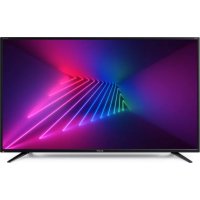
LC55CFE6242E - Televisore SHARP - Manuale utente e istruzioni gratuiti
Trova gratuitamente il manuale del dispositivo LC55CFE6242E SHARP in formato PDF.



Scarica le istruzioni per il tuo Televisore in formato PDF gratuitamente! Trova il tuo manuale LC55CFE6242E - SHARP e riprendi in mano il tuo dispositivo elettronico. In questa pagina sono pubblicati tutti i documenti necessari per l'utilizzo del tuo dispositivo. LC55CFE6242E del marchio SHARP.
MANUALE UTENTE LC55CFE6242E SHARP
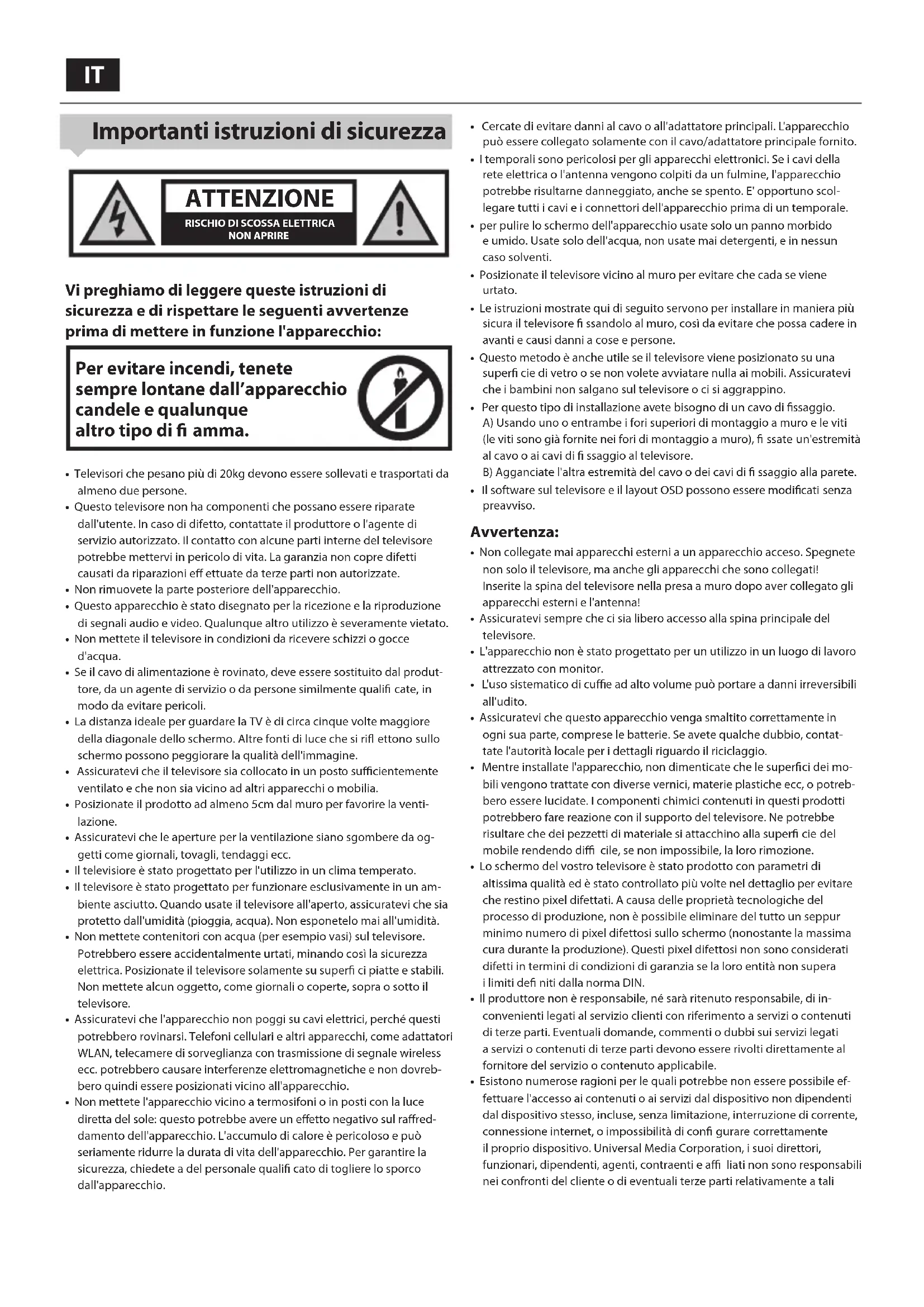
Importanti istruzioni di sicurezza ATTENZIONE
RISCHIO DI SCOSSA ELETTRICANON APRIRE
Vi preghiamo di leggere queste istruzioni di sicurezza e di rispettare le seguenti avvertenze prima di mettere in funzione l'apparecchio: Per evitare incendi, tenete sempre lontane dall’apparecchio candele e qualunque altro tipo di amma.
- Televisori che pesano più di 20kg devono essere sollevati e trasportati da almeno due persone.• Questo televisore non ha componenti che possano essere riparate dall'utente. In caso di difetto, contattate il produttore ol'agente di servizio autorizzato. Il contatto con alcune parti interne del televisore potrebbe mettervi in pericolo di vita. La garanzia non copre difetti causati da riparazioni e ettuate da terze parti non autorizzate.• Non rimuovete la parte posteriore dell'apparecchio.• Questo apparecchio è stato disegnato per la ricezione e la riproduzione di segnali audio e video. Qualunque altro utilizzo è severamente vietato.• Non mettete il televisore in condizioni da ricevere schizzi ogocce d'acqua.• Se il cavo di alimentazione è rovinato, deve essere sostituito dal produt-tore, da un agente di servizio oda persone similmente quali cate, in modo da evitare pericoli.• La distanza ideale per guardare la TV è di circa cinque volte maggiore della diagonale dello schermo. Altre fonti di luce che si ri ettono sullo schermo possono peggiorare la qualità dell'immagine.
- Assicuratevi che il televisore sia collocato in un posto su cientemente ventilato e che non sia vicino ad altri apparecchi omobilia.• Posizionate il prodotto ad almeno 5cm dal muro per favorire la venti-lazione.• Assicuratevi che le aperture per la ventilazione siano sgombere da og-getti come giornali, tovagli, tendaggi ecc.• Il televisiore è stato progettato per l'utilizzo in un clima temperato.• Il televisore è stato progettato per funzionare esclusivamente in un am-biente asciutto. Quando usate il televisore all'aperto, assicuratevi che sia protetto dall'umidità (pioggia, acqua). Non esponetelo mai all'umidità.• Non mettete contenitori con acqua (per esempio vasi) sul televisore. Potrebbero essere accidentalmente urtati, minando così la sicurezza elettrica. Posizionate il televisore solamente su super ci piatte e stabili. Non mettete alcun oggetto, come giornali ocoperte, sopra osotto il televisore.• Assicuratevi che l'apparecchio non poggi su cavi elettrici, perché questi potrebbero rovinarsi. Telefoni cellulari e altri apparecchi, come adattatori WLAN, telecamere di sorveglianza con trasmissione di segnale wireless ecc. potrebbero causare interferenze elettromagnetiche e non dovreb-bero quindi essere posizionati vicino all'apparecchio.• Non mettete l'apparecchio vicino atermosifoni oin posti con la luce diretta del sole: questo potrebbe avere un e etto negativo sul ra red- damento dell'apparecchio. L'accumulo di calore è pericoloso e può seriamente ridurre la durata di vita dell'apparecchio. Per garantire la sicurezza, chiedete adel personale quali cato di togliere lo sporco dall'apparecchio.
- Cercate di evitare danni al cavo oall'adattatore principali. L'apparecchio può essere collegato solamente con il cavo/adattatore principale fornito.• Itemporali sono pericolosi per gli apparecchi elettronici. Se icavi della rete elettrica ol'antenna vengono colpiti da un fulmine, l'apparecchio potrebbe risultarne danneggiato, anche se spento. E' opportuno scol-legare tutti icavi e iconnettori dell'apparecchio prima di un temporale.• per pulire lo schermo dell'apparecchio usate solo un panno morbido e umido. Usate solo dell'acqua, non usate mai detergenti, e in nessun caso solventi.• Posizionate il televisore vicino al muro per evitare che cada se viene urtato.• Le istruzioni mostrate qui di seguito servono per installare in maniera più sicura il televisore ssandolo al muro, così da evitare che possa cadere in avanti e causi danni acose e persone.• Questo metodo è anche utile se il televisore viene posizionato su una super cie di vetro ose non volete avviatare nulla ai mobili. Assicuratevi che ibambini non salgano sul televisore oci si aggrappino.
- Per questo tipo di installazione avete bisogno di un cavo di ssaggio. A) Usando uno oentrambe ifori superiori di montaggio amuro e le viti (le viti sono già fornite nei fori di montaggio amuro), ssate un'estremità al cavo oai cavi di ssaggio al televisore.B) Agganciate l'altra estremità del cavo odei cavi di ssaggio alla parete.
- Il software sul televisore e il layout OSD possono essere modi cati senza preavviso. Avvertenza:
- Non collegate mai apparecchi esterni aun apparecchio acceso. Spegnete non solo il televisore, ma anche gli apparecchi che sono collegati! Inserite la spina del televisore nella presa amuro dopo aver collegato gli apparecchi esterni e l'antenna!• Assicuratevi sempre che ci sia libero accesso alla spina principale del televisore.• L'apparecchio non è stato progettato per un utilizzo in un luogo di lavoro attrezzato con monitor.
- L'uso sistematico di cu e ad alto volume può portare adanni irreversibili all'udito.• Assicuratevi che questo apparecchio venga smaltito correttamente in ogni sua parte, comprese le batterie. Se avete qualche dubbio, contat-tate l'autorità locale per idettagli riguardo il riciclaggio.
- Mentre installate l'apparecchio, non dimenticate che le super ci dei mo- bili vengono trattate con diverse vernici, materie plastiche ecc, opotreb-bero essere lucidate. Icomponenti chimici contenuti in questi prodotti potrebbero fare reazione con il supporto del televisore. Ne potrebbe risultare che dei pezzetti di materiale si attacchino alla super cie del mobile rendendo di cile, se non impossibile, la loro rimozione.• Lo schermo del vostro televisore è stato prodotto con parametri di altissima qualità ed è stato controllato più volte nel dettaglio per evitare che restino pixel difettati. Acausa delle proprietà tecnologiche del processo di produzione, non è possibile eliminare del tutto un seppur minimo numero di pixel difettosi sullo schermo (nonostante la massima cura durante la produzione). Questi pixel difettosi non sono considerati difetti in termini di condizioni di garanzia se la loro entità non supera ilimiti de niti dalla norma DIN.• Il produttore non è responsabile, né sarà ritenuto responsabile, di in-convenienti legati al servizio clienti con riferimento a servizi o contenuti di terze parti. Eventuali domande, commenti o dubbi sui servizi legati a servizi o contenuti di terze parti devono essere rivolti direttamente al fornitore del servizio o contenuto applicabile.• Esistono numerose ragioni per le quali potrebbe non essere possibile ef-fettuare l'accesso ai contenuti o ai servizi dal dispositivo non dipendenti dal dispositivo stesso, incluse, senza limitazione, interruzione di corrente, connessione internet, o impossibilità di con gurare correttamente il proprio dispositivo. Universal Media Corporation, i suoi direttori, funzionari, dipendenti, agenti, contraenti e a liati non sono responsabili nei confronti del cliente o di eventuali terze parti relativamente a tali29 inconvenienti o interruzioni di manutenzione, indipendentemente dalla causa o dal fatto che possano essere evitate o meno.
- Tutti i contenuti o i servizi di terze parti accessibili tramite questo dis- positivo sono forniti "come sono" e "come disponibile" e Universal Media Corporation e le proprie a liate non forniscono garanzie o dichiarazioni di alcun tipo, implicite o esplicite, incluse, senza limitazione, garanzie di commercialibilità, assenza di violazione, idoneità per uno scopo speci co o eventuali garanzie di idoneità, disponibilità, accuratezza, completezza, sicurezza, titolo, utilità, assenza di negligenza o di uso o funzionamento senza errori o interruzioni o uso del contenuto o dei servizi forniti tali da indicare che i contenuti o i servizi soddisfaranno i requisiti o le aspettative.
- ‘Universal Media Corporation’ non è un agente e non si assume respon- sabilità alcuna per gli atti o le omissioni dei fornitori di contenuti o servizi di terze parti, né di alcun aspetto speci co dei contenuti o servizi relativi a detti fornitori di terze parti.
- In nessun caso ‘Universal Media Corporation’ e/o le proprie a liate sa- ranno responsabili nei confronti del cliente o di terze parti per eventuali danni diretti, indiretti, speciali, incidentali, punitivi, consequenziali o di altro tipo, indipendentemente dal fatto che l'ipotesi di responsabilità sia basata su contratto, torto, negligenza, violazione della garanzia, responsabilità oggettiva o altro e indipendentemente dal fatto che Universal Media Corporation e/o le proprie a liate siano state avvisate della possibilità che si veri chino tali danni. Informazioni importanti riguardo l'uso di videogiochi, computer, sottotitoli e altre visualizzazioni di immagini sse.
- L'uso intenso del programma per immagini sse può causare un' "im- magine ombra" permanente sullo schermo LCD (avolte ci si riferisce erroneamente aquesto fenomeno come al "surriscaldamento dello schermo") Questa immagine ombra è poi visibile in maniera permanente sullo sfondo dello schermo. E' un danno irreversibile. Potete evitare questo tipo di danno seguendo le istruzioni che seguono:
- Riducete al minimo il livello visivo di luminosità/contrasto.
- Non visualizzate immagini sse troppo alungo. Evitate la visualizzazione di: » ora e tabelle televideo, » menù di TV/DVD, per esempio icontenuti dei DVD, » modalità "Pausa" (tenuta): Non utilizzate questa modalità per lunghi periodi, per esempio mentre guardate un DVD oun video. » Spegnete l'apparecchio se non lo state usando. Batterie
- Rispettate la corretta polarità quando inserite le batterie.
- Non esponete le batterie ad alte temperature e non mettetele in posti in cui la temperatura possa aumentare velocemente, per esempio vicino auna amma oalla luce diretta del sole.
- Non esponete le batterie aun eccessivo calore radiante, non gettatele nel fuoco, non smontatele e non cercate di ricaricarle se non sono ricaricabili. Potrebbero avere perdite oesplodere. » Non usate mai batterie di marche diverse insieme, né mescolatene di vecchie con delle nuove. » Smaltite le batterie in modo ecologico e rispettoso dell'ambiente. » La maggior parte dei paesi dell'UE regola lo smaltimento delle bat- terie anorma di legge. Smaltimento
- Non smaltite questo televisore insieme ai ri uti comunali non di erenziati. Riconsegnatelo in un punto di raccolta apposito per il RAEE (Ricicalggio di Apparecchiature Elettriche ed Elettroniche). Così facendo, contribuirete alla conservazione delle risorse e alla protezione dell'ambiente. Contattate il vostro fornitore ole autorità locali per ulteriori informazioni. Dichiarazione CE:
- Con il presente, Universal Media Corporation s.r.o. dichiara che il tel- evisore LED soddisfa i requisiti essenziali e le altre disposizioni rilevanti della direttiva R&TTE 1999/5/EC. http://www.sharp.eu/av/documents- of-conformity
- I termini HDMI, il logo HDMI e High-De nition Multimedia Interface sono marchi commerciali o marchi registrati di HDMI Licensing LLC negli USA e in altri paesi.
- Il logo “HD TV” è un marchio di DIGITALEUROPE.
- Il logo “HD TV 1080p” è un marchio di DIGITALEUROPE.
- Il logo DVB è un marchio registrato del progetto Digital Video Broad- casting - DVB.
- Prodotto su licenza di Dolby Laboratories.
- Dolby e il simbolo della doppia D sono marchi di Dolby Laboratories.
- Prodotto con licenza negli U.S.A. Brevetti numero: 5,956,674; 5,974,380; 6,487,535 & altri brevetti depositati e imminenti negli Stati Uniti e in altri paesi. DTS, Symbol, & DTS e Symbol insieme sono mar- chi registrati e DTS 2.0+Digital Out è un marchi di DTS, Inc. Il prodotto include il software. © DTS, Inc. Tutti i diritti riservati.
- Il marchio YouTube e il logo YouTube sono marchi di proprietà di Google Inc
- Il logo Wi-Fi CERTIFIED è un marchio di certi cazione della Wi-Fi Alliance.
- Wi-Fi CERTIFIED Miracast e Miracast sono marchi della Wi-Fi Alliance.
- DLNA, il logo DLNA e DLNA CERTIFIED sono marchi, marchi di servizio o marchi di certi cazione della Digital Living Network Alliance. CdIT
Cosa è compreso nella confezione L'acquisto di questo televisore comprende le seguenti componenti:
- 1x telecomando • 1x pacchetto di installazione supporto TV
- 2x batterie AAA • 1x manuale di istruzioni
- 1x Cavo adattatore mini- composit
- 1x Cavo adattatore mini- componente
Attaccare il supporto Seguite le istruzioni all'ultima pagina di questo manuale di istruzioni.
Guida introduttiva - impostazione iniziale
1. Usate il cavo RF fornito, collegate il televisore alla presa a muro
dell'antenna TV. Collegate il cavo di alimentazione alla presa elettrica.
2. Per la connessione via cavo a internet usare un cavo Cat 5/Ethernet
(non incluso) dal proprio televisore al router/modem a banda larga.
3. Inserite le batterie fornite nel telecomando.
4. Schiacciate e tenete premuti insieme i tasti VERDE e GIALLO per più
di tre secondi per accoppiare il telecomando al vostro televisore. Poi premete il tasto Standby per accendere il televisore.
5. Verrete accolti dalla schermata di Prima installazione.
Se questa non appare, premete sul telecomando [MENU] e poi 8-8-8-8: apparirà il menù. Se volete e ettuare modi che alle impostazioni di default, usate i tasti ▲/▼/◄/► di scorrimento. Per uscire dal menù in qualunque momento, premete il taso [EXIT].
6. Con gurate le impostazioni desiderate sulla schermata di PRIMA
INSTALLAZIONE. Antenna DVB - Selezionate il tipo di trasmissione digitale. Potete scegliere tra terrestre (DVB-T), via cavo (DVB-C) o satellitare (DVB-S)*. Lingua - Con gurate la lingua del menù principale del televisore. Paese - Impostate il paese desiderato. Sintonizzare- Scegliete se volete sintonizzarvi solo in digitale (DTV), analogico (ATV) o entrambe digitale e analogico (DTV + ATV) Operatore - Selezionate il fornitore del servizio via cavo. Se il vostro operatore via cavo non compare nell'elenco, selezionate Altri. (Disponibile solo se l'antenna DVB è impostata su CAVO) Ambiente - Selezionate la collocazione del televisore. Per l'utilizzo domestico, selezionate la modalità Modalità Home. Per la modalità dimostrazione in negozio, impostate la Modalità Store. LCN - Impostate LCN su ON se volete ordinare i canali secondo le preferenze del provider (applicabile solo su canali DVB-T e DVB-C).
7. Premete il tasto [Sintonizzazione automatica] per iniziare il processo
8. Preimpostazioni DVB-C di canale opzionale:
Mantenete le impostazioni di default come consigliato. Se non vengono trovati i canali DVB-C, contattate il vostro fornitore di rete per richedere un "ID di rete" valido. Poi e ettuate una nuova ricerca. Premete [MENU], selezionate "ID di rete" ed entrate nell'ID di rete.
9. Preimpostazioni DVB-S2 di canale opzionale*:
Selezionate "Satellite" nel "Antenna DVB" nel menù per le preimpostazioni di canale opzionale. Qui potete scegliere tra diversi satelliti. Quando la selezione è completa, la lista dei canali del satellite esatto sarà disponibile per essere importata nel sistema del vostro televisore. Confermate con il tasto [OK] sul telecomando per iniziare la scansione. SUGGERIMENTO: Se vi mancano alcuni canali, si potrebbe trattare di scarsa potenza del segnale: dovreste nel caso pensare di collegare un ripetitore di segnale e di risintonizzare il televisore.
- - Disponibile solo per televisori con un sintonizzatore DVB-S
Telecomando Telecomando radiocomandato - Non c'è più bisogno di puntare in direzione del televisore! Fate riferimento all'immagine del telecomando alla seconda pagina di questo manuale di istruzioni.
STANDBY – Accende il televisore quando è in standby o viceversa.
MUTE – Silenzia il suono o viceversa.
3. NET+ – Visualizza il menu AQUOS NET+.
4. DTV – Passa alla sorgente TV digitale.
5. USB – Passa alla sorgente USB.
6. YouTube – Visualizza le applicazioni YouTube.
7. 0 – 9 – per selezionare direttamente i canali TV.
8. TV GUIDE – Apre la guida TV 7 giorni (Modalità digitale).
– Per tornare al canale precedentemente in visione.
10. VOL ▲/▼ – Per alzare/abbassare il livello del suono.
11. SOUND – Scorre nelle opzioni di modalità del suono.
12. PICTURE – Scorre nelle opzioni di modalità dell'immagine.
13. SOURCE – Appare il menù ingresso/sorgente.
14. CH ▲/▼ – Per guardare il canale successivo o precedente.
15. (▲/▼/◄/►/ OK) – Vi permette di navigare su menù su schermo e
regolare le impostazioni di sistema a piacere.
16. MENU – Per mostrare il menù OSD.
17. EXIT – Per uscire da qualunque menù.
18. BACK – Torna al menu precedente.
19. FAV – Per mostrare il menù preferiti.
20. INFO – Premete una volta per informazioni sul canale attuale o succes-
sivo. Premete due volte per informazioni sul programma in onda.
21. SLEEP – Premete ripetutamente per scorrere su e giù le opzioni sleep.
22. AUDIO – Per cambiare la lingua dell'audio (se disponibile).
23. SUBTITLE – Per far apparire i sottotitoli nella parte inveriore dello
24. TEXT – Modalità televideo - Per entrare nel televideo
25. TEXT HOLD – Modalità televideo - Mantiene la pagina che è visualiz-
zata in quel momento
26. ZOOM – Per fare lo zoom
27. DISPLAY – Per spegnere lo schermo mentre ascoltate la radio
– Apre la lista delle registrazioni.
– Per far ripartire il capitolo corrente
– Per avanzare al capitolo successivo
– Per interrompere la riproduzione
– Per la riproduzione in modalità di riavvolgimento rapido.
– Per la riproduzione in modalità di avanzamento rapido.
– Per riprodurre/mettere in pausa
36. TASTI COLORATI – Televideo supplementare e funzioni OSD
1 - disponibile solo con funzione PVR31
Tasti TV Vol+ Alza il volume e menù destra Vol- Abbassa il volume e menù sinistra CH+ Programma/Canale successivo e menù su CH- Programma/Canale precedente e menù gi MENU Appare il Menù/OSD SOURCE Appare il menù della sorgente di entrata STANDBY Standby accensione/spegnimento
Scelta della modalità di ingresso/sorgentes Per cambiare tra i diversi ingressi/le diverse connessioni. a. Uso dei tasti sul telecomando:
1. Premete [SOURCE/ AV] - Apparirà il menù sorgente. Premtete [▼] o
[▲] per selezionare l'ingresso che desiderate.
b. Uso dei tasti sul televisore:
1. Premete [SOURCE].
2. Scorrete su / giù usando i tasti CH+/ CH- per l'ingresso/sorgente che
3. Premete Vol+ per cambiare ingresso/sorgente e arrivare a quello
Collegamenti Veri cate la tabella per i tipi di connettori per i diversi modelli disponibili a pagina 12 USB Ingresso USB 1, 2 HDMI 1, 2, 3 in Ingresso HDMI 1, 2, 3 in VGA(PC) VGA(ingresso PC) VGA (PC) Audio In Ingresso aiudio PC 3.5mm Mini AV Ingresso video & ingresso audio componente / video audio input Mini YPbPr Ingresso mini componente HD SCART Ingresso SCART CI Card IN Ingresso CI RF In Ingresso RF / antenna TV Sat In * Ingresso satellite Uscita audio digitale ottica Uscita digitale ottica RJ 45 Ethernet CUFFIE Uscita cu e 3.5mm
- - Solo per modelli con sintonizzatore DVB-S
Navigazione menù TV Per accedere a questo menù, premete il tasto [MENU] sul telecomando. Per entrare in un menù premete [OK]. Se volete e ettuare modi che alle impostazioni di default, usate i tasti ▲/▼/◄/► di scorrimento. Per confermare le impostazioni premete il tasto [OK]. Per uscire dal menù in qualunque momento, premete il taso [EXIT].
Immagine Modalità immagine - Scegliete tra le seguenti preimpostazioni. – Standard - Impostazioni di default – Dinamico - Impostazioni consigliate per immagini in movimento rapido – Mite - Per colori più leggeri e meno brillanti – Personale - Vi permette di modi cvare manualmente tutte le impostazioni – Eco - Consuma il 15% in meno di energia. Contrasto - Commuta il bilanciamento tra bianco e nero. Luminosità - Aumenta o diminuisce la luminosità dell'immagine. Tono - Vi permette di aumentare o diminuire il livello di tonalità all'interno dell'immagine (solo per segnale NTSC) Colore - Aumenta il colore dal bianco e nero. Nitidezza - Aumenta o diminuisce la nitidezza dell'immagine. Temperatura colore - Scegliete tra le seguenti preimpostazioni. – Normale - Impostazioni di default – Caldo - Aumenta il rosso all'interno dell'immagine – Freddo - Aumenta il blu all'interno dell'immagine Rapporto di aspetto - Il formato dell'immagine varia a seconda del canale e della trasmissione. Ci sono molte diverse opzioni per venire incontro alle vostre necessità al meglio. – Auto-Visualizza automaticamente il migliore formato dell'immagine. Così l'immagine è nella posizione corretta. Potrebbero esserci delle linee nere in alto o in basso e/o ai lati. – 4:3 - Visualizza l'immagine in 4:3 nel suo formato originale. Le strisce laterali appaiono per completare lo schermo in 16:9. – 16:9 - Riempie lo schermo con un segnale 16:9 regolare. – Zoom 1/2 - L'immagine ha la giusta proporzione, ma è ingrandita per riempire lo schermo. – Punto per punto (HDMI) - Mostra l'immagine nella risoluzione originale senza alcuna modi ca – Schermo intero- Allunga il segnale per riempire lo schermo. Riduzione del disturbo - Filtra e riduce il rumore (interferenza) dell'immagine Riduzione del disturbo MPEG - Consente di ridurre le interferenze causate dalla compressione MPEG. Contrasto attivo - Ottimizza automaticamente la 'retroilluminazione' e il 'contrasto' dell'immagine sulla base della luminosità dello schermo. Regolazione retroilluminazione - regola la luminosità dello schermo aumentando/diminuendo la retroilluminazione del pannello. Gamma - regola le tonalità tra le parti chiare e scure dell'immagine. Rosso - regola la tonalità di rosso dell'immagine Verde - regola la tonalità di verde dell'immagine Blu - regola la tonalità di blu dell'immagine 68.IT
Audio Modalità audio - Scegliete tra le seguenti preimpostazioni – Standard - Impostazioni di default – Musica - Enfatizza la musica al di sopra delle voci – Film - Dà un audio live e ricco ai lm – Personale - Seleziona le vostre impostazioni audio personali – Sport - Enfatizza l'audio per lo sport SUGGERIMENTO: I livelli di treble e bassi possono essere regolati solo se viene selezionata la modalità audio ‘Personale’. Equalizzatore - regola il volume delle diverse frequenze sonore. I livelli audio dell'equalizzatore possono essere regolati solo quando è stata selezionata la modalità 'Personale'. Bilanciamento - Per far passare il suono tra l'altoparlante di destra a quello di sinistra e viceversa. Volume automatico - Quando viene selezionato ‘on’, il volume resta ad un livello costante indipendentemente dall'ingresso/sorgente. DTS TruSurround - Vi permette di accendere e spegnere l'e etto audio surround. Uscita digitale - E' l'uscita digitale audio. Scegliete tra le seguenti opzioni: – O - O – Auto - Seleziona automaticamente le migliori impostazioni – PCM- Selezionate quest'opzione se siete collegati a uno stereo Hi- via cavo digitale (la modulazione codi cata di impulsi (PCM) è una rappresentazione digitale di un segnale analogico) Descrizione audio - Traccia audio aggiuntiva per persone con disabilità visive. Disponibile solo per spettacoli DTV selezionati. Volume DA - per regolare il volume della traccia della Descrizione Audio Ritardo audio (ms) - Permette all'utente di regolare l'impostazione del suono per sincronizzare l'immagine e l'audio per gli altoparlanti del televisore. Ritardo SPDIF (ms) - Permette all'utente di rgolare l'impostazione del suono per sincronizzare l'immagine e l'audio per altoparlanti esterni collegati all'uscita audio digitale.
Regolazione automatica - Vi permette di con gurare automaticamente il televisore per poterlo usare come monitor del computer. Di erenza H- Mette in posizione orizzontale l'immagine. Di erenza V- Mette in posizione verticale l'immagine Dimensioni - Aumenta la dimensione dell'immagine. Fase - Per regolare il ritardo di fase per ridurre il disturbo d'immagine SUGGERIMENTO: Se il computer viene lasciato inattivo per un certo periodo di tempo, il televisore passerà allo stato ‘sleep’ (lo schermo si spegnerà per risparmiare energia). Per riaccendere, premete il tasto standby. SUGGERIMENTO: Se non viene premuto nessun tasto per 10 secondi, si uscirà automaticamente dal menù. Potete cambiare la durata dell'ora prima che avvenga l'uscita automatica dal menù - vedete la sezione ‘OSD Timer’.
Canale Antenna DVB - Impostate il tipo di segnale DTVl – Terrestre - Terrestre (DVB-T) – Cavo - Cavo (DVB-C) Sintonizzazione automatica- Vi permette di risintonizzare sul televisore tutti i canali digitali, le stazioni radio digitali e i canali analogici. Sintonizz. manuale ATV - Vi permette di sintonizzare manualmente il segnale analogico. Sintonizz. manuale DTV - Vi permette di sintonizzare manualmente il segnale digitale. Modi ca programma - Vi permette di cancellare, saltare e aggiungere canali preferiti. Info segnale - Informazioni sul segnale DVB. Informazioni CI- I servizi Pay per view richiedono una “smartcard” da inserire nel televisore. Se sottoscrivete un servizio Pay per view, il fornitore vi farà avere una ‘CAM’ e una “smartcard”. La CAM può essere inserita nella PORTA DI INTERFACCIA COMUNE (CI Card In). Lista delle registrazioni - Lista degli show televisivi registrati. Lista dei programmi - Lista dei promemoria dei vostri programmi. Con gurazione satellitare* - Questo menù è disponibile solo in modalità DVB-S2. Potete selezionare il tipo di satellite, di transponder, di LNB ecc.
- - Solo per modelli con sintonizzatore DVB-S
Blocca Blocco di sistema - Vi permette di bloccare e sbloccare il menù. Vi verrà richiesto di digitare una password di 4 caratteri. Usate il tasto ◄ per abbandonare il campo di immissione della password. Usate il tasto ► per cancellare. La password di default è 0000. Imposta password - Cambiate la password di default. Blocca programma - Blocco di determinati canali TV. Controllo gestione dei canali da parte dei genitori - Blocco di canali TV secondo restrizioni di età. Blocco tasti - Blocco dei tasti del televisore. – O - Tutti i tasti del televisore sono sbloccati – Parziale - Soltanto il tasto Standby è sbloccato – Completo - Tutti i tasti del televisore sono bloccati
Ora Orologio - Impostare la data e l'ora. La data e l'ora vengono impostate automaticamente in modalità DVB. Orario spegnimento - Vi permette di impostare un'ora precisa in cui il televisore si spegnerà. Orario accensione - Vi permette di impostare un'ora precisa in cui il televisore si accenderà, il canale che verrà trasmesso, la sorgente e anche il volume. Questa funzione può essere impostata in modo che si ripeta ogni giorno o in determinati giorni. Timer di spegnimento - Vi permette di impostare il timer di spegnimento in modo che il televisore si spenga automaticamente per un determinato periodo di tempo. O -> 10min -> 20min -> 30min -> 60min -> 90min -> 120min -> 180min -> 240min. OSD Timer - Vi permette di regolare la quantità di tempo che il Menù su schermo resta sso prima di scomparire. Spegn. Auto - Regolazione dello standby automatinco a scaglioni orari. O -> 3h -> 4h -> 5h. Fuso orario - Cambia il vostro fuso orario attuale.
Rete Con gurazione di rete - Per prima cosa è necessario con gurare il tipo di connessione. È possibile selezionare tra una connessione wi- o via cavo. NOTA : Per la connessione via cavo a internet usare un cavo Cat 5/Ethernet (non incluso) dal proprio televisore al router/modem a banda larga. Con gurazione IP - Impostazioni della connessione di rete LAN – Auto - Connette automaticamente il televisore alla propria rete domestica (queste sono impostazioni prede nite e se ne raccomanda l'uso) – Manuale - Consente di modi care manualmente i dati di IP, Netmask, Gateway e DNS. Con gurazione Wi–Fi - Impostazioni della connessione di rete wireless – Ricerca automatica Wi–Fi - Cerca automaticamente le reti wireless disponibili. Selezionare la rete Wi-Fi desiderata, quindi immettere la password di rete (se la rete è protetta con una password). Una33 volta accettata la password, non sarà richiesta nuovamente. NOTA: la procedura di connessione potrebbe richiedere alcuni minuti. Ogni volta che il televisore viene acceso, si connette automaticamente alla rete. Anche questo richiede alcuni minuti. Informazioni di rete - informazioni sulle impostazioni della rete. Test di rete - Test della connessione di rete
Settagio Lingua - Vi pemette di cambiare la lingua del menù. Lingue audio - Vi permette di cambiare la lingua dell'audio sui canali DVB selezionati. Lingua sottotitoli - Vi permette di cambiare la lingua dei sottotitoli sui canali DVB selezionati. Audiolesi - Se il segnale ha il supporto per gli audiolesi, i sottotitoli appaiono se si preme "Subtitle". Se impostate la funzione Audiolesi accesa e cambiate su un canale che la supporta, i sottotitoli per audiolesi verranno automaticamente attivati. Schermo blu - Cambia lo sfondo quando non c'è alcun ingresso, tra lo sfondo trasparente e quello blu (disponibile solo con alcune sorgenti). File sistema PVR - Opzioni di registrazione PVR* – Selezione disco - Seleziona la porta USB e la partizione del disco Spazio del TimeShift - Imposta lo spazio per lo shit bu er. – Formattazione - Potete formattare il dispositivo di archiviazione USB collegato al le system FAT 32.
– Velocità - Testa la velocità di scrittura dei dispositivi di archiviazione USB collegati.
- - solo per dispositivi con funzione PVR integrata Prima installazione - Inizializza la prima installazione. Aggiornamento software (USB) - Ogni tanto potremmo distribuire nuovi rmware per migliorare il funzionamento del televisore (disponible per il download). Questo menù vi permette di installare i nuovi software/ rmware sul televisore. Verranno dati ulteriori dettagli su come fare con il rmware. Contattate l'assistenza telefonica o fate riferimento al sito ‘www.sharp.eu’. Aggiornamento software (OTA) - Consente al software TV di essere aggiornato tramite la rete. Questa funzione cerca nuovo software ed esegue l'aggiornamento quando necessario. Per questa funzione il televisore deve essere connesso a internet e a un dispositivo di archiviazione USB con almeno 200 MB di spazio libero. NOTA: il televisore cerca automaticamente nuovo software ogni volta che viene acceso. Se viene trovato del nuovo software, verrà richiesto di scaricarlo e installarlo. Selezionando "Sì" il televisore sarà aggiornato alla versione più recente del software. Prima di avviare l'aggiornamento, è necessario connettere il televisore a un dispositivo di archiviazione USB con almeno 200 MB di spazio libero. ATTENZIONE: Non accendere il televisore prima di aver completato l'aggiornamento! Ripristina prede nito di fabbrica - Riporta i menù alle impostazioni di fabbrica. HDMI CEC* - Vi permette di far funzionare dispositivi via HDMI con il teelcomando del televisore. – Spegn. Auto * - Accende/spegne automaticamente i dispositivi collegati via HDMI CEC – Lista Dispositivo* - Vi permette di accedere al menù dei dispositivi e di agire sul menù usando il telecomando del televisore. – HDMI ARC* - Invia un segnale audio da trasmissione terrestre/ satellitare via HDMI al ricevitore AV senza usare altri cavi audio aggiuntivi; questa funzione è disponibile solo sull'uscita HDMI 2.
- - HDMI CEC deve essere supportato dal dispositivo collegato. Stato del LED - Permette all'utente di accendere e spegnere la spia di accensione del LED quando il televisore è in funzione. (Quando questa opzione è impostata su OFF la spia di accensione del LED lampeggerà quando viene usato il telecomando) Informazioni versione - mostra la versione del software del televisore Modalità Store* - accende e spegne la modalità dimostrazione in negozio
- - disponibile solo se la modalità negozio è stata selezionata dirante la prima installazione
APPLICAZIONI AQUOS NET+ - Apre il portale Sharp SMART. USB Media - La modalità multimediali o re la riproduzione dei contenuti salvati su una penna USB. I contenuti saranno suddivisi in tre tipologie di le: foto, musica e lmati. 'Opzione le' visualizza e permette di riprodurre tutti i tipi di contenuti supportati.
1. È possibile navigare nel menu usando il pulsante di scorrimento
▲/▼/◄/►. Per confermare l'elemento che si desidera riprodurre/ visualizzare premere il pulsante [OK].
2. Selezionare il disco richiesto. (Se il disco dispone di una sola partizione
sarà visualizzato un solo elemento).
3. Ora è possibile accedere all'elemento. Premere OK per visualizzarlo.
4. Durante la visualizzazione dei contenuti è possibile controllare le
modalità di riproduzione utilizzando i pulsanti di controllo remoto o richiamando il menu di navigazione della riproduzione e selezionando i pulsanti su schermo ▲/▼/◄/► quindi [OK] NOTA: I cavi di estensione per USB non sono consigliati perché possono causare una riduzione della qualità immagine/audio e interruzioni durante la riproduzione di contenuti dell'USB. Server multimediale - Ricerca automaticamente i server multimediali digitali (DMS) connessi alla propria rete domestica e consente la riproduzione e il rendering dei contenuti provenienti dai server multimediali NOTA: ‘Server multimediale’ non è fornito dal produttore del televisore, il software di terze parti può essere scaricato e installato sul proprio computer o NAS. Connessione wireless - Consente di visualizzare i contenuti del proprio smartphone o notebook sullo schermo del televisore tramite Miracast o Intel Wireless Display. Le connessioni Miracast si realizzano tramite la Wi-Fi Direct, pertanto l’accesso alla rete Wi-Fi non è necessaria. Puoi condividere il contenuto dal tuo smartphone o tablet che abbiano un sistema Android 4.4 o sucessivo. Wireless Display (WiDi) permette di trasmettere in streaming lm, video, foto e musica direttamente sullo schermo del tuo televisore. Ti occorrerà un pc, uno smartphone o un tablet dotato di tecnologia Intel® WiDi. NOTA: Questa funzione è disponibile esclusivamente su alcuni smartphone e notebook.
AQUOS NET+ Per accedere al menu AQUOS NET+ in qualsiasi istante premere il pulsante NET+ sul telecomando o selezionarlo dal menu multimediale del televisore. NOTA: Attendere mentre il televisore si connette alla rete Wi-Fi. Dopo avere attivato il televisore, potrebbero trascorrere alcuni minuti. Navigare nel menu usando i pulsanti di scorrimento ▲/▼/◄/►. Per confermare l'elemento che si desidera riprodurre/visualizzare premere il pulsante [OK]. Per tornare indietro di un passo, premere il pulsante [Menu], quindi per accedere alle funzioni addizionali usare i pulsanti colorati. Per uscire da AQUOS NET+ premere il pulsante [EXIT]. Home - La schermata principale con i lmati consigliati e le applicazioni recenti Browser - Apre il web browser prede nito. – Pulsante rosso - ingrandimentoIT – Pulsante verde - rimpicciolimento – Pulsante giallo - ritorno alla schermata principale del browser. – Pulsante blu - ritorno alla schermata principale del browser. Filmati - apre une elenco di lmati disponibili Spettacoli TV - apre une elenco di spettacoli TV disponibili Musica - apre une elenco di musica e video musicali disponibili Watchlist - apre une elenco di lmati che è possibile guardare in un secondo momento. App - apre une elenco di applicazioni disponibili Login - crea un account o e ettua l'accesso a un account esistente per personalizzare il proprio AQUOS NET+. Impostazioni - Filtra le applicazioni in base alle lingue selezionate. AZZERAMENTO DELLE IMPOSTAZIONI DELL'UTENTE: se si desidera azzerare completamente tutte le impostazioni dell'utente su AQUOS NET+, è necessario navigare nel menu Impostazioni del portale e premere il pulsante GIALLO sul telecomando. Sulla schermata successiva, selezionare SÌ usando il cursore e premere OK sul telecomando per confermare l'azzeramento delle impostazioni. NOTA : Per soddisfare le richieste dei nostri clienti stiamo migliorando i nostri prodotti. Come risultato del nostro continuo impegno, nuove applicazioni saranno regolarmente aggiunte ad AQUOS NET+. Le applicazioni e i contenuti di AQUOS NET+ possono essere modi cati senza preavviso. Alcune delle funzioni e dei contenuti potrebbero non essere disponibili nel suo paese.
Guida TV 7 giorni La guida TV è disponibile in modalità TV digitale Dà informazioni sulla programmazione TV (laddove supportata dal canale digitale). Potete vedere l'ora di inizio e di ne di tutti i programmi su tutti i canali per i successivi 7 giorni e impostare promemoria.
1. Premete [TV GUIDE]. Apparirà la guida TV per i successivi 7 giorni.
2. Navigate all'interno del menù usando ▲/▼/◄/►.
Ora potete: registrare canali TV selezionati e spettacoli televisivi premendo il tasto ROSSO.* un promemoria premendo il VERDE. Visualizzate il giorno precedente premendo il GIALLO. Visualizzate il giorno successivo premendo il BLU. [INFO] mostra informazioni dettagliate sul post selezionato
3. Premete [EXIT] per uscire dalla guida TV 7 giorni.
- - solo per modelli che hanno la funzione per la registrazione Impostate
Registrazione USB - modalità digitale* In questo televisiore è stata integrata una funzione di registrazione USB. Questa funzione è disponibile in modalità digitale quando viene usata insieme a una chiavetta di memoria USB o un disco sso USB compatibili. I vantaggi sono i seguenti:
- Mette in pausa il programma TV in onda e poi lo riproduce, avanza e torna indietro rapidamente ( no al momento in onda).
- Registrazione con un solo tasto, se decidete che volete registrare il programma in onda.
- Registrazioni facilmente programmabili dalla guida TV 7 giorni. A causa della natura del prodotto, è necessario usare una chiavetta di memoria USB ad alta velocità (dal momento che il televisore legge dalla chiavetta e contemporaneamente vi scrive sopra, alcune chiavette di memoria potrebbero non essere adatte). Speci che minime - Chiavetta di memoria USB – Velocità di lettura - 20 MB/s (Megabyte al secondo) – Velocità di scrittura- 6 MB/s (Megayte al secondo) Pausa di un programma TV in onda (Time Shift) * Mettere in pausa un programma TV in onda è molto semplice.
- Premete il tasto play/pause e il televisore metterà in pausa e il contenuto in onda di seguito verrà registrato. Per riprendere la visione, premete ancora play/pause. Premete l'avanzamento rapido per andare avanti nella registrazione (per esempio per saltare le pubblicità).
- Premete il riavvolgimento rapido per tornare indietro nella registrazione (per esempio se siete andati troppo avanti). SUGGERIMENTO: Quando il televisore passa dallo standby o si cambia canale la memoria Time Shift viene cancellata. Per far ripartire il Time Shift dovete premere il tasto play/pause. Registrazione con un solo tasto Potete decidere di registrare in qualunque momento il programma che state guardando. Per farlo dovete premere il tasto [REC]. SUGGERIMENTO: Questo televisore ha un sintonizzatore TV, quindi può registrare solo il canale che state guardando o registrare un canale mentre il televisore è in modalità standby. NOTA: La funzione di registrazione USB è disponibile solo in modalità TV digitale. A causa delle leggi sul copyright e delle registrazioni/copie illecite, non è possibile registrare da e su altre sorgenti di ingresso/uscita.
- - solo per dispositivi con funzione PVR integrata35 SHARP
- - Consumo energetico di XYZ kWh all'anno, basato sul consumo energetico del televisore in funzione per 4 ore al giorno per 365 giorni. L'e ettivo consumo energetico dipende da come viene utilizzato il televisore. ** - quando il televisore viene spento con il telecomando e non ci sono funzioni attive N/A Mezzo Estensione del le Codec Osservazioni Video Audio Film .mpg MPEG-1, MPEG-2 MP3, WMA, AAC,
Risoluzione massima: Velocità di trasferimento dati massima 1920x1080: 40 Mbps .avi Xvid, MJPEG, MPEG-4
Risoluzione massima: Velocità di trasferimento dati massima 1920x1080: 20 Mbps .ts MPEG-2, H.264 ".mov/ .mkv"
MPEG-1, MPEG-2 Risoluzione massima: Velocità di trasferimento dati massima 720x576: 40 .vob MPEG-2 Musica .mp3 - MP3 Frequenza di campionamento 8K-48KHz bit rate: Canale 32K - 320Kbps: Mono/Stereo .wma - WMA ".m4a/ .aac" -AAC Frequenza di campionamento 16K-48KHz bit rate: 32K Canale ~ 442Kbps: Mono/Stereo Foto ".jpg/ .jpeg" JPEG progressivo Risoluzione massima: 1024x768 JPEG base Risoluzione massima: 8192x8192 .bmp BPM Risoluzione massima: 6500x6500 pixel profondità 1/4/8/16/24/32 bpp .png Non interlacciati Risoluzione massima: 3000x3000 Interlacciati Risoluzione massima: 1500x1500 File compatibili in modalità USBES