Notice-Facile
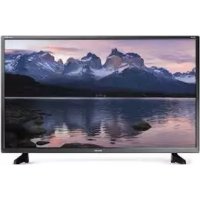
LC55CFE6242E - Televisie SHARP - Gratis gebruiksaanwijzing en handleiding
Vind de handleiding van het apparaat gratis LC55CFE6242E SHARP in PDF-formaat.



Download de handleiding voor uw Televisie in PDF-formaat gratis! Vind uw handleiding LC55CFE6242E - SHARP en neem uw elektronisch apparaat weer in handen. Op deze pagina staan alle documenten die nodig zijn voor het gebruik van uw apparaat. LC55CFE6242E van het merk SHARP.
GEBRUIKSAANWIJZING LC55CFE6242E SHARP
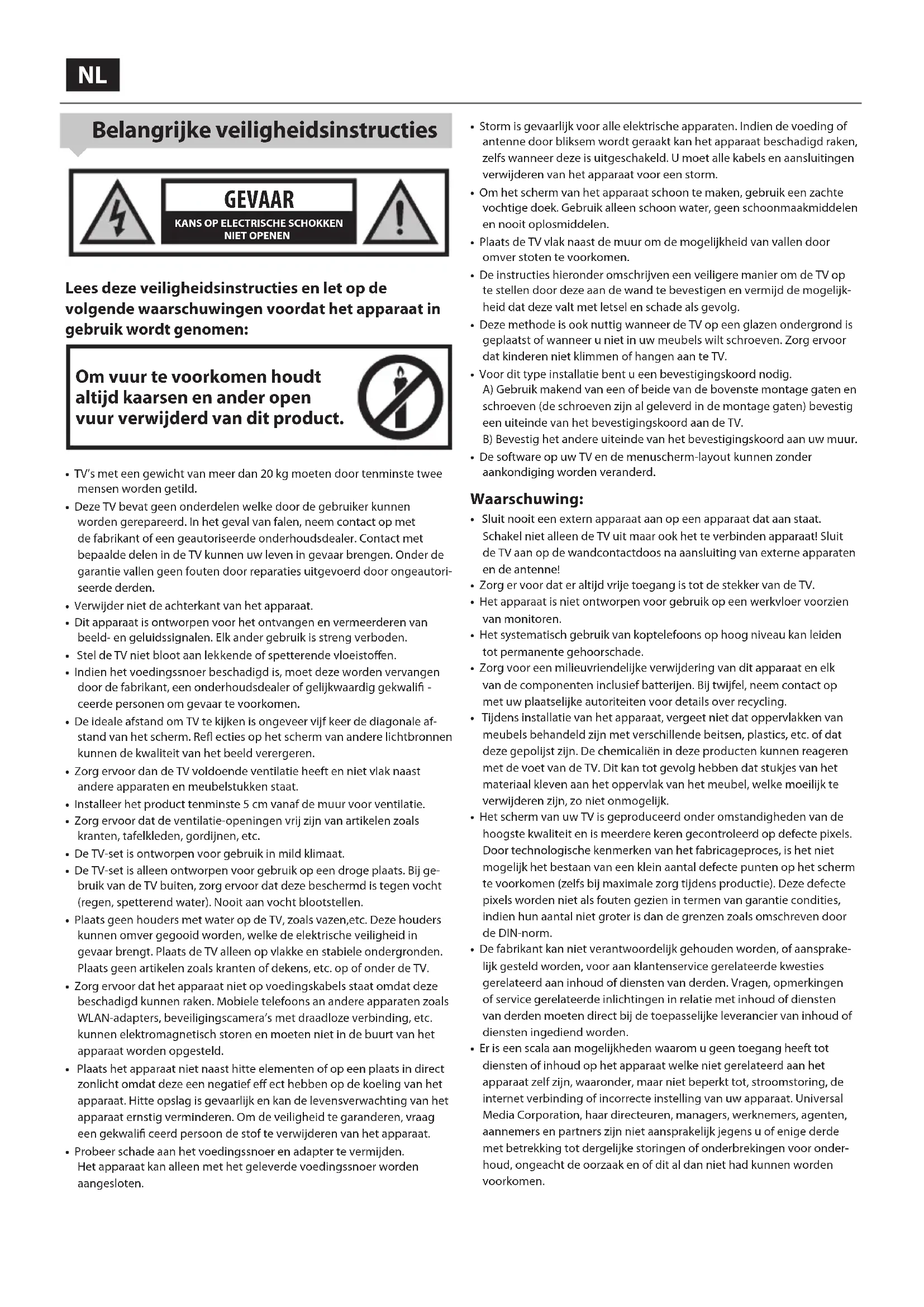
Belangrijke veiligheidsinstructies GEVAAR KANS OP ELECTRISCHE SCHOKKENNIET OPENENLees deze veiligheidsinstructies en let op de volgende waarschuwingen voordat het apparaat in gebruik wordt genomen: Om vuur te voorkomen houdt altijd kaarsen en ander open vuur verwijderd van dit product.
- TV’smet een gewicht van meer dan 20 kg moeten door tenminste twee mensen worden getild.• Deze TV bevat geen onderdelen welke door de gebruiker kunnen worden gerepareerd. In het geval van falen, neem contact op met de fabrikant of een geautoriseerde onderhoudsdealer. Contact met bepaalde delen in de TV kunnen uw leven in gevaar brengen. Onder de garantie vallen geen fouten door reparaties uitgevoerd door ongeautori-seerde derden.• Verwijder niet de achterkant van het apparaat.• Dit apparaat is ontworpen voor het ontvangen en vermeerderen van beeld- en geluidssignalen. Elk ander gebruik is streng verboden.
- Stel de TV niet bloot aan lekkende of spetterende vloeisto en.
- Indien het voedingssnoer beschadigd is, moet deze worden vervangen door de fabrikant, een onderhoudsdealer of gelijkwaardig gekwali -ceerde personen om gevaar te voorkomen.• De ideale afstand om TV te kijken is ongeveer vijf keer de diagonale af-stand van het scherm. Re ecties op het scherm van andere lichtbronnen kunnen de kwaliteit van het beeld verergeren.• Zorg ervoor dan de TV voldoende ventilatie heeft en niet vlak naast andere apparaten en meubelstukken staat.• Installeer het product tenminste 5 cm vanaf de muur voor ventilatie.• Zorg ervoor dat de ventilatie-openingen vrij zijn van artikelen zoals kranten, tafelkleden, gordijnen, etc.• De TV-set is ontworpen voor gebruik in mild klimaat.• De TV-set is alleen ontworpen voor gebruik op een droge plaats. Bij ge-bruik van de TV buiten, zorg ervoor dat deze beschermd is tegen vocht (regen, spetterend water). Nooit aan vocht blootstellen.• Plaats geen houders met water op de TV, zoals vazen,etc. Deze houders kunnen omver gegooid worden, welke de elektrische veiligheid in gevaar brengt. Plaats de TV alleen op vlakke en stabiele ondergronden. Plaats geen artikelen zoals kranten of dekens, etc. op of onder de TV.• Zorg ervoor dat het apparaat niet op voedingskabels staat omdat deze beschadigd kunnen raken. Mobiele telefoons an andere apparaten zoals WLAN-adapters, beveiligingscamera’smet draadloze verbinding, etc. kunnen elektromagnetisch storen en moeten niet in de buurt van het apparaat worden opgesteld.
- Plaats het apparaat niet naast hitte elementen of op een plaats in direct zonlicht omdat deze een negatief e ect hebben op de koeling van het apparaat. Hitte opslag is gevaarlijk en kan de levensverwachting van het apparaat ernstig verminderen. Om de veiligheid te garanderen, vraag een gekwali ceerd persoon de stof te verwijderen van het apparaat.• Probeer schade aan het voedingssnoer en adapter te vermijden. Het apparaat kan alleen met het geleverde voedingssnoer worden aangesloten.• Storm is gevaarlijk voor alle elektrische apparaten. Indien de voeding of antenne door bliksem wordt geraakt kan het apparaat beschadigd raken, zelfs wanneer deze is uitgeschakeld. Umoet alle kabels en aansluitingen verwijderen van het apparaat voor een storm.• Om het scherm van het apparaat schoon te maken, gebruik een zachte vochtige doek. Gebruik alleen schoon water, geen schoonmaakmiddelen en nooit oplosmiddelen.• Plaats de TV vlak naast de muur om de mogelijkheid van vallen door omver stoten te voorkomen.• De instructies hieronder omschrijven een veiligere manier om de TV op te stellen door deze aan de wand te bevestigen en vermijd de mogelijk-heid dat deze valt met letsel en schade als gevolg.• Deze methode is ook nuttig wanneer de TV op een glazen ondergrond is geplaatst of wanneer uniet in uw meubels wilt schroeven. Zorg ervoor dat kinderen niet klimmen of hangen aan te TV.• Voor dit type installatie bent ueen bevestigingskoord nodig.A) Gebruik makend van een of beide van de bovenste montage gaten en schroeven (de schroeven zijn al geleverd in de montage gaten) bevestig een uiteinde van het bevestigingskoord aan de TV.B) Bevestig het andere uiteinde van het bevestigingskoord aan uw muur.• De software op uw TV en de menuscherm-layout kunnen zonder aankondiging worden veranderd.Waarschuwing:
- Sluit nooit een extern apparaat aan op een apparaat dat aan staat. Schakel niet alleen de TV uit maar ook het te verbinden apparaat! Sluit de TV aan op de wandcontactdoos na aansluiting van externe apparaten en de antenne!• Zorg er voor dat er altijd vrije toegang is tot de stekker van de TV.• Het apparaat is niet ontworpen voor gebruik op een werkvloer voorzien van monitoren.• Het systematisch gebruik van koptelefoons op hoog niveau kan leiden tot permanente gehoorschade.• Zorg voor een milieuvriendelijke verwijdering van dit apparaat en elk van de componenten inclusief batterijen. Bij twijfel, neem contact op met uw plaatselijke autoriteiten voor details over recycling.
- Tijdens installatie van het apparaat, vergeet niet dat oppervlakken van meubels behandeld zijn met verschillende beitsen, plastics, etc. of dat deze gepolijst zijn. De chemicaliën in deze producten kunnen reageren met de voet van de TV. Dit kan tot gevolg hebben dat stukjes van het materiaal kleven aan het oppervlak van het meubel, welke moeilijk te verwijderen zijn, zo niet onmogelijk.• Het scherm van uw TV is geproduceerd onder omstandigheden van de hoogste kwaliteit en is meerdere keren gecontroleerd op defecte pixels. Door technologische kenmerken van het fabricageproces, is het niet mogelijk het bestaan van een klein aantal defecte punten op het scherm te voorkomen (zelfs bij maximale zorg tijdens productie). Deze defecte pixels worden niet als fouten gezien in termen van garantie condities, indien hun aantal niet groter is dan de grenzen zoals omschreven door de DIN-norm. • De fabrikant kan niet verantwoordelijk gehouden worden, of aansprake-lijk gesteld worden, voor aan klantenservice gerelateerde kwesties gerelateerd aan inhoud of diensten van derden. Vragen, opmerkingen of service gerelateerde inlichtingen in relatie met inhoud of diensten van derden moeten direct bij de toepasselijke leverancier van inhoud of diensten ingediend worden.• Er is een scala aan mogelijkheden waarom u geen toegang heeft tot diensten of inhoud op het apparaat welke niet gerelateerd aan het apparaat zelf zijn, waaronder, maar niet beperkt tot, stroomstoring, de internet verbinding of incorrecte instelling van uw apparaat. Universal Media Corporation, haar directeuren, managers, werknemers, agenten, aannemers en partners zijn niet aansprakelijk jegens u of enige derde met betrekking tot dergelijke storingen of onderbrekingen voor onder-houd, ongeacht de oorzaak en of dit al dan niet had kunnen worden voorkomen.61
- Alle inhoud en diensten van derden toegankelijk via dit apparaat worden aan u geleverd op een basis van ''zoals geleverd'' en ''zoals bes- chikbaar'' en Universal Media Corporation en haar partners bieden geen garantie of vertegenwoordiging in welke form dan ook jegens u, zowel uitdrukkelijk als impliciet, waaronder, zonder beperking, enige garanties tot verkoopbaarheid, geen inbreuk, geschiktheid voor een bepaald doel of enige garanties voor geschiktheid, beschikbaarheid, volledigheid, veiligheid, eigendom, bruikbaarheid, gebrek aan nalatigheid, of stor- ingsvrij of ononderbroken werking of gebruik van de inhoud of diensten aan u geleverd of dat de inhoud of diensten tegemoet komen aan uw vereisten of verwachtingen.
- 'Universal Media Corporation' is geen agentschap en neemt geen verant- woordelijkheid voor de daden of omissies van inhoud of diensten van derde leveranciers, noch enig aspect van de inhoud of dienst gerelateerd aan dergelijke derde leveranciers.
- In geen geval zal 'Universal Media Corporation' e'/of haar partners aansprakelijk jegens u zijn of enige derde partij voor enige directe, indirecte, speciale, incidentele, strafbare, ten gevolge van of andere schades, of de theorie van aansprakelijkheid gebaseerd is op contract, onrechtmatigheid, nalatigheid, inbreuk of garantie, stikte aansprakelijk- heid of anderszins en al dan niet Universal Media Corporation en/of haar partners geadviseerd zijn van de mogelijkheid van dergelijke schades. Belangrijke informatie voor gebruik van videospellen, computers, afbeeldingen en andere vertoningen van stilstaande afbeeldingen.
- Het langdurig gebruik van geprogrammeerd materiaal met stil staande beelden kan een permanente ''schaduw afbeelding'' op het LCD scherm veroorzaken (hieraan wordt soms incorrect gerefereerd als ''ingebrand beeld''). Dit schaduw beeld is dan permanent zichtbaar op het scherm in de achtergrond. Dit is onomkeerbare schade. Ukunt dergelijke schade voorkomen door onderstaande instructies te volgen.
- Verminder de instelling van achtergrondverlichting/contrast tot een minimaal kijkniveau.
- Vertoon het stilstaande beeld niet voor langere perioden. Vermijd vertoning van: » Teletext tijd en gra eken, » TV/DVD menu, bijv. DVD inhoud, » In „Pause“ modus (stilstaan): Gebruik deze functie niet voor langere tijd, bijv. tijdens het kijken van een DVD of video. » Schakel het apparaat uit wanneer udeze niet gebruikt. Batterijen
- Gebruik de juiste polariteit tijdens het plaatsen van de batterijen.
- Stel de batterijen niet bloot aan hoge temperaturen en plaats deze niet op plaatsen waar de temper- atuur snel kan oplopen, bijv. naast het vuur of in direct zonlicht.
- Stel de batterijen niet bloot aan stralende hitte, gooi deze niet in het vuur, haal deze niet uit elkaar en probeer niet onoplaadbare batterijen op te laden. Deze kunnen lekken of ontplo en. » Gebruik nooit verschillende batterijen of meng nieuwe en oude. » Verwijder de batterijen op een milieu vriendelijke manier. » In de meeste Europese landen is de verwijdering van batterijen gereguleerd. Verwijdering
- Verwijder deze TV niet als ongesorteerd huisafval. Breng deze naar een hiervoor bestemd verzamelpunt voor recy- cling van WEEE. Door dit te doen helpt uhet behoud van grondsto en en beschermt uhet milieu. Neem contact op met uw verkoper of plaatselijk autoriteiten voor meer informatie. CE verklaring:
- Hierbij verklaart, Universal Media Corporation s.r.o. dat deze LED-tv voldoet aan de essentiële vereisten en andere relevante bepalingen van de R&TTE richtlijn 1999/5/EC. http://www.sharp.eu/av/documents-of- conformity
- De begrippen HDMI en HDMI High-De nition Multimedie Interface en het HDMI logo zijn handelsmerken of geregistreerde handelsmerken van HDMI Licensing, LLC in de Verenigde Staten en andere landen.
- Het ''HD TV'' logo is een handelsmerk van DIGITALEUROPE.
- Het ''HD TV 1080p'' logo is een handelsmerk van DIGITALEUROPE.
- Het DVB logo is het geregistreerde handelsmerk van het Digital Video Broadcasting - DVB - project.
- Geproduceerd onder licentie van Dolby Laboratories.
- Dolby en het dubbele D symbool zijn handelsmerken van Dolby Laboratories.
- Geproduceerd onder licentie onder U.S. Patent Nos: 5,956,674; 5,974,380; 6,487,535 & andere U.S. en wereldwijde patenten uitge- geven & hangende. DTS, het symbool, & DTS en het symbool samen zijn geregistreerde handelsmerken & DTS 2.0+Digital Out is een handelsmerk van DTS, Inc. Product inclusief software. © DTS, Inc. Alle rechten voorbehouden.
- YouTube en het YouTube logo zijn handelsmerken van Google Inc
- Het Wi-Fi CERTIFIED logo is een keurmerk van Wi-Fi Alliance
- Wi-Fi CERTIFIED Miracast en Miracast zijn handelsmerken van Wi-Fi Alliance.
- DLNA , het DLNA logo en DLNA CERTIFIED zijn handelsmerken, servi- cemerken of keurmerken van Digital Living Network Alliance. CdNL
Inhoud van de doos Levering van deze TV omvat de volgende onderdelen:
- 2x AAA batterijen • 1x Gebruikershandleiding
Montage van de voet Volg de instructies op de laatste pagina van deze gebruikershandleiding.
Beginnen - eerste keer instellen
1. Gebruik makend van de meegeleverde RF-kabel, verbind de TV met
de antenne-wandcontactdoos. Sluit de voedingskabel aan op de wandcontactdoos.
2. Voor aansluiting op het internet via een bedrade verbinding sluit
een cat5/ethernetkabel (niet meegeleverd) aan van de tv naar uw breedband modem/router.
3. Plaats de meegeleverde batterijen in de afstandbediening.
4. De GROENE en GELE knoppen tegelijk langer dan 3 seconden
ingedrukt houden om de afstandbediening met uw TV te koppelen. Druk dan op de stand-by-toets om de TV aan te zetten.
5. U zult verwelkomt worden door het scherm Eerste Installatie.
Indien dit niet verschijnt, op de afstandbediening, druk [MENU] dan 8-8-8-8 en het menu zal verschijnen. indien u de standaard instellingen wenst te veranderen, gebruik de navigatie ▲/▼/◄/► knoppen. Om dit menu op elk moment te verlaten, druk op de [EXIT] knop. Stel de gewenste instellingen in op het EERSTE INSTALLATIE scherm. DVB Antenne - U kunt kiezen uit antenne (DVB-T), kabel (DVB-C) of satelliet (DVB-S).* Taal - Stel de taal van het TV-menu in. Land - Stel het gewenste land in. Tuning-modus - Kies indien u alleen Digitaal (DVT), Analoog (AVT) of zowel Digitaal als Analoog (DVT + ATV) wilt zoeken. Provider - Kies kabelprovider. Indien u kabelprovider niet in de lijst staat kies Anders. (Alleen beschikbaar indien DVB antenne is ingesteld op KABEL) Omgeving - Kies de plaatsing van de TV. Voor thuisgebruik, kies Thuis Modus. Voor winkel demonstratiemodus, kies Winkel Modus. LCN - Zet LCN op AAN indien u kanalen wilt sorteren op voorkeur van provider (alleen van toepassing voor DVB-T en DVB-C kanalen).
6. Druk op de knop [Automatisch afstemmen] om het zoeken te
Behoud alle aanbevolen instellingen. Indien er geen DVB-C kanalen worden gevonden, neem contact op met uw netwerkprovider voor een geldig ''Netwerk ID''. Zoek dan opnieuw. Druk op [MENU], kies ''Netwerk ID'' en voer het netwerk ID in.
8. Optionele voorinstelling kanalen DVB-S2*:
Kies ''Satelliet'' in ''DVB Antenne'' in het menu voor optionele voorinstelling kanalen. Hier kunt u kiezen uit verschillende satellieten. Wanneer de keuzen afgerond is, zal de kanaallijst van de exacte satelliet beschikbaar zijn om geïmporteerd te worden naar uw TV- systeem. Bevestig met de [OK] knop op de afstandsbediening, om het zoeken te starten. TIP: Indien u kanalen mist, is de reden waarschijnlijk de sterkte van het signaal, u kunt overwegen een versterker aan te sluiten en opnieuw te zoeken.
- - Alleen beschikbaar voor TV's met DVB-S tuner
Afstandbediening Radiogestuurde afstandbediening - Hoeft niet meer in de richting van de TV gericht te worden! Zie afbeelding van de afstandbediening op de tweede pagina van deze gebruikershandleiding.
MUTE – Demp het geluid of andersom.
3. NET+ – Toont AQUOS NET+ menu.
4. DTV – Schakel naar digitale TV bron.
5. USB – Schakel naar USB-bron.
6. YouTube – Toont YouTube applicatie
7. 0 - 9 – kies direct een TV-kanaal.
– Om terug te keren naar het vorig bekeken kanaal.
10. VOL ▲/▼ – Het geluid harder / zachter zetten.
11. SOUND – Navigeer door geluidsmodus opties.
12. PICTURE – Navigeer door beeldmodus opties.
13. SOURCE – Het menu input/bron tonen.
14. CH ▲/▼ – Volgende en vorige kanaal.
15. (▲/▼/◄/►/ OK) – Hiermee navigeert u de menu's op het scherm en
past u de instellingen van het systeem aan uw voorkeuren aan.
18. BACK – Terug naar vorig menu.
19. FAV – Toont menu favorieten.
20. INFO – Druk eenmaal voor huidig/volgend kanaalinformatie. Druk
twee maal voor programma informatie over het huidige programma.
21. SLEEP – Druk herhaaldelijk om door verschillende slaap opties te
23. SUBTITLE – Om de ondertiteling onderin het beeld te schakelen (aan/
24. TEXT – Teletext modus - Om naar Teletext te gaan.
DISPLAY – Om het scherm uit te schakelen tijdens het luisteren naar radio
– Opent de lijst met opnames.
– Om het huidige hoofdstuk opnieuw te starten
– Om naar het volgende hoofdstuk te gaan
– Om het afspelen te stoppen
– Snel terugspoelen.
– Snel vooruit spoelen.
- alleen beschikbaar bij PVR-functie63
Modus kiezen Ingang/Bron Om te schakelen tussen verschillende ingangen/verbindingen. a. Gebruik de knoppen op de afstandbediening:
1. Druk op [SOURCE/ AV] - Het bron menu zal verschijnen.
b. Gebruik de knoppen op de televisie:
1. Druk op [SOURCE].
2. Navigeer omhoog / omlaag met de CH+/ CH- knoppen om de
gewenste ingang/bron te kiezen.
3. Druk op Vol+ om de ingang/bron naar de keuze te veranderen.
- - Alleen beschikbaar voor modellen met DVB-S tuner
TV menu navigatie Voor toegang tot dit menu, druk op de [MENU] knop op de afstandbediening. Om een menu te betreden druk op [OK]. indien u de standaard instellingen wenst te veranderen, gebruik de navigatie (▲/▼/◄/►) knoppen. Om een instelling te bevestigen druk op de [OK] knop. Om dit menu op elk moment te verlaten, druk op de [EXIT} knop.
Beeld Beeld modus - Kies uit de volgende instellingen. – Standaard - Standaard instelling – Dynamisch - Aanbevolen instelling voor snel bewegende beelden – Mild - Ingesteld voor lichtere kleuren en minder fel – Persoonlijk - Hiermee kunt handmatig de instellingen aanpassen – Eco - Verbruik 15% minder energie. Contrast - Schakel de balans tussen zwart en wit. Helderheid - Verhoog of verlaag de helderheid van het beeld. Tint - Hiermee verhoogt of verlaagt u de tint-niveau in het beeld (alleen voor NTSC signaal) Kleur - Verhoogt de kleuren van zwart tot wit. Scherpte - Verhoog of verlaag de scherpte van het beeld. Kleur temperatuur - Kies uit de volgende instellingen. – Normaal - Standaard instellingen – Warm - Verhoog rood binnen het beeld – Koud - Verhoog blauw binnen het beeld Beeldformaat - Afbeeldingsformaat varieert afhankelijk van kanaal/ uitzending. Er zijn verschillende opties om uw wensen tegemoet te komen. – Auto-Toont automatisch het beste afbeeldingsformaat. Zodat het beeld op de juiste positie staat. Kan zwarte boven/onder en/ of zijkanten vertonen. – 4:3 - Toont het 4:3 beeld in origineel formaat. Zijbalken worden vertoond om het 16:9 scherm te vullen. – 16:9 - Vult het scherm met een normaal 16:9 signaal. – Zoom 1/2 - Het beeld staat op de juiste positie maar is ingezoomd om het scherm te vullen. – Punt bij punt (HDMI) - Toont het beeld in de oorspronkelijke resolutie zonder aanpassingen – Schermvullend - Trekt het signaal uit om het scherm te vullen. Ruisonderdrukking - Filtert en verminderd ruis (storing) in het beeld MPEG Ruisonderdrukking - Hiermee verminderd u zichtbare storing veroorzaakt door MPEG compressie. Actief contrast - Optimaliseert automatisch 'backlight' en 'contrast' van het beeld in afhankelijk van de helderheid van het scherm. Backlight aanpassen - Pas de helderheid van het scherm aan door de backlight van het scherm te verhogen/verlagen. Gamma - Pas de tonen aan tussen de heldere en lichte stukken van het beeld. Rood - Pas de roodtonen aan van het beeld Groen - Pas de groentonen aan van het beeld Blauw - Pas de blauwtonen aan van het beeld
Geluid Geluidsmodus - Kies uit de volgende instellingen – Standaard - Standaard instellingen – Muziek - Benadrukt muziek over stemmen 68.NL – Film - Geeft een live en vol geluid voor lms – Persoonlijk - Kies uw persoonlijke instellingen – Sport - benadrukt geluiden voor sport TIP: Treble en bass niveaus kunnen alleen worden aangepast wanneer de geluidsmodus 'Persoonlijk' is ingesteld. Equalizer - Past het volume aan van verschillende geluidsfrequenties. De geluidsniveaus van de equalizer kunnen alleen aangepast worden wanneer de geluidsmodus 'persoonlijk' geselecteerd is. Balans - Om het geluid tussen de linker en rechter speaker te schakelen. Automatische geluidssterkte - Wanneer 'aan' geselecteerd is, zal het volume op een constant niveau blijven ongeacht van ingang/bron. DTS TruSurround - Hiermee zet u het surround sound e ect AAN of UIT. Digitale uitgang - Dit is de digitale audio ingang. Kies uit de volgende opties: – Uit - Uit – Auto - Selecteert automatisch de beste instellingen – PCM- Kies deze optie indien u verbinding maakt met een Stereo Hi-Fi installatie via een digitale kabel (Pulse-code modulatie (PCM) is een digitale representatie van een analoog signaal) Audio beschrijving - Aanvullende geluidsband voor slecht zienden. Alleen beschikbaar voor geselecteerde DTV shows. AB volume - om het volume van de geluidband van Audio Beschrijving aan te passen Audio vertraging (ms) - Hiermee kan de gebruiker de geluidsinstelling aanpassen om het beeld en audio voor TV speakers te synchroniseren. SPDIF vertraging (ms) - Hiermee kan de gebruiker de geluidsinstelling aanpassen om het beeld en audio voor externe speakers verbonden via digitale audio uitgang te synchroniseren.
Automatisch aanpassen - Laat u automatisch de televisie con gureren ter gebruik als computer monitor. H-positie - Veranderd de horizontale positie van het beeld. V-positie - Veranderd de verticale positie van het beeld. Formaat - vergroot de grootte van het beeld. Fase - Om de vertragingstijd van de fase aan te passen om verstoring van het beeld te verminderen TIP: Indien de computer gedurende een bepaalde tijd niet gebruik wordt, zal de televisie naar een 'slaap' toestand gaan (het scherm zal uitgeschakeld worden om energie te besparen). Om weer in te schakelen druk op de stand-by knop. TIP: Indien u gedurende 10 seconden niet op een knop drukt, zal u automatisch uit het menu gaan. U kunt de tijdsduur veranderen voordat het menu verlaten wordt - zie sectie ''Menu scherm Timer'.
Kanaal DVB antenne - Stel het type DTV signaal in – Antenne- Antenne (DVB-T) – Kabel- Kabel (DVB-C) Auto afstemmen- Hiermee stelt u de televisie opnieuw in voor alle digitale kanalen, digitale radiostations en analoge kanalen. ATV handmatig afstemmen - Hiermee zoekt u handmatig naar uw analoog signaal. DTV handmatig afstemmen - Hiermee zoekt u handmatig naar uw digitaal signaal. Kanaal aanpassen - Hiermee kunt u kanalen verwijderen, overslaan of toevoegen aan uw favorieten. Signaal informatie - Informatie over DVB signaal. CI informatie - Betaalzenders vereisen een ''smartcard'' welke in de TV gestoken moet worden. Indien u zich abonneert op een betaalzender zal de provider u voorzien van een ''CAM'' en een ''smartcard''. De CAM kan dan in COMMON INTERFACE PORT (CI Card In) geplaatst worden. Opnamelijst - Lijst van opgenomen Tv shows. Planlijst - Lijst met uw programma herinneringen. Schotel installatie* - Dit menu is alleen beschikbaar in DVB-S2 modus. U kunt het type satelliet, uw transponder en uw type LNB, enz.kiezen.
- - Alleen voor modellen met DVB-S tuner
Slot Systeem vergrendelen - Hiermee zet u het menu op of van slot. U zult gevraagd worden een 4 cijferige wachtwoord in te vullen. Gebruik de ◄ knop om de invoer van het wachtwoord af te breken. Gebruik de ► knop om te wissen. Standaard wachtwoord is 0000 Wachtwoord instellen - Verander het standaard wachtwoord. Programma blokkeren - Blokkeer speci eke TV zenders. Ouderlijke controle - Blokkeer TV zenders op basis van leeftijdsbeperking. Toetsenblokkering - Blokkeer de knoppen van de TV. – Uit - Alle knoppen van de TV zijn gedeblokkeerd – Gedeeltelijk - Alleen de stand-by knop is gedeblokkeerd – Volledig - Alle TV knoppen zijn geblokkeerd
Tijd Klok - Stel tijd en datum in. Datum en tijd worden automatisch ingesteld in DVB modus. Uitschakeltijd - Hiermee kunt u een speci eke tijd instellen waarop uw TV uitgeschakeld wordt. Inschakeltijd - Hiermee kunt u een speci eke tijd instellen waarop uw TV ingeschakeld wordt, de te tonen zender, de bron en ook het volume. Deze functie kan op dagelijks herhalen gezet worden of voor een aparte dag. Slaap timer - Hiermee stelt u de slaaptimer in zodat de TV automatisch uitgeschakeld wordt na een ingestelde tijdsduur. Uit-> 10min -> 20min -> 30min -> 60min -> 90min -> 120min -> 180min -> 240min. OSD Timer - Hiermee stelt u de tijdsduur in waarop het menu op het scherm getoond wordt voordat deze verdwijnt. Automatische Standby - Instellingen voor automatisch stand-by in stappen per uur: Uit -> 3uur -> 4uur -> 5uur. Tijdzone - Verander uw huidige tijdzone.
Netwerk Netwerk con guratie - u moet eerst het type verbinding kiezen. U kunt kiezen uit WiFi of Bedraad (kabel) verbinding. OPMERKING: Om te verbinden met het internet via een bedrade verbinding, sluit een cat5/ethernet kabel aan (niet meegeleverd) van de tv naar uw breedband modem/router. IP con guratie - LAN netwerk instellingen verbinding – Auto - Verbindt automatisch de tv met uw thuisnetwerk (dit is de standaard instelling en wordt sterk aanbevolen) – Handmatig - Hiermee kunt u handmatig IP, Netmask, Gateway en DNS informatie veranderen. WiFi con guratie - Instellingen draadloos netwerk verbinding – WiFi auto zoeken -Zoekt automatisch naar beschikbare draadloze netwerken. Kies het gewenste WiFi netwerk en voer dan het wachtwoord van het netwerk in (indien het netwerk beschermd is met een wachtwoord). Wanneer het wachtwoord geaccepteerd wordt, zult u hier niet weer om gevraagd worden. OPMERKING: Het verbindingsproces kan enkele minuten duren, wees geduldig. Elke keer dat de tv ingeschakeld wordt zal deze automatisch verbinding maken met het netwerk, dit kan ook enkele ogenblikken duren. Netwerk info - Informatie over de instellingen van het netwerk Netwerk test - Een verbindingstest van het netwerk65
Instellingen Taal - hiermee stelt u de taal van het menu in. Audiotaal - Hiermee stelt u de audiotaal in van geselecteerde DVB kanalen. Ondertiteling taal - Hiermee stelt u de ondertiteling taal in van geselecteerd DVB kanalen. Slecht horenden - Indien het signaal ondersteuning biedt voor slecht horenden, kunnen ondertitels afgespeeld worden door te drukken op ''Subtitle''. Indien u Slecht horenden AAN heeft gezet en naar een kanaal schakelt met ondersteuning voor slecht horenden zullen ondertitels automatisch geladen worden. Blauw scherm - Verandert de achtergrond wanneer er geen input is tussen transparante en een blauwe achtergrond (alleen beschikbaar voor sommige bronnen). PVR bestandsysteem - PVR opname opties* – Selecteer schijf - Selecteer USB en schijf partitie – Time Shift Afmeting - stel tijdsduur in van shift bu er. – Formatteer - U kunt aangesloten USB opslagapparaten formatteren naar FAT 32 bestandsindeling.
– Snelheid - Test de schrijfsnelheid van aangesloten USB opslagapparaten.
- - alleen voor apparaten met ingebouwde PVR functie Eerste keer installeren - Start de eerste installatie. Software actualisatie(USB) - Van tijd tot tijd kunnen wij nieuwe software vrijgeven om het functioneren van de televisie te verbeteren (beschikbaar als download). Met dit menu kunt u de nieuwe software/ rmware installeren op de televisie. Verdere details over de werking hiervan zullen worden vrijgegeven met de rmware. Neem contact op met de helpdesk of zie de ‘www.sharp.eu’ website. Software Upgrade (OTA) - Hiermee kan de software van uw tv via het internet geüpdatet worden. Deze functie zoekt naar nieuwe software en update wanneer nodig. Voor deze functie moet de tv met het internet verbonden zijn en een USB-opslagapparaat met tenminste 200MB vrij ruimte aangesloten zijn. OPMERKING: De tv zal automatisch zoeken naar nieuwe software elke keer dat deze ingeschakeld wordt. Indien nieuwe software gevonden wordt, zal u gevraagd worden of u deze downloaden en installeren wilt. Wanneer u ''Ja'' kiest zal de tv upgraden naar de nieuwste software. Het is vereist een USB-opslagapparaat aan te sluiten op de tv met tenminste 200MB vrije ruimte, voordat de upgrade begint. WAARSCHUWING: Schakel de tv niet uit voordat de upgrade voltooid is! Opnieuw instellen - Dit reset de menu's naar de fabrieksinstellingen. HDMI CEC* - Hiermee kunt via HDMI verbonden apparaten bedienen met de afstandbediening van de TV . – Automatische Standby* - Automatisch inschakelen/ uitschakelen van via HDMI CEC verbonden apparaten. – Apparaatlijst* - Hiermee heeft u toegang tot het menu van het apparaat en kunt u dit menu bedienen met de afstandbediening van de TV. – HDMI ARC* - Stuurt audio signalen van een antenne/satelliet uitzending via HDMI naar de AV ontvanger zonder gebruik van audio kabels, deze functie is alleen beschikbaar op HDMI 2 uitgang.
- - HDMI CEC moet ondersteund zijn voor verbonden apparaat. LED status - Hiermee kan de gebruiker de LED spanningsindicator AAN of UIT schakelen, wanneer de TV gebruikt wordt. (Wanneer de optie UIT staat zal de spanningsindicator knipperen wanneer de afstandbediening gebruikt wordt). Versie info - toont de software versie van de TV Winkel modus* - schakelt de winkel demonstratie-modus AAN/UIT
- - alleen beschikbaar indien de winkel modus geselecteerd is tijdens eerste installatie
APPLICATIES AQUOS NET+ - Opent het Sharp SMART portal. USB Media - Multimedia modus waarmee verschillende inhoud opgeslagen op een USB-stick afgespeeld kan worden. De inhoud zal verdeeld worden naar verschillende bestandstypes: Foto, muziek en lm. De 'Bestand optie' toont en laat u alle ondersteunde inhoud afspelen.
1. U kunt door het menu navigeren met de ▲/▼/◄/►knoppen. Om
het bestand te bevestigen dat u wilt afspelen/bekijken druk op de [OK} knop.
2. Kies de schijf die u nodig bent. (Indien uw schijf maar 1 partitie heeft,
ziet u maar 1 artikel).
3. U heeft nu toegang tot het artikel. Druk op OK om af te spelen.
4. Tijdens het afspelen van inhoud kunt u de afspeelmodi bedienen
met de knoppen van de afstandbediening of door het afspeelmenu op te roepen en de knoppen ▲/▼/◄/► en [OK]op het scherm te selecteren. OPMERKING: USB verlengkabels worden niet aanbevolen omdat deze een vermindering van beeld-/audiokwaliteit en onderbrekingen kunnen veroorzaken tijdens het afspelen van USB inhoud. Media Server - Zoekt automatisch naar digitale media servers (DMS) verbonden op uw thuisnetwerk en laat u inhoud van media servers afspelen en weergeven. OPMERKING: ‘Media Server’ wordt niet de fabrikant van de tv geleverd, u kunt software van derde partijen downloaden en deze op uw computer of NAS installeren. Draadloze verbinding - Hiermee kunt u inhoud van uw smartphone of notebook op uw tv-scherm bekijken via Miracast of Intel Wireless Display. OPMERKING: Deze functie is alleen beschikbaar om geselecteerd smartphones en notebooks. Miracast verbindingen worden opgebouwd met Wi-Fi Direct, hierdoor is toegang tot een wi netwerk niet vereist. U kunt content delen van uw smartphone of tablet voorzien van Android 4.4 en nieuwere systemen. Met Wireless Display (WiDi) kunt u eenvoudig direct lms, videos, foto's en muziek streamen naar uw tv-scherm. U bent hiervoor een laptop, smartphone, or tablet nodig met Intel® WiDi technologie.
AQUOS NET+ Voor toegang op elk moment tot het AQUOS NET+ menu druk op de NET+ knop op de afstandbediening of selecteer deze van het tv- multimediamenu. OPMERKING: Wacht totdat de tv verbonden is met het WiFi-netwerk. Dit kan enkele ogenblikken duren nadat u de tv inschakelt. Navigeer door het menu met de ▲/▼/◄/► knoppen. Om het bestand te bevestigen dat u wilt afspelen/bekijken druk op de [OK} knop. Voor 'een stap terug' druk op de [Menu] knop, en voor toegang tot extra functies gebruik de gekleurde knoppen. Om AQUOS NET+ te verlaten druk op de [EXIT] knop. Home - Beginscherm met aanbevolen lms en recent geopende applicaties. Browser - Opent de standaard browser. – Rode knop - Zoom in – Groene knop - Zoom uit – Gele knop - Ververs pagina – Blauwe knop - Terug naar beginscherm browser Films - Opent een lijst met beschikbare lms Series - Opent een lijst met beschikbare series Muziek - Opent een lijst met beschikbare muziek en muziek clips Watchlist - Opent een lijst met lms die u kunt selecteren om later te bekijken. Apps - Opent een lijst met beschikbare applicatiesNL Login - Maak een account aan of log in op een bestaande account om uw AQUOS NET+ de personaliseren. Instellingen - Filter applicatie gebaseerd op geselecteerde talen. GEBRUIKE RSINSTELLINGEN RESETTEN: Indien u alle gebruikersinstellingen van AQUOS NET+ volledig wenst te wissen, gaat u eerst naar het menu instellingen van het portaal en druk op de GELE knop van de afstandbediening. In het volgende scherm, kies JA met de cursor en druk dan op OK op de afstandbediening om het resetten van de instellingen te bevestigen. OPMERKING: Om tegemoet te komen aan de wensen van onze klanten, verbeteren wij al onze producten. Als gevolg van onze voortdurende inspanning zullen voortdurend nieuwe applicaties toegevoegd worden aan AQUOS NET+. Applicaties en inhoud in AQUOS NET+ kunnen zonder aankondiging veranderd worden. Sommige functies en inhoud kunnen niet in uw land beschikbaar zijn.
7 Daagse TV gids TV gids is beschikbaar in Digitale TV modus. Deze geeft informatie over aanstaande programma's (waar ondersteund door het digitale kanaal). U kunt de begin- en eindtijden zien van alle programma's en op alle kanalen voor de komende 7 dagen en herinneringen instellen.
1. Druk op [TV GUIDE]. De volgende 7 daagse Tv gids zal verschijnen.
2. Navigeer door het menu gebruik makend van ▲/▼/◄/►.
U kunt nu: Geselecteerde Tv kanalen en Tv shows opnemen door op de RODE knop te drukken.* Een herinnering instellen door op de GROENE knop te drukken. Een vorige dag bekijken door op de GELE knop te drukken. Een volgende dag bekijken door op de BLAUWE knop te drukken. [INFO] toont gedetailleerde informatie over het geselecteerde onderwerp
3. Druk op [EXIT] om de 7 daagse TV gids te verlaten.
- - alleen voor modellen met opname functie
USB Opname - Digitale modus* In deze TV ingebouwd zit een USB opname functie. Deze functie is beschikbaar in Digitale modus bij gebruik in samenwerking met een compatibele USB stick of USB harde schijf. De voordelen hiervan zijn als volgt:
- Pauzeer live Tv en speel deze af, snel vooruit en terug (tot live TV).
- Een opnameknop, indien u wenst het huidige programma op te nemen.
- Gemakkelijk programmeerbare opname van de 7 daagse Tv gids. Door de aard van het product, is het vereist een hoge snelheid USB stick te gebruiken (omdat de TV tegelijkertijd leest vanaf en schrijft op de geheugenstick, kunnen sommige geheugensticks niet geschikt zijn). Minimale speci caties - USB geheugenstick – Leessnelheid - 20 MB/s (Mega Byte per seconde) – Schrijfsnelheid - 6 MB/s (Mega Byte per seconde) Pauzeer live TV (Time Shift) * Pauzeren van live Tv is heel simpel.
- Druk op de afspeel/pauze knop en de televisie pauzeert en de live inhoud zal worden opgenomen, Om verder te kijken druk nogmaals op afspeel/pauze.
- Druk op snel vooruit spoelen om snel vooruit te spoelen in een opname (bijv. om reclame over te slaan).
- Druk op snel terugspoelen om terug te spoelen in een opname (bijv. wanneer u te ver vooruit gespoeld heeft). TIP: Wanneer u de Tv naar stand-by schakelt of van zender verandert wordt het Time Shift geheugen gewist. Om time shift opnieuw te starten druk op de afspeel/pauze knop. Een knop opname Op elk moment kunt u kiezen het huidige kanaal dat u bekijkt op te nemen. Druk hiervoor op de [REC] knop. TIP: Deze televisie bevat een TV tuner, hierdoor kunt u alleen het kanaal dat u bekijkt opnemen of een kanaal opnemen terwijl de TV op stand-by staat. OPMERKING: USB opname functie is alleen beschikbaar in Digitale TV modus. Door wetgeving omtrent auteursrechten en illegaal kopiëren/opnemen is het niet mogelijk naar/vanaf een andere ingangs-/uitgangsbron op te nemen.
- - alleen voor apparaten met ingebouwde PVR functie67 SHARP
- - Energieverbruik XYZ kWh per jaar, gebaseerd op het energieverbruik bij gebruik van de televisie gedurende 4 uur per dag gedurende 365 dagen. Het daadwerkelijke energieverbruik zal afhankelijk zijn van het gebruik van de televisie. ** - wanneer de TV uitgeschakeld wordt met de afstandbediening en geen functies actief zijn N/A Media Bestand Ext. Codec Opmerking Video Audio Film .mpg MPEG-1, MPEG-2 MP3, WMA, AAC,