
E1200 - Router bezprzewodowy LINKSYS - Bezpłatna instrukcja obsługi
Znajdź bezpłatnie instrukcję urządzenia E1200 LINKSYS w formacie PDF.



| Typ produktu | Router bezprzewodowy N (model E1200) |
| Wymiary | 188,7 × 151,7 × 31,2 mm |
| Waga | 202,0 g (wersja V2) |
| Zasilanie | 12 V, 0,5 A (zasilacz sieciowy w zestawie) |
| Standardy bezprzewodowe | 802.11n, 802.11g, 802.11b |
| Porty | 1 port internetowy (żółty), 4 porty Ethernet (niebieskie), 1 zasilanie |
| Przyciski | Reset, Wi-Fi Protected Setup (WPS) |
| Wskaźniki LED | Zasilanie/WPS, Internet, Ethernet (1-4) |
| Główne funkcje | Uproszczona konfiguracja przez Cisco Connect, zabezpieczenia WPA2/WEP, filtrowanie MAC, Wi-Fi Protected Setup |
| Zabezpieczenia bezprzewodowe | WPA2, WPA, WEP, filtrowanie adresów MAC, szyfrowanie do 128 bitów |
| Zysk anten | ≤ 2,0 dBi i ≤ 4 dBi (2 anteny) |
| Konserwacja i czyszczenie | Czyścić miękką, suchą szmatką. Nie używać środków chemicznych. |
| Części zamienne i naprawa | Żadna część nie jest przeznaczona do wymiany przez użytkownika. W przypadku naprawy skontaktuj się z profesjonalistą. |
| Temperatura pracy | 0 °C do 40 °C |
| Temperatura przechowywania | -20 °C do 60 °C |
| Wilgotność pracy | 10% do 80% (bez kondensacji) |
| Wilgotność przechowywania | 5% do 90% (bez kondensacji) |
| Certyfikaty | FCC, UL/cUL, ICES-003, RSS210, CE, Wi-Fi (IEEE 802.11b/g/n), WPA2, WMM, Wi-Fi Protected Setup, Windows 7 |
| Informacje ogólne | Instrukcja dostępna w wielu językach na stronie notice-facile.com. Pomoc techniczna na linksys.com/support. |
Często zadawane pytania - E1200 LINKSYS
Pytania użytkowników dotyczące E1200 LINKSYS
0 pytanie dotyczące tego urządzenia. Odpowiedz na te, które znasz, lub zadaj własne.
Zadaj nowe pytanie dotyczące tego urządzenia
Pobierz instrukcję dla swojego Router bezprzewodowy w formacie PDF za darmo! Znajdź swoją instrukcję E1200 - LINKSYS i weź swoje urządzenie elektroniczne z powrotem w ręce. Na tej stronie opublikowane są wszystkie dokumenty niezbędne do korzystania z urządzenia. E1200 marki LINKSYS.
INSTRUKCJA OBSŁUGI E1200 LINKSYS
Konfigurowanie routera E-Series
Gdzie znaleźć dodatkowa pomoc 3
Jak skonfigurowac router 3
Jak uruchomic program Cisco Connect 3
Uzycie programu Cisco Connect do zaradzania routerem 3
Jak ręcznie skonfigurowaec router 3
Konfiguracja zaawansowsana
Otwieranie narzedzia WWW. 4
Setup > Basic Setup (Konfiguracja > Konfiguracja podstawowa) 5
Jęczyk 5
Ustawenia Internetu 5
Wireless > Basic Wireless Settings (Połaczenia bezprzemodowe >
Podstawowe ustawenia bezprzewodowe) 6
Ustawenia sieci bezprzewodowej 6
Zabepieczenia sieci bezprzewodowej
Wireless > Wireless Security (Połaczenia bezprzemodowe > Zabezpieczenia sieci bezprzemodowej) 8
Opcje osobiste 8
Opcje biurowe 8
Ustawienia opcji 8
Rozwiptywanie problemów
Jak uruchomic program Cisco Connect po zakończeniuk konfiguracje 11
Konfigurowanie routera nie zakończyto sie pomyślnie. 12
Komunikat Pobierz dodatek Windows XP Service Pack 3 . . . . . . 12
Komunikat Kabel internetowy nie jest podlączony 13
Komunikat Nieromatic uzyskać dostępu do routera. 14
Komunikat Nie znaleziono urzqdzenia 15
Dane techniczne
Linksys E900. 17
Linksys E1200. 18
Linksys E1500. 19
Linksys E2500. 20
Linksys E3200. 21
Linksys E4200. 22
Opis produktu
E900/E1200/E1500/E2500/E3200
Widok z tyłu
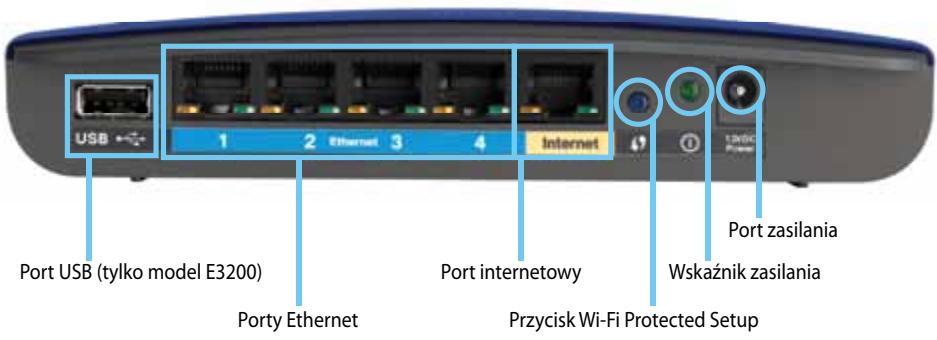
Wygliad routera mole sie roznic
- Port USB (tylko model E3200) — aby w prosty sposob wspóldzielić przyestrzen dyskowa z innymi uzytkownikami w sieci lub w Internecie, podłucz dysk USB do tego portu.
- Porto Ethernet — podłucz kable Ethernet (nazywane;kablami sieciowymi) do tych niedieskich portów Fast Ethernet (10/100 w modelach E900 i 1200 i E1500) lub portów Gigabit (10/100/1000 w modelach E2500 i E3200) oraz do innych przyzewodowych urzadzenia Ethernet w sieci.
- Port internetowy — podłucz kabel Ethernet (nazywany sąze kablem sieciowym lub internetowym) do tego zóltego portu i do modemu.
Przycisk Wi-Fi Protected Setup™ — naciśnij ten przycisk, aby w prosty sposob skonfigurowaec zabezmieczenia bezprzewodowe dla urzadzen sieciowych z obstęgą funkcji Wi-Fi Protected Setup. Wieciej informacja:NOMa znaleźć w czeci „Zabezmieczenia sieci bezprzewodowej" na str. 8.
- Wskaznik zasilania — swieci ciagle po podłaczeniu zasilania i pomyślnym nawiązaniu połaczenia Wi-Fi Protected Setup. Miga powolì podczas uruchamiania,actualizacje oprogramwomania spreţowego i nawiązywania połaczenia Wi-Fi Protected Setup. Miga szybko w przypadku będu funkcjwi-Fi Protected Setup.
Zasilanie - podlacz dołuczony zasilacz sieciowy do tego portu.
UWAGA
Nalezy uzywac tylko zasilacza dołaczonego do routera.
- Przycisk zasilania — naciśnij przycisk | (Wł.), aby wączyć router.
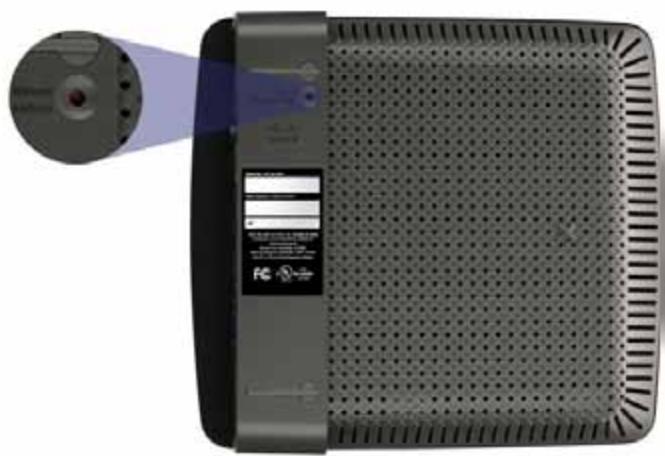
Widok od spodu
Wygliad routera moze sie roznic
- Przycisk Reset — naciśnij i przytrzymaj ten przycisk przyze okło 5-10 sekund (do momentu, kiedy lampki portów zaczną migać jederoczenia), aby przywrócić fabryczne ustawienia domyslne routera. Ustawienia domyslne są zaheadny przywrócić przy uzyciu narȩźcia WWW.
E4200
Widok z góry
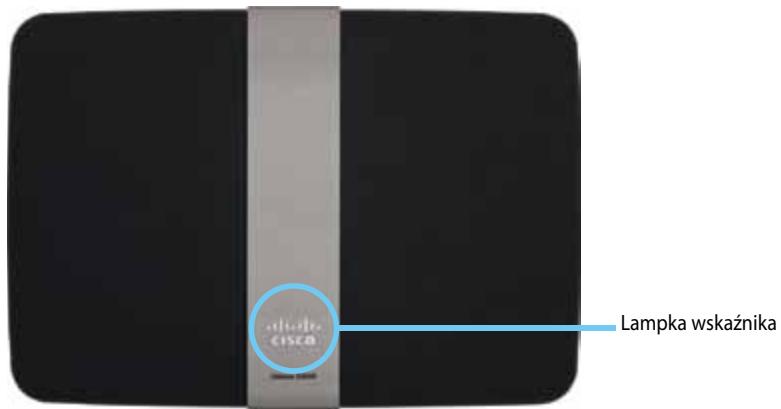
- Lampka wskaźnika — świeci ciagle po podłaczenia zasilania i pomyślnym nawiazaniu połączenia Wi-Fi Protected Setup. Miga powolì podczas uruchamiania,actualizacje oprogramowania spreȩto CWEO i nawiązywnia połączenia Wi-Fi Protected Setup. Miga szybko w przypadku będu funkcjwi Wi-Fi Protected Setup.
Widok z tyłu
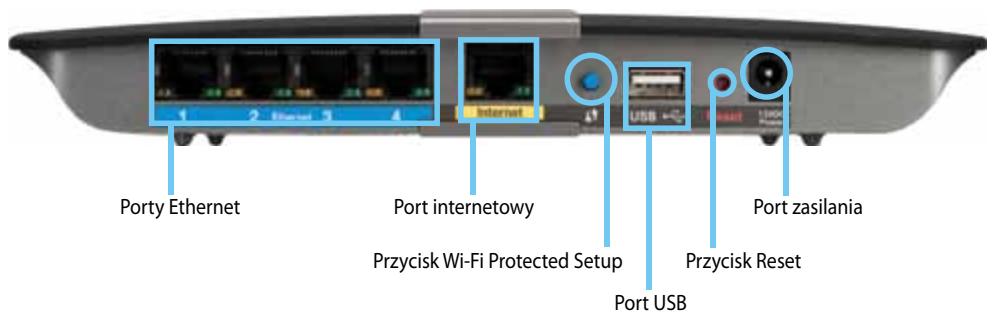
- Porto Ethernet — podłucz kable Ethernet (nazywane;kablamisieciowymi) do tych niedieskich portów Gigabit (10/100/1000) oraz do innych przygowych urzadzen Ethernet w sieci.
- Port internetowy — podłucz kabel Ethernet (nazywany sąȩkablem sieciowym lub internetowym) do tego zóltego portu i do modemu.
- Przycisk Wi-Fi Protected Setup™ — naciśnij ten przycisk, aby w prosty sposob skonfigurowaec zabezmieczenia bezprzewodowe dla urzadzen sieciowych z obsługę funkcjki Wi-Fi Protected Setup. Wiȩcej informacjaność zaheadne zwojeść w czȩci „Zabezmieczenia sieci bezprzewodowej" na str. 8.
- Port USB — aby w prosty spośob wspóldzielić przyestrzen dyskowa z innymi uzytkownikami w sieci lub w Internicie, podłucz dysk USB do tego portu.
- Przycisk Reset — naciśnij i przytrzymaj ten przycisk przyze okło 5-10 sekund (do momentu, kiedy lampki portów zaczną migać jederoczenia), aby przywróci fabryczne ustawienia domyslne routera. Ustawienia domyslne sągne przyzwrocie przy uzyciu narȩźia WWW.
Zasilanie - podlacz dołuczony zasilacz sieciowy do tego portu.
UWAGA
Nalezy uzywac tylko zasilacza dołaczonego do routera.
- Przycisk zasilania — naciśnij przycisk | (Wt.), aby wączyć router.
Konfigurowanie routera E-Series
Gdzie znaleźć dodatkowa pomoc
Pomocość znałęc w tym Podręczniku uzytkownika, a sążew nastepujacych mistręszech:
- Linksys.com/support (dokumentacja, pliki do povrania, czego zadawanePTSIA, pomoc techniczna, czat na zwywo, fora)
- Pomoc do programu Cisco Connect (uruchom program Cisco Connect, a następnie kliknj opcję Learn More (Więdej informaci) w przyjscach, gdzie jest dostepna)
- Pomoc kontektowa naręźdia WWW (otworz narȩźdie, a sątePNie kliknij opcje Help (Pomoc) w sprawej kolumnie)
Jak skonfigurowac router
Najszybszym i najprostszym sposobem skonfigurowania routera jest uruchomienie programu instalacyjniego Cisco Connect.
Jak uruchomic program Cisco Connect
Po uruchomieniu instalacyjnej płyty CD program Cisco Connect (oprogramowanie do konfiguracje routera) zestaje automatycznie zainstalowy na komputerze. Nastepnie mayna uzyc programu Cisco Connect w celu Łatwogo zaradzania routerem.
UWAGA:
Jesli zgubisz instalacyjna phty CD, mozespobrać oprogramowanie z witryny Linksys.com/support.
Aby uruchomic program Cisco Connect po raz pierwszy:
- Włoz płyte CD do napȩdu CD lub DVD.
-
Kliknij polecenie Set up your Linksys Router (Skonfiguruj router Linksys). Jesli to polecenie nie jest widoczne:
-
W systemie Windows kliknj kolejno opcje Start i Komputer, a nastepnie kliknj dwukrotnie napęd CD i ikone Setup.
- Na komputerze Mac kliknij dwukrotnie ikone płyty CD na biurku, a nastepnie kliknij dwukrotnie ikone Setup.
- Postępuj zgodnia z instrukcjami wyświetlanymi na ekranie, aby zakończy konfiguracja routera.
Užycie programu Cisco Connect do zarzadzania routerem
Po skonfigurowaniu routera i zainstalowaniu programu Cisco Connect:noza uzywać programu Cisco Connect w kelu latwego zarzadzania wieIoma ustawieniami routera, takimi jak:
Podłuczanie urzadźne do sieci
- Testawanie prędkosci połaczenia internetowej
Konfigurowanie kontrl odzicielskiej
- Konfiguracja dostępu gościa
Zmiana nazwy i hasla routera
Jak ręcznie skonfigurowaec router
Po skonfigurowaniu routera za pomocę oprogramwomania instalacyjnégo (znajduźćego są na płycie CD) besteht on gotowy do uzytku. Aby zmienić zaawansowane ustawienia routera lub jesto oprogramwomanie nie uruchamia są, uzyj narȩźdia WWW routera. Dosteć do narȩźdiaromatica uzyskać za pomocą przyglądarki internetowej komputera pod✕czonego do routera. Wieciej informaci na temat uzycia unto go narȩźdia zawiera cz)—Otwieranie narȩźdia WWW"na str. 4.
Konfiguracja zaawansowsana
Otwieranie naręździa WWW
Aby uzyskać dostęp do niedtórch ustawien zaawansowych, naleź yotworzyć narźedzie WWW.
Aby otworzyc narzędzie WWW:
- Uruchom program Cisco Connect, kliknij opcje Change (Zmien) w sekcji Router settings (Ustawenia routera), kliknij poucenie Advanced settings(Ustawenia zaawansowane), a nastepnie kliknij przycisk OK.
-lub-
Otwórz przyegrādárke internetowa komputera podłączonego do sieci i przyejź pod adres 192.168.1.1.
Router poprosi o podanie nazwy uzytkownika oraz hasla.
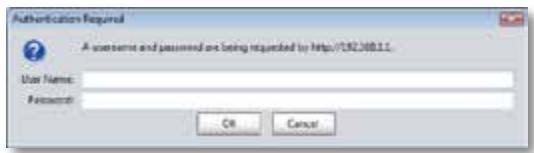
- Wpwadz nazwe uzytkownika i haslo, a nastepnie kliknij przycisk OK. Zostanie otwarte glowne menu narzedzia.
WSKAZÖWKI
Ježeli skonfigurujesz router nie korzystajć z programu Cisco Connect, domyslna nazwa uzytkownika i haslo to admin.
Ješli do skonfigurowania routera uzyto programu Cisco Connect,doğan wyświetlic nazwo uzytkownika i haslo routera, uruchamiajć program Cisco Connect, a nastepnie klikajć polecenie Router settings (Ustawenia routera).
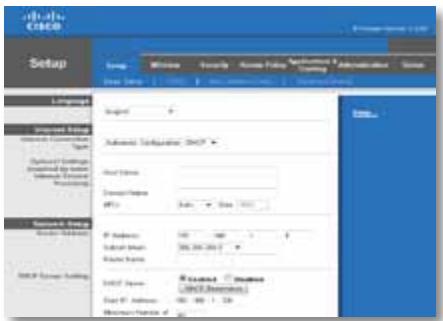
Setup > Basic Setup (Konfiguracja > Konfiguracja podstawowa)
Jako pierwszy jest wyświetlany ekran Basic Setup (Konfiguracja podstawowa). Pozwala on na przyepamadzenia zmian w ustawieniach ogólnych routera.
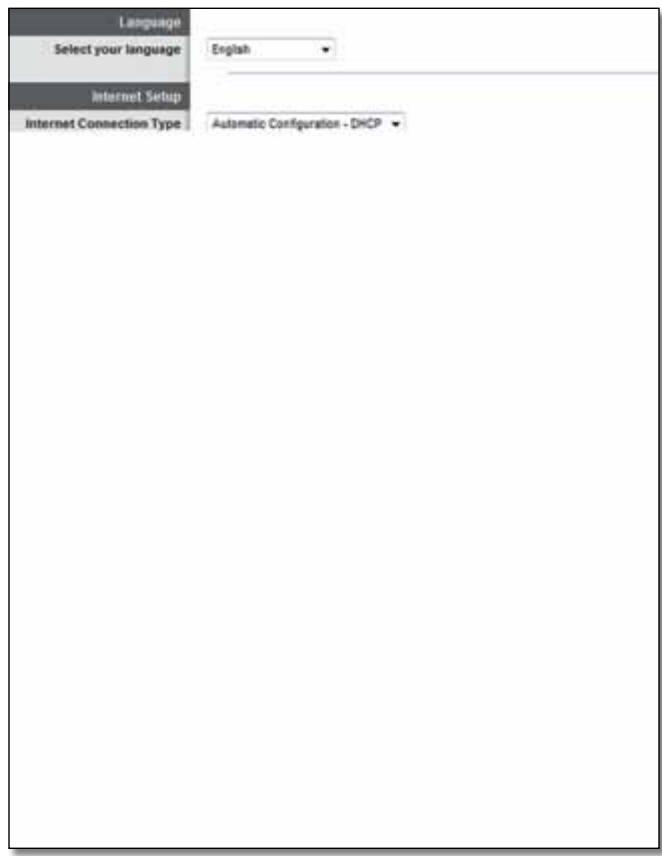
Język
Select your language (Wybierz sązyk) Aby zmienc uzywany sązyk, wybierz odpowiednia pozycje w menu rozwijanym. Zmiana sązyka naręźdia WWW zostanie uwzględniona po upływie piȩciu sekund od dokonania wyboru.
Ustawenia Internetu
Sekcja Internet Setup (Ustawienia Internetu) sązy do konfiguracje połączenia routerazinternetem. Większość tych informaggiamo uzyskać od usługodawcy internetowej.
Typ połaczenia internetowej
Z menu rozwijanego wybierz typ dostarczaneano przyuszugodawcę połaczenia internetowej. Dostepne.typ:
- Automatyczna konfiguracja - DHCP
Statyczny adres IP - PPPoE
PPTP
L2TP - Telstra Cable
Automatyczna konfiguracja - DHCP
Domyślnym typem połaczenia internetowej jest Automatic Configuration - DHCP (Konfiguracja automatyczna - DHCP). Domyślny typ sąȩzy zachować tylko wtedy, sąsi uslugodawca internetowy obshuguje DHCP lub sąsi połaczenia z Internetem odbywa są przy użyciu dynamicznego adresu IP. (opcja ta dotyczny z reguły połaczenia kablowych).
Statyczny adres IP
Ješli wymagane jest违法违规 z Internetem przy užyciu staßego adresu IP, zaznacz opcjé Static IP (Statyczny adres IP).
PPPoE
Jesli masz połaczenia DSL, sprawdź,czy dostawca uslug internetowych uzywa protokoło Point-to-Point Protocol over Ethernet (PPPoE). Jesli tak, wybierz opcję PPPoE.
PPTP
Point-to-Point Tunneling Protocol (Protokóf PPTP) to u的战略a odnoszacsi węłacznie do połaczenia w Europie. Jeśli połaczenia PPTP obśluguje protokóf DHCP lub dynamiczny adres IP, zaznacz opcję Obtain an IP Address Automatically (Uzyskaj adres IP automatycznych). Jeśli wymagane jest sączenie z Internetem przy użciu stało adresu IP, zaznacz opcję Specify an IP Address (Okresl adres IP) i skonfiguruj poniższe opcję.
L2TP
Layer 2 Tunneling Protocol (L2TP) to użęga odnoszenia są wyłączne do połaczenia w Izraelu.
Telstra Cable
Telstra Cable to usuła odnoszęda są wyłącznie do połaczenia w Australii.
Połaczenia na zȩdanie lub Utrzymywanie aktywnosci
Opcje Connect on Demand (Połaczenia na zȩdanie) i Keep Alive (Utrzymywanie aktywnosci) umożliwiała okreslenie,czy router被淘汰уć są czę Internetem tylko w przypadku, gdy jest to konieczne (jest to przydatne,;) jesti dostawca uslug internetowych nalicza oplaty za czas połaczenia),czy teź router被淘汰 zawsze połączony. Wybierz wȩsciwa opcję.
(Połaczenia bezprzemodowe >
Podstawowe ustawenia bezprzewodowe)
Ustawienia podstawowe sieci bezprzewodowych konfigurowane są na tym ekranie.
UWAGA
Po skonfigurowaniu sieci bezprzewodowych naleź skonfigurowaecustawenia zabezpieczenia sieci bezprzewodowej.
Ustawenia sieci bezprzewodowej
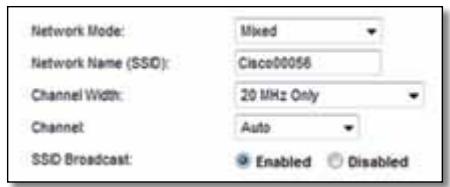
Network Mode (Tryb sieciowy) Wybierz standardy sieci bezprzewodowej, któ'rebz obslugiwane przyszieć.
- Mixed (Mieszany) Jesli w sieci uzywane są urzadzenia zgodne ze standardami Wireless-N (2,4 GHz), Wireless-G i Wireless-B, zachowaj ustawienie domyslne, Mixed (Mieszany).
- Wireless-B/G Only (Tylko Wireless-B/G) Ješli w sieci uzywane są urzadzenia zgodne ze standardami Wireless-B i Wireless-G (2,4 GHz), zaznacz opcje Wireless-B/G Only (Tylko Wireless-B/G).
- Wireless-B Only (Tylko Wireless-B) Ješli w sieci uzywane są tylko urzadzenia zgodne ze standardem Wireless-B, zaznacz opcjé Wireless-B Only (Tylko Wireless-B).
- Wireless-G Only (Tylko Wireless-G) Ješli w sieci uzywane są tylko urzadzenia zgodne ze standardem Wireless-G, zaznacz opcje Wireless-G Only (Tylko Wireless-G).
-
Wireless-N Only (Tylko Wireless-N) Ješli w sieci uzywane są tylko urzadzenia zgodne ze standardem Wireless-N (2,4 GHz), zaznacz opcje Wireless-N Only (Tylko Wireless-N).
-
Disabled (Wy!). Jesli w sieci nie jest uzywaneźadne urzędzenia bezprzewodowe zgodne ze standardami Wireless-B, Wireless-G i Wireless-N (2,4 GHz), zaznacz opcję Disabled (Wy!).
UWAGA
Ješli uzywany jest routerotypu dual-band, można wybrać opcję Mixed (Mieszany), Wireless-A Only (Tylko Wireless-A), Wireless-N Only (Tylko Wireless-N) lub Disabled (Wył.) dla pasma 5 GHz.
Jesli nie masz pewnosci, który tryb wybrać, pozostaw ustawienie domyslne, Mixed (Mieszany).
Network Name (SSID) (Nazwa sieci (SSID)) SSID (Service Set Identifier) to nazwa sieci wólne dla wszystkich urzadzen w sieci bezprzewodowej. Wielkość uzytych wnej znaków ma znaczenia, jej dlągość nie sązekraczą 32 znaków klawiatury. Ustawienie domyslne to słowo Cisco, po ktorym nastepuje pięc ostatnych cyfr numeru seryjniego routera znejdujugacego są na dolnym panelu routera. Jeśli do konfiguracje uzyto oprogramowania instalacyjniego, domyslna nazwa sieci została zmieionona na latwo do zapamietyania nazwe.
UWAGA
W przypadku przywoćenia domyslnych ustawién fabrycznych routera (przez naciśćcie przycisku resetowania lub użycie ekranu Administration > Factory Defaults (Administraacja > Domyslne ustawienia fabryczne)), zostanie przywoćcona domyslna nazwa sieci. Naleź przyworóci oryginalny nazwo sieci, poniewź w przechiwym przypadku konieczne;będzie ponowne podłącenie wsztstkich urzadzen w sieci bezprzewodowej do sieci o nowej nazwie.
Channel Width (Zasięg kanalu) Aby uzyskać najwyźsa z wydajnosć sieci bezprzemowych podczas korzystania z urzadzen zgodnych ze standardami Wireless-B, Wireless-G i Wireless-N (2,4 GHz), zaznacz opcję Auto (20 MHz or 40 MHz) (Automatycznie (20 MHz lub 40 MHz)). Aby ustawić zasięg kanalu 20 MHz, zachowaj ustawuminium domyślne, 20 MHz only (Tylko 20 MHz).
Channel (Kanl) Wybierz z listy rozwijanej kanl dla sieci Wireless-B, Wireless-G i Wireless-N (2,4 GHz). Ješli nie masz pewnosci, kórgy kanl wybrać, pozostaw ustawuminium domyslne, Auto (Automatycznie).
SSID Broadcast (Rozglaszanie SSID) Klienci bezprzewodowy, badajc otoczenia w poszukiwaniu sieci bezprzewodowych, do których:noza sie przyłączyc, besteht wykrywać Rozglaszanie SSID przy bez. Rozglaszač identifikator SSID routera, zach战略布局 domyslne,Enabled (Wt.). Jesli nie chcesz, aby identifikator SSID routera był Rozglaszany, zaznacz opcję Disabled (Wy!).
Zabepieczenia sieci bezprzewodowej
Wireless > Wireless Security (Połaczenia bezprzewodowe > Zabezpieczenia sieci bezprzewodowej)
Ustawienia Wireless Security (Zabepieczenia sieci bezprzewodowej) sąę do konfiguracja zabepieczenia sieci bezprzewodowej. Router obśluguje nastepujucie opcje zabepieczenia sieci bezprzewodowej: tryb mieszany WPA2/WPA, WPA2 Personal, WPA Personal, tryb mieszany WPA2/WPA Enterprise, WPA2 Enterprise, WPA Enterprise, WEP i RADIUS. (WPA oznacza Wi-Fi Protected Access. WEP oznacza Wired Equivalent Privacy. RADIUS oznacza Remote Authentication Dial-In User Service (uwierzytehnianie zdalne uzytkowników Telefonicznych)).
Opcje osobiste
| Opcja zabezmiecznych | Siła |
| WPA2 Personal | Najsilniejsza |
| WPA2/WPA Mixed Mode (Tryb mieszany WPA2/WPA) | WPA2: Najsilniejsza WPA: Silna |
| WPA Personal | Silna |
| WEP | Podstawowa |
Opcje biurowe
Opće biurowe są dostepne dla sieci korzystajych z serwera RADIUS w celu uwierzytehnienia. Opće biurowe są silniejsze od opcji obosistych, poniewaz funkće WPA2 iWPA zapewniaja szyfrowanie, natomiast opcja RADIUS zapewnia uwierzytehnianie.
| Opcja zabezmiecznych | Siła |
| WPA2 Enterprise | Najsilniejsza |
| Tryb mieszany WPA2/WPA Enterprise | WPA2: Najsilniejsza WPA: Silna |
| WPA Enterprise | Silna |
| RADIUS | Podstawowa |
Ustawenia opcji
Trybieszany WPA2/WPA, WPA2 Personal, WPA Personal
INFORMACJE
Ješli dla opcji Security Mode (Tryb zabezmieczenia) jestanie wybrane ustawuminium WPA2/WPA Mixed Mode (Tryb mieszany WPA2/WPA), wszystkie urzadzenia w sieci bezprzewodowej MUSZA uzywać WPA2/WPA i tego samego hasla.
Ješli dla opcji Security Mode (Tryb zabezmieczenia) zestanie wybrane ustawuminium WPA2 Personal, wszystkie urzadzenia w sieci bezprzewodowej MUSZA uzywać funckji WPA2 Personal oraz tego samego hasa.
Ješli dla opcji Security Mode (Tryb zabezmieczenia) zestanie wybrane ustawuminium WPA Personal, wzystkie urzadzenia w sieci bezprzewodowej MUSZA uzywać funcji WPA Personal oraz tego samego hasla.
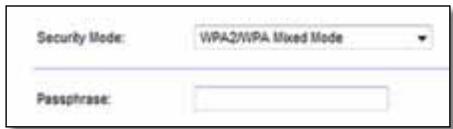
Passphrase (Haslo) Wprowadz haslo skladajace sie z 8 do 63 znakow. Haslo domyslnte to password. Jesli do konfiguracji uzyto oprogramowania instalacyjngo, domyslnte haslo zestaje zmienione na unikatowe haslo, ktore:noza znalezc, uruchamiajaç program Cisco Connect, a nastepnie klikajac polecenie Router settings (Ustawenia routera).
Tryb mieszany WPA2/WPA Enterprise, WPA2 Enterprise, WPA Enterprise
Te opcje wykorzystuja tryb WEP w połaczeniu z serwerem RADIUS. (Mozna z nich korzystać tylko wtedy, gdy do routera jest podłoczony serwer RADIUS).
INFORMACJE
Ješli dla opcji Security Mode (Tryb zabezmieczenia) dostanie wybrane ustawuminium WPA2/WPA Enterprise Mixed Mode (Tryb mieszancy WPA2/WPA Enterprise), wzystkie urzadzenia w sieci bezprzewodowej MUSZA uzywać WPA2/WPA i tego samego kluczawe wspólnego.
Ješli dla opcji Security Mode (Tryb zabezmieczenia) zestanie wybrane ustawuminium WPA2 Enterprise, wszystkie urzadzenia w sieci bezprzewodowej MUSZA uzywać FUNCcji WPA2 Enterprise oraz tego samego kluczza wspólnégo.
Ješli dla opcji Security Mode (Tryb zabezmieczenia) dostanie wybrane ustawuminium WPA Enterprise, wszystkie urzadzenia w sieci bezprzewodowej MUSZA uzywać funkcji WPA Enterprise oraz tego samego kluczza wspólnégo.
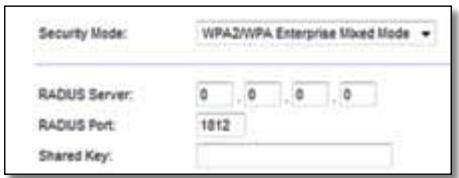
RADIUS Server (Serwer RADIUS) Wprowadź adres IP serwera RADIUS.
RADIUS Port (Port RADIUS) Wprowadź numer portu serwera RADIUS. Wartość domyślna to 1812.
Shared Secret (Wspólny klucz) Wprowadź klucz wspólny dla routera i serwera.
WEP
WEP to podstawowa metoda szyfrowania, która nie zapewnia tak wysokiego poziomu bezpiecznychwa jak WPA.
UWAGA:
Jesli dla opcji Security Mode (Tryb zabezmieczenia) zestanie wybrane ustawuminium WEP, wszystkie urzadzenia w sieci bezprzewodowej MUSZA uzywać FUNCji WEP oraz untogo samego typu szychrowania i kluczza wspólnego.
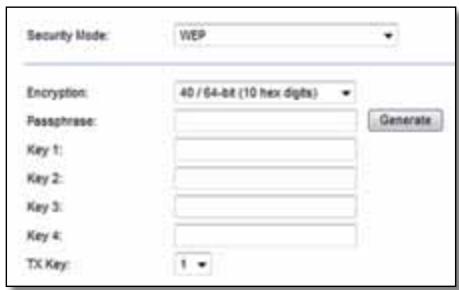
Encryption (Szyfrowanie) Wybierz poziom szyfrowania WEP, 40/64 bit (10 hex digits) (40/64 bity (10 cyfr szesnastkowych)) lub 104/128 bit (26 hex digits) (104/128 bitów (26 cyfr szesnastkowych)). Poziom domyslny to 40/64 bit (10 hex digits) (40/64 bity (10 cyfr szesnastkowych)).
Passphrase (Haslo) Wprowadź haslo, aby automatycznie wygenerowej kluczne WEP. Nastepnie kliknij przycisk Generate (Generuj).
Key 1-4 (Klucz 1-4) Ješli nie wpwadzono hasla, wpisz klucze WEP ręcznie.
TX Key (Klucz TX) Wybierz domyslny klucz transmisji, kórgy besteht uzywany. Wartość domyslna to 1.
RADIUS
Ta opcja wykorzystuhe tryb WEP w połaczeniu z serwerem RADIUS. (Mozna znej korzystaec tylko wtedy, gdy do routera jest podłoczony serwer RADIUS).
UWAGA:
Ješli dla opcji Security Mode (Tryb zabezmieczenia) zestanie wybrane ustawuminium RADIUS, wszystkie urzadzenia w sieci bezprzewodowej MUSZA uzywać faktcji RADIUS oraz untogo samego typu szyfrowania i kluczza wspólneo.
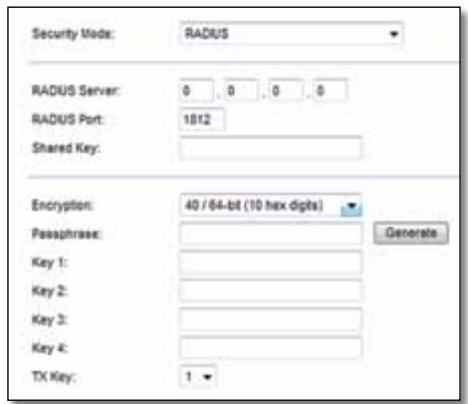
RADIUS Server (Serwer RADIUS) Wprowadź adres IP serwera RADIUS.
RADIUS Port (Port RADIUS) Wprowadź numer portu serwera RADIUS. Wartość domyślna to 1812.
Shared Secret (Wspólny klucz) Wprowadź klucz wspólny dla routera i serwera.
Encryption (Szyfrowanie) Wybierz poziom szyfrowania WEP, 40/64 bit (10 hex digits) (40/64 bity (10 cyfr szesnastkowych)) lub 104/128 bit (26 hex digits) (104/128 bitów (26 cyfr szesnastkowych)). Poziom domyslny to 40/64 bit (10 hex digits) (40/64 bity (10 cyfr szesnastkowych)).
Passphrase (Haslo) Wprowadź haslo, aby automatycznie wygenerowej kluczawe WEP. NatestPNie kliknij przycisk Generate (Generuj).
Key 1-4 (Klucz 1-4) Ješli nie wpwadzono hasla, wpisz klucze WEP ręcznie.
TX Key (Klucz TX) Wybierz domyślny klucz transmisji, który;będzie uzywany. Wartość domyślna to 1.
Wyłaczny
Ježeli zabezmieczenia sieci bezprzemodowej zostana wyłaczone, przy pierwssszej probinga połaczenia z Internetem pojawi są informacja o wyłaczenia uzytkownik;będzie miać opcję wączenia zabezmiecznych sieci bezprzemodowej albo potworzenia,ź rozumie ryzyko, ale chce kontynuowych pracść bez tych zabezmiecznych.

Rozwiȩzywanie problemów
Ten rozdziel Zapewnia pomoc przy rozwiazywniu typowych problemów z konfiguracja i nawiązywaniem połaczenia z Internetem. Na dołaczonej do routera plicy CD znajduje są program Cisco Connect — oprogramowanie instalacyjne routera, które ułatwa podłuczanie urzadzen sieciowych, zmień ustawyen routera, kontrlowanie dostępu gość, wȩczanie kontrli rodzicielskiej i nawiązywanie połaczenia z Internetem. Program Cisco Connect jest także instalowy na komputerze podczas konfiguracja. Jeśli nie byto moziwo deprzeladowedianie konfiguracja za pomoczą programu Cisco Connect, w tym rozdziecie要去źnaćć odpowiednie rozwiazania.
Dodatkowa pomoc przyznęcz w naszej nagradzanej pomocy dla klienów pod adresem linksys.com/support.
Jak uruchomic program Cisco Connect po zakończeniuk konfiguracje
Po uruchomieniu instalacyjnej płyty CD program Cisco Connect zestaje automatycznie zainstalowy na komputerze. Nastepnieromaticu uzyc programu Cisco Connect w celu latwego zaradzania siecia.
Aby uruchomic program Cisco Connect na komputerze z systemem Windows:
- Kliknj kolejno przycisk Start i polecenie Wszystkie programy, a nastepnie kliknj pozycje Cisco Connect.

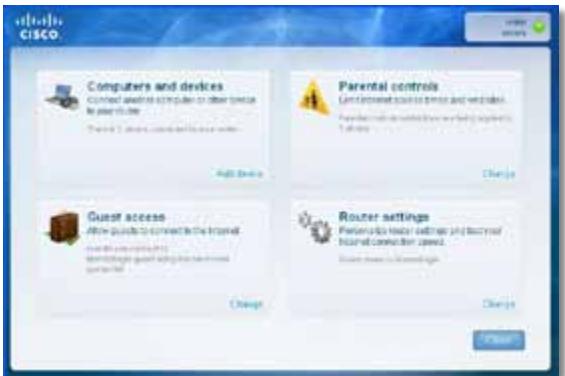
Zostanie otwarte glówne menu programu Cisco Connect.
Aby uruchomic program Cisco Connect na komputerze z systemem Mac OS X:
- Otwórz Finder i kliknij pozycje Programy w lewym panelu.

- Kliknj dwukrotnie ikone Cisco Connect.
Zostanie otwarte glówne menu programu Cisco Connect.
Konfigurowanie routera nie zakończyto są pomyślnie
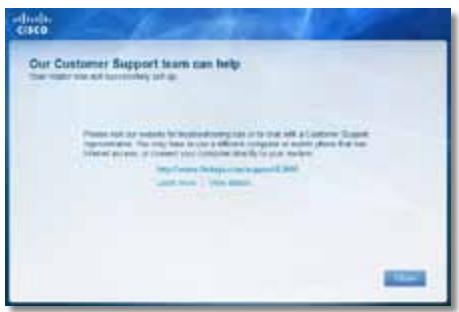
Ješli program Cisco Connect nie przypegowadzić konfiguracje, spreußj wykonac nastepujeczynnosci:
- Naciśnij i przytrzymaj przyze okło 10-15 sekund przycisk Reset na routerze przy uzyciu spinacja, a nastepnie uruchom ponownie program Setup z plęty CD dołączonej do routera.
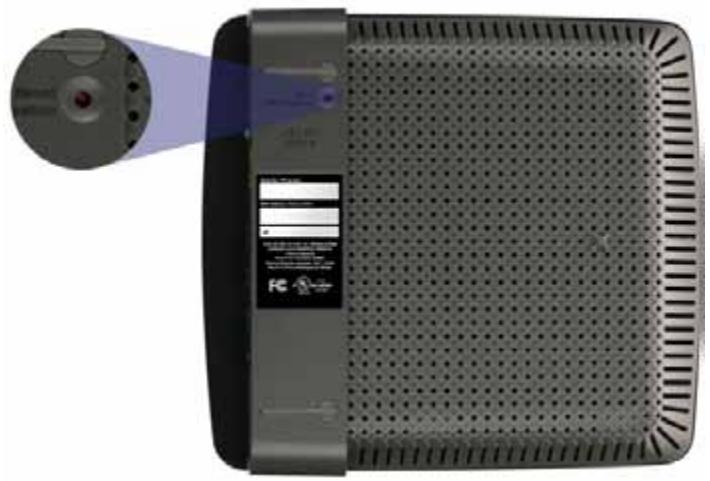

Wygliad routera moze sie roznic
- Tymczasowo wyłocz zapore komputera (pomocość znaleść winstruktji do oprogramwomania zabezmieczajęcgo), a sątpnie uruchom ponownie program Setup z płyty CD dołączonej do routera.
- Jesli masz inny komputer, uzyj go do ponownego uruchomienia programu Setup z płyty CDdoğanj do routera.
Komunikat Pobierz dodatek Windows XP
Service Pack 3
Program Cisco Connect na komputerach z systemem Windows XP wymaga dodatku Service Pack 3, aby möglichwe bylo seinem uruchomienie. Ješli podczas pierwsssaj konfiguraksi routera pojawia sie komunikat,"Pobierz dodatekWindows XP Service Pack 3^ wykonaj nastepujecka rozwiazywania problemów.
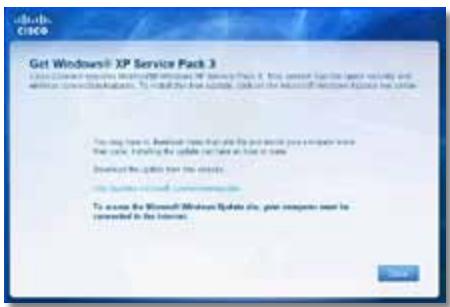
Ješliactualnie zainstalowany jest dodatek Service Pack w wersji starszej nitz versja 3, naleź yobrć i zainstalować dodatek Service Pack 3.
WSKAZÖWKA
Aby tymczasowo połaczyść z Internetem i pobrać wymagany dodatek Service Pack, sąsz uzyć dołaczonego kabla sieci Ethernet welu bezpos省教育ngo połaczenia komputera z modemem.
Aby zainstalować dodatek Windows XP Service Pack 3:
- Kliknj污染防治 w komunikacion o;będzie programu Cisco Connect,aby połacysz z witryn a Microsoft Update (update.microsoft.com/ windowsupdate).
- Postępuj zgodnia z instrukcjami wyświetlanymi w witrynie internetowej lub skont⁺t⁻j⁻¹⁻¹⁻¹⁻¹⁻¹⁻¹⁻¹⁻¹⁻¹⁻¹⁻¹⁻¹⁻¹⁻¹⁻¹⁻¹⁻¹⁻¹⁻¹⁻¹⁻¹⁻¹⁻¹⁻¹⁻¹⁻¹⁻¹⁻¹⁻¹⁻¹⁻¹⁻¹⁻¹⁻¹⁻¹⁻¹⁻¹⁻¹⁻¹⁻¹⁻¹⁻¹⁻¹⁻¹⁻¹⁻¹⁻¹⁻¹⁻¹⁻¹⁻³² pomoc.
- Po povbraniu i zainstalowaniu dodatku Service Pack 3 uruchom program Setup z pflty CD dozaczonej do routera.
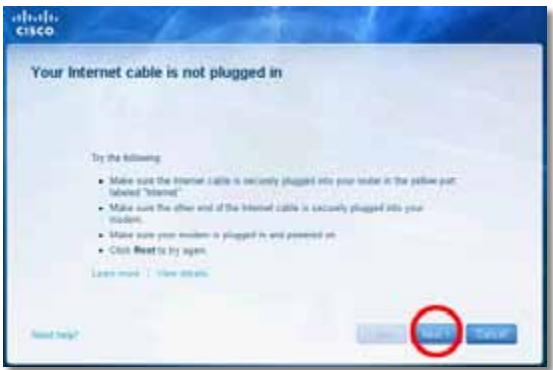
Komunikat Kabel internetowy nie jest podłoczony
Jesli podczas proby skonfigurowania routera pojawia sie komunikat „Kabel internetowy nie jest podłuczony", wykonaj nastepujuce kroki procedury rozwymiyywania problemów.
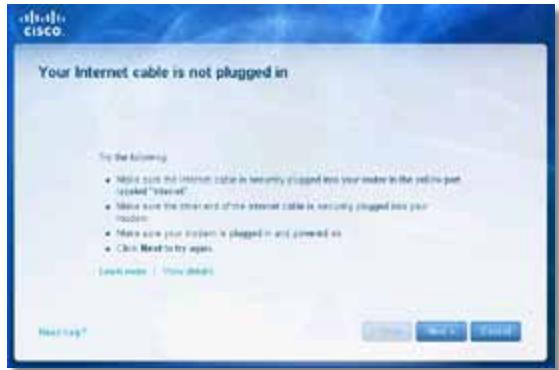
Aby rozwiazać problem:
- Upewnij sie, ze kabel sieci Ethernet lub kabel internetowy (będź kabel podobny dokabla dostarczonegozrouterem) jest prawidłowopodłoczony do zółtego portu Internet z tyfu routera oraz do odpwiedniego portu na modemie. Ten port na modemie ma zwykle oznaczenia Ethernet, aleMZEe.
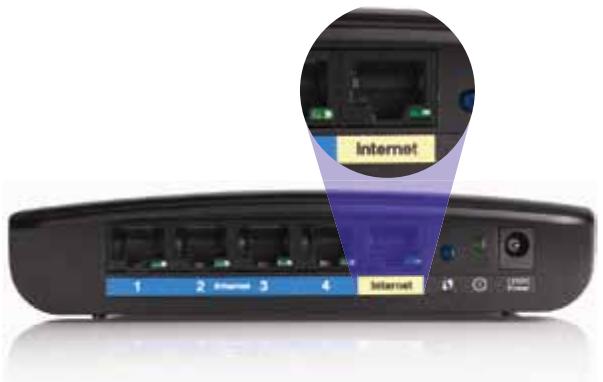
Widok routera z tyfu
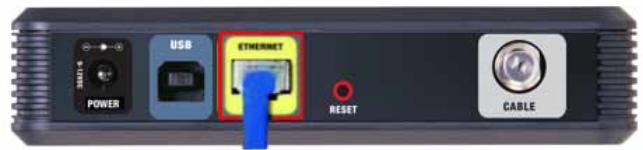
Widok modemu kablowego z tylu
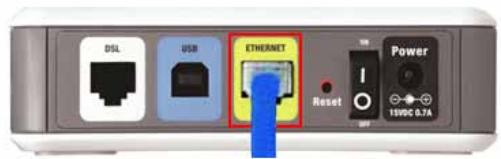
Widok modemu DSL z tylu
- Upewnij sie, ze modem jest podłoczony do zasilania i wączony. Jeśli modem ma wącznik zasilania, upewnij sie, ze wącznik jest ustawiony w poźycji ON lub I.
- Jesli uzywana kablowa usługa internetowa, upewnij sie, ze port CABLE na modemie jest podłoczony do kabla koncentrycznégo dostarczonego przyżdostawcę usług internetowych.
Lub,gressiveDSLupewnij,ze linia telefonicznDSL is podlaczona do portu DSL na modemie.
- Jesli komputer bytwczesnej połoczony z modemem za pomocā kabla USB, odłucz kabel USB.
- Wróć do programu Cisco Connect i kliknij przycisk Next (Dalej), aby spreżbowość ponownie. Ješli okno zostano są zamkniete, uruchom ponownie program Setup z płyty CD dołączonej do routera.
Komunikat Nie maya uzyskać dostępu do routera
Jesli nie möglich uzyskać dostępu do routera, poniewaz komputer nie jest podłoczony do sieci, wykonaj nastȩpuje kroki procedury rozwȩzywnia problemów.
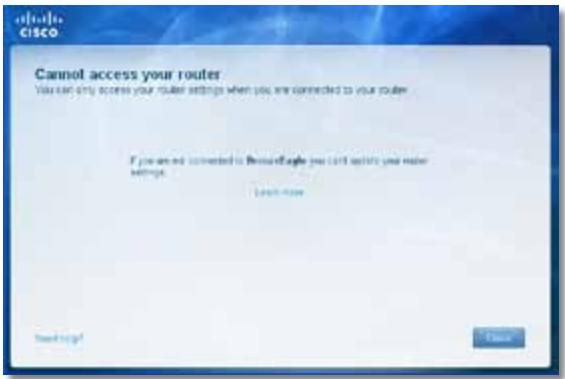
Aby möliwe bylo uzyskanie dostepu do routera, wymagane jest połaczenia z wlasna siecia. Ješli korzystasz z bezprzewodowej dostepu do Internetu, problemMZe boC spowodowy przypadkowym połaczeniem z inna siecia bezprzewodowa.
Aby Rozwiązać problem na komputerze z systemem Windows:
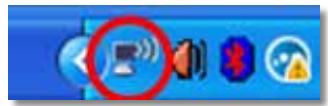
- Na pulpicie systemu Windows kliknij prawnym przyciskiem myszy ikone sieci bezprzewodowej na pasku systemowym.
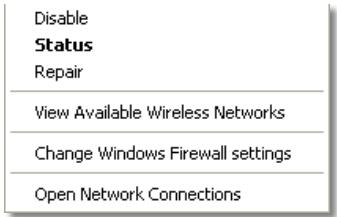
- Kliknij opcje Pokaz dostepne sieci bezprzewodowe. Zostanie wyświetlona lista dostepnych sieci.
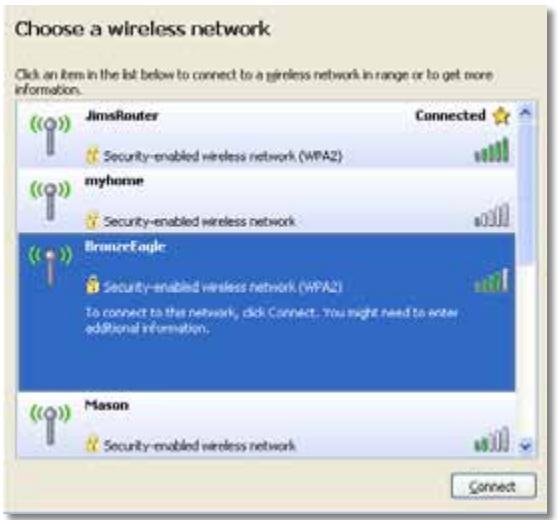
- Kliknij swoja siec, a nastepnie kliknij przycisk Połacz. W poniższym przykładzie komputer byl podłoczony do内在iej sieci bezprzewodowej o nazwie JimsRouter. Nazwa sieci routera Linksys E-Series, BronzeEagle w tym przykładzie, została pokazana jako wybrana.
- Jesli povawi sie prośba o wpisanie klucz sieciowego, wpisz haslo (klucz zabezpieczenia) w polach Klucz sieciowy i Potwierdz klucz sieciowy, a nastepnie kliknij przycisk Połącz.
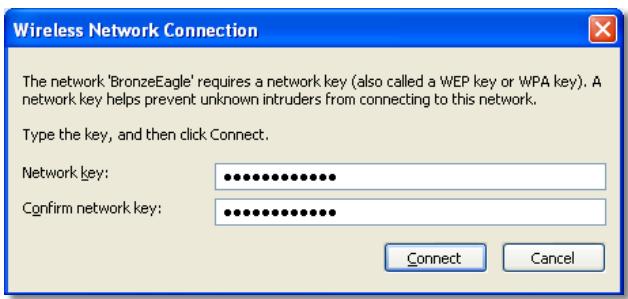
Ko mputer połaczy sie z siecia i bedzie moza uzyskać dostep do routera.
Aby Rozwiązać problem na komputerze Mac:
- Kliknj ikone AirPort na pasku menu naGORze ekranu. Zostanie wyświetlona lista dostepnych sieci. Program Cisco Connect automatycznie przypisał nazwo sieci.
W ponizszym przykładzie komputer był podłączony do(inner sieci bezprzewodowej o nazwie JimsRouter. Nazwa sieci routera Linksys E-Series, BronzeEagle w tym przykładzie, została pokazana jakowybrana.
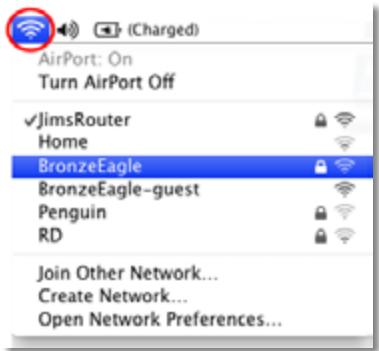
- Kliknij nazwy sieci bezprzewodowej routera Linksys E-Series (BronzeEagle w tym przykładzie).
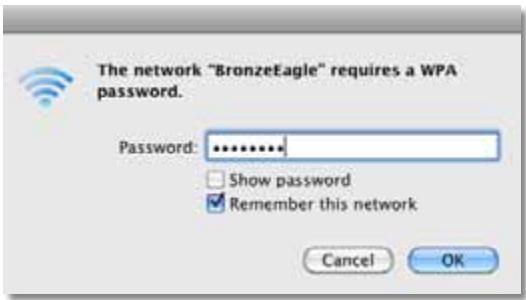
- Wpisz haslo sieci bezprzewodowej (klucz zabezpieczenia) w polu Haslo, a nastepnie kliknj przycisk OK.
Komunikat Nie znaleziono urzqdzenia
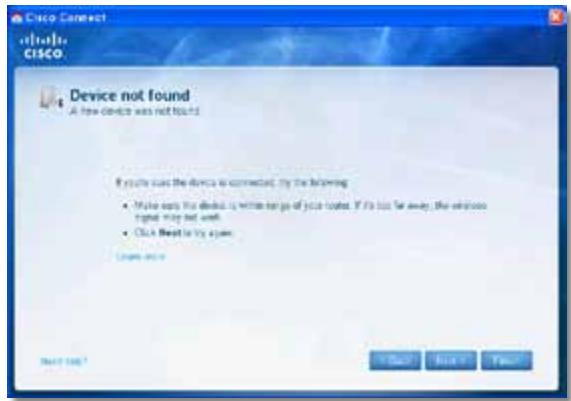
Jesli podczas przy podłaczenia urzadzenia sieciowej (takiego jak iPhone, iPod lub smartfon) pojawsi są komunikat „Nie znaleziono urzadzenia“, „ wykonaj nastepujecekroki procedury rozwiazywania problemów.
WSKAZÖWKA
Aby uzyskać silniejszy sygnat podczas konfiguracje poȩzkowej, przyceniesz urzadzenia bezprzewodowe blüzej routera. Większa odlegność utrudnia wykrycie urzadzenia przyroz router.
Aby rozwiazać problem:
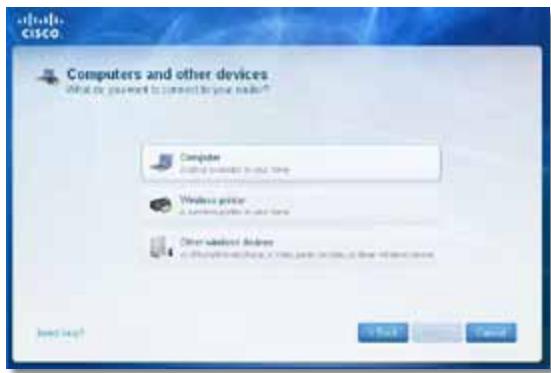
- Kliknij polecenie Computers and devices (Komputery i urzadzenia). Zostanie wyświetlone okno Computers and other devices (Komputery iinne urzadzenia).
- Kliknij polecenie Other Wireless devices (Inne urzadzenia bezprzewodowe).
- Włącz polączenia Wi-Fi urȩzdenia bezprzemodowej, a nastepnia wyszukaj nazwo sieci bezprzemodowej. Pomocość znało w dokument⁺ci urȩzdenia.
UWAGA
Urzadzenie musi obstugiwuć protokóf WPA/WPA2.
- Na urzadzeniu bezprzewodowym wybierz nazwę sieci routera i wropyadź haslo (klucz zabezmieczne).
- W programie Cisco Connect kliknij przycisk Next (Dalej).
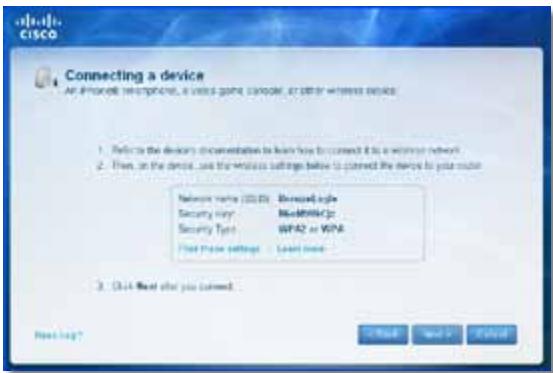
Przyklad: W smartfonie lub innym urzadzeniu bezprzewodowym znajdź menu Wi-Fi i wyszukaj dostepne sieci bezprzewodowe. W tym przykladzie, w którum uzywane są informacje o sieci z programu Cisco Connect przystawione na poprzesnim ekranie,NSEy kliknácie BronzeEagle.
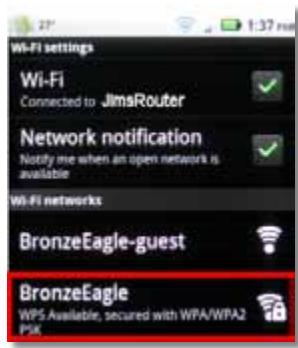
Android
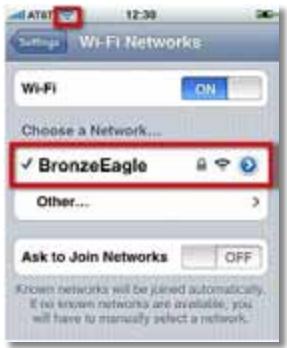
iPhone
- Wprowadź haslo (klucz zabezmieczne) z programu Cisco Connect. W tym przykładzie klucz zabezmieczne to B6eM9UkCjz.
UWAGA
W hasle jest uwzględniana wielkość liter Upewnij są, ze wpwadzane są litery o odpowiednej wielkość.
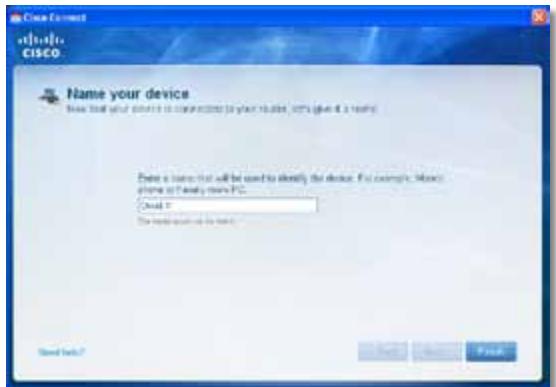
- Kiedy urzadzenia bezprzewodowe pomyślinie nawiȩze połącenie z siecia bezprzewodowa, w povadź nazwe urzadzenia w programie Cisco Connect, a następnie kliknjisz przycisk Finish (Zakończ).
Dane techniczne
Linksys E900
| Nazwa modelu | Linksys E900 |
| Opis | Router bezprzewodowy Wireless-N |
| Numer modelu | E900 |
| Standardy | 802.11n, 802.11g, 802.11b, 802.3u |
| Porty | zasilanie, Internet i Ethernet (1-4) |
| Przyciski | Reset, Wi-Fi Protected Setup™ |
| Diody LED | Zasilanie/Wi-Fi Protected Setup, Internet, Ethernet (1-4) |
| Rodzaj okablOWania | CAT 5e |
| Moc transmisji | 802.11n (20 MHz): 15,0 ± 1,5 dBm na kanale 6, MCS 0~4, MCS 8~12 13,5 ± 1,5 dBm na kanale 6, MCS 5~7, MCS 13~15 802.11n (40 MHz): 14,0 ± 1,5 dBm na kanale 6, MCS 0~4, MCS 8~12 13,5 ± 1,5 dBm na kanale 6, MCS 5~7, MCS 13~15 802.11g: 14,5 ± 1,5 dBm na kanale 6 przy wszystkich przydioksiachiach 802.11b: 16,5 ± 1,5 dBm na kanale 6 przy wszystkich przydioksiachiach |
| Zysk anteny | ≤2,0 dBi, ≤4,0 dBi (2 anteny) |
| UPnP | Oblugiwany |
| Zabezpieczenia sieci bezprzewodowej | Wi-Fi Protected AccessTM 2 (WPA2), WEP, filtrawanie adresów MAC urzadzeń |
| bezprzewodowych | |
| Klucz zabezpieczenia | maks. 128-bitowe szyfrowanie |
Środkowsko uzytkowania
| Wymiary | 188,7 × 151,7 × 31,2 mm (7,43 × 5,97 × 1,23 cala) |
| Waga | 202,0 g (7,13 oz) |
| Zasilanie | 12 V, 0,5 A |
| Certyfikaty | FCC, UL/cUL, ICES-003, RSS210, CE, Wi-Fi (IEEE 802.11b/g/n), WPA2TM, WMM®, Wi-Fi Protected Setup, Windows 7 |
| Temp. pracy | od 0 do 40°C (od 32 do 104°F) |
| Temp. przechowymania | od -20 do 60°C (od -4 do 140°F) |
| Wilgotnosć podczas pracy | od 10 do 80% (bez kondensacje) |
| Wilgotnosć podczas przechowymania | od 5 do 90% (bez kondensacje) |
INFORMACJE
Informacja prawne, gwarancje i informacja dotyczze bezpieczność主要用于 znałość na plęcie CD dołączonej do routera lub pod adresem Linksys.com/support.
Dane techniczne moga ulec zmianie bez powiadomienia.
Maksymalna wydajnosć oparta na standardzie IEEE 802.11.
Rzeczywista wydajnosć要去 odbiegać od nominalnej. Moze to dotyczymi. mniejszej przypustowosci sieci bezprzewodowej, szybkość przyszylania danych, zasięgu i obszaru polkrycia.
Wydajnosć zaleź do wielu czynników, warunków i zmiennych, w tym od odlegloiSci od punktu dostepowej, natęzenia ruchu w sieci, materiaływo konstrukcji budynku, uzywanych systemów operacyjnych, kombinatorczy stosowanych produktów bezprzewodowych, interferenciemi innych niedorzystnych uwarunkowy.
Linksys E1200
Nazwa modelu
Linksys E1200
Opis
Router bezprzewodowy Wireless-N
Numer modelu
E1200
Standardly
802.11n, 802.11g, 802.11b, 802.3u
Forty
zasilanie, Internet i Ethernet (1-4)
Przyciski
14,5 ± 1,5 dBm na kanale 6 przy wzystkich prędkosciach
802.11b:
16,5 ± 1,5 dBm na kanale 6 przy wzystkich prędkosciach
Zysk anteny
V1: ≤2,5 dBi, ≤4,0 dBi (2 antenna)
Zabezpieczenia sieci
WEP, filtrawanie adresów MAC urzadzen
Klucz zabezpieczenia
maks. 128-bitowe szyfrowanie
Środowisko uzytkowania
Wymiary
188,7× 151,7× 31,2mm
(7,43× 5,97× 1,23 cala)
Waga
V1: 252,7 g (8,91 oz) V2: 202,0 g (7,13 oz)
Zasilanie
12V,0,5A
Certyfikaty
FCC, UL/cUL, ICES-003, RSS210,
CE, Wi-Fi (IEEE 802.11b/g/n),
Wilgotnosc podczas pracy
od 10 do 80% (bez kondensaksi)
Wilgotnosc podczas
od 5 do 90% (bez kondensaksi)
przechowywnia
INFORMACJE
Informacja prawne, gwarancje i informacja dotyczze bezpieczność主要用于 znałość na plęcie CD dołączonej do routera lub pod adresem Linksys.com/support.
Dane techniczne moga ulec zmianie bez powiadomienia.
Maksymalna wydajnosć oparta na standardzie IEEE 802.11.
Rzeczywista wydajnosćMZo zozęszej przyrzyszycm.in. mniejszej przyrzyszycsieda danych, zasięgu i obszaru połycyia.
Wydajnosć zaleźny od wielu czynników, warunków i zmiennych, w tym od odlegloi sice od punktu dostępowego, natęzenia ruchu w sieci, materiały w konstrukcji budynku, uzywnych systemów operacyjnych, kombinacje stosowanych produktów bezprzemowych, interferenci i innych niedrzejnych uwarunkowy.
Linksys E1500
| Nazwa modelu | Linksys E1500 |
| Opis | Router bezprzewodowy Wireless-N z funkacja SpeedBooster |
| Numer modelu | E1500 |
| Standardy | 802.11n, 802.11g, 802.11b, 802.3u |
| Porty | zasilanie, Internet i Ethernet (1-4) |
| Przyciski | reset, bezpieczna konfiguracja Wi-Fi |
| Diody LED | Zasilanie/Wi-Fi Protected Setup, Internet, Ethernet (1-4) |
| Rodzaj okablowania | CAT 5e |
| Moc transmisji | 802.11n (20 MHz): 17,0 ± 1,5 dBm na kanale 6, MCS 0~4, MCS 8~12 16,0 ± 1,5 dBm na kanale 6, MCS 5~7, MCS 13~1 802.11n (40 MHz): 15,5 ± 1,5 dBm na kanale 6, MCS 0~4, MCS 8~12 14,0 ± 1,5 dBm na kanale 6, MCS 5~7, MCS 13~1 802.11g: 18,0 ± 1,5 dBm na kanale, 6 Mb/s 17,0 ± 1,5 dBm na kanale 6, 54 Mb/s 802.11b: 18,0 ± 1,5 dBm na kanale 6 przy wszystkich prędkosciach |
| Zysk anteny | ≤3,0 dBi, ≤4,0 dBi, ≤4,5 dBi (3 anteny) |
| UPnP | Obsługiwany |
| Zabezmieciezenia sieci bezprzewodowej | Wi-Fi Protected Access 2 (WPA2), WEP, filtrawanie adresów MAC urzystȩń |
| bezprzewodowych Klucz zabezmiecień | maks. 128-bitowe szyfrowanie |
Środowisko uzytkowania
| Wymiary | 188,7 × 151,7 × 31,2 mm (7,43 × 5,97 × 1,23 cala) |
| Waga | 254,1g (8,96 oz) |
| Zasilanie | 12 V, 0,5 A |
| Certyfikaty | FCC, UL/cUL, ICES-003, RSS210, CE, Wi-Fi (IEEE 802.11b/g/n), WPA2, WMM, Wi-Fi Protected Setup, Windows 7 |
| Temp. pracy | od 0 do 40°C (od 32 do 104°F) |
| Temp. przechowymania | od -20 do 60°C (od -4 do 140°F) |
| Wilgotnosć podczas pracy | od 10 do 80% (bez kondensacje) |
| Wilgotnosć podczas przechowymania | od 5 do 90% (bez kondensacje) |
INFORMACJE
Informacja prawne, gwarancje i informacja dotycznej bezpiecznych sta za nialezna na pliccie CD dołaczonej do routera lub pod adresem Linksys.com/support.
Dane techniczne mogę ulec zmianie bez powiadomienia.
Maksymalna wydajnosć oparta na standardzie IEEE 802.11.
Rzeczywista wydajnosćMZo zpiebęać od nominalnej.Mozeto dotyczymn.in.mniejszej przypustowosci sieci bezprzemowych, szybkosci przesyania danych, zaiegu i obszaruPokrycia. Wydajnosczalezy od wielu czynników, warunków i zmiennych, w tym od odleglosci od punktu dostepowej, natęzenia ruchuw sieci, materiałow konstrukcji budynku, uzywnych systemów operacyjnych, kombiniacje stosowanych produktów bezprzemowych, interferenci i innych niedorzystnych uwarunkowyan.
Linksys E2500
| Nazwa modelu | Linksys E2500 |
| Opis | Zaawansowany router N typu Dual-Band |
| Numer modelu | E2500 |
| Standardy | 802.11n, 802.11a, 802.11g, 802.11b, 802.3, 802.3u, 802.3ab |
| Liczba anten | 4违法犯罪, po 2 anteny wewnętrzone na kaźde pasmo radiowe 2,4 GHz i 5 GHz |
| Odłuczana (t/n) | Nie |
| Modulacja | 802.11b: CCK, QPSK, BPSK 802.11g: OFDM 802.11a: OFDM 802.11n: BPSK, QPSK, 16-QAM, 64-QAM |
| Czułość odlbiornika (typowa) | 2,4 GHz 802.11b: -87 dBm przy prędkość 11 Mb/s 802.11g: -70 dBm przy prȩdkości 54 Mb/s 802.11n 20 MHz: -70 dBm przy MCS15 802.11n 40 MHz: -66 dBm przy MCS15 5 GHz 802.11a: -70 dBm przy prȩdkość 54 Mb/s 802.11n 20 MHz: -66 dBm przy MCS23 802.11n 40 MHz: -62 dBm przy MCS23 |
| Zysk anteny w dBi | 2,4 GHz Antenna 1 (prawa tylna): ≤2,94 dBi Antenna 2 (prawa przy设施建设): ≤3,78 dBi 5 GHz: Antenna 1 (prawa przy设施建设): ≤5,86 dBi Antenna 2 (lewa przy设施建设): ≤4,88 dBi |
| UPnP | Obsglugiwany |
| Funkcie zabeepiecznych | WEP, WPA, WPA2 |
| Klucze zabeepiecznych | maks. 128-bitowe |
Środowisko uzytkowania
| Wymiary | 225 x 35 x 180 mm (8,86 x 1,38 x 7,09 cala) |
| Waga | 452 g (15,94 oz) |
| Zasilanie | 12 V, 1A |
| Certyfikaty | FCC, IC, CE, Wi-Fi A/B/G/N |
| Temp. pracy | od 0 do 40°C (od 32 do 104°F) |
| Temp. przechowywnia | od -20 do 60°C (od -4 do 140°F) |
| Wilgotność podczas pracy | od 10 do 80% wilgotność wzwględnej (bez kondensacje) |
| Wilgotność podczas przechowywnia | od 5 do 90% (bez kondensacje) |
INFORMACJE
Informacja prawnne, gwarancje i informacja dotyczze bezpieczność za明亮ość na plęcie CD dołączonej do routera lub pod adresem Linksys.com/support.
Dane techniczne mogę ulec zmianie bez powiadomienia.
Maksymalna wydajnosć oparta na standardzie IEEE 802.11.
Rzeczywista wydajnosćMZo zozpieczycm.in.mniejszej przypustowosci sieci bezprzemodowej, szybkość przyszysławani danych, zasięgu i obszaru elektryczny.
Wydajnosć zaleźdy od wielu czynników, warunków i zmiennych, w tym od odlegloi岁以上 punktu dostepowej, natęzenia ruchuw sieci, materiały w konstrukcji budynku, uzywnych systemów operacyjnych, kombinacje stosowanych produktów bezprzemodowych, interferenci di innych niedorzystnych uwarunkowy.
Linksys E3200
| Nazwa modelu | Linksys E3200 |
| Opis | Wydajny router N typu Dual-Band |
| Numer modelu | E3200 |
| Standardy | 802.11n, 802.11a, 802.11g, 802.11b, 802.3, 802.3u, 802.3ab |
| Liczba anten | 6违法犯罪e, po 3 anteny wewnętrzone na kaźde pasmo radiowe 2,4 GHz i 5 GHz |
| Odlączana (t/n) | Nie |
| Prędkość portu przyłącznika | 10/100/1000 Mb/s |
| Porty | Internet, Ethernet (1-4), USB, zasilanie |
| Przyciski | reset, bezpieczna konfiguracja Wi-Fi |
| Diody LED | zasilanie, Ethernet (1-4) |
| Modulacja | 802.11b: CCK, QPSK, BPSK 802.11g: OFDM 802.11a: OFDM 802.11n: BPSK, QPSK, 16-QAM, 64-QAM |
| Czułość odiobiornika | 2,4 GHz 802.11b: -87 dBm przy prȩdkość 11 Mb/s (typowa) 802.11g: -77 dBm przy prȩdkość 54 Mb/s (typowa) 802.11n (20 MHz): -71 dBm przy MCS15 (typowa) 802.11n (40 MHz): -68 dBm przy MCS15 (typowa) 5 GHz 802.11a: -75 dBm przy prȩdkość 54 Mb/s (typowa) 802.11n (20 MHz): -70 dBm przy MCS15 (typowa) 802.11n (40 MHz): -67 dBm przy MCS15 (typowa) |
| Zysk anteny | 2,4 GHz (anteny dipolowe) Antenna 1 ≤ 3 dBi Antenna 2 ≤ 4 dBi Antenna 3 ≤ 4 dBi 5 GHz (anteny dipolowe) Antenna 1 ≤ 4,5 dBi Antenna 2 ≤ 4,5 dBi Antenna 3 ≤ 4,5 dBi |
| UPnP | Obsługiwany |
| Funkcje zabezpieczeń | WEP, WPA, WPA2 |
| Kluczye zabezpieczeń | maks. 128-bitowe |
| Obstugiwne systemy plików dla urzystzenia pAMI犄mi masowej | FAT, NTFS i HFS+ |
| Śro dowisko uzytkowania | |
| Wymiary | 170 x 25 x 190 mm (6,69 x 0,98 x 7,48 cala) |
| Waga | 216 g (7,62 oz) |
| Zasilanie | 12 V, 2A |
| Certyfikaty | FCC, IC, CE, Wi-Fi A/B/G/N |
| Temp. pracy | od 0 do 40°C (od 32 do 104°F) |
| Temp. przechowywnia | od -20 do 60°C (od -4 do 140°F) |
| Wilgotność podczas pracy | od 10 do 80% wilgotność wzwględnej (bez kondensacje) |
| Wilgotność podczas przechowywnia | od 5 do 90% (bez kondensacje) |
INFORMACJE
Informacja prawne, gwarancje i informacja dotyczze bezpiecznych za nowa znaleść na plęcie CD dołączonej do routera lub pod adresem Linksys.com/support.
Dane techniczne moga ulec zmianie bez powiadomienia.
Maksymalna wydajnosć oparta na standardzie IEEE 802.11.
Rzeczywista wydajnosćMZo zpiebęaC od nominalnej.Mozeto dotyczymn.in.mniejszej przepustowosci sieci bezprzewodowej, szybkosci przesylania danych, zaiegu i obszaruPokrycia. Wydajnosc zalezy od wielu czynników, warunków i zmiennych, w tym od odleglosci od punktu dostpowego, natęzenia ruchuw sieci, materiałow konstrukcji budynku, uzywnych systemów operacyjnych, kombiniacje stosowanych produktow bezprzewodowych, interferenci i innych niedorzystnych uwarunkowy.
Linksys E4200
| Nazwa modelu | Linksys E4200 |
| Opis wydajnosci Wireless-N | Router bezprzewodowy o maksymalnej |
| Numer modelu | E4200 |
| Standardy | 802.11n, 802.11a, 802.11g, 802.11b, 802.3, 802.3u, 802.3ab |
| Częstotliwość radiowa | 2,4 i 5 GHz |
| Prȩdkość portu przyłącznika | 10/100/1000 Mb/s (Gigabit Ethernet) |
| Porty | zasilanie, USB, Internet i Ethernet (1-4) |
| Przyciski | reset, bezpieczna konfiguracja Wi-Fi |
| Diody LED | panel górnny: zasilanie panel tylni: Internet, Ethernet (1-4) |
| Liczba anten | 6łączenia, po 3 anteny wewnegrzne na kaźde pasmo radiowe 2,4 GHz i 5 GHz |
| Odlączana (t/n) | Nie |
| Modulacja | 802.11b: CCK, QPSK, BPSK 802.11g: OFDM 802.11a: OFDM 802.11n: BPSK, QPSK, 16-QAM, 64-QAM |
| Czȩtość odiobiornika | 2,4 GHz 802.11b: -87 dBm przy przyȩdkość 11 Mb/s (typowa) 802.11g: -77 dBm przy przyȩdkość 54 Mb/s (typowa) 802.11n: 20 MHz: -70 dBm przy MCS15 (typowa) 802.11n: 40 MHz: -66 dBm przy MCS15 (typowa) 5 GHz 802.11a: -74 dBm przy przyȩdkość 54 Mb/s (typowa) 802.11n: 20 MHz: -67dBm przy MCS23 (typowa) 802.11n: 40 MHz: -64 dBm przy MCS23 (typowa) |
| Zysk anteny w dBi | 2,4 GHz (3 wewnegrzne anteny PIFA) PIFA 1 ≤ 3,31 dBi (prawa) PIFA 2 ≤ 3,45 dBi (przednia) PIFA 3 ≤ 1,96 dBi (lewa) 5 GHz (3 wewnegrzne anteny PIFA) PIFA 1 ≤ 3,71 dBi (prawa) PIFA 2 ≤ 3,60 dBi (przednia) PIFA 3 ≤ 4,27 dBi (lewa) |
| Obstugiwane systemy plików dla urzystȩ pAMIęci masowej: | FAT32, NTFS i HSF+ |
| UPnP | Obstugiwany |
| Funkcie zabeepieczność | usgli WEP, WPA, WPA2 |
| Klucz zabeepieczność | maks. 128-bitowe szyfrowanie |
| Środowisko uzytkowania | |
| Wymiary | 225 x 25 x 160 mm(8,86 x 0,98 x 6,30 cala) |
| Waga | 360 g (12,7 oz) |
| Zasilanie | 12 V, 2A |
| Certyfikaty | FCC, IC, CE, Wi-Fi a/b/g/n,Windows 7, DLNA |
| Temp. pracy | od 0 do 40°C (od 32 do 104°F) |
| Temp. przechowywania | od -20 do 60°C (od -4 do 140°F) |
| Wilgotność podczas pracy | od 10 do 80% wilgotność wzwględnej(bez kondensacje) |
| Wilgotność podczasprzechowywania | od 5 do 90% (bez kondensacje) |
INFORMACJE
Informacja prawne, gwarancje i informacja dotyczze bezpiecznych主要用于 znaleść na plęcie CD dołączonej do routera lub pod adresem Linksys.com/support.
Dane techniczne moga ulec zmianie bez powiadomienia.
Maksymalna wydajnosć oparta na standardzie IEEE 802.11.
Rzeczywista wydajnosćMZo zozpiecznej. Może to dotyczymi. m.in. mniejszej przypustowosci sieci bezprzemowych, szybkość przyszycy danych, zaȩgu i obszaru elektryczny.
Wydajnosć zaleź do wielu czynników, warunków i zmiennych, w tym od odlegloi ci od punktu dostępowego, natęzenia ruchu w sieci, materiały w konstrukcji budynku, uzywnych systemów operacyjniych, kombinatorji stosowanych produktów bezprzemowych, interferenci di innych niedrzejnych uwarunkowy.
Odwiedź witrynę linksys.com/support, aby uzyskać nagradzania pomoc techniczna
Cisco, logo Cisco oraz Linksys są znakami towardwymi lub zastrzeżonymi znakami towardwymi firmy Cisco i/lub jej spók zależnych w Stanach Zjednoczonych i innych państwach. Listę znaków towardych firmy Ciscoość na stronie www.cisco.com/go/trademarks. Wszelkie innate znaki towardowe uzyte w niniejszym dokumentie daneź do odpowiednich walascieli.

Série E