
C170 - Kamera internetowa LOGITECH - Bezpłatna instrukcja obsługi
Znajdź bezpłatnie instrukcję urządzenia C170 LOGITECH w formacie PDF.
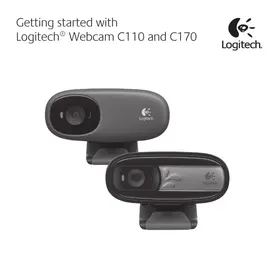



| Typ produktu | Kamera internetowa |
| Marka | Logitech |
| Model | C170 |
| Maksymalna rozdzielczość wideo | 640 x 480 pikseli (VGA) |
| Maksymalna rozdzielczość zdjęć | 1,3 megapiksela (interpolowana) |
| Liczba klatek wideo | 30 klatek na sekundę |
| Wbudowany mikrofon | Tak |
| Połączenie | USB 2.0 |
| Długość kabla | Około 1,5 metra |
| Kąt widzenia | 60° |
| Ustawienie ostrości | Stałe |
| Mocowanie | Elastyczny klips/podstawa do monitora lub statywu |
| Wymiary (około) | 8,5 x 5,5 x 5 cm |
| Waga (około) | 75 g |
| Zgodność systemowa | Windows, macOS (zgodnie z dostarczonym oprogramowaniem) |
| Główne funkcje oprogramowania | Przechwytywanie zdjęć/wideo, wykrywanie ruchu, RightLight, efekty wideo, galeria udostępniania |
| Konserwacja i czyszczenie | Czyścić obiektyw miękką, suchą ściereczką |
| Bezpieczeństwo | Używać na stabilnej powierzchni; unikać wstrząsów i wilgoci |
| Części zamienne i naprawialność | Żadne części nie są wymienialne przez użytkownika; stały kabel USB |
Często zadawane pytania - C170 LOGITECH
Pytania użytkowników dotyczące C170 LOGITECH
0 pytanie dotyczące tego urządzenia. Odpowiedz na te, które znasz, lub zadaj własne.
Zadaj nowe pytanie dotyczące tego urządzenia
Pobierz instrukcję dla swojego Kamera internetowa w formacie PDF za darmo! Znajdź swoją instrukcję C170 - LOGITECH i weź swoje urządzenie elektroniczne z powrotem w ręce. Na tej stronie opublikowane są wszystkie dokumenty niezbędne do korzystania z urządzenia. C170 marki LOGITECH.
INSTRUKCJA OBSŁUGI C170 LOGITECH
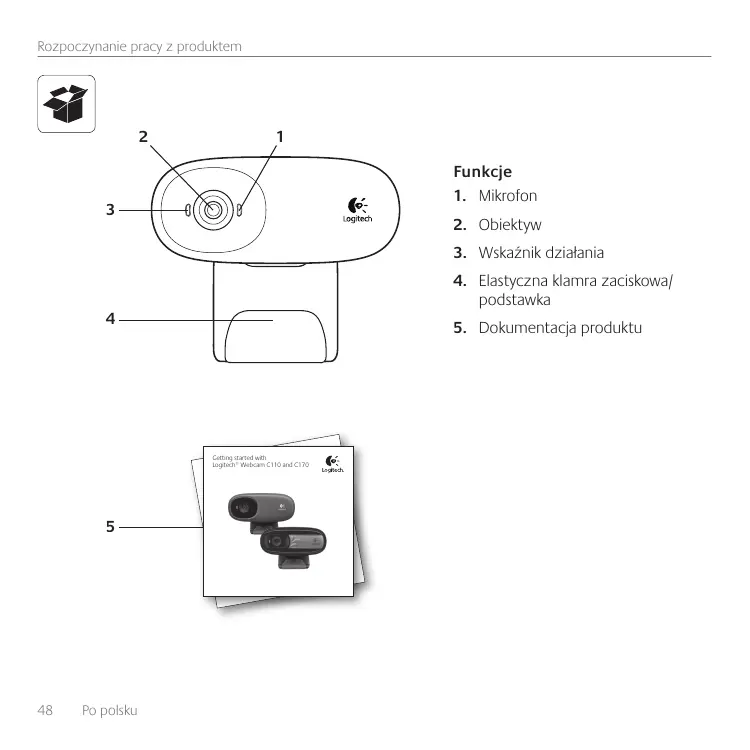
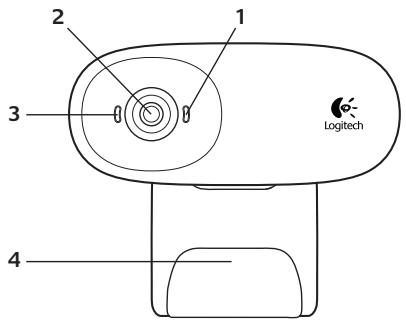
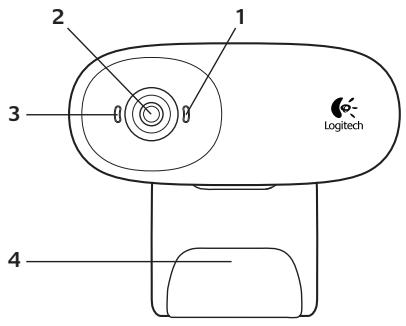
- Mikrofon
- Obiektyw
- Wskaźnik działania
- Elastyczna klamra zaciskowa/ podstawka
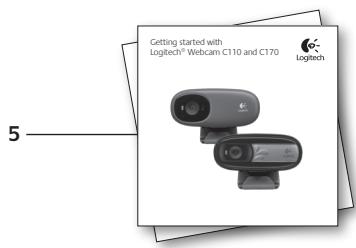
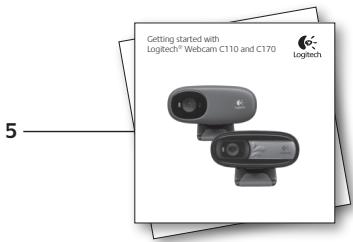
- Dokumentacja produktu
Dziękujemy za zakup kamery internetowej firmy Logitech.
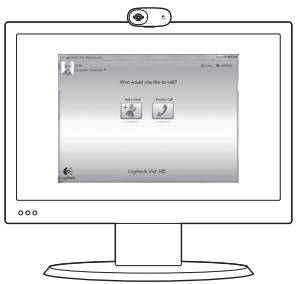
Ten przewodnik pomoże Ci w pierwszych połączeniach wideo.
Jeśli przed rozpoczęciem masz jakiekolwiek pytania, odwiedź wymienione poniżej witryny, aby dowiedzieć się więcej o kamerach internetowych firmy Logitech i połączeniach wideo.
http://www.logitech.com/support http://www.logitech.com/webcamhowto http://www.logitech.com/whatisvid http://www.logitech.com
Konfigurowanie kamery internetowej
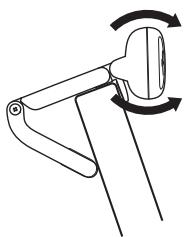
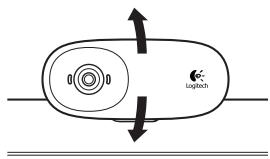
1 Ustawianie kamery
2 Instalowanie oprogramowania
Aby pobrać i zainstalować oprogramowanie do kamery internetowej, odwiedź stronę www.logitech.com/downloads, kliknij pozycję Kamery internetowe, wybierz swój produkt z listy, wybierz Pobierz oprogramowanie i postępuj zgodnie z instrukcjami na ekranie.
3 Podłączanie kamery, gdy pojawi się monit

Rozpoczynanie korzystania z połączenia wideo

Do kamery internetowej jest dołączone oprogramowanie Logitech Vid™ HD
Korzystanie z połączenia wideo przez Internet za pomocą oprogramowania Logitech Vid HD wymaga wykonania jedynie kilku prostych kroków:
- Instalowanie oprogramowania Logitech Vid HD
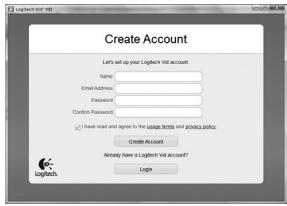
- Tworzenie konta
- Dodawanie znajomych i nawiązywanie połączenia wideo
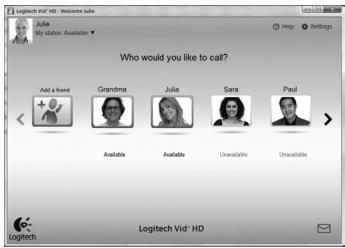
Więcej informacji: http://www.logitech.com/whatisvid
Konfigurowanie oprogramowania Logitech Vid HD
1
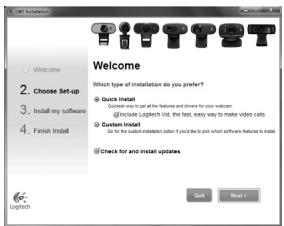
Instalowanie oprogramowania Logitech Vid HD
Zalecamy zainstalowanie zarówno oprogramowania Logitech Webcam, jak i oprogramowania Logitech Vid HD.
Porada: Jeśli wolisz używać innej aplikacji do obsługi połączenia wideo, musisz pobrać i zainstalować oprogramowanie innej firmy.
Więcej informacji: http://www.logitech.com/webcamhowto

- Kamera internetowa
- Komputer wyposażony w głośniki i mikrofon (lub zestaw słuchawkowy z mikrofonem; w wielu kamerach internetowych firmy Logitech mikrofon jest wbudowany)
Tworzenie konta
Postępuj zgodnie z instrukcjami wyświetlanymi na ekranie w celu utworzenia konta w usłudze Logitech Vid HD i skonfigurowania kamery internetowej na potrzeby nawiązywania połączeń wideo.
Aby nawiązywać połączenia wideo za pomocą dowolnej aplikacji, u obu osób muszą być dostępne:
- Szerokopasmowe połączenia internetowe (na przykład DSL, T1 lub modem kablowy)
- Ta sama aplikacja do obsługi połączeń wideo (na przykład Logitech Vid HD)
- Konto do obsługi połączeń wideo
3
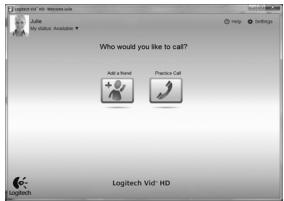
Dodawanie znajomych/rozmowa testowa

Aby przetestować ustawienia, kliknij ikonę Rozmowa testowa.
Porada: Ikona Rozmowa testowa jest zawsze dostępna na liście kontaktów, umożliwiająca przetestowanie ustawień.

Aby dodać znajomą osobę, kliknij ikonę Dodaj znajomego i po wyświetleniu monitu wpisz adres e-mail tej osoby.
Gdy zaproszenie zostanie zaakceptowane, kliknij zdjęcie znajomej osoby, aby nawiązać połączenie.
Uzyskiwanie dostępu do ustawień konta i uruchamianie aplikacji
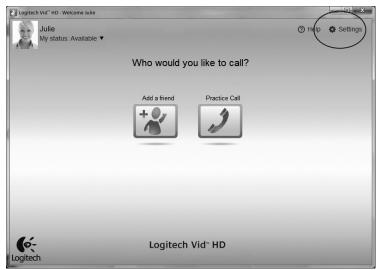
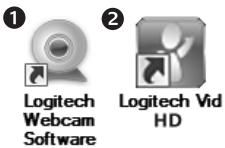
Oprogramowanie firmy Logitech automatycznie wykrywa i stosuje najlepsze ustawienia kamery internetowej. Aby ponownie zrobić zdjęcie do profilu i zaktualizować ustawienia, kliknij ikonę Ustawienia.
Aby uruchomić aplikację, kliknij dwukrotnie odpowiednią ikonę.
- Logitech Webcam Software
- Logitech Vid HD
Porada: Ikona oprogramowania Logitech Vid HD jest dostępna tylko w przypadku zainstalowania oprogramowania Logitech Vid HD.
Aby dowiedzieć się więcej o nawiązywaniu połączenia video za pomocą produktów innych firm, odwiedź stronę:
www.logitech.com/webcam_howto
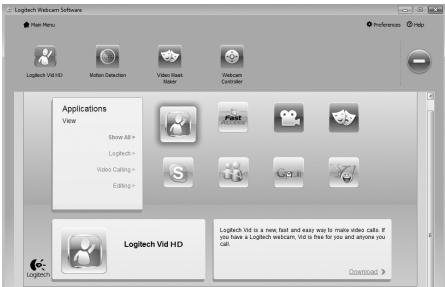
Poruszanie się po oprogramowaniu Logitech Webcam Software
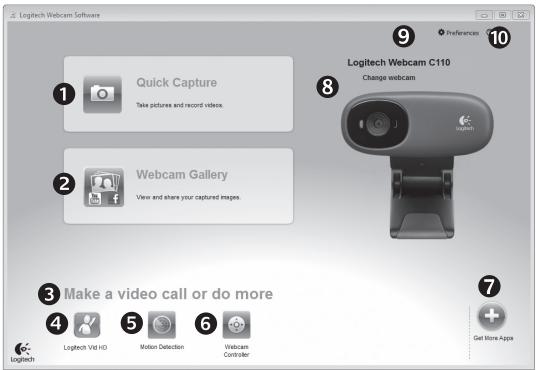
- Robienie zdjęć i nagrywanie filmów video
- Zarejestrowane obrazy * przeglądanie oraz udostępnianie za pośrednictwem poczty e-mail, serwisu Facebook lub serwisu YouTube
- Obszar umożliwiający łatwy dostęp do zainstalowanych aplikacji powiązanych z kamerą internetową
- Uruchom oprogramowanie Logitech Vid HD (jeśli jest zainstalowane)
- Rejestrowanie filmów video po wykryciu ruchu
- Sterowanie efektami video i kamerą internetową podczas połączenia video
- Pobierz dodatkowe aplikacje do obsługi kamery internetowej
- Zmień kamerę internetową (jeśli masz więcej niż jedną)!
- Otwórz ustawienia oprogramowania Logitech Webcam Software
- Otwórz pulpit nawigacyjny pomocy (podręczniki i filmy wideo z instrukcjami)
Rejestrowanie wideo i robienie zdjęć
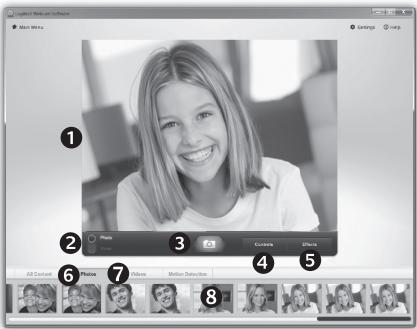
Program Quick Capture umożliwia wygodne robienie zdjęć i nagrywanie filmów wideo.
Elementy sterujące, ustawienia kamery internetowej oraz efekty wideo ułatwiające dostosowywanie obrazów i nagrań są łatwo dostępne.
- Okno podglądu
- Tryb rejestrowania: zdjęcie/wideo
- Przycisk rejestrowania
- Elementy sterujące kamerą internetową
- Efekty wideo i zabawne filtry (w przypadku kamer internetowych obsługujących te funkcje)
- Miniatury zdjęć
- Miniatury wideo
- Kliknięcie miniatury powoduje przejście do galerii.
Galeria: przeglądanie i udostępnianie
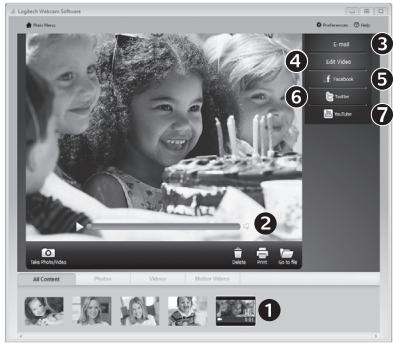
Kliknięcie miniatury obrazu w galerii (1) powoduje otwarcie filmu wideo lub zdjęcia w oknie podglądu (2).
- Dołącz plik wideo lub plik zdjęcia do wiadomości e-mail (3)
- Edytuj zdjęcie lub sklej filmy wideo (4)
- Przekaż zdjęcie lub film do serwisu Facebook (5)
- Przekaż plik wideo do serwisu Twitter (6)
- Przekaż plik wideo do serwisu YouTube (7)
Aby uruchomić aplikację do edycji albo dołączyć lub przekazać plik, przeciągnij obraz z galerii i upuść go na jednej z ikon funkcji (elementy 3-7).
Używanie wykrywania ruchu
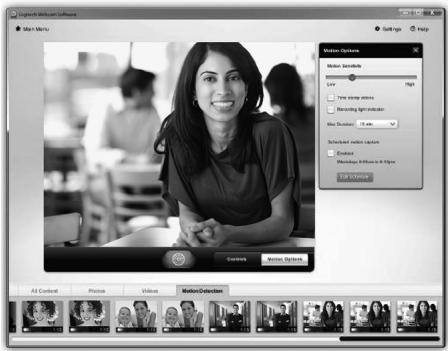
- Kamerę internetową można skonfigurować tak, aby automatycznie nagrywała obraz wideo po wykryciu ruchu.
- Można dostosować czas trwania rejestrowanego filmu wideo i czułość wykrywania.
- Rejestrowany film wideo jest automatycznie zapisywany na komputerze.
- Zawartość można przeglądać w galerii lub przekazać ją przy użyciu okna przesyłania plików po kliknięciu jednego przycisku.
Dostosowywanie ustawień kamery internetowej podczas połączenia wideo
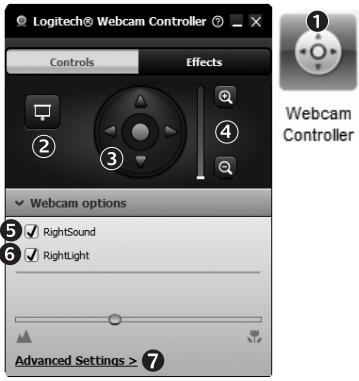
- Uruchom kontroler kamery internetowej podczas połączenia wideo.
- Gdy kamera internetowa jest podłączona, ukryj obraz wideo za pomocą zdjęcia.
- Użyj funkcji przesuwania i przechylania, aby znaleźć najlepszy kąt.
- Powieksz lub pomniejsz w celu uwzględnienia lub pominięcia otoczenia na zdjęciu.
- Rozmowy bez zakłóceń, bez pogłosu i bez irytujących hałasów z otoczenia.
- Popraw skutki słabego oświetlenia za pomocą funkcji RightLight.
- Określ parametry działania kamery internetowej.
Uzyskiwanie dodatkowych aplikacji dla kamery internetowej
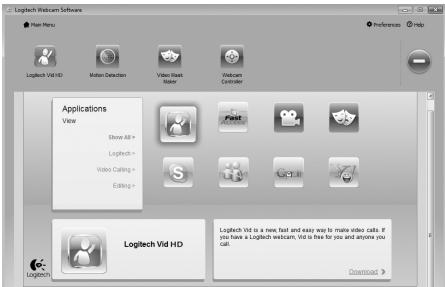
Pobierz i zainstaluj dodatkowe aplikacje dla kamery internetowej, na przykład aplikację do obsługi połączeń wideo, aplikację do edycji zdjęć i filmów wideo oraz inne przydatne programy.
Uzyskiwanie pomocy
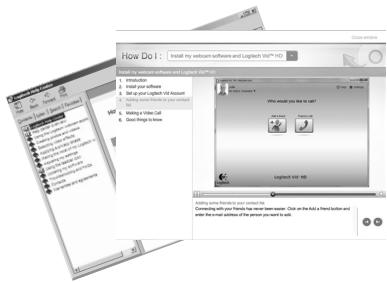
Kliknij ikonę pomocy, aby uzyskać dostęp do pełnej instrukcji obsługi lub obejrzyj filmy przedstawiające możliwości oprogramowania kamery internetowej firmy Logitech.
Porada: Jeśli potrzebujesz pomocy dotyczącej funkcji, kliknij ikonę pomocy. Zostanie otwarta odpowiednia sekcja instrukcji.

Funkcje
- Mikrofon
- Obiektyw
- Wskaźnik aktywności
- Uniwersalny przewodnik / dostawa 5. Dokumentacja produktu
Dziękujemy za zakup kamery internetowej Logitech!
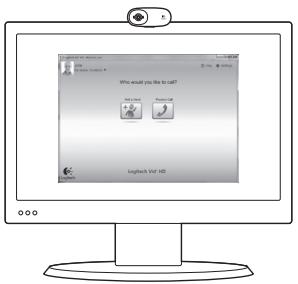
Skorzystaj z tego przewodnika, aby zainstalować kamerę internetową Logitech i rozpocząć wykonywanie połączeń wideo.
Jeśli masz pytania przed rozpoczęciem pracy, odwiedź poniższe strony internetowe, aby dowiedzieć się więcej o kamerach internetowych Logitech i wykonywaniu połączeń wideo.
http://www.logitech.com/support
http://www.logitech.com/webcam_howto
http://www.logitech.com/whatisvid
http://www.logitech.com
Instalacja kamery internetowej
1 Zainstaluj kamerę internetową
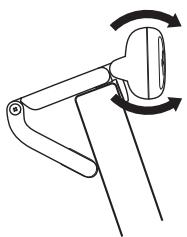
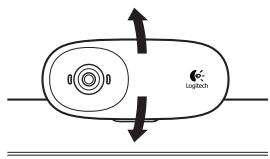
2 Zainstaluj oprogramowanie
Dodatkowe aplikacje dla kamery internetowej
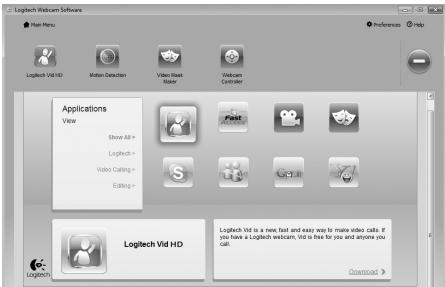
Pobierz i zainstaluj dodatkowe aplikacje dla swojej kamery internetowej, takie jak połączenia wideo, edycja zdjęć i filmów oraz inne programy o wartości dodanej.
Szukanie pomocy
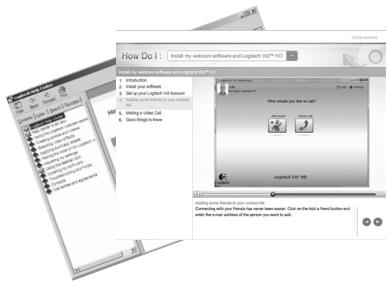
Kliknij ikonę pomocy, aby uzyskać dostęp do pełnego podręcznika użytkownika lub obejrzeć filmy szkoleniowe pokazujące, jak najlepiej wykorzystać oprogramowanie i kamerę internetową Logitech.
Wskazówka: jeśli chcesz uzyskać dodatkowe informacje na temat danej funkcji, kliknij ikonę pomocy, a podręcznik otworzy się w odpowiednim miejscu.

Funkcje
- Mikrofon
- Obiektyw
- Wskaźnik aktywności
- Elastyczna podstawa
- Dokumentacja produktu
Korzystanie z funkcji wykrywania ruchu
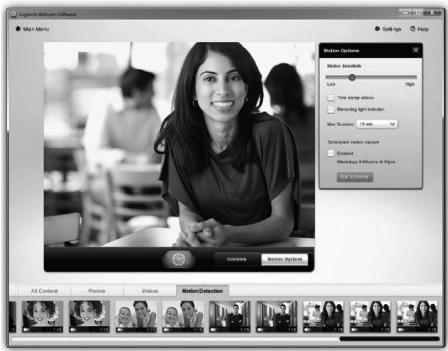
- Ustaw kamerę internetową tak, aby nagrywała wideo po wykryciu ruchu.
- Dostosuj czas trwania nagrania wideo i poziom czułości wykrywania ruchu.
- Nagrane wideo jest automatycznie zapisywane na komputerze.
- Przeglądaj zawartość w galerii lub prześlij ją za pomocą okna One-touch Upload (Prześlij jednym dotknięciem).
Precyzyjne ustawianie kamery internetowej podczas połączenia wideo
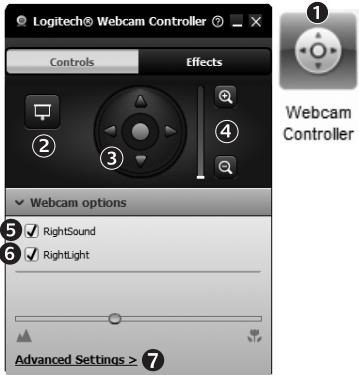
- Podczas połączenia wideo uruchom oprogramowanie kamery internetowej.
- Po nawiązaniu połączenia z kamerą internetową ukryj swój obraz wideo, używając zdjęcia.
- Użyj funkcji panoramy i pochylania, aby znaleźć najlepszy kąt widzenia.
- Przybliż lub oddal kamerę, aby pomieścić w kadrze otaczającą Cię przestrzeń.
- Rozmawiaj, ciesząc się czystym dźwiękiem bez zakłócających szumów tła.
- Popraw niewystarczające oświetlenie, korzystając z funkcji „RightLight”.
- Określ właściwości działania kamery internetowej.
Dodatkowe aplikacje dla kamery internetowej
- Mikrofon
- Obiektyw
- Wskaźnik LED
- Elastyczna podstawa do zamocowania
- Dokumentacja produktu





- DZIĘKUJEMY ZA ZAKUP KAMERY INTERNETOWEJ FIRMY LOGITECH
- KONFIGUROWANIE KAMERY INTERNETOWEJ
- USTAWIANIE KAMERY
- INSTALOWANIE OPROGRAMOWANIA
- PODŁĄCZANIE KAMERY, GDY POJAWI SIĘ MONIT
- ROZPOCZYNANIE KORZYSTANIA Z POŁĄCZENIA WIDEO
- DO KAMERY INTERNETOWEJ JEST DOŁĄCZONE OPROGRAMOWANIE LOGITECH VID™ HD
- KONFIGUROWANIE OPROGRAMOWANIA LOGITECH VID HD
- INSTALOWANIE OPROGRAMOWANIA LOGITECH VID HD
- TWORZENIE KONTA
- DODAWANIE ZNAJOMYCH/ROZMOWA TESTOWA
- UZYSKIWANIE DOSTĘPU DO USTAWIEŃ KONTA I URUCHAMIANIE APLIKACJI
- PORUSZANIE SIĘ PO OPROGRAMOWANIU LOGITECH WEBCAM SOFTWARE
- REJESTROWANIE WIDEO I ROBIENIE ZDJĘĆ
- GALERIA: PRZEGLĄDANIE I UDOSTĘPNIANIE
- UŻYWANIE WYKRYWANIA RUCHU
- DOSTOSOWYWANIE USTAWIEŃ KAMERY INTERNETOWEJ PODCZAS POŁĄCZENIA WIDEO
- UZYSKIWANIE DODATKOWYCH APLIKACJI DLA KAMERY INTERNETOWEJ
- UZYSKIWANIE POMOCY
- FUNKCJE
- DZIĘKUJEMY ZA ZAKUP KAMERY INTERNETOWEJ LOGITECH
- INSTALACJA KAMERY INTERNETOWEJ
- ZAINSTALUJ OPROGRAMOWANIE
- DODATKOWE APLIKACJE DLA KAMERY INTERNETOWEJ
- SZUKANIE POMOCY
- KORZYSTANIE Z FUNKCJI WYKRYWANIA RUCHU
- PRECYZYJNE USTAWIANIE KAMERY INTERNETOWEJ PODCZAS POŁĄCZENIA WIDEO
Marka : LOGITECH
Model : C170
Kategoria : Kamera internetowa