
C170 - Webcam LOGITECH - Kostenlose Bedienungsanleitung
Finden Sie kostenlos die Bedienungsanleitung des Geräts C170 LOGITECH als PDF.
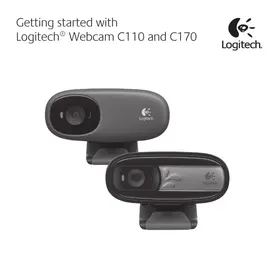



| Produkttyp | Webcam |
| Marke | Logitech |
| Modell | C170 |
| Maximale Videoauflösung | 640 x 480 Pixel (VGA) |
| Maximale Fotoauflösung | 1,3 Megapixel (interpoliert) |
| Bildrate | 30 Bilder pro Sekunde |
| Integriertes Mikrofon | Ja |
| Anschluss | USB 2.0 |
| Kabellänge | Ca. 1,5 Meter |
| Blickwinkel | 60° |
| Fokussierung | Fest |
| Befestigung | Flexibler Clip/Sockel für Bildschirm oder Stativ |
| Abmessungen (ca.) | 8,5 x 5,5 x 5 cm |
| Gewicht (ca.) | 75 g |
| Systemkompatibilität | Windows, macOS (je nach mitgelieferter Software) |
| Hauptsoftwarefunktionen | Foto-/Videoaufnahme, Bewegungserkennung, RightLight, Videoeffekte, Freigabegalerie |
| Pflege und Reinigung | Reinigen Sie die Linse mit einem weichen, trockenen Tuch |
| Sicherheit | Auf einer stabilen Unterlage verwenden; Stöße und Feuchtigkeit vermeiden |
| Ersatzteile und Reparaturmöglichkeit | Keine vom Benutzer austauschbaren Teile; festes USB-Kabel |
Häufig gestellte Fragen - C170 LOGITECH
Benutzerfragen zu C170 LOGITECH
0 Frage zu diesem Gerät. Beantworten Sie die, die Sie kennen, oder stellen Sie Ihre eigene.
Eine neue Frage zu diesem Gerät stellen
Laden Sie die Anleitung für Ihr Webcam kostenlos im PDF-Format! Finden Sie Ihr Handbuch C170 - LOGITECH und nehmen Sie Ihr elektronisches Gerät wieder in die Hand. Auf dieser Seite sind alle Dokumente veröffentlicht, die für die Verwendung Ihres Geräts notwendig sind. C170 von der Marke LOGITECH.
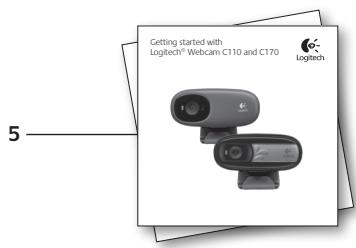
BEDIENUNGSANLEITUNG C170 LOGITECH
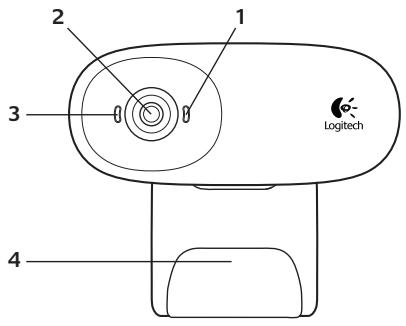
- Mikrofon
- Linse
- Aktions-LED
- Flexibler Clip/Standfläche
- Bedienungsanleitung
Danke, dass Sie sich für eine Logitech-Webcam entschieden haben!
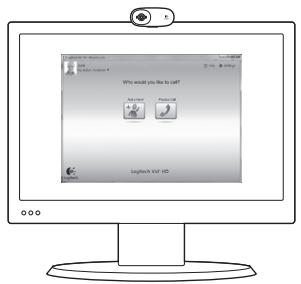
Mit dieser Anleitung konfigurieren Sie Ihre Logitech-Webcam und führen nach ein paar einfachen Handgriffen Ihr erstes Videogespräch.
Wenn Sie vorher noch Fragen klären möchten, finden Sie Antworten zu Logitech-Webcams und Videogesprächen auf den nachstehend angeführten Websites.
http://www.logitech.com/support http://www.logitech.com/webcam_howto http://www.logitech.com/whatisvid http://www.logitech.com
Einrichten Ihrer Webcam
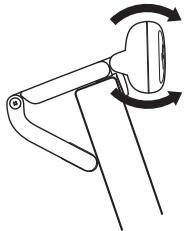
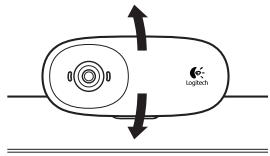
1 Anbringen der Webcam
2 Installieren der Software
Um Ihre Webcam-Software herunterzuladen und zu installieren, besuchen Sie www.logitech.com/downloads, doppelklicken Sie auf „Webcams“, wählen Sie Ihr Produkt aus der Liste. Wählen Sie „Download“ und folgen Sie den Anweisungen auf dem Bildschirm.
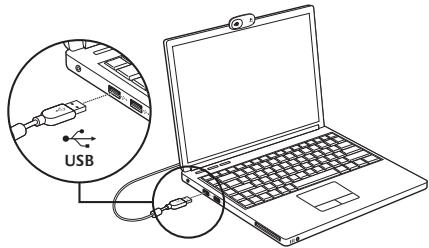
3 Wenn Sie dazu aufgefordert werden, schließen Sie Ihre Webcam an.
Erste Schritte mit Videogesprächen

Im Lieferumfang Ihrer Webcam ist die Software Logitech Vid HD enthalten.
Mit Logitech Vid HD genügen ein paar einfache Schritte und schon führen Sie Ihre Videogespräche über das Internet:
- Logitech Vid HD installieren
- Konto erstellen
- Freund hinzufügen und Gespräch führen
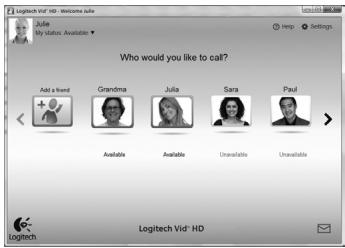
Weitere Informationen: http://www.logitech.com/whatisvid
Einrichten von Logitech Vid HD
1
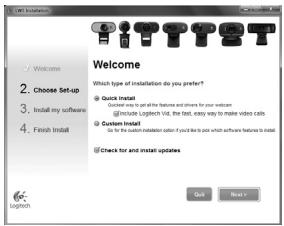
Logitech Vid HD installieren
Wir empfehlen Ihnen, sowohl die Logitech Webcam als auch die Logitech Vid HD-Software zu installieren.
Tipp: Wenn Sie lieber eine andere Anwendung für Videogespräche nutzen möchten, müssen Sie die entsprechende Software herunterladen und installieren.
Weitere Informationen: http://www.logitech.com/webcam_howto
2
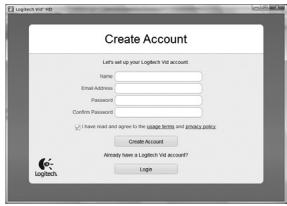
Konto erstellen
Befolgen Sie die Anweisungen auf dem Bildschirm, um Ihr Logitech Vid HD-Konto zu erstellen und Ihre Webcam für Videogespräche einzurichten.
Für ein Videogespräch müssen beim Anrufer wie beim Angerufenen folgende Voraussetzungen gegeben sein:
- Eine Webcam
- Ein Computer mit Lautsprechern und Mikrofon (oder ein Kopfhörer mit Mikrofon - viele Logitech-Webcams verfügen über ein eingebautes Mikrofon)
- Eine Internet-Breitbandverbindung (DSL, UMTS oder Kabel)
- Dieselbe Videoanwendung (z. B. Logitech Vid HD)
- Konten für Videogespräche
3
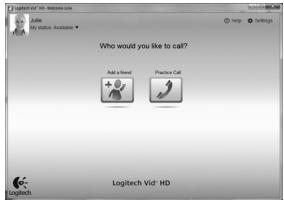
Freund hinzufügen oder Testanruf führen

Klicken Sie auf „Testanruf“, um Ihre Einstellungen zu testen.
Tipp: Die Funktion „Testanruf“ ist in Ihrer Kontaktliste immer sichtbar, damit Sie Ihre Einstellungen jederzeit testen können.

Um einen Freund hinzuzufügen, klicken Sie auf „Freund hinzufügen“ und geben Sie die E-Mail-Adresse Ihres Freundes ein, sobald Sie dazu aufgefordert werden.
Wenn Ihr Freund Ihre Einladung akzeptiert hat, klicken Sie auf sein Foto, um ein Gespräch zu beginnen.
Einstellungen des Kontos abrufen und Anwendungen starten
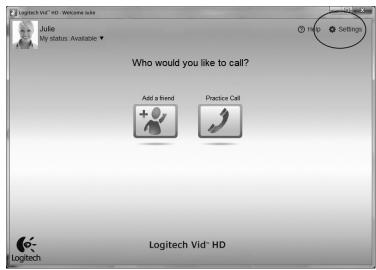
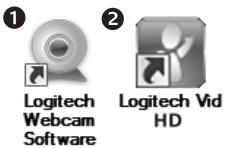
Logitech erkennt automatisch ihre Webcam und wählt die am besten geeigneten Einstellungen aus. Wenn Sie Ihr Profilfoto neu aufnehmen oder eine Einstellung ändern möchten, klicken Sie auf das Symbol „Eigene Einstellungen".
Doppelklicken Sie auf die Symbole, um ihre Anwendungen zu starten.
- Logitech Webcam-Software
- Logitech Vid HD
Tipp: Das Logitech Vid HD-Symbol wird nur angezeigt, wenn Sie Logitech Vid HD installiert haben. Wenn Sie mehr über Videogespräche mit anderen Systemen erfahren möchten, finden Sie Hinweise unter:
www.logitech.com/webcam_howto
Bedienung der Logitech Webcam-Software
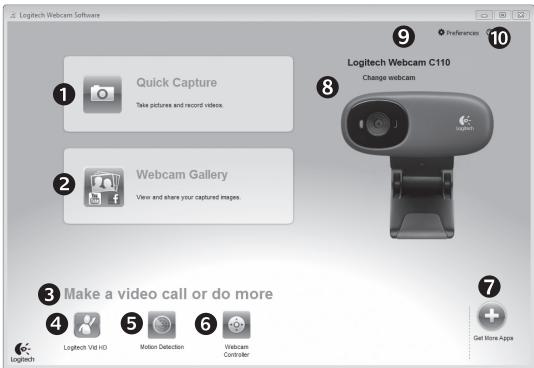
- Bilder und Videos aufnehmen
- Aufgenommene Bilder ansehen und per E-Mail versenden bzw. auf Facebook oder YouTube hochladen
- Hier gelangen Sie zu ihren Webcam-Anwendungen
- Logitech Vid HD starten (sofern installiert)
- Videos aufzeichnen, nachdem der Bewegungsmelder eine Bewegung erkannt hat
- Videoeffekte und Webkamera während eines Videogesprächs steuern
- Zusätzliche Webkamera-Anwendungen
herunterladen
- Webcams austauschen (wenn Sie über mehrere verfügen)
- Einstellungen der Logitech Webcam-Software öffnen
- Hilfefunktionen (Bedienungs- und Videoanleitungen) öffnen
Videoaufnahmen und Schnappschüsse
Die Galerie: Anzeige und Weiterleitung
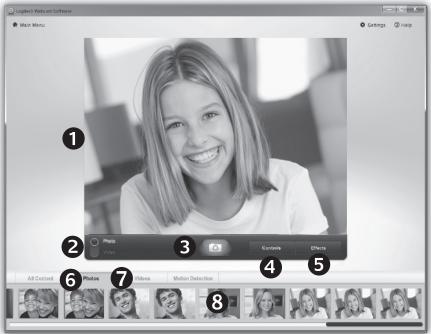
Mit Quick Capture können Sie auf einfache Weise Fotos aufnehmen oder Videos aufzeichnen. Quick Capture bietet Ihnen einfachen Zugriff auf die Webcam-Funktionen und auf Videoeffekte, mit denen Sie Ihre Bilder und Aufnahmen individuell gestalten können.
- Vorschau
- Aufnahme: Foto/Video
- Aufnahme-Taste
- Webcam-Steuerung
- Video-Effekte und Fun Filter (für Webcams, die diese Funktion unterstützen)
- Fotominiaturen
- Videominiaturen
- Klicken Sie auf eine Miniatur, um die Galerie aufzurufen
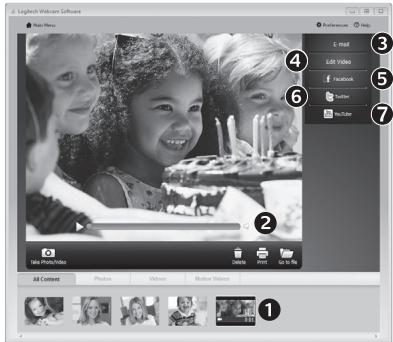
Klicken Sie auf eine Bildminiatur in der Galerie (1), um das Video oder Foto im Anzeigefenster (2) darzustellen.
- Hängen Sie ein Video oder ein Foto an eine E-Mail (3) an.
- Bearbeiten Sie ein Foto oder schneiden Sie einen Videoclip (4).
- Laden Sie ein Bild oder ein Video in Facebook (5) hoch.
- Laden Sie ein Video auf Twitter (6) hoch.
- Stellen Sie ein Video in YouTube (7) ein.
Sie können auch ein Bild in der Galerie auf eines der Funktionsfelder (Elemente 3-7) ziehen und ablegen, um eine Bearbeitungsfunktion aufzurufen, einen Anhang zu erstellen oder das Bild hochzuladen.
Bewegungserkennung verwenden
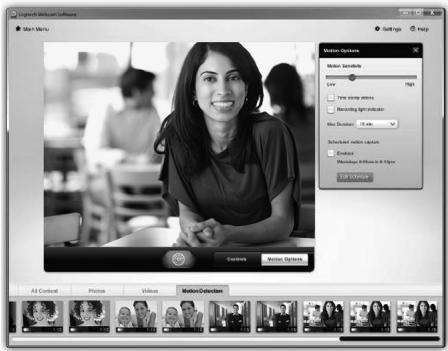
- Konfigurieren Sie Ihre Webcam so, dass die Videoaufzeichnung startet, wenn sie eine Bewegung erkennt
- Stellen Sie die Dauer und die Empfindlichkeit für die Erkennung von Bewegungen ein.
- Das aufgezeichnete Video wird automatisch im Computer gespeichert.
- Sehen Sie sich die Inhalte in der Galerie an oder laden Sie sie über das Fenster zum direkten Upload per Tastendruck
Feinabstimmung Ihrer Webcam während eines Videogesprächs
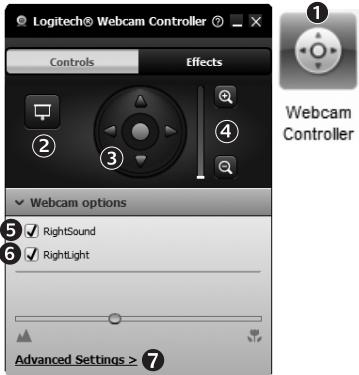
- Webcam-Steuerung während eines Videogesprächs starten
- Videobild mit einem Foto verbergen, während ihre Webcam angeschlossen bleibt
- Schwenken und Neigen, um den besten Aufnahmewinkel zu finden
- Vergrößern oder verkleinern, um weniger bzw. mehr von ihrer Umgebung zu zeigen
- Klare Geschäftsgespräche ohne lästige Hintergrundgeräusche
- Schlechte Lichtverhältnisse mit RightLight verbessern
- Funktionseigenschaften der Webcam einstellen
Zusätzliche Anwendungen für ihre Webcam einrichten
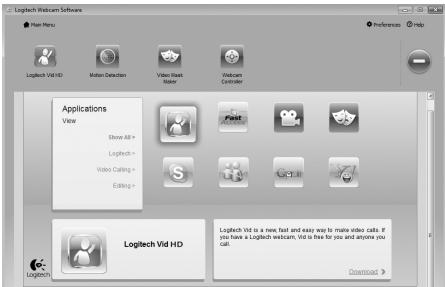
Sie können zusätzliche Anwendungen für ihre Webcam herunterladen und installieren, etwa Videogespräche und Videoschnitt sowie andere Programme mit erweiterten Funktionen.
Hilfe abrufen
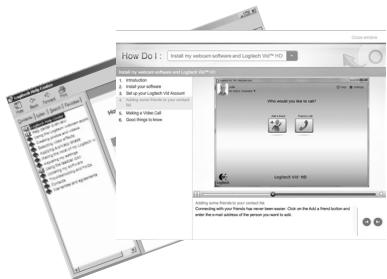
Klicken Sie auf das Hilfesymbol, um die komplette Bedienungsanleitung anzusehen oder sehen Sie sich Videoanleitungen an, die Ihnen zeigen, wie Sie ihre Logitech Webcam und Software am besten nutzen.
Tipp: Wenn Sie zu einer Funktion Fragen haben, klicken Sie auf das Hilfesymbol und die Bedienungsanleitung öffnet sich an der gewünschten Stelle.

Funktionen



- DANKE, DASS SIE SICH FÜR EINE LOGITECH-WEBCAM ENTSCHIEDEN HABEN
- EINRICHTEN IHRER WEBCAM
- ANBRINGEN DER WEBCAM
- INSTALLIEREN DER SOFTWARE
- ERSTE SCHRITTE MIT VIDEOGESPRÄCHEN
- IM LIEFERUMFANG IHRER WEBCAM IST DIE SOFTWARE LOGITECH VID HD ENTHALTEN
- EINRICHTEN VON LOGITECH VID HD
- LOGITECH VID HD INSTALLIEREN
- KONTO ERSTELLEN
- FREUND HINZUFÜGEN ODER TESTANRUF FÜHREN
- EINSTELLUNGEN DES KONTOS ABRUFEN UND ANWENDUNGEN STARTEN
- BEDIENUNG DER LOGITECH WEBCAM-SOFTWARE
- VIDEOAUFNAHMEN UND SCHNAPPSCHÜSSE
- DIE GALERIE: ANZEIGE UND WEITERLEITUNG
- BEWEGUNGSERKENNUNG VERWENDEN
- FEINABSTIMMUNG IHRER WEBCAM WÄHREND EINES VIDEOGESPRÄCHS
- ZUSÄTZLICHE ANWENDUNGEN FÜR IHRE WEBCAM EINRICHTEN
- HILFE ABRUFEN
- FUNKTIONEN
Marke : LOGITECH
Modell : C170
Kategorie : Webcam