
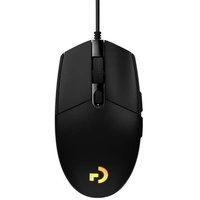
G9 LASER MOUSE - Mysz LOGITECH - Bezpłatna instrukcja obsługi
Znajdź bezpłatnie instrukcję urządzenia G9 LASER MOUSE LOGITECH w formacie PDF.



| Typ produktu | Przewodowa mysz laserowa |
| Wymiary (około) | 115 x 90 x 42 mm |
| Waga (bez dodatkowych obciążników) | Około 115 g |
| Zasilanie | USB, zasilanie z magistrali |
| Rozdzielczość czujnika | 200 do 3200 dpi (regulowana co 200) |
| Maks. częstotliwość odświeżania | 1000 raportów/s |
| Liczba programowalnych przycisków | 5 (boczne przyciski, kółko, regulacja rozdzielczości, profil) |
| Kółko przewijania | MicroGear™ z ultra-szybkim przewijaniem (tryb z wyczuciem i swobodny) |
| Wymienne obudowy | Tak (XL i Precision w zestawie, inne sprzedawane oddzielnie) |
| System wyjmowanych obciążników | 8 obciążników (7 g i 4 g) do 28 g dodatkowej wagi |
| Wbudowana pamięć | Tak, do 5 profili |
| Personalizowane podświetlenie | Wskaźniki RGB (pełne spektrum) |
| Łączność | USB 2.0 (zgodny z USB 1.1) |
| Długość kabla | Około 2 m |
| Oprogramowanie konfiguracyjne | Logitech SetPoint (do pobrania) |
| Konserwacja i czyszczenie | Czyścić miękką, suchą ściereczką. Nie używać rozpuszczalników. |
| Bezpieczeństwo | Laser klasy 1 (IEC 60825-1:2001-08). Nie patrzeć na wiązkę. |
| Zakres temperatur pracy | 0°C do 40°C |
| Dostępne części zamienne | Zapasowe obudowy, dodatkowe obciążniki |
| Gwarancja | 3 lata (ograniczona gwarancja na sprzęt) |
Często zadawane pytania - G9 LASER MOUSE LOGITECH
Pytania użytkowników dotyczące G9 LASER MOUSE LOGITECH
0 pytanie dotyczące tego urządzenia. Odpowiedz na te, które znasz, lub zadaj własne.
Zadaj nowe pytanie dotyczące tego urządzenia
Pobierz instrukcję dla swojego Mysz w formacie PDF za darmo! Znajdź swoją instrukcję G9 LASER MOUSE - LOGITECH i weź swoje urządzenie elektroniczne z powrotem w ręce. Na tej stronie opublikowane są wszystkie dokumenty niezbędne do korzystania z urządzenia. G9 LASER MOUSE marki LOGITECH.
INSTRUKCJA OBSŁUGI G9 LASER MOUSE LOGITECH
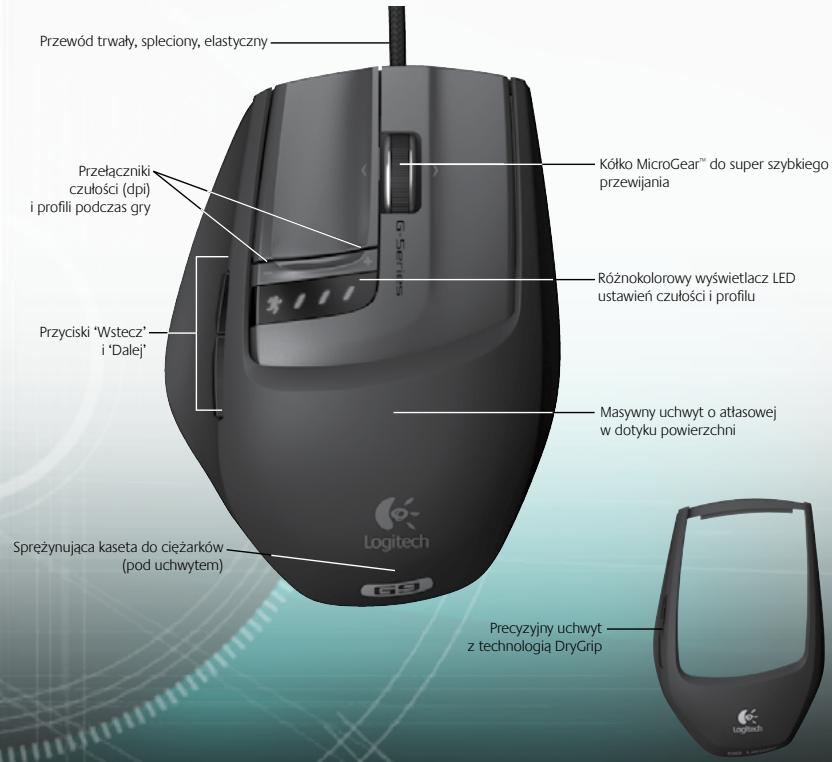
Rzut oka na laserową mysz G9
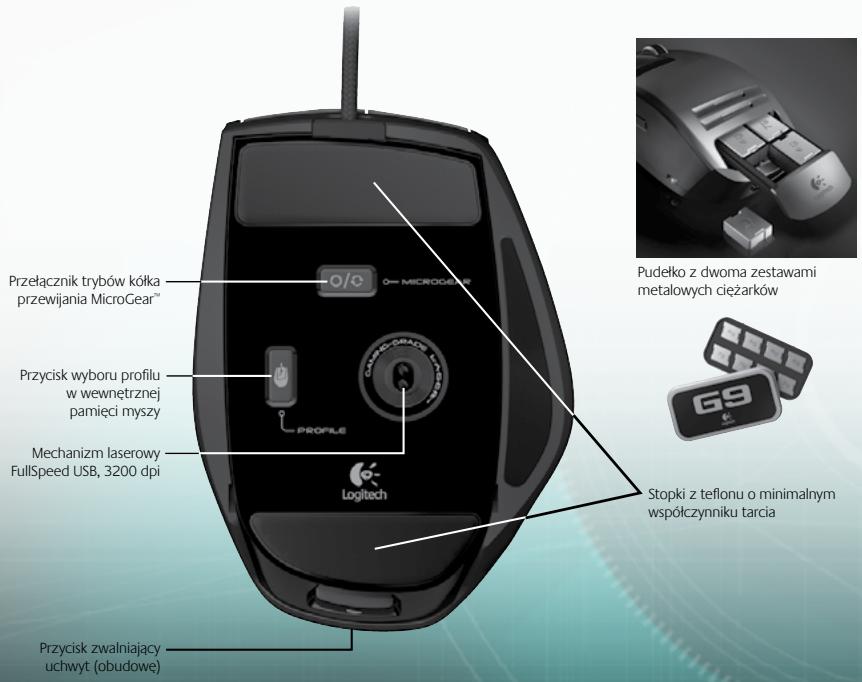
Rzut oka na laserową mysz G9 (ciąg dalszy)
Instalacja i ustawienia
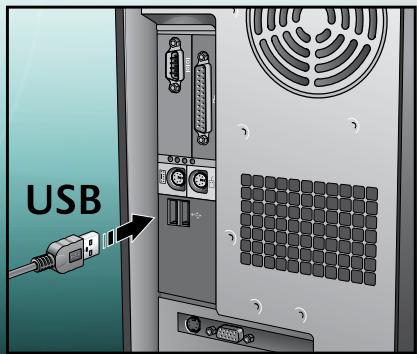
Laserowa mysz Logitech G9 to urządzenie klasy FullSpeed USB. Aby używać tej myszy, podłącz jej kabel USB do portu USB komputera. Gdy tylko to zrobisz, mysz G9 będzie już w pełni funkcjonalna i zoptymalizowana do działania w grach.

Aby umożliwić dalsze dostosowywanie myszy do własnych potrzeb, pobierz panel konfiguracyjny Logitech® SetPoint (aktualizacje na stronie www.logitech.com). Mysz G9 ma specjalne funkcje programu SetPoint, które pozwalają skonfigurować własne ustawienia i zapisać je bezpośrednio w myszy, aby jej działanie było prawdziwie plug-and-play.
Wymienne uchwyty
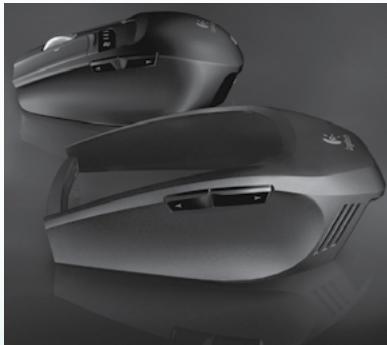
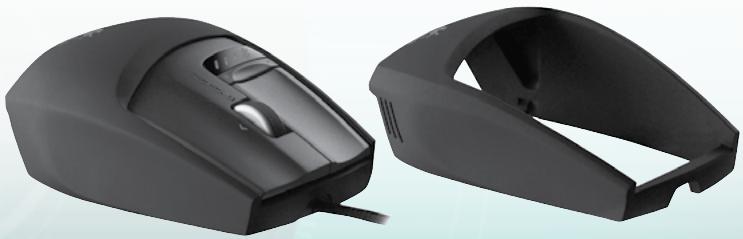
Wymienne uchwyty laserowej myszy G9 umożliwiają dostosowanie jej do własnego poczucia komfortu.
Jeśli wolisz pełniejszy kształt i szerszą podpórkę kciuka, wybierz uchwyt masywny (ang. Wide Load Grip). Uchwyt ten jest komfortowy, a jego powierzchnia jest miękka i aksamitna w dotyku.
Jeśli wolisz kształt filigranowy, wygodny dla małych dłoni i precyzyjny w sterowaniu palcami, wybierz uchwyt precyzyjny (ang. Precision Grip). Powierzchnia tego uchwytu ma pokrycie DryGrip, które wchłania pot ze zmęczonej długą grą dłoni.
Uchwyty zdejmuje się przez naciśnięcie zwalniającego przycisku z tyłu myszy. Załóż uchwyt masywny lub precyzyjny albo wybierz inny spośród dostępnych różnych uchwytów.
Precyzja działania w precyzyjnych grach
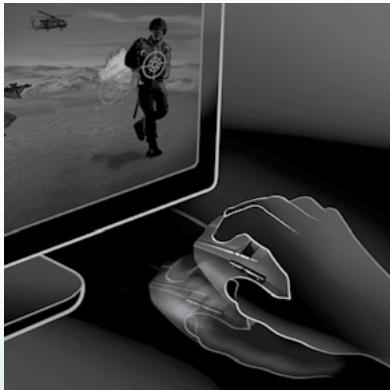
Mysz G9 jest produktem najbardziej zaawansowanej technologii, co znajduje swój wyraz w nadzwyczajnej precyzji i niezrównanej szybkości działania.
Gdy użyjesz tej myszy w grze, odczujesz niesamowitą różnicę w szybkości reagowania kursora.
Laserowy mechanizm o czułości 3200 dpi pozwala poruszać kursorem z dokładnością jednego piksela, i to przy dowolnej szybkości ruchów. Szybkość poruszania się kursora po ekranie zależy od rozdzielczości dpi. Rozdzielczość można ustawić w przedziale od 200 do 3200 dpi z krokiem o długości 200 jednostek. Preferowane ustawienia rozdzielczości można zapisać w oprogramowaniu SetPoint i zapisać w wewnętrznej pamięci myszy, aby mieć do nich dostęp bez potrzeby użycia oprogramowania. Będzie wtedy można używać przycisków myszy do ustawiania dpi „w locie”, aby zmienić szybkość ruchów kursora w zależności od sytuacji. Przy niskich wartościach dpi można strzelać z dokładnością „strzału szpilki”, podczas gdy wyższe wartości dpi przydają się w sytuacjach, kiedy potrzebna jest duża szybkość (na przykład w czołgu). Ta możliwość jest również cenna przy ustawianiu rozdzielczości ekranu.
Dzięki połączeniu FullSpeed USB reakcje są natychmiastowe, bez żadnych opóźnień. Większość konwencjonalnych myszy wysyła 125 raportów na sekundę. Mysz G9 w połączeniu FullSpeed USB wysyła znacznie więcej, bo 1000 raportów na sekundę. Oprogramowanie SetPoint® pozwala zmienić w myszy częstotliwość wysyłania raportów. Wraz ze wzrostem tej częstotliwości rośnie zapotrzebowanie na zasoby komputera.
Wywazanie myszy
Wielu graczy ma swoje preferencje co do ciężaru myszy. Niektórzy z nich wolą myszy bardziej masywne, pokaźne, solidne i łatwe do sterowania. Inni, a w szczególności wytrawni gracze, którzy mysz często przesuwają i podnoszą, wolą myszy lekkie. Poruszanie lżejszą myszą może być szybsze i mniej męczące dla gracza. System wyważania myszy G7 pozwala zmienić jej masę, aby była jak najlepiej dopasowana do sposobu prowadzenia gry.
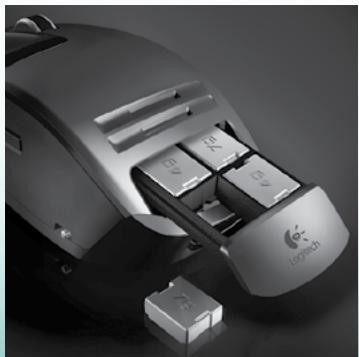
Na system wyważania myszy laserowej G9 składa się osiem metalowych odważników o masach 7 g i 4 g, z których można utworzyć różne kombinacje. Całkowita masa zawartych w pudełku odważników wynosi 28 gramów. Wystarczy odwrócić uchwyt myszy, żeby odsłonić sprężynującą kasetę na odważniki. Trzeba tę kasetę nacisnąć (patrz logo Logitech), żeby „wyskoczyła” na zewnątrz. Potem można włożyć do niej tyle takich odważników, żeby ciężar myszy doskonale pasował do stylu gry. Warto sprawdzić różnicę, jaką sprawi dołożenie kilku gramów.
Kółko MicroGear™ do super szybkiego i precyzyjnego przewijania
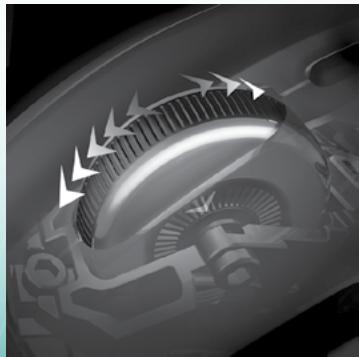
Gdy użyjesz kółka MicroGear™, trudno Ci będzie wrócić do starego kółka przewijania. Dzięki zaawansowanej technologii kółko to może działać w dwóch trybach. W trybie zapadkowym (ang. Ratchet) przewijanie odbywa się "od kliknięcia do kliknięcia", co jest bardzo przydatne do precyzyjnego wyboru broni i jest preferowane w wielu grach. Mysz jednak często służy do wielu innych zadań wykonywanych na komputerze, a przełączenie jej na tryb super szybki (ang. Hyper-Fast) pozwala szybko i bezwładnościowo przewijać nawet bardzo długie dokumenty. W tym trybie przewertujesz setki stron w ciągu kilku sekund.
Aby przejść z trybu zapadkowego na super szybki lub odwrotnie, wystarczy popchnąć znajdujący się na spodzie przełącznik. To kółko przewijania ma dodatkowo programowy przycisk środkowy i programowe funkcje związane z możliwością przechylania kółka.
Wewnętrzna pamięć myszy i działanie Plug and Play
Wielu graczy raczej nie cieszy dołączone do ich myszy oprogramowanie. Wszystko to, co może spowolnić grę, nie jest zbyt dobrze widziane. Z uwagi na możliwość korzystania z sieci WLAN, brania udziału w turniejach lub wprost używania innego komputera, ważne jest, żeby mysz działała w sposób, do którego jej użytkownik jest przyzwyczajony.
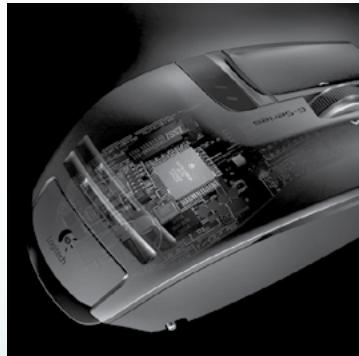
Wewnętrzna pamięć myszy G9 i rozbudowany panel konfiguracyjny SetPoint pozwalają wybrać dowolne ustawienia myszy i przechować je w stanie aktywnym bez potrzeby użycia oprogramowania. Tak ustawiona mysz działać będzie zawsze tak, jak życzy sobie jej użytkownik, i to niezależnie od komputera, do którego jest podłączona.
Ponieważ ustawienia myszy można zapisać w jej pamięci wewnętrznej, w postaci różnych profili, efektywność działania myszy może być prawdziwie „plug-and-play".
Profile
Szczegółowe informacje o tym, jak skonfigurować profil ustawień myszy i jak z tych profili korzystać, znajdziesz pod adresem www.logitech.com.
Pomoc będzie również dostępna w trakcie nawigacji po panelu konfiguracyjnym, w zaawansowanym i przeznaczonym dla myszy G9 oprogramowaniu SetPoint.
We wbudowanej, wewnętrznej pamięci myszy G9 możesz przechować do pięciu profili ustawień, ale gdy użyjesz programu SetPoint*, będziesz w stanie zapisać na dysku twardym znacznie więcej profili. Mysz G9 ma trzy fabrycznie skonfigurowane profile, zapisane w jej pamięci wewnętrznej. W tej pamięci możesz zapisać każdy profil (wybierz je spośród utworzonych w oprogramowaniu), ale możesz też pozostawić w niej tylko jeden profil myszy.
Istnieje wiele ustawień myszy, które możesz skonfigurować w jednym profilu. Wśród nich są następujące:
- Przypisania różnych funkcji do przycisków myszy
- Przypisania makr klawiaturowych do przycisków myszy
- Ustawienia DPI (poziomy DPI, liczba poziomów DPI)
- Kolory wyświetlacza LED (szerokie spektrum barw do wyboru) Szybkość raportowania (125-1000 raportów na sekundę)
Żeby skonfigurować własne profile, musisz zainstalować oprogramowanie SetPoint*. Jednak gdy już skonfigurujesz i zapiszesz jakiś profil, będziesz w stanie zapisać do pięciu własnych profili w wewnętrznej pamięci myszy G9. Jeśli użyjesz swojej myszy na innym komputerze lub nawet odinstalujesz program SetPoint*, ustawienia myszy G9 pozostaną aktywne. (Uwaga: istnieje kilka specjalnych ustawień, które mogą działać tylko wtedy, gdy na komputerze uruchomiony jest program SetPoint*. Jeśli wybierzesz jedno z takich ustawień, program SetPoint* wyświetli odpowiedni komunikat).
Po uruchomieniu programu SetPoint* możesz również włączyć „Wykrywanie aplikacji" (ang. Application Detection). Jeśli to zrobisz, profile zapisane w wewnętrznej pamięci myszy niekoniecznie będą aktywne (chyba że określisz zależne od aplikacji zachowanie tych profili). Nie będziesz wtedy w stanie zmienić profili za pomocą przycisków myszy.
W czasie działania „Wykrywania aplikacji" główny profil myszy (Profil 1) będzie aktywny we wszystkich aplikacjach. Ten główny profil możesz edytować. Następnie możesz w swojej bibliotece profili wyznaczyć dodatkowe profile, które są uaktywniane, gdy komputer wykryje uruchomienie określonej aplikacji lub gry. Mysz G9 automatycznie zastosuje wyznaczone ustawienia profilu, gdy tylko wykryje odpowiadającą im aplikację. We wszystkich innych aplikacjach, dla których profil nie został wyznaczony, mysz używać będzie profilu głównego.
Wyświetlacz LED i kolory
Na obudowie myszy, poniżej przycisków do zmiany DPI, znajduje się wyświetlacz LED. Wyświetlacz ten pokazuje zarówno DPI, jak i zapisane w pamięci wewnętrznej ustawienia profilu.
Kolory diod LED możesz zmieniać stosownie do swoich upodobań, używając do tego programu SetPoint*. Swoje ulubione kolory wybierz z szerokiego spektrum dostępnych barw. Do każdego profilu możesz przypisać inny kolor, żeby z wyświetlacza LED łatwo odczytać, który profil jest aktualnie aktywny.
Ustawienia wyświetlacza LED
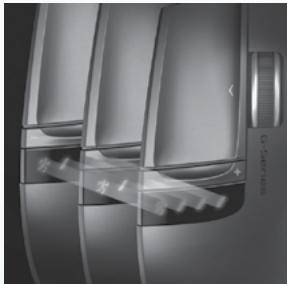
Ustawienia LED Pokazane będą zawsze w porządku rosnącym, od lewej do prawej strony. Kolorystyka wyświetlacza będzie się zmieniać w zależności od wartości DPI i od ustawień wybranego profilu, ale we wszystkich trybach zapalają się diody lewa i prawa, wskazując odpowiednio najniższe i najwyższe wartości ustawień.
Ten wyświetlacz LED będzie domyślnie wskazywał, które ustawienie DPI jest aktywne (DPI Mode). Gdy przycisk profilu myszy będzie naciśnięty (Profile Mode), wtedy diody LED pokażą, które z zapisanych w wewnętrznej pamięci myszy ustawień profilu zostało włączone. W trybie tym dioda wyobrażająca biegnącego człowieczka będzie wolno pulsować, wskazując na możliwość skutecznej zmiany ustawienia profilu. Gdy mysz będzie w trybie DPI, naciśnięcie przycisków + i - spowoduje zmianę ustawienia DPI. W trybie profili (Profile Mode) te same przyciski zmieniają ustawienia profilu.
Uwaga: Jeśli "Wykrywacz translacji" zostanie uaktywniony w programie SetPoint, to diody LED pokazywać będą tylko ustawienia DPI i nie pokażą ustawień profili.
Przystosowanie laserowej myszy G9 do własnego stylu gry
Mysz laserowa G9 oferuje szereg możliwości wzbogacenia i urozmaicenia sposobów prowadzenia gry. Każdy element tej myszy został szczegółowo przeanalizowany i przystosowany właśnie do uprawiania gier. Na podstawie opinii wielu użytkowników wierzymy, że udało się nam skonstruować mysz dla najbardziej wytrawnych i wymagających graczy. Więcej o funkcjach myszy G9 i o tym, jak te funkcje pomagają w grach, można się dowiedzieć w witrynie www.logitech.com.




- RZUT OKA NA LASEROWĄ MYSZ G
- RZUT OKA NA LASEROWĄ MYSZ G9 (CIĄG DALSZY)
- INSTALACJA I USTAWIENIA
- WYMIENNE UCHWYTY
- PRECYZJA DZIAŁANIA W PRECYZYJNYCH GRACH
- WYWAZANIE MYSZY
- KÓŁKO MICROGEAR™ DO SUPER SZYBKIEGO I PRECYZYJNEGO PRZEWIJANIA
- WEWNĘTRZNA PAMIĘĆ MYSZY I DZIAŁANIE PLUG AND PLAY
- PROFILE
- WYŚWIETLACZ LED I KOLORY
- USTAWIENIA WYŚWIETLACZA LED
- PRZYSTOSOWANIE LASEROWEJ MYSZY G9 DO WŁASNEGO STYLU GRY
Marka : LOGITECH
Model : G9 LASER MOUSE
Kategoria : Mysz