
SC-PT465 - System Hi-Fi PANASONIC - Bezpłatna instrukcja obsługi
Znajdź bezpłatnie instrukcję urządzenia SC-PT465 PANASONIC w formacie PDF.
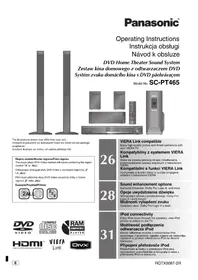


| Typ produktu | System Hi-Fi z odtwarzaczem DVD |
| Model | SC-PT465 (Panasonic) |
| Wymiary (szer. × wys. × gł.) | Około 430 × 59 × 305 mm (z podnóżkami) |
| Masa | Około 3,2 kg (część główna) |
| Zasilanie | AC 220–240 V, 50 Hz |
| Pobór mocy | Około 65 W (w trybie pracy), poniżej 0,5 W (tryb czuwania) |
| Moc wyjściowa (RMS) | 1000 W (łącznie, przy 10% THD, 4 Ω) |
| Impedancja głośników | 4 Ω |
| Nośniki | DVD-Video, DVD-R/RW, CD, CD-R/RW, USB (odtwarzanie MP3, WMA, JPEG) |
| Tuner | Radio FM (87,5–108 MHz) z pamięcią 30 stacji |
| Złącza | HDMI wyjście (ARC), wejście audio (AUX), wejście USB, gniazdo słuchawkowe |
| Funkcje specjalne | Tryb karaoke, efekt dźwięku przestrzennego (Dolby Digital), timer, regulacja basów i tonów |
| Zdalne sterowanie | Tak (w zestawie) |
| Czyszczenie i konserwacja | Przecierać suchą miękką szmatką; nie używać rozpuszczalników; czyścić głowicę laserową tylko w razie potrzeby |
| Bezpieczeństwo | Nie otwierać obudowy; chronić przed wilgocią; nie zasłaniać wentylacji; odłączać podczas burzy |
| Części zamienne i naprawa | Kontakt z autoryzowanym serwisem Panasonic; nie próbować napraw we własnym zakresie |
| Informacje ogólne | Instrukcja obsługi dostępna w formacie PDF na stronie producenta; gwarancja 2 lata (w zależności od kraju) |
Często zadawane pytania - SC-PT465 PANASONIC
Pytania użytkowników dotyczące SC-PT465 PANASONIC
0 pytanie dotyczące tego urządzenia. Odpowiedz na te, które znasz, lub zadaj własne.
Zadaj nowe pytanie dotyczące tego urządzenia
Pobierz instrukcję dla swojego System Hi-Fi w formacie PDF za darmo! Znajdź swoją instrukcję SC-PT465 - PANASONIC i weź swoje urządzenie elektroniczne z powrotem w ręce. Na tej stronie opublikowane są wszystkie dokumenty niezbędne do korzystania z urządzenia. SC-PT465 marki PANASONIC.
INSTRUKCJA OBSŁUGI SC-PT465 PANASONIC
Instrukcja obsługi
Zestaw kina domowego z odtwarzaczem DVD
Model nr SC-PT465

Urządzenie pokazane na ilustracjach może się różnić od zakupionego urządzenia.
Odtwarzacz obsługuje płyty DVD-Video z numerami regionów „2“ lub „ALL“.
Kompatybilny z systemem VIERA Link
Ciesz się wysoką jakością obrazu i możliwością przeprowadzania operacji wspólnych z telewizorem VIERA.
Opcje uwydatniania dźwięku
Wzmacniacz dźwięku przestrzennego, Dolby Pro Logic II i wiele innych.
Możliwość podłączenia odtwarzacza iPod
Można odtwarzać muzykę z odtwarzacza iPod korzystając z głośników, oglądać zdjęcia lub wideoklipy zapisane w pamięci odtwarzacza iPod na ekranie telewizora.
Dziękujemy za zakupienie tego produktu. Aby zapewnić optymalną pracę urządzenia i jego bezpieczną obsługę, należy dokładnie przeczytać niniejszą instrukcję.
Przed podłączeniem, użytkowaniem lub regulacją produktu należy przeczytać całą instrukcję obsługi.
Należy zachować tę instrukcję obsługi na przyszłość.
Niniejsza instrukcja została opracowana na podstawie oryginalnej publikacji firmy MATSUSHITA ELECTRIC INDUSTRIAL CO., LTD.
W instrukcji obsługi opisano głównie czynności wykonywane z poziomu pilota, można je jednak wykonać z poziomu urządzenia głównego, jeżeli znajdujące się tam przyciski są takie same.
| Zestaw SC-PT465 | |
| Główne urządzenie SA-PT465 | |
| Głośniki przednie SB-HF465 | |
| Głośnik centralny SB-HC465 | |
| Głośniki dźwięku przestrzennego | SB-HS465 |
| Głośnik niskotonowy SB-HW465 |
UWAGA!
W TYM URZĄDZENIU ZNAJDUJE SIĘ LASER. WYKONYWANIE REGULACJI INNYCH, NIŻ OPISANE, LUB POSTĘPOWANIE W SPOSÓB NIE PRZEWIDZIANY W INSTRUKCJI OBSŁUGI GROZI NIEBEZPIECZNYM NAŚWIETLENIEM PROMIENIAMI LASERA. PROSIMY NIE OTWIERAĆ OBUDOWY I NIE DOKONYWAĆ NAPRAW SAMODZIELNIE. PROSIMY POWIERZYĆ NAPRAWY KWALIFIKOWANEMU PERSONELOWI.
OSTRZEŻENIE:
ABY ZMNIEJSZYĆ NIEBEZPIECZEŃSTWO POŻARU, PORAŻENIA PRĄDEM LUB USZKODZENIA URZĄDZENIA:
● NIE NARAŻAJ URZĄDZENIA NA DZIAŁANIE DESZCZU, WILGOCI, KAPANIE LUB ZACHLAPANIE; NA URZĄDZENIU NIE NALEŻY TAKŻE USTAWIAĆ ŻADNYCH POJEMNIKÓW Z PŁYNAMI, NP. WAZONÓW. - UŻYWAJ WYŁĄCZNIE ZALECANEGO WYPOSAŻENIA. - NIE ZDEJMUJ POKRYWY (POKRYWY TYLNEJ); WE WNĘTRZU NIE MA ŻADNYCH CZĘŚCI NADAJĄCYCH SIĘ DO NAPRAWY PRZEZ UŻYTKOWNIKA. POWIERZAJ NAPRAWY WYKWALIFIKOWANEMU PERSONELOWI.
UWAGA!
• NINIEJSZEGO URZĄDZENIA NIE NALEŻY INSTALOWAĆ LUB UMIESZCZAĆ W SZAFCE NA KSIĄŻKI, ZABUDOWANEJ SZAFCE LUB INNEJ OGRANICZONEJ PRZESTRZENI, W CELU ZAPEWNIENIA DOBREJ WENTYLACJI. NALEŻY SIĘ UPEWNIĆ, ŻE ZASŁONY I INNE MATERIAŁY NIE ZASŁANIAJĄ OTWORÓW WENTYLACYJNYCH TAK, ABY ZAPOBIEC RYZYKU PORAŻENIA PRĄDEM LUB POŻARU W WYNIKU PRZEGRZANIA. • NIE ZASŁANIAJ OTWORÓW WENTYLACYJNYCH URZĄDZENIA GAZETAMI, OBRUSAMI, ZASŁONAMI I PODOBNYMI PRZEDMIOTAMI. • NIE UMIESZCZAJ NA URZĄDZENIU ŹRÓDEŁ OTWARTEGO OGNIA, TAKICH JAK ZAPALONE ŚWIECE. - POZBYWAJ SIĘ ZUŻYTYCH BATERII W SPOSÓB NIE ZAGRAŻAJĄCY ŚRODOWISKU NATURALNEMU.
To urządzenie może odbierać zakłócenia wywołane użyciem telefonu komórkowego. Jeżeli takie zakłócenia wystąpią, wskazane jest zwiększenie odległości pomiędzy urządzeniem a telefonem komórkowym.
Gniazdo zasilania powinno znajdować się blisko urządzenia i być łatwo dostępne.
Wtyczka przewodu zasilania podłączona do gniazdka powinna być łatwo dostępna.
Aby całkowicie odłączyć urządzenie od zasilania, odłącz wtyczkę przewodu zasilania od gniazdka.
URZĄDZENIE JEST PRZEZNACZONE DO UŻYWANIA W KLIMACIE UMIARKOWANYM.
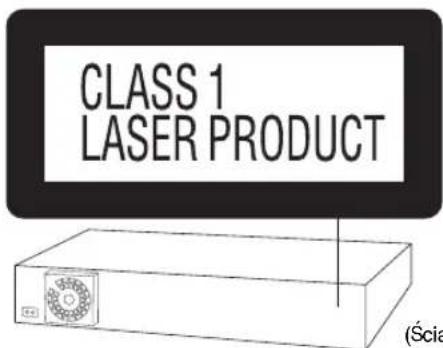
(Ściana tylna urządzenia)
| CAUTION | - LASER RAIDITION WHEN OPEN, DO NOT STAGE INTO BEAM. | FOR 21 OFR (Class I) |
| CAUTION | - CLASS IS AVAILABLE AND INVISIBLE LASER RAIDITION WHEN OPEN, DO NOT VIEW DIRECTLY WITH OPTICAL INSTRUMENTS. | FOR 2025-1-AY Class TM |
| VARNING | - KLAS TM SYNJOG OCH OSPN ELASERSTRAING NAR DENNA DEL ARD PRNAD, BETRAKTA CU STRALLEN DIRECT GENOM OPTIKT INSTRUMENTS. | |
| FORSIGTIG | - SYNJOG OCH OSPN ELASERSTRAING KLAS TM, NAR LAGET ER ABENT, UROGA AT SE LAGE PALED OPTIKE INSTRUMENTAL. | |
| VARO! | - ANITAESSA OUST AITATINA LEUKAN MINIHYAVIA JA NAYMATÖNTÄLE, LASERSTÄTEKÄLÄ ALÄ KANSO OPTIBELLA LANTEELLA SUORAAN SÄRSEESER. | |
| VORSICHT | - NOH'BAE UND LUNCHTBARE LASERSTÄTEK-LIRD KLASSE TM, WEIN ASBIZKUNG GEOFNET, NOHTORAKT INT OPT BOHEN INSTRUMENTEN REFRACHTEN. | |
| ATTENTION | - RAYONNEMENT LASER VIBILE ET RIVIBLE CLASSE TM, EN CAS D'OLAVERTURE NE PAS REGULARER DIRECTMENT A UNDE INSTRUMENT'S OPPOULE. | |
| 注意 | - ここを開く対応及び不可視レーザ光が出す。ピームを見たり,触れたりしないでください。 | |
| 注意 | - 打付時有可見及不可見激光辐射,避免光束照射。GB747-1-2013/8 雪 | POLX50075 |
(Wewnątrz urządzenia)
Akcesoria
Sprawdź załączone akcesoria.

□ 1 Pilot (N2QAYB000207)
□ 2 Baterie pilota

□ 1 Wewnętrzna antena FM

□ 1 Przewód zasilania
□ 1 Kable głośnikowe
1×krótki kabel (do głośnika centralnego) 2×długie kable (do głośników Surround)

□ 2 Stojaki

□ 2 Podstawy

8 Wkrętów

2 Nakładka

□ 1 Arkusze nalepek na kable głośnikowe

SPIS TREŚCI
Czynności wstępne

krok 1 Montowanie głośników przednich . . . 4
krok 2 Umieszczanie sprzętu ..... 5
Opcje instalacji głośników ..... 6
krok 3 Podłączanie kabli....7
Podłączanie głośników....7
Podłączanie anteny radiowej ..... 7
Podłączanie w audio-video 8
krok 4 Podłączanie przewodu zasilania .... 9
krok 5 Przygotowanie pilota. 9
krok 6 QUICK SETUP
(SZYBKA KONFIGURACJA) ..... 10
krok 7 Programowanie stacji radiowych ... 11
Automatyczne programowanie
stacji radiowych.... 11
Potwierdzanie zaprogramowanych
kanałów 11
Przewodnik po elementach sterowania....12
Korzystanie z menu START ..... 13
Odtwarzanie płyt

Podstawowe odtwarzanie....14
Używanie głównego urządzenia 14
Korzystanie z pilota 15
Inne funkcje odtwarzania .... 16
Powtórne odtwarzanie 16
Odtwarzanie zaprogramowane i losowe ..... 16
Korzystanie z menu nawigacyjnego ..... 17
Odtwarzanie płyt z danymi. 17
Odtwarzanie płyt RAM i DVD-R/-RW (DVD-VR) ... 17
Korzystanie z menu ekranowego....18
Opis zawartości DivX VOD ..... 20
Zmiana ustawień odtwarzacza ..... 21
Wybieranie czasu opóźnienia głośników ..... 24
Inne operacje

Ręczne ustawianie stacji 25
Odbieranie sygnału RDS 25
Korzystanie z funkcji VIERA Link
„HDAVI Control™“ 26
Odtwarzanie jednym przyciśnięciem ..... 26
Automatyczne przełączanie źródła sygnału ..... 26
Wspólne wyłączanie zasilania 26
Sterowanie głośnikami 27
Sterowanie VIERA Link Control używając tylko
pilota telewizora [dla „HDAVI Control 2
(lub nowszej)“] 27
Używanie efektów dźwiękowych ..... 28
Ustawianie efektów dźwiękowych ..... 28
Używanie Dolby Pro Logic II 28
Używanie trybu szeptu otaczającego. 28
Regulacja poziomu natężenia dźwięku głośnika niskotonowego 29
Używanie funkcji wzmocnienia głośnika niskotonowego 29
Regulacja poziomu natężenia dźwięku głośników ... 29
Sterowanie innymi urządzeniami....30
Słuchanie dźwięku telewizora 30
Słuchanie dźwięku cyfrowego 30
Odtwarzanie z urządzenia USB 30
Korzystanie z odtwarzacza iPod .... 31
Informacje dodatkowe

Obsługiwane płyty....32
Konserwacja 33
Przewodnik rozwiązywania problemów .... 34
Słownik....37
Dane techniczne 38
Zasady bezpieczeństwa 39
Dźwięk
Przestrzenny
28

Dźwięk telewizora 30
![graph TD A["Laptop"] --> B["CD Block 1"] A --> C["CD Block 2"] B --> D["Music Note"] C --> E["Music Note"]](/content/2026/06/1330665/images/41c05643ae40e2add22db9d265c1555edc4850c52b45d46083351edcca479037.jpg)


RQTX0087 POLSKI
krok1
Montowanie głośników przednich
Przygotowanie
- Aby nie uszkodzić ani nie porysować głośników, należy rozłożyć miękką tkaninę i na niej przeprowadzić montaż.
- Do montażu użyć śrubokręta krzyżakowego.
- W celu przeprowadzenia opcji mocowania do ściany, proszę przejść na stronę 6.
Przed przystąpieniem do montażu, konfiguracji oraz przeprowadzania połączeń, należy się upewnić, że posiada się wszystkie wskazane elementy.
2 Głośniki przednie (z nakładką)
2 Stojaki (z kablem)
2 Podstawy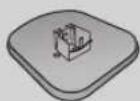
8 Wkrętów
1

Wsunąć w wyżłobienie.
2
Umieścić kabel między występami.


5 Włóż kabel do końca. +: Biały -: Niebieski Wciśnij! ⑥ Wcisnąć w wyżłobienie. 4 Mocno dokręcić.
2

■ Zapobieganie upadkowi głośników
- Trzeba będzie uzyskać odpowiednie wkręty z oczkiem takie, by pasowały do ścian czy filarów, do których mają zostać przymocowane.
- W sprawie odpowiedniej procedury montażu na ścianie betonowej lub powierzchni, która może nie dawać wystarczająco mocnego wsparcia, należy skonsultować się z wykwalifikowanym wykonawcą remontów mieszkaniowych. Nieprawidłowe zamocowanie może skutkować zniszczeniem ściany lub głośników.
Sznurek (nie jest częścią zestawu)
Przeciągnąć od ściany do głośnika i mocno związać.

Umieszczanie sprzętu
Sposób ustawienia głośników ma wpływ na tony niskie i pole akustyczne. Należy stosować się do poniższych zaleceń:
- Umieść głośniki na płaskiej, nieruchomej podstawie.
- Umieszczanie głośników zbyt blisko podłóg, ścian i kątów pomieszczenia może powodować zbyt silne niskie tony (basy). Zasłoń ściany i okna grubymi zasłonami.
Uwaga
Głośniki muszą znajdować się przynajmniej 10 mm od urządzenia, aby zapewnić odpowiednią wentylację.
Przykład ustawienia
Umieścić głośniki przednie, centralny oraz surround w przybliżeniu tej samej odległości od umiejscowienia siedzenia. Wartości kątów na schemacie zostały podane w przybliżeniu.

Zalecenia dotyczące użytkowania głośników
- Używaj tylko głośników będących częścią zestawu
Korzystanie z innych głośników może uszkodzić urządzenie i spowodować złą jakość dźwięku.
- Głośniki mogą zostać uszkodzone, a ich żywotność może zostać skrócona, gdy będą odtwarzać przez długi okres czasu bardzo głośne dźwięki.
- Aby uniknąć uszkodzenia, należy zmniejszyć głośność w następujących przypadkach:
– Podczas odtwarzania zniekształconego dźwięku. – Gdy z głośników słychać pogłos z powodu odtwarzacza płyt, szumu z radia lub ciągłych sygnałów z oscylatora, płyty testowej lub oprzyrządowania elektrycznego. – Podczas regulacji jakości dźwięku. – Podczas włączania i wyłączania urządzenia.
Gdy w telewizorze widać nieregularne kolory
Głośnik centralny powinien znajdować się blisko telewizora, ale w przypadku niektórych telewizorów i pewnych konfiguracji obraz może ulec zniekształceniom.
Należy wówczas wyłączyć telewizor na około 30 minut.
Problem powinien zostać rozwiązany przez funkcję rozmagnesowania telewizora. Jeśli problem nie zniknie, odsuń głośniki dalej od telewizora.
Uwaga
- Główne urządzenie i załączone głośniki muszą być podłączone w następujący sposób. Używanie innego podłączenia może spowodować uszkodzenie wzmacniacza i/lub głośników i wywołać pożar. Skontaktuj się z kwalifikowanym serwisem, jeśli sprzęt został uszkodzony lub nastąpiło gwałtowne obniżenie jakości odtwarzania.
- Nie należy podejmować prób mocowania tych głośników do ściany korzystając z metod innych niż opisane w niniejszej instrukcji.
Uwaga
- Nie dotykaj przedniej siatki ochronnej głośników. Chwytaj za boki. np. Głośnik centralny
ŹLE
DOBRZE
- Nie należy stawać na podstawie. Należy uważać, gdy w pobliżu znajdują się dzieci. np. Głośnik przedni
ŹLE
(Ciąg dalszy na następnej stronie)
Opcje instalacji głośników
■ Mocowanie do ściany
Wszystkie głośniki (za wyjątkiem głośnika niskotonowego) można przymocować do ściany.
- Ściana lub filar, na których głośniki mają zostać zamocowane, powinny nadawać się do unoszenia 10 kg przez pojedynczą śrubę. Mocując głośniki na ścianie, należy skontaktować się z wykwalifikowanym wykonawcą remontów mieszkaniowych. Nieprawidłowe zamocowanie może skutkować zniszczeniem ściany i głośników.
Przygotowania dla głośników przednich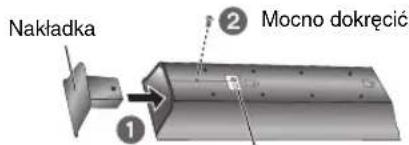
3 Podłączyć kabel (→ 4). * Użyć kabla od stojaka, wyciągając go z rowków po obu stronach.
① Wkręcić śrubę (nie jest częścią zestawu) w ścianę.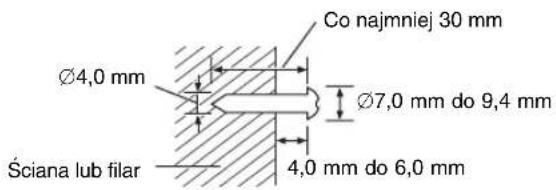
② Głośnik pewnie zamocować otworem(-ami) na śrubie(-ach). Głośnik przedni Do ściany mocować bez podstawy i stojaka

Głośnik centralny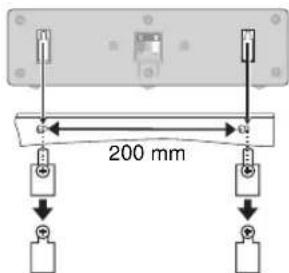
Głośniki dźwięku przestrzennego
np. W takim położeniu głośnik prawdopodobnie spadnie, jeśli zostanie poruszony w lewo lub w prawo.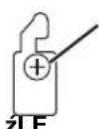
Przesunąć głośnik tak, by śruba znalazła się w takim położeniu.
Ponowne przymocowanie kabla głośnika do stojaka
1 Wymontować osiem śrub ze stojaka i zdjąć siatkę głośnika.
2 Założyć kabel.

3 Przymocować siatkę głośnika za pomocą śrub.
■ Mocowanie stojaków głośników
(nie należą do zestawu)
(Za wyjątkiem głośników przednich i głośnika niskotonowego)
Przed zakupem stojaków należy upewnić się, czy spełniają one następujące warunki.
Należy zwrócić uwagę na średnicę i długość śrub oraz odległość pomiędzy śrubami podane na schemacie.
- Stojaki muszą unieść ponad 10 kg.
- Stojaki muszą być stabilne, nawet jeśli głośniki znajdują się wysoko.
np. Głośnik centralny
Podłączanie kabli
Wyłącz wszystkie urządzenia przed podłączeniem kabli i przeczytaj instrukcję obsługi.
Nie podłączaj kabla zasilania, dopóki nie zostaną podłączone wszystkie inne kable.

1 Podłączanie głośników
Podłączanie głośników do urządzenia głównego:
Podłączyć do gniazd o tym samym kolorze.
| Gośnik Kolor gniazda/złącza | |
| 1 FRONT (L) Biały | |
| 2 FRONT (R) Czerwony | |
| 3 SURROUND (L) Niebieski | |
| 4 SURROUND (R) Szary | |
| 5 CENTER Zielony | |
| 6 SUBWOOFER | Fioletowy |

2 Podłączanie anteny radiowej

Korzystanie z anteny radiowej zewnętrznej (opcjonalnej)
Użyj zewnętrznej anteny, gdy sygnał radiowy jest słabej jakości.
- Odłącz antenę, gdy urządzenie jest wyłączone.
- Nie należy używać anteny zewnętrznej podczas burzy.


Zewnętrzna antena radiowa [Korzystanie z anteny telewizyjnej (nie jest częścią zestawu)]
- Antena powinna być zainstalowana przez kwalifikowaną osobę.
(Ciąg dalszy na następnej stronie)

3 Podłączanie w audio-wideo
Przykład podstawowego podłączenia![graph TD A["AC"] -->|Kabel Scart* (nie jest częścią zestawu)| B["AV1"] A -->|Kabel Scart* (nie jest częścią zestawu)| C["AV2"] B --> D["Computer"] C --> D E["Przystawka set top box lub magnetowid (nie jest częścią zestawu)"] --> F["AV OUT"] G["Główne urządzenie"] --> A H["Telewizor (nie jest częścią…](/content/2026/06/1330665/images/8156f9e230d3a47670a064eaa8ea5fdff28adde377f26c0ea44a9bce2c311558.jpg)
To połączenie umożliwia także odtwarzanie dźwięku telewizora przez system posiadanego kina domowego (→ 30, Słuchanie dźwięku telewizora). Wybrać odpowiednie wyjście audio (np. Monitor) na telewizorze. Aby ulepszyć jakość obrazu, można zmienić sygnał wideo wysyłany z gniazda SCART (AV), tak by go dopasować do typu posiadanego telewizora. - Wybrać „S-VIDEO“, „RGB 1“ lub „RGB 2“ z „VIDEO OUT - SCART“ menu „VIDEO“ (→ 22). - Jeżeli podłączone zostaną obydwa kable - zarówno kabel HDMI jak i kabel scart, z gniazda SCART (AV) nie będzie wysyłany sygnał RGB.
Inne połączenia wideo służące do ulepszenia jakości obrazu
| Gniazda telewizora | Wymagany kabel(nie jest częścią zestawu) | Gniazdo głównegourządzenia | Funkcje |
 | Przewód HDMI UwagaNie można użyć kabli niezgodnych z interfejsem HDMI.Zaleca się użycie kabla HDMI firmy Panasonic. Zalecany numer katalogowy:RP-CDHG15 (1,5 m),RP-CDHG30 (3,0 m),RP-CDHG50 (5,0 m), itp. UwagaNie można użyć kabli niezgodnych z interfejsem HDMI.Zaleca się użycie kabla HDMI firmy Panasonic. Zalecany numer katalogowy:RP-CDHG15 (1,5 m),RP-CDHG30 (3,0 m),RP-CDHG50 (5,0 m), itp. | HDMI | To połączenie zapewnia najlepszą jakość obrazu.Ustawić „VIDEO PRIORITY“ na „ON“ (→ 23, Menu „HDMI“).Ustawić „VIDEO FORMAT“ w Menu 4 (HDMI) (→ 19).VIERA Link „HDAVI Control“Jeśli telewizor Panasonic jest zgodny z systemem VIERA Link, można go obsługiwać w synchronizacji z operacjami kina domowego lub odwrotnie (→ 26, Korzystanie z funkcji VIERA Link „HDAVI ControlTM“).Przeprowadzić dodatkowe połączenie audio (→ 9) jeżeli korzysta się z funkcji VIERA Link „HDAVI Control“. |
Uwaga
- Nie podłączaj sygnału wideo przez magnetowid. Z powodu zabezpieczenia przed kopiowaniem obraz może być wyświetlany nieprawidłowo.
- Potrzebne jest tylko jedno połączenie wideo. Wybierz jedno z powyższych połączeń wideo w zależności od modelu telewizora.
Inne połączenia audio
| Gniazdo telewizora lub zewnętrznego urządzenia | Wymagany kabel (nie jest częścią zestawu) | Gniazdo głównego urządzenia | Funkcje |
 OPTICAL OUT OPTICAL OUT | Kabel cyfrowy optyczny audio • Nie należy go mocno zginać podczas podłączania. • Nie należy go mocno zginać podczas podłączania. | OPTICAL IN OPTICAL IN OPTICAL IN | Niniejsze urządzenie może dekodować sygnały dźwięku przestrzennego otrzymane z przystawki set top box, telewizji cyfrowej lub telewizji satelitarnej. Przeczytaj instrukcję obsługi danego urządzenia, aby uzyskać więcej informacji. W przypadku tego połączenia można tylko odtwarzać Dolby Digital i PCM.• Po przeprowadzeniu tego połączenia, należy zmienić ustawienia tak, by dopasować typ sygnału audio odbieranego ze sprzętu cyfrowego (→ 30). |
 | Kabel audio | AUX | Połączenie to umożliwia odtwarzanie dźwięku przez system domowego kina z telewizora, przystawki set top box lub magnetowidu (→ 30, Słuchanie dźwięku telewizora). |

Podłączanie przewodu zasilania
Do gniazdka elektrycznego
Główne urządzenie

Oszczędzanie energii
Główne urządzenie pobiera małą ilość prądu nawet w trybie gotowości (ok. 0,4 W). Gdy urządzenie nie będzie wykorzystywane przez dłuższy okres czasu, w celu oszczędzania energii należy wyjąć wtyczkę przewodu zasilającego z gniazda.
Po włączeniu głównego urządzenia należy ponownie ustawić niektóre elementy zachowywane w pamięci.

Przygotowanie pilota
Baterie
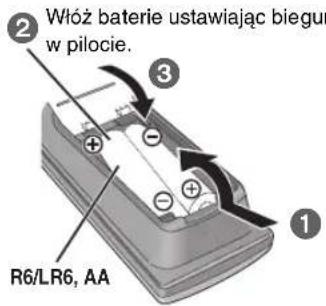
UWAGA
Istnieje niebezpieczeństwo wybuchu w przypadku, gdy baterie zostaną nieprawidłowo założone. Baterie należy wymieniać na takie same lub na baterie równorzędnego typu, zalecane przez producenta. Zużytych baterii należy pozbywać się zgodnie z instrukcjami producenta.
- Nie należy używać baterii nadających się do ponownego ładowania.
- Nie wystawiać baterii na działanie wysokiej temperatury lub ognia.
- Nie należy pozostawiać baterii we wnętrzu samochodu, gdzie będą narażone na bezpośrednie działanie światła słonecznego przez dłuższy czas, przy zamkniętych drzwiach i oknach.
Uwaga
Kabel zasilania będący częścią zestawu służy tylko do zasilania głównego urządzenia. Nie należy używać go do zasilania innych urządzeń. Również nie należy używać innych kabli do zasilania głównego urządzenia.
Nie należy wykonywać następujących czynności:
- używać łącznie starych i nowych baterii.
- jednocześnie używać różnych typów baterii. • demontować lub zwierać.
- próbować ładować baterie alkaliczne lub manganowe.
- używać baterii z usuniętą warstwą ochronną.
Nieprawidłowe obchodzenie się z bateriami może spowodować wyciek elektrolitu i poważne uszkodzenie pilota.
Jeśli pilot nie będzie używany przez dłuższy okres czasu, należy wyjąć z niego baterie. Przechowuj w chłodnym i ciemnym miejscu.
■ Użytkowanie
Skieruj pilota w stronę czujnika sygnału zdalnego sterowania z przodu urządzenia (→ 13) w taki sposób, aby na drodze nie było żadnych przeszkód i nie wychodząc poza zasięg 7 m.
Ekran QUICK SETUP pozwala na dokonanie odpowiednich ustawień.

Przygotowanie
Włączyć telewizor i wybrać odpowiedni tryb odbioru sygnału wideo (Np. VIDEO 1, AV 1, HDMI, itd.).
- Aby zmienić tryb odbioru sygnału wideo w telewizorze, posłuż się instrukcją obsługi telewizora.
- Pilot umożliwia wykonanie kilku podstawowych operacji w telewizorze (→ 12).

| 1 |  | Włącz urządzenie. |
| 2 |  | Wybierz „DVD/CD“. |
| 3 |  | Wyświetl menu ustawień. |
| 4 |  | Wybiać „OTHERS“. |
| 5 |  | Wybiać „QUICK SETUP“. |
| 6 |  | Wybiać „SET“. |
| 7 |  | Wybiać „YES“. |
| 8 |  | Wykonuj instrukcje i dokonaj ustawień.MENU LANGUAGETV TYPETV ASPECTAby powrócić do poprzedniego ekranu, naciśnij przycisk [RETURN]. |
| 9 |  | Zakończyć QUICK SETUP. |
| 10 |  | Wyjść. |
Szczegóły ustawień
| MENU LANGUAGEWybierz język komunikatów wyświetlanych na ekranie. | ENGLISHFRANÇAISESPAÑOLDEUTSCHРУССКИЙMAGYARČESKYPOLSKI |
| TV TYPEWybierz typ używanego telewizora. | STANDARDCRTLCDPROJECTIONPLASMA |
| TV ASPECTWybierz to ustawienie odpowiednio do używanego telewizora i własnych upodobań. | 4:3PAN&SCAN4:3LETTERBOX4:3ZOOM16:9NORMAL16:9SHRINK16:9ZOOM |
- Podkreślone elementy to ustawienia domyślne w powyższej tabeli.


Automatyczne programowanie stacji radiowych
Można zaprogramować maksymalnie 30 stacji.
| 1 |  | Wybrać „FM“.Urządzenie główne:Nacisnąć [SELECTOR]. |
| 2 |  (nacisnąć i przytrzymać) (nacisnąć i przytrzymać) | Zwolnij przycisk, gdy pojawi się komunikat „FM AUTO“.[IMAGE]Urządzenie główne:Nacisnąć i przytrzymać [MEMORY].Urządzenie zacznie wyszukiwać stacje radiowe od najniszej częstotliwości, automatycznie zapamiętywać kolejne wyszukane stacje i zapisywać je w kolejnych kanałach. |
- Zostanie wyświetlony komunikat „SET OK“ po zaprogramowaniu wszystkich stacji, a ostatnia stacja radiowa zostanie włączona.
- Jeżeli automatyczne programowanie nie powiedzie się, wyświetlony zostanie komunikat „ERROR“. Należy przeprowadzić manualne programowanie kanałów (→ 25).
Potwierdzanie zaprogramowanych kanałów
1

Wybrać „FM“.
- Urządzenie główne: Nacisnąć [SELECTOR].
2

Wybrać kanał.
- Wybieranie liczby 2-cyfrowej np. 12: [≥10] → [1] → [2]

Alternatywnie, nacisnąć [v, ∧].
- Główne urządzenie: Nacisnąć [-TUNE MODE], by na wyświetlaczu wybrać „PRESET“, a następnie nacisnąć [√ TUNE ∧] by wybrać kanał.
Gdy odbierana jest stacja radiowa FM, na wyświetlaczu pojawi się komunikat „ST”.

- Ustawienie FM jest również widoczne na wyświetlaczu telewizora.
■ W przypadku zbyt dużych zakłóceń
Nacisnąć i przytrzymać [-PLAY MODE] (urządzenie główne: [—FM MODE]), by wyświetlić „MONO“.

Ponownie nacisnąć i przytrzymać, aby anulować ten tryb.
- Tryb ten jest również wyłączany po zmianie częstotliwości.
Przewodnik po elementach sterowania

① Włączanie i wyłączanie głównego urządzenia (→ 10) ② Wybieranie kanałów oraz numerów tytułów, itd. / Wprowadzanie numerów (→ 11, 15) ③ Anuluj (→ 16) ④ Wybór zaprogramowanych stacji radiowych (→ 11) ⑤ Podstawowe operacje odtwarzania (→ 14, 15) ⑥ Wyświetlenie głównego menu płyty lub listy programów (→ 15, 17) ⑦ Wybieranie lub potwierdzanie pozycji menu / Klatka po klatce (→ 15) ⑧ Wyświetlenie menu płyty lub listy odtwarzania (→ 15, 17) ⑨ Wyświetlanie menu ekranowego / Wyświetlanie danych tekstowych RDS (→ 18, 25) ⑩ Włączanie/wyłączanie Dolby Pro Logic II (→ 28) ⑪ Wyświetlanie menu ustawień (→ 10) ⑫ Wybieranie trybu dźwiękowego / Włączanie/wyłączanie trybu szeptu otaczającego (→ 28) ⑬ Sterowanie telewizorem Skieruj pilota w kierunku telewizora Panasonic i naciśnij przycisk. [⏻]: Włączanie i wyłączanie telewizora [TV/AV]: Zmiana trybu odbioru sygnału wideo telewizora [+, -]: Regulacja poziomu głośności telewizora Funkcja ta może nie działać prawidłowo w niektórych modelach. ⑭ Wybieranie płyty jako źródła sygnału (→ 10) ⑮ Wybieranie urządzenia USB lub odtwarzacza iPod jako źródło sygnału (→ 30, 31) ⑯ Wybieranie tunera FM lub zewnętrznego źródła audio w funkcji źródła sygnału (→ 11, 30) ⑰ Uruchomienie i automatyczne odtworzenie płyty (→ 15, 26) ⑱ Regulacja poziomu głośności głównego urządzenia ⑲ Manualne wybieranie stacji radiowych (→ 25) ⑳ Wyświetlanie menu START (→ 13) ②1 Powrót do poprzedniego ekranu (→ 15) ②2 Przełączanie informacji na wyświetlaczu urządzenia głównego (→ 15) lub Nacisnąć i przytrzymać [—SLEEP]. Gdy na wyświetlaczu urządzenia głównego wyświetlany jest czas, kilkakrotnie nacisnąć [—SLEEP]. SLEEP 30→SLEEP 60→SLEEP 90→SLEEP120 OFF (Anuluj) - Aby potwierdzić pozostały czas, należy ponownie nacisnąć i przytrzymać przycisk. ②3 Wybieranie trybu odtwarzania / Ustawianie trybu powtarzania (→ 16) ⑳ Wyciszenie dźwięku - „MUTING“ miga na wyświetlaczu głównego urządzenia, gdy funkcja jest włączona. - Aby anulować, ponownie naciśnij przycisk lub zmień poziom głośności. - Wyciszenie dźwięku jest wyłączane po przejściu urządzenia w tryb gotowości. ⑳ Regulacja poziomu natężenia głośnika niskotonowego lub wybieranie kanału głośnika (→ 29)
FM → AV → AUX → D - IN
Ustawianie regulatora czasu uśpienia
Unikanie przypadkowego sterowania innym sprzętem Panasonic
Inne urządzenia audio/wideo firmy Panasonic mogą zacząć wykonywać różne funkcje, gdy używasz pilota dostarczonego z niniejszym urządzeniem.
Można korzystać z niniejszego urządzenia w innym trybie przestawiając tryb działania pilota na wartość „REMOTE 2“.
Główne urządzenie i pilot muszą działać w tym samym trybie.
1 Naciśnij i przytrzymaj przycisk [▶▶/▶▶] na głównym urządzeniu i przycisk [2] na pilocie, dopóki na wyświetlaczu głównego urządzenia nie pojawi się komunikat „REMOTE 2”.
2 Wciśnij i przytrzymaj przycisk [OK] i [2] na pilocie przez co najmniej 2 sekundy.
Aby zmienić tryb pracy z powrotem na „REMOTE 1“, powtórz powyższą procedurę zamieniając przycisk [2] na [1].

① Przełącznik „STANDBY/ON“ [⏻/I] Naciśnij ten przycisk, aby wyłączyć urządzenie (przełączyć je w stan gotowości), lub włączyć je z powrotem. W stanie gotowości urządzenie nadal pobiera pewną niewielką moc. (→ 14) ② Wskaźnik ten świeci się, jeżeli urządzenie podłączone jest do gniazdka sieciowego. ③ Wysuwanie/wsuwanie tacki na płytę (→ 14) ④ Włączanie/wyłączanie funkcji wzmocnionego głośnika niskotonowego (→ 29) ⑤ Wybór źródła DVD/CD→USB→FM→AV→AUX→D-IN→IPOD ⑥ Pomijanie lub powolne wyszukiwanie z odtwarzaniem / Wybór stacji radiowych (→ 11, 14) ⑦ Zatrzymanie odtwarzania / Wybór trybu wyszukiwania stacji / Regulacja jakości odbioru radia FM (→ 11, 14)
⑧ Odtwarzanie płyt / Zapamiętanie odbieranych stacji radiowych (→ 14, 25) ⑨ Podłączanie urządzenia USB (→ 30) ⑩ Podłączanie odtwarzacza iPod (→ 31) ⑪ Odbiornik sygnałów z pilota ⑫ Wyświetlacz ⑬ Regulacja poziomu głośności głównego urządzenia ⑭ Podłączanie słuchawek (nie jest częścią zestawu)
Typ wtyczki słuchawek: wtyczka mini-jack ∅3,5 mm stereo
• Zmniejsz poziom głośności przed podłączeniem. - Dźwięk zostaje automatycznie przełączony na stereo 2-kanałowe. - Aby uniknąć uszkodzenia słuchu, należy unikać słuchania dźwięku przez słuchawki przez dłuższy okres czasu. Nadmierne ciśnienie akustyczne dźwięku wydobywającego się ze słuchawek czy słuchawek nagłownych może powodować utratę słuchu.
Korzystanie z menu START
Korzystając z menu START można wybierać efekty dźwiękowe, wymagane źródło sygnału lub zyskiwać dostęp do odtwarzania/menu.
Wyświetlić menu START.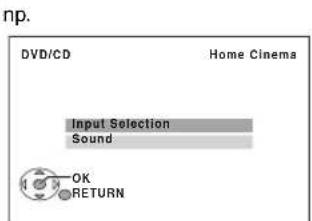
Wybrać pozycję.
- Aby opuścić menu, nacisnąć [START].
Jeżeli wybrano „Input Selection“
Korzystając z menu można wybrać wymagane źródło sygnału.
- DVD/CD (→ 10), FM (→ 11), AV (→ 30), AUX* (→ 30), DIGITAL IN* (→ 30), USB (→ 30), iPod (→ 31) * Obok „AUX“ lub „DIGITAL IN“ pojawi się „(TV)“, sygnalizując ustawienie audio TV dla VIERA Link „HDAVI Control“ (→ 26).
Jeżeli wybrano „Sound“
Można ustawić korektor dźwięku (→ 28) korzystając z menu.
Nacisnąć [▲, ▼], następnie nacisnąć [OK] by wprowadzić ustawienia.
Jeżeli włożona jest płyta lub podłączone zostało urządzenie USB, korzystając z menu START można także uzyskać dostęp do odtwarzania lub menu.
np. DVD-V

Gdy pojawi się ekranowy panel sterowania np. DVD-V (jeżeli z menu START wybrano „Playback Disc“)
![graph TD A["PAUSE"] --> B["SEARCH PLAY"] B --> C["STOP"] C --> D["RETURN"] style A fill:#f9f,stroke:#333 style B fill:#ccf,stroke:#333 style C fill:#cfc,stroke:#333 style D fill:#fcc,stroke:#333](/content/2026/06/1330665/images/b087b7d8cae037b553eea0d02c94b9e5231d8109a2e20a443c38ae79e67bc65f.jpg)
Można obsługiwać odtwarzanie za pomocą pokazanych elementów sterujących.

Podstawowe odtwarzanie
Przygotowanie
Aby wyświetlić obraz, należy włączyć telewizor i zmienić jego tryb odbioru sygnału wideo.
Używanie głównego urządzenia
![graph TD A["1 Włącz urządzenie."] --> B["2 SELECTOR Wybierz „DVD/CD“."] B --> C["3 OPEN/CLOSE Wysuń tackę na płytę."] C --> D["4 Włóż płytę."] D --> E["5 Rozpocznij odtwarzanie."]](/content/2026/06/1330665/images/498cd82f0dfe0ac83a7f045f200b1aa4620ecac3af01e0d606e076774e506413.jpg)
Uwaga
- PŁYTA OBROTOWA PODCZAS WYŚWIETLANIA MENU. Aby oszczędzić silnik urządzenia i ekran telewizora, naciśnij [■] (Zatrzymanie) po zakończeniu pracy z menu.
- Całkowita liczba tytułów może nie być prawidłowo wyświetlana w przypadku +R/+RW.
Korzystanie z pilota
| Odtwarzanie jednym przyciśnięciem | ONE TOUCH PLAY | Urządzenie automatycznie zostanie uruchomione i odtworzona zostanie płyta znajdująca się na tacce. |
| Zatrzymaj | STOP | Miejsce zatrzymania jest zapamiętane, gdy na wyświetlaczu widoczny jest komunikat „RESUME STOP“.Naciśnij [▶ PLAY], aby wznow odtwarzanie.Naciśnij ponownie [■ STOP], aby wyzerować pamięć o pozycji zatrzymania. |
| Wstrzymanie (pauza) | PAUSE | • Naciśnij [▶ PLAY], aby wznow odtwarzanie. |
| Pomiń | SKIP ∨ ∧ | |
| Szukaj(podczas odtwarzania) | SLOW/SEARCH | Do 5 kroków.Naciśnij [▶ PLAY], aby rozpocząć zwykłe odtwarzanie. |
| Odtwarzanie w zwolnionym tempie (podczas wstrzymania) | VCD Odtwarzanie w zwolnionym tempie: Tylko do przodu.MPEG4 DivX Odtwarzanie w zwolnionym tempie: Nie działa. |
| Odtwarzanie klatka po klatce (podczas wstrzymania) | DVD-VR DVD-V VCD |
| • DVD-VR VCD Tylko do przodu. |
| Wybieranie elementów na ekranie | WybórPotwierdź | — |
| Wpisywanie numeru | 1 2 34 5 67 8 90 ≧10 | DVD-VR DVD-V VCD CDnp. Aby wybrać 12: [≥10] → [1] → [2]VCD z możliwością sterowania odtwarzaniemNaciśnij [■ STOP], aby anulować funkcję PBC (sterowanie odtwarzaniem) a następnie naciśnij przyciski numeryczne. |
| Menu płyty | TOP MENUDIRECT NAVIGATOR | DVD-V Wyświetlenie głównego menu płyty.DVD-VR Naciśnij przycisk, aby wyświetlić programy (→ 17). |
| MENUPLAY LIST | DVD-V Wyświetlenie menu płyty.DVD-VR Nacisnąć przycisk, by wyświetlić listę odtwarzania (→ 17). | |
| RETURN | VCD z możliwością sterowania odtwarzaniem Wyświetlenie menu płyty. | |
| Powrót do poprzedniego ekranu | RETURN | — |
| Wyświetlacz głównego urządzenia | -FL DISPLAY-SLEEP | DVD-VR DVD-V WMA MP3MPEG4 DivX Wyświetłanie czasu↔ Wyświetłanie informacji (np. DVD-VR Numer programu )JPEG SLIDE↔Numer zawartości |

Inne funkcje odtwarzania

Powtórne odtwarzanie
Funkcja ta działa tylko w przypadku, gdy wyświetlany jest czas odtwarzania. Funkcję można włączyć również w przypadku obrazów JPEG.
1 Podczas odtwarzania

2 Gdy wyświetlany jest tryb powtarzania
Wyświetlić tryb powtarzania.
Wybrać pozycję, która ma być powtarzana.
np. DVD-V TITLE → CHAP. → OFF
- Wybrać „OFF”, by anulować.
Wyświetlane elementy różnią się w zależności od rodzaju płyty i trybu odtwarzania.
Odtwarzanie zaprogramowane i losowe
DVD-V VCD CD WMA MP3 JPEG MPEG4 DivX
Przygotowanie
Podczas zatrzymania

Wybrać tryb odtwarzania.
Kolejno będą pojawiać się ekrany odtwarzania zaprogramowanego i losowego.
Odtwarzanie → Odtwarzanie zaprogramowane losowe
Zamykanie ekranów odtwarzania zaprogramowanego i losowego
- DVD-VR Wybrać „DATA“ z „DVD-VR/DATA“ (→ 23, Menu „OTHERS“) by odtwarzać zawartość WMA, MP3, JPEG, MPEG4 lub DivX.
- Jeśli pojawi się ekran „PLAYBACK MENU“, wybrać „AUDIO/PICTURE“ lub „VIDEO“ (→ 17, Korzystanie z PLAYBACK MENU), następnie kontynuować powyższe.
- Dla płyty z danymi WMA/MP3 i JPEG, wybrać zawartość zarówno muzyki jak i obrazu. WMA/MP3: Wybrać „MUSIC PROGRAM“ lub „MUSIC RANDOM“. JPEG: Wybrać „PICTURE PROGRAM“ lub „PICTURE RANDOM“
- DVD-V Niektórych elementów nie można odtworzyć nawet po ich zaprogramowaniu.
Odtwarzanie zaprogramowane (do 30 pozycji)
1
Wybrać pozycję.
np. DVD-V

- Powtórz tę czynność, aby zaprogramować inne elementy.
- Aby przywrócić poprzednie menu, należy nacisnąć [RETURN].
2

Rozpocznij odtwarzanie.
Wybór wszystkich elementów
Nacisnąć [▲, ▼] by wybrać „ALL“ i nacisnąć [OK].
Usunięcie wybranego programu
1 Nacisnąć [▶] a następnie nacisnąć [▲, ▼] by wybrać program. 2 Nacisnąć [CANCEL].
Usunięcie całego programu
Nacisnąć kilka razy [▶] by wybrać „CLEAR ALL“, a następnie nacisnąć [OK].
Cały program jest również usuwany, gdy tacka z płytą zostanie wysunięta, urządzenie zostanie wyłączone lub zostanie wybrane inne źródło sygnału.
Odtwarzanie losowe
1

(Tylko wtedy, gdy na płycie są grupy lub wiele tytułów.)
Wybrać grupę lub tytuł. np. DVD-V

- „*“ oznacza zaznaczenie. Aby usunąć zaznaczenie, ponownie nacisnąć [OK].
2

Rozpocznij odtwarzanie.
Korzystanie z menu nawigacyjnego

Odtwarzanie płyt z danymi
WMA MP3 JPEG MPEG4 DivX
- DVD-VR Wybrać „DATA“ z „DVD-VR/DATA“ (→ 23, Menu „OTHERS“) by odtwarzać zawartość WMA, MP3, JPEG, MPEG4 lub DivX.
Korzystanie z PLAYBACK MENU
Jeżeli płyta posiada zarówno zawartość wideo (MPEG4/DivX) jak i inny format (WMA/MP3/JPEG), pojawia się ekran „PLAYBACK MENU“.


- Aby rozpocząć odtwarzanie, nacisnąć [▶ PLAY].
- Aby wybrać pozycję do odtworzenia, należy przejść do „Odtwarzanie od wybranej pozycji“ (→poniżej).
Odtwarzanie od wybranej pozycji
Jeżeli wyświetlony jest ekran „DATA-DISC“, można wybrać odtwarzanie od wymaganej pozycji. np.
Grupa (Folder):

Zawartość (Plik):


- Aby wyświetlić/opuścić ekran, należy nacisnąć [MENU].

Wybrać pozycję.
- Aby przywrócić poprzedni ekran, należy nacisnąć [RETURN]. - Maksymalnie: 12 znaków dla nazwy pliku/folderu.
Odtwarzanie rozpocznie się od wybranej zawartości.
■ Wybieranie obrazu z menu Miniatur JPEG
1 Gdy wyświetlany jest obraz

np.


Wybieranie obrazu.
- Nacisnąć [◀◀, ▶▶ SKIP], by przechodzić strona po stronie.
Przejście do innej grupy
1 Nacisnąć [▲] by wybrać nazwę grupy. 2 Nacisnąć [◀, ▶] by wybrać grupę i nacisnąć [OK].
Odtwarzanie płyt RAM i DVD-R/-RW (DVD-VR) DVD-VR
- Tytuły są wyświetlane w przypadku, gdy znajdują się na płycie. - Nie można edytować programów, list odtwarzania ani tytułów płyt.
Odtwarzanie programów
1 Podczas zatrzymania

np.

- Aby zamknąć ekran, naciśnij przycisk [DIRECT NAVIGATOR].

Wybieranie programu.
- Nacisnąć [◀, ▶], aby przechodzić strona po stronie.
Odtwarzanie listy odtwarzania
Operacja ta jest możliwa tylko w przypadku, gdy płyta zawiera listę odtwarzania.
1 Podczas zatrzymania

np.

- Aby zamknąć ekran, naciśnij przycisk [PLAY LIST].

Wybieranie listy odtwarzania.
- Nacisnąć [◀, ▶], aby przechodzić strona po stronie.
Korzystanie z menu ekranowego

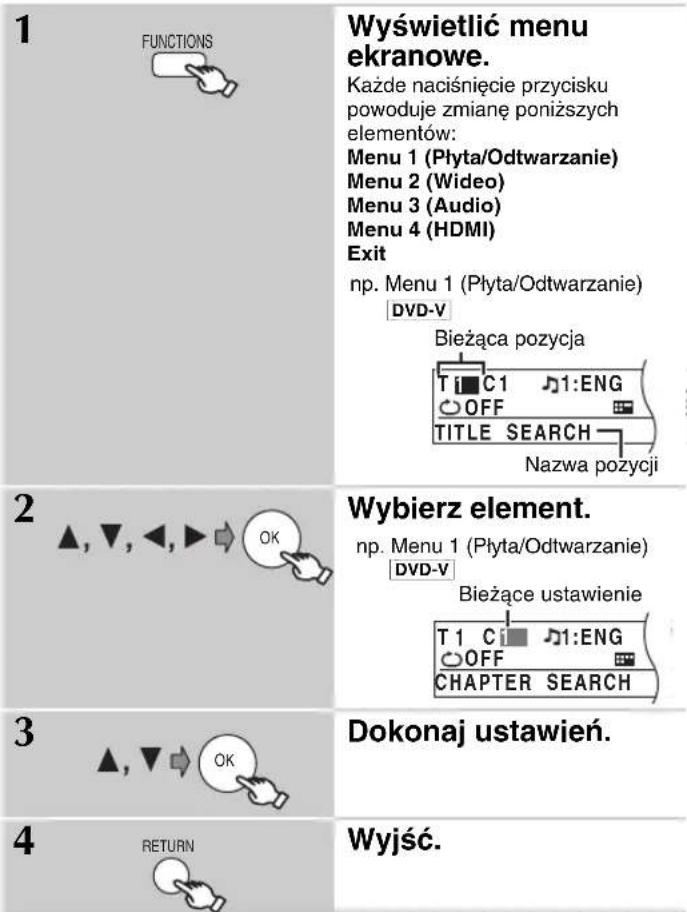
Wyświetlane elementy zmieniają się w zależności od rodzaju płyty.
■ Menu 1 (Płyta/Odtwarzanie)
| TRACK SEARCHTITLE SEARCHCONTENT SEARCHCHAPTER SEARCHPG SEARCHPL SEARCH | Rozpoczȩcie od okreslonego elementuVCDOperacja ta nie jest mozliwa, je#elikorzysta sie z funkcji sterowania odtwarzaniem.np. DVD-V: T2 C5Wybieranie numerów dla płyty z danyminp. 123: [≥10] → [1] → [2] → [3] → [OK] |
| AUDIO | DVD-V DivX (z wieloma scieżkami dźwiegowymi)Wybór scieżki dźwiegowejDVD-VR VCDWybór „L“, „R“, „L+R“ lub „L R“DVD-V (Plyta Karaoke)Wybór „ON“ lub „OFF“ dla utworów wokalnychWybór „OFF“, „V1“, „V2“ lub „V1+V2“ dla wyborów wokalnychDostępne operacje zależą od danej płyty.Przeczytaj instrukcję obstugi płyty, aby uzyskaćwiecej informacji.Typ sygnału/daneLPCM/PPCM/DOD/DTS/MP3/MPEG: Typ sygnałukHz (Częstotliwość próbkowania)/bit/ch (Ilość kanałów)np. 3/2 .1ch.1: Efekt niskiej czestotliwości(tekst nie jest wyświetlany, gdy braksygnału)0: Brak dzȩku przestrzennego1: Dźȩk przestrzenny mono2: Dźȩk przestrzenny stereo (lewy/prawy)1: Srodkowy2: Przedni lewy+Przedni prawy3: Przedni lewy +Przedni prawy +ŚrodkowyDivX Zmiana dzȩku na płycie DivX wideo mo#e chwilę potrwać. |
| PLAY SPEED | DVD-VR | DVD-V|Zmiana szybkości odtwarzania– od „×0.6“ do „×1.4“ (co 0,1)Naciśnij [▶ PLAY], aby powrócić do zwykłego odtwarzania.Po zmianie szybkości– Brak efektu Dolby Pro Logic II.– Wyjściowy sygna audio zostanie przełączony na 2-kanaowy dźwięk stereo.– Częstotliwość próbkowania 96 kHz zostanie zmienione na 48 kHz.Funkcja ta może nie działać prawidłowo w zależności od zawartości płyty. |
| REPEAT MODE | (→ 16, Powtórne odtwarzanie)Powtarzanie A-B (Powtarzanie określonego fragmentu)Oprócz JPEG MPEG4 DivX DVD-VR (Część z obrazami nieruchomoymi) VCD (SVCD)Nacisnąć [OK] na początku i na końcu fragmentu.Wybrać „OFF“, by anulować. |
| SUBTITLE | DVD-V DivX (w przypadku wielu napisów)VCD (tylko SVCD)Wybieranie języka napisówW przypadku płyt + R/+ RW może być widoczny numer napisów, które nie są wyświetlane.DVD-VR (z informacją o włączeniu/wyłączeniu napisów)Wybór „ON“ lub „OFF“Ta operacja może nie działać w zależności od płyty.DivX (→ 20, Wyświetlanie tekstu napisów DivX) |
| ANGLE | DVD-V (z wieloma kątami)Wybór kąta wideo |
| JPG DATE DATE DISPLAY | JPEG | Wybór „ON“ lub „OFF“ dotyczący wyświetlania daty obrazu |
 | Obracanie obrazu (podczas wstrzymania)JPEG : 0←→ 90←→180←→270↑ ↑ |
Menu 2 (Wideo)
| PICTURE MODE | NORMALCINEMA1:Nadawanie soczystości kolorom i uwypuklenie szczegółów w ciemnych scenach.CINEMA2:Nadawanie ostrości obrazom i uwypuklenie szczegółów w ciemnych scenach.DYNAMIC:Zwiększanie kontrastu w celu uzyskania wyraźnych obrazów.ANIMATION:Odpowiedni dla filmów animowanych. |
| QZOOM | Wybór wartości powiększeniaNORMAL,AUTO(DVD-VR DVD-V VCD),×2,×4JPEG:podczas wstrzymania |
| TRANSFERMODE | Jeśli wybrano „480p“/„576p“/„720p“/„1080p“(progresywny) lub „1080i“(przeplot) („VIDEO FORMAT“ w Menu 4 (HDMI)), wybierz metodę konwersji na progresywny sygnał wyjściowy w zależności od rodzaju zawartości.Po wysunięciu tacki, wyłączeniu urządzenia lub wybraniu innego źródła sygnału ustawienie zostanie przywrócone do wartości AUTO lub AUTO1.Podczas odtwarzania płyt PALAUTO:Automatyczne wykrywanie zawartości wideo i odpowiednia konwersja.VIDEO:Wybierz, gdy używany jest tryb AUTO, a obraz jest zniekształcony.FILM:Wybierz ten element,gdy wybrano funkcjęAUTO a krawędzieobrazu wideo są postrzępione lub nierówne.Jednakże gdy obraz wideo jest zniekształcony w sposób przedstawiony na ilustracji po prawej stronie, wybierz AUTO.Podczas odtwarzania płyt NTSCAUTO1:Automatyczne wykrywanie zawartości wideo i odpowiednia konwersja.AUTO2:W porównaniu do trybu AUTO1 tryb ten dodatkowo wykrywa zawartość wideo o różnych częstotliwościach wyświetlania klatek i odpowiednio je konwertuje.VIDEO:Wybierz, gdy używane są tryby AUTO1 i AUTO2 a obraz jest zniekształcony. |
| SOURCE SELECTDivX | Po wybraniu elementu „AUTO“ metoda utworzenia zawartości DivX jest automatycznie rozpoznawana i wysyłana. Jeśli obraz jest zniekształcony, wybierz „INTERLACE“ lub „PROGRESSIVE“ w zależności od tego, która metoda utworzeniabyła użyta podczas nagrywania płyty.AUTO, INTERLACE, PROGRESSIVE |
■ Menu 3 (Audio)
| DIALOGUE ENHANCER | Wyraźniejsze dialogi w filmach|DVD-V| (Dolby Digital, DTS, MPEG, 3-kanały lub więcej, z dialogiem nagranym w środkowym kanale)|DivX| (Dolby Digital, 3-kanały lub więcej, z dialogiem nagranym w środkowym kanale)OFF, ON |
| DO PLIIDolby PL II | OFF, MOVIE, MUSIC(→ 28, Używanie Dolby Pro Logic II) |
■ Menu 4 (HDMI)
| HDMI HDMI STATUS | Wyświetlanie informacji HDMI. (→ 20, Potwierdzanie informacji HDMI) |
| HD ENHANCER | Ta funkcja działa, jeżeli używane jest połączenie HDMI z „VIDEO PRIORITY“ (→ 23, Menu „HDMI“) ustawionym na „ON“.Zwiększanie ostrości obrazu „720p“, „1080i“ i „1080p“OFF, 1 (najsłabszy) do 3 (najsilniejszy) |
| VIDEO FORMAT | Ta funkcja działa, jeżeli używane jest połączenie HDMI z „VIDEO PRIORITY“ (→ 23, Menu „HDMI“) ustawionym na „ON“.Wybór odpowiedniej jakości obrazu w danym telewizorze(Nagrania wideo będą przetwarzane i odtwarzane jako sygnał wideo o wysokiej rozdzielczości.)*480p/576p/720p/1080p (progresywny)*480i/576i/1080i (przeplot)Jeśli obraz jest zniekształcony, naciśnij i przytrzymaj przycisk [CANCEL] aż obraz zostanie przywrócony do normalnego wyglądu. (Sygnał wyjściowy zostanie przywrócony do wartości „480p/576p“.)※ Wyświetlane liczby zależą od odtwarzanej płyty. Wyświetlana jest jedna z powyższych liczb. |
| COLOUR SPACE | Ta funkcja działa, jeżeli używane jest połączenie HDMI z „VIDEO PRIORITY“ (→ 23, Menu „HDMI“) ustawionym na „ON“.Wybór odpowiedniego koloru obrazu w danym telewizorze YCbCr (4:2:2), YCbCr (4:4:4), RGBJeśli powyższe ustawienie nie jest kompatybilne z telewizorem, nie będzie wyświetlane. |
(Ciąg dalszy na następnej stronie)
Korzystanie z menu ekranowego
Potwierdzanie informacji HDMI
np.
| HDMI - INFORMATION | |
| 1 | CONNECTED STATE CONNECTED |
| 2 | AUDIO STREAM PCM |
| 3 | MAX CHANNEL 2ch |
| 4 | VIDEO FORMAT 720p |
| 5 | COLOUR SPACE YCbCr 4:4:4 |
① Status połączenia ② Wyświetlanie typu sygnału wyjściowego. ③ Wyświetlanie ilości kanałów audio. ④ (→ 19, VIDEO FORMAT) ⑤ (→ 19, COLOUR SPACE)
Uwaga
Jeżeli w „AUDIO OUT“ wybrano „OFF“ (→ 23, Menu „HDMI“), to w „AUDIO STREAM“ zostanie wyświetlone „---“.
Wyświetlanie tekstu napisów DivX
Omawiane urządzenie pozwala wyświetlać tekst napisów nagrany na płytę DivX wideo.
W zależności od metody użytej do utworzenia pliku, mogą nie działać następujące funkcje albo napisy nie będą wyświetlane prawidłowo.
1 W trakcie odtwarzania, z Menu 1 wybrać „SUBTITLE“ (→ 18). 2 Nacisnąć [▲, ▼] by wybrać „TEXT ON“ i naciśnij [OK].
- Pliki wideo DivX, które nie mają wyświetlonego komunikatu „TEXT ON“ nie zawierają tekstu napisów. Tekst napisów nie może zostać wyświetlony.
- Jeżeli tekst napisów nie jest wyświetlany prawidłowo, należy spróbować zmienić ustawienia języka (→ poniżej).
Ustawienia języka tekstu napisów
1 W trakcie odtwarzania, nacisnąć [SETUP]. 2 Nacisnąć [▲, ▼] by wybrać „DISC“ i nacisnąć [OK]. 3 Nacisnąć [▲, ▼] by wybrać „SUBTITLE TEXT“ i nacisnąć [OK]. 4 Nacisnąć [▲, ▼] by wybrać „LATIN1“, „LATIN2“ (ustawienia fabryczne), „CYRILLIC“ lub „TURKISH“ i nacisnąć [OK]. - Aby zamknąć ten ekran, naciśnij [SETUP].
Typy plików z napisami, które można wyświetlać
Omawiane urządzenie pozwala wyświetlać teksty napisów spełniające następujące warunki.
- Format pliku: MicroDVD, SubRip, lub TMPlayer
- Rozszerzenie pliku: „SRT“, „srt“, „SUB“, „sub“, „TXT“ lub „txt“
- Nazwa pliku: Nie więcej niż 44 znaki bez uwzględnienia rozszerzenia pliku.
- Plik DivX wideo oraz plik napisów znajdują się w tym samym folderze i nazwy tych plików są takie same za wyjątkiem rozszerzeń pliku.
- Jeżeli wewnątrz tego samego folderu znajduje się kilka plików napisów, wyświetlane one będą w następującej kolejności (według priorytetu): „srt“, „sub“, „txt“.
Uwaga
- Jeżeli na ekranie menu nazwa pliku wideo DivX nie jest wyświetlana prawidłowo (nazwa pliku jest wyświetlana jako „×”), lub rozmiar pliku przekracza 256 KB, tekst napisów może nie być wyświetlany poprawnie.
- Tekst napisów nie może być wyświetlany w trakcie wyświetlania menu lub podczas przeprowadzania takich operacji, jak wyszukiwanie.
Opis zawartości DivX VOD
Zawartość DivX Video-on-Demand (VOD) jest zaszyfrowana w celu ochrony przed kopiowaniem. Aby odtwarzać zawartość DivX VOD na tym urządzeniu, należy najpierw zarejestrować urządzenie.
W celu zakupienia DivX VOD wykonaj instrukcje na stronie internetowej a następnie wpisz kod rejestracyjny urządzenia i zarejestruj je. Aby uzyskać więcej informacji o DivX VOD, wejdź na stronę www.divx.com/vod.
Wyświetlanie kodu rejestracyjnego urządzenia
(→ 23, „REGISTRATION“ z menu „OTHERS“)

- Zaleca się zapisanie tego kodu na przyszłość.
- Po odtworzeniu zawartości DivX VOD po raz pierwszy, następny kod rejestracyjny zostanie wyświetlony w elemencie „REGISTRATION (DIVX)”. Nie należy używać tego kodu rejestracyjnego do zakupienia zawartości DivX VOD. Jeśli kod ten zostanie użyty do zakupienia zawartości DivX VOD, a następnie zawartość ta zostanie odtworzona na tym urządzeniu, nie będzie można już odtworzyć żadnej zawartości zakupionej z użyciem poprzedniego kodu.
- W przypadku zakupienia zawartości DivX VOD korzystając z kodu rejestracyjnego różniącego się od kodu tego urządzenia, nie będzie można odtworzyć tej zawartości. („AUTHORIZATION ERROR“ pojawi się na wyświetlaczu.)
Informacje dotyczące zawartości DivX, która może być odtworzona określoną ilość razy.
Niektóre zawartości DivX VOD mogą być odtworzone tylko określoną ilość razy. Podczas odtwarzania takiej zawartości wyświetlana jest liczba pozostałych odtworzeń.
Nie można odtworzyć tej zawartości, gdy ilość pozostałych odtworzeń spadnie do zera. („RENTAL EXPIRED“ pojawi się na wyświetlaczu.)
Podczas odtwarzania tej zawartości:
- Liczba pozostałych odtworzeń jest zmniejszana o jeden w następujących sytuacjach:
– gdy zostanie naciśnięty przycisk [⏻] lub [SETUP]. – gdy zostanie naciśnięty przycisk [■ STOP]. – gdy zostanie naciśnięty przycisk [◀◀, ▶▶| SKIP] lub
[◀◀, ▶▶ SLOW/SEARCH] itd. i zostanie odtworzona inna zawartość.
- Funkcja wznowienia (→ 15, Zatrzymaj) nie działa.
Zmiana ustawień odtwarzacza.

- Ustawienia nie zostaną zmienione nawet po przełączeniu urządzenia w tryb gotowości.
- Podkreślone elementy w poniższej tabeli to ustawienia domyślne.
Funkcja QUICK SETUP pozwala na stopniowe ustawienie elementów znajdujących się na szarym tle.
■ Menu „DISC“
| AUDIOWybierz język ścieżki dźwiękowej. | ENGLISHCZECHPOLISH | FRENCHORIGINAL | SPANISH*1 | GERMANOTHER | RUSSIAN---*2 | HUNGARIAN |
| SUBTITLEWybierz język napisów. | AUTOHUNGARIAN | ENGLISHCZECH | FRENCHPOLISH | SPANISHOTHER | GERMAN---*2 | RUSSIAN |
| MENUSWybór języka menu płyty.Zmiana języka menu w funkcji QUICKSETUP również zmienia to ustawienie. | ENGLISHCZECH | FRENCHPOLISH | SPANISHOTHER | GERMAN---*2 | RUSSIAN | HUNGARIAN |
| RATINGSUstawienie poziomu zabezpieczeń,aby ograniczyć możliwość odtworzeniapłyt DVD-Video. | Ustawianie zabezpieczeń (Gdy wybrano poziom 8)0 LOCK ALL: Blokada odtwarzania płyt bez poziomu zabezpieczeń.1 do 78 NO LIMITPo wybraniu swojego poziomu zabezpieczeń pojawi się ekran z polem na hało.Postępować zgodnie z instrukcjami pojawiającymi się na ekranie.Nie zapomnij swojego hasła.Na ekranie pojawi się komunikat, gdy do urządzenia zostanie włóżona płyta DVD-Video z wyższym poziomem zabezpieczeń.Postępować zgodnie z instrukcjami pojawiającymi się na ekranie. | |||||
| PASSWORDZmienić hało na „RATINGS“. | SETTINGZmiana poziomu zabezpieczeń (gdy wybrano poziom od 0 do 7)CHANGE: Postępować zgodnie z instrukcjami pojawiającymi się na ekranie. | |||||
1 Wybierany jest język oznaczony jako oryginalny na płycie. 2 Wpisz odpowiedni kod z listy kodów językowych ( → 24). *3 Jeśli wybrany język dla „AUDIO“ nie jest dostępny, zostaną wyświetlone napisy w tym języku (jeśli są dostępne na płycie).
(Ciąg dalszy na następnej stronie)
Funkcja QUICK SETUP pozwala na stopniowe ustawienie elementów znajdujących się na szarym tle.
■ Menu „VIDEO“
| TV ASPECTWybierz to ustawienie odpowiednio do używanego telewizora i własnych upodobań. | 4:3PAN&SCAN: Telewizor o zwykłym formacie obrazu (4:3)Boki obrazu panoramicznego są odcięte, aby obraz mógł wypełnić cały ekran (chyba że funkcja ta została zablokowana na płycie). |  |
| 4:3LETTERBOX: Telewizor o zwykłym formacie obrazu (4:3)Obraz panoramiczny jest wyświetlany w standardowym stylu (letterbox). |  | |
| 4:3ZOOM: Telewizor o zwykłym formacie obrazu (4:3)Powiększanie i zmniejszanie obrazu. | ||
| 16:9NORMAL: Telewizor panoramiczny (16:9)Poprzeczne rozciąganie obrazu. | ||
| 16:9SHRINK: Telewizor panoramiczny (16:9)Obrazy są wyświetlane na środku ekranu. | ||
| 16:9ZOOM: Telewizor panoramiczny (16:9)Powiększanie do formatu 4:3. | ||
| TV TYPEWybierz typ używanego telewizora. | STANDARD • CRT • LCDPROJECTION • PLASMA | |
| TIME DELAYFunkcja ta jest przydatna do regulacji synchronizacji, gdy urządzenie jest podłączone do telewizora plazmowego i dźwięk oraz obraz nie są zsynchronizowane. | 0 mAUTO • 20 ms • 40 ms • 60 ms • 80 ms • 100 msW przypadku korzystania z funkcji VIERA Link „HDAVI Control“ i telewizora zgodnego z „HDAVI Control 3“ (→ 26), wybierz wartość „0 ms/AUTO“. Dźwięk i obraz zostaną automatycznie zsynchronizowane. | |
| NTSC DISC OUTWybierz sygnał PAL 60 lub NTSC podczas odtwarzania płyt NTSC (→ 32, Systemy wideo). | NTSC: Gdy urządzenie jest podłączone do telewizora NTSC.PAL6Gdy urządzenie jest podłączone do telewizora PAL. | |
| STILL MODEMożna wybrać typ wyświetlanego obrazu podczas wstrzymania odtwarzania. | AUTOFIELD: Obraz nie jest rozmazany, ale jakość obrazu jest gorsza.FRAME: Jakość obrazu jest dobra, ale obraz może wydawać się rozmazany. | |
| VIDEO OUT - SCARTWybrać format sygnału wideo tak, by dopasować do sygnału wyjściowego z gniazda SCART (AV). | VIDEO • S-VIDEORGB 1: (Tylko po podłączeniu do telewizora zgodnego z RGB)Wybrać ten tryb, jeżeli użytkownik zawsze chce oglądać obraz z urządzenia o sygnale RGB. Ekran telewizora będzie się automatycznie włączał tak, by wyświetłać obraz z tego urządzenia, gdy tylko urządzenie jest włączone.RGB 2: (Tylko po podłączeniu do telewizora zgodnego z RGB)W trybie tunera TV, o ile selektor jest nastawiony na „DVD/CD“ i tylko w trakcie odtwarzania płyty ([DVD-V] DVD-VR VCD) lub podczas oglądania menu ekranowego DVD/CD, ekran telewizora automatycznie przełączy się na wyświetlanie obrazu, którego sygnał pochodzi z urządzenia.Jeżeli selektor ustawiono na „AV“, wyświetlany będzie obraz telewizyjny. Przy innych ustawieniach selektora, będzie wyświetlany obraz z tego urządzenia. | |
■ Menu „AUDIO“
| DOLBY DIGITAL*5 | BITSTREAMPCM | Wybrać tak, by dopasować wartości do typu sprzętu podłączonego do gniazda HDMI AV OUT. |
| DTS*5 | BITSTREAMPCM | Wybierz „BITSTREAM“, gdy urządzenie może dekodować strumień danych (bitstream) (cyfrową formę danych dźwięku 5.1-kanałowego). W przeciwnym wypadku wybierz „PCM”.(Jeśli strumień danych (bitstream) zostanie wysłany do urządzenia bez dekodera, może być odtworzony głośny dźwięk, który może uszkodzić słuch i głośniki). |
| MPEG*5 | BITSTREAMPCM | |
| DYNAMIC RANGE | ON: Regulacja wyrazistości dźwięku nawet przy niskim poziomie głośności. Funkcja przydatna podczas oglądania w nocy. (Działa tylko z Dolby Digital)OFF | |
| SPEAKER SETTINGSPrzeprowadzanie ustawień dla głośników. | SETTINGS:C DELAY: 0mms, 2ms, 3ms, 4ms, 5msWybrać czas opóźnienia dla głośnika centralnego (→ 24, Wybieranie czasu opóźnienia głośników).SL/SR DELAY: 0mms, 10ms, 15msWybrać czas opóźnienia dla głośników Surround (→ 24, Wybieranie czasu opóźnienia głośników).TEST TONE: SETTINGDo regulacji poziomu głośności głośników wykorzystać test dźwięku (→ 29, Regulacja poziomu natężenia dźwięku głośników).CENTER, SURROUND RIGHT, SURROUND LEFT: -6 dB do +6 dB (Ustawienie fabryczne: 0 dB) | |
4 Patrz „Zatrzymana klatka i zatrzymane pole“ ( → 37, Słownik). 5 Gdy dźwięk jest wysyłany z gniazda HDMI AV OUT, a podłączone urządzenie nie obsługuje wybranego formatu, rzeczywiste brzmienie dźwięku będzie zależeć od wydajności tego podłączonego urządzenia.
Funkcja QUICK SETUP pozwala na stopniowe ustawienie elementów znajdujących się na szarym tle.
■ Menu „DISPLAY“
| LANGUAGEWybierz język komunikatów wyświetlanych na ekranie. | ENGLISHРУССКИЙ | FRANÇAISMAGYAR | ESPAÑOLČESKY | DEUTSCHPOLSKI |
■ Menu „HDMI“
| VIDEO PRIORITY | ON:Jeżeli do wysyłania sygnału wideo wykorzystuje się gniazdo HDMI AV OUT. Rozdzielczość sygnału wideo wysyłanego z gniazda HDMI AV OUT jest optymalizowana zgodnie z możliwościami podłączonego sprzętu (np. telewizora).OFF:Jeżeli do wysyłania sygnału wideo nie wykorzystuje się gniazda HDMI AV OUT. Wyjściowy sygnał wideo nie będzie zależał od podłączonego sprzętu, tylko od opisywanego urządzenia. |
| AUDIO OUT | ON:Gdy sygnał audio jest wysyłany przez gniazdo HDMI AV OUT. (W zależności od możliwości podłączonego urządzenia, jakość dźwięku może różnic się od ustawień audio w głównym urządzeniu.)OFF:Gdy sygnał audio nie jest wysyłany przez gniazdo HDMI AV OUT. (Sygnał audio jest wysyłany zgodnie z ustawieniami w głównym urządzeniu.) |
| RGB RANGETa funkcja działa wyłącznie wtedy, gdy „COLOUR SPACE” z Menu 4 (HDMI) jest nastawione na RGB (→ 19). | STANDARDENHANCED: Gdy czarno-białe obrazy nie są wyraźne. |
| VIERA Link | ON:Funkcjá/IERA Link „HDAVI ControlTM” jest dostępna (→ 26).OFF |
■ Menu „OTHERS“
| REGISTRATIONDivXWyświetlanie kodu rejestracyjnego urządzenia. | SHOW CODETen kod rejestracyjny jest potrzebny do zakupu i odtwarzania zawartości DivX Video-on-Demand (VOD) (→ 20). |
| JPEG TIMEUstawić szybkość pokazu slajdów.Ustawienie fabryczne:3 S. | 1 S. do 15 S. (co 1)15 S. do 60 S. (co 5)60 S. do 180 S. (co 30) |
| FL DIMMERZmiana jasności wyświetlacza urządzenia. | BRIGHTDIMAUTO: Wyświetlacz jest przyciemniony, ale rozjaśnia się podczas wykonywania operacji przez użytkownika. |
| QUICK SETUP | SETPostępować zgodnie z instrukcjami pojawiającymi się na ekranie. |
| DVD-VR/DATAWybrać odtwarzanie wyłącznie w formacie DVD-VR lub DATA. | DVD-VROdtwarzanie programów wideo z DVD-RAM lub DVD-R/-RW.DATA: Odtwarzanie plików z danymi z DVD-RAM lub DVD-R/-RW. |
| DEFAULTSPrzywraca wszystkie wartości z menu MAIN do ustawień domyślnych. | RESETJeżeli ustawiono „RATINGS“ (→ 21) pokazuje się ekran hasła. Proszę wprowadzić takie samo hało, następnie wyłączyć urządzenie i ponownie włączyć. |
(Ciąg dalszy na następnej stronie)

Wybieranie czasu opóźnienia głośników
(Efektywne przy odtwarzaniu dźwięku 5.1-kanałowego)
(Tylko głośnik centralny i głośniki Surround)
Dla optymalnej jakości słuchania dźwięku 5.1-kanałowego, wszystkie głośniki, za wyjątkiem głośnika niskotonowego, powinny znajdować się w tej samej odległości od umiejscowienia siedzenia.
Jeżeli głośnik centralny lub głośniki Surround umiejscowiono w położeniu bliższym w stosunku do siedzenia, należy wyregulować czas opóźnienia, by zniwelować różnicę.

Okrąg o promieniu równym
: Rzeczywiste umiejscowienie głośnika : Idealne umiejscowienie głośnika a b c : Podstawowa odległość słuchania
Przybliżone rozmiary pomieszczenia
Jeżeli odległość ⓐ lub ⓑ jest mniejsza niż Ⓒ, należy znaleźć w tabeli różnicę i zmienić ustawienie zgodnie z zalecanym.
| a Głośnik centralny b Głośniki dźwięku przestrzennego | |||
| Różnica (Ok.) | Ustawienie | Różnica (Ok.) | Ustawienie |
| 30 cm 1ms 150 cm 5ms | |||
| 60 cm 2ms 300 cm 10ms | |||
| 90 cm 3ms 450 cm 15ms | |||
| 120 cm 4ms | |||
| 150 cm 5ms | |||
Przeprowadzanie ustawień opóźnienia czasowego
Lista kodów językowych
| Abchaski: 6566Afarski: 6565 | Farelski: 7079Fidži: 7074 | Joruba: 8979Kamobodzański: 7577 | Nauru: 7865Nepalski: 7869 | Syngaleski: 8373Szona: 8378 | |||||
| Afrikaans: 6570Ajmara: 6589 | Fiński: 7073Francuski: 7082 | Kannarski: 7578Kaszmirski: 7583 | Niemiecki: 6869Norweski: 7879 | Szwedzki: 8386Tadżycki: 8471 | |||||
| Albański: 8381Amherski: 6577 | Fryzyjski: 7089Gaelicki (szkocki) : 7168 | Kataloński: 6765Kazachski: 7575 | Orija: 7982Ormiański: 7289 | Tagalski: 8476Tamilski: 8465 | |||||
| Angielski: 6978Arabski: 6582 | Galijski: 7176Grecki: 6976 | Keczua: 8185Kirgiski: 7589 | Paszto: 8083Pendżabski: 8065 | Tatarski: 8484Telugu: 8469 | |||||
| Asamski: 6583Azerbejdżański: 6590 | Grenlandzki: 7576Gruziński: 7565 | Koreański: 7579Korsykański: 6779 | Perski: 7065Polski: 8076 | Tigrinia: 8473Turecki: 8482 | |||||
| Bachtiarski: 6890Baskijski: 6985 | Guarani: 7178Gudżarati: 7185 | Kurdyjski: 7585Laotański: 7679 | Portugalski: 8084Rosyjski: 8285 | Turkmeński: 8475Tybetański: 6679 | |||||
| Baszkirski: 6665Bengalski: 6678 | Hausa: 7265Hebrajski: 7387 | Lingala: 7678Litewski: 7684 | Retoromański: 8277Rumuński: 8279 | Twi: 8487Ukraiński: 8575 | |||||
| Białoruski: 6669Bihari: 6672 | Hinduski: 7273Hiszpański: 6983 | Łaciński: 7665Łotewski: 7686 | Samoanski: 8377Sanskryt: 8365 | Urdu: 8582Uzbecki: 8590 | |||||
| Birmański: 7789Bretoński: 6682 | Chiński: 9072Chorwacki: 7282 | Macedoński: 7775Malajalam: 7776 | Serbski: 8382Serbsko-chorwacki: 8372 | Walijski: 6789Węgierski: 7285 | |||||
| Bułgarski: 6671Czeski: 6783 | Indonezyjski: 7378Interlingua: 7365 | Malezyjski: 7783Malgaski: 7771 | Sindhi: 8368Słowacki: 8375 | Wietnamski: 8673Włoski: 7384 | |||||
| Czitonga: 8479Duński: 6865 | Irlandzki: 7165Islandzki: 7383 | Maltański: 7784Maoryski: 7773 | Słoweński: 8376Somalijski: 8379 | Wolof: 8779Wolapik: 8679 | |||||
| Dutch: 7876Esperanto: 6979 | Japoński: 7465Jawajski: 7487 | Marathi: 7782Mołdawski: 7779 | Sundajski: 8385Suahili: 8387 | Xhosa: 8872Zulu: 9085 | |||||
| Estoński: 6984 | Jidysz: 7473 | Mongolski: 7778 | Syjamski: 8472 |
Słuchanie radia FM

W celu automatycznego zaprogramowania stacji, proszę przejść na stronę 11.
Ręczne ustawianie stacji
1
FMEXT-IN
Wybrać „FM“.
- Urządzenie główne: Nacisnąć [SELECTOR].
2

Wybrać częstotliwość.
- Urządzenie główne: Nacisnąć [-TUNE MODE], by na wyświetlaczu wybrać „MANUAL“, a następnie nacisnąć [√ TUNE ∧] by wybrać częstotliwość. - Aby uruchomić automatyczne ustawianie stacji, należy nacisnąć i przytrzymać [◀◀, ▶▶] (główne urządzenie: [√ TUNE ∧]) aż do rozpoczęcia przewijania częstotliwości. Szukanie stacji zostanie zatrzymane po znalezieniu stacji.
■ Manualne ustawianie stacji
Można zaprogramować maksymalnie 30 stacji.
① Podczas słuchania audycji radiowej, Nacisnąć [OK]. ② Podczas migania częstotliwości na wyświetlaczu Naciskać numeryczne przyciski, aby wybrać kanał.
- Wybieranie liczby 2-cyfrowej Np. 12: [≥10] → [1] → [2]

Alternatywnie, nacisnąć [v, ∧], a następnie nacisnąć [OK].
Urządzenie główne:
① Podczas słuchania audycji radiowej Dwukrotnie nacisnąć [MÉMORY]. ② Podczas migania kanału na wyświetlaczu Nacisnąć [√ TUNE ∧], a następnie nacisnąć [MEMORY].
Poprzednia stacja zaprogramowana w danym kanale jest usuwana po zaprogramowaniu nowej stacji.
Odbieranie sygnału RDS
Urządzenie może wyświetlać dane przenoszone przez system danych radiowych (RDS), który jest dostępny na niektórych obszarach. Jeśli słuchana stacja radiowa transmituje dane RDS, na wyświetlaczu pojawi się wskaźnik „RDS”.
Podczas słuchania stacji radiowej
Naciśnij [FUNCTIONS], aby wyświetlić dane tekstowe.
Każde naciśnięcie przycisku powoduje zmianę poniższych elementów:
PS: Ustuga programu
PTY: Typ programu
FREQ: Wyświetlanie częstotliwości
| Typy programów | |||
| NEWS VARIED FINANCE COUNTRY | |||
| AFFAIRS POP M CHILDREN NATIONAL | |||
| INFO | ROCK M | SOCIAL A | OLDIES |
| SPORT | M-O-R- M* | RELIGION | FOLK M |
| EDUCATE | LIGHT M | PHONE IN | DOCUMENT |
| DRAMA | CLASSICS | TRAVEL | TEST |
| CULTURE OTHER M LE | SURE ALARM | ||
| SCIENCE WEATHER JAZZ | |||
* „M-O-R- M“=Middle of the road music (Lekka muzyka)
Uwaga
Tekst funkcji RDS może nie być wyświetlany w przypadku słabego sygnału.

Korzystanie z funkcji VIERA Link „HDAVI Control™“

VIERA Link „HDAVI Control“
Funkcja VIERA Link „HDAVI Control“ to wygodna funkcja pozwalająca na wspólne operacje systemu kina domowego i telewizora Panasonic (VIERA). Można korzystać z tej funkcji po podłączeniu sprzętu kablem HDMI. Aby uzyskać więcej informacji o funkcjach podłączonego sprzętu, przeczytaj jego instrukcję obsługi.
- VIERA Link „HDAVI Control“, oparta na funkcjach sterujących zapewnianych przez HDMI, który jest standardem przemysłowym znanym jako HDMI CEC (Consumer Electronics Control), jest unikalną funkcją stworzoną i dodaną przez nas. Z tego powodu nie można zagwarantować jej działania w urządzeniach obsługujących HDMI CEC innych producentów.
- To urządzenie obsługuje funkcję „HDAVI Control 3“. „HDAVI Control 3“ jest najnowszym standardem (obowiązujący od grudnia 2007 r.) dla urządzeń Panasonic kompatybilnych z HDAVI Control. Standard ten jest kompatybilny z urządzeniami Panasonic wykorzystującymi konwencjonalne HDAVI.
- Proszę skorzystać z odpowiednich podręczników do sprzętu innych producentów, obsługującego funkcję VIERA Link.
Telewizor z funkcją „HDAVI Control 2 (lub nowszej)“ pozwala na następujące operacje: Sterowanie VIERA Link Control używając tylko pilota telewizora [dla „HDAVI Control 2 (lub nowszej)“] (→ 27).
Przygotowanie
- Sprawdź, czy podłączono sprzęt poprzez łącze HDMI (→ 8).
- Ustaw „VIERA Link“ na „ON“ (→ 23, Menu „HDMI“).
- W celu pomyślnego przeprowadzenia i uaktywnienia połączenia, należy włączyć cały sprzęt kompatybilny z VIERA Link „HDAVI Control“ i ustawić pracę telewizora w odpowiednim trybie wejścia HDMI dla tego urządzenia.
Ustawianie dźwięku telewizora dla VIERA Link „HDAVI Control“
Wybrać pomiędzy „AUX“ i „D-IN“, co pozwoli na działanie przy przeprowadzaniu wspólnych operacji.
Potwierdzić podłączenie sygnału audio do gniazda AUX (dla „AUX“) lub do gniazda OPTICAL IN (dla „D-IN“) (→ 9).
1 Nacisnąć [FM/EXT-IN], by wybrać „ AUX“ lub „D-IN“.
2 Nacisnąć [SETUP], by wybrać „TV AUDIO“, następnie nacisnąć [▲] lub [▼], by przełączyć na „AUX“ lub „D-IN“.
Kiedy połączenie lub ustawienia zostaną zmienione, ponownie wykonaj powyższe kroki.
※
„AUX“ i „D-IN“ działają w zależności od ustawienia „TV AUDIO“ (→ powyżej, Ustawianie dźwięku telewizora dla VIERA Link „HDAVI Control“).
■ Automatyczne ustawianie
Opcje „TV ASPECT“*1 (→ 22, Menu „VIDEO“) i „LANGUAGE“*2 (→ 23, Menu „DISPLAY“) zostaną automatycznie ustawione zgodnie z ustawieniami telewizora.
(Ta funkcja może nie działać, jeżeli odpowiednie ustawienie wprowadzone w telewizorze nie jest dostępne w opisywanym urządzeniu.)
*1 W przypadku korzystania z funkcji VIERA Link „HDAVI Control“ i telewizora zgodnego z „HDAVI Control 3“ *2 W przypadku korzystania z funkcji VIERA Link „HDAVI Control“ i telewizora zgodnego z „HDAVI Control 2 (lub nowszej)“
■ Automatyczna funkcja lip-sync
(Dostępne przy korzystaniu z funkcji VIERA Link „HDAVI Control“ telewizora zgodnego z „HDAVI Control 3“)
Ta funkcja automatycznie udostępnia zsynchronizowane sygnały wyjściowe audio i wideo. (Działa wyłącznie wtedy, gdy źródłem sygnału jest „DVD/CD“, „USB“, „AUX“ lub „D-IN“.)
- Jeżeli wykorzystuje się źródło sygnału „DVD/CD“ lub „USB“, należy ustawić „TIME DELAY“ (OPÓŹNIENIE CZASOWE) w menu „VIDEO“ na „0 ms/AUTO“ (→ 22).
Odtwarzanie jednym przyciśnięciem
Jednym naciśnięciem przycisku można włączyć to urządzenie i telewizor oraz rozpocząć odtwarzanie płyty.

Uruchomienie odtwarzania płyty. Głośniki opisywanego urządzenia zostaną automatycznie uaktywnione (→ 27).
Ta funkcja działa również wtedy, gdy zostanie naciśnięte [▶ PLAY] na pilocie tego urządzenia, o ile urządzenie pracuje w trybie gotowości.
Uwaga
Odtwarzany obraz może nie pojawić się natychmiast na telewizorze. Gdy początkowy fragment nie był widoczny, naciśnij [1◄◄] lub [◄◄], aby powrócić na początek.
Automatyczne przełączanie źródła sygnału
- Po przełączeniu wejścia telewizora na pracę w trybie tunera TV, opisywane urządzenie automatycznie zostanie przełączone na „AUX” lub „D-IN“*. (Ta funkcja nie działa, gdy opisywane urządzenie znajduje się w trybie „IPOD“.)
- Jeżeli jako źródło sygnału zostanie wybrana opcja „DVD/CD“, telewizor automatycznie przełączy swój tryb wejściowy na odbiór sygnału z opisywanego urządzenia.
- DVD-V VCD Jeżeli odtwarzanie zostanie zatrzymane, telewizor automatycznie powróci do pracy w trybie tunera TV.
- Jeżeli wybrano „AUX“ ** lub „DIGITAL IN“ z „Input Selection“ w menu START (→ 13), telewizor automatycznie przełączy się do pracy w trybie tunera TV.
Wspólne wyłączanie zasilania
Jeżeli telewizor jest wyłączony, to urządzenie automatycznie przełączy się w tryb gotowości.
- Ta funkcja działa wyłącznie wtedy, gdy wybrano „DVD/CDUSB“, „AUX“* lub „D-IN“* jako źródło sygnału dla tego urządzenia.
- Jeżeli telewizor jest włączony, to urządzenie nie włączy się automatycznie. (Funkcja wspólnego włączania nie jest dostępna).
Uwaga
Po naciśnięciu [☐], tylko to urządzenie się wyłączy. Inne podłączone urządzenia kompatybilne z VIERA Link „HDAVI Control” pozostaną włączone.
Sterowanie głośnikami Sterowanie VIERA Link
Korzystając z ustawień menu TV można wybrać, czy sygnał audio ma być sygnałem wyjściowym podawanym na głośniki tego urządzenia, czy też na głośniki telewizora. Więcej informacji na ten temat znajduje się w instrukcji obsługi telewizora.
Home Cinema
Głośniki tego urządzenia są aktywne.
- Jeżeli to urządzenie pracuje w trybie gotowości, zmiana głośników telewizora na głośniki tego urządzenia w menu TV automatycznie spowoduje włączenie tego urządzenia oraz wybór „AUX“※ lub „D-IN“※ jako źródła sygnału.
- Głośniki telewizora zostaną automatycznie wyciszone.
- Można sterować poziomem głośności używając odpowiednich przycisków na pilocie telewizora. (Poziom głośności będzie wyświetlany na wyświetlaczu głównego urządzenia.)
- Aby anulować wyciszenie, można również wykorzystać pilot tego urządzenia (→ 12).
- Jeżeli użytkownik wyłączy to urządzenie, głośniki telewizora zostaną automatycznie uaktywnione.
TV
Głośniki telewizora są włączone.
- Głośność tego urządzenia jest nastawiona na „0“. – Ta funkcja działa wyłącznie wtedy, gdy wybrano „DVD/CD“, „USB“, „AUX“* lub „D-IN“* jako źródło sygnału dla tego urządzenia.
- Odtwarzany dźwięk ma 2 kanały.
Podczas przełączania pomiędzy głośnikami tego urządzenia a głośnikami telewizora, ekran telewizora może być przez kilka sekund pusty.
ontrol używając tylko pilota telewizora [dla „HDAVI Control 2 (lub nowszej)“]
Za pomocą pilota telewizora można regulować menu odtwarzania opisywanego urządzenia. Używając pilota telewizora, należy korzystać z poniższej ilustracji, przedstawiającej funkcje przycisków.
1 Wybrać menu obsługi tego urządzenia, korzystając z ustawień menu telewizora. (Więcej informacji na ten temat znajduje się w instrukcji obsługi telewizora.)
Wyświetlone zostanie menu START. np. [DVD-V]
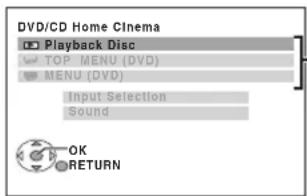
Dostęp do odtwarzania/menu
- Menu START może też zostać wyświetlone po naciśnięciu przycisku na pilocie telewizora (np. [OPTION]). – Jeżeli jako źródło sygnału wybrano „DVD/CD“ lub „USB“, ta funkcja działa wyłącznie w trybie zatrzymania. – Ta funkcja nie działa, gdy na ekranie odbiornika telewizyjnego wyświetlany jest ekran odtwarzania muzyki z odtwarzacza iPod.
2 Z menu START wybrać pożądaną pozycję (→ 13).
Gdy pojawi się ekranowy panel sterowania np. DVD-V (jeżeli z menu START wybrano „Playback Disc“.)

Odtwarzanie można obsługiwać za pomocą pokazanych elementów sterujących.
- Ekranowy panel sterowania może też zostać wyświetlony po naciśnięciu przycisku na pilocie telewizora (np. [OPTION]). – Ta funkcja działa tylko w trybie odtwarzania „DVD/CD“ lub „USB“ i w trybie wznawiania, albo gdy na ekranie odbiornika telewizyjnego wyświetlany jest ekran odtwarzania muzyki z odtwarzacza iPod.
Jeżeli w przypadku opisywanego urządzenia telewizor automatycznie przełączył się na tryb wejściowy HDMI(→ 26, Automatyczne przełączanie źródła sygnału)
Po naciśnięciu przycisku [EXIT] na pilocie telewizora w celu zakończenia sterowania VIERA Link Control, telewizor automatycznie przełączy się do pracy w trybie tunera TV. (Ta funkcja nie działa, gdy opisywane urządzenie znajduje się w trybie „IPOD“ bądź podczas odtwarzania lub w trybie wznawiania, gdy jako źródło sygnału wybrano „DVD/CD“ lub „USB“.)
Uwaga
- W zależności od zawartości menu nie będzie można wykonać niektórych operacji używając pilota telewizora.
- Nie można wprowadzać liczb korzystając z przycisków numerycznych pilota telewizora ([0] do [9]). W celu wyboru listy odtwarzania, itd., należy użyć pilota tego urządzenia.

Używanie efektów dźwiękowych
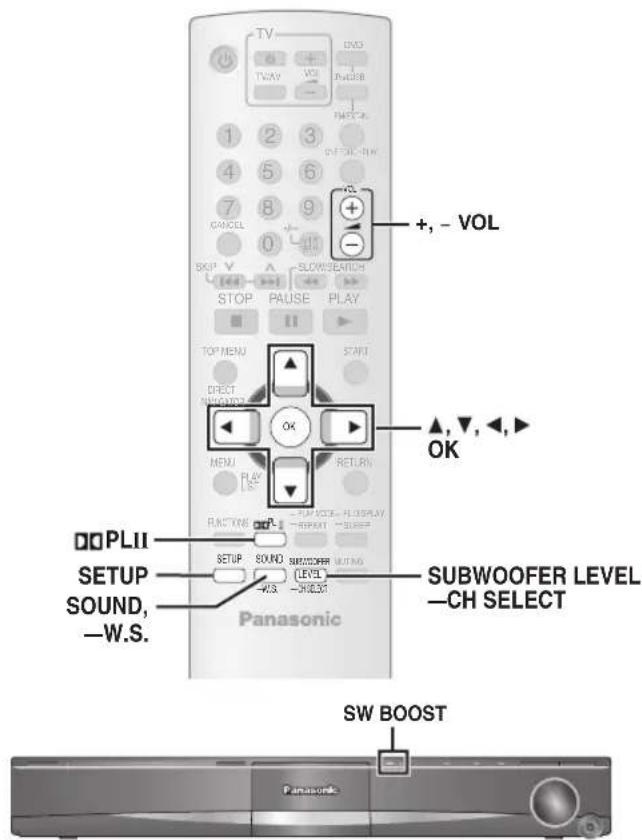
Uwaga
- Poniższe efekty dźwiękowe mogą być niedostępne lub nie mieć wpływu na dźwięk w przypadku niektórych źródeł lub po włączeniu słuchawek (→ 13).
- Może wystąpić pogorszenie jakości dźwięku, gdy poniższe efekty dźwiękowe będą użyte w przypadku niektórych źródeł dźwięku. W takim wypadku należy wyłączyć dany efekt.
Przygotowanie
Aby wyświetlić obraz, należy włączyć telewizor i wybrać odpowiedni tryb odbioru sygnału wideo.
Ustawianie efektów dźwiękowych
1

Wybrać tryb dźwiękowy.
Każde naciśnięcie przycisku powoduje zmianę poniższych elementów:
EQ: Korektor dźwięku
R.C. FCS: Rzeczywiste centralne ogniskowanie dźwięku
SRD ENH: Wzmacniacz dźwięku przestrzennego
2 Gdy wyświetlany jest wybrany tryb

Przeprowadzić ustawienia.
W celu uzyskania szczegółowych informacji na temat ustawień dla każdego efektu dźwiękowego, należy skorzystać z poniższych wiadomości.
■ Korektor dźwięku
Wybór ustawień jakości dźwięku.
Każde naciśnięcie przycisku [▲, ▼]:
HEAVY: Dodanie mocnego uderzenia w muzyce rock.
CLEAR: Oczyszczanie wysokich tonów.
SOFT: Dla muzyki w tle.
FLAT: Anuluj (brak nałożonego efektu).
Rzeczywiste centralne ogniskowanie dźwięku (Funkcja efektywna, jeśli odtwarzany sygnał dźwiękowy posiada dźwięk kanału centralnego lub jeśli włączone zostało Dolby Pro Logic II.)
Użytkownik może zdecydować, by dźwięk z głośnika centralnego wydawał się wydobywać z telewizora.
R.C.FCS ON←→R.C.FCS OFF
■ Wzmacniacz dźwięku przestrzennego
Automatycznie reguluje każdy z głośników tak, by wzmacniać efekt dźwięku przestrzennego 5.1-kanałowego sygnału audio. Jeżeli odtwarzany jest dwukanałowy sygnał dźwiękowy, dźwięk z przednich głośników L/P jest również podawany na wyjścia pozostałych głośników, tworząc efekt dźwięku przestrzennego. SRD ENH ON←→SRD ENH OFF
Używanie Dolby Pro Logic II
Za wyjątkiem DivX
Dolby Pro Logic II jest zaawansowanym dekoderem, który uzyskuje 5-kanałowy efekt surround ze źródeł dźwięku stereofonicznego, niezależnie od tego, czy został on specjalnie zakodowany jako Dolby Surround.

Każde naciśnięcie przycisku powoduje zmianę poniższych elementów:
MOVIE: Oprogramowanie filmowe
MUSIC: źródła sygnału stereo
OFF: Anuluj

- „DOPLII“ świeci się, jeżeli efekt został uzyskany.
- Ta funkcja nie działa, jeżeli sygnał audio jest wysyłany przez gniazdo HDMI AV OUT.
- Użytkownik może wyregulować głośność głośników surround, tak by uzyskać najlepszy efekt dźwięku przestrzennego (→ 29, Regulacja poziomu natężenia dźwięku głośników).
Używanie trybu szeptu otaczającego
Za wyjątkiem DivX
Użytkownik może wzmocnić efekt dźwięku przestrzennego dla niskiego poziomu natężenia dźwięku 5.1-kanałowego. (Funkcja przydatna podczas oglądania w nocy.)

(nacisnąć i przytrzymać)

• „(( ))” świeci się, jeżeli efekt został uzyskany.
Każdorazowe naciśnięcie i przytrzymanie przycisku powoduje zmianę poniższych opcji: WHISPER-MODE SRD ON
Regulacja poziomu natężenia dźwięku głośnika niskotonowego
Można ustawić ilość niskich tonów. Urządzenie automatycznie wybiera najbardziej odpowiednie ustawienie w zależności od źródła sygnału.
SUBWOOFER
- Aby sprawdzić aktualne ustawienie, naciśnij [SUBWOOFER LEVEL].
- Dokonane ustawienie jest zapamiętywane i używane podczas odtwarzania z tego samego źródła sygnału.
Używanie funkcji wzmocnienia głośnika niskotonowego
Tylko urządzenie główne
Używanie funkcji wzmocnienia głośnika niskotonowego.
Wskaźnik SW BOOST
BST ON←→BST OFF
Wskaźnik SW BOOST świeci się, jeżeli funkcja wzmocnienia głośnika niskotonowego jest włączona.
Regulacja poziomu natężenia dźwięku głośników
Użytkownik może wyregulować poziom natężenia dźwięku przestrzennego.
Przygotowanie
- Nacisnąć [+, -VOL] by wyregulować głośność do poziomu odpowiadającego normalnemu słuchaniu.
- Wybrać „TEST TONE“ ze „SPEAKER SETTINGS“ w menu „AUDIO“ (→ 22).
1

Wprowadzić tryb testu dźwięku.
np.

Test dźwięku będzie wysyłany do każdego kanału w następującej kolejności. LEFT, CENTER, RIGHT, SURROUND RIGHT, SURROUND LEFT
2

Aby ustawić poziom dla każdego głośnika. (CENTER, SURROUND RIGHT, SURROUND LEFT)
-6 dB do + 6 dB
- Aby zamknąć ten ekran, naciśnij [SETUP].
■ Regulacja poziomu natężenia dźwięku głośnika w trakcie odtwarzania
(Funkcja efektywna, jeśli odtwarzany jest dźwięk 5.1-kanałowy lub jeśli włączone zostało Dolby Pro Logic II)
① Nacisnąć i przytrzymać [—CH SELECT], by wybrać głośnik. Gdy wyświetlany jest kanał głośnika, nacisnąć [—CH SELECT].
Użytkownik może wyregulować SW (głośnik niskotonowy) tylko wtedy, gdy płyta zawiera kanał głośnika niskotonowego i nie świeci się „☐☐PLII”.
Nacisnąć [▲] (podwyższanie) lub [▼] (zmniejszanie), aby wyregulować poziom natężenia dźwięku dla każdego głośnika.
(L, R: można regulować wyłącznie równowagę brzmieniową.)
Aby wyregulować równowagę brzmieniową głośników przednich, przy wybranym „L“ lub „R“, nacisnąć [◀, ▶].

Sterowanie innymi urządzeniami

Posiadany zestaw kina domowego można wykorzystać do odtwarzania sygnału ze źródła zewnętrznego.
Słuchanie dźwięku telewizora
Przygotowanie
Sprawdź, czy podłączono dźwięk przez gniazdo SCART (AV) lub gniazdo AUX w głównym urządzeniu (→ 8 lub 9).

Wybrać „AV“ lub „AUX“.
AV: Dla sygnału audio odbieranego przez gniazdo SCART (AV).
AUX: Dla sygnału audio odbieranego przez gniazdo AUX.
- Zmniejsz w telewizorze poziom głośności do minimum i ustaw głośność na głównym urządzeniu.
- Można włączyć efekt dźwięku przestrzennego naciskając [☐☐PLII] w celu włączenia funkcji Dolby Pro Logic II (→ 28).
Słuchanie dźwięku cyfrowego
Przygotowanie
Sprawdź, czy podłączono dźwięk przez gniazdo OPTICAL IN w głównym urządzeniu (→ 9).

Wybrać „D-IN“ (wejście cyfrowe).
Przeprowadzanie ustawień dla cyfrowego sygnału audio na wejściu
Wybrać odpowiedni typ sygnału audio odbieranego przez gniazdo OPTICAL IN na urządzeniu głównym.
2 Gdy wyświetlany jest wybrany tryb Nacisnąć [▲, ▼] by wprowadzić ustawienia.
Tryb MAIN/SAP (Działa tylko z Dolby Dual Mono)
MAIN, SAP*, MAIN+SAP* (dźwięk stereo) * „SAP“ = Secondary Audio Program (Dodatkowy program audio)
DRC ON: Podwyższenie wyrazistości dźwięku nawet w przypadku cichego dźwięku poprzez kompresję najniższych i najwyższych zakresów dźwięku. Funkcja przydatna podczas oglądania w nocy. (Działa tylko z Dolby Digital)
DRC OFF
Tryb PCM FIX
PCM ON: Wybierz ten element podczas odbierania tylko sygnału PCM. PCM OFF: Wybierz ten element podczas odbierania sygnału Dolby Digital i PCM.
Uwaga
Dźwięk odbierany przez gniazdo OPTICAL IN nie może być wysyłany przez gniazdo HDMI.
Odtwarzanie z urządzenia USB
Użytkownik może podłączyć urządzenia pamięci masowej USB i odtwarzać z nich utwory lub pliki.
Urządzenia określane jako urządzenia pamięci masowej USB:
– Urządzenia USB obsługujące tylko transfer masowy. – Urządzenia USB obsługujące pełną szybkość USB 2.0.
Przygotowanie
- Przed podłączeniem urządzenia pamięci masowej USB do systemu kina domowego należy posiadać kopię zapasową danych zapisanych na urządzeniu USB.
- Nie zaleca się stosowania kabla przedłużającego USB. Urządzenie USB podłączone za pomocą takiego kabla nie zostanie rozpoznane przez opisywane urządzenie.
Podłączyć urządzenie USB (nie jest częścią zestawu).

1

Wybrać „USB“.
Pojawi się ekran menu. np.
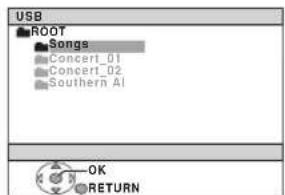
- Po pojawieniu się ekranu „PLAYBACK MENU“, należy wybrać „AUDIO/PICTURE“ lub „VIDEO“ naciskając [▲, ▼], a następnie [OK].
2

Wybrać pozycję.
- Aby powrócić do poprzedniego ekranu, naciśnij przycisk [RETURN].
Odtwarzanie rozpocznie się od wybranej zawartości.
- Można włączyć efekt dźwięku przestrzennego naciskając [☐☐ PLII] w celu włączenia funkcji Dolby Pro Logic II (→ 28).
- Korzystanie z innych operacji jest podobne do opisów w rozdziale „Odtwarzanie płyt“ (→14 do 24).
Obsługiwane formaty
- Maksymalnie: 256 folderów, 4000 plików, 12 znaków dla nazwy pliku/folderu
- Tylko jedna karta pamięci będzie wybrana po podłączeniu czytnika kart pamięci USB. Jest to zazwyczaj pierwsza włożona karta pamięci.
- W przypadku podłączania pamięci masowej USB należy koniecznie odłączyć odtwarzacz iPod.
Korzystanie z odtwarzacza iPod
Przygotowanie
- Oglądanie zdjęć/wideoklipów z odtwarzacza iPod
- Upewnić się, że istnieje połączenie wideo z gniazdem SCART (AV) na tym urządzeniu i wybrać „VIDEO“ z „VIDEO OUT – SCART“ w Menu „VIDEO“ (→ 22). – Obsługując menu odtwarzacza iPod przeprowadzić odpowiednie ustawienia dotyczące przesyłania zdjęć/wideoklipów do telewizora. (Więcej informacji na ten temat znajduje się w instrukcji obsługi odtwarzacza iPod.)
- Aby wyświetlić obraz, należy włączyć telewizor i wybrać odpowiedni tryb odbioru sygnału wideo.
- Przed podłączeniem/odłączeniem odtwarzacza iPod, należy wyłączyć urządzenie główne lub zredukować głośność urządzenia głównego do minimum.
Pewnie osadzić odtwarzacz iPod (nie jest częścią zestawu).
Po założeniu odtwarzacza iPod rozpoczyna się ładowanie.
np.

- Podłączając/odłączając odtwarzacz iPod, należy przytrzymać stację dokującą.
- Aby zapewnić stabilność iPoda podczas korzystania z niego, należy podłączyć złącze dokowania, dostarczone z iPodem, do gniazda. Jeśli nie masz tego złącza, zwrócić się do sprzedawcy iPodów.
| IPod/USB | Wybrać „IPOD“.Odtwarzacz iPod automatycznie przełączapracę tego urządzenia do trybu wyświetlania.Na telewizorze pojawia się menu muzyki.np. |
| IPod Home CinemaPlaylistsArtistsAlbumsSongsPodcastsGenresComposeraAudiobooksOK |
Aby obsługiwać urządzenie za pomocą wyświetlacza odtwarzacza iPod, należy nacisnąć [FUNCTIONS].
Słuchanie muzyki

Wybrać pozycję.
- Nacisnąć [◀, ▶] by przechodzić strona po stronie.
- Aby powrócić do poprzedniego ekranu, naciśnij przycisk [RETURN].
Odtwarzanie rozpoczyna się od wybranego utworu.
np.

*1 Wybieranie trybów odtwarzania losowego
Nacisnąć [-PLAY MODE].
Każde naciśnięcie przycisku powoduje zmianę poniższych elementów:

: Losowe odtwarzanie utworu

Losowe odtwarzanie albumu
Off: Anuluj
Wybieranie trybów odtwarzania wielokrotnego
Nacisnąć i przytrzymać [—REPEAT], a następnie wielokrotnie naciskać przycisk w ciągu 3 sekund.
Każde naciśnięcie przycisku powoduje zmianę poniższych pozycji:

: Powtarzaj 1 ścieżkę

Powtarzaj wszystko
Off: Anuluj
Oglądanie zdjęć/wideoklipów
1

Przełączyć odtwarzacz iPod do pracy w trybie wyświetlania.
Przeprowadzać operacje za pomocą wyświetlacza odtwarzacza iPod.
2
Odtwarzać pokaz slajdów lub wideoklip na odtwarzaczu iPod.
Zdjęcia będą wyświetlane na telewizorze.
Do obsługi menu odtwarzacza iPod można również używać pilota.
[▲, ▼]: Nawigacja po pozycjach menu
[OK]: Przejście do następnego menu
[RETURN]: Powrót do poprzedniego menu
Podstawowe przyciski sterujące (Dotyczy wyłącznie muzyki i wideo)
| Przycisk Funkcja | |
| [▶ PLAY] Odtwarzanie | |
| [■ STOP], [■ PAUSE] | Wstrzymanie (pauza) |
| [◀◀, ▶▶▶] Pomijanie | |
| (nacisnąć i przytrzymać)[◀◀, ▶▶▶] | Szukanie |
- Można włączyć efekt dźwięku przestrzennego naciskając [☐☐PLII] w celu włączenia funkcji Dolby Pro Logic II (→ 28).
Korzystając z menu START w trybie „IPOD“
Wybrać „Music“ lub „Photos/Videos“.
Music: Pokazuje menu muzyki.
Photos/Videos: Przełącza do trybu wyświetlania z odtwarzacza iPod.
Doładowywanie baterii
- Odtwarzacz iPod zacznie się ładować niezależnie od tego, czy to urządzenie jest włączone czy wyłączone.
- W trakcie doładowywania odtwarzacza iPod, gdy urządzenie główne pracuje w trybie gotowości, będzie widoczny komunikat „IPOD *”.
- Sprawdzić, czy bateria odtwarzacza iPod jest całkowicie doładowana.
- Jeżeli po przeprowadzeniu doładowywania odtwarzacz iPod nie będzie używany przez dłuższy czas, należy odłączyć go od urządzenia głównego, ponieważ baterie w sposób naturalny będą się wyczerpywały. (Po całkowitym doładowaniu, nie będzie potrzebne dodatkowe doładowanie.)
Uwaga
- Podczas podłączania iPoda urządzenie USB koniecznie musi być odłączone.
Kompatybilne odtwarzacze iPod
- iPod touch (8GB, 16GB)
- iPod nano 3-ciej generacji (wideo) (4GB, 8GB)
- iPod classic (80GB, 160GB)
- iPod nano 2-giej generacji (aluminiowy) (2GB, 4GB, 8GB)
- iPod 5-tej generacji (wideo) (60GB, 80GB)
- iPod 5-tej generacji (wideo) (30GB)
- iPod nano 1-szej generacji (1GB, 2GB, 4GB)
- iPod 4-tej generacji (kolorowy wyświetlacz) (40GB, 60GB)
- iPod 4-tej generacji (kolorowy wyświetlacz) (20GB, 30GB)
• iPod 4-tej generacji (40GB)
- iPod 4-tej generacji (20GB)
Kompatybilność zależy od wersji oprogramowania w odtwarzaczu iPod.
Obsługiwane płyty
Płyty wydane komercyjnie
| Płyta Logo | Oznaczenie w tej instrukcji obsługi | Uwagi | |
| DVD-Video |  | DVD-V | Płyty z filmami i muzyką wysokiej jakości |
| Video CD |  | VCD | Płyty muzyczne z wideoWłącznie z SVCD (zgodne z normą IEC62107) |
| CD |  | CD | Płyty muzyczne |
Płyty nagrywane (○: Można odtworzyć, —: Nie można odtworzyć)
- Niektórych powyżej wymienionych płyt nie będzie można odtworzyć ze względu na rodzaj płyty, stan nagrania, metodę nagrania lub sposób utworzenia plików (→ 33, Porady dotyczące tworzenia płyt z danymi). 1 Urządzenie może odtworzyć płyty CD-R/RW w formacie CD-DA lub Video CD. 2 Płyty nagrane na nagrywarkach DVD lub w kamerach DVD itp. używając wersji 1.1 formatu Video Recording Format (standard nagrywania wideo). 3 Płyty nagrane na nagrywarkach DVD lub w kamerach DVD używając wersji 1.2 formatu Video Recording Format (standard nagrywania wideo). 4 Płyty nagrane na nagrywarkach DVD lub w kamerach DVD używając formatu DVD-Video. ※5 Nagrane w formacie innym niż DVD-Video, dlatego niektórych funkcji nie można użyć. 6 Proces pozwalający na odtwarzanie płyt na kompatybilnych urządzeniach. Jeśli w tabeli przy płycie napisano, że finalizowanie jest „Wymagane“, należy sfinalizować ją w urządzeniu, w którym była nagrana. 7 Samo zamknięcie sesji nagrywania również wystarczy.
Informacja o płytach DualDisc
Strona zawierająca dźwięk na płytach DualDisc nie spełnia norm technicznych formatu Compact Disc Digital Audio (CD-DA), więc odtwarzanie może być niemożliwe.
■ Niekompatybilne płyty
Płyty Blu-ray, HD DVD, AVCHD, DVD-RW wersja 1.0, DVD-Audio, DVD-ROM, CD-ROM, CDV, CD-G, SACD i Photo CD, płyty DVD-RAM, których nie można wyjmować z kasety, płyty 2,6 GB i 5,2 GB DVD-RAM oraz płyty „Chaoji VCD“ dostępne w sprzedaży wyłącznie z płytami CVD, DVCD i SVCD, które nie są zgodne z normą IEC62107.
■ Systemy wideo
– W urządzeniu można odtwarzać systemy PAL i NTSC, ale telewizor także powinien obsługiwać system nagrany na płycie. – Płyty w systemie PAL nie mogą być prawidłowo odtwarzane w telewizorze działającym w systemie NTSC. - To urządzenie może przetwarzać sygnały NTSC na PAL 60, aby można je było ogłądać w telewizorze działającym w systemie PAL (→ 22, „NTSC DISC OUT“ w menu „VIDEO“).
■ Środki ostrożności dotyczące obchodzenia się z płytami
- Nie przyklejać etykiet ani naklejek do płyt. Może to prowadzić do wygięcia płyty, co sprawi, że nie będzie nadawać się do użytku.
- Nie należy pisać na stronie tytułowej płyty długopisem, ani innym przyrządem do pisania.
- Nie stosuj rozpylaczy do czyszczenia płyt, benzyny, rozcieńczalnika, płynów antystatycznych lub jakichkolwiek innych rozpuszczalników.
- Nie stosuj elementów chroniących przed zarysowaniem.
- Nie stosuj poniższych rodzajów płyt:
– Płyt z pozostałościami kleju z usuniętych naklejek lub etykiet (wypożyczone płyty itp.). – Mocno odkształconych lub pękniętych płyt. – Płyt o nieregularnym kształcie, np. w kształcie serca.
Porady dotyczące tworzenia płyt z danymi
| Format | Płyta | Rozszerzenie | Informacje pomocniczne |
| WMA CD-R/RW „WMA“ | „wma“ | Kompatybilny stopień kompresji: pomiędzy 48 kbps a 320 kbpsNie można odtwarzać plików WMA, które są zabezpieczone przed kopiowaniem.Urzadzenie nie obsługuje formatu Multiple Bit Rate (MBR: metoda kodowania dźwięku, którą można utworzyć plik z wieloma przepływnościami). | |
| MP3 DVD-RAM DVD-R/RW CD-R/RW | „MP3“„mp3“ | Urzadzenie nie obsługuje tagów ID3.Częstotliwość próbkowania i stopień kompresji:– DVD-RAM, DVD-R/RW: 11,02, 12, 22,05, 24 kHz (8 do 160 kbps), 44,1 i 48 kHz (32 do 320 kbps)– CD-R/RW: 8, 11,02, 12, 16, 22,05, 24 kHz (8 do 160 kbps), 32, 44,1 i 48 kHz (32 do 320 kbps) | |
| JPEG DVD-RAM DVD-R/RW CD-R/RW | „JPG“„jpg“„JPEG“„jpeg“ | Wyświetlane są pliki JPEG wykonane w cyfrowym aparacie fotograficznym, zgodne ze standardem DCF (Design rule for Camera File system) wersja 1.0.– Pliki zmienione, edytowane lub zapisane w programie graficznym mogą nie zostać wyświetlone.W urządzeniu nie można wyświetlić ruchomych obrazów MOTION JPEG i innych podobnych formatów oraz nieruchomołych obrazów innych niż JPEG (np. TIFF) oraz odtwarzać obrazów z dołączonym dźwiękiem. | |
| MPEG4 DVD-RAM DVD-R/RW CD-R/RW | „ASF“„asf“ | Można odtwarzać w tym urządzeniu dane MPEG4 [zgodne z normą SD VIDEO (standard ASF)/system wideo MPEG4 (Simple Profile)/system audio G.726] zapisane z użyciem kamer Panasonic SD lub nagrywarek DVD.Data zapisu może różnić się od rzeczywistej daty. | |
| DivX| DVD-RAM DVD-R/RW CD-R/RW | „DIVX“„divx“„AVI“„avi“ | Urzadzenie może odtworzyć wszystkie wersje wideo DivX(włącznie z DivX®6) [system wideo DivX/system audio MP3, Dolby Digital lub MPEG] ze standardowym odtwarzaniem plików multimedialnych DivX®. Funkcje dodane przez DivX Ultra nie są obsługiwane.Pliki DivX większe niż 2 GB lub bez indeksu mogą być nieprawidłowo odtwarzane na tym urządzeniu.Urzadzenie obsługuje wszystkie rozdzielczości do 720×480 (NTSC)/720×576 (PAL).Można wybrać 8 ścieżek dźwiękowych i napisów w tym urządzeniu. | |
- Kolejność wyświetlania może różnić się pomiędzy ekranem menu a ekranem komputera.
- Urządzenie to nie może odtwarzać plików zapisanych metodą zapisu pakietowego.
DVD-RAM
- Płyty muszą być zgodne z UDF 2.0.
DVD-R/RW
- Płyty muszą być zgodne z formatem UDF bridge (UDF 1.02/ISO9660).
- Urządzenie nie obsługuje płyt wielosesyjnych. W takim przypadku będzie odtwarzana domyślna sesja.
CD-R/RW
- Płyty muszą być zgodne z formatem ISO9660 poziom 1 lub 2 (za wyjątkiem rozszerzonych formatów).
- Urządzenie obsługuje płyty wielosesyjne, ale jeśli na płycie znajduje się dużo sesji, rozpoczęcie odtwarzania może dłużej potrwać. Aby uniknąć tego zjawiska, należy ograniczyć ilość sesji na płycie.
Konserwacja
Czyszczenie płyty
Przetrzyj płytę wilgotną ściereczką, a następnie wytrzyj ją do sucha.
DÓBRZE
ŹLE
■ Czyść urządzenie używając miękkiej i suchej ściereczki.
- Do czyszczenia nie używaj benzyny, rozcieńczalnika ani alkoholu.
- Jeśli używasz szmatki nasączonej środkiem chemicznym, stosuj się do instrukcji dołączonych do tej szmatki.
Nie używaj dostępnych w sprzedaży środków do czyszczenia soczewek, ponieważ mogą one uszkodzić sprzęt. Czyszczenie soczewki nie jest zazwyczaj wymagane, ale zależy to od warunków eksploatacji urządzenia.
Przed przenoszeniem tego urządzenia należy z niego wyjąć płytę. W przeciwnym wypadku istnieje ryzyko poważnego uszkodzenia płyty i urządzenia.
Przewodnik rozwiązywania problemów
Przed skontaktowaniem się z serwisem, należy sprawdzić następujące punkty. W razie wątpliwości odnośnie któregoś punktu lub podanych rozwiązań nie należy samowolnie rozwiązywać danego problemu, ale skontaktować się ze swoim sprzedawcą.
„Czynności wykonywane przez zakłady usługowe polegające na sprawdzeniu: działania, parametrów technicznych, czyszczeniu głowic i toru taśmy, regulacji i czyszczeniu mechanizmu, strojeniu programatorów, wymianie żarówek i bezpieczników—nie są zaliczane do ilości napraw stanowiących podstawę wymiany sprzętu zgodnie z §36, pkt. 1.3. Uchwały Nr. 71 Rady Ministrów z 1983.06.13., opublikowanej w Monitorze Polskim Nr. 21 z 1983.06.29.“
„Uszkodzenia mechaniczne, termiczne, chemiczne zewnętrznych części metalowych i z tworzyw sztucznych oraz sznury przyłączeniowe, słuchawkowe—nie podlegają gwarancji.“
„Aby uchronić sprzęt Hi-Fi przed zniszczeniem w czasie wyładowań atmosferycznych, należy odłączyć przewód zasilania sprzętu Hi-Fi z sieci oraz kabel antenowy (dotyczy instalacji indywidualnych).“
Zasilanie
| Brak zasilania. | ● Dokładnie włóż kabel zasilania. | 9 |
| Urządzenie automatycznie zostało przełączone w tryb gotowości. | ● Funkcja odmierzania czasu przejścia w stan uśpienia była włączona i automatycznie włączyć się tryb gotowości. | 12 |
Wyświetlacze urządzenia
| Wyświetlacz jest ciemny. | ● Wybierz ustawienie „BRIGHT“ w elemencie „FL DIMMER“ w menu „OTHERS“. | 23 |
| „NO PLAY“ | ● Zmień płytę, ponieważ włóżono płytę, której nie można odtworzyć.● Włożono pustą płytę.● Włożono płytę, która nie została sfinalizowana. | 32—— |
| „NO DISC“ | ● Włóż płytę, ponieważ w urządzeniu nie ma płyty.● Włóż prawidłowo płytę, ponieważ jest włóżona nieprawidłowo. | —14 |
| „OVER CURRENT ERROR“ | ● Urządzenie USB pobiera zbyt dużo prądu. Przełącz na tryb DVD/CD, wyjmij urządzenie USB i wyłącz system kina domowego. | — |
| „F61“ ● Sprawdź i popraw połączenia kabli głośników.Jeśli problem nie zniknie, skontaktuj się ze sprzedawcą. | 7 | |
| „F76“ | ● Wystąpił problem z zasilaczem. Skontaktuj się ze sprzedawcą. | — |
| „DVD U11“ | ● Płyta może być zabrudzona. Należy ją oczyścić. | 33 |
| „ERROR“ | ● Wykonano nieprawidłową operację. Przeczytaj instrukcję i spróbuj ponownie. | — |
| „DVD H□□“„DVD F□□□“□ to liczba. | ● Wystąpiła usterka. Liczba wyświetlana za literami „H“ i „F“ zależą od stanu urządzenia. Wyłącz i włącz ponownie urządzenie. Ewentualnie wyłącz urządzenie, odłącz kabel zasilania a następnie ponownie go podłącz.● Jeśli numer serwisowy ponownie się pojawi, zapisz ten numer i skontaktuj się z serwisem. | —— |
| „U70□“□ to liczba.Liczba wyświetlana za „U70“ będzie zależeć od stanu urządzenia. | ● Połączenie HDMI nie działa prawidłowo.– Podłączone urządzenie nie jest kompatybilne z HDMI.– Należy używać kabli HDMI z logiem HDMI (jak to pokazano na pokrywie).– Kable HDMI jest zbyt długi.– Kabel HDMI jest uszkodzony. | ——— |
| „REMOTE 1“ lub „REMOTE 2“ | ● Ustaw taki sam tryb w urządzeniu głównym i w pilocie. W zależności od wyświetlanego numeru („1“ lub „2“) naciśnij i przytrzymaj przycisk [OK] oraz odpowiedni przycisk numeryczny ([1] lub [2]) przez minimum 2 sekundy. | 12 |
| „LOADING“ | ● Odtwarzacz iPod nie jest gotowy. Zaczekać, aż ten komunikat zniknie.● Odłączyć odtwarzacz iPod, a następnie ponownie dokładnie go podłączyć. | —31 |
Ogólne operacje
| Brak reakcji na naciskanieprzycisków. | Urządzenie nie odtwarza płyt, które nie są wymienione w tej instrukcji obsługi.Urzadzenie może nie działać prawidłowo z powodu zakłóceń w sieci elektrycznej z powodu burzy,ładunku elektrostatycznego lub innego zewnętrznego czynnika. Wyłącz i włącz ponownie urządzenie.Ewentualnie wyłącz urządzenie, odłącz kabel zasilania a następnie ponownie go podłącz.Wewnątrz urządzenia skropliła się para wodna. Poczekaj 1 do 2 godziny na jej wyparowanie. | 32— |
| Brak reakcji na naciskanieprzycisków w pilocie. | Sprawdź, czy baterie są prawidłowo włożone.Baterie są rozładowane. Wymień baterie na nowe.Skieruj pilota w stronę odbiornika sygnałów pilota i naciśnij przycisk na pilocie. | 9913 |
| Naciskanie przycisków w pilociepowoduje zmianę funkcji w innychurządzeniach. | Zmień tryb pracy pilota. | 12 |
| Brak obrazu lub dźwięku. | Sprawdź podłączenie wideo lub podłączenie głośników.Sprawdź zasilanie lub ustawienia odbioru sygnału w podłączonym urządzeniu i systemie kina domowego.Sprawdź, czy płyta nie jest pusta. | 7,8—— |
| Użytkownik zapomniał hasłazabezpieczenia.Wyzeruj wszystkie ustawienia doustawień fabrycznych. | Gdy urządzenie jest zatrzymane i jako źródło wybrano „DVD/CD“, naciśnij i przytrzymaj przycisk [■] (Zatrzymanie) na głównym urządzeniu i przycisk [≥10] na pilocie, aż z ekranu telewizorazniknie komunikat „INITIALIZED“. Wyłącz i ponownie włącz zasilanie urządzenia.Wszystkie ustawienia powróca do ustawień domyślnych.(Ta funkcja nie dziaa w trybie odtwarzania zaprogramowanego i losowego, ani wtedy, gdywyświetlane jest menu ustawie lub menu START.) | — |
| Funkcja VIERA Link „HDAVIControl“ nie działa. | W zależności od stanu systemu kina domowego oraz podłączonego urządzenia, może wystąpićpotrzeba powtórzenia tej samej operacji, tak aby funkcja mogła prawidłowo działać. | 26 |
| Ustawienia wprowadzone wpozycjach „TV ASPECT“ (→ 22,Menu „VIDEO“) i „LANGUAGE“ (→23, Menu „DISPLAY“) nie działają. | Opcje „TV ASPECT“ i „LANGUAGE“ ※2 zostaną automatycznie ustawione zgodnie z ustawieniamitelewizora.Wybierz właściwe ustawienia korzystając z ustawień telewizora.* 1 W przypadku korzystania z funkcji VIERA Link „HDAVI Control“ i telewizora zgodnego z „HDAVI Control 3“* 2 W przypadku korzystania z funkcji VIERA Link „HDAVI Control“ i telewizora zgodnego z„HDAVI Control 2 (lub nowszej)“ | — |
Działanie płyty
| Rozpoczęcie odtwarzania długo trwa. | ● Rozpoczęcie odtwarzania może długo potrwać, gdy utwór MP3 zawiera nieruchomo obrazy. Nawet po rozpoczęciu odtwarzania urządzenie będzie wyświetlać nieprawidłowy czas odtwarzania. Jest to normalne. |MP3|● Jest normalne zjawisko w przypadku wideo DivX. DivX | — |
| Podczas funkcji pomijania lub wyszukiwania pojawia się ekran menu. VCD | ● Jest to normalne dla płyt Video CD. — | |
| Menu sterowania odtwarzaniem nie pojawia się. VCD ze funkcją sterowania odtwarzaniem | ● Naciśnij dwukrotnie przycisk [■ STOP] a następnie naciśnij [► PLAY]. | — |
| Nie działają funkcje zaprogramowanego i losowego odtwarzania. DVD-V | ● Funkcje te nie działają w przypadku niektórych płyt DVD-Video. | — |
| Odtwarzanie nie rozpoczyna się. ● | W urządzeniu nie będzie można odtworzyć plików WMA i MPEG4 zawierających nieruchomo obrazy.● W przypadku zawartości DivX VOD, przeczytaj informacje na stronie, na której zakupiono tą zawartość. (Przykład: www.divx.com/vod) DivX● Prawidłowe odtworzenie płyty może nie być możliwe, jeśli płyta zawiera format CD-DA i inne formaty. | —— |
| Brak napisów. | ● Wyświetlić napisy. („SUBTITLE“ w Menu 1)● Napisy mogą nie być wyświetlane w zależności od danej płyty. DivX | 18— |
| Punkt B jest ustawiany automatycznie. | ● Koniec elementu staje się punktem B po jego osiągnięciu. | — |
| Nie można otworzyć menu Ustawienia. | ● Jako źródło wybierz „DVD/CD“.● Anuluj odtwarzanie zaprogramowane i losowe. | —16 |
Dźwięk
| Dźwięk jest zniekształcony. | Szum może pojawić się podczas odtwarzania plików WMA.Gdy używane jest gniazdo HDMI, dźwięk może nie być wysyłany z innych gniazd. | —— |
| Nie działają efekty dźwiękowe. ● | Niektóre efekty dźwiękowe nie działają lub minimalnie modyfikują dźwięk w przypadku niektórych płyt. | — |
| Podczas odtwarzania słychać brzeczenie. | Zasilacz lub żarówka jarzeniowa znajdują się obok głównego urządzenia systemu. Należy odsunąć inne urządzenia i kable od głównego urządzenia. | — |
| Brak dźwięku. | Może wystąpić krótka przerwa w odtwarzaniu dźwięku po zmianie szybkości odtwarzania.Dźwięk może nie być odtwarzany z powodu sposobu utworzenia plików.DivXDźwięk może nie być odtwarzany, gdy podłączono kablami HDMI ponad 4 urządzenia. Odłącz niektóre urządzenia.Używając połączenia HDMI, sprawdź czy element „AUDIO OUT“ w menu „HDMI“ jest ustawiony na „ON“. | ————23 |
| Brak dźwięku z telewizora. ● | Potwierdzić podłączenie sygnału audio. Nacisnąć [FM/EXT-IN], by wybrać odpowiednie źródło sygnału. | 8, 30 |
| Brak dźwięku przestrzennego. | Nacisnąć [PLII], by włączyć Dolby Pro Logic II, albo włączyć wzmacniacz dźwięku przestrzennego. | 28 |
Obraz
| Obraz w telewizorze znika lub jest wyświetlany nieprawidłowo. | System kina domowego i telewizor pracują w różnych systemach wideo. Podłącz telewizor wielo-systemowy lub telewizor PAL.System wideo użyty na płycie nie jest zgodny z systemem telewizora.- Płyty w systemie PAL nie mogą być prawidłowo odtwarzane w telewizorze działającym w systemie NTSC.- To urządzenie może przetwarzać sygnały NTSC na PAL 60, aby można je było oglądać w telewizorze działającym w systemie PAL („NTSC DISC OUT“ w menu „VIDEO“).Sprawdź, czy system kina domowego jest podłączony bezpośrednio do telewizora a nie przez magnetowid.Ladowarki telefonów komórkowych mogą powodować zakłócenia.Gdy używasz wewnętrznej anteny telewizyjnej, zmień ją na antenę zewnętrzną.Przewód anteny telewizyjnej jest zbyt blisko urządzenia. Odsuń go od urządzenia.Zmienić „SOURCE SELECT“ w Menu 2. DivXObraz może nie być odtwarzany, gdy podłączono kabłami HDMI ponad 4 urządzenia. Odłącz niektóre urządzenia.Używając gniazda HDMI AV OUT sprawdź, czy nie wybrano takiego wyjściowego sygnału wideo, który nie jest obsługiwany przez telewizor. Naciśnij i przytrzymaj przycisk [CANCEL] do momentu uzyskania prawidłowego obrazu. (Sygnał wyjściowy zostanie przywrócony do wartości „480p“ lub „576p“.)Obrazy wideo przekonwertowane do rozdzielczości 1920 × 1080 mogą wyglądać inaczej niż rzeczywiste obrazy o rozdzielczości fizycznej 1080p ze źródeł sygnału full-HD. Nie stanowi to wady urządzenia głównego.Jeżeli podłączony został kabel HDMI, z gniazda SCART (AV) nie będzie wysyłany sygnał RGB. Jeżeli ma być wykorzystywane gniazdo SCART (AV), należy wyciągnąć kabel HDMI i ponownie włączyć/wyłączyć to urządzenie. | ——228————19—19—— |
(Ciąg dalszy na następnej stronie)
Przewodnik rozwiązywania problemów
Obraz
| Obzar zatrzymuje się. DivX | • Obraz może być zatrzymywany, gdy pliki DivX są większe niż 2 GB. | — |
| Rozmiar obrazu nie wypełnia ekranu. | • Zmień „TV ASPECT“ w menu „VIDEO“. • Aby zmienić kształt obrazu, użyć telewizora. • Zmień ustawienie Zoom. („ZOOM“ w Menu 2) | 22 — 19 |
| Menu nie jest prawidłowo wyświetlane. | • Przywrócić współczynnik powiększania do wartości „NORMAL“. („ZOOM“ w Menu 2) | 19 |
| Funkcja automatycznego powiększania nie działa prawidłowo. | • Wyłącz funkcję powiększania telewizora. • Funkcja powiększenia może nie działać prawidłowo szczególnie w ciemnych scenach lub w zależności od typu płyty. | — — |
| Podczas odtwarzania płyty PAL, obraz jest zniekształcony. | • Ustaw element „TRANSFER MODE“ w Menu 2 na „AUTO“. | 19 |
Obsługa odtwarzacza iPod
| Nie można doładować ani obsługiwać. | Sprawdzić, czy odtwarzacz iPod jest dokładnie wsunięty do gniazda.Bateria odtwarzacza iPod jest wyczerpana. Doładować odtwarzacz iPod i ponownie spróbować go obsługiwać. | 31— |
| Nie można wyświetlać zdjć/ wideoklipw z pamięci odtwarzacza iPod na telewizorze. | Upewnić się, że istnieje połączenie wideo z gniazdem SCART (AV) na tym urządzeniu i wybrać „VIDEO“ z „VIDEO OUT - SCART“ w menu „VIDEO“.Obsługując menu odtwarzacza iPod, przeprowadzić odpowiednie ustawienia dotyczące przesyłania zdjęć/wideoklipów do telewizora. (Więcej informacji na ten temat znajduje się w instrukcji obsługi odtwarzacza iPod.) | 22— |
HDMI lub progresywne wideo
| Widać efekt „zjawy“, gdy włączono HDMI lub sygnał progresywny. | ● Problem jest spowodowany metodą edycji lub typem materiału na płycie DVD-Video i można go rozwiązać poprzez użycie sygnału z przeplotem. Gdy używane jest gniazdo HDMI AV OUT, pozycję „VIDEO FORMAT“ w Menu 4 należy ustawić na „480i“ lub „576i“. Lub wyłączyć połączenie HDMI AV OUT i korzystać z innych połączeń wideo. | 19 |
Radio
| Słychać zniekształcony dźwięk lub zakłócenia.Wskaźnik „ST“ miga lub nie świeci się. | Zmień pozycję anteny radiowej FM.Użyj anteny zewnętrznej. | —7 |
| Słychać dźwięk bębnienia. | Wyłącz telewizor lub odsuń telewizor od głównego urządzenia systemu. | — |
USB
| Nie można odczytać napędu USB lub jego zawartości. | Format napędu USB lub jego zawartość są niekompatybilne z systemem kina domowego.Funkcja odbierania danych USB w tym urządzeniu może nie działać w przypadku niektórych urządzeń USB.Urzadzenia USB o pojemności ponad 32 GB w niektórych przypadkach mogą nie współpracować z tym urządzeniem. | 30— |
| Wolne działanie urządzenia USB. | Odczytanie i wyświetlienie na telewizorze dużego pliku lub zawartości z urządzenia USB o dużej pojemności może zająć więcej czasu niż zwykle. | — |
Komunikaty wyświetlane na telewizorze
| „ “ | ● Operacja jest zablokowana przez urządzenie lub płytę. | — |
| „THIS DISC MAY NOT BE PLAYED IN YOUR REGION.“ | ● Można odtwarzać tylko płyty DVD-Video o takim samym numerze regionu, jak numer znajdujący się na tylnym panelu tego urządzenia. | Okła-dka |
| „AUTHORIZATION ERROR“ DivX | ● Próbowano odtworzyć zawartość DivX VOD zakupioną przy użyciu innego kodu rejestracyjnego. Nie można odtworzyć tej zawartości na tym urządzeniu. | 20 |
| „RENTAL EXPIRED“ DivX | ● Zawartość DivX VOD została już odtworzona maksymalną ilość razy. Nie można już jej odtworzyć. | 20 |
Słownik
Dekoder
Dekoder odzyskuje zakodowane sygnały na płycie DVD do normalnego stanu. Proces ten nazywa się dekodowaniem.
DivX
DivX to popularna technologia multimedialna stworzona przez firmę DivX, Inc. Pliki multimedialne DivX zawierają silnie skompresowane materiały wideo o wysokiej jakości obrazu przy stosunkowo niewielkim rozmiarze pliku.
Dolby Digital
Jest to metoda kodowania cyfrowych sygnałów utworzona przez firmę Dolby Laboratories. Sygnały audio mogą być stereo (2-kanałowe) lub 5.1-kanałowe.
DTS (Digital Theater Systems)
Ten system dźwięku przestrzennego jest używany w wielu kinach na całym świecie. Kanały są dobrze rozdzielone, więc możliwe są realistyczne efekty dźwiękowe.
Zakres dynamiczny
Zakres dynamiczny to różnica pomiędzy najniższym słyszalnym poziomem dźwięku powyżej szumu sprzętu a najwyższym poziomem dźwięku, ponad którym pojawiają się zniekształcenia.
Film i wideo
Płyty DVD-Video są nagrane jako film lub wideo. Rodzaj materiału jest automatycznie rozpoznawany przez urządzenie i wybierany jest najbardziej odpowiednia metoda wyjściowego sygnału progresywnego.
Film: Nagrane przy 25 klatkach na sekundę (płyty PAL) lub przy 24 klatkach na sekundę (płyty NTSC). (Płyty NTSC są nagrane również przy 30 klatkach na sekundę). Parametry zazwyczaj odpowiednie dla filmów.
Wideo: Nagrane przy 25 klatek/50 polach na sekundę (płyty PAL) lub przy 30 klatkach/60 polach na sekundę (płyty NTSC). Parametry zazwyczaj odpowiednie dla programów telewizyjnych i filmów animowanych.
Zatrzymana klatka i zatrzymane pole
Klatki to nieruchome obrazy, które są odtwarzane jeden po drugim, aby utworzyły ruchomy obraz. W jednej sekundzie odtwarzanych jest około 30 klatek.
Jedna klatka składa się z dwóch pól. Zwykły telewizor przedstawia te pola jedno za drugim, aby utworzyć klatki.
Zatrzymana klatka (stop-klatka) jest widoczna, gdy zostanie wstrzymany film. Zatrzymana klatka jest utworzona z dwóch zmieniających się pól, gdy obraz wydaje się rozmazany, ale ogólnie jakość obrazu jest wysoka. Zatrzymane pole nie jest rozmazane, ale zawiera tylko połowę informacji klatki, co sprawia, że jakość obrazu jest niższa.
HDMI to cyfrowe złącze nowej generacji przeznaczone do produktów elektronicznych. W przeciwieństwie do innych złączy, HDMI przesyła nieskompresowane sygnały wideo i audio w jednym kablu. To urządzenie obsługuje sygnały wyjściowe wideo wysokiej rozdzielczości (720p, 1080i, 1080p) z gniazda HDMI AV OUT. Aby oglądać wideo wysokiej rozdzielczości, należy podłączyć kompatybilny telewizor wysokiej rozdzielczości.
I/P/B
MPEG 2, standard kompresji danych wideo przyjęty na płytach DVD-Video, koduje klatki wykorzystując poniższe trzy typy obrazów.
I: Całościowe kodowanie obrazu (obraz-I) Ten obraz ma najlepszą jakość i najlepiej nadaje się do regulacji obrazu.
P: Przewidywane kodowanie obrazu (obraz-P) Ten obraz wyliczany jest na podstawie już wyświetlonych obrazów I lub P.
B: Dwukierunkowo przewidywane kodowanie obrazu (obraz-B) Ten obraz jest wyliczany na podstawie porównania obrazów I oraz P, które były już wyświetlane i zostaną wyświetlone, w taki sposób, aby miał on najmniejszą objętość.
Jest to system służący do kompresji/dekompresji kolorowych nieruchomych obrazów. Zaletą formatu JPEG jest małe obniżenie jakości obrazu w stosunku do uzyskiwanego stopnia kompresji.
Linear PCM (liniowa modulacja z kodowaniem pulsowym)
Są to nieskompresowane sygnały cyfrowe podobne do sygnałów używanych na muzycznych płytach CD.
MP3 (MPEG Audio Layer 3)
Metoda kompresji dźwięku zmniejszająca jego wielkość o dziewięćdziesiąt procent bez zauważalnej straty jakości.
MPEG4
System kompresji stosowany w przenośnych urządzeniach lub w sieci pozwalający na wysoce wydajne nagrywanie przy niskiej przepływności.
Funkcja sterowania odtwarzaniem (PBC)
Jeśli dana płyta Video CD zawiera funkcję sterowania odtwarzaniem, można wybierać sceny i informacje używając menu.
Progresywny/Przeplot
Sygnał wideo standardu PAL jest tworzony z 576 linii z przeplotem (i), a w przypadku skanowania progresywnego oznaczanego 576p, obraz jest tworzony z podwójnej liczby linii. W przypadku standardu NTSC tryby te są oznaczane odpowiednio 480i i 480p.
Używając wyjściowego sygnału progresywnego można oglądać wideo o wysokiej rozdzielczości na płytach takich, jak DVD-Video. Telewizor musi obsługiwać ten tryb.
Częstotliwość próbkowania
Próbkowanie to proces przetwarzania szczytów próbek fali dźwiękowej (sygnał analogowy) w określonym czasie w formę cyfrową (cyfrowe kodowanie). Częstotliwość próbkowania to ilość pobieranych próbek na sekundę, czyli większa wartość tego elementu oznacza wierniejsze odwzorowanie oryginalnego dźwięku.
Wyprodukowano na licencji firmy Dolby Laboratories. Dolby, Pro Logic oraz symbol podwójnego litery D są znakami handlowymi firmy Dolby Laboratories.
„DTS“ i „DTS Digital Surround“ są zarejestrowanymi znakami handlowymi DTS, Inc.
Numery patentów USA. 6 836 549; 6 381 747; 7 050 698; 6 516 132 i 5 583 936.
Ten produkt wykorzystuje technologię ochrony praw autorskich chronioną patentami zarejestrowanymi w USA i innymi prawami własności intelektualnej. Korzystanie z technologii ochrony praw autorskich podlega wymogowi uzyskania zezwolenia od firmy Macrovision i jest dozwolone tylko w przypadku zastosowań domowych i innych ograniczonych sposobów użytkowania, chyba że firma Macrovision wyraźnie zaznaczyła inaczej. Zabrania się inżynierii wstecznej oraz demontażu urządzenia.
Produkt posiada oficjalny certyfikat DivX® Certified. Odtwarza wszystkie wersje materiałów wideo w formacie DivX® (również w formacie DivX®6) przy standardowym odtwarzaniu plików multimedialnych DivX®. DivX, DivX Certified i powiązane z nimi loga stanowią znaki towarowe firmy DivX, Inc. i są używane w ramach licencji.
HDMI, logo HDMI oraz High-Definition Multimedia Interface są znakami towarowymi lub zastrzeżonymi znakami towarowymi firmy HDMI Licensing LLC.
HDAVI Control™ jest znakiem handlowym Matsushita Electric Industrial Co., Ltd.
Windows Media i logo Windows są znakami towarowymi lub zastrzeżonymi znakami handlowymi firmy Microsoft Corporation w Stanach Zjednoczonych i/lub innych krajach.
Niniejszy wyrób jest chroniony określonymi prawami do własności intelektualnej należącymi do Microsoft Corporation i osób trzecich. Korzystanie i rozpowszechnianie takich technologii poza niniejszym wyrobem bez licencji Microsoft lub autoryzowanych podmiotów zależnych od Microsoft i osób trzecich jest zabronione.
WMA jest formatem kompresji stworzonym przez Microsoft Corporation. Posiada taką samą jakość dźwięku jak MP3, ale rozmiar pliku jest mniejszy niż w przypadku formatu MP3.
Produkt ten jest objęty licencją MPEG-4 Visual (Patent Portfolio License) dotyczącą prywatnego i niekomercyjnego użytku, obejmującą (i) kodowanie obrazu zgodnie ze standardem MPEG-4 („MPEG-4 Video“) i/lub (ii) dekodowanie materiału MPEG-4 Video, który został zakodowany przez klienta prywatnie i niekomercyjnie i/lub został otrzymany od dostawcy wideo, posiadającego licencję MPEG LA na dostarczanie materiału MPEG-4 Video. Inne użytkowanie nie jest objęte żadną wyrażoną ani dorozumianą licencją. Dodatkowe informacje, w tym dotyczące użytku promocyjnego, wewnętrznego i komercyjnego oraz licencjonowania można otrzymać od MPEG LA, LLC. Zobacz http://www.mpegla.com
iPod to znak towarowy firmy Apple Inc., zarejestrowany w Stanach Zjednoczonych i innych krajach.
WZMACNIACZ
Moc wyjściowa RMS: Tryb Dolby Digital
K przedni 125 W na kanał (3 Ω), 1 kHz, 10 % całk. znieksz. harm.
K dźwięku przestrzennego
125 W na kanał (3 Ω), 1 kHz, 10 % całk. znieksz. harm.
K centralny 125 W na kanał (3 Ω), 1 kHz, 10 % całk. znieksz. harm.
K głośnika niskotonowego
125 W na kanał (3 Ω), 100 Hz, 10 % całk. znieksz. harm.
Całkowita moc RMS trybu Dolby Digital 750 W
Moc wyjściowa DIN: Tryb Dolby Digital
K przedni 75 W na kanał (3 Ω), 1 kHz, 1 % całk. znieksz. harm.
K dźwięku przestrzennego
75 W na kanał (3 Ω), 1 kHz, 1 % całk. znieksz. harm.
K centralny 75 W na kanał (3 Ω), 1 kHz, 1 % całk. znieksz. harm.
K głośnika niskotonowego
75 W na kanał (3 Ω), 100 Hz, 1 % całk. znieksz. harm.
Całkowita moc DIN trybu Dolby Digital 450 W
TUNER RADIOWY FM, GNIAZDA
Pamięć na FM 30 stacji
Modulacja częstotliwości (FM)
Zakres częstotliwości 87,50 MHz do 108,00 MHz (krok co 50-kHz)
Gniazda anteny 75 Ω (niesymetryczne)
Cyfrowe wejście dźwięku
Optyczne cyfrowe wejście Gniazdo optyczne
Częstotliwość próbkowania 32 kHz, 44,1 kHz, 48 kHz
Gniazdo słuchawkowe
Gniazdo Stereo, wtyk 3,5 mm
Port USB
Standard USB USB 2.0 pełna szybkość
Obsługiwane formaty plików multimedialnych MP3 (*.mp3)
WMA (*.wma)
JPEG (*.jpg) (*.jpeg)
MPEG4 (*.asf)
System plików urządzenia USB FAT12, FAT16, FAT32
Zasilanie portu USB Maks. 500 mA
KOMPATYBILNE PŁYTY
Odtwarzane płyty (8 cm lub 12 cm)
(1) DVD (DVD-Video, DivX ※5,6 )
(2) DVD-RAM (DVD-VR, MP3*2.5, JPEG*4.5, MPEG4*5.7, DivX*5.6)
(3) DVD-R (DVD-Video, DVD-VR, MP3 2.5 , JPEG 4.5 , MPEG4 5.7 , DivX 6 )
(4) DVD-R DL (DVD-Video, DVD-VR)
(5) DVD-RW (DVD-Video, DVD-VR, MP3*2.5, JPEG *4.5, MPEG4*5.7, DivX*5.6)
(6) +R/+RW (Video)
(7) +R DL (Video)
(8) CD, CD-R/RW (CD-DA, Video CD, SVCD 1 , MP3 2,5 , WMA 3,5 , JPEG 4,5 , MPEG4 5,7 , DivX 5,6 )
*1 Zgodne z IEC62107
*2 MPEG-1 Layer 3, MPEG-2 Layer 3
※3 Windows Media Audio Ver.9.0 L3
Brak kompatybilności z trybem Multiple Bit Rate (MBR)
※4 Pliki Exif Ver 2.1 JPEG Baseline
Rozdzielczość obrazu: pomiędzy 160×120 a 6144×4096 pikseli (redukcja komponentów obrazu 4:0:0, 4:2:0, 4:2:2 lub 4:4:4). Bardzo długie i wąskie obrazy mogą nie zostać wyświetlone.
*5 Całkowita maksymalna liczba rozpoznanych zawartości audio, obrazów i wideo oraz liczba grup: 4000 zawartości audio, wideo oraz obrazów i 400 grup.
6 Odtwarzanie wszystkich wersji wideo DivX (włącznie z DivX ® 6) i standardowe odtwarzanie plików multimedialnych DivX ® . Certyfikacja DivX Home Theater Profile.
*7 Dane MPEG4 zapisane przy użyciu kamer Panasonic SD lub nagrywarek wideo DVD
Zgodne z normami SD VIDEO (standard ASF)/system wideo MPEG4 (Simple Profile)/system audio G.726
Czytnik laserowy
Długość fali (DVD/CD) 655/785 nm
Moc lasera (DVD/CD) KLASA 1/KLASA 1M
Wyjście audio (płyta)
Ilość kanałów 5.1 kanałów (FL, FR, C, SL, SR, SW)
WIDEO
System wideo PAL625/50, PAL525/60, NTSC
Zespolony sygnał wyjściowy wideo
Poziom sygnału wyjściowego 1 Vp-p (75 Ω)
Gniazdo Gniazdo Scart (1 system)
Sygnał wyjściowy S-Wideo
Poziom sygnału wyjściowego Y 1 Vp-p (75 Ω)
Poziom sygnału wyjściowego C PAL; 0,3 Vp-p (75 Ω)
NTSC; 0,286 Vp-p (75 Ω)
Gniazdo
Wejście wideo RGB
Poziom wyjścia R 0,7 Vp-p (75 Ω)
Poziom wyjścia G 0,7 Vp-p (75 Ω)
Poziom wyjścia B 0,7 Vp-p (75 Ω)
Gniazdo Scart (1 system)
Wyjście HDMI AV
Złącze 19-stykowe typ A
To urządzenie obsługuje funkcję „HDAVI Control 3“.
GŁOŚNIKI
Głośnik przedni SB-HF465
Typ 1 stronny, system 1 głośnika (obudowa Bass reflex)
Opór 3 Ω
Szerokopasmowy 6,5 cm stożkowy
Moc wejściowa (IEC) 125 W×8 (Maks.)
Wyjściowe ciśnienie akustyczne 80 dB/W (1,0 m)
Zakres częstotliwości 87 Hz do 25 kHz (-16 dB)
98 Hz do 22 kHz (-10 dB)
Rozmiary (Szer.×Wys.×Głęb.) 252 mm×1123 mm×234 mm
Ciężar 3,7 kg
Głośniki dźwięku przestrzennego SB-HS465
Typ 1-stronny, system 1 głośnika (obudowa Bass reflex)
Głośnik Opór 3 Ω
Szerokopasmowy 6,5 cm stożkowy
Moc wejściowa (IEC) 125 W 8 (Maks.)
Wyjściowe ciśnienie akustyczne 80 dB/W (1,0 m)
Zakres częstotliwości 96 Hz do 25 kHz (-16 dB)
120 Hz do 22 kHz (-10 dB)
Rozmiary (Szer.×Wys.×Głęb.) 92 mm×135 mm×95,4 mm
Ciężar 0,75 kg
Głośnik centralny SB-HC465
Typ 1-stronny, system 1 głośnika (obudowa Bass reflex)
Głośnik Opór 3 Ω
Szerokopasmowy 6,5 cm stożkowy
Moc wejściowa (IEC) 125 W×8 (Maks.)
Wyjściowe ciśnienie akustyczne 80 dB/W (1,0 m)
Zakres częstotliwości 95 Hz do 25 kHz (-16 dB)
110 Hz do 22 kHz (-10 dB)
Rozmiary (Szer.×Wys.×Głęb.) 270 mm×92 mm×95,4 mm
Ciężar 0,9 kg
Głośnik niskotonowy SB-HW465
Typ 1 stronny, system 1 głośnika (obudowa Bass reflex)
Głośnik Opór 3 Ω
Głośnik niskotonowy 16 cm stożkowy
Moc wejściowa (IEC) 125 W (Maks.)
Wyjściowe ciśnienie akustyczne 82 dB/W (1,0 m)
Zakres częstotliwości 32 Hz do 220 Hz (-16 dB)
39 Hz do 180 Hz (-10 dB)
Rozmiary (Szer.×Wys.×Głęb.) 153 mm×415 mm×257 mm
Ciężar 3,6 kg
Zasady bezpieczeństwa
OGÓLNE
| Zasilanie | prąd zmienny 230 V do 240 V, 50 Hz |
| Pobór energii Główne urządzenie 125 W | |
| Rozmiary (Szer.×Wys.×Głęb.) | 430 mm×63 mm×327 mm |
| Cieżar Główne urządzenie 3,4 kg | |
| Temperatura robocza | 0 °C do +40 °C |
| Wilgotność robocza | 35 % do 80 % RH (bez kondensacji) |
Pobór energii w trybie gotowości ok. 0,4 W
*8 Wartości znamionowe przy wzmacniaczu wyposażonym w filtr odcinający niskie częstotliwości
Uwaga
1 Specyfikacje techniczne mogą być zmienione bez uprzedzenia. Podany ciężar i wymiary są wartościami przybliżonymi. 2 Całkowite zniekształcenie harmoniczne zostało zmierzone cyfrowym analizatorem widma.
Informacja dla użytkowników o pozbywaniu się urządzeń elektrycznych i elektronicznych (dotyczy gospodarstw domowych)

Przedstawiony symbol umieszczony na produktach lub dołączonej do nich dokumentacji informuje, że niesprawnych urządzeń elektrycznych lub elektronicznych nie można wyrzucać razem z odpadami gospodarczymi.
Prawidłowe postępowanie w razie konieczności pozbycia się urządzeń elektrycznych lub elektronicznych, utylizacji, powtórnego użycia lub odzysku podzespołów polega na przekazaniu urządzenia do wyspecjalizowanego punktu zbiórki, gdzie będzie przyjęte bezpłatnie. W niektórych krajach produkt można oddać lokalnemu dystrybutorowi podczas zakupu innego urządzenia.
Prawidłowa utylizacja urządzenia umożliwia zachowanie cennych zasobów i uniknięcie negatywnego wpływu na zdrowie i środowisko, które może być zagrożone przez nieodpowiednie postępowanie z odpadami. Szczegółowe informacje o najbliższym punkcie zbiórki można uzyskać u władz lokalnych.
Nieprawidłowa utylizacja odpadów zagrożona jest karami przewidzianymi w odpowiednich przepisach lokalnych.
Użytkownicy biznesowi w krajach Unii Europejskiej
W razie konieczności pozbycia się urządzeń elektrycznych lub elektronicznych, prosimy skontaktować się z najbliższym punktem sprzedaży lub z dostawcą, którzy udzielą dodatkowych informacji.
Pozbywanie się odpadów w krajach poza Unią Europejską
Taki symbol jest ważny tylko w Unii Europejskiej. W razie potrzeby pozbycia się niniejszego produktu prosimy skontaktować się z lokalnymi władzami lub ze sprzedawcą celem uzyskania informacji o prawidłowym sposobie postępowania.
Ustawienie urządzenia
Urządzenie należy ustawić na równej powierzchni, z dala od miejsc bezpośrednio nasłonecznionych, w których panuje wysoka temperatura, duża wilgotność lub występują nadmierne drgania. Takie warunki mogą doprowadzić do uszkodzenia obudowy i innych podzespołów, a tym samym skrócić okres eksploatacji urządzenia.
Na urządzeniu nie wolno umieszczać żadnych ciężkich przedmiotów.
Napięcie
Nie wolno stosować źródeł zasilania o wysokim napięciu. Można w ten sposób doprowadzić do przeciążenia urządzenia i spowodować pożar. Nie wolno stosować zasilania prądem stałym. Przed podłączeniem urządzenia do zasilania na statku lub w innych miejscach, gdzie występuje zasilanie prądem stałym, należy sprawdzić dokładnie parametry źródła zasilania.
Ochrona przewodu zasilającego
Należy sprawdzić, czy przewód zasilający jest dobrze podłączony i czy nie jest uszkodzony. Złe podłączenie lub uszkodzenie przewodu może być przyczyną pożaru lub porażenia prądem elektrycznym. Nie wolno ciągnąć za przewód, zginać go ani kłaść na nim ciężkich przedmiotów. Przy odłączaniu przewodu należy chwycić mocno za wtyczkę. Chwytanie za przewód grozi porażeniem prądem.
Nie wolno dotykać wtyczki mokrymi rękoma. Grozi to porażeniem prądem.
Obce przedmioty i substancje
Należy uważać, aby do wnętrza urządzenia nie dostały się metalowe przedmioty. Mogą one być przyczyną porażenia prądem lub nieprawidłowej pracy urządzenia.
Należy uważać, aby do środka urządzenia nie dostały się substancje płynne. Mogą one być przyczyną porażenia prądem lub nieprawidłowej pracy urządzenia. Jeżeli do tego dojdzie, należy natychmiast odłączyć urządzenie od zasilania i skontaktować się ze sprzedawcą.
Nie wolno rozpyłać na powierzchnię urządzenia lub do jego wnętrza środków owadobójczych. Zawierają one bowiem palne gazy, które mogą zapalić się, jeżeli środek dostanie się do wnętrza urządzenia.
Naprawa
Użytkownik nie powinien podejmować prób samodzielnej naprawy urządzenia. Jeżeli dźwięk nie jest odtwarzany, wskaźniki nie są podświetlone, pojawi się dym lub wystąpi problem, który nie został omówiony w niniejszej instrukcji, należy odłączyć przewód zasilający i skontaktować się ze sprzedawcą lub autoryzowanym punktem serwisowym. W przypadku napraw, demontażu lub przeróbek wykonywanych przez osoby niewykwalifikowane, może dojść do porażenia prądem elektrycznym lub uszkodzenia urządzenia.
Okres eksploatacji urządzenia można wydłużyć odłączając je od zasilania, jeżeli nie będzie używane przez dłuższy czas.
Szanowny Kliencie

- INSTRUKCJA OBSŁUGI
- UWAGA
- OSTRZEŻENIE
- AKCESORIA
- SPIS TREŚCI
- CZYNNOŚCI WSTĘPNE
- ODTWARZANIE PŁYT
- INNE OPERACJE
- INFORMACJE DODATKOWE
- DŹWIĘK TELEWIZORA
- KROK
- MONTOWANIE GŁOŚNIKÓW PRZEDNICH
- PRZYGOTOWANIE
- ZAPOBIEGANIE UPADKOWI GŁOŚNIKÓW
- UMIESZCZANIE SPRZĘTU
- PRZYKŁAD USTAWIENIA
- ZALECENIA DOTYCZĄCE UŻYTKOWANIA GŁOŚNIKÓW
- UŻYWAJ TYLKO GŁOŚNIKÓW BĘDĄCYCH CZĘŚCIĄ ZESTAWU
- GDY W TELEWIZORZE WIDAĆ NIEREGULARNE KOLORY
- NALEŻY WÓWCZAS WYŁĄCZYĆ TELEWIZOR NA OKOŁO 30 MINUT
- OPCJE INSTALACJI GŁOŚNIKÓW
- MOCOWANIE DO ŚCIANY
- PONOWNE PRZYMOCOWANIE KABLA GŁOŚNIKA DO STOJAKA
- MOCOWANIE STOJAKÓW GŁOŚNIKÓW
- PODŁĄCZANIE KABLI
- PODŁĄCZANIE GŁOŚNIKÓW
- PODŁĄCZANIE GŁOŚNIKÓW DO URZĄDZENIA GŁÓWNEGO
- PODŁĄCZANIE ANTENY RADIOWEJ
- KORZYSTANIE Z ANTENY RADIOWEJ ZEWNĘTRZNEJ (OPCJONALNEJ)
- PODŁĄCZANIE W AUDIO-WIDEO
- INNE POŁĄCZENIA AUDIO
- PODŁĄCZANIE PRZEWODU ZASILANIA
- OSZCZĘDZANIE ENERGII
- PRZYGOTOWANIE PILOTA
- BATERIE
- NIE NALEŻY WYKONYWAĆ NASTĘPUJĄCYCH CZYNNOŚCI
- UŻYTKOWANIE
- AUTOMATYCZNE PROGRAMOWANIE STACJI RADIOWYCH
- POTWIERDZANIE ZAPROGRAMOWANYCH KANAŁÓW
- WYBRAĆ „FM
- WYBRAĆ KANAŁ
- W PRZYPADKU ZBYT DUŻYCH ZAKŁÓCEŃ
- PRZEWODNIK PO ELEMENTACH STEROWANIA
- USTAWIANIE REGULATORA CZASU UŚPIENIA
- UNIKANIE PRZYPADKOWEGO STEROWANIA INNYM SPRZĘTEM PANASONIC
- GŁÓWNE URZĄDZENIE I PILOT MUSZĄ DZIAŁAĆ W TYM SAMYM TRYBIE
- KORZYSTANIE Z MENU START
- JEŻELI WYBRANO „INPUT SELECTION
- JEŻELI WYBRANO „SOUND
- PODSTAWOWE ODTWARZANIE
- UŻYWANIE GŁÓWNEGO URZĄDZENIA
- INNE FUNKCJE ODTWARZANIA
- POWTÓRNE ODTWARZANIE
- ODTWARZANIE ZAPROGRAMOWANE I LOSOWE
- ODTWARZANIE ZAPROGRAMOWANE (DO 30 POZYCJI)
- ODTWARZANIE LOSOWE
- KORZYSTANIE Z MENU NAWIGACYJNEGO
- ODTWARZANIE PŁYT Z DANYMI
- KORZYSTANIE Z PLAYBACK MENU
- ODTWARZANIE OD WYBRANEJ POZYCJI
- WYBIERANIE OBRAZU Z MENU MINIATUR JPEG
- ODTWARZANIE PŁYT RAM I DVD-R/-RW (DVD-VR) DVD-VR
- ODTWARZANIE PROGRAMÓW
- ODTWARZANIE LISTY ODTWARZANIA
- KORZYSTANIE Z MENU EKRANOWEGO
- MENU 1 (PŁYTA/ODTWARZANIE)
- POTWIERDZANIE INFORMACJI HDMI
- WYŚWIETLANIE TEKSTU NAPISÓW DIVX
- USTAWIENIA JĘZYKA TEKSTU NAPISÓW
- TYPY PLIKÓW Z NAPISAMI, KTÓRE MOŻNA WYŚWIETLAĆ
- OPIS ZAWARTOŚCI DIVX VOD
- WYŚWIETLANIE KODU REJESTRACYJNEGO URZĄDZENIA
- INFORMACJE DOTYCZĄCE ZAWARTOŚCI DIVX, KTÓRA MOŻE BYĆ ODTWORZONA OKREŚLONĄ ILOŚĆ RAZY
- PODCZAS ODTWARZANIA TEJ ZAWARTOŚCI
- ZMIANA USTAWIEŃ ODTWARZACZA
- WYBIERANIE CZASU OPÓŹNIENIA GŁOŚNIKÓW
- (EFEKTYWNE PRZY ODTWARZANIU DŹWIĘKU 5.1-KANAŁOWEGO)
- PRZEPROWADZANIE USTAWIEŃ OPÓŹNIENIA CZASOWEGO
- SŁUCHANIE RADIA FM
- RĘCZNE USTAWIANIE STACJI
- WYBRAĆ CZĘSTOTLIWOŚĆ
- MANUALNE USTAWIANIE STACJI
- ODBIERANIE SYGNAŁU RDS
- KORZYSTANIE Z FUNKCJI VIERA LINK „HDAVI CONTROL™
- VIERA LINK „HDAVI CONTROL
- USTAWIANIE DŹWIĘKU TELEWIZORA DLA VIERA LINK „HDAVI CONTROL
- AUTOMATYCZNE USTAWIANIE
- AUTOMATYCZNA FUNKCJA LIP-SYNC
- ODTWARZANIE JEDNYM PRZYCIŚNIĘCIEM
- AUTOMATYCZNE PRZEŁĄCZANIE ŹRÓDŁA SYGNAŁU
- WSPÓLNE WYŁĄCZANIE ZASILANIA
- STEROWANIE GŁOŚNIKAMI STEROWANIE VIERA LINK
- HOME CINEMA
- TV
- ONTROL UŻYWAJĄC TYLKO PILOTA TELEWIZORA [DLA „HDAVI CONTROL 2 (LUB NOWSZEJ)“]
- JEŻELI W PRZYPADKU OPISYWANEGO URZĄDZENIA TELEWIZOR AUTOMATYCZNIE PRZEŁĄCZYŁ SIĘ NA TRYB WEJŚCIOWY HDMI(→ 26, AUTOMATYCZNE PRZEŁĄCZANIE ŹRÓDŁA SYGNAŁU)
- UŻYWANIE EFEKTÓW DŹWIĘKOWYCH
- USTAWIANIE EFEKTÓW DŹWIĘKOWYCH
- WYBRAĆ TRYB DŹWIĘKOWY
- PRZEPROWADZIĆ USTAWIENIA
- KOREKTOR DŹWIĘKU
- UŻYWANIE DOLBY PRO LOGIC II
- UŻYWANIE TRYBU SZEPTU OTACZAJĄCEGO
- REGULACJA POZIOMU NATĘŻENIA DŹWIĘKU GŁOŚNIKA NISKOTONOWEGO
- UŻYWANIE FUNKCJI WZMOCNIENIA GŁOŚNIKA NISKOTONOWEGO
- TYLKO URZĄDZENIE GŁÓWNE
- REGULACJA POZIOMU NATĘŻENIA DŹWIĘKU GŁOŚNIKÓW
- WPROWADZIĆ TRYB TESTU DŹWIĘKU
- ABY USTAWIĆ POZIOM DLA KAŻDEGO GŁOŚNIKA. (CENTER, SURROUND RIGHT, SURROUND LEFT)
- REGULACJA POZIOMU NATĘŻENIA DŹWIĘKU GŁOŚNIKA W TRAKCIE ODTWARZANIA
- STEROWANIE INNYMI URZĄDZENIAMI
- SŁUCHANIE DŹWIĘKU TELEWIZORA
- WYBRAĆ „AV“ LUB „AUX
- SŁUCHANIE DŹWIĘKU CYFROWEGO
- PRZEPROWADZANIE USTAWIEŃ DLA CYFROWEGO SYGNAŁU AUDIO NA WEJŚCIU
- DRC OFF
- TRYB PCM FIX
- ODTWARZANIE Z URZĄDZENIA USB
- PODŁĄCZYĆ URZĄDZENIE USB (NIE JEST CZĘŚCIĄ ZESTAWU)
- WYBRAĆ „USB
- WYBRAĆ POZYCJĘ
- KORZYSTANIE Z ODTWARZACZA IPOD
- PEWNIE OSADZIĆ ODTWARZACZ IPOD (NIE JEST CZĘŚCIĄ ZESTAWU)
- SŁUCHANIE MUZYKI
- WYBIERANIE TRYBÓW ODTWARZANIA LOSOWEGO
- WYBIERANIE TRYBÓW ODTWARZANIA WIELOKROTNEGO
- OGLĄDANIE ZDJĘĆ/WIDEOKLIPÓW
- PRZEŁĄCZYĆ ODTWARZACZ IPOD DO PRACY W TRYBIE WYŚWIETLANIA
- ODTWARZAĆ POKAZ SLAJDÓW LUB WIDEOKLIP NA ODTWARZACZU IPOD
- KORZYSTAJĄC Z MENU START W TRYBIE „IPOD
- DOŁADOWYWANIE BATERII
- KOMPATYBILNE ODTWARZACZE IPOD
- OBSŁUGIWANE PŁYTY
- INFORMACJA O PŁYTACH DUALDISC
- NIEKOMPATYBILNE PŁYTY
- SYSTEMY WIDEO
- ŚRODKI OSTROŻNOŚCI DOTYCZĄCE OBCHODZENIA SIĘ Z PŁYTAMI
- DVD-RAM
- DVD-R/RW
- CD-R/RW
- KONSERWACJA
- CZYSZCZENIE PŁYTY
- CZYŚĆ URZĄDZENIE UŻYWAJĄC MIĘKKIEJ I SUCHEJ ŚCIERECZKI
- PRZEWODNIK ROZWIĄZYWANIA PROBLEMÓW
- SŁOWNIK
- DEKODER
- DIVX
- DOLBY DIGITAL
- DTS (DIGITAL THEATER SYSTEMS)
- ZAKRES DYNAMICZNY
- FILM I WIDEO
- ZATRZYMANA KLATKA I ZATRZYMANE POLE
- I/P/B
- LINEAR PCM (LINIOWA MODULACJA Z KODOWANIEM PULSOWYM)
- MP3 (MPEG AUDIO LAYER 3)
- MPEG
- FUNKCJA STEROWANIA ODTWARZANIEM (PBC)
- PROGRESYWNY/PRZEPLOT
- CZĘSTOTLIWOŚĆ PRÓBKOWANIA
- WZMACNIACZ
- MOC WYJŚCIOWA RMS: TRYB DOLBY DIGITAL
- MOC WYJŚCIOWA DIN: TRYB DOLBY DIGITAL
- TUNER RADIOWY FM, GNIAZDA
- PAMIĘĆ NA FM 30 STACJI
- MODULACJA CZĘSTOTLIWOŚCI (FM)
- CYFROWE WEJŚCIE DŹWIĘKU
- GNIAZDO SŁUCHAWKOWE
- PORT USB
- KOMPATYBILNE PŁYTY
- ODTWARZANE PŁYTY (8 CM LUB 12 CM)
- CZYTNIK LASEROWY
- WYJŚCIE AUDIO (PŁYTA)
- WIDEO
- ZESPOLONY SYGNAŁ WYJŚCIOWY WIDEO
- SYGNAŁ WYJŚCIOWY S-WIDEO
- GNIAZDO
- WEJŚCIE WIDEO RGB
- WYJŚCIE HDMI AV
- GŁOŚNIKI
- GŁOŚNIK PRZEDNI SB-HF
- GŁOŚNIKI DŹWIĘKU PRZESTRZENNEGO SB-HS
- GŁOŚNIK CENTRALNY SB-HC
- GŁOŚNIK NISKOTONOWY SB-HW
- ZASADY BEZPIECZEŃSTWA
- OGÓLNE
- INFORMACJA DLA UŻYTKOWNIKÓW O POZBYWANIU SIĘ URZĄDZEŃ ELEKTRYCZNYCH I ELEKTRONICZNYCH (DOTYCZY GOSPODARSTW DOMOWYCH)
- UŻYTKOWNICY BIZNESOWI W KRAJACH UNII EUROPEJSKIEJ
- POZBYWANIE SIĘ ODPADÓW W KRAJACH POZA UNIĄ EUROPEJSKĄ
- USTAWIENIE URZĄDZENIA
- NAPIĘCIE
- OCHRONA PRZEWODU ZASILAJĄCEGO
- OBCE PRZEDMIOTY I SUBSTANCJE
- NAPRAWA
- SZANOWNY KLIENCIE
Marka : PANASONIC
Model : SC-PT465
Kategoria : System Hi-Fi