
PL-X52P - Adapter PLC ASUS - Bezpłatna instrukcja obsługi
Znajdź bezpłatnie instrukcję urządzenia PL-X52P ASUS w formacie PDF.


| Typ produktu | Adapter PLC (Power Line Communication) |
| Marka | Asus |
| Model | PL-X52P |
| Wymiary (dł. x szer. x wys.) | 140 x 75 x 42.4 mm |
| Waga | 285 g |
| Zasilanie | AC 100-240 V, 50/60 Hz |
| Porty Ethernet | 4 porty RJ45 10/100/1000 Mbps w tym 1 port VIP |
| Maksymalna przepustowość na linii energetycznej | Do 500 Mbps |
| Zasięg sieci | Do 150 m² |
| Odległość komunikacji | Około 300 m (zależy od środowiska elektrycznego) |
| Szyfrowanie | AES 128-bit |
| Główne funkcje | Rozszerzenie sieci przewodowej przez gniazdka elektryczne, priorytetyzacja ruchu (port VIP), bezpieczne parowanie, zarządzanie oprogramowaniem |
| Bezpieczeństwo | Szyfrowanie AES 128-bit, przycisk bezpiecznego parowania, reset do ustawień fabrycznych |
| Konserwacja i czyszczenie | Odłączyć przed czyszczeniem, używać suchej ściereczki, nie używać ściernych środków czyszczących |
| Części zamienne i naprawialność | Zawartość: adapter, kabel Ethernet, instrukcja. Brak dostępnych części zamiennych, urządzenie nie jest naprawiane przez użytkownika |
| Informacje ogólne | Adapter PLC Asus PL-X52P, kompatybilny z HomePlug AV, zintegrowana europejska wtyczka, dioda LED stanu |
Często zadawane pytania - PL-X52P ASUS
Pytania użytkowników dotyczące PL-X52P ASUS
0 pytanie dotyczące tego urządzenia. Odpowiedz na te, które znasz, lub zadaj własne.
Zadaj nowe pytanie dotyczące tego urządzenia
Pobierz instrukcję dla swojego Adapter PLC w formacie PDF za darmo! Znajdź swoją instrukcję PL-X52P - ASUS i weź swoje urządzenie elektroniczne z powrotem w ręce. Na tej stronie opublikowane są wszystkie dokumenty niezbędne do korzystania z urządzenia. PL-X52P marki ASUS.
INSTRUKCJA OBSŁUGI PL-X52P ASUS
Zawartość opakowania
- Adapter przesyłu audio-video PL-X51P / PL-X52P HomePlug x 1 (x2 dla PL-X52P)
- Kabel sieciowy LAN x 1 (x2 dla PL-X52P)dla PL-X52P) PL-X52P)
- Przewodnik szybkiego startu x 1
• Karta gwarancyjna x1
Podstawowe dane techniczne
| Gniazdo | 4 x porty 10/100/1000 Mbps Ethernet z 1 portem ustawionym dla VIP |
| Zasilanie | AC 100~240VAC/50~60Hz |
| Wymiary 140 (szer.) x 75 (gł.) x | 42,4 (wys.) mm |
| Waga | 285g |
| Prędkości przesyłu Do 500 Mb/s | |
| Wskaźnik LED | 1 x wskaźnik o zmiennym natężeniu światła LED4 x wskaźniki LED Ethernet |
| Szyfrowanie | Szyfrowanie 128-bit AES |
| Pokrycie | Do 150 metrów kwadratowych |
| Zasięg komunikacji Około 300 m (zależy od środowiska elektrycznego) | |
Wymagania systemowe
- Działająca sieć LAN na bazie Ethernet.
- Dostępny port Ethernet w komputerze PC lub laptop.
- Prawidłowo skonfigurowane ustawienia TCP/IP w każdym komputerze PC w sieci.

Nie podłączaj PL-X51P / PL-X52P do listwy zasilającej, przedłużacza lub zabezpieczenia przed przepięciami ponieważ może to spowodować jego nieprawidłową pracę i pogorszyć wydajność sieci.
Ustawianie PL-X51P / PL-X52P
Adapter sieciowy audio-video PL-X51P / PL-X52P HomePlug umożliwia korzystanie bez opóźnień z komputerowych gier sieciowych oraz aplikacji multimedialnych wykorzystujących strumieniową transmisję wideo i wykonywanie połączeń z wykorzystaniem VoIP.
- Podłącz dostarczony kabel Ethernet do PL-X51P / PL-X52P i do portu LAN routera lub przełącznika sieciowego. Podłącz PL-X51P / PL-X52P do gniazda zasilania.
- Podłącz dodatkowy PL-X51P / PL-X52P do gniazda zasilania, znajdującego się w tym samym obwodzie w sieci domowej lub w określonej lokalizacji. Podłącz komputer do drugiego PL-X51P / PL-X52P w celu połączenia z siecią.

flowchart
graph TD
    A["Laptop"] -->|Ethernet| B["Powerline Network (always encrypted)"]
    B --> C["Modem Router"]
    C --> D["Computer"]
Poznaj swoje urządzenie


| Pozycja Funkcja Opis | |
| 1 Wtyczka zasilania | Europejska wtyczka zasilania w standardzie UE |
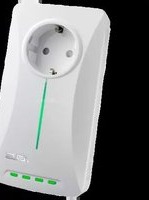
| 2 Dioda o zmiennym natężeniu światła LED | Wyłączona - urządzenia są wyłączone, w trybie oczekiwania lub odłączoneZmiana natężenia światła zielonego- aktywność danych/sieciMiganie światła zielonego- wykonywanie parowania zabezpieczającegoMiganie światła bursztynowego- niska szybkość przesyłania danych/aktywności sieci |
| 3 4 x wskaźniki LED portów Ethernet 10/100/1000 Mbps | Stałe zielone- połączenie z siecią; włączony portMigające zielone- aktywność danych/sieciWyłączone- brak połączenia |
| 4 4 x porty 10/100/1000 Mbps Ethernet | 4 x porty 10/100/1000 Mbps Ethernet z 1 portem ustawionym dla VIP |

| Pozycja Funkcja Opis | |
| 5 Przycisk zerowania | Użyj spinacza do papieru, do naciśnięcia przez trzy sekundy przycisku Reset w celu przywrócenia domyślnych ustawień fabrycznych. |
| 6 Zabezpieczenie | Naciskaj przycisk Security (Zabezpieczenie) przez 8-10 sekund, aby uruchomić proces grupowania i zabezpieczyć połączenie w sieci powerline. |
VIP - Port najwyższego priorytetu
Przy blokowaniu ruchu sieciowego z powodu niewystarczającej szerokości pasma, można zatrzymać wszystkie inne żądania sieciowe, aby nadać priorytet określonełu ruchowi, takiemu jak przesyłanie strumieni multimediów i gry. Ta funkcja zapewnia przekazywanie ruchu z priorytetem z najmniejszym opóźnieniem.
Dopasowanie bezpieczeństwa (opcja)
Dane wysłane przez sieć powerline można zaszyfrować, zapewniając prywatną i bezpieczną sieć, z użyciem zainstalowanego oprogramowania lub przez naciśnięcie przycisku Security (Zabezpieczenie).
Instalacja oprogramowania (opcja)
Program narzędziowy do konfiguracji można pobrać z pomocniczej strony sieci web ASUS, pod adresem http://support.asus.com/download/.Aplikacja zawiera program narzędziowy Powerline Utility i monitor sieci.
Instalowanie oprogramowania:
Odwied http://support.asus.com/download/ i pobierz program Powerline Utility. W celu instalacji oprogramowania:
- Kliknij dwukrotnie Installer.bat.
- Wykonaj polecenia kreatora instalacji, aby zainstalować program narzędziowy ASUS PL-X51P / PL-X52P Utility.
- W celu zakończenia kliknij Close (Zamknij).
Po zainstalowaniu aplikacji, kliknij dwukrotnie ikonę PL-X51P / PL-X52P w celu uruchomienia programu narzędziowego.
Wykrywanie i usuwanie usterek
Pyt.: Program narzędziowy PL-X51P / PL-X52P nie wykrywa w sieci żadnych urządzeń powerline.
Odp.: Naciśnij przycisk Reset na PL-X51P / PL-X52P w celu przywrócenia domyślnych ustawień fabrycznych.
Pyt.: Rozmianiemazysieci z wykorzystaniem narzędzia PL-X51P / PL-X52P urządzenia Powerline przerywają komunikowanie się.
Odp.: Aby przywrócić komunikowanie się urządzeń Powerline, wykonać poniższe czynności:
- Uruchom narzędzie PL-X51P / PL-X52P i wybierz zakładkę Privacy (Prywatność).
- Kliknij przycisk Use Default (Public Network) (Korzystaj z domyślnej (Sieć publiczna)).
- Wybierz zakładkę Main (Główna) i sprawdź, czy narzędzie wykrywa wszystkie urządzenia w Twojej sieci Powerline.
Conteúdos do Pacote



Marka : ASUS
Model : PL-X52P
Kategoria : Adapter PLC