
PL-X52P - Powerline адаптер ASUS - Безплатно ръководство за потребителя
Намерете безплатно ръководството на устройството PL-X52P ASUS в PDF формат.


| Тип продукт | CPL адаптер (токов преносник) |
| Марка | Asus |
| Модел | PL-X52P |
| Размери (Д x Ш x В) | 140 x 75 x 42.4 mm |
| Тегло | 285 g |
| Захранване | Променлив ток 100~240 V, 50/60 Hz |
| Ethernet портове | 4 RJ45 порта 10/100/1000 Mbps, включително 1 VIP порт |
| Максимална скорост по токовата линия | До 500 Mbps |
| Мрежово покритие | До 150 m² |
| Разстояние на комуникация | Около 300 m (варира в зависимост от електрическата среда) |
| Криптиране | AES 128 бита |
| Основни функции | Разширение на кабелната мрежа чрез електрически контакти, приоритизиране на трафика (VIP порт), защитено сдвояване, софтуерно управление |
| Сигурност | AES 128-битово криптиране, бутон за защитено сдвояване, фабрично нулиране |
| Поддръжка и почистване | Изключете преди почистване, използвайте суха кърпа, не използвайте абразивни продукти |
| Резервни части и ремонтопригодност | Съдържание: адаптер, Ethernet кабел, ръководство. Не са налични резервни части, устройството не е ремонтируемо от потребителя |
| Обща информация | CPL адаптер Asus PL-X52P, съвместим с HomePlug AV, вграден европейски електрически щепсел, LED индикатор за състояние |
Често задавани въпроси - PL-X52P ASUS
Въпроси на потребители за PL-X52P ASUS
0 въпрос за това устройство. Отговорете на тези, които знаете, или задайте свой въпрос.
Задайте нов въпрос за това устройство
Изтеглете инструкциите за вашия Powerline адаптер в PDF формат безплатно! Намерете ръководството си PL-X52P - ASUS и вземете отново електронното си устройство в ръце. На тази страница са публикувани всички документи, необходими за използването на вашето устройство. PL-X52P на марката ASUS.
РЪКОВОДСТВО ЗА ПОТРЕБИТЕЛЯ PL-X52P ASUS
Съдържание на комплекта
- PL-X51P / PL-X52P HomePlug AV Powerline адаптер x 1 (x2 за PL-X52P)
• LAN кабел x1 (x2 за PL-X52P) - Кратко ръководство x1
• Гаранционна карта x1
Спецификация
| Порт | 4 x 10/100/1000 Mbps Ethernet портове с 1 двойка портове за VIP |
| Захранване | AC 100~240VAC/50~60Hz |
| Размери | 140(Д) x 75(Ш) x 42.4(В) mm |
| Тегло | 285g |
| Скорост на предаване по електрическата мрежа | до 500 Mbps |
| LED индикатор | 1 x пулсиращ LED индикатор4 x Ethernet LED индикатори |
| Шифроване | AES 128-битово шифроване |
| Покритие | До 150 кв. м. |
| Разстояние за комуникация | около 300 м (варира в зависимост от електрическата среда) |
Системни изисквания
- Работеща Ethernet-базирана локална мрежа
- Свободен Ethernet порт на настолен компютър или лаптоп
- Правилно конфигурирани TCP/IP настройки за всеки компютър в мрежата
Настройване на PL-X51P / PL-X52P PL-X51P / PL-X52P
Етернет адаптерът PL-X51P / PL-X52P HomePlug AV ви позволява да играете мрежови компютърни игри без лаг, да стартирате мултимедийни приложения за поточно видео и да осъществявате интернет телефония (VoIP – глас чрез интернет протокол).
- Включете предоставения Ethernet кабел в PL-X51P / PL-X52P и в LAN порта на Вашия мрежов рутер или суич. Свържете PL-X51P / PL-X52P към електрически контакт.
- Свържете втория PL-X51P / PL-X52P към електрически контакт в рамките на същата верига в дома Ви или на друго място. Свържете компютър към този втори PL-X51P / PL-X52P, за да се присъедините към мрежата.

flowchart
graph TD
    A["Laptop"] -->|Powerline Network (always encrypted)| B["Powerline Router"]
    B --> C["Computer"]
    C --> D["Modem Router"]
    D -->|Analog/Analog cable to powerline network| E["Monitor with clock signal"]
    E --> F["Analog/Analog cable to powerline network"]
    style A fill:#f9f,stroke:#333
    style B fill:#ccf,stroke:#333
    style C fill:#cfc,stroke:#333
    style D fill:#fcc,stroke:#333
Запознаване с устройството
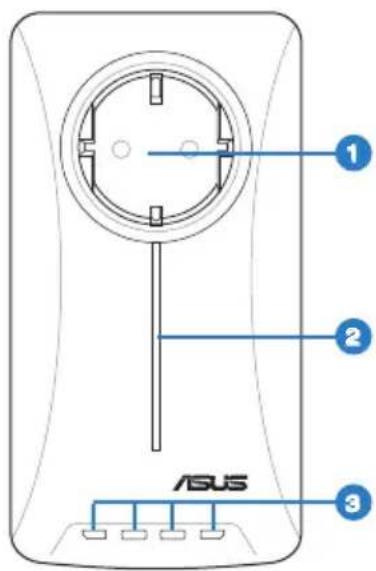

| Компонент Функция Описание | |
| 1 Щепсел | Щепсел, отговарящ на стандартите на ЕСИзкл. — устройствата са изключени, в режим на готовност или изключени от електрическата мрежаПулсиращо зелено — активност на данни/мрежаМигащо зелено — протича сдвояванеПулсиращо кехлибарено — активност на данни/мрежа при ниска производителност |
| 2 Пулсиращ LED | |
| 3 LED индикатори 4 x 10/100/1000 Mbps Ethernet портове | Непрекъснато зелено — има мрежова връзка; портът е разрешенМигащо зелено — активност на данни/мрежаИизкл. — няма достъпна връзка |
| 4 4 x 10/100/1000 Mbps Eтернет порт | 4 x 10/100/1000 Mbps Ethernet портове с 1 двойка портове за VIP |

| Компонент Функция Описание | |
| 5 Бутон за връщане в изходно състояние | Използвайте кламер, за да натиснете бутона Reset (Нулиране) за 3 секунди и да възстановите фабричните настройки. |
| 6 Защита | Натиснете бутона Security (Защита) за 8-10 секунди, за да стартирате процес на групиране и да защитите връзката в рамките на Powerline мрежата. |
В случай на опашка в мрежовия трафик поради недостатъчна пропускателна способност, всички други заявки по мрежата ще спрат временно, за да се даде приоритет на определен трафик, като например поточно предаване на мултимедия и игри. Тази функция гарантира, че трафикът с приоритет ще бъде изпратен с най-малкото възможно забавяне.
Безопасност при сдвояване (опция)
Данните по Powerline мрежата могат да бъдат шифровани като се гарантира частна и защитена мрежа с помощта на инсталирания софтуер или чрез натискане на бутона Security (Защита).
Инсталиране на софтуер (опция)
Configuration Utility (Помощна програма за конфигуриране) може да бъде изтеглна от страницата за поддръжка на ASUS на адрес http://support.asus.com/download/. Приложението включва помощната програма Powerline Utility и програма за наблюдение на мрежата.
Инсталиране на софтуера
Посетете http://support.asus.com/download/ и изтеглете Powerline Utility. Инсталиране на софтуера:
- Щракнете двукратно върху Installer.bat.
- Следвайте Installation Wizard (Съветник за инсталиране), за да инсталирате ASUS PL-X51P / PL-X52P Utility.
След инсталиране на приложението щракнете двукратно върху иконата PL-X51P / PL-X52P, за да стартирате помощната програма.
Съвети за отстраняване на проблеми
Проблем: Помощната програма PL-X51P / PL-X52P не може да открива powerline устройства в мрежата.
Съвет: Натиснете бутона Reset (Нулиране) на PL-X51P / PL-X52P, за да възстановите фабричните настройки по подразбиране.
Проблем: След промяна на името на мрежата с помощта на инструмента PL-X51P / PL-X52P комуникацията между устройствата се прекратява.
Съвет: За да възстановите комуникацията между устройствата, изпълнете следното:
- Стартирайте PL-X51P / PL-X52P и изберете раздела Privacy (Поверителност).
- Щракнете върху бутона Use Default (Public Network) (Използвай настройките по подразбиране (Публична мрежа).
- Изберете раздела Main (Главен) и проверете дали програмата разпознава всички устройства във вашата електрическа мрежа.
Obsah balení

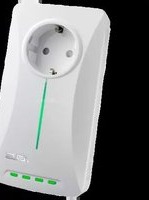


Марка : ASUS
Модел : PL-X52P
Категория : Powerline адаптер