
ProLite LH5070UHB-B1 - Monitor IIYAMA - Bezpłatna instrukcja obsługi
Znajdź bezpłatnie instrukcję urządzenia ProLite LH5070UHB-B1 IIYAMA w formacie PDF.


| Typ produktu | Monitor LCD 4K UHD do zastosowań profesjonalnych (Digital Signage) |
| Marka i model | IIYAMA ProLite LH5070UHB-B1 |
| Przekątna ekranu | 50" (125,7 cm) |
| Rozdzielczość natywna | 3840 x 2160 (8,3 megapiksela) |
| Technologia panelu | AMVA (Advanced Multi-Domain Vertical Alignment) |
| Jasność | 700 cd/m² (typowa), 550 cd/m² (domyślna / tryb oszczędzania energii) |
| Współczynnik kontrastu | 4000:1 (typowy) |
| Kąty widzenia | 178° w poziomie i 178° w pionie (typowe) |
| Czas reakcji | 8 ms (Gray-to-Gray, typowy) |
| Liczba wyświetlanych kolorów | Około 16,7 miliona |
| Złącza wejściowe wideo | 2 x HDMI (HDMI 1.4 / 2.0) |
| Port szeregowy | RS-232C (gniazdo ø 2,5 mm sub-mini) |
| Sieć LAN | RJ45 (10/100 Mb/s) |
| Porty USB | 2 x USB 2.0 (DC 5V, 500 mA) dla urządzeń peryferyjnych |
| Wyjście audio | Złącze mini-jack 3,5 mm (stereo) |
| Wejście IR | Gniazdo mini-jack 3,5 mm (z dołączonym przedłużaczem IR) |
| Zasilanie | Zasilacz sieciowy: 24 V DC, 5,2 A; wejście: 100-240 V AC, 50-60 Hz |
| Pobór mocy (typowy) | 95 W (tryb czuwania ≤ 0,5 W, wyłączenie ≤ 0,3 W) |
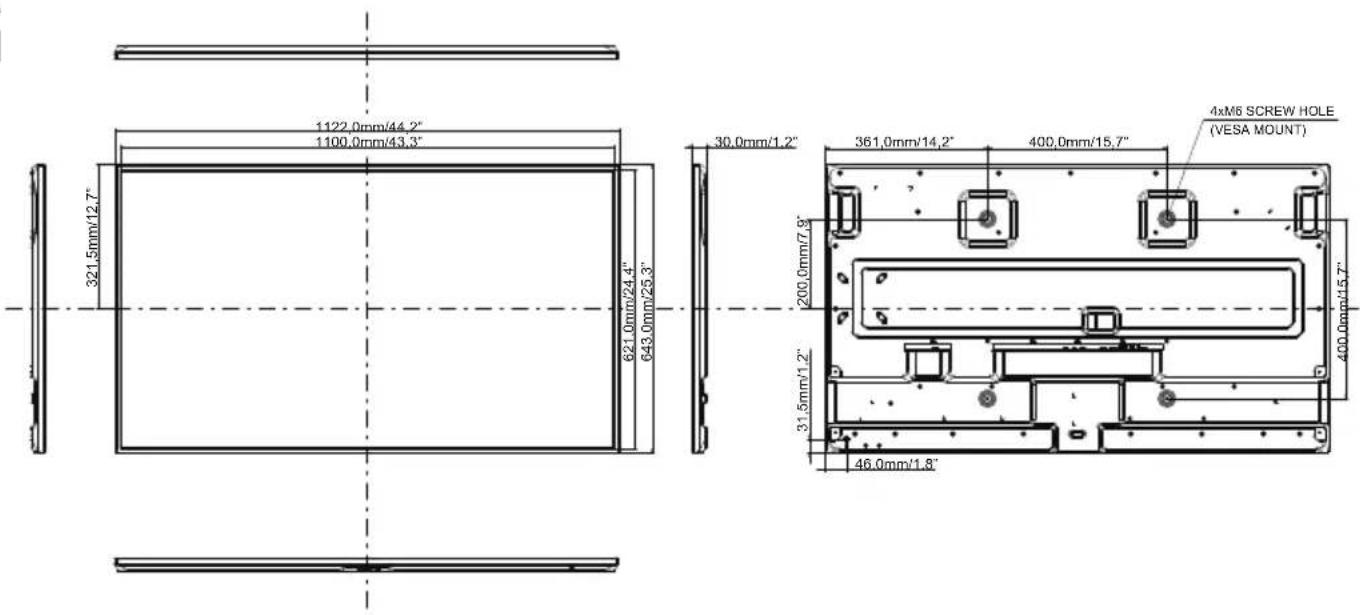
| Wymiary (szer. x wys. x głęb.) | 1122,0 x 643,0 x 30,0 mm |
| Waga netto | 16,0 kg |
| Standard VESA | 400 x 400 mm (śruby M6, długość 8 mm) |
| System operacyjny | Android (iiWare Home) zintegrowany |
| Warunki pracy | Temperatura: 0–40°C, wilgotność: 10–80% (bez kondensacji) |
| Certyfikaty | CE, UKCA, TÜV-Bauart |
| Orientacja | Pozioma (krajobraz) i pionowa (portret) |
| Akcesoria w zestawie | Zasilacz sieciowy, pilot (baterie AAA x2), kabel HDMI, kabel RS-232C, kabel IR Extender, kabel USB Extender, opaski kablowe, zestaw do montażu ściennego, naklejki, instrukcja |
Często zadawane pytania - ProLite LH5070UHB-B1 IIYAMA
Pytania użytkowników dotyczące ProLite LH5070UHB-B1 IIYAMA
0 pytanie dotyczące tego urządzenia. Odpowiedz na te, które znasz, lub zadaj własne.
Zadaj nowe pytanie dotyczące tego urządzenia
Pobierz instrukcję dla swojego Monitor w formacie PDF za darmo! Znajdź swoją instrukcję ProLite LH5070UHB-B1 - IIYAMA i weź swoje urządzenie elektroniczne z powrotem w ręce. Na tej stronie opublikowane są wszystkie dokumenty niezbędne do korzystania z urządzenia. ProLite LH5070UHB-B1 marki IIYAMA.
INSTRUKCJA OBSŁUGI ProLite LH5070UHB-B1 IIYAMA
Bardzo dziękujemy za wybranie monitora LCD firmy iiyama. Zalecamy, abyś poświęcił kilka minut i dokładnie przeczytał tę krótką, lecz wyczerpującą instrukcję, zanim zainstalujesz i włączysz monitora. Przechowuj tę instrukcję w bezpiecznym miejscu do wykorzystania w przyszłości.
POLSKI
DEKLARACJA ZGODNOŚCI Z WYMAGANIAMI OZNAKOWANIA CE
Niniejszy monitor LCD jest zgodny z wymaganiami następujących Dyrektyw WE/UE: 2014/30/UE "Dyrektywa EMC", 2014/35/UE "Dyrektywa niskiego napięcia", 2009/125/WE "Dyrektywa ErP" i 2011/65/UE "Dyrektywa RoHS".
Ostrzeżenie
Produkt należy do klasy A. W środowisku domowym może powodować zakłócenia radiowe. Użytkownik musi w takim przypadku podjąć odpowiednie kroki.
Zalecamy recykling starego sprzętu. Wszelkie informacje na ten temat można znaleźć klikając link Poland na międzynarodowej stronie internetowej firmy iiyama pod adresem http://www.iiyama.com
■ Rezerwujemy sobie prawo do zmiany danych technicznych bez uprzedzenia.
■ Wszystkie znaki towarowe używane w tej instrukcji obsługi stanowią własność ich odpowiednich właścicieli.
■ Terminy HDMI, HDMI High Definition Multimedia Interface oraz logo HDMI są znakami towarowymi lub zarejestrowanymi znakami towarowymi HDMI Licensing Administrator, Inc. w Stanach Zjednoczonych i innych krajach.
■ Numer rejestracyjny w systemie Eprel LH4370UHB-B1 : 579450, LH5070UHB-B1 : 1233514 LH5570UHB-B1 : 580833, LH6570UHB-B1 : 1264618
SPIS TREŚCI
Gdy zauważysz jakiekolwiek nienormalne zjawiska, takie jak dym, dziwne dźwięki lub opary, odłącz monitor i natychmiast skontaktuj się z centrum serwisowym firmy iiyama. Dalsze używanie monitora może być niebezpieczne i spowodować pożar lub porażenie prądem elektrycznym.
NIGDY NIE ZDEJMUJ OBUDOWY
Wewnątrz monitora znajdują się obwody wysokiego napięcia. Zdjęcie obudowy może narazić na niebezpieczeństwo pożaru lub porażenia prądem elektrycznym.
NIE WKŁADAJ ŻADNYCH PRZEDMIOTÓW DO MONITORA
Nie dopuszczaj do sytuacji, aby we wnętrzu monitora znalazły się jakiekolwiek ciała stałe lub płyny, na przykład woda. W razie takiego zdarzenia, natychmiast odłącz monitor i skontaktuj się ze swym dostawcą lub z centrum serwisowym firmy iiyama. Używanie monitora z jakimikolwiek obcymi obiektami wewnątrz może spowodować pożar, porażenie prądem elektrycznym lub uszkodzenie.
USTAW WYŚWIETLACZ NA PŁASKIEJ, STABILNEJ POWIERZCHNI
Monitor może spowodować obrażenia ciała w razie upadku lub upuszczenia.
NIE UŻYWAJ MONITORA W POBLIŻU WODY
Nie używaj monitora w miejscach, gdzie mogłoby dojść do spryskania lub obliania monitora wodą, ponieważ mogłoby to spowodować pożar lub porażenie prądem elektrycznym.
MONITORA NALEŻY UŻY WAĆ PRZY OKREŚLONYM ZASILANIU
Zadbaj, aby monitor był używany tylko przy określonym zasilaniu energią elektryczną. Korzystanie z zasilania o niewłaściwym napięciu spowoduje nieprawidłowe działanie i może spowodować pożar lub porażenie prądem elektrycznym.
PRAWIDŁOWE UŻYCIE ZASILACZA
Używaj tylko zasilacza dostarczonego w zestawie. Użycie zasilacza innego typu może skutkować uszkodzeniem samego zasilacza lub monitora, pożarem lub porażeniem prądem.
NIE OTWIERAJ ZASILACZA
Otworzenie zasilacza może narazić użytkownika na niebezpieczeństwo wywołania pożaru lub porażenia prądem elektrycznym.
CHROŃ PRZEWODY
Nie zginaj kabli. Nie ciągnij za zasilacz, kabel zasilający lub kabel sygnałowy. Nie stawiaj żadnych ciężkich przedmiotów na kablach. Uszkodzenie kabli lub zasilacza może doprowadzić do pożaru lub porażenia prądem elektrycznym.
NIEKORZYSTNE WARUNKI POGODOWE
Zaleca się nie używać monitora w czasie silnej burzy z wyładowaniami, ponieważ ustawiczne zaniki zasilania mogą spowodować nieprawidłowe działanie. Zaleca się także nie dotykać wtyczki w takich okolicznościach, ponieważ mogłoby to spowodować porażenie prądem elektrycznym.
UWAGA
MIEJSCE USTAWIENIA MONITORA
Nie ustawiaj monitora w miejscach, gdzie mogą wystąpić nagłe zmiany temperatury lub w przestrzeniach wilgotnych, zapylonych lub zadymionych, ponieważ mogłoby to spowodować pożar, porażenie prądem elektrycznym lub uszkodzenie. Należy również unikać takich miejsc, gdzie słońce świeci wprost na monitor.
NIE UMIESZCZAJ MONITORA W MIEJSCACH STWARZAJĄCYH ZAGROŻENIE
W przypadku ustawienia monitora w nieodpowiednim miejscu, monitor może przewrócić się i spowodować obrażenia ciała. Należy także zadbać, aby na monitorze nie były umieszczane żadne ciężkie przedmioty. Wszystkie przewody powinny być ułożone w taki sposób, aby dzieci nie mogły ich pociągać, co mogłoby spowodować obrażenia ciała.
UTRZYMUJ DOBRA WENTYLACJE
Monitor jest zaopatrzony w szczeliny wentylacyjne, aby chronić go przed przegrzaniem. Zasłonięcie tych szczelin może spowodować pożar. W celu zapewnienia odpowiedniego przepływu powietrza, monitor powinien być ustawiony w odległości przynajmniej 10 cm (lub 4 cale) od jakichkolwiek ścian. Ustawianie monitora na tylnej stronie, na boku lub do góry nogami, lub na dywanie albo innym miękkim materiale może także spowodować zagrożenie.
ODŁĄCZ PRZEWODY PRZED PRZESTAWIENIEM MONITORA
Przed przemieszczaniem monitora wyłącz zasilanie, odłącz kabel zasilający od gniazdka oraz zadbaj o odłączenie przewodu sygnałowego. Jeżeli nie odłączysz tych przewodów, może dojść do pożaru lub porażenia prądem elektrycznym.
ODŁACZAJ PRZEWODY MONITORA
Gdy monitor ma nie być używany przez długi okres czasu, zaleca się pozostawienie monitora z odłączonymi przewodami.
PRZY ODŁĄCZANIU PRZEWODU CHWYTAJ WTYCZKĘ
Aby odłączyć zasilacz, kabel zasilający lub kabel sygnałowy, zawsze odłączaj je trzymając za wtyczkę. Nigdy nie ciągnij samego przewodu, ponieważ może to spowodować pożar lub porażenie prądem elektrycznym.
Wyjmowanie lub wkładanie wtyczki do gniazda wilgotnymi dłoniami może być przyczyną porażenia prądem elektrycznym.
UMIESZCZANIE MONITORA NA KOMPUTERZE
Upewnij się, czy komputer jest wystarczająco wytrzymały, aby utrzymać masę monitora, ponieważ w przeciwnym razie może dojść do uszkodzenia komputera.
INNE ZALECENIA
ZALECENIA DOTYCZACE ERGONOMII
W celu wyeliminowania zmeczenia oczu nie używaj monitora ustawionego na jasnym tle lub w ciemnym pomieszczeniu. Aby zapewnić optymalne warunki oglądania, monitor powinien być ustawiony na wysokości tuż poniżej poziomu oczu i w odległości 40-60 cm (16-24 cali) od oczu. Kiedy używa się monitora przez długi okres czasu, zalecane jest przerywanie pracy co godzinę na dziesięć minut, ponieważ ciągłe patrzenie na ekran może spowodować przemęczenie wzroku.
SPECJALNE UWAGI NA TEMAT MONITORÓW LCD
■ Przedstawione poniżej objawy są zjawiskami normalnymi w przypadku monitorów LCD i nie wskazują problemu.
INFO
- Przy pierwszym włączeniu monitora LCD, obraz może nie być dopasowany do obszaru wyświetlania ze względu na typ używanego komputera. W takim przypadku należy ustawić obraz we właściwym położeniu.
- W zależności od używanego wzoru na pulpicie, możesz stwierdzić niewielką nierównomierność jasności ekranu.
- Ze względu na właściwości ekranu LCD, po przełączeniu wyświetlanego obrazu może utrzymywać się powidok poprzedniego ekranu, jeśli ten sam obraz był wyświetlany przez kilka godzin. W takim przypadku, dzięki zmianie obrazu lub wyłączeniu zasilania na kilka godzin następuje powolna regeneracja ekranu.
■ Ekranu nie wolno używać na wolnym powietrzu.
■ Ekran nie może być używany w pozycji poziomej (leżącej).
■ W przypadku użycia kabla dłuższego niż dołączony w zestawie, jakość obrazu może ulec pogorszeniu.
UŻYTKOWANIE
Optymalny czas użytkowania ekranu wynosi 24 godziny na dobę. Monitor można użytkować z trybie pejzaż i portret.
EFEKT WYPALENIA OBRAZU / WIDMO
We wszystkich ekranach LCD może wystąpić zjawisko tzw. wypalenia obrazu. Występuje ono w przypadku dłuższego wyświetlania na ekranie statycznych obrazów. Zjawisko to z czasem ustępuje, ale należy unikać wyświetlania statycznych obrazów przez dłuższy czas.
Aby zapobiec powstawaniu efektowi wypalenia obrazu, należy wyłączyć ekran na tak długo, jak długo wyświetlany był obraz statyczny. Np., jeśli obraz statyczny był wyświetlany przez godzinę i efekt widma jest zauważalny, ekran należy na godzinę wyłączyć.
Dla wszystkich ekranów LFD, iiyama zaleca wyświetlanie ruchomych obrazów i używanie ruchomego wygaszacza ekranu w regularnych odstępach czasu, kiedy ekran nie jest aktywny. Zaleca się też wyłączanie ekranu zawsze, gdy nie jest on używany.
Dobre efekty w zapobieganiu zjawisku wypalenia obrazu dają również używanie funkcji wentylatora oraz ustawienie Podświetlenia i Jasności na niższym poziomie.
DŁUGIE UŻYTKOWANIE W PRZESTRZENI PUBLICZNEJ
■ Efekt wypalenia obrazu na panelach LCD
Gdy statyczny obraz wyświetlany jest przez kilka godzin, ślady ładunków elektrycznych pozostają w pobliżu diod elektrycznych wewnątrz panelu LCD i mogą spowodować efekt widma.
■ Zalecenia
Aby zapobiec efektowi wypalenia obrazu i wydłużyć czas użytkowania produktu, zalecamy:
- Unikać wyświetlania statycznego obrazu przez długi okres czasu, zmieniać non stop wyświetlany obraz statyczny na inny.
- Wyłącz monitor, gdy nie jest używany lub korzystając z funkcji menu OSD "Oszczędzanie Energii" lub "Planista".
- W przypadku, gdy monitor jest zainstalowany w środowisku gdzie panuje wysoka temperatura otoczenia lub w zabudowie, używać funkcji wentylatora, wygaszacza ekranu i ustawić niski poziom jasności.
- Stosowanie odpowiednich systemów wentylacyjnych oraz systemów kontroli warunków klimatycznych.
- Stanowczo używać aktywnych systemów chłodzących z wentylatorami w przypadku dłuższych czasów użytkowania lub wysokiej temperatury otoczenia.
OBSŁUGA KLIENTA
INFO
Gdy musisz zwrócić swoje urządzenie do naprawy, a oryginalne opakowanie zostało wyrzucone, prosimy o skontaktowanie się ze swym dostawcą lub z centrum serwisowym firmy iiyama w celu uzyskania porady lub zastępczego opakowania.
CZYSZCZENIE
OSTRZEŻENIE
Jeśli podczas czyszczenia monitora dojdzie do wpadnięcia jakichkolwiek materiałów lub rozlania na monitor takich płynów jak woda, natychmiast odłącz przewód zasilający i skontaktuj się ze swym dostawcą lub z centrum serwisowym firmy iiyama.
UWAGA
■ Przed rozpoczęciem czyszczenia monitora, należy ze względów bezpieczeństwa wyłączyć zasilanie i odłączyć przewody monitora.
INFO
■ W celu ochrony panelu wyświetlacza LCD nie używaj twardych przedmiotów, aby nie doszło do zarysowania lub zatarcia ekranu.
Nigdy nie stosuj żadnego z wymienionych poniżej silnych rozpuszczalników. Powodują one uszkodzenia obudowy i ekranu LCD.
Rozcieńczalnik Czysta benzyna Środki czyszczące o działaniu ściernym
Środki do czyszczenia w aerozolu Wosk Rozpuszczalniki kwasowe lub zasadowe
■ Skutkiem pozostawania obudowy przez długi okres czasu w zetknięciu z jakimikolwiek produktami z gumy lub tworzyw sztucznych może być degeneracja lub odbarwienie materiału obudowy.
OBUDOWA
Plamy można usuwać za pomocą ściereczki lekko zwilżonej roztworem łagodnego detergentu. Następnie należy wytrzeć obudowę miękką suchą szmatką.
EKRAN
Zaleca się okresowe czyszczenie za pomocą miękkiej, suchej szmatki.
LCD
Nie należy używać papierowych chusteczek higienicznych, ponieważ mogą one powodować uszkodzenia ekranu LCD.
ZANIM URUCHOMISZ MONITOR
WŁAŚCIWOŚCI
Obstuguje rozdzielczości do 3840 × 2160
Wysoki kontrast 4000:1 (Typowy) / Jasność 700cd/m² (Typowy)
◆ Cyfrowe wygładzanie znaków
◆ Automatyczna konfiguracja
◆ Funkcja czuwania
Zgodność ze standardem zamocowania VESA (400mm×400mm)
KONTROLA ZAWARTOŚCI OPAKOWANIA
Do opakowania są dołączane wymienione poniżej akcesoria. Sprawdź, czy znajdują się one w opakowaniu razem z monitorem. Jeżeli czegoś brakuje lub coś jest uszkodzone, skontaktuj się ze swym lokalnym dostawcą firmy iiyama lub z regionalnym biurem firmy iiyama.
■ Zasilacz Sieciowy 1,2
■ Kabel RS-232C
Pilot
■ Opaska do kabli (6 szt)
■ Etykiety seryjne (3 szt)
■ Kabel zasilający 2
■ Kabel IR Extender 3
■ Baterie (2 szt)
■ Tabliczka magnetyczna z logo
■ Instrukcja bezpieczeństwa
■ Kabel HDMI
■ Kabel USB Extender
■ Zestaw do montażu na ścianie 4
■ Naklejka na obudowę (3 szt)
■ Skrócona instrukcja obsługi
UWAGA
*1 Pasujący Zasilacz Sieciowy
ProLite LH4370UHB/LH5070UHB/LH5570UHB :
AMP-160-24 (WEIHAI POWER ELECTRONICS CO., LTD.)
ProLite LH6570UHB : FSP230-AAAN3 (FSP GROUP INC.)
*2 Parametry znamionowe przewodu zasilającego dla obszarów, gdzie stosowane jest napięcie 120V w sieci, wynoszą 10A/125V. Jeżeli korzystasz z zasilania o wyższych parametrach znamionowych niż podane powyżej, musi być stosowany kabel zasilający o parametrach znamionowych 10A/250V. Pamiętaj, iż używanie nieoryginalnego kabla zasilającego lub zasilacz sieciowy skutkuje utratą wszelkich praw gwarancyjnych. Konieczne jest używanie zatwierdzonego kabel zasilającego o specyfikacji równej lub lepszej od H05VVF, 3G, 0,75mm².
*3 W zestawie Podkładka i Magnes.
*⁴ W zestawie znajdują się uchwyty (2 sztuki), śruby (8 sztuki), kotwy (8 sztuki) oraz instrukcja montażu na ścianie.
ROZPAKOWANIE
UWAGA
Do przenoszenia monitora potrzebne są conajmniej dwie osoby. W przeciwnym wypadku Wyświetlacz może upaść i ulec uszkodzeniu.
■ ProLite LH4370UHB
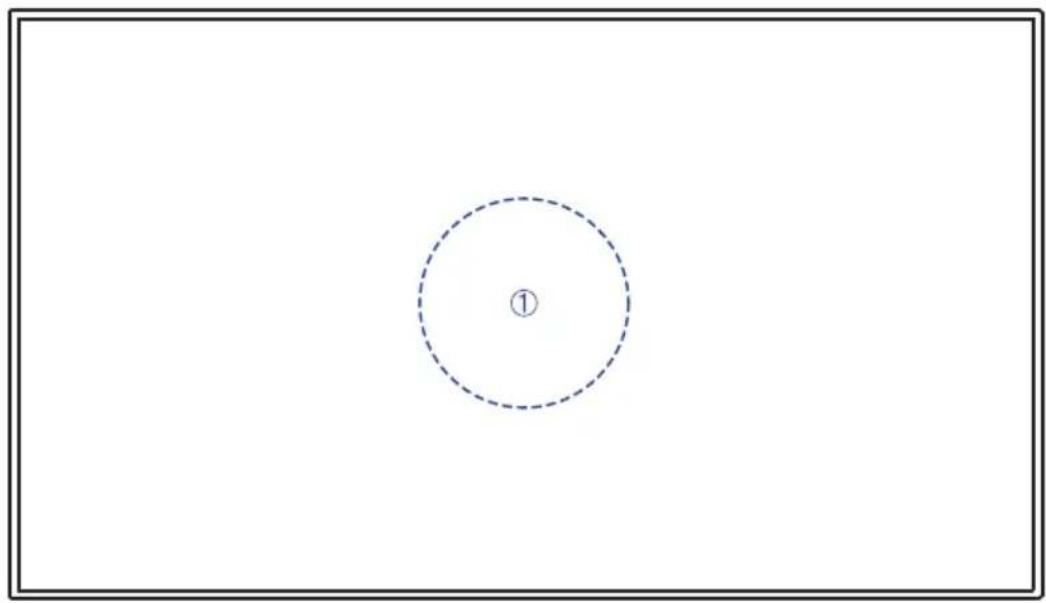
| 1 | Czujnik IR (Czujnik zdalnego sterowania) * 1 | ||
| 2 | Miejsce na blokadę zabezpieczającą * 2 | ||
| 3 | Przycisk zasilania | ||
| 4 | DC IN DC Jack | Złącze do Zasilacza Sieciowego(---Prąd stały) | |
| 5 | USB USB2,0 (DC5V, 500mA) Wejście USB | ||
| 6 | USB USB2,0 (DC5V, 500mA) Wejście USB | ||
| 7 | RJ45 LAN Złącze RJ45 | ||
| 8 | HDMI 1 HDMI Złącze HDMI | ||
| 9 | HDMI 2 HDMI Złącze HDMI | ||
| 10 | SERVICE PORT * 3 | Port debugowania systemu | |
| 11 | LINE OUT ø 3,5mm mini Jack Złącze audio | ||
| 12 | IR IN * 4 | ø 3.5mm mini Jack Złącze IR | |
| 13 | RS232 ø 2.5mm sub-mini Jack Złącze RS232C | ||
| 14 | Uchwyty | ||
*1 Wbudowany pośrodku monitora.
*2 Mocując odpowiedni kabel zabezpieczający z blokadą ochronisz monitor przed kradzieżą lub przestawieniem.
*3 Służy do wykrywania i naprawiania błędów systemowych. Normalnie nie używany.
*4 Podłączenie dołączonego Kabel IR Extender umożliwia umieszczenie czujnika zdalnego sterowania w dowolnym miejscu.
INSTALACJA
UWAGA
■ Postępuj zgodnie z instrukcją obsługi wybranego mocowania. Wszelkie pytania kieruj do wykwalifikowanych specjalistów.
■ Do przenoszenia monitora potrzebne są conajmniej dwie osoby.
■ Przed instalacją upewnij się, że ściana wytrzyma ciężar monitora i mocowania.
[WALL MOUNTING]
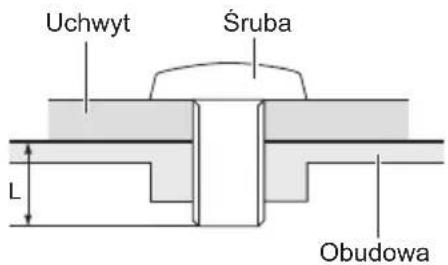
UWAGA
Jeśli chcesz powiesić monitor na ścianie, użyj śrub M6 (4 sztuki). Jej długość dostosuj do grubości uchwytu tak, aby długość śruby "L" wynosiła 8mm/10mm*. Dłuższa śruba może uszkodzić części elektryczne wewnątrz monitora i w konsekwencji doprowadzić do porażenia prądem lub uszkodzenia monitora.
* 8mm : ProLite LH4370UHB / LH5070UHB
10mm : ProLite LH5570UHB / LH6570UHB
[Obrót obrazu]
Zestaw dotykowy jest przystosowany do wyświetlania obrazu zarówno w trybie krajobrazowym jak i portretowym.
Dostępny
![IIYAMA ProLite LH5070UHB-B1 - [Obrót obrazu] - 1](/content/2026/06/1174103/images/7265e6f49568a988ba9e18a7f6123fc2ed7f0e9282f4ba3d112f5243f081d9d5.jpg)
flowchart
graph TD
    A["Krajobrazowy"] --> B["Portretowy"]
    B --> A
Niedostępny
![IIYAMA ProLite LH5070UHB-B1 - [Obrót obrazu] - 2](/content/2026/06/1174103/images/8c7b726973288755eb33f4567c23c48ac55cd933162cb7a3edead5cc9b9718cc.jpg)
Załączone naklejki na obudowę umożliwiają zakrycie otworu w obszarze prowadzenia kabli w celach estetycznych. Naklejki można umieścić po prawej lub lewej stronie monitora, albo pod jego spodem.
![IIYAMA ProLite LH5070UHB-B1 - [Obrót obrazu] - 3](/content/2026/06/1174103/images/aa9f15375e3f3aaeabbbc65e6d23fc11ffbf3756a38673174346b69d6f2f5c33.jpg)
FUNKCJE ZDALNEGO STEROWANIA
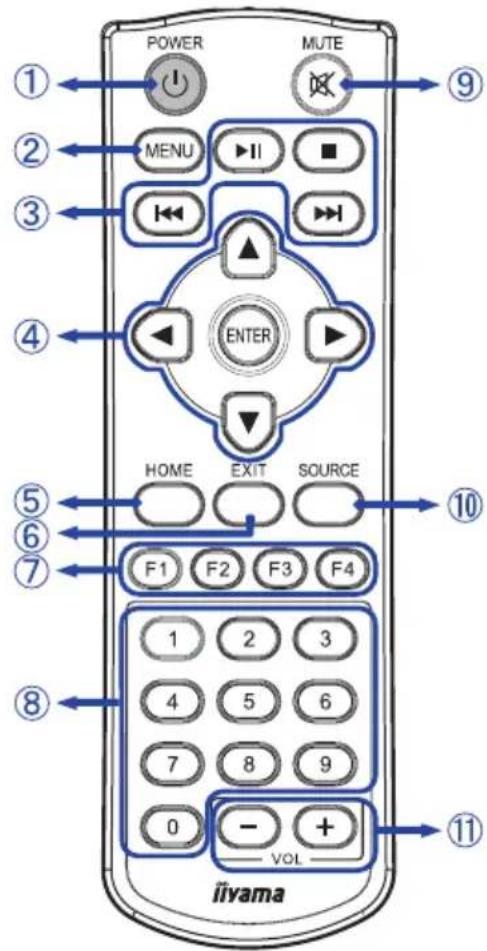
| 1 | POWER | Włączenie i wyłączenie wyświetlacz. |
| 2 | MENU Uruchomienie menu OSD. | |
| 3 | ▶II ■ ◀◀ ▶▶ | ▶II: Odtwórz / Wstrzymaj■: Brak funkcji◀◀: Odtwórz poprzedni plik.▶◀: Odtwórz następny plik. |
| 4 |  | Nawaigacja po menu i ustawieniach.▲: Przycisk W górę▼: Przycisk W dół◀: Lewy Przycisk▶: Prawy Przycisk |
| ENTER | Potwierdzenie lub zapis wybranych ustawień. | |
| 5 | HOME | Przechodzi z powrotem do strony głównej. |
| 6 | EXIT | Przechodzi z powrotem do poprzedniej strony lub wyjdź z menu. |
| 7 | F1 F2 F3 F4 | F1: Włącz / Wyłącz podświetlenie.F2 / F3: Brak funkcjiF4: Wyświetła aktualną rozdzielczość i częstotliwość odświeżania. |
| 8 | 0-9 Przyciski numeryczne | |
| 9 | MUTE | Włącza i wyłącza wyciszenie kiedy Menu nie jest wyświetlane. |
| 10 | SOURCE | Wyświetl wszystkie dostępne źródła wideo.Naciśnij przycisk ◀ub ♦oby wybrać między HDMI 1 lub HDMI 2.Naciśnij przycisk [ENTER], aby potwierdzić. |
| 11 | VOL - + | - : Zmniejsza głośność podłączonych głośników zewnętrznych lub słuchawek.+ : Zwiększa głośność podłączonych głośników zewnętrznych lub słuchawek. |
PRZYGOTOWANIE PILOTA
Aby korzystać z pilota włóż do środka dwie baterie.
UWAGA
■ Do pilota używaj wyłącznie baterii wymienionych w instrukcji obsługi.
■ Nie mieszaj starych i nowych baterii.
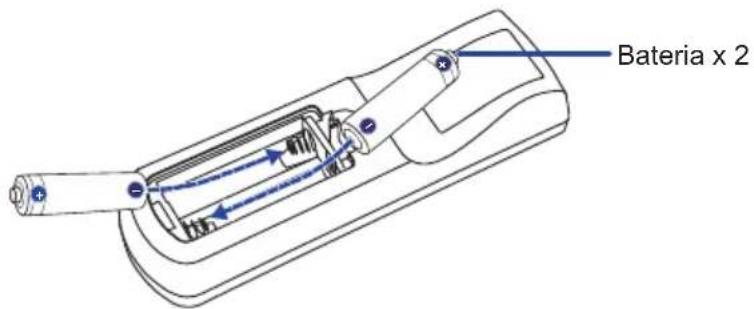
■ Upewnij się, że baterie wkładasz zgodnie z oznaczeniem "+" i "-"
■ Natychmiast wyjmij zużyte baterie, aby zapobiec wyciekowi płynu do komory baterii.
■ Uszkodzone baterie mogą spowodować plamy, pożar lub inne uszkodzenia.
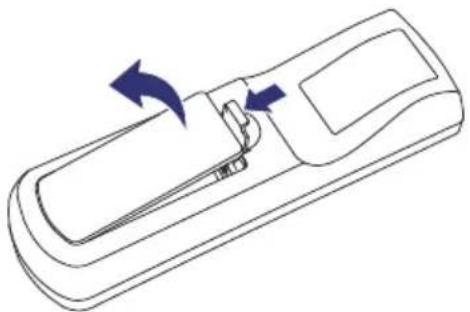
① Naciśnij i przytrzymaj zatrzask zwalniający, a następnie unieś pokrywę baterii.
② Włóż dwie baterie AAA tak, aby znaki (+) i (−) na bateriach pasowały do oznaczeń (+) i (−) wewnątrz komory baterii.
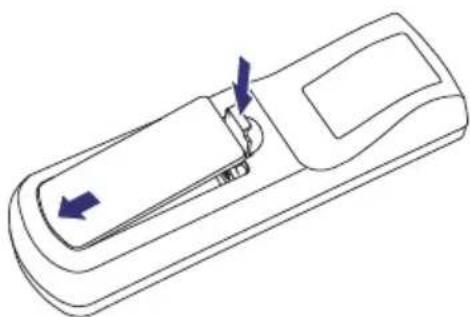
③ Założ pokrywę z powrotem.
■ Przed wyjęciem baterii zapoznaj się z powyższymi instrukcjami.
■ Wymień baterie jeśli pilot nie działa. Użyj suchych baterii AAA. Ryzyko eksplozji w przypadku wymiany baterii na niewłaściwy rodzaj.
■ Używaj pilota kierując go w stronę kontrolki pilota na monitorze.
■ Pilot innej marki nie będzie działał z Wyświetlacz. Używaj wyłącznie pilota dostarczonego z monitorem.
■ Zużyte baterie poddaj utylizacji zgodnie z obowiązującymi przepisami.
■ Baterii nie wolno narażać na działanie promieni słonecznych, gorąca, ognia, itp.
■ Wyjmij baterie, jeśli nie zamierzasz używać pilota przez dłuższy czas.
KORZYSTANIE Z PILOTA ZDALNEGO STEROWANIA
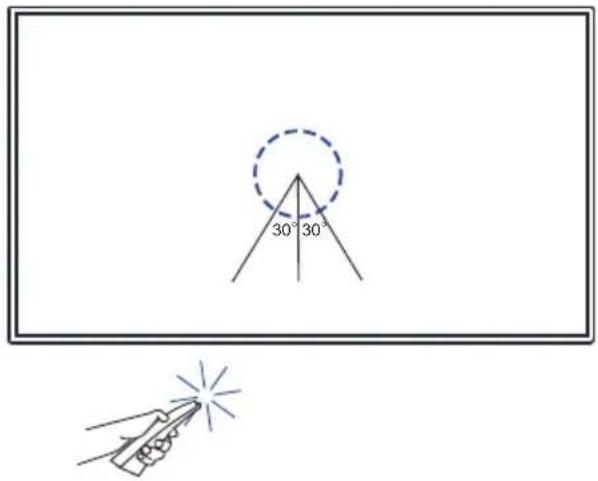
■ Zasięg działania
Wewnątrz monitora znajduje się wbudowany czujnik zdalnego sterowania. Podczas korzystania z pilota zdalnego sterowania należy skierować go na środek przedniej części monitora w odległości mniejszej niż 2,8m oraz pod kątem mniejszym niż 30 stopni w poziomie i w pionie.
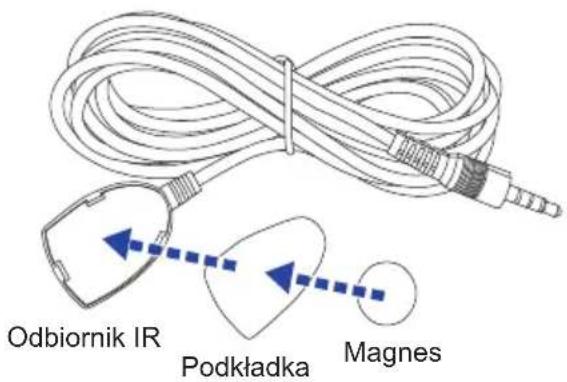
■ Kabel IR Extender
Można również użyć dołączonego Kabel IR Extender, aby umieścić czujnik zdalnego sterowania w dowolnym miejscu.
① Usuń papier z jednej strony dołączonej podkładki i przyklej ją w odpowiednim miejscu z tyłu odbiornika podczerwieni (IR).
② Usuń drugi papier z podkładki i przymocuj tam dołączony magnes.
■ Blokowanie / odblokowywanie pilota
Blokowanie:
Naciśnij przyciski numeryczne na pilocie w kolejności, [F3] [0] [0] [2].
Odblokowywanie:
Naciśnij przyciski numeryczne na pilocie w kolejności, [F3] [0] [0] [3].
GRUNDFUNKTIONEN
■ Uruchomienie Monitora
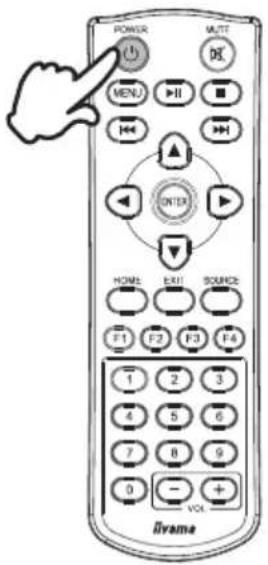
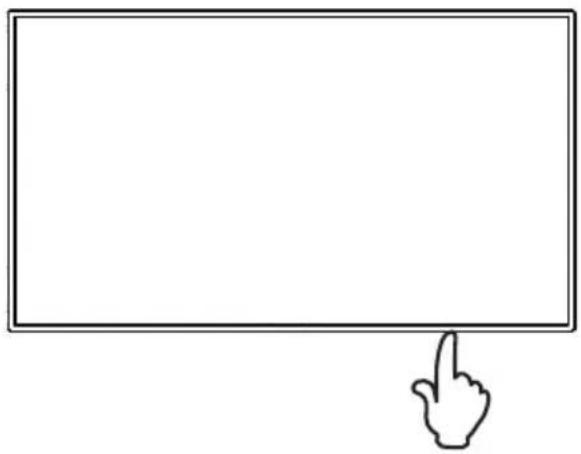
Aby uruchomić monitor naciśnij przycisk POWER na monitorze lub pilocie. Monitor wyłącza się po ponownym naciśnięciu Przycisku POWER na pilocie lub naciśnięciu i przytrzymaniu Przycisku POWER na monitorze przez 3 sekundy.
INFO
Domyślnie wystarczy podłączyć Kabel zasilający do zasilacza, a monitor zostanie włączony. Gdy monitor jest włączony, naciśnięcie przycisku POWER na monitorze wyłącza podświetlenie, a ponowne jego naciśnięcie włącza podświetlenie.
Monitor zużywa niewielką ilość energii elektrycznej, nawet gdy jest w trybie czuwania, podświetlenie jest wyłączone lub monitor jest wyłączony. Wyjmij kabel zasilający monitor z gniazdka kiedy go nie używasz (np. na noc), aby uniknąć niepotrzebnego poboru prądu.
[Pilota]
[Monitor]
■ Wyświetlenie menu OSD
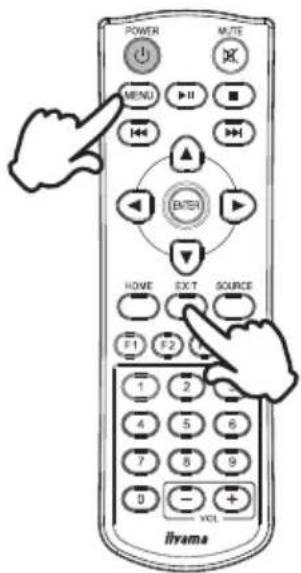
Menu OSD (ekranowe) wyświetlane jest po naciśnięciu przycisku MENU na pilocie.
Aby je wyłączyć naciśnij przycisk EXIT na pilocie.
[Pilota]
■ Przełączanie między opcjami
Aby poruszać się między różnymi ustawieniami naciskaj przyciski ▲ na pilocie kiedy menu OSD jest wyświetlane.
[Pilota]
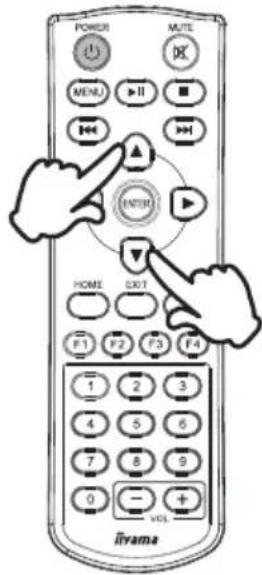
■ Wybór danej opcji menu
Aby wejść w dane menu lub wybrać konkretne ustawienie naciskaj przyciski ◀/ ▶na pilocie kiedy menu OSD jest wyświetlane.
[Pilota]
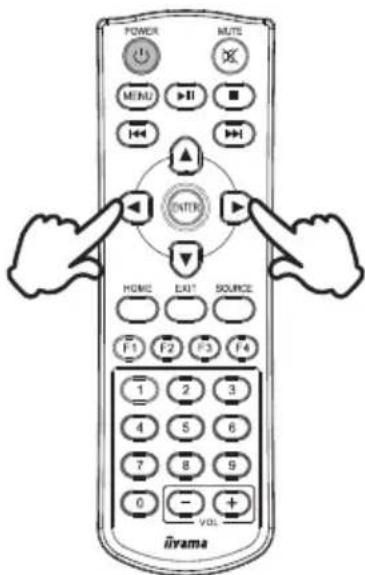
■ Regulacja głośności
Aby regulować głośność naciśnij przyciski (VOL) – / + na pilocie, kiedy menu OSD nie jest wyświetlane.
[Pilota]
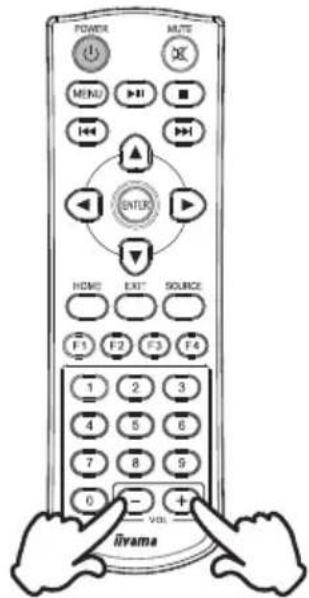
■ Zmiana wejścia sygnału
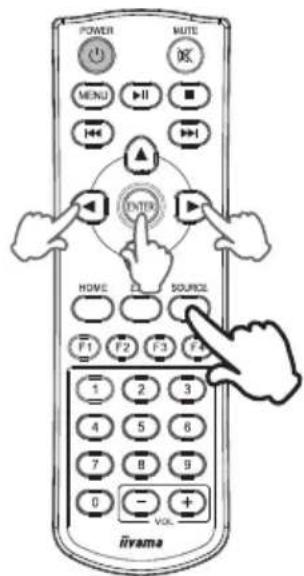
Aby wyświetl wszystkie dostępne źródła wideo naciskaj przycisku SOURCE na pilocie.
Naciśnij przycisk luż️ żeby wybrać między HDMI 1 lub HDMI 2. Naciśnij przycisk ENTER, aby potwierdzić.
[Pilota]
PODŁĄCZANIE MONITORA
① Upewnij się, czy komputer i monitor są wyłączone.
② Przewodem sygnałowym połącz monitor z komputerem.
③ Przewodem RS-232C połącz monitor z komputerem.
④ Podłącz Zasilacz Sieciowy do monitora, a kabel zasilający najpierw do Zasilacz Sieciowy, a następnie do źródła prądu.
⑤ Włącz monitor i komputer.
UWAGA
■ Upewnij się, że instalacja w budynku ma wyłącznik automatyczny 120/240 V, 20 A (maksymalnie).
■ Przewody sygnałowe używane do łączenia komputera z monitorem mogą być różne w zależności od typu używanego komputera. Nieprawidłowe połączenie może spowodować poważne uszkodzenie zarówno monitora, jak i komputera. Kabel dostarczany wraz z monitorem to standardowy kabel z złączem. Jeżeli potrzebny jest specjalny kabel, skontaktuj się ze swym sprzedawcą lub najbliższym przedstawicielem firmy iiyama.
■ Upewnij się, że śruby mocujące są dobrze dokręcone na obu końcach kabla sygnałowego.
■ Wtykowe urządzenia klasy I typ A muszą być podłączone do uziemienia ochronnego.
■ Gniazdko sieciowe powinno być zainstalowane w pobliżu urządzenia i powinno być łatwo dostępne.
■ Nadmierne ciśnienie akustyczne w słuchawkach może spowodować uszkodzenie/utratę słuchu.
[Przykład połączenia: ProLite LH6570UHB]
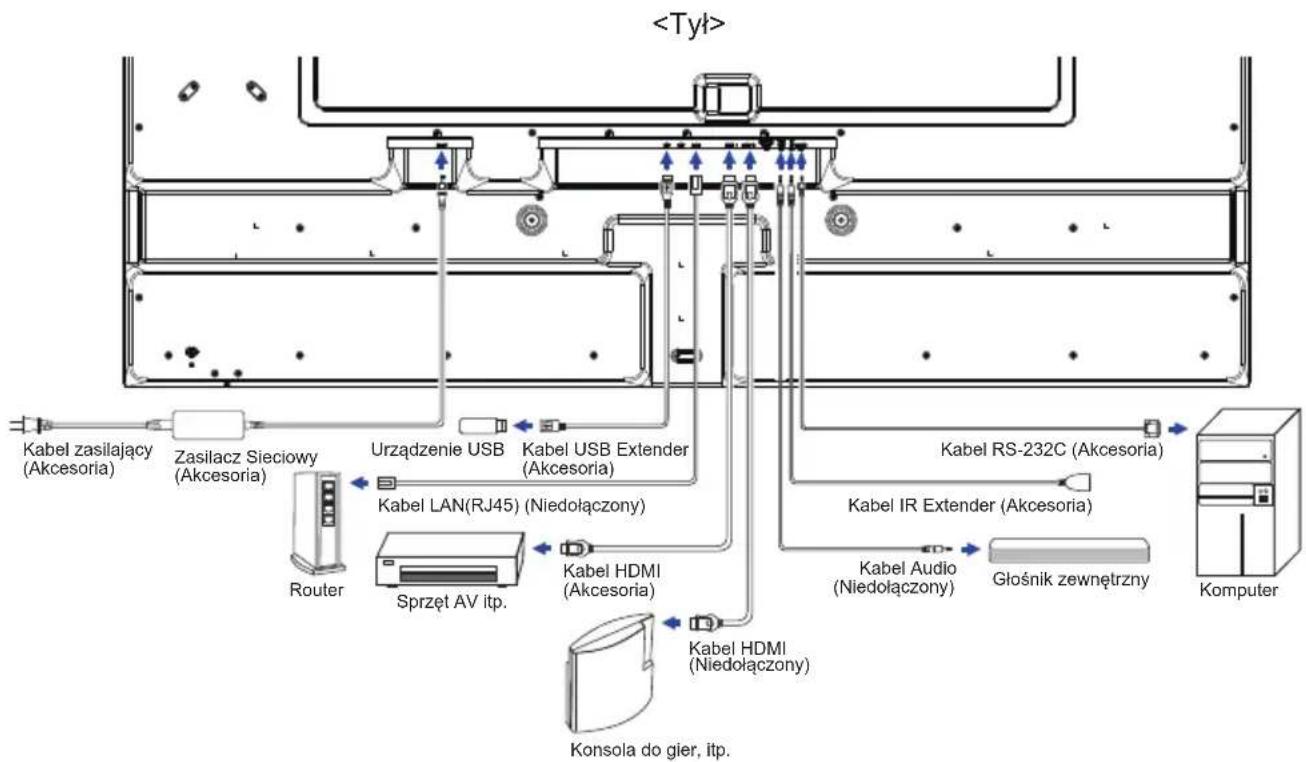
flowchart
graph TD
    A["Kabel zasilający (Akcesoria)"] --> B["Zasilacz Sieciowy (Akcesoria)"]
    B --> C["Router"]
    C --> D["Sprzęt AV itp."]
    D --> E["Kabel HDMI (Akcesoria)"]
    E --> F["Kabel HDMI (Niedołączony)"]
    F --> G["Kabel RS-232C (Akcesoria)"]
    G --> H["Kabel IR Extender (Akcesoria)"]
    H --> I["Kabel Audio (Niedołączony)"]
    I --> J["Głośnik zewnętrzny"]
    J --> K["Komputer"]
    L["Konsola do gier, itp."] --> M["Kabel HDMI (Niedołączony)"]
    N["Urzadzenie USB"] --> O["Kabel LAN(RJ45) (Niedołączony)"]
    O --> P["Kabel USB Extender (Akcesoria)"]
    P --> Q["Kabel zasilający (Akcesoria)"]
[ Przykład podłączenia urządzenia peryferyjnego ]
UWAGA
Przed podłączeniem wyłącz i odłącz od prądu monitor i podłączane urządzenie, aby uniknąć uszkodzeń i porażenia prądem.
INFO
■ Skonsultuj się jednocześnie z instrukcją obsługi podłączanego urządzenia.
■ Upewnij się, że masz potrzebne kable.
[Przykład: ProLite LH6570UHB]
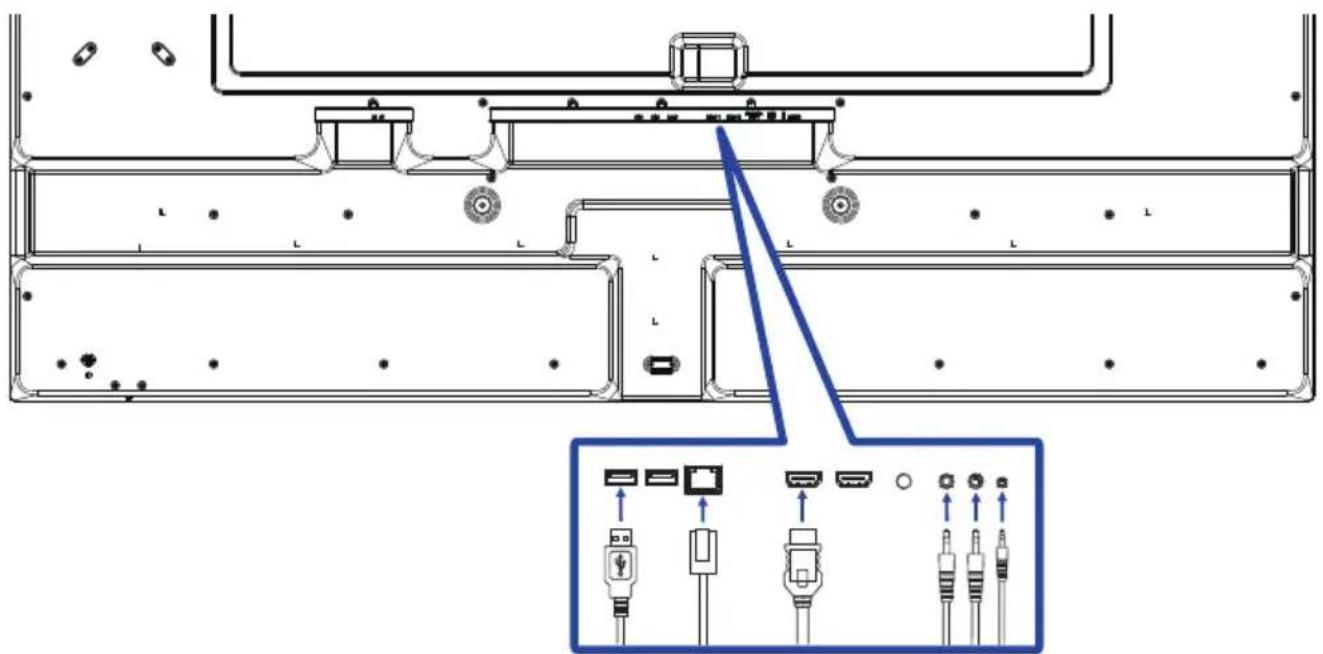
[ Ustawienie sieci ]
- Włącz router i włącz DHCP.
-
Połącz router z monitora kablem Ethernet.
-
Za pomocą menu ekranowego potwierdź adres IP.
Wciśnij przycisk MENU i wybierz z menu "Informacja". Następnie wybierz "Adres IP", aby go wyświetlić.
INFO
Podłącz przy użyciu ekranowanego kabla CAT-5 Ethernet, aby zachować zgodność z dyrektywą EMC.
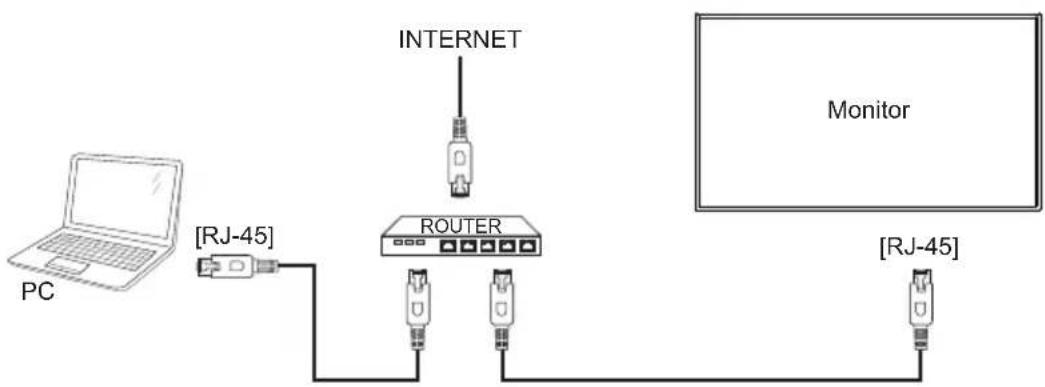
flowchart
graph TD
    PC["PC"] --> RJ45["RJ-45"]
    RJ45 --> ROUTER["ROUTER"]
    ROUTER --> INTERNET["INTERNET"]
    INTERNET --> MONITOR["Monitor"]
USTAWIENIA KOMPUTERA
■ Synchronizacja sygnałów
Patrz tabela synchronizacji dla podstawowych rozdzielczości w rozdziale SYNCHRONIZACJA na stronie 44.
■ Windows XP/Vista/7/8/8,1/10/11 Plug & Play
Monitor LCD firmy iiyama jest zgodny ze standardem VESA DDC2B. Funkcja Plug & Play działa w systemach operacyjnych Windows XP/Vista/7/8/8,1/10/11 dzięki przyłączeniu komputera zgodnego ze standardem DDC2B za pomocą dostarczonego przewodu sygnałowego.
Odpowiedni sterownik monitora dla sytsemów Windows XP można pobrać przez Internet ze strony http://www.iiyama.pl (do pobrania przy każdym z modeli).
INFO
W większości przypadków systemów operacyjnych Macintosh lub Unix nie są wymagane sterowniki monitorów. Aby uzyskać więcej informacji, najpierw należy skontaktować się z dostawcą komputera.
■ Włączanie Monitora
Najpierw włącz monitor, następnie komputer.
OBSŁUGA MONITORA
Pierwszy ekran menu pojawia się po pierwszym włączeniu monitora* lub podczas inicjalizacji systemu Android.
* Domyślnie wystarczy podłączyć Kabel zasilający do zasilacza, a monitor zostanie włączony. Postępuj zgodnie z instrukcjami wyświetlanymi na ekranie, aby wybrać preferowany język oraz ustawić datę i godzinę.
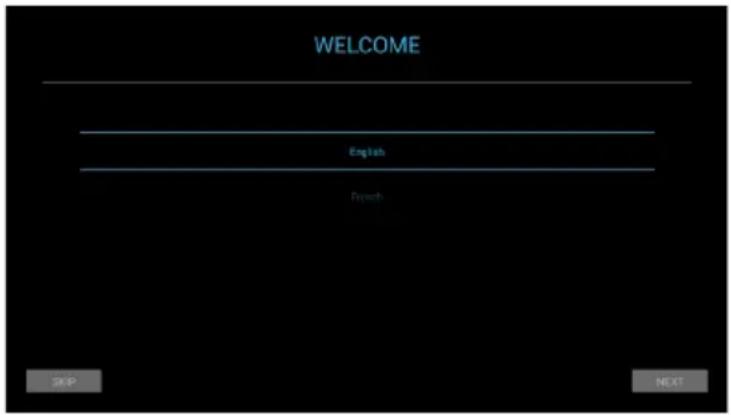
W celu zapewnienia najlepszego obrazu, monitor LCD firmy iiyama otrzymać w fabryce predefiniowane ustawienia SYNCHRONIZACJA (patrz str. 44). Możesz także wyregulować obraz, wykonując czynności na przyciskach Pilota zdalnego sterowania pokazane poniżej.
① Naciśnij przycisk MENU, aby uruchomić funkcję menu ekranowego (OSD). Są tutaj dodatkowe pozycje menu, które można przełączać przycisków ▲.▼
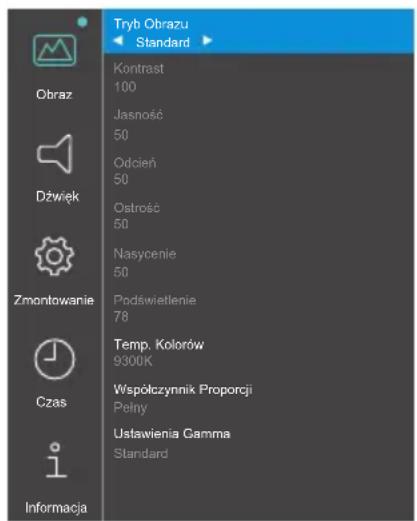
② Wybierz pozycję menu i naciśnij przycisk ENTER, by w nią wejść. Następnie użyj przycisków ▲ aby podświetlić wybraną opcję.
③ Naciśnij ponownie przycisk ENTER. Używając przycisków ▶ dokonaj odpowiedniej regulacji lub ustawienia.
④ Naciśnij przycisk EXIT, aby opuścić menu, a wprowadzone ustawienia zostaną automatycznie zapisane.
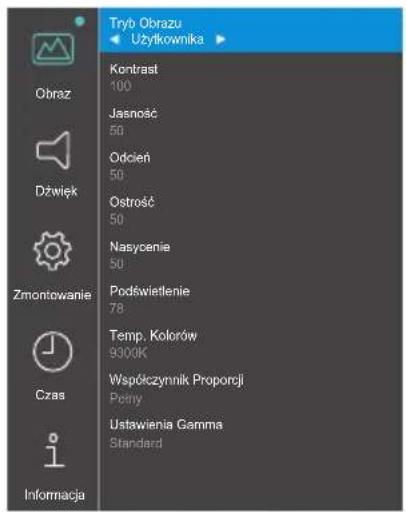
Na przykład, aby wyregulować kontrast, należy najpierw ustawić "Tryb Obrazu" na "Użytkownika".
Wybierz pozycję menu "Obraz" i naciśnij przycisk ENTER. "Tryb Obrazu" jest teraz podświetlony. Wybierz "Użytkownika" za pomocą przycisków ◀, aby włączyć regulację kontrastu.
Wybierz pozycję "Kontrast" za pomocą przycisków ▲ / ▼ i naciśnij przycisk ENTER. Użyj przycisków ◀, ▶aby wyregulować kontrast obrazu. Podczas wykonywania tej operacji kontrast będzie się stopniowo zmieniał.
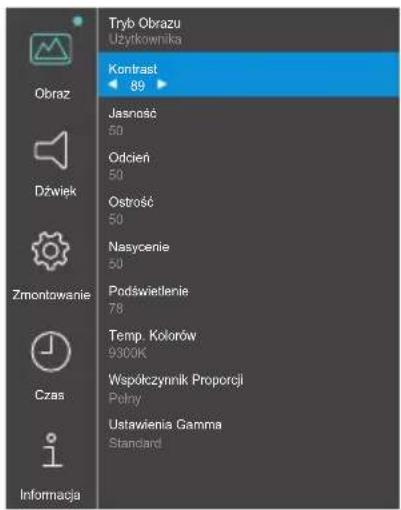
Na koniec naciśnij przycisk EXIT i a wszystkie zmiany są zapisywane w pamięci.
INFO
■ Również naciśnięcie przycisk EXIT powoduje szybkie wyłączenie menu ekranowego.
■ W chwili zniknięcia menu ekranowego następuje zapisanie w pamięci wszelkich wprowadzonych zmian. Należy unikać wyłączania zasilania, kiedy korzysta się z menu ekranowego.

Obraz *1 Picture
| Element Problem / | Opcja | Przyciski, które należy naciskać | |
| Tryb ObrazuPicture Mode | Anuluj Wróć do pozycji Menu. | ||
| Potwierdź | Zastosuj ustawienie. | ||
| Standard | Wybierz tryb obrazu, aby zmienić ustawienia monitora. | ||
| Łagodny | |||
| PC | |||
| Użytkownika | |||
| Żywy | |||
| Kontrast *2Contrast | Zbyt mdły obrazZbyt intensywny obraz | ||
| Jasność *2,3Brightness | Zbyt ciemny obrazZbyt jasny obraz | ||
| Odcień *2Hue | Zbyt słabyZbyt mocny | ||
| Ostrość *2Sharpness | Zbyt miękki obrazZbyt ostry obraz | ||
| Nasycenie *2Saturation | Zbyt słabyZbyt mocny | ||
| Podświetlenie *4Back Light | Zbyt ciemny obrazZbyt jasny obraz | ||
| Temp. KolorówColor Temperature | 11500K | ||
| 9300K | |||
| 6500K | |||
| Użytkownika | Czerwony | Zbyt słabyZbyt mocny | |
| Zielony | |||
| Niebieski | |||
| Współczynnik ProporcjiAspect Ratio | Auto | Wyświetl obrazu w jego oryginalnych proporcjach.(4:3 lub 16:9) | |
| Pełny Powiększ obrazu do pełnego ekranu. | |||
| Format Wyświetl obrazu w formacie 4:3. | |||
| Ustawienia GammaGamma Selection | Standard | ||
| Mocne | |||
| Słabe | |||
*1 Za wyjątkiem "Podświetlenie", ustawienia są zapisywane indywidualnie dla wejść iiWare Home, HDMI 1 i HDMI 2. "Podświetlenie" ma tylko jedną opcję ustawień, która dotyczy wszystkich wejść.
*2 Regulowane, gdy włączona jest opcja "Użytkownika" Tryb Obrazu.
*3 Dokonaj regulacji parametru Jasność, gdy używasz monitora w ciemnym pomieszczeniu i odnosisz wrażenie, że obraz jest zbyt jasny.
*4 Nie można regulować, gdy włączony jest "Standard" Tryb Obrazu.
 | Dźwięk * Sound | |
| Element Problem | / Opcja Przyciski, które należy naciskać | |
| BalansBalance | Lewa strona urządzenia dźwiękowego jest głośniejsza.◀◀Prawa strona urządzenia dźwiękowego jest głośniejsza.◀◀ | |
| SopranyTreble | Zbyt słaby◀◀Zbyt mocny◀◀ | |
| BasyBass | Zbyt słaby◀◀Zbyt mocny◀◀ | |
* Dopasowanie do zewnętrznego urządzenia audio
Zmontowanie Setting
| Element Opcja | ||
| Wyłącznik Czasowy OSD OSD Off Timer | 5 Sekund | Ustawić czas wyświetlania menu OSD. |
| 10 Sekund | ||
| 15 Sekund | ||
| 20 Sekund | ||
| 30 Sekund | ||
| 40 Sekund | ||
| 50 Sekund | ||
| 60 Sekund | ||
| Wyłączyć Dezaktywuj wyłącznik czasowy OSD. | ||
| Zakres Kolorów Color Range | Pełny Dla sygnału w pełnej skali kolorów | |
| Limit Dla sygnału o ograniczonej skali kolorów | ||
| Orientacja Orientation | Krajobraz Wyświetl OSD w trybie poziomym. | |
| Portret Wyświetl OSD w trybie pionowym. | ||
| Opcje Cec CEC Options | Włączyć Aktywuj CEC (Consumer Electronics Control). | |
| Wyłączyć Dezaktywuj CEC (Consumer Electronics Control) | ||
| Wake On Lan Wake On LAN | Włączyć Aktywuj funkcję Wake On Lan. | |
| Wyłączyć Dezaktywuj funkcję Wake On Lan. | ||
| Automatyczne Budzenie *1 Auto Wake Up | Włączyć Aktywuj funkcję Automatyczne Budzenie. | |
| Wyłączyć Dezaktywuj funkcję Automatyczne Budzenie. | ||
| INFO ączeniu tej funkcji monitor automatycznie wybudzi się z trybu gotowości, gdy wykryje aktywny sygnał HDMI 1 lub HDMI 2. | ||
| Rozruch Se Źródło Boot On Source | Home | Wybierz domyślne źródło sygnału wejściowego podczas uruchamiania. |
| HDMI 1 | ||
| HDMI 2 | ||
| MediaPlayer | ||
| Nsign | ||
| Ostatnie Wejście | Po włączeniu zasilania rozpoczyna pracę z tym samym sygnałem wejściowym, co przy ostatnim wyłączeniu zasilania. | |
| Logo On / Off LOGO On/Off | Włączyć | Logo iiyama wyświetla się gdy monitor jest włączony. |
| Wyłączyć | Logo iiyama nie wyświetla się gdy monitor jest włączony. | |
| Wersja HDMI *2 HDMI Version | 1.4 | Ustal wersję HDMI. |
| 2.0 | ||
| Blokada Ir / Klawiatury *3 IR/Keypad Lock | Wyłączyć Pilot jest aktywny. | |
| Włączyć Zabłokuj pilota. | ||
*1 Dostępne tylko po przejściu w trybie czuwania za pomocą funkcji "Oszczędzanie Energii".
*2 Po zmianie wersji HDMI, ponowne uruchomienie monitora spowoduje włączenie wybranej wersji HDMI.
*3 Na str. 17 opisano blokowanie / odblokowywanie pilota.
 Zmontowanie Setting Zmontowanie Setting | ||||
| Element Opcja | ||||
| Język *4Language | Pokaż aktualnie wybrany język. | |||
| English Angielski | Español Hiszpański | |||
| Italiano Włoski | Français Francuski | |||
| Nederlands Holenderski | 日本語 | Japoński | ||
| Český Czeski | Polski | Portugalski | ||
| Deutsch | Niemiecki | Русский | Rosyjski | |
| Oszczędzanie Energii *5Power Saving | 30 Sekund | Po upływie ustawionego czasu braku sygnału monitor przejdzie w tryb czuwania. | ||
| 60 Sekund | ||||
| 120 Sekund | ||||
| 240 Sekund | ||||
| 300 Sekund | ||||
| Wyłączyć | Gdy tylko sygnał wideo z komputera zostanie wyłączony, monitor będzie wyświetlął komunikat 'Brak sygnału'. | |||
| Przywracanie Po Wyłączeniu Zasilania *6Recovery from Power Off | Czekaj | Monitor będzie w stanie czuwania, nawet jeśli kabel zasilający jest podłączony do gniazdka ściennego. | ||
| Ostatni Status | Monitor powróci do ostaniego stanu (wł./czuwania) po podłączeniu przewodu zasilającego do gniazdka ściennego. | |||
| Wymusić Na | Monitor włączy się po podłączeniu przewodu do gniazdka. | |||
| Przywrócić Domyślne Restore To Default | Przywracane są ustawienia fabryczne. | |||
*4 Wybór języka może być dokonany w iiWare Home.
*5 Dostępne tylko dla wejść HDMI 1 i HDMI 2.
*6 Możesz wybrać ustawienia przywracania monitora, gdy monitor zostanie wyłączony z powodu awarii zasilania, a następnie przywrócony. Domyślnie wybrane jest "Wymusić Na".
 Czas Time Czas Time | |||
| Element Opcja | |||
| Data Date | Wyświetl datę (w formacie miesiąc-dzień-rok) ustawioną w programie iiWare Home. | ||
| Obecny Czas Current Time | Wyświetl aktualny czas (w formacie godziny-minuty-sekundy) ustawiony na iiWare Home. | ||
| Planista Scheduler | Anuluj Wróć do pozycji Menu. | ||
| Potwierdź | Zastosuj ustawienia. | ||
| Program | Wybierz Codziennie / Poniedziałek / Wtorek / Środa / Czwartek / Piątek / Sobota / Niedziela. | ||
| Aktywny Włącz lub wyłącz harmonogram. | |||
| Włączyć Ustaw czas włączenia monitora. | |||
| Wyłączyć Ustaw czas wyłączenia monitora. | |||

| Element Opcja | |
| Wersja iiWareiiWare Version | Wyświetl wersję oprogramowania iiWare. |
| Wersja FWFW Version | Wyświetl wersję oprogramowania fabrycznego. |
| Data WydaniaRelease Date | Wyświetl datę wydania oprogramowania fabrycznego. |
| Rezolucja DirectCurrent Resolution | Wyświetl rozdzielczość i częstotliwość odświeżania.* |
| Adres IPIP Address | Wyświetl adres IP. |
| Adres MAC Wi-FiWi-Fi MAC Address | Wyświetl adres MAC sieci Wi-Fi. |
| Adres MACMAC Address | Wyświetl adres MAC sieci LAN. |
| Temperatura wewnętrznaInternal Thermal Temp. | Wyświetl temperaturę wewnętrzną. |
* Dostępne tylko dla wejść HDMI 1 i HDMI 2.
Direct
- Rezolucja: Naciśnij przycisk F4 na pilocie, kiedy menu nie jest wyświetlane.
APLIKACJE
Naciśnij przycisk HOME na pilocie aby wyświetlić ekran główny iiWare.
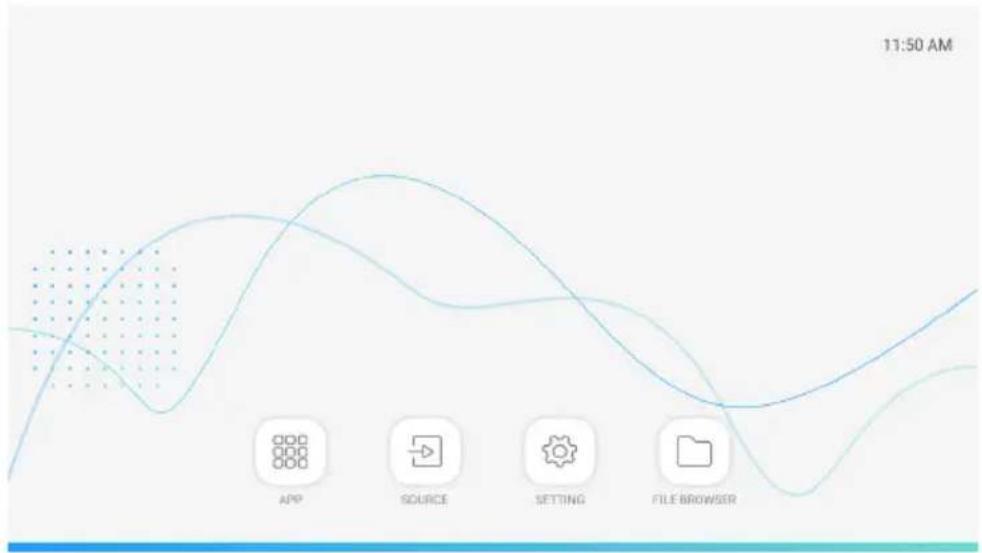
| APP | |
| Element Opcja | |
| Ustawienia Przejdź do SETTING. | |
| MixMultimediaPlayer Odtwórz listę utworów.* | |
* Możesz edytować listę utworów za pomocą FILE BROWSER.
| SOURCE | |
| Element Opcja | |
| HDMI1 Przełącz na wejście HDMI 1. | |
| HDMI2 Przełącz na wejście HDMI 2. | |
| SETTING | |
| Element Opcja | |
| Sieć internet Wi-Fi, użycie danych | |
| Połączone urządzenia Bluetooth (Ten model nie obsługuje tej funkcji.) | |
| Aplikacje i powiadomienia Uprawnienia, aplikacje domyślne | |
| Wyświetlacz Podświetlenie, rozmiar czcionki | |
| Dźwiek Głośność | |
| Pamięć wewnętrzna Wyświetl | stan wewnętrznej i zewnętrznej pamięci masowej. |
| Bezpieczeństwo Szyfrowanie | dane logowania |
| Konta | Dodaj konto, Automatyczna synchronizacja danych |
| System | Języki, zresetuj |

FILE BROWSER
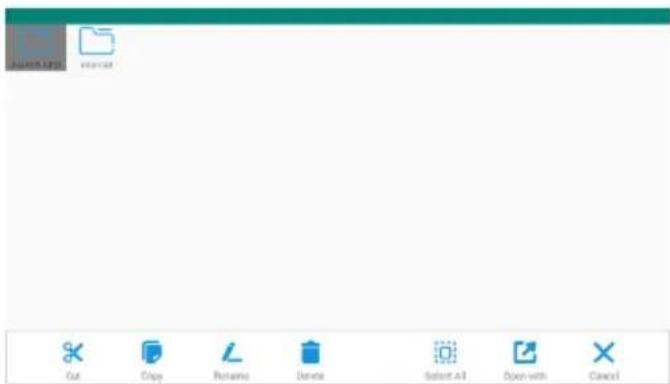
Przeglądaj pliki zapisane w pamięci wewnętrznej i pamięci USB.
- Obsługiwane formaty
| Rozszerzenie pliku | Kontener | Kodek wideo Rozdzielczość | Liczba klatek na sekundę (fps) | Kodek audio |
| *.3gp*.m4v*.mkv*.mov*.mp4*.ogg*.opus | *.3gp*.m4v*.mkv*.mov*.mp4*.ogg*.opus | H.264 (HP/BP/MP) | 1920x1080 60 | |
| H.263 Profile 0 | ||||
| MPEG-4 | ||||
| MPEG-2 | ||||
| MPEG-1 | ||||
| Motion-JPEG | ||||
| H.264 (HP/BP/MP) 3840x2160 30 | ||||
| HEVC 3840x2160 60 | ||||
| *.mp4 *.mp4 MPEG-4 3840x2160 60 AAC | ||||
| *.webm *.webm VP8 1920x1080 60 Vorbis | ||||
| Narzędzie | Funkcjonować Narzędzie Funkcjonować | ||
 | Nowy folder Przemianować | ||
| Filter: | Filtr | Kasować | |
 | Zaznacz | Zaznacz wszystko | |
 | Przetnij | Otwórz za pomocą * | |
| [ZXGA] | Kopiuj | Anuluj |
* Wybierz żądane pliki i naciśnij "Otwórz za pomocą". Następnie wybierz "MixMultimediaPlayer" z udostępnianych aplikacji. Wszystkie wybrane pliki zostaną odtworzone.
FUNKCJA CZUWANIA
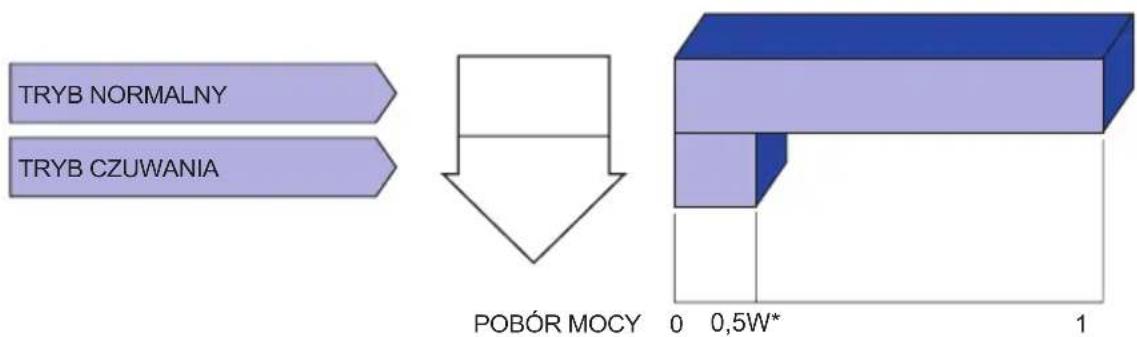
Ten produkt posiada funkcję czuwania. Jeżeli ta funkcja jest aktywna, zapewnia automatyczne redukowanie niepotrzebnego zużycia energii przez monitor, kiedy komputer nie jest używany.
Monitor przechodzi do trybu czuwania, jak to przedstawiono poniżej. Funkcja czuwania, wraz z wszelkimi ustawieniami zegarów, jest konfigurowana przez system operacyjny. W podręczniku systemu operacyjnego możesz sprawdzić konfigurację czuwania.
■ Tryb czuwania
Kiedy zostaną wyłączone sygnał wideo z komputera, monitor przechodzi do trybu czuwania, który zapewnia obniżenie zużycia energii do poziomu poniżej 0,5W*. Ekran staje się ciemny. Po ponownym dotknięciu klawiatury lub myszki następuje wyjście z trybu czuwania i obraz pojawia się po kilku sekundach.
flowchart
graph TD
    A["TRYB NORMALNY"] --> C["POBÓR MOCY"]
    B["TRYB CZUWANIA"] --> C
    C --> D["0 0,5W* 1"]
* Gdy urządzenia USB nie są podłączone.
ROZWIAZYWANIE PROBLEMÓW
Gdy monitor nie działa prawidłowo, wykonaj poniższe czynności w celu znalezienia prawdopodobnego rozwiązania problemu.
- W zależności od występującego problemu wykonaj regulacje przedstawione w punkcie OBSŁUGA MONITORA. Gdy nie zapewnia to przywrócenia obrazu, przejdź do czynności 2.
- Jeżeli nie możesz znaleźć stosownej pozycji regulacji w punkcie OBSŁUGA MONITORA lub problem nie ustępuje, wykonaj poniższe czynności kontrolne.
- W przypadku gdy zetknąłeś się z problemem, który nie został opisany poniżej lub nie możesz skorygować tego problemu, zaprzestań użytkowania monitora i skontaktuj się ze swoim dostawcą lub centrum serwisowym firmy iiyama w celu uzyskania dodatkowej pomocy.
Problem Sprawdź
① Obraz nie wyświetla się.
□ Zasilacz Sieciowy jest dobrze podłączony.
□ Kabel zasilający jest dobrze podłączony do Zasilacz Sieciowy.
□ Czy kabel zasilania jest prawidłowo umieszczony w gnieździe.
□ Czy zostało włączone zasilanie.
□ Czy w gnieździe prądu przemiennego jest napięcie. - sprawdź przyłączając inne urządzenie.
□ Czy jest aktywny wygaszacz ekranu bez obrazu – dotknij klawiatury lub myszki.
□ Zwiększ kontrast i/lub jasność.
□ Czy komputer jest włączony.
□ Czy został prawidłowo przyłączony kabel sygnałowy.
□ Czy taktowanie sygnałów z komputera jest zgodne z danymi technicznymi monitora.
□ Czy monitor jest w trybie czuwania – dotknij klawiatury lub myszki.
② Brak synchronizacji ekranu.
□ Czy został prawidłowo przyłączony kabel sygnałowy. □ Czy taktowanie sygnałów z komputera jest zgodne z danymi technicznymi monitora.
③ Obraz nie jest na środku ekranu.
□ Czy taktowanie sygnałów z komputera jest zgodne z danymi technicznymi monitora.
④ Ekran jest zbyt jasny lub zbyt ciemny.
□ Czy poziom sygnału wyjściowego wideo z komputera jest zgodny z danymi technicznymi monitora.
⑤ Drga obraz na ekranie.
□ Czy napięcie prądu elektrycznego jest zgodne z danymi technicznymi monitora. □ Czy taktowanie sygnałów z komputera jest zgodne z danymi technicznymi monitora.
⑥ Brak dźwięku.
□ Czy włączony jest sprzęt audio (komputer itp.).
□ Czy został prawidłowo przyłączony kabel audio.
□ Czy głośność jest ustawiona.
□ Czy wyciszenie (MUTE) jest wyłączone.
□ Czy poziom sygnału wyjściowego audio ze sprzętu audio jest zgodny z danymi technicznymi monitora.
⑦ Dźwięk jest zbyt głośny lub zbyt cichy.
□ Czy poziom sygnału wyjściowego audio ze sprzętu audio jest zgodny z danymi technicznymi monitora.
⑧ Słychać dziwny szum.
□ Czy został prawidłowo przyłączony kabel audio.
INFORMACJE NA TEMAT RECYKLINGU
Nie wyrzucaj swego monitora – przyczynisz się do lepszej ochrony środowiska.
Odwiedź naszą witrynę: www.iiyama.com, aby uzyskać informacje o recyklingu monitorów.
DODATEK
Specyfikacje i wygląd produktów mogą ulec zmianie bez wcześniejjszego zawiadomienia.
DANE TECHNICZNE : ProLite LH4370UHB
| Kategoria 43" | ||
| Panel LCD | Technologia paneli AMVA | |
| Rozmiar Przekątna: 108cm / 42,5" | ||
| Wielkość plamki 0,245mm w poziomie × 0,245mm w pionie | ||
| Jasność 700cd/m | 2 (Typowy), 475cd/ m2 (Domyślne / Oszczędność energii) | |
| Współczynnik kontrastu | 4000 : 1 (Typowy) | |
| Kąt widzenia Poziomej: po 178 stopni, pionowej: po 178 stopni (Typowy) | ||
| Czas reakcji 8ms ( | Typowy: gray - gray) | |
| Liczba wyświetlanych kolorów Około 16,7 mln | ||
| Częstotliwość synchronizacji Poziomej: 28,12 - 135,0kHz, pionowej: 24 - 75Hz | ||
| Natywna rozdzielczość 3840 × 2160, 8,3 megapikseli | ||
| Maksymalna obsługiwana rozdzielczość | 3840 × 2160 60Hz | |
| Złącze sygnału wejściowego HDMI × 2 | ||
| Wyjściowe złącze audio ø 3,5mm mini jack (Stereo) | ||
| LAN RJ45 | ||
| Port szeregowy RS-232C In, ø 2,5mm sub-mini jack | ||
| Sygnał wejściowy wizji HDMI 1, HDMI 2 | ||
| Wyjściowy sygnał audio Maks. 2,0Vrms | ||
| Złącze IR | IR In, ø 3,5mm mini jack | |
| Złącze USB | USB2,0 (DC5V, 500mA) do peryferiów USB (Mysz/Klawiatura/Pamięć USB itp.) × 2 | |
| Maksymalny rozmiar ekranu | Szer. 941,18mm × wys. 529,42mm / szer. 37,1" × 20,8" wys | |
| Źródło zasilania | 24VDC, 5A | |
| Zasilacz Sieciowy (Akcesoria) Wejściowy: 100-240VAC, 50-60Hz | ||
| Zużycie energii* | 90W (typowe)Tryb czuwania: maksymalnie 0,5WTryb wyłączenia: maksymalnie 0,3W | |
| Wymiary / waga netto | 967,5 × 555,5 × 25,0mm / 38,1 × 21,9 × 1,0" (szer.×wys.×głęb.)12,5kg / 27,6lbs | |
| Warunki środowiska | Podczas pracy: Temperatura 0 do 40°C / 32 do 104°FWilgotność 10 do 80% (bez kondensacji pary wodnej)Składowanie: Temperatura -20 do 60°C / -4 to 140°FWilgotność 10 do 90% (bez kondensacji pary wodnej) | |
| Certyfikaty | CE, UKCA, TÜV-Bauart, EAC | |
INFO
* Gdy urządzenia USB nie są podłączone.
DANE TECHNICZNE : ProLite LH5070UHB
| Kategoria 50" | ||
| Panel LCD | Technologia paneli AMVA | |
| Rozmiar Przekątna: 125,7cm / 49,5" | ||
| Wielkość plamki 0,2854mm w poziomie × 0,2854mm w pionie | ||
| Jasność 700cd/m | 2 (Typowy), 550cd/ m2 (Domyślne / Oszczędność energii) | |
| Współczynnik kontrastu | 4000 : 1 (Typowy) | |
| Kąt widzenia Poziomej: po 178 stopni, pionowej: po 178 stopni (Typowy) | ||
| Czas reakcji 8ms ( | Typowy: gray - gray) | |
| Liczba wyświetlanych kolorów Około 16,7 mln | ||
| Częstotliwość synchronizacji Poziomej: 28,12 - 135,0kHz, pionowej: 24 - 75Hz | ||
| Natywna rozdzielczość 3840 × 2160, 8,3 megapikseli | ||
| Maksymalna obsługiwana rozdzielczość | 3840 × 2160 60Hz | |
| Złącze sygnału wejściowego HDMI × 2 | ||
| Wyjściowe złącze audio ø 3,5mm mini jack (Stereo) | ||
| LAN RJ45 | ||
| Port szeregowy RS-232C In, ø 2,5mm sub-mini jack | ||
| Sygnał wejściowy wizji | HDMI 1, HDMI 2 | |
| Wyjściowy sygnał audio Maks. 2,0Vrms | ||
| Złącze IR | IR In, ø 3,5mm mini jack | |
| Złącze USB | USB2,0 (DC5V, 500mA) do peryferiów USB (Mysz/Klawiatura/Pamięć USB itp.) × 2 | |
| Maksymalny rozmiar ekranu | Szer. 1095,84mm × wys. 616,41mm / szer. 43,1" × 24,3" wys | |
| Źródło zasilania | 24VDC, 5,2A | |
| Zasilacz Sieciowy (Akcesoria) Wejściowy: 100-240VAC, 50-60Hz | ||
| Zużycie energii* | 95W (typowe)Tryb czuwania: maksymalnie 0,5WTryb wyłączenia: maksymalnie 0,3W | |
| Wymiary / waga netto | 1122,0 × 643,0 × 30,0mm / 44,2 × 25,3 × 1,2" (szer.×wys.×głęb.)16,0kg / 35,3lbs | |
| Warunki środowiska | Podczas pracy: Temperatura 0 do 40°C / 32 do 104°FWilgotność 10 do 80% (bez kondensacji pary wodnej)Składowanie: Temperatura -20 do 60°C / -4 to 140°FWilgotność 10 do 90% (bez kondensacji pary wodnej) | |
| Certyfikaty | CE, UKCA, TÜV-Bauart | |
INFO
* Gdy urządzenia USB nie są podłączone.
DANE TECHNICZNE : ProLite LH5570UHB
| Kategoria 55" | ||
| Panel LCD | Technologia paneli AMVA | |
| Rozmiar Przekątna: 138,8cm / 54,6" | ||
| Wielkość plamki 0,315mm w poziomie × 0,315mm w pionie | ||
| Jasność 700cd/m | 2 (Typowy), 550cd/m2 (Domyślne / Oszczędność energii) | |
| Współczynnik kontrastu | 4000 : 1 (Typowy) | |
| Kąt widzenia Poziomej: po 178 stopni, pionowej: po 178 stopni (Typowy) | ||
| Czas reakcji 8ms ( | Typowy: gray - gray) | |
| Liczba wyświetlanych kolorów Około 16,7 mln | ||
| Częstotliwość synchronizacji Poziomej: 28,12 - 135,0kHz, pionowej: 24 - 75Hz | ||
| Natywna rozdzielczość 3840 × 2160, 8,3 megapikseli | ||
| Maksymalna obsługiwana rozdzielczość | 3840 × 2160 60Hz | |
| Złącze sygnału wejściowego HDMI × 2 | ||
| Wyjściowe złącze audio ø 3,5mm mini jack (Stereo) | ||
| LAN RJ45 | ||
| Port szeregowy RS-232C In, ø 2,5mm sub-mini jack | ||
| Sygnał wejściowy wizji HDMI 1, HDMI 2 | ||
| Wyjściowy sygnał audio Maks. 2,0Vrms | ||
| Złącze IR | IR In, ø 3,5mm mini jack | |
| Złącze USB | USB2,0 (DC5V, 500mA) do peryferiów USB (Mysz/Klawiatura/Pamięć USB itp.) × 2 | |
| Maksymalny rozmiar ekranu | Szer. 1209,6mm × wys. 680,4mm / szer. 47,6" × 26,8" wys | |
| Źródło zasilania | 24VDC, 5,6A | |
| Zasilacz Sieciowy (Akcesoria) Wejściowy: 100-240VAC, 50-60Hz | ||
| Zużycie energii* | 110W (typowe)Tryb czuwania: maksymalnie 0,5WTryb wyłączenia: maksymalnie 0,3W | |
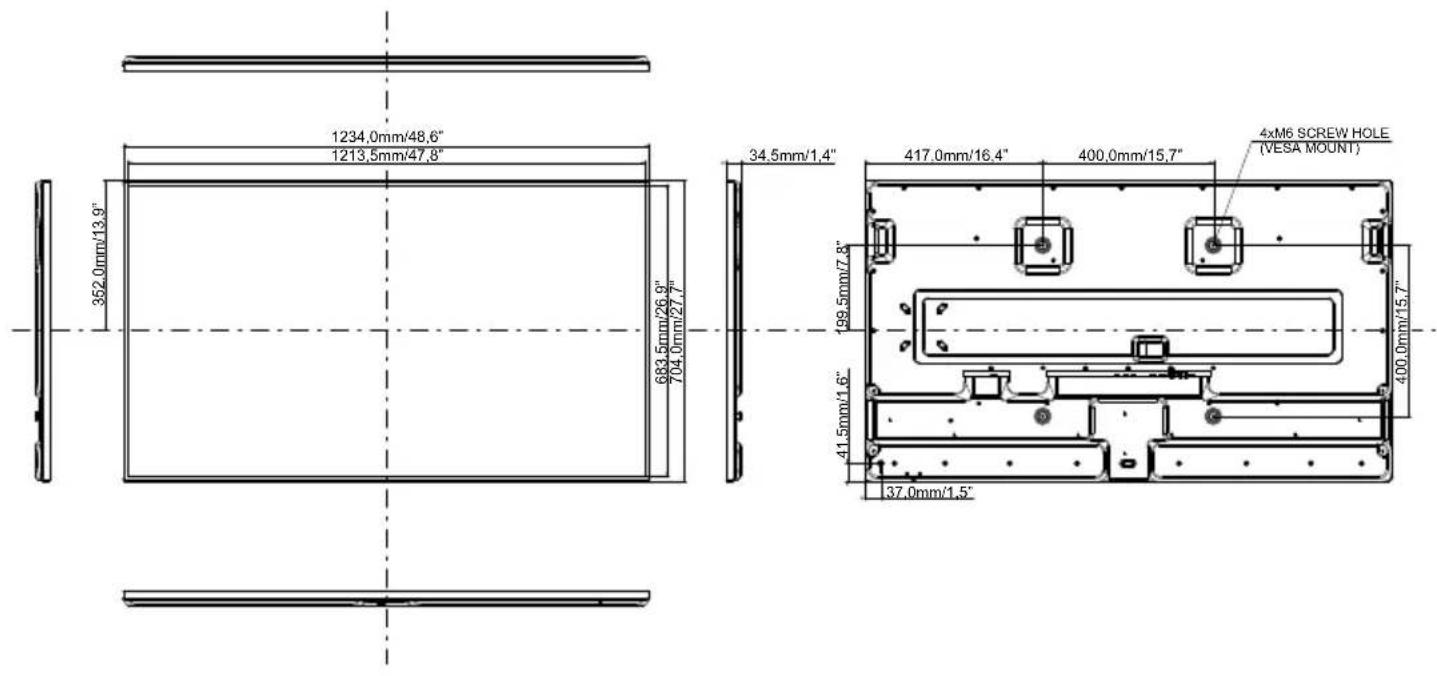
| Wymiary / waga netto | 1234,0 × 704,0 × 34,5mm / 48,6 × 27,7 × 1,4" (szer.×wys.×głęb.)21,5kg / 47,4lbs | |
| Warunki środowiska | Podczas pracy: Temperatura 0 do 40°C / 32 do 104°FWilgotność 10 do 80% (bez kondensacji pary wodnej)Składowanie: Temperatura -20 do 60°C / -4 to 140°FWilgotność 10 do 90% (bez kondensacji pary wodnej) | |
| Certyfikaty | CE, UKCA, TÜV-Bauart, EAC | |
INFO
* Gdy urządzenia USB nie są podłączone.
| Kategoria 65" | ||
| Panel LCD | Technologia paneli AMVA | |
| Rozmiar Przekątna: 165,3cm / 65,09" | ||
| Wielkość plamki 0,372mm w poziomie ×0,372mm w pionie | ||
| Jasność 700cd/m | 2 (Typowy), 645cd/ m2 (Domyślne / Oszczędność energii) | |
| Współczynnik kontrastu | 4000 : 1 (Typowy) | |
| Kąt widzenia Poziome: po 178 stopni, pionowej: po 178 stopni (Typowy) | ||
| Czas reakcji 8ms ( | Typowy: gray - gray) | |
| Liczba wyświetlanych kolorów Około 16,7 mln | ||
| Częstotliwość synchronizacji Poziomej: 28,12 - 135,0kHz, pionowej: 24 - 75Hz | ||
| Natywna rozdzielczość 3840 × 2160, 8,3 megapikseli | ||
| Maksymalna obsługiwana rozdzielczość | 3840 × 2160 60Hz | |
| Złącze sygnału wejściowego HDMI × 2 | ||
| Wyjściowe złącze audio ø 3,5mm mini jack (Stereo) | ||
| LAN RJ45 | ||
| Port szeregowy RS-232C In, ø 2,5mm sub-mini jack | ||
| Sygnał wejściowy wizji | HDMI 1, HDMI 2 | |
| Wyjściowy sygnał audio Maks. 2,0Vrms | ||
| Złącze IR | IR In, ø 3,5mm mini jack | |
| Złącze USB | USB2,0 (DC5V, 500mA) do peryferiów USB (Mysz/Klawiatura/Pamięć USB itp.) × 2 | |
| Maksymalny rozmiar ekranu | Szer. 1428,48mm × wys. 803,52mm / szer. 56,2" × 31,6" wys | |
| Źródło zasilania | 24VDC, 8,6A | |
| Zasilacz Sieciowy (Akcesoria) Wejściowy: 100-240VAC, 50-60Hz | ||
| Zużycie energii* | 150W (typowe)Tryb czuwania: maksymalnie 0,5WTryb wyłączenia: maksymalnie 0,3W | |
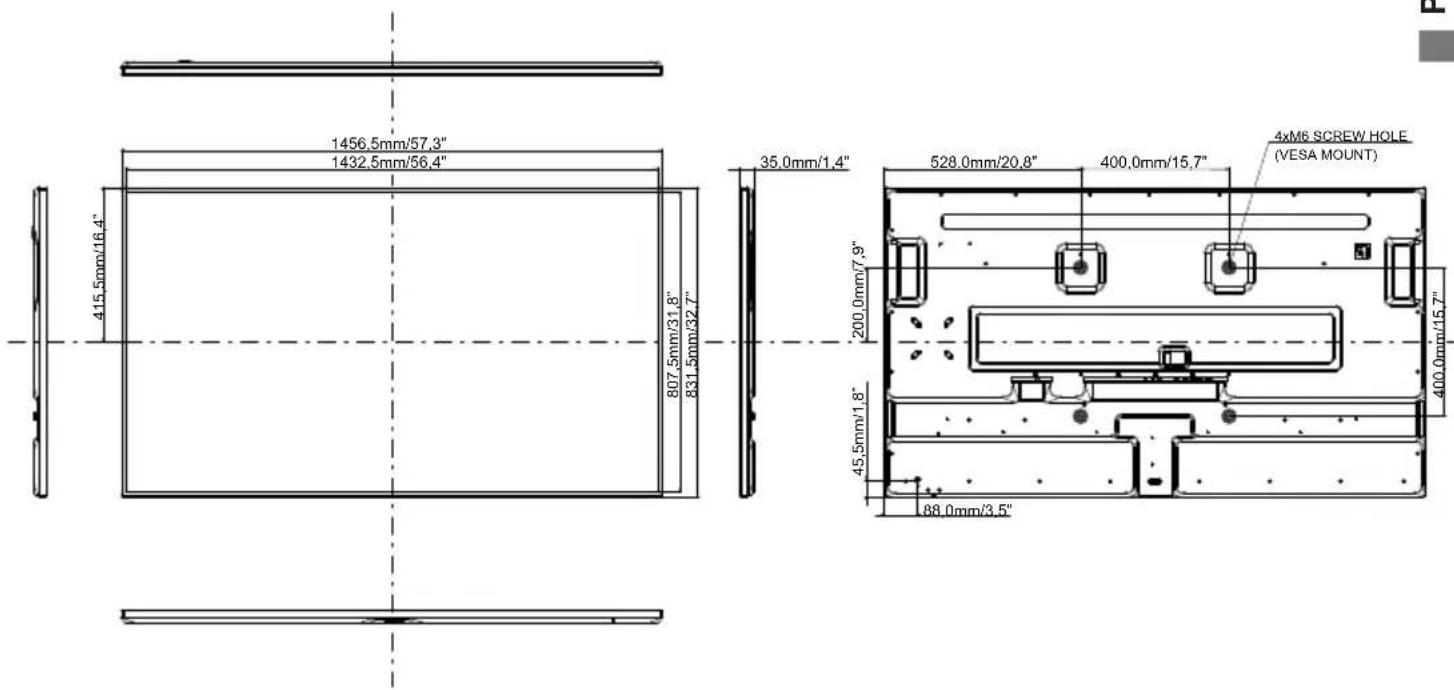
| Wymiary / waga netto | 1456,5 × 831,5 × 35,0mm / 57,3 × 32,7 × 1,4" (szer.×wys.×głęb.)29,0kg / 63,9lbs | |
| Warunki środowiska | Podczas pracy: Temperatura 0 do 40°C / 32 do 104°FWilgotność 10 do 80% (bez kondensacji pary wodnej)Składowanie: Temperatura -20 do 60°C / -4 to 140°FWilgotność 10 do 90% (bez kondensacji pary wodnej) | |
| Certyfikaty | CE, UKCA, TÜV-Bauart | |
INFO
* Gdy urządzenia USB nie są podłączone.
POLSKI
WYMIARY : ProLite LH4370UHB
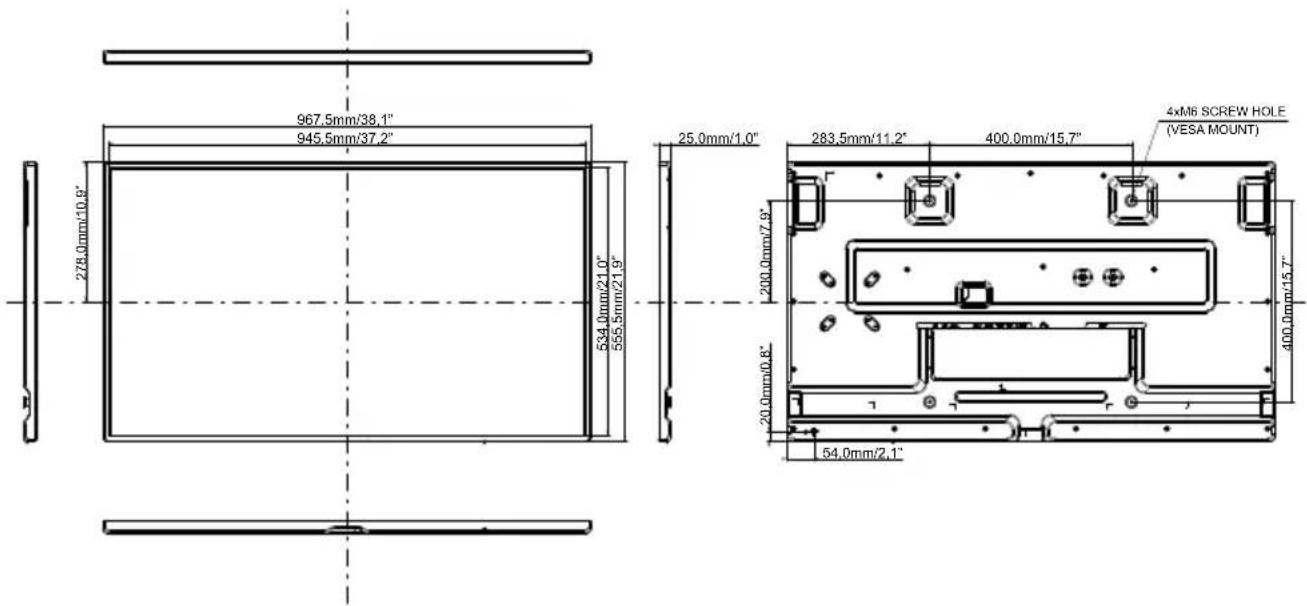
WYMIARY : ProLite LH5070UHB
WYMIARY : ProLite LH5570UHB
WYMIARY : ProLite LH6570UHB
POLSKI
| Timing | fH (kHz) | fV (Hz) | Dot clock (MHz) | HDMI 1,4 | HDMI 2,0 | |
| PC (FHD) | 640x480@60Hz 31,5 60,0 | 25,175 | √ | √ | ||
| 640x480@75Hz 37,5 75,0 | 31,500 | √ | √ | |||
| 720x400@70Hz 31,5 70,0 | 28,320 | √ | √ | |||
| 800x600@60Hz 37,9 60,0 | 40,000 | √ | √ | |||
| 832x624@75Hz 49,7 75,0 | 57,284 | √ | √ | |||
| 1024x768@60Hz 48,4 60,0 | 65,000 | √ | √ | |||
| 1280x720@60Hz 16:9 45,0 | 60,0 74,250 | √ | √ | |||
| 1280x1024@60Hz 5:4 64,0 | 60,0 108,000 | √ | √ | |||
| 1920x1080@60Hz 16:9 67,5 | 60,0 148,500 | √ | √ | |||
| 1440x900@60Hz 16:10 55,5 | 60,0 88,750 | √ | √ | |||
| 1680x1050@60Hz 16:10 65,3 | 60,0 146,250 | √ | √ | |||
| PC (UHD) 38 | 40x2160@30Hz 67,5 30,0 | 297,000 | √ | √ | ||
| Video (FHD) | 640x480p@60Hz 4:3 31,5 | 60,0 25,200 | √ | √ | ||
| 720x480p@60Hz 4:3 31,5 | 60,0 27,030 | √ | √ | |||
| 720x480p@60Hz 16:9 31,5 | 60,0 27,030 | √ | √ | |||
| 720x576p@50Hz 4:3 31,3 | 50,0 27,000 | √ | √ | |||
| 720x576p@50Hz 16:9 31,3 | 50,0 27,000 | √ | √ | |||
| 1280x720p@60Hz 16:9 45,0 | 60,0 74,250 | √ | √ | |||
| 1280x720p@50Hz 16:9 37,5 | 50,0 74,250 | √ | √ | |||
| 1920x1080p@60Hz 16:9 67,5 | 60,0 148,500 | √ | √ | |||
| 1920x1080i@60Hz 16:9 33,8 | 60,0 74,250 | √ | √ | |||
| 1920x1080p@50Hz 16:9 56,3 | 50,0 148,500 | √ | √ | |||
| 1920x1080i@50Hz 16:9 28,1 | 50,0 74,250 | √ | √ | |||
| Video (UHD) | 3840x2160p@24Hz | 54,0 24,0 | 297,000 | √ | √ | |
| 3840x2160p@25Hz | 56,3 25,0 | 297,000 | √ | √ | ||
| 3840x2160p@30Hz | 67,5 30,0 | 297,000 | √ | √ | ||
| 3840x2160p@50Hz | 112,5 | 50,0 594,000- | √ | |||
| 3840x2160p@60Hz | 135,0 60,0 | 594,000- | √ | |||
√ : Obsługiwane
– : Nie obsługiwana




- DEKLARACJA ZGODNOŚCI Z WYMAGANIAMI OZNAKOWANIA CE
- Ostrzeżenie
- SPIS TREŚCI
- NIGDY NIE ZDEJMUJ OBUDOWY
- NIE WKŁADAJ ŻADNYCH PRZEDMIOTÓW DO MONITORA
- USTAW WYŚWIETLACZ NA PŁASKIEJ, STABILNEJ POWIERZCHNI
- NIE UŻYWAJ MONITORA W POBLIŻU WODY
- MONITORA NALEŻY UŻY WAĆ PRZY OKREŚLONYM ZASILANIU
- PRAWIDŁOWE UŻYCIE ZASILACZA
- NIE OTWIERAJ ZASILACZA
- CHROŃ PRZEWODY
- NIEKORZYSTNE WARUNKI POGODOWE
- UWAGA
- MIEJSCE USTAWIENIA MONITORA
- NIE UMIESZCZAJ MONITORA W MIEJSCACH STWARZAJĄCYH ZAGROŻENIE
- UTRZYMUJ DOBRA WENTYLACJE
- ODŁĄCZ PRZEWODY PRZED PRZESTAWIENIEM MONITORA
- ODŁACZAJ PRZEWODY MONITORA
- PRZY ODŁĄCZANIU PRZEWODU CHWYTAJ WTYCZKĘ
- UMIESZCZANIE MONITORA NA KOMPUTERZE
- INNE ZALECENIA
- ZALECENIA DOTYCZACE ERGONOMII
- SPECJALNE UWAGI NA TEMAT MONITORÓW LCD
- INFO
- UŻYTKOWANIE
- EFEKT WYPALENIA OBRAZU / WIDMO
- DŁUGIE UŻYTKOWANIE W PRZESTRZENI PUBLICZNEJ
- OBSŁUGA KLIENTA
- CZYSZCZENIE
- OBUDOWA
- EKRAN
- LCD
- ZANIM URUCHOMISZ MONITOR
- WŁAŚCIWOŚCI
- KONTROLA ZAWARTOŚCI OPAKOWANIA
- ROZPAKOWANIE
- INSTALACJA
- [WALL MOUNTING]
- [Obrót obrazu]
- FUNKCJE ZDALNEGO STEROWANIA
- PRZYGOTOWANIE PILOTA
- KORZYSTANIE Z PILOTA ZDALNEGO STEROWANIA
- ■ Zasięg działania
- ■ Kabel IR Extender
- ■ Blokowanie / odblokowywanie pilota
- GRUNDFUNKTIONEN
- ■ Uruchomienie Monitora
- ■ Wyświetlenie menu OSD
- ■ Przełączanie między opcjami
- ■ Wybór danej opcji menu
- ■ Regulacja głośności
- ■ Zmiana wejścia sygnału
- PODŁĄCZANIE MONITORA
- [ Przykład podłączenia urządzenia peryferyjnego ]
- [ Ustawienie sieci ]
- USTAWIENIA KOMPUTERA
- OBSŁUGA MONITORA
- Direct
- APLIKACJE
- FILE BROWSER
- FUNKCJA CZUWANIA
- ■ Tryb czuwania
- ROZWIAZYWANIE PROBLEMÓW
- Problem Sprawdź
- INFORMACJE NA TEMAT RECYKLINGU
- DODATEK
- DANE TECHNICZNE : ProLite LH5070UHB
- DANE TECHNICZNE : ProLite LH5570UHB
Marka : IIYAMA
Model : ProLite LH5070UHB-B1
Kategoria : Monitor