
ProLite XUB2792QSN-B1 - Monitor IIYAMA - Bezpłatna instrukcja obsługi
Znajdź bezpłatnie instrukcję urządzenia ProLite XUB2792QSN-B1 IIYAMA w formacie PDF.


| Typ produktu | Monitor LCD |
| Model | ProLite XUB2792QSN-B1 |
| Przekątna ekranu | 27 cali |
| Rozdzielczość | 2560 x 1440 (WQHD) |
| Typ matrycy | IPS |
| Czas reakcji | 5 ms (GTG) |
| Odświeżanie | 75 Hz |
| Kąt widzenia | 178° / 178° |
| Jasność | 350 cd/m² |
| Kontrast | 1000:1 |
| Złącza wejściowe | HDMI 2.0, DisplayPort 1.4, USB-C (DP Alt Mode), USB 3.0 hub |
| Wbudowane głośniki | Tak (2 x 2W) |
| Regulacja | Pochylenie, obrót, wysokość, pivot |
| VESA | 100 x 100 mm |
| Wymiary (z podstawą) | 614 x 547 x 230 mm |
| Waga (z podstawą) | 6,5 kg |
| Pobór mocy (typowy) | 26 W |
| Zasilanie | 100-240 VAC, 50/60 Hz |
| Funkcje ekranowe | Blue Light Reducer, Flicker Free, Adaptive Sync |
| Czyszczenie | Przecierać suchą, miękką ściereczką; nie używać agresywnych środków |
| Bezpieczeństwo | Blokada Kensington, funkcja auto-wyłączania |
| Części zamienne | Zasilacz zewnętrzny, przewody, podstawy (tylko autoryzowany serwis) |
Często zadawane pytania - ProLite XUB2792QSN-B1 IIYAMA
Pytania użytkowników dotyczące ProLite XUB2792QSN-B1 IIYAMA
0 pytanie dotyczące tego urządzenia. Odpowiedz na te, które znasz, lub zadaj własne.
Zadaj nowe pytanie dotyczące tego urządzenia
Pobierz instrukcję dla swojego Monitor w formacie PDF za darmo! Znajdź swoją instrukcję ProLite XUB2792QSN-B1 - IIYAMA i weź swoje urządzenie elektroniczne z powrotem w ręce. Na tej stronie opublikowane są wszystkie dokumenty niezbędne do korzystania z urządzenia. ProLite XUB2792QSN-B1 marki IIYAMA.
INSTRUKCJA OBSŁUGI ProLite XUB2792QSN-B1 IIYAMA
Bardzo dziękujemy za wybranie monitora LCD firmy iiyama.
Zalecamy, abyś poświęcił kilka minut i dokładnie przeczytał tę krótką, lecz wyczerpującą instrukcję, zanim zainstalujesz i włączysz monitor.
Przechowuj tę instrukcję w bezpiecznym miejscu do wykorzystania w przyszłości.
POLSKI
DEKLARACJA ZGODNOŚCI Z WYMAGANIAMI OZNAKOWANIA CE
Niniejszy monitor LCD jest zgodny z wymaganiami następujących Dyrektyw WE/UE: 2014/30/UE "Dyrektywa EMC", 2014/35/UE "Dyrektywa niskiego napięcia", 2009/125/WE "Dyrektywa ErP" i 2011/65/UE "Dyrektywa RoHS".
Wymogi dotyczące odporności na zakłócanie spełniane są w przypadku użytkowania urządzenia w budynkach mieszkalnych, biurowych i rzemieślniczych, a także małych zakładach, zarówno wewnątrz budynków, jak i poza nimi. Wszystkie miejsca użytkowania urządzenia charakteryzują się dostępem do publicznej sieci zasilania niskim napięciem.
Zalecamy recykling starego sprzętu. Wszelkie informacje na ten temat można znaleźć klikając link Poland na międzynarodowej stronie internetowej firmy iiyama pod adresem http://www.iiyama.com
■ Rezerwujemy sobie prawo do zmiany danych technicznych bez uprzedzenia.
■ Wszystkie znaki towarowe używane w tej instrukcji obsługi stanowią własność ich odpowiednich właścicieli.
■ Terminy HDMI, HDMI High Definition Multimedia Interface oraz logo HDMI są znakami towarowymi lub zarejestrowanymi znakami towarowymi HDMI Licensing Administrator, Inc. w Stanach Zjednoczonych i innych krajach.
■ Czcionka używana w menu OSD jest objęta licencją Apache License, wersja 2.0. Kopia licencji jest dostępna na stronie http://www.apache.org/licenses/LICENSE-2.0
■ Numer rejestracyjny w systemie Eprel XUB2792QSN-B1 : 394506
SPIS TREŚCI
Gdy zauważysz jakiekolwiek nienormalne zjawiska, takie jak dym, dziwne dźwięki lub opary, odłącz monitor i natychmiast skontaktuj się z centrum serwisowym firmy iiyama. Dalsze używanie monitora może być niebezpieczne i spowodować pożar lub porażenie prądem elektrycznym.
NIGDY NIE ZDEJMUJ OBUDOWY
Wewnątrz monitora znajdują się obwody wysokiego napięcia. Zdjęcie obudowy może narazić na niebezpieczeństwo pożaru lub porażenia prądem elektrycznym.
NIE WKŁADAJ ŻADNYCH PRZEDMIOTÓW DO MONITORA
Nie dopuszczaj do sytuacji, aby we wnętrzu monitora znalazły się jakiekolwiek ciała stałe lub płyny, na przykład woda. W razie takiego zdarzenia, natychmiast odłącz monitor i skontaktuj się ze swym dostawcą lub z centrum serwisowym firmy iiyama. Używanie monitora z jakimikolwiek obcymi obiektami wewnątrz może spowodować pożar, porażenie prądem elektrycznym lub uszkodzenie.
USTAW MONITOR NA PŁASKIEJ, STABILNEJ POWIERZCHNI
Monitor może spowodować obrażenia ciała w razie upadku lub upuszczenia.
NIE UŻYWAJ MONITORA W POBLIŻU WODY
Nie używaj monitora w miejscach, gdzie mogłoby dojść do spryskania lub obliania monitora wodą, ponieważ mogłoby to spowodować pożar lub porażenie prądem elektrycznym.
MONITOR NALEŻY UŻY WAĆ PRZY OKREŚLONYM ZASILANIU
Zadbaj, aby monitor był używany tylko przy określonym zasilaniu energią elektryczną. Korzystanie z zasilania o niewłaściwym napięciu spowoduje nieprawidłowe działanie i może spowodować pożar lub porażenie prądem elektrycznym.
CHROŃ PRZEWODY
Nie rozciągaj, ani nie zginaj przewodu zasilającego, ani przewodu sygnałowego. Nie kładź monitora, ani żadnych innych ciężkich przedmiotów na przewodach. W przypadku uszkodzenia, przewody mogą spowodować pożar lub porażenie prądem elektrycznym.
NIEKORZYSTNE WARUNKI POGODOWE
Zaleca się nie używać monitora w czasie silnej burzy z wyładowaniami, ponieważ ustawiczne zaniki zasilania mogą spowodować nieprawidłowe działanie. Zaleca się także nie dotykać wtyczki w takich okolicznościach, ponieważ mogłoby to spowodować porażenie prądem elektrycznym.
UWAGA
MIEJSCE USTAWIENIA MONITORA
Nie ustawiaj monitora w miejscach, gdzie mogą wystąpić nagłe zmiany temperatury lub w przestrzeniach wilgotnych, zapylonych lub zadymionych, ponieważ mogłoby to spowodować pożar, porażenie prądem elektrycznym lub uszkodzenie. Należy również unikać takich miejsc, gdzie słońce świeci wprost na monitor.
NIE UMIESZCZAJ MONITORA W MIEJSCACH STWARZAJACYH ZAGROŻENIE
W przypadku ustawienia monitora w nieodpowiednim miejscu, monitor może przewrócić się i spowodować obrażenia ciała. Należy także zadbać, aby na monitorze nie były umieszczane żadne ciężkie przedmioty. Wszystkie przewody powinny być ułożone w taki sposób, aby dzieci nie mogły ich pociągać, co mogłoby spowodować obrażenia ciała.
UTRZYMUJ DOBRA WENTYLACJE
Monitor jest zaopatrzony w szczeliny wentylacyjne, aby chronić go przed przegrzaniem. Zasłonięcie tych szczelin może spowodować pożar. W celu zapewnienia odpowiedniego przepływu powietrza, monitor powinien być ustawiony w odległości przynajmniej 10cm (lub 4 cale) od jakichkolwiek ścian. Po usunięciu stopy, otwory wentylacyjne mogą zostać zasłonięte. Może to doprowadzić do przegrzania i spowodować uszkodzenia lub pożar. Należy zadbać o to żeby otwory wentylacyjne zawsze pozostawały odsłonięte. Ustawianie monitora na tylnej stronie, na boku lub do góry nogami, lub na dywanie albo innym miękkim materiale może także spowodować zagrożenie.
ODŁACZ PRZEWODY PRZED PRZESTAWIENIEM MONITORA
Przed przemieszczaniem monitora wyłącz zasilanie, odłącz abel zasilający od gniazdka oraz zadbaj o odłączenie przewodu sygnałowego. Jeżeli nie odłączysz tych przewodów, może dojść do pożaru lub porażenia prądem elektrycznym.
ODŁACZAJ PRZEWODY MONITORA
Gdy monitor ma nie być używany przez długi okres czasu, zaleca się pozostawienie monitora z odłączonymi przewodami.
PRZY ODŁĄCZANIU PRZEWODU CHWYTAJ WTYCZKĘ
Aby odłączyć zasilacz, kabel zasilający lub kabel sygnałowy, zawsze odłączaj je trzymając za wtyczkę. Nigdy nie ciągnij samego przewodu, ponieważ może to spowodować pożar lub porażenie prądem elektrycznym.
Wyjmowanie lub wkładanie wtyczki do gniazda wilgotnymi dłoniami może być przyczyną porażenia prądem elektrycznym.
UMIESZCZANIE MONITORA NA KOMPUTERZE
Upewnij się, czy komputer jest wystarczająco wytrzymały, aby utrzymać masę monitora, ponieważ w przeciwnym razie może dojść do uszkodzenia komputera.
UWAGA NA RECE I PALCE!
■ Zachowaj ostrożność przy zmianie kąta ustawienia monitora, aby nie przygnieść sobie palców albo dłoni.
■ Zachowaj ostrożność, by nie przytrzasnąć palców w czasie regulacji wysokości stopki i kąta nachylenia.
UWAGA ODNOŚNIE UŻYTKOWANIA 24/7
Monitor nie został zaprojektowany do użytku 24/7 w dowolnym środowisku.
UWAGA DOTYCZĄCA MONTAŻU NA ŚCIANIE
Ten produkt nie jest przeznaczony do zastosowań digital signage (elektronicznych nośników reklamowych), takich jak montaż na ścianie.
INNE ZALECENIA
ZALECENIA DOTYCZĄCE ERGONOMII
W celu wyeliminowania zmeczenia oczu nie używaj monitora ustawionego na jasnym tle lub w ciemnym pomieszczeniu. Aby zapewnić optymalne warunki oglądania, monitor powinien być ustawiony na wysokości tuż poniżej poziomu oczu i w odległości 40-60 cm (16-24 cali) od oczu. Kiedy używa się monitora przez długi okres czasu, zalecane jest przerywanie pracy co godzinę na dziesięć minut, ponieważ ciągłe patrzenie na ekran może spowodować przemęczenie wzroku.
SPECJALNE UWAGI NA TEMAT MONITORÓW LCD
Przedstawione poniżej objawy są zjawiskami normalnymi w przypadku monitorów LCD i nie wskazują problemu.
INFO
■ Przy pierwszym włączeniu monitora LCD, obraz może nie być dopasowany do obszaru wyświetlania ze względu na typ używanego komputera. W takim przypadku należy ustawić obraz we właściwym położeniu.
■ W zależności od używanego wzoru na pulpicie, możesz stwierdzić niewielką nierównomierność jasności ekranu.
■ Ze względu na właściwości ekranu LCD, po przełączeniu wyświetlanego obrazu może utrzymywać się powidok poprzedniego ekranu, jeśli ten sam obraz był wyświetlany przez kilka godzin. W takim przypadku, dzięki zmianie obrazu lub wyłączeniu zasilania na kilka godzin następuje powolna regeneracja ekranu.
OBSŁUGA KLIENTA
INFO
■ Gdy musisz zwrócić swoje urządzenie do naprawy, a oryginalne opakowanie zostało wyrzucone, prosimy o skontaktowanie się ze swym dostawcą lub z centrum serwisowym firmy iiyama w celu uzyskania porady lub zastępczego opakowania.
CZYSZCZENIE
OSTRZEŻENIE
Jeśli podczas czyszczenia monitora dojdzie do wpadnięcia jakichkolwiek materiałów lub rozlania na monitor takich płynów jak woda, natychmiast odłącz kabel zasilający i skontaktuj się ze swym dostawcą lub z centrum serwisowym firmy iiyama.
UWAGA
■ Przed rozpoczęciem czyszczenia monitora, należy ze względów bezpieczeństwa wyłączyć zasilanie i odłączyć przewody monitora.
INFO
■ W celu ochrony panelu wyświetlacza LCD nie używaj twardych przedmiotów, aby nie doszło do zarysowania lub zatarcia ekranu.
■ Nigdy nie stosuj żadnego z wymienionych poniżej silnych rozpuszczalników. Powodują one uszkodzenia obudowy i ekranu LCD.
Rozcieńczalnik
Środki do czyszczenia w aerozolu
Czysta benzyna
Wosk
Środki czyszczące o działaniu ściernym
Rozpuszczalniki kwasowe lub zasadowe
■ Skutkiem pozostawania obudowy przez długi okres czasu w zetknięciu z jakimikolwiek produktami z gumy lub tworzyw sztucznych może być degeneracja lub odbarwienie materiału obudowy.
OBUDOWA Plamy można usuwać za pomocą ściereczki lekko zwilżonej roztworem łagodnego detergentu. Następnie należy wytrzeć obudowę miękką suchą szmatką.
EKRAN
Zaleca się okresowe czyszczenie za pomocą miękkiej, suchej szmatki.
LCD
Nie należy używać papierowych chusteczek higienicznych, ponieważ mogą one powodować uszkodzenia ekranu LCD.
ZANIM URUCHOMISZ MONITOR
WŁAŚCIWOŚCI
Obsługuje rozdzielczości do 2560 × 1440
Wysoki kontrast 1000:1 (typowy), dostępna funkcja Kontrast ACR / Jasność 350 cd/m 2 (typowy)
◆ Szybki czas reakcji 4 ms (gray - gray)
◆ Redukcja niebieskiego światła
◆ Cyfrowe wygładzanie znaków
◆ Automatyczna konfiguracja
Złącza USB Typu-C / RJ45 / DP Out
Zasilanie USB obsługuje moc do 65W
Głośniki Stereo 2 × 2W
Ergonomiczna budowa: Certyfikat zgodnosci z normami TCO Certified
◆ Funkcja czuwania (zgodność ze standardem VESA DPMS)
Zgodność ze standardem zamocowania VESA (100mm×100mm)
◆ Miejsce na blokadę zabezpieczającą
KONTROLA ZAWARTOŚCI OPAKOWANIA
Wraz z monitorem LCD dostarczane są wymienione poniżej akcesoria. Sprawdź, czy znajdują się one w opakowaniu. Jeżeli brakuje któregoś z poniższych elementów lub jest on uszkodzony, należy powiadomić o tym sprzedawcę lub najbliższego przedstawiciela firmy iiyama.
■ Kabel zasilający*
■ Kabel HDMI
■ Kabel DisplayPort
■ Kabel USB typu-C (C do C)
■ Podstawa stopki ze śrubą
■ Instrukcja bezpieczeństwa
■ Skrócona instrukcja obsługi
UWAGA
* Parametry znamionowe przewodu zasilającego dla obszarów, gdzie stosowane jest napięcie 120V w sieci, wynoszą 10A/125V. Jeżeli korzystasz z zasilania o wyższych parametrach znamionowych niż podane powyżej, musi być stosowany kabel zasilający o parametrach znamionowych 10A/250V. Pamiętaj, iż używanie nieoryginalnego kabla zasilającego skutkuje utratą wszelkich praw gwarancyjnych. Konieczne jest używanie zatwierdzonego kabla zasilającego o specyfikacji równej lub lepszej od H05VVF, 3G, 0,75mm².
INSTALACJA
UWAGA
■ Przed instalacją upewnij się, że ramię wyświetlacza lub ramię stojaka na biurko jest wystarczająco silne, aby utrzymać wagę wyświetlacza i uchwytu.
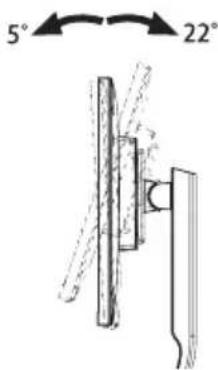
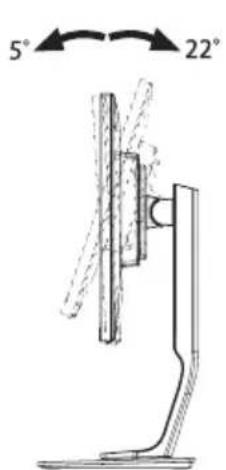
■ Zakres regulacji kąta panelu : do 22° w tył i 5° do przodu
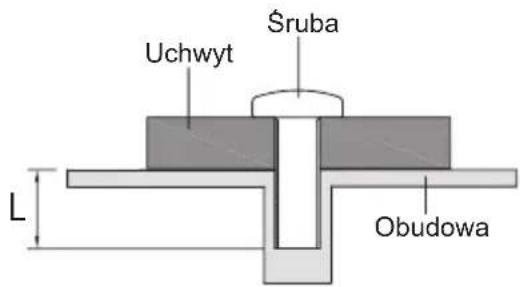
< RAMIĘ WYŚWIETLACZA LUB RAMIĘ STOJAKA NA BIURKO >
UWAGA
Aby zamocować monitor, biorąc pod uwagę grubość stopnia montażowego, w przypadku korzystania z ramienia wyświetlacza lub stojaka na biurko, należy dokręcić śruby M4 (4 szt.) z podkładką, których długość „L” wynosi 7mm. Użycie dłuższej śruby może spowodować porażenie prądem lub uszkodzenie sprzętu w wyniku zetknięcia się śruby z częściami elektrycznymi wewnątrz monitora.
< OBRÓT OBRAZU >
Zestaw dotykowy jest przystosowany do wyświetlania obrazu zarówno w trybie krajobrazowym jak i portretowym.
Aby odpowiednio obrócić równieże zawartość całego ekranu, potrzebne jest odpowiednie oprogramowanie.
Dostępny Niedostępny
![graph TD A["Portretowy"] --> B["Krajobrazowy"] B --> C["Wskaznik zasilania"] C --> A D["Portretowy"] --> E E --> B style A fill:#999,stroke:#333 style B fill:#ccc,stroke:#333 style C fill:#999,stroke:#333 style D fill:#ccc,stroke:#333](/content/2026/05/1134608/images/def85eaf0432f1b75a4020e085d01725ffbc407829d6b4da3d4aa44ee722b59d.jpg)
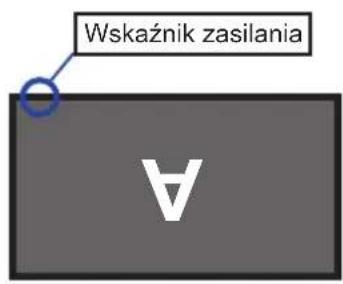
Z Stojak:
UWAGA
■ Ustaw maksymalną wysokość panelu LCD przed obrotem panelu.
■ Próba obracania panelu siłą bez regulacji wysokości stojaka może spowodować uszkodzenie panelu lub stojaka.
MONTAŻ I DEMONTAŻ STOPKI
UWAGA
■ Umieścić monitor na stabilnej powierzchni. Monitor może spowodować obrażenia ciała lub uszkodzenia w razie upadku lub upuszczenia.
■ Nie narażaj monitora na większe wstrząsy, gdyż może to doprowadzić do jego uszkodzenia.
■ Przed zdemontowaniem lub zamontowaniem stojaka odłącz przewody monitora, aby uniknąć porażenia prądem elektrycznym lub uszkodzenia.
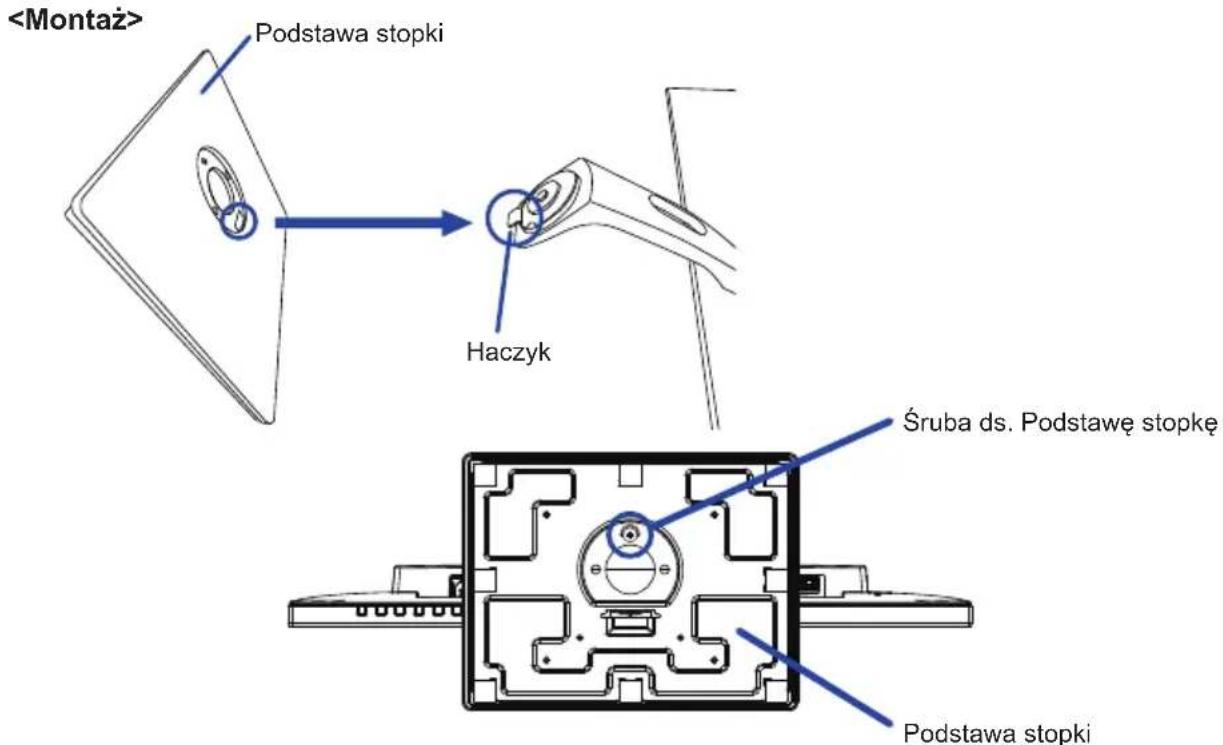
① Umieść kawałek miękkiego materiału na stole, by zabezpieczyć monitor przed zadrapaniem. Położ monitor płasko na stole przodem do dołu.
② Zamocuj Podstawę stopki postępując zgodnie z rysunkiem pokazanym powyżej.
③ Dokręć „śrubę skrzydełkową”, aby przymocować Podstawę stopki do monitora.
① Umieść kawałek miękkiego materiału na stole, by zabezpieczyć monitor przed zadrapaniem. Położ monitor płasko na stole przodem do dołu.
② Poluzuj śrubę, aby wyjąć podstawę stopki z monitora.
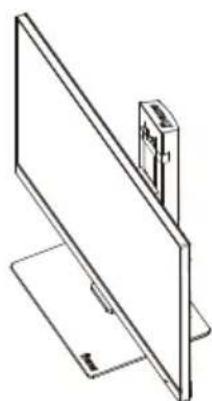
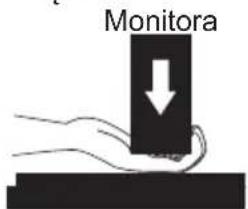
Ustaw monitor pionowo na płaskiej, stabilnej powierzchni.
- Usuń taśmę.
- Wciśnij głowicę monitora.
- Usuń zamka.
① Wskaźnik zasilania
INFO: Normalne działanie
Pomarańczowy: Tryb czuwania
② Przełącznik zasilania (⏻)
③ Przycisk Menu / Wybierz (ENTER)
④ Przycisk w górę / Głośność (▶)
⑤ Przycisk w dół / ECO (◀)
⑥ Przycisk Wyjdź (EXIT)
⑦ Przycisk Wejście sygnału (INPUT)
⑧ Głośniki
⑨ Gniazdo słuchawkowa ( )
⑩ Złącza USB-DOWN (○5V, 900mA)
⑪ Złącza USB-DOWN (○5V, 900mA)
⑫ Miejsce na blokadę zabezpieczającą
INFO Mocując odpowiedni kabel zabezpieczający z blokadą ochronisz monitor przed kradzieżą lub przestawieniem.
⑬ Złącze LAN(RJ45) (品)
⑭ Złącze DisplayPort Out (DP OUT) *
⑮ Złącze USB typu-C (USB C : 20V, 3,25A)
⑯ Złącze DisplayPort (DP)
⑰ Złącze HDMI (HDMI)
⑱ Otwór na kable
⑲ Gniazdo zasilania prądem przemiennym ( :Prąd przemienny)
* Złącze DP OUT ma nałożoną czarną gumową zaślepkę. Zdejmij ją przed podłączeniem.
PODŁĄCZANIE MONITORA
① Upewnij się, czy komputer i monitor są wyłączone.
② Przewodem sygnałowym połącz monitor z komputerem.
③ Podłącz komputer do monitora Kablem USB typu-C podczas oglądania obrazów na monitorze przez Złącze USB typu-C lub podczas korzystania z funkcji koncentratora USB monitora.*
④ Podłącz kabel zasilający najpierw do monitora, a następnie do gniazdka elektrycznego.
⑤ Włącz monitor i komputer.
* ● Podczas ładowania podłączonego urządzenia przez Złącze USB typu-C sprawdź, czy urządzenie jest wyposażone w Złącze USB typu-C, które obsługuje funkcję ładowania przez USB PD (=zasilanie).
- Zasilanie USB wynosi do 65W. Jeśli podłączone urządzenie wymaga więcej niż 65W do pracy lub do uruchomienia (po rozładowaniu baterii), należy użyć oryginalnego zasilacza dostarczonego wraz z urządzeniem.
- W przypadku korzystania z zakupionego osobno Kabel USB typu-C, upewnij się, czy kabel posiada certyfikat USB-IF i jest w pełni wyposażony w funkcje zasilania i przesyłania obrazu / dźwięku / danych.
- KJeśli obraz nie jest wyświetlany na monitorze w następujących sytuacjach, naciśnij przycisk INPUT, aby wybrać “USB C” źródła wejściowego.
-
Pierwsze uruchomienie komputera
-
Gdy komputer wychodzi z trybu czuwania
-
Kabel USB C do A nie jest dołączony do monitora. Jeśli używasz kabla USB C do A, pamiętaj, że możesz przesyłać tylko dane.
- Kompatybilność ze wszystkimi podłączonymi urządzeniami nie jest gwarantowana ze względu na różne środowiska użytkowników.
INFO
■ Upewnij się, że instalacja w budynku ma wyłącznik automatyczny 120/240 V, 20 A (maksymalnie).
■ Przewody sygnałowe używane do łączenia komputera z monitorem mogą być różne w zależności od typu używanego komputera. Nieprawidłowe połączenie może spowodować poważne uszkodzenie zarówno monitora, jak i komputera. Kabel dostarczany wraz z monitorem to standardowy kabel z złączem. Jeżeli potrzebny jest specjalny kabel, skontaktuj się ze swym sprzedawcą lub najbliższym przedstawicielem firmy iiyama.
■ Należy zadbać o dokręcenie śrub zabezpieczających na obu końcach przewodu sygnałowego.
■ Wtykowe urządzenia klasy I typ A muszą być podłączone do uziemienia ochronnego.
■ Gniazdko sieciowe powinno być zainstalowane w pobliżu urządzenia i powinno być łatwo dostępne.
■ Nadmierne ciśnienie akustyczne w słuchawkach może spowodować uszkodzenie/utratę słuchu.
[ Przykład podłączenia ]
![graph TD A["<Tyt>"] --> B["Kabel zasilający (Akcesoria)"] A --> C["Kabel LAN(RJ45) (Niedołączony)"] A --> D["Kabel Displayport (Niedołączony)"] A --> E["Kabel Displayport (Akcesoria)"] A --> F["Kabel USB typu-C (Akcesoria)"] A --> G["Komputer przenośny"] A --> H["Komputer stacjonarny"] A --> I["Sprz…](/content/2026/05/1134608/images/a6d8238070d3e68b4411b52354657ebda1f5b302af4efcc8f5b0c8ceefd70a4f.jpg)
[Uchwyt na kable]
Przełoż kable przez otwór na kabel, aby je połączyć.
![IIYAMA ProLite XUB2792QSN-B1 - [Uchwyt na kable] - 1](/content/2026/05/1134608/images/57a559d1fec26cc9aedfb5ffa31b6e2696996ccb6dc8581dec0008ad9f8895bd.jpg)
① Upewnij się, czy komputer i monitor są wyłączone.
② Najpierw odłącz źródło zasilania, a następnie odłącz kabel zasilający monitor.
③ Odłącz kabel USB typu-C od komputera i monitora.
④ Odłącz komputer od monitora poprzez odłączenie kabla sygnałowego.
USTAWIENIA KOMPUTERA
■ Synchronizacja sygnałów
Patrz tabela synchronizacji dla podstawowych rozdzielczości w rozdziale SYNCHRONIZACJA na stronie 27.
REGULACJA WYSOKOŚCI I KĄTA WIDZENIA
■ Optymalna praca przy monitorze polega na bezpośrednim, prostopadłym patrzeniu na ekran, następnie dostosuj wysokość i kąt monitora do własnych upodobań.
■ Przy zmianie wysokości i kąta nachylenia panela przytrzymaj podstawkę monitora jedną ręką, aby uniknąć przewrócenia urządzenia.
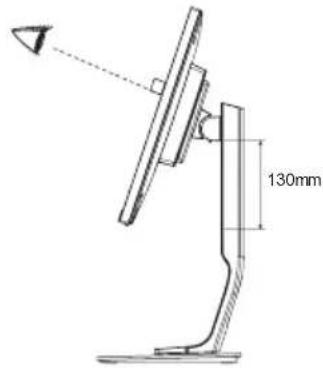
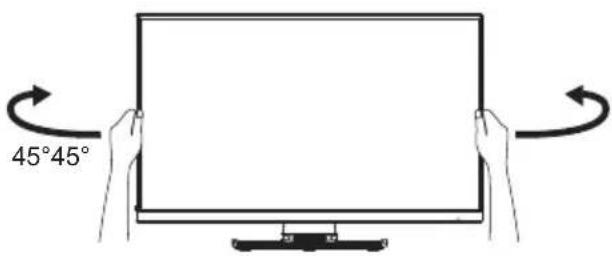
■ Panel LCD można ustawić na maksymalnej wysokości 130 mm. Kąty nachylenia względem użytkownika mogą wynosić do 45° w lewo i prawo, do 22° w tył i 5° do przodu.
UWAGA
■Podczas zmiany wysokości lub kąta nachylenia panela nie dotykaj ekranu LCD. W przeciwnym razie istnieje ryzyko uszkodzenia ekranu.
■ Zachowaj ostrożność przy zmianie wysokości lub kąta ustawienia monitora, aby nie przygnieść sobie palców albo dłoni.
■ Zachowaj ostrożność, by nie przytrzasnąć palców w czasie regulacji wysokości stopki i kąta nachylenia.
Stopka
OBSŁUGA MONITORA
W celu zapewnienia najlepszego obrazu, monitor LCD firmy iiyama otrzymać w fabryce predefiniowane ustawienia synchronizacji (patrz str. 27). Możesz także dostosować obraz wykonując przedstawione poniżej operacje na przyciskach.
① Naciśnij przycisk ENTER, aby uruchomić funkcję Menu ekranowego (OSD). Są tutaj dodatkowe pozycje menu, które można przełączać przyciskami ◀ ▶

② Wybierz pozycję menu, zawierającą ikonę regulacji dotyczącą regulacji, jaką chcesz przeprowadzić. Naciśnij przycisk ENTER. Następnie użyj przycisków ◀ło wyróżnienia ikony żądanej regulacji.
③ Naciśnij ponownie przycisk ENTER. Używając przycisków ◀ Łokonaj odpowiedniej regulacji lub ustawienia.
④ Naciśnij przycisk EXIT, aby opuścić menu, a wprowadzone ustawienia zostaną automatycznie zapisane.
Na przykład, aby dokonać korekty położenia OSD w pionie, wybierz pozycję „OSD”, a następnie naciśnij przycisk ENTER. Potem użyj przycisków ◀ / ▶ wybierz „Pozycja pionowa”.
Po naciśnięciu przycisku ENTER pojawi się ekran regulacji. Wtedy użyj przycisków ◀ / ▶ do zmiany ustawienia położenia OSD w pionie. Pozycja menu OSD w pionie będzie się zmieniać w miarę przeprowadzanych ustawień.
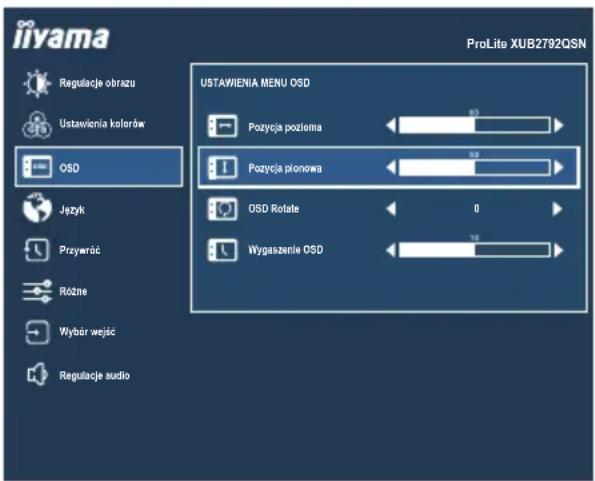
Na koniec naciśnij przycisk EXIT, który kończy regulację, a wszystkie zmiany są zapisywane w pamięci.
UWAGA
■ W przypadku wstrzymania operacji na przyciskach podczas przeprowadzania regulacji, Menu ekranowe zniknie po upływie okresu czasu zdefiniowanego w ustawieniu Wygaszenie OSD. Również naciśnięcie przycisku EXIT powoduje szybkie wyłączenie Menu ekranowego.
■ W chwili zniknięcia Menu ekranowego następuje zapisanie w pamięci wszelkich wprowadzonych zmian. Należy unikać wyłączania zasilania, kiedy korzysta się z Menu ekranowego.
■ Wszelkie ustawienia obowiązują zawsze dla wszystkich rozdzielczości.

Regulacje obrazu \*1 Picture Adjust
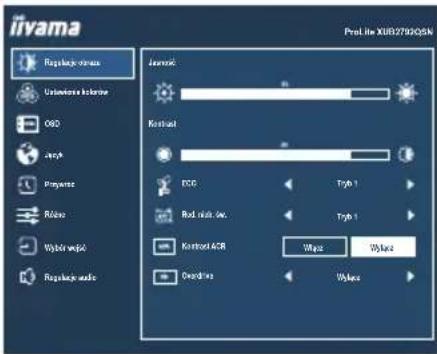
| Element regulacji Problem | Przyciski, które należy naciskać | |
| Jasność *2,3,4 Brightness | Zbyt ciemny obrazZbyt jasny obraz |  |
| Kontrast *3 Contrast | Zbyt mdły obrazZbyt intensywny obraz | |
| ECO *3 ECO Direct | Wyłącz Normalne | |
| Tryb 1 | Jasność podświetlenia jest niższa. | |
| Tryb 2 | Jasność lub podświetlenie są zredukowane bardziej niż w Tryb 1. | |
| Tryb 3 | Jasność lub podświetlenie są zredukowane bardziej niż w Tryb 2. | |
| Red. nieb. św.Blue Light Reducer | Wyłącz | Normalne |
| Tryb 1 | Niebieskie światło jest zredukowane. | |
| Tryb 2 | Niebieskie światło jest zredukowane bardziej niż w Tryb 1. | |
| Tryb 3 | Niebieskie światło jest zredukowane bardziej niż w Tryb 2. | |
| Kontrast ACR *4 Adv. Contrast | Włącz | Podwyższony współczynnik kontrastu |
| Wyłącz | Typowy współczynnik kontrastu | |
| OverdriveOverdrive | Wyłącz / 1 / 2 / 3Poprawia czas przejścia dla odcieni szarości.Skutkuje to szybszym czasem reakcji.  | |
*1 Regulacje obrazu są niedostępne jeśli włączone jest i-Style Color.
*² Dokonaj regulacji parametru Brightness, gdy używasz monitora w ciemnym pomieszczeniu i odnosisz wrażenie, że obraz jest zbyt jasny.
*³ Jasność, Kontrast i ECO są niedostępne jeśli włączone jest Kontrast ACR.
*4 Jasność i Kontrast ACR są niedostępne jeśli włączone jest ECO.
Direct
Wykonując poniższe operacje na przyciskach możesz pominąć te elementy Menu i wyświetlić bezpośrednio opcję.
- ECO : Naciśnij przycisk kiedy nie jest wyświetlane menu.
[Ustawienia kolorów Color Settings 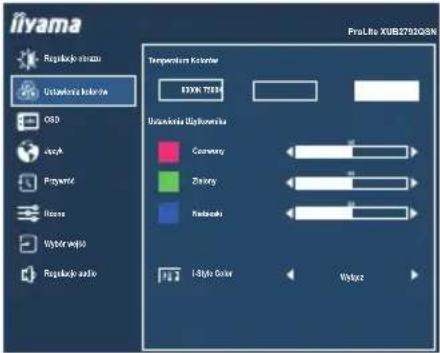 | ||
| Element regulacji Problem | / Opcja | Przyciski, które należy naciskać |
| Temperatura Kolorów *1Color Temperature | 9300K | Fajny kolor |
| 7500K | Normalny kolor | |
| 6500K | Ciepły kolor | |
| Ustawienia Użytkownika *1User Preset | Czerwony | Zbyt słaby Zbyt mocny |
| Zielony | ||
| Niebieski | ||
| i-Style Color *2i-Style Color Direct | Wyłącz | Powrót do ustawień dokonanych w regulacjach koloru. |
| Standard | Do pomieszczeń z oknami i standardowych ustawień monitora. | |
| Gry | Do gier na komputery PC. | |
| Film | Do filmów i innych materiałów wideo. | |
| Krajobraz Do wyświetlania obrazów pejzaży. | ||
| Tekst | Do edycji i przeglądania dokumentów w edytorach tekstu. | |
*1 Temperatura Kolorów i Ustawienia Użytkownika są niedostępne jeśli włączone jest i-Style Color lub Red. nieb. św.
*2 Regulacje i-Style Color są niedostępne jeśli włączone jest Red. nieb. św.
Direct
Wykonując poniższe operacje na przyciskach możesz pominąć te elementy Menu i wyświetlić bezpośrednio opcję.
- i-Style Color : Naciśnij przycisk EXIT, kiedy nie jest wyświetlane Menu ekranowe.

OSD OSD
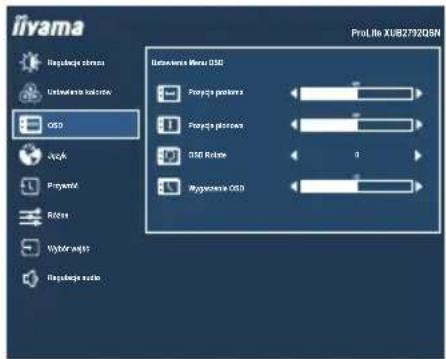
| Element regulacji Problem / Opcja | Przyciski, które należy naciskać | |
| Pozycja poziomaOSD Horizontal Position | OSD jest za bardzo na lewoOSD jest za bardzo na prawo |  |
| Pozycja pionowaOSD Vertical Position | OSD zbyt niskoOSD zbyt wysoko |  |
| OSD RotateOSD Rotate | Obróć menu ekranowe.0° (Normalne) / +90° (Obróć w prawo) / -90° (Obrót w lewo) |  |
| Wygaszenie OSDOSD Time | Możesz ustawić czas wyświetlania menu OSD od 5 do 30 sekund. |  |
JęzykLanguage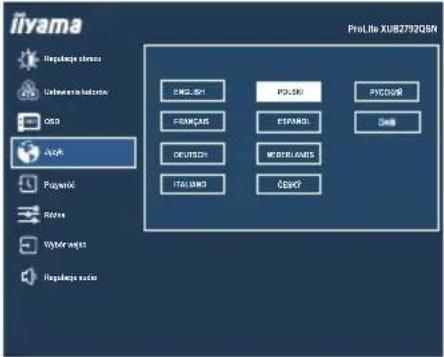 | |||||
| Element regulacji Opcja | |||||
| JęzykLanguage | English | Angielski | Español Hiszpański | ||
| Français | Francuski | Nederlands | Holenderski | ||
| Deutsch | Niemiecki | Česky | Czeski | ||
| Italiano | Włoski | Русский | Rosyjski | ||
| Polski | Polski | 日本語 | Japoński | ||
| PrzywrócRecall | 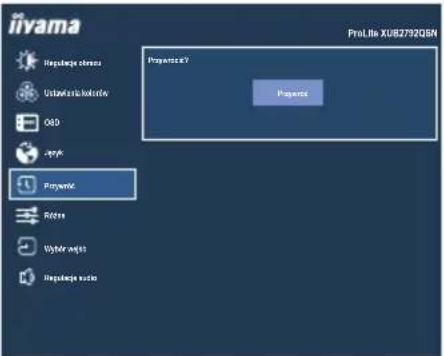 |
| Element regulacji Opcja | |
| PrzywrócRecall | Przywracane są ustawienia fabryczne. |

Różne Miscellaneous
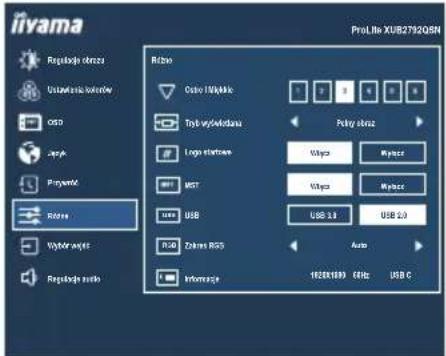
| Element regulacji Problem / Opcja | Przyciski, które należy naciskać | ||
| Ostre I Miękkie Sharp and Soft | 1 2 3 4 5 6 Możesz dokonać zmiany ostrości obrazu w skali od 1 do 6 (ostry-miękki). Naciskaj przyciskłaby zmieniać ostrość obrazu w kolejności liczbowej. Naciskaj przyciskłaby zmieniać ostrość obrazu w kolejości odwrotnej. | ||
| Tryb wyświetlana Video Mode Adjust | Pełny obraz | Pełny ekran | |
| Format obrazu *1 | Zmiana oryginalnego formatu obrazu. | ||
| Logo startowe Opening Logo | Włącz | Logo iiyama wyświetla się gdy monitor jest włączony. | |
| Wyłącz | Logo iiyama nie wyświetla się gdy monitor jest włączony. | ||
| MST *2,3,4 MST | Włącz | Sygnał wideo z komputera może być rozszerzony na wiele monitorów. | |
| Wyłącz | Sygnał wideo z komputera jest powielany na drugim monitorze. | ||
| USB USB | USB 3.0 | Wybierz USB 3,0. | |
| USB 2.0 | Wybierz USB 2,0. | ||
| Zakres RGB RGB Range | Auto | Automatycznie wybierz sygnał skali kolorów. | |
| Pełney | Pełny zakres kolorów | ||
| Ograniczony | Ograniczony zakres kolorów | ||
| Informacje Display Information | Wyświetlane są informacje dotyczące bieżącego sygnału wejściowego, doprowadzonego z karty graficznej komputera. INFO Więcej informacji na temat rozdzielczości oraz częstotliwości odświeżania można znaleźć w instrukcji obsługi karty graficznej. | ||
*1 Option niedostępna dla rozdzielczości 16:9.
*² Dostępne tylko dla wejścia DisplayPort lub USB typu-C.
*3 Włączenie/wyłączenie funkcji MST nie jest zależne od przełączania sygnału wejściowego.
*4 Maksymalna ilość monitorów, które można podłączyć w trybie Daisy Chain za pomocą złącza DP OUT
Format Wideo : 2560 × 1440 @60Hz
| Źródło sygnału wejściowego | MST : Włącz Tryb rozszerzenia | MST : Wyłącz Tryb klonowania |
| USB typu-C | 2* | 2 |
| DisplayPort | 2 2 |
Całkowita liczba monitorów, w tym pierwszy podłączony bezpośrednio do komputera Ilość podłączonych monitorów może się różnić w zależności od specyfikacji używanego komputera.
* 2×2560×1440 @60Hz w trybie MST są dostępne tylko wtedy, gdy USB jest ustawione na 2,0.
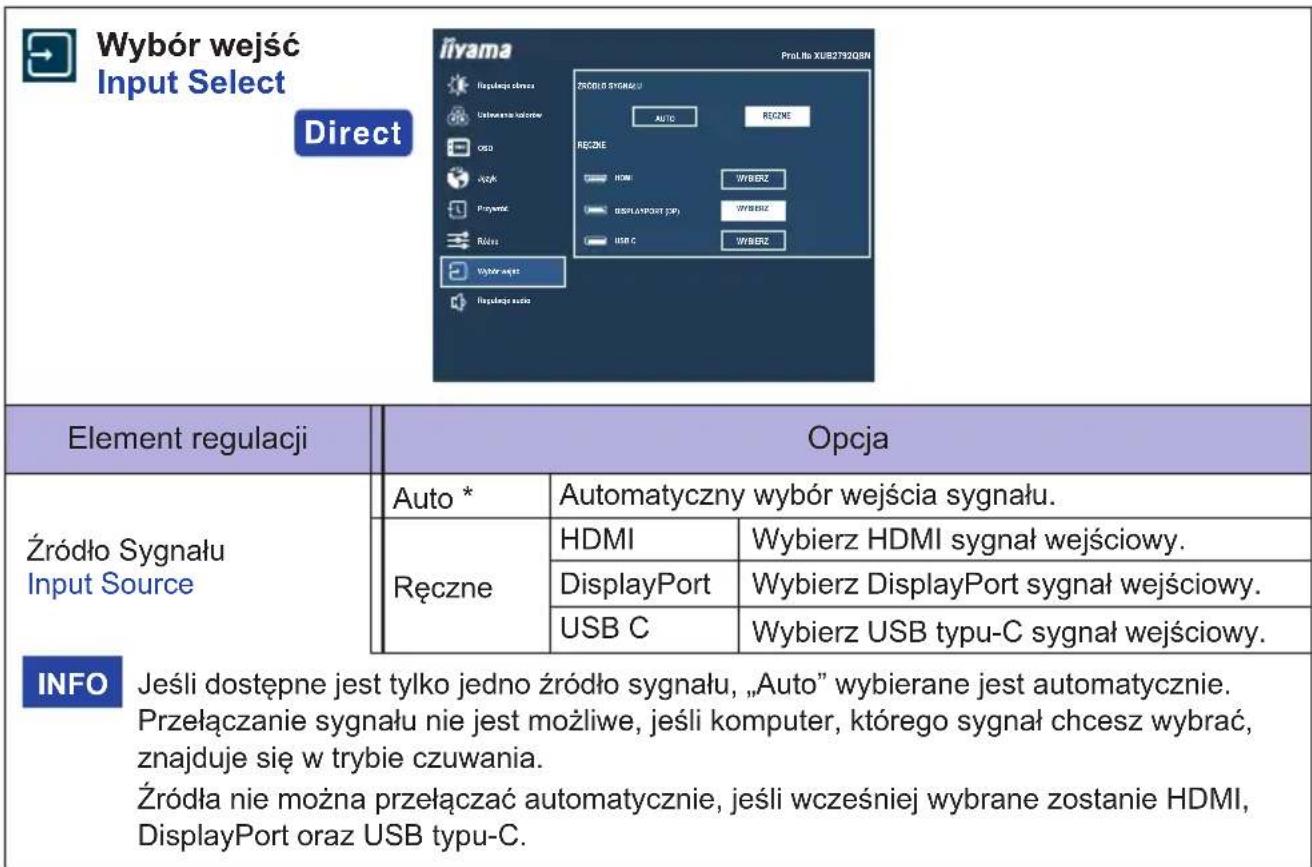
* Niedostępne, gdy aktywowano MST.
Direct
Wykonując poniższe operacje na przyciskach możesz pominąć te elementy Menu i wyświetlić bezpośrednio opcję.
- Wybór wejść : Naciśnij przycisk INPUT, kiedy nie jest wyświetlane Menu ekranowe.
 Regulacje audioAudio Settings Regulacje audioAudio Settings 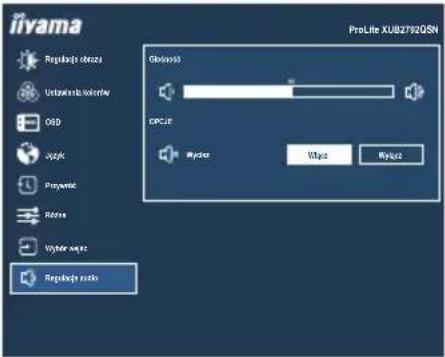 | ||
| Element regulacji Problem / Opcja Przyciski, które należy naciskać | ||
| Głośność Volume Direct | Zbyt cicho Zbyt głośno | |
| Wycisz Mute Audio | Włącz | Tymczasowo wyłącza dźwięk. |
| Wyłącz | Przywraca poprzedni poziom głośności dźwięku. | |
| INFO Naciśnij przycisk ( )aby wyświetlić pasek regulacji głośności, a następnie włącz i wyłącz funkcję Wycisz, naciskając przyciski ◀. ▶ | ||
Direct
Wykonując poniższe operacje na przyciskach możesz pominąć te elementy Menu i wyświetlić bezpośrednio skalę regulacji.
- Głośność : Naciśnij przycisk 📁kiedy nie jest wyświetlane Menu ekranowe.
■ Blokada
Menu OSD można zablokować, aby uniemożliwić przypadkowe wprowadzenie zmian.
- Upewnij się, że monitor jest włączony.
- Blokada menu OSD jest aktywowana poprzez naciśnięcie przycisków ENTER przez około 10 sekund. Jeśli spróbujesz wejść w menu OSD poprzez naciśnięcie przycisków, na ekranie pojawi się infomacja „Menu OSD zablokowane”.
- Blokada menu OSD jest deaktywowana poprzez ponowne naciśnięcie przycisków ENTER przez około 10 sekund.
Przełącznik zasilania można zablokować, aby uniemożliwić przypadkowe wyłączenie monitora.
- Upewnij się, że monitor jest włączony.
- Blokada włącznika prądu jest aktywowana poprzez naciśnięcie przycisków przez około 10 sekund. Po włączeniu blokady nie można wyłączyć monitora. Po naciśnięciu wyłącznika prądu pokaże się informacja „Przycisk Power zablokowany”.
- Blokada włącznika prądu jest deaktywowana poprzez ponowne naciśnięcie przycisków przez około 10 sekund.
FUNKCJA CZUWANIA
Funkcja czuwania tego produktu jest zgodna z wymaganiami oszczędzania energii standardów VESA DPMS. Jeżeli ta funkcja jest aktywna, zapewnia automatyczne redukowanie niepotrzebnego zużycia energii przez monitor, kiedy komputer nie jest używany.
Aby można było korzystać z tej funkcji, monitor musi być przyłączony do komputera zgodnego ze standardem VESA DPMS. Monitor przechodzi do trybu czuwania, jak to przedstawiono poniżej. Funkcja czuwania, wraz z wszelkimi ustawieniami zegarów, jest konfigurowana przez system operacyjny. W podręczniku systemu operacyjnego możesz sprawdzić konfigurację czuwania.
■ Tryb czuwania
Kiedy zostaną wyłączone sygnał wideo z komputera, monitor przechodzi do trybu czuwania, który zapewnia obniżenie zużycia energii do poziomu poniżej 0,5W*. Ekran staje się ciemny, a wskaźnik zasilania zmienia kolor na pomarańczowy. Po ponownym dotknięciu klawiatury lub myszki następuje wyjście z trybu czuwania i obraz pojawia się po kilku sekundach.
![graph TD A["TRYB NORMALNY"] --> B["Wskaznik zasilania"] C["TRYB CZUWANIA"] --> B B --> D["Niebieski"] B --> E["Pomarańczowy"] D --> F["POBÓR MOCY 0.5W*100%"]](/content/2026/05/1134608/images/03ff98c16b4da4724686b0245b4fdfaaa69140542a6feb92c26a8b650bde8b71.jpg)
* Nie podłączono żadnych peryferiów USB, a na wejściu audio nie ma aktywnego sygnału.
INFO
Monitor zużywa energię elektryczną nawet po przejściu do trybu czuwania. Aby uniknąć niepotrzebnego zużywania energii, wyłączaj zasilanie monitora, kiedy nie jest używany, w nocy lub podczas weekendów.
ROZWIĄZYWANIE PROBLEMÓW
Gdy monitor nie działa prawidłowo, wykonaj poniższe czynności w celu znalezienia prawdopodobnego rozwiązania problemu.
- W zależności od występującego problemu wykonaj regulacje przedstawione w punkcie OBSŁUGA MONITORA. Gdy nie zapewnia to przywrócenia obrazu, przejdź do czynności 2.
- Jeżeli nie możesz znaleźć stosownej pozycji regulacji w punkcie OBSŁUGA MONITORA lub problem nie ustępuje, wykonaj poniższe czynności kontrolne.
- W przypadku gdy zetknąłeś się z problemem, który nie został opisany poniżej lub nie możesz skorygować tego problemu, zaprzestań użytkowania monitora i skontaktuj się ze swoim dostawcą lub centrum serwisowym firmy iiyama w celu uzyskania dodatkowej pomocy.
Problem
① Obraz nie wyświetla się.
(Nie świeci wskaźnik zasilania.)
(Wskaźnik zasilania ma kolor niebieski.)
(Wskaźnik zasilania świeci pomarańczowym światłem.)
② Brak synchronizacji ekranu.
③ Obraz nie jest na środku ekranu.
④ Ekran jest zbyt jasny lub zbyt ciemny.
Sprawdź
□ Czy kabel zasilania jest prawidłowo umieszczony w gnieździe.
□ Czy zostało włączone zasilanie.
□Czy w gnieździe prądu przemiennego jest napięcie - sprawdź podłączając inne urządzenie.
□ Czy jest aktywny wygaszacz ekranu bez obrazu – dotknij klawiatury lub myszki.
□Zwiększ kontrast i/lub jasność.
□ Czy komputer jest włączony.
□ Czy został prawidłowo przyłączony kabel sygnałowy.
□Czy taktowanie sygnałów z komputera jest zgodne z danymi technicznymi monitora.
□ Czy monitor jest w trybie czuwania – dotknij klawiatury lub myszki.
□ Czy komputer jest włączony.
□ Czy został prawidłowo przyłączony kabel sygnałowy.
□Czy taktowanie sygnałów z komputera jest zgodne z danymi technicznymi monitora.
□ Czy został prawidłowo przyłączony kabel sygnałowy.
□Czy taktowanie sygnałów z komputera jest zgodne z danymi technicznymi monitora.
□Czy taktowanie sygnałów z komputera jest zgodne z danymi technicznymi monitora.
□ Czy poziom sygnału wyjściowego wideo z komputera jest zgodny z danymi technicznymi monitora.
Problem Sprawdź
⑤ Drga obraz na ekranie.
□ Czy napięcie prądu elektrycznego jest zgodne z danymi technicznymi monitora.
□ Czy taktowanie sygnałów z komputera jest zgodne z danymi technicznymi monitora.
⑥ Brak dźwięku.
□ Czy włączony jest sprzęt audio (komputer itp.).
□ Czy został prawidłowo przyłączony kabel audio-video.
□ Czy głośność jest ustawiona.
□ Czy wyciszenie jest wyłączony.
□ Czy poziom sygnału wyjściowego audio ze sprzętu audio jest zgodny z danymi technicznymi monitora.
⑦ Dźwięk jest zbyt głośny lub zbyt cichy.
□ Czy poziom sygnału wyjściowego audio ze sprzętu audio jest zgodny z danymi technicznymi monitora.
⑧ Słychać dziwny szum.
□ Czy został prawidłowo przyłączony kabel audio-video.
INFORMACJE NA TEMAT RECYKLINGU
Nie wyrzucaj swego monitora – przyczynisz się do lepszej ochrony środowiska.
Odwiedź naszą witrynę: www.iiyama.com, aby uzyskać informacje o recyklingu monitorów.
DODATEK
Specyfikacje i wygląd produktów mogą ulec zmianie bez wcześniejjszego zawiadomienia.
DANE TECHNICZNE
| Kategoria 27" | ||
| Panel LCD | Technologia paneli IPS (In-Plane-Switching) | |
| Rozmiar Przekątna: 68,5 cm / 27" | ||
| Wielkość plamki 0,233 mm w poziomie × 0,233 mm w pionie | ||
| Jasność | 350cd/m2 (typowa) | |
| Współczynnik kontrastu | 1000 : 1 (typowe), funkcja Kontrast ACR dostępna | |
| Kąt widzenia | W prawo / w lewo : 89° każdy, w górę / w dół : 89° każdy (Typowy) | |
| Czas reakcji 4ms (gray - gray) | ||
| Liczba wyświetlanych kolorów | 1,07 miliarda | |
| Częstotliwość synchronizacji Poziomej: 30,0 - 120,0 kHz, pionowej: 55 - 75 Hz | ||
| Natywna rozdzielczość 2560 × 1440 , 3,7 megapikseli | ||
| Maksymalna obsługiwana rozdzielczość | HDMI: 2560 × 1440, 75HzDisplayPort: 2560 × 1440, 75HzUSB typu-C: 2560 × 1440, 75Hz | |
| Złącze sygnału wejściowego HDMI, DisplayPort, USB typu-C (Tryb Alt.) | ||
| Sygnał wejściowy wizji HDMI, DisplayPort, USB typu-C (Tryb Alt.) | ||
| Standard USB USB3,0 (DC5V, 900mA), USB Power Delivery (65W) | ||
| Ilość portów USB Typ portu | 1 Upstream : Typu-C2 Downstream : Typu-A | |
| Port LAN RJ45 | ||
| Złącze wyjściowe wideo DisplayPort | ||
| Sygnał wejściowy audio Maks. 1,0 Vrms | ||
| Gniazdo słuchawkowa Gniazdoø 3,5 mm typu mini jack (stereo) | ||
| Głośniki 2W × 2 (głośniki stereo) | ||
| Maksymalny rozmiar ekranu | Szer. 596,7 mm × wys. 335,7 mm / szer. 23,5" × 13,2" wys | |
| Źródło zasilania | Źródło prądu przemiennego o napięciu 100-240 V, 50/60 Hz, 1,5 A | |
| Zużycie energii* | 33W (typowe), w trybie czuwania: maksymalnie 0,5W | |
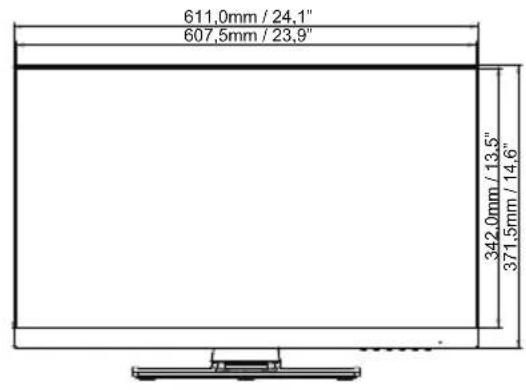
| Wymiary / waga netto | 611,0 × 413,0 - 543,0 × 230,0mm / 24,1 × 16,3 - 21,4 × 9,1"(szer.×wys.×głęb.), 7,8kg / 17,2lbs | |
| Kąt | Pochylenia: W tył: 22°, Do przodu: 5°Piwot: W prawo / w lewo: 45° każdyObrót: Zgodnie ze wskazówkami zegara / Przeciwnie do ruchu wskazówek zegara: 90° każdy | |
| Warunki środowiska | Podczas pracy: Temperatura Wilgotność 5 do 35°C / 41 do 95°F10 do 90% (bez kondensacji pary wodnej)Składowanie: Temperatura Wilgotność -20 do 60°C / -4 do 140°F10 do 90% (bez kondensacji pary wodnej) | |
| Certyfikaty | TCO Certified, CE, UKCA, TÜV-GS, VCCI, PSE, EAC | |
INFO
* Nie podłączono żadnych peryferiów USB, a na wejściu audio nie ma aktywnego sygnału.
( ) : w nawiasach podano wartości maksymalne
| Tryb wideo | Częstotliwość pozioma | Częstotliwość pionowa | Częstotliwość pasma wizyjnego |
| 640 × 480 | 31,469kHz 59, | 940Hz 25,175MHz | |
| 37,500kHz 75, | 000Hz 31,500MHz | ||
| 37,861kHz 72, | 809Hz 31,500MHz | ||
| 800 × 600 | 35,156kHz 56, | 250Hz 36,000MHz | |
| 37,879kHz 60, | 317Hz | 40,000MHz | |
| 46,875kHz 75, | 000Hz 49,500MHz | ||
| 1024 × 768 | 48,363kHz 60, | 004Hz 65,000MHz | |
| 56,476kHz | 70,069Hz | 75,000MHz | |
| 60,023kHz 75, | 029Hz 78,750MHz | ||
| 1280 × 1024 | 63,981kHz 60, | 020Hz 108,000MHz | |
| 79,976kHz 75, | 025Hz 135,000MHz | ||
| 1440 × 900 | 55,935kHz 59, | 887Hz 106,500MHz | |
| 70,635kHz 74, | 984Hz 136,750MHz | ||
| 1680 × 1050 65, | 290kHz 60,000Hz | 146,250MHz | |
| 1920 × 1080 | 67,500kHz 60, | 000Hz 148,500MHz | |
| 83,890kHz 74, | 970Hz 174,500MHz | ||
| 2560 × 1440 | 88,787kHz | 59,951Hz 241, | 500MHz |
| 104,045kHz 69, | 923Hz 274,680MHz | ||
| 111,788kHz 74, | 925Hz 295,121MHz |




- DEKLARACJA ZGODNOŚCI Z WYMAGANIAMI OZNAKOWANIA CE
- SPIS TREŚCI
- NIGDY NIE ZDEJMUJ OBUDOWY
- NIE WKŁADAJ ŻADNYCH PRZEDMIOTÓW DO MONITORA
- USTAW MONITOR NA PŁASKIEJ, STABILNEJ POWIERZCHNI
- NIE UŻYWAJ MONITORA W POBLIŻU WODY
- MONITOR NALEŻY UŻY WAĆ PRZY OKREŚLONYM ZASILANIU
- CHROŃ PRZEWODY
- NIEKORZYSTNE WARUNKI POGODOWE
- UWAGA
- MIEJSCE USTAWIENIA MONITORA
- NIE UMIESZCZAJ MONITORA W MIEJSCACH STWARZAJACYH ZAGROŻENIE
- UTRZYMUJ DOBRA WENTYLACJE
- ODŁACZ PRZEWODY PRZED PRZESTAWIENIEM MONITORA
- ODŁACZAJ PRZEWODY MONITORA
- PRZY ODŁĄCZANIU PRZEWODU CHWYTAJ WTYCZKĘ
- UMIESZCZANIE MONITORA NA KOMPUTERZE
- UWAGA NA RECE I PALCE
- UWAGA ODNOŚNIE UŻYTKOWANIA 24/7
- UWAGA DOTYCZĄCA MONTAŻU NA ŚCIANIE
- INNE ZALECENIA
- ZALECENIA DOTYCZĄCE ERGONOMII
- SPECJALNE UWAGI NA TEMAT MONITORÓW LCD
- INFO
- OBSŁUGA KLIENTA
- CZYSZCZENIE
- OSTRZEŻENIE
- EKRAN
- LCD
- ZANIM URUCHOMISZ MONITOR
- WŁAŚCIWOŚCI
- KONTROLA ZAWARTOŚCI OPAKOWANIA
- INSTALACJA
- RAMIĘ WYŚWIETLACZA LUB RAMIĘ STOJAKA NA BIURKO
- OBRÓT OBRAZU
- Z STOJAK
- MONTAŻ I DEMONTAŻ STOPKI
- USTAW MONITOR PIONOWO NA PŁASKIEJ, STABILNEJ POWIERZCHNI
- PODŁĄCZANIE MONITORA
- [UCHWYT NA KABLE]
- USTAWIENIA KOMPUTERA
- REGULACJA WYSOKOŚCI I KĄTA WIDZENIA
- OBSŁUGA MONITORA
- REGULACJE OBRAZU \*1 PICTURE ADJUST
- DIRECT
- RÓŻNE MISCELLANEOUS
- BLOKADA
- FUNKCJA CZUWANIA
- TRYB CZUWANIA
- ROZWIĄZYWANIE PROBLEMÓW
- PROBLEM
- SPRAWDŹ
- PROBLEM SPRAWDŹ
- INFORMACJE NA TEMAT RECYKLINGU
- DODATEK
Marka : IIYAMA
Model : ProLite XUB2792QSN-B1
Kategoria : Monitor