VDP 99C5W - Wideo domofon Eura - Bezpłatna instrukcja obsługi
Znajdź bezpłatnie instrukcję urządzenia VDP 99C5W Eura w formacie PDF.


Pytania użytkowników dotyczące VDP 99C5W Eura
0 pytanie dotyczące tego urządzenia. Odpowiedz na te, które znasz, lub zadaj własne.
Zadaj nowe pytanie dotyczące tego urządzenia
Pobierz instrukcję dla swojego Wideo domofon w formacie PDF za darmo! Znajdź swoją instrukcję VDP 99C5W - Eura i weź swoje urządzenie elektroniczne z powrotem w ręce. Na tej stronie opublikowane są wszystkie dokumenty niezbędne do korzystania z urządzenia. VDP 99C5W marki Eura.
INSTRUKCJA OBSŁUGI VDP 99C5W Eura
Przed montażem, podłączeniem i użytkowaniem urządzenia prosimy o dokładne zapoznanie się z niniejszą instrukcją obsługi. W razie jakichkolwiek problemów ze zrozumieniem jej treści prosimy o skontaktowanie się ze sprzedawcą urządzenia. Samodzielny montaż i uruchomienie urządzenia jest możliwe pod warunkiem używania odpowiednich narzędzi. Niemniej zalecane jest dokonywanie montażu urządzenia przez wykwalifikowany personel.
Producent nie odpowiada za uszkodzenia mogące wyniknąć z nieprawidłowego montażu czy eksploatacji urządzenia oraz z dokonywania samodzielnych napraw i modyfikacji.
Eura-Tech Sp. z o.o. niniejszym oświadcza, że typ urządzenia radiowego - kaseta zewnętrzna: VDA-51C5 - jest zgodna z dyrektywą 2014/53/UE. Pełny tekst deklaracji zgodności UE jest dostępny pod^nastę pującym adresem internetowym: www.eura-tech.eu
1. CHARAKTERYSTYKA KASETY ZEWNETRZNEJ
Wyposażona w daszek ochronny kaseta zewnętrzna, przeznaczona jest do montażu natynkowego, o współczynniku ochrony IP65 umożliwia prawidłową pracę wideodomofonu nawet w trudnych warunkach atmosferycznych. Wysokiej jakości kamera zapewnia doskonałe parametry obrazu, również w nocy - dzięki diodom IR i czujnikowi zmierzchowemu umożliwiającym podgląd otoczenia kasety zewnętrznej przy niedo-statecznym natężeniu oświetlenia.
Dodatkowo, urządzenie umożliwia wejście przy użyciu kodu - zamontowane podświetlenie szyfratora ułatwia obsługę urządzenia w nocy.
2. BUDOWA KASETY ZEWNETRZNEJ
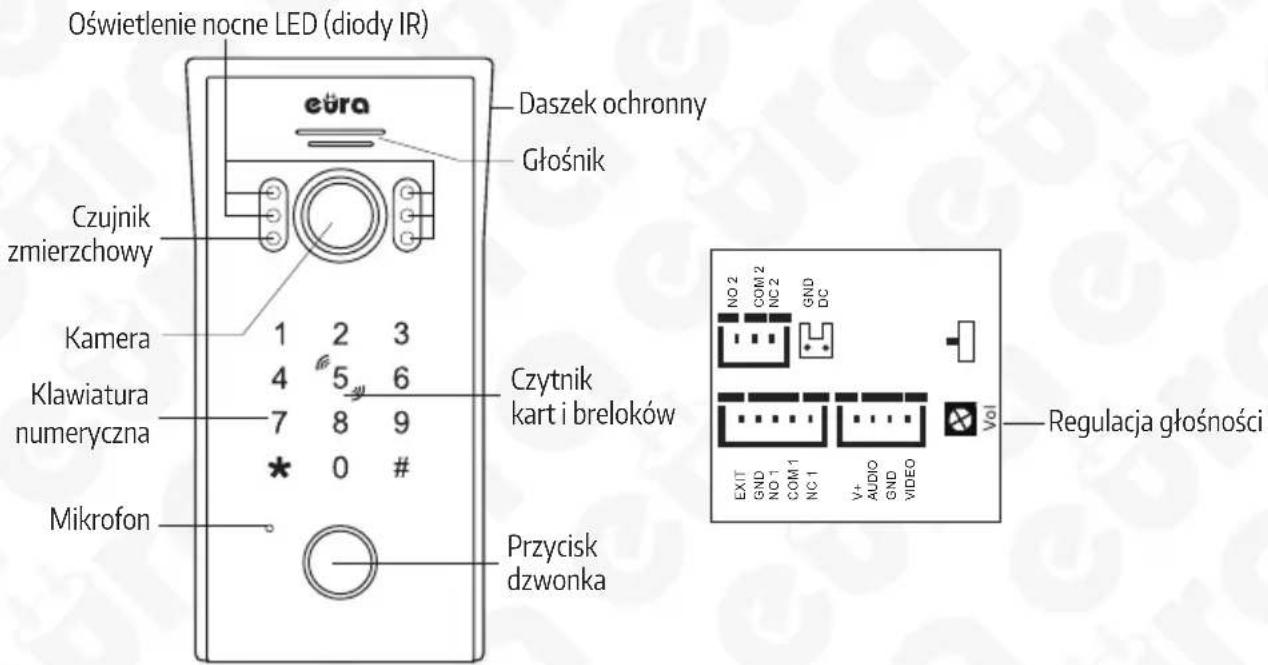
Budowa kasety zewnętrznej VDA-51C5 pokazana została na rys. 1.
text_image
Oświetlenie nocne LED (diody IR) ečra Daszek ochronny Głośnik Czujnik zmierzchowy Kamera 1 2 3 4 5 6 Klawiatura numeryczna 7 8 9 * 0 # Mikrofon Przycisk dzwonka Czytnik kart i breloków NO 2 COM 2 NC 2 GND DC EXIT GND NO 1 COM 1 NC 1 V+ AUDIO GND VIDEO Vol Regulacja głośnościRys. 1 Budowa kasety zewnętrznej
3. INSTALACJA KASETY ZEWNETRZNEJ
Kaseta zewnętrzna jest fabrycznie przystosowana do montażu natynkowego.
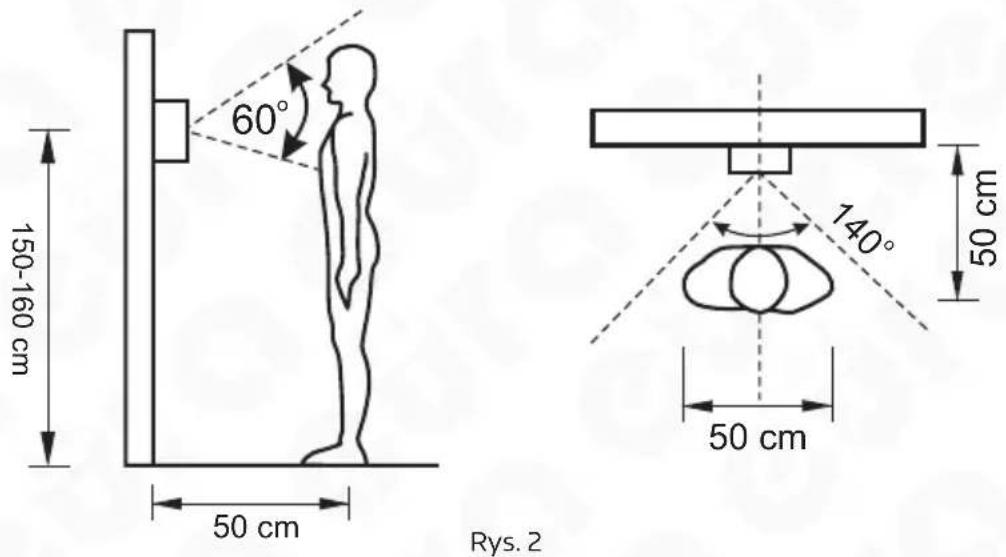
Uwagi praktyczne dotyczące montażu kasety zewnętrznej
Należy unikać miejsc, w których obiektyw kamery narażony jest na bezpośrednie, prostopadłe działanie promieni światła (słońce, reflektory, oświetlenie uliczne) gdyż może to spowodować jej nieprawidłowa pracę i bardzo znaczne osłabienie widoczności.
UWAGA!
Właściwie umiejscowienie kasety zewnętrznej decyduje o komforcie pracy z urządzeniem. Stąd zaleca się przed wykonaniem otworu montażowego doświadczalne dobranie miejsca montażu kasety zewnętrznej. W tym celu należy najpierw zainstalować monitor łącząc go (wg zaleceń „Instalacja monitora”) z kasetą zewnętrzną, którą na czas prób powinna przytrzymać inna osoba. Kolejno należy podłączyć zasilanie sieciowe i przystąpić do wyboru właściwego miejsca montażu kasety zewnętrznej. Osoba przytrzymująca kasetę zewnętrzną powinna zasymulować normalne zadziałanie urządzenia i wywołać drugą osobę znajdującą się przy monitorze poprzez naciśnięcie przycisku wywołania. W tym czasie osoba przy monitorze powinna obserwować pole widzenia kamery. Osoba przytrzymująca kasetę zewnętrzną, na podstawie sugestii swojego rozmówcy, musi ustawić ją w położeniu optymalnym. Położenie to należy zaznaczyć i dopiero wtedy przystąpić do wykonania otworów montażowych.
UWAGA!
W razie montażu kasety w miejscu nie zabezpieczonym przed opadami atmosferycznymi konieczne jest zainstalowanie osłony nad kasetą, która uniemożliwi przedosta-nie się wody do jej wnętrza.
USZKODZENIA SPOWODOWANE ZALANIEM KASETY NIE SA OBJE TE GWARANCJA!
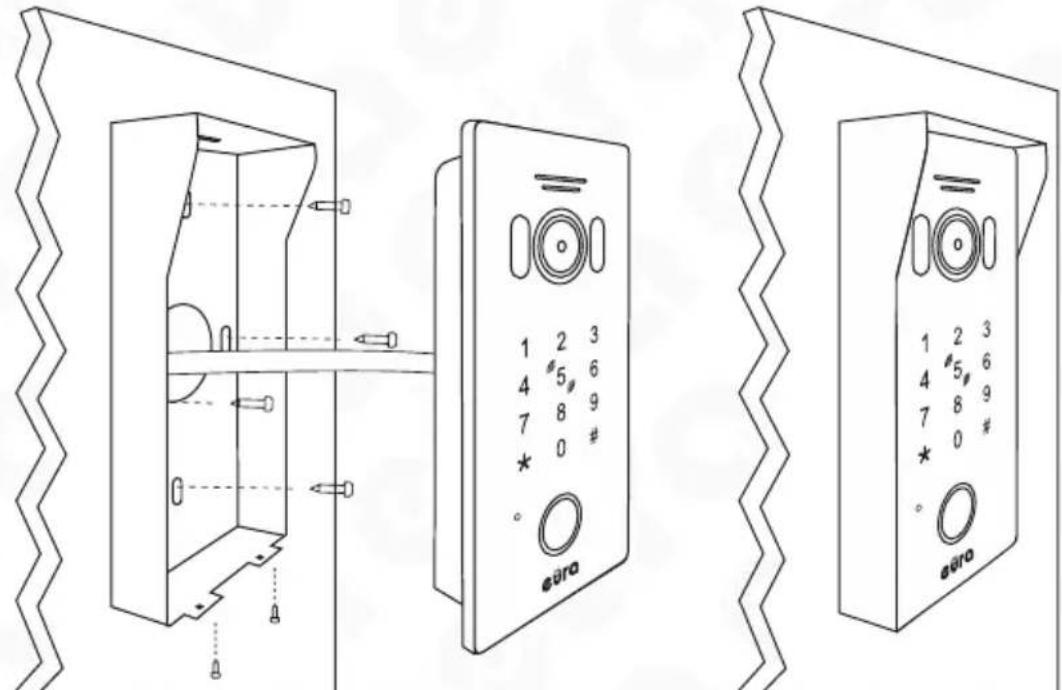
Sposób montażu kasety natynkowej:
- Odkręcić 2 dolne śruby mocujące i oddzielić kasetę od daszka ochronnego.
- Poprzez 4 otwory w daszku ochronnym odznaczyć na ścianie miejsca na kołki montażowe.
- W zaznaczonych miejscach nawiercić 4 otwory montażowe ∅5mm, a następnie umieścić w nich 4 kołki montażowe.
- Za pomocą 4 wkrętów montażowych przymocować daszek ochronny do ściany.
- Podłączyć do kasety zewnętrznej wszystkie potrzebne przewody.
- Umieścić kasetę zewnętrzną w zamocowanym uprzednio do ściany daszku ochronnym wykorzystując otwór do zaczepienia daszku oraz przykręcić 2 dolne śruby mocujące.
Natynkowy montaż kasety zewnętrznej
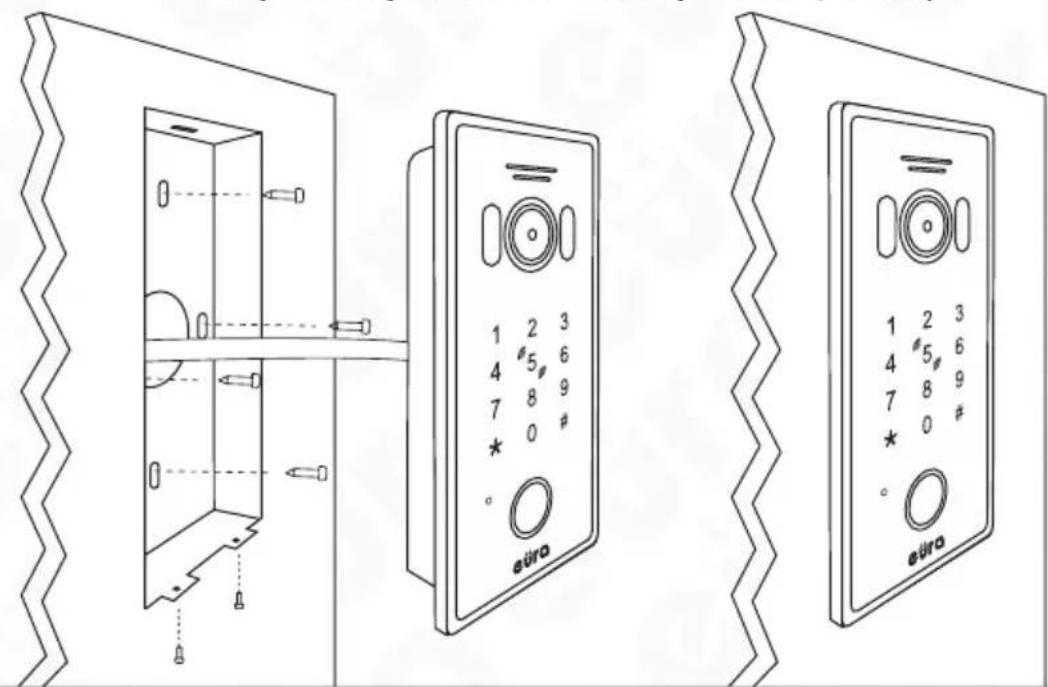
Sposób montażu kasety podtynkowej:
- Wyciąć w ścianie lub słupku prostokątny otwór na puszkę podtynkową kasety.
- Poprzez 4 otwory znajdujące się w dnie puszki podtynkowej odznaczyć w dnie otworu miejsca na wkręty montażowe, nawiercić otwory i umieścić w nich kołki montażowe.
- Umieścić puszkę montażową w otworze w ścianie (rys. 4),
- Podłączyć przewody biegnące od monitora (monitorów), zasilacza oraz rygla elektromagnetycznego do zacisków kasety zgodnie ze schematem połączeń.
- Za pomocą 2 wkrętów zamocować kasetę do puszki montażowej (rys. 4).
Podtynkowy montaż kasety zewnętrznej
text_image
1 2 3 4 #5# 6 7 8 9 * 0 # euro 1 2 3 4 #5# 6 7 8 9 * 0 # euroRys. 4
UWAGA!
Nie należy dokonywać żadnych podłączeń ani przełączeń przewodów jeżeli urządzenie jest podłączone do zasilania.
Nie przestrzeganie powyższego zalecenia może doprowadzić do uszkodzenia urządzenia! Przed dokonywaniem montażu, czy demontażu urządzenia należy uprzednio odłączyć zasilanie!
4. SCHEMAT POŁĄCZENIA PRZEWODÓW
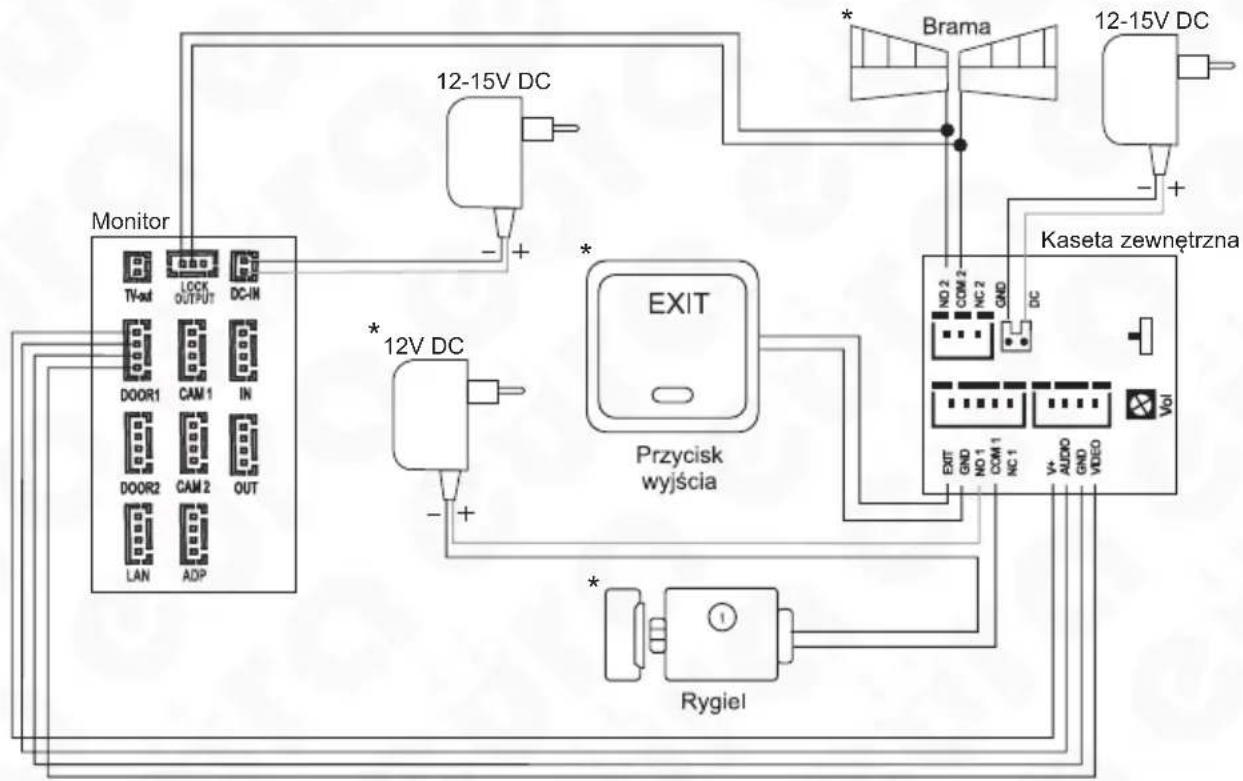
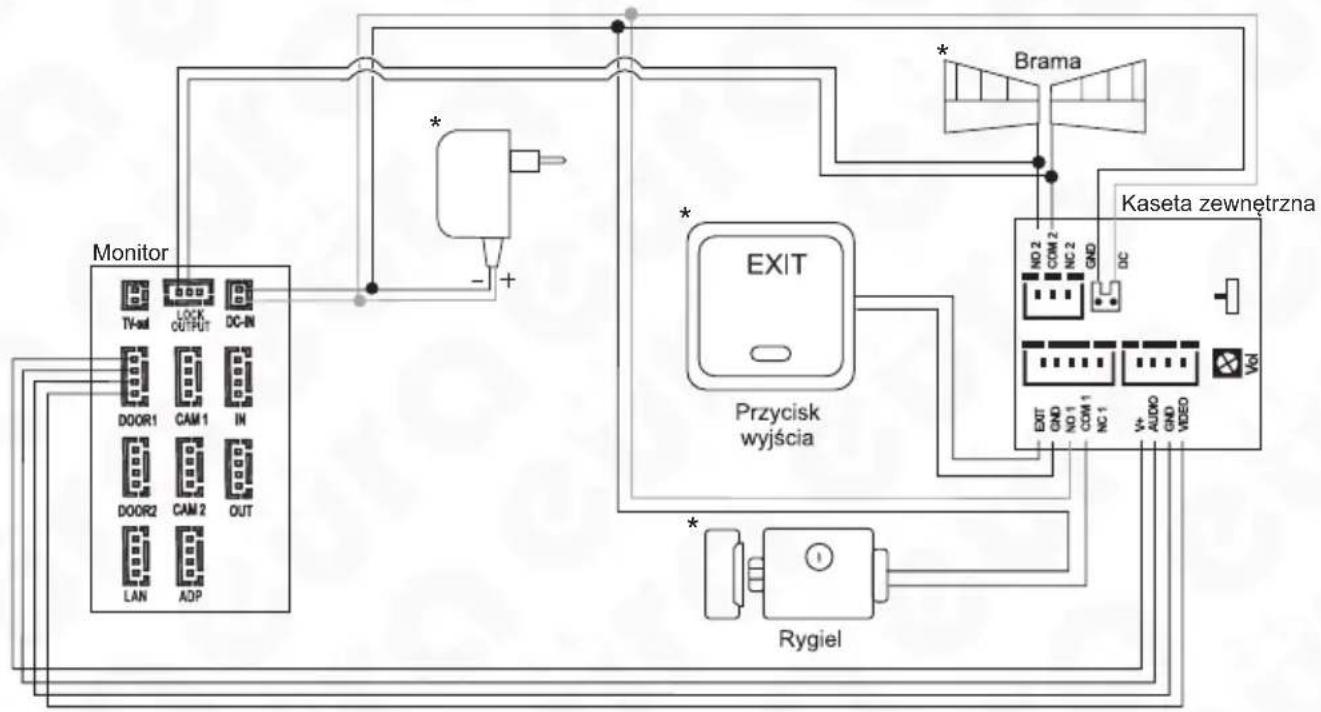
Schemat połączeń systemu, w skład którego wchodzą: kaseta zewnętrzna, monitor, rygiel elektromagnetyczny, automat bramy wjazdowej lub garażowej i zasilacze pokazano na rys. 5.
flowchart
graph TD
    A["Monitor"] --> B["12-15V DC"]
    B --> C["Brama"]
    B --> D["Kaseta zewnętrzna"]
    A --> E["12V DC"]
    E --> F["Exit"]
    F --> G["Rygiel"]
    G --> H["Drain"]
    style A fill:#f9f,stroke:#333
    style B fill:#ccf,stroke:#333
    style C fill:#cfc,stroke:#333
    style D fill:#fcc,stroke:#333
    style E fill:#ffc,stroke:#333
    style F fill:#cff,stroke:#333
    style G fill:#ffc,stroke:#333
    style H fill:#fcc,stroke:#333
Rys. 4. Schemat połączeń
flowchart
graph TD
    A["Monitor"] --> B["TV-mail LOCK OUTPUT DC-IN"]
    A --> C["DOOR1 CAM1 IN"]
    A --> D["DOOR2 CAM2 OUT"]
    A --> E["LAN ADP"]
    F["Przycisk wyjścia"] --> G["EXIT"]
    G --> H["Rygiel"]
    H --> I["Kaseta zewnętrzna"]
    J["Brama"] --> K["NO 2 COM 2 NC 2 GND DC"]
    K --> L["EXIT GND NO 1 COM 1 NC 1 V AUDIO GND VIDEO VoI"]
    M["*"] --> N["-"]
    N --> O["*"]
    O --> P["EXIT"]
    style A fill:#f9f,stroke:#333
    style F fill:#ccf,stroke:#333
    style J fill:#cfc,stroke:#333
    style M fill:#fcc,stroke:#333
    style N fill:#cff,stroke:#333
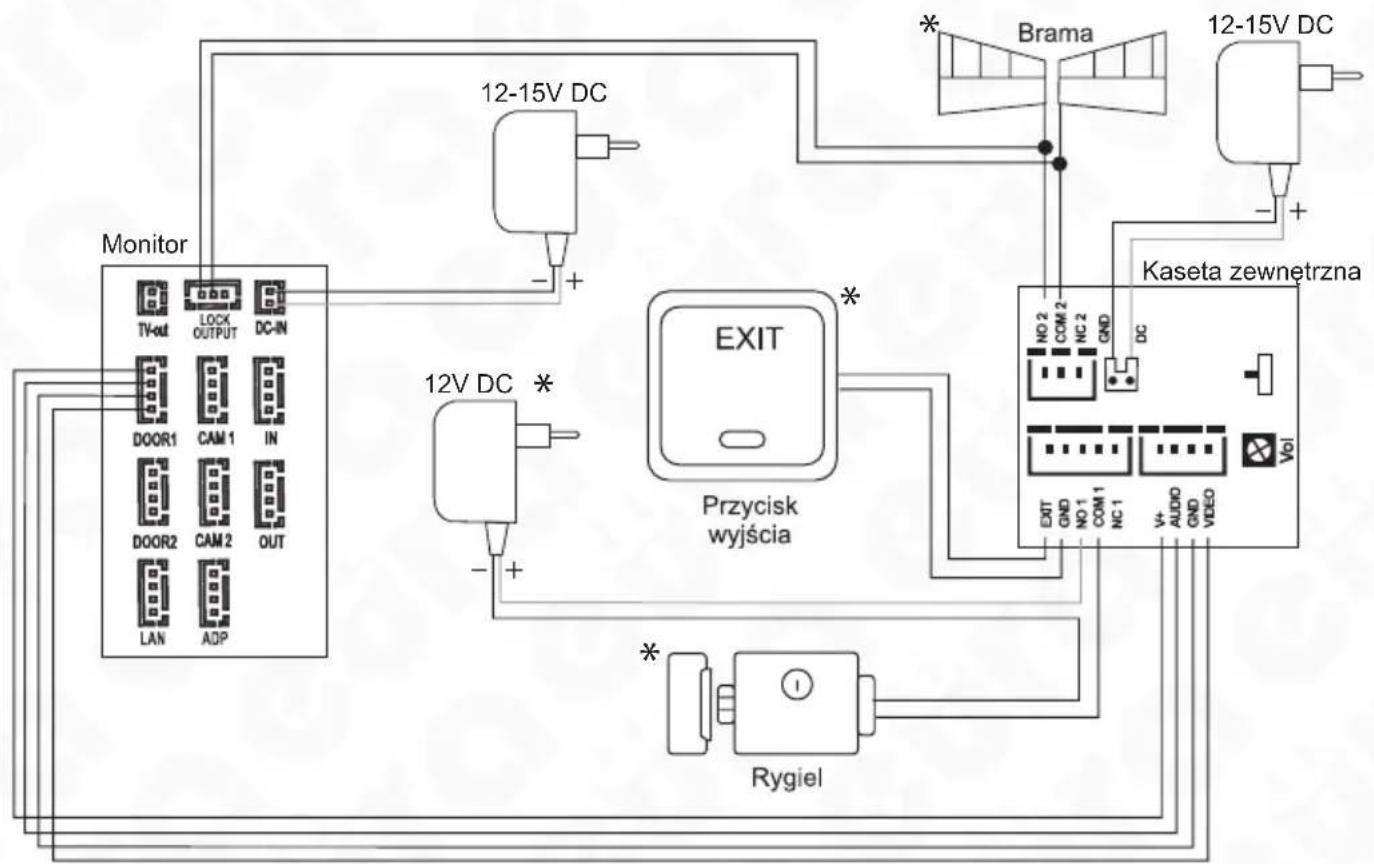
Rys. 5. Schemat połączeń z wykorzystaniem jednego wspólnego zasilacza 12V DC min. 4A.
* Element wyposażenia dodatkowego, nie wchodzi w skład zestawu.
5. OPIS DZIAŁANIA URZĄDZENIA
1. Działanie
Kaseta zewnętrzna wyposażona jest w 2 niezależne wyjścia, które możemy wystero- wać za pomocą osobnych kodów lub kart/breloków.
2. Pojemność
Wejście 1: 200 kart/breloków, 200 kodów PIN (przypisanych do kart breloków) oraz 1 haśło ostępu (6-cyfrowe).
Wejście 2: 100 kart/breloków, 100 kodów PIN (przypisanych do kart breloków) oraz 1 haśło ostępu (6-cyfrowe).
3. Przywracanie ustawień fabrycznych
Odłącz zasilanie od kasety zewnętrznej, a następnie naciśnij i przytrzymaj przycisk wywołania, jednocześnie przywracając zasilanie. Po usłyszeniu trzech sygnałów „bi”, zwolnij przycisk wywołania. Ustawienia fabryczne zostały przywrócone.
Fabryczne ogólne hasło dostępu dla Wejścia 1 : 123456
Fabryczne ogólne hasło dostępu dla Wejścia 2 : 456789
Fabryczny sposób dostępu: karta lub kod PIN.
Fabryczny czas zwolnienia elektrozaczepu: 2s.
Tryb awaryjny jest fabrycznie wyłączony.
W trybie czuwania przyciski klawiatury są delikatnie podświetlone, natomiast w momencie wzbudzenia klawiatury zostaje ona mocniej podświetlona. Przycisk dzwonka ma stałe jasne podświetlenie.
Gdy urządzenie jest w trakcie połączenia, monitoringu lub wykrywania ruchu, przy-cisk dzwonka podświetla się na czerwono. W chwili zwolnienia elektrozaczepu kolor podświetlenia przycisku dzwonka zmienia się na zielony.
Uwaga!
Przywrócenie ustawień fabrycznych nie powoduje usunięcia wszystkich zapisanych danych.
UWAGA!
Wszystkie operacje należy wykonywać w trybie programowania *kod master #.
4. Tryb programowania
W celu wejścia w tryb programowania: naciśnij * + (fabrycznie: 999999) + # , usłyszysz podwójny dźwięk „bi”, a podświetlenie przycisku zacznie wolno migać. A następnie usłyszysz potrójny dźwięk „bi”. Urządzenie automatycznie wyjdzie z trybu programowania po upływie 30 sekund i zostanie potwierdzone po potrójnym dźwiękiem „bi”. Wprowadzając nowe ustawienia, podwójny dźwięk „bi” oznacza prawidłowe zakończenie procesu. Jeśli podane dane nie są prawidłowe lub wprowadzenie nowych ustawień nie powiodło się, usłyszysz 4-krotny dźwięk „bi”.
Wejście w tryb programowania: *999999#
1. Zmiana kodu master, hasła ogólnego oraz przywrócenie ustawień fabrycznych.
1.1 Zmiana kodu master
Wejść w tryb programowania następnie nacisnąć 0 (podświetlenie przycisku szybko miga) + 77 + # + NNNNNN (6-cyfrowe hasło) + # + NNNNNN (ponownie wprowadź hasło) + #.
Przykład: * 999999 # 077 # 222222 # 222222 #
1.2. Zmiana hasta ogólnego dla Wejścia 1.
Wejść w tryb programowania następnie nacisnąć 0 (podświetlenie przycisku szybko miga) + 11 + # + NNNNNN (6-cyfrowe haśło) + # + NNNNNN (ponownie wprowadź haśło) + #.
Przykład dla kodu 444444: * 999999 # 011 # 444444 # 444444 #
1.3 Przywracanie ustawień fabrycznych
Przywracanie ustawień fabrycznych: naciśnij O (podświetlenie przycisku szybko miga) +99 +# (usłyszysz dźwięk „bi”. podświetlenie przycisku wolno miga), urządzenie powróciło do ustawień fabrycznych.
2. Programowanie karty / breloka dla Wejścia 1.
Wejść w tryb programowania następnie nacisnąć 1 (podświetlenie przycisku szybko miga) + 000 \~ 999 (wybierz z zakresu np. 001) + # + zbliż kartę/brelok. usłyszysz podwójny dźwięk „bi”, który oznacza, że karta/ brelok zostały dodane pomyślnie. 4-krotny dźwięk .”bi” oznacza, że dodawanie karty nie powiodło się. Po dodaniu nowej karty/ breloka, fabrycznie ustawione hasło to 0000.
Hasło to nie służy do kontroli dostępu, tylko do wprowadzania nowego hasła.
W celu zmiany standardowego hasła należy wcisnąć * zbliżyć kartę/brelok do czytnika i wprowadzić 0000 + # (dwa sygnały „bi”), następnie wprowadzić nowy 4- cyfrowy kod PIN, potwierdzając # i powtórzyć kod PIN, potwierdzając #.
Przykład dla kodu 8888:
* brelok/ karta 0000# 8888# 8888#
3. Kasowanie karty i breloka dla Wejścia 1.
3.1. Kasowanie zgubionej karty/breloka.
Wejść w tryb programowania następnie nacisnąć 2 (podświetlenie przycisku szybko miga) + NNN + # (NNN oznacza numer dowolnej karty/breloka od 000 do 199, które chcesz skasować). Potrójny dźwięk „bi” oznacza skasowanie karty/breloka i przypisanego kodu PIN.
3.2. Kasowanie wgranych kart/breloków.
Wejść w tryb programowania następnie nacisnąć 2 (podświetlenie przycisku szybko miga) + odczytaj kartę/brelok, usłyszysz podwójny dźwięk .bi", co oznacza, że karta/brelok i przypisany kod PIN zostały pomyślnie skasowane.
3.3. Kasowanie wszystkich kart.
Wejść w tryb programowania następnie nacisnąć 2 (podświetlenie przycisku szybko miga) + 88 + # (usłyszysz siedmiokrotny dźwięk „bi”, podświetlenie przycisku wolno miga), co oznacza, skasowanie wszystkich informacji.
4. Regulacja czasu zwolnienia dla Wejścia 1.
Wejść w tryb programowania następnie nacisnąć 4 (podświetlenie przycisku szybko miga) + 00\~99 (wybierz z zakresu np. 01) + # (usłyszysz podwójny dźwięk „bi”, podświetlenie przycisku wolno miga). Regulacja czasu zwolnienia Wyjścia 1 powiodła się. Jeśli wprowadzimy wartość 02 oznacza to, że Wyjście 1 zostanie zwolnione na 2 sekundy. Jeśli wprowadzimy wartość 00 oznacza to, że musimy zbliżyć kartę, aby go otworzyć i ponownie zbliżyć, żeby go zamknąć.
Przykład dla wartości 4 sekund:
* 999999 # 404 #
5. Ustawienia trybu bezpieczeństwa
Wyłączenie trybu:
Naciśnij 5 (podświetlenie przycisku szybko miga) + 00 + # (usłyszysz podwójny dźwięk „bi”, podświetlenie przycisku wolno miga):
Tryb bezpieczeństwa zostaje wyłączony.
Tryb blokady:
Naciśnij 5 (podświetlenie przycisku miga) + 01 + # (usłyszysz podwójny dźwięk „bi”, podświetlenie przycisku wolno miga):
Jeśli w ciągu 5 minut zbliżono wielokrotnie nieważną kartę lub wprowadzono 10 nie-prawidłowych hasel, urządzenie zablokuje się na 2 minuty, podświetlenie przycisków będzie szybko migać i automatycznie zostanie nawiązane połączenie z panelem we-wnętrznym. W czasie blokady urządzenie nie odczytuje kart i nie reaguje na wciskanie przycisków klawiatury, z wyjątkiem przycisku dzwonka.
Tryb alarmowy:
Naciśnij 5 (podświetlenie przycisku miga) + 02 + # (usłyszysz podwójny dźwięk „bi”. podświetlenie przycisku wolno miga):
Jeśli w ciągu 5 minut zbliżono wielokrotnie nieważną kartę lub wprowadzono 10 nie-prawidłowych hasel, urządzenie zablokuje się i będzie alarmować przez 1 minutę, pod-swietlenie przycisków będzie szybko migać i automatyczniezostanie nawiązane połą-czenie z panelem wewnętrznym. W czasie blokady urządzenie nie odczytuje kart i nie reaguje na wciskanie przycisków klawiatury, z wyjątkiem przycisku dzwonka.
Uwaga!
Podczas wykonywania powyższych kroków, naciśnij „*”, aby wyjść lub powrócić do poprzedniego etapu.
6. Zmiana hasta ogólnego dla Wyjścia 2.
Wejść w tryb programowania następnie nacisnąć 0 (podświetlenie przycisku szybko miga) + 12 + # + NNNNNN (6-cyfrowe hasło) + # + NNNNNN (ponownie wprowadź hasło) + #.
Przykład dla kodu 555555: * 999999 # 012 # 555555 # 555555 #
7. Programowanie karty / breloka dla Wyjścia 2.
Wejść w tryb programowania następnie nacisnąć 7 (podświetlenie przycisku szybko miga) + 000 \~ 099 (wybierz z zakresu np. 001) + # + zbliż kartę/brelok. usłyszysz podwójny dźwięk „bi”, który oznacza, że karta/ brelok zostały dodane pomyślnie.
4-krotny dźwięk ."bi" oznacza, że dodawanie karty nie powiodło się. Po dodaniu nowej karty/breloka, fabrycznie ustawione hasło to 0000. Hasło to nie służy do kontroli dostępu, tylko do wprowadzania nowego hasła.
W celu zmiany standardowego hasła należy wcisnąć * zbliżyć kartę/brelok do czytnika i wprowadzić 0000# (dwa sygnały „bi”), następnie wprowadzić nowy 4- cyfrowy kod PIN, potwierdzając # i powtórzyć kod PIN, potwierdzając #.
Przykład dla kodu 7777:
* brelok/ karta 0000# 7777# 7777#
8. Kasowanie karty i breloka dla Wyjścia 2.
8.1. Kasowanie zgubionej karty/breloka:
Wejść w tryb programowania następnie nacisnąć 8 (podświetlenie przycisku szybko miga) + NNN + # (NNN oznacza numer dowolnej karty/breloka od 000 do 099, które chcesz skasować). Potrójny dźwięk „bi” oznacza skasowanie karty/breloka i przypisanego kodu PIN.
8.2. Kasowanie wgranych kart/breloków:
Naciśnij 8 (podświetlenie przycisku szybko miga) + odczytaj kartę/brelok. usłyszysz podwójny dźwięk .bi", co oznacza, że karta/brelok i przypisany kod PIN zostały po-myślnie skasowane.
8.3. Kasowanie wszystkich kart:
Wejść w tryb programowania następnie nacisnąć 8 (podświetlenie przycisku szybko miga) + 88 + # (usłyszysz siedmiokrotny dźwięk „bi”, podświetlenie przycisku wolno miga), co oznacza, że wszystkie informacje zostały skasowane.
9. Regulacja czasu zwolnienia Wyjścia 2.
Wejść w tryb programowania następnie nacisnąć 9 (podświetlenie przycisku szybko miga) + 00\~99 (wybierz z zakresu) + # (usłyszysz podwójny dźwięk „bi”, podświetlenie przycisku wolno miga). Regulacja czasu Wyjścia 2 powiodła się. Jeśli wprowadzimy wartość 02 oznacza to, że Wyjście 2 zostanie zwolnione na 2 sekundy. Jeśli wprowadzimy wartość 00 oznacza to, że musimy zbliżyć kartę, aby go otworzyć i ponownie zbliżyć, żeby go zamknąć.
Przykład dla wartości 4 sekund:
* 999999 # 904 #
10. Obsługa urządzenia przez użytkownika
Uwaga!
Poniższe operacje należy wykonać poza trybem programowania.
Zmiana hasta
Naciśnij *, zbliż kartę + wprowadż stary kod PIN +# (fabrycznie 0000, usłyszysz podwójny sygnał „bi”, podświetlenie przycisku wolno miga). NNNN (4-cyfrowy kod dla nowego hasła).
Otwieranie drzwi za pomocą karty/breloka
Zbliż ważną kartę/brelok do czytnika na kasecie. Elektrozaczep zostanie zwolniony.
Otwieranie drzwi za pomocą karty/breloka lub kodu PIN
Zbliż ważną kartę/brelok do czytnika na kasecie lub wprowadź na jej klawiaturze 4-cyfrowe hasło.
Zaakceptuj naciskając#. Jeśli karta/brelok lub kod PIN są prawidłowe, elektrozaczep zostanie zwolniony.
Otwieranie drzwi za pomocą karty/breloka i hasła
Zbliż ważną kartę/brelok do czytnika na kasecie i wprowadź 4-cyfrowe hasło i zaakceptuj naciskając #.
Jeśli karta/brelok i kod PIN są prawidłowe, elektrozaczep zostanie zwolniony.
- SPECYFIKACJA TECHNICZNA
| VDA-51C5NVDA-51C5P | ||
| Napięcie zasilania 12-15V DC | ||
| Pobór mocy kasety zewnętrznej (czuwanie / praca) 1,2W | /3,6W | |
| Częstotliwość pracy czytnika zbliżeniowego 13,56 kHz | ||
| Maks. moc promieniowania czytnika zbliżeniowego <5mW | ||
| Rozdzielczość obrazu 1080P | ||
| Kąt widzenia kamery pion / poziom 60°/140° | ||
| Typ przetwornika kamery Kolor CMOS 1/3" | ||
| Rodzaje wyjść | Wyjście 1: przekaźnik N.C. & N.O. 1A/ 24VDC Wyjście 2: przekaźnik N.C. & N.O. 1A/ 24VDC | |
| Materiał obudowy Stop aluminium | ||
| Sposób montażu kasety zewn. Natynkowy Podtynkowy | ||
| Oświetlenie nocne Diody IR LED | ||
| Daszek ochronny | Tak | Nie |
| Współczynnik ochrony | IP65 | |
| Temperaturowy zakres pracy kasety | -20°C ~ +50°C | |
| Wymiary kasety zewn. (W x SZ x G) | 145 x 70 x 42 mm | 153 x 76 x 29 mm |
| Waga netto kasety | 250 g | 300 g |
KARTA GWARANCYJNA
nazwa wyrobu: KASETA ZEWNETRZNA
model:
VDA-51C5N
DA-51C5P
data sprzedaży
pieczątka punktu sprzedaży i podpis sprzedawcy
OGÓLNE WARUNKI NAPRAW GWARANCYJNYCH
- Eura-Tech Sp. z o. o. z siedzibą w Wejherowie przy ul. Przemysłowej 35A (zwany dalej „Gwarantem”), gwarantuje sprawne działanie wskazanego w Gwarancji urządzenia (zwanego dalej „Produktem”).
- Gwarancja jest udzielana na okres 24 miesięcy, pod warunkiem użytkowania Produktu zgodnie z warunkami techniczno-eksploatacyjnymi opisanymi w instrukcji obsługi oraz przyjętymi standardami. Gwarancja obowiązuje na terenie Rzeczpospolitej Polskiej. Na wybrane produkty np. sygnalizatory czadu czas obowiązywania gwarancji może być dłuższy, co każdorazowo określone jest już przy samym produkcie.
- Prawa i obowiązki Gwaranta oraz Nabywcy Produktu reguluje treść postanowień ujętych w niniejszej Gwarancji, z którymi Nabywca powinien się zapoznać przed zakupem. Zakup Produktu jest równoznaczny z akceptacja warunków niniejszej Gwarancji.
- Datą, od której obowiązuje czas trwania Gwarancji, jest data wystawienia dokumentu sprzedaży zapisana w Karcie Gwarancyjnej i dokumencie sprzedaży. Ujawnione w okresie trwania Gwarancji wady będą usunięte bezpłatnie przez Centralny Serwis Eura-Tech Sp. z o. o. (zwany dalej „Serwisem”).
- Dokumentem potwierdzającym zawarcie powyższej umowy i tym samym uprawniającym do dochodzenia swoich praw jest prawidłowo wypełniona Karta Gwarancyjna wraz z dokumentem potwierdzającym zakup (paragon fiskalny, faktura VAT). Jakiekolwiek zmiany (zamazania, wytarcia, przekreślenia, poprawki itp.) w Karcie Gwarancyjnej powodują jej unieważnienie.
- W przypadku Produktów nie posiadających Kart Gwarancyjnych (np. dzwonki bezprzewodowe, gongi, sygnalizatory, wykrywacze i inne), dokumentem potwierdzającym zawarcie umowy jest dokument sprzedaży (paragon fiskalny, faktura VAT).
- Naprawa gwarancyjna nie obejmuje czynności przewidzianych w Instrukcji Obsługi, do wykonania których zobowiązany jest Nabywca we własnym zakresie i na własny koszt (np.: zainstalowanie, konfiguracja, optymalne zabezpieczenie przed działaniem warunków zewnętrznych, konserwacja, ewentualny demontaż itp.).
-
Gwarancja nie są objęte:
-
akcesoria / materiały eksploatacyjne takie jak ramki oraz śruby montażowe, przewody, karty zbliżeniowe, zasilacze wraz z kabłami zasilającymi, baterie oraz akumulatorki czy inne elementy, które są dodatkowo dołączone do Produktów - ze względu na swój charakter posiadają okres żywotności eksploatacyjnej,
- uszkodzenia mechaniczne, elektryczne, chemiczne i termiczne lub celowe uszkodzenia Produktu i wywołane nimi wady,
- uszkodzenia i wady wynikłe na skutek niewłaściwego lub niezgodnego z Instrukcją Obsługi użytkowania, niedbałością użytkownika, niewłaściwym przechowywaniem czy konserwacją Produktu, a także stosowanie Produktu niezgodnie z przepisami bezpieczeństwa i niezgodnie z jego przeznaczeniem,
- uszkodzenia Produktu, który nie został prawidłowo zabezpieczony podczas transportu do Serwisu (np. brak opakowania transportowego, nie owinięcie Produktu odpowiednio w folię zabezpieczającą, unieruchomienie Produktu w opakowaniu itp.).
- uszkodzenia Produktu, do którego Nabywca zgubił Kartę Gwarancyjna,
- uszkodzenia powstałe w wyniku pożaru, powodzi, uderzenia pioruna (także pośredniego), czy też innych klęsk żywiołowych, nieprzewidzianych wypadków, zalania płynami, przepięciem w sieci elektrycznej, podłączenia do sieci elektrycznej w sposób niezgodny z Instrukcją Obsługi,
-
Produkty, w których dokonano przeróbek, zmian konstrukcyjnych, napraw naruszając plombę gwarancyjną lub w jakikolwiek inny sposób.
-
Gwarant zapewnia bezpłatne części zamienne oraz robociznę, zgodnie z warunkami podanymi w niniejszej Gwarancji, w okresie trwania Gwarancji, o którym mowa na ostatnich stronach Instrukcji Obsług i rozdziale „Warunki Gwarancji”. Gwarancja obejmuje tylko i wyłącznie usterki Produktu spowodowane wadliwymi częściami i/łub defektami produkcyjnymi.
-
Zgłoszenie reklamacyjne będzie rozpatrywane jedynie w przypadku, gdy reklamowany Produkt zostanie dostarczony do Serwisu wraz z:
-
Kartą Gwarancyjną (za wyjątkiem urządzeń wymienionych w pkt. 6),
- prawidłowo wypełnionym Formularzem zgłoszenia naprawy
-
dowodem zakupu zawierającym datę oraz miejsce sprzedaży.
-
Otwieranie urządzenia bez wyrażnej zgody Serwisu, dokonywanie wszelkich napraw we własnym zakresie lub w nicautoryzowanym serwisie przez osoby nieupoważnione, będzie podstawą do unieważnienia Gwarancji.
- Uszkodzony Produkt Nabywca zobowiązany jest dostarczyć do punktu sprzedaży lub bezpośrednio do Serwisu. Jeżeli reklamacja zostanie uznana przez Serwis za uzasadnioną, po naprawione Produkt zostaje odesłany do Nabywcy na koszt Gwaranta, korzystając z usług spedycji kurierskich, z którymi Gwarant ma aktualnie nawiązaną współpracę (GLS).
- Dostarczenie uszkodzonego Produktu jakąkolwiek spedycią na koszt Gwaranta, bez wcześniejjszego uzgodnienia z Serwisem, będzie skutkowało odmową przyjęcia paczki.
- Ewentualne wady lub uszkodzenia Produktu ujawnione i zgłoszone w okresie trwania Gwarancji będą usunięte bezpłatnie w terminie 14 dni kalendarzowych. W uzasadnionych przypadkach termin ten może ulec przedłużeniu, wówczas Nabywca zostanie poinformowany o przybliżonym czasie naprawy. Bieg terminu naprawy rozpoczyna się pierwszego dnia roboczego następującego po dniu dostarczenia Produktu do Serwisu
- Wadliwy Produkt lub jego części, które zostaną wymienione, stają się własnością Serwisu.
- Przed przystąpieniem do ewentualnej naprawy, Serwis każdorazowo dokonuje oględzin i oceny stopnia uszkodzenia reklamowanego Produktu. W przypadku stwierdzenia, że Produkt:
- jest sprawny,
- był instalowany oraz podłączony niezgodnie z zaleceniami zawartymi w Instrukcji Obsługi,
- uległ uszkodzeniu ewidentnie z winy Nabywcy,
- ma zerwaną plombe,
- spełnia warunki podane w pkt. 8,
wówczas Serwis traktuje takie zgłoszenie reklamacyjne za nieuzasadnione i może obciążyć Nabywcę kosztami transportu oraz diagnozy urządzenia, zgodnie z obowiązującym w Serwisie Cennikiem Usług Napraw Odpłatnych.
- Nabywcy przysługuje prawo do wymiany Produktu na inny, posiadający te same lub zbliżone parametry techniczne i eksploatacyjne, jeżeli:
• w okresie trwania Gwarancji, Serwis dokona 3 napraw, a Produkt nadal będzie wykazywał wady uniemożliwiające używanie go zgodnie z przeznaczeniem,
- Serwis uzna, że usunięcie wady jest niemożliwe lub w terminie określonym w pkt. 14,
- naprawa może spowodować nadmierne koszty po stronie Serwisu.
-
W skrajnych przypadkach, po wcześniejjszym skonsultowaniu się z Nabywca, Serwis ma możliwość:
-
przedłużenia okresu naprawy Produktu, jeżeli wymagane naprawy nie mogą być wykonane z powodu nieprzewidzianych okoliczności, takich jak: trudności związane z importem urządzenia i/lub części zamiennych, przepisy prawne uniemożliwiające wykonanie naprawy itp.,
• podjąć decyzję o zwrocie należności zgodnie i na podstawie ceny z faktury zakupowej, w przypadku, gdy nie ma możliwości wymiany Produktu na inny. -
Gwarant jak i Senwis nie ponosi odpowiedzialności za uszkodzenia innych urządzeń w wyniku awarii Produktu.
-
Nabywca nie ma prawa do domagania się zwrotu utraconych korzyści w związku z awarią Produktu.
-
Brak odbioru naprawionego Produktu po upływie 4 tygodni od terminu naprawy określonego w pkt. 14, będzie traktowane jako bezpłatne zrzeczenie się Produktu na rzecz Serwisu. Serwis może przekazać Produkt na cele charytatywne lub wykorzystać jego części na potrzeby Serwisu.
-
W przypadku podejrzenia naruszenia przesyłki lub uszkodzenia przesyłanego Produktu w trakcie transportu, prosimy o stosowanie następującej procedury:
-
po otrzymaniu przesyłki należy każdorazowo sprawdzić stan opakowania w obecności pracownika spedycji (przesyłka powinna być zapieczętowana taśmą i/lub pieczęcią Serwisu, jeżeli tak nie jest lub jest w jakikołwiek sposób jest naruszona, oznacza to, że przesyłka była otwierana przez osoby nieuprawnione),
-
każdorazowo należy rozpakować i sprawdzić zawartość przesyłki w obecności pracownika spedycji, a w przypadku stwierdzenia uszkodzenia zawartości paczki lub jakichkolwiek braków, wspólnie sporządzić stosowny protokół.
-
Gwarancja na Produkt nie wyłącza ani nie ogranicza uprawnień kupującego wynikających z niezgodności towaru z umową.
Centralny Serwis Eura-Tech Sp. z o. o.
Przemysłowa 35a
84-200 Wejherowo
pon. - pt. 08:00 - 17:00
e-mail: serwis@eura-tech.eu
Zużyte urządzenie elektryczne lub elektroniczne nie może być składowane (wyrzucone) wraz z innymi odpadami pochodzącymi
z gospodarstw domowych. Aby uniknąć szkodliwego wpływu na środowisko naturalne i zdrowie ludzi, zużyte urządzenie należy
składowac w miejscach do tego przeznaczonych.

ElektroEko
Informacje na temat miejsc zbierania zużytego sprzętu elektrycznego i elektronicznego znaleźć
można na stronie organizacji odzysku http://www.elektroeko.pl
nr rej. BDO 000015/00
Eura-Tech Sp. z o.o.
ul. Przemysłowa 35A, 84-200 Wejherowo
www.eura-tech.eu
Wszystkie prawa zastrzeżone.
Zdjęcia, rysunki i teksty użyte w niniejszej instrukcji obsługi są własnością firmy „EURA-TECH” Sp. z o.o.
Powielanie, rozpowszechnianie i publikacja całości jak i fragmentów instrukcji są bez zgody autora zabronione!
eura
MONITOR DO WIDEODOMOFONU
VDA-10C5
natural_image
Empty rectangular frame with no text, numbers, or symbols inside the frameSPIS TREŚCI
- BudoWA monitorA....4
- INSTALACJA MONITORA....4
- OPIS SYMBOLI PRZYCISKÓW ....5
- ZALECANE OKABLOWANIE ....5
- SCHEMAT POŁĄCZENIA PRZEWODÓW....6
- OPIS DZIAŁANIA URZĄDZENIA 8
- PRZEKAZYWANIE POŁĄCZENIA NA INNE MONITORY (TRANSFER)...... 9
- PROWADZENIE ROZMOWY POMIĘDZY MONITORAMI....9
- PODGLAD OBRAZU 10
- TRYB GOTOWOŚCI.... 11
- OPCJE MENU....12
- INSTRUKCJA POŁĄCZENIA ALARMU 29
- SPECYFIKACJA TECHNICZNA....30
KARTA GWARANCYJNA....31
UWAGI WSTĘPNE
Przed montażem, podłączeniem i użytkowaniem urządzenia prosimy o dokładne zapoznanie się z niniejszą instrukcją obsługi. W razie jakichkolwiek problemów ze zrozumieniem jej treści prosimy o skontaktowanie się ze sprzedawcą urządzenia. Samodzielny montaż i uruchomienie urządzenia jest możliwe pod warunkiem używania odpowiednich narzędzi. Niemniej zalecane jest dokonywanie montażu urządzenia przez wykwalifikowany personel.
Producent nie odpowiada za uszkodzenia mogące wyniknąć z nieprawidłowego montażu czy eksploatacji urządzenia oraz z dokonywania samodzielnych napraw i modyfikacji.
Eura-Tech Sp. z o.o. niniejszym oświadcza, że typ urządzenia radiowego - monitor WiFi VDA-10C5 - jest zgodny z dyrektywą 2014/53/UE. Pełny tekst deklaracji zgodności UE jest dostępny pod następującym adresem internetowym: www.eura-tech.eu
ZAWARTOŚĆ ZESTAWU
1. BudoWA monitorA
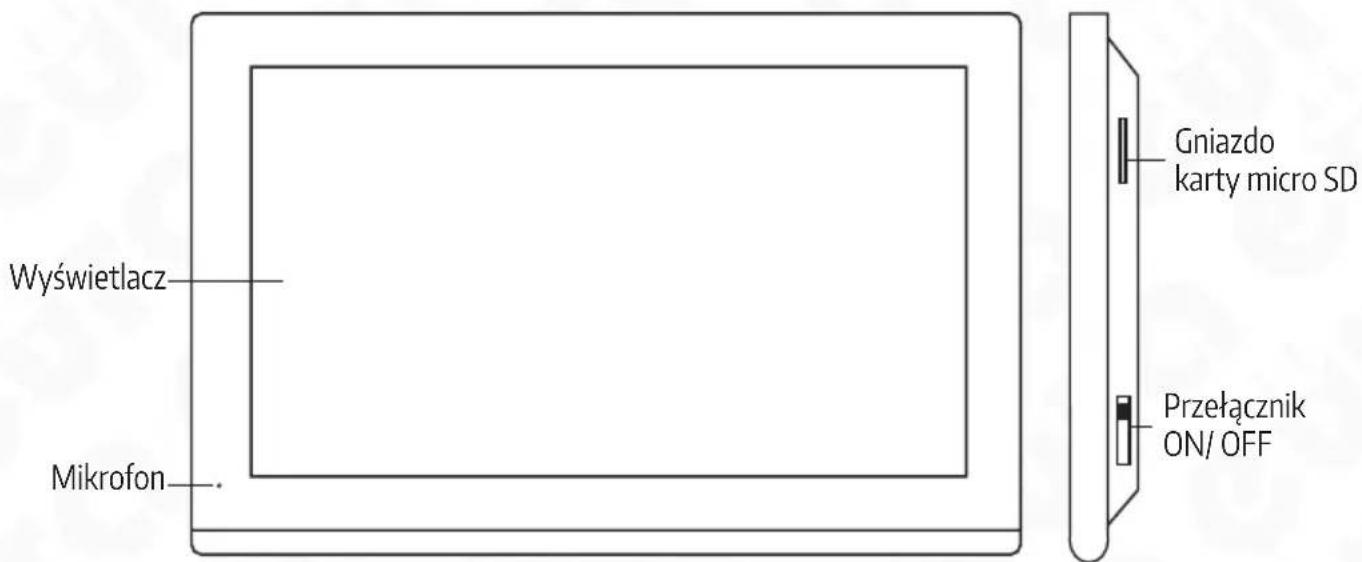
Budowa monitora VDA-10C5 jest pokazana na rys. 1.
text_image
Wyświetlacz Mikrofon Gniazdo karty micro SD Przełącznik ON/ OFFRys. 1. Budowa monitora
2. INSTALACJA MONITORA
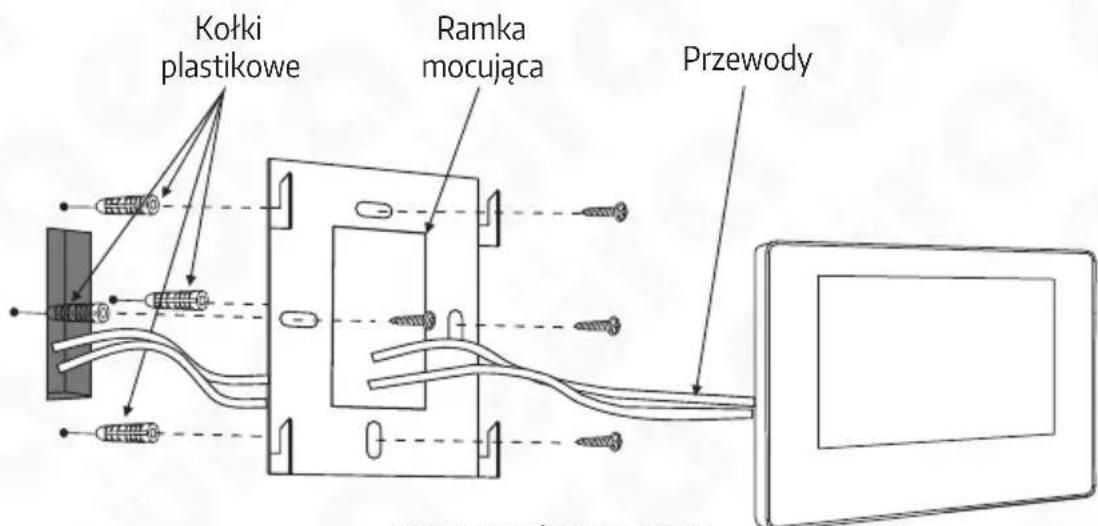
Aby zainstalować monitor należy:
- Do ściany przykręcić ramkę montażową w sposób zapewniający łatwe i estetyczne doprowadzenie przewodu łączącego monitor i kasetę zewnętrzną. Standardowa wysokość na jakiej powinien znajdować się środek ekranu monitora wynosi ok. 150 cm, niemniej jego położenie można dostosować do indywidualnych potrzeb użytkowników.
- Do gniazd połączeniowych znajdujących się na odwrocie monitora podłączamy poszczególne żyły przewodu wg schematu (rys. 2).
- Do gniazda zasilania podłączamy wtyk zasilacza będącego na wyposażeniu zestawu.
- Na tylnej części obudowy monitora znajdują się 4 otwory, należy delikatnie powiesić monitor na ramce, tak aby wszystkie 4 uchwyty ramki znalazły się w otworach obudowy.
- Podłączyć zasilacz do sieci \~230V/50Hz.
uWAGA
Zaleca sie przykręcenie ramki montażowej monitora do wcześniej osadzonej puszki podtynkowej ∅ 60 mm. Żle zamontowana ramka montażowa może mieć negatywny wpływ na prawidłowe działanie ekranu dotykowego monitora. Należy unikać siłowego zawieszania monitora na ramce.
text_image
Kołki plastikowe Ramka mocująca Przewody Dwg 3. Inotekion OkonitorsRys. 2. Instalacja monitora
3. OPIS SYMBOLI PRZYCISKÓW
W trybie monitoringu lub podczas dzwonienia pojawiają się następujące przyciski:
| Monitorowanie Zmian |  | glądu między drzwi 1, drzwi 2, kamera 1, kamera 2 |
| Wykonanie zdjęcia |  | Ręczny zapis zdjęcia aktualnie wyświetlanego obrazu |
| Nagranie wideo |  | Rozpoczęcie lub zatrzymanie nagrywania aktualnie wyświetlanego obrazu |
| Otwarcie, zwolnienie elektrozaczepu |  | Otwarcie zaczepu. Zaczep otworzy się tylko wtedy kiedy na monitorze będzie się wyświetlał obraz z furtki |
| Brama |  | Sterowanie przekaźnikiem do otwierania bramy |
| Ustawienia |  | Opcje zmiany głośności, jasności, kontrastu i nasycenia |
| Transfer połączenia |  | Podczas rozmowy pomiędzy monitorem, a jednostką zewnętrzną kliknij i wybierz numer monitora na który chcesz przekazać połączenie |
| Odebranie połączenia |  | 1. Odbierz połączenie przychodzące i rozmawiaj2. W trybie monitoringu kliknij, aby mówić do stacji zewnętrznej |
| Rozłączenie, zakończenie rozmowy |  | Podczas dzwonienia, alarmu, detekcji ruch, kliknij aby rozłączyć, zamknąć połączenie i wrócić do trybu gotowości |
4. ZALECANE OKABLOWANIE
- Podłączenie zwykłego nieekranowanego i ekranowanego przewodu 4 żyłowego: Odległość <28 M (0,5 mm ^2 ); Odległość <50 M (0,75 mm ^2 ); <100 M (1 mm ^2 )

text_image
DC12V AUDIO GND VIDEO DC12V AUDIO GND VIDEO- Połączenie 4 żyłowe z wykorzystaniem przewodu nieekranowanego + przewodu wideo (75 Ω):
Odległość: <100 M (przewód 75 Ω + 3 żyły: 1 mm ^2 ). Zalecane połączenie.

text_image
DC12V AUDIO GND VIDEO DC12V AUDIO GND VIDEO- Połączenia z wykorzystaniem 4 par przewodu sieciowego CAT5 lub CAT6: Odległość <28 M

text_image
DC12V AUDIO GND VIDEO DC12V AUDIO GND VIDEO5. SCHEMAT POŁĄCZENIA PRZEWODÓW
flowchart
graph TD
    A[" "] -->|4C4C| B[" "]
    B --> C[" "]
    C -->|4C4C| D[" "]
    D --> E[" "]
    E --> F[" "]
    F --> G[" "]
    H[" "] -->|4C| I[" "]
    I --> J[" "]
    J --> K["4C"]
    L[" "] -->|ALARM| M[" "]
    M --> N[" "]
    N --> O["4C"]
    P[" "] -->|4C| Q[" "]
    Q --> R[" "]
    R --> S["4C"]
    T[" "] -->|ALARM| U[" "]
    U --> V[" "]
    V --> W["4C"]
    X[" "] -->|ALARM| Y[" "]
    Y --> Z[" "]
    Z --> AA["4C"]
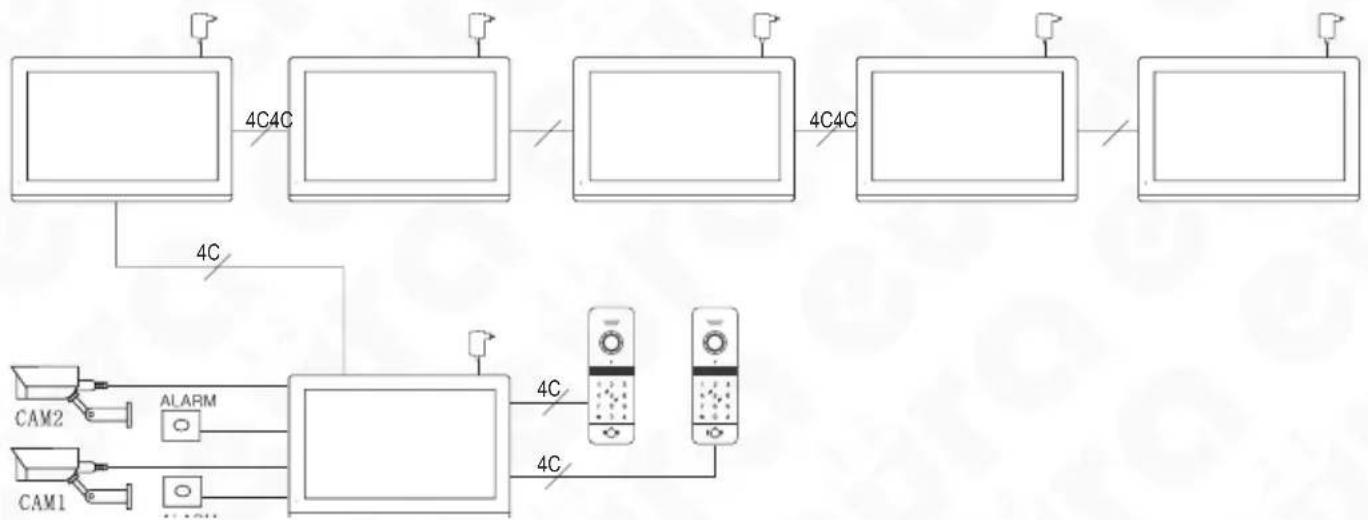
Rys. 3. Schemat poglądowy rozbudowy systemu.
flowchart
graph TD
    A["Monitor"] -->|TV-out LOCK OUTPUT DC-IN| B["12-15V DC"]
    A -->|DOOR1 CAM 1 IN| C["12V DC *"]
    A -->|DOOR2 CAM 2 OUT| D["EXIT"]
    A -->|LAN ADP| E["Rygiel"]
    B --> F["Brama"]
    B --> G["Kaseta zewnętrzna"]
    G --> H["Exit"]
    G --> I["NO 2 COM 2 GND DC"]
    G --> J["EXIT GND NO 1 COM 1 NC 1 V+ AUDIO GND VIDEO Vol"]
*element wyposażenia dodatkowego
Rys. 4. Schemat połączeniowy z wykorzystaniem zasilaczy sieciowych
flowchart
graph TD
    A["Monitor"] --> B["TV-net"]
    A --> C["LOCK OUTPUT"]
    A --> D["DC-IN"]
    A --> E["DOOR1"]
    A --> F["CAM 1"]
    A --> G["IN"]
    A --> H["DOOR2"]
    A --> I["CAM 2"]
    A --> J["OUT"]
    A --> K["LAN"]
    A --> L["ADP"]
    M["Brama"] --> N["*"]
    N --> O["EXIT"]
    O --> P["Przycisk wyjścia"]
    Q["Rygiel"] --> R["*"]
    R --> S["Kaseta zewnętrzna"]
    T["EXIT"] --> U["NO 2 COM 2 NC 2 DC"]
    U --> V["EXIT CMD NO 1 COM 1 NC 1 V AUDIO CMD VIDEO VOL"]
*element wyposażenia dodatkowego
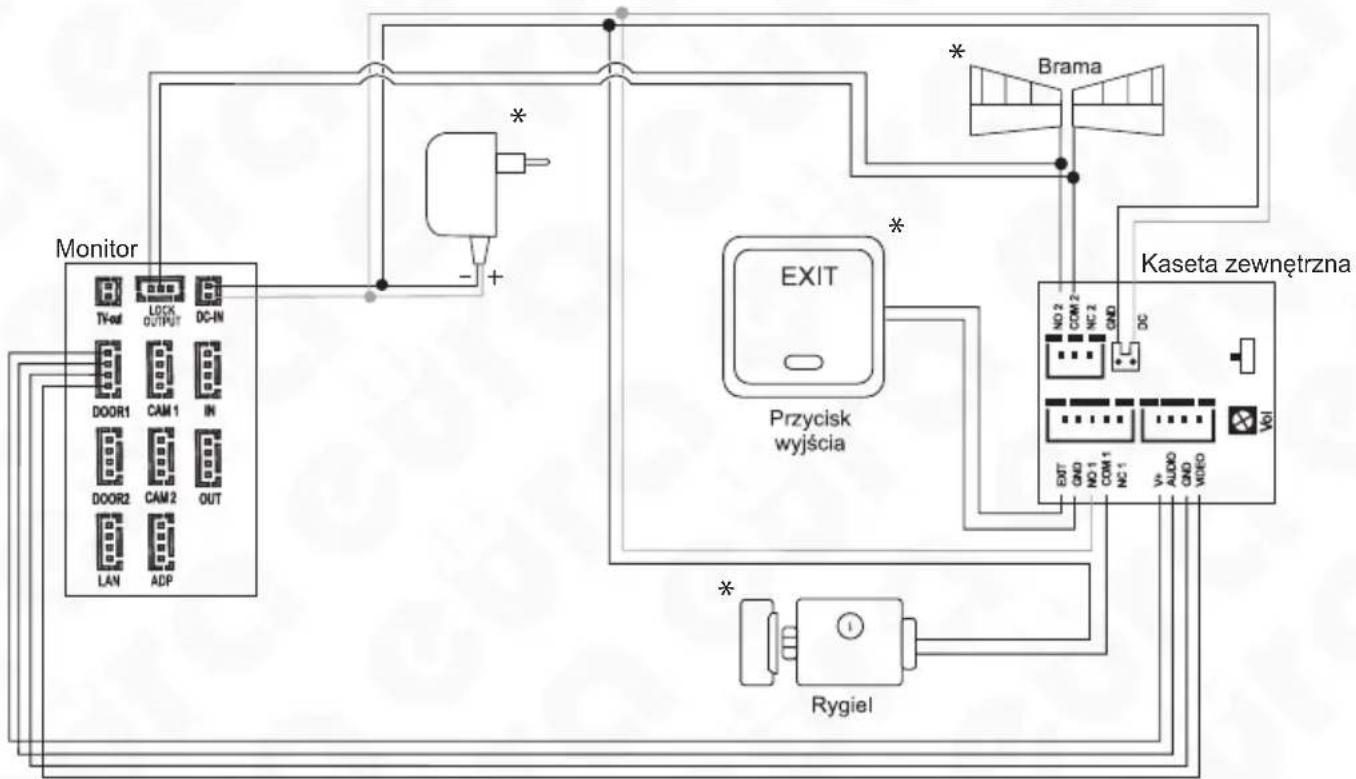
Rys. 5. Schemat podłączenia z wykorzystaniem jednego zasilacza (12V 4,5A z funkcją regulacji napięcia)
flowchart
graph TD
    subgraph Monitor MASTER
        A["TV-ext LOCK OUTPUT DC-IN"]
        B["DOOR1 CAM 1 IN"]
        C["DOOR2 CAM 2 OUT"]
        D["LAN ADP"]
    end
    subgraph Monitor SLAVE*
        E["TV-ext LOCK OUTPUT DC-IN"]
        F["DOOR1 CAM 1 IN"]
        G["DOOR2 CAM 2 OUT"]
        H["LAN ADP"]
    end
    I["12-15V DC"] --> J["-"]
    K["12-15V DC"] --> L["-"]
    M["Adres Monitora: 1"] --> N["+"]
    O["Adres Monitora: 2"] --> P["Kolejny monitor SLAVE*"]
    style Monitor MASTER fill:#f9f,stroke:#333
    style Monitor SLAVE fill:#f9f,stroke:#333
    note right of M
        *element wyposażenia dodatkowego
    end
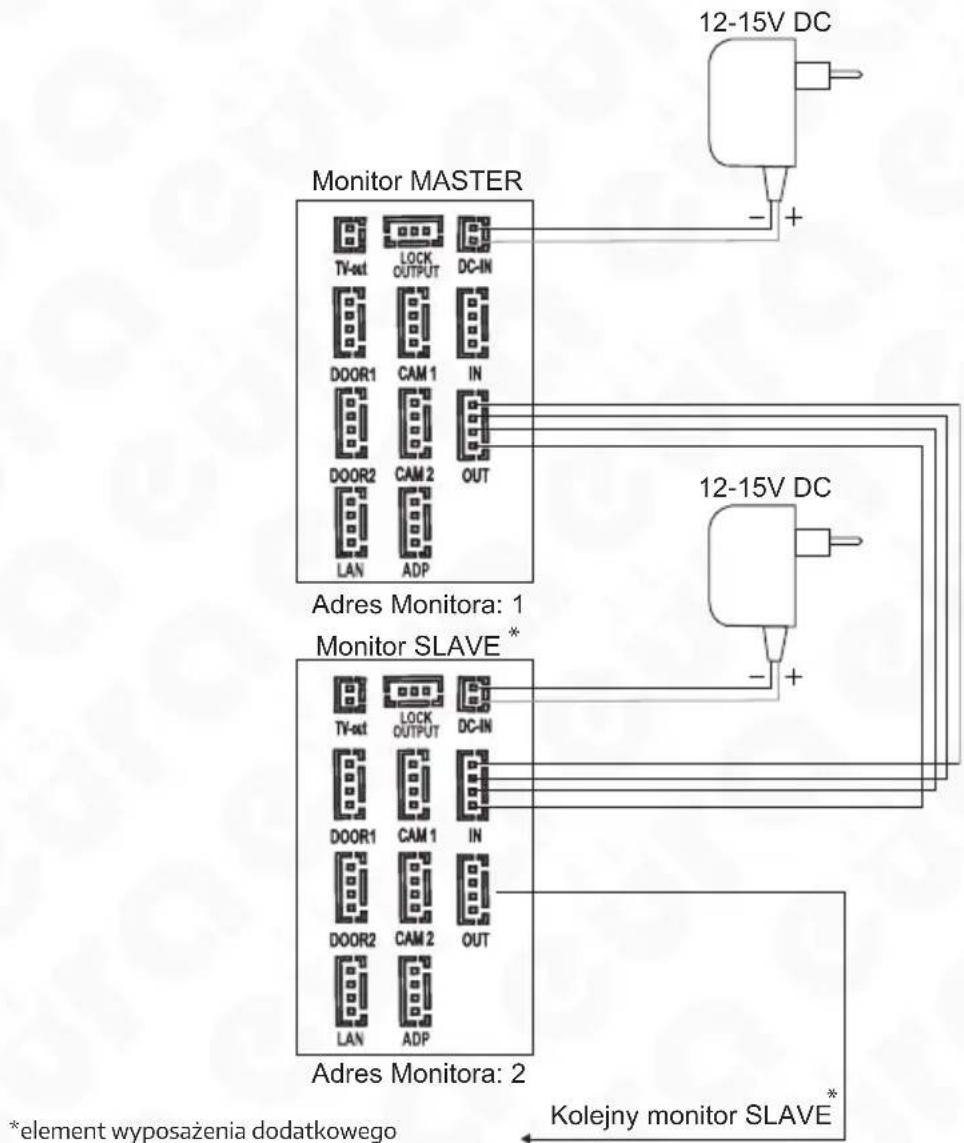
Rys. 6. Schemat podłączenia monitora SLAVE
flowchart
graph TD
    A["Monitor"] --> B["TV-out"]
    A --> C["LED OUTPUT"]
    A --> D["Power"]
    A --> E["DOCE1"]
    A --> F["CAM1"]
    A --> G["IN"]
    A --> H["DOCE2"]
    A --> I["CAM2"]
    A --> J["OUT"]
    K["12-15V DC"] --> L["GND"]
    K --> M["VIDEO"]
    N["Kamera 1: Złącze CAM1"] --> O["*"]
    P["Kamera 2: Złącze CAM2"] --> Q["*"]
    R["*element wyposażenia dodatkowego"] --> S["GND"]
    R --> T["VIDEO"]
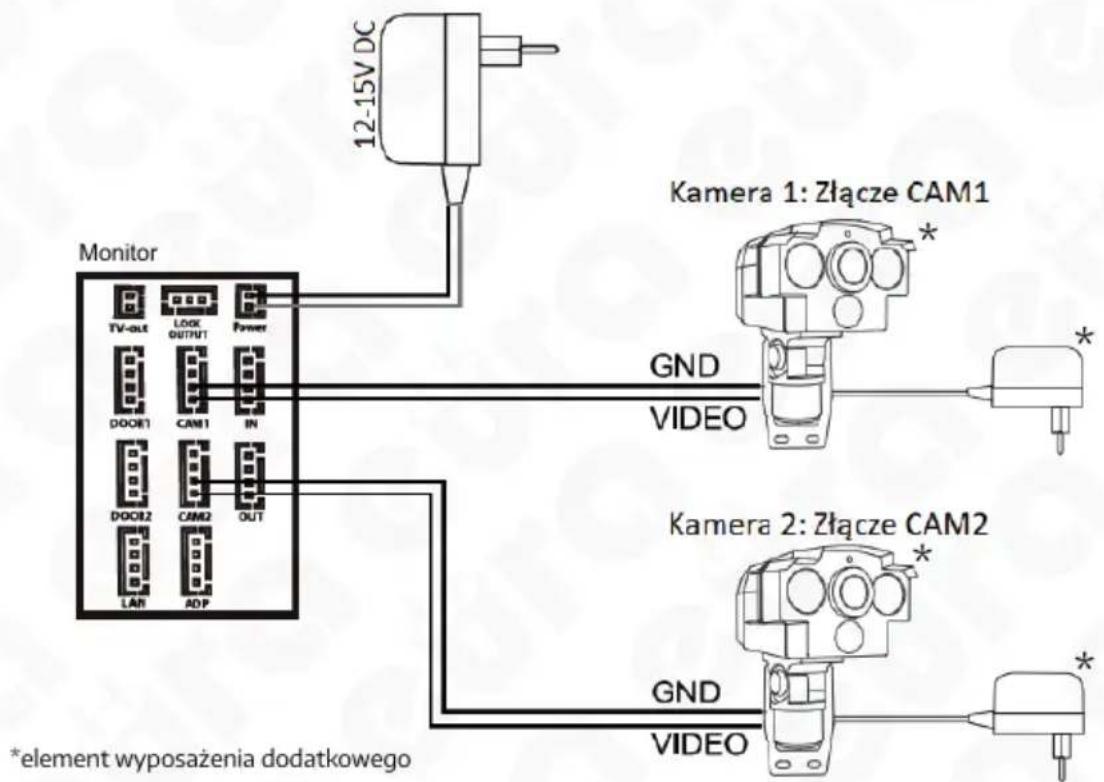
Rys. 7. Schemat podłączenia dodatkowych kamer
6. OPIS DZIAŁANIA URZĄDZENIA WYWOŁANIE
Tryb czuwania
Osoba na zewnątrz wciska przycisk wywołania na kasecie zewnętrznej 1

Osoba na zewnątrz wciska przycisk wywołania na kasecie zewnętrznej 2


Na kasecie zewnętrznej i monitorze wewnętrznym słychać dzwonek; fabrycznie ustawiony czas dzwonka wynosi 30 sekund.
Obraz z kamery automatycznie pojawia się na ekranie monitora

Uwaga:
W przypadku jednoczesnego wciśnięcia przycisku wywołania na obu kasetach zewnętrznych, uruchomi się dzwonek z kasety pierwszej. Wywołanie z kasety drugiej pozostanie bez odpowiedzi. Gdy urządzenie powróci do trybu gotowości. W celu nawiązania połączenia należy ponownie wcisnąć przycisk wywołania.
Na monitorze wewnętrznym dotknij przycisk ROZMOWA


Dzwonek przestaje dzwonić

Rozpoczyna się rozmowa z osobą przed kasetą zewnętrzną

Połączenie może trwać do 120 sekund.
Uwaga:
W przypadku, gdy nie ma nikogo w domu lub nikt nie może odebrać połączenia, można włączyć opcję zostawienia wiadomości. Domyślnie po 30 sekundach zostanie odegrany komunikat "Zostaw wiadomość". Czas nagrania wiadomości wynosi 30 sekund. Po tym czasie monitor przechodzi do trybu czuwania.

Zwolnienie elektrozaczepu podczas połączenia występuje po dotknięciu przycisku otwierania elektrozaczepu.
Na monitorze dotknij przycisk otwierania elektrozaczepu

Na monitorze dotknij przycisk kończący połączenie


Koniec połączenia
uWAGA
- Rozmowa automatycznie zostanie zakończona po 20 sekundach od otwarcia elektrozaczepu.
- Monitor wyposażony w kartę SD będzie nagrywał film do czasu zakończenia rozmowy (ustawiony tryb zapisu wideo).
- Monitor z kartą SD wykona zdjęcie przy wywołaniu ze stacji zewnętrznej. Użytkownik może również wykonać zdjęcie samodzielnie w każdym momencie rozmowy.
- W czasie rozmowy, w przypadku kiedy nastąpi wywołanie z innych drzwi lub uruchomi się alarm z czujek kamer, na ekranie pojawi się komunikat tekstowy i zostanie odtworzony dźwięk informacyjny.
- Kiedy wywołanie nastąpi podczas poruszaniu się po menu, monitor przejdzie w tryb wywołania.
7. PRZEKAZYWANIE POŁĄCZENIA NA INNE MONITORY (TRANSFER)
Funkcja komunikacji wewnętrznej wymaga podłączenia przynajmniej dwóch monitorów i jednej kasety zewnętrznej.
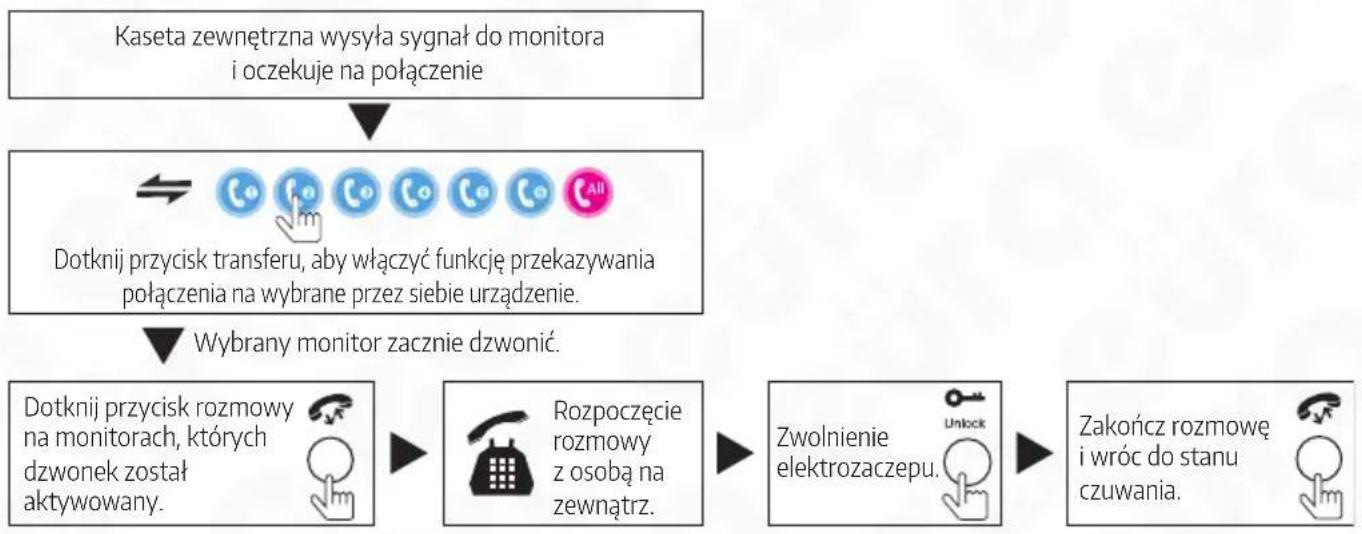
flowchart
graph TD
    A["Kaseta zewnętrzna wysyła sygnał do monitora i oczekuje na połączenie"] --> B["Dotknij przycisk transferu, aby włączyć funkcję przekazywania połączenia na wybrane przez siebie urządzenie."]
    B --> C["Wybrany monitor zacznie dzwonić."]
    C --> D["Dotknij przycisk rozmowy na monitorach, których dzwonek został aktywowany."]
    D --> E["Rozpoczęcie rozmowy z osobą na zewnętrz."]
    E --> F["Zwolnienie elektrozaczepu."]
    F --> G["Zakończ rozmowę i wróc do stanu czuwania."]
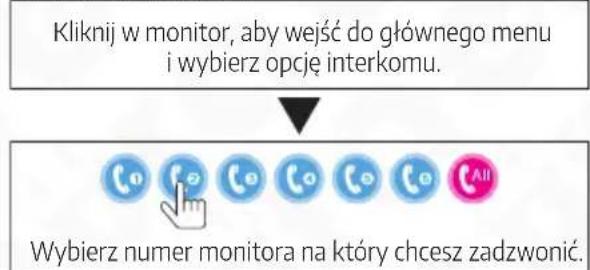
8. PROWADZENIE ROZMOWY POMIĘDZY MONITORAMI
Połączenie wewnętrzne wymaga co najmniej dwóch monitorów.
Tryb czuwania
text_image
Kliknij w monitor, aby wejść do głównego menu i wybierz opcję interkomu. Wybierz numer monitora na który chcesz zadzwonić.
Wybrany monitor zacznie dzwonić
Wciśnij przycisk rozmowy na wybranym wcześniej monitorze.


Rozpocznij rozmowę pomiędzy monitorami.
Uwaga:
W trakcie trwania rozmowy wewnętrznej nie można modyfikować opcji kolorów, głośności.

Naciśnij przycisk rozmowy.


Koniec
9. PODGLĄD OBRAZU
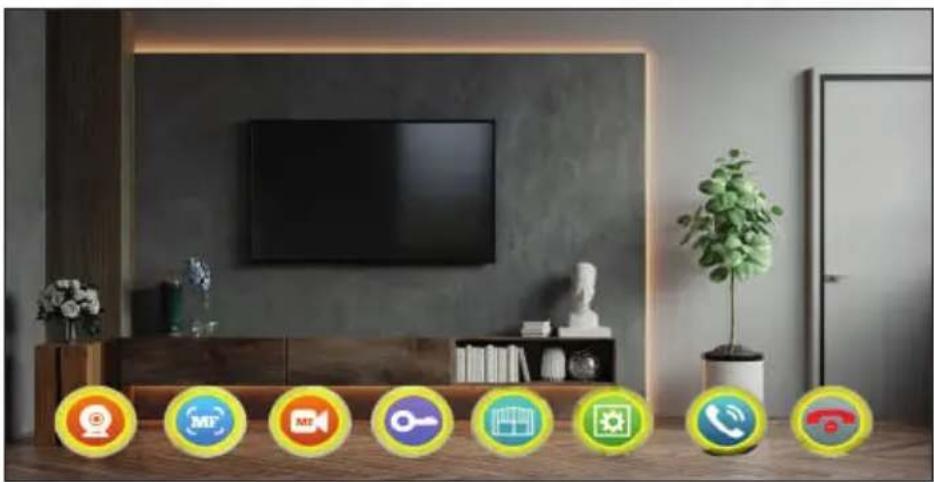
Uruchamiając menu główne oraz wybierając opcje „Podgląd”, wyświetłą się nam cztery ikony odpowiadające: Wejście1, Wejście 2, Kamera 1, Kamera 2. Wybranie jednej z nich wyświetl obraz z danego wejścia, kamery.
-
Czas wyświetlania obrazu z wejścia 1 oraz wejścia 2 wynosi 1 min. Natomiast czas wyświetlania obrazu z kamery 1 lub kamery 2 wynosi 5 min. Po upływie określonego czasu monitor przechodzi w tryb czuwania.
-
W trybie podglądu obrazu dźwięk z zewnątrz będzie automatycznie przekazywany do monitora. Natomiast dźwięk z wewnątrz zostanie automatycznie wyłączony.
-
W trybie podglądu wciśnij przycisk odebrania połączenia, aby nawiązać komunikację audio ze stacją zewnętrzną. Wciśnij przycisk otwarcia, w celu aktywacji rygła/elektrozaczepu. Wciśnij przycisk wykonania zdjęcia, aby zapisać obraz lub wciśnij przycisk nagrania wideo, aby zapisać wideo. Możesz również modyfikować, kliknąć przycisk ustawień, w celu modyfikacji głośności rozmowy, jasności obrazu, kontrastu i nasycenia.
-
W trybie podglądu klikając kolejno, przycisk monitorowania, zmieniamy kolejno obrazy z wejścia 1, wejścia 2, kamery 1, kamery 2.
-
Wciśnij przycisk zakończenia rozmowy, aby zakończyć podgląd lub rozmowę i powrócić do trybu gotowości.
uWAGA
-
W przypadku kiedy aktywny jest tylko jeden kanał (np. wejście 1), ponowne klik-nięcie przycisku monitorowania wyjdzie z trybu podglądu. Wymaga to jednak wyłączenie kanałów kamera 1, kamera 2, wejście 2. Jeżeli te kanały są aktywne bez podłączonego urządzenia, monitor wyświetli czarny obraz.
-
W przypadku posiadania dwóch monitorów lub więcej, wszystkie monitory mogą wyświetlać obraz jednocześnie. Jednak wszystkie będą pokazywać ten sam obraz z zewnatrz.
-
Podczas komunikacji głosowej ze stacją zewnętrzną w trybie podglądu, kiedy odwiedzający wciśnie przycisk wywołania, monitor zatrzyma tryb podglądu i przejdzie w tryb wywołania.
-
W trybie podglądu monitor nie nagrywa i nie robi zdjęć automatycznie, w razie potrzeby należy wykonać to ręcznie.
10. TRYB GOTOWOŚCI
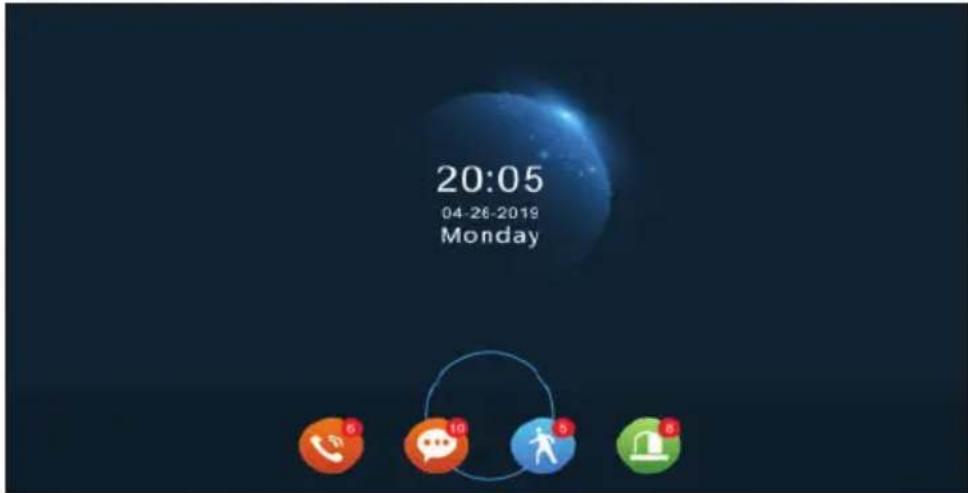
W trybie gotowości na ekranie startowym wyświetlana jest aktualna godzina oraz data. Istnieje możliwość zamiany na tryb ramki cyfrowej.
10.1. Tryb zegara
Tryb zegara podzielony jest na dwie części.
Pierwsza: Godzina, data.
Druga: Nagrane rozmowy, nagrane wiadomości, nagrania detekcji ruchu, nagrania alarmów.
text_image
20:05 04-26-2019 MondayRys. 9
- W trybie menu monitor powróci do trybu gotowości w ciągu 1 min. bez wykonania żadnej czynności (z wyjątkiem odtwarzania muzyki, wideo i zdjęć)
- W trybie zegara, monitor wygasza się w ciągu 1 min. bez wykonania żadnej czynności.
- Przy wygaszonym ekranie kliknij monitor, aby powrócić do trybu zegara (w przypadku kiedy tryb zegara jest włączony i kiedy ramka cyfrowa jest wyłączona).
- Jeśli użytkownik ma nieodczytaną historię rozmów, detekcji ruchu, alarmów, wtedy na poszczególnych ikonach pojawia się symbol z ilością powiadomień.
- W trybie zegara, użytkownik może bezpośrednio kliknąć na ikonę z powiadomieniem, w celu wyświetlenia treści powiadomienia.
10.2. Tryb Ramki Cyfrowej
Ramka cyfrowa wyświetla zdjęcia z karty SD w trybie gotowości.
UWAGA:
Jeśli funkcja ramki jest aktywna, należy dezaktywować funkcje detekcji ruchu ze stacji bramowych oraz dodatkowych kamer, w przeciwnym razie monitor nie będzie wyświetlał zdjęć.
Przy włożeniu karty SD, monitor utworzy na niej folder „DigitalFrame”. Wszystkie zdjęcia jakie mają być wyświetlane w formie ramki cyfrowej muszą być umieszczone w tym folderze.
11. OPCJE MENU
W trybie gotowości kliknij ekran monitora, aby włączyć menu główne. W menu poja- wią się następujące ikony.
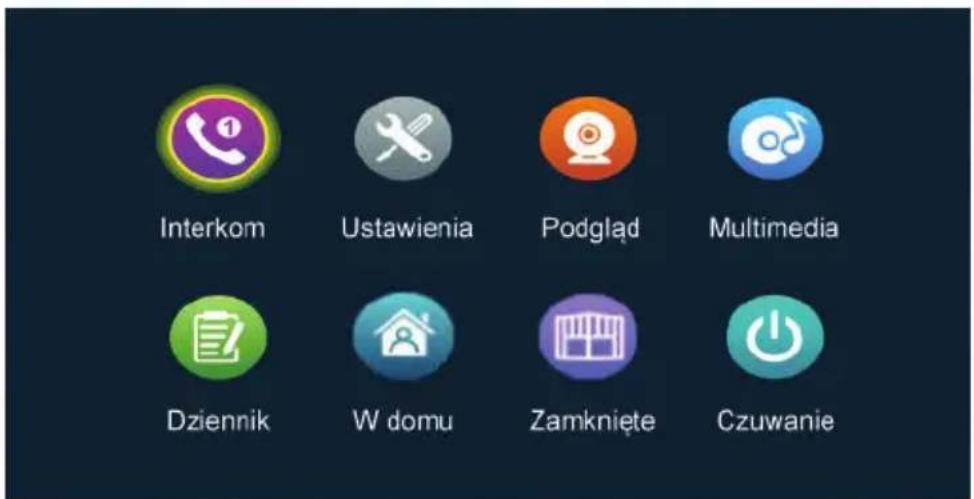
text_image
Interkom Ustawienia Podgląd Multimedia Dziennik W domu Zamknięte CzuwanieRys. 11
Aby szybko wrócić do trybu gotowości wciśnij przycisk Czuwania.
11.1. Interkom
Funkcja interkomu pozwala nam na połączenie z innymi monitorami podłączonymi do jednego systemu.
Pierwsze pięć ikon odpowiada kolejnym numerom monitorów z wyłączeniem monitora obsługiwanego. Po wybraniu konkretnego numeru monitora nastąpi połączenie. Wybierając opcje ALL, jednocześnie wywołamy wszystkie monitory, rozmowa będzie prowadzona z pierwszym odebranym.
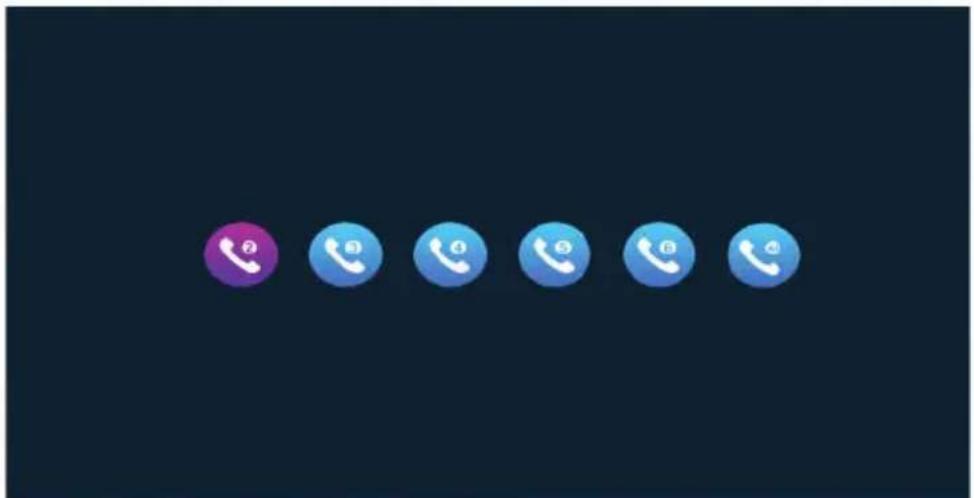
text_image
System Stacja bramowa Kamera Sieć Ramka cyfrowa Zaawansowane InformacjeRys. 13
11.2.1 System
text_image
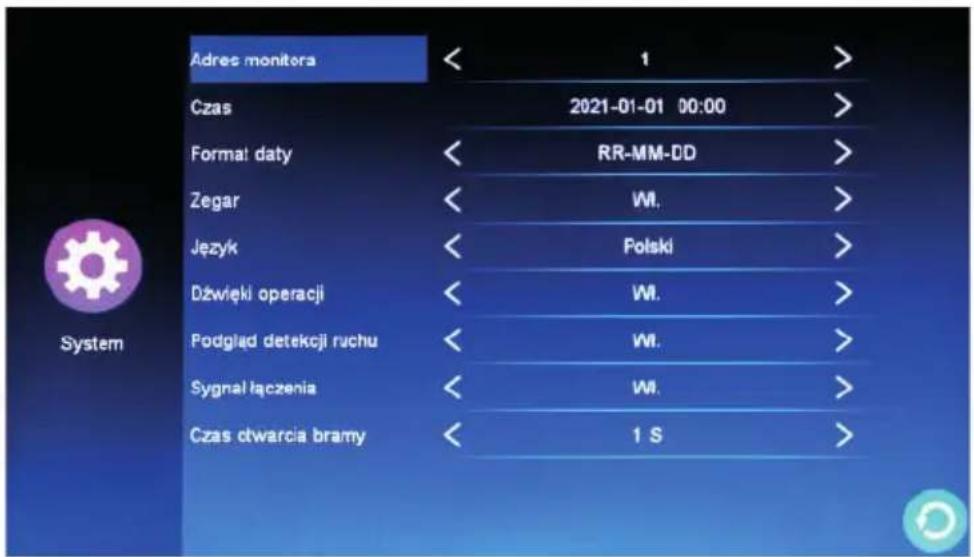
Adres monitora Czas 2021-01-01 00:00 Format daty RR-MM-DD Zegar Wt. Język Polski Dźwięki operacji Wt. Podgląd detekcji ruchu Wt. Sygnat łączenia Wt. Czas ctwarcia bramy 1 S SystemRys. 14
[Adres monitora] Oznacza numer ID danego monitora z zakresu od 1 do 6. Numer 1 ustawia się dla monitora głównego (Master), natomiast ID 2 do 6 dla kolejnych monitorów dodatkowych (Slave). System obsługuje do 6 monitorów.
[Czas] Modyfikacja czasu i daty.
[Format daty] Ustawienia formatu daty. Trzy do wyboru YY-MM-DD/MM-DD-YY/DD-MM-YY.
[Język] Wybór języka
[Zegar] Dla włączonej funkcji Zegar, na ekranie trybu gotowości zostanie wyświetło-na data z zegarem. Przy wyłączonej funkcji Zegar monitor w trybie gotowości automatycznie sie wyłączy.
[Dźwięk operacji] Opcja odtwarzania dźwięku przy wciskaniu ikon na monitorze.
[Podgląd detekcji ruchu] Przy włączonym podglądzie w przypadku wystąpienia wykrycia ruchu monitor uruchomi się i wyświetl nagrywany obraz. Przy wyłączonej opcji obraz nagrywa się w tle.
[Sygnał łączenia] Sygnał odtwarzany w stacji zewnętrznej przy wywołaniu.
[Czas otwarcia bramy] Czas otwarcia przekaźnika w monitorze. Zakres od 1 do 10s. Domyślnie 2s. Jeżeli podłączono bramę należy ustawić 1s.
11.2.2 Stacja bramowa
text_image
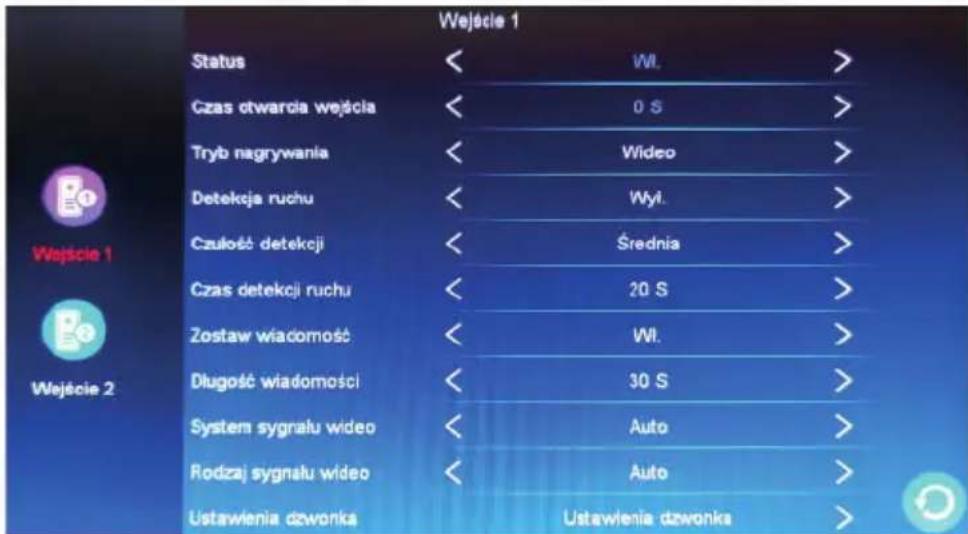
Wejście 1 Status < Wt. > Czas otwarcia wejścia < 0 S > Tryb nagrywania < Wideo > Detekcja ruchu < Wył. > Czulość detekcji < Średnia > Czas detekcji ruchu < 20 S > Zostaw wiadomość < Wt. > Długość wiadomości < 30 S > System sygnału wideo < Авo > Rodzaj sygnału wideo < Авo > Ustawienia dźwonka Ustawienia dźwonka >Rys. 15
Monitor umożliwia ustawienie różnych opcji niezależnie dla Wejścia 1 i Wejścia 2.
[Status] Oznacza czy dane wejście jest aktywne. Jeżeli jest włączone podgląd z wejścia będzie możliwy z pozycji monitora. Jeżeli które wejścia są nieużywane (np z kamer) można je wyłączyć. Wejście 1 jest zawsze aktywne i nie można go wyłączyć.
[Czas otwarcia wejścia] Ustawienie czasu otwarcia na stacji zewnętrznej. Zakres od 1 do 10s, domyślnie 2s.
[Tryb nagrywania] Istnieją dwa tryby zapisu: zdjęcia lub wideo. Tryb wideo oznacza, że gdy zostanie wywołana stacja zewnętrzna, monitor automatycznie zapisze wideo na karcie SD. Zapis nagrania będzie trwał do zakończenia połączenia.
Tryb zdjęcia oznacza, że gdy zostanie wywołana stacja zewnętrzna, monitor automatycznie wykona zdjęcie na karcie SD osoby stojącej przed stacją zewnętrzną.
[Detekcja ruchu] Uruchamia opcję nagrywania obrazu/robienia zdjęć, kiedy zostanie wykryty ruch.
[Czułość detekcji] Ustawienie czułości wykrywania ruchu. Trzy tryby: Niska, Średnia, Wysoka.
Opcja niska jest najmniej czuła na ruch. Opcja wysoka jest najbardziej czuła na ruch.
[Czas detekcji ruchu] Czas przez jaki będzie nagrywane wideo podczas wykrycia ru-chu. Zakres od 10 do 300s. Domyślnie 20.
[Zostaw wiadomość] Opcja oznacza, że gdy użytkownik nie zdąży odebrać połączenia lub jest ustawiony tryb „Poza domem” w menu głównym - na stacji zewnętrznej odtworzy się komunikat głosowy „Po sygnale nagraj wiadomość”.
[Długość wiadomości] Ustawienie czasu nagrań wiadomości. Ustawienia 30s, 60s, 120s. Domyślnie 30s.
[System sygnału] Obejmuje 3 ustawienia: Auto, PAL i NTSC.
Ustaw Auto, aby monitor samodzielnie rozpoznawał system sygnału.
[Rodzaj sygnału] Obejmuje 7 ustawień: AHD1080, AHD720, CVBS, CVI1080, CVI720, TVI1080 i TVI720. Jeśli system sygnału ustawiony jest na PAL lub NTSC wtedy można zmieniać rodzaj sygnału. Jeśli system sygnału ustawiony jest na Auto, wtedy nie ma możliwości wyboru rodzaju sygnału.
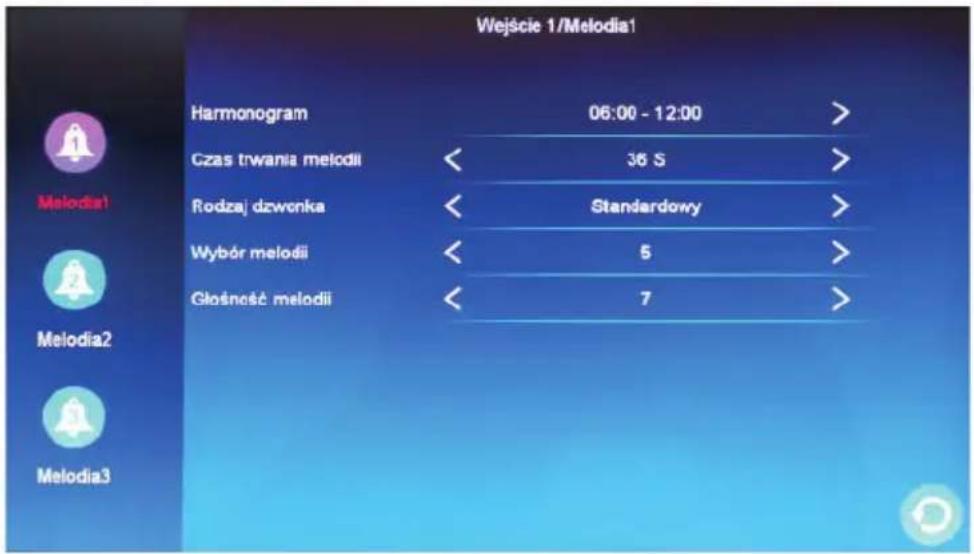
[Ustawienia dzwonka] Ustawienia czasu trwania dzwonka, rodzaju dzwonka, wyboru melodii, głośności dla trzech różnych przedziałów czasowych.
text_image
Wejście 1/Melodia1 Harmonogram 06:00 - 12:00 > Czas trwania melodii < 36 S > Rodzaj dzwenka < Standardowy > Wybór melodii < 5 > Głośność melodii < 7 >Rys. 16
Domyślny okres Melodii 1 od 6:00-12:00, Melodii 2 od 12:00-18:00, Melodii 3 od 18:00-6:00. Przedziały czasowe można edytować.
[Czas trwania melodii] Czas trwania dzwonienia monitora od momentu wywołania przez stacje zewnętrzną. Zakres od 5s-45s. Domyślnie 30s.
[Rodzaj dzwonka] Wybór między standardowymi dzwonkami, a własnymi. Opcja standardowe zawiera 10 melodii do wyboru. Opcja własne umożliwia ustawienie własnego dzwonka z pliku mp3, z karty pamięci SD. (Dzwonek musi być umieszczony w folderze „Ring” na karcie pamięci. Folder tworzy się automatycznie po umieszczeniu karty w monitorze. Folder można również utworzyć ręcznie na komputerze).
[Wybór melodii] W trybie standardowym wybór pomiędzy 10 dzwonkami. W trybie Własnym wybór pomiędzy swoimi dzwonkami mp3 umieszczonymi w folderze „Ring”.
[Głośność melodii] Ustawienie głośności dzwonka w monitorze. Zakres od 1 do 10. Domyślnie 7.
11.2.3 Kamera
text_image
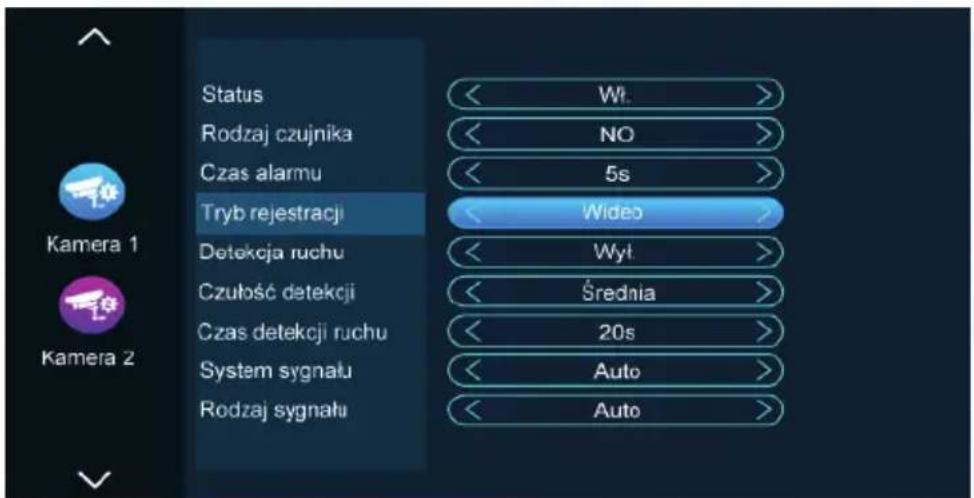
Status Rodzaj czujnika Czas alarmu Tryb rejestracji Detekcja ruchu Czułość detekcji Czas detekcji ruchu System sygnału Rodzaj sygnału Wt. NO 5s Wideo Wyt Średnia 20s Auto AutoRys. 17
[Status] Oznacza aktywność kanału. Jeśli kanał jest wyłączony, podgląd obrazu z tej kamery nie będzie wyświetlany na monitorze.
[Rodzaj czujnika] Monitor może współpracować z dwoma rodzajami czujek NO i NC (patrz punkt 12). Rodzaj czujki może być ustawiony niezależnie dla obu kamer.
Opis rodzajów czujek:
- no] W przypadku NO (normalnie otwarty) styki czujki są cały czas rozwarte. Przy wykryciu ruchu styki się zwierają (zamykają). Powoduje to wyzwolenie alarmu.
– [NC] W przypadku NC (normalnie zamknięty) styki czujki są cały czas zwarte. Przy wykryciu ruchu styki się rozwierają (otwierają). Powoduje to wyzwolenie alarmu.
– [Wył.] Jeżeli zewnętrzna czujka nie jest używana ustaw rodzaj na „Wył.”
[Czas alarmu] Określa długość dźwięku alarmu przy wykryciu ruchu z zewnętrznej czujki ruchu kamery. Zakres od 1s-10s, domyślnie 5s.
[Tryb rejestracji] Istnieją dwa tryby zapisu: zdjęcie lub wideo. Tryb wideo oznacza, że gdy alarm zostanie wyzwolony, monitor automatycznie zapisze wideo na karcie SD.
Zapis nagrania będzie trwał do zakończenia alarmu lub wciśnięcia ikony zakończenia rozmowy.
Tryb zdjęcia oznacza, że gdy zostanie wyzwolony alarm, monitor automatycznie wykona zdjęcie na karcie SD.
[Detekcja ruchu] Włącza lub wyłącza wykrywanie ruchu na podstawie zmiany obrazu.
[Czułość detekcji] Ustawienie czułości wykrywania ruchu na podstawie zmiany obrazu. Trzy tryby: Niska, Średnia, Wysoka. Opcja niska jest najmniej czuła na ruch. Opcja wysoka jest najbardziej czuła na ruch.
[Czas detekcji ruchu] Czas przez jaki będzie nagrywane wideo podczas wykrycia ru-chu na podstawie zmiany obrazu. Zakres od 10 do 300s. Domyślnie 20.
[System sygnału] Obejmuje 3 ustawienia: Auto, PAL i NTSC.
Ustaw Auto, aby monitor samodzielnie rozpoznawał system sygnału.
[Rodzaj sygnału] Obejmuje 7 ustawień: AHD1080, AHD720, CVBS, CVI1080, CVI720, TVI1080 i TVI720. Jeśli system sygnału ustawiony jest na PAL lub NTSC wtedy można zmieniać rodzaj sygnału. Jeśli system sygnału ustawiony jest na Auto, wtedy nie ma możliwości wyboru rodzaju sygnału.
11.2.4 Informacje
text_image
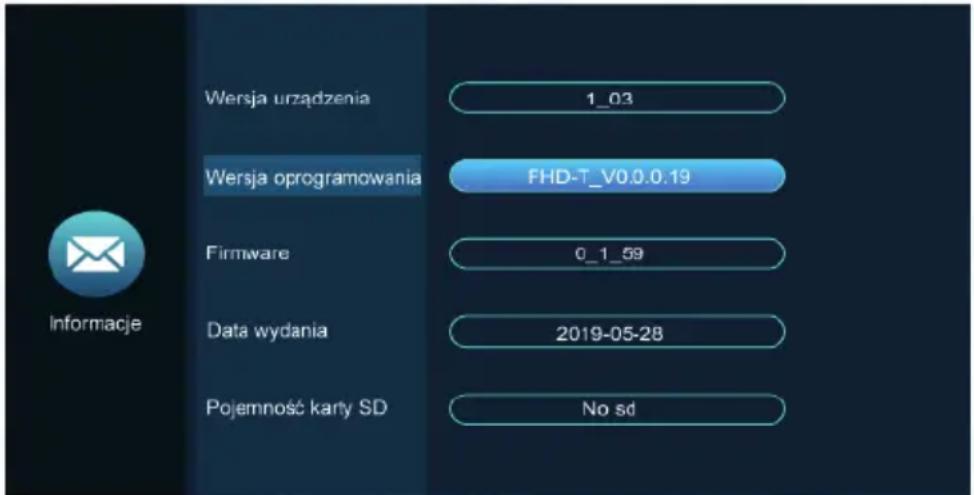
Wersja urzȩdzenia 1_03 Wersja oprogramowania FHD-T_V0.0.0.19 Firmware 0_1_59 Data wydania 2019-05-28 Pojemność karty SD No sd InformacjeRys. 18
[Wersja urządzenia] Wyświetla numer wersji konkretnego egzemplarza.
[Wersja oprogramowania] Wyświetla numer wersji oprogramowania.
[Firmware] Wyświetla aktualny numer wersji MCU urządzenia.
[Data wydania] Wyświetla datę wydania oprogramowania monitora.
[Pojemność karty SD] Wyświetla pojemność karty SD i pozostałe wolne miejsce na karcie. Kiedy karta nie jest włóżona wyświetla się komunikat „No sd”.
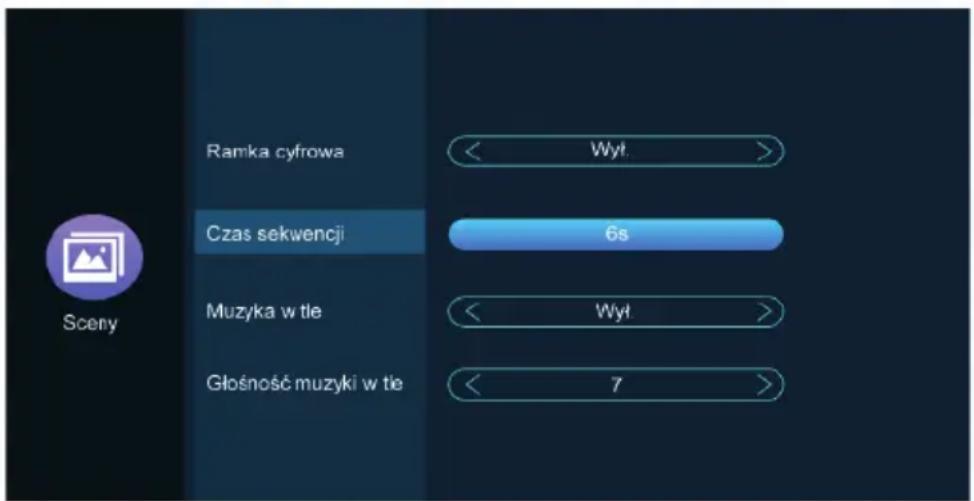
11.2.5 Sceny
text_image
Sceny Ramka cyfrowa Czas sekwencji Muzyka w tle Głośność muzyki w tle Wyt 6s Wyt 7Rys. 19
[Ramka cyfrowa] Oznacza włączenie funkcji ramki cyfrowej. Jeśli ramka cyfrowa jest włączona, monitor zacznie wyświetlać obrazy po powrocie do trybu gotowości. (Tylko dla modeli z kartą pamięci SD. Zdjęcia muszą być umieszczone na karcie pamięci SD w folderze „DigitalFrame”).
[Czas sekwencji] Czas w jakim wyświetlane jest pojedyncze zdjęcie.
[Muzyka w tle] Oznacza czy muzyka w tle jest włączona. Muzyka w tle może być odtwarzana razem z ramką cyfrową jeśli ta opcja jest włączona i jeżeli monitor ma włożoną kartę pamięci.
Muzyka w formacie mp3 musi być umieszczona na karcie pamięci SD w folderze „BgMusic”)
[Głośność muzyki w tle] Ustawienie głośności muzyki w tle. Zakres od 1-10.
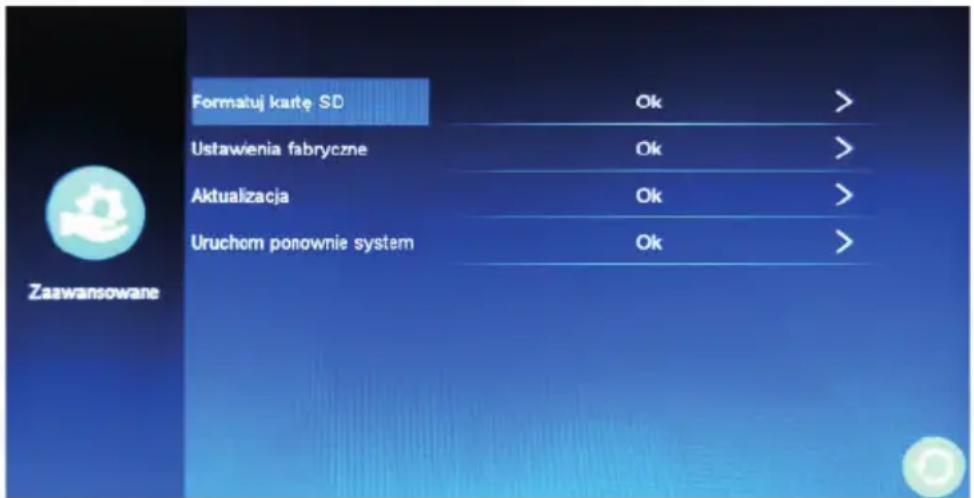
2.6. Zaawansowane
text_image
Formatuj kartę SD Ok Ustawienia fabryczne Ok Aktualizacja Ok Uruchom ponownie system Ok ZaawansowaneRys. 20
[Formatuj kartę SD] Opcja pozwalająca na sformatowanie karty SD.
[Ustawienia fabryczne] Przywraca ustawienia fabryczne monitora. Monitor uruchomi się ponownie po przywróceniu ustawień.
[Aktualizacja] Aktualizuje oprogramowanie monitora (obsługa przez serwis producenta).
[Uruchom ponownie system] Opcja pozwalająca na ponowne uruchomienie monitora.
11.2.7. Sieć
Z pozycji opcji Sieć istnieje możliwość wyboru trybu (Tryb EZ, Tryb AP, Tryb kablowy) z pomocą którego nawiążemy łączność z aplikacją TUYA.
W celu zainstalowania oprogramowania na smartfonie należy pobrać aplikację TUYA ze Sklepu Play (dla użytkowników Android) lub AppStore (dla użytkowników iOS). Następnie dokonujemy rejestracji konta w aplikacji Tuya. Należy pamiętać, aby smartfon połączony był z tą samą siecią WiFi do której będzie dodawane urządzenie.
11.2.7.1. Tryb EZ
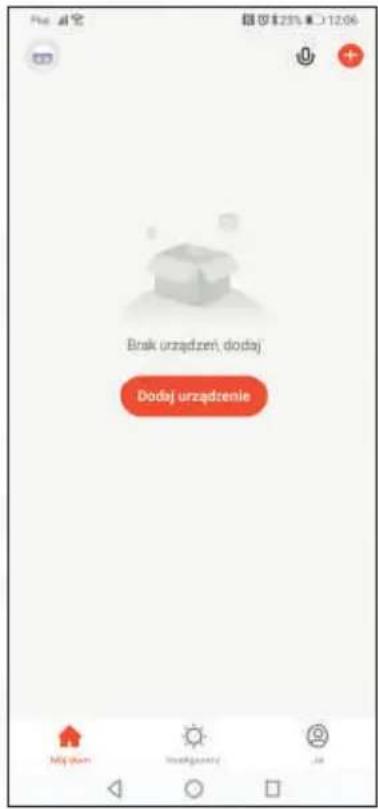
W celu sparowania aplikacji w bezprzewodowym Trybie EZ należy:
text_image
Brak urządzeń dodaj Dodaj urządzenie- Uruchamiamy aplikacje TUYA
- Naciskamy ikonkę Dodaj urządzenie
text_image
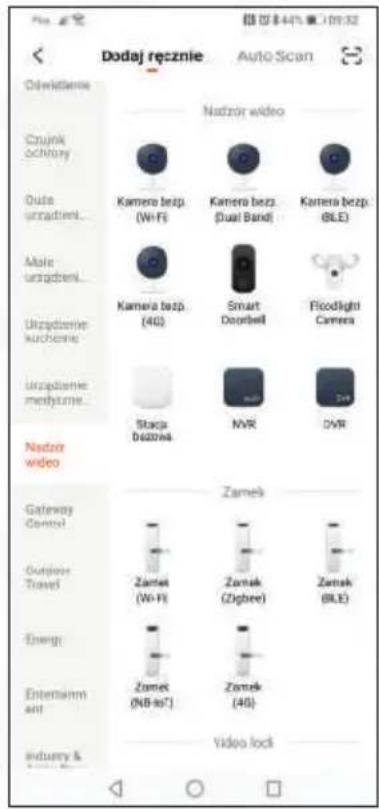
Dodaj ręcznie Auto Scan Oświskożenie Czujnik ochrony Qula urządzeń... Male urządzeń... Urządzenie kuchonie Urządzenie metystne... Nadzor wideo Kamera bezp. (Wi-Fi) Kamera bezp. (Dual Band) Kamera bezp. (BLE) Kamera bezp. (40) Smart Doorbell Floodlight Camera Stacja Dożowna NVR DVR Nadzor wideo Gateway Control Outdoor Travel Energy Entertainm art! Industry & Video lock Zamek Zamek (Wi-Fi) Zamek (Zigbee) Zamek (BLE) Zamek (NB-i67) Zamek (40) Video lock- kolejno z listy urządzeń wybieramy Nadzór wideo => Smart Doorbell
text_image
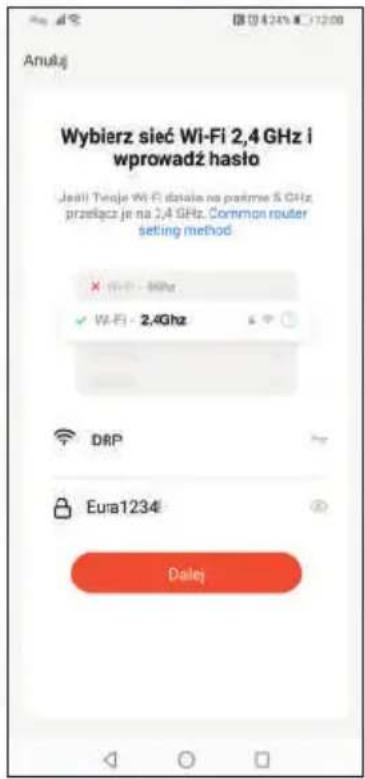
Anułej Wybierz sieć Wi-Fi 2,4 GHz i wprowadź hasta Jeśli Tanje Wi-Fi dotzin na parkme 5 GHz przelań je na 2,4 GHz. Common router setting method × Wi-Fi - 8GHz ✓ Wi-Fi - 2,4Ghz DRP Eura1234 Datej- W 3 zakładce należy wybrać sieć WiFi, z którą sparujemy monitor, następnie wpisujemy hasło i klikamy przycisk Dalej
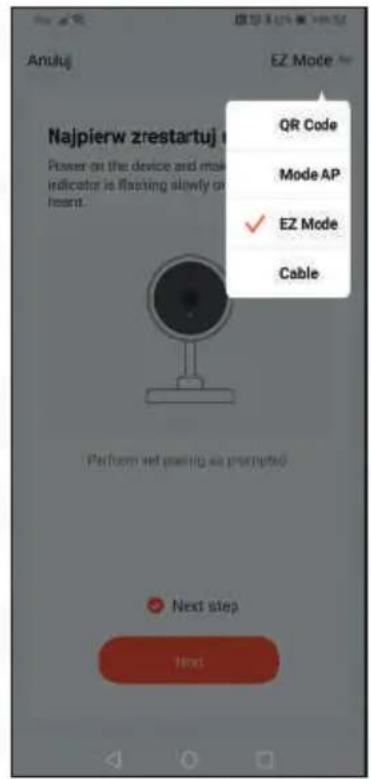
- W prawym górnym rogu klikamy w wybór trybu i wybieramy tryb EZ Mode, zaznaczamy także "Next step" i naciskamy ikonkę Next.
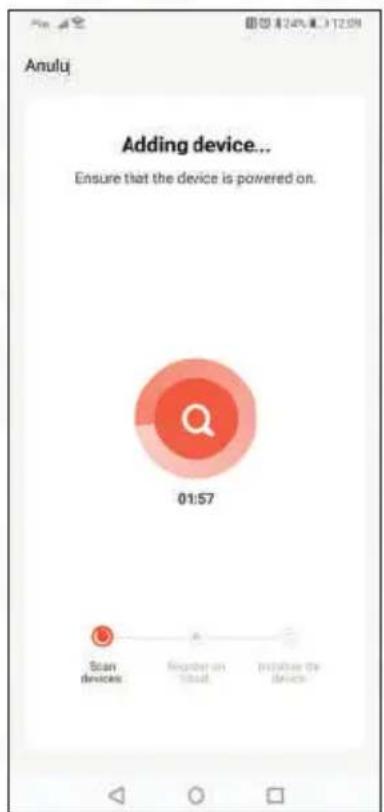
- Aplikacja TUYA automatycznie przejdzie do procesu parowania monitora.
text_image
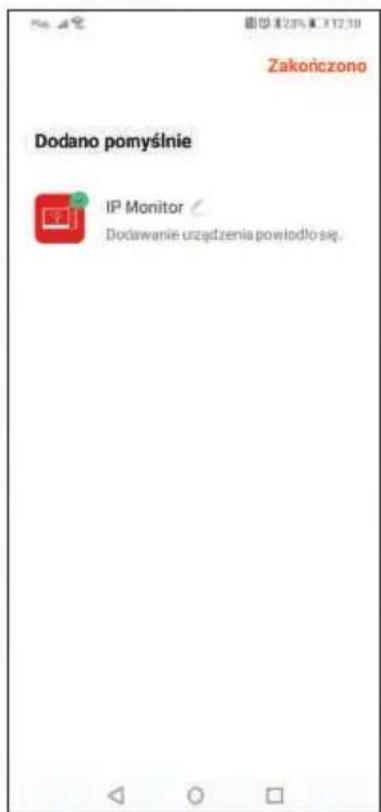
Zakończono Dodano pomyślnie IP Monitor Dodawanie urządzenia powłodło się.- Monitor został poprawnie dodany, teraz możemy zmienić nazwę naszego urządzenia i korzystać z możliwości aplikacji.
11.2.7.2. Tryb AP
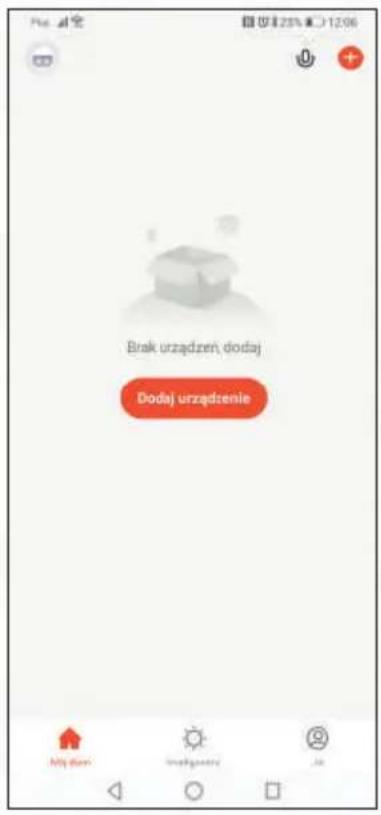
W celu sparowania aplikacji w bezprzewodowym Trybie AP należy:
text_image
Brak urządzeń dodaj Dodaj urządzenie- Uruchamiamy aplikacje TUYA
- Naciskamy ikonkę Dodaj urządzenie
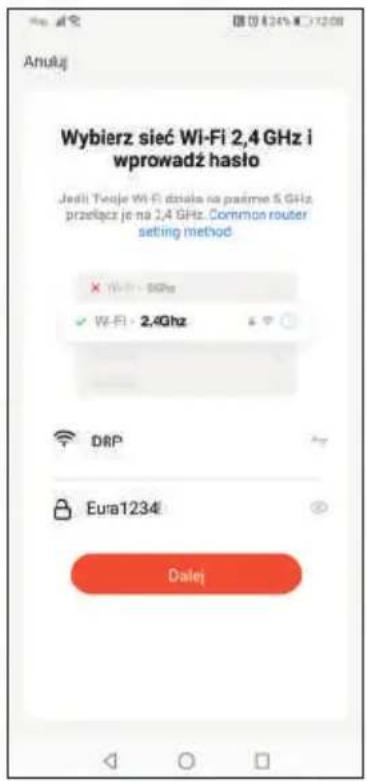
text_image
Anułaj Wybierz sieć Wi-Fi 2,4 GHz i wprowadź hasta Jedni Teoje Wi-Fi działa na pasarme 5 GHz przełącz je na 2,4 GHz. Common router setting method × Wi-Fi - 5GHz ✓ Wi-Fi - 2.4Ghz DRP Eura1234 Datej- W 3 zakładce należy wybrać sieć WiFi, z którą sparujemy monitor, następnie wpisujemy hasło i klikamy przycisk Dalej
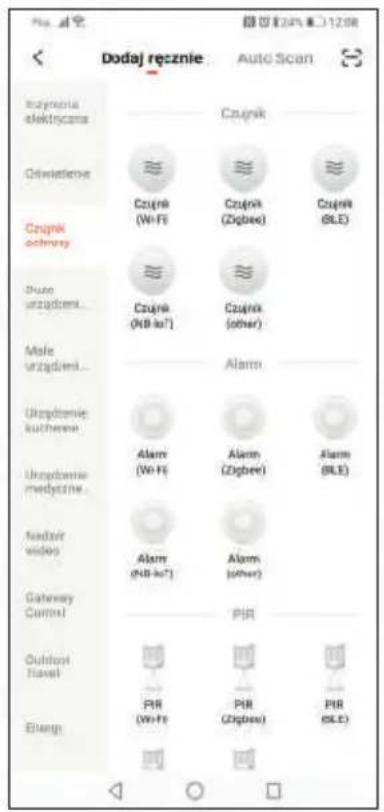
text_image
Dodaj ręcznie Auto Scan Czujnik Czujnik (Wi-Fi) Czujnik (Zgibec) Czujnik (BLE) Czujnik (KiB-kt) Czujnik (other) Male uzrądzien... Alarm Uzgazdanie kuthene Alarm (Wi-Fi) Alarm (Zgibec) Alarm (BLE) Urzgazdanie medyczne. Alarm (NiB-kt) Alarm (other) Nadar video Gateway Control PIR Outfront Travel PIR (Wi-Fi) PIR (Zgibec) PIR (BLE) Energ- kolejno z listy urządzeń wybieramy Czujnik ochrony => Czujnik Wi-Fi,
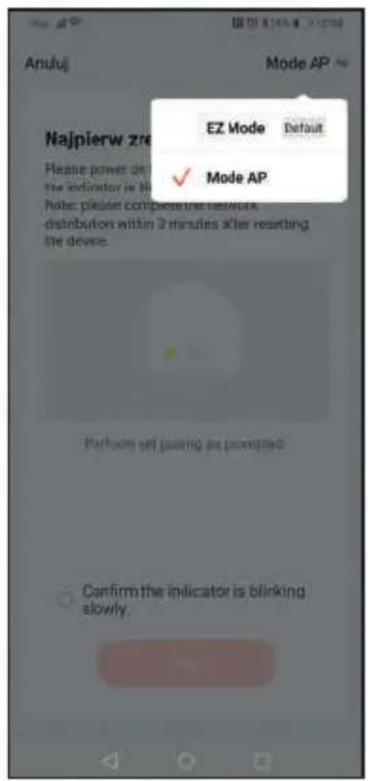
- W prawym górnym rogu klikamy w wybór trybu i wybieramy tryb MODE AP, zaznaczamy także "Confirm the indicator is blinking slowly" i naci-skamy ikonkę Next.
text_image
Anulaj Połącz telefon z urządzeniem przez punkt dostępowy Wi-Fi 1. Please connect your phone to the hotspot shown below WLAN ✓ SmartLife-XXXX ✓ SL-XXXX True-Service True-Service 2. Return to this app and continue adding devices Połącz teraz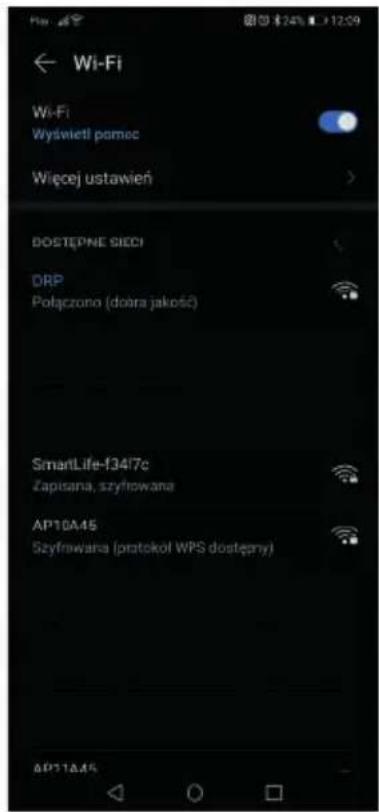
text_image
Wi-Fi Wi-Fi Wyswietl pomec Wiecej ustawień DOSTEŚPNE SIDCI DRP Połączono (doara jakości) SmartLife-f34f7c Zapisana, szyfrowana AP10A45 Szyfrowana (pratokoł WPS dostępny) AP11A45-
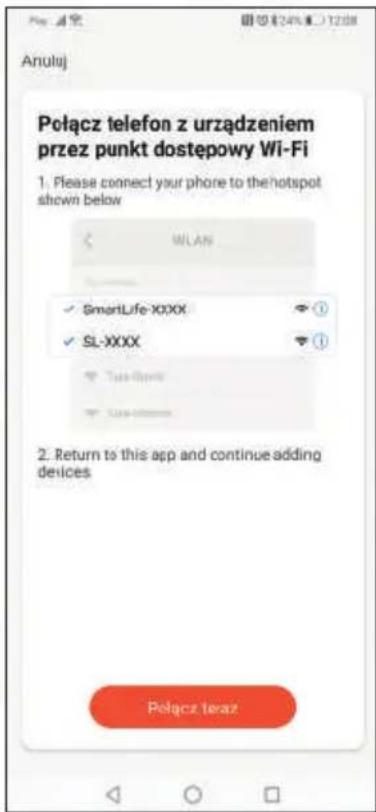
Kolejnym krokiem jest połączenie się z siecią WiFi generowaną przez monitor, w tym celu naciskamy ikonę Połącz teraz, która przekieruje nas do menu wyboru WiFi w naszym smartfonie. (nazwa sieci oraz hało dostępne z pozycji monitora z menu Ustawień, zakładka Sieć.
-
Po wybraniu odpowiedniej sieci WiFi oraz wprowadzeniu hasta, wracamy do aplikacji Tuya.
text_image
Zakończono Dodano pomyślnie IP Monitor Dodawanie urządzenia powłodło się.-
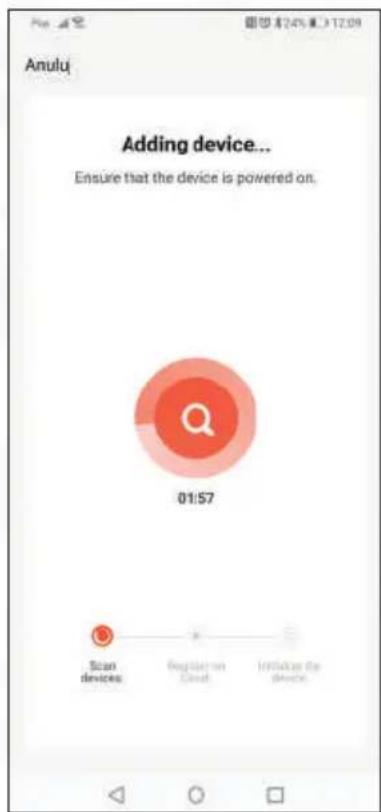
Aplikacja TUYA automatycznie przejdzie do procesu parowania monitora.
-
Monitor został poprawnie dodany, teraz możemy zmienić nazwę naszego urządzenia i korzystać z możliwości aplikacji.
11.2.7.3. Tryb kablowy
W celu zmiany trybu połączenia monitora na połączenie kablowe (Ethernet) należy z pozycji ustawień monitora wejść w ustawienia sieć i zmienić tryb na kablowy. Podłącz przejściówkę 4-pin do wyjścia LAN na monitorze z drugiej strony przejściówki podłączamy kabel LAN, który połączony jest z naszym routera/switcha. Teraz można przejść do procedury parowania:
text_image
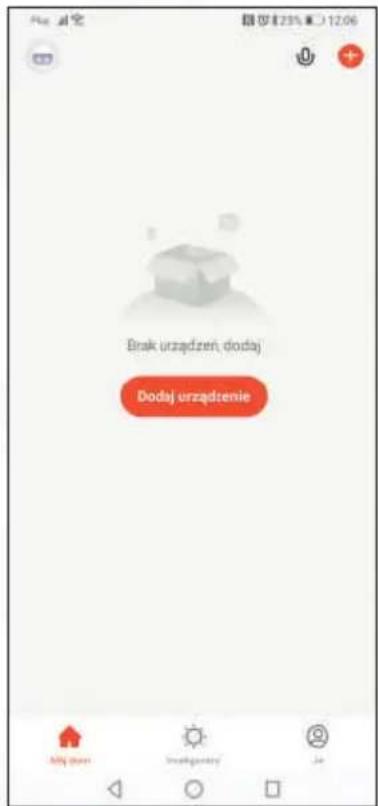
Brak urządzeń dodaj Dodaj urządzenie- Uruchamiamy aplikacje TUYA
- Naciskamy ikonkę Dodaj urządzenie
text_image
Dodaj ręcznie Auto Scan Oświatzane Czujrk ochrony Duts urządzeń... Male urządzeń... Urzysztońne kuchene Urzysztońne medytune... Nadzor wideo Kamera bezp. (Wi-Fi) Kamera bezp. (Dual Band) Kamera bezp. (BLE) Kamera bezp. (40) Smart Doorbell Floodlight Camera Stacja Dożnka NVR DVR Nadzor wideo Gateway Control Outdoor Travel Energy Entertainment Industry & Video lock Zamek Zamek (Wi-Fi) Zamek (Zigbee) Zamek (BLE) Zamek (NB-to*) Zamek (40) Video lock- kolejno z listy urządzeń wybieramy Nadzór wideo => Smart Doorbell,
text_image
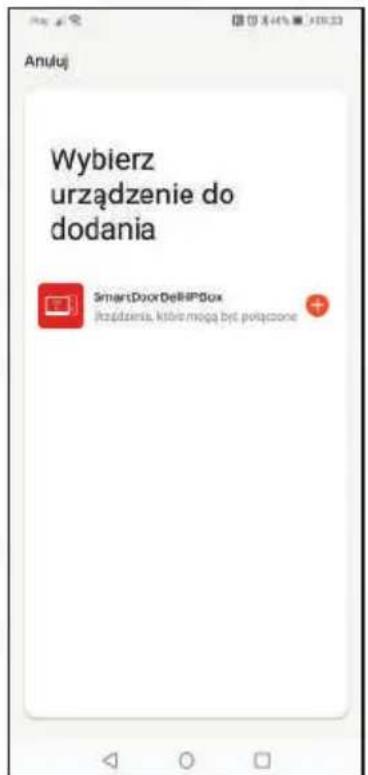
Anuluj Wybierz urządzenie do dodania SmartDoxDelBIPBox izrądzania, które mogą być potączone-
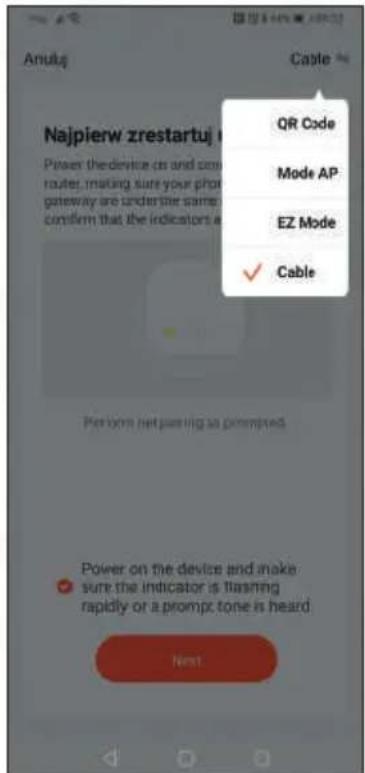
W prawym górnym rogu klikamy w wybór trybu i wybieramy tryb Cable, zaznaczamy także "Power on the device and make sure the ..." i naci-skamy ikonkę Next.
-
Aplikacja wyszuka w naszej sieci urządzenie go-towe do sparowania, aby przejsc dalej klikamy „+”,
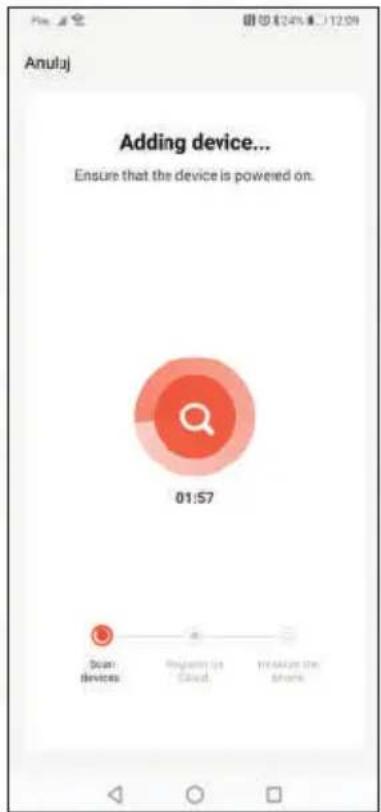
- Aplikacja TUYA automatycznie przejdzie do procesu parowania monitora.
text_image
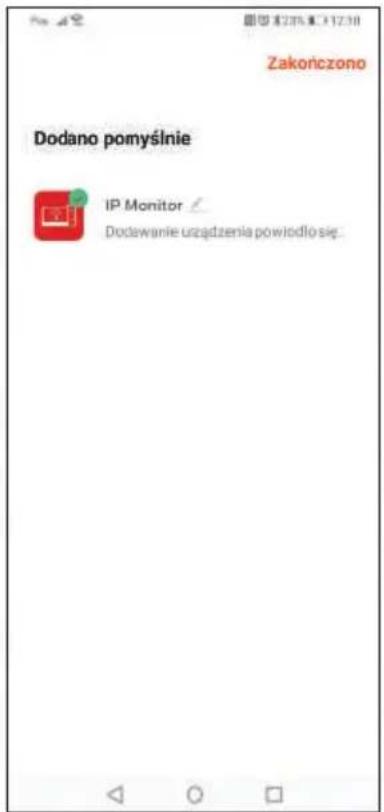
Zakończono Dodano pomyślnie IP Monitor / Dodawanie urządzenia powirodło się.- Monitor został poprawnie dodany, teraz możemy zmienić nazwę naszego urządzenia i korzystać z możliwości aplikacji.
Uwagi dotyczące korzystania z aplikacji
- Jeśli parowanie monitora nie powiodło się, przywróć monitor do ustawień fabrycznych oraz usuń dodane urządzenie z aplikacji
- W celu przywrócenia ustawień fabrycznych monitora należy usunąć dodany wcześniej monitor z aplikacji.
Oznaczenia poszczególnych ikon w aplikacji.
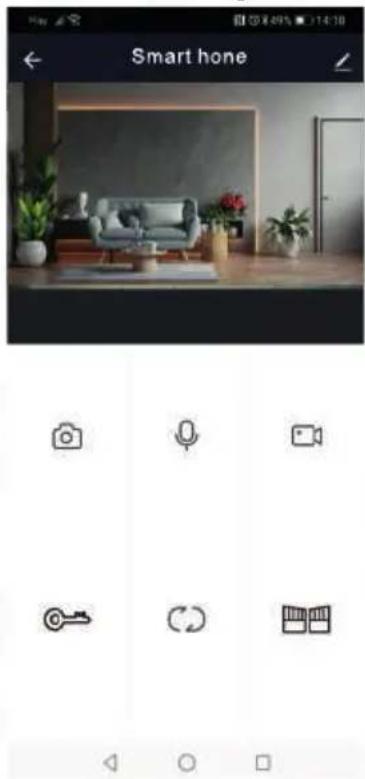
 | Robienie zdjęć w aplikacji i zapisywanie ich w galerii. |
 | Rozmowa |
 | Film jest zapisany w telefonie, a nie na karcie SD. |
 | Odblokowanie drzwi: zwolnij elektrozaczep, który łączy się z jednostką zewnętrzną. |
 | Przełączanie kanałów, jest to związane z ustawieniami menu jednostki wewnętrznej. |
 | Odblokowanie napędu bramy. |
 | Odtwarzanie nagrywania na karcie SD. |
 | Odtwarzanie zdjęć. |
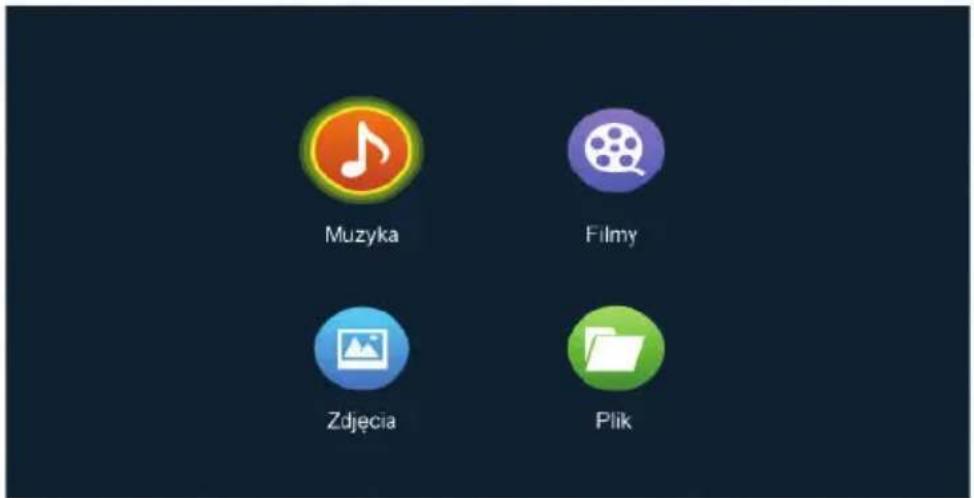
11.3. Multimedia
text_image
Muzyka Filmy Zdjęcia PlikRys. 21
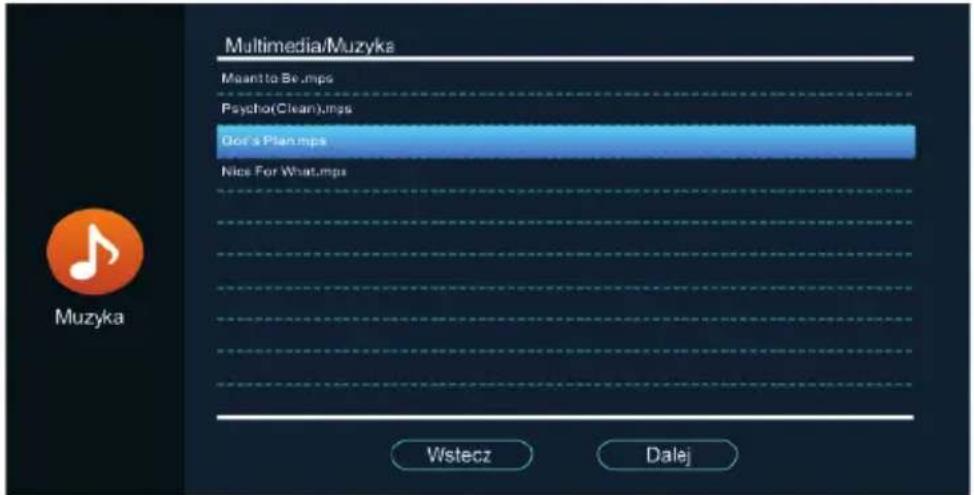
11.3.1 Muzyka
text_image
Multimedia/Muzyka Moant to Be.mps Psycho(Clean).mps Don't Plan.mps Nice For What.mps Wstecz Dalej MuzykaRys. 22
W zakładce Multimedia kliknij „Muzyka”, aby wyświetlić listę plików muzyki. W trybie odtwarzania muzyki widoczne są następujące elementy. Lista plików, przyciski funkcyjne, tryb odtwarzania, postęp odtwarzania i głośność.
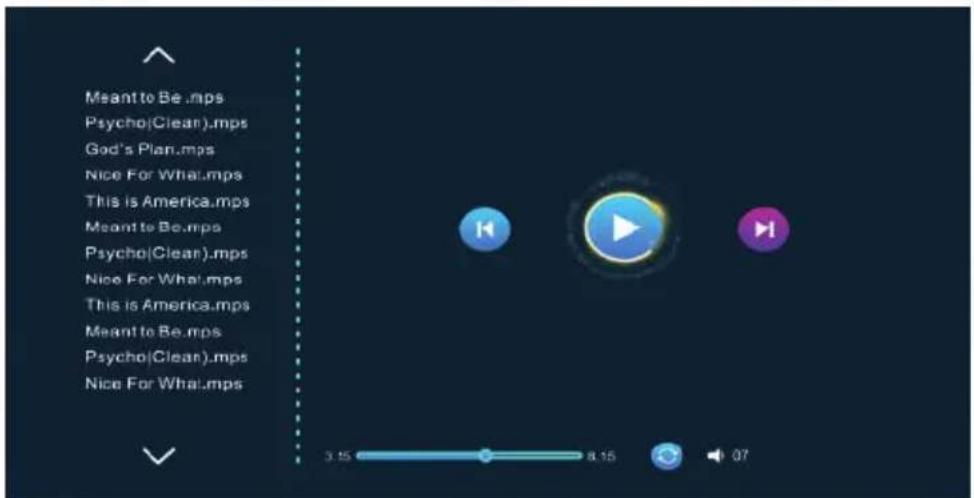
 |  |  |  |
| Poprzedni Następny Pauza Odtwarzanie | |||
 |  |  |  |
| Powtarzaj całość Powtarzaj jeden Sekwencyjnie Lösowo | |||
- Uruchom tryb odtwarzania poprzez kliknięcie w plik dźwiękowy.
- Po wybraniu głośności, możliwa zmiana w zakresie od 0-10. Domyślnie 7.
- Podczas odtwarzania, przewijanie utworu wykonywane jest za pomocą paska postępu.
uWAGA
- Pliki mp3 muszą być umieszczone w folderze „BgMusic” na karcie pamięci.
- Jeżeli stacja zewnętrzna zostanie wywołana lub zostanie wyzwolony alarm podczas odtwarzania, monitor wyłączy odtwarzanie i przełączy się w tryb wywołania lub podgląd alarmu.
11.3.2 Film
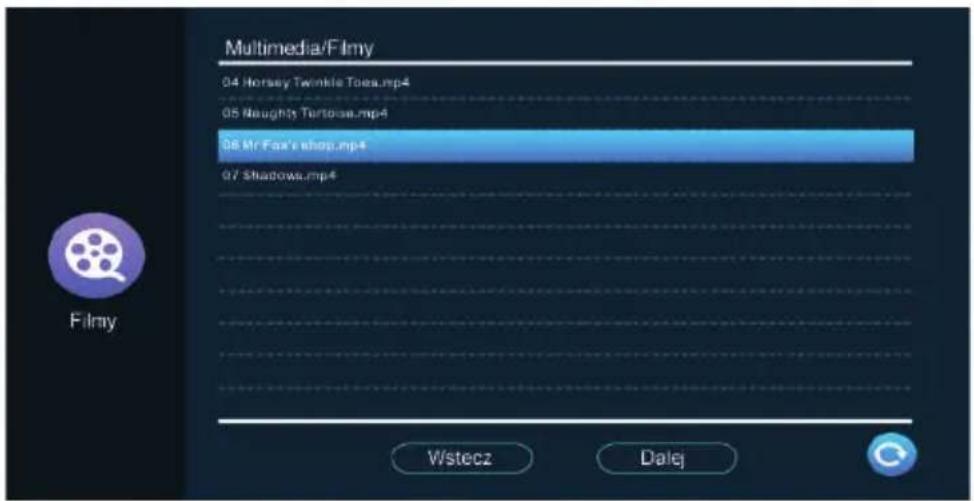
text_image
Multimedia/Filmy 04 Horsey Twinkle Toes.mp4 05 Naughty Tortoise.mp4 06 Mr Fox's shop.mp4 07 Shadows.mp4 Wstecz DatejRys. 24
W zakładce Multimedia, kliknij Film, w celu wyświetlenia listy plików filmowych.
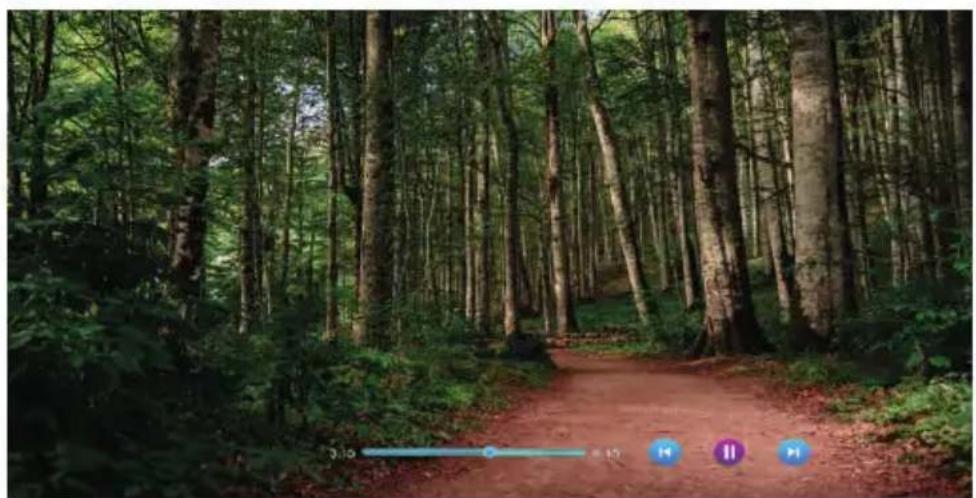
Przewijanie filmu odbywa się za pomocą przeciągnięcia palcem na pasku postępu w czasie odtwarzania filmu. Kliknij w ekran, aby przewijać i wybierać przyciski funkcyjne. Głośność odtwarzania ustawiamy w zakresie od 0-10, domyśnie 7.
uWAGA
- Zapisuj filmy w głównym katalogu karty SD
- Jeżeli stacja zewnętrzna zostanie wywołana lub zostanie wyzwolony alarm podczas odtwarzania, monitor wyłączy odtwarzanie i przełączy się w tryb wywołania lub podgląd alarmu.
- Tryb odtwarzania filmów odtwarza wszystkie pliki w pętli. Po zakończeniu jednego pliku automatycznie uruchamia kolejny. Jeśli na kracie znajduje się tylko jeden plik filmowy, będzie cały czas odtwarzany w pętli.
11.3.3 Zdjęcia
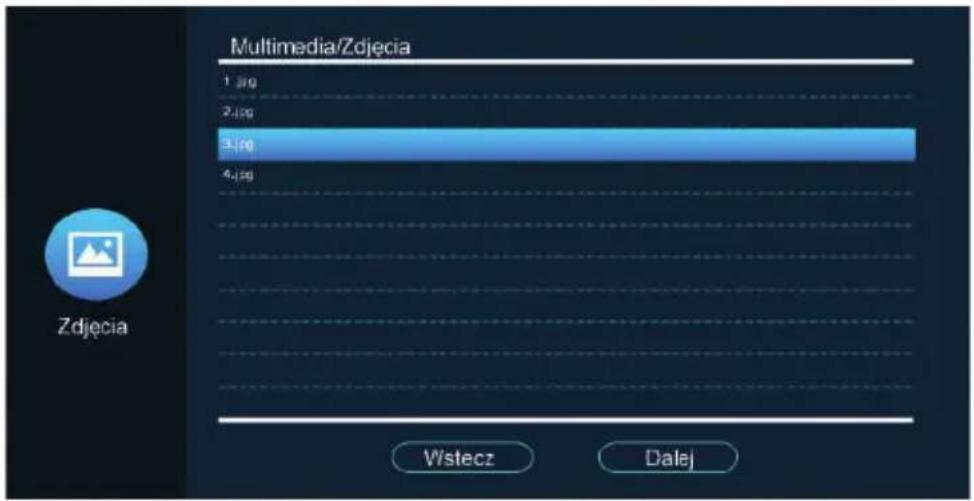
text_image
Multimedia/Zdjećia 1.jpg 2.jpg 3.jpg 4.jpg Wstecz Dalej ZdjećiaRys. 26
W zakładce Multimedia kliknij zdjęcia, aby wyświetlić listę zdjęć.
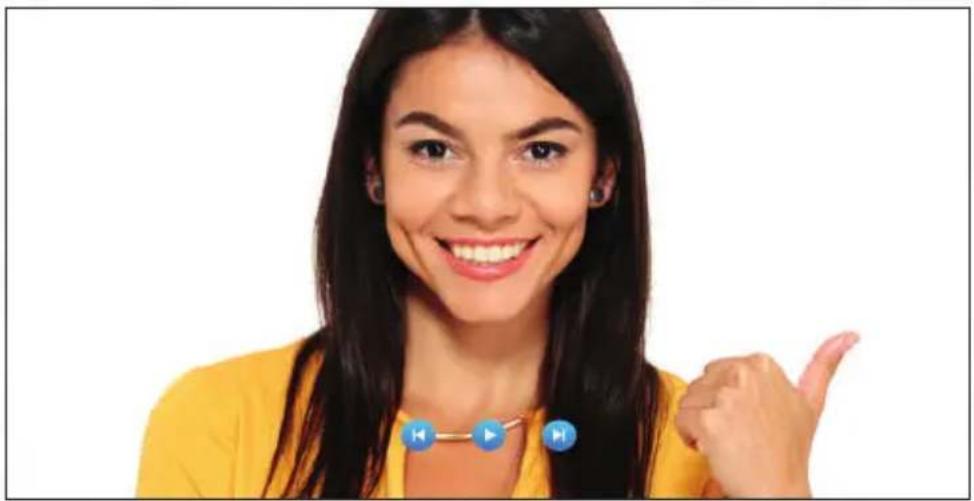
- Podczas odtwarzania kolejne zdjęcia będą przełączać się automatycznie (czas zmiany zdjęć, odpowiada czasowi zmiany zdjęć ramki cyfrowej).
- Po wywołaniu przycisków funkcyjnych, wciśnij, aby zatrzymać odtwarzanie i wciśnij raz lub aby wyświetlić poprzednie lub następne zdjęcie. Wciśnij przycisk powrotu aby wyświetlić listę plików zdjęciowych. (Kliknij gdzie kolwiek na ekranie, aby ukryć przyciski funkcyjne).
- Wszystkie zdjęcia powinny być umieszczone w folderze „DigitalFrame” na karcie SD, aby mogły być wykryte i można było by je wyświetlić.
11.3.4 Menadżer Plików
text_image
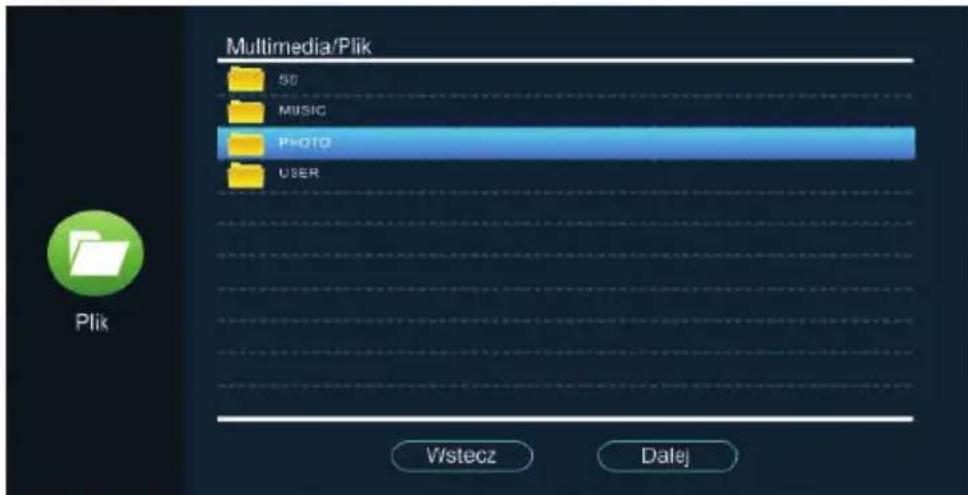
Multimedia/Plik 50 MUSIC PHOTO USER Vstecz Datej PlikRys. 28
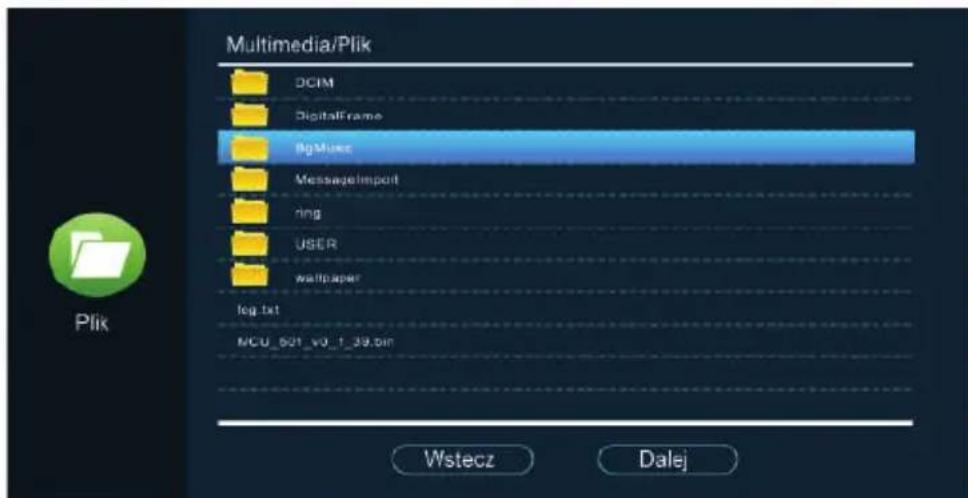
W zakładce Multimedia kliknij plik w celu wyświetlenia listy plików karty SD. Po wejściu zobaczysz automatycznie utworzone foldery. „DigitalFrame”, „BgMusic”, „MessageImport”, “Ring”, „DOORBELL” (Ten folder jest ukryty z pozycji monitora, widoczny tylko z pozycji komputera).
text_image
Multimedia/Plik DCIM DigitalFrame BigMuse MessageImport Ring USER Wallpaper log.txt MCU_501_v0_1_39.bin Wstecz Dalej PlikRys. 29
[DigitalFrame] Folder ze zdjęciami dla ramki cyfrowej.
[BgMusic] Folder z muzyką dla funkcji muzyki w tle.
[MessageImport] Folder umożliwiający zmianę domyślnego nagrania odtwarzanego dla funkcji „zostaw wiadomość”.
- Umieść nagrany plik głosowy w tym folderze.
- W menadżerze plików, odnajdź ten plik i go kliknij. Monitor automatycznie zaimportuje plik do swojej pamięci wewnętrznej i zastąpi oryginalny komunikat „po sygnale zostaw wiadomość”.
Uwaga: Plik musi być w formacie mp3 nie większym niż 2MB.
[Ring] Folder z dzwonkami użytkownika.
[DOORBEL] Folder zawiera cztery podfoldery „ALARM“, „CALL“, MD” i „MSG”.
-[ALARM] Zawiera pliki nagrane z wywołań alarmów.
-[CALL] Zawiera historie połączeń z monitora i stacji zewnętrznej.
-[MD] Zawiera pliki nagrane z detekcji ruchu.
-[MSG] Zawiera wiadomości nagrane z opcji „Zostaw wiadomość” ze stacji zewnętrznej.
Wszystkie te nagrania z czterech folderów widoczne są w menu Dziennik ekranu.
11.4. Dziennik
text_image
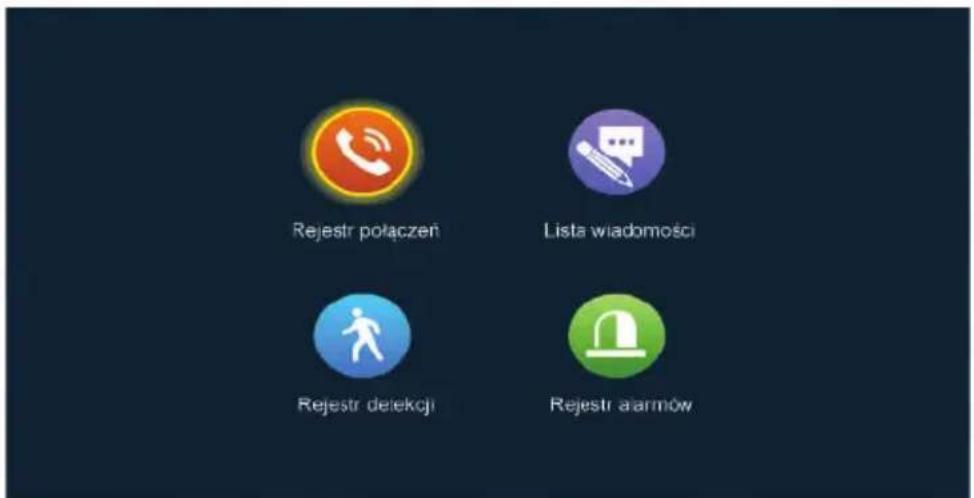
Rejestr połączeń Lista wiadomości Rejestr delekcyi Rejestr alarmówRys. 30
Użytkownik może wyświetlić Rejestr połączeń, Listę wiadomości, Rejestr detekcji i Rejestr alarmów.
Rejestr połączeń:
-
Zawiera automatyczne zdjęcia lub wideo wykonywane podczas wywołań stacji ze- wnętrznych.
-
Zawiera ręcznie wykonane zdjęcia lub wideo wykonane podczas wywołań stacji ze- wnętrznych.
Lista wiadomości:
Zawiera listę wiadomości kiedy opcja „Zostaw wiadomość” jest włączona, wideo automatycznie jest nagrane kiedy połączenie nie zostanie odebrane.
Rejestr detekcji:
- Zawiera automatyczne zdjęcia lub wideo wykonywane podczas wykrycia detekcji ruchu stacji zewnętrznych i kamer.
- Zawiera ręcznie wykonane zdjęcia lub wideo wykonane podczas wykrycia detekcji ru-chu stacji zewnętrznych i kamer.
Rejestr alarmów.
- Zawiera automatyczne zdjęcia lub wideo wykonywane podczas wywołań alarmu z dodatkowej czujki ruchu.
- Zawiera ręcznie wykonane zdjęcia lub wideo wykonane podczas wywołań alarmu z dodatkowej czujki ruchu.
- Uwaga: Po wybraniu nagrania, długie przytrzymanie na pliku uruchomi opcje: usuń, usuń wszystko i zamknij. Na liście nagrań kliknij wstecz lub dalej aby przemieszczać się po stronach.
5. W domu, Poza domem, Noc
- W domu: Tryb normalnej pracy.
- Poza domem: Osoba dzwoniąca od razu słyszy komunikat „zostaw wiadomość” po wywołaniu (Funkcja działa tylko z zainstalowaną kartą SD).
- Noc: Tryb nie przeszkadzać. Wszystkie dźwięki wywołania są wyciszone.
6. Zamknięte/Otwarte (brama)
Sterowanie dodatkowym przekaźnikiem monitora NO/NC. Zazwyczaj podłączane do sterowania napędem bramy.
7. Czuwanie
Natychmiastowy powrót do trybu gotowości.
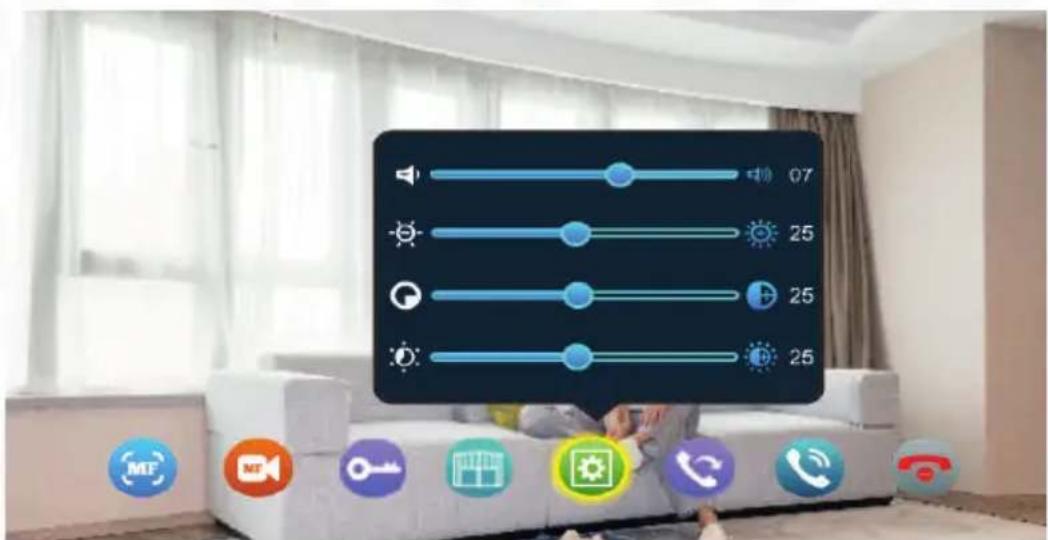
8. Ustawienia parametrów obrazu.
Po wywołaniu stacji zewnętrznej, wybierz ikonę opcji obrazu. Opcje jakie można mo- dyfikować to Głośność rozmowy, Jasność, Kontrast, Nasycenie. Zmiana parametru za pomocą przeciągnięcia kursora na pasku.
Uwaga: Obraz można modyfikować w trybie wywołania, monitorowania, detekcji ruchu, alarmów itd.
text_image
07 25 25 25 MF YouTube Key Windows Settings TelephoneRys. 31
12. INSTRUKCJA POŁĄCZENIA ALARMU
Opis rodzajów czujek
[NO Normalnie Otwarty] W przypadku NO styki czujki są cały czas rozwarte. Pr. wykryciu ruchu styki się zwierają (zamykają). Powoduje to wyzwolenie alarmu.
[NC Normalnie Zamknięty] W przypadku NC styki czujki są cały czas zwarte. Pr wykryciu ruchu styki się rozwierają (otwierają). Powoduje to wyzwolenie alarmu.
[Wyt.] Jeżeli zewnętrzna czujka nie jest używana ustaw rodzaj na „Wył.”
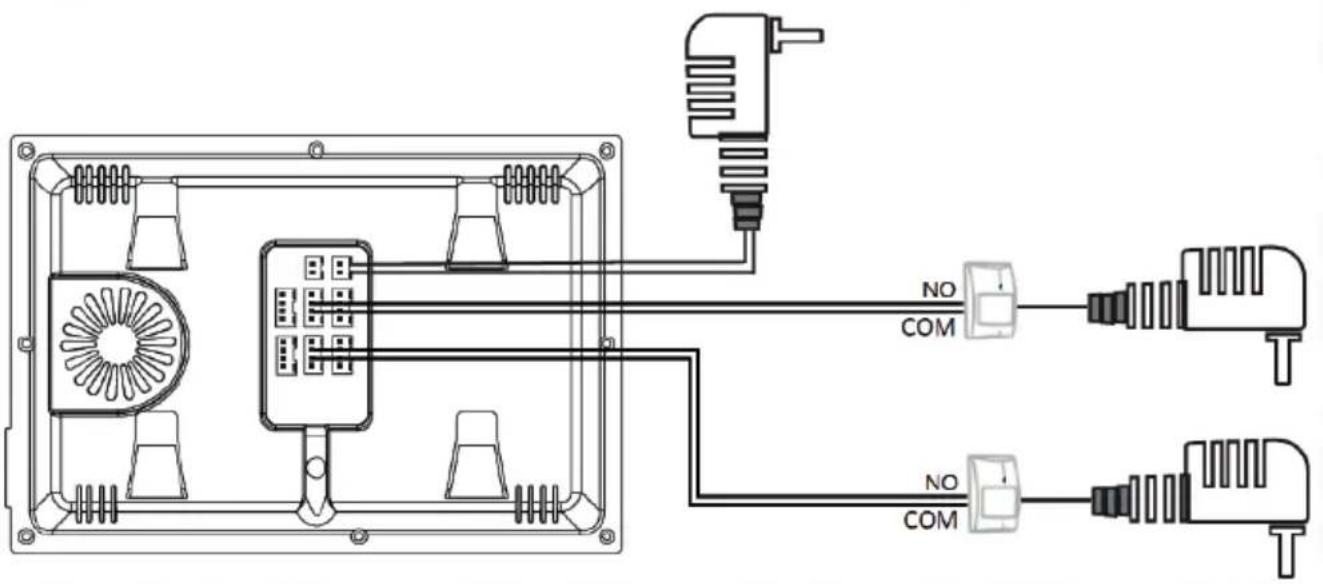
Kiedy nastąpi zwarcie pomiędzy ALARM a GND na złączach CAM1 i
CAM2, uruchomi się alarm, powodując wydobycie się sygnału dźwiękowego z monitora oraz załączy sie obraz z naruszonej strefy (Cam1 lub Cam2). Czas alarmu wynosi 120s.
Aby wyłączyć alarm i wrócić do trybu gotowości wciśnij
W modelach z kartą SD, po włączeniu alarmu nastąpi zapis wideo lub zdjęcie (w zależności od wybranego ustawienia). Czas zapisu wideo wynosi 120s.
Sposób połączenia:
Monitor umożliwia połączenie alarmu dla dwóch rodzajów styków NO i NC. Dla dwóch czujek kamer może być ustawiony niezależnie typ styku (jedna NO a druga NC. Typ należy ustawić w monitorze w zależności od rodzaju czujki)
Czujki ruchu wymagają własnego zasilania. Jeżeli czujka jest zasilana takim samym napięciem jak kamera można wtedy wykorzystać zasilanie z kamery.
Typ styku NO oznacza, że gdy GND i ALARM zostanie zwarty, alarm się uruchomi.
Typ styku NC oznacza, że gdy GND i ALARM zostanie rozłączony, alarm się uruchomi.
Przykładowy schemat połączenia dla czujki N.O.
| Napięcie zasilania 12-15V DC | |
| Parametry sygnału wideo CVBS, CVI, TVI, AHD | |
| Minimalna ilość przewodów łączących 4 | |
| Ilość obsługiwanych wyjść 2 | |
| Rodzaje wyjść | styk N.O. Max DC 24V/ 1A |
| Czas aktywacji rygla/ bramy | 2 sek. |
| Pobór mocy - czuwanie / praca 3W / 7W | |
| Wielkość ekranu monitora 10" | |
| Typ ekranu Kolor TFT-LCD | |
| Rozdzielczość ekranu 1024 × 600 pikseli | |
| Ilość melodii gongu 12 | |
| Głośnomówiący Tak | |
| Wbudowany moduł WiFi Tak | |
| Interfejs komunikacji bezprzewodowej IEEE | 802.11 b/g/n |
| Częstotliwość pracy 2,4 GHz | |
| Maks. moc promieniowania | <5mW |
| Slot kart (SD / micro SD) | Tak (128 GB, Klasa 10) |
| Język menu | j. polski, j. angielski, j. włoski, j. francuski, j. rosyjski |
| Temperaturowy zakres pracy | 0°C ~ +40°C |
| Wymiary (W x SZ x G) | 170 x 260 x 25 mm |
| Waga netto | 705 g |
KARTA GWARANCYJNA
nazwa wyrobu: MONITOR
model:
VDA-10C5
data sprzedaży
pieczątka punktu sprzedaży i podpis sprzedawcy
OGÓLNE WARUNKI NAPRAW GWARANCYJNYCH
- Eura-Tech Sp. z o. o. z siedzibą w Wejherowie przy ul. Przemysłowej 35A (zwany dalej „Gwarantem”), gwarantuje sprawne działanie wskazanego w Gwarancji urządzenia (zwanego dalej „Produktem”).
- Gwarancja jest udzielana na okres 24 miesięcy, pod warunkiem użytkowania Produktu zgodnie z warunkami techniczno-eksploatacyjnymi opisanymi w instrukcji obsługi oraz przyjętymi standardami. Gwarancja obowiązuje na terenie Rzeczpospolitej Polskiej. Na wybrane produkty np. sygnalizatory czadu czas obowiązywania gwarancji może być dłuższy, co każdorazowo określone jest już przy samym produkcie.
- Prawa i obowiązki Gwaranta oraz Nabywcy Produktu reguluje treść postanowień ujętych w niniejszej Gwarancji, z którymi Nabywca powinien się zapoznać przed zakupem. Zakup Produktu jest równoznaczny z akceptacja warunków niniejszej Gwarancji.
- Datą, od której obowiązuje czas trwania Gwarancji, jest data wystawienia dokumentu sprzedaży zapisana w Karcie Gwarancyjnej i dokumencie sprzedaży. Ujawnione w okresie trwania Gwarancji wady będą usunięte bezpłatnie przez Centralny Serwis Eura-Tech Sp. z o. o. (zwany dalej „Serwisem”).
- Dokumentem potwierdzającym zawarcie powyższej umowy i tym samym uprawniającym do dochodzenia swoich praw jest prawidłowo wypełniona Karta Gwarancyjna wraz z dokumentem potwierdzającym zakup (paragon fiskalny, faktura VAT). Jakiekolwiek zmiany (zamazania, wytarcia, przekreślenia, poprawki itp.) w Karcie Gwarancyjnej powodują jej unieważnienie.
- W przypadku Produktów nie posiadających Kart Gwarancyjnych (np. dzwonki bezprzewodowe, gongi, sygnalizatory, wykrywacze i inne), dokumentem potwierdzającym zawarcie umowy jest dokument sprzedaży (paragon fiskalny, faktura VAT).
- Naprawa gwarancyjna nie obejmuje czynności przewidzianych w Instrukcji Obsługi, do wykonania których zobowiązany jest Nabywca we własnym zakresie i na własny koszt (np.: zainstalowanie, konfiguracja, optymalne zabezpieczenie przed działaniem warunków zewnętrznych, konserwacja, ewentualny demontaż itp.).
-
Gwarancja nie są objęte:
-
akcesoria / materiały eksploatacyjne takie jak ramki oraz śruby montażowe, przewody, karty zbliżeniowe, zasilacze wraz z kabłami zasilającymi, baterie oraz akumulatorki czy inne elementy, które są dodatkowo dołączone do Produktów - ze względu na swój charakter posiadają okres żywotności eksploatacyjnej,
- uszkodzenia mechaniczne, elektryczne, chemiczne i termiczne lub celowe uszkodzenia Produktu i wywołane nimi wady,
- uszkodzenia i wady wynikłe na skutek niewłaściwego lub niezgodnego z Instrukcją Obsługi użytkowania, niedbałością użytkownika, niewłaściwym przechowywaniem czy konserwacją Produktu, a także stosowanie Produktu niezgodnie z przepisami bezpieczeństwa i niezgodnie z jego przeznaczeniem,
- uszkodzenia Produktu, który nie został prawidłowo zabezpieczony podczas transportu do Serwisu (np. brak opakowania transportowego, nie owinięcie Produktu odpowiednio w folię zabezpieczającą, unieruchomienie Produktu w opakowaniu itp.).
- uszkodzenia Produktu, do którego Nabywca zgubił Kartę Gwarancyjna,
- uszkodzenia powstałe w wyniku pożaru, powodzi, uderzenia pioruna (także pośredniego), czy też innych klęsk żywiołowych, nieprzewidzianych wypadków, zalania płynami, przepięciem w sieci elektrycznej, podłączenia do sieci elektrycznej w sposób niezgodny z Instrukcją Obsługi,
-
Produkty, w których dokonano przeróbek, zmian konstrukcyjnych, napraw naruszając plombę gwarancyjną lub w jakikolwiek inny sposób.
-
Gwarant zapewnia bezpłatne części zamienne oraz robociznę, zgodnie z warunkami podanymi w niniejszej Gwarancji, w okresie trwania Gwarancji, o którym mowa na ostatnich stronach Instrukcji Obsług i rozdziale „Warunki Gwarancji”. Gwarancja obejmuje tylko i wyłącznie usterki Produktu spowodowane wadliwymi częściami i/łub defektami produkcyjnymi.
-
Zgłoszenie reklamacyjne będzie rozpatrywane jedynie w przypadku, gdy reklamowany Produkt zostanie dostarczony do Serwisu wraz z:
-
Kartą Gwarancyjną (za wyjątkiem urządzeń wymienionych w pkt. 6),
- prawidłowo wypełnionym Formularzem zgłoszenia naprawy
-
dowodem zakupu zawierającym datę oraz miejsce sprzedaży.
-
Otwieranie urządzenia bez wyrażnej zgody Serwisu, dokonywanie wszelkich napraw we własnym zakresie lub w nicautoryzowanym serwisie przez osoby nieupoważnione, będzie podstawą do unieważnienia Gwarancji.
- Uszkodzony Produkt Nabywca zobowiązany jest dostarczyć do punktu sprzedaży lub bezpośrednio do Serwisu. Jeżeli reklamacja zostanie uznana przez Serwis za uzasadnioną, po naprawione Produkt zostaje odesłany do Nabywcy na koszt Gwaranta, korzystając z usług spedycji kurierskich, z którymi Gwarant ma aktualnie nawiązaną współpracę (GLS).
- Dostarczenie uszkodzonego Produktu jakąkolwiek spedycią na koszt Gwaranta, bez wcześniejjszego uzgodnienia z Serwisem, będzie skutkowało odmową przyjęcia paczki.
- Ewentualne wady lub uszkodzenia Produktu ujawnione i zgłoszone w okresie trwania Gwarancji będą usunięte bezpłatnie w terminie 14 dni kalendarzowych. W uzasadnionych przypadkach termin ten może ulec przedłużeniu, wówczas Nabywca zostanie poinformowany o przybliżonym czasie naprawy. Bieg terminu naprawy rozpoczyna się pierwszego dnia roboczego następującego po dniu dostarczenia Produktu do Serwisu
- Wadliwy Produkt lub jego części, które zostaną wymienione, stają się własnością Serwisu.
- Przed przystąpieniem do ewentualnej naprawy, Serwis każdorazowo dokonuje oględzin i oceny stopnia uszkodzenia reklamowanego Produktu. W przypadku stwierdzenia, że Produkt:
- jest sprawny,
- był instalowany oraz podłączony niezgodnie z zaleceniami zawartymi w Instrukcji Obsługi,
- uległ uszkodzeniu ewidentnie z winy Nabywcy,
- ma zerwaną plombe,
- spełnia warunki podane w pkt. 8,
wówczas Serwis traktuje takie zgłoszenie reklamacyjne za nieuzasadnione i może obciążyć Nabywcę kosztami transportu oraz diagnozy urządzenia, zgodnie z obowiązującym w Serwisie Cennikiem Uśług Napraw Odpłatnych.
- Nabywcy przysługuje prawo do wymiany Produktu na inny, posiadający te same lub zbliżone parametry techniczne i eksploatacyjne, jeżeli:
• w okresie trwania Gwarancji, Serwis dokona 3 napraw, a Produkt nadal będzie wykazywał wady uniemożliwiające używanie go zgodnie z przeznaczeniem,
- Serwis uzna, że usunięcie wady jest niemożliwe lub w terminie określonym w pkt. 14,
- naprawa może spowodować nadmierne koszty po stronie Serwisu.
-
W skrajnych przypadkach, po wcześniejszym skonsultowaniu się z Nabywca, Serwis ma możliwość:
-
przedłużenia okresu naprawy Produktu, jeżeli wymagane naprawy nie mogą być wykonane z powodu nieprzewidzianych okoliczności, takich jak: trudności związane z importem urządzenia i/lub części zamiennych, przepisy prawne uniemożliwiające wykonanie naprawy itp.,
-
podjąć decyzję o zwrocie należności zgodnie i na podstawie ceny z faktury zakupowej, w przypadku, gdy nie ma możliwości wymiany Produktu na inny.
-
Gwarant jak i Serwis nie ponosi odpowiedzialności za uszkodzenia innych urządzeń w wyniku awarii Produktu.
-
Nabywca nie ma prawa do domagania się zwrotu utraconych korzyści w związku z awarią Produktu.
-
Brak odbioru naprawionego Produktu po upływie 4 tygodni od terminu naprawy określonego w pkt. 14, będzie traktowane jako bezpłatne zrzeczenie się Produktu na rzecz Serwisu. Serwis może przekazać Produkt na cele charytatywne lub wykorzystać jego części na potrzeby Serwisu.
-
W przypadku podejrzenia naruszenia przesyłki lub uszkodzenia przesyłanego Produktu w trakcie transportu, prosimy o stosowanie następującej procedury:
-
po otrzymaniu przesyłki należy każdorazowo sprawdzić stan opakowania w obecności pracownika spedycji (przesyłka powinna być zapieczętowana taśmą i/lub pieczęcią Serwisu, jeżeli tak nie jest lub jest w jakikołwiek sposób jest naruszona, oznacza to, że przesyłka była otwierana przez osoby nieuprawnione),
-
każdorazowo należy rozpakować i sprawdzić zawartość przesyłki w obecności pracownika spedycji, a w przypadku stwierdzenia uszkodzenia zawartości paczki lub jakichkolwiek braków, wspólnie sporządzić stosowny protokół.
-
Gwarancja na Produkt nie wyłącza ani nie ogranicza uprawnień kupującego wynikających z niezgodności towaru z umową.
Centralny Serwis Eura-Tech Sp. z o. o.
Przemysłowa 35a
84-200 Wejherowo
pon. - pt. 08:00 - 17:00
e-mail: serwis@eura-tech.eu
Zużyte urządzenie elektryczne lub elektroniczne nie może być składowane (wyrzucone) wraz z innymi odpadami pochodzącymi
z gospodarstw domowych. Aby uniknąć szkodliwego wpływu na środowisko naturalne i zdrowie ludzi, zużyte urządzenie należy
składowac w miejscach do tego przeznaczonych.

ElektroEko
Informacje na temat miejsc zbierania zużytego sprzętu elektrycznego i elektronicznego znaleźć
można na stronie organizacji odzysku http://www.elektroeko.pl
nr rej. BDO 000015/00
Eura-Tech Sp. z o.o.
ul. Przemysłowa 35A, 84-200 Wejherowo
www.eura-tech.eu
Wszystkie prawa zastrzeżone.
Zdjęcia, rysunki i teksty użyte w niniejszej instrukcji obsługi są własnością firmy „EURA-TECH” Sp. z o.o.
Powielanie, rozpowszechnianie i publikacja całości jak i fragmentów instrukcji są bez zgody autora zabronione!