
SWX2125 - Kabel komputerowy PHILIPS - Bezpłatna instrukcja obsługi
Znajdź bezpłatnie instrukcję urządzenia SWX2125 PHILIPS w formacie PDF.


| Typ produktu | Kabel komputerowy |
| Marka | Philips |
| Model | SWX2125 |
| Typ złącza | USB 2.0 Type-A do Type-B |
| Długość | 1.8 m (6 stóp) |
| Prędkość transferu danych | 480 Mb/s |
| Zgodność | PC, laptop, drukarka, skaner, zewnętrzny dysk twardy |
| Ekranowanie | Tak, folia i oplot |
| Kolor kabla | Czarny |
| Waga | Ok. 50 g |
| Temperatura pracy | 0°C do 50°C |
| Temperatura przechowywania | -20°C do 60°C |
| Certyfikaty | CE, RoHS |
| Konserwacja | Przecierać suchą, miękką szmatką. Unikać kontaktu z płynami. |
| Środki ostrożności | Nie zginać ani nie skręcać nadmiernie. Odłączać, gdy nie jest używany. |
| Części zamienne | Niedostępne jako osobne części. |
| Możliwość naprawy | Nie nadaje się do samodzielnej naprawy. Utylizować zgodnie z przepisami. |
Często zadawane pytania - SWX2125 PHILIPS
Pytania użytkowników dotyczące SWX2125 PHILIPS
0 pytanie dotyczące tego urządzenia. Odpowiedz na te, które znasz, lub zadaj własne.
Zadaj nowe pytanie dotyczące tego urządzenia
Pobierz instrukcję dla swojego Kabel komputerowy w formacie PDF za darmo! Znajdź swoją instrukcję SWX2125 - PHILIPS i weź swoje urządzenie elektroniczne z powrotem w ręce. Na tej stronie opublikowane są wszystkie dokumenty niezbędne do korzystania z urządzenia. SWX2125 marki PHILIPS.
INSTRUKCJA OBSŁUGI SWX2125 PHILIPS
Zasady bezpieczeństwa rozwiązywanie problemów
□ Zasady bezpieczeństwa i obsługi
Najcześciej zadawane pytania (FAQs)
|| Rozwiązywanie problemów
Informacje o przepisach
Informacje dodatkowe
Zasady bezpieczeństwa i rozwiązywanie problemów
Zasady bezpieczeństwa i obsługi

OSTRZEŻENIE: Użycie elementów sterowania, regulacji lub innych procedur niż te, które opisano w niniejszej dokumentacji, może spowodować porażenie prądem i/lub zagrożenia mechaniczne.
Przeczytaj instrukcje i postępuj zgodnie z nimi podczas podłączania i użytkowania twojego monitora komputerowego:
Działanie:
- Monitor należy trzymać z dala od miejsc bezpośredniego oddziaływania światła słonecznego oraz pieców lub innych źródeł ciepła.
- Należy usuwać jakiekolwiek obiekty, które mogą zablokować szczeliny wentylacyjne lub uniemożliwić prawidłowe chłodzenie elementów elektronicznych monitora.
- Nie wolno zakrywać szczelin wentylacyjnych obudowy.
- Podczas ustawiania monitora należy upewnić się, że zapewniony jest łatwy dostęp do wtyki i gniazda zasilania.
- Jeśli monitor został wyłączony poprzez odłączenie kabla zasilającego lub przewodu prądu stałego, w celu uzyskania normalnego działania, należy zaczekać 6 sekund przed ponownym podłączeniem kabla zasilającego lub przewodu prądu stałego.
- Przez cały czas eksploatacji monitora, należy używać zatwierdzonych przewodów zasilających, dostarczonych przez firmę Philips. Brak przewodu zasilającego należy zgłosić do lokalnego punktu serwisowego. (Sprawdź informacje w części Centrum informacji opieki nad klientem)
- Nie wolno narażać monitora LCD podczas działania na silne wibracje lub wstrząsy.
- Nie wolno uderzać lub dopuszczać do upadku monitora podczas działania lub przenoszenia.
Konserwacja:
- Aby uchronić monitor przed możliwym uszkodzeniem, nie wolno zbyt mocno naciskać panela LCD. Podczas przenoszenia monitora, należy przy podnoszeniu trzymać za ramkę obudowy; nie należy podnosić monitora umieszczając ręce lub palce na panelu LCD.
- Jeśli monitor nie będzie używany w dłuższym okresie czasu, należy go odłączyć od zasilania.
- Należy odłączyć monitor od zasilania przy czyszczeniu lekko zwilżoną szmatką. Do wycierania ekranu, przy wyłączonym zasilaniu, można użyć suchej szmatki. Natomiast, nigdy nie należy używać do czyszczenia monitora rozpuszczalników organicznych, takich jak alkohol lub opartych na amoniaku płynów.
- Aby uniknąć ryzyka porażenia lub trwałego uszkodzenia zestawu, nie wolno narażać monitora na działanie kurzu, deszczu, wody, lub nadmiernej wilgoci.
Zasady bezpieczeństwa rozwiązywanie problemów
- Po zamoczeniu monitora, należy go jak najszybciej wytrzeć suchą szmatką.
- Jeśli do wnętrza monitora przedostanie się obca substancja lub woda, należy natychmiast wyłączyć zasilanie i odłączyć przewód zasilający. Następnie, należy usunąć obcą substancję lub wodę i wysłać monitor do punktu naprawczego.
- Nie należy przechowywać lub używać monitora LCD w miejscach narażonych na działanie wysokich temperatur, bezpośredniego światła słonecznego lub bardzo niskich temperatur.
- Aby zapewnić najlepsze funkcjonowanie monitora i jego długą żywotność, należy go używać w miejscach, w których temperatura i wilgotność mieści się w podanym zakresie.
Temperatura: 0 - 35°C 32 - 95°F
Wilgotność: 20 - 80% RH
Obstuga:
- Pokrywę obudowy może otwierać wyłącznie wykwalifikowany personel serwisu.
- Jeśli wymagane są jakiekolwiek dokumenty dotyczące reperacji lub integracji, należy się skontaktować z lokalnym punktem serwisowym. (sprawdź informacje w rozdziale "Centrum informacji klienta")
- Informacje dotyczące transportu, znajdują się w części "Specyfikacje fizyczne".
- Nie wolno pozostawiać monitora w samochodzie/bagażniku nagrzewanym bezpośrednimi promieniami słońca.

Jeśli monitor nie działa normalnie, lub gdy nie ma pewności, którą procedurę zastosować podczas wykonywania instrukcji działania, należy skontaktować się z technikiem serwisu.
POWRÓT DO POCZĄTKU STRONY
FAQs (Najczęściej zadawane pytania)
Zasady bezpieczeństwa i rozwiązywanie problemów
Pytania ogólne
II Regulacje ekranu
Kompatybilność z innymi urządzeniami peryferyjnymi
¶ Technologia panelu LCD
Ergonomia, ekologia i standardy bezpieczeństwa
■ Rozwiązywanie problemów
Informacje o przepisach
Informacje dodatkowe
FAQs (Najczęściej zadawane pytania)
Pytania ogólne
P: Co powinienem zrobić, gdy w trakcie instalowania monitora ekran podaje komunikat: "Nie mogę wyświetlić tego trybu wideo?" ("Cannot display this video mode")?
O: Zalecanym trybem wideo dla monitora Philips 17":1280 x 1024@60Hz.
- Odłącz wszystkie kable. Podłącz twój komputer do monitora, którego używałeś poprzednio i który prawidłowo wyświetlą obraz.
- W menu Start Windows® wybierz Ustawienia --> Panel sterowania. W oknie Panelu sterowania wybierz ikonę Ekran. W panelu sterowania ekranem wybierz zakładkę "Ustawienia". Na tej zakładce, w polu zatytułowanym "Obszar pulpitu", przesuń suwak na 1280 x 1024 pikseli (17").
- Otwórz "Zaawansowane właściwości" i ustaw częstotliwość odświeżania na 60 Hz, następnie kliknij OK.
- Zrestartuj komputer i powtórz czynności wymienione w drugim i trzecim punkcie, aby sprawdzić czy twój komputer jest nastawiony na tryb 1280 x 1024@60Hz (17").
- Zamknij system i wyłącz komputer, odłącz stary monitor i przyłącz ponownie monitor Philips LCD.
- Włącz monitor, a następnie włącz twój komputer.
P: Jakie znaczenie ma termin "refresh rate" (częstotliwość odświeżania) w przypadku monitora LCD?
O: Dla monitorów LCD częstotliwość odświeżania ma znacznie mniejsze znaczenie. Monitory LCD wyświetlają stabilny i niemigoczący obraz przy częstotliwości odświeżania 60 Hz. Nie ma widocznych różnic pomiędzy 85 Hz a 60 Hz.
P: Do czego służą pliki .inf oraz .icm znajdujące się na dysku CD-ROM? W jaki sposób zainstalować sterowniki (.inf oraz .icm)?
O: Pliki te to sterowniki monitora. Należy je zainstalować zgodnie z instrukcjami z podręcznika użytkownika. Przy pierwszej instalacji monitora, może pojawić się pytanie o sterowniki monitora (pliki .inf oraz .icm) lub o dysk ze sterownikami. Zgodnie z instrukcjami, należy włożyć do napędu dysk CD-ROM, znajdujący się w
FAQs (Najczęściej żadawane pytania)
opakowaniu. Sterowniki monitora (pliki .inf oraz .icm), zostaną zainstalowane automatycznie.
P: W jaki sposób można wyregulować rozdzielczość?
O: Sterownik karty video /graficzny i monitor razem decydują o dostępnych rozdzielczościach. Wymaganą rozdzielczość można wybrać w opcji Control Panel (Panel sterowania) systemu operacyjnego Windows® poprzez "Display properties (Właściwości ekranu)".
P: Co się stanie jeśli zostaną pomylone ustawienia przy wykonywaniu regulacji monitora?
O: Wystarczy nacisnąć przycisk OK, następnie należy wybrać 'Reset (Wyzeruj)', w celu przywołania oryginalnych ustawień fabrycznych.
P: Jakie działania ma funkcja AUTO?
O: Przycisk regulacyjnyAUTO przywraca optymalne położenie obrazu na ekranie, ustawienia fazy i zegara (częstotliwości), droga przyciśnięcia pojedynczego przycisku, bez konieczności nawigowania przez kolejne pozycje Menu ekranowego i klawiszy sterujących.
Uwaga: Funkcja ustawień automatycznych jest dostępna jedynie w wybranych modelach.
P: Mój monitor nie otrzymuje zasilania (Dioda LED nie świeci się). Co powinienem zrobić?
O: Upewnij się, że pomiędzy monitorem a gniazdem zasilania prądu zmiennego podłączony jest przewód zasilający prądu zmiennego i kliknij przycisk klawiatury/ myszy w celu wybudzenia komputera PC.
P: Czy monitor LCD zaakceptuje sygnał z przeplotem z modeli komputerów PC?
O: Nie. Jeśli wykorzystywany jest sygnał z przeplotem, ekran wyświetła w tym samym czasie zarówno nieparzyste jak i parzyste linie skanowania poziomego, co powoduje zniekształcenie obrazu.
FAQs (Najczęściej zadawane pytania)
P: Co oznacza termin "częstotliwość odświeżania" (Refresh Rate) w przypadku monitora LCD?
O: Odmieennie niż w technologii uzyskiwania obrazu przy pomocy kineskopu, gdzie prędkość przesuwania wiązki elektronów od góry do dołu ekranu determinuje migotanie obrazu, wyświetlacze z aktywną matrycą wykorzystują element aktywny (TFT) do sterowania każdym pojedynczym pikselem; dlatego też częstotliwość odświeżania nie ma rzeczywistego znaczenia w technologii LCD.
P: Czy ekran LCD jest odporny na zarysowania?
O: Na powierzchnię wyświetlacja LCD nałożona jest powłoka ochronna o pewnym stopniu twardości (porównywalnym do twardości ołówka 2H). Ogólnie zaleca się jednak nie narażać powierzchni panelu na nadmierne wstrząsy ani zarysowania.
P: Jak powinienem czyścić powierzchnię wyświetlacza LCD?
O: Do normalnego czyszczenia można używać czystej i miękkiej ściereczki. Do usuwania silnych zabrudzeń można zastosować alkohol izopropylowy. Nie wolno używać innych rozpuszczalników, takich jak alkohol etylowy, etanol, aceton, heksen itp.
P: Czy można zmienić ustawienie kolorów mojego monitora?
O: Tak, ustawienie kolorów można zmienić poprzez menu OSD w następujący sposób,
- Naciśnij "OK", aby wyświetlić OSD (On Screen Display [menu ekranowe])
- Naciśnij "strzałkę w dół", aby wybrać opcję "Color (Kolor)", a następnie naciśnij "OK", aby przejść do ustawień kolorów, dostępne są cztery następujące ustawienia.
a. Color Temperature (Temperatura barwowa); Sześć ustawień takich jak 5000K, 6500K, 7500K, 8200K, 9300K oraz 11500K. Przy ustawieniu 5000K kołory panela wydają się 'ciepłe', przy odcieniu czerwono-białym, a temperatura 11500K wskazuje 'chłodne', biało-niebieskie odcienie". b. sRGB; oznacza standardowe ustawienie zapewniające prawidową wymianę kolorów pomiędzy różnymi urządzeniami (tj. aparaty cyfrowe,
f:\c://IFPHILIPS/70C8/70C8-EDFU/ed/manual/POJISH/70C8/safety/SAF_FAQ.HTM 第3页 / 共9 (2007/5/28 上午 10:21:15)
FAQs (Najczęściej zadawane pytania)
monitory, drukarki, skanery, itd.)
c. User Define (Użytkownika); użytkownik może wybrać ustawienie
preferencji kolorów poprzez regulację kolorów czerwonego, zielonego i niebieskiego.
*Pomiar kolorów światła wypromieniowanego przez podgrzewany obiekt. Ten pomiar jest wyrażany w skali absolutnej, (w stopniach Kelvina). Niższe temperatury Kelvina, takie jak 2004K oznaczają kolor czerwony; wyższe temperatury, takie jak 9300K oznaczają kolor niebieski. Neutralna wartość temperatury to kolor biały, przy 6504K.
P: Czy można zamontować monitor LCD Philips na ścianie?
O: Tak, monitory LCD Philips Brilliance posiadaja te opcjonalna ceche. Cztery otwory montażowe standardu VESA w pokrywie tylnej, umożliwiają użytkownikowi zamontowanie monitora Philips na większości zgodnych ze standardem VESA wysięgników lub akcesoriów. W celu uzyskania dalszych informacji należy skontaktować się z przedstawicielem sprzedaży firmy Philips.
POWRÓT DO POCZĄTKU STRONY
Regulacje ekranu
P: W jaki sposób uzyskać najlepsze parametry pracy monitora podczas jego instalacji?
O: Dla uzyskania najlepszych parametrów pracy monitora. należy sprawdzić, czy ustawienia wyświetlania wynoszą 1280 x 1024@60Hz dla monitora 17". Uwaga: Bieżące ustawienia wyświetlania można sprawdzić poprzez pojedyncze naciśnięcie przycisku OK OSD. Bieżący tryb wyświetlania jest pokazywany w opcji informacje o produkcie głównego menu OSD.
P: Jak wypada porównanie wyświetlaczy LCD z monitorami kineskopowymi (CRT) w kategoriach promieniowania?
O: Ponieważ w monitorach LCD nie jest stosowana wyrzutnia elektronowa, nie generują one takiej samej ilości promieniowania z powierzchni ekranu.
POWRÓT DO POCZĄTKU STRONY
Kompatybilność z innymi urządzeniami peryferyjnymi
P: Czy mogę podłączyć mój monitor LCD do dowolnego komputera PC, stacji roboczej lub komputera pracującego w systemie Mac?
O: Tak, wszystkie monitory LCD firmy Philips są w pełni kompatybilne ze standardem PC, Mac i stacji roboczej. W celu podłączenia monitora do systemu typu Mac konieczne jest zastosowanie adaptera kablowego. Dalsze informacje będzie można uzyskać po skontaktowaniu się z przedstawicielem sprzedaży Philips.
P: Czy monitory LCD Philips obsługują Plug-and-Play?
O: Tak, monitory są zgodne z funkcją Plug-and-Play systemów Windows® 95, 98, 2000 XP oraz Vista.
P: Co to jest USB? (Universal Serial Bus - Uniwersalna magistrala szeregowa)
O: Pomyśl o USB jako o inteligentnej wtyczce dla peryferyjnych urządzeń PC. USB automatycznie określa zasoby (takie jak oprogramowanie sterownika i pasmo magistrali) wymagane przez urządzenia peryferyjne. USB udostępnia zasoby bez interwencji użytkownika. Zastosowanie USB niesie za sobą trzy główne korzyści. USB eliminuje "zaniepokojenie obudową" - strach przed zdejmowaniem obudowy komputera w celu zainstalowania kart rozszerzających urządzeń peryferyjnych PC, które często wymagają dokonywania skomplikowanego ustawiania przerwań (IRQ). USB rozwiązuje problem braku portów. Bez USB komputer PC posiada standardowo jeden port drukarki, dwa urządzenia portów Com (szeregowych - zazwyczaj mysz i modem), jedno urządzenie pracujące z Ulepszonym portem równoległym (np. skaner lub kamera wideo) oraz joystick. Na rynku pojawia się z dnia na dzień coraz urządzeń peryferyjnych dla komputerów multimedialnych.
Dzięki USB na komputerze może być uruchomionych jednocześnie do 127 urządzeń. USB pozwala na "podłączanie na gorąco". Nie ma potrzeby wyłączania komputera, podłączania urządzenia, restartu i uruchamiania setup'u w celu zainstalowania urządzeń peryferyjnych. Nie ma potrzeby wykonywanie procedury odwrotnej w przypadku ich deinstalowania. I na koniec - USB przekształca dzisiejsze "Plug-and-Pray" (Włącz i módł się) w prawdziwe Plug-and-Play! (Włącz i używaj).
Dalsze informacje dotyczące USB, znajdują się w słowniku.
FAQs (Najczęściej zadawane pytania)
P: Co to jest koncentrator USB?
O: Koncentrator USB zapewnia dodatkowe złącza do Uniwersalnej magistrali szeregowej. Port wstępujący łączy koncentrator z jednostką nadrzędną - zazwyczaj komputerem PC. Wielokrotne porty zstępujące w koncentratorze umożliwiają podłączenie do innego koncentratora lub urządzenia takiego jak klawiatura USB, kamera lub drukarka.
POWRÓT DO POCZĄTKU STRONY
Technologia panelu LCD
P: Co to jest wyświetlacz ciekłokrystaliczny?
O: Wyświetlacz ciekłokrystaliczny (LCD) jest urządzeniem optycznym używanym powszechnie do wyświetlania znaków ASCII i obrazów w przyrządach elektronicznych takich jak zegarki, kalkulatory, kieszonkowe konsole do gier itp. LCD jest technologią stosowaną do wytwarzania wyświetlaczy do notebooków i innych małych komputerów. Podobnie jak w technologii diod elektroluminescencyjnych i gazowo-plazmowych, LCD sprawia, że wyświetlacze mogą być znacznie cieńskze aniżeli w technologii kineskopowej (CRT). Wyświetlacze LCD zużywają znacznie mniej energii niż wyświetlacze elektroluminescencyjne lub gazowo-plazmowe, ponieważ pracują one raczej na zasadzie blokowania strumienia światła niż emitowania go.
P: Co odróżnia pasywną matrycę LCD od aktywnej matrycy LCD?
O: Wyświetlacz ciekłokrystaliczny wykonany jest albo w postaci matrycy elementów pasywnych, albo matrycy elementów aktywnych. W matrycy aktywnej w każdym przedziale pikselowym umieszczony jest tranzystor, który potrzebuje mniej energii elektrycznej w celu sterowania luminancją piksela. Z tego powodu prąd w wyświetlaczu z matryca aktywną może być włączany i wyłączany z większą częstotliwością, poprawiając w ten sposób częstotliwość odświeżania ekranu (np. wskaźnik myszy porusza się na ekranie w sposób bardziej płynny). Matryca pasywna wyświetlacza LCD posiada siatkę przewodników z pikselami umiejscowionymi w każdym przedziale siatki.
FAQs (Najczęściej zadawane pytania)
P: Jakie są zalety monitora LCD TFT w porównaniu z monitorem kineskopowym (CRT)?
O: W monitorach kineskopowych światło generowane jest przez zderzanie się spolaryzowanych elektronów wystrzeliwanych przez działo elektronowe na szybie z warstwa fluorescencyjną. Stąd też monitory kineskopowe zasadniczo pracują z analogowym sygnałem RGB. Monitor LCD TFT jest urządzeniem wyświetlającym obraz wejściowy przez oddziaływanie na panel ciekłokrystaliczny. Matryca TFT ma zasadniczo inną budowę niż kineskop: każdy panel ma strukturę aktywnej matrycy i niezależne elementy aktywne. Wyświetlacz ciekłokrystaliczny TFT zbudowany jest z dwóch paneli szklanych; przestrzeń pomiędzy nimi wypełniona jest ciekłym krysztalem. Gdy każda z komórek jest połączona z elektrodą i poddawana działaniu napięcia, struktura cząsteczkowa ciekłego kryształu zmienia się i steruje ilością światła wchodzącego, tworząc w ten sposób obrazy. Wyświetlacz LCD TFT ma szereg zalet w porównaniu z kineskopem, ponieważ może on być bardzo cienki i nie występuje w nim efekt migotania, z uwagi na to, że nie jest w nim stosowane wybieranie liniowe.
P: Dlaczego częstotliwość 60 Hz odświeżania pionowego jest optymalna dla monitorów LCD?
O: Odmienne niż w przypadku monitorów kineskopowych panel LCD TFT ma stałą rozdzielczość. Na przykład monitor XGA posiada 1024x3 (R, G, B) x768 pikseli i wyższa rozdzielczość nie może być osiągnięta bez dodatkowego przetwarzania programowego. Panel jest zaprojektowany z optymalizacją wyświetlania dla częstotliwości zegara 65 MHz, jednego ze standardów dla wyświetlaczy XGA. Ponieważ częstotliwość pionowa/pozioma dla takiego zegara wynosi 60Hz/48kHz, częstotliwością optymalną dla tego monitora jest 60 Hz.
P: Który z rodzajów technologii szerokiego kąta widzenia jest dostępny? W jaki sposób ona działa?
O: Panel TFT LCD jest elementem, który steruje światłem dochodzącym z podświetlacza poprzez podwójne ugięcie na płynnym kryształe. Wykorzystując tę właściwość, że rzutowane światło ugina się w kierunku głównej osi elementu ciekłego, steruje on kierunkiem padającego światła i wyświetla je. Ponieważ współczynnik ugięcia światła padającego na ciekły kryształ zmienia się z kątem padania światła, kąt widzenia dla wyświetlacza TFT LCD jest znacznie węższy niż w przypadku kineskopu. Zazwyczaj kąt widzenia określa się dla miejsca, w którym stosunek kontrastu wynosi 10. W chwili obecnej trwaja prace nad różnymi sposobami poszerzenia kąta widzenia; jednym ze sposobów jest zastosowanie błony o szerokim kącie widzenia, rozszerzającej go poprzez zmianę współczynnika ugięcia światła. Dla poszerzenia kąta widzenia stosowana jest również technologia IPS (In Plane Switching) lub MVA (Multi Vertical Aligned).
P: Dlaczego w monitorze LCD nie występuje migotanie?
O: Ujmując rzecz technicznie, monitory LCD migoczą - ale przyczyna tego zjawiska jest inna niż w monitorach kineskopowych - i nie ma ona wpływu na łatwość oglądania. Migotanie w monitorach LCD odnosi się do, zazwyczaj niewykrywalnych, zmian luminancji powodowanych przez różniceę pomiędzy napięciem dodatnim i ujemnym. Z drugiej strony, mogące podrażniać wzrok ludzki migotanie w kineskopach powstaje, gdy staje się widoczna czynność włączenia/wyłączenia obiektu fluorescencyjnego. Ponieważ szybkość reakcji ciekłego kryształu w panelu LCD jest znacznie mniejsza, ta kłopotliwa forma migotania w panelach LCD nie występuje.
P: Dlaczego monitor LCD generuje niskie zakłócenia elektromagnetyczne?
O: Inaczej niż w monitorach kineskopowych, monitor LCD nie ma takich podstawowych części, które generują interferencje, a szczególnie pola magnetyczne. Ponadto z uwagi na to, że wyświetlacz LCD zużywa relatywnie mniej energii, jego zasilacz jest bardzo niskoszumowy.
POWRÓT DO POCZĄTKU STRONY
Ergonomia, ekologia i normy bezpieczeństwa
P: Co to jest znak CE?
O: Oznaczeniem CE (Conformité Européenne) winny być opatrzone odpowiadające przepisom produkty, przeznaczone na sprzedaż na rynku europejskim. Znak "CE" oznacza, że produkt jest zgodny z odnośną Dyrektywą Europejską. Dyrektywa Europejska jest "prawem" europejskim w zakresie ochrony zdrowia, bezpieczeństwa, ochrony środowiska i konsumenta, bardzo podobnie jak U.S. National Electrical Code (Narodowy Kodeks Elektryczny USA) i UL Standards (Normy UL).
P: Czy monitor LCD jest zgodny z ogólnymi normami bezpieczeństwa?
O: Tak. Monitory LCD firmy Philips są zgodne z wytycznymi norm MPR-II i TCO 99/03 odnośnie kontroli promieniowania, fal elektromagnetycznych, obniżonego poboru energii, bezpieczeństwa elektrycznego w środowisku pracy oraz zdatności do recyklingu. Strona zawierająca parametry przedstawia szczegółowe dane odnośnie
FAQs (Najczęściej zadawace pytacia)
norm bezpieczeństwa.
Wiecej informacji na ten temat przedstawiono w rozdziale Informacje o przepisach.
POWRÓT DO POCZĄTKU STRONY
Rozwiązywanie problemów
Zasady bezpieczeństwa i rozwiązywanie problemów Najczęściej zadawane pytania (FAQs) Najczęstsze problemy Problemy z obrazem
Informacje o przepisach Informacje dodatkowe
Rozwiązywanie problemów
Niniejsza strona prezentuje problemy, które mogą być rozwiązane przez użytkownika. Jeśli problem nadal utrzymuje się pomimo zastosowania podanych sposobów jego rozwiązania należy kontaktować się z przedstawicielem obsługi klienta firmy Philips.
| Najczęstsze problemy | |
| Czy masz taki problem Sprawdź | |
| Brak obrazu(Dioda LED - zasilania - nie świeci) | Upewnij się, że przewód zasilający jest podłączony do ściennego gniazda sieciowego, a jego drugi koniec do monitora.Wyłącznik zasilania na przedniej ścianie monitora powinien najpierw znaleźć się w pozycji OFF (wyłączony), po czym należy ponownie przełączyć go w pozycię ON (włączony). |
| Brak obrazu(Dioda LED świeci bursztynowym lub żółtym kolorem) | Upewnij się, że komputer jest włączony.Sprawdź, czy przewód sygnałowy jest właściwie podłączony do twojego komputera.Sprawdź, czy styki we wtyku kabla sygnałowego monitora nie są pogięte.Mogła uaktywnić się funkcja oszczędzania energii. |
| Komunikat na ekranieATTENTIONCHECK CABLE CONNECTION | Sprawdź, czy kabel monitora jest prawidłowo podłączony do twojego komputera. (Zobacz również: Podręcznik szybkiego startu).Sprawdź, czy styki we wtyku kabla sygnałowego monitora nie są pogięte.Upewnij się, że komputer jest włączony. |
Rozwiązywanie problemów
| Przycisk AUTO pracuje nieprawidłowo | Funkcja Auto jest zaprojektowana do stosowania ze standardowymi komputerami Macintosh i komputerami standardu IBM-PC pracującymi pod kontrolą Microsoft Windows.Może ona działać nieprawidłowo, gdy używasz niestandardowego komputera PC lub karty graficznej. | |
| Problemy z obrazem | ||
| Położenie obrazu jest nieprawidłowe | Naciśnij przycisk Auto.Wyreguluj pozycję obrazu poprzez elementy Phase/Clock (Faza/Zegar) menu More Settings (Więcej ustawień) w głównym menu OSD. | |
| Obraz na ekranie drga | Sprawdź, czy kabel sygnałowy jest prawidłowo przyłączony do gniazda karty graficznej lub komputera. | |
Pojawia się pionowe migotanie | Naciśnij przycisk Auto.Eliminacja pionowych pasków z wykorzystaniem opcji More Settings (Więcej ustawień) elementu Phase/Clock (Faza/zegar) głównego menu OSD. | |
Pojawia się poziome migotanie  | Naciśnij przycisk Auto.Eliminacja pionowych pasków z wykorzystaniem opcji More Settings (Więcej ustawień) elementu Phase/Clock (Faza/zegar) głównego menu OSD. | |
file:///I/PHILIPS/170C8/170C8-EDFU/ed/manual/POJISH/170C8/safety/saf_croib.htm 第2页/共3 [2007/5/29 上午 10:21:22]
Rozwiązywanie problemów
| Ekran jest zbyt jasny lub zbyt ciemny | Wyreguluj kontrast i jasność w menu ekranowym OSD. (Żywotność podświetlenia ekranu monitora LCD jest ograniczona. Gdy ekran monitora stanie się zbyt ciemny lub gdy zacznie migać, należy skontaktować się z przedstawicielem sprzedaży. |
| Pojawia się powidok (obraz resztkowy) | Jeżeli obraz pozostaje na ekranie przez dłuższy czas, może on zostać "odciśnięty" w ekranie i zostawia powidok. Efekt ten zazwyczaj zanika po kilku godzinach. |
| Powidok pozostaje na ekranie po wyłączeniu zasilania. | Jest to cecha charakterystyczna ciekłego kryształu i nie jest spowodowana przez jego nieprawidłowe działanie lub uszkodzenie. Powidok zanika po pewnym czasie. |
| Na ekranie pozostają zielone, czerwone, niebieskie, czarne i białe kropki | Pozostające punkty są normalną cechą charakterystyczną ciekłych kryształów stosowanych we współczesnej technologii. |
| W celu uzyskania dalszej pomocy należy sprawdzić listę Punkty informacji klienta i kontaktować się z przedstawicielem obsługi klienta firmy Philips. | |
Wymagania Polskiego Centrum Badań i Certyfikacji
Urządzenie powinno być zasilane z gniazda z przyłączonym obwodem ochronnym (gniazdo z kołkiem). Współpracujące ze sobą urządzenia (komputer, monitor, drukarka) powinny być zasilane z tego samego źródła.
Instalacja elektryczne pomieszczenia powiana zawierać w przewodzie fanowym rezerwową ochronę przed zwarciami, w posłaci bezpiecznika o wartości zamanonowej nie większej niż 16A (amperów). W celu całkowitego wyłączenia urządzenia z sieci understanda, należy wyjąć wrzyczke kabla
zasilającego z gniażka, które powinno znajdować się w pobliżu urządzenia i być łatwo dostępne. Znak bezpieczeństwa "B" potwierda zgodnić urządzenia z wymaganiami bezpieczeństwa użytkowania zakartymi w PN-93/T-42107 i PN-89/E-06251.
Pozostałe instrukcje bezpieczeństwa
- Nie należy używać wtyczek adaptierowych lub usować kołka obwodu ochronnego z wtyczki. Jeżeli konieczne jest użycie przedłużacza to należy użyć przedłużacza 3-żyłowego z prawiduwo połączonym przewodern ochronnym.
- System komputerowy należy zabezpieczyć przed nagłymi, chwilowymi wzrostazni lub spad kami napięcia, używiając eliminators przepięć, urządzenia dopurowującego lub bezakłócemianowego zeródła zasilania.
- Należy upewnić się, aby nie nie leżalo na kabłach systemu komputerowego, oraz aby kable nie były umieszczone w miejscu, gdzie można byłoły na nie nadaętywać lub potykać się o nie.
• Nie należy rozlewać napojów ani innych płynów na system komputerowy. - Nie należy wypychać żadnych przedmiotów do orworów systema komputerowego, gdyż może to spowodować pożar lub porażenie prądem, poprzez zwarcie elementów wewnętrznych.
- System komputerowy powinien znajdować się z dala od grzejników i źródeł ciepła. Ponadło, nie należy blokować otworów wentylacyjnych. Należy unikać kładzema lużnych papierów pod komputer oraz umieszczania komputera w ciasnym miejscu bez możliwości cyrkulacji powietrza wokół niego.
RETURN TO TOP OF THE PAGE
Informacje dodatkowe
Zasady bezpieczeństwa i rozwiązywanie problemów
Najczęściej zadawane pytania (FAQs)
Rozwiązywanie problemów
Informacje o przepisach
Informacje dla użytkowników w USA
Informacje dla użytkowników spoza USA
Informacje dodatkowe
Informacje dla użytkowników w USA
Urządzenia przystosowane do zasilania napięciem 115 V:
Należy zastosować zestaw przewodowy ujęty w wykazie UL, składający się z trójżyłowego przewodu o średnicy minimum 18 AWG (amerykański znormalizowany zestaw średnic drutu), typu SVT lub SJT, o maksymalnej długości 15 stóp (ok. 5 m) oraz wtyczki przyłączeniowej z uziomem z równoległymi nożami (bolcami), o wartościach znamionowych 15 A, 125 V.
Urządzenia przystosowane do zasilania napięciem 230 V:
Należy zastosować zestaw przewodowy ujęty w wykazie UL, składający się z trójżyłowego przewodu o średnicy minimum 18 AWG, typu SVT lub SJT, o maksymalnej długości 15 stóp (ok. 5 m) oraz wtyczki przyłączeniowej z uziomem z podwójnymi nożami (bolcami), o wartościach znamionowych 15 A, 250 V.
Informacje dla użytkowników spoza USA
Urządzenia przystosowane do zasilania napięciem 230 V:
Należy zastosować zestaw przewodowy o średnicy minimum 18 AWG oraz wtyczkę przyłączeniową z uziomem 15 A, 250 V. Zestaw przewodowy powinien posiadać odpowiedni certyfikat bezpieczeństwa kraju, w którym urządzenie będzie zainstalowane i/lub być oznaczony znakiem HAR.
POWRÓT DO POCZĄTKU STRONY
O tym Podreczniku
|| O Podręczniku
Konwencje zapisu
O tym Podreczniku
O Podręczniku
Niniejszy elektroniczny przewodnik przeznaczony jest dla użytkowników monitora Philips LCD. Zawiera on opis parametrów monitora LCD, metody przygotowania do pracy, sposób obsługi i inne niezbędne informacje. Jego treść jest identyczna z informacjami podanymi w wersji drukowanej podręcznika.
W skład podręcznika wchodzą następujące rozdziały:
- Zasady bezpieczeństwa i rozwiązywanie problemów, przedstawiający porady
i sposoby rozwiązywania podstawowych problemów oraz inne niezbędne informacje w tym zakresie. - rozdział O Elektronicznym podręczniku użytkownika, gdzie znajduje się przegląd zamieszczonych informacji wraz z opisem przyjętej konwencji ikon oraz innych dokumentacji źródłowych.
- Informacja o produkcie, zawierający przegląd funkcji monitora oraz jego parametry techniczne.
- Instalowanie monitora, opisujący proces wstępnego ustawiania i przedstawiający sposoby użytkowania monitora.
- Menu ekranowe, dostarczający informacji o ustawianiu parametrów monitora.
- Posprzedażna obsługa klienta i serwis gwarancyjny, zawierający wykaz Centrów Informacji Konsumenckiej firmy Philips na całym świecie wraz z numerami telefonów biur pomocy (help desk) oraz zestaw informacji o serwisie gwarancyjnym produktu.
- Słowniczek, definiujący określenia techniczne.
- Opcja zapisu na dysk (Download) i wydruku, przenoszący cały niniejszy podręcznik na twardy dysk komputera, aby łatwo było z niego korzystać.
POWRÓT DO POCZĄTKU STRONY
Konwencje zapisu
Konwencje zapisu zastosowane w niniejszym dokumencie wykorzystują następujące elementy:
Uwaga, Ostrożnie, Ostrzeżenie
W niniejszym przewodniku pewne bloki tekstu mogą być wyróżnione poprzez zastosowanie pogrubienia lub pochylenia czcionki, mogą też towarzyszyć im ikony. Bloki takie zawierają uwagi,
O tym Podreczniku
wezwania do zachowania ostrożności lub ostrzeżenia. Są one stosowane w następujący sposób:

UWAGA: Ta ikona wskazuje ważną informację i radę, która pomoże ci lepiej wykorzystać możliwości sprzętu.

OSTROŻNIE: Ta ikona wskazuje informacje, jak uniknąć potencjalnego uszkodzenia sprzętu lub utraty danych.

OSTRZEŻENIE: Ta ikona wskazuje możliwość powstania zagrożenia dla zdrowia lub życia oraz sygnalizuje sposób uniknięcia problemu.
Niektóre ostrzeżenia mogą mieć inną formę oraz występować bez ikon. W takich przypadkach określony sposób prezentacji ostrzeżenia jest nakazany przez odpowiednie przepisy.
POWRÓT DO POCZĄTKU STRONY
Wszystkie prawa zastrzeżone. Reprodukowanie, kopiowanie, użytkowanie, modyfikowanie, wynajmowanie, wypożyczanie, prezentowanie publiczne, transmitowanie lub nadawanie w całości lub w części jest zabronione bez pisemnej zgody firmy Philips Electronics N.V.
Información o produkción
Twój monitor LCD
Właściwości produktu
Smartimage
|| SmartContrast
SmartSaturte
SmartSharpness
Produkt bezołowiowy
¶ Specyfikacje techniczne
□ Rozdzielczość i tryby ustawień wstępnych
Polityka firmy Philips wobec defektu pikselowego
Automatyczne oszczędzanie energii
□ Specyfikacje fizyczne
Przydział pinów
□ Widoki produktu
□ Funkcja fizyczna
SmartManage & SmartControl II
Informacje o produkcie
Twój monitor LCD
Gratulujemy zakupu i witamy w firmie Philips. Do uzyskania pełnych korzyści oferowanych przez firmę Philips należy zarejestrować produkt pod adresem www.philips.com/welcome
Właściwości produktu
170C8
- Doskonała wydajność ekranu
SmartImage zapewnia najlepszą jakość obrazu LCD
SmartContrast: Optymalizuje kontrast w celu zapewnienia wyrażnego obrazu
PerfecTune zapewnia najwyższą dokładność kolorów
Działanie w systemie Window Vista
Szybki czas odpowiedzi 5ms
Wejście DVI-D i obsługa HDCP
• . Wielka wygoda
- Łatwa regulacja ustawień wyświetlania poprzez Philips SmartControl II
Podwójne wejście akceptuje zarówno analogowe sygnały VGA i cyfrowe sygnały DVI
Zaczep do kabli umożliwia uporządkowanie przebiegu kabli w miejscu pracy
• Ekologiczna konstrukcja
1 Bezpieczeństwo: Niepalna obudowa z kompozytów opracowanych dla technologii kosmicznych
Bezołowiowa konstrukcja chroni nasze środowisko
POWRÓT DO POCZĄTKU STRONY
SmartImage
Co to jest?
SmartImage udostępnia wstępne ustawienia, które optymalizują wyświetlanie różnych typów zawartości, dynamicznie regulując jasność, kontrast, kolor i ostrość w czasie rzeczywistym. W zależności od tego, czy użytkownik pracuje z aplikacjami tekstowymi, wyświetla obrazy lub ogląda video, Philips SmartImage udostępnia doskonały, zoptymalizowany pod kątem wydajności obraz LCD.
Do czego służy?
Aby obraz na ekranie ostrość LCD wyświetlany był zoptymalizowany w zależności od zawartości, oprogramowanie SmartImage dynamicznie reguluje jasność, kontrast, kolor i ostrość w czasie rzeczywistym w celu poprawienia jakości oglądania obrazu na LCD.
SmartImage - oprogramowanie oparte o nagradzaną technologię Philips LightFrameT - analizuje zawartość wyświetlaną na ekranie. W oparciu o wybrany scenariusz. SmartImage dynamicznie poprawia kontrast, nasycenie kolorów i obrazów i video w celu zapewnienia najlepszej jakości - w czasie rzeczywistym, po pojedynczym naciśnięciu przycisku.
Jak włączyć SmartImage?
- Naciśnij, aby uruchomić SmartImage na ekranie wyświetlacza;
- Naciśnij w celu przełączenia pomiędzy opcjami Office Work (Praca biurowa), Image Viewing (Ogładanie obrazów), Entertainment (Rozrywka), Economy (Ekonomiczny) i Off (Wyłączenie);
- Program SmartImage pozostanie na ekranie wyświetlacza przez 5 sekund lub w celu potwierdzenia można nacisnąć "OK".
- Po włączeniu programu SmartImage, wyłączany jest automatycznie schemat sRGB. Do używania sRGB wymagane jest wyłączenie programu SmartImage przyciskiem na panelu przednim monitora.
Poza użyciem przycisku do przewijania w dół w celu wyboru można także nacisnąć przyciski ▼▲ i nacisnąć "OK" w celu potwierdzenia wyboru i zamknąć menu OSD SmartImage.Wybierać można spośród pięciu trybów: Office Work (Praca biurowa), Image Viewing (Oglądanie obrazów), Entertainment (Rozrywka), Economy (Ekonomiczny) i Off (Wytączenie).
Wybierać można spośród pięciu trybów: Office Work (Praca biurowa), Image Viewing (Ogładanie obrazów), Entertainment (Rozrywka), Economy (Ekonomiczny) i Off (Wyłączenie).
- Office Work (Praca biurowa) Poprawia tekst i jasność w celu zwiększenia czytelności i zmniejszenia zmeczenia oczu. Ten tryb znacznie zwiększa czytelność i wydajność podczas pracy z arkuszami kalkulacyjnymi, plikami PDF, zeskanowanymi artykułami lub innymi, ogólnymi aplikacjami biurowymi.
- Image Viewing (Ogładanie obrazów): Ten profil łączy nascycenie kolorów, dynamiczne zwiększanie kontrastu i ostrości w celu wyświetlenia zdjęć i innych obrazów przy doskonałej wyrazistości, żywych kolorów - bez artefaktów i wyblakłych kolorów.
- Entertainment (Rozrywka): Podniesienie luminancji, zwiększenie nascycenia kolorów, dynamiczny kontrast i wysoka ostrość, umożliwia wyświetlanie wszystkich szczegółów w ciemnych miejscach nagrań video bez rozmywania kolorów w jasnym miejscach, z zachowaniem dynamicznych naturalnych wartości dla zapewnienia najwyższej jakości wyświetlania.
- Economy (Ekonomiczny): W tym profilu można dokładnie wyregulować jasność, kontrast i podświetlenie w celu właściwego wyświetlania codziennych aplikacji biurowych i zmniejszenia poboru prądu.
- Off (Wyłączenie): Brak optymalizacji w programie SmartImage.
POWRÓT DO POCZĄTKU STRONY
SmartContrast
Co to jest?
Unikalna technologia, która dynamicznie analizuje wyświetlaną zawartość i automatycznie optymalizuje współczynnik kontrastu monitora LCD dla uzyskania maksymalnie wyrażnego obrazu i polepszenia oglądania, poprzez podświetlenio dla uzyskania bardziej wyraźnych, żywych i jaśniejszych obrazów lub przyciemniania w celu uzyskania wyraźnych obrazów na ciemnym tle.
Do czego służy?
Wymagane jest uzyskanie najbardziej wyrażnego obrazu i wygodne oglądanie każdego typu zawartości. SmartContrast dynamicznie reguluje kontrast i podświetlenie w celu zapewnienia wyrażnego, żywego, jasnego obrazu podczas gier i obrazów video lub wyświetla czysły, czytelny tekst prac biurowych. Poprzez zmniejszenie zużycia energii monitora, można oszczędzić koszty energii i wydłużcyć żywotność monitora.
Jak działa?
file:///PHILIPS/170C8/170C8-EDFU/ed/manual/POLISH/170CS/product/product.ina 第3日/共10 [2007/5/29 上午 10:21:48]
Po uaktywnieniu programu SmartContrast analizuje on wyświetlaną zawartość w czasie rzeczywistym w celu regulacji kolorów i intensywności podświetlenia. Funkcja ta zwiększa dynamicznie kontrast, zwiększając jakość podczas oglądania video lub grania w gry.
POWRÓT DO POGZĄTKU STRONY
SmartSaturate
Co to jest?
Technologia Smart reguluje nasycenie kolorów -stopień nasycenia każdego z kolorów ekranowych zmniejsza się poprzez kolory sąsiednie - co zapewnia dostarczanie bogatych i żywych obrazów, zwiększając jakość podczas oglądania video.
Do czego służy?
Podczas oglądanie zdjęć lub video wymagane są bogate, żywe obrazy..
Jak działa?
SmartSaturate dynamicznie reguluje nasycenie kolorów - stopień zmniejszenia koloru ekranowego przez kolory sąsiednie - bogatsze, bardziej żywe kolory są lepsze podczas oglądania na wyświetlaczu obrazów lub video w trybie Entertainment (Rozrywka), wyłączenie umożliwia uzyskanie największej jakości wyświetlania aplikacji biurowych, a tryb Economy (Ekonomiczny) zmniejsza zużycie energii.
POWRÓT DO POCZĄTKU STRONY
SmartSharpness
Co to jest?
Technologia Smart zwiększa ostrość w sytuacji, gdy jej zwiększenie jest potrzebne do uzyskania najwyższej jakości obrazu i poprawienia jakości obrazu podczas oglądania video i zdjęć.
Do czego służy?
Podczas oglądanie zdjęć lub video wymagana jest najwyższa ostrość.
Jak działa?
Technologia Smart zwiększa ostrość gdy potrzebna jest do uzyskania najwyższej jakości wyświetlania i poprawienia ogładania podczas ogładania video lub zdjęć w trybie Entertainment (Rozrywka), wyłączenie umożliwia uzyskanie największej jakości wyświetlania aplikacji biurowych, a tryb Economy (Ekonomiczny) zmniejsza zużycie energii.
POWRÓT DO POCZĄTKU STRONY
Firma Philips wyeliminowala z wyświetlaczy substancje toksyczne, takie jak otów. Bezolowiowa konstrukcja wyświetlaczy pomaga w ochronie zdrowia i promuje zgodne z ideą ochrony środowiska naturalnego odzyskiwanie i usuwanie zużytych elementów elektronicznych i elektrycznych. Produkty formy Philips są zgodne z surową Dyrektywą Współnoty Europejskiej RoHS w sprawie ograniczeń substancji niebezpiecznych w urządzeniach elektrycznych i elektronicznych. Używanie produktów firmy Philips, zapewnia, że urządzenie nie szkodzi środowisku naturalnemu.
POWRÓT DO POCZĄTKU STRONY
Specyfikacje techniczne\*
| PANEL LCD | |
| Typ | TFT LCD |
| Rozmiar ekranu | Część widoczna 17" |
| Podziałka pikseli | 0.264 x 0.264 mm |
| Typ panela LCD | 1280 x 1024 pikselipionowe paski R.G.B. polaryzerantyodblaskowy, utwardzona powłoka |
| Efektywny obszar oglądania | 337.9 x 270.3 mm |
| SKANOWANIE | |
| Pionowa częstotliwość odświeżania | 56 Hz-76 Hz |
| Pozioma częstotliwość odświeżania | 30 kHz - 83 kHz |
| VIDEO | |
file:///C/FHILIPS/170C8/170C8-EDFU/led/manual/POLISH/170CS/product/product.ina 第5日/共10 [2007/5/29 上午 10:21:48]
| ☐ Szybkość przesyłania video | 140 MHz |
| ☐ Impedancja wejścia | |
| - Video | 75 om |
| - Sync | 2.2K om |
| ☐ Poziomy wejścia sygnałów | 0.7 Vpp |
| ☐ Sygnał wejścia Sync | Separate syncComposite syncSync on green |
| ☐ Polaryzacja Sync | Dodatni i ujemny |
* Dane te mogą zostać zmienione bez powiadomienia.
POWRÓT DO POCZĄTKU STRONY
Rozdzielczość i tryby ustawień wstępnych
A. Maksymalna rozdzielczość
- Dla 170C8
1280 x 1024 przy 75 Hz (wejście analogowe)
1280 x 1024 przy 75 Hz (wejście cyfrowe)
B. Zalecana rozdzielczość
- Dla 170C8
1280 x 1024 przy 60 Hz (wejście cyfrowe)
11 trybów wstępnych ustawień fabrycznych:
Automatyczne oszczędzanie energii
Jeśli posiadana karta graficzna jest zgodna z VESA DPMS lu w komputerze zainstalowane jest odpowiednie oprogramowanie, monitor może automatycznie zmniejszać pobór prądu, gdy nie jest używany. Po wykryciu sygnału wejścia z klawiatury, myszy lub innego urządzenia wejścia, monitor automatycznie 'wybudzi się'. Następująca tabela pokazuje zużycie energii i sygnałowanie funkcji automatycznego oszczędzania energii:
| Definicja zarządzania zasilaniem | |||||
| Tryb VESA Video | Pozioma-sync | Pionowa-sync | Pobór prądu Kolor LED | ||
| Aktywność WŁ | Tak Tak | < 36W (typ.) | Zielony | ||
| Uśpienie WYŁ | Nie Nie | < 1 W | Bursztynowy | ||
| Wyłączenie | WYŁ | - | - | < 1W | Wył |
Ten monitor jest zgodny z normą ENERGY STARR. Jako partner ENERGY STARR, firma PHILIPS określika, że ten produkt spełnia wymagania ENERGY STARR dotyczące efektywności energetycznej.
POWRÓT DO POCZĄTKU STRONY
Specyfikacje fizyczne
file:///C/FHILIPS/170C8/170C8-EDFU/led/manual/POLISH/170CS/product/product.ina 第7日/共10 [2007/5/29 上午 10:21:48]
| Wymiary (SxWxG) * | 403 x 392 x 171 mm (z podstawą) |
| Waga | 4.6 Kg |
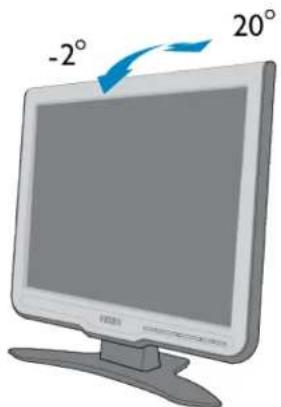
| Nachylenie | -2°+2/-0 ~+ 20°+3/-0 |
| Zasilanie | Prąd zmienny 100 ~ 240 V, 50/60 Hz |
| Zużycie energii | 36W* (typ.) |
| Temperatura | 0°C do 35°C (działanie)-20°C to 60°C (przechowywanie) |
| Wilgotność względna | 20% do 80% |
| System MTBF | 50K godzin (CCFL 40K godzin) |
* Dane te mogą zostać zmienione bez powiadomienia.
1280 x 1024.rozmiar standardowy, kontrast 50%, jasność maks., 6500° K. pełny wzorzec bieli.
- Złącze cyfrowe zawiera 24 styki sygnałowe zorganizowane w trzech rzędach po osiem styków. Poniższa tabela przedstawia przydział pinów sygnałowych:
| Nr pinu | Przydział sygnału | Nr pinu | Przydział sygnału | Nr pinu | Przydział sygnału | ||
| 1 | T.M.D.S. Dane2- | 9 T.M.D.S. Dane1- | 17 | T.M.D.S. Dane0- | |||
| 2 | T.M.D.S. Dane2+ 10 T.M.D.S. Dane1- | 18 | T.M.D.S. Dane0+ | ||||
| 3 | T.M.D.S. Dane2/4 Ekran 11 T.M.D.S. Dane1/3 Ekran | 19 | T.M.D.S. Dane0/5 Ekran | ||||
| 4 | Brak połączenia 12 Brak połączenia | 20 | Brak połączenia | ||||
| 5 | Brak połączenia 13 Brak połączenia | 21 | Brak połączenia | ||||
| 6 | Zegar DDC 14 Zasilanie +5V | 22 | T.M.D.S. Zegar Ekran | ||||
| 7 | Dane DDC 15 Uziemienie (dla +5V) | 23 | T.M.D.S. Zegar+ | ||||
| 8 | Brak połączenia | 16 | Wykrywanie podłączania bez wyłączania | 24 | T.M.D.S. Zegar- | ||
file:///C/FHILIPS/170C8/170C8-EDFU/led/manual/POLISH/170CS/product/product.ina 第8日/共10 [2007/5/29 上午 10:21:48]
2.15-pinowe złącze D-sub (meskie) kabla sygnalowego:

| Nr pinu | Przydział | Nr pinu | Przydział |
| 1 | Wejście video - czerwony | 9 | DDC + 5 V |
| 2 | Wejście video - czerwony/SOG | 10 | Uziemienie - logiczny |
| 3 | Wejście video - niebieski | 11 | Uziemienie |
| 4 | Wykrywanie (GND) | 12 | Łącze szeregowe danych (SDA) |
| 5 | Detekcja kabla (GND) | 13 | Pozioma Sync / Pozioma +Pionowa Sync |
| 6 | Uziemienie video - czerwony | 14 | Pionowa Sync |
| 7 | Uziemienie video - zielony | 15 | Łącze zegara danych (SCL) |
| 8 | Uziemienie video - niebieski | ||
POWRÓT DO POCZĄTKU STRONY
Widoki produktu
Sprawdź łącza, aby uzyskać różne widoki monitora i jego komponentów.
Opis elementów z przodu produktu
file:///C/FHILIPS/170C8/170C8-EDFU/led/manual/POLISH/170CS/product/product.html 第9日/共10 [2007/5/29 上午 10:21:48]
Información o produkción
POWRÓT DO POCZĄTKU STRONY
Funkcja fizyczna
1) Nachylanie
POWRÓT DO POCZĄTKU STRONY
file:///GPHILPS/170C8/170C8-EDFU/led/manual/POLISH/170CS/product/product.html 第10页/共10 [2007/5/29 上午 10:21:42]
Polityka firmy Philips walesc defektu pikselowego
Właściwości produktu
Parametry techniczne
■ Rozdzielczość i tryby predefiniowane
Automatyczne oszczędzanie energii
Parametry fizyczne
Przydział sygnałów dla styków
□ Wygląd produktu
Polityka firmy Philips wobec defektu pikselowego
Polityka firmy Philips wobec defektu pikselowego płaskich monitorów panelowych
Firma Philips stara się dostarczać produkty o najwyższej jakości. Stosujemy najbardziej zaawansowane przemysłowe procesy wytwarzania i utrzymujemy surową kontrolę jakości. Mimo to defekty pikselowe lub subpikselowe paneli LCD typu TFT, stosowanych w płaskich monitorach panelowych, są niekiedy nie do uniknięcia. Żaden producent nie może zapewnić wykluczenia defektu pikselowego we wszystkich panelach. Philips natomiast gwarantuje, że każdy monitor w którym stwierdzi się niedopuszczalną ilość defektów, zostanie naprawiony lub wymieniony w ramach gwarancji. Niniejsza informacja objaśnia różne rodzaje defektu pikselowego i definiuje dopuszczalną ilość defektów dla każdego ich rodzaju. Aby panel TFT LCD został zakwalifikowany do naprawy lub wymiany w ramach gwarancji, ilość występujących w nim defektów pikselowych musi przekraczać dopuszczalne normy. Na przykład, dla monitora 17" XGA uszkodzonych może być nie więcej niż 0.0004% subpikseli. Poza tym, ponieważ niektóre rodzaje kombinacji defektów pikselowych są zdecydowanie bardziej zauważalne, Philips ustanawia dla nich jeszcze wyższe normy jakościowe. Zasada ta obowiązuje na całym świecie.
Piksele i subpiksele
Piksel lub inaczej element obrazowy, składa się z trzech subpikseli w kolorach podstawowych: czerwonym, zielonym i niebieskim. Kombinacja pikseli tworzy obraz. Gdy wszystkie subpiksele danego piksela są zaświecone, trzy kolorowe subpiksele wyglądają jak pojedynczy biały piksel. Kiedy wszystkie subpiksele są ciemne, trzy kolorowe subpiksele wyglądają jak pojedynczy czarny piksel. Inne kombinacje zaświeconych i ciemnych subpikseli wyglądają jak pojedyncze piksele o analogicznych kolorach.

Rodzaje defektu pikselowego
Defekt pikselowy i subpikselowy przejawia się na ekranie w różny sposób. Istnieją dwie kategorie defektów pikselowych, a w każdej z nich kilka rodzajów defektów subpikselowych.
Defekty jasnych plamek Defekty jasnych plamek objawiają się w taki sposób, jakby piksele lub subpiksele stale świeciły lub były 'włączone'. Jasna plamka jest subpikselem widocznym na ekranie, gdy monitor wyświetla ciemny wzór. Można wyróżnić następujące typy defektów jasnych plamek:
Polityka firmy Philips walesc defektu pikselowego

Jeden świejący czerwony,
zielony lub niebieski subpiksel

Dwa sąsiednie świecące subpiksele:
- czerwony + niebieski = purpurowy
- czerwony + zielony = żółty
- zielony + niebieski = jasnoniebieski
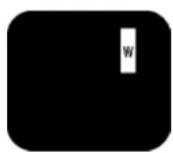
Trzy sąsiadujące zaświecone subpiksele (jeden biały piksel)

Czerwona lub niebieska jasna plamka jest o więcej niż 50 procent jaśniejsza od sąsiednich plamek, a zielona jasna plamka jest o 30 procent jaśniejsza od sąsiednich plamek.
Defekty czarnych plamek Defekty czarnych plamek objawiają się w taki sposób, jakby piksele lub subpiksele stale były ciemne lub 'wyłączone'. Ciemna plamka jest subpikselem widocznym na ekranie, gdy monitor wyświetła jasny wzór. Można wyróżnić następujące typy defektów czarnych plamek:

Jeden ciemny subpiksel

Dwa lub trzy sąsiadujące ciemne subpiksele
Zbliżenie defektów pikselowych
Ponieważ defekty pikselowe i subpikselowe tego samego rodzaju, leżące w pobliżu siebie, mogą być bardziej zauważalne, firma Philips określa również tolerancje dla zbliżenia defektów pikselowych.
Tolerancje defektu pikselowego
file:///I/PHILIPS/170C8/170C8-EDFU/lcd/manual/FOLISH/170C8/product/pixel.htm 第2頁/共4 [2007/5/29 上午 10:21:53]
Polityka firny Philips walesc defektu pikaelowsego
Aby panel LCD typu TFT został zakwalifikowany w okresie gwarancyjnym do naprawy lub wymiany z powodu defektów pikselowych, muszą w nim wystąpić defekty pikselowe przekraczające tolerancje podane w poniższych tabelach.
| WADY PLAMKI ŚWIETLNEJ DOPUSZCZALNY POZIOM | |
| MODEL | 170C8 |
| 1 podświetlony subpiksel 3 lub mniej | |
| 2 sąsiednie podświetlone subpiksele 1 lub mniej | |
| 3 sąsiednie podświetlone subpiksele (jeden biały) | 0 |
| Dystans pomiędzy dwoma wadami plamki świetlnej* >15mm | |
| Wszystkie rodzaje wad plamki świetlnej razem 3 lub mniej |
| WADY PLAMKI CZARNEJ DOPUSZCZALNY POZIOM | |
| MODEL | 170C8 |
| 1 ciemny subpiksel 5 lub mniej | |
| 2 sąsiadujące ciemne subpiksele 2 lub mniej | |
| 3 sąsiadujące ciemne subpiksele 0 | |
| Odległość pomiędzy wadami dwóch czarnych plamek* | >15mm |
| Wszystkie rodzaje wad plamki czarnej razem 5 lub mniej |
| ŁĄCZNE WADY PLAMEK DOPUSZCZALNY POZIOM | |
| MODEL | 170C8 |
| Wszystkie rodzaje wad plamki świetlnej lub czarnej razem 5 lub mniej | |
Uwaga:
* Wady 1 lub 2 sąsiadujących subpikseli = wada 1 plamki
Ten monitor Philips jest zgodny z ISO13406-2
file:///I/PHILLIPS/170C8/170C8-EDFU/1cd/manual/FOLISH/170C8/product/pixel.htm 第3页 / 共4 [2007/5/29 十午 10:21:53]
Polityka firny Philips walesc defektu pikselowego
POWRÓT DO POCZĄTKU STRONY
file:///I/PHILIPS/170C8/170CS-EDFU/lcd/manual/POLISH/170C8/product/pixel.htm 第4頁/共4 [2007/5/29 上午 10:21:53]
SmartManage
Informacje o produkcie
Zasady Philips dotyczące defektów pikseli
Funkcje i zalety SmartManage
Philips SmartControl II
□ Obsługiwane systemy i wymagania
Instalacja
□ Rozpoczęcie używania
|| Pytania i odpowiedzi
SmartManage i SmartControl II (wybrane modele)

System Philips SmartManage to zaawansowane rozwiązanie dla użytkowników, a w szczególności dla administratorów systemów informatycznych korporacji/instytucji, umożliwiającym zarządzanie monitorami Philips jako części całego środowiska zarządzania. Rozwiązanie to zawiera trzy istotne komponenty, Philips SmartManage Administrator oraz Philips SmartControl i Agent.
W przypadku małych lub średnich firm, do zarządzania może nie być potrzebne profesjonalne oprogramowanie. Dlatego też, firma Philips udostępnia kompaktową wersję programu SmartManage, o nazwie SmartManage Lite. SmartManage Lite można wykorzystać do zarządzania monitorami Philips poprzez sieć LAN. Sprawdź zamieszczony poniżej schemat porównawczy i określ, które oprogramowanie najlepiej pasuje do twojego środowiska pracy.
| Funkcja lub ElementZarządzania | SmartManagePC & Monitor | SmartManage LiteMonitor |
| Poć głównych funkcji programu SmartManage | ||
| Zarządzanie zabezpieczeniami | ●SmartManage poinformuje o przesunięciu wyświetlacza z przydzielonej lokalizacji poprzez przesłanie komunikatu z ostrzeżeniem do wyznaczo-nego menedżera lub konta e-mail. Komunikat ostrzegawczy zostanie także prześlany po odlączeniu monitora z sieci i wyłączeniu zasilania po 10 min. | ●(Wersja Lite)IT Manager może określić listę zasobów, aby określić, czy nie brakuje wyświetlacza. Rozwiązanie to jest wystarczające dla średniej wielkości firm. Udostępnia także opcjonalną funkcję zabezpieczania przed kradzieżą, która nie pozwala na uzyskanie prawidłowego obrazu bez wprowadzenia kodu PIN. |
| Zarządzanie ostrządzaniem energii | ●Zdalne przełączanie na wyświetlacz bez nadzoru | ●Zdalne przełączanie na wyświetlacz bez nadzoru |
| Zarządzanie zdalnym działaniem - Wydajność i ustawienia | ●Zdalna regulacja lub resetowanie ustawienia wyświetlania | ●Zdalna regulacja lub resetowanie ustawienia wyświetlania |
| Zarządzanie zasobami | ●Pełne, posortowane i zestawione dane dla menedżera IT umożliwiające zarządzanie takimi elementami jak S/N, Rozdzielczość, Nazwa modelu, Czas działania, Informacja o zasobach, Lokalizacja, Wydział, itd. | ●(Wersja Lite)Zebrane informacje takie jak S/N, Rozdzielczość, Nazwa modelu i Czas działania. |
| Natychmiastowa pomoc | ●SMS or Instant Message for individual users or public broadcasting | ●(Wersja Lite)Rozpowszechnianie publiczne |
File:3/1/TILLPS170CB170CB-3DF/dcb/nmna/pOLS-PT70CB*p.edu/SMART.TLM第1页(共17 [2007/5/25 上午 10:22:12]
Funkcje i zalety SmartManage
Philips SmartManage jest konsolą roboczą zarządzania IT przeznaczoną do uzyskiwania informacji o zasobach monitorów, sporządzenia raportów o zasobach, sprawdzania bezpieczeństwa zasobów, monitorowania bezpieczeństwa zasobów, oraz wysyłania natychmiastowych komunikatów do użytkowników monitorów. Philips SmartManage posiada następujące, główne funkcje:
- Zapewnienie dodatkowego zabezpieczenia, które pomaga użytkownikom korporacyjnym chronić ich inwestycje.
- Oszczędzanie energii w celu zredukowania kosztów energii i siły roboczej potrzebnej do włączania/wyłączania monitorów,
- SmartControl oferuje dodatkowy sposób regulacji charakterystyk i nastaw monitorów,
- Wbudowane mechanizmy raportowania o zasobach redukują kadrę wymaganą do audytów/konserwacji, czas cyklu i koszty.
Testową wersję systemu SmartManage można pobrać pod adresem
http://www.altiris.com/philips
Można także pobrać wersję SmartManage Lite
http://www.portrait.com/dtune/phl/enu/index.html

SmartManage to oprogramowanie dedykowane dla biznesu. Indywidualni użytkownicy zwykle nie potrzebują oprogramowania SmartManage.
Philips SmartManage to wspólne rozwiązanie Philips i Altiris Inc.
Philips SmartControl II oraz SmartManage Lite to rozwiązanie rozwinięte przez Philips i Portrait Display, Inc.
Philips SmartControl II
SmartControl II to oprogramowanie do monitorowania z łatwym w użyciu, ekranowym interfejsem graficznym, który prowadzi użytkownika poprzez opcje dokładnej regulacji rozdzielczości, kalibracji kolorów i inne ustawienia wyświetlania, włącznio z jasnością, kontrastem, zegarem i fazą, pozycją, RGB, białym punktem i - w modelach z wbudowanymi głośnikami - z regulacją głośności. Instalacja SmartControl II w monitorach, umożliwia również zarządzanie nimi poprzez program SmartManage, który może zarządać komputerami i monitorami lub poprzez program SmartManage Lite, który może zarządać monitorami. (Sprawdź informacje w rozdziale SmartManage/SmartManage Lite).
Obsługiwane systemy i wymagania:
- Obsługiwane systemy: 2000, XP, NT 4.0, XP 64 Edition, Vista 32/64, obsługa IE 6.0/7.0.
- Obsługiwane języki: Angielski, Uproszczony Chiński, Niemiecki, Hiszpański, Francuski, Włoski, Rosyjski, Portugalski.
- Obsługa interfejsu DDC/CI w monitorach Philips.
Instalacja:
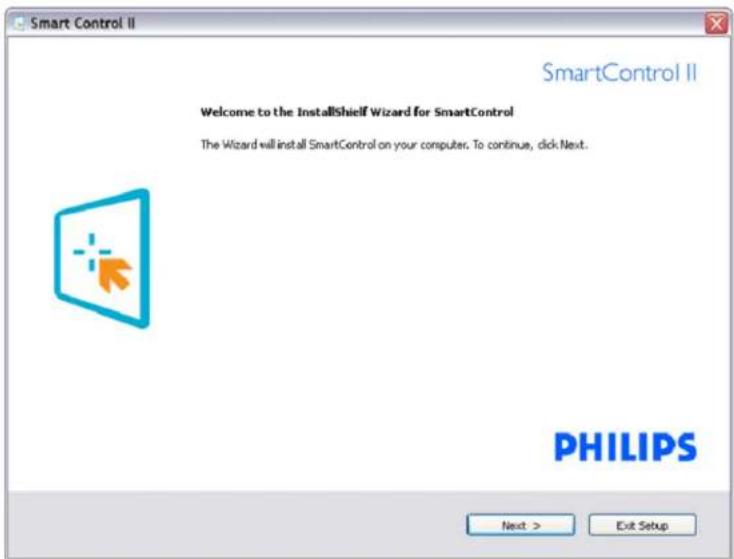
- Instalator - Powłoka instalacji Witamy
file:///1/PHILLIPS/170CB/170CB-LOFU/lcd/hannal/POLIS.DT70CB/product/SMART.TCM 第2頁/共17 [2007/6/29 上午 10:22:12]
SmartManage
- Przycisk Next (Dalej) przenosi użytkownika do następnego panelu instalacji.
- Cancel (Anuluj), powoduje wyswietlenie pytania o anulowanie instalacji.

SmartControl II
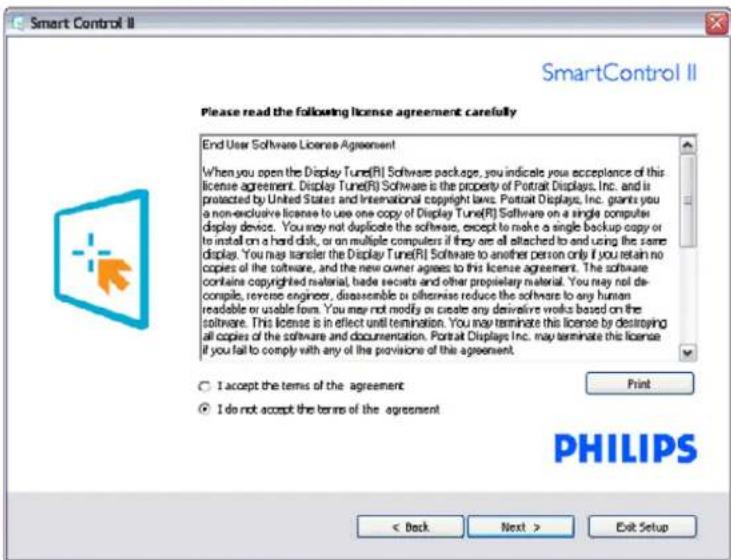
2. Instalator - Powłoka instalacji Informacje prawne
- W celu uruchomienia procesu instalacji wybierz "I accept (Akceptuje)".
- Cancel (Anuluj), powoduje wyswietlenie pytania o anulowanie instalacji.
SmartManage

SmartControl II Installer.exe
3. Instalator - Powłoka Instalacji Pliki programu
- Zaznacz to okno opcji, aby zainstalować usługi SmartManage Lite Asset Management (Zarządzanie zasobami).
Indywidualni użytkownicy nie potrzebują uaktywniać tej funkcji. Przeczytaj część SmartManage w tym podręczniku, przed wybraniem funkcji SmartManage Lite.
SmartManage

SmartControl II Installer.exe

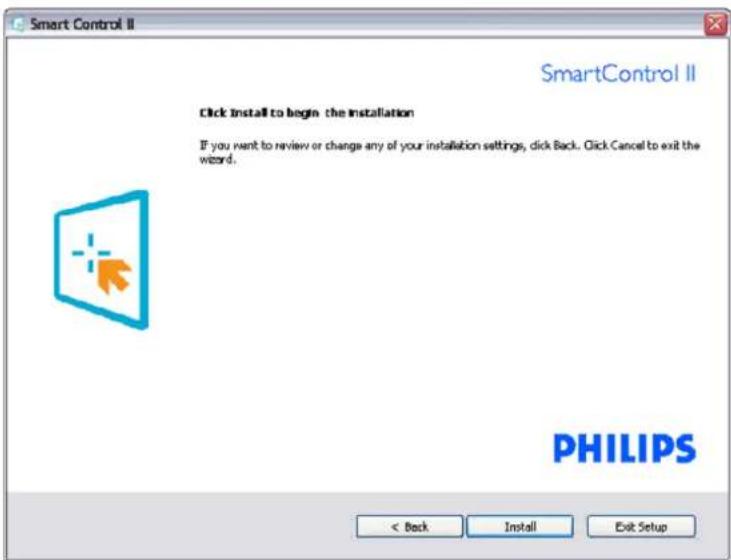
4. Instalator - Proces instalacji
- Wykonaj instrukcje i dokończ instalację.
- Program można uruchomić po zakończeniu instalacji.
- Przy późniejszym uruchamianiu, można kliknąć skrót na pulpicie lub na pasku narzędziowym.
SmartManage

SmartControl II Installer.asp
Rozpoczęcie używania:
1. Pierwsze uruchomienie - Kreator
- Przy pierwszym uruchomieniu, po instalacji SmartControl II, pojawia się automatycznie Kreator.
- Kreator pomaga w wykonaniu, krok po kroku, regulacji charakterystyk monitora.
- Kreator można uruchomić później, przechodząc do menu Plug-in.
- Dalsze opcje można wyregulować bez kreatora w panelu Standard (Standardowe).
| Kolejność ustawień kreatora dla sygnału analogowego | Kolejność ustawień kreatora dla sygnału cyfrowego |
| Resolution (Rozdzielczość) Resolution (Rozdzielczość) | |
| Focus (Ostrość) | Contrast (Kontrast) |
| Brightness (Jasność) Brightness (Jasność) | |
| Contrast (Kontrast) | White Point (Biały punkt) (Temperatura barwowa) |
| Position (Pozycja) File (Plik) | |
| White Point (Biały punkt) (Temperatura barwowa) | |
| File (Plik) | |
SmartManage

- Rozpoczęcie ustawień w panelu Standard (Standardowe):
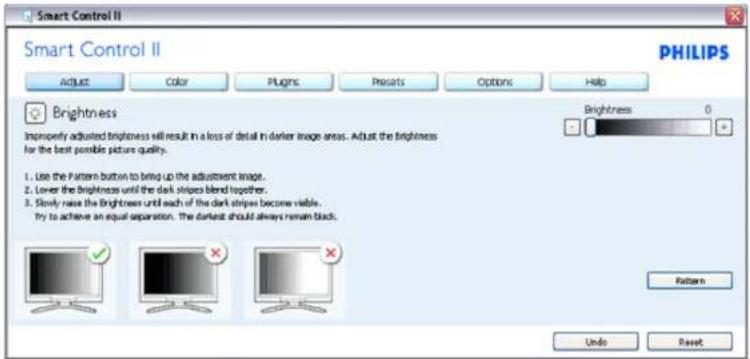
Menu Adjust (Wyreguluj):
- Menu Adjust (Wyregului), umożliwia regulację parametrów Brightness (Jasność), Contrast (Kontrast), Focus (Ostrość), Position (Pozycja) i Resolution (Rozdzielczość).
- Można teraz stosując się do instrukcji, przeprowadzić regulację.
- Cancel (Anuluj), powoduje wyświetlenie pytania o anulowanie instalacji.
| Tab Heading (Zakiadka) | Sub Menu (Podmenu) | Parametry wyświetlania sygnału analogowego | Parametry wyświetlania sygnału cyfrowego |
| Adjust (Wyreguluj) | Brightness (Jasność) Yes (Tak) | Yes (Tak) | |
| Adjust (Wyreguluj) | Contrast (Kontrast) Yes (Tak) | Yes (Tak) | |
| Adjust (Wyreguluj) | Focus (Ostrość) (Clock [Zogar] i Clock Phase [Faza zegara]) | Yes (Tak) No (Nie) | |
| Adjust (Wyreguluj) | Position (Pozycja) Yes (Tak) No (Nie) | ||
| Adjust (Wyreguluj) | Resolution (Rozdzielczość) Yes (Tak) Yes (Tak) |
SmartManage
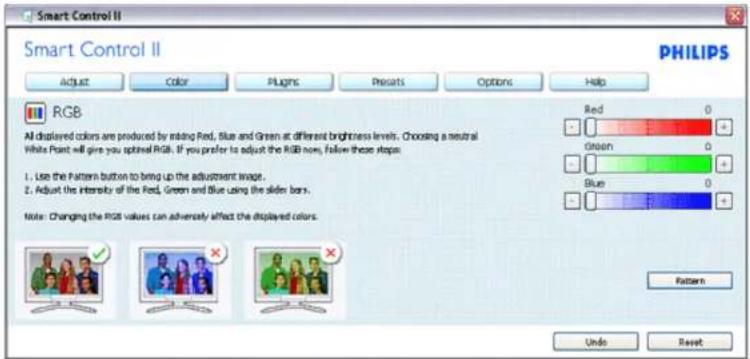
- Menu Color (Kolor), umożliwia regulację takich ustawień jak RGB, Black Level (Poziom czerni). White Point (Biały punkt). Color Calibration (Kalibracja kolorów) i SmartImage (Sprawdź informacje w części SmartImage).
- Można teraz stosując się do instrukcji, przeprowadzić regulację.
- Sprawdź tabelę poniżej w celu uzyskania informacji o elemencie podmenu w oparciu o wprowadzane dane.
| Tab Heading (Zakładka) | Sub Menu (Podmenu) | Parametry wyświetlania sygnału analogowego | Parametry wyświetlania sygnału cyfrowego |
| Color (Kolor) RGB Yes (Tak) Yes (Tak) | |||
| Color (Kolor) | Black Level (Poziom czerni) | Yes (Tak) | Yes (Tak) |
| Color (Kolor) | White Point (Biały punkt) | Yes (Tak) Yes (Tak) | |
| Color (Kolor) | Color Calibration (Kalibracja kolorów) | Yes (Tak) Yes (Tak) | |
| Color (Kolor) | Viewing Mode (Tryb oglądania) | Yes (Tak) Yes (Tak) | |
Przykład dla opcji Color Calibration (Kalibracja kolorów)
SmartManage
- Menu Option (Opcje), umożliwia uaktywnienie niektórych funkcji, takich jak AutoPivot, Preference (Preferencje), Input Selection (Wybór wejścia) i Audio Function (Funkcja audio).
- Można teraz stosując się do instrukcji, przeprowadzić regulację.
- Sprawdź tabelę poniżej w celu uzyskania informacji o elemencie podmenu w oparciu o wprowadzane dane.
| Tab Heading (Zaktadka) | Sub Menu (Podmenu) | Parametry wyświetlania sygnału analogowego | Parametry wyświetlania sygnału cyfrowego |
| Options (Opcje) Auto Pivot Yes (Tak) Yes (Tak) | |||
| Options (Opcje) | Preferences (Preferencje) | Yes (Tak) | Yes (Tak) |
| Options (Opcje) Input (Wejście) Yes (Tak) Yes (Tak) | |||
File: 3/1 A/HILLPS/T/C/S/T/C/S 2.0F/dc/bmaa/pOL/S/P/T/C/Spr.edu/SMART.TCM第11页/共17 [2007/5/29 上午 10:22:12]
SmartManage
Options (Opcje) Audio Yes (Tak) Yes (Tak)

Funkcje AutoPivot, Input (Wejście) i Audio są dostępne i wyświetlane wyłącznie wtedy, gdy produkt obsługuje te funkcje.
Menu Pomoc
- Menu Help (Pomoc) udostępnia takie informacje jak Manual (Podręcznik), Update (Aktualizacja), ID (Identyfikator), System ID(Identyfikator systemu) oraz wersja.
- Jeśli użytkownik będzie potrzebował pomocy technicznej. Nastąpi automatyczne wygenerowanie raportu dla serwisu Philips, umożliwiającego poznanie środowiska pracy użytkownika, po kliknięciu "Tech. Support (Pomoc techniczna)".
- Sprawdź tabelę poniżej w celu uzyskania informacji o elemencie podmenu w oparciu o wprowadzane dane.
| Tab Heading (Zakładka) | Sub Menu (Podmenu) | Parametry wyświetlania sygnału analogowego | Parametry wyświetlania sygnału cyfrowego |
| Help (Pomoc) | User Manual (Podręcznik użytkownika) | Yes (Tak) Yes (Tak) | |
| Help (Pomoc) | Update (Aktualizuj) | Yes (Tak) | Yes (Tak) |
| Help (Pomoc) | Display ID (Identyfikator wyświetlacza) | Yes (Tak) Yes (Tak) | |
| Help (Pomoc) | System ID (Identyfikator systemu) | Yes (Tak) Yes (Tak) | |
| Help (Pomoc) | Version (Wersja) Yes (Tak) Yes (Tak) | ||
Przykładowy formularz pomocy technicznej, po kliknięciu "Tech. Support (Pomoc techniczna)".
File:3/1/11LLPS/170CB/T0CB-LOFD/Medimars/POL/S.P/T0CBProduc/SMART.E.M第12页/共17[200/A/29上午10:22:12]
SmartManage

- Menu Plug Ins umożliwia uzyskanie więcej dodatkowych funkcji.
- Funkcje PIP i Zoning (Podział na strefy) są obsługiwane jedynie w modelach z wejściami video.
- Funkcja Asset Management (Zarządzanie zasobami) programu SmartManage Lite będzie obsługiwana wyłącznie po jej uaktywnieniu podczas instalacji. Indywidualnie użytkownicy nie potrzebują korzystać z tej funkcji.
- Należy wykonać instrukcje okranowe dotyczące funkcji Theft deterrence (Odstraszanie złodziei). Do rejestracji kodu PIN wymagany jest dostęp do Internetu.
- Zalecamy również ustawienie czasu na 10 do 15 min., podczas zmiany na inny komputer i wprowadzania kodu PIN.
- Jeśli zapomniany zostanie kod PIN dla funkcji odstarzania złodziei należy użyć nazwy "PHILIPS" jako iniwersalnego kodu PIN.
- Po podłączeniu do komputera bez zainstalowanego programu SmartControl II, można odblokować tryb odstarszania złodziei z mechanicznym pomijaniem,
Przykład rejestracji online kodu PIN funkcji odstraszania złodziei
Przykład dla funkcji Theft Deterrence (Odstraszanie złodziei)
SmartManage
poprzez naciśnięcie na 10 sek. przycisku Menu, a następnie na 10 sek. przycisku Power (Zasilanie).
- Można uaktywnić Kreator, jak przy pierwszym uruchomieniu.
| Tab Heading (Zakładka) | Sub Menu (Podmenu) | Parametry wyświetlania sygnału analogowego | Parametry wyświetlania sygnału cyfrowego |
| Plug Ins PIP | Yes (Tak) Yes (Tak) | ||
| Plug Ins | Zoning (Podział na strefy) | Yes (Tak) | Yes (Tak) |
| Plug Ins | Asset Management (Zarządzanie zasobami) | Yes (Tak) Yes (Tak) | |
| Plug Ins | Theft Deterrence (Odstraszanie złodziei) | Yes (Tak) Yes (Tak) | |
| Plug Ins Kreator Yes (Tak) Yes (Tak) | |||

Funkcje PIP, Zoning (Podział na strefy), Asset Management (Zarządzanie zasobami) i Theft Deterrence (Odstraszanie złodziej) sa dostępne i wyświetlają się, jeśli produkt obsługuje te funkcje. Funkcja Theft Deterrence (Odstraszanie złodziej) Philips, minimalizuje przypadki kradzieży lub nieautoryzowanego przenoszenia wyświetlacza. Funkcja Theft Deterrence (Odstraszanie złodziej) nie zabezpiecza wyświetlacza przed kradzieżą, ale utrudnia działanie wyświetlacza po odłączeniu go od komputera z włączoną funkcją "Theft Deterrence (Odstraszanie złodziej)". Do rozpoczęcia, wymagana jest rejestracja osobistego numeru identyfikacyjnego (PIN).
Przykład dla funkcji Theft Deterrence (Odstraszanie złodziei)
SmartManage

Przykład rejestracji online kodu PIN funkcji Theft Deterrence (Odstraszanie złodziei)
- Overview - Compatibility - Nodes - Plug-fns - Presets - Uninstall
Technical Support
Upgrade
Theft Deterrence PIN
Theft Deterrence PIN
Pytania i odpowiedzi
P1. Jaka jest różnica pomiędzy SmartManage, SmartControl?
O. SmartManage to oprogramowanie do zdalnego zarządzania/kontroli dla menadżerów IT, przeznaczone do zarządzania monitorami w sieci
SmartControl jest rozszerzeniem panelu sterowania, które pomaga użytkownikom wyregulować pracę i ustawienia monitora za pośrednictwem interfejsu programowego, zamiast przycisków sprzętowych znajdujących się z przodu monitora.
P2.Zmieniłem monitor w komputerze na inny i program SmartControl przestał być użyteczny, co powinienem zrobić?
O. Uruchom ponownie komputer i sprawdź, czy działa program SmartControl. Jeśli nie, należy odinstalować i zainstalować ponownie SmartControl w celu zapewnienia, że zainstalowany został właściwy sterownik.
P3. Początkowo SmartControl działa poprawnie, ale później przestaje działać, co mogę zrobić?
O. Jeśli wykonane zostały podane niżej czynności, może zachodzić konieczność ponownego zainstalowania sterownika monitora.
• Wymieniona została karta graficzna.
• Zaktualizowany został sterownik video.
- Dokonane zostały zmiany w systemie operacyjnym takie jak instalacja uaktualnienia service pack lub poprawki.
- Uruchomiona została aktualizacja Windows Update i zaktualizowany został sterownik monitora i lub karty video.
- System Windows został uruchomiony bez podłączonego zasilania monitora lub z wyłączonym monitorem.
W celu sprawdzenia należy kliknąć prawym przyciskiem myszy ikonę Mój komputer, następnie kliknąć Właściwości-> Sprzęt-> Menedżer urządzeń.
Jeśli w opcji Monitory wyświetla się informacja "Monitor Plug and Play" należy dokonać ponownej instalacji programu. Wystarczy usunąć program SmartControl i zainstalować ponownie.
P4. Po zainstalowaniu programu SmartControl i kliknięciu zakładki SmartControl, po chwili nic się nie wyświetla lub pokazuje się komunikat błędu, jaka jest przyczyna?
O. Możliwe, że adapter graficzny nie jest zgodny z funkcją SmartControl. Jeżeli karta graficzna znajduje się na podanej wyżej liście, należy pobrać najnowsze uaktualnienie sterownika karty, ze strony sieci web jej producenta. Zainstaluj sterownik. Usuń program SmartControl i zainstaluj go ponownie.
Jeżeli dalej nie można uzyskać prawidłowego działania, przyczyną jest brak obsługi posiadanej karty graficznej. Należy sprawdzić na stronie sieci web Philips, dostępność aktualizacji sterownika SmartControl.
P5. Po kliknięciu Product Information (Informacje o produkcie), wyświetlana jest jedynie część informacji, jaka jest przyczyna?
O. Przyczyną może być brak najnowszej wersji uaktualnienia sterownika karty graficznej, zapewniającego pełną obsługę interfejsu DDC/CI. Pobierz najnowsze uaktualnienie sterownika karty graficznej ze strony sieci web jej producenta. Zainstaluj sterownik. Usuń program SmartControl i zainstaluj go ponownie.
SmartManage

Smart Control II
P6. Zapomniałem PIN dla funkcji Theft Deterrence (Odstraszanie złodziei). Co można zrobić?
O.Do uruchomienia można użyć uniwersalny kod PIN "PHILIPS" lub można odblokować tryb odstarszania złodzień z mechanicznym pomijaniem, poprzez naciśnięcie na 10 sek. przycisku Menu, a następnie na 10 sek. przycisku Power (Zasilanie).
P7. Brak odpowiedzi funkcji temperatury barwowej schematu sRGB programu SmartControl w monitorze z funkcją SmartImage, dlaczego?
O. Po włączeniu funkcji SmartImage, schemat sRGB jest wyłączany automatycznie. W celu użycia sRGB należy wyłączyć funkcję SmartImage przyciskiem na panelu przednim monitora.
POWRÓT NA POCZĄTEK STRONY
Instalowanie monitora LCD
1 Opis elementów czołowych
Podłączanie do komputera PC
Wymontowanie podstawy
1 Pierwsze kroki
Optymalizacja parametrów obrazu
Instalowanie monitora LCD
Opis elementów czołowych

1 Właczanie i wyłączanie zasilania monitora
2 MENU/OK Dostęp do menu OSD
3 ▲▼ Regulacja OSD
4 Regulacja jasności wyświetlacza
5 AUTO/☐ Automatyczna regulacja ustawień pozycji poziomej, pionowej, fazy i zegara/Powrót do poprzedniego poziomu OSD.
6 Wejście Zmiana źródła wejścia sygnału.
Wybrać można spośród pięciu modeli: Office Work (Praca biurowa), Image Viewing (Oglądanie obrazów), Entertainment (Rozrywka), Economy (Ekonomiczny) i Off (Wyłączenie).
file:///I/PHILIPS/170C8/170C8-EDFU.cd/manual/POLISI/170C8/install/install.htm 第1页/共3 [2007/5/29 上午 10:22:22]
Instalowanie monitora LCD
POWRÓT DO POCZĄTKU STRONY
Widok z tyłu

1 Zabezpieczenie przed kradzieżą Kensington
2 Wejście VGA
3 Wejście zasilania
4 Wejście DVI-D
POWRÓT DO POCZĄTKU STRONY
Optymalizacja parametrów obrazu
file:///MPHILLIPS/70C&170C8-EDFU.edu/manual/POLIS/170C8/install/install.htm 第2页/共3 [2007/5/29 上午 10:22:22]
Instalowanie monitora LCD
- Aby osiągnąć najlepszą jakość obrazu, sprawdź, czy parametry wyświetlania ustawione są na 1280x1024, 60Hz.

Uwaga: Bieżące ustawienia wyświetlania można sprawdzić naciskając pojedynczo przycisk 'OK'. Bieżący tryb wyświetlania jest pokazywany w głównym elemencie sterowania OSD zwanym RESOLUTION (ROZDZIELCZOŚĆ).
POWRÓT DO POCZĄTKU STRONY
czanie do komputerala Pod
Opis elementów czołowych
1 Zestaw akcesoriów
|| Podłączanie do komputera PC
□ Pierwsze kroki
Optymalizacja parametrów obrazu
□ Wymontowanie podstawy
Podłączanie do komputera
Zestaw akcesoriów
Rozpakuj wszystkie części.

Kabel zasilający
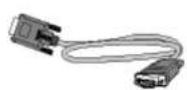
Kabel VGA

Paklet E-DFU
czanie do komputerała Pod
POWRÓT DO POCZĄTKU STRONY
Podłączanie do komputera
1) Podłącz pewnie przewód zasilający do złącza z tyłu monitora. (Kabel VGA monitora Philips jest już wstępnie podłączony do wykonania pierwszej instalacji.)

f:\c://IFPHILIPS/170C8/170C8-EDFU/ed/manual/POJISH/170C8/install/CONNICO.NETM 第2页/共3 [2007/5/29 上午 10:22:29]
czanie do komputerala Pod
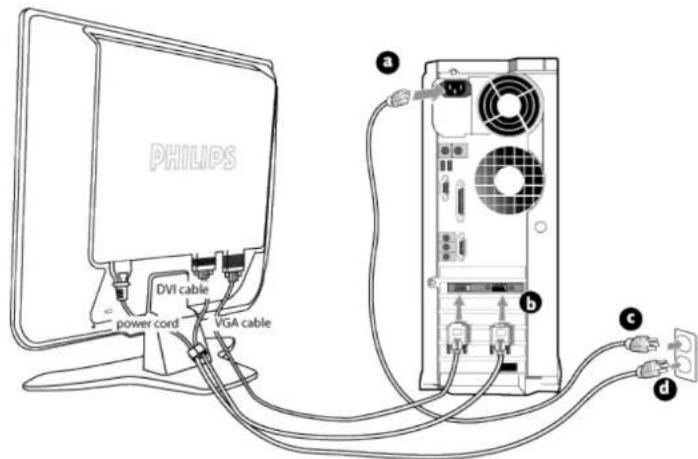
2) Podłącz do PC
(a) Wyłącz komputer i wyciągnij kabel zasilania
(b) Podłącz kable głośnikowe monitora ze złączem wizyjnym w tylnej części komputera
(c) Włóż kabel zasilania komputera i monitora do gniazda.
(d) Włącz komputer i monitor. Jeśli na monitorze pojawi się obraz, oznacza to, że instalacja została zakończona.
POWRÓT DO POCZĄTKU STRONY
Wymontowanie podstawy
Opis elementów czołowych
|| Zestaw akcesoriów
Podłączanie do komputera PC
□ Pierwsze kroki
Optymalizacja parametrów obrazu
□ Rozkładanie podstawy
□ Składanie podstawy
Wymontowanie podstawy
Rozkładanie i składanie podstawy
Rozkładanie podstawy
1) Umieść monitor ekranem w dół na stabilnej powierzchni.
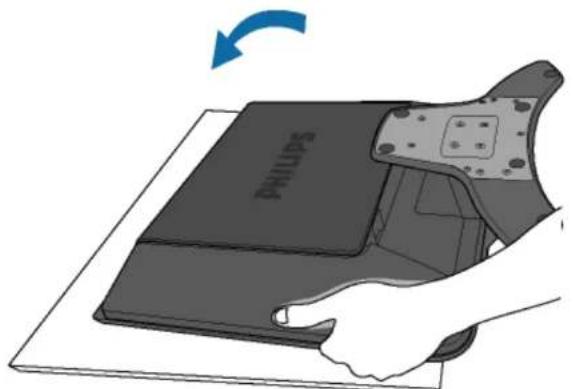
2) Pociągnij podstawkę do góry.
Wymontowanie podstawy

Składanie podstawy
1) Dociśnij w dół górną krawędź monitora.
f:\c://II/PHILIPS/T0C8/T0C8-EDU/ed/manual/POJISH/T0C8/install/BASE.HTM 第2页/共3 [2007/5/29 上午 10:22:33]
Wymontowanie podstawy

□ Opis elementów czołowych
II Ustawianie i podłączanie monitora
Pierwsze kroki
Optymalizacja parametrów obrazu
Pierwsze kroki
Pierwsze kroki
Jak użyć pliku informacyjnego (.inf) w przypadku Windows® 95/98/2000/Me/XP/Vista i wersji późniejszych
Monitory Philips są wyposażone w funkcję VESA DDC2B obsługującą wymogi aplikacji Plug & Play dla Windows® 95/98/2000/Me/XP/Vista. Aby uaktywnić monitor Philips z okna dialogowego „Monitor” w Windows 95/98/2000/Me/XP/Vista i aplikację Plug & Play należy zainstalaować niniejszy plik informacyjny (.inf). Procedura instalacyjna w oparciu o Windows® '95 OEM Wersja 2, 98, Me, XP, 2000 lub Vista wygląda następująco,
W przypadku Windows® 95
- Uruchom Windows® '95
- Kliknij 'Start', wskaz 'Ustawienia' i kliknij 'Panel Sterowania'.
- Kliknij dwukrotnie ikone 'Ekran'.
- Wybierz zakładkę 'Ustawienia' i kliknij 'Zaawansowane...'.
- Wybierz 'Monitor', wskaż 'Zmień...' i kliknij 'Z dysku...'.
- Kliknij 'Przeglądanie...' i wybierz odpowiedni napęd F: (Napęd CD-ROM), a następnie 'OK'.
- Kliknij 'OK', wybierz model swojego monitora i kliknij 'OK'.
- Kliknij 'Zamknij'.
W przypadku Windows® 98
- Uruchom Windows® 98
- Kliknij 'Start', wskaż 'Ustawienia' i kliknij 'Panel Sterowania'.
- Kliknij dwukrotnie ikone 'Ekran'.
- Wybierz zakładkę 'Ustawienia' i kliknij 'Zaawansowane...'.
- Wybierz 'Monitor', wskaż 'Zmień...' i kliknij 'Dalej'.
- Wybierz „Utworzyć listę wszystkich sterowników w określonej lokalizacji, aby można było wybrać odpowiedni sterownik” i kliknij 'Dalej' a następnie 'Dalej'.
- Kliknij 'Przegładaj...' i wybierz odpowiedni napęd F: (Napęd CD-ROM), a następnie 'OK'.
- Kliknij 'OK', wybierz model swojego monitora i kliknij 'Dalej' a następnie 'Dalej'.
- Kliknij 'Zakończ', a następnie 'Zamknij'.
W przypadku Windows® 2000
- Uruchom Windows® 2000
- Kliknij 'Start', wskaż 'Ustawienia' i kliknij 'Panel Sterowania'.
- Kliknij dwukrotnie ikone 'Ekran'.
- Wybierz zakładkę 'Ustawienia' i kliknij 'Zaawansowane...'.
- Wybierz 'Monitor'
- Jeśli przycisk 'Właściwości' jest nieaktywny, to monitor jest właściwie skonfigurowany. Proszę przerwać instalację.
- Jeśli przycisk 'Właściwości' jest aktywny, kliknij 'Właściwości' i postępuj zgodnie z kolejnymi punktami.
- Kliknij 'Sterownik' i 'Aktualizuj Sterownik...', a następnie 'Dalej'.
- Wybierz „Utworzyć listę wszystkich sterowników w określonej lokalizacji, aby można było wybrać odpowiedni sterownik” i kliknij 'Dalej' a następnie 'Z Dysku'.
- Kliknij 'Przeglądaj...' i wybierz odpowiedni napęd F: (Napęd CD-ROM).
- Kliknij 'Otwórz', a następnie 'OK'.
- Kliknij 'OK', wybierz model swojego monitora i kliknij 'Dalej' a następnie 'Dalej'.
- Kliknij 'Zakończ', a następnie 'Zamknij'. Jeśli ukaże się okno "Nie odnaleziono podpisu elektronicznego" kliknij "Tak".
W przypadku Windows® Me
- Uruchom Windows® 98
- Kliknij 'Start', wskaż na 'Ustawienia' i kliknij 'Panel Sterowania'.
- Kliknij dwukrotnie ikone 'Ekran'.
- Wybierz zakładkę 'Ustawienia' i kliknij 'Zaawansowane...'.
- Wybierz 'Monitor' i kliknij 'Zmień...'.
- Wybierz „Określ lokalizacje sterownika (Zaawansowane)” i kliknij 'Dalej'.
- Wybierz „Utworzyć listę wszystkich sterowników w określonej lokalizacji, aby można było wybrać odpowiedni sterownik” i kliknij 'Dalej' a następnie 'Z Dysku'.
- Kliknij 'Przeglądaj...' i wybierz odpowiedni napęd F: (Napęd CD-ROM), a następnie 'OK'.
- Kliknij 'OK', wybierz model swojego monitora i kliknij 'Dalej', a następnie 'Dalej'.
- Kliknij 'Zakończ', a następnie 'Zamknij'.
W przypadku Windows® XP
- Uruchom system operacyjny Windows® XP.
- Kliknij przycisk Start, a następnie Control Panel (Panel sterowania).
- Wybierz kategorię Printers and Other Hardware (Drukarki i inne urządzenia).
- Kliknij pozycję Display (Ekran).
- Wybierz kartę Settings (Ustawienia), a następnie kliknij przycisk Advanced (Zaawansowane).
- Wybierz kartę Monitor.
- Jeśli przycisk Properties (Właściwości) jest nieaktywny, monitor jest prawidłowo skonfigurowany. Przerwij instalację.
- Jeśli przycisk Properties (Właściwości) jest aktywny, kliknij go. Postępuj zgodnie z poniższymi instrukcjami.
- Kliknij kartę Driver (Sterownik), a następnie kliknij przycisk Update Driver... (Aktualizuj sterownik).
- Wybierz przycisk opcji Install from a list or specific location [advanced] (Instaluj z listy lub określonej lokalizacji), a następnie kliknij przycisk Next (Dalej).
- Wybierz przycisk opcji Don•t Search I will choose the driver to install (Nie wyszukuj, wybiorę sterownik do zainstalowania). Następnie kliknij przycisk Next (Dalej).
- Kliknij przycisk Have disk... (Z dysku), a następnie przycisk Browse... (Przeglądaj).
Pierwsze kroki
Wybierz odpowiedni dysk F: (napęd CD-ROM).
-
Kliknij przycisk Open (Otwórz), a następnie kliknij przycisk OK.
-
Wybierz model monitora i kliknij przycisk Next (Dalej).
- Jeśli zostanie wyświetlony komunikat •has not passed Windows® Logo testing to verify its compatibility with Windows® XP• (test Windows® Logo w celu weryfikacji kompatybilności z systemem Windows® XP nie został pomyślnie zakończony), kliknij przycisk Continue Anyway (Kontynuuj).
-
Kliknij przycisk Finish (Zakończ), a następnie przycisk Close (Zamknij).
-
Kliknij przycisk OK, a następnie jeszcze raz kliknij przycisk OK, aby zamknąć okno dialogowe Display_Properties (Właściwości ekranu).
System operacyjny Windows® Vista
- Uruchom Windows® Vista
- Kliknij przycisk Start; wybierz i kliknij 'Panel sterowania'.
- Wybierz i kliknij 'Dźwięki i urządzenia audio'
- Wybierz 'Menedżer urządzeń' i kliknij 'Aktualizuj sterowniki urządzenia'.
- Wybierz 'Monitor', a następnie kliknij prawym przyciskiem 'Generic PnP Monitor'.
- Kliknij 'Aktualizuj oprogramowanie sterownika'.
- Wybierz 'Przegładaj komputer w celu odszukania oprogramowania sterownika'.
- Kliknij przycisk 'Przeglądaj' i wybierz napęd w którym został umieszczony dysk. Na przykład: (Stacja dysków CD-ROM:\Lcd\PC\drivers).
- Kliknij przycisk 'Dalej'.
- Zaczekaj kilka minut na instalację sterownika, a następnie kliknij przycisk 'Zamknij'.
Jeśli posiadasz inną wersję Windows® 95/98/2000/Me/XP/Vista lub potrzebujesz bardziej szczegółowych informacji dotyczących instalacji skorzystaj podręcznika użytkownika Windows® 95/98/2000/Me/XP/Vista.
POWRÓT DO POCZĄTKU STRONY
Menu ekranowe OSD
Opis Menu ekranowego OSD
Struktura menu ekranowego OSD
Menu ekranowe OSD
Opis menu ekranowego OSD
Czym jest Menu ekranowe OSD?
OSD (On-Screen Display [Menu ekranowe]), to funkcja występująca we wszystkich monitorach LCD Philips. Umożliwia ona regulację przez użytkownika końcowego parametrów wyświetlania ekranu lub bezpośredni wybór funkcji monitorów w oknie instrukcji ekranowych. Przyjazny dla użytkownika interfejs ekranowy jest pokazany poniżej:

Podstawowe instrukcje dotyczące klawiszy sterujących.
W pokazanym powyżej oknie OSD, użytkownicy mogą naciskając przyciski ▲▼ z przodu obudowy monitora, przesuwać kursor, OK w celu potwierdzenia wyboru lub zmiany.
POWRÓT DO POCZĄTKU STRONY
Menu ekranowe OSD
Struktura Menu ekranowego OSD
Poniżej zamieszczony jest widok ogólny struktury Menu ekranowego. Można go używać jako punktu odniesienia przy późniejszym wyszukiwaniu ścieżek do poszczególnych ustawień.
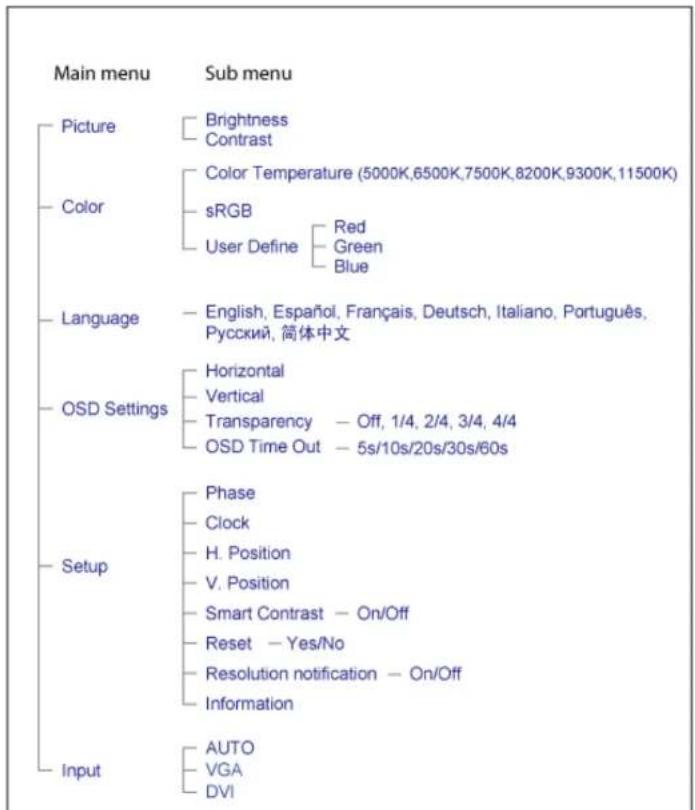
Powiadomienie o rozdzielczości
Ten monitor jest zapewnia optymalne działanie w rozdzielczości natywnej, 1280X1024@60Hz. Po uruchomieniu monitora przy innei rozdzielczości, na ekranie zostanie wyświetlony komunikat: Use 1280x1024@60Hz for best results (Najlepsze wyniki dają ustawienia 1280x1024@60Hz).
Alarm dotyczący wyświetlania w innej rozdzielczości niż rozdzielczość natywna, można wyłączyć w menu Setup (Ustawienia) OSD (On Screen Display [menu ekranowe]).
POWRÓT DO POCZĄTKU STRONY
Secwis i gwarancja
Serwis i gwarancja
PROSZĘ WYBRAĆ SWÓJ KRAJ/REGION, ABY ZAPOZNAĆ SIĘ ZE SZCZEGÓŁAMI DOTYCZĄCYMI ZAKRESU GWARANCJI
EUROPA ZACHODNIA: Austria □ Belgia □ Dania □ Francja □ Niemcy □ Grecja □ Finlandia □ Irlandia □ Włochy □ Luksemburg □ Holandia □ Norwegia □ Portugalia □ Szwecja □ Szwajcaria □ Hiszpania □ Wlk. Brytania
EUROPA WSCHODNIA: Republika Czeska Węgry Polska Rosja Słowacja Słowenia Turcja
AMERYKA ŁACIŃSKA: Antyle □ Argentyna □ Brazylia □ Chile □ Kolumbia □ Meksyk □ Paragwaj □ Peru □ Urugwaj □ Wenezuela
AMERYKA PÓŁNOCNA: Kanada I USA
OCEANIA: Australia □ Nowa Zelandia
AZJA: Bangladesz Chiny Hongkong Indie Indonezja Japonia Korea Malezja Pakistan Filipiny Singapur Tajwan Tajlandia
AFRYKA: Maroko □ RPA
BLISKI WSCHÓD: Dubaj II Egipt
Gwarancja Philips F1rst Choice
Dziękujemy za zakup monitora firmy Philips.

Wszystkie monitory firmy Philips są projektowane i produkowane zgodnie ze ścisłymi normami. Zapewniają one wysoka jakość pracy oraz łatwość obsługi i instalacji. W przypadku wystąpienia problemów w zakresie instalacji lub eksploatacji produktu należy skontaktować się bezpośrednio z punktem pomocy technicznej firmy Philips w celu skorzystania z gwarancji Philips F1rst Choice. Trzyletnia gwarancja serwisowa uprawnia klienta do wymiany monitora w miejscu instalacji w przypadku awarii lub wadliwego działania. Firma Philips doklada wszelkich starań, aby dokonać wymiany wciągu 48 godzin od otrzymania zgłoszenia.
Zakres gwarancji
Gwarancja Philips F1rst Choice obowiązuje nie terenie Andory, Austrii, Belgii, Cypru, Danii, Francji, Grecji, Hiszpanii, Holandii, Finlandii, Irlandii, Lichtensteinu, Luksemburga, Monaco, Niemiec, Norwegii, Portugali, Szwajcarii, Szwecji, Wielkiej Brytanii i Włoch i dotyczy wyłącznie monitorów zaprojektowanych, wyprodukowanych, zatwierdzonych i/łub dopuszczonych do użytku w powyższych krajach.
Okres gwarancyjny rozpoczyna się w dniu zakupu monitora. W ciągu trzech lat monitor zostanie wymieniony na taki sam lub lepszy model w przypadku wystąpienia usterek objętych gwarancją.
Nowy monitor staje się własnością klienta, natomiast firma Philips zatrzymuje stary, wadliwy monitor. Zamienny monitor objęty jest gwarancją przez okres równy okresowi gwarancyjnemu pierwotnego monitora, tzn. 36 miesięcy od daty zakupu pierwotnego monitora.
Czego nie obejmuje gwarancja?
Gwarancja Philips F1rst Choice ma zastosowanie pod warunkiem, że produkt jest wykorzystywany właściwie i zgodnie z przeznaczeniem, według instrukcji obsługi. Dodatkowym warunkiem jest przedstawienie oryginału faktury lub rachunku z uwzględnieniem daty zakupu, nazwy sprzedawcy oraz modelu i numeru seryjnego produktu.
Gwarancja Philips F1rst Choice może zostać unieważniona w następujących przypadkach:
- jeśli dokumenty zostały w jakikolwiek sposób zmienione lub są nieczytelne;
- jeśli model lub numer seryjny produktu został zmieniony, zamazany, usunięty lub stał się nieczytelny;
- jeśli produkt został poddany naprawom lub modyfikacjom wykonywanym przez nieupoważnione placówki serwisowe lub osoby;
- jeśli wystąpiły uszkodzenia spowodowane zdarzeniami losowymi, takimi jak wyładowania
Gwarancja Phillips First Choice
atmosferyczne, zalanie, pożar, niewłaściwe użytkowanie bądź zaniedbanie;
- jeśli występują zakłócenia w odbiorze spowodowane jakością sygnału bądź kabłami lub antenami poza urządzeniem;
- jeśli wystąpiły usterki spowodowane niewłaściwym użytkowaniem monitora;
- jeśli produkt wymaga modyfikacji lub dostosowania w celu zapewnienia zgodności z lokalnymi lub krajowymi normami technicznymi obowiązującymi w krajach, w których monitor nie był pierwotnie projektowany, produkowany, zatwierdzony lub dopuszczony (należy zawsze sprawdzić, czy produkt jest przeznaczony na rynek danego kraju).
- Produkty, które nie zostały pierwotnie zaprojektowane, wyprodukowane, zatwierdzone i/lub dopuszczone do obrotu w krajach objętych gwarancją Philips F1rst Choice nie podlegają tej gwarancji. W takich przypadkach obowiązują zasady globalnej gwarancji firmy Philips.
Wystarczy jedno kliknięcie
W przypadku jakichkolwiek problemów, zalecamy dokładne przeczytanie instrukcji obsługi lub wejście na stronę internetową www.philips.com/support w celu uzyskania dodatkowego wsparcia.
Wystarczy jeden telefon
Aby uniknąć jakichkolwiek niedogodności, zalecamy dokładne przeczytanie instrukcji obsługi lub wejście na stronę internetową www.philips.com/support w celu uzyskania dodatkowego wsparcia, przed skontaktowaniem się punktem pomocy technicznej firmy Philips.
Aby umożliwiać szybkie rozwiązanie problemu, przed skontaktowaniem się punktem pomocy technicznej firmy Philips należy przygotować następujące informacje:
- oznaczenie modelu produktu firmy Philips;
- numer seryjny produktu firmy Philips;
- data zakupu (może być wymagana kopia dowodu zakupu);
- procesor i konfiguracja komputera:
286/386/486/Pentium Pro/pamięć wewnętrzna;
system operacyjny (Windows, DOS, OS/2, Apple Macintosh);
fax/modem/przegładarka internetowa? - inne zainstalowane karty.
Proces obsługi zgłoszenia mogą przyspieszyć również następujące informacje:
- dowód zakupu z określeniem: daty zakupu, nazwy sprzedawcy, modelu i numeru seryjnego produktu.
- Należy podać pełny adres, spod którego należy odebrać uszkodzony monitor, i na który należy dostarczyć monitor zastępczy.
Firma Philips posiada punkty pomocy technicznej na całym świecie. Kliknij tutaj, aby uzyskać dostęp do informacji kontaktowych programu F1rst Choice.
Można też skontaktować się z nami przez:
Gwarancja Philips First Choice
strone internetowa: http://www.philips.com/support
informacji kontaktowych programu F1rst Choice
Kraj Kod Numer telefoniczny Taryfa
Austria +43 0810 000206 € 0.07
Belgium +32 078 250851 € 0.06
Denmark +45 3525 8761 Taryfa za rozmowę lokalną
Finland +358 09 2290 1908 Taryfa za rozmowę lokalną
France +33 082161 1658 € 0.09
Germany +49 01803 386 853 € 0.09
Greece +30 00800 3122 1223
Ireland +353 01 601 1161
Italy +39 840 320 041 € 0.08
Luxembourg +352 26 84 30 00
The Netherlands +31 0900 0400 063 € 0.10
Norway +47 2270 8250
Portugal +351 2 1359 1440
Spain +34 902 888 785 € 0.10
Sweden +46 08 632 0016
Taryfa za rozmowę lokalną
Taryfa za rozmowę lokalną
Taryfa za rozmowę lokalną
Taryfa za rozmowę lokalną
Taryfa za rozmowę lokalną
Taryfa za rozmowę lokalną
Taryfa za rozmowę lokalną
Taryfa za rozmowę lokalną
Gwarancja w Europe Centralnej i Wschodniej
Gwarancja w Europie Centralnej i Wschodniej
Drogi Kliencie,
Dziękujemy za zakupienie tego produktu firmy Philips, zaprojektowanego i wytworzonego według najwyższych standardów jakości. Jeśli, niefortunnie, zaistniejś nieprawidłowości w działaniu tego produktu, firma Philips gwarantuje bezpłatność naprawę i wymianę części w okresie 36 miesięcy od daty zakupu.
Co obejmuje gwarancja?
Gwarancja firmy Philips dla Europy Centralnej i Wschodniej obejmuje Republikę Czeskś, Węgry, Słowację, Słowenię, Polskę, Rosję i Turcję i dotyczy monitorów oryginalnie zaprojektowanych, wytworzonych, zatwierdzonych i/lub autoryzowanych do użycia w tych krajach.
Objęcie gwarancjś rozpoczyna się od daty zakupienia monitora. W ciśgu trzech lat od daty zakupienia, w przypadku stwierdzenia defektów, monitor będzie serwisowany zgodnie z umows gwarancyjność.
Czego nie obejmuje gwarancja?
Gwarancja firmy Philips dotyczy produktów, obsługiwanych prawidłowo zgodnie z przeznaczeniem na podstawie instrukcji działania i dostarczonych po otrzymaniu oryginalnej faktury lub paragonu, wskazujących datę zakupienia, nazwę dostawcy oraz model i numer produkcyjny produktu.
Produkt firmy Philips nie podlega gwarancji, jeżeli:
- dokumenty te zostały zmienione w dowolny sposób lub są zatarte (nieczytelne);
- typ lub numer seryjny produktu zostały zmienione, skreślone, usunięte lub zatarte (nieczytelne);
- naprawy lub modyfikacje i zmiany produktu zostały dokonane przez nieautoryzowane osoby lub punkty serwisowe:
- uszkodzenie zostało spowodowane przez wypadki losowe, takie jak wyładowania atmosferyczne, powódź, pożar oraz niewłaściwe użycie lub zaniedbanie, jednak nie ograniczone wyłącznie do nich.
- Problemy zwiżane z odbiorem spowodowane złs jakościś sygnału lub działaniem systemów kablowych lub antenowych poza urządzeniem;
- Defekty spowodowane nieprawidłowym lub błędnym użyciem monitora:
- Produkt wymaga modyfikacji lub adaptacji. w celu umożliwiażenia jego działania zgodnie z lokalnymi lub krajowymi standardami technicznymi, dotycząscymi krajów dla których ten produkt został oryginalnie zaprojektowany, wytworzony, zatwierdzony i/lub autoryzowany. Dlatego też, należy zawsze sprawdzić, czy produkt może być używany w określonym kraju.
Należy zwrócić uwagę na fakt, że wykonanie niezbędnych modyfikacji produktu umożliwiających jego zgodność z lokalnymi lub krajowymi standardami technicznymi, dotycząscymi krajów dla których
Gwarancja w Europe Centralnej i Wschodniej
produkt został oryginalnie zaprojektowany i/lub wytworzony, nie powoduje defektów tego produktu. Dlatego też, należy zawsze sprawdzić, czy produkt może być używany w określonym kraju.
Po prostu kliknij
W przypadku jakichkolwiek problemów, doradzamy uważne przeczytanie instrukcji działania lub odwiedzenie strony sieci web www.philips.com/support w celu uzyskania dodatkowej pomocy.
Po prostu zadzwoń
Aby unikność niepotrzebnych niedogodności, przed skontaktowaniem się z dostawcami lub punktami informacyjnymi, doradzamy uważne przeczytanie instrukcji działania
W przypadku, gdy produkt firmy Philips działa nieprawidłowo lub jest uszkodzony, należy skontaktować się z dostawcś firmy Philips lub bezpośrednio z punktami pomocy technicznej i informacji klienta firmy Philips
Strona sieci web: http://www.philips.com/support
Consumer Information Centers
Consumer Information Centers
Gwarancja międzynarodowa
Gwarancja międzynarodowa
Szanowny Kliencie,
Gratulujemy zakupu produktu firmy Philips, zaprojektowanego i wyprodukowanego z uwzględnieniem najwyższych standardów jakościowych.
Jeżeli mimo wszystko wystąpiły nieprawidłowości związane z produktem, Philips gwarantuje w okresie 12 miesięcy od daty zakupu bezpłatny serwis i części zamienne, niezależnie od kraju, w którym nastąni naprawa. Niniejsza gwarancja międzynarodowa firmy Philips jest zgodna z istniejącymi zobowiązaniami gwarancyjnymi dealerów Philipsa w kraju zakupu i nie ma wpływu na Pana/Pani prawa ustawowe jako klienta.
Produkt firmy Philips jest objęty gwarancją pod warunkiem właściwej obsługi i stosowania go zgodnie z jego przeznaczeniem, zgodnie z odnośnymi instrukcjami obsługi oraz po przedstawieniu przez Klienta oryginału faktury lub paragonu kasowego, zawierającego datę zakupu, nazwę dealera oraz typ i numer seryjny produktu.
Produkt firmy Philips nie podlega gwarancji, jeżeli:
- dokumenty te zostały zmienione w dowolny sposób lub są zatarte (nieczytelne);
- typ lub numer seryjny produktu zostały zmienione, skreślone, usunięte lub zatarte (nieczytelne);
- naprawy lub modyfikacje i zmiany produktu zostały dokonane przez nieautoryzowane osoby lub punkty serwisowe;
- uszkodzenie zostało spowodowane przez wypadki losowe, takie jak wyładowania atmosferyczne, powódź, pożar oraz niewłaściwe użycie lub zaniedbanie, jednak nie ograniczone wyłącznie do nich.
W rozumieniu niniejszej gwarancji produkt nie jest wadliwy w przypadku gdy jego modyfikacje są konieczne w celu zapewnienia zgodności z lokalnymi lub krajowymi standardami technicznymi, obowiązującymi w państwach, dla których produkt nie był pierwotnie zaprojektowany i/lub wyprodukowany. Z tej przyczyny należy sprawdzić, czy produkt może być używany w konkretnym kraju.
W razie stwierdzenia niewłaściwego działania lub usterek zakupionego przez Państwa produktu firmy Philips, prosimy o skontaktowanie się z dealerem Philipsa. W przypadku konieczności interwencji serwisu podczas pobytu zagranicą, adres dealera możecie Państwo uzyskać w centrach doradczo-serwisowych, których numery telefonów i faksów znajdują się w odnośnej części niniejszej broszury.
Przed skontaktowaniem się z dealerem radzimy uważnie zapoznać się z instrukcją obsługi monitora. Jeżeli mają Państwo pytania lub problemy, z którymi dealer nie umie sobie poradzić, prosimy o kontakt telefoniczny z Centrami doradczo-serwisowymi lub za pośrednictwem Internetu:
Gwarancja międzynarodowa
http://www.philips.com
f:\e3\//I\PHILIPS/T0C8\170C8-EDFU/ed/manual/POJISH/warranty/war_int.htm 第2页/共2[2007/5/29 上午 10:23:21]
GWARANCJA OGRANICZONA (Monitor kerputerowy)
Gwarancja Philips F1rst Choice(USA)
Gratulujemy zakupu monitora firmy Philips!

Wszystkie monitory Philips są projektowane i produkowane z uwzględnieniem najwyższych standardów, zapewniają wysoką jakość działania, są łatwe w instalacji i użytkowaniu. W razie wystąpienia jakichkolwiek problemów w trakcie instalowania lub użytkowania produktu, prosimy o bezpośredni kontakt z przedstawicielem firmy Philips w celu skorzystania z gwarancji Philips F1rst Choice. Ta trzyletnia gwarancja serwisowa uprawnia w ciągu pierwszego roku od chwili zakupu do wymiany produktu w miejscu jego zainstalowania w ciągu 48 godzin od chwili przyjęcia zgłoszenia. Jeżeli wystąpią jakiekolwiek problemy z monitorem w trakcie drugiego lub trzeciego roku od zakupu, po przestłaniu monitora do serwisu na koszt klienta dokonamy jego bezpłatnego naprawienia i zwrócić go w przeciągu pięciu dni roboczych.
GWARANCJA OGRANICZONA (Monitor komputerowy)
Kliknij tutaj, aby wyświetlić Warranty Registration Card.
Trzyletnia bezpłatna robocizna / Trzyletnia bezpłatna dostawa części zamiennych / Roczny okres wymiany\*
*Produkt będzie wymieniony na nowy lub odnowiony według pierwotnej specyfikacji w ciągu dwóch dni roboczych przez pierwszy rok trwania gwarancji. W drugim i trzecim roku gwarancji produkt musi być dostarczony do serwisu na koszt klienta.
Aby uzyskać prawo do serwisu gwarancyjnego, konieczne jest przedstawienie dowodu zakupu produktu. Za dowód zakupu uważane jest pokwitowanie sprzedaży lub inny dokument wskazujący na dokonanie przez klienta zakupu produktu. W związku z tym należy przechowywać dowód zakupu - najlepiej wraz z instrukcją obsługi produktu.
Gwarancja obowiązuje od dnia, w którym dokonano zakupu produktu. Przez trzy kolejne lata będą bezpłatnie naprawiane lub wymieniane wszystkie części, a robocizna jest bezpłatna. Po upływie trzech lat od daty zakupu klient ponosi koszty wymienionych lub naprawionych części oraz koszty robocizny.
GWARANCJA OGRANICZONA (Monitor komputerowy)
Wszystkie części, włączając w to części naprawiane i wymieniane, są objęte gwarancją wyłącznie w pierwotnym okresie jej obowiązywania. Po wygaśnięciu gwarancji na produkt oryginalny, gwarancja na wszystkie wymienione i naprawione produkty i części również wygasa.
CO JEST WYŁĄCZONE Z GWARANCJI?
Gwarancja nie obejmuje:
- kosztów robocizny za instalację lub skonfigurowanie produktu, dokonanie regulacji parametrów pracy produktu według potrzeb klienta, jak również instalacji lub naprawy systemów antenowych zewnętrznych względem produktu;
- naprawy produktu i/lub wymiany części, wynikłych z niewłaściwego używania, wypadku, nieautoryzowanej naprawy produktu lub innej przyczyny leżącej poza Philips Consumer Electronics;
- problemów odbioru spowodowanych zakłóceniami sygnału lub systemami kablowymi albo antenami zewnętrznymi względem urządzenia;
- produktu wymagającego modyfikacji lub adaptacji umożliwiającej jego działanie w dowolnym kraju innym niż ten, dla którego został on zaprojektowany, wyprodukowany, zatwierdzony i/ lub autoryzowany, lub naprawy produktu uszkodzonego wskutek takich modyfikacji;
- szkód ubocznych i pochodnych spowodowanych używaniem produktu. (Prawo w niektórych krajach nie dopuszczą wykluczenia szkód ubocznych i pochodnych, tak więc punkt powyższy może Państwa nie dotyczyć. Taki przepis prawa obejmuje także, choć nie tylko, materiały wcześniej nagrane, niezależnie od tego czy są, czy też nie są objęte prawami autorskimi.);
- typ lub numer seryjny produktu zostały zmienione, skreślone, usunięte lub zatarte (nieczytelne);
GDZIE DOSTĘPNY JEST SERWIS?
Serwis gwarancyjny jest dostępny we wszystkich krajach, w których produkt jest oficjalnie rozprowadzany przez Philips Consumer Electronics. W krajach, w których Philips Consumer Electronics nie rozprowadza produktu, serwis zapewnia lokalny punkt serwisowy Philipsa (w tym przypadku możliwe są opóźnienia w naprawie, jeżeli brak jest odpowiednich części zamiennych i podręczników technicznych).
GDZIE MOŻNA OTRZYMAĆ WIĘCEJ INFORMACJI?
W celu otrzymania szczegółowych informacji, prosimy kontaktować się z Centrum Doradczo-Serwisowym Philips (Philips Customer Care Center) pod numerem telefonu (877) 835-1838 (wyłącznie klienci z USA) lub (919) 573-7855.
Zanim wezwiesz serwis...
GWARANCJA OGRANICZONA (Monitor kcomputerowy)
Przed wezwaniem serwisu prosimy o uważne zapoznanie się z podręcznikiem użytkownika. Dokonanie omówionych w nim regulacji parametrów może oszczędzić wzywania serwisu.
ABY UZYSKAĆ SERWIS GWARANCYJNY W USA, PORTORYKO LUB NA WYSPACH DZIEWICZYCH...
Aby uzyskać pomoc dotyczącą produktu i procedury serwisowania, prosimy o kontakt z Centrum Doradczo-Serwisowym Philips:
(W USA, Portoryko i na Wyspach Dziewiczych wszelkie domniemane gwarancje, włączając w to domniemane gwarancje dopuszczalności do sprzedaży i zdatności do określonych celów, są ograniczone w czasie do okresu trwania niniejszej wyrażnej gwarancji. Jednakże z uwagi na wykluczenie przez niektóre kraje ograniczeń dotyczących okresu trwania domniemanych gwarancji, punkt powyższy może Państwa nie dotyczyć).
ABY UZYSKAĆ SERWIS GWARANCYJNY W KANADZIE...
Prosimy o kontakt z firma Philips pod numerem telefonu:
(800) 479-6696
Bezpłatne części zamienne oraz bezpłatna robocizna w okresie trzech lat będą zapewnione przez bazę Philips Canada lub dowolny z jej autoryzowanych punktów serwisowych.
(W Kanadzie gwarancja niniejsza zastępuje wszelkie inne gwarancje. Nie udziela się żadnych innych wyrażnych lub domniemanych gwarancji, włączając w to wszelkie domniemane gwarancje dopuszczalności do sprzedaży lub zdatności do określonych celów. Philips w żadnych okolicznościach nie jest odpowiedzialny za żadne poniesione przez Klienta szkody bezpośrednie, pośrednie, szczególne, uboczne lub pochodne, nawet jeżeli został powiadomiony o możliwości wystąpienia takich szkód).
PAMIĘTAJ...Prosimy o zapisanie poniżej znajdujących się na produkcie typu i numeru seryjnego.
MODEL (TYP) #
GWARANCJA OGRANICZONA (Monitor kcomputerowy)
SERIAL (NUMER SERYJNY) #
Gwarancja niniejsza daje Państwu określone uprawnienia. Moga Państwo posiadać inne uprawnienia, w zależności od danego kraju/provincji, w którym/której Państwo mieszkają.
Przed skontaktowaniem się z firmą Philips prosimy o przygotowanie następujących danych, umożliwiających szybsze rozwiązanie Państwa problemów:
- typ monitora Philips
• numer seryjny monitora Philips - data zakupu (może być wymagana kopia rachunku)
- typ procesora zainstalowanego w komputerze PC:
286/386/486/Pentium Pro/Pamięć wewnętrzna
System operacyjny (Windows, DOS, OS/2, Apple Macintosh)
Faks/Modem/Program internetowy - inne zainstalowane karty rozszerzeń.
Serwis gwarancyjny może usprawnić także posiadanie poniższych informacji: - dowód zakupu zawierający datę zakupu, nazwę dealera, typ produktu i numer seryjny
- pełny adres, pod który winien być dostarczony model zamienny.
Telefoniczna pomoc
Ośrodki pomocy technicznej klienta firmy Philips znajdują się na całym świecie. W USA, poprzez użycie jednego z kontaktowych numerów telefonicznych, można kontaktować się z biurami obsługi klienta firmy Philips, od Poniedziałku do Piątku od godziny 8:00 rano - 9:00 wieczorem czasu wschodniego (ET) oraz w Soboty od godziny 10:00 rano do godziny 5:00 po południu ET.
Dalsze informacje o tym i innych wspaniałych produktach firmy Philips, znajdują się na stronie sieci web pod adresem:
Strona sieci web: http://www.philips.com
Słowniczek
Słowniczek
ABCDEFGHIJKLMNOPQRSTUVWXYZ
A
Active matrix (Aktywna matryca)
To rodzaj ciekłokrystalicznej struktury wyświetlacza, w której przełączane tranzystory są podłączone do każdego z pikseli, w celu sterowania włączaniem/wyłączaniem napięcia. Umażliwia to uzyskanie bardziej jasnego i ostrego obrazu przy szerszym kącie widzenia niż w wyświetlaczach z matryca pasywną. Patrz także TFT (thin film transistor [tranzystor cienkowarstwowy]).
Amorphous silicon (a-Si) (Krzem amorficzny)
Material półprzewodnikowy wykorzystywany do wytwarzania warstwy TFT (thin film transistors [tranzystorów cienkowarstwowych]) aktywnej matrycy LCD.
Aspect ratio (Współczynnik kształtu)
Stosunek szerokości do wysokości aktywnego obszaru wyświetlacza. Zwykle, większość monitorów ma współczynnik kształtu 4:3. Współczynnik kształtu 16:9 lub 16:10 mają szerokoekranowe monitory lub telewizory.
POWRÓT DO POCZĄTKU STRONY
B
Backlight (Podświetlenie)
Zródło światła transmisyjnych LCD. Współcześnie w konstrukcjach LCD wykorzystywane są dwie techniki. Więszość paneli TFT LCD wykorzystuje CCFLs (cold cathode fluorescent light [zimno katodowe światło fluorescencyjne]) i panel dyfusera bezpośrednio za warstwą ciekłokrystaliczną. Wciąż rozwijana jest nowa technologia polegająca na wykorzystaniu LED (Light Emitting Diodes ([Diody emitujące światło]).
Słowniczek
Brightness (Jasność)
Wymiar koloru odnoszący się do skali achromatycznej, w zakresie od czerni do bieli, także określany jako jasność lub odbijanie świecenia. Ze względu na mylenie z saturacją, należy zaniechać używania tego terminu.
POWRÓT DO POCZĄTKU STRONY
C
CCFL(cold cathode fluorescent light) (zimno katodowe światło fluorescencyjne)
Są to lampy fluorescencyjne zapewniające światło modułowi LCD. Lampy te są zwykle bardzo cienkie, mają około 2 mm średnicy.
Chromaticity (Chrominancja)
Ta część specyfikacji koloru, która nie dotyczy natężenia oświetlenia. Chrominancja jest dwuwymiarowa i określana parami liczb, takimi jak dominująca długość fali i czystość.
CIE (Commission International de l'Eclairage) (Międzynarodowa Komisja Oświetleniowa)
Międzynarodowa Komisja Oświetleniowa, główna organizacja międzynarodowa obejmująca swoim działaniem kwestie kolorów i pomiaru kolorów.
Color temperature (Temperatura barwowa)
Miara koloru światła wypromieniowanego przez obiekt podczas jego podgrzewania. Miara ta jest wyrażana w terminach skali absolutnej. (stopniach Kelvina). Niższe temperatury Kelvina takie jak 2400° K odnoszą się do koloru czerwonego; wyższe temperatury takie jak 9300° K do niebieskiego. Neutralna temperatura odpowiada bieli, w 6504° K. Monitory Philips zwykle oferują temperatury 9300° K, 6500° K oraz temperatury definiowane przez użytkownika.
Contrast (Kontrast)
Zróżnicowanie luminancji pomiędzy jasnymi i ciemnymi obszarami obrazu.
Słowniczek
Contrast ratio (Współczynnik kontrastu)
Współczynnik luminancji pomiędzy najbardziej jasnym wzorcem bieli, a najbardziej ciemnym wzorcem czerni.
POWRÓT DO POCZĄTKU STRONY
D
D-SUB
Analogowe VGA złącze wejścia. Monitor ten jest dostarczany z kablem D-Sub.
Digital Visual Interface (DVI) - (Cyfrowy interfejs wizualny - DVI)
Parametry Cyfrowego interfejsu wizualnego (DVI) zapewniają cyfrowe połączenie o wysokiej prędkości danych typu wizualnego, które jest niezależne od technologii uzyskiwania obrazu. Interfejs ten skupia się przede wszystkim na zapewnieniu połączenia pomiędzy komputerem a jego urządzeniem obrazowym. Parametry DVI zaspokajają potrzeby wszystkich segmentów przemyłu PC (komputerów osobistych) - stacji roboczych, komputerów typu desktop, laptop itp., co umożliwia zespołenie różnych segmentów wokół jednego parametru interfejsu monitora.
Interfejs DVI umożliwia:
- Pozostawanie treści w bezstratnej domenie cyfrowej od momentu jej utworzenia do chwili użycia.
- Niezależność od technologii tworzenia obrazu.
- Realizację technologii Plug and Play poprzez wykrywanie aktywnej wtyczki ("hot plug"), EDID i DDC2B.
- Obsługę sygnału cyfrowego i analogowego przez pojedyncze złącze.
POWRÓT DO POCZĄTKU STRONY
E
Program oszczędności energii, uruchomiony przez Amerykańską Agencję Ochrony Środowiska (EPA), którego podstawowym celem jest promocja produkcji energooszczędnego automatycznego sprzętu biurowego. Przedsiębiorstwa przyłączające się do programu zobowiązują się do
f:/c://II/PHILIPS/T00X/T0K8-EDFU/ed/manual/POJSH/T00X/glossary/glossary.htm 第3页 / 共11 [2007/5/29 上午 10:23:39]
Słowniczek
wytwarzania jednego lub więcej produktów zdolnych do przechodzenia w stan zmniejszonego poboru energii (<30 W) po okresie nieaktywności lub po określonym czasie wybranym uprzednio przez użytkownika.
POWRÓT DO POCZĄTKU STRONY
G
Gamma
Luminancja ekranu jako funkcja napięcia video zbliżona do matematycznej funkcji mocy sygnału wejścia video, której wykładnik jest nazywany gamma.
Grayscale (Skala szarości)
Skala achromatyczna w zakresie od czerni poprzez serie coraz jaśniejszych szarości do koloru białego. Serie te mogą być złożone z kroków, rozmieszczonych w równej odległości od siebie. Jeśli konwerter analogowy/ cyfrowy jest 8 bitowy, to monitor może wyświetlać najwięcej 2 ^8 = 256 poziomów. W monitorach kolorowych, każdy kolor R.G.B. ma 256 poziomów. W związku z tym, całkowita liczba kolorów wynosi 256x256x256= 16,7 miliona.
POWRÓT DO POCZĄTKU STRONY
H
Hue (Barwa)
Główny atrybut koloru, odróżniający go od innych kolorów. Przykładowo, kolor może mieć barwę zielona, żółta lub purpurową. Kolory określone jako mające barwę są nazywane kolorami chromatycznymi. Kolor biały, czarny i kolory szare nie posiadają barwy.
POWRÓT DO POCZĄTKU STRONY
|
Technika poprawiania kąta widzenia LCD, gdzie molekuły ciekłokrystaliczne są przełączane równolegle do warstwy LCD, a nie prostopadle do niej.
POWRÓT DO POCZĄTKU STRONY
L
LCD (liquid crystal display) (wyświetlacz ciekłokrystaliczny)
Wyświetlacz składający się z ciekłych kryształów usytuowanych pomiędzy dwiemą przezroczystymi płytami. Wyświetlacz składa się z tysięcy pikseli, które mogą być włączane lub wyłączane poprzez stymulację elektryczną. Dzięki temu, można wygenerować kolorowe obrazy/tekst.
Liquid crystal (Ciekłe kryształy)
Składnik wyświetlaczy ciekłokrystalicznych. Ciekle kryształty reagują w sposób przewidywalny w wyniku stymulacji elektrycznej. Sprawia to, że są idealnym środkiem do "włączania" lub "wyłączania" pikseli LCD. Ciekle kryształty są czasami określane skrótowo jako LC.
Miara jasności lub intensywności świetlnej światła, zwykle wyrażana w takich jednostkach jak kandela na metr kwadratowy (cd/m2) lub foot Lambert. 1 fL=3,426 cd/m2.
POWRÓT DO POCZĄTKU STRONY
N
Nit
Jednostka luminancji równa 1 cd/m2 lub 0,292 ftL.
POWRÓT DO POCZĄTKU STRONY
P
PerfecTune
file:///I/PHILIPS/170C8/170C8-EDFU/ed/manual/POLISH/170C8/glossary/glossary.htm 第5页/共11 [2007/5/29 上午 10:23:39]
Słowniczek
PerfecTune to wiodąca w przemyśle, będąca własnością Philips technologia sprawdzania i algorytmowania, umożliwiająca regulację i dokładne strojenie wyświetlacza, wydłużony proces, który zapewnia najwyższą wydajność, przy zgodności ze standardami cztery razy bardziej rygorystycznymi od wysokich wymagań systemu Microsoft Vista dla monitorów, która pozostawia ustawienia fabryczne tylko kilku elementów. Tylko firma Philips zapewnia tak dokładny poziom dokładności kolorów i jakości wyświetlania każdego nowego monitora.
Pixel (Piksel)
Element obrazu; najmniejszy element komputerowego obrazu CRT lub LCD umożliwiający jego wyświetlanie.
Polarizer (Filtr polaryzacyjny)
Filtr światła umożliwiający w wyniku określonego obrotu przechodzenie jedynie niektórych fal światła. Materiał poddany polaryzacji w wyniku przejścia światła przez filtr o polaryzacji prostopadłej do niego jest wykorzystywany w technologii LCD, do ciekłych kryształów. Ciekłe kryształy są następnie wykorzystywane jako środek do przekręcania fal światła o 90°, w celu przepuszczania lub blokowania przechodzenia światła.
POWRÓT DO POCZĄTKU STRONY
R
Refresh rate (Częstotliwość odświeżania)
Ilość razy na sekundę z jaką odświeżany lub przerysowywany jest ekran. Ilość ta jest zwykle określana w Hz (Hercach) lub cyklach na sekundę. Częstotliwość 60 Hz odpowiada 60 razom na sekundę.
POWRÓT DO POCZĄTKU STRONY
s
SmartContrast
Unikalna technologia, która dynamicznie analizuje wyświetlaną zawartość i automatycznie optymalizuje współczynnik kontrastu monitora LCD dla uzyskania maksymalnie wyraźnego obrazu i polepszenia oglądania, poprzez podświetlenie dla uzyskania bardziej wyraźnych, żywych i
Słowniczek
jaśniejszych obrazów lub przyciemniania w celu uzyskania wyraźnych obrazów na ciemnym tle. Dla monitorów z technologią SmartContrast, współczynnik kontrastu osiąga 3000:1, najwyższą dostępną dzisiaj wartość dla monitorów LCD typu desktop.
SmartControl II
SmartControl II to wykorzystujące monitorowanie oprogramowanie z łatwym w użyciu graficznym interfejsem ekranowym, który przeprowadza użytkownika przez proces dokładnej regulacji, kalibracji kolorów i innych ustawień wyświetlania włącznie z jasnością, kontrastem, zegarem i fazą, pozycią, RGB, białymi punktami oraz z regulacją głośności - w modelach z wbudowanymi głośnikami.
SmartImage
SmartImage udostępnia wstępne ustawienia, które optymalizują wyświetlanie różnych typów zawartości, dynamicznie regulując jasność, kontrast, kolor i ostrość w czasie rzeczywistym. W zależności od tego, czy użytkownik pracuje z aplikacjami tekstowymi, wyświetla obrazy lub ogląda video, Philips SmartImage udostępnia doskonały, zoptymalizowany pod kątem wydajności obraz LCD.
SmartResponse
SmartResponse to wyłączna technologia Philips, która reguluje czas odpowiedzi zgodnie z wymaganiami aplikacji, zapewniając szysze czasy odpowiedzi dla gier i video lub lepsze nasycenie kolorów do oglądania zdjęć i obrazów statycznych.
SmartManage Lite
SmartManage Lite to system do monitorowania, zarządzania i sprawdzania czasu urządzeń wyświetlania, który ma spełniać specyficzne wymagania rozwijających się małych i średnich działalności i który minimalizuje koszty i maksymalizuje skuteczność pracowników IT poprzez zdalny nadżór kluczowych ustawień wyświetlacja, udostępnienie raportów stanu, kompilację danych dotyczących używania, przewidywanie zużycia energii i zabezpieczanie przed kradzieżą.
sRGB
sRGB to standard zapewniający prawidłową wymianę kolorów pomiędzy różnymi urządzeniami (np. aparatami cyfrowymi, monitorami, drukarkami, skanerami, itd.)
Poprzez wykorzystanie standardowej, zunifikowanej przestrzeni barwowej, sRGB wspomaga prawidłowe reprezentowanie obrazów wykonanych w urządzeniu kompatybilnym z sRGB, na monitorach Philips z włączonym standardem sRGB. W ten sposób, kolory są kalibrowane, co zapewnia ich wierne odtwarzanie na ekranie.
file:///I/PHILIPS/170C8/170C8-EDFU/ed/manual/POLISH/170C8/glossary/glossary.htm 第7页/共11 [2007/5/29 上午 10:23:39]
Słowniczek
Podczas korzystania ze standardu sRGB, ważne jest ustalenie jasności i kontrastu monitora w predefiniowanym ustawieniu, a także ustawienie gamy kolorów. Także ważne jest wybranie ustawienia sRGB w menu OSD monitora.
Aby to zrobić, należy otworzyć okno OSD, naciskając przycisk OK na panelu przednim monitora. Dalej należy nacisnąć przycisk przesunięcia w dół przechodząc do opcji Color (Kolor) i nacisnąć ponownie OK. Używając przycisku w prawo należy przejść do opcji sRGB. Następnie należy ponownie nacisnąć przycisk w dół i przycisk OK, aby opuścić OSD.
Po wykonaniu tego ustawienia, nie należy zmieniać jasności ani kontrastu monitora. Po zmianie któregoś z tych parametrów, monitor opuści tryb sRGB i przejdzie ustawienia temperatury barwowej 6500K.
POWRÓT DO POCZĄTKU STRONY
T
TFT(thin film transistor) (tranzystory cienkowarstwowe)
Wytwarzane zwykle z silikonu amorficznego (a-Si) i wykorzystywane jako przełącznik układu podtrzymywania ładunku, usytuowanego pod każdym subpikselem na aktywnej matrycy LCD.
POWRÓT DO POCZĄTKU STRONY
U
USB lub Universal Serial Bus (Uniwersalna magistrala szeregowa)
Inteligentna wtyczka dla urządzeń peryferyjnych PC. USB automatycznie określa zasoby (takie jak oprogramowanie sterownika i pasmo magistrali) wymagane przez urządzenia peryferyjne. Dzięki temu zasoby są dostępne bez interwencji użytkownika.
- USB eliminuje "zaniepokojenie obudową" - obawę przed zdejmowaniem obudowy komputera w celu zainstalowania urządzeń rozszerzających. Ponadto wyklucza się w ten sposób konieczność dokonywania skomplikowanego ustawiania przerwań (IRQ) przy instalowaniu nowych peryferiów.
- USB rozwiązuje problem braku portów. Bez USB komputer PC posiada zwyczajowo jeden port drukarki, dwa urządzenia portów Com (szeregowych - zazwyczaj mysz i modem), jedno urządzenie pracujące z ulepszonym portem równoległym (np. skaner lub kamera wideo) oraz joystick. Na rynku pojawia się z dnia na dzień coraz więcej urządzeń peryferyjnych dla
Słowniczek
komputerów multimedialnych. Dzięki USB na komputerze może być uruchomionych jednocześnie do 127 urządzeń.
- USB pozwala na "podłączanie na gorąco". Nie ma potrzeby wyłączania komputera, podłączania urządzenia, restartu i uruchamiania setupu w celu zainstałowania urządzeń peryferyjnych. I nie ma również konieczności wykonywania odwrotnej procedury w przypadku ich deinstałowania.
Krótko mówiąc, USB przekształca dzisiejsze "Plug-and-Pray" (Włącz i módl się) w prawdziwe Plug-and-Play (Włącz i używaj)!
Hub (Koncentrator)
Jest to urządzenie uniwersalnej magistrali szeregowej, dostarczające dodatkowe złącza do USB.
Koncentratory są kluczowym elementem w architekturze USB typu plug-and-play. Rysunek pokazuje typowy koncentrator. Koncentratory służą do uproszczenia przyłączania z perspektywy użytkownika i zapewniają - przy małych kosztach i niskim stopniu złożoności - pewność działania.
Koncentratory są węzlami okablowania i realizują wieloprzyłączeniową charakterystykę USB. Punkty przyłączania określane sa jako porty. Każdy koncentrator przekształca pojedynczy punkt przyłączeniowy w punkty wieloprzyłączeniowe. Architektura wspiera łączenie kaskadowe wielu koncentratorów.
Port wstępujący koncentratora łączy go z komputerem-hostem (gospodarzem). Każdy z pozostałych portów zstępujących koncentratora umożliwia podłączenie do innego koncentratora lub funkcji. Koncentratory mogą wykonywać czynności wykrywania, przyłączania i odłączania na każdym porcie zstepującym oraz umożliwiają rozprowadzanie zasilania do urządzeń zstepujących. Każdy port zstępujący może być indywidualnie włączany i konfigurowany zarówno na pełna, jak i na minimalną prędkość. Koncentrator izoluje porty o niskiej prędkości od linii sygnałowych o pełnej prędkości.
Koncentrator składa się z dwóch części: kontrolera koncentratora (hub controller) i wzmacniaka koncentratora (hub repeater). Wzmacniak jest sterowanym protokołem przełącznikiem pomiędzy portem wstępującym a portami zstępującymi. Posiada on również wsparcie sprzętowe do resetowania oraz zawieszania/ przywracania sygnalizacji. Kontroler posiada rejestry interfejsu umożliwiające transmisję do
i od komputera-gospodarza (hosta). Określony status koncentratora oraz komendy sterujące pozwalają komputerowi-gospodarzowi konfigurować koncentrator oraz nadzorować i sterować jego portami.
Device (Urządzenie)
Jednostka logiczna lub fizyczna, która wykonuje określoną funkcję. Rzeczywista opisywana jednostka zależy od kontekstu odniesienia. Na najniższym poziomie urządzenie może odnosić się do pojedynczego elementu sprzętowego, tak jak w przypadku urządzenia pamięci. Na wyższym poziomie może się ono odnosić do zestawu elementów sprzętowych wykonujących daną funkcję,
Słowniczek
takich jak urządzenie interfejsu uniwersalnej magistrali szeregowej. Na jeszcze wyższym poziomie urządzenie może odnosić się do funkcji wykonywanej przez jednostkę przyłączoną do uniwersalnej magistrali szeregowej, na przykład faksmodem. Urządzenia mogą być fizyczne, elektryczne, adresowalne i logiczne.
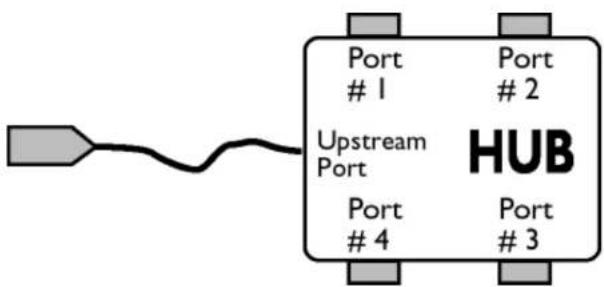
Downstream (kierunek zstępujący)
Kierunek przepływu danych od komputera-gospodarza (hosta) lub z dala od niego. Port zstępujący jest portem na koncentratorze najbardziej elektrycznie oddalonym od komputera-gospodarza, który generuje zstepujący ruch danych od koncentratora. Porty zstepujące przyjmują wstępujący ruch danych.
Upstream (kierunek wstępujący)
Kierunek przepływu danych w kierunku do komputera-gospodarza. Port wstępujący jest portem na koncentratorze najbardziej elektrycznie zbliżonym do komputera-gospodarza, który generuje wstępujący ruch danych od koncentratora. Porty wstępujące przyjmują zstepujący ruch danych.
POWRÓT DO POCZĄTKU STRONY
V
Vertical refresh rate (Częstotliwość odświeżania ekranu)
Wyrażona w Hz, jest liczbą ramek (kompletnych obrazów) zapisywanych na ekran w każdej sekundzie.
POWRÓT DO POCZĄTKU STRONY
Słowniczek
file:///I/PHILIPS/T00C8/T0C8-EDFU/fed/manual/POJISH/T00C8/glossary/glossary.htm 第11页/共11 [2007/5/29 上午 10:29:39]
Pobieranie i drukowanie
Instalowanie sterownika monitora LCD
Instrukcje dotyczące pobierania i drukowania plików
Pobieranie i drukowanie
Instalowanie sterownika monitora LCD
Wymagania systemowe:
- Komputer PC, pracujący w systemie Windows® 95, Windows® 98, Windows® 2000, Windows® Me, Windows® XP, Windows® Vista lub w wersjach późniejszych.
- Odszukaj swój sterownik ".inf/.icm/.cat" w katalogu: /PC/drivers/
Przed przystąpieniem do instalacji przeczytaj plik "Readme.txt".
Niniejsza strona zawiera Podręcznik użytkownika w formacie .pdf. Pliki PDF mogą być pobrane i zapisane na dysk twardy, po czym przeglądane i drukowane w programie Acrobat Reader lub za pośrednictwem przeglądarki.
Jeżeli nie masz zainstalowanego programu Adobe® Acrobat Reader, kliknij na łącze poniżej w celu dokonania instalacji.
Adobe® Acrobat Reader dla PC / Adobe® Acrobat Reader dla Mac'a.
Instrukcja dotyczące pobierania plików:
W celu pobrania pliku:
- Naciśnij i przytrzymaj lewy przycisk myszy na poniższej ikonie (użytkownicy Win95/98/2000/Me/XP/Vista powinni klikniąć prawym przyciskiem myszy).
Pobieranie

170C8.pdf
-
Z pojawiającego się menu wybierz "Zapisz łącze jako ...", "Zapisz element docelowy jako..." lub "Zapisz łącze na dysk".
-
Wskaż miejsce zapisu pliku, kliknij "Zapisz" (w przypadku możliwości zapisu jako "tekst" lub "źródło", wybierz "źródło").
Instrukcja dotyczące drukowania plików:
Pobieranie i drukowanie
W celu wydrukowania podręcznika:
Mając otwarty plik podręcznika wydrukuj potrzebne strony, wykonując polecenia właściwe dla posiadanej drukarki.
POWRÓT DO POCZĄTKU STRONY


- Zasady bezpieczeństwa i rozwiązywanie problemów
- Zasady bezpieczeństwa i obsługi
- Działanie:
- Konserwacja:
- Obstuga:
- FAQs (Najczęściej zadawane pytania)
- Pytania ogólne
- Regulacje ekranu
- POWRÓT DO POCZĄTKU STRONY
- Kompatybilność z innymi urządzeniami peryferyjnymi
- P: Co to jest koncentrator USB?
- Technologia panelu LCD
- P: Co to jest wyświetlacz ciekłokrystaliczny?
- P: Co odróżnia pasywną matrycę LCD od aktywnej matrycy LCD?
- P: Jakie są zalety monitora LCD TFT w porównaniu z monitorem kineskopowym (CRT)?
- P: Dlaczego częstotliwość 60 Hz odświeżania pionowego jest optymalna dla monitorów LCD?
- P: Który z rodzajów technologii szerokiego kąta widzenia jest dostępny? W jaki sposób ona działa?
- Rozwiązywanie problemów
- Wymagania Polskiego Centrum Badań i Certyfikacji
- Pozostałe instrukcje bezpieczeństwa
- Informacje dodatkowe
- Informacje dla użytkowników w USA
- Informacje dla użytkowników spoza USA
- O tym Podreczniku
- O Podręczniku
- Konwencje zapisu
- Informacje o produkcie
- Twój monitor LCD
- Właściwości produktu
- 170C8
- - Doskonała wydajność ekranu
- • . Wielka wygoda
- • Ekologiczna konstrukcja
- SmartImage
- Co to jest?
- Do czego służy?
- Jak włączyć SmartImage?
- SmartContrast
- POWRÓT DO POGZĄTKU STRONY
- SmartSaturate
- SmartSharpness
- Specyfikacje techniczne\*
- Rozdzielczość i tryby ustawień wstępnych
- Automatyczne oszczędzanie energii
- Specyfikacje fizyczne
- Widoki produktu
- Funkcja fizyczna
- Polityka firmy Philips wobec defektu pikselowego
- Polityka firmy Philips wobec defektu pikselowego płaskich monitorów panelowych
- SmartManage i SmartControl II (wybrane modele)
- Funkcje i zalety SmartManage
- Philips SmartControl II
- Obsługiwane systemy i wymagania:
- Instalacja:
- Instalator - Powłoka instalacji Informacje prawne
- Instalator - Powłoka Instalacji Pliki programu
- Instalator - Proces instalacji
- Rozpoczęcie używania:
- Pierwsze uruchomienie - Kreator
- Menu Adjust (Wyreguluj):
- Menu Pomoc
- Theft Deterrence PIN
- Pytania i odpowiedzi
- Smart Control II
- Instalowanie monitora LCD
- Opis elementów czołowych
- Podłączanie do komputera
- Zestaw akcesoriów
- Wymontowanie podstawy
- Rozkładanie i składanie podstawy
- Rozkładanie podstawy
- Składanie podstawy
- Pierwsze kroki
- Jak użyć pliku informacyjnego (.inf) w przypadku Windows® 95/98/2000/Me/XP/Vista i wersji późniejszych
- W przypadku Windows® 95
- W przypadku Windows® 98
- W przypadku Windows® 2000
- W przypadku Windows® Me
- W przypadku Windows® XP
- System operacyjny Windows® Vista
- Menu ekranowe OSD
- Struktura Menu ekranowego OSD
- Powiadomienie o rozdzielczości
- Serwis i gwarancja
- Gwarancja Philips F1rst Choice
- Zakres gwarancji
- Czego nie obejmuje gwarancja?
- Wystarczy jedno kliknięcie
- Wystarczy jeden telefon
- informacji kontaktowych programu F1rst Choice
- Gwarancja w Europie Centralnej i Wschodniej
- Co obejmuje gwarancja?
- Po prostu kliknij
- Po prostu zadzwoń
- Consumer Information Centers
- Gwarancja międzynarodowa
- Gwarancja Philips F1rst Choice(USA)
- GWARANCJA OGRANICZONA (Monitor komputerowy)
- Trzyletnia bezpłatna robocizna / Trzyletnia bezpłatna dostawa części zamiennych / Roczny okres wymiany\*
- CO JEST WYŁĄCZONE Z GWARANCJI?
- GDZIE DOSTĘPNY JEST SERWIS?
- GDZIE MOŻNA OTRZYMAĆ WIĘCEJ INFORMACJI?
- ABY UZYSKAĆ SERWIS GWARANCYJNY W USA, PORTORYKO LUB NA WYSPACH DZIEWICZYCH...
- ABY UZYSKAĆ SERWIS GWARANCYJNY W KANADZIE...
- SERIAL (NUMER SERYJNY) #
- Telefoniczna pomoc
- Słowniczek
- A
- Active matrix (Aktywna matryca)
- Amorphous silicon (a-Si) (Krzem amorficzny)
- Aspect ratio (Współczynnik kształtu)
- B
- Backlight (Podświetlenie)
- Brightness (Jasność)
- C
- CCFL(cold cathode fluorescent light) (zimno katodowe światło fluorescencyjne)
- Chromaticity (Chrominancja)
- CIE (Commission International de l'Eclairage) (Międzynarodowa Komisja Oświetleniowa)
- Color temperature (Temperatura barwowa)
- Contrast (Kontrast)
- Contrast ratio (Współczynnik kontrastu)
- D
- D-SUB
- E
- G
- Gamma
- Grayscale (Skala szarości)
- H
- Hue (Barwa)
- |
- L
- LCD (liquid crystal display) (wyświetlacz ciekłokrystaliczny)
- Liquid crystal (Ciekłe kryształy)
- N
- Nit
- P
- PerfecTune
- Pixel (Piksel)
- Polarizer (Filtr polaryzacyjny)
- R
- Refresh rate (Częstotliwość odświeżania)
- s
- SmartControl II
- SmartResponse
- SmartManage Lite
- sRGB
- T
- TFT(thin film transistor) (tranzystory cienkowarstwowe)
- U
- USB lub Universal Serial Bus (Uniwersalna magistrala szeregowa)
- Device (Urządzenie)
- 1
- 4
- 2
- 3
- Downstream (kierunek zstępujący)
- Upstream (kierunek wstępujący)
- Pobieranie i drukowanie
- Instalowanie sterownika monitora LCD
- Przed przystąpieniem do instalacji przeczytaj plik "Readme.txt".
- Instrukcja dotyczące pobierania plików:
Marka : PHILIPS
Model : SWX2125
Kategoria : Kabel komputerowy