
SWX2166 - Kabel komputerowy PHILIPS - Bezpłatna instrukcja obsługi
Znajdź bezpłatnie instrukcję urządzenia SWX2166 PHILIPS w formacie PDF.


| Typ produktu | Kabel komputerowy |
| Marka | Philips |
| Model | SWX2166 |
| Rodzaj złącza | HDMI (typ A) |
| Długość kabla | 1,5 m |
| Wersja HDMI | 1.4 |
| Obsługa rozdzielczości 4K | Tak |
| Prędkość transmisji | 10,2 Gb/s |
| Ekranowanie | Podwójne (potrójne) |
| Materiał przewodnika | Miedź beztlenowa (OFC) |
| Zgodność z HDCP | Tak |
| Kolor | Czarny |
| Waga | Ok. 80 g |
| Zastosowanie | Podłączanie komputera do telewizora, monitora lub projektora |
| Gwarancja | 2 lata |
Często zadawane pytania - SWX2166 PHILIPS
Pytania użytkowników dotyczące SWX2166 PHILIPS
0 pytanie dotyczące tego urządzenia. Odpowiedz na te, które znasz, lub zadaj własne.
Zadaj nowe pytanie dotyczące tego urządzenia
Pobierz instrukcję dla swojego Kabel komputerowy w formacie PDF za darmo! Znajdź swoją instrukcję SWX2166 - PHILIPS i weź swoje urządzenie elektroniczne z powrotem w ręce. Na tej stronie opublikowane są wszystkie dokumenty niezbędne do korzystania z urządzenia. SWX2166 marki PHILIPS.
INSTRUKCJA OBSŁUGI SWX2166 PHILIPS
PL Instrukcja obsługi
19PFL3205H/12
26PFL3205H/12

Pozosta?e produkty RTV oraz AGD
Portugal 800 780 903
Chamada Grátis
România 0800-894910
Apel gratuit
0318107125
Apel local
Россия (495) 961-1111 0.15 USD/minute
Boczne przyciski sterujące i wskaźniki 7
Pilot zdalnego sterowania 7
4 Korzystanie z telewizora 10
Włączanie/wyłączanie telewizora oraz tryb gotowości 10
Przełączanie kanałów 10
Oglądanie materiałów z podłączonych urządzeń 11
Regulacja głośności telewizora 11
Korzystanie z telegazety 11
5 Korzystanie z dodatkowych funkcji telewizora 13
Uzyskiwanie dostępu do menu telewizora 13
Usuwanie urządzeń z menu głównego 13
Usuwanie urządzeń z menu głównego 14
Zmiana ustawień obrazu i dźwięku 14
Użycie menu dostępu ogólnego 17
Korzystanie z zaawansowanych funkcji telegazety 18
Tworzenie list ulubionych kanałów i korzystanie z nich 19
Korzystanie z elektronicznego przewodnika telewizyjnego (EPG) 20
Korzystanie z zegara telewizora 21
Korzystanie z zegarów programowanych 22
Blokada telewizora 23
Napisy 25
Przegładanie zdjęć i odtwarzanie muzyki poprzez urządzenie pamięci USB 26
Słuchanie cyfrowych kanałów radiowych 27
Aktualizowanie oprogramowania telewizora 28
Zmiana preferencji telewizora 29
Dostęp do kanału dekodera 29
Uruchamianie demonstracji telewizora 30
Przywracanie ustawień fabrycznych telewizora
6 Instalowanie kanałów 31
Automatyczne instalowanie kanałów 31
Ręczna instalacja kanałów 32
Zmiana nazw kanałów 33
Przegrupowanie kanałów 33
Cyfrowy odbiór testowy 33
7 Podłączanie urządzeń 34
Złącza tylne 34
Boczne złącze 35
Podłączanie komputera 36
Korzystanie z modułu dostępu warunkowego CAM 37
Funkcja Philips EasyLink 38
Korzystanie z blokady Kensington 39
8 Informacje o produkcie 40
Obsługiwane rozdzielczości wyświetlacza 40
Multimedia 40
Tuner/odbiór/transmisja 40
Pilot zdalnego sterowania 40
Zasilanie 40
Obsługiwane wsporniki telewizora 40
Dane techniczne 41
9 Rozwiązywanie problemów 42
Ogólne problemy z telewizorem 42
Problemy z kanałami telewizyjnymi 42
Problemy z obrazem 42
Problemy z dźwiękiem 43
Problemy z połączeniami HDMI 43
Problemy z połączeniami komputerowymi 43
Kontakt z nami 44
10 Indeks 45
1 Uwaga
Wszelkie prawa zastrzeżone.
Dane techniczne mogą ulec zmianie bez powiadomienia. Znaki towarowe są własnością firmy Koninklijke Philips Electronics N.V lub ich odpowiednich właścicieli. Firma Philips zastrzega sobie prawo do modyfikowania produktów bez konieczności dostosowywania do tych zmian wcześniejjszych partii dostaw.
Materiały zawarte w niniejszej instrukcji są opracowane pod kątem zestawu używanego zgodnie z przeznaczeniem. Jeśli produkt lub jego poszczególne moduły są używane do celów innych niż określa to niniejsza instrukcja, należy uzyskać potwierdzenie prawidłowego i odpowiedniego zastosowania. Firma Philips gwarantuje, że zawartość materiałów nie narusza żadnych patentów zarejestrowanych w Stanach Zjednoczonych. Firma nie udziela żadnych dodatkowych gwarancji ani w sposób wyraźny, ani dorozumiany.
Gwarancja
Niebezpieczeństwo obrażeń ciała, uszkodzenia telewizora lub utraty gwarancji! Nie wolno samodzielnie naprawiać telewizora.
Telewizor i urządzenia dodatkowe należy • używać zgodnie z przeznaczeniem określonym przez producenta.
Znak ostrzegawczy wydrukowany • z tyłu telewizora wskazuje na niebezpieczeństwo pożaru lub porażenia prądem. Nie wolno zdejmować pokrywy telewizora. W sprawach dotyczących serwisu lub napraw zawsze należy kontaktować się z działem obsługi klienta firmy Philips.

Wszelkie wyraźnie zabronione w instrukcji czynności, wszelkie niezalecane lub niezatwierdzone regulacje oraz procedury montażu powodują utratę gwarancji.
Charakterystyka pikseli
Niniejszy produkt jest wykonany w technologii LCD z wykorzystaniem dużej liczby kolorowych pikseli. Mimo że jego współczynnik efektywnych pikseli wynosi co najmniej 99,999%, na ekranie mogą być stale wyświetlane czarne kropki lub jasne plamki światła (czerwone, zielone lub niebieskie). Jest to strukturalna cecha wyświetlacza (w ramach powszechnie obowiązujących standardów przemysłowych) i nie jest uznawana za usterkę.
Zgodność ze standardami EMF
Firma Koninklijke Philips Electronics N.V. produkuje i sprzedaje wiele produktów przeznaczonych dla klientów detalicznych, które — jak wszystkie urządzenia elektroniczne — mogą emitować oraz odbierać sygnały elektromagnetyczne. Jedną z najważniejszych zasad firmy Philips jest podejmowanie wszelkich koniecznych działań zapewniających bezpieczne i nieszkodliwe dla zdrowia korzystanie z jej produktów. Obejmuje to spełnienie wszystkich mających zastosowanie przepisów prawnych oraz wymogów standardów dotyczących emisji pola magnetycznego (EMF) już na etapie produkcji.
Jesteśmy czynnie zaangażowani w opracowywanie, wytwarzanie i sprzedawanie produktów, które nie mają niekorzystnego wpływu na zdrowie. Firma Philips zaświadcza, że zgodnie z posiadaną obecnie wiedzą naukową wytwarzane przez nas produkty są bezpieczne, jeżeli są używane zgodnie z ich przeznaczeniem.
Ponadto aktywnie uczestniczymy w doskonaleniu międzynarodowych standardów EMF i przepisów
bezpieczeństwa, co umożliwia nam przewidywanie kierunków rozwoju standardyzacji i szybkie dostosowywanie naszych produktów do nowych przepisów.
Bezpiecznik zasilania (dotyczy tylko Wielkiej Brytanii)
Ten telewizor jest wyposażony w zatwierdzoną wtyczkę formowaną. W razie konieczności wymiany bezpiecznika należy zastąpić go bezpiecznikiem o takich samych parametrach, jakie są podane przy gnieździe (przykład 10A).
1 Zdejmij pokrywkę bezpiecznika i wyjmij bezpiecznik.
2 Nowo montowany bezpiecznik musi być zgodny z brytyjskim standardem BS 1362 oraz musi znajdować się na nim znak zgodności ze standardami ASTA. Jeśli bezpiecznik zostanie zgubiony, należy skontaktować się ze sprzedawcą w celu określenia właściwego typu bezpiecznika zastępczego.
3 Założ pokrywkę bezpiecznika.
Aby zachować zgodność z dyrektywą EMC,
nie wolno odłącać wtyczki od przewodu
zasilającego.
Prawa autorskie
® Kensington i Micro Saver są zastrzeżonymi w Stanach Zjednoczonych znakami towarowymi firmy ACCO World Corporation z wydanymi patentami i zgłoszonymi wnioskami patentowymi w innych krajach na całym świecie.

Wyprodukowano na licencji firmy Dolby Laboratories. Dolby oraz symbol podwójnej litery D są znakami towarowymi firmy Dolby Laboratories.

Uwaga
Dotyczy tylko wybranych modeli. •

HDMI, logo HDMI i High-Definition Multimedia Interface są znakami towarowymi lub zastrzeżonymi znakami towarowymi firmy HDMI Licensing LLC.
Wszystkie inne zastrzeżone i niezastrzeżone znaki towarowe są własnością odpowiednich firm.
2 Ważne
Przed rozpoczęciem korzystania z telewizora należy zapoznać się z wszystkimi instrukcjami. Gwarancja nie obejmuje uszkodzeń powstałych na skutek postępowania niezgodnego z instrukcjami.
Bezpieczeństwo
Niebezpieczeństwo pożaru lub porażenia prądem!
Należy chronić telewizor przed deszczem • i wodą. W pobliżu telewizora nie wolno umieszczać pojemników z cieczami, takich jak wazony. W przypadku rozlania cieczy na telewizor lub dostania się cieczy do jego wnętrza, natychmiast odłącz telewizor od źródła zasilania. Aby sprawdzić telewizor przed użyciem, skontaktuj się z działem obsługi klienta firmy Philips.
Nie stawiaj telewizora, pilota zdalnego • sterowania ani baterii do niego blisko otwartego ognia oraz innych źródeł ciepła (w tym bezpośrednio padających promieni słonecznych).
Aby uniknąć rozprzestrzenienia się ognia, telewizor, pilot zdalnego sterowania i baterie do niego nie powinny być kładzione blisko świeczek lub innych źródeł ognia.

- Nigdy nie należy wkładać przedmiotów do otworów wentylacyjnych oraz innych otworów w telewizorze.
- Upewnij się, że przewód zasilający nie będzie się naprężał podczas obracania telewizora. Naprężanie się przewodu
zasilającego może poluzować połączenia oraz spowodować iskrzenie.
Niebezpieczeństwo zwarcia lub pożaru!
Zawsze chroń pilota zdalnego sterowania • oraz baterie przed deszczem, wodą i nadmiernym ciepłem. Unikaj silnego nacisku na wtyczki. Luźna • wtyczka może być przyczyną iskrzenia lub pożaru.
Niebezpieczeństwo obrażeń ciała lub uszkodzenia telewizora!
Do podnoszenia i przenoszenia • telewizora, który wazy więcej niż 25 kilogramów, potrzebne są dwie osoby. Do zamontowania telewizora na • podstawie należy używać wyłącznie dostarczonej podstawy. Przymocuj dokładnie podstawę do telewizora. Ustaw telewizor na stabilnej i płaskiej powierzchni, która utrzyma łączny ciężar telewizora oraz podstawy. Przy montażu naściennym telewizora • należy stosować wyłącznie montaż naścienny, który utrzyma ciężar telewizora. Przymocuj montaż naścienny do ściany, która utrzyma łączny ciężar telewizora i montażu naściennego. Firma Koninklijke Philips Electronics N.V. nie bierze na siebie żadnej odpowiedzialności za niewłaściwy montaż na ścianie, będący przyczyną wypadku lub obrażeń.
Niebezpieczeństwo odniesienia obrażeń ciała przez dzieci!
Aby uniknąć sytuacji, w której telewizor mógłby się przewrócić i spowodować obrażenia ciała u dzieci, przestrzegaj następujących środków ostrożności:
Dopilnuj, aby telewizor nigdy nie • znajdował się na powierzchni nakrytej tkaniną lub innym materiałem, który może zostać ściągnięty.
Upewnij się, że żadna część telewizora nie • wisi na krawędzi powierzchni.
Nie stawiaj telewizora na wysokich • meblach (takich jak biblioteczka) bez przymocowania zarówno mebla, jak i telewizora do ściany lub odpowiedniej podpory.
Poucz dzieci o niebezpieczeństwie • wynikającym ze wspinania się na meble, aby dosięgnąć telewizora.
Niebezpieczeństwo przegrzania!
Nie umieszczaj telewizora w ciasnej • przestrzeni. W celu zapewnienia odpowiedniej wentylacji należy zachować odstęp o szerokości co najmniej 10 cm z każdej strony telewizora. Upewnij się, że zasłony i inne przedmioty nie będą zakrywać otworów wentylacyjnych telewizora.
Niebezpieczeństwo uszkodzenia telewizora!
Przed podłączeniem telewizora • do zasilania upewnij się, że napięcie odpowiada wartości wydrukowanej z tyłu telewizora. Nie wolno podłącać telewizora do zasilania, jeżeli napięcie jest inne.
Niebezpieczeństwo obrażenia ciała, pożaru lub uszkodzenia przewodu zasilającego!
Nie ustawiaj telewizora oraz innych • przedmiotów na przewodzie zasilającym. W celu łatwego odłączenia przewodu • zasilającego telewizor od zasilania, upewnij się, że zawsze masz pełny dostęp do przewodu zasilającego. Podczas odłączania przewodu zasilającego • zawsze ciągnij wtyczkę, a nie kabel. W przypadku zbliżającej się burzy odłącz • telewizor od zasilania oraz anteny. W trakcie burzy nie dotykaj żadnej części telewizora, przewodu zasilającego ani antenowego.
Niebezpieczeństwo uszkodzenia słuchu!
Unikaj korzystania przez dłuższy czas • ze słuchawek przy dużych poziomach głośności.
Niska temperatura
- Jeśli telewizor będzie przenoszony w temperaturze poniżej 5°C, należy wyjąć telewizor z opakowania i zaczekać, aż się ogrzeje odpowiednio do temperatury otoczenia.
Konserwacja ekranu
Unikaj wyświetlania nieruchomoch • obrazów, na ile to możliwe. Nieruchome obrazy to te, które są wyświetlane na ekranie przez długi czas. Należą do nich menu ekranowe, czarne paski i wyświetlacze czasu. Jeśli nie można tego uniknąć, należy zmniejszyć kontrast i jasność obrazu, aby zapobiec uszkodzeniu ekranu.
Przed czyszczeniem odłącz telewizor od • sieci elektrycznej.
Czyść telewizor i ramę miękką, wilgotną • ściereczką. Do czyszczenia telewizora nigdy nie należy stosować substancji takich jak alkohol, środki chemiczne lub środki czyszczące stosowane w gospodarstwach domowych.
Niebezpieczeństwo uszkodzenia ekranu • telewizora! Nie dotykaj, nie naciskaj, nie trzyj ani nie uderzaj ekranu jakimikolwiek przedmiotami.
Aby uniknąć zniekształcenia obrazu oraz • płowienia kolorów, niezwłocznie usuwaj krople wody z ekranu.
Utylizacja starych produktów i baterii

To urządzenie zostało zaprojektowane i wykonane z materiałów oraz komponentów wysokiej jakości, które nadają się do ponownego wykorzystania.

Jeśli produkt został opatrzony symbolem przekreślonego pojemnika na odpady, oznacza to, iż podlega on postanowieniom Dyrektywy Europejskiej 2002/96/WE. Informacje na temat wydzielonych punktów składowania zużytych produktów elektrycznych i elektronicznych można uzyskać w miejscu zamieszkania.
Prosimy postępować zgodnie z wytycznymi miejscowych władz i nie wyrzucać tego typu urządzeń wraz z innymi odpadami pochodzącymi z gospodarstwa domowego. Ścisłe przestrzeganie wytycznych w tym zakresie pomaga chronić środowisko naturalne oraz ludzkie zdrowie.

Produkt zawiera baterie opisane w treści dyrektywy 2006/66/WE, których nie można zutylizować z pozostałymi odpadami domowymi.
Zalecamy zapoznanie się z lokalnymi przepisami dotyczącymi selektywnej zbiórki akumulatorów, ponieważ ich odpowiednia utylizacja przyczynia się do zapobiegania negatywnym skutkom dla środowiska i zdrowia ludzkiego.
Ochrona środowiska

Efektywne zużycie energii•
Niski pobór mocy w trybie gotowości•
Zaprojektowany z myślą o łatwiejszym • recyklingu
Firma Philips stale skupia się na obniżaniu wpływu swoich nowoczesnych produktów na środowisko naturalne. Dązymy do poprawy stanu środowiska podczas procesu produkcji poprzez zmniejszenie ilości szkodliwych substancji, efektywne zużycie energii elektrycznej oraz zapewnianie instrukcji dotyczących utylizacji i recyklingu zużytych produktów.
Dzięki naszym staraniom, poniższy telewizor zdobył europejski znak ekologiczny Eco-label (www.ecolabel.eu).
Szczegółowe informacje na temat zużycia prądu w trybie gotowości, zasad gwarancji, części zapasowych i utylizacji tego telewizora można znaleźć na stronie firmy Philips pod adresem www.philips.com.
Telewizor jest wyposażony w funkcje, które zapewniają bardziej efektywne zużycie energii. Telewizorowi za jego cechy przyjazne środowisku przyznano europejski znak ekologiczny Eco-label.
Funkcje oszczędzania energii
- Oszczędność energii
Telewizor jest wyposażony w szereg funkcji oszczędzania energii, które pozwalają zmniejszyć pobór prądu na kilka sposobów. Zapoznaj się z inteligentnymi ustawieniami w menu konfiguracji.
- Niski pobór mocy w trybie gotowości
Nowoczesne i wysokozaawansowane obwody zasilające ograniczają zużycie prądu telewizora do bardzo niskiego poziomu, nie powodując jednocześnie utraty funkcjonalności trybu gotowości.
Oszczędzanie energii (Dotyczy tylko wybranych modeli)
Zaawansowany system oszczędzania energii zapewnia najefektywniejsze jej wykorzystanie. Można sprawdzić, jak osobiste ustawienia telewizora, poziom jasności bieżącego obrazu i warunki oświetlenia w otoczeniu wpływają na względne zużycie prądu.
Utylizacja
Informacje na temat prawidłowej utylizacji telewizora i baterii znajdują się w rozdziale dotyczącym utylizacji starych produktów i baterii” w podręczniku (patrz ‘Utylizacja starych produktów i baterii’ na str. 5) użytkownika.
3 Telewizor
Gratulujemy zakupu i witamy wśród klientów firmy Philips! Aby w pełni skorzystać z obsługi świadczonej przez firmę Philips, należy zarejestrować zakupiony produkt na stronie www.philips.com/welcome.
W tej części znajdują się informacje na temat najczęściej stosowanych przycisków sterujących oraz funkcji telewizora.
Boczne przyciski sterujące i wskaźniki

① ±1: Służy do regulacji głośności.
② ⬆ (Menu główne): Służy do włączania i wyłączania menu demonstracyjnego.
③ P/CH +/-: Umożliwia przechodzenie do następnego lub poprzedniego kanału.
④ (Zasilanie): Służy do włączania i wyłączania telewizora. Telewizor nie jest całkowicie odłączony od zasilania, jeśli przewód zasilający nie został fizycznie odłączony od sieci.
⑤ Czujnik pilota zdalnego sterowania.
Pilot zdalnego sterowania

① (Tryb gotowości/włącz)
Służy do przełączania telewizora • do trybu gotowości, jeśli telewizor jest włączony.
Służy do włączania telewizora, jeśli • telewizor działa w trybie gotowości.
② ⚠ MENU
Służy do włączania i wyłączania menu głównego.
③ MHEG/TELETEXT
Służy do włączania i wyłączania telegazety.
④ SOURCE
Służy do wybierania podłączonych urządzeń.
⑤ Kolorowe przyciski
Służy do wybierania zadań lub opcji.
⑥ AD (Opis audio) (Tylko dla telewizorów cyfrowych RF)
Dotyczy tylko Wielkiej Brytanii: Służy do włączania komentarza audio dla osób niedowidzących.
⑦ OPTIONS
Umożliwia dostęp do opcji powiązanych z bieżącą czynnością lub wyborem.
⑧ OK
Służy do potwierdzania wpisu lub wyboru oraz wyświetlania siatki kanałów podczas oglądania telewizji.
⑨ ▲▼◀▶ (Przyciski nawigacyjne)
Służy do nawigacji w menu.
⑩ i INFO
Umożliwia wyświetlanie informacji o programie, jeśli są one dostępne. Jeśli informacje znajdują się na kilku stronach, naciśnij przycisk OPTIONS, aby przejść do następnej strony.
⑪ ※ (Wyciszenie)
Wyciszanie dźwięku lub przywracanie poprzedniego poziomu głośności.
⑫ P +/- (Program +/-)
Umożliwia przechodzenie do następnego lub poprzedniego kanału. Przy włączonym menu telewizora ta funkcja działa jako Poprzednia/następna strona.
⑬ 0-9 (Przyciski numeryczne)
Służą do wybierania kanału lub ustawienia.
⑭ □ PICTURE (Nastawy obrazu)
Uruchamianie menu obrazu.
Uruchamianie menu dźwięku.
⑯ (Głośność +/-)
Służy do regulacji głośności.
⑰ BACK P/P (Poprzedni kanał)
Umożliwia powrót do poprzedniego • ekranu. Umożliwia powrót do poprzednio • oglądanego kanału.
⑱ GUIDE
Służy do przełączania między siatką kanałów, a listą programów.
⑲ SUBTITLE (Tylko dla telewizorów cyfrowych RF)
Służy do włączania i wyłączania napisów.
⑳ DEMO (Tylko w wybranych modelach)
Służy do włączania i wyłączania menu demonstracyjnego.
②1 FORMAT
Umożliwia wybór formatu obrazu.
②2 INCR. SURR
Służy do włączania funkcji Incredible Surround dla źródeł dźwięku stereo. Służy do włączania trybu przestrzennego dla źródeł dźwięku mono.
Obsługa pilota
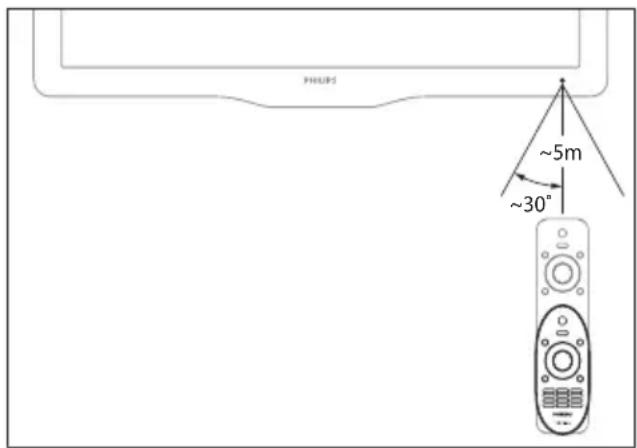
Pilota należy używać w niedużej odległości od telewizora i kierować go w stronę czujnika zdalnego sterowania. Między pilotem a telewizorem nie powinno być żadnych elementów blokujących sygnał, takich jak meble, ściany czy inne obiekty.
4 Korzystanie z telewizora
W tej części zamieszczono informacje dotyczące podstawowych czynności (patrz 'Korzystanie z dodatkowych funkcji telewizora' na str. 13) związanych z używaniem telewizora.
Włączanie/wyłączanie telewizora oraz tryb gotowości

natural_image
Pure electrical button symbol without any text or labels
Aby włączyć telewizor
Jeśli wskaźnik trybu gotowości jest • wyłączony, naciśnij przycisk ⏻ (Zasilanie) z boku telewizora. Jeśli wskaźnik trybu gotowości jest • czerwony, naciśnij przycisk ⏻ (Tryb gotowości/włącz) na pilocie zdalnego sterowania.
Aby przełączyć telewizor w tryb gotowości Naciśnij przycisk (Tryb gotowości/włącz) na pilocie zdalnego sterowania.
Wskaźnik trybu gotowości zmienia kolor na czerwony.
Aby wyłączyć telewizor
Naciśnij przycisk ⏻ (Zasilanie) z boku telewizora.
→ Wskaźnik trybu gotowości zostanie wyłączony.

Wskazówka
Mimo że telewizor, znajdując się w trybie gotowości, pobiera bardzo mało energii, energia nadal jest zużywana. Jeśli telewizor nie jest używany przez dłuższy czas, należy odłączyć go od zasilania.

Uwaga
Jeśli nie możesz znaleźć pilota zdalnego • sterowania, a chcesz włączyć telewizor będący w trybie gotowości, naciśnij przycisk P/CH +/- z boku telewizora.
Przełączanie kanałów
- Naciśnij przycisk P +/- na pilocie zdalnego sterowania lub przycisk P/CH +/- z boku telewizora.
Wpisz numer kanału za pomocą • Przyciski numeryczne. - Naciśnij przycisk OK, aby wyłączyć siatkę kanałów.
Aby powrócić do poprzednio oglądanego • kanału, naciśnij przycisk ➔ BACK P/P na pilocie.

Uwaga
W przypadku korzystania z listy ulubionych • kanałów można wybrać tylko kanały znajdujące się na tej liście (patrz 'Wybieranie listy ulubionych kanałów' na str. 19).
Przełączanie kanałów przy użyciu siatki kanałów
Siatka kanałów umożliwia wyświetlenie wszystkich kanałów w formacie siatki.

1 Naciśnij przycisk OK.
Pojawi się siatka kanałów.
2 Naciśnij przycis▲▼◀, aby przeglądać siatkę kanałów.
3 Naciśnij przycisk OK, aby wybrać kanał.
Oglądanie materiałów z podłączonych urządzeń

Uwaga
Włącz urządzenie przed wybraniem go w telewizorze jako źródła.
Użyj przycisku źródła.

1 Naciśnij przycisk 📋 SOURCE.
Zostanie wyświetlona lista źródeł.
2 Naciśnij przycis▲▼ , aby wybrać kanał.
3 Naciśnij przycisk OK, aby potwierdzić wybór.
Telewizor zostanie przełączony na wybrane urządzenie.
Regulacja głośności telewizora

Aby wyregulować głośność
Naciśnij przycisk △ +/-.
Aby wyciszyć lub włączyć dźwięk
Naciśnij przycisk ✘, aby wyciszyć dźwięk. Ponownie naciśnij przycisk ✘, aby włączyć dźwięk.
Korzystanie z telegazety
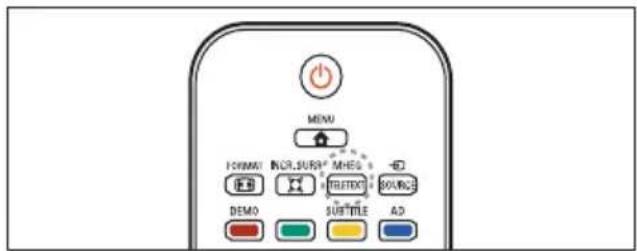
1 Naciśnij przycisk MHEG/TELETEXT.
Na ekranie zostanie wyświetlona → strona główna indeksu.
2 Wybierz stronę w następujący sposób:
Naciśnij przycisk • Przyciski numeryczne, aby wprowadzić numer strony.
- Naciśnij przycisk P +/-, aby wyświetlić następną lub poprzednią stronę.
- Naciśnij przycisk Kolorowe przyciski, aby wybrać pozycję oznaczoną kolorami.
Naciśnij przycisk BACK, aby wrócić do poprzednio oglądanej strony.
3 Naciśnij przycisk MHEG/TELETEXT, aby wyłączyć telegazetę.
5 Korzystanie z dodatkowych funkcji telewizora
Uzyskiwanie dostępu do menu telewizora
Menu pomagają w instalowaniu kanałów, zmianie ustawień obrazu i dźwięku oraz w uzyskiwaniu dostępu do innych funkcji.
1 Naciśnij przycisk ⚠ MENU. Zostanie wyświetlony ekran menu.

Ogl. telewizji
- 2017年1月1日

[Non-Text]
2 Naciśnij przycisł ▲▼◀, aby wybrać jedno z następujących menu i przechodzić między jego opcjami.
• [Ogl. telewizji]: Powoduje ponowne przełączenie na antenę, jeśli wybrano inne źródło.
• [Dodaj nowe urz.]: Umożliwia dodanie nowych urządzeń do menu głównego.
- [Konfiguracja]: Umożliwia dostęp do menu zmiany ustawień obrazu, dźwięku i innych parametrów.
3 Naciśnij przycisk OK, aby potwierdzić wybór.
4 Naciśnij przycisk ⚠ MENU, aby zakończyć.

Wskazówka
- Po wybraniu opcji [Dodaj nowe urz.] postępuj zgodnie z instrukcjami wyświetlanymi na ekranie, aby wybrać odpowiednie urządzenie i złącze.
Usuwanie urządzeń z menu głównego
Po dodaniu nowego urządzenia do menu głównego można zmienić jego nazwę na preferowaną.
1 Naciśnij przycisk ⚠ MENU.
2 Naciśnij przycisl▲▼◀, aby wybrać urządzenie do usunięcia.
3 Naciśnij przycisk 📄 OPTIONS.
Zostanie wyświetlone menu opcji.
4 Naciśnij przycis▲▼ , aby wybrać opcję [Zm. naz. urz.], a następnie naciśnij przycisk OK. Zostanie wyświetlone pole → do wprowadzenia tekstu.
5 Za pomocą przycisku wytie znaki.
6 Naciśnij przycisk OK, aby potwierdzić każdy znak.
7 Wybierz [Gotowe], a następnie naciśnij przycisk OK, aby zakończyć zmienianie nazwy urządzeń.

Uwaga
Nazwa urządzenia może mieć długość do • szesnastu znaków.
• U[As]rabyiskunić duże litery na małe i odwrotnie.
Usuwanie urządzeń z menu głównego
Jeśli urządzenie nie jest już podłączone do telewizora, należy je usunąć z menu głównego.
1 Naciśnij przycisk ⚠ MENU.
2 Naciśnij przycis▲▼◀, aby wybrać urządzenie do usunięcia.
3 Naciśnij przycisk Ⓞ OPTIONS.
4 Naciśnij przycis▲▼ , aby wybrać opcję [Wyjmij urządzenie], a następnie naciśnij przycisk OK.
5 Wybierz pozycję [Odlącz], a następnie naciśnij przycisk OK.
Wybrane urządzenie zostaje usunięte z → menu głównego.
Zmiana ustawień obrazu i dźwięku
Służy do zmiany ustawień obrazu i dźwięku zgodnie z preferencjami. Można zastosować wstępnie zdefiniowane ustawienia lub zmienić ustawienia ręcznie.

Uwaga
Podczas oglądania telewizji lub korzystania z urządzeń zewnętrznych naciśnij przycisk
OPTIONS, a następnie wybierz [Obraz i dźwięk], aby uzyskać szybki dostęp do ustawień obrazu i dźwięku.
Korzystanie z asystenta ustawień
Za pomocą asystenta ustawień można wybrać najlepsze ustawienia obrazu i dźwięku.
1 Naciśnij przycisk ⬆ MENU.
2 Naciśnij przycisł ▲▼◀, aby wybrać opcję [Konfiguracja] > [Obraz] > [Asystent ustawień].
3 Naciśnij przycisk OK.
Na ekranie pojawi się menu →[Asystent ustawień]. Postępuj według instrukcji na ekranie, aby wybrać preferowane ustawienia obrazu.
Use smart picture
1 Naciśnij przycisk □ PICTURE.
Na ekranie pojawi się menu →[Obraz intelig.].
2 Naciśnij przycis▲▼ , aby wybrać jedno z następujących ustawień:
- [Osobisty]: Służy do wprowadzania ustawień w menu [Asystent ustawień].
- [Jaskrawy]: Służy do włączania zaawansowanych ustawień dynamicznych.
- [Standard]: Pozwala dostosować ustawienia obrazu do większości środowisk i typów plików wideo.
• [Kino]: Służy do włączania ustawień do oglądania filmu.
• [Gra]: Służy do włączania ustawień do gier. - [Oszcz. energii]: Służy do włączania ustawień obrazu zużywających minimalną ilość energii.
• [Naturalny]: Umożliwia uzyskanie najlepszej jakości obrazu. - [Własne]: Służy do wyświetlania listy dostosowanych, osobistych ustawień obrazu.
3 Naciśnij przycisk OK, aby potwierdzić wybór.
Zostanie zastosowane wybrane ↩ ustawienie nastaw obrazu.
Ręczne dostosowanie ustawień obrazu
1 Naciśnij przycisk ⬆ MENU.
2 Naciśnij przycis▲▼◀, aby wybrać opcję [Konfiguracja] > [Obraz].
3 Naciśnij przycis▲▼◀, aby wybrać następujące ustawienia.
- [Obraz intelig.]: Umożliwia dostęp do wstępnie zdefiniowanych ustawień nastaw obrazu.
- [Kontrast wideo]: Umożliwia dostosowanie intensywności obrazu wideo z niezmienionym podświetleniem.
- [Kontrast]: Umożliwia dostosowanie intensywności obszarów podświetlenia z niezmienionym obrazem wideo.
- [Jasność]: Umożliwia dostosowanie intensywności i szczegółów ciemnych obszarów.
• [Kolor]: Umożliwia dostosowanie nasycenia kolorów. - [Nasycenie]: Rekompensuje rozbieżności kolorów.
- [Ostrość]: Umożliwia dostosowanie ostrości obrazu.
- [Redukcja szumów]: Umożliwia eliminowanie i redukcję szumów występujących w sygnale obrazu.
• [Odcień]: Służy do regulacji równowagi kolorów obrazu. - [Odcień personalny]: Pozwala dostosować ustawienia odcieni. (dostępne tylko w przypadku wybrania opcji [Odcień] > [Własne])
- [Crystal Clear]: Umożliwia dostosowanie każdego piksela do sąsiadujących z nim pikseli. Zapewnia to doskonały obraz w wysokiej rozdzielczości.
• [Dynamiczny kontr.]: [Średni]Zalecane jest ustawienie Umożliwia poprawę kontrastu..
• [Dynam. podśw.]: Służy do regulacji jasności podświetlenia telewizora względem warunków oświetlenia.
• [Red. zniek. MPEG]: Sprawia, że przejścia obrazów cyfrowych są
bardziej płynne. Tę funkcję można włączać i wyłączać.
- [Intensyf. barw]: Sprawia, że kolory są bardziej jaskrawe, oraz poprawia rozdzielczość szczegółów w przypadku jasnych kolorów. Tę funkcję można włączać i wyłączać.
- [Tryb PC]: Służy do dostosowywania ustawień obrazu, gdy komputer jest podłączony do telewizora przez HDMI lub DVI.
- [Format obrazu]: Służy do zmiany formatu obrazu.
- [Rozmiar obrazu]: Umożliwia dostosowanie widocznego obszaru. (W ustawieniu minimalnym mogą pojawić się zakłócenia obrazu i jego krawędzi).
- [Przes. poziome]: Pozwala dostosować ustawienia obrazu w poziomie dla standardu PC-VGA, DVI, HDMI lub YPbPr.
- [Przes. pionowe]: Pozwala dostosować ustawienia obrazu w pionie dla standardu PC-VGA, DVI, HDMI lub YPbPr.
Zmiana formatu obrazu
1 Naciśnij przycisk FORMAT.
Zostanie wyświetlony pasek formatu → obrazu.
2 Naciśnij przycisł ▲▼ , aby wybrać format obrazu.
Zostanie włączony wybrany format → obrazu.
3 Naciśnij przycisk OK, aby potwierdzić wybór.
Podsumowanie formatów obrazu
Następujące ustawienia obrazu można konfigurować.

Uwaga
W zależności od formatu źródła obrazu, • niektóre ustawienia obrazu nie są dostępne.
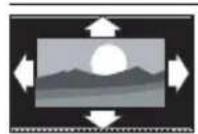
[Auto format]: (Opcja niedostępna dla trybu PC). Pozwala automatycznie zastosować odpowiedni format obrazu. W przeciwnym razie stosowany jest format panoramiczny.

[Super zoom]: (Opcja niedostępna dla trybów HD i PC). Służy do usuwania czarnych pasów znajdujących się po bokach ekranu w przypadku programów nadawanych w formacie 4:3. Obecne są minimalne zniekształcenia.

do wyświetlania obrazu w tradycyjnym formacie 4:3.

[Zoom napis.]: Służy do wyświetlania obrazów w formacie 4:3 na pełnym ekranie z widocznymi napisami. Kawałek górnej części obrazu jest ucięty.

[Format 14:9]: (Opcja niedostępna dla trybów HD i PC). Służy do skalowania obrazu w formacie 4:3 do formatu 14:9.

[Format 16:9]: (Opcja niedostępna dla trybów HD i PC). Służy do skalowania obrazu w formacie 4:3 do formatu 16:9.

[Szeroki ekran]: Skaluje tradycyjny obraz w formacie 4:3 do formatu 16:9.

[Niewyskalowane]:
Opcja dostępna jedynie dla trybów HD oraz PC i tylko w wybranych modelach. Umożliwia ustawienie maksymalnej ostrości. System nadawcy może powodować występowanie pewnych zniekształceń. W celu uzyskania najlepszych rezultatów ustaw rozdzielczość komputera na tryb szerokiego obraz
Korzystanie z nastaw dźwięku
Użyj nastaw obrazu, aby zastosować wstępnie zdefiniowane ustawienia obrazu.
1 Naciśnij przycisk ♪ SOUND.
Na ekranie pojawi się menu →[Dźwięk intelig.].
2 Naciśnij przycisł▲▼ , aby wybrać następujące ustawienia.
- [Własne]: Pozwala dopasować ustawienia, które zostały wybrane w menu dźwięku.
• [Standard]: Pozwala dostosować ustawienia obrazu do większości środowisk i typów plików wideo. - [Wiadomości]: Służy do włączania ustawień do głosu, np. wiadomości.
• [Film]: Służy do włączania ustawień do filmów.
3 Naciśnij przycisk OK, aby potwierdzić wybór.
Zostanie zastosowane wybrane ↩ ustawienie nastaw obrazu.
Ręczne dostosowanie ustawień dźwięku
1 Naciśnij przycisk ⬆ MENU.
2 Naciśnij przycisł ▲▼◀, aby wybrać opcję [Konfiguracja] > [Dźwięk].
Na ekranie pojawi się menu →[Dźwięk].
3 Naciśnij przycis▲▼◀, aby wybrać następujące ustawienia.
- [Dźwięk intelig.]: Umożliwia dostęp do wstępnie zdefiniowanych ustawień nastaw obrazu.
• [Niskie]: Umożliwia dostosowanie poziomu basów.
- [Wysokie]: Umożliwia dostosowanie poziomu sopranów.
- [Synchronizacji ruchu warg]: Służy do włączania lub wyłączania sygnału wyjściowego audio w ramach synchronizacji ruchu warg. Jeśli funkcja jest włączona, telewizor synchronizuje ustawienia audio i wideo. Jeśli funkcja jest wyłączona, należy dostosować funkcję synchronizacji ruchu warg w zewnętrznym urządzeniu podłączonym do telewizora. (Dostępne tylko za pomocą połączenia SPDIF)
- [Głośność]: Umożliwia regulację głośności.
- [Głośność — niedowidzący]:
Umożliwia wybranie połączenia ścieżki dźwiękowej dla niedowidzących i ścieżki standardowej. Jeśli ta opcja jest dostępna, ścieżka dźwiękowa dla niedowidzących zawiera opisy zdarzeń na ekranie. Tę opcję można również włączyć, naciskając przycisk AD (Opis audio). (Dotyczy tylko Zjednoczonego Królestwa).
• [Balans]: Umożliwia dostosowanie balansu głośników.
- [Język dźwięku]: Opcja dostępna w przypadku kanałów cyfrowych, kiedy program jest nadawany w wielu językach. Powoduje wyświetlenie listy dostępnych języków dźwięku.
- [Fonia I–II]: Umożliwia wybór języków, jeśli dostępne są dwie ścieżki dźwiękowe.
• [Mono/stereo]: Umożliwia wybór dźwięku monofonicznego lub stereofonicznego, jeśli dostępna jest stereofoniczna ścieżka dźwiękowa. - [Głośniki TV]: Służy do włączania i wyłączania głośników telewizora. (Dostępne tylko wtedy, gdy funkcja Easylink jest włączona).
- [Dźw. przestrz.]: Służy do włączania dźwięku przestrzennego.
- [Głośn. słuchawek]: Opcja umożliwia regulację głośności słuchawek.
- [Automat. regulacja głośności]: Umożliwia automatyczne ograniczenie nagłych zmian głośności, np. podczas przełączania kanałów.
- [Korekta głośności]: Pozwala wyrównać różnice w głośności dźwięku na różnych kanałach lub z różnych podłączonych urządzeń. Przed włączeniem korekty głośności należy przełączyć telewizor do trybu podłączonego urządzenia.
- [SPDIF OUT]: Służy do wyboru typu cyfrowego wyjścia audio.
• [PCM]: Służy do konwersji na format audio PCM.
- [Wielokanałowy]: Służy do przekazywania sygnału audio do zestawu kina domowego.
Użycie menu dostępu ogólnego
Menu dostępu ogólnego można uruchomić podczas pierwszej instalacji. Po jego włączeniu można uzyskać szybki dostęp do menu dla niedowidzących i słabosłyszących podczas oglądania telewizji lub korzystania z urządzeń zewnętrznych.

Wskazówka
Menu dostępu ogólnego można także włączyć, • wybierając kolejno opcje [Konfiguracja] > [Instalacja] > [Preferencje] > [Dostęp ogólny] > [Włącz].
1 Podczas oglądania telewizji naciśnij przycisk 📄 OPTIONS.
Zostanie wyświetlone menu opcji telewizora.
2 Wybierz opcję [Dostęp ogólny], a następnie naciśnij przycisk OK lub ▶, aby zatwierdzić wybór.
3 Naciśnij przycisk ◀▶, aby wybrać jedną z następujących opcji, a następnie naciśnij przycisk OK, aby zatwierdzić wybór.
- [Słabosłyszący]: włączanie lub wyłączanie napisów dialogowych dla osób słabosłyszących.
• [Niedowidzący]: włączanie głośników lub słuchawek do obsługi audio [Głośność — niedowidzący]. Wybierz opcję [Wyłącz], aby wyłączyć opis audio. (Dotyczy tylko Zjednoczonego Królestwa).
• [Głośność — niedowidzący]: regulacja głośności dla osób niedowidzących.

Wskazówka
- Do wprowadzania opcji służą kolorowe przyciski na pilocie.
Korzystanie z zaawansowanych funkcji telegazety
Dostęp do menu opcji telegazety
Dostęp do funkcji telegazety za pomocą opcji jej menu.
1 Naciśnij przycisk MHEG/TELETEXT.
Zostanie wyświetlony ekran telegazety.
2 Naciśnij przycisk 📄 OPTIONS.
Zostanie wyświetlone menu opcji → telegazety.
3 Naciśnij przycisł▼, aby wybrać jedno z następujących ustawień obrazu.
- [Ujawnianie]: Umożliwia ukrywanie lub pokazywanie ukrytych na stronie informacji, np. rozwiązań zagadek i łamigłówek.
- [Przewijanie stron]: Jeśli strona posiada podstrony, można je automatycznie przeglądać.
- [Język]: Służy do przełączania na inną grupę języków w celu poprawnego wyświetlania języka, jeśli używa on innego zestawu znaków.
- [Zatrzymaj stronę]: Służy do zatrzymywania bieżącej strony.
• [Podwójny obraz] / [Pełny ekran]: Służy do włączania i wyłączania telegazety na dwóch ekranach.
4 Naciśnij przycisl▲▼◀, aby dokonać wyboru, a następnie przycisk OK, aby potwierdzić.
5 Naciśnij przycisk ➔ BACK, aby zamknąć menu opcji telegazety.
Wybieranie podstron telegazety
Jedna strona telegazety może zawierać kilka podstron. Strony te są wyświetlane na pasku obok głównego numeru strony.
1 Naciśnij przycisk MHEG/TELETEXT.
Zostanie wyświetlony ekran telegazety.
2 Naciśnij przycisł▼ , aby wybrać stronę telegazety.
3 Naciśnij przycisk▶, aby wprowadzić podstrone.
Wybierz telegazetę nadawaną telegazety (T.O.P.)
Dzięki tematom telegazety (T.O.P.) można przejść od jednego tematu do innego bez używania numerów stron. Tematy telegazety nie są nadawane przez wszystkie kanały telewizyjne.
1 Naciśnij przycisk MHEG/TELETEXT.
Zostanie wyświetlony ekran telegazety.
2 Naciśnij przycisk 📋 INFO.
Zostanie wyświetlony opis tematów telegazety (T.O.P.).
3 Naciśnij przycisk ▲▼◀▶, aby wybrać temat.
4 Naciśnij przycisk OK, aby wyświetlić stronę.
Tworzenie list ulubionych kanałów i korzystanie z nich
Można tworzyć listy preferowanych kanałów telewizyjnych, co pozwala łatwo je znaleźć.
Wybieranie listy ulubionych kanałów
1 Naciśnij przycisk OK podczas oglądania telewizji, aby wyświetlić siatkę kanałów.
2 Naciśnij przycisk Ⓔ OPTIONS.
Zostanie wyświetlone menu opcji → kanałów.
3 Naciśnij przycis▲▼ , aby wybrać pozycję [Wybierz listę], a następnie przycisk OK, aby potwierdzić.
Zostaną wyświetlone opcje listy → kanałów.
4 Wybierz pozycję [Ulubione], a następnie naciśnij przycisk OK.
Na siatce kanałów wyświetlane są → tylko kanały znajdujące się na liście ulubionych kanałów.

Uwaga
Siatka ulubionych kanałów pozostaje pusta do czasu dodania kanałów do list ulubionych kanałów.
Wyświetlanie wszystkich kanałów
Można zamknąć listę ulubionych kanałów i wyświetlić wszystkie zainstalowane kanały.
1 Podczas oglądania telewizji naciśnij przycisk OK.
Pojawi się siatka kanałów.
2 Naciśnij przycisk 📄 OPTIONS.
Zostanie wyświetlone menu opcji → kanałów.
3 Naciśnij przycis▲▼ , aby wybrać opcję [Wybierz listę], a następnie przycisk OK lub ▶, aby wejść do menu.
4 Wybierz pozycję [Wszystkie], a następnie naciśnij przycisk OK. Na siatce kanałów wyświetlane są ➔ wszystkie kanały.

Uwaga
Podczas wyświetlania siatki kanałów wszystkie ulubione kanały zostaną oznaczone gwiazdką.
Dodawanie kanałów do listy ulubionych kanałów

Wskazówka
Wyświetl wszystkie kanały przed dodaniem • kanału do listy ulubionych kanałów.
1 Podczas oglądania telewizji naciśnij przycisk OK.
Pojawi się siatka kanałów.
2 Naciśnij przycisk ▲▼◀▶, aby wybrać kanał, który ma być dodany do listy ulubionych kanałów.
3 Naciśnij przycisk Ⓞ OPTIONS.
Zostanie wyświetlone menu opcji kanałów.
4 Wybierz pozycję [Zazn. jako ulub.], a następnie naciśnij przycisk OK.
Kanał zostanie dodany do listy ulubionych kanałów.

Uwaga
- Wszystkie ulubione kanały są oznaczone gwiazdką na siatce kanałów.
Usuwanie kanału z listy ulubionych kanałów
1 Podczas oglądania telewizji naciśnij przycisk OK.
Pojawi się siatka kanałów.
2 Naciśnij przycisk ▲▼◀▶, aby wybrać kanał, który ma zostać zablokowany.
3 Naciśnij przycisk Ⓞ OPTIONS.
4 Wybierz opcję [Odzn. jako ulub.], a następnie naciśnij przycisk OK.
Kanał jest usuwany.
Korzystanie z elektronicznego przewodnika telewizyjnego (EPG)
Elektroniczny przewodnik telewizyjny (EPG) to wyświetlany na ekranie przewodnik po programach dostępny dla kanałów cyfrowych.
Elektroniczny przewodnik telewizyjny pozwala:
Wyświetlić listę nadawanych programów • cyfrowych Sprawdzić informacje o najbliższych • programach Grupować programy według gatunku • Ustawiać przypomnienia o rozpoczęciu • programów Ustawiać preferowane kanały EPG •
Włączanie elektronicznego przewodnika telewizyjnego (EPG)
1 Podczas oglądania telewizji naciśnij przycisk 📄 GUIDE.
Zostanie wyświetlony ekran planera elektronicznego przewodnika telewizyjnego zawierający informacje na temat zaplanowanych programów.

Uwaga
Dane elektronicznego przewodnika • telewizyjnego dostępne są jedynie w wybranych krajach, a ich pobranie może zająć trochę czasu.

Wskazówka
- Naciśnij przycisk 📄 GUIDE, aby przełączać między elektronicznym przewodnikiem telewizyjnym i siatką kanałów.
Korzystanie z elektronicznego przewodnika telewizyjnego (EPG)
1 Podczas oglądania telewizji naciśnij przycisk 📄 GUIDE.
Zostanie wyświetlony ekran planera elektronicznego przewodnika telewizyjnego.
2 Naciśnij przycisk ⬆ MENU.
Zostanie wyświetlone menu → przewodnika programowego.
3 Naciśnij przycisk ▲▼◀, aby wybrać opcję, a następnie naciśnij przycisk OK, aby zatwierdzić wybór.
4 Naciśnij przycisk ⚠ MENU, aby zamknąć menu elektronicznego przewodnika telewizyjnego.

Uwaga
- W menu elektronicznego przewodnika telewizyjnego są wyświetlane tylko kanały z listy [Prefer. kanały EPG].
Korzystanie z menu opcji elektronicznego przewodnika telewizyjnego
Za pomocą menu opcji elektronicznego przewodnika telewizyjnego można ustawić lub skasować przypomnienia, zmienić dzień i uzyskać dostęp do innych przydatnych opcji elektronicznego przewodnika telewizyjnego.
1 Naciśnij przycisk 📄 GUIDE.
2 Naciśnij przycisk 📄 OPTIONS.
Zostanie wyświetlone menu → elektronicznego przewodnika telewizyjnego.
3 Naciśnij przycisł▼, aby wybrać jedno z następujących ustawień obrazu.
• [Ustaw przypomn.] / [Wyczyść przyp.]: Służy do ustawiania lub wyłączania przypomnień programu.
- [Zmień dzień]: Służy do ustawiania dnia EPG.
- [Pokaż info]: Służy do wyświetlania informacji o programie.
- [Szukaj wg gatunku]: Służy do wyszukiwania programów telewizyjnych według gatunku.
- [Plan. przypom.]: Powoduje wyświetlenie listy przypomnień o programach. Dostępne tylko dla programów udostępnianych w przyszłości.
• [Prefer. kanały EPG]: Służy do ustawiania preferowanych kanałów EPG.
4 Naciśnij przycisk OK, aby otworzyć lub aktywować opcję.
5 Naciśnij przycisk ➔ BACK, aby zamknąć menu elektronicznego przewodnika telewizyjnego.

Wskazówka
- Naciśnij przycisk 📄 GUIDE, aby przełączać między elektronicznym przewodnikiem telewizyjnym i siatką kanałów.
Korzystanie z zegara telewizora
Na ekranie telewizora można wyświetlić zegar. Na zegarze wyświetlany jest aktualny czas na podstawie danych uzyskanych od dostawcy usługi telewizyjnej.
Ręczne ustawianie zegara telewizora
W przypadku niektórych krajów zegar telewizora trzeba ustawić ręcznie.
1 Naciśnij przycisk ⚠ MENU.
2 Wybierz kolejno opcje [Konfiguracja] > [Funkcje] > [Zegar].
→ Na ekranie pojawi się menu [Zegar].
3 Naciśnij przycisł▲▼◀, aby wprowadzić czas.
4 Wybierz opcję [Gotowe], aby potwierdzić.
5 Naciśnij przycisk ⚠ MENU, aby zakończyć.

Uwaga
jeśli w wybranym kraju obsługiwany jest cyfrowy sygnał telewizyjny, zegar priorytetowo wyświetla czas operatora telewizyjnego.
Wyświetlanie zegara telewizora
1 Podczas oglądania telewizji naciśnij przycisk 📄 OPTIONS.
→ Zostanie wyświetlone menu opcji telewizora.
2 Wybierz opcję [Zegar].
3 Naciśnij przycisk OK.

Uwaga
- Aby wyłączyć zegar, powtórz powyższe czynności.
Zmiana trybu zegara
1 Naciśnij przycisk ⬆ MENU.
2 Naciśnij przycisł▲▼◀, aby wybrać kolejno opcje [Konfiguracja] > [Instalacja] > [Zegar] > [Autom. tryb zegara].
3 Naciśnij przycis▲▼ , aby wybrać opcję [Automatycznie] lub [Ręcznie].
4 Naciśnij przycisk OK, aby potwierdzić.
Zmiana strefy czasowej
1 Naciśnij przycisk ⚠ MENU.
2 Naciśnij przycisł ▲▼◀, aby wybrać kolejno opcje [Konfiguracja] > [Instalacja] > [Zegar] > [Strefa czasowa].
3 Za pomocą przycisku wyierz strefę czasową.
4 Naciśnij przycisk OK, aby potwierdzić.

Uwaga
Ta opcja jest dostępna tylko wówczas, gdy wybrano opcję [Autom. tryb zegara] > [Ręcznie] (w krajach, gdzie dane są przesyłane w takt sygnału zegarowego).
Korzystanie z czasu letniego
1 Naciśnij przycisk ⬆ MENU.
2 Naciśnij przycisł ▲▼◀, aby wybrać kolejno opcje [Konfiguracja] > [Instalacja] > [Zegar] > [Czas letni].
3 Naciśnij przycisk OK lub ▶, aby wyświetlić opcję [Czas letni].
4 Naciśnij przycis▲▼ , aby wybrać opcję [Czas standardowy] lub [Czas letni].
5 Naciśnij przycisk OK, aby potwierdzić.

Uwaga
Ta opcja jest dostępna tylko po wybraniu • kolejno opcji [Autom. tryb zegara] > [Ręcznie].
Korzystanie z zegarów programowanych
Można ustawić wyłączniki czasowe, aby o określonej godzinie telewizor został przełączony do trybu gotowości.

Wskazówka
Przed skorzystaniem z funkcji minutników • ustaw zegar telewizora.
Automatyczne przełączanie telewizora do trybu gotowości (wyłącznik czasowy)
Po upływie wstępnie określonego czasu wyłącznik czasowy przełącza telewizor do trybu gotowości.

Wskazówka
Zawsze można wyłączyć telewizor wcześniej • bądź ponownie ustawić czas podczas odliczania.
1 Naciśnij przycisk ⚠ MENU.
2 Naciśnij przycisł▼◀, aby wybrać opcję [Konfiguracja] > [Funkcje] > [Wyłącznik czasowy].
Na ekranie pojawi się menu → [Wyłącznik czasowy].
3 Naciśnij przycisk▶, aby wybrać wartość między 0 a 180 minut.
Wyłącznik czasowy można regulować → w odstępach pięciominutowych.
Ustawienie 0 minut oznacza, że wyłącznik czasowy jest wyłączony.
4 Naciśnij przycisk OK, aby włączyć wyłącznik czasowy.
Telewizor przechodzi do trybu gotowości po upływie określonego czasu.
Automatyczne włączanie telewizora (Timer)
O określonej godzinie można automatycznie przełączyć telewizor z trybu gotowości lub trybu zasilania na określony kanał.
1 Naciśnij przycisk ⚠ MENU.
2 Naciśnij przycisł ▲▼◀, aby wybrać opcję [Konfiguracja] > [Funkcje] > [Timer].
3 Naciśnij przycis▶ , aby wejść do menu [Timer].
- [Uaktywnij]: Umożliwia wybieranie częstotliwości włączania TV.
• [Godz.]: Umożliwia ustawienie godziny, o której telewizor zostanie automatycznie włączony. - [Nr programu]: Pozwala wybrać kanał lub podłączone urządzenie.
4 Naciśnij przycisk ⚠ MENU, aby wyjść z menu.

Wskazówka
Aby wyłączyć tę funkcję, wybierz opcję • [Timer] > [Uaktywnij] > [Wyłącz].
Blokada telewizora
Można zapobiec oglądaniu przez dzieci określonych programów lub kanałów poprzez blokowanie funkcji telewizora.
Ustawianie lub zmiana kodu
1 Naciśnij przycisk ⚠ MENU.
2 Naciśnij przycisł▼◀, aby wybrać opcję [Konfiguracja] > [Funkcje] > [Ustawianie kodu] > [Zmiana kodu]. Zostanie wyświetlone menu → [Ustawianie kodu]/[Zmiana kodu].
3 Wprowadź własny kod za pomocą Przyciski numeryczne. Postępuj zgodnie z instrukcjami wyświetlanymi na ekranie lub zmień kod PIN.

Wskazówka
- W przypadku zapomnienia kodu wprowadź „8888", aby zastąpić wszystkie istniejące kody.
Blokowanie lub odblokowywanie telewizora
Blokowanie wszystkich kanałów telewizora i wszystkich podłączonych do niego urządzeń.
1 Naciśnij przycisk ⬆ MENU.
2 Naciśnij przycisł ▲▼◀, aby wybrać opcję [Konfiguracja] > [Funkcje] > [Blok. TV].
Zostanie wyświetlony monit → o wprowadzenie aktualnego kodu.
3 Wprowadź własny kod za pomocą Przyciski numeryczne. → Na ekranie pojawi się menu [Blok. TV].
4 Naciśnij przycisk ▲▼, aby wybrać opcję [Blokada] lub [Odblokuj].
5 Naciśnij przycisk OK, aby potwierdzić. Wszystkie kanały i podłączone → urządzenia zostaną zablokowane lub odblokowane.
6 Naciśnij przycisk ⚠ MENU, aby wyjść z menu.

Uwaga
Wyłącz telewizor i włącz go ponownie, aby zastosować zmiany. P [Błokada] ukopiejiczne będzie wprowadzenie własnego kodu po każdym włączeniu telewizora.
Zablokuj telewizor o określonej godzinie
1 Naciśnij przycisła.
2 Naciśnij przycis▲▼◀, aby wybrać opcję [Konfiguracja] > [Funkcje] > [Blokada czasowa].
Zostanie wyświetlony monit → o wprowadzenie aktualnego kodu.
3 Wprowadź własny kod za pomocą Przyciski numeryczne.
4 Wybierz opcję [Włącz]. Pojawi się menu funkcji.
5 Wybierz opcję [Godz.] i naciśnij przycisk OK.
6 Wprowadź godzinę za pomocą Przyciski numeryczne lub Przyciski nawigacyjne.
7 Wybierz opcję [Gotowe]. Telewizor wyłącza się automatycznie o ↓ określonej godzinie.

Uwaga
Przy włączaniu telewizora należy każdorazowo wprowadzić własny kod. Wyłącz telewizor i włącz go ponownie, aby • zastosować zmiany.
Blokowanie lub odblokowywanie kolejnych kanałów
1 Naciśnij przycisk OK podczas oglądania telewizji, aby wyświetlić siatkę kanałów.
2 Naciśnij przycisł▲▼◀, aby wybrać kanał, który ma zostać zablokowany lub odblokowany.
3 Naciśnij przycisk Ⓞ OPTIONS.
4 Naciśnij przycis▲▼ , aby wybrać opcję [Blokuj kanał] lub [Odblokuj kanał].
5 Dla każdego wybranego kanału naciśnij przycisk OK, aby zablokować lub odblokować kanał.
Przy pierwszym zablokowaniu lub → odblokowaniu kanału zostanie wyświetlony monit o wprowadzenie kodu PIN.
6 Wprowadź kod, a następnie naciśnij przycisk OK.
jeśli kanał jest zablokowany, wyświetlana jest ikona blokady.
7 Powtarzaj powyższe czynności, aby zablokować lub odblokować więcej kanałów.

Uwaga
- Wyłącz telewizor i włącz go ponownie, aby zastosować zmiany.
- Jeśli do przełączania między kanałami używasz przycisków P +/- na pilocie zdalnego sterowania, zablokowane kanały są pomijane.
- Jeśli dostęp do zablokowanych kanałów uzyskujesz z siatki kanałów, zostanie wyświetlony monit o wprowadzenie kodu PIN.
Ustawianie zabezpieczenia rodzicielskiego
Niektórzy nadawcy telewizji cyfrowej stosują w swoich programach ograniczenia wiekowe. Telewizor można ustawić w taki sposób, aby wyświetlać tylko programy z ograniczeniem wyższym niż wiek dziecka.
1 Naciśnij przycisk ⬆ MENU.
2 Naciśnij przycisł ▲▼◀, aby wybrać opcję [Konfiguracja] > [Funkcje] > [Nadzór rodz.].
Zostanie wyświetlony ekran ustawienia → kodu.
3 Wprowadź własny kod za pomocą Przyciski numeryczne.
Zostanie wyświetlone menu → zabezpieczenia rodzicielskiego.
4 Za pomocą przycisku wytierz ograniczenie wiekowe.
5 Naciśnij przycisk OK, aby potwierdzić.
6 Naciśnij przycisk ⚠ MENU, aby zakończyć.
Napisy
Napisy dialogowe można włączyć dla każdego kanału telewizyjnego. Napisy dialogowe są przesyłane przez telegazetę lub cyfrowy sygnał telewizyjny (DVB-T). Język napisów można wybrać w ramach cyfrowego sygnału telewizyjnego.
Włączanie napisów dla analogowych kanałów TV
1 Wybierz analogowy kanał telewizyjny.
2 Naciśnij przycisk MHEG/TELETEXT.
3 Za pomocą przycisku Przyciski numeryczne wprowadź trzycyfrowy numer strony napisów dialogowych.
4 Naciśnij przycisk MHEG/TELETEXT, aby wyłączyć telegazetę.
5 Naciśnij przycisk SUBTITLE.
Na ekranie pojawi się menu →[Tryb Napisy].
6 Naciśnij opcję [Włącz], aby napisy były wyświetlane zawsze, lub opcję [Wł. w czasie wycisz.], aby wyświetlać napisy tylko po wyciszeniu dźwięku.
7 Naciśnij przycisk OK, aby włączyć napisy dialogowe.
8 Niniejszą procedurę należy powtórzyć dla każdego kanału analogowego.

Wskazówka
- Wybierz kolejno opcje [Tryb Napisy] > [Wyłącz], aby wyłączyć napisy dialogowe.
Włączanie napisów dla cyfrowych kanałów TV
1 Podczas oglądania telewizji naciśnij przycisk SUBTITLE.
→ Na ekranie pojawi się menu [Tryb Napisy].
2 Naciśnij opcję [Włącz], aby napisy były wyświetlane zawsze, lub opcję [Wł. w czasie wycisz.], aby wyświetlać napisy tylko po wyciszeniu dźwięku.
3 Naciśnij przycisk OK, aby włączyć napisy dialogowe.
Wybieranie języka napisów dla cyfrowych kanałów TV

Uwaga
- Po wybraniu języka napisów dialogowych w cyfrowym kanale telewizyjnym (jak opisano poniżej) preferowany język napisów ustawiony w menu Instalacja zostanie czasowo anulowany.
1 Naciśnij przycisk ⚠ MENU.
2 Naciśnij przycisk ▲▼◀, aby wybrać opcję [Konfiguracja] > [Funkcje] > [Język napisów].
3 Naciśnij przycisk OK lub ▶, aby wyświetlić listę dostępnych języków.
4 Za pomocą przycisku ▲▼wybierz język napisów dialogowych.
5 Naciśnij przycisk OK, aby potwierdzić.

Wskazówka
- Dostęp do menu [Język napisów] można także uzyskać podczas oglądania telewizji, naciskając kolejno przyciski Ⓔ OPTIONS > [Język napisów].
Przeglądanie zdjęć i odtwarzanie muzyki poprzez urządzenie pamięci USB

Przestroga
Firma Philips nie ponosi odpowiedzialności za to, że w telewizorze nie jest obsługiwane posiadane przez użytkownika urządzenie pamięci USB, ani za uszkodzenie lub utratę danych zapisanych na urządzeniu.
Aby obejrzeć zdjęcia lub odtwarzać pliki audio zapisane w urządzeniu USB, podłącz je do portu USB w telewizorze.
1 Włącz telewizor.
2 Podłącz urządzenie USB do telewizora.
Zostanie wyświetlone menu główne.
3 Za pomocą przycisku wątólę opcję [Przeglądaj USB].
4 Naciśnij przycisk OK, aby potwierdzić.
Zostanie wyświetlona przeglądarka → miniatur USB.

Wskazówka
- Naciśnij przycisk 📄 GUIDE, aby przełączyć miedzy widokiem miniatur i widokiem przeglądania plików.
Przeglądanie fotografii
1 W przeglądarce USB naciśnij przycisk
▶, aby wyświetlić folder [Obraz].
2 Naciśnij przycisł▼◀, aby wybrać zdjęcie lub album zdjęć.
3 Naciśnij przycisk OK, aby wyświetlić zdjęcie na pełnym ekranie.

Wskazówka
Będąc w trybie pełnoekranowym, naciskaj • przycisk ◀ aby przechodzić między zdjęciami.
Wyświetlanie pokazu slajdów zdjęć
1 Gdy zdjęcie wyświetlane jest w trybie pełnoekranowym, naciśnij przycisk OK.
→ Wyświetlanie pokazu rozpoczyna się od wybranego zdjęcia.
2 Do sterowania pokazem slajdów służą następujące przyciski:
- przycisk OK, aby wstrzymać pokaz slajdów.
- przycisk ◀▶, aby cofnąć się lub przejść do następnego obrazu.
- przycisk BACK, aby zatrzymać pokaz slajdów.
Zmiana ustawień pokazu slajdów
1 Podczas wyświetlania pokazu slajdów naciśnij przycisk 📄 OPTIONS.
→ Zostanie wyświetlone menu opcji pokazu slajdów.
2 Naciśnij przycisk ▲▼, aby wybrać jedno z następujących ustawień.
• [Rozpocz.pok.sl.] / [Zatrzym.pok.sl.]: Służy do uruchamiania lub zatrzymywania pokazu slajdów.
- [Przej. pokazu sl.]: Służy do ustawiania przejścia z jednego zdjęcia do kolejnego.
- [Częst. pokazu sl.]: Służy do ustawiania czasu, przez jaki wyświetlane jest zdjęcie.
- [Obróć obraz]: Umożliwia obrócenie obrazu.
- [Pokaż info]: Służy do wyświetlania nazwy obrazu, daty, rozmiaru oraz następnego zdjęcia w pokazie slajdów.
3 Naciśnij przycisk OK, aby potwierdzić wybór.

Uwaga
- Opcje [Obróć obraz] i [Pokaż info] są wyświetlane jedynie po naciśnięciu przycisku OK w celu wstrzymania pokazu slajdów.
Słuchanie muzyki
1 W widoku przeglądarki miniatur USB wybierz opcję [Muzyka], a następnie naciśnij przycisk ▶, aby wejść do menu. Naciśnij przycisk 📄 GUIDE, aby przełączyć miedzy widokiem miniatur i widokiem przeglądania plików.
2 Naciśnij przycisl▲▼◀, aby wybrać utwór muzyczny lub album.
3 Naciśnij przycisk OK, aby odtworzyć wybrany utwór muzyczny.
Przycisk Funkcja
OK Wstrzymywanie, wznawianie lub zatrzymywanie odtwarzania.
◀ /▶Przejście do poprzedniego lub następnego utworu muzycznego.
Ustawienia muzyki
Podczas słuchania muzyki naciśnij przycisk

OPTIONS, aby uzyskać dostęp do jednego z następujących ustawień muzyki.
• [Rozp. odtw.] / [Zatrz. odtw.]: Służy do włączania i wyłączania muzyki.
- [Powtarzanie] / [Odtwórz raz]:
Służy do powtarzania utworu. / Służy do wyłączania funkcji powtarzania odtwarzania oraz do odtwarzania utworu lub albumu tylko jeden raz.
- [Wł. losowo] / [Wył. losowo]: Umożliwia włączanie i wyłączanie losowego odtwarzania utworów.
• [Pokaż info]: Wyświetla nazwę pliku.
- [Głośniki TV] (Dostępne tylko wtedy, gdy funkcja Easylink jest włączona): Służy do włączania i wyłączania głośników TV.
• [Dźwięk]: Pozwala dostosować ustawienia dźwięku.
Pokaz slajdów z muzyką
Pokazowi slajdów może towarzyszyć muzyka.
1 Wybierz album z utworami.
2 Naciśnij przycisk OK.
3 Naciśnij przycisk ➔ BACK, aby powrócić do przeglądarki treści USB.
4 Wybierz album z utworami.
5 Naciśnij przycisk OK.
Odłączanie urządzenia pamięci USB

Przestroga
- Postępuj zgodnie z tą procedurą, aby uniknąć uszkodzenia urządzenia pamięci USB.
1 Naciśnij przycisk ➔ BACK, aby zamknąć przeglądarkę USB.
2 Przed odłączeniem urządzenia pamięci USB odczekaj pięć sekund.
Słuchanie cyfrowych kanałów radiowych
Jeśli na danym obszarze są dostępne cyfrowe kanały radiowe, zostaną one zainstalowane automatycznie podczas procesu instalacji.
1 Naciśnij przycisk OK podczas oglądania telewizji, aby wyświetlić siatkę kanałów.
2 Naciśnij przycisk Ⓞ OPTIONS.
3 Naciśnij przycisł▼, aby wybrać opcję [Wybierz listę] > [Radio].
Pojawi się siatka kanałów radiowych.
4 Naciśnij przycis▲▼◀, aby wybrać kanał radiowy, a następnie naciśnij przycisk OK, aby go słuchać.

Uwaga
- Wybierz kolejno opcje [Wybierz listę] > [Wszystkie], aby wyjść z kanałów radiowych i wyświetlić wszystkie kanały.
Aktualizowanie oprogramowania telewizora
Firma Philips nieustannie stara się ulepszać swoje produkty, dlatego zalecamy na bieżąco aktualizować oprogramowanie telewizora. Sprawdź dostępność aktualizacji na stronie internetowej www.philips.com/support.
Sprawdzanie bieżącej wersji oprogramowania
1 Naciśnij przycisk ⬆ MENU.
2 Naciśnij przycisł ▲▼◀, aby wybrać opcję [Konfiguracja] > [Aktual. opr.] > [Inf. o bież. oprogr.].
Na ekranie telewizora zostaną → wyświetlone informacje na temat bieżącej wersji oprogramowania.
Pobieranie oprogramowania
1 Otwórz przeglądarkę internetową na komputerze i przejdź do strony www.philips.com/support.
2 Pobierz najnowszy plik aktualizacji oprogramowania na komputer.
3 Rozpakuj plik ZIP.
4 Skopiiuj plik autorun.upg do katalogu głównego urządzenia USB.
Aktualizacja oprogramowania
Oprogramowanie telewizora można zaktualizować za pomocą urządzenia pamięci USB lub przez OAD (Over the Air — pobieranie drogą radiową).
Aktualizowanie za pomocą urządzenia USB
Podłącz urządzenie USB do telewizora.
1 Jeśli ekran aktualizacji oprogramowania nie pojawi się automatycznie, wybierz opcję [Konfiguracja] > [Aktual. opr.] > [Lokalna rozbudowa] > [USB].
2 Naciśnij przycisk OK, aby zaktualizować oprogramowanie telewizora ręcznie.
3 Postępuj według instrukcji na ekranie, aby zakończyć aktualizację.

Uwaga
Po zakończeniu aktualizacji oprogramowania • telewizor uruchomi się ponownie.
Aktualizowanie za pomocą OAD
1 Jeżeli telewizor korzysta z cyfrowego sygnału telewizyjnego (DVB-T), aktualizacje oprogramowania zostaną odebrane automatycznie. W przypadku wyświetlenia komunikatu aktualizacji oprogramowania:
- Wybierz opcję [Aktualizuj teraz], aby natychmiast zaktualizować oprogramowanie.
Wybierz opcję • [Przypomnij później], aby zamknąć w danej chwili ekran aktualizacji i otrzymać przypomnienie w późniejszym czasie.
Wybierz opcję • [Anuluj], aby pominąć aktualizację.
2 W przypadku wybrania opcji [Anuluj], dostęp do aktualizacji OAD można uzyskać ręcznie, wybierając kolejno opcje [Konfiguracja] > [Aktual. opr.] > [Lokalna rozbudowa] > [OAD].
3 Wybierz dostępną wersję OAD, a następnie naciśnij przycisk OK.
4 Postępuj według instrukcji na ekranie, aby rozpocząć aktualizację.

Uwaga
Po zakończeniu aktualizacji oprogramowania • telewizor uruchomi się ponownie.
Zmiana preferencji telewizora
Aby dostosować ustawienia telewizora, użyj menu preferencji.
1 Naciśnij przycisk ⚠ MENU.
2 Wybierz kolejno: [Konfiguracja] > [Instalacja] > [Preferencje].
- [Lokalizacja]: Umożliwia optymalizowanie ustawień telewizora dla danej lokalizacji — Dom lub Sklep.
- [Skala głośności]: Służy do wyświetlania skali głośności podczas regulacji głośności.
• [Inf. o kanałach]: Służy do wyświetlania informacji o kanale telewizyjnym przy każdym przełączeniu kanałów. Wybierz opcję [Maks.], aby wyświetlić informacje o kanale, lub opcję [Wyłącz], aby wyłączyć informacje o kanale. - [Dostęp ogólny]: Włączanie lub wyłączanie menu dostępu ogólnego.
- [EasyLink]: Służy do włączania odtwarzania za pomocą jednego przycisku oraz przechodzenia do trybu gotowości za pomocą jednego przycisku między urządzeniami zgodnymi z funkcją EasyLink.
- [Pixel Plus Link] (Dostępne tylko wtedy, gdy funkcja Easylink jest włączona): Powoduje odrzucenie ustawień podłączonych urządzeń i zastosowanie ustawień telewizora.
- [E-nalepka]: Opcja dostępna jedynie dla trybu Sklep. Służy do ustalenia położenia e-nalepki.
3 Naciśnij przycis▲▼◀, aby wybrać własne preferencje.
4 Naciśnij przycisk OK.
5 Naciśnij przycisk ⬆ MENU, aby wyjść z menu.
Dostęp do kanału dekodera
Wyświetlane kanały można zmapować do wybranych kanałów telewizyjnych poprzez dekoder lub deszyfrator. W ten sposób można wybrać te kanały za pomocą pilota zdalnego sterowania do telewizora. Dekoder lub deszyfrator musi być podłączony do wejścia EXT1 (SCART).
Ustawianie kanału dekodera
Mapowanie kanałów z dekodera lub deszyfratora
1 Naciśnij przycisk ⬆ MENU.
2 Wybierz kolejno opcje [Konfiguracja] > [Instalacja] > [Dekoder].
3 Naciśnij przycisk ▶ lub [Dekoder], aby otworzyć menu.
4 Naciśnij przycisl▲▼ , aby wybrać pozycję [Kanał], a następnie przycisk ▶, aby potwierdzić.
5 Naciśnij przycisk OK, aby wybrać jeden kanał do zmapowania na kanał dekodera/deszyfratora, a następnie naciśnij przycisk, aby potwierdzić wybór.
6 Wybierz opcję [Status], a następnie przycisk ▶, aby zakończyć.
7 Naciśnij przycisk [EXT 1], aby wybrać złącze (SCART) używane przez dekoder/deszyfrator.
8 Naciśnij przycisk OK.
9 Naciśnij przycisk ⚠ MENU, aby wyjść z menu.

Uwaga
- Zaznacz opcję [Brak], jeśli nie chcesz mapować kanału dekodera/deszyfratora.
Uruchamianie demonstracji telewizora
Aby lepiej zrozumieć funkcje telewizora, zapoznaj się z przykładami. Niektóre przykłady nie są dostępne we wszystkich modelach. Dostępne przykłady są wymienione na liście menu.
1 Naciśnij przycisk DEMO na pilocie.
2 Naciśnij przycis▲▼ , aby wybrać demonstrację, a następnie naciśnij przycisk OK, aby ją wyświetlić.
3 Naciśnij przycisk DEMO, aby zakończyć.
Przywracanie ustawień fabrycznych telewizora
Domyślne ustawienia obrazu i dźwięku telewizora można przywrócić. Ustawienia instalacji kanałów nie ulegają zmianie.
1 Naciśnij przycisk ⚠ MENU.
2 Wybierz kolejno opcje [Konfiguracja] > [Instalacja] > [Ustawienia fabr.].
3 Naciśnij przycisk, aby wyświetlić opcję [Ustawienia fabr.].
4 Wybierz opcję [Resetuj], aby rozpocząć przywracanie ustawień fabrycznych.
5 Naciśnij przycisk OK.
6 Naciśnij przycisk ⚠ MENU, aby wyjść z menu.
6 Instalowanie kanałów
Podczas ustawiania pierwszej konfiguracji telewizora zostanie wyświetlony komunikat z poleceniem wybrania języka menu i przeprowadzenia instalacji cyfrowych kanałów telewizyjnych oraz radiowych (jeśli są dostępne). W tym rozdziale znajdują się instrukcje dotyczące ponownego instalowania i dostrajania kanałów.
Automatyczne instalowanie kanałów
W tej części znajduje się omówienie sposobu automatycznego wyszukiwania i zapisywania wszystkich dostępnych kanałów.
Etap 1: Wybór języka menu
1 Naciśnij przycisk ⬆ MENU.
2 Naciśnij przycisł▲▼◀, aby wybrać kolejno opcje [Konfiguracja] > [Instalacja] > [Język] > [Język menu].
3 Naciśnij przycisk OK lub ▶, aby wyświetlić opcję [Język menu].
4 Naciśnij przycisł▼ , aby wybrać język.
5 Naciśnij przycisk OK, aby potwierdzić.
6 Naciśnij przyciskł, aby wrócić do menu [Instalacja].
Etap 2: Wybór kraju
Wybierz kraj, w którym telewizor będzie używany. Kanały dostępne dla Twojego kraju są zainstalowane na telewizorze.
1 Naciśnij przycisk ⬆ MENU.
2 Naciśnij przycisł▼◀, aby wybrać kolejno opcje [Konfiguracja] > [Instalacja] > [Instalacja kanałów] > [Automatyczne wyszukiwanie kanału].
3 Naciśnij przycisk OK lub ▶, aby otworzyć menu. Zostanie wyświetlone menu wyboru → kraju.
4 Naciśnij przycisł▼ , aby wybrać kraj.
5 Naciśnij przycisk OK, aby potwierdzić wybór. Na ekranie zostanie wyświetlony → przewodnik instalacji kanałów.
Etap 3: Instalowanie kanałów
Automatyczna instalacja dostępnych analogowych i cyfrowych kanałów telewizyjnych oraz cyfrowych kanałów radiowych.
1 Na ekranie przewodnika instalacji kanałów wybierz opcję [Pełna instalacja].
2 Naciśnij przycisk OK, aby potwierdzić. Telewizor rozpoczyna wyszukiwanie i zapisywanie wszystkich dostępnych kanałów.
3 Po zakończeniu instalacji naciśnij przycisk OK, aby powrócić do menu.
Aktualizowanie listy kanałów
Funkcję automatycznej aktualizacji kanałów można włączyć, gdy telewizor jest w trybie gotowości. Kanały zapisane w pamięci telewizora są aktualizowane codziennie rano zgodnie z informacjami zawartymi w sygnale telewizyjnym.
1 Naciśnij przycisk ⚠ MENU.
2 Naciśnij przycisł ▲▼◀, aby wybrać kolejno opcje [Konfiguracja] > [Instalacja] > [Instalacja kanałów] > [Aktual.trybu got.].
3 Wybierz opcję [Włącz], aby włączyć automatyczną aktualizację, lub wybierz opcję [Wyłącz], aby ją wyłączyć.
Ręczna instalacja kanałów
W tej części opisano sposób ręcznego wyszukiwania i zapisywania kanałów analogowych.
Etap 1: Wybór systemu

Uwaga
Jeśli ustawienia systemu są prawidłowe, pomiń • ten etap.
1 Naciśnij przycisk ⬆ MENU.
2 Naciśnij przycisł▼◀, aby wybrać kolejno opcje [Konfiguracja] > [Instalacja] > [Instalacja kanałów] > [Analogowe: Instalacja ręczna]. Na ekranie pojawi się menu → [Analogowe: Instalacja ręczna].
3 Naciśnij przycis▲▼ , aby wybrać pozycję [System], a następnie przycisk ▶, aby potwierdzić.
4 Za pomocą przycisku wytierz kraj lub region.
5 Naciśnij przycisk OK, aby potwierdzić.
6 Naciśnij przyciskł, aby wrócić do menu [Instalacja kanałów].
Etap 2: Wyszukiwanie i zapisywanie nowych kanałów telewizyjnych
1 Naciśnij przycisk ⚠ MENU.
2 Naciśnij przycisł▼◀, aby wybrać kolejno opcje [Konfiguracja] > [Instalacja] > [Instalacja kanałów] > [Analogowe: Instalacja ręczna]. Na ekranie pojawi się menu → [Analogowe: Instalacja ręczna].
3 Naciśnij przycis▲▼ , aby wybrać pozycję [Wyszukiwanie], a następnie przycisk ▶, aby potwierdzić.
4 Naciśnij przycis▲▼◀, aby ręcznie wprowadzić trzycyfrową częstotliwość.
5 Naciśnij przycisk OK, aby rozpocząć wyszukiwanie. Jeśli kanał nie jest dostępny na → wybranej częstotliwości, naciśnij przycisk OK, aby rozpocząć wyszukiwanie kolejnego dostępnego kanału.
6 Po znalezieniu nowego kanału naciśnij przycisk ➔ BACK.
7 Naciśnij przycis▲▼ , aby wybrać opcję [Zap. jako nowy kan.] w celu zapisania tego kanału pod nowym numerem.
8 Naciśnij przycisk OK, aby wybrać opcję [Zap. jako nowy kan.], a następnie naciśnij przycisk OK.
9 Naciśnij przyciskł, aby powrócić do menu [Instalacja kanałów].
Etap 3: Dostrajanie kanałów analogowych
1 Naciśnij przycisk ⚠ MENU.
2 Naciśnij przycisł ▲▼◀, aby wybrać kolejno opcje [Konfiguracja] > [Instalacja] > [Instalacja kanałów] > [Analogowe: Instalacja ręczna]. Na ekranie pojawi się menu → [Analogowe: Instalacja ręczna].
3 Naciśnij przycisl▲▼ , aby wybrać pozycję [Dostrajanie], a następnie przycisk ▶, aby potwierdzić.
4 Naciśnij przycisl▲▼ , aby wyregulować częstotliwość.
5 Naciśnij przycisk OK, aby potwierdzić.
6 Naciśnij przycisł▼, aby wybrać opcję [Zapisz bieżący kanał] w celu zapisania numeru kanału.
7 Naciśnij przycisk► , aby wybrać opcję [Zapisz bieżący kanał], a następnie naciśnij przycisk OK.
8 Naciśnij przyciskł, aby powrócić do menu [Instalacja kanałów].
Zmiana nazw kanałów
Można zmieniać nazwy kanałów. Nazwa jest wyświetlana po wybraniu kanału.
1 Naciśnij przycisk OK podczas oglądania telewizji, aby wyświetlić siatkę kanałów.
2 Wybierz kanał, którego nazwę chcesz zmienić.
3 Naciśnij przycisk 📄 OPTIONS.
Zostanie wyświetlone menu opcji → kanałów.
4 Naciśnij przycisk ▲▼, aby wybrać opcję [Zm. nazw. kanału], a następnie naciśnij przycisk OK. Łzostanie wyświetlone pole do wprowadzenia tekstu.
5 Naciśnij przycis▲▼◀, aby wybrać znaki.
6 Naciśnij przycisk OK, aby potwierdzić każdy znak.
7 Wybierz [Gotowe], a następnie naciśnij przycisk OK, aby zakończyć zmienianie nazwy urządzeń.

Wskazówka
- Użyj przycisku [Aa], aby zmienić duże litery na małe i odwrotnie.
Przegrupowanie kanałów
Po zainstalowaniu kanałów można zmienić kolejność ich wyświetlania.
1 Naciśnij przycisk OK podczas oglądania telewizji, aby wyświetlić siatkę kanałów.
2 Naciśnij przycisk 📄 OPTIONS.
Zostanie wyświetlone menu opcji →
kanałów.
3 Naciśnij przycisk ▲▼, aby wybrać opcję [Ponowne uporz.], a następnie naciśnij przycisk OK.
4 Wybierz kanał, który chcesz przenieść, a następnie naciśnij przycisk OK. Wybrany kanał jest podświetlony.
5 Naciśnij przycisł▲▼◀, aby przenieść podświetlony kanał, a następnie przycisk OK.
6 Naciśnij przycisk 📋 OPTIONS. Na ekranie zostanie wyświetlona opcja [Wykonano przegr.].
7 Naciśnij przycisk OK, aby potwierdzić.
8 Naciśnij przycisk ➔ BACK, aby wyłączyć siatkę kanałów.
Cyfrowy odbiór testowy
Można sprawdzić jakość i natężenie sygnału kanałów cyfrowych. Pozwala to przetestować antenę TV lub satelitarną i w razie potrzeby zmienić jej położenie.
1 Naciśnij przycisk ⚠ MENU.
2 Naciśnij przycisł▲▼◀, aby wybrać kolejno opcje [Konfiguracja] > [Instalacja] > [Instalacja kanałów] > [Ręczne wyszukiwanie kanału].
3 Naciśnij przycisk, aby wejść do menu.
4 Naciśnij przycisł▲▼◀, aby wprowadzić częstotliwość testowanego kanału.
5 Naciśnij przycisk OK, aby potwierdzić częstotliwość, a następnie ponownie naciśnij przycisk OK, aby potwierdzić opcję [Wyszukiwanie].
6 Po zakończeniu wybierz opcję [Zapisz], aby zapisać częstotliwość.

Uwaga
Jeśli jakość i siła sygnału są słabe, ustaw antenę w innym położeniu i przetestuj ją ponownie.
- W przypadku dalszych problemów z odbiorem sygnału cyfrowego skontaktuj się ze specjalistą.
7 Podłączanie urządzeń
W tej części opisano sposób podłączania różnych urządzeń z różnymi złączami. Przykłady znajdują się w podręczniku Szybki start.

Uwaga
Do telewizora można podłączyć różne rodzaje urządzeń.
Złącza tylne
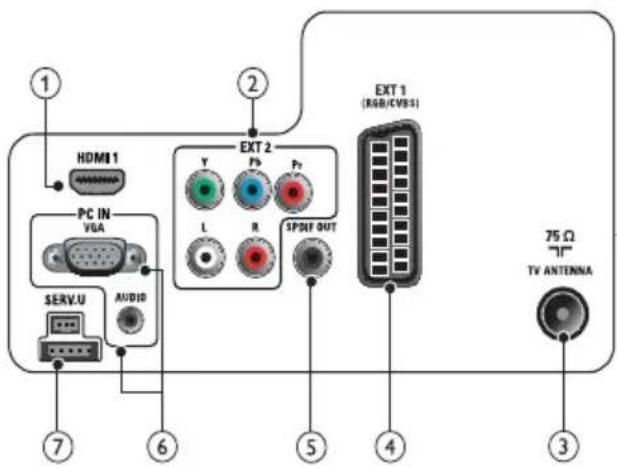
① HDMI 1
Wejście audio i wideo z urządzeń cyfrowych o wysokiej rozdzielczości, takich jak odtwarzacze Blu-ray.

Połączenia przez DVI lub VGA wymagają dodatkowego przewodu (patrz 'Podłączanie komputera' na str. 36) audio.
② EXT 2 (Y Pb Pr i AUDIO L/R)
Wejście audio i wideo z urządzeń analogowych lub cyfrowych, takich jak odtwarzacze DVD lub konsole do gier.

Wejście sygnału z anteny, odbiornika telewizji kablowej lub satelitarnej.

④ EXT 1 (CVBS i RGB)
Wejście audio i wideo z urządzeń analogowych lub cyfrowych, takich jak odtwarzacze DVD lub konsole do gier.

Cyfrowe wyjście audio do zestawów kina domowego i innych cyfrowych zestawów audio.

⑥ PC IN (VGA i AUDIO)
Wejście audio i wideo z komputera.
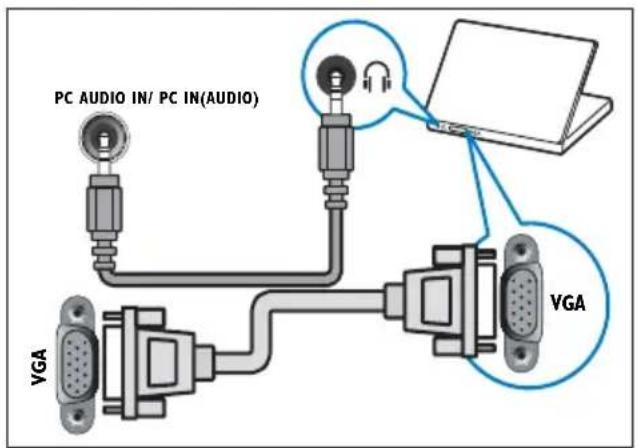
⑦ SERV. U
Dla aktualizacji oprogramowania.
Boczne złącze
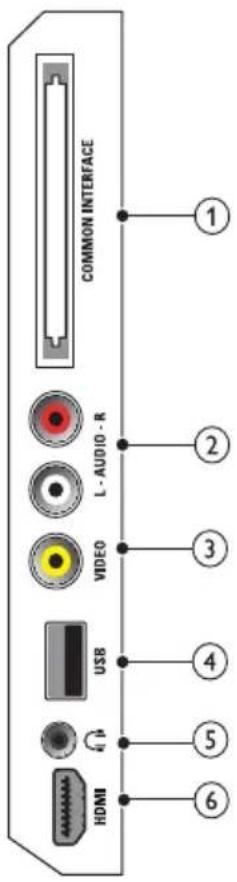
① COMMON INTERFACE
Gniazdo modułu dostępu warunkowego (CAM).

② AUDIO L/R
Wejście audio z urządzeń analogowych podłączonych do urządzenia VIDEO.

Kompozytowe wejście wideo z urządzeń analogowych, takich jak magnetowidy.

④ USB (Służy tylko do wyświetlania zdjęć i aktualizacji oprogramowania)
Wejście danych USB z urządzeń pamięci.

⑤ (Słuchawki)
Stereofoniczne wyjście audio do słuchawek zakładanych na głowę lub słuchawek wkładanych do ucha.
⑥ HDMI (Dostępne tylko w telewizorach 26-calowych)
Wejście audio i wideo z urządzeń cyfrowych o wysokiej rozdzielczości, takich jak odtwarzacze Blu-ray.

Podłączanie komputera
Przed podłączeniem komputera do telewizora
Ustaw częstotliwość odświeżania • komputera na 60 Hz. Wybierz obsługiwaną rozdzielczość • ekranu na komputerze.
Podłącz komputer za pomocą jednego z następujących złączy:

Uwaga
Połączenia przez DVI lub VGA wymagają • dodatkowego przewodu audio.
- Przewód HDMI

- Przewód DVI-HDMI

- Przewód HDMI i adapter HDMI-DVI
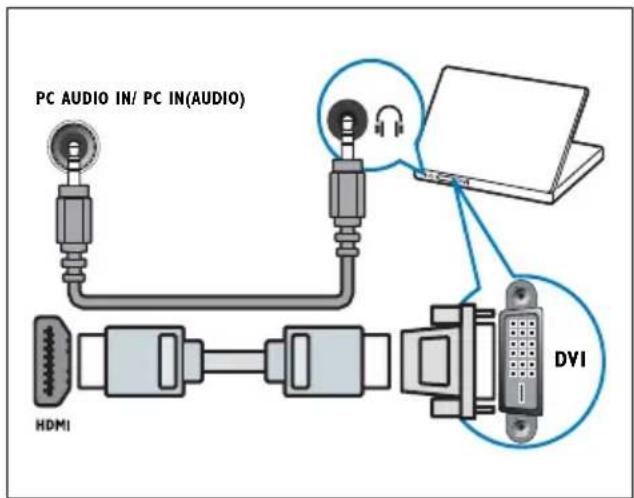
- Przewód VGA

Korzystanie z modułu dostępu warunkowego CAM
Moduł dostępu warunkowego CAM jest dostarczany przez dostawcę usługi telewizji cyfrowej w celu zdekodowania cyfrowych kanałów TV.

Uwaga
Informacje na temat sposobu wkładania karty • Smart do modułu dostępu warunkowego CAM można znaleźć w dokumentacji uzyskanej od operatora.
Wkładanie i aktywacja modułu CAM

Przestroga
Należy postępować zgodnie z poniższymi • instrukcjami. Złe włożenie modułu dostępu warunkowego (CAM) może doprowadzić do uszkodzenia samego modułu, jak również telewizora.
1 Wyłącz telewizor i odłącz go od zasilania.
2 Postępując zgodnie z instrukcjami nadrukowanymi na module, delikatnie włóż moduł do interfejsu COMMON INTERFACE z boku telewizora.

3 Wsuń moduł do oporu.
4 Ponownie podłącz telewizor do zasilania.
5 Włącz telewizor i poczekaj, aż moduł się włączy. Może to potrwać kilka minut. Nie wyjmuj modułu CAM z telewizora, ponieważ spowoduje to dezaktywację usług cyfrowych.
Dostęp do usług modułu CAM
1 Po włożeniu i włączeniu modułu CAM naciśnij przycisk ⚠ MENU.
2 Naciśnij przycisł ▲▼◀, aby wybrać opcję [Konfiguracja] > [Funkcje] > [Common interface].
Na ekranie pojawią się aplikacje → dostarczane przez dostawcę usługi telewizji cyfrowej.

Uwaga
Ta opcja jest dostępna w menu tylko wtedy, • gdy moduł CAM zostanie poprawnie włóżony oraz uruchomiony.
Funkcja Philips EasyLink
Telewizor obsługuje funkcję Philips EasyLink, która korzysta z protokołu HDMI CEC (Consumer Electronics Control). Urządzenia zgodne z funkcją EasyLink, podłączone przez złącza HDMI, mogą być kontrolowane za pomocą jednego pilota zdalnego sterowania.

Uwaga
Urządzenie zgodne z funkcją EasyLink musi być • włączone i wybrane jako źródło. Firma Philips nie gwarantuje 100% współpracy • ze wszystkimi urządzeniami HDMI CEC.
Funkcje EasyLink
Odtwarzanie jednym przyciskiem
Po podłączeniu telewizora do urządzeń obsługujących odtwarzanie jednym przyciskiem można sterować telewizorem i urządzeniami za pomocą jednego pilota zdalnego sterowania.
Przechodzenie w tryb gotowości jednym przyciskiem
Po podłączeniu telewizora do urządzeń obsługujących tryb gotowości można użyć pilota telewizora do przełączenia w
tryb gotowości zarówno telewizora, jak i wszystkich podłączonych do niego urządzeń HDMI.
Sterowanie dźwiękiem
Po podłączeniu telewizora do urządzeń zgodnych ze standardem HDMI CEC telewizor może automatycznie przełączyć się na odtwarzanie dźwięku z podłączonego urządzenia.
Aby korzystać z funkcji audio za pomocą jednego przycisku, należy zmapować wejście audio z podłączonego urządzenia do telewizora.
Głośność można dostosowywać, korzystając z pilota zdalnego sterowania z podłączonego urządzenia.
Włączanie i wyłączanie funkcji EasyLink

Uwaga
Nie należy włączać funkcji Philips EasyLink, jeśli nie ma być używana.
1 Naciśnij przycisk ⚠ MENU.
2 Naciśnij przycisl▲▼◀, aby wybrać kolejno opcje [Konfiguracja] > [Instalacja] > [Preferencje] > [EasyLink].
3 Wybierz opcję [Włącz] lub [Wyłącz].
Odtwarzanie za pomocą jednego przycisku
1 Po włączeniu funkcji EasyLink naciśnij przycisk odtwarzania na urządzeniu. Spowoduje to automatyczne przełączenie się telewizora na odpowiednie źródło.
Przechodzenie do trybu gotowości za pomocą jednego przycisku
1 Naciśnij przycisk ⏻ (Tryb gotowości/włącz) na telewizorze lub pilocie zdalnego sterowania.
Spowoduje to przełączenie się → telewizora i wszystkich podłączonych urządzeń HDMI do trybu gotowości.
Przełączanie głośników telewizora do trybu EasyLink
Podczas odtwarzania z kina domowego zgodnego z trybem EasyLink głośniki telewizora są automatycznie wyciszane.
1 Włącz funkcje odtwarzania jednym przyciskiem oraz przechodzenia do trybu gotowości jednym przyciskiem między urządzeniami zgodnymi z funkcją EasyLink, postępując zgodnie z instrukcjami znajdującymi się w poprzedniej części (patrz 'Włączanie i wyłączanie funkcji EasyLink' na str. 38).
2 Naciśnij przycisk ⚠ MENU.
3 Naciśnij przycis▲▼◀, aby wybrać kolejno opcje [Konfiguracja] > [Dźwięk] > [Głośniki TV] > [Auto EasyLink]. Po wykryciu zawartości z systemu ↩ zgodnego z funkcją Easylink głośniki telewizora zostaną automatycznie wyłączone.
4 Za pomocą przycisku ▲ ▼ ▼ ▼ opcję [Konfiguracja] > [Dźwięk] > [Głośniki TV] > [Włącz], aby wyłączyć funkcję sterowania dźwiękiem i włączyć głośniki telewizora.

Uwaga
Aby wyciszyć głośniki telewizora, wybierz • opcję [Głośniki TV] > [Wyłącz].
Korzystanie z blokady Kensington
Z tyłu telewizora znajduje się gniazdo zabezpieczenia Kensington. Pozwala ono zapobiec kradzieży poprzez pętlowanie blokady Kensington między złączem a stałym obiektem, takim jak ciężki stół.

8 Informacje o produkcie
Informacje o produkcie mogą ulec zmianie bez powiadomienia. Szczegółowe informacje na temat tego produktu można znaleźć na stronie internetowej www.philips.com/support.
Obsługiwane rozdzielczości wyświetlacza
Formaty komputerowe
- Rozdzielczość — częstotliwość odświeżania:
- 640 × 480 — 60 Hz
- 800 × 600 — 60 Hz
• 1024 × 768 — 60 Hz
• 1280 × 720 - 60 Hz
• 1280 × 1024 — 60 Hz
• 1360 × 768 — 60 Hz
Formaty obrazu wideo
- Rozdzielczość — częstotliwość odświeżania:
• 480i — 60 Hz
• 480p — 60 Hz
- 576i — 50 Hz
- 576p — 50 Hz
• 720p — 50 Hz, 60 Hz
• 1080i — 50 Hz, 60 Hz
• 1080p — 24 Hz, 25 Hz, 30 Hz, 50 Hz, 60 Hz.
Multimedia
Obsługiwane urządzenia pamięci: USB • (obsługiwane są tylko urządzenia pamięci USB sformatowane w systemie plików FAT lub FAT 32)
Obsługiwane formaty plików •
multimedialnych:
Obrazy: JPEG•
Audio: MP3•

Uwaga
Nazwy plików multimedialnych nie mogą być dłuższe niż 128 znaków.
Tuner/odbiór/transmisja
Wejście antenowe: 75 omów, •
koncentryczne (IEC75)
DVB: DVB Terrestrial, DVB-T MPEG4•
System TV: DVB COFDM 2K/8K; PAL I, •
B/G, D/K; SECAM B/G, D/K, L/L'
Odtwarzanie obrazu: NTSC, SECAM, • PAL
Pilot zdalnego sterowania
- Typ: PF01E09B
• Baterie: 2 typu AAA LR03
Zasilanie
Sieć elektryczna: 220–240 V, 50 Hz Pobór mocy w trybie gotowości: < 0,3 W Temperatura otoczenia: 5–40°C
Obsługiwane wsporniki telewizora
Aby zamontować telewizor, należy zakupić wspomik telewizora Philips. Aby zapobiec uszkodzeniu kabli i złączy, należy pozostawić odstęp co najmniej 5,5 cm od tylnej części telewizora.

Ostrzeżenie
Należy postępować według wszystkich • instrukcji dostarczonych wraz ze wspomikiem telewizora. Firma Koninklijke Philips Electronics N.V. nie bierze na siebie żadnej odpowiedzialności za niewłaściwy montaż telewizora, będący przyczyną wypadku lub obrażeń.
| Wymiary ekranu telewizora (cale) | Wymagana podziałka (mm) | Wymagane śruby mocujące (≤ 10mm) |
| 19 75 × 75 | 4 × M4 | |
| 22 | 75 × 75 | 4 × M4 |
| 26 | 75 × 75 | 4 × M4 |
Dane techniczne
Wygląd telewizora i dane techniczne mogą ulec zmianie bez powiadomienia.
19PFL3205H
Bez stojaka Wymiary (SxWxG): • 455 × 303,7 × 49.6 (mm) Waga: 3,16 kg•
Ze stojakiem• Wymiary (SxWxG): • 455 × 328,7 × 137,9 (mm) Waga: 3,32 kg•
26PFL3205H
Bez stojaka Wymiary (SxWxG): • 637,4 × 410,8 × 51.4 (mm) Waga: 5,21 kg• Ze stojakiem Wymiary (SxWxG): • 637,41 × 447,25 × 170 (mm) Waga: 5,5 kg•
9 Rozwiązywanie problemów
W tej części opisano często spotykane problemy oraz sposoby ich rozwiązywania.
Ogólne problemy z telewizorem
Nie można włączyć telewizora:
Odlącz przewód zasilający od zasilania.
Odczekaj jedną minutę i podłącz go ponownie.
Sprawdź, czy przewód zasilający jest • bezpiecznie podłączony.
Pilot zdalnego sterowania nie działa prawidłowo:
Sprawdź, czy baterie są prawidłowo • włożone do pilota, zgodnie z oznaczeniami biegunów +/-.
Wymień baterie, jeśli są wyczerpane lub • słabe.
Wyczyść pilota zdalnego sterowania oraz • czujnik podczerwieni telewizora.
Kontrolka trybu gotowości telewizora miga na czerwono:
Odlącz przewód zasilający od zasilania.
Przed ponownym podłączeniem przewodu zasilania poczekaj, aż telewizor się ochłodzi. Jeśli miganie wystąpi ponownie, skontaktuj się z biurem obsługi klienta firmy Philips.
Nie pamiętasz kodu do odblokowania funkcji blokady telewizora:
Wpisz tekst „8888”. •
Język menu telewizora jest nieprawidłowy.
- Zmień język menu telewizora na preferowany.
Po włączeniu/wyłączeniu/przełączeniu w tryb gotowości telewizora z jego obudowy dobiega dźwięk trzaskania:
Żadne działanie nie jest potrzebne. • Dźwięki trzaskania powstają wskutek normalnego rozszerzania się i kurczenia materiału obudowy telewizora przy ogrzewaniu i stygnięciu. Nie ma to wpływu na działanie telewizora.
Problemy z kanałami telewizyjnymi
Ustawione wcześniej kanały nie pojawiają się na liście kanałów:
Sprawdź, czy została wybrana właściwa • lista kanałów.
Podczas instalacji nie znaleziono żadnych kanałów cyfrowych:
Sprawdź, czy telewizor obsługuje sygnał • DVB-T, DVB-T Lite lub DVB-C w kraju użytkowania. Sprawdź listę krajów znajdującą się z tyłu telewizora.
Niektóre znaki nie są automatycznie instalowane na telewizorze:
Podczas instalacji upewnij się, że został • wybrany kraj, w którym instalujesz telewizor (patrz ‘Etap 2: Wybór kraju’ na str. 31).
Problemy z obrazem
Telewizor jest włączony, ale nie ma obrazu:
Sprawdź, czy antena jest poprawnie podłączona do telewizora. Sprawdź, czy jako źródło telewizji wybrano prawidłowe urządzenie.
Jest dźwięk, ale nie ma obrazu:
- Sprawdź, czy ustawienia obrazu są prawidłowe.
Słaba jakość odbioru z połączenia antenowego:
Sprawdź, czy antena jest poprawnie • podłączona do telewizora.
- Głośniki, nieuziemione urządzenia audio, światła neonowe, wysokie budynki i inne duże obiekty mogą mieć wpływ na jakość obrazu. Spróbuj polepszyć jakość odbioru, zmieniając kierunek anteny lub umieszczając urządzenia z dala od telewizora.
- Jeśli odbiór jest słabej jakości tylko na określonym kanale, spróbuj dostroić ten kanał.
Obraz z podłączonych urządzeń jest słabej jakości:
- Sprawdź, czy urządzenia są prawidłowo podłączone.
- Sprawdź, czy ustawienia obrazu są prawidłowe.
W telewizorze nie zostały zapisane ustawienia obrazu:
- Sprawdź, czy jako lokalizację telewizora wybrano ustawienie Sklep. Ten tryb umożliwia wprowadzenie dowolnych zmian i zapisywanie ustawień.
Obraz jest niedopasowany do rozmiarów ekranu — jest zbyt duży lub zbyt mały: Spróbuj użyć innego formatu obrazu. •
Położenie obrazu jest nieprawidłowe:
- Sygnały wideo z niektórych urządzeń mogą być nieprawidłowo wyświetlane na ekranie. Sprawdź wyjście sygnału urządzenia.
Nie można usunąć banera e-sticker wyświetlanego na telewizorze.
Aby usunąć logotypy i obrazy, ustaw • lokalizację telewizora na dom.
- Naciśnij przycisk ⚠ MENU.
- Wybierz kolejno opcje [Konfiguracja] > [Instalacja] > [Preferencje] > [Lokalizacja].
- Wybierz [Dom] i naciśnij przycisk OK.
Problemy z dźwiękiem
Widać obraz, ale nie słychać dźwięku:

Uwaga
Jeśli sygnał dźwiękowy nie zostanie wykryty, • telewizor automatycznie wyłącza dźwięk i nie wskazuje usterki.
Sprawdź, czy wszystkie przewody są • prawidłowo podłączone.
Sprawdź, czy głośność nie jest ustawiona na 0.
Sprawdź, czy dźwięk nie jest wyciszony. •
Widać obraz, ale jakość dźwięku jest słaba:
Sprawdź, czy ustawienia dźwięku są • prawidłowe.
Widać obraz, ale dźwięk jest odtwarzany tylko przez jeden głośnik:
Sprawdź, czy balans dźwięku jest • ustawiony na środek.
Problemy z połączeniami HDMI
Występują problemy z urządzeniami HDMI:
Należy zauważyć, że system HDCP • (szerokopasmowej cyfrowej ochrony zawartości) może spowolnić czas potrzebny na wyświetlenie na ekranie telewizora sygnału z urządzenia HDMI. Jeśli telewizor nie rozpoznaje urządzenia • HDMI, a na ekranie nie pojawia się obraz, włącz inne urządzenie, a następnie ponownie włącz poprzednie. W przypadku przerw w odtwarzaniu • dźwięku sprawdź, czy ustawienia wyjścia z urządzenia HDMI są prawidłowe. Jeśli wykorzystywany jest adapter HDMI–• DVI lub przewód HDMI–DVI, należy sprawdzić, czy dodatkowy przewód audio jest podłączony do AUDIO (tylko gniazdo typu mini jack).
Problemy z połączeniami komputerowymi
Obraz z komputera wyświetlany na ekranie telewizora jest niestabilny:
Sprawdź, czy rozdzielczość i prędkość odświeżania w komputerze jest obsługiwana. Ustaw format obrazu telewizora jako Nieskalowany.
Kontakt z nami
Jeśli nie możesz rozwiązać problemu, zapoznaj się z poradnikami FAQ (najczęściej zadawane pytania) dotyczącymi tego urządzenia na stronie www.philips.com/support. Jeśli problem nadal pozostaje nierozwiązany, skontaktuj się z krajowym centrum obsługi klienta firmy Philips podanym w Dodatku.

Ostrzeżenie
Nie próbuj naprawiać urządzenia samodzielnie. Może to spowodować poważne obrażenia, nieodwracalne uszkodzenie urządzenia oraz utratę gwarancji.

Uwaga
Przed skontaktowaniem się z firmą Philips • zapisz numer modelu i numer seryjny telewizora. Numery te są wydrukowane z tyłu telewizora i na opakowaniu.

Uwaga
W odbiomiku występuje wysokie napięcie! • Przed zdjęciem obudowy wyjmij wtyczkę z gniazda sieciowego!
10 Indeks
A
analogowy
dostrajanie 32
Antena 34
Asystent ustawień 14
B
Baterie 40,
bezpieczeństwo 4
blokada
Blokada Kensington 39
blokowanie funkcji 24
blokowanie kanałów 24
blokowanie podłączonych urządzeń 23
Kod PIN 23
Blokada Kensington 39
blokowane funkcje
blokowanie funkcji 24
blokowanie kanałów 24
blokowanie podłączonych urządzeń 23
Kod PIN 23
blokowanie kanałów telewizyjnych
blokowanie funkcji 24
blokowanie kanałów 24
blokowanie podłączonych urządzeń 23
Kod PIN 23
C
CAM 37
D
dane techniczne 40
dane techniczne 40
dane techniczne produktu 40
dekoder 29
Dekoder kanałów 29
DEMONSTRACJA 30
Dom, tryb 29
dostrajanie kanałów 32
E
EasyLink
odtwarzanie jednym przyciskiem 38
przechodzenie w tryb gotowości jednym
przyciskiem 38
sterowanie dźwiękiem 39
włączanie 38
wyłączanie 38
e-sticker 29
F
Format obrazu 5
rozwiązywanie problemów 42
zmiana 15
format obrazu wideo
dane techniczne 40
G
głośność
automatyczna regulacja 16
regulacja 11
wyciszenie 11, 39
zmiana 16
H
HDMI 43, 34, 35
|
Instalowanie kanałów
automatyczne 31
ręczne 32
J
język
Menu 31
napisy 25
rozwiązywanie problemów 42
K
Kanał cyfrowy
napisy 25
odbiór testowy 33
Kanałów
aktualizacja 19
blokada 24,
dostrajanie 32,
dostrajanie 32
instaluj
automatyczne 31
ręczne 32
lista 19
lista ulubionych 19
odbiór testowy (kanały cyfrowe) 33
przełączanie 10
rozwiązywanie problemów 42
siatka 10
zmień kolejność 33
zmień nazwę 33
karta smart 37
Kod PIN 23
komputer
podłączanie 43, 36
rozdzielczość ekranu 40
Komputer PC
podłączanie 36, 43
rozdzielczość 40
koniec okresu eksploatacji 5
konserwacja 5
konserwacja ekranu 5
kraj 31
L
lista
lista ulubionych 19
lista ulubionych
dodaj do listy 19
utwórz listę 19
wyświetl listę 19
lokalizacja
dom lub sklep 29
kraj 31
七
łącze Pixel Plus 29
M
Menu
dostęp ogólny 17
język 31
menu główne 1323
telegazeta 32 18
menu dostępu ogólnego 17
Moduł dostępu warunkowego (CAM) 37
montaż naścienny 4
Multimedia 40
Muzyka
podczas pokazu slajdów 27
radio cyfrowe 27
USB 27
N
nadzór rodzicielski 24
napisy
język 25
na kanale analogowym 25
na kanale cyfrowym 25
nastawy dźwięku 16
nastawy obrazu 14
niesłyszący 17
O
OAD 28
Ochrona środowiska 5
Odbiór 33,
odłącz USB 27
odtwarzanie jednym przyciskiem 38
ograniczenie zawartości 24
Opis telewizora 7
oprogramowanie
aktualizacja 28
pobieranie drogą radiową 28
wersja 28
P
podłączanie
Antena 34
Komputer PC 43, 36
podstrony w telegazecie 18
pokaz slajdów
wyświetlanie 26
z podkładem muzycznym 27
ponowne uporządkowanie kanałów 33
pracownia, tryb 29
preferencje 29
przechodzenie w tryb gotowości jednym
przyciskiem 38
przegrupowanie kanałów 33
przełączanie
kanały 10
włączanie i wyłączanie 10
źródło 11
przywróć ustawienia domyślne 30
R
radio 27
radio cyfrowe 27,31
recykling 5
redukcja artefaktów MPEG 14
rozdzielczość 40
rozwiązywanie problemów 42
S
siatka kanałów 10
Spis stron telegazety 18
T
telegazeta
funkcje 18
korzystanie 11
Menu 18
podstrony 18
Spis stron telegazety 18
telegazeta MHEG 11
Transmisja 40, 42
transport 4
tryb gotowości 10
U
uchwyt ścienny 40
urządzenia 11
urządzenia
dodaj do menu głównego 13
podłączanie 34
usuń 14
zegar 11
zmień nazwę 13
USB
aktualizacja oprogramowania 28
odłącz USB 27
przeglądanie fotografii 26
słuchanie muzyki 27
Usługi cyfrowe
CAM 37 telegazeta 11,
ustawienia
Dźwięk 16, obraz 14,
ustawienia domyślne 30
Ustawienia dźwięku 16,
Ustawienia fabryczne 30
ustawienia inteligentne 14,
ustawienia obrazu 14
usuń 5
W
wspólny interfejs 37
wyciszanie głośników TV 39
wyświetlacz
rozdzielczość 40
Z
z danym urządzeniem.
Baterie 40, dane techniczne 40 opis 7
zarejestruj produkt 7
zasilanie 40
Zegar
ustawianie 21 wyświetlacz 21
Zegar programowany
Sleep timer 22 tryb gotowości 22 zegar programowany 22, 23
zegar programowany 22, 23
złącza
HDMI 43, 34 opis 34 USB 26
zmiana nazw kanałów 33


- Uwaga
- Gwarancja
- Charakterystyka pikseli
- Zgodność ze standardami EMF
- Bezpiecznik zasilania (dotyczy tylko Wielkiej Brytanii)
- Prawa autorskie
- Ważne
- Bezpieczeństwo
- Niebezpieczeństwo pożaru lub porażenia prądem!
- Niebezpieczeństwo zwarcia lub pożaru!
- Niebezpieczeństwo obrażeń ciała lub uszkodzenia telewizora!
- Niebezpieczeństwo odniesienia obrażeń ciała przez dzieci!
- Niebezpieczeństwo przegrzania!
- Niebezpieczeństwo uszkodzenia telewizora!
- Niebezpieczeństwo obrażenia ciała, pożaru lub uszkodzenia przewodu zasilającego!
- Niebezpieczeństwo uszkodzenia słuchu!
- Niska temperatura
- Konserwacja ekranu
- Utylizacja starych produktów i baterii
- Ochrona środowiska
- Funkcje oszczędzania energii
- - Oszczędność energii
- - Niski pobór mocy w trybie gotowości
- Oszczędzanie energii (Dotyczy tylko wybranych modeli)
- Utylizacja
- Telewizor
- Obsługa pilota
- Korzystanie z telewizora
- Włączanie/wyłączanie telewizora oraz tryb gotowości
- Aby włączyć telewizor
- Aby wyłączyć telewizor
- Wskazówka
- Uwaga
- Przełączanie kanałów
- Przełączanie kanałów przy użyciu siatki kanałów
- Oglądanie materiałów z podłączonych urządzeń
- Użyj przycisku źródła.
- Regulacja głośności telewizora
- Korzystanie z telegazety
- Korzystanie z dodatkowych funkcji telewizora
- Uzyskiwanie dostępu do menu telewizora
- Usuwanie urządzeń z menu głównego
- Zmiana ustawień obrazu i dźwięku
- Korzystanie z asystenta ustawień
- Use smart picture
- Ręczne dostosowanie ustawień obrazu
- Zmiana formatu obrazu
- Podsumowanie formatów obrazu
- [Niewyskalowane]:
- Korzystanie z nastaw dźwięku
- Ręczne dostosowanie ustawień dźwięku
- Użycie menu dostępu ogólnego
- Korzystanie z zaawansowanych funkcji telegazety
- Dostęp do menu opcji telegazety
- Wybieranie podstron telegazety
- Wybierz telegazetę nadawaną telegazety (T.O.P.)
- Tworzenie list ulubionych kanałów i korzystanie z nich
- Wybieranie listy ulubionych kanałów
- Wyświetlanie wszystkich kanałów
- Dodawanie kanałów do listy ulubionych kanałów
- Usuwanie kanału z listy ulubionych kanałów
- Korzystanie z elektronicznego przewodnika telewizyjnego (EPG)
- Włączanie elektronicznego przewodnika telewizyjnego (EPG)
- Korzystanie z menu opcji elektronicznego przewodnika telewizyjnego
- Korzystanie z zegara telewizora
- Ręczne ustawianie zegara telewizora
- Wyświetlanie zegara telewizora
- Zmiana trybu zegara
- Zmiana strefy czasowej
- Korzystanie z czasu letniego
- Korzystanie z zegarów programowanych
- Automatyczne przełączanie telewizora do trybu gotowości (wyłącznik czasowy)
- Automatyczne włączanie telewizora (Timer)
- Blokada telewizora
- Ustawianie lub zmiana kodu
- Blokowanie lub odblokowywanie telewizora
- Zablokuj telewizor o określonej godzinie
- Blokowanie lub odblokowywanie kolejnych kanałów
- Ustawianie zabezpieczenia rodzicielskiego
- Napisy
- Włączanie napisów dla analogowych kanałów TV
- Włączanie napisów dla cyfrowych kanałów TV
- Wybieranie języka napisów dla cyfrowych kanałów TV
- Przeglądanie zdjęć i odtwarzanie muzyki poprzez urządzenie pamięci USB
- Przestroga
- Przeglądanie fotografii
- Wyświetlanie pokazu slajdów zdjęć
- Zmiana ustawień pokazu slajdów
- Słuchanie muzyki
- Ustawienia muzyki
- Pokaz slajdów z muzyką
- Odłączanie urządzenia pamięci USB
- Słuchanie cyfrowych kanałów radiowych
- Aktualizowanie oprogramowania telewizora
- Sprawdzanie bieżącej wersji oprogramowania
- Pobieranie oprogramowania
- Aktualizacja oprogramowania
- Aktualizowanie za pomocą urządzenia USB
- Aktualizowanie za pomocą OAD
- Zmiana preferencji telewizora
- Dostęp do kanału dekodera
- Ustawianie kanału dekodera
- Uruchamianie demonstracji telewizora
- Przywracanie ustawień fabrycznych telewizora
- Instalowanie kanałów
- Automatyczne instalowanie kanałów
- Etap 1: Wybór języka menu
- Etap 2: Wybór kraju
- Etap 3: Instalowanie kanałów
- Aktualizowanie listy kanałów
- Ręczna instalacja kanałów
- Etap 1: Wybór systemu
- Etap 2: Wyszukiwanie i zapisywanie nowych kanałów telewizyjnych
- Etap 3: Dostrajanie kanałów analogowych
- Zmiana nazw kanałów
- Przegrupowanie kanałów
- Cyfrowy odbiór testowy
- Podłączanie urządzeń
- Złącza tylne
- ① HDMI 1
- ② EXT 2 (Y Pb Pr i AUDIO L/R)
- ④ EXT 1 (CVBS i RGB)
- ⑥ PC IN (VGA i AUDIO)
- ⑦ SERV. U
- Boczne złącze
- ① COMMON INTERFACE
- ② AUDIO L/R
- ④ USB (Służy tylko do wyświetlania zdjęć i aktualizacji oprogramowania)
- ⑤ (Słuchawki)
- ⑥ HDMI (Dostępne tylko w telewizorach 26-calowych)
- Podłączanie komputera
- Korzystanie z modułu dostępu warunkowego CAM
- Wkładanie i aktywacja modułu CAM
- Dostęp do usług modułu CAM
- Funkcja Philips EasyLink
- Funkcje EasyLink
- Odtwarzanie jednym przyciskiem
- Przechodzenie w tryb gotowości jednym przyciskiem
- Sterowanie dźwiękiem
- Włączanie i wyłączanie funkcji EasyLink
- Odtwarzanie za pomocą jednego przycisku
- Przechodzenie do trybu gotowości za pomocą jednego przycisku
- Przełączanie głośników telewizora do trybu EasyLink
- Korzystanie z blokady Kensington
- Informacje o produkcie
- Obsługiwane rozdzielczości wyświetlacza
- Formaty komputerowe
- Formaty obrazu wideo
- Multimedia
- Tuner/odbiór/transmisja
- Pilot zdalnego sterowania
- Zasilanie
- Obsługiwane wsporniki telewizora
- Ostrzeżenie
- Dane techniczne
- 19PFL3205H
- 26PFL3205H
- Rozwiązywanie problemów
- Ogólne problemy z telewizorem
- Problemy z kanałami telewizyjnymi
- Problemy z obrazem
- Telewizor jest włączony, ale nie ma obrazu:
- Jest dźwięk, ale nie ma obrazu:
- Słaba jakość odbioru z połączenia antenowego:
- Obraz z podłączonych urządzeń jest słabej jakości:
- W telewizorze nie zostały zapisane ustawienia obrazu:
- Obraz jest niedopasowany do rozmiarów ekranu — jest zbyt duży lub zbyt mały: Spróbuj użyć innego formatu obrazu. •
- Położenie obrazu jest nieprawidłowe:
- Nie można usunąć banera e-sticker wyświetlanego na telewizorze.
- Problemy z dźwiękiem
- Widać obraz, ale nie słychać dźwięku:
- Widać obraz, ale jakość dźwięku jest słaba:
- Widać obraz, ale dźwięk jest odtwarzany tylko przez jeden głośnik:
- Problemy z połączeniami HDMI
- Występują problemy z urządzeniami HDMI:
- Problemy z połączeniami komputerowymi
- Obraz z komputera wyświetlany na ekranie telewizora jest niestabilny:
- Kontakt z nami
- Indeks
- A
- B
- C
- D
- E
- F
- G
- H
- |
- J
- K
- L
- 七
- M
- N
- O
- P
- R
- S
- T
- U
- W
- Z
Marka : PHILIPS
Model : SWX2166
Kategoria : Kabel komputerowy