
SWX2512 - Kabel komputerowy PHILIPS - Bezpłatna instrukcja obsługi
Znajdź bezpłatnie instrukcję urządzenia SWX2512 PHILIPS w formacie PDF.


| Typ produktu | Kabel HDMI |
| Długość kabla | 1,5 m |
| Złącza | HDMI typu A (męskie) na HDMI typu A (męskie) |
| Wersja HDMI | HDMI 1.3 |
| Przepustowość | Do 10,2 Gb/s |
| Obsługiwane rozdzielczości | 1080p, 720p, 480p |
| Obsługa dźwięku | Dolby TrueHD, DTS-HD Master Audio |
| Kolor | Czarny |
| Materiał izolacji | PVC |
| Ekranowanie | Potrójne ekranowanie (folia + oplot + folia) |
| Zgodność | HDCP 1.2 |
| Gwarancja | 2 lata |
| Waga | Ok. 150 g |
| Średnica kabla | 7 mm |
| Zastosowanie | Łączenie urządzeń audio-wideo (np. odtwarzacz DVD, telewizor, konsola) |
Często zadawane pytania - SWX2512 PHILIPS
Pytania użytkowników dotyczące SWX2512 PHILIPS
0 pytanie dotyczące tego urządzenia. Odpowiedz na te, które znasz, lub zadaj własne.
Zadaj nowe pytanie dotyczące tego urządzenia
Pobierz instrukcję dla swojego Kabel komputerowy w formacie PDF za darmo! Znajdź swoją instrukcję SWX2512 - PHILIPS i weź swoje urządzenie elektroniczne z powrotem w ręce. Na tej stronie opublikowane są wszystkie dokumenty niezbędne do korzystania z urządzenia. SWX2512 marki PHILIPS.
INSTRUKCJA OBSŁUGI SWX2512 PHILIPS
Informacje ogólne....54
Środki ostrożności dotyczące instalacji 54
Akcesoria dołączone do zestawu 54
Czyszczenie płyt 54
Informacje o recyklingu 54
Opis produktu
Twój odtwarzacz DVD 55
Pilot zdalnego sterowania 56-58
Korzystanie z pilota zdalnego sterowania....58
Połączenia
Podstawowe połączenia 59-62
Krok I: Podłączanie do telewizora 59-60
Opcja I: Podłączanie przy użyciu gniazd kompozytowego sygnału wideo (CVBS) .....59
Opcja 2 Podłączanie przy użyciu gniazd rozdzielonych składowych sygnału wideo (Y Pb Pr). ....59
Opcja 3: Podłączanie przy użyciu gniazda telewizora HDMI lub DVI. ......60
Krok 2: Ustawianie urządzenia we właściwym miejscu....61
Opcja I: Ustawianie urządzenia na blacie stołu 61
Opcja 2: Montaż na ścianie ....61
Krok 3: Podłączanie przewodu zasilającego....62
Połączenia opcjonalne....63
Podłączanie do analogowego zestawu stereo....63
Podłączanie do cyfrowego wzmacniacza lub amplitunera AV....63
Konfiguracja podstawowa
Czynności wstępne 64-66
Wyszukiwanie kanału do odbioru sygnału z urządzenia 64
Ustawianie preferencji języka....64-65
Język menu ekranowego (OSD)......64
Język ścieżki dźwiękowej, napisów dialogowych i menu odtwarzanych płyt DVD ...... 65
Konfigurowanie funkcji obrazu bez przeplotu 66
Odtwarzanie płyt
Obsługa odtwarzacza....67-78
Obsługiwane typy płyt....67
Kody regionów na płytach DVD....67
Odtwarzanie płyty 68
Podstawowe funkcje sterowania odtwarzaniem 68
Wybór różnych funkcji odtwarzania wielokrotnego/losowego 69
Powtarzanie określonego fragmentu (A-B)....70
Inne funkcje odtwarzania płyt wideo....70-71
Korzystanie z menu płyty....70
Powiększanie....71
Zmiana języka ścieżki dźwiękowej....71
Zmiana języka napisów dialogowych....71
Sterowanie odtwarzaniem (VCD/SVCD)....71
Korzystanie z menu Wyświetlania 72-73
Wybieranie tytułu/rozdziału/utworu 72
Wyszukiwanie według czasu....72
Wyświetlanie czasu odtwarzania 73
Zmiana kąta ustawienia kamery....73
Funkcja podglądu (płyty VCD/SVCD/DVD) 73
Specjalna funkcja płyty Audio CD 74
Odtwarzanie płyt DivX®....75
Odtwarzanie płyty ze zdjęciami JPEG (pokaz slajdów) 76
Funkcja podglądu....76
Powiększanie 76
Przerzucanie/Obracanie obrazu....76
Odtwarzanie płyt MP3/WMA....77
Jednoczesne odtwarzanie muzyki i zdjęć ....78
Opcje konfiguracji
Opcje menu ustawień....79-88
Korzystanie z menu ustawień....79
Strona ustawień ogólnych....80
Ustawienia Dźwięku....81-83
Ustawienia Obrazu....84-86
Strona preferencji 87-88
Inne
Aktualizacja oprogramowania 89
Instalowanie najnowszego oprogramowania....89
Rozwiązywanie problemów 90-93
Słowniczek 94-95
Dane techniczne 96
OSTRZEŻENIE!
To urządzenie nie zawiera komponentów, które wymagałyby wymiany lub naprawy przez użytkownika. Obsługę serwisową należy pozostawić wykwalifikowanemu personelowi.
Środki ostrożności dotyczące instalacji
Zalecenia dotyczące użytkowania
Aby zapobiec zarysowaniu produktu, przed położeniem urządzenia płasko na jakiejkolwiek powierzchni zabezpiecz jego przód kawałkiem materiału.
Wybór odpowiedniego miejsca
– Urządzenie należy postawić na płaskiej, twardej i stabilnej powierzchni. Nigdy nie należy stawiać urządzenia na dywanie.
– Nigdy nie należy umieszczać urządzenia na innych urządzeniach mogących powodować jego nagrzewanie (np. amplitunerze lub wzmacniaczu).
– Nigdy nie należy kłaść żadnych przedmiotów pod urządzeniem (np. płyt CD, gazet).
– Urządzenie należy umieścić w pobliżu gniazdka elektrycznego, w miejscu ułatwiającym dostęp do przewodu zasilającego.
Przestrzeń wentylacyjna
– Aby zapobiec przegrzewaniu się urządzenia, należy umieścić je w miejscu o odpowiedniej wentylacji. W tym celu należy zapewnić co najmniej 10 cm wolnej przestrzeni z tyłu i z góry oraz 5 cm z prawej i lewej strony.
Należy unikać wysokiej temperatury, wilgoci, wody i kurzu.
– Nie należy narażać urządzenia na kontakt z kapiącą lub rozlaną wodą.
– Nigdy nie należy stawiać na urządzeniu przedmiotów, które mogą je uszkodzić (np. naczyń wypełnionych cieczą, zapalonych świeczek).
Akcesoria dołączone do zestawu
– I pilot zdalnego sterowania z bateriami
- I adapter Scart
– I przewód audio/wideo (żółty/biały/czerwony)
Uwaga:
Przewód audio/wideo typu 3 w 1 został zaprojektowany specjalnie dla tego urządzenia. W przypadku wymiany lub zakupu nowego przewodu poprzez linię telefonicznej obsługi centrum serwisowego firmy Philips należy podać następujący numer katalogowy: 41-UH1500-0KKA6. Wymiana przewodu jest dostępna tylko w okresie gwarancyjnym.
Czyszczenie płyt
UWAGA!
Ryzyko uszkodzenia płyty! Nigdy nie należy używać rozpuszczalników (np. benzenu), rozcieńczalników, popularnych środków czyszczących ani środków antystatycznych w aerozolu przeznaczonych do płyt.
Płytę należy przecierać ściereczką wykonaną z mikrowłókien ruchem od środka ku zewnętrznej krawędzi, po linii prostej.

Informacje o recyklingu
Niniejszą instrukcję obsługi wydrukowano na papierze ekologicznym. Niniejszy zestaw zawiera wiele części, które mogą zostać poddane utylizacji. Jeśli pozbywasz się starego urządzenia, najlepiej oddaj je do punktu zbiórki surowców wtórnych. Prosimy zapoznać się z obowiązującymi w Polsce przepisami dotyczącymi utylizacji materiałów pakunkowych, rozładowanych baterii oraz zużytych urządzeń elektronicznych.
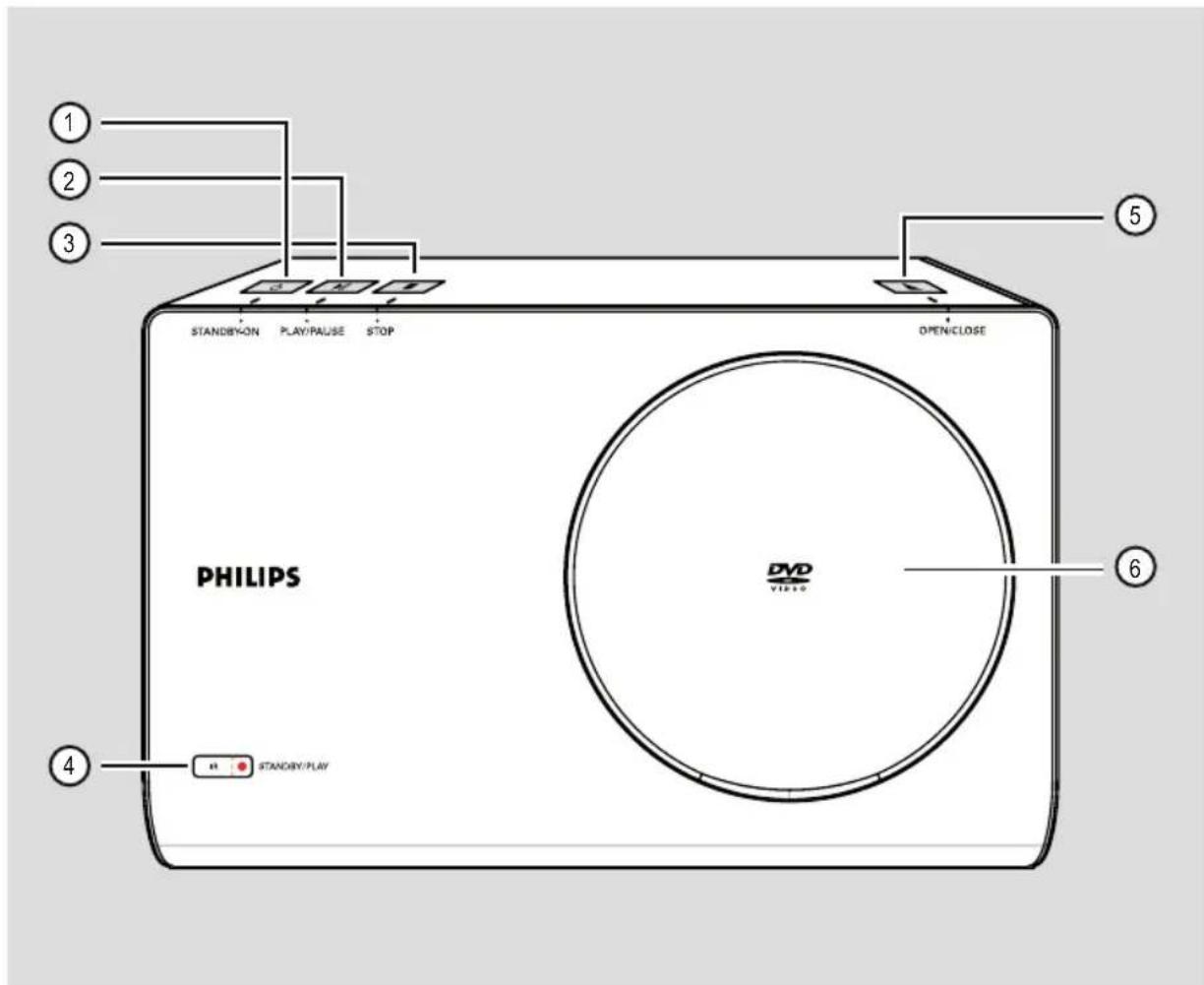

① STANDBY-ONSTANDBY-ON
– Włączanie zasilania lub przełączanie urządzenia w normalny tryb gotowości.
– Włączanie i wstrzymywanie odtwarzania.
③ STOP STOP
- Zatrzymanie odtwarzania.
④ Czujnik podczerwieni
- Skieruj pilota zdalnego sterowania w kierunku tego czujnika.
– Otwieranie/zamykanie kieszeni na płytę.
⑥ Kieszeń na płytę
Pilot zdalnego sterowania

① ⏻ (Gotowość)
– Włączanie zasilania lub przełączanie urządzenia w normalny tryb gotowości.
② DISPLAY
- Wyświetlanie informacji o bieżącym stanie lub płycie.
③ ▲▼◀▶
- Poruszanie się po menu.
– Naciśnięcie przycisku do góry lub w dół spowoduje uruchomienie funkcji wyszukiwania w zwolnionym tempie do tyłu lub do przodu.
– Naciśnięcie przycisku w lewo lub w prawo spowoduje uruchomienie funkcji szybkiego wyszukiwania do tyłu lub do przodu.
④ SETUP
– Otwieranie lub zamykanie menu ustawień płyty.
⑤ PREV ◀ / NEXT ▶
- Przejście do poprzedniego lub następnego tytułu/rozdziału/utworu.
– Naciśnięcie i przytrzymanie tego przycisku powoduje uruchomienie funkcji szybkiego wyszukiwania do tyłu lub do przodu.
⑥ MUTE ☐
– Wyciszenie dźwięku lub przywrócenie poprzedniego poziomu głośności.
⑦ Klawiatura numeryczna 0-9
– Wybór numeru utworu/tytułu na płycie.
⑧ AUDIO
- Wybór języka ścieżki dźwiękowej/kanału.
⑨ REPEAT
- Wybieranie różnych trybów powtarzania; wyłączenie trybu powtarzania.
REPEAT A-B
– Powtarzanie określonego fragmentu na płycie.
⑩ DISC MENU
– Otwieranie lub zamykanie menu zawartości płyty.
- Włącza lub wyłącza tryb sterowania odtwarzaniem dla płyt VCD 2.0 i SVCD.
⑪ OK
- Potwierdzenie wyboru lub wprowadzonej wartości.
⑫ RETURN/TITLE
- Powrót do poprzedniego menu lub pokazanie jego tytułu.
⑬ STOPSTOP
– Zatrzymywanie odtwarzania.
– Włączanie lub wstrzymywanie odtwarzania.
⑮ SUBTITLE
- Wybieranie języka napisów dialogowych na płycie DVD.
⑯ ZOOM
- Pomniejszenie lub powiększenie obrazu wyświetlanego w telewizorze.
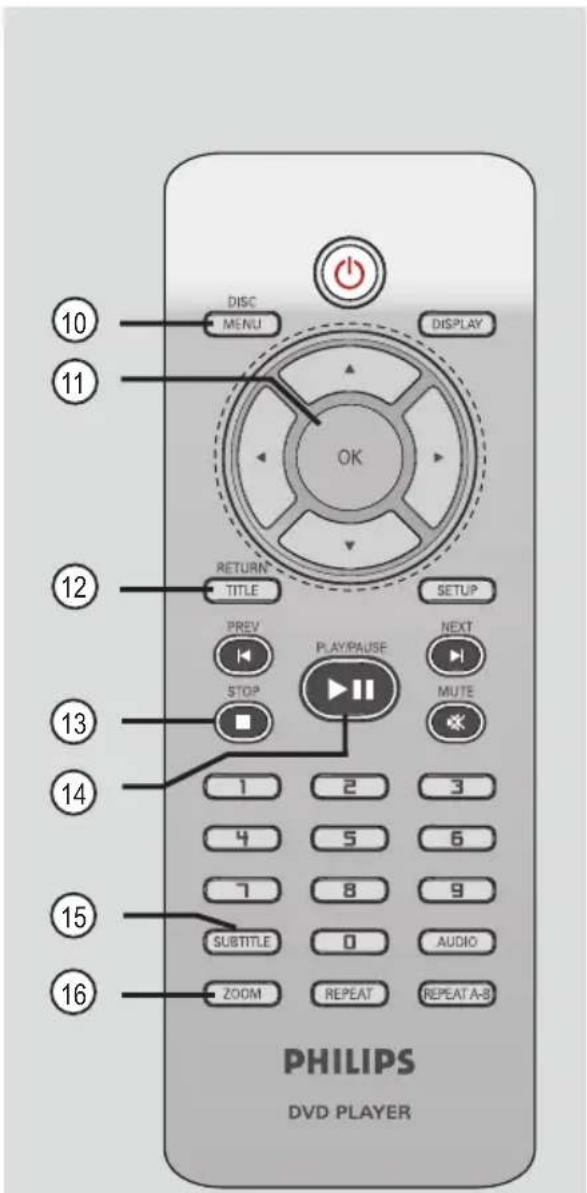
Pilot zdalnego sterowania (ciąg dalszy)
Korzystanie z pilota zdalnego sterowania
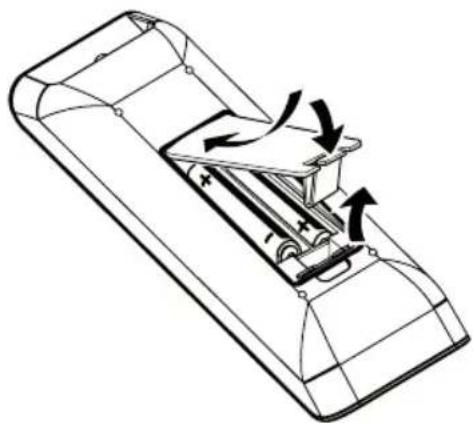
1 Otwórz komorę baterii.
2 Włóż dwie baterie typu R03 lub AAA zgodnie z oznaczeniami biegunów (+ - ) znajdującymi się w komorze.
③ Zamknij pokrywę.
4 Skieruj pilota zdalnego sterowania bezpośrednio w kierunku czujnika podczerwieni (IR) umieszczonego na panelu przednim.

W czasie obsługi urządzenia nie umieszczaj żadnych przedmiotów między nim a pilotem.
5 Wybierz żadana funkcję (np. PLAY/PAUSE ▶II).
UWAGA!
- Wyjmij baterie, jeśli są wyczerpane lub jeśli nie zamierzasz używać pilota przez dłuższy czas.
- Nigdy nie należy używać różnych baterii (starych z nowymi lub zwykłych z alkalicznymi itp.).
- Baterie zawierają substancje chemiczne, dlatego po rozładowaniu należy je zutylizować w sposób zgodny z przepisami.

Krok I: Podłączanie do telewizora
To połączenie umożliwia oglądanie obrazu odtwarzanego w tym urządzeniu.
Aby wykonać połączenie wideo, wystarczy wybrać jedna z poniższych opcji.
- W przypadku zwykłego telewizora zastosuj opcję 1.
- W przypadku telewizora bez obsługi przeplotu zastosuj opcję 2.
- W przypadku telewizora HDMI zastosuj opcję 3.
Opcja I: Podłączanie przy użyciu gniazd kompozytowego sygnału wideo (CVBS)
Podłącz przewody audio/wideo (w zestawie) do gniazd VIDEO OUT (CVBS) AUDIO OUT R/L urządzenia i gniazd adaptera Scart (w zestawie).
2 Podłącz adapter Scart (w zestawie) do gniazda wejściowego Scart telewizora.
Uwaga:
W przypadku korzystania z adaptera Scart telewizor nie wykrywa sygnału SCART automatycznie. Konieczne jest ręczne dostrojenie telewizora do odbioru sygnału „SCART”. Więcej informacji można znaleźć w instrukcji obsługi telewizora.


Opcja 2: Podłączanie przy użyciu gniazd rozdzielonych składowych sygnału wideo (Y Pb Pr)
Urządzenie to można podłączyć do telewizora przy pomocy przewodu rozdzielonych składowych sygnału wideo, co zapewnia doskonałą jakość obrazu. Wysoką jakość obrazu bez przeplotu można uzyskać tylko w telewizorach wyposażonych w wejściowe gniazda Y Pb Pr i obsługujących tryb bez przeplotu.
1 Za pomocą przewodów rozdzielonych składowych sygnału wideo (czerwony/ niebieski/zielony — niedołączone do zestawu) połącz gniazda Y Pb Pr urządzenia z odpowiednimi wejściowymi gniazdami wideo telewizora (oznaczonymi jako Y Pb/Cb Pr/Cr lub YUV).
2 Połącz za pomocą przewodów audio/video (niedołączony do zestawu) gniazdo VIDEO OUT (CVBS) AUDIO OUT R/L tego urządzenia z wejściowym audio (kolor czerwony/biały) telewizora. Nie podłączaj żółtego przewodu.
3 Szczegółowy opis konfiguracji funkcji bez przeplotu można znaleźć w rozdziale „Czynności wstępne — Konfigurowanie funkcji obrazu bez przeplotu”.
Podstawowe połączenia (ciąg dalszy)

Opcja 3: Podłączanie przy użyciu gniazda telewizora HDMI lub DVI
HDMI (High Definition Multimedia Interface) to interfejs cyfrowy umożliwiający całkowicie cyfrową transmisję sygnałów audio-video bez utraty jakości obrazu.
- Przewodem HDMI (niedołączony do zestawu) podłącz gniazdo HDMI OUT zestawu z gniazdem wejściowym HDMI urządzenia zgodnego ze standardem HDMI (np. telewizora HDMI, telewizora DVI zgodnego ze standardem HDCP).
Uwaga:
W przypadku telewizora DVI zgodnego ze standardem HDCP potrzebny jest przewód adaptacyjny HDMI-DVI (niedołączony do zestawu) w celu połączenia gniazda wejściowego DVI telewizora z gniazdem HDMI OUT urządzenia.
Pomocna wskazówka:
- Przewód HDMI-DVI może przesyłać tylko sygnał wideo. Połączenie audio jest niezbędne do przesyłania sygnału audio. Więcej informacji można znaleźć w części „Połączenia opcjonalne”.
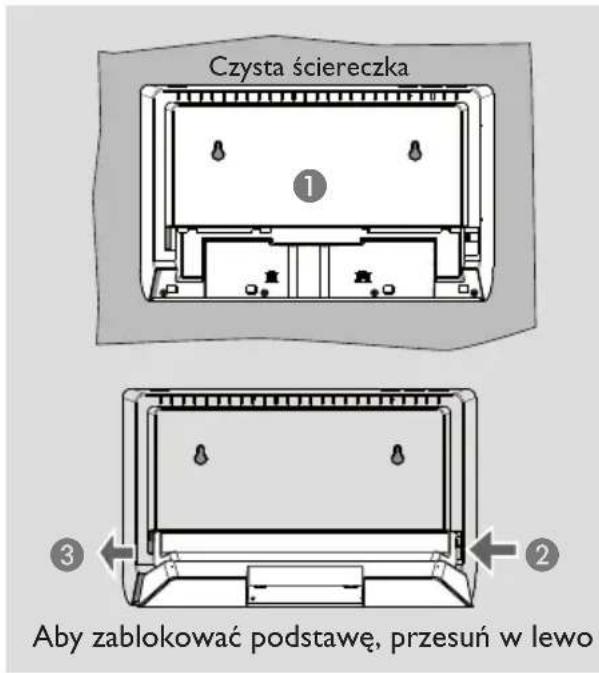
Krok 2: Ustawianie urządzenia we właściwym miejscu
Przed rozpoczęciem...
– Upewnij się, że wszystkie przewody zostały podłączone do urządzenia.
– Aby zapobiec zarysowaniu produktu, przed położeniem urządzenia płasko na jakiejkolwiek powierzchni zabezpiecz jego przód kawałkiem materiału.
Opcja I: Ustawianie urządzenia na blacie stołu
1 Położ urządzenie na płaskiej powierzchni panelem przednim w dół.
② Umieść odłączaną podstawę na panelu tylnym.
3 Przesuń podstawę w lewo, aby zablokować ją we właściwej pozycji.
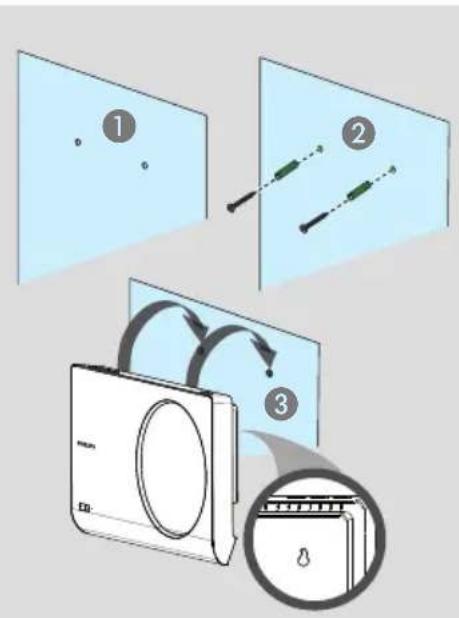
Opcja 2: Montaż na ścianie
UWAGA!
Istnieje ryzyko skaleczenia i uszkodzenia urządzenia. Montaż urządzenia powinny wykonywać tylko osoby wykwalifikowane.
Uwaga:
Akcesoria do montażu nie są dołączone do zestawu.
1 Zaznacz na ścianie miejsca, w których mają znaleźć się śruby mocujące urządzenie, a następnie wywierć otwory na śruby.
2 Włóż do otworów gumowe kołki i wkręć śruby.
3 Zawieś starannie urządzenie na śrubach i zablokuj we właściwej pozycji.
Pomocna wskazówka:
- Aby zdjąć podstawę, naciśnij i przytrzymaj zatrzask znajdujący się na prawym końcu panelu tylnego i naciśnij panel, popychając go w prawą stronę.

Krok 3: Podłączanie przewodu zasilającego
Po prawidłowym podłączeniu przewodów podłącz przewód zasilający do gniazdka elektrycznego.
Połączeń nie wolno wykonywać ani zmieniać przy włączonym zasilaniu urządzenia.
Pomocna wskazówka:
– Dane identyfikacyjne i znamionowe urządzenia umieszczono na tabliczce informacyjnej z tyłu lub na spodzie produktu.
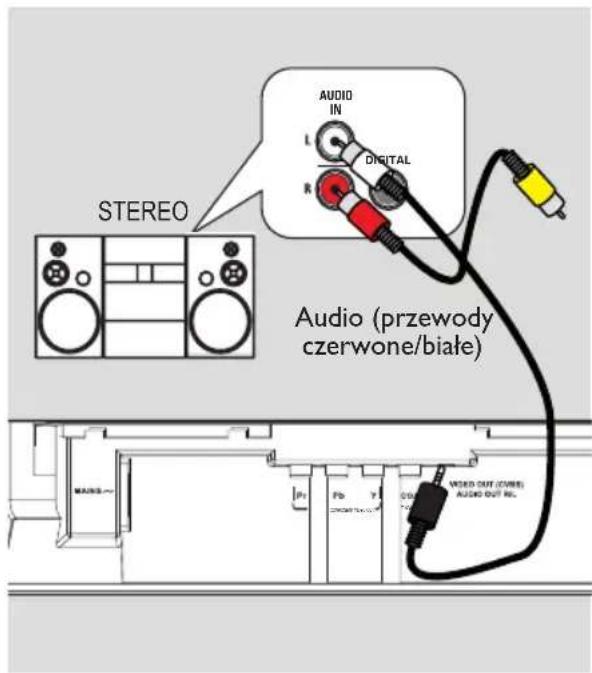
Podłączanie do analogowego zestawu stereo
W celu uzyskania dźwięku stereo należy podłączyć ten zestaw do dwukanałowego zestawu stereo (np. miniwieży, odbiornika analogowego).
1 Za pomocą przewodów audio/wideo (czerwone/białe — niedołączony do zestawu) połącz gniazdo VIDEO OUT (CVBS) AUDIO OUT R/L zestawu z gniazdami wejściowymi audio (czerwone/białe) podłączanego urządzenia. Nie podłączaj żółtego przewodu.
2 Więcej informacji na temat połączenia wideo można znaleźć w części „Podstawowe połączenia — Krok I: Podłączanie do telewizora”.
Pomocna wskazówka: — Informacje na temat optymalnych ustawień audio można znaleźć w części „Opcje menu ustawień — Strona ustawień dźwięku”.
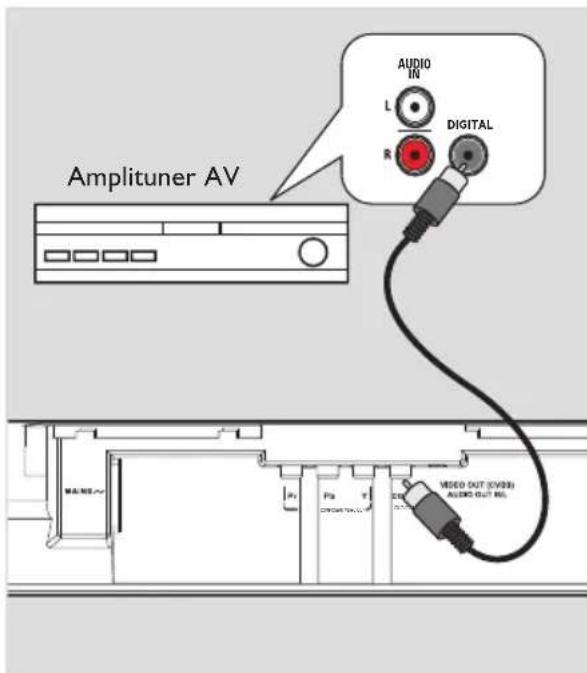
Podłączanie do cyfrowego wzmacniacza lub amplitunera AV
W celu uzyskania wysokiej jakości dźwięku można podłączyć ten zestaw do cyfrowego wzmacniacza lub amplitunera AV.
1 Za pomocą przewodu koncentrycznego (niedołączony do zestawu) połącz gniazdo COAXIAL DIGITAL OUT zestawu z odpowiednim gniazdem wejściowym podłączonego urządzenia.
② Więcej informacji na temat połączenia wideo można znaleźć w części „Podstawowe połączenia — Krok I: Podłączanie do telewizora”.
Pomocna wskazówka: — Należy ustawić odpowiednie ustawienie cyfrowego wyjścia audio. W przeciwnym razie dźwięk może być niesłyszalny lub zakłócony. Więcej informacji można znaleźć w części „Opcje menu ustawień — Ustawienia dźwięku > UST. FONII CYFR.”
Wyszukiwanie kanału do odbioru sygnału z urządzenia
1 Naciśnij przycisk STANDBY-ON ⏻, aby wyłączyć urządzenie.
② Włącz telewizor i wybierz właściwy kanał wejścia wideo. Na ekranie telewizora powinno pojawić się tło ekranowe odtwarzacza DVD.
→ Możesz przejść do pierwszego kanału telewizora, a następnie naciskać na pilocie zdalnego sterowania telewizora przycisk przełączający kanał wstecz do momentu wyświetlenia kanału wejścia wideo.
→ Możesz kilkakrotnie nacisnąć przycisk → na pilocie zdalnego sterowania telewizora.
→ Zazwyczaj kanał ten znajduje się pomiędzy najniższymi i najwyższymi kanałami i może nazywać się FRONT, A/V IN, VIDEO itp.
→ Informacje na temat wyboru właściwego wejścia w telewizorze można znaleźć w instrukcji obsługi telewizora.
3 Jeśli do zestawu podłączone jest urządzenie zewnętrzne (np. zestaw audio lub amplituner), włącz je i wybierz odpowiednie źródło sygnału wejściowego dla sygnału z zestawu. Szczegółowe informacje można znaleźć w instrukcji obsługi danego urządzenia.
Ustawianie preferencji języka
Dostępne opcje językowe różnią się w zależności od kraju i regionu. Opcje mogą wyglądać inaczej niż na ilustracjach zamieszczonych w tej instrukcji obsługi.
Język menu ekranowego (OSD)
Ta opcja umożliwia zmianę języka menu wyświetlanego na ekranie urządzenia. Ustawienia języka w menu pozostaną bez zmian.
1 Naciśnij przycisk SETUP na pilocie zdalnego sterowania.
→ Zostanie wyświetlone menu { Strona ustawień ogólnych }.
2 Za pomocą przycisków ▲▼ zaznacz w menu opcję { JĘZYK OSD } i naciśnij przycisk ▶.
Strona ustawień ogólnych
BLOKADA PŁYTY ENGLISH
JEZYK OSD
FRANÇAIS
ZASYPIANIE
DEUTSCH
Synchronizacja mowy
ITALIANO
GŁOŚN. ESPAŃOL
KOD WYPOŻ. DivX(R)
PORTUGUÊS
NEDERLANDS
3 Za pomocą przycisków ▲▼ wybierz język i naciśnij przycisk OK, aby zatwierdzić.
Język ścieżki dźwiękowej, napisów dialogowych i menu odtwarzanych płyt DVD
Istnieje możliwość wybrania preferowanych ustawień języka odtwarzanych płyt DVD. Jeśli wybrany język nie jest dostępny na płycie, odtwarzany będzie język ustawiony na płycie jako domyślny.
1 Naciśnij dwukrotnie przycisk STOP ■, aby zatrzymać odtwarzanie (jeżeli zostało włączone), a następnie naciśnij przycisk SETUP.
2 Naciśnij kilkakrotnie przycisk ▶, aby wybrać opcję { Strona preferencji }.
3 Za pomocą przycisków ▲▼ wybierz jedną z poniższych opcji i naciśnij przycisk ▶.
Strona preferencji
| DŻWIĘK | ANGIELSKI |
| NAPISY | CHIŃSKI |
| MENU PŁYTY | FRANCUSKI |
| ZAB. RODZIC. | HISZPAŃSKI |
| PBC | PORTEKÍZCE |
| NAW. MP3/JPEG | POLSKI |
| HASŁO | WŁOSKI |
{ DŻWIĘK }
Wybierz tę opcję, aby zmienić język ścieżki dźwiękowej płyty.
{ NAPISY }
Wybierz tę opcję, aby zmienić język napisów dialogowych.
{ MENU PŁYTY }
Wybierz tę opcję, aby zmienić język menu płyty.
4 Za pomocą przycisków ▲▼ wybierz język i naciśnij przycisk OK, aby potwierdzić wybór.
Jeśli wybranego języka nie ma na liście, wybierz opcję { Pozostałe }, a następnie za pomocą klawiatury numerycznej 0–9 na pilocie wprowadź 4-cyfrowy kod języka „XXXX” (patrz „Language Code” (Kody języków)) i naciśnij przycisk OK.
5 Powtórz kroki 3 – 4, aby wprowadzić pozostałe ustawienia języka.
Konfigurowanie funkcji obrazu bez przeplotu
(tylko w przypadku telewizorów z funkcją Bez przeplotu)
Tryb obrazu bez przeplotu umożliwia wyświetlanie dwukrotnie większej liczby klatek na sekundę niż tryb obrazu z przeplotem (zwykły system telewizyjny). Ze względu na niemał dwukrotnie większą liczbę linii, tryb obrazu bez przeplotu oferuje większą rozdzielczość i jakość obrazu.
Przed rozpoczęciem...
– Upewnij się, że urządzenie jest połączone z telewizorem z funkcją obrazu bez przeplotu (patrz „Opcja 2: Podłączanie przy użyciu gniazd rozdzielonych składowych sygnału wideo (Y Pb Pr)”).
1 Włącz w telewizorze kanał umożliwiający obiór sygnału z urządzenia.
→ Upewnij się, że tryb obrazu bez przeplotu w telewizorze jest wyłączony (lub włączony jest tryb wybierania z przeplotem). Dokładne informacje na ten temat można znaleźć w instrukcji obsługi telewizora.
2 Włącz urządzenie i naciśnij przycisk SETUP na pilocie zdalnego sterowania.
3 Naciśnij kilkakrotnie przycisk ▶, aby wybrać opcję { USTAWIENIA OBRAZU }.
4 Za pomocą przycisków ▲▼ wybierz z menu opcję { BEZ PRZE PLOTU } > { WŁ. } i naciśnij przycisk OK, aby zatwierdzić.
USTAWIENIA OBRAZU
SYSTEM TV
RÓDZAJ TV
BEZ PRZEPLOTU
WŁ.
USTAW. KOLORÓW
WYL.
HD JPEG
Ustawienia HDMI
5 Przeczytaj powiadomienie wyświetlone na ekranie telewizora, wybierz czynność i zatwierdź ją, naciskając przycisk OK.
Do czasu włączenia w telewizorze trybu obrazu bez przeplotu na ekranie telewizora nie będzie wyświetlany obraz.
6 Włącz w telewizorze tryb obrazu bez przeplotu (patrz instrukcja obsługi telewizora).
→ Na ekranie telewizora zostanie wyświetlony komunikat.
7 Wybierz czynność w menu i zatwierdź ją, naciskając przycisk OK.
→ Konfiguracja została zakończona — teraz można cieszyć się obrazem w wysokiej rozdzielczości.
Jeśli obraz nie jest wyświetlany:
1 Naciśnij przycisk OPEN/CLOSE ▲, aby otworzyć kieszeń na płytę.
2 Wybierz „I” za pomocą przycisków numerycznych na pilocie.
→ Zostanie wyświetlony ekran tła odtwarzacza.
Przydatne wskazówki:
– Jeśli pojawi się pusty/zniekształcony ekran telewizyjny, odczekaj 15 sekund na automatyczne przywrócenie ustawień.
– Niektóre telewizory obsługujące funkcję bez przeplotu mogą nie w pełni działać z tym urządzeniem, czego efektem jest nienaturalne wyświetlanie obrazu podczas odtwarzania płyt DVD VIDEO w trybie obrazu bez przeplotu.
Należy wtedy wyłączyć funkcję obrazu bez przeplotu w telewizorze i w urządzeniu.
Obsługiwane typy płyt





To urządzenie odtwarza:
- płyty DVD (Digital Versatile Disc)
- płyty VCD (Video CD)
- płyty SVCD (Super Video CD)
- zamknięte płyty DVD przeznaczone do nagrywania (DVD±R), płyty DVD wielokrotnego zapisu (DVD±RW)
- płyty Audio CD (Compact Disc)
- płyty MP3/ WMA
- Pliki powinny mieć rozszerzenie „mp3”, „wma”.
- Format JPEG/ISO
– Maksymalna liczba wyświetlanych znaków: 14.
- Obsługiwana szybkość kompresji: 32 – 320 kb/s (format MP3) 64 – 192 kb/s (format WMA)
- Pliki zdjęć (Kodak, JPEG) na płytach CD-R(W) / DVD+R(W) - Plik powinien mieć rozszerzenie „JPG”, a nie „JPEG”.
- Format JPEG/ISO
- Wyświetlane mogą być wyłącznie zdjęcia w standardzie DCF lub zdjęcia JPEG, np. TIFF.
- płyty CD-R(W)/DVD+R(W) z plikami DivX®
- Plik musi mieć rozszerzenie „AVI”, „MPG” lub „MP4”.
- DivX® Certified, DivX® Ultra Certified
- Precyzyjna kompensacja ruchu Q-pel
- Odtwarzanie w trybie Global Motion Compensation (GMC)
Kody regionów na płytach DVD
Płyty i odtwarzacze DVD mają zaprogramowane ograniczenia regionalne. Przed rozpoczęciem odtwarzania należy upewnić się, że płyta i urządzenie oznaczone są tym samym kodem regionu. Kod regionu tego urządzenia jest widoczny na panelu tylnym.
| Region | Obsługiwane płyty |
| Stany Zjednoczone i Kanada | |
| Wielka Brytania i Europa | |
| Rejon Azji i Pacyfiku, Tajwan, Korea | |
| Australia, Nowa Zelandia, Ameryka Łacińska | |
| Rosja i Indie | |
| Chiny, Wyspy Caicos, Wyspy Wallis i Futuna |
Przydatne wskazówki:
- Obsługiwanych jest maksymalnie 100 sesji dla płyt CD i 10 nagrań wielosesyjnych dla płyt DVD.
- W przypadku wielosesyjnych płyt DVD-R i DVD-RW obsługiwane są tylko płyty zamknięte.
- W przypadku wielosesyjnych płyt DVD+R i DVD+RW żadne płyty NIE są obsługiwane – ani zamknięte, ani niezamknięte.
Uwagi:
– Jeśli po naciśnięciu któregoś z przycisków na ekranie telewizora pojawi się ikona 📝 niedostępnej operacji, oznacza to, że wybrana funkcja jest niedostępna w danej chwili lub dla bieżącej płyty.
- W kieszeni na płytę nie należy umieszczac przedmiotów innych niż płyty. Działania takie mogą doprowadzić do wadliwej pracy urządzenia.
Odtwarzanie płyty
1 Naciśnij przycisk ⏻, aby wyłączyć urządzenie.
2 Włącz w telewizorze kanał umożliwiający obiór sygnału z urządzenia.
3 Naciśnij przycisk OPEN/CLOSE ▲, aby otworzyć kieszeń na płytę.
- Możesz również otwierać i zamykać kieszeń na płytę, przytrzymując naciśnięty przycisk STOP ■ na pilocie zdalnego sterowania.
4 Włóż płytę do kieszeni na płytę i naciśnij przycisk OPEN/CLOSE ▲.
→ Upewnij się, że nadruk na płycie jest skierowany w stronę użytkownika.
5 Odtwarzanie rozpocznie się automatycznie.
→ Jeśli tak się nie stanie, naciśnij przycisk PLAY/PAUSE ▶II.
→ Więcej informacji na temat opcji i funkcji odtwarzania można znaleźć na kolejnych stronach.
Przydatne wskazówki:
– Kieszeni na płytę nigdy nie należy zamykać ręcznie.
- W przypadku trudności z odtwarzaniem określonej płyty należy wyjąć tę płytę i wypróbować inną. Nieprawidłowo sformatowane płyty nie będą odtwarzane przez to urządzenie.
– Niektórych płyt nie można odtwarzać w tym urządzeniu. Zależy to od konfiguracji i parametrów płyty oraz stanu nagrania i oprogramowania nagrywającego.
Podstawowe funkcje sterowania odtwarzaniem
Wstrzymywanie odtwarzania
W czasie odtwarzania naciśnij przycisk PLAY/PAUSE ▶II.
→ Aby wznowić odtwarzanie, naciśnij przycisk PLAY/PAUSE ▶II.
Wybieranie innej ścieżki/rozdziału/tytułu
Naciśnij przycisk PREV |◀ / NEXT ▶ lub skorzystaj z przycisków klawiatury numerycznej 0-9, aby wpisać numer ścieżki/ rozdziału/tytułu.
→ Jeśli aktywny jest tryb powtarzania ścieżki, naciśnij ponownie przycisk PREV ◀ ponownie, aby powtarzać ten sam utwór, rozdział lub tytuł.
Wyszukiwanie do tyłu/do przodu (nie dotyczy plików JPEG)
- Naciśnij i przytrzymaj przycisk PREV |◀ / NEXT ▶.
→ W czasie wyszukiwania naciśnij kilkakrotnie przycisk ◀ / ▶, aby zmienić szybkość wyszukiwania (2X, 4X, 8X, 16X, 32X).
→ Aby wrócić do normalnego odtwarzania, naciśnij przycisk PLAY/PAUSE ▶II.
Odtwarzanie w zwolnionym tempie (nie dotyczy płyt CD/WMA/MP3/JPEG)
- W czasie odtwarzania naciśnij przycisk ▲/▼, aby uruchomić odtwarzanie w zwolnionym tempie.
→ Dźwięk zostanie wyciszony. Naciśnij kilkakrotnie przycisk ▲/▼, aby wybrać różne szybkości odtwarzania (1/2, 1/4, 1/8, 1/16).
Uwaga: Odtwarzanie do tyłu w zwolnionym tempie jest możliwe tylko w przypadku filmów DVD.
→ Aby powrócić do normalnego odtwarzania, naciśnij przycisk PLAY/PAUSE ▶II.
Zatrzymywanie odtwarzania
Naciśnij przycisk STOP ■.
Przydatne wskazówki:
– W przypadku płyty wideo odtwarzanie jest zawsze wznawiane od momentu, w którym zostało ostatnio zatrzymane. Aby rozpocząć odtwarzanie od początku, naciśnij przycisk
PREV |◀, gdy na ekranie telewizora wyświetlany jest komunikat „[PREV] Odtwarzanie od początku”.
– Jest to funkcja oszczędzania energii. Urządzenie przełączy się automatycznie w energooszczędny tryb gotowości, jeśli po zatrzymaniu lub wstrzymaniu odtwarzania płyty przez 15 minut nie zostanie naciśnięty żaden przycisk.
- Wygaszacz ekranu włączy się automatycznie, jeśli od momentu zatrzymania lub wstrzymania odtwarzania płyty upłynie ok. 5 minut.
Wybór różnych funkcji odtwarzania wielokrotnego/losowego
Opcje powtarzania odtwarzania i odtwarzania losowego różnią się w zależności typu płyty.
Podczas odtwarzania płyty naciśnij kilkakrotnie przycisk REPEAT na pilocie zdalnego sterowania, aby wybrać tryb powtarzania odtwarzania.
DVD
→ Rozdział (powtarzanie bieżącego rozdziału)
→ Tytuł (powtarzanie bieżącego tytułu)
→ Wszystkie (powtarzanie całej płyty)
→ Odtwarzanie losowe
(odtwarzanie w kolejności losowej)
→ Wył. (wyjście z trybu powtarzania)
VCD/ SVCD/CD
→ Ścieżka (powtarzanie bieżącej ścieżki)
→ Wszystkie (powtarzanie całej płyty)
→ Odtwarzanie losowe
(odtwarzanie w kolejności losowej)
(nie dotyczy płyt CD)
→ Wył. (wyjście z trybu powtarzania)
JPEG/ WMA/MP3/DivX®
→ Jeden (pojedyncze bieżącego pliku)
→ Powtórz jeden (powtarzanie bieżącego pliku)
→ Powtórz wszystkie / Powtórz folder (powtórzenie wszystkich plików w bieżącym folderze)
→ Odtw wiel wył / Folder (odtwarzanie wszystkich plików w folderze jeden raz)
- Aby anulować tryb powtarzania utworów, naciśnij kilkakrotnie przycisk REPEAT, aż pojawi się napis „Wył.” lub naciśnij przycisk STOP ■.
Pomocna wskazówka:
- Powtarzanie odtwarzania jest niemożliwe w przypadku płyt VCD lub SVCD przy włączonym trybie PBC.
Powtarzanie określonego fragmentu (A-B)
1 W trakcie odtwarzania płyty naciśnij przycisk REPEAT A-B w wybranym momencie początkowym.
2 Naciśnij przycisk REPEAT A-B ponownie w momencie końcowym.
→ Zaznaczony fragment będzie odtwarzany w sposób ciągły.
3 Ponownie naciśnij przycisk REPEAT A-B, aby wznowić normalne odtwarzanie.
Przydatne wskazówki:
– Zaznaczyć można tylko fragment, który znajduje się w tym samym rozdziale/utworze.
Inne funkcje odtwarzania płyt wideo

Uwaga:
W przypadku niektórych płyt opisywane funkcje obsługi mogą być niedostępne. Należy zawsze stosować się do instrukcji dołączonej do danej płyty.
Korzystanie z menu płyty
W przypadku niektórych płyt po włożeniu płyty na ekranie telewizora może zostać wyświetlone menu.
Aby wybrać funkcję odtwarzania:
- Skorzystaj z przycisków ▲▼◀▶ lub klawiatury numerycznej 0–9 na pilocie zdalnego sterowania, a następnie naciśnij przycisk OK, aby rozpocząć odtwarzanie.
Aby otworzyć lub zamknąć menu:
Naciśnij przycisk DISC MENU na pilocie zdalnego sterowania.
Powiększanie
Opcja ta pozwala powiększać oraz przesuwać obraz wyświetlany na ekranie telewizora.
Podczas odtwarzania naciśnij kilkakrotnie przycisk ZOOM, aby wybrać inny współczynnik powiększenia.
→ Odtwarzanie będzie kontynuowane.
2 Za pomocą przycisków ▲▼◀▶ przesuwaj powiększony obraz.
3 Naciśnij kilkakrotnie przycisk ZOOM, aby przywrócić pierwotny rozmiar.
Zmiana języka ścieżki dźwiękowej
Funkcja jest dostępna tylko dla płyt DVD ze ścieżką dźwiękową w wielu wersjach językowych oraz na płytach VCD i SVCD z wieloma kanałami dźwięku.
W przypadku płyt DVD
Naciśnij kilkakrotnie przycisk AUDIO, aby wybrać dostępne języki ścieżki dźwiękowej.
W przypadku płyty VCD/SVCD
Naciśnij kilkakrotnie przycisk AUDIO, aby wybrać jeden spośród obsługiwanych przez płytę kanałów dźwięku.
Zmiana języka napisów dialogowych
Ta operacja jest dostępna tylko w przypadku płyt DVD, na których dostępne są napisy dialogowe w kilku językach. Podczas odtwarzania płyty istnieje możliwość zmiany języka na żądany.
Naciśnij kilkakrotnie przycisk SUBTITLE, aby wybrać różne języki napisów dialogowych.
Sterowanie odtwarzaniem (VCD/SVCD)
Funkcja sterowania odtwarzaniem (PBC) pozwala na interaktywne odtwarzanie płyt VCD/SVCD przy użyciu wyświetlanego menu.
W przypadku płyt VCD z funkcją PBC (tylko wersja 2.0) i SVCD
Naciśnij przycisk DISC MENU, aby włączyć lub wyłączyć tryb PBC.
→ Jeśli włączony jest tryb PBC, wyświetlone zostanie menu PBC (jeśli jest dostępne)..
→ Jeśli tryb PBC jest wyłączony, menu PBC zostanie pominięte i odtwarzanie rozpocznie się od pierwszej ścieżki..
- Jeśli tryb PBC jest włączony, naciśnij przycisk RETURN/TITLE podczas odtwarzania, aby wyświetlić menu PBC.
Pomocna wskazówka:
– Jeśli tryb PBC jest włączony, nie można korzystać z klawiatury numerycznej 0-9 w celu wybrania ścieżki.
Korzystanie z menu Wyświetlania
Urządzenie umożliwia wyświetlanie informacji o odtwarzanej płycie (takich jak numer tytułu lub rozdziału, dotychczasowy czas odtwarzania, język ścieżki dźwiękowej/napisów dialogowych). Wiele operacji można wykonać, nie przerywając odtwarzania płyty.

Podczas odtwarzania naciśnij kilkakrotnie przycisk DISPLAY na pilocie zdalnego sterowania.
→ Na ekranie telewizora zostaną wyświetlone dostępne informacje o płycie.
(DVD)
| MENU | ||
| TYTUŁ | 01/01 | |
| ROZDZIAŁ | 01/01 | |
| DŹWIĘK | 5.1K | INNE |
| NAPISY | WYL. | |
| BITY 61ITNIWIŁ: CZAS OD POCZĄTKU 0:48:59 | ||
(VCD/SVCD)
| MENU | |
| ŚCIEŻKA | 01/21 |
| CZAS PŁYTY | 1:12:32 |
| CZAS ŚCIEŻ. | 0:02:29 |
| Powtórz AB WYL. | |
| BITY CZMŚIONŁKOWITY OD POCZĄTKU 0:48:59 61 | |
② Za pomocą przycisków ▲▼ wyświetl informacje i naciśnij przycisk OK, aby uzyskać do nich dostęp.
3 Za pomocą klawiatury numerycznej 0-9 podaj numer/czas lub za pomocą przycisków ▲▼ dokonaj wyboru.
4 Naciśnij przycisk OK, aby zatwierdzić. → Odtwarzanie przełączy się do wybranej operacji.
Wybieranie tytułu/rozdziału/utworu
Funkcja ta umożliwia przejście do określonego tytułu, rozdziału lub utworu na płycie.
1 Przejdź do pozycji { TYTUŁ } / { ROZDZIAŁ } lub { ŚCIEŻKA } w menu wyświetlania i naciśnij przycisk ▶.
2 Za pomocą klawiatury numerycznej 0–9 wprowadź prawidłowy numer.
→ Odtwarzanie będzie kontynuowane od wskazanej operacji.
Wyszukiwanie według czasu
Funkcja ta umożliwia przejście do określonego miejsca na płycie.
1 Przejdź do pozycji { Czas tyt. / Czas roz. / Czas płyty / Czas ścież. } w menu wyświetlania i naciśnij przycisk ▶.
2 Za pomocą klawiatury numerycznej 0–9 wprowadź godzinę, o której ma się rozpocząć odtwarzanie, np. 0:34:27).
→ Odtwarzanie będzie kontynuowane od wskazanego czasu.
Obsługa odtwarzacza (ciąg dalszy)
Wyświetlanie czasu odtwarzania
Wyświetla pozostały i dotychczasowy czas odtwarzania bieżącej płyty.
1 Przejdź do pozycji { Czas wyświet. } w menu wyświetlania i naciśnij przycisk ▶.
→ Informacje i zawartość ekranu różnią się, w zależności od rodzaju płyty.
W przypadku płyt DVD
| Wyświetlacz Opis | |
| TYT OD POCZĄTKU/TT OD POCZĄTKU | Dotychczasowy czas odtwarzania tytułu lub rozdziału. |
| TYT DO KOŃCA/ ROZ. DO KOŃCA | Pozostały czas odtwarzania tytułu lub rozdziału. |
W przypadku płyty VCD lub SVCD
| Wyświetlacz Opis | |
| RAZ.:CZAS ODP./PŁ.: CZAS OD P. | Dotychczasowy czasodtwarzania płyty lubutworu. |
| RAZ:CZASKOŃCA/PŁ:CZASKOŃCA | Pozostały czasodtwarzania płyty lubutworu. |
Zmiana kąta ustawienia kamery
Opcja ta dostępna jest wyłącznie na płytach DVD zawierających te same sceny nagrane z kilku różnych kamer. Dzięki temu można oglądać tę samą scenę z kamer ustawionych pod różnymi kątami.
1 Przejdź do pozycji { Kąt } w menu wyświetlania i naciśnij przycisk ▶.
② Za pomocą klawiatury numerycznej 0–9 wprowadź prawidłowy numer.
→ Odtwarzanie przełączy się na wybrane ujęcie.
Funkcja podglądu (płyty VCD/SVCD/DVD)
Ta funkcja umożliwia wyświetlanie podglądu zawartości płyty VCD/SVCD/DVD.
1 Przejdź do pozycji { Podgląd } w menu wyświetlania i naciśnij przycisk ▶. → Zostanie wyświetlone menu podglądu.
(DVD)

(VCD/SVCD)
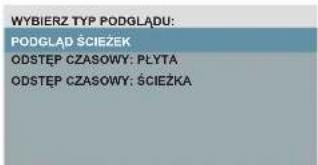
② Za pomocą przycisków ▲▼ wybierz typ podglądu i naciśnij przycisk OK. → Na ekranie telewizora pojawią się miniatury poszczególnych fragmentów.

- Aby przejść do poprzedniej lub następnej strony, naciśnij przycisk PREV |◀ / NEXT ▶.
3 Za pomocą przycisków ▲▼◀ ▶ zaznacz jedną z miniatur i naciśnij przycisk OK, aby rozpocząć odtwarzanie z tego miejsca. - Aby przejść do poprzedniej lub następnej strony, naciśnij przycisk PREV |◀ / NEXT ▶.
3 Za pomocą przycisków ▲▼◀ ▶ zaznacz jedną z miniatur i naciśnij przycisk OK, aby rozpocząć odtwarzanie z tego miejsca.
Specjalna funkcja płyty Audio CD
Jest to opcja wyszukiwania według czasu podczas odtwarzania płyty Audio CD. Odtwarzanie rozpocznie się od określonego momentu płyty lub utworu.
Podczas odtwarzania naciśnij kilkakrotnie przycisk DISPLAY, aby przełącać pomiędzy różnymi wejściami.
| Wyświetlacz Opis | |
| Przejdź do płyty | Wyszukiwanie według czasu na płycie. |
| Przejdź do ścieżki | Wyszukiwanie według czasu w utworze. |
| Wybierz ścieżkę | Wybór numeru utworu. |
2 Za pomocą klawiatury numerycznej 0–9 wprowadź godzinę, o której ma się rozpocząć odtwarzanie (minuty:sekundy).
→ Odtwarzanie będzie kontynuowane od wskazanego czasu.
Obsługa odtwarzacza (ciąg dalszy)
Odtwarzanie płyt DivX®
To urządzenie umożliwia odtwarzanie filmów w formacie DivX, które można skopiować z komputera na płytę przeznaczoną do nagrywania. Szczegółowe informacje można znaleźć w rozdziale „Opcje menu ustawień — { Strona ustawień ogólnych - KOD WYPOŻ. DivX(R)}”.
1 Włóż płytę DivX.
2 Za pomocą przycisków ▲▼ wybierz plik do odtworzenia.
3 Naciśnij przycisk OK, aby rozpocząć odtwarzanie.
W trakcie odtwarzania:
- Jeśli na płycie DivX znajduje się wiele wersji językowych napisów dialogowych, można nacisnąć przycisk SUBTITLE na pilocie zdalnego sterowania, aby zmienić język napisów dialogowych.
- Jeśli tytuł filmu w formacie DivX zawiera kilka ścieżek dźwiękowych, można nacisnąć przycisk AUDIO na pilocie zdalnego sterowania, aby zmienić strumień dźwięku.
Przydatne wskazówki:
– Zawierające napisy dialogowe pliki z rozszerzeniami .srt, .smi, .sub, .ssa i .txt są obsługiwane, ale nie są wyświetlane w menu nawigacyjnym plików.
- Nazwa pliku z napisami dialogowymi (.sub) musi być taka sama jak nazwa pliku filmu (.avi); pliki te muszą znajdować się w tym samym folderze.
Zaawansowane funkcje DivX Ultra
| Funkcje Opis | |
| Napisy dialogowe XSUBTM | – umożliwia wybór filmowych napisów dialogowych w różnych językach. |
| Interaktywne menu wideo | – ułatwia dostęp i sterowanie.– umożliwia szybkie przejście do różnych scen lub funkcji oraz wybór opcji audio i napisów dialogowych. |
| Alternatywne ścieżki audio | – umożliwia włączenie ścieżek audio w różnych językach.– umożliwia wybór osobnych ścieżek audio dla określonych konfiguracji głośników. |
| Okreśłanie miejsc w rozdziałach | – zapewnia elastyczność.– umożliwia przejście bezpośrednio do szukanej sceny z dowolnego momentu filmu. |
Odtwarzanie płyty ze zdjęciami JPEG (pokaz slajdów)
Przed rozpoczęciem...
Wybierz w telewizorze właściwy kanał wejścia wideo. Szczegółowe informacje można znaleźć w rozdziale „Wyszukiwanie kanału do odbioru sygnału z urządzenia”.
- Wlóż płytę CD ze zdjęciami (Kodak Picture CD/JPEG).
→ Na ekranie telewizora zostanie wyświetlone menu zdjęć.
→ W przypadku płyt Kodak automatycznie rozpocznie się pokaz slajdów.
Naciśnij przycisk PLAY/PAUSE ▶II, aby rozpocząć odtwarzanie pokazu slajdów.
W trakcie odtwarzania:
Naciśnij przycisk PLAY/PAUSE ▶II, aby wstrzymać odtwarzanie lub wznowić odtwarzanie.
Naciśnij przycisk PREV |◀ / NEXT ▶l aby odtworzyć inny plik w folderze.
Przydatne wskazówki:
- Wyświetlenie zawartości płyty może zabrać więcej czasu z uwagi na większą liczbę piosenek/ zdjęć zebranych na płycie.
Obsługiwany format plików:
- Pliki powinny mieć rozszerzenie „*.JPG”, a nie „*.JPEG”.
– Urządzenie umożliwia wyświetlanie zdjęć wyłącznie w formacie JPEG-EXIF, używanym najczęściej w niemal wszystkich cyfrowych aparatach fotograficznych. Nie można wyświetlać plików w formacie Motion JPEG lub zdjęć w innym formacie niż JPEG, a także zdjęć połączonych z dźwiękiem.
Funkcja podglądu
1 Podczas odtwarzania naciśnij przycisk DISPLAY.
→ Na ekranie telewizora zostanie wyświetlonych 12 miniatur.

2 Naciśnij przycisk PREV ◀ / NEXT ▶, aby wyświetlić zdjęcia na poprzedniej/następnej stronie.
3 Za pomocą przycisków ▲▼◀▶ zaznacz jedno ze zdjęć i naciśnij przycisk OK, aby rozpocząć oglądanie.
4 Naciśnij przycisk DISC MENU, aby wrócić do menu płyty Picture CD.
Powiększanie
Podczas odtwarzania naciśnij kilkakrotnie przycisk ZOOM, aby wybrać zakres powiększenia.
2 Za pomocą przycisków ▲▼◀▶ przesuwaj powiększony obraz.
Przerzucanie/Obracanie obrazu
Podczas odtwarzania za pomocą przycisków ▲▼◀▶ można obracać/przerzucać zdjęcia na ekranie telewizora.
| Czynność Pilot zdalnego | sterowania |
| przerzucenie obrazu w pionie. | ▲ |
| przerzucenie obrazu w poziomie. | ▼ |
| obrócenie obrazu w lewo | ◀ |
| obrócenie obrazu w prawo | ▶ |
Odtwarzanie płyt MP3/WMA
Urządzenie umożliwia odtwarzanie większości plików w formacie MP3 i WMA nagranych na płycie przeznaczonej do nagrywania lub na fabrycznie nagranej płycie CD.
Przed rozpoczęciem...
Wybierz w telewizorze właściwy kanał wejścia wideo. Szczegółowe informacje można znaleźć w rozdziale „Wyszukiwanie kanału do odbioru sygnału z urządzenia”.
1 Włóż płytę z plikami w formacie MP3/WMA.
→ Czas odczytu płyty może przekroczyć 30 sekund z powodu złożoności struktury katalogów/plików.
→ Na ekranie telewizora zostanie wyświetlone menu płyty.

2 Za pomocą przycisków ▲▼ wybierz folder i naciśnij przycisk OK, aby go otworzyć.
3 Za pomocą przycisków ▲▼ zaznacz plik i naciśnij przycisk OK, aby rozpocząć odtwarzanie.
→ Odtwarzanie rozpocznie się od zaznaczonego pliku i będzie kontynuowane, aż skończą się pliki w folderze.
W trakcie odtwarzania:
- Za pomocą przycisku PREV |◀ / NEXT ▶
odtwórz inny plik z tego samego katalogu.
Naciśnij kilkakrotnie przyciski ◀ / ▶, aby wykonać szybkie wyszukiwanie do przodu/do tyłu pliku. - Aby wybrać inny folder z bieżącej płyty, skorzystaj z przycisków ▲▼ , aby poruszać się po menu głównym.
4 Aby zatrzymać odtwarzanie, naciśnij przycisk STOP ■.
Przydatne wskazówki:
- Po załadowaniu płyty MP3/JPEG można wyświetlić lub pominąć foldery. Naciśnij przycisk SETUP, a następnie przejdź do opcji { Strona preferencji > NAW. MP3/JPEG }.
– Odtwarzana będzie tylko pierwsza sesja płyty wielosesyjnej. - Występowanie okresowych zakłóceń w postaci „przeskakiwania” podczas odtwarzania plików w formacie MP3 lub WMA jest zjawiskiem normalnym, spowodowanym niską jakością materiału pobranego z Internetu.
– Urzqdzenie nie obsługuje znaków specjalnych, więc jeśli nazwa utworu MP3/WMA (w znaczniku ID3) lub nazwa albumu zawiera takie znaki, to mogą być one nieprawidłowo wyświetlane na ekranie.
Jednoczesne odtwarzanie muzyki i zdjęć
Jeśli płyta zawiera pliki MP3/WMA i zdjęcia w formacie JPEG, można utworzyć pokaz slajdów z muzyką.
1 Wlóż płytę zawierającą pliki MP3/WMA oraz pliki JPEG.
② Za pomocą przycisków ▲▼ wybierz plik MP3/WMA z menu płyty i naciśnij przycisk OK, aby rozpocząć odtwarzanie.
3 Podczas odtwarzania pliku MP3/WMA za pomocą przycisków ▲▼ wybierz plik JPEG z menu płyty i naciśnij przycisk OK.
→ Rozpocznie się pokaz slajdów, który będzie trwać, aż skończą się zdjęcia w folderze lub albumie.
4 Aby zakończyć jednoczesne odtwarzanie, naciśnij dwukrotnie przycisk STOP ■.
Przydatne wskazówki:
– Niektóre pliki na płycie Kodak lub JPEG mogą być zniekształcone podczas odtwarzania z powodu konfiguracji i charakterystyki płyty.
- Podczas jednoczesnego odtwarzania funkcje szybkiego przewijania do przodu / do tyłu oraz przewijania do przodu/do tyłu w zwolnionym tempie nie są dostępne.
Korzystanie z menu ustawień
Ustawienia tego urządzenia można dostosować do określonych wymagań.

1 Naciśnij przycisk SETUP na pilocie zdalnego sterowania.
→ Zostanie wyświetlone menu ustawień.
2 Za pomocą przycisków ◀▶ wybierz jedną opcję w menu ustawień.
- Jeśli nie możesz uzyskać dostępu do opcji { Strona preferencji }, naciśnij przycisk SETUP, aby wyjść z menu. Przed ponownym naciśnięciem przycisku SETUP naciśnij dwukrotnie przycisk STOP ■.
3 Za pomocą przycisków ▲▼ wybierz opcję ustawień i naciśnij przycisk ▶, aby uzyskać do niej dostęp.
4 Wybierz ustawienie, które chcesz zmienić, i naciśnij przycisk OK, aby potwierdzić wybór i wrócić do poprzednio wybranej opcji.
→ Instrukcje i objaśnienia dotyczące dostępnych opcji zostały przedstawione na następnych stronach.
→ Jeśli opcja w menu jest wyszarzona, oznacza to, że ustawienie jest niedostępne lub nie można go zmienić w bieżącej sytuacji.
5 Aby zakończyć, naciśnij przycisk SETUP.
Strona ustawień ogólnych
BLOKADA PŁYTY
JEZYK OSD
ZASYPIANIE
Synchronizacja mowy
GŁOŚN.
KOD WYPOŻ. DivX(R)
Patrz „Strona ustawień ogólnych” w tym rozdziale.
USTAWIENIA DźWIĘKU
WYJŚ. ANALOG.
UST. FONII CYFR.
Ustaw. dźw. HDMI
TRYB DŻWIĘKU
PRÓBKOWANIE CD
TRYB NOCNY
Patrz "Ustawienia Dźwięku" w tym rozdziale.
USTAWIENIA OBRAZU
SYSTEM TV
RODZAJ TV
BEZ PRZE PLOTU
USTAW. KOLORÓW
HD JPEG
Ustawienia HDMI
Patrz „Ustawienia Obrazu” w tym rozdziale
Strona preferencji
DźWIĘK
NAPISY
MENU PŁYTY
ZAB. RODZIC.
PBC
NAW. MP3/JPEG
HASŁO
Patrz „Strona preferencji” w tym rozdziale.
Strona ustawień ogólnych (podkreślone opcje są domyślnymi ustawieniami fabrycznymi)
| BLOKADA PŁYTY | Nie wszystkie płyty są skategoryzowane lub zakodowane przez producenta. Korzystając z funkcji blokady płyty można uniemożliwić odtwarzanie określonych płyt. Zablokować można maksymalnie 20 płyt.{Zablokuj} – Opcja ta umożliwia zablokowanieodtwarzania bieżącej płyty. Dostęp do zablokowanej płyty będzie od tej pory możliwy dopiero po podaniu sześciocyfrowego hasła.Domyślnym hasłem jest „136900” (patrzczęść { Strona preferencji - Hasło }).{Odblokuj} – Opcja ta umożliwia odtwarzanie wszystkich płyt. |
| JĘZYK OSD | Umożliwia wybranie języka dla menu ekranowego urządzenia. |
| ZASYPIANIE | Wyłącznik czasowy umożliwia automatyczne przejście urządzenia w tryb gotowości po upływie zaprogramowanego czasu.{15/30/45/60 Min} – Umożliwia wybór liczby minut, po upływie których urządzenie automatycznie przejdzie w tryb gotowości.{Wyt.} – Powoduje wyłączenie funkcji wyłącznika czasowego. |
| Synchronizacja mowy | Ta funkcja umożliwia dostosowanie czasu opóźnienia dźwięku, gdy odtwarzanie obrazu jest wolniejsze od wyjściowych strumieni dźwięku, umożliwiając zsynchronizowanie dźwięku z obrazem.W tym celu należy otworzyć menu ustawień synchronizacji mowy. Za pomocą przycisków ◀► ustaw czas opóźnienia (00 ~ 200 ms) sygnału wyjściowego audio i naciśnij przycisk OK, aby wyjść. |
| GŁOŚN. | Ta funkcja pozwala na ustawienie wartości głośności.Za pomocą przycisków ◀► ustaw wartość głośności od 0 ~ 20, a następnie naciśnij przycisk OK, aby wyjść. |
| KOD WYPOŻ. DivX(R) | Firma Philips udostępnia kod rejestracji usług wideo na żądanie DivX® VOD (Video On Demand), który umożliwia wypożyczanie i kupowanie filmów w serwisie DivX® VOD pod adresem http://www.divx.com/vod. Wszystkie filmy pobrane z serwisu DivX® VOD można odtwarzać tylko w tym urządzeniu.Naciśnij przycisk ►, aby sprawdzić kod rejestracji, a następnie naciśnij przycisk OK, aby zakończyć. |
Ustawienia Dźwięku (podkreślone opcje są domyślnymi ustawieniami fabrycznymi)
WYJŚ. ANALOG.
To ustawienie jest wymagane tylko wtedy, gdy wyjście audio tego urządzenia zostało połączone z urządzeniem stereo lub telewizorem przy pomocy analogowego gniazda wyjściowego.
{ LT/RT } – Podłączone urządzenie wyposażone jest we wbudowany dekoder Dolby Pro Logic. Umożliwia on uzyskanie dźwięku przestrzennego z dwóch głośników.
{ Stereo } – Podłączone urządzenie umożliwia uzyskanie jedynie dźwięku stereo przez dwa głośniki.
{ V SURR } – Efekty wirtualnego dźwięku przestrzennego.
UST. FONII CYFR.
To ustawienie jest wymagane tylko wtedy, gdy wyjście audio tego urządzenia zostało połączone ze wzmacniaczem/odbiornikiem przy pomocy cyfrowego gniazda wyjściowego.
{ Wyjś. Cyfrowe } - { Wył. }
Wyłączanie cyfrowego wyjścia audio. Wybierz tę opcję, jeśli urządzenie to jest podłączone do telewizora lub do zestawu stereo przy pomocy analogowych gniazd audio.
{ Wszystkie }
Podłączone urządzenie obsługuje formaty dźwięku wielokanałowego. Dźwięk cyfrowy będzie odtwarzany w formacie, w jakim zapisany jest na płycie.
{Tylko PCM}
Podłączone urządzenie nie obsługuje formatów dźwięku wielokanałowego. Wszystkie sygnały audio zostaną poddane konwersji do formatu kodowania PCM (dźwięk 2-kanałowy).
Ustawienia Dźwięku (podkreślone opcje są domyślnymi ustawieniami fabrycznymi)
UST. FONII CYFR. Ciąg dalszy...
{ Wyjście LPCM } - { 48K }
Wybierz tę opcję, aby odtworzyć dysk nagrany
z częstotliwością próbkowania 48 kHz.
{ 96K }
Włączanie sygnału wyjściowego 96 kHz na
złączu audio, jeśli wzmacniacz/amplituner jest
w stanie przetwarzać dźwięk o wysokiej
częstotliwości próbkowania (88,2/96 kHz).
Jeśli jednak okaże się, że dźwięk jest
zniekształcony lub nie ma go wcale, należy
zmienić ustawienie na „48K”.
Uwagi: Wyjście LPCM można wybrać jedynie po aktywowaniu opcji
{ Tylko PCM }. Im wyższa częstotliwość próbkowania, tym lepsza jakość
dźwięku.
Ustaw. dźw. HDMI
To ustawienie jest wymagane tylko w przypadku podłączania telewizora
lub innego urządzenia wyświetlającego za pomocą gniazda HDMI OUT.
{ Wł. } - Umożliwia odtwarzanie dźwięku za
pośrednictwem połączenia HDMI.
{ Wyl. } - Wyłącza wyjściowy sygnał audio HDMI. W
tym przypadku wymagane jest inne
połączenie audio urządzenia z telewizorem.
TRYB DŻWIĘKU
Umożliwia wybranie zaprogramowanego efektu dźwiękowego
odpowiadającego zawartości płyty lub rodzajowi muzyki nagranej na
płycie.
{ 3D } - Umożliwia odtwarzanie wirtualnego dźwięku
przestrzennego z lewego i prawego kanału
audio. Dostępne opcje: { Wył. }, { Salon },
{ Hall }, { Stadion } oraz { Kościół }..
{ Tryb filmowy } - Efekty filmowe. Dostępne opcje: { Wył. },_
{ SF }, { Akcja }, { Dramat } oraz { Koncert }..
{ Tryb muzyczny } - Efekty dźwiękowe. Dostępne opcje: { Wył. },
{ Cyfrowy }, { Rock }, { Klasyka } oraz
{ Jazz }.
Ustawienia Dźwięku (podkreślone opcje są domyślnymi ustawieniami fabrycznymi)
PRÓBKOWANIE CD
Funkcja ta umożliwia konwersję muzycznych płyt CD na wyższą częstotliwość próbkowania z wykorzystaniem zaawansowanego przetwarzania sygnału cyfrowego w celu otrzymania lepszej jakości dźwięku. Po włączeniu funkcji zwiększenia częstotliwości próbkowania CD, urządzenie automatycznie przechodzi w tryb stereo.
{Wyt.} – Wyłączenie funkcji zwiększenia
częstotliwości próbkowania CD.
{88,2 kHz (X2)} – Powoduje konwertowanie częstotliwości
próbkowania płyt CD na dwa razy większą niż oryginalna.
{176,4 kHz (X4)} – Powoduje konwertowanie częstotliwości
próbkowania płyt CD na cztery razy większą niż oryginalna.
Uwaga: zwiększenie częstotliwości próbkowania płyty CD jest możliwe wyłącznie podczas odtwarzania muzycznej płyty CD w trybie stereo.
TRYB NOCNY
Ten tryb optymalizuje odtwarzanie dźwięku przy niskiej głośności. Dźwięki głośne są tłumione, a dźwięki ciche zostaną wzmocnione do słyszalnego poziomu. Funkcja ta jest dostępna tylko w przypadku płyt DVD Video nagranych w trybie Dolby Digital.
{ Wt. } - Tryb nocny jest włączony.
{ Wyt. } - Tryb nocny jest wyłączony. Wybierz to
ustawienie, aby delektować się dźwiękiem
przestrzennym o pełnej dynamice.
Ustawienia Obrazu (podkreślone opcje są domyślnymi ustawieniami fabrycznymi)
SYSTEM TV
Służy do wybierania systemu kolorów odpowiedniego dla podłączonego telewizora. Umożliwia odtwarzanie za pomocą urządzenia różnego typu płyt (płyt PAL lub NTSC).
{PAL} – Dla telewizorów działających w systemie PAL.
{ Uniwersalny } – Dla telewizorów zgodnych zarówno z systemem PAL, jak i NTSC.
{ NTSC } – Dla telewizorów działających w systemie NTSC.
RODZAJ TV
Kształt obrazu można dostosować do posiadanego telewizora.
{4:3 Panoram.} - Obraz pełnej wysokości z przyciętymi bokami.
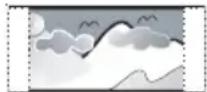
{ 4:3 Skrz. Pocz } – Obraz w formacie „panoramicznym” z czarnymi pasami u góry i u dołu ekranu.

{ 16:9 } - Dla telewizorów panoramicznych (format 16:9).

BEZ PRZE PLOTU
Przed włączeniem funkcji obrazu bez przeplotu należy sprawdzić, czy telewizor akceptuje sygnały bez przeplotu (wymagany jest telewizor z funkcją Bez przeplotu) oraz czy urządzenie zostało podłączone do telewizora za pomocą gniazd Y Pb Pr. Szczegółowe informacje można znaleźć w rozdziale „Czynności wstępne — Konfigurowanie funkcji obrazu bez przeplotu”.
{ Wł. } – Powoduje włączenie trybu obrazu bez przeplotu.
Przeczytaj instrukcje wyświetlone na ekranie telewizora, wybierz czynność i zatwierdź ją, naciskając przycisk OK na pilocie zdalnego sterowania.
{Wyt.} - Powoduje wyłączenie trybu obrazu bez przeplotu.
Uwaga: Ustawienie bez przeplotu nie będzie dostępne, jeśli zostanie wykryty sygnał wideo HDMI.
Ustawienia Obrazu (podkreślone opcje są domyślnymi ustawieniami fabrycznymi)
USTAW. KOLORÓW
To urządzenie umożliwia wybór jednego z trzech fabrycznie przygotowanych zestawów kolorów i jednego ustawienia własnego, definiowanego przez użytkownika.
{Standardowy} – Oryginalne ustawienie kolorów.
{Żywe} – Ustawienie żywych kolorów.
{ Chłodne } – Ustawienie stonowanych kolorów.
{ Własne } – Wybierz tę opcję, aby zdefiniować własne

bar
Własne ustawienia obrazu | Category | Własne ustawienia obrazu | |---|---| | JASNOŚĆ | 0 | | KONTRAST | 0 | | OSTROŚĆ 0 | 0 | | KOLOR | 0 |ustawienia kolorów. Za pomocą przycisków
◀▶ wybierz ustawienie najlepiej odpowiadające osobistym preferencjom, a następnie naciśnij przycisk OK, aby zatwierdzić wybór. Aby wprowadzić ustawienie pośrednie, wybierz opcję {0}.
HD JPEG
Opcja HD JPEG umożliwia przeglądanie nieskompresowanych zdjęć bez retuszu, w oryginalnej rozdzielczości. Ta funkcja jest dostępna tylko w przypadku podłączenia tego urządzenia do telewizora lub innego urządzenia zgodnego ze standardem HDMI.
{Wt.} - Wyświetlanie obrazu o wysokiej rozdzielczości (High Definition).
{Wyt.} - Wyświetlanie obrazu o standardowej jakości.
Uwaga: Ta opcja jest dostępna tylko w przypadku płyty ze zdjęciami JPEG. Urządzenie obsługuje rozdzielczość 720p i wyższą.
Ustawienia Obrazu (podkreślone opcje są domyślnymi ustawieniami fabrycznymi)
Ustawienia HDMI
Umożliwia konfigurację obrazu w celu polepszenia sposobu jego wyświetlania oraz jakości w przypadku odtwarzania płyt. Ta funkcja jest dostępna tylko w przypadku podłączenia tego urządzenia do telewizora lub innego urządzenia zgodnego ze standardem HDMI.
{ Rozdzielczość } – Rozdzielczość obrazu należy ustawić odpowiednio do możliwości wyświetlania telewizora.
{Auto}
Umożliwia automatyczne wykrycie i wybranie najlepszej obsługiwanej rozdzielczości obrazu.
{480p, 576p, 720p, 1080i}
Umożliwia ręczny wybór rozdzielczości obrazu. Litera „p” oznacza obraz bez przeplotu, a litera „i” obraz z przeplotem.
Uwaga: Jeśli wybrana rozdzielczość nie jest obsługiwana przez telewizor HDMI/DVI, zostanie wyświetlony czarny ekran. W takim przypadku należy odczekać 5 sekund na automatyczne przywrócenie ustawień lub połączyć zestaw do telewizora za pomocą kompozytowego (żółtego) przewodu wideo. Włącz telewizor i ustaw w nim odpowiedni kanał wejściowy dla sygnału kompozytowego oraz wybierz rozdzielczość 480p/576p.
{ Format panoramiczny }
– Umożliwia dostosowanie wyświetlanego na ekranie obrazu odpowiednio do jego formatu.
Uwaga: Ta funkcja jest dostępna tylko w przypadku wybrania ustawienia {16:9} dla opcji {RODZAJ TV}.
{ 4:3 Pillar Box }
Umożliwia wyświetlanie obrazu z płyt w formacie 4:3 na ekranie panoramicznym bez rozciągania liniowego. Po obu stronach ekranu telewizora dodane zostaną czarne pasy.
{ Superszeroki }
Umożliwia wyświetlanie obrazu z płyt w formacie 4:3 na ekranie panoramicznym bez rozciągania liniowego (środkowa część obrazu jest rozciągnięta słabiej niż boki).
{Wyt.}
Funkcja dostosowania proporcji obrazu jest wyłączona.
Uwaga: Opcje { Superszeroki } oraz { 4:3 Pillar Box } są dostępne tylko wtedy, gdy rozdzielczość zestawu określono jako 720p lub 1080i.
Strona preferencji (podkreślone opcje są domyślnymi ustawieniami fabrycznymi)
DŹWIĘK
Wybierz preferowany język odtwarzanej ścieżki dźwiękowej.
NAPISY
Wybierz język odtwarzanych napisów dialogowych.
MENU PŁYTY
Wybierz preferowany język menu odtwarzanej płyty DVD.
Uwaga: Jeśli wybrany język ścieżki dźwiękowej / napisów dialogowych / menu płyty nie jest dostępny na płycie DVD, używany będzie domyślny język płyty.
ZAB. RODZIC.
Ta funkcja uniemożliwia odtwarzanie płyt, które przekroczyły ustawione ograniczenia. Działa ona tylko z płytami DVD, które mają przypisany poziom zabezpieczenia rodzicielskiego do całej płyty lub do wybranych scen na płycie.
1) Za pomocą przycisków ▲▼ wybierz poziom z zakresu od 1 do 8 i naciśnij przycisk OK.
2) Za pomocą klawiatury numerycznej 0–9 na pilocie zdalnego sterowania wprowadź sześciocyfrowe haśło i naciśnij przycisk OK.
Uwagi:
- Poziomy zabezpieczenia zależą od kraju („1” jest uważany za materiał najłagodniejszy, a „8” za materiał najbardziej agresywny). Aby wyłączyć zabezpieczenie rodzicielskie i umożliwiać odtwarzanie wszystkich płyt, należy wybrać opcję „8”.
– Niektóre płyty DVD nie mają ustawionego poziomu zabezpieczenia rodzicielskiego, mimo że na okładce płyty wydrukowany jest poziom reprezentujący treści zawarte na płycie. W przypadku takich płyt funkcja zabezpieczenia rodzicielskiego nie będzie działać. Płyty CD, VCD oraz SVCD nie zawierają ustawień poziomu zabezpieczenia rodzicielskiego, dlatego w przypadku tego typu płyt opisywana funkcja nie będzie działać. - Płyty DVD o poziomie zabezpieczenia rodzicielskiego wyższym niż wybrany nie będą odtwarzane, dopóki nie zostanie wprowadzone to samo sześciocyfrowe hasło.
PBC
Funkcja sterowania odtwarzaniem PBC jest dostępna tylko dla płyt VCD/SVCD. Umożliwia ona interaktywne odtwarzanie płyt Video CD (2.0), zgodnie z menu pojawiającymi się na wyświetlaczu.
{Wt.} - Po włożeniu płyty VCD/SVCD na ekranie telewizora zostanie wyświetlone menu indeksu (jeśli jest dostępne).
{ Wyl. } - Menu indeksu zostanie pominięte i płyta VCD/SVCD będzie odtwarzana bezpośrednio od początku.
Opcje menu ustawień (ciąg dalszy)
Strona preferencji (podkreślone opcje są domyślnymi ustawieniami fabrycznymi)
NAW. MP3/JPEG
Tryby odtwarzania płyt MP3/JPEG można ustawiać tylko wtedy, gdy na płycie nagrane jest menu. Ta funkcja ułatwia nawigację dzięki możliwości wyboru różnych wyświetlanych menu.
{ Bez menu } – Powoduje wyświetlanie wszystkich plików znajdujących się na płycie MP3/płycie ze zdjęciami.
{Z menu} - Powoduje wyświetlanie menu folderów płyty MP3/płyty ze zdjęciami.
HASŁO
Wybierz tę opcję, aby ustawić hasło zabezpieczenia rodzicielskiego oraz blokady płyty. Domyślnym hasłem jest „136900”.
Aby zmienić haśło:
I) Naciśnij dwukrotnie przycisk OK, aby uzyskać dostęp do menu zmiany hasła.

2) Za pomocą klawiatury numerycznej 0–9 na pilocie zdalnego sterowania wprowadź w polu { STARE HASŁO } dotychczasowe sześciocyfrowe hasło.
Uwaga: W przypadku wykonywania tej czynności po raz pierwszy lub w przypadku zapomnienia dotychczasowego hasła wprowadź „136900”.
3) W polu { NOWE HASŁO } wprowadź nowe sześciocyfrowe hało.
4) W polu { POTWIERDŻ } wprowadź ponownie nowe sześciocyfrowe hasło.
5) Naciśnij przycisk OK, aby zatwierdzić i zamknąć menu.
NAPISY DivX
Umożliwia wybranie typu czcionki obsługującej napisy dialogowe nagrane na płycie DivX.
{Standardowy} – Umożliwia wyświetlanie standardowej listy czcionek napisów dialogowych dostępnych w urządzeniu dla języków łacińskich.
{Europa Środkowa} – Wyświetla listę czcionek środkowoeuropejskich.
Tylko w pozostałych krajach europejskich
{ Cyrylica } - Wyświetla listę czcionek w Cyrylicy.
{ Grecki } – Umożliwia wyświetlanie greckiej czcionki.
DOMYŚLNE
Ta funkcja umożliwia przywrócenie domyślnych ustawień fabrycznych wszystkich opcji i ustawień, z wyjątkiem hasła zabezpieczenia rodzicielskiego i blokady płyty.
Aby potwierdzić przywrócenie ustawień domyślnych, naciśnij przycisk OK.
Instalowanie najnowszego oprogramowania
Firma Philips udostępnia aktualizacje oprogramowania, co zapewnia zgodność urządzenia z najnowszymi formatami. Aby sprawdzić aktualizacje, porównać bieżącą wersję oprogramowania tego urządzenia z najnowszą wersją dostępną na stronie internetowej firmy Philips.
1 Naciśnij przycisk OPEN/CLOSE ▲, aby otworzyć kieszeń na płytę..
② Wybierz „55” za pomocą klawiatury numerycznej na pilocie.
③ Zapisz nazwę pliku.
4 Na stronie www.philips.com/support zapoznaj się z instrukcjami dotyczącymi aktualizacji oprogramowania oraz sprawdź na podstawie nazwy pliku najnowszą dostępną wersję oprogramowania dla tego urządzenia.
5 Więcej informacji znajdziesz w instrukcjach dotyczących aktualizacji oprogramowania.
Uwaga: Podczas aktualizacji nie należy wyłącać urządzenia ani odłącać od niego zasilania.
Rozwiązywanie problemów
OSTRZEŻENIE
W żadnym wypadku nie należy próbować samodzielnie naprawiać urządzenia, ponieważ spowoduje to unieważnienie gwarancji. Nie należy otwierać urządzenia, gdyż grozi to porażeniem prądem.
W razie wystąpienia usterki przed oddaniem urządzenia do naprawy należy wykonać czynności sprawdzające wymienione na kolejnych stronach. Jeśli poniższe wskazówki nie pomogą w usunięciu problemu, należy zwrócić się o pomoc do dystrybutora lub firmy Philips.
Problem Rozwiązanie
Brak zasilania.
– Naciśnij przycisk ⏻ na urządzeniu, aby włączyć zasilanie.
– Upewnij się, że w gnieździe sieci elektrycznej jest napięcie.
- Odłącz na kilka minut przewód zasilający z gniazdka elektrycznego. Podłącz ponownie przewód zasilający i spróbuj ponownie użyć zestawu w zwykły sposób.
Brak obrazu.
- Zapoznaj się z instrukcją obsługi telewizora, aby uzyskać informacje na temat prawidłowego wyboru kanału wejścia wideo. Zmieniaj kanały telewizyjne, aż zobaczysz ekran DVD.
- Jeśli ma to miejsce po włączeniu trybu obrazu bez przeplotu, zaczekaj 15 sekund na automatyczne przywrócenie ustawień lub wykonaj poniższe czynności, aby powrócić do trybu domyślnego:
1) Naciśnij przycisk OPEN/CLOSE ▲, aby otworzyć kieszeń na płytę.
2) Wybierz „I” za pomocą przycisków numerycznych na pilocie.
- Jeśli zdarzy się to wybraniu systemu kolorów, zaczekaj 15 sekund na automatyczne przywrócenie ustawień lub włącz domyślne ustawienie systemu kolorów telewizora:
I) Naciśnij przycisk OPEN/CLOSE ▲, aby otworzyć kieszeń na płytę.
2) Wybierz „3” za pomocą przycisków numerycznych na pilocie.
Całkowicie zniekształcony lub czarno-biały obraz.
– Sprawdź połączenie wideo.
– Upewnij się, że płyta jest zgodna z urządzeniem.
– Czasami mogą się pojawiać niewielkie zakłócenia obrazu. Nie oznaczają one usterki urządzenia.
– Płyta jest zabrudzona. Wyczyść płytę.
Brak dźwięku lub dźwięk zniekształcony.
– Sprawdź połączenia audio z podłączonym urządzeniem audio.
- Upewnij się, że podłączone urządzenie audio jest ustawione na poprawne źródło sygnału.
– Ustaw wyjście cyfrowe w zależności od tego, jakiego rodzaju urządzenie jest podłączone do zestawu. Więcej szczegółów uzyskać można w rozdziale „Strona ustawień dźwięku – UST. FONII CYFR”.
Problem Rozwiązanie
| Pilot nie działa prawidłowo. | – Skieruj pilota zdalnego sterowania wprost na czujnik w przedniej części urządzenia (nie na telewizor).– Usuń wszelkie przeszkody między urządzeniem a pilotem zdalnego sterowania.– Baterie są wyczerpane — wymień je.– Sprawdź, czy bieguny baterii są umieszczone w sposób pokazany na pilocie zdalnego sterowania (znaki ± ). |
| Urządzenie nie rozpoczyna odtwarzania. | – Włóż do urządzenia dającą się odczytać płytę, odtwarzaną stronę skierowaną do wewnątrz. Płyty DVD ± R/DVD-RW/DVD ± R/DVD-RV CD-R muszą być zamknięte.– Upewnij się, że płyta nie jest porysowana ani wykrzywiona. Wypróbuj inną płytę, aby sprawdzić, czy nieodtwarzana płyta nie jest uszkodzona.– Płyta ma inny kod regionu.– Może okazać się konieczne wprowadzenie hasła w celu odblokowania odtwarzania płyty.– Wewnątrz urządzenia mogła skroplić się wilgoć. Wyjmij płytę i pozostaw urządzenie włączone na około godzinę. |
| Przyciski na urządzeniu nie działają. | – Wystąpił problem techniczny. Odłącz urządzenie od gniazdka elektrycznego na 10 sekund, a następnie ponownie je podłącz. |
| Nie można zmienić proporcji obrazu nawet po ustawieniu rodzaju telewizora. | – Proporcje obrazu zostały ustalone na płycie DVD.– W przypadku niektórych telewizorów zmiana proporcji obrazu może być niemożliwa. |
| Nie można włączyć niektórych funkcji, takich jak kąt ustawienia kamery, napisy dialogowe lub dźwięk wielokanałowy. | – Funkcje te mogą być niedostępne na płycie DVD.– Zmiana języka ścieżki dźwiękowej lub napisów dialogowych na tej płycie DVD jest niedozwolona. |
| Nie można wybrać niektórych opcji menu ustawień zestawu. | – Naciśnij dwukrotnie przycisk STOP ■ zanim wybierzesz menu opcji odtwarzania płyty.– W zależności od rodzaju płyty, niektóre opcje menu mogą być niedostępne. |
Rozwiązywanie problemów (ciąg dalszy)
Problem Rozwiązanie
Podczas odtwarzania obraz „zawiesza się” na chwile.
Nie można włączyć/wyłączyć trybu bez przeplotu.
Brak sygnału audio przez połączenie HDMI.
Brak sygnału wideo przez połączenie HDMI.
Brak dźwięku podczas odtwarzania filmów DivX.
Film w formacie DivX nie jest ponownie odtwarzany.
- Sprawdź, czy na powierzchni płyty nie ma odcisków palców/zarysowań, i wytrzyj ją miękką ściereczką, przecierając prostymi ruchami od środka do krawędzi.
- Upewnij się, że sygnał wideo tego urządzenia jest przesyłany przez gniazda rozdzielonych składowych sygnału wideo (Y Pb Pr).
– Usuń połączenie HDMI.
- Jeśli urządzenie źródłowe jest zgodne tylko ze standardem DVI/HDCP (High-bandwidth Digital Content Protection), dźwięk nie jest odtwarzany za pośrednictwem wyjścia HDMI.
- Za pośrednictwem połączenia HDMI nie można odtwarzać płyt DVD-Audio chronionych przed kopiowaniem.
- Sprawdź, czy dźwięk nie jest wyłączony w ustawieniach. Szczegółowe informacje można znaleźć w rozdziale „Opcje menu ustawień - { Ustawienia dźwięku - Ustaw. dźw. HDMI }”.
- Połączenie HDMI można wykonać tylko w przypadku urządzeń wyposażonych w interfejs HDMI działających w standardzie HDCP (High Bandwidth Digital Content Protection). W celu podłączenia urządzenia do złącza DVI (działającego w standardzie HDCP) wymagany jest oddzielny adapter (DVI na HDMI).
- Upewnij się, że rozdzielczość tego urządzenia jest zgodna z rozdzielczością urządzenia podłączonego przy użyciu interfejsu HDMI. Szczegółowe informacje można znaleźć w rozdziale „Opcje menu ustawień - { Ustawienia obrazu - Ustaw. dźw. HDMI }”.
– Jeśli podczas wybierania rozdzielczości dla telewizora DVI pojawi się zniekształcony lub czarny ekran, sprawdź ustawienia obrazu HDMI.
- To urządzenie może nie obsługiwać kodeka audio.
- Sprawdź, czy wielkość pliku filmu nie przekracza wielkości pliku zapisanego na płycie podczas pobierania.
Rozwiązywanie problemów (ciąg dalszy)
Problem Rozwiązanie
Niektóre pliki DivX nie są odtwarzane lub są pomijane.
- Upewnij się, że pobrany plik filmu DivX jest kompletny.
- Upewnij się, czy rozszerzenie nazwy pliku jest poprawne. Można to sprawdzić za pomocą komputera z napędem CD-ROM.
- Urządzenie zaprojektowano wyłącznie do odtwarzania płyt DVD, VCD, SVCD, CD audio, MP3, WMA i DivX. Inne cyfrowe formaty dźwiękowe (jak Liquid Audio, RM (RealMedia) i WAV) oraz pliki w formatoch niedźwiękowych (jak „doc”, „txt”, „pdf”) nie są obsługiwane.
- Spróbuj odtworzyć stwarzające problemy pliki DivX na komputerze. Jeśli nie działają, prawdopodobnie uszkodzony jest plik źródłowy.
- Spróbuj ponownie ściągnąć plik z innego źródła lub, jeśli został utworzony przez użytkownika, zapisać go z poprawnymi ustawieniami.
Słowniczek
Dźwięk analogowy: Dźwięk, który nie został przetworzony na cyfry. Dźwięk analogowy jest dostępny poprzez gniazda AUDIO LEFT/RIGHT. Gniazda te (oznaczone odpowiednio kolorami czerwonym i białym) przesyłają dźwięk dwoma kanałami: prawym i lewym.
Proporcje obrazu: Stosunek długości do wysokości ekranu telewizora. W przypadku standardowego telewizora wynosi on 4:3, a dla telewizora panoramicznego lub zgodnego ze standardem HDMI to 16:9. Format „Letter Box” umożliwia oglądanie obrazu o proporcjach przybliżonych do obrazu panoramicznego na standardowym ekranie 4:3.
Gniazda AUDIO OUT: Gniazda z tyłu urządzenia, które przesyłają dźwięk do innych urządzeń (telewizor, sprzęt stereo itp.).
Szybkość kompresji: Iłość danych używa do zapisania dźwięku o określonej długości, mierzona w kilobitach na sekundę (kb/s). Może także oznaczać szybkość nagrywania. Na ogół im większa szybkość transmisji lub nagrywania, tym lepsza jakość dźwięku. Jednak duża szybkość kompresji daje pliki, które wymagają więcej miejsca na dysku.
Rozdział: Fragment filmu lub utworu muzycznego na płycie DVD mniejszy niż tytuł. Tytuł składa się z kilku rozdziałów. Każdy rozdział ma przypisany numer umożliwiający jego szybką lokalizację przez użytkownika.
Kompozytowe połączenie wideo (CVBS): Pojedynczy sygnał wideo powszechnie używany w większości dostępnych urządzeń wideo.
Menu płyty: Menu ekranowe umożliwiające wybór nagranych na płycie DVD obrazów, utworów muzycznych, napisów dialogowych, kątów ustawienia kamery itp.
DivX: Kod DivX jest opatentowaną technologią bazującą na kompresji MPEG-4, opracowaną przez firmę DivX Networks Inc., która pozwala na zmniejszenie rozmiaru pliku wideo tak, aby mógł być przesyłany przez Internet przy jednoczesnym zachowaniu wysokiej jakości obrazu.
Dolby Digital: System dźwięku przestrzennego opracowany przez firmę Dolby Laboratories zawierający do sześciu kanałów dźwięku cyfrowego (przedni prawy i lewy, surround prawy i lewy, centralny i subwoofer).
HDMI: High-Definition Multimedia Interface to szybki interfejs cyfrowy umożliwiający transmisję nieskompresowanych sygnałów wideo o wysokiej rozdzielczości oraz wielokanałowego dźwięku cyfrowego. Zapewnia doskonałą jakość obrazu i dźwięku, całkowicie pozbawionych zakłóceń. Interfejs HDMI jest w pełni zgodny wstecz z DVI. Zgodnie ze standardem HDMI, podłączanie do urządzeń HDMI lub DVI produktów nieobsługujących standardu HDCP (High-bandwidth Digital Content Protection) powoduje brak sygnału wideo lub audio.
HDCP (High-bandwidth Digital Content Protection) to standard zapewniający bezpieczną transmisję danych cyfrowych pomiędzy różnymi urządzeniami, który służy ochronie praw autorskich.
JPEG: Popularny format zdjęć cyfrowych. Format kompresji zdjęć cyfrowych opracowany przez Joint Photographic Expert Group. W formacie tym mimo wysokiego stopnia kompresji występuje niewielkie pogorszenie jakości zdjęcia. Pliki te mają rozszerzenie „JPG” lub „JPEG”.
MP3: Format pliku oznaczający system kompresji dźwięku cyfrowego. „MP3” to skrót od Motion Picture Experts Group I (czyli MPEG-I) Audio Layer 3. Dzięki formatowi MP3 na jednej płycie CD-R lub CD-RW można zapisać nawet 10 razy więcej danych niż na zwykłej płycie CD.
Nadzór rodzicielski: Funkcja umożliwiająca ograniczenie odtwarzania płyty DVD na podstawie wieku użytkowników, zgodnie z poziomem ograniczeń obowiązującym w każdym kraju. Ograniczenia te są różne dla różnych płyt. Jeśli funkcja zostanie uaktywniona, odtwarzanie nie będzie możliwe w przypadku, gdy poziom symbolizujący treści zawarte na płycie jest wyższy niż poziom ustawiony przez użytkownika.
PBC: Sterowanie odtwarzaniem. System obsługi płyt Video CD/Super VCD za pomocą menu ekranowego nagranego na płycie. Umożliwia on interaktywne odtwarzanie i wyszukiwanie zawartości płyty.
PCM (Pulse Code Modulation): System konwersji dźwięku w postaci analogowej na sygnał cyfrowy do dalszego przetwarzania. W przypadku tego rodzaju konwersji nie jest stosowana kompresja danych.
Bez przeplotu: W trybie obrazu bez przeplotu wyświetlane jest dwa razy więcej klatek na sekundę niż w zwykłym telewizorze. Zapewnia ona dużą rozdzielczość i wysoką jakość obrazu.
Kod regionu: System pozwalający na odtwarzanie płyty tylko w wyznaczonej części świata (regionie). Nagrywarka odtwarzać będzie wyłącznie płyty oznaczone właściwym kodem regionu. Kod regionu tego urządzenia znajduje się na etykiecie. Niektóre płyty można odtwarzać w kilku lub we wszystkich regionach.
Tytuł: Najdłuższa jednostka podziału filmu lub materiału muzycznego na płycie DVD. Każdy tytuł ma przypisany numer umożliwiający jego szybką lokalizację przez użytkownika.
Wyjście VIDEO OUT (CVBS) AUDIO OUT R/L socket: Gniazdo na panelu tylnym urządzenia wysyłające sygnał audio i wideo do telewizora.
WMA: Windows Media™ Audio. Odnosi się do technologii kompresji dźwięku opracowanej przez firmę Microsoft Corporation. Dane w formacie WMA można kodować przy użyciu programu Windows Media Player w wersji 9 lub Windows Media Player dla systemu Windows XP. Pliki te mają rozszerzenie „WMA”.
TV STANDARD
Przetwornik C/A obrazu 12-bitowy, 108 MHz
Y Pb Pr 0,7 Vpp \~ 75 omów
Sygnał wideo I Vpp \~ 75 omów
FORMAT WIDEO
Cyfrowy MPEG 2 dla płyt DVD, SVCD
Kompresja MPEG I dla płyt VCD
DivX®
DVD 50 Hz 60 Hz
Rozdzielczość pozioma 720 pikseli 720 pikseli
Rozdzielczość pionowa 576 linii 480 linii
VCD 50 Hz 60 Hz
Rozdzielczość pozioma 352 pikseli 352 pikseli
Rozdzielczość pionowa 288 linii 240 linii
FORMAT AUDIO
Cyfrowy MPEG/ AC-3/ skompresowany
PCM
Cyfrowy
16-, 20-, 24-bitowy
fs 44,1, 48, 96 kHz
MP3 (ISO 9660)
96, 112, 128, 256 kb/s
oraz zmienne
częstotliwości
szybkości kompresji,
32, 44,1, 48 kHz
Analogowy dźwięk stereofoniczny
Konwersja wielokanałowego dźwięku Dolby
Digital do formatu zgodnego z Dolby Surround
PRZETWARZANIE DźWIĘKU
Przetwornik C/A 24-bitowy, 192 kHz
DVD fs 96 kHz 4 Hz - 44 kHz
fs 48 kHz 4 Hz - 22 kHz
SVCD fs 48 kHz 4 Hz - 22 kHz
fs 44,1 kHz 4 Hz - 20 kHz
CD/VCD fs 44,1 kHz 4 Hz - 20 kHz
Odstęp sygnału od
szumu (1 kHz) > 90 dB
Zakres dynamiki (1 kHz) > 80 dB
Przesłuch (1 kHz) > 70 dB
Znieksztalcenia/szumy (1 kHz) > 65 dB
MPEG MP3 MPEG Audio L3
POŁĄCZENIA
Wyjście Y Pb Pr 3x Cinch
Wyjście wideo i
Wyjście audio*(L+R) Gniazdo 3,5 mm (lx)
Wyjście cyfrowe I koncentryczne
IEC60958 dla CDDA /
LPCM IEC61937 dla
MPEG 1/2,
Dolby Digital
Wyjście HDMI
* Sygnał audio i wideo jest wysyłany przez to samo gniazdo znajdujące się na tylnym panelu urządzenia.
OBUDOWA
Wymiary
(szer. x wys. x głęb.) 305 x 187 x 98 mm
Waga ok. 1,4 kg
POBÓR MOCY
Zasilanie
Wielka Brytania 240 V; 50 Hz
Pozostałe kraje europejskie
230 V; 50 Hz
Pobór mocy < 12 W
Pobór mocy w < I W
trybie gotowości
Dane techniczne mogą ulec zmianie bez powiadomienia.


- Opis produktu
- Połączenia
- Konfiguracja podstawowa
- Odtwarzanie płyt
- Opcje konfiguracji
- Inne
- OSTRZEŻENIE!
- Środki ostrożności dotyczące instalacji
- Zalecenia dotyczące użytkowania
- Wybór odpowiedniego miejsca
- Przestrzeń wentylacyjna
- Należy unikać wysokiej temperatury, wilgoci, wody i kurzu.
- Akcesoria dołączone do zestawu
- Uwaga:
- Czyszczenie płyt
- UWAGA!
- Informacje o recyklingu
- Pilot zdalnego sterowania
- REPEAT A-B
- ⑩ DISC MENU
- ⑪ OK
- ⑫ RETURN/TITLE
- ⑬ STOPSTOP
- ⑮ SUBTITLE
- ⑯ ZOOM
- Pilot zdalnego sterowania (ciąg dalszy)
- Korzystanie z pilota zdalnego sterowania
- Krok I: Podłączanie do telewizora
- Opcja 2: Podłączanie przy użyciu gniazd rozdzielonych składowych sygnału wideo (Y Pb Pr)
- Podstawowe połączenia (ciąg dalszy)
- Opcja 3: Podłączanie przy użyciu gniazda telewizora HDMI lub DVI
- Krok 2: Ustawianie urządzenia we właściwym miejscu
- Przed rozpoczęciem...
- Opcja I: Ustawianie urządzenia na blacie stołu
- Opcja 2: Montaż na ścianie
- Podłączanie do analogowego zestawu stereo
- Podłączanie do cyfrowego wzmacniacza lub amplitunera AV
- Wyszukiwanie kanału do odbioru sygnału z urządzenia
- Ustawianie preferencji języka
- Język menu ekranowego (OSD)
- Język ścieżki dźwiękowej, napisów dialogowych i menu odtwarzanych płyt DVD
- { DŻWIĘK }
- { NAPISY }
- { MENU PŁYTY }
- Konfigurowanie funkcji obrazu bez przeplotu
- USTAWIENIA OBRAZU
- Jeśli obraz nie jest wyświetlany:
- Obsługiwane typy płyt
- To urządzenie odtwarza:
- Kody regionów na płytach DVD
- Uwagi:
- Odtwarzanie płyty
- Przydatne wskazówki:
- Podstawowe funkcje sterowania odtwarzaniem
- Wstrzymywanie odtwarzania
- Wybieranie innej ścieżki/rozdziału/tytułu
- Wyszukiwanie do tyłu/do przodu (nie dotyczy plików JPEG)
- Odtwarzanie w zwolnionym tempie (nie dotyczy płyt CD/WMA/MP3/JPEG)
- Zatrzymywanie odtwarzania
- Wybór różnych funkcji odtwarzania wielokrotnego/losowego
- DVD
- VCD/ SVCD/CD
- JPEG/ WMA/MP3/DivX®
- Powtarzanie określonego fragmentu (A-B)
- Inne funkcje odtwarzania płyt wideo
- Korzystanie z menu płyty
- Aby wybrać funkcję odtwarzania:
- Aby otworzyć lub zamknąć menu:
- Powiększanie
- Zmiana języka ścieżki dźwiękowej
- W przypadku płyt DVD
- W przypadku płyty VCD/SVCD
- Zmiana języka napisów dialogowych
- Sterowanie odtwarzaniem (VCD/SVCD)
- W przypadku płyt VCD z funkcją PBC (tylko wersja 2.0) i SVCD
- Korzystanie z menu Wyświetlania
- Wybieranie tytułu/rozdziału/utworu
- Wyszukiwanie według czasu
- Obsługa odtwarzacza (ciąg dalszy)
- Wyświetlanie czasu odtwarzania
- Zmiana kąta ustawienia kamery
- Funkcja podglądu (płyty VCD/SVCD/DVD)
- Specjalna funkcja płyty Audio CD
- Odtwarzanie płyt DivX®
- Odtwarzanie płyty ze zdjęciami JPEG (pokaz slajdów)
- Obsługiwany format plików:
- Funkcja podglądu
- Przerzucanie/Obracanie obrazu
- Odtwarzanie płyt MP3/WMA
- Jednoczesne odtwarzanie muzyki i zdjęć
- Korzystanie z menu ustawień
- Ustawienia Dźwięku (podkreślone opcje są domyślnymi ustawieniami fabrycznymi)
- WYJŚ. ANALOG.
- FONII CYFR.
- PRÓBKOWANIE CD
- TRYB NOCNY
- Ustawienia Obrazu (podkreślone opcje są domyślnymi ustawieniami fabrycznymi)
- SYSTEM TV
- RODZAJ TV
- BEZ PRZE PLOTU
- USTAW. KOLORÓW
- HD JPEG
- Ustawienia HDMI
- Strona preferencji (podkreślone opcje są domyślnymi ustawieniami fabrycznymi)
- DŹWIĘK
- NAPISY
- MENU PŁYTY
- RODZIC.
- PBC
- Opcje menu ustawień (ciąg dalszy)
- MP3/JPEG
- HASŁO
- NAPISY DivX
- Tylko w pozostałych krajach europejskich
- DOMYŚLNE
- Instalowanie najnowszego oprogramowania
- Rozwiązywanie problemów
- OSTRZEŻENIE
- Problem Rozwiązanie
- Brak zasilania.
- Brak obrazu.
- Całkowicie zniekształcony lub czarno-biały obraz.
- Brak dźwięku lub dźwięk zniekształcony.
- Rozwiązywanie problemów (ciąg dalszy)
- Słowniczek
- TV STANDARD
- FORMAT WIDEO
- DVD 50 Hz 60 Hz
- VCD 50 Hz 60 Hz
- FORMAT AUDIO
- PRZETWARZANIE DźWIĘKU
- OBUDOWA
- POBÓR MOCY
Marka : PHILIPS
Model : SWX2512
Kategoria : Kabel komputerowy