LED3701 - Telewizor Manta - Bezpłatna instrukcja obsługi
Znajdź bezpłatnie instrukcję urządzenia LED3701 Manta w formacie PDF.


| Typ produktu | Telewizor |
| Marka | Manta |
| Model | LED3701 |
| Przekątna ekranu | 37 cali (Full HD) |
| Maksymalna rozdzielczość | 1920 x 1080 pikseli |
| Najlepsza rozdzielczość | 1920 x 1080 @ 60 Hz |
| Rozstaw pikseli | 0.42675 mm x 0.42675 mm |
| Obszar aktywny | 819.36 mm x 460.89 mm |
| Głębia kolorów | 16.7 miliona kolorów |
| Zasilanie | 100-240 V AC, 60/50 Hz |
| Pobór mocy (włączony) | ≤90 W |
| Pobór mocy (czuwanie) | ≤1.0 W |
| Moc głośników | 8 W + 8 W |
| Wymiary bez podstawy | 898 x 572 x 47 mm |
| Wymiary z podstawą | 898 x 624 x 47 mm |
| Złącza | HDMI, VGA, YPbPr, SCART, AV, USB 2.0 |
| Odtwarzanie USB | Wideo, Muzyka, Zdjęcia, Tekst |
| Funkcja PVR | Tak (przez USB) |
| Obsługa 3D | Tak (side-by-side, top-bottom, line-by-line, itp.) |
| Telegazeta | Tak |
| Zgodny z Energy Star | Tak |
| Auto wyłączanie | Tak |
| Funkcja hotelowa | Opcjonalnie (przez menu) |
| Czyszczenie | Użyj miękkiej, wilgotnej szmatki; bez alkoholu ani amoniaku |
Często zadawane pytania - LED3701 Manta
Pytania użytkowników dotyczące LED3701 Manta
0 pytanie dotyczące tego urządzenia. Odpowiedz na te, które znasz, lub zadaj własne.
Zadaj nowe pytanie dotyczące tego urządzenia
Pobierz instrukcję dla swojego Telewizor w formacie PDF za darmo! Znajdź swoją instrukcję LED3701 - Manta i weź swoje urządzenie elektroniczne z powrotem w ręce. Na tej stronie opublikowane są wszystkie dokumenty niezbędne do korzystania z urządzenia. LED3701 marki Manta.
INSTRUKCJA OBSŁUGI LED3701 Manta
Instrukcja obsługi User's Manual
LED3701
LED4201
GPS510MST Easy Rider

Funkcjonalność, duże możliwości i wygoda użytkowania to wszystko cechuje najnowszą nawigację GPS510 MST. Urządzenie wyposażono w dotykowy wyświetlacza LCD TFT o przekątnej 5 cali. Zgrabna i precyzyjnie wykonana ultra cienka obudowa w połączeniu z atrakcyjnym designem może się podobać. Na szczególną uwagę zasługuje także dołączony do urządzenia uchwyt zapewniający bardzo dobrą stabilność oraz regulację. Nawigacje wyposażono w szybki procesor MStar 400MHz wykorzystujący operacyjną pamięć SDRAM 64MB i wbudowany flash 2GB.
MID001

Nowoczesne urządzenie multimedialne MID001 wyposażone w 7-calowy ekran dotykowy z procesorem Rockchip 2818. Zintegrowana pamięć wewnętrzna flash 4GB, Wi-Fi, przeglądarka internetowa, poczta elektroniczna, GPS, e-book, odtwarzacz plików audio i wideo w najpopularniejszych formatach, zdjęcia, gry, aplikacje biurowe office oraz możliwość podłączenia modemu 3G i zewnętrznych urządzeń peryferyjnych - to wszystko znajdziesz w jednym urządzeniu. Surfowanie w sieci, aktywność na portalach społecznościowych, szybka i prosta komunikacja w dowolnym czasie i miejscu oraz wiele innych użytecznych aplikacji do pobrania z Android Market. Bawisz się, pracujesz, jesteś zawsze na bieżąco.
MMRMP40001 MP5 HD Player

Rewelacyjny MP5 HD Player firmy Manta to prawdziwa gratka dla miłośników kina, gier i dobrej muzyki. Wyposażony w 4GB pa mięć wewnętrzną pozwala na wgrywanie wielu plików. Masz więc do dyspozycji dostatecznie dużą pojemność, by skolekcjonować potężną biblioteczkę muzyczną i filmową. Wbudowany aparat cyfrowy z funkcją kamery sprawi, że zawsze będziesz gotowy na utrwalenie ważnych chwil. Ekran LCD TFT o przekątnej 3.2" pozwoli na wygodne oglądanie zdjęć i filmów w bardzo dobrej jakości. MP5 HD Player ma wbudowane radio FM, z możliwością zapisania do 20 stacji radiowych oraz tuner TV, pozwalający na odbiór popularnych programów telewizyjnych.
Przenośny odtwarzacz DVD. Już teraz możesz ogłądać swoje ulubione filmy w dowolnym momencie i miejscu. Wbudowany tuner telewizyjny pozwala na odbiór naziemnej telewizji analogowej, dodatkowo w zestawie znajdziemy magnesową antenę samocho- dową. Emperor obsługuje formaty DVD\MPEG 4\XviD\DVD+/-R\ DVD+/-RW\VCD\JPG\CD\CD-R/-RW\MP3 z polskimi napisami, zaś wbudowany akumulator pozwala na odtwarzanie w czasie postoju lub jazdy komunikacją, nawet do 5 godzin. Co istotne, DVD053G oferuje także możliwość grania. Wraz z urządzeniem otrzymamy 300 gier na płycie CD oraz gamepada. Zapewnij swoim dzieciom wspaniałą rozrywkę w podróży oraz wygodę na co dzień.
3D LED TV 37"/42"
Instrukcja obsługi
Ważne zasady bezpieczeństwa....5
Charakterystyka funkcji....6
Dane techniczne....7
LED3701....7
LED4201 7
Tryb wyświetlania VGA 8
Zarządzanie energią....8
Instalacja i połączenia....8
Podłączenie zasilania 8
Podłączenie komputera 9
Podłączenie złącza cyfrowego HDMI....9
Podłączenie sygnału wideo AV 9
Podłączanie wejścia YPbPr/YCbCr....9
Podłączenie SCART 9
Podłączenie anteny....9
Rozmieszczenie przycisków kontrolnych....10
Pilot 10
Przyciski pilota....10
Instalacja baterii....11
Środki ostrożności przy obsłudze pilota....11
Obsługa teletekstu przy pomocy pilota....11
Podstawowa obsługa....12
Włączanie 12
Tryb uśpienia....12
Wybór źródła sygnału ....12
Obsługa menu....12
Kanal 13
Automatyczne strojenie....13
Strojenie ręczne DTV....13
Strojenie ręczne ATV 13
Edycja programu ....14
Informacje o sygnale ....14
Informacje o Cl....14
Aktualizacja oprogramowania (USB)....14
Obraz....15
Dźwięk....15
Opcje 16
Klawisze skrótu na pilocie....17
Ważne wskazówki dotyczące bezpieczeństwa....17
Formaty 3D obsługiwane przez 3D Video....18
Czas....18
Blokada 18
Funkcja hotelowe (opcjonalnie)....19
USB 19
Klawisze skrótu pilota....20
Podstawowe funkcje....20
Rozwiązywanie problemów 21
3D LED TV 37"/42"
User's Manual
Ważne zasady bezpieczeństwa
Uwaga!
Symbol pioruna w trójkącie jest ostrzeżeniem przed niebezpiecznie wysokim napięciem wewnątrz urządzenia.

Uwaga!
Żeby zredukować ryzyko porażenia prądem, nigdy nie zdejmuj obudowy. Nie próbuj samodzielnie naprawiać urządzenia. Powyższe czynności może wykonywać tylko wykwalifikowany personel punktu serwisowego.

Symbol wykrzyknik informuje użytkownika o szczególnym zwróceniu uwagi na informacje zawarte w instrukcji obsługi.

Ważne!
- by uniknąć zagrożenia pożarem lub porażeniem prądem zabrania się umieszczania odbiornika w pobliżu źródeł ognia (no. kuchenek gazowych) i/lub ciepła (w tym promieni słonecznych).
Zwróć uwagę na temperatury: pracy i przechowywania monitora. Temperatura przechowywania powinna zawierać się w przedziale od -20° do 60°, a pracy od 5° do 35°. W przypadku transportowania urządzenia w temperaturze poniżej 5 ° należy przed podłączeniem do sieci elektrycznej wyciągnąć odbiornik z opakowania i odczekać aż ogrzeje się on do temperatury otoczenia.
●lie narażaj odbiornika na zachlapania i zatłuszczenia nie stawiaj w jego bezpośredniej bliskości naczyń z płynami (np. wazonów, doniczek).
●V celu prawidłowej wentylacji pozostaw z każdej strony odbiornika przynajmniej 10 cm wolnej przestrzeni.
•lie narażaj telewizora na upadki i uderzenia. Upewnij się, że noga odbiornika jest odpowiednio przymocowana.
●transportując telewizor, nie wkładaj go do bagażu, w którym może się przemieszczać obijając o inne przedmioty.
●Chroń telewizor przed kontaktem z ostrymi przedmiotami.
Nie zakłócaj wentylacji przykrywając telewizor gaze- ● tami, serwetkami, zasłonkami itp.
W sytuacji, gdy z monitora lub zasilacza zacznie wy-●dobywać się dym, nienaturalne dźwięki lub zapach należy natychmiast wyłączyć go i wyjąć wtyczkę z gniazda zasilania i skontaktować się z autoryzowanym punktem serwisowym.
Uwaga!
Upewnij się, że masz stały dostęp do wtyczki zasilacza tak, by w każdej chwili można było odłączyć urządzenie od prądu.
Uwaga!
Dla bezpieczeństwa własnego i urządzenia prosimy dokładnie zapoznać się z niniejszą instrukcją i zachować ją do ewentualnego późniejszego użytku.
- Wyłączaj urządzenie z gniazda sieciowego jeśli nie używasz go przez dłuższy okres.
●elewizor nie powinny obsługiwać dzieci do lat sześciu.
●lie wychaj i nie wrzucaj żadnych przedmiotów przez dziurki w obudowie ani do wtyków. Narażasz się w ten sposób na pożar, porażenie prądem (nawet śmier-telne) lub w najlepszym wypadku na uszkodzenie telewizora.
Nie umieszczaj telewizora w pomieszczeniach zady- mionych lub zaparowanych, w pobliżu wody np. wanny, umywalki, zlewu, pralki przy basenie itp.
●wagę zwracaj na stan kabla i wtyczki sieciowej, sprawdzaj, czy nie jest uszkodzona, co grozi pożarem, porażeniem prądem lub uszkodzeniem urządzenia. Nie umieszczaj urządzenia w pomieszczeniach zadymionych lub zaparowanych, w pobliżu wody np. wanny, umywalki, zlewu, pralki przy basenie itp.
●staw sprzęt tak, by na ekran nie padały promienie słoneczne. Dla komfortu wzroku, podczas oglądania telewizji, zapewnij sobie przyciemnione, miękkie oświetlenie. Jest ono zdrowsze dla wzroku niż kompletna ciemność.
Nie umieszczaj sprzętu w silnym polu elektromagne-
tycznym (np. przy wzmacniaczu mocy lub kolumnach
bez ekranowania.
INSTRUKCJA OBSŁUGI
Jeśli przenosisz telewizor pomiędzy środowiskami o krańcowo różnych temperaturach, np. zimą z dworu do ciepłego pokoju, wewnątrz odbiornika może skroplić się para wodna. W takim przypadku trzeba odczekać z podłączeniem do sieci, do całkowitego wyschnięcia odbiornika (przynajmniej dwie godziny). Nie zastosowanie się do tego ostrzeżenia grozi porażeniem prądem (nawet śmiertelnym), a w najlepszym wypadku uszkodzeniem odbiornika i utratą gwarancji.
Zawsze pamiętaj by wyłączyć telewizor przed czysz- czeniem. Do czyszczenia odbiornika używaj miękkiej suchej lub lekko zwilżonej ściereczki.
●lie używaj do czyszczenia odbiomika proszków czyszczących, alkoholu, benzyny lub innych chemikaliów czy środków czystości.
●la ekranie LED mogą zdarzyć się ciemniejsze i jaśniejsze przebarwienia, co jest zjawiskiem powszechnym w technologii wyświetlania matrycowego. Nie staraj się naprawiać tego samodzielnie, bo skończy się to zniszczeniem monitora i utratą gwarancji.
Uwaga!
Jeśli nie chcesz korzystać z urządzenia przez dłuższy czas, wtedy wyłącz telewizor i odłącz kabel zasilający z gniazdka.
Uwaga!
Konstrukcja produktu i parametry techniczne mogą ulec zmianie bez wcześniejszego powiadomienia. Dotyczy to przede wszystkim parametrów technicznych, oprogramowania oraz podręcznika użytkownika. Niniejszy podręcznik użytkownika służy ogólnej orientacji dotyczącej obsługi produktu.
Produkt oraz akcesoria do telewizora mogą się różnić od tych opisanych w instrukcji.
Producent i dystrybutor nie ponoszą żadnej odpowiedzialności tytułem odszkodowania za jakiekolwiek nieścistości wynikające z błędów w opisach występujących w niniejszej instrukcji użytkownika.
●Wysokiej jakości ekran ciekłokrystaliczny 3D dzięki eliminacji odblasków i niskiej emisji promieniowania zmniejsza zmeczenie oczu podczas oglądania. Zapewnia również wysoką jasność i kontrast oraz szerokość obrazu. Wyjątkowo krótki czas reakcji powoduje znaczną redukcję zakłóceń obrazu w ruchu.
●Vbudowane wysokiej jakości głośniki zapewniają czystość dźwięku.
Urządzenie jest wyposażone w liczne złącza pozwa- ● lające na bezpośrednie podłączenie DVD, kamery itd. jednocześnie zapewniając znakomitą jakość obrazu. Urządzenie może być wykorzystane jako monitor kom- putera ze złączem VGA i HDMI oraz jako telewizor po podłączeniu anteny.
- nacznie krótszy czas odpowiedzi całkowicie eliminuje cienie obrazu i zapewnia płynność odtwarzania filmów i gier.
Wystarczająca liczba kolorów.
- zerszy kąt widzenia, większa jasność i kontrast, niższe zużycie energii.
- Vbudowany filtr grzebieniowy najnowszej generacji zwiększa czystość obrazu. Metoda antyprzeplotowa 3D pozwala całkowicie wyeliminować ziarnistość obrazu spowodowaną przez przepot sygnałów.
- oskonała funkcja timera umożliwiająca m.in. ustawienie czasu wyłączenia. Urządzenie wyłączy się również przy braku sygnału.
Wygodna obsługa przy pomocy pilota. ●
●unkcja autoustawiania w ciągu kilku sekund dopasowuje optymalne parametry obrazu w trybie VGA. Automatyczna redukcja zakłóceń zapewnia czystość ● obrazu i pozwala wyeliminować szum tła powstały w wyniku interferencji z menu oraz zakłócenia spowodowane słabym sygnałem.
Obsługa złącza USB. ●
●Obsluga odbiomika H. 264 FULL HD i funkcji PVR
Charakterystyka funkcji
Urządzenie obsługuje funkcję odtwarzacza wideo 3D, zapewniając realistyczny obraz i wyjątkowe wrażenia.
Kompatybilność z ekranem 2D/3D pozwala ● na dowolne przełączanie z trybu 2D na 3D i odwrotnie.
INSTRUKCJA OBSŁUGI
Dane techniczne
LED3701
| Wymiary ekranu 37" (Full HD) | ||
| Maksymalna rozdzielczość 1920x1080 | ||
| Optymalna rozdzielczość 1920x1080@60Hz | ||
| Wielkość plamki 0.42675mm 0.42675mm | ||
| Obszar aktywny 819.36mm 460.89mm | ||
| Kolory 16,7M | ||
| Zasilanie 100V-240VAC 60/50 Hz | ||
| Zużycie energii przez głośniki 8W+8W | ||
| Wymiary (Dł. x Wys. x Szer.) | Bez podstawy 898x572x47mm | |
| Z podstawą 898x624x47mm | ||
LED4201
| Wymiary ekranu 42" (Full HD) | ||
| Maksymalna rozdzielczość 1920x1080 | ||
| Optymalna rozdzielczość 1920x1080@60Hz | ||
| Wielkość plamki 0.4845mm 0.4845mm | ||
| Obszar aktywny 930.24mm 523.26mm | ||
| Kolory | 16,7M | |
| Zasilanie | 100V-240V~AC 60/50 Hz | |
| Zużycie energii przez głośniki | 8W + 8W | |
| Wymiary (Dł. x Wys. x Szer.) | Bez podstawy | 1008 x 634 x 48mm |
| Z podstawą | 1008 x 684 x 48mm | |
INSTRUKCJA OBSŁUGI
Tryb wyświetlania VGA
37", 42"
| NR | Panel | Tryb | Rozdzielczość | Odświeżanie |
| 1 | x 480 60 HzFHD/HD | VGA | 720 x 400 70 Hz | |
| 2 640 | ||||
| 3 SVGA 800 x 600 60 Hz | 60 Hz | |||
| 4 | XGA | 1024 x 768 60 Hz | ||
| 5 128 | ||||
| 6 | WXGA | 1360 x 768 60 Hz | ||
| 7 | FHD | 1600 x 900 60 Hz | ||
| 8 WUXGA 1920 x 1080 60 Hz | ||||
Zalecany tryb: Full HD 1920 x 1080@60Hz
Zarządzanie energią
Niniejszy produkt jest zgodny ze standardami EPA Energy Star i VESA DPMS.
Szczegółowe dane podano poniżej:
| Tryb | Kontrolka | Zużycie energii | |
| 37" | 42" | ||
| Włączony | Wyłączona | ≤90W | ≤125W |
| Czuwanie | Świeci | ≤1,0W | ≤1,0W |
Uwaga: Wszystkie specyfikacje w instrukcji obsługi lub na kartonie mogą ulec zmianie bez dodatkowej informacji.
Instalacja i połączenia
Podłączenie zasilania
Uwaga:
- Urządzenie korzysta z zasilania 100-240V, 60/50 Hz
- Jeżeli urządzenie nie jest używane przez dłuższy czas, należy odłączyć zasilanie.
- W celach bezpieczeństwa urządzenie musi być podłączone do gniazdka trzybolcowego

Podłączenie komputera
Podłącz jeden koniec kabla VGA do portu wyjściowego w komputerze (laptopie lub komputerze stacjonamym), a drugi do portu wejściowego VGA z tyłu telewizora.
Podłączenie złącza cyfrowego HDMI
Podłącz zewnętrzne źródło sygnału HDMI do gniazda wejściowego HDMI w urządzeniu przy pomocy kabla HDMI; naciśnij „SOURCE”, aby wybrać HDMI jako źródło sygnału
Podłączenie sygnału wideo AV
Dla ułatwienia połączenia z lewej strony urządzenia znajduje się grupa gniazd wejściowych AV. Sposób podłączenia jest taki sam jak przy AV1
UWAGA! Gdy słuchawki są podłączone, głośniki będą wyłączone. (Proszę ustawić odpowiedni poziom głośności, aby uniknąć uszkodzenia słuchu)
Podłączanie wejścia YPbPr/YCbCr
Jeżeli źródłem sygnału jest DVD, odbiornik cyfrowy lub inne urządzenia z wyjściem YPbPr/YCbCr, zaleca się podłączenie ich gniazd wyjściowych YPbPr lub YCbCr do złącza YPbPr/YCbCr w telewizorze. W celu uzyskania lepszej jakości obrazu, należy jednocześnie podłączyć wyjście audio do wejścia audio w telewizorze, w sposób pokazany na poniższym diagramie. Aby wybrać sygnał YPbPr/YCbCr, należy ustawić wybór źródła sygnału na YPbPr.
Podłączenie SCART
Podłącz urządzenie wyposażone w złącze SCART do gniazda SCART w telewizorze.
Podłączenie anteny
Do oglądania kolorowego obrazu w wysokiej rozdzielczości wskazane jest użycie anteny zewnętrznej lub kabla CATV.
Uwaga: Przed podłączeniem anteny zewnętrznej prosi-my wyłączyć telewizor. Antena nie może być umieszczona w pobliżu przewodów wysokiego napięcia. W czasie burzy należy wyłączyć wtyczkę anteny zewnętrznej aby uniknąć ryzyka porażenia prądem.

INSTRUKCJA OBSŁUGI
Rozmieszczenie przycisków kontrolnych
Pilot

- Czujnik pilota
- Wskaźnik zasilania
- SOURCE: Naciśnij ten przycisk, aby wejść do menu źródła sygnału i wybrać odpowiednie źródło
- CH+/CH-: Naciśnij te przyciski, aby wybrać kanał oraz dla ustawienia opcji w menu OSD.
- VOL-/VOL+: Naciśnij te przyciski, aby zmniejszyć lub zwiększyć siłę głosu oraz dla modyfikacji wartości w menu OSD.
- MENU: Naciśnij ten przycisk, aby wejść do menu.
- Włącznik zasilania
Uwaga:
Istnieją pewne różnice pomiędzy modelami, prosimy kierować się praktyką.

Przyciski pilota
| POWER Włącza i wyłącza urządzenie | |
| 16:9 | Zmiana proporcji obrazu: 16:9, 4:3, Auto, Panorama, Zoom1, Zoom2 |
| MUTE | Wycisza dźwięk podczas oglądania programu |
| Przyciski numeryczne | Służą do wprowadzania numerów |
| Kursor | Przyciski kierunkowe góra/dół/lewo/ prawo służą do poruszania się w menu i zmiany daty EPG |
| 3D Skrót do menu 3D | |
INSTRUKCJA OBSŁUGI
| MENU Naciśnij, aby wyświetlić menu | |
| SMART S | Wybór trybu dźwięku: Standard, Muzyka, Wiadomości, Sport, Użytkownika |
| SMART P | Wybór trybu obrazu: Standardowy, Miękki, Użytkownika, Dynamiczny |
| SOURCE | Naciśnij, aby wyświetlić menu wyboru źródła sygnału |
| CH+/CH- | Przyciski zmiany kanału, służące również do zmiany strony w przewodniku EPG |
| VOL-/VOL+ Regulacja siły głosu | |
| OK Akceptacja aktualnego ustawienia | |
| INFO | Wyświetła informację o bieżącym programie |
| Time (☐) | Naciśnij, aby ustawić czas automatycznego przejścia w tryb uśpienia: wyłączo-ny, 10, 20, 30, 60, 90, 120, 180, 240 min. |
| Return (↔) | Naciśnij, aby powrócić do ostatnio ogłądanego kanału. |
| L/R | Wybór trybu NICAM (przy odbiorze sygnału ATV) |
| INDEX (▶) | W trybie DTV naciśnij INDEX, aby wyświetlić listę nagranych programów. |
| ZOOM (II) | W trybie DTV naciśnij ZOOM, aby powiększyć oglądany obraz. Jeżeli łącze USB jest połączone z pamięcią zewnętrzną, naciśnięcie tego przycisku spowoduje spowolnienie nadawania bieżącego programu TV. |
| REVEAL (■) | Przyciski do obsługi teletekstu i USB |
| TTX (○) | |
| HOLD (◀◀) | |
| LIST (▶◀) | |
| LANGUAGE (◀◀) | |
| RADIO (▶◀) | |
| REC | Nagrywanie lub czerwony przycisk teletekstu |
| SUBTITLE | Wyświetłanie napisów (jeżeli dany program je obsługuje) lub zielony przycisk teletekstu |
| FAV | Ustawianie i wyświetlanie ulubionych programów lub żółty przycisk teletekstu |
| EPG | Włączanie teletekstu, jeżeli dany program go obsługuje (przycisk EXIT wyłącza teletekst), wyświetlanie elektronicznego przewodnika po programach (EPG) dla bieżącego kanału; niebieski przycisk teletekstu. |
Instalacja baterii
Zdejmij pokrywę schowka baterii, włóż dwie baterie AAA 1,5V zgodnie z oznaczeniami biegunów w schowku baterii.
Uwaga: Wygląd pilota może się różnić od przedstawionego na rysunku, prosimy w takim przypadku kierować się praktyką.
Środki ostrożności przy obsłudze pilota
Podczas korzystania z pilota należy skierować go w - stronę czujnika. Przedmioty znajdujące się między pilotem a czujnikiem mogą zakłócić działanie pilota. -Chron pilota przed silnymi wibracjami. Nie umieszczaj pilota bezpośrednio na słońcu, ponieważ ciepło może uszkodzić pilota. Jeżeli światło słoneczne lub inne intensywne światło - pada bezpośrednio na okienko czujnika w telewizorze, pilot może przestać działać. Aby temu zapobiec, zmień kąt oświetlenia urządzenia lub podejdź z pilotem bliżej do czujnika. -Jeżeli bateria jest słaba, wpływa to na zasięg działania pilota. Należy wówczas wymienić baterie na nowe. Jeżeli nie używasz pilota przez dłuższy czas, lub kiedy baterie się wyczerpią, należy je wyjąć, aby uniknąć wycieku z baterii, który może uszkodzić pilota. -Nie używaj różnych baterii jednocześnie. Nie wolno również stosować jednocześnie baterii nowej i starej. -Nie wrzucaj baterii do ognia, nie ładuj ich i nie pró- buj rozmontowywać, szczególnie baterii zużytych. Przy utylizacji baterii postępuj zgodnie z odnośnymi przepisami.
Obsługa teletekstu przy pomocy pilota
TeleText: Naciśnij przycisk Teletext, aby wybrać jeden z dostępnych trybów: Mix Display -> Text Mode -> TeleText Off (wyłączony). Tryb tekstu (Text Mode) jest trybem automatycznym. W tym trybie system automatycznie wybiera tryb TOP, Fastext lub domyślny, w zależności od odbieranych danych. W trybie Text Mode lub Mix Display użyj przycisków 0-9 lub CH+/CH-, aby wybrać stronę tekstu.
Reveal: Odsłania wszystkie ukryte znaki przez 6 sekund.
Hold: Włącza i usuwa blokowanie aktualizacji wyświetlanej strony. Jeżeli strona jest zablokowana, nie będzie się aktualizować podczas wyświetlania. Jeżeli nie jest zablokowana, wówczas aktualizacje będą możliwe. Zablokowana strona jest oznaczona symbolem „Hold”.
INSTRUKCJA OBSŁUGI
Index: W trybie Fastext naciśnięcie przycisku powoduje powrót do strony indeksowej, jeżeli link indeksowy jest aktywny, lub do strony początkowej Packet 8/30, lub do strony 100. W trybie TOP, jeżeli aktywna jest opcja Hitlist, przełącza pomiędzy aktualną stronę tekstu a menu Hitlist. W przeciwnym razie przełącza na stronę 100. W trybie List usuwa listę preferowanych stron aż strony bieżącego kanału odczytywanej z pamięci (jeżeli jest zainstalowana) lub do domyślnie zapamiętanych stron 100, 101, 102, 899 i wyświetla pierwszą stronę z listy. W trybie Default (domyślny) otwiera pierwszą stronę Packet 8/30 (jeżeli jest dostępna) lub stronę 100.
List: Przełącza pomiędzy trybem listy a bieżącym trybem odbioru (Fastext, TOP lub Default).
Przycisk czerwony, zielony, żółty, niebieski: Wywołuje powiązaną stronę w zależności od trybu odbioru. W trybie TOP Hitlist naciśnięcie przycisku czerwonego, zielonego i niebieskiego pozwala kontrolować selekcje w menu Hitlist, natomiast przycisk żółty jest nieaktywny.
Podstawowa obsługa
Przed włączeniem urządzenia upewnij się, że źródło zasi- lania jest stabilne, a kabel anteny właściwie podłączony
Włączanie
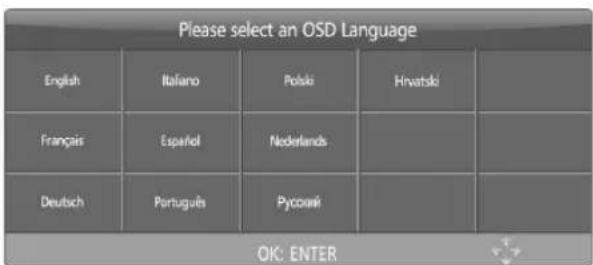
Włącz wtyczkę kabla zasilającego do gniazdka elektrycznego, naciśnij przycisk włączania zasilania z prawej strony u dołu z tytu obudowy, następnie naciśnij przycisk POWER na pilocie aby włączyć TV. Jeżeli będzie brak sygnału, na ekranie pojawi się menu „Please select an OSD Language” (Proszę wybrać język menu ekranowego). Przyciskami kierunkowymi na pilocie wybierz żądany język i naciśnij „OK”, aby potwierdzić. Jednocześnie na ekranie pojawi się menu „Country”, w którym przy pomocy przycisków kierunkowych możesz wybrać kraj, w którym się znajdujesz. Po potwierdzeniu wyboru przyciskiem „OK” urządzenie automatycznie rozpocznie wyszukiwanie kanałów.
Tryb uśpienia
Naciśnij przycisk „Power” na pilocie.
Uwaga!
- Telewizor automatycznie przejdzie w tryb uśpienia, jeżeli przez 5 minut od włączenia nie będzie odbierał sygnału.
- Telewizor automatycznie przejdzie w tryb uśpienia, jeżeli upłynie zdefiniowany uprzednio czas do przejścia w tryb uśpienia.
- Jeżeli przez dłuższy czas nie będziesz używał telewizora, wyłącz zasilanie urządzenia. Nie dopuść, aby urządzenie pozostawało przez długi czas w trybie uśpienia.
Wybór źródła sygnału
Naciśnij przycisk „SOURCE” na pilocie lub na panelu telewizora. Na ekranie pojawi się menu „Input Source” (Podaj źródło sygnału). Naciśnij przyciski góra/dół na pilocie lub CH+/CH- na panelu, aby wybrać jedno z dostępnych źródeł sygnału: DTV, ATV, AV1, AV2, S-Video, SCART, YPBPR, HDMI1, HDMI2, VGA lub USB. Naciśnij przycisk „OK” na pilocie, aby telewizor przełączyć się na odbiór sygnału z wybranego przez Ciebie źródła.

Obstuga menu

INSTRUKCJA OBSŁUGI
Naciśnij przycisk „MENU” na pilocie lub panelu. Pojawi się ekran głównego menu.
Naciśnij przycisk lewo/prawol na pilocie lub VOL+/VOL-na panelu, aby przejść do menu ustawień, zawierającym 6 podpunktów: CHANNEL (kanał), PICTURE (obraz), SOUND (dźwięk), OPTIONS (opcje), TIME (czas), LOCK (blokada).
Używając przycisków góra/dół lub CH+/CH- wybierz opcję, której ustawienia chcesz zmienić.
Naciśnij OK na pilocie, aby wejść do kolejnego menu.
Naciśnij przycisk „Menu”, aby wyjść z głównego menu lub aby przejść z menu niższego rzędu do menu głównego. Naciśnij przycisk „Source”, aby wyświetlić menu źródła sygnału.
Opcje, które nie mogą być zmodyfikowane podczas operacji będą nieaktywne i zaznaczone na szaro.
Instrukcja obsługi menu opisuje menu w trybie TV. Czynności w innych trybach są zbliżone do trybu TV. Użytkownik może posłużyć się niniejszym opisem jako przykładem.
Uwaga:
Jeżeli nie zaznaczono inaczej, w niniejszej instrukcji przyciski „góra/dół/ lewo/prawo/” odnoszą się do przycisków kierunkowych na pilocie. Wskazówki w dalszej części tekstu opierają się na funkcjach przycisków pilota. Prosimy samodzielnie zapoznać się z funkcjami przycisków na panelu kontrolnym.
Kanal
Naciśnij przycisk MENU, aby otworzyć menu CHANNEL (Kanał). Przyciskami góra/dół wybierz pozycję, której ustawienia chcesz zmienić.
Automatyczne strojenie

Naciśnij przycisk „MENU”, aby na ekranie pojawiło się menu CHANNEL. Przy pomocy przycisków „góra/dół” wybierz automatyczne strojenie. Naciśnij przycisk „OK”,
a następnie przyciskami „lewo/prawo” wybierz typ strojenia: DTV+ATV, DTV, ATV. Naciśnij przycisk „dół”, aby wejść do menu krajów, w którym możesz wybrać swój kraj przy pomocy przycisków kierunkowych. Po potwierdzeniu wyboru przyciskiem OK urządzenie rozpocznie automatyczne strojenie. Podczas trwania strojenia na ekranie będzie widoczne pytanie „Czy chcesz opuścić tryb strojenia ATV?”, co można osiągnąć naciskając przycisk „MENU”. Naciskając przycisk „lewo” potwierdzasz zamiar przerwania automatycznego strojenia, przycisk „prawo” anuluje wyjście. Jeżeli zdecydowałeś się wyjść z trybu strojenia ATV, system zacznie automatyczne strojenie kanału DTV. Wyświetli się pytanie „Czy chcesz opuścić tryb strojenia DTV?” Przerwanie strojenia odbywa się poprzez naciśnięcie przycisku „MENU” i potwierdzenie lewym przyciskiem kierunkowym. Prawy przycisk kierunkowy anuluje przerwanie strojenia automatycznego.
Strojenie ręczne DTV

Naciśnij przycisk „MENU”, na ekranie pojawi się menu CHANNEL. Przyciskami „góra/dół” wybierz opcję ręcznego strojenia DTV. Naciśnij „OK”, aby wejść do menu. Przy pomocy przycisków „lewo/prawo” wybierz kanał i rozpocznij wyszukiwanie naciskając „OK”. Po zakończeniu wyszukiwania system automatycznie zamknie menu strojenia ręcznego DTV. Podczas wyszukiwania możesz nacisnąć „MENU”, aby przerwać proces i powrócić do poprzedniego menu.
Strojenie ręczne ATV

INSTRUKCJA OBSŁUGI
Naciśnij przycisk „MENU”, na ekranie pojawi się menu CHANNEL. Przyciskami „góra/dół” wybierz opcję ręcznego strojenia ATV. Naciśnij „OK”, aby wejść do menu. Przy pomocy przycisków „lewo/prawo” wybierz kanał i rozpocznij wyszukiwanie naciskając „OK”. Po zakończeniu wyszukiwania możesz zapisać wyszukane kanały pod innym numerem. W tym celu wybierz przy pomocy przycisków „góra/dół” opcję Storage To (zapisz w) i wybierz numer kanału przyciskami „lewo/prawo”. Jeżeli wybierzesz opcję Fine-Tune możesz przy pomocy przycisków „lewo/prawo” dostroić dany kanał od częstotliwości niskiej do wysokiej. Podczas wyszukiwania możesz nacisnąć „MENU”, aby przerwać proces i powrócić do poprzedniego menu.
Edycja programu

Naciśnij przycisk „MENU”, na ekranie pojawi się menu CHANNEL. Przyciskami „góra/dół” wybierz opcję edycji programu. Naciśnij „OK”, aby wejść do menu, następnie naciskając przyciski „góra/dół” wybierz kanał do edycji.
DELETE (usunięcie programu): Po wybraniu kanału do usunięcia system wyświetli komunikat z prośbą o potwierdzenie po naciśnięciu czerwonego przycisku. Naciśnięcie przycisku „lewo” spowoduje usunięcie kanału, przycisk niebieski anuluje usuwanie.
MOVE (przemieszczenie programu): Po wybraniu kanału naciśnij zielony przycisk. Przy programie pojawi się ikona MOVE (przemieszczenie), którą możesz usunąć ponownie naciskając zielony przycisk. Aby przemieścić kanał, naciśnij przyciski „góra/dół”, aby wybrać pozycję, na którą chcesz przemieścić kanał i potwierdź wybór naciskając „OK”. Aby wrócić do menu głównego, naciśnij „MENU”.
SKIP (pominięcie programu): Po wybraniu kanału naciśnij niebieski przycisk. Przy programie pojawi się ikona SKIP (pominięcie), którą możesz usunąć ponownie naciskając niebieski przycisk. Naciśnięcie „MENU” spowoduje powrót do menu głównego.
Favourite (dodanie do listy ulubionych): Po wybraniu kanału naciśnij żółty przycisk. Przy programie pojawi się ikona Favourite, którą możesz usunąć naciskając ponownie żółty przycisk. Naciśnięcie „MENU” spowoduje powrót do menu głównego.
Informacje o sygnale
Naciśnij przycisk „MENU”, na ekranie pojawi się menu CHANNEL. Przyciskami „góra/dół” wybierz wyświetlanie informacji o sygnale. Naciśnij OK, aby wejść do menu i zobaczyć informacje o odbieranym sygnale.
Informacje o CI
Naciśnij przycisk „MENU”, na ekranie pojawi się menu CHANNEL. Przyciskami „góra/dół” wybierz wyświetlanie informacji o Cl. Naciśnij OK, aby wejść do menu i zobaczyć informacje o Cl.
Uwaga: Przed naciśnięciem przycisku MENU wybierz źródło. Możesz je zmienić tylko w trybie DTV lub ATV.
Aktualizacja oprogramowania (USB)
Aby otworzyć lub zamknąć funkcję aktualizacji oprogramowania naciśnij przycisk „OK” na pilocie.
Wybór kanałów przyciskami CH-/CH+
Naciśnij przycisk Program na pilocie lub przyciski CH-/CH+ na panelu, aby wybrać żądany program.
Można również wybrać program przy pomocy przycisku Return: po naciśnięciu przycisku powrócisz do ostatnio oglądanego programu. Na przykład, jeżeli ostatnim oglądanym programem był program numer 10, a aktualnie włączony jest kanał 20, wówczas przycisk return przywróci kanał 10. Możesz przełączać dowolnie pomiędzy tymi dwoma kanałami.
Wybór kanałów przyciskami numerycznymi
- Wybór kanału jednocyfrowego (0-9):
Naciśnij przycisk numeryczny na pilocie (0-9), aby bezpośrednio wybrać kanał.
- Wybór kanału dwucyfrowego (10-99):
Wprowadź dwucyfrowy numer kanału przy pomocy przycisków numerycznych na pilocie.
- Wybór kanału trzycyfrowego (100-399):
Wprowadź trzycyfrowy numer kanału przy pomocy przycisków numerycznych na pilocie.
INSTRUKCJA OBSŁUGI
Obraz

Naciśnij przycisk „MENU”, na ekranie pojawi się menu CHANNEL. Przyciskami „lewo/prawo” wybierz opcję ustawień obrazu, następnie naciskając „góra/dół” wybierz parametr, który chcesz ustawić.
Po wybraniu trybu obrazu naciśnij „OK”, aby wejść do podmenu trybu obrazu. Przy użyciu przycisków „góra/dół” wybierz parametr, który chcesz ustawić.
| Pozycja Funkcja Opis | ||
| Picture Mode | Wybór trybu | Cztery tryby: standardowy, miękki, dynamiczny i tryb użytkownika |
| Contrast | Ustawienie kontra-stu całego obrazu | Zwiększenie wartości zwiększa kontrast; |
| Zmniejszenie wartości zmniejsza kontrast (0-100) | ||
| Brightness | Ustawienie jasności i czerni całego obrazu | Zwiększenie wartości zwiększa jasność; |
| Zmniejszenie wartości zmniejsza kontrast (0-100) | ||
| Color | Ustawienie koloru całego obrazu | Zwiększenie wartości zwiększa temperaturę kolorów; |
| Zmniejszenie wartości zmniejsza temperaturę kolorów (0-100) | ||
| Sharpness | Ustawienie ostrości całego obrazu | Zwiększenie wartości zwiększa ostrość; |
| Zmniejszenie wartości zmniejsza ostrość (0-100) | ||
| Tint | Ustawienie odcienia całego obrazu | Zwiększenie wartości zwiększa poziom zieleni; |
| Zmniejszenie wartości zwiększa poziom czerwieni (0-100) | ||
Uwaga:
Odcień można ustawiać tylko w systemie NTSC.
Po wybraniu temperatury kolorów naciśnij OK, aby wejść do podmenu ustawień temperatury kolorów. Przy użyciu przycisków „góra/dół” wybierz parametr, który chcesz ustawić.
| Pozycja Funkcja Opis | ||
| Color Temperature | Wybór temperatury koloru | Cztery tryby: standardowy, ciepły, zimny i tryb użytkownika |
| Red Poziom czerwieni | Zwiększenie wartości zwiększa poziom czerwieni; | |
| Zmniejszenie wartości zmniejsza poziom czerwieni (0-100) | ||
| Green Poziom zieleni | Zwiększenie wartości zwiększa poziom zieleni; | |
| Zmniejszenie wartości zmniejsza poziom zieleni (0-100) | ||
| Blue | Poziom niebieskiego | Zwiększenie wartości zwiększa poziom niebieskiego; |
| Zmniejszenie wartości zmniejsza poziom niebieskiego (0-100) | ||
Uwaga:
Adjustacja poziomu koloru czerwonego, zielonego i niebieskiego jest możliwa tylko w trybie definiowanym przez użytkownika.
Po wybraniu opcji ustawień proporcji obrazu naciśnij OK, aby wejść do podmenu ustawień proporcji obrazu. Przy pomocy przycisków „góra/dół” wybierz jedną z dostępnych możliwości: Auto, 4:3, 16:9, Zoom1, Zoom2, Panorama.
Po wybraniu opcji redukcji zakłóceń naciśnij OK, aby wejść do podmenu. Przy pomocy przycisków „góra/dól” wybierz jedną z dostępnych opcji: Off (redukcja wyłączona), Low (niska), Middle (średnia), High (wysoka) lub Default (domyślna)
Dźwięk

| Pozycja Funkcja Opis | ||
| Sound Mode | Wybór barwy dźwięku | Pięć trybów: standard, muzyka, wiado- mości, sport, tryb użytkownika |
| Treble | Poziom dźwięków wysokich | Zwiększenie wartości zwiększa poziom wysokich dźwięków; |
| Zmniejszenie wartości zmniejsza poziom wysokich dźwięków (0-100) | ||
INSTRUKCJA OBSŁUGI
| Bass | Poziom dźwięków niskich | Zwiększenie wartości zwiększa poziom niskich dźwięków; |
| Zmniejszenie wartości zmniejsza poziom niskich dźwięków (0-100) | ||
| Balance | Balans lewy/prawy | Zwiększenie wartości zmniejsza gło- śność lewego kanału; |
| Zmniejszenie wartości zmniejsza gło- śność prawego kanału (0-100) |
Po wybraniu trybu automatycznego ustawienia głośności naciśnij „OK”, aby włączyć lub wyłączyć opcję automatycznej regulacji siły głosu.
Po wybraniu opcji dźwięku Surround naciśnij „OK”, aby wejść do podmenu. Przyciskami „góra/dół” wybierz jedną z dwóch dostępnych opcji: Wyłączona lub Surround.
Po wybraniu opcji przełączenia AD naciśnij „OK”, aby wejść do podmenu. Przyciskami „góra/dó” wybierz opcję On (włącz) lub Off (wyłącz). Jeżeli wybrać opcję ON, możesz regulować ustawienia przyciskami „lewo/prawo”
Opcje

Naciśnij przycisk „MENU”, na ekranie pojawi się menu CHANNEL. Przyciskami „lewo/prawo” wybierz OPCJE, następnie naciskając „góra/dół” wybierz opcję, którą chcesz ustawić.
Po wybraniu języka OSD naciśnij „OK”, aby wejść do podmenu. Przyciskami „góra/dół/lewo/prawo” wybierz żądany język. Naciśnij MENU, aby powrócić do poprzedniego menu.
Uwaga:
Wybór języka audio, kraju i języka napisów odbywa się tak samo, jak w przypadku języka menu OSD.
Po wybraniu opcji Hearing Impaired (tryb dla niesłyszących) naciśnij „OK”, aby włączyć bądź wyłączyć tryb.
| Select Disk | C: |
| Check PVR File System | Start |
| USB Disk | |
| Format | |
| Time Shift Size | |
| Speed | |
| Free Record Limit | 6 Hr. |
| MENU: RETURN | |
Po wybraniu opcji System plików PVR naciśnij przycisk „OK”, aby wejść do podmenu. Naciśnij przycisk „góra/dół”, aby wybrać opcję „Sprawdź system plików PVR”. System rozpocznie sprawdzanie systemu plików po naciśnięciu „OK”. Po udanym sprawdzeniu plików naciśnij MENU, aby wyjść z aktualnego podmenu. Aby zapisać, naciśnij czerwony przycisk.
Uwaga:
Przed uruchomieniem funkcji System plików PVR podłącz dysk zewnętrzny do interfejsu.
Po wybraniu opcji Przywróć ustawienia domyślne na ekranie pojawi się komunikat z prośbą o potwierdzenie poprzez naciśnięcie przycisku „OK”. Naciśnij przycisk „lewo”, aby przywrócić ustawienia fabryczne lub „prawo”, aby anulować czynność.
Po wybraniu opcji Niebieski ekran naciśnij „OK”, aby wybrać funkcję otwarcia lub zamknięcia niebieskiego ekranu.
Po wybraniu opcji 3D Set naciśnij „OK”, aby wejść do podmenu.
| 3D Type | |
| 3D | On |
| 3D Mode | AUTO |
| L/R Switch | LR |
| 2D to 3D | Off |
| 3D Scene | 5 |
| 3D to 2D | Off |
| Menu:Exit | |
Uwaga:
1.Funkcja działa tylko w trybie USB i HDMI
INSTRUKCJA OBSŁUGI
- Efekty 3D można oglądać jedynie po wybraniu właściwego trybu 3D.
- Do oglądania filmów 3D założ okulary 3D.
Klawisze skrótu na pilocie
Naciśnij przycisk „3D” na pilocie, aby wejść do menu ustawień 3D.
| Pozycja Funkcja Opis | ||
| 3D | Włącza i wyłącza funkcję 3D | Włącza i wyłącza funkcję 3DSide by side: wyświetlanie dwóch nakładających się obrazów jeden obok drugiegoTop bottom: wyświetlanie dwóch nakładających się obrazów jeden nad drugim |
| 3D Mode Wybór formatu 3D | Line by line: wyświetlanie obrazu jednocześnie dla obydwu oczuFrame alternative: naprzemienne wyświetlanie klatek dla oka prawego i lewegoAutomatic: funkcja działa tylko przy sygnale 3D w formacie HDMI 1,4 | |
| L/R Switch | Ustawienie obrazu dla lewego i prawego oka | Lewo-prawo: ustawienie obrazów od lewego do prawego oka |
| Prawo-lewo: ustawienie obrazów od prawego do lewego oka | ||
| 2D to 3D | Przełączenie z 2D na 3D | Przełączanie z formatu 2D na 3D |
| 3D Scene | Regulacja głębi pola dla po przełączeniu z 2D na 3D | Zakres regulacji od 1 do 10 |
| 3D to 2D | Przełączenie z 3D na 2D | Przełączanie z formatu 3D na 2D |
- Dzieci mogą oglądać filmy 3D wyłącznie w towarzystwie rodziców. Dzieci poniżej 6 roku życia nie powinny oglądać filmów 3D.
- Ostrzeżenie dla osób chorych na epilepsję fotogenną i inne schorzenia:
U osób chorych na epilepsję fotogenną niektóre migające i świecące obrazy mogą wywołać nagły atak padaczkowy. Jeżeli Ty lub ktoś z Twoich krewnych miał kiedyś atak padaczki, skonsultuj się z lekarzem, zanim zaczniesz korzystać z funkcji 3D. Nawet osoby nie cierpiące i nie spokrewnione z osobami cierpiącymi na epilepsję mogą ulec nagłemu atakowi epilepsji fotogennej, która nie była wcześniej zdiagnozowana.
Jeżeli zauważysz u siebie następujące objawy: osłabienie, zawroty głowy, niekontrolowane ruchy (drżenie mięśni lub ruchy gałek ocznych), mdłości, dezorientacja, utrata świadomości, drgawki, skurcze, dezorientacja itd., natychmiast przerwij oglądanie filmu 3D i skontaktuj się z lekarzem.
Rodzice powinni obserwować, czy ich dzieci nie mają powyższych objawów. Dzieci są na nie bardziej narażone niż dorośli.
- Nie oglądaj filmów 3D na otwartych klatkach schodowych, balkonach, w miejscach, gdzie znajdują się przedmioty, o które można się potknąć lub uderzyć. Nasz produkt powstał w tym celu, aby widz czuł się uczestnikiem wydarzeń, więc przy niektórych realistycznych obrazach 3D może się zdarzyć, że będzie on odruchowo wykonywał uniki i ruchy, w wyniku których może uderzyć się o pobliskie przedmioty i odnieść obrażenia.
Ważne wskazówki dotyczące bezpieczeństwa
Prosimy o zapoznanie się z poniższymi ostrzeżeniami przed umożliwiażwieniem dziecku korzystania z funkcji 3D:
- W razie bólu głowy, zmeczenia lub zawrotów głowy po dłuższym oglądaniu obrazów 3D należy przerwać oglądanie na pewien czas. Zalecamy, aby nie ogłądać obrazów 3D przez dłuższy czas lub z małej odległości, gdyż może to uszkodzić wzrok.
- Zalecane jest, aby osoby o słabym zdrowiu (a także cierpiące na brak snu lub pijące) oraz kobiety w ciąży nie oglądały obrazów 3D.
Uwaga:
- Używając okularów 3D innego producenta możesz nie odbierać efektów 3D, dlatego zawsze korzystaj z okularów naszej firmy.
- Okulary 3D są wrażliwe na zadrapania, należy je odpowiednio przechowywać. Do czyszczenia używaj czystej i miękkiej ściereczki.
- Oglądaj filmy 3D pod właściwym kątem i w odpowiedniej odległości. Zalecana odległość to równowartość trzech wysokości ekranu. Jeżeli kąt i odległość nie będą właściwe, efekty 3D nie będą widoczne. Należy dostosować kierunek i kąt widzenia do wysokości ekranu.
- Jeżeli występują znaczne różnice w zdolności widzenia pomiędzy jednym a drugim okiem, wówczas efekty 3D nie będą widoczne.
- Jeżeli oglądasz film 3D leżąc na boku, efekty nie będą widoczne.
- Nie używaj okularów 3D jako okularów słonecznych lub w innych celach.
INSTRUKCJA OBSŁUGI
Formaty 3D obsługiwane przez 3D Video
| Tryb Rozd | Zielczość | Odświe-żanie | Odtwarzane pliki 3D | Funkcja |
| Formaty obsługiwane przez HDMI | 1280 x 1470P 50Hz | Pakiet klatek Frame Parking (HDMI V1.4 z 3D) | HDMI Frame Parking obstuguje wyłącznie te 3 formaty wideo; urządzenie HDMI powinno obstugiwać wersję 1.4 | |
| 1280 x 1470P 60Hz | Pakiet klatek Frame Parking (HDMI V1.4 z 3D) | |||
| 1920 x 2205P 24Hz | Pakiet klatek Frame Parking (HDMI V1.4 z 3D) | |||
| 1920 x 720P 50/60Hz | Side by side/top bottom | |||
| 1920 x 1080i 50/60Hz | Side by side/top bottom | |||
| 60Hz | Side by side/top bottom/line by line/naprzemienne | |||
| 1920 x 1080P 50Hz | Side by side/top bottom | |||
| 24Hz | Side by side/top bottom/line by line | |||
| Formaty obsługiwane przez USB | 1920 x 1080P 30Hz | Side by side/top bottom/line by line | Inne formaty 3D (nie zalecane) | |
Czas

Naciśnij przycisk „MENU”, na ekranie pojawi się menu CHANNEL. Przyciskami „lewo/prawo” wybierz CZAS, następnie naciskając „góra/dół” wybierz opcję, którą chcesz ustawić.

Po wybraniu Zegara naciśnij OK, aby wejść do podmenu. Naciśnij przyciski „góra/dół”, aby wybrać datę, miesiąc, rok, godzinę i minutę. Przyciskami „lewo/prawo” ustaw żądaną wartość.
Po wybraniu czasu wyłączenia naciśnij „OK” aby wejść do podmenu. Przyciskami „góra/dół” wybierz czas wyłączenia, godzinę i minutę, następnie przyciskami „lewo/prawo” ustaw żądaną wartość.
Uwaga: Godzinę i minutę można ustawiać tylko jeżeli tryb „Off time” nie jest wyłączony.
Po wybraniu czasu uśpienia naciśnij „OK”, aby wejść do podmenu. Przyciskami „góra dół” wybierz żądany czas, po którym urządzenie przejdzie w tryb uśpienia: wyłączony, 10 min., 20 min., 30 min., 60 min., 90 min., 120 min., 180 min., 240 min.
Po wybraniu automatycznego uśpienia naciśnij „OK”, aby włączyć lub wyłączyć tę opcję.
Po wybraniu Strefy czasu naciśnij „OK”, aby wejść do menu. Przy pomocy przycisków kierunkowych „góra/dół/lewo/prawo” wybierz kraj, w którym się znajdujesz.
Blokada

Naciśnij przycisk „MENU”, na ekranie pojawi się menu CHANNEL. Przyciskami „lewo/prawo” wybierz opcję LOCK (Blokada). Po naciśnięciu „OK” wprowadź przyciskami numerycznymi domyślne hasło 0000, aby wejść do menu blokady, następnie naciskając „góra/dół” wybierz opcję, którą chcesz ustawić.
INSTRUKCJA OBSŁUGI
Po wybraniu Blokady systemu naciśnij „OK”, aby włączyć lub wyłączyć blokadę.
Po wybraniu Ustawienia hasła naciśnij „OK”, aby wyświetlić okno dialogowe z prośbą o utworzenie nowego hasła. Wprowadź stare hasło przyciskami numerycznymi, następnie dwukrotnie podaj nowe hasło. Zmiana zostanie zapamiętana i nastąpi powrót do poprzedniego menu.
Po wybraniu Blokady programu naciśnij „OK”, aby wyświetlić menu programów. Przyciskami „góra/dół” wybierz kanały, które choesz zablokować, następnie naciśnij LOCK, aby zablokować lub odblokować wybrany kanał. Aby zakoń-czyć operację, naciśnij przycisk MENU.
Po wybraniu opcji Kontrola rodzicielska naciśnij „OK”, aby wejść do menu i wybrać jedną z dostępnych opcji: Wyłączona, 4, 5, 6, 7, 8, 9, 10, 11, 12, 13, 14, 15, 16, 17, 18.
| Set Source | Określa typ źródła sygnału startowego | OFF, DTV, ATV, AV1, AV2, S-Video, SCART, YPBPR, HDMI1, HDMI2, VGA, USB |
| Channel Num | Określa numer kanału startowego | |
| Set Volume | Określa siłę głosu na starcie (0-100) | |
| Max Volume | Określa maksymalną siłę głosu (0-100) | |
| USB Clone | Funkcja klonu bądź kopii USB | Dwa statusy: USB Copy/USB Clone |
Uwaga:
Opcje mogą być definiowane wyłącznie jeżeli funkcja hotelowa jest włączona.
Funkcja hotelowe (opcjonalnie)
Naciśnij przycisk „MENU” na pilocie, aby wyświetlić główne menu, następnie naciśnij na pilocie przyciski „4578”, aby otworzyć menu funkcji hotelowej. Przyciskami „góra/dół” wybierz pozycje w menu, które chcesz zmodyfikować, następnie przyciskami „lewo/prawo” zmień stan lub wartość dla danej pozycji
| Pozycja Funkcja Opis | ||
| Hotel Lock | Włącza i wyłącza funkcję hotelową. | Dwa statusy: Włączona/ Wyłączona |
| Picture Lock | Blokada ekranu startowego. | Dwa statusy: Włączona/ Wyłączona |
| Key Lock | Blokada przycisków na panelu kontrolnym urządzenia | Dwa statusy: Włączona/ Wyłączona |
USB
Podłącz nośnik USB do złącza USB telewizora i naciśnij przycisk „SOURCE” na pilocie lub panelu kontrolnym, aby wybrać USB jako źródło sygnału, następnie naciśnij „OK”, aby wejść.
Uwaga:
- Funkcja USB obsługuje formaty plików wideo, dźwiękowych, graficznych i tekstowych. Przy niektórych niestandardowych urządzeniach magazynujących USB może wystąpić problem z rozpoznaniem urządzenia, należy wówczas wymienić je na standardowe nośniki USB.
- System strumieniowania mediów ma swoje ograniczenia przy różnych formatach plików. Jeżeli limit danych jest przekroczony, jakość odtwarzania spadnie.
- Nie wyciągaj urządzenia USB z portu podczas odtwarzania, gdyż może to spowodować uszkodzenia systemu lub sprzętu.
- System obsługuje złącza USB 1.1 i USB 2.0, standardowe nośniki danych takie jak pamięć przenośna i dysk zeewnętrzny USB, wymagane jest, aby urządzenia zewnętrzne miały system plików FAT lub FAT32. System NTFS nie jest obsługiwany.
Naciśnij przycisk „SOURCE” na pilocie lub panelu. Po-jawi się prośba o podanie źródła (INPUT SOURCE). Przy pomocy przycisków „góra/dół” na pilocie lub CH+/CH- na panelu kontrolnym wybierz USB. Naciśnij „OK”, aby przejść do USB.
INSTRUKCJA OBSŁUGI
Klawisze skrótu pilota
Przyciski w drugim rzędzie od dołu służą do obsługi USB.
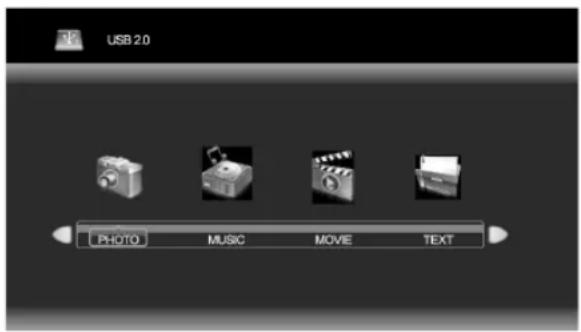
Przy pomocy przycisków „lewo/prawo” na pilocie lub VOL+/VOL- na panelu kontrolnym możesz wybrać sposób sortowania plików. W menu dostępne są cztery opcje: PHOTO, MUSIC, MOVIE, TEXT.
Przy pomocy przycisków „lewo/prawo” wybierz PHOTO, następnie naciśnij „OK”, aby wyświetlić pliki fotografii. Przyciskami kierunkowymi na pilocie wybierz żądany plik i naciśnij „OK” (po wybraniu zdjęcia w lewym dolnym rogu ikony pliku pojawi się czerwony haczyk – możesz w ten sposób wybrać pliki, które mają być dodane do listy odtwarzania). Naciśnij przycisk „INDEX” na pilocie, aby rozpocząć odtwarzanie. Jeżeli nic nie wybrać, system automatycznie zacznie odtwarzać wszystkie pliki po kolei.
Uwaga:
Czynności dla plików muzyki, filmów i tekstowych są takie same jak przy opcji PHOTO. Należy więc postępować analogicznie jak w powyższym przypadku.
Podstawowe funkcje
Podczas odtwarzania zdjęć z listy PHOTO naciśnij przycisk „INFO” na pilocie, aby wyświetlić pasek narzędzi u dołu ekranu (naciskając przycisk kierunkowy „dół” na pilocie możesz schować pasek narzędzi).

Play/Pause: Przyciskami "lewo/prawo" na pilocie wy-bierz funkcję i naciśnij "OK.", aby rozpocząć lub zatrzymać odtwarzanie.

Prev: Przyciskami „lewo/prawo” na pilocie wybierz funkcję i naciśnij „OK.”, aby wyświetlić poprzednie zdjęcie.

Next: Przyciskami „lewo/prawo” na pilocie wybierz funkcję i naciśnij „OK.”, aby wyświetlić następne zdjęcie

Stop: Przyciskami „lewo/prawo” na pilocie wybierz funkcję i naciśnij „OK.”, aby zatrzymać odtwarzanie i wrócić do poprzedniego menu

Repeat: Przyciskami „lewo/prawo” na pilocie wybierz funkcję i naciśnij „OK.”, aby powtórzyć jedno lub wszystkie zdjęcia lub anulować powtarzanie.

Music: Przyciskami „lewo/prawo” na pilocie wybierz funkcję i naciśnij „OK.”, aby rozpocząć odtwarzanie muzyki w tle. (Muzyka i zdjęcia muszą być zlokalizowane w tym samym pliku, możesz najpierw wybrać pliki z folderu plików muzyki).

Playlist: Przyciskami „lewo/prawo” na pilocie wybierz funkcję i naciśnij „OK.”, aby wyświetlić listę odtwarzania.

Info: Przyciskami „lewo/prawo" na pilocie wybierz funkcję i naciśnij „OK.”, aby wyświetlić informacje o zdjęciu, takie jak rozdzielczość, rozmiar itd.

Clockwise: Przyciskami „lewo/prawo” na pilocie wybierz funkcję i naciśnij „OK.”, aby obrócić zdjęcie w kierunku zgodnym z ruchem wskazówek zegara.

Counter-clockwise: Przyciskami „lewo/prawo” na pilocie wybierz funkcję i naciśnij „OK.”, aby obrócić zdjęcie w kierunku przeciwnym do ruchu wskazówek zegara.

Zoom In: Przyciskami "lewo/prawo" na pilocie wybierz funkcję i naciśnij "OK.", aby powiększyć obraz.

Zoom out: Przyciskami „lewo/prawo” na pilocie wybierz funkcję i naciśnij „OK.”, aby zmniejszyć obraz.

Move View: Jeżeli obraz jest zbyt duży i nie mieści się na ekranie, możesz użyć tej funkcji do przesuwania obrazu

FB: Przyciskami „lewo/prawo” na pilocie wybierz funkcję i naciśnij „OK.”, aby przewinąć do tyłu. Naciśnij „PLAY”, aby powrócić do normalnego odtwarzania.

FF: Przyciskami „lewo/prawo” na pilocie wybierz funkcję i naciśnij „OK.”, aby przewinać do przodu. Naciśnij „PLAY”, aby powrócić do normalnego odtwarzania.

MUTE: Przyciskami „lewo/prawo” na pilocie wybierz funkcję i naciśnij „OK.”, aby przewinąć do tyłu. Naciśnij „MUTE”, aby wyłączyć dźwięk.

GO TO Time: Przyciskami „lewo/prawo” na pilocie wybierz funkcję i naciśnij „OK.”, aby wybrać czas, od którego chcesz zacząć odtwarzanie.

SET A: Przyciskami „lewo/prawo” na pilocie wybierz funkcję i naciśnij „OK.”, aby wybrać punkty A i B. System będzie odtwarzał fragment filmu pomiędzy punktem A i B.

SF: Przyciskami „lewo/prawo” na pilocie wybierz funkcję i naciśnij „OK.”, aby odtwarzać w zwolnionym tempie. Naciśnij „PLAY”, aby powrócić do normalnego odtwarzania.

Step: Przyciskami „lewo/prawo” na pilocie wybierz funkcję i naciśnij „OK.”, aby odtwarzać film krok po kroku. Naciśnij „PLAY”, aby powrócić do normalnego odtwarzania.

Aspect Ratio: Przyciskami „lewo/prawo” na pilocie wybierz funkcję i naciśnij „OK.”, aby wybrać dostępne proporcje obrazu: Auto, 4:3, 16:9 lub tryb PC.
INSTRUKCJA OBSŁUGI
Rozwiązywanie problemów
| Objaw Przyczyna Rozwiązanie | ||
| Śnieżący obraz i zakłócenia dźwięku | 1. Kabel anteny jest obluzowany lub uszkodzony | 1. Sprawdź czy wtyczka kabla nie jest obluzowana i czy kabel jest cały |
| 2. Kabel anteny nie pasuje do telewizora 2. Sprawdź typ kabla antenowego (VHF/UHF) | ||
| 3. Niewłaściwe ustawienie anteny 3. Ustaw kierunek i pozycję anteny. | ||
| 4. Słaby sygnał 4. Spróbuj użyć wzmacniacza sygnału. | ||
| Obraz jest lepszy, ale z zakłóceniami | Kabel anteny jest obluzowany lub uszkodzony | Sprawdź czy wtyczka kabla nie jest obluzowana i czy kabel jest cały. |
| Brak obrazu, brak dźwięku | Wtyczka zasilania jest obluzowana, przewód zasilający nie jest podłączony prawidłowo | 1. Sprawdź czy kabel jest prawidłowo podłączony |
| 2. Naciśnij przycisk „power” na pilocie lub panelu. | ||
| 3. Sprawdź, czy POWER na przednim panelu jest włączony. | ||
| Paski na ekranie | Interferencja sygnału spowodowana przez samo-chód, neon, wentylator itd. | Nie korzystaj z wentylatorów elektrycznych w pobliżu urządzenia, ustaw antenę we właściwym kierunku, aby zredukować zakłócenia |
| Cienie na ekranie 1. Odbicie sygnału przez budynki lub zbocza gór. 1. Użyj wysokiej anteny kierunkowej. | ||
| 2. Niewłaściwe ustawienie anteny. 2. Ustaw antenę we właściwym kierunku. | ||
| Brak dźwięku | 1. Ustawiona zbyt niska głośność. | 1. Zwiększ głośność. |
| 2. Wyciszony dźwięk. | 2. Wyłącz wyciszenie naciskając „MUTE” na pilocie. | |
| Brak obrazu z komputera, komunikat „No signal input”, migająca czerwona dioda | Obluzowany kabel sygnałowy. | Podłącz ponownie kabel sygnałowy. |
| Mały zasięg pilota lub brak kontroli | 1. Czujnik w telewizorze jest zasłonięty przez inne przedmioty. | 1. Usuń przeszkody zasłaniające okienko czujnika. |
| 2. Wyczerpana bateria w pilocie. | 2. Wymień baterie. | |
| Niewyrażny obraz z komputera | 1. Niewłaściwe ustawienie. | 1. Użyj funkcji autoustawiania. |
| 2. Niewłaściwy tryb wyświetlania. | 2. Wybierz zalecany tryb. | |
| Obraz z komputera nie wypełnia całego ekranu. | 1. Niewłaściwe ustawienie. | 1. Użyj funkcji autoustawiania. |
| 2. Niewłaściwy tryb wyświetlania. | 2. Wejdź do „PICTURE”, aby ustawić pionowe i poziome położenie obrazu. | |
| 3. Wybierz zalecany tryb. | ||
| Zakłócenia sygnału podczas wyłączania | Wyładowania elektryczne przy wyłączaniu. | To normalne zjawisko. |
| Urządzenie nie działa. | Wpływ czynników zewnętrznych, np. wyładowania atmosferycznego, ładunków statycznych itd., mogących zakłócić normalne działanie urządzenia. | Naciśnij przycisk POWER, aby wyłączyć telewizor, następnie włącz go ponownie po 1-2 min. |
UWAGA!
Nie dopuszczaj, aby telewizor przez długi czas wyświetłał ten sam obraz. Stosuj procedurę ochrony ekranu. Jeżeli obraz o wysokim kontraście będzie wyświetlany przez długi czas, pozostawi to ślad na ekranie. Zazwyczaj ślad ten będzie stopniowo znikał. Niemniej jednak czasami naprawa jest skomplikowana i nie objęta gwarancją.
UWAGA!
Na ekranie mogą być stale wyświetlane czame kropki lub stale świecące na czerwono, zielono lub niebiesko plamki światła. Jest to strukturalna cecha wyświetlacza i uwzględniają to powszechnie obowiązujące standardy przemysłowe i nie jest to uznawane jako usterka.
USER'S MANUAL
User's Manual
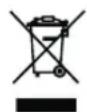
Umieszczony na naszych produktach symbol przekreślonego kosza na śmieci informuje, że nieprzydatnych urządzeń elektrycznych czy elektronicznych nie można wyrzucać razem z odpadami gospodarczymi.
Właściwe działanie w wypadku konieczności utylizacji urządzeń czy podzespołów lub ich recyclingu polega na oddaniu urządzenia do punktu zbiórki, w którym zostanie ono bezpłatnie przyjęte. W niektórych krajach produkt można oddać podczas zakupu nowego urządzenia.
Prawidłowa utylizacja urządzenia daje możliwość zachowania naturalnych zasobów Ziemi na dłużej i zapobiega degradacji środowiska naturalnego. Informacje o punktach zbiórki urządzeń wydają właściwe władze lokalne.
Nieprawidłowa utylizacja odpadów zagrożona jest karami przewidzianymi prawem obowiązującym na danym terenie.

MANTA®
Dział Obsługi Klienta
tel: +48 22 332 34 63 lub e-mail: serwis@manta.com.pl
od poniedziałku do piątku w godz. 9.00-17.00
Producent zastrzega sobie możliwość wprowadzenia zmian w specyfikację produktu bez uprzedzenia.


Assembled in Poland
- GPS510MST Easy Rider
- MID001
- MMRMP40001 MP5 HD Player
- 3D LED TV 37"/42"
- Instrukcja obsługi
- User's Manual
- Ważne zasady bezpieczeństwa
- Uwaga!
- Ważne!
- Charakterystyka funkcji
- Dane techniczne
- Tryb wyświetlania VGA
- Zarządzanie energią
- Instalacja i połączenia
- Podłączenie zasilania
- Uwaga:
- Podłączenie komputera
- Podłączenie złącza cyfrowego HDMI
- Podłączenie sygnału wideo AV
- Podłączanie wejścia YPbPr/YCbCr
- Podłączenie SCART
- Podłączenie anteny
- Rozmieszczenie przycisków kontrolnych
- Pilot
- Instalacja baterii
- Środki ostrożności przy obsłudze pilota
- Obsługa teletekstu przy pomocy pilota
- Podstawowa obsługa
- Tryb uśpienia
- Wybór źródła sygnału
- Kanal
- Automatyczne strojenie
- Strojenie ręczne DTV
- Strojenie ręczne ATV
- Edycja programu
- Informacje o sygnale
- Informacje o CI
- Aktualizacja oprogramowania (USB)
- Wybór kanałów przyciskami CH-/CH+
- Wybór kanałów przyciskami numerycznymi
- Obraz
- Dźwięk
- Opcje
- Klawisze skrótu na pilocie
- Ważne wskazówki dotyczące bezpieczeństwa
- Formaty 3D obsługiwane przez 3D Video
- Czas
- Blokada
- Funkcja hotelowe (opcjonalnie)
- USB
- Klawisze skrótu pilota
- Podstawowe funkcje
- Rozwiązywanie problemów
- MANTA®
Marka : Manta
Model : LED3701
Kategoria : Telewizor