
MK3000 - Kasa fiskalna ZEBRA - Bezpłatna instrukcja obsługi
Znajdź bezpłatnie instrukcję urządzenia MK3000 ZEBRA w formacie PDF.


| Typ produktu | Kasa fiskalna |
| Model | MK3000 |
| Marka | Zebra |
| Wymiary (ok.) | 30 x 40 x 20 cm |
| Waga (ok.) | 5 kg |
| Zasilanie | Sieciowe 230 V AC / 50 Hz |
| Pobór mocy | 50 W (max) |
| Drukarka | Termiczna, szerokość papieru 80 mm |
| Funkcje podstawowe | Rejestracja sprzedaży, drukowanie paragonów i faktur, raporty dobowo/okresowe |
| Komunikacja | RS-232, USB, Ethernet (opcjonalnie) |
| Pamięć | Do 5000 pozycji towarowych, 3000 transakcji |
| Wyświetlacz | LCD 2x20 znaków, podświetlany |
| Klawiatura | Membranowa, 40 klawiszy |
| Zegar czasu rzeczywistego | Tak, z podtrzymaniem bateryjnym |
| Zabezpieczenia | Blokada przed nieupoważnionym dostępem, plomby |
| Konserwacja i czyszczenie | Przecierać suchą lub lekko wilgotną szmatką, nie używać rozpuszczalników |
| Części zamienne | Głowica termiczna, zasilacz, rolka papieru, kabel komunikacyjny |
| Reparatywność | Serwis autoryzowany Zebra |
| Certyfikaty | CE, zgodność z wymogami fiskalnymi kraju |
Często zadawane pytania - MK3000 ZEBRA
Pytania użytkowników dotyczące MK3000 ZEBRA
0 pytanie dotyczące tego urządzenia. Odpowiedz na te, które znasz, lub zadaj własne.
Zadaj nowe pytanie dotyczące tego urządzenia
Pobierz instrukcję dla swojego Kasa fiskalna w formacie PDF za darmo! Znajdź swoją instrukcję MK3000 - ZEBRA i weź swoje urządzenie elektroniczne z powrotem w ręce. Na tej stronie opublikowane są wszystkie dokumenty niezbędne do korzystania z urządzenia. MK3000 marki ZEBRA.
INSTRUKCJA OBSŁUGI MK3000 ZEBRA
Jesteśmy do Twoich usług
Aby uzyskać pomoc techniczną, zarejestruj swój produkt na stronie internetowej: www.philips.com/support

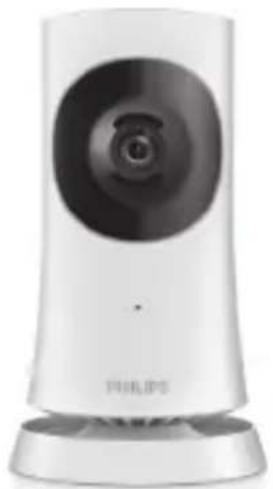
InSightHD M120E
InSight HD M120G
1 Ważne informacje dotyczące bezpieczeństwa 3
Bezpieczeństwo 3
Zgodność z przepisami 4
Ochrona środowiska 4
Uwaga 5
Oferta pisemna 6
2 Twój nowy monitor 7
Opis 7
Montaż na ścianie 8
3 Konfiguracja 9
Konfiguracja monitora 9
Zarządzanie monitorami 11
Dodawanie monitora 11
Udostępnianie monitora 12
Usuwanie monitora 13
Zmiana nazwy monitora 14
Zmiana konta 14
Wylogowywanie się z bieżącego konta 14
Resetowanie 15
4 Użytkowanie 17
Sprawdzanie połączenia z siecią 17
Oglądanie obrazu na żywo 18
Korzystanie z aplikacji InSightHD 18
Korzystanie z przeglądarki internetowej 21
Ustawianie powiadomień 21
Wyświetlanie wydarzeń 22
Wyświetlanie powiadomień poprzez subskrypcję 24
5 Sprawdzanie dostępnych aktualizacji 25
Sprawdzanie dostępnych aktualizacji oprogramowania sprzętowego monitora 25
Aktualizacja monitora przez Internet 25
Sprawdzanie dostępnych aktualizacji aplikacji 26
6 Dane techniczne 27
Informacje ogólne 27
Obiektyw 27
Czujniki 28
Wideo 28
Audio 28
7 Gwarancja 29
1 Ważne informacje dotyczące bezpieczeństwa
Bezpieczeństwo
Korzystaj wyłącznie z dodatków oraz akcesoriów wskazanych przez producenta.
Używaj wyłącznie źródeł zasilania wymienionych w instrukcji obsługi.
Nie wolno narażać urządzenia na kontakt z kapiącą lub pryskającą woda.
Nie wolno stawiać na urządzeniu potencjalnie niebezpiecznych przedmiotów (np. naczyń wypełnionych płynami czy płonących świecie).
Źródła elektromagnetyczne i inne mogą powodować zakłócenia łączności Wi-Fi w urządzeniu. W takim przypadku łączność Wi-Fi zostanie przywrócona trzy minuty po zniknięciu zakłóceń, gdy urządzenie będzie znowu działało normalnie.
Modyfikacje produktu mogą prowadzić do emisji niebezpiecznego promieniowania elektromagnetycznego lub zaistnienia innych sytuacji zagrażających bezpieczeństwu użytkownika.

Ostrzeżenie
- Nigdy nie zdejmuj obudowy urządzenia.
- Nie smaruj żadnej części urządzenia.
- Nigdy nie stawiaj tego urządzenia na innym urządzeniu elektronicznym.
- Nie wystawiaj urządzenia na działanie promieni słonecznych, otwartego ognia lub ciepła.
- Upewnij się, że zawsze masz łatwy dostęp do przewodu zasilającego, wtyczki lub zasilacza w celu odłączenia urządzenia od źródła zasilania.
- Jeśli urządzenie jest podłączone do gniazdka za pomocą zasilacza, jego wtyczka musi być łatwo dostępna.
Zgodność z przepisami
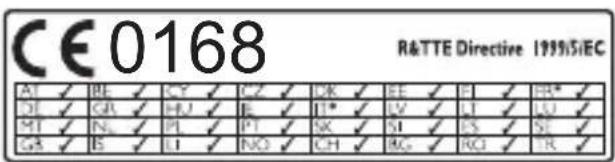
Ten produkt spełnia wymagania dyrektywy 1999/5/WE.

Uwaga
- Tabliczka znamionowa znajduje się na spodzie urządzenia.
Deklaracja zgodności
Firma Gibson Innovations niniejszym oświadcza, że ten produkt spełnia wszystkie niezbędne wymagania oraz inne ważne wytyczne dyrektywy 1999/5/WE.
Deklarację zgodności można znaleźć na stronie internetowej pod adresem www.p4c.philips.com.
Ochrona środowiska
Ochrona środowiska
Producent dołożył wszelkich starań, aby wyeliminować zbędne środki pakunkowe. Użyte środki pakunkowe można z grubsza podzielić na trzy grupy: tektura (karton), pianka polistyrenowa (boczne elementy ochronne) i polietylen (worki foliowe, folia ochronna).
Urządzenie zbudowano z materiałów, które mogą zostać poddane utylizacji oraz ponownemu wykorzystaniu przez wyspecjalizowane przedsiębiorstwa. Prosimy zapoznać się z obowiązującymi przepisami dotyczącymi utylizacji opakowań i zużytych urządzeń elektronicznych.
Utylizacja zużytych urządzeń

Ten produkt został wykonany z wysokiej jakości materiałów i elementów, które nadają się do ponownego wykorzystania.
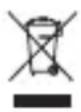
Ten symbol na produkcie oznacza, że produkt podlega postanowieniom Dyrektywy Europejskiej 2012/19/UE. Należy zapoznać się z lokalnymi przepisami dotyczącymi składowania zużytych produktów elektrycznych i elektronicznych. Należy postępować zgodnie z lokalnymi przepisami i nigdy nie należy wyrzucać produktu ze zwykłymi odpadami gospodarstwa domowego. Prawidłowa utylizacja zużytych produktów pomaga chronić środowisko naturalne oraz ludzkie zdrowie.
Uwaga
Ograniczenie odpowiedzialności
- W przypadku zdalnego korzystania z sieci Wi-Fi lub 3G może wystąpić opóźnienie (10–15 sekund) podczas przesyłania obrazu i dźwięku do smartfona.
Użytkownik korzysta z rozwiązań Philips InSightHD, dostarczanych przez firmę iVideon Inc., na własną odpowiedzialność. Firma Gibson Innovations i jej firmy zależne (indywidualnie i łącznie określane mianem „Gibson Innovations”) nie odpowiadają za działanie aplikacji Philips InSightHD i korzystanie z niej przez użytkowników. Firma Gibson Innovations nie ponosi odpowiedzialności z tego tytułu. - Monitor domu służy jedynie jako urządzenie pomocnicze. Nie może zastępować systemu nadzoru nad bezpieczeństwem domu i nie powinien być w ten sposób traktowany.
* Funkcje sieci bezprzewodowej i sieci Ethernet LAN są przeznaczone wyłącznie do użytku w pomieszczeniach.
Oferta pisemna
Firma Gibson Innovations niniejszym oferuje dostarczenie, na życzenie, kopii kompletnego odpowiedniego kodu źródłowego w przypadku pakietów oprogramowania chronionego prawem autorskim o otwartym kodzie źródłowym wykorzystywanego w tym produkcie, dla których zażądano takiej oferty na podstawie odpowiedniej licencji. Niniejsza oferta jest ważna przez trzy lata od momentu zakupu produktu. Aby otrzymać kod źródłowy, należy napisać wiadomość na adres: open.source@philips.com. Jeśli użytkownik nie chce korzystać z poczty elektronicznej lub w ciągu tygodnia od wysłania wiadomości e-mail na ten adres nie otrzyma potwierdzenia odbioru, należy napisać na adres Gibson Innovations Limited, 5/F, Philips Electronics Building, 5 Science Park East Avenue, Hong Kong Science Park, Shatin, New Territories, Hong Kong. Jeśli w odpowiednim czasie nie zostanie przesłane potwierdzenie, należy napisać wiadomość e-mail na powyższy adres.
Dane techniczne mogą ulec zmianie bez powiadomienia. Philips i emblemat tarczy Philips są zastrzeżonymi znakami towarowymi firmy Koninklijke Philips N.V. i są używane na podstawie licencji firmy Koninklijke Philips N.V. Firma Gibson Innovations zastrzega sobie prawo do modyfikowania produktów bez konieczności dostosowywania do tych zmian wcześniejszych partii dostaw.
2 Twój nowy monitor
Opis
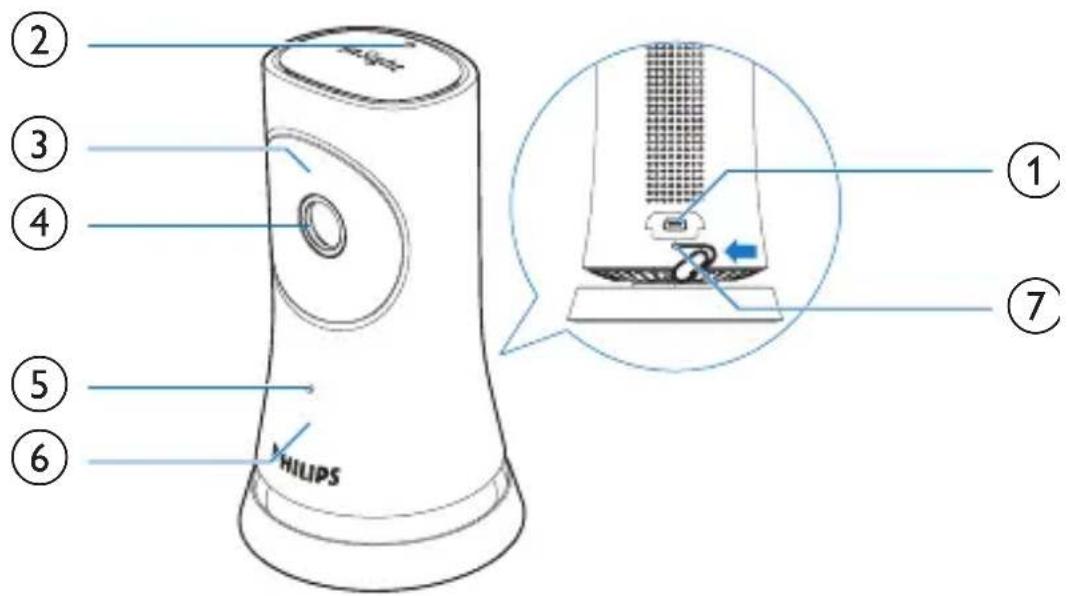
① Złącze USB
- do podłączania do zasilacza sieciowego (dołączony do zestawu) za pośrednictwem przewodu USB
② Czujnik światła
③ Diodowy czujnik podczerwieni
④ Obiektyw kamery
⑤ Mikrofon
⑥ Dioda LED stanu
⑦ RESET
- Włóż do tego otworu końcówkę spinacza do papieru.
Montaż na ścianie
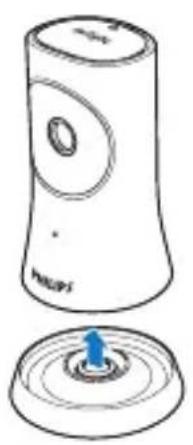
Konfiguracja monitora
Dzięki aplikacji Philips InSightHD można oglądać i słuchać tego, co dzieje się w domu, korzystając urządzenia przenośnego.
1 W celu zapewnienia optymalnej łączności umieść monitor jak najbliżej routera bezprzewodowego.
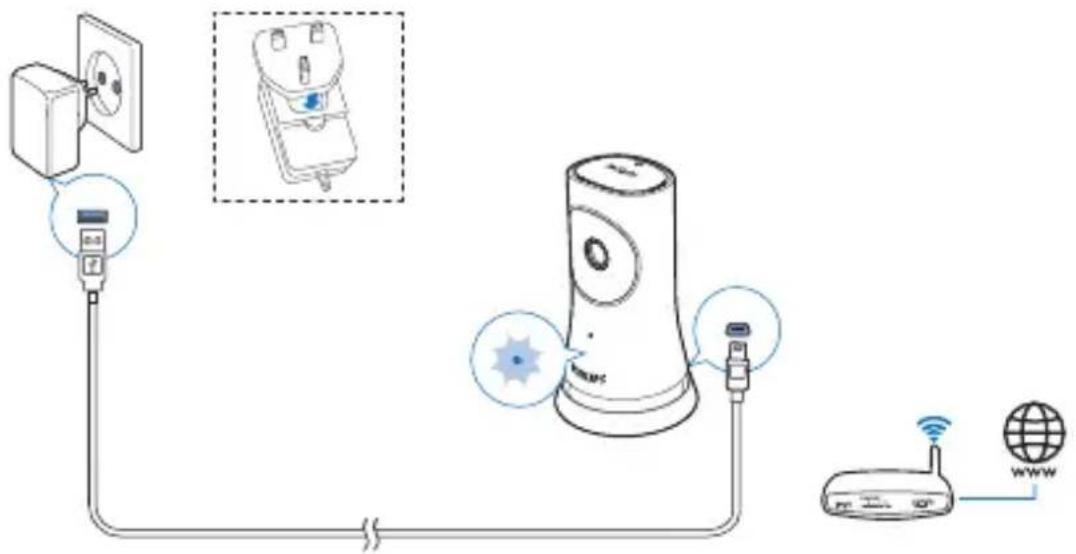
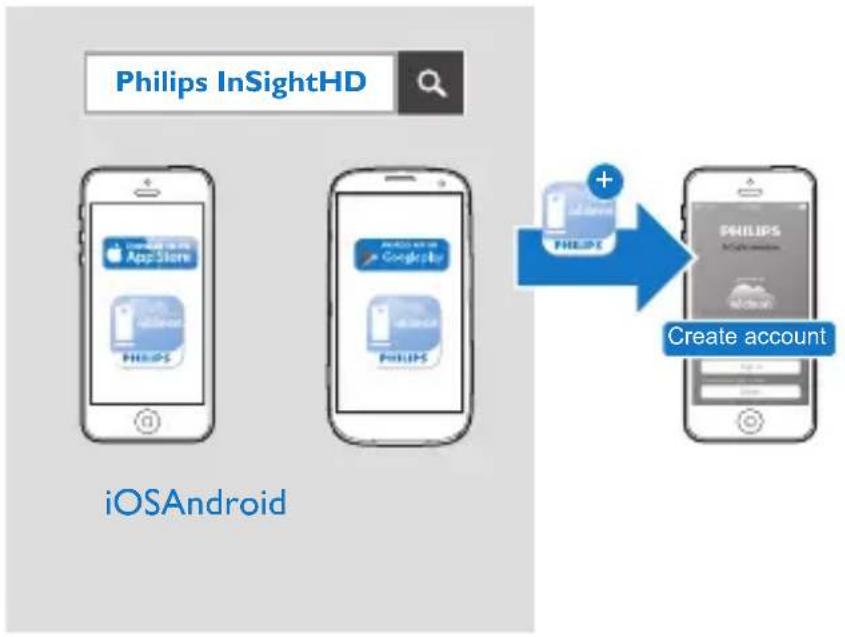
2 Pobierz i zainstaluj aplikację Philips InSightHD.
① Utwórz konto.
② Postępuj zgodnie z instrukcjami wyświetlanymi na ekranie, aby ukończyć konfigurację.
flowchart
graph LR
    A["Philips InSightHD"] --> B["iOSAndroid"]
    B --> C["Philips InSightHD + Create account"]
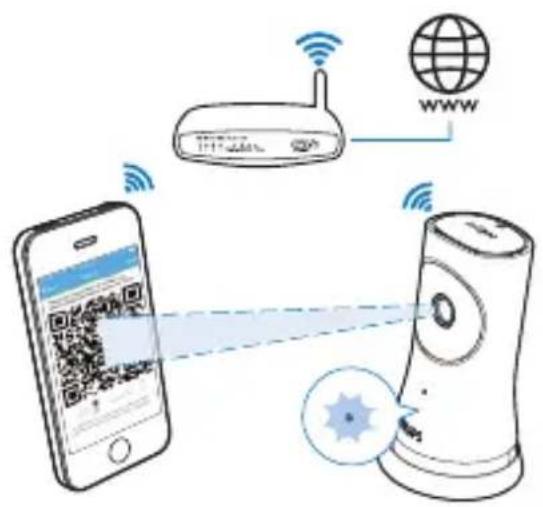
Przytrzymaj urządzenie przenośne nieruchomo podczas skanowania kodu QR.
3 Sprawdź wskaźnik stanu, aby uzyskać informacje na temat konfiguracji i stanu połączenia:
Wskaźnik Stan monitora
Świeci na pomarańczowo w sposób ciągły
Włączanie zasilania i uruchamianie systemu
| Miga wolno na poma- rańczowo | Gotowość do konfiguracji przy użyciu sieci Wi-Fi i kodu QR |
| Miga szybko na zielono Odebranie kodu QR przez aplikację Philips InSightHD | |
| Świeci na zielono w sposób ciągły | Pomyślne nawiązanie połączenia za pośrednic- twem aplikacji Philips InSightHD |
Po pomyślnym nawiązaniu połączenia zarejestruj monitor na swoim koncie w aplikacji Philips InSightHD.
Zarządzanie monitorami
W aplikacji Philips InSightHD można dodawać monitory do konta i usuwać je z niego, a także udostępniać je rodzinie lub przyjaciołom.
Dodawanie monitora
1 Na ekranie głównym dotknij . +
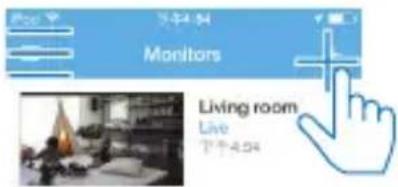
2 Postępuj zgodnie z instrukcjami wyświetlanymi na ekranie, aby ukończyć konfigurację.
- Upewnij się, że monitor jest obsługiwany przez aplikację Philips InSightHD
Udostępnianie monitora
1 Przejdź do ekranu odtwarzania (patrz 'Korzystanie z aplikacji InSightHD' na str. 18).
2 Dotknij ikony /:, aby wybrać .
3 Dotknij opcji Add.
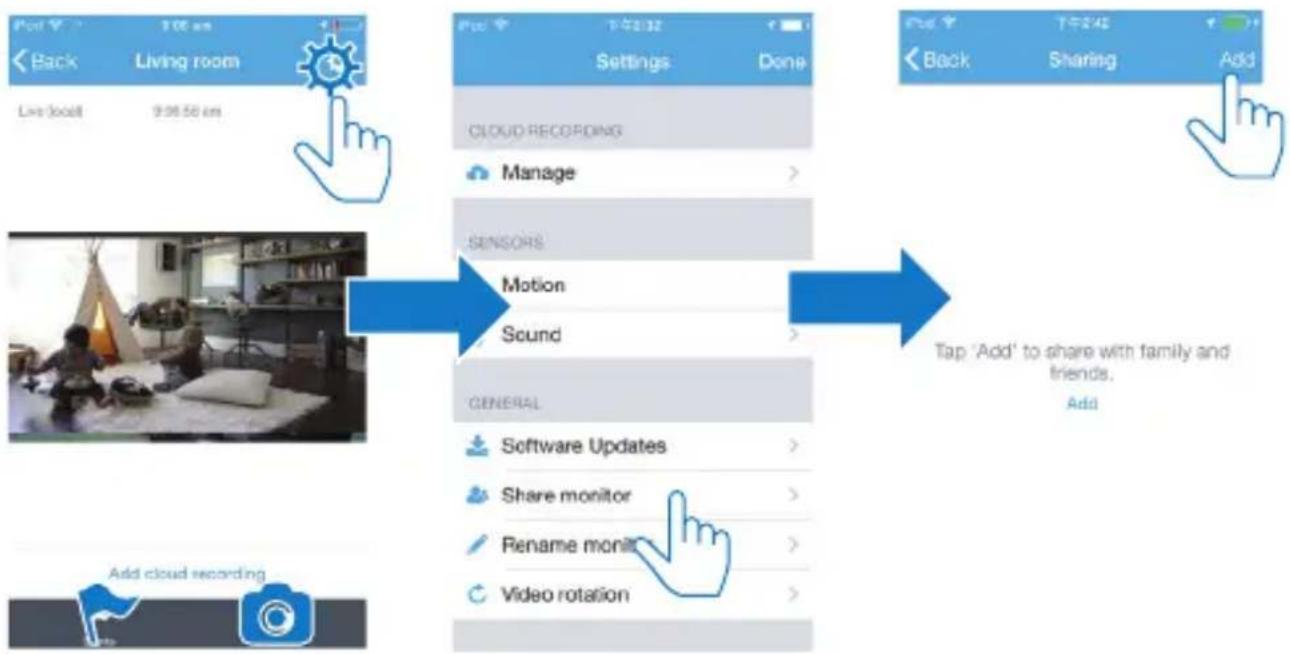
4 Postępuj zgodnie z instrukcjami wyświetlanymi na ekranie, aby wprowadzić adres e-mail.
→ Zaproszenie zostanie wysłane do adresata.
Aby stać się użytkownikiem, adresat musi utworzyć konto, postępując zgodnie z instrukcjami wyświetlanymi na ekranie.
Zatrzymanie udostępniania monitora
Aby zatrzymać udostępnianie monitora użytkownikowi, usuń użytkownika.
• W obszarze wypierz użytkownika, a następnie dotknij ikony.
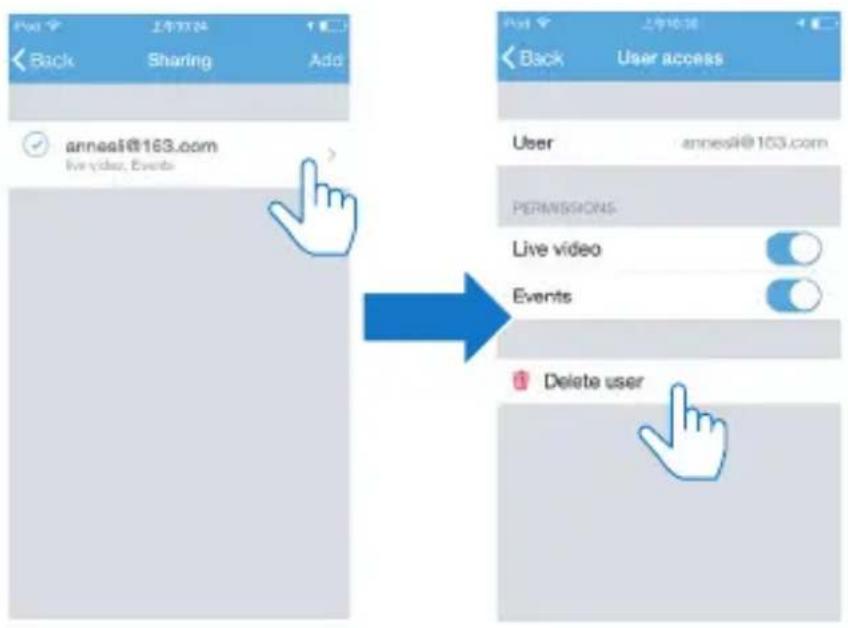
- Przejdź do ekranu odtwarzania (patrz 'Korzystanie z aplikacji InSightHD' na str. 18). Dotknij ikony :/ , aby wybrać .
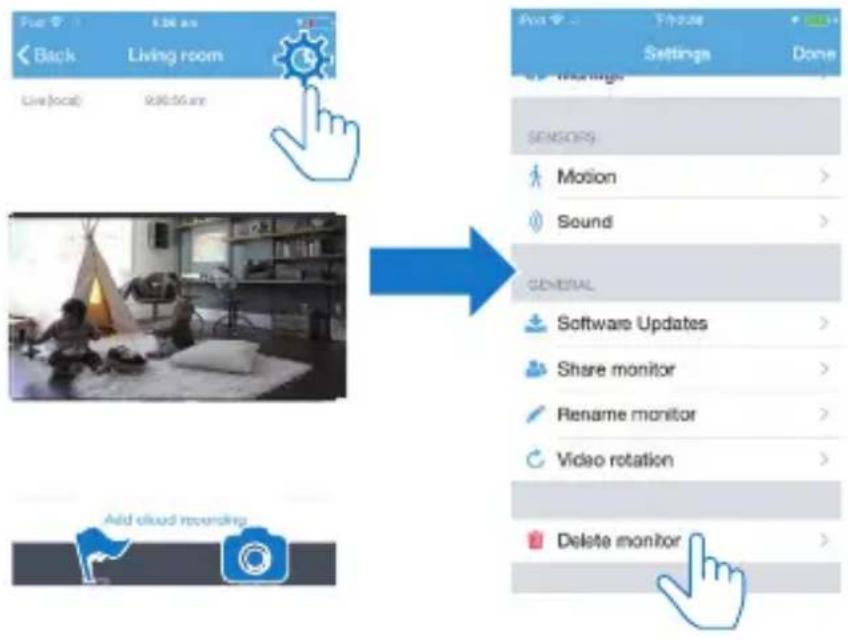
- Usuń monitor ze swojego konta, gdy zmieniasz konto.
Zmiana nazwy monitora
- Przejdź do ekranu odtwarzania (patrz 'Korzystanie z aplikacji InSightHD' na str. 18). Dotknij ikony :/ , aby wybrać .
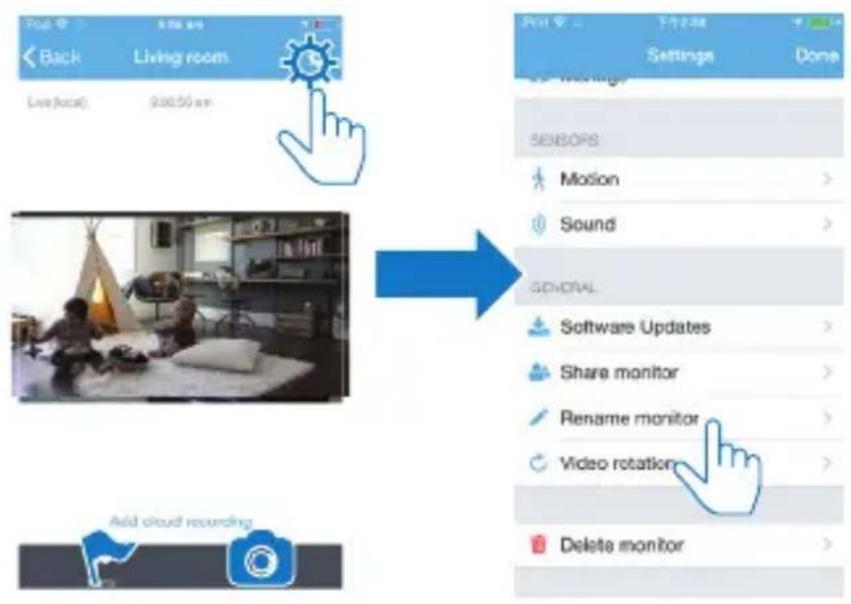
flowchart
graph TD
    A["Back"] --> B["Living room"]
    B --> C["Live (local): 0:00:50 am"]
    C --> D["Add cloud recording"]
    D --> E["Settings"]
    E --> F["Done"]

    subgraph Sensor Settings
        G["Motion"] --> H[">"]
        I["Sound"] --> J[">"]
        K["GENERAL"] --> L[">"]
        M["Software Updates"] --> N[">"]
        O["Share monitor"] --> P[">"]
        Q["Rename monitor"] --> R[">"]
        S["Video rotation"] --> T[">"]
        U["Delete monitor"] --> V[">"]
    end
Zmiana konta
1 Usuń monitory z bieżącego konta (patrz 'Usuwanie monitora' na str. 13).
2 W urządzeniu przenośnym uruchom aplikację Philips InSightHD. Zaloguj się do nowego konta.
3 Dodaj monitory (patrz 'Dodawanie monitora' na str: 11).
Wylogowywanie się z bieżącego konta
Aby zalogować się do innego konta, wyloguj się z bieżącego konta, postępując zgodnie z następującymi instrukcjami:
- Na ekranie głównym dotknij ikony, aby wybrać.

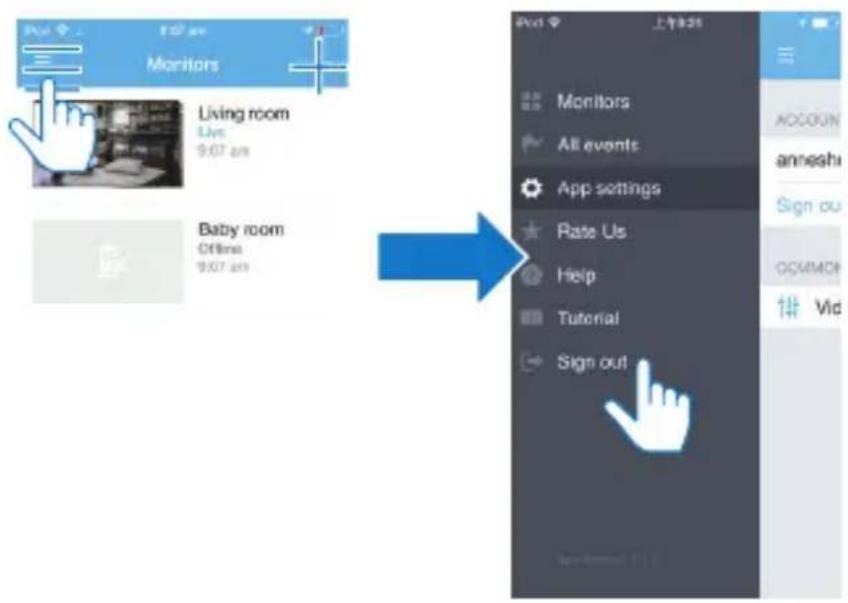
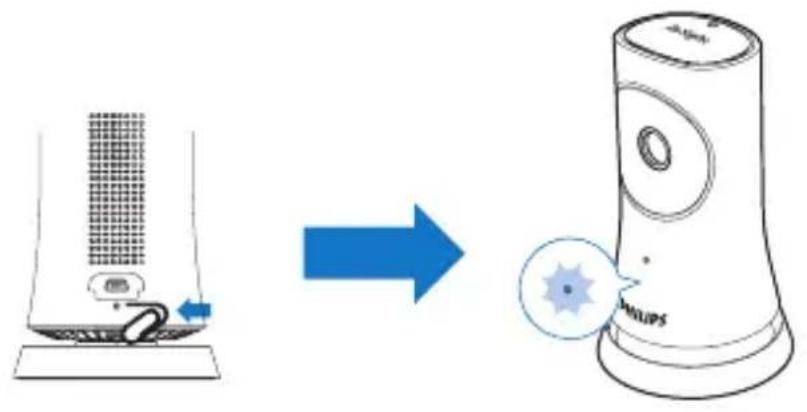
Zresetuj połączenie Wi-Fi, gdy:
- występują problemy z podłączeniem monitora do sieci Wi-Fi.
Wskaźnik Stan monitora
Miga wolno na pomarańczowo Lokalne połączenie Wi-Fi przerwane
- Włóż końcówkę spinacza do papieru do otworu RESET, krótko dociśnij, a następnie zwolnij.
→ Wskaźnik stanu zacznie świecić na pomarańczowo w sposób ciągły.
Gdy wskaźnik stanu wolno miga na pomarańczowo, wykonaj wyświetlane na ekranie instrukcje, aby przeprowadzić konfigurację.
Gdy wskaźnik stanu świeci na zielono w sposób ciągły, oznacza to, że udało się nawiązać połączenie.
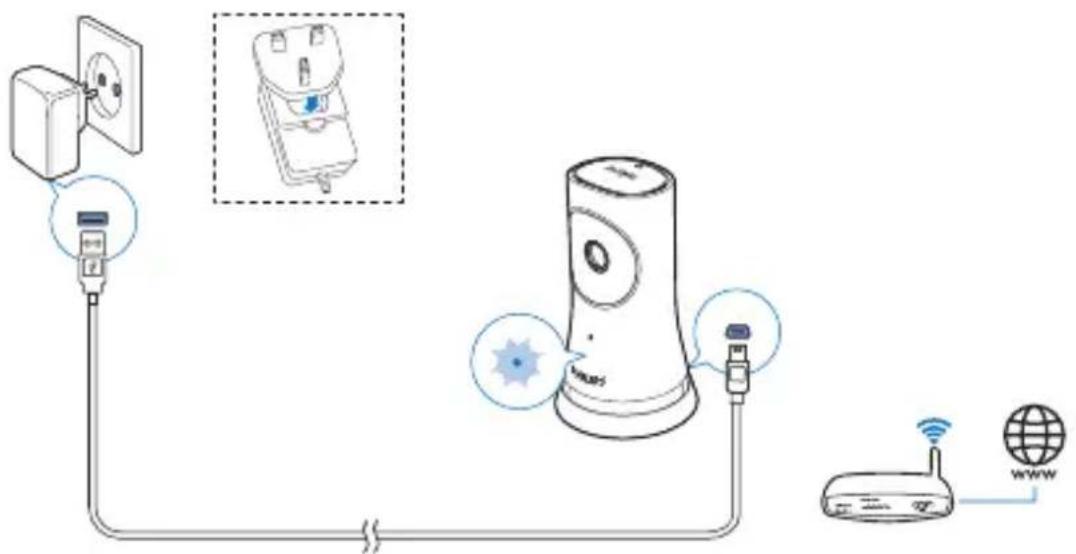
Sprawdzanie połączenia z siecią
Po pomyślnym nawiązaniu połączenia za pośrednictwem aplikacji Philips InSightHD monitor umożliwia ogładanie i słuchanie tego, co dzieje się w domu, w urządzeniu przenośnym poprzez lokalną sieć Wi-Fi oraz sieć telefonii komórkowej (zdalnie).
- Upewnij się, że wskaźnik stanu monitora świeci na zielono w sposób ciągły.
flowchart
graph TD
    A["Power Outlet"] --> B["Switch"]
    B --> C["Rear"]
    C --> D["Router"]
    D --> E["Global Network"]
    style A fill:#f9f,stroke:#333
    style B fill:#ccf,stroke:#333
    style C fill:#cfc,stroke:#333
    style D fill:#fcc,stroke:#333
    style E fill:#cff,stroke:#333
Jeśli wskaźnik stanu działa na jeden z poniższych sposobów, sprawdź problemy z połączeniem monitora:
Wskaźnik stanu Miga wolno na pomarańczowo
Problemy Problemy z podłączeniem do lokalnej sieci Wi-Fi
Rozwiązanie Zresetuj połączenie Wi-Fi

Wskazówka
- W przypadku wymiany routera bezprzewodowego na nowy wykonaj czynności od 1 do 3 w kreatorze uruchamiania, aby podłączyć monitor do nowego routera (patrz 'Dodawanie monitora' na str. 11).
Wskaźnik stanu
Miga wolno na zielono
Problemy Problemy z połączeniem z Internetem
Rozwiązanie Sprawdź stan połączenia internetowego sieci, do której podłączony jest monitor.
- W urządzeniu przenośnym sprawdź połączenie sieciowe, korzystając z funkcji wykrywania trybu online/offline w aplikacji Philips InSightHD.
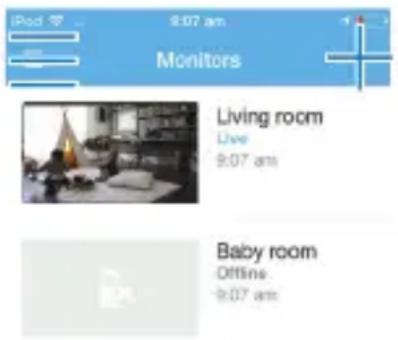
Jeśli w urządzeniu przenośnym monitor jest wyświetlany tak, jakby był w trybie offline, sprawdź stan połączenia internetowego sieci, do której podłączone jest urządzenie przenośne.
Oglądanie obrazu na żywo
Korzystanie z aplikacji InSightHD
1 Na ekranie głównym dotknij miniatury, aby zobaczyć obraz na żywo.
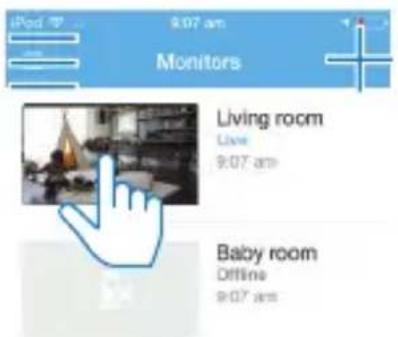
Przejdziesz do ekranu odtwarzania.
2 Na ekranie odtwarzania obrazu na żywo dotknij obrazu, aby wstrzymać lub wznowić jego odtwarzanie.
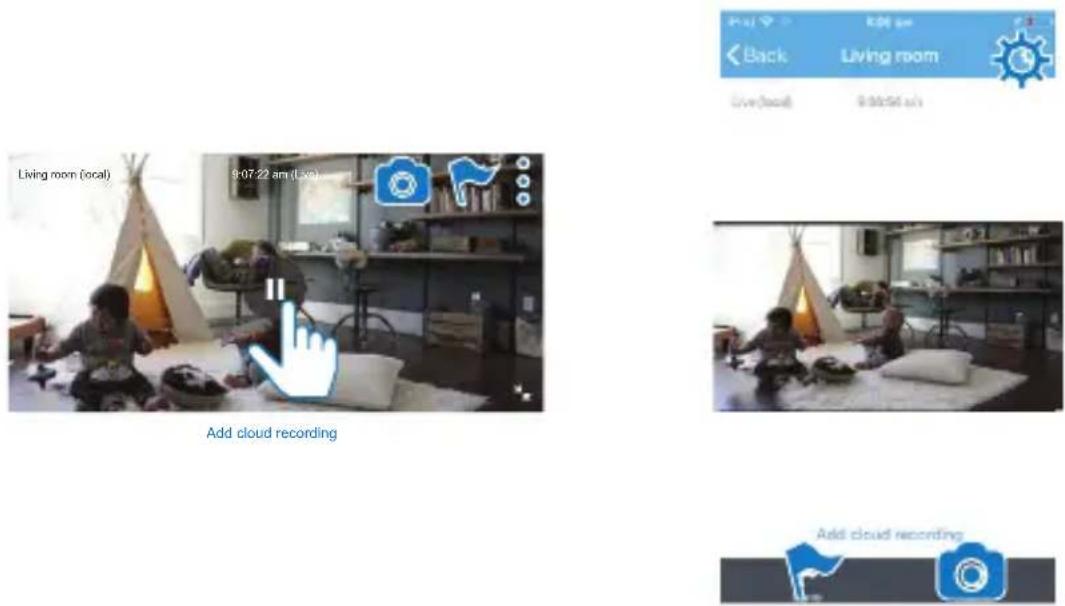
3 Dotknij odpowiedniej ikony, aby wybrać opcje:
+: dodanie większej liczby monitorów do bieżącego konta w aplikacji Philips InSightHD.
三: przejście do menu opcji.
: / ⚙ wybór opcji ustawień dla bieżącego monitora.
: sprawdzenie powiadomień.
: zrobienie zdjęć bieżącego ujęcia.
Wybór jakości obrazu
Wybierz jakość obrazu, aby usprawnić przesyłanie strumieniowe obrazu w środowisku sieciowym o słabym sygnale.
1 Na ekranie głównym dotknij .≡
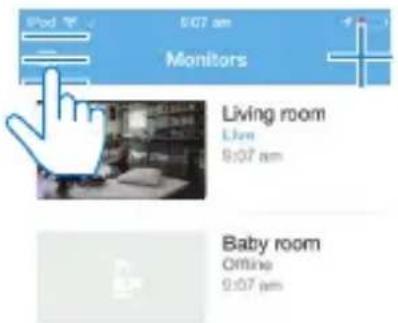
2 Wybierz kolejno opcje ✉. iii
- Auto: monitor wybiera najlepsze ustawienie dla przesyłania strumieniowego obrazu.
- Low/Medium/High: wybór jakości obrazu dostosowanej do bieżącego połączenia internetowego.
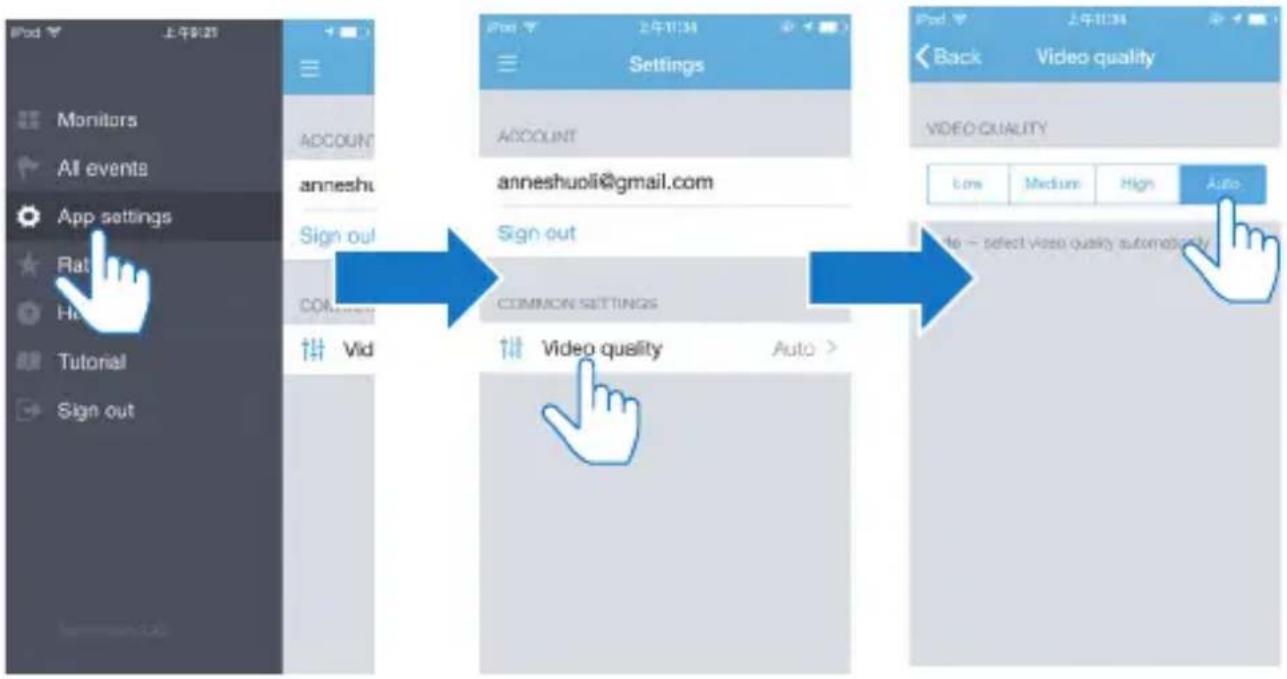
flowchart
graph LR
    A["Monitor"] --> B["App settings"]
    B --> C["Sign out"]
    C --> D["Video quality"]
    D --> E["Back"]
    E --> F["Video quality"]
    style A fill:#f9f,stroke:#333
    style B fill:#ccf,stroke:#333
    style C fill:#cfc,stroke:#333
    style D fill:#fcc,stroke:#333
    style E fill:#cff,stroke:#333
Korzystanie z przeglądarki internetowej
Wejdź na stronę http://insight.ivideon.com, aby oglądać obraz na żywo. Zaloguj się do swojego konta w aplikacji Philips InSightHD.
Ustawianie powiadomień
Powiadomienia o wykryciu ruchu lub dźwięku informują o zdarzeniach mających miejsce w domu. Wybierz żądany poziom czułości.
1 Aby ustawić powiadomienia, upewnij się, że monitor jest podłączony do Internetu (patrz 'Sprawdzanie połączenia z siecią' na str. 17). → Gdy monitor jest podłączony do Internetu, możesz wybrać opcje powiadomień.
2 Na ekranie odtwarzania dotknij ikony /:. 3 Dotknij ikony lub, aby przejść do menu opcji wykrywania ruchu lub dźwięku:
① Przeciagnij suwak, aby włączyć lub wyłączyć opcję.
② Wybierz żądany poziom czułości.
③ W celu wykrywania ruchu przeciągnij narożniki ramki, aby wybrać obszar wykrywania.
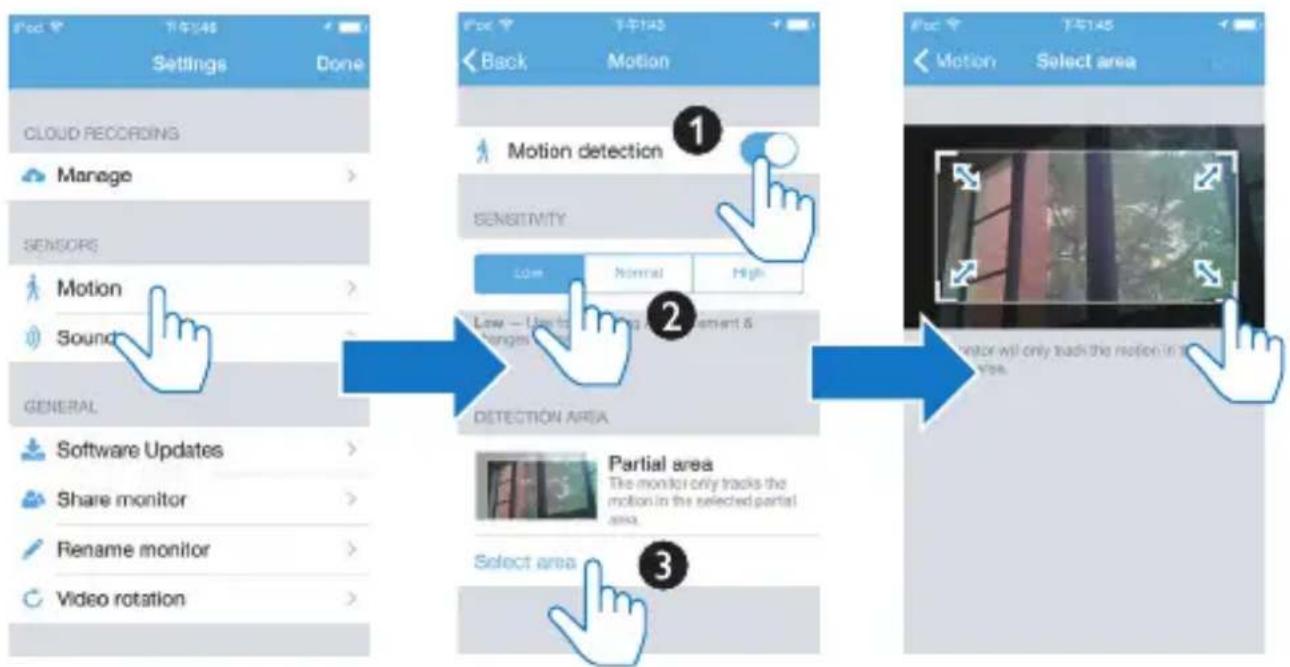
flowchart
graph TD
    A["Settings"] --> B["Done"]
    B --> C["CLOUD RECORDING"]
    C --> D["Manage"]
    D --> E["SENSORS"]
    E --> F["Motion"]
    F --> G["Sound"]
    G --> H["GENERAL"]
    H --> I["Software Updates"]
    I --> J["Share monitor"]
    J --> K["Rename monitor"]
    K --> L["Video rotation"]

    C --> M["Back"]
    M --> N["Motion detection"]
    N --> O["SENSITIVITY"]
    O --> P["Low"]
    P --> Q["Normal"]
    Q --> R["High"]
    R --> S["LEAVING & CHANGES"]
    S --> T["DETECTION AREA"]
    T --> U["Partial area"]
    U --> V["The monitor only tracks the motion in the selected partial area"]
    V --> W["Select area"]

    style A fill:#333,stroke:#fff,color:#fff
    style B fill:#333,stroke:#fff,color:#fff
    style C fill:#333,stroke:#fff,color:#fff
    style D fill:#333,stroke:#fff,color:#fff
    style E fill:#333,stroke:#fff,color:#fff
    style F fill:#333,stroke:#fff,color:#fff
    style G fill:#333,stroke:#fff,color:#fff
    style H fill:#333,stroke:#fff,color:#fff
    style I fill:#333,stroke:#fff,color:#fff
    style J fill:#333,stroke:#fff,color:#fff
    style K fill:#333,stroke:#fff,color:#fff
    style L fill:#333,stroke:#fff,color:#fff
    style M fill:#333,stroke:#fff,color:#fff
    style N fill:#333,stroke:#fff,color:#fff
    style O fill:#333,stroke:#fff,color:#fff
    style P fill:#333,stroke:#fff,color:#fff
    style Q fill:#333,stroke:#fff,color:#fff
    style R fill:#333,stroke:#fff,color:#fff
    style S fill:#333,stroke:#fff,color:#fff
    style T fill:#333,stroke:#fff,color:#fff
    style U fill:#333,stroke:#fff,color:#fff
    style V fill:#333,stroke:#fff,color:#fff
    style W fill:#333,stroke:#fff,color:#fff
Wyświetlanie wydarzeń
- Dla wydarzeń wykrytych przez czujniki ruchu lub dźwięku możesz otrzymywać na urządzenie przenośne powiadomienia typu push po odpowiednim ustawieniu powiadomień.
- Możesz również sprawdzić listę wydarzeń w urządzeniu przenośnym w następujący sposób:
Na ekranie głównym dotknij kolejno ≡ .
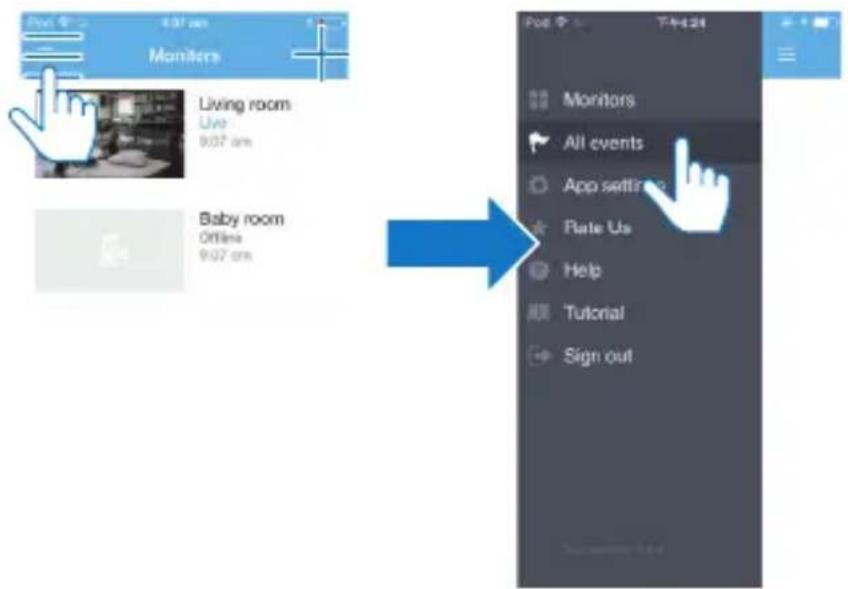
→ Możesz sprawdzić listę wydarzeń dla wszystkich monitorów. Możesz także dotknąć ikony na ekranie odtwarzania.
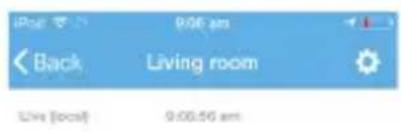
→ Możesz sprawdzić listę wydarzeń dla bieżącego monitora.
Wyświetlanie powiadomień poprzez subskrypcję
Dzięki usługom subskrypcji możesz nagrywać obrazy z wydarzeń wykrytych przez czujniki ruchu lub dźwięku i przechowywać je bezpośrednio w chmurze.
1 Na ekranie odtwarzania dotknij ikony /:, aby wybrać .

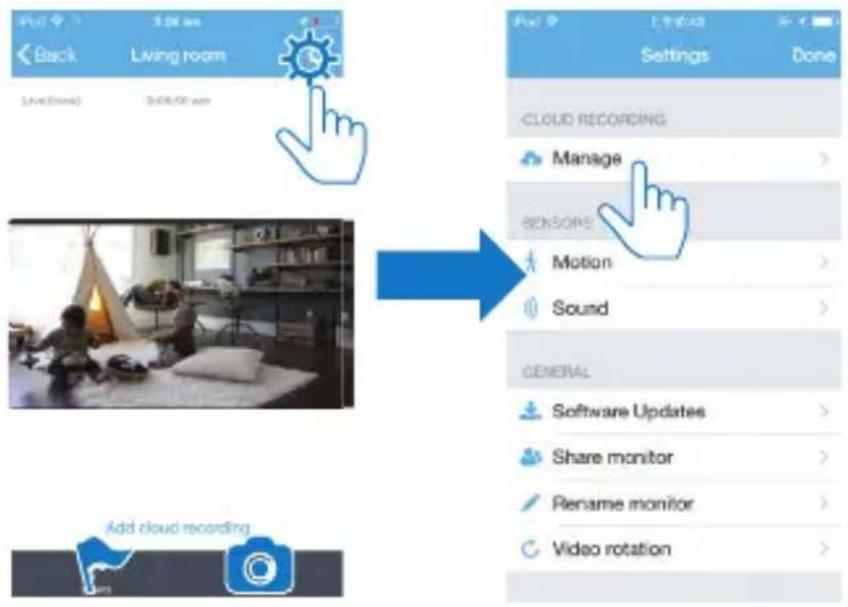
2 Wybierz żądaną opcję subskrypcji.
5 Sprawdzanie dostępnych aktualizacji
Sprawdzanie dostępnych aktualizacji oprogramowania sprzętowego monitora
- Przejdź do ekranu odtwarzania (patrz 'Korzystanie z aplikacji InSightHD' na str. 18). Dotknij kolejno :/ 🚙 . ↓
Aktualizacja monitora przez Internet
1 Podłącz urządzenie przenośne do sieci Wi-Fi.
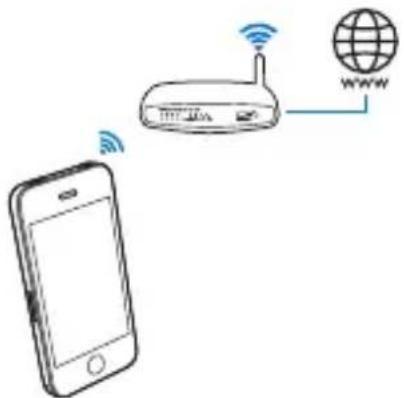
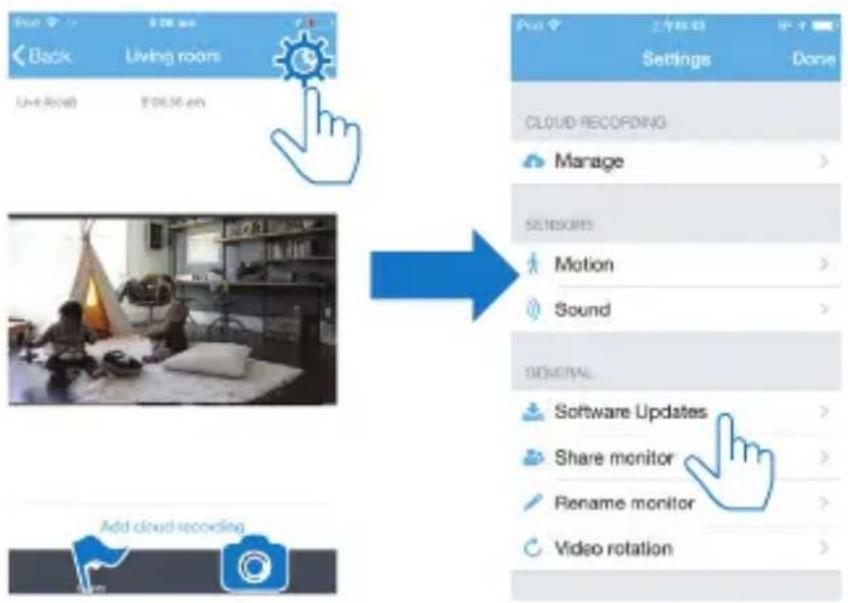
2 Przejdź do ekranu odtwarzania (patrz 'Korzystanie z aplikacji InSightHD' na str. 18). Dotknij kolejno :/ 🚙 . ↓
flowchart
graph TD
    A["Back Living rooms"] --> B["Live Room"]
    B --> C["Add cloud recording"]
    D["Settings Done"] --> E["Cloud Recording"]
    E --> F["Manage"]
    E --> G["Selections"]
    E --> H["Motion"]
    E --> I["Sound"]
    E --> J["GENERAL"]
    J --> K["Software Updates"]
    J --> L["Share monitor"]
    J --> M["Rename monitor"]
    J --> N["Video rotation"]
3 Postępuj zgodnie z instrukcjami wyświetlanymi na ekranie, aby ukończyć aktualizację.
Sprawdzanie dostępnych aktualizacji aplikacji
Możesz otrzymywać powiadomienia o aktualizacjach aplikacji Philips InSightHD na urządzenie przenośne. Postępuj zgodnie z instrukcjami wyświetlanymi na ekranie, aby ukończyć aktualizację.
6 Dane techniczne
Informacje ogólne
- Zasilacz sieciowy
Model: HNB050150X (X = E, B, A, C, U, J, K i C) bezpośrednio podłączany zasilacz sieciowy z gniazdem USB i wtyczką odpowiadającą standardom obowiązującym w danym kraju (E = Europa, B = Wielka Brytania, A = Australia, U = Stany Zjednoczone, J = Japonia, K = Korea, C = Chiny) Napięcie wejściowe: prąd przemienny 100–240 V\~, 50/60 Hz, 0,35 A maks. Napięcie wyjściowe: prąd stały 5 V, 1,5 A
- Połączenia
Wi-Fi 802.11 b/g/n, 2,4 GHz
- Aplikacje
Platforma: system iOS 7 lub nowszy (w tym iPhone 4S, iPhone 5, iPhone 5C, iPhone 5S, iPhone 6, iPhone 6 Plus, iPad 3. generacji, iPad 4. generacji, iPad Air, iPad Air 2, iPod touch 5. generacji), system Android 4.1 lub nowszy
Obiektyw
- Tryb regulacji ostrości Stały
- Kąt widzenia (po przekątnej) 102 stopnie
- Tryb nocny Diodowy czujnik podczerwieni, 4 metry
Czujniki
• Czujnik jasności otoczenia
• Diodowy czujnik podczerwieni
Zasięg czujnika podczerwieni: 4 metry
Wideo
- Rozdzielczość
Przesyłanie strumieniowe za pomocą Wi-Fi: 720p (wysoka rozdzielczość) - Format obrazu wideo
H. 264
Audio
- Wejście
Mikrofon monofoniczny o wysokiej czułości
• Moc wyjściowa: 0,5 W
7 Gwarancja
Aby uzyskać informacje dotyczące gwarancji produktu, przejdź na stronę www.philips.com/support.

2015 © Gibson Innovations Limited. Wszelkie prawa zastrzeżone.
Ten produkt został wyprodukowany i jest sprzedawany na odpowiedzialność firmy Gibson Innovations Ltd. Firma Gibson Innovations Ltd. jest gwarantem w odniesieniu do tego produktu.
Philips i emblemat tarczy Philips są zastrzeżonymi znakami towarowymi firmy Koninklijke Philips N.V. i są używane na podstawie licencji firmy Koninklijke Philips N.V.
- Jesteśmy do Twoich usług
- Ważne informacje dotyczące bezpieczeństwa 3
- Twój nowy monitor 7
- Konfiguracja 9
- Użytkowanie 17
- Sprawdzanie dostępnych aktualizacji 25
- Dane techniczne 27
- Gwarancja 29
- Ważne informacje dotyczące bezpieczeństwa
- Bezpieczeństwo
- Ostrzeżenie
- Zgodność z przepisami
- Uwaga
- Ochrona środowiska
- Ograniczenie odpowiedzialności
- Oferta pisemna
- Twój nowy monitor
- Opis
- Montaż na ścianie
- Konfiguracja monitora
- Wskaźnik Stan monitora
- Zarządzanie monitorami
- Dodawanie monitora
- Udostępnianie monitora
- Zatrzymanie udostępniania monitora
- Zmiana nazwy monitora
- Zmiana konta
- Wylogowywanie się z bieżącego konta
- Sprawdzanie połączenia z siecią
- Wskazówka
- Oglądanie obrazu na żywo
- Korzystanie z aplikacji InSightHD
- Wybór jakości obrazu
- Wybierz kolejno opcje ✉. iii
- Korzystanie z przeglądarki internetowej
- Ustawianie powiadomień
- Wyświetlanie wydarzeń
- Wyświetlanie powiadomień poprzez subskrypcję
- Sprawdzanie dostępnych aktualizacji
- Sprawdzanie dostępnych aktualizacji oprogramowania sprzętowego monitora
- Aktualizacja monitora przez Internet
- Sprawdzanie dostępnych aktualizacji aplikacji
- Dane techniczne
- Informacje ogólne
- - Zasilacz sieciowy
- - Połączenia
- - Aplikacje
- Obiektyw
- Czujniki
- Wideo
- Audio
- Gwarancja
Marka : ZEBRA
Model : MK3000
Kategoria : Kasa fiskalna