KOM0615 - Tablet Quer - Bezpłatna instrukcja obsługi
Znajdź bezpłatnie instrukcję urządzenia KOM0615 Quer w formacie PDF.


| Typ produktu | Tablet |
| Marka | Quer |
| Model | KOM0615 |
| Rozmiar wyświetlacza | 10,1 cala |
| Rozdzielczość wyświetlacza | 1280 x 800 pikseli |
| Procesor | Czterordzeniowy 1,3 GHz |
| RAM | 2 GB |
| Pamięć wewnętrzna | 32 GB |
| System operacyjny | Android 10 |
| Pojemność baterii | 5000 mAh |
| Typ baterii | Li-ion |
| Wymiary (S x G x W) | 240 x 160 x 8 mm |
| Waga | 500 g |
| Aparat tylny | 5 MP |
| Aparat przedni | 2 MP |
| Wi-Fi | 802.11 b/g/n |
| Bluetooth | 4.2 |
| Porty | Micro USB, gniazdo audio 3,5 mm, slot microSD |
| Czujniki | Czujnik G |
| Zasilacz | DC 5V, 2A |
| Zawartość opakowania | Tablet, kabel USB, zasilacz, instrukcja obsługi |
Często zadawane pytania - KOM0615 Quer
Pytania użytkowników dotyczące KOM0615 Quer
0 pytanie dotyczące tego urządzenia. Odpowiedz na te, które znasz, lub zadaj własne.
Zadaj nowe pytanie dotyczące tego urządzenia
Pobierz instrukcję dla swojego Tablet w formacie PDF za darmo! Znajdź swoją instrukcję KOM0615 - Quer i weź swoje urządzenie elektroniczne z powrotem w ręce. Na tej stronie opublikowane są wszystkie dokumenty niezbędne do korzystania z urządzenia. KOM0615 marki Quer.
INSTRUKCJA OBSŁUGI KOM0615 Quer
Instrukcja obsługi PL
Manual de utilizare RO
Inhalt
Willkommen 4
Wichtige Notizen 4
1.1 Włączenie / wyłączenie 26
1.1.1 Włączenie 26
1.1.2 Wyłączenie 26
1.2 Odblokowanie / zablokowanie ekranu 26
1.3 Połączenie z komputerem 26
II. Ekran główny 27
2.1 Zmiana tapety ekranu 27
III. Połączenie sieciowe 28
3.1 Wi-Fi 28
3.1.1 Włączenie Wi-Fi 28
3.1.2 Wyłączenie Wi-Fi 28
IV. Ustawienia 29
V. Bateria 30
VI. Rozwiązywanie problemów 30
VII. Specyfikacja 31
PL
Wstep
Dziękujemy za zakup naszego produktu. Tablet umożliwia obsługę dokumentów tekstowych Word, Excel, wysyłanie i odbieranie e-maili itp. Jest to również urządzenie dostarczające rozrywki (obsługuje gry 3D, czatowanie, odtwarzanie filmów .....).
Najnowsza wersja systemu Android 4.2, szybki procesor 1GHz Dual-Core A20 (Cortex-A7) oraz bardzo dokładny ekran pojemnościowy sprawiają, że praca z urządzeniem jest efektywna, przyjemna i zapewnia wiele radości.
Przed włączeniem urządzenia należy dokładnie przeczytać instrukcję obsługi.
Ważne informacje
- Nowa bateria osiągnie pełną sprawność po trzech pełnych cyklach rozładowania i naładowania.
- Zbyt głośne słuchanie muzyki może doprowadzić do trwałych problemów ze słuchem lub jego utratę.
- Nie należy wyłączać tabletu podczas formatowania oraz przesyłania / pobierania danych - może to doprowadzić do powstania błędów programowych.
- Nie należy samodzielnie rozbierać urządzenia, do czyszczenia nie należy używać środków chemicznych.
- Nie należy używać tabletu podczas prowadzenia pojazdów.
- Tablet nie jest odporny na działanie wody i wilgoci - nie należy używać urządzenia w wilgotnym środowisku oraz miejscach, gdzie jest ono na rażone na zalanie/zamoczenie.
- Upadek urządzenia lub jego uderzenie może spowodować uszkodzenie ekranu.
- Nie należy samodzielnie aktualizować oprogramowania, może to spowodować uszkodzenia tabletu.
PL
Wygląd
Panel przedni
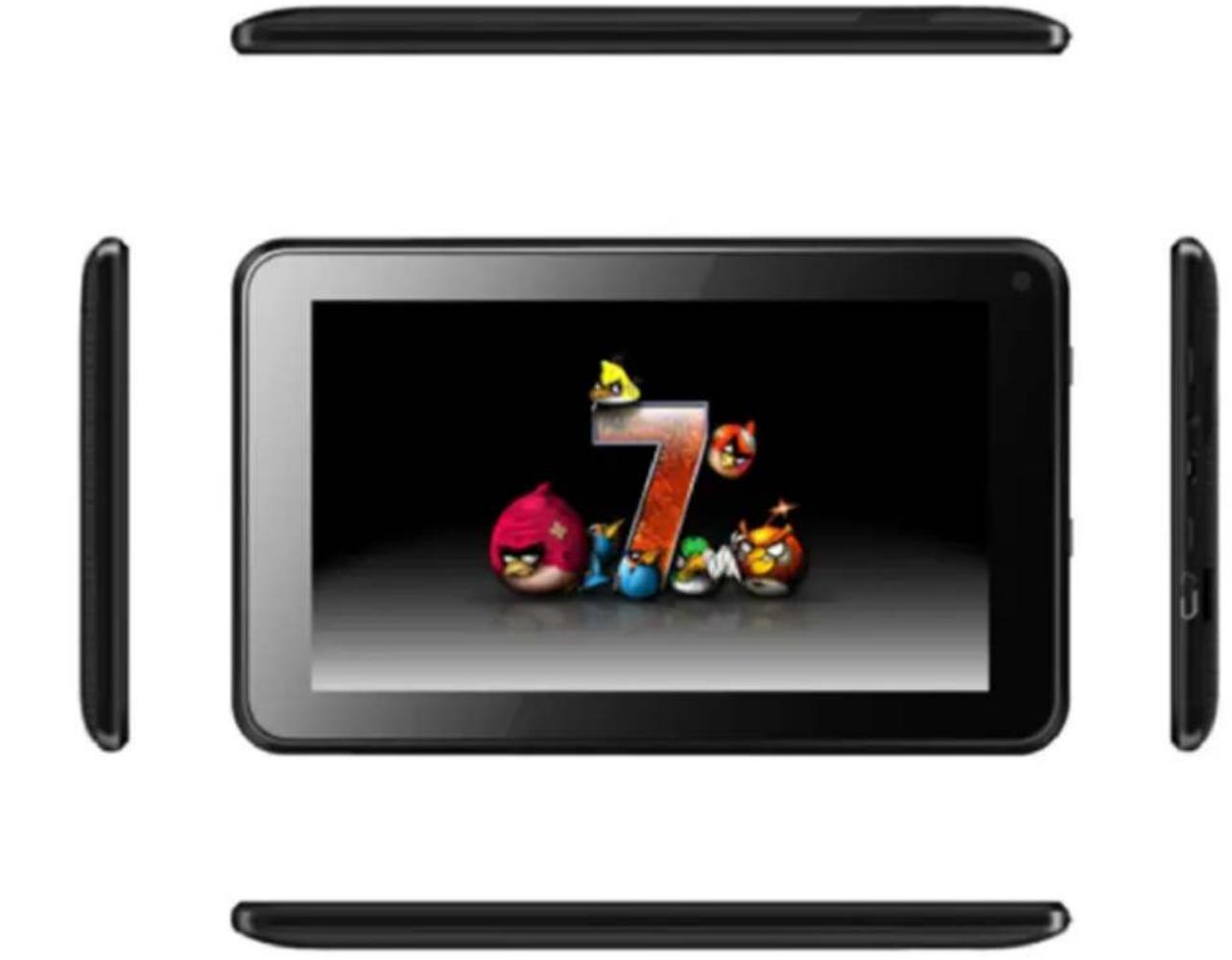
Panel tylny

1.1 Włączenie / wyłączenie
1.1.1 Włączenie
Aby uruchomić tablet, należy nacisnąć i przytrzymać przycisk Power. Po pojawieniu się na ekranie ikony kłódki , należy ją nacisnąć i przesunąć w prawą stronę. Naciśnięcie i przesunięcie ikony kłódki w lewą stronę, spowoduje uruchomienie aparatu.
1.1.2 Wyłączenie
Aby wyłączyć urządzenie, należy nacisnąć i przytrzymać przycisk Power. Z dostępnych na ekranie opcji, należy wybrać wyłączenie urządzenia.
1.2 Odblokowanie / zablokowanie ekranu
Aby oszczędzać energię powinno się wyłączać ekran, gdy urządzenie nie będzie używane przez dłuższą chwilę. Aby wyłączyć ekran należy nacisnąć przycisk Power.
1.3 Połączenie z komputerem
Tablet mozna podłączyć do komputera za pomocą kabla USB, dzięki czemu można m.in. przenosić pliki multimedialne.
II. Ekran główny
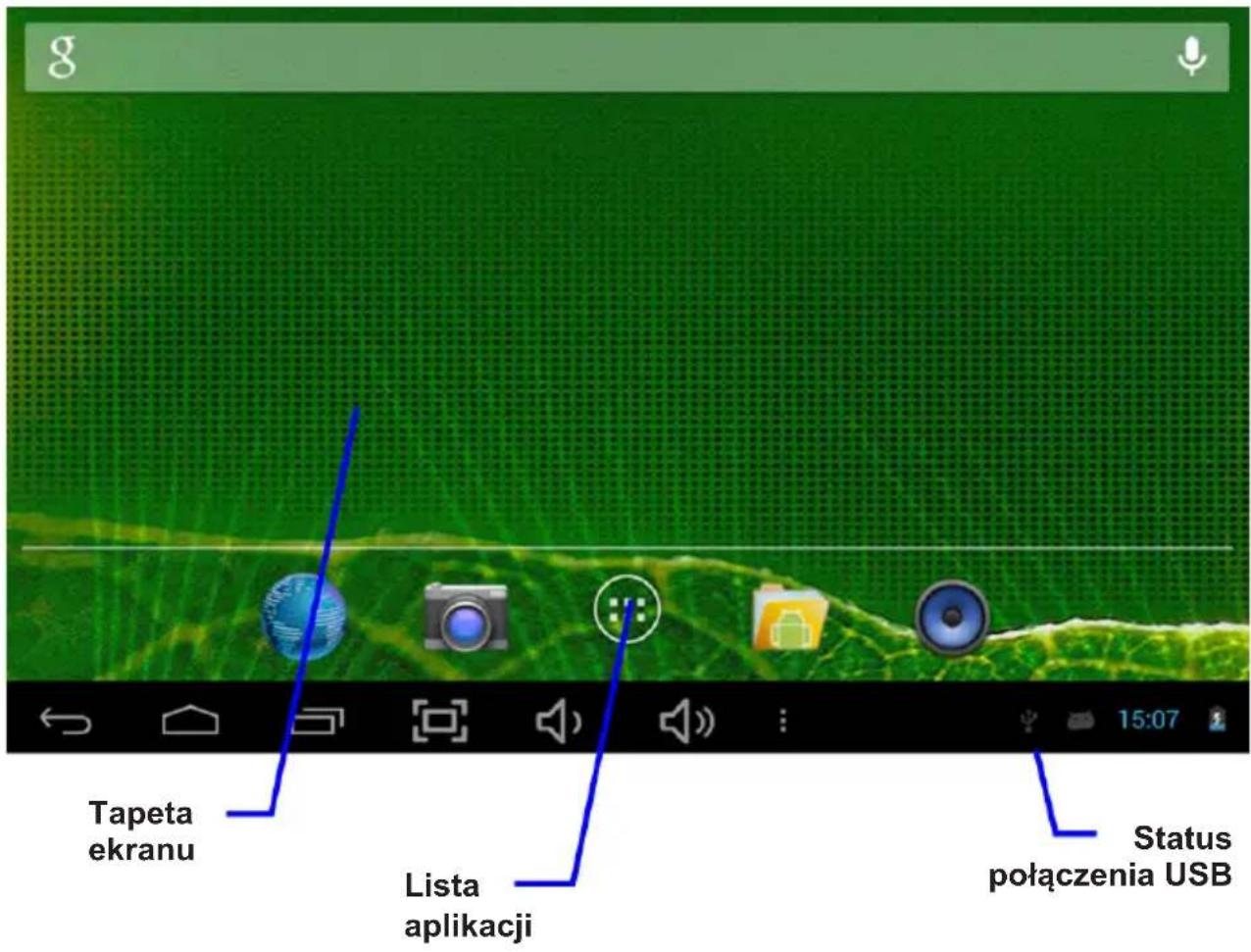
2.1 Zmiana tapety ekranu
Aby zmienić tapetę ekranu głównego, należy nacisnąć i przytrzymać puste miejsce na ekranie głównym. Po wyświetleniu się menu, należy wybrać żądaną tapetę ekranu.
PL
III. Połączenie sieciowe
3.1 Wi-Fi
Sieć Wi-Fi umożliwia bezprzewodowe połączenie z siecią lokalną / internetem.
3.1.1 Włączenie Wi-Fi
Aby włączyć sieć Wi-Fi należy w "Ustawieniach" -> „Wi-Fi” przesunąć przełącznik Wi-Fi na pozycję „Wł.”,
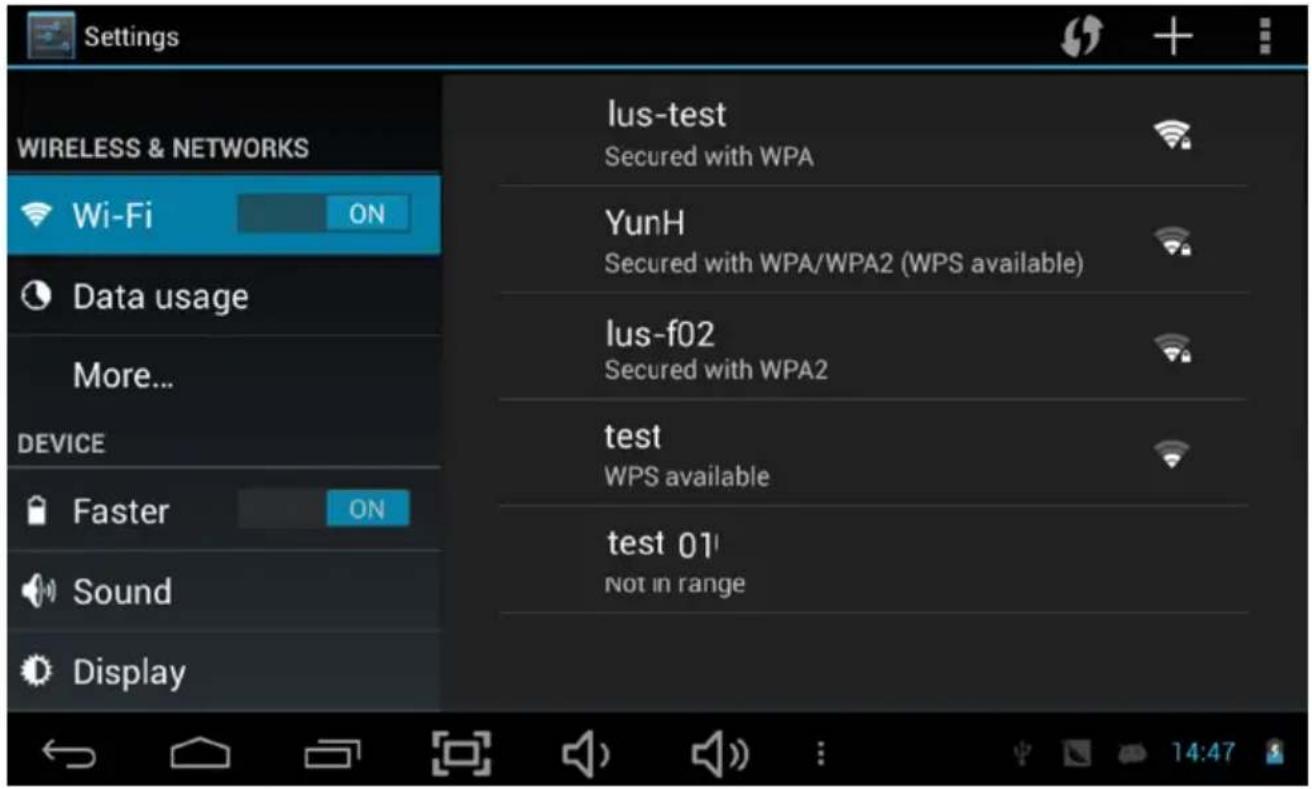
Urządzenie automatycznie wyszuka i wyświetlii dostępne sieci Wi-Fi. Aby połączyć się z wybraną siecią, należy nacisnąć jej identyfikator.
Po połączeniu z dowolną siecią, na pasku stanu pojawi się wskaźnik siły sygnału.
PL
3.1.2 Wyłączenie Wi-Fi
Aby oszczędzać energię powinno się wyłączyć Wi-Fi, gdy nie jest ono używane.
IV. Ustawienia
Naciśnięcie przycisku “Ustawienia” spowoduje przejście do ustawień urządzenia. W ty miejscu można zmienić ustawienia: sieci Wi-Fi, dźwięku, wyświetlacza, pamięci, aplikacji, konta i synchronizacji, usług lokalizacyjnych, zabezpieczeń, daty i czasu, ułatwień dostępu itp.
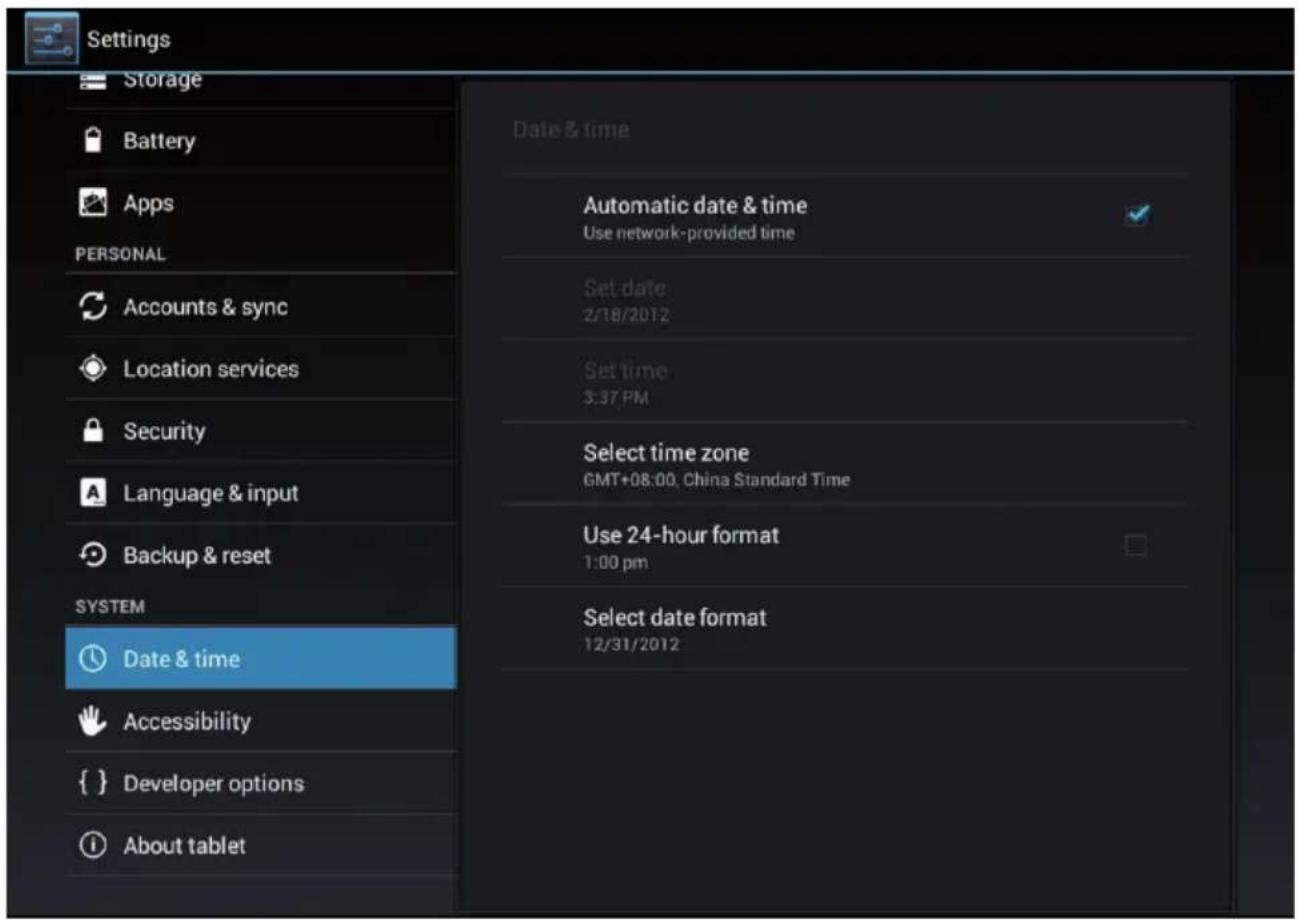
Wi-Fi: wyświetla dostępne sieci Wi-Fi. Umożliwia również dodanie nowej sieci Wi-Fi. Pamięć: wyświetla informacje o wbudowanej pamięci urządzenia oraz ewentualnie o podłączonej pamięci (jeżeli została podłączona np. karta SD). Opcja umożliwia również bezpieczne odłączenie podłączonego urządzenia/pamięci zewnętrznej.
Bateria: Wyświetla poziom naładowania baterii.
Wyświetlacz: Opcja umożliwia zmianę ustawień wyświetlacza: jasności ekranu, tapety, czasu uśpienia itp.
Język, klawiatura, głos: ustawienia języka i klawiatury.
Kopia i kasowanie danych: opcja umożliwia wykonanie kopii zapasowej (zapisuje na serwerach Google kopie zapasowe danych aplikacji, hasel sieci Wi-Fi i innych ustawień), włączenie autoprzywracania (przy ponownej instalacji aplikacji przywróci ustawienia i dane z kopii zapasowej) oraz przywrócenie ustawień fabrycznych.
Informacje o tablecie: Wyświetla informacje o tablecie: numer modelu, wersji oprogramowania itp.
V. Bateria

Niski stan naładowania

Bateria w pełni naładowana

Ładowanie baterii
Ikona “” informuje, że bateria jest w pełni naładowana. Jeżeli poziom naładowania baterii jest niski, to na ekranie ukaże się informacja o konieczności podłączenia ładowarki.
VI. Rozwiązywanie problemów
- Nie można włączyć tabletu.
Należy podłączyć tablet do źródła zasilania - możliwe, że bateria jest rozładowana. Jeżeli mimo podłączenia źródła zasilania, tabletu nadal nie da się uruchomić, to należy wykonać reset urządzenia.
- Brak dźwięku.
Należy zwiększyć poziom dźwięku (poziom '0' oznacza wyciszenie urządzenia). Jeżeli używane są słuchawki, należy spróbować podłączyć inne (możliwe, że używane słuchawki są uszkodzone).
- Dźwięk niewyraźny/szumy.
Należy sprawdzić, czy nie ma kurzu w słuchawce lub głośniku oraz czy odtwarzany plik nie jest uszkodzony.
- Zawieszenie systemu.
Należy przeprowadzić reset urządzenia a następnie ponownie włączyć tablet.
- Aplikacja nie działa.
Prawdopodobnie aplikacja nie jest kompatybilna z systemem operacyjnym lub plik .apk jest uszkodzony (należy spróbować ponownie pobrać aplikację).
- Jak usunąć konto Google?
Jeśli konto Googla zostało dodane, to jest ono widoczne w „Ustawienia” → „Konta i synchronizacja”. Aby usunąć niepożądane konto, należy przywrócić ustawienia fabryczne urządzenia („Ustawienia” → „Kopia i kasowanie danych” → „Ustawienia fabryczne”.
PL
Uwaga: Spowoduje to skasowanie wszystkich danych z pamięci wewnętrznej tabletu, w tym:
- danych konta Google
- danych i ustawień systemu oraz aplikacji
- pobranych aplikacji
VII. Specyfikacja
| Ekran 9" (1024x600, 16:9), pojemnościowy, multitouch | |
| System operacyjny Android 4.2 | |
| CPU 1.0 GHz - Dual-Core A20 (Cortex-A7) | |
| GPU Mali-400MP2 | |
| DDR RAM 1 GB DDR3 | |
| Pamięć wewnętrzna 4 GB | |
| Kamera Przód 0.3 Mpx | |
| G-Sensor Tak | |
| Głośnik Tak | |
| Mikrofon Tak | |
| WiFi IEEE 802.11 b/g/n | |
| Porty microUSB, microSD, 3.5 mm jack (słuchawki), miniHDMI | |
| Zasilanie (Zasilacz AC) | 5.0 V, 2.0 A |
| Pojemność baterii 3000 | mAh |
Specyfikacja urządzenia może ulec zmianie bez powiadomienia.
Niniejszym firma Lechpol oświadcza, że urządzenie KOM0615 jest zgodne z zasadniczymi wymaganiami oraz innymi stosownymi postanowieniami dyrektywy 1999/5/WE.
Właściwa deklaracja do pobrania na stronie www.lechpol.eu
PL

Prawidłowe usuwanie produktu (zużyty sprzęt elektryczny i elektroniczny)
Oznaczenie umieszczone na produkcie lub w odnoszących się do niego tekstach wskazuje, że po upływie okresu użytkowania, nie należy usuwać go z innymi odpadami pochodzącymi z gospodarstw domowych. Aby uniknąć szkodliwego wpływu na środowisko naturalne i zdrowie ludzi wskutek niekontrolowanego usuwania odpadów, prosimy o oddzielenie produktu od innego typu odpadów oraz odpowiedzialny recykling w celu promowania ponownego użycia zasobów materialnych jako stałej praktyki.
W celu uzyskania informacji na temat miejsca i sposobu bezpiecznego dla środowiska recyklingu tego produktu, użytkownicy w gospodarstwach domowych powinni skontaktować się z punktem sprzedaży detalicznej, w którym dokonali zakupu produktu, lub z organem władz lokalnych.
Użytkownicy w firmach powinni skontaktować się ze swoim dostawcą i sprawdzić warunki umowy zakupu. Produktu nie należy usuwać razem z innymi odpadami komercyjnymi.
Wyprodukowano w CHRL dla LECHPOL Zbigniew Leszek, Miętne ul. Garwolińska 1, 08-400 Garwolin.

PL
Cuprins
Bun venit 34
Observatii importante 34
Produs aspectul 35
I. Notiuni de baza 36
1.1 Pornire/oprire 36
1.1.1 Pornire 36
1.1.2 Oprire 36
1.2 Blocare/deblocare ecran (modul hibernare) 36
1.3 Conectarea la calculator 36