
Vertis Mile - Smartfon Overmax - Bezpłatna instrukcja obsługi
Znajdź bezpłatnie instrukcję urządzenia Vertis Mile Overmax w formacie PDF.


| Typ produktu | Smartfon |
| Marka | Overmax |
| Model | Vertis Mile |
| Wymiary (W x S x G) | 155 x 75 x 8.5 mm |
| Waga | 180 g |
| Rozmiar wyświetlacza | 6.1 cala |
| Rozdzielczość | 1560 x 720 pikseli |
| Procesor | Czterordzeniowy 1.6 GHz |
| RAM | 3 GB |
| Pamięć wewnętrzna | 64 GB (możliwość rozszerzenia za pomocą microSD) |
| Pojemność baterii | 4000 mAh |
| Zasilanie | 5V/2A przez micro USB |
| System operacyjny | Android 11 (Go Edition) |
| Aparat główny | 13 MP + 2 MP podwójny |
| Aparat przedni | 8 MP |
| Łączność | 4G LTE, Wi-Fi 802.11 b/g/n, Bluetooth 4.2, GPS |
| Czujniki | Akcelerometr, Czujnik zbliżeniowy, Czytnik linii papilarnych (tylny) |
| Konserwacja i czyszczenie | Używaj miękkiej, suchej ściereczki; unikaj płynów i ściernych środków czyszczących. |
| Środki ostrożności | Nie demontuj. Unikaj narażenia na skrajne temperatury. |
| Części zamienne i naprawialność | Bateria i ekran wymieniane przez autoryzowane centra serwisowe. |
| Informacje ogólne | To urządzenie jest przeznaczone do codziennego użytku i obsługuje dual SIM (nano). |
Często zadawane pytania - Vertis Mile Overmax
Pytania użytkowników dotyczące Vertis Mile Overmax
0 pytanie dotyczące tego urządzenia. Odpowiedz na te, które znasz, lub zadaj własne.
Zadaj nowe pytanie dotyczące tego urządzenia
Pobierz instrukcję dla swojego Smartfon w formacie PDF za darmo! Znajdź swoją instrukcję Vertis Mile - Overmax i weź swoje urządzenie elektroniczne z powrotem w ręce. Na tej stronie opublikowane są wszystkie dokumenty niezbędne do korzystania z urządzenia. Vertis Mile marki Overmax.
INSTRUKCJA OBSŁUGI Vertis Mile Overmax
Telefon komórkowy Instrukcja Użytkownika
PL / EN / CZ / SK / RO / HU / EE
www.overmax.pl
Informacje odnośnie bezpieczeństwa
Ogólne
 | Nie należy wykonywać ani odbierać połączeń trzymając telefon w ręku podczas jazdy. Podczas prowadzenia pojazdu nie należy też pisać wiadomości tekstowych. |  | Nie należy używać urządzenia na stacjach benzynowych. |
 | Podczas wykonywania połączeń należy trzymać telefon w odległości co najmniej 15 mm od ucha lub ciała. |  | Telefon może emitować jasne lub migające światło. |
 | Połknięcie niewielkich części telefonu może spowodować zadławienie. |  | Nie należy wyrzucać telefonu do ognia. |
 | Telefon może być źródłem głośnego dźwięku. |  | Należy unikać kontaktu telefonu z polem magnetycznym. |
  | Telefon należy trzymać z dala od rozruszników serca oraz innych elektronicznych urządzeń medycznych.W szpitalach i placówkach medycznych należy wyłączyć telefon w miejscach, w których zakazane jest używanie tego typu urządzeń. |   | Należy unikać skrajnych temperatur.Należy unikać kontaktu telefonu z cieczami. Należy zwracać uwagę, aby urządzenie pozostawało suche. |
 | Na lotniskach oraz pokładach samolotów należy wyłączyć telefon w miejscach, w których zakazane jest używanie tego typu urządzeń. |  | Nie należy rozmontowywać telefonu. |
 | Należy wyłączać telefon w pobliżu cieczy oraz materiałów wybuchowych. |  | Należy używać tylko zatwierdzonych akcesoriów. |
 | Nie należy polegać na telefonie w przypadkach łączności kryzysowej. | ||
Ryzyko rozproszenia uwagi
Prowadzenie pojazdu
W celu zmniejszenia ryzyka wypadku należy być skoncentrowanym przez cały czas prowadzenia pojazdu. Korzystanie z telefonu podczas jazdy (nawet w przypadku posiadania zestawu słuchawkowego) może spowodować rozproszenie uwagi i doprowadzić do wypadku. Należy stosować się do lokalnych praw i przepisów ograniczających stosowanie urządzeń bezprzewodowych podczas jazdy.
Obsługa maszyn
W celu zmniejszenia ryzyka wypadku należy być skoncentrowanym przez cały czas obsługi maszyn.
Obsługa produktu
Ogólne zalecenia odnośnie obsługi
Użytkownik jest odpowiedzialny za sposób korzystania z telefonu oraz wszelkie skutki jego używania.
Gdy korzystanie z niego jest zabronione, należy zawsze wyłączać telefon. Korzystanie z telefonu podlega przepisom bezpieczeństwa mającym na celu ochronę użytkowników i ich otoczenia.
Należy zawsze obchodzić się ostrożnie z telefonem oraz jego akcesoriami oraz przechowywać go w miejscu czystym i wolnym od pyłów.
Telefonu nie należy umieszczać w pobliżu źródeł otwartego płomienia (np. zapalonych wyrobów tytoniowych).
Nie należy narażać telefonu i jego akcesoriów na działanie cieczy ani wysokiej wilgoci.
Nie należy upuszczać, rzucać ani zginać telefonu i jego akcesoriów.
Do czyszczenia urządzenia i jego akcesoriów nie należy stosować żracych chemikaliów, rozpuszczalników ani aerozoli.
Nie należy malować telefonu ani jego akcesoriów.
Nie należy rozmontowywać telefonu ani jego akcesoriów. W przypadku konieczności naprawy, należy zlecić ją wykwalifikowanemu serwisowi.
Nie należy narażać telefonu i jego akcesoriów na działanie skrajnych temperatur (poniżej [-5] i powyżej [+50] stopni Celsjusza).
Zakres dopuszczalnych temperatur pracy telefonu to -20 °C \~ 60 °C. Aby zapewnić prawidłowe funkcjonowanie urządzenia, nie należy używać go poza zakresem wyżej wspomnianych temperatur.
Prosimy zapoznać się z lokalnymi przepisami dotyczącymi utylizacji produktów elektronicznych.
Nie należy nosić telefonu w tylnej kieszeni spodni, ponieważ może to doprowadzić do jego uszkodzenia podczas siadania.
Małe dzieci
Nie należy zostawiać telefonu i jego akcesoriów w zasięgu małych dzieci ani też pozwalać im na zabawę z tymi urządzeniami.
W przeciwnym razie dzieci mogą zranić siebie, innych lub przypadkowo uszkodzić telefon.
Telefon zawiera małe elementy o ostrych krawędziach, które mogą spowodować obrażenia, lub odpadając stworzyć ryzyko połknięcia i zadławienia.
Rozmagnesowanie
Aby uniknąć ryzyka rozmagnesowania, nie należy dopuścić, aby urządzenia elektroniczne lub magnetyczne nośniki danych leżały w pobliżu telefonu przez dłuższy czas.
Wyładowania elektrostatyczne (ESD)
Nie należy dotykać metalowych złącz karty SIM.
Antena
Nie należy bez potrzeby dotykać anteny.
Pozycja podczas trzymania telefonu
Podczas wykonywania lub odbierania połączenia telefonicznego należy trzymać telefon przy uchu, tak aby dolna jego część skierowana była w stronę ust.
Poduszki powietrzne
Nie należy umieszczać telefonu w obszarze nad lokalizacją poduszki powietrznej ani też w strefie jej wybuchu.
Przed rozpoczęciem jazdy umieść telefon w bezpiecznym miejscu.
Drgawki / omdlenia
Telefon może emitować jasne lub migające światło.
Urazy RSI
Aby zminimalizować ryzyko urazów RSI podczas wysyłania wiadomości SMS lub grania w gry przy użyciu telefonu:
Nie należy zbyt mocno chwytać telefonu.
Należy lekko wciskać klawisze.
Należy używać specjalnych funkcji, zaprojektowanych w celu zminimalizowania czasu naciskania przycisków, np. szablonów wiadomości lub funkcji przewidywania wpisywanego tekstu.
Należy robić dużo przerw w celu rozciągnięcia i rozluźnienia mięśni.
Połączenia alarmowe
To urządzenie, jak każdy inny telefon komórkowy, wykorzystuje sygnały radiowe, które nie gwarantują nawiązania połączenia w każdych warunkach. Dlatego w przypadkach łączności kryzysowej nie należy nigdy polegać wyłącznie na telefonie komórkowym.
Głośne dźwięki
Ten telefon może emitować głośne dźwięki, które mogą doprowadzić do uszkodzenia słuchu. Przed rozpoczęciem korzystania z słuchawek, lub innych urządzeń audio należy zmniejszyć głośność.
Nagrzewanie się telefonu
Podczas ładowania oraz normalnego użytkowania telefon może się nagrzewać.
Bezpieczeństwo związane z elektrycznością
Akcesoria
Należy używać tylko zatwierdzonych akcesoriów.
Nie należy łączyć telefonu z niekompatybilnymi urządzeniami oraz akcesoriami.
Nie należy dopuścić do zwarcia ani dotykania metalowych złącz baterii przez inne obiekty metalowe np. monety czy breloczki kluczyków.
Podłączenie do samochodu
Podczas podłączania interfejsu telefonu do układu
elektrycznego pojazdu należy zasięgnąć profesjonalnej porady.
Uszkodzenia produktu
Nie należy rozmontowywać telefonu ani jego akcesoriów.
W przypadku konieczności naprawy, należy zlecić ją wykwalifikowanemu serwisowi.
Jeśli telefon lub któreś z jego akcesoriów zostały zanurzone w wodzie, przedziurawione lub doszło do ich poważnego upadku, nie należy ich używać, dopóki nie zostaną sprawdzone w autoryzowanym centrum serwisowym.
Zakłócenia
Zalecenia ogólne
Należy zachować ostrożność podczas korzystania z telefonu w pobliżu urządzeń medycznych, takich jak rozruszniki serca i aparaty słuchowe.
Kardiostymulatory
Aby uniknąć potencjalnego zakłócenia pracy rozrusznika serca, producenci tych urządzeń zalecają zachowanie odległości minimum 15 cm między telefonem komórkowym a rozrusznikiem. Wobec tego należy używać telefonu przy tym uchu, od którego rozrusznik oddalony jest bardziej, oraz nie nosić go w kieszeni na piersi.
Aparaty słuchowe
U osób korzystających z aparatów słuchowych lub innych implantów ślimakowych podczas korzystania z urządzeń bezprzewodowych lub w sytuacji, gdy takie urządzenie jest w
pobliżu, mogą wystąpić zakłócenia w postaci szumów.
Poziom zakłóceń zależy od typu aparatu słuchowego i odległości od źródła zakłóceń. Zwiększenie odległości między aparatem a źródłem może zmniejszyć zakłócenia.
Użytkownik może także skontaktować się z producentem aparatu słuchowego, aby omówić alternatywne rozwiązania mające na celu uniknięcie zakłóceń.
Urządzenia medyczne
Prosimy skonsultować się z lekarzem oraz producentem danego urządzenia medycznego w celu określenia, czy działanie telefonu może zakłócać jego pracę.
Szpitale
Gdy jest to wymagane, w szpitalach, klinikach i placówkach ochrony zdrowia należy wyłączać urządzenie bezprzewodowe. Przepisy te zostały wprowadzone po to, aby uniknąć zakłóceń działania precyzyjnego i podatnego na zakłócenia sprzętu medycznego.
Samolot
Należy wyłącać urządzenia bezprzewodowe zawsze wtedy, gdy stosowne zalecenia zostaną wystosowane przez personel lotniczy.
W przypadku wątpliwości co do możliwości stosowania urządzeń bezprzewodowych na pokładzie samolotu należy skonsultować się z personelem lotniczym. Jeśli urządzenie jest wyposażone w "tryb samolotowy", należy aktywować ów tryb przed wejściem na pokład samolotu.
Zakłócenia w samochodach
Należy pamiętać, że z powodu możliwych zakłóceń działania sprzętu elektronicznego niektórzy producenci samochodów zakazują używania telefonów komórkowych w swoich pojazdach, jeśli nie jest w nich zainstalowany zestaw głośnomówiący z zewnętrzną anteną.
Zalecenia odnośnie używania telefonu w pobliżu materiałów wybuchowych
Stacje benzynowe i miejsca ryzyka wybuchu
W miejscach, w których występuje zagrożenie wybuchu należy stosować się do wszystkich znaków nakazujących wyłączenie urządzeń bezprzewodowych, takich jak telefon lub inne urządzenia radiowe.
Strefy zagrożone wybuchem obejmują obszary tankowania, pod pokładami łodzi, miejsca przenoszenia lub składowania chemikaliów oraz paliw, a także obszary, w których powietrze zawiera niebezpieczne związki chemiczne lub cząstki takie jak włókna, pyły lub opiłki metalu.
Strefy materiałów wybuchowych
Przebywając w strefie robót wykorzystujących materiały wybuchowe lub w miejscach, w których znajdują się stosowne zalecenia, należy wyłączać telefony komórkowe i inne urządzenia elektroniczne w celu uniknięcia eksplozji.
Pierwsze kroki
Ogólnie o produkcie
Przyciski i ich funkcje
| Przycisk | Funkcja |
| Przycisk Power (Włącznik) | Przytrzymaj, aby przełączać profile dźwiękowe, włączyć / wyłączyć tryb samolotowy lub całkowicie wyłączyć urządzenie.Naciśnij, aby przełączyć telefon w trybuśpienia.Naciśnij, aby powrócić do trybu pracy. |
| Przycisk powrotu do widoku pulpitu (Home) | Naciśnij, aby powrócić do widoku ekranu głównego z dowolnej aplikacji lub interfejsu.Przytrzymaj, aby wyświetlić ostatnio używane aplikacje. |
| Przycisk Menu | Wciśnij, aby wyświetlić opcje bieżącego interfejsu. |
| Przycisk powrotu (Back) | Kliknij, aby przejść do poprzedniego interfejsu. |
| Przyciski głośności | Wciskaj lub przytrzymaj, aby zmniejszyć / zwiększyć głośność. |
Zaczynamy
Instalacja karty SIM/SD oraz baterii
Przed instalacją oraz wymianą baterii, karty SIM lub karty pamięci należy wcześniej wyłączyć telefon.
Zdejmij tylną pokrywę.
Uchwyć kartę SIM tak, aby ucięty róg znajdował się w pozycji pokazanej na pbrazku, a następnie wsuń ją do portu karty.
Włóż kartę pamięci do gniazda karty tak, aby metalowe styki skierowane były w dół, a następnie wciśnij ją delikatnie, dopóki nie zostanie zablokowana we właściwej pozycji.
Włóż baterię tak, aby jej złote złącze spasowało się ze złączem komory baterii. Delikatnie dociśnij baterię, aż zostanie zablokowana we właściwej pozycji.
Delikatnie dociśnij tylną pokrywę z powrotem na miejsce, aż usłyszysz charakterystyczne kliknięcie.
Wyjmowanie baterii i karty SIM / SD
Upewnij się, że telefon jest wyłączony.
Zdejmij tylną pokrywę.
Wysuń kartę SIM na zewnątrz.
Wysuń kartę SD na zewnątrz.
Ładowanie baterii
Po zakupie telefonu należy naładować jego baterię.
Podłącz zasilacz do gniazda ładowania. Upewnij się, że zasilacz jest podłączony w prawidłowy sposób. Nie wciskaj wtyczki przy użyciu nadmiernej siły.
Podłącz ładowarkę do standardowego gniazdka sieciowego. Gdy bateria zostanie w pełni naładowana, odłącz ładowarkę.
Włączanie / wyłączanie telefonu
Upewnij się, że karta SIM znajduje się w urządzeniu, a bateria jest naładowana.
Aby włączyć telefon, przytrzymaj Przycisk Power (Włącznik).
Aby wyłączyć telefon, przytrzymaj Przycisk Power (Włącznik) . Wyświetlone zostanie okno z opcjami (w tym opcją zamknięcia). Zaznacz Wyłącz, a następnie kliknij OK.
Ustawienia podczas pierwszego użycia
Podczas pierwszego włączania telefonu po zakupie lub po przywróceniu ustawień fabrycznych (patrz rozdział Objaśnienia Ustawień Telefonu – Prywatność: Przywracanie ustawień fabrycznych), należy skonfigurować niektóre jego opcje.
Gdy telefon jest włączony kliknij Przycisk Menu, a następnie wybierz Ustawienia systemowe > Język i metoda wprowadzania > Język , aby, jeśli to potrzebne, zmienić język menu telefonu.
Przejście w tryb uśpienia
Aby oszczędzić energię baterii, urządzenie można przełączyć do trybu uśpienia (ekran jest wyłączony i telefon pobiera mniej energii). Urządzenie również przechodzi w tryb uśpienia samoistnie po upływie określonego w ustawieniach okresu czasu. Aby ręcznie przełączyć telefon do trybu uśpienia:
kliknij Przycisk Power (Włącznik).
Wybudzanie telefonu (powrót do trybu pracy)
Aby włączyć wyświetlacz telefonu, wciśnij Przycisk Power (Włącznik).
Kliknij ikonkę i przeciągnij ją w prawo.
UWAGA: Jeśli ustawiony został wzór odblokowania, kod PIN lub hasło do telefonu (patrz rozdział Objąśnienia Ustawień Telefonu – Opcje bezpieczeństwa), w celu odblokowania ekranu należy odtworzyć wzór lub wprowadzić kod PIN / hasło.
Obsługa telefonu
Obsługa dotykowego panelu
Do sterowania telefonem można używać gestów palcami.
Gesty i przyciski na dotykowym ekranie zmieniają swe funkcje w zależności od aktualnie wykonywanego zadania.
Dotykaj (klikaj) przyciski, ikony lub aplikacje, aby wybrać dany element lub otworzyć program.
Przesuwaj palcem po ekranie, aby przewinąć go w góre, w dół, w lewo lub w prawo.
Wskazuj, przeciągaj i upuszczaj, aby przenosić poszczególne elementy na ekranie.
Kliknij dwukrotnie ekran, aby powiększyć / pomniejszyć obraz.
UWAGA: Obraz na ekranie telefonu może być wyświetlony w orientacji pionowej lub poziomej. Aby zmieniać orientację ekranu wystarczy obracać telefon (do w pozycji pionowej lub
bocznej). Nie wszystkie interfejsy da się wyświetlić w orientacji poziomej.
Ekran główny (Pulpit)
Na ekranie głównym, wyświetlane są ikony skrótu, widżety (możliwość dodawania i usuwania w zależności od preferencji) oraz tapeta (jako którą użytkownik może ustawić dowolny obraz).
Przełączanie stron Ekranu głównego (Pulpitów)
Interfejs ekranu głównego może wystawać poza szerokość widoku ekranu, tak aby zapewnić więcej miejsca, dzięki czemu można umieścić nowo utworzone skróty, widżety, itd. Przesuń palec w kierunku poziomym w lewo lub prawo, aby przełączać strony pulpitu.
Wybór tapety
Aby powrócić do widoku ekranu głównego, kliknij Przycisk Home.
Kliknij Przycisk Menu a następnie Tapeta.
Kliknij Galeria, Tapety interaktywne, Tapety wideo, lub Tapety, a następnie wybierz obraz lub animację, którą chcesz ustawić jako tło pulpitu. W przypadku niektórych obrazów może być wymagane ich przycięcie.
Kliknij Ustaw tapetę.
Dodawanie elementów do ekranu głównego
Wciśnij Przycisk Home > a następnie kliknij 📄 aby wyświetlić interfejs aplikacji.
Z listy aplikacji naciśnij i przytrzymaj daną ikonę aż do pojawienia się ekranu głównego. Przenieś ikonę aplikacji w
preferowane miejsce ekranu głównego a następnie.
Usuwanie elementów ekranu głównego
Aby powrócić do widoku ekranu głównego, kliknij Przycisk Home.
Kliknij i przytrzymaj element, który chcesz usunąć dopóki na ekranie nie pojawi się ikonka kosza.
Przeciągnij element na ikonkę kosza, a gdy zmieni kolor na czerwony, zwolnij palec, aby go usunąć.
Ikony stanu i powiadomień
Telefon za pomocą prostych ikon informuje użytkownika o bieżących operacjach i stanie. Znaczenie poszczególnych ikon określa poniższa tabela.
 | Podłączono USB |  | Połączenie nieodebrane |
 | Tryb samolotowy |  | Siła sygnału |
 | Ładowanie baterii |  | Nowa wiadomość |
 | Tryb Spotkań |  | Sieć Wi-Fi |
 | Ustawiono alarm |  | Wykryto słuchawki |
 | Tryb cichy |  | Szukanie sygnału |
 | Ikona Bluetooth |  | Status funkcji debugowania USB |
 | Funkcja Data Conn wyłączona |  | Wykryto nową sieć Wi-Fi |
Obsługa panelu powiadomień
Przesuń pasek stanu z górnej części ekranu w dół, aby otworzyć panel powiadomień, w którym zobaczyć można wydarzenia z kalendarza, nowe wiadomości itp. Kliknij, aby otworzyć obszar skrótów panelu powiadomień. Aby ukryć panel, kliknij i przeciągnij do góry jego dolną krawędź.
Otwieranie ostatnio używanych aplikacji
W dowolnym interfejsie kliknij i przytrzymaj Przycisk Home. Telefon wyświetl i ostatnio używane przez Ciebie aplikacje. Kliknij aplikację, którą chcesz otworzyć.
Połączenia telefoniczne
Nawiązywanie połączeń
Istnieje wiele sposobów nawiązywania połączeń. Wszystkie są bardzo proste i intuicyjne.
Nawiązywanie połączeń poprzez wprowadzenie numeru
Kliknij Przycisk Home > a następnie 📋 > Telefon lub kliknij na Ekranie głównym.

Przy użyciu klawiatury ekranowej wprowadź numer telefonu.
Kliknij , aby usuwać błędne cyfry. Kliknij ikonkę wybierania numeru.
Wskazówki: Aby móc nawiązywać połączenia międzynarodowe, przytrzymaj 0±, by wprowadzić znak “+”.
Nawiązywanie połączeń z poziomu Kontaktów
Wciśnij Przycisk Home > i kliknij > Kontakty.
Przesuwaj palec, aby przewijać listę kontaktów i wybierz nazwę kontaktu z którym chcesz nawiązać połączenie. Po pojawieniu się danych kontaktowych kliknij na numer, a następnie wybierz kartę SIM, aby rozpocząć nawiązywanie połączenia.
Kliknij na ekranie, aby wyszukać danego kontaktu.
Nawiązywanie połączenia z listy ostatnich połączeń
Po kliknięciu dialera kliknij listę ostatnich połączeń, aby wyświetlić dane wybieranych, odebranych oraz nieodebranych połączeń.
Aby zadzwonić pod dany numer, kliknij ikonkę dialera z prawej strony danej pozycji.
Nawiązywanie połączenia z poziomu wiadomości tekstowej
Istnieje możliwość nawiązania połączenia podczas przeglądania wiadomości tekstowych, jeśli dana wiadomość tekstowa zawiera numer telefonu, pod który chcesz zadzwonić.
Wciśnij Przycisk Home > i kliknij > Wiadomości.
Kliknij okno rozmowy, a następnie znajdź wiadomość zawierającą numer telefonu.
Kliknij na tę wiadomość, a telefon wyświetli listę opcji, w tym opcję nawiązania połączenia.
Odbieranie połączeń
Odbieranie połączenia
Aby odebrać połączenie, kliknij

Odrzucanie połączenia
Aby odrzucić połączenie, kliknij i przeciągnij ją w lewo.
Wyciszanie połączenia
Podczas rozmowy można wyciszyć mikrofon w taki sposób, aby rozmówca nie słyszał Cię, ale byś Ty wciąż mógł słyszeć jego/ją.
Kliknij 📁, aby wyłączyć mikrofon. Aby ponownie włączyć mikrofon, kliknij 📁.
Włączanie / wyłączanie trybu głośnomówiącego
Podczas rozmowy kliknij 📋 by włączyć tryb głośnomówiący. Kliknij 📋 ponownie, aby go wyłączyć.
Kończenie połączenia
Kliknij, aby zakończyć połączenie.
Kontakty
Użytkownik może dodawać kontakty w telefonie i synchronizować je z kontaktami konta Google lub innymi kontami obsługującymi funkcję synchronizacji kontaktów.
Aby wyświetlić Kontakty, wciśnij Przycisk Home a następnie kliknij Kontakty.

Tworzenie kontaktu
Wybierz miejsce zapisu danych kontaktu.
Wprowadź nazwę kontaktu, numery telefonów i inne dane, a następnie zapisz je.
Wyszukiwanie kontaktu
Wpisz nazwę kontaktu, który chcesz wyszukać.
Wyświetlone zostaną kontakty odpowiadające wpisanemu słowu kluczowemu.
Wiadomości tekstowe
Interfejs wiadomości SMS (tekstowych) oraz MMS (multimedialnych) można odnaleźć w jednym menu i otworzyć klikając Przycisk Home > 📋 > Wiadomości.
Skrzynka wiadomości
W miejsce podziału na skrzynkę odbiorczą i nadawczą, telefon organizuje wszystkie wysłane i odebrane wiadomości w jednym oknie, tak aby wiadomości wymieniane z tym samym numerem zgrupowane były jako jeden ciągły wątek. Aby wyświetlić całą konwersację z danym numerem wystarczy kliknąć na dany wątek.
Wysyłanie wiadomości
Wciśnij Przycisk Home i kliknij > Wiadomości.
Kliknij , aby utworzyć nową wiadomość.
Wprowadź nazwę lub numer odbiorcy. Podczas wpisywania wyświetlane będą odpowiadające danemu ciągowi znaków kontakty. Kliknij dany kontakt, aby ustawić go jako odbiorcę wiadomości. Możesz także kliknąć , aby wybierać odbiorców z listy kontaków w.
Kliknij Wpisz tekst wiadomości, a następnie napisz wiadomość.
Kliknij Przycisk Menu, aby wprowadzić szablon lub kontakt.
Podczas pisania wiadomości MMS kliknij Przycisk Menu, aby dodać temat oraz +, aby załączyć obrazy, pliki wideo, audio lub pokazy slajdów.
Kliknij ▶ , aby wysłać wiadomość.
UWAGA: Po dodaniu załącznika do wiadomości tekstowej zostanie ona automatycznie zmieniona na wiadomość MMS. Podobnie, po wykasowaniu wszystkich załączników oraz tematu, wiadomość MMS przekształci się automatycznie w wiadomość tekstową.
Ustawienia wiadomości
Ustawienia wiadomości zostały zaprojektowane w taki sposób, aby umożliwiać użytkownikowi szybki dostęp do ich opcji. Aby je zmienić interfejsie wiadomości kliknij Przycisk Menu > Ustawienia.
UWAGA: Aby przywrócić fabryczne ustawienia wiadomości, w interfejsie ustawień SMS kliknij Przycisk Menu >
Przywróć ustawienia domyślne.
Ustawienia opcji wprowadzania
Aby skonfigurować opcje wprowadzania tekstu, z poziomu Ekranu głównego klikaj kolejno Przycisk Menu > Ustawienia systemowe > Język i metoda wprowadzania.
W zakładce KLAWIATURA I OPCJE WPROWADZANIA wybierz preferowane opcje.
Nawiązywanie połączenia z Internetem
Imponujące możliwości sieciowe telefonu umożliwiają łatwy i szybki dostęp do Internetu lub sieci roboczej.
Podczas łączenia się z Internetem za pośrednictwem sieci komórkowej lub Wi-Fi możesz użyć domyślnych ustawień połączeń.
Funkcja połączeń sieciowych może być włączana i wyłączana ręcznie. W tym celu wystarczy wcisnąć Przycisk Home, a następnie kliknąć kolejno > Ustawienia > Ustawienia karty SIM > Dane połączeń.
Dodawanie nowego połączenia z siecią
Aby uzyskać połączenie z Internetem za pośrednictwem sieci komórkowej, niezbędne jest posiadanie aktywnej odpowiedniej subskrypcji operatora. Jeśli ustawienia sieci w telefonie nie są wstępnie skonfigurowane, należy skontaktować się z dostawcą, aby uzyskać niezbędne informacje.
Dostęp do ustawień można uzyskać wciskając Przycisk Home i klikając kolejno > Ustawienia > Więcej (Opcje sieci bezprzewodowych) > Sieci mobilne > Nazwy punktów dostępu.
Włączanie funkcji Wi-Fi
Wi-Fi zapewnia bezprzewodowy dostęp do Internetu na odległościach do około 300 metrów.
Wciśnij Przycisk Home > i kliknij > Ustawienia.
Kliknij obok menu Wi-Fi, aby włączyć funkcję Wi-Fi.
Aby ją wyłączyć, kliknij
Łączenie się z siecią Wi-Fi
Wciśnij Przycisk Home > i kliknij > Ustawienia > Wi-Fi.
Kiedy funkcja Wi-Fi jest włączona, telefon wykrywa punkty dostępu do sieci oraz "hotspoty" i wyświetla ich nazwy wraz z opcjami zabezpieczeń.
Kliknij na nazwę danej sieci, aby nawiązać z nią połączenie.
UWAGA: Jeśli dana sieć jest zabezpieczona, aby nawiązać z nią połączenie niezbędne będzie wprowadzenie odpowiedniego hasła dostępu.
Sprawdzanie stanu połączenia Wi-Fi
O stanie połączenia Wi-Fi informuje ikonka zlokalizowana na pasku stanu.

USB tethering oraz opcje przenośnego punktu dostępu (Hotspot)
Użytkownik ma możliwość udostępnienia danych połączeń telefonu poprzez USB lub jako przenośny hotspot Wi-Fi.
Włączanie funkcji USB tethering
Wskazówki: Dzięki tej funkcji użytkownik może łączyć się z Internetem z poziomu komputera PC za pośrednictwem sieci komórkowej telefonu. Zanim spróbujesz użyć telefonu jako modemu, poprawnie skonfiguruj opcje połączeń sieciowych.
Wciśnij Przycisk Home i klikaj kolejno Przycisk Menu > Ustawienia systemowe > Więcej (Opcje sieci bezprzewodowych) > Tethering oraz przenośny hotspot, a następnie zaznacz opcję USB tethering.
Wyłączanie funkcji USB tethering
Wciśnij Przycisk Home i klikaj kolejno Przycisk Menu > Ustawienia systemowe > Więcej (Opcje sieci bezprzewodowych) > Tethering oraz przenośny hotspot, a następnie odznacz opcję USB tethering.
Inny sposób to po prostu odłączenie przewodu USB.
Włączanie funkcji przenośnego Hotspot'u Wi-Fi
Użytkownik może także używać telefonu jako przenośnego routera WLAN, aby dzielić połączenie internetowe z jednym lub większą liczbą komputerów PC oraz innych urządzeń.
UWAGA:
Gdy funkcja przenośnego Hotspot'u Wi-Fi jest włączona, nie
jest możliwe korzystanie z Internetu w aplikacjach telefonu.
Aby skonfigurować ustawienia Hotspot'u Wi-Fi:
Wciśnij Przycisk Home a następnie kliknij kolejno Przycisk Menu > Ustawienia systemowe > Więcej (Opcje sieci bezprzewodowych). Kliknij obok opcji Hotspot Wi-Fi, aby ją aktywować.
Kliknij Hotspot Wi-Fi, aby skonfigurować jego opcje. Od tej pory inne urządzenia będą wykrywać Twój telefon jako przenośny punkt dostępu do sieci i będą mogły łączyć się z nim.
Wyłączanie funkcji przenośnego Hotspot'u Wi-Fi
Wciśnij Przycisk Home, a następnie kliknij kolejno Przycisk Menu > Ustawienia systemowe > Więcej (Opcje sieci bezprzewodowych). Kliknij obok opcji Hotspot Wi-Fi, aby ją dezaktywować.
Przeglądanie stron internetowych
Możesz używać telefonu, aby połączyć się z Internetem za pośrednictwem sieci lub połączenia Wi-Fi.
Wciśnij Przycisk Home i kliknij > Przeglądarka.
Istnieje kilka sposobów otwierania stron internetowych :
Kliknij na pasek adresu, aby wpisać adres strony, którą chcesz otworzyć. Następnie na klawiaturze ekranowej kliknij
Aby otworzyć Zakładki lub Historię przeglądanych stron kliknij Przycisk Menu > Zakładki / Historia.
Opcje przeglądania
Podczas przeglądania stron dostępne są także następujące opcje:
Wciśnij Przycisk Menu > Zamknij i wybierz Wyjdź, aby opuścić przeglądarkę.
Aby otworzyć Zakładki lub Historię przeglądanych stron wciśnij Przycisk Menu > Zakładki / Historia.
Aby skonfigurować opcje Przeglądarki, wciśnij Przycisk Menu > Ustawienia.
Korzystanie z funkcji Zakładek
Jeśli znasz adres strony, do której chcesz ustawić Zakładkę, możesz to zrobić ręcznie. Aby dodać zakładkę do strony, otwórz ją a następnie kliknij Przycisk Menu > Ustaw zakładkę. Nadaj nazwę zakładce i zapisz ją.
Edycja zakładek
- Otwórz okno Przeglądarki
- Kliknij Przycisk Menu > Zakładki / Historia.
- Wybierz element, który chcesz edytować i przytrzymaj go, aż pojawi się menu opcji.
- Wybierz Edytuj zakładkę.
- Zmień nazwę lub adres zakładki, a następnie kliknij Ok, aby zapisać zmiany.
Usuwanie zakładek
- Otwórz okno Przeglądarki
-
Kliknij Przycisk Menu > Zakładki / Historia.
-
Wybierz element, który chcesz usunąć i przytrzymaj go, aż pojawi się menu opcji.
- Zaznacz Usuń zakładkę i kliknij OK, aby zatwierdzić.
Zmiana ustawień Przeglądarki
W oknie Przeglądarki kliknij Przycisk Menu > Ustawienia, aby zmienić jej ustawienia.
Bluetooth
Bluetooth to nazwa technologii bezprzewodowej komunikacji krótkiego zasięgu. Telefony komórkowe oraz inne urządzenia wyposażone w funkcję Bluetooth mogą wymieniać informacje bezprzewodowo w promieniu około 10 metrów. Przed nawiązaniem połączenia niezbędne jest sparowanie danych urządzeń.
Wciśnij Przycisk Home

iknij Ustawienia.
Kliknij obok opcji funkcji Bluetooth, aby ją aktywować.
Gdy funkcja Bluetooth jest włączona na pasku stanu widoczna jest ikonka.
Kliknij Bluetooth. Telefon wyświetli listę wszystkich dostępnych urządzeń Bluetooth w zasięgu.
Wybierz to urządzenie, z którym chcesz nawiązać połączenie Bluetooth.
Po sparowaniu urządzeń zaakceptuj połączenie, aby je sfinalizować.
WSKAZÓWKI: Kliknij nazwę swojego urządzenia, aby uczynić telefon "widocznym" dla innych urządzeń z aktywną funkcją Bluetooth.
Korzystanie z multimediów
Robienie zdjęć za pomocą aparatu
Telefon posiada także funkcję aparatu. Otwórz interfejs aparatu wciskając Przycisk Home i klikając > Aparat. Kliknij 📞, aby zrobić zdjęcie. Aby wyświetlić zrobione zdjęcie, kliknij jego miniaturkę w prawym rogu ekranu.
Słuchanie Radia FM
Dzięki funkcji radia FM, można wyszukiwać kanały radiowe, słuchać ich oraz zapisywać je w telefonie. Pamiętaj, że jakość odbioru audycji radiowych zależy od zasięgu poszczególnych stacji na danym obszarze. Przewodowy zestaw słuchawkowy pełni także funkcję anteny, dlatego też podczas słuchania radia należy zawsze korzystać z słuchawek.
Przed wyszukaniem stacji należy podłączyć do telefonu zestaw słuchawkowy. Wciśnij Przycisk Home i kliknij Radio FM.
Odtwarzanie muzyki
Z poziomu menu Muzyka użytkownik ma możliwość odtwarzania cyfrowych plików muzycznych zapisanych na karcie pamięci telefonu. Przed rozpoczęciem odtwarzania muzyki należy skopiować pliki muzyczne na kartę pamięci.
Aby otworzyć interfejs Muzyki, wciśnij Przycisk Home i kliknij > Muzyka.
Kliknij daną nazwę kategorii, a następnie utwory, które chcesz odtworzyć.
Dostosuj głośność za pomocą Przycisków głośności.
Otwieranie Galerii
Wciśnij Przycisk Home i kliknij Galeria 📋. Interfejs Galerii wykorzystywany jest do przeglądania obrazów oraz odtwarzania plików wideo. Można także wykonać podstawową edycję zdjęcia, ustawić je, jako tło pulpitu, miniaturkę kontaktu lub udostępnić znajomym.
Odtwarzanie wideo
Wciśnij Przycisk Home i kliknij Odtwarzacz wideo 📋. Odtwarzacz wideo wykorzystywany jest do odgrywania zapisanych w telefonie oraz na karcie pamięci plików wideo.
Tworzenie notatek głosowych
Rejestrator dźwięku pozwala użytkownikowi na tworzenie własnych notatek głosowych.
Aby go włączyć, wciśnij Przycisk Home, a następnie kliknij Rejestrator dźwięku.
Kliknij 📷, aby rozpocząć nagrywanie. Kliknij 📣, aby zakończyć nagrywanie. Kliknij 🚪, aby odtworzyć nagranie głosowe.
Po zakończeniu nagrywania zapisz je lub kliknij Usuń, aby je wykasować.
Objaśnienia Ustawień Telefonu Ustawienia daty i godziny
Wciśnij Przycisk Home i kliknij > Ustawienia> Data i godzina.
Jeśli chcesz samodzielnie ustawić datę i godzinę, kliknij Automatyczne ustawienia daty i godziny, a następnie wybierz opcję Wył.
Ustaw datę, godzinę oraz pozostałe opcje czasu.
Ustawienia wyświetlacza
Wciśnij Przycisk Home i kliknij 📋 Ustawienia > Wyświetlacz, aby skonfigurować następujące ustawienia wyświetlacza:
Jasność: Regulacja jasności ekranu.
Automatyczne obracanie ekranu: Zaznacz tę opcję, aby telefon automatycznie zmieniał orientację ekranu podczas obracania go.
Wygaszanie ekranu: Dostosuj czas, po jakim ekran automatycznie wyłączy się.
Tapeta: Ustawienia tła pulpitu.
Tematy: Ustawienia tematów telefonu.
Ustawienia profilów dźwiękowych
Aby uzyskać dostęp do tych ustawień wciśnij Przycisk Home, a następnie kliknij 📋 Ustawienia > Profile dźwiękowe. Po wybraniu trybu Ogólnego, użytkownik ma
możliwość dostosowania opcji dzwonków, głośności oraz wibracji.
Ustawienia języka
Aby zmienić język systemu telefonu:
Wciśnij Przycisk Home, następnie kliknij 📋 Ustawienia > Język i metoda wprowadzania > Język.
Z listy, która się wyświetlą wybierz preferowany język systemu.
Wyłączanie usług transmisji danych
Wciśnij Przycisk Home, a następnie kliknij > Ustawienia > Ustawienia karty SIM > Dane połączeń i kliknij opcję Wył.
Zmiana trybów sieciowych
Wciśnij Przycisk Home, a następnie kliknij 📋 Ustawienia > Więcej (Opcje sieci bezprzewodowych) > Sieci mobilne > Tryb sieciowy.
Wybierz jeden z poniższych trybów: GSM/WCDMA (tryb automatyczny), tylko WCDMA, tylko GSM.
Zmiana sieci
Wciśnij Przycisk Home, a następnie kliknij 📋 Ustawienia > Więcej (Opcje sieci bezprzewodowych) > Sieci mobilne > Operatorzy sieciowi.
Wybierz sieć, którą chcesz aktywować.
Kliknij Wybór ręczny, aby samodzielnie ustawić daną sieć, lub Wybór automatyczny, by system automatycznie wykrył
sieć na podstawie danych karty SIM.
Ustawienia Punktów Dostępu
Aby połączyć się z Internetem, można w tym celu użyć domyślnych punktów dostępu (APN). Istnieje także możliwość dodania nowego APN. Aby uzyskać dodatkowe informacje jak to zrobić, należy skontaktować się z dostawcą usługi.
Wciśnij Przycisk Home> Przycisk Menu > Ustawienia > Więcej (Opcje sieci bezprzewodowych) > Sieci mobilne > Punkty dostępu (APN).
Ustawienia zabezpieczeń
Niniejszy rozdział dotyczy sposobów ochrony telefonu i karty SIM przed nieupoważnionym użyciem.
Zabezpieczenie hasłem
Tworzenie wzoru odblokowania
Wciśnij Przycisk Home 📄 kliknij Ustawienia > Bezpieczeństwo > Blokada ekranu > Wzór.
Zapoznaj się z instrukcjami na ekranie oraz przykładowym wzorem, a następnie wybierz Dalej.
Przeciągnij palec po ekranie tak, aby połączyć, co najmniej cztery punkty i utworzyć wzór.
Kliknij Dalej.
Ponownie "narysuj: wzór, aby potwierdzić.
Odblokowywanie ekranu za pomocą wzoru
Wciśnij Przycisk Power, aby "wybudzić" ekran.
Odtwórz ustawiony wzór, aby odblokować ekran.
Gdy się pomylisz, telefon poprosi, aby spróbować ponownie.
Zabezpieczenie hasłem głosowym
Tworzenie hasta głosowego
Wciśnij Przycisk Home> kliknij Ustawienia > Bezpieczeństwo > Blokada ekranu > Hasło głosowe
Zgodnie z instrukcjami ustaw hasło odblokowywania oraz hasło "wybudzania".
Odblokowywanie ekranu za pomocą hasta głosowego
Wciśnij Przycisk Power, aby "wybudzić" telefon.
Wypowiedz hasło głosowe.
Zabezpieczenie telefonu kodem PIN lub hasłem
Tworzenie kodu PIN lub hasła
Wciśnij Przycisk Home> kliknij Ustawienia > Bezpieczeństwo > Blokada ekranu.
Kliknij PIN lub Hasło.
Postępuj zgodnie z instrukcjami na ekranie, aby zakończyć ustawienia kodu PIN lub hasła.
Odblokowywanie ekranu za pomocą kodu PIN lub hasła
Wciśnij Przycisk Power, aby "wybudzić" telefon.
Za pomocą klawiatury ekranowej wprowadź ustawiony wcześniej kod PIN lub hasło.
Wyłączanie zabezpieczeń ekranu
Użytkownik ma możliwość dezaktywowania ustawionego uprzednio zabezpieczenia wzorem, kodem PIN lub hasłem.
Wciśnij Przycisk Home, a następnie kliknij 📋 Ustawienia > Bezpieczeństwo > Blokada ekranu.
Jeśli system o to poprosi, narysuj wzór odblokowania ekranu lub wprowadź kod PIN / hasło, które wcześniej utworzyłeś.
Następnie kliknij opcję Brak.
Zabezpieczenie karty SIM kodem PIN
Każda karta SIM posiada kod PIN. Początkowy kod PIN dostarczany jest przez operatora telefonii komórkowej. Zalecane jest użycie go do ochrony karty SIM.
W tym celu wciśnij Przycisk Home 📋, a następnie kliknij Ustawienia > Bezpieczeństwo > Konfiguracja blokady karty SIM.
Wybierz kartę SIM, którą chcesz skonfigurować.
Zaznacz pole wyboru przy opcji Blokada karty SIM.
Wprowadź otrzymany od operatora kod PIN i kliknij OK.
Wskazówki: W przypadku wprowadzenia nieprawidłowego kodu PIN karty SIM więcej razy, niż jest to dozwolone, karta SIM zostanie zablokowana, a użytkownik nie będzie miał możliwości uzyskania dostępu do sieci komórkowej. W takim przypadku, aby odblokować kartę, skontaktuj się z operatorem w celu uzyskania kodu PUK.
Zmiana kodu PIN
Użytkownik może zmienić otrzymany od operatora kod PIN na łatwiejszy do zapamiętania, a jednocześnie trudniejszy do
odgadnięcia przez niepowołane osoby.
Aby to zrobić, wciśnij Przycisk Home 📋, a następnie kliknij Ustawienia > Bezpieczeństwo > Konfiguracja blokady karty SIM.
Wybierz kartę SIM, którą chcesz skonfigurować.
Upewnij się, że zaznaczyłeś opcję Blokady karty SIM. Kliknij Zmiana kodu PIN.
Zarządzanie pamięcia urządzenia
Wciśnij Przycisk Home i kliknij Ustawienia > Pamięć masowa 📋.
Można tutaj zobaczyć informacje odnośnie miejsca na karcie SD oraz wbudowanej pamięci masowej telefonu.
Deinstalacja karty SD: Opcja ta pozwala na odinstalowanie karty w celu jej bezpiecznego odłączenia.
Usuwanie danych z karty SD: Opcja ta powoduje skasowanie wszystkich danych zapisanych na karcie SD.
Prywatność: Przywracanie ustawień fabrycznych
Wciśnij Przycisk Home i kliknij 📋 Ustawienia > Kopia zapasowa i Reset > Przywracanie ustawień fabrycznych > Reset telefonu > Kasuj wszystko.
UWAGA: Po dokonaniu resetu wszystkie zapisane w telefonie dane osobiste oraz aplikacje zostaną usunięte.
Aplikacje
Wciśnij Przycisk Home i kliknij Ustawienia > Aplikacje

Instalacja aplikacji
Istnieje możliwość instalacji aplikacji firm trzecich po uprzednim zezwoleniu na to w opcjach ustawień. Przed instalacją danej aplikacji należy upewnić się, że jest ona kompatybilna z naszym urządzeniem, typem procesora itp.
Skopiuł plik instalacyjny aplikacji na kartę SD, a następnie umieść kartę w telefonie.
Wciśnij Przycisk Home, a następnie kliknij Menadżer plików i otwórz folder, w którym znajduje się plik aplikacji.
Kliknij plik, aby rozpocząć instalację.
Aby sfinalizować proces instalacji, postępuj zgodnie z wyświetlanymi na ekranie instrukcjami.
Usuwanie aplikacji
Wciśnij Przycisk Home i kliknij Ustawienia > Aplikacje

Wybierz aplikację, którą chcesz usunąć.
Kliknij Odinstaluj, a następnie OK, aby zatwierdzić.
Przenoszenie aplikacji
Gdy pamięć telefonu zapełni się, istnieje możliwość przeniesienia zapisanych oraz zainstalowanych na niej aplikacji na kartę pamięci. Można również przenosić aplikacje w drugą stronę - z karty do pamięci telefonu.
UWAGA: Należy pamiętać, że nie wszystkie aplikacje da się przenosić pomiędzy telefonem a kartą pamięci i odwrotnie.
Wciśnij Przycisk Home i kliknij Ustawienia > Aplikacje

Z tabeli pobranych aplikacji kliknij tę, którą chcesz przenieść.
Pozostałe ustawienia
Syntezator mowy
Aby skonfigurować opcje syntezatora mowy oraz
rozpoznawania głosu, wciśnij Przycisk Home i kliknij

Ustawienia > Język i metoda wprowadzania > Syntezator mowy.
Opcje dostępności
Aby skonfigurować opcje dostępności, wciśnij Przycisk Home
, a następnie kliknij 📋 Ustawienia > Dostępność.
Pozostałe aplikacje
Zegar
Wciśnij przycisk Home, a następnie kliknij 📋 Zegar, aby wyświetlić zegar i ustawić alarm.
W interfejsie Zegara kliknij ikonę u góry ekranu, aby przełączać tryby odliczania oraz stopera.
Kalkulator
Użytkownik może za pomocą telefonu wykonywać także proste obliczenia matematyczne.
W tym celu wciśnij Przycisk

ome i kliknij Kalkulator .
Aby wykonywać podstawowe działania arytmetyczne, klikaj
przyciski ekranowe odpowiadające funkcjom kalkulatora.
Wskazówki: Kliknij Przycisk Menu > Panel zaawansowany, aby móc wykonywać zaawansowane operacje matematyczne.
Zestaw słuchawkowy Bluetooth
OV-BT-01 to coś więcej niż tradycyjny zestaw słuchawkowy Bluetooth. Ma bardzo mały rozmiar i jest niezwykle lekki oraz łatwy w użyciu. Wykorzystanie chipsetu Bluetooth V3.0 umożliwia szybsze nawiązywanie połączeń, czystszy przekaz i zapewnia lepszą, eliminującą zakłócenia przepustowość. Z naszym zestawem słuchawkowym możesz śmiało zapomnieć o przerwanych połączeniach i w pełni cieszyć się zaawansowaną bezprzewodową technologię Bluetooth. Komunikacja jeszcze nigdy nie była tak prosta.
Przed rozpoczęciem korzystania z urządzenia prosimy o uważne przeczytanie niniejszej instrukcji. Należy także zachować do przyszłego wglądu instrukcje używanych z zestawem słuchawkowym telefonów komórkowych.
Technologia Bluetooth - wprowadzenie
Czym jest Bluetooth?
Urządzenia Bluetooth dają możliwość bezprzewodowej komunikacji, dzięki zastosowaniu wbudowanych nadajników-odbiorników radiowych, pracujących na globalnie dostępnej częstotliwości radiowej. Twój bezprzewodowy zestaw słuchawkowy Bluetooth może komunikować się z innymi urządzeniami Bluetooth w zasięgu do około 10
metrów.
* Należy pamiętać, że sygnał Bluetooth będzie zakłócany przez takie przeszkody jak ściany i inne obiekty fizyczne.
Jak korzystać z bezprzewodowych słuchawek Bluetooth?
Dzięki technologii Bluetooth, bezprzewodowy zestaw słuchawkowy jest w stanie swobodnie łączyć się z dowolnymi urządzeniami obsługującymi Bluetooth.
- Ręczne wybieranie numerów – należy wybrać numer i ustawić poziom głośności;
- Urządzenie posiada także funkcję wybierania głosowego.
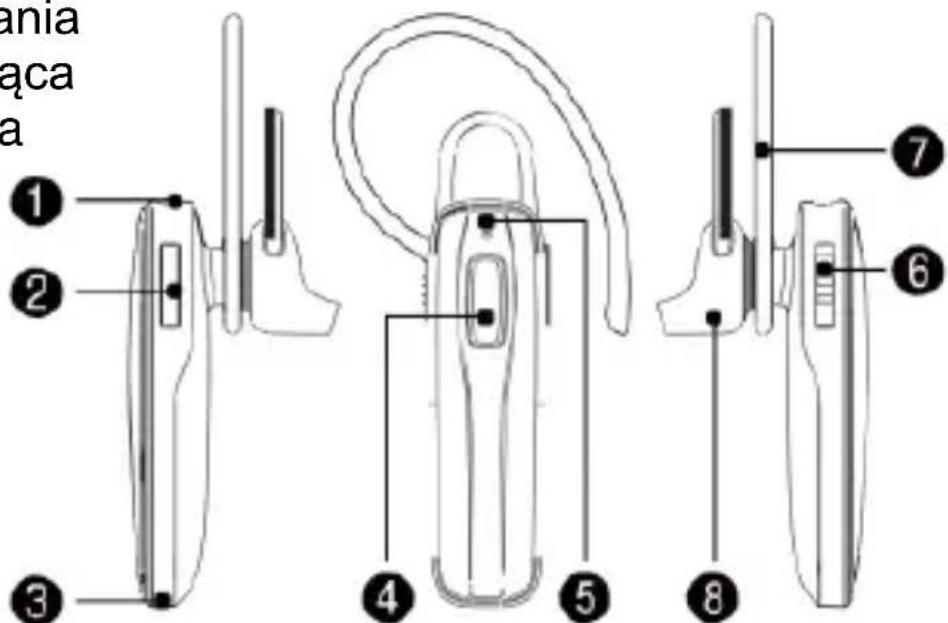
Zestaw słuchawkowy Bluetooth\*
- Port ładowania USB
- Potencjometr głośności
- Głośnik
- Przycisk powiązania
- Dioda sygnalizująca
- Przycisk zasilania
- Zaczep na ucho
- Słuchawka
Obstuga:
①Ładowanie
Przed pierwszym użyciem urządzenia zalecane jest ładowanie jego baterii przez 2 godziny.
- Gdy włączony zestaw słuchawkowy emituje sygnał dźwiękowy w odstępach 10-sekundowych, należy naładować
*OV-Vertis-MILE2
baterię.
- Gdy zestaw słuchawkowy podłączony jest do ładowarki, a niebieski wskaźnik świeci światłem ciągłym, oznacza to, że proces łądowania dobiegł końca.
- Pełny cykl ładowania baterii zestawu słuchawkowego trwa około 2 godziny.
- Podczas podróży samochodem, do ładowania urządzenia można użyć oryginalnej ładowarki samochodowej.
Uwaga: Po całkowitym naładowaniu, bateria wystarcza na:
- około 5 godzin rozmów;
- czas czuwania: 80 godzin;
- żywotność baterii będzie różnić się w zależności od ustawień telefonu oraz sposobu korzystania z urządzenia.
UWAGA: Nie należy ładować baterii zestawu słuchawkowego przy użyciu nieoryginalnej ładowarki lub przewodu ładowania!
② Włączanie i wyłączanie
Włączanie:
Gdy urządzenie jest wyłączone, przesuń w dół przycisk zasilania, by je włączyć. Po włączeniu zestawu słuchawkowego miga zarówno niebieski jak i czerwony wskaźnik.
Uwaga: Gdy zestaw słuchawkowy nie jest podłączony do żadnego urządzenia Bluetooth, miga wyłącznie czerwony wskaźnik.
Wyłączanie:
Aby wyłączyć zestaw słuchawkowy, przesuń w górę przycisk zasilania. Wskaźniki świetlne (niebieski i czerwony) będą świecić jeszcze przez 1 sekundę, po czym zgasną.
Urządzenie wyemituje krótki sygnał dźwiękowy, po czym wyłączyć się.
③ Tworzenie powiązania
Przede wszystkim należy upewnić się, że telefon, który chcemy powiązać z zestawem słuchawkowym, posiada funkcję Bluetooth. Następnie, należy postępować według wskazówek wyświetlanych na ekranie telefonu. Podczas tworzenia powiązania, aby usprawnić ów proces, należy umieścić telefon i zestaw słuchawkowy blisko siebie (odległość powinna być mniejsza niż 1 metr).
Powiązanie z telefonem:
- Funkcja Bluetooth zarówno telefonu, jak i zestawu słuchawkowego, jest wyłączona.
- Przytrzymaj przycisk powiązania zestawu słuchawkowego dłużej niż 5 sekund, do momentu, gdy niebieski i czerwony wskaźnik zaczną naprzemiennie migać. Będzie to oznaczać, że zestaw słuchawkowy przeszedł w tryb tworzenia powiązania;
- Włącz funkcję Bluetooth telefonu i wyszukaj dostępne w pobliżu urządzenia Bluetooth.
- Z listy wyszukanych przez telefon urządzeń wybierz "UT-730", następnie postępuj według wyświetlanych na ekranie wskazówek;
- Aby sfinalizować tworzenie powiązania, wprowadź kod "0000". Gdy niebieski wskaźnik miga, oznacza to, że proces tworzenia powiązania dobiegł końca - zestaw słuchawkowy i telefon komórkowy są teraz połączone.
Uwaga: Jeśli zarówno niebieski jak i czerwony wskaźnik migają naprzemiennie, należy ponowić proces tworzenia powiązania.
④ Tworzenie kolejnych powiązań; dostosowywanie głośności
- Zestaw słuchawkowy może przechowywać dane powiązań aż ośmiu urządzeń Bluetooth. Nazwy tych urządzeń są zapisane na "liście powiązanych urządzeń" i uporządkowane według kolejności tworzenia powiązania. W chwili, gdy użytkownik dokona procesu powiązania z więcej niż ośmioma urządzeniami Bluetooth, najstarsze powiązane urządzenie zostanie usunięte z listy.
- Osiem ostatnio powiązanych z zestawem słuchawkowym urządzeń, może łączyć się z nim automatycznie.
- Sam zestaw słuchawkowy natomiast, może automatycznie połączyć się tylko z ostatnio powiązanym urządzeniem. Jeśli chcesz nawiązać połączenie z innym (niż ostatnio wybrane) urządzeniem, użyj samego urządzenia, by zainicjować to połączenie. Domyślnie, zestaw słuchawkowy po włączeniu łączy się z ostatnio powiązanym urządzeniem.
Dostosowywanie głośności
Użyj przycisku głośności, aby dostosować ją do preferowanego przez siebie poziomu. Przycisk głośności w niniejszym zestawie słuchawkowym ma formę pokrętła.
⑤ Noszenie
- Zestaw słuchawkowy skonstruowany został w taki sposób, by można było nosić go zarówno na prawym jak i na lewym uchu. Wystarczy odpowiednio ustawić kierunek zaczepu.
- Umieść słuchawkę w uchu.
- Przekręć zaczep ucha w taki sposób, by po założeniu zestawu mikrofon skierowany był w stronę ust.
⑥ Wykonywanie połączeń
Funkcje połączeń mogą różnić się w zależności od funkcji danego modelu telefonu.
Uwaga: Niektóre telefony nie obsługują wszystkich funkcji z
poniższej listy. W celu uzyskania szczegółowych informacji, należy odnieść się do instrukcji obsługi danego telefonu komórkowego.
Zestaw słuchawkowy daje możliwość korzystania ze wszystkich funkcji wyszczególnionych w poniższej tabeli.
| Funkcja | Przycisk | Wskaźnik dźwiękowy | Stan wskaźnika świetlnego (diody) |
| Włączanie: | Przesuń przycisk zasilania w dół. | Sygnał dźwiękowy | Niebieski wskaźnik świeci przez chwilę, po czym zaczyna migać wraz z wskaźnikiem czerwonym. |
| Wyłączanie: | Przesuń przycisk zasilania w górę. | Sygnał dźwiękowy | Czerwony wskaźnik świeci przez chwilę, po czym gaśnie. |
| Odbieranie połączeń | Wciśnij krótko przycisk MFB | Sygnał dźwiękowy | Czerwony i niebieski wskaźnik świecą. |
| Kończenie połączenia | Wciśnij krótko przycisk MFB. | 1 krótki sygnał dźwiękowy | Niebieski wskaźnik świeci. |
| Odrzucanie połączenia | Wciśnij i przytrzymaj | 2 krótkie sygnały | Niebieski wskaźnik |
| przez 2sekundyprzycisk MFB. | dźwiękowe | świeci. |
Uwaga: Wymienione wyżej funkcje mogą różnić się w zależności od używanego modelu telefonu komórkowego. W celu uzyskania szczegółowych informacji, należy odnieść się do instrukcji obsługi danego telefonu komórkowego.
Opis wskaźników świetlnych (diod)
Gdy zestaw słuchawkowy podłączony jest do ładowarki:
| Czerwony wskaźnik zamiga dwa razy, a następnie świeci światłem stałym. | Proces ładowania |
| Czerwony wskaźnik gaśnie. | Ładowanie zakończone |
Gdy zestaw słuchawkowy nie jest podłączony do ładowarki:
| Stan wskaźników świetlnych (diod) | Operacja |
| Zarówno niebieski jak i czerwony wskaźnik migają naprzemiennie. | Tworzenie powiązania |
| Niebieski wskaźnik miga szybko trzykrotnie. | Połączenie nawiązane |
| Żaden ze wskaźników nie świeci. | Urządzenie |
| Czerwony wskaźnik miga co 8 sekund (świeci przez 0,5 sekundy i pozostaje wyłączony przez 7,5 sekundy). | Stan czuwania (brak rozmowy telefonicznej) |
| Czerwony i niebieski wskaźnik migają co 8 sekund (świecą przez 0,5 sekundy i pozostają wyłączone przez 7,5 sekundy). | Rozmowa telefoniczna |
Sygnały dźwiękowe
| Rodzaj dźwięku | Operacja |
| Pojedynczy wysoki dźwięk podczas naciskania klawiszy głośności | Został ustawiony najwyższy możliwy poziom dźwięku. |
| Sygnał dźwiękowy powtarzany co 10 sekund | Niski poziom energii baterii |
| Sygnał dźwiękowy | Poza zasięgiem |
| Dźwięk dzwonka powiązanego telefonu | Połączenie przychodzące |
Rozwiązywanie problemów
Zakłócenia dźwiękowe podczas rozmowy przy użyciu zestawu słuchawkowego:
- Proszę sprawdzić, czy zestaw słuchawkowy Bluetooth i telefon komórkowy znajdują się we wzajemnym zasięgu (do 10 metrów w otwartym terenie).
- Aby uzyskać najlepszą jakość dźwięku, zalecamy noszenie słuchawki po tej samej stronie, z której znajduje się telefon.
- Jeśli czerwony wskaźnik ładowania nie świeci, należy sprawdzić stan wtyczek oraz upewnić się, że bateria jest w pełni naładowana.
Telefon nie może nawiązać połączenia z zestawem słuchawkowym:
- Proszę sprawdzić, czy zestaw słuchawkowy jest włączony, a jego bateria naładowana.
- Proszę sprawdzić, czy zestaw słuchawkowy zakończył proces tworzenia powiązania z telefonem.
- Jeśli zestaw słuchawkowy nie może automatycznie nawiązać połączenia z ostatnio używanym w tym celu telefonem, należy naładować go, wyłączyć, a następnie ponownie uruchomić, a jeśli to nie pomoże - ponownie przeprowadzić proces tworzenia powiązania.
- Należy upewnić się, że pomiędzy zestawem słuchawkowym a telefonem komórkowym nie znajdują się przeszkody (takie jak ściany lub inne urządzenia elektroniczne, mogące zakłócać połączenie Bluetooth), a odległość między nimi wynosi nie więcej niż 10 metrów.
Jeśli powyższe kroki nie przyniosą rozwiązania problemu, wyłącz i ponownie włącz funkcję Bluetooth telefonu oraz zrestartuj sam telefon.
Konserwacja
- Należy dbać o to, aby urządzenie pozostawało suche. Deszcz, duża wilgotność powietrza i wszelkiego rodzaju ciecze mogą doprowadzić do korozji jego obwodów elektronicznych. W przypadku zamoczenia zestawu słuchawkowego, nie należy używać go, dopóki nie zostanie całkowicie wysuszony.
- Do czyszczenia urządzenia nie należy stosować żracych chemikaliów, rozpuszczalników ani innych silnych detergentów czyszczących.
- Nie należy używać urządzenia w miejscach gdzie byłoby ono wystawione na działanie kurzu lub brudu. W przeciwnym razie może to doprowadzić do uszkodzenia jego ruchomych części i podzespołów elektronicznych.
Nie należy umieszczać urządzenia w miejscach o zbyt wysokiej temperaturze. Wysokie temperatury skracają czas pracy urządzeń elektronicznych oraz są przyczyną uszkodzeń
baterii i odkształceń lub stopienia elementów plastikowych. Nie należy umieszczać urządzenia w miejscach o zbyt niskiej temperaturze. Po przeniesieniu go na powrót do miejsca o temperaturze pokojowej, wewnątrz urządzenia gromadzi się wówczas wilgoć, która może doprowadzić do uszkodzenia obwodów elektronicznych.
- Nie należy upuszczać, zgniatać, nadmiernie naciskać urządzenia, ani narażać go na silne wstrząsy. Nieostrożne obchodzenie się z urządzeniem może doprowadzić do uszkodzenia obwodów elektronicznych oraz delikatnych podzespołów znajdujących się pod jego obudową.
- Nie należy malować urządzenia. Farba może skleić i zablokować jego ruchome części, a co za tym idzie uniemożliwić prawidłowe działanie urządzenia.
W przypadku, gdy urządzenie nie jest używane przez dłuższy okres czasu, przed ponownym jego użyciem należy do pełna naładować baterię.
Wszystkie powyższe zalecenia odnoszą się do zestawu słuchawkowego, baterii, ładowarki oraz innych komponentów urządzenia. Jeśli któreś z nich nie działa prawidłowo, należy dostarczyć je do autoryzowanego serwisu w celu naprawy.
Vertis-MILE
Mobile Phone User Manual
For Your Safety
General Safety
POZNÁMKA: chápejte, prosím, handset jako standart.
Odstranění aplikace
Pripojenie k Wi-Fi sieti
❖ Stlačte kláves Domov>klepnite na 📋 > Nastavenia> Wi-Fi.
| Manufacturer: | Overmax Polska Spółka z Ograniczoną Odpowiedzialnością, S.K. |
| Address, City: | ul. Dziadoszańska 1061-248 Poznań |
| Country: Polska |
- Telefon komórkowy Instrukcja Użytkownika
- Informacje odnośnie bezpieczeństwa
- Ogólne
- Ryzyko rozproszenia uwagi
- Prowadzenie pojazdu
- Obsługa maszyn
- Obsługa produktu
- Ogólne zalecenia odnośnie obsługi
- Małe dzieci
- Rozmagnesowanie
- Wyładowania elektrostatyczne (ESD)
- Antena
- Pozycja podczas trzymania telefonu
- Poduszki powietrzne
- Drgawki / omdlenia
- Urazy RSI
- Połączenia alarmowe
- Głośne dźwięki
- Nagrzewanie się telefonu
- Bezpieczeństwo związane z elektrycznością
- Akcesoria
- Podłączenie do samochodu
- Uszkodzenia produktu
- Zakłócenia
- Zalecenia ogólne
- Kardiostymulatory
- Aparaty słuchowe
- Urządzenia medyczne
- Szpitale
- Samolot
- Zakłócenia w samochodach
- Zalecenia odnośnie używania telefonu w pobliżu materiałów wybuchowych
- Stacje benzynowe i miejsca ryzyka wybuchu
- Strefy materiałów wybuchowych
- Pierwsze kroki
- Ogólnie o produkcie
- Zaczynamy
- Instalacja karty SIM/SD oraz baterii
- Wyjmowanie baterii i karty SIM / SD
- Ładowanie baterii
- Włączanie / wyłączanie telefonu
- Ustawienia podczas pierwszego użycia
- Przejście w tryb uśpienia
- Wybudzanie telefonu (powrót do trybu pracy)
- Obsługa telefonu
- Obsługa dotykowego panelu
- Ekran główny (Pulpit)
- Przełączanie stron Ekranu głównego (Pulpitów)
- Wybór tapety
- Dodawanie elementów do ekranu głównego
- Usuwanie elementów ekranu głównego
- Ikony stanu i powiadomień
- Obsługa panelu powiadomień
- Otwieranie ostatnio używanych aplikacji
- Połączenia telefoniczne
- Nawiązywanie połączeń
- Nawiązywanie połączeń poprzez wprowadzenie numeru
- Nawiązywanie połączeń z poziomu Kontaktów
- Nawiązywanie połączenia z listy ostatnich połączeń
- Nawiązywanie połączenia z poziomu wiadomości tekstowej
- Odbieranie połączeń
- Odbieranie połączenia
- Odrzucanie połączenia
- Wyciszanie połączenia
- Włączanie / wyłączanie trybu głośnomówiącego
- Kończenie połączenia
- Kontakty
- Tworzenie kontaktu
- Wyszukiwanie kontaktu
- Wiadomości tekstowe
- Skrzynka wiadomości
- Wysyłanie wiadomości
- Ustawienia wiadomości
- Ustawienia opcji wprowadzania
- Nawiązywanie połączenia z Internetem
- Dodawanie nowego połączenia z siecią
- Włączanie funkcji Wi-Fi
- Łączenie się z siecią Wi-Fi
- Sprawdzanie stanu połączenia Wi-Fi
- USB tethering oraz opcje przenośnego punktu dostępu (Hotspot)
- Włączanie funkcji USB tethering
- Wyłączanie funkcji USB tethering
- Włączanie funkcji przenośnego Hotspot'u Wi-Fi
- UWAGA:
- Wyłączanie funkcji przenośnego Hotspot'u Wi-Fi
- Przeglądanie stron internetowych
- Opcje przeglądania
- Korzystanie z funkcji Zakładek
- Edycja zakładek
- Usuwanie zakładek
- Zmiana ustawień Przeglądarki
- Bluetooth
- Wciśnij Przycisk Home
- iknij Ustawienia.
- Korzystanie z multimediów
- Robienie zdjęć za pomocą aparatu
- Słuchanie Radia FM
- Odtwarzanie muzyki
- Otwieranie Galerii
- Odtwarzanie wideo
- Tworzenie notatek głosowych
- Objaśnienia Ustawień Telefonu Ustawienia daty i godziny
- Ustawienia wyświetlacza
- Ustawienia profilów dźwiękowych
- Ustawienia języka
- Wyłączanie usług transmisji danych
- Zmiana trybów sieciowych
- Zmiana sieci
- Ustawienia Punktów Dostępu
- Ustawienia zabezpieczeń
- Zabezpieczenie hasłem
- Tworzenie wzoru odblokowania
- Odblokowywanie ekranu za pomocą wzoru
- Zabezpieczenie hasłem głosowym
- Tworzenie hasta głosowego
- Odblokowywanie ekranu za pomocą hasta głosowego
- Zabezpieczenie telefonu kodem PIN lub hasłem
- Odblokowywanie ekranu za pomocą kodu PIN lub hasła
- Wyłączanie zabezpieczeń ekranu
- Zabezpieczenie karty SIM kodem PIN
- Zmiana kodu PIN
- Zarządzanie pamięcia urządzenia
- Prywatność: Przywracanie ustawień fabrycznych
- Aplikacje
- Instalacja aplikacji
- Usuwanie aplikacji
- Przenoszenie aplikacji
- Pozostałe ustawienia
- Syntezator mowy
- Opcje dostępności
- Pozostałe aplikacje
- Zegar
- Kalkulator
- Zestaw słuchawkowy Bluetooth
- Technologia Bluetooth - wprowadzenie
- Czym jest Bluetooth?
- Jak korzystać z bezprzewodowych słuchawek Bluetooth?
- Zestaw słuchawkowy Bluetooth\*
- Obstuga:
- ①Ładowanie
- ③ Tworzenie powiązania
- Powiązanie z telefonem:
- ④ Tworzenie kolejnych powiązań; dostosowywanie głośności
- ⑤ Noszenie
- ⑥ Wykonywanie połączeń
- Opis wskaźników świetlnych (diod)
- Rozwiązywanie problemów
- Zakłócenia dźwiękowe podczas rozmowy przy użyciu zestawu słuchawkowego:
- Telefon nie może nawiązać połączenia z zestawem słuchawkowym:
- Konserwacja
- Vertis-MILE
- Mobile Phone User Manual
- For Your Safety
- General Safety
- Odstranění aplikace
- Pripojenie k Wi-Fi sieti
Marka : Overmax
Model : Vertis Mile
Kategoria : Smartfon