
Vertis Mile - Chytrý telefon Overmax - Bezplatný návod k obsluze
Najděte návod k zařízení zdarma Vertis Mile Overmax ve formátu PDF.


| Typ výrobku | Smartphone |
| Značka | Overmax |
| Model | Vertis Mile |
| Rozměry (V x Š x H) | 155 x 75 x 8.5 mm |
| Hmotnost | 180 g |
| Velikost displeje | 6.1 palců |
| Rozlišení | 1560 x 720 pixelů |
| Procesor | Čtyřjádrový 1.6 GHz |
| RAM | 3 GB |
| Úložiště | 64 GB (rozšiřitelné pomocí microSD) |
| Kapacita baterie | 4000 mAh |
| Napájení | 5V/2A přes micro USB |
| Operační systém | Android 11 (Go Edition) |
| Hlavní fotoaparát | 13 MP + 2 MP duální |
| Přední fotoaparát | 8 MP |
| Konektivita | 4G LTE, Wi-Fi 802.11 b/g/n, Bluetooth 4.2, GPS |
| Senzory | Akcelerometr, Senzor přiblížení, Snímač otisků prstů (zadní) |
| Údržba a čištění | Používejte měkký suchý hadřík; vyhněte se tekutinám a abrazivním čisticím prostředkům. |
| Bezpečnostní opatření | Nerozebírejte. Vyhněte se vystavení extrémním teplotám. |
| Náhradní díly a opravitelnost | Baterie a displej jsou vyměnitelné v autorizovaných servisních střediscích. |
| Obecné informace | Toto zařízení je určeno pro každodenní použití a podporuje dual SIM (nano). |
Často kladené otázky - Vertis Mile Overmax
Dotazy uživatelů ohledně Vertis Mile Overmax
0 otázka o tomto zařízení. Odpovězte na ty, které znáte, nebo položte vlastní.
Položte novou otázku o tomto zařízení
Stáhněte si návod pro váš Chytrý telefon ve formátu PDF zdarma! Najděte svůj návod Vertis Mile - Overmax a vezměte svůj elektronický přístroj zpět do rukou. Na této stránce jsou zveřejněny všechny dokumenty potřebné k používání vašeho zařízení. Vertis Mile značky Overmax.
NÁVOD K OBSLUZE Vertis Mile Overmax
W interfejsie Kontaktów kliknij

W interfejsie Kontaktów kliknij

Mobilní telefon Uživatelský manuál
Pro Vaši bezpečnost
Všeobecná bezpečnost
 | Netelefonujte během řízení. Ani během řízení neposílejte textové zprávy. |  | Nepoužívejte v blízkosti čerpacích stanic. |
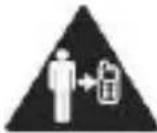 | Když telefonujete, držte telefon nejméně 15 mm od ucha nebo těla. |  | Telefon může produkovat jasné nebo blikající světlo. |
 | Malé díly mohou způsobit zadušení. |  | Telefon nevhazujte do ohně. |
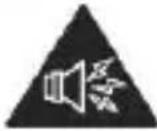 | Telefon může vydávat hlasité zvuky. |  | Vyhněte se kontaktu s čímkoli magnetickým. |
 | Uchovávejte odděleně od kardiostimulátorů a jiných elektronických zdravotnických prostředků. | 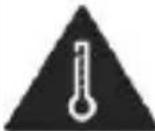 | Nevystavujte extrémním teplotám. |
 | Ve zdravotnických zařízeních a nemocnicích na požádání vypněte. |  | Zabraňte kontaktu s tekutinami.Telefon uchovávejte v suchu. |
 | Na letištích a v letadlech na požádání vypněte. |  | Telefon nerozebírejte. |
 | V blízkosti výbušných materiálů nebo tekutin vypněte. |  | Používejte pouze schválená příslušenství. |
 | Při nouzové komunikaci se nespoléhejte jen na telefon. | ||
Rozptýlení
Řízení
Pro omezení rizika nehody musí být řízení věnována plná pozornost. Používání telefonu při řízení (i v případě soupravy hands-free) může rozptylovat a vést k nehodě. Je nutné dodržovat místní zákony a předpisy, které omezují použití bezdrátových zařízení během jízdy.
Obsluha strojů
Pro omezení rizika nehody musí být obsluze stroje věnována plná pozornost.
Manipulace s produktem.
Obecná prohlášení o manipulaci a správném používání
Vy sami jste odpovědní za to, jak budete používat svůj telefon a za veškeré důsledky z toho plynoucí.
Telefon je nutné vypínat všude tam, kde je jeho používání zakázáno. Používání telefonu podléhá bezpečnostním opatřením určeným k ochraně uživatelů a jejich prostředí.
- S telefonem a jeho příslušenstvím zacházejte vždy opatrně a uchovávejte jej na čistém a bezprašném místě.
- Nevystavujte telefon ani jeho příslušenství otevřenému ohni nebo zapáleným tabákovým výrobkům.
- Nevystavujte telefon ani jeho příslušenství tekutinám nebo vysoké vlhkosti.
- S telefonem ani jeho příslušenstvím neházejte, neupust'te jej ani neohýbejte.
- Pro čištění zařízení a jeho příslušenství nepoužívejte agresivní chemikálie, čistící rozpouštědla nebo aerosoly.
- Telefon ani příslušenství nebarvěte.
- Telefon ani jeho příslušenství nerozebírejte, toto mohou provádět pouze oprávněné osoby.
- Telefon ani jeho příslušenství nevystavujte extrémním teplotám, minimum - [5] a maximum + [50] stupňů Celsia.
- Běžná provozní teplota telefonu se pohybuje mezi -20°C \~ 60°C. Za účelem zajištění normální funkce telefonu, nepoužívejte tento telefon mimo teplotní rozsah.
- Seznamte se s místními předpisy o likvidaci elektronických produktů.
- Telefon nenoste v zadní kapse, zabráníte tak jeho zlomení při sezení.
Malé děti
Mobil a jeho příslušenství nenechávejte v dosahu děti a nedovolte jim, aby si s ním hrály.
Mohly by zranit sebe nebo někoho jiného, nebo by mohly telefon poškodit.
Telefon obsahuje malé části s ostrými hranami, které mohou
způsobit zranění nebo se mohou uvolnit a způsobit udušení.
Odmagnetování
Aby se zabránilo riziku demagnetizace, nedovolte, aby se elektronické přístroje nebo magnetická média vyskytovala v blízkosti telefonu po dlouhou dobu.
Elektrostatický výboj (ESD)
Nedotýkejte se kovových konektorů SIM karty.
Anténa
Antény se nedotýkejte, pokud to není nutné.
Poloha normálního používání
Při volání nebo přijímání hovoru držte telefon u ucha, spodní částí směrem k ústům.
Air Bagy
Telefon neumíst'ujte v oblasti nad airbagem ani do prostoru expanze airbagu.
Před řízením vozidla telefon bezpečně uložte.
Záchvaty / ztráty vědomí
Telefon může produkovat jasné nebo blikající světlo.
Poškození z opakovaného namáhání
Pro minimalizaci rizika RSI při psaní textových zpráv a hraní her v telefonu:
- Nedržte telefon příliš pevně.
Anténa
• Tlačítka mačkejte s citem.
- Používejte speciální funkce, které jsou navrženy pro minimalizaci času tisknutí tlačítek, jako jsou šablony zpráv a prediktivní zadávání textu.
- Dopřejte si množství přestávek a relaxaci.
Tísňová volání
Tento přístroj, stejně jako ostatní bezdrátové telefony, pracuje na bázi rádiových signálů, které nemohou zaručit spojení za všech podmínek. Proto nelze v případě tísňových volání na bezdrátový telefon spoléhat.
Hlasitý hluk
Telefon je schopen vydávat hlasité zvuky, které mohou poškodit Váš sluch. Před použitím sluchátek, Bluetooth sluchátek nebo jiných audio zařízení snižte hlasitost.
Zahřívání telefonu
Telefon se během používání nebo při nabíjení může zahřívat.
Elektrická bezpečnost
Příslušenství
Používejte pouze schválené příslušenství.
Nepřipojujte nekompatibilní výrobky a příslušenství.
Dbejte na to, aby se kovové předměty, jako jsou mince, nebo kroužky ke klíčům, nedostaly do kontaktu s kontakty akumulátoru, mohlo by dojit k vyzkratování.
Připojení v autě
Vyhledejte odbornou pomoc při připojování rozhraní telefonu
k elektrickému systému vozidla.
Nepokoušejte se telefon a jeho příslušenství rozebírat.
Telefon a jeho příslušenství může opravovat pouze kvalifikovaná osoba.
V případě, že byl telefon ponořen do vody, proražen nebo vytaven pádu, nepoužívejte jej, dokud nebude zkontrolován autorizovaným servisem.
Interference
Obecná prohlášení o rozhraní
V blízkosti osobních lékařských předmětů, jako jsou např. kardiostimulátory a naslouchadla, telefon používejte opatrně.
Kardiostimulátory
Výrobci kardiostimulátorů doporučují minimální vzdálenost 15 cm mezi kardiostimulátorem a telefonem, aby se zabránilo interferenci kardiostimulátoru. Proto telefon přikládejte k uchu na opačné straně, než máte kardiostimulátor a telefon nenoste v náprsní kapse.
Naslouchadla
Osoby s naslouchadly nebo ušními implantáty se mohou při používání bezdrátových zařízení nebo v jejich blízkosti setkat s rušivými zvuky.
Úroveň interference závisí na druhu naslouchacího zařízení a vzdáleností ke zdroji interference, zvýšení vzdálenosti od
těchto zdrojů interferenci sníží. Porad'te se s výrobcem svého naslouchadla.
Zdravotnické pomůcky
Informujte se u svého lékaře nebo výrobce zařízení, zda provoz zařízení může ovlivnit funkci Vašich zdravotnických pomůcek.
Nemocnice
V nemocnicích, zdravotnických střediscích nebo na klinikách bezdrátové zařízení na požádání vypínejte. Tyto požadavky mají zabránit interferencím citlivého lékařského vybavení.
Letadla
Bezdrátové zařízení vypněte, kdykoli Vás tak vyzve personál letiště nebo letadla.
O používání bezdrátového zařízení na palubě letadla se informujte u personálu. Pokud zařízení umožňuje ‘režim Letadlo’, musí být tento režim před vstupem do letadla zapnut.
Interference v autech
Upozorňujeme, že kvůli možnému rušení elektronických zařízení někteří výrobci motorových vozidel zakazují používání mobilních telefonů ve svých vozidlech, pokud je součástí instalace hands-free sada s externí anténou.
Výbušné prostředí
Čerpací stanice a výbušná prostředí
Na místech s potenciálně výbušným prostředím dodržujte všechna vyvěšená nařízení pro vypnutá bezdrátových zařízení, jako jsou telefon nebo jiné radiovybavení.
Oblasti s potencionálně výbušným prostředí včetně čerpacích míst, podpalubí lodí, doprava paliva nebo chemikálií nebo skladovací zařízení, místa, kde vzduch obsahuje chemikálie nebo částice, jako jsou obilí, prach či kovové částečky.
Rozbušky a jejich okolí
Telefon nebo bezdrátové zařízení vypněte v místech odstřelů nebo v místech, kde je nařízeno vypnutí "dvoukanálových vysílaček" nebo "elektronických zařízení" pro zabránění rušení trhacích prací.
Začínáme Vysvětlení kláves
| Klávesa | Funkce |
| Klávesa napájení | Podržením přepínáte audio profily, nebo zapnete či vypnete režim Letadlo, nebo vypnete zařízení.Stiskněte pro přepnutí telefonu do režimu spánku.Stiskněte pro probuzení telefonu. |
| Klávesa Domů | Stiskněte pro návrat na Úvodní obrazovku z jakékoli jiné aplikace nebo obrazovky.Podržením zobrazíte naposledy použité aplikace. |
| Klávesa Menu | Stiskněte pro nastavení aktuální obrazovky. |
| Klávesa Zpět | Stiskněte pro přesun na předchozí obrazovku. |
| Klávesa Hlasitost | Stiskněte nebo držte pro zvýšení nebo snížení hlasitosti. |
Uvedení do provozu
Vložení SIM/SD karty a akumulátoru
Před vložením nebo výměnou akumulátoru, SIM karty nebo paměťové karty telefon vypněte.
◆ Sejměte zadní kryt.
Držte SIM kartu skoseným rohem orientovaným tak, jak je na obrázku a zasuňte ji do držáku.
Vložte paměťovou kartu do kartového slotu tak, aby kovové kontakty směřovaly dolů, dokud nedosáhne správné polohy.
Vložte akumulátor tak, že se pozlacené kontakty na něm budou dotýkat pozlacených kontaktů v prostoru pro akumulátor. Jemně akumulátor zatlačte dolů, dokud nezaklapne na místo.
Kryt jemně zatlačte zpátky na místo, dokud neuslyšíte cvaknutí.
❖ Ujistěte se, že je telefon vypnut.
◆ Sejměte zadní kryt.
❖ Akumulátor nazdvihněte a vyjměte.
❖ Vysuňte SIM kartu.
❖ Vysuňte SD kartu.
Výměna akumulátoru
Před prvním použitím telefonu je nutno akumulátor nabít.
Připojte adaptér ke konektoru nabíječky. Přesvědčte se, že je adaptér vložen ve správné poloze. Při připojování konektoru do zdířky nabíječky příliš netlačte.
Nabíječku připojte do standardní elektrické zásuvky.
Po úplném nabití akumulátoru nabíječku odpojte.
Zapnutí a vypnutí telefonu
Přesvědčte se, že je SIM karta vložena a akumulátor plně nabit.
• Pro zapnutí telefonu podržte Klávesu napájení.
- Pro vypnutí podržte Klávesu napájení, zobrazí se možnosti telefonu. Zvolte Vypnout a pak klepněte na OK.
Nastavení telefonu po uvedení do provozu
Pro první zapnutí telefonu po zakoupení, nebo resetování do výrobního nastavení (viz kapitola Utřídění nastavení telefonu – Ochrana osobních údajů: resetování výrobního nastavení, potřebujete před použitím učinit některá nastavení.
Klepněte na klávesu Menu v pohotovostním režimu, pak zvolte Nastavení systému > Jazyk & vkládání > Jazyk pro změnu používaného jazyka.
Přepnutí do režimu spánku
Režim spánku přepne zařízení do stavu snížené spotřeby, a vypne obrazovku, aby se ušetřila energie akumulátoru.
Zařízení může přejít do režimu spánku také samo, displej se po určité době vypne. Režim spánku spustíte následujícím způsobem.
Stiskem klávesy Napájení přepnete do režimu spánku.
Probuzení telefonu
❖ Stiskem klávesy Napájení zapnete displej.
✿ Klepněte na ikonu , přetáhněte ji doprava.
POZNÁMKA: Pokud chcete nastavit způsob odemykání, PIN
nebo heslo (viz kapitola Utřídění nastavení telefonu – Ochrana osobních údajů:) bude nutné toto provézt či zadat, abyjste obrazovku odemknuli.
Prohlídka telefonu
Dotykové ovládání
Ovládání telefonu probíhá za pomoci prstů. Ovládání dotykem-obrazovka se mění v závislosti na prováděné činnosti.
✿ Klepnutím na tlačítka, ikony nebo aplikace vybíráte položky nebo otevíráte aplikace.
✿ Rychlým pohybem posouváte obrazovku nahoru, dolů a do stran.
Po obrazovce přesouváte jednotlivé položky vybráním a přesunutím.
Dvojitým poklepáním na obrazovku obraz zmenšíte či zvětšíte.
POZNÁMKA: Obrazovku můžete mít na výšku nebo na šířku bud' držením telefonu ve vzpřímené poloze nebo jeho otočením na stranu. Ne všechny obrazovky se zobrazí na šířku.
Úvodní obrazovka
na Úvodní obrazovce, je zobrazena ikona zástupce, můžete zde také nastavit vlastní tapetu, přidat widgety nebo zástupce aplikací, nebo je odstranit.
Rozšířená Úvodní obrazovka
Úvodní obrazovka přesahuje šířku displeje, což Vám
poskytuje více prostoru. Jednoduše ji posouvejte prstem doleva nebo doprava.
Výběr tapety
❖ Stiskněte klávesu Domů pro návrat na Úvodní obrazovku.
❖ Klepněte na klávesu Menu a vyberte Tapetu.
✿ Klepněte na Galerii, Live Wallpapers, Video tapety, nebo Tapety a zvolte obrázek nebo animaci, kterou chcete použít jako tapetu. Některé obrázky v Galerii bude nutné oříznout.
❖ Klepněte na Nastavit tapetu.
Přidání položek na Úvodní obrazovku
❖ Stiskněte klávesu Domů > klepněte na 📋 pro vstup do rozhraní pro aplikační programy.
V seznamu aplikací stiskněte a podržte ikonu, dokud se neobjeví hlavní obrazovka, přesuňte ikonu aplikace na požadované místo a uvolněte prst.
Odstranění položek z Hlavní obrazovky
❖ Stiskněte klávesu Domů pro návrat na Úvodní obrazovku.
Klepněte na položku a držte položku, kterou chcete vymazat, dokud se neobjeví ikona odstranění na vrchní části obrazovky.
Přetáhněte položku na ikonu odstranění a až položka zčervená, uvolněte prst.
Stavové a oznamovací ikony
Telefon Vám přesně sdělí co se děje pomocí zobrazení
jednoduchých ikon. Tady je to, co znamenají.
 | USB připojeno |  | Zmeškaný hovor |
 | Režim Letadlo |  | Síla signálu |
 | Akumulátor se nabíjí |  | Nová zpráva |
 | Režim schůzky |  | Wi-Fi sít' |
 | Nastavení budíku |  | Sluchátka vložena |
 | Tichý režim |  | Hledání signálu |
 | Ikona Bluetooth |  | USB ladění připojeno |
 | Datové připojení vyp. |  | Zjištěna nová Wi-Fi sít' |
Použití panelu upozornění
Posuňte stavový řádek směrem dolů přes celou horní část obrazovky, otevře se Panel oznámení, ve kterém uvidíte
události v kalendáří, nové zprávy a pod. Klepněte na pro otevření panelu zástupců v panelu oznámení. Pro skrytí panelu klepněte na dolní roh panelu a táhněte nahoru.
Otevření naposled použitých aplikací
✿ Na kterékoli obrazovce podržte klávesu Domů. Telefon zobrazí naposledy použité aplikace.
✿ Klepněte na aplikaci, kterou chcete otevřít.
Telefonní hovory
Označení hovorů
Je mnoho způsobů, jak ze svého telefonu volat. A všechny jsou jednoduché.
Volání z telefonu
❖ Stiskněte klávesu Domů > klepněte na 📋 > Telefon nebo klepněte na 📋 na Úvodní obrazovce.
Zadejte telefonní číslo za pomoci klávesnice na displeji.
Klepněte na pro vymazání špatně zadaných čísel.
❖ Klepněte na ikonu vytáčení.
TIPY: U mezinárodních volání držte 0+ pro zadání “+”.
Volání z kontaktů
❖ Stiskněte klávesu Domů >klepněte na 📄 > Lidé.
Prstem posouvejte seznam kontaktů a klepněte na jméno kontaktů, kterému chcete zavolat, až se objeví detaily kontaktu, klepněte na číslo, vyberte SIM kartu pro vytočení.
Kontakt vyhledáte také poklepáním na na obrazovce.
Volání z historie hovorů
Po otevření číselníku se dotkněte záložky seznamu hovorů, otevřou se záznamy hovorů, respektive dotknutím tlačítka vše, vytočených, přijatých, zmeškaných hovorů se
zobrazí seznam odpovídajících hovorů.
✿ Klepněte na ikonu vytáčení na pravé straně aktuálního záznamu.
Volání z textovézprávy
Pokud textová zpráva obsahuje telefonní číslo, na které chcete volat, můžete to provést během jejího prohlížení.
❖ Stiskněte klávesu Domů >klepněte na 📄 > Zprávy.
Klepněte na konverzaci a pak najděte zprávu, obsahující číslo, které potřebujete.
✿ Klepněte na zprávu, telefon zobrazí seznam možností.
Přijímání hovorů
Přijetí hovoru
Klepněte na ikonu, potažením doprava, hovor přijmete.
Odmítnutí hovoru
Klepněte na ikonu, potáhněte doleva, abyjste hovor odmítli.
Ztlumení hovoru
Během hovoru můžete ztlumit mikrofon, także Vás osoba, se kterou mluvíte, neuslyší, ale vy ji ano.
Klepněte na 🚗 pro vypnutí mikrofonu. Pro opětovné zapnutí mikrofonu, klepněte na 🚗.
Zapnutí/vypnutí hlasitého odposlechu
Klepněte na žéhem hovoru a zapnete tak hlasitý odposlech. Klepněte znovu na a hlasitý odposlech vypnete.
Ukončení hovoru
Klepněte na

pro ukončení hovoru.
Kontakty
Do telefonu můžete přidávat kontakty a synchronizovat je s kontakty na svém Google účtu nebo na jiných účtech, podporující tuto možnost.
Pro zobrazení kontaktů stiskněte klávesu Domů > klepněte na 📄 > Lidé.
Vytvoření kontaktu
◆ Klepněte na na Obrazovce kontaktů.
✿ Vyberte místo uložení kontaktu.
Zadejte jméno kontaktu, telefonní čísla, a další informace, a uložte.
Vyhledání kontaktu
◆ Klepněte na na Obrazovce kontaktů.
Zadejte jméno požadovaného kontaktu.
Hledané kontakty se zobrazí.
Zprávy
Vaše SMS (textové zprávy) a MMS (Multimedia Messaging Service) jsou sloučeny do jednoho menu v klávese Domů > Zprávy.
Schránka se zprávami
Namísto odeslaných a doručených zpráv telefon organizuje zprávy, které jste odeslali a přijali do jedné schránky, ve které jsou zprávy, které byly poslány na stejné číslo seskupeny do jednoho vlákna, které se nachází na obrazovce zpráv. Klepnutím na vlákno zobrazíte, s kým jste měli hovor.
Odeslání zprávy
❖ Stiskněte klávesu Domů > klepněte na 📋 > Zprávy.
✿ Klepněte na pro vytvoření nové zprávy.
Zadejte číslo příjemce nebo jméno. Při zadávání se zobrazí odpovídající kontakty. Klepněte pro přidání navrhovaného kontaktu jako příjemce. Také můžete klepnout na výběr příjemce z kontaktů.
✿ Klepněte na Napsat textovou zprávu a napište textovou zprávu.
- Klepněte na klávesu Menu pro vložení rychlého textu nebo kontaktu.
- Pokud budete posílat MMS, klepněte na klávesu Menu pro přidání subjektu, nebo klepněte na + pro připojení obrázku, videa, audia nebo prezentace.
❖ Klepněte na ➤ pro odeslání zprávy.
POZNÁMKA: Přidá přílohu k SMS zprávě a bude automaticky převedena na MMS zprávu. Rovněž pokud odeberete všechny přílohy a předmět z MMS, automaticky se stane textovou zprávou.
Nastavení zprávy
Nastavení zpráv v telefonu je prednastaveno pro okamžité použití. Pro jejich změnu klepněte na klávesu Menu > Nastavení z Obrazovky zpráv
POZNÁMKA: Na obrazovce nastavení SMS klepněte na klávesu Menu > Obnovení výchozího nastavení, a byste změnili nastavení zpráv zpět do původního stavu.
Nastavení dotykového ovládání
Zvolte nastavení dotykového ovládání klepnutím na klávesu Menu > Nastavení systému > Jazyk & vkládání na Úvodní obrazovce.
V části KLÁVESNICE & ZPŮSOBY VKLÁDÁNÍ provedete požadovaná nastavení.
Jak se připojit k internetu
Působivé funkce Vašeho telefonu umožňují s lehkostí přístup k Internetu nebo k podnikové síti.
Můžete použít výchozí nastavení pro připojení k internetu přes mobilní sít' nebo Wi-Fi.
Připojení k síti může být zapnuto nebo vypnuto ručně. Jen stiskněte klávesu Domů> klepněte na > Nastavení > správa SIM > Datové připojení.
Přidání nového sít'ového připojení
Pro připojení prostřednictvím mobilní sítě budete potřebovat datový tarif svého poskytovatele služeb. V případě, že síťová nastavení nejsou ve Vašem telefonu předkonfigurována, obraťte se na svého zprostředkovatele, který Vám poskytne potřebné informace.
Nastavení si prohlédnete stiskem klávesy Domů > klepněte na > Nastavení > Více (BEZDRÁTOVÁ PŘIPOJENÍ A SÍTĚ) >Mobilní sítě > Názvy přístupových bodů.
Zapnutí Wi-Fi
Wi-Fi zajišťuje bezdrátový přístup k internetu do vzdálenosti asi 300 stop.
❖ Stiskněte klávesu Domů > klepněte na 📄 > Nastavení.
✿ Klepnutím 📄️ vedleWi-Fi nabídky ji zapněte, klepnutím WiFi funkci vypnete.
Připojení k Wi-Fi síti
❖ Stiskněte klávesu Domů > klepněte na 📄 > Nastavení > Wi-Fi.
Když je Wi-Fi zapnutá, Wi-Fi přístupové body, "hotspots", které telefon detekoval, se zobrazí se svými názvy a nastaveným zabezpečením.
✿ Klepnutím na přístupový bod se k němu připojíte.
POZNÁMKA: Pokud to bude vyžadovat zabezpečení, budete vyzváni k zadání hesla.
Kontrola stavu Wi-Fi sítě
Můžete zkontrolovat Wi-Fi sít' pohledem na ikonu ve stavovém řádku.
USB tethering a prěnosný hotspot
Sdílejte datové'připojení telefonu přes USB nebo prěnosný Wi-Fi hospot.
Zapojení USB tetheringu
TIPY: Počítač se k internetu připojí přes mobilní síť v telefonu. Z toho důvodu je nutné nastavit správné připojení k síti před tím, než začnete telefon používat jako modem.
Stiskněte klávesu Domů > klepněte na klávesu Menu > Nastavení systému Více (BEZ DRÁTOVÁ PŘIPOJENÍ) > Tethering a přenosný hotspot a zaškrtněte políčko USB tethering
Odpojení USB tetheringu
Stiskněte klávesu Domů > klepněte na klávesu Menu > Nastavení systému >Více (BEZDRÁTOVÁ PŘIPOJENÍ) > Tethering a přenosný hotspot a zrušte zaškrtnutí políčka USB tethering.
Nyní můžete USB kabel vytáhnout.
Zapojení Wi-Fi Hotspot
Telefon lze použít jako prěnosný WLAN router, a můžete tak sdílet své internetové připojení telefonem's jedním nebo více počítači nebo jinými zařízeními.
POZNÁMKA:
- Když je funkce prěnosného Wi-Fi hotspotu zapnuta, nelze v telefonu používat aplikace pro prístup k internetu prostřednictvím jeho Wi-Fi připojení.
- Konfigurace Wi-Fi hotspotu probíhá následovně:
❖ Stiskněte klávesu Domů > klepněte na klávesu Menu > Nastavení systému > Více (BEZDRÁTOVÁ PŘIPOJENÍ A SÍTĚ) klepněte na 📄️ vedle na Wi-Fi hotspot pro zapojení.
Klepněte na Wi-Fi hotspot pro nastavení a správu prénosného Wi-Fi hotspotu. Nyní najděte hotspoty na ostatních zařízeních a připojte se.
Odpojení Wi-Fi Hotspot
Stiskněte klávesu Domů > klepněte na klávesu Menu > Nastavení systému > Více (BEZDRÁTOVÁ PŘIPOJENÍ A SÍTĚ), klepněte na 🚪️ 🚪️ 🚪️ vedle na Wi-Fi hotspot pro odpojení.
Procházení internetu
Telefon můžete používat pro připojení k Internetu přes síť nebo Wi-Fi připojení.
Stiskněte klávesu Domů > klepněte na 📄 > Prohlížeč. Existuje několik způsobů jak webové stránky otevřít:
- Klepněte na adresní řádek a zadejte požadovanou adresu webové stránky. Klepněte na ____ na dotykové klávesnici.
- Klepněte na klávesu Menu > Záložky/Historie a vyberte záložku nebo historii, kterou chcete otevřít.
Možnosti prohlížení
Při prohlížení internetu můžete provádět následující:
- Stiskněte klávesa Menu > Zavřít a zvolte Odejít pro ukončení.
- Stiskněte klávesa Menu> Záložky/Historie a vyberte záložku nebo historii, kterou chcete otevřít
- Stiskněte klávesa Menu > Nastavení pro konfiguraci nastavení prohlížeče.
Používání záložek
Pokud webovou adresu znáte, můžete ji do záložek přidat ručně. Pro přidání webové stránky do záložek ji otevřete a klepněte na klávesu Menu > Uložit do záložek. Zadejte název záložky a uložte.
Úpravy záložky
- Otevřete okno prohlížeče
- Klepněte na klávesu Menu >Záložky/Historie.
- Vyberte položku, kterou chcete upravit a držte ji, dokud se neobjeví kontextové menu.
- Vyberte Upravit záložku
- Upravte název nebo umístění a pak klepněte na Ok pro uložení.
Smazání záložky
- Otevřete okno prohlížeče
- Klepněte na klávesu Menu >Záložky/Historie.
- Vyberte položku, kterou chcete smazat a držte ji, dokud se
neobjeví menu zástupců.
- Vyberte Smazání záložky a klepněte na OK pro potvrzení.
Změna nastavení prohlížeče
Klepněte na klávesu Menu > Nastavení v okně prohlížeči pro změnu nastavení prohlížeče.
Bluetooth
Bluetooth je bezdrátová komunikační technologie krátkého dosahu. Telefony nebo jiná zařízení s podporou technologie Bluetooth si mohou vyměňovat informace bezdrátově do vzdálenosti přibližně 10 metrů. Před proběhnutím komunikace musí být zařízení Bluetooth spárována.
-
Stiskněte klávesu Domů > klepněte na Nastavení.
-
Klikněte vedle na Bluetooth menu pro zapnutí,
Pokud je Bluetooth zapnuto objeví se ve stavovém řádku ikona.
-
Klepněte na Bluetooth. Váš telefon zobrazí všechna viditelná Bluetooth zařízení v dosahu.
-
Klepněte na zařízení, které chcete spárovat a pokračujte podle pokynů, které se objeví.
Poté, co se obě zařízení spárují, povolte připojení a spárování bude dokončeno.
TIPY: Klepnutím na název zařízení učiníte svůj telefon zjistitelným pro případ, že se budou další zařízení pokoušet spárovat s telefonem.
Prožívejte multimédia
Fotografování vaší kamerou
Telefon je vybaven funkcí kamera. Otevřete ji stiskem klávesy Domů > klepněte na 📄 > Kamera.
Klepnutím na budete fotografovat. Pro prohlédnutí fotografie jednoduše klepněte na obrázek v pravém rohu obrazovky.
Poslech FM Rádia
S FM rádiem můžete hledat rozhlasové stanice, poslouchat je a ukládat do telefonu. Všimněte si, že kvalita příjmu rádia závisí na pokrytí signálem rozhlasové stanice ve vašem okolí. Drátová sluchátka fungují jako anténa, także je nutno je při poslechu rádia vždy připojit.
- Pro naladění připojte sluchátka k telefonu. Stiskněte
klávesa Domů > klepněte na 📄 > FM Rádio.
Přehrávání hudby
V Hudba můžete přehrávat digitální audio soubory z paměťové karty vašeho telefonu. Před přehráním hudby je nutné nakopírovat hudební soubory na paměťovou kartu.
❖ Stiskněte klávesa Domů >klepněte na 📋 > Hudba, otevře se obrazovka hudby.
✿ Klepněte na štítek Hudební kategorie > hudební soubory, spustí se přehrávání.
❖ Nastavte hlasitost pomocí Kláves hlasitosti.
Otevření galerie
Stiskněte klávesu Domů > klepněte na 📄 > Galerie. V Galerii si prohlédnete obrázky a přehrajete videa. Můžete také provést základní úpravy obrázků – např. je nastavit jako tapetu nebo obrázek kontaktu, a sdílet je s přáteli.
Přehrávání videí
Stiskněte klávesu Domů > klepněte na 📄 > Video přehrávač. Video přehrávačem přehrajete videa v telefonu a na paměťové kartě.
Tvorba hlasových poznámek
Záznamník zvuku umožňuje nahrát Vaše hlasové poznámky.
❖ Stiskněte klávesu Domů > klepněte na 📋 > Záznamník zvuku.
❖ Klepněte na ● pro začátek nahrávání.
◆ Klepněte na □ pro ukončení nahrávání.
✿ Klepněte na ▶ pro přehrání hlasového záznamu.
Hlasový záznam po zastavení uložte, nebo jej klepnutím na Vyřadit smažte.
Utřídění nastavení telefonu
Nastavení data a času
❖ Stiskněte klávesa Domů > klepněte na 📄 > Nastavení > Datum a čas.
❖ Klepněte na Automatický Datum a čas a zvolte Off,
pokud si přejete nastavit datum a čas sami.
❖ Nastavte datum, čas a změňte další možnosti.
Nastavení displeje
Stiskněte klávesu Domů > klepněte na 📄 > Nastavení > Displej, a můžete nastavit tyto položky:
- Jas: Nastavení jasu obrazovky.
- Automatické otočení obrazovky: Otočení obrazovky podle otočení telefonu.
- Interval vypnutí obrazovky: Nastavte prodlení, kdy se obrazovka automaticky vypne
- Tapeta: Nastavení tapety telefonu.
- Motiv: Nastavení motivu telefonu.
Nastavení audio profilů
Stiskněte klávesu Domů > klepněte na 📄 > Nastavení > Audio profily. Pokud zvolíte Obecný režim, můžete upravit nastavení zvuku, jako jsou vyzváněcí tóny, hlasitost a vibrace.
Nastavení jazyka
Změnu jazyka telefonu provedete dvěma snadnými kroky.
❖ Stiskněte klávesu Domů > klepněte na 📋 > Nastavení > Jazyk a psaní > Jazyk.
Z nabídnutého seznamu zvolte požadovaný jazyk.
Vypnutí datových služeb
Stiskněte klávesu Domů > klepněte na 📋 > Nastavení
správa SIM > Datové připojení, a klepněte na Vyp.
Přepínání režimů sítě
❖ Stiskněte klávesu Domů > klepněte na 📋 > Nastavení > Více (BEZDRÁTOVÁ PŘIPOJENÍ A SÍTĚ) > Mobilní sítě > Režim sítě.
✿ Vyberte jednu z následujících možností: GSM/WCDMA (auto. režim), pouze WCDMA, pouze GSM.
Přepínání Sítí
❖ Stiskněte klávesu Domů> klepněte na 📄 > Nastavení > Více (BEZDRÁTOVÁ PŘIPOJENÍ A SÍTĚ) > Mobilní sítě > Sít'oví operátoři.
❖ Klepněte na SIM kartu, kterou chcete nastavit.
✿ Klepněte na Zvolit ručně pro ruční registraci, nebo klepněte na Zvolit automaticky.
Nastavení názvů přístupových bodů
Pro připojení k internetu můžete použít výchozí nastavení názvu přístupových bodů (APN). V případě, že chcete přidat nový APN, kontaktujte poskytovatele služeb pro více informací.
Stiskněte klávesu Domů> klávesu Menu > Nastavení > Více (BEZDRÁTOVÁ PŘIPOJENÍ A SÍTĚ) > Mobilní sítě > Názvy přístupových bodů.
Nastavení zabezpečení
Zde naleznete informace, jak ochránit telefon a SIM kartu před neoprávněným použitím.
Ochrana telefonu pomocí vzorce
Vytvoření vlastního vzorce odemčení obrazovky
❖ Stiskněte klávesu Domů > klepněte na 📄 > Nastavení > Zabezpečení > Uzamčení obrazovky > Vzorec.
Přečtěte si pokyny na obrazovce a sledujte příklady vzorců, zvolte Další.
Tažením prstem spojte nejméně čtyři body, nakreslete vzorec.
◆ Klepněte na Pokračovat.
◆ Pro ověření vzorec nakreslete znovu.
Odemčení obrazovky za pomoci vzorce
❖ Stiskem klávesy Napájení probudíte obrazovku.
Nakreslete vzorec, který jste nastavili pro odemčení obrazovky.
V případě omylu Vás telefon vyzve k novému pokusu.
Ochrana telefonu pomocí odemčení hlasem
Vytvoření odemykacího příkazu
Stiskněte klávesu Domů > klepněte na 📄 > Nastavení > Zabezpečení > Zamčení obrazovky.
❖ Klepněte na odemčení hlasem.
Podle instrukcí nastavte příkaz pro odemčení a probuzení.
Odemčení obrazovky pomocí odemčení hlasem
❖ Stiskem klávesy Napájení probudíte telefon.
❖ Namluvte svůj odemykací příkaz.
Ochrana telefonu pomocí PIN nebo hesla
Vytvoření PIN nebo hesla
❖ Stiskněte klávesu Domů > klepněte na 📋 > Nastavení > Zabezpečení > Zamčení obrazovky.
◆ Klepněte na PIN nebo Heslo.
Podle instrukcí dokončete nastavení PIN nebo hesla.
Odemčení obrazovky pomocí PIN nebo hesla
❖ Stiskem klávesy Napájení probudíte telefon.
Zadejte PIN nebo heslo, které jste nastavili, pak zvolte
Done na dotykovou klávesnici.
Vypnutí zabezpečení odemknutí obrazovky
Vytvořený odemykací vzorec, PIN nebo heslo lze vypnout.
- Stiskněte klávesu Domů > klepněte na 📋 > Nastavení > Zabezpečení > Zamčení obrazovky.
- V případě potřeby nakreslete odemykací vzorec obrazovky nebo zadejte PIN/heslo, které jste vytvořili.
- Klepněte na Žádný.
Ochrana SIM karty pomocí PIN
Každá SIM karta je dodávána s PIN. Počáteční PIN obdržíte od dodavatele svého telefonu. Je vhodné SIM kartu uzamknout co nejdříve.
❖ Stiskněte klávesu Domů > klepněte na 📄 > Nastavení > Zabezpečení > Nastavení uzamčení SIM karty.
◆ Zvolte SIM kartu, kterou chcete nastavit.
Zaškrtněte políčko Uzamknout SIM kartu.
Zadejte PIN, který jste obdrželi a klepněte na OK.
TIPY: Pokud zadáte špatný PIN vícekrát, než je povoleno, karta se uzamkne a znemožní přístupu do sítě mobilních telefonů. Zkontaktujte svého operátora, který Vám poskytne a odemykací klíč PIN (PUK) pro odemčení SIM karty.
Změna PIN SIM karty
PIN, který jste obdrželi, můžete změnit na lehčí k zapamatování nebo na těžší k uhodnutí.
❖ Stiskněte klávesu Domů > klepněte na 📄 > Nastavení > Zabezpečení > Nastavení uzamčení SIM karty.
Zvolte SIM kartu, kterou chcete nastavit.
❖ Přesvědčte se, že jste zaškrtli políčko Uzamknout SIM kartu.
❖ Klepněte na Změna pinu SIM karty.
Správa paměti zařízení
Stiskněte klávesu Domů > klepněte na 📄 > Nastavení > Úložiště.
Můžete zobrazit informace o místě na SD kartě a v úložišti v telefonu.
- Odebrání SD karty: Pro bezpečné vyjmutí SD karty ji před tím odeberte.
• Vymazání SD karty: Vymazání všech dat na SD kartě.
Ochrana osobních údajů: Reset na výrobní nastavení
Stiskněte klávesu Domů > klepněte na 📋 > Nastavení > Záloha a reset > Reset továrních dat > Reset telefonu >Výmaz všeho.
VAROVÁNÍ: Všechny Vaše osobní informace a stažené aplikace v telefonu budou po resetu vymazány.
Aplikace
Stiskněte klávesu Domů > klepněte na 📋 > Nastavení > Aplikace.
Instalace aplikace
Můžete instalovat nemarketingové aplikace. Před instalací se přesvědčte, že aplikace byla navržena pro Vaše zařízení a typ procesoru.
Nakopírujte soubor aplikace na SD kartu a vložte kartu do telefonu.
❖ Stiskněte klávesu Domů > klepněte na 📋 > Správce souborů, a otevřete adresář se souborem aplikace.
❖ Klepněte na soubor, spustí se instalace.
Přečtěte si informace, dodávané s aplikací, a pomocí nich dokončete instalaci.
❖ Stiskněte klávesu Domů > klepněte na 📋 > Nastavení >
Aplikace.
❖ Klepněte na aplikaci, kterou chcete odstranit.
❖ Klepněte na Odinstalovat a OK pro potvrzení.
Přesunutí aplikace
V případě, že je pamět' telefonu zaplněna, můžete stažené aplikace přesunout na pamět'ovou kartu. Můžete také, v případě, že je pamět'ová karta plná, přesunout aplikace do paměti telefonu.
POZNÁMKA: Ne všechny aplikace mohou být přesunuty do paměti telefonu nebo na paměťovou kartu.
- Stiskněte klávesu Domů > klepněte na 📋 > Nastavení > Aplikace.
- Klepněte na aplikaci, kterou chcete přesunout na kartu Stažené.
Správa dalších nastavení
Převedení textu na řeč
Můžete nastavit možnost převedení textu na řeč nebo rozpoznávání hlasu stiskem klávesy Domů > klepnutím na

Nastavení >Jazyk a psaní > Výstup text na řeč.
Usnadnění
Můžete konfigurovat možnost usnadnění pro aplikace, vztahující se k usnadnění, stisknutím klávesy Domů >
klepnutím na 📋 > Nastavení > Usnadnění.
Další aplikace
Hodiny
Stiskněte klávesu Domů > klepněte na 📄 > Hodiny, můžete zobrazit hodiny nebo nastavit budík.
Klepnutím na ikonu v horní části obrazovky přepnete funkce odpočítávání a stopky, které se nacházejí v rozhraní hodin.
Kalkulačka
Telefon můžete použít k jednoduchým matematickým výpočtům.
- Stiskněte klávesu Domů > klepněte na 📋 > Kalkulačka.
- Klepnutím na odpovídající tlačítka kalkulačky budete provádět základní matematické operace.
Tipy: Klepněte na klávesu Menu > Rozšířený panel, zpřístupní se Vám vědecké výpočty.
Úvod k Bluetooth sluchátkům
OV-BT-01 jsou více než tradiční Bluetooth sluchátka. Jejich malá velikost a velmi nízká hmotnost je činí snadnými k používání. Použití chipsetu Bluetooth V3.0 dovoluje jejich rychlejší připojení, čistší komunikaci a lepší odolnost proti rušení. S našimi sluchátky se vyhnete problémům s kabely a budete si užívat vyspělou technologii Bluetooth. Pocítíte, že KOMUNIKACE JE TAK SNADNÁ.
Nejdříve si pečlivě pročtěte tento návod než začnete Bluetooth sluchátka používat. A zároveň uchovejte uživatelskou příručku telefonu k pozdějšímu nahlédnutí.
Úvod k technologii Bluetooth
Co je technologie Bluetooth?
Zařízení Bluetooth umožňují bezdrátovou komunikaci za pomoci vestavěných radiovysílačů, které pracují na globálně dostupné radio frekvenci pro zajištění
celosvětové kompatibility použití. Tato sluchátka komunikují s jinými Bluetooth zařízeními na vzdálenost asi 10 m.
* Signál Bluetooth může být rušen překážkami jako jsou zdi, těla atd.
Jak používat bezdrátová sluchátka Bluetooth?
Pomocí technologie Bluetooth jsou vaše bezdrátová sluchátka schopna se neomezeně připojit k libovolnému zařízení s Bluetooth.
- Volání v profilu hands-free a nastavení úrovně hlasitosti ;
- Volání prostřednictívm funkce hlasového vytáčení ;
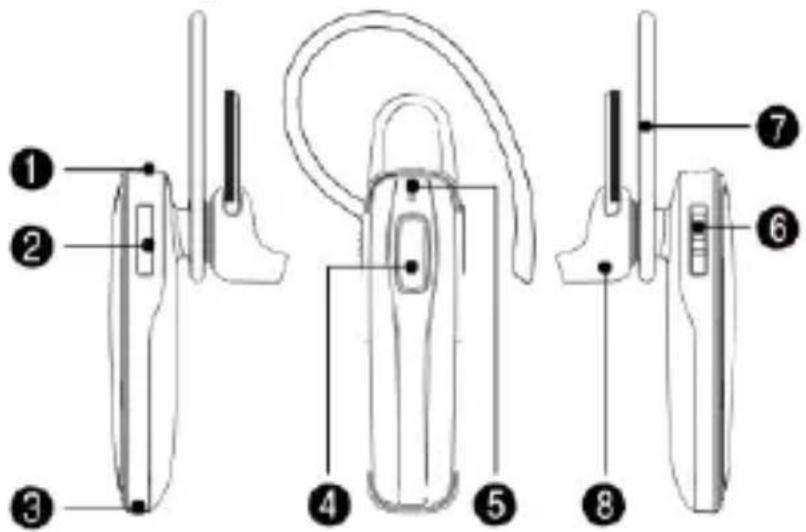
Sluchátka Bluetooth\*
- USB zástrčka nabíjení
2.Tlačítko ovládání hlasitosti - Reproduktor
4.Tlačítko propojení - Kontrolka
- Tlačítko zapnutí/vypnutí
7.Háček za ucho - Polštářek na ucho
Používání:
① Nabíjení
- Před prvním použitím nabíjejte nejméně 2 hodiny.
2.Při provozu v pohotovostním režimu jej nabijte pokud zazní upozorňovací tón každých 10 sekund.
Pokud je připojena nabíječka a tato modrá kontrolka svítí nepřerušovaně, znamená to, že nabíjení je dokončeno.
Kompletní nabití sluchátka zabere asi 2 hodiny.
3.Pro nabíjení v automobilu použijte originální autonabíječku.
Poznámka: Po plném nabití baterie umožní:
* Dobu hovoru asi 5 hodin.
* Pohotovostní dobu: 80 hodin
* Výdrž baterie závisí na nastavení telefonu a zvyklostech vašeho používání.
Upozornění: Sluchátka nenabíjejte neoriginálními nabíječkami nebo nabíjecími kabely!
② Zapnutí/vypnutí
Zapnutí:
Posuňte dolů tlačítko "Zapnout", sluchátka se zapnou a obě kontrolky (modrá a červená) se rozsvítí.
Poznámka: Po připojení sluchátek k Bluetooth zařízení bude blikat pouze červená kontrolka.
Vypnutí:
*OV-Vertis-MILE2
Stiskem tlaříka "Vypnout" se obě kontrolky (červená a modrá) na jednu sekundu rozsvítí a zhasnou, zároveň zazní tón. Nyní jsou sluchátka vypnuta.
③ Propojení
Nejdříve se ujistěte, že je Bluetooth na telefonu zapnuto a pak je propojte s Bluetooth sluchátky za pomoci instrukcí na telefonu. Při propojování umístěte telefon a sluchátka k sobě, abyste tak zajistili rychlé propojení (vzdálenost by neměla překročit 1 metr).
Propojení s telefonem:
- Bluetooth sluchátek a telefonu je vypnuto;
- Podržte propojovací tlačítko po dobu více než 5 sekund, dokud jeho modrá a červená kontrolka nezačnou blikat, což znamená, že probíhá připojování;
3.Zapněte Bluetooth na telefonu, který přejde do režimu vyhledávání; - Vyberte "UT-730" ze seznamu zařízení vyhledaných telefonem a potvrďte;
- Pro potvrzení a dokončení propojení zadejte kód "0000". Pokud bliká modrá kontroka, znamená to, že telefon dokončil propojování.
Poznámka: Když se začnou sluchátka propoojovat, bliká modrá kontrolka. Pokud ne, modrá a červená kontrolka blikají, a bude potřeba nové propojení.
④ Propojení s jinými zařízeními, nastavení hlasitosti
- Sluchátka si uloží až osm párů Bluetooth zařízení. Všechna tato zařízení jsou uložena v "Seznamu zařízení k propojení" v souladu s propojovací sekvencí.
Při více než osmi zařízeních – při propojování více než osmi zařízení je nejstarší propojené zařízení ze seznamu odstraněno. - Osm propojených zařízení se k sluchátkům připojí automaticky.
- Sluchátka se propojí automaticky pouze s posledním propojeným zařízením.
Pokud chcete propojit další zařízení ze seznamu propojených zařízení, musíte použít zařízení pro připojení. Po posledním připojení osmi zařízení propojených se sluchátkami je výchozím zařízením poslední propojené.
Nastavení hlasitosti
Nastavte odpovídající hlasitost pomocí tlačítek, klávesa hlasitosti je otočná.
Používání: ⑤ Nošení
- Sluchátka se mohou nosit na obě uši, vyberte si, které ucho vám vyhovuje;
2.Zastrčte sluchátko do ucha; - Natočte sluchátka tak, aby mikrofon směřoval k ústům.
Používání: ⑥ Volání
Funkce volání závisí na funkcích telefonu.
Poznámka: Některé telefony nepodporují všechny funkce uvedené v seznamu.
Příslušné funkce telefonu zjistíte v jeho uživatelské příručce.
Použitelné hadsfree funkce jsou uvedeny v následujícím seznamu.
| Funkce | Tlačítko | Oznamovací tón | KontrolkaStav |
| Zapnutí Posuňte dolůtlačítko "Zapnout" | Ozve setón. | Modrá kontrolkazabliká, následně blikáčervená a modrá. | |
| Vypnutí | Posuňte nahorutlačítko"Vypnout" | Ozve setón. | Červená kontrolkazablikáa zhasne. |
| Přijetí hovoru Krátce stiskněteMFB | Ozve setón. | Červená a modrákontrolka svítí. | |
| Ukončení hovoru | Krátc steiskněteMFB | 1 krátkýtón. | Modrá kontrolka svítí. |
| Odmítnutí hovoru | Stiskněte MFB nadobu 3 sekund | 2 krátkétóny. | Modrá kontrolka svítí. |
Pozor: Výše uvedené funkce mohou při použití rozdílných telefonů fungovat různě. Pro více informací nahlédněte do uživatelské příručky svého telefonu.
Popis funkcí kontrolek
Pokud je připojena nabíječka :
| Červená kontrolka dvakrát blikne a poté svítí nepřerušovaně. | Nabíjení |
| Červená kontrolka zhasne. | Nabíjení je dokončeno |
Bez připojené nabíječky :
| Popis funkcí kontrolek | Stav sluchátek |
| Modrá a červení kontrolka poblikávají. | Propojování |
| Modrá kontrolka 3 zabliká. Připojeno | |
| Žádné blikání. Vypnuto | |
| Modrá kontrolka bliká každých 8 sekund (0,5 sekundy svítí 7,5 sekundy nesvítí) | Pohotovostní režim (neprobíhají žádné hovory) |
| Modrá a červená kontrolka bliká každých 8 sekund (0,5 sekundy svítí, 7,5 sekundy nesvítí) | Připojení (volání) |
Ozve se tón
| Audio | Stav sluchátek |
| Stiskem tlačítka hlasitosti zvýšíte hlasitost. | Nastavíte nejvyšší hlasitost |
| Pípnutí opakující se každých 10 sekund. | Nízké napětí |
| Ozve se tón. | Mimo dosah komunikace |
| Vyzvánění připojeného telefonu. | Během příchozího hovoru. |
Odstraňování problémů
Pokud během hovoru ze sluchátek nevychází žádný zvuk:
- Ujistěte se, že jsou Bluetooth sluchátka a mobilní telefon vzájemně v dosahu. (10 metrů v otevřeném prostoru).
- Pro dosažení nejlepší kvality příjmu doporučujeme nosit sluchátka na stejné straně jako telefon
- Pokud se při nabíjení červená kontrolka nerozsvítí, zkontrolujte připojení nabíječky, hlavní zástrčky a jestli je baterii potřeba nabít.
Mobilní telefon se nemůže připojit ke sluchátkům:
- Ujistěte se, že je baterie dostatečně nabita;
- Ujistěte se, že propojení sluchátek s telefonem proběhlo správně;
- Pokud automatické připojení k výchozímu nebo naposled použitému telefonu selže, nabijte jej, vypněte a znovu zapněte, pak zkuste propojení znovu.
- Ukjistěte se, že propojení nebrání žádná překážka, jako je zed' nebo jiné elektronické zařízení, nacházející se mezi sluchátky a telefonem a vzájemná vzdálenost nepřesahuje 10 metrů.
V případě, že problémy přesto přetrvávají, telefon nebo jeho Bluetooth vypněte a poté znovu zapněte.
Údržba
- Uchovávejte zařízení v suchu. Déšť, vlhkost a tekutiny mohou vést ke korozi elektronických obvodů, pokud jsou sluchátka vystavena vlhkosti, před použitím je kompletně vysušte.
- K čištění nepoužívejte silné chemikálie, čisticí prostředky nebo silné detergenty.
- Zařízení nepoužívejte ani neskladujte na prašných místech. Může dojít k poškození jeho pohyblivých nebo elektronických částí.
- Zařízení neskladujte na místech s vysokou teplotou, může dojít ke zkrácení životnosti elektroniky a baterie, případně k poškození plastového krytu.
- Zařízení neskladujte na příliš chladných místech. Po zahřátí zařízení na běžnou teplotu se v něm vysráží vlhkost, která může způsobit elektrický zkrat.
- Zabraňte pádu zařízení, nevystavujte jej nárazům nebo otřesům. Hrubé zacházení poškodí vnitřní obvody a jeho strukturu.
- Zařízení nebarvěte, barva může znehybnit pohyblivé části a zabránit tak
správné činnosti.
- V případě, že sluchátka dlouho nepoužíváte, před jejich opětovným používáním plně nabijte baterii.
Všechny výše uvedené pokyny platí pro sluchátka, baterii, nabíječku a jakékoli další části. V případě, že jakákoli z těchto částí nefunguje správně, předejte zařízení autorizovanému servisu k opravě.
Vertis-MILE
Pre Vašu bezpečnost'
Všeobecná bezpečnost'
Elektrostatický výboj (ESD)
Pred vedením vozidla telefón bezpečne uložte.
Záchvaty / straty vedomia
Elektrická bezpečnost'
Príslušenstvo
Rozbušky a ich okolie
Prepnutie do režimu spánku
Režim spánku prepne zariadenie do stavu zníženej spotreby, a vypne obrazovku, aby sa ušetrila energia akumulátora.
Stlačením klávesy Napájania prepnite do režimu spánku.
Prebudenie telefónu
❖ Stlačením klávesy Napájanie zapnite displej.
✿ Klepnite na ikonu , pretiahnite ju doprava.
◆ Klepnite na ikonu vytáčanie.
Klepnite na počas hovoru a zapnite tak hlasitý hovor. Klepnite znovu na a hlasitý hovor vypnite.
Ukončenie hovoru
Klepnite na 📞 pre ukončenie hovoru.
Kontakty
Klepnutím na vlákno zobrazíte, s kým ste hovorili.
Odoslanie správy
❖ Stlačte kláves Domov>klepnite na 📋> Správy.
Nastavenie si prezrite stlačením klávesy Domov>klepnite na
✿ Klepnutím na klepnutím na
vedl'a Wi-Fi ponuky ju zapnite, Wifi funkciu vypnete.
Stlačte kláves Domov>klepnite na 📄 > Prehliadač.
Klepnutím na budete fotografovat'. Pre prezeranie fotografie jednoducho klepnite na obrázok v pravom rohu obrazovky.
Počúvanie FM Rádia
Tvorba hlasových poznámok
Záznamník zvuku umožňuje nahrat' Vaše hlasové poznámky.
❖ Stlačte kláves Domov> klepnite na 📋 > Záznamník zvuku.
Utriedenie nastavení telefónu
Nastavenie dátumu a času
❖ Stlačte kláves Domov> klepnite na 📋 > Nastavenia > Dátum a čas.
✿ Klepnite na Automatický Dátum a čas a zvol'te Off pokial' si prajete nastavit' dátum a čas sami.
❖ Nastavte dátum, čas a zmeňte d'alšie možnosti.
Nastavenie displeja
❖ Stlačte kláves Domov>klepnite na Jazyk a písanie> Jazyk.
❖ Stlačte kláves Domov>klepnite na
Nastavenia >
Viac (BEZDRÔTOVÉ PRIPOJENIE A SIETE) > Mobilné siete > Režim siete.
✿ Vyberte jednu z nasledujúcich možností: GSM/WCDMA (auto. režim), iba WCDMA, iba GSM.

Prepínanie Sietí
❖ Stlačte kláves Domov>klepnite na
Nastavenia>Viac (BEZDRÔTOVÉ PRIPOJENIE A SIETE)> Mobilné siete > Siet'oví operátori.
❖ Klepnite na SIM kartu, ktorú chcete nastavit'.

❖ Stlačením klávesy Napájanie prebudíte obrazovku.
❖ Stlačením klávesu Napájania prebudíte telefón.
Stlačte kláves Domov>klepnite na 📄 > Nastavenie> Záloha a reset>Reset výrobných dát >Reset telefónu
Vymazanie všetkého.
Správa d'alších nastavení
Prevedenie textu na reč
- Stlačte kláves Domov> klepnite na 📋 > Kalkulačka.
- USB zástrčka nabíjania
2.Tlačidlo ovládania hlasitosti
- Reproduktor
Poznámka: Po plnom nabití batéria umožní:
* Dobu hovoru asi 5 hodín.
* Výdrž batérie závisí na nastavení telefónu a zvyklostiach vášho používania.
Pokial' je pripojená nabíjačka :
| Červená kontrolka dvakrát blikne a potom svieti neprerušovane. | Nabíjanie |
| Červená kontrolka zhasne. | Nabíjanie je dokončené |
Bez pripojenej nabíjačky :
- Mobilní telefon Uživatelský manuál
- Pro Vaši bezpečnost
- Všeobecná bezpečnost
- Rozptýlení
- Řízení
- Obsluha strojů
- Manipulace s produktem.
- Obecná prohlášení o manipulaci a správném používání
- Malé děti
- Odmagnetování
- Elektrostatický výboj (ESD)
- Anténa
- Poloha normálního používání
- Air Bagy
- Záchvaty / ztráty vědomí
- Poškození z opakovaného namáhání
- Tísňová volání
- Hlasitý hluk
- Zahřívání telefonu
- Elektrická bezpečnost
- Příslušenství
- Připojení v autě
- Interference
- Obecná prohlášení o rozhraní
- Kardiostimulátory
- Naslouchadla
- Zdravotnické pomůcky
- Nemocnice
- Letadla
- Interference v autech
- Výbušné prostředí
- Čerpací stanice a výbušná prostředí
- Rozbušky a jejich okolí
- Začínáme Vysvětlení kláves
- Uvedení do provozu
- Vložení SIM/SD karty a akumulátoru
- Výměna akumulátoru
- Zapnutí a vypnutí telefonu
- Nastavení telefonu po uvedení do provozu
- Přepnutí do režimu spánku
- Probuzení telefonu
- Prohlídka telefonu
- Dotykové ovládání
- Úvodní obrazovka
- Rozšířená Úvodní obrazovka
- Výběr tapety
- Přidání položek na Úvodní obrazovku
- Odstranění položek z Hlavní obrazovky
- Stavové a oznamovací ikony
- Použití panelu upozornění
- Otevření naposled použitých aplikací
- Telefonní hovory
- Označení hovorů
- Volání z telefonu
- Volání z kontaktů
- Volání z historie hovorů
- Volání z textovézprávy
- Přijímání hovorů
- Přijetí hovoru
- Odmítnutí hovoru
- Ztlumení hovoru
- Zapnutí/vypnutí hlasitého odposlechu
- Ukončení hovoru
- Kontakty
- Vytvoření kontaktu
- Vyhledání kontaktu
- Zprávy
- Schránka se zprávami
- Odeslání zprávy
- Nastavení zprávy
- Nastavení dotykového ovládání
- Jak se připojit k internetu
- Přidání nového sít'ového připojení
- Zapnutí Wi-Fi
- Připojení k Wi-Fi síti
- Kontrola stavu Wi-Fi sítě
- USB tethering a prěnosný hotspot
- Zapojení USB tetheringu
- Odpojení USB tetheringu
- Zapojení Wi-Fi Hotspot
- POZNÁMKA:
- Odpojení Wi-Fi Hotspot
- Procházení internetu
- Možnosti prohlížení
- Používání záložek
- Úpravy záložky
- Smazání záložky
- Změna nastavení prohlížeče
- Bluetooth
- Prožívejte multimédia
- Fotografování vaší kamerou
- Poslech FM Rádia
- Přehrávání hudby
- Otevření galerie
- Přehrávání videí
- Tvorba hlasových poznámek
- Utřídění nastavení telefonu
- Nastavení data a času
- Nastavení displeje
- Nastavení audio profilů
- Nastavení jazyka
- Vypnutí datových služeb
- Přepínání režimů sítě
- Přepínání Sítí
- Nastavení názvů přístupových bodů
- Nastavení zabezpečení
- Ochrana telefonu pomocí vzorce
- Vytvoření vlastního vzorce odemčení obrazovky
- Odemčení obrazovky za pomoci vzorce
- Ochrana telefonu pomocí odemčení hlasem
- Vytvoření odemykacího příkazu
- Odemčení obrazovky pomocí odemčení hlasem
- Ochrana telefonu pomocí PIN nebo hesla
- Vytvoření PIN nebo hesla
- Odemčení obrazovky pomocí PIN nebo hesla
- Vypnutí zabezpečení odemknutí obrazovky
- Ochrana SIM karty pomocí PIN
- Změna PIN SIM karty
- Správa paměti zařízení
- Ochrana osobních údajů: Reset na výrobní nastavení
- Aplikace
- Instalace aplikace
- Přesunutí aplikace
- Správa dalších nastavení
- Převedení textu na řeč
- Usnadnění
- Další aplikace
- Hodiny
- Kalkulačka
- Úvod k Bluetooth sluchátkům
- Úvod k technologii Bluetooth
- Co je technologie Bluetooth?
- Jak používat bezdrátová sluchátka Bluetooth?
- Sluchátka Bluetooth\*
- Používání:
- ③ Propojení
- Propojení s telefonem:
- ④ Propojení s jinými zařízeními, nastavení hlasitosti
- Používání: ⑤ Nošení
- Používání: ⑥ Volání
- Popis funkcí kontrolek
- Ozve se tón
- Odstraňování problémů
- Mobilní telefon se nemůže připojit ke sluchátkům:
- Údržba
- Vertis-MILE
- Pre Vašu bezpečnost'
- Záchvaty / straty vedomia
- Elektrická bezpečnost'
- Príslušenstvo
- Rozbušky a ich okolie
- Prepnutie do režimu spánku
- Prebudenie telefónu
- Ukončenie hovoru
- Odoslanie správy
- Počúvanie FM Rádia
- Tvorba hlasových poznámok
- Utriedenie nastavení telefónu
- Nastavenie dátumu a času
- Nastavenie displeja
- Prepínanie Sietí
- Správa d'alších nastavení
- Prevedenie textu na reč
Značka : Overmax
Model : Vertis Mile
Kategorie : Chytrý telefon