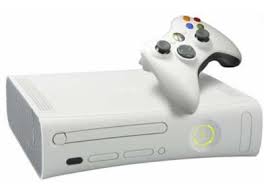
XBOX360 ARCADE 4 GO - Console de jeux vidéo MICROSOFT - Notice d'utilisation et mode d'emploi gratuit
Retrouvez gratuitement la notice de l'appareil XBOX360 ARCADE 4 GO MICROSOFT au format PDF.



| Type de produit | Console de jeux vidéo |
| Marque | Microsoft |
| Modèle | Xbox 360 Arcade 4 Go |
| Dimensions approximatives | 309 x 83 x 258 mm |
| Poids approximatif | 3,5 kg |
| Alimentation | 100-240 V AC, 50/60 Hz, 203 W |
| Stockage intégré | Carte mémoire amovible 4 Go inclus |
| Connectivité | Ethernet, USB, A/V composite, HDMI (câble vendu séparément) |
| Contrôleur | Manette sans fil Xbox 360 (incluse) |
| Sortie vidéo | Jusqu'à 1080i / 720p, composite, S-Vidéo, VGA, HDMI |
| Sortie audio | Stéréo, Dolby Digital (via câble optique vendu séparément) |
| Fonctions principales | Jeux Xbox 360, DVD, CD, Xbox LIVE, diffusion multimédia (photos, musique) |
| Sécurité | Contrôle parental, avertissement épilepsie, protection contre la copie |
| Entretien et nettoyage | Nettoyer avec un chiffon sec et non pelucheux |
| Pièces détachées et réparabilité | Ne pas ouvrir ni réparer soi-même. Contacter le service client Microsoft |
| Garantie | Garantie limitée (consulter le guide) |
| Contenu de la boîte | Console, manette sans fil, câble AV composite, alimentation, carte mémoire 4 Go, guides d'utilisation |
FOIRE AUX QUESTIONS - XBOX360 ARCADE 4 GO MICROSOFT
Questions des utilisateurs sur XBOX360 ARCADE 4 GO MICROSOFT
0 question sur cet appareil. Repondez a celles que vous connaissez ou posez la votre.
Poser une nouvelle question sur cet appareil
Téléchargez la notice de votre Console de jeux vidéo au format PDF gratuitement ! Retrouvez votre notice XBOX360 ARCADE 4 GO - MICROSOFT et reprennez votre appareil électronique en main. Sur cette page sont publiés tous les documents nécessaires à l'utilisation de votre appareil XBOX360 ARCADE 4 GO de la marque MICROSOFT.
MODE D'EMPLOI XBOX360 ARCADE 4 GO MICROSOFT
1 English 24 Français 47 Espagnol

Le défaut de bien installer, utiliser et entretenir votre console de jeu et de loisirs Xbox 360 peut augmenter les risques de blessure grave ou de décès, ou bien de dommages à votre console de jeu et de loisirs Xbox 360. Lisez le présent guide ainsi que les guides de tous les accessoires pour obtenir toute l'information relative à la sécurité et à la santé. Conservez tous les guides pour consultation ultérieure. Pour obtenir des guides de remplacement, visitez la page www.xbox.com/support ou composez le numéro du Service à la clientèle de Xbox fourni sur la couverture arrière.
Avant de permettre à des enfants d'utiliser le système de jeu et de loisirs Xbox 360 :
1 Déterminez ce que chaque enfant peut faire avec la console Xbox 360 (jouer à des jeux, se connecter à Xbox LIVE, remplacer des piles, effectuer des connexions électriques, audio/vidéo et réseau) et demandez-vous s'ils devraient être supervisés durant ces activités. 2 Si vous permettez à des enfants d'utiliser la console Xbox 360 sans supervision, assurez-vous de leur donner toute l'information et les instructions importantes relatives à la sécurité et à la santé.
La console Xbox 360 ne lit pas les copies ou « piratés » ou d'autres contenus non autorisés. Si vous tentez de déjouer le système de protection contre la copie de Xbox 360, la console Xbox 360 risque de ne plus fonctionner de façon permanente. La garantie limitée sera également annulée, et cette console Xbox 360 ne sera pas admissible à la réparation autorisée menée en échange de frais.
Vous devez accepter les conditions de la garantie limitée et du présent guide pour utiliser notre console Xbox 360. Si vous n'acceptez pas ces conditions, n'installez pas et n'utilisez pas toute console Xbox 360; returnez-la a Microsoft pour obtenir un remboursement.

Ce symbole identifie des messages relatifs à la sécurité et à la santé dans le présent guide et les guides des accessoires de Xbox 360.
Pour obtenir des renseignements importants concernant entre autres votre garantie, consultez le guide Garantie Xbox 360.
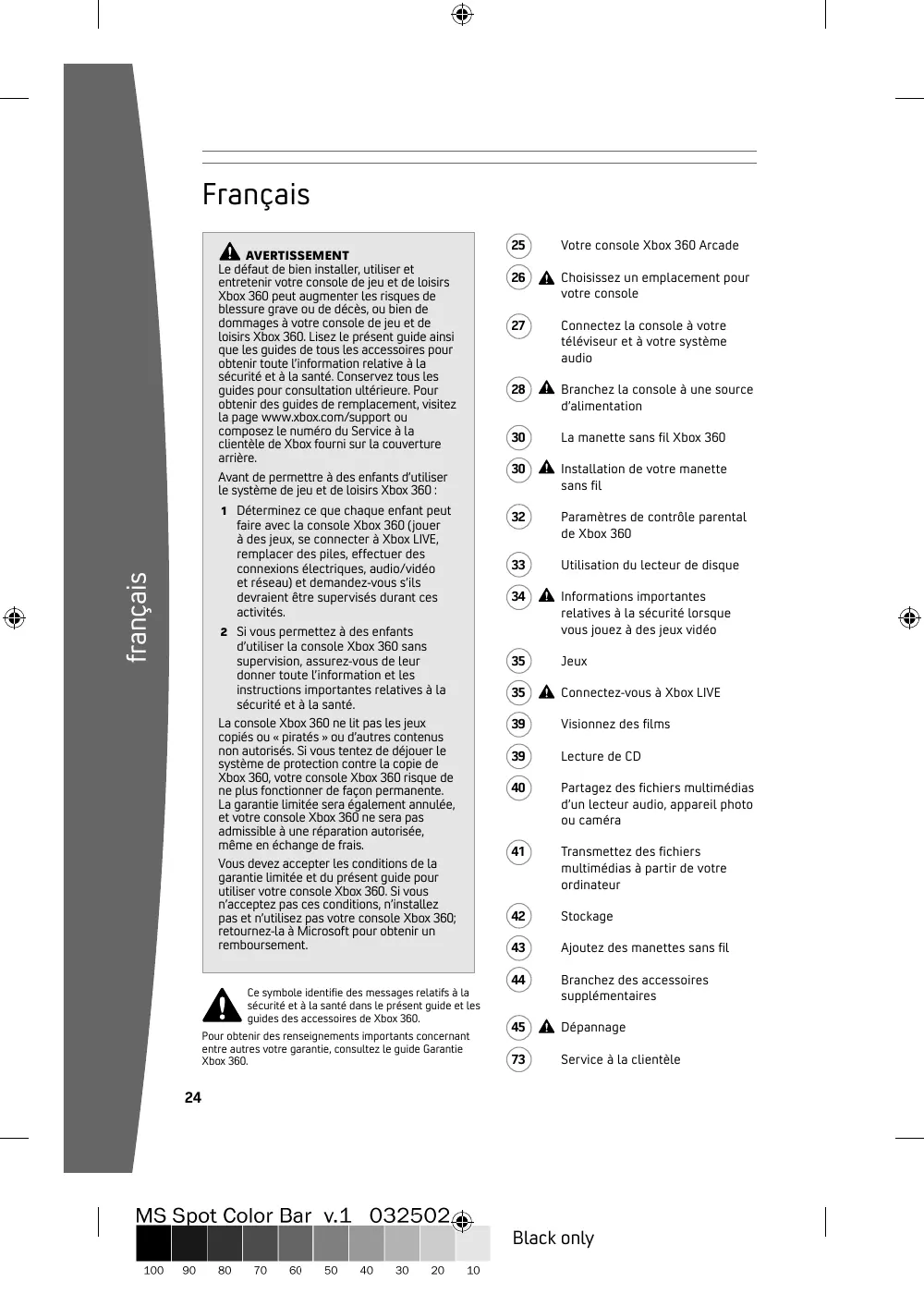
Voici votre console Xbox 360 Arcade Choisissez un emplacement pour votre console Connectez la console à votre téléviseur et à votre système audio A. Branchez la console à une source d'alimentation La manette sans fil Xbox 360 Installation de votre manette sans fil Paramètres de contrôle parental de Xbox 360 Utilisation du lecteur de disque Informations importantes relatives à la sécurité lorsque vous jouez à des jeux vidéo Jeux Connectez-vous à Xbox LIVE Visionnez des films Lecture de CD Partagez des fichiers multimédias d'un lecteur audio, appareil photo ou caméra Transmettez des fichiers multimédias à partir de votre ordinateur Stockage Ajoutez des manettes sans fil Branchez des accessoires supplémentaires Dépannage Service à la clientèle
Xbox 360 Console Manette sans fil
Guides d'utilisation (2)
AA Piles
Carte mémoire
Cable audio/video
Cordon d'alimentation
Alimentation
Merci d'avoir acheté le système Xbox 360^TM Arcade de Microsoft. Ce système vous permet de personnaliser votre expérience et rassemble vos jeux, vos amis et vos divertissements numériques dans un seul produit multifonctionnel.
- Le système Xbox 360 Arcade vous permet de jouer à des jeux Xbox 360, de visionner des films sur DVD et d'écouter des CD audio.
- Connectez-vous à des millions de joueurs sur Xbox LIVE® avec un service Internet haute vitesse. Entrez instantanément dans un monde où vous pouvez jouer avec d'autres, parler à vos amis et télécharger du nouveau contenu.
- d'autres périphériques, comme des appareils photo numériques et des lecteurs de musique portatifs.
- Emportez vos jeux enregistrés et votre compte Xbox LIVE partout où vous allez. Téléchargez également du contenu des stands de démonstration Xbox 360 chez les détaillants participants avec votre carte mémoire Xbox 360.
Empêchez la console de tomber
Si la console Xbox 360 tombe et que l'un, sur tout un jeune enfant, elle risquerait de causer de graves blessures. Pour réduire le risque de blessures ou de dommages à votre console Xbox 360, installez-la en procédant comme suit. Placez la console sur une surface :
- Plate et horizontale.
- Stable, qui ne risque pas de se renverser.
- Qui permet un contact avec les quatre pieds de la console.
- Sur laquelle la console ne risque pas de glisser.
- Propre et exempte de poussière et de débris.
Si la surface ou les pieds de la console deviennent sales ou poussiéreux, nettoyez-les avec un chiffon sec. Si la console est en position verticale, déposez-la sur une surface où elle ne risque pas de tomber si elle se renverse.
Placez tous les câbles et les cordons de façon à ce que les personnes et les animaux qui se déplacent à cet endroit ne trébuchent pas dessus ou ne les accrochent accidentellement. Lorsque la console n'est pas utilisée, pensez éventuellement à débrancher tous les câbles et cordons à l'avant et à l'arrière de la console pour les garder hors de la portée des enfants et des animaux. Ne laissez pas les enfants jouer avec les câbles et les cordons.
Empêchez la console de surchauffer
N'obstruez aucune ouverture de ventilation sur la console ou le bloc d'alimentation. Ne déposez pas la console ou le bloc d'alimentation sur un lit, un canapé ou une autre surface molle qui risquerait d'obstruer les ouvertures de ventilation. Ne placez pas la console ou le bloc d'alimentation dans un espace confiné, par exemple une bibliothèque, une étagère ou un meuble stéréo, sauf si cet espace est bien ventilé.
Ne placez pas la console ou le bloc d'alimentation à proximité de sources de chaleur comme les radiateurs, les registres de chaleur, les cuisinières ou les amplificateurs.
Évitez la fumée et la poussière
N'utilisez pas la console dans un endroit enfumé ou poussièreux. La fumée et la poussière peuvent endommager la console, particulièrement son lecteur DVD.
Important
Les images fixes des jours vidéo risquent de se fendre avec certains écrans de télévision et de créer une ombre permanente. Consultez le guide d'utilisation ou le fabricant de votre téléviseur avant de jouer à des jeux.
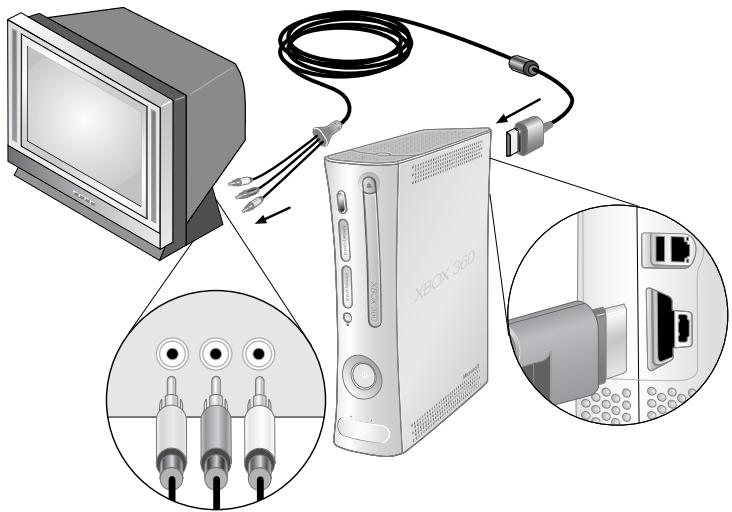
Branchement du câble audio/vidéo composite
Pour connecter votre console à votre téléviseur, utilisez le cable audio/vidéo composite.
Pour connecter la console à votre téléviseur standard :
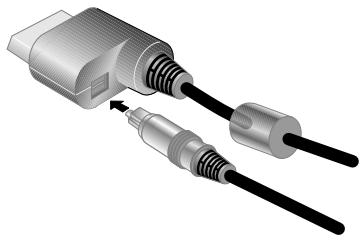
1. Branchez le connecteur du câble audio/vidéo composite dans le port A/V de la console. 2. Branchez les connecteurs à bandes de couleur dans les entrées correspondantes du téléviseur : jaune à jaune (vidéo), rouge à rouge (audio droit) et blanc à blanc (audio gauche). Vous pouvez également connecter l'audio à un ampli-syntonisateur.
Dans le cas d'un téléviseur monophonique (mono), c'est-à-dire qui n'a qu'une seule entrée audio, branchez le connecteur audio droit ou gauche à l'entrée audio.
Sélectionnez la bonne entrée vidéo sur votre téléviseur (pour obtenir de plus amples renseignements, reportez-vous à « Aucune image » dans la section « Dépannage »).
Une fois votre console installée, vous pouvez configurer des paramètres audio supplémentaires sur la console et tester votre connexion à partir de la zone Système de l'interface Xbox. Toutefois, avant de ce faire, veuillez suivre les étapes des pages suivantes pour alimenter la console, connecter votre manette et régler d'autres paramètres initiaux.
Autre entrée audio/vidéo
Vous pouvez également brancher la console à d'autres types d’entrées en utilisant le câble audio/vidéo haute définition Xbox 360, le câble audio/vidéo S-Video Xbox 360, le câble audio/vidéo haute définition VGA Xbox 360 ou le câble audio/vidéo HDMI Xbox 360 (tous vendus séparément). Pour obtenir de plus amples renseignements, visitez la page www.xbox.com/setup.
Connexion à un système audio numérique
Si votre système (généralement un récepteur ou un amplificateur) dispose d'une entrée audio numérique, vous pouvez vous brancher dans cette dernière plutôt que dans les entrées audio gauche et droite standard en utilisant le câble audio/vidéo haute définition Xbox 360, le câble audio/vidéo S-Video Xbox 360, le câble audio/vidéo haute définition VGA Xbox 360 ou le câble HDMI Xbox 360 (tous vendus séparément). L'audio numérique devrait avoir une reproduction sonore de qualité supérieure. Suivez les instructions du câble audio/vidéo pour la connexion audio numérique.

Sécurité concernant l'électricité
Comme dans le cas de nombreux autres appareils électroniques, si vous ne prenez pas les précautions suivantes, vous risquez de subir des blessures graves ou de décéler des suites d'une commotion ou d'un incendie électrique. Vous pourriez également endommager votre console de jeu et de loisirs Xbox 360.
Sélectionnez une source d'alimentation appropriée pour votre console Xbox 360 :
- êtes pas sûr d'avoir le bon bloc d'alimentation, comparez le numéro de modèle du bloc d'alimentation au numéro de modèle stipulé sur votre console. Si vous avez besoin d'un bloc d'alimentation ou d'un cordon d'alimentation secteur de remplacement, communiquez avec le Service à la clientèle de Xbox.
- Confirmez que votre prise de courant fournit le type d'alimentation indiqué sur le bloc d'alimentation (en termes
de tension [V] et de fréquence [Hz]). Si vous n'êtes pas sûr du type de courant qui alimente votre domicile, consultez un électricien.
- N'utilise pas de sources d'alimentation non standard, telles que des génératrices ou des onduleurs, même si la tension et la fréquence semblent acceptables. N'utilise que du courant alternatif fourni par une prise murale standard.
- Ne surchargez pas votre prise de courant murale, rallongé électrique, bande d'alimentation ou autre prise électrique. Confirmez qu'elles sont qualifiées pour gérer le courant total (en ampères [A]) nécessaire pour alimenter la console Xbox 360 (indiqué sur le bloc d'alimentation) et tout autre périphérique branché sur le même circuit.
- Ne branchez aucun autre périphérique entre le bloc d'alimentation Xbox 360 et la console Xbox 360 ou entre le cordon d'alimentation et le bloc d'alimentation Xbox 360.
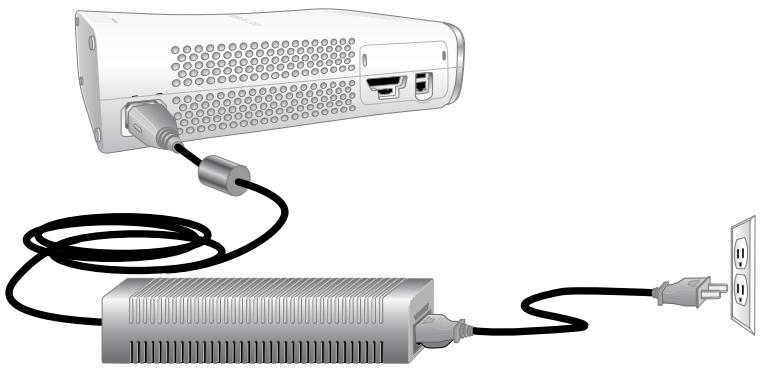
Pour éviter d'endommager les cordons d'alimentation et le bloc d'alimentation :
- Protégez les cordons d'alimentation pour éviter qu'ils ne soient piétinés.
- Protégez les cordons pour éviter qu'ils ne soient pincés ou pliés, particulièrement aux endroits où ils se connectent à la prise de courant, au bloc d'alimentation et à la console.
- Évitez de tirer d'un coup sec sur les cordons d'alimentation, de les nouer, de les plier en deux et de les abimer. N'exposez pas les cordons d'alimentation à des sources de chaleur.
- N'enroulez pas les cordons d'alimentation autour du bloc d'alimentation.
- vous débranchez le cordon d'alimentation, tirez sur la fiche et non sur le cordon.
- Ne Laissez pas le bloc d'alimentation pendre de l'un des cordons d'alimentation.
Si un cordon ou un bloc d'alimentation est endommagé de quelque façon que ce soit, cessez immédiatement de l'utiliser et communiquez avec le Service à la clientèle de Xbox pour le remplacer.
Débranchez votre console Xbox 360 pendant les orages électriques ou lorsque vous comptez ne pas l'utiliser pendant une longue période.
Branchez tous les cordons d'alimentation comme suit :
1 Insérez complètement le cordon du bloc d'alimentation dans la console Xbox 360. 2 Branchez le cordon d'alimentation secteur au bloc d'alimentation jusqu'à ce qu'il n'avance plus. 3 Branchez l'autre extrémité du cordon d'alimentation secteur à la prise de courant murale.
La manette sans FIL XBOX 360
Votre manette sans fil vous permet de faire l'expérience ultime en matière de liberté sans fil avec la même précision, vitesse et justesse qu'une manette câblée.
Touche guide xbox
La touche Guide Xbox située au centre de votre manette vous permet de vivre l'expérience Xbox 360 d'un simple toucher du doigt. Appuyez sur la touche Guide Xbox pour allumer votre console. Lorsqu'elle est allumée, vous pouvez accéder immédiatement au Guide Xbox en appuyant sur la touche Guide Xbox. Pour éteindre toute console, appuyez sur la touche Guide Xbox et maintenez-la enfoncée pendant trois secondes, puis confirmez vos sélections.
Anneau de lumière
L'Anneau de lumière composé de quatre quadrants qui entoure la touche Guide Xbox de la manette et le bouton d'alimentation de la console constitue le voyant d'état Xbox 360. Lorsque vous branchez une manette à votre console, elle se voit affecter un quadrant qui s'illumine en vert pour indiquer son numéro et sa position. Chaque manette additionnelle
branchée à la console (jusqu'à quatre) se voit affecter un autre quadrant.
En cas de problème système, l'Anneau de lumière de la console émettra une série de lumières rouges. Pour de plus amples renseignements, consultez la section « Dépannage »
Port d'extension
Le port d'extension de votre manette (doté d'une prise audio de 2,5 mm) vous permet de connecter des périphériques d'extension comme le casque Xbox 360 (vendu séparément) à votre manette. Pour obtenir de plus amples renseignements, consultez le guide d'utilisation du périphérique d'extension de la manette.
Port de recharge
Le port de recharge, situé sur le devant de votre manette, fonctionne exclusivement avec le kit de chargement Xbox 360 & (vendu séparément).
Installation de votre manette sans FIL
Avant de pouvoir utiliser votre manette sans fil Xbox 360 avec votre console Xbox 360, vous devez insérer une batterie.
Insertion des piles
La manette sans fil utilise des piles jetables ou la batterie rechargeable Xbox 360 (venue séparément). Si vous prévoyez d'utiliser des piles jetables, prenez connaissance de la section « Sécurité concernant les piles jetables » qui suit immédiatement.

Sécurité concernant les piles jetables
Une utilisation inappropriée des piles risque de provoquer une fuite de liquide, surchauffe ou explosion. Attention au risque d'incendie si le type de piles utilisé est incorrect. Le liquide de pile est corrosif, voire toxique. Il peut provoquer des brûlures aux yeux ou à la peau et est nocif s'il est avalé. Pour réduire le risque de blessure :
- Gardez les piles hors de la portée des enfants.
- Vous ne devez jamais chauffer, ouvrir, perforer ou mutiler les piles ni les jeter dans un feu. N'utilisez que des piles alcalines, de type AA (LR6).
- Ne mélangez pas de nouvelles et d'anciennes piles.
- Enlevez les piles si elles sont usées ou si vous comptez ne pas utiliser votre télécommande pendant une longue
période. Ne laissez pas les piles dans la batterie LR6 lorsqu'elle n'est pas installée dans la manette.
- En cas de fuite, retirez toutes les piles immédiatement en évitant tout contact avec la peau ou les vêtements. Si le liquide de la pile entre en contact avec la peau ou les vêtements, rincez immédiatement la peau à l'eau vive. Avant d'insérer de nouvelles piles, nettoyez fond le compartiment à piles à l'aide d'une serviette de papier humide ou suivez les recommendations du fabricant de la pile.
- Jetez les piles conformément aux normes locales et nationales en matière de gestion des déchets (s'il y a lieu).
Insérez les piles en respectant les instructions suivantes.
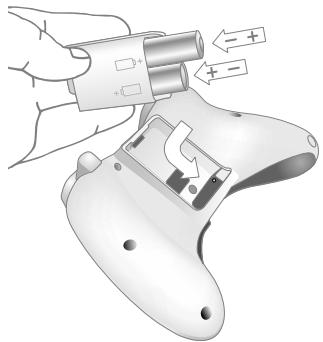
Pour insérer les piles dans la batterie LR6 de la manette sans fil :
1. Enfoncez le bouton sur le dessus de la batterie LR6 et tirez celle-ci vers le bas pour la retirer de la manette. 2. Insérez deux piles AA (LR6) neuves en respectant la polarité (+ et -) indiquée sur le dessous de la batterie. Pour de meilleurs résultats, les piles AA rechargeables sont déconseillées. 3. Remettez la batterie LR6 dans la manette et enfoncez-la pour l'immobiliser.
Retirez les piles de la manette avant de monter à bord d'un aéronef
Avant de monter à bord d'un avion ou de ranger la manette sans fil dans des bagages qui seront enregistrés, retirez les piles de la manette sans fil. À l'instar d'un téléphone cellulaire, la manette sans fil peut émettre de l'énergie radiofréquence (RF) lorsque des piles sont en place.
Connexion de votre manette sans fil à votre console
Lorsque vous sortez votre manette sans fil Xbox 360 de sa boîte, elle est déjà connectée sans fil à votre console. Si vous devez reconnecter votre manette sans fil à votre console ou la connecter à une autre console, reportez-vous à la section « Ajoutez des manettes sans fil »
Allumez votre console et votre manette sans fil.
Pour allumer votre console et votre manette, appuyez sur la touche Guide Xbox de votre manette et maintenez-la enfoncée.
Pour allumer votre console uniquement, appuyez sur le bouton d'alimentation de la console. Pour allumer votre manette uniquement, appuyez sur la touche Start de la manette.
Remarque
Pour éviter de pincer vos doigts lors de l'insertion, ne poussez que sur la surface plane de la pile.
Éteignez votre console et votre manette sans fil.
Pour éteindre votre console et votre manette, appuyez sur la touche Guide Xbox de votre manette et maintenez-la enfoncée pendant trois secondes. Déclinez ensuite si vous souhaitez éteindre seulement votre manette ou votre manette et votre console. (En sélectionnant la console, vous éteignez la console et toutes les manettes qui sont branchées à cette dernière.)
Pour éteindre la console et toute manette sans fil connectée, appuyez sur le bouton d'alimentation de la console.
Sélectionnez la langue et d'autres paramètres
La première fois que vous allumez votre console Xbox 360, on vous demande d'entrer une langue (Language). Suivez les instructions pour sélectionner une langue pour votre console.
Vous pouvez changer la langue de la console dans la section System de l'interface Xbox. Vous pouvez également modifier d'autres paramètres comme l'heure, le son, l'affichage et la commande qui est éteinte automatiquement la console après six heures de non-utilisation.
Paramètres de contrôle parental de XBOX 360
La nouvelle fonctionnalité de contrôle parental de Xbox 360 permet aux parents et aux gardiens d'assurer un divertissement à l'âge par le biais de paramètres
personnalisés. Les paramètres de la console peuvent limiter les jeux joués et les films visionnés sur votre console. Les paramètres de Xbox LIVE peuvent personnaliser l'expérience Xbox LIVE pour chaque compte infant, même lorsqu'il joue à l'extérieur du domicile.
Applique le contrôle parental
Pour appliquer le contrôle parental à vos yeux et à Xbox LIVE :
1 Sélectionnez System, Family Settings. 2 Choisissez les paramètres que vous souhaitez exécuter pour votre console et vos comptes Xbox LIVE.
Aux États-Unis et au Canada, les paramètres de contrôle parental de Xbox 360 pour les yeux se basent sur le système d'évaluation (PEGI) et les paramètres des films se basent sur le système d'évaluation MPAA (Motion Picture Association of America). Par défaut, les paramètres de contrôle parental de Xbox 360 sont réglement sur Allow All (aucune restriction) pour les yeux et les films. Pour obtenir de plus amples renseignements sur le classement des yeux, consultez www. esrb. org.
Parfois, le classement d'un film n'est pas encodé sur le DVD. Dans ce cas, le film peut être visionné peu importe les paramètres de votre console.
Paramètres xbox LIVE
Vous pouvez assurer une expérience positive sur Xbox LIVE à votre famille en établissant des limites pour chaque compte enfant. Gérez jusqu'à huit paramètres pour chaque compte et établissez différentes limites pour chaque compte. Les paramètres Xbox LIVE de votre enfant sont sélectionnés au préalable au moment de la création de leur compte Xbox LIVE. Vous pouvez apporter des modifications à tout moment en sélectionnant System, Family Settings, Live Controls, et en sélectionnant le compte de l'enfant.
Le contrôle parental de Xbox LIVE vous permet de :
- Demander une autorisation parentale pour ajouter des personnes à la liste d'amis de votre enfant.
- Restreindre le chat vocal, vidéo et textuel aux personnes figurant dans la liste d'amis de votre enfant.
- Bloquer ou restreindre l'affichage du profil de votre enfant et de sa présence en ligne.
- Bloquer ou restreindre l'accès de votre enfant à un contenu créé par d'autres joueurs.
- Bloquer l'accès à des jours multijoueurs Xbox LIVE.
- Empécher votre enfant d'acheter des articles sur le Marché Xbox LIVE.
Pour insérer un disque :
1. Appuyez sur le bouton d’éjection pour ouvrir le compartiment à disque. 2. Déposez le disque de jeu Xbox 360, le CD audio ou le film sur DVD dans le compartiment à disque, étiquette vers le haut (ou vers la droite si la console est à la verticale).
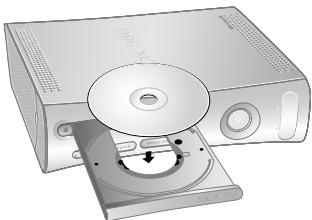
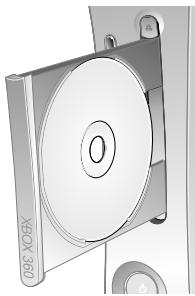
Pour éjecter un disque :
1. Appuyez sur le bouton d’éjection pour ouvrir le compartiment à disque. 2. Enlevez le disque. 3. Appuyez sur le bouton d’éjection pour fermer le compartiment à disque.
Remarque
Lorsque la console est orientée vers le haut, assurez-vous que le disque est maintenu en place par les languettes du compartiment à disque pour éviter qu'il ne tombe.
Important
Pour éviter de coincer le lecteur de disque et d'endommager les disques ou la console :
- Retirez les disques avant de déplacer la console ou de l'incliner entre les positions horizontale et verticale.
- N'utilise jamais des disques fêts. Ils peuvent se briser à l'intérieur de la console et bloquer ou casser des pièces internes.
- Lorsque la console est en position verticale, n'utilise pas des disques de taille inférieure aux DVD ou CD standard. Si le lecteur de disque se coince ou est endommagé, communique avec le Service à la clientèle Xbox pour faire réparer ou échanger votre console.
Crises d'épilepsie liées à la photosensibilité
Pour un très faible pourcentage de personnes, l'exposition à certaines images, notamment aux loueurs ou motifs clignotants pouvant apparaître dans les yeux video, risque de provoquer une crise d'épilepsie liée à la photosensibilité, même chez des personnes sans antécédent épileptique.
Les symptômes de ces crises peuvent varier; ils complètent généralement des étourdissements, une ALTERATION de la vision, des mouvements convulsifs des yeux ou du visage, la crispation ou le tremblement des bras ou des jambes, une déorientation, une confusion ou une perte de connaissance momentanée. Ces crises peuvent également provenir d'une perte de connaissance ou des convulsions pouvant engendrer des blessures dues à une chute sur le sol ou à un choc avec des objets avoisinants.
Cessez immédiatement de jouer et consultez un médecin si vous ressentez de tels symptômes. Il est conseillé aux parents de surveiller leurs enfants et de leur poser des questions concernant les symptômes ci-dessus; les enfants et les adolescents sont effectivement plus susceptibles à ce genre de crise que les adultes. Les précautions suivantes peuvent réduire le risque d'une crise d'épilepsie photosensible :
S'asseoir loin de l'écran de télévision. Utiliser un écran de télévision de petite taille. Jouer dans une pièce bien éclairée. - Éviter de jouer en cas d'envie de dormir ou de fatigue.
Si vous ou un membre de votre famille a des antécédents de crises d'épilepsie, consultez un médecin avant de jouer.
Troubles musculo-squelettiques
Il est possible que l'utilisation de manettes de jeu, de claviers, de souris ou d'autres périphériques d'entréelectroniques entraine de graves blessures ou troubles.
Comme pour de nombreuses activités, il est possible que vous ressentiez occasionnellement de l'inconfort dans vos mains, vos bras, vos épaules, votre cou ou d'autres parties de votre corps en jouant à des jeux vidéo. Cependant, si vous ressentez de façon persistante ou récurrente un inconfort, une douleur, un élancement, des
picotements, un engourdissement, une sensation de brûlée ou une raideur, N'IGNOREZ PAS CES SIGNES AVANT-COUREURS. CONSULTEZ RAPIDEMENT UN PROFESSIONNEL DE LA SANTE QUALIFIÉ, même si les symptômes survient lorsque vous ne jouez pas à un jeu video. De teils symptômes peuvent être associés à de douleursux, et parfois permanents, troubles et maladies affectant les nerfs, les muscles, les tendons, les vaisseaux sanguins et d'autres parties du corps. Ces troubles musculo-squelettiques (TMS) comprendnent, entre autres, le syndrome du canal carpien, la tendinite, la ténosynovite et le syndrome vibratoire.
Les chercheurs ne sont pas encore en mesure de répondre à de nombreuses questions sur les TMS, mais ils s'entendent généralement pour dire que de nombreux facteurs peuvent contribuer à leur apparition, y compris les maladies, la condition physique, le stress et la façon de le gérer, l'état de santé général, la position du corps lors des activités et des autres activités (comme les yeux video). Certaines études laissent croire que la durée d'une activité est également un facteur.
Certaines directives peuvent vous aider à travailler et à pouvoir confortablement et possiblement à réduire le risque de souffrir d'un TMS. Elles se trouvent dans le Guide sur la façon saine de jour, disponible sur www. xbox. com. Parmi ces directives, notons les suivantes :
- Adoptez des positions confortables. Assurez-vous de détendre vos mains, vos doigts et les autres parties de votre corps.
- Prenez des pauses.
- Adoptez un mode de vie sain.
Si vous avez des questions concernant un possible lien entre tout mode de vie, vos activités, votre état de santé ou votre condition physique et les TMS, consultez un professionnel de la santé qualifié.
La console Xbox 360 ne peut lire que les disques de jeu concédés sous licence par Microsoft pour la console de jeu et de loisirs Xbox 360. Les jeux concédés sous licence arborent ce logo :
Pour les dernières informations sur les jeux Xbox 360, visitez le site www.xbox.com.
Connectez-vous à XBOX LIVE
Vous pouvez devenir instantanément un membre de niveau argent au Xbox LIVE en branchant un cable Ethernet (vendu séparément) au port Ethernet à l'arrière de la console. Vous pouvez créer une identité, accéder au Marché Xbox LIVE, consulter des cartes de joueurs, participer à des Bavardages, obtenir des messages vocaux, faire des amis et utiliser le contrôle parental de Xbox LIVE. Les membres de niveau argent au Xbox LIVE obtiennent un jeu de durée limitée par le biais d'événements spéciaux comme le jeu gratuit de niveau or au Xbox LIVE pendant la fin de semaine, Xbox LIVE Game with Fame et Xbox LIVE Prime Time.
Si vous croyez être prêt pour la pleine expérience Xbox LIVE, procurez-vous un abonnement de niveau or au Xbox LIVE. Le niveau or au Xbox LIVE vous donne accès à toutes les fonctionnalités de l'abonnement argent au Xbox LIVE en plus des jeux multijoueurs en ligne, de la création de parties évoluées et des outils de commentaires, des privilèges et récompenses du Marché Xbox LIVE et des fonctions multimédias telles que le partage de musique et de photos.
Pour lancer un jeu :
1. Appuyez sur le bouton d'éjection pour ouvrir le compartiment à disque. 2. Déposez le disque de jeu Xbox 360 dans le compartiment à disque, étiquette vers le haut (ou vers la droite si la console est à la verticale). 3. Appuyez sur le bouton d'éjection pour fermer le compartiment à disque. Le jeu commence.
Établissez votre connexion
Connectez-vous à Xbox LIVE en utilisant l'un des types de connexion suivants. Vous pouvez également établir une connexion réseau sans fil en utilisant l'adaptateur réseau sans fil Xbox 360 (vendu séparément). Pour de plus amples renseignements sur l'établissement de votre connexion et sur d'autres options de réseau à domicile, visitez la page www.xbox.com/setup.
Remarque
Pour jouer sur Xbox LIVE, vous devez disposer d'une connexion Internet haute vitesse (câble ou DSL). Vous devez également disposer d'un disque dur Xbox 360 (vendu avec la console Xbox 360 standard; vendu séparément avec le système Xbox 360 Arcade) ou d'une carte mémoire Xbox 360 pour stocker les informations de votre compte Xbox LIVE.
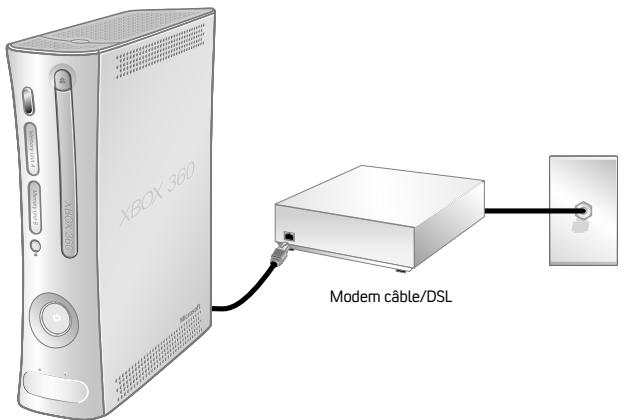
Connexion par modem
Choisissez une connexion modem si vous voulez le moyen le plus facile d'établir une connexion et de jouer et ne souhaitez pas partager votre connexion Internet avec votre ordinateur (ou autre appareil).
Pour établir une connexion par modem :
1. Branchez une extrémité d'un câble Ethernet au port Ethernet de votre modem haute vitesse et branchez l'autre extrémité au port Ethernet situé à l'arrière de votre console Xbox 360. 2. Suivez les instructions affichées à l'écran. Vous devrez peut-être entrer des renseignements fournis par votre FSI dans la section « System » de l'interface Xbox.
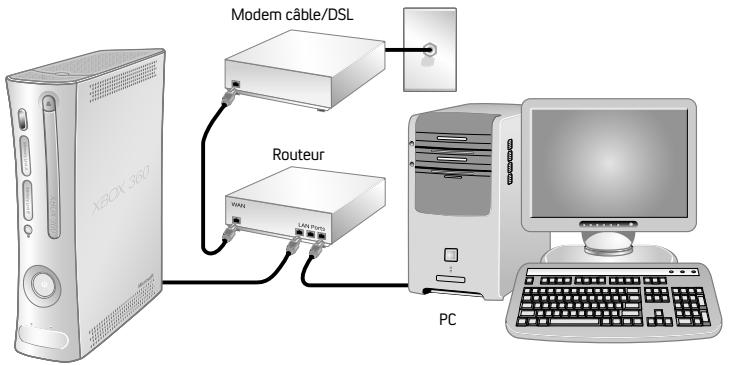
Connexion par routeur
Choisissez une connexion par routeur si vous souhaitez partager votre connexion Internet avec votre ordinateur (ou autre appareil), si votre modem haute vitesse peut prendre en charge une connexion Ethernet et si vous voulez pouvoir jouer sur Xbox LIVE, que votre ordinateur soit allumé ou éteint.
Pour établir une connexion par routeur :
1 Branchez une extrémité d'un cable Ethernet au port Ethernet de votre modem haute vitesse et branchez l'autre extrémité au port WAN ou Uplink de votre routeur. 2 Branchez une extrémité d'un cable Ethernet au port Ethernet LAN de votre routeur et branchez l'autre extrémité au port Ethernet de votre ordinateur (ou autre apparéil). Pour utiliser le navigateur ou le logiciel de votre ordinateur afin de configurer le routeur, suivez les instructions fournies par votre FSI, puis assurez-vous que votre ordinateur est connecté à Internet.
3 Branchez une extrémité d'un cable Ethernet au port Ethernet LAN de votre routeur et branchez l'autre extrémité au port Ethernet à l'arrière de votre console Xbox 360.
Remarque
Certains modems et appareils nécessitant un concentrateur plutôt qu'un routeur.
4 Suivez les instructions affichées à l’écran. Vous devrez peut-être entrer des renseignements fournis par votre FSI dans la section « System » de l’interface Xbox.
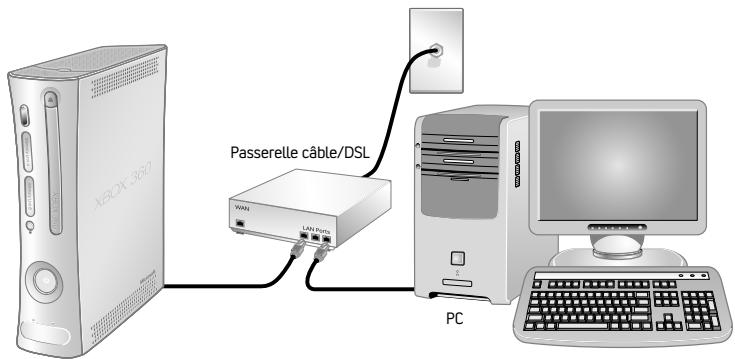
Connexion par passerelle
Choisissez une connexion par passerelle si votre FSI vous a fourni une passerelle Ethernet. À l'instar d'une connexion par routeur, vous pouvez partager cette connexion Internet avec votre ordinateur (ou autre appareil) et jouer sur Xbox LIVE que votre ordinateur soit allumé ou non.
Pour établir une connexion par passerelle :
1. Branchez votre connexion Internet haute vitesse à votre passerelle (à l'aide d'une prise de câble coaxial pour le service par câble ou d'une prise téléphonique pour le service DSL). 2. Branchez une extrémité d'un câble Ethernet au port Ethernet LAN de votre passerelle et branchez l'autre extrémité au port Ethernet de votre ordinateur (ou autre appareil). Pour utiliser le navigateur ou le logiciel de votre ordinateur afin de configurer la passerelle, suivez les instructions fournies par votre FSI, puis assurez-vous que votre ordinateur est connecté à Internet. 3. Branchez une extrémité d'un câble Ethernet au port Ethernet LAN de votre passerelle et branchez l'autre extrémité au port Ethernet à l'arrière de votre console Xbox 360. 4. Suivez les instructions affichées à l'écran. Vous devrez peut-être entrer des renseignements fournis par votre FSI dans la section « System » de l'interface Xbox.
Dépannage relatif à votre connexion
Si vous connex Xbox 360 ne se connecte pas automatiquement, vous devrez peut-être configurer manuellement vos paramètres réseau dans l'interface Xbox. Certains fournisseurs de service Internet (FSI) exigent des paramètres spécifiques, notamment un nom d'hôte, une adresse MAC, un nom d'utilisateur et un mot de passe FSI (pour l'authentification PPPoE). Si vous n'êtes pas certain d'avoir besoin de ces renseignements, vérifiez auprès de votre FSI. Pour obtenir de plus amples renseignements, visitez la page www.xbox.com/setup.
Créez un compte xbox LIVE
Pour créer Your compte, sélectionnez Xbox LIVE à partir de l'interface Xbox et suivez les instructions affichées à l'écran.
Communique sur xbox LIVE
Utilisez le casque Xbox 360 (vendu séparément) pour bavarder et communiquer avec vos amis pendant que vous êtes sur Xbox LIVE.
Une exposition prolongée à des volumes élevés lors du port d'un casque risque de provoquer une perte auditive temporaire ou permanente. Certains casques de tierce partie non approuvés peuvent engendrer des niveaux sonores plus élevés que les casques Xbox 360 approuvés.
Visionnez des FILMS
Votre console Xbox 360 vous permet de visionner des films sur DVD. Pour optimiser votre experience de visionnage de film sur DVD, procurez-vous la télécommande de multimédia universelle Xbox 360 (vendue séparation).
Pour visionner des films sur DVD :
1 Appuyez sur le bouton d’éjection pour ouvrir le compartiment à disque. 2 Déposez le DVD dans le compartiment à disque, étiquette vers le haut (ou vers la droite si la console est à la verticale). 3 Appuyez sur le bouton d’éjection pour fermer le compartiment à disque. Le film débutera.
4 Pour afficher les commandes à l'écran du DVD, appuyez sur n'importe quelle touche de la manette à l'exception de la touche Guide Xbox. Utilisez cette manette pour contrôler la lecture du film. La console Xbox 360 ne peut lire que des DVD de zone 1 arborant ce logo :

Lecture de CD
La console Xbox 360 peut lire des CD audio arborant ce logo :

Pour écouter des CD audio :
1 Appuyez sur le bouton d’éjection pour ouvrir le compartiment à disque. 2 Déposez le CD audio dans le compartiment à disque, étiquette vers le haut (ou vers la droite si la console est à la verticale). 3 Appuyez sur le bouton d’éjection pour fermer le compartiment à disque. Le CD commencera à jouer.
Partagez des fichiers multimédias d'un lecteur AUDIO, appareil PHOTO ou CAMERA
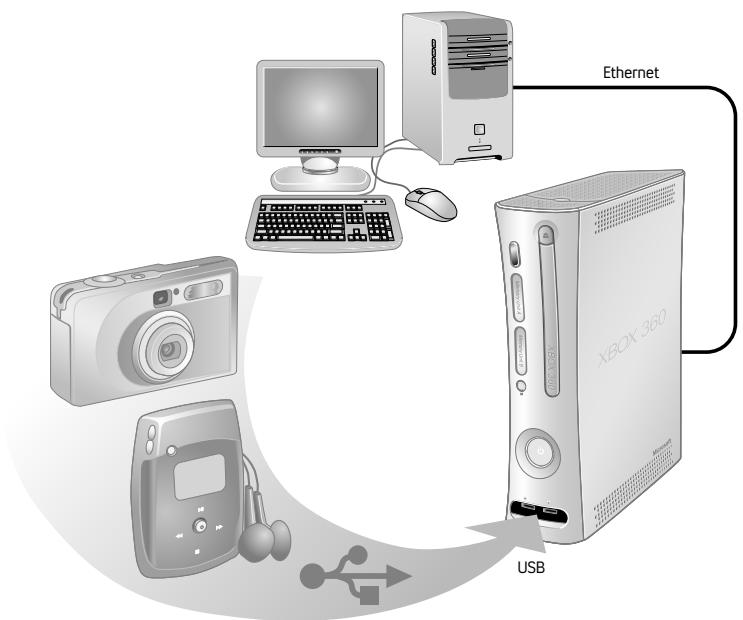
Utilisez votre console Xbox 360 pour écouter de la musique, regarder des photos et accéder à d'autres fichiers multimédias provenant d'autres périphériques. Vous pouvez connecter des périphériques USB tels que des lecteurs de musique et des appareils photo numériques aux ports USB de la console Xbox 360. Vous pouvez également connecter votre console à un ordinateur fonctionnant sous Windows ou Windows Media Center.
PourTEL: PourTEL, pour les vieilles réceptibles de l'airborne, les personnes qui ne sont concernées par l'airborne, visitez la page www.xbox.com/media.
Transmettez en continu de la musique vers votre console
Pour transmettre en continu de la musique vers votre console Xbox 360 à partir d'un lecteur audio personnel :
1 Branchez l'appareil à votre console à l'aide d'un câble USB (non compris). 2 Configurez l'appareil pour qu'il transmette des données par le port USB.
3 Sélectionnez Media, Music, Portable Device. 4 Sélectionnez la musique ou la sélection que vous désirez.
Regardez vos photos
Vous pouvez créer des diaporamas et afficher des photos stockées sur votre appareil photo numérique.
Pour connecter votre appareil photo numérique :
1 Configurez votre appareil photo numérique pour afficher des photos. Consultez les instructions de votre appareil photo pour savoir comment afficher des photos. 2 Lorsque votre console est allumée, utilisez un câble USB pour connecter votre appareil photo à un port USB de la console. 3 La console détectera votre appareil photo numérique. Pour accéder à vos photos, suivez les instructions affichées à l'écran.
Transmettez des fichiers multimédias à PARTIR de votre ordinateur
Pour accéder à des fichiers multimédias, notamment des fichiers vidéo, des fichiers audio et des photos, à partir d'un ordinateur fonctionnant sous Windows XP, il faut établir une simple connexion Ethernet du port Ethernet, situé à l'arrière de votre console Xbox 360, à votre ordinateur. Si votre PC ou réseau à domicile est également connecté à Internet haute vitesse, vous pouvez utiliser cette connexion pour accéder à Xbox LIVE. Pour de plus amples renseignements sur ces options de réseau à domicile, voir « Connectez-vous à Xbox LIVE » ou rendez-vous sur www.xbox.com/setup.
Windows Media Connect vous permet de connecter votre console Xbox 360 à un ordinateur fonctionnant sous Windows XP Service Pack 2 (SP2) ou une version plus récente. Si vous possédez un ordinateur fonctionnant sous Windows Media Center, vous pouvez également l'utiliser avec votre console Xbox 360.
En plus d'assurer les fonctions normales d'une télécommande DVD, la télécommande multimédia universelle Xbox 360 (vendue séparément) comprend une touche Windows Media Center vous permettant d'accéder à un ordinateur connecté à Windows Media Center.
Avec Windows Media Connect, vous pouvez transmettre en continu de la musique et des photos stockées dans votre PC fonctionnant sous Windows XP vers votre console Xbox 360, quel que soit son emplacement dans votre domicile. Regardez des diaporamas avec votre téléviseur et faites jouer toute votre musique avec une chaîne audio connectée à votre console à l'aide d'un récepteur audio numérique. Pour en savoir plus sur Windows Media Connect, visitez la page www.xbox.com/media.
Pour installer windows media connect :
1 Rendez-vous sur www.xbox.com/pcsetup et téléchargez le logiciel Windows Media Connect vers un ordinateur fonctionnant sous Windows XP SP2 ou une version ultérieure.
2 Connectez votre console à votre ordinateur en utilisant l'une des connexions décrites dans la section « Connectez-vous à Xbox LIVE » 3 Sélectionnez Media, puis désissez des photos ou de la musique stockées dans votre ordinateur. Pour terminer l'installation de Windows Media Connect, suivez les instructions affichées à l'écran.
Votre console Xbox 360 intègre parfaitement jeu et divertissement (par exemple : regarder ou enregistrer des émissions de télévision, regarder des photos numériques et écouter de la musique numérique) et les transmet de votre ordinateur fonctionnant sous Windows Media Center jusqu'à n'importe quel téléviseur de votre domicile. Lorsque vous connectez votre console au même réseau que votre ordinateur fonctionnant sous Windows Media Center, votre système de jeu et de loisirs Xbox 360 vous permet de vivre une expérience incroyable. (Un ordinateur fonctionnant sous Windows Media Center peut prendre en charge jusqu'à cinq consoles.)
Pour en savoir plus sur Windows Media Center pour Xbox 360, visitez la page www.microsoft.com/extender.
Pour installer windows media center :
1 Rendez-vous sur www.xbox.com/pcsetup et téléchargez la dernière version du logiciel Windows Media Center vers votre ordinateur fonctionnant sous Windows Media Center. 2 Connectez votre console à votre ordinateur Windows Media Center en utilisant l'une des connexions décrites dans la section « Connectez-vous à Xbox LIVE ». 3 Sur votre console Xbox 360, sélectionnez Media, puis Windows Media Center. Pour terminer l'installation de Windows Media Center, suivez les instructions affichées à l'écran.
Stockage
Si vous prévoyez de vous connecter à Xbox LIVE, vous aurez besoin d'un emplacement où stocker votre profil, les informations relatives à vos jeux et tout le contenu exceptionnel trouvé sur Xbox LIVE. La console de jeu et de loisirs Xbox 360 offre deux options de stockage de données : la carte mémoire Xbox 360 pour un stockage mobile et le disque dur Xbox 360 (venu séparément) pour combler tous vos besoins de stockage.
Cartes mémoire
Vous pouvez connecter jusqu'à deux cartes mémoire mobiles aux portes de carte mémoire situés sur le devant de votre console pour obtenir plus d'espace de stockage. La capacité des cartes mémoire est inférieure à celle de votre disque dur, mais elles sont portatives. Vous pouvez donc facilement emporter votre profil Xbox LIVE ou vos jeux enregistrés vers d'autres consoles Xbox 360. Vous pouvez également emporter cette carte mémoire chez des détaillants participants et télécharger du contenu des stands de démonstration Xbox 360.
La carte mémoire Xbox 360 vous permet d'emporter vos jeux enregistrés partout où vous allez. Enregistrez simplement toute partie et transportez votre compte Xbox LIVE.
La carte mémoire Xbox 360 dispose des caractéristiques suivantes :
- Une prise en charge du contenu téléchargeable Xbox LIVE. L'utilisation de deux cartes mémoire pour un stockage de jeu polyvalent.
La capacité de votre carte mémoire est indiquée sur le devant de la carte. Elle fonctionne exclusivement avec la console Xbox 360. Pour plus d'espace de stockage, procurez-vous le disque dur Xbox 360 (vendu séparément).
Remarque
Puisque le logiciel de la console Xbox 360 utilise une partie de la mémoire de la carte mémoire lors de son installation, l'utilisateur disposera d'une mémoire inférieure à ce qui est indiqué.
Branchez votre carte mémoire
Pour connecter votre carte mémoire, insérez-la dans l'un des emplacements carte mémoire du devant de la console Xbox 360. Pour la déconnecter, retirez la carte mémoire. Ne retirez pas la carte mémoire pendant que la console lit ou enregistre des données; vous risqueriez de perdre des données ou causer des problèmes système.
Remarque
Évitez de toucher aux bornes de la carte mémoire avec vos doigts ou des pièces de métal.
Personnalisez votre carte mémoire
Vous pouvez personnaliser la carte mémoire en lui attribuant un nom.
Pour attribuer un nom à votre carte mémoire :
1 Avec la carte mémoire insérée, sélectionnez System, Memory. 2 Mettez en surbrillance la carte mémoire. 3 Sélectionnez Device Options et renommez votre carte mémoire.
Une fois votre carte mémoire personnalisée, vous pouvez l'identifier à l'aide de son nouveau nom.
Copiez ou supprimez les éléments enregistrés
Vous pouvez copier n'importe quel élément d'une carte mémoire Xbox 360 sur une autre carte mémoire ou un disque dur. Vous pouvez également libérer l'espace sur votre carte mémoire en supprimant des éléments.
Pour copier ou supprimer un élément de votre carte mémoire :
1. Avec la carte mémoire insérée, sélectionnez System, Memory. 2. Sélectionnez la carte mémoire. 3. Sélectionnez le type d'élément, puis l'élément spécifique que vous souhaitez copier dans un autre emplacement ou supprimer de votre carte mémoire.
Remarque
Cerciants contenus, comme de la musique extraite et des jours préchargés, ne peuvent pas être copiés d'un disque dur vers une carte mémoire.
Disque dur amovible
Voulez également installer le disque dur Xbox 360 (vendu séparément), qui offre une grande capacité de stockage d'éléments téléchargeables : les contenus de jeux, les jeux enregistrés, les profils des joueurs et les données sur l'abonnement à Xbox LIVE. Le disque dur est obligatoire pour jouer aux jeux Xbox originaux sur votre console Xbox 360.
Ajoutez des manettes sans FIL
Jusqu'à quatre manettes, câblées et sans fil, peuvent être connectées activement à une console en même temps. Chaque manette connectée se voit attribuer un quadrant sur l'Anneau de lumière. Pour que vous puissiez connecter une manette sans fil, au moins un des quadrants doit être libre (éteint).
Pour débrancher une manette sans fil, appuyez sur la touche Guide Xbox de cette dernière, maintenez-la enfoncée pendant trois secondes, puis désélectionnez l'option permettant d'éteindre la manette. Pour débrancher une manette câblée, débranchez le connecteur de cable.
Pour connecter votre manette sans fil à votre console :
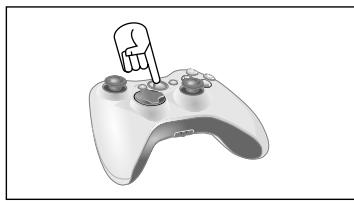
1 Appuyez sur la touche Guide Xbox et maintenez-la enfoncée jusqu'à ce que la manette s'allume.
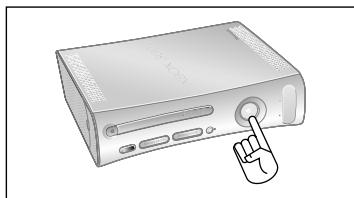
Assurez-vous que la console est allumée. Si elle est éteinte, appuyez sur le bouton d'alimentation.

Appuyez sur le bouton de connexion de la console et relâchez-le.
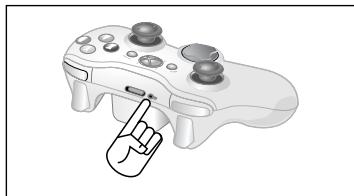
Appuyez sur le bouton de connexion de la manette et relâchez-le.
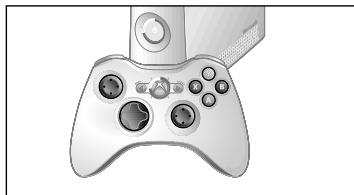
5 Lorsque l'Anneau de lumière de la manette et celui de la console tournent et clignotent une fois, la manette est connectée. Le quadrant qui demeure allumé indique la position de la manette.
Remarques
Lorsque vous éteignez la console, votre manette demeure connectée pour utilisation future. - La manette ne peut être connectée qu'à une seule console à la fois. Vous pouvez vous connecter à une nouvelle console à tout moment, mais votre connexion à la console connectée précédemment sera perdue.
La manette sans fil Xbox 360 fonctionne seulement à une distance maximale de 10 mètres (33 pieds) de la console. Les objets se trouvant entre la manette et la console risquent de réduire cette portée.
Branchez des accessoires supplémentaires
La console Xbox 360 Arcade fonctionne avec plusieurs accessoires, notamment :
- jusqu'à quatre manettes câblées et sans fil et autres accessoires de jeu (manettes supplémentaires vendues séparément).
- Des connecteurs audio/video, par exemple : des câbles vidéo et des câbles audio numériques, y compris le câble audio/video haute définition Xbox 360, le câble audio/video S-Video Xbox 360, le câble audio/video haute définition VGA Xbox 360 et le câble HDMI Xbox 360 (vendus séparation).
- Des périphériques de réseau Ethernet et de réseaux sans fil à domicile, par exemple l'adaptateur réseau sans fil Xbox 360 (vendu séparation).
- Des périphériques de stockage, par exemple le disque dur Xbox 360 (vendu séparation), les cartes mémoire Xbox 360 (cartes supplémentaires vendues séparation) et les périphériques de stockage USB.
- Des périphériques multimédias USB, par exemple des lecteurs de musique et des appareils photo numériques.
- Des façades Xbox 360 personnalisées (vendues séparément).
Recherche le logo Authentic Xbox Product sur les accessoires de jeu Microsoft conçus pour votre système Xbox 360 Arcade.

En ce qui concerne les périphériques d'autres fabricants, recherche l'un des logos suivants, lesquels indiquent que le produit a été testé et répond aux rigoureuses exigences de compatibilité lui permettant de fonctionner avec Xbox 360 ou Xbox LIVE. Pour de plus amples renseignements sur les périphériques compatibles, visitez la page www.xbox.com.

Dépannage
Si vous éprouvez des difficultés, procédez comme suit pour dépanner votre console de jeu et de loisirs Xbox 360. Si les étapes de la présente section ne règlent pas tout problème, rendez-vous sur www.xbox.com/support ou composez le numéro du Service à la clientèle Xbox fourni sur la couverture arrière.
Ne confiez pas votre console Xbox 360 ou ses accessoires à votre détaillant pour les réparations, à moins qu'un représentant du Service à la clientèle de Xbox ne vous y invite.

Ne tentez pas d'effectuer des réparations
Ne tentez pas de démonter, d'ouvrir, de réparer ou de modifier la console Xbox 360, le bloc d'alimentation ou l'un des accessoires de quelque façon que ce soit. Vous risqueriez de subir un choc électrique, de provoquer un incendie ou d'endommager votre console Xbox 360.
Tout signe de tentative d'ouverture et/ou de modification de la console Xbox 360, y compris tout décollement, toute perforation ou tout retrait des étiquettes, annulera la garantie limitée et rendra la console Xbox 360 inadmissible à la réparation autorisée.
Aucune alimentation
Assurez-vous d'avoir une bonne source d'alimentation et vérifiez toutes les connexions entre la prise de courant murale et le bloc d'alimentation, puis entre le bloc d'alimentation et la console (voir « Branchez la console à une source d'alimentation »). Le voyant du bloc d'alimentation s'illumine en vert lorsqu'il fonctionne correctement.
Aucune image
Branchez le câble A/V approprié (voir « Connectez la console à votre téléviseur et à votre système audio »). Allumez le téléviseur. Sélectionnez l'entrée vidéo du téléviseur (ou du magnétoscope, s'il y a lieu) qui affiche le jeu Xbox 360. L'entrée vidéo est communément appelée Input Select, AUX, Line In, Line In, Input, Source ou EXT, selon votre type de téléviseur ou de magnétoscope. Pour de plus amples renseignements, consultez le guide de votre téléviseur ou magnétoscope. Ne branchez pas simultanément le câble audio/vidéo inclus et un câble audio/vidéo HDMI (vendu séparation) à la console.
Aucun son
Vérifiez la connexion du câble audio/vidéo (voir « Connectez la console à votre téléviseur et à sauter système audio »). Si vous utilisez le mode
audio numérique, assurez-vous que le récepteur est allumé et que la sortie (Digital Output) est bien réglée dans les paramètres audio de votre console. Ne branche pas simultanément le cable audio/vidéo inclus et un cable audio/vidéo HDMI (vendu séparation) à la console.
Mauvaise qualité sonore
Nettoyez le disque en suivant les instructions du guide Garantie Xbox 360 (Volume 2). Vérifiez la connexion du cable audio/vidéo (voir « Connectez la console à votre téléviseur et à votre système audio »). N'envoyez des signaux audio Dolby® Digital qu'à des systèmes audio qui prennent en charge le Dolby Digital. Sélectionnez la sortie audio prise en charge par tout système ou votre téléviseur : stéréo ou Dolby® Surround pour haut-parleurs stéréo, mono pour haut-parleurs monophoniques. Si le son n'est émis que par un seul haut-parleur, vérifiez si tous les câbles audio sont bien connectés.
Le compartiment à disque ne s'ouvre pas
Assurez-vous que la façade amovible du devant de la console est bien installée et alignée. Vérifiez la connexion à la source d'alimentation (voir « Branchez la console à une source d'alimentation »). Allumez la console en appuyant sur le bouton d'alimentation.
Le jeu, le film ou la musique ne commence pas
La console ne joue que les disques pris en charge (jeux Xbox 360, CD audio, DVD video). Insérez le disque à l'aide des directives du présent guide, puis fermez le compartiment à disque. Nettoyez le disque en suivant les instructions du guide Garantie Xbox 360 (Volume 2).
L'anneau de lumière clignote
Les voyants de l'Anneau de lumière de la console doivent s'allumer en continu lorsque celle-ci est allumée, et clignoter lorsque vous appuyez sur le bouton d'éjection. Si les voyants de l'Anneau de lumière clignotent de façon différente pendant le fonctionnement, la console a un problème interne :
- igné d'autres sources de chaleur. Une fois la console refroidie, le clignotement cesse et la console Xbox 360 peut être utilisée à nouveau. Pour obtenir de plus amples renseignements, reportez-vous à « Sélectionnez un emplacement pour la console »
- : Un problème interne nécessite une réparation. Communiquez avec le Service à la clientèle de Xbox en composant le numéro fourni sur la couverture arrière du présent guide.
La manette sans fil ne fonctionne pas
Allumez la manette sans fil en appuyant sur la touche Guide Xbox et connectez-la à votre console (voir « Ajoutez des manettes sans fil »).
Si les voyants clignotent pendant plus de 15 secondes lors de la connexion :
Rapprochez la manette de la console. Assurez-vous que les piles sont bonnes. - Gardez la console et la manette à une distance minimale d'un mètre des gros objets de métal comme les classeurs et les réfrigerateurs. - Des autocollants ou décorations métalliques placés sur la console ou la manette peuvent nuire au fonctionnement de la manette sans fil. Enlevez les décorations et tentez à nouveau d'effectuer la connexion. Assurez-vous que le devant de la console est dirigé vers la manette et éloigné des murs avoisinants. - Les téléphones sans fil de 2,4 GHz, les réseaux locaux sans fil, les émetteurs vidéo sans fil, les fours à micro-ondes, certains téléphones mobiles/cellulaires et les casques d'écoute Bluetooth peuvent nuire au fonctionnement de la manette. Éteignez ou déconnectez ces appareils et réessayez la connexion. Si aucune solution ne fonctionne, éteignez la console, retirez les piles LR6 ou la batterie rechargeable Xbox 360 de la manette et reinsérez-les, puis répétez les étapes de la section.
Ajoutez des manettes sans fil
L'accessoire ne fonctionne pas
N'utiliez que des accessoires de jeu compatibles Xbox 360 qui arborent ce logo :
XBOX360COMPATIBLE
Si un accessoire n'est pas pris en charge par un jeu spécifique, il se peut que le jeu ne fonctionne pas.
Impossible d'enregistrer la partie
Pour que vous puissiez enregistrer une partie, le disque dur ou la carte mémoire de la console Xbox 360 doit posséder de suffisamment d'espace libre. Supprimez les éléments non désirés de votre mémoire ou installez une carte mémoire supplémentaire (vendue séparation) pour obtenir plus d'espace.
La carte mémoire ne fait pas partie de la liste des périphériques de stockage
Assurez-vous que la carte mémoire est bien insérée dans l'emplacement carte mémoire sur le devant de la console. Essayez l'autre emplacement mémoire pour vérifier que ce n'est pas la source du problème. Si vous disposez d'une seconde carte mémoire, essayez-la également pour déterminer si la carte mémoire d'origine est défectueuse.
Remarque
Les cartes mémoire endommagées ne s'afficheront pas dans l'interface Xbox 360 et risquent d'endommager votre console Xbox 360. Les cartes mémoire qui ont été écrasées, immergées ou exposées à une chaleur intense peuvent ne plus être réparables. Elles ne s'afficheront pas dans toute liste de périphériques de stockage.
© 2007 Microsoft Corporation. Tous droits réservés.
Microsoft, Windows, Xbox, Xbox 360, Xbox LIVE, les logos Xbox et les logos Xbox LIVE sont soit des marques de commerce de Microsoft Corporation, soit des marques déposées de Microsoft Corporation, aux États-Unis et/ou dans d'autres pays.

Tu consolles Xbox 360 Arcade

Ajouter contrôles sans fil

Service à la clientèle
Visitez la page www.xbox.com/support ou appelez le Service à la clientèle Xbox :
- États-Unis et Canada: 1-800-4MY-XBOX (1-800-469-9269) Utilisateurs de TTY: 1-866-740-XBOX (1-866-740-9269)

- Empêchez la console de tomber
- Empêchez la console de surchauffer
- Évitez la fumée et la poussière
- Important
- Branchement du câble audio/vidéo composite
- Autre entrée audio/vidéo
- Connexion à un système audio numérique
- Sécurité concernant l'électricité
- Pour éviter d'endommager les cordons d'alimentation et le bloc d'alimentation :
- La manette sans FIL XBOX 360
- Touche guide xbox
- Anneau de lumière
- Port d'extension
- Port de recharge
- Installation de votre manette sans FIL
- Insertion des piles
- Sécurité concernant les piles jetables
- Retirez les piles de la manette avant de monter à bord d'un aéronef
- Connexion de votre manette sans fil à votre console
- Allumez votre console et votre manette sans fil.
- Remarque
- Éteignez votre console et votre manette sans fil.
- Sélectionnez la langue et d'autres paramètres
- Paramètres de contrôle parental de XBOX 360
- Applique le contrôle parental
- Paramètres xbox LIVE
- Pour insérer un disque :
- Pour éjecter un disque :
- Crises d'épilepsie liées à la photosensibilité
- Troubles musculo-squelettiques
- Connectez-vous à XBOX LIVE
- Pour lancer un jeu :
- Établissez votre connexion
- Connexion par modem
- Connexion par routeur
- Connexion par passerelle
- Dépannage relatif à votre connexion
- Créez un compte xbox LIVE
- Communique sur xbox LIVE
- Visionnez des FILMS
- Lecture de CD
- Partagez des fichiers multimédias d'un lecteur AUDIO, appareil PHOTO ou CAMERA
- Transmettez en continu de la musique vers votre console
- Regardez vos photos
- Transmettez des fichiers multimédias à PARTIR de votre ordinateur
- Pour installer windows media connect :
- Pour installer windows media center :
- Stockage
- Cartes mémoire
- Branchez votre carte mémoire
- Personnalisez votre carte mémoire
- Copiez ou supprimez les éléments enregistrés
- Disque dur amovible
- Ajoutez des manettes sans FIL
- Remarques
- Branchez des accessoires supplémentaires
- Dépannage
- Ne tentez pas d'effectuer des réparations
- Aucune alimentation
- Aucune image
- Aucun son
- Mauvaise qualité sonore
- Le compartiment à disque ne s'ouvre pas
- Le jeu, le film ou la musique ne commence pas
- L'anneau de lumière clignote
- La manette sans fil ne fonctionne pas
- L'accessoire ne fonctionne pas
- XBOX360COMPATIBLE
- Impossible d'enregistrer la partie
- La carte mémoire ne fait pas partie de la liste des périphériques de stockage
- Service à la clientèle
Marque : MICROSOFT
Modèle : XBOX360 ARCADE 4 GO
Catégorie : Console de jeux vidéo