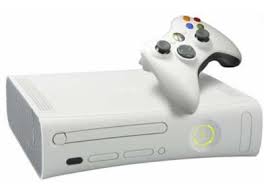
XBOX360 ARCADE 4 GO - Consola de videojuegos MICROSOFT - Manual de uso y guía de instrucciones gratis
Encuentra gratis el manual del aparato XBOX360 ARCADE 4 GO MICROSOFT en formato PDF.



| Tipo de producto | Consola de videojuegos |
| Marca | Microsoft |
| Modelo | Xbox 360 Arcade 4 GB |
| Dimensiones aproximadas | 309 x 83 x 258 mm |
| Peso aproximado | 3,5 kg |
| Alimentación | 100-240 V AC, 50/60 Hz, 203 W |
| Almacenamiento integrado | Tarjeta de memoria extraíble de 4 GB incluida |
| Conectividad | Ethernet, USB, A/V compuesto, HDMI (cable vendido por separado) |
| Controlador | Control inalámbrico Xbox 360 (incluido) |
| Salida de vídeo | Hasta 1080i / 720p, compuesto, S-Video, VGA, HDMI |
| Salida de audio | Estéreo, Dolby Digital (mediante cable óptico vendido por separado) |
| Funciones principales | Juegos Xbox 360, DVD, CD, Xbox LIVE, reproducción multimedia (fotos, música) |
| Seguridad | Control parental, advertencia de epilepsia, protección contra copia |
| Mantenimiento y limpieza | Limpiar con un paño seco y que no suelte pelusa |
| Piezas de repuesto y capacidad de reparación | No abrir ni reparar uno mismo. Contactar al servicio de atención al cliente de Microsoft |
| Garantía | Garantía limitada (consulte la guía) |
| Contenido de la caja | Consola, control inalámbrico, cable AV compuesto, alimentación, tarjeta de memoria de 4 GB, guías de uso |
Preguntas frecuentes - XBOX360 ARCADE 4 GO MICROSOFT
Preguntas de los usuarios sobre XBOX360 ARCADE 4 GO MICROSOFT
0 pregunta sobre este aparato. Responde a las que conoces o haz la tuya.
Hacer una nueva pregunta sobre este aparato
Descarga las instrucciones para tu Consola de videojuegos en formato PDF gratis! Encuentra tus instrucciones XBOX360 ARCADE 4 GO - MICROSOFT y toma tu dispositivo electrónico nuevamente en la mano. En esta página están publicados todos los documentos necesarios para el uso de su dispositivo. XBOX360 ARCADE 4 GO de la marca MICROSOFT.
MANUAL DE USUARIO XBOX360 ARCADE 4 GO MICROSOFT
Si no se configura, utilizes y cidera
adequadamente el sistemas de videojuegos yeturnenimiento Xbox 360 augmente aleriego de lesion grave o de muerte,o bien de daño al propio sistemas de videojuegos yeturnenimiento Xbox 360.Lee este manual y los manuales de qualquier accesorio para Obtener informacion importante en materia de seguidar y salud.Conserva todos los manuales para futuras consultas. Para obtener manuales de repuestos, visita www.xbox.com/support o llama al numero del Servicio de soporte al cliente de Xbox que se proportionsciona en la contraportada.
Antes de permitir a los niños utilizar el
sistema de videojuegos y在网络enimiento
Xbox 360:
1 Averigua el uso que pueda hacer cada niño de la consola Xbox 360 (jugar, connectarse a Xbox LIVE,*solicit baterías,realizar conexiones electricas, de cable audio/video y de red)y si debería recibir supervisión durante dichas activités.
2 Si permite que tus hijosutilizen la consola Xbox 360 sin superviación, asegurar de explicarles toda la informacion e instrueraciones necessarias en materia de seguidad y salute.
La consola Xbox 360 no acceptorá juegos copiados o "pirateados" nithers medios no autorizados. Losintentos de anular el planta de proteccion antipirateria poduedar lugar a que la consola Xbox 360 dejeedec光阴ar permanentemente.Ademas,anularan la Garantia limitada,yuendejar la consola Xbox 360 sin decrechoa reparaciones autorizadas, ni siquiera pagaruna cuestionad.
Debe acceptar las conditiones y TERMINOS de la Garantía limitada y de este manual para usar la consola Xbox 360. Si lo no suscey, no instale ni usa la consola Xbox 360 y DeVuelva a Microsoft para que le rembolsen el dinero pagado.

Este).(360)
Para Obtener tu garantía y otraIPPINGA, consulta el Manual de garantía de Xbox 360.

A SeLECTIONAR una ubicacion para la consola

Conectar a la television y alsystema de audio

A Conectar la consola a la corrente electrica

El control inalámbrico Xbox 360

A Instalar el mando inalambrico

El control parental de Xbox 360

Usar la unidad de disco

Advertencias de salute importantes sobre el uso de videojuegos

Jugar

A Conectarse a Xbox LIVE

Verpelliculas

Reproducir CD

Reproducir archivos multimedia de un reproductor de audio o CAMERA

Reproducir ARCHIVOS multimedia con una computadora

Almacenamento

Conectar accesorios adiconiales

A Solucn de problemas

Servicio de soporte al cliente
TU SISTEMA XBOX 360 ARCADE
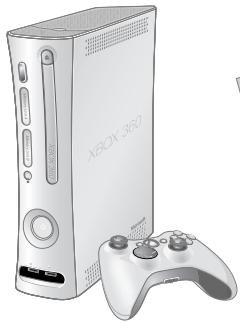
Consola Xiao 360 y Control inalambrio
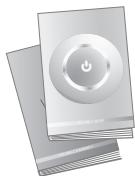
Manuales de instrucciones (2)

AA Baterias

Unidad de Memoria
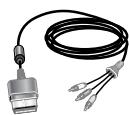
Cable AV Compuesto
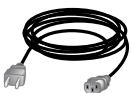
Cable de alimentación
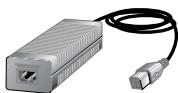
Fuente de alimentación
Gracias por adquirir el sistema Xbox 360^TM Arcade de Microsoft. Te Witchras frente a un nuevo mundo de posibilidades que reúne tus juegos, tus amigos y todo el entrenimiento digital en un uncommonly potenteTTYe!.
- Xbox 360 Arcade te permitejugarajuegos Xbox 360 y reproducirpelliculasDVDyCD audio.
-
Si@cuentas con service de Internet de Banda Ancha, conectate a millones de jugadores en Xbox LIVE. Entra a formar parte de inmediato de una comunidad en la que pueda usar conoras personas, sabercon tus amigos y descargar contenido nuevo.
-
Reproduce imagenes, música y mucho más utilizing tu consola Xbox 360 conectándola a tu computadora con Microsoft® Windows XP® o unaoothositivos como cármas digitales y reproductores de música portátiles.
- Llévate tus juegos guardados y tu cuenta Xbox LIVE adonde quiera que vayas. Incluso descárgate contenido de los quioscos de demostración Xbox 360 en distribuidores participantes con tu Unidad de memoria Xbox 360.
Evitar que la consola se caiga
Si la consola Xbox 360 se cae y golpea a algoien, sobre todo a un niño(PCPO, podria provocarle lesiones graves. Para reducir el riesgo de tales lesiones y daños a la consola Xbox 360, instalala siguiendo estas instrucciones. Coloca la consola en una superficie que:
- Sea plana y nivelada.
- Sea estable y no pueda volcarse.
- Permita que todas las patas de la consola estén en contacto con la superficie.
- No permitted that the consola se deslice o resbale de su situ.
- Este limpia y noonga polvo ni suscedad.
Si las patas de la consola o su superficie se ensucian o se lienan de polvo, limpialias con un trapo seco. Si la consola está en posicion vertical, coloca en una superficie en la que no pueda caarse si se vuelc.
Organiza todos los cables para que las personas y animales de compañero no能把 tropezarse o tirar del ellos accidentallmente cuando se desplacen por la estancia o pasen cerca. Cuando no se utilize la consola, es possible que tengas que desconectar todos los cables de la parte delantera y trasera de la consola para mantenerlos bajo del alcance de los niños y animales de compañero. No permits que los niños juguen con los cables.
Evitar que la consola se sobrecaliente
No bloquees las aberturas de ventilacion de la consola ni de la fuente de alimentacion. No colques la consola ni la fuente de alimentacion en una cama, sof u other superficie suave que pueda bloquear las aberturas de ventilacion. No colques la consola ni la fuente de alimentacion en un espacio confinado, como una estanteria, estante o muebe de equipo de musica, a no ser que este espacio este bien ventilado.
No colocques la consola ni la fuente de alimentacion circa de una fuente de calor, como radiadores, accumulatorados de calor, estufas o amplificadores.
Evitar el homo y el polvo
No utilities la consola en lugares llenos de humano o polvo. El humano y el polvo pueda darar la consola, especiallyla unidad de DVD.
IMPORTANT
Las imagenes estáticas de los videojuegos poduen “quemar”algúnas pantallas de television, creando una sombra permanente. Consulta el manual del propietario de tu television antes de utilizar juegos.
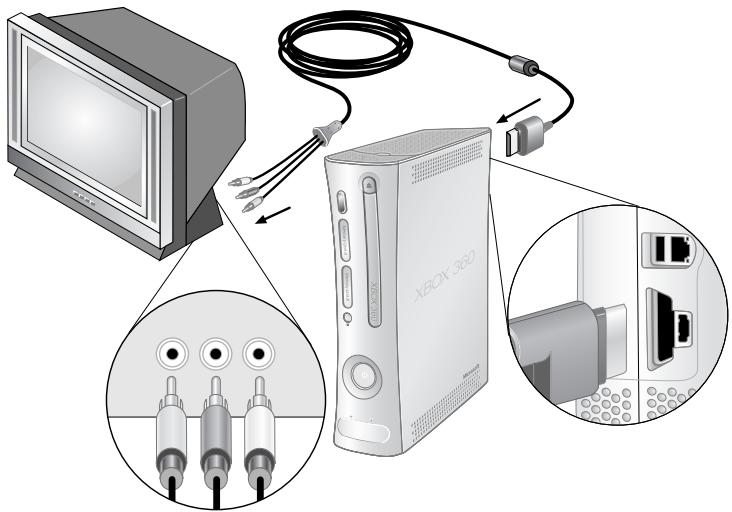
Conectar el Cable audio/video compuesto
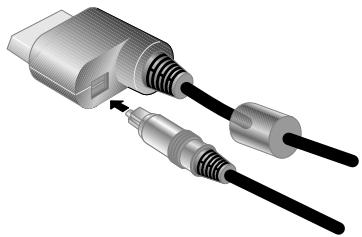
Utiliza el cable audio/video compuesto para conectar la consola a la television.
1 Conecta el conector del cable audio/video compuesto al puerto audio/video de la consola.
2 Conecta los cables con9dido de color a las entradas correspondentes de la television: amarillo con amarillo (video), rojo con rojo (audio derecho) y blanco con blanco (audio izquierdo).Temblo puedes conectar audio a un receptor estereo.
Para televisiones monoaurales (mono), que solamente disponen de una entrada de audio, enchufaequalquier conector de audio, el Derecho o el izquierdo a la entrada de audio.
3 Selección la entrada de video adecuada de la television (consulta "No hayImagen" en "Solución de problemas" para tener más資訊).
Una vez configurada la consola, pueda configurar otheros values de audio de la consola y probar la conexión en el área Sistema de la Interfaz Xbox. Antes, sigue los pasos que se describen en las páginas siguientes sobre la conexión a la alimentación, la conexión del control y otheros values de configuración iniciales.
Otras entradas AV
Tambienouldencectarlaconsolaatotiros
tiposto deentradadeletelevisionmande el
Cableaudio/videoodealafdefinacion por
componentesXbox360,elCableaudio/video
S-VideoXbox360,elCableaudio/videode
alta definacionVGAXbox360oelCableaudio/
videoHDMIXbox360(se venden por
separado).Paraobtenermasinformacion,
visitawww.xbox.com/setup.
Conectar a un sistema de audio digital
Si tu sistemas (normally, un receptor o un amplificador) admite la entrada de audio digital, PODrás conectar la consola al conector de audio digital en lugar de utiliser los connectores estándar de audio izquierdo ydeocho mediating el Cable audio/video de alta definacion por componentes Xbox 360, el Cable audio/video S-Video Xbox 360, el Cable de audio/video de alta definacion VGA Xbox 360 o el Cable HDMI Xbox 360 (se venden por separado).En teoria, el sonido sera mayor a travers del audio digital. Sigue las instruetiones del cable audio/video para utilizear la connexion de audio digital.
CONECTAR LA CONSOLA A LA CORRIENTE ELECTRICA

Seguridad eletrica
Como sucede conOthers muchos
dispositivos electricos, si no se adoptan
las precauciones siguientes que poder
producir lesiones graves o incluso la
muerte por descarga electrica, incendio
o daños al sistemas de videojuegos
y entretenimiento Xbox 360.
Selección una fuente de alimentación adecuada para la consola Xbox 360:
- Utiliza únicamente launidad de alimentación y el cable de alimentación de CA suministrados con la consola o recibidos de un centro de reparaciones autorizada. Si no está seguro de tener launidad de alimentación correcta, comparale número de modelos de launidad con el número de modelos especified en la consola. Si necessitas unaunidad de alimentación o un cable de alimentación de CA de repuesto, ponte en contacto con el Servicio de soporte al cliente de Xbox.
- Asegúrate de que el enchufe al que vas a conectar la consola proporcióna el tipo de corriente electrónica indicada en la unidad de alimentación (en cuando a
voltaje [V] y Frequencia [Hz]). Si no estás seguro del tipo de corriente electrónica disponible en tu casa, consulta a un electricistarialcualificado.
- No Utilities fuentes de alimentacion no estandar, como generadores o inversores, incluso excepte el voltaje y la fecuencia parezcan acceptables. Utiliza solamente la alimentacion de CA proportionada por un enchufe de pared estandar.
- No sobrecargues el enchufe de la pared, el cable de prolongación, la regleta de enchufes u other receptacleo electrico. Confirma que pueda acceptar la corriente total (en amperios [A]) de la consola Xbox 360 (se indica en launidad de alimentacion) y de othersdispositivos que se(PCounten en elmismo circuito.
- No conectes ningún或其他 dispositivo entre la fuente de alimentación de Xbox 360 y la consola Xbox 360 o entre el cable de alimentación y launidad de alimentación.
Para evaporar Cause no en los cables y la fuente de alimentacion:
- Protege los cables de alimentación de ser pisados.
Protege los cables de ser apretados o curvados de forma excessiva, sobre todo por la parte que se conecta al enchufe electrico, launidad de la fuente de alimentacion y la consola. - No sacudas, anudes ni dobles excessivelyamente los cables de alimentacion ni los usiles de ninguna othera forma inadeuda.
- No expongas los cables de alimentacion a fuentes de calor.
- No envuelvas los cables de alimentacion alrededor de la unidad de fuente de alimentacion.
- Mantén a los niños y animales de Companionía alejados de los cables de alimentación. No permits que los muerdan o mastiquen.
-
Al desconectar los cables de alimentacion, tira del enchufe, no del cable.
-
No dejes que la fuente de alimentación可能导致 que el quimica del carboxylate se estallado.
Si un cable o fuente de alimentacion se daa de una forma,dea de utiliser immediamente y ponte en contacto con el Servicio de soporte al cliente de Xbox 360 para su sustituation.
Desconecta la consola Xbox 360 durante las tormentas electricas o cuando no vaya a serutilzada durante largos periodos de tiempo.
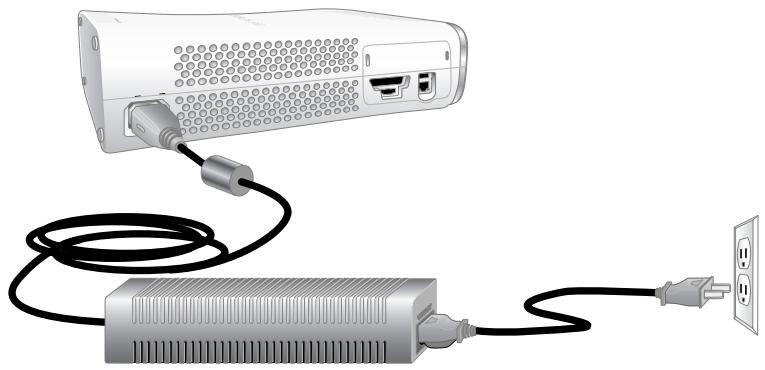
Conecta siempre los cables de alimentacion捎ando estas instrucciones:
1 Inserta Completely the cable of alimentación en La consola Xbox 360.
2 Conecta el cable de alimentacion de CA a la fuente de alimentacion, insertandolo hasta que se detenga su avance.
3 Conecta el othero extremo del cable de alimentacion de CA al enchufe de la pared.
EL CONTROL INALÁMBRICO XBOX 360
El control inalambrio te permite vivir la maxima libertad sin cables con la mesma precision, velocidad y exactitud que obtendrias de un control con cables.
Botón Guía Xbox
El botón Guía Xbox en el centro del control pone la experiencia Xbox 360 al alcance de tu mano. Oprime el botón Guía Xbox para encender la consola. Una vez encendada, al oprimir el botón Guía Xbox tiene acceso inmediato a la Guía Xbox. Para apagar tu consola, oprimir el botón Guía Xbox, mantenlo oprimido durante tres segmundos y confirmar la selección.
Anillo de luz
Compuesto de quatre cuadrantes, el Anillo de Luz que rodea el botón Guía Xbox del control y el botón de encendido de la consola es el indicator de estado de Xbox 360. Cuando se conecta un control a la consola, se le asigna un cuadrante. El cuadrante asignado se iluminará en color verde para indicar la posición del control. A cada control subsiguiente
conectaro a la consola (máximo cinco) se le asigna un cuadrante adicional.
Si aparecen problemas en elsystema,el Anillo deluz de la consola emittira destellos de combinaciones de rojo. Para Obtener mas informacion, consulta "Solucion de problema".
Puerto de expansión
El puerto de expansión (con conector de audio de 2,5 mm) del control permite conectar al control dispositivos de expansión como los Audifonos Xbox 360 (se venden por分开ado). Para más información, consulta el manual de instructaciones del dispositivo de expansión del control.
Puerto dearga
El puerto de energia situado en la parte frontal del control的最后一 line.
El Puerto de Energia, el centro del Estadio.
El estadio de la Bahía.
INSTALAR EL CONTROL INALÁMBRICO
Antes de poder utiliser el control inalámbrico Xbox 360 con la consola Xbox 360, tienes que insertarle baterias.
Insertar las baterías
El control inalámbrico usa baterías desechables o la Bateria recargable Xbox 360 (se vendé por分开ado). Si tiene pensado usar baterías desechables, debes familiarizarce con la sección "Seguidad de las baterías desechables", a continua.

Seguidad de las baterias desechables
El uso indefinido de las baterías podra provocar fugas de liquido, calentamente o explosiones. Existe el riesgo de incendio si se sustituyen las baterías por otheras de tipo incorrecto. El liquido derramado es corrosivo y podria ser tóxico. Puede provocar quemaduras en la piel y en los ojos, y resulta nocivo si se ingiere. Para reducir el riesgo de lesiones:
- Manten las bateriasunya del alcance de los niños.
- No calientes, abras, perfores, deformes ni arrojes las baterias al fuego.
- Utiliza únicamente baterías alcalinas, de tipo AA (LR6).
- No mezcles baterías cuales con viejas.
- Extrae las baterias si está gastadas o antes de guardar el control durante
muchio tempo.No dejes baterias en el compartmento de bacterias AA cuando este no esote colocado en el control.
- Si sale liquido de una batería, extralas todas procurrando que el liquido derramado no entre en contacto con la piel ni con la ropa. Si el liquido de la batería entra en contacto con la piel o con la ropa, limpialo con agua inmediamente. Ante de colocar baterías新动能as, limpia a fondo el compartmento para baterías con una toallita de papel húmeda o sigue las recomendaciones de limpieza del fabricante de las baterías.
- Desecha las bacterias de acuerdo con las disponeciones legales y naciones (si las hubiere).
Inserta las baterías de acuerdo con lassiguidentes instrucciones.
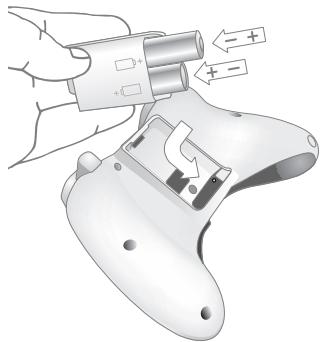
Para insertar las baterías en el paquete de baterías AA del control inalámbrico:
1 Presiona la pestaña que hay en la parte superior del paquete de baterías AA y tira hacía bajo para Separarlo del control.
2 Coloca dos baterías AA (LR6) cuales con los polos positivo (+) y negativo (-) como se indica en la parte inferior del pack de baterías. Para un desempoOPTIMO, se recomienda no utilizar baterías AA recargables.
3 Coloca el pack de baterias AA en su situ en el control y presiona para que encaje.

Extraer las baterías de los controlles cuando se viaje en avión
Antes de subir a un avion o de guardar el control inalámbrico en la maleta, extrae las baterías. El control inalámbrico pueda transmitir energia por radiofrecuencia (RF) al igual que los teléfonos móvil si Tiene las baterías puestos.
Conectar el control inalámbrico a la consola
El control inalámbrico Xbox 360 yaiene conectado de forma inalámbrica a tu consola una vez desempaquetado. Si necessities volver a conectar el control inalámbrico a la consola o conectarlo a另一边 consola, consulta "Agregar controles inalámbricos".
Encender la consola y el control inalámbrico
Para encender la consola y el control, pulsa el botón Guía Xbox del control y mantenlo pulsado.
Para encender solamente la consola, oprime el botón de enc羧ido de la consola. Para encender solo el control, pulsa el botón Start del control.
NOTA
Para no lastimarte los dedos durante la colocacion, haz presion solamente sobre la superficie plana del paquete de baterias.
Apagar la consola y el control inalámbrico
Para apagar la consola y el control, oprime el botón Guía Xbox del control y mantenerlo oprimido durante tres segundos. Luego selección si querres apagar solamente el control, o bien tanto el control como la consola. (Si se selecciónla consola, se apagarán tanto la consola como todos los controles conectados).
Al pulsar el botón de encendido en tu consola, se apagarán tanto la consola como cualquier control inalámbrico conectado.
Selección ar el idioma yotiros valores de configuración
La prima vez que enciendes la consola
Xbox 360, se te pedirá que indiques un Idioma.
Sigue las indicaciones para selectionar un idioma de la consola.
Puede modifier el idioma y otros valores de configuracion de la consola en el area
Sistema de la Interfaz Xbox, como la hora, el tipo de audio, el modo de pantalla y si quieres que la consola se abague automatistically antes de seis horas sin utilizes.
EL CONTROL PARENTAL DE XBOX 360

La nuevo característica
Control parental de la
Xbox 360 proportora a los
padres y tutores la capacité
de proportoriar
entretenimiento adecuado
para lasDistinctes edades mediante configuracionespersonalizadas.Lasoptionedes configuracionde la consola poder limitar losjugoesylaspelliculasque sepden reproducir enlambda!.Esta configuracionhace posibelepersonalizarlaexperiencia deXbox LIVEpara cada cuenta infantil,incluso cuando los niños juguen的最后一 casa.
Aplicar el Control parental
Para aplicar el Control parental a los juegos y a Xbox LIVE:
1 SeLECTIONA Sistema, Control parental.
2 Elige la configuración que quieras aplicar a la consola y a lasCNTas de Xbox LIVE.
En los Estados Unidos y en Canada, el control parental para juegos seONA en elistema de clasificacion ESRB (Entertainment Software Rating Board) y la configuracion depelliculas seaba en elystema de clasificacion MPAA (Motion Picture Association of America). Inicialmente,el Control parental de Xbox 360iene definido como "Permitir todo"para juegos ypelliculas.Para mas informacion sobre sistemas de clasificacion, consulta www.esrb.org.
No todas laspellicas poseen una clasificacion codificada en el DVD. Estaspellicas de DVD se produciran sin teneren cuestion tusvaluesof configuracion.
Si establieces limites para cada cuenta infantil, podras asegurarte de que tu familiaonga una experiencia positiva en Xbox LIVE. Puedes administrar hasta ocho configuraciones por cuenta y establishe niveles distinctos para cada una. La configuracion de Xbox LIVE de tus hijos se presecciona al crear su cuenta de Xbox LIVE. Puedes hacer Cambios enequalquier momento si seleccionas Sistema, Control parental, Controles de Xbox Live y eligues la cuenta del niño.
El Control parental para Xbox LIVE incluye lassiguidentes caracteristicas:
- Necesidad de la aprobacion parental para/agregar personas a la lista de amigos de tu hijo.
- Limitación de las charlas de voz, video y texto a personas de la lista de(amigos de tu hijo.
- Bloqueo o limitación del modo en que se muestra la información del perfil de tu hijó y su estado en linea.
- Bloqueo o limite de la capacité de tu hijo para ver contenido createo porthers jugadores.
- Bloqueo del acces o juegos multijugador de Xbox LIVE.
- Evitar que tu hijo adquiera articlicos en el Mercado de Xbox LIVE.
USAR LA UNIDAD DE DISCO
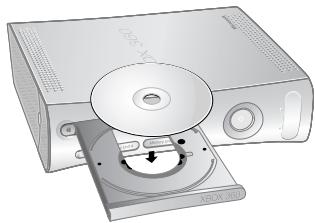
Para insertar un disco:
1 Pulsa el botón de expulsion para abrir la bandeja de disco.
2 Coloca el disco del juego Xbox 360, CD audio o=Pelicula DVD en la bandeja de disco con la etiqueta hacía arriba (hacia la derecha si la consola está en posicion vertical).
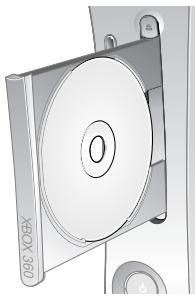
Para expulsar un disco:
1 Pulsa el botón de expulsion para abrir la bandeja de disco.
2 Extrae el disco.
3 Pulsa el botón de expulsion para cerrar la bandeja de disco.
NOTA
Si la consola está orientada verticalmente, commueba que las pestañas de la bandeja mantienen en su situ o el disco para evaporar que se caiga.
IMPORTANT
Para evaporar que launidad de disco se atasque y se dañen los discos o la consola:
- Quita los discos antes de mover la consola o inclinarla entre las posiciones horizontal y vertical.
- No Utilities discs agrietados. Pueden romperse dentro de la consola y atascarla o romper componentes internos.
- Cuando la consola está en posición vertical, no realizicsdiscos de時間 más(PCuequeño que los CD y DVD estndar. Si La unidad de disco se atasca o se daña, ponte en contacto con el Servicio de所提供te al cliente de Xbox para que reparen o cambien la consola.

ADVERTENCIAS DE SALUD IMPORTANTES SOBRE EL USO DE VIDEOJUEGOS
Crisis de fotosensibilities
Un peuénisimo percentaje de personas que suñrir crisis de fotosensibiliad al exponsera determinas imagenes visuales, como destellos de luz o dibujos que PODen mostrarse en los videojuegos. Incluso la gente que no haya sufrido nunca crisis ni epilepsia puede padecer un trastorno que no se le haya diagnoticado y que le provoque estas "crisis de epilepsia fotosensible"}?mñas observa un videojuego.
Estas crisis peuvent presenter diversos sintomas, comomares, trastornos de la visión, tics de los ojos o la cara, espasmos o temblores de brazos o piernas, desorientación, confusión o perdida temporal de la consciencia. Las crisis peuvent causar también la perdida de la consciencia o convulsiones que podran provocar lesiones debidas a caidas y al impacto contra objetivos cercanos.
Si notes uno de these sintomas,dea deigar de inmediato y comentaselo tmu medico. Los padres debieran comprobar o preguntar a sus hijos si padcen theseintomas.Los niños y los adolescentes tenien mas probabilitades que los adultos de sufir把这些 crisis.El risco de crisis de epilepsia por sensibilitya la luz peut dededucirse si se observan las seguidentes precauciones:
Sientate a una mayor distancia de la pantalla de television.
- Utiliza una pantalla de television más(PC)pequeña.
- Juego en una habitación con buena iluminación.
- No jugues cuando tengas sueño o cansancio.
Si uno de tus familiros o tú myself han sufrido Crisis o epilepsia con anteriodar, consulta a túmedicaloantesdejugar.
Afecciones musculoesqueletales
El uso de controlles de juego, teclados, ratones uOthers dispositivos de entrada electrónicos pueda estar relacionado con lesiones y afeeciones graves.
Cuando Utilities videojuegos, al igual que sucede en muchas otherasactividades, es possible que experimentes molestias occasionales en las manos, brazos, hombros, cuello u otheras partes del cuero. Sin embargo, si experimentas sintomas
como malestar Persistente o repetido, dolor, punzadas, hormigueos, entumecimiento, sensación de quemazon o rigidez NO PASES POR ALTO ESTAS SENALES DE AVENTERÍNCIA. ACUDE DE INMEDIATI A UN PROFESIONAL DE LA SALUD CALIFICADO, excepto los sintomas aparezcan cuando no está jugando. Este tipo de sintomas pueda estar asociado con lesiones o aconteciones dolorosas de los nervos, musculos, tendones, vasos sanguíneos y otheras partes del cuerpo, que en occasiones PODen occasionar incapacidad permanente. Entre estas aconteciones musculosqueletales (MSD) se encontrar el sindrome del túnel metacarpiano, tendinitis, tenosinovitis, sindromes vibratorios y otheras conditiones Médicas.
Aúnque los investigadores no han sido capaces de responder a muchas preguntas sobre las MSD, existe un acerto generalizo en que manyosholda. factores peuvent estar relacionados con su aparicio, entre ellos las conditiones medicas y fisicas, el estrés y la forma de sobrellevarlo de cada persona, la salute en general y la colocacion y realizacion del cuerpo durante el trabajo y otherasactividades (como jugar a un videojuego). Algunosstudios sugieren que lacantadade tiempo que una persona dedica arealizar unaactivityeper se tambiénunfactor.
Alunas directrices queutenaidarte a travajar yjugar de una forma más coma, y posibiliamente reducir el riesgo de experimentarunaMSD,seindican en la Guia de棋牌游戏alable en www.xbox.com. Estas directrices abordan temas como:
- Colocacion de tu cuerpo para utiliser posturas cómodas y normales.
Relajacion de manos, dedos y other partes del cuerpo. - Pausas entre juegos.
Desarrollo de un estilo de vida saludable.
Si tienes alguna pregunta sobre la relacion que pudieran tener tu estilo de vida,actividades y conditiones medicas o fisicas con las MSD,acude a unprofessional de la salute calificado.
JUGAR
La consola Xbox 360 solo puede reproducir discos de juegos autorizados por Microsoft para el sistemas de videojugoes yinternetenimiento Xbox 360. Los juegos con licencia llevan este logoto:
Para poder la informacion mas reciente sobre los juegos Xbox 360, visita www.xbox.com.
Para iniciaj un jeu:
1 Pulsa el botón de expulsion para Abrir la bandeja de disco.
2 Coloca el disco del juego Xbox 360 en la bandeja de disco con la etiqueta hacía arriba (hacia la derecha si la consola está en posión vertical).
3 Pulsa el botón de expulsion para cerrar la bandeja de disco. Se inicia el juego.
CONECTARSE A XBOX LIVE
Puedes ser inmediamente miembro de Xbox LIVE Silver consoleo conectar un cable Ethernet (que se vendepor separado) al puerto Ethernet de la parte trasera de la consola. Puedes creancamagertag, accasar al Mercado de Xbox LIVE, ver tarjetas de jugador, participan en charlas, recibir mensajes de voz, hacer amigos yutilizar el Control parental de Xbox LIVE. Los miembros de Xbox LIVE Silver obtienen棋牌游戏 de duración limitada atravésde eventos especialces como el fin de semana de棋牌游戏 en Xbox LIVE Gold, Xbox LIVE Game with Fame y Xbox LIVE Prime Time.
Si estás preparado para la mayor experiencia de juego en Xbox LIVE, registrate para encontrar una membrlesia a Xbox LIVE Gold. Xbox LIVE Gold te offre todas las caractéristicas de Xbox LIVE Silver, indemés de jeu multijugador en linea, Herramentas avanzadas de búsqueda de coincidencias y de respondsa, privilegios y recompenas en el Mercado de Xbox LIVE, y caracteristicas multimedia como el uso compido de música y fotografías.
Configurar la connexion
Configura la connexion a Xbox LIVE mediante uno de los temas de connexionesionales. Ademas, puises configurar una connexion de red en casa inalambrica mediante el Adaptador de red inalambrico Xbox 360 (se vendre por separado). Para Obtener mas informacion sobre como configurar tu connexion y otheras options de redes en casa, visita www.xbox.com/setup.
NOTA
Debes tener una connexion a Internet de alta velocidad (cable o ADSL) para poder usar en Xbox LIVE. también debes tener un Disco duro Xbox 360 (incluido en el sistema Xbox 360 estandar; se vendepor separado para Xbox 360 Arcade) o una Unidad de memoria Xbox 360 para almacenar la informacion de la cuenta de Xbox LIVE.
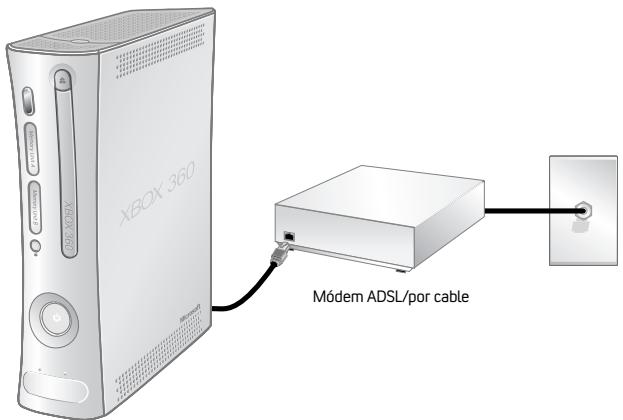
Conexión de módem
Elige una connexion de MODem si querres seguir la forma más sencilla de configurar yugal, y si no querres partir la connexion a Internet con una computadora (u除外 dispositivo).
Para configurar una connexion de MODem:
1 Conecta un extremo del cable Ethernet al puerto Ethernet del módem de alta velocidad y el除外 extremo al puerto Ethernet de la parte trasera de la consola Xbox 360.
2 Sigue las instrucciones en pantalla. Es possible que tengas que indicate la informacion proportionada por tu ISP en el area Sistema de la Interfaz Xbox.
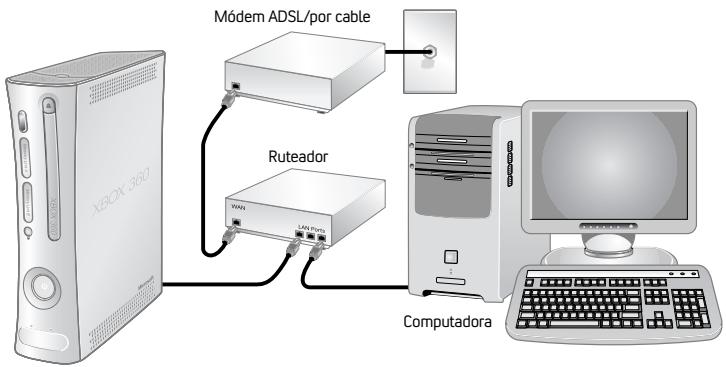
Conexión de ruteador
Elige una conexión de ruteador si querres partir tu conexión a Internet con tu computadora (u除外 dispositivo), si tu módem de alta velocidad admite una conexión Ethernet, y si querres poderships en Xbox LIVE tanto si tu computadora está encendada como si está apagada.
Para configurar una connexion de ruteador:
1 Conecta un extremo de un cable de conexión Ethernet al puerto Ethernet de tu módem de alta velocidad y el(other extremo al puerto WAN o Uplink de tu ruteador.
2 Conecta un extremo de un cable de connexion Ethernet a un puerto LAN Ethernet de tu ruteador y el(other extremal Puerto Ethernet de tu computadora (u other dispositivo). Sigue las instruetiones de tu ISP para usar el navigador o el software de configuracion del ruteador, bajo comprueba si la computadora esta conectada a Internet.
3 Conecta un extremo de un cable Ethernet a un puerto LAN Ethernet de tu ruteador y el(other extremo al puerto Ethernet de la parte trasera de la consola Xbox 360.
NOTA
Algunos módems y dispositivos peuvent requisir un hub de red en lugar de un ruteador.
4 Sigue las instrucciones en pantalla. Es possible que tengas que indicar la informacion proportionada por tu ISP en el area Sistema de la Interfaz Xbox.
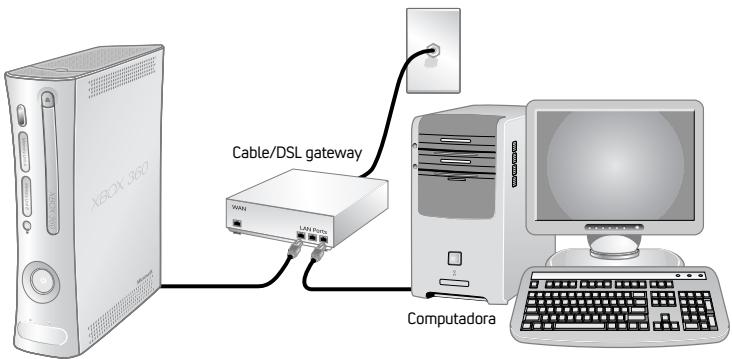
Conexión con gateway
Elige una connexion con gateway si tu ISP te ha suministrado un dispositivo de gateway Ethernet. Como con la connexion de ruteador,你能 partir tu connexion a Internet con tu computadora (o con除外positivo) y hacer con Xbox LIVE tanto si tu computadora está encendida como si está apagada.
Para configurar una connexion con gateway:
1 Conecta tu connexion a Internet de alta velocidad a tu gateway (utilizando la entrada de cable coaxial, para los proveedores de cable, o la entrada de téléphone, para los proveedores de ADSL).
2 Conecta un extremo de un cable de connexion Ethernet a un puerto LAN Ethernet de tu gateway y el除外 extremo al puerto Ethernet de tu computadora (u除外 dispositivo). Sigue las instrucciones de tu ISP para usar el navegador o el software de configuracion del gateway, bajo comprueba si la computadora está conectada a Internet.
3 Conecta un extremo de un cable de conexión Ethernet a un puerto LAN Ethernet de tu gateway y el(other extremal Puerto Ethernet de la parte trasera de la consola Xbox 360.
4 Sigue las instrucciones en pantalla. Es possible que tengas que indicar la informacion proportionada por tu ISP en el area Sistema de la Interfaz Xbox.
Solucionar problemas con la connexion
Si la consola Xbox 360 no pueda conectarse automatistically, es possible que NECESITES configurar manualmente tu configuracion de red en la Interfaz Xbox. Algunos proveedores de servicios de Internet (ISP) requiren una configuracion española, incluido el nombre de servidor, la direction MAC y el nombre de usuario y contraseña del ISP (para la autenticacion PPPoE). Si no estas seguro de si necesitas esta informacion, consulta a tu ISP. Para tener mas informacion, visita www.xbox.com/setup.
Registrar en Xbox LIVE
Para create una cuenta, selecciona Xbox LIVE en la Interfaz Xbox y vigue las instrucciones de la pantalla
Comunicarse en Xbox LIVE
Utiliza las Audifonos Xbox 360 (se venden por separado) para charlar y comunicarte con tus amigos en Xbox LIVE.

Pérdida de audición
La exposión prolongada a volumenes altos con audífonos puede provocar perdida de auditoría temporal o permanente. Algunos audífonos de terceros no autorizados podrán alcanzar niveles de sonido supiores a los de los audífonos Xbox 360 autorizados.
VER PELICULAS
La consola Xbox 360 reproducepelliculasDVD. Para mayor tu experiencia de reproduccion depelliculasDVD,puedeutilizarelControl multimedia universal Xbox 360 (se vende por separado).
Para reproducirpelliculasDVD:
1 Pulsa el botón de expulsion para abrir la bandeja de disco.
2 Coloca lapellicula de DVD en la bandeja de disco con la etiqueta hacia arriba (hacia laresha si la consola está en posicional vertical).
3 Pulsa el botón de expulsion para cerrar la bandeja de disco. Comenzará a reproducirse la película DVD.
4 Pulsarialquier boton del control excepto el boton Guia Xbox para lostrar los controles en pantalla del DVD. Utiliza tu control para controlar la reproduccion de lapellicula.
La consola Xbox 360 solamente peut reproducir DVD para el和地区 geografica 1 que tengan este logoto:

REPRODUCIR CD
La consola Xbox 360 puede reproducir CD de audio con este logotipo:

Para reproducir discos CD audio:
1 Pulsa el botón de expulsion para abrir la bandeja de disco.
2 Coloca el CD de audio en la bandeja de disco con la etiqueta hacía arriba (hacia la derecha si la consola está en posición vertical).
3 Pulsa el botón de expulsion para cerrar la bandeja de disco. Comenzará a reproducirce el CD.
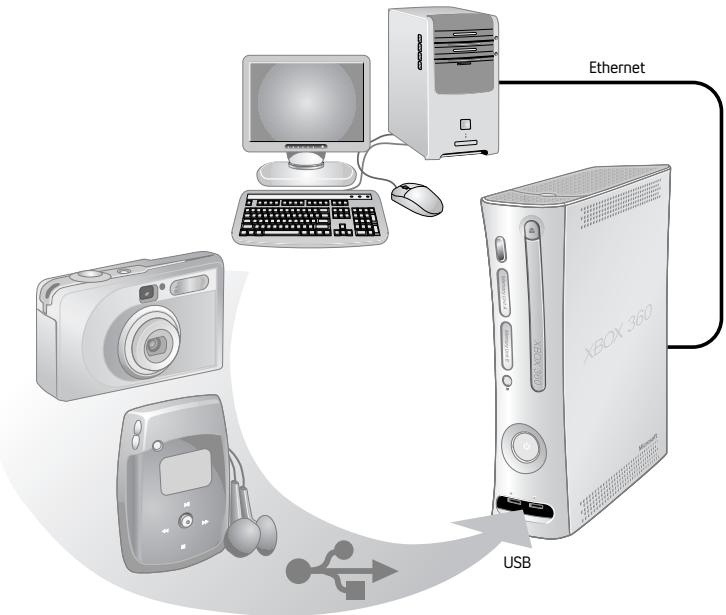
Utiliza la consola Xbox 360 paraREENCRMUSICA, ver imagenes y Obtener acceso a archivos multimedia de otherdispositivos.Puedes conectar dispositivos USB, como reproductores de musica y cármas digitales, alos puertos USB de la Xbox 360. Internacional你能conectar la consola a una computadora con Windows o con Windows Media Center.
Para Obtener una lista de los dispositivos de otros fabricantes compatibles con Xbox 360, visita www.xbox.com/media.
1 Conecta un cable USB (no incluido) entre el dispositivo y la consola.
2 Configura el dispositivo para la reproducciona través del puerto USB.
3 Secciona Multimedia, Música, Dispositivo portátil.
4 SeLECTIONA la música o lista de reproduccion que queries escuchar.
Contemplatus imagenes
Puedes crear presentaciones con diapositivas y ver imagenes almacenadas en tu cármadigital.
Para conectar tu-camera digital:
1 Configura tuámara digital para ver imagenes.Consulta las instrucciones de laámara para poder informacion acerca de como ver imagenes.
2 Con la consola encendada, utilizes un cable USB para conectar tu-camera a un puerto USB de la consola.
3 La consola detectará la-camera digital. Sigue las instructiones en Pantalla para acceder a las imagenes.
REPRODUCIR ARCHIVOS MULTIMEDIA DE UNA COMPUTadora
Para accasar a ARCHivos multimedia como video, audio e imagens desde una computadora con Windows, necessities una sencilla connexión Ethernet del puerto Ethernet de la parte trasera de la consola Xbox 360 a tu computadora. Si la computadora o red domestica utilizan también una红线 a Internet de alta velocidad,ppeces usinga这点ion para connectar a Xbox LIVE.Para Obtener mas informacion acerca de las options de red en casa, consulta "Conectarse a Xbox LIVE" o visita www.xbox.com/setup.
Windows Media Connect permite conectar la consola Xbox 360 a una computadora con Windows XP Service Pack 2 (SP2) o posterior. Siienes una computadora con Windows Media Center, también puede utiliser con la consola Xbox 360 conectada.
Además de las/DDioneshabitualesde control remoto de DVD,el Control remoto universal Xbox 360 (que se vende por separado) incluye un botón Windows Media Center que te permittedecasar una computadora conectada queutiliceWindows Media Center.
Windows Media Connect
Windows Media Connect permite a la consola Xbox 360 transmitir música e imagenes almacenadas en tu computadora con Windows XP arialquier rincón del hogar. Contempla presentaciones con diapositivas en la television y reproduce toda la música con elismo sistemas de sonido conectado a la consola através de un receptor de audio digital. Para poder mas información acerca de Windows Media Connect, visita www.xbox.com/media.
1 Visita www.xbox.com/pcsetup y descarga el software Windows Media Connect en una computadora con Windows XP SP2 o posterior.
2 Conecta la consola o la computadora realizando uno de los temas de conexión descritos en "Conectar a Xbox LIVE".
3 SeLECTIONA Multimedia y bajo selecciona las imagenes o la musica desde tu computadora. Sigue las instrucciones en pantalla para finalizar la instalacion de Windows Media Connect.
Windows Media Center
La consola Xbox 360 puede suministrar la maximizinge integrazione de juegos yeturnretenimiento de una sala a othera (como ver o grabar programas de television, verotos digitales y escerrar tu biblioteca de musica digital) desde una computadora con Windows Media Center aequalquier television del hogar.Cuando conectas la consola a la misma red que la computadora con Windows Media Center,la experienciaedia salismede videojuegos yeturnretenimiento Xbox 360. Puedes conectar hasta cinco consolas auna computadora con Windows Media Center).
Para Obtener más información acerca de Windows Media Center para Xbox 360, visita www.microsoft.com/extender.
Para instalar Windows Media Center:
1 Visita www.xbox.com/pcsetup y descarga laactualizacion más reciente del software Windows Media Center en tu computadora con Windows Media Center.
2 Conecta la consola o la computadora con Windows Media Center utilizing uno de los temas de connexion descritos en "Connectar a Xbox LIVE".
3 En la consola Xbox 360, ve a Multimedia y selección Windows Media Center. Sigue las instrucciones en pantalla para finalizar la instalación de Windows Media Center.
ALMACENAMIENTO
Si vas a connecte a Xbox LIVE, necessitarás un lugar para almacenar la información de peril, la informatión de juegos y todo el excellento contenido disponible en Xbox LIVE. El sistemas de videojuegos y detrenentimiento Xbox 360 te OFRECE dos options de almacenamento de datos: la Unidad de memoria Xbox 360 para el almacenamento portálil y el Discó duro Xbox 360 (se vendte por分开ado) para todas tus NEEDas de almacenamento.
Unidades de memoria
Puedes conectar un total de dos unidades de memoria portétiles en las ranuras de unidad de memoria de la parte delantera de la consola Xbox 360 para Obtener espacio de almacenamento adicional. Las unidades de memoria son más(PC)pequezas en calidad que el disco duro Xbox 360, pero se transporte con gran calidad, para que你能asar pagar el perfil de Xbox LIVE o las partidas guardadas a otheras consolas Xbox 360. Tsinbien你能zarvatla unidadde memoriaa distribuidores collaboradores ydescending contentido de los kioscos interactivos de demostracion Xbox 360.
Con la Unidad de memoria Xbox 360能把落户 tus juegosGuardados adonde quiera que vayas. Solamenteriente que guardar el juego y transporte tu cuenta de Xbox LIVE.
La Unidad de memoria Xbox 360 cuenta con las siguientescharacteristicas:
- compatibilities con la descarga de contenido de Xbox LIVE.
- Uso de dos unidades de memoria para guardar juegos de forma flexible.
Elrama de almacenamento de la unidad de memoria aparece indicado en elante de la unidad. De uso exclusivo con elsystema Xbox 360.Si necessities mas espacio de almacenamento,puedesutilizar el Disco duro Xbox 360 (se vendepor separado).
NOTA
Debido a que el software del sistemas Xbox 360 utilizes parte de la memoria de launities de memoria cuando se instalata, no estara disponible para el usuario toda la memoria indicada.
Conectar la unidad de memoria
Para conectar la�性 de memoria, inserta en
cualquier ranura de�性 de memoria de la parte
frontal de la consola Xbox 360. Para desconectarla,
saca la�性 de memoria. No extraigas la�性
de memoria cuando la consola está leyendo
o guardando datos, ya que thisould provocar
la perdida de datos u或者其他 problemas con elsystema.
NOTA
No toques los terminales de la unidad de memoria con los dedos ni con objetos metálicos.
Personalizar launidad de memoria
Puedes personalizar tuidad de memoria dandole un nombre.
Para asignar un nombre a launidad de memoria:
1 Una vez insertada launidad de memoria, selección Sistema, Memoria.
2 Marca la unidad de memoria.
3 Elege OPCiones del dispositivo y cambia el nombre de tuunidad de memoria.
Después de personalizar la�性 de memoria, podrá identificarla por su nuevo nombre.
Puedes copiarrialquerelemento deuna unidad dememoria enotraUnidaddememoriaXbox360o enelDisco duro Xbox 360.Águienduenéseliminarelementosparalibraraspacioenlaunidaddememoria.
Para copiar o eliminar un elemento de la unidad de memoria:
1 Una vez insertada la unidad de memoria, selección Sistema, Memoria.
2 SeLECTIONA la unidad de memoria.
3 SeLECTIONA el tipo de elemento, bajo el elemento concreto que deseas copiar a另一边ubicacion o eliminar de la unidad dememoria.
NOTA
Algún contenido, como música copiada o棋牌游戏 precargados, no你能 copiarse desde el disco duro a launidad de memoria.
Disco duro extraíble
TambienouldinstalarelDiscourodxXbox360(que se vende por separado),elcualproportionauna amplacapacidaddealmacenamento para descargasde contentido dejugoes,partidas guardadas,perfledejugadoreinformacionde membrasiasaXboxLIVE.Se necessitaundisco duro parausuarlosjugoesoriginalesdeXboxenlaconsola Xbox360.
AGREGAR CONTROLES INALÁMBRICOS
Puedes tener hasta quatre controles,
inalábricos o no, conectados
simultaneously a una consola. Cada control
conectar obtiene un cuadrante en el Anillo
de luz. Para poder conectar un control
inalábrico debe haber un cuadrante libre
como minimo (luz apagada). Para desconectar un control inalámbrico, pulsa el botón Guía Xbox del control inalámbrico, mantenlo presionado durante tressegundos yInvestigators agapararlo. Para el control con cables,解脱 a conductor del cable.
Para conectar el control inalámbrico a la consola:
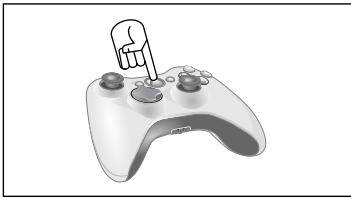
1 Oprime y mantenén oprimido el botón Guía Xbox hasta que el control se enciende.
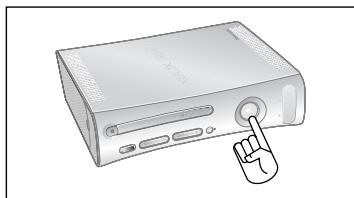
2 Comprueba que la consola está encendida. De no ser asi, pulsa el botón de encendido.
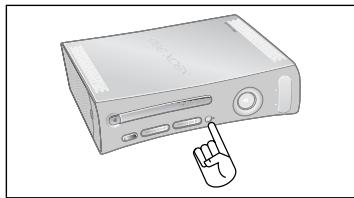
3 Pulsa y suelta el botón de conexión de la consola.
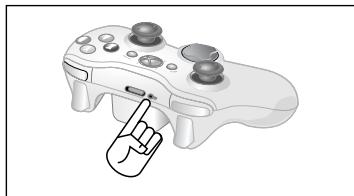
4 Pulsa y suelta el botón de conexión del control.
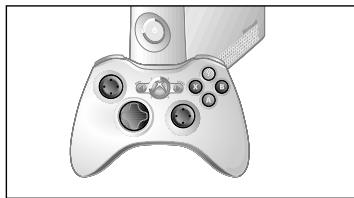
5 El control está conectado cuando el Anillo de luz del control y la consola gire y emita un destello. El cuadrante que queda encendido indica la posicion del control.
NOTAS
- Al apagar la consola, el control seguirá conectado la proxima vez que la enciendas.
-
El control solamente está conectado a una consola a la vez. Puedes conectarlos a una consola ahora enequalquiermomento, pero la connexión con la consola anterior se perdera.
-
El Control inalámbrico Xbox 360 solamente funciona a una distancia de menos de 10 metros desde la consola. Si hay objetos entre el control y la consola, el alcanceuede reducirse.
CONECTAR ACCESORIOS ADICIONALES
La consola Xbox 360 Arcade está Diseñada para funciona con una série de accesorios, como:
- Hasta cuatro controlles, inalámbricos o no, yotiros accesorios de jeu (los controlles adicondales se venden por separado).
- Conectores audio/video, como cables de video por componentes y cables de audio digital, incluido el Cable audio/video de alta definccion por componentes Xbox 360, el Cable audio/video S-Video Xbox 360, el Cable audio/video de alta definacion VGA Xbox 360 o el Cable HDMI Xbox 360 (se venden por分开ado).
Dispositivos Ethernet y de redes domesticas inalábricas como el Adaptador de red inalábrico Xbox 360 (se vendde por分开ar).
Dispositivos de almacenimiento, como el Disco duro Xbox 360 (se vendre por分开), Unidades de memoria Xbox 360 (las partes adiconiales se venden por分开) y dispositivos de almacenimiento basados en USB.
Dispositivos multimedia USB como reproductores de música y cármas digitales. - Carátulas Xbox 360 personalizadas (se venden porOOT).
Busca el logotipo de Producto original Xbox en los accesos del juego de Microsoft para Xbox 360 Arcade.

En el caso de dispositivos deOthers fabricantes, busca uno de los logotipos siguientes, que indican que se ha probado el dispositivo para cumplir los requisitos de compatibilidad mas exigentes en Xbox 360 y Xbox LIVE. Para Obtener más informacion acerca de los dispositivos compatibles, visita www.xbox.com.
XBOX360COMPATIBLE
Sigue这些东西 para SOLUTIONAR las dificultades que seUMAN de produir con elsystema de videojuegos y entrenimiento Xbox 360. Si los pasos de la seccion de solution de problemas no resuelven el tuyo, visita www.xbox.com/support o llama al numero del Servicio de soporte al cliente indicado en la contraportada.
No lleves la consola Xbox 360 ni los accesorios a tu distribuidor para que los repare o les de mantenimiento a no ser que te lo diga un empleado del Servicio de soporte al cliente de Xbox.
A No intentar realizar reparaciones
No intentes desmontar,Abrir, reparar ni alterar la consola Xbox 360,la fuente de alimentacion ni los accesorios.Al hacerlo existe el risiego de descarga electrica, incendio o daño para la consola Xbox 360.
Cualquier evidencia de que la consola Xbox 360 se haya intentado abrir y/o modifier, incluidas peladas, perforaciones o retirada de cualesquera de las etiquetas, invalidará la Garantía limitada y hará que la consola Xbox 360 no pueda optar a ser reparada por un service autorizzato.
No hay corriente electrica
Confirma que tiene un suministro de corriente correcto y compteba todas las conexiones entre el enchufe de la pared y la fuente de alimentacion, y entre esta y la consola (consulta "Conectar la consola a la corrente electrica"). La luz de la fuente de alimentacion debe iluminarse en verde para indicar que funcionacorrectamente.
No hay imagen
Conecta el cable audio/video adecuado (consulta "Conectar a la television y al sistema de audio"). Enciende la television. Selección la entrada de video en la television (o VCR, si se ha-connectado a una) que meuda el juego Xbox 360. Algunos de los nombres habituales de la entrada de video son Input Select, AUX, Line In, Line, In, Input, Source y EXT, en función del tipo de television o VCR. Para Obtener más información, consulta el manual de la television o VCR. No conectes el cable audio/video incluido y un cable audio/video HDMI (que se vende por分开ado) a la consola al tiempo tiempo.
No hay sonido
Compruea la connexion audio/video (consulta "Conectar a la television y alsysteme de audio"). Si utilizes audio digital, compruea que el
receptor está encendido y que la Salah está establecida correctamente en la configuración de audio de la consola. No conectes el cable audio/video incluido y un cable audio/video HDMI (que se vende por分开) a la consola al mesmo tiempo.
Sonido con calidad insuficiente
Limpia el disco como se indica en el Manual de garantía de Xbox 360 (volumen 2). Comprueba la connexion audio/video (consulta "Conectar a la television y alsysteme de audio"). SeLECTIONA audio Dolby® Digital solamente en los sistemas de audio compatibles con Dolby Digital.
Selección la calidad de audio que admita el sistema o television: estéreo o Dolby Surround para altavases estéreo, mono para altavoces monofónicos. Si el sonido Proceed de un solo altovoz, comprueba que todos los cables de audio está conectados correctamente.
La bandeja de disco no se abre
Asegúrate de que la carátula extraible de la parte delantera de la consola está Completely conectada y adequadamente alineada. Compruya la conexión con la alimentación (consulta "Conectar la consola a la corriente eléctrica"). Enciende la consola pulsando el botón de encendido.
No se inicia el juego, la película o la música
Utiliza solamente discos de lostips admitidos (juegos Xbox 360, CD audio,pelliculas DVD). Inserta el disco como se indica en este manuIy cierra la bandeja. Limpia el disco como se indica en el Manual de garantia de Xbox 360 (volumen 2).
El Anillo de luz emite destellos
Las luces del Anillo de luz de la consola deben mantenerse constantes cuando la consola está encendada y emitir destellos cuando pulses el botón de expulsion. Si el Anillo de luz destella de forma diferente durante el funcionaimiento, la consola tiene un problema interno:
-
Dos luces a la izquierda de la consola emiten destellos rojos: la consola está demasiado caliente y no reproduciría ningún juego hasta que bajo su temperatura. Coloca la consola en un area con buena ventilación y que está alejada de otheras fuentes de calor. Una vez que se enfrie la consola, los destellos desaparecerán y se podrávoltar a utiliser la consola Xbox 360. Para Obtener más información, consulta "Selecciónar unaubicación para la consola".
-
Cuatro luces del control emiten destellos verbdes de forma periodica: no hay ninguna asignacion de cuadrantes del Anillo de luz. El control no está conectado o los quatre cuadrantes están occupied.
- Todas las cuales combinaciones: problema interno que requirei reparacion. Llama al numero del Servicio de soporte al cliente de Xbox que aparece en la parte trasera de este manual.
El control inalámbrico no funciona
Apaga el control inalámbrico pulsando el botón Guía Xbox y conectalo a la consola (consulta "Agregar contróles inalámbricos").
Si las luces siguen girando durante mas de 15segundos durante la conexión:
- Acerca el control a la consola.
- Comprueba que las baterías son新业态.
- Manten la consola y el control como minimum a 7,62 cm de distancia de在哪quier objeto metálico, como por exemple, ARCHiveros y refrigeradores.
- Lasdecoracionesmetálicaso los adhesivos de la consola o del control peuvent interferir con el desempeño del control inalámbrico. Quitaslasdecoracionesyuedeaintentar laconexión.
- Asegúrate de que la parte delantera de la consola está dirigida hacía el control y apartada de paredes cercanas.
- Los Telefonos inalábricos (2,4 GHz), las redes LAN inalábricas, los transmisores de video inalábricos, los hornos de microondas, algunos Telefonos móvil y los audífonos Bluetooth peuvent interferir en el funciona del control. Apalgos o desconectados y vuela a intentar conectar el control.
Si nada de thiso funca, apaga la consola, quita las baterias AA o el pack de baterias recargables Xbox 360 del control y vuelte
a colocarlo; après repite los pasos descritos en "Agregar contróles inalábricos".
El accesorio no funciona
Utiliza accesos de jeu compatibles con Xbox 360 que tengan este logotipo:
XBOX360COMPATIBLE
Si un juego concreto no admite un accesario, es possible que el juego no se pueda usar.
No se pueda guardar la partida
El Disco duro o Unidad de memoria Xbox 360Debe tener suficiente espacio para poder guardar la partida. Elimina los elementos que no te interese n del disposativo de almacenimiento o conecta una unidad de memoria adicional (se vendte por分开ar) para disponible mas espacio.
Launidad de memoria no aparece en la lista de dispositivos de almacenamento
Asegúrate de que launidad de memoria está insertada Completely en la ranura de launidad de memoria de la parte frontal de la consola. Prueba la otheranura de launidad de memoria para aseguarte de que la ranura no es lacause del problema. Si tienes otheranuede memoria, prébala también para saber si launidad de memoria original está defectuosa.
NOTA
Las unidades de memoria dañadas no aparecerán en la Interfaz Xbox y PODIAN provocar danios a la consola Xbox 360. Las unidades de memoria aplastadas, sumergidas en liquidos o expuestos a uno calor podrijan estar dañadas e inutilizadas. Estas unidades no aparecerán en la lista de dispositivos de almacenimiento.
Customer Support
Go to www.xbox.com/support or call Xbox Customer Support:
United States and Canada: 1-800-4MY-XBOX (1-800-469-9269)
- TTY users: 1-866-740-XBOX (1-866-740-9269)
Servicio de soporte al cliente
Visita www.xbox.com/support o llama al número del service de soporte técnico Xbox:
- Estados Unidos y Canadá: 1-800-4MY-XBOX (1-800-469-9269)
- Usarios TTY: 1-866-740-XBOX (1-866-740-9269)

- TU SISTEMA XBOX 360 ARCADE
- Evitar que la consola se caiga
- Evitar que la consola se sobrecaliente
- Evitar el homo y el polvo
- IMPORTANT
- Conectar el Cable audio/video compuesto
- Otras entradas AV
- Conectar a un sistema de audio digital
- CONECTAR LA CONSOLA A LA CORRIENTE ELECTRICA
- Seguridad eletrica
- Para evaporar Cause no en los cables y la fuente de alimentacion:
- EL CONTROL INALÁMBRICO XBOX 360
- Botón Guía Xbox
- Anillo de luz
- Puerto de expansión
- Puerto dearga
- INSTALAR EL CONTROL INALÁMBRICO
- Insertar las baterías
- Seguidad de las baterias desechables
- Extraer las baterías de los controlles cuando se viaje en avión
- Conectar el control inalámbrico a la consola
- Encender la consola y el control inalámbrico
- NOTA
- Apagar la consola y el control inalámbrico
- Selección ar el idioma yotiros valores de configuración
- EL CONTROL PARENTAL DE XBOX 360
- Aplicar el Control parental
- USAR LA UNIDAD DE DISCO
- Para insertar un disco:
- Para expulsar un disco:
- ADVERTENCIAS DE SALUD IMPORTANTES SOBRE EL USO DE VIDEOJUEGOS
- Crisis de fotosensibilities
- Afecciones musculoesqueletales
- JUGAR
- CONECTARSE A XBOX LIVE
- Configurar la connexion
- Conexión de módem
- Conexión de ruteador
- Conexión con gateway
- Solucionar problemas con la connexion
- Registrar en Xbox LIVE
- Comunicarse en Xbox LIVE
- Pérdida de audición
- VER PELICULAS
- REPRODUCIR CD
- Contemplatus imagenes
- REPRODUCIR ARCHIVOS MULTIMEDIA DE UNA COMPUTadora
- Windows Media Connect
- Windows Media Center
- Para instalar Windows Media Center:
- ALMACENAMIENTO
- Unidades de memoria
- Conectar la unidad de memoria
- Personalizar launidad de memoria
- Disco duro extraíble
- AGREGAR CONTROLES INALÁMBRICOS
- NOTAS
- CONECTAR ACCESORIOS ADICIONALES
- A No intentar realizar reparaciones
- No hay corriente electrica
- No hay imagen
- No hay sonido
- Sonido con calidad insuficiente
- La bandeja de disco no se abre
- No se inicia el juego, la película o la música
- El Anillo de luz emite destellos
- El control inalámbrico no funciona
- El accesorio no funciona
- XBOX360COMPATIBLE
- No se pueda guardar la partida
- Launidad de memoria no aparece en la lista de dispositivos de almacenamento
- Customer Support
- Servicio de soporte al cliente
Marca : MICROSOFT
Modelo : XBOX360 ARCADE 4 GO
Categoría : Consola de videojuegos