HT-E5550 - Système audio SAMSUNG - Notice d'utilisation et mode d'emploi gratuit
Retrouvez gratuitement la notice de l'appareil HT-E5550 SAMSUNG au format PDF.


| Type de produit | Système audio Home Cinema 5.1 canaux avec lecteur Blu-ray |
| Marque | SAMSUNG |
| Modèle | HT-E5550 |
| Dimensions de l'unité principale (L x H x P) | 430 x 55 x 255,8 mm |
| Poids de l'unité principale | 2,5 kg |
| Dimensions des enceintes avant (L x H x P) | 90 x 1200 x 70 mm (avec socle 250 x 25 x 250 mm) |
| Dimensions des enceintes ambiophoniques (L x H x P) | 90 x 1200 x 70 mm (avec socle) |
| Dimensions de l'enceinte centrale (L x H x P) | 360 x 74,5 x 68,5 mm |
| Dimensions du caisson de graves (L x H x P) | 168 x 350 x 285 mm |
| Poids des enceintes avant | 3,9 kg chacune |
| Poids des enceintes ambiophoniques | 3,9 kg chacune |
| Poids de l'enceinte centrale | 0,88 kg |
| Poids du caisson de graves | 2,6 kg |
| Alimentation | 220-240 V CA, 50/60 Hz |
| Formats de disques compatibles | Blu-ray (dont 3D), DVD, CD, BD-R/RE, DVD±R/RW, CD-R/RW |
| Formats de fichiers multimédia | MP3, WMA, DivX, MKV, MP4, JPEG |
| Connectivité | HDMI (entrée/sortie), USB, entrée optique, entrée audio analogique, antenne FM, Ethernet, Wi-Fi, Bluetooth, Wi-Fi Direct |
| Fonctions principales | Smart Hub, AllShare Play, BD-LIVE, 3D Blu-ray, Dolby TrueHD, DTS-HD Master Audio, contrôle parental, mise à jour logicielle en ligne |
| Puissance des enceintes | Avant/ambiophonique : 165 W x 2 (3 Ω), Centrale : 170 W (3 Ω), Caisson : 170 W (3 Ω) |
| Entretien et nettoyage | Nettoyer les disques avec un chiffon doux du centre vers le bord ; ne pas toucher la surface enregistrée. Essuyer l'appareil avec un chiffon sec. |
| Sécurité | Ne pas exposer à l'humidité ; débrancher en cas d'orage ; ne pas ouvrir le boîtier (risque d'électrocution) ; tenir hors de portée des enfants. |
| Pièces détachées et réparabilité | Contacter le service après-vente Samsung ou un centre agréé. Consultez www.samsung.com |
FOIRE AUX QUESTIONS - HT-E5550 SAMSUNG
Questions des utilisateurs sur HT-E5550 SAMSUNG
0 question sur cet appareil. Repondez a celles que vous connaissez ou posez la votre.
Poser une nouvelle question sur cet appareil
Téléchargez la notice de votre Système audio au format PDF gratuitement ! Retrouvez votre notice HT-E5550 - SAMSUNG et reprennez votre appareil électronique en main. Sur cette page sont publiés tous les documents nécessaires à l'utilisation de votre appareil HT-E5550 de la marque SAMSUNG.
MODE D'EMPLOI HT-E5550 SAMSUNG
Système Home Entertainment
Manuel d'utilisation
imaginez les possibilités
Merci d'avoir acheté ce produit Samsung.
Pour obtenir notre service complet, veuillez enregistrer votre
produit sur
www.samsung.com/register
SAMSUNG
Consignes de Sécurité
Avertissement
POUR RÉDUIRE LES RISQUES D'ÉLECTROCUTION, NE RETIREZ JAMAIS LE CAPOT (NI L'ARRÊRE). LES PIEÇES DE CE PRODUIT NE SONT PAS RÉPARABLES PAR L'UTILISATEUR. VEUILLEZ CONTACTER UN TECHNICIEN QUALIFIÉ POUR TOUTE RÉPARATION.
| 4 | ATTENTION RISQUE D'ÉLECTROCUTION NE PAS OUVIR | 5 |
| Ce symbole indique la présence d'une tension dangereuse dans l'appareil,présentant un risque d'électrocution ou de blessures. | ATTENTION:POUR ÉVITER TOUT RISQUE D'ÉLECTROCUTION,LA BROCHE LA PLUS LARGE DE LA FICHE DOIT ÉTRE TOTALEMENT INSÉRÉE DANS LE TROU PLUS LARGE. | Ce symbole indique les directives importantes qui accompagnent le produit. |
AVERTISSEMENT
- Afin de réduire tout risque d'incendie ou d'électrocution, n'exposez jamais cet apparéil à la pluie ou à l'humidité.
ATTENTION
- Évitez toute projection d'eau sur l'appareil et ne posez jamais d'objet contenant un liquide dessus (ex : un vase).
- La fiche permet de débrancher l'appareil et doit toujours être facilement accessible.
- Cet apparèil doit toujours être branché à une prise de courant alternatif reliée à la terre.
- Pour débrancher l'appareil, il convient de-retirer la fiche de la prise murale, il faut donc que cette dernière soit facilement accessible.
Le lecteur de disque compact est homologué comme produit LASER DE CLASSE 1. L'utilisation des commandes, les réglages ou l'exécution de procédures autres que celles spécifiées ci-dessus peuvent conduire à une exposition à des radiations dangereuses.
ATTENTION
- DES RAYONS LASER INVISIBLES SONT PRESENTS LORSQUE L'APPAREIL EST OUVERT OU QUE LES DISPOSITIFS DE VERROUILAGE SONT CIRCONVENUS. EVITEZ L'EXPOSITION AUX RAYONS.
2 Français
Rangement et gestion des disques
Comment tener le disque
- Des empreintes digitales ou des rayures sur la surface d'un disque peuvent alterer

la qualité du son et de l'image ou provoquer des sauts.
- Évitez de toucher la surface du disque sur laquelle les données ont été enregistrées.
- Tenez le disque par les bords afin de ne pas laisser d'empreintes sur sa surface.
- Ne collez pas de papier ou d'adhesif sur le disque.
Nettoyage des disques
- En cas d'empreintes ou de saleté sur un disque, nettoyez-le à l'aide d'eau additionnée de détergent doux et d'un chiffon doux.

- Lors de son nettoyage, essuyez le disque du centre vers le bord.
- Rangement des disques
N'exposez pas le disque à la lumière directedu soleil.
Stockez-le dans un endroit frais et aéré.
- Rangez-le dans unePOCHETEPropre et verticallement.
Précautions de manipulation
- Évitez toute projection d'eau sur l'appareil. Ne posez jamais d'objet contenant un liquide (ex : un vase) dessus.
- Pour eteindre complètement l'appareil, vous nevez retirer le cordon d'alimentation de la prise murale. Par consequenc, le cordon d'alimentation doit etre facilement accessible a tout moment.
- Ne tenez pas le cordon d'alimentation avec les mains mouillées.
Vous risque de vous exposer à un choc électrique.
- Ne branchez pas plusieurs appareils électriques sur une prise murale. Surcharger une prise murale peut provoquer une surchauffe et donc un incendie.
-
Entretien du meuble
-
Avant de brancher un composant sur cet apparéil, assurez-vous que celui-ci est hors tension.
-
Si vous déplacez soudainement l'appareil d'un endroit froid à un endroit chaud, de la condensation pourra se former sur les pièces et la lentille, et occasionner des problèmes de lecture. Dans pareil cas, débranchez l'appareil et patientez deux heures avant de le rebrancher sur la prise d'alimentation. Insérez ensuite le disque et essayez à nouveau de le litre.
-
Si vous entendez un bruit inhabituel ou décelez un dégagement anomal de fumée ou une odeur suspecte, coupez immédiatement l'alimentation et débranche la fiche électrique de la prise murale. Puis contactez le service après-vente le plus proche pour obtenir de l'aide. N'utilisez plus l'appareil. Utiliser l'appareil en l'état peut provoquer un incendie ou un choc électrique.
- Pour éteindre complètement l'appareil, vous doivent rester le cordon d'alimentation de la prise murale. Par conséquent, le cordon d'alimentation doit être facilement accessible à tout moment.
Utilisation de la fonction 3D
CONSIGNES IMPORTANTES RELATIVES À LA SANTÉ ET LA SECURITÉ EN CAS DE VISIONNAGE D'IMAGES 3D.
Lisez attentivement les consignes de sécurité avant d'utiliser la fonction 3D.
- Certains utilisateurs peuvent ressentir une gène en visionnant des images de télévision en 3D, comme par exemple des vertiges, des nausees ou des maux de tête. Dès que vous ressentez l'un de ces symptômes, arrêtez immédiatement le visionnage en 3D, retirez les lunettes Active 3D et essayez de vous reposer.
- Le visionnage d'images en 3D sur une période de temps prolongée peut occasionner une fatigue oculaire. Dès que vous ressentez une fatigue oculaire, cessez immédiatement le visionnage en 3D, retirez les lunettes Active 3D et essayez de vous reposer.
- Des enfants utilisant la fonction 3D doivent être constamment surveillés par unadulte responsable.
Au moindre signalement de fatigue visuelle, mal de tete, vertige ou nauseee, interrompez immEDIATMENT le visionnage en 3D par les enfants, et laissez-les se reposer.
- N'utilise pas les lunettes Active 3D à d'autres fins ( comme lunettes de vue, de soleil ou de protection, par exemple).
Consignes de Sécurité
- N'utilise pas la fonction 3D ou les lunettes Active 3D en marchant ou en bougeant. En utilisant la fonction 3D ou en portant des lunettes Active 3D en cours de marche ou de mouvement, vous risquez de vous cogner contre des objets, de trèsbucher et/ou de tomber, et de vous blesser gravement.
- Pour bénéficier du visionnage de contenus en 3D, connectez un apparériel 3D (récepteur AV ou télévisueur compatible 3D) au port de sortie SORTIE HDMI de l' apparéil à l'aide d'un cable HDMI haut débit. Veillez à porter des lunettes 3D avant devisionner le contenu 3D.
- Le produit émet des signaux 3D uniquement via le cable HDMI connecté au port de sortie HDMI OUT.
- La résolution de l'image video en mode de lecture 3D étant déterminée par la définition de l'image video d'origine, vous ne pourrez pas modifier la résolution de l'image selon vos préférences.
- Des fonctions telles que BD Wise, l'adaptation de la taille de l'écran ou le réglage de la résolution peuvent ne pas fonctionner correctement en mode de lecture 3D.
- Il vous faut obligatoirement utiliser un cable HDMI haut débit pour garantir une émission appropriée du signal 3D.
-
Lorsque vous visionnez des images en 3D, assurez-vous de vous tener eloigné du téléviseur à une distance équivalente à au moins trois fois la talie de l'écran. Par exemple, si vous avez un écran 46 pouces, vous devrez rester à une distance de 3,5 mètres (138 pouces) du téléviseur.
-
Positionnéz l'écran à hauteur des yeux pour moins appréciencer l'image en 3D.
-
Lorsque l'appareil est connecté à plusieurs apparèils 3D, l'effect 3D peut ne pas fonctionner correctement.
- Ce lecteur ne convertit pas de contenus 2D en contenus 3D.
- « Blu-ray 3D » et le logo « Blu-ray 3D » sont des marques de commerce de Blu-ray Disc Association.
Copyright
Tous droits réservés ; il est interdit de reproductive ou de copier tout ou partie de ce manuel d'utilisation sans l'accord préalable écrit de Samsung Electronics Co., Ltd.
4 Français
Licence

- Dolby et le symbole représentant deux D sont des marques déposées de Dolby Laboratories.


- Fabriqué sous licence sous les brevets américain N° : 5,956,674; 5,974,380; 6,226,616; 6,487,535; 7,392,195; 7,272,567; 7,333,929; 7,212,872 et d'autres brevets américain et internationaux accordés et en attente. DTS-HD, le symbole, et DTS-HD et le symbole qui lui est associé sont des marques déposées, et DTS-HD Master Audio | Essential est une marque déposée de DTS, Inc. Ce produit compte des logiciels. © DTS, Inc. Tous droits réservés.

- À PROPOS DES VÉDÉOS DIVX : DivX® est un format video numérique créé par la société DivX, LLC, filiale de Rovi Corporation. Ceci est un apparéel DivX Certified® qui prend en charge la lecture des videos DivX. Pour obtenir les détails et en savoir plus sur les outils logiciels qui vous permettent de convertir vos fichiers au format video DivX, consultez le site Web à l'adresse suivante : divx.com.
À PROPOS DU FORMAT VÉDÉ À LA DEMANDE DIVX : Cét apparéil DivX Certified® doit être enregistré afin de servir à visionner des films video à la demande (VOD) au format DivX achétés dans le commerce. Pour obtenir votre code d'enregistrement, identifiez l'emplacement de la section DivX VOD dans le menu de configuration de votre apparéil. Allez sur le site Web vod.divx.com pour obtenir de plus amples informations sur la procédure d'enregistrement. Les apparéils DivX Certified® peuvent dire des vidésos DivX® dans une résolution HD de 1080p, y compris les programmes d'applé. DivX®, DivX Certified® et les logos qui leur sont associés sont des marques déposées de Rovi Corporation ou de ses filiales et font l'objet d'une licencesce. Cette(norme est couverte par un ou plusieurs des brevets americains suivants : 7,295,673; 7,460,668; 7,515,710; 7,519,274
HDMI
- Oracle et Java sont des marques déposées de Oracle et/ou ses filiales. D'autres noms mentionnés peuvent être des marques de commerce de leurs propriétaires respectifs.
- Ce produit intègue la technique de protection contre la copie applicable aux brevets américain ainsi que d'autres droits de propriété intellectuelle de Rovi Corporation. Il est interdit de tenter de démonter l'appareil et d'en étudier le fonctionnement en vue de le reproduire.
- Blu-ray Disc^TM , Blu-ray™ et les logos y'affrents sont des marques de commerce de Blu-ray Disc Association.
Made for

iPod iPhone
- iPad, iPhone, iPod, iPod classic, iPod nano, iPod shuffle et iPod touch sont des marques de commerce d'Apple Inc., déposées aux États-Unis et dans d'autres pays.
- Cet apparéil utilise la technologie Cinavia qui limite l'utilisation de copies non autorisées de certains films etVIDEOS ainsi que leurs bandes son disponibles dans le commerce. Lorsqu'une utilisation interdite d'une copie non autorisée est détectée, un message s'affiche et la lecture ou la copie est interrompue.
Pour obtenir de plus amples informations sur la technologie Cinavia, veuillez consulter le « Cinavia Online Consumer Information Centre » (Centre d'informations consommateur en ligne Cinavia) à l'adresse http://www.cinavia.com. Pour toute demande d'informations complémentaires par courrier concernant Cinavia, envoyez une carte postale compteant votre adresse postale à : Cinavia Consumer Information Centre, P.O. Box 86851, San Diego, CA, 92138, États-Unis.
Cet apparéil intègre une technologie brevetée sous licence de Verance Corporation et qui est protégée par le brevet américain 7 369 677 ainsi que par d'autres brevets americains et internationaux accordés et en attente ainsi que par des droits d'auteur et une protection commerciale confidentielle pour certains aspects de cette technologie. Cinavia est une marque de commerce de Verance Corporation. Copyright 2004-2010 Verance Corporation. Tous droits réservés par Verance. Il est interdit de tenter de démonter l' apparéil et d'en étudier le fonctionnement en vue de le reproduire.
-
Avis de licence libre
-
En cas d'utilisation de logiciels libres, les licences libres sont disponibles dans le menu du produit.
CONSIGNES DE SECURITÉ
2 Avertissement
3 Rangement et gestion des disques
3 Précautions de manipulation
3 Utilisation de la fonction 3D
4 Copyright
4 Licence
MISE EN ROUTE
7 Compatabilité des disques et des formats
8 Logos des disques pouvant etre lus sur cet apparéil
11 Accessories
12 Panneau avant
12 Panneau arrête
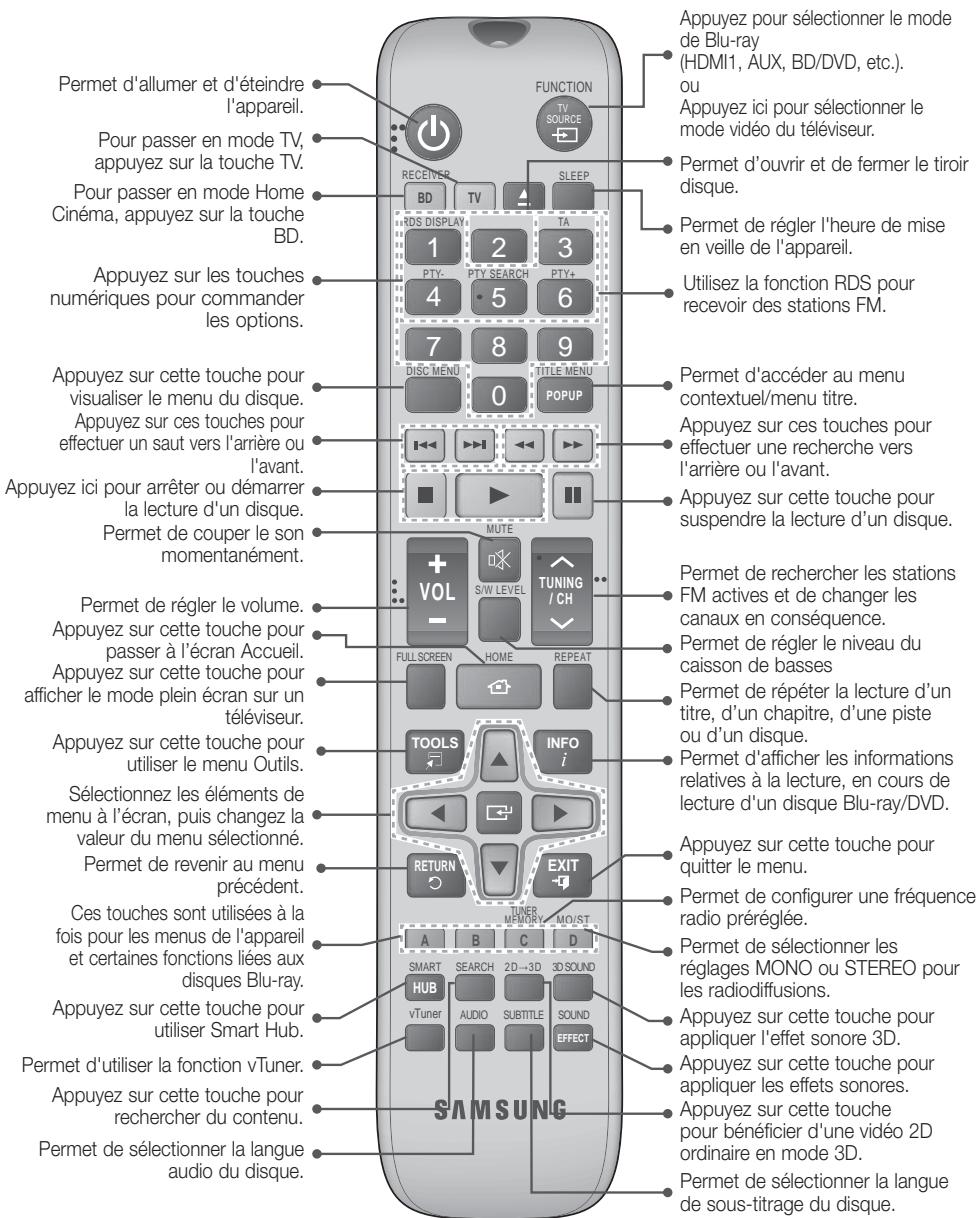
13 Telecommande
BRANCHEMENTS
15 Fixation du noyau torique en ferrite au cordon d'alimentation de l'unité principale
15 Connexion des enceintes
16 Accessoires des enceintes
17 Installation des enceintes sur le pied type Tallboy
17 Connexion des enceintes
18 Connexion du module de reception sans fil proposé en option
20 Connexion de I'antenne FM
20 Connexion à l'iPod/iPhone
20 Utilisation d'un cable USB
20 Utilisation d'un dock
21 Connexion de l'appareil à un téléviseur
21 Méthode 1 Connexion à un téléviseur via un cable HDMI - Qualité optimale (Recommendé)
21 Méthode 2 Connexion à un téléviseur via un cable video - Bonne qualité
22 Connexion de périphériques externes
22 Méthode 1 ENTREE HDMI: Connexion d'un composant externe à l'aide d'un cable HDMI
22 Méthode 2 OPTIQUE : Connexion d'un composant audio numérique externe
22 Méthode 3 ENTRÉE AUX : Connexion d'un composant analogique externe
23 Connexion à un routeur réseau
23 Réseau cable
23 Réseau sans fil
PARAMÉTRES
24 Procedure de réglage des paramètres initiaux
26 L'ecran Accueil
26 Acceder à l'écran Paramètres
27 Fonctions du menu Paramètres
32 Réseaux et Internet
36 Mise a niveau du logiciel
MEDIA PLAY
38 Écran AllShare Play
39 Lecture des fichiers sur un périhérique de stockage USB ou sur l'iPod/iPhone
39 Modèles d'iPod/iPhone pouvant être utilisés avec cet apparéil
40 L'ecran Fonction
40 Lecture des disques video du commerce
40 Lecture des disques audio du commerce
41 Lecture d'un disque dont le contenu est enregistré par l'utilisateur
41 Utilisation de la fonction Réseau AllShare
43 Contrôle de la lecture Video
45 Contrôle de la lecture de Musique
48 Visionnage des photos
48 Utilisation du menu Outils lorsqu'un fichier est en surbrillance
50 Ecouter la radio
52 Utilisation des touches de contrôle d'effets spéciaux de la télécommande
SERVICES RÉSEAU
54 Utilisation de Smart Hub
56 BD-LIVETM
ANNEXES
57 Informations complémentaires
63 Dépannage
66 Caracteristiques techniques
6 Français
Compatibilité des disques et des formats
Types de disques et contenus pouvant etre lus sur cet apparéil
| Support | Type de disque | Détails |
| VIDÉO | Disque Blu-ray Disque Blu-ray 3D | Disque BD-ROM ou BD-RE/-R disc enregistré au format BD-RE. |
| DVD-VIDEO, DVD-RW, DVD-R, DVD+RW, DVD+R | DVD-VIDEO, disques DVD+RW/DVD-RW(V)/DVD-R/+R enregistrés qui ont été enregistrés et finalisés, ou un support de stockage USB possédant des contenus DivX, MKV, MP4. | |
| MUSIQUE | CD-RW/-R, DVD-RW/-R, BD-RE/-R | Musique enregistrée sur des disques CD-RW/-R, DVD-RW/-R, BD-RE/-R ou un support de stockage USB possédant des contenus MP3 ou WMA. |
| PHOTO | CD-RW/-R, DVD-RW/-R, BD-RE/-R | Photos enregistrées sur des disques CD-RW/-R, DVD-RW/-R, BD-RE/-R ou un support de stockage USB possédant des contenus JPEG. |
REMARQUE
- Selon le type de disque ou les conditions d'enregistrement, il se peut que certains disques CD-RW/-R et DVD-R ne puissant pas etre lus sur cet apparéil.
Si un disque DVD-RW/R n'a pas ete enregistré correctement au format video DVD, il ne pourra pas etre lu. - Voitre apparéil ne lit pas les contenus ayant été enregistrés sur un disque DVD-R selon un débit binaire dépassant les 10 Mbps.
Il ne lit pas les contenus ayant ete enregistrres sur un disque BD-R ou un peripherique USB selon un debit binaire depassant les 30 Mbps.
La lecture peut etre inopereante sur certains types de disque ou lorsque you efectue des operations specifiques telles que les changements d'angle ou le reglage du format de l'image. Des informations detaillees concernant le disque sont inscrites sur le boitier.Consultez-les si neccessaire.
Lors de la lecture d'un titre BD-J, il se peut que le chargement prenne plus de temps que pour un titre normal et que certaines fonctions s'executent plus lentement que d'habitude.
Types de disques ne pouvant pas etre lus sur cet apparéil
HD DVD
- Disque DVD-ROM/ PD/MV, etc.
DVD-RAM
- CD Super Audio (à l'exception de la couche CD)
DVD-RW (mode VR)
- CVD/CD-ROM/ CDV/CD-G/CD-I/ LD (Les CD-G lisent des données audio uniquement et non des données graphiques.)
- Disque DVD-R 3,9 Go enregistrable.
REMARQUE
Il se peut que l'appareil ne réponde pas à toutes les commandes car certains disques Blu-ray, DVD et CD ne permettent qu'un fonctionnement limité ou spécifique et offrent certaines fonctions seulement lors de la lecture. Nous attirons notre attention sur le fait qu'il ne s'agit pas d'un dysfonctionnement de l'appareil.
Samsung ne peut garantir que cet apparéil pourrait dire tous les disques portant les logos Blu-ray, DVD ou CD car les formats évoluant et des problèmes et erreurs peuvent se produit lors de la création d'un logiciel BD, DVD et CD et/ou la fabrication du disque.
- Veuillez contacter le service après-vente de SAMSUNG pour toute question ou tout problème concernant la lecture des disques Blu-ray, DVD ou CD sur cet apparéil. Vous pouvez également vous reporter au manuel d'utilisation pour obtenir plus d'informations sur les restrictions en matière de lecture.
Il se peut que certains disques et DVD du commerce achetés en dehors de cette zone ne puisent pas et leu sur cet apparéil.
Mise en Route
Code régional
Les produits et les disques sont codés par région.
Ces codes régionaux doivent correspond pour que le disque puisse etre lu. Si les codes ne correspondant pas, le disque ne sera pas lu.
Le code régional de ce lecteur figure sur le panneau arrêté de l'appareil.
| Type de disque | Code régional | Zone |
| Disque Blu-ray | 6 | Amérique du Nord, Amérique centrale, Amérique du Sud, Corée, Japon, Taiwan, Hong Kong et Sud-Est asiatique. |
| 7 | Europe, Groenland, France d'outre-mer, Moyen-Orient, Afrique, Australie et Nouvelle-Zélande. | |
| 8 | Inde, Chine, Russie, Asie centrale et Asie du Sud. | |
| DVD VIDEO | 1 | États-Unis, Territoires organisés des États-Unis et Canada |
| 2 | Europe, Japon, Moyen-Orient, Égypte, Afrique du Sud, Groenland | |
| 3 | Taiwan, Corée, Philippines, Indonésie, Hong Kong | |
| 4 | Mexique, Amérique du Sud, Amérique centrale, Australie, Nouvelle-Zélande, Îles du Pacifique, Caraïbes | |
| 5 | Russia, Europe de l'Est, Inde, majorité des pays d'Afrique, Corée du Nord, Mongolie | |
| 6 | Chine |
| REMARQUE |
Si le code régional d'un disque Blu-ray/DVD ne correspond pas à celui de l'appareil, ce dernier ne peut pas dire le disque.
Logos des disques pouvant etre lus sur cet apparéil
| Blu-rayDisc Blu-rayDisc | Blu-ray 3D TM |
| Disque Blu-ray | Disque Blu-ray 3D |
| BD LIVE™ | DOLBY TRUEIL DIGITAL PLUS |
| BD-LIVE | Dolby |
| dhts-HD Master Audio | Essential | DIVX HD |
| DTS | DivX |
| PAL | Java POWERED |
| Norme de lecture PAL au Royaume-Uni, en France, en Allemagne, etc. | Java |
Formats pris en charge
Prise en charge des fichiers musicaux
| Extension de fiéchier | Conteneur | Codec audio | Plage de prise en charge |
| *.mp3 | MP3 | MP3 | - |
| *.wma | WMA | WMA | Compatabilité avec le format WMA version 10 * Taux d'échantillonnage (en kHz) - 8, 11, 16, 22, 32, 44,1, 48 * Débits binaires - Tous les débits binaires dans la plage allant de 5 kbps à 384 kbps |
8 Francais
Prise en charge des fichiers video
| Extension de fichier | Conteneur | Codec video | Résolution (Définition) | Vitesse de défilament (FPS) | Débit binaire (Mbps) | Codec audio |
| *.avi | AVI | DivX 3.11/4.x /5.1/6.0 | 1920x1080 | 6 ~ 30 | 8 | MP3 AC3 LPCM DTS Core |
| H.264 BP/MP/HP | 1920x1080 | 6 ~ 30 | 25 | |||
| MPEG4 SP/ASP | 1920x1080 | 6 ~ 30 | 8 | |||
| *.mkv | MKV | DivX 3.11/4.x /5.1/6.0 | 1920x1080 | 6 ~ 30 | 8 | MP3 AC3 LPCM DTS Core |
| H.264 BP/MP/HP | 1920x1080 | 6 ~ 30 | 25 | |||
| MPEG4 SP/ASP | 1920x 1080 | 6 ~ 30 | 8 | |||
| *.asf | ASF | DivX 3.11/4.x /5.1/6.0 | 1920x1080 | 6 ~ 30 | 8 | MP3 AC3 LPCM WMA |
| H.264 BP/MP/HP | 1920x1080 | 6 ~ 30 | 25 | |||
| MPEG4 SP/ASP | 1920x1080 | 6 ~ 30 | 8 | |||
| *.wmv | WMV (wmv9) | Window Media Video v9 | 1920x1080 | 6 ~ 30 | 25 | WMA |
| *.mp4 | MP4 | H.264 BP/MP/HP | 1920x1080 | 6 ~ 30 | 25 | MP3 AAC |
| MPEG4 SP/ASP | 1920x1080 | 6 ~ 30 | 8 | |||
| *.3gp | 3GPP | H.264 BP/MP/HP | 1920x1080 | 6 ~ 30 | 25 | AAC |
| MPEG4 SP/ASP | 1920x1080 | 6 ~ 30 | 8 | |||
| *.vro | VRO VOB | MPEG2 | 1920x1080 | 24/25/30 | 25 | AC3 MPEG LPCM |
| MPEG1 | 1920x1080 | 24/25/30 | 25 | |||
| *.mpg *.mpeg | PS | MPEG1 | 1920x1080 | 24/25/30 | 25 | AC3 MPEG LPCM AAC |
| MPEG2 | 1920x1080 | 24/25/30 | 25 | |||
| H.264 | 1920x1080 | 6 ~ 30 | 25 | |||
| *.ts *.tp *.trp | TS | MPEG2 | 1920x1080 | 24/25/30 | 25 | AC3 AAC MP3 DD+ |
| H.264 | 1920x1080 | 6 ~ 30 | 25 | |||
| VC1 | 1920x1080 | 6 ~ 30 | 25 |
- Limitations
- Mème lorsqu'un fischiert est codé selon un codec pris en charge mentionné ci-dessus, ce fischiert peut ne pas être lu en cas de problème au niveau de son contenu.
- La lecture normale ne sera pas garantie si les informations relatives au conteneur du fichier sont erronées ou si le fichier lui-même est corrompu.
- Les fichiers ayant un débit binaire ou une vitesse de défilament supérieur(e) à la normale peuvent prévenir des discontinuitemés lors de la lecture.
Mise en Route
- La fonction Recherche (Saut) sera indisponible si la table d'indexage du fichier est corrompue.
- Lors de la lecture d'un fisier à distance via une connexion réseau, la lecture video peut désenter des discontinuities en fonction de la vitesse du réseau.
- Décodeur video
- Prend en charge le format H.264 de niveau 4.1
- Ne prend pas en charge les formats H.264 FMO/ASO/RS, VC1 SP/MP/AP L4 et AVCHD
-MPEG4SP,ASP:
Inférieure à 1280 x 720 : 60 images maxi.
Supérieure à 1280 x 720 : 30 images maxi.
- Ne prend pas en charge le format GMC 2 ou supérieur
- Décodeur audio
- Prend en charge les formats WMA 7, 8, 9 et STD
- Ne prend pas en charge les formats multicanaux WMA 9 PRO lorsque le nombre de canaux est supérieur à 2 ou si les fischiers demandent un écodage audio des données sans perte.
- Ne prend pas en charge le taux d'échéantillonnage WMA de 22050 Hz mono
□ Formats des fichiers de sous-titrage DivX pris en charge
Remarques sur la connexion USB
- Cet apparéil prend en charge les supports de stockage USB, les lecteurs MP3, les caméras numériques et les lecteurs de carte USB.
- Cet apparéil ne gère pas les noms de dossier ou de:ficher dépassant 128 caractères.
- Il peut ne pas être compatible avec certains péripériques USB ou certaines cameras numériques.
- Il prend en charge les systèmes de fichiers FAT 16, FAT 32 et NTFS.
- Effectuez la connexion des périhériques USB directement au port USB de l'appareil. La connexion via un cable USB peut cause des problèmes de compatibilité.
L'insertion de plusieurs péripériques de mémoire dans un lecteur multicarte peut entraîner le dysfonctionnement de celui-ci.
L'appareil ne prend pas en charge le protocole PTP. - Ne déconnectez pas un périhérique USB durant un processus de « chargement »
- Plus la résolution de l'image est élevé, plus le décal d'affichage de cette image est long.
10 Francais
- Cet apparéil ne peut pas dire les fichiers MP3 de type DRM (Gestion des droits numériques) téléchargés depuis des sites commerciaux.
- Voiture apparueil ne prend en charge que les vidEOS dont la vitesse de défilament des images est inférieure à 30 fps.
- Il ne prend en charge que les péripériques de classe de stockage de masse (MSC) USB tels que les clés USB et les disques durs USB. (HUB n'est pas disponible.)
- Certains disques durs USB, lecteurs multicartes et clés USB peuvent ne pas être compatibles avec cet apparéil.
- Si certains périhériques USB nécessrent une puissance excessive, ils pourront être limités par le dispositif de sécurité du circuit.
- Si la lecture a partir d'un disque dur USB est instable, fournissez-lui une alimentation supplémentaire en branchant le disque dur dans une prise murale. Si le problème persiste, contactez le fabricant du disque dur USB.
- Vous devez retarder le périhérique de stockage USB en toute sécurité (en executant la fonction « Retirer péri. USB » pour éviter d'endommager la mémoire USB.
Appuyez sur le bouton HOME pour acceder au menu d'accueil, appuyez sur le bouton JAUNE (C) puis sur le bouton C.
- SAMSUNG ne peut être tenu responsable de la corruption de fichiers de données ou de la perte de données.
AVCHD
(Code videoa vancé haute définition)
- Cet apparéil prend en charge les disques au format AVCHD. Ces disques sont normalement enregistrés et lus sur des caméscopes.
- Le format AVCHD est un format video numérique haute définition.
- Le format MPEG-4 AVC/H.264 compresse les images de manière plus efficace que le format de compression d'image conventionnel.
- Certains disques AVCHD utiliser le format « x.v.Color ». Cet apparéil peut dire les disques AVCHD faisant appel au format « x.v.Color »
- « x.v.Color » est une marque de commerce de Sony Corporation.
- « AVCHD » et le logo AVCHD sont des marques de commerce de Matsushita Electronic Industrial Co., Ltd. et de Sony Corporation.
REMARQUE
En fonction des conditions d'enregistrement, il est possible que certains disques au format AVCHD ne puissant pas etre lus.
Les disques au format AVCHD doivent etre finalises.
Le format « x.v.Color » offre une gamme de couleurs plus large qu'un DVD de caméscope normal.
Il est possible que certains disques de format DivX, MKV ou MP4 ne puissant pas etre lus, selon leur resolution d'image video et leur vitesse de défilement.
Accessoires
Vérifiez que les accessoires ci-dessous sont fournis.
| Câble téléphone | Antenne FM | Manuel d'utilisation |
| (Pour le cordon d'alimentation) | ||
| Dock iPod | Noyau torique en ferrite | Télécommande/Piles (taille AAA) |
Les figures et les illustrations du present Manuel d'utilisation sont fournies à titre de referencia uniquement et peuvent différer de l'apparace du produit reel.
Des frais supplémentaires pourront vous etre facturés dans les cas suivants :
a. vous demandez l'intervention d'un ingénieur mais il s'avere que l'appareil ne présente aucune anomalie (par ex. vous n'avez pas lu ce Manuel d'utilisation).
b. vous portez l'unité à un centre de réparation mais il s'avère que celle-ci ne présente aucune défaillance (par ex. vous n'avez pas lu ce Manuel d'utilisation).
Le montant de ces frais administratifs vous sera notification avant que tout travail ou toute visite à votre domicile ne soit effectue(e).
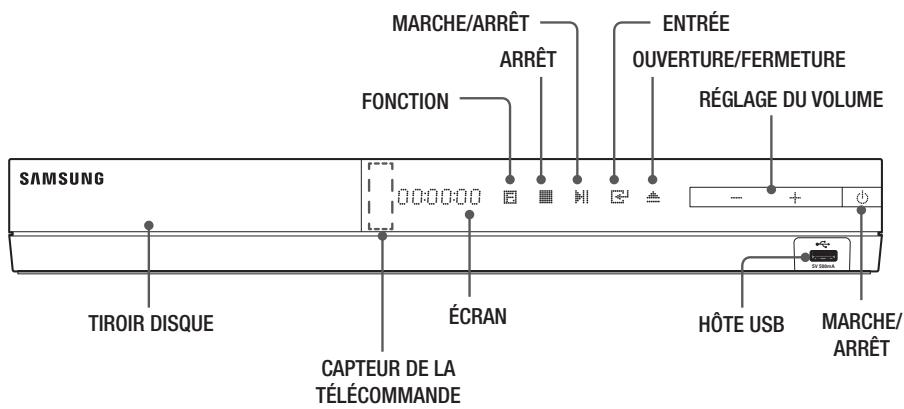
Panneau avant
REMARQUE
Pour metre à niveau le logiciel du produit via la prise de l'hote USB, vous doivent utiliser une carte mémoire flash USB.
Lorsque I'appareil affiche le menu du disque Blu-ray, vous ne pouvez pas lancer la video en appuyant sur le bouton Situé sur I'appareil ou la télécommande. Pour dire la video, selectionnez Lire la video ou Demarrer dans le menu du disque puis appuyez sur le bouton
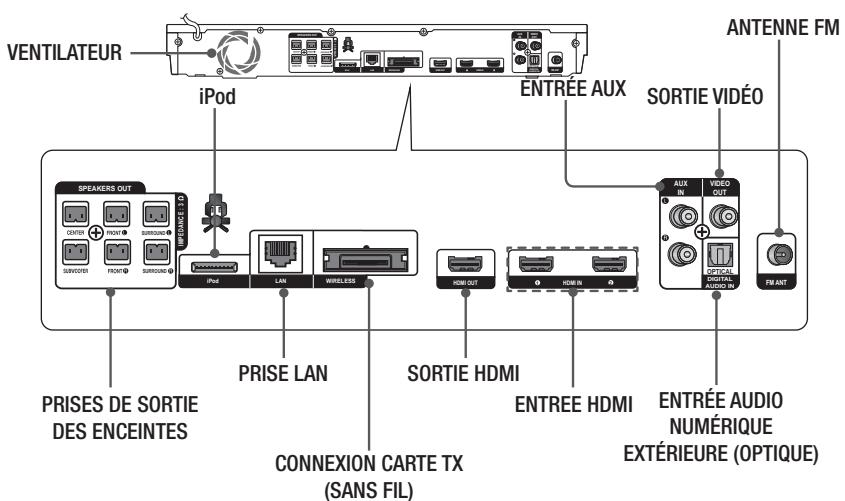
Panneau arrête
REMARQUE
Veillez à prévoir un minimum d'espace libre de 10 cm sur tous les côts du Home cinema dans le but de garantir une ventilation appropriée. Veillez à ne pas obstruer le ventilateur ou les orifices d'airation.
12 Frangois
Télécommande
Boitier de la télécommande
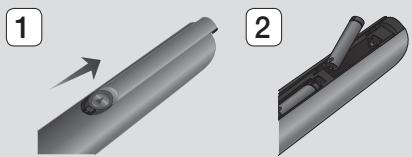
Insertion des piles dans la télécommande
Taille des piles: AAA
REMARQUE
Veiliez a faire correspondre les extremités « + » et « - » des piles avec le dessin situé à l'intérieur du compartment.
Sur la base d'une utilisation classique, la durée de vie des piles est d'environ un an.
La portée de la télécommande en ligne droite est d'environ 7 mètres par rapport à l'appareil.
Réglage de la télécommande
Yououpouzecontralercertainefonctionsdevotretéléviseur à l'aide de cette télécommande.
Lors du contrôle d'un téléviseur à l'aide de cette télécommande
- Appuyez sur la touche TV pour régler la télécommande en mode TV.
- Allumez votre téléviseur.
-
Tout en maintainant la touche MARCHE/ ARRÉT appuyée, saississe le code correspondant à la marque de votre téléviseur.
-
Si plusieurs codes correspondant à votre télévisueur figurent dans le tableau, saisissez-les les uns après les autres afin de déterminer quel code fonctionne.
-
Exemple : Dans le cas d'un téléviseur Samsung Tout en maintainant MARCHE/ARRÉT appuyée, utilisez les touches numériques pour saisir 00. Si cela ne fonctionne pas, essayez 15, puis 16, etc.
-
Si le téléviseur s'estint, le réglage est terminé.
- Vous pouvez utiliser les touches MARCHE/ ARRET TV, VOLUME, CANAL ainsi que les touches numériques (0 à 9).
REMARQUE
Il est possible que la télécommande ne soit pas compatible avec certaines marques de téléviseurs. Il est également possible que certaines fonctions ne puissant pas etre activées en fonction de la marque de votre téléviseur.
La télécommande fonctionne par défaut avec les téléviseurs Samsung.
14 Français
Codes TV utilisables
Dans ce chapitre, vous trouvez plusieurs méthodes vous expliquant comment connecter votre apparéil à d'autres composants externes.
Avant de déplacer ou d'installer l'appareil, éteignez-le et débranchez le cordon d'alimentation.
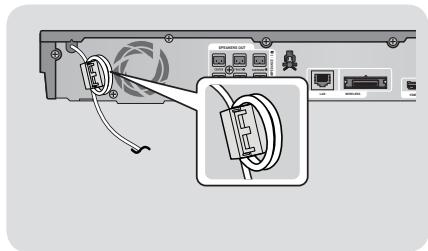
Fixation du noyau torique en ferrite au cordon d'alimentation de l'unité principale
Fixez un noyau torque en ferrite au cordon d'alimentation de l'unité principale, afin d'empêcher la génération d'interférences RF à partir de signaux radio.
- Tirez sur la languette de fixation du noyau torique en ferrite pour l'ouvrir.
- Enroulez en boucle le cordon d'alimentation de l'unité principale deux fois.
- Reliez le noyau torique en ferrite au cordon d'alimentation de l'unité principale, tel qu'indiqué sur la figure puis appuyez dessus jusqu'à ce qu'il s'enclenché.
Connexion des enceintes
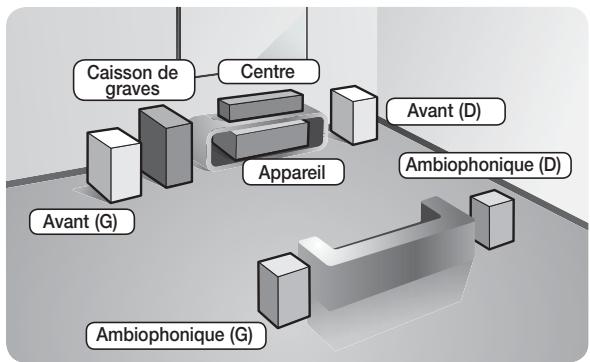
Position de l'appareil
Posez-le sur un support, sur une étagère ou sous un meuble TV.
Choix de la position d'écoute
La position d'écoute doit être située à une distance équivalente à environ 2,5 à 3 fois la taille de l'écran du téléviseur. Si vous avez par exemple un écran 46 pouces, situez les positions d'écoute entre 2,92 et 3,5 m de l'écran.
| Enceintes avant | Placez les enceintes face à votre position d'écoute en les orientant vers vous (d'environ 45°). Positionnez-les de manière à ce que les haut-parleurs d'aigus se situent à la hauteur de vos oreilles. Aligné la face avant des enceintes avant avec la face avant de l'enceinte centrale ou avancez-les légèrement par rapport à l'enceinte centrale. |
| Enceinte centrale | Il est préférible dinstaller l'enceinte centrale à la même hauteur que les enceintes avant. Vous pouze également l'instructor directement sur ou sous le téléviseur. |
| Enceintesambiophoniques | Placez les enceintes ambiophoniques de chaque côte de votre position d'écoute. Si vous ne disposez pas d'assez de place, positionnez-les face à face. Elles doivent être situées à environ 60 à 90 cm de vos oreilles et légèrement inclinées vers le sol. * Contrairement aux enceintes avant et centrale, les enceintes ambiophoniques seront principalement pour les effets sonores. Elles n'émettent donc pas de son en permanence. |
| Caisson de graves | La position du caisson de graves n'a pas d'importance. Vous pouze l'instructor où vous poulez. |
Accessoires des enceintes
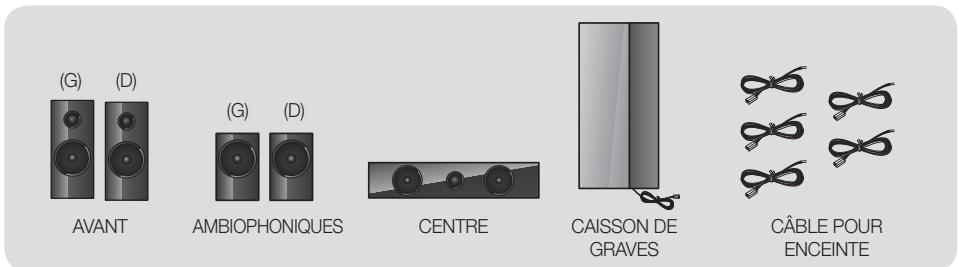
HT-E5500
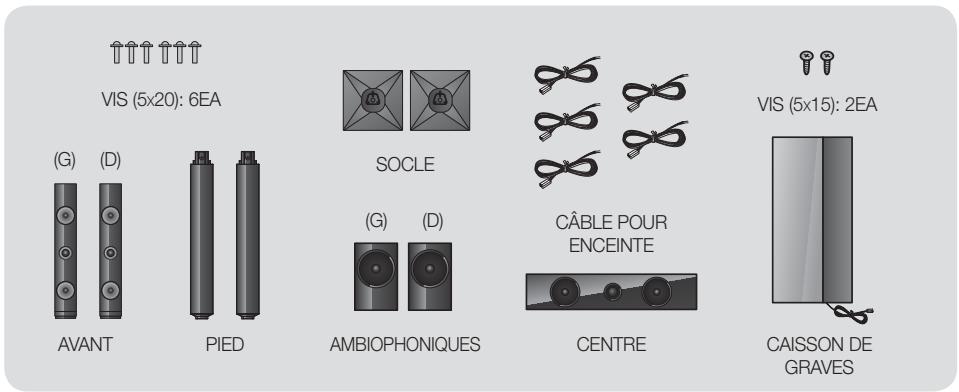
HT-E5530
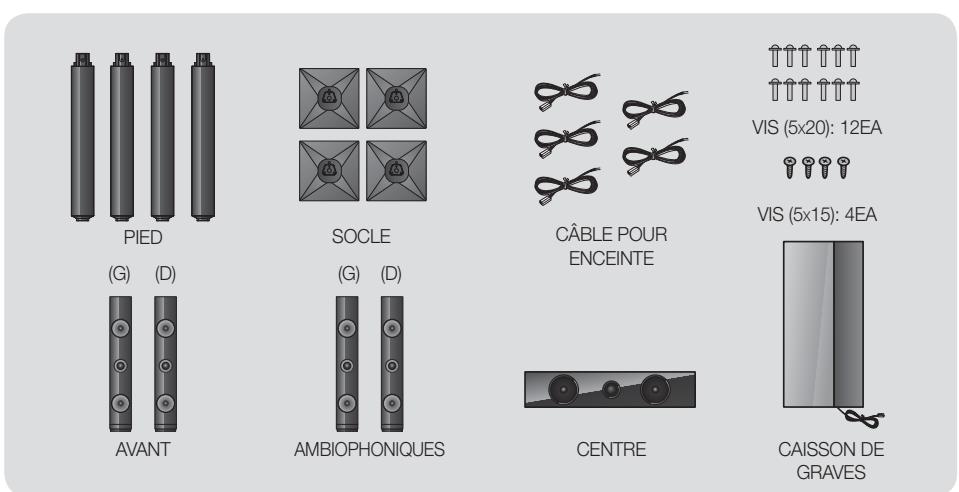
HT-E5550
16 Francais
Installation des enceintes sur le pied type Tallboy
- Modèle HT-E5530 uniquement - Enceintes avant
-
Modèle HT-E5550 uniquement - Enceintes avant/ambiophoniques
-
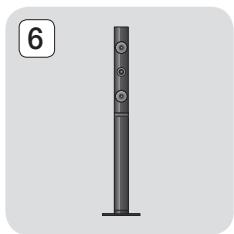
Retournez le socle et emboitez-le sur le pied.
- Utilisez un tournevis pour insérer les vis (5x20) dans les 3 orifices marqués.
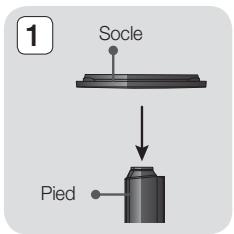
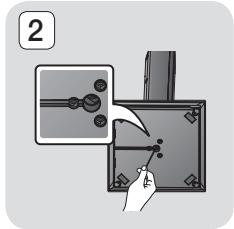
- Redresse le cable pour enceinte fourni et inserez-le dans l'orifice au centre du socle.
- Branchez l'enceinte supérieure au pied ainsi monté.
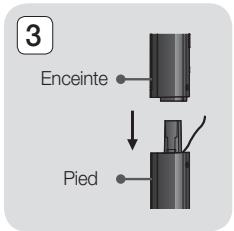
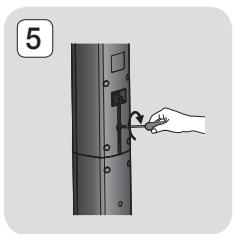
- À l'aide d'un tournevis, serrez une vis (5x15) dans le sens des aiguilles d'une montre dans le trou situé à l'arrière de l'enceinte. Puis, connectez le cable de l'enceinte.
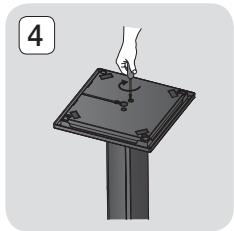
- Telle est l'apparance une fois I'enceinte installee. Respectez cette procedure pour installerer I'autre enceinte.
Connexion des enceintes
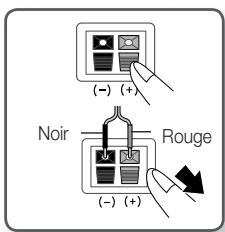
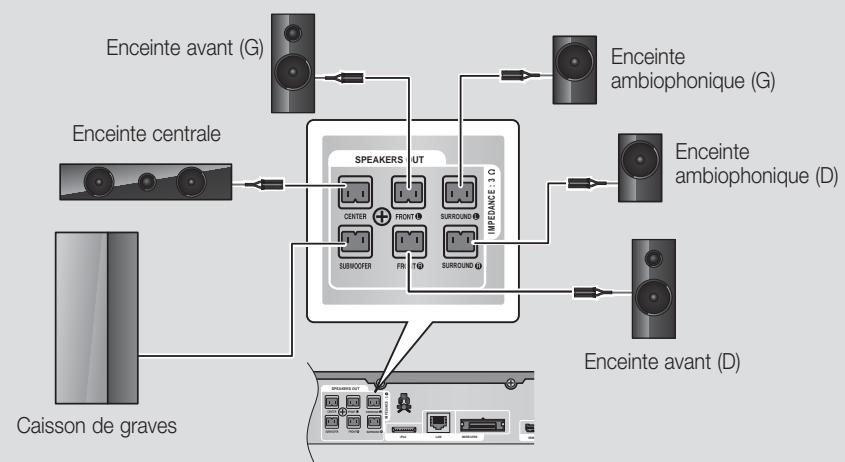
- Chaque ensemble de cable d'enceinte doit être relié à l'enceinte correspondante. Pour cela, la prise avec le codage couleur sur chaque ensemble doit correspondre à l'autocollant coloré situé sur la face inférieure de chaque enceinte.
- Pour fixer le cable d'enceinte à chaque enceinte :
a. Appuyez sur la languette rouge située à l'arrière de l'enceinte, inséréz le cable rouge, puis relâchéz la languette.
b. Appuyez sur la languette noire située à l'arrière de l'enceinte, inséréz le cable noir, puis relâchéz la languette.
- Branchez les fiches des cables d'enceinte à l'arrière de l'appareil en respectant les couleurs entre les fiches et les prises fémelles des enceintes.
Pour le modele HT-E5500
Reportez-vous à la page 16 pour les enceintes des modèles HT-E5530/HT-E5550.
Connexion du module de réception sans fil proposé en option
Pour effectuer une connexion sans fil des enceintes ambiophoniques, vous nevez faire l'acquisition d'un module de réception sans fil et d'une carte TX auprès de votre distributeur Samsung.
- Ce produit doit être connecté au module SWA-5000 uniquement.
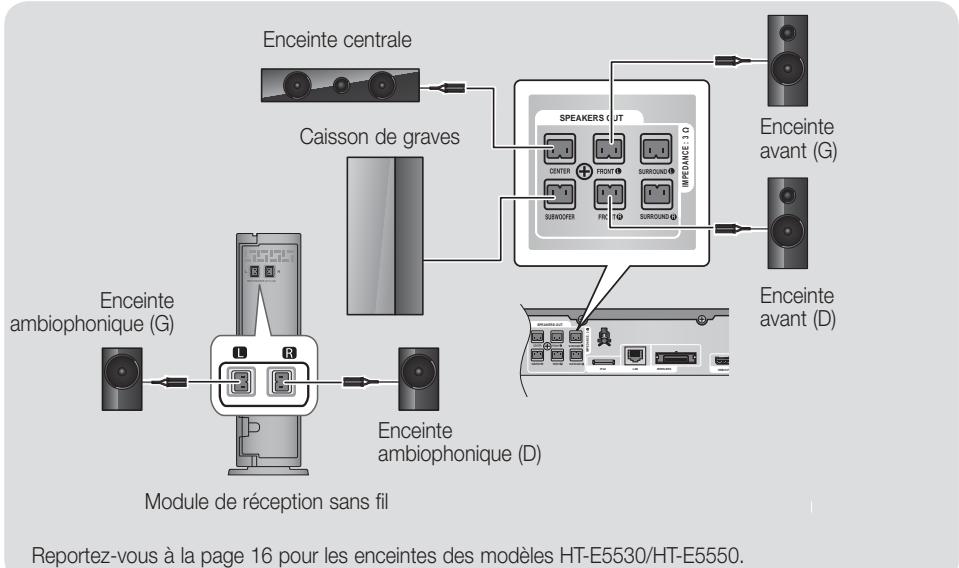
Pour le modele HT-E5500
18 Francais
- Suivez les étapes 1 à 3 comme indiqué à la page précédente.
-
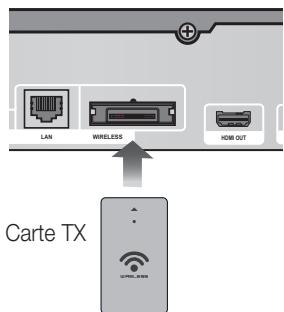
Àprouv avoir vérifié que l'appareil est hors tension, insérez la carte TX dans le port de connexion de la carte TX (WIRELESS), à l'arrêté de l'appareil.
-
Tenez la carte TX de telle maniere que l'inscription « SANS FIL » soit dirigée vers le haut et insérez-la dans le port.
-
La carte TX permet les communications entre l'appareil et le module de réception sans fil.
-
Connectez les enceintes ambiophoniques gauche et droite au module de réception sans fil. À nouveau, respectez la correspondance entre la couleur des fiches et celle des prises du module de réception sans fil.
- Branchez le cordon d'alimentation du module de réception sans fil à la prise murale.
- Mettez l'appareil sous tension. L'appareil et le module de réception sans fil communiquent à présent entre eux et le son est émis par les enceintes ambiophoniques.
ATTENTION
Si vous souhaitez installer l'appareil au mur, fixez les vis ou les clous fermement au mur et utilisez pour l'installation les orifices situés à l'arrière de l'enceinte. Cependant, lorsque vous installez l'appareil au mur, les accessoires (clous ou vis) et l'installation ne sont pas fournis par notre entreprise.
Ne laissiez pas jouer des enfants avec ou a proximate des enceintes. Ils peuvent se blesser en cas de chute d'une enceinte.
Lors du raccordement des cables d'enceinte aux enceintes, assurez-vous que la polarite (+ / -) est correcte.
- Conservez l'enceinte de caisson de graves hors de portée des enfants afin d'éviter qu'ils ne mettent leurs mains ou des objets étrangers dans le conduit (orifice) de l'enceinte du caisson de graves.
N'accrochez pas le caisson de graves au mur à l'aide du conduit (orifice).
N'insérez pas d'autre carte que la carte TX adaptée au produit. Si vous insérez une carte TX différente, vous risquez d'endommager l'appareil et d'être dans l'incapacité de retirer la carte.
N'insérez pas la carte TX haut dirige vers le bas ou à l'envers.
- Insérez la carte TX lorsque l'appareil est hors tension. L'insertion de la carte alors que le module est allumé peut entraîner des problèmes.
L'antenne de reception sans fil est integree au module de reception sans fil. Maintenez l'appareil a I'abri de I'eau et de I'humiite.
Pour un résultat d'ecoute optimal, assurez-vous que la zone autour du module de reception sans fil est bien dégagée.
Si aucun son n'est émis par les enceintes ambiophoniques sans fil, basculez en mode Dolby Pro Logic II.
En mode 2-CH, aucun son n'est émis par les enceintes ambiophoniques sans fil.
REMARQUE
Si you placez une enceinte a proximite de sua teliviseur, la couleur des images peut etre deformée en raison du champ magnétique.
- Placez le module de réception sans fil en arrêté de la position d'écoute. Si le module de réception sans fil est situé trop après l'appareil, le son émis par les enceintes peut être interrompu en raison d'interférences.
Si you utilise an apparéel tel qu'un four à micro-ondes, une carte LAN sans fil ou tout autre périhérique utilisant la fréquence 2,4/5,8 GHz à proximé de l' apparéil, vous pourrez provoquer une coupure de son en raison des interférences.
La distance maximale de transmission entre l'appareil et le module de reception sans fil est d'environ 10m mais elle peut varier en fonction de I'environnement de fonctionnement. Si I'appareil et le module de reception sans fil sont separés par un mur en béton armé ou en métal, le système est susceptible de ne pas fonctionner du tout, car l'onde radio ne traverse pas le métal.
Si I'appareil n'etablit pas de connexion sans fil, vous nevez executer un reglage ID entre I'appareil et le module de reception sans fil. Etignez I'appareil, puis appuyez sur les touches « 0 »→« 1 »→« 3 »→« 5 » de la télécommande. Allumez le module de reception sans fil. Puis, appuyez sur le bouton « ID SET » situé à l'arrête du module de reception sans fil et maintenez-le enforcé pendant 5 secondes. Enfin, mettez I'appareil sous tension.
Connexion de l'antenne FM
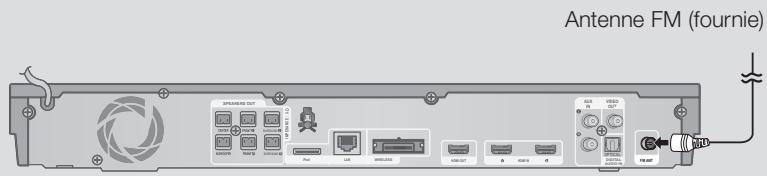
- Branchez l'antenne FM fournie dans la prise FM ANTENNA.
- Déplacez progressivement le fil de l'antenne jusqu'à couver une position dans laquelle la réception est de qualité, fixez-le ensuite solidement à un mur ou une autre surface solide.
REMARQUE
Cet apparéil ne recoit pas les émissions AM.
Connexion à l'iPod/iPhone
Utilisation d'un cable USB
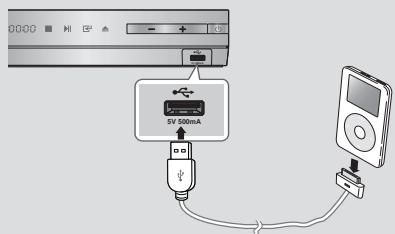
Branchez un iPod/iPhone à l'aide d'un cable USB sur le port USB avant.
Utilisation d'un dock
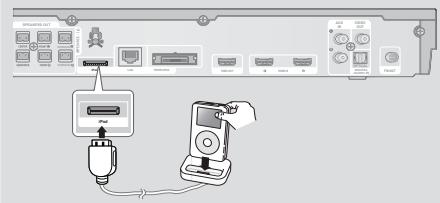
Le cable composite doit être branché pour pouvoir dire une dette.
REMARQUE
Veilaz relier le connecteur de dock de sorte que I'etiquette « A » soit orientee vers le haut.
20 Francais
Connexion de l'appareil à un téléviseur
Selectionnez la méthode 1 ou la méthode 2.
- Si vous ave reglé la télécommande de l'appareil pour commander votre téléviseur, appuyez sur la touche TV SOURCE de la télécommande puis sélectionnez la source externe correcte parmi la liste des sources du téléviseur (HDMI, Entre video, etc.) pour visualiser une video à partir du Home cinema.
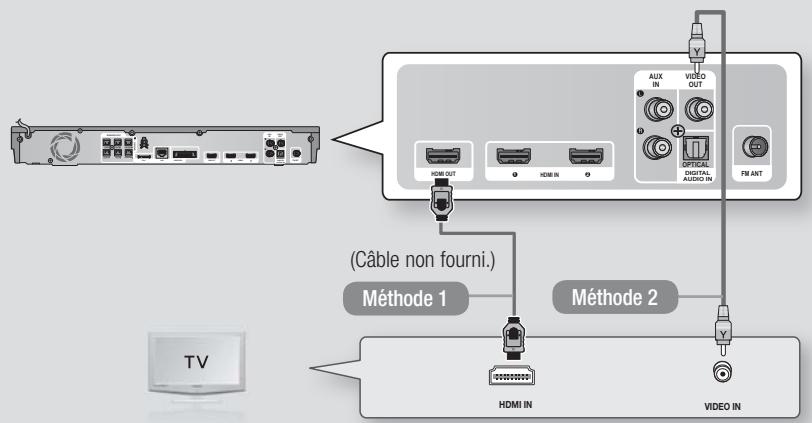
Méthode 1 Connexion à un téléviseur via un cable HDMI - Qualité optimale (Recommendé)
À l'aide d'un cable HDMI (non fourni), connectez la prise HDMI OUT située à l'arrière de l'appareil à la prise HDMI IN de votre télévisuer.
Méthode 2 Connexion à un téléviseur via un cable video - Bonne qualité
À l'aide du cable video fouconni, connectez la prise VIDEO OUT située à l'arrière de l'appareil à la prise VIDEO IN de votre téléviseur.
| REMARQUE |
- La prise de sortie VIDÉO émet toujours en résolution 576i/480i qu'elle que soit la valeur régée dans le menu de Configuration.
Ne connectez pas l'appareil via un magnétoscope. Les signaux video alimentés via les magnétoscopies peuvent être soumis à des systèmes de protection du droit d'auteur, et l'image poursra de ce fait paraitre déformée sur le téléviseur.
Connexion de périphériques externes
Pour selectionner le mode correct pour un périhérique externe, appuyez sur la touche FUNCTION. Chaque appui sur cette touche change le mode selon cet ordre : BD/DVD D. IN AUX R. IPOD HDMI1 HDMI2 FM BT
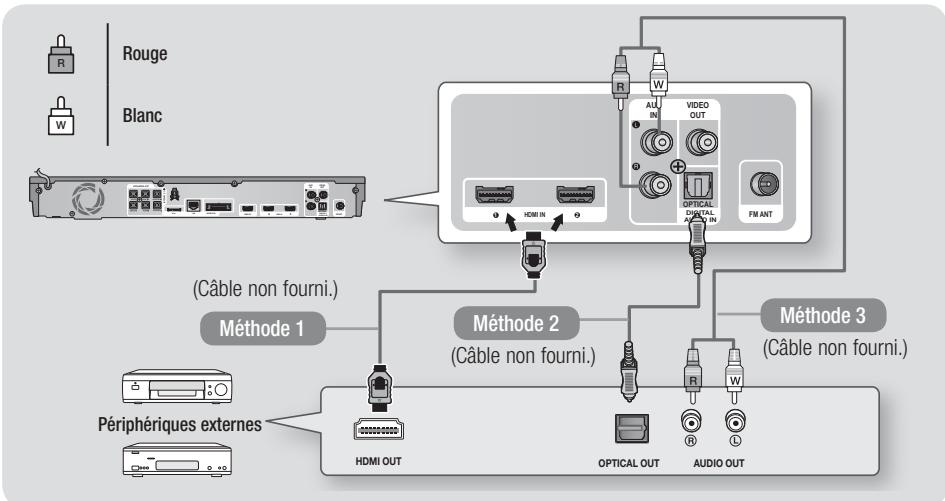
Méthode 1 ENTRÉE HDMI : Connexion d'un composant extérieur à l'aide d'un cable HDMI
À l'aide d'un cable HDMI (non fourni), connectez la prise HDMI IN située à l'arrière de l'appareil à la prise HDMI OUT de votre péripérisque numérique. ⇒ Sélectionnez le mode HDMI1 ou HDMI2.
Méthode 2 OPTIQUE : Connexion d'un composant audio numérique externe
Pour connecter la sortie audio numérique des composants à signaux numériques tels que les récepteurs cable/satellite (décodeur).
En utilisant un cable optique numérique (non fourni), connectez la prise d'Entrée Audio numérique optique située sur l'appareil à la prise de Sortie optique numérique située sur le péripérisque numérique externe.
Sélectionnéz le mode D. IN.
Méthode 3 ENTRÉE AUX : Connexion d'un composant analogique externe
En utilisant un cable audio RCA (non fourni), connectez la prise d'Entrée AUDIO située sur l'appareil à la prise de Sortie AUDIO située sur le composant analogique externe. ⇒ Sélectionnez le mode AUX.
Assurez-vous de faire correspondre les couleurs des fiches des cables avec celles des prises d'entree et de sortie.
REMARQUE
Pour visionner un film depuis vous recepteur cable/satellite, vous devez connecter sa prise de sortie video directement à votre téléviseur.
- Ce système prend en charge les fréquences d'échantillonnage numériques de 32 kHz minimum provenant de composants numériques externes.
- Ce système prend en charge uniquement les données audionumériques DTS et Dolby. Les données audio MPEG, un format type train de bits n'est pas pris en charge.
22 Frangois
Connexion à un routeur réseau
Vou pouvez connecter votre apparéil à votre routeur réseau en utilisant l'une des méthodes illustrées ci-dessous.
Réseau cable
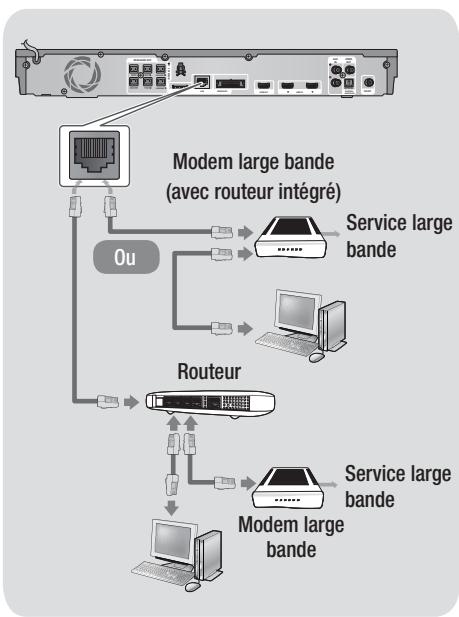
REMARQUE
Il est possible que l'accès Internet au serveur de mise à jour des logiciels Samsung ne soit pas autorisé, selon le routeur que vous utilisez ou le contrat établi avec votre fournisseur d'accès. Pour de plus amples informations, contactez votre fournisseur d'accès Internet.
Les utilisateurs DSL doivent passer par un routeur pour la connexion au réseau.
Pour utiliser la fonction AllShare Play, vous doivent connecter l'ordinateur au réseau, tel qu'indiqué sur la figure de gauche.
La connexion peut être cablee ou sans fil.
Réseau sans fil
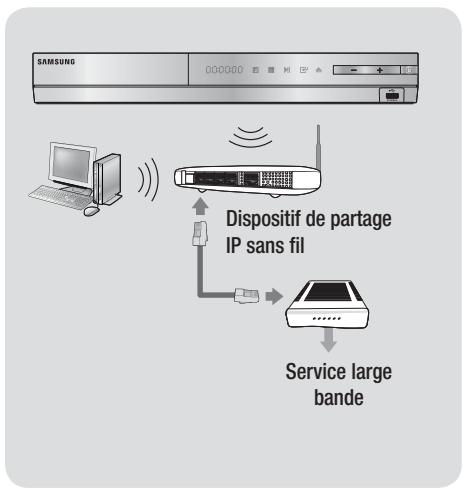
| REMARQUE |
- Si le dispositif de partage IP sans fil prend en charge le protocole DHCP, votre(AP)appareil pourra utiliser une adresse DHCP ou une adresse IP fixepour la connexion au réseau sans fil.
-
Reglez le routeur IP sans fil en mode Infrastructure. Le mode Ad-hoc n'est pas pris en charge.
L'appareil ne prend en charge que les protocoques de clé de sécurité sans fil suivants : -
WEP (OPEN/SHARED), WPA-PSK (TKIP/AES), WPA2-PSK (TKIP/AES)
-
Sélectionnéz un canal qui est actuellement non utilisé sur le routeur IP sans fil. Si le canal défini pour le routeur IP sans fil est en cours d'utilisation par un autre périphérique à proximité, il pourrait en résultat des interférences et un échéc de communication.
Lorsque le mode Pure High-throughput (Greenfield) 802.11n est sélection et le type de cryptage définir sur WEP, TKIP ou TKIP-AES (WPS2Mixed) pour toute routeur ou votre point d'accès, cet appeareil ne gère pas les connexions compatibles avec les nouvelles spécifications de certification Wi-Fi. - Par nature, le réseau LAN peut provoquer des interférences, selon les conditions de fonctionnement (performance du point d'accès, distance, obstacles, interférences avec d'autres appareils radio, etc.).
Procedure de réglage des paramètres initiaux
- Le menu Accueil n'apparaitra pas si vous ne configurer pas les paramètres initiaux.
- L'affichage à l'écran (OSD) peut changer sur cet apparéil après la mise à niveau de la version du logiciel.
-
Les étapes d'accès peuvent varier selon le menu sélectionné.
-
Mettez votre téléviseur sous tension après avoir connecté l'appareil, puis metteze ce dernier à son tour sous tension. Lorsque vous mettez l'appareil sous tension pour la première fois, il affiche automatiquement l'écran Langue des paramètres initiaux.
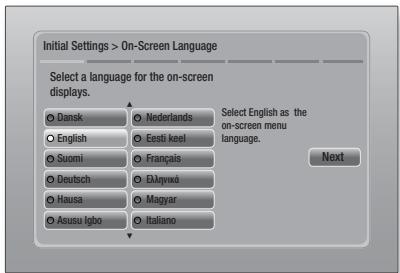
- Utilisez les touches ▲▼□ de la télécommande pour sélectionner la langue souhaïée, puis appuyez deux fois sur la touche G. L'écran Demarrer s'affiche.
- Appuyez sur la touche pour démarrer la configuration. L'écran Paramètres réseau apparaît.
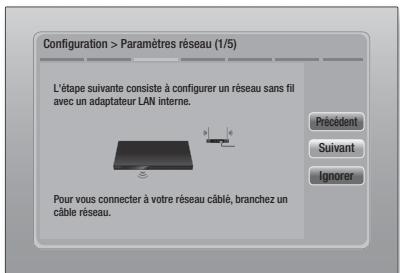
- Appuyez sur le bouton pour configurer la connexion du réseau sans fil de l'appareil ou selectionnez Ignorer, puis appuyez sur le bouton pour sauter l'étape de la configuration du réseau. Si vous selectionnez Ignorer, passez à l'Etape 12.
24 Francais
REMARQUE
L'appareil lance la procEDURE de connexion au réseau sans fil par défaut. Si vous souhaitez configurer une connexion cablee, Sélectionnez Ignorer, puis passez à « Configuration de votre connexion réseau » en page 32 après avoir terminé la procEDURE de réglage des paramètres initiaux.
- Si vous sautez ici la configuration du réseau sans fil, passez à « Réseau sans fil » en page 33 pour configurer ultérieurement la connexion au réseau sans fil de l'appareil
- L'appareil recherche puis affiche toutes les connexions réseau par routeur sans fil disponibles.
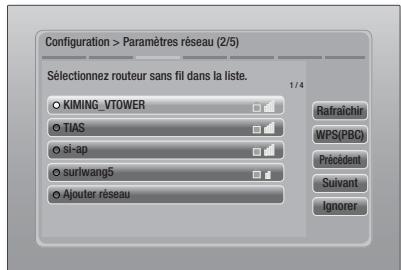
- Sélectionnéz un routeur à l'aide des boutons ▲▼, puis appuyez sur le bouton C. Le bouton Suivant est mis en surbrillance.
- Appuyez sur le bouton pour poursuivre. L'écran Code de sécurité apparait.
REMARQUE
Si vous possédez un routeur compatible WPS(PBC), sélectionnez WPS(PBC) à la place, appuyez sur le bouton , puis suivez les directives apparaissant à l'écran. Lorsque vous avez terminé, passez à l'étape 10.
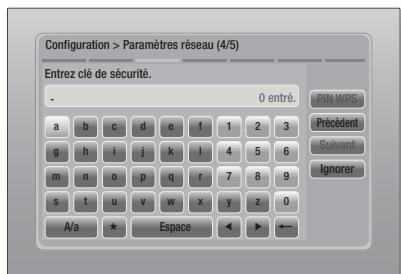
- Saisissez le code de sécurité de votre réseau. Puis, sélectionnez Suivant à l'aide des boutons ▲▼ ▲▶, et appuyez sur le bouton
REMARQUE
Saisissez les nombres en appuyant sur les touches numériques de votre télécommande.
Saisissez les lettres en selectionnant une dette à l'aide des boutons ▲▼ ▲▶, puis appuyez sur le bouton
Pour afficher les lettres en majuscule (ou réaffichez des lettres en minuscule si des majuscules sont affichées, sélectionnez A/a, puis appuyez sur le bouton
Pour afficher des symboles et la ponctuation, selectionnez ★, puis appuyez sur le bouton G. Pour reafficher des lettres, selectionnee ★, puis appuyez sur le bouton G.
- Si la connexion est reussie, I'ecran Connexion terminée apparait. SeLECTIONnez Suivant et appuyez sur le bouton C. L'ecran Mise a jour logicielle apparait.
REMARQUE
Si la connexion a échoué, Sélectionnez Suivant et appuyez sur le bouton G. ÀpRES avoir terminé la procédure de réglage des paramètres initiaux, passée à « Réseau sans fil » en page 33 pour configurer la connexion au réseau sans fil de l'appareil.
10. Pourmettrea niveaolelogiciel,selectionnez MaJmaintenant et appuyez sur le boutonG.Pour sauter la mise a niveau, selectionner Mettrea jour ulterr.,appuyez sur le boutonG,puis passezaI'Etape 12.
REMARQUE
Si vous avez sauté la configuration reseau, vous nevez sauter également la mise a niveau du logiciel.
- Si une mise à niveau du logiciel est disponible, l'apparil telécharge et installe cette mise à niveau. Ceci peut prendre un certain temps. Si aucune mise à niveau du logiciel n'est disponible, le message « Aucune nouvelle mise à jour logicielle à télécharger. Vous dispose déjà de la version la plus récente. » apparait. Appuyez ensuite sur le bouton C. L'écran Format TV apparait.
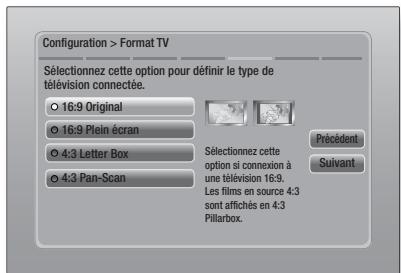
- À l'aide des boutons ▲▼, Sélectionné le format correspondant à votre écran et appuyez sur le bouton G. Cliquez sur Suivant et appuyez sur le bouton G.
Vouavesquatrechoix:
16:9 Original - Pour les téléviseurs grand écran. Permet d'afficher les images en grand écran dans leur format original 16.9 et les images 4:3 (l'ancien format standard) en format Encadrement horizontal du 4:3 avec des barres noires sur la gauche et la droite.
16:9 Plein écran - Pour les téléviseurs grand écran. Permet d'afficher les images en grand écran dans leur format original 16.9 et d'étirrer les images 4:3 pour replir l'écran 16:9.
4:3 Letter Box - Pour les plus ancients téléviseurs analogiques à écran standard.
Permet d'afficher les images 4:3 en plein écran et les images 16.9 au format boite aux lettres qui conserve le rapport 16:9 mais place des barres noires au-dessus et en-dessous de l'image.
4:3 Pan-Scan - Pour les plus ancients téléviseurs analogiques à écran standard. Permet d'afficher les images 4:3 en plein écran et les images 16.9 au format Pan-Scan qui replit l'écran, mais coupe les côtes droit et gauche de l'image et agrandit le milieu verticalément.
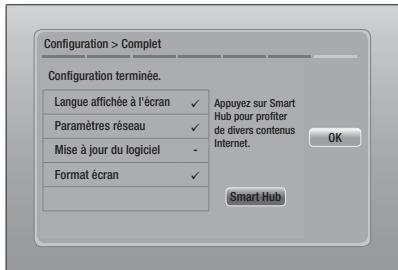
- L'écran Configuration terminée apparait. Vérifie les paramètres pour confirmer qu'ils sont corrects. Sélectionnez OK et appuyez sur le bouton C. L'écran Accueil apparait.
| REMARQUE |
Si vous souhaitez afficher à nouveau l'écran Paramétres initiaux pour procéder à des modifications, Sélectionnez l'option Réinitialisation. (Voir page 31)
- Si vous utilisez un cable HDMI pour connecter l'appareil à un téléviseur Samsung conformé à la fonctionnalité Anynet+ (HDMI-CEC) et que ; 1.) Vous ave régèle la fonction Anynet+ (HDMI-CEC) sur Activé à la fois sur le téléviseur et l'appareil ; 2.) Vous ave régèle le téléviseur sur une langue prise en charge par l'apparil, ce dernier sélectionne alors automatiquement cette langue comme langue préféree.
L'écran Accueil
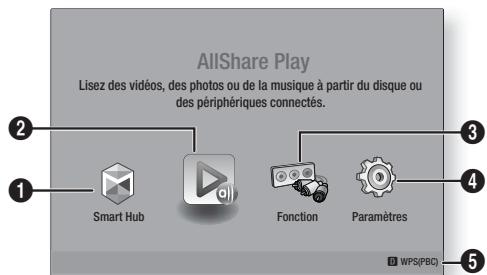
| 1 | Smart Hub. Lancez Smart Hub. Depuis Smart Hub, vous pouvez acceder à YouTube, des jours et d'autres applications. |
| 2 | AllShare Play. Permet de dire des videos, des photos ou des fischiers musicaux contenus sur un disque, une clé USB, un ordinateur ou des pérophériques mobiles. |
| 3 | Fonction. Permet de sélectionner la source d'entrée audio/vidente. |
| 4 | Paramètres. Permet de régler diverses fonctions selon vos préférences. |
| 5 | Permet d'afficher les touches colorées de votre télécommande sur lesquelles vous pouvez appuyer pour acceder à des fonctions ou les exécuter. |
- Sélection d'une option sur l'écran Accueil
- Pour selectionner une option sur l'écran Accueil, déplacez le curseur à l'aide des boutons « jusqu'à ce que l'options de votrechioix soit mise en surbrillance, puis appuyez sur le bouton
Acceder à l'écran Paramètres
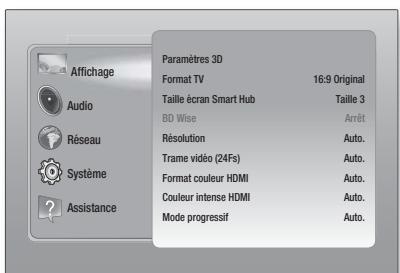
- Sélectionnéz Paramètres sur l'écran Accueil, puis appuyez sur C. L'écran Paramètres apparait.
26 Francais
- Pour acceder aux menus, sous-menus et options sur l'écran Paramètres, veuillez vous reporter à l'illustration de la télécommande cédssous.
| REMARQUE |
- Si l'appareil reste en mode Arrêt pendant plus de 5 minutes sans l'utiliser, un écran de veille s'affichera sur le téléviseur. Si l'appareil reste en mode d'écran de veille pendant plus de 20 minutes, l'alimentation sera automatiquement coupée.
Touches de la télécommande utilisées pour le menu Paramètres
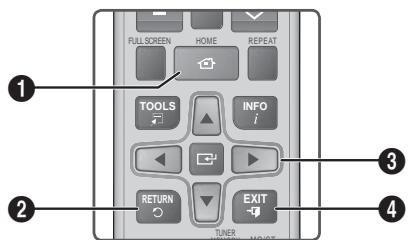
| 1 | Touchche HOME : Appuyez sur cette touche pour passer à l'écran Accueil. |
| 2 | Touchche RETURN : Permet de revenir au menu précédent. |
| 3 | Touchche (Entrée) / DIRECTION : • Appuyez sur ▲▼▲▶ pour déplacer le curseur ou sélectionner un élément. • Appuyez sur la touche pour activer l' éléments sélectionné actuèlement ou confirmer un réglage. |
| 4 | Touchche EXIT : Appuyez sur cette touche pour quitter le menu actuèlement sélectionné. |
| REMARQUE |
Le bouton sur le panneau frontal de l'appareil peut etre utilisé dans le même but que la touche de la télécommande.
Informations détaillées sur les fonctions
Chaque fonction Paramètres, élément de menu, et chaque option sont expliqués en détails à l'écran. Pour afficher les informations, utilisez les touches ▲▼ ▲▷ pour sélectionner la fonction, l'objet de menu ou l'options. Les informations apparaissent en général à droite de l'écran. Vous trouvrez une courte description de chaque fonction Paramètres à la page suivante. Vous pourrez également couver des informations complémentaires sur certaines fonctions dans l'Annexe de ce manuel.
Fonctions du menu Paramétres
| Affichage | Paramètres 3D | Permet de configurer les fonctions relatives à la 3D. ✓ Mode lecture Blu-ray 3D: Vous permet de désirir de dire en mode 3D ou non un disque Blu-ray comportant des contenus 3D. Si vous passerez au menu Accueil ou Accueil Smart Hub tout en étant en mode 3D, l'apparil passera automatiquement en 2D. ✓ Taille écran: Permet d'entrez la taillie du téléviseur connecté à l'appareil. L'appareil règle automatiquement la sortie 3D en fonction de la taillie de l'écran du téléviseur. |
| Format TV | Youtper met de régler la sortie de l'appareil sur la taillie de l'écran de votre téléviseur. Pour obtenir une description des options de la taillie de l'écran, reportez-vous à la page 25, Étape 12. | |
| Taille écran Smart Hub | Youtper met de sélectionner la taillie optimale pour l'écran Smart Hub. | |
| BD Wise | BD Wise est la fonctionnalité d'interconnectivité de Samsung la plus récêne. Lorsque vous connectez un apparéil Samsung et un téléviseur Samsung doté de la fonction BD Wise via l'interface HDMI et que l'appareil et le téléviseur disposent tous deux de la fonctionnalité BD Wise, le produit émet des images dont la résolution videoe et la vitesse de défilament sont identiques à celles du disque Blu-ray/DVD. | |
| Résolution | Cette option vous met permet de régler la définition du signal videoe HDMI respectivement sur les valeurs Auto., 1080p, 1080i, 720p, 576p/480p. Si Composite est connecté, la résolution prend en charge 576i/480i uniquement. Ces valeurs sont indicatev des nombre de lignes videoe par image. Les lettres i et p significant respectivement balayage entrelacé (i) et balayage progressif (p). Plus il y a de lignes, plus la qualité de l'image est supérieure. | |
| Trame videoe (24Fs) | Le réglage de la fonction Trame videoe (24Fs) sur Auto vous permit de spécifique automatiquement la sortie HDMI de l'appareil sur 24 images par seconde pour une qualité d'image améliorée si un téléviseur compatible 24Fs est connecté. • Vous ne pouvez bénéficier de la fonction Trame videoe (24Fs) que sur un téléviseur prénant en charge cette vitesse de défilament. • Trame videoe est uniquement disponible lorsque l'appareil est en modes de résolution de sortie HDMI 1080i ou 1080p. | |
| Format couleur HDMI | Youtce possocn le format de l'espace chromatique pour la sortie HDMI afin qu'il corresponde aux capacités de l'appareil branché (dévision, moniteur, etc.). | |
| Couleur intense HDMI | Cette option vous met permet de régler l'appareil pour émettre des données videoe en sortie avec Couleur intense via la prise HDMI OUT. L'option Couleur intense permet une reproduction plus fidèle des couleurs, notamment en termes de profondeur. | |
| Mode progressif | Cette option permet d'améliorer la qualité de l'image lors de la lecture d'un DVD. |
Paramètres
| Audio | Paramètre haut-parleur | Cette option vous permet de régler les options des enceintes. |
| Egaliseur | Cette option vous permet de configurer manuellement les réglages de l'égaliseur. | |
| Vol. intelligent | Cette option vous permit de régler l'apparil de sorte que le volume demeure stable lorsqu'un changement de scène se produit ou lorsque vous changez de chaîne. | |
| Sélect. haut-parleur | Cette option vous permit de sélectionner les haut-parleurs activés, ceux du téléviseur ou ceux du Home cinéma. | |
| Fonct. Retour Audio | Cette option vous permit de diriger le son du téléviseur vers les haut-parleurs du Home cinéma. Elle nécessite une connexion HDMI et un téléviseur compatible avec la fonction Canal de retour audio (ARC).Lorsque le Canal de retour audio (ARC) est activé, utilisez un cable HDMI pour relier l'apparil au téléviseur. À ce stade, une entrée optique ne fonctionne pas.Lorsque la fonction Canal de retour audio (ARC) est réalisée sur auto, utilisez un cable HDMI pour relier l'apparil au téléviseur. À ce stade, ARC et une entrée optique sont automatiquement sélectionnés. | |
| Sortie numérique | Cette option vous permit de définir la Sortie numérique de manière à ce qu'elle corresponde aux capacités du recepteur AV que vous avez connecté à l'appareil. Pour les détails, reportez-vous au tableau de sélection des sorties numériques. (Voir page 62) | |
| Contrôle de la dynamique | Cette option vous permit d'appliquer le contrôle de la dynamique au son Dolby Digital, Dolby Digital Plus et Dolby True HD.✓ Auto.: permet de contrôler automatiquement la plage dynamique du son Dolby TrueHD, sur la base des informations contenues dans la bande son de Dolby TrueHD. Cette option active également le contrôle de la dynamique pour Dolby Digital et Dolby Digital Plus.✓ Arrêt: la plage dynamique reste non compressée, vous permettant ainsi d'entendre le son original.✓ Activé: cette option active le contrôle de la dynamique pour les trois formats Dolby. Les sons les moins forts sont amplifiés et le volume des sons forts est abaisse. | |
| Sync. audio | Lorsque l'appareil est relié à un téléviseur numérique, cette option vous permit de régler le temps de retard audio afin que le son soit synchronisé avec la dette. Vous pouvez régler le retard entre 0 et 300 millisecond. | |
| Réseau | Paramètres réseau | Pour obtenir de plus amples informations sur les Paramètres réseau et les fonctions réseau, reportez-vous à la section «Réseaux et Internet » à partir de la page 32. |
| État du réseau | Cette option vous permet de vérifier si la connexion au réseau et à Internet a été établie. | |
| Wi-Fi Direct | Cette option vous permit de connecter à l'appareil un périphérique directement par Wi-Fi en utilisant un réseau point à point, sans utiliser un routeur sans fil. Vous pouvez utiliser le périphérique pour contrôler l'appareil. | |
| Soft AP | Cette option vous permit de connecter sans fil d'autres types de périphériques Wi-Fi à l'appareil. Elle nécessite qu'un code de sécurité soit créé, vous doivent saisir dans les autres périphériques Wi-Fi lorsque vous les connectez à l'appareil. | |
| Paramètres AllShare | Cette option vous permit d'autoriser les périphériques externes tels que les Smartphones à se connecter à l'appareil et à partager les contenus ou à contrôler l'appareil. | |
| Nom périphérique | Cette option vous permit d'affector un nom identifiable l'appareil. Vous utilise ce nom pour identifier l'appareil lorsque vous lui connectez des périphériques Wi-Fi externes (Smartphones, tablettes, etc.) | |
| Paramètres BD-Live | Cette option vous permit d'autoriser, de limiter ou d'intérde une connexion Internet pour les services BD-Live. |
Paramètres
| Système | Configuration | Cette option vous permet de relancer la procédure de réglage des paramètres initiaux. Reportez-vous à la page 24 pour les détails. |
| Gest. périp. | Vous pouvez brancher une souris ou un clavier USB sans fil au port USB situé à l'avant de l'appareil. ✓ Paramètres clavier: cette option vous permet de configurer un clavier USB sans fil connecté à l'appareil. | REMARQUE | • Vous pouvez utiliser le clavier uniquement lorsqu'un écran ou une fenêtre de clavier QWERTY apparait dans le navigateur Web. ✓ Paramètres souris: cette option vous permet de configurer une souris USB sans fil connecté à l'appareil. Vous pouvez utiliser la souris dans le menu de l'appareil de la même manière que vous utilisez une souris sur votre ordinateur. • Pour utiliser une souris avec le menu de l'appareil : 1 . Connectez la souris USB à l'appareil. 2 . Cliquez sur le bouton principal que vous avez sélectionné dans Paramètres souris. Le menu Simple s'affiche. 3 . Cliquez sur les options du menu que vous désirez. | REMARQUE | • En fonction du modele HID USB de votre clavier et votre souris, des problèmes de compatibilité peuvent se produit. • Certaines touches de clavier HID peuvent ne pas fonctionner. • Les claviers USB câblés ne sont pas pris en charge. • Certaines applications peuvent ne pas être prises en charge. • Si un clavier HID sans fil ne fonctionne pas en raison d'intérférence, rapproche le clavier de l'appareil. | |
| Anynet+ (HDMI-CEC) | Anynet+ est une fonction pratique qui autorise des commandes liées entre plusieurs produits Samsung compatibles Anynet+ et vous permet de contrôler ces produits via une télécommande de téléviseur Samsung. Pour utiliser cette fonction, vous doivent connecter cet appliceel à un téléviseur Samsung Anynet+ à l'aide d'un cable HDMI. | |
| Langue | Vous pouvez sélectionner la langue de votrechoix pour le menu à l'écran, le menu du disque, les sous-titres, etc. • La langue que vous avez sélectionnée pour le menu du disque, la bande-son du disque ou les sous-titres apparaître seulement si elle est prise en charge sur le disque. |
30 Frangois
| Sécurité | Le code PIN par défaut est 0000. Saisissez ce code PIN par défaut pour acceder à la fonction de sécurité si vous n'avez pas créé votre propre mot de passer. ✓ Contrôle parent. BD: cette option empêche la lecture des disques Blu-ray ayant une classification égale ou supérieure à une classification d'âge particulière que vous avez définie jusqu'à la saisie du code PIN. ✓ Contrôle parent. DVD: cette option empêche la lecture des disques DVD ayant une classification supérieur à une classification numérique particulière que vous avez sélectionnée jusqu'à la saisie du code PIN. ✓ Modifier PIN: cette option permet de modifier le code PIN à 4 chiffres utilisé pour acceder aux fonctions de sécurité. ■ En cas d'oubli du code PIN 1. Retirez tout disque ou péripérisque de stockage USB. 2. Appuyez et maintainez le bouton □ Situé sur la façade pendant 5 secondes minimum. Tous les paramètres seront réinitialisés sur leur valeur d'origine. | REMARQUE | ■ Lorsque les réglages d'usine par défaut sont rétablis, toutes les données Blu-ray utilisateur stockées sur l'appareil seront effacées. | |
| Général | You pouvez spécifique la luminosité de l'affichage et le fuseau horsaire. ✓ Affichage du lecteur: cette option permit de modifier la luminosité du panneau avant. ✓ Fuseau Horaire: vous pouvez spécifique le fuseau horsaire applicable à votre région. ✓ Transparence menu: cette option permit de régler la transparence du cadre de menu. | |
| DivX® Video à la demande | Affichez les codes d'enregistrement DivX® VOD pour acheter et dire des contenus DivX® VOD. | |
| Assistance | Mise à jour du logiciel | Pour obtenir de plus amples informations sur la fonction de Mise à jour logicielle, consultez « Mise à niveau du logiciel » en page 36. |
| Contacter Samsung | Permet d'obtenir les informations de contact pour les demandes d'assistance portant sur l'appareil. | |
| Gestion à distance | Lorsque cette option est activée, elle permet aux agents du Centre d'assistance téléphonique de Samsung de diagnostiquer et de résoudre à distance des problèmes concernant l'appareil. Elle nécessite une connexion Internet active. Le service Gestion à distance pourrait ne pas être disponible dans certains pays. | |
| Réinitialisation | Tous les paramètres sont rétablis sur leur valeur d'origine par défaut sauf en ce qui concerne les paramètres réseau et Smart Hub. Le mot de passée de sécurité par défaut est 0000. |
Réseaux et Internet
Lorsque vous connectez cet apparéil à un réseau, vous pouvez utiliser les applications et les fonctions basées sur les réseaux telles que Smart Hub et BD-LIVE, etmettre à niveau le logiciel de l'apparéil via la connexion réseau. Pour plus d'informations concernant I'accès et I'utilisation des services Internet, reportez-vous au chapitre Services réseau de ce manuel en pages 54 à 56. Les instructions permettant la configuration de la connexion réseau début ci-dessous.
Configuration de votre connexion réseau
Avant deCOMMencer,contactezvoretefournisseurde services Internet pour savoir si vous adresse IPest fixe ou dynamique.Si vous avez une adresseIP dynamique et utilisez un réseau cable ou sans fil,nousyourecommendonsdésuivre lesprocedures de Configuration automatique décritesci-dessous.
Si vous vous connectez à un réseau cable, connectez l'appareil à votre routeur en utilisant un cable LAN avant d'entrepandre la procédure de configuration.
Si vous vous connectez à un réseau sans fil, débranchez toute connexion au réseau cable avant d'entrepreneire la procédure.
Pour commencer la configuration de votre connexion réseau, respectez les étapes suivantes :
- Sur l'écran Accueil, Sélectionnez Paramètres, puis appuyez sur le bouton .
- Sélectionné Réseau et appuyez sur le bouton G.
- Sélectionnéz Paramètres réseau et appuyez sur le bouton .
- Consultez les instructions pour les Réseaux câblés qui débutent ci-dessous ou les instructions pour les Réseaux sans fil commencerant en page 33.
Réseau cable
Cable-Automatique
Après avoir suivi les Étapes 1 à 3 ci-dessus :
- Sélectionnez Demarrer sur l'écran Paramétres réseau, puis appuyez sur le bouton C. L'appareil détecte la connexion cablee, vérifie la connexion réseau, puis il se connecte au réseau.
32 Francais
Cable-Manuel
Si vous disposez d'une adresse IP fixe ou si la procédure automatique est inopérante, vous devrez définir les valeurs de Paramètres réseau manuellement.
Après avoir suivi les Étapes 1 à 3 ci-dessus :
- Sélectionnez Demarrer sur l'écran Paramétres réseau, puis appuyez sur le bouton C. L'écran État du réseau apparait. L'appareil tente de vérifier la connexion réseau et échoue.
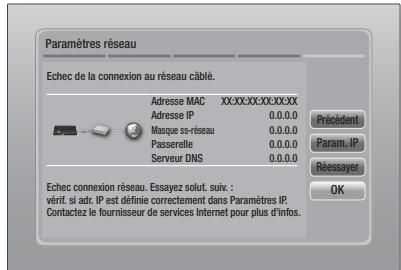
- Sélectionnez Param. IP sur la droite de l'écran, puis appuyez sur le bouton L'écran Param. IP apparait.
- Sélectionnez le champ Mode IP, puis réglez-le sur Manuel.
- Utilisez le pavé numérique de la télécommande pour saisser les valeurs Réseau. Utilisez les touches ▲▼ ▲▷ de la télécommande pour vous déplacez d'un champ d'entrée à l'autre.
REMARQUE
- Vous pouze obtenir ces valeurs auprès de votre fournisseur d'accès Internet. Vous pouze également visualiser ces valeurs sur la plupart des ordinateurs Windows. Pour les instructions, reportez-vous à « Obtenir les valeurs des paramètres réseau » sur cette page.
- Une fois terminé, mettez OK en surbrillance et appuyez sur le bouton G. L'appareil vérifie la connexion réseau, puis il se connecte au réseau.
Vous pouvez visualiser les valeurs de vos paramétres réseau sur la plupart des ordinateurs Windows. Pour visualiser les valeurs des paramétres réseau, respectez ces étapes :
- Windows XP
-
Cliquez avec le bouton droit sur l'icone Résseau, située en bas à droite du bureau de Windows.
-
Dans le menu contextualuel, cliquez sur Etat.
- Cliquez sur I'onglet Assistance dans la boite de dialogue qui s'affiche.
- Sur l'onglet Assistance, cliquez sur le bouton Détails.
- Les réglages réseau s'affichent.
Windows 7
- Cliquez sur l'icone Réseau, située en bas à droite du bureau de Windows.
- Dans le menu contextual, cliquez sur Centre Réseau et partage.
- Dans la boîte de dialogue qui s'ouvre, cliquez sur Connexion au réseau local ou Connexion au réseau sans fil, selon votre type de connexion réseau.
- Sur l'onglet Support, cliquez sur le bouton Détails. Les réglages reseau s'affichtent.
REMARQUE
- Ces informations peuvent varier selon la version de Windows utilisée.
Réseau sans fil
Voussoupvez configurer une connexion à un réseau sans fil de trois manières:
- Sans fil automatique
- Sans fil manuel
- WPS(PBC)
Lorsque you configurez la connexion au réseau sans fil, tous les péripériques réseau sans fil actuellement connectés via l'appareil ou, le cas échéant, la connexion cablee actuelle de l'appareil seront déconnectés.
Sans fil (Général) - Automatique
Après avoir suivi les Étapes 1 à 3 dans « Configuration de votre connexion réseau » en page 32.
- Sélectionnez Démarrer sur l'écran
Paramètres réseau puis appuyez sur le bouton C. L'appareil recherche puis affiche une liste des réseaux disponibles.
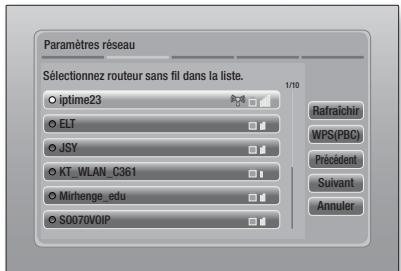
- Sélectionnez le réseau souhaité et appuyez sur le bouton
- Sélectionnez Suivant et appuyez à nouveau sur le bouton
- Sur l'écran Sécurité, entrez le code de sécurité ou la phrase de passer correspondant à votre réseau. Saisissez directement les nombres en utilisant les touches numériques de la télécommande. Saisissez les lettres en selectionnant une dette à l'aide des touches fléchées, puis appuyez sur le bouton .
- Une fois effectué, sélectionnez Suivant sur la droite de l'écran. L'appareil vérifie la connexion réseau, puis il se connecte au réseau.
| REMARQUE |
- Vous devriez pouvoir couver la phrase de passer ou le code de sécurité sur l'un des écans de configuration servant à la configuration du routeur ou du modem.
Sans fil (Général) - Manuel
Si vous disposez d'une adresse IP fixe ou si la procédure automatique est inopérante, vous dévrez définiir les valeurs de Paramètres réseau manuellement.
Après avoir suivi les Étapes 1 à 3 dans « Configuration de votre connexion réseau » en page 32.
-
Sélectionnez Demarrer sur l'écran Paramétres réseau, puis appuyez sur le bouton C. L'appareil recherche puis affiche une liste des réseaux disponibles.
-
Sélectionnez le réseau souhaïte ou l'option Ajouter réseau, et appuyez sur le bouton
- Sélectionnez Suivant et appuyez à nouveau sur le bouton
Français 33
Paramètres
- Si vous sélectionnez Ajouter réseau, saississe le nom de votre routeur sans fil pour vous connecter. Saisissez directement les nombres en utilisant les touches numériques de la télécommande. Saisissez les lettres en selectionnant une dette à l'aide des touches ▲▼ ▲▶ , puis appuyez sur le bouton G. Sélectionnez Suivant et appuyez à nouveau sur le bouton G. Vous pouvez selectionner le type de sécurité, puis selectionner Suivant, et appuyez à nouveau sur le bouton G.
- Sur l'écran Sécurité, entrez le code de sécurité ou la phrase de passer correspondant à votre réseau. Saisissez directement les nombres en utilisant les touches numériques de la télécommande. Saisissez leslettres en selectionnant une dette à l'aide des touches ▲▼▲▶,puis appuyez sur le bouton G.
- Une fois terminé, Sélectionnez Suivant, sur la droite de l'écran, puis appuyez sur le bouton
- L'écran État du réseau apparaît. L'appareil tente de vérifier la connexion réseau et échoue.
- Sélectionnez Param. IP sur la droite de l'écran, puis appuyez sur le bouton L'écran Param. IP apparait.
- Sélectionnez le champ Mode IP, puis réglez-le sur Manuel.
- Utilisez le pavé numérique de la télécommande pour saisir les valeurs Réseau. Utilisez les touches ▲▼ ▲▷ de la télécommande pour vous déplacez d'un champ d'entrée à l'autre.
| REMARQUE |
- Vous pouvez obtenir ces valeurs auprès de votre fournisseur d'accès Internet. Vous pouvez également visualiser ces valeurs sur la plupart des ordinateurs Windows. Pour les instructions, reportez-vous à « Obtenir les valeurs des paramètres réseau » en page 32.
- Une fois terminé, mettez OK en surbrillance et appuyez sur le bouton C. L'écran État du réseau apparait. L'appareil vérifie la connexion réseau, puis il se connecte au réseau. Une fois terminé, mettez OK en surbrillance et appuyez sur le bouton C.
WPS(PBC)
L'une des méthodes la plus facile pour configurer la connexion au réseau sans fil consiste à utiliser la fonction WPS(PBC). Si votre routeur sans fil dispose d'un bouton WPS(PBC), respectez les étapes suivantes :
34 Frangois
- Ouvrez l'écran Accueil.
-
Appuyez sur le bouton BLEU (D) de la télécommande.
-
Appuyez sur le bouton WPS(PBC) situé sur votre routeur dans les deux minutes qui suivent. L'appareil obtient automatiquement toutes les valeurs des paramètres réseau nécessaires et se connecte au réseau. L'écran État du réseau apparait. L'appareil se connecte au réseau une fois que la connexion réseau a été confirmée.
Wi-Fi Direct
La fonction Wi-Fi Direct vous permet de connecter les périhériques par Wi-Fi Direct à l'appareil et entre eux en utilisant un réseau point a point, sans utiliser un routeur sans fil.
- Allumez le périphérique Wi-Fi direct et activé la fonction Wi-Fi Direct.
- Sur l'écran Accueil, Sélectionnez Paramètres, puis appuyez sur le bouton
- Sélectionné Réseau et appuyez sur le bouton
- Sélectionnéz Wi-Fi Direct puis appuyez sur le bouton
Les périques Wi-Fi Direct que vous pouvez connecter s'affichent.
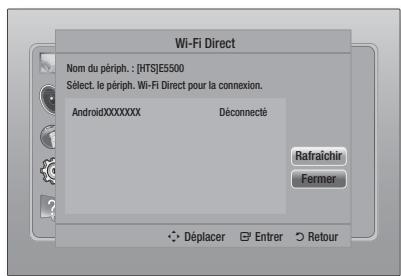
-
Vous avez trois manieres de proceser à la connexion Wi-Fi.
-
Via le périphérique Wi-Fi.
- Via l'appareil en utilisant l'option PBC.
- Via l'appareil en utilisant un code PIN.
Chacune d'elles est indiquée ci-dessous.
Via le périphérique Wi-Fi.
- Sur le pérophérique Wi-Fi, suivez la procédure sur le pérophérique pour la connexion à un autre pérophérique Wi-Fi Direct. Concernant les instructions, reportez-vous au manuel d'utilisation du pérophérique.
- Lorsque vous aurez terminé la procédure, vous devriez voir une fenêtre contextuelle sur l'écran de votre téléviseur indiquant qu'un périhérique qui prend en charge Wi-Fi Direct demande à se connecter. Sélectionnez OK, puis appuyez sur le bouton pour accepter.
- La fenêtre contextuelle de connexion s'affiche, suivie de la fenêtre contextuelle Connecté. Lorsqu'elle se ferme, vousdezvez voir le périphérique listed sur l'écran Wi-Fi Direct en tant que connecté.
Via l'appareil en utilisant l'option PBC
- Sélectionnéz le périhérique Wi-Fi Direct que vous foulez connecter à cet apparéil puis appuyez sur le bouton G. La fenêtre contextuelle PBC/PIN s'affiche.
- Sélectionnez PBC et appuyez sur le bouton G. La fenêtre contextuelle PBC s'affiche.
- Appuyez sur le bouton PBC du périhérique Wi-Fi Direct dans les 2 minutes.
- La fenêtre contextuelle de connexion s'affiche, suivie de la fenêtre contextuelle Connecté. Lorsqu'elle se ferme, vousdezvez voir le périhérique listed sur l'écran Wi-Fi Direct en tant que connecté.
Via l'appareil en utilisant un code PIN
- Sélectionnéz le périphérique Wi-Fi Direct que vous pouze connecter à cet apparéil puis appuyez sur le bouton . La fenêtre contextuelle PBC/PIN s'affiche.
- Sélectionnez PIN et appuyez sur le bouton G. La fenêtre contextuelle PIN s'affiche.
- Notez le code PIN de la fenêtre contextuelle, puis saisissez-le dans le champ approprié du périhérique Wi-Fi Direct que vous poulez connecter.
- La fenêtre contextuelle de connexion s'affiche, suivie de la fenêtre contextuelle Connecté. Lorsqu'elle se ferme, vousdezvez voir le périhérique listed sur l'écran Wi-Fi Direct en tant que connecté.
REMARQUE
La connexion au réseau cablee ou sans fil sera déconnectée lorsque vous utilisez la fonction Wi-Fi Direct.
Soft AP
La fonction Soft AP you permit de connecter d'autres péripériques Wi-Fi à votre réseau via l'appareil et leur permet un accès à Internet. Elle nécessite qu'un code de sécurité soit créé, vousdezestle saisir dansles autres péripériques Wi-Fi lorsquevos les connectez à l'appareil.
- Sur l'écran Accueil, Sélectionnez Paramètres, puis appuyez sur le bouton
- Sélectionné Réseau et appuyez sur le bouton C.
- Sélectionnez Soft AP puis appuyez sur le bouton
- Sélectionnez Activé ou Arrêt puis appuyez sur le bouton
< Pour régler la clé de sécurité Point d'accès logiciel >
- Sur l'écran Point d'accès logiciel, Sélectionnez Code de sécurité, puis appuyez sur le bouton . L'écran Code de sécurité apparait.
- Sur l'écran Code de sécurité, saississez le code de sécurité. Saisissez directement les nombres en utilisant les touches numériques de la télécommande. Saisissez les lettres en selectionnant une dette à l'aide des touches ▲▼▲▶, puis appuyez sur le bouton G.
- Une fois terminé, utilisez les touches ▲▼ ▲▶ pour acceder au bouton TERMINÉ de l'écran, puis appuyez sur le bouton
Lorsque vous connectez un périphérique Wi-Fi via la procédure de connexion sur le périphérique, vous doivent saisir le code de sécurité que vous avez créé ici dans le champ approprié.
Paramètres AllShare
L'écran Réglages du partage liste vos périphériques AllShare connectés à votre réseau et leur adresse IP. Dans cet écran, vous pouvez autoriser un périphérique à acceder à l'appareil, en interdire l'accès ou le supprimer de la liste AllShare.
- Sur l'écran Accueil, Sélectionnez Paramètres, puis appuyez sur le bouton
- Sélectionné Réseau et appuyez sur le bouton
Paramètres
- Sélectionnez Paramètres AllShare puis appuyez sur le bouton
- Sélectionnéz un périhérique et appuyez sur le bouton C. La fenêtre contextuelle Réglages du partage s'affiche.
- Sélectionnez Autoriser, Refuser ou Supprimer dans la liste, puis appuyez sur le bouton
L'écran Réglages du partage affiche uniquement les périhériques dont vous avez établi les connexions réseau aux périhériques AllShare. Pour de plus amples informations concernant les périhériques en réseau AllShare, reportez-vous aux pages 38 et 39.
Mise à niveau du logiciel
Le menu Mise à niveau du logiciel vous permet de mettre le logiciel de l'apparéil à niveau pour en améliorer la performance et obtenir des services supplémentaires.
-
Évitez d'éteindre et de rallumer le produit manuellement durant le processus de mise à jour.
-
Sur l'écran Accueil, Sélectionnez Paramètres, puis appuyez sur le bouton
- Sélectionnez Assistance puis appuyez sur le bouton C.
- Sélectionnez Mise à jour du logiciel, puis appuyez sur le bouton .
-
Sélectionnez l'une des méthodes suivantes :
-
En ligne
USB - Via disque
- Part telch.
-
Mise à niveau en mode veille
-
Appuyez sur le bouton
Les instructions concernant chaque méthode commencent ci-dessous.
REMARQUE
La mise a niveau est terminée lorsque l'appareil s'éteint et s'allume ensuite par lui-même.
Samsung Electronics n'accepte aucune responsabilité légale concernant un dysfonctionnement de l'appareil provoqué par une connexion Internet instable ou une néligence de la part de l'utilisateur durant la mise à jour du logiciel.
Si vous souhaitez annuler la mise à niveau en cours de téléchargement, appuyez sur le bouton
36 Francais
En ligne
Votre apparéil doit être connecté à Internet pour exploiter la fonction En ligne.
- Sélectionnez En ligne puis appuyez sur le bouton C. Le message Connexion au serveur en cours apparait.
- Si un téléchargement est disponible, l'écran contextuel du téléchargement s'affichera avec une barre de progression et le téléchargement démarrera.
- Lorsque le téléchargement est terminé, la fenêtre Demande de mise à niveau apparait, proposant trois可以选择: MàJ maintainant, Mettre à jour ultér., ou Ne pasmettre à jour.
- Si vous seLECTIONnez MaJ maintainant, l'appareil procédera à la mise à niveau du logiciel, puis s'éteindra et se rallumera automatiquement.
- Si vous n'effectuez pas de sélection au bout d'une minute ou sélectionnez Mettre à jour ultér, le nouveau logiciel mis à jour sera stocké sur l'appareil. Vous pouvezmettre à niveau le logiciel par la suite en utilisant la fonction Par téléch..
- Si vous selectionnez Ne pasmettre a jour, la mise a niveau sera annulée par I'appareil.
USB
- Connectez-vous sur www.samsung.com.
- Cliquez sur SUPPORT en haut à droite de la page.
- Saisissez le numéro de modèle de l'appareil dans le champ de recherche, puis cliquez sur Find Product.
- Cliquez sur Get downloads au centre de la page sous l'en-tête Téchéargements.
- Cliquez sur Firmware au centre de la page.
- Cliquez sur l'icone ZIP dans la colonne Fichier sur le cote droit de la page.
- Cliquez sur OK dans la fenetre contextuelle qui s'affiche pour télécharger et enregistrer le micrologiciel sur votre ordinateur.
- Dézippez le dossier compressé sur l'ordinateur. Vous devriez avoir un seul dossier dézippe portant le même nom que le fichier compressé.
- Copiez le dossier sur une clé USB à mémoire flash.
-
Vérifiez qu'aucun disque n'est inséré dans l'appareil, puis insérez la clé USB à mémoire flash dans le port USB de l'appareil.
-
Dans le menu de l'appareil, accédez à Paramètres > Assistance > Mise à jour du logiciel.
- Sélectionnez USB.
REMARQUE
Aucun disque ne doit être inséré dans l'appareil lors de la mise à niveau du logiciel via la prise USB Hôte.
- Une fois la mise à jour du logiciel terminée, consultez les détails du logiciel dans le menu Mise à jour du logiciel.
N'eteignez pas l'appareil lorsque la Mise a jour du logiciel est en cours d'execution. Ceci peut provoquer le dysfonctionnement de l'appareil.
- Les mises à jour logicièles à l'aide de la prise USB hôte doivent être effectues uniquement à l'aide d'une mémoire flash USB.
Via disque
- Connectez-vous sur www.samsung.com.
- Cliquez sur SUPPORT en haut à droite de la page.
- Saisissez le numéro de modèle de l'appareil dans le champ de recherche, puis cliquez sur Find Product.
- Cliquez sur Get downloads au centre de la page sous l'en-tête Téchéargements.
- Cliquez sur Firmware au centre de la page.
- Cliquez sur l'icone ZIP dans la colonne Fichier sur le cote droit de la page.
- Cliquez sur OK dans la fenêtre contextuelle qui s'affiche pour télécharger et enregistrer le micrologiciel sur votre ordinateur.
- Dézippez le dossier compressé sur l'ordinateur. Vous doivent avoir un filchier .RUF unique.
- Gravez le fjichier RUF sur un disque, de préférence un CD inscrutable ou un DVD inscrutable.
- Finalisez le disque avant de le retarder de votre ordinateur.
- Insérez le disque dans l'appareil.
- Dans le menu de l'appareil, accedez à Paramètres > Assistance > Mise à jour du logiciel.
- Sélectionnez Via disque.
REMARQUE
Lorsque la mise à niveau du système est terminée, vérifie les détails du logiciel dans le menu Mise à jour du logiciel.
N'teignez pas l'appareil lorsque la Mise a jour duLOGiciel est en cours d'execution. Ceci peut provoquer ledysfonctionnement de I'appareil.
Par télèch.
L'option Par téléchargement vous permet demettre a niveau en utilisant un fjichier que l'appareil a telecharge aparavant mais vous aviez decide de ne pas I'installer immEDIatement.
- Lorsque le logiciel de mise à niveau a été téléchargeé, le numéro de version du logiciel s'affiche à droite de l'option Par téléch..
- Sélectionnez Par téléch. puis appuyez sur le bouton G.
- L'appareil affiche un message vous demandant si vous souhaitez proceder à la mise à niveau. Sélectionnez Oui. L'appareil démarre la mise à niveau.
- Une fois la mise à niveau terminée, l'appareil s'éteint automatiquement puis se rallume.
REMARQUE
Lorsque la mise à niveau du système est terminée, vérifie les détails du logiciel dans le menu Mise à jour du logiciel.
N'eteignez pas l'appareil lorsque la Mise a jour du logiciel est en cours d'execution. Ceci peut provoquer le dysfonctionnement de l'appareil.
Mise à niveau en mode veille
Vous pouvez régler la fonction Mise à niveau en mode Veille de sorte que l'appareil télécharge de nouveaux logiciels de mise à niveau lorsqu'il est en mode Veille.
En mode Veille, l'appareil est eteint mais sa connexion a Internet reste activee. Ceci permet a I'appareil de telecharger automatiquement des logiciels de mise a niveau lorsque l'appareil n'est pas utilise.
- Appuyez sur les touches ▲▼ pour sélectionner Mise à niveau en mode veille puis appuyez sur le bouton
- Sélectionnez Activé ou Arrêt. Si vous sélectionnez Activé, l'appareil procédera automatiquement au téléchargement du nouveau logiciel de mise à niveau lorsqu'il sera en mode Veille et hors tension. Avant de télécharger le nouveau logiciel de mise à niveau, l'appareil vous demandera si vous souhaitez l'instructor à la mise sous tension de l'appareil.
REMARQUE
Pour utiliser la fonction Mise à niveau en mode Veille, l'appareil doit être connecté à l'Internet.
Si cette fonction n'apparait pas, vous pouvezmettre le logiciel a jour sur la version la plus recente et l'utiliser.
Media Play
Votre lecteur Blu-ray peut dire le contenu de disque et de mémoire USB ainsi que le contenu situé sur votre ordinateur, téléphone mobile compatible DLNA ou NAS utilisant la fonction AllShare Play. Pour de plus amples informations sur la fonction AllShare Play, reportez-vous à la page 41.
Écran AllShare Play
Pour acceder à l'écran AllShare Play, Sélectionnez l'icone AllShare Play sur l'écran principal, puis appuyez sur le bouton
Utilisation de l'écran AllShare Play
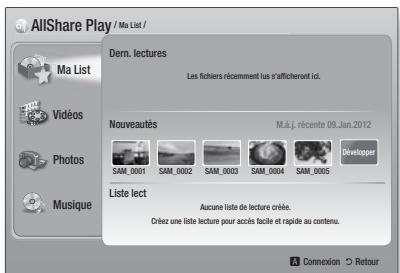
Lorsque l'écran AllShare Play s'affiche, il affiche Ma List et une liste des types de contenu - Vidéos, Photos et Musique - sur le côte gauche. Sur la droite, il affiche le contenu de Ma List par défaut : Une liste des éléments récemment lus ou visionnés, une liste des éléments que vous avez nouvellement visionnés ou écoulés et la plus recente liste de lecture. Si vous n'avoz jamais lu ou visionné d'éléments ou créé une liste de lecture, cette zone est vide.
Eléments de lecture Ma List
Pour dire les éléments affichés de Ma List, vous nevez avoir la source des éléments connectés à ou insérés dans l'appareil. Par exemple, si les photos récemment vues de Ma liste proviennent d'un disque DVD, ce disque doit être dans l'appareil pour les visionner.
Pour dire ou visionner les éléments de Ma liste, effectuez l'une des actions ci-dessous :
Utilisez les touches pour selectionner l'element que vous pouze visionner ou dire, puis appuyez sur le bouton. Pour visionner ou dire un autre element, appuyez sur la touche RETURN (O) puis repeteze le processus décrit dans la première phrase.
38 Francais
Utilisez les touches pour selectionner un élément, appuyez sur la touche TOOLS pour afficher le menu Outils selectionnez Lecture puis appuyez sur le bouton C. Pour visionner ou dire un autre élément, appuyez sur RETURN (O) puis repêze le processus décrit dans la première phrase.
Lecture du contente Video, Photo ou Musique
- Assurez-vous que la source du contenu que vous pouze dire ou visionner est connectée à ou insérée dans l'appareil.
- Utilisez les touches ▲▼ pour sélectionner Vidéos, Photos, ou Musique, puis appuyez sur le bouton C. La sélection de la première source sur la droite est mise en surbrillance.
- Utilisez les touches ▲▼ pour sélectionné la source du contenu puis appuyez sur le bouton
| REMARQUE |
les sources affichées pour chaque type de contenu peuvent différer.
4. Pour contrôler la lecture des Vidéos, Photos ou Musiques, reportez-vous à :
- Contrôle de la lecture Video à la page 43.
- Contrôle de la lecture de Musique à la page 45.
- Lecture des contenus de photo et Utilisation du menu Outilis lorsqu'un fichier est en surbrillance en pages 48 à 50.
| REMARQUE |
-
Selon comment et quand vous liez une source de contenu à l'appareil et du type de contenu, l'appareil peut afficher différentes séries d'écrans pour démarrer la lecture. Pour des méthodes alternatives de lecture, reportez-vous à :
-
Lecture des fichiers sur un périhérique de stockage USB ou sur l'iPod/iPhone à la page 39.
- Lecture de disques Video du commerce à la page 40.
- Lecture de disques Audio du commerce à la page 40.
- Lecture d'un disque avec un contente enregistré par l'utilisateur à la page 41.
Lecture des fichiers sur un périphérique de stockage USB ou sur l'iPod/iPhone
Vou pouvez dire les fichiers multimédia situés sur un périphérique USB connecté.
- L'appareil étant hors tension, connectez-lui un périhérique de stockage USB ou un iPod/iPhone.
- Mettez l'appareil sous tension. Lorsque l'écran principal s'affiche, Sélectionnez AllShare Play > Videos, Photos ou Musique > Périph. connecté, puis appuyez sur le bouton
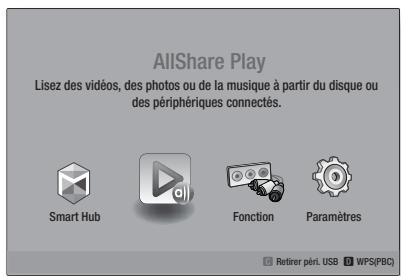
OU
1-1. Avec l'appareil sous tension, connectez un périphérique de stockage USB ou un iPod/ iPhone.
2^-1 . Lorsque l'écran ci-dessous s'affiche, utilise les touches pour sélectionner le genre de contenu que vous pouvez visionner ou direpuis appuyez sur le bouton
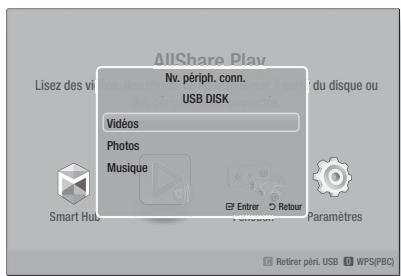
REMARQUE
-
Meme si l'appareil affiche tous les dossiers disponibles, il affiche uniquement les fichiers du type de contenu que vous avez selectionné à l'Étape 2 ou 2^-1 . Par exemple si vous avez selectionné Musique, vous ne pourrez voir que les fichiers musicaux. Vous pouvez changer cette selection en utilisant AllShare Play.
-
Le genre de contenu que vous avez sélectionné sur le périhérique connecté s'affiche. En fonction de la manière dont les contenus sont disposés, vous verrez soit les dossiers, les fichiers individuels ou les deux.
- En utilisant les touches ▲▼▲▶ de votre télécommande, sélectionnez les contenus désirés. Pour ouvrir un dossier, sélectionnez-le, puis appuyez sur le bouton. Pour dire un fichier, sélectionnez-le, puis appuyez sur le bouton.
- Appuyez sur RETURN (S) pour quitter un dossier ou revenir à l'écran principal.
ATTENTION
- Vous pouvez uniquement dire une video lorsque vous utilisez le dock iPod.
REMARQUE
Pour éviter un endommagement possible de la mémoire USB, vous doivent restorer le périphérique de stockage USB en toute sécurité à l'aide de la fonction « Retirer péri. USB ». Appuyez sur le bouton HOME pour acceder au menu Accueil, sélectionnez le bouton JAUNE (C), puis appuyez sur le bouton
Le menu Photos ne prend en charge ni iPads ni iPhones.
Seul l'écran de lecture apparait sur le téléviseur. Affichez d'autres écrons iPod sur le lecteur iPod.
- Si l'IPod connecté ne prend pas en charge la lecture video, le message « Lecture de fichiers video non prise en charge sur ce modele d'IPod. » apparaitra lors de la selection du menu Video (Video).
Modèles d'iPod/iPhone pouvant être utilisés avec cet apparéil
iPod touch 3ème/2ème/1 ère génération
iPod classique / iPod avec video
iPod avec connecteur de dock
iPod avec molette disponible
iPod nano 5ème/4ème/3ème/2ème génération
iPhone 4S / iPhone 4
iPhone 3GS / iPhone 3G / iPhone
L'écran Fonction
Sur l'écran Fonction, vous pouvez selectionner la source d'entrée audio et/ou video à visionner ou écouter.
| REMARQUE |
- Vous pouvez aussi changer les sources en appuyant sur la touche Fonction située en haut à droite de la télécommande.
Pour acceder à l'écran Fonction, Sélectionnez l'icone Fonction sur l'écran principal puis appuyez sur le bouton
Options de l'écran Fonction
Pour sélectionner, mettez une option en surbrillance à l'aide des touches ▲▼ puis appuyez sur le bouton
| Numérique | Sélectionnez cette option pour écouter la source audio numérique connectée à Entrée audio numérique. |
| AUX | Sélectionnez cette option pour écouter la source audio analogique connectée à Entrée Audio. |
| Remote iPod | Sélectionnez l'écoute de la musique ou la lecture d'une video à partir de l' iPod connecté sur la prise d' iPod. |
| HDMI IN 1 | Sélectionnez cette option pour visionner la video depuis le péripérisque connecté à ENTREE HDMI 1. |
| HDMI IN 2 | Sélectionnez cette option pour visionner la video depuis le péripérisque connecté à ENTREE HDMI 2. |
| Tuner | Sélectionnez cette option pour écouter la radio FM. |
| Bluetooth | Sélectionnez cette option pour écouter la musique du péripérisque Bluetooth. |
Lecture des disques video du commerce
- Placez un disque dans le tiroir disque en veillant à ce que l'étiquette du disque soit orientée vers le haut puis fermez le tiroir disque. La lecture commence automatiquement.
Si la lecture ne pas automatiquement, appuyez sur la touche Début de votre télécommande ou sélectionnez l'option AllShare Play, puis appuyez sur le bouton . Reportez-vous à « Lecture du contenu Video, Photo ou Musique » en page 38.
Lecture des disques audio du commerce
- Placez un disque audio pré-enregistré du commerce dans le tiroir disque en veillant à ce que l'étiquette du disque soit orientée vers le haut puis fermez le tiroir disque. L'écran Musique Lecture AllShare s'affiche listant les pistes de lecture. La lecture démarre automatiquement à la première piste.
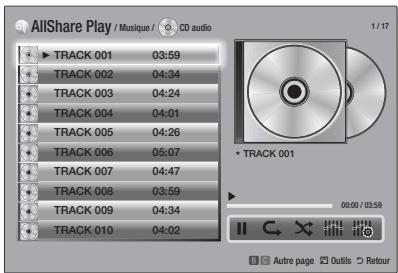
- Pour dire une piste particulière, utilisez les touches de la télécommande pour selectionner la piste, puis appuyez sur le bouton
Commandes de I'ecran Musique
| II | Mise en pause d'une piste. |
| ► | Lecture d'une piste. |
| ← | Répartition d'une piste ou de toutes les pistes. |
| × | Lecture des pistes dans un ordre aléatoire. |
| |||| | Affichage de l'égaliser. |
| ||| | Ajustement manuel de l'égaliser. (Uniquement lorsque le mode Égaliser est actif) |
REMARQUE
Les commandes de I'ecran Musique sont accessibles uniquement lorsqu'une piste est en lecture.
Toutes les commandes ne s'affichent pas simultanement.
Pour de plus amples informations concernant la lecture de musique, reportez-vous à « Contrôle de la lecture de Musique » en page 45.
40 Français
Lecture d'un disque dont le contenu est enregistré par l'utilisateur
Voupez lire les fichiers multimédia que vous aze enregistrés sur des disques DVD ou CD.
- Placez un disque enregistré par l'utilisateur dans le tiroir disque en veillant à ce que l'étiquette du disque soit orientée vers le haut puis fermez le tiroir disque. La fenêtre contextuelle du périhérique connecté s'affiche.
- Utilisez les touches ▲▼ pour sélectionner le type de contenu que vous pouze visionner ou dire - Vidéos, Photos ou Musique - puis appuyez sur le bouton C.
REMARQUE
- Meme si l'appareil affiche les dossiers pour tous les types de contenus, il affiche uniquement les fichiers du type de contenu que vous avez selectionné à l'Etape 2. Par exemple, si vous avez selectionné Musique, vous ne pourrez voir que les fichiers musicaux. Vous pouvez changer cette selection en utilisant AllShare Play.
- Utilisez les touches ▲▼▲▶ pour sélectionnez le dossier contenant le type de contenu que vous avez sélectionné à l'Étape 2, puis appuyez sur le bouton
- Si vous sélectionnéz Musique, l'écran Musique Lecture AllShare s'affiche listant les fichiers musicaux du disque. Utilisez les touches ▲▼ pour sélectionner le fjichier que vous voulez tire, puis appuyez sur le bouton C.
- Si vous sélectionnéz Photos, l'écran Photos Lecture AllShare s'affiche listant les fichiers de photos du disque. Utilisez les touches ▲▼ ▲▷ pour sélectionner le fjichier que vous voulez visualiser, puis appuyez sur le bouton G.
- Si vous selectionnez Vidéos, l'écran Vidés Lecture AllShare s'affiche listant les fisiers video du disque. Utilisez les touches ▲▼ ▲▷ pour selectionner le fjichier que vous pouze regarder, puis appuyez sur le bouton
REMARQUE
Pour les dossiers Musique et Video, vous pouvez également appuyer sur la touche TOOLS de votre télécommande puis selectionner Lire dossier pour dire ou visualiser automatiquement tous les fichiers du dossier. Sélectionnez d'abord le dossier avant d'appuyer sur la touche TOOLS.
Pour de plus amples informations concernant la lecture de musique, reportez-vous à « Contrôle de la lecture de Musique » en page 45.
Pour de plus amples informations concernant la lecture des contenus photo, reportez-vous à Lecture des contenus photo et Utilisation du menu Outils lorsqu'un fjichier est en surbrillance en pages 48 à 50.
Pour de plus amples informations concernant la lecture de contenus video, reportez-vous à Contrôle de la lecture Vidéo en page 43.
AllShare you permit de dire des videos, regarder des photos ou écouter de la musique situées sur votre ordinateur ou un périphérique compatible DLNA via l'appareil en utilisant une connexion à un réseau sans fil.
Pour utiliser AllShare avec votre ordinateur ou un périphérique DLNA, vous doivent installer le logiciel AllShare sur votre ordinateur. Vous pouvez télécharger le logiciel pour ordinateur et obtenir des instructions détaillées sur l'utilisation de la fonction AllShare depuis le site Web Samsung. com.
1. Allez sur www.samsung.com.
2. Cliquez sur Assistance en haut de la page.
3. Sur la page Assistance, saisissez le numéro de modulo de votre apparéil dans le champ Numéro de modulo.
4. Sur la page qui s'affiche, cliquez sur Obtenir les téléchargements sur le côté gauche sous Télechargements. Le Centre de téléchargement s'affiche.
5. Sur la page Centre de téléchargement, cliquez sur l'onget Logiciel.
6. Sur l'onglet logiciel, cliquez sur l'icone Fichier du cote droit de la ligne AllShare.
7. Dans la fenêtre contextuelle qui s'affiche, cliquez sur Enregistrer fichier.
8. Cherchez le fjichier d'installation AllShare sur votre disque et double-cliquez sur ce fjichier.
9. Dans la fenêtre contextuelle qui s'affiche, cliquez sur Exécuter puis suivez les directives qui s'affichent sur votre écran.
Téléchargez le manuel d'installation/instruction
AllShare à partir du même onglet Logiciel
enclistuant sur le symbole du fichier PDF
correspondant dans la colonne Fichier sur la droite. Le fichier, au format PDF, sera téléchargeé et ouvert. Vous pouvez lire et/ou enregistrer le fichier.
Utilisation de la fonction Réseau AllShare
Pour télécharger le logiciel AllShare
Media Play
Lecture du contenu situé sur votre ordinateur ou un périhérique DLNA via l'appareil
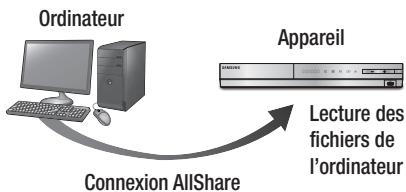
- Connectez l'appareil, votre ordinateur, et/ou leur téléphone mobile compatible DLNA au même réseau sans fil.
- Suivez les directives du manuel d'installation/instruction du logiciel AllShare pour installer les périhériques et les fischiers à dire ou à visualiser.
- Sélectionnéz AllShare Play dans l'écran d'accueil de l'appareil et appuyez sur le bouton C. L'écran AllShare Play apparait.
- Sélectionnéz le périhérique compatible DLNA connecté ou votre ordinateur, puis appuyez sur le bouton C. Un écran listant les fichiers disponibles s'affiche.
- Sélectionnéz le fjichier que vous voulez dire ou visualiser, puis appuyez sur le bouton
Commander la lecture du contenu devote ordinateur avec votre Smartphone
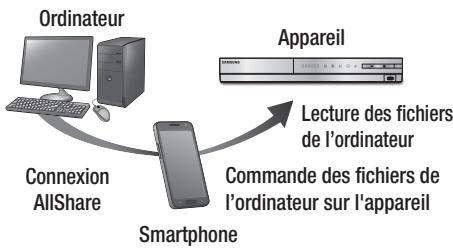
(Disponible uniquement avec les téléphones Samsung qui prennet en charge la fonctionnalité AllShare)
- Connectez l'appareil, votre ordinateur et votre téléphone mobile compatible DLNA au même réseau sans fil.
- Suivez les directives du manuel d'installation/instruction du logiciel AllShare pour installer les péripériques et les fichiers à dire ou à visualiser.
- Sur votre ordinateur, en utilisant le logiciel AllShare, confirmez la connexion de votre téléphone.
- Sur le téléphone, Sélectionnez le fjichier que vous poulez visualiser ou dire, puis Sélectionnez l'appareil Blu-ray en tant que périphérique de lecture.
- Sur le téléphone, démarrez la lecture.
Contrôle de la lecture Video
Voupez contrcler la lecture des fichiers video situés dans les disques Blu-ray, DVD et CD et sur les peripheriques de stockage USB. En fonction du disque, certaines fonctions décrites dans ce manuel peuvent ne pas etre disponibles.
Touches de la télécommande servant à la lecture video
| Rétésition de la lecture | |
| Répétition d'un titre ou d'un chapitre | 1. Durant la lecture, appuyez sur la touche REPEAT de la télécommande. 2. Appuyez sur les touches ▲▼ pour séléctionner Chapitre, Tous ou Titre, puis appuyez sur le bouton Ⓞ. | REMARQUE | L'écran peut ne pas afficher immédiatement le chapitre ou le titre. Continue à appuyer sur les touches ▲▼ jusqu'à ce que vous choix sait à l'intérieur du champ bleu. 3. Pour reprendre la lecture normale, appuyez une nouvelle fois sur la touche REPEAT, puis sur les touches ▲▼ pour sélectionner Arrêt, puis appuyez sur le bouton Ⓞ. |
| Répétition d'une section | 1. Durant la lecture, appuyez sur la touche REPEAT de la télécommande. 2. Appuyez sur les touches ▲▼ pour séléctionner Réféquence A-B. | REMARQUE | L'écran peut ne pas afficher immédiatement Répéter A-B. Continue à appuyer sur les touches ▲▼ jusqu'à ce que Répéter A-B soit à l'intérieur du champ bleu. 3. Appuyez sur le bouton Ⓞ à l'emplacement sur lequel vous souhaitez démarrer la répération (A). 4. Appuyez sur le bouton Ⓞ à l'emplacement sur lequel vous soushaitez arrête la répération (B). 5. Pour reprendre le cours normal de la lecture, appuyez à nouveau sur le bouton REPEAT. 6. Appuyez sur le bouton Ⓞ. | REMARQUE | You devêz régler le point (B) dans les 5 seconds de la durée de lecture après le point (A). |
Utilisation du menu OUTILS
Durant la lecture, appuyez sur le bouton TOOLS.
| Recherche titre Recher. temps | Sélectionnez cette option pour acceder au titre désiré si le disque compte plusieurs titres, à une scène désirée ou, à l'aide de Time Search (Rech. temps), à un point spécifique dans un film ou une vente. Avec l'options Rech. temps, vous désignez un point spécifique en saississant une coordonnée de temps au format 00:00:00 (heures, minutes, secondes) à l'aide de la télékomande. |
| Mode Répétition | Sélectionnez cette option pour répéter un titre, un chapitre spécifique (uniquement pour les disques BD/DVD) ou la section repérée. Fonctionne de la même façon que la touche REPEAT. Reportez-vous à la page 43. |
| Plein écran | Sélectionnez cette option pour régler la taille plein écran désirée. Vous pouvez sélectionner Original, Mode1 (plus grand) et Mode2 (le plus grand). |
| Mode Image | Sélectionnez cette option pour régler le mode image. - Dynamique : Choisissez ce réglage pour accenterier la Netteté de l'image. - Standard : Choisissez ce réglage pour la plupart des applications d'affichage. - Cinéma : Ceci est le réglage le mieux adapté au visionnage de films. - Utilisateur : Ce réglage vous permet de régler respectivement la fonction de nettement et de réduction de bruit. | REMARQUE | Lorsque vous sélectionnez Utilisateur, l'écran Paramétrès utiliser s'affiche. Sélectionnez une option, appuyez sur , utilisez les touches ↓ pour effectuer un ajustement, puis appuyez sur . Appuyez sur la touche RETURN (♂) pour revenir au menu OUTILS. Ce menu n'apparait pas lors de l'utilisation de la fonction BD Wise. |
| Mode égaliser | Sélectionnez cette option pour utiliser l'égaliser. |
| Paramètres Égaliser | Sélectionnez cette option pour régler l'égaliser. | REMARQUE | Ne s'affiche que lorsque le mode Égaliser est activé. |
44 Français
Menu qui s'affiche uniquement lors de la
lecture d'un disque BD/DVD
| Lire depuis le début | Sélectionnez cette option pour visionner le film depuis le début. |
| Rech. chapitre | Sélectionnez cette option pour acceder à un chapitre que vous désírez regarder. |
| Audio | Sélectionnez cette option pour régler la langue de bande son souhaiée. - Vous pouze également activer cette fonction en appuyant sur le bouton AUDIO de la télécommande. |
| Sous-titres | Sélectionnez cette option pour régler la langue des sous-titres souhaiée. - Vous pouze également activer cette fonction en appuyant sur le bouton SUBTITLE de la télécommande. |
| Angle | Utilisé pour regarder une scène sous un autre angle. L'option Angle affiche le nombre d'angles disponibles (1/1, 1/2, 1/3, etc.). |
| BONUSVIEW Video / BONUSVIEW Audio | Sélectionnez cette option pour régler l'option bonusview désirée. |
Menu qui s'affiche uniquement lors de la
lecture d'un fichier
| Liste desVIDEOS | Permet d'accéder à l'écran de la liste desVIDEOS |
| Rech. scène | Permet de rechercher le fjichier video en fonction de la scène. |
| Information | Permet de vérifier les informations liées au fjichier video. |
| REMARQUE |
Le menu Outils peut varier en fonction du disque ou du péripérisque de stockage. Toutes les options peuvent ne pas être affichées.
Contrôle de la lecture de Musique
Vouss pouvez contrôler la lecture du contenu musical situé sur un DVD, CD ou un périhérique de stockage USB.
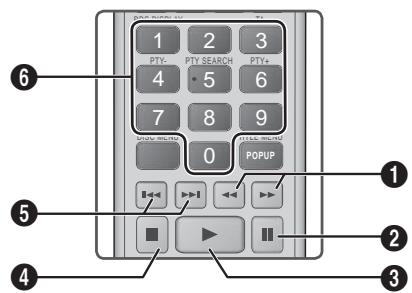
Touches de la télécommande servant à l'écoute de musique
| 1 | Lecture rapide (CD audio (CD-DA) uniquement) Pendant la lecture, appuyez sur le bouton « ou ». Chaque fois que vous appuyez sur le bouton « ou », la vitesse de lecture change. |
| 2 | Touches « : Mise en pause d'une piste. |
| 3 | Touches « : permet de dire la plage sélectionnée. |
| 4 | Touches « : Permet d'arrête la lecture d'une piste. |
| 5 | Saut : Pendant la lecture, appuyez sur le bouton « ou » pour acceder à la musique précédente ou suivante de la liste. |
| 6 | Touches NUMÉRIQUES : Durant l'exécution de la liste d'écoute, appuyez sur le nombre de piste souhaïée. La piste sélectionnée est alors reproduite. |
Répetition des pistes d'un CD Audio
Voupez regler l'appareil pour repeter les pistes d'un CD audio (CD-DA/MP3).
- Pendant la lecture, utilisez la touche pour selectionner C dans le coin a droite en bas de l'écran, puis appuyez sur le bouton G.
- Utilisez les touches ▲▼ pour sélectionner le mode de répétition que vous souhaitez - Arrêt, 1 musique, ou Tous - puis appuyez sur le bouton
Lecture aléatoire des pistes d'un CD Audio
Vou pousse regler l'appareil pour dire les pistes d'un CD audio (CD-DA/MP3) de façon aléatoire.
- Pendant la lecture, utilisez la touche pour selectionner dans le coin a droite en bas de l'écran, puis appuyez sur le bouton
- Utilisez les touches ▲▼ pour activer ou désactiver (Activé ou Arrêt) le Mode aléatoire et appuyez sur le bouton C.
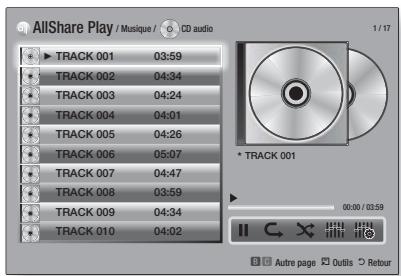
Création d'une liste de lecture
- Lorsque l'écran Lecture est affché, appuyez sur la touche TOOLS. Le menu Outils s'affiche.
- Appuyez sur les touches ▲▼ pour sélectionner Lire sélection, puis sur le bouton C. L'écran de sélection de lecture s'affiche.
- Utilisez les touches ▲▼ pour sélectionner une piste, puis appuyez sur le bouton Ⓒ. Une coche s'affiche à la gauche de la piste.
- Répétez l' étape 3 pour Sélectionner et cocher des pistes supplémentaires.
- Pour-retirer une piste de la liste, acceder à la piste et appuyez à nouveau sur le bouton La coche de la piste est retiree.
- Une fois terminé, appuyez sur la touche pour sélectionner Lecture, puis appuyez sur le bouton C. L'écran de lecture de la musique s'affiche en listant uniquement les pistes que vous avez cochées. Les pistes sélectionnées sont alors lues automatiquement.
| REMARQUE |
Vou pouve creer une liste de lecture comontant jusqu'à 99 pistes extraites de differentes CD audio (CD-DA).
- Si vous avez créé une liste de lecture, la sélection de lecture est remplaçaé par Modifier la liste de lecture sur le menu Outils.
Sur I'ecran de selection de lecture, vous pouvez aussi désir Selct. tout, Deselectionner tout, et Annuler.
Français
Media Play
Utilisez Select. tout pour selectionner toutes les pistes. Ceci annule vos selections de piste individuelles. Lorsque vous appuyez sur la touche RETURN (O) de toute télécommande ou que vous selectionnez LECTURE puis appuyez sur le bouton , toutes les pistes s'affichent sur I'ecran de lecture de musique et I'appareil commence a dire toutes les pistes a partir de la piste 001.
- Utilisez l'options Désélectionner tout pour désélectionner toutes les pistes à la fois. Puis, sélectionnez les pistes individuelles ou utilisez Sélect. tout pour sélectionner toutes les pistes et appuyez sur la touche RETURN (S) de votre télécommande ou sélectionnez LECTURE et appuyez sur le bouton S. Si vous n'utilisez pas Sélect. tout et ne séLECTIONNZas des pistes individuelles, la liste de lecture ne change pas.
- Annuler annule tout changement effectuels sur l'écran de la sélection de lecture. Lorsque vous revenez à l'écran de la liste de lecture, elle sera inchangée.
Extraction
You pouvez extraire de la musique d'un CD ou d'un périhérique USB inséré dans la prise USB.
- Insérez un périhérique USB dans la prise USB située à l'avant de l'appareil, puis appuyez sur le bouton RETURN (5) de votre télécommande.
- Insérez le disque que vous souhaitez extraire dans l'appareil et fermez le tiroir disque.
- Lorsque l'écran Lecture est affché, appuyez sur TOOLS. Le menu Outils s'affiche.
- Utilisez les touches ▲▼ pour sélectionner Extract., puis appuyez sur le bouton C. L'écran Extraire s'affiche.
- Utilisez les touches ▲▼ pour sélectionner une piste, puis appuyez sur le bouton Ⓒ. Une coche s'affiche à la gauche de la piste.
- Répétez l' étape 5 pour sélectionner et cocher des pistes supplémentaires.
- Pour-retirer une piste de la liste, acceder à la piste et appuyez à nouveau sur le bouton La coche de la piste est retiree.
- Une fois terminé, appuyez sur la touche▶ pour sélectionner Extract., puis appuyez sur le bouton G. La fenêtre contextuelle Extraire s'affiche.
- Appuyez sur la touche pour lancer le processus d'extraction. La fenêtre contextuelle Barre de défilament de l'extraction apparait.
-
Lorsque l'extraction est terminée, le message « Extraction terminée. » apparait. Appuyez sur le bouton
-
Appuyez sur la touche RETURN (5) pour revenir à l'écran de la liste de lecture.
REMARQUE
Lorsque l'extraction est terminée, un dossier appelé MP est créé dans le périphérique USB.
Utilisation du système Bluetooth
Vou pouvez utiliser un périphérique Bluetooth pour écouter de la musique avec un son stéreo de haute qualité, tout cela sans fil !
Qu'est-ce que Bluetooth ?
Le système Bluetooth est une technologie qui permet de connecter facilement entre eux des peripherals compatibles Bluetooth à l'aide d'une liaison sans fil courte distance.
-
Un périhérique Bluetooth peut générer du bruit ou creer des dysfonctionnements en fonction des conditions d'utilisation.
-
Si une partie du corps de l'appareil est en contact avec le système de réception/transmission du péripérisque Bluetooth ou du Home cinema.
- S'il est soumis à des variations électriques provenant d'obstructions provoquées par un mur, un coin ou des cloisonnements de bureaux.
-
Présence d'interférences électriques causées par des apparèils fonctionnant sur la même bande de fréquence, notamment équipements Médicaux, fours à micro-ondes et LAN sans fil.
-
Associé l'Ensemble Home cinema et le périphérique Bluetooth tout en maintainant une faible distance.
- Plus la distance est grande entre l'Ensemble Home cinema et le pérophérique Bluetooth, plus la qualité de la transmission se dégrade. Si la distance excède la plage opérationnelle Bluetooth, la connexion est perdue.
- Dans les zones où la réception est faible, la connexion Bluetooth peut ne pas fonctionner correctement.
- La portée de réception maximale de l'Ensemble Home cinema est de 10 m dans toutes les directions, si aucun obstacle ne se trouve sur le chemin parcouru par le signal. La connexion sera automatiquement coupée si la distance se situe en dehors de cette plage. Meme dans cette plage, la qualité du son peut être déterminée par des obstacles tels que des murs ou des portes.
- Ce périphérique sans fil peut provoquer des interférences électriques durant son fonctionnement.
46 Frangois
Pour connecter le Home cinéma à un périphérique Bluetooth
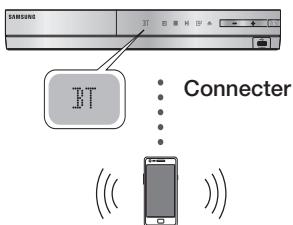
Periphérique Bluetooth
Vérifie que le péripérisque Bluetooth prend en charge la fonction écouteurs stéreo compatible Bluetooth.
- Appuyez sur la touche FUNCTION de la télécommande de l'appareil pour afficher le message BT.
- Le message WAIT reste affchépendant 2 secondes, puis le message READY apparait sur la façon du Home cinema.
- Sélectionnéz le menu Bluetooth de l'appareil Bluetooth que vous désírez connecter. (Reportez-vous au manuel d'utilisation du périhérique Bluetooth.)
- Sélectionnez le menu des écouteurs stéros sur le périphérique Bluetooth.
- La liste des apparèils détectés s'affiche.
- Sélectionnez « SamsungHTS-XXXXX » dans la liste.
Lorsque l'Ensemble Home cinema est connecté au périphérique Bluetooth, le nom de ce périphérique Bluetooth connecté suivi de Home cinema s'affiche en façade. - Lisez de la musique sur le périhérique connecté.
- Vous pouvez maintainant écouter la musique enregistrée sur le pérophérique Bluetooth connecté depuis votre Home cinéma.
REMARQUE
Le Home cinema prend en charge uniquement les données d'ordinateur monocarte de qualite moyenne (jusqu'a 237 kbps@48 kHz) mais il ne prend pas en charge les données d'ordinateur monocarte de haute qualite (328 kbps@44,1 kHz).
La disposition AVRCP est prise en charge et fonctionnement différemment en fonction de la Specification de l'autre périhérique.
Effectuez uniquement la connexion à un périphérique Bluetooth qui prend en charge le profil A2DP.
Un seul péripérisque Bluetooth peut être associé à la fois.
La recherche ou la connexion peut ne pas etre effectuee correctement par I'appareil dans les cas suivants:
- S'il y a une forte émission d'onde électrique autour de l'Ensemble Home cinema.
- Si plusieurs peripherals Bluetooth sont associés simultanément à l'appareil.
- Si le périphérique Bluetooth est éteint, mal positionné ou s'il connait des dysfonctionnements.
- Notez que des apparèils tels que des fours à micro-ondes, des adaptateurs LAN sans fil, des ampoules à plasma et des fours à gaz utilisent la même plage de féquences que le périphérique Bluetooth, ce qui peut provoquer des interférences électriques.
Pour déconnecter le périphérique Bluetooth du Home cinema
Vous pouvez déconnecter le Home cinéma d'un péripérisque Bluetooth. (Reportez-vous au manuel d'utilisation du péripérisque Bluetooth).
- Le Home cinema est alors déconnecté.
Lorsque le Home cinema est déconnecté du périhérique Bluetooth, le message « DISCONNECTED» s'affiche en façade.
Pour déconnecter le Home cinema du périphérique Bluetooth
Appuyez sur le bouton ( ) en façade du Home cinéma pour passer du mode BT à un autre mode ou éteindre le Home cinéma.
- Sauf s'il est déconnecté par la conversion de fonction, le péripéroide Bluetooth connecté attend un certain temps la réponse du Home cinéma avant de terminer la connexion. (Le temps de déconnexion peut varier en fonction du péripéroide Bluetooth.)
- Le périhérique actuellément connecté est déconnecté.
REMARQUE
En mode Bluetooth, la connexion sera perdue si la distance entre l'Ensemble Hore cinema et le pérophérique Bluetooth dépasse 10m . Si la distance est ramenée dans la portée conseillée ou si vous réinitialisez le pérophérique Bluetooth, vous nevez les reconnectcer.
- Si le periphérique Bluetooth est replaced dans la portée conseillée, vous pouvez redémarrer pour restaurer l'association avec ce-periphérique.
En mode de fonction BT, l'économiseur d'écran fonctionne si le péripérisque reste en l'état Prêt pendant 5 minutes. Puis, pour connecter le péripérisque BT, éteignez l'économiseur d'écran et connectez-le. Pour éteindre l'économiseur d'écran, appuyez sur l'une des touches de la télécommande. (Par exemple, la touche du volume, etc.)
Visionnage des photos
Voupez visionner les photos contenu dans un DVD, une<memoire USB, un périhérique mobile ou un ordinateur.
Utilisation du menu Outils
Durant la lecture, appuyez sur le bouton TOOLS.
| List des photos | Sélectionnez cette option pour acceder à la liste des photos du support actuel. |
| Lancer le diaporama | Sélectionnez cette option pour démarrer le diaporama. |
| Vit. diaporama | Sélectionnez cette option pour régler la vitesse du diaporama. |
| Effet du diaporama | Sélectionnez cette option pour régler les effets spéciaux du diaporama. |
| Musique de fond activ. | Sélectionnez cette option pour écouter de la musique tout en visionnant un diaporama. |
| Paramètres de musique de fond | Sélectionnez cette option pour définir le réglage de la musique de fond. |
| Mode Image | Sélectionnez cette option pour régler les paramètres des images. - Dynamique: Cette option permet d'accroître la nettété. - Standard: Choisissez cette option pour la plupart des applications de visualisation. - Cinéma: Ceci est le réglage le mieux adapté au visionnage de films. - Utilisateur: Ce réglage vous permet de régler respectivement la fonction de nettété et de réduction de bruit. | REMARQUE | ▶ Ce menu n'apparait pas lors de l'utilisation de la fonction BD Wise. |
| Zoom | Sélectionnez cette option pour agrandir l'image actuellément sélectionnée. (Agrandissement jusqu'à 4 fois la taille réelle) |
| Pivoter | Sélectionnez cette option pour faire tourner l'image. (Ceci entraînera la rotation de l'image dans le sens des aiguilles d'une montre ou dans le sens inverse.) |
| Information | Permet d'afficher les informations concernant l'image. |
REMARQUE
Le menu Outils peut varier en fonction du disque ou du périphérique de stockage. Toutes les options peuvent ne pas etre affichees.
Pour activer la fonction de musique de fond, le fichier photo et le fichier musical doivent être contenus sur le même support de stockage.
Cependant, la qualité sonore peut etre affectee par le débit binaire du fichier MP3, la taille de la photo et la methode d'encodage utilisée.
- Vous ne pouvez pas agrandir les sous-titres ou les graphiques PG (Accord parental) pour les afficher en mode plein écran.
Utilisation du menu Outilslorsqu'un fjichier est en surbrillance
Lorsqu'un fjichier est en surbrillance, appuyez sur la touche TOOLS.
| Afficher | Sélectionnez cette option pour acceder au tri des options : Artist, Genre, Monthly, Latest Date, etc. (Artiste, Genre, Mensuel, Date + récente, etc.). Le tri des options qui s'affichent dépend du type de stockage et du support. |
| Aperçu dossier | S'affiche sur l'écran de la fonction Vue. Sélectionnez cette option pour afficher les dossiers contenus sur le périhérique de stockage. |
| Titre | S'affiche sur l'écran de la fonction Vue. Sélectionnez cette option pour trier par titre tous les fichiers photo ou video du périhérique de stockage. |
| Artiste | S'affiche sur l'écran de la fonction Vue. Sélectionnez l'option Artist pour trier par artiste puis afficher toutes les pistes de musique du périhérique de stockage. |
| Album | S'affiche sur l'écran de la fonction Vue. Sélectionnez l'option Album pour trier par album puis afficher toutes les pistes de musique du périhérique de stockage. |
| Genre | S'affiche sur l'écran de la fonction Vue. Sélectionnez l'option Genre pour trier par genre puis afficher toutes les pistes de musique du périhérique de stockage. |
| Date + récente | S'affiche sur l'écran de la fonction Vue. Sélectionnez cette option pour trier de la date la plus récente à la plus ancienne les fichiers photo ou video d'un périhérique de stockage. |
| Date + ancienne | S'affiche sur l'écran de la fonction Vue. SéLECTIONnez cette option pour trier de la date la plus ancienne à la plus récente les fichiers photo ou video d'un périphérique de stockage. |
| Mensuel | S'affiche sur l'écran de la fonction Vue. SéLECTIONnez cette option pour trier par mois de creation tous les fichiers photos ou video du périphérique de stockage. |
| Lire sélection | L'option Lire sélection vous permet de sélectionner un fichier musical, video et photo à tire. Elle fonctionne essentiellement de la même façon pour tous les supports. L'exemple ci-dessous concerne les photos.1. Sur l'écran Affichage vignette, mettez une photo en surbrillance et appuyez sur la touche TOOLS de la télécommande.2. Dans le menu Outils sélectionnez Lire sélection, puis appuyez sur le bouton.3. Sur l'écran de sélection, utilisez les touches ▲▼ ▲▶ pour sélectionner une photo que vous souhaitez visualiser, puis appuyez sur le bouton.4. Répétez l'Étape 3 pour chaque photo que vous souhaitez visualiser.5. Pour déslectionner une photo, mettez-la en surbrillation, puis appuyez sur le bouton.6. Une fois terminé, utilisez les touches ▲▶ pour sélectionner Lire, puis appuyez sur le bouton. Un diaporama contenant les photos que vous avons sélectionnées démarre.7. Pour interrompre le diaporama, appuyez une fois sur le bouton. Pour redémarrer le diaporama, appuyez sur le bouton à nouveau.8. Pour arrêté le diaporama, appuyez sur la touche RETURN (○).| REMARQUE |Lorsque le diaporama commence, vous pouvez le contrôle en appuyant sur la touche TOOLS et en affichtant le menu Diaporama. Reportez-vous à « Utilisation du menu Outils » en page 48. |
| Envoyer | Sélectionnez l'options Envoyer pour télétransmettre des fischiers à Picasa, Facebook, Cloud Storage, N Drive ou Family Story. Pour utiliser Envoyer, vous nevez ouvrir un compte avec le site en ligne, puis vous connecter en utilisant la fonction Se connecter.1. Utilisez les touches ▲▼ ▲▶ pour sélectionner un fischier, puis appuyez sur le bouton .2. Répétez pour chaque piste ou fischier que vous voulez télétransmettre. | REMARQUE |►-vous pouvez aussi accéder à Sélectionner tout sur la droite, puis appuyez sur le bouton . pour sélectionner toutes les pistes ou tous les fischiers.3. Sélectionnez Envoyer sur le côté droit, puis appuyez sur le bouton .4. Utilisez les touches ▲▼ pour sélectionner le site en ligne auquel vous souhaitez télétransmettre les fichiers ou les pistes, puis appuyez sur le bouton . |
| Connex/Déconnex | La fonction Connexion/Déconnexion vous permet de vous connecter au compte Samsung en ligne. |
| Aj.liste lect. | Sélectionnez cette option pour creer une liste de lecture ou ajouter des fischiers ou des pistes à la liste de lecture.1. Sélectionnez Aj.liste lect., puis appuyez sur le bouton .2. Utilisez les touches ▲▼ ▲▶ pourmettre une piste ou un fischier en surbrillation, puis appuyez sur le bouton .3. Répétez cette action pour chaque piste ou fischier que vous souhaitez ajouter.4. Sélectionnez Ajouter sur la droite, puis appuyez sur le bouton .5. Sur l'écran qui s'affiche, effectuez l'une des actions suivantes :• Sélectionnez la(Liste de lecture à laquelle vous souhaitez ajouter les pistes ou les fischiers et appuyez sur le bouton . |
Media Play
| Aj. Listed lect. (Suite) | • Sélectionnez Créer nouvel, puis appuyez sur le bouton Ⓒ. Sur la fenêtre contextuelle du clavier qui s'affiche, crééz un nom pour la nouvelle liste de lecture. Saisissez les numérios à l'aide des chiffres de la télécommande. Saisissez les lettres à l'aide des touches ▲▼ ▲▼ pour déplacer le curseur et appuyez sur le bouton Ⓒ. Une fois terminé, accédez à TERMINÉ au bas de l'écran et appuyez sur le bouton Ⓒ. |
| Supprimer(liste lecture) | En fonction de l'écran que vous regardez, Sélectionnez Supprimer pour effacer un fisier d'un support effacable (tel qu'un périphérique USB) ou pour supprimer une liste de lecture. |
| Modif listed lec | Sélectionnez Modif listed lec pour retirer des fichiers ou des pistes d'une liste de lecture existante. Le périphérique de stockage contenant la liste de lecture doit être inséré dans ou connecté à l'appareil. 1. Utilisez les touches ▲▼ ▲▼ pour sélectionner un fisier, puis appuyez sur le bouton Ⓒ. 2. Répétez pour chaque piste ou fichier que vous pouze retarder. | REMARQUE | • Vous pouvez aussi accéder à Sélect. tout sur la droite, puis appuyez sur le bouton Ⓒ pour sélectionner toutes les pistes ou tous les fichiers. 3. Sélectionnez Retirer sur le côteéroit, puis appuyez sur le bouton Ⓒ. |
| Lire groupe | Lorsque vous avez trié par artiste, genre, album, titre, date + récente, date + ancienne ou mensuel, sélectionnez un groupe qui est le résultat de ce tri (par exemple, toutes les images prises au mois d'août), et sélectionnez Play Current Group (Lire groupe) pour dire ou visionner les fichiers uniquement de ce groupe. |
| Liste de lecture | Sélectionnez cette option pour acceder à la section de la liste de lecture de l'écran principal AllShare. |
| Encodage | Encodage – qui change par langue ou par zone géographique – modifie la façon dont l'appareil trie, classe et présente les fichiers ou les pistes, affiche les dates, etc. Sélectionnez l'options Encodage pour changer l'encodage pour correspondre à votre langue ou votre zone géographique. |
| Information | Fichier support de l'affichage des informations et relatives au contenu. |
REMARQUE
Le menu Outils peut varier en fonction du disque ou du périphérique de stockage. Toutes les options peuvent ne pas etre affichees.
Ecouter la radio
Utilisation des touches de la télécommande
- Appuyez sur la touche FUNCTION pour selectionner FM.
-
Syntonisez la station désirée.
-
Syntonisation prééglée 1 : Appuyez sur la touche 📄 pour sélectionner PRESET puis appuyez sur la touche TUNING/CH ( ∧ V ) pour sélectionner la station prééglée.
- Avant de syntoniser des stations prerégées, vous devez ajouter les stations prerégées à la mémoire de l'appareil. Reportez-vous à la page 51 pour Obtir des instructions.
- Syntonisation manuelle : Appuyez sur la touche 📅 pour sélectionner MANUAL puis appuyez sur la touche TUNING/CH (Λ ∨) pour symponiser une fréquence inférieure ou supérieure.
- Syntonisation automatique : Appuyez sur la touche 📄 pour sélectionner MANUAL puis appuyez et maintenez la touche TUNING/CH (Λ V) pour rechercher la fréquence automatique.
Réglage Mono/Sté reproduction
Appuyez sur la touche MO/ST.
- À chaque appui sur la touche, le son commute entre STEREO et MONO.
- Dans une région où la réception est faible, Sélectionnez MONO pour une diffusion claire et sans interférence.
PréRéglage des stations
Exemple : Prééglage de FM 89.10 dans la mémoire.
- Appuyez sur la touche FUNCTION pour sélectionner FM.
- Appuyez sur la touche TUNING/CH (A V) pour sélectionner <89.10>.
-
Appuyez sur la touche TUNER MEMORY.
-
NUMBER clignote sur l'écran.
-
Appuyez à nouveau sur la touche TUNER MEMORY.
-
Appuyez sur la touche TUNER MEMORY avant que NUMBER disparaissé lui-même de l'écran.
-
Àprous avoir appuyé sur la touche TUNER MEMORY, NUMBER disparaît de l'écran et la station est stockée en mémoire.
-
Pour prérégler une autre station, répétez les étapes 2 à 4.
- Pour symponiser sur une station prérogée, appuyez sur la touche TUNING/CH (ΛV).
A propos de la radiodiffusion RDS
Utilisez la fonction RDS (Radio
Data System = Système de radiocommunication de données) pour receivevoir des stations FM.
Grçà à la fonction RDS, des stations FM peuvent envoyer un signal supplémentaire avec leurs signaux de programmes réguliers.
Les stations envoient p. ex. leurs noms de station ainsi que des informations sur le type de programme diffusé (sport, musique, etc.).
Lorsque vous reglez une station FM qui fournit le service RDS, le témoin RDS s'affiche sur l'écran.
Description de la fonction RDS
- PTY (Type de programme) : permet d'afficher le type de programme en cours de diffusion.
- PS NAME (Nom du service de programme) : permet d'indiquer le nom de la station de radiodiffusion. Il est composé de 8 caractères.
-
RT (Texte de radio): permet de décoder le texte diffusé par une station (s'il y en a). Il est composé de 64 caractères au maximum.
-
CT (Heure) : permet de décoder l'hourre réelle de la fréquence FM. Certaines stations peuvent ne pas transmettre les informations PTY, RT ou CT. Il n'est donc pas toujours possible de les afficher.
- TA (Announce de traffic) : la mention « TA ON/OFF » (ANNONCE DE TRAFIC ACTIVÉDÉSACTIVÉE) montre l'etat de progression del'announce de traffic.
REMARQUE
La fonction RDS peut ne pas fonctionner correctement si la station reglee ne transmet pas correctement le signal RDS ou si le signal est faible.
Pour afficher les signaux RDS
Vou pouve visualiser les signaux RDS envoyés par la station sur l'écran.
Appuyez sur le bouton RDS DISPLAY lorsque vous écoutez une station FM.
- Chaque fois que vous appuyez sur ce bouton, l'affichage des informations suivantes est modifié comme suit : PS NAME RT CT Fréquence
| PS (Service de programme) | Lors de la recherche, <PS NAME> apparait, puis les noms de stations s'affichent. <NO PS> apparait si aucun signal n'est envoyé. |
| RT (Texte de radio) | Lors de la recherche, <RT> apparait, puis les messages/texte envoyés par la station s'affichent. <NO RT> apparait si chaque signal n'est envoyé. |
| Fréquence | Fréquence de la station (sans service RDS) |
A propos des caractères affichés sur l'écran
Lorsque l'écran affiche des signaux PS ou RT, les caractères suivants sont utilisés.
L'écran d'affichage ne peut pas faire la différence entre des lettres majuscules et minuscules et n'utilise que des majuscules.
- L'écran ne peut pas afficher des lettres accentuees. Par exemple, A, peut signifier des lettres A's accentuees comme , , , et .
Indication PTY (Type de programme) et
fonction PTY-SEARCH (RECHERCHER
TYPE DE PROGRAMME)
L'un des avantages du service RDS consiste en la possibilité de localiser un type de programme particulier à partir des canaux préréglés en spécifique les codes PTY.
Pour rechercher un programme à l'air e
des codes PTY
Avant de demarrer!
- La fonction de recherche PTY ne peut être appliquée qu'aux stations préregliées.
- Pour arrêter la recherche à tout moment au cours du processus, appuyez sur le bouton pendant que la recherche est en cours.
- Il y a une limite de temps pour réaliser les étapes suivantes. Si le réglage est annulé avant que vous ayez terminé, recommencez à nouveau par l'étape 1.
- Lorsque vous appuyez sur les boutons de la télécommande principale, assurez-vous d'avoir sélectionné la station FM à l'aide de cette télécommande principale.
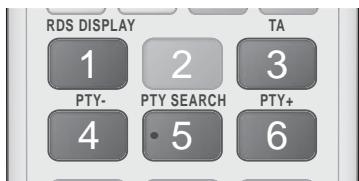
- Appuyez sur le bouton PTY SEARCH lorsque que vous écoutez une station FM.
- Appuyez sur le bouton PTY- ou PTY+ jusqu'à ce que le code PTY souhaïte s'affiche sur l'écran.
L'écran affiche les codes PTY décrits à droite.
- Appuyez à nouveau sur le bouton PTY SEARCH lorsque le code PTY sélectionné à l'étape précédente est toujours affché sur l'écran.
L'unité centrale recherche les 15 stations FM prêrgées, s'arrête lorsqu'elle trouve la station selectionnée et règle cette station.
Utilisation des touches de contrôle d'effets spéciaux de la télécommande
Fonction EFFET SONORE

Vous permet de selectionner un mode qui optimise le son.
- Appuyez sur la touche SOUND EFFECT.
- Appuyez sur les touches pour selectionner le mode souhaite. DSP, Dolby Pro Logic II ou Mode SFE.
- Appuyez sur les touches pour sélectionner l'effecteur sonore souhaïte.
DSP
MP3 Enhancer Power Bass Virtual 7.1 Arret
- MP3 Enhancer: cette fonction permet d'optimiser votre experience sonore (ex.: musique mp3) Vous pouvez effectuer une mise à l'échelle du son MP3 (24 kHz, 8 bits) vers un son de CD (44,1 kHz, 16 bits).
- Power Bass: cette fonction augmente le niveau du volume des basses et procure des effets de basse plus puissants.
Virtual 7.1: applique l'effect sonore 7.1 CH à l'aide des enceintes 5.1 CH. - Arret : sélectionnez cette option pour une écoute normale.
Dolby Pro Logic II
Film Musique Jeux Matrix Prologic Arret
- Film: ajoute du réalisme à la bande son.
- Musique : lorsque vous écoutez de la musique, vous pouvez faire l'expérience d'effets sonores comme si vous écoutiez la performance réelle.
- Jeux: améliore la qualité sonre du jeu.
- Matrix : Sélectionné cette option pour obtenir un son ambiophonique multicanaux de qualité.
-
Prologic : sélectionnez cette option pour écouter une source sonore 2CH en son ambiophonique 5.1CH avec toutes les enceintes sous tension.
-
Il est possible qu'une enceinte spécifique ne puisse pas émettre de son en fonction du signal d'entrée.
-
Arret : sélectionnez cette option pour une écoute normale.
Mode SFE
Symphony Hall à Boston (Salle 1) → Philharmonic Hall à Bratislava (Salle 2) → Club jazz à Séoul B → Eglise à Séoul → Amphitheatre (Rock) → Arrêt
52 Francais
- Symphony Hall à Boston (Salle 1): Produit un son vocal aussi net que dans une salle de concert.
Philharmonic Hall à Bratislava (Salle 2): Produit un son vocal aussi claire que dans une salle de concert mais le son est ici moins puissant que dans le réglage précédent HALL 1.
Club jazz à Séoul B:Réglage recommende pour le jazz.
Eglise à Séoul : Donne l'impression de se trouver dans une cathédrale. - Amphitheatre (Rock): Réglage recommende pour le rock.
- Arret : Sélectionnez cette option pour une écoute normale.
Son 3D

3D SOUND
Vous pouvez profiter d'un son plus naturel et ambiophonique clair avec des tonalités enrichies par ajustement de la profondeur du son à l'aide des options de niveau.
Arrêt → Elevé → Moyen → Faible
I REMARQUE I
Lecture d'une video 2D en mode 3D.

Vou puez profiter d'une video ordinaire 2D en mode 3D.
I REMARQUE I
Si vous accedez au menu Home (Accueil) ou au menu Smart Hub Home en mode 3D, il commutera automatiquement en 2D.
vTuner

vTuner est la fonction d'écoute d'une radio. Si vous appuyez sur la touche vTuner, vous pouvez acceder à l'application vTuner.
Voupeusutiliser la fonction vTuner après le tetechargement de I'application vTuner depuis Samsung Apps.
Services Réseau
Vou pouvez profiter de différents services réseau tels que Smart Hub ou BD-LIVE en connectant l'appareil au réseau.
Pour utiliser les services réseau, vous devez d'abord :
- Connectez l'appareil au réseau. (Voir page 23)
- Configurez les paramètres réseau. (Reportez-vous aux pages 32 à 35)
Utilisation de Smart Hub
Smart Hub you permit de télécharger des films, des videos et de la musique depuis l'Internet, et d'acceder à diverses applications gratuites ou payantes que vous pouvez ensuite visionner sur votre télévisuer. Ces applications incluent les actualités, les prévisions météorologiques, les cours de valeurs mobilières, les cartes, les photos et les yeux.
Concernant les instructions qui expliquent l'utilisation de Smart Hub, suivez ces étapes :
- Allez sur www.samsung.com.
- Cliquez sur Assistance en haut de la page.
- Sur la page Assistance, saisissez le numéro de modulo de votre apparéil dans le champ Numéro de modulo.
- Sur la page qui s'affiche, cliquez sur Obtenir les téléchargements sur le cotoé gauche sous Télechargements. Le Centre de téléchargement s'affiche.
- Sur la page Centre de téléchargement, cliquez sur l'onglet Manuels.
- Sur l'onglet Manusels, cliquez sur l'icone de fichier à la droite de Manuel utiliseur de Smart Hub. Le manuel se tellecharge.
REMARQUE
L'emplacement Web du manuel Smart Hub est susceptible de changer sans notification préalable.
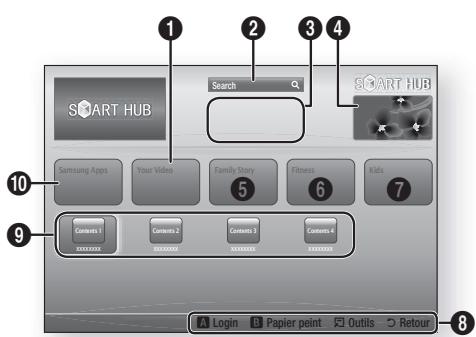
Smart Hub d'un coup d'eel
| 1 | Your Video: Présente à votre intention desVIDEOS qui vous sont recommandées en fonction de vos goûts. |
| 2 | Search: Fournit une recherche intégrée de fournisseurs VIDEOS et de périhériques AllShare connectés. |
| 3 | Recommandé: Affiche les contenus recommandés gérés par Samsung. |
| 4 | Informations commerciales: Affiche le Guide Smart Hub, une presentation de l'appareil et des introductions aux nouvelles applications. |
| 5 | Family Story: Une façon aisée d'acceder au contenu familial. • Procure l'accès aux photos de famille, messages et événements à tout moment et partout. |
| 6 | Fitness: Passerelle pour le service unifié d'autoprise en charge. • Présente desVIDEOS de fitness de partenaires au contenu divers avec retour d'information sur les calories brûlées après chaque exercice. |
| 7 | Kids: Le service Enfants procure une voie aisée et sécurisée leur permettant de profiter de leur contenu favori. • Il procure une grande variété de contenus divertissants et sécurisés pour les enfants. |
| 8 | Aide à la navigation: Affiche les touches de la télécommande que vous pouvez utiliser pour naviguer dans Smart Hub. • ROUGE (A): pour se connecter à Smart Hub. • VERT (B): pour afficher le fond d'écran. • Outils: pour afficher la fenêtre des paramètres. • Retour: pour revenir au menu précédent. |
| 9 | Mes applications : affiche votre galerie personnelle d'applications au sein de laquelle vous pouvez ajouter, modifier ou supprimer des éléments. |
| 10 | Samsung Apps : ouvre Samsung Apps pour télécharger des services d'applications payants ou Gratisits. |
Utilisation de Navigateur Web
Vouppouvez acceder à Internet en utilisant I'application Navigateur Web qui est installee par défaut sur I'ecran Smart Hub.
- Sélectionnez Smart Hub sur l'écran d'accueil et appuyez sur le bouton
- Sélectionnez l'application Navigateur Web dans Smart Hub et appuyez sur le bouton
REMARQUE
Lorsque you lancez Navigateur Web avec l'appareil connecté par HDMI à un téléviseur compatible BD Wise - et que BD Wise est activé - le navigate est maximisé pour replir l'écran et la résolution du téléviseur est automatiquement régée à l' optimum.
Navigateur Web n'est pas compatible avec les applications Java.
- Si vous tentez de télécharger un fisier, et que le fisier ne peut pas etre enregistré, un message d'erreur s'affichera.
La lecture des videos Flash n'est pas prise en charge.
Le E-commerce, pour l'achat de produits en ligne, n'est pas pris en charge.
ActiveX n'est pas pris en charge.
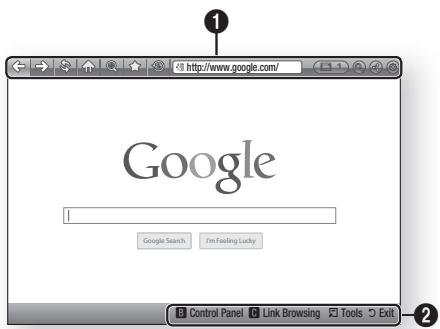
Navigateur Web d'un coup d'eel
0
Panneau de commande : affiche les diverses fonctions de Navigateur Web.
:permetdepassaràla pageprécedente.
:permet de passer à la première page avant de revenir en arriere.
:actualise la page actuelle pour la rafraichir a I'ecran.
- : permet d'acceder à l'écran d'accueil de Navigateur Web.
:vouspermdetzoomerplusoumoinsdivers pourcentages surI'ecran.
- : vous permet de repérer par un signet des pages spécifique pour y acceder facilement.
- : vous permet de visualiser l'histoire des pages visités par date, nom ou fréquence.
http://www.google.com/ :youpermet de saisir manuellement l'adresse d'une page ou de la selectionner à partir de la liste des pages visiteres pour l'atteindre.
- : vous permet de basculer facilement entre de multiples fenêtres ouvertes de Navigateur Web.
: yous permit de rechercher des informations en saississant des mots.
- : vous permet de partager le site actuel avec toute groupe familial en envoyant un message.
: yous permet de configurer tous les parametes d'utilisation deNavigateur Web.
Services Réseau
2
Aide à la navigation : Affiche les touches de la télécommande que vous pouvez utiliser pour naviguer dans Navigateur Web.
- VERT (B) : permet d'afficher le panneau de commande.
- JAUNE (C) : Recherche d'un lien.
- Tools: permet d'afficher la fenetre Outils.
- Exit: permet de revenir au menu précédent.
BD-LIVE™
Une fois que l'appareil est connecté au réseau, vous pouvez profiter de différents contenus de services liés aux films en utilisant des disques compatibles BD-LIVE.
- Insérez une clé USB dans la prise USB située à l'avant de l'appareil, puis contrôle sa mémoire restante. Le périphérique de mémoire doit avoir au moins 1 Go d'espace libre pour satisfaire aux exigences des services BD-LIVE.
- Sélectionnéz Paramètres sur l'écran Accueil, puis appuyez sur le bouton
- Sélectionné Réseau et appuyez sur le bouton
- Sélectionnéz Paramètres BD-Live, puis appuyez sur le bouton .
- Sélectionnez Gestion données BD, puis appuyez sur le bouton .
- Sélectionnez Sélection périph., puis appuyez sur le bouton
- Sélectionnez USB, puis appuyez sur le bouton
- Insérez un disque Blu-ray prénant en charge la technologie BD-LIVE.
- Sélectionnez un élément dans la liste des contenus de service BD-LIVE fournis par le fabricant de disque.
REMARQUE
L'utilisation du service BD-LIVE ainsi que des contenus fournis peuvent varier selon le fabricant du disque.
56
Français
Informations complémentaires
Remarque
| Branchements | SORTIE HDMI |
| • Selon votre téléviseur, il est possible que certaines résolutions de sortie HDMI ne fonctionnent pas.• Vous doivent dispose d'une connexion HDMI pour visionner les videos en 3D.• Un cable HDMI trop long peut provoquer du bruit à l'écran. Si tel est le cas, réglez Couleur intense HDMI sur Arrêt dans le menu. | |
| Paramètres | Paramètres 3D |
| • Sur certains disques 3D, pour arrêter un film en cours de lecture 3D, appuyez une seule fois sur le bouton □ Le film s'arrête et l'options 3D est désactivée. Pour changer la sélection de l'options 3D lorsque vous regardez un film 3D, appuyez une fois sur le bouton □. Le menu Blu-ray apparaît. Appuyez à nouveau sur le bouton □, puis sélectionnez Paramètres 3D dans le menu Blu-ray.• Selon le contenu et le positionnement de l'image sur l'écran de votre téléviseur, vous pouvez visualiser apparaitre des barres verticales noires à droite ou à gauche de l'écran ou sur les deux côts à la fois. | |
| Format écran | |
| • Selon le type de disque utilisé, certains formats d'image peuvent être indisponibles.• Si vous sélectionné un format d'image différent de celui de votre téléviseur, il est possible que l'image affichée soit déformée.• Si vous sélectionné l'option 16:9 Original, le téléviseur pourrait afficher l'image dans un encadrement horizontal au format 4:3 Pillarbox (bandes noires sur les côts de l'image). | |
| BD Wise (produits Samsung uniquement) | |
| • Lorsque la fonction BD Wise est activée, le paramètre Résolution est automatiquement spécifique sur BD Wise et BD Wise apparait dans le menu Résolution.• Si l'apparéil est connecté à un apparéil ne prénant pas en charge BD Wise, vous ne pourrez pas utiliser la fonction BD Wise.• Pour garantir le bon fonctionnement de BD Wise, réglez l'options BD Wise de l' apparéil et du téléviseur sur Activé. | |
| Sortie numérique | |
| • Assurez-vous de selectionner la sortie numérique appropriée, sinon vous n'entendrez aucun son ou un son très fort.• Si le périphérique HDMI (récepteur AV, téléviseur) n'est pas compatible avec les formats compressés (Dolby digital, DTS), le signal audio sera émis en sortie au format PCM.• Les DVD n'ont pas habituallément de fonctionnalité audio BONUSVIEW ni d'effet sonore de navigation.• Certains disques Blu-ray ne sont pas dotés de fonctionnalité audio BONUSVIEW ni d'effet sonore de navigation.• La configuration de la sortie numérique n'afecte pas la sortie audio analogique (G/D) ou HDMI de votre téléviseur. Elle affecte les sorties audio optique et HDMI lorsque l' apparéil est connecté à un récepteur AV.• Si vous lisez des pistes de son audio MPEG, le signal audio sera émis en sortie au format PCM indépendamment de vos sélections de sortie numérique (PCM ou Bitstream). | |
| Connexion Internet BD-Live | |
| • Il est possible que la connexion Internet soit limitée lorsque vous utilisez des containus BD-LIVE. | |
| Paramètres | Anynet+ (HDMI-CEC) |
| • Selon votre téléviseur, il est possible que certaines résolutions de sortie HDMI ne fonctionnent pas. Veuillez vous reporter au manuel d'utilisation de votre téléviseur. • Cette fonction sera indisponible si le cable HDMI ne prend pas en charge le format CEC. • Si votre téléviseur Samsung dispose d'un logo Anynet+, cela signifie qu'il est compatible Anynet+. | |
| Gestion données BD | |
| • En mode mémoire externe, la lecture du disque pourrait s'arrêter si vous déconnectez le péripérisque USB en cours d'exécution. • Seuls les péripérisques USB formatsés selon le système de fichiers FAT (label de volume DOS 8.3) sont pris en charge. Nous vous recommendons d'utiliser des péripérisques USB prénant en charge le protocole USB 2.0 avec une vitesse de lecture/d'écriture supérieure ou égale à 4 Mo/s. • La fonction Resume Play (Reprise de la lecture) peut être inopérante après le formatage du péripérisque de stockage. • La capacité totale de mémoire disponible pour l'options Gestion données Blu-ray peut varier selon les conditions. | |
| DivX® Video à la demande | |
| • Pour plus d'informations concernant DivX(R) à la demande(VOD), veuillez visiter le site « http://vod.divx.com ». | |
| Affichage du lecteur | |
| • Vous ne pouvez pas changer la luminosité de la touche ( ) ni de la touche VOL + , - . | |
| Paramètre haut-parleur | |
| • Lorsque Sélect. haut-parleur est sélectionné pour Haut-parleur TV, le son est émis depuis les enceintes du téléviseur. | |
| Paramètre haut-parleur | |
| • Lorsque le son HDMI sort vers le haut-parleur du téléviseur, il subit automatiquement un mixage final en deux canaux. | |
| Fonct. Retour Audio | |
| • Lorsque la fonction Anynet+ (HDMI-CEC) est désactivée, la fonction Audio Return Channel (Fonct. Retour Audio) est indisponible. • L'utilisation d'un cable HDMI non certifié pour ARC (Audio Return Channel (Fonct. Retour Audio)) peut provoquer un problème de compatibilité. • La fonction ARC est uniquement disponible si un téléviseur compatible ARC est connecté. | |
| Sortie numérique | |
| • La sortie numérique peut être activée lorsque Sélect. haut-parleur est sélectionné sur Haut-parleur TV. | |
| Lecture | Lecture des fichiers videoo |
| • La lecture des fichiers videoo au début binaire élevé, égal ou supérieur à 20 Mbps, exerice une force charge sur les capacités du lecteur et risque, de ce fait, de s'interr compromise en cours d'exécution. | |
| Séléction de la langue de la bande son | |
| • L'indicateur « ne s'affichera pas à l'écran si la section BONUSVIEW ne contient pas de réglages BONUSVIEW audio. • La disponibilité des langues proposées via la fonction de la langue de la bande son dépend des langues encodées sur le disque. Par consécut, cette fonction ou certaines langues peuvent être indisponibles. • Certains disques Blu-ray vous autorisent à sélectionner la bande son anglaise PCM ou Dolby Digital. |
58 Francais
| Lecture | Sélection de la langue des sous-titres |
| • En fonction du disque Blu-ray/DVD, vous pouvez changer la langue des sous-titres dans le Menu du disque. Appuyez sur la touche MENU DU DISQUE. • Cette fonction dépend de la sélection des sous-titres encodés sur le disque et peut ne pas être disponible sur tous les disques Blu-ray/DVD. • Les informations concernant la fonction principale ou le mode BONUSVIEW s'afficheront également si le disque Blu-ray dispose d'une section BONUSVIEW. • Cette fonction modifiée à la fois les sous-titres principaux et secondaires au même moment. • Le nombre total de sous-titres principaux et secondaires s'affiche. | |
| Lecture de fichiers JPEG | |
| • Vous ne pouvez pas agrandir les sous-titres ou les graphiques PG (Accord parental) pour les afficher en mode plein écran. | |
| AllShare Play | Mode Dolby Pro Logic II |
| • Avant de sélectionner le mode Dolby Pro Logic II, connectez votre péripérisque externe aux prises AUDIO INPUT (ENTRÈE AUDIO) (L et R) de l'appareil. Si vous ne le connectez pas aux deux prises (L et R), vous ne profitez pas du son ambiophonique. | |
| Utilisation de la touche TOOLS (OUTILS) lors du visionnage d/images. | |
| • Si le système est connecté à un téléviseur compatible BD Wise dont la fonction BD Wise est activée, le menu Picture Settings (Paramétres des images) ne s'affiche pas. • La fonction Background Music (Musique de fond) ne fonctionne que si le fichier musical et le fichier photo sont situés sur le même support de stockage. Cependant, la qualité sonore peut être affectée par le début binaire du fichier musical MP3, la taille des photos et la méthode d'encodage utilisée. | |
| Lecture de contenu à partir d'un péripérisque de stockage USB | |
| • Vous doivent rester le péripérisque de stockage USB en toute sécurité (en exécutant la fonction « Retirer péri. USB » pour éviter d'endommager la mémoire USB. Appuyez sur le bouton HOME pour acceder au menu Accueil, Sélectionnéze le bouton JAUNE (C), puis appuyez sur la touche G. | |
| Lire des fichiers musicaux | |
| • Réglez le volume sur un niveau modéré avant de connecter votre iPod à l'appareil. • Lorsque vous connectez un iPod alors que l'appareil est sous tension, celui-ci charge la batterie de votre iPod. | |
| Visionner un film | |
| • Vous doivent relier la sortie VIDEO (VIDÉO) (Composite) à votre téléviseur pour visionner une dette iPod (voir page 21). • Si vous voulez dire une dette iPod via la sortie VIDEO (VIDÉO), désactiver Anynet+ (HDMI-CEC). • Seul l'écran de lecture apparait sur le téléviseur. Affichez d'autres écans iPod sur le lecteur iPod. • Si vous souhaïze revenir aux menus de l'IPod alors que celui-ci est connecté via le dock, appuyez sur FUNCTION sur la télécommande ou appuyez sur la façade du système et sélectionnéz R. IPOD. Le basculément du mode Fonction s'effectue comme suit : BD/DVD → D. IN → AUX → R. IPOD → HDMI1 → HDMI2 → FM → BT | |
| iPod | Modèle d'iPod/iPhone pouvant être utilisés avec cet apparéel |
| • Le réglage du volume peut ne pas fonctionner normalement avec les modèle d'iPod et d'iPhone non listedes en page 39. En cas de problèmes avec l'un des modèle listés ci-dessus, actualisez le logiciel de l'iPod/iPhone pour obtenir la version la plus récent. • En fonction de la version logicielle de l'iPod, des problèmes de commande peuvent survenir. Il ne s'agit pas d'un dysfonctionnement du Home Cinema. • En fonction de la version logicielle ou le type d'iPod, d'autres fonctions都可以 être différents. Installes le logiciel d'iPod le plus récent. (récommandé) • Vous pouvez profiter de la lecture de fichiers musicaux ou des vidés à l'aide de la fonction de disque Blu-ray/DVD et de la fonction Remote iPod (iPod à distance). Vous doivent utiliser le dock iPod pour pouvoir profiter des vidés. • La lecture du contenu des applications via l' apparéil n'est pas garantie. Nous vous recommendons de dire le contentu télécharge sur l'iPod. • Si vous rencontres des problèmes lors de l'utilisation de votre iPod, veillez visiter le site Web www.apple.com/support/ipod. |
Résolution selon le mode de sortie
Lecture du disque Blu-ray/des e-contenus/des contenus numériques
| Configuration\Sortie | HDMI/connecté | HDMI/non connecté | ||
| Mode HDMI | Mode VIDÉO | Mode VIDÉO | ||
| Disque Blu-ray | E-content/Contenus numériques | |||
| BD Wise | Résolution du disque Bluray | 1080p@60F | 576i/480i | - |
| Auto | Résolution optimale de l'entrée du téléviseur | Résolution optimale de l'entrée du téléviseur | 576i/480i | - |
| 1080p@60F | 1080p@60F | 1080p@60F | 576i/480i | - |
| Trame matériel : Auto (24Fs) | 1080p@24F | 1080p@24F | 576i/480i | - |
| 1080i | 1080i | 1080i | 576i/480i | 576i/480i |
| 720p | 720p | 720p | 576i/480i | 576i/480i |
| 576p/480p | 576p/480p | 576p/480p | 576i/480i | 576i/480i |
| 576i/480i | - | - | - | 576i/480i |
Lecture DVD
| Configuration\Sortie | HDMI/connecté | HDMI/non connecté | |
| Mode HDMI | Mode VIDÉO | Mode VIDÉO | |
| BD Wise | 576i/480i | 576i/480i | - |
| Auto | Résolution optimale de l'entrée du téléviseur | 576i/480i | - |
| 1080p@60F | 1080p@60F | 576i/480i | - |
| 1080i | 1080i | 576i/480i | 576i/480i |
| 720p | 720p | 576i/480i | 576i/480i |
| 576p/480p | 576p/480p | 576i/480i | 576i/480i |
| 576i/480i | - | - | 576i/480i |
Sélections des sorties numériques
| Configuration | PCM | Train de bits(non traités) | Train de bits(DTS Réencodé) | Train de bits(Dolby D. Réencodé) | |
| Connexion | RéCEPTeur AV prénant en charge l'interface HDMI | ||||
| Flux de données audio sur disque Blu-ray | PCM | Jusqu'à PCM 7,1 ca | PCM | DTS réencodé | Dolby D.Réencodé* |
| Dolby Digital | Jusqu'à PCM 7,1 ca | Dolby Digital | DTS réencodé | Dolby D.Réencodé* | |
| Dolby Digital Plus | Jusqu'à PCM 7,1 ca | Dolby Digital Plus | DTS réencodé | Dolby D.Réencodé* | |
| Dolby TrueHD | Jusqu'à PCM 7,1 ca | Dolby TrueHD | DTS réencodé | Dolby D.Réencodé* | |
| DTS | Jusqu'à PCM 6,1 ca | DTS | DTS réencodé | Dolby D.Réencodé* | |
| DTS-HD High Resolution Audio | Jusqu'à PCM 7,1 ca | DTS-HD High Resolution Audio | DTS réencodé | Dolby D.Réencodé* | |
| DTS-HD Master Audio | Jusqu'à PCM 7,1 ca | DTS-HD Master Audio | DTS réencodé | Dolby D.Réencodé* | |
| Flux de données audio sur DVD | PCM | PCM 2 ca | PCM 2 ca | PCM 2 ca | PCM 2 ca |
| Dolby Digital | Jusqu'à PCM 5,1 ca | Dolby Digital | Dolby Digital | Dolby Digital | |
| DTS | Jusqu'à PCM 6,1 ca | DTS | DTS | DTS | |
| Résolution pour disque Blu-ray | Any | Décode la principale fonction audio et le flux de données audio BONUSVIEW en données PCM et ajoute des effets sonores de navigation. | Émet uniquement le flux de données audio de la fonction principale, de sorte que votre récepteur AV puisse décoder les trains de bits audio.Vous n'entendrez pas de données audio BONUSVIEW ni d'effets sonores de navigation. | Décode la principale fonction audio et le flux de données audio BONUSVIEW en données PCM et ajoute des effets sonores de navigation, puis réencode les données audio PCM en trains de bits DTS. | Décode la principale fonction audio et le flux de données audio BONUSVIEW en données PCM et ajoute des effets sonores de navigation, puis réencode les données audio PCM en trains de bits Dolby Digital ou PCM. |
- Si le flux de données source est 2 ca ou mono, le réglage « Re-encoded Dolby D » (Dolby D. réencodé) ne sera pas appliqué. La sortie sera PCM 2 ca.
Les disques Blu-ray peuvent contenir trois types de flux de données audio : - Principale fonction audio : Bande son de la fonction principale.
- Fonctionnalité audio BONUSVIEW : Bande son supplémentaire, compteant, par exemple, le commentaire du réalisteur ou de l'acteur.
- Effets sonores de navigation : Lorsque vousCHOISSEZ une navigation via unquelconque menu, les effets sonores de navigation peuvent retenter. Les effets sonores de navigation sont differents sur chaque disque Blu-ray.
62 Francais
Dépannage
Reportez-vous au tableau ci-dessous lorsque cet apparéil ne fonctionne pas correctement. Si le problème que vous rencontres n'est pas répertorié ci-dessous ou si les consignes ne vous sont d'aucune aide, éteignez l' apparéil, débranche le cordon d'alimentation et contactez le revendeur/agréé le plus proche ou un centre de dépannage Samsung Electronics.
| Problème | Vérification/Solution |
| Le disque ne peut pas être éjecté. | • Le cordon d'alimentation est-il branché correctement sur la prise secteur ? • Coupez l'alimentation électrique, puis rallumez-la. |
| Échec de connexion de l'iPod. | • Vérifiez l'etat du connecteur et du dock iPod. • Veiliez àmettre constamment à jour la version logicielle de votre iPod. |
| La lecture ne démarre pas. | • Vérifiez le numéro de zone du disque Blu-ray/DVD. Les disques Blu-ray/DVD achetés à l'étranger peuvent ne pas être compatibles. • Les CD-ROM et DVD-ROM ne peuvent pas être lus sur ce lecteur. • Vérifiez que le niveau de classification est approprié. |
| La lecture ne démarre pas immédiattement lorsque le bouton Lecture/Pause est actionné. | • Le disque est-il déformé ou rayé ? • Nettoyez le disque. |
| Aucun son n'est produit. | • Le système home cinema n'émet:aucun son pendant la lecture rapide, au ralenti, et en mode pas à pas. • Les enceintes sont-elles correctement branchées? La configuration des enceintes est-elle régée correctement ? • Le disque est-il sale ou endommagé ? |
| Le son est émis par certaines enceintes et non par l'ensemble des 6 enceintes. | • Sur certains disques Blu-ray/DVD, le son est émis depuis les enceintes avant uniquement. • Vérifiez que les enceintes sont correctement raccordées. • Réglez le volume. • Lorsque vous écoutez un CD, la radio ou la télévision, le son est émis par les enceintes avant uniquement. |
| Le son abiophonique Dolby Digital 5.1 CH n'est pas produit. | • Le disque portet-il l'indication « Dolby Digital 5.1 CH » ? Le son abiophonique Dolby Digital 5.1 CH est produit uniquement si le disque est enregistré au format 5.1. • La langue audio est-elle correctement régée sur Dolby Digital 5.1-CH dans l'affichage des informations ? |
| La télécommande ne fonctionne pas. | • Faites-vous fonctionner la télécommande dans sa plage opérationnelle et dans l'angle correct par rapport au capteur ? • Les piles sont-elles déchargées ? • Avez-vous sélectionné correctement les fonctions (TV/BD) de mode de la télécommande (TV ou BD) ? |
| • Le disque tourne mais aucune image ne s'affiche. • La qualité est mauvaise et l'image tremble. | • Le téléviseur est-il sous tension ? • Les câbles video sont-ils correctement branchés ? • Le disque est-il sale ou endommagé ? • La lecture d'un disque de mauvaise fabrication peut s'avérer impossible. |
| La langue de la bande-son et les sous-titres ne fonctionnent pas. | • La langue de la bande son et les sous-titres ne fonctionnent pas si le disque n'en comporte pas. |
| L'écran de menu n'apparait pas même si la fonction de menu est sélectionnée. | • Le disque que vous utilisez contient-il des menus? |
| Impossible de modifier le format d'image. | • La lecture des disques Blu-ray/DVD 16:9 est possible en mode 16/9 Plein écran, 4/3 Boîte aux lettres ou 4/3 Panoramaque - Balayage en revanche, les disques Blu-ray/DVD 4:3 peuvent être lus au format 4:3 uniquement. Reportez-vous à la pochette du disque Blu-ray et sélectionnez la fonction appropriée. |
| • L'appareil ne fonctionne pas. (exemple : l'appareil s'éteint ou émet un bruit anormal). • L'appareil ne fonctionne pas normalement. | • Appuyez et maintenez la touche Ⓞ de la télécommande pendant 5 secondes en mode VEILLE. - L'utilisation de la fonction RÉINITIALISATION efface tous les réglages enregistrés. N'utilise ce bouton que si cela est juste nécessaire. |
| You've avrez oublé le mot de passer du niveau de classification. | • Sans disque dans le lecteur, appuyez et maintenez la touche Ⓞ de l'appareil pendant plus de 5 secondes. Le message INIT s'affiche sur l'écran et les réglages par défaut sont rétablis. Puis, appuyez sur la touche MARCHE/ARRÊT. - L'utilisation de la fonction RÉINITIALISATION efface tous les réglages enregistrés. N'utilise ce bouton que si cela est juste nécessaire. |
| Réception des émissions de radio impossible. | • L'antenne est-elle correctement branchée ?• Si le signal d'entrée de l'antenne est faible, installez une antenna FM extérieure dans une zone bénéficiant d'une bonne réception. |
| Lors de l'écoute du son du téléviseur via l'appareil, aucun son n'est entendu. | • Si la touche OUVERTURE/FERMETURE ▲ est appuyée lors de l'écoute du son du téléviseur en utilisant le D. IN ou les fonctions AUX, les fonctions du disque Blu-ray/DVD sont activées et le son du téléviseur est coupé. |
| « Indisponible » s'affiche à l'écran. | • Les fonctions ou les commandes ne peuvent être exécutées pour le moment car : 1. Le logiciel du disque Blu-ray/DVD les limite. 2. Le logiciel du disque Blu-ray/DVD ne prend pas en charge la fonction en question (par ex. : les angles). 3. La fonction n'est pas disponible pour le moment. 4. Vous avez demandé un titre, un numéro de chapitre ou un temps de recherche hors de portée du disque. |
| Il est possible que l'écran du téléviseur n'affiche pas d'image lorsque la résolution de la sortie HDMI n'est pas prise en charge par le téléviseur (par exemple 1080p). | • Appuyez et maintenez la touche Ⓞ du panneau avant pendant plus de 5 secondes en l'absence de disque inséré dans l'appareil. Tous les paramètres seront réinitialisés sur leur valeur d'origine. |
| Aucune sortie HDMI. | • Vérifiez la connexion entre le téléviseur et la prise HDMI de l'appareil. • Vérifiez que votre téléviseur prend en charge les résolutions d'entrée HDMI 576p/480p/720p/1080i/1080p. |
| Écran de sortie HDMI anormal. | • Si du bruit aléatoire apparait à l'écran, cela signifie que le téléviseur ne prend pas en charge la protection HDCP (High-bandwidth Digital Content Protection). |
64 Francais
| Problème | Vérification/Solution |
| Fonction de lecture AllShare | |
| Je peux visualiser les dossiers partagés via AllShare mais pas les fichiers. | • La lecture AllShare affiche uniquement les fichiers correspondant aux catégories suivantes : photo, musique et cinema. Les fichiers ne qui correspondent à aucune de ces trois catégories peuvent ne pas s'afficher. |
| La réserve est lue par intermittence. | • Vérifiez si le réseau est stable. • Vérifiez que le cable réseau est correctement branché et que le réseau n'est pas surcharge. • La connexion sans fil entre le serveur et l'appareil est instable. Vérifiez la connexion. |
| La connexion de lecture AllShare entre le télévisuer et l'ordinateur est instable. | • L'adresse IP sous le même sousRéseau doit être unique, dans le cas contraire une collision IP peut résultat de ce phénomène. • Vérifiez si vous avez un pare-feu activé. Si tel est le cas, désactivez la fonction pare-feu. |
| BD-LIVE | |
| Je n'arrive pas à me connecter au serveur BD-LIVE. | • Vérifiez si la connexion réseau a été établie ou non en utilisant la fonction État réseau. • Vérifiez si le périphérique de mémoire USB est connecté à l'appareil. • Le périphérique de mémoire doit avoir au moins 1 Go d'espace libre pour satisfaire aux exigences du service BD-LIVE. Vous pouverez vérifier la taille disponible dans Gestion données Blu-ray. (Voir page 58) • Vérifiez si l'options Connexion Internet BD-Live est spécifiée sur Allow(All) (Permettre tout). • Si toutes les mesures préconsises ci-dessus échouent, contactez le fournisseur de contenus ou mettez à jour l'appareil à l'aide de la première version de micrologiciel disponible. |
| Une erreur s'est produit en cours d'utilisation du service BD-LIVE. | • Le périphérique de mémoire doit avoir au moins 1 Go d'espace libre pour satisfaire aux exigences du service BD-LIVE. Vous pouverez vérifier la taille disponible dans Gestion données Blu-ray. (Voir page 58) |
REMARQUE
Lorsque les réglages d'usine par défaut sont rétablis, toutes les données Blu-ray utilisateur stockées sur le lecteur seront effacées.
C∈
Par la presente, Samsung Electronics déclare que ce système Home Cinéma est conforme avec les exigences essentielles et autres dispositions relatives de la Directive 1999/5/EC.
Voupe visualiser la Declaration de Conformite via le site Web http://www.samsung.com, allez sur Support (Assistance) > Search Product Support (Recherche de l'assistance de l'appareil) puis entrez le nom de modèle.
Cet équipement peut être utilisé dans tous les pays de l'Union Européenne.
Cet équipement ne peut etre utilise qu'en interieur.
Caracteristiques techniques
| Généralités | Poids | 2,5 kg |
| Dimensions | 430 (L) x 55 (H) x 255,8 (P) mm | |
| Plage de températures de fonctionnement | +5°C à +35°C | |
| Plage de taux d'humidit | 10 % à 75 % | |
| Tuner FM | Rapport signal/bruit | 55 dB |
| Sensibilité utilisable | 12 dB | |
| Distorsion harmonique totale | 0.5 % | |
| Disque | BD (Blu-ray Disc) | Vitesse de lecture : 9,834 m/s |
| DVD (Digital Versatile Disc) | Vitesse de lecture : 6,98 à 7,68 m/s | |
| Temps de lecture approx. (disque à une face, une couche) : 135 min | ||
| CD : 12cm (COMPACT DISC) | Vitesse de lecture : 4,8 à 5,6 m/s | |
| Temps de lecture maximal : 74 min | ||
| CD : 8cm (COMPACT DISC) | Vitesse de lecture : 4,8 à 5,6 m/s | |
| Temps de lecture maximal : 20 min | ||
| Sortie matériel | Vidente composite | 1 canal : 1,0 V créè à créè (charge 75 Ω) |
| Disque Blu-ray : 576i/480i DVD : 576i/480i | ||
| Vidente/Audio | HDMI | 1080p, 1080i, 720p, 576p/480p |
| Audio PCM multicanaux, audio Bitstream et audio PCM | ||
| Amplificateur | Sortie de l'enceinte avant | 165 W x 2(3 Ω) |
| Sortie de l'enceinte centrale | 170 W (3 Ω) | |
| Sortie de l'enceinte ambiophonique | 165 W x 2(3 Ω) | |
| Sortie du caisson de basse | 170 W (3 Ω) | |
| Réponse en fréquence | Entrée analogue 20Hz~20kHz (±3dB) | |
| Entrée numérique 20Hz~40kHz (±4dB) | ||
| Rapport signal/bruit | 70dB | |
| Déparation des canaux | 60dB | |
| Sensibilité d'entrée | (AUX)500mV |
| Enceinte | Enceintes | Système d'enceintes 5.1 canaux | |||
| Avant | Ambiophonique | Centre | Caisson de graves | ||
| Impédance | 3 Ω | 3 Ω | 3 Ω | 3 Ω | |
| Plage de fréquences | 140Hz~20kHz | 140Hz~20kHz | 140Hz~20kHz | 40Hz ~ 160Hz | |
| Niveau de pression acoustique de sortie | 87dB/W/M | 87dB/W/M | 87dB/W/M | 88dB/W/M | |
| Entrée nominale | 165W | 165W | 170W | 170W | |
| Entrée maximale | 330W | 330W | 340W | 340W | |
| Dimensions (L x H x P) | (Unité : mm) | ||||
| HT-E5500 | |||||
| Avant | Ambiophonique | Centre | Caisson de graves | ||
| 90 x 207,5 x 68,5 | 90 x 141,5 x 68,5 | 360 x 74,5 x 68,5 | 168 x 350 x 285 | ||
| HT-E5530 | |||||
| Avant | Ambiophonique | Centre | Caisson de graves | ||
| 90 x 1200 x 70 * Socle: 250 x 25 x 250 | 90 x 141,5 x 68,5 | 360 x 74,5 x 68,5 | 168 x 350 x 285 | ||
| HT-E5550 | |||||
| Avant | Ambiophonique | Centre | Subwoofer | ||
| 90 x 1200 x 70 * Socle: 250 x 25 x 250 | 90 x 1200 x 70 * Socle: 250 x 25 x 250 | 360 x 74,5 x 68,5 | 168 x 350 x 285 | ||
| Poids | (Unité : kg) | ||||
| HT-E5500 | |||||
| Avant | Ambiophonique | Centre | Caisson de graves | ||
| 0,71 | 0,61 | 0,88 | 2,6 | ||
| HT-E5530 | |||||
| Avant | Ambiophonique | Centre | Caisson de graves | ||
| 3,9 | 0,61 | 0,88 | 2,6 | ||
| HT-E5550 | |||||
| Avant | Ambiophonique | Centre | Caisson de graves | ||
| 3,9 | 3,9 | 0,88 | 2,6 | ||
- Les vitesses de réseau égales ou inférieures à 10 Mbps ne sont pas prises en charge.
Samsung Electronics Co., Ltd se reserve le droit de modifier les caractéristiques techniques sans avis préalable. - Le poids et les dimensions sont approximatifs.
- La conception et les caractéristiques techniques sont susceptibles d'être modifiées sans préavis.
- Pour l'alimentation et la consommation d'énergie, reportez-vous à l'étiquette apposée sur l'appareil.
| Area | Contact Centre | Web Site |
| ■ Europe | ||
| Albania | 42 27 5755 | - |
| Austria | 0810 - SAMSUNG (7267864, € 0.07/min) | www.samsung.com |
| Belgium | 02-201-24-18 | www.samsung.com/ be (Dutch) www.samsung.com/ be_fr (French) |
| Bosnia | 05 133 1999 | - |
| Bulgaria | 07001 33 11 | www.samsung.com |
| Croatia | 062 SAMSUNG (062 726 7864) | www.samsung.com |
| Czech | 800-SAMSUNG (800-726786) | www.samsung.com |
| Samsung Zrt., Česká organizačni složka, Oasis Florenc, Soko-lovská 394/17, 180 00, Praha 8 | ||
| Denmark | 70 70 19 70 | www.samsung.com |
| Finland | 030 - 6227 515 | www.samsung.com |
| France | 01 48 63 00 00 | www.samsung.com |
| Germany | 01805 - SAMSUNG (726-7864 € 0,14/Min) | www.samsung.com |
| Hungary | 06-80-SAMSUNG (726-7864) | www.samsung.com |
| Italia | 800-SAMSUNG (726-7864) | www.samsung.com |
| Kosovo | +381 0113216899 | - |
| Luxemburg | 261 03 710 | www.samsung.com |
| Macedonia | 023 207 777 | - |
| Area | Contact Centre | Web Site |
| Montenegro | 020 405 888 | - |
| Netherlands | 0900-SAMSUNG (0900-7267864) (€ 0,10/Min) | www.samsung.com |
| Norway | 815-56 480 | www.samsung.com |
| Poland | 0 801 1SAMSUNG (172678)/ 022-607-93-33 | www.samsung.com |
| Portugal | 80820-SAMSUNG (726-7864) | www.samsung.com |
| Rumania | 1. 08010 SAMSUNG (72678)-doar din rețaea Romtelecom, tariff local2. 021.206.01.10 - din orice rețea, tariff normal | www.samsung.com |
| Serbia | 0700 Samsung (0700 7267864) | www.samsung.com |
| Slovakia | 0800-SAMSUNG (726-7864) | www.samsung.com |
| Spain | 902-1-SAMSUNG (902 172 678) | www.samsung.com |
| Sweden | 0771 726 7864 (SAMSUNG) | www.samsung.com |
| Switzerland | 0848-SAMSUNG (7267864, CHF 0.08/min) | www.samsung.com/chwww.samsung.com/ch_fr/(French) |
| U.K | 0330 SAMSUNG (7267864) | www.samsung.com |
| Eire | 0818 717100 | www.samsung.com |
| Lithuania | 8-800-77777 | www.samsung.com |
| Latvia | 8000-7267 | www.samsung.com |
| Estonia | 800-7267 | www.samsung.com |
Mise au rebut appropriée de la batterie de ce produit
(Applicable dans l'Union européenne et les autres pays d'Europe dotés d'un système de return de piles.)
Ce symbole sur la batterie, le manuel ou l'emballage indique que la batterie de ce produit ne doit pas être mise au rebut avec les autres déchets menagers à la fin de sa durée de vie. Lorsqu'ils sont indiqués, les symboles chimiques Hg, Cd ou Pb indiquent que cette batterie contient du mercure, du cadmium ou de plomb en quantité supérieure aux niveaux de référence de la Directive CE 2006/66. Si les batteries ne sont pas correctement mises au rebut, ces substances peuvent provoquer un danger pour la santé humaine ou l'environnement.
Afin de protégier les ressources naturelles et de promouvoir le recyclage, séparez les piles des autres déchets et recyclez-les via votre système local gratuite de retour de piles.
Mise au rebut appropriée de ce produit (Déchets d'équipements électriques etlectroniques)
(Applicable dans l'Union europeenne et les autres pays d'Europe dotés d'un système de tri sélectif)
Ce symbole sur le produit, les accessoires ou le manuel indique que le produit et ses accessoires électroniques (par exemple, le chargeur, les casques ou le cable USB) ne doivent pas été mis au rebut avec les autres déchets menagers à la fin de leur durée de vie. Pour éviter toute nuisance à l'environnement ou à la santé par une mise au rebut inconnélée des déchets, veuillez séparer ces articles des autres types de déchets et les recycler de façon responsable pour promouvoir la réutilisation à long terme des ressources matérielles.
Pour assurer un recyclage du produit dans le respect de l'environnement, les particuliers doivent s'enquérir des lieux et procédures appropriés auprès du détaillant qui leur a vendu ces articles ou auprès des collectivités locales
Les utilisateurs professionnels doivent contacter leur fournisseur et se reporter aux conditions du contrat d'achat. Ce produit et ses accessoires électroniques ne doivent pas été jetés avec les autres déchets commerciaux.
É possible utiliser la fonctione vTuner après avoir scarcato l'applicatione vTuner da Samsung Apps.