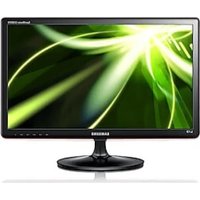
SYNCMASTER 743BX - Moniteur SAMSUNG - Notice d'utilisation et mode d'emploi gratuit
Retrouvez gratuitement la notice de l'appareil SYNCMASTER 743BX SAMSUNG au format PDF.



| Type de produit | Moniteur LCD |
| Taille de l'écran | 17 pouces |
| Résolution maximale | 1280 x 1024 pixels |
| Temps de réponse | 5 ms |
| Contraste | 700:1 |
| Luminosité | 300 cd/m² |
| Angles de vision | 160° horizontal, 140° vertical |
| Connectivité | VGA, DVI |
| Alimentation électrique | 100-240 V, 50/60 Hz |
| Dimensions approximatives | 38,5 x 38,5 x 17,5 cm |
| Poids | 5,5 kg |
| Fonctions principales | Réglage de la luminosité, réglage de la couleur |
| Entretien et nettoyage | Utiliser un chiffon doux et sec, éviter les produits chimiques agressifs |
| Pièces détachées et réparabilité | Disponibilité variable, consulter le service après-vente |
| Normes de sécurité | CE, FCC |
| Informations générales | Moniteur adapté pour un usage bureautique, non recommandé pour les jeux vidéo |
FOIRE AUX QUESTIONS - SYNCMASTER 743BX SAMSUNG
Questions des utilisateurs sur SYNCMASTER 743BX SAMSUNG
0 question sur cet appareil. Repondez a celles que vous connaissez ou posez la votre.
Poser une nouvelle question sur cet appareil
Téléchargez la notice de votre Moniteur au format PDF gratuitement ! Retrouvez votre notice SYNCMASTER 743BX - SAMSUNG et reprennez votre appareil électronique en main. Sur cette page sont publiés tous les documents nécessaires à l'utilisation de votre appareil SYNCMASTER 743BX de la marque SAMSUNG.
MODE D'EMPLOI SYNCMASTER 743BX SAMSUNG
Manuel de l'utilisateur
imaginez les possibilités
Mesures de sécurité
Signalement
Remarque
Veuillez dire les consignes de sécurité suivantes, conçues pour éviter d'endommager le matériel et de blesser l'utilisateur.
Avertissement / Mise en garde

Le non-respect des instructions signalées par ce symbole peut provoquer des dommages corporels ou matériels.
Conventions de signalement

Interdit

Important : litre et comprendre

Ne pas démonter

Déconnecter la prise de la fiche

Ne pas toucher

Relier à la terre afin d'éviter un choc électrique
Alimentation

Lorsque l'appareil n'est pas utilisé pendant un certain temps, réglez l'ordinateur sur DPM.
Si vous utilisez un economiseur d'écran, réglez-le sur le mode d'écran actif.
Les images n'ont qu'une valeur de reférence et ne sont pas applicables à tous les cas (ni à tous les pays).
Raccourci vers les instructions anti-renalience

N'utilisez pas de prise endommagée ou detachée.
- Vous risquez un chocoléctrique ou un incendie.
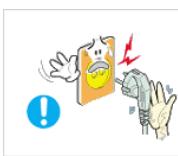
Ne retirez pas la prise en tirant sur le fil et ne la touchez pas avec des mains humides.
- Vous risquez un chocoléctrique ou un incendie.
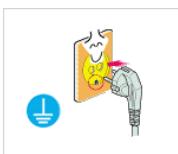
N'utilisez qu'une prise et un connecteur fixe reliés correctement à la terre.
- Sinon, cela pourrait provoquer un choc électrique ou des dégats matériels.
(Appareils de Classe 1 uniquement.)
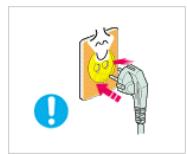
Branchez la prise d'alimentation, en veillant à ce qu'elle ne rouge pas.
- Une mauvaise connexion entraîne des risques d'incendie.
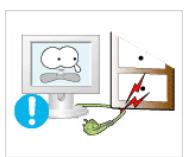
Ne pliez pas excessivement la prise et le fil et ne placez pas d'objects lourds sur ces derniers, qui risqueraient d'être endommages.
- Vous risquez un chocoléctrique ou un incendie.
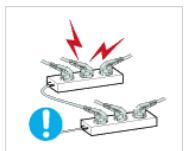
Ne connectez pas trop de rallonges ou de fiches à une prise.
- Cela poursrait provoquer un incendie.
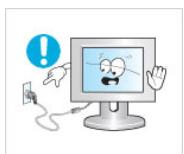
Ne débranchez pas le cordon d'alimentation lorsque le monitér est sous tension.
- Cela pourrait entraîner une surtension et endommager le moniteur.
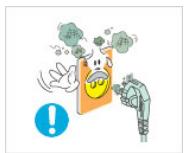
N'utilisez pas le cordon d'alimentation lorsque la prise ou le connecteur est poussièreux.
-
Si la prise ou le connecteur est poussièreux, nettoyez le cordon d'alimentation avec un chiffon sec.
-
L'utilisation du cordon d'alimentation avec une prise ou un connecteur poussiêreux peut provoquer un choc électrique ou un incendie.
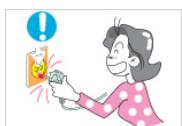
Pour déconnecter l'appareil du secteur, la prise doit être débranchée de la prise électrique du secteur. Par conséquent, la prise du secteur doit être en état de marche.
- Vous risquez un chocoléctrique ou un incendie.
Installation

Contactez un centre de service agréési vous installez votre moniteur dans un lieu exposé à une fortepoussière, destempératures basses ou élevées,unefortehumidité,des substances chimiques et où il fonctionnera en permanence pendant 24 heures, comme dans les aéroports, les gares, etc.
Si vous ne le faites pas, vous risquez d'endommager gravement votre écran.
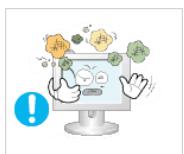
Installé le moniteur à un endroit peu exposé à l'humidité et à la poussière.
- Le non-respect de ce qui précède pourrait provoquer un chocoléctrique ou un incendie à l'intérieur du moniteur.
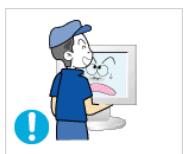
Ne laisses pas tomber le moniteur lorsque vous le déplacez.
- Cela pourrait endommager le produit ou blesser celui qu'un.
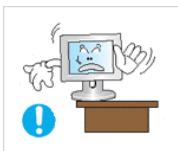
Installéz la base du monitér dans une vitrine ou sur une étagère de façon à ce que l'extrémité de la base ne dépasse pas.
Veillez à ne pas laisser tomber le produit, car vous risquez de l'endommager ou de blesser quelqu'un.
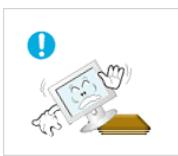
Ne placez pas le produit sur une surface instable ou trop petite.
- Placez le produit sur une surface plane et stable, pour éviter qu'il ne tombe et blesse celui un, tout particulièrement un infant.
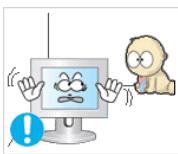
Ne placez pas le produit directement sur le sol.
- Soyez prudent car quelqu'un pourrait trébucher, notamment les enfants.
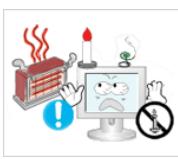
POUR EVITER TOUT RISQUE D'INCENDIE, VEILLEZ A GARDER CE PRODUIT LOIN DE BOUGIES OU D'AUTRES SOURCES DE FEU.
- Cela poursait provoquer un incendie.
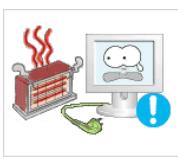
Conservez tout apparéil chauffant à l'écart du cable d'alimentation.
- La fonte de la gaine du cable peut entraîner un risque de chocoléctrique ou d'incendie.

N'installez pas le produit dans un environnement mal ventilé, par exemple une étagère, un placard, etc.
- Toute augmentation de la température interne peut représentier un risque d'incendie.
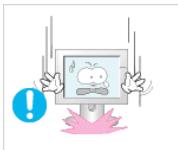
Déposez le moniteur précautionneusement.
- Si cette consigne n'est pas respectée, vous risquez d'endommager le moniteur.
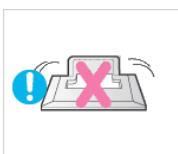
Ne placez pas le moniteur en tournant son écran vers le bas.
- Cela pourrait endommager la surface du TFT-LCD.
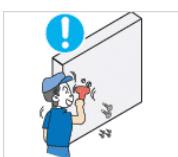
L'installation du support doit être faite par un professionnel qualifié.
-
L'installation du support par un personnel non qualifié peut entraîner des blessures.
-
Utilisez toujours le dispositif de fixation spécifique dans le mode d'emploi.
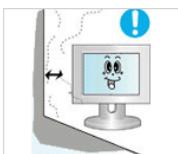
Lors de l'installation du produit, veillez à le maintainir éloigné d'au moins 10 cm du mur afin d'assurer une bonne ventilation.
- Une ventilation insuffisante peut provoquer une augmentation de température interne du produit. Cela entraine une réduction de la durée de vie des composants réduite et une diminution des performances.
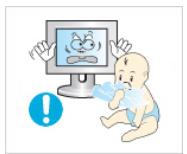
Gardez l'emballage en plastique hors de portée des enfants.
- L'emballage en plastique (le sac) n'est pas un jouer et peut provoquer un étouffement.

Si vous moniteur est réglabre en hauteur, ne vous appuyez pas et ne posez aucun objet sur le socle lorsque vous l'abaissez.
- Cela pourrait endommager le produit ou blesser quelqu'un.
Nettoyage

Lorsque vous nettoyez le boitier du moniteur ou la surface de l'écran TFT-LCD, utilisez un chiffon deux légèrement humidifié.
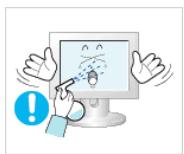
Ne vaporisez pas d'eau ou de détermagent directement sur le moniteur.
- Vous risquez de provoquer un chocoléctrique ou un incendie.
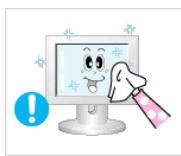
Appliquez le détergent recommendé à l'aide d'un chiffon doux.
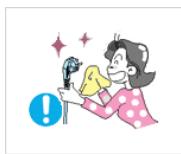
Si le connecteur entre la fiche et la broche est poussiereux ou sale, nettoyez-le au moyen d'un chiffon sec.
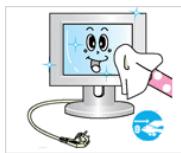
- Un connecteur encrassé peut représentier un risque de chocolélectrique ou d'incendie.
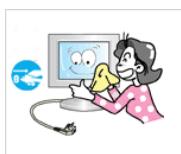
Assurez-vous que le cordon d'alimentation est débranché avant de nettoyer le produit.
- Sinon, cela pourrait provoquer un chic électrique ou un incendie.
Débranchez le cordon d'alimentation de la prise secteur et essuyez le produit à l'aide d'un chiffon doux et sec.
- N'utilisez pas de produit chimique, tels que de la cire, du benzène, de l'alcool, du diluant, de l'insecticide, du désodorisant, du lubrifiant ou du détergent.
Autres
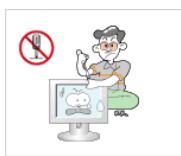
Ne retirez pas le panneau supérieur (ni le panneau arriere).
- Vous risquez un chocoléctrique ou un incendie.
- Adressez-vous au service après-venture.
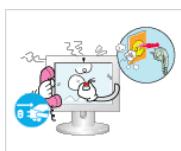
Si votre monitreur ne fonctionne pas normalement, notamment si des odeurs ou des bruits inhabituels en émanent, débranchez-le immédiatement et contactez un revendeur/agréé ou le centre de service.
- Vous risquez un chocoléctrique ou un incendie.
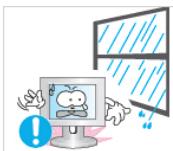
Ne placez pas le produit dans un environnement exposé à l'essence, à la fumée ou à l'humidité; n'installez pas le produit dans un vehicule.
- Ceci pourrait provoquer un dysfonctionnement, un choc électrique ou un incendie.
- Eviteznotament d'utiliser le moniteur à proximite d'eau ou à l'extérieur lorsque le moniteur peut être exposé à la neige ou à la pluie.
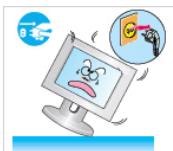
Si vous laisssez tomber le moniteur et abîmez le boîtier, éteignez le moniteur et débranchez le cordon d'alimentation. Ensuite, prenez contact avec le centre de service.
- Le moniteur pourrait désigner un dysfonctionnement, et donc un risque de chic électrique ou d'incendie.
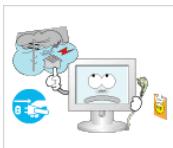
Débranchez la fiche de la prise murale pendant les orages ou les éclairs ou en cas de non-utilisation prolongée.
- Le non-respect de ce qui precede pourrait provoquer un choc électric ou un incendie.
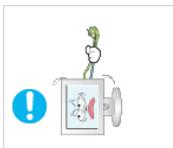
N'essayez pas de déplacer le moniteur en tirant uniquement sur le cordon ou le cable de signal.
- Ceci pourrait endommager le cable et provoquer une panne, un choc électrique ou un incendie.
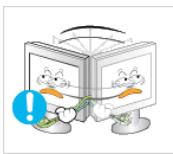
Ne déplacez pas le monieur vers la gauche ni la droite en tirant par le cordon ou le cable de signal.
- Ceci pourrait endommager le cable et provoquer une panne, un choc électrique ou un incendie.
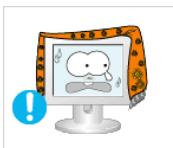
N'obstruez pas les fentes du boitier du moniteur.
- Une mauvaise ventilation peut provoquer une panne ou un incendie.
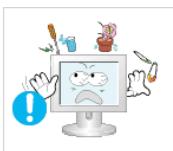
Ne placez pas de recipients contenant de l'eau, des produits chimiques ou de petits objets en métal sur l'écran.
- Ceci pourrait provoquer un dysfonctionnement, un choc électrique ou un incendie.
- Si une substance étrangère pénétre dans le moniteur, débranchez le cordon d'alimentation et contactez le centre de service.
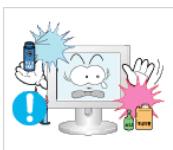
Conserve le produit à l'écart de tout aérosol chimique ou de toute substance inflammable.
- Ceci poursrait provoquer une explosion ou un incendie.
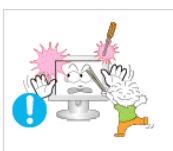
N'insérez jamais de pieces métalliques dans les fentes du moniteur.
- Vous risquez un chocoléctrique, un incendie ou des blessures.
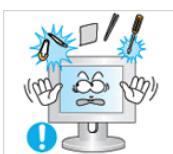
N'insérezaucunobjet métallique comme des baguettes,un cable ou des outils ni aucun objet inflammable comme du papier ou des allumettes dans le ventilateur,la prise casque ou les prises AV.
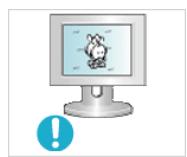
- Vous risquez un chocolélectrique ou un incendie. Si une substance étrangère ou de l'eau pénétre dans le produit, mettez-le hors tension, débranchez la fiche de la prise électrique et contactez le centre de service.
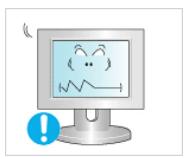
Lorsque vous regardez une image fixependant une longue période, une image résiduelle ou floupe peut apparaitre.
- Activez le mode d'économie d'énergie ou utilisez un économiseur d'écran qui affiche des images différentes si vousdezuez laisser le moniteur inutilisé pendant une longue période.
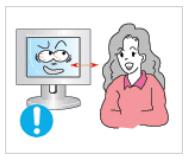
Ajustez la résolution et la fréquence à un niveau approprié pour le modele.
- Une résolution inappropriée peut provoquer une qualité d'image indésirable.
Le fait de toujours regarder le moniteur en étant trop pres peut entraîner des troubles de la vision.
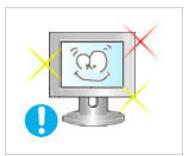
Pour soulager vos yeux, faites une pause d'au moins cinq minutes toutes les heures.
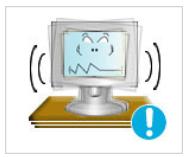
N'installez pas le produit sur une surface non stable ou irrégulière ou dans un endroit sujet aux vibrations.
Veillez à ne pas laisser tomber le produit, car vous risque de l'endommager ou de blesser quelqu'un. L'utilisation du produit dans un endroit soumis aux vibrations peut raccourcir la durée de vie du produit ou déclencher un incendie.
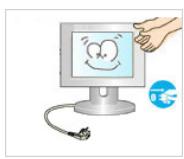
Debranchez le cordon d'alimentation lorsque vous déplacez l'écran. Assurez-vous que tous les cables, y compris le cable d'antenne et les cables raccordés à d'autres dispositifs, sont débranchés avant de déplacer le moniteur.
- Si vous ne débranchez pas les cables, vous risquez de l'endommager et de provoquer un incendie ou un choc électrique.
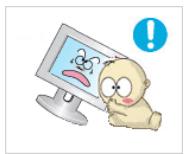
Tenez le produit hors de portée des enfants, car ils pouraient l'endommager en s'y accrochant.
- La chute du moniteur risque de blesser, voire tuer, la personne.
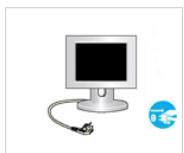
Si vous prévoyez de ne pas utiliser le produit pendant une longue période, débranchez-le.
- Le non-respect de cette instruction peut entrainer une émission de chaleur due à l'accumulation de poussière ou une dégradation de l'isolement, dont peut decouler un choc électrique ou un incendie.
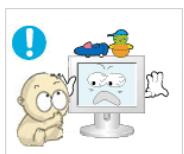
Ne placez pas les jouets favoris de vos enfants ou tout autre object d'intérêt sur le produit.
- L'enfant pourrait tenter d'escalader le produit pour récapucérer cet objet et, partir, faire tomber l'objet au risque de se blesser ou de se tuer.
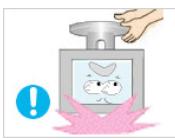
Lorsque vous souvevez ou déplacez le moniteur, ne le basculez pas en ne tenant que le socle.
- Le moniteur risquerait de chuter et d'être endommagé, voire de blesser celui qu'un.
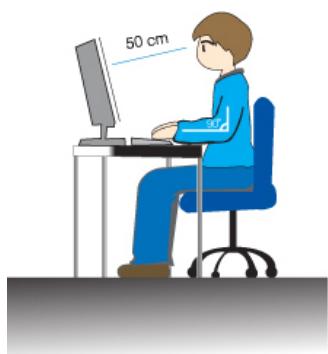
Positions correctes lors de l'utilisation du moniteur
Essayez d'avoir une position correcte lors de l'utilisation du moniteur.
Le dos doit etre droit.
- Maintenez une distance d'environ 45 à 50 cm entre vos yeux et l'écran du moniteur. Regardez l'écran légarement par dessus et ayez le moniteur bien en face de vous.
- Inclinez le moniteur vers le haut de 10 à 20 degrès. Réglez la hauteur du moniteur de façon à ce qu'il soit légèrement en dessous du niveau des yeux.
- Réglez l'angle du moniteur pour qu'il n'y ait pas de reflet de lumière sur l'écran. Les avant-bras doivent être perpendiculaires au corps.
- Les bras doivent être dans l'alignement des mains.
L'angle de vos coudes doit etre droit.
- L'angle de vos genoux doit être supérieur à 90 degrès. Ne décollez pas les pieds du sol. Ajustez la position des bras pour qu'ils soient en dessous du cœur.
Introduction
Contenu de l'emballage

Remarque
Veuillez you assurer que les composants suivants sont bien inclus avec votre moniteur.
Le cas échéant, contactez votre revendeur.
Contactez un revendeur local pour acheter des éléments en option.
Déballage
Type 1
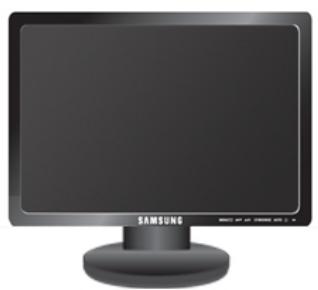
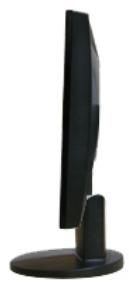
Moniteur & support simple

Remarque
Le programme MagicRotation ne peut pas etre fournir un socle simple ne prend pas en charge la fonction de pivot.
Type2
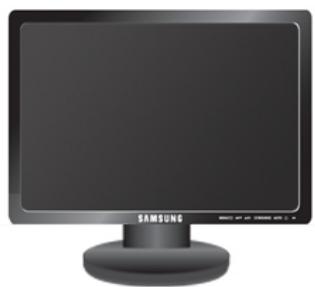
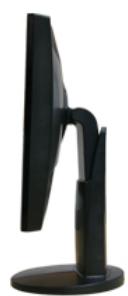
Moniteur & socle HAS
Manuels
Guide d'installation rapide

Carte de garantie

Manuel d'utilisation
(Non disposable partout)
Cables
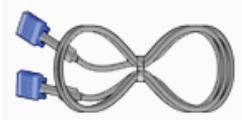
Cable D-Sub
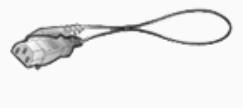
Cordon d'alimentation
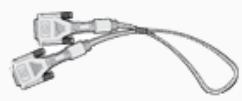
Cable DVI (option)
Autres
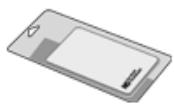

Tissu de nettoyage
Remarque
Uniquement fourni avec les produits noirs très brillants.
Votre moniteur
Paramètres initiaux
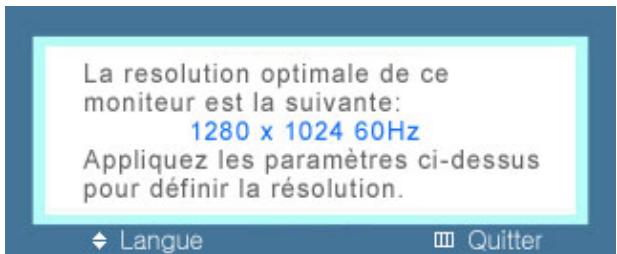
Selectionnez la langue à l'aide de la flèche haut ou bas.
Le contenu affché disparaîtra après 40 secondes.
Activez et désactivez le bouton d'alimentation. Il s'affichera de nouveau.
Il peut être affiché jusqu'à trois (3) fois. Veillez à régler la résolution de votre PC avant d'atteindre le maximum.

Remarque
La résolution affichée à l'écran est la résolution optimale pour ce produit.
Ajustez la résolution de votre ordinateur de sorte qu'elle soit la même que la résolution optimale de ce produit.
Avant
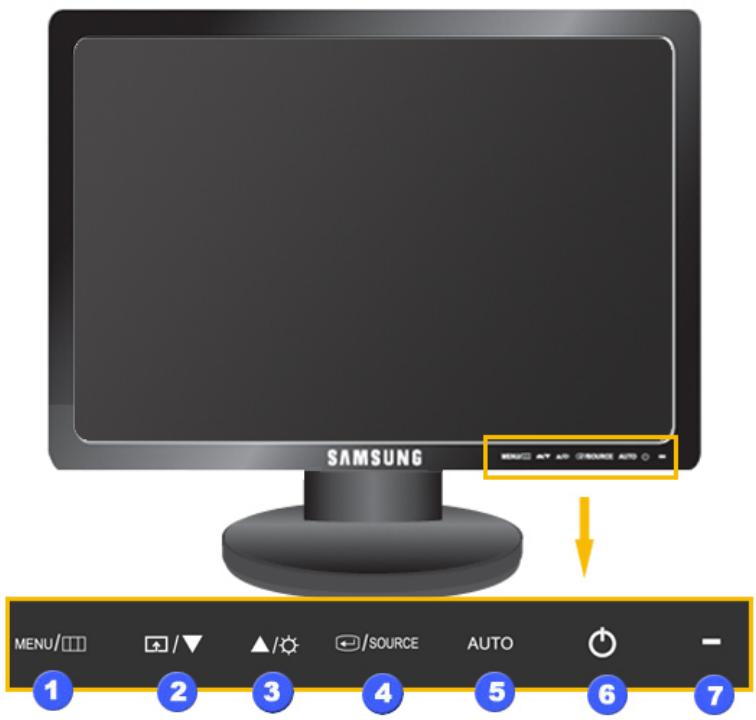
Bouton MENU [MENU/][
Ouvre le menu à l'écran et quitter le menu. Également utilisé pour quitter le menu OSD ou revenir au menu précédent.
2 Touche personnelle
Voussouspoucezpersonnaliserl'affectationdes touches pour le boutonPersonalisedconformémentaovs préférences.
Remarque
Vous pouvez configurer la touche personnalisée pour une fonction spécifique via Configuration > Touche personnee.
Bouton Luminosite [O]
Si les fonctions OSD ne sont pas affichées, appuyez sur le bouton pour régler la luminosité.
Cliquez ici pour voir une animation
23 Boutons d'ajustement [VfA]
Ces boutons vous permettent de régler les éléments du menu.
Bouton Entrer [ ] / bouton SOURCE
Permet d'activer un élément de menu mis en surbrillance.
Appuyez sur 'SOURCE', puis selectionné le signal video lorsque l'OSD est étéint. (Lorsque vous appuyez sur le bouton 'SOURCE' pour modifier le mode d'entrée, un message s'affiche dans la partie supérieure gauche de l'écran, indiquant le mode actuel -- signal d'entrée Analogue ou Client.)

Remarque
Si vous sélectionnez le mode digital, vous doivent connecter votre moniteur au port DVI de la carte graphique à l'aide du cable DVI.
Cliquez ici pour voir une animation

Bouton AUTO
utilisez ce bouton pour effectuer un réglage automatique.
Cliquez ici pour voir une animation

Bouton de mise sous tension []
Appuyez sur ce bouton pour allumer et eteindre l'écran.
![SAMSUNG SYNCMASTER 743BX - Bouton de mise sous tension [] - 1](/content/2019/11/98439/images/74190a3258132b926105e95cd94bfab4cf7d32f9df3387335bd8afcddc55461c.jpg)
Indicateur d'alimentation
Cevoyantbleu s'allume lors du fonctionnement normal et clignote lorsque le monitueur enregistre vos réglages.

Remarque
Reportez-vous à PowerSaver (Mode Économie d'énergie) décrit dans le manuel pour plus d'informations sur la fonction d'économie d'énergie. Pour économiser de l'énergie, éteignez votre moniteur lorsqu'elles ne l'utilise pas pendant de longues périodes.
Arrière

Remarque
La configuration à l'arrière du moniteur peut varier d'un produit à l'autre.
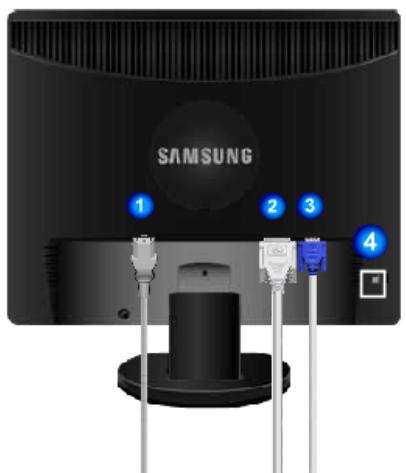
Socle simple
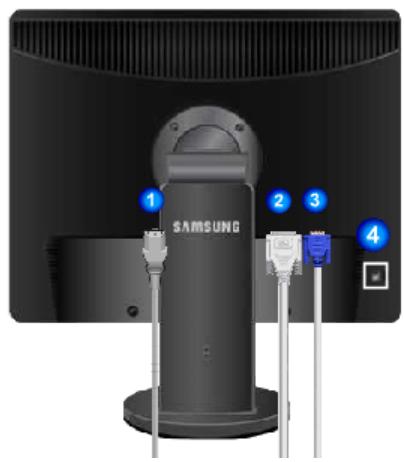
Socle HAS

Port POWER
Branchez le cordon d'alimentation de votre moniteur à la prise POWER située à l'arrière du moniteur.

Port DVI IN
Connectez le cable DVI au port DVI IN à l'arrière du moniteur.

Port RGB IN
Branchez le cable D-sub au port RGB IN 15 broches à l'arrière du moniteur.

VerrouKensington
Le verrou Kensington est un périphérique utilisé pour fixer physiquement le système lorsque vous l'utilisez dans un lieu public. (Le dispositif de verrouillage est fourni séparément.) Contactez le revendeur de votre dispositif de verrouillage pour obtenir des informations sur son utilisation.

Remarque
Reportez-vous à Connexion des cables pour plus d'informations sur la connexion des cables.
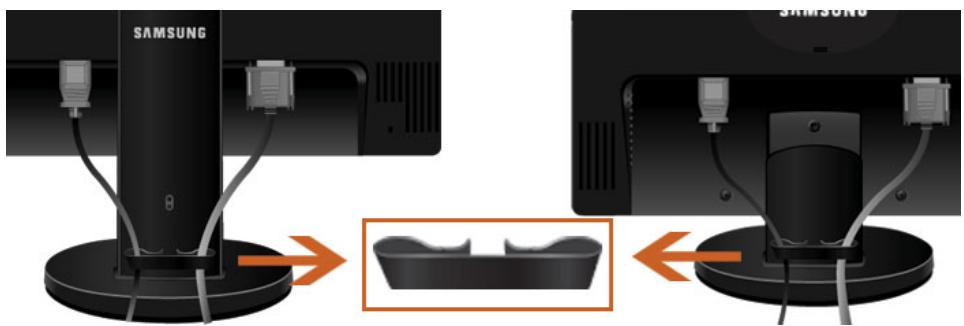
Anneau de maintainen de cable
Fixez les cables à l'aide de l'anneau de maintien, comme indiqué sur l'illustration.
Connexions
Connexion des câbles
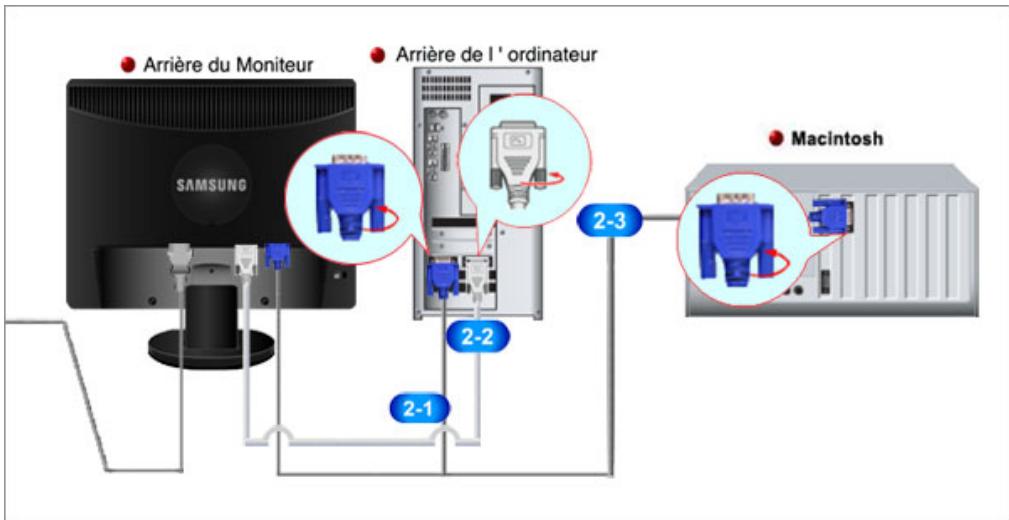
1 Branchez le cordon d'alimentation de votre moniteur à la prise power située à l'arrière du moniteur. Branchez le cordon d'alimentation à la prise de courant la plus proche.
2 Utilisez une connexion adaptée à votre ordinateur.
2-1 Utilisation du connecteur D-Sub (analogue) de la carte video.
- Branchez le cable de signal au port D-Sub à 15 broches à l'arrière du moniteur.
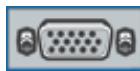
[RGB IN]
2-2 Utilisation du connecteur DVI (digital) de la carte video.
- Connectez le cable DVI au port DVI IN à l'arrière du moniteur.
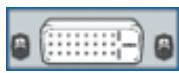
[DVI IN]
2-3 Connexion à un Macintosh.
- Branchez le moniteur et l'ordinateur Macintosh à l'aide du cable de connexion D-sub de l'ordi-nateur.
Remarque
Si le moniteur et l'ordinateur sont connectés, vous pouvez lesmettre sous tension et les utiliser.
Utilisation du socle
Assemblage du moniteur
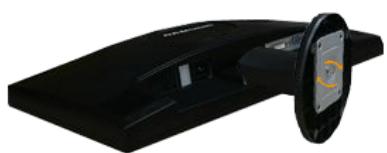
Socle simple
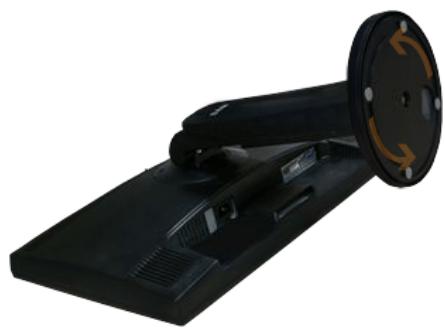
Socle HAS
Monitaur et base
Socle HAS
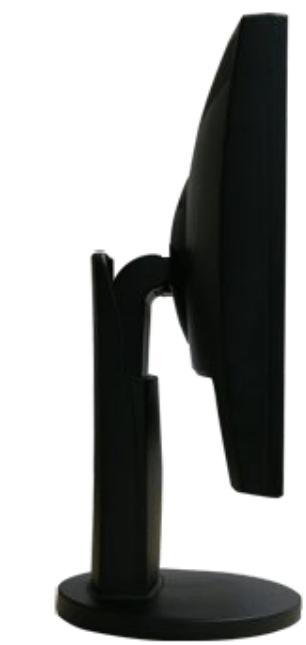
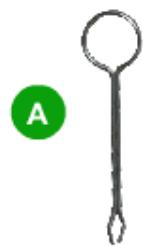
A. Butée de socle
Fixation de la base
Ce moniteur accepte un patin de montage conforme VESA de 75,0 × 75,0 ~mm .
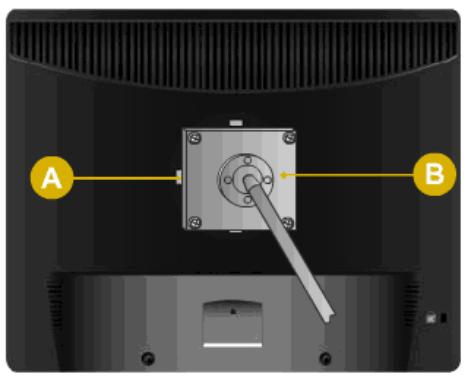
Socle simple
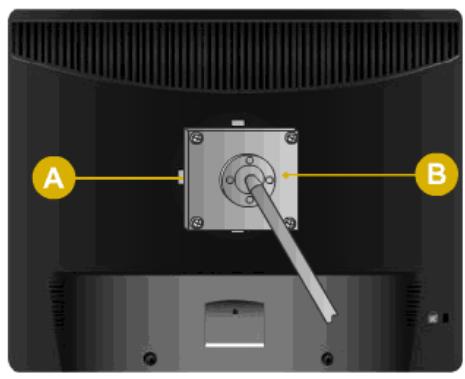
Socle HAS
A. Moniteur
B. Patin de montage (vendu séparément)
- Eteignez vous monitateur et débranchez le cordon d'alimentation.
- Couchez le moniteur LCD face vers le bas sur une surface plane, posé sur un coussin afin de protégger l'écran.
- Retirez deux vis, puis otez le socle du moniteur moniteur LCD.
- Alignez l'interface de montage sur les trous dans le panneau de montage arrêté et fixez-la à l'aide des quatre vis fournies avec le support articulé, le dispositif d'accrochage au mur ou l'autre support.

- N'utilisez pas de vis plus longues que la dimension standard, celles-ci pourraient endommager l'intérieur du moniteur.
- Pour les kits de montage muraux qui ne respectent pas les normes de vis VESA, la longueur des vis peut varier selon leurs caractéristiques.
- N'utilisez pas de vis ne respectant pas les normes VESA.
Ne serrez pas trop les vis, cela pourrait endommager ou faire tomber le produit et risquérer de blesser quelqu'un.
Samsung ne peut enaucun cas etre tenue responsable de ce type d'accident.
Samsung ne peut être tenue responsable des dégradations du produit ou des blessures évientuelles en cas d'utilisation d'un kit de montage mural non-VESA ou non spécifique, ou lorsque l'utilisateur ne respecte pas la procédure d'installation.
- Pour monter le moniteur au mur, vous devez acheter le kit de fixation mural qui vous permet de monter le moniteur à au moins 10cm de la surface du mur.
- Contactez le centre de service Samsung pour plus d'informations. Samsung Electronics ne sera pas responsable de dégats provoqués par l'utilisation d'un socle autre que celui spécifique.
- Utilisez le support mural conformément aux standards internationaux.
Utilisation du calculi
Pilote du moniteur
Pilote du moniteur

Remarque
Lorsque le système d'exploitation demande le pilote du moniter, inserez le CD-ROM accomplant le moniter. L'installation du pilote est légèrement différente d'un système d'exploitation à l'autre. Suivez les consignes qui sont appropriées pour votre système d'exploitation.
Prepared un disque vierge et tellechargez le fichier de sur le site Internet indiqued cidesous.
Site Internet:
http://www.samsung.com/ (partout dans le monde)
Installation du pilote de moniteur (automatique)
- Insérez le CD dans le lecteur CD-ROM.
- Cliquez sur "Windows"
- Choisissez le modele de votre moniteur dans la liste, puis cliqueze le bouton "OK".
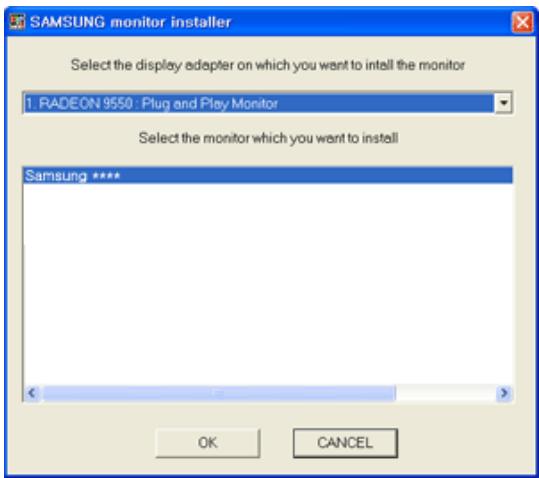
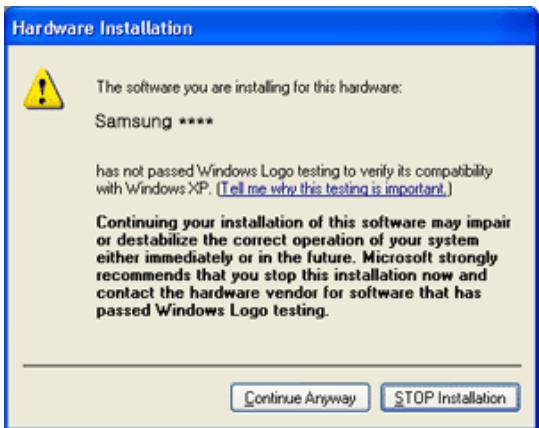
- Si le message suivant s'affiche, cliquez sur le bouton "Continue Anyway (Continuer quand même)". Ensuite, cliquez sur le bouton "OK" (système d'exploitation Microsoft® Windows® XP/ 2000).

Remarque
Ce pilote de moniteur comporte le logo MS de certification. Cette installation ne peut donc pas endommager votre système.
Le pilote certifié sera téléchargeable à partir de la page d'accueil de Samsung.
http://www.samsung.com/
Installation du pilote de moniteur (manuelle)
Microsoft® Windows Vista™, système d'exploitation
- Insérez le CD du manuel dans le lecteur CD-ROM.
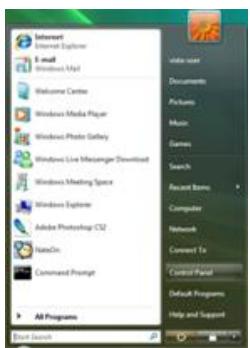
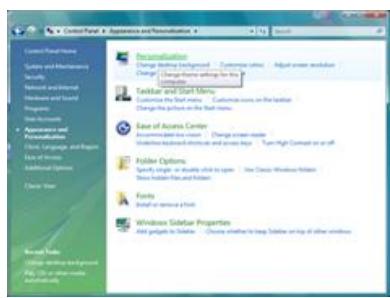
- Cliquez sur (Démarrer) et "Panneau de configuration". Ensuite, double-cliquez sur "Appearance and Personalization (Apparience et personnelisation)".
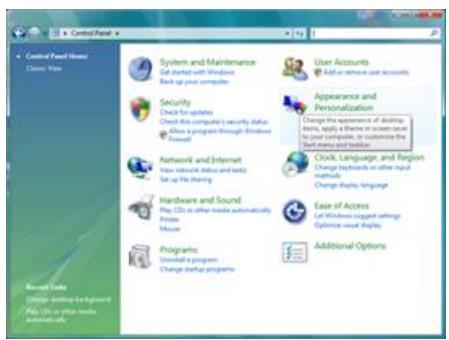
- Cliquez sur "Personalization (personnalisation)" et ensuite sur "Display Settings (Paramètres d'affichage)".
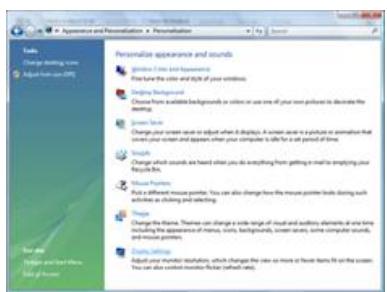
- Cliquez sur "Advanced Settings... (Paramètres avances)".
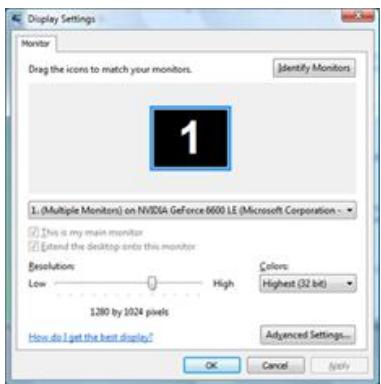
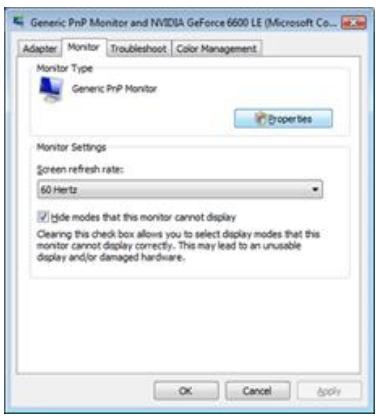
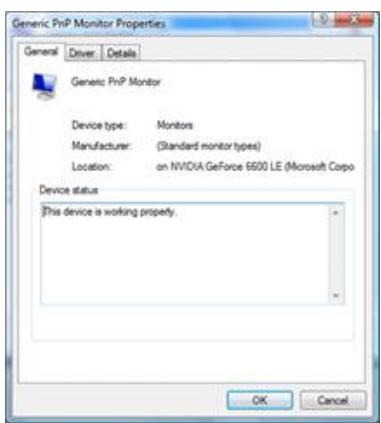
- Cliquez sur "Properties (Propriétés)" dans l'onglet "Moniteur". Si le bouton "Properties (Propriétés)" est désactivié, la configuration de votre moniteur est achèvée. Le moniteur peut être utilisé telquel.
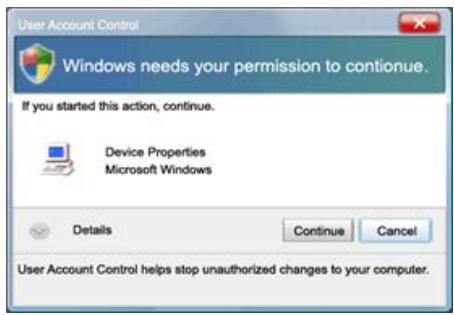
Si le message "Windows needs... (Windows doit...) " s'affiche, comme illustré ci-dessous, cliquez sur "Continue(r)".

Remarque
Ce pilote de moniteur comporte le logo MS de certification. Cette installation ne peut donc pas endommager votre système.
Le pilote certifié sera téléchargeable à partir de la page d'accueil de Samsung.
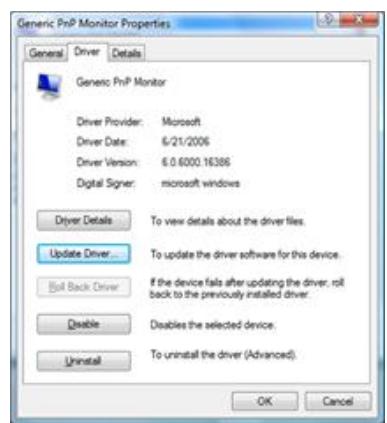
- Cliquez sur "Update Driver... (Mise à jour du pilote...) dans l'onglet "Driver (Pilote)".
- Vérifiez la case à cocher "Browse my computer for driver software (Rechercheur un pilote logiciel sur mon ordinateur)" et cliquez sur "Let me pick from a list of device drivers on my computer (Me laisser désir parmi une liste de pilotes de périhériques sur mon ordinateur)".
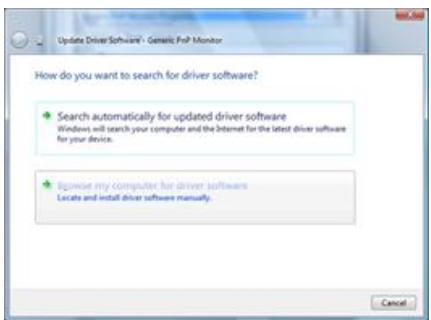
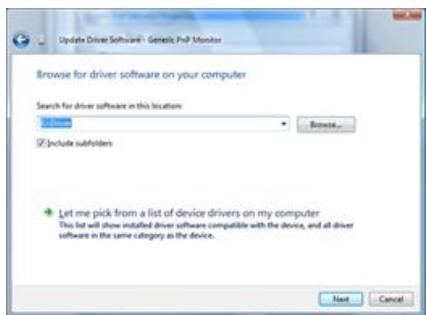
- Cliquez sur "Have Disk... (Disque fourni...) et selectionnez le dossier (par exemple, D:\Lecteur) où se situe le fichier de configuration du pilote et cliquez sur "OK".
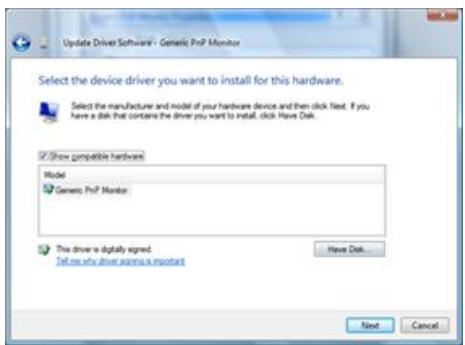
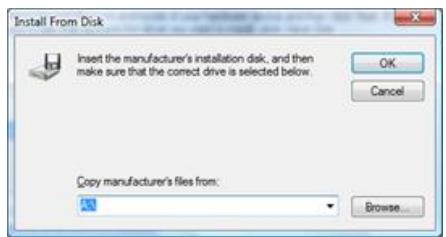
- Sélectionnez le modele de votre moniteur dans la liste et cliquez sur"Next (Suisant)"
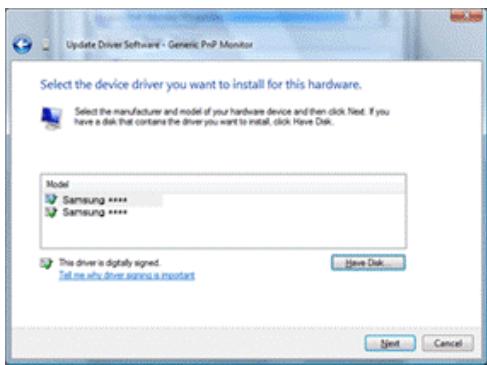
- Cliquez sur "Close (Fermer)" "Close (Fermer)" "OK" "OK" sur les écrons qui s'affichent successivement.
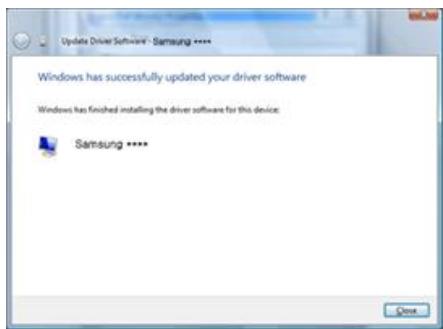
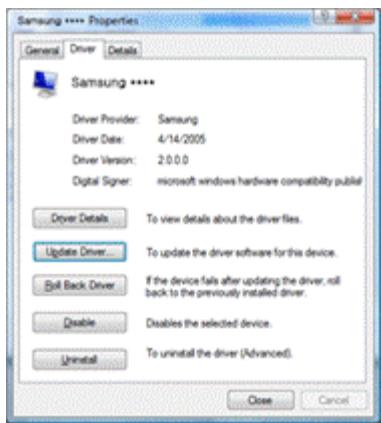
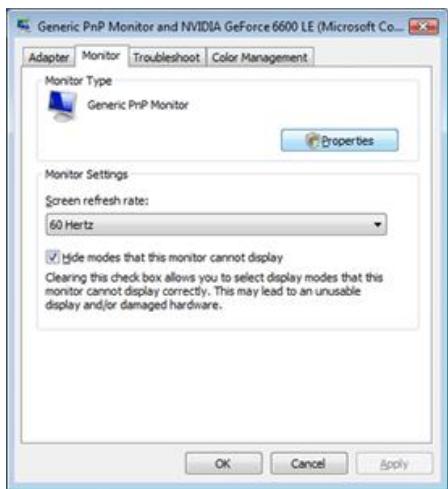
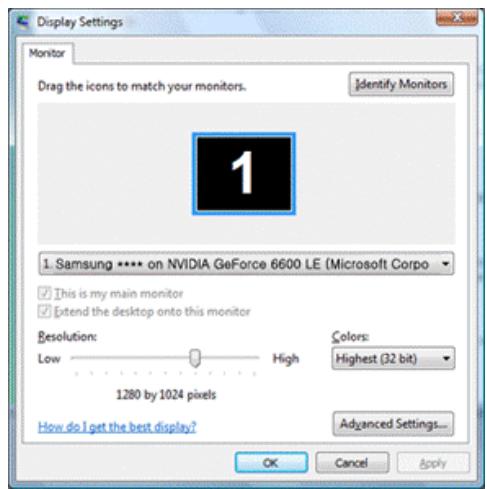
Système d'exploitation Microsoft® Windows® XP
- Insérez le CD dans le lecteur CD-ROM.
- Cliquez sur "Start (Démarrer)" → "Control Panel (Panneau de configuration)", puis cliquez sur l'icone "Appearance and Themes (Apparance et Thème)".
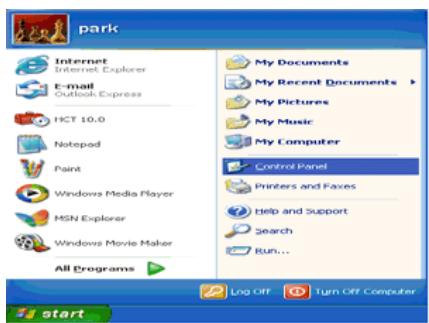
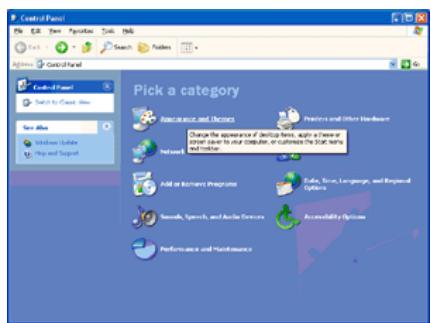
- Cliquez sur l'icone "Display (Affichage)" et choisissez l'onglet "Settings (Paramètres)" et cliquez sur "Advanced (Avancé)".
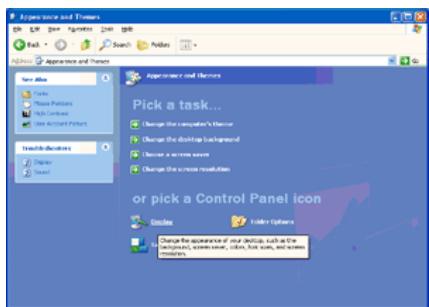
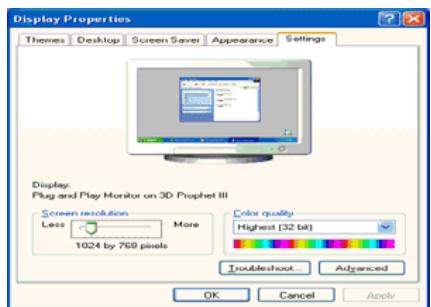
- Cliquez sur le bouton "Properties (Propriétés)" dans l'onglet "Monitor (Ecran)" et sélectionnez l'onglet "Driver (Pilote)".
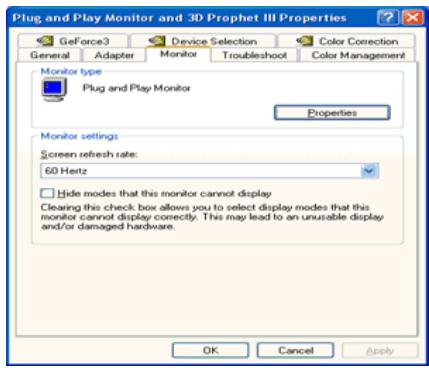
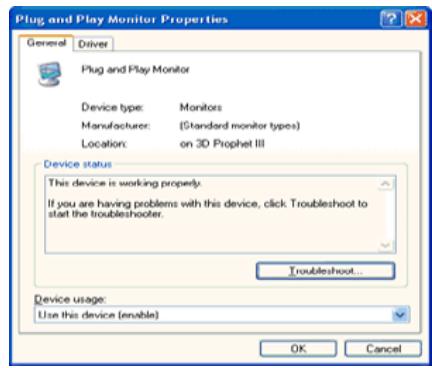
- Cliquez sur "Update Driver... (Mettre à jour le pilote)" et Sélectionnez "Install from a list or... (Installer à partir d'une liste ou...)" et Cliquez sur le bouton "Next (Suivant)".
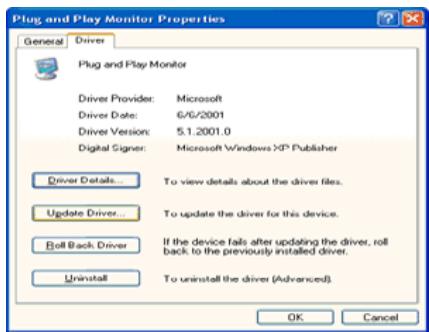
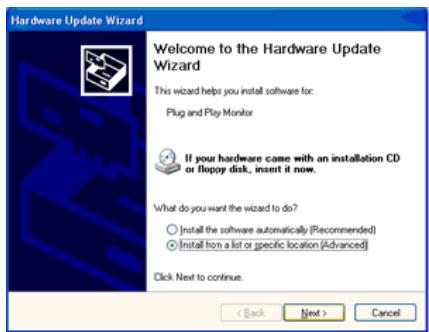
- Sélectionnez "Don't search, I will... (Ne pas rechercher. Je vais...) et cliquez sur "Next (Suivant)", puis cliquez sur "Have disk (Disque fourni)".
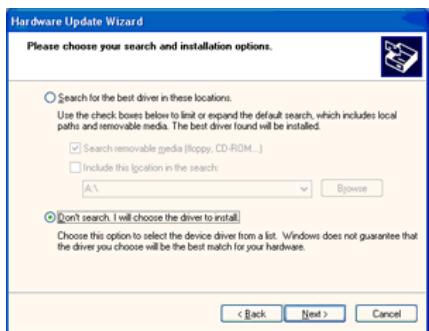
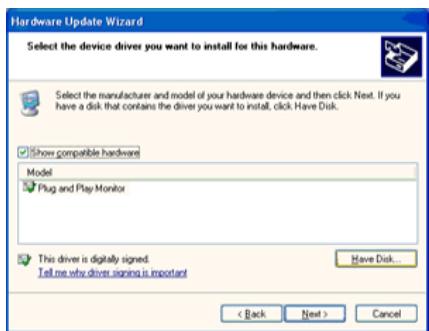
- Cliquez sur le bouton "Browse (Parcourir)" et choisissez A:(D:\Lecteur) et selectionnez votre modele de moniteur dans la liste, puis cliquez sur le bouton "Next (Suivant)".
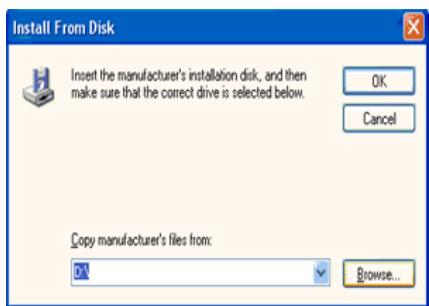
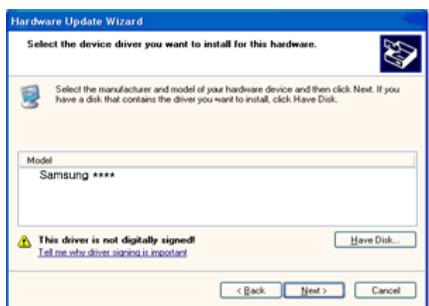
- Si le message suivant s'affiche, cliquez sur le bouton "Continue Anyway (Continuer quand même)". Ensuite cliquez sur le bouton "OK".
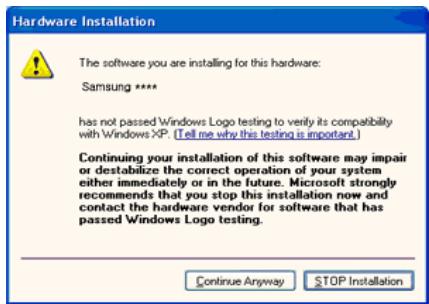

Remarque
Ce pilote de moniteur comporte le logo MS de certification. Cette installation ne peut donc pas endommager votre système.
Le pilote certifié sera téléchargeable à partir de la page d'accueil de Samsung .
http://www.samsung.com/
- Cliquez sur le bouton "Close (Fermer)", puis cliquez plusieurs fois sur le bouton "OK".
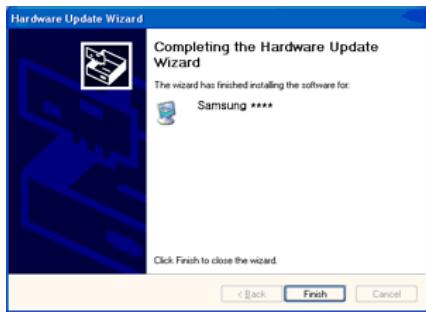
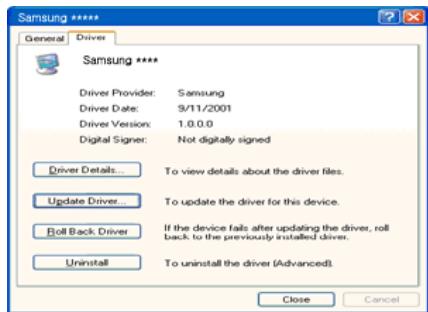
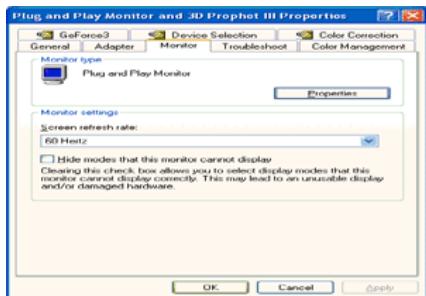
- L'installation du pilote du moniteur est terminée.
Système d'exploitation Microsoft® Windows® 2000
Lorsque vous voyagez apparaitre "Digital Signature Not Found (Signature Numérique Non Trouvée)" à l'écran, suivez ces étapes.
- Choisissez le bouton "OK" dans la fenêtre "Insert disk (Insérer disque)".
- Cliquez sur le bouton "Browse (Parcourir)" dans la fenêtre "File Needed (Fichier nécessaire)" window.
- Choisissez A:(D:\Lecteur), puis cliquez sur le bouton "Open (Ouvrir)" et cliquez ensuite sur le bouton "OK".
Installation
- Cliquez sur "Start" (Démarrer),"Setting (Paramètres)", "Control Panel (Panneau de configuration)".
- Double-cliquez sur l'icone "Display (Affichage)".
- Sélectionnéz l'onglet "Settings" (Paramètres), puis cliquez sur "Advanced Properties" (Propriétés avances).
- Choisissez "Monitor (Ecran)".
Cas1: Si le bouton "Properties (Propriétés)" est désactivé, le moniteur est correctement configuré. Veuillez arrêté l'installation.
Cas2: Si le bouton "Properties (Propriétés)" est activé, cliquez sur le bouton "Properties (Propriétés)", puis suivez les étapes dans l'ordre.
- Cliquez sur "Driver (Pilote)" et ensuite cliquez sur "Update Driver... (Mise à jour du pilote)", puis cliquez sur le bouton "Next (Suivant)".
- Choisissez "Display a list of the known drivers for this device so that I can choose a specific driver (Affichage de la liste des pilotes connus pour ce dispositif de sorte que je puisse désir un pilote spécifique)" et cliquez sur "Next (Suivant)", puis cliquez sur "Have disk (Disque fourni)".
- Cliquez sur le bouton "Browse (Parcourir)", puis choisisse A:(D:\Lecteur).
- Cliquez sur le bouton "Open (Ouvrir)", puis cliquez sur le bouton "OK".
- Choisissez le modele de votre moniteur et cliquez sur le bouton "Next (Suvant)", puis cliquez sur le bouton "Next (Suvant)".
- Cliquez sur le bouton "Finish (Terminer)", puis sur le bouton "Close (Fermer)".
Si la fenêtre "Digital Signature Not Found" (Signature numérique introuvable) s'affiche, cliquez sur le bouton "Yes (Oui)". Ensuite, cliquez sur le bouton "Finish (Terminer)", puis sur le bouton "Close (Fermer)".
Système d'exploitation Microsoft® Windows® Millennium
- Cliquez sur "Start" (Démarrer),"Setting (Paramètres)", "Control Panel (Panneau de configuration)".
- Double-cliquez sur l'icone "Display (Affichage)".
- Sélectionnéz l'onglet "Settings" (Paramètres), puis cliquez sur "Advanced Properties" (Propriétés avances).
- Sélectionnez l'onglet "Monitor (Ecran)".
- Cliquez sur le bouton "Change (Modifier)" dans la zone "Monitor Type (Type de moniteur)".
- Choisissez l'option "Specify the location of the driver (Spectorier l'emplacement du pilote)".
- Choisissez l'option "Display a list of all the driver in a specific location (Afficher liste de tous les pilotes à un emplacement spécifique)", puis cliquez sur le bouton "Next (Suivant)".
- Cliquez sur le bouton "Have Disk (Disque fourni)".
- Spectoriez A: (D: driver), puis cliquez sur "OK".
-
Sélectionnez "Show all devices (Afficher tous les périhériques)" et désisissez le moniteur qui correspond à celui que vous avez connecté à votre ordinateur, puis cliquez sur "OK".
-
Continuez à cliquer sur les boutons "Close (Fermer)" et "OK" jusqu'à ce que la boîte de dialogue des propriétés d'affichage disparaissé.
Système d'exploitation Microsoft® Windows® NT
- Cliquez sur "Start" (Démarrer),"Settings (Paramètres)", "Control Panel (Panneau de configuration)", puis double-cliquez sur l'icone "Display (Affichage)".
- Dans la fenêtre d'information sur l'affichage, cliquez sur l'onglet Paramètres et cliquez sur "All Display Modes (Tous les modes d'Affichages)".
- Sélectionnez un mode que vous souhaitez utiliser (résolution, nombre de couleurs et fréquence verticale), puis cliquez sur "OK".
- Cliquez sur le bouton "Apply (Appliquer)" si après avoir cliqué sur "Test", vous constaze que l'écran fonctionne normalement. Si l'écran n'est pas normal, optez pour un mode différent (mode de résolution, de couleurs ou de fréquence plus faible).

Remarque
S'il n'y a pas de mode pour "Tous les modes d'Affichages", Sélectionnez le niveau de résolution et la fréquence verticale en vous référant à Preset Timing Modes (Modes Pré-établis d'Affichage) dans le Guide de l'utilisateur.
Linux Système d'exploitation
Pour executer X-Window, vous avez besoin du fichier X86Config, qui est un fichier pour le paramétrage du système.
- Appuyez sur "Enter (Entrer)" au premier et au deuxième écran après avoir exécuté le fichier X86Config.
- Le troisième écran concerne le réglage de la souris.
- Définisse une souris pour votre ordinateur.
- L'écran suivant permet de Sélectionner un clavier.
- Définissez un clavier pour votre ordinateur.
- L'écran suivant concerne le réglage de votre moniteur.
- Avant tout, définisseez une fréquence horizontalie pour votre monieur. (Vous pouvez entra rla fréquence directement.)
- Définissez une fréquence verticalie pour votre monitre. (Vous pouvez entraïr la fréquence directement.)
- Entrez le nom de modele de votre moniteur. Cette information n'affectora pas l'execution de X-Window.
- Vous avez fini de paramétrer votre moniteur. Execuéz X-Window après avoir installé les autres péripériques.
Natural Color
Natural Color Programme logiciel
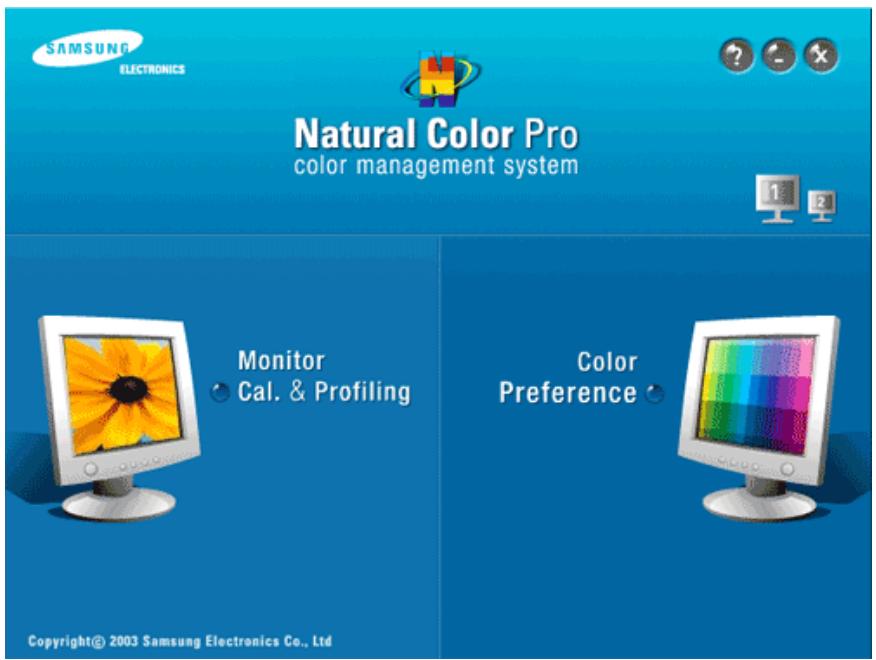
L'un des problèmes récents de l'utilisation d'un ordinateur réside dans les couleurs des images imprimées à l'aide d'une imprimante ou d'autres images numériées à l'aide d'un scanner ou d'un apparéil photo numérique, qui diffèrent de celles affichées sur le moniteur. Le programme logiciel Natural Color constitue la solution parfaite à ce problème. Il s'agit d'un système d'administration des couleurs développé par Samsung en association avec l'institut coreen Electronics & Telecommunications Research Institute (ETRI). Ce système n'est disponible que pour les moniteurs Samsung et rend les couleurs des images affichées sur le moniteur identiques à celles des images imprimées ou numériées. Pour plus d'informations, allez dans Help (Aide F1) dans le programme logiciel.
Comment installer le logiciel Natural Color
Insérez le CD fourni avec le moniteur Samsung dans le lecteur CD-ROM. L'écran initial du programme Natural Color apparait. Cliquez sur Natural Color sur l'écran initial pour installer le logiciel Natural Color.
Pour installer le programme manuellement, insérez le CD fourni avec le monieur Samsung dans le lecteur CD-ROM, cliquez sur le bouton [Start (Démarrer)] dans Windows, puis Sélectionnez [Execute (Exécuter)]. Entrez D:\color\NCProSetup.exe, puis appuyez sur la touche [Enter (Entrer)]. (Si le lecteur dans lequel vous avez inséré le CD n'est pas D:\, entrez le lecteur applicable).
Comment supprimer le logiciel Natural Color
Selectionnez "Setting/Control Panel (Paramétres/Panneau de configuration)" dans le menu "Start (Dé-marrer)", puis double-cliquez sur "Add/Delete a program (Ajout/Suppression de programmes)". Selectionnez Natural Color dans la liste, puis cliquez sur le bouton "Add/Delete (Ajouter/Supprimer)".
MagicTune™

Installation
- Insérez le CD dans le lecteur CD-ROM.
- Cliquez sur le fichier d'installation MagicTuneTM.
Remarque
Si la fenêtre permettant d'installer le logiciel pour l'écran principal n'apparait pas, continuez l'in-stallation à l'aide du fichier exécutable MagicTune sur le CD.
- Choisissez la langue d'installation puis cliquez sur "Next (Suvient)".
- Lorsque la fenêtre de l'assistant d'installation s'affiche, cliquez sur "Next (Suisant)".
- Cliquez sur "I agree to the terms of the license agreement (J'accepte les dispositions de l'accord de licence)".
- Choisissez le dossier dans lequel vous poulez installer le programme MagicTune™.
- Cliquez sur "Install(er)".
- La fenêtre "Installation Status (Statut de l'installation)" s'affiche.
- Cliquez sur "Finish (Terminer)".
- Lorsque l'installation est terminée, l'icone de MagicTune™ s'affiche sur votre bureau. Double-cliquez sur l'icone pour démarrer le programme.
Il se peut que l'icone d'exécution MagicTune™ n'apparaisse pas en fonction de la spécification de l'ordinateur ou du moniteur. Si c'est le cas, appuyez sur la touche F5.
Problèmes d'installation
L'installation de MagicTune™ peut être influencée par des facteurs tels que la carte graphique, la carte mère et l'environnement de réseau.
Configuration requise
os
- Windows 2000
- Windows XP Home Edition
Windows XP Professional - Windows Vista™
Il est recommandé d'utiliser MagicTune™ sous Windows 2000® ou version ultérieure.
Matériel
32 Mo de mémoire ou plus
Au moins 60 Mo d'espace libre sur le disque dur
Pour plus d'informations, visitez le site MagicTuneTM.
Déinstallation
Vous ne pouvez désinstaller le programme MagicTune™ qu'à l'aide de l'option "Add or Remove Programs (Ajout/Suppression de programmes)" du Control Panel (Panneau de configuration) de Windows®.
Procedez comme suit pour désinstaller MagicTune™.
- Allez à [Task Tray (Plateau de tâches)] → [Start (Démarrer)] → [Settings (Paramètres)] et sélectionné [Control Panel (Panneau de configuration)] dans le menu. Si le programme tourne sous Windows® XP, allez à [Control Panel (Panneau de configuration)] dans le menu [Start (Démarrer)].
- Cliquez sur l'icone "Add or Remove Programs (Ajout/Suppression de programmes)" du Control Panel (Panneau de configuration)".
- Dans la fenêtre "Add or Remove Programs (Ajout/Suppression de programmes)", faites défilé la liste jusqu'à "MagicTuneTM." Cliquez sur cette entrée pour la mesure en surbrillance.
- Cliquez sur "Change/Remove (Modifier/Supprimer)" pour désinstaller le programme.
- Cliquez sur "Yes (Oui)" pour lancer le processus de désinstallation.
- Attendez que la boîte de dialogue "Uninstall Complete (Déinstallation terminée) s'affiche.

Remarque
Consultez le site MagicTune™ pour obtenir une assistance technique au sujet de MagicTune™. Vous y trouvrez également une FAQ (questions et réponses) et des mises à jour logicielles.
Le programme MagicTune est un programme complémentaire pour les moniteurs.
Certains systèmes informatiques équipés d'un pilote video ou du dernier pilote ne sont pas compatibles avec MagicTune.
Visitez le site Web de MagicTune pour obtenir un support technique le concernant.
Toutes les informations contenues dans ce document peuvent etre modifiees sans preavis. MagicTuneTM est une marque deposee de SAMSUNG ELECTRONICS CO, Inc. WindowsTM est une marque deposee de Microsoft Corp. Les autres marques deposees sont la propriete de leurs propriétaires respectifs.
MagicRotation

MagicRotation Aide
Installation
- Insérez le CD dans le lecteur CD-ROM.
- Cliquez sur le fichier d'installation MagicRotation.

Remarque
Si la fenêtre permettant d'installer le logiciel pour l'écran principal n'apparait pas, continuez l'in-stallation à l'aide du fichier exécutable MagicTune sur le CD.
-
Choisissez la langue d'installation puis cliquez sur "Next (Suvient)".
-
Lorsque la fenêtre de l'assistant d'installation s'affiche, cliquez sur "Next (Suisant)".
- Cliquez sur "I agree to the terms of the license agreement (J'accepte les dispositions de l'accord de licence)".
- Choisissez le dossier dans lequel vous poulez installer le programme MagicRotation.
- Cliquez sur "Install(er)".
- La fenêtre "Setup Status (Statut de l'installation)" s'affiche.
- Cliquez sur "Finish (Terminer)".
Vous doivent redémarrer le système pour que MagicRotation fonctionne correctement. - Lorsque l'installation est terminée, l'icone de MagicRotation s'affiche sur votre bureau.

MagicRotation
Problèmes d'installation
L'installation de MagicRotation peut être influencée par des facteurs tels que la carte graphique, la carte mère et l'environnement de réseau.
Limitations
- Le pilote d'affichage doit être chargé correctement pour que MagicRotation fonctionne correctement.
Le pilote d'affichage installé doit être la version plus récente fournie par le constructeur.
-
Si certaines applications, telles que Windows Media Player, Real Player, etc. n'affichent pas correctement les videos dans les modes d'orientation 90, 180 et 270, procedede comme suit :
-
Fermez l'application.
- Sélectionnez l'orientation (90, 180, 270) selon laquelle vous pouvez afficher l'application.
Redemarrez l'application.
Dans la plupart des cas, cette procédure devrait permettre de résoudre le problème.
- Les applications utilisateurs qui emploient OpenGL et DirectX (dessin en 3D) ne fonctionnent pas dans le mode d'orientation selectionné (90, 180, 270).
par ex. les yeux 3D - Les applications DOS en mode Plein écran ne fonctionnent pas dans le mode d'orientation sélectionné (90, 180, 270).
- Le mode double n'est pas pris en charge dans Windows ^® , 98, ME et NT 4.0.
- MagicRotation ne prend pas en charge le mode 24 bits par pixel (résolution/qualité des couleurs).
- Si vous remplacez votre carte graphique, il est conseilé de désinstaller au préalable le logiciel MagicRotation.
Configuration requise
os
Windows 98 SE
Windows ME
Windows NT 4.0
Windows 2000
- Windows XP Home Edition
Windows XP Professional
- Windows Vista™
Matériel
128 Mo de mémoire ou plus (récommandé)
Au moins 25 Mo d'espace libre sur le disque dur
Service Packs
- Il est conseillé dinstaller le Service Pack le plus récent sur votre système.
- Sous Windows®, NT 4.0, il est conseillé d'installer Internet Explorer 5.0 ou une version ultérieure avec le composant Active Desktop.
Pour plus d'informations, visitez le site MagicRotation.
Windows® est une marque déposée de Microsoft Corporation, Inc.
Déinstallation
Vous ne pouvez désinstaller le programme MagicRotation qu'a l'aide de l'option "Add or Remove Programs (Ajout/Suppression de programmes)" du Control Panel (Panneau de configuration) de Windows®.
Procedez comme suit pour désinstaller MagicRotation.
- Allez à [Task Tray (Plateau de tâches)] → [Start (Démarrer)] → [Settings (Paramètres)] et sélectionnez [Control Panel (Panneau de configuration)] dans le menu. Si le programme tourne sous Windows® XP, allez à [Control Panel (Panneau de configuration)] dans le menu [Start (Démarrer)].
- Cliquez sur l'icone "Add or Remove Programs (Ajout/Suppression de programmes)" du Control Panel (Panneau de configuration)".
- Dans la fenêtre "Add or Remove Programs (Ajout/Suppression de programmes)", faites défilé la liste jusqu'à "MagicRotation." Cliquez sur cette entrée pour laMETRE en surbrillance.
- Cliquez sur "Change/Remove (Modifier/Supprimer)" pour désinstaller le programme.
- Cliquez sur "Yes (Oui)" pour lancer le processus de désinstallation.
- Attendez que la boîte de dialogue "Uninstall Complete (Déinstallation terminée) s'affiche.
- Redémarrez l'ordinateur pour terminer le processus de désinstallation.

Remarque
Consultez le site MagicRotation pour obtenir une assistance technique au sujet de MagicRotation. Vous y trouvez également une FAQ (questions et réponses) et des mises à jour logicielles.
Windows® est une marque déposée de Microsoft Corporation, Inc.
Les specifications peuvent etre modifiees sans preavis. MagicRotation est une marque commerciale de SAMSUNG ELECTRONICS CO.,Ltd. Toutes les autres marques commerciales de produit mentionnées dans ce document peuvent etre des marques commerciales deposées de leur société respective.
Réglage du moniteur
Fonctions directes
AUTO
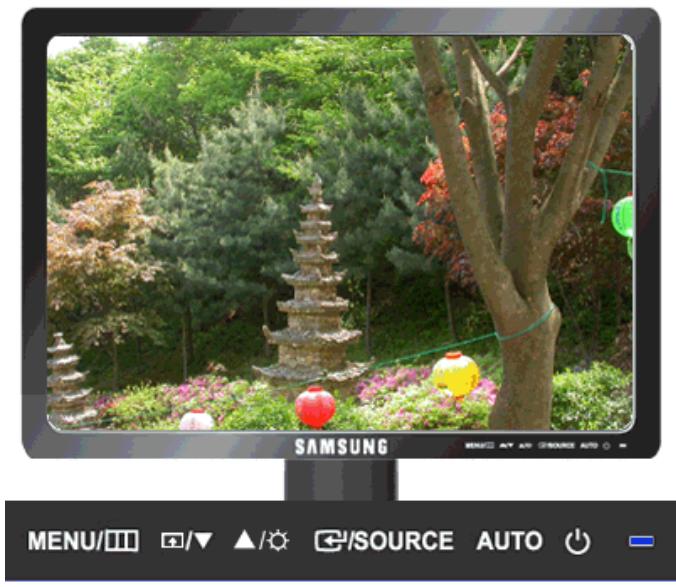
Lorsque you've appuyé sur le bouton 'AUTO', l'écran auto adjustment (réglage automatique) s'affiche, comme indiquedans l'écran animé au centre.
Le réglage automatique permet au monitér de s'ajuster en fonction du signal analogique entrant. Les valeurs Régl. précis, Régl. de base et Position sont ajustées automatiquement.
(Disponible en mode Analogique uniquement)
Pour rendre la fonction de réglage automatique plus forte, exécutez la fonction 'AUTO' lorsque AUTO PATTERN (MODE AUTO) est activé.
Si la fonction auto adjustment (réglage automatique) ne marche pas correctement, appuyez de nouveau sur le bouton 'AUTO' pour ajuster l'image avec plus de précision.
Si vous modifie la résolution dans le control panel (panneau de configuration), un ajustement automatique est effectué.
Verrouillage et déverrouillage OSD
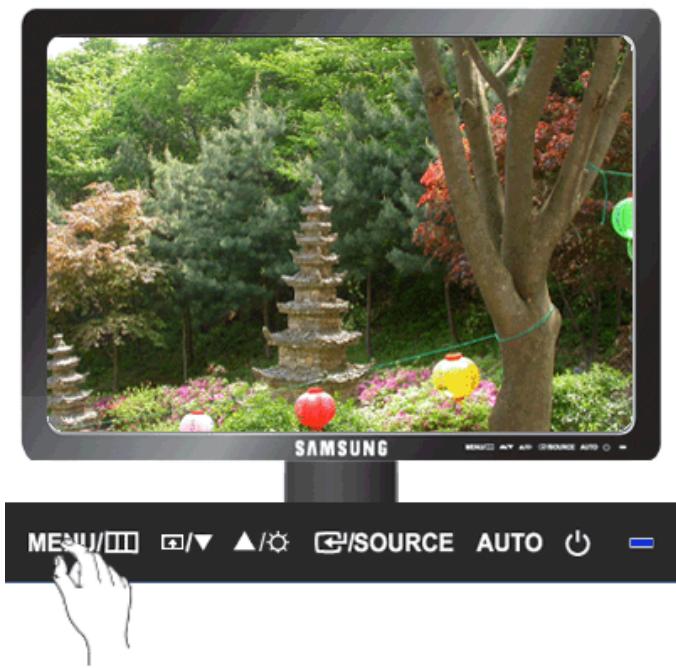
Lorsque vous appuyez sur le bouton AUTO après avoir bloqué l'affichage sur écran
Lorsque vous appuyez sur le bouton MENU après avoir bloqué l'affichage sur écran
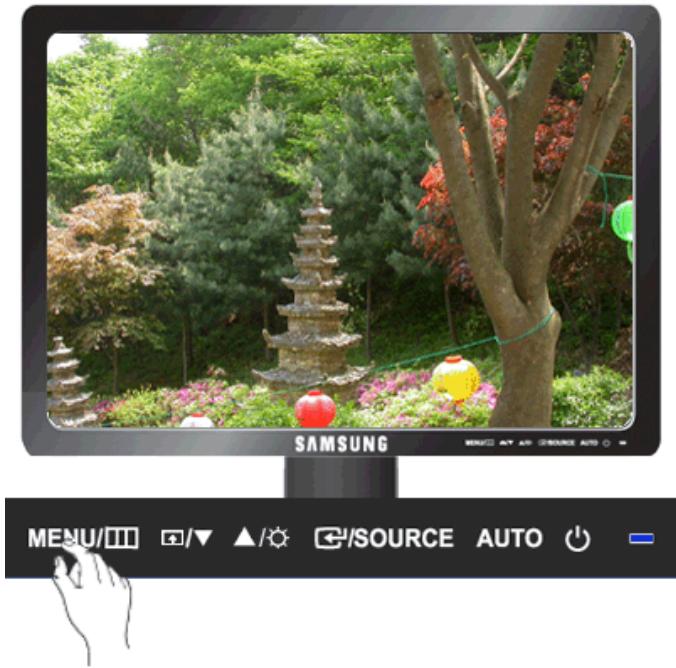
Cette fonction permet de verrouiller les fonctions OSD pour conserver l'etat actuel des paramétres et empêcher les autres utilisateurs de régler les paramétres actuels.
Verrouillage: Maintenez le bouton MENU enforcé cinq (5) secondes au moins pour activer la fonction de verrouillage du réglage de l'OSD.
Déverrouillage: Maintenez le bouton MENU enforcé cinq (5) secondes au moins pour désactiver la fonction de verrouillage du réglage de l'OSD.

Remarque
Bien que la fonction de verrouillage du réglage de l'OSD est activée, vous pouvez encore régler la luminosité, le contraste et la Touche personnelle à l'aide du bouton Direct.
Touchepersonneue
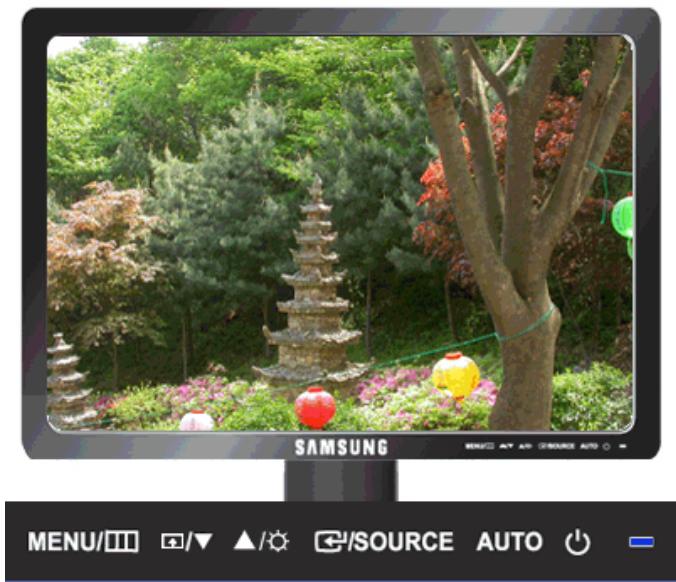
Vouss pouvez personnelier l'affectation des touches pour le bouton Personnelisé conformément à vos préférences.
Pour afficher l'écran lorsque vous appuyez sur le bouton [ ] après avoir configuré la touche personnalisée pour une fonction, cliquez sur le nom de chaque fonction.
(MagicBright - MagicColor - Effet de couleur)
Remarque
Vouss pouvez configurer la touche personnalisée pour une fonction spécifique via Configuration > Touche personne.
Luminosité
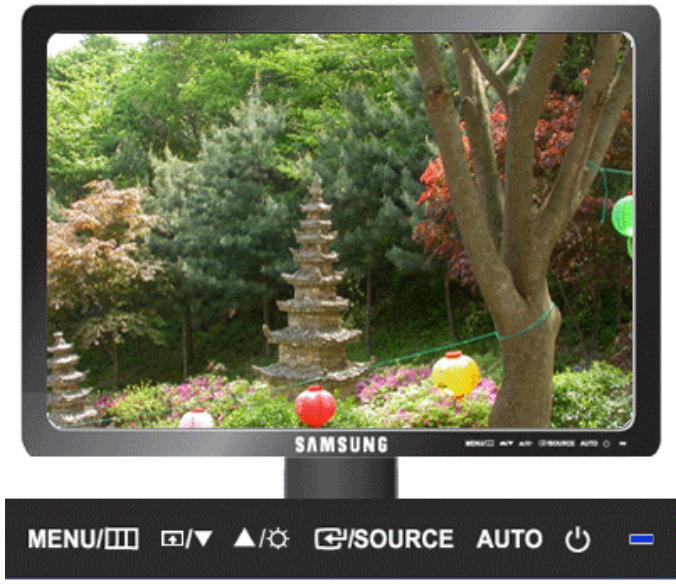
Si les fonctions OSD ne sont pas affichées, appuyez sur le bouton Luminosite ( ) pour régler la luminosité.
SOURCE

Sélectionne le signal video lorsqu'l'OSD est étèint.
Fonction OSD

Image
Luminosite
Contraste
MagicBright

Couleur
MagicColor
Nuance coul.
Contrôle
Effet de cou-Gamma
Couleur
leur

Image
Régl. de base
Régl. précis
Nettete
Position H
Position V

OSD
Langue
Position H
Position V
Transpar-
Aff.昼夜

Configuration
Réinitialiser
Touchechepersonneue
Minuterie OFF
Source auto

Information

Image
Luminosité
(Pas disponible dans le mode MagicBright du Contraste Dynam.)

Vou puez utiliser les menus à l'écran pour modifier la luminosité selon vos préférences.
MENU →→A,→MENU
Contraste
(Pas disponible dans le mode MagicBright du Contraste Dynam.)
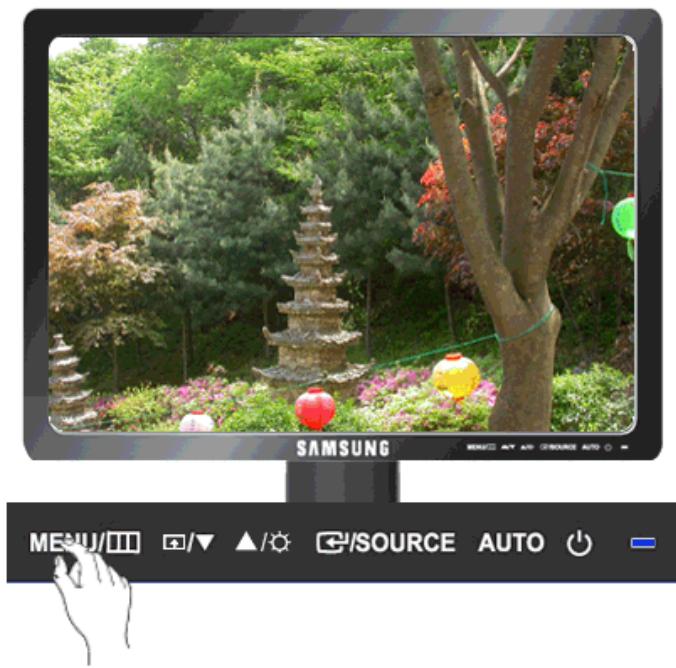
Vou puez utiliser les menus à l'écran pour modifier le contraste selon vos préférences.
( Non disponible en mode MagicColor de Complet et Intelligent.)
MENU 一 一, 一 一, 一 MENU
MagicBright
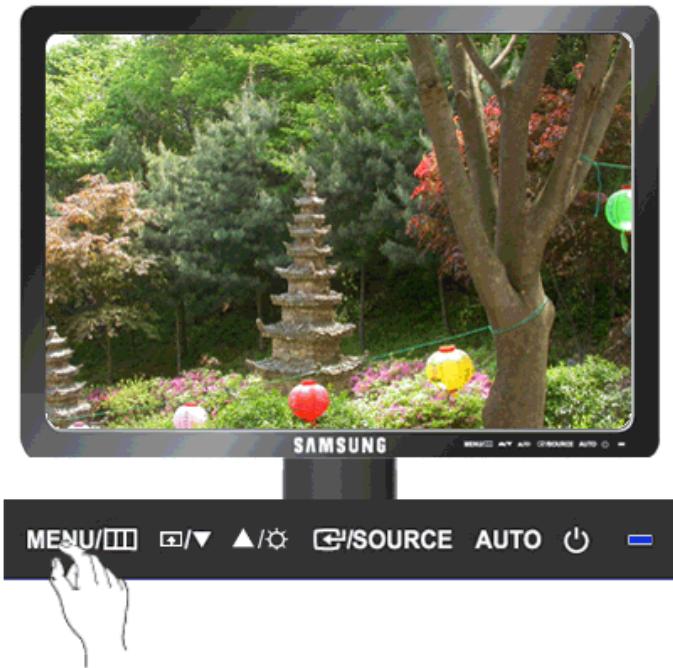
Appuyez de nouveau sur le bouton pour passer d'un mode préconfigué à l'autre.
MagicBright est une nouvelle fonctionnalité qui garantit un environnement d'affichage idéal selon le contenu de l'image regardée. Actuellement, sept modes sont disponibles: Personnelisé, Texte, Inter-
net, Jeu, Sport, Cinéma et Contraste Dynam. Chaque mode dispose de sa propre valeur de luminosité préconfigué. Vous pouvez facilement sélectionner l'un des sept paramètres en appuyant simplement sur le bouton de contrôle Touche personne.
- Personnalisé
Bien que rigoureusement choisisies par nos ingénieurs, les valeurs preconfigurées peuvent ne pas vous convenir. Cela dépend de vos goûts.
Le cas échéant, réglez la luminosité et le contraste à l'aide du menu OSD (affichage à l'écran).
- Texte
Pour tout ce qui est documentation ou lors d'importants travaux dans des textes.
Internet
Pour tout ce qui est travail dans des images complexes comme des textes et des graphiques.
- Jeu
Pour la visualisation de programmes tels que les yeux.
Sport
Pour la visualisation de programmes tels que le sport.
Cinéma
Pour regarder des films, comme un DVD ou un CD video.
- Contraste Dynam.
La fonction Contraste Dynam. détecte automatiquement la diffusion du signal d'entrée visuel et l'ajuste pour obtenir un contraste optimal.
$$ M E N U \rightarrow \boxed {+} \rightarrow \Delta , \nabla \rightarrow \boxed {+} \rightarrow \Delta , \nabla \rightarrow M E N U $$

Couleur
(Pas disponible dans le mode MagicBright du Contraste Dynam.)
MagicColor
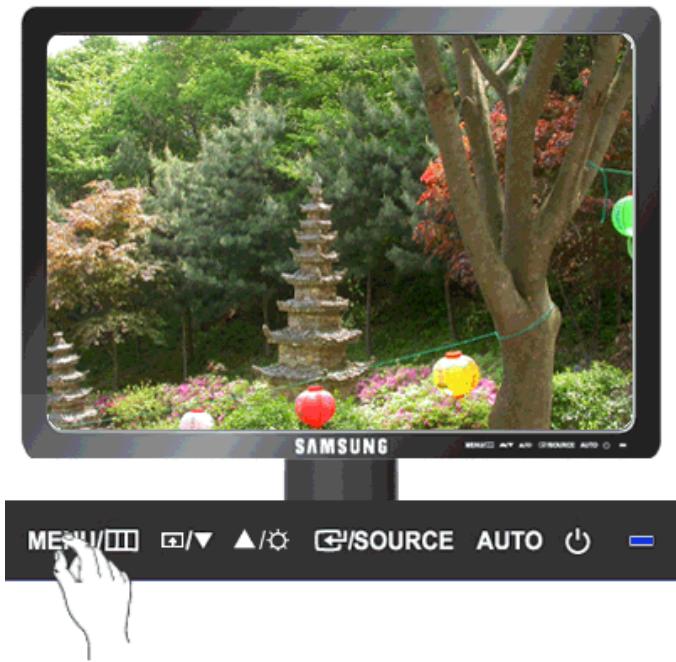
MagicColor est une nouvelle technologie, développée exclusivement par Samsung, pour améliorer les images numériques et afficher encore plus efficacement des couleurs naturelles sans ALTERER la qualité de l'image.
- Arr. - Revient au mode original.
- Démo - L'écran avant d'appliquer MagicColor apparait sur la droite et l'écran après l'application de MagicColor apparait sur la gauche.
- Complet - Affiche non seulement des couleurs vives mais également une couleur de peau encore plus clairement.
- Intelligent - Affiche encore plus clairrement des couleurs naturelles vives.
MENU , , MENU
Nuance coul.
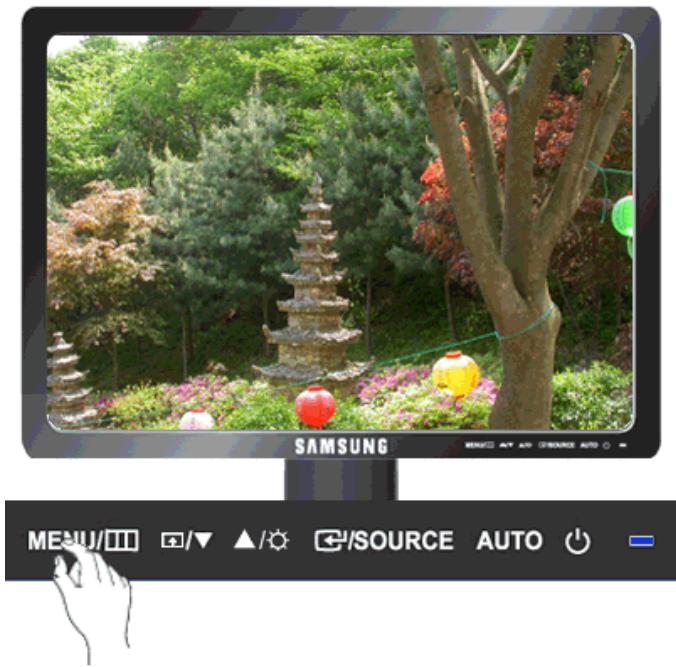
Il est possible de modifier le ton de la couleur en selectionnant l'un des quatre modes proposés.
Froide - Rente les blancs bleuâtres.
Normal - Garde le blanc intact.
- Chaude - Rente les blancs rougeâtres.
- Personnelisé - Sélectionné ce mode pour ajuster l'image selon vos préférences.
( Non disponible en mode MagicColor de Complet et Intelligent.)
MENU , 一 →△,→→→A,→MENU
Contrôle Couleur
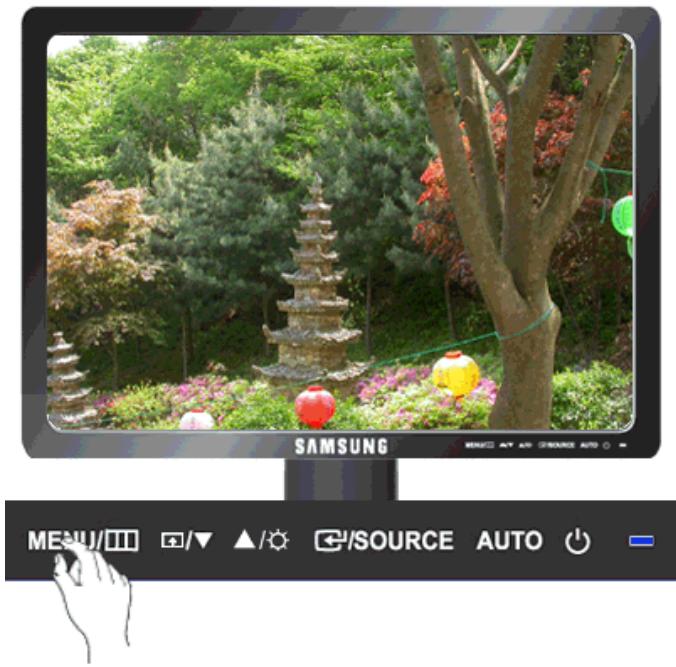
Ajuste la balance individuelle du Rouge, du Vert et du Bleu.
( Non disponible en mode MagicColor de Complet et Intelligent.)
MENU , , , , , MENU
Effet de couleur
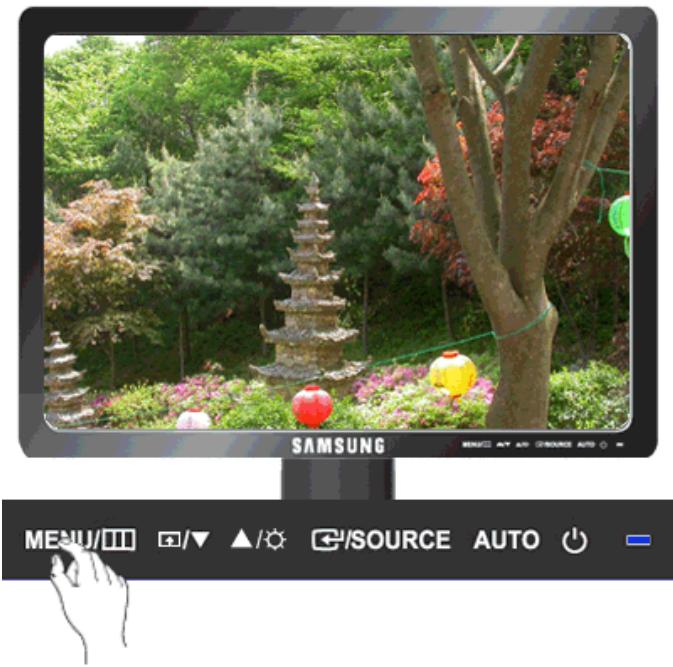
Vous pouvez modifier l'apparce generale en changeant les couleurs de I'écran.
( Non disponible en mode MagicColor de Complet et Intelligent.)
Arr.
Echelle
de·Vert
-
Aqua
-
Sepia
gris
- Arr. - Ceci applique une couleur achromatique à l'écran pour ajuster les effets d'écran.
- Echelle de gris - Les couleurs par défaut du noir et du blanc s'affichent.
- Vert - Ceci applique l'effet de couleur vert à l'écran noir et blanc.
- Aqua - Ceci applique l'effet de couleur aquatique à l'écran noir et blanc.
- Sepia - Ceci applique l'effet de couleur sepia à l'écran noir et blanc.
MENU , , , MENU
Gamma
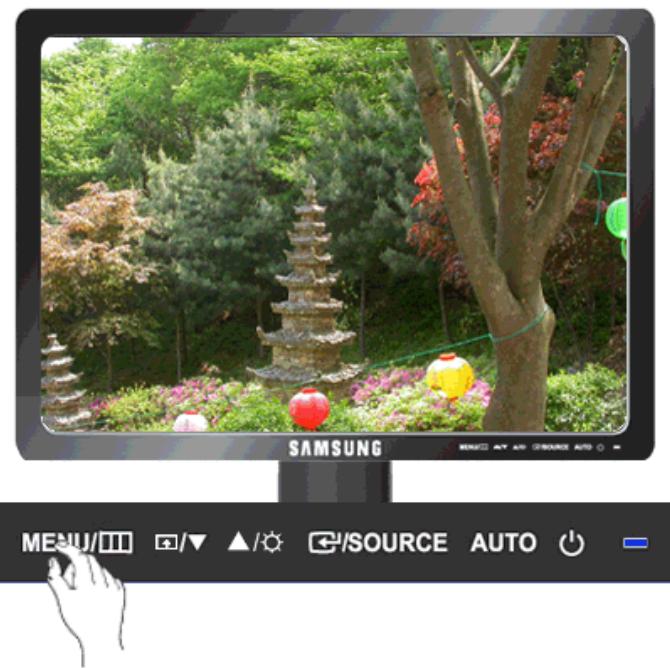
La correction Gamma modifie la luminance des couleurs en appliquant une luminance intermédiaire.
Mode 1
Mode 2
Mode 3
MENU , , , MENU

Image
Régl. de base
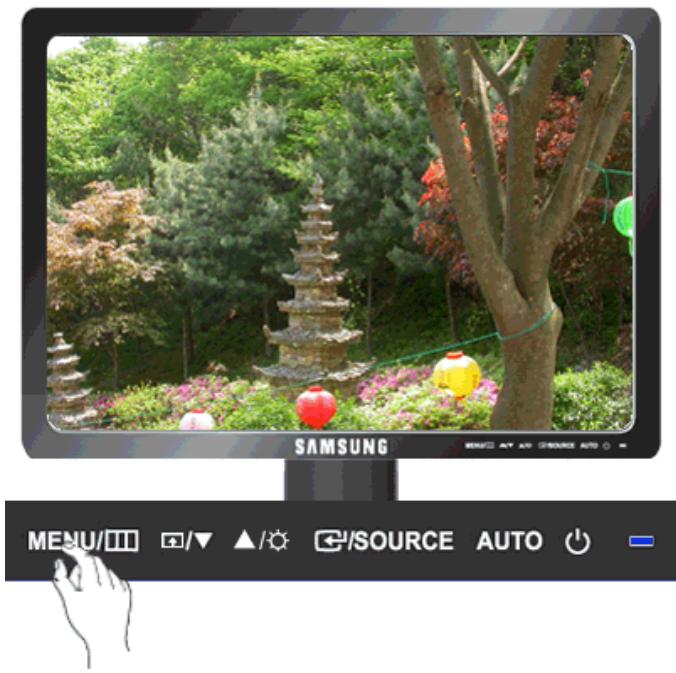
Supprimez les parasites comme les bandes verticales.
Le Régl. de base peut déplacer la zone de l'image. Pour la recentrer, utilisez le menu de contrôle horizontal.
(Disponible en mode Analogue uniquement)
MENU , , MENU
Régl. précis
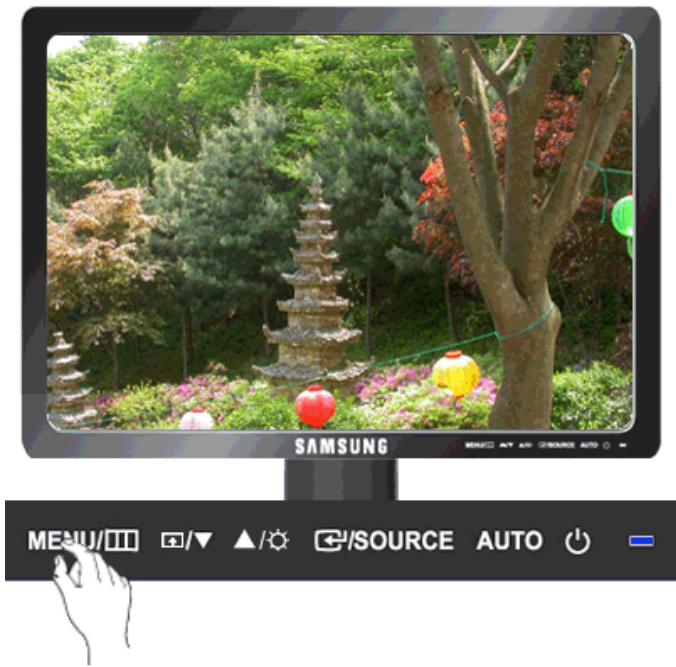
Supprimez les parasites comme les bandes horizontales.
Si ces parasites persistentement même après selection du paramètre Régl. précis, réglez cette procédure après avoir réglé la fréquence (vitesse de l'horloge).
(Disponible en mode Analogue uniquement)
MENU , , , MENU
Nettete
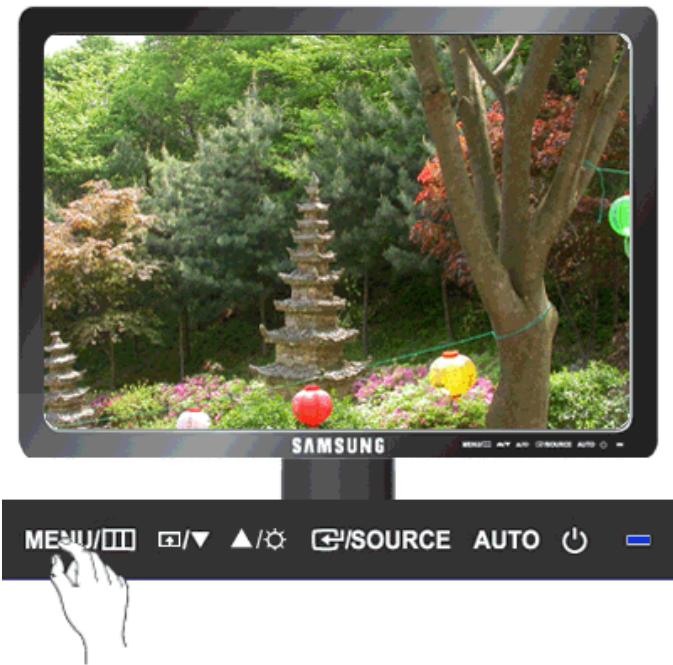
Modifie la clarté de l'image.
( Non disponible en mode MagicColor de Complet et Intelligent.)
MENU , , , MENU
Position H
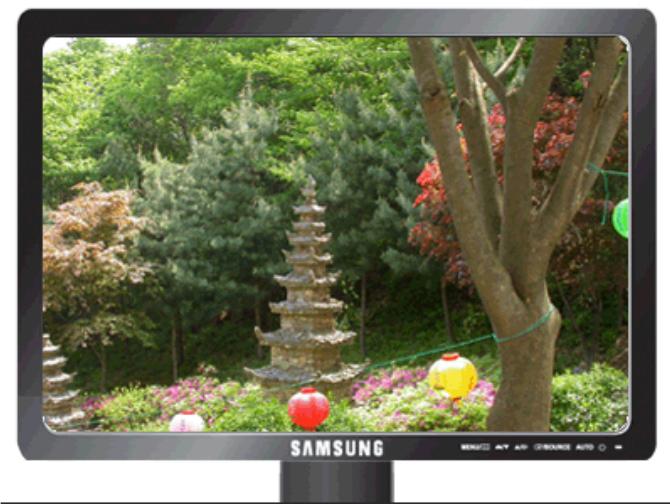
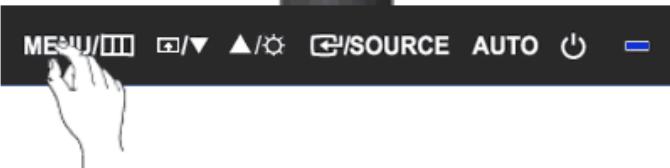
Modifie la position horizontale de l'affichage complet de I'ecran.
(Disponible en mode Analogue uniquement)
MENU , 一 , 一 , MENU
Position V
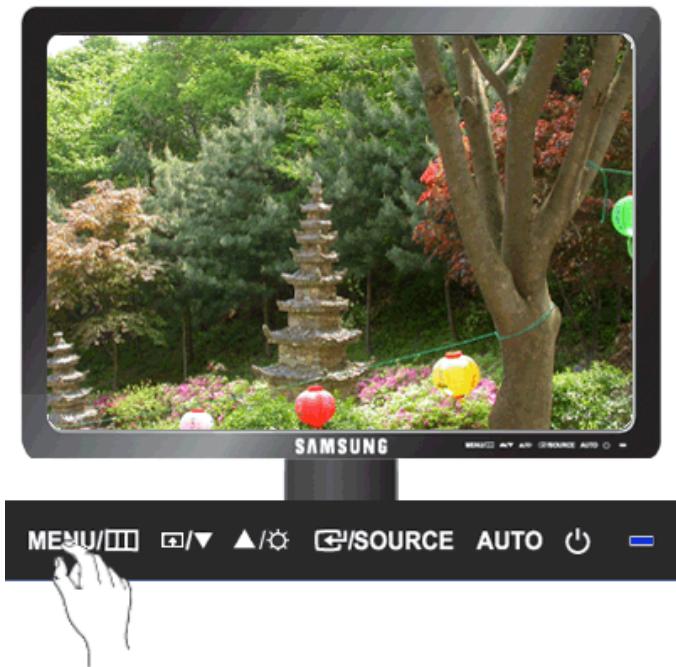
Modifie la position verticale de l'affichage complet de l'écran.
(Disponible en mode Analogue uniquement)
MENU , 一 , 一 , MENU

OSD
Langue
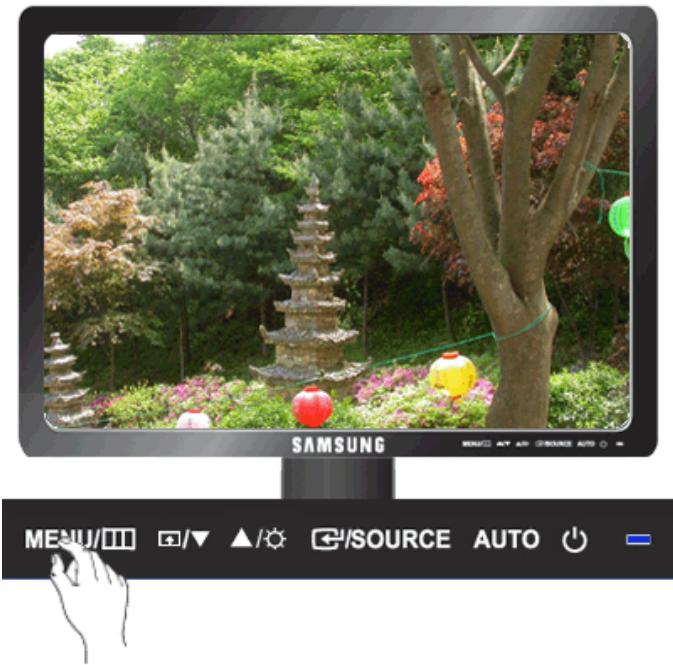
Vous pouvezCHOISIRparmi neuf langues.
- English, Deutsch, Espanol, Français, Italiano, Svenska, Pycckn, Portugues, Türke

Remarque
La langue可以选择 ne s'applique qu'à la langue des fonctions OSD. Elle ne s'applique pas aux logériels exécutés sur l'ordinateur.
MENU , + - , MENU
Position H
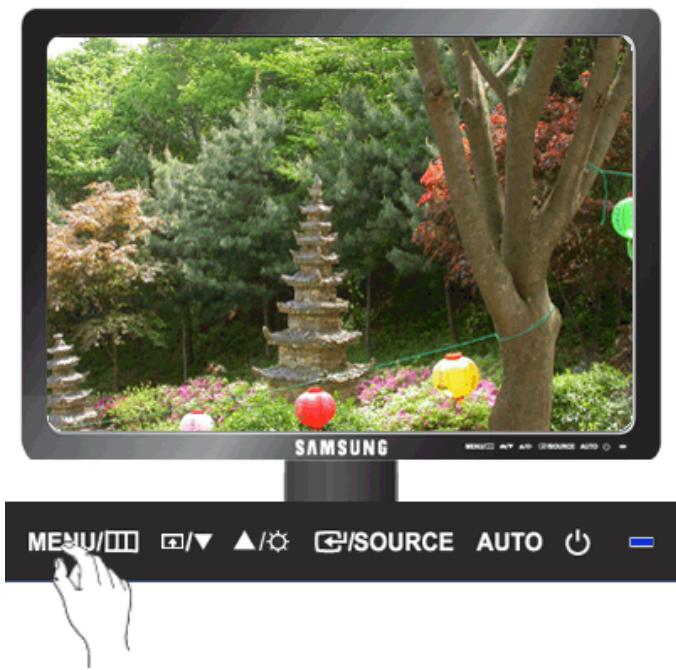
Vospuvez modifier la position horizontal du menu OSD sur I'ecran.
MENU , , , MENU
Position V
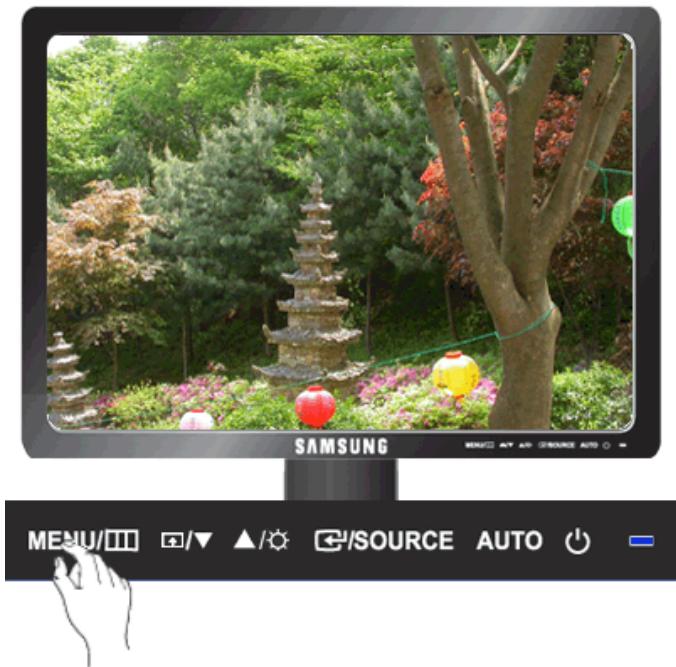
You pouez modifier la position vertical du menu OSD sur I'ecran.
MENU , , , MENU
Transparency
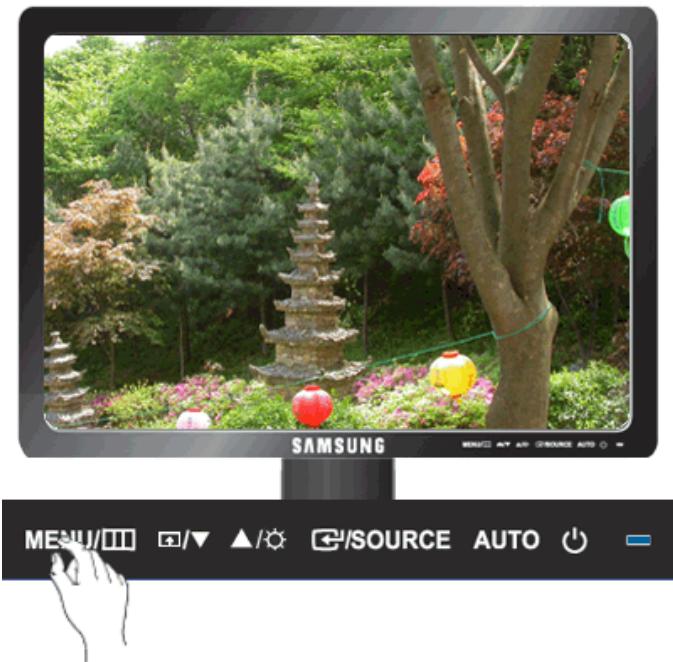
Modifie la transparence de l'arriere-plan des fonctions OSD.
Arr.
Mar.
MENU , , , MENU
Aff./heure
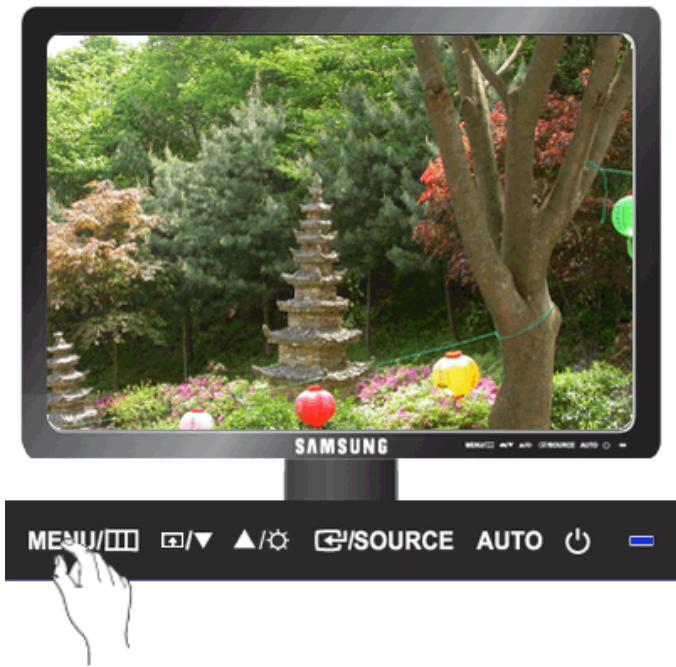
Le menu sera automatiquement désactivé si aucun réglage n'est effectué après un certain laps de temps.
You pouvez définir la durée de ce laps de temps.
5 sec.
10 sec.
20 sec.
200 sec.
MENU , , , MENU
Configuration
Réinitialiser
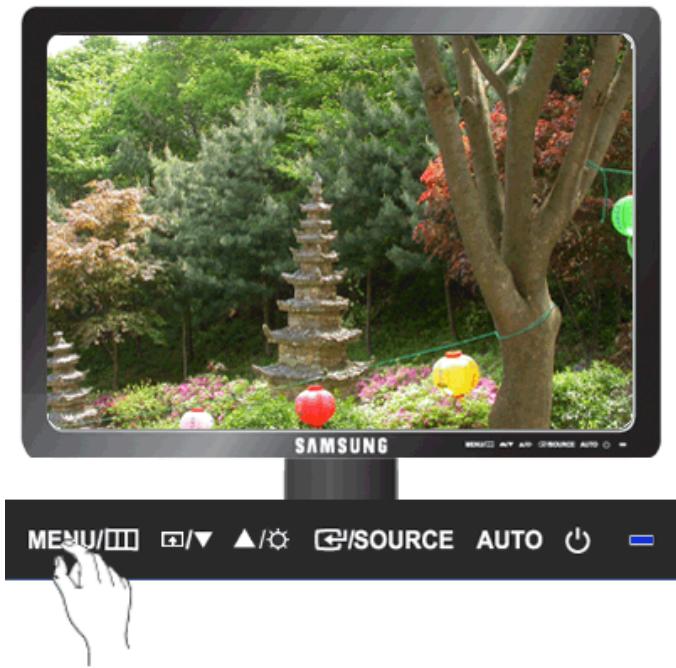
Retourne aux réglages par défaut du produit.
Non
Oui
MENU→▲,▼→□→▲,▼→□→MENU
Touchepersonneue
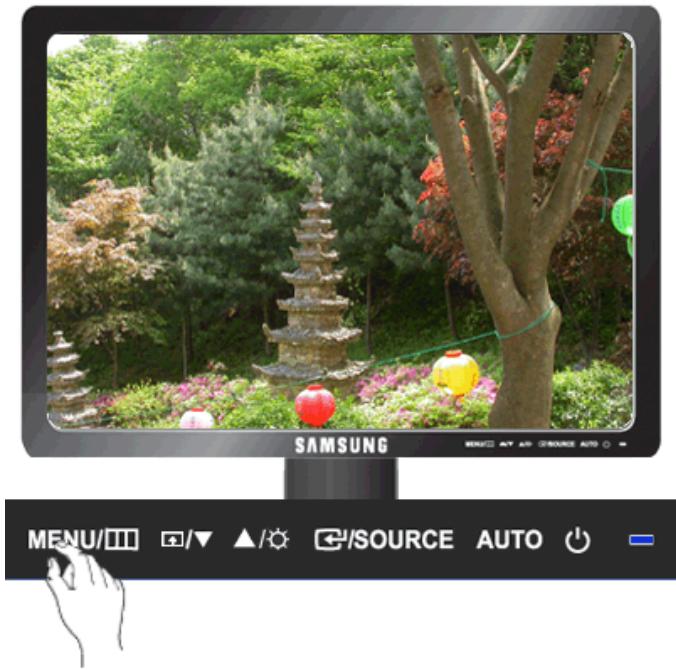
Vous pouvez spécifier une fonction qui sera activée en appuyant sur la Touche personnee (4).
MENU , , , MENU
Minuterie OFF
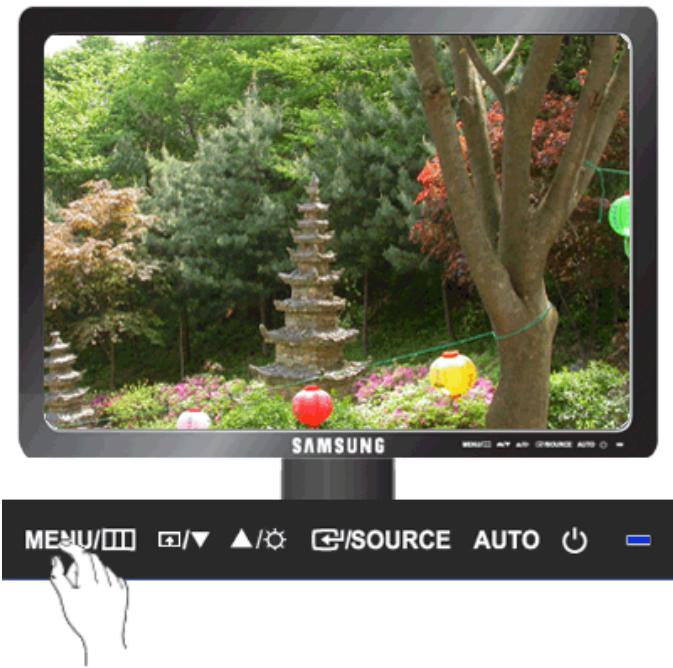
Les moniteurs seront automatiquement désactivés à l'heure spécifique.
Arr.
Mar.
MENU , , , , MENU
Source auto
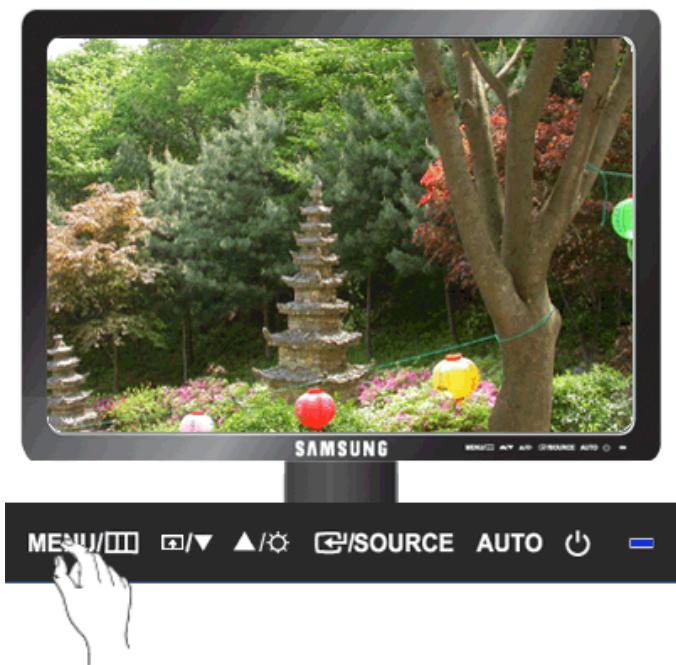
Sélectionnez Source auto pour que le moniter sélectionne automatiquement la source du signal.
-
Auto
-
Manuel
MENU , + - , MENU

Information
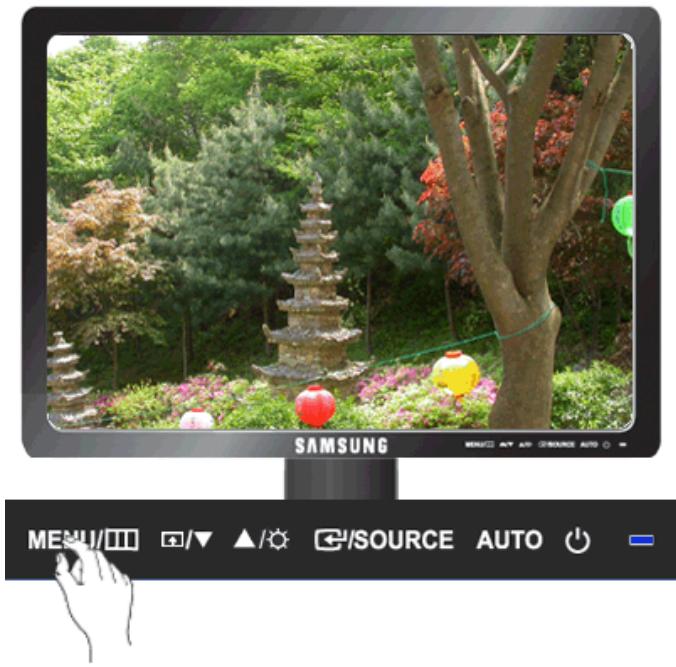
Affiche une source video (mode d'affichage) sur l'écran OSD.
MENU , MENU
Dépannage
Vérification de la fonction Autotest

Remarque
Le moniteur est doté d'une fonction d'autotest qui vous permet de vérifier son bon fonctionnement.
Vérification de la fonction Autotest
- Eteignez your ordinateur et l'écran.
- Debranchez le cable video à l'arrière de l'ordinateur.
- Allumez le moniteur.
Si l'écran fonctionne normalement, un carré doit apparaître dans l'illustration ci-dessous.
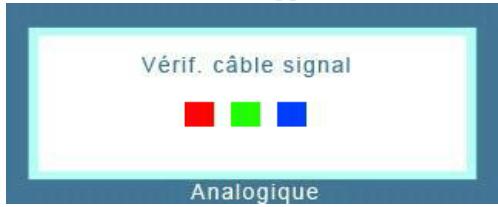
Ce carré s'affiche lors du fonctionnement normal si le cable video est déconnecté ou endommagé.
- Eteignez votre monitreur et reconnectectez le cable video; ensuite, allumez à la fois votre ordinateur et le monitreur.
Si l'écran de votre monitreur reste vide après la procédure précédente, vérifie votre contrôleur video et votre système informatique; votre monitreur fonctionné correctement.
Messages d'ajretissements
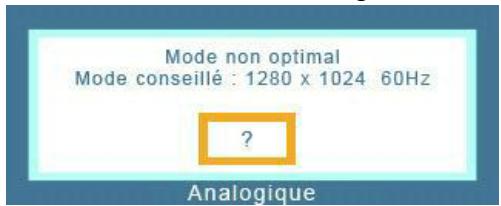
S'il y a des anomalies avec le signal d'entrée, un message apparait sur l'écran ou l'écran reste vide même si l'indicateur d'alimentation LED est allumé. Le message peut indiquer que le moniteur est hors de la plage de balayage et que vous doivent contrôler le cable de signal.
Environnement
L'emplacement et la position du moniteur peuvent influencer la qualite et les autres caractéristiques du moniteur.
Si un caisson d'extrêmes graves se trouve à proximé du moniteur, débranchez-le et placez-le dans une autre piece.
Déplacez tous les dispositifs électroniques tels que radio, ventilateur, horloge et téléphone qui se trouvent à moins d'un mètre du moniteur.
Conseils utiles
Un moniteur recrée les signaux visuels reçus de l'ordinateur. Par conséquent, s'il y a un problème avec l'ordinateur ou la carte video, l'écran peut devenir vide,présenter des couleurs médiocres, un bruit de
fond, et le mode video n'est pas pris en charge, etc. Dans ce cas, il faut d'abord vérifier la source du problème, et ensuite contacter un Centre de service ou votre vendeur.
Evaluation des conditions de fonctionnement du moniteur
Si l'écran n'affiche aucune image ou que le message "Mode non optimal", "Mode conseilé 1280 x 1024~60~Hz " apparait, déconnectez le cable de l'ordinateur tant que le moniteur est sous tension.
Si un message apparait ou que l'écran devient blanc, cela signifie que le moniteur est en état de fonctionnement.
Dans ce cas, vérifie que l'ordinateur ne rencontre aucun problème.
Liste de vérification

Remarque
Avant d'appeler l'assistance, reportez-vous aux informations fournies dans cette section pour vérifier si vous pouvez résoudre le problème par vous-même. Si vous ave besoin d'aide, appelez le numéro de téléphone figurant dans la section Information ou contactez votre revendeur.
Aucune image à l'écran. Impossible d'allumer le moniteur.
Q: Le cordon d'alimentation est-il correctement branché?
A: Vérifiez la connexion du cordon d'alimentation et l'alimentation.
Q: Voyez-vous le message "Vérif. cable signal" à l'écran?
A: (Connecté à l'aide du cable D-Sub)
Vérifiez la connexion du cable de signal.
(Raccordé à l'aide du cable DVI)
Si vous Voyez toujours un message d'erreur à l'écran lorsqu'le moniteur est raccordé correctement, vérifie si le statut du moniteur est régle sur analogique.
Si vous VOYZEZ toujours un message (d'erreur) à l'écran lorsque le moniteur est raccardé correctement, vérifie si le statut du moniteur est régle sur analogique. Appuyez sur le bouton /SOURCE' pour que le moniteur vérifie la source du signal d'entrée.
Q: S'il y a du courant, reliancez l'ordinateur pour voir l'écran initial (l'écran d'ouverture de session), qui est visible.
A: Si l'écran initial (l'écran d'ouverture de session) apparait, lancez l'ordinateur dans le mode applicable (le mode de sécurité pour Windows ME/XP/2000) et ensuite changez la fréquence de la carte video.
(reportez-vous à la section Présélection des modes de temporisation)
Si l'écran initial (l'écran d'ouverture de session) n'apparait pas, contactez le centre de service ou votre revendeur.
Q: Pouvez-vous voir "Mode non optimal", "Mode conseilé 1280 X 1024 60 Hz" à l'écran?
A: Ce message s'affiche lorsque le signal de la carte video dépasse la résolution et la fréquence maximales prises en charge par le moniteur.
A: Ajustez la résolution et la fréquence maximales prises en charge par le monieur.
A: Si l'écran dépasse SXGA ou 75Hz , le message "Mode non optimal", "Mode conseilé 1280 x 102460Hz " s'affiche. Si l'affichage dépasse 85Hz , le moniter fonctionnera correctement, mais le message "Mode non optimal", "Mode conseilé 1280 x 102460Hz " s'affiche pendant une minute, puis disparait.
Passez au mode conseillé pendant cette période d'une minute.
(Le message s'affiche de nouveau lorsque le système est redémarré.)
Q: Aucune image n'est affichee a l'écran. Levoyant d'alimentation clignote-t-il à des intervalles d'une seconde?
A: Le moniteur est en mode Economie d'énergie.
A: Appuyez sur une touche du clavier pour activer le moniteur et restaurer l'image à l'écran.
A: S'il n'y a toujours pas d'image, appuyez sur le bouton /SOURCE'. Appuyez de nouveau sur une touche du clavier pour activer le moniteur et restaurer l'image à l'écran.
Q: Raccordé à l'aide du cable DVI?
A: Vous risquez d'obtenir un écran blanc si vous démarrez le système avant d'avoir connecté le cable DVI, ou si vous déconnectez puis reconnectze ce même cable alors que le système est sous tension, car certaines cartes graphiques n'envoient pas de signal video. Connectez le cable DVI puis redémarrez le système.
Je ne peux pas voir l'affichage sur écran.
Q: Avez-vous verrouillé le menu d'affichage sur écran (OSD) avant les changements?
A: Déverrouillez le menu OSD en appuyant sur le bouton [MENU / [I]] pendant au moins 5 secondes.
L'écran affiche d'étranges couleurs ou juste du noir et blanc.
Q: Est-ce que l'écran affiche seulement une couleur comme si vous regardiez à travers un papier cellophane?
A: Verifiez la connexion du cable de signal.
A: Veillez à ce que la carte video soit complètement insérée dans la fente.
Q: Les couleurs de l'écran sont-elles devenues bizarrees suite à l'execution d'un programme ou après un incident entre applications?
A: Redémarrez l'ordinateur.
Q: La carte video est-elle correctement paramétrée?
A: Paramétrez la carte video selon les instructions du manuel s'y rapportant.
L'écran s'est-il subitement déséquiltré.
Q: Avez-vous changé la carte video ou le pilote?
A: Ajustez la position de l'image à l'écran et la taille à l'aide du menu OSD.
Q: Avez - vous ajusté la résolution ou la fréquence pour le monitér?
A: Ajustez la résolution et la fréquence de la carte video.
(reportez-vous à la section Présélection des modes de temporisation).
Q: L'écran peut être dissymétrique à cause du cycle des signaux de la carte video. Réglez la position en vous référant à l'affichage OSD.
L'écran est hors mise au point ou le menu OSD ne peut pas être ajusté.
Q: Avez-vous ajusté la résolution ou la fréquence du monitér?
A: Ajustez la résolution et la fréquence de la carte video.
(reportez-vous à la section Présélection des modes de temporisation).
La LED clignote, mais aucune image ne s'affiche à l'écran.
Q: Est-ce que la fréquence est ajustée correctement lorsque vous vérifie le "Mode d'Affichage" dans le menu?
A: Ajustez la fréquence en se référant au guide de la carte video et aux Modes Pré-établis d'Affichage.
(La fréquence maximale par résolution peut être différente d'un produit à l'autre.)
Il n'y a que 16 couleurs affichées à l'écran. Les couleurs de l'écran ont changé après avoir changé la carte video.
Q: Est-ce que les couleurs de Windows sont installées correctement?
A: Windows XP :
Définissez la résolution dans le Control Panel (Panneau de configuration) Appearance and Themes (Apparance et thèmes) Display (Affichage) Settings (Paramètres).
A: Windows ME/2000 :
Définissez la résolution dans le Control Panel (Panneau de configuration) Display (Affichage) Settings (Paramètres).
Q: La carte video est-elle correctement paramétrée?
A: Paramétrez la carte video selon les instructions du manuel s'y rapportant.
Il y a un message qui s' affiche "Moniteur Inconnu, Plug&Play (VESA DDC) moniteur trouvé".
Q: Avez-vous installé le pilote du monitér?
A: Installez le pilote du moniteur selon les instructions de Pilote du moniteur.
Q: Reportez-vous au guide de la carte video pour voir si la fonction Plug & Play (VESA DDC) est prise en charge.
A: Installé le pilote du monieur selon les instructions de Pilote du monieur.
Vérifiez quand MagicTune™ ne fonctionne pas correctement.
Q: La fonction MagicTune™ est disponible uniquement sur PC (VGA) avec WindowsOS prénant en charge Plug and Play.
A: Pour vérifier si votre ordinaire est compatible avec la fonction MagicTune™, suivez les étapes ci-dessous (avec Windows XP);
Control Panel (Panneau de configuration) Performance and Maintenance (Performances et maintenance) System (Système) Hardware (Matériel) Device Manager (Gestionnaire de péripériques) Monitors (Ecrans) ÀpRES avoir supprimé écran Plug and Play, trouvez 'Ecran Plug and Play' enychant new Hardware (Nouveau matériel).
A: MagicTune™ est un logiciel supplémentaire pour le moniter. Certaines cartes graphiques peuvent ne pas prendre en charge votre moniter. En cas de problème avec la carte graphique, rendez-vous sur notre site Web pour consulter la liste des cartes graphiques compatibles fournie.
http://www.samsung.com/monitor/magictune
MagicTune™ ne fonctionne pas correctement.
Q: Avez-vous changé d'ordinateur ou de carte graphique?
A: Téléchargez le programme le plus récent. Pour le téléchargement, rendez-vous sur http:// www.samsung.com/monitor/magictune
Q: Avez-vous installé le programme?
A: Redémarrez l'ordinaire lorsque vous installez le programme pour la première fois. Si une copie du programme est déjà installée, supprimez-la, redémarrez l'ordinaire, puis réinstallé le programme. Pour fonctionner normalement, l'ordinaire doit être redémarré après l'installation ou la suppression du programme.

Remarque
Visitez notre site MagicTune™ et téléchargez le logiciel d'installation de MagicTune™ MAC.
Vérifiez les éléments suivants si vous avez des problèmes avec l'écran.
Vérifiez si le cordon d'alimentation et les cables video sont bien raccordés à l'ordinateur.
Vérifiez si l'ordinateur émet plus de 3 bips lorsque vous le lancez.
(Si c'est le cas, la carte mère de l'ordinateur doit être vérifiée.)
Si vous installez une nouvelle carte video ou si vous assemblez l'ordinateur, vérifie que le pilote de l'adaptateur (video) et le pilote du moniteur sont installés.
Vérifiez si le taux de balayage de l'écran video est régle entre 56Hz 75Hz
(Ne dépassez pas 75Hz lors de l'utilisation de la résolution maximum.)
Si vous éprouvez des problèmes à installer le pilote de l'adaptateur (video), reliez l'ordinateur en mode sans éché, retirez l'adaptateur graphique "Control Panel (Panneau de configuration) System (Système) Device Administrator (Gestion des péripériques)", puis reliacez l'ordinateur pour réinstaller le pilote de l'adaptateur (video).

Remarque
Si les problèmes se reproduisent de manière répetée, contactez un centre de service agréé.
Q et R
Q: Comment puis-je changer la fréquence?
A: La fréquence peut être modifiée par reconfiguration de la carte video.
A: Notez que le support de la carte video peut varier selon la version du pilote utilisé. (Pour plus d'informations, reportez-vous au manuel de l'ordinateur ou de la carte video.)
Q: Comment puis-je ajuster la résolution?
A: Windows XP:
Définissez la résolution dans le Control Panel (Panneau de configuration) Appearance and Themes (Apparance et thèmes) Display (Affichage) Settings (Paramètres).
A: Windows ME/2000:
Définissez la résolution dans le Control Panel (Panneau de configuration) Display (Affichage) Settings (Paramètres).
- Contactez le fabricant de la carte video pour plus de détails.
Q: Comment puis-je installer la fonction d'économie d'énergie?
A: Windows XP:
Définissez la résolution dans le Control Panel (Panneau de configuration) Appearance and Themes (Apparance et thèmes) Display (Affichage) Screen Saver (économiseur d'écran).
Définissez la fonction au niveau BIOS-SETUP de l'ordinateur. (Reportez-vous au manuel de Windows ou de votre ordinateur).
A: Windows ME/2000:
Définissez la résolution dans le Control Panel (Panneau de configuration) Display (Affichage) Screen Saver (économiseur d'écran).
Définissez la fonction au niveau BIOS-SETUP de l'ordinateur. (Reportez-vous au manuel de Windows ou de votre ordinateur).
Q: Comment puis-je nettoyer le boitier extérieur/panneau LCD?
A: Débranchez le cordon d'alimentation et nettoyez le moniteur avec un chiffon doux improugné d'une solution de nettoyage ou d'eau.
Ne laïsez pas de détergent ni d'égratignures sur le boîtier. Ne laïsez pas d'eau s'infiltrer dans le moniteur.

Remarque
Avant d'appeler l'assistance, reportez-vous aux informations fournies dans cette section pour vérifier si vous pouvez résoudre le problème par vous-même. Si vous ave besoin d'aide, appelez le numéro de téléphone figurant dans la section Information ou contactez votre revendeur.