
XACTI VPC-HD2GX - Caméscope numérique SANYO - Notice d'utilisation et mode d'emploi gratuit
Retrouvez gratuitement la notice de l'appareil XACTI VPC-HD2GX SANYO au format PDF.


| Type de produit | Caméscope numérique HD |
| Marque | SANYO |
| Modèle | XACTI VPC-HD2GX |
| Résolution vidéo HD | Full HD (1920x1080) en modes FbSHQ/FbHQ |
| Formats de fichier | Photo : JPEG ; Vidéo : MPEG-4 (MP4) ; Audio : AAC (M4A) |
| Support de stockage | Carte mémoire SD (formatée sur l'appareil) |
| Connectivité | USB 2.0 (via station d'accueil) |
| Modes de connexion USB | Lecteur de cartes, MTP, Écran de capture, Caméra PC |
| Alimentation | Batterie rechargeable lithium-ion + adaptateur secteur |
| Fonction webcam | Oui (sous Windows XP avec SP2 et Messenger) |
| Capture d'écran PC | Oui (logiciel Xacti Screen Capture) |
| Logiciel fourni | SANYO Software Suite (Photo Explorer, MovieFactory, QuickTime, iTunes) |
| Compatibilité PC | Windows 2000/XP/Vista, Mac OS X 10.3.9+ |
| Processeur recommandé pour HD | Pentium 4 3.0 GHz ou PowerPC G5 1.6 GHz |
| Mémoire vive recommandée | 512 Mo (1 Go recommandé pour HD) |
| Entretien et nettoyage | Nettoyer avec un chiffon sec ; éviter les solvants |
| Sécurité | Ne pas ouvrir, utiliser uniquement accessoires SANYO, protection des données |
| Pièces détachées et réparabilité | Réparation par technicien agréé SANYO ; pièces d'origine recommandées |
| Informations générales | Notice d'utilisation en PDF (33 pages) disponible sur notice-facile.com |
FOIRE AUX QUESTIONS - XACTI VPC-HD2GX SANYO
Questions des utilisateurs sur XACTI VPC-HD2GX SANYO
0 question sur cet appareil. Repondez a celles que vous connaissez ou posez la votre.
Poser une nouvelle question sur cet appareil
Téléchargez la notice de votre Caméscope numérique au format PDF gratuitement ! Retrouvez votre notice XACTI VPC-HD2GX - SANYO et reprennez votre appareil électronique en main. Sur cette page sont publiés tous les documents nécessaires à l'utilisation de votre appareil XACTI VPC-HD2GX de la marque SANYO.
MODE D'EMPLOI XACTI VPC-HD2GX SANYO
Ensemble de logiciels SANYO 7.9
Pour Appareil Photo - Film Numérique
À propos de la permission d'utilisation du CD-ROM
- Ce CD-ROM ne peut être reproduit sans permission.
- En installant le logiciel figurant sur ce CD-ROM, la permission pour son utilisation n'est accordée que si l'utilisateur accepte les termes et conditions affichés au début de l'installation.
- À propos des produits d'autres fabricants spécifiés sur ce CD-ROM, et pour le service, veuillez vous adresser à leur fabricant respectif.
- Il est strictement interdit de reproduire ce manuel, ou une partie de ce manuel, sans autorisation écrite préalable.
- Le contenu de ce manuel est sujet à des changements sans préavis.
- Sanyo Electric ne pourra être tenu responsable de tout dommage ou autre résultant de l'utilisation de ce produit.
- Sanyo Electric décline toute responsabilité pour tout dommage dû à une utilisation incorrecte de ce produit, à un non-respect des instructions données dans ce manuel ou à des réparations ou modifications faites par quelqu'un d'autre qu'un technicien agréé par le fabricant.
- Sanyo Electric ne pourra être tenu responsable d'aucun dommage causé par l'utilisation d'accessoires en option ou consommables utilisés avec ce produit autres que ceux fournis avec celui-ci ou ceux spécifiés par Sanyo Electric.
- Sanyo Electric ne pourra être tenu responsable de toute perte ou perte de revenu causée par la perte de données, suite à un mauvais fonctionnement ou une réparation d'un mauvais fonctionnement de ce produit.
DROITS D'AUTEUR
Ce manuel et le logiciel sont protégés par les droits d'auteur de Sanyo Electric Co., Ltd.
PowerPC est une marque déposée d'International Business Machines Corp. (États-Unis).
Mac OS, QuickTime et iTunes sont des marques déposées d'Apple Computer Inc. aux Etats-Unis et dans d'autres pays.
Microsoft et Windows sont des marques déposées de Microsoft Corporation aux États-Unis et dans d'autres pays.
Dans ce manuel, les systèmes d'exploitation Microsoft® Windows®
Millennium Edition, Microsoft® Windows® 2000, Microsoft® Windows® XP et Microsoft® Windows® Vista sont globalement désignés sous le nom de "Windows".
DirectX est une marque déposée de Microsoft Corporation aux États-Unis et dans d'autres pays.
Intel et Pentium sont des marques déposées d'Intel Corporation (États-Unis). Tous les autres noms de marques ou de produits mentionnés dans ce manuel sont des noms de marques commerciales ou de marques déposées par leurs propriétaires respectifs.
TABLE DES MATIÈRES
TABLE DES MATIÈRES ......2
INTRODUCTION ....3
À propos de ce manuel ....3
Logiciels 4
Organisation des répertoires du CD-ROM ....5
Pour profiter au maximum de votre appareil photo (manuel électronique) ....5
ENVIRONNEMENT D'EXPLOITATION ......6
AVANT DE CONNECTER VOTRE APPAREIL PHOTO ....7
Précautions lors de l'utilisation de l'appareil photo comme lecteur externe ....7
Environnement d'exploitation ....7
Formats des fichiers de données 8
Configuration des répertoires de la carte ......9
Réglage du mode de lecteur de cartes ....10
Lecture en mode HD de vidéo clip 11
Pour les utilisateurs de Windows XP/Vista ....12
Pour les utilisateurs de Windows 2000 ....13
Pour les utilisateurs de Mac OS 9.xx ....14
Pour les utilisateurs de Mac OS X ....14
Configuration de l'environnement ....18
Copie de données d'image sur un ordinateur ....19
ÉCRAN DE CAPTURE ......21
Réglage du mode d'écran de capture ....21
Enregistrez un écran d'ordinateur sur votre appareil photo .....23
UTILISATION COMME CAMÈRA PC ....24
Avant de connecter votre appareil photo à un ordinateur .....24
Connectez votre appareil photo à un ordinateur ......25
CONNEXION EN MODE MTP 27
À PROPOS DE MovieFactory 29
Fonctionnalités principales ....29
Autres fonctionnalités ....30
INTRODUCTION
Ce manuel décrit comment installer et utiliser l'ensemble de logiciels SANYO. Veuillez le lire attentivement, afin d'utiliser les images et les enregistrements audio capturés avec votre appareil photo dans une grande variété d'applications.
À propos de ce manuel
Les explications contenues dans ce manuel se conforment aux conventions suivantes.
- Les exemples donnés dans ce manuel sont en général basés sur un environnement Windows. Pour les utilisateurs de Macintosh, le fait que les noms des menus et les indications à l'écran risquent d'être différents ne vous empêche pas de comprendre la marche à suivre. Lorsque les opérations pour les utilisateurs de Macintosh et les utilisateurs de Windows diffèrent, des explications spécifiques sont fournies.
-
Dans ce manuel, la carte mémoire SD est appelée “carte”.
-
Ce manuel est conçu pour des utilisateurs disposant des aptitudes suivantes :
- Connaissance de l'utilisation de base d'un ordinateur
- Connaissance de l'utilisation de base d'une souris
- Connaissance des opérations d'ouverture, fermeture, déplacement, réduction et agrandissement de fenêtres
- Connaissance des opérations de déplacement d'un dossier vers un autre
Des informations détaillées sur les opérations indiquées ci-dessus sont disponibles dans les manuels imprimés ou en ligne qui accompagnent l'ordinateur ou le logiciel d'exploitation.
Nomenclature utilisée dans ce manuel
CONSEIL Informations complémentaires sur le logiciel ou avertissements.
ATTENTION Points demandant une attention particulière.
(page xx) Reportez-vous à la page indiquée pour des informations détaillées.
Logiciels
Les applications suivantes sont contenues dans l'ensemble de logiciels SANYO.
Reportez-vous à la page 15 pour une synthèse de chaque logiciel.
- QuickTime 7.1
Dans ce manuel, il est désigné sous le nom de QuickTime. - iTunes 7
Dans ce manuel, il est désigné sous le nom de iTunes. - Ulead Photo Explorer 8.5 SE Basic (Windows)
Dans ce manuel, il est désigné sous le nom de Photo Explorer. - Ulead DVD MovieFactory 5.0 SE (Windows)
Dans ce manuel, il est désigné sous le nom de MovieFactory.
• Xacti Screen Capture 1.1 (Windows)
Dans ce manuel, il est désigné sous le nom de Screen Capture.
* Photo Explorer et MovieFactory prennent en charge le format MPEG-4. L'installation de ces applications permet de visualiser les fichiers MPEG-4.
Organisation des répertoires du CD-ROM
Voici l'organisation des répertoires de l'ensemble de logiciels SANYO.
- Disc1
Sanyo Disc1 (D:)*
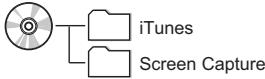
* Le nom du lecteur (D:) peut être différent sur votre ordinateur.
- Disc1
Sanyo Disc
![graph LR A["CD Icon"] --> B["Folder"] style A fill:#f9f,stroke:#333 style B fill:#ccf,stroke:#333](/content/2025/01/96507/images/06472c272c7777ba7538daae8399a243b68352de1a4d0ae9b09a0a3b24228a3d.jpg)
Pour profiter au maximum de votre appareil photo (manuel électronique)
Visitez notre site Web pour y découvrir d'excellentes astuces sur les nombreuses manières de profiter pleinement de votre appareil photo au quotidien. Vous pouvez accéder au site Web depuis la page d'accueil de l'Ensemble de logiciels SANYO (page d'installation).
ENVIRONNEMENT D'EXPLOITATION
L'environnement d'exploitation des logiciels respectifs est indiqué ci-dessous. En ce qui concerne l'environnement d'exploitation lors de l'utilisation du mode HD des vidéo clips, veuillez vous reporter à la page 11.
| Windows® | Macintosh® | |
| Logiciel | Photo Explorer, DVD MovieFactory, QuickTime 7.1, iTunes 7.0, Xacti Screen Capture 1.1 | QuickTime 7.1, iTunes 7.0 |
| Système d'exploitation* | Windows® 2000/ Windows® XP/ Windows® Vista (fourni avec l'interface USB) | Mac OS X 10.3.9 ou version ultérieure (fourni avec l'interface USB) |
| Processeur | Pentium III 800 MHz ou plus rapide | Power PC G3 400 MHz ou plus |
| Mémoire | 512 Mo ou plus (1024 Mo ou plus recommandé) | 128 Mo ou plus |
| Autre | Direct X9.0 ou version ultérieure | — |
* Limité aux modèles dont le système d'exploitation est préinstallé.
AVANT DE CONNECTER VOTRE APPAREIL PHOTO
Cette section décrit le format des données enregistrées par votre appareil photo ainsi que la configuration des répertoires de la carte.
Précautions lors de l'utilisation de l'appareil photo comme lecteur externe
- Ne modifiez en aucune façon les fichiers ou dossiers de votre appareil photo. Sinon, l'appareil photo risque de ne pas reconnaître les données. Pour modifier des fichiers, copiez-les d'abord sur le disque dur de votre ordinateur.
- Les cartes formatées sur votre ordinateur ne peuvent pas être utilisées par votre appareil photo. Formatez à l'aide de votre appareil photo toutes les cartes que vous souhaitez utiliser avec celui-ci.
Environnement d'exploitation
Windows
Un ordinateur équipé d'un port USB standard, avec Windows 2000, Me ou ultérieur préinstallé est requis. Un fonctionnement correct ne peut pas être garanti pour les modèles avec des systèmes Windows améliorés.
Macintosh
Modèle équipé d'un port USB standard sur lequel Mac OS 9.0, 9.1, 9.2, Mac OS X 10.1 ou une version ultérieure a été préinstallée.
Formats des fichiers de données
Le format des fichiers enregistrés sur la carte et la méthode d'attribution des noms des fichiers sont expliqués ci-dessous.
| Type de données | Format de données | Structure des noms de fichiers |
| Données image individuelle | JPEG | Le nom du fichier commence par SANY.L'extension est “.jpg”.SANY****.jpg |
| Données de vidéo clip | MPEG-4 | Le nom du fichier commence par SANY.L'extension est “.mp4”.SANY****.mp4* |
| Données d'enregistrement audio | MPEG-4 Audio (compression AAC) | Le nom du fichier commence par SANY.L'extension est “.m4a”.SANY****.m4a* |
* Numéros consécutifs attribués dans l'ordre d'enregistrement des données.
Configuration des répertoires de la carte
![graph TD A["ROOT"] --> B["DCIM"] A --> C["MISC"] C --> D["(Emplacement fichiers DPOF)"] D --> E["100SANYO"] D --> F["101SANYO"] D --> G["102SANYO"] E --> H["SANY0001.jpg"] E --> I["SANY0002.jpg"] F --> J["SANY9999.jpg"] F --> K["SANY0001.jpg"] F --> L["SANY0002.jpg"] H --> M["SANY0001.jpg"] H --> N[…](/content/2025/01/96507/images/57afb8ec743e5e718ff60bf9402621a276f1fcc2de23a1418db78b43b7d3f60d.jpg)
* Vous pouvez enregistrer 9 999 fichiers maximum dans le dossier 100SANYO. Si un nombre plus important de fichiers est enregistré, un dossier appelé 101SANYO est créé et ces fichiers y seront enregistrés. Les nouveaux dossiers seront alors nommés dans l'ordre, c.-à-d. 102SANYO, 103SANYO, etc.
CONSEIL
À propos du nom de volume
- Le nom du volume est [XACTI HD2] pour une carte qui a été formatée à l'aide de l'appareil photo et [Disque amovible] pour une carte qui a été formatée à l'aide d'un ordinateur.
À propos des données de vidéo clip enregistrées avec cet appareil photo
- Vous pouvez utiliser le logiciel QuickTime d'Apple pour lire des vidéo clips sur un ordinateur. Vous pouvez également le faire à l'aide d'un autre logiciel qui répond à la norme ISO MPEG-4 (AAC audio). Le logiciel QuickTime 7.1 pour Windows est disponible sur le CD-ROM fourni (Ensemble de Logiciels SANYO).
À propos des données audio enregistrées avec cet appareil photo
- Si vous remplacez l'extension (.m4a) de fichiers de données audio par “.mp4”, vous pouvez les lire à l'aide d'un logiciel répondant à la norme ISO MPEG-4 (AAC audio).
À propos des noms de fichiers lors du remplacement de la carte...
- Si la fonction de changement de la numérotation de fichier est désactivée, même lors du remplacement de la carte, la numérotation consécutive des numéros de dossiers et des noms de fichiers se poursuit à partir de la numérotation de la carte précédente (reportez-vous à la page 151 du manuel d'instructions de l'appareil photo).
ATTENTION
Si vous souhaitez visualiser les images sur l'appareil photo, n'utilisez pas un ordinateur pour réécrire les données de carte.
- Si le nom ou la configuration des dossiers et fichiers est modifiée à l'aide d'un PC, il est impossible de lire les données en utilisant l'appareil photo qui risque de ne pas fonctionner correctement.
Réglage du mode de lecteur de cartes
Démarrez votre ordinateur, puis utilisez le câble d'interface USB fourni pour connecter la station d'accueil à l'ordinateur.
- Raccordez le connecteur USB/AV de la station d'accueil au connecteur USB de l'ordinateur.
② Appuyez sur le bouton ON/OFF pour allumer l'appareil photo et réglez ce dernier sur la station d'accueil.
- L'écran de connexion USB apparaît sur l'écran de l'appareil photo.
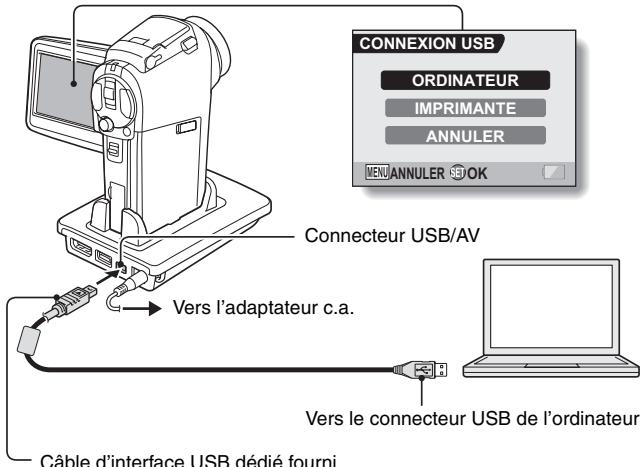
- Insérez la fiche avec le repère [▲] orienté vers le haut.
3 Sélectionnez "ORDINATEUR", puis appuyez sur le bouton de réglage SET.
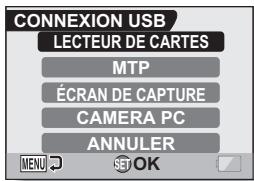
- L'écran de sélection du mode de connexion de l'ordinateur apparaît.
4 Sélectionnez “LECTEUR DE CARTES”, puis appuyez sur le bouton de réglage SET.
ATTENTION
Insérez et retirez le câble soigneusement
- Lors de la connexion des câbles, vérifiez que les prises sont correctement orientées et qu'elles correspondent aux connecteurs des périphériques. Lors de la connexion, insérez les prises en ligne droite. Si vous forcez lors de la connexion du câble, vous risquez d'endommager définitivement les broches du connecteur.
- Ne forcez pas lors de la connexion et de la déconnexion des câbles.
- Connectez le câble d'interface USB dédié au port correspondant de votre ordinateur. Ne le connectez pas au port USB de votre écran ou clavier ni au concentrateur USB. Soyez particulièrement prudent lors de l'installation du logiciel du pilote. Dans certains cas, il peut s'avérer impossible d'installer correctement le logiciel du pilote.
N'échangez pas les données de manière bidirectionnelle.
- N'effectuez aucune opération visant à copier les données de l'ordinateur sur l'appareil photo pendant que vous copiez les données de l'appareil photo sur l'ordinateur en mode de lecteur de cartes.
Lecture en mode HD de vidéo clip
L'environnement d'exploitation de l'ordinateur ou de l'application pour la lecture de vidéo clips réalisés dans le mode FbSHQ ou FbHQ est montré ci-dessous.
| Windows® | Macintosh® | |
| Environnement d'exploitation* | Windows® 2000/Windows® XP (QuickTime 7.0.1 ou ultérieur)/ Windows® Vista (fourni avec l'interface USB) | Mac OS 10.3.6 ou ultérieur (QuickTime 6.5.2 ou ultérieur) (fourni avec l'interface USB) |
| Processeur | Pentium 4, 3.0 GHz ou plus | Power PC G5 1.6 GHz ou plus |
| Mémoire | 512 Mo ou plus (1024 Mo ou plus recommandé) | 512 Mo ou plus |
| Mémoire vidéo | 64 Mo ou plus (256 Mo ou plus recommandé) | 64 Mo ou plus |
* Limité aux modèles avec le système d'exploitation pré-installé.
Pour les utilisateurs de Windows XP/Vista
Connexion de votre appareil photo
1 Réglez l'appareil photo sur le mode de lecteur de cartes (page 10).
- Le message [Nouveau matériel détecté] apparaît sur la barre des tâches et indique que l'appareil photo est reconnu comme lecteur. - La carte est reconnue (montée) comme disque et la fenêtre [XACTI HD2 (E:)] s'ouvre.
* Le nom du lecteur (E:) peut être différent sur votre ordinateur.
② Sélectionnez une action.
- Sélectionnez la méthode de votre choix dans la fenêtre [XACTI HD2 (E:)].
Déconnexion de l'appareil photo
ATTENTION
- Pour déconnecter votre appareil photo, veuillez suivre les instructions ci-dessous. Sinon, vous risquez de causer des dysfonctionnements de votre ordinateur ou des pertes de données de carte.
① Cliquez sur l’icône pour supprimer un matériel en toute sécurité.
- Une liste répertoriant les périphériques reliés au connecteur USB de l'ordinateur s'affiche.
- Fermez la fenêtre.
② Cliquez avec le bouton gauche sur le lecteur de l'appareil photo (E:).
- Vous pouvez maintenant déconnecter l'appareil photo. * Le nom du lecteur (E:) peut être différent sur votre ordinateur.
Pour les utilisateurs de Windows 2000
Connexion de votre appareil photo
1 Réglez l'appareil photo sur le mode de lecteur de cartes (page 10).
- Si un message vous demandant de charger le CD-ROM de Windows s'affiche sur l'écran de l'ordinateur, suivez les instructions et installez le pilote.
- L'appareil photo est reconnu comme lecteur et [Disque amovible (E:)] apparaît dans la fenêtre [Poste de travail].
* Le nom du lecteur (E:) peut être différent sur votre ordinateur.
- La carte est reconnue (montée) comme disque.
- Double-cliquez sur l'icône [Disque amovible (E:) dans [Poste de travail] ; vous pourrez alors traiter les données de la carte installée sur votre appareil photo en procédant exactement de la même façon que pour les données des autres lecteurs de l'ordinateur.
Déconnexion de l'appareil photo
ATTENTION
- Pour déconnecter votre appareil photo, veuillez suivre les instructions ci-dessous. Sinon, vous risquez de causer des dysfonctionnements de votre ordinateur ou des pertes de données de carte.
Cliquez avec le bouton gauche de la souris sur l'icône [Débrancher or éjecter le matériel] dans la barre des tâches, puis cliquez avec le bouton droit de la souris sur [Débrancher or éjecter le matériel] dans le sous-menu.
- La boîte de dialogue d'extraction du matériel s'affiche.
② Cliquez avec le bouton gauche de la souris sur [Mémoire de grande capacité USB] dans la liste des périphériques, puis cliquez avec le bouton gauche de la souris sur [Arrêter].
- La boîte de dialogue [Arrêter un périphérique] s'affiche.
③ Cliquez avec le bouton gauche de la souris sur [SANYO HD2 USB Device] (Périphérique USB SANYO HD2), puis cliquez avec le bouton gauche de la souris sur le bouton [OK].
- La boîte de dialogue d'extraction du matériel s'affiche.
4 Cliquez avec le bouton gauche de la souris sur [OK].
- Vous pouvez maintenant déconnecter l'appareil photo.
Pour les utilisateurs de Mac OS 9.xx
Connexion de votre appareil photo
1 Réglez l'appareil photo sur le mode de lecteur de cartes (page 10).
- L'appareil photo est reconnu comme lecteur et apparaît comme une icône nommée [XACTI HD2] sur le bureau.
- Double-cliquez sur l'icône [XACTI HD2] ; vous pourrez alors traiter les données de la carte installée sur votre appareil photo en procédant exactement de la même façon que pour les données des autres lecteurs de l'ordinateur.
Déconnexion de l'appareil photo
ATTENTION
- Pour déconnecter votre appareil photo, veuillez suivre les instructions ci-dessous. Sinon, vous risquez de causer des dysfonctionnements de votre ordinateur ou des pertes de données de carte.
Faites glisser l'icône [XACTI HD2] représentant votre appareil photo du bureau vers la corbeille.
• L'icône [XACTI HD2] disparaît du bureau.
- Vous pouvez maintenant déconnecter votre appareil photo.
Pour les utilisateurs de Mac OS X
Utilisez la même méthode de connexion et de déconnexion que pour Mac OS 9.xx. Toutefois, si une application qui reconnaît automatiquement les images de l'appareil photo est installée, elle sera activée.
ATTENTION
Lors de l'utilisation sous un environnement Mac OS X Classic
- Il n'est pas possible d'enregistrer ni de charger des données directement sur la carte installée dans l'appareil photo ou à partir de celle-ci. Vous devez d'abord enregistrer les données sur le disque dur.
L'ensemble de logiciels SANYO contient les applications ci-dessous.
L'installation de chaque application permet d'optimiser votre utilisation des données enregistrées avec votre appareil photo.
- Photo Explorer*1
L'organisation des données enregistrées avec votre appareil photo est facile à comprendre grâce à l'écran graphique.
- MovieFactory*1
Cet outil intégré permet d'enregistrer divers fichiers (fichiers vidéo et musicaux, fichiers photo, fichiers de données, etc.) sur un disque pour être traités avec votre ordinateur.
- iTunes
Ce logiciel de musique permet d'écouter et d'organiser vos fichiers de musique et autres fichiers audio à partir de votre ordinateur.
- Écran de Capture
Cette application permet d'enregistrer une fenêtre d'écran de votre ordinateur comme fichier image sur votre appareil photo.
- QuickTime*2
Lecture de vidéo clips. Le son enregistré est lu simultanément.
Pensez à installer cette application avant de visionner des vidéo clips enregistrés avec votre appareil photo (Windows). Vous pouvez installer simultanément iTunes et QuickTime.
*1 Si Photo Explorer ou MovieFactory est installé sur votre ordinateur, vous pouvez utiliser Windows Media Player pour lire les vidéo clips (MPEG-4) enregistrés avec votre appareil photo.
Pour obtenir des informations sur les mises à jour des logiciels, visitez le site :
http://www.ulead.com/
*2 En mettant à niveau QuickTime vers QuickTime Pro, vous pourrez modifier des films QuickTime et utiliser d'autres fonctions. Vous pouvez effectuer la mise à niveau à partir de la page Web d'Apple Computer, Inc. à l'adresse http://www.apple.com.
Windows
Insérez le CD-ROM (Ensemble de logiciels SANYO Disc 1 ou 2) dans le lecteur de votre ordinateur.
• La fenêtre d'installation apparaît.
- Si la fenêtre d'installation n'apparaît pas, double-cliquez sur l'icône du CD-ROM dans la fenêtre [Poste de travail] et sur [Autorun] ou [Autorun.exe] dans la fenêtre du CD-ROM.
② Cliquez sur le nom de l'application que vous souhaitez installer.
- La fenêtre d'installation de l'application spécifiée s'ouvre.
- Lorsque vous cliquez sur [Let's shoot more movies! (Réalisons d'autres films !)], votre ordinateur se connecte à notre site Web où vous pouvez trouver de nombreux conseils pour profiter au mieux de votre appareil photo.
- Le programme d'installation de chaque application est préréglé de manière à installer correctement le logiciel. Si vous n'êtes pas familiarisé avec l'informatique, nous vous recommandons de cliquer sur le bouton [Next (Suivant)] à chaque écran.
- Si la boîte de dialogue d'enregistrement de l'utilisateur s'affiche, n'entrez aucune information dans la boîte de dialogue [Enter your registration information (Entrer enregistrement)] et cliquez sur le bouton [Next (Suivant)].
- Lorsqu'une boîte de dialogue vous invitant à redémarrer votre ordinateur s'affiche, redémarrez votre ordinateur.
Vous pouvez obtenir d'autres informations sur les applications respectives à l'adresse :
iTunes : http://www.apple.com
Photo Explorer/ MovieFactory : http://www.ulead.com
③ Cliquez sur [EXIT (Quitter)].
CONSEIL
À propos du service en ligne Kodak
- Une fois l'installation terminée, une boîte de dialogue de connexion au site Web présentant le service en ligne Kodak s'affiche. Pour accéder au site Web, sélectionnez le bouton d'option [Tell me more now ! (En savoir plus maintenant !)]. Si vous ne souhaitez pas accéder au site Web, sélectionnez [No thanks! (Non merci!)] sur le bouton d'option. Cliquez sur le bouton [OK].
Macintosh
① Insérez le CD-ROM (Ensemble de Logiciels SANYO Disc 1) dans le lecteur de votre ordinateur.
- La fenêtre du CD-ROM s'ouvre après quelques secondes.
- Si la fenêtre ne s'ouvre pas, double-cliquez sur l'icône du CD-ROM [Sanyo Disc1] sur le bureau.
② Installez iTunes.
① Double-cliquez sur [iTunes-1.dmg] dans le dossier [iTunes].
• La fenêtre [iTunes7.0.2] s'ouvre.
② Double-cliquez sur [iTunes.mpkg].
• L'installation commence.
- Respectez les instructions de la boîte de dialogue pour effectuer l'installation.
COMMENT UTILISER Photo Explorer
Pour copier des données de votre appareil photo sur votre ordinateur, lorsque vous ouvrez le lecteur de votre appareil photo à partir de [Poste de travail], des options de copie de données s'affichent sur votre ordinateur, ainsi que celles à utiliser avec Photo Explorer. Cette section explique comment utiliser Photo Explorer pour copier les données de votre appareil photo sur votre ordinateur. Pour plus de détails sur Photo Explorer, reportez-vous au menu d'aide de Photo Explorer.
Configuration de l'environnement
Spécifiez la source des données (emplacement des données sur votre appareil photo) à copier.
① Réglez l'appareil photo sur le mode de lecteur de cartes (page 10).
- Ouvrez la boîte de dialogue [Ulead AutoDetector].
- Si la fenêtre affichant le contenu de la carte installée dans l'appareil photo (XACTI HD2 (E:)) est ouverte, cliquez sur le bouton [Close (Fermer)] pour la fermer.
② Dans la boîte de dialogue [Ulead AutoDetector], cochez la case [Always open with the selected program (Toujours utiliser le programme sélectionné pour ouvrir ce type de fichier)], puis cliquez sur le bouton [OK].
- La boîte de dialogue [Copy file to... (Copier les images sur...)] apparaît.
- Si vous cochez la case [Always open with the selected program (Toujours utiliser le programme sélectionné pour ouvrir ce type de fichier)], la boîte de dialogue [Ulead AutoDetector] ne s'affichera pas la prochaine fois.
3 Activez le bouton d'option [Open Ulead Photo Explorer to view photos (Ouvrir Ulead Photo Explorer et afficher une photo)], puis cliquez sur le bouton [OK].
4 Cliquez sur l'icône de l'assistant de l'appareil photo numérique dans la barre d'outils.
- La boîte de dialogue [Digital Camera Wizard (Assistant de l'appareil photo numérique)] s'ouvre.
⑤ Cliquez sur le nom du lecteur (A:) à droite de [Camera drive or card reader (Lecteur de l'appareil photo ou lecteur de cartes)].
- La boîte de dialogue [Select Image Source (Sélectionner la source de l'image)] s'ouvre.
Activez le bouton d'option [Read directly from camera memory card or disk (Lire directement du disque ou de la carte mémoire de l'appareil photo)], puis sélectionnez le lecteur de l'appareil photo dans la zone de liste [Location (Emplacement)], puis cliquez sur le bouton [OK].
- Le nom du lecteur à droite de [Camera drive or card reader (Lecteur de l'appareil photo ou lecteur de cartes)] devient le nom du lecteur spécifié à l'étape 6.
- Si vous souhaitez lire les données figurant sur la carte installée dans l'appareil photo, cliquez sur le bouton [Start (Début)]. Celles-ci seront copiées sur Mes documents\SANYO_PEX.
- Si vous préférez arrêter une fois les réglages modifiés, cliquez sur le bouton [Cancel (Annuler)].
- La boîte de dialogue [Digital Camera Wizard (Assistant de l'appareil photo numérique)] se ferme.
Copie de données d'image sur un ordinateur
Copiez des fichiers image sur l'ordinateur à partir de la carte installée sur votre appareil photo.
1 Réglez l'appareil photo sur le mode de lecteur de cartes (page 10).
② Exécutez Photo Explorer.
3 Cliquez sur l'icône de l'assistant de l'appareil photo numérique dans la barre d'outils.
- La boîte de dialogue [Digital Camera Wizard (Assistant de l'appareil photo numérique)] s'ouvre.
4 Cliquez sur le bouton [Start (Début)].
• La copie commence.
- Un dossier portant le nom ci-dessous est automatiquement créé. Il contiendra les données copiées.
Mes documents\SANYO_PEX
- Une fois la copie terminée, la boîte de dialogue [Done (Opération terminée)] s'affiche.
5 Une fois la copie terminée, cliquez sur le bouton [OK].
- Les données copiées s'affichent dans une fenêtre de miniature.
Fonctionnalités de Photo Explorer
Avec Photo Explorer, vous bénéficiez d'un contrôle intégré visuel de plusieurs fichiers, que ce soit des images de votre appareil photo, des fichiers vidéo de votre caméscope DV ou des fichiers audio (comme des fichiers MP3 et WAV).
■ Gestion et modification des fichiers image Affichage d'images
Les images peuvent être affichées en taille réelle ou en plein écran.
Utilisez les commandes du clavier ou les boutons de la barre d'outils pour sélectionner le menu, vous pouvez ainsi accéder aux images ou les lire, par exemple, dans un diaporama.
Organisation et modification des images
Vous pouvez copier et effacer des fichiers image et en modifier le nom. En outre, vous pouvez faire pivoter et retourner des images ou encore, enregistrer les images modifiées dans de nouveaux fichiers.
Ajustement d'images
Vous pouvez aisément améliorer vos images en les découpant, en ajustant leur contraste, leur luminosité, leur balance des couleurs, etc. Les images créées peuvent être utilisées comme papier peint ou écran de veille.
■ Nombreuses fonctionnalités du diaporama
Vous pouvez lire des diaporamas contenant des combinaisons d'images individuelles et de vidéo clips.
■ Conversion du format de données de vidéo clips
Les vidéo clips (au format QuickTime) réalisés avec votre appareil photo numérique peuvent être convertis dans d'autres formats, tels que AVI et MPEG.
■ Pour toute question concernant Photo Explorer
Pour plus d'informations sur Photo Explorer, visitez le site http://www.ulead.com
- À partir du menu [Help (Aide)] de Photo Explorer, sélectionnez “About Ulead Photo Explorer (À propos de Ulead Photo Explorer)”. La version du programme ainsi que le numéro de série s'affichent.
ÉCRAN DE CAPTURE
Enregistrez une fenêtre d'écran de votre ordinateur en tant que fichier image sur votre appareil photo.
Réglage du mode d'écran de capture
Démarrez votre ordinateur, puis utilisez le câble d'interface USB fourni pour connecter la station d'accueil à l'ordinateur.
- Raccordez le connecteur USB/AV de la station d'accueil au connecteur USB de l'ordinateur.
② Appuyez sur le bouton ON/OFF pour allumer l'appareil photo et réglez ce dernier sur la station d'accueil.
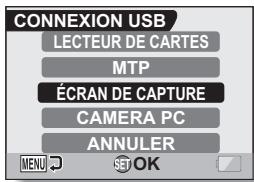
- L'écran de connexion USB apparaît sur l'écran de l'appareil photo.
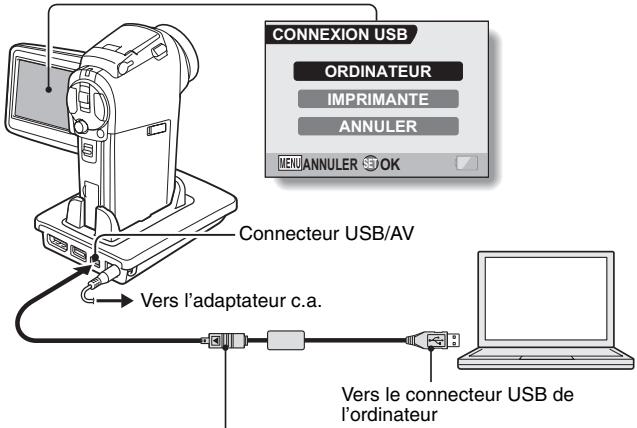
Câble d'interface USB dédié fourni
- Insérez la fiche avec le repère [▲] orienté vers le haut.
3 Sélectionnez "ORDINATEUR", puis appuyez sur le bouton de réglage SET.
- L'écran de sélection du mode de connexion de l'ordinateur apparaît.
4 Sélectionnez "ÉCRAN DE CAPTURE", puis appuyez sur le bouton de réglage SET.
ATTENTION
Insérez et retirez le câble soigneusement
- Lors de la connexion des câbles, vérifiez que les prises sont correctement orientées et qu'elles correspondent aux connecteurs des périphériques. Lors de la connexion, insérez les prises en ligne droite. Si vous forcez lors de la connexion du câble, vous risquez d'endommager définitivement les broches du connecteur.
- Ne forcez pas lors de la connexion et de la déconnexion des câbles.
- Connectez le câble d'interface USB dédié au port correspondant de votre ordinateur. Ne le connectez pas au port USB de votre écran ou clavier ni au concentrateur USB. Soyez particulièrement prudent lors de l'installation du logiciel du pilote. Dans certains cas, il peut s'avérer impossible d'installer correctement le logiciel du pilote.
Enregistrez un écran d'ordinateur sur votre appareil photo
① Exécutez Écran de Capture.
- Écran de Capture commence automatiquement lorsque vous démarrez votre ordinateur.
- Double-cliquez avec le bouton droit de votre souris sur [Xacti Screen Capture 1.1] dans la barre des tâches, puis avec le bouton gauche de la souris sur [Quitter]. L'écran de confirmation de sortie du programme apparaît ; cliquez avec le bouton gauche de la souris sur [Oui].
- Pour exécuter Écran de Capture de nouveau, sélectionnez [Démarrer]→[Programmes]→[Xacti Screen Capture 1.1].
② Sur l'écran de l'ordinateur, affichez la fenêtre que vous souhaitez enregistrer sur votre appareil photo.
- Vérifiez que la fenêtre est sélectionnée de sorte qu'elle soit la fenêtre active.
③ Appuyez sur le bouton de prise d'image individuelle.
- La fenêtre active est enregistrée comme image matricielle dans votre appareil photo.
- Lorsqu'il n'y a pas de fenêtre active, l'écran entier est enregistré.
- Les données enregistrées sont stockées dans le lecteur de l'appareil photo: \DCIM\dossier ***SANYO. Pour visualiser l'image.
- Pour terminer la session de capture d'écran, quittez le programme Écran de Capture.
CONSEIL
- Connectez uniquement un appareil photo lorsque vous utilisez l'application Écran de Capture.
- La taille maximale de fichier pour un écran d'affichage est de 10 Mo.
- Ne désactivez pas l'appareil photo et ne retirez pas la carte lorsque Écran de Capture fonctionne. Le cas échéant, les données de l'image risquent d'être corrompues.
De plus, n'utilisez pas l'ordinateur pour gérer les données stockées sur la carte lorsque celle-ci est installée dans l'appareil photo. Le cas échéant, cela risque de détériorer le fonctionnement.
UTILISATION COMME CAMÉRA PC
Sous Windows XP, vous pouvez connecter l'appareil photo à un ordinateur et l'utiliser comme caméra PC. Avant d'utiliser votre appareil photo comme caméra PC, installez Windows XP SP2.
Les fonctions de caméra PC peuvent être utilisées avec Windows Messenger 5.0 ou une version ultérieure ou MSN Messenger 7.0 ou une version ultérieure.
Avant de connecter votre appareil photo à un ordinateur
Effectuez les mises à niveau suivantes avant de connecter l'appareil photo à un ordinateur.
- Mise à niveau de Windows XP au SP2.
Installation du SP2 de Windows XP. - Installez Windows Messenger 5.0 ou une version ultérieure.
Téléchargez Windows Messenger 5.0 ou une version ultérieure et installez-le. - Si vous utilisez MSN Messenger, installez MSN Messenger 7.0 ou une version ultérieure.
ATTENTION
- La fonction de caméra PC ne peut être utilisée que sur des ordinateurs sur lesquels Windows XP a été préinstallé. Il est impossible de garantir le bon fonctionnement des modèles qui ont été mis à niveau vers Windows XP.
- Le zoom ne peut pas être utilisé avec la fonction de caméra PC. De plus, seules des images peuvent être enregistrées ; des données audio ne peuvent pas l'être.
- Bien que votre appareil puisse prendre des photos à un taux maximum de 15 photos par seconde, le taux auquel vous pouvez effectuer la diffusion en mode de caméra PC peut être inférieur à cette valeur, selon la vitesse de votre connexion Internet.
Connectez votre appareil photo à un ordinateur
Démarrez votre ordinateur, puis utilisez le câble d'interface USB fourni pour connecter la station d'accueil à l'ordinateur.
- Raccordez le connecteur USB/AV de la station d'accueil au connecteur USB de l'ordinateur.
2 Appuyez sur le bouton ON/OFF pour allumer l'appareil photo et réglez ce dernier sur la station d'accueil.
- L'écran de connexion USB apparaît sur l'écran de l'appareil photo.
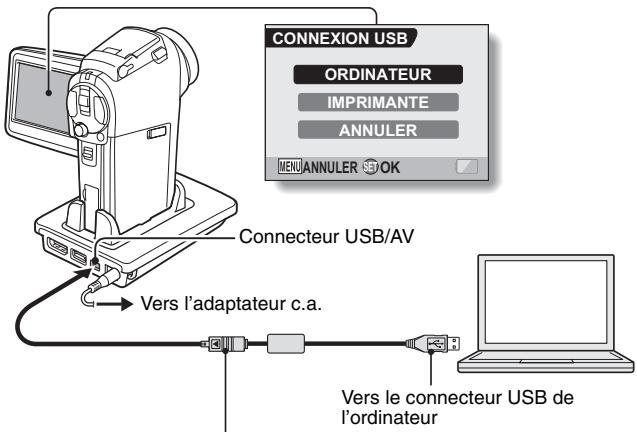
Câble d'interface USB dédié fourni
- Insérez la fiche avec le repère [▲] orienté vers le haut.
3 Sélectionnez "ORDINATEUR", puis appuyez sur le bouton de réglage SET.
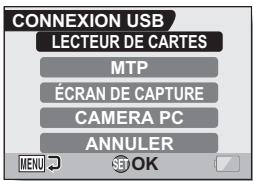
- L'écran de sélection du mode de connexion de l'ordinateur apparaît.
4 Sélectionnez "CAMERA PC", puis appuyez sur le bouton de réglage SET.
ATTENTION
Insérez et retirez le câble soigneusement
- Lors de la connexion des câbles, vérifiez que les prises sont correctement orientées et qu'elles correspondent aux connecteurs des périphériques. Lors de la connexion, insérez les prises en ligne droite. Si vous forcez lors de la connexion du câble, vous risquez d'endommager définitivement les broches du connecteur.
- Ne forcez pas lors de la connexion et de la déconnexion des câbles.
CONSEIL
Si l'icône [Périphérique vidéo USB] ne s'affiche pas dans la fenêtre [Poste de travail]...
- L'installation du module de gestion de périphérique n'a pas réussi. Ouvrez le dossier [Imprimantes et autres périphériques] dans [Panneau de configuration], supprimez [Périphérique vidéo USB] de [Scanneurs et appareils photo], puis réinstallez le module de gestion de périphérique.
CONNEXION EN MODE MTP
Si Windows Vista est le système d'exploitation de votre ordinateur, vous pouvez connecter votre appareil photo en mode MTP.
Démarrez votre ordinateur, puis utilisez le câble d'interface USB fourni pour connecter la station d'accueil à l'ordinateur.
- Raccordez le connecteur USB/AV de la station d'accueil au connecteur USB de l'ordinateur.
② Appuyez sur le bouton ON/OFF pour allumer l'appareil photo et réglez ce dernier sur la station d'accueil.
- L'écran de connexion USB apparaît sur l'écran de l'appareil photo.
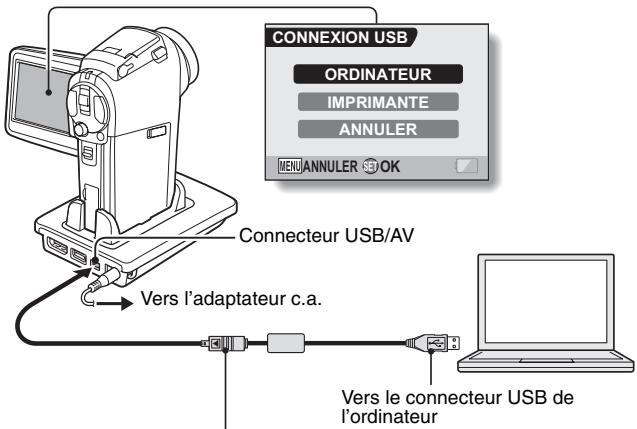
Câble d'interface USB dédié fourni
- Insérez la fiche avec le repère [▲] orienté vers le haut.
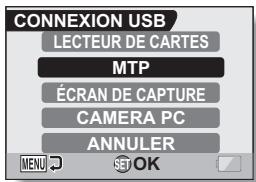
3 Sélectionnez "ORDINATEUR", puis appuyez sur le bouton de réglage SET.
- L'écran de sélection du mode de connexion de l'ordinateur apparaît.
4 Sélectionnez "MTP", puis appuyez sur le bouton de réglage SET.
ATTENTION
Insérez et retirez le câble soigneusement
- Lors de la connexion des câbles, vérifiez que les prises sont correctement orientées et qu'elles correspondent aux connecteurs des périphériques. Lors de la connexion, insérez les prises en ligne droite. Si vous forcez lors de la connexion du câble, vous risquez d'endommager définitivement les broches du connecteur.
- Ne forcez pas lors de la connexion et de la déconnexion des câbles.
- Connectez le câble d'interface USB dédié au port correspondant de votre ordinateur. Ne le connectez pas au port USB de votre écran ou clavier ni au concentrateur USB. Soyez particulièrement prudent lors de l'installation du logiciel du pilote. Dans certains cas, il peut s'avérer impossible d'installer correctement le logiciel du pilote.
À PROPOS DE MovieFactory
MovieFactory est un outil intégré permettant de traiter et d'enregistrer des fichiers vidéo, musicaux, photo et de données sur un disque avec votre ordinateur.
L'édition limitée de l'ensemble de logiciels SANYO ne comprend que les fonctions de création DVD.
Pour plus d'informations sur l'utilisation de MovieFactory, cliquez sur [Program (Programme)] → [Ulead DVD MovieFactory 5] → [User Manual (Manuel d'utilisation)] et sélectionnez [DVD MovieFactory User Guide (DVD MovieFactory - Guide d'utilisation)] pour accéder au manuel d'utilisation.
Fonctionnalités principales
- Création de vos propres disques de film
Créez vos propres films en DVD ou Vidéo-CD. Téléchargez les données d'image à partir d'un appareil photo DV ou numérique, de bandes vidéo et de programmes TV, par exemple, ajoutez des effets, puis enregistrez les données modifiées sur un disque. - Mode d'édition HD des vidéo clips
Maintenant, vous pouvez éditer les vidéo clips enregistrés dans le mode HD sans convertir les fichiers vidéo depuis le format HD MPEG4.
• Réalisation de diaporamas
Créez un diaporama d'images individuelles, etc., capturées avec votre appareil photo numérique et enregistrez-les sur un DVD ou un CD. Cette fonction est idéale pour trier et gérer vos photos.
• Capture directe sur le disque
Gravez des DVD directement à partir de votre appareil photo DV, de bandes vidéo, de programmes TV, etc., tout en les visualisant en temps réel.
- Copie de disque
Cette fonction facilite la copie entre disques. Elle convient à tout type de disque : DVD, CD musicaux, fichiers MP3, vos propres disques, disques de données.
ATTENTION
- Notez que MovieFactory ne peut pas être utilisé pour enregistrer sur un DVD à partir d'un support qui intègre les technologies de protection contre la copie et de brouillage et ainsi préserver les droits d'auteur.
Autres fonctionnalités
- Conversion de format de fichier
MovieFactory permet de convertir le format et la qualité d'image du fichier, puis de l'enregistrer. - Gravure à partir d'images de disque
Lorsque vous gravez un DVD, enregistrez un fichier image de même contenu sur le disque dur de votre ordinateur. Utilisez ce fichier pour graver les données sur le disque. - Étiquettes pour vos disques
Imprimez vos propres étiquettes pour vos CD et DVD. (les étiquettes vierges destinées à l'impression sont disponibles dans le commerce.)
■ Pour toute question concernant MovieFactory
Pour plus d'informations sur MovieFactory, visitez le site :
http://www.ulead.com/
- Depuis l'icône de l'environnement de MovieFactory, sélectionnez "About Ulead DVD MovieFactory". La version du programme ainsi que le numéro de série s'affichent.
- ENSEMBLE DE LOGICIELS SANYO 7.9
- POUR APPAREIL PHOTO - FILM NUMÉRIQUE
- DROITS D'AUTEUR
- TABLE DES MATIÈRES
- TABLE DES MATIÈRES ......2
- INTRODUCTION ....3
- ENVIRONNEMENT D'EXPLOITATION ......6
- AVANT DE CONNECTER VOTRE APPAREIL PHOTO ....7
- ÉCRAN DE CAPTURE ......21
- UTILISATION COMME CAMÈRA PC ....24
- CONNEXION EN MODE MTP 27
- À PROPOS DE MOVIEFACTORY 29
- INTRODUCTION
- À PROPOS DE CE MANUEL
- NOMENCLATURE UTILISÉE DANS CE MANUEL
- LOGICIELS
- ORGANISATION DES RÉPERTOIRES DU CD-ROM
- POUR PROFITER AU MAXIMUM DE VOTRE APPAREIL PHOTO (MANUEL ÉLECTRONIQUE)
- ENVIRONNEMENT D'EXPLOITATION
- AVANT DE CONNECTER VOTRE APPAREIL PHOTO
- PRÉCAUTIONS LORS DE L'UTILISATION DE L'APPAREIL PHOTO COMME LECTEUR EXTERNE
- WINDOWS
- MACINTOSH
- FORMATS DES FICHIERS DE DONNÉES
- CONFIGURATION DES RÉPERTOIRES DE LA CARTE
- CONSEIL
- À PROPOS DU NOM DE VOLUME
- À PROPOS DES DONNÉES DE VIDÉO CLIP ENREGISTRÉES AVEC CET APPAREIL PHOTO
- À PROPOS DES DONNÉES AUDIO ENREGISTRÉES AVEC CET APPAREIL PHOTO
- À PROPOS DES NOMS DE FICHIERS LORS DU REMPLACEMENT DE LA CARTE
- ATTENTION
- SI VOUS SOUHAITEZ VISUALISER LES IMAGES SUR L'APPAREIL PHOTO, N'UTILISEZ PAS UN ORDINATEUR POUR RÉÉCRIRE LES DONNÉES DE CARTE
- RÉGLAGE DU MODE DE LECTEUR DE CARTES
- INSÉREZ ET RETIREZ LE CÂBLE SOIGNEUSEMENT
- N'ÉCHANGEZ PAS LES DONNÉES DE MANIÈRE BIDIRECTIONNELLE
- LECTURE EN MODE HD DE VIDÉO CLIP
- POUR LES UTILISATEURS DE WINDOWS XP/VISTA
- CONNEXION DE VOTRE APPAREIL PHOTO
- DÉCONNEXION DE L'APPAREIL PHOTO
- POUR LES UTILISATEURS DE WINDOWS 2000
- POUR LES UTILISATEURS DE MAC OS 9.XX
- POUR LES UTILISATEURS DE MAC OS X
- PHOTO EXPLORER*1
- MOVIEFACTORY*1
- ITUNES
- ÉCRAN DE CAPTURE
- QUICKTIME*2
- À PROPOS DU SERVICE EN LIGNE KODAK
- COMMENT UTILISER PHOTO EXPLORER
- CONFIGURATION DE L'ENVIRONNEMENT
- COPIE DE DONNÉES D'IMAGE SUR UN ORDINATEUR
- FONCTIONNALITÉS DE PHOTO EXPLORER
- GESTION ET MODIFICATION DES FICHIERS IMAGE AFFICHAGE D'IMAGES
- ORGANISATION ET MODIFICATION DES IMAGES
- AJUSTEMENT D'IMAGES
- NOMBREUSES FONCTIONNALITÉS DU DIAPORAMA
- CONVERSION DU FORMAT DE DONNÉES DE VIDÉO CLIPS
- POUR TOUTE QUESTION CONCERNANT PHOTO EXPLORER
- RÉGLAGE DU MODE D'ÉCRAN DE CAPTURE
- ENREGISTREZ UN ÉCRAN D'ORDINATEUR SUR VOTRE APPAREIL PHOTO
- ① EXÉCUTEZ ÉCRAN DE CAPTURE
- ② SUR L'ÉCRAN DE L'ORDINATEUR, AFFICHEZ LA FENÊTRE QUE VOUS SOUHAITEZ ENREGISTRER SUR VOTRE APPAREIL PHOTO
- ③ APPUYEZ SUR LE BOUTON DE PRISE D'IMAGE INDIVIDUELLE
- UTILISATION COMME CAMÉRA PC
- AVANT DE CONNECTER VOTRE APPAREIL PHOTO À UN ORDINATEUR
- CONNECTEZ VOTRE APPAREIL PHOTO À UN ORDINATEUR
- SI L'ICÔNE [PÉRIPHÉRIQUE VIDÉO USB] NE S'AFFICHE PAS DANS LA FENÊTRE [POSTE DE TRAVAIL]
- CONNEXION EN MODE MTP
- À PROPOS DE MOVIEFACTORY
- FONCTIONNALITÉS PRINCIPALES
- AUTRES FONCTIONNALITÉS
- POUR TOUTE QUESTION CONCERNANT MOVIEFACTORY
Marque : SANYO
Modèle : XACTI VPC-HD2GX
Catégorie : Caméscope numérique