
XACTI VPC-HD2000 - Caméscope numérique SANYO - Notice d'utilisation et mode d'emploi gratuit
Retrouvez gratuitement la notice de l'appareil XACTI VPC-HD2000 SANYO au format PDF.


| Type de produit | Caméscope numérique |
| Marque | SANYO |
| Modèle | XACTI VPC-HD2000 |
| Alimentation | Bloc-pile rechargeable (environ 200 minutes de charge) |
| Fonctions principales | Enregistrement vidéo HD, prise de photos, flash intégré, lecture de vidéos et photos, diaporama, transfert via Xacti Library, modes Simple et Normal |
| Résolution vidéo | Haute définition (HD) |
| Flash | Flash intégré avec modes automatique, forcé, désactivé, réduction d'yeux rouges |
| Support de stockage | Carte mémoire (compatible avec les cartes SD) |
| Écran | Écran intégré avec support orientable |
| Connectivité | Station d'accueil pour charge et transfert, connecteurs micro/casque |
| Entretien et nettoyage | Nettoyer l'objectif avec un chiffon doux et sec; éviter l'humidité et la poussière |
| Sécurité | Utiliser uniquement le bloc-pile recommandé; ne pas exposer à l'eau; suivre les instructions de la notice |
| Pièces détachées et réparabilité | Consultez le manuel pour les procédures; certaines pièces peuvent être remplacées par un professionnel |
| Informations générales | Notice d'utilisation disponible en PDF; logiciel Xacti fourni sur CD-ROM |
FOIRE AUX QUESTIONS - XACTI VPC-HD2000 SANYO
Questions des utilisateurs sur XACTI VPC-HD2000 SANYO
0 question sur cet appareil. Repondez a celles que vous connaissez ou posez la votre.
Poser une nouvelle question sur cet appareil
Téléchargez la notice de votre Caméscope numérique au format PDF gratuitement ! Retrouvez votre notice XACTI VPC-HD2000 - SANYO et reprennez votre appareil électronique en main. Sur cette page sont publiés tous les documents nécessaires à l'utilisation de votre appareil XACTI VPC-HD2000 de la marque SANYO.
MODE D'EMPLOI XACTI VPC-HD2000 SANYO
Ce manuel explique comment utiliser les modèles VPC-HD2000EX, VPC-HD2000 et VPC-HD2000GX en toute sécurité.
Toute information ne s'appliquant qu'à l'un ou l'autre de ces modèles sera identifiée comme telle.
TABLE des matières
Ce manuel détaille le fonctionnement de base de l'appareil photo.
Pour obtenir des explications détaillées, veuillez vous reporter au Manuel d'instructions fourni avec l'appareil photo.
À PROPOS DU PRÉSENT MANUEL 2
NOM DES PIECES 3
INSTALLATION DE LA CARTE 5
CHARGE DU BLOC-PILE 6
Ce manuel d'instructions détaillé le fonctionnement de base de l'appareil photo.
Pour obtenir des informations complètes en ce qui concerne le fonctionnement et l'utilisation de l'appareil photo, veuillez consulter les fichiers PDF du CD-ROM (CD du logiciel Xacti) fourni avec l'appareil photo.
Les manuels d'instructions de l'appareil photo et le CD-ROM (CD du logiciel Xacti) sont enregistrés au format PDF sur le CD du logiciel Xacti.
Pour lire les fichiers PDF, vous avez besoin du logiciel Adobe Acrobat Reader 4.0 ou version ultérieure. Si une version de ce logiciel n'est pas installée sur votre ordinateur, installez celle fournie sur le CD-ROM (CD du logiciel Xacti).
Une version anglaise du logiciel Adobe® Acrobat® Reader est fournie sur le CD-ROM (CD du logiciel Xacti). Si vous désirez obtenir une version de ce logiciel dans une autre langue, vous pouvez la télécharger sur le site Web suivant (Adobe® Reader) :
Pour l'information sur l'utilisation du logiciel Acrobat Reader, veuillez tirer les fichiers d'aide d'Acrobat Reader.
Installation sur un ordinateur windows
1. Insérez le CD-ROM (CD du logiciel Xacti) dans le lecteur correspondant.
La fenêtre d'installation apparait. - Si la fenêtre d'installation n'apparait pas, double-cliquez sur l'icône [Sanyo DSC (D:)] dans la fenêtre Poste de travail et sur [Autorun.exe] dans la fenêtre [Sanyo DSC (D:)]. * Le nom du lecteur (D:) peut être différent sur tout ordinateur.
Dans la fenêtre d'installation, cliquez sur [Adobe Reader 9].
- Le processus d'installation commence. Suivez les instructions des messages qui apparaissent à l'écran pour terminer l'installation. Lorsque l'installation est terminée, redémarrez l'ordinateur.
Installation sur un ordinateur macintosh
Double-cliquez sur l'icône du programme d'installation, située dans le dossier Adobe Reader sur le CD-ROM.
- Lorsque la fenêtre d'installation s'ouvre, suivez les instructions à l'écran afin de compléter l'installation du logiciel Acrobat Reader.
Comment afficher le fichier PDF manuel d'instructions
1. Insérez le CD-ROM (CD du logiciel Xacti) dans le lecteur correspondant de votre ordinateur. La fenêtre d'installation s'affiche. 2. Dans la fenêtre d'installation, cliquez sur [Manuels d'instructions (PDF)]. - La liste des langues dans lesquelles le manuel d'instructions est disponible s'affiche. 3. Cliquez sur la langue de votre CHOIX. - Le dossier contenant le manuel d'instructions s'ouvre. - Double-cliquez sur l'icône pour visualiser le manuel d'instructions.
Vue avant
- Sortez lorsque vous appuyez sur le bouton de flash [ ]
Cache de sabot
Attache pour sangle
Bouton de flash
Interrupteur de verrouillage du cache du bloc-pile
Cache du bloc-pile
Unité de flash
Objectif
Capteur de la télécommande
Cache-connecteurs micro/casque [MIC/Ω]
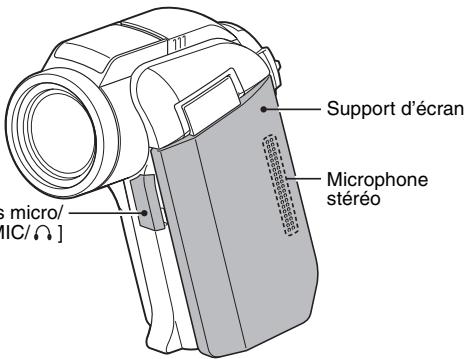
Support d'écran
Microphone stéréo
Vue arrière
Partie inférieure
Installation de la CARTE
Ouvrez le cache du compartiment de la carte et insérez la carte dans le compartiment.

Cache du compartiment de la carte

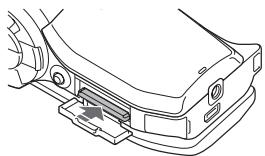
2 Insérez complètement la carte.
- Insérez fermement la carte jusqu'à ce qu'elle soit fermement en place.
Fermez le cache du compartiment de la carte.
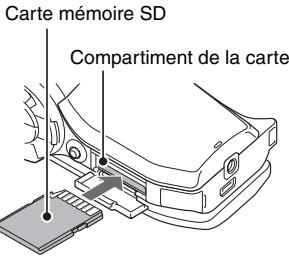
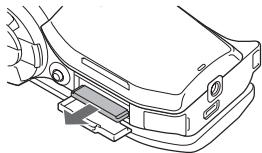
- Pour enlever la carte, appuyez dessus, puis relâchez-la. La carte dépassera légèrement et vous pourriez la retirer.

CHARGE du bloc-pile
Le cache du bloc-pile ouvre.
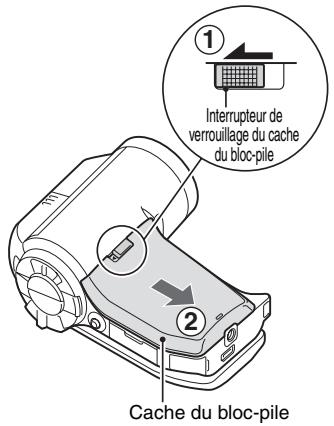
2 Insérez le bloc-pile.
- Vérifiez qu'il est correctement positionné.
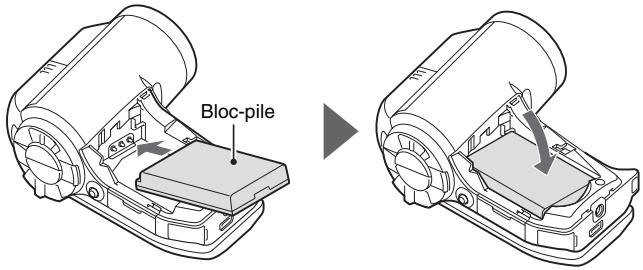
- Soulevez le bord du bloc-pile pour le retirer.
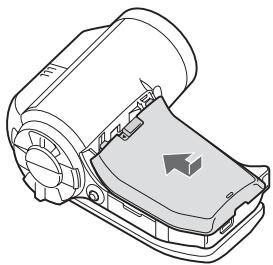
Fixez fermement l'appareil photo, en vous assurant qu'il est correctement orienté par rapport aux contacts des connecteurs de la station d'accueil. Le bloc-pile commence à se charger lorsqu'le appareil photo est placé dans la station d'accueil. - Pendant la charge, l'indicateur multifonctions est allumé en rouge. Lorsque la charge est terminée, l'indicateur s'éteint. - Si l'indicateur multifonctions clignote en rouge, cela signifie que le bloc-pile est defectueux ou que l'appareil photo n'est pas correctement placé dans la station d'accueil. Placez-le correctement dans la station d'accueil. La durée de la charge est d'environ 200 minutes.
Indicateur multifonctions Connecteur de station d'accueil
1 Réglez l'interrupteur rec/play.
Pour prendre des photos : réglez-le sur REC.
Pour prendre des images : réglez-le sur PLAY.
3 Appuyez sur le bouton on/off pendant au moins 1 seconde.
L'appareil photo est mis sous tension. Si la date et l'heure n'ont pas été définies, l'écran permettant de régler la date et l'heure s'affiche.
Interrupteur REC/PLAY
Enregistrement
Lecture
Support d'écran Écran Bouton ON/OFF
1 Appuyez sur le bouton on/off pendant au moins 1 seconde.
L'appareil photo s'éteint.
Réglage de la DATE et de l'heure
L'appareil photo enregistre la date et l'heure de prise d'une image ou d'un enregistrement audio de sorte à pouvoir afficher ces éléments lors de la lecture. C'est pourquoi, avant de capturer des images, assurez-vous que la date et l'heure sont réglées correctement.
Exemple : pour régler l'horloge sur 19:30, le 24 décembre 2009
1 Allumez l'appareil photo (page 8) et appuyez sur le bouton de réglage SET.
L'écran de réglage de l'horloge s'affiche. - Respectez les procédures ci-dessous pour activer ou déactiver l'affichage de la date lors de la lecture, définir le format d'affichage de la date et régler la date et l'heure. - Pour afficher l'écran d'enregistrement ou de lecture, appuyez 2 fois sur le bouton MENU.
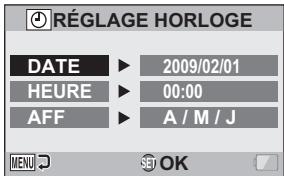
2 Régler la date.
① Sélectionnez “DATE”. ② Appuyez sur le bouton de réglage SET.
L'écran de réglage de la date s'affiche.
③ Réglez la date sur "2009/12/24".
La date est réglée dans l'ordre suivant : l'année → le mois → le jour. Déplacez le bouton de réglage SET vers la gauche ou la droite pour sélectionner l'année, le mois ou le jour. Déplacez le bouton de réglage SET vers le haut ou le bas pour augmenter ou diminuer le nombre.
④ Appuyez sur le bouton de réglage SET.
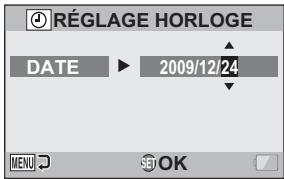
3 Régler l'horloge.
① Sélectionnez "HEURE". ② Appuyez sur le bouton de réglage SET.
L'écran de réglage de l'heure s'affiche.
③ Réglez l'heure sur "19:30".
L'heure est réglée dans l'ordre suivant : l'heure → les minutes. - Une horloge de 24 heures est utilisée pour l'affichage de l'heure.
④ Appuyez sur le bouton de réglage SET.
4 Définissez l'ordre d'affichage de la date pendant la lecture.
① Sélectionnez "AFF". ② Appuyez sur le bouton de réglage SET.
L'écran de réglage du format de la date s'affiche.
③ Déplacez le bouton de réglage SET vers le haut ou le bas. - Déplacez le bouton de réglage SET vers le haut pour modifier l'ordre d'affichage de la date comme suit :

Déplacez le bouton de réglage SET vers le bas pour faire défiler les propositions dans l'ordre inverse.
④ Appuyez sur le bouton de réglage SET.
5 Appuyez sur le bouton MENU.
- Le réglage de la date et de l'heure est terminé.
- Pour afficher l'écran d'enregistrement ou de lecture, appuyez sur le bouton MENU.
Permutation entre le mode de prise de PHOTOS/ réalisation de VIDEO CLIP et le mode de lecture
Vous peuvent permuter entre le mode de prise de photos/réalisation de vidéo clip (pour l'enregistrement) et le mode de lecture (pour l'affichage des images enregistrées).
2 Réglez l'interrupteur rec/play sur le mode souhaité.
Pour l'enregistrement :
Réglez-le sur REC.
Pour la lecture :
Régalez-le sur PLAY.
Bouton REC/PLAY
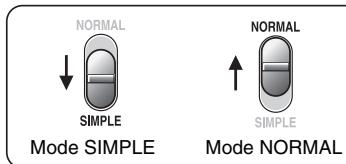
Permutation entre les modes SIMPLE et NORMAL
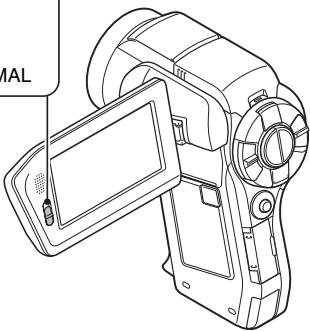
Utilise l'interrupteur SIMPLE/NORMAL, situé à côté de l'écran, pour permuter entre les modes SIMPLE et NORMAL.
1 Réglez l'interrupteur simple/normal sur le mode souhaité.
Mode SIMPLE:
Régalez-le sur SIMPLE.
Mode NORMAL :
Réglez-le sur NORMAL.
Interrupteur SIMPLE/NORMAL
1 Réglez l'appareil photo sur le mode de prise de photos/réalisation de vidéo clip ou de lecture.
- Utilisez l'interrupteur REC/PLAY pour sélectionner le mode de prise de photos/réalisation de vidéo clip ou de lecture.
Pour accéder au menu de prise de photos/réalisation de video clip : réglez l'interrupteur sur REC.
Pour accéder au menu de lecture :
Réglez l'interrupteur sur PLAY.
2 Régler l'appareil photo sur le mode SIMPLE ou NORMAL.
- Utilisez l'interrupteur SIMPLE/NORMAL pour sélectionner le mode souhaité.
Pour sélectionner le mode SIMPLE :
Réglez l'interrupteur sur SIMPLE.
Pour sélectionner le mode NORMAL :
Réglez l'interrupteur sur NORMAL.
3 Appuyez sur le bouton MENU.
- L'écran de menu du mode sélectionné aux étapes 1 et 2 apparaît sur l'écran.
Pour afficher le menu de réglage du mode SIMPLE
Allez à la page 15, étape 4.
Pour afficher le menu de réglage du mode NORMAL
Allez à la page 16, étape 4.
- Pour annuler l'écran de menu, appuyez sur le bouton MENU.
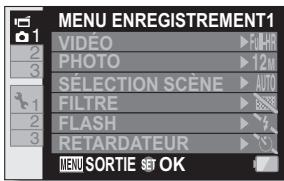
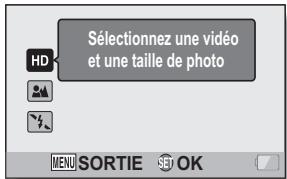
Bouton MENU
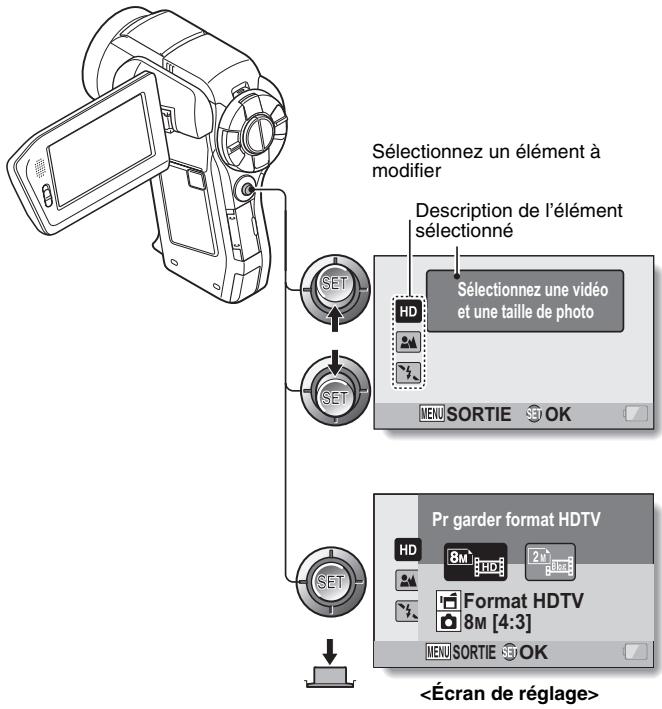
Accès à l'écran du menu de réglage du mode SIMPLE
Déplacez le bouton de réglage SET vers le haut ou le bas pour sélectionner l'élément à modifier et appuyez dessus.
L'écran de réglage de l'élément sélectionné apparait.
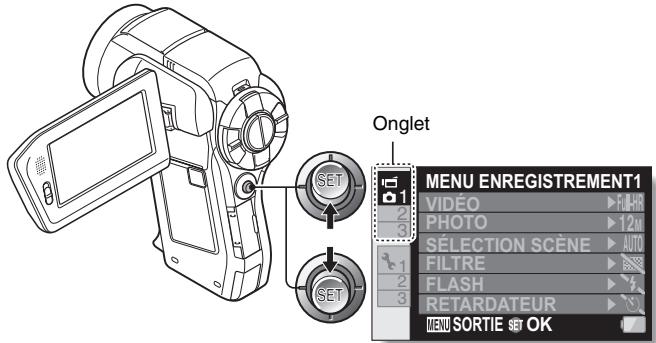
4 Déplacez le bouton de réglage SET vers le haut ou le bas pour sélectionner un onglet.
L'écran de menu de l'onglet sélectionné apparait.
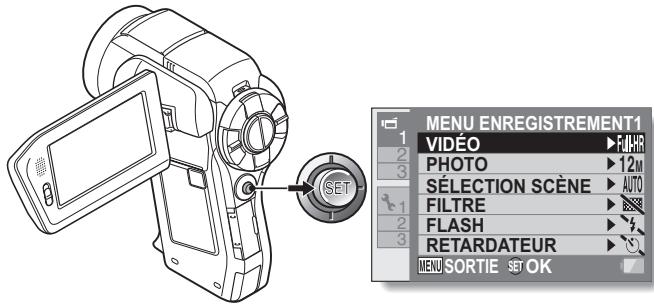
6 Déplacez le bouton de réglage SET vers le haut ou le bas pour sélectionner l'objet à modifier et appuyez dessus.
L'écran de réglage de l'élément sélectionné apparait. - Pour revenir à l'écran de menu, appuyez sur le bouton MENU.
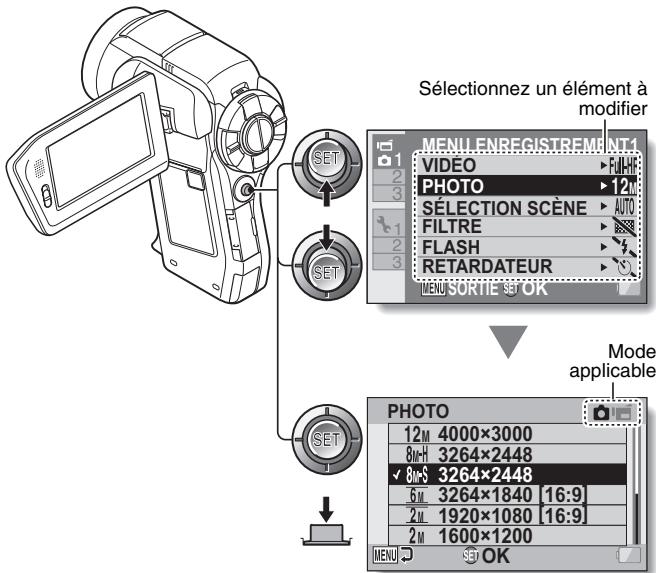
Sélectionnez un élément à modifier
Écran de réglage
Conseil
- Cet indicateur affiche le mode de prise de photos/réalisation de vidéo clip pour lequel le réglage sélectionné est actif.
Ce réglage est actif pendant la prise d'image individuelle. Ce réglage est actif pendant l'enregistrement de vidéo clip.
: Ce réglage est actif pendant la prise d'image individuelle et l'enregistrement de vidéo clip.
Enregistrement de vidéo CLIPS
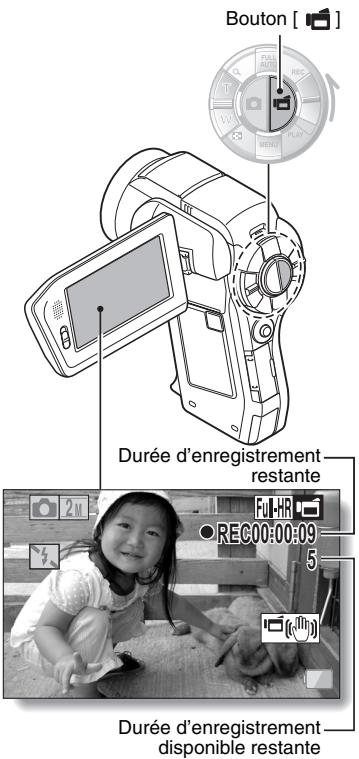
1 Allumez l'appareil photo (page 8) et sélectionnez le mode de prise de photos/ réalisation de video clip (page 11).
2 Appuyez sur le bouton [d]
- L'enregistrement commence.
- Il n'est pas nécessaire de restarter le bouton [ ] enfoncé pendant la réalisation du vidéo clip.
- Si vous appuyez sur la touche [ ] lors de l'enregistrement, vous avez la capacité de capturer une image fixe. Lorsque la durée restante d'enregistrement disponible pour le video clip en cours de réalisation est basse, un compte à rebours de la durée restante d'enregistrement apparait à l'écran.
3 Terminer l'enregistrement.
- Appuyez de nouveau sur le bouton [ ] pour terminer l'enregistrement.
Prise de PHOTOS individuelles
Capturez une image individuelle (une seule photo).
Allumez l'appareil photo (page 8) et sélectionnez le mode de prise de photos/ réalisation de vidéo clip (page 11).
Appuyez sur le bouton [ ]
- La mise au point automatique fonctionne et s'applique à l'image (verrouillage de la mise au point).
② Continue d'appuyer doucement mais complètement sur le bouton [ ]
L'obturateur se déclenche et l'image est capturée. - Vous pouvez visionner l'image capturée sur l'écran en maintenant le bouton [ ] enfoncé lorsque vous capturez l'image (après-vue).
(2)
![SANYO XACTI VPC-HD2000 - ② Continue d'appuyer doucement mais complètement sur le bouton [ ] - 1](/content/2025/01/96689/images/91e75bd9854d988ab00d8672f62b38fb8027f7571018601f899c1fe88f6f4550.jpg)
![SANYO XACTI VPC-HD2000 - ② Continue d'appuyer doucement mais complètement sur le bouton [ ] - 2](/content/2025/01/96689/images/51fee57cf7396734cc273b35deb75b4846f60e12fbe428af856c39dd892cdf92.jpg)
Bouton
![SANYO XACTI VPC-HD2000 - ② Continue d'appuyer doucement mais complètement sur le bouton [ ] - 3](/content/2025/01/96689/images/8549eb7e023e71b4c5fb64d1538d6bb278558a8b99c318c5c0d53493b792a772.jpg)
![SANYO XACTI VPC-HD2000 - ② Continue d'appuyer doucement mais complètement sur le bouton [ ] - 4](/content/2025/01/96689/images/9638fe25dd59e925336a19be51fdd0efc15d4bf262e1c3ceaa5957474bbd2fcd.jpg)
![SANYO XACTI VPC-HD2000 - ② Continue d'appuyer doucement mais complètement sur le bouton [ ] - 5](/content/2025/01/96689/images/065314c559d31390c0141dc3d853eef2d85f4fd895708e188584016fc182f13e.jpg)
Repère de cible
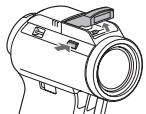
1 Appuyez sur le bouton pour ouvrir l'unité de flash.
L'unité de flash s'ouvre.
2 Affichez le menu de prise de photos/réalisation de video clip du mode SIMPLE (page 13), sélectionnez le réglage de mise au point et appuyez sur la touche SET.
L'écran de sélection du fonctionnement du flash s'affiche.
A: l'appareil photo détecte la luminosité du sujet et n'utilise le flash qu'en cas de nécessité. : le flash se déclenche pour chaque image capturée indépendamment des conditions. : le flash ne fonctionne pas, même dans un environnement sombre. f: l'appareil photo détecte la luminosité du sujet et n'utilise le flash qu'en cas de nécessité. À ce moment le flash fonctionne de manière à réduire la réflexion de la couleur rouge ("yeux rouges") dans les yeux du sujet.
3 Sélectionnez le fonctionnement du flash souhaité et appuyez sur le bouton de réglage SET.
- Cette étape termine le réglage du fonctionnement du flash.
2 Sélectionnez l'image à.
Déplacez le bouton de réglage SET vers la gauche, vers la droite, vers le haut ou vers le bas pour placer le cadre orange sur le fichier que vous souhaitez. - Les informations relatives à l'image encadrée sont affichées au bas de l'écran.
3 Appuyez sur le bouton de réglage SET.
Bouton de réglage SET
Lecture de vidéos
| Pour... | Procedez comme suit | |
| Lecture normale vers l'avant | Appuyez sur le bouton de réglage SET. | |
| Arrête la lecture | Pendant la lecture, déplacez le bouton de réglage SET vers le bas. | |
| Faire une pause | Pendant la lecture, appuyez sur le bouton de réglage SET ou déplacez-le vers le haut.Pendant la lecture accélérée, BASCULEZ le bouton de réglage SET vers le haut. | |
| Pour生存 unimage à la fois(progressionimage parimage) | Pendant la lecturevers l'avant | Après avoir marqué une pause de lecture,déplacez le bouton de réglage SET vers la droite. |
| Pendant la lecturevers l'arrière | Après avoir marqué une pause de lecture,déplacez le bouton de réglage SET vers la gauche. | |
| Lecturelente | Pendant la lecturevers l'avant | Après avoir marqué une pause de lecture,appuyez sur le bouton de réglage SET etmaintenez-le enforcé vers la droite. |
| Pendant la lecturevers l'arrière | Après avoir marqué une pause de lecture,appuyez sur le bouton de réglage SET etmaintenez-le enforcé vers la gauche. | |
| Pouraccéléorer lalecture | Lecture versl'avant | Pendant la lecture vers l'avant, déplacez lebouton de réglage SET vers la droite.La vitesse de lecture change à chaque foisque vous déplacez le bouton de réglage SET vers la droite, comme suit:lecture normale → 2× → 5× → 10× → 15×Déplacez le bouton de réglage SET vers la gauche pour revenir à la vitesse de lecture normale. |
| Lecture versl'arrière | Pendant la lecture vers l'avant, déplacez lebouton de réglage SET vers la gauche.La vitesse de lecture change à chaque foisque vous déplacez le bouton de réglage SET vers la gauche, comme suit:15×← 10×← 5×Déplacez le bouton de réglage SET vers la droite pour revenir à la vitesse de lecture normale. | |
| Retour à la vitesse delecture normale | Appuyez sur le bouton de réglage SET. | |
| Réglage du volume | Plus fort : pendant la lecture, déplacez lacommande de zoom vers [T].Plus faible : pendant la lecture, déplacez lacommande de zoom vers [W]. | |
Si le symbole apparait sur l'écran de lecture...
- L'icône s'affiche lors de la lecture d'un fichier enregistré par segments. La lecture des différents fichiers s'effectue en continu. Une brève pause est cependant marquée aux points de jonction entre les fichiers.
Lecture d'un diaporama
Vous pouvez lire les fichiers les uns après les autres grâce à la fonction de lecture du diaporama.
1 Affichez l'écran de lecture et appuyez sur le bouton MENU.
L'écran du menu de lecture s'affiche.
2 Sélectionnez "diaporama" sous "MENU de lecture 1", puis appuyez sur le bouton de réglage SET.
L'écran du diaporama s'affiche.
: lecture de tous les fichiers.
: lecture des vidéos et des fichiers audio.
: lecture des fichiers d'images individuelles.
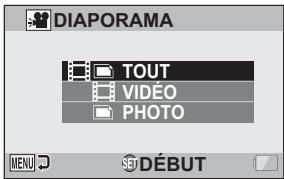
3 Sélectionnez le type de fichier à et appuyez sur le bouton de réglage SET.
- La lecture du diaporama commence.
- Pour interrompre la lecture du diaporama, appuyez sur le bouton de réglage SET ou sur le bouton MENU.
1 Mettez les périphériques sous tension dans l'ordre suivant : appareil photo → disque dur → téléviseur.
- Si votre disque dur dispose d'une fonction de mise sous/hors tension automatique, il sera mis sous/hors tension lorsque l'appareil est mis sous/hors tension. L'écran de lecture du dernier roll copie s'affiche.
2 Appuyez sur le bouton MENU.
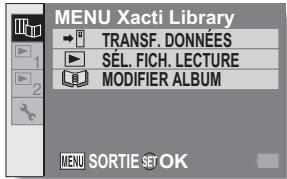
- Le menu Xacti Library s'affiche.
TRANSF. Donnees:
les fichiers sont copiés de la carte vers le disque dur.
Sél. FICH. lecture :
Les fichiers copiés sur le disque dur sont lus.
Modifier ALBUM :
permet de créer et de modifier des albums.
- TABLE DES MATIÈRES
- INSTALLATION SUR UN ORDINATEUR WINDOWS
- INSTALLATION SUR UN ORDINATEUR MACINTOSH
- COMMENT AFFICHER LE FICHIER PDF MANUEL D'INSTRUCTIONS
- VUE AVANT
- INSTALLATION DE LA CARTE
- 2 INSÉREZ COMPLÈTEMENT LA CARTE
- CHARGE DU BLOC-PILE
- 2 INSÉREZ LE BLOC-PILE
- 1 RÉGLEZ L'INTERRUPTEUR REC/PLAY
- 3 APPUYEZ SUR LE BOUTON ON/OFF PENDANT AU MOINS 1 SECONDE
- 1 APPUYEZ SUR LE BOUTON ON/OFF PENDANT AU MOINS 1 SECONDE
- RÉGLAGE DE LA DATE ET DE L'HEURE
- 1 ALLUMEZ L'APPAREIL PHOTO (PAGE 8) ET APPUYEZ SUR LE BOUTON DE RÉGLAGE SET
- 2 RÉGLER LA DATE
- 3 RÉGLER L'HORLOGE
- 4 DÉFINISSEZ L'ORDRE D'AFFICHAGE DE LA DATE PENDANT LA LECTURE
- 5 APPUYEZ SUR LE BOUTON MENU
- PERMUTATION ENTRE LE MODE DE PRISE DE PHOTOS/ RÉALISATION DE VIDEO CLIP ET LE MODE DE LECTURE
- 2 RÉGLEZ L'INTERRUPTEUR REC/PLAY SUR LE MODE SOUHAITÉ
- PERMUTATION ENTRE LES MODES SIMPLE ET NORMAL
- 1 RÉGLEZ L'INTERRUPTEUR SIMPLE/NORMAL SUR LE MODE SOUHAITÉ
- 1 RÉGLEZ L'APPAREIL PHOTO SUR LE MODE DE PRISE DE PHOTOS/RÉALISATION DE VIDÉO CLIP OU DE LECTURE
- 2 RÉGLER L'APPAREIL PHOTO SUR LE MODE SIMPLE OU NORMAL
- 3 APPUYEZ SUR LE BOUTON MENU
- ACCÈS À L'ÉCRAN DU MENU DE RÉGLAGE DU MODE SIMPLE
- 4 DÉPLACEZ LE BOUTON DE RÉGLAGE SET VERS LE HAUT OU LE BAS POUR SÉLECTIONNER UN ONGLET
- 6 DÉPLACEZ LE BOUTON DE RÉGLAGE SET VERS LE HAUT OU LE BAS POUR SÉLECTIONNER L'OBJET À MODIFIER ET APPUYEZ DESSUS
- CONSEIL
- ENREGISTREMENT DE VIDÉO CLIPS
- 2 APPUYEZ SUR LE BOUTON [D]
- 3 TERMINER L'ENREGISTREMENT
- PRISE DE PHOTOS INDIVIDUELLES
- APPUYEZ SUR LE BOUTON [ ]
- ② CONTINUE D'APPUYER DOUCEMENT MAIS COMPLÈTEMENT SUR LE BOUTON [ ]
- 1 APPUYEZ SUR LE BOUTON POUR OUVRIR L'UNITÉ DE FLASH
- 2 AFFICHEZ LE MENU DE PRISE DE PHOTOS/RÉALISATION DE VIDEO CLIP DU MODE SIMPLE (PAGE 13), SÉLECTIONNEZ LE RÉGLAGE DE MISE AU POINT ET APPUYEZ SUR LA TOUCHE SET
- 3 SÉLECTIONNEZ LE FONCTIONNEMENT DU FLASH SOUHAITÉ ET APPUYEZ SUR LE BOUTON DE RÉGLAGE SET
- 2 SÉLECTIONNEZ L'IMAGE À
- 3 APPUYEZ SUR LE BOUTON DE RÉGLAGE SET
- LECTURE DE VIDÉOS
- SI LE SYMBOLE APPARAIT SUR L'ÉCRAN DE LECTURE
- LECTURE D'UN DIAPORAMA
- 1 AFFICHEZ L'ÉCRAN DE LECTURE ET APPUYEZ SUR LE BOUTON MENU
- 2 SÉLECTIONNEZ "DIAPORAMA" SOUS "MENU DE LECTURE 1", PUIS APPUYEZ SUR LE BOUTON DE RÉGLAGE SET
- 3 SÉLECTIONNEZ LE TYPE DE FICHIER À ET APPUYEZ SUR LE BOUTON DE RÉGLAGE SET
- 1 METTEZ LES PÉRIPHÉRIQUES SOUS TENSION DANS L'ORDRE SUIVANT : APPAREIL PHOTO → DISQUE DUR → TÉLÉVISEUR
- 2 APPUYEZ SUR LE BOUTON MENU
- TRANSF. DONNEES
- SÉL. FICH. LECTURE
- MODIFIER ALBUM
Marque : SANYO
Modèle : XACTI VPC-HD2000
Catégorie : Caméscope numérique