
MP40 - Lecteur multimédia MPMAN - Notice d'utilisation et mode d'emploi gratuit
Retrouvez gratuitement la notice de l'appareil MP40 MPMAN au format PDF.


| Type d'appareil | Lecteur MP3 et vidéo portable |
| Radio | FM et DAB Plus |
| Écran | Écran couleur |
| Formats audio supportés | MP3, autres formats courants |
| Formats vidéo supportés | Non précisé |
| Capacité de stockage | Non précisé |
| Connectivité | USB |
| Alimentation | Batterie rechargeable |
| Autonomie | Non précisé |
| Poids | Non précisé |
| Dimensions | Compact, portable |
| Fonctions supplémentaires | Radio FM, Radio DAB Plus |
| Contrôle | Boutons physiques |
| Langues disponibles | Multilingue |
| Accessoires inclus | Non précisé |
FOIRE AUX QUESTIONS - MP40 MPMAN
Questions des utilisateurs sur MP40 MPMAN
0 question sur cet appareil. Repondez a celles que vous connaissez ou posez la votre.
Poser une nouvelle question sur cet appareil
Téléchargez la notice de votre Lecteur multimédia au format PDF gratuitement ! Retrouvez votre notice MP40 - MPMAN et reprennez votre appareil électronique en main. Sur cette page sont publiés tous les documents nécessaires à l'utilisation de votre appareil MP40 de la marque MPMAN.
MODE D'EMPLOI MP40 MPMAN
Veuillez lire attentivement ce manuel avant d'utiliser le produit.
Précautions
- Ne jetez pas l'appareil dans les flammes pour éviter une explosion.
- Installez l'appareil éloigné des sources de chaleur et à l'abri des rayons directs du soleil.
- Ne chargez pas la batterie rechargeable interne plus longtemps que spécifié pour éviter tout risque d'incendie. Une surcharge des batteries risque de raccourcir leur durée de vie.
- Ne débranchez pas l'appareil pendant un transfert de fichiers. Cela pourrait causer des dysfonctionnements dans votre PC et dans l'appareil. Ne branchez pas les écouteurs ni le câble audio pendant le transfert de fichiers. N'utilisez pas l'appareil dans un lieu où les appareils électriques sont interdits.
- Protégez l'appareil des chocs violents et des vibrations.
- Notre responsabilité d'indemnisation n'est pas engagée en cas de dysfonctionnements dus à une utilisation non conforme. Il est interdit de procéder à des enregistrements audio illégaux.
- Le téléchargement prend plus de temps si le nombre de répertoires ou de fichiers est excessif.
- N'essayez pas de démonter ou de modifier toute pièce de l'appareil sauf si cela est spécifié expressément dans le mode d'emploi. Tout examen, modification, réparation ne doit être effectué que par un personnel qualifié.
- Avant toute réparation, transférez les données de la mémoire de l'appareil dans une autre mémoire de stockage. Une perte de données durant un transfert ne donne pas droit à une indemnisation quelconque de notre part.
- Compatible avec DAB plus
Recherche automatique
Fonctions de recherche manuelle et balayage local / complet
Capacité d'enregistrement DAB plus
Pré-réglage et mémorisation de 20 stations au maximum.
Supporte la réception de la radio FM
Capacité d'enregistrement en FM
Préréglage et enregistrement de 20 stations au maximum.
- Lecteur de photos à formats multiples.
Lecteur de vidéo à formats multiples
Prise en charge des formats AVI, 128*128 pixels
Lecture de musique numérique en formats multiples.
Prise en charge des formats MP3, WMA.
Prise en charge de l'affichage Lyrics sync & ID3 (paroles de texte avec musique)
6 égaliseurs prêts
- Affichage de la date et de l'heure
Contenu de l'emballage
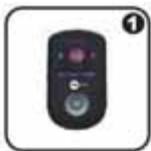
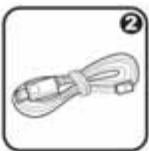
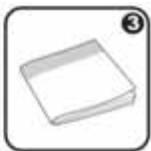
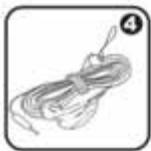
- Lecteur DAB+ & MP4
- Cable USB
- Notice d'emploi
- Écouteur
Description des touches
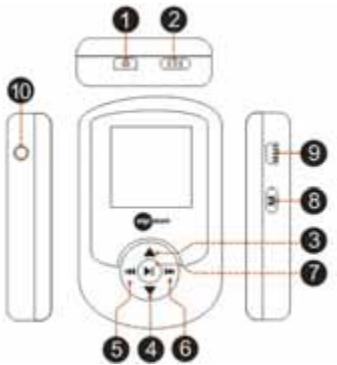
- Mise en marche / informations
- Touche de sélection/lecture/pause
- Verrouillage des touches
- Retour accueil
- Volume +/haut
- Port USB
- Volume-/bas
- Prise pour écouteur
- Précédent
- Suivant
Menu principal
À la mise en marche, le menu principal suivant s'affiche : Radio Music Recorder Photo
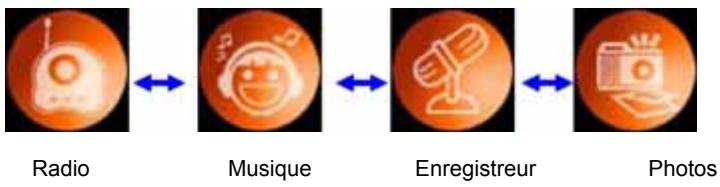
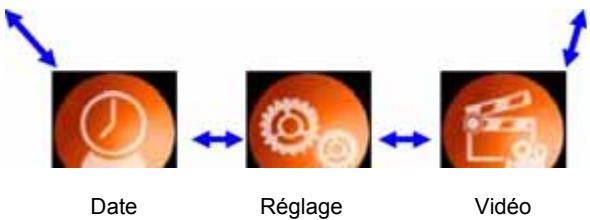
Appuyez sur < > / < > pour sélectionner le désir parmi elles, puis sur < > pour confirmer votre choix.
1. Mode radio FM
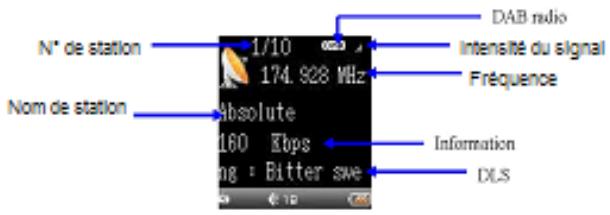
En mode FM radio, appuyez sur < > / < > pour régler la fréquence radio. Maintenez la touche enfoncée pendant la recherche de la fréquence radio.
En appuyant aussi sur < > de la fenêtre FM radio, il est possible d'accéder au menu de sélection. La sélection comprend :
Mémorisation des préreglages : Enregistrement des fréquences radio FM préglées dans la mémoire flash.
Appuyez sur <. La boîte de dialogue suivante s'affiche alors
Save Station?
Appuyez à nouveau sur < ▶ | > pour confirmer la mémorisation.
Une fois la station enregistrée, appuyez sur < ▶ | > pour voir s'afficher
Station Exist
Chargement d'une station préréglée : Chargez les fréquences préréglées des radios FM générées par la recherche automatique.
Appuyez sur < > pour confirmer le chargement.
Recherche automatique : recherche automatiquement les fréquences radio disponibles et les mémorise comme stations préréglées.
Appuyez sur < > pour sélectionner cette option, la fenêtre suivante s'affiche alors :
Suppression du préréglage : permet la suppression des fréquences radio préréglées
Appuyez sur < > pour valider la suppression.
Enregistrement : enregistrez la FM au format WAV ou MP3.
Appuyez sur < ▶> pour accéder au menu «Enregistrement». L'écran informe alors que l'enregistreur est «prêt».
Appuyez à nouveau sur < ▶> pour commencer l'enregistrement.
Stoppez l'enregistrement en appuyant sur <M>.
En mode enregistrement/pause, appuyez sur <M> pour stopper l'enregistrement et retourner au menu précédent. Appuyez à nouveau sur <M> pour voir apparaitre à l'écran «Build Playlist» (constituer une playlist). Le fichier FM enregistré sera sauvegardé dans une liste de lecture musicale.
Remarque : Il faut brancher l'écouteur avant d'utiliser l'option FM radio.
2. Mode radio DAB
La recherche automatique démarre lors du premier accès à l'option radio DAB. La fenêtre radio DAB affiche ce qui suit :
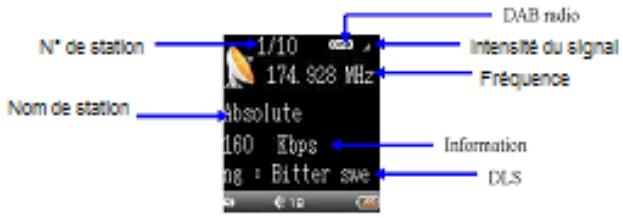
En mode radio DAB, appuyez sur < | > / < > > à la recherche d'une station disponible puis sur < > pour la selectionner. Appuyez sur < ▶> pour acceder au menu de seLECTION DAB comme suit : Mémorisation des prérglages : enregistrement des fréquences radio DAB
préenregistrées en mémoire flash.
Chargement des stations préréglées : chargement des stations radio DAB découvertes par la recherche automatique.
Suppression du préréglage : permet la suppression d'une station radio DAB préréglée
Recherche DAB :
Recherche manuelle : Sélectionnez manuellement les fréquences DAB disponibles Recherche automatique : Recherche automatique des fréquences DAB de la région et leur pré-enregistrement.
Localisation DAB : Choisissez la région de DAB concernée entre
Chine/Corée/Europe/GB.
La recherche automatique démarre lors que la région est sélectionnée.
Enregistrement DAB : Enregistrement DAB en format MP2 et DAB+ en format AAC.
Réglage DRC (commande de plage dynamique) : Garde la configuration par défaut
Le fonctionnement des touches est pareil que pour le mode radio FM.
Remarque : Il faut brancher l'écouteur avant d'utiliser l'option radio DAB.
La musique peut être répartie entre Artist, Album, Genre, Level, All, Playlist et Dir list. Vous pouvez accéder à l'une de ces classifications en appuyant sur < > / < >. Appuyez sur < > pour confirmer et classer les fichiers musicaux. Appuyez de nouveau sur < > pour confirmer et dire le fichier musical choisi comme suit.
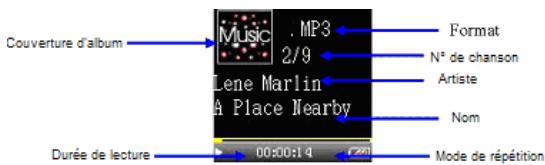
Pendant la lecture de la musique, appuyez sur < > / < > pour aller au fichier précédent ou suivant. Appuyez sur < > / < > pour régler le volume. Pour une avance ou un recul rapide, appuyez sans relâcher sur < > / < > Appuyez sur < M> pour retourner au menu précédent.
Menu de musique :
Appuyez sur < > pour accéder au menu «Artist», vous y trouvez les artistes de vos musiques. La sélection «Unknown» (inconnu) apparait en première ligne. On y trouve les musiques d'artistes inconnus provenant de fichiers enregistrés (fichier FM, DAB et fichier enregistré). Après l'accès au menu «Artist», appuyez sur < > pour sélectionner l'artiste. Appuyez de nouveau sur < > pour confirmer et dire le fichier musical de l'artiste choisi.
2. Album:
Appuyez sur < ▶> pour accéder au menu «Album» et voir les titres d'album de vos musiques. La sélection «Unknown» (inconnu) apparait en première ligne. On y trouve les musiques d'albums inconnus provenant de fichiers enregistrés (fichier FM, DAB et fichier enregistré). Après l'accès au menu «Artist», appuyez sur < > pour sélectionner l'album. Appuyez de nouveau sur < > pour confirmer et dire le fichier musical de l'album choisi.
3. Genre :
On y trouve les genres musicaux de votre musique tels que blues, jazz, pop et autres. Le fonctionnement des touches est pareil que pour " 1. Artist".
- Level: Le niveau de votre musique note de cinq étoiles au maximum. Le fonctionnement des touches est pareil que pour " 1. Artist".
5. All :
On y trouve tous les titres de musique ainsi que les fichiers audio. Le fonctionnement des touches est pareil que pour "1. Artist".
- Playlist : "My playlist" (ma liste de titres)
Le fonctionnement des touches est pareil que pour "1. Artist".
On y trouve la liste des dossiers que vous avez constitués dans votre lecteur DAB. Le fonctionnement des touches est pareil que pour "1. Artist".
Enregistreur
Appuyez sur < M> pour accéder au menu «Enregistreur». L'écran informe alors que l'enregistreur est «prêt» Appuyez de nouveau sur < M> pour commencer l'enregistrement vocal comme suit :
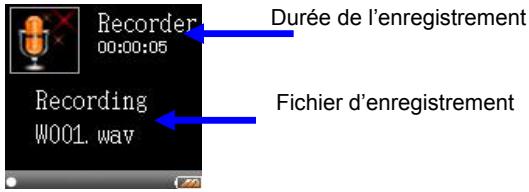
Pour interrompre l'enregistrement, appuyez sur II. En mode enregistrement/pause, appuyez sur < M> pour arrêter l'enregistrement et retourner au menu précédent. Appuyez à nouveau sur < M> pour voir apparaître à l'écran «Build Playlist» (faire une playlist), le fichier FM enregistré sera mémorisé dans une liste de titres musicaux.
Photo et vidéo
Appuyez sur < > / < > pour accéder au répertoire photo/vidéo puis appuyez sur < > pour confirmer et sélectionner comme suit:
Lecture de photo
Lecture de vidéo
Appuyez sur < | | > / < |> pour choisir entre précédent et suivant ou entre photo et vidéo. En mode vidéo, pour l'avance ou le recul rapide, appuyez sans relâcher sur < | | > / < |>. Les formats de photo pris en charge : JPEG, BMP, GIF. Les formats vidéo pris en charge : Lecture vidéo MPEG-4 SP jusqu'à QVGA en formats AVI, FLV.
1. Affichage
Luminosite:
Appuyez sur < > pour accéder au menu «Brightness». L'écran affiche ce qui suit :
Grâce à < > / < >, réglez la luminosité de l'écran puis appuyez sur < > pour valider.
Rétroéclairage:
Appuyez sur < > pour accéder au menu «Backlight». Grâce à la touche > / < >, ajustez la durée d'éclairage du clavier en veille selon les options de 5, 10, 30 s et toujours éclairé. Pressez ensuite pour confirmer.
Arrêt automatique:
Appuyez sur < > pour accéder au menu «Auto power Off» Grâce à la touche > / < >, ajustez le délai avant arrêt avec le clavier selon les options de 5, 10, 30 min et pas d'arrêt. Pressez ensuite pour confirmer.
Configuration
Grâce à <> / <> accédez au répertoire des langues, puis appuyez sur <> pour valider.
3. Musique :
EQ (égaliseur) :
Normal, Classic, Pop, Jazz, Bass et Rock. Sélectionnez en appuyant sur la touche < > / < > et sur pourrialder.
Mode lecture:
Sélectionnez le réseau en appuyant sur la touche < > / < > et sur < > pour valider.
Répéter Un Répétition du titre en cours uniquement
Lecture de musique sans répétition
Repeat all Repétition de tous les titres
Lecture des titres de manière aléatoire dans le répertoire en cours.
Repeat shuffle Repétition des titres de manière aléatoire
Configuration
Mode d'affichage : Il est possible d'activer ou de désactiver ID3.
- Sélectionnez «ID3», l'écran va alors afficher le message additionnel en même temps que la musique, ce qui vous permet de : gérer plus facilement vos musiques.
- Sélectionnez «None» (aucun) pour désactiver ID3.
4. Enregistreur
Format:
Permet de sélectionner le format du fichier d'enregistrement. Les formats sont : WAV (ADPCM) et MP3
Qualité :
Choisissez la qualité d'enregistrement en appuyant sur la touche < > / < > et sur < > pour valider. Qualité d'enregistrement faible (16 Kbps) et élevée (44,1 Kbps)
5. Heure
Réglez l'heure grâce à la touche > / < >. Utilisez < > / < > pour sélectionner l'élément précédent ou suivant et confirmé avec < >.
6. Divers
Réinitialiser tout : appuyez sur < > / < > afin de réinitialiser ou pas le lecteur DAB puis appuyez sur < > pour confirmer. Capacité du disque : appuyez sur < > pour accéder au menu permettant d'avoir des informations sur la capacité de votre lecteur DAB. A propos de : Donne certaines informations sur votre lecteur DAB.
7. Format :
Appuyez sur < > / < > pour formater ou ne pas formater votre lecteur DAB puis appuyez sur < > pour confirmer. Toutes les données préalablement mémorisées dans le lecteur DAB disparaissent si celui-ci est formaté.
Date et heures
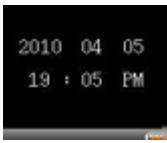
Affiche la date et l'heure actuelles comme suit :
1. Raccorder le lecteur à un PC
- Le lecteur DAB peut être en marche ou éteint lors de son branchement au PC. Reliez le lecteur DAB au port USB de votre PC grâce au câble USB. Le système accède alors au menu «Function». Appuyez sur la touche <>/<> pour sélectionner et sur ▶ pour confirmer.
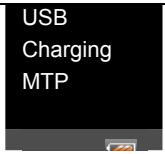
Connexion USB
(Si vous ne désisissez pas cette option, le lecteur DAB accède à l'interface «USB connected» (USB branché) automatiquement.)
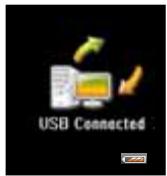
Le symbole apparaît alors dans l'angle inférieur droit du PC. Cela signifie que le lecteur DAB est maintenant branché et qu'il est prêt à l'emploi. (Notez que lorsqu'il est en mode de connexion, aucune touche de fonctionnement ne peut être activée). Allez ensuite sur (MON ORDINATEUR) où vous verrez le nouvel appareil indiqué en tant que disque amovible. - À propos du transfert de données entre le lecteur DAB et le PC, cliquez sur «Safely remove hardware» (débranchez le matériel en toute sécurité) pour quitter. L'écran affiche «Build Playlist» (constitution d'une liste de lecture) Le lecteur DAB accede ensuite au menu principal. Dans le fonctionnement du clavier est possible. Appuyez sur < > pour éteindre le lecteur DAB et entrer ensuite en mode de télechargement. Au terme du télechargement, débranchez le cable USB pour arrêter le transfert du PC. (Notez qu'en mode de télechargement USB, le lecteur DAB ne peut pas être allumé).
Téléchargement par USB
Appuyez sur < > pour accéder au mode de téléchargement par USB. Le lecteur DAB accède directement au menu principal. Le fonctionnement du clavier est possible. Appuyez sur < U> pour éteindre le lecteur DAB qui entre alors en mode de téléchargement. Au terme du téléchargement, débranchez le câble USB pour arrêter le transfert du PC.
(Notez qu'en mode de téléchargement USB, le lecteur DAB ne peut pas être allumé).
Appuyez sur < > pour accéder à la fonction MTP. Le lecteur DAB affiche l'interface «USB Connected» (USB connecté).
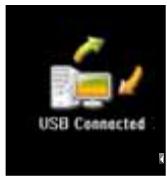
Un symbole apparait dans l'angle inférieur droit du PC. Il indique que le lecteur DAB est maintenant branché et qu'il est prêt à l'opération de synchronisation.
Question
- Pourquoi mes musiques ne passent pas sur mon lecteur DAB alors qu'elles passent sur mon PC?
- Mon lecteur DAB ne reste pas en marche; il s'éteint tout de suite
- Mon PC n'affiche pas le lecteur /système DAB
Réponse
Vérifiez si vos musiques sont stockées dans un format approprié au lecteur DAB.
Assurez-vous d'avoir chargé le lecteur DAB pendant 6 heures entières avant l'utilisation et vérifiez si les réglages de mise hors de tension sont corrects.
Assurez-vous que le câble USB est bien fixé aux deux appareils. Utilisez un autre port USB du PC ou un autre câble USB, qui peut être défectueux, pour vérifier.
Question
- Pourquoi m'est-il impossible de visionner les fichiers vidéo de mon lecteur DAB?
- Pourquoi m'est-il impossible de visionner les photos de mon lecteur DAB?
- Pourquoi m'est-il impossible de visionner les fichiers enregistrés dans mon lecteur DAB?
Réponse
Assurez-vous que le format du fichier vidéo est correct.
Assurez-vous que les fichiers photo sont enregistrés sous un format correct avant d'être transférés dans votre lecteur DAB.
Le fichier que vous essayez de visionner peut être incorrect. Vérifiez si les fichiers à visionner sont en MP3, WAV, WMA ou AMV et JPEG en fonction de la nature du fichier que vous pouvez dire : musique, vidéo ou photo.
Fiche technique
| Élément | Caracteristique |
| Affichage | Écran couleur 1.5" TFT 128*128 |
| Langues | Anglais et support d'autres langues aussi |
| Vitesse | USB 2.0 grande vitesse |
| Formats de fichier | Musique MP1, MP2, MP3, WMA, WAV(IMA-ADPCM), MPEG-2/4 AAC LC Védo : formats MPEG4 SP en AVI, FLV Photo : JPEG, BMP, et GIF. Enregistrement : AAC, WAV, MP2, MP3 |
| Dimensions (approximatives) | 44 x 76 x 16,5 mm |
| Mémoire | 1GB NAND Flash intégré |
| Autonomie des piles | Durée de lecture MP3 et DAB respectivement 10 et 4 heures |
| Puisance | Pile rechargeable au lithium incorporee : 520 mAh |
| Température de service | -5 -40 |
| Configuration requise | Windows XP/2K/Vista/Window 7 et Mac OS (se reporter aux instructions d'installation du lecteur) |
| Élément | Caracteristiques |
| Ports | Port USB type standard mini-B incorpore Prise jack pour casque d'écoute stéroye 3,5mm. |
| Décodeur | SMI 342 + FCI 8000 + SI4703 |
| Débit binaire | MP3 / WMA : 8kbps~320kbps |
| Enregistrement audio | Enregistrement DAB MP2 Enregistrement DAB AAC Enregistrement FM Wav/MP3 |
| Enregistrement vocal microphone | |
| Rapport Signal/bruit | > 85dB |
| Puisance de sortie | 4.4mW @ 32Ω |
| Sensibilité DAB | Typical BER 1e-4@-100dBm Rang -98dBm à -103dBm |
| Réponse en fréquence | BANDIII DAB/DAB+: 174 MHz~245 MHz FM : 87.5 MHz~108.0 MHz Audio : 20 Hz~20 KHz |
| Vue des photos | Manuel / diaporama / miniature |
| Egaliseur | Normal, X-Bass, Rock, Classical, Pop, Jazz |
| Mode de lecture musique | Normale, une répétition, Répédition totale, Aléatoire, répédition aléatoire |
| Micrologiciel | À mémoire Flash, mise à niveau par l'utilisateur |
www.mpmaneurope.com

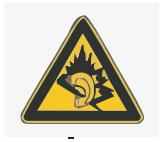
A pleine puissance, l'écoute prolongée du baladeur peut endommager l'oreille de l'utilisateur