MP-AV40 - Lecteur multimédia portable MPMAN - Notice d'utilisation et mode d'emploi gratuit
Retrouvez gratuitement la notice de l'appareil MP-AV40 MPMAN au format PDF.


| Type de produit | Lecteur multimédia portable |
| Marque | MPMAN |
| Modèle | MP-AV40 |
| Dimensions | 142 (L) × 85 (l) × 40 (H) mm |
| Écran | 2,5 pouces TFT LCD couleur |
| Stockage | Disque dur 40 Go |
| Formats audio supportés | MPEG-1 layer1/2, MP3, WMA |
| Formats vidéo supportés | MPEG-1, MPEG-2, MPEG-4, DivX 4.X/5.X (AVI) |
| Formats photo supportés | JPEG (jusqu'à 1920 × 1080 pixels) |
| Connectique | USB 2.0 (compatible USB 1.1), sortie A/V composite |
| Alimentation | Adaptateur secteur 9 V CC, 2 A ; batterie lithium-ion rechargeable 7,2 V, 2200 mAh |
| Autonomie vidéo | Environ 2 h 30 en lecture continue |
| Télécommande | Infrarouge avec fonctions OSD |
| Sortie TV | NTSC/PAL via câble A/V |
| Fonctions principales | Lecture musique, vidéo, photos ; stockage portable ; visualisation sur TV ; mise à jour firmware |
| Entretien et nettoyage | Nettoyer avec un chiffon doux et sec ; ne pas utiliser d'eau ni de produits chimiques |
| Sécurité | Ne pas démonter, réparer ou modifier ; éviter chocs, humidité et poussière ; utiliser uniquement l'adaptateur fourni |
| Pièces détachées incluses | Adaptateur AC, écouteurs, câble USB, câble A/V, télécommande, housse de protection, batterie |
| Réparabilité | Toute réparation par l'utilisateur annule la garantie ; contacter le SAV agréé |
| Informations générales | Lecteur multimédia portable MPMAN MP-AV40 avec disque dur 40 Go, écran TFT 2,5", USB 2.0 et sortie TV |
FOIRE AUX QUESTIONS - MP-AV40 MPMAN
Questions des utilisateurs sur MP-AV40 MPMAN
0 question sur cet appareil. Repondez a celles que vous connaissez ou posez la votre.
Poser une nouvelle question sur cet appareil
Téléchargez la notice de votre Lecteur multimédia portable au format PDF gratuitement ! Retrouvez votre notice MP-AV40 - MPMAN et reprennez votre appareil électronique en main. Sur cette page sont publiés tous les documents nécessaires à l'utilisation de votre appareil MP-AV40 de la marque MPMAN.
MODE D'EMPLOI MP-AV40 MPMAN
veuillez lire attentivement ce manuel pour une
utilisation correcte et en toute sécurité.


Présentation du site
- Vous pouvez vérifier tous les points concernant la compétie ainsi que le produit concerné et recevoir des réponses à des questions.
- Il vous est possible de mettre à jour les fonctions de l'appareil grâce au site (Mise à jour du Firmware).
- Toutes les informations données dans ce manuel peuvent être modifiées à tout moment sans avis spécial.
Table des matières
I. Points forts du produit - - - - - - 4 II. Mesures générales de précaution - 6 III. Après ouverture de l'emballage
- Vérification des composants 10 2. Vérification de la désignation de chaque partie 11 3. Spécifications du produit 14
V. Mode d'utilisation du produit
1. Pour écouter de la musique 21 2. Pour voir une vidéo 23 3. Pour visualiser une image 24
VI. Comment être à jour le Firmware
1. Vérification de certains points en cas de panne 25 2. Pour une commande de réparation 27 3. F&Q 30
Qu'est-ce que l'empman Mp-Av20/40?
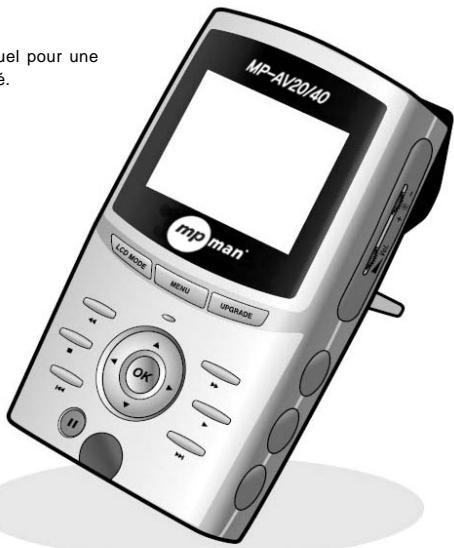
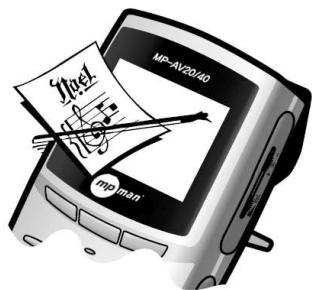
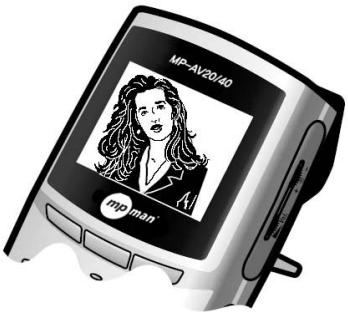
mpman MP-AV20/40 est un baladeur portable multimédia qui permet de lire des fichiers MPEG, de sauvegarder de la musique, des films, des vidéos, des photos, etc. Ce baladeur vous permet d'apprécier de façon diverse l'audio et la vidéo.
Particularités du produit
- Capacité de stockage de 20GB ou 40GB (suivant le modèle acheté)
- Utilisé comme un équipement de stockage portable avec une capacité de 40GB permettant de sauvegarder des films, vidéos, etc.
- Possibilité de sauvegarder des fichiers vidéo
- Il vous est possible de stocker 100 films environ d'une durée d'1 h30 par film, soit 320MB de capacité par film. Vous pouvez les visualiser n'importe quand et n’importe où.
- Possibilité d'écouter un fichier de musique MP3
- Il vous est possible de sauvegarder 9,000Titres de fichiers MP3 soit 4-5MB par Titre permettant ainsi d'ecouter la musique que vous désírez à n'importe quel moment.
- Interface USB 2.0 à grande vitesse
- USB 2.0 transmet des informations à une vitesse de 480Mbps, 40 fois plus vite que le USB 1.1
- Supporte les fichiers DivX et MPEG1, MPEG2
- Appréciez la haute qualité de l'image ainsi que la haute densité du son.
- Fonction de sauvegarde des fichiers d'images
- Il vous est possible de sauvegarder des fichiers de dessin ou d'images et les visualiser une par une, ou de faire un album élémentique...
- Avec son écran LCD-TFT couleur de 2.5"
- Avec son système d'écran TFT, appreciatez la haute qualité de l'image, claire avec des couleurs naturelles n'importe où et à tout moment.
- Transmission d'affichage sur Télé et moniteur
- Transmission de l'affchage du mpman MP-AV20/40 sur la télé ou sur un projecteur par le cable A/V. La télécommande qui vous est fournie permet d'activer depuis une longue distance.
- Batterie de haute capacité
- Vous pouvez visualiser un film avec une moyenne de 2 heures 30 en continu et sans interruption.
- Mise à jour du Firmware
- Possibilité d'une amélioration continue des différentes fonctions et du paramétrage du produit grâce à la mise à jour du Firmware.
Le logiciel, musique, films vidéo et les cours virtuels sont protégés par la Loi sur les droits d'auteur. Conformément aux dispositions de la Loi, il est interdit de modifier, de reproduire ou de diffuser les présents documents sous quelque forme et par quelque moyen que ce soit.
II Mesures générales de précaution
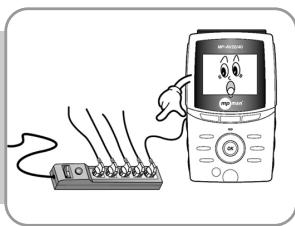
- Ne pas brancher plusieurs prises en même temps. Évitez de stocker l'appareil dans des emplacements humides ou poussièreux.
- Evitez de stocker l'appareil dans des emplacements humides ou poussiéreux.
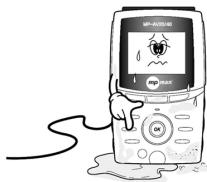
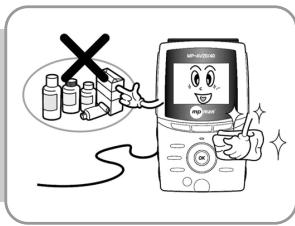
- Ne pas vaporiser d'eau lors du nettoyage.
Nettoyez à l'aide d'un tissu doux ou d'un coton. Évitez tous produits chimiques à la surface du produit afin d'éviter une décoloration ou d'éviter que la surface se détache.
- Ne jamais démonter, réparer ou modifier le produit.
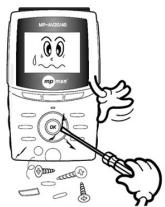
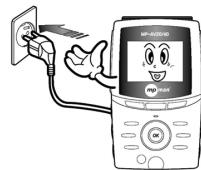
- Insérez correctement la prise (cela peut entraîner un incendie).
- ù les changements de température sont extrêmes, les environnements à humidité condensante.
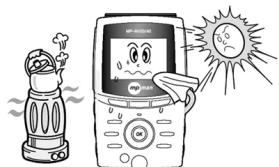
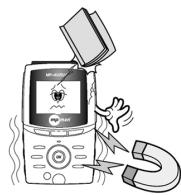
- Eviter de soumettre l'appareil à des chocs intenses ou le faire tomber. Eviter de soumettre l'appareil à des vibrations et les emplacements sur lesquels les champes magnétiques puissants peuvent se produit.
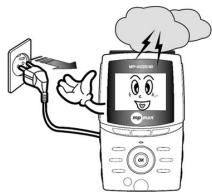
- Retirer la prise lors des intempéries naturelles (tonnerre, éclairs...).
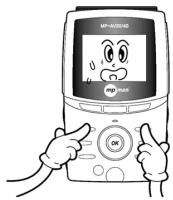
- Ne pas presser sur plusieurs touches à la fois.
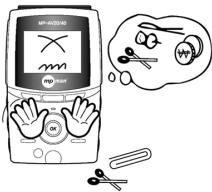
- Ne pas introduire des pièces métalliques (aiguille, barrettes).
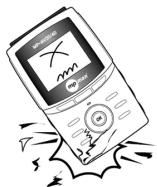
- Ne pas faire tomber le produit (cela peut entraîner une panne).
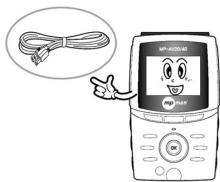
- Ne pas connecter le cable USB sur le port MCP (cela peut entraîner une panne).
1. Vérification des composants
L'appareil
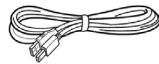
Adapteur AC
Ecouteurs
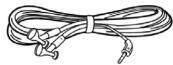
Cable A/V
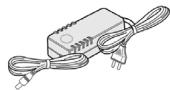
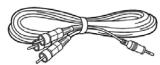
Manuel d'utilisation
Cable USB
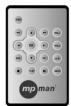
Télécommande OSD
Housse de protection

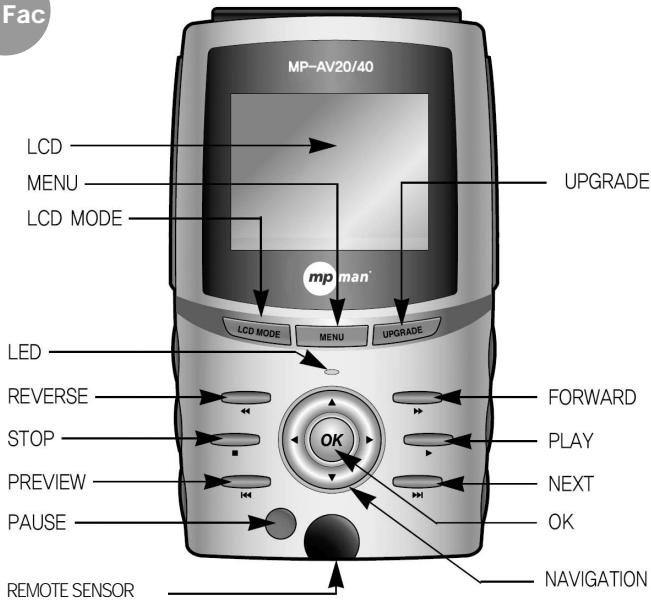
2. Vérification de la désignation de chaque partie

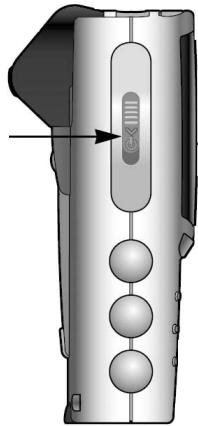
Côté droit
Côté gauche Touche de mise sous tension/hors tension
Vue de haut Vue arrêté
3. Spécification du produit
| Générale | |
| Adaptateur | 2A DC + 9 V +/- 5% , 2A |
| Consommation de courant | 850mA ~ 1500mA(base : 850mA, lecture continu d'une réserve : 1500mA) |
| Batterie | Batterie Lithium Ion 7.2V 2200 mAh (rechargeable, demontable) |
| Audio | |
| Décodage Audio | MPEG-1 layer1, 2, MP3, WMA |
| Ratio d'échantillonage audio | 32 Khz, 44.1 Khz, 48 Khz, 88.2 Khz, 96Khz |
| Debit | 1.2V (RMS) / 1 K 0.5W , 3.5mm jack des ecouteurs |
| Puisance | 20 Hz à 20 Khz |
| rapport signal/bruit | > 90dB |
| Vidéo | |
| Décodage Vidéo | MPEG-1, MPEG-2, MPEG-4, Fichiers AVI: DivX 4.X, or 5.X Images JPEG (jusqu'à 1920 X 1080 pixels) |
| Vidéo Output | NTSC/PAL (Corée: NTSC) Sortie Composite video 75 Ohm / 1.0 Vpp |
| Autres | |
| LCD | 2.5 pouces TFT LCD |
| USB | USB 2.0 (compatible USB 1.1) |
| Télécommande | INFRAROUGE |
| Disque dur | 20 GB OU 40GB |
| Dimensions | 142(L) X 85(W) X 40(H)mm |
La spécification du produit peut être modifiée sans préavis selon les conditions du fabricant.
1. Comment charger
A. Lorsque vous voulez charger sur le baladeur
Mettez hors tension puis insérez la batterie sur le baladeur. Connectez ensuite une partie de l'adaptateur sur le baladeur et l'autre partie sur la prise de courant. La charge se fera automatiquement.
① Insertion de la batterie
2) Connexion de l'adapteur au baladeur
③ Connexion de l'adaptateur à la prise de courant
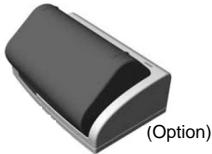
Insérez la batterie sur le chargeur, une fois la charge terminée, le voyant passera au vert. (Durée de charge : environ 3 heures (lorsqu'elle est entièrement déchargée))

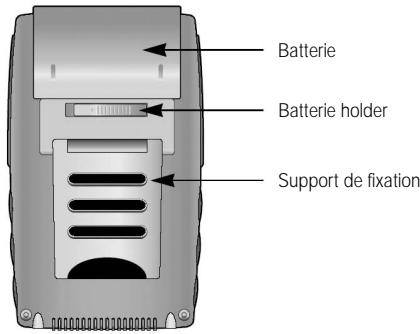
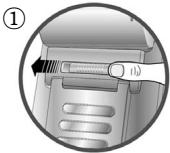
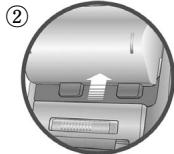
Pour retirer la batterie du baladeur
Bougez le battery holder vers gauche jusqu'au bout en poussant la batterie vers le haut pour pouvoir la séparer de l'appareil.

(1) Précautions concernant la batterie - Il est indispensable d'utiliser la batterie prévue pour la connexion. - Évitez de mettre en pièces la batterie ou de la court-circuiter. - Évitez de stocker la batterie dans des endroits sales. - Tenir la batterie hors de portée des enfants. - Au cas où le liquide de la batterie est en contact avec la peau, rincez à l'eau puis consultez un médecin. - Il est conseillé de charger immédiatement la batterie lorsque la charge est BASSE, au risque de perdre des données. - Nettoyez proprement la prise avec un tissu ou un chiffon sec avant la recharge ou avant l'utilisation car des impuretés peuvent causer des problèmes de connexion entre la batterie et le lecteur. - Il est conseillé de retirer la batterie du baladeur lorsque celui-ci n'est pas utilisé pendant une longue période.
Pr cautions prendeur nont 1 adapteur
- Pour la sécurité de l'utilisateur, il est impératif d'utiliser l'adaptateur AC qui a été fourni. Au cas où vous utilisez un autre équipement, le mpman MP-AV20/40 peut être sérieusement endommagé.
- Cet appareil doit être utilisé en 220V.
- Ne pas toucher la prise de l'adaptateur avec les mains mouillées.
- Pour charger le mpman MP-AV20/40, CHOISSEZ un endroit bien aéré.
- Faites attention à ne pas recouvrir avec un coussin ou une couverture.
- Une surchauffe ou une fuite de liquide de la batterie peut entraîner un incendie.
- Ne pas placer d'objets lourds sur le code de l'adaptateur, ni couper le code car cela pourrait causer des dangers électriques.
2. Connexion de l'appareil au PC
A. Si le baladeur est hors tension, veuillez remettre la tension en pressant sur le côté gauche. B. Le port USB se trouve sur le haut de l'appareil. Connectez une partie du câble USB qui a été fourni par le fabricant comme ci-dessous puis insérez l'autre bout du câble sur le port USB du PC.
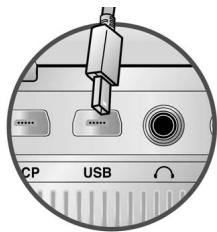
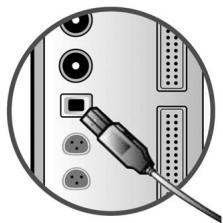

- Il est impératif de mettre l'appareil sous tension lorsque vous le connectez sur le PC.
- Le baladeur a une interface USB 2.0 mais si le PC de l’utilisateur a une interface de 1.1, la vitesse de transfert se fera à 1.1. Si vous désirez un transfert de fichier à une vitesse USB 2.0, il vous faut installer sur le produit une carte USB 2.0. (Pour plus de détails, veuillez-vous référer sur le site www.mpavio.com)
- Lorsque le baladeur est connecté au PC, il vous suffit de considérer qu'un nouveau disque amovible a été rajouté.
3. Pour télécharger un fichier du PC au baladeur
A. Connectez le PC et l'appareil grâce au cable USB. B. Lorsque vous connectez le baladeur au PC, un nouveau Hard drive est créé. (Un nouveau Drive est créé parmi les différents Drives D:; E:; F:; G: suivant la configuration de l'utilisateur.)
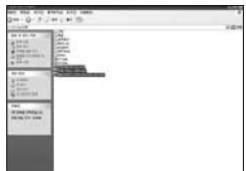
C. Sélectionnez les fichiers ou les dossiers à copier dans l'explorer, puis une fois copiés, ils seront sauvegardés dans le Hard drive qui a été créé.
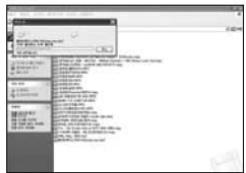
D. Le téléchargement est en cours.
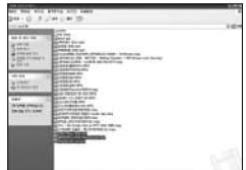
E. Le téléchargement sur l'appareil est terminé.

Utilisez impérativement 1 adaptateur pour une utilisation prolongée du baladeur connecté au PC. Si la charge de batterie est faible pendant le transfert de données, le transfert peut ne pas se faire correctement.
A. affichage extérieur sur télé
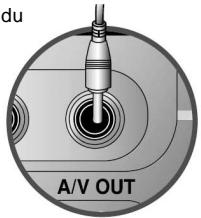
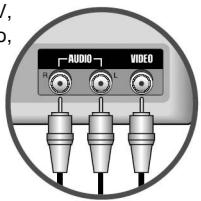
Connectez le mpman MP-AV20/40 à la télé avec le cable A/V pour visualiser l'affichage de l'écran LCD du baladeur sur le moniteur de la télé.
a. Connectez le cable A/V dans le A/V OUT dumpman MP-AV20/40.
b. Il existe 3 prises de connexion sur le cable A/V, insérez les correctement dans le port Vidéo, Audio de la Télé.
PRECAUTIONS
Pressez sur la touche LCD MODE du mpgman MP-AV20/40 pour permettre 1 cran du baladeur en état OFF, permettant ainsi de réduire la consommation d’énergie pendant 1 affichage sur la t 1. Ce procédé est applicable lors de 1 utilisation d’un autre équipement extérieur (Projecteur beam).
Mode d'utilisation du produit
- Pressez vers le bas la touche de mise sous tension à gauche du baladeur pour voir s'allumer le vert du LED.
- 5 secondes après l'apparition de l'image de démarrage, vous verrez afficher comme sur le dessin le menu principal.
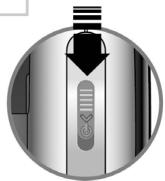
Image de démarrage

Menu principal
Fonctions de base

LCD MODE Affichage LCD ON/OFF
MENU Retour au MENU

UPGRADE Mise à jour du Firmware

NAVIGATION Recherche de fichiers

OK Sélection du fichier de lancement

PLAY Lancement du fichier
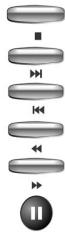
STOP Arrêt du fichier
NEXT Lancement du fichier suivant
PREVIEW Lancement du fichier précédent
REW Rembobinage
FF Avance rapide
PAUSE Pause
1. Pour écouter de la musique
A. Sélectionnez AUDIO avec la touche de navigation, puis cliquez sur la touche OK pour voir s'afficher le fichier de musique.
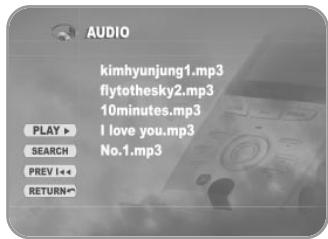
B. Sélectionnez le Titre à écouter grâce à la touche de navigation, puis cliquez sur la touche OK pour la mise en lecture. C. Pour vérifier les informations du fichier de musique, pressez sur la touche OSD à gauche de la télécommande. D. Pour faire disparaître les informations du fichier affichées sur l'écran, pressez une seconde fois sur la touche OSD.

L'image ci-dessus peut être différente de la réalité.

- Pour gérer des fichiers de musique dans un dossier
A. Connectez le baladeur au PC avec le câble USB. B. Créez un nouveau dossier dans le nouveau Drive qui a été créé. C. Nommez votre nouveau dossier. D. Sélectionnez les fichiers de musique désirés pour les sauvegarder dans le nouveau dossier. E. Déconnectez le mpman MP-AV20/40 du PC puis remettez sous tension. F. Utilisez la touche de navigation pour sélectionner puis pressez sur la touche OK. G. Vérifiez les fichiers de musique sauvegardés dans le nouveau dossier.

a. Un nouveau dossier est créé de la même façon pour les fichiers. avi pour les fichiers videos, et pour les fichiers. JPEG un nouveau dossier est créé dans Photo.
b. Dans le menu Photo, seuls les fichiers de données JPEG sont sauvegardés.
- Pour la lecture continue d'un fichier
A. Presser sur la touche OK après avoir sélectionné le dossier pour voir s'afficher la liste des fichiers. B. Pressez la touche de navigation (PLAY) pour déplacer vers la gauche. C. Pressez sur la touche PLAY ( ) à droite ou sur la touche OK pour lancer la lecture continue du fichier à l'intérieur du dossier à partir du début.

- En cas de stockage de fichiers de musique, d'images, de vidéos dans le nouveau dossier, mpman MP-AV20/40 sépare automatiquement les fichiers et les affiche par menu correspondant.
2. Pour voir une vidéo
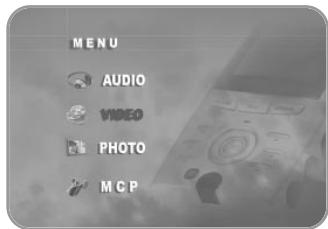
A. Sélectionnez video avec la touche de navigation, puis cliquez sur la touche OK pour voir s'afficher le fichier video.
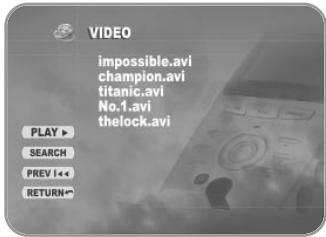
B. Sélectionnez le film à voir grâce à la touche de navigation, puis cliquez sur la touche OK pour le lancer. C. Pour vérifier les informations du fichier vidéo, pressez sur la touche OSD à gauche de la télécommande. D. Pour faire disparaître les informations du fichier affichées sur l'écran, pressez une seconde fois sur la touche OSD.
3. Pour visualiser une image
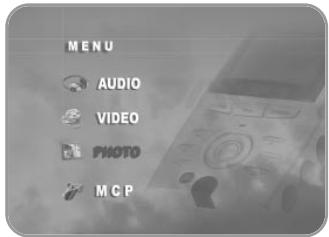
A. Sélectionnez PHOTO avec la touche de navigation, puis cliquez sur la touche OK pour voir s'afficher le fichier d'images.
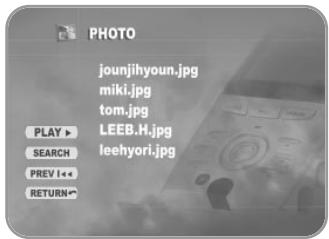
B. Sélectionnez l'image à voir grâce à la touche de navigation, puis cliquez sur la touche OK pour le visualiser. C. Pour vérifier les informations du fichier images, pressez sur la touche OSD à gauche de la télécommande. D. Pour faire disparaître les informations du fichier affichées sur l'écran, pressez une seconde fois sur la touche OSD.
1. Comment mettre à jour le firmware

Il est impératif de connecter 1 appareil 1 adaptateur pour la mise à jour. Pour bien utiliser les fonctions du Firmware mis à jour, il est impératif de remettre sous tension en pressant sur la touche UPGRADE.
Connectez-vous sur le site www.mpman.com pour mettre à jour mpman MP-AV20/40.
A. Connectez l'appareil au PC grâce au câble USB (se référer à la page 17). B. Un dossier est créé dans le nouveau Hard drive.
PRECAUTIONS
Le nom du dossier doit être impérativement en minuscule.
C. Téléchargez le fichier de Firmware désiré à partir du site puis sauvegardez-le dans, mettez hors tension. D. Il est impératif de remettre sous tension MP-AV en pressant sur la touche UPGRADE. E. Patientez jusqu'à ce que l'écran de la mise à jour du Firmware apparaisse. F. Pour continuer, cliquez sur la touche, pour arrêter, cliquez sur la touche. Pressez sur la touche à chaque message pour continuer la mise à jour du Firmware.
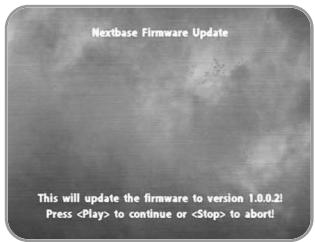
G. La mise à jour du Firmware est en préparation.
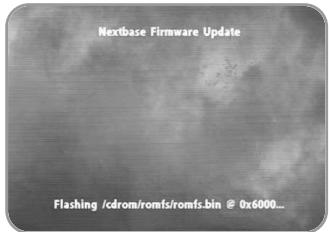
H. La mise à jour du Firmware est en cours.
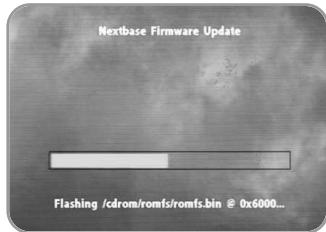

Ne jamais déconnecter 1 adaptateur de l'appareil ni mettre hors tension pendant la mise à jour.
I. Une fois la mise à jour terminée, vous verrez apparaître une image comme décrite à droite.

La mise à jour est terminée même si vous voyagez. Apparaît alors le message Update (Partly) Failed!
J. Mettre hors tension puis sous tension pour pouvoir utiliser les fonctions mises à jour.
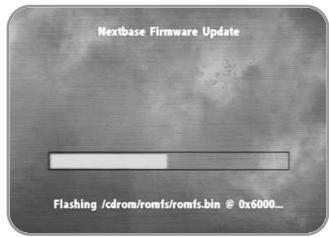

Il vous faut impérativement éteindre l'appareil puis le remettre sous tension une fois la mise à jour terminée.
2. Vérification de certains points en cas de panne
- Vérifiez les points suivants lorsque vous pensez que l'appareil est en panne.
Les touches de la télécommande ne fonctionnent pas.
- Vérifiez que la batterie soit correctement insérée (polarité).
- Vérifiez qu'il n'y ait pas d'obstacles entre la télécommande et le baladeur.
L'affichage n'est pas visible.
- N'avez-vous utilisé votre baladeur sous des rayons solaires directs? Évitez les rayons solaires directs puis vérifiez le contrôle de luminosité.
- Vérifiez que la batterie soit correctement connectée, vérifie aussi le temps d'utilisation après la charge de la batterie. (La décharge de la batterie peut entraîner un problème de charge de courant.)
L'écran est arrêté ou les touches ne fonctionnent pas.
- Vérifiez d'abord la durée d'utilisation du baladeur (la durée normale pour une visualisation continue d'une vidéo est de 2h30 pour une charge complète.)
- Connectez l'adaptateur puis vérifiez le fonctionnement, s'il n'y a peu de problème rechargez-le. Dans le cas contraire, contactez le service après-vente A/S.
Il n'y a plus de son.
- Vérifiez à combien est réglé le son. Si le problème persiste, il est possible que le fichier ne contienne aucun son, essayez un autre fichier.
Lorsque je connecte le mpman MP-AV20/40 au PC, un message me demande le CD windows 98 ou le baladeur n'est pas reconnu.
- Veuillez insérer le CD windows 98 puis installez le USB suivant le message.
Impossible de télécharger des fichiers.
- Vérifiez que l'appareil est sous tension.
- Si l'appareil est sous tension, vérifier que le cable USB soit correctement inséré dans le port. Si le cable USB est connecté sur le port MCP USB, déconnectez puis insérez correctement sur le port approprié.
J'entends soit des parasites ou je n'entends que d'un seul côté.
- N'avez-vous pas connecté les écouteurs sur le port de connexion A/V?
- Si les problèmes persistent même si vous avez correctement inséré le port des écouteurs, il se peut que le fichier soit abîmé, essayez de lancer un autre fichier.
- Il se peut que le port des écouteurs soit sale, entrainant des parasites au niveau du son. Faites en sorte de le nettoyer (Utilisez de préférence un chiffon sec et ne jamais utiliser d'eau.).
L'écran est trop nombre ou trop clair.
- Réglez la luminosité. Si le problème persiste, le fichier en lui-même est trop clair ou trop nombre. Lancez un autre fichier.

Les dégâts ou défauts de fonctionnement dus aux points suivants seront payants même pendant la durée de garantie.
- En cas de démontage du produit par le client
Démontage du produit pour une extension du disque dur
Ce produit est protégé pour éviter la copie de fichiers. Donc un disque dur acheté sur le marché ne fonctionnera pas.
- En cas de problème du à cause de l'utilisateur
La compétence est supportée par TOSHIBA, les raisons de la panne sont ainsi donc analysées avec un équipement spécialisé de très haute technique. Il est donc facile de reconnaître si l'appareil est tombé pendant l'utilisation ou s'il a été lancé et abîmé.
A. J'ai copié le contenu d'un DVD que j'ai acheté sur le disque dur du PC puis sur le disque dur du mpman MP-AV20/40, puis je visualiser le contenu?
- Les DVD sont généralement protégés afin d'éviter les copies. Si vous avez encodé, vous n'aurez pas de son, juste l'image. Pour avoir le son, il vous faudra utiliser un programme spécialisé pour les encodages de DVD.
B. Est-ce que la fonction CCFE est supportée?
Non, la fonction CCFE n'est pas supportée.

CCFE est un programme spécialisé pour l'apprentissage d'une langue étrangère par l'intermédiaire d'un film, d'une animation. Ce programme compte diverses fonctions.
C. Les jeans sont-ils possibles sur mpman MP-AV20/40?
Non, la fonction de produits n'est pas supportée.
D. Peut-on voir la télé ou écouter la radio sur mpman MP-AV20/40?
Non, la fonction n'est pas supportée.
Non, la fonction PVR n'est pas supportée.
F. Qu'est-ce qu'un fichier DivX?
- DivX (Digital Video Express) est un genre de codec, il réduit considérablement la taille de fichiers vidéo sans trop altérer leur qualité. Technique de compression de la MPEG-4.
Le codec DivX, algorithme de compression et de décompression, réduit considérablement la taille de fichiers vidéo sans trop altérer leur qualité. Ainsi, 2 heures de vidéo occupent moins de 700 Mo une fois compressées à l'aide de cet algorithme. Et ce pour une qualité d'images supérieure à celle du VHS. Le format du codec est *.avi, pour visualiser des vidéos DivX, il vous faut installer le codec DivX.
G. Qu'est-ce qu'un fichier Dr. DivX?
- Dr. DivX est un des programmes d'encodage permettant de comprimer avec un taux plus élevé des fichiers de films ou de music videos déjà comprimés, de plus il permet de formater des fichiers sous (ex MPEG, MPG, AVI et WMV etc).
Le logiciel d'encodage Dr. Divx ne peut être utilisable que pendant 15 jours, veuillez-vous connecter sur le site Dr. Divx ou le téléchargez sur un autre site correspondant (http://www.divx.com)

MPMan.com, Inc
(Model MP-AV20/40)