GPD430 - Navigateur CURTIS - Notice d'utilisation et mode d'emploi gratuit
Retrouvez gratuitement la notice de l'appareil GPD430 CURTIS au format PDF.


| Type de produit | Navigateur GPS (PND) |
| Marque | Curtis |
| Modèle | GPD430 |
| Écran | Écran tactile |
| Alimentation | Chargeur de voiture (allume-cigare), batterie interne, câble USB |
| Fonctions principales | Navigation GPS, musique, photos, vidéo, e-book, réglages système |
| Stockage | Carte mémoire T-Flash (micro SD) jusqu'à 2 Go (non incluse) |
| Connectivité | Mini-port USB, prise écouteurs |
| Accessoires inclus | Support pare-brise, chargeur voiture, câble USB, stylet |
| Entretien et nettoyage | Nettoyer avec un chiffon doux et sec. Ne pas utiliser de produits abrasifs. |
| Sécurité | Ne pas obstruer la vue du conducteur ; ne pas laisser exposé au soleil ; fixer solidement le support. |
| Mise en garde | GPS non précis à 100 % ; respecter le code de la route ; perte de signal dans les tunnels ou entre immeubles. |
| Première utilisation | Démarrer en extérieur, attendre la réception de 4 satellites. |
| Extinction / redémarrage | Maintenir la touche Power enfoncée pour éteindre ; appuyer sur Démarrer pour relancer si nécessaire. |
| Réglages système | Volume, rétroéclairage, date/heure, langue, calibrage de l'écran tactile |
| Formats compatibles | Musique : WMA ; Vidéo : MP4, WMV ; Photos : JPEG ; E-book : TXT (probablement) |
| Garantie | Non spécifiée, contacter le service client Curtis |
| Pièces détachées et réparabilité | Contacter le service client pour toute réparation ou pièce. |
FOIRE AUX QUESTIONS - GPD430 CURTIS
Questions des utilisateurs sur GPD430 CURTIS
0 question sur cet appareil. Repondez a celles que vous connaissez ou posez la votre.
Poser une nouvelle question sur cet appareil
Téléchargez la notice de votre Navigateur au format PDF gratuitement ! Retrouvez votre notice GPD430 - CURTIS et reprennez votre appareil électronique en main. Sur cette page sont publiés tous les documents nécessaires à l'utilisation de votre appareil GPD430 de la marque CURTIS.
MODE D'EMPLOI GPD430 CURTIS
A. Utilisation de base....3
- Découvrir les fonctions du système ....3
1.1 Composants avant ....3
1.2 Composants arrière....3
1.3 Composants supérieurs....3
1.4 Composants latéraux ....4
1.5 Composants latéraux droits....4
1.6 Composants de la partie centrale....5
- Utilisation des accessoires....5
2.1 Recharger le chargeur de carte....5
2.2 Installer la base et le support....5
2.3 Utilisation du câble USB....6
2.4 Premier démarrage du GPS ....6
B. Utilisation des fonctions....7
1 Démarrage et menu principal....7
2 Interface principale ....7
2.1 Navigation....7
2.2 Musique....7
2.3 Photographies....8
2.4 E-book....9
2.5 Vidéo....10
2.6 Système ....11
Consignes et notice d'utilisation
Le PND n'est qu'un outil d'aide à la navigation. Il n'offre pas une mesure précise de la direction, de la distance, de l'emplacement ni de la topographie. L'utilisateur doit respecter les signalétiques et le code de la route en vigueur dans son pays.
Les signaux satellite du GPS ne peuvent pas passer au travers de matériaux solides (excepté le verre). Lorsque vous traversez un tunnel ou que vous passez entre plusieurs immeubles, la position du GPS position n'est pas disponible.
Au moins 4 signaux satellite sont nécessaires pour déterminer l'emplacement actuel. La réception des signaux peut être influence par différentes situations, par exemple un mauvais temps ou des obstacles denses devant soi (ex: de hauts immeubles).
D'autres systèmes sans fil du véhicule peuvent interférer avec la réception des signaux satellites et provoquer une instabilité au niveau de la réception.
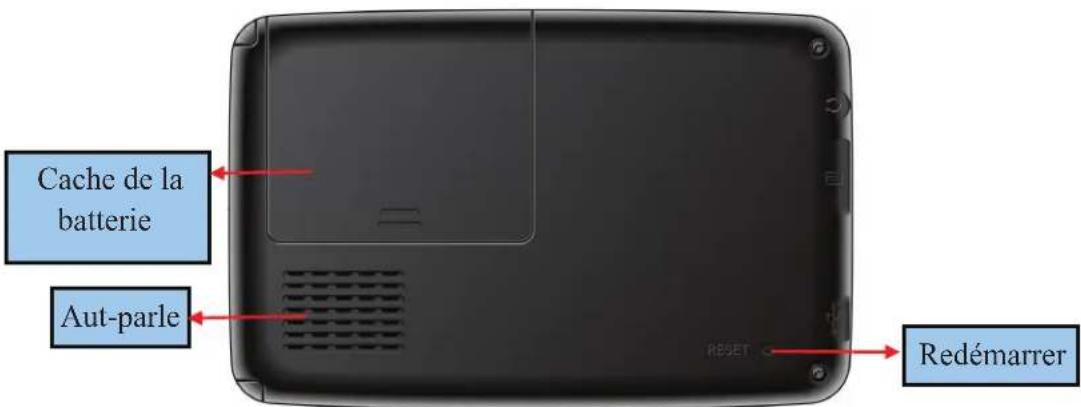
Si le système s'arrête, appuyez sur la touche Démarrer puis relancez le système.
Lorsque vous sortez du véhicule, ne laissez pas votre PND sur le tableau de bord, car cela l'exposerait directement à la lumière du soleil. La surchauffe de la batterie peut entraîner des dysfonctionnements ou une situation dangereuse.
Ne positionnez pas le système à un endroit qui générait la vue du conducteur.
A. Utilisation de base
- Découvrir les fonctions du système
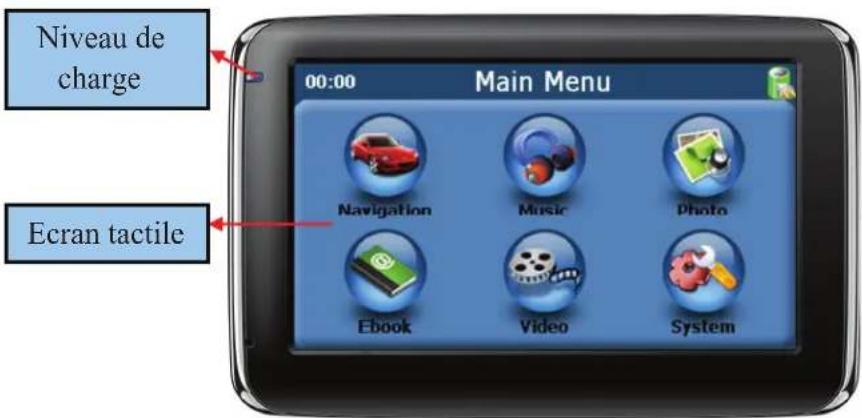
1.1 Composants avant
1.2 Composants arrière
1.3 Composants supérieurs

1.4 Composants latéraux

1.5 Composants latéraux droits
1.6 Composants de la partie centrale

Pour utiliser le produit comme un lecteur média ou naviguez dans un pays à l'extérieur de l'Amérique du Nord, installer la mémoire de T-flash carte (carte de 2 Go micro SD), vierge ou chargé avec la carte, dans l'emplacement sur la droite.
Remarque: La carte n'est pas incluse dans le kit d'accessoires standard.
Une fois la carte insérée, elle ne peut plus être retirée pendant le fonctionnement du système.
Si vous aviez besoin de retirer la carte, veuillez d'abord éteindre le système. Effectuez ensuite une légère pression sur la carte; elle sera automatiquement éjectée de la fente.
2. Utilisation des accessoires
2.1 Recharger le chargeur de carte
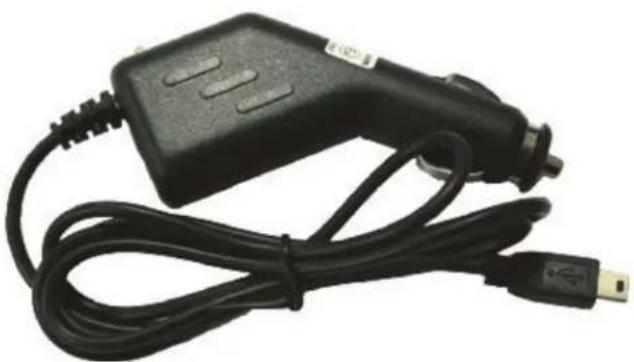
Lorsque vous utilisez le PND dans votre voiture, il est préférable que le chargeur alimente l'unité, particulièrement en cas de long voyage.
- Branchez le port USB, situé sur le côté droit du système, au chargeur du véhicule.
Branchez l'autre extrémité du chargeur voiture à l'allume-cigare du véhicule.
Il est conseillé de fixer le cordon d'alimentation afin qu'il ne vous dérange pas pendant la conduite.
2.2 Installer la base et le support
➢ Installer le système de charge

➢ Installer le PND sur le support
2.3 Utilisation du câble USB
Le câble USB permet d'augmenter les capacités du système. Il peut relier le navigateur à l'ordinateur et leur permettre de se synchroniser.
Pour plus de détails à propos de la fonction de synchronisation Microsoft Active Sync et d'amélioration du système, visitez la page Internet de Microsoft.

2.4 Premier démarrage du GPS
La première mise en marche du système doit avoir lieu dans une zone extérieure, libre de tout obstacle.
Attendez que le système reçoive 4 signaux satellite GPS. Vous pourrez ensuite programmer votre voyage.
Remarque:
Il existe différents moyens de rechercher un emplacement sur la carte ou de programmer vo itinéraire. Consultez le Manuel utilisateur; ce dernier vous guidera dans votre navigation.
B. Utilisation des fonctions
1 Démarrage et menu principal
Maintenez la touche “Power” longuement enfoncée avant de voir s'afficher l'interface principale. Maintenez une nouvelle fois la touche “Power” enfoncée pour éteindre l'unité.
2 Interface principale
2.1 Navigation
Cliquez sur l'icône "Navigation" pour entrer dans l'interface de Navigation.
2.2 Musique
- Cliquez sur l'icône "Musique" du menu principal pour accéder à l'interface musicale:
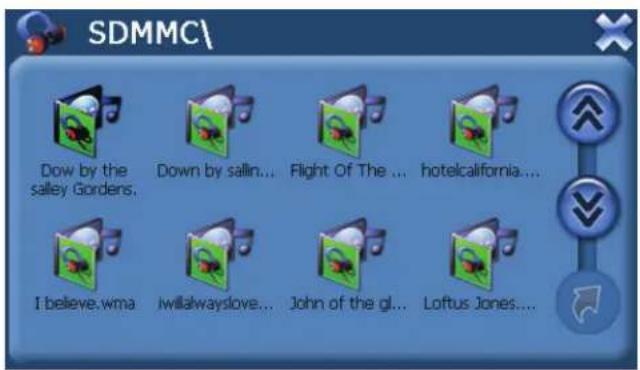
- Entrez le nom de la musique de votre choix afin d'accéder à l'interface suivante:
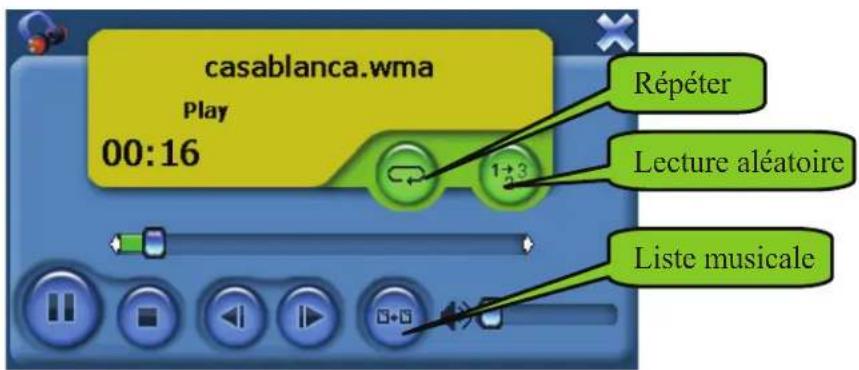
Cliquez sur l'icône REPETER pour rejouer le fichier musical
Cliquez sur l'icône ALEATOIRE pour lire de manière aléatoire tous les morceaux enregistrés sur la carte.
Cliquez sur l'icône "Suivant" pour lire le fichier suivant et sur "Précédent" pour jouer le morceau de musique précédent
Cliquez sur "X" pour retourner à l'interface contenant la liste de morceaux musicaux
2.3 Photographies
- Cliquez sur l'icône "photo" de l'interface principale pour accéder à la bibliothèque des photographies:
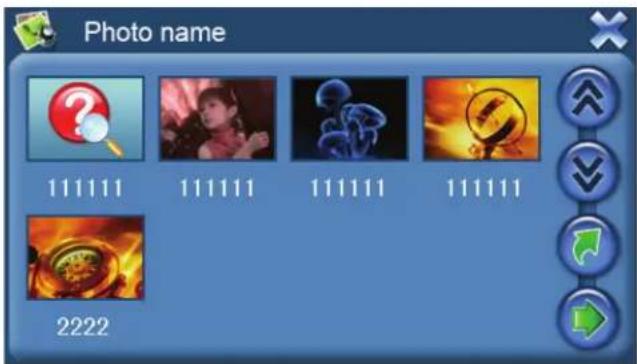
Cliquez deux fois sur le fichier pour accéder à l'interface suivante:
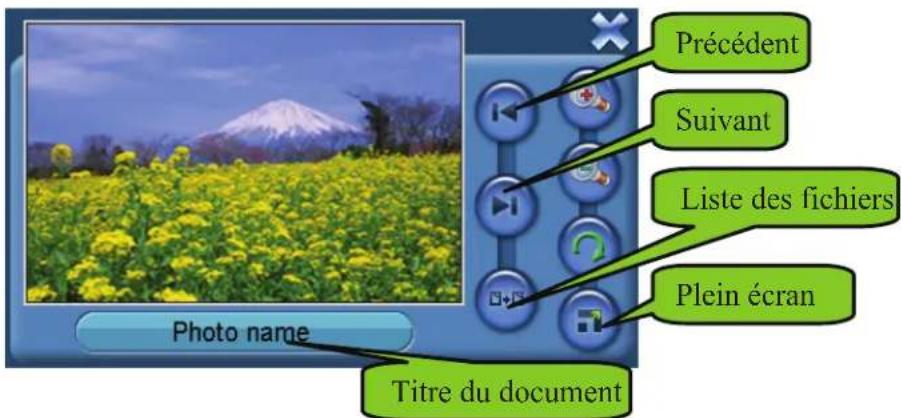
- Cliquez sur la touche "Précédent" pour afficher la photographie précédente et sur "Suivant" pour afficher la photographie suivante.
- Cliquez sur "Plein écran" pour afficher l'image en taille pleine, comme ci-dessous:
- L'image s'affichera automatiquement en mode plein écran et vous n'aurez qu'à cliquer n'importe où sur l'écran pour retourner à l'interface suivante:
- Cliquez sur "X" pour retourner à la liste des photographies.
2.4 E-book
- Cliquez sur l'icône "E-book" de l'interface principale pour accéder à l'interface E-book.
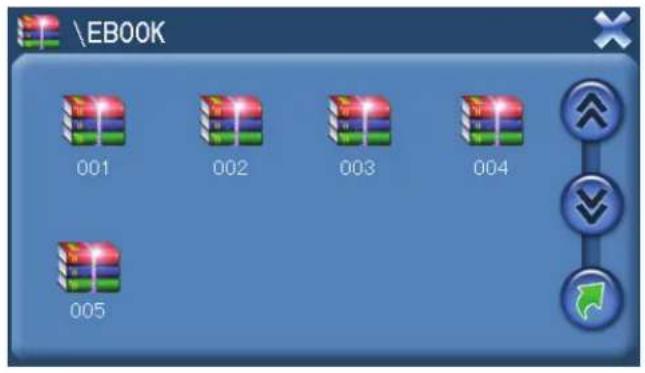

- Cliquez sur "Page précédente" pour retourner à la page précédente puis cliquez sur "Page suivante" pour passer à la page suivante.
- Cliquez sur "Sélection de la page" pour sélectionner une page en particulier.
- Cliquez sur "X" pour retourner à la liste de l'interface E-Book.
2.5 Vidéo
- Cliquez sur l'icône "Vidéo" de l'interface principale pour accéder à l'interface vidéo:

- Cliquez sur le fichier vidéo que vous souhaitez lire, puis cliquez sur l'écran pour lancer la
lecture du fichier:
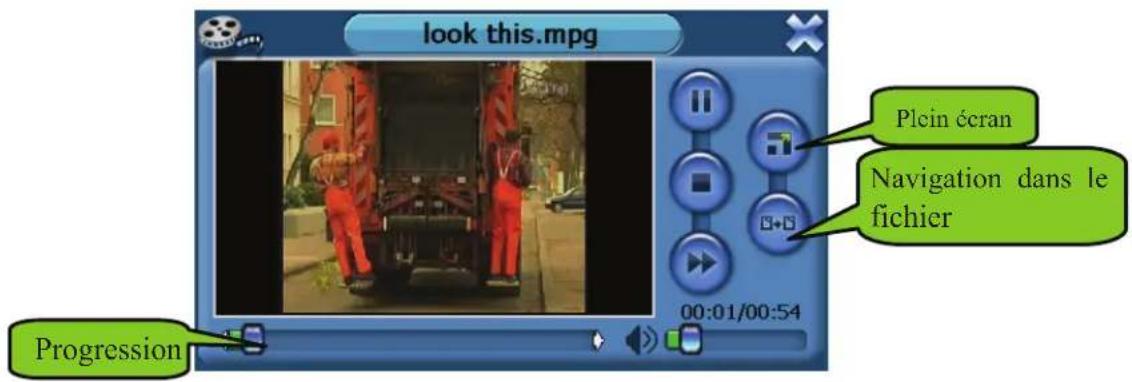
- Cliquez sur la touche "Plein écran" pour lire le fichier en plein écran.
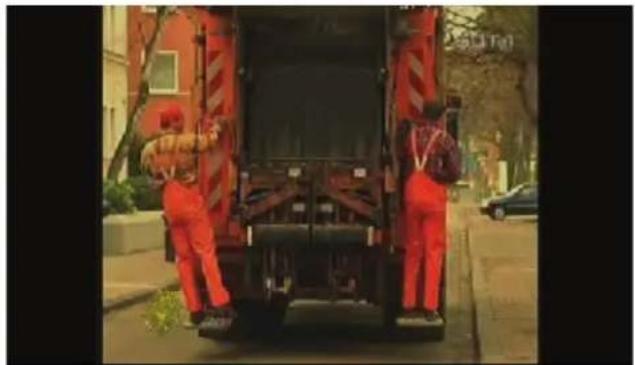
- Pendant la lecture du fichier en plein écran, double cliquez sur l'écran pour retourner à l'interface ci-dessus:
2.6 Système
- Cliquez sur l'icône du système pour accéder à l'interface suivante:
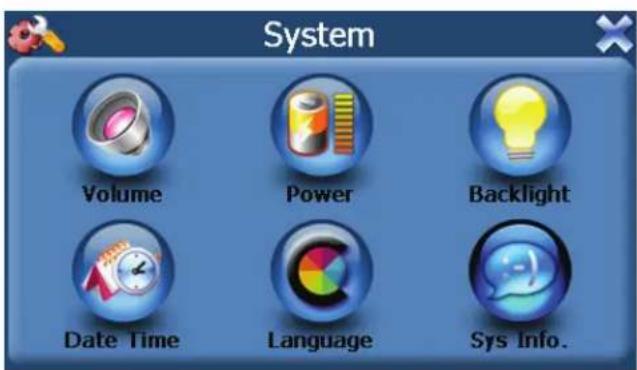
- Cliquez sur la touche "Volume" pour accéder à l'interface suivante de réglage du volume:

- Cliquez sur la touche "Power" pour accéder à l'interface de configuration suivante:

- Cliquez sur la touche "Rétro-éclairage" pour accéder à l'interface de retro-éclairage suivante:
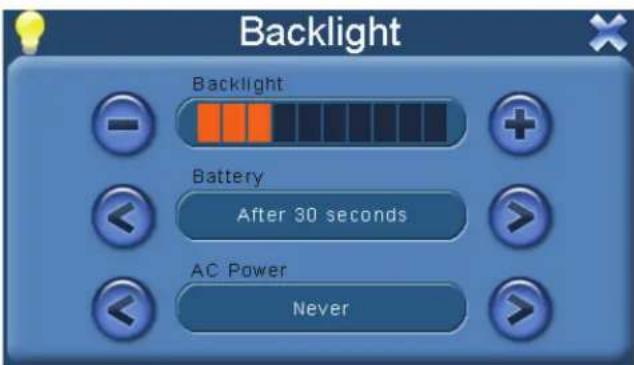
Si vous ne sélectionnez pas “Auto-éclairage”, cliquez sur la touche de gauche pour réduire l’intensité de façon graduelle. A l’opposé, cliquez sur la touche de droite pour augmenter l’intensité de façon graduelle. Si vous sélectionnez “Auto-éclairage”, le système ajustera automatiquement l’intensité et l’éclairage à l’écran. Les touches situés à la gauche et à la droite de la barre “Configuration de l’éclairage” ne sont pas disponible à cet instant.
- Cliquez sur la touche "Date et heure" pour accéder à l'interface de configuration de la date et de l'heure suivante:

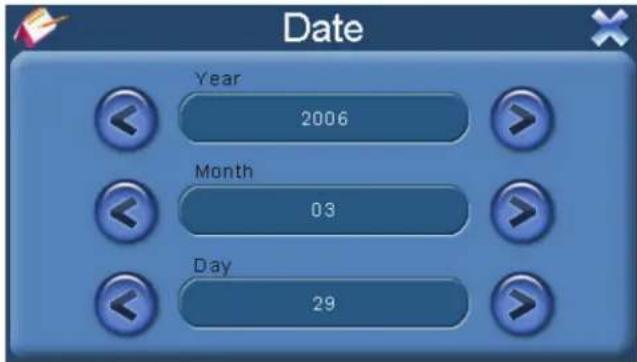
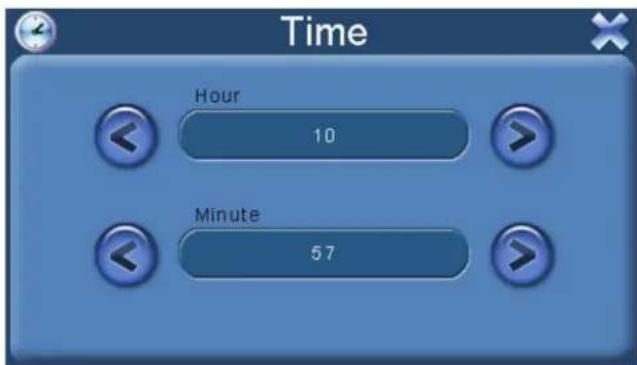
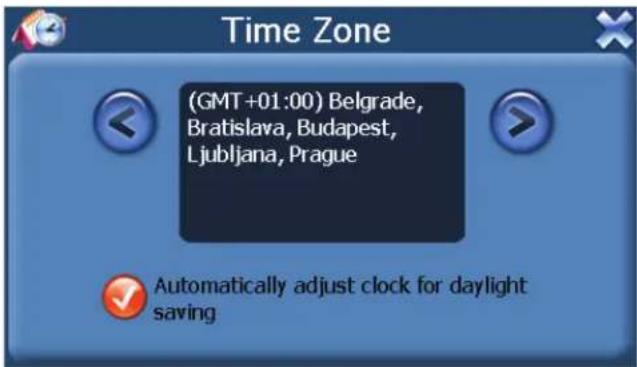
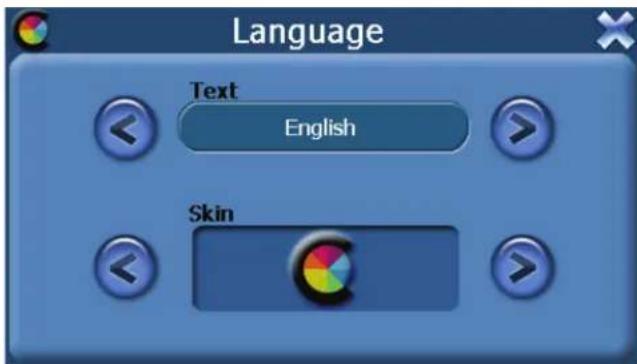
- Cliquez sur la touche "Langue" pour accéder à l'interface de paramétrage de la langue et de l'arrière-plan:
- Cliquez sur la touche "Système" pour accéder à l'interface de paramétrage du système suivante:

➢ Cliquez sur “USB” pour définir le mode de fonctionnement du port USB.

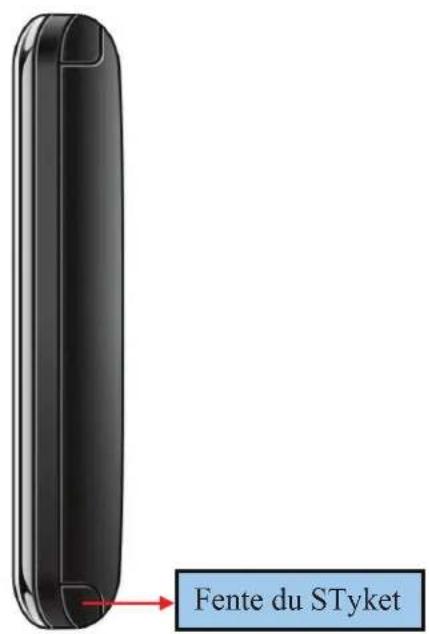
Si votre écran tactile ne répond pas correctement à vos clics de stylet, vous pouvez configure l'écran.
a) Cliquez sur la touché Calibrage depuis l'écran Informations du système.
b) Cliquez sur la touche Calibrage située à l'écran.
c) Cliquez sur une zone et maintenez votre stylet enfoncé.
d) Lorsque la cible passé à une autre position, cliquez au centre de la nouvelle cible et restez enfoncé quelques secondes.
e) Répétez cette étape jusqu'à ce que le processus de calibrage soit terminé. Une fois le calibrage terminé, cliquez n'importe où sur l'écran pour retourner au menu.
| >100% |
| >100% |
| >100% |
| >100% |
| >100% |
| >100% |
| >100% |
| >100% |
| >100% |
| >100% |
| >100% |
| >100% |
| >100% |

- CONSIGNES ET NOTICE D'UTILISATION
- 1.4 COMPOSANTS LATÉRAUX
- 1.5 COMPOSANTS LATÉRAUX DROITS
- 1.6 COMPOSANTS DE LA PARTIE CENTRALE
- UTILISATION DES ACCESSOIRES
- 2.1 RECHARGER LE CHARGEUR DE CARTE
- 2.2 INSTALLER LA BASE ET LE SUPPORT
- 2.3 UTILISATION DU CÂBLE USB
- 2.4 PREMIER DÉMARRAGE DU GPS
- REMARQUE
- UTILISATION DES FONCTIONS
- 1 DÉMARRAGE ET MENU PRINCIPAL
- 2 INTERFACE PRINCIPALE
- 2.1 NAVIGATION
- 2.2 MUSIQUE
- 2.3 PHOTOGRAPHIES
- 2.4 E-BOOK
- 2.5 VIDÉO
- 2.6 SYSTÈME
Marque : CURTIS
Modèle : GPD430
Catégorie : Navigateur