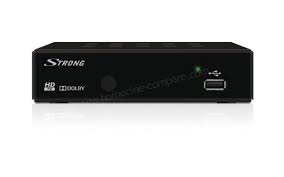
MODE D'EMPLOI SRT8114 STRONG
0,15 par mn poste fixe en France
+359 32 634451
1.1 Consignes de sécurité 2 1.2 Stockage 2 1.3 Installation 3 1.4 Accessoires 3 1.5 Utilisation d'un périphérique USB 3
2.0 Votre terminal 4
2.1 PIN PAR DÉFAUT : 1234 4 2.2 Façade avant 4 2.3 Façade Arrière 4 2.4 Télécommande 4 2.5 Installation des piles 5 2.6 Utilisation de la télécommande 5
3.0 Connexion 5
3.1 Connexion à une antenne terrestre 5 3.2 Connexion à la TV avec un câble HDMI 6 3.3 Connexion à la TV avec un câble Péritel 6 3.4 Connexion à un amplificateur numérique avec la sortie S/PDIF 6 3.5 Connexion à un amplificateur numérique et à la TV avec un câble HDMI 6 3.6 Connexion à un amplificateur audio 6 3.7 Connecter une clé de stockage USB 6
6.0 Fonctionnement 8
6.1 Changer de chaîne 8 6.2 Bandeau d'informations 9 6.3 Sélection de la langue audio 9 6.4 Fonction télétexte 9 6.5 Sous-titres 10 6.6 Encapsulation 10 6.7 EPG (Guide électronique de programmes)
6.8 Enregistrement immédiat 10
7.1 Éditeur des chaînes 11 7.2 Installation 13 7.3 Paramétrage du système 14 7.4 Outils 17 7.5 Jeux 18 7.6 Média 18
STRONG déclare que ce point est conforme aux exigences de base et aux autres dispositions et directives applicables 2004/108/EC et 73/23/EC, RoHS 2002/95/EC
En raison de nos recherches et développement permanents, les caractéristiques techniques, lignes et appearances des produits sont susceptibles d'être modifiées à tout moment. HDMI, le logo HDMI et « High-Definition Multimedia Interface » sont des marques ou des marques enregistrées appartenant à HDMI Licensing LLC aux États-Unis et dans les autres pays. Fabriqué sous licence de Dolby Laboratories. Dolby et le symbole double-D sont des marques enregistrées du laboratoire Dolby. Tous names of products et logos sont des marques ou marques enregistrées de leurs propriétaires respectifs.
STRONG 2014. Tous droits réservés.
NE PAS installer votre terminal:
Dans une armoire exiguë ou insuffisamment ventilée, directement sur ou sous un autre appareil, ou bien encore sur une surface qui pourrait abstruer les ouïes d'évacuation.
NE PAS exposer le terminal et ses accessoires:
Aux rayons solaires directs, à la chaleur d'un appareil de chauffage, à la pluie ou à une forte humidité, à des importantes vibrations ou à des chocs qui pourraient l'endommager de façon irrémédiable, ni à des objets magnétiques comme des haut-parleurs, des transformateurs, etc. - Ne pas utiliser de cordon d'alimentation endommagé, vous pourriez provoquer un incendie ou vous électrocuter. Ne pas toucher le cordon d'alimentation avec des mains mouillées sous peine d'électrocution. - Ne jamais ouvrir le capot. L'intérieur de l'appareil abrite des tensions élevées qui peuvent présenter des risques de choc électrique. La garantie est annulée si l'appareil est ouvert. Si l'appareil est inutilisé pendant une longue période, le débrancher du secteur. - Ne pas nettoyer l'appareil avec de l'alcool ni du détergent ammoniaque. Le cas échéant, nettoyer l'appareil avec un chiffon doux et propre humidifié d'eau savonnée après l'avoir débranché du secteur. Veillez à ce que rien ne pénétre dans les ouïes de ventilation pour ne pas provoquer d'accident ou de choc électrique. Ne rien poser sur le dessus de l'appareil pour ne pas obstruer les ouïes d'aération et provoquer de surchauffe des composants.
Consignes de sécurité
- Ne pas ouvrir le couvercle de l'appareil sous peine de s'exposer à des chocs électriques et d'annuler la garantie. Ne confier l'entretien et la maintenance de l'appareil qu'à du personnel qualifié. Lorsque vous effectuez le branchement des câbles, veillez à ce que l'appareil soit débranché. Attendre quelques secondes après l'arrêt du terminal pour le déplacer ou débrancher un équipement. N'utiliser que des câbles et des rallonges qui soient compatibles avec la puissance absorbée de l'appareil. Vérifier que l'alimentation secteur correspond à la tension indiquée sur la plaque signalétique située à l'arrière de l'appareil.
Si le récepteur ne fonctionne pas normalement après avoir scrupuleusement suivi les instructions du mode d'emploi, nous vous recommandons de consulter votre revendeur ou le service approprié pour votre pays.
1.2 Stockage
Votre terminal et ses accessoires sont stockés et livrés dans un emballage protecteur contre les décharges électriques et l'humidité. Lors du déballage, s'assurer que toutes les pièces sont inclues et maintenir l'emballage hors de la portée des enfants. Si vous déplacez votre terminal, ou si vous le
retournez pour réparation sous garantie, assurez-vous de le faire dans son emballage d'origine avec tous les accessoires, à défaut, la garantie serait nulle.
1.3 Installation
Nous vous recommandons de consulter un installateur professionnel pour mettre en service terminal. Autrement, veillez suivre les instructions suivantes:
Référez-vous au manuel d'utilisateur de votre TV et/ou votre antenne. Assurez-vous que le câble HDMI et tous les éléments extérieurs sont en bon état. Si vous utilisez une connexion Péritel, utilisez un câble bien isolé.
Mode d'emploi disponible sur notre site www.strong.tv complètes pour l'installation et l'usage de ce terminal. Les symboles suivants seront utilisés comme suit.
Avertissement Indique l'information d'avertissement. Conseils Indique toutes autres informations additionnelles importantes ou utiles. MENU Représente un bouton sur la télécommande ou le terminal. (Caractères en gras)
Allez à Représenté une rubrique du menu à l'écran. (Caractère en italique)
1.4 Accessoires
Guide d'installation rapide 1 télécommande 2x piles R03 (AAA type)
NOTA:
Les piles ne doivent pas être recharges, ouvertes, court-circuitées ou utilisées avec d'autres types de piles. Si vous utilisez des piles rechargeables, nous recommendons des piles type NiMH avec faible perte pour assurer une longue durée de fonctionnement de la télécommande.
1.5 Utilisation d'un périphérique USB
Il est recommandé d'utiliser un périphérique USB 2.0. Si votre périphérique n'est pas compatible avec les spécifications USB 2.0, le bon fonctionnement de la lecture, l'enregistrement et des autres fonctions multimédia n'est pas garanti. Pour assurer un fonctionnement performant de votre périphérique USB, SVP formatez votre périphérique en FAT32 à l'aide du récepteur (menu Media). Les autres systèmes de fichiers ne sont pas supportés par le récepteur. Cependant, il est possible d'utiliser un disque dur déjà formaté en NTFS. STRONG ne peut pas garantir la compatibilité avec tous les types de périphériques de stockage USB. Si vous envisagez d'utiliser un disque dur USB externe, SVP vérifiez que la consommation électrique de ce périphérique de stockage USB n'est pas supérieure à la puissance prise en charge par le terminal (max 5V/800 mA). Le cas échéant, connectez votre périphérique à un adaptateur d'alimentation approprié. Il est conseillé de ne pas sauvegarder d'informations importantes sur le périphérique de stockage USB utilisé avec le récepteur. Nous vous conseillons de sauvegarder plusieurs fois les données sur
un autre périphérique de stockage. STRONG ne peut être tenu responsable pour toutes pertes d'information ou conséquences de ces pertes d'information.
2.0 Votre terminal
Reçoit le signal de la télécommande
- LED
ROUGE indique que le récepteur est en veille. VERT indique que le récepteur est en fonction.
- USB
Permet de connecter un périphérique de stockage USB.
2.3 Façade arrière
Fig.2
- ANTIN
Reliez votre antenne à ce connecteur pour recevoir le signal.
- ANTOUT
Pour connecter à l'entrée Antenne de votre téléviseur. Ce branchement permet de visionner des chaînes analogiques terrestres via le syntoniseur de votre téléviseur.
- S/PDIF Coaxial
Permet de se connecter à un amplificateur audio numérique.
- HDMI
Permet de connecter le terminal à la TV avec un câble HDMI.
- TVSCART
Connexion à la TV via le câble Péritel.
- Audio R/L
Connexion à un amplificateur analogue
- Câble d'alimentation
Votre récepteur exige un courant de 220-240V AC (auto sélectionnable), 50∼60Hz±5%. Assurez-vous de ces valeurs avant de connecter votre récepteur à la prise secteur.
2.4 Télécommande
Fig. 3
Mets le terminal en Marche/Veille
Coupe la sortie audio du terminal
- PG+/PG-
Page vers le Haut/Bas (10 chaînes dans la liste des chaînes)
- DTV/VCR
Pas de fonction
- INFO
Affiche les informations de la chaîne regardée. 2x affiche les informations sur l'événement en cours et 3x l'information sur le signal.
- VOL+/VOL-
Volume haut/bas
- MENU
Affiche le MENU principal/dans le MENU permet de retourner une étape en arrière
- EXIT
Quitte le menu ou le sous-menu.
Hors Menu: Change le programme pour le programme précédent/précédent
Menu: Déplace le curseur Haut/Bas.
10.
Hors Menu: Permet de baisser ou d'augmenter le volume. Menu: Change le réglage pour les menus spécifiques.
Hors Menu: Permet d'afficher la liste des chaînés en cours. Dans le Menu: Active la rubrique sélectionnée.
- RECORD
Enregistrer les programmes TV dans l'unité de stockage
- TIMESHIFT
Permet d'activer la fonction encapsulation (Arrêt / Marche)
14.0\~9
Accès direct à une chaîne par son N° ou permet d'entrer une valeur
- EPG
Affiche le guide des programmes sans menu. Rappel
- RECALL
Permet de régler la sortie Audio sur gauche, droite, stéréo
- AUDIO
Permet de commuter entre la TV et la radio.
- TV/RADIO
Affiche les chaînes favorites.
19. FAV
Affiche la liste Lecteur media
- FILE
Affiche le télétexte (OSD) si disponible
21. TXT
Affiche la liste des langues de sous-titres disponibles
- SUBTITLE
Retour lors du playback / Avancer lors du playback
23.
Pour les fonctions Télétexte et Média Player
2.5 Installation des piles
Fig. 4
Enlever le couvercle du compartiment de la télécommande et y insérer 2 piles AAA.
Le schéma à l'intérieur du compartiment de la télécommande indique la manière correcte de placer les piles.
- Enlever le couvercle
- Positionner les piles
- Fermer le couvercle
NOTE:
Les piles ne doivent pas être rechargées, court-circuitées, mélangées ou utilisées avec d'autres types de piles.
2.6 Utilisation de la télécommande
Fig.5
Diriger la télécommande en direction du terminal numérique. La télécommande a un rayon d'action pouvant aller jusqu'à 7 m du terminal avec un angle approprié.
3.1 Connexion à une antenne terrestre
Fig. 6
Pour recevoir le signal de radiodiffusion, le câble d'antenne terrestre doit être relié au connecteur ANT IN au dos du récepteur. Un câble d'antenne approprié et correctement isolé.
La connexion ANT OUT vous permet de connecter un second récepteur ou une TV si vous utilisez une antenne extérieure passive.
S'il vous plaît considérer que le retour signal peut-être insuffisant si vous utilisez une antenne active.
NOTE:
Si le signal reçu dans votre LOCALité est trop faible pour l'utilisation d'une antenne interne, nous recommandons l'utilisation d'une antenne extérieure. Contactez un installateur professionnel pour plus d'information.
3.2 Connexion à la TV avec un câble HDMI
Fig. 6
La TV doit être connectée au récepteur avec un cable HDMI de bonne qualité. Cette connexion vous offrira la meilleure qualité.
3.3 Connexion à la TV avec un cable péritel
Fig. 6
Votre récepteur est aussi équipé d'une connexion Péritel. SVP utilisez un cable péritel de bonne qualité.
3.4 Connexion à un amplificateur numérique avec la sortie spdif
Fig. 6
En connectant votre récepteur à un amplificateur numérique ou un système «Home cinema», vous pourrez profiter de la meilleure qualité audio et l'audio multi canal (selon l'émission). Utilisez un cable RCA de bonne qualité.
3.5 Connexion à un amplificateur numérique et à la TV avec un cable HDMI
Fig. 7
En connectant votre récepteur à un amplificateur numérique ou un système Home-Cinéma, muni de connexions HDMI, vous pourriez profiter de la meilleure qualité audio possible. Pour ce faire, connectez la sortie HDMI de votre récepteur à une entrée de votre amplificateur, puis connectez la sortie HDMI de l'amplificateur au téléviseur. Sélectionnez la bonne entrée de votre amplificateur pour visionner et écouter dans les mêmes conditions vos programmes.
3.6 Connexion à un amplificateur audio
Fig. 7
En connectant votre récepteur à un amplificateur Audio à l'aide de la connexion Jack 3.5mm / RCA, vous profiterez de la meilleure qualité Audio Analogique.
3.7 Connecter une clé de stockage USB
Fig. 8
Nos recommandations d'utiliser une clé de stockage USB 2.0 ou plus pour enregistrer et regarder en différé des programmes TV.
Pour une bonne utilisation des fonctions «Encapsulation» et enregistrement, il est conseillé d'utiliser une clé USB de bonne capacité. STRONG ne peut être tenu responsable d'une image de mauvaise qualité ou d'une lecture différée interrompue car il s'agit d'indicateurs de l'utilisation d'une clé USB de faible capacité. STRONG ne peut pas garantir une qualité optimale des fonctions «Encapsulation» et enregistrement avec toutes les clés USB.
4.0 Première installation
Si vous utilisez votre récepteur pour la première fois, le menu Bienvenue «Installation facile» s'affiche. Utilisez ▲▼ pour déplacer la surbrillance sur les paramètres que vous pouvez modifier et utilisez pour changer les valeurs. Commencez par sélectionner toute langue avec ▲▶. Une fois que vous avez sélectionné cette langue, pressez ▼ pour déplacer la surbrillance sur Région. Sélectionnez votre région avec ▲▶.
| Langue: | Sélectionnez vous langue. |
| Région: | Sélectionnez le pays où vous utilisez le récepteur. |
| Sous-titre: | Sélectionnez Normal pour afficher les sous-titres par défaut, sélectionnez Hard of Hearing pour afficher les sous-titres HoH par défaut, sélectionnez Arrêt pour cacher les sous-titres par défaut.* |
| Mode aspect: | Utilisez cette option pour sélectionner le rapport de format de votre TV et la méthode de conversion préféree. Les options sont: Auto (détection automatique du rapport de format), 4:3 Récadrage autom. (Affiche les émissions écran 16:9 en plein écran sur votre TV 4:3), 4:3 letterbox (bandeaux noirs en haut et en bas de l'image sur une TV 4:3) et 16:9 (utiliséz que paramètre pour les TV 16:9 TV). |
| Mode balayage: | Sélectionnez Tous pour stocker les chaines cryptées et libres d'accès ou sélectionnez Libre pour sauvegarder uniquement les chaines non cryptées. Note: Vous ne pourez pas visionner de chaine cryptée avec ce récepteur. |
| Connexion: | Utiliséz cette option pour sélectionner la connexion à votre TV. Sélectionnez HDMI ou TV SCART. |
*La disponibilité des sous-titres DVB/ HoH dépend du diffuseur. Si les sous-titres ne sont pas pris en charge, la plupart des sous-titres susceptibles peuvent être activés via le télécommande s'ils sont disponibles. Une fois tous les réglages effectués, déplacez la surbrillance sur OK et pressez OK pour continuer.
Si vous sélectionnez le mauvais pays, des chaînes pourraient manquer ou le classement des chaînes pourrait être erroné.
Le récepteur passe alors sur l'écran Réglage antenne.
Cette partie du programme d'aide est très utile pour paramétrer votre antenne.
Utilisez pour déplacer la surbrillance sur le paramètre que vous pouvez modifier et utilisez pour changer les valeurs.
Les paramétrages suivants sont disponibles:
Puissance antenne: Réglez sur Marche si vous utilisez une antenne active. Une fois Marche enclenchée, le 5 V sera présent sur le connecteur ANT IN du récepteur. Sélectionnez Arrêt pour les antennes passives.
Avertisseur: Sélectionnez Marche pour avoir un indicateur sonore du signal de réception. Arrêt coupe l'avertisseur.
No de chaine: Sélectionnez une chaine que vous sauvegardez et qui émet localement. Les bandes Puissance signal et Qualité signal permettent de visualiser la réception. Réglez votre antenne pour avoir une puissance et une qualité de signal maximales.
Une fois tous les réglages effectués, pressez OK pour commencer le balayage.
Le récepteur recherche alors tous les chaînes disponibles. Une fois le balayage terminé, le récepteur passe en mode visualisation.
Conseil:
Si le menu Bienvenue «Installation facile» ne s'affiche pas tout de suite après la mise sous tension du récepteur, remettez le récepteur sur le paramétrage usine en pressant le bouton MENU et en sélectionnant Chargement réglage usine dans le sous-menu Outils. (PIN PAR DEFAULT: 1234)
5.0 GUIDE Condense d'utilisation de votre récepteur
Chez STRONG nous savons que vous êtes impatient de profiter de votre nouvelle réceptrice terrestre numérique haute définition. Ce guide condensé va vous permettre de vous familiariser avec les fonctions de base de votre appareil. Cependant, nous conseillons de lire le mode d'emploi afin d'obtenir les meilleures performances de votre récepteur.
Mettez votre récepteur sur Marche ou Veille, utilisez le bouton de la télécommande.
Choisissez la chaîne souhaitée avec les boutons ▲▼. Vous pouvez également entrer les numéros des chaînes avec les boutons 0~9 de la télécommande. Ou bien pressez OK en mode visualisation pour afficher la liste des chaînes.
On règle le volume avec les boutons
6.0 Fonctionnement
Votre nouveau récepteur dispose de plusieurs fonctions qui vous permettront de profiter encore plus de votre téléviseur. Elles sont présentées dans ce paragraphe. Lisez également le chapitre 7.0 pour vous familiariser avec le menu de votre récepteur.
6.1 Changer de chaîne
Il y a 4 différents moyens de sélection de chaîne:
Par accès direct par les boutons 0~9.
Par la liste des chaînes par le bouton OK ou les touches PG+ et PG-.
Par les touches △ ▽
6.1.1 Accès direct par les boutons 0~9
Pour accéder directement à une chaîne, entrez simplement son numéro avec les touches 0~9 de la télécommande. Les numéros de chaîne peuvent compter jusqu'à 4 chiffres. Vous pouvez entrer un numéro inférieur. Attendez quelques secondes et votre récepteur basculera vers le canal ainsi sélectionné ou pressez OK juste après avoir sélectionné le numéro de chaîne.
6.1.2 Listes des chaînes
Pressez OK en mode visualisation pour afficher la liste des chaînes. Utilisez ▲ dans la liste des chaînes pour mettre en surbrillance le canal choisi et pressez OK une fois pour sélectionner la chaîne en surbrillance. Pressez à nouveau OK pour quitter la liste des chaînes. Dans la liste des chaînes, il est aussi possible d'utiliser les touches PG+/PG- pour faire défiler la page dans la liste.
CONSEIL:
Utilisez ⇔ pour alterner entre la liste Toutes les chaînes et la liste des Favoris ou presse FAV pour une liste de vos chaînes favorites.
6.1.3 Avec les touches
passage à la chaîne suivante. Passage à la chaîne précédente.
Tout en regardant la TV, vous pouvez presser le bouton INFO à tout moment pour obtenir des informations sur la chaîne et l'événement visionné *. Pressez INFO deux fois pour brocher des détails techniques sur la chaîne que vous regardez.
*Les informations dévent sont affichées lorsqu'elles sont disponibles. La disponibilité dépend de l'émetteur.
6.3 Sélection de la langue audio
Certaines chaînes supportent un choix de formats audio et/ou de langues. Pour sélectionner un autre chaînier audio, presse AUDIO en mode visualisation. Une liste des fichiers audio disponibles s'affiche.
Utilisé pour désélectionner le fichier souhaité et confirmez avec OK. On peut passer le fichier audio en stéréo, mono, gauche et droite en pressant les boutons .
6.4 Fonction télétexte
Votre récepteur comprend une fonction Télétexte. Pour accéder au Télétexte, pressez le bouton TXT en mode visualisation et utilisez les boutons 0~9 pour entrer le numéro de la page que vous voulez voir. Les boutons de couleur de la télécommande vous permettent de passer directement aux pages sélectionnées, comme indiqué au bas de l'écran de télétexte. Utilisez les boutons ▲▼ pour sélectionner la page précédente ou suivante, utilisez les boutons ↓ pour sélectionner les sous-pages. Pressez EXIT ou TXT pour revenir en mode visualisation.
6.5 Sous-titres
Certaines chaînes supportent un besoin de langues de sous-titres. Pressez SUBTITLE en mode visualisation pour afficher une liste des langues de sous-titrage disponibles. Sélectionnez le sous-titrage choisi avec ▲▼ et pressez OK pour confirmer. Pressez EXIT pour quitter sans modifier.
La disponibilité des sous-titres DVB / HoH dépend du diffuseur. Si les sous-titres ne sont pas pris en charge, la plupart des sous-titres susceptibles pouvant être activées via le téléfixe s'ils sont disponibles.
6.6 Encapsulation
L'encapsulation vous permet de mettre des diffusions directes sur pause et de reprendre la lecture plus tard. Pour activer cette fonction, activez la fonction direct différé dans le menu DVR Setting en sélectionnant "Pause". Pour plus de détails, voir le point 7.6.3. En mode visionnage, appuyez sur la touche I pour lancer le direct différé. La bannière de suivi de progression apparait à l'écran. La TV en direct sera diffusée pendant quelques instants et se mettra en Pause. Appuyez sur la touche reprise le direct là où vous l'avez laissé. Appuyez sur I pour revenir au Directe.
NOTA:
Le mode encapsulation exige la connexion d'une clé USB de capacité et de vitesse suffisantes afin de fonctionner correctement.
6.7 EPG (guide électronique de programmes)
Le Guide électronique de programmes est une fonction très utilisée qui vous permet de voir les programmes des émissions et les informations et de marquer des programmes pour enregistrement. Pour accéder à ce guide, pressez le bouton EPG en mode visualisation. Utilisez ▲▼ pour sélectionner la chaîne souhaitée et ⊥▶ pour sélectionner l'émission souhaitée. Pressez OK pour afficher les informations détaillées sur l'émission. Utilisez EXIT pour quitter l'écran d'informations détaillées. Pressez ROUGE pour obtenir la fonction Pas et Heure. Utilisez ⊥▶ pour sélectionner le pas désiré et OK pour exécuter. Pressez EXIT pour quitter la fonction Pas et Heure. Pressez VERT pour régler la minuterie pour une émission sélectionnée. Reportez-vous au paragraphe 7.3.4 pour plus de détails sur la fonction minuterie.
NOTA:
La disponibilité des données EPG dépend du diffuseur.
6.8 Enregistrement immédiat
Votre nouveau récepteur vous permet de procéder à un enregistrement direct du programme que vous regarderez. Pressez simplement RECORD pour lancer l'enregistrement. Pour valider la durée d'enregistrement, pressez à nouveau RECORD. Utilisez les touches 0~9 numérotées pour entrer la durée d'enregistrement souhaitée et appuyez sur OK pour confirmer.
Au début de l'enregistrement une icône sera affichée pendant un court instant en haut à droite de l'écran. Pour arrêter l'enregistrement appuyez sur ■. Sélectionnez Oui et appuyez sur OK pour arrêter l'enregistrement.
Vous pouvez accéder au gestionnaire d'enregistrement : Appuyez sur la touche FILE, ensuite sélectionnez Record et appuyez sur la touche 1, voir chapitre 7.6.1 pour plus de détails.
Le périphérique de stockage USB que vous connectez doit avoir suffisamment d'espace libre pour que vous puissiez démarrer l'enregistrement.
Le Menu Principal vous donne accès aux paramètres, aux fonctions multimédia et aux produits intégrés. Pour accéder au Menu Principal, pressez MENU en mode visualisation. Le Menu Principal comprend les sous-menus suivants: Éditer chaîne, Installation, Paramétrage du système, Outils, Jeu et Media+. Quand vous êtes dans le Menu Principal, vous pouvez utiliser MENU ou EXIT pour revenir à l'écran précédent.
7.1 Éditer les chaînes
Utilisé ▲▼ pour sélectionner Éditer chaine et pressez OK ou ▶ pour valider. Utilisé ▲▼ pour mettre en surbrillance le sous-menu désiré et pressez OK pour sélectionner. Pressez EXIT ou ▶ pour retourner au Menu Principal.
7.1.1 Liste des chaînes TV
Dans le menu Éditer chaine, sélectionnez List des chaines TV avec ▲▼ et pressez OK pour accéder. Utilisez ▲▶ pour changer le groupe de chaines (si vous avez déjà établi vos groupes de favors). Sélectionnez la chaine souhaitée avec ▲▼. Pressez OK pour visualiser la chaine dans la boite de prévisualisation.
7.1.1.1 Ajout de chaînes aux listes des favoris
On peut ajouter des chaînes de la Liste des chaînes TV à 8 différents groupes de favoris. Pressez FAV alors que vous êtes dans Liste des chaînes TV pour accéder à cette fonction. Le symbole FAV en haut de l'écran s'affichera pour indiquer que la fonction Favoris est sélectionnée. Utilisez ▲▼ pour sélectionner une chaîne que vous pouvez ajouter au groupe de favoris. Lorsque la surbrillance se trouve sur la chaîne souhaitée, pressez OK. Une liste de toutes les listes de favoris disponibles s'affichera. Utilisez ▲▼ pour sélectionner la liste des Favoris à laquelle vous pouvez ajouter la chaîne et pressez OK, pressez EXIT pour clore le processus. Les chaînes favorites seront marquées d'un symbole en forme de cœur. Une fois tous les changements terminés, pressez EXIT deux fois. Un bandeau de confirmation s'affichera. Sélectionnez Oui pour sauvegarder les modifications ou Non pour annuler.
7.1.1.2 Verrouiller des chaînes
On ne peut regarder les chaînes verrouillées qu'après avoir entré le code Pin. (PIN PAR DÉFAUT: 1234) Pour verrouiller ou déverrouiller une chaîne, pressez ROUGE alors que vous êtes sous Liste des chaînes TV. Utilisez ▲ pour sélectionner la chaîne souhaitée et pressez OK pour verrouiller ou déverrouiller. Il vous sera demandé d'entrer le code Pin. (PIN PAR DÉFAUT: 1234). La chaîne verrouillée porte la mention Ⓒ. On peut verrouiller/déverrouiller plusieurs chaînes en une seule session. Une fois tous les changements terminés, pressez EXIT deux fois. Un bandeau de confirmation s'affichera. Sélectionnez Oui pour sauvegarder les modifications ou Non pour annuler. On peut verrouiller/déverrouiller plusieurs chaînes en une seule session.
7.1.1.3 Sauter des chaînes
Les chaines marquées de la mention Saut seront sautées lorsque l'on va d'une chaine à l'autre avec les boutons ▲▼. Malgré tout, ces chaines sont toujours disponibles dans la liste des chaines.
Pour marquer les chaines à Saut, pressez VERT alors que vous êtes sous List des chaines TV. Utilisez ▲▼ pour sélectionner la chaine souhaitée et pressez OK pour valider ou invalidate le saut de chaine. Les chaines à sauter sont marquées du symbole ←. Une fois tous les changements terminés, pressez EXIT deux fois. Un bandeau de confirmation s'affichera. Sélectionnez Oui pour sauvegarder les modifications ou Non pour annuler.
7.1.1.4 Déplacer les chaînes
Pour activer la fonction Déplacer, pressez JAUNE alors que vous êtes sous Liste des chaînes TV. Utilisez ▲▼ pour sélectionner la chaîne souhaitée et pressez OK pour la sélectionner. Vous pouvez alors déplacer la chaîne sélectionnée vers le haut ou le bas de la liste des chaînes avec ▲▼. Une fois la chaîne sur la position désirée, pressez à nouveau OK. La chaîne est maintenant fixée dans sa nouvelle position. Une fois tous les changements terminés, pressez EXIT deux fois. Un bandeau de confirmation s'affichera. Sélectionnez Oui pour sauvegarder les modifications ou Non pour annuler.
7.1.1.5 Éditer les chaînes
La fonction Éditer vous permet de Trier, Renommer ou Effacer des chaînes. Pour entrer dans le menu Éditer, pressez BLEU alors que vous êtes sous liste des chaînes TV. Le menu Éditer chaîne s'affichera. Une sauvegarde des données vous est proposée, si vous avez effectué des modifications dans les menus précédents, sans les avoir sauvegardées.
Trier
Pressez ROUGE pour entrer dans le menu Trier. Utilisez pour sélectionner la méthode de tri souhaitée et pressez OK pour confirmer. Les méthodes suivantes sont disponibles:
Nom (A-Z): Tri par ordre alphabétique de A à Z. Nom (Z-A): Tri par ordre alphabétique de Z à A. Libre/Crypté: Les chaînes librement accessibles seront les premières sur la liste. Verrouillées: Les chaînes non verrouillées seront les premières de la liste. Par défaut: Tri par ordre de recherche (de la fréquence la plus BASSE à la plus élevée, ou par numéro LCN).
Renommer
Pressez VERT sous Étter chaine pour actionner la fonction Renommer. Le signe Renommer remontera vers le haut pour indiquer que Renommer est sélectionné. Utilisez ▲▼ pour mettre en surbrillance la chaine souhaitée et pressez OK pour la sélectionner. Un champ texte s'affiche à la droite de l'écran. Utilisez ▲▼ pour sélectionner les caractères désirés et entrez les avec OK. Une fois que vous avez fini de modifier, pressez BLEU pour valider les modifications. Une fois tous les changements terminés, pressez EXIT deux fois. Sélectionnez Oui pour sauvegarder les modifications ou Non pour annuler.
Effacer
Pressez BLEU sous Étter chaine pour actionner la fonction Effacer. Le signe Effacer remonte pour indiquer qu'Effacer estné. Utilisez ▲▼ pour mettre en surbrillance la chaine souhaitée et pressez OK pour la marquer sur effacement. Le récepteur vous demandera d'entrer le code Pin.
Une fois que vous avez marqué toutes les chaînes à effacer, pressez EXIT deux fois. Un bandeau de confirmation apparaît. Sélectionnez Oui pour effacer les chaînes marquées ou Non pour annuler.
7.1.2 Liste des stations radio
Le fonctionnement de la Liste des stations radio est fondamentalement le même que celui de la Liste des chaînes TV. La seule différence est que dans la Liste des stations radio il y a des informations non vidéo et donc le logo radio sera toujours affiché sur la droite de l'écran de prévisualisation.
7.1.3 Tout effacer
Utilisez ce menu pour effacer toutes les chaînes sauvegardées. Sélectionnez Effacer tout avec ▲▼ et pressez OK. Le récepteur ne demande aucun code Pin. (Pin par défaut: 1234). Dans la fenêtre de confirmation, sélectionnez Oui avec ▲▼ et pressez OK pour effacer ou sélectionnez Non pour annuler.
Avertissement:
La fonction Tout effacer efface de façon définitive toutes les chaînes présentes et toutes les listes de favoris de votre récepteur, et vous ne pourrez pas quitter le menu avant d'avoir recherché à nouveau les chaînes.
7.1.4 Renommer liste favoris
Ce menu vous permet de renommer les 8 listes des favorisables. A partir du Menu "editor chaine" A l'aide des touches ▲▼ sélectionné Renommez liste favoris et appuyez sur OK. Le nom de tous les groupes est affiché. A l'aide des touches ▲▼ sélectionné le groupe dont vous souhaitez éditer le nom et appuyez sur OK. Un champ de texte s'affiche à droite de l'écran. A l'aide des touches ▲▼ sélectionné les lectures et mention des avec OK. Une fois le nom édité appuyez sur la touche BLEUE pour sauvegarder. Appuyez 2 fois sur exit pour sortir.
7.2.1 Autoscan
Utilisez pour sélectionner Installation et pressez OK ou pour avancer.
Sélectionnez Autoscan avec et pressez OK pour valider.
Utilisé ▶ pour ALTERer entre Oui FTA uniquement ou Non. Lorsque FTA uniquement est rédigé sur Oui, les chines brouillées ne seront pas sauvegardées dans la liste des chines. Utilisé ▲▼ pour permettre Rechercher en surveillance. Pressez alors OK pour lancer l'Autoscan.
Le récepteur stockera toute nouvelle chaîne trouvée dans la liste des chaînes.
7.2.2 Scan de chaîne
Utilisez ▲▼ pour sélectionner Installation, presse OK ou ◆ pour avancer.
Utilisez ▲▼ pour sélectionner Scan de chaine et presse OK pour valider.
Utilisez pour alterner entre les modes de balayage disponibles: Par chaine et Par fréquence.
Si vous sélectionnez Par chaine, utilisez les boutons de curseur pour sélectionner Bande de scan et N° de chaine. Si Par fréquence est sélectionné, utilisez les boutons de curseur pour sélectionner Fréquence
et Largeur de bande. Mettez Rechercheur en surbrillance et pressez OK pour commencer le balayage. Les nouvelles chaînes trouvées seront sauvegardées dans la liste des chaînes.
7.2.3 Alimentation d'antenne power
A l'aide des touches ▲▼ Sélectionnez Installation, appuyez sur OK ou ◆ pour avancer.
A l'aide des touches ▲▼ sélectionnez Alimentation antenne et appuyez sur OK pour accéder au menu.
Réglez sur On si vous disposez d'une antenne active.
Réglez sur Off si vous disposez d'une antenne passive.
Lorsque l'alimentation d'antenne est sur On, une tension de 5 V sera présente sur la connexion ANT IN du récepteur.
Appuyez sur EXIT pour quitter le menu.
7.2.4 LCN (numérotable logique de chaine)
Si LCN (Numérotation logique de chaine) est activée et que l'opérateur fournisse un signal LCN, les chaines seront sauvegardées dans un ordre défini par l'opérateur. Mettez LCN sur Marche pour activer la numérotation de chaine définie par l'opérateur ou sur Arrêt pour sauvegarder les chaines dans l'ordre dans lequel elles sont trouvées.
7.3 Paramétrage du système
Ce menu vous permet de gérer les réglages du système de votre récepteur. Il comprend les sous-menus suivants: Langue, Système TV, Reglage heures locale, Reglage minuterie, Verrouillage parental, Reglage OSD et Veille automatique.
Pressez ▲▼ pour mettre en surbrillance le menu désiré. Pressez OK pour aller dans l'écran suivant.
Utilisé ▲▼ pour déplacer la surveillance sur le paramètre recherché. On peut changer les valeurs avec les boutons ⊥. Pressez EXIT pour quitter.
7.3.1 Langue
Ce menu vous permet de paramétrer vos préférences de langue.
Langue: Utilise pour sélectionner la langue souhaitée pour l'écran de mise en marche.
Audio premier: Utilisez pour sélectionner la langue audio souhaitée.
Audio seconde: Utilisez ↓ pour sélectionner une langue qui sera actionnée lorsque la langue sélectionnée Audio premier n'est pas disponible.
Langue sous-titres: Utilisez pour sélectionner la langue de sous-titrage préférée.
Télétexte: Utilisez pour sélectionner la langue de télétexte préférée (si disponible.)
Sous-titres: Utilisez pour sélectionner le type de sous-titre à afficher automatiquement. Sélectionné Normal, Mal entendant ou Off*.
*A Disponibilité des sous-titres DVB / HoH dépend du diffuseur. Si les sous-titres ne sont pas pris en charge, la plupart des sous-titres susceptibles peuvent être activés via le téléfixe s'ils sont disponibles.
7.3.2 Système TV
Utilisez ce menu pour la compatibilité de votre récepteur avec votre téléviseur. Les paramétrages suivants sont disponibles:
Résolution video:
Utilisez cette option pour sélectionner la résolution vidéo de votre écran de télévision. Les options sont les suivantes : Par Source (détection automatique de la résolution vidéo disponible), TV (détection automatique de la résolution maximale de l'écran du téléviseur) et par sélections manuelle 480i, 576i à 1080p. S'il vous plaît utiliser un réglage qui correspond aux spécifications de votre téléviseur. Une fois la sélection effectuée, il vous sera demandé de confirmer. La sélection de 576i est uniquement applicable sur la sortie HDMI.
Utilisez cette option pour sélectionner le rapport de format de votre TV et la méthode de conversion préférée. Voici les options : Auto (détection automatique du rapport de format), 4:3 Récadrage autom. (Affiche les émissions pour écran 16:9 en plein écran 4:3 TV), 4:3 letterbox (bandeaux noirs en haut et en bas de l'image sur une TV 4:3) et 16:9 (utilisez ce réglage pour les TV 16:9).
Connexion:
Utilisez cette option pour sélectionner la connexion avec votre TV. Sélectionnez HDMI ou TV/SCART.
Sortie audio numérique:
Alterné entre sorties PCM et Bitstream. Lorsque PCM est sélectionné, tous les fichiers audio numérique seront convertis en audio stéréo. Bitstream vous permet d'écouter ou de transférer l'audio Dolby® Digital/Dolby® Digital Plus* au téléviseur via HDMI ou à un système Home cinema (par exemple) via la sortie coaxiale S/PDIF.
*Dolby et le symbole double-D sont des marques déposées de Dolby Laboratories.
7.3.3 Réglage des heures locales
Vous sert à paramétrer la région et le fuseau horaire.
Région: Utilisez pour sélectionner la région où vous vivez.
Décalage GTM: Vous permet de régler sur le fuseau horsaire où vous vous trouvez. Cette option n'est disponible que lorsqu'Usage GTM est sur Marche. La fourchette de Décalage GTM est de -11:30 +12:00, avec des incrémentes de une demi-heure. Les villes alignées sur l'appareil Décalage GTM sont affichées au bas de l'écran.
Heure d'été: Sélectionnez Arrêt ou Marche pour rajouter une heure pendant l'été.
Date: Les paramètres Date et Heure ne sont accessibles que lorsque Usage GTM est sur Arrêt. Utilisez les boutons 0-9 pour valider la date. Pressez EXIT pour continuer.
Heure: Les paramètres Date et Heure ne sont accessibles que lorsqu'Usage GTM est sur Arrêt Utilisé les boutons 0~9 pour valider l'heure. Presse EXIT pour continuer.
Heure: Les réglages de la Date et de Heure sont uniquement disponibles si GMT Usage est réglé sur Off. Utilisez les touches numérotées 0~9 pour entrer la date et l'heure.
Affichage Heure Sélectionné On pour afficher l'heure à l'écran, Off pour ne plus afficher l'heure à l'écran
7.3.4 Réglage minuterie
Ce menu vous permet de programmer 8 émissions à enregistrer ou les sorties de veille du récepteur. Utilisez ▲ pour sélectionner Réglage minuterie dans le menu Paramétrage du système et pressez OK pour modifier.
Le récepteur affichera une liste avec 8 minuteurs et leurs états respectifs. Sélectionnez le minuteur que vous voulez régler ou modifier par ▲▼ et pressez OK pour continuer.
Le menu de paramétrage de minuterie s'affiche.
Les paramétrages suivants sont disponibles :
Mode minuteur: Choisissez entre Arrêt (Minuteur non actif), une fois, quotidien, hebdomadaire. Service minuteur: Choisissez entre Chaîne (le minuteur interrompt la veille) ou Enregistrement (le minuteur lance l'enregistrement de l'émission programmée).
Chaîne sortie de veille : Utilisez pour sélectionner la chaîne qui sera activée en sortie de veille. Date sortie de veille : Utilisez les boutons 0~9 pour entrer la date de l'émission programmée. Heure sortie de veille : Utilisez les boutons 0~9 pour entrer l'heure de démarrage souhaitée. Durée : Utilisez les boutons 0~9 pour entrer la durée de minuterie.
Une fois tous vos réglages terminés, utilisez ▲▼ pour déplacer la surbrillance sur Sauvegarde et pressez OK pour confirmer. Pour quitter cette fonction sans sauvegarder vos réglages, déplacez la surbrillance sur Annuler.
7.3.5 Contrôle parental
Ce menu vous permet de protéger le menu d'installation et /ou les chaînes par un mot de passe. Vous pouvez également entrer un nouveau mot de passe dans le menu Verrouillage parental.
Utilisez ▲▼ pour sélectionner Verrouillage parental dans le menu Paramètres du système et appuyez sur OK pour continuer. Le système vous demandera de valider le code Pin. (PAR DEFAULT: 1234)
Verrouiller menu: Verrouille le menu d'installation. Vous pouvez mettre Verrouiller menu sur Marche ou Arrêt.
Niveau de moralité: Choisissez entre: Arrêt, AGE 4, AGE 5 à AGE 18. Les chaînes dont l'évaluation parentale est supérieure à celles-ci seront protégées par mot de passe (si disponible chez votre diffuseur local.)
Nouveau mot de passe: Entrez votre nouveau mot de passe (4 chiffres).
Confirmez Code: Retapez votre mot de passe pour confirmation.
7.3.6 Réglage OSD
Ce menu vous permet de changer les réglages de : Temporisation OSD et Transparency OSD.
Temporisation OSD: Régle la durée au bout de laquelle les bandeaux d'écran et messages disparaisse. La fourchette va de 1~10 secondes ou Touqui actif.
Transparency OSD: Réglage de la transparence OSD à partir de Arrêt ~ 40% par étapes de 10%. Chargement réglage OSD par défaut:
Pressez OK pour effacer tous les réglages OSD et remettre aux valeurs par défaut.
Auto Standby est une nouvelle option qui vous permet de réaliser des économies d'énergie. Le récepteur se mettra en veille automatiquement en fonction de la durée que vous avez sélectionnée. 30Min/1 Heure/2 Heure ou 3 Heure, Sélectionnez Auto Standby sur Off pour désactiver cette option.
7.4 Outils
Pressez MENU en mode visualisation pour accéder au Menu principal.
Sélectionnez le sous-menu Outils avec ▲▼ et pressez OK pour valider.
Utilisez ▲▼ pour mettre en surbrillance le sous-menu désiré et pressez OK pour continuer.
Pressez EXIT pour quitter.
Ce sous-menu montre les informations spécifiques au récepteur, telles que les versions machine et programme. Il affiche également notre adresse Internet www.tv. Lorsque vous appelez notre numéro d'aide, veillez à avoir les informations récepteur à portée de main. La personne qui vous répond aura besoin de ces informations.
7.4.2 Réglage usine
Cette option vous permet de remettre le récepteur sur les paramètres usine, ce qui efface toutes les chaînes sauvegardées.
Avertissement:
Lorsque vous basculez votre récepteur sur les réglages usine par défaut, vous effacez tous vos réglages et toutes les chaînes sauvegardées. Utilisez cette option avec prudence.
Utilisé ▲▼ pour sélectionner "Réglage usine" and le menu Outils et pressez OK. Sur invite, vous aurez à entrer ce mot de passe.
Entrez le bon mot de passe avec les touches numérotées 0~9 (PAR DEFAULT: 1234). Une fenêtre de confirmation s'affiche.
Sélectionnez Oui pour revenir aux réglages usine. Sélectionnez Non pour annuler.
Pressez EXIT pour quitter.
7.4.3 Mise à jour de logiciel par OTA
Ce récepteur est équipé d'une option de mise à jour en direct. Il se peut que ce type de mise à jour ne soit pas disponible dans votre région. Allez sur notre site www strong.tv ou contactez votre ligne d'aide locale pour plus d'informations sur cette option.
7.4.4 Mise à jour par USB
Cette fonction vous permet de partager l'historique de chaque récepteur via le port USB. Lorsqu'un nouveau historique est disponible pour tout récepteur, vous pourrez le télécharger depuis notre site www strong. tv.
Placez le fichier (touchez zippé) dans le répertoire racine de votre dispositif de stockage USB (HDD, clé etc.) et insérez ce dispositif dans le port USB du récepteur.
Sélectionnez Mise à jour par USB dans le menu Outils et pressez OK pour continuer.
Le menu de mise à jour s'affiche.
Utilisez ▲▼ pour sélectionner Mode mise à jour et choisissez l'option Allcode.
Utilisez ▲▼ pour sélectionner Fichier mise à jour et désissez le fichier contenant le nouveau logiciel.
Une fois tous les réglages effectués, placez sur surveillance sur Démarrer et pressez OK pour lancer la mise à jour.
Au bout de quelques secondes, le récepteur demande «êtes-vous sur de pouvoir graver ?».
Sélectionnez Oui pour compléter la mise à jour ou Non pour quitter sans mettre à jour.
Si après une mise à jour, votre décodeur se comporte de manière inattendue, SVP effectuez un réglage usine. Voir chapitre 7.4.2.
Avertissement:
Le récepteur redémarre automatiquement après une mise à jour. Ne débrancher JAMAIS le récepteur de l'alimentation et ne coupez jamais le courant pendant une mise à jour! Vous pourriez abimer votre récepteur et vous annulerez la garantie!
7.4.5 Mise à jour automatique OTA
Si réglé sur On, le récepteur vérifie automatiquement, avant la mise en veille, si une mise à niveau du logiciel est disponible via le signal.
Une mise à jour « OTA » pourrait ne pas être disponible dans toute région. S'il vous plaît visitez notre site Web www strong. tv ou contactez votre service local d'assistance téléphonique pour plus d'informations sur cette option.
7.5 Jeux
Votre récepteur comporte des jeux auxquels on peut jouer sur l'écran TV avec la télécommande de récepteur.
Utilisez ▲▼ pour sélectionner Jeu dans le Menu principal et pressez OK ou > pour continuer.
Sélectionnez un des produits disponibles (Othello ou Sodomu) avec et pressez OK pour démarrer le jeu. Suivez les instructions données à l'écran.
Utilisez EXIT pour quitter le jeu.
7.6 Média
Le menu Média comprend les sous-menus suivants : Lecteur Média, Information HDD, Reglage DVR et Retraite de l'USB en toute sécurité.
Utilisez pour mettre en surbrillance le menu désiré et pressez OK pour valider.
Pressez EXIT pour quitter.
Cette fonction vous permet de lire des fichiers via la connexion USB.
Dans le menu REC, sélectionnez Media Player, appuyez sur la touche OK pour accéder au menu.
Lorsque vous entrez dans la fenêtre « média player », la surveillance est sur le périhérique USB/HDD. Appuyez sur la touche DOWN pour la déplacer sur les dossiers et fichiers.
Appuyez sur la touche 1, vous pourrez commuter entre les onglets Musique / Image / Video / Enregistrement.
Appuyez sur les touches ▲▼ pour sélectionner un fichier, appuyez sur OK pour lancer la lecture.
Appuyez sur la touche EXIT pour sortir.
INFO: Appuyez sur le bouton INFO pour régler le mode de répétition. Les options sont : répéter le dossier icône de dossier / répéter une fois 1 ou non (pas d'icône affichée).
1: Pendant la lecture d'un film avec sous-titres externes, appuyez sur 1 pour accéder au menu des sous-titres. Dans ce menu, vous pouvez sélectionner la taille et les couleurs de la police. 2 Appuyez sur la touche 2 pour ouvrir le menu Trier. Vous pourrez trier par nom /durée ou Taille. 7 Appuyez sur la touche 7 pour ouvrir le menu Édition. Ce menu permet d'accéder aux fonctions suivantes à l'aide des touches numérotées: renommer 4, copier 5, supprimer 6, créer dossier 7.
EXIT: Une étape en arrêté ou quitter le dossier et la fonction.
Enregistrement:
2 Appuyez sur 2 pour renommer l'enregistrement sélectionné. 3 Sélectionnez l'enregistrement que vous souhaitez verrouiller. Après avoir appuyé sur 3, vous serez invité à saisir votre code PIN. Default PIN: "1234". Après avoir entré votre code PIN, l'enregistrement est verrouillé. Si vous voulez débloquer l'enregistrement, appuyez sur 3 de nouveau. 4 Appuyez sur 4 pour marquer l'enregistrement que vous souhaitez supprimer. En sélectionnant le même enregistrement et en appuyant sur 4, vous pouvez à nouveau retirer le marqueur supprimé. Appuyez sur EXIT pour supprimer.
EXIT: Une étape en arrêté ou quitter le dossier et la fonction.
4 Appuyez sur 4 pour ouvrir une liste de lecture créée précédemment. Ensuite, vous pouvez sélectionner le fichier musical que vous souhaitez ajouter à votre liste de lecture en appuyant sur 5 (un seul fichier sera ajouté à la liste de lecture) ou 6 (tous les fichiers de ce répertoire / dossier seront ajoutés à la liste). 5 Appuyez sur 5 pour ajouter un fichier à la liste de lecture. Une icône de favoris sera affichée à côté du fichier. 6 Appuyez sur 6 pour ajouter tous les fichiers de ce répertoire / dossier dans la liste de lecture. Appuyez sur 6 pour supprimer tous les fichiers de la liste de lecture. 7 Appuyez sur 7 pour ouvrir le menu Édition. Ce menu permet d'accéder aux fonctions suivantes à l'aide des touches numérotées: renommer 4, copier 5, supprimer 6, créer dossier 7.
DIGITAL TV
| 2 | Appuyez sur la touche 2 pour ouvrir la fenêtre de tri. Vous pouverez trier par nom / Durée / Taille et préférence |
| INFO: | Appuyez sur la touche INFO pour régler le mode de répétition. Les options sont : répéter le dossier / Dossier aléatoire / répéter une fois |
| EXIT: | Une étape en arrêtè ou quitter le dossier et la fonction. |
| Image: | |
| 4 | Appuyez sur 4 pour ouvir une liste de lecture créée précédemment. Ensuite vous pouverez scéléctionner le filchier image que vous souhaïez ajouter à votre liste de lecture en appuyant sur 5 (un seul filchier sera ajouté à la liste de lecture) ou 6 (tous les filchiers de ce réseau d' dossier seront ajoutés à la liste). |
| 5 | Appuyez sur 5 pour ajouter un filchier à la liste de lecture. Une icône favors sera affichée à côté du filchier. |
| 6 | Appuyez sur 6 pour ajouter tous les filchiers de ce réseau d' dossier dans la liste de lecture. Appuyez sur 6 pour supprimer tous les filchiers de la liste de lecture. |
| 7 | Appuyez sur 7 pour ouvir le menu Edition. Ce menu vous permet d'acceder aux fonctions suivantes en entrant le nombre désiré: rennommer 4, copier 5, supprimer 6, créé dossoir 7. |
| 2 | Appuyez sur la touche 2 pour ouvrir la fenêtre de tri. Vous pouverez trier par nom / Durée / Taille et préférence. |
| INFO: | Appuyez sur INFO pour acceder aux paramètres du diaporama. Vous pouvemet modifier la durée du diaporama et la répétition du diaporama. |
| 3 | Appuyez sur 3 pour afficher les filchiers dans un aperçu de photos 3x3. |
| EXIT: | Une étape en arrêtè ou quitter ledossoir et la fonction. |
Cette option affiche des informations concernant le périphérique USB connecté et elle permet aussi de formater votre périphérique de stockage USB et de configurer les types d'enregistrements. Sélectionnez Information HDD dans le menu Médias et appuyez sur OK pour valider.
Vous verrez ensuite tous les détails de : Tailles, encodage, format utilisé et le système de fichiers utilisé.
Appuyez sur la touche JAUNE Formater, ce menu vous permet de formater le périphérique USB connecté.
S'il vous plaît, entrez le code PIN pour accéder à ce menu et appuyez sur OK pour lancer le formatage.
Attention:
Le formatage supprimera définitivement toutes les données stockées sur le périphérique de stockage connecté. S'il vous plaît, faites une copie de sauvegarde de toutes les données que vous souhaitez conserver avant d'entrer dans le menu Formater. STRONG ne peut pas être tenu responsable en cas de perte de données à partir de périphériques USB utilisés avec ce récepteur.
Appuyez sur OK pour continuer, sélectionnez FAT ou Annuler, ou appuyez sur EXIT pour quitter sans formater.
REMARQUE: Il est possible d'utiliser des disques USB déjà formatés en NTFS.
Appuyez sur EXIT pour quitter.
7.6.3 Réglement DVR
Le menu réglage DVR permet de régler les fonctions : Direct différé, enregistrement et lecture. Déplacez la surbrillance et modifiez les réglages avec les touches, appuyez sur EXIT pour sortir. Direct différé : Marche/Arrêt. Sélectionné : Marche Si vous souhaitez activer le "direct différé" et appuyez sur la touche JAUNE. Le direct différé démarrera directement au visionnage d'une chaîne. Sélectionné : Arrêt pour désactiver le "direct différé". Saut 30 sec à 30 min. Réglez le temps qui sera avancé ou reculé à l'aide de la touche 4 lors de la lecture des enregistrements.
Direct différé à enregistrer
Lorsque réglé sur O_n, si vous démarrez un enregistrement, la partition « direct différé » sera incluse à tout enregistrement.
Enregistrement PS Marche/Arrêt. Sélectionnez Marche Si vous souhaitez réduire la taille des données enregistrées, dans ce cas l'enregistrement ne contiendra pas les sous-titres et les pistes audio supplémentaires.
Appuyez sur EXIT pour sortir
7.6.4 Retrait de l'usb en toute sécurité
Sélectionnez Retrait de l'USB en toute sécurité dans le menu Outils et pressez OK. Le récepteur affiche un message indiquant que vous pourrez retirer le périphérique de sauvegarde du récepteur en toute sécurité.
NOTA: Une fois cette opération terminée, le périphérique USB n'est plus accessible par votre récepteur. Pour y avoir à nouveau accès, il faut le réinsérer ou basculer le récepteur en mode de nouveau en marche.
Il peut y avoir différentes raisons au dysfonctionnement du terminal. Si vous rencontrez des problèmes avec ce terminal ou son installation, veuillez tout d'abord lire attentivement les paragraphes appropriés de ce manuel d'utilisation et cette section "Problèmes & Solutions". Si le terminal ne fonctionne pas après vérification, contactez votre revendeur ou la Hot-Line STRONG. Ne pas ouvrir le capot du terminal, cela peut engendrer une situation à risque et entraînera la perte de la garantie.
| Problème | Cause | Solution |
| Les LED ne s'allument pas. | Le cordon d'alimentation n'est pas branché. | Vérifiez la prise secteur |
| Aucun signal trouvé | L'antonne est débranchée L'antonne est endommagée ou mal orientée ou est hors de portée du signal numérique L'antenne active doit être activée | Vérifier le cable de l'antenne Vérifier l'antenne Vérifier la couverture du signal numérique auprès de votre revendeur Allumer l'antenne active |
| Pas d'image ni de son sur le téléviseur ou l'amplificateur | HDMI ou péritel n'est pas sélectionné sur toute téléviseur ou l'amplificateur ou alors le terminal est régé sur une résolution plus élévée que celle supportée par le TV. TV/amplificateur n'est pas sous tension | Commutez sur l'entrée TV/ amplificateur appropriée Sélectionnez une résolution inférieure sur le récepteur Démarrer TV/amplificateur. Vérifiez si la connexion S/PDIF est utilisé. |
| Message Chaine cryptée | Chaine à accès payant | Sélectionner une autre chaine |
| Aucune ↔opinion aux ordres de la télékommande | Le terminal est ↔eint La télékommande n'est pas correctement dirigée Il y a un obstacle obstruant le signal entre la télékommande et le téléviseur. Les piles sont trop faibles | Allumer le terminal Diriger la télékommande vers le terminal Vérifier qu'il n'y a pas d'obstacle Changer les piles de la télékommande |
| You've oublé le code de verrouillage des chaînes Code de verrouillage chaine oublé | | PIN par défaut 1234 Contacter la hot line STRONG ou envoyer un email à notre équipe support via www,strong.tv |
| Après un ↑deplacement du recepteur dans une autre pièc, vous n'avez plus de ↑réception numérique | Les signaux d'antenne sont trop faibles La force/qualité du signal peut être moins, si vous utilisez une antenna interieure. | Presssez le bouton INFO 3 fais sur la télékommande pour afficher les barres de signaux et ↔gérer l'antenne sur une ↑réception maxi. Lorsque vous utilisez une antenne active, ↔verifier l'alimentation antenne. Essayez d'utiliser une antenne extérieure. |
| Le récepteur s'éteint tout seul. | Fonction de veille automatique activée. | Déactivé la fonction veille automatique. Voir par. 7.3.7 pour détails. |
| La lecture de la video (ou le direct différé) est à l'origine de problèmes sur l'image tels que pixélisation/macro blocs ou distorsion similaire, en particulier sur le contenu HD. | La vitesse de lecture et d'écriture de votre péripérisque USB est peut être trop faible. | Assurez-vous d'utiliser un péripérisque USB disposant d'une vitesse et d'un espace suffissant. Les clés USB peuvent ne pas supporter une vitesse suffisante. |
Démodulateur
Démodulation: COFDM, 16 QAM/64 QAM, QPSK Mode de transmission: 2 K-8 K
Décodeur video
Niveau de Profichier: MPEG-2 MP@ML, AVC/H264HP@L4.1, MPEG4 ASP supporté Résolution Video: 480i / 480p / 576i / 576p / 720p / 1080i / 1080p / By Native TV/By source
Codage Vidéo: PAL Aspect ratio: 4:3 Letterbox, 4:3 Pan & Scan, 16:9, Auto
Décodeur audio
Audio support: AAC/Dolby Digital Plus*/AC3/PCM MPEG MusiCam Layer II Taux d'échantillonnage: 32, 44.1, 48 KHz Mode Audio: Stéréo, Mono
*Dolby et le symbole double-D sont des marques déposées des laboratoires Dolby.
Syntoniseur
Façade avant: DVB-T, UHF & VHF Syntoniseur Jeu des fréquences d'entrée: 174 - 230 MHz (VHF) et 470 - 862 MHz (UHF) Jeu des fréquences du retour signal: 47 - 862 MHz Niveau de signal d'entrée: -20 ~ -84 dBm
Système et mémoire
Mémoire Flash: 4 MBytes Mémoire Système: 64 MBytes
Multimédia
Lecture Vidéo: MPEG-1 et MPEG-2 encode (mpg), VOB, AVI, MKV, TS, M2T, M2TS, MPEG-4 et MOV*
DIGITAL TV
Lecture Audio: MP3 et OGG*
Lecture Photo: BMP et JPEG*
*NE STRONGne pas garantir la lecture des fichiers dont les extensions sont listées ci-dessus, car la lecture dépend des Codec utilisés, du débit des données et de la résolution (tous les formats codec MPEG sont supportés).
Connecteurs
ANT IN - IEC Femelle
ANT OUT - IEC Male
TV SCART (RGB, CVBS, Audio L&R)
HDMI
S/PDIF: Sortie coaxiale
Jack 3.5mm entrée (audio gauche/droite)
USB 2.0 port: 5V / 800mA (max.) supported
Données générales
Tension d'entrée: 220 - 240 V AC (SMPS), 50/60 Hz
Consommation en veille: 0.32 W
Température de fonctionnement: 0 +40^ C
Température de stockage: -30 ~ +80°C
Niveau d'Humidité: 10~85%, RH, Sans-condensation
Dimensions (L × P × H) en mm: 148 × 130 × 37
Poids: 0.26 kg