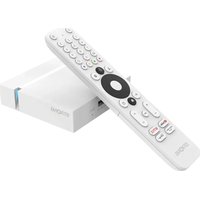
SRT 8105 - Décodeur TV STRONG - Notice d'utilisation et mode d'emploi gratuit
Retrouvez gratuitement la notice de l'appareil SRT 8105 STRONG au format PDF.


| Type de produit | Récepteur satellite STRONG SRT 8105 |
| Caractéristiques techniques principales | Réception DVB-S2, support des formats SD et HD, interface HDMI, USB 2.0 |
| Alimentation électrique | Adaptateur secteur 12V |
| Dimensions approximatives | 200 mm x 150 mm x 50 mm |
| Poids | 1,2 kg |
| Compatibilités | Compatible avec les antennes satellites et les téléviseurs équipés d'HDMI |
| Type de batterie | Non applicable (fonctionne sur secteur) |
| Tension | 12V DC |
| Puissance | Consommation maximale de 15W |
| Fonctions principales | Enregistrement de programmes, fonction de pause en direct, guide électronique des programmes (EPG) |
| Entretien et nettoyage | Nettoyer avec un chiffon doux, éviter les produits chimiques agressifs |
| Pièces détachées et réparabilité | Réparabilité limitée, pièces disponibles auprès du fabricant |
| Sécurité | Ne pas exposer à l'humidité, utiliser uniquement l'adaptateur secteur fourni |
| Informations générales utiles | Vérifier la compatibilité avec votre installation satellite avant l'achat |
FOIRE AUX QUESTIONS - SRT 8105 STRONG
Questions des utilisateurs sur SRT 8105 STRONG
0 question sur cet appareil. Repondez a celles que vous connaissez ou posez la votre.
Poser une nouvelle question sur cet appareil
Téléchargez la notice de votre Décodeur TV au format PDF gratuitement ! Retrouvez votre notice SRT 8105 - STRONG et reprennez votre appareil électronique en main. Sur cette page sont publiés tous les documents nécessaires à l'utilisation de votre appareil SRT 8105 de la marque STRONG.
MODE D'EMPLOI SRT 8105 STRONG
1.1 Consignes de sécurité 2
1.2 Stockage 2
1.3 Installation 3
1.4 Accessoires 3
1.5 Utilisation d'un périhérique USB 3
2.0 VOTRE TERMINAL 4
2.1 LE CODE PIN PAR D'EAUT: 0000 4
2.2 Façade avant 4
2.3 Façade Arrière 4
2.4 Telecommande 4
3.0 CONNEXION 5
3.1 Connexion à une antenné terrestre 5
3.2 Connexion à la TV avec un cable HDMI 5
3.3 Connexion à la TV avec un cable Péritel 6
3.4 Connexion à la TV avec une cable RCA 6
3.5 Connexion à un amplificateur numérique avec la sortie S/PDIF 6
3.6 Connexion à un amplificateur numérique et à la TV avec un cable HDMI 6
3.7 Connecter une clé de stockage USB 6
4.0 PREMIÈRE INSTALLATION 6
5.0 GUIDE CONDENSE D'UTILISATION DE VOTRE RECEPTEUR 8
6.0 FONCTIONNEMENT 8
6.1 Changer de chaine 8
6.2 Bandeau d'informations 9
6.3 Sélection de la langue Audio 9
6.4 Fonction telétexte 9
6.5 Sous-titres 9
6.6 Encapsulation 9
6.7 EPG (Guide electronique de programmes) 9
6.8 Enregistrement immédiat 10
7.0 MENU PRINCIPAL 10
7.1 Editor les chaines 10
7.2 Installation 12
7.3 Paramétrage du système 13
7.4 Outils 17
7.5 Jeux 18
7.6 Media+ 18
En raison de nos recherches et développement permanent, les caractéristiques techniques, lignes et apparçances des produits sont susceptibles d'être modifiées à tout moment. Tous noms de produits ne sont susceptibles qu'un marqu ou marques énergétées de leurs propriétaires respectifs.
STRONG 2011. Tous droits réservés.
1.0 INTRODUCTION
1.1 Consignes de sécurité
NE PAS INSTALLER VOTRE TERMINAL:
Dans une armoire exigue ou insuffisamment ventilée, directement sur ou sous un autre apparéil, ou bien encore sur une surface qui pourrait obstruer les ouïes d'áération.
NE PAS EXPOSER LE TERMINAL ET SES ACCESSOIREs:
- Aux rayons solaires directs, à la chaleur d'un apparil de chauffage, à la pluie ou à une forte humidité, à d'importantes vibrations ou à des chocs qui pouraient l'endommager de façon irrémédiable, ni à des objets magnétiques comme des haut-parleurs, des transformateurs, etc.
- Ne pas utiliser de cordon d'alimentation endommagé, vous pourriez provoquer un incendie ou vous électrocuter. Ne pas toucher le cordon d'alimentation avec des mains moulillées sous peine d'électrocution.
- Ne jamais ouvré le capot. L'intérieur de l'appareil abrite des tensions élevées qui peuvent rester dans des risques de choc électrique. La garantie est annulée si l'apparil est ouvert.
Si l'appareil est inutilisé pendant une longue période, le débrancher du secteur. - Ne pas nettoyer l'appareil avec de l'alcool ni du détergent ammoniaque. Le cas échéant, nettoyer l'appareil avec un chiffon doux et propre humidifé d'eau savonnue après l'avoir débranché du secteur. Veillez à ce que rien ne pénétre dans les ouïes de ventilation pour ne pas provoquer d'accidie ou de chocolélectrique.
- Ne rien poser sur le dessus de l'appareil pour ne pas obstruer les ouïes d'édration et provoquer de surchauffée des composants.
Consignes de sécurité
- Ne pas ouvrir le couvercle de l'appareil sous peine de s'exposer à des chocs électriques et d'annuler la garantie. Ne confier l'entretien et la maintenance de l'appareil qu'à du personnel qualifié.
Lorsque you efectuez le branchement des cables, veillez a ce que l'appareil soit debranché. Attende quelques secondes après I'arrêt du Terminal pour le déplacer ou débrancher un équipement.
N'utiliser que des cables et des ranglons qui soient compatibles avec la puissance absorbee de l'appareil. Verifier que l'alimentation secteur correspond à la tension indiquée sur la plaque signalétique située à l'arriere de l'appareil.
Si l'apparène ne fonctionné pas correctement alors que vous avez respecté strictement toutes les instructions de la présente notice, contactez vous revendeur.
1.2 Stockage
Votre terminal et ses accessoires sont stockés et livrés dans un emballage protécurer contre les décharges électriques et l'humidité. Lors du déballage, s'assurer que toutes les pièces sont inclues et maintainir l'emballage hors la portée des enfants. Si vous déplacez votre terminal, ou si vous le
retournez pour réparation sous garantie, assurez-vous de le faire dans son emballage d'origine avec tous les accessoires, à défaut, la garantie serait nulle.
1.3 Installation
Nous vous recommendans de consulter un installerateur professionnel pourmettre en service或者其他 terminal. Autrement, veilleze suivre les instructions suivantes:
Référez-vous au manuel d'utilisateur de votre TV et/ou leur antenné.
Assurez-vous que le cable HDMI et tous les éléments extérieurs sont en bon etat.
Utilisé un cable HDMI 1.3 ou de gamme supérieure pour obtenir des performances optimales.
Si vous utilise une connexion Péritel, utilisez un cable bien isolé (seulement avec SRT 8105).
Ce manuel fournit des instructions complètes pour l'installation et l'usage de ce terminal. Les symboles suivants seront utilisés comme suit.
| AVERTISSEMENT | Indique l'information d'advertissement. |
| Conseils | Indique toutes autres informations additionnelles importantes ou utiles. |
| MENU | Représenté un bouton sur la télécommande ou le terminal. (Caracteres en gras) |
| Allez à | Représentée une rubrique du menu à l'écran. (Caracteré en italieque) |
1.4 Accessoires
1 manuel d'utilisation
1 télécommande
2x piles R03 (AAA type)
| NOTA: | Les piles ne doivent pas être recharges, ouvertes, court-circuitées ou seront utilisées avec d'autres types de piles. |
1.5 Utilisation d'un périphérique USB
- Il est recommendé d'utiliser un péphérique USB 2.0. Si votre péphérique n'est pas compatible avec les specifications USB 2.0. Le bon fonctionnement de la lecture, l'enregistrement et des autres fonctions multimédia n'est pas garantit.
Pour assurer un fonctionnement performant de votre périphérique USB, SVP formatez cette périphérique en FAT32 à l'aide du récepteur (menu Media+). Les autres systèmes fichiers ne sont pas的支持es par le récepteur. Cependant, il est possible d'utiliser disque dur depuis formaté en NTFS. STRONG ne peut pas garantir un bon fonctionnement avec tous les types de périphérique de stockage USB. - Il est conseilé de ne pas sauegarder d'information importante sur le périphérique de stockage USB utilisé avec le récepteur. Nous vous conseillons de toujours sauegarder les données sur un autre périphérique de stockage. STRONG ne peut être tenu responsable pour toutes pertes d'information ou conséquences de ces pertes d'information.
2.0 VOTRE TERMINAL
2.1 LE CODE PIN PAR DÉFAUT: 0000
2.2 Façade avant
Fig. 1
- Afficheur à 4 caractères: En veille, indique l'heure. En fonction, indique le N° de chaîne*
- USB: Permit de connecter un périphérique de stockage USB.
- TERMINAL IR: Reçoit le signal de la télécommande
- LED: ROUGE indique que le récepteur est en veille. VERT indique que le récepteur est en fonction.
*Seulement avec SRT 8105
2.3 Façade Arrière
Fig. 2
- ANT IN Reliez votre antenné à ce connecteur pour recevoir le signal.
- TO TV Pour connecter à l'entrée Antenne de votre téléviseur. Ce branchement permet de visionner des chaînes analogiques terrestres via le symtonisseur de votre téléviseur.
- S/PDF COAXIAL Permet de se connecter à un amplificateur audio numérique.
- HDMI Permet de connecter le terminal à la TV avec un cable HDMI.
- TV SCART Connexion à la TV via le cable Péritel.*
- CONNECTEUR VIDEOS Connexion à la TV via le cable RCA.*
- CONNECTEUR AUDIO L/R Connexion à la TV via le cable RCA.*
- CABLE D'ALIMENTATION
Votre récepteur exige un courant de 220-240V AC (Auto sélectionnable), 50-60Hz ±5%. Assurez-vous de ces valeurs avant de connecter leur récepteur à la prise secteur.
*Seulement SRT 8105
2.4 Telecommande
Fig. 3
- Met le terminal en Marche/Veille
- Coupe la sortie audio du terminal
- PG+/PG- Page vers le Haut/Bus (10 chaînes dans la liste des chaînes)
- DTV/VCR Pas de fonction
- INFO Affiche les informations sur la chaine en cours
-
VOL+/VOL- Volume haut/bas
-
MENU
Affiche le MENU principal / dans le MENU permet de returner une étape en arrête
- EXIT
Quitte le menu ou le sous menu.
- ▲
Hors Menu: Change le programme pour le programme precedant/suivant
Menu: Déplace le curseur Haut/Bas.
10.
Hors Menu: Permit de baisser ou d'augmenter le volume.
Menu: Change le réglage pour les menu spécifique.
- OK
Hors Menu: Permet d'afficher la liste des chaînes en cours
Dans le Menu: Active la rubrique selectionnee.
- RECORD
Enregister les programmes TV dans l'unité de stockage
- TIMESHIFT
Permet d'activer la fonction encapsulation
14.0~9
Accès direct à une chaîne par son N° ou permet d'enter une valeur
- EPG
Affiche le guide des programmes sans menu.
- RECALL
Rappel
17.AUDIO
Permet de régler la sortie Audio sur gauche, droite, stéreo
- TV/RADIO
Permet de commuter entre la TV et la radio.
- FAV
Affiche les chaînes favorites.
- FILE
Affiche la liste Lecteur media
- TTX
Affiche le télétexte (OSD) si disponible
- SUBTITLE
Affiche la liste des langues de sous-titres disponibles
23.
Retour lors du playback/ Avancer lors du playback
- Touches colorées
pour les fonctions Télatexte et Média Player
3.0 CONNEXION
3.1 Connexion à une antenné terrestre
Pour receiveoir le signal de radiodiffusion, le cable d'antenne terreste doit etre relié au connecteur «ANT IN» au dos du recepteur. Un cable d'antenne approprié et correctement isolé. La connexion TO TV you permit de connecter un second recepteur ou une TV.
Fig. 4
3.2 Connexion à la TV avec un cable HDMI
La TV doit être connectée au récepteur avec un cable HDMI 1.3 ou de gamme supérieure et de bonne qualité. Cette connexion vous offirra la meilleure qualité.
Fig. 4
3.3 Connexion à la TV avec un cable Peritel
SRT 8105 est aussi équipé d'une connexion Péritel. SVP utilisez un cable péritel de bonne qualité.
Fig. 4
3.4 Connexion à la TV avec une cable RCA
TV sans entrée Péritel ou HDMI peu être connecté au récepteur avec un cable RCA. SVP respectez les codes couleurs.
Fig. 4
3.5 Connexion à un amplificateur numérique avec la sortie S/PDIF
En connectant votre récepteur à un amplificateur numérique ou un système «Home cinema» vous pourrez profiter de la meilleure qualité Audio et l'audio multi canal (selon l'émission) utilisez un cable RCA de bonne qualité.
Fig. 5
3.6 Connexion à un amplificateur numérique et à la TV avec un cable HDMI
Fig. 6
En connectant votre récepteur à un amplificateur numérique ou un système Home-Cinéma, muni de connexions HDMI, vous pourrez profiter de la meilleure qualité Audio possible. Pour se faire, connecter la sortie HDMI de chaque récepteur à une entree de votre amplificateur, puis connecter la sortie HDMI de l' amplificateur au téléviseur. Sélectionner la bonne entree de votre amplificateur pour visionner et écouter dans les meilleures conditions vos programmes.
3.7 Connector une clé de stockage USB
Fig. 7
NOTA BENE:
Nos recommands d'utiliser une clé de stockage USB 2.0 ou plus pour enregistrer et regarder en différé vos programmes TV.
Pour une bonne utilisation des fonctions «Encapsulation» et enregistrement, il est conseilé d'utiliser une clé USB deonne capacité. STRONG ne peut etre tenu responsable d'une image de mauvaise qualite ou d'une lecture differée interrompue car il s'agit d'indicateurs de l'utilisation d'une clé USB de faible capacité. STRONG ne peut pas garantir une qualite optimum des fonctions "Encapsulation" et enregistrement avec toutes les clés USB.
4.0 PREMIÈRE INSTALLATION
Si vous utilisezeré récepteur pour la première fois, le menu Bienvenue «Installation facile» s'affiche. Utilisez ▲▼ pour déplacer la surveillance sur les paramétres que vous VOUZEZ modifier et utiliseze
pour changer les valeurs. Commencez par désigner toute langueue avec . Une fois que vous ave选拔né cette langue, pressez pour déplacer la surbrilance sur Région. Sélectionnez cette région avec .
Sous-titre:
Sélectionné Marche pour afficher les sous-titres par défaut, sélectionné Arrét pour cacher les sous-titres par défaut.
Mode aspect:
Utilisez cette option pour sélectionner le rapport de format de votre TV et la méthode de conversion préféREDe. Les options sont: Auto (detection automatique du rapport de format), 4:3 Recadrage autom. (Affiche les émissions écran 16:9 en plein écran sur toute TV 4:3), 4:3 letterbox (bandeaux noirs en haut et en bas de l'image sur une TV 4:3) et 16:9 (utilisEZ ce paramètre pour les TV 16:9 TV).
Mode balayage:
Sélectionnez Tous pour stocker les chaines cryptées et libres d'accès ou sélectionnéz Libre pour sauvégarder uniquement les chaines non cryptées. Vous ne pourrez pas visionner de chaine cryptée avec ce récepteur.
Connexion:
Utilisez cette option pour selectionner la connexion à votre TV. Sélectionné HDMI ou SCART. Si vous utilisez un cable cinch, cette selection n'est pas importante (concerne uniquement SRT 8105).
Une fouis tous les réglages effectuels; déploreze la surbrilhance sur OK et pressez OK pour continuer. Le recepteur passée alors sur l'écran Réglage antenné.
Cette partie du programme d'aide est très utile pour paramétreer votre antenné.
Utilisez pour déplacer la surbrillation sur le paramètre que vous pouvrez modifier et utilisez pour changer les valeurs.
Les paramétrages suivants sont disponibles:
Puissance antennae:
Régles sur Marche si vous utilise une antennae active. Une fois Marche enclenchée, le 5 V sera的前提 sur le connecteur ANT IN du recepteur. Sélectionné Arêt pour les antennes passives.
Avertisseur:
Séléctionné Marche pour avoir un indicateur sonore du signal de réception. Arêt coupe l'avertisseur.
No de chaine:
Sélectionnez une chaine que vous sauvégardez et qui émet localement. Les bandes Puissance signal et Qualité signal permettent de visualiser la réception. Réglez votre ANTENNE pour avoir une puissance et une qualité de signal maximales.
Une fois tous les réglages effectués, pressez OK pour commencer le balayage.
Le récepteur recherche alors tous les chaines disponibles. Une fois le balayage terminé, le récepteur passée en mode visualisation.
CONSEIL:
Si le menu Bienvenue «Installation facile» ne s'affiche pas tout de suite après la mise sous tension du récepteur, remettez le récepteur sur le paramétrage usine en pressant le bouton MENU et en sélectionnant Chargement réglage usine dans le sous-menut Outils. (PIN par défaut 0000
5.0 GUIDE CONDENSE D'UTILISATION DE VOTRE RÉCEPTEUR
Chez STRONG nous savons que vous étés impatien de profiter de votre nouvelle réceptrice terrestre numérique haute définition. Ce guide condensé va vous permettre de vous familiariser avec les fonctions de base de partir neveau. Nous vous conseillons cependant de dire la version longue pour obtenir les moèlles performances possibles deyer récepteur.
Mettez vous récepteur sur Marche ou Veille, utilisez le bouton de la télécommande.
Choisissez la chaine souhaitee avec les boutons .Voupez egalement entre les numeros des chaines avec les boutons 0-9 de la telecommande. Ou bien presze OK en mode visualisation pour afficher la liste des chaines
On règle le volume avec les boutons
6.0 FONCTIONNEMENT
Votte nouvelle récepteur dispose de plusieurs fonctions qui vous permetront de profiter encore plus de votre télévisuer. Elles sont Presentses dans ce paragraphe. Lizez également le chapitre 7.0 pour vous familiariser avec le menu de votre récepteur.
6.1 Changer de chaîne
Il y a 4 différents moyens de selection de chaîne:
Par accès direct par les boutons 0~9.
- Par la liste des chaines par le bouton OK.
- Par les touches PG+ et PG-.
- Par les touches ▲▼.
6.1.1 Accès direct par les boutons 0-9
Pour acceder directement à une chaine donnée, entrez simplement son nombre avec les touches 0-9 de la télékommande. Les nombres de chaine peuvent compter jusqu'à 4 chiffres. Vous pouvez enter un nombre inférieur. Attendez quelques secondes et vous recepteur basculera vers le canal choisi ou pressez OK juste après avoir selectionné le nombre de chaine.
6.1.2 Listes des chaines
Pressez OK en mode visualisation pour afficher la liste des chaines. Utilisez ▲▼ dans la liste des chaines pourmettre en surbrillancele canal choisi et pressez OK une fois pour sélectionner la chaine en surbrillance. Pressez à nouveau OK pour quitter la liste des chaines.
CONSEIL:
Utilize pour alterner entre la liste Toutes les chaînes et la liste des Favoris ou pressez FAV pour une liste de vos chaînes favorises.
6.1.3 6.1.3Avec les touches ou PG+ / PG-
passage à la chaine suivante.
passé à la chaine précédente.
PG+ salle aux 10 chaines suivantes.
PG- salle aux 10 chaines precedentes.
6.2 Bandeau d'informations
Tout en regardant la TV vous pouverez presser le bouton INFO à tout moment pour obtenir des informations sur la chaine et l'évolution visionné*. Pressez INFO deux fois pour Broker des détails techniques sur la chaine que vous regardez.
*Les informations d'évenement sont affichées lorsqu'elles sont disponibles. La disponibilité dépend de l'émetteur.
6.3 Sélection de la langue Audio
Certaines chaînes supportent un besoin de formats audio et/ou de langues. Pour sélectionner un autre fichier audio, pressez AUDIO en mode visualisation. Une liste des fischiers audio disponible s'affiche. Utilisez ▲▼ pour sélectionner le fichier souhaite et confirmez avec OK. On peut passer le fichier audio en stéreo, mono, gauche et droite en pressant les boutons ▲▶.
6.4 Fonction telétexte
Votre recepteur comprend une fonction Tetelexte complète. Pour acceder à Tetelexte, pressez le bouton TTX en mode visualisation et utilisez les boutons 0-9 pour enter le nombre de la page que vous VOUVE voir. Les boutons de couleur de la télécommande vous permettent de passer directement aux pages selectionnées, comme indiqué au bas de l'écran de tetelexte. Utilises les boutons ▲▼ pour sélectionner la page précédente ou suivante, utilisez les boutons ↓▶ pour sélectionner les sous-pages. Pressez EXIT ou TTX pour revenir en mode visualisation.
6.5 Sous-titres
Certaines chaînes support un besoin de langues de sous-titres. Pressez SUBTITLE en mode visualisation pour acc/her une liste des langues de sous-titrage disponibles. Sélectionné le sous-titrage choisi avec ▲▼ et pressez OK pour confirmer. Pressez EXIT pour quitter sans modifier.
6.6 Encapsulation
L'encapsulation vous permet demettre des diffusions directes sur pause et de reprendre la lecture plus tard. Pressez TIMESHIFT en mode visualisation pour activer ce mode. L'écran affiche le message Marche encapsulation, la TV en direct continue à diffuser. Pour passée en pause, pressez le bouton Il puis le bouton (LECTURE) pour reprendre la relecture encapsulée. Pressez pour reculer/ avancerrapidement.Pressez pour revenir a la TV en direct.
Pressez EXIT pour quitter le mode encapsulation.
NOTA:
Le mode encapsulation exighe la connexion d'une clé USB de capacité et de vitesse suffissant afin de fonctionner correctement.
6.7 EPG (Guide électronique de programmes)
Le Guide électronique de programmes est une fonction très utile qui vous permet de voir les programmes des émissions et les informations et de marquer des programmes pour enregistrement. Pour acceder à ce guide, pressez le bouton EPG en mode visualisation. Utilise pour
sLECTIONner la chaine souhaitee et pour selectionner l'émission souhaitee. Presze OK pour afficher les informations détaillées sur l'émission可以选择. Utilisez EXIT pour quitter l'écran d'informations détaillées. Presze ROUGE pour Obtirer la fonction Pas et Heure. Utilisez pour selectionner le pas désire et OK pour executer. Presze EXIT pour quitter la fonction Pas et Heure. Presze VERT pour regler la miniterie pour une émission的选择née. Reportez-vous au paragraphe 7.3.4 pour plus de détails sur la fonction miniterie.
NOTA:
La disponibilité des données EPG dépend du diffuseur.
6.8 Enregistrement immédiat
Votre nouveau récepteur vous permet de procéder à un enregistrement direct du programme que vous regarde. Pressez simplement RECORD pour lancer l'enregistrement. Pour valider la durée d'enregistrement, pressez à nouveau RECORD. Utilisez les touches 0-9 pour entrer la durée d'enregistrement souhaitée.
Pendant l'enregistrement, un signal d'enregistrement s'affiche en haut à droite de votre écran TV. Pour arrer l'enregistrement, pressez ■ Sélectionnez Oui et pressez OK à nouveau pour arrer l'enregistrement.
*Le périhérique de stockage USB que vous connectez doit avoir suffisamment d'espace libre pour que vous poussiez démarrer l'enregistrement.
7.0 MENU PRINCIPAL
Le Menu Principal vous donne accès aux paramétres, aux fonctions multimédia et aux yeux intégrés. Pour acceder au Menu Principal, pressez MENU en mode visualisation. Le Menu Principal comprend les sous-menus suivants: Éditer chaine, Installation, Paramétrage du système, Outils, Jeu et Media + Quand vous étés dans le Menu Principal, vous pouvez utiliser MENU ou EXIT pour revenir à l'écran précédent.
7.1 Éditer les chaînes
Utilisé ▲▼ pour sélectionné Éditer chaine et pressez OK ou▶ pour valider.
Utilisé ▲▼ pourmettre en surbrillancele sous-menusésire et pressez OK pourselectionner.
Pressez EXITou▶ pourretourner au Menu Principal.
7.1.1 List des chaines TV
Dans le menu Editor chaine, selectionnez List des chaines TV avec et pressez OK pour acceder. Utilisez pour changer le groupe de chaines (si vous avei déjà etabli vos groupes de favorsis). Selectionnez la chaine souhaitee avec . Pressez OK Pour visualiser la chaine可以选择 dans la boite de previsualisation.
7.1.1.1 Ajout de chaines aux listes des Favoris
On peut ajouter des chaines de la Liste des chaines TV à 8 différents groupes de favoris. Pressez FAV alors que vous étés dans Liste des chaines TV pour acceder à cette fonction. Le symbole FAV en haut de l'écran s'affichera pour indiquer que la fonction Favoris est sélectionnée. Utilisez ▲▼ pour sélectionner une chaine que vous pouvè ajouter au groupe de favoris. Lorsque la surveillance se trovou sur la chaine souhaiée, pressez OK. Une liste de toutes les listedes de favors disposiblen
s'affchera. Utilisez ▲ pour sélectionner la liste des Favoris à laquelle vous voulez ajouter la chaine et pressez OK, pressez EXIT pour clore le processus. Les chaines favorites seront marquées d'un symbole en forme de cœur. Une fois tous les changements terminés, pressez EXIT deux fois. Un bandeau de confirmation s'affchera. Sélectionné Oui pour sauvégarder les modifications ou Non pour annuler.
7.1.1.2 Verrouiller des chaines
On ne peut regarder les chaines verrouillées qu'après avoir entered le code Pin. (PIN PAR DÉFAU: 0000)
Pour verrouiller ou déverrouiller une chaine, pressez ROUGE alors que vous étés sous List des chaines TV. Le signe rouge Verrouiller en haut de l'écran remontera pour indiquer que la fonction Verrouiller est sélectionné. Utilisez ▲▼ pour sélectionner la chaine souhaïée et pressé OK pour verrouiller ou déverrouiller. Il vous sera demandé d'entrée le code Pin. (PIN PAR✗EÀU: 0000). La chaine verrouilléeporte la mention . On peut verrouiller/déverrouiller plusieurs chaines en une seule session. Une fois tous les changements terminés, pressez EXIT deux fois. Un bandeau de confirmation s'affchera. Sélectionnement Oui pour sauvégarder les modifications ou Non pour annuler. On peut verrouiller/déverrouiller plusieurs chaines en une seule session.
7.1.1.3 Sauter des chaines
Les chaires marquées de la mention Saut seront sautées lorsque l'on va d'une chaire à l'autre avec les boutons ▲▼. Malgré tout, ces chaires sont toujours disponibles dans la liste des chaires Pour marquer les chaires à Saut, pressez VERT alors que vous étés sous Liste des chaires TV. Le symbole Saut en haut de l'écran remontera pour indiquer que la fonction Saut est sélectionné. Utilisé ▲▼ pour sélectionner la chaire souhaiée et pressez OK pour valider ou invalider le saut de chaire. Les chaires à sauter sont marquées du symbole ENTER. Une fois tous les changements terminés, pressez EXIT deux fois. Un bandeau de confirmation s'affichera. SéLECTIONN Oui pour sauvegarder les modifications ou Non pour annuler.
7.1.1.4 Déplacer les chaines
Pour activer la fonction Déplacer, pressez JAUNE alors que vous étés sous Liste des chaines TV. Le symbole Déplacer en haut de l'écran remontera pour indiquer que la fonction Déplacer est sélectionnée. Utilisez ▲▼ pour sélectionner la chaine sau Haitée et pressez OK pour la sélectionner. Vous peuvent alors déplacer la chaine selektionné vers le haut ou le bas de la liste des chaines avec ▲▼. Une fois la chaine sur la position désirée, pressez à nouveau OK. La chaine est maintainant fixée dans sa nouvelle position. Une fois tous les changements terminés, pressez EXIT deux fois. Un bandeau de confirmation s'affichera. Sélectionné Oui pour sauvégarder les modifications ou Non pour annuler.
7.1.1.5 Editor les chaînes
La fonction Éditer vous permet de Tiner, Renommer ou Effacer des chaines. Pour entrer dans le menu Éditer, pressé BLEU alors que vous étés sous liste des chaines TV. Le menu Éditer chaine s'affichera.
Trier
Pressez ROUGE pour entrée dans le menu Trier. Utilisez pour selectionner la méthode de tri souhaïée et pressez OK pour confirmer.
Les méthodes suivantes sont disponibles:
Nom (A-Z): Tri par ordre alphabetique de A à Z.
Nom (Z-A): Tri par ordre alphabetique de Z à A.
Libre/Crypte: Les chaines librement accessibles seront les premières sur la liste.
Verrouillé: Les chaines non verrouillées seront les premières de la liste.
Par défaut: Tri par ordre de recherche (de la fréquence la plus BASSE à la plus élégée, ou par numéro LCN).
Renommer
Pressrez VERT sous Étter chaine pour actionner la fonction Renommer. Le signe Renommer renomertera vers le haut pour indiquer que Renommer est sélectionné. Utilisez ▲▼ pourmettre en surbrilliance la chaine sahuiéatee et presses OK pour la sélectionner. Un champ texte s'affiche à la droite de l'écran.
Utilizez ▲ ▲▼ pour sélectionner les caractères désirés et entrez les avec OK. Une fois que vous avons fini de modifier, pressez BLEU pour valider les modifications. Une fois tous les changements terminés, pressez EXIT deux fois. Sélectionné Oui pour sauvégarder les modifications ou Non pour annuler.
Effacer
Presse BLEU sous Éditer chaine pour actionner la fonction Effacer. Le signe Effacer remonte pour indiquer qu'Effacer est sélectionné. Utilisez ▲▼ pourmettre en surbrillance la chaire souhaitation et pressez OK pour la marquer sur effacement. Le recepteur vous demandera d'entrée le code Pin. Une fois que vous avez marquédoutes les chaines à effacer, pressez EXIT deux fois. Un bandeau de confirmation. Sélectionné Oui pour effacer les chaines marquées ou Non pour annuler.
7.1.2 List des stations radio
Le fonctionnement de la Liste des stations radio est fondamentalement le même que celui de la Liste des chaines TV. La seule différence est que dans la Liste des stations radio il y a des informations non video et donc le logo radio sera tous jours affché sur la droite de l'écran de prévisualisation.
7.1.3 Tout effacer
Utilisez ce menu pour effacer toutes les chaines sauvégardées. Sélectionnez Effacer tout avec ▲▼ et pressé OK. Le récepteur vous demande votre code Pin. (Pin par défaut: 0000). Dans la fenêtre de confirmation, sélectionné Oui avec ⊥ ⊥ et pressé OK to Effacer ou scélectionné Non pour annuler.
Avertissement! La fonction Tout effacer efface de façon définitive toutes les chaines générées et toutes les listes de favoris de votre récepteur, et vous ne pourrez pas quitter le menu avant d'avoir reçu à nouveau les chains.
7.2 Installation
7.2.1 Autoscan
Utilisez ▲▼ pour sélectionner Installation et pressez OK ou > pour avancer.
Selectionnez Autoscan avec et pressez OK pour valider.
Utilisé▶ pour altermer entre Oui FTA uniquement ou Non. Lorsque FTA uniquement est régle sur Oui, les chaines brouillées ne seront pas sauvagedées dans la liste des chaines Utilisé ▲▼ pourmettre Rechercher en surbrillance. Pressés alors OK pour lancer l'Autoscan.
Le récepteur stockera toute nouvelle chaine trouvée dans la liste des chaines
7.2.2 Scan de chaine
Utilisez ▲▼ pour sélectionn Installation, pressez OK ou > pour avancer.
Utilisez pour selectionner Scan de chaine et pressez OK pour valider.
Utilisez pour alterner entre les modes de balayage disponibles: Par chaine et Par fréquence.
Si vous scélectionnez Par chaine utilisées les boutons de curseur pour scélectionner Bande de scan et N^ de chaine. Si Par féquence est scélectionné, utilisés les boutons de curseur pour scélectionner Fréquence et Largeur de bande. Mettez Recherche en surbrillance et pressée OK pour commencer le balayage.
Les nouvelles chaines trouvees seront sauvegardées dans la liste des chaines
7.2.3 Réglage antennae
Utilisez ▲▼ pour sélectionnner Installation, pressez OK ou ◆ pour avancer.
Utilisez pour selectionner Reglage antenné et presse OK pour valider.
Utilisez pourmettreinsurbrillanciele parametre queyouvoulezmodifier etutilisez pour changerlesvaleurs.
Les paramétrages suivants sont disponibles:
Puisance antenne: Reglez sur Marche si vous utilisez une antennae active. Une fois sur Marche, le 5V sera present sur le connecteur ANT IN du recepteur. Slectionnez Arret pour les antennes passives
Avertisseur: Sélectionnéze Marche pour qu'un signal sonore indique la réception du signal. Arrêt coupe l'avertisseur.
N^ de chaine: Sélectionné une chaine dont vous sauvegardez qu'elle est diffusée localement. Les barres de Puissance signal et Qualité signal vous permettent de visualiser la réception. Réglez votre antenné de façon à avoir la puissance et la qualité maximales.
Pressez EXIT pour quitter l'écran Réglage antenné.
7.2.4 LCN (Numérotation logique de chaine)
Si LCN (Numération logique de chaine) est activée et que l'opérateur fournisse un signal LCN, les chaines seront sauvégardées dans un ordre définir par l'opérateur. Mettez LCN sur Marche pour activer la numération de chaine définie par l'opérateur ou sur Arrêt pour sauvégarder les chaines dans l'odore dans lequel elles sont trouvées.
7.3 Paramétrage du système
Ce menu vous peut de:gérer les réglages du système de votre récepteur. Il comprend les sous-. menus suivants: Langue, Système TV, Réglage heures locale, Réglage minuterie, Verrouillage parental, Réglage OSD, Favoris et Veille automatique.
Pressez ↓▼ pourmettre en surbrilancele menu desirede et preszeOKpour aller dans l'écran suivant.Utilizez ▲▼ pourdéplacer la surbrilancsur le parametre recherche.Onpeutchangeres valeurs avec lesbouts ▲▶. Pressez EXIT pour quitter.
7.3.1 Langue
Ce menu vous permet de paramétrer vos préférences de langue.
Langue: Utilizez pour selectionner la langueue souhaitee pour I'ecran de mise en marche.
Audio premier. Utilisez pour selectionner la langue audio souhaitee.
Audio seconde: Utilisez pour sélectionner une langue qui sera actionné lorsque la langue sélectionné Audio premier n'est pas disponible.
Langue sous-titres: Utilisez pour selectionner la langue de sous titrage préférée.
Sous-titres: Utilisez pour sélectionner le type de sous-titre à afficher automatiquement.
Télétexte: Utilisez pour sélectionner la langue de télétexte préférente (si disponible.)
7.3.2 Systeme TV
Utiliseze ce menu pour la compatibilite de votre recepteur avec votre téléviseur. Les paramétrages suivants sont disponibles:
Résolution video: Altermé entre 576i et 1080p. Utilisé un réglage compatible avec les specifications de votre TV. Àprous sélection, le programme vous demandera de confirmer. On ne peut sélectionner que sur HDMI.
Mode aspect: Utilisez cette option pour séLECTIONner le rapport de format de votre TV et la méthode de conversion préférende. Voici les options: Auto (détection automatique du rapport de format), 4:3 Recadrage autom. (Affiche les émissions pour écran 16:9 en plein écran 4:3 TV), 4:3 letterbox (bandeaux noirs en haut et en bas de l'image sur une TV 4:3) et 16:9 (utilisez ce réglage pour les TV 16:9).
Connexion: Utilisez cette option pour seLECTIONner la connexion avec votre TV. Sélectionné HDMI ou TV SCART.
Sortie audio numérique: Alterné entre sorties PCM et Bitstream. Lorsque PCM est sélectionné, tous les signaux audio sont convertis en audio stéréo. Bitstream met en service un audio multi canaux sur la sortie numérique.
7.3.3 Réglage heures locale
Vous sert à paramétre la région et le fuseau horaire.
Région: Utilisez ↓ pour sélectionner la région où vous vivez.
Usage GTM: Régéz sur Marche pour avoir l'heure définie par le diffuseur ou sur Arêt pour être manuelle la date et l'heure.
Décalage GTM:
Vous permet de régler sur le fuseau horsaire où vous vous trouvrez. Cette option n'est disponible que lorsque Usage GTM est sur Marche.
La fourchette de Décalage GTM est de "-11:30--+12:00", avec des increments de une demi-heure. Les villes alignées sur l'appareil Décalage GTM sont affichées au bas de l'écran.
Heure d'été: Sélectionnez Arrêt ou Marche pour rajouter une-heure pendant l'éte.
Date: Les paramètres Date et heures ne sont accessibles que lorsque Usage GTM est sur Arret. Utilise les boutons 0-9 pour valider la date. Presse退出 pour continuer.
Heure: Les paramétres Date et Heure ne sont accessibles que lorsque Usage GTM est sur Arét Utilisez les boutons 0-9 pour modifier l'heure. Pressez EXIT pour continuer7.3.4 Réglage miniterie
Ce menu vous permet de programmer 8 émissions à enregistrer ou les sorties de veille du récepteur. Utilisez ▲▼ pour sélectionnier Reglage minuterie dans le menu Paramétrage du système et pressez OK pour valider.
Le récepteur affichera uneliste avec 8 minuteurs et leurs états respectifs. Sélectionné le minuteur que vous pouvez régler ou modifier par ▲▼ et pressé OK pour continuer.
Le menu de paramétrage de minuterie s'affiche.
Les paramétrages suivants sont disponibles:
Mode minuteur: Choisisse entre Arret (Minuteur non actif), Une fois ou Quotidiennement (Le minuteur se déchéne chaque jour).
Service minuteur: Choisissez entre Chaine (le minuteur interrompt la veille) ou Enregistrement (le minuteur lance l'enregistrement de l'émission programmée).
Chaine sortie de veille: Utilisez pour sélectionner la chaine qui sera activée en sortie de veille.
Date sortie de veille: Utilisez les boutons 0-9 pour entree la date de l'émission programme.
Heure sortie de veille: Utilises les boutons 0-9 pour enter l'heure de démarrage souhaite.
Durée: Utilisez les boutons 0~9 pour entrer la durée de minuterie.
Une fois tous vos réglages terminés, utilisez ▲▼ pour déplacer la surbrillance sur Sauvegarde et pressez OK pour confirmer. Pour quitter cette fonction sans sauvégarder vos réglages; déplacez la surbrillance sur Annuler.
7.3.4 Réglage minuterie
Ce menu vous permet de programmer 8 émissions à enregistrer ou les sorties de veille du récepteur. Utilisez ▲▼ pour sélectionn Réglage minuterie dans le menu Paramétrage du système et pressez OK pour valider.
Le récepteur affichera une liste avec 8 minutes et leurs états respectifs. Sélectionné que le minuteur que vous vouze régler ou modifier par ▲▼ et pressé OK pour continuer.
Le menu de paramétrage de minuterie s'affiche.
Les paramétrages suivants sont disponibles:
Mode minuteur: Choississement entre Arret (Minuteur non actif), Une fois ou Quotidienne (Le minuteur se déchéance chaque jour)
Service minuteur. Choisssez entre Chaine (le minuteur interrompt la veille) ou Enregistrement (le minuteur lance l'enregistrement de l'émission programmée).
Chaine sortie de veille: Utilisez pour sélectionner la chaine qui sera activée en sortie de veille.
Date sortie de veille: Utilisez les boutons 0-9 pour entree la date de l'émission programmée.
Heure sortie de veille: Utilises les boutons 0-9 pour enter l'heure de démarrage souhaite.
Durée: Utilisez les boutons 0-9 pour entrer la durée de minuterie.
Une fois tous vos réglages terminés, utilisez ▲▼ pour déplacer la surbrillance sur Sauvegarde et pressez OK pour confirmer. Pour quitter cette fonction sans sauvégarder vos réglages; déplacez la surbrillance sur Annuler.
7.3.5 Contrôle parental
Ce menu vous permet de protéger le menu d'installation et /ou les chaines par un mot de passer.
Yououpouzeegalemententrurenoueauromotdepassedansle menuVerrouillageparental.
Utilisez ▼ pour selectionner Verrouillage parental dans le menu Parametrage du système et pressez OK pour continuer. Le système vous demandera de modifier cette code Pin. (PAR DEFAULT: 0000)
Verrouiller menu: Verrouille le menu d'installation. Vous pouvezmettre Verrouiller menu sur Marche ou Arré.
Verrouiller chaine: choisissez entre: Arré, AGE 10, AGE 12, AGE 16 et AGE 18.
Les chaines dont l'évaluation parentale est supérieure à celles ci seront protégées par mot de passage (si disponible chez votre diffuseur local).
Nouveau mot de salle: Entrez votre nouveau mot de salle (4 chiffres).
Confirmer mot de passer: Retapez votre mot de passer pour confirmation.
7.3.6 Réglage OSD
Ce menu vous permet de changer les réglages de: Temporisation OSD et Transparency OSD.
Temporisation OSD: Régle la durée au bout de laquelle les bandeux d'écran et messages disparaisent. La fourchette va de 1-10 secondes.
Transparence OSD: Réglage de la transparence OSD à partir de Arrêt ~ 40% par étapés de 10%.
Chargement réglage OSD par défaut
: Pressez OK pour effacer tous les réglages OSD et remetre aux valeurs par défaut.
7.3.7 Favoris
Ce menu vous permet de personnaliser les noms de vos 8 listes de favors disponibles.
Utilisé ▲ pour sélection Favoris dans le menu de paramétrage du système et pressé OK pour continuer. Les nombres de tous les groupes s'affichent. Sélectionné les groupes de favoris désirsés avec
et pressez OK pour editor les noms. Un champ texte s'affiche à la droite de l'écran. Utilisez
▼ pour sélectionner les caractérides souhaïtes et les entrez par OK. Une fois que vous ave fini de modifier, pressez BLEU pour sauvegarder les modifications. Une fois tous les changements terminés, pressez EXIT deux fois.
7.3.8 Veille automatique
La voelle automatique est une nouvelle fonction qui vous aide à réduire votre consommation de courant. Une fois sur Marche, le récepteur passera en voelle s'il ne recoit aucun ordre pendant 3 heures. Mettez la Voille automatique sur Arrêt pour évier toute coupree automatique.
7.4 Outils
Pressez MENU en mode visualisation pour acceder au Menu principal.
Selectionnez le sous-menu Outils avec et presse OK ou pour valider.
Utilisez pourmettre en surbrilanclelesous-menudésireet presseOKpourcontinuer.
Pressez EXIT pour quitter.
7.4.1 Informations récepteur
Ce sous-menù montre les informations spécifique au récepteur, telles que les versions machine et programme. Il affiche également notre adresse Internet www strong.tv. Lorsque vous appelezez notre numéro d' aide, voiriez à avoir les Informations récepteur à portée de main. La personne qui vous répond aura besoin de ces informations.
7.4.2 Chargement réglage usine
This option you permit de remettre le recepteur sur les parametes usine, ce qui efface toutes les chaines sauvagedeés.
Avertissement ! Lorsque vous ascusciez或者 récepteur sur les réglages usine par défaut, vous effacez tous vos réglages et toutes les chaines sauvégardées. Utiliserez cette option avec prudence.
Utilisez ▲ pour désignerer "Chargement réglage usine" and le menu Outils et pressez OK. Sur invite, vous auez à entraître notre mot de passer.
Entrez le bon mot de passer par les boutons 0-9 (par défaut: 0000). Une fenêtre de confirmation s'affiche.
Délectionnez Oui pour revenir aux réglages usine. Sélectionnez Non pour annuler.
Pressez EXIT pour quitter.
7.4.3 Mise à jour de logiciel par OTA
Ce récepteur est équipé d'une option de mise à jour en direct. Il se peut que ce type de mise à jour ne soit pas disponible dans votre région. Allez sur notre site www strong.tv ou contactez votre ligne d'aide locale pour plus d'informations sur cette option.
7.4.4 Mise à jour par USB
Cette fonction vous permet de partager à jour le calcul de chaque récepteur via le port USB. Lorsqu'un nouveau calcul est disponible pour votre récepteur, vous pourrez le télécharger depuis notre site www strong.tv.
Placez le fjichier (tousjus zipe) dans le repertoire racine de notre dispositif de stockage USB (HDD, cle etc.) et insereze ce dispositif dans le port USB du recepteur.
Selectionnez Mise à jour par USB dans le menu Outils et presse OK pour continuer.
Le menu de mise à jour s'affiche.
Utilisez pour selectionner Mode mise a jour et choisisse l'option Allcode.
Utilisez ▲▼ pour selectionner Fichier mise à jour et désisseez le fjichier contenant le nouveau logiciel.
Une fois tous les réglages effectuels, placez la surbrillance sur Demarrer et pressez OK pour lancer la mise à jour.
Au bout de quelques secondes, le recepteur demande «êtes vous sur de pouvoir graver?».
Selectionnez Oui pour compléter la mise à jour ou Non pour quitter sansmettre à jour.
AVERTISSEMENT!
Le récepteur redémarre automatiquement après une mise à jour. Ne débrancher JAMAIS le récepteur de l'alimentation et ne coupez jamais le courant pendant une mise à jour! Vous pourriez abîmer cette récepteur et vous annulé la garantie!
7.4.5 Retrait de l'USB en toute sécurité
Selectionnez Retrait de l'USB en toute sécurité dans le menu Outils et pressez OK. Le recepteur affiche un message indiquant que vous pouvez-retirer le périphérique de sauvegarde du récepteur en toute sécurité.
NOTA:
Une fois cette opération terminée, le périphérique USB n'est plus accessible par votre récepteur. Pour y avoir à nouveau accès, il faut le reinsérer ou basculer le récepteur en veille puis de nouveau en marche.
7.5 Jeux
Votre recepteur comporte des yeux auxquels on peut jouer sur l'écran TV avec la télécommande de recepteur.
Utilisez pour selectionner Jeu dans le Menu principal et pressez OK ou pour continuer.
Sélectionnez un des jours disponibles (Othello ou Sudoku) avec et pressez OK pour démarrer le jeu. Suivies les instructions données à l'écran.
Utilizex EXIT pour quitter le jeu.
7.6 Media+
Le menu Media+ comprend les sous-menus suivants: Lecteur media, Gestionnaire d'enregistrement, Informations DVR HDD, Format HDD, Configuration DVR et Saut.
Utilisez pourmettre en surbrillancele menudésireet pressezOKpour valider.
Pressez EXIT pour quitter.
7.6.1 Lecteur media
Cette fonction vous permet de dire les MPEG, AVI, MP3, JPG et nombre d'autres types de filchiers à partir du périphérique de sauvagader connecté (voir détails en partie technique).
Selectionnez Lecteur media dans le menu Media+ et pressez OK pour continuer.
Utilisez ▲▼, balayez le périphérique USB connecté et utilisez OK pour ouvrir des maps. Pressez OK pour la seLECTION en surveillance.
Le bandeau d'aide au bas de l'écran explique tous les boutons utilisés par le Lecteur média.
Pressez EXIT pour quitter.
NOTA:
Voupezé égamental accédé au Lecteur media à partir du mode visualisation par la touche FILE de la télécommande.
7.6.2 Gestionnaire d'enregistrement
Le Gestionnaire d'enregistrement vous donne accès aux émissions enregistrées auparavant.
Selectionnez Gestionnaire d'enregistrement dans le menu Media+ et pressez OK pour valider.
Utilisé ▲▼ pourmettre en surbrilance l'enregistrement queyouvoulezlire et pressezOK pour démarrer le playback.
Pressez EXIT pour quitter.
Pendant le playback, on peut proceder aux opérations suivantes:
JAUNE (PAUSE)
Pause de lecture, pour reprendre, pressez BLEU (LECTURE).
←
Avance ou return arrête rapides pendant le playback.
ROUGE (STOP)
Presse pour arreter le playback et revenir au Gestionnaire d'enregistrement.
NOTA:
Voupeau egrassement acceder au Gestionnaire d'enregistrement depuis le mode visualisation par la touche
ROUGE de la télécommande.
Le bandeau d'aide au bas de l'écran explique tous les boutons utilisés dans le gestionnaire d'enregistrement pour modifier.
Pressez EXIT pour enregistrer les paramétres et quitter le menu.
7.6.3 Informations DVR HDD
Cette option affiche les informations concernant le périphérique USB connecté.
Selectionnez Informations DVR HDD dans le menu Media+ et pressez OK pour valider.
Pressez EXIT pour quitter.
7.6.4 Format HDD
Le menu Format HDD you permit de formater le péripérisque USB connecté.
Avertissement! Le formatage efface définitivement TOUTES les données présentes sur le périhérique. Faites une copie de sauvégarde de vos données avant d'aller dans le menu Format HDD. STRONG ne peut être tenu pour responsable de pertes de données de périhériques USB utilisés avec ce récepteur.
Sélectionnez Format HDD dans le menu Media+ et pressez OK pour valider. Utilisez « pour selectionner la partition que vous pouze formater (la partition 1 est présente par défaut) et presssez « pourmettre en surbrilance Format. Pressez OK pour continuer, sélectionnez FAT ou Annuler, ou pressrez EXIT pour quitter sans formater.
NOTA On peut utiliser des disques USB NTFS déjà formatés.
7.6.5 Configuration DVR
Ce menu vous permet de régler l'encapsulation et l'enregistrement.
Selectionnez Configuration DVR dans le menu Media+ et pressez OK pour valider.
Utilisez pour déplacer la surbrillance et pour modifier les paramètres.
Pressez EXIT pour quitter.
Encapsulation :
Marche ou Arré. Lorsque Encapsulation est sur Arrêt, elle devient inactive.
Encapsulation sur enregistrement:
Marche ou Arrêt. Une fois sur Marche, l'encapsulation est également possible pendant un enregistrement.
Type d'enregistrement:
TS ou PS. Lorsque TS est sélectionné, l'enregistrement porte aussi sur les sous-titres et Télétexte (si disponibles). PS enregistre sans ces extras.
Sélection enregistrement
Selectionnez la partition. Le recepteur continuera à enregistrer.
Veille après enregistrement:
Marche ou Arriet. Sélectionnez si vous pouvè que le récepteur passée en mode veille après la durée prévue d'enregistrement.
7.6.6 Saut
Le réglage des intervalles de saut vous permet de définir la longueur d'intervalle de recherche rapide pendant la lecture d'enregistements précédents. Le lecteur fera un saut en avant ou en arrêté de la valeur de temps fixée à chaque fois que vous pressez « ou «
Selectionnez Saut dans le menu Media+ et pressez OK pour valider.
Utilisé pour scélectionner l'intervalle de recherche désiré. On peut avoir les paramètres suivants: 30 Sec, 1 Min, 5 Min, 10 Min, 30 Min.
Pressez EXIT pour quitter the menu.
Il peut y avoir diffrentes raisons au dysfonctionnement du terminal. Si vous rencontres des problèmes avec ce terminal ou son installation, veuillez tout d'abord lore attentivement les paragraphses appropriés de ce manuel d'utilisation et cette section "Problèmes & Solutions". Si le terminal ne fonctionne pas après verification contacter votre revendeur ou la Hot-Line STRONG, Ne pas ouvrir le capot du terminal, cela peut engendrer une situation à risque et entraînera la perte de la garantie.
| Problème | Cause | Solution |
| Les LED ne s'allument pas. | Le cordon d'alimentation n'est pas branché. | Vérifiez la prise secteur |
| Aucun signal trouvé | L'antenne est débranchée L'antenne est endommagée ou mal orientée ou est hors de portée du signal numérique L'antenne active doit être activée | Vérifier le cable de l'antenne Vérifier l'antenne Vérifier la couverture du signal numérique auprès de votre revendeur Allumer l'antenne active |
| Aucune Image/Aucun Son sur TV | HDMI n'est pas sélectionné sur votre TV ou l'amplificateur est à une résolution supérieure à cette supporté par votre téléviseur. La TV n'est pas allumée | Passez sur l'entrée de TV correcte SéLECTIONnez une résolution inférieure sur le récepteur Allumez le téléviseur. |
| Message Châne cryptée | Châne à accès payerant | Sélectionner une autre châne |
| Aucune ↔ponse aux ordres de la télécommande | Le terminal est ↑eint La télécommande n'est pas correctement dirigé Il y a un obstacle obstruant le signal entre la télécommande et le téléviseur. Les piles sont trop faibles | Allumer le terminal Diriger la télécommande vers le terminal Véfiér qu'il n'y a pas d'obstacle Changez les piles de la télécommande |
| You've aizoublé le code de verrouillage des châines | Contacter la hot line STRONG ou envoyer un email à notre équipe support via www,strong.tv | |
| Après un déplacement du récepteur dans une autre pièc, vous n'avez plus de réception numérique | Les signaux d'antenne sont trop faibles | Pressez le bouton:NFO 2 fais sur la télécommande pour afficher les barres de signaux et régler l'antenna sur une réception maxi. |
| Le récepteur s'éteint tout seul. | Fonction de veille automatique activée. | Déactivé la fonction veille automatique. Voir par. 7.3.8 pour détails. |
9.0 SPECIFICATIONS
Démodulator:
Demodulation:
COFDM, 16 QAM/64 QAM, QPSK
Mode de transmission:
2K-8K
Décodeur Video:
Niveau de Profichier:
MPEG-2 MP@ML,AVC/H264HP@L4.1,MPEG4
Résolution Video:
ASP supporté
Codage Video:
576i/576P/720P/1080i/1080P
Aspect ratio:
PAL
4:3 Letterbox, 4:3 Pan & Scan, 16:9, Auto
Décodeur Audio:
Audio support:
AAC/DD+/AC3/PCM
MPEG MusiCam Layer 2
32,44.1,48 KHz
Taux d'échantillonnage:
Façade avant: DVB-T, UHF & VHF Syntoniseur
Jeu des fréquences d'entrée: 174 - 230 MHz (VHF) et 470 - 862 MHz (UHF)
Jeu des fréquences du retour signal: 47 - 862 MHz
Niveau de signal d'entrée: -82~20 dBm
Système & Mémoire:
Memoire Flash: 2 MBytes
Mémoire Système: 64 Mbytes
Multimédia:
Lecture Video - MPEG-1 et MPEG-2 encode (mpg), VOB, AVI, MKV, TS, M2T, M2TS, MPEG-4 et MOV**
Lecture Audio - MP3**
Lecture Photo - JPEG format**
Connecteurs:
ANT IN - IEC Femelle
TOTV-IECMale
TV SCART (RGB, CVBS, Audio L&R)*
HDMI 1.4
S/PDIF: Sortie coaxiale
Cinch (Audio L&R et Video CVBS)*
USB 2.0 port: 5V / 800mA (max.) supported
*SRT 8105 uniquement
**STRONG ne peut pas garantir la lecture des fischiers video dont les extensions sont listedes ci-dessus, car la lecture depend des Codec utilisés, du debit des données et de la résolution
Données Générales:
Tension d'entree: 220 - 240 V AC (SMPS), 50/60 Hz
Consommation en veille: SRT 8101: 0.67 W
SRT 8105:1.03 W
Température de fonctionnement: 0^ 40^
Température de stockage: -30° ~ 80°C
Niveau d'Humi denté: 10-85%, RH, Sans-condensation
Dimensions (L × P × H) in mm: SRT 8101:38 x 112 x 40
SRT 8105: 188 × 135 × 44
Poids: SRT 8101: 0.35 kg
SRT 8105: 0.505 kg