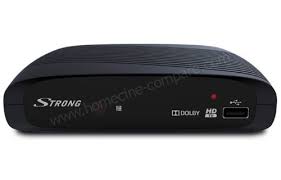
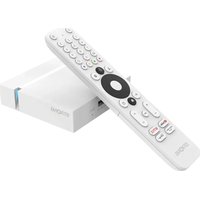
PRIMA VIII - Décodeur TV STRONG - Notice d'utilisation et mode d'emploi gratuit
Retrouvez gratuitement la notice de l'appareil PRIMA VIII STRONG au format PDF.


| Type de produit | Décodeur TV TNT HD |
| Marque | STRONG |
| Modèle | PRIMA VIII |
| Alimentation | 220-240 V ~ 50/60 Hz |
| Consommation électrique | 3,65 W (typique), 12 W (max) |
| Consommation en veille | ≤ 0,4 W |
| Dimensions (L x P x H) | 150 x 100 x 35 mm (environ) |
| Poids | 250 g (environ) |
| Connectivité | HDMI, Péritel (SCART), S/PDIF coaxial, USB 2.0 (max 5V/800 mA), Jack 3,5 mm audio, entrée/sortie antenne |
| Résolutions vidéo supportées | 480i, 576i, 720p, 1080i, 1080p, Par source, Par TV |
| Formats vidéo lus | MPEG-1/2, AVC/H.264, MPEG-4 ASP, MKV, AVI, TS, M2TS, VOB, MOV |
| Formats audio lus | Dolby Digital Plus, AC3, PCM, MPEG, MP3, OGG |
| Formats image lus | BMP, JPEG |
| Fonctions principales | Guide EPG, télétexte, enregistrement sur USB, direct différé (timeshift), listes de favoris (8 groupes), verrouillage parental, jeux (Othello, Sudoku), mise à jour OTA et USB |
| Piles de la télécommande | 2 x AAA (LR03) |
| Température de fonctionnement | 0 °C à +40 °C |
| Température de stockage | -10 °C à +50 °C |
| Sécurité | Ne pas ouvrir le capot (risque de choc électrique), utiliser des câbles adaptés, débrancher si inutilisé longtemps |
| Entretien et nettoyage | Nettoyer avec un chiffon doux et humide (eau savonneuse), sans alcool ni détergent ammoniaqué, après débranchement |
| Pièces détachées et réparabilité | Aucune pièce détachée fournie ; réparation uniquement par un professionnel agréé |
FOIRE AUX QUESTIONS - PRIMA VIII STRONG
Questions des utilisateurs sur PRIMA VIII STRONG
0 question sur cet appareil. Repondez a celles que vous connaissez ou posez la votre.
Poser une nouvelle question sur cet appareil
Téléchargez la notice de votre Décodeur TV au format PDF gratuitement ! Retrouvez votre notice PRIMA VIII - STRONG et reprennez votre appareil électronique en main. Sur cette page sont publiés tous les documents nécessaires à l'utilisation de votre appareil PRIMA VIII de la marque STRONG.
MODE D'EMPLOI PRIMA VIII STRONG
Manuel d'utilisation

DOLBY
Fig. 1
Fig. 2 Fig. 3
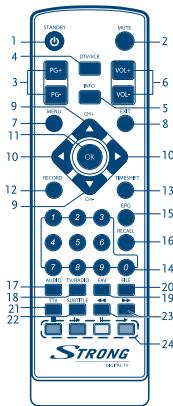
Fig. 4
Fig. 5
ANY USE OF THIS PRODUCT IN ANY MANNER OTHER THAN PERSONAL USE THAT COMPLIES WITH THE MPEG-2 STANDARD FOR ENCODING VIDEO INFORMATION FOR PACKAGED MEDIA IS EXPRESSLY PROHIBITED WITHOUT A LICENSE UNDER APPLICABLE PATENTS IN THE MPEG-2 PATENT PORTFOLIO, WHICH LICENSE IS AVAILABLE FROM MPEG LA, LLC, 6312 S. Fiddlers Green Circle, Suite 400E, Greenwood Village, Colorado 80111 U. S. A.
1.1 Consignes de sécurité 5 1.2 Stockage 5 1.3 Installation 6 1.4 Accessoires 6 1.5 Utilisation d'un périphérique USB 6
2.0 Votre terminal 7
2.1 PIN PAR DÉFAUT : 1234 7 2.2 Façade avant 7 2.3 Façade Arrière 7 2.4 Télécommande 7 2.5 Installation des piles 8 2.6 Utilisation de la télécommande 8
3.0 Connexion 8
3.1 Connexion à une antenne terrestre 8 3.2 Connexion à la TV avec un câble HDMI 9 3.3 Connexion à la TV avec un câble Péritel 9 3.4 Connexion à un amplificateur numérique avec la sortie S/PDIF 9 3.5 Connexion à un amplificateur numérique et à la TV avec un câble HDMI 9 3.6 Connexion à un amplificateur audio 9 3.7 Connecter une clé de stockage USB 10
6.0 Fonctionnement 12
6.1 Changer de chaîne 12 6.2 Bandeau d'informations 12 6.3 Sélection de la langue Audio 12 6.4 Fonction télétexte 12 6.5 Sous-titres 13 6.6 Direct différé 13 6.7 EPG (Guide électronique de programmes) 13 6.8 Enregistrement immédiat 13
7.1 Éditer les chaînes 14 7.2 Installation 16 7.3 Paramétrage du système 17 7.4 Outils 20 7.5 Jeux 22 7.6 Média 22
NE PAS installer votre terminal:
Dans une armoire exiguë ou avec un ventilement insuffisant, directement sur ou sous un autre appareil, ou bien encore sur une surface qui pourrait obstruer les ouïes d'évacuation.
NE PAS exposer le terminal et ses accessoires:
Aux rayons solaires directs, à la chaleur d'un appareil de chauffage, à la pluie ou à une forte humidité, à des importantes vibrations ou à des chocs qui pourraient l'endommager de façon irrémédiable, ni à des objets magnétiques comme des haut-parleurs, des transformateurs, etc. - Ne pas utiliser de cordon d'alimentation endommagé, vous pourriez provoquer un incendie ou vous électrocuter. Ne pas toucher le cordon d'alimentation avec des mains mouillées sous peine d'électrocution. - Ne jamais ouvrir le capot. L'intérieur de l'appareil abrite des tensions électriques qui peuvent présenter des risques de choc électrique. La garantie est annulée si l'appareil est ouvert. ■ Si l'appareil est inutilisé pendant une longue période, le débrancher du secteur. - Ne pas nettoyer l'appareil avec de l'alcool ni du détergent ammoniaqué. Le cas échéant, nettoyer l'appareil avec un chiffon doux et propre humidifié d'eau savonnée après l'avoir débranché du secteur. Veillez que rien ne pénètre dans les ouïes de ventilation pour ne pas provoquer d'incendie ou de choc électrique. Ne rien poser sur le dessus de l'appareil pour ne pas obstruer les ouïes d'aération et provoquer de surchauffe des composants.
Consignes de sécurité
- Ne pas ouvrir le couvercle de l'appareil sous peine de s'exposer à des chocs électriques et d'annuler la garantie. Ne confier l'entretien et la maintenance de l'appareil qu'à du personnel qualifié. Lorsque vous effectuez le branchement des câbles, veillez à ce que l'appareil soit débranché. Attendre quelques secondes après l'arrêt du terminal pour le déplacer ou débrancher un équipement. N'utiliser que des câbles et des rallonges qui soient compatibles avec la puissance absorbée de l'appareil. Vérifier que l'alimentation secteur correspond à la tension indiquée sur la plaque signalétique située à l'arrière de l'appareil.
Si l'appareil ne fonctionne pas correctement alors que vous avez respecté strictement toutes les instructions de la présente notice, contactez votre revendeur.
1.2 Stockage
Votre terminal et ses accessoires sont stockés et livrés dans un emballage protecteur contre les décharges électriques et l'humidité. Lors du déballage, s'assurer que toutes les pièces sont inclues et maintenir l'emballage hors de la portée des enfants. Si vous déplacez ce terminal, ou si vous le returnez pour réparation sous garantie, assurez-vous de le faire dans son emballage d'origine avec tous les accessoires, à défaut, la garantie sera nulle.
1.3 Installation
Nous vous recommandons de consulter un installateur professionnel pour mettre en service le terminal. Autrement, veillez à suivre les instructions suivantes:
SVP, réferez-vous à la notice de votre TV et si besoin de votre antenne. - SVP assurez-vous que le câble HDMI et les autres éléments de votre installation sont en bonne condition. Si vous utilisez une connexion Péritel, utilisez un câble bien isolé.
Ce manuel fournit des instructions complètes pour l'installation et l'utilisation de ce terminal. Les symboles suivants seront utilisés comme suit.
Avertissement Indique l'information d'avertissement.
Conseils Indique toutes autres informations additionnelles importantes ou utiles.
MENU Représente un bouton sur la télécommande ou le terminal.
Représente un bouton sur la télécommande ou le terminal.
Allez à la rubrique Représentée du menu à l'écran.
Représentée une rubrique du menu à l'écran.
1.4 Accessoires
Guidée installation rapide 1 télécommande 2x piles R03 (AAA type)
Les piles ne doivent pas être rechargées, ouvertes, court-circuitées ou utilisées avec d'autres types de piles. Si vous utilisez des piles rechargeables, nous recommandons des piles type NiMH avec faible perte pour assurer une longue durée de fonctionnement de la télécommande.
1.5 Utilisation d'un périphérique USB
Il est recommandé d'utiliser un périphérique USB 2.0. Si votre périphérique n'est pas compatible avec les spécifications USB 2.0, le bon fonctionnement de la lecture, l'enregistrement et des autres fonctions multimédia n'est pas garanti. Pour assurer un fonctionnement performant de votre périphérique USB, SVP formatez votre périphérique en FAT32 à l'aide du récepteur (menu Média). Les autres systèmes de fichiers ne sont pas pris en charge par le récepteur. Cependant, il est possible d'utiliser un disque dur déjà formaté en NTFS. STRONG ne peut pas garantir la compatibilité avec tous les types de périphériques de stockage USB. - Si vous envisagez d'utiliser un disque dur USB externe, SVP vérifiez que la consommation électrique de ce périphérique de stockage USB n'est pas supérieure à la puissance prise en charge par le terminal (max 5 V/800 mA). Le cas échéant, connectez votre périphérique à un adaptateur d'alimentation approprié. Il est conseillé de ne pas sauvegarder d'informations importantes sur le périphérique de stockage USB utilisé avec la récepteur. Nous vous conseillons de sauvegarder toutes les données sur
un autre périphérique de stockage. STRONG ne peut être tenu responsable pour toutes pertes d'information ou conséquences de ces pertes d'information.
2.0 Votre terminal
Reçoit le signal de la télécommande. ROUGE indique que le récepteur est en veille. VERT indique que le récepteur est en fonction. Permet de connecter un périphérique de stockage USB.
2.3 Façade arrière
- ANTIN
- ANTOUT
Fig. 2
Reliez votre antenne à ce connecteur pour recevoir le signal. Pour connecter à l'entrée Antenne de votre téléviseur. Ce branchement permet de visionner des chaînes analogiques terrestres via le syntoniseur de votre téléviseur. Permet de se connecter à un amplificateur audio numérique. Permet de connecter le terminal à la TV avec un câble HDMI. Connexion à la TV via le câble Peritel. Connexion à un amplificateur analogue Votre récepteur exige un courant de 220-240V AC (Auto selectionnable), 50 - 60Hz + / - 5%. Assurez-vous de ces valeurs avant de connecter ce récepteur à la prise secteur.
2.4 Télécommande
Fig. 3
Mets le terminal en Marche/Veille. Coupe la sortie audio du terminal. Page vers le Haut/Bas (10 chaînes dans la liste des chaînes). Pas de fonction. Affiche les informations de la chaîne regardée. 2x affiche les informations sur l'événement en cours et 3x l'information sur le signal. Volume haut/bas. Affiche le MENU principal/dans le MENU permet de retourner une étape en arrière. Quitte le menu ou le sous-menu. Hors Menu : Change le programme pour le programme suivant/précédent. Menu : Déplace le curseur haut/bas.
10.
Hors Menu: Permet de baisser ou d'augmenter le volume.
Menu: Change le réglage pour les menus spécifiques.
Hors Menu: Permet d'afficher la liste des chaînes en cours. Dans le
Menu: Active la rubrique sélectionnée.
- RECORD
Enregistrer les programmes TV dans l'unité de stockage
- TIMESHIFT
Permet d'activer la fonction encapsulation (Arrêt / Marche)
14.0~9
Accès direct à une chaîne par son N° ou permet d'entrer une valeur
- EPG
Affiche le guide des programmes sans menu.
- RECALL
Rappel
17. AUDIO
Permet de régler la sortie audio sur gauche, droite, stéréo
- TV/RADIO
Permet de commuter entre la TV et la radio.
19. FAV
Affiche les chaînes favorites.
- FILE
Affiche la liste Lecteur media
21. TXT
Affiche le télétexte (OSD) si disponible
- SUBTITLE
Affiche la liste des langues de sous-titres disponibles
23.
Retour lors du playback / Avancer lors du playback
- Touches colorées
Pour les fonctions Télétexte et Média Player
2.5 Installation des piles
Fig. 4
Enlever le couvercle du compartiment de la télécommande et y insérer 2 piles AAA.
Le schéma à l'intérieur du compartiment de la télécommande indique la manière correcte de placer les piles.
- Enlever le couvercle
- Positionner les piles
- Fermer le couvercle
NOTE
Les piles ne doivent pas être rechargées, court-circuitées, mélangées ou utilisées avec d'autres types de piles.
2.6 Utilisation de la télécommande
Fig. 5
Diriger la télécommande en direction du terminal numérique. La télécommande a un rayon d'action pouvant aller jusqu'à 7 m du terminal avec un angle approprié.
3.1 Connexion à une antenne terrestre
Fig. 6
Pour recevoir le signal de radiodiffusion, le câble d'antenne terrestre doit être relié au connecteur ANT IN au dos du récepteur. Un câble d'antenne approprié et correctement isolé.
La connexion ANT OUT vous permet de connecter un second récepteur ou une TV si vous utilisez une antenne extérieure passive.
S'il vous plaît considérer que le retour signal peut être insuffisant si vous utilisez une antenne active.
NOTE
Si le signal reçu dans votre localité est trop faible pour l'utilisation d'une antenne interieure, nous recommendons l'utilisation d'une antenne extérieure. Contactez un installateur professionnel pour plus d'information.
3.2 Connexion à la TV avec un câble HDMI
Fig. 6
La TV doit être connectée au récepteur avec un cable HDMI de bonne qualité. Cette connexion vous offrira la meilleure qualité.
3.3 Connexion à la TV avec un cable péritel
Fig. 6
Votre récepteur est aussi équipé d'une connexion Péritel. SVP utilisez un cable péritel de bonne qualité.
3.4 Connexion à un amplificateur numérique avec la sortie spdif
Fig. 6
En connectant votre récepteur à un amplificateur numérique ou un système «Home cinema», vous pourrez profiter de la meilleure qualité audio et l'audio multi canal (selon l'émission). Utilisez un cable RCA de bonne qualité.
3.5 Connexion à un amplificateur numérique et à la TV avec un cable HDMI
Fig.7
En connectant votre récepteur à un amplificateur numérique ou un système Home-Cinéma, muni de connexions HDMI, vous pourriez profiter de la meilleure qualité audio possible. Pour ce faire, connectez la sortie HDMI de votre récepteur à une entrée de votre amplificateur, puis connectez la sortie HDMI de l'amplificateur au téléviseur. Sélectionnez la bonne entrée de votre amplificateur pour visionner et écouter dans les mêmes conditions vos programmes.
3.6 Connexion à un amplificateur audio
Fig. 7
En connectant votre récepteur à un amplificateur Audio à l'aide de la connexion Jack 3.5mm / RCA, vous profiterez de la meilleure qualité Audio Analogique.
3.7 Connecter une clé de stockage USB
Fig. 8
Connectez un périhérique USB à l'appareil pour lire les films, photos et musiques qui y sont stockés. Voir point 7.5.1. Mediplayer. Vous pouze aussi effectuer des enregistrements et utiliser la fonction «direct difféé ». Voir point 6. Opération.
Nous recommandons d'utiliser une clé de stockage USB 2.0 ou plus pour enregistrer et regarder en différé vos programmes TV.
Pour une bonne utilisation des fonctions «Encapsulation» et enregistrement, il est conseillé d'utiliser une clé USB de bonne capacité. STRONG ne peut être tenu responsable d'une image de mauvaise qualité ou d'une lecture différée interrompue car il s'agit d'indicateurs de l'utilisation d'une clé USB de faible capacité. STRONG ne peut pas garantir une qualité optimale des fonctions "Direct différé" et enregistrement avec toutes les clés USB.
4.0 Première installation
Si vous utilisez votre récepteur pour la première fois, le menu Bienvenue «Installation facile» s'affiche. Utilisez ▲▼ pour déplacer la surbrillance sur les paramètres que vous pouvez modifier et utilisez pour changer les valeurs. Commencez par sélectionner toute langue avec ▲▶. Une fois que vous avez sélectionné cette langue, pressez ▼ pour déplacer la surbrillance sur Région. Sélectionnez cette région avec ▲▶.
Langue: Sélectionnez votre langue.
Région: Sélectionnez le pays où vous utilisez le récepteur.
Sous-titre: Sélectionnez Normal pour afficher les sous-titres par défaut, sélectionnez Hard of Hearing pour afficher les sous-titres HoH par défaut, sélectionnez Arrêt pour afficher les sous-titres par défaut.
Mode aspect: Utilise cette option pour sélectionner le rapport de format de votre TV et la méthode de conversion préférée. Les options sont: Auto (détection automatique du rapport de format), 4:3 Recadrage autom. (Affiche les émissions écran 16:9 en plein écran sur votre TV 4:3), 4:3 letterbox (bandeaux noirs en haut et en bas de l'image sur une TV 4:3) et 16:9 (utilise ce paramètre pour les TV 16:9).
Mode balayage: Sélectionné Tous pour stocker les chaînes cryptées et libres d'accès ou sélectionné Libre pour sauvegarder uniquement les chaînes non cryptées.
Notice
Vous ne pourrez pas visionner de chaîne cryptée avec ce récepteur.
Connexion:
Utilisez cette option pour sélectionner la connexion à votre TV. Sélectionnez HDMI ou TV SCART.
La disponibilité des sous-titres DVB / HoH dépend du diffuseur. Si les sous-titres ne sont pas pris en charge, la plupart des sous-titres susceptibles peuvent être activés via le télétexte s'ils sont disponibles.
Une fois tous les réglages effectués, déplacez la surbrillance sur OK et pressez OK pour continuer.
Si vous sélectionnez le mauvais pays, des chaîns pourrait manquer ou le classement des chaîns pourrait être erroné.
Le récepteur passe alors sur l'écran Réglage antenne.
Cette partie du programme d'aide est très utile pour paramétrer vos antenne.
Utilisez pour déplacer la surbrillance sur le paramètre que vous pouvez modifier et utilisez pour changer les valeurs.
Les paramétrages suivants sont disponibles :
Puissance antenne: Réglez sur Marche si vous utilisez une antenne active. Une fois Marche enclenchée, le 5 V sera présent sur le connecteur ANT IN du récepteur. Sélectionnez Arrêt pour les antennes passives.
Avertisseur: Sélectionnez Marche pour avoir un indicateur sonore du signal de réception. Arrêt coupe l'avertisseur.
No de chaine: Sélectionnez une chaine que vous sauvegardez et qui émet localement. Les bandes Puisance signal et Qualité signal permettent de visualiser la réception. Réglez votre antenne pour avoir une puissance et une qualité de signal maximales.
Une fois tous les réglages effectués, appuyez sur OK pour commencer le balayage.
Le récepteur recherche alors toutes les chaînes disponibles. Une fois le balayage terminé, le récepteur passe en mode visualisation.
Conseil:
Si le menu Bienvenue «Installation facile» ne s'affiche pas tout de suite après la mise sous tension du récepteur, remettez le récepteur sur le paramétrage usine en pressant le bouton MENU et en sélectionnant Chargement réglage usine dans le sous-menu Outils. (PIN PAR DEFAULT: 1234)
5.0 GUIDE Condense d'utilisation de votre récepteur
Chez STRONG nous savons que vous êtes impatient de profiter de votre nouveau récepteur terrestre numérique haute définition. Ce guide condensé va vous permettre de vous familiariser avec les fonctions de base de votre appareil. Nous vous conseillons cependant de lire la version longue pour obtenir les meilleures performances possibles de votre récepteur.
Mettez votre récepteur sur Marche ou Veille, utilisez le bouton de la télécommande.
Choisissez la chaîne désirée avec les boutons ▲▼. Vous pouvez également entrer les numéros des chaînes avec les boutons 0~9 de la télécommande. Ou bien appuyez sur OK en mode visualisation pour afficher la liste des chaînes. On règle le volume avec les boutons ▲▶.
6.1 Changer de chaîne
Il y a 4 différents moyens de sélectionner une chaîne:
- Par accès direct avec les touches 0~9.
- Par la liste des chaînes par la touche OK ou les touches PG+ et PG-.
- Par les touches ▲▼.
6.1.1 Accès direct par les touches 0~9
Pour accéder directement à une chaîne donnée, entrez simplement son numéro avec les touches 0~9 de la télécommande. Les numéros de chaîne peuvent compter jusqu'à 4 chiffres. Vous pouvez entrer un numéro inférieur. Attendez quelques secondes et votre récepteur basculera vers le canal ainsi ou appuyez sur OK juste après avoir sélectionné le numéro de chaîne.
6.1.2 Listes des chaînes
Appuyez sur OK en mode visualisation pour afficher la liste des chaînes. Utilisez ▲▼ dans la liste des chaînes pour mettre en surbrillance le canal choisi et appuyez sur OK une fois pour sélectionner la chaîne en surbrillance. Appuyez sur de nouveau OK pour quitter la liste des chaînes. Dans la liste des chaînes, il est aussi possible d'utiliser les touches PG+/PG- pour faire défiler la page dans la liste.
Conseil
Utilise pour alterner entre la ligne Toutes les chaines et la liste des Favoris ou appuyez sur FAV pour une liste de vos chines favorites.
6.1.3 Avec les touches
passé à la chaîne suivante. passé à la chaîne précédente.
6.2 Bandeau d'informations
Tout en regardant la TV, vous pouvez appuyer sur la touche INFO à tout moment pour obtenir des informations sur la chaîne et l'événement visionné*. Appuyez sur INFO deux fois pour obtenir des détails techniques sur la chaîne que vous regardez.
*Les informations des programmes sont affichées lorsqu'elles sont disponibles. La disponibilité dépend de l'émetteur.
6.3 Sélection de la langue audio
Certaines chaînes supportent un besoin de formats audio et/ou de langues. Pour sélectionner un autre fichier audio, appuyez sur AUDIO en mode visualisation. Une liste des fichiers audio disponibles s'affiche. Utilisez ▲▼ pour sélectionner le fichier souhaité et confirmez avec OK. On peut passer le fichier audio en stéréo, mono, gauche et droite en pressant les touches ▲▶.
6.4 Fonction télétexte
Votre reconnaissance promet une fonction Télétexte complète. Pour accéder au Télétexte, appuyez sur la touche TXT en mode visualisation et utilisez les touches 0-9 pour entrer le numéro de la
page que vous pouvez voir. Les touches de couleur de la télécommande vous permettent de passer directement aux pays sélectionnés, comme indiqué au bas de l'écran de télétexte. Utilisez les touches ▲▼ pour sélectionner la page générée ou suivante, utilisez les touches ↓▶ pour sélectionner les sous-pages. Appuyez sur EXIT ou TXT pour revenir en mode visualisation.
6.5 Sous-titres
Certaines chaînes supportent un besoin de langues de sous-titres. Appuyez sur SUBTITLE en mode visualisation pour afficher une liste des langues de sous-titrage disponibles. Sélectionnez le sous-titrage choisi avec ▲▼ et appuyez sur OK pour confirmer. Appuyez sur EXIT pour quitter sans modifier.
La disponibilité des sous-titres DVB / HoH dépend du diffuseur. Si les sous-titres ne sont pas pris en charge, la plupart des sous-titres susceptibles peuvent être activés via le télétexte s'ils sont disponibles.
6.6 Direct différent
Le direct différé vous permet de mettre des émissions directes sur pause et de reprendre la lecture plus tard. Activez la fonction «direct différé» dans le menu DVR Setting en sélectionnant “Pause”. Pour plus de détails voir le point 7.6.3. En mode visionnage, appuyez sur la touche II pour lancer le direct différé. La bannière de suivi de progression apparait à l'écran. La TV en direct sera diffusée pendant quelques instants et se mettra en pause. Appuyez sur la touche reprendre pour le direct là où vous l'avez laissé. Appuyez sur ■ pour revenir au Direct.
NOTA
Le mode direct différé exige la connexion d'une clé USB de capacité et de vitesse suffisante afin de fonctionner correctement.
6.7 EPG (guide électronique de programmes)
Le Guide électronique de programmes est une fonction très utilisée qui vous permet de voir les programmes des émissions et les informations et de marquer des programmes pour enregistrement. Pour accéder à ce guide, appuyez sur la touche EPG en mode visualisation. Utilisez ▲▼ pour sélectionner la chaîne souhaitée et ⊥▶ pour sélectionner l'émission souhaitée. Appuyez sur OK pour afficher les informations détaillées sur l'émission. Utilisez EXIT pour quitter l'écran d'informations détaillées. Appuyez sur ROUGE pour Obtenir la fonction Pas et Heure. Utilisez ⊥▶ pour sélectionner le pas désiré et OK pour exécuter. Appuyez sur EXIT pour quitter la fonction Pas et Heure. Appuyez sur VERT pour régler la minuterie pour une émission sélectionnée. Reportez-vous au paragraphe 7.3.4 pour plus de détails sur la fonction minutière.
NOTA
La disponibilité des données EPG dépend du diffuseur.
6.8 Enregistrement immédiat
Votre nouveau récepteur vous permet de procéder à un enregistrement direct du programme que vous regardez. Appuyez simplement sur RECORD pour lancer l'enregistrement. Pour valider la durée
d'enregistrement, appuyez à nouveau sur RECORD. Utilisez les touches 0~9 numérotées pour entrer la durée d'enregistrement souhaitée et appuyez sur OK pour confirmer.
Au début de l'enregistrement, une icône sera affichée pendant un court instant en haut à droite de l'écran. Pour arrêter l'enregistrement, appuyez sur ■ Sélectionnez Oui et appuyez sur OK pour arrêter l'enregistrement. Vous pouvez accéder au gestionnaire d'enregistrement : Appuyez sur la touche FILE, ensuite sélectionnez Récord et appuyez sur la touche 1, voir chapitre 7.6.1 pour plus de détails.
*Le périphérique de stockage USB que vous connectez doit avoir suffisamment d'espace libre pour que vous puissiez démarrer l'enregistrement.
7.0 MENU principal
Le Menu Principal vous donne accès aux paramètres, aux fonctions multimédia et aux yeux intégrés. Pour accéder au Menu Principal, appuyez sur MENU en mode visualisation. Le Menu Principal comprend les sous-menus suivants: Éditer chaine, Installation, Paramétrage du système, Outils, Jeu et Media+. Quand vous êtes dans le Menu Principal, vous pouvez utiliser MENU ou EXIT pour revenir à l'écran précédent.
7.1 Éditer les chaînes
Utilisé ▲▼ pour sélectionner Éditer chaine et appuyez sur OK ou ▶ pour valider. Utilisé ▲▼ pour permettre en surveillance le sous-menu dédié et appuyez sur OK pour sélectionner. Appuyez sur EXIT ou ▶ pourer au Menu Principal.
7.1.1 Liste des chaînes TV
Dans le menu Éditer chaine, Sélectionnez List des chaines TV avec ▲▼ et appuyez sur OK pour accéder. Utilisez ▲▷ pour changer le groupe de chaines (si vous avez déjà établi vos groupes de favors). Sélectionnez la chaine souhaitée avec ▲▼. Appuyez sur OK pour visualiser la chaine désisée dans la boite de prévisualisation.
7.1.1.1 Ajout de chaînes aux listes des favoris
On peut ajouter des chaînes de la Liste des chaînes TV à 8 différents groupes de favoris. Appuyez sur FAV alors que vous serez dans ListedeschaînesTV pour accéder à cette fonction. Le symbole AFV en haut de l'écran s'affichera pour indiquer que la fonction Favoris est sélectionnée. Utilise pour sélectionner une chaîne que vous voulez ajouter au groupe de favoris. Lorsque la surbrillance se trouvera sur la chaîne souhaitée, appuyez sur OK. Une liste de toutes les listes de favoris disponibles s'affichera. Utilise pour sélectionner la liste des Favoris à laquelle vous pouvez ajouter la chaîne et appuyez sur OK, appuyez sur EXIT pour clore le processus. Les chaînes favorites seront marquées d'un symbole en forme de cœur. Une fois tous les changements terminés, appuyez sur EXIT deux fois. Un bandeau de confirmation s'affichera. Sélectionnez Oui pour sauvegarder les modifications ou Non pour annuler.
7.1.1.2 Verrouiller des chaînes
On ne peut regarder les chaines verrouillées qu'après avoir entré le code PIN.
(PIN PAR DÉFAUT : 1234)
Pour verrouiller ou déverrouiller une chaine, appuyez sur ROUGE alors que vous êtes sous List deschains TV. Utilisez ▲▼ pour sélectionner la chaine souhaitée et appuyez sur OK pour verrouiller
ou déverrouiller. Il vous sera demandé d'entrer le code Pin. (PIN PAR DÉFAUT: 1234). La chaine verrouillée porte la mention LOCK. On peut verrouiller/déverrouiller plusieurs chains en une seule session. Une fois tous les changements terminés, appuyez sur EXIT deux fois. Un bandeau de confirmation s'affichera. Sélectionnez Oui pour sauvegarder les modifications ou Non pour annuler. On peut verrouiller/déverrouiller plusieurs chains en une seule session.
7.1.1.3 Sauter des chaînes
Les chaines marquées des la mention Saut seront sautées lorsque l'on va d'une chaine à l'autre avec les touches ▲▼. Malgré tout, ces chaines sont toujours disponibles dans la liste des chaines. Pour marquer les chaines à Sauter, appuyez sur VERT alors que vous êtes sous Liste des chaines TV. Utilisez ▲▼ pour sélectionner la chaine sautée et appuyez sur OK pour valider ou invalider le saut de chaine. Les chaines à sauter sont marquées du symbole ←. Une fois tous les changements terminés, appuyez sur EXIT deux fois. Un bandeau de confirmation s'affichera. Sélectionnez Oui pour sauvegarder les modifications ou Non pour annuler.
7.1.1.4 Déplacer les chaînes
Pour activer la fonction Déplacer, appuyez sur JAUNE alors que vous êtes sous Liste des chaines TV. Utilisez ▲▼ pour désigner la chaine souhaitée et appuyez sur OK pour la sélectionner. Vous pourrez alors déplacer la chaine sélectionnée vers le haut ou le bas de la liste des chaines avec ▲▼. Une fois la chaine sur la position désirée, appuyez à nouveau sur OK. La chaine est maintenant fixée dans sa nouvelle position. Une fois tous les changements terminés, appuyez sur EXIT deux fois. Un bandeau de confirmation s'affichera. Sélectionnez Oui pour sauvegarder les modifications ou Non pour annuler.
7.1.1.5 Éditer les chaînes
La fonction Éditer vous permet de Trier, Renommer ou Effacer des chaines. Pour entrer dans le menu Éditer, appuyez sur BLEU alors que vous êtes sous liste des chaines TV. Le menu Éditer chaine s'affichera. Une sauvegarde des données vous est proposée, si vous avez effectué des modifications dans les menus précédents, sans les avoir sauvegardés.
Trier
Appuyez sur ROUGE pour entrer dans le menu Trier. Utilise pour sélectionner la méthode de tri sousaïté et appuyez sur OK pour confirmer. Les méthodes suivantes sont disponibles:
Nom (A-Z):
Tri par ordre alphabétique de A à Z.
Nom (Z-A):
Tri par ordre alphabétique de Z à A.
Libre/Crypté:
Les chaînes librement accessibles seront les premières sur la liste.
Verrouille:
Les chaînes non verrouillées seront les premières de la liste.
Par défaut:
Tri par ordre de recherche (de la fréquence la plus basse à la plus élevée, ou
par numéro LCN).
Renommer
Appuyez sur VERT sous Éditer chaine pour actionner la fonction Renommer. Le signe Renommer remontera vers le haut pour indiquer que Renommer est sélectionné. Utilisez ▲▼ pour permettre en surbrillance la chaine souhaitée et appuyez sur OK pour la sélectionner. Un champ texte s'affiche à la droite de l'écran. Utilisez ▲▼ pour sélectionner les caractères désirés et entrez les avec OK.
Une fois que vous avez fini de modifier, appuyez sur BLEU pour valider les modifications. Une fois tous les changements terminés, appuyez sur EXIT deux fois. Sélectionnez Oui pour sauvegarder les modifications ou Non pour annuler.
Effacer
Appuyez sur BLEU sous Éditer chaine pour actionner la fonction Effacer. Le signe Effacer remonte pour indiquer qu'Effacer est sélectionné. Utilisez ▲▼ pour permettre en surbrillance la chaine souhaitée et appuyez sur OK pour la marquer sur effacement. Le récepteur vous demandera d'entrer le code Pin. Une fois que vous avez marqué toutes les chaines à effacer, appuyez sur EXIT deux fois. Un bandeau de confirmation. Sélectionnez Oui pour effacer les chaines marquées ou Non pour annuler.
7.1.2 Liste des stations radio
Le fonctionnement de la Liste des stations radio est fondamentalement le même que celui de la Liste des chaînes TV. La seule différence est que dans la Liste des stations radio il y a des informations non vidéo et donc le logo radio sera tout affiché sur la droite de l'écran de prévisualisation.
7.1.3 Tout effacer
Utilisez ce menu pour effacer toutes les chaînes sauvegardées. Sélectionnez Effacer tout avec ▲▼ et appuyez sur OK. Le récepteur vous demande votre code Pin. (Pin par défaut: 1234). Dans la fenêtre de confirmation, Sélectionnez Oui avec ▲▶ et appuyez sur OK ou sélectionnez Non pour annuler.
Avertissement!
La fonction Tout effacer efface de façon définitive toutes les chaînes présentes et toutes les listes de favoris de ce récepteur, et vous ne pourrez pas quitter le menu avant d'avoir recherché à nouveau les chaînes.
7.1.4 Renommer liste favoris
Ce menu vous permet de renommer les 8 listes des favorisées disponibles. À partir du Menu "éditer chaine" A l'aide des touches ▲▼ sélectionnez Renommez liste favoris et appuyez sur OK. Le nom de tous les groupes est affiché. A l'aide des touches ▲▼ sélectionnez le groupe dont vous souhaitez appuyez le nom et appuyez sur OK. Un champ de texte s'affiche à droite de l'écran. A l'aide des touches ▲▼ sélectionnez les lettres et entrez les avec OK. Une fois le nom édité appuyez sur la touche BLEUE pour sauvegarder. Appuyez 2 fois sur exit pour sortir.
7.2.1 Autoscan
Utilisez ▲▼ pour sélectionner Installation et appuyez sur OK ou ◆ pour avancer.
Sélectionnez Autoscan avec ▲▼ et appuyez sur OK pour valider.
Utilisé ▶ pour ALTERer entre Oui FTA uniquement ou Non. Lorsque FTA uniquement est rédigé sur Oui, les chaines brouillées ne seront pas sauvegardées dans la liste des chaines. Utilisé ▲▼ pour permettre Recherche en surveillance. Appuyez alors sur OK pour lancer l'Autoscan.
Le récepteur stockera toute nouvelle chaine trouvée dans la liste des chaines.
7.2.2 Scan de chaîne
Utilisé ▲▼ pour sélectionner Installation, appuyez sur OK ou ◆ pour avancer. Utilisé ▲▼ pour sélectionner Scan de chaine et appuyez sur OK pour valider. Utilisé ◆ pour altermer entre les modes de balayage disponibles: Par chaine et Par fréquence. Si vous sélectionné Par chaine utilisées les touches de cursesur pour sélectionner Bande de scan et N° de chaine. Si Par fréquence est sélectionné, utilisez les touches de curseur pour sélectionner Fréquence et Largeur de bande. Mettez Rechercher en surbrillance et appuyez sur OK pour commencer le balayage. Les nouvelles chaines trouées seront sauvégardées dans la liste des chaines.
7.2.3 Alimentation d'antenne
A l'aide des touches sélectionnez Installation, appuyez sur OK ou pour avancer. A l'aide des touches sélectionnez Alimentation antenne et appuyez sur OK pour accéder au menu. Réglez sur On si vous disposez d'une antenne active. Réglez sur Off si vous disposez d'une antenne passive. Lorsque l'alimentation d'antenne est sur On, une tension de 5 V sera présente sur la connexion ANT IN du récepteur. Appuyez sur EXIT pour quitter le menu.
7.2.4 LCN (numérotation logique de chaine)
Si LCN (Numérotation logique de chaine) est activée et que l'opérateur fournisse un signal LCN, les chaines seront sauvegardées dans un ordre défini par l'opérateur. Mettez LCN sur Marche pour activer la numérotation de chaine définie par l'opérateur ou sur Arrêt pour sauvegarder les chaines dans l'ordre dans lequel elles sont trouvées.
7.3 Paramétrage du système
Ce menu vous permet de : gérer les réglages du système de votre récepteur. Il comprend les sous-menus suivants : Langue, Système TV, Reglage heures locale, Reglage minuterie, Verrouillage parental, Reglage OSD et Veille automatique. Appuyez sur pour mettre en surbrillance le menu désiré et appuyez sur OK pour aller dans l'écran suivant. Utilisez pour déplacer la surbrillance sur le paramètre recherché. On peut changer les valeurs avec les touches. Appuyez sur EXIT pour quitter.
7.3.1 Langue
Ce menu vous permet de paramétrer vos préférences de langue.
Langue: Utilise pour sélectionner la langue souhaitée pour l'écran de mise en marche.
Audio premier: Utilisez pour sélectionner la langue audio souhaitée.
Audio seconde: Utilisés pour sélectionner une langue qui sera actionnée lorsque la langue sélectionnée Audio premier n'est pas disponible.
Languesous-titres: Utilisez pour sélectionner la langue de sous-titrage préférée.
Télétexte: Utilisez pour sélectionner la langue de télétexte préférée (si disponible.)
Sous-titres: Utilisez pour sélectionner le type de sous-titre à afficher automatiquement. Sélectionné Normal, Mal entendant ou Offa.
Les sous-titres DVB / HoH sont disponibles selon le diffuseur. Si les sous-titres ne sont pas pris en charge, la plupart des sous-titres susceptibles peuvent être activés via le teletexte s'ils sont disponibles.
7.3.2 Système TV
Utilisez ce menu pour la compatibilité de votre récepteur avec votre téléviseur. Les paramétrages suivants sont disponibles:
| Résolution videoe: | Utilisez cette option pour séLECTIONner la résolution videoe de votre écran de télévision. Les options sont les suivantes: Par Source (détection automatique de la résolution videoe disponible), TV (détection automatique de la résolution maximale de l'écran du téléviseur) et par sélections manuelle 480i, 576i à 1080p. S'il vous plait utiliser une réglage qui correspond aux specifications de votre téléviseur. Une fois la sélection effectuee, il vous sera demandé de confirmer. La Sélection de 576i est uniquement applicable sur la sortie HDMI. |
| Mode aspect: | Utilisez cette option pour séLECTIONner le rapport de format de votre TV et la méthode de conversion préféérée. Voici les options: Auto (détection automatique du rapport de format), 4:3 Récadrage autom. (Affiche les émissions pour écran 16:9 en plein écran 4:3 TV), 4:3 letterbox (bandeaux noirs en haut et en bas de l'image sur une TV 4:3) et 16:9 (utiliseze ce réglage pour les TV 16:9). |
| Connexion: | Utilisez cette option pour séLECTIONner la connexion avec votre TV. SéLECTIONNZ HDMI ou TV SCART. |
| Sortie audio numérique: | Alterne entre sorties PCM et Bitstream. Lorsque PCM est sélectionné, tous les fichiers audio numérique seront convertis en audio stéreo. Bitstream vous permet d'écouter ou de transférer l'audio Dolby® Digital/Dolby® Digital Plus* au téléviseur via HDMI ou à un système Home cinema (par exemple) via la sortie coaxiale S/PDIF. |
NOTE: Dolby® Digital Plus* est uniquement disponible via la sortie HDMI.
*Dolby et le symbole double-D sont des marques déposées de Dolby Laboratories.
7.3.3 Réglage des heures locales
Vous servez à paramétrer la région et le fuseau horaire.
Région: Utilisez ↓ pour sélectionner la région où vous vivez.
Usage GTM: Régalez sur Région pour recevoir l'heure prédéfinie de l'opérateur, Défini utilisateur pour sélectionner manuellement cette zone GMT et entrer manuellement l'heure et la date.
Décalage GTM: Vous permet de régler le fuseau horaire où vous vous trouvez. Cette option n'est disponible que lorsque Usage GTM est sur Marche. La fourchette de Décalage GTM est de "-11:30 ~ +12:00", avec des incréments de une demi-heure. Les villes alignées sur l'appareil Décalage GTM sont affichées au bas de l'écran.
Heure d'été: Sélectionnez Arrêt ou Marche pour rajouter une heure pendant l'été.
Date : Les paramètres Date et Heures ne sont accessibles que lorsque Usage GTM est sur Arrêt. Utilisez les touches 0~9 pour valider la date. Appuyez sur EXIT pour continuer.
| Heure: | Les paramètres Date et Heure ne sont accessibles que lorsque Usage GTM est sur Arrêt Utilisé les touches 0~9 pour valider l'heure. Appuyez sur EXIT pour continuer. |
| Heure: | Les réglages de la Date et de Heure sont uniquement disponibles si GMT Usage est réglié surOff. Utilisé les touches numériétées 0~9 pour entering la date et l'heure. |
| Affichage Heure | Sélectionnez On pour afficher l'heure à l'écran, Off pour ne plus afficher l'heure à l'écran |
7.3.4 Réglage programmateur
Ce menu vous permet de programmer 8 émissions à enregistrer ou les sorties de veille du récepteur. Utilisez ▲▼ pour sélectionner Réglage minuterie dans le menu Paramétrage du système et appuyez sur OK pour valider. Le récepteur affichera une liste avec 8 minuteurs et leurs états respectifs. Sélectionnez le minuteur que vous voulez régler ou modifier par ▲▼ et appuyez sur OK pour continuer. Le menu de paramétrage de minuterie s'affiche.
Les paramétrages suivants sont disponibles :
Mode minuteur: Choisissez entre Arrêt (Minuteur non actif), une fois, quotidien, hebdomadaire. Service minuteur: Choisissez entre Chaîne (le minuteur interrompt le voyage) ou Enregistrement (le minuteur lance l'enregistrement de l'émission programmée).
Chaîne sortie de veille: Utilisez pour sélectionner la chaîne qui sera activée en sortie de veille. Date sortie de veille: Utilisez les touches 0-9 pour entrer la date de l'émission programmée.
Heure sortie de veille: Utilisez les touches 0-9 pour entrer l'heure de démarriage sauvegardée. Durée: Utilisez les touches 0-9 pour entrer la durée de minuterie.
Une fois tous vos réglages terminés, utilisez ▲▼ pour déplacer la surbrillance sur Sauvegarde et appuyez sur OK pour confirmer. Pour quitter cette fonction sans sauvegarder vos réglages, déplacez la surbrillance sur Annuler.
7.3.5 Contrôle parental
Ce menu vous permet de protéger le menu d'installation et /ou les chaînes par un mot de passe. Vous pouvez également entrer un nouveau mot de passe dans le menu Verrouillage parental. Utilisez ▲▼ pour sélectionner Verrouillage parental dans le menu Paramétrage du système et appuyez sur OK pour continuer. Le système vous demandera de modifier votre code Pin. (PAR Défaut: 1234)
Verrouiller menu: Verrouille le menu d'installation. Vous pouvez mettre Verrouiller menu sur Marche ou Arrêt.
Niveau de moralité: Choisissez entre: Arrêt, AGE 4, AGE 5 à AGE 18. Les chaînes dont l'évaluation parentale est supérieure à celle-ci seront protégées par mot de passe (si disponible chez vous diffuseur local).
Nouveau mot de passe: Entrez votre nouveau mot de passe (4 chiffres).
Confirmez Code: Retapez votre mot de passe pour confirmation.
7.3.6 Réglage OSD
Ce menu vous permet de changer les réglages de: Temporisation OSD et Transparency OSD. Temporisation OSD: Règle la durée au bout de laquelle les bandeaux d'écran et messages disparaissent. La fourchette va de 1~10 secondes ou Touqués actif.
Transparency OSD: Réglage de la transparence OSD à partir de Arrêt ~ 40% par étapes de 10%. Chargement réglage OSD par défaut:
Appuyez sur OK pour effacer tous les réglages OSD et remettre aux valeurs par défaut.
Auto Standby est une nouvelle option qui vous permet de réaliser des économies d'énergie. Le récepteur se mettra en veille automatiquement en fonction de la durée que vous aurez sélectionnée. 30Min/1 Heure/2 Heure ou 3 Heure, Sélectionnez Auto Standby sur Off pour désactiver cette option.
7.4 Outils
Appuyez sur MENU en mode visualisation pour accéder au Menu principal.
Sélectionnez le sous-menu Outils avec et appuyez sur OK pour valider.
Utilisez pour mettre en surbrillance le sous-menu désiré et appuyez sur OK pour continuer.
Appuyez sur EXIT pour quitter.
7.4.1 Informations
Ce sous-menu montre les informations spécifiques au récepteur, telles que les versions machine et programme. Il affiche également notre adresse Internet www strong. tv. Lorsque vous appelez notre numéro d'aide, veillez à avoir les informations récepteur à portée de main. La personne qui vous répond aura besoin de ces informations.
7.4.2 Réglage usine
Cette option vous permet de réinitialiser le récepteur avec les paramètres d'usine.
Avertissement!
Cette action effacera tous les réglages et toutes les chaînes préalablement sauvegardées. Utilisez cette option avec prudence.
Dans le menu Outils, utilise pour sélectionner "Réglage usine" et appuyez sur OK. Un code PIN vous sera alors demandé.
Entrez le code PIN à l'aide des touches numérotées 0-9 (PAR DEFAULT: 1234). Une fenêtre de confirmation s'affiche. Sélectionnez Oui pour effectuer la réinitialisation aux réglages usine.
Sélectionnez Non pour annuler. Appuyez sur EXIT pour quitter.
7.4.3 Mise à jour de logiciel par OTA
Ce récepteur est équipé d'une option de mise à jour en direct. Il se peut que ce type de mise à jour ne soit pas disponible dans notre région. Allez sur notre site www strong. tv ou contactez votre ligne d'aide locale pour plus d'informations sur cette option.
7.4.4 Mise à jour par USB
Cette fonction vous permet de mettre à jour le relècel de chaque récepteur via le port USB. Lorsqu'un nouveau relècel est disponible pour votre récepteur, vous pourrez le télécharger depuis notre site
Placez le financier décompressé dans le répertoire racine de votre dispositif de stockage USB (HDD, clé etc.) et insérez ce dispositif dans le port USB du récepteur.
Sélectionnez Mise à jour par USB dans le menu Outils et appuyez sur OK pour continuer.
Le menu de mise à jour s'affiche. Utilisez ▲▼ pour sélectionner Mode mise à jour et désélectionnez l'option Allcode. Utilisez ▲▼ pour sélectionner Fichier mise à jour et désélectionnez le filchert contenant le nouveau logiciel. Une fois tous les réglages effectués, placez la surbrillance sur Démarrer et appuyez sur OK pour lancer la mise à jour. Au bout de quelques secondes, le récepteur demande «êtes-vous certain de pouvoir graver?». Sélectionnez Oui pour compléter la mise à jour ou Non pour quitter sans mettre à jour.
Si après une mise à jour, votre décodeur se comporte de manière inattendue, SVP effectuez un réglage usine. Voir chapitre 7.4.2.
Avertissement!
Le récepteur redémarre automatiquement après une mise à jour. Ne débrancher JAMAIS le récepteur de l'alimentation et ne coupez jamais le courant pendant une mise à jour! Vous pourriez abimer votre récepteur et vous annuleriez la garantie!
7.4.5 Fonction sauvegarde et mise à jour de la liste des chaînes
Cette fonction permet de charger rapidement, sur tout récepteur ou un autre récepteur de même référence, les données d'une liste de chaîne préalablement sauvegardées sur un périphérique de stockage USB. Ceci est très pratique lorsque plusieurs récepteurs doivent être installés dans la même région en vous évitant de réaliser la recherche des chaînes sur tous les récepteurs. Cette fonction est aussi utilisée pour sauvegarder les données de liste de chaîne de votre récepteur.
Fonction sauvegarde de la liste de chaine (sauvegarde sur USB)
Connectez un périphérique de stockage USB au port USB du récepteur. Sélectionnez Mise à niveau par USB à partir du menu outils et appuyez sur la touche OK.
A l'aide des touches ▲▼, sélectionnez Mode mise à jour et sélectionnez l'option Sauvegarder liste deschains. A l'aide des touches ▲▼, sélectionnez Fichier mise à jour. Un fichier «base de données» dont le nom est construit sous le format suivant: DBAAAAMMDDHHMM (DataBaseAnnéeMoisDateHeureM inute. udf) sera présent. A l'aide des touches ▲▼, sélectionnez Démarrer et appuyez sur la touche OK pour sauvegarder la liste de chaine.
Mettre à jour la liste de chaîne (à partir de l'usb)
Connectez le périphérique de stockage USB, sur lequel vous avez préalablement sauvégarde la liste de chaine, au port USB du récepteur. Sélectionnez Mise à niveau par USB à partir du menu outils et appuyez sur la touche OK. A l'aide des touches ▲▼ Sélectionnez Mode mise à jour et sélectionnez l'option Mise à jour liste deschainsines. A l'aide des touches ▲▼ sélectionnez Fichier mise à jour. Un fichier «base de données» dont le nom est construit sous le format suivant: DBAAAAMMDDHHMM (DataBaseAnnéeMoisDateHeureMinute. umd) sera. A l'aide des touches ▲▼ sélectionnez Démarrer et appuyez sur la touche OK pour installer la liste de chaine.
Attention
L'ancienne liste de chaînes sera complètement effacée.
Après l'opération, le récepteur redémarrera sur la première chaîne de la liste installée.
7.4.6 Mise à jour automatique OTA
Si régèle sur On le récepteur vérifie automatiquement, avant la mise en voille, si une mise à niveau du Logiciel est disponible via le signal. Une mise à jour «OTA» pourrait ne pas être disponible dans toute région. Si vous plaît visitez notre site Web www strong. tv ou contactez ce service local d'assistance téléphonique pour plus d'informations sur cette option.
7.5 Jeux
Votre récepteur comporte des jeux auxquels on peut jouer sur l'écran TV avec la télécommande de récepteur.
Utilisez ▲▼ pour sélectionner Jeu dans le Menu principal et appuyez sur OK ou ◆ pour continuer.
Sélectionnez l'un des jeux disponibles (Othello ou Sudoku) avec ▲▼ et appuyez sur OK pour démarrer le jeu. Suivez les instructions données à l'écran.
Utilisez EXIT pour quitter le jeu.
Le menu Média comprend les sous-menus suivants : Lecteur Média, Information HDD, Réglage DVR et Retraite de l'USB en toute sécurité.
Utilisez pour mettre en surbrillance le menu désiré. Appuyez sur OK pour valider.
Appuyez sur EXIT pour quitter.
7.6.1 Media player
Cette fonction vous permet de lire des fichiers via la connexion USB.
Dans le menu REC, sélectionnez Media Player, appuyez sur la touche OK pour accéder au menu.
Lorsque vous entrez dans la fenêtre «media player» la surbrillance est sur le périphérique USB/HDD.
Appuyez sur la touche ∇ pour la déplacer sur les dossiers et fichiers.
Appuyez sur la touche 1, vous pouvez commuter entre les onglets Musique / Image / Video /
Enregistrement.
Appuyez sur les touches ▲▼ pour sélectionner un fichier, appuyez sur OK pour lancer la lecture.
Appuyez sur la touche EXIT pour sortir.
Appuyez sur le bouton INFO pour régler le mode de répétition. Les options sont : répéter le dossier icone de dossier / répéter une fois 1 ou non (pas d'icone affichée).
Pendant la lecture d'un film avec sous-titres externes, appuyez sur 1 pour accéder au menu des sous-titres. Dans ce menu, vous pouvez sélectionner la taille et les couleurs de la police.
Appuyez sur la touche 2 pour ouvrir le menu Trier. Vous pourrez trier par nom / durée ou Taille.
Appuyez sur la touche 7 pour ouvrir le menu Édition. Ce menu permet d'accéder aux fonctions suivantes à l'aide des touches numérotées : renommer 4, copier 5, supprimer 6, créer dossier 7.
EXIT: Une étape en arrêté ou quitter le dossier et la fonction.
Enregistrement: 2 Appuyez sur 2 pour renommer l'enregistrement sélectionné. 3 Sélectionnez l'enregistrement que vous souhaitez verrouiller. Après avoir appuyé sur 3, vous serez invité à saisir votre code PIN. Default PIN: "1234". Après avoir entré votre code PIN, l'enregistrement est verrouillé. Si vous souhaitez débloquer l'enregistrement, appuyez sur 3 de nouveau. 4 Appuyez sur 4 pour marquer l'enregistrement que vous souhaitez supprimer. En sélectionnant le même enregistrement et en appuyant sur 4, vous pouvez à nouveau retirer le marqueur supprimé. Appuyez sur EXIT pour supprimer. EXIT: Une étape en arrêté ou quitter le dossier et la fonction.
Musique:
4 Appuyez sur 4 pour ouvrir une liste de lecture créée précédemment. Ensuite, vous pourrez sélectionner le fichier musical que vous souhaitez ajouter à la liste de lecture en appuyant sur 5 (un seul fichier sera ajouté à la liste de lecture) ou 6 (tous les fichiers de ce répertoire / dossier seront ajoutés à la liste). 5 Appuyez sur 5 pour ajouter un fichier à la liste de lecture. Une icône de favoris s'affiche à côté du fichier. 6 Appuyez sur 6 pour ajouter tous les fichiers de ce répertoire / dossier dans la liste de lecture. Appuyez sur 6 pour supprimer tous les fichiers de la liste de lecture. 7 Appuyez sur 7 pour ouvrir le menu Édition. Ce menu permet d'accéder aux fonctions suivantes à l'aide des touches numérotées: renommer 4, copier 5, supprimer 6, créer dossier 7. 2 Appuyez sur la touche 2 pour ouvrir la fenêtre de tri. Vous pouvez trier par nom /Durée /Taille et préférence
INFO: Appuyez sur la touche INFO pour régler le mode de répétition. Les options sont: répéter le dossier / Dossier aléatoire / répéter une fois
EXIT: Une étape en arrêté ou quitter le dossier et la fonction.
4 Appuyez sur 4 pour ouvrir une liste de lecture créée précédemment. Ensuite, vous pouvez sélectionner le fichier image que vous souhaitez ajouter à toute liste de lecture en appuyant sur 5 (un seul fichier sera ajouté à la liste de lecture) ou 6 (tous les fichiers de ce répertoire / dossier seront ajoutés à la liste).
5 Appuyez sur 5 pour ajouter un fichier à la liste de lecture. Une icône favoriseraffiace à côté du fichier.
6 Appuyez sur 6 pour ajouter tous les fichiers de ce répertoire / dossier dans la liste de lecture. Appuyez sur 6 pour supprimer tous les fichiers de la liste de lecture.
7 Appuyez sur 7 pour ouvrir le menu Édition. Ce menu vous permet d'accéder aux fonctions suivantes en entrant le numéro désiré : renommer 4, copier 5, supprimer 6, créer dossier 7.
Appuyez sur la touche 2 pour ouvrir la fenêtre de tri. Vous pourrez trier par nom / Durée / Taille et préférence.
INFO: Appuyez sur INFO pour accéder aux paramètres du diaporama. Vous pouvez modifier la durée du diaporama et la répartition du diaporama.
Appuyez sur 3 pour afficher les fichiers dans un aperçu de photos 3x3.
EXIT: Une étape en arrêté ou quitter le dossier et la fonction.
7.6.2 Information HDD
Cette option affiche des informations concernant le périphérique USB connecté et elle permet aussi de formater votre périphérique de stockage USB et de configurer les types d'enregistrements. Sélectionnez Information HDD dans le menu Médias et appuyez sur OK pour valider.
Vous verrez ensuite tous les détails de : Tailles, encodage, format utilisé et le système de fichiers utilisé. Appuyez sur la touche JAUNE Formater, ce menu vous permet de formater le périphérique USB connecté. S'il vous plaît, entrez le code PIN pour accéder à ce menu et appuyez sur OK pour lancer le formatage.
Attention!
Le formatage supprimera définitivement toutes les données stockées sur le périphérique de stockage connecté. S'il vous plaît, faites une copie de sauvegarde de toutes les données que vous souhaitez conserver avant d'entrer dans le menu Formater. STRONG ne peut pas être tenu responsable en cas de perte de données à partir de périphériques USB utilisés avec ce récepteur.
Appuyez sur OK pour continuer, Sélectionnez FAT ou Annuler, ou appuyez sur EXIT pour quitter sans formater. Appuyez sur la touche BLEUE Réglages DVR pour sélectionner le type d'enregistrement. Sélectionnez REC & TMS pour sauvegarder les enregistements et les directs différés sur votre disque dur. Sélectionnez Enregistrement pour sauvegarder uniquement les enregistements sur votre disque dur. Sélectionnez Direct différé pour désactiver la fonction enregistrement, seule la fonction «direct différé» sera active.
Remarque
Il est possible d'utiliser des disques USB déjà formatés en NTFS.
Appuyez sur EXIT pour quitter.
7.6.3 Réglement DVR
Le menu réglage DVR permet de régler les fonctions : Direct différé, enregistrement et lecture. Sélectionnez Églages DVR dans le menu Media et appuyez sur OK. A l'aide des touches ▲▼ déplacer la surbrillance et modifier les réglages avec les touches ◆, appuyez sur EXIT pour sortir. Direct différé Marche/Arrêt. Sélectionnez Marche Si vous souhaitez activer le "direct différé" et appuyez sur la touche JAUNE. Le direct différé démarrera.
directement au visionnage d'une chaîne. Sélectionnez Arrêt pour désactiver le "direct différé".
Saut 30 sec à 30 min. Régler le temps qui sera avancé ou reculé à l'aide de la touche 4 lors de la lecture des enregistrements.
Direct différé à enregistrer
Lorsque réglé sur O_n, si vous démarrez un enregistrement, la partition «direct différé» sera incluse à votre enregistrement.
Enregistrement PS Marche/Arrêt. Sélectionné : Marche Si vous souhaitez réduire la taille des données enregistrées, dans ce cas l'enregistrement ne contiendra pas les sous-titres et les pistes audio supplémentaires.
Appuyez sur EXIT pour sortir
7.6.4 Retrait de l'usb en toute sécurité
Sélectionnez Retrait de l'USB en toute sécurité dans le menu Outils et pressez OK. Le récepteur affiche un message indiquant que vous pouvez retirer le périphérique de sauvegarde du récepteur en toute sécurité.
Une fois cette opération terminée, le périphérique USB n'est plus accessible par tout récepteur. Pour y avoir à nouveau accès, il faut le réinsérer ou basculer le récepteur en vue pleine de nouveau en marche.
Il peut y avoir différentes raisons au dysfonctionnement du terminal. Si vous rencontrez des problèmes avec ce terminal ou son installation, veuillez tout d'abord lire attentivement les paragraphes appropriés de ce manuel d'utilisation et cette section "Problèmes & Solutions". Si le terminal ne fonctionne pas après vérification, contactez votre revendeur ou la Hot-Line STRONG. Ne pas ouvrir le capot du terminal, cela peut engendrer une situation à risque et entraînera la perte de la garantie.
| Problème | Cause | Solution |
| Les LED ne s'allument pas. | Le cordon d'alimentation n'est pas branché. | Vérifiez la prise secteur |
| Aucun signal trouvè | L'antenne est débranchée L'antenne est endommagée ou mal orientée ou est hors de portée du signal numérique L'antenne active doit être activée | Vérifier le cable de l'antenne Vérifier l'antenne Vérifier la couverture du signal numérique auprès de votre revende Allumer l'antenne active |
| Pas d'image ni de son sur le téléviseur ou l'amplificateur | HDMI ou péritel n'est pas sélectionner sur votre téléviseur ou l'amplificateur ou alors le terminal est régé sur une résolution plus élevé que celle supportée par le TV. TV/amplificateur n'est pas sous tension | Commutez sur l'entrée TV/amplificateur appropriée:Sélectionnez une résolution inférieure sur le récepteurDémarrer TV/amplificateur.Vérifiez si la connexion S/PDIF est utilisé. |
| Message Chaine cryptée | Chaine à accès payant | Sélectionner une autre chaine |
| Aucune ↔ponse aux ordres de la télékommande | Le terminal est ↔eint La télékommande n'est pas correctement dirigée Il y a un obstacle obstruant le signal entre la télékommande et le téléviseur. Les piles sont trop faibles | Allumer le terminal Diriger la télékommande vers le terminal Vérifier qu'il n'y a pas d'obstacle Changez les piles de la télékommande |
| Voues avec oublé le code de verrouillage des chaînes Code de verrouillage chaine oublé | PIN par défaut 1234 Contacter la hot line STRONG ou envoyer un email à notre réseau support via www,strong.tv | |
| Après un ↑deplacement du recepteur dans une autre pièc, vous n'avez plus de ↑réception numérique | Les signaux d'antenne sont trop faibles La force/qualité du signal peut être moindre, si vous utilisez une ANTENNE intérieure. | Pressez le bouton INFO 3 fais sur la télékommande pour officher les barres de signaux et régler l'antenne sur une ↑réception maxi. Lorsque vous utilisez une ANTENNE active, vérifier l'alimentation antenne. Essayez d'utiliser une ANTENNE extérieure. |
| Le recepteur s'eutent tout seul. | Fonction de veille automatique activée. | Déactivé la fonction veille automatique. Voir par. 7.3.7 pour détails. |
| La lecture de la vente (ou le direct différé) est à l'origine de problèmes sur l'image telis que pixillisation/ macro blocs ou distorsion similaire, en particulier sur le contenu HD. | La vitesse de lecture et d'écriture de votre pérophérique USB est peut être trop faible. | Assurez-vous d'utiliser un pérophérique USB disposant d'une vitesse et d'un espace suffisant. Les clés USB peuvent ne pas supporter une vitesse suffisante. |
Démodulation: COFDM, 16 QAM/64 QAM, QPSK Mode de transmission: 2 K - 8 K
Décodeur video
Niveau de Profichier: MPEG-2 MP@ML, AVC/H264HP@L4.1, MPEG4 ASP supporté Résolution Video: 480i, 480p, 576i, 576p, 720p, 1080i, 1080p, By Native TV, By source Codage Video: PAL Aspect ratio: 4:3 Letterbox, 4:3 Pan & Scan, 16:9, Auto
Décodeur audio
Audio support: AAC/Dolby Digital Plus*/AC3/PCM/AC3+ MPEG MusiCam Layer II Taux d'échantillonnage: 32, 44.1, 48 KHz Mode Audio: Stéréo reproduction, Mono
*Dolby et le symbole double-D sont des marques déposées des laboratoires Dolby.
Syntoniseur
Façade avant: DVB-T, UHF & VHF Syntoniseur Jeu des fréquences d'entrée: 174 - 230 MHz (VHF) et 470 - 862 MHz (UHF) Jeu des fréquences du retour signal: 47 - 862 MHz Niveau de signal d'entrée: -20 -84 dBm
Système et mémoire
Mémoire Flash: 4 MB Mémoire Système: 64 MB
Multimédia
Lecture Video:
MPEG-1 et MPEG-2 encode (mpg), VOB, AVI, MKV, TS, M2T, M2TS, MPEG-4 et MOV*
Lecture Audio:
MP3, OGG*
Lecture Photo:
BMP, JPEG*
*STRONG ne peut pas garantir la lecture des fichiers dont les extensions sont listées ci-dessus, car la lecture dépend des codecs utilisés, du débit des générateurs et de la résolution (tous les formats codec MPEG sont supportés).
Connecteurs
ANT IN - IEC Femelle
ANT OUT - IEC Male
TV SCART (RGB, CVBS, Audio L&R)
HDMI
S/PDIF: Sortie coaxiale
Jack 3.5mm entrée (audio gauche/droite)
USB 2.0 port: 5V / 800mA (max.) supported
Données générales
Tension d'entrée:
220-240VAC(SMPS), 50/60Hz
Consommation:
3.65 W (typ.), 12.00 W (max)
Consommation en veille:
max. 0.4 W
Température de fonctionnement:
0^ +40^
Température de stockage:
-10°C~+50°C
Niveau d'Humidité:
STRONG déclaré que ce point est conforme aux exigences de base et aux autres dispositions et directives applicables 2004/108/EC et 73/23/EC, RoHS 2002/95/EC
En raison de nos recherches et développement permanents, les caractéristiques techniques, lignes et apparitions des produits sont susceptibles d’être modifiés à tout moment. HDMI, le logo HDMI et «High-Definition Multimedia Interface » sont des marques ou des marques enregistrées appartenant à HDMI Licensing LLC aux États-Unis et dans les autres pays. Fabriqué sous licence de Dolby Laboratories. Dolby et le symbole double-D sont des marques enregistrées du laboratoire Dolby. Tous noms de produits et logos sont des marques ou marques enregistrées de leurs propriétaires respectifs. © STRONG 2015. Tous droits réservés.
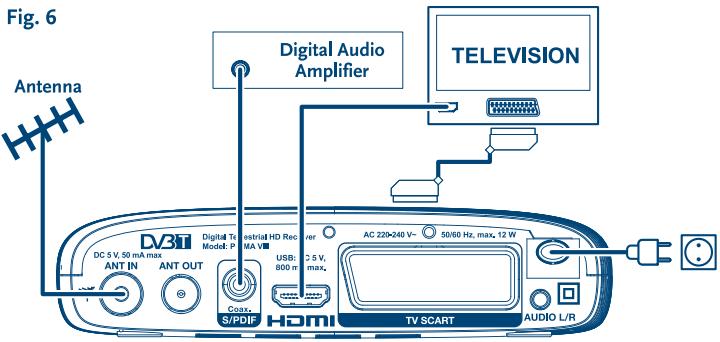
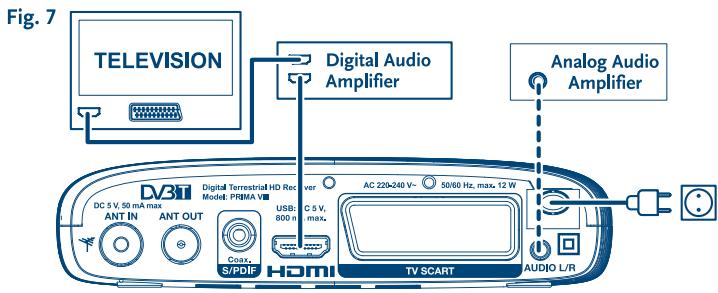
Fig. 8
0820400150
support_at@strong.tv
0,15 par mn poste fixe en France
+359 32 634451
support_bg@strong.tv
199404032
support_it@strong.tv
+3614452610
support_hu@strong.tv
Darrete fissa 24,8 cent. al min.

- Votre terminal 7
- Connexion 8
- Fonctionnement 12
- NE PAS installer votre terminal:
- NE PAS exposer le terminal et ses accessoires:
- Consignes de sécurité
- Stockage
- Installation
- Accessoires
- Utilisation d'un périphérique USB
- Votre terminal
- Façade arrière
- Télécommande
- Installation des piles
- Utilisation de la télécommande
- Connexion à une antenne terrestre
- Connexion à la TV avec un câble HDMI
- Connexion à la TV avec un cable péritel
- Connexion à un amplificateur numérique avec la sortie spdif
- Connexion à un amplificateur numérique et à la TV avec un cable HDMI
- Connexion à un amplificateur audio
- Connecter une clé de stockage USB
- Première installation
- Notice
- Connexion:
- Conseil:
- GUIDE Condense d'utilisation de votre récepteur
- Changer de chaîne
- Accès direct par les touches 0~9
- Listes des chaînes
- Conseil
- Avec les touches
- Bandeau d'informations
- Sélection de la langue audio
- Fonction télétexte
- Sous-titres
- Direct différent
- EPG (guide électronique de programmes)
- Enregistrement immédiat
- MENU principal
- Éditer les chaînes
- Liste des chaînes TV
- Ajout de chaînes aux listes des favoris
- Verrouiller des chaînes
- Sauter des chaînes
- Déplacer les chaînes
- Éditer les chaînes
- Trier
- Renommer
- Effacer
- Liste des stations radio
- Tout effacer
- Avertissement!
- Renommer liste favoris
- Autoscan
- Scan de chaîne
- Alimentation d'antenne
- LCN (numérotation logique de chaine)
- Paramétrage du système
- Langue
- Système TV
- Réglage des heures locales
- Réglage programmateur
- Contrôle parental
- Réglage OSD
- Outils
- Informations
- Réglage usine
- Mise à jour de logiciel par OTA
- Mise à jour par USB
- Fonction sauvegarde et mise à jour de la liste des chaînes
- Fonction sauvegarde de la liste de chaine (sauvegarde sur USB)
- Mettre à jour la liste de chaîne (à partir de l'usb)
- Attention
- Mise à jour automatique OTA
- Jeux
- Media player
- Information HDD
- Attention!
- Remarque
- Réglement DVR
- Retrait de l'usb en toute sécurité
- Décodeur video
- Décodeur audio
- Syntoniseur
- Système et mémoire
- Multimédia
- Connecteurs
- Données générales
Marque : STRONG
Modèle : PRIMA VIII
Catégorie : Décodeur TV