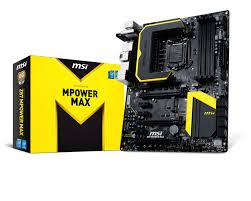
MODE D'EMPLOI Z87 MPOWER MAX MSI
En tant qu'écologiste et afin de protéger l'environnement, MSI tient à rappeler ceci :
Au sujet de la directive européenne (UE) relative aux déchets des équipements électriques et électroniques, directive 2002/96/EC, prenant effet le 13 août 2005, les produits électriques et électroniques ne peuvent être déposés dans les décharges ou tout simplement mis à la poubelle. Les fabricants de ces équipements seront obligés de récupérer certains produits en fin de vie. MSI prendra en compte cette exigence relative au retour des produits en fin de vie au sein de la communauté européenne. Par conséquent, vous pouvez retourner localement ces matériels dans les points de collecte.
La société MSI prend des mesures actives pour protéger l'environnement, c'est pourquoi nous vous rappelons que...
Conformément à la directive européenne (UE) relative à la prévention des déchets d'équipements électriques et électroniques (directive WEEE 2002/96/EC), entrant en vigueur le 13 août 2005, les produits appartenant à la catégorie des équipements électriques et électroniques ne peuvent pas être considérés comme des déchets ménagers. Par conséquent, les fabricants de ces équipements électroniques sont tenus de les reprendre pour recyclage en fin de vie. MSI s'engage à respecter cette exigence pour les produits vendus sous la marque MSI sur le territoire de l'UE, en vue de leur recyclage en fin de vie. Vous pouvez retourner ces produits dans les points de collecte agréés.
Guide rapide des connecteurs . Fr-5
Guide rapide du panneau arrière . Fr-7
Mémoire . Fr-13
Trous taraudés de montage . Fr-14
Connecteurs d'alimentation . Fr-15
Emplacements d'extension . Fr-16
Cartes vidéo / graphiques . Fr-17
Connecteurs internes . Fr-18
Cavaliers . Fr-25
Pilotes et Utilitaires. Fr-26 Configuration BIOS. Fr-27
Caractéristiques de la carte mère. Ru-2 Guide de démarrage rapide ... Ru-5 Guide de démarrage rapide ... Ru-7 CPU (processeur central) Ru-9 Mémoire. Ru-13 Vis de montage. Ru-14 Alimentation. Ru-15 Connecteurs de la carte mère. Ru-16 Installation de la carte graphique discrète Ru-17 Connecteurs internes Ru-18 Références. Ru-25 Pilotes et utilitaires. Ru-26 Configuration du BIOS. Ru-27
Installation / Installation A-1
CPU .A-2 Mémoire / Speicher / Mémoire / Mémoire A-4 Carte mère / Carte mère / Carte mère / Cartes mères A-5 Connecteur d'alimentation / Connecteur d'alimentation ATX / Connecteurs d'alimentation / Connecteurs d'alimentation A-7 SATA HDD .A-9 mSATA SSD .A-10 Connecteur panneau avant / Connecteur panneau avant / Connecteur panneau avant / Connecteurs panneau avant .A-11 Connecteur périphérique / Connecteur périphérique / Connecteur périphérique / Connecteurs périphériques.. .A-12 Carte graphique / Carte graphique / Carte graphique / Cartes graphiques .A-13
Anglais
Merci d'avoir choisi une carte mère ATX de la série Z87-G41 PC Mate/H87-G41 PC Mate/B85-G41 PC Mate (MS-7850 v1.X). La série Z87-G41 PC Mate/H87-G41 PC Mate/B85-G41 PC Mate est basée sur le chipset Intel® Z87/H87/B85 pour une efficacité optimale. Conçue pour fonctionner avec les processeurs Intel® LGA1150, les cartes mères de la série Z87-G41 PC Mate/H87-G41 PC Mate/B85-G41 PC Mate délivrent de hautes performances et offrent une solution adaptée tant aux professionnels qu'aux particuliers.
| Processeurs | ■ Processeurs 4ème Génération Intel® Core™ i7 / Core™ i5 / Core™ i3 / Pentium® / Celeron® pour socket LGA 1150 |
| Chipset | ■ Chipset Intel® Z87/ H87/ B85 Express |
| Mémoire supportée | ■ 4x emplacements de mémoire DDR3 supportent jusqu'à 32GB
■ Z87-G41 PC Mate supporting DDR3 3000(OC)/ 2800(OC)/ 2666(OC)/ 2600(OC)/ 2400(OC)/ 2200(OC)/ 2133(OC)/ 2000(OC)/ 1866(OC)/ 1600/ 1333/ 1066 MHz
■ H87-G41 PC Mate et B85-G41 PC Mate supporting DDR3 1600/ 1333/ 1066 MHz
■ Architecture mémoire double canal
■ Support mémoire non-ECC, mémoire un-buffered
■ Support Intel® Extreme Memory Profile (XMP) |
| Emplacement d'extension | ■ 2x emplacements PCIe x16
- PCI_E2 supporte PCIe 3.0
- PCI_E4 supporte PCIe 2.0
- Support les modes x16, x4/x4
■ 2x emplacements PCIe 2.0 x1
■ 2x emplacements PCI |
| Graphiques intégrées | ■ 1x port VGA, supportant une résolution maximum 1920x1200 @ 60Hz, 24bpp
■ 1x port DVI-D, supportant une résolution maximum 1920x1200 @ 60Hz, 24bpp
■ 1x port HDMI, supportant une résolution maximum 4096x2160@24Hz, 24bpp/ 2560x1600@60Hz, 24bpp/ 1920x1080@60Hz, 36bpp |
| Multi-GPU Support | ■ Support AMD CrossFire™ Technology |
| Stockage | ■ Z87-G41 PC Mate/ H87-G41 PC Mate
- Chipset Intel Z87/ H87 Express
- 6x ports SATA 6Gb/s (SATA1~6)
- Support RAID 0, RAID1, RAID 5 et RAID 10
- Support Intel Smart Response Technology, Intel Rapid Start Technology et Intel Smart Connect Technology* |
| ■ B85-G41 PC Mate
- Chipset Intel B85 Express
- 4x ports SATA 6Gb/s (SATA1, SATA2, SATA3, SATA4)
- 2x ports SATA 3Gb/s (SATA5, SATA6)
- Support Intel Smart Connect Technology*
* Support Intel Core processeurs dans Windows 7 et Windows 8. |
| USB | ■ Chipset Intel Z87/ H87/ B85 Express
- 4x ports USB 3.0 (2 ports sur le panneau arrière, 2 ports disponibles via les connecteurs USB internes)
- 8x ports USB 2.0 (4 ports sur le panneau arrière, 4 ports disponibles via les connecteurs USB internes) |
| Audio | ■ Realtek® ALC887 Codec |
| LAN | ■ Contrôleur Realtek® RTL8111G Gigabit LAN |
| Connecteurs sur le panneau arrière | ■ 1x port PS/2 souris
■ 1x port PS/2 clavier
■ 4x ports USB 2.0
■ 2x ports USB 3.0
■ 1x port HDMI
■ 1x port VGA
■ 1x port DVI-D
■ 1x port LAN (RJ45)
■ 3x prises audio |
| Connecteurs internes | ■ 1x connecteur d'alimentation principal 24-pin ATX
■ 1x connecteur d'alimentation 8-pin ATX 12V
■ 6x connecteurs SATA
■ 2x connecteurs USB 2.0 (support 4 ports USB 2.0 supplémentaires)
■ 1x connecteur USB 3.0 (support 2 ports USB 3.0 supplémentaires)
■ 2x connecteurs de ventilateur de CPU 4-pin
■ 1x connecteur de ventilateur de système 4-pin
■ 2x connecteurs de ventilateur de système 3-pin
■ 1x cavalier d'effacement CMOS
■ 1x connecteur audio avant
■ 2x connecteurs de panneau système
■ 1x connecteur Intrusion Châssis
■ 1x connecteur de module TPM
■ 1x connecteur de port série
■ 1x connecteur de port parallele |
| I/O Contrôleur | ■ Chip contrôleur NUVOTON NCT6779 |
| Moniteur de matériel | ■ Détction de la température du CPU/ du système
■ Détction de la vitesse du ventilateur du CPU/ du système
■ Le contrôle de la vitesse du ventilateur du CPU/ du système |
| Fonctions BIOS | ■ 64 Mb flash (pour Z87-G41 PC Mate)
■ 128 Mb flash (pour H87-G41 PC Mate/ B85-G41 PC Mate)
■ UEFI AMI BIOS
■ ACPI 5.0, PnP 1.0a, SM BIOS 2.7, DMI 2.0
■ Multi-lingue |
| Fonctions spéciales | ■ Military Class 4
■ OC Genie 4
■ Click BIOS 4
■ AMD CrossFire
■ Sound Blaster Cinema (pour Z87-G41 PC Mate)
■ Bouton d'effacement CMOS
■ Contrôle total des ventilateurs
■ Super RAID
■ Command Center |
| Logiciel | ■ Pilotes
■ MSI
- Command Center
- Super Charger
- Super RAID
- Live Update 5
- Fast Boot
■ 7-ZIP
■ Intel Extreme Tuning Utility
■ Norton Internet Security Solution
■ Trend Micro SafeSync
■ Sound Blaster Cinema (pour Z87-G41 PC Mate)
■ Network genie
■ Small Business Advantage (pour H87-G41 PC Mate/ B85-G41 PC Mate) |
| Dimension | ■ Dimensions ATX
■ 12 in. x 8.7 in. (30.5 cm x 22 cm) |

Pour plus d'informations sur le CPU, veuillez visiter http://www.msi.com/service/cpu-support/

Pour plus d'informations sur les composants compatibles, veuillez visiter http://www.msi.com/service/test-report/
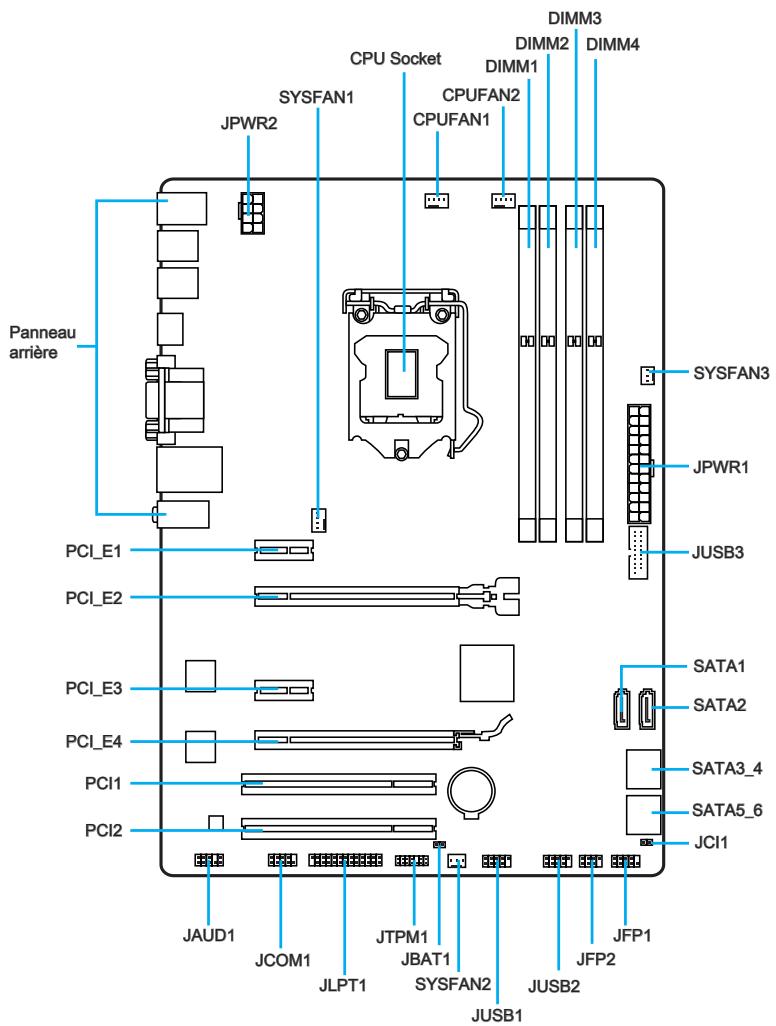
Guide de référence des connecteurs
| Noms de ports | Types des ports | Page |
| Panneau arrêté | Installation du CPU et son ventilateur | Fr-7 |
| CPU | LGA1150 CPU Socket | Fr-9 |
| CPUFAN1~2,SYSFAN1~3 | Connecteurs d'alimentation de ventilateurs | Fr-19 |
| DIMM1~4 | Emplacements de mémoire DDR3 | Fr-13 |
| JAUD1 | Connecteur audio avant | Fr-22 |
| JBAT1 | Cavalier d'effacement CMOS | Fr-25 |
| JCI1 | Connecteur intrusion châssis | Fr-22 |
| JCOM1 | Connecteur de port série | Fr-23 |
| JFP1, JFP2 | Connecteurs de panneau système | Fr-20 |
| JLPT1 | Connecteur de port parallele | Fr-24 |
| JPWR1~2 | Connecteurs d'alimentation ATX | Fr-15 |
| JTPM1 | Connecteur de Module TPM | Fr-23 |
| JUSB1~2 | Connecteurs d'extension USB 2.0 | Fr-21 |
| JUSB3 | Connecteur d'extension USB 3.0 | Fr-21 |
| PCI_E2,4 | Emplacements d'extension PCIe x16 | Fr-16 |
| PCI_E1,3 | Emplacements d'extension PCIe x1 | Fr-16 |
| SATA1~6 | Connecteurs SATA | Fr-18 |
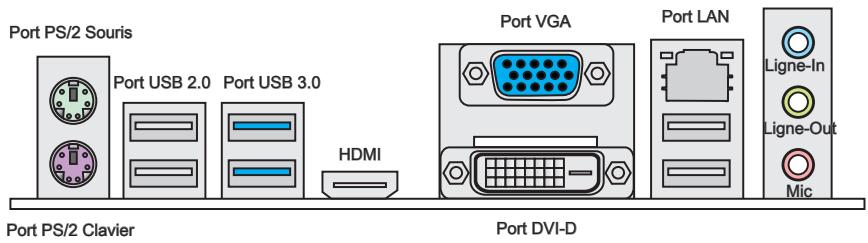
Port PS/2 clavier/souris
Connecteur souris / clavier DIN PS/2 pour une souris / clavier PS/2.
Port USB 2.0
Le port USB 2.0 sert à brancher des périphériques USB 2.0 tels que le clavier, la souris, ou d'autres périphériques compatibles USB 2.0.
Port USB 3.0
Le port USB 3.0 est rétro-compatible avec les périphériques USB 2.0. Il supporte un taux de transfert jusqu'à 5 Gbit/s (SuperSpeed).

Important
Si vous voulez installer un périphérique USB 3.0, vous devez vous connecter à un port USB 3.0. Si un câble USB est utilisé, il doit être compatible USB 3.0.
>Port HDMI

HIGH-DEFINITION MULTIMEDIA INTERFACE
Le High-Definition Multimedia Interface est une interface audio/vidéo tout-numérique, qui est capable de transmettre des flux décompressés. HDMI supporte toutes les formes de TV, y compris le standard, l'amélioré, ou les vidéos hautes définitions, plus l'audio numérique multicanal sur un simple câble.
Port VGA
Le connecteur femelle DB15-pin est fourni pour un moniteur.
Port DVI-D
Le connecteur DVI-D (Digital Visual Interface-Digital) peut être relié à un moniteur via un adaptateur. Pour connecter un moniteur, veuillez vous référer au manuel pour plus d'informations.
Cette plate-forme supporte la fonction double-écran et triple-écran.
| HDMI+VGA | HDMI+DVI | VGA+DVI | HDMI+VGA+DVI |
| Mode étendu(Etendre le PC sur un deuxième ou troisième moniteur) | ○ | ○ | ○ | ○ |
| Mode clone(Les moniteurs ont le même écran) | ○ | ○ | ○ | ○ |
>Port LAN
La prise standard RJ-45 LAN sert à la connexion au réseau local (Local Area Network (LAN)).
| LINK/ACT
LED SPEED
LED | LED | Etat de LED | Description |
| Link/ Activity LED
(LED de lien/
activité) | Eteint | Non relié |
| Jaune | Relié |
| Clignote | Activité de donnée |
| Speed LED
(LED de vitesse) | Eteint | Débit de 10 Mbps |
| Vert | Débit de 100 Mbps |
| Orange | Débit de 1 Gbps |
Ports Audio
Ces connecteurs audio sont utilisés pour les périphériques audio. Vous pouvez différencier leur utilisation grâce à la couleur des prises audio.
Bleu - Ligne In : sert à connecter les périphériques externes de sortie audio. Vert - Ligne Out : est utilisé pour un haut-parleur ou un casque. Rose - Mic : est utilisé pour un microphone.
Introduction au CPU LGA 1150
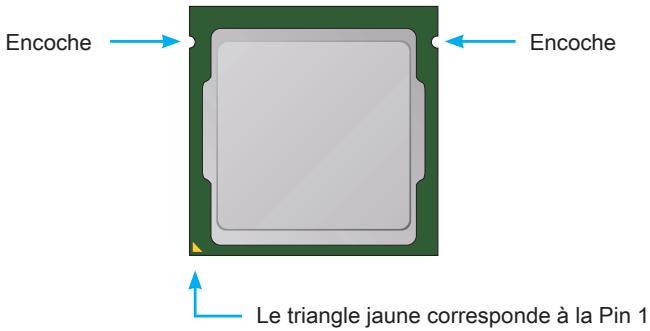
À la surface du CPU LGA 1150, vous noterez deux encoches et un triangle jaune servant à aligner le CPU dans la bonne position sur la carte mère. Le triangle jaune correspond à la broche 1.

Important
Surchauffe
La surchauffe endommage sérieusement le processeur et le système. Assurez-vous toujours que le système de refroidissement fonctionne correctement pour protéger le processeur de la surchauffe. Assurez-vous d'appliquer une couche de pâte thermique (ou adhésif thermique) entre le processeur et le système de refroidissement afin d'améliorer la dissipation de la chaleur.
Remplacement du processeur
Lorsque vous remplacez le processeur, commencez toujours par couper l'alimentation électrique du système et débranchez le cordon d'alimentation de la prise pour garantir la sécurité du processeur.
Overclocking
Cette carte mère supporte l'overclocking. Néanmoins, veuillez vous assurer que vos composants soient capables de tolérer l'overclocking. Toutefois, l'utilisation au-delà des spécifications constructeur n'est pas recommandée. Nous ne garantissons pas les dommages et risques causés par les utilisations non prévues dans les spécifications du produit.
Installation du CPU et de son ventilateur
Quand vous installez un CPU, assurez-vous toujours que le CPU soit équipé d'un ventilateur, nécessaire pour éviter la surchauffe et maintenir la stabilité. Suivez les instructions suivantes pour installer le CPU et son ventilateur correctement. Une installation incorrecte peut endommager votre CPU et la carte mère.

Démonstration vidéo
Voir la vidéo d'installation du CPU et de son ventilateur sur le site ci-dessous.
http://youtu.be/bf5La099url

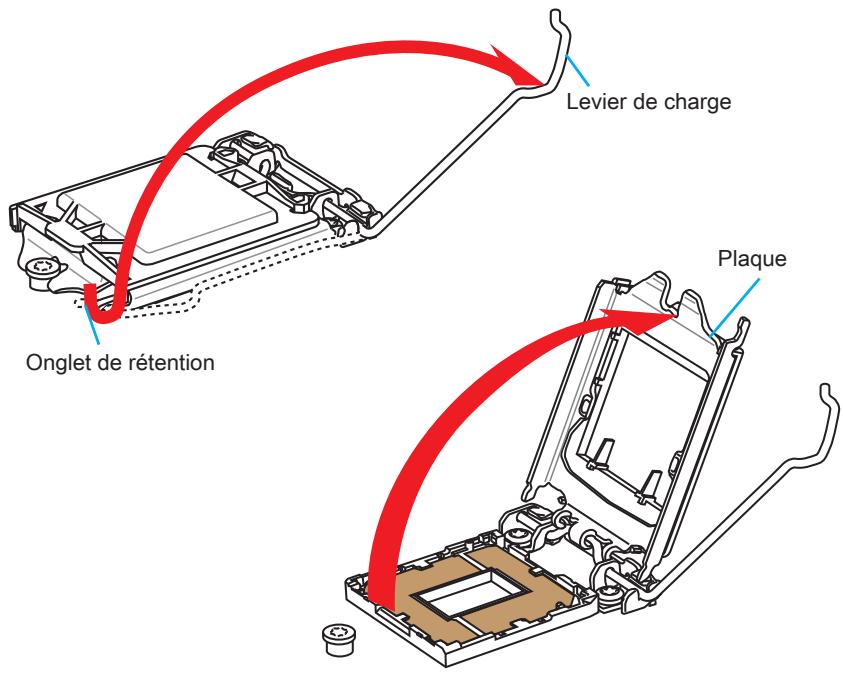
- Poussez le levier de charge vers le bas pour le détacher, puis levez-le jusqu'à la position complètement ouverte.
- Le plaque se lève automatiquement lorsque le levier est levé à la position complètement ouverte.

Important
Ne pas toucher les contacts du socket ou l'envers du CPU.
- Alignez les encoches et les clés d'alignement du socket. Abaissez le CPU en ligne droite, en évitant de le faire basculer ou glisser dans l'emplacement. Vérifiez qu'il est bien installé dans la bonne direction.
- Fermez et glissez le plaque de charge sous le bouton de détention. Fermez et engagez le levier de charge.
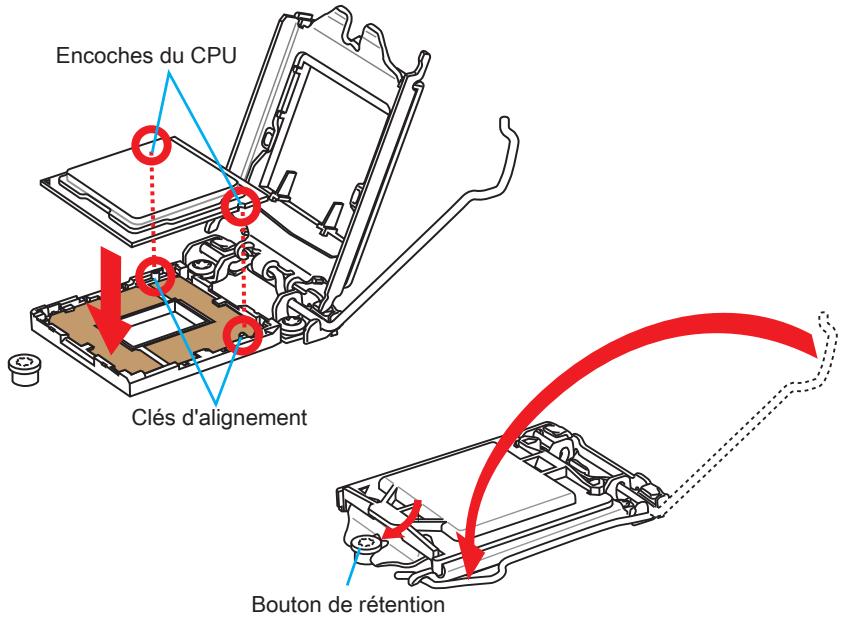
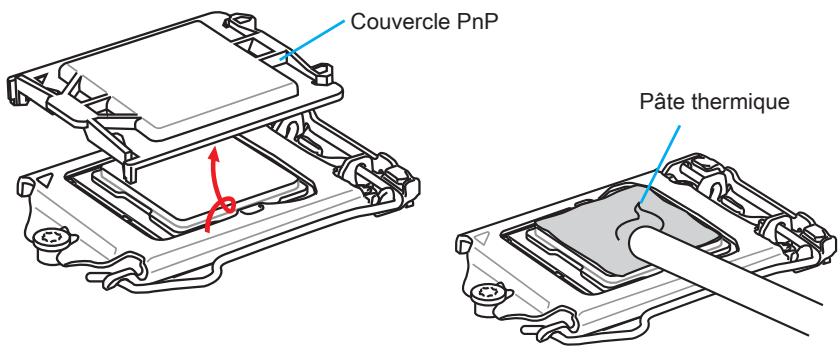
- Quand vous poussez le levier, le couvercle PnP surgit automatiquement de l'emplacement du CPU. Ne jetez pas le couvercle PnP. Replacez toujours le couvercle PnP si le CPU est retiré de son emplacement.
- Appliquez une couche de pâte thermique (ou d'adhésif thermique) sur le dessus du CPU. Cela aide à la dissipation de la chaleur et prévient la surchauffe du CPU.
- Localisez le connecteur du ventilateur CPU sur la carte mère.
- Placez le ventilateur sur la carte mère avec son câble face au connecteur du ventilateur. Les éléments de fixation doivent correspondre aux trous sur la carte.
Connecteur de ventilateur CPU
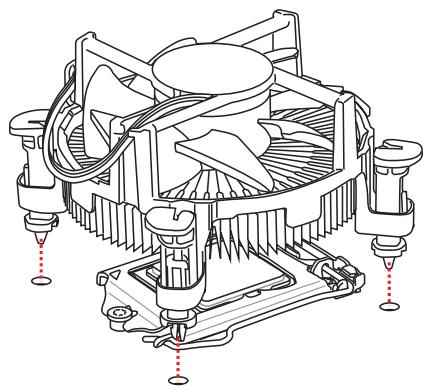
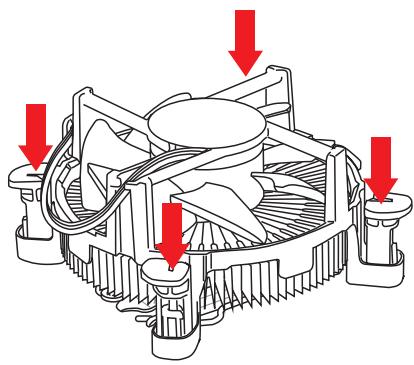
- Appuyez sur le ventilateur jusqu'à ce que les quatre éléments de fixation se coincent dans les trous de la carte mère. Appuyez sur les quatre éléments de fixation pour fixer le ventilateur. Lorsque tous les quatre sont bien en position, vous devriez entendre un clic.
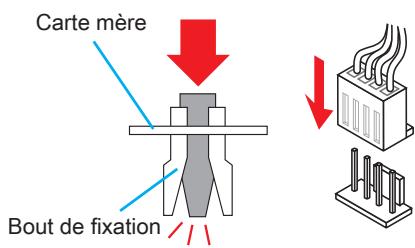
- Inspectez la carte mère pour vous assurer que les extrémités des éléments de fixation sont bien verrouillées en position.
- Enfin, reliez le câble du ventilateur de CPU au connecteur sur la carte mère.

Important
- Vérifiez que le ventilateur du CPU est bien fixé sur le CPU avant de démarrer votre système.
- Lorsque le CPU n'est pas installé, protégez toujours les broches du socket du CPU avec le capuchon de protection du socket.
- Si vous avez acheté un CPU avec un ventilateur séparé, veuillez vous référer à la documentation fournie dans l'emballage du ventilateur pour plus d'informations sur l'installation.
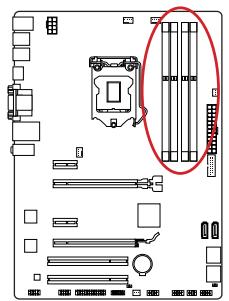
Ces emplacements DIMM sont destinés à l'installation de modules mémoire. Pour plus d'informations sur les composants compatibles, veuillez consulter http://www.msi.com/service/test-report/
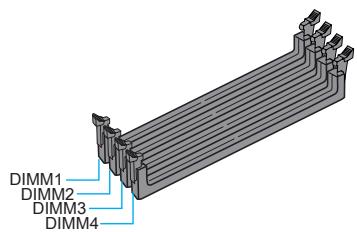

Démonstration vidéo
Regardez la vidéo sur l'installation de la mémoire sur le site ci-dessous : http://youtu.be/76yLtJaKICQ

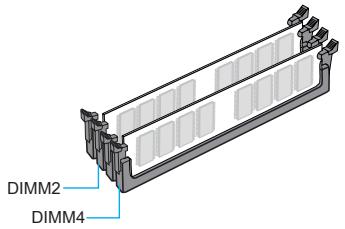
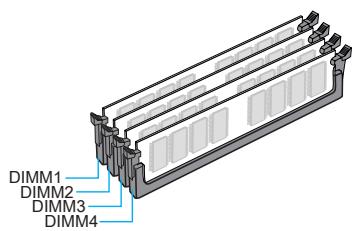
Règles de remplissage en mode double canal
En mode double canal, les modules mémoire peuvent transmettre et recevoir simultanément deux lignes de données. L'activation du mode double canal peut améliorer les performances du système. Veuillez vous référer aux illustrations suivantes pour connaître les règles de remplissage en mode double canal.

Important
- Les modules mémoire DDR3 ne sont pas interchangeables avec les modules DDR2. Vous devez toujours installer des modules mémoire DDR3 dans les emplacements DDR3 DIMM.
- Pour garantir la stabilité du système, assurez-vous d'installer des modules mémoire du même type et de la même densité en mode double canal.
- En raison des ressources utilisées par le chipset, le système ne détectera que jusqu'à 31+ Go (et non 32 Go complets) lorsque tous les emplacements DIMM sont occupés par des modules mémoire de 8 Go.
Trous de montage taraudés
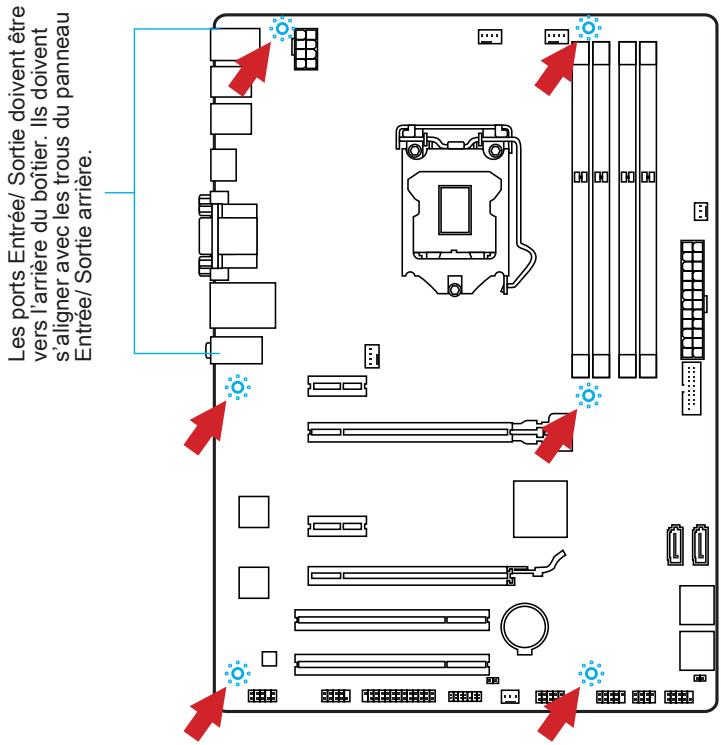
Avant d'installer la carte mère, vous devez d'abord installer les entretoises de montage nécessaires sur le plateau de montage du boîtier de l'ordinateur. Si le boîtier de l'ordinateur est livré avec un panneau d'E/S arrière, veuillez le remplacer par celui fourni dans la boîte de la carte mère. Le panneau d'E/S arrière doit se fixer facilement dans le boîtier sans utiliser de vis. Alignez les entretoises de montage du plateau avec les trous taraudés de la carte mère et fixez la carte mère avec les vis fournies avec le boîtier de l'ordinateur. L'emplacement des trous taraudés de la carte mère est illustré ci-dessous. Pour plus d'informations, veuillez vous référer au manuel de votre boîtier d'ordinateur.

Important
- Installez la carte mère sur une surface plate et propre.
- Pour prévenir tous dommages à la carte mère, veillez à n'avoir aucun contact entre la carte mère et le boîtier de l'ordinateur hormis les socles de montage.
- Veuillez vous assurer qu'il n'y a pas de composant en métal posé sur la carte ou dans le boîtier de l'ordinateur qui entraînerait un court-circuit à la carte mère.

Démonstration vidéo
Voir la vidéo sur l'installation des connecteurs d'alimentation sur le site ci-dessous.
http://youtu.be/gkDYyR_83l4

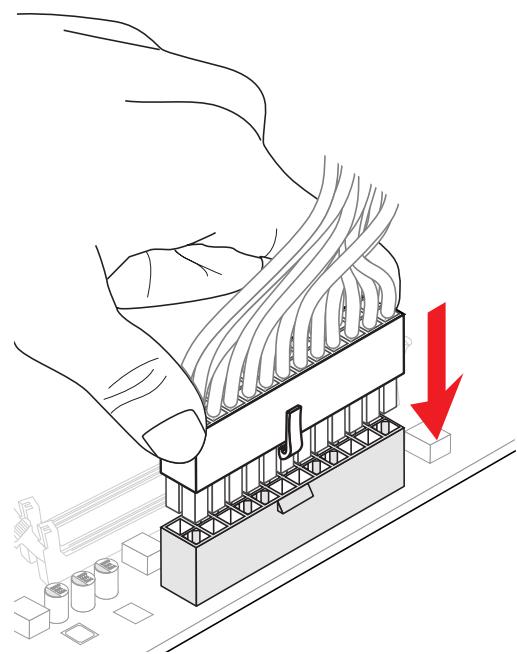
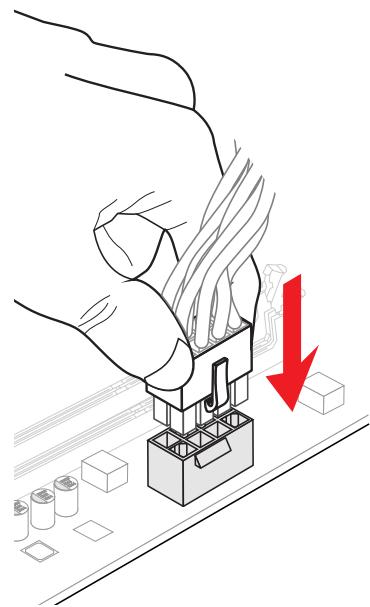
JPWR1~2 : Connecteur d'alimentation ATX
Ce connecteur vous permet de relier une alimentation ATX. Pour cela, alignez le câble d'alimentation avec le connecteur et appuyez fermement le câble dans le connecteur. Si ceci est bien fait, la pince sur le câble d'alimentation doit être accrochée sur le connecteur d'alimentation de la carte mère.
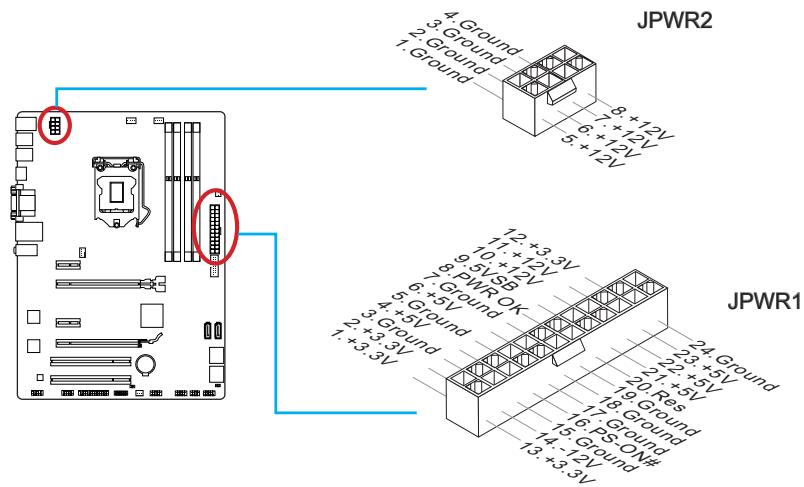

Important
Veuillez vous assurer que tous les connecteurs sont connectés aux bonnes alimentations ATX afin de garantir une opération stable de la carte mère.
Emplacements d'extension
Cette carte mère contient de nombreux ports pour les cartes d'extension, tels que les cartes graphiques ou les cartes audio.
PCI_E1~4 : Emplacement d'extension PCIe
L'emplacement PCIe supporte l'interface de carte d'extension PCIe.
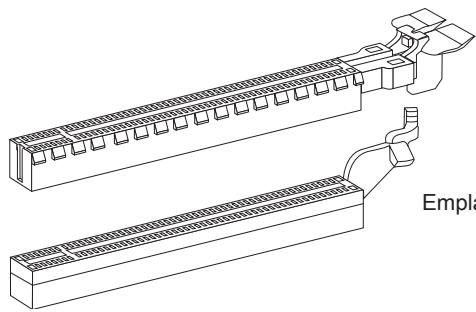
Emplacement PCIe 3.0 x16
Emplacement PCIe 2.0 x16
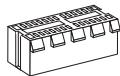
Emplacement PCIe 2.0 x1
PCI1~2 : Emplacement d'extension PCI
L'emplacement PCI supporte la carte d'extension d'interface PCI.
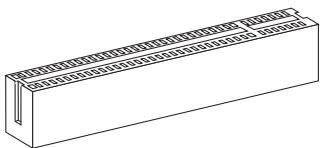
Emplacement PCI

Important
Lorsque vous ajoutez ou retirez une carte d'extension, assurez-vous que le PC n'est pas relié au secteur. Lisez la documentation pour faire les configurations nécessaires du matériel ou du logiciel de la carte d'extension, tels que cavaliers, interrupteurs ou la configuration du BIOS.
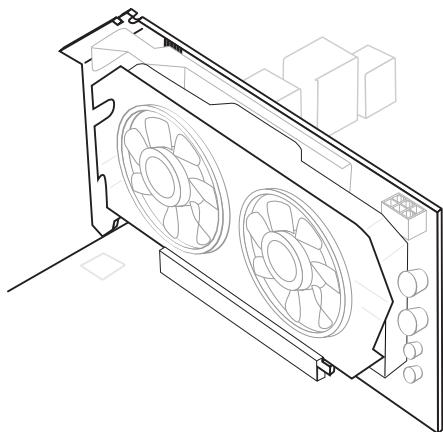
La carte mère peut utiliser la partie graphique intégrée au processeur, mais peut également utiliser une carte vidéo distincte installée sur un port d'extension de la carte mère. Une ou plusieurs cartes vidéo ajoutées peuvent améliorer fortement la performance graphique du système. Pour une compatibilité parfaite, nous vous recommandons d'utiliser des cartes graphiques MSI.

Démonstration vidéo
Voir la vidéo sur l'installation d'une carte graphique dans l'emplacement PCIe x16 avec verrou papillon sur le site ci-dessous. http://youtu.be/mG0GZpr9w_A

Installation d'une simple carte vidéo
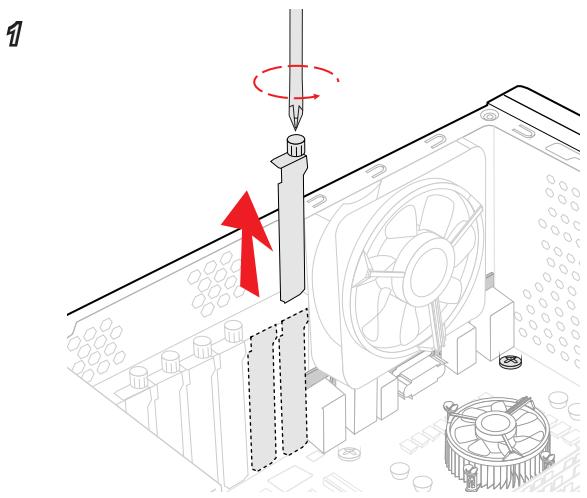
- Déterminez quel(s) emplacement(s) d'extension la carte vidéo utilisera. Localisez l'emplacement (les emplacements) d'extension sur la carte mère. Ôtez les caches de protection correspondants à cet emplacement du boîtier de l'ordinateur.
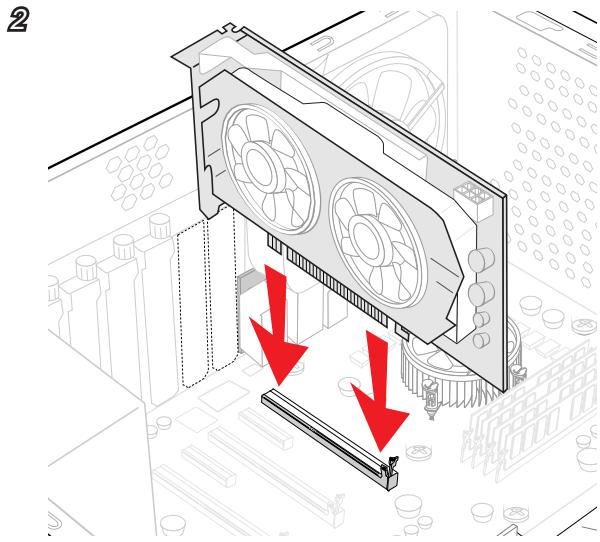
- Alignez la carte vidéo sur le haut de l'emplacement d'extension, les sorties vidéo de la carte graphique orientées vers l'extérieur du boîtier de l'ordinateur. En cas d'une seule carte vidéo, il est recommandé d'utiliser l'emplacement PCI_E2.
- Poussez la carte vidéo dans l'emplacement d'extension. Selon l'emplacement (les emplacements) d'extension utilisé, il doit y avoir des pinces sur l'emplacement (les emplacements) d'extension qui se verrouillent en place.
- Si nécessaire, vissez l'équerre de la carte graphique au boîtier de l'ordinateur. Certaines cartes vidéo exigent un câble venant directement de l'alimentation.
- Veuillez consulter le manuel de votre carte graphique pour plus d'instructions concernant l'installation des pilotes ou d'autres réglages spécifiques.
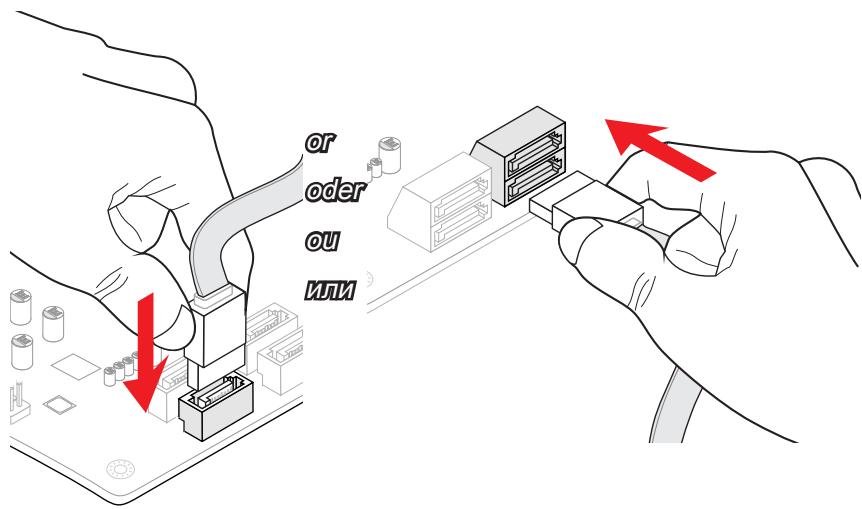
SATA1~6 : Connecteurs SATA
Ce connecteur est un port d'interface SATA haut débit. Chaque connecteur peut être relié à un appareil SATA. Les appareils SATA sont des disques durs (HDD), des disques à état solide (SSD) et des lecteurs optiques (CD/DVD/Blu-Ray).

Démonstration vidéo
Voir la vidéo sur l'installation d'un SATA HDD.
http://youtu.be/RZsMpqxythc

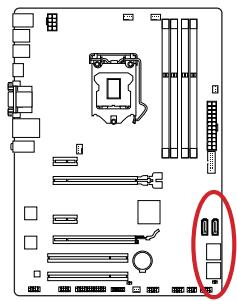
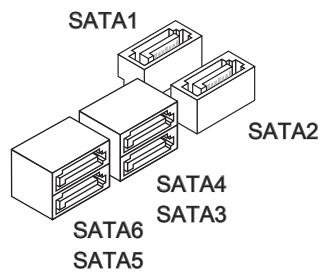
Pour Z87-G41 PC Mate/H87-G41 PC Mate
- SATA1~6 (6 Gb/s, par Intel® Z87/H87)
- SATA1, SATA2, SATA3, SATA4 (6 Gb/s, par Intel® B85)
- SATA5, SATA6 (3 Gb/s, par Intel® B85)

Important
- De nombreux périphériques SATA ont besoin d'un câble d'alimentation. Ce type de périphériques comprend les disques durs (HDD), les disques à état solide (SSD) et les périphériques optiques (CD/DVD/Blu-Ray). Veuillez vous référer au manuel des périphériques pour plus d'informations.
- Dans la plupart des boîtiers d'ordinateur, il est nécessaire de fixer les périphériques SATA, tels que HDD, SSD et lecteur optique, au boîtier. Référez-vous au manuel de votre boîtier ou de votre périphérique SATA pour plus d'instructions d'installation.
- Veuillez ne pas plier le câble SATA à 90°. Autrement, cela entraînerait une perte de données pendant la transmission.
- Les câbles SATA ont des prises identiques sur chaque côté. Néanmoins, il est recommandé de connecter la prise plate sur la carte mère pour un gain d'espace.
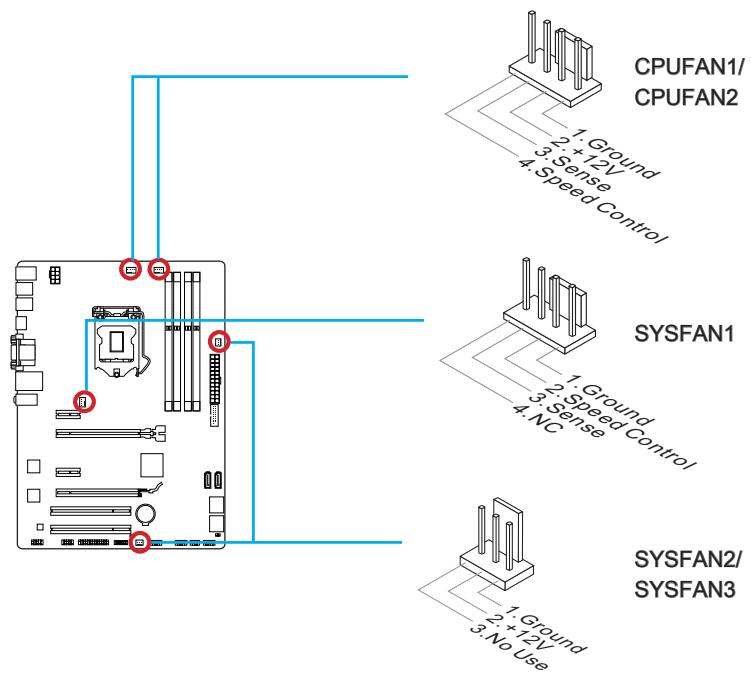
CPUFAN1~2, SYSFAN1~3 : connecteurs d'alimentation du ventilateur
Les connecteurs d'alimentation du ventilateur prennent en charge les ventilateurs de type +12 V. Si la carte mère est équipée d'un moniteur de matériel système intégré, vous devrez utiliser un ventilateur spécial muni d'un capteur de vitesse afin de contrôler le ventilateur de l'unité centrale. N'oubliez pas de connecter tous les ventilateurs. Certains ventilateurs de système se connectent directement à l'alimentation au lieu de se connecter à la carte mère. Un ventilateur de système peut être relié à n'importe quel connecteur de ventilateur système.

Important
- Veuillez vous référer au site officiel de votre processeur ou consulter votre revendeur pour choisir les ventilateurs de refroidissement CPU recommandés.
- Ces connecteurs prennent en charge le contrôle Smart Fan avec le mode linéaire. Vous pouvez installer l'utilitaire Command Center qui contrôlera automatiquement la vitesse du ventilateur en fonction de la température actuelle.
- S'il n'y a pas assez de ports sur la carte mère pour connecter tous les ventilateurs du système, des adaptateurs sont disponibles pour connecter directement un ventilateur à l'alimentation du boîtier.
- Avant le premier démarrage, assurez-vous qu'aucun câble n'endommage les lames des ventilateurs.
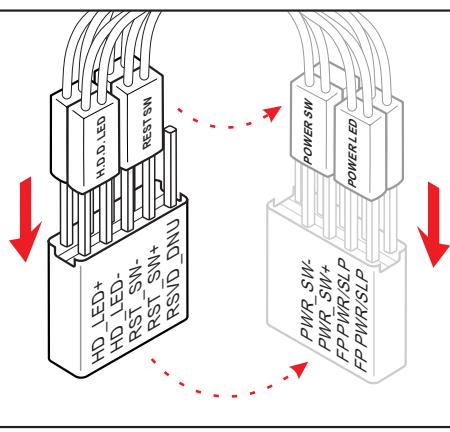
JFP1, JFP2 : connecteurs du panneau système
Ces connecteurs se connectent aux interrupteurs et aux LED du panneau avant. Le JFP1 est conforme au guide de conception de la connectivité d'entrée/sortie du panneau avant Intel®. Lors de l'installation des connecteurs du panneau avant, veuillez utiliser le M-Connector en option afin de simplifier l'installation. Connectez tous les fils du boîtier au M-Connector, puis connectez le M-Connector à la carte mère.

Démonstration vidéo
Voir la vidéo pour l'installation des connecteurs du panneau avant.
http://youtu.be/DPELldVNZUI

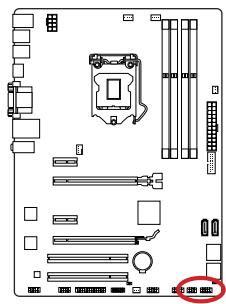
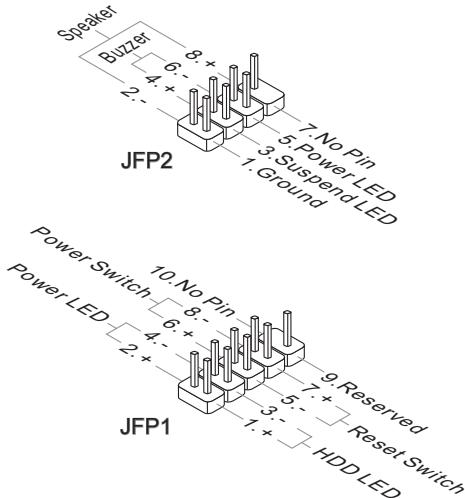

Important
- Sur les branchements du boîtier, les broches marquées par de petits triangles sont des fils positifs. Veuillez utiliser les diagrammes ci-dessus et l'explication relative au M-Connector en option pour déterminer la bonne orientation et la position des connecteurs.
- La majorité des connecteurs sur le panneau avant du boîtier d'ordinateur sont connectés au JFP1 à l'origine.
JUSB1~2 : connecteurs d'extension USB 2.0
Ce connecteur est destiné à connecter les périphériques USB haute vitesse tels que les disques durs USB, les appareils photo numériques, les lecteurs MP3, les imprimantes, les modems et les appareils similaires.
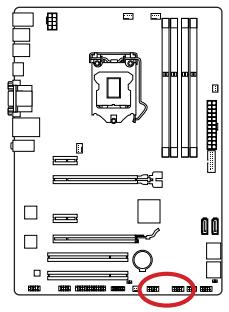
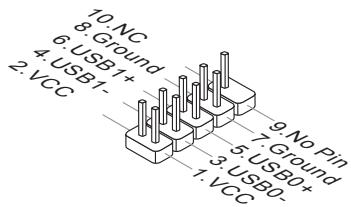

Important
Notez que les broches VCC et GND doivent être branchées correctement afin d'éviter tout dommage possible.
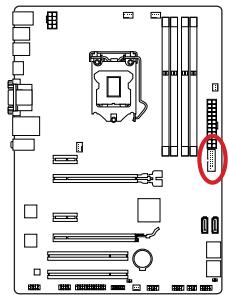
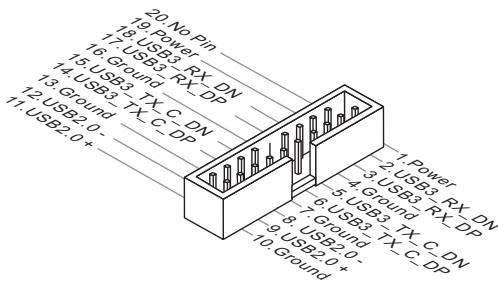
JUSB3 : connecteur d'extension USB 3.0
Le port USB 3.0 est rétro-compatible avec les périphériques USB 2.0. Il supporte un taux de transfert jusqu'à 5 Gbit/s (SuperSpeed).

Important
- Notez que les broches VCC et GND doivent être branchées correctement afin d'éviter tout dommage possible.
- Si vous voulez utiliser un périphérique USB 3.0, il faut utiliser un câble USB 3.0.
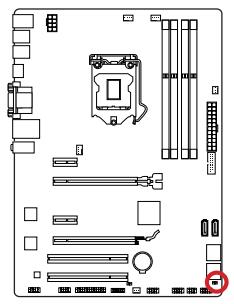
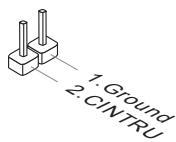
JCI1 : connecteur d'intrusion châssis
Ce connecteur est relié à un câble d'interrupteur d'intrusion châssis. Si le châssis est ouvert, l'interrupteur en informera le système, qui enregistrera ce statut et affichera un écran d'alerte. Pour effacer ce message d'alerte, vous devez entrer dans le BIOS et désactiver l'alerte.
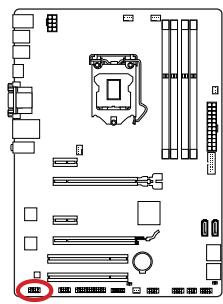
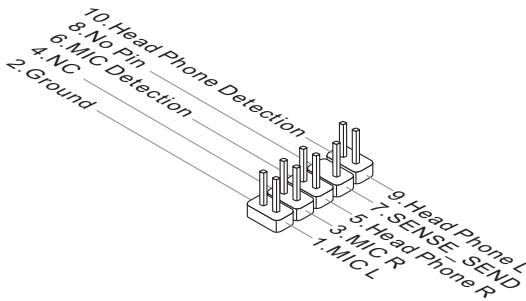
JAUD1 : connecteur audio panneau avant
Ce connecteur vous permet de connecter un audio sur le panneau avant. Il est conforme au guide de conception de la connectivité Entrée/sortie du panneau avant Intel®.
JTPM1 : connecteur de module TPM
Ce connecteur est relié à un module TPM (Trusted Platform Module) en option. Veuillez vous référer au manuel du module TPM pour plus d'informations détaillées.
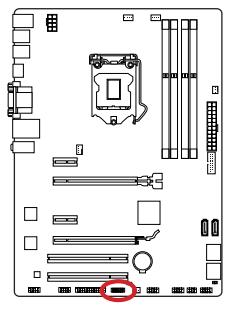
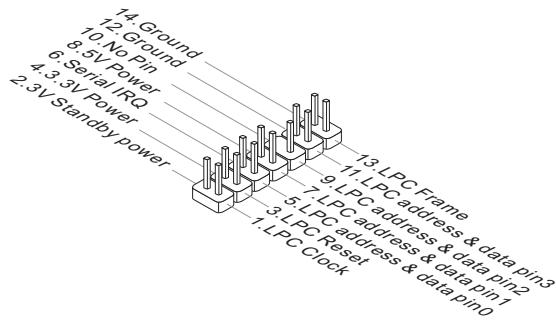
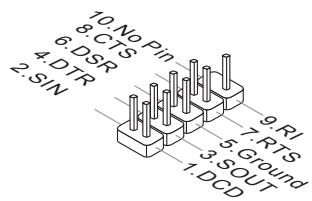
JCOM1 : connecteur de port série
Le port série est un port de communication haute vitesse 16550A, qui envoie/reçoit 16 octets de mémoire tampon (FIFO). Vous pouvez y connecter un périphérique série.
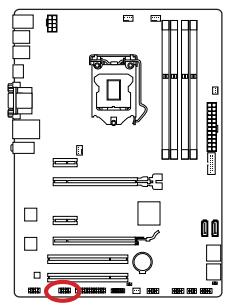
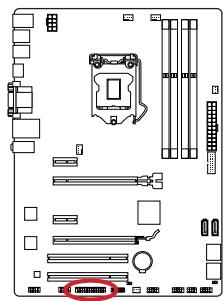
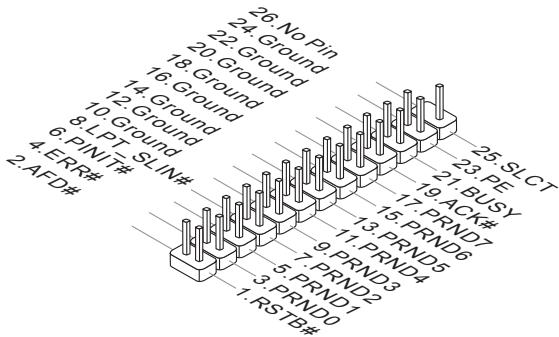
JLPT1 : connecteur de port parallèle
Ce connecteur sert à connecter un support de port parallèle en option. Le port parallèle est un port d'imprimante standard qui prend en charge les modes Enhanced Parallel Port (EPP) et Extended Capabilities Parallel Port (ECP).
JBAT1 : cavalier d'effacement CMOS
Une mémoire CMOS RAM intégrée, alimentée par une batterie externe située sur la carte mère, conserve les données de configuration du système. Grâce à cette mémoire, le système peut démarrer automatiquement le système d'exploitation à chaque mise sous tension. Si vous souhaitez effacer la configuration du système, réglez le cavalier pour effacer la mémoire CMOS.
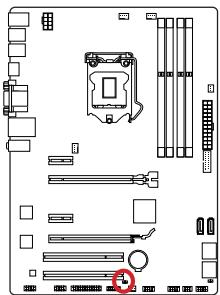
Conserver les données
Effacer les données

Important
Vous pouvez effacer la mémoire CMOS en connectant ce cavalier lorsque le système est éteint. Ensuite, ouvrez le cavalier. Évitez d'effacer la mémoire CMOS pendant que le système est allumé ; cela endommagerait la carte mère.
Après l'installation du système d'exploitation, il est nécessaire d'installer les pilotes pour optimiser les performances de l'ordinateur. La carte mère MSI est fournie avec un disque de pilotes. Ces pilotes permettent à l'ordinateur d'utiliser la carte mère plus efficacement et de développer pleinement les fonctions fournies.
Vous pouvez protéger votre ordinateur contre les virus en installant les programmes de sécurité inclus. Le paquet comprend également une variété d'utilitaires puissants et créatifs.
Installation totale
L'installation totale est simple à utiliser et fait du bon travail en trouvant les pilotes nécessaires. Veuillez suivre les étapes suivantes pour installer les pilotes et les utilitaires pour votre nouvel ordinateur.
- Insérez le disque de pilotes MSI dans le lecteur optique. L'écran de configuration apparaît automatiquement si l'exécution automatique est activée dans le système d'exploitation.
- Cliquez sur Total Installer. Une boîte de dialogue surgit et affiche tous les pilotes nécessaires.
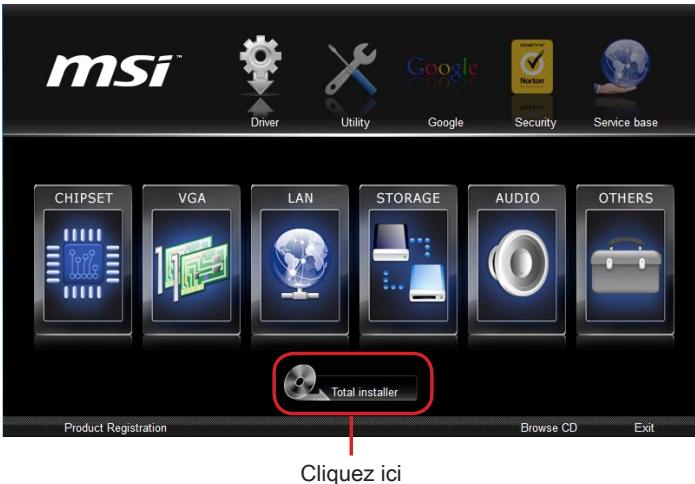
- Cochez les cases dans la boîte de dialogue.
- Cliquez sur le bouton Install.
- L'installation des logiciels sera en cours. Une fois terminée, il vous rappellera de redémarrer.
- Cliquez sur le bouton OK pour terminer.
- Redémarrez votre ordinateur.
Vous pouvez installer le reste de la même façon.
CLICK BIOS est développé par MSI et fournit une interface graphique permettant de régler les paramètres du BIOS à l'aide de la souris et du clavier.
Avec CLICK BIOS, vous pouvez modifier les réglages du BIOS, surveiller la température du CPU, définir la priorité des périphériques de démarrage et voir les informations du système telles que le nom du CPU, la capacité DRAM, la version du système d'exploitation et du BIOS. Vous pouvez importer et exporter les données de paramétrage pour les sauvegarder et les partager avec vos amis. Avec une connexion Internet, vous pouvez surfer sur Internet, lire les e-mails et utiliser Live Update pour la mise à jour de votre système.
Entrer dans le réglage du BIOS
Allumez l'ordinateur et le système lancera le processus POST (Test automatique d'allumage). Lorsque le message ci-dessous apparaît à l'écran, appuyez sur la touche pour entrer dans le réglage :
(Appuyez sur la touche DEL pour entrer dans le BIOS, F11 pour le menu de démarrage)
Si le message disparaît avant que vous ne répondiez et que vous souhaitez encore entrer dans le BIOS, redémarrez le système en l'éteignant puis en le rallumant, ou en appuyant sur le bouton RESET (Réinitialiser). Vous pouvez également redémarrer le système en appuyant simultanément sur les touches Ctrl, Alt et Suppr.
MSI fournit deux façons supplémentaires pour entrer dans la configuration du BIOS. Vous pouvez cliquer sur l'onglet "GO2BIOS" dans l'écran de l'utilitaire "MSI Fast Boot" ou appuyer sur le bouton "GO2BIOS" physique (en option) sur la carte mère pour permettre au système d'aller dans la configuration du BIOS directement au prochain démarrage.
Cliquez sur l'onglet "GO2BIOS" depuis l'écran d'utilitaire "MSI Fast Boot".

Important
- Veuillez vous assurer d'avoir installé l'utilitaire "MSI Fast Boot" avant d'utiliser le service pour accéder à la configuration du BIOS.
- Les menus du BIOS décrits ici sont mis à jour régulièrement. La description ci-dessous peut donc être légèrement différente et ne doit être considérée que comme une référence.
Vue d'ensemble
Entré dans le BIOS, l'écran suivant apparaît.
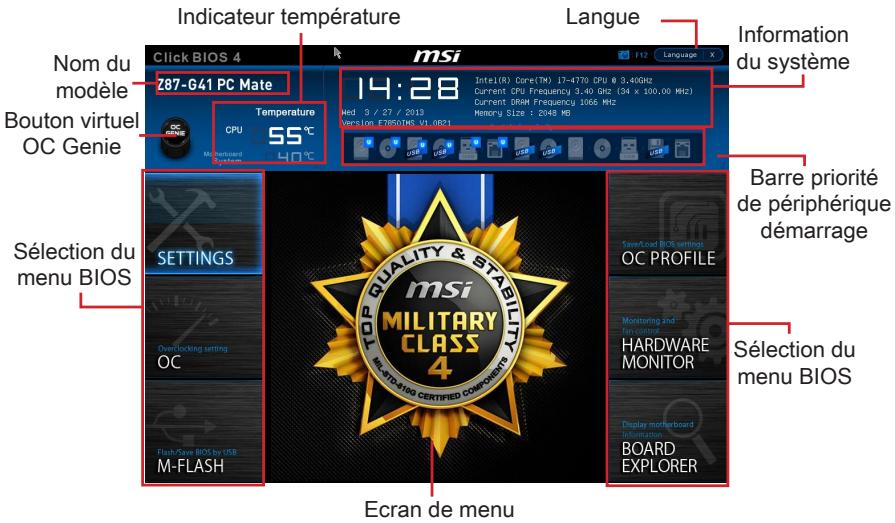
Indicateur de température
Cette partie affiche la température du processeur et de la carte mère.
Langue
Ce menu vous permet de choisir la langue du réglage du BIOS.
Information du système
Cette partie affiche l'heure, la date, le nom du CPU, la fréquence du CPU, la fréquence de la DRAM, la capacité de la DRAM et la version du BIOS.
Sélection du menu BIOS
Les options suivantes sont disponibles :
- SETTINGS - Utilisez ce menu pour spécifier vos réglages du chipset et des périphériques de démarrage.
- OC - Ce menu permet l'ajustement des fréquences et des tensions. L'augmentation de la fréquence permettra de meilleures performances, néanmoins une haute fréquence produit plus de chaleur et pourrait entraîner une instabilité. Nous déconseillons aux utilisateurs non initiés d'overclocker.
- M-FLASH - Ce menu fournit la méthode pour mettre à jour le BIOS avec un disque flash USB. OC PROFILE - Ce menu sert à régler divers profils d'overclocking.
- HARDWARE MONITOR - Ce menu permet de régler la vitesse des ventilateurs et de surveiller les tensions du système. BOARD EXPLORER - Il fournit les informations relatives aux périphériques installés sur la carte mère.
Barre de priorité des périphériques de démarrage
Bougez les icônes des périphériques pour changer la priorité au démarrage.
Haute priorité Basse priorité
Écran de menu
Cette zone fournit les réglages BIOS et les informations qui permettent de changer les paramétrages.
Bouton OC Genie virtuel
Activer ou désactiver la fonction OC Genie en cliquant sur ce bouton. Lorsqu'il est activé, le bouton s'allume. Activer la fonction OC Genie peut automatiquement overclocker avec le profil d'overclocking optimisé MSI.
Nom du modèle
Affiche le nom du modèle de cette carte mère.
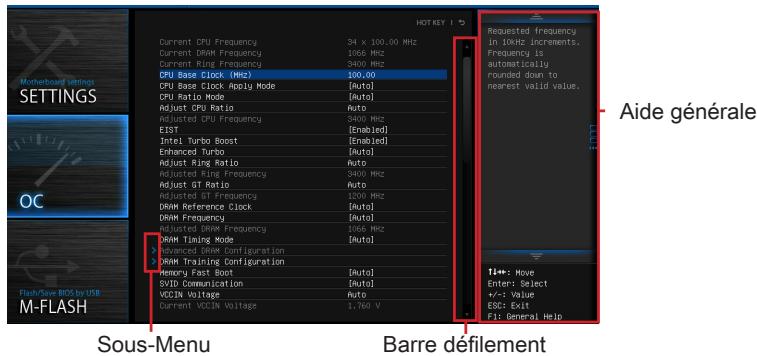
Sous-menu
Si vous avez un symbole de flèche à gauche de certains champs, cela signifie qu'un sous-menu servant à modifier d'autres options est disponible. Vous pouvez utiliser les flèches ou la souris pour illuminer le champ puis appuyer sur ou double cliquer sur la souris pour entrer dans le sous-menu.
Barre de défilement
Faites glisser la barre de défilement ou utilisez les flèches pour afficher d'autres menus disponibles dans la zone "Écran menu".
Aide générale
L'aide générale affiche une brève description pour vous aider à saisir les menus sélectionnés.
Opération
Vous pouvez contrôler le réglage du BIOS avec la souris et le clavier. La liste ci-dessous décrit les opérations des touches de raccourci et de la souris.
| Touches | Souris | Description |
| <↑↓→←> | Choisir un champ | Choisisr un article |
| <Enter> | Clique/ Double-clique le bouton gauche | Choisisr une icône/ un domaine |
| <Esc> | Clique le bouton droite | Retourer au menu Exit ou revenir à la page précédente d'un sous-menù |
| <++> | | Augmenter la valeur numérique ou faire un changement |
| <-> | Diminuer la valeur numérique ou faire un changement |
| <F1> | Aide générale |
| <F4> | CPU Spécifications |
| <F5> | Entrer dans Memory-Z |
| <F6> | Charger les réglages optimaux par défaut |
| <F8> | Charger les profils OC de USB |
| <F9> | Conserver les profils OC à USB |
| <F10> | Conserver les changement et réinitialiser |
| <F12> | Conserver une capture d'écran sur un lecteur USB FAT/FAT32 |
Ce menu est destiné aux utilisateurs avancés souhaitant overclocker la carte mère.
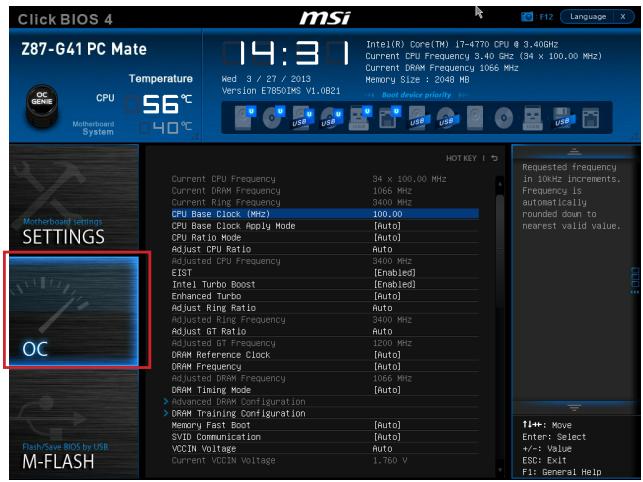

Important
L'overclocking manuel du PC n'est recommandé que pour les utilisateurs avancés. - L'overclocking n'est pas garanti, et une mauvaise manipulation peut invalider votre garantie et endommager sévèrement le système. - Si vous n'êtes pas familier avec l'overclocking, nous recommandons d'utiliser OC Genie pour un overclocking simplifié et plus stable.
Ces menus affichent la fréquence actuelle du CPU, de la mémoire et du Ring installés. En lecture seule.
➤ CPU Base Clock (MHz) [Défaut]
Définit le base clock du CPU. Vous pouvez overclocker le CPU en ajustant sa valeur. Veuillez noter que le comportement d'overclocking n'est pas garanti. Ce menu apparaît quand le processeur installé prend cette fonction en charge.
Montre le base clock actuel du CPU. En lecture seule. Ce menu peut être modifié uniquement si le processeur prend cette fonction en charge.
Définit le palier de base clock actuel du CPU. Vous pouvez overclocker le base clock du CPU en ajustant cette valeur. Veuillez noter que le comportement et la stabilité d'overclocking ne sont pas garantis. Ce menu peut être modifié uniquement si le processeur prend cette fonction en charge. Mis en "Auto", le BIOS procède à une configuration automatique. [Options : Auto, 1.00, 1.25, 1.67]
➤ CPU Base Clock Apply Mode [Auto]
Définit le mode d'application pour le base clock CPU ajusté.
[Auto] Ce réglage sera configuré automatiquement par le BIOS.
[Next Boot] Le CPU adoptera le base clock paramétré après le redémarrage.
[Immediate] Le CPU adoptera immédiatement le base clock paramétré.
▸ CPU Ratio Mode [Auto]
Choisit le mode d'opération du ratio CPU.
[Auto] Ce réglage sera configuré automatiquement par le BIOS.
[Dynamic Mode] Le ratio CPU sera modifié dynamiquement selon la charge du CPU.
Définit le ratio CPU qui sert à déterminer la vitesse d'horloge du CPU. Ce menu peut être modifié uniquement si le CPU prend cette fonction en charge.
Affiche la fréquence ajustée du CPU. En lecture seule.
EIST [Activé]
Active ou désactive la technologie Enhanced Intel® SpeedStep.
Intel Turbo Boost [Activé]
Active ou désactive Intel® Turbo Boost. Ce menu peut être modifié uniquement si le CPU installé prend cette fonction en charge.
[Activé] Active la fonction d'augmenter automatiquement les performances du CPU, au-delà de la spécification nominale lorsque le système exige un état de performance plus élevé.
[Désactivé] Désactive cette fonction.
Enhanced Turbo [Auto]
Active ou désactive la fonction Enhanced Turbo pour tous les cœurs CPU afin d'augmenter les performances du CPU.
[Auto] Ce réglage sera configuré automatiquement par le BIOS.
[Activé] Tous les cœurs CPU seront augmentés pour atteindre le ratio turbo maximum.
[Désactivé] Désactive cette fonction.
▸ OC Genie Switch [Gear1]
Choisit un type de profil d'overclocking pour la fonction OC Genie. Ce menu apparaît lorsque "OC Genie Function Control" est réglé sur [By BIOS Options].
[Gear1] Active le profil d'overclocking Gear1 pour l'overclocking.
[Gear2] Active le profil d'overclocking Gear2 pour l'overclocking extrême.
![MSI Z87 MPOWER MAX - ➤ CPU Base Clock (MHz) [Défaut] - 1](/content/2019/10/9127/images/8ec1b076db3879ca66069e525baa3bd75e738577587a8803dc05e738dc6db041.jpg)
Important
- Il est conseillé de ne faire aucune modification au menu OC ni de charger les valeurs par défaut après l'activation de la fonction OC Genie.
- Il est interdit de mettre à jour le BIOS ou d'effacer les CMOS en mode OC Genie, ceci peut entraîner un échec de la fonction OC Genie ou d'autres effets.
Définit le ratio ring. La gamme de valeurs validée dépend du CPU installé.
Adjusted Ring Frequency : montre la fréquence ajustée Ring. En lecture seule. Adjust GT Ratio [Auto]
Définit le ratio graphique intégré. La gamme de valeurs validée dépend du CPU installé. Adjusted GT Frequency
Affiche la fréquence graphique intégrée. En lecture seule.
▸ DRAM Reference Clock [Auto] : définit l'horloge de référence DRAM. La gamme de valeurs validée dépend du CPU installé. Ce menu apparaît uniquement si le CPU installé prend cet ajustement en charge. ▸ DRAM Frequency [Auto]
Définit la fréquence DRAM. Veuillez noter que le comportement d'overclocking n'est pas garanti. Adjusted DRAM Frequency
Montre la fréquence ajustée DRAM. En lecture seule. ▸ Extreme Memory Profile (X.M.P) [Disabled]
X.M.P. (Extreme Memory Profile) est la technologie d'overclocking par le module de mémoire. Ce menu est disponible quand vous installez les modules de mémoire prenant en charge la technologie X.M.P.
[Disabled] Désactive cette fonction. [Profile 1] Réglage du profil 1 d'overclocking du modèle de mémoire XMP installé. [Profile 2] Réglage du profil 2 d'overclocking du modèle de mémoire XMP installé.
▸ DRAM Timing Mode [Auto]
Choisit le mode de latences mémoire.
[Auto] Les timings DRAM seront déterminés selon le SPD (Serial Presence Detect) des modules de mémoire installés. [Link] Ceci vous permet de configurer les latences DRAM manuellement pour tous les canaux de mémoire. [UnLink] Ceci vous permet de configurer les latences DRAM manuellement pour chaque canal de mémoire. Advanced DRAM Configuration
Appuyez sur Entrée pour entrer dans le sous-menu. Ce sous-menu est activé par le réglage en [Link] ou [Unlink] dans "DRAM Timing Mode". L'utilisateur peut régler la synchronisation de mémoire pour chaque canal de mémoire. Le système peut être instable ou ne peut plus redémarrer après le changement de la synchronisation de la mémoire. Dans ce cas-là, veuillez effacer les données CMOS et remettre le réglage par défaut. (Se référer à l'interrupteur/au bouton Clear CMOS pour effacer les données CMOS, et entrer dans le BIOS pour charger les réglages par défaut.) ▸ DRAM Training Configuration
Appuyez sur Entrée pour entrer dans le sous-menu. Active ou désactive les différents types de tests DRAM. Le système pourrait devenir instable ou ne pas démarrer une fois ces menus modifiés dans le sous-menu. Dans ce cas-là, veuillez effacer les données CMOS et appliquer les réglages par défaut. (Référez-vous au chapitre de cavalier/bouton d'effacement CMOS pour la suppression des données CMOS, et l'accès au BIOS pour charger les réglages par défaut.)
▸ Memory Fast Boot [Auto]
Active ou désactive l'initialisation et le test de la mémoire à chaque démarrage.
[Auto] Ce réglage est automatiquement configuré par le BIOS.
[Enabled] La mémoire imitera complètement l'archive de la première initiation et de la première formation. La mémoire n'est ensuite plus initialisée ni testée au moment du démarrage, de façon à accélérer le démarrage du système.
[Disabled] La mémoire est initialisée et testée à chaque démarrage.
SVID Communication [Auto]
[Auto] Ce réglage est configuré automatiquement par le BIOS.
[Enabled] La phase PWM est modifiée dynamiquement selon le CPU SVID (Serial Voltage Identification).
Définit la tension d'entrée du CPU. La tension d'entrée du CPU est la source d'alimentation du CPU partagée avec ses composants.
Affiche la tension CPU VCCIN. En lecture seule.
- CPU Core Voltage Mode/ CPU Ring Voltage Mode/ CPU GT Voltage Mode [Auto]
Permet de choisir les modes de contrôle pour ces tensions.
[Auto] Ce réglage est configuré automatiquement par le BIOS.
[Adaptive Mode] Définit automatiquement les tensions adaptatives pour l'optimisation des performances du système.
[Override Mode] Permet de régler ces tensions manuellement.
Définit ces tensions. En "Auto", le BIOS configure ces tensions automatiquement. Vous pouvez également les régler manuellement.
- CPU Core Voltage Offset Mode / CPU Ring Voltage Offset Mode / CPU GT Voltage Offset Mode / CPU SA Voltage Offset Mode / CPU IO Analog Voltage Offset Mode / CPU IO Digital Voltage Offset Mode [Auto]
Permet de choisir le mode de tension de décalage.
[Auto] Ce réglage est configuré automatiquement par le BIOS.
[+] Vous permet de régler la tension de décalage positive.
[-] Vous permet de régler la tension de décalage négative.
- CPU Core Voltage Offset / CPU Ring Voltage Offset / CPU GT Voltage Offset / CPU SA Voltage Offset / CPU IO Analog Voltage Offset / CPU IO Digital Voltage Offset [Auto]
Définit la valeur de décalage pour ces tensions.
Affiche les tensions actuelles. En lecture seule.
Internal VR OVP OCP Protection [Auto]
Active ou désactive la protection contre les surtensions ou la protection contre les surintensités pour le CPU VR (Voltage Regulator) interne.
[Auto] Ce réglage est configuré automatiquement par le BIOS.
[Enabled] Définit une limite de tension sur le CPU VR interne pour la protection contre les surtensions et contre les surintensités.
[Disabled] Désactive cette fonction pour l'overclocking.
Active ou désactive la gestion d'efficacité du CPU VR interne.
[Auto] Ce réglage est configuré automatiquement par le BIOS.
[Activé] Active la gestion de l'efficacité VR pour le contrôle des économies d'énergie.
[Désactivé] Désactive cette fonction.
Tension DRAM [Auto]
Définit la tension de la mémoire. En mode "Auto", le BIOS définit automatiquement la tension de la mémoire. Vous pouvez également la régler manuellement.
Affiche la tension actuelle de la mémoire. Lecture seule.
Détection de changement de CPU/Mémoire [Activé]
Active ou désactive l'envoi d'un message d'alerte au démarrage lorsque le CPU ou la mémoire a été remplacé.
[Activé] Le système envoie un message d'alerte au démarrage. Il nécessite ensuite ses réglages par défaut pour les nouveaux périphériques.
[Désactivé] Désactive cette fonction et conserve les réglages du BIOS.
Étalement du spectre
Cette fonction réduit les interférences électromagnétiques (EMI) en réglant les impulsions du générateur d'horloge.
[Activé] Active la fonction d'étalement du spectre pour réduire les problèmes d'EMI.
[Désactivé] Améliore la capacité d'overclocking de la fréquence de base du CPU.
![MSI Z87 MPOWER MAX - SVID Communication [Auto] - 1](/content/2019/10/9127/images/0bd7b5c503091fec9703f24a659cada7c01384bce862ac77b3ccb8b0c7dfdc1c.jpg)
Important
- Si vous n'avez pas de problème d'EMI, laissez l'option sur [Désactivé], cela vous permet d'avoir une stabilité du système et des performances optimales. Dans le cas contraire, choisissez l'étalement du spectre pour réduire les EMI.
- Plus la valeur Spread Spectrum est importante, plus les EMI sont réduites, et le système devient moins stable. Pour la valeur Spread Spectrum la plus convenable, veuillez consulter le règlement EMI local.
- N'oubliez pas de désactiver la fonction Spread Spectrum si vous êtes en train d'overclocker, car même un battement léger peut causer un accroissement temporaire de la vitesse de l'horloge qui verrouillera votre processeur overclocké.
Appuyez sur pour entrer dans le sous-menu. Ce sous-menu affiche l'information du CPU installé. Vous pouvez également accéder au menu d'information à tout moment en appuyant sur [F4]. En lecture seule.
Appuyez sur pour entrer dans le sous-menu. Ce sous-menu affiche les principales fonctions prises en charge par le CPU installé. En lecture seule.
Appuyez sur pour entrer dans le sous-menu. Ce sous-menu affiche tous les réglages et délais de la mémoire installée. Vous pouvez également accéder au menu d'information à tout moment en appuyant sur [F5].
> DIMM1~4 Memory SPD
Appuyez sur pour entrer dans le sous-menu. Ce sous-menu affiche l'information de la mémoire installée. En lecture seule.
CPU Features
Appuyez sur pour entrer dans le sous-menu.
Hyper-Threading Technology [Enabled]
Le processeur utilise la technologie Hyper-Threading pour augmenter le taux de transaction et réduire le temps de réponse utilisateur. La technologie traite les multi-cœurs dans le processeur comme des processeurs logiques multiples qui exécutent les instructions simultanément. Dans ce cas, la performance du système est considérablement augmentée.
[Enable] Active la technologie Intel Hyper-Threading.
[Disabled] Désactive ce menu si le système ne prend pas la fonction HT en charge.
Active Processor Cores [All]
Ce menu vous permet de choisir le nombre de cœurs actifs du processeur.
Limit CPUID Maximum [Disabled]
Active ou désactive la valeur étendue CPUID.
[Enabled] Le BIOS limite la valeur d'entrée maximum CPUID pour contourner le problème de démarrage de l'ancien système d'exploitation ne prenant pas en charge le processeur avec la valeur étendue CPUID.
[Disabled] Utilise la valeur d'entrée maximum actuelle CPUID.
Execute Disable Bit [Enabled]
La fonctionnalité Intel's Execute Disable Bit prévient certains niveaux d'attaques malveillantes de "buffer overflow" dans lesquelles les vers essaient d'exécuter un code pour endommager le système. Il est recommandé de toujours garder cet élément activé.
[Enabled] Active la protection NO-Execution pour prévenir les attaques malveillantes et les vers.
[Disabled] Désactive cette fonction.
Intel Virtualization Tech [Enabled]
Active ou désactive la technologie Intel Virtualization.
[Enabled] Active la technologie Intel Virtualization et autorise une plate-forme visant à faire fonctionner plusieurs systèmes d'exploitation dans des partitions indépendantes. Le système peut fonctionner virtuellement
comme des systèmes multiples.
[Disabled] Désactive cette fonction.
Hardware Prefetcher [Enabled]
Active ou désactive le prefetcher matériel (MLC Streamer prefetcher).
[Enabled] Permet au prefetcher matériel d'acquérir automatiquement les données et les instructions dans le cache L2 de la mémoire pour ajuster les performances du CPU.
[Disabled] Désactive le prefetcher matériel.
[Enabled] Active le prefetcher de la ligne de cache adjacente pour réduire le temps de latence et ajuster les performances dans l'application spécifique.
[Disabled] Active seulement la ligne de cache exigée.
Active ou désactive le support CPU AES (Advanced Encryption Standard-New Instructions). Ce menu apparaît si le CPU prend cette fonction en charge.
Active ou désactive la fonction de régulation adaptative de la température du moniteur Intel pour protéger le CPU contre la surchauffe.
[Enabled] Ralentit l'horloge du cœur CPU lorsque sa température dépasse la température du régulateur adaptatif.
[Disabled] Désactive cette fonction.
C-state est une technologie de gestion d'alimentation processeur, définie par ACPI.
[Auto] Ce réglage est configuré automatiquement par le BIOS.
[Enabled] Détecte l'état de repos du système et réduit en conséquence la consommation d'énergie du CPU.
[Disabled] Désactive cette fonction.
C1E Support [Disabled]
Active ou désactive la fonction C1E pour l'économie d'énergie en état d'arrêt. Ce menu apparaît lorsque "Intel C-State" est activé.
[Activé] Active la fonction C1E pour réduire la fréquence et la tension du CPU afin d'économiser l'énergie en état d'arrêt.
[Désactivé] Désactive cette fonction.
Package C State limit [Auto]
Ce menu permet de choisir un mode C-state du CPU pour économiser l'énergie lorsque le système est au repos. Ce menu apparaît lorsque "Intel C-State" est activé.
[Auto] Ce réglage est configuré automatiquement par le BIOS.
[C0~C7s] Le niveau d'économie d'énergie du plus élevé au plus bas est C7s, C7, C6, C3, C2, puis C0.
[Aucune limite] Aucune limite C-state pour le CPU.
LakeTiny Feature [Désactivé]
Active ou désactive la fonction Intel Lake Tiny avec iRST pour SSD. Cet article apparaît lorsque le CPU installé prend en charge cette fonction et que "Intel C-State" est activé.
[Activé] Améliore les performances ajustées de charge ES dynamique pour accélérer la vitesse SSD.
[Désactivé] Désactive cette fonction.
Remarque : Les menus ci-dessous apparaissent lorsque "Intel Turbo Boost" est activé.
Long Duration Power Limit (W) [Auto] Définit la limite d'alimentation de longue durée TDP pour le CPU en mode Turbo Boost. Long Duration Maintained (s) [Auto]
Définit le temps de maintien pour "Long duration power Limit(W)".
Définit la limite d'alimentation de courte durée TDP pour le CPU en mode Turbo Boost.
▸ CPU Current limit (A) [Auto]
Définit la limite actuelle maximum du paquet CPU en mode Turbo Boost.
Lorsque la valeur actuelle est supérieure à la valeur spécifique, le CPU réduit automatiquement la fréquence du cœur pour réduire la limite actuelle.
▸ 1 / 2 / 3 / 4 Core Ratio Limit [Auto]
Ces menus apparaissent uniquement si le CPU installé prend cette fonction en charge. Ces menus permettent de régler le ratio CPU pour différents nombres de cœurs en mode turbo boost. Ces menus apparaissent si le processeur installé prend cette fonction en charge.
Ce chapitre fournit des figures pour montrer comment installer votre ordinateur. La démonstration vidéo est disponible pour certaines installations. Veuillez vous connecter à l'URL pour le voir, soit avec le navigateur de votre portable ou tablette, soit scanner le code QR.
![MSI Z87 MPOWER MAX - Package C State limit [Auto] - 1](/content/2019/10/9127/images/26421705f1eda2e379cec2719ef36d2551d0572769fdc2e41b7c47532cecb61a.jpg)
Les figures dans ce chapitre ne sont qu'à titre de référence et peuvent varier selon le modèle que vous achetez.
![MSI Z87 MPOWER MAX - Package C State limit [Auto] - 2](/content/2019/10/9127/images/d0f3c3439edfdd2b9c8356872a83506310cafd5568a7dd1b9c3f50a2b1d27f9f.jpg)
![MSI Z87 MPOWER MAX - Package C State limit [Auto] - 3](/content/2019/10/9127/images/cb2d324d333f643de24c63433ed21b3b80d947d10a466d33b5b4d168b640d44d.jpg)
http://youtu.be/bf5La099url
1![MSI Z87 MPOWER MAX - Package C State limit [Auto] - 4](/content/2019/10/9127/images/51f453b13a9a8ef199a3ac6be91e0c01648372791ea67f50b2c163a1fff23316.jpg)
![MSI Z87 MPOWER MAX - Package C State limit [Auto] - 5](/content/2019/10/9127/images/e8e1f78b160063a73907c516d3602c241370b438d0d7dcca39f2f03fc09d6291.jpg)
3![MSI Z87 MPOWER MAX - Package C State limit [Auto] - 6](/content/2019/10/9127/images/b4264d69b74143e8d0ee2362359ade6176865b25d6d9448c42966a44027f91ec.jpg)
4![MSI Z87 MPOWER MAX - Package C State limit [Auto] - 7](/content/2019/10/9127/images/4892b24f12373678112a61f5dfd74672f59c65df557f01170fe53054be15dc5a.jpg)
5![MSI Z87 MPOWER MAX - Package C State limit [Auto] - 8](/content/2019/10/9127/images/793fc999c3d9788b9873dd54091ee662521392c00e25ceed0a144d1c2e73880f.jpg)
6![MSI Z87 MPOWER MAX - Package C State limit [Auto] - 9](/content/2019/10/9127/images/f694e585d855551830112aa96f6189826849823f40677c8e719ad2e2baa312ec.jpg)
7![MSI Z87 MPOWER MAX - Package C State limit [Auto] - 10](/content/2019/10/9127/images/e0f7f3c3a57130996185a876180ee84ded3161c9eebb6b41a731c77da606adab.jpg)
8![MSI Z87 MPOWER MAX - Package C State limit [Auto] - 11](/content/2019/10/9127/images/482256f22e73853f57f37516b3b4ea2df75bc0c797f6d281568c346e6eb7d231.jpg)
9![MSI Z87 MPOWER MAX - Package C State limit [Auto] - 12](/content/2019/10/9127/images/21f2f71376ac0e98536cff71374e984b41e59575309543581c1159a424670c74.jpg)
![MSI Z87 MPOWER MAX - Package C State limit [Auto] - 13](/content/2019/10/9127/images/b2edf5c17db07a31d44d20552949e2d5052dd88913ede875645988714077eda3.jpg)
![MSI Z87 MPOWER MAX - Package C State limit [Auto] - 14](/content/2019/10/9127/images/8b143c37f4d35b0ad76dbc0a9ea3f8b27f0b908d2015e2d41ef09967b85fc400.jpg)
http://youtu.be/76yLtJaKICQ
![MSI Z87 MPOWER MAX - Package C State limit [Auto] - 15](/content/2019/10/9127/images/ea6fcb8d8fc5db314165b52ad65ab21a28c8a266523bd56553b0879100b2b5ee.jpg)
![MSI Z87 MPOWER MAX - Package C State limit [Auto] - 16](/content/2019/10/9127/images/de218955ea6e84d672e953e4bf4696080fa4427e8e17e9390fde6a6831382d82.jpg)
![MSI Z87 MPOWER MAX - Package C State limit [Auto] - 17](/content/2019/10/9127/images/af50d2103f541b906bbf7f1af68d38d58305489bf9375832d4bc81c637d04e1e.jpg)
1![MSI Z87 MPOWER MAX - Package C State limit [Auto] - 18](/content/2019/10/9127/images/77e801d56f83627020630900cfd866a3f03f3e11f010e217ed16d5c403be90f5.jpg)
2![MSI Z87 MPOWER MAX - Package C State limit [Auto] - 19](/content/2019/10/9127/images/380410264fa047ce5c7f97bf2192da7bc85856b027673e1712cc5bce1f723a51.jpg)
3![MSI Z87 MPOWER MAX - Package C State limit [Auto] - 20](/content/2019/10/9127/images/db73eb0156bd0191128fbbe6862e2899b8e53b0498080609e081ce2041773b7b.jpg)
Connecteurs d'alimentation / Patène niţană


http://youtu.be/gkDyR_83I4
2
ou
ou
OU
3


http://youtu.be/RZsMpqxythc
1 2
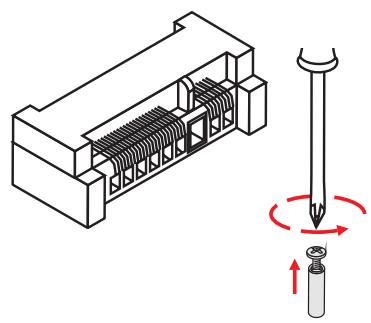
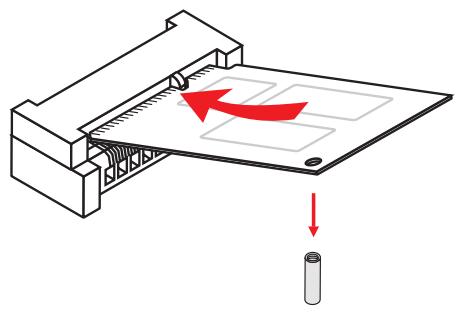
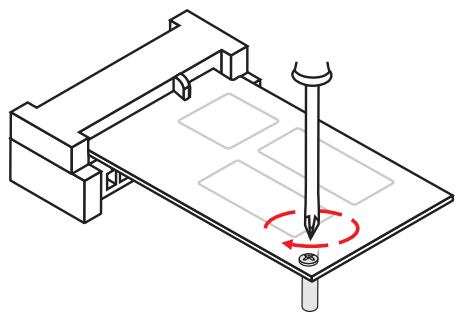
JFP1

http://youtu.be/DPELldVNZUI
JAUD1
Connecteur périphérique
USB2.0
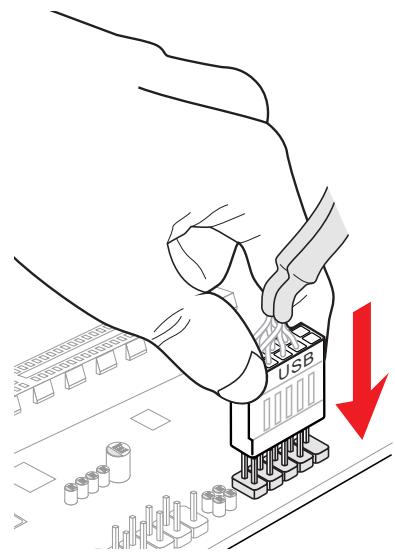
USB3.0


http://youtu.be/mG0GZpr9w_A
3
4
5