
MMC-DRIVER 01 VELOCITY - Accessoire audio BLAUPUNKT - Notice d'utilisation et mode d'emploi gratuit
Retrouvez gratuitement la notice de l'appareil MMC-DRIVER 01 VELOCITY BLAUPUNKT au format PDF.


| Type de produit | Lecteur-enregistreur de cartes MMC |
| Marque | BLAUPUNKT |
| Modèle | MMC-DRIVER 01 VELOCITY |
| Dimensions (approx.) | 150 x 80 x 30 mm |
| Poids (approx.) | 200 g |
| Alimentation | Via port PS/2 de l'ordinateur |
| Interface | Port parallèle LPT et port PS/2 |
| Formats supportés | MP3 (débits binaires variables) |
| Cartes supportées | MMC (MultiMediaCard) |
| Fonctions principales | Lecture, enregistrement, formatage, renommage, transfert de fichiers MP3 |
| Logiciel fourni | MP3-Browser |
| Système d'exploitation compatible | Windows 95/98/ME |
| Configuration minimale | Pentium, 10 Mo espace disque, carte son, port parallèle, port PS/2 |
| Entretien | Nettoyer avec un chiffon doux et sec |
| Sécurité | Respecter les précautions d'usage pour appareils électroniques |
| Pièces détachées | Contacter le service après-vente Blaupunkt |
| Réparabilité | Faire appel à un technicien agréé |
| Informations générales | Produit Velocity par Blaupunkt, notice disponible en ligne |
FOIRE AUX QUESTIONS - MMC-DRIVER 01 VELOCITY BLAUPUNKT
Questions des utilisateurs sur MMC-DRIVER 01 VELOCITY BLAUPUNKT
0 question sur cet appareil. Repondez a celles que vous connaissez ou posez la votre.
Poser une nouvelle question sur cet appareil
Téléchargez la notice de votre Accessoire audio au format PDF gratuitement ! Retrouvez votre notice MMC-DRIVER 01 VELOCITY - BLAUPUNKT et reprennez votre appareil électronique en main. Sur cette page sont publiés tous les documents nécessaires à l'utilisation de votre appareil MMC-DRIVER 01 VELOCITY de la marque BLAUPUNKT.
MODE D'EMPLOI MMC-DRIVER 01 VELOCITY BLAUPUNKT
Installation du système 27
Configuration requise 27
Branchement du MMC-Driver 27
Modification des paramètres du BIOS 28
Installation du logiciel 28
Utilisation 31
Démarrer MP3-Browser 31
Rechercher des plages MP3 sur un média 32
Créer un répertoire sur une MMC 33
Enregistrer des plages MP3 sur une MMC 33
Renommer les plages MP3 sur une MMC 34
Transférer des plages d'une MMC sur l'ordinateur 35
Supprimer des plages d'une MMC 35
Supprimer toutes les plages d'une MMC (formater une MMC) 35
Lecteur MP3 36
Numéros du service après-vente : 110
Nous vous remercions d'avoir porté votre choix sur un produit Velocity et nous vous souhaitons beaucoup de plaisir avec votre nouvel appareil.
Avant de mettre votre appareil en service, lisez attentivement la présente notice d'emploi. Les rédacteurs de Velocycle et de Blaupunkt s'efforcent constamment de rédiger les modes d'emploi de la manière la plus claire et la plus compréhensible. Si vous avez toutefois des questions concernant l'utilisation de l'appareil, n'hésitez pas à contacter votre revendeur ou le service d'assistance téléphonique de votre pays. Les numéros de téléphone figurent au dos de cette brochure.
Le MMC-Driver 01 est un lecteur-enregistreur permettant d'enregistrer des fichiers MP3 sur les cartes multimédia MMC. Le fonctionnement du MMC-Driver 01 requiert l'installation du logiciel fourni.
MP3 est un format de compression des données audio CD qui a été développé par l'Institut Fraunhofer. La compression permet une réduction du volume des données à environ 15 % de leur taille initiale sans aucune perte de qualité audible (à un débit binaire de 192 Kbit/s). Le codage des données audio CD au format MP3 à des débits binaires plus faibles permet d'obtenir certes des fichiers moins volumineux, mais de moindre qualité.
Installation du système
Pour pouvoir utiliser le MMC-Driver, vous devez d'abord le connecter à l'ordinateur et installer le logiciel fourni.
Configuration requise
Matériel requis :
- Pentium® au minimum ou système comparable
- Plus de 10 Mo d'espace libre sur le disque dur
- Carte son
- Port parallèle
- Port PS/2
- Écran d'une résolution minimale de 640 x 480 points, 256 couleurs au minimum
- Lecteur de CD-ROM
Système d'exploitation :
- Windows® 95®/98®/ME®
Branchement du MMC-Driver
Le MMC-Driver se branche sur le port imprimante (port parallèle LPT) et sur le port PS/2. Si une imprimante est connectée à l'ordinateur, raccordez-la à la fiche MMC. Les périphériques PS/2 se raccordent également à la fiche du MMC-Driver.
Éteignez l'ordinateur et tous les périphériques connectés comme l'imprimante par exemple et coupez l'ordinateur du réseau électrique.
Si vous utilisez une imprimante au port parallèle LPT,
⇔ déconnectez l'imprimante de l'ordinateur. Raccordez la fiche DB 25 du MMC-Driver à votre ordinateur. Raccordez maintenant l'imprimante à la fiche de connexion du MMC-Driver et utilisez-la comme vous le faites d'habitude.
Si vous utilisez un clavier ou une souris au port PS/2,
⇒ déconnectez-le de l'ordinateur. ⇔ Introduisez la fiche PS/2 du MMC-Driver dans le port PS/2 de votre ordinateur. Enfichez le clavier/la souris dans la fiche PS/2 du driver MMC.
Installation typique du MMC-Driver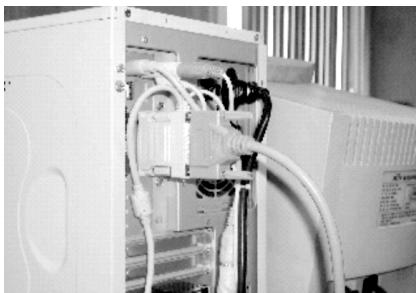
Modification des paramètres du BIOS
Pour que le logiciel puisse fonctionner correctement, les paramètres du BIOS de votre ordinateur devront être éventuellement modifiés.
Note :
Pour savoir comment entrer dans le BIOS de votre ordinateur et le modifier, reportez-vous au manuel de votre ordinateur.
Dans le BIOS, le port LPT doit être réglé sur « ECP » ou « EPP + ECP ». Le meilleur réglage pour le fonctionnement du MMC-Driver est « EPP + ECP ».
Installation du logiciel
Démarrez l'ordinateur et attendez jusqu'à ce que le système d'exploitation soit démarré. Si la détection automatique du matériel du système d'exploitation est activée, stoppez la détection automatique du matériel. Quittez toutes les applications, notamment les logiciels anti-virus, risquant de gêner l'installation. Introduisez le CD fourni dans le lecteur de CD-ROM. Dans l'Explorateur, localisez le répertoire du lecteur de CD-ROM. Ouvrez le répertoire « MP3-BROWSER » du CD-ROM.
Pour démarrer l'installation, double-cliquez sur le fichier « Setup.exe ».
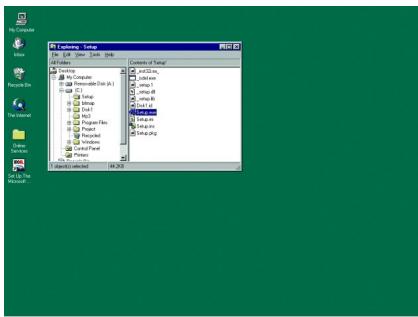
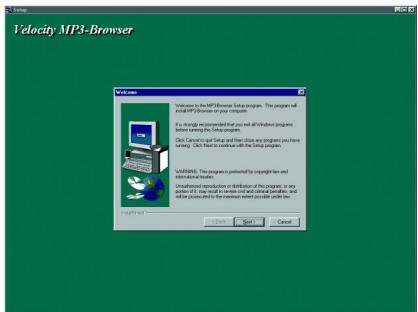
Le logiciel prépare l'installation.
Une fois que l'écran de bienvenue est apparu,
cliquez sur le bouton « Next > ».
La prochaine fenêtre vous invite à introduire votre nom (« Name ») et le nom de votre société (« Company »). Si vous utilisez le logiciel à des fins personnelles, tapez dans le champ « Company » votre nom.
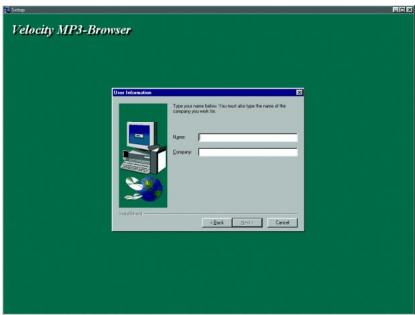
Après avoir rempli les champs,
cliquez sur le bouton « Next > ».
Le logiciel est ensuite installé automatiquement dans le dossier « Programmes » de votre système.
Si vous voulez installer le logiciel dans ce répertoire,
cliquez sur le bouton « Next > ».
Ou
Si vous voulez installer le logiciel dans un autre répertoire,
⇒ cliquez sur le bouton « Browse »
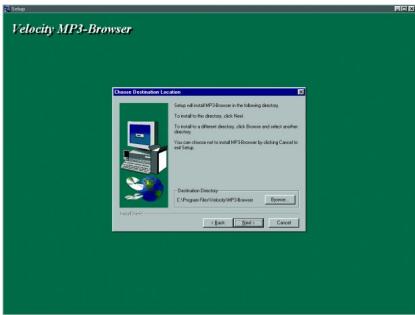
⇔ Sélectionnez dans la prochaine fenêtre un autre répertoire.
Une fois le répertoire d'installation spécifié,
⇒ cliquez sur le bouton « Next > »
Le logiciel crée automatiquement une icône dans le menu Démarrer du système d'exploitation.
Vous avez la possibilité de choisir si l'icône sera créée dans un nouveau répertoire dont vous spécifierez le nom ou dans un répertoire existant dans le menu Démarrer.
Pour créer un nouveau répertoire,
⇔ tapez un nouveau nom dans le champ « Program Folder ».
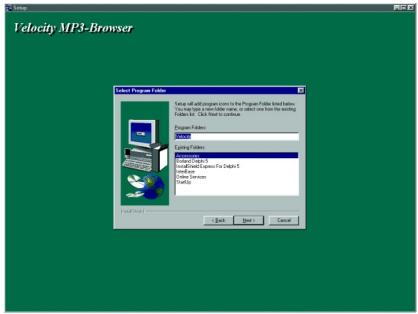
Ou
⇒ Acceptez le nom par défaut. ⇒ Cliquez sur le bouton « Next »
Pour créer l'icône dans un répertoire existant du menu Démarrer, double-cliquez sur l'un des répertoires indiqués.
Le nom du répertoire apparaît dans le champ « Program Folder » ⇒ Cliquez sur le bouton « Next > »
La fenêtre suivante affiche les paramètres sélectionnés.
Pour valider les paramètres,
cliquez sur le bouton « Next > » Pour modifier les paramètres, ⇒ Cliquez sur le bouton « < Back »
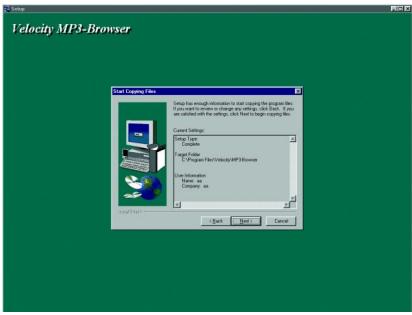
La fenêtre suivante affiche la progression de l'installation.
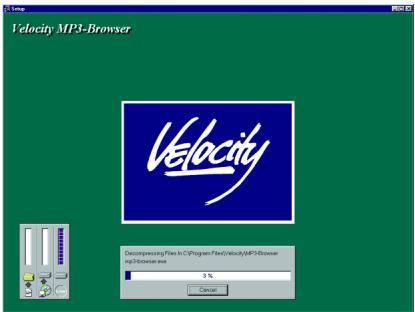
Note :
- Pour stopper l'installation, cliquez sur le bouton « Cancel ».
Une fois l'installation terminée, une nouvelle fenêtre apparaît.
Cliquez sur le bouton « Finish ».
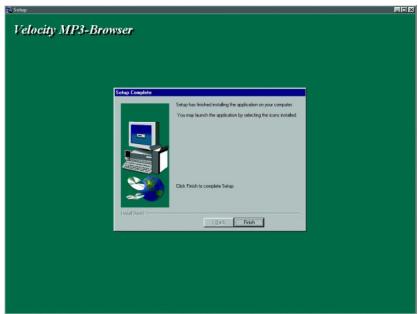
Vous quitterez automatiquement le programme d'installation et le répertoire contenant le logiciel Mp3-Browser apparaîtra sur le Bureau.
Il est recommandé de redémarrer l'ordinateur une fois l'installation terminée.
Utilisation
Ce chapitre vous explique le fonctionnement du logiciel « MP3-Browser ». Ce logiciel sert à enregistrer les plages MP3 sur les cartes MMC, à supprimer des plages et à formater les MMC. De plus, le MP3-Browser vous permet également d'écouter des plages MP3.
Démarrer MP3-Browser
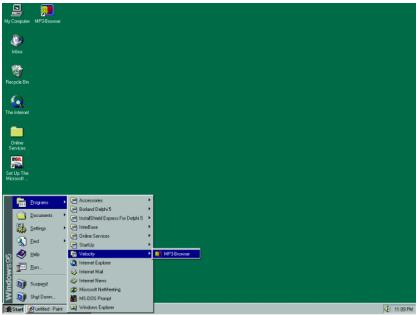
Pour démarrer le logiciel MP3-Browser,
Ouvrez le menu Démarrer. Ouvrez le répertoire « Programmes ». Ouvrez le répertoire « Velocity ».
Note :
- Si vous avez besoin d'un autre emplacement pour l'installation, localisez cet emplacement. Démarrez le logiciel en cliquant sur l'icône « MP3-Browser » dans le répertoire « Velocity ».
Une fois le logiciel démarré, la fenêtre de MP3-Browser apparaît. Vous voyez à gauche et en haut à droite une vue de l'Explorateur de votre disque dur.
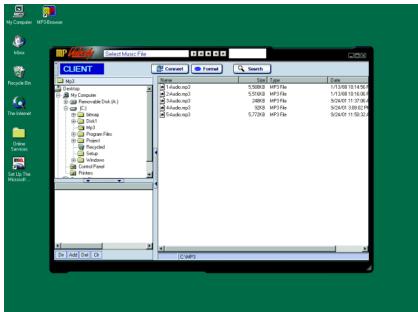
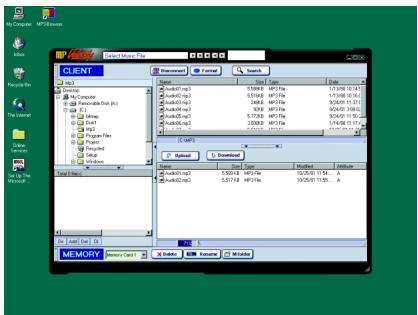
⇔ Introduisez une MMC dans le MMC Driver 01. ⇔ Cliquez sur le bouton « Connect » dans la fenêtre de MP3-Browser.
Le MP3-Browser établit la connexion avec la MMC insérée. Les plages MP3 enregistrées sur la MMC apparaissent en bas à droite de la fenêtre. Le bouton « Connect » se transforme en « Disconnect ».
Rechercher des plages MP3 sur un réseau
Vous avez la possibilité de rechercher des plages MP3 sur votre disque dur ou sur un CD inséré par le MP3-Browser.
⇔ Cliquez sur le bouton « Search ».
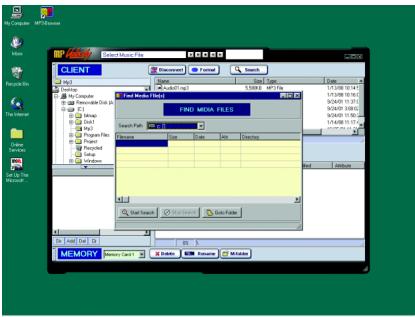
La fenêtre de recherche apparaît.
⇔ Dans la zone déroulante après « Search Path », tapez le chemin du disque que vous voulez parcourir. ⇔ Cliquez sur le bouton « Start Search ».
Pour enregistrer les plages MP3 trouvées dans la fenêtre de MP3-Browser qui seront ensuite transférées sur la MMC,
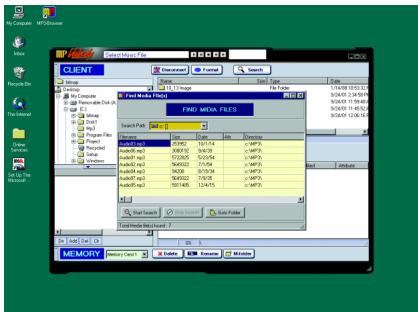
sélectionnez les plages. ⇔ Cliquez sur le bouton « Go to Folder ».
Le dossier contenant les plages trouvées apparaît en haut à droite.
Créer un répertoire sur une MMC
Les plages MP3 peuvent être enregistrées dans des répertoires d'une MMC.
⇒ Cliquez sur le bouton « M-Folder ».
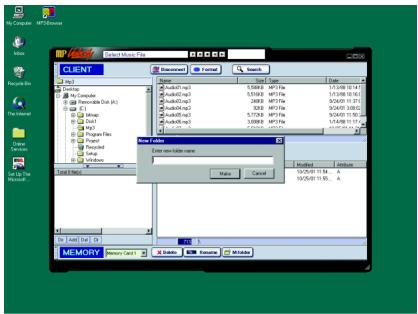
Une boîte de dialogue apparaît vous permettant de taper le nom du nouveau répertoire.
Une fois le nom spécifié,
Clique sur le bouton « Make ».
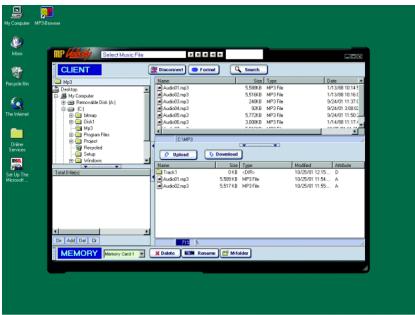
Le nouveau répertoire apparaît en bas à droite de la fenêtre.
Enregistrer des plages MP3 sur une MMC
Vous avez la possibilité d'enregistrer sur la MMC des plages MP3, qui se trouvent sur l'ordinateur ou sur un CD inséré.
Localisez les plages MP3 avec la fonction de recherche.
Ou
Indiquez le chemin pour les titres MP3 comme vous le faites habituellement dans l'Explorateur.
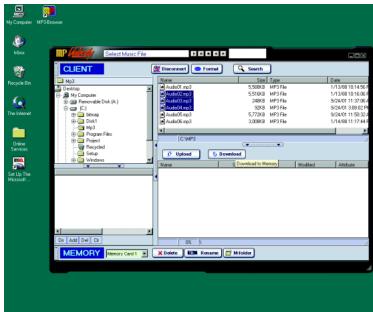
Sélectionnez la plage en haut à droite. Cliquez sur le bouton « Download ».
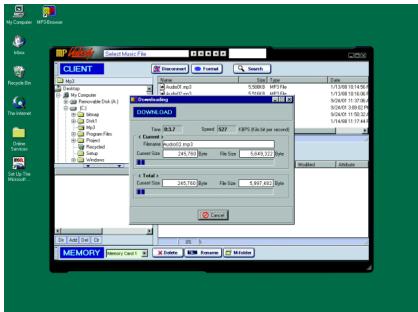
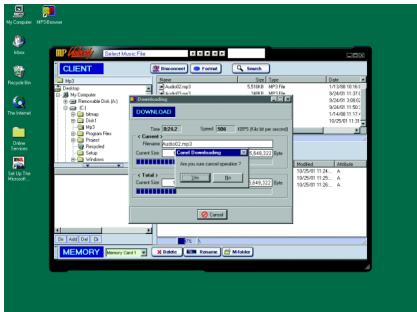
Une fenêtre affiche ensuite l'état du téléchargement. Une fois le téléchargement terminé, la plage MP3 apparaît en bas à droite.
Renommer les plages MP3 sur une MMC
Pour changer le nom d'une plage MP3 de la MMC,
Sélectionnez la plage. Cliquez sur le bouton « Rename ».
Une boîte de dialogue apparaît. La ligne du haut indique le nom de la plage. La ligne du bas vous permet d'introduire le nouveau nom de la plage.
Une fois le nom introduit,
cliquez sur le bouton « Rename ».
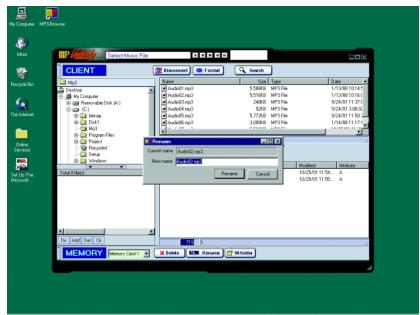
La plage apparaît avec son nouveau nom dans la fenêtre MMC.
Transférer des plages d'une MMC sur l'ordinateur
Vous avez la possibilité d'enregistrer sur votre ordinateur les plages MP3 enregistrées sur la MMC insérée.
Sélectionnez les plages MP3 sur la MMC en bas à droite de la fenêtre.
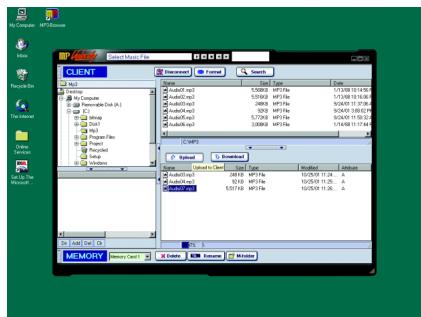
Cliquez sur le bouton « Upload »
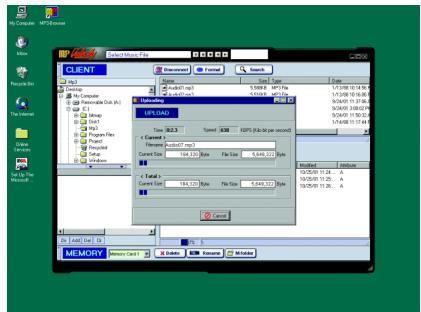
Les plages sont ensuite enregistrées sur votre disque dur.
Supprimer des plages d'une MMC
Pour supprimer une plage d'une MMC,
sélectionnez la plage de la MMC en bas à droite de la fenêtre. Cliquez sur « Delete »
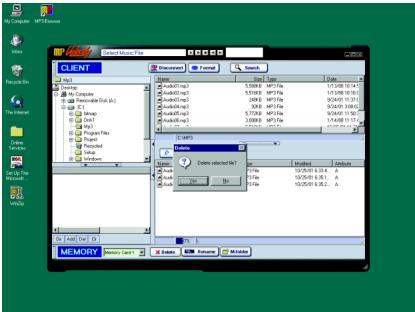
La plage disparaît de la liste.
Supprimer toutes les plages d'une MMC (formater une MMC)
Vous avez la possibilité de supprimer toutes les données d'une MMC.
Cliquez sur le bouton « Format »
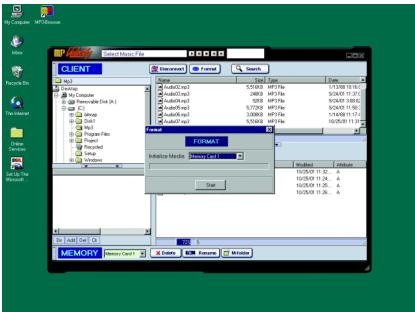
Cliquez sur « Start »
Une fois l'opération effectuée, le bouton « Disconnect » se transforme en « Connect »
Pour utiliser de nouveau la MMC, rétablissez d'abord la connexion.
Cliquez sur « Connect »
Lecteur MP3
Le logiciel MP3-Browser vous permet d'écouter les plages MP3 sur votre disque dur ou sur un CD.
Ajouter des plages MP3 à la liste de lecture
Cliquez sur « Dir » en bas à gauche de la fenêtre de MP3-Browser.
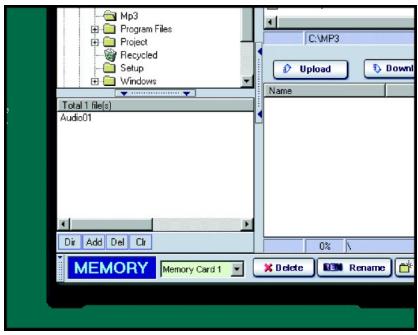
Une boîte de dialogue apparaît vous permettant d'indiquer le répertoire contenant les plages MP3.
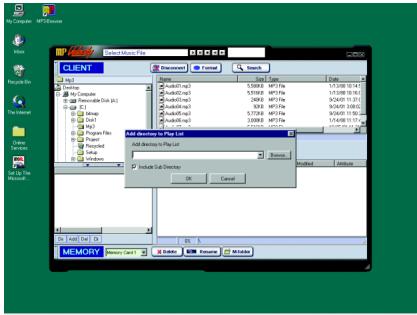
Spécifiez le chemin du répertoire contenant les plages MP3 que vous pouvez écouter. Cliquez sur « OK » dans la boîte de dialogue.
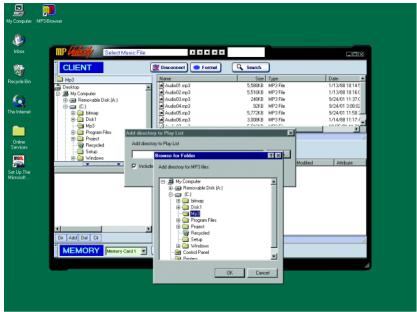
Toutes les plages MP3 du répertoire sélectionné figurent sur la liste de lecture en bas à gauche de la fenêtre de MP3-Browser.
Ajouter d'autres plages MP3 à la liste de lecture
Pour ajouter d'autres plages d'autres répertoires à la liste de lecture,
cliquez sur « Add » en bas à gauche de la fenêtre de MP3-Browser.
Une boîte de dialogue apparaît vous invitant à indiquer le chemin du répertoire.
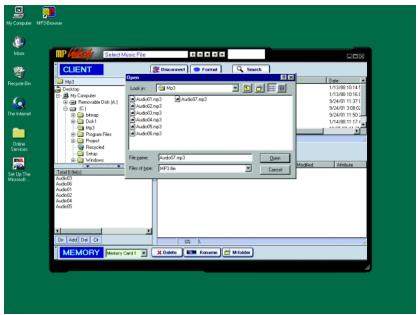
Indiquez le chemin vers le répertoire voulu contenant les plages MP3. Cliquez sur « OK » dans la boîte de dialogue.
Les plages du répertoire sont ensuite ajoutées à la liste de lecture.
Démarrer la lecture
⇔ Cliquez sur le bouton en haut de la fenêtre.
Interrompre la lecture
⇔ Cliquez sur le bouton en haut de la fenêtre.
Sélectionner la plage suivante
⇔ Cliquez sur le bouton en haut de la fenêtre.
Sélectionner la plage précédente
⇔ Cliquez sur le bouton en haut de la fenêtre.
Stopper la lecture
⇔ Cliquez sur le bouton en haut de la fenêtre.
Supprimer des plages de la liste de lecture
Pour supprimer une plage de la liste de lecture,
⇔ sélectionnez la plage dans la liste de lecture, ⇒ cliquez sur « Del ».
Le titre disparaît de la liste.
Supprimer la liste de lecture complète
Pour supprimer toute la liste de lecture,
cliquez sur « CLR »
La liste de lecture est supprimée.
Note :
- Quand vous supprimez des plages de la liste de lecture ou supprimez toute la liste de lecture, vous ne les supprimez uniquement dans MP3-Browser, mais pas sur votre support de mémoire.
| Country: | Phone: | Fax: | WWW: | |
| Germany | (D) | 0180-5000225 | 05121-49 4002 | http://www.blaupunkt.com |
| Austria | (A) | 01-610 390 | 01-610 393 91 | |
| Belgium | (B) | 02-525 5454 | 02-525 5263 | |
| Denmark | (DK) | 44 898 360 | 44-898 644 | |
| Finland | (FIN) | 09-435 991 | 09-435 99236 | |
| France | (F) | 01-4010 7007 | 01-4010 7320 | |
| Great Britain | (GB) | 01-89583 8880 | 01-89583 8394 | |
| Greece | (GR) | 210 57 85 350 | 210 57 69 473 | |
| Ireland | (IRL) | 01-4149400 | 01-4598830 | |
| Italy | (I) | 02-369 6331 | 02-369 6464 | |
| Luxembourg | (L) | 40 4078 | 40 2085 | |
| Netherlands | (NL) | 023-565 6348 | 023-565 6331 | |
| Norway | (N) | 66-817 000 | 66-817 157 | |
| Portugal | (P) | 01-2185 00144 | 01-2185 1111 | |
| Spain | (E) | 902-120234 | 916-467952 | |
| Sweden | (S) | 08-7501500 | 08-7501810 | |
| Switzerland | (CH) | 01-8471644 | 01-8471650 | |
| Czech. Rep. | (CZ) | 02-6130 0441 | 02-6130 0514 | |
| Hungary | (H) | 01-333 9575 | 01-324 8756 | |
| Poland | (PL) | 0800-118922 | 022-8771260 | |
| Turkey | (TR) | 0212-3350677 | 0212-3460040 | |
| USA | (USA) | 800-2662528 | 708-6817188 | |
| Brasil (Mercosur) | (BR) | +55-19 3745 2769 | +55-19 3745 2773 | |
| Malaysia (Asia Pacific) | (MAL) | +604-6382 474 | +604-6413 640 |

- INSTALLATION DU SYSTÈME
- UTILISATION
- NUMÉROS DU SERVICE APRÈS-VENTE
- CONFIGURATION REQUISE
- MATÉRIEL REQUIS
- SYSTÈME D'EXPLOITATION
- BRANCHEMENT DU MMC-DRIVER
- MODIFICATION DES PARAMÈTRES DU BIOS
- NOTE
- INSTALLATION DU LOGICIEL
- OU
- DÉMARRER MP3-BROWSER
- RECHERCHER DES PLAGES MP3 SUR UN RÉSEAU
- CRÉER UN RÉPERTOIRE SUR UNE MMC
- ENREGISTRER DES PLAGES MP3 SUR UNE MMC
- RENOMMER LES PLAGES MP3 SUR UNE MMC
- TRANSFÉRER DES PLAGES D'UNE MMC SUR L'ORDINATEUR
- SUPPRIMER DES PLAGES D'UNE MMC
- SUPPRIMER TOUTES LES PLAGES D'UNE MMC (FORMATER UNE MMC)
- LECTEUR MP
- AJOUTER DES PLAGES MP3 À LA LISTE DE LECTURE
- AJOUTER D'AUTRES PLAGES MP3 À LA LISTE DE LECTURE
- DÉMARRER LA LECTURE
- INTERROMPRE LA LECTURE
- SÉLECTIONNER LA PLAGE SUIVANTE
- SÉLECTIONNER LA PLAGE PRÉCÉDENTE
- STOPPER LA LECTURE
- SUPPRIMER DES PLAGES DE LA LISTE DE LECTURE
- SUPPRIMER LA LISTE DE LECTURE COMPLÈTE
Marque : BLAUPUNKT
Modèle : MMC-DRIVER 01 VELOCITY
Catégorie : Accessoire audio