
D65U750X2CW - Téléviseur TELEFUNKEN - Notice d'utilisation et mode d'emploi gratuit
Retrouvez gratuitement la notice de l'appareil D65U750X2CW TELEFUNKEN au format PDF.


| Type de produit | Téléviseur |
| Marque | Telefunken |
| Modèle | D65U750X2CW |
| Taille d'écran | 65 pouces |
| Résolution | 4K Ultra HD |
| Dimensions (sans pied) | environ 145 x 83 x 8 cm |
| Poids (sans pied) | environ 22 kg |
| Alimentation électrique | 220-240 V ~ 50/60 Hz |
| Consommation (veille) | moins de 0,5 W |
| Smart TV | Oui |
| Connectivité | Wi-Fi, Bluetooth, Ethernet |
| Entrées HDMI | 3 |
| Entrées USB | 2 |
| Nettoyage | Utiliser un chiffon doux et sec |
| Montage mural | Compatible VESA 400x300 |
| Sécurité | Ne pas exposer à la chaleur ou à l'humidité |
| Pièces détachées | Contacter le service client Telefunken |
| Réparabilité | Indice de réparabilité disponible sur le site officiel |
FOIRE AUX QUESTIONS - D65U750X2CW TELEFUNKEN
Questions des utilisateurs sur D65U750X2CW TELEFUNKEN
0 question sur cet appareil. Repondez a celles que vous connaissez ou posez la votre.
Poser une nouvelle question sur cet appareil
Téléchargez la notice de votre Téléviseur au format PDF gratuitement ! Retrouvez votre notice D65U750X2CW - TELEFUNKEN et reprennez votre appareil électronique en main. Sur cette page sont publiés tous les documents nécessaires à l'utilisation de votre appareil D65U750X2CW de la marque TELEFUNKEN.
MODE D'EMPLOI D65U750X2CW TELEFUNKEN
Licences
Table des matières
| Consignes de sécurité | 2 |
| Introduction | 4 |
| Accessoires inclus | 4 |
| Fonctions | 4 |
| Installation du support & Fixation murale | 5 |
| Branchement de l'antenne | 5 |
| Autres Connexions | 6 |
| Mise sous/hors tension du téléviseur | 7 |
| Commande et fonctionnement du téléviseur | 7 |
| Télécommande | 8 |
| Assistant de configuration initiale | 9 |
| Écran d'accueil | 12 |
| Contenu du menu du mode TV en direct | 13 |
| Chaînes | 13 |
| Options TV | 13 |
| Réseau & Internet | 15 |
| Chaîne | 15 |
| Comptes et Connexion | 18 |
| Applications | 18 |
| Préférences de l'Appareil | 19 |
| Télécommande & Accessoires | 24 |
| Liste des chaînes | 25 |
| Guide de programme | 26 |
| Connexion à Internet | 26 |
| Multi Media Player | 27 |
| À partir d'une connexion USB | 30 |
| Fonction AutoPlay d'un disque USB | 30 |
| CEC | 30 |
| Google Cast | 31 |
| Système HBBTV | 32 |
| Mise à Jour du Logiciel | 32 |
| Dépannage et astuces | 32 |
| Compatibilité du signal HDMI | 33 |
| Formats de fichier pris en charge pour le mode USB | 34 |
| Décodeur Vidéo | 34 |
| Encodeur Vidéo | 35 |
| "Audio" | 35 |
| Image | 37 |
| Sous-titre | 37 |
| Spécifications | 39 |
| Licences | 40 |
| Table des matières | |
| Consignes de sécurité | 2 |
| Introduction | 4 |
| Accessoires inclus | 4 |
| Fonctions | 4 |
| Installation du support & Fixation murale | 5 |
| Branchement de l'antenne | 5 |
| Autres Connexions | 6 |
| Mise sous/hors tension du téléviseur | 7 |
| Commande et fonctionnement du téléviseur | 7 |
| Télécommande | 8 |
| Assistant de configuration initiale | 9 |
| Écran d'accueil | 12 |
| Contenu du menu du mode TV en direct | 13 |
| Chaînes | 13 |
| Options TV | 13 |
| Réseau & Internet | 15 |
| Chaîne | 15 |
| Comptes et Connexion | 18 |
| Applications | 18 |
| Préférences de l'Appareil | 19 |
| Télécommande & Accessoires | 24 |
| Liste des chaînes | 25 |
| Guide de programme | 26 |
| Connexion à Internet | 26 |
| Multi Media Player | 27 |
| À partir d'une connexion USB | 30 |
| Fonction AutoPlay d'un disque USB | 30 |
| CEC | 30 |
| Google Cast | 31 |
| Système HBBTV | 32 |
| Mise à Jour du Logiciel | 32 |
| Dépannage et astuces | 32 |
| Compatibilité du signal HDMI | 33 |
| Formats de fichier pris en charge pour le mode USB | 34 |
| Décodeur Vidéo | 34 |
| Encodeur Vidéo | 35 |
| "Audio" | 35 |
| Image | 37 |
| Sous-titre | 37 |
| Spécifications | 39 |
| Licences | 40 |

Dolby Vision·Atmos

| Consignes de sécurité | ||
  ATTENTION! POUR ÉVITER TOUT RISQUE DE CHOCÉLECTRIQUE. NE RETIREZ PAS LE COUVERCLE(OU L'ARRIÈRE).L'ENTRETIEN DES PIÈCES INTERNES ESTINTERDIT AUX UTILISATEURS. VEUILLEZ CONFIERL'ENTRETIEN À UN PERSONNEL QUALIFIÉ.Pendant des phénomènes météorologiques extrêmes(tempêtes, foudre) et de longues périodes d'inactivité (alleren vacances), débranchez le téléviseur du secteur.La prise d'alimentation est utilisée pour débrancher letéléviseur de l'alimentation secteur et doit donc resterfacilement accessible. Lorsque vous ne débranchez pasle téléviseur du secteur, il continue d'absorber de l'énergie,quel que soit son état même s'il est en mode Veille ou éteint.Remarque: Respectez les consignes à l'écran afin d'utiliserles fonctions y relatives.IMPORTANT - Veuillez lire attentivementces instructions avant d'installer ou defaire fonctionner votre appareilAVERTISSEMENT: Cet appareil n'a pas étéfabriqué pour être utilisé par des personnes (ycompris les enfants) aux capacités physiques,sensorielles ou intellectuelles réduites oumanquant d'expérience et de connaissances,à moins d'avoir été encadrées ou formées àl'utilisation de l'appareil par une personneresponsable de leur sécurité.- Utilisez cet appareil à une altitude inférieure à5000 mètres au-dessus du niveau de la mer, dansdes endroits secs ou des régions ayant un climamodéré ou tropical.- Le poste de TV est destiné à un usage domestiqueet à un usage intérieur similaire, mais peut égalementêtre utilisé dans des lieux publics.- Pour des besoins d'aération, laissez un espace d'aumoins 5 cm autour du téléviseur.- Ne gênez pas la ventilation en la recouvrant ou enbloquant les ouvertures avec des objets tels quedes journaux, des nappes de table, des rideaux, etc.- Le cordon d'alimentation doit être facilementaccessible. Ne posez pas le téléviseur ou le meuble,etc., sur le cordon d'alimentation. Un cordon/unefiche d'alimentation endommagé(e) peut provoquerun incendie ou un choc électrique. Tenez le cordond'alimentation par la fiche et évitez de le tirepour débrancher le téléviseur. Ne touchez jamaisle cordon/la fiche d'alimentation avec les maimouillées, cela peut causer un court-circuit ou unchoc électrique. Ne nouez et n'attachez jamais le ATTENTION! POUR ÉVITER TOUT RISQUE DE CHOCÉLECTRIQUE. NE RETIREZ PAS LE COUVERCLE(OU L'ARRIÈRE).L'ENTRETIEN DES PIÈCES INTERNES ESTINTERDIT AUX UTILISATEURS. VEUILLEZ CONFIERL'ENTRETIEN À UN PERSONNEL QUALIFIÉ.Pendant des phénomènes météorologiques extrêmes(tempêtes, foudre) et de longues périodes d'inactivité (alleren vacances), débranchez le téléviseur du secteur.La prise d'alimentation est utilisée pour débrancher letéléviseur de l'alimentation secteur et doit donc resterfacilement accessible. Lorsque vous ne débranchez pasle téléviseur du secteur, il continue d'absorber de l'énergie,quel que soit son état même s'il est en mode Veille ou éteint.Remarque: Respectez les consignes à l'écran afin d'utiliserles fonctions y relatives.IMPORTANT - Veuillez lire attentivementces instructions avant d'installer ou defaire fonctionner votre appareilAVERTISSEMENT: Cet appareil n'a pas étéfabriqué pour être utilisé par des personnes (ycompris les enfants) aux capacités physiques,sensorielles ou intellectuelles réduites oumanquant d'expérience et de connaissances,à moins d'avoir été encadrées ou formées àl'utilisation de l'appareil par une personneresponsable de leur sécurité.- Utilisez cet appareil à une altitude inférieure à5000 mètres au-dessus du niveau de la mer, dansdes endroits secs ou des régions ayant un climamodéré ou tropical.- Le poste de TV est destiné à un usage domestiqueet à un usage intérieur similaire, mais peut égalementêtre utilisé dans des lieux publics.- Pour des besoins d'aération, laissez un espace d'aumoins 5 cm autour du téléviseur.- Ne gênez pas la ventilation en la recouvrant ou enbloquant les ouvertures avec des objets tels quedes journaux, des nappes de table, des rideaux, etc.- Le cordon d'alimentation doit être facilementaccessible. Ne posez pas le téléviseur ou le meuble,etc., sur le cordon d'alimentation. Un cordon/unefiche d'alimentation endommagé(e) peut provoquerun incendie ou un choc électrique. Tenez le cordond'alimentation par la fiche et évitez de le tirepour débrancher le téléviseur. Ne touchez jamaisle cordon/la fiche d'alimentation avec les maimouillées, cela peut causer un court-circuit ou unchoc électrique. Ne nouez et n'attachez jamais le | cordon d'alimentation à d'autres cordons. Lorsqu'ilest endommagé, faites-le remplacer par unpersonnel qualifié.- N'exposez pas le téléviseur à des gouttes ou deséclaboussures de liquide et ne posez pas d'objetscontenant du liquide tels que les vases, les tasses,etc. sur ou au-dessus du téléviseur (par exemple surles étagères au-dessus de l'appareil).- N'exposez pas le téléviseur à la lumière directedu soleil ou ne placez/ne dirigez pas des flammensnues telles que les bougies allumées au-dessus ouà proximité du téléviseur.- Ne placez pas des sources de chaleur telles queles chauffages électriques, les radiateurs, etc. àproximité du téléviseur.- Ne posez pas le téléviseur à même le sol ou sur dessurfaces inclinées.- Pour éviter des risques de suffocation, tenez les sacsplastiques hors de la portée des bébés, enfants etdes animaux domestiques.- Fixez soigneusement le support au téléviseur. Si lesupport est fourni avec des vis, serrez-les fermementpour éviter que le téléviseur ne s'incline. Ne serrezpas trop les vis et montez convenablement lessupports en caoutchouc.- N'éliminez pas les batteries dans le feu ou avec desmatériaux dangereux ou inflammables.AVERTISSEMENT:N'exposez pas les piles à une chaleur excessive telleque celle du soleil, du feu ou autre.- Une pression excessive du son provenant desécouteurs et haut-parleurs peut entraîner une pertede l'ouïe.AVANT TOUTE CHOSE – NE JAMAIS laisserquiconque, les enfants en particulier, pousser ouporter des coups sur l'écran, insérer des objetsdans les trous, les fentes ou les autres ouverturesde la TV.AttentionBlessures graves ourisque de mortRisque d'électrocutionRisque de tensiondangereuseEntretienComposant d'entretienimportant | |
| Symboles sur le produitLes symboles suivants sont utilisés sur le produit pourmarquer les instructions relatives aux restrictions, auxprécautions et à la sécurité. Chaque explicationrapporte uniquement à l'endroit du produit portant lesymbole correspondant. Veuillez en tenir compte pourdes raisons de sécurité.Equipement de classe II:Cet appareil, depar sa conception, ne nécessite pas branchement sécurisé à un système électriquede mise à la terre.Terminal Sous Tension Dangereux: Lesbornes marquées, dans des conditionsnormales d'utilisation, sont dangereuseslorsqu'elles sont sous tension.Mise en Garde, Voir Instructionsd'Utilisation: Les zones marquéescontiennent des piles en forme de bouton uode pièce de monnaie remplaçables par l'utilisateur.Produit Laser de Classe 1:Ce produit est équipé d'unesource laser de Classe 1sans danger dans des condi-tions d'utilisation raisonnablement prévisibles.AVERTISSEMENT:N'avalez pas la pile. Les produits chimiques y contenuspourraient vous brûler.Ce produit ou les accessoires fournis avec celui-cipourraient contenir une pile bouton. L'ingestion d'unepile bouton peut causer non seulement de sévèresbrûlures internes en seulement 2 heures, mais aussile décès.Gardez les nouvelles et anciennes piles hors de portéede des enfants.Si le compartiment à piles ne se ferme pas correctement, arrêtez d'utiliser le produit et tenez-le hors dela portée des enfants.Si vous pensez que des piles ont été avalées ou logéesn'importe où à l'intérieur du corps, consultez de touteurgence un médecin.Un téléviseur peut tomber, causant des blessuresgraves ou mortelles. Vous pouvez éviter de nom-breuses blessures, notamment aux enfants, en prenantdes précautions simples telles que :TOUJOURS utiliser les armoires ou les supports oules méthodes de montage recommandées par lefabricant du téléviseur.TOUJOURS utiliser des meubles qui peuvent sup-porter le téléviseur en toute sécurité.TOUJOURS vous assurer que le téléviseur ne dé-passe pas le bord du meuble de support.TOUJOURS informer les enfants des dangers degrimper sur les meubles pour atteindre le téléviseurou ses commandes | ||
| Acheminer TOUJOURS les cordons et les câbles re-liés à votre téléviseur de façon à ce qu'ils ne puissentse être trébuchés, tirés ou saisis.Ne JAMAIS placer un téléviseur dans un endroitse instable.Ne JAMAIS placer le téléviseur sur un meuble haut(par exemple, une armoire ou une bibliothèque)sans ancrer à la fois le meuble et le téléviseur surun support approprié.Ne JAMAIS placer le téléviseur sur du tissu oud'autres matériaux qui pourraient se trouver entrele téléviseur et les meubles de support.Ne JAMAIS placer d'objets qui pourraient inciterles enfants à grimer, comme des jouets et destélécommandes, sur le dessus du téléviseur ou dumoble sur lequel le téléviseur est placé.L'équipement est uniquement adapté pour un montage en hauteur ≤ 2m.Si le téléviseur existant doit être conservé et déplacé,les mêmes considérations que ci-dessus doivent êtreappliquées.Lorsque l'appareil est connecté à la mise à la terre deprotection du bâtiment par l'alimentation SECTEUR oupar d'autres appareils avec un branchement à la miseà la terre de protection ou à un système de distributionde télévision via un câble coaxial, cela peut dans cer-taines circonstances comporter un risque d'incendie.Par conséquent, assurez-vous que le branchement àun système de distribution de télévision soit assurépar un dispositif garantissant une isolation électriqueinférieure à une certaine gamme de fréquences (iso-lateur galvanique)AVERTISSEMENTS LIÉS À LAFIXATION MURALELisez les instructions avant de monter votre téléviseur au mur.Le kit de fixation murale est en option. Vous pouvezvous en procurer chez votre vendeur local, s'il n'estpas fourni avec votre téléviseur.N'installez pas le téléviseur au plafond ou sur unmur incliné.Utilisez les vis de fixation murale et autresaccessoires recommandés.Serrez fermement les vis de fixation murale pouréviter la chute du téléviseur. Ne serrez pas troples vis.Les figures et illustrations de ce modesont fournies à titre de référence uniquement etpeuvent différer de l'apparence réelle du produit.La conception et les caractéristiques de l'appareilpeuvent être modifiées sans notification. | ||
| IntroductionNous vous remercions d'avoir choisi notre produit. Vous allez bientôt profiter de votre nouveau téléviseur. Veuillez lire attentivement ces consignes. Elles contiennent des informations importantes qui vous aideront à tirer le meilleur parti de votre téléviseur et vous assureront une installation et un fonctionnement sûrs et corrects. | Gamme dynamique élevée (HDR) / Log-Gamma hybride (HLG)Grâce à cette fonctionnalité, le téléviseur peut reproduire une plus grande plage dynamique de luminosité en capturant et en combinant plusieurs expositions différentes. La HDR/HLG garantie une meilleure qualité de l'image grâce aux points saillants plus clairs et plus réalisées, une couleur plus réaliste et autres améliorations. Il offre l'effet tant recherché par les cinéastes, en présentant les zones cachées des ombres et de la lumière du soleil avec toute la clarté, la couleur et les détails. Le contenu HDR / HLG est pris en charge par des applications natives et de marché, des entrées HDMI, USB et des émissions DVB-S. Lorsque la source d'entrée est réglée sur l'entrée HDMI correspondante, appuyez sur le bouton Menu et régiez l'option HDMI EDID Version dans le menu Options TV>Paramètres>Préférences de l'appareil>Entrées comme EDID 2.0 ou Auto EDID afin de regarder le contenu HDR/HLG, si le contenu HDR/HLG est reçu par une entrée HDMI. Dans ce cas, l'appareil source devrait également être au moins compatible à HDMI 2.0a.Dolby VisionLa technologie Dolby VisionTM offre une expérience Visuelle dramatique, une luminosité saisissante, des contrastes incomparables et des couleurs attrayantes qui donnent au divertissement un réalisme exceptionnel. Elle fournit une qualité d'image exceptionnelle en combinant les technologies d'imagerie WCG (Wide Color Gamut) et HDR (High Dynamic Range). Grâce à l'augmentation de la luminosité du signal original et l'utilisation d'une gamme de couleur dynamique et de contraste plus élevée, Dolby Vision présente des images réalistes avec un volume étonnant de détails que ne peuvent reproduire les autres technologies de post-tratement des TV. Dolby Vision est pris en charge par des applications natives et de marché, des entrées HDMI et USB. Lorsque la source d'entrée est réglée sur l'entrée HDMI correspondante, appuyez sur le bouton Menu et réglez l'option HDMI EDID Version dans le menu Options TV>Réglages>Préférences de l'appareil>Entrées comme EDID 2.0 ou Auto EDID afin de regarder du contenu Dolby Vision, si le conteu Dolby Vision est reçu par une entrée HDMI. Dans ce cas, l'appareil source devrait également être au moins compatible à HDMI 2.0a. (Dans le menu Mode d'image, menu deux modes d'image prédéfinis seront disponibles si un contenu Dolby Vision est détecté : Dolby Vision Bright, Dolby Vision Dark et Dolby Vision Vivid. Toutes ces fonctions permettent à l'utilisateur de profiter du contenu de la manière dont le créateur l'a conçu à l'origine, dans différentes conditions d'éclairage ambiant. Pour modifier le réglage du Mode Image, appuyez sur le bouton Menu pendant que vous regardez le contenu Dolby Vision et aliez dans le menu Image. Lorsque vous regardez du contenu Dolby Vision via une application, à l'exception de YouTube, Netflix et Multi Media Player, vous ne pouvez pas accéder au menu Image et régler le Mode Image. | Installation du support & Fixation muraleMontage/Retrait du soclePréparationsRetirez le(s) socle(s) de l'emballage et posez le téléviseur sur une table de travail, avec le panneau de l'écran couché sur un tissu propre et doux (couverture, etc.)Utilisez une table plate et solide, plus grande que le téléviseur.Ne tenez pas le panneau de l'écran.Evitez de rayer ou de briser le téléviseur.Montage du socle1. Installez le(s) socle(s) sur le modèle de montage à l'arrière du téléviseur.Insérez les vis fournies, puis serrez-les tout doucement jusqu'à ce que le(s) socle(s) soit/soient correctement fixé(s).Retrait du socle du téléviseurAssurez-vous de retirer le socle de la manière suivante lors de l'utilisation de la fixation murale ou du remballage du téléviseur.Posez le téléviseur sur une table de travail, avec le panneau de l'écran couché sur un tissu propre et doux. Laissez le piédestal dépasser du bord de la surface.Dévissez les vis qui fixent le(s) socle(s).Retirez le(s) socle(s).Lors de l'utilisation du support muralVotre téléviseur est également compatible avec les supports muraux conformes à la norme VESA. S'il n'est pas fourni avec votre téléviseur, contactez votre revendeur local pour acheter le support mural recommandé.Les trous et les mesures utilisés pour l'installation du support mural sont indiqués ci-après.[IMAGE] | MESURES DU MONTAGE MURAL VESAModèle de trou Tailles (mm)WH400 200Tailles de visLongueur (X)min. (mm) 7max. (mm) 10Fil (Y)M6 | ||
| Accessoires inclusTélécommandePiles : 2 x AAAMode d'emploiCordon d'alimentation | |||||
| FonctionsTV couleur avec télécommandeSystème d'exploitation AndroidGoogle CastRecherche vocale (facultatif)TV numérique / par câble / satellite entièrement intégrée (DVB-T-T2/C/S-S2)Entrées HDMI pour connecter d'autres apparels aux prises HDMIEntrée USBSystème de son stéréoTélétexteConnexion de casqueSystème de programmation automatiqueRéglage manuelMinuteur de mise en veilleMinuterie Marche / ArrêtDésactiver la minuterieFonction de coupure de l'imagePas d'arrêt automatique du signal :Ethernet (LAN) pour la connectivité et le service Internet802.11 a/b/g/n/ca Support WLAN intégréHbbTVUltra HD (UHD)Le téléviseur prend en charge la fonction Ultra HD (Ultra Haute Définition - également appelée 4K) qui offre une résolution de 3840 x 2160 (4K :2K). Elle équivaut à 4 fois la résolution d'un téléviseur Full HD par le double du nombre de pixels du téléviseur Full HD sur les plans horizontal et vertical. Le contenu Ultra HD est pris en charge par des applications natives et commerciales, par HDMI, par certains services OTT (Over-the-Top), par des entrées USB et par des diffusions DVB-T2 et DVB-S2. | |||||
Autres Connexions

Si vous souhaitez connecter un appareil au téléviseur, assurez-vous que le téléviseur et l'appareil sont tous deux éteints avant d'effectuer toute connexion. Une fois les connexions terminées, vous pouvez allumer les différents dispositifs et les utiliser.
IMPORTANT: Le téléviseur a été

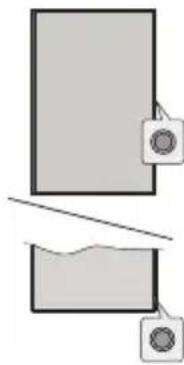
Le bouton de commande vous permet de contrôler les fonctions de Mise en Veille Rapide du téléviseur. Remarque : La position du bouton de contrôle varie selon le modèle.
Pour édeindre le téléviseur (Veille Rapide) : Appuyez sur le bouton de commande pour mettre le téléviseur en mode veille rapide.
Pour éteindre le téléviseur (Veille) : Le téléviseur ne
neut pas être mis en mode veille à l'aide du bouton
peat pas être mis en misse voilie à ruides du bouten de commande.
Pour allèmen le TV « l'Annuit » sur le boaten de
Pour allunier le TV : Appuyez sur le bouton de
commande, le téléviseur s'allume.
Remarque : Le menu Réglages TV en direct OSD en mode TV
en direct ne peut pas être affiché via le bouton de commande.
Fonctionnement de la TV à l'ide de la
Fonctionnement de la TV à l'aide de la télécommande
to be comminatac
Appuyez sur le bouton Menu de votre telecommande
pour atticher le menu Reglages TV en dire
fois dans Mode TV en direct. Appuyez sur le bouton
Accueil pour afficher ou retourner à l'écran d'accueil
du téléviseur Android. Utilisez les boutons de direction
pour déplacer la mise au point, continuez, puis ajustez
certains réglages et appuyez sur OK pour faire des
sélections afin d'effectuer des modifications, de définir
vos préférences, d'entrer dans un sous-menu, lancer
une application, etc. Appuyez sur le bouton Précédent/
Retour pour retourner à l'écran du menu précédent.
Sélection d'entrée
Selection d'entrees
Une fois les équipements externes connectés à votre
téléviseur, vous pouvez commuter entre différ
sources d'entrée. Appuyez successivement sur la
touche Source de votre télécommande ou utilisez
les boutons de direction, puis appuyez sur le bouton
OK pour passer à différentes sources en mode TV en
direct. Où entrez dans le menu Entrées sur l'écran
d'accueil, sélectionnez la source souhaitée dans la
liste et appuyez sur OK.
Changer les chaînes et régler le volume
vous pouvez ajuster le volume à l'aide des boutons Volume et/ est changer de chaîne dans le mode TV
volume 17- et changer de chaîne dans le mode TV
en direct à l'aide des boutons Programme +/- de la
telecommande.
Français - 7 -
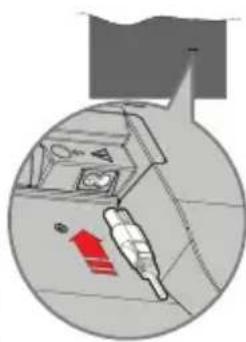
Branchez une extrémité (la fiche à deux troup cordon d'alimentation détachable fourni dans l'entrée du cordon d'alimentation située à l'arrière de la TV, comme indiqué ci-dessus. Branchez ensuite l'autre extrémité du cordon d'alimentation dans la prise de courant. Le téléviseur s'allume automatiquement. Remarque: La position de l'entrée du cordon d'alimentation peut différer selon le modèle.
Pour allumer le téléviseur à partir du mode veille Lorsque le téléviseur est en mode veille, l'indicateur LED reste allumé. Pour allumer le téléviseur à partir du mode veille :
- Appuyez sur le bouton de Veille (Standby) de la télécommande. - Appuyez sur le bouton de commande du téléviseur Le téléviseur s'allume ensuite.
Pour faire basculer le téléviseur en mode veille
Le téléviseur ne peut pas être mis en mode veille à
l'aide du bouton de commande. Appuyez sur le boutor
Veille de la télécommande et maintenez-la enfoncée.
Le dialogue de mise hors tension s'affiche à l'écran.
Mettez OK en surbrillance et appuyez sur le bouton
OK. Ainsi, le téléviseur passera en mode veille
- Ainsi, le televisual passora en mode Volvo.
Pour mettre le televiseur hors tension
Pour arrêter complètement le téléviseur, débranchez
le cordon d'alimentation du secteur.
Mode de veille rapide
Pour mettre le téléviseur en mode veille rapide soit :
• Annuvez sur le bouton Voille de la télécommande
• Appuyez sur le bouton vienne de la telecommande
Appuyez de nouveau pour retourner au mode de
fonctionnement.
• Appuyez sur le bouton de commande du téléviseu
Annouza à renouciu en la boaten de commande
Appuyez a nouveau sur le bouton de commande
| Connecteur Type Câbles Périphérique | |||
| Connexion HDMI | |||
| SPDIF | Connexion SPDIF (Sortie Optique) | ||
| ECOUTEUR | Connexion Casque | ||
| Connexion USB | |||
| Connexion CI | |||
| LAN : | Connexion Ethernet | Câble LAN / Ethernet | |
| à l'aide d'un câble HDMI afin de garantir une immunité suffisante contre les parasites radiélectriques et la transmission sans problème de signaux de haute définition, tels que le contenu 4 K, vous devez utiliser un câble HDMI haute vitesse (qualité supérieure) en ferrite entièrement protégé. |
es n'est pas un d'orientation moment, il support aux exigences en matière de consommation d'énergie. Afin de minimiser la consommation d'énergie, mettez votre téléviseur en mode veille comme expliqué ci-dessus.
Commande et fonctionnement
1.4(1)
du téléviseur
(二)公司董事会会议决议
1
1
| / |
| ( / |
| √ |
| / |
| | / |
7
1
□ □ □
Le bouton de commande vous permet de controler
les fonctions de Mise en Veille Rapide du téléviseur.
Remarque : La position du bouton de contrôle varie selon
le modèle.
Bavellschaolo (Körsen, Välla, Reisik) A
Joursou deaindre le téléviseur (Vienne Rapide) : Appuyez
sur le bouton de commande pour mettre le televiseur
en mode veille rapide.
Pour éteindre le téléviseur (Veille) : Le téléviseur ne
, sur estimare le télévisuel (Vomé) ? Le télévisuel ne peut pas être mis en mode veille à l'aide du houten.
peut pas être mis en mode velie à raide du bouton de commande
de commande.
Pour allumer le TV : Appuyez sur le bouton de
commande, le téléviseur s'allume.
Remarque : Le menu Réglages TV en direct OSD en mode TV
en direct ne peut pas être affiché via le bouton de commande.
Fonctionnement de la TV à l'iso de la
Fonctionnement de la TV a l'aide de la télécommande
to be comminants
Appuyez sur le bouton Menu de votre telecommande
pour atticher le menu Reglages TV en dir
fois dans Mode TV en direct. Appuyez sur le bouton
Accueil pour afficher ou retourner à l'écran d'accueil
du téléviseur Android. Utilisez les boutons de direction
pour déplacer la mise au point, continuez, puis ajustez
certains réglages et appuyez sur OK pour faire des
sélections afin d'effectuer des modifications, de définir
vos préférences, d'entrer dans un sous-menu, lancer
une application, etc. Appuyez sur le bouton Précédent/
Retour pour retourner à l'écran du menu précédent.
Sélection d'entrée
Selection d'entiree
Une fois les équipements externes connectés à votre
téléviseur, vous pouvez commuter entre diffé
sources d'entrée. Appuyez successivement sur la
touche Source de votre télécommande ou utilisez
les boutons de direction, puis appuyez sur le bouton
OK pour passer à différentes sources en mode TV en
direct. Ou entrez dans le menu Entrées sur l'écrar
d'accueil, sélectionnez la source souhaitée dans la
liste et appuyez sur OK.
Changer les chaînes et régler le volume
Changan les chamales et réglementes
Vous pouvez ajuster le volume à l'aide des boutons
volume +/- et changer de chaîne dans le mode TV
en direct à l'aide des boutons Programme +/- de la
telecommande.
Français - 7 -
| Assistant de configuration initialeRemarque : Suivez les instructions qui s'affichent à l'écran pour achever le processus d'actualisation. Utilisez les boutons de direction et le bouton OK de la télécommande pour sélectionner, configurer, confirmer et poursuivre.Lors de la première mise en marche, un écran de bienvenue s'affiche. Sélectionnez la langue de votre choix et appuyez sur OK. Suivez les instructions qui s'affichent à l'écran pour régler le téléviseur et installez les chaînes. L'assistant d'installation vous guide tout au long de l'installation. Vous pouvez effectuer configuration initiale à tout moment en utilisant l'option Réinitialiser aux paramètres d'usine dans le menu Paramètres>Préférences de l'appareil>À propos. Vous pouvez accéder au menu Paramètres à partir de l'écran d'accueil ou du menu des options TV en Mode TV en direct.1. Message d'accueil et sélection de la langueLe message « Bienvenue » s'affiche avec les options de sélection de la langue affichées à l'écran. Sélectionnez la langue désirée dans la liste et appuyez sur OK pour continuer.2. Région/PaysDans l'étape suivante, sélectionnez votre région ou votre pays dans la liste et appuyez sur OK pour continuer.3. Configuration initialeAprès la sélection de la région/du pays, vous pouvez démarrer l'assistant de configuration initial. En surbrillance Continuer et appuyez sur OK pour continuer. Vous ne pourrez pas revenir en arrière ni modifier la langue et le pays une fois que vous continuez. Si vous souhaitez modifier votre langue ou la sélection du pays après cette étape, vous devrez faire basculer le téléviseur en mode veille afin que le processus de configuration commence dès le début lors du prochain démarrage du téléviseur. Pour ce faire, appuyez et maintenez le bouton Veille enfoncé. Une boîte de dialogue de confirmation s'affichera. Sélectionnez et appuyez sur OK.4. Recherche d'accessoiresUne recherche d'accessoires sera effectuée après le démarrage de la configuration initiale. Suivez les informations à l'écran pour jumeler votre télécommande (selon le modèle de la télécommande) et d'autres accessoires sans fil avec votre téléviseur. Appuyez sur le bouton Précédent/Retour pour terminer l'ajout d'accessoires et continuer.5. Installation rapideSi vous n'avez pas connecté votre téléviseur à Internet via Ethernet, un écran s'affiche, dans lequel vous pouvez transférer le réseau WLAN et le Compte | Google de votre téléphone Android sur votre téléviseur. Mettez en surbrillance Continuer et appuyez sur OK pour continuer. Suivez les instructions à l'écran de votre téléviseur et de votre téléphone pour terminer le processus. Vous pouvez également sauter cette étape en sélectionnant l'option Sauter. Certaines étapes peuvent être ignorées en fonction des réglages effectués à cette étape.Si vous avez déjà connecté votre téléviseur à Internet via Ethernet, un message indiquant que vous êtes connecté s'affiche. Vous pouvez choisir de continuer avec la connexion câblée ou de changer le réseau.Mettez en surbrillance Modifier réseau et appuyez sur OK si vous souhaitez utiliser une connexion sans fil au lieu d'une connexion filaire.6. Connexion réseauVous passerez automatiquement à l'étape suivante si vous connectez votre téléviseur à Internet via Ethernet à ce stade. Sinon, les réseaux sans fil disponibles seront recherchés et répertoriés sur l'écran suivant. Sélectionnez votre réseau WLAN dans la liste et appuyez sur OK. Entrez le mot de passe à l'aide du clavier virtuel si le réseau est protégé par un mot de passe. Sélectionnez l'option Autres réseaux dans la liste, si le réseau auquel vous voulez vous connecter possède un SSID masqué.Si vous souhaitez ne pas vous connecter à Internet à ce stade, vous pouvez ignorer cette étape en sélectionnant l'option Ignorer. Vous pouvez vous connecter ultérieurement à Internet à l'aide des options du menu Réseau et Internet dans le menu Paramètres de l'écran d'accueil ou dans le menu Options TV en mode TV en direct.Cette étape sera ignorée si la connexion Internet a été établie à l'étape précédente.7. Politique de confidentialité du réseauL'écran Politique de confidentialité du réseau s'affiche ensuite. Lisez les explications connexes affichées à l'écran. Vous pouvez utiliser les touches directionnelles Haut et Bas pour faire défiler et lire le texte en entier. Sélectionnez Acceptor et appuyez sur le bouton OK de la télécommande pour continuer. Vous pouvez modifier ce paramètre ultérieurement en utilisant l'option Politique de confidentialité du réseau dans le menu Paramètres>Réseau et Internet.Cette étape sera ignorée si aucune connexion Internet n'a été établie à l'étape précédente.8. Connectez-vous à votre compte GoogleSi la connexion réussit, vous pouvez vous connecter à votre compte Google sur l'écran suivant. Vous devez être connecté à un compte Google pour pouvoir utiliser les services Google. Cette étape sera ignorée si aucune connexion Internet n'a été établie lors de l'étape précédente ou si vous vous êtes déjà |
Télécommande
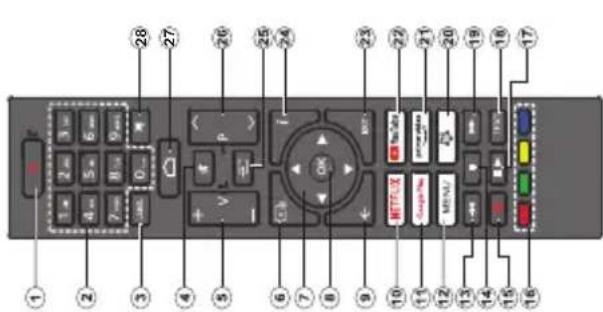
Insertion des piles dans la télécommande
La télécommande peut être munie d'une vis qui fixe
le couvercle du compartiment des piles sur la télé-
commande (ou ceci peut être dans un sac séparé).
Retirez la vis, si le couvercle est deja visse. Retirez
ensuite le couvercie du compartiment des piles pour faire approvère le compartiment des piles. Insérez
faire apparaître le comparément des piles. Inserez
deux piles 1,5 V de taille AAA. Assurez-vous que les
d'aux plues 1,0 V de laime AAA. Assurez vous que les signes (+) et (-) correspondent (respectant la polarité
Ne mélangez pas, les nouvelles et, les, vieilles piles.
Remplacez uniquement par une pile identique ou
de type équivalent. Replacez le couvercle. Fixez à
nouveau le couvercle à l'aide de la vis, le cas échéar
Bouton Veille
Appuyez sur la bouton Veille de la télécommande et
Appuyez sur la bouton vème de la télécommande et maintenez-la enfoncée. Le dialogue de mise hors
tension s'affiche à l'écran. Mettez OK en surbrillance
tension s'amene à l'ecran. Mettez OK en sur brilliancé et appuyez sur le bouton OK. Ainsi, le téléviseur pas
et appuyez sur le outlet. CRI: Aimer, le téléficeur pas sera en mode veille. Annuvez brièvement sur le hout
sera en mode ville. Appayez brevomont sur le boate et relâchez pour faire basculer le téléviseur en mode
Veille rapide ou pour allumer le téléviseur lorsqu'il es
en mode Veille rapide ou en mode Veille
en mode Volvo rapiere ou en mode Volvo
[Non-Text]
[Non-Text]
disponibles)
| connecté à votre compte Google lors de l'étape de Configuration rapide.En vous connectant, vous pourrez découvrir de nouvelles applications pour les vidéos, la musique et les jeux sur Google Play ; obtenir des recommandations personnalisées d'applications comme YouTube ; acheter ou louer les derniers films et émissions sur Google Play Movies & TV ; accéder à votre divertissement et contrôler vos médias. Mettez en surbrillance Connexion et appuyez sur OK pour continuer. Vous pouvez vous connecter à votre compte Google en saisissant votre adresse e-mail ou votre numéro de téléphone et votre mot de passe ou créer un nouveau compte.Si vous souhaitez ne pas vous connecter à votre compte Google à ce stade, vous pouvez ignorer cette étape en sélectionnant l'option Ignorer.9. Conditions d'UtilisationL'écran Conditions d'Utilisation s'affiche ensuite. En continuant, vous acceptez les Conditions d'Utilisation de Google, les Règles de Confidentialité de Google et les Conditions d'Utilisation de Google Play. Sélectionnez Acceptor et appuyez sur le bouton OK de la télécommande pour continuer. Vous pouvez également consulter les Conditions d'Utilisation, la Politique de Confidentialité et les Conditions d'Utilisation de Jeu sur cet écran. Pour afficher le contenu, une connexion Internet est nécessaire. Un message sera affiché, mentionnant l'adresse du site Web sur lequel ces informations peuvent également être consultées, au cas où l'accès à Internet ne serait pas disponible.10. Services GoogleSélectionnez chaque service pour en savoir plus, par exemple pour savoir comment l'activer ou le désactiver ultérieurement. Les données seront utilisées conformément aux règles de confidentialité de Google. Mettez en surbrillance Acceptor et appuyez sur OK pour confirmer votre sélection des paramètres de ces services Google.Utiliser l'emplacementVous pouvez autoriser ou interdire à Google et aux applications tierces d'utiliser les informations de localisation de votre téléviseur. Mettez en surbrillance Utiliser l'emplacement et appuyez sur OK pour afficher des informations détaillées et activer ou désactiver cette fonction. Vous pouvez modifier ce paramètre ultérieurement en utilisant l'option État de l'emplacement dans le menu Paramètres>Préférences de l'appareil>Emplacement.Aider à améliorer AndroidEnvoyez automatiquement des informations de diagnostic à Google, comme des rapports de crash et des données d'utilisation depuis votre appareil et vos applications. Ces informations ne seront pas utilisées | pour vous identifier. Mettez en surbrillance Aider à améliorer Android l'emplacement et appuyez sur OK pour afficher des informations détaillées et activer ou désactiver cette fonction. Vous pouvez modifier ce paramètre ultérieurement en utilisant le menu Paramètres>Préférences de l'appareil>Usage & Diagnostics.Services et confidentialitéL'Assistant Google envoie un code unique aux services auxquels vous parlez. De cette façon, les services peuvent se souvenir des éléments tels que vos préférences pendant les conversations. Vous pouvez afficher, gérer et réinitialiser les données envoyées aux services sur la page de chaque service dans la section Explorer de l'application mobile de l'Assistant. Pour en savoir plus, rendez-vous sur g.co/assistant/idreset. Les informations sur les services Google et certaines fonctionnalités de votre téléviseur seront affichées ci-dessous. Si vous vous êtes connecté à votre compte Google dans les étapes précédentes, vous pouvez également activer les résultats personnels pour l'Assistant en choisissant l'option correspondante lorsque le système vous le demande. Appuyez consécutivement sur OK pour continuer.11. Mot de passeEn fonction de la sélection du pays que vous avez faite dans les étapes précédentes, il peut vous être demandé de définir un mot de passe à 4 (PIN) à ce stade. Appuyer sur OK pour continuer. Le code PIN choisi ne saurait être « 0000 ». Ce PIN sera nécessaire pour accéder à certains menus, contenus ou pour libérer des chaînes, sources, etc. verrouillées. Vous devrez l'entrer si l'on vous demande d'entrer un PIN pour une opération de menu ultérieure.12. Sélectionner le Mode TVDans l'étape suivante de la configuration initiale, vous pouvez régler le mode de fonctionnement du téléviseur en mode Accueil ou en mode Mémorisation. L'option Mémorisation configure les paramètres de votre téléviseur pour l'environnement magasin. Cette option est uniquement destinée à l'usage de magasin. Il est recommandé de sélectionner Accueil pour une utilisation à domicile.13. Chromecast intégré toujours disponibleSélectionnez votre préférence de disponibilité de chromecast. S'il est réglé sur Activé, votre téléviseur sera détecté comme un appareil Google Cast et permettra à Google Assistant et à d'autres services de réveiller votre téléviseur pour répondre aux commandes Cast, même en mode veille et lorsque l'écran est éteint.14. Mode SyntoniseurL'étape suivante consiste à sélectionner le mode Syntoniseur. Sélectionnez vos préférences du | syntoniseur afin d'installer les chaînes pour la fonction TV en direct Les options Antenne, Câble et Satellite sont disponibles. Sélectionnez l'option qui correspond à votre zone géographique et appuyez sur OK ou sur le bouton de direction Droit pour continuer. Si vous souhaitez pas effectuer la recherche du syntoniseur, sélectionnez Ignoreret appuyez sur OK.Lorsque la recherche des chaînes avec le tuner sélectionné est terminée, l'assistant d'installation vous ramène à cette étape. Si vous souhaitez poursuivre la recherche de chaînes avec un autre tuner, vous pouvez procéder comme indiqué ci-dessous.AntenneSi l'option Antenne est sélectionnée, vous pouvez décider de rechercher les diffusions numériques terrestres et analogiques. Sur le prochain écran, sélectionnez l'option que vous préférez et appuyez sur OK pour lancer la recherche ou sélectionnez Ignorer la recherche pour continuer sans effectuer la recherche.Remarque : Si le pays sélectionné n'a pas d'émissions en mode analogique, les chaînes analogiques peuvent ne pas être recherchées.CâbleSi l'option Câble est sélectionnée, vous pouvez décider de rechercher les diffusions numériques par câble et analogiques. Le cas échéant, les options d'opérateur disponibles s'affichent sur l'écran Sélectionner l'opérateur. Dans le cas contraire, cette étape est ignorée. Vous pouvez sélectionner uniquement un opérateur à partir de la liste. Sélectionnez l'opérateur souhaité et appuyez sur OK ou sur le bouton de direction Droit pour continuer sans effectuer la recherche.Remarque : Si le pays sélectionné n'a pas d'émissions en mode analogique, les chaînes analogiques peuvent ne pas être recherchées.Sélectionnez l'option d'activité de direction Droit pour continuer. Sur le prochain écran, sélectionnez l'option que vous préférez et appuyez sur OK pour lancer la recherche ou sélectionnez Ignorer la recherche pour continuer sans effectuer la recherche. Si l'une des options de recherche de chaînes numériques est sélectionnée, un écran de configuration s'affiche ensuite. Les options Recherche, Fréquence (KHz), Modulation. Débit de symboles (Ksym/s), ID de réseau peuvent être réglées. Pour effectuer une numérisation complédinissez le Mode Recherche sur Complet ou Avancé si disponible. Selon l'opérateur sélectionné et/ou le Mode Recherche, certaines options peuvent ne pas être disponibles.Remarque : Si le pays sélectionné n'a pas d'émissions en mode analogique, les chaînes analogiques peuvent ne pas être recherchées.Une fois le réglage des options disponibles terminé, appuyez sur le bouton de direction Droit pour continuer. Le téléviseur commence à chercher les diffusions disponibles.SatelliteSi l'option Satellite est sélectionnée, l'écran Type de Satellite s'affiche ensuite. Si vous disposez d'un système de radiodiffusion directe par satellite, vous | pouvez passer rapidement à l'étape suivante en sélectionnant l'option Suivant ici, sélectionnez l'option Plus et appuyez sur OK pour définir manuellement le type d'antenne. Les options Unique, Signal sonore, DiSEqC et Unicable sont disponibles. Mettez en surbrillance le type d'antenne qui correspond à votre système satellite et appuyez sur OK ou sur le bouton directionnel Droit pour passer à l'étape suivante.L'écran suivant sera Sélectionner l'opérateur. Vous pouvez sélectionner uniquement un opérateur à partir de la liste. Sélectionnez l'opérateur souhaité et appuyez sur OK ou sur le bouton de direction Droit pour continuer. Certaines options des étapes suivantes peuvent être prédéfinies et/ou des étapes supplémentaires peuvent être ajoutées ou certaines étapes peuvent être ignorées en fonction de l'opérateur sélectionné dans cette étape. Vérifiez les paramètres de chaque étape avant de continuer et réglez si nécessaire. Vous pouvez sélectionner l'option Général et appuyer sur OK ou sur la touche directionnelle droite pour procéder à l'installation normale du satellite.L'écran Liste LNB s'affiche ensuite, Il se peut que vous puissiez configurer différents satellites en fonction du type d'antenne et de l'opérateur sélectionnés dans les étapes précédentes. Sélectionnez l'opérateur souhaité et appuyez sur OK ou sur le bouton de direction Droit pour définir les paramètres. Le Statut du satellite de l'option premier satellite sera défini sur Marche. Pour activer la recherche de chaînes sur le satellite, cette option doit d'abord être définie sur Marche.Les paramètres satellitaires suivants seront disponibles. Il se peut que vous ne puissiez pas modifier tous les réglages en fonction des sélections précédentes.Etat du satellite: Réglez l'option d'état sur Activé pour activer la recherche de chaînes sur le satellite sélectionné. Mettez cette option en surbrillance et appuyez sur OK pour modifier le statut.Sélection du satellite: Sélectionnez le satellite été sur lequel vous souhaitez effectuer une recherche de chaînes.Mode de recherche: Définissez votre préférence en matière de mode de recherche. Les options Complet et Réseau seront disponibles. Si vous voulez effectuer un balayage du réseau, assurez-vous que vous avez ajusté avec précision les paramètres de Fréquence, de taux de symbole (Ksym/s) et de polarisation sous l'option Transpondeur.Type de Balayage : Vous pouvez effectuer une analyse pour les chaînes gratuites ou cryptées uniquement. Si l'option Gratuit est sélectionnée, les chaînes cryptées ne seront pas installées. Sélectionnez l'option Tous pour scanner toutes les chaînes. |
| des options du menu Date & heure dans le menu Paramètres>Préférences de l'Appareil.La première ligne sera la ligne des Apps. Les applications TV en direct et Multi Media Player seront disponibles avec d'autres applications préférées. Mettez en surbrillance l'option Ajouter une application aux favoris (signe plus) sur laligne Apps et appuyez sur OK. Sélectionnez ensuite l'application que vous voulez ajouter et appuyez sur OK. Reprendre cette procédure pour chaque application. Mettez en surbrillance l'option Live TV et appuyez sur OK ou sur la touche Quitter de la télécommande pour passer en mode Live TV. Si la source a été précédemment réglée sur une option autre que Antenne, Câble, Satellite, ou ATV, appuyez sur le bouton Source et régliez et définissez une de ces options afin de regarder les chaînes TV en direct. Sélectionnez Multi Media Player et appuyez sur OK pour parcourir les périphériques USB connectés et lire/afficher le contenu multimédia installé sur le téléviseur. Le son peut être diffusé par les haut-parleurs du téléviseur ou par les systèmes de haut-parleurs connectés au téléviseur. Pour naviguer sur Internet, vous aurez besoin d'une application de navigateur Internet. Faites une recherche ou lancez l'application Google Play Store, trouvez un navigateur et téléchargez-le.Pour certains pays, l'écran d'accueil sera organisé en plusieurs onglets. Les onglets Accueil, Découvrir et Apps seront disponibles. Vous pouvez faire défiler les onglets à l'aide des touches directionnelles. Chaque onglet aura une ligne de contenu vedette en haut. Dans l'onglet "Accueil", vous trouverez des rangées pour vos applications préférées, les récents programmes de télévision en direct et les recommandations des applications de streaming. Dans l'onglet Découvrir, les recommandations des services de streaming s'affichent. Dans l'onglet Apps, toutes les applications installées sur votre téléviseur s'affichent et vous pouvez en installer d'autres depuis Play Store en utilisant l'option correspondante. Selon la configuration de votre téléviseur et la sélection du pays dans la configuration initiale, les onglets de l'écran d'accueil peuvent contenir des éléments différents.Contenu du menu du mode TV en directCommencez par mettre le téléviseur en mode TV en direct, puis appuyez sur la touche Menu de la télécommande pour afficher les options du TV en direct. Pour passer en mode TV en direct, vous pouvez soit appuyer sur le bouton Quitter, soit mettre en surbrillance l'application Live TV depuis la ligne Apps sur l'Écran d'Accueil et appuyer sur OK. Dans certains pays, l'application TV en direct sera située dans l'onglet Accueil de l'écran d'accueil et la rangée contenant cette application sera appelée Apps favorites. | ChainesGuide de programme : Ouvrez le guide électronique des programmes. Reportez-vous à la section Guide du programme pour obtenir des informations détaillées.Canal Export/Import : Exportez les données de la liste des chaînes satellite de ce téléviseur vers un périphérique de stockage USB connecté, ou importez sur ce téléviseur des données précédemment exportées depuis un périphérique de stockage USB connecté. Les options d'Exportation et d'Importation de chaînes seront disponibles. Connectez un périphérique de stockage USB (*) au téléviseur, sélectionnez l'option que vous souhaitez poursuivre et appuyez sur OK. L'option d'exportation/importation de chaînes ne sera pas disponible si la source d'entrée n'est pas réglée sur Satellite.(*) Le périphérique de stockage USB doit être formaté avec le système de fichiers FAT32.Chaine: Ouvrez le menu Chaîne. Vous pouvez utiliser les options du menu Chaînes pour rechercher des chaînes de diffusion. Reportez-vous à la section Chaînes pour plus d'informations.Options TVSource : Affiche la liste des sources d'entrée. Sélectionnez la source désirée et appuyez sur OK pour passer à cette source.Image : Ouvrez le menu Image. Reportez-vous à la section Préférences de l'appareil pour plus d'informations.Audio : Ouvrez le menu Son. Reportez-vous à la section Préférences de l'Appareil pour plus d'informations.AlimentationMinuteur de Sommeil : Définissez une période après laquelle vous voulez que votre téléviseur passe automatiquement en mode veille. Réglez sur Désactiver pour désactiver.Image éteinte : Sélectionnez cette option et appuyez sur OK pour éteindre l'écran. Appuyez sur une touche de la télécommande ou du téléviseur pour rallumer l'écran. Notez que vous ne pouvez pas allumer l'écran via les boutons Volume +/-, Muet et Veille. Ces boutons fonctionnent normalement.Pas d'arrêt automatique du signal : Réglez le comportement du téléviseur lorsqu'aucun signal n'est détecté à partir de la source d'entrée actuellement réglée. Définissez un délai après lequel vous voulez que votre téléviseur s'éteigne automatiquement ou qu'il soit réglé sur Off pour être désactivé.Veille Automatique : Définissez une période d'inactivité après laquelle vous voulez que votre téléviseur passe automatiquement en mode veille. |
Français - 13 -
| Type de Magasin: Vous pouvez choisir de mémoriser des chaînes de télévision (appelées "chaînes numériques" dans le menu) ou uniquement des chaînes de radio. Sélectionnez l'option Tous pour mémoriser toutes les chaînes.Transpondeur: Réglez les paramètres Fréquence, Débit de symbole (Ksym/s) et Polarisation pour le satellite sélectionné si nécessaire.Configurations LNB: Définissez les paramètres pour le LNB. Pour le type d'antenne DiSEqC, sélectionnez le port DiSEqC correct correspondant à votre système satellite. Réglez d'autres paramètres en fonction de votre système satellite si nécessaire.Qualité de signal : L'état de la qualité du signal est affiché sous forme de pourcentage.Niveau de signal L'état du niveau du signal est affiché sous forme de pourcentage.Appuyez sur le bouton Arrière/Retour et sélectionnez le satellite suivant que vous souhaitez configurer. Après avoir effectué les modifications de configuration, mettez en surbrillance l'option Suivant sur l'écran Liste des LNB et appuyez sur OK ou sur le bouton directionnel Droit pour continuer.Si vous sélectionnez l'option Chargement de la liste prédéfinie dans l'étape précédente, les étapes suivantes seront ignorées et l'installation de la liste des chaînes prédéfinies commencera. Si le bon satellite n'a pas été sélectionné pour l'installation de SatcoDX, une boîte de dialogue d'avertissement s'affichera à l'écran. Le ou les satellites qui peuvent être sélectionnés seront indiqués. Appuyez sur OK pour fermer la boîte de dialogue, ensuite réglez le satellite en conséquence.L'écran Recherche de Chaînes sera ensuite affiché. Sélectionnez Ignorer la Recherche pour continuer sans effectuer la recherche et terminez la configuration initiale. Sélectionnez Uniquement les chaînes numériques et appuyez sur OK ou sur le bouton de direction Droit pour lancer la recherche. Pendant que la recherche se poursuit, vous pouvez appuyer sur le bouton Back/Return, sélectionner Ignorer le Balayage et appuyer sur OK ou sur le bouton directionnel Droit pour arrêter la recherche. Les chaînes déjà trouvées sont enregistrées dans la liste des chaînes.Lorsque la configuration initiale est terminée, le message « Terminé » s'affiche. Appuyez sur OK pour terminer la configuration.Il vous sera demandé de donner votre accord pour la collecte de vos données d'utilisation. Lisez le texte à l'écran pour obtenir des informations détaillées. Sélectionnez Accepter et appuyez sur OK pour donner votre consentement et continuer. Pour passer sans donner votre consentement, sélectionnez Ignorer. Vous pouvez modifier ce paramètre ultérieure | en utilisant le menu Paramètres>Préférences de l'appareil>Usage du fabricant & Diagnostics.L'Écran d'Accueil s'affiche. Vous pouvez appuyer sur le bouton Exit de la télécommande pour passer en mode Live TV et regarder les chaînes de télévision.Écran d'accueilPour profiter des avantages de votre téléviseur Android, votre téléviseur doit être connecté à internet. Connectez le téléviseur à un réseau domestique possédant une connexion internet à haut débit. Vous pouvez connecter votre téléviseur à un réseau sans fil ou avec fil via un modem/routeur. Consultez le Réseau et Internet, précisément les sections Connexion à Internet pour plus d'informations concernant la manière de connecter votre téléviseur à internet.Le Menu d'accueil constitue le centre de votre téléviseur. Toute application peut être démarrée à partir du Menu d'accueil, passer à une chaîne TV, regarder un film ou ouvrir un périphérique connecté. Appuyez sur le bouton Accueil pour afficher l'Écran d'accueil. Vous pouvez également sélectionner l'option Android TV Home dans le menu Entrées pour passer à l'écran d'accueil. Pour ouvrir le menu Entrées, appuyez sur le bouton Source de la télécommande ou appuyez sur le bouton Menu de la télécommande lorsque le téléviseur est en mode TV en direct. Mettez en surbrillance l'option Source dans le menu des options TV, puis appuyez sur OK. En fonction de la configuration de votre téléviseur et du pays sélectionné lors de la configuration initiale, le Menu d'accueil pourrait présenter des éléments différents.Les options disponibles à l'Écran d'accueil sont présentées dans des lignes. Pour naviguer dans les options de l'Écran d'accueil, utilisez les boutons de direction de la télécommande. Les applications, YouTube, Google Play Movies & TV, Google Play Music et Google Play Music ainsi que les lignes et lignes des applications que vous avez installées peuvent être disponibles. Sélectionnez une ligne puis placez la mise au point sur l'élément désiré de la ligne. Appuyez sur le bouton OK pour effectuer une sélection ou pour accéder à sous-menu.Les outils de recherche se trouvent au coin supérieur gauche de l'écran. Vous pouvez choisir d'initier une recherche soit en saisissant un mot à l'aide du clavier virtuel ou en essayant l'option de recherche vocale si votre télécommande possède un microphone intégré. Déplacez la mise au point sur l'option désirée et appuyez sur OK pour continuer.Dans le coin supérieur droit de l'écran, les Paramètres Notifications, Entrées, Réseaux et Internet (nommées Connecté ou Non Connecté en fonction de l'état de connexion actuel) et l'heure rectuelle s'affichent. Vous pouvez configurer vos préférences, notamment la Date et l'heure, à l'aide |
| sélectionnez Enregistrer la clé et appuyez sur OK pour enregistrer la clé Biss et l'ajouter. Cette option ne sera pas disponible si la source d'entrée n'est pas réglée surSatellite.Les options disponibles varieront selon le pays sélectionné lors du processus de configuration initial.Information sur le système : Affiche des informations système détaillées sur le canal actuel, telles que le Niveau du Signal, la Qualité du Signal, la Fréquence, etc. | Wol: Activer ou désactiver cette fonction. Cette fonction vous permet d'allumer ou de réveiller votre téléviseur via le réseau.EthernetConnecté/Non connecté: Affiche l'état de la connexion Internet via les adresses Ethernet, IP et MAC.Paramètres du proxy:Définissez manuellement un proxy HTTP pour le navigateur. Ce proxy ne peut pas être utilisé par d'autres applications.Paramètres IP : Configurez les paramètres IP de votre téléviseur. |
| RéglagesVous pouvez accéder au menuParamètres à partir de l'écran d'accueil ou du menu desoptions TV en Mode TV en Direct. | |
| Réseau & InternetVous pouvez configurer les paramètres rése votre téléviseur à l'aide des options de ce menu. Vous pouvez également mettre en surbrillance l'option Connecté/Non connecté sur l'écran d'accueil et appuyer surOKpour accéder à ce menu. Politique de confidentialité du réseau : Affichez la Politique de confidentialité du réseau. Vous pouvez utiliser les touches directionnelles Haut et Bas pour faire défiler et lire le texte en entier. Mettez en su brillanceAccepteret appuyez surOKpour donner votre consentement.Wi-Fi : Activez et désactivez la fonction LAN sans fil (WLAN).Réseaux disponiblesLorsque la fonction WLAN est activée, les réseaux sans fil disponibles sont répertoriés. SélectionnezVoir toutet appuyez surOKpour voir tous les réseaux. Sélectionnez l'un d'eux et appuyez surOKpour vous connecter. Si le réseau est protégé par un mot de passe, vous serez appelés à le saisir pour vous connecter. De plus, vous pouvez ajouter de nouveaux réseaux en utilisant les options associées.Autres optionsAjouter un nouveau réseau: Ajouter des réseaux avec des SSID cachés.Recherche toujours disponible: Vous pouvez laisser le service de localisation et d'autres applications rechercher les réseaux, même lorsque la fonction WLAN est désactivée. Appuyez surOKpour l'allumer et l'éteindre.Wow: Activer ou désactiver cette fonction. Cette fonction vous permet d'allumer ou de réveiller votre téléviseur via le réseau sans fil. | ChaineLe contenu de ce menu peut changer selon la source d'entrée sélectionnée et selon que l'installation des chaînes est terminée ou non.ChairesLes options de ce menu peuvent changer ou devenir inactives en fonction de la source d'entrée et de la sélection duMode d'installation de la Chaîne.Source d'entrée - AntenneRecherche de Chaînes:Lance une recherche de chaînes numériques terrestres. Vous pouvez appuyer sur le boutonRetourpour annuler la numérisation. Les chaînes déjà trouvées sont enregistrées dans la liste des chaînes.Analyse de Mise à Jour: Recherche des mises à jour. Les chaînes précédemment ajoutées ne sont pas supprimées, mais les nouvelles chaînes trouvées sont enregistrées dans la liste des chaînes.Recherche de RF Unique:Sélectionnez la Chaîne RF à l'aide des boutons de direction Droite/Gauche.Le niveau et la qualité du signalde la chaîne sélectionnée s'affichent. Appuyez surOKpour lancer la recherche de la chaîne RF sélectionnée. La chaîne trouvée est enregistrée dans la liste des chaînes.Mise à Jour Manuelle du Service:Lancez une mise à jour de service manuellement.LCN:Définissez votre préférence pour LCN. LCN est le système du numéro de chaîne logique qui sélectionne des émissions disponibles, conformément à une séquence de chaînes reconnaissables (si disponible).Type de Balayage des Chaînes : Définissez votre préférence de type de balayage.Type de Magasin de Chaîne : Définissez votre préférence pour le type de magasin.Sélection du réseau favori : Sélectionnez votre réseau préféré. Cette option de menu est active lorsque plus d'un réseau est disponible.Saut de Chaîne : Réglez les chaînes à sauter lorsque vous parcourez les chaînes à l'aide des boutonsPro- |
Français - 12 -
| Les options 4 Heures, 6 Heures et 8 Heures sont disponibles. Réglé sur Jamais pour désactiver.Carte CI : Afficher les options disponibles du menu de la Carte CI Cet élément peut ne pas être disponible en fonction du réglage de la source d'entrée.Options AvancéesLes options de ce menu peuvent changer et/ou apparaître en grisé selon la source d'entrée sélectionnée.Canal audio Définissez votre préférence de Chaîne audio.Langue audio : Définissez votre préférence linguistique pour l'audio. Cet élément peut ne pas être disponible en fonction du réglage de la source d'entrée.2ème Langue Audio Définissez l'une des options de langue listée comme deuxième langue audio préférée.Pistes sonore : Définissez votre préférence de suivi des pistes sonores, le cas échéant.Blue Mute : Activez ou désactivez cette fonction selon vos préférences. Lorsqu'il est allumé, l'arrière-plan bleu s'affiche à l'écran lorsqu'aucun signal n'est disponible.Chaîne par défaut : Définissez vos préférences de chaîne de démarrage par défaut. Lorsque le Mode de Sélection est réglé sur Sélection de l'Utilisateur, l'option Afficher les Chaînes devient disponible. Mettez en surbrillance et appuyez sur OK pour voir la liste des chaînes. Mettez une chaîne en surbrillance et appuyez sur OK pour faire une sélection. La chaîne sélectionnée s'affiche à chaque fois que le téléviseur est remis sous tension à partir d'un mode veille rapide. Si le Mode de sélection est réglé sur Dernier État, la dernière chaîne regardée s'affiche.Chaîne d'Interaction : Activez ou désactivez la fonction Chaîne d'Interaction. Cette fonction n'est utile qu'au Royaume-Uni et en Irlande.Protection à code PIN MHEG : Activez ou désactivez la fonction de protection du code PIN MHEG. Cette option permet d'autoriser ou de verrouiller l'accès à certaines applications MHEG. Les applications désactivées peuvent être relâchées en entrant le code PIN correct. Cette fonction n'est utile qu'au Royaume-Uni et en Irlande.Paramètres de HBBTVSupport HBBTV : Activez ou désactivez la fonction HBBTV.Ne pas suivre : Définissez vos préférences concernant le comportement de suivi pour les services HBBTV. | Paramètres des Cookies : Définissez votre préférence de paramétrage de cookie pour les services HBBTV.Stockage Persistent : Activez ou désactivez la fonction Stockage Persistent. S'ils sont réglés sur Activé, les cookies seront stockés avec une date d'expiration dans la mémoire permanente du téléviseur.Bloquer le suivi des sites : Activez ou désactivez la fonction Bloquer les Sites de Suivi.ID de l'appareil : Activez ou désactivez la fonction ID de l'Appareil.Réinitialiser l'ID de l'appareil Réinitialisez l'ID de l'appareil pour les services HBBTV. Le dialogue de confirmation s'affichera. Appuyez sur OK pour continuer, Retour pour annuler.Sous-titreSous-titre Analogique : Réglez cette option Désactiver, Activer ou Muet. Si l'option Muet est sélectionnée, le sous-titre analogique sera affiché à l'écran et les haut-parleurs seront désactivés simultanément.Sous-titres Numériques : Réglez cette option sur Désactivé ou Activé.Suivis de sous-titres : Définissez votre préférence de suivi des sous-titres, le cas échéant.Langue des Sous-Titres numériques : Définissez l'une des options de langue listée comme première langue de sous-titre préférée.2e Langue de sous-titre numérique : Définissez l'une des options de langue listée comme seconde langue de sous-titre préférée. Si la langue choisie dans Option de Langue du Sous-titre Digital n'est pas disponible, les sous-titres s'afficheront dans ladite langue.Type de Sous-Titre : Réglez cette option sur Normal ou Malentendants. Une fois activé, l'option Malentendants fourni des services de sous-titrage aux téléspectateurs sourds ou malentendants avec des descriptions supplémentaires.TélétexteLangue du télétexte numérique : Définissez la langue télétexte pour les diffusions digitales.Langue de la page de décodage : Définissez la langue de la page de décodage pour l'affichage télétexte.Clé BISS : Le message « Cliquer pour ajouter la clé Biss » s'affiche. Appuyez sur le bouton OK pour ajouter une clé Biss. Il sera possible de régler les paramètres Fréquence, Débit de symboles (KSym/s), Polarisation, ID de programme etTouches CW. Une fois les réglages terminés, |
| Modification de Chaîne: Modifiez des chaînes dans la liste de chaînes. Modifiez le nom de sélectionnée et affichez le nom du réseau, le de canal, la fréquence, la modulation et le débit de symboles relatifs à ce canal. Selon la chaîne, d'autres options peuvent également être éditées. Appuyez sur OK ou sur le bouton jaune pour modifier la chaîne sélectionnée. Vous pouvez appuyer sur le bouton Bleu pour supprimer la chaîne en surbrillance.Supprimer une chaîne : Mettez les chaînes souhaitées de la liste en surbrillance et appuyez sur OK ou le bouton jaune pour les sélectionner/désélectionner. Vous pouvez appuyer sur le bouton Bleu pour supprimer la ou les chaîne (s) sélectionnée(s)Annuler la Liste des Chaînes: Supprimer toutes les chaînes dans la liste des chaînes. Une boîte de dialogue s'affiche pour confirmation. Sélectionnez OK et appuyez sur le bouton OK pour continuer. Sélectionnez Annuler et appuyez sur OK pour annuler.Source d'entrée - SatelliteNouvelle Recherche de Satellite: Lancez une recherche de satellite en commençant par l'écran de sélection de l'antenne. Lorsque cette option de recherche est préférée, certaines configurations de recherche ne sont pas disponibles et les préférences que vous avez définies lors de la configuration initiale peuvent ne pas être modifiées.Pour le mode d'installation de la Chaîne Satellite Générale, l'option Scan SatcoDX peut également être disponible ici. Copiez le fichier sdx correspondant dans le répertoire racine de la clé USB et connectez-le à votre téléviseur. Sélectionnez cette option et appuyez sur OK. L'option de téléchargement SatcoDX sera mise en évidence, appuyez sur OK pour continuer. Sélectionnez le fichier sdx de la clé USB connectée sur l'écran suivant et appuyez sur OK. L'écran de sélection du satellite sera affiché. Le statut de la première option de satellite apparaîtra comme "Activé". Mettez en surbrillance cette option satellite et appuyez sur OK. Réglez les paramètres correspondant à votre système et au bon satellite, puis appuyez sur la touche Précédent/Retour pour revenir à l'écran de sélection du satellite. Sélectionnez Next et appuyez sur pour procéder à l'installation de la liste des chaînes SatcoDX. Si le satellite sélectionné n'est pas correct pour l'installation de SatcoDX, un dialogue d'avertissement sera affiché à l'écran. Le ou les satellites qui peuvent être sélectionnés seront indiqués. Appuyez sur OK pour fermer le dialogue et appuyez sur Précédent/Retour pour revenir à l'écran de sélection des satellites. Réglez ensuite le satellite en conséquence.Ajout de Satellite: Ajoutez un satellite et effectuez une recherche de satellite. Cette option de menu sera active si le Mode d'installation de la chaîne est réglé sur Satellite Général . | Mise à Jour de Satellite: Recherchez toutes les amis chaine jour en répétant la recherche précédente typec les mêmes paramètres. Vous pouvez également configurer ces paramètres avant la recherche. Si le mode d'Installation de Chaîne est réglé sur Satellite Préféré, cette option peut-être nommée différemment en fonction des services disponibles. Sélectionnez le satellite et appuyez sur le bouton OK pour configurer ses paramètres. Ensuite, appuyez sur le bouton Précédent/Retour pour revenir à l'écran de sélection du satellite. Sélectionnez Suivant et appuyez sur OK pour continuer.Réglage Manuel de Satellite: Lancez une recherche de satellite manuelle. Sélectionnez le satellite et appuyez sur le bouton OK pour configurer ses paramètres. Puis sélectionnez Suivant et appuyez sur OK pour continuer.Sélection du réseau favori : Sélectionnez votre réseau préféré. Cette option de menu est active lorsque plus d'un réseau est disponible. Cette option peut ne pas être disponible selon le pays sélectionné lors du processus de configuration initial.Saut de Chaîne : Réglez les chaînes à sauter lorsque vous parcourez les chaînes à l'aide des boutons Programme +/- de la télécommande. Mettez les chaînes souhaitées de la liste en surbrillance et appuyez sur OK pour les sélectionner/désélectionner.Echanger Chaînes : Modifiez les positions des deux chaînes sélectionnées dans la liste des chaînes. Mettez les chaînes souhaitées de la liste en surbrillance et appuyez sur OK pour les sélectionner. Lorsque la deuxième chaîne est sélectionnée, elle est remplacée par la première chaîne sélectionnée. Vous pouvez appuyer sur la touche jaune et saisir le numéro de la chaîne que vous souhaitez sélectionner. Mettez ensuite en surbrillance OK et appuyez sur OK pour se rendre sur cette chaîneDéplacer la Chaîne: Déplacez une chaîne à la position d'une autre chaîne. Mettez en surbrillance la chaîne que vous voulez déplacer et appuyez sur OK pour la sélectionner. Faites ensuite la même chose pour une deuxième chaîne. Lorsque la deuxième chaîne est Kélectionnée, vous pouvez appuyer sur le bouton bleu et la première chaîne sélectionnée sera déplacée vers la position de cette chaîne. Vous pouvez appuyer sur la touche jaune et saisir le numéro de la chaîne que vous souhaitez sélectionner. Mettez ensuite en surbrillance OK et appuyez sur OK pour se rendre sur cette chaîneModification de Chaîne: Modifiez des chaînes dans la liste de chaînes. Modifiez le nom du canal sélectionné et affichez les informations relatives au nom du réseau, au type de chaîne et à la fréquence de ce canal, si elles sont disponibles. Selon la chaîne, d'autres options peuvent également être éditées. Appuyez sur OK ou sur le bouton jaune pour modifier |
| gramme +/- de la télécommande. Mettez les chaînes souhaitées de la liste en surbrillance et appuyez sur OK pour les sélectionner/désélectionner.Echanger Chaînes : Modifiez les positions des deux chaînes sélectionnées dans la liste des chaînes. Mettez les chaînes souhaitées de la liste en surbrillance et appuyez sur OK pour les sélectionner. Lorsque la deuxième chaîne est sélectionnée, elle est remplacée par la première chaîne sélectionnée. Vous pouvez appuyer sur la touche jaune et saisir le numéro de la chaîne que vous souhaitez sélectionner. Mettez ensuite en surbrillance OK et appuyez sur OK pour se rendre sur cette chaîne Vous devrez peut-être régler l'option LCN sur Off pour activer cette fonction.Déplacer la Chaîne: Déplacez une chaîne à la position d'une autre chaîne. Mettez en surbrillance la chaîne que vous voulez déplacer et appuyez sur OK pour la sélectionner. Faites ensuite la même chose pour une deuxième chaîne. Lorsque la deuxième chaîne est sélectionnée, vous pouvez appuyer sur le bouton bleu et la première chaîne sélectionnée sera déplacée vers la position de cette chaîne. Vous pouvez appuyer sur la touche jaune et saisir le numéro de la chaîne que vous souhaitez sélectionner. Mettez ensuite en surbrillance OK et appuyez sur OK pour se rendre sur cette chaîne Vous devrez peut-être régler l'option LCN sur Off pour activer cette fonction.Modification de Chaîne: Modifiez des chaînes dans la liste de chaînes. Modifiez le nom du canal sélectionné et affichez les informations relatives au nom du réseau, au type de chaîne et à la fréquence de ce canal, si elles sont disponibles. Selon la chaîne, d'autres options peuvent également être éditées. Appuyez sur OK ou sur le bouton jaune pour modifier la chaîne sélectionnée. Vous pouvez appuyer sur le bouton Bleu pour supprimer la chaîne en surbrillance.Supprimer une chaîne : Mettez les chaînes souhaitées de la liste en surbrillance et appuyez sur OK ou le bouton jaune pour les sélectionner/désélectionner. Vous pouvez appuyer sur le bouton Bleu pour supprimer la ou les chaîne (s) sélectionnée(s)Annuler la Liste des Chaînes: Supprimer toutes les chaînes dans la liste des chaînes. Une boîte de dialogue s'affiche pour confirmation. Sélectionnez OK et appuyez sur le bouton OK pour continuer. Sélectionnez Annuler et appuyez sur OK pour annuler.Source d'entrée - CâbleRecherche de Chaînes: Lancez une recherche de chaînes câblées numériques. Les options d'opérateur s'affichent, si disponible. Sélectionnez la langue souhaitée et appuyez sur OK. Les options Mode Recherche, Fréquence et ID de réseau peuvent être disponibles. Les options peuvent varier en fonction de l'opérateur et des sélections du Mode Recherche. Réglez le Mode Recherche sur Complète si vous ne savez pas comment configurer d'autres options. Sélec-Pour plus d'informations, consultez la section Stockage dans le menu Paramètres>Préférences de l'appareil.Mettez en surbrillance l'application que vous souhaitez déplacer et appuyez sur OK pour voir les options disponibles. Mettez ensuite en surbrillance l'option Stockage utilisé et appuyez sur OK. Si l'application sélectionnée est pratique, vous verrez alors votre appareil de stockage USB comme une option pour le stockage de cette application. Mettez cette option en surbrillance et appuyez sur OK pour déplacer l'application.Notez que les applications qui ont été déplacées vers un appareil de stockage USB connecté ne seront pas disponibles si cet appareil est déconnecté. Et si vous formatez l'appareil avec le téléviseur en tant que stockage amovible, n'oubliez pas de sauvegarder les applications via l'option correspondante. Dans le cas contraire, les applications stockées sur cet appareil ne seront pas disponibles après le formatage. Pour plus d'informations, consultez la section Stockage dans le menu Paramètres>Préférences de l'appareil.AutorisationsGérer les autorisations et quelques autres fonctionnalités des applications.Autorisations d'applications : Les applications seront triées par catégories de type de permission. Vous pouvez activer la désactivation des permissions pour les applications à partir de ces catégories.Accès spécial à l'application : Configurez certaines fonctions et autorisations spéciales de l'application.Sécurité et restrictions : Vous pouvez permettre ou limiter l'installation d'applications à partir de sources autres que Google Play Store.Préférences de l'AppareilÀ propos : Vérifiez les mises à jour du système, modifiez le nom de l'appareil, réinitialisez le téléviseur aux paramètres d'usine par défaut et affichez les informations système telles que les adresses réseau, numéros de série, versions, etc. Vous pouvez également afficher des informations légales, gérer les publicités, afficher votre identifiant publicitaire, le réinitialiser et activer/désactiver les publicités personnalisées en fonction de vos intérêts.Réinitialisation aux paramètres d'usine : Réinitialisez tous les paramètres du téléviseur à la valeur par défaut. Sélectionnez Réinitialiser aux paramètres d'usine et appuyez sur OK. Un message de confirmation s'affiche, sélectionnez Réinitialisation aux paramètres d'usine pour procéder à la réinitialisation. Un autre message de confirmation s'affiche, sélectionnez Supprimer toutpour réinitialiser le téléviseur. Le téléviseur | tionnez Scan et appuyez sur OK ou sur la touche directionnelle droite pour lancer la numérisation. Vous pouvez appuyer sur le bouton Retour pour annuler la numérisation. Les chaînes déjà trouvées sont enregistrées dans la liste des chaînes.Recherche de RF Unique: Saisissez la valeur Fréquence. Le Niveau du Signal et la Qualité du Signal de la Fréquence sélectionnée s'affichent. Sélectionnez l'option de numérisation et appuyez sur OK ou la touche directionnelle droite pour commencer la numérisation. La chaîne trouvée est enregistrée dans la liste des chaînes.LCN: Définissez votre préférence pour LCN. LCN est le système du numéro de chaîne logique qui sélectionne des émissions disponibles, conformément à une séquence de chaînes reconnaissables (si disponible).Type de Balayage des Chaînes : Définissez votre préférence de type de balayage.Type de Magasin de Chaîne : Définissez votre préférence pour le type de magasin.Sélection du réseau favori : Sélectionnez votre réseau préféré. Cette option de menu est active lorsque plus d'un réseau est disponible. Cette option peut ne pas être disponible selon le pays sélectionné lors du processus de configuration initial.Saut de Chaîne : Réglez les chaînes à sauter lorsque vous parcourez les chaînes à l'aide des boutons Programme +/- de la télécommande. Mettez les chaînes souhaitées de la liste en surbrillance et appuyez sur OK pour les sélectionner. Echanger Chaînes : Modifiez les positions des deux chaînes sélectionnées dans la liste des chaînes. Mettez les chaînes souhaitées de la liste en surbrillance et appuyez sur OK pour les sélectionner. Lorsque la deuxième chaîne est sélectionnée, elle est remplacée par la première chaîne sélectionnée. Vous pouvez appuyer sur la touche jaune et saisir le numéro de la chaïne que vous souhaitez sélectionner. Mettez ensuite en surbrillance OK et appuyez sur OK pour se rendre sur cette chaîne Vous devrez peut-être régler l'option LCN sur Off pour activer cette fonction.Déplacer la Chaîne: Déplacez une chaîne à la position d'une autre chaîne. Mettez en surbrillance la chaîne que vous voulez déplacer et appuyez sur OK pour LA sélectionner. Faites ensuite la même chose pour une deuxième chaîne. Lorsque la deuxième chaîne est sélectionnée, vous pouvez appuyer sur le bouton bleu et la première chaîne sélectionnée sera déplacée vers la position de cette chaîne. Vous pouvez appuyer sur la touche jaune et saisir le numéro de la chaîne que vous souhaitez sélectionner. Mettez ensuite en surbrillance OK and appuyez sur OK pour se rendre sur cette chaîne Vous devrez peut-être régler l'option LCN sur Off pour activer cette fonction.s'allume/s'éteint d'abord, ensuite la configuration initiale commence. Sélectionnez Annuler pour quitter.Remarque : Vous pouvez être invité à entrer un code PIN pour continuer la réinitialisation. Entrez le code PIN que vous avez défini pendant la première installation. Si vous n'avez pas défini de code PIN lors de la configuration initiale, vous pouvez utiliser le code PIN par défaut. Le code PIN par défaut est 1234.Netflix ESN : Affiche votre numéro ESN. Le numéro ESN est un numéro d'identification unique pour Netflix, créé spécialement pour identifier votre téléviseur.Temps du direct du téléviseur : Les informations sur la durée de vie de votre téléviseur s'affichent.Date et Heure : Réglez les options date et heure de votre téléviseur. Vous pouvez régler votre téléviseur pour qu'il mette à jour l'heure et la date automatiquement via le réseau ou la diffusion. Réglez-le en fonction de votre environnement et de vos préférences. Désactivez cette option en réglant sur Désactiver si vous souhaitez modifier la date et l'heure manuellement. Ensuite, définissez la date, l'heure, le fuseau horaire et les options de format d'heure.MinuterieType de temps de mise sous tension : Réglez votre téléviseur pour qu'il s'allume tout seul. Réglez cette option sur Activer ou Unique pour activer la minuterie de mise sous tension, Réglez sur Désactiver pour la désactiver. Si l'option Une fois est activée, le téléviseur ne s'allumera qu'une seule fois à l'heure définie dans l'option Heure de mise sous tension automatique ci-dessous.Heure de Mise sous tension automatique : Disponible si le Type d'Heure de Mise Sous Tension est activé. Réglez l'heure à laquelle vous désirez que votre téléviseur s'allume à partir du mode veille à l'aide des boutons de direction et appuyez OK pour enregistrer le nouveau temps défini.Type de temps d'arrêt : Réglez votre téléviseur pour qu'il s'éteigne tout seul. Réglez cette option sur Activer ou Unique pour activer la minuterie de mise hors tension, Réglez sur Désactiver pour la désactiver. Si l'option Une fois est désactivée, le téléviseur ne s'éteindra qu'une seule fois à l'heure définie dans l'option Heure de Mise Hors Tension Automatique ci-dessous.Heure de Mise Hors Tension Automatique : Disponible si le Type d'heure de mise hors tension est activé. Réglez l'heure à laquelle vous désirez que votre téléviseur passe en mode veille à l'aide des boutons de direction et appuyer OK pour enregistrer le nouveau temps défini.Langue : Définissez votre préférence linguistique.Clavier : Sélectionnez votre type de clavier et gérez les paramètres du clavier. |
| la chaîne sélectionnée. Vous pouvez appuyer sur le bouton Bleu pour supprimer la chaîne en surbrillance.Supprimer une chaîne : Mettez les chaînes souhaitées de la liste en surbrillance et appuyez sur OK ou le bouton jaune pour les sélectionner/désélectionner. Vous pouvez appuyer sur le bouton Bleu pour supprimer la ou les chaîne (s) sélectionnée(s)Annuler la Liste des Chaînes: Supprimer toutes les chaînes dans la liste des chaînes. Une boîte de dialogue s'affiche pour confirmation. Sélectionnez OK et appuyez sur le bouton OK pour continuer. Sélectionnez Annuler et appuyez sur OK pour annuler.Remarque : Les options peuvent ne pas être disponibles et apparaissent en grisé selon la sélection de l'opérateur et les paramètres relatifs à l'opérateur.Mode d'Installation de ChaîneRéglez cette option surSatellite préféré ou Satellite général. La liste des chaînes change aussi en fonction de l'option sélectionnée ici. Afin de pouvoir regarder les chaînes sur le satellite de votre choix, cette option doit être sélectionnée en conséquence. Pour ce faire, réglez surSatellite préféré pour regarder les chaînes de l'opérateur, si vous avez effectué une installation de ce dernier. Réglez surSatellite généralpour regarder d'autres chaînes satellitaires, si vous avez effectué une installation normale.Mise À Jour Automatique de la ChaîneActivez ou désactivez la fonction de mise à jour automatique des chaînes.Message de Mise À Jour de la ChaîneActivez ou désactivez la fonction de message de mise à jour de la chaîne.Contrôles Parentaux(*) Pour accéder à ce menu, il faut d'abord entrer le code PIN. Entrez le code PIN que vous avez défini pendant la première installation initiale. Si vous avez modifié le code PIN après la configuration initiale, utilisez ce code. Si vous n'avez pas défini de code PIN lors de la configuration initiale, vous pouvez utiliser le code PIN par défaut. Le code PIN pardéfaut est 1234.Compte tenu du pays sélectionné, certaines options du menu ne seront pas disponibles lors de la configuration initiale. Le contenu de ce menu peut ne pas s'afficher si l'installation des chaînes n'est pas terminée et si aucune chaîne n'est installée.Chaînes Bloquées: Sélectionner la/les chaîne/s à verrouiller dans la liste des chaînes. Sélectionner une chaîne et appuyer sur OK pour sélectionner/désélectionner. Pour regarder une chaîne verrouillée, un PIN doit d'abord être saisi.Restrictions du Programme : Verrouillez les programmes en fonction des informations liées à la classification par âge diffusées à l'écran. Vous pouvez activer ou désactiver les restrictions, définir des systèmes d'évaluation, des limites d'âge et bloquer | les programmes non évalués en utilisant les options de ce menu.EntréesBloquées:Verrouillez l'accès au contenu de source d'entrées sélectionné. Mettez en surbrillance l'option d'entrée souhaitée et appuyez sur OK pour sélectionner/désélectionner. Pour passer à une source d'entrée bloquée, il faut d'abord entrer le PIN.Modifier PIN: Changez le code PIN que vous avez défini pendant la première installation initiale. Sélectionnez cette option et appuyez sur OK. Vous devrez d'abord entrer le PIN actuel. L'écran de saisie du nouveauPIN s'affiche Saisissez deux fois le nouveau PIN pour confirmer.Licences Open sourceAffiche les informations de licence du Logiciel Libre.Comptes et ConnexionMettez cette option en surbrillance et appuyez sur OK pour vous connecter à votre compte Google. Les options suivantes seront disponibles si vous vous êtes connecté à votre compte Google.Google : Vous pouvez configurer vos préférences de synchronisation de données ou supprimer votre compte enregistré sur le téléviseur. Mettez en surbrillance un service répertorié dans la sectionChoisir les applications synchronisées et appuyez sur OK pour activer/désactiver la synchronisation des données. Sélectionnez Sync Maintenant et appuyez sur OK pour synchroniser tous les services en même temps.Ajouter un compte : Ajoutez un nouveau compte aux comptes disponibles en vous y connectant.ApplicationsEn vous servant des options de ce menu, vous pouvez gérer les applications sur votre téléviseur.Applications récemment ouvertesVous pouvez afficher les applications récemment ouvertes. Sélectionnez Voir toutes les applications et appuyez sur OK pour voir toutes les applications installées sur votre téléviseur. La quantité d'espace de stockage dont ils ont besoin sera également affichée. Vous pouvez voir la version de l'application, ouvrir ou forcer pour arrêter l'exécution de l'application, désinstaller une application téléchargée, voir les permissions et les activer/désactiver, activer/désactiver les notifications, effacer les données et le cache etc.Mettez une application en surbrillance et appuyez sur OK pour afficher les options disponibles.Changer l'emplacement de stockage d'une applicationSi vous avez préalablement formaté votre appareil de stockage USB comme appareil de stockage pour étendre la capacité de stockage de votre téléviseur, vous pouvez déplacer l'application vers cet appareil. |
| de détails. Réglez votre préférence de Réglage du Contraste Local sur Faible, Moyen, Élevé ou désactivez-le en le réglant sur Désactivé.Couleur de peau : Règle la luminosité pour un teint semblable à celui de la peau. Réglez votre préférence sur Faible, Moyenne ou Élevée pour activer. Réglez sur Désactiver pour désactiver.Mode DI Film : Cette fonction permet la détection de cadence 3:2 ou 2:2 pour un contenu de film de 24 ips et améliore les effets secondaires (tels qu'un effet d'entrelacement ou de tremblement) causés par ces méthodes de tirage. Réglez votre préférence pour le mode DI Film Mode sur Auto ou désactivez-le en le réglant sur Désactivé. Cet élément ne sera pas disponible si le mode Jeu ou le mode PC est activé.Bleu Stretch : L'œil humain perçoit les blancs plus froids comme des blancs plus brillants, la fonction d'Étirement Bleu change la balance des Blancs des niveaux de gris mi-haut à une température de couleur plus froide. Activez ou désactivez la fonction Blue Stretch.Mode jeu : Le mode Jeu est le mode qui réduit certains des algorithmes de traitement d'image pour suivre le rythme des jeux vidéo qui ont une cadence d'images rapide. Activez ou désactivez la fonction Mode Jeu.Remarque : Lemode de jeu ne peut pas être utilisé pour Netflix et YouTube. Si vous souhaitez utiliser le mode jou pour le lecteur multimédia ou la source HDMI, vous devez régler l'option MJC sur Off.ALLM: La fonction ALLM (Mode de Latence Faible Automatique) permet au téléviseur d'activer ou de désactiver les paramètres de latence faible en fonction du contenu de la lecture. Mettez cette option en surbrillance et appuyez sur OK pour activer ou désactiver cette fonction ALLM.Mode PC : Le mode PC est le mode qui réduit certains des algorithmes de traitement d'image pour conserver le type de signal tel quel. Il peut être utilisé en particulier pour les entrées RVB. Activez ou désactivez la fonction Mode PC.Dé-Contour: Réduit les effets de contour dans les contenus à faible résolution et les services de streaming automatique. Réglez votre préférence sur Faible, Moyenne ou Élevée pour activer. Réglez sur Désactiver pour désactiver.MJC : Cette option permet d'optimiser le paramétrage vidéo de la Télé pour des images animées de meilleures qualités et lisibilité. Mettez cette option en surbrillance et appuyez OK pour voir les options disponibles. Effet, Partition Démo, et Démo seront disponibles en option. Réglez l'option Effet sur Faible, Moyen, ou Fort pour activer la fonction MJC. Après activation, les options Partition Démo et Démo deviennent disponibles. | Mettez l'option Partition Démo en surbrillance et appuyez sur OK pour définir vos préférences. Les options Tout, Droit et Gauche seront disponibles. Sélectionnez Démo et appuyez sur OK pour activer le mode Démo. Lorsque le mode démo est actif, l'écran se divise en deux sections, l'une affichant l'activité du mode MJC l'autre affichant les paramètres normaux de l'écran TV. Si l'option Partition Démo est définie sur Tout, les deux côtés afficheront l'activité MJC.Plage RGB HDMI : Ce réglage doit être ajusté en fonction de la plage du signal RVB d'entrée sur la source HDMI. Il peut être à portée limitée (16-235) ou complète (0-255). Définissez votre préférence de plage RGB HDMI. Les options Auto, Complet et Limite seront disponibles. Cet élément ne sera pas disponible si la source d'entrée n'est pas réglée sur HDMI.Faible lumière bleue : Les écrans d'appareils électroniques émettent une lumière bleue susceptible d'entraîner une fatigue oculaire et, à terme, des problèmes de vue. Pour réduire l'effet de la lumière bleue, réglez vos préférences sur Faible, Moyen ou Élevé. Réglez sur Désactiver pour désactiver.Espace chromatique: Vous pouvez utiliser cette option pour régler la gamme de couleurs affichées sur l'écran de votre téléviseur. Lorsqu'elle est activée, les couleurs sont réglées en fonction du signal de la source. Lorsqu'il est réglé sur Auto, le téléviseur décide d'activer ou de désactiver cette fonction de manière dynamique, en fonction du type de signal source. Lorsqu'il est réglé sur Désactivé, la capacité couleur maximale du téléviseur est utilisée par défaut.Accordeur de couleurs : La saturation des couleurs, la teinte et la luminosité peuvent être ajustées pour le rouge, le vert, le bleu, le cyan, le magenta, le jaune et le ton chair (teint de la peau) pour avoir une image plus vivante ou plus naturelle. Réglez manuellement les valeurs de teinte, de couleur, de luminosité, de décalage et de gain. Sélectionnez Activer et appuyez sur OK pour activer cette fonction.Correction de la Balance des Blancs en 11 Points : La fonction de balance des blancs permet de calibrer la température de couleur du téléviseur en niveaux de gris détaillés. L'uniformité de l'échelle de gris peut être améliorée visuellement ou par mesure. Ajustez manuellement la force des couleurs Rouge, Vert, Bleu et la valeur de Gain. Sélectionnez Activer et appuyez sur OK pour activer cette fonction.Réinitialisation à la Valeur par Défaut : Réinitialisez les paramètres vidéo aux valeurs par défaut.Remarque : Selon la source d'entrée actuellement réglé certaines options de menu peuvent ne pas être disponibles. |
| Entrées : Affiche ou masque un terminal d'entrée,change l'étiquette d'un terminal d'entrée, configureles options de la fonction HDMI CEC (Contrôle Électronique du Consommateur) et affiche la listeappareils CEC.PuissanceMinuteur de mise en veille : Définissez une période après laquelle vous voulez que votre téléviseurpasse automatiquement en mode veille. Réglez surDésactiver pour désactiver.Image Éteinte : Sélectionnez cette option et appuyez sur OK pour éteindre l'écran. Appuyez surune touche de la télécommandde pour rallumerl'écran. Notez que vous ne pouvez pas allumerl'écran via les boutons Volume +/- , Muet et Veille.Ces boutons fonctionnent normalement.Pas d'arrêt automatique du signal : Réglez lecomportement du téléviseur lorsqu'aucun signaln'est détecté à partir de la source d'entrée actuellement réglée. Définissez un délai après lequel vousvoulez que votre téléviseur s'éteigne automatiquement ou qu'il soit réglé sur Off pour être désactivé.Veille Automatique : Définissez une période d'inactivité après laquelle vous voulez que votre téléviseurpasse automatiquement en mode veille. Les options4 heures, 6 heures et 8 heures sont disponibles.Réglé sur Jamais pour désactiver.ImageMode Image : Réglez le mode d'image selon vospréférences ou exigences. Le mode Image peutêtre réglé sur l'une de ces options : Standard, Vif,Sport, Film et Jeu.Modes Dolby Vision : Si le contenu Dolby Visiondétecté, les options de modes image Dolby Vision Bright,Dolby Vision Dark et Dolby Vision Vivid sont disponiblesà la place des autres modes image.Les paramètres Rétroéclairage, Luminosité,Contraste, Couleur, Teinte, Netteté sont réglésen fonction du mode d'image sélectionné.Notifications Dolby Vision : Définissez votrepréférence d'apparence de notification pour lecontenu Dolby Vision. Lorsqu'il est activé, le logoDolby Vision s'affiche à l'écran lorsque le contenuDolby Vision est détecté.Rétroéclairage automatique : Définissez votrepréférence pour le rétroéclairage automatique.Les options Désactivé, Bas, Moyen et Éco serontdisponibles. Réglez sur Désactiver pour désactiver.Rétroéclairage : Réglez manuellement le niveaude rétroéclairage de l'écran. Cet élément ne serapas disponible si le Rétroéclairage automatiquen'est pas réglé sur Désactivé.Luminosité : Réglez la valeur de luminosité del'écran. | Contraste : Réglez la valeur de contraste de l'écran.Couleur : Ajustez la valeur de saturation des couleurs de l'écran.desTEINTE: Réglez la valeur de teinte de l'écran.Netteté : Réglez la valeur de netteté des objetsaffichés à l'écran.Gamma : Définissez votre préférence gamma.Les options Foncé, Moyen et Lumineux serontdisponibles.Température de couleur : Réglez votre température de couleur préférée. Les options Utilisateur,Cool, Standard et Chaud seront disponibles. Vouspouvez ajuster manuellement les valeurs de gaindu rouge, du vert et du bleu. Si l'une de ces valeursest modifiée manuellement, l'option Températurede Couleur devient Utilisateur, si elle n'est pasdéjà définie comme Utilisateur.Mode d'Affichage : Définissez le format de l'image.Sélectionnez l'une des options prédéfinies en fonction de vos préférences.HDR Activez ou désactivez la fonction HDR. Cetterubrique sera disponible si un contenu HDR estdétecté.Options vidéo avancéesDNR : La Réduction Dynamique du Bruit (DNR)est le processus de suppression du bruit dusignal numérique ou analogique. Réglez votrepréférence DNR sur Faible, Moyen, Fort, Autoou désactivez-la en la réglant sur Désactivé.MPEG NR : La Réduction du Bruit MPEG nettoiles bruits de blocs autour des contours et lesbruits de fond. Réglez votre préférence MPEGNR sur Faible, Moyen, Fort, ou désactivez-la enla réglant sur Désactivé.Max Vivid : Manipule le contraste et la perceptiondes couleurs, convertit essentiellement une imageà gamme dynamique standard en une image àgamme dynamique élevée. Définir comme Activépour activer.Contrôle Luma adaptatif La commande adaptative Luma ajuste les réglages de contraste globalement en fonction de l'histogramme du contenuafin d'offrir une perception plus profonde du noir etun blanc plus lumineux. Réglez votre préférenceContrôle Luma Adaptatif Sur Faible, Moyen, Fort,ou désactivez-la en la réglant sur Désactivé.Réglage du Contraste Local : La commande decontraste locale divise chaque image en petitesrégions définies et permet d'appliquer un réglagede contraste indépendant pour chaque région.Cet algorithme améliore les détails fins et fournitune meilleure perception du contraste. Il donneune impression de plus grande profondeur en re-haussant les zones sombres et claires sans perte |
| SonSons du Système : Le son du système est le son joué lors de la navigation ou de la sélection d'un élément sur l'écran de télévision. Mettez cette option en surbrillance et appuyez sur OK pour activer ou désactiver cette fonction.Style de son : Pour faciliter le réglage du son, vous pouvez sélectionner un réglage prédéfini. Les options Utilisateur, Standard, Vif, Sports, Film,Musique ou Nouvelles seront disponibles. Les paramètres de son seront ajustés en fonction du style de son sélectionné. D'autres options sonores peuvent devenir indisponibles en fonction de la sélection.Balance : Réglez la balance de volume gauche et droite des haut-parleurs et des écouteurs.Son Surround : Activez ou désactivez la fonction de son autour.Détail de l'Égaliseur : Ajustez les valeurs de l'égaliseur en fonction de vos préférences.Retard des haut-parleurs Réglez la valeur du retard pour les haut-parleurs.eARC Définissez vos préférences eARC. Les options Désactivé et Auto seront disponibles. Réglez sur Désactiver pour désactiver.Sortie numérique : Définissez la préférence de sortie audio numérique. Les options Auto, Bypass, PCM, Dolby Digital Plus et Dolby Digital sont disponibles. Mettez en surbrillance l'option que vous préférez et appuyez sur OK pour la définir.Retard Sortie numérique : Réglez la valeur du retard de la Sortie numérique.Contrôle du volume automatique Avec le Réglage Automatique du Volume, vous pouvez régler le téléviseur pour compenser automatiquement les différences de volume soudaines. Typiquement au début des publicités ou lorsque vous changez de chaîne. Activez ou désactivez cette option en appuyant sur OK.Mode Downmix : Définissez votre préférence pour convertir les signaux audio multi-chains en signaux audio à deux chaînes. Appuyez sur OK pour voir les options et régler. Les options Stéréo et Surround seront disponibles. Mettez en surbrillance l'option que vous préférez et appuyez sur OK pour la définirDTS DRC : Le Contrôle de la Plage Dynamique permet d'ajuster le gain de la source pour maintenir une plage audible appropriée à des niveaux de lecture bas et élevés. Activez ou désactivez cette option en appuyant sur OK.Traitemet Dolby Audio : Avec le Traitement Dolby Audio, vous pouvez améliorer la qualité sonore de votre téléviseur. Appuyez sur OK pour voir les options et régler. Certaines autres options sonores | peuvent devenir indisponibles et apparaître en grisé selon les réglages effectués ici. Réglez l'option de traitement audio Dolby sur « Off » si vous souhaitez modifier ces paramètres.Traitement Dolby Audio : Mettez cette option en surbrillance et appuyez sur OK pour activer/désactiver cette fonction. Certaines options peuvent ne pas être disponibles si cette option n'est pas activée.Mode Son : Si l'option Traitement Dolby Audio est activée, l'option Mode Son est disponible pour le réglage. Mettez en surbrillance l'option Mode Son et appuyez sur OK pour voir les modes sonores prédéfinis. Les options Jeu, Film, Musique, Actualité, Stade, Intelligent et Utilisateur seront disponibles. Mettez en surbrillance l'option que vous préférez et appuyez sur OK pour la définir. Certaines options peuvent ne pas être disponibles si cette option n'est pas définie sur Utilisateur.Niveleur de Volume: Vous permet d'équilibrer les niveaux sonores. De cette façon, vous êtes peu affecté par des montées et des chutes sonores anormales. Activez ou désactivez cette fonction en appuyant sur OK.Virtualisation Surround: Activez ou désactivez la fonction de virtualisation du son surround.Dolby Atmos: Votre téléviseur prend en charge la technologie Dolby Atmos. Grâce à cette technologie, le son se déplace autour de vous dans un espace tridimensionnel, de sorte que vous sentez comme si vous étiez dans l'action. L'expérience sera optimale si le flux binaire audio d'entrée est Atmos. Activez ou désactivez cette option en appuyant sur OK.Exhausteur de Dialogue: Cette fonction offre des options de post-traitement du son pour l'amélioration des dialogues à synthèse vocale. Les options Dé-sactivé, Faible, Moyen et Elevé seront disponibles. Réglez selon vos préférences.Remarque : Cette fonction n'a un effet que si le format audio d'entrée est AC-4 ou si le traitement audio dolby est activé. Cet effet s'applique uniquement à la sortie du haut-parleur du téléviseur.Notifications Dolby Atmos Définissez votre pré-férence d'apparence de notification pour le contenu Dolby Atmos. Lorsqu'il est activé, le logo Dolby Atmos s'affiche à l'écran lorsque le contenu Dolby Atmos est détecté.DTS Virtual:X : Cette fonction améliorera votre expérience sonore en offrant une virtualisation des haut-parleurs surround par les haut-parleurs de votre téléviseur. SélectionnezVirtual:X et appuyez sur OK. L'option TruBass sera disponible. TruBass gère et améliore les signaux de basse fréquence.Mettez cette option en surbrillance et appuyez sur | OK pour l'activer ou la désactiver. Certaines autres options sonores peuvent devenir indisponibles et apparaître en grisé selon les réglages effectués ici. Cet élément ne sera pas disponible si le mode de traitement Dolby Audio est activé.Réinitialisation à la Valeur par Défaut : Réinitialise les paramètres de son aux valeurs par défaut.Stockage : Consultez l'état de l'espace de stockage total du téléviseur et des appareils connectés, le cas échéant. Pour obtenir des informations détaillées sur les détails d'utilisation, mettez en surbrillance et appuyez sur OK. Profitez également des options pour éjecter et configurer les appareils de stockage USB connectés en tant que périphériques de stockage.Transférer les données vers cet espace de stockage: Cette option s'affiche si vous avez préalablement formaté votre périphérique de stockage USB en tant que périphérique de stockage. Vous pouvez utiliser cette option pour migrer certaines des données stockées sur votre téléviseur vers votre périphérique de stockage USB.Remarque : Si vous déplacez des données vers périphérique de stockage USB, vous devrez per brancher votre périphérique de stockage pour utiliser toutes vos applications et autres contenus.Éjecter : Pour préserver la sécurité de votre contenu, éjectez votre périphérique de stockage USB avant de le débrancher du téléviseur.Effacer & formater en tant que dispositif de stockage : Vous pouvez utiliser le périphérique de stockage USB connecté pour étendre la capacité de stockage de votre téléviseur. Après avoir fait cela, cet appareil ne sera utilisable qu'avec le téléviseur. Suivez les instructions à l'écran et lisez les informations affichées à l'écran avant de poursuivre.Remarque : Le formatage du périphérique de stockage effacera toutes les données qui s'y trouvent. Sauvegardez les fichiers que vous souhaitez conserver avant de procéder au formatage de l'appareil.Effacer & formater en tant que stockage amovible : Si vous avez préalablement formaté votre périphérique de stockage USB en tant que périphérique de stockage, il ne sera utilisable qu'avec votre téléviseur. Vous pouvez utiliser cette option pour le formater à nouveau afin de l'utiliser avec d'autres appareils. Avant de procéder au formatage, vous pouvez envisager de sauvegarder les données de votre appareil sur le stockage interne du téléviseur ou sur un autre périphérique de stockage USB via l'option Sauvegarder les applications. Si vous ne le faites pas, certaines applications risquent de ne pas fonctionner correctement après le formatage. Suivez les instructions à l'écran et lisez les informations affichées à l'écran avant de poursuivre. | Remarque : Le formatage du périphérique de stockage effacera toutes les données qui s'y trouvent. Sauvegardez les fichiers que vous souhaitez conserver avant de procéder au formatage de l'appareil.Vous pouvez également accéder à la section Notifications de l'écran d'accueil après avoir connecté votre périphérique USB à votre téléviseur pour voir les options disponibles. Mettez en surbrillance la notification relative à votre périphérique USB connecté et appuyez sur OK Robotiger : Ovre le menu Stockage.Configuré comme périphérique de stockage : A la même fonctionnalité que l'option Supprimer et formater en tant que dispositif de stockage décrite ci-dessus.Éjecter : Procédure identique à celle décrite ci-dessus.Écran d'accueil : Personnalisez votre écran d'accueil. Sélectionnez les chaînes qui s'afficheront sur l'écran d'accueil, activez/désactivez les aperçus vidéo et audio. Organisez des applications et des jeux, changez voir ordre ou obtenez-en plus. Affichage Licences de point source.Pour certains pays, l'écran d'accueil sera organisé en plusieurs onglets et ce menu contiendra des options supplémentaires permettant de personnaliser le contenu de ces onglets. Mettez en surbrillance l'option Configurer et appuyez sur OK pour vous connecter à un compte Google, afin de pouvoir consulter les recommandations personnalisées pour ce compte dans l'onglet Découvrir de l'écran d'accueil. Après vous être connecté, en utilisant les options associées de ce menu, vous pouvez consulter les contrôles et les autorisations de l'activité de votre compte, personnaliser les services et définir les préférences de contenu pour obtenir de meilleures recommandations. Mode Magasin Mettez en surbrillance le mode de Mémorisation et appuyez sur OK. Un message s'affiche pour vous demander de confirmer votre décision. Lisez la description, mettez en surbrillance Continuer et appuyez sur OK si vous voulez continuer. Ensuite, mettez en surbrillance Activé pour activer ou Désactivé pour désactiver et appuyez sur OK. En mode de mémorisation, les paramètres de votre téléviseur seront configurés pour l'environnement du magasin et les fonctions prises en charge seront affichées à l'écran. Une fois activé, le paramètre "Mémoriser la messagerie" sera disponible. Réglez selon vos préférences. Il est recommandé de ne pas activer le mode de mémorisation pour une utilisation à domicile.Assistant Google : Mettez l'option Activé en surbrillance et appuyez sur OK pour activer et désactiver cette fonction. Sélectionnez votre compte actif, consultez les permissions, sélectionnez les applications à inclure dans les résultats de recherche, activez le |
| filtre de recherche sécurisé et le blocage des mots offensants et consultez les licences open source. Chromecast intégré: Définissez vos préférences en matière de notification de la télécommande. Mettez en surbrillance l'option Permettre à d'autres personnes de contrôler vos médias et appuyez sur OK. Les options Toujours, Lors du tournage et Jamais seront disponibles. Vous pouvez afficher des licences open source et consulter les numéros de version et de série dans la section À propos.Écran de veille: Définissez les options de l'économiser d'écran pour votre téléviseur. Vous pouvez choisir un économiseur d'écran, régler le délai d'attente de ce dernierÉconomie d'énergie : Définissez un délai lequel vous voulez que votre téléviseur s'éteigne automatiquement pour économiser de l'énergie. Réglé sur Jamais pour désactiver. Localisation : Vous pouvez autoriser l'utilisation de la connexion sans fil pour estimer l'emplacement, voir les demandes de localisation récentes et autoriser ou restreindre l'utilisation des informations de localisation par les applications listées.Utilisation et Diagnostics : Envoyez automatiquement les données d'utilisation et les informations de diagnostic à Google. Réglez selon vos préférences.Utilisation et diagnostic du fabricant : Si vous acceptez, votre téléviseur enverra des informations de diagnostic (tel que l'adresse MAC, le pays, la langue, les versions logicielles et micrologicielles, les versions du chargeur d'amorçage et la source du téléviseur) et des données d'utilisation anonymes à partir de votre appareil à un serveur situé en Irlande. Nous ne pouvons pas vous identifier, mais nous collectons et enregistrons uniquement ces informations de diagnostie et ces données d'utilisation anonymes pour nous assurer que votre appareil fonctionne correctement.Accessibilité : Configurez les paramètres Type d'Audio, Déficiaise visuelle, Sous-titres, Texte-Parole et/ou désactivez Texte à contraste élevé. Certains réglages de légende ne seront pas appliqués.Type audio : Définissez vos préférences en matière de type d'audio. Les options suivantes sont disponibles : Normal, Description audio, Sous-titres parlés, Malentendants, et Description audio et Sous-titres parlés.Déficients Visuels : Définissez le Type d'audio comme Description audio pour activer cette option. Les chaînes de télévision numériques peuvent diffuser des commentaires audios spéciaux décrivant à l'écran l'action, le langage corporel, les expressions et les mouvements des personnes ayant une déficience visuelle. | Haut-parleur : Activez cette option lorsque vous souhaitez écouter le commentaire audio via les haut-parleurs du téléviseur.Écouteur : Activez cette option lorsque vous souhaitez acheminer le son du commentaire audio vers la sortie casque du téléviseur.Volume : Réglez le niveau de volume du commentaire audio.Panoramique et atténuation : Activez cette option lorsque vous souhaitez écouter le commentaire audio plus clairement, quand il est disponible par diffusion.Audio pour les déficients Visuels : Définissez le type audio pour les déficients visuels. Les options sont disponibles en fonction de la diffusion sélectionnée.Contrôle du Fader : Ajustez l'équilibre du volume entre l'audio principal du téléviseur (Main) et le commentaire audio (AD).Sous-titres : Configurez les paramètres des sous-titres. Vous pouvez définir la langue, la taille et le style du texte à l'aide des options de ce menu. Mettez en surbrillance Affichage et appuyez sur OK pour activer ou désactiver la démonstration de sous-titres.Synthèse vocale : Grâce à la fonction de synthèse vocale, votre téléviseur peut convertir un texte écrit en texte vocal pour aider les personnes malvoyantes à écouter les informations qu'elles ne peuvent pas lire. Vous pouvez choisir votre moteur préféré, configurer les paramètres du moteur et le débit vocal, faire une courte démonstration de la synthèse vocale et afficher l'état de la langue par défaut en utilisant les options de ce menu.Texte à fort contraste : Augmentez le contraste des options de menu et des textes pour les rendre plus lisibles. Mettez cette option en surbrillance et appuyez sur OK pour activer ou désactiver cette fonction.Redémarrez : Un message de confirmation s'affiche ; sélectionnez Redémarrez pour poursuivre le redémarrage. Le téléviseur s'éteint / s'allume d'abord. Sélectionnez Annuler pour quitter.Télécommande & AccessoiresVous pouvez utiliser des accessoires sans fil, tel que votre télécommande (selon le modèle de la télécommande), des écouteurs, des claviers ou des manettes de jeu avec votre TV Android. Ajoutez des périphériques et utilisez-les avec votre téléviseur. Sélectionnez cette option et appuyez sur OK pour rechercher les périphériques disponibles et les utiliser avec votre téléviseur. Si disponible, sélectionnez l'option Ajouter un accessoire et appuyez sur OK pour lancer la recherche. Réglez | votre appareil en mode jumelage. Les périphériques disponibles seront reconnus et répertoriés ou la demande d'appairage sera affichée. Pour commencer l'appairage, Sélectionnez votre appareil dans la liste et appuyez sur OK ou mettez OK en surbrillance et appuyez sur OK lorsque la demande d'appairage s'affiche.Les appareils connectés seront également listés ici. Pour déconnecter un périphérique, sélectionnez-le et appuyez sur OK. Mettez ensuite en surbrillance l'option Dissocier et appuyez sur OK. Sélectionnez ensuite OK et appuyez sur OK une nouvelle fois pour déconnecter le périphérique de votre téléviseur. Vous pouvez également modifier le nom d'un appareil connecté. Mettez l'appareil en surbrillance et appuyez sur OK, puis sélectionnez Modifier nom et appuyez à nouveau sur OK. Appuyez à nouveau sur OK et utilisez le clavier virtuel pour modifier le nom de l'appareil.Liste des chaînesLe téléviseur trie toutes les chaînes enregistrées dans la Liste des chaînes. Appuyez sur le bouton OK pour ouvrir la Liste des chaînes en mode TV en direct. Vous pouvez appuyer sur la touche directionnelle gauche pour faire défiler la liste page par page, ou appuyer sur la touche directionnelle droite pour la faire défiler vers le bas.Pour trier les chaînes ou trouver une chaîne dans la liste des chaînes, appuyez sur la touche jaune pour afficher les options de fonctionnement chaînes. Les options disponibles sont Trier et Trouver. L'option de tri peut ne pas être disponible selon le pays sélectionné lors du processus de configuration initial. Pour trier les chaînes, Trier en surbrillance et appuyez sur la touche OK. Sélectionnez l'une des options disponibles et appuyez à nouveau sur OK. Les chaînes seront triées en fonction de votre sélection. Pour trouver une chaîne, mettez en surbrillance Rechercher et appuyez sur le bouton OK. Le clavier virtuel s'affiche. Entrez tout ou partie du nom ou du numéro de la chaîne que vous souhaitez trouver, mettez en surbrillance le symbole de coche sur le clavier et appuyez sur OK. Les résultats correspondants seront énumérés.Pour filtrer les chaînes, appuyez sur le bouton rouge. Les options de sélection du type s'affichent. Vous pouvez choisir entre les options TV, Radio, Gratuit, Crypté, Analogique et Favoris pour filtrer la liste des chaînes ou sélectionner l'option Toutes les chaînes pour voir toutes les chaînes installées dans la liste de chaînes. Les options disponibles peuvent varier en fonction de la sélection de l'opérateur.Remarque : Si une option, sauf Toutes les chaînes est sélectionnée dans le menu Sélectionner le Type, vous ne pouvez faire défiler que les chaînes qui sont listées dans la liste des chaînes à l'aide Programme +/- de la télécommande. | Modification des chaînes et de la liste des chaînesVous pouvez éditer les chaînes et la liste des chaînes à l'aide des options Sauter Chaîne, Permuter de Chaîne, Déplacer Chaîne et Éditer Chaîne et Supprimer Chaîne dans le menu Paramètres>Chaîne>Châines. Vous pouvez accéder au menu Paramètres à partir de l'écran d'accueil ou du menu des options TV en Mode TV en direct.Remarque : Les options Permuter de Chaîne, Déplacer Chaîne et Modifier Chaîne peuvent ne pas être disponibles et apparaissent en grisé selon la sélection de l'opérateur et les paramètres relatifs à l'opérateur. Vous pouvez désactiver le paramètre LCN dansle menu Paramètres>Chaîne>Chaîne car il empêche l'édition des chaînes. Cette option peut être activée par défaut en fonction du pays sélectionné lors de la configuration initiale.Gestion des Listes de Chaînes PréféréesVous pouvez créer quatre listes différentes de vos chaînes préférées. Ces listes comprennent uniquement les chaînes de votre choix. Appuyez sur la touche OK pour afficher la liste des chaînes.Pour ajouter une chaîne à l'une des listes de favoris, mettez cette chaîne en surbrillance dans la liste des chaînes et appuyez sur la touche bleue. Le menu de sélection des listes de favoris s'affiche. Sélectionnez la ou les listes auxquelles vous souhaitez ajouter la chaîne et appuyez sur OK. La chaîne sera ajoutée à la liste de favoris sélectionnéesPour supprimer une chaîne d'une liste de favoris,sélectionnez cette chaîne dans la liste des chaînes et appuyez sur la touche bleue. Le menu de sélection des listes de favoris s'affiche. Sélectionnez Taôt2 les listes dans lesquelles vous souhaitez supprimer la chaîne et appuyez sur OK. La chaîne sera supprimée de la ou des listes de favoris sélectionnées. Pour définir l'une de vos listes de chaînes favorites comme liste principale de chaînes, appuyez sur la touche rouge et réglez l'option Sélectionner Type sur Favoris. Sélectionnez ensuite la liste de favoris souhaitée et appuyez sur OK. Pour modifier la position d'une chaîne dans la liste des favoris, appuyez sur la touche jaune, puis sélectionnez l'option Déplacer et appuyez sur OK. Utilisez ensuite les boutons directionnels Haut et Bas pour déplacer la chaîne à la position souhaitée et appuyez sur OK. Pour supprimer la position d'une chaîne dans la liste des favoris, appuyez sur la touche jaune, puis sélectionnez l'option Supprimer et appuyez sur OK.actuellement des touches |
| Sélectionnez l'option Wi-Fi dans le menu Réseau et Internet et appuyez sur OK pour activer la connexion sans fil. Les réseaux disponibles seront répertoriés. Sélectionnez l'un d'eux et appuyez sur OK pour vous connecter. Pour plus d'informations, consultez la section Réseau et Internet sous le titre de Paramètres.[IMAGE]1. Connexion FSI à large bandeUn réseau avec un SSID masqué ne peut pas être détecté par d'autres appareils. Si vous souhaitez vous connecter à un réseau avec un SSID caché, mettez en surbrillance l'option Ajouter un nouveau réseau dans le menu Réseau et Internet sur l'écran d'accueil et appuyez sur OK. Ajoutez le réseau en entrant manuellement son nom à l'aide de l'option correspondante.Certains réseaux peuvent avoir un système d'autorisation qui nécessite une deuxième connexion comme dans un environnement de travail. Dans ce cas, après vous être connecté au réseau sans fil auquel vous souhaitez vous connecter, mettez en surbrillance les Notifications situées en haut à droite de l'Écran d'accueil et appuyez sur OK. Mettez ensuite en surbrillance la notification Se connecter au réseau Wi-Fi et appuyez sur OK. Saisissez vos informations d'identification pour vous connecter.Un routeur sans-fil N (IEEE 802.11a/b/g/n/ac) avec des bandes simultanées de 2,4 et 5 GHz est conçu pour augmenter la bande passante. Ces fonctions sont optimisées pour une transmission vidéo en HD plus claire et plus rapide et un transfert de fichiers et jeux sans fil faciles.Utilisez une connexion LAN pour un partage plus rapide de données avec d'autres appareils comme les ordinateurs.La vitesse de transmission varie selon la distance et le nombre d'obstructions entre les produits de la transmission, la configuration de ces produits, l'état des ondes radio, la bande et les produits utilisés. La transmission peut également être coupée ou être déconnectée selon l'état des ondes radio, des | téléphones DECT ou de tout autre appareil WLAN 11b.Les valeurs standard de la vitesse de transmission sont les valeurs maximales théoriques pour les normes des appareils sans fil. Elles ne sont pas les vitesses réelles de la transmission des données.L'endroit où la transmission est le plus efficace varie en fonction de l'environnement d'utilisation.La fonction sans fil du téléviseur prend en charge les modems de type 802.11 a, b, g, n et ac. Il vous est fortement conseillé d'utiliser le protocole de communication IEEE 802.11n pour éviter toute dysfonction pendant que vous visionnez les vidéos.Vous devez changer le SSID de votre modem si d'autres modems aux alentours partagent le même SSID. Dans le cas contraire, vous pouvez rencontrer des problèmes de connexion. Utilisez une connexion avec fil si vous avez des problèmes avec votre connexion sans fil.Une vitesse de connexion stable est nécessaire pour lire le contenu en ligne. Utilisez une connexion Ethernet si la vitesse du réseau local sans fil est instable.Multi Media PlayerSur l'écran d'accueil, faites défiler jusqu'à la ligne Apps, sélectionnez Multi Media Player (MMP) et appuyez sur le bouton OK pour lancer. Si cette application n'est pas disponible, mettez en surbrillance l'option Ajouter une application aux favoris (signe plus) sur la ligne Apps et appuyez sur OK. Sélectionnez ensuite l'application Multi Media Player (MMP) et appuyez sur OK pour l'ajouter. Dans certains pays, l'application Multi Media Player sera située dans l'onglet Accueil de l'écran d'accueil et la ligne contenant cette application sera appelée Apps Favorites.Sélectionnez le type de support sur l'écran principal du lecteur multimédia. Sur l'écran suivant, vous pouvez appuyer sur le bouton Menu pour accéder à une liste d'options de menu lorsque le focus est sur un dossier ou un fichier multimédia. Lors de l'utilisation des options de ce menu, vous pouvez modifier le type de support, trier les fichiers, modifier la taille des vignettes et transformer votre téléviseur en cadre photo numérique. Vous pourrez également copier, coller et supprimer les fichiers multimédia à l'aide des options correspondantes de ce menu, si un périphérique de stockage USB formaté en FAT32 est connecté au téléviseur. De plus, vous pouvez changer le style d'affichage en sélectionnant Analyseur normal ou Analyseur récursif. En mode Analyseur normal, les fichiers s'affichent avec les dossiers, si disponible. Ainsi, seul le type de fichiers multimédia sélectionné dans le dossier racine s'affiche. Si aucun fichier multimédia du type sélectionné n'est présent, le dossier est considéré comme vide. En mode Analyseur récursif, la source de tous les |
Pour plus d'informations, consultez la section Réseau et Internet sous le titre de Paramètres.
Connexion avec fil
Connectez votre téléviseur à votre modem / routeur via un câble Ethernet. Un port LAN se trouve sur le côté arrière gauche de votre téléviseur.
L'état de la connexion dans la section Ethernet du menu Réseau et Internet passe de Non connecté à Connecté.
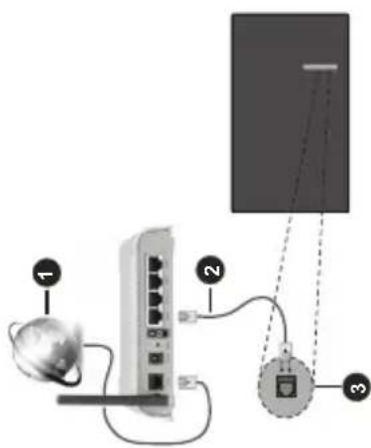
- Connexion FSI à large bande
- Entrée LAN à l'arrière latéral du téléviseur
Vous pourrez réussir à connecter votre téléviseur
à votre réseau de prise murale en fonction de la
configuration de votre réseau. Dans ce cas, vous pouvez connecter votre téléviseur directement au réseau via un câble Ethernet.
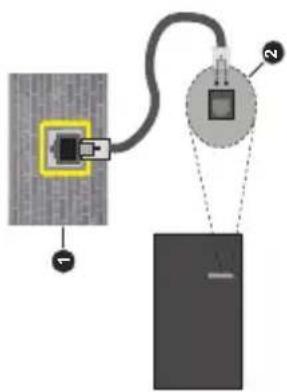
- Réseau prise murale
- Entrée LAN à l'arrière latéral du téléviseur
Connexion sans fil
configurés à partir du menu Paramètres>Réseau et Internet. Vous pouvez également mettre en sur- brillance l'option Connecté/Non connecté sur l'écran duit d'option Connecté/Non connecté Un modem/routeur LAN sans fil est nécessaire pour connecter le téléviseur à Internet via un réseau local sans fil.
Guide de programme
Grâce à la fonction Guide électronique de Programme
(EPG) de votre téléviseur, vous pouvez consulter le programme d'événements des chaînes actuellement installées dans votre liste de chaînes. Tout dépend de la diffusion concernée, nous cette fonctionnalité soit
prise en charge ou non.
Le guide électronique des programmes est disponible en mode TV en Direct. Pour passer en mode TV en
direct, vous pouvez soit appuyer sur le bouton Quitter,
soit mettre en surbrillance l'application Live TV depuis la ligne Apps sur l'écran d'accueil et appuversur OK.
Dans certains pays, l'application TV en direct sera
située dans l'onglet Accueil de l'écran d'accueil et
Apps favorites. Pour accéder au guide électronique
des programmes, appuyez sur la touche Guide de la télécommande.
Utilisez les boutons de direction pour naviguer dans le
guide de programme. Vous pouvez utiliser les boutons de direction Haut/Bas ou Programme +/- pour passer
à la chaîne précédente/suivante de la liste et les
boutons de direction Droite/Gauche pour sélectionner un événement subséchité de la contrôle actuellement en
surbrillance. En cas de disponibilité, le nom complet,
l'heure et la date de début et de fin de l'événement
mis en évidence et une breve information à son sujet seront affichés à l'écran.
Appuyez sur le bouton Bleu pour filtrer les événements.
En raison de la grande variété d'options de filtre, vous
pouvez trouver des evenements du type souhaite plus rapidement. Annuvez sur le bouton. Jaune pour voir les
informations détaillées sur l'événement en surbrillance.
Vous pouvez également utiliser les boutons rouge
et vert pour voir les éventements de la vente et le lendemain. Les fonctions seront attribuées aux
boutons colorés de la télécommande lorsqu'ils seront
disponibles. Suivez les informations qui s'anchent à l'écran pour les fonctions précises des houtons.
Le guide, ne peut pas être affiché si, la source
d'entrée du téléviseur est bloquée à partir du menu
Paramètres> Chaîne> Contrôle parental> Entrées
bloquées en mode TV en direct ou sur l'écran d'accueil.
- 2017年1月1日
Connexion a Internet
Vous pouvez accéder à Internet sur votre téléviseur
en le connectant à un système à large bande. Il est nécessaire de configurer les paramètres réseau pour
pouvoir profiter d'une variété de contenus en ligne et
d'applications Internet. Ces paramètres peuvent être
configures à partir du menu Paramètres>Rese et Internet. Vous pouvez également mettre en sur-
brillance l'option Connecté/Non connecté sur l'écran
d'accueil et appuyer sur OK pour accéder à ce menu
| fichiers situés entre le fichier mis en évidence dernier fichier de la liste seront affichés. Appuyez sur le bouton OK ou Pause/Lecture pour mettre en pause ou reprendre le diaporama. Le diaporama s'arrête après l'affichage du dernier fichier de la liste et l'écran du lecteur multimédia s'affiche.Info : Affichez la barre d'information. Appuyez deux fois pour afficher l'information étendue et le fichier suivant.Lecture / Pause : Pause et reprise du diaporama.Programme + : Passez au fichier suivant.Programme -: Passez au dossier précédent.Boutons directionnels (bas ou droite / haut ou gauche) : Passer à la page suivante / Passer à la page précédente.Précédent/Retour : Arrêtez le diaporama et revenez à l'écran du lecteur multimédia.Options MenuAppuyez sur le bouton Menu pour voir les options disponibles lors de la lecture ou de l'affichage des fichiers multimédia. Le contenu de ce menu diffère selon le type de fichier média.Lecture / Pause : Pause et reprise de la lecture ou du diaporama.Répétition : Définissez l'option de répétition. Mettez une option en surbrillance et appuyez sur OK pour modifier le paramètre. En cas de sélection de l'option Répéter une fois, le fichier multimédia actuel sera lu ou affiché de manière répétée. En cas de sélection de l'option Répéter tout, tous les fichiers multimédia du même type dans le dossier en cours ou dans le périphérique de stockage, selon le style de visualisation, seront lus ou affichés de manière répétée.Lecture aléatoire activée / désactivée : Activez ou désactivez l'option de lecture aléatoire. Appuyez sur OK pour modifier le réglage.Durée : Définissez l'intervalle entre les diapositives. Mettez une option en surbrillance et appuyez sur OK pour modifier le paramètre. Vous pouvez également appuyer sur le bouton Vert pour régler. Cette option ne sera pas disponible si le diaporama est mis en pause.Pivoter : Faites pivoter l'image. L'image sera tournée de 90 degrés dans le sens horaire chaque fois que vous appuierez sur OK. Vous pouvez également appuyer sur le bouton Vert pour effectuer une rotation. Cette option ne sera pas disponible si le diaporama n'est pas mis en pause.Effect: Appliquez divers effets au diaporama. Mettez une option en surbrillance et appuyez sur OK pour modifier le paramètre. Vous pouvez également appuyer sur le bouton Jaune pour régler. Cette option ne sera pas disponible si le diaporama est mis en pause. | eZoom: Zoom sur l'image qui est actuellement affichée.Mettez une option en surbrillance et appuyez sur OK pour modifier le paramètre. Vous pouvez également appuyer sur le bouton Jaune pour faire un zoom avant. Cette option ne sera pas disponible si le diaporama n'est pas en pause.Police : Définissez les options de police. La taille, le style et la couleur peuvent être définis en fonction de vos préférences.Afficher les informations : Affichez les informations détaillées.Image de Cadre Photo :Définissez l'image actuellement affichée comme image de cadre photo. Cette image sera affichée si le mode Une Photo est sélectionné à la place du périphérique de stockage connecté lors de l'activation de la fonction de cadre photo. Sinon, tous les fichiers seront lus comme un diaporama lorsque la fonction de cadre photo est activée.Cacher/afficher le spectre : Cachez ou montrez le spectre si disponible.Options Lyriques: Affichez les options de paroles si elles sont disponibles.Désactiver l'Image : Ouvrez le menu d'alimentation de votre téléviseur. Vous pouvez utiliser l'option Désactiver l'image ici pour éteindre l'écran. Appuyez sur une touche de la télécommande ou du téléviseur pour rallumer l'écran.Mode Écran Définissez l'option de format d'image.Paramètres d'image : Affichez le menu des paramètres de l'image.Paramètres du Son : Affichez le menu des réglages du son.Pistes sonore : Définissez l'option de bande sonore si plus d'une est disponible.Dernière mémoire : Réglez l'option Heure si vous voulez reprendre la lecture à partir de la position où elle a été arrêtée la prochaine fois que vous ouvrirez le même fichier vidéo. Si elle est réglée sur Arrêter, la lecture commence au début. Mettez une option en surbrillance et appuyez sur OK pour modifier le paramètre.Cherchez : Sauter à un moment précis du fichier vidéo. Utilisez les touches numériques et directionnelles pour entrer l'heure et appuyez sur OK.Codage du sous-titre : Affiche les options de codage de sous-titres si elles sont disponibles. |
| fichiers multimédia disponibles du type sélectionné est recherchée et les fichiers trouvés sont affichés. Appuyez sur le bouton Retour/Précédent pour fermer ce menu.Afin d'activer la fonction de cadre photo, sélectionnez Photo comme type de média. Appuyez ensuite sur le bouton Menu, sélectionnez Cadre Photo et appuyez sur OK. Une fois que vous avez sélectionné l'option One Photo mode et que vous avez appuyé sur OK, l'image que vous avez définie comme image de cadre photo plus tôt s'affiche lorsque la fonction de cadre photo est activée. En cas de sélection de l'option de périphérique de stockage USB, le premier fichier (en mode Analyse récursive) sera affiché. Afin de définir l'image du cadre photo, appuyez sur le bouton Menu pendant que le fichier photo de votre choix est affiché, sélectionnez Image du cadre photo et appuyez sur OK.En outre, vous pouvez passer d'un mode de navigation à l'autre en appuyant sur le bouton bleu. Les modes Liste et Vue grille sont disponibles. Lorsque vous parcourez les fichiers vidéo, photo et texte un aperçu du fichier en surbrillance s'affiche dans une petite fenêtre située sur le côté gauche de l'écran si le mode de navigation est défini sur le mode Liste. Vous pouvez également utiliser les boutons Programme +/- pour passer directement au premier et au dernier dossier ou fichier si le style d'affichage est réglé sur Vue grille. Vous pouvez également activer ou désactiver la fonction de lecture automatique USB en appuyant sur le bouton jaune. Cette fonction vous permet de configurer votre téléviseur pour qu'il lance automatiquement la lecture du contenu multimédia installé sur un périphérique de stockage USB connecté. Reportez-vous à la section Fonctionnalité de Lecture Automatique USB pour plus d'informations.Les fichiers vidéoAppuyez sur OK pour lire le fichier vidéo mis en évidence.Info : Affichez la barre d'information. Appuyez deux fois pour afficher l'information étendue et le fichier suivant.Lecture / Pause : Pause et reprise de la lecture.Rembobiner : Lancez la lecture en sens inverse. Appuyez successivement sur pour régler la vitesse de rembobinage.Avance Rapide : Lancez la lecture en avance rapide. Appuyez consécutivement sur cette touche pour régler la vitesse de lecture avant.Arrêt : Arrête la lecture du disque.Programme + : Passez au fichier suivant.Programme -: Passez au dossier précédent.Précédent/Retour : Retour à l'écran du lecteur multimédia.périphérique audio connecté via le câble HDMI.L'eARC est une version améliorée de l'ARC. Il dispose d'une bande passante beaucoup plus large que son prédécesseur. La bande passante représente la gamme de fréquences ou la quantité de données qui sont transférées à un moment donné. Une bande passante plus large se traduit par une plus grande quantité de données qui peuvent être transférées. Elle signifie également que le signal audio numérique n'a pas besoin d'être compressé et qu'il est beaucoup plus détaillé, riche et vivant.Lorsque la fonction eARC est activée dans le menu Son, le téléviseur essaie d'abord d'établir une liaison eARC. Si l'eARC est pris en charge par le périphérique connecté, la sortie passe en mode eARC et l'indicateur « eARC » peut être observé sur l'OSD du périphérique connecté. Si une liaison eARC ne peut pas être établie (par exemple, l'appareil connecté ne prend pas en charge l'eARC mais seulement l'ARC) ou si l'eARC est désactivé dans le menu sonore, alors le téléviseur active l'ARC.Pour activer la fonction ARC, l'option eARC doit être réglée surAuto Vous pouvez accéder à cette option à partir de ou desoptions TV>Paramètres>Préférences de l'appareil>Menu Sons en mode TV en Direct ou à partir du menuParamètres>Préférences de l'appareil>Son sur l'écran d'accueil. Lorsque eARC est actif, la TV coupe automatiquement le son de ses autres sorties audio. Ainsi, vous n'entendrez que de l'audio provenant d'un périphérique audio connecté Les touches de contrôle du volume de la télécommande seront dirigées vers l'appareil audio connecté et vous pourrez contrôler le volume de l'appareil connecté avec votre télécommande TV.Pour que l'eARC fonctionne correctement ;• le périphérique audio connecté doit également prendre en charge l'eARC.• Certains câbles HDMI ne possèdent pas une bande passante suffisante pour transporter des canaux audio à haut débit ; utilisez un câble HDMI avec prise en charge de l'eARC (câbles HDMI à haut débit avec Ethernet et le nouveau câble HDMI à ultra haut débit - consultez hdmi.org pour les dernières informations).Remarque : l'eARC fonctionne uniquement via l'HDMI2.Google CastGrâce à la technologie Google cast intégrée, vous pouvez lancer une application installée sur votre appareil mobile directement sur votre téléviseur. Si votre appareil mobile dispose de la fonction Google Cast, vous pouvez mettre en miroir l'écran de votre appareil sur votre téléviseur sans utiliser aucune Selectionnez l'option Écran d'affichage sur votre appareil Android. Les appareils disponibles seront détectés et répertoriés. Sélectionnez votre téléviseur | Dossiers sur la musiqueAppuyez sur OK pour lire le fichier musical/audio sélectionné.Info : Affichez les informations étendues et le fichier suivant.Lecture / Pause : Pause et reprise de la lecture.Rembobiner : Appuyez et maintenez pour rembobiner. Avance Rapide : Appuyez sur la touche et maintenez-la enfoncée pour avancer rapidement. Arrêt : Arrête la lecture du disque.Programme + : Passez au fichier suivant.Programme -: Passez au dossier précédent.Précédent/Retour : Retour à l'écran du lecteur multimédia.Si vous appuyez sur le bouton Précédent/Retour sans arrêter la lecture au préalable, la lecture se poursuivra pendant que vous naviguez dans le lecteur multimédia. Vous pouvez utiliser les boutons du lecteur multimédia pour contrôler la lecture. La lecture s'arrêtera si vous quittez le lecteur multimédia ou si vous passez le type de média à Vidéo.Fichiers photosAppuyez sur OK pour afficher le fichier photo mis en évidence. Une fois que vous avez appuyé sur le bouton Lecture, le diaporama démarre et tous les fichiers photos du dossier en cours ou du périphérique de stockage, selon le style de visualisation, s'affichent dans l'ordre. Si l'option Répéter est réglée sur Aucun, seuls les fichiers situés entre le fichier mis en évidence et le dernier fichier de la liste seront affichés. Appuyez sur le bouton OK ou Pause/Lecture pour mettre en pause ou reprendre le diaporama. Le diaporama s'arrête après l'affichage du dernier fichier de la liste et l'écran du lecteur multimédia s'affiche.Info : Affichez la barre d'information. Appuyez deux fois pour afficher l'information étendue et le fichier suivant.Lecture / Pause : Pause et reprise du diaporama.Bouton vert (Rotation/Durée) : Faites pivoter l'image / Réglez l'intervalle entre les diapositives.Bouton jaune (Zoom/Effet) : Zoom sur l'image / Appliquer divers effets au diaporama.Programme + : Passez au fichier suivant.Programme -: Passez au dossier précédent.Précédent/Retour : Retour à l'écran du lecteur multimédia.Fichiers texteUne fois que vous avez appuyé sur le bouton OK, le diaporama démarre et tous les fichiers photos du dossier en cours ou du périphérique de stockage, selon le style de visualisation, s'affichent dans l'ordre. Si l'option Répéter est réglée sur Aucun, seuls lesdans la liste et appuyez dessus pour lancer le casting. Vous pouvez obtenir le nom du réseau de votre téléviseur à partir du menuParamètres>Préférences d'Appareil>À propos de l'Écran d'Accueil. Nom de l'appareil sera l'une des options affichées. Vous pouvez également modifier le nom de votre téléviseur. Sélectionnez Nom de l'appareil et appuyez surOK. Puis sélectionner Modifier et appuyez à nouveau surOK. Vous pouvez sélectionner l'un des noms prédéfinis ou entrer un nom qui vous convient.Pour afficher l'écran de votre appareil sur l'écran du téléviseur...1. Sur votre appareil Android, allez dans 'Paramètres' depuis le panneau de notification ou l'écran d'accueil.2. Tapez sur 'Connectivité de l'appareil'.3. Tapez sur 'Projection facile' et activez 'Projection sans fil'. Les appareils disponibles seront répertories4. Sélectionnez le téléviseur sur lequel vous voulez lancer la l'applicationou1. Faites glisser le panneau de notification vers le bas2. Tapez sur 'Projection sans fil'.3. Sélectionnez le téléviseur sur lequel vous voulez lancer la l'applicationSi l'application mobile est compatible avec l'affichage, à l'instar de Youtube, Dailymotion, Netflix, vous pouvez afficher votre application sur votre téléviseur. Sur l'application mobile, appuyez sur l'icône Google Cast. Les appareils disponibles seront détectés et répertoriés. Sélectionnez votre téléviseur dans la liste et appuyez dessus pour lancer le casting.Pour lancer une application sur l'écran du téléviseur...1. Sur votre smartphone ou tablette, ouvrez une application qui prend en charge Google Cast.2. Appuyez sur l'icône de Google Cast3. Sélectionnez le téléviseur sur lequel vous voulez l'entrée lancer la l'application4. L'application sélectionnée s'ouvre sur le téléviseurRemarques :Google Cast fonctionne sur Android et iOS. Assurez-vous que l'appareil mobile est connecté au même réseau qu' votre téléviseur.Les options de menu et les noms des fonctions Google Cast sur votre appareil Android peuvent varier d'une marque à l'autre et peuvent changer avec le temps. Reportez-vous manufil, manuel de votre appareil pour obtenir les dernières informations sur la fonction Google Cast. |
| À partir d'une connexion USBIMPORTANT! Sauvegardez les fichiers sur vos périphériques de stockage USB avant de les raccorder au téléviseur. La responsabilité du fabricant ne saurait être engagée en cas de dommage de fichier ou de perte de données types de périphériques USB (à l'exemple des lecteurs MP3) ou des lecteurs de disque dur/cartes mémoires USB peuvent être incompatibles avec ce téléviseur. Le téléviseur prend en charge le formatage de disque FAT32, NTFS n'est pas pris en charge. Les appareils au format FAT32 ayant une capacité de stockage supérieure à 2 To ne sont pas pris en charge. Les fichiers de plus de 4 Go ne sont pas pris en charge.Vous pouvez visualiser vos photos, documents texte ou lire vos fichiers musicaux et vidéo installés un périphérique de stockage USB connecté sur le téléviseur. Branchez votre périphérique de stockage USB à l'une des entrées USB du téléviseur.Sur l'écran principal du lecteur multimédia, sélectionnez le type de support souhaité. Sur l'écran suivant, sélectionnez un nom de fichier dans la liste des fichiers multimédia disponibles et appuyez sur le bouton OK. Suivez les instructions qui s'affichent à l'écran pour obtenir les informations relatives aux fonctions supplémentaires des boutons de couleur.Note : Patientez un moment avant de brancher débrancher l'appareil, car la lecture des fichiers être inachevée. Le cas échéant, cela peut physique endommager le lecteur USB et le périphérique USB lui-même. Ne déconnectez pas votre périphérique USB pendant la lecture d'un fichier.Fonction AutoPlay d'un disque USBCette fonction est utilisée pour lancer automatiquement la lecture du contenu multimédia installé sur un périphérique amovible. Il utilise l'application Multi Media Player. Les types de contenu multimédia ont différentes priorités permettant ainsi leur lecture. L'ordre de priorité de réduction est identique à Photo, Vidéo et Audio. Cela signifie que si le content répertoire racine du périphérique amovible contient des photos, le Lecteur Multimédia lira les photos en séquence (dans l'ordre des noms de fichiers) au lieu des fichiers vidéo ou audio. Dans le cas contraire, il va vérifier le contenu Vidéo et enfin le contenu Audio.Vous pouvez activer la fonction de lecture automatique USB à partir de l'application Multi Media Player. Lancez l'application sur l'écran d'accueil et appuyez sur le bouton Jaune de la télécommande pour activer ou désactiver cette fonction. Si la fonction est activée alors que le périphérique USB est déjà connecté, débranchez le périphérique, puis rebranchez-le pour activer la fonction.Cette fonction ne s'active que lorsque tous les cas suivants surviennent :La fonction de lecture automatique USB est activéeLe périphérique USB est connecté. | • Un contenu lisible est installé sur le périphérique USB Si plus d'un périphérique USB est connecté au téléviseur, le dernier dispositif branché sera utilisé comme source de contenu.CertainsCECGrâce à la fonction CEC de votre téléviseur, vous pouvez utiliser un appareil connecté à l'aide de la télécommande du téléviseur. Cette fonction communique avec les appareils connectés à l'aide du HDMI CEC (Commande d'électronique grand public).Les appareils doivent prendre en charge le HDMI CEC et être connectés à une connexion HDMI.L'option connexe du menu doit être allumée pour utiliser la fonctionnalité CEC. Pour vérifier, activer ou désactiver la fonction CEC, procédez comme suit :• Entrez le menu Paramètres> Préférences de l'appareil> Entrées de l'écran d'accueil ou les options du téléviseur> Paramètres> Préférences de l'appareil> Entrées en mode TV en Direct.faites défiler vers le bas jusqu'à la section Contrôle Électronique du Consommateur (CEC). Vérifiez si l'option Contrôle HDMI est activée.ou de Melez l'option Contrôle HDMI en surbrillance et appuyez sur la touche OK pour l'activer ou la désactiver.Assurez-vous que tous les paramètres CEC sont correctement configurés sur le dispositif CEC connecté. La fonctionnalité CEC possède différent noms sur différentes marques. La fonction CEC peut ne pas être disponible sur tous les appareils. Si vous connectez un appareil compatible HDMI CEC à votre téléviseur, la source d'entrée HDMI correspondante sera renommée avec le nom de l'appareil connecté.Pour faire fonctionner l'appareil CEC connecté, sélectionnez la source d'entrée HDMI correspondante dans le menu Entrées de l'écran d'accueil. Ou appuyez sur la touche Source si le téléviseur est en mode TV en direct et sélectionnez la source d'entrée HDMI correspondante dans la liste. Pour mettre fin à cette opération et commander à nouveau le téléviseur via la télécommande, appuyez sur le bouton Source toujours fonctionnelle de la télécommande et passez à une autre source.La télécommande du téléviseur peut automatiquement commander le dispositif après avoir sélectionné la source HDMI connectée. Cependant, tous les boutons ne sont pas transmis à l'appareil. Seuls les appareils qui prennent en charge la fonction de télécommande CEC sont compatibles avec la télécommande du téléviseur.Le téléviseur prend également en charge la fonction eARC (Enhanced Audio Return Channel). Semblable à l'ARC, la fonction eARC permet le transfert du flux audio numérique de votre téléviseur vers un |
| Système HBBTVHbbTV (Hybrid Broadcast Broadband TV) est une norme qui combine de manière transparente les services de télévision diffusés par le biais de la radiodiffusion avec des services diffusés par le bales de la large bande et permet également l'accès à des services Internet uniquement pour les consommateurs utilisant des téléviseurs et décodeurs connectés. Parmi les services fournis par la HbbTV, on peut citer, entre autres : les chaînes de télédiffusion traditionnelles, la vidéo à la demande, le guide de programme électronique, la publicité interactive, la personnalisation, les jeux, le réseau social, ainsi que les autres applications multimédia.Les applications HbbTV sont disponibles sur des chaînes où elles sont signalées par le diffuseur. Les applications HbbTV sont généralement lancées en appuyant sur un bouton de couleur sur la télécommande. Généralement, une petite icône de bouton rouge apparaîtra à l'écran afin d'informer l'utilisateur qu'il y a une application HbbTV sur cette chaîne. Appuyez sur le bouton indiqué à l'écran pour lancer l'application.Les applications HbbTV utilisent les touches de la télécommande pour interagir avec l'utilisateur. Lorsqu'une application HbbTV est lancée, le contrôle de certains boutons appartient à l'application. À titre d'exemple, la sélection des chaînes numériques peut ne pas fonctionner sur une application télétexte où les chiffres indiquent les pages de télétexte.HbbTV appelle une capacité de streaming AV sur la plate-forme. De nombreuses applications existent qui fournissent des services de rattrapage et de VOD (vidéo à la demande). Les boutons OK (lecture/pause),Stop, Avance rapide et Rebobinage de la télécommande peuvent être utilisés pour interagir avec le contenu AV.Remarque: Vous pouvez activer ou désactiver cette fonction à partir du menu Options TV>Options Avancées> Paramètres HBBTV en mode TV en direct.Recherche en mode de veille rapideSi une recherche automatique est effectuée plus tôt, votre téléviseur recherchera les chaînes numériques nouvelles ou manquantes à 05h00 tous les matins en mode de veille rapide.Et si l'option de mise à jour automatique des chaînes dans le menu Paramètres> Chaînes est activée, le téléviseur se réveillera dans les 5 minutes suivant sa mise en veille rapide et la recherche des chaînes. La LED de veille clignote pendant ce processus. Une fois que la LED de veille cesse de clignoter, le processus de recherche est terminé. Toute nouvelle chaîne trouvée sera ajoutée à la liste des chaînes. Si la liste des chaînes est mise à jour, vous serez informé des changements à la proaine mise sous tension. | Mise à Jour du LogicielVotre téléviseur est capable de trouver et de mettre à jour le microprogramme automatiquement via Internet.Pour profiter de la meilleure utilisation de votre téléviseur et bénéficier des dernières améliorations, assurez-vous que votre système est toujours à jour.Mise à jour du logiciel via InternetSur l'écran d'accueil, entrez dans le menu Paramètres>Préférences de l'appareil>À propos a fin de mettre à jour la version de votre système Android. Déplacez la mise au point sur l'option Mise à jour système et appuyez sur OK. Vous serez informé de l'état du système et l'heure de la dernière vérification des mises à jour de l'appareil s'affiche. L'option Vérifier la mise à jour est mise en surbrillance ; appuyez sur OK si vous voulez vérifier la disponibilité d'une mise à jour.Remarque: Ne débranchez pas le cordon d'alimentation pendant le processus de redémarrage. Si le téléviseur ne s'allume pas après la mise à niveau, débranchez-le, patientez deux minutes, puis rebranchez-le.Dépannage et astucesLe téléviseur ne s'allume pas.Assurez-vous que le câble d'alimentation est correctement branché dans la prise de courant. Débranchez le câble d'alimentation de la prise de courant. Attendez une minute puis rebranchez-le. Appuyez sur le bouton Veille/Marche du téléviseur.Le téléviseur ne répond pas à la télécommande.Le démarrage du téléviseur nécessite un certain temps. Pendant ce temps, le téléviseur ne répond pas à la télécommande ou aux commandes du téléviseur. C'est normal.Vérifiez si la télécommande fonctionne à l'aide d'un appareil photo de téléphone portable. Mettez le téléphone en mode Appareil photo et pointez la télécommande vers l'objectif de l'appareil photo. Si vous remarquez à travers l'appareil photo que la LED infrarouge clignote lorsque vous appuyez sur n'importe quelle touche de la télécommande, alors la télécommande fonctionne. Le téléviseur doit être vérifié.Si vous ne remarquez aucun clignottement, c'est que les piles seraient épuisées. Remplacez les piles. Si la télécommande ne fonctionne toujours pas, elle peut être cassée et doit être vérifiée.Cette méthode de vérification de la télécommande n'est pas possible avec les télécommandes qui sont couplées sans fil au téléviseur. | Aucune chaîne disponibleAssurez-vous que tous les câbles sont correctement branchés et que vous avez sélectionné le bon réseau.Assurez-vous d'avoir sélectionné la bonne liste des chaînes.En cas de réglage manuel, assurez-vous d'entrer la bonne fréquence de la chaîne.Aucune image / image déforméeAssurez-vous que l'antenne est correctement branchée sur le téléviseur.Assurez-vous que le câble d'antenne est en bon état.Assurez-vous que le périphérique approprié est sélectionné comme source d'entrée.Assurez-vous que le périphérique externe ou la source est correctement connecté.Assurez-vous que les paramètres de l'image sont correctement définis.Les haut-parleurs, les appareils audio non mis à la terre, les néons, les immeubles de grande hauteur et d'autres objets encombrants peuvent influer sur la qualité de la réception. Si possible, essayez d'améliorer la qualité de réception en changeant la direction de l'antenne ou en éloignant les appareils du téléviseur.Changez de format d'image si l'image n'est pas adaptée à l'écran.Assurez-vous que votre ordinateur utilise résolution et la fréquence de rafraîchissement prises en charge.Aucun son / faible qualité de sonAssurez-vous que les paramètres du son sont correctement définis.Assurez-vous que tous les câbles sont correctement connectés.Assurez-vous que le volume n'est pas coupé ou mis à zéro ; augmentez le volume pour vérifier.Assurez-vous que la sortie audio du téléviseur est connectée à l'entrée audio du système audio externe.Le son sort d'un seul haut-parleur. Vérifiez les paramètres d'équilibre à partir du menu de Son.Les sources d'entrée - ne peuvent pas être sélectionnées.Assurez-vous que l'appareil est connecté au téléviseur.Assurez-vous que tous les câbles sont correctement connectés.Assurez-vous de sélectionner la bonne source d'entrée dédiée au périphérique connecté.Assurez-vous que la bonne source d'entrée n'est pas cachée dans le menuEntrées. | Compatibilité du signal HDMI | |
| Source Signaux pris en charge | ||||
| HDMI | ||||
Formats de fichier pris en charge pour le mode USB
Décodeur Vidéo
| Code vidéo | Résolution Max | Débit Binaire Maximum | Profil | Remarque |
| H.264 | 1920x1080@30fps | 12Mbps | Profil principal, niveau 4.1 | Encodeur vidéo matériel |
| "Audio" | ||||
| Code audio | Taux d'échantillon | Chaîne | Taux binaire | Support | Remarque |
| MPEG1/2 Layer1 | 16KHz ~ 48KHz | Jusqu'à 2 | 32Kbps & 448Kbps | MP3 (.mp3), AVI (.avi), ASF (.asf), WMV (.wmv), MKV (.mkv, .mka), 3GPP (.3gpp, .3gp), MP4 (.mp4, .mov, m4a), MPEG flux de transport (.ts, .trp, .tp), MPEG flux de programme (.DAT, .VOB, .MPG, .MPEG), FLV (.flv), WAV (.wav), OGM (.ogm) | |
| MPEG1/2 Layer2 | 16KHz ~ 48KHz | Jusqu'à 2 | 8Kbps & 384Kbps | MP3 (.mp3), AVI (.avi), ASF (.asf), WMV (.wmv), MKV (.mkv, .mka), 3GPP (.3gpp, .3gp), MP4 (.mp4, .mov, m4a), MPEG flux de transport (.ts, .trp, .tp), MPEG flux de programme (.DAT, .VOB, .MPG, .MPEG), FLV (.flv, WAV (.wav), OGM (.ogm) | |
| MPEG1/2/2.5 Layer3 | 8KHz ~ 48KHz | Jusqu'à 2 | 8Kbps & 320Kbps | MP3 (.mp3), AVI (.avi), ASF (.asf), WMV (.wmv), MKV (.mkv, .mka), 3GPP (.3gpp, .3gp), MP4 (.mp4, .mov, m4a), MPEG flux de transport (.ts, .trp, .tp), MPEG flux de programme (.DAT, .VOB, .MPG, .MPEG), FLV (.flv). WAV (.wav), OGM (.ogm) | |
| AC3(DD) | 32KHz, 44,1KHz, 48KHz | Jusqu'à 5,1 | 32Kbps & 640Kbps | AC3 (.ac3), AVI (.avi), MKV (.mkv, .mka), 3GPP (.3gpp, .3gp), MP4 (.mp4, .mov, m4a), MPEG flux de transport (.ts, .trp, .tp), MPEG flux de programme (.DAT, .VOB, .MPG, .MPEG), WMV (.wmv), ASF (.asf), OGM (.ogm) | |
| EAC3(DDP) | 32KHz, 44,1KHz, 48KHz | Jusqu'à 5,1 | 32Kbps & 6Mbps | EAC3 (.ec3), AVI (.avi), MKV (.mkv, .mka), 3GPP (.3gpp, .3gp), MP4 (.mp4, .mov, m4a), MPEG flux de transport (.ts, .trp, .tp), MPEG flux de programme (.DAT, .VOB, .MPG, .MPEG), WMV (.wmv), ASF (.asf), OGM (.ogm) | |
| AAC-LC, HEAAC | 8KHz ~ 48KHz | Jusqu'à 5,1 | AAC-LC: 12Kbps~ 576Kbps V1 6Kbps ~ 288Kbps V2: 3Kbps ~ 144Kbps | AAC (.aac), AVI (.avi), MKV (.mkv, .mka), 3GPP (.3gpp, .3gp), MP4 (.mp4, .mov, m4a), MPEG flux de transport (.ts, .trp, .tp), MPEG flux du programme (.DAT, .VOB, .MPG, .MPEG), FLV (.flv), RM (.rm, .rmvb, .ra), WAV (.wav), WMV (.wmv), ASF (.asf), OGM (.ogm) |
| Code vidéo Résolution | Taux binaire | Profil Support | ||
| VP9 4096x2176@60fps 100Mbps | Profile 0 (420 8-bit)Profile 2, (420, 10-bit) | MKV (.mkv), WebM (.webm) | ||
| HEVC/H.265 4096x2176@60fps 100Mbps | Principal (8-bit)/Principal10 (10-bit)Profile, Niveau Élevé @Niveau 5.1 | MP4 (.mp4, .mov), 3GPP (.3gpp, .3gp), flux de transport MPEG (.ts, .trp, .tp), MKV (.mkv), FLV (.flv), AVI (.avi), H265 (.265) | ||
| MPEG1/2 1920x1080@60fps 80 Mbps MP@HL | Flux de programme MPEG (.DAT, .VOB, .MPG, .MPEG), flux de transport MPEG (.ts, .trp, .tp), MP4 (.mp4, .mov), 3GPP (.3gpp, .3gp), AVI (.avi), MKV (.mkv), WebM (.webm), ASF (.asf), WMV (.wmv), OGM (.ogm) | |||
| MPEG4 1920x1080@60fps 40Mbps | • Profil Simple• Profil Avancé simple@Niveau 5• GMC n'est pasupporté | MP4 (.mp4, .mov), 3GPP (.3gpp, .3gp), AVI (.avi), MKV (.mkv), ASF (.asf), WMV (.wmv), FLV (.flv), OGM (.ogm), MPEG flux de transport (.ts, .trp, .tp), MPEG flux de programme (.DAT, .VOB, .MPG, .MPEG) | ||
| Sorenson H.263 1920x1080@60fps 40Mbps FLV (.flv), AVI (.avi) | ||||
| H.263 | 1920x1080@60fps 40Mbps | Profil de Référence Uniquement | FLV (.flv), MP4 (.mp4, .mov), 3GPP (.3gpp, .3gp), AVI (.avi), ASF (.asf), WMV (.wmv) | |
| H.264 | 4096x2304@60fps 135Mbps | Principal et haut profil jusqu'au niveau 5.2 | FLV (.flv), MP4 (.mp4, .mov), 3GPP (.3gpp, .3gp), flux de transport MPEG (.ts, .trp, .tp), ASF (.asf), WMV (.wmv), AVI (.avi), MKV (.mkv), OGM (.ogm), flux de programme MPEG (.DAT, .VOB, .MPG, .MPEG), H264 (.264) | |
| AVS 1920x1080@60fps 50 Mbps | Profil de Jizhun @ Niveau 6.0 | MPEG flux de transport (.ts, .trp, .tp), MP4 (.mp4, .mov), AVS (.avs) | ||
| AVS+ | 1920x1080@60fps 50 Mbps | Profil de radiodiffusion @ Niveau 6.0.1.08.60 | Flux de transport MPEG (.ts, .trp, .tp), AVS (.avs) | |
| AVS2 | 4096x2176@60fps 100Mbps | Principal (8-bit)/Principal10 (10-bit)Profile @Niveau 8.2.60 | Flux de transport MPEG (.ts, .trp, .tp), AVS2 (.avs2) | |
| WMV3 | 1920x1080@60fps 40Mbps | ASF (.asf), AVI (.avi), MKV (.mkv), WMV (.wmv), 3GPP (.3gpp, .3gp), MP4 (.mp4, .mov), OGM (.ogm) | ||
| VC1 1920x1080@60fps 40Mbps | • Profil Avancé @ Niveau 3• Profil Simple• Profil Principal | Flux de transport MPEG (.ts, .trp, .tp), ASF (.asf), WMV (.wmv), AVI (.avi), MKV (.mkv), 3GPP (.3gpp, .3gp), MP4 (.mp4, .mov), VC1 (.vc1) | ||
| Motion JPEG | 1920x1080@30fps 40Mbps | AVI (.avi), 3GPP (.3gpp, .3gp), MP4 (.mp4, .mov), MKV (.mkv), FLV (.flv), OGM (.ogm) | ||
| VP8 1920x1080@60fps 50 Mbps | MKV (.mkv), WebM (.webm), FLV (.flv), 3GPP (.3gpp, .3gp), MP4 (.mp4, .mov), AVI (.avi), OGM (.ogm) | |||
| RV30/RV40 | 1920x1080@60fps 40Mbps RM (.rm, .rmvb), MKV (.mkv) | |||
| AV1 | 4096x2176@60fps 100Mbps | Profil principal @ Niveau 5.1 | MP4 (.mp4, .mov), 3GPP (.3gpp, .3gp), MKV (.mkv), WebM (.webm) | |
| Code audio | Taux d'échantillon | Chaîne | Taux binaire | Support Remarque | |
| Système audio MPEG-H TV Fraunhofer | 32KHz, 44,1KHz, 48KHz | Jusqu'à 16 canaux principaux Jusqu'à 5,1 canaux de sortie | 1,2 Mbps | 3GPP (.3gpp, .3gp), MP4 (.mp4, .mov, m4a) | |
| AMR-NB | 8KHz 1 | 4.75 ~ 12.2Kbps | 3GPP (.3gpp, .3gp), MP4 (.mp4, .mov, m4a) | ||
| AMR-WB | 16KHz | 1 | 6.6 ~ 23.85Kbps | 3GPP (.3gpp, .3gp), MP4 (.mp4, .mov, m4a) |
Image
| Image | Photo | Résolution(largeur x hauteur) |
| JPEG | Base-line | 15360 x 8640) |
| Progressif | 1024 x 768 | |
| PNG | 9600 x 6400 | |
| BMP | 9600 x 6400 | |
| GIF | 6400 x 4800) | |
| WebP | 3840 x 2160 | |
| HEIF | 4000 x 3000) |
Sous-titre
Interne
| Extension du fichier | Support | Sous-titre Codec |
| ts, trp, tp | TS | Sous-titreDVBTélétexte CC(EIA608)PGS |
| mp4 | mp4 | VobSubPGSTX3G |
| mkv | MKV | ASSSSASRTVobSubPGS |
Externe
| Extension du fichier | Analyseur de sous-titre | Remarque |
| .srt | SubRip | |
| .ssa/.ass | Sous-station Alpha Sous-station Alpha avancée | |
| .smi | SAMI | |
| .sub | MicroDVD Subldx (VobSub) | |
| .txt | TMPlayer |
| Code audio | Taux d'échantillon | Chaine | Taux binaire | Support Remarque | |
| WMA 8KHz ~ 48KHz | Jusqu'à 2 | 128Kbps ~ 320Kbps | ASF (.asf), WMV (.wma, .wmv), AVI (.avi), MKV (.mkv, .mka), 3GPP (.3gpp, .3gp), MP4 (.mp4, .mov) | WMA 7, WMA 8, WMA 9, Standard | |
| WMA 10 Pro M0 8KHz | Jusqu'à 2 < 192Kbps | ASF (.asf), WMV (.wma, .wmv), AVI (.avi), 3GPP (.3gpp, .3gp), MP4 (.mp4, .mov) | |||
| WMA 10 Pro M1 8KHz | Jusqu'à 5,1 < 384Kbps | ASF (.asf), WMV (.wma, .wmv), AVI (.avi), 3GPP (.3gpp, .3gp), MP4 (.mp4, .mov) | |||
| WMA 10 Pro M2 8KHz | Jusqu'à 5,1 < 768Kbps | ASF (.asf), WMV (.wma, .wmv), AVI (.avi), 3GPP (.3gpp, .3gp), MP4 (.mp4, .mov) | |||
| VORBIS Jusqu'à 48 KHz | Jusqu'à 2 | MKV (.mkv, .mka), WebM (.webm), 3GPP (.3gpp, .3gp), MP4 (.mp4, .mov, m4a), Ogg (.ogg), WMV (.wmv), ASF (.asf), AVI (.avi) | Prise en charge du décodage stéréo uniquement | ||
| "DTS" Jusqu'à 48 KHz | Jusqu'à 5,1 | < 1,5 Mbps (noyau DTS pur) | Flux de transport MPEG (.ts, .trp, .tp), flux de programme MPEG (.DAT, .VOB, .MPG, .MPEG), WAV (.wav), MKV (.mkv, .mka), WebM (.webm), 3GPP (.3gpp, .3gp), MP4 (.mp4, .mov, m4a), AVI (.avi), OGM (.ogm), DTS (.dts) | ||
| DTS LBR | 12KHz, 22KHz, 24KHz, 44,1KHz, 48KHz | Jusqu'à 5,1 | Jusqu'à 2Mbps | MP4 (.mp4, .mov), 3GPP (.3gpp, .3gp), MPEG flux de transport (.ts, .trp, .tp) | |
| DTS XLL Jusqu'à 96KHz | Jusqu'à 6 | Jusqu'à 6.123Mbps | MPEG flux du transport (.ts, .trp, .tp), MP4 (.mp4, .mov), 3GPP (.3gpp, .3gp) | ||
| Audio Master DTS | Jusqu'à 48 KHz | Jusqu'à 6 | Jusqu'à 24.537Mbps | MPEG flux du transport (.ts, .trp, .tp), MP4 (.mp4, .mov), GPP (.3gpp, .3gp) | décoder uniquement le noyau DTS |
| LPCM 8KHz ~ 48KHz | Mono, Stéréo, 5.1 | 64 Kbps ~ 1,5 Mbps | WAV (.wav), AVI (.avi), MKV (.mkv, .mka), WebM (.webm), 3GPP (.3gpp, .3gp), MP4 (.mp4, .mov, m4a), flux de transport MPEG (. ts, .trp, .tp), flux de programme MPEG (.DAT, .VOB, .MPG, .MPEG), WMV (.wmv), ASF (.asf), FLV (.flv), OGM (.ogm) | ||
| IMA-ADPCMMS-ADPCM | 8KHz ~ 48KHz | Jusqu'à 2 | 32Kbps~ 384Kbps | WAV (.wav), AVI (.avi), MKV (.mkv, .mka), OGM (.ogm) | |
| G711 A/mu-law 8 KHz | 1 | 64 Kbps | WAV (.wav), AVI (.avi), MKV (.mkv, .mka), FLV (.flv) | ||
| LBR (cook) | 8KHz, 11,025KHz, 22,05KHz, 44,1KHz | Jusqu'à 5,1 | 6Kbps & 128Kbps | RM (.rm, .rmvb, .ra) | |
| FLAC | 8 KHZ~96 KHz | Jusqu'à 7,1 | < 1,6 Mbps | MKV (.mkv, .mka), FLAC (.flac) | |
| OPUS 8KHz ~ 48KHz | Jusqu'à 6 | 6Kbps & 510Kbps | MKV (.mkv, .mka), WebM (.webm) | ||
| AC4 | 44,1KHz, 48KHz | Jusqu'à 5.1 (MS12 v1.x)jusqu'à 7.1 (MS12 v2.x) | Jusqu'à 1521KbpsPar Présentation | MPEG flux de transport (.ts, .trp, .tp), 3GPP (.3gpp, .3gp), MP4 (.mp4, .mov, m4a), AC4 (.ac4) |
Résolutions DVI prises en charge
Reportez-vous aux résolutions suivantes au moment de raccorder des périphériques à votre téléviseur à l'aide des câbles convertisseurs DVI (DVI à HDMI - non fournis).
[Non-Text]
Spécifications
Cet appareil est destiné à un usage domestique et de
bureau dans tous les pays de l'EU (ainsi que d'autres pays qui appliquent les directives européenne en la
matière). La bande 5,15 - 5,35 GHz est réservée aux
opérations en intérieur dans les pays de l'EU.
(1)
Pays Restrictions
Bulvarie Autorisation générale requise pour l'usage
Bulgarle extérieur et le service public
1
Une autorisation générale est requise
en cas d'utilisation à l'extérieure de ses
Italie propres installations L'utilisation publique
| Name | propres installations et utilisation publiques est aumise à l'autorisation générale du
| est soumise à l'autonsation générale du
| fournisseur de services concerne.
Usage interne uniquement pour les
Grèce bandos de 5.470 à 5.725 MHz
bundes de 5 476 a 5 725 MHz
Une autorisation générale est requise
Luxembourg pour la fourniture réseau et les opérations
Luxembourg pour la fourniture réseau et les opérations d'orientation (non-rouvel spectre)
d'entretien (pas pour le spectre)
La transmission radio est interdite dans les
Nervère : La transmission rate est intercisé dans les zones situées dans un reven de 20 km à
Norvege Zones situees dans un rayon de 20 km a
partir du centre de Ny-Alesund
Fédération de
Rusie Utilisation à l'intérieur uniquement
Russie
Bande 5 GHz uniquement pour la plage
Israel 5180 MHz-5320 MHz
5100 MHz-5520 MHz
Les exigences peuvent changer à tout moment pour
Les exigences peuvent changer à tout moment pour
tous les pays Il est recommande à l'utilisateur de ve-
rifier auprès des autorités locales l'état actuel de leurs
réglementations nationales concernant les résecaux
reglementations nationales concernant les reseaux
locaux sans fil de 5 GHz.
[Non-Text]
[Non-Text]
[Non-Text]
[Non-Text]
[Non-Text]
[Non-Text]
[Non-Text]
[Non-Text]
[Non-Text]
[Non-Text]
[Non-Text]
[Non-Text]
[Non-Text]
[Non-Text]
[Non-Text]
[Non-Text]
[Non-Text]
[Non-Text]
Spécifications du transmetteur LAN sans fil
| Gammes de fréquence | Puissance max de sortie |
| 2400 - 2483,5 MHz (CH1 - CH13) < 100 | mW |
| 5150 - 5250 MHz (CH36 - CH48) < 200 | mW |
| 5250 - 5350 MHz (CH52 - CH64) < 200 | mW |
| 5470 - 5725 MHz (CH100 - CH140) < 200 | mW |
| Télédiffusion | PAL BG/I/DKSECAM BG/DK |
| Réception des chaînes | VHF (BAND I/III), UHF(BAND U), HYPERBAND |
| Réception numérique | TV satellite numérique terrestre intégré/câble(DVB-T-C-S)(DVB-T2, DVB-S2 conforme) |
| Nombre de chaînes prédéfinies | 12 200 |
| Indicateur de chaîne Affichage à l'écran | |
| Entrée d'antenne RF 75 Ohm (déséquilibrée) | |
| Tension de fonctionnement | 220-240V AC, 50Hz. |
| "Audio" | DTS Virtual:XDTS XDolby Atmos |
| Puissance de sortie Audio (WRMS.) (10 % THD) | 2x12 W |
| Consommation électrique (W) | 200 W |
| Consommation d'énergie en mode veille avec maintien de la connexion au réseau (W) | < 2 |
| Dimensions TV DxLxH(avec pied) (mm) | 275 x 1453 x 884 |
| Dimensions du téléviseur D x L x H(sans pied) (mm) | 82 x 1453 x 836 |
| Affichage | 65" |
| Température de fonctionnement et humidité | 0 °C à 40 °C, soit 85 % d'humidité maximale |
Informations de la disposition
[Union européenne]
| Le symbole de la poubelle barrée figurant sur le produit ou son emballage signifie que l'appareil ne doit pas être jeté avec les autres déchets ménagers mais nécessite une collecte séparée. Vous pouvez vous débarrasser gratuitement |
de l'appareil auprès de votre système
| local de retour et de collecte des 2026hets. Les adresses peuvent être obtenues auprès du conseil municipal ou de l'administration locale dont vous dépendez. Vous pouvez également rapporter gratuitement les petits déchets d'équipements électriques et électroniques (DEEE) dont la longueur |
du bord ne dépasse pas 25 cm à tout détaillant dont
| la surface de vente relative aux équipements électriques et électroniques (EEE) est d'au moins 400 m2 ou à un détaillant alimentaire qui propose des EEE au moins plusieurs fois par an et dont la surface de vente totale est de 800 m2. Les DEEE de grandes tailles peuvent être retournés gratuitement au détaillant concerné lors de l'achat d'un nouveau produit du même type. En ce qui concerne les modalités de la collecte des DEEE en cas d'expédition du produit nouvellement acheté, veuillez contacter votre détaillant. |
Si possible, veuillez retirer toutes les piles et les accu-
| mulateurs ainsi que toutes les lampes amovibles avant de mettre l'appareil au rebut. |
| Veuillez noter que vous êtes responsable de la suppression de toutes les données personnelles sur l'appareil à éliminer. |
(Utilisateurs commerciaux) Si vous souhaitez procéder à la mise au rebut du
| présent appareil, veuillez entrer en contact avec votre fournisseur et prenez connaissance des conditions la générales du contrat d'achat. |
[Pour les autres pays hors de l'Union Européenne]
| [—] Ces autres autres pays note de l'Union Européenne. |
| Ces symboles ne sont valides qu'au sein de l'Union européenne. |
| Contactez les autorités locales pour plus d'informations sur la mise au rebut et le recyclage. |
| L'appareil et son emballage doivent être déposés à votre point de collecte local pour recyclage. |
| Certains centres de collecte acceptent des produits substituents. |
| Remarque : Le symbole Pb en dessous du symbole pour les piles indique que ces piles contiennent du plomb. |
Licences
| Les termes HDMI, HDMI High-Definition Multimedia Interface, HDMI trade dress et les logos HDMI sont des marques ou des marques déposées de HDMI Licensing Administrator, Inc. |

| Dolby, Dolby Vision, Dolby Atmos et le symbole du double D sont des marques déposées de Dolby Laboratories Licensing Corporation. Fabriqué sous licence par Dolby Laboratories. Ouvrages confidentiels non publiés. Copyright © 2012 Dolby Laboratories. Tous droits réservés. |
Dolby Vision·Atmos
| Google, Android, Android TV, Chromecast, Google Play et YouTube sont les marques commerciales de Google LLC. |
| Pour les brevets DTS, reportez-vous à http://patents.dts.com. Fabriqué sous licence par DTS Licensing Limited. DTS, DTS X, Virtual : X et le logo DTS : X so des marques déposées ou des marques de commerce de DTS, Inc. aux États-Unis et dans d'autres pays. © 2022 DTS, Inc. TOUS DROITS RÉSERVÉS. |

| Cet appareil est doté d'une technologie dont les droits de propriété intellectuelle reviennent à Microsoft. L'utilisation ou la distribution de cette technologie en dehors de ce produit est interdite sans la les licences appropriées de Microsoft. |
| Les propriétaires de contenus utilisent la technologie d'accès au contenu Microsoft PlayReadyTM pour protéger leur propriété intellectuelle, ainsi que les contenus protégés par des droits d'auteur. Ce dispositi utilise la technologie PlayReady pour accéder à son contenu protégé et/ou à celui de la technologie de gestion de droits numériques Windows M |
| (WMDRM). Si le dispositif échoue dans l'application des restrictions relatives à l'utilisation de contenu, les propriétaires de contenus peuvent exiger de Microsoft l'annulation de l'utilisation par le dispositif du contenu protégé PlayReady. Cette annulation n'affecte pas les contenus non protégés ou ceux protégés par d'autres |
| technologies d'accès au contenu. Les propriétaires de contenus pourraient vous demander de mettre à niveau PlayReady pour accéder à leurs contenus. Si vous ignorez la mise à niveau, vous ne pourrez pas accéder au contenu qui requiert une mise à niveau. Le Logo « CI Plus » est une marque de commerce de CI Plus LLP. |
| Ce produit est protégé par certains droits de propriété intellectuelle de Microsoft Corporation. L'utilisation ou la distribution de cette technologie en dehors de ce produit est interdite sans une licence de Microsoft ou d'une filiale autorisée de Microsoft. |
FR: Le soussigné, VESTEL Elektronik Sanayi ve Ticaret A.Ş., déclare que l'équipement radioélectrique du type TFT IDTV est conforme à la directive 2014/53/UE. Le texte complet de la déclaration UE de conformité est disponible à l'adresse internet suivante: doc.vosshub.com
HR: VESTEL Elektronik Sanayi ve Ticaret A.Ş., ovime izjavljuje da je radijska oprema tipa TFT IDTV u skladu s Direktivom 2014/53/EU. Cjeloviti tekst EU izjave o sukladnosti dostupan je na sljedećoj internetskoj adresi: doc.vosshub.com
Marque : TELEFUNKEN
Modèle : D65U750X2CW
Catégorie : Téléviseur