
D65U750X2CW - Televisore TELEFUNKEN - Manuale utente e istruzioni gratuiti
Trova gratuitamente il manuale del dispositivo D65U750X2CW TELEFUNKEN in formato PDF.


| Tipo di prodotto | Televisore |
| Marchio | Telefunken |
| Modello | D65U750X2CW |
| Dimensioni schermo | 65 pollici |
| Risoluzione | 4K Ultra HD |
| Dimensioni (senza piede) | circa 145 x 83 x 8 cm |
| Peso (senza piede) | circa 22 kg |
| Alimentazione elettrica | 220-240 V ~ 50/60 Hz |
| Consumo (standby) | meno di 0,5 W |
| Smart TV | Sì |
| Connettività | Wi-Fi, Bluetooth, Ethernet |
| Ingressi HDMI | 3 |
| Ingressi USB | 2 |
| Pulizia | Utilizzare un panno morbido e asciutto |
| Montaggio a parete | Compatibile VESA 400x300 |
| Sicurezza | Non esporre a calore o umidità |
| Pezzi di ricambio | Contattare il servizio clienti Telefunken |
| Riparabilità | Indice di riparabilità disponibile sul sito ufficiale |
Domande frequenti - D65U750X2CW TELEFUNKEN
Domande degli utenti su D65U750X2CW TELEFUNKEN
0 domanda su questo apparecchio. Rispondi a quelle che conosci o fai la tua.
Fai una nuova domanda su questo apparecchio
Scarica le istruzioni per il tuo Televisore in formato PDF gratuitamente! Trova il tuo manuale D65U750X2CW - TELEFUNKEN e riprendi in mano il tuo dispositivo elettronico. In questa pagina sono pubblicati tutti i documenti necessari per l'utilizzo del tuo dispositivo. D65U750X2CW del marchio TELEFUNKEN.
MANUALE UTENTE D65U750X2CW TELEFUNKEN
| Indice | |
| Informazioni sulla sicurezza | 2 |
| Introduzione | 4 |
| Accessori inclusi | 4 |
| Caratteristiche | 4 |
| Installazione supporto e montaggio a parete | 5 |
| Collegamento antenna | 5 |
| Altri collegamenti | 6 |
| Accendere/spegnere la TV | 7 |
| Controllo e funzionamento della TV | 7 |
| Telecomando | 8 |
| Installazione guidata iniziale | 9 |
| Schermata Home | 12 |
| Contenuto menu modalità Live TV | 13 |
| Canali | 13 |
| Opzioni TV | 13 |
| Rete e Internet | 14 |
| Canale | 15 |
| Account e registrazione | 18 |
| App | 18 |
| Preferenze dispositivo | 18 |
| Telecomando & accessori | 24 |
| Elenco canali | 24 |
| Guida programmi | 25 |
| Collegamento a Internet | 25 |
| Multi Media Player | 26 |
| Dalla connessione USB | 28 |
| Funzione di riproduzione automatica USB | 29 |
| CEC | 29 |
| Google Cast | 30 |
| Sistema HBBTV | 30 |
| Aggiornamento software | 31 |
| Guida alla risoluzione dei problemi e suggerimenti | 31 |
| Compatibilità di segnale HDMI | 32 |
| Formati di file supportati per la modalità USB | 33 |
| Decoder video | 33 |
| Codificatore video | 34 |
| Audio | 34 |
| Immagine | 36 |
| Sottotitoli | 36 |
| Specifiche | 38 |
| Licenze | 39 |
 CAUTELA: PER RIDURRE IL RISCHIO DI SCOSSE ELETTRICHE NON RIMUOVERE IL COPERCHIO (O LA PARTE POSTERIORE);ALL'INTERNO NON VI SONO COMPONENTI RIUTILIZABILI DALL'UTENTE. RIVOLGERSI A PERSONALE DI ASSISTENZA QUALIFICATO PER GLI INTERVENTI DI MANUTENZIONE.In condizioni climatiche estreme (tempeste, fulmini) e lunghi periodi di inattività (vacanze), scollegare la TV dalla presa di corrente.La spina di rete si usa per scollegare la TV dalla rete elettrica e deve quindi rimanere facilmente raggiungibile. Se la TV non viene scollegata elettricamente dalla presa di corrente, il dispositivo assorbirà ancora energia in tutte le situazioni, anche se la TV si trova in modalità standby o è spenta.Nota: Attenersi alle istruzioni a video per l'uso delle relative funzioni.IMPORTANTE - Leggere interamente queste istruzioni prima di installare o mettere in funzioneAVVERTENZA: Questo dispositivo non è stato pensato per essere utilizzato da persone in grado (in possesso dell'esperienza necessaria per) usare questo tipo di dispositivi senza supervisione, eccetto in caso di supervisione o istruzioni concernenti l'uso del dispositivo fornite da una persona responsabile della sicurezza.Usare il set TV ad altitudini inferiori a 5000 metri sopra al livello del mare, in posti asciutti e in regioni con climi moderati o tropicali.Il televisore è destinato ad un uso domestico in ambienti chiusi, ma può anche essere usato in luoghi pubblici.A fini di ventilazione consigliamo di lasciare come minimo 5 cm di spazio libero intorno alla TV.La ventilazione non deve essere impedita dalla copertura o dal blocco delle aperture di ventilazione con giornali, tovaglie, tappeti, coperte, ecc.Il cavo di alimentazione dovrebbe essere facilmente accessibile. Non mettere l'apparecchio, un mobile, ecc., sul cavo di alimentazione, ne' schiacciare il cavo. Un cavo di alimentazione danneggiato può causare incendi o provocare scosse elettriche. Prendere il cavo per la presa, non scollinare la TV tirando il cavo di alimentazione. Non toccare mai il cavo/la presa con le mani bagnate: ciò potrebbe provocare un corto circuito o una scossa elettrica. Non fare mai un nodo nel cavo né legarlo con altri cavi. Se danneggiato, deve essere sostituito, ma unicamente da personale qualificato. CAUTELA: PER RIDURRE IL RISCHIO DI SCOSSE ELETTRICHE NON RIMUOVERE IL COPERCHIO (O LA PARTE POSTERIORE);ALL'INTERNO NON VI SONO COMPONENTI RIUTILIZABILI DALL'UTENTE. RIVOLGERSI A PERSONALE DI ASSISTENZA QUALIFICATO PER GLI INTERVENTI DI MANUTENZIONE.In condizioni climatiche estreme (tempeste, fulmini) e lunghi periodi di inattività (vacanze), scollegare la TV dalla presa di corrente.La spina di rete si usa per scollegare la TV dalla rete elettrica e deve quindi rimanere facilmente raggiungibile. Se la TV non viene scollegata elettricamente dalla presa di corrente, il dispositivo assorbirà ancora energia in tutte le situazioni, anche se la TV si trova in modalità standby o è spenta.Nota: Attenersi alle istruzioni a video per l'uso delle relative funzioni.IMPORTANTE - Leggere interamente queste istruzioni prima di installare o mettere in funzioneAVVERTENZA: Questo dispositivo non è stato pensato per essere utilizzato da persone in grado (in possesso dell'esperienza necessaria per) usare questo tipo di dispositivi senza supervisione, eccetto in caso di supervisione o istruzioni concernenti l'uso del dispositivo fornite da una persona responsabile della sicurezza.Usare il set TV ad altitudini inferiori a 5000 metri sopra al livello del mare, in posti asciutti e in regioni con climi moderati o tropicali.Il televisore è destinato ad un uso domestico in ambienti chiusi, ma può anche essere usato in luoghi pubblici.A fini di ventilazione consigliamo di lasciare come minimo 5 cm di spazio libero intorno alla TV.La ventilazione non deve essere impedita dalla copertura o dal blocco delle aperture di ventilazione con giornali, tovaglie, tappeti, coperte, ecc.Il cavo di alimentazione dovrebbe essere facilmente accessibile. Non mettere l'apparecchio, un mobile, ecc., sul cavo di alimentazione, ne' schiacciare il cavo. Un cavo di alimentazione danneggiato può causare incendi o provocare scosse elettriche. Prendere il cavo per la presa, non scollinare la TV tirando il cavo di alimentazione. Non toccare mai il cavo/la presa con le mani bagnate: ciò potrebbe provocare un corto circuito o una scossa elettrica. Non fare mai un nodo nel cavo né legarlo con altri cavi. Se danneggiato, deve essere sostituito, ma unicamente da personale qualificato. | Non esporre la TV a gocce o schizzi di liquidi e non mettere oggetti pieni di liquidi, ad esempio vasi, tazze, ecc. sulla TV (ad esempio sui ripiani sopra TV).Non esporre la TV alla luce solare diretta; non collocare fiamme libere, come ad esempio candele accese, sopra o vicino alla TV.Non mettere fonti di calore, come ad esempio riscaldatori elettrici, radiatori, ecc. vicino al set TV.Non mettere la TV su ripiani e superfici inclinate.Per evitare il pericolo di soffocamento, tenere le buste di plastica fuori dalla portata di neonati, bambini e animali domestici.Fissare con attenzione il supporto alla TV. Se il supporto è dotato di viti, serrarle saldamente al fine di evitare che la TV cada. Non serrare eccessivamente le viti e montare i piedini in gomma in modo adeguato.Non smaltire le batterie nel fuoco oppure con materiali pericolosi o infiammabili.ATTENZIONELe batterie non devono essere esposte a calore eccessivo, come luce solare, fuoco o simili.Il volume audio in eccesso da auricolari e cuffie può causare la perdita dell'udito.SOPRATTUTTO – MAI lasciare che alcuno, soprattutto bambini, spingano o colpiscano lo schermo, inseriscano oggetti nei fori, nelle tacche o in altre aperture della TV.AttenzioneRischio di scossa elettricaRischio di tensioni pericoloseComponente di manutenzione importante | Indicazioni sul prodottoI seguenti simboli vengono usati sul prodotto a indicazione di limitazioni, precauzioni e istruzioni di sicurezza. Ogni spiegazione verrà presa considerazione riflettendo sul fatto che il prodotto ha determinate indicazioni. Si prega di annotare queste informazioni per ragioni di sicurezza.Strumentazione di classe II: Questo dispositivo è stato progettato in modo tale da non richiedere un collegamento di sicurezzacon messa a terra.Terminale sotto tensione pericoloso: I terminali contrassegnati sono pericolosi, in quanto sotto tensione, in condizioni di normale funzionamento.Attenzione, cfr. istruzioni di funzionamento:L'area indicata contiene batterie a moneta o a cella, sostituibili.PROdotto laser di Classe 1: Questo prodotto contiene una sorgente laser di Classe 1, che è sicura in condizioni di funzionamento normali.ATTENZIONENon ingerire batterie, pericolo di esplosione chimica. Il prodotto o gli accessori forniti in dotazione col prodotto potrebbero contenere una batteria a moneta/bottone. Se la batteria a cella, modello moneta/bottone viene ingoiata, può causare gravi lesioni interne in sole 2 ore e può portare al decesso.Tenere lontano dalla portata dei bambini batterie nuove e batterie usate.Se lo scomparto batterie non si chiude in modo sicuro, smettere di usare il prodotto e tenerlo lontano dalla portata dei bambini.Qualora si ritenga che le batterie vengano ingoiate o collocate all'interno del corpo, rivolgersi immediata-mente a un medico.La TV potrebbe cadere, causando gravi lesioni personali o morte. Molte lesioni, in particolare ai bambini, possono essere evitate prendendo facili precauzioni, quali ad esempio:Usare SEMPRE mobiletti o supporti o metodi di montaggio consigliati dal produttore della television.Usare SEMPRE mobili in grado di sostenere in modo sicuro la TV.Garantire SEMPRE che la TV non sporga dal bordo del mobile che la sostiene.Informare SEMPRE i bambini dei possibili pericoli che salire sui mobili per raggiungere la TV comporta.Fissare SEMPRE i cavi e i fili collegati al televisore, in modo che non possano far inciampare, essere tirati o afferrati.Non collocare MAI una TV in una posizione instabile. | Non posizionare MAI la TV su mobili alti (ad esempio credenze o librerie) senza ancorare sia il mobile che la TV a un adeguato supporto.Non appoggiare MAI la TV su pile di indumenti o altri materiali che si interpongano fra la TV stessa e il mobilio di sostegno.MAI collocare oggetti che potrebbero invogliare i bambini ad arrampicarsi, come giocattoli e telecomandi, sulla parte superiore del televisore o sui mobili su cui è posizionato il televisore.L'apparecchio è adatto solo per il montaggio ad altezze ≤ 2m.Qualora la TV venga conservata e spostata, valgono le stesse considerazioni indicate più sopra.Un apparecchio collegato alla messa a terra di protezione dell'installazione dell'edificio attraverso le connessioni di CORRENTE o attraverso un altro apparecchio con un collegamento di messa a terra di protezione – e ad un sistema televisivo di distribuzione che usa un cavo coassiale può, in alcuni casi, creare rischi di incendio. Il collegamento a un sistema di distribuzione via televisione deve quindi essere eseguito tramite un dispositivo che fornisce isolamento elettrico al di sotto di una certa gamma di frequenza (isolatore galvanico)AVVERTENZE PER L'INSTALLAZIONE A PARETELeggere le istruzioni prima di montare la TV a parete.Il kit di montaggio a parete è opzionale. Sarà possibile rivolgersi al proprio rivenditore locale, qualora le stesse non siano fornite in dotazione con la TV.Non installare la TV a soffitto oppure su pareti inclinate.Servirsi delle viti di montaggio a parete indicate e anche degli altri accessori.Serrare saldamente le viti per il montaggio a parete al fine di evitare che la TV cada. Non serrare eccessivamente le viti.Le figure e le illustrazioni in questo manuale dell'utente sono forniti unicamente a scopo di riferimento e potrebbero differire rispetto all'aspetto reale del prodotto. Il design e le specifiche del prodotto possono variare senza preavviso. |
| Attenzione | Rischio di gravi lesioni o morte |
| Rischio di scossa elettrica | Rischio di tensioni pericolose |
| Manutenzione | Componente di manutenzione importante |
Informazioni sulla sicurezza
| IntroduzioneGrazie per aver scelto il nostro prodotto. Sarà prestopossibile usufruire della TV. Leggere le istruzionicon attenzione. Le presenti istruzioni contengonoimportanti informazioni che contribuiranno a usareal meglio la TV e garantiranno installazione efunzionamento sicuri e corretti.Accessori inclusi• Telecomando• Batterie: 2 X AAA• Istruzioni di funzionamento• Cavo di alimentazioneCaratteristiche• Monitor a colori telecomandato• Sistema operativo Android• Google Cast• Ricerca vocale (opzionale)• TV digitale terrestre/cavo/satellite integrata (DVB-T2/C/S-S2)• Ingressi HDMI per collegare altri dispositivi dore HDMI• Ingresso USB• Sistema audio stereo• Televideo• Collegamento cuffia• Sistema programmazione automatica• Ricerca manuale• Timer spegnimento• Timer On/Off• Timer di spegnimento• Funzione immagine off• Funzione nessun segnale autospegnimento• Ethernet (LAN) per connettività e servizi Internet• Supporto WLAN 802.11 a/b/g/n/ac integrato• HbbTVUltra HD (UHD)La TV supporta l'Ultra HD (Ultra Alta Definizione - notaanche come 4K) che offre una risoluzione di 3840 x2160 (4K.2K). Corrisponde a 4 volte la risoluzione diuna TV Full HD raddoppiando il conteggio dei pixeldella TV Full HD sia in orizzontale che in verticale. Icontenuti Ultra HD sono supportati tramite applicazioninative e di molcato, HDMI, alcuni servizi Over-the-Top (OTT), ingressi USB e su trasmissioni DVB-T2e DVB-S2. | High Dynamic Range (HDR) / GammaHybrid Log (HLG)Usando questa funzione la TV è in grado di riprodurreuna gamma dinamica più ampia di luminositàcatturando e poi combinando diverse esposizioni.HDR/HLG garantisce una migliore qualità delleimmagini grazie a parti lumeggiate più luminose eralisifiche, colori più realistici e altri miglioramenti.Offre la resa che i registi volevano ottenere, mostrandole aree nascoste delle ombre scure e la luce solarecon un livello massimo di chiarezza, colore e dettaglio.I contenuti HDR/HLG sono supportati tramiteapplicazioni native e di negozio, HDMI, ingressi USBe trasmissioni DVB-S. Quando la sorgente di ingressoè impostata sul relativo ingresso HDMI, premere ilpulsante Menu e impostare l'opzione Versione HDMIEDID in Opzioni TV>Impostazioni>Preferenedispositivo>Ingressi come EDID 2.0 o Auto EDIDper guardare il contenuto HDR/HLG, se il contenutoHDR/HLG viene ricevuto attraverso un ingresso HDMI.Il dispositivo sorgente dovrebbe anche essere comeminimo compatibile HDMI 2.0a in questo caso.Dolby VisionDolby VisionTMoffre una straordinaria esperienza-visiva, un'incredibile luminosità, un contrasto che nonteme confronti e un colore accattivante, che trasformain intrattenimento in realtà. Consente di raggiungere unstraordinaria qualità dell'immagine sfruttando l'incredibile funzionalità HDR e le tecnologie di gamut dell'immagine con un'ampia gamma di colori. Aumentando laluminosità del segnale originale e usando una gamadinamica più elevata oltre che una migliore gamma dicorasto, la funzionalità Dolby Vision presenta bellissima immagini quasi reali, con un elevatissimo livellodi dettaglio che altre tecnologie di post-elaborazionedella TV non sono in grado di raggiungere. La funzionalità Dolby Vision è supportata sia dalle applicazioninative che tramite negozio, oltre che tramite gli ingressiHDMI e USB. Quando la sorgente di ingresso è impostata sul relativo ingresso HDMI, premere il pulsanteMenu e impostare l'opzione Versione HDMI EDIDnel menuOpzioni TV>Impostazioni>Preferenedispositivo>Ingressi come EDID 2.0 o Auto EDIDper guardare i contenuti Dolby Vision, se il contenutoDolby Vision viene ricevuto attraverso un ingressoHDMI. Il dispositivo sorgente dovrebbe anche esserecome minimo compatibile HDMI 2.0a in questo caso.Se viene rilevato un contenuto Dolby Vision, nel menùModalità Immaginesaranno disponibili tre modalitàd'immagine predefinite:Dolby Vision Luminoso,Dolby Vision Buio and Dolby Vision Vivido. Tuttegarantiscono all'utente di visualizzare il contenuto nelmodo in cui il creatore originale aveva previsto, condiverse condizioni di illuminazione ambientale. Permodificare l'impostazione della Modalità immagine,premere il pulsante Menu mentre si guarda il contenutodel Dolby Vision e passare al menu Immagine. Mentre si guarda contenuto Dolby Vision tramite un'app, eccetto YouTube, Netflix e Multi Media Player, non saràpossibile accedere al menù Immagine e impostare laModalità Immagine. | Installazione supporto emontaggio a pareteMontaggio / Rimozione del piedistalloPreparazioneEstrarre il/i piedistallo/i e la TV dalla confezione, ecollocare la TV su un piano di appoggio col pannellorivolto verso il basso, appoggiandolo su un panno pulitoe morbido (lenzuolo, ecc.).• Usare un tavolo di dimensioni più grandi rispettoalla TV.• Non tenere lo schermo per il pannello.• Non graffiare o rompere la TV.Montaggio del piedistallo1. Posizionare il/i piedistallo/i sullo/i schema/i dimontaggio sul lato posteriore della TV.2. Inserire le viti in dotazione e serrarle delicatamentefino a che il/i piedistallo/i non è/sono inserto/i correttamente.Rimozione del piedistallo dalla TVFare in modo di rimuovere il piedistallo come seguequando si usa una staffa a parete o quando la TV vieneimballata nuovamente.• Collocare la TV su un piano di lavoro col pannellorivolto verso la parte bassa, sul panno pulito emorbido. Lasciare che il/i piedistallo/i sporga/no oltrel'estremità della superficie.• Svitare le viti che tengono fissato il/i piedistallo/i.• Togliere il/i piedistallo/i.In fase di utilizzo della staffa di montaggio a pareteLa TV è inoltre predisposta per una staffa per ilmontaggio a parete conforme VESA. Se non è fornitocon il televisore, contattare il rivenditore locale peracquistare la staffa di montaggio consigliata.Fori e misure per l'installazione del supporto a parete; | MISURAZIONI SUPPORTO DI INSTALLAZIONEA PARETE VESASchema del foroDimensioni (mm)L400 200Dimensioni delle vitiLunghezza (X)min. (mm) 7max. (mm) 10Filettatura (Y)M6Collegamento antennaCollegare la spina dell'antenna o della TV via cavalla presa di ingresso dell'antenna (ANT) o la spinadel satellite alla presa di ingresso del satellite (LNB)situata sul lato posteriore sinistro della TV.lato posteriore sinistro della TV.... 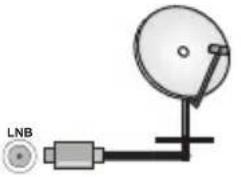 Per collegare un dispositivo alla TV, verificare chesia la TV che il dispositivo siano spenti, prima di eseguire qualsiasi collegamento. Dopo averrealizzato il collegamento sarà possibile accenderele unità e usarle.[IMAGE] Per collegare un dispositivo alla TV, verificare chesia la TV che il dispositivo siano spenti, prima di eseguire qualsiasi collegamento. Dopo averrealizzato il collegamento sarà possibile accenderele unità e usarle.[IMAGE] |
Collegamento antenna
Altri collegamenti

televisore in modalità standby come spiegato sopra.
Controllo e funzionamento della TV
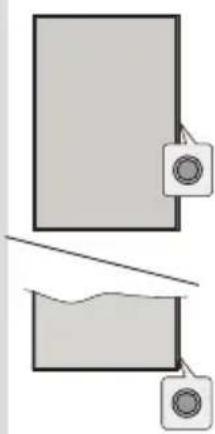
Il pulsante di comando consente di controllare le funzioni di Quick Standby-On della TV. Nota: Le posizioni dei tasti di comando potrebbero variare a seconda del modello.
Per spegnere la TV (Quick standby): Premere il pulsante di comando per portare il televisore in modalità di standby rapido. Per spegnere la TV (Standby): Il televisore non può essere messo in standby tramite un pulsante del telecomando. Per accendere la TV: Premere il tasto di comando, la TV si accende.
Nota: Il menu impostazioni Live TV OSD in modalità Live TV non può essere visualizzato tramite il tasto.
Funzionamento con telecomando
Premere il pulsante Menu sul telecomando per visualizzare il menu delle impostazioni Live TV in modalità Live TV. Premere il pulsante Home per visualizzare o tornare alla schermata iniziale della TV Android. Utilizzare i pulsanti direzionali per spostare la selezione, procedere, regolare alcune impostazioni e premere OK per effettuare selezioni al fine di apportare modifiche, impostare le preferenze, entrare in un sottomenu, avviare un'app, ecc. Premere Indietro/Ritorna per ritornare alla schermata del menù precedente.
Scelta ingresso
Una volta collegati dei sistemi esterni alla TV, sarà possibile passare a diverse sorgenti di ingresso. Premere il tasto Sorgente sul telecomando consecutivamente o utilizzare i tasti direzionali, quindi premere il tasto OK per passare a fonti diverse in modalità Live TV. In alternativa, accedere al menu Ingressi nella schermata iniziale, selezionare la sorgente desiderata dall'elenco e premere OK. Cambio dei canali e di volume
Premerlo di nuovo per tornare in modalità operativa. È possibile regolare il volume utilizzando i tasti Volume +/- e cambiare il canale in modalità Live TV utilizzando i tasti Programma +/- sul telcomando. Il televisore continua a funzionare nello stato di standby rapido, poiché controlla regolarmente gli
Accendere/spegnere la TV
Collegamento all'alimentazione IMPORTANTE: L'apparecchio TV è stato progettato per funzionare con una presa da 220-240V CA, 50 Hz.
Dopo aver tolto l'imballaggio, fare in modo che l'apparecchio TV raggiunga la temperatura ambiente prima di collegarlo all'alimentazione principale.
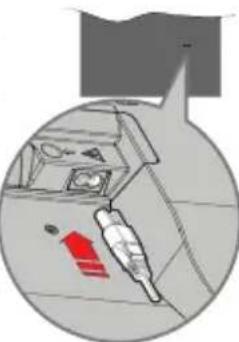
Inserire un'estremità (la spina a due fori) del cavo di alimentazione staccabile in dotazione nell'ingresso del cavo di alimentazione sul lato posteriore del televisore come mostrato sopra. Quindi inserire l'altra estremità del cavo di alimentazione nella presa di corrente. In questo modo la TV si accenderà automaticamente. Nota: La posizione dell'ingresso del cavo di alimentazione potrebbe variare a seconda del modello Per accendere la TV da standby Se la TV è in standby, le luci LED di standby s accenderanno. Per accendere la TV dalla modalità di standby è possibile:
- Premete il tasto Standby sul telecomando. - Premere il tasto di comando sulla TV.
In questo modo la TV si accenderà
Per portare la TV in standby
Il televisore non può essere messo in standby tramite un pulsante del telecomando. Premere e tenere premuto il tasto Standby sul telecomando. Sullo schermo apparirà la finestra di dialogo Spegnimento. Evidenziare OK e premere il pulsante OK. La TV passa in modalità standby.
Per spegnere la TV
Per spegnere completamente la TV, scollegare il cavo di alimentazione dalla presa di rete. Modalità quick standby
Per far passare la TV in modalità di quick standby è
possibile: • Premere il tasto Standby sul telecomando.
Premerlo di nuovo per tornare in modalità operativa. - Premere il tasto di comando sulla TV.
Premerlo di nuovo per tornare in modalità
Il televisore continua a funzionare nello stato di standby rapido, poiché controlla regolarmente gli
Per collegare un dispositivo alla TV, verificare che sia la TV che il dispositivo vengano spenti prima di eseguire eventuali collegamenti. Dopo aver realizzato il collegamento sarà possibile accendere le unità e usarle.
| Connettore T | po Cavi Dispositivo | ||
| Collegamento HDMI | |||
| SPDIF | Collegamento SPDIF (uscita ottica bassa) | ||
| AURICOLARI | Collegamento cuffie | ||
| Collegamento USB | |||
| Collegamento CI | |||
| LAN | |||
Telecomando
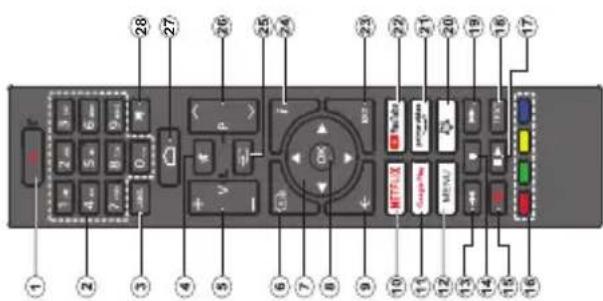
- Stand-by: Standby rapido/Standby/On
- Tasti numerici: Commutano il canale in
TV, inseriscono un numero o una lettera nella casella di
testo sullo schermo
ingua: Alterna le varie modalità audio (TV analogica),
visualizza e modifica la lingua audio/sottotitoli (ove
disponibile, TV digitale)
-
Mute: Spegne completamente il volume della TV
-
Volume +/-
-
Guida: Visualizza la guida del programma elettronico
in modalità Live TV
- Pulsanti direzionali: Esplora i menu, le opzioni di
impostazione, sposta la messa a fuoco o il cursore
ecc., visualizza le sotto pagine in modalità Televideo-
Live TV, se premuto a destra o a sinistra. Attenersi alle
istruzioni a video.
- OK: Conferma le selezioni, entra nei sotto menu,
visualizza l'elenco dei canali (in modalità Live TV)
- Indietro/Torna: Torna alla schermata del menu
precedente, fa un passo indietro, chiude le finestre
aperte, chiude il televideo (in Live TV-modalità Televideo)
-
Netflix: Apre l'applicazione Netflix
-
Google Play: Avvia l'applicazione Google Play Store
-
menù: Mostra il menu delle impostazioni della Live TV (in
modalità Live TV), visualizza le opzioni di impostazione
disponibili, come l'audio e l'immagine
- Indietro: Sposta i frame all'indietro nei media, come ad
esempio i film
-
Stop: Interrompe il media in fase di riproduzione
-
Nessuna funzione
-
Tasti colorati: Attenersi alle istruzioni a video per le
funzioni dei tasti colorati
- Pausa: Mette in pausa il file in fase di riproduzione
Play: Inizia a riprodurre i media selezionati
- Testo: Apre e chiude il televideo (ove disponibile in
modalità Live TV)
- Avanti veloce: Sposta i frame in avanti nei media, come
ad esempio i film
- MyButton1: Apre il menu di impostazione della modalità
immagine sulle sorgenti disponibili
-
Prime Video: Apre l'applicazione Amazon Prime Video
-
YouTube: Lancia l'applicazione YouTube
-
Exit (Esci): Chiude ed esce dai menu delle impostazioni
della Live TV ,chiude la schermata Home, esce da
qualsiasi applicazione o menu in corso o banner OSD,
passa all'ultima sorgente impostata
-
Info: Visualizza informazioni sul contenuto a video
-
Sorgente: Visualizza tutte le trasmissioni disponibili e
le sorgenti contenuto
- Programma +/-: Aumenta/diminuisce il numero dei canali
in modalità Live TV
- Home: Apre la schermata Home
Installazione delle batterie nel telecomando
Il telecomando può avere una vite che fissa il coperchio
del vano batterie sul telecomando (o questo può essere
in una horsa separata). Topliere le viti se il conerchio è
avvitato. Successivamente rimuovere il coperchio del
comparto batterie per accedere al comparto batterie.
Inserire due batterie di tipo AAA da 1.5 V. Accertarsi
che i simboli (+) e (-) corrispondano (rispettare la
polarità). Non utilizzare insieme batterie nuove e vec-
chie. Sostituire solo con batterie dello stesso tipo o di
tino equivalente. Biposizionare, il conerchio. Eissare
nuovamente il conerchio con le viti - ove presenti
Rulcanto Stand by
Pulsante Stand-by
Premere e tenere premuto il tasto Standby sul teleco-
mando. Sullo schermo apparirà la finestra di dialogo
Sopagnimento. Evidenziare OK a premere il pulsante
Oeignimento: Evidenziare OK o premere il paisante OK. La TV pasea in modalità standby. Premere bro
OR: La TV passa in modalità standby. Premiere brevemento e rilasciero, per portare la TV in modalità di
vemente e lasciare, per portare la TV in modalità di
standby rapido o per accendere il televisore in modalità
di standby rapido o standby.
selezionando l'opzione Salta. Alcuni passaggi possono essere saltati a seconda delle impostazioni selezionate
in questa fase.
Se la TV è stata precedentemente collegata a Internet
via Ethernet, viene visualizzato un messaggio che
indica che si è connessi. È possibile scegliere se
continuare con la connessione cablata o cambiare
rete. Evidenziare Cambia rete e premere OK se si
desidera utilizzare la connessione wireless invece di
quella cablata
S. Corregnione di Rata
6. Commissione di Rete
Se a questo punto si collega la TV a Internet via
Ethernet, si sarà diretti automaticamente al passo
successivo. In caso contrario, verra eseguita una
ricerca delle reti wireless disponibili che verranno
elencate nella videata successiva. Selezionare la
rete WLAN dall'elenco e premere OK per connettersi.
Inserire la password usando la tastiera virtuale se la
rete è protetta da password. Selezionare l'opzione
Altra rete dall'elenco, se la rete che si desidera
collegare ha un SSID nascosto.
Se a questo punto si preferisce non connettersi
a Internet è possibile saltare questo passaggio
selezionando l'onzione Salta. È possibile connettersi a
Internet in un secondo momento utilizzando le opzioni
del menù Rete e Internet nel menù Impostazioni
dalla schermata iniziale o dal menù delle Onzioni TV
dana ecorrata imiziare o dai media dello Opzio mi TV in modalità Live TV
In Modatta Live TV.
Questo passaggio verra saltato se la connessione
Internet e stata stabilità nel passaggio precedente.
7. Informativa sulla privacy della rete
Verrà visualizzata la schermata dell'Informativa sulla
Privacy della rete. Leggere le relative spiegazioni
visualizzate sullo schermo. Utilizzare i pulsanti di
Visualizzato sullo conornio. Ottizzare i palacanti di navigazione Su(Gi) per scorrere l'intere testo a
navigazione SurGlu per sconere Hintero testo e
leggerlo. Evidenziare Accetta e premere OK sul
telesomands per conformers e proceders. È possibile
telecomando per confermare e procedere. E possibile
cambiare questa impostazione in seguito usando
l'enzione Informativa sulla privacy della rata nel
Popzione informativa sulla privacy della tete fini
menu impostazioni>Rete e internet.
Questo passaggio verra saltato se la connessione
Internet non è stata stabilita nel passaggio precedente.
8. Accedere al proprio account Google
6. Producioni al proprio adocami Google
Se la connessione inness, si può consider al proprio
Se la connessione niesce, si può accedere al proprio
account Google nella schermata successiva. Per
poter utilizzare i servizi Google e necessario essere
collegati a un account Google. Questo passaggio veira
saltato se non e stata stabilita alcuna conlessione
Internet nel passaggio precedente o se e già stato
effettuato l'accesso all'account Google nella fase di
Configurazione rapida.
Effettuando l'accesso, si potranno scoprire nuove
applicazioni per video, musica e giochi su Google
Play; ottenere consigli personalizzati da app come
(2) 1. 2. 3. 4. 5. 6. 7. 8. 9. 10. 11. 12. 13. 14. 15. 16. 17. 18. 19. 20. 21. 22. 23. 24. 25. 26. 27. 28. 29. 30. 31. 32. 33. 34. 35. 36. 37. 38. 39. 40. 41. 42. 43. 44. 45. 46. 47. 48. 49. 50. 51. 52. 53. 54. 55. 56. 57. 58. 59. 60. 61. 62. 63. 64. 65. 66. 67. 68. 69. 70. 71. 72. 73. 74. 75. 76. 77. 78. 79. 80. 81. 82. 83. 84. 85. 86. 87. 88. 89. 90. 91. 92. 93. 94. 95. 96. 97. 98. 99.
Nota: Attenersi alle istruzioni a video per completare l'installazione guidata iniziale. Utilizzare i pulsanti direzionali
e il pulsante OK sul telecomando per selezionare, impostare.
confermare e procedere.
Quando viene accesa per la prima volta viene visua-
lizzata la Schermata di benvenuto. Selezionare la
propria lingua e OK. Attenersi alle istruzioni a video
per impostare la TV e installare i canali. La procedura
guidata di installazione vi guiderà nel processo di
configurazione. È possibile eseguire la configurazione
iniziale in qualsiasi momento utilizzando l'opzione
Ripristina a impostazioni di fabbrica nel menù
Impostazioni>Preferenze dispositivo>About
È possibile accedere al menu Impostazioni dalla
E possibile accusire al mena impostazioni dalla
schermata iniziale o dal menu delle Opzioni TV in
modalità Live TV
4. New and other new products
1. Messaggio di benvenuto e selezione lingua
Il messaggio "Benvenuto" verrà mostrato assieme alle
opzioni di selezione lingua elencate sullo schermo.
Selezionare la lingua desiderata dall'elenco e premere
OK per continuare
3. Regions/Pass
2. Regione/Paese
Nel passaggio successivo, selezionare la propria
regione o il proprio Paese dall'elenco e premere OK
per continuare.
3. Configurazione iniziale
3. During the event of the
Dopo aver selezionato la regione/paese, e possibile
avviare l'installazione guidata iniziale. Selezionare
Continua e premere OK per procedere. Non sara
possibile tornare indietro e modificare la lingua e al
regione/paese una volta che si procede. Qualora
dopo questa fase sia necessario modificare la propria
lingua oppure la selezione della regione/paese,
all'accensione della TV sarà necessario portare la
IV in modalità di standby in modo che il processo
di configurazione parta dall'inizio. . A tal fine, tenere
premuto il pulsante Standby. Verrà visualizzata una
finestra di dialogo. Evidenziare OK e premere OK.
4. Ricerca degli accessori
Vermà acquite una risorse degli accesorii dano il viaio
verra eseguita una ricerca degli accessori dopo l'avvio
della configurazione iniziale. Seguire le istruzioni sullo
della configurazione iniziale. Seguire le istruzioni sullo escharme per associare il telecomando (dinanda dal
schemmo per associare il telecomando (dipende dal
modello del telecomanda) a altri successi wireless allo
modello del telecomando) e altri accessori wireless alla TV. Promers il consulente Rock/Return se terminare
IV. Premiere il pulsante Back/Returni per terminare
l'aggiunto di accessori e procedere
raggianta di accessori e procedere.
5. Impostazione rapida
Se non si è precedentemente collegata la TV a Internet
via Ethernet, viene visualizzata una schermata in cui è
possibile trasferire la rete WLAN del telefono Android
e l'account Google sulla TV. Selezionare Continua e
premere OK per procedere Attenersi alle istruzioni
a video sulla TV e sul telefono per completare il
processo. È inoltre possibile saltare questo passaggio
| AntennaSe l'opzione Antenna è selezionata, la TV cercherà le trasmissioni digitali terrestri e analogiche. Nella schermata successiva, evidenziare l'opzione preferita e premere OK per avviare la ricerca o selezionare Salta scansione per continuare senza eseguire una ricerca.Nota: Se il paese selezionato non ha trasmissioni analogiche, non sarà possibile cercare canali analogici.CavoSe l'opzione Cavo è selezionata, si può scegliere di cercare le trasmissioni digitali via cavo e analogiche. Se presenti, le opzioni operatore disponibili saranno elencate nella schermata Seleziona operatore. Altrimenti questo passaggio verrà saltato. È possibile selezionare un solo operatore dall'elenco. Evidenziare l'operatore desiderato e premere OK o il pulsante direzionale Destro per procedere. Nella schermata successiva, evidenziare l'opzione preferita e premere OK per avviare la ricerca o selezionare Salta scansione per continuare senza eseguire una ricerca. Se viene selezionata una delle opzioni di ricerca dei canali digitali, viene visualizzata una schermata di configurazione. Potrebbe essere necessario impostare le opzioni Modalità scansione, Frequenza (KHz), Modulazione, Simbolo (Ksym/s), ID di rete. Per eseguire una scansione completa, impostare la Modalità di scansione come Completa o Avanzata, se disponibile. A seconda dell'operatore selezionato e/o della Modalità di scansione, alcune opzioni potrebbero non essere disponibili.Nota: Se il paese selezionato non ha trasmissioni analogiche, non sarà possibile cercare canali analogici.Al termine dell'impostazione delle opzioni disponibili, premere il pulsante direzionale Destro per procedere. La televisione inizierà la ricerca delle stazioni disponibili.SatelliteSe si seleziona l'opzione Antenna, viene successivamente visualizzata la schermata Tipo di antenna. Se si possiede un sistema satellitare Direct, è possibile procedere rapidamente al passo successivo selezionando l'opzione Successivo qui. Evidenziare Altro e premere OK per impostare manualmente il tipo di antenna. Sono disponibili le opzioni Single, Tone Burst, DiSEqC e Unicable. Evidenziare il tipo di antenna che corrisponde al proprio sistema satellitare e premere OK o il pulsante direzionale destro per procedere al passo successivo.La schermata successiva sarà quella di Seleziona Operatore. È possibile selezionare un solo operatore dall'elenco. Evidenziare l'operatore desiderato e premere OK o il pulsante direzionale Destro per procedere. Alcune delle opzioni nei passi seguenti possono essere preimpostate e/o possono essere | aggiunti passi aggiuntivi o alcuni passi possono essere saltati a seconda dell'operatore selezionato in questo passo. Controllare i parametri in ogni passo prima di procedere e regolarli se necessario. È possibile evidenziare Generale e premere OK o il pulsante direzionale destro per procedere con la normale installazione del satellite.Successivamente verrà visualizzata la schermata Elenco LNB. Si potrebbe essere in grado di impostare satelliti diversi a seconda del tipo di paese selezionato, antenna selezionata e dell'operatore selezionato nei passaggi precedenti. Evidenziare l'opzione satellitare desiderata e premere OK o il pulsante direzionale destro per impostare i parametri. Lo Stato satellite dell'opzione del primo satellite sarà impostato come On. Per abilitare la scansione dei canali sul satellite, questa opzione deve essere impostata prima su On. Saranno disponibili i seguenti parametri di satellite. Potrebbe anche non essere possibile modificare tutte le impostazioni in base alle selezioni precedenti effettuate.Stato satellite: Imposta l'opzione di stato su On per abilitare la ricerca dei canali sul satellite selezionato. Evidenziare questa opzione e premere OK per modificare lo stato.Selezione del satellite: Si seleziona il satellite sul quale si vuole effettuare la ricerca del canale.Modalità di scansione: Imposta le preferenze per la modalità scansione. Saranno disponibili le opzioni Completa e Rete. Se si vuole eseguire una scansione della rete, assicurarsi di aver regolato accuratamente i parametri Frequenza, Simbolo (Ksym/s) e Polarizzazione sotto la voce Transponder.Tipo di scansione: È possibile eseguire una scansione solo per i canali liberi o criptati. Se l'opzione Libero è selezionata, i canali criptati non saranno installati. Selezionare Tutti per scansionare tutti i canali.Tipo di memorizzazione: Si può scegliere di memorizzare i canali TV (indicati come 'Canali digitali' nel menù) o solo i canali radio. Selezionare Tutti per memorizzare tutti i canali.Transponder: Con quest'opzione si regolano i parametri Frequenza, Simbolo (Ksym/s) e Polarizzazione per il satellite selezionato, se necessario.Configurazioni LNB: Imposta i parametri per l'LNB. Per il tipo di antenna DiSEqC selezionare la porta DiSEqC corretta corrispondente al proprio sistema satellitare. Impostare altri parametri in base al proprio sistema satellitare, ove necessario.Qualità Segnale: Lo stato della qualità del segnale viene visualizzato in percentuale. |
| YouTube; acquistare o noleggiare i film e gli spettacoli più recenti su Google Play Movies & TV; accedere all'intrattenimento, controllare i media. Selezionare Accedi e premere OK per procedere. È possibile accedere al proprio account Google inserendo il proprio indirizzo e-mail o numero di telefono e la password, o creare un nuovo account.Se si preferisce non accedere al proprio account Google a questo punto, è possibile saltare questo passaggio selezionando l'opzione Salta.9. Termini di servizioLa schermata Termini di servizio verrà visualizzata successivamente. Continuando, l'utente accetta i Termini di servizio di Google, l'Informativa sulla privacy di Google e i Termini di servizio di Google Play Evidenziare Accetta e premere OK sul telecomando per confermare e procedere. È inoltre possibile visualizzare le Condizioni di servizio, l'Informativa sulla privacy e le Condizioni di servizio di Play su questa schermata. Per visualizzare il contenuto è necessaria una connessione Internet. Verrà visualizzato un messaggio che riporterà l'indirizzo del sito Web sul quale è possibile consultare anche queste informazioni, nel caso in cui non sia disponibile l'accesso a Internet.10. Servizi googleSelezionare ciascuno per saperne di più su ogni servizio, come ad esempio come attivarlo o disattivarlo in seguito. I dati saranno utilizzati secondo la politica sulla privacy di Google. Evidenziare Accetta e premere OK per confermare la selezione di queste impostazioni dei servizi Google.Usare la posizioneÈ possibile consentire o impedire alle app di Google e di terze parti di utilizzare le informazioni sulla posizione del televisore. Evidenziare Usa posizione e premere OK per visualizzare informazioni dettagliate e attivare o disattivare questa funzione. È possibile cambiare questa impostazione in seguito usando l'opzione Stato posizione nel menù Impostazioni>Preferenze dispositivo>Posizione.Aiuta a migliorare AndroidInviare automaticamente informazioni diagnostiche a Google, come i rapporti di crash e i dati di utilizzo del dispositivo e delle app. Queste informazioni non saranno utilizzate per identificare l'utente. Evidenziare Aiuta a migliorare Android e premere OK per visualizzare informazioni dettagliate e attivare o disattivare questa funzione. È possibile modificare questa impostazione in un secondo momento, utilizzando il menù Impostazioni>Preferenze dispositivo>Uso e diagnostica. I servizi e la propria privacyGoogle Assistant invia ai servizi con cui parli un codice unico. In questo modo, i servizi possono ricordare cose | come le proprie preferenze durante le conversazioni. È possibile visualizzare, gestire e resettare i dati inviati ai servizi sulla pagina di ogni servizio nella sezione Esplora dell'app mobile Assistant. Per saperne di più g.co/assistant/idreset.Le informazioni sui servizi Google e su alcune funzioni del televisore verranno visualizzate successivamente. Se si è effettuato l'accesso al proprio account Google nei passaggi precedenti, è anche possibile attivare i risultati personali per l'Assistant scegliendo la relativa opzione quando richiesto. Premere il tasto OK in maniera consecutiva per procedere.11. PasswordA seconda del Paese selezionato nel passaggio precedente, potrebbe a questo punto essere richiesto di definire una password a 4 cifre (PIN). Premere il tasto OK per procedere. Il PIN selezionato non può essere '0000'. Questo PIN sarà necessario per accedere ad alcuni menù, contenuti o per sbloccare canali bloccati, fonti, ecc. Occorrerà inserirlo se in seguito verrà richiesto di inserire un PIN per una qualsiasi operazione di menù.12. Selezionare la modalità TVNella fase successiva della configurazione iniziale è possibile impostare la modalità di funzionamento del televisore come Home o come Store. L'opzione Store configurerà le impostazioni della TV per l'ambiente negozio. Questa opzione è pensata unicamente per l'uso in negozio. Consigliamo di selezionare Home per l'uso domestico.13. Chromecast integrato sempre disponibileSelezionare la preferenza per la disponibilità chromecast. Se impostato su On il televisore verrà rilevato come dispositivo Google Cast e consentirà a Google Assistant e ad altri servizi di attivare il televisore per rispondere ai comandi Cast, anche quando è in modalità standby e lo schermo è spento.14. Modalità sintonizzazioneIl passo successivo è la selezione della modalità sintonizzazione. Selezionare la preferenza di sintonizzazione, per installare i canali per la funzione Live TV. Sono disponibili le opzioni Antenna, Cavo e Satellite. Evidenziare l'opzione corrispondente al proprio ambiente e premere il pulsante OK o il pulsante direzionale Destro per procedere. Se non si vuole eseguire una scansione del sintonizzatore, evidenziare Salta e premere OK.Quando la scansione dei canali con il sintonizzatore selezionato è completata, la procedura guidata di installazione riporterà a questo passaggio. Se si vuole continuare la scansione dei canali con un altro sintonizzatore, è possibile procedere come spiegato di seguito. |
| televisore o attraverso i sistemi di altoparlanti collegati al televisore. Per navigare in internet, è necessario avere un'applicazione per il browser internet. Fare una ricerca o lanciare l'applicazione Google Play, trovare un browser e scaricarlo.Per alcuni paesi, la schermata iniziale (Home) sarà organizzata in diverse schede. Saranno disponibili le schede Home, Discover e App. È possibile scorrere le schede utilizzando i pulsanti direzionali. Ogni scheda avrà una riga di contenuto in primo piano nella parte superiore. Nella scheda Home, ci saranno delle righe per le app preferite, i recenti programmi TV in diretta e le raccomandazioni delle app di streaming. Nella scheda Discover verranno visualizzate le raccomandazioni dei servizi di streaming. Nella scheda App, verranno visualizzate tutte le app installate sul proprio televisore e si potranno installarne altre dal Play Store utilizzando la relativa opzione. A seconda della configurazione della TV e della selezione del Paese nella configurazione iniziale, le schede sulla schermata Home potrà contenere diverse voci.Contenuto menu modalità Live TVPassare prima alla modalità Live TV e poi premere il tasto Menu sul telecomando, per visualizzare le opzioni del menu Live TV. Per passare alla modalità Live TV è possibile o premere il pulsante Esci o evidenziare l'app Live TV dalla riga delle App e premere OK. Per alcuni paesi, l'app Live TV sarà situata nella scheda Home nella schermata principale e la riga con questa app sarà chiamata App preferite.CanaliGuida programmi: Apre la guida elettronica dei programmi. Cfr. la sezione Guida programmi per ulteriori informazioni in merito.Esportare/importare canali: Esportare i dati dell'elenco dei canali satellitari da questa TV su un dispositivo di memoria USB collegato o importare i dati precedentemente esportati da un dispositivo di memoria USB collegato a questa TV. Saranno disponibili le opzioni Esportazione canale e Importazione canale. Collegare un dispositivo di memoria USB (*) alla TV, evidenziare l'opzione che si desidera continuare e premere OK. L'opzione Esporta/Importa canale non sarà disponibile se l'input sorgente non è impostato Satellite.(*) Il dispositivo di memoria USB deve essere formattato con il file system FAT32.Canale: Apre il menù Canale. È possibile utilizzare le opzioni del menù Canale per cercare i canali di trasmissione. Cfr. la sezione Canali per ulteriori informazioni. | Opzioni TVSorgente: Visualizza l'elenco delle fonti di ingresso Selezionare quella desiderata e premere OK per passare a quella sorgente.Immagine: Apre il menù Immagine. Per informazioni dettagliate, fare riferimento alla sezione Preferenze dispositivo.Audio: Apre il menù Audio. Per informazioni dettagliate,fare riferimento alla sezione Preferenze dispositivo.AlimentazioneTimer di spegnimento: Definisce un tempo inattività dopo il quale si desidera che il televisore entri automaticamente in modalità spegnimento. Impostare su Off per disabilitare.Picture Off: Selezionare l'opzione, quindi premere OK per spegnere lo schermo. Premere un pulsante sul telecomando o sulla TV per riaccendere lo schermo. Si noti che non è possibile accendere lo schermo tramite i pulsanti Volume +/-, Mute e Standby. Questi pulsanti funzionano normalmente.Nessun segnale, spegnimento automaticoImposta la preferenza comportamentale della TV quando non viene rilevato nessun segnale dalla sorgente di ingresso attualmente impostata. Definire un periodo di tempo dopo il quale si desidera che il televisore si spenga automaticamente, oppure impostare su Off per disabilitare.Spegnimento automatico: Definisce un tempo di inattività dopo il quale si desidera che il televisore entri automaticamente in modalità spegnimento. Sono disponibili opzioni di4 ore, 6 ore e 8 ore . Impostare su Mai per disabilitare.Card CI: Mostra le opzioni di menu disponibili della scheda CI in uso. Questa opzione potrebbe non essere disponibile, in base all'impostazione della sorgente di ingresso.Opzioni avanzateLe opzioni di questo menù potrebbero cambiare e/o apparire in grigio a seconda della sorgente d'ingresso selezionata.Canale audio: Imposta le preferenze del Canale audio.Lingua audio: Selezionare le preferenze relative alla lingua dell'audio. Questa opzione potrebbe non essere disponibile, in base all'impostazione della sorgente di ingresso.Lingua audio secondaria: Imposta una delle opzioni lingua elencate come seconda lingua audio preferita.Tracce audio: Imposta la preferenza delle tracce degli Audio, se disponibile. |
| Livello del segnale:Lo stato del livello del segnale viene visualizzato in percentuale.PremereIndietro/Ritornae selezionare il satellite successivo che si desidera impostare. Dopo aver completato le modifiche alla configurazione, evidenziareSuccessivonella schermataElenco LNBe premereOKo il pulsante direzionaledestro per procedere.Se nei passaggi precedenti è stata selezionata l'opzioneCaricamentoElenco Pre-impostato, i passaggi successivi saranno saltati e inizierà l'installazione dell'elenco pre-impostato dei canali. Se non è stato selezionato il satellite corretto per l'installazione di SatcoDX, sullo schermo verrà visualizzata una finestra di dialogo di avviso. Elencato il satellite che può essere selezionato.PremereOKper chiudere la finestra di dialogo e segnare visualizzata una finestra di dialogo di avviso.La schermataScansione canaleverrà visualizzata successivamente. SelezionareSalta scansioneper procedere senza eseguire una scansione e completare la configurazione iniziale. SelezionareSolo canali digitalie premereOKo il pulsante direzionaledestroper avviare la ricerca. Mentre la ricerca continua, è possibile premere il pulsanteIndietro/Precedente, evidenziareSalta scansioneepremereOKo il pulsante direzionaleDestroper interrompere la ricerca. I canali già trovati saranno memorizzati nell'elenco dei canali.Quando l'impostazione viene completata, verrà visualizzato un messaggio. PremereOKper finire la procedura di configurazione.Verrà chiesto di dare il proprio consenso alla raccolta dei dati di utilizzo. Leggere il testo sullo schermo per informazioni dettagliate in merito. EvidenziareAccettae premereOKper dare il proprio consenso e procedere. Per saltare senza dare il proprio consenso, selezionareSalta.È possibile modificare questa impostazione in un secondo momento, utilizzando il menùImpostazioni>Preferenze dispositivo>Uso e diagnostica produttore.Verrà visualizzata la schermata iniziale. È possibile premere il tastoEscisul telecomando per passare alla modalità Live TV e guardare i canali TV.Schermata HomePer godere dei vantaggi dell'Android TV, il televisore deve essere connesso a Internet. Collegare il televisore a una rete domestica con una connessione Internet ad alta velocità. È possibile collegare la TV in modalità wireless o via cavo al modem/router. Per ulteriori informazioni su come collegare la TV a Internet, consultare le sezioniRete e Internet e Connessione a Internet. | Il menu Home è il centro del televisore. Dal menu Home è possibile avviare qualsiasi app, passare a un canale TV, guardare un film o passare a un dispositivo collegato. Premere il tastoHomeper visualizzare la schermata principale. Per passare alla schermata principale è possibile anche selezionare l'opzioneAndroid TV Home dal menùIngressi(Inputs). Per aprire il menùIngressi, premere il pulsanteSorgente sul telecomando o premere il pulsanteMenù sul telecomando quando la TV è in modalità Live TV, evidenziare l'opzioneSorgentenel menùOpzioni TVe premereOK. A seconda della configurazione della TV e della selezione del Paese nella configurazione iniziale, il menu Home può contenere diverse voci.Le opzioni disponibili della Schermata Home sono posizionate su diverse righe. Per spostarsi nella schermata Home, servirsi dei pulsanti direzionali sul telecomando. Potrebbero essere disponibili app, YouTube, Google Play Movies & TV, Google Play Music e le voci relative a Google Play delle app installate. Selezionare una riga quindi evidenziare l'opzione desiderata nella riga. Premere il pulsanteOKper fare una selezione o per accedere a un sotto-menu.Gli strumenti di ricerca saranno localizzati in alto a sinistra dello schermo. È possibile scegliere di digitare una parola per avviare una ricerca tramite la tastiera virtuale oppure provare l'opzione di ricerca vocale, se il telecomando dispone di un microfono incorporato. Spostare la selezione sull'opzione desiderata e premere il pulsanteOKper accedere.In alto a destra dello schermo vengono visualizzate le opzioniNotifiche, Ingressi, Rete e Internet (che saranno indicate con la voceConnesso o Non connesso, in base allo stato di connessione),Impostazionie l'ora. È possibile configurare le preferenze relative a data e ora utilizzando le opzioni del menùData e oradal menùImpostazioni>Preferenze dispositivo.La prima voce sarà la riga delleApp. Le appLive TV e Multi Media Playersaranno disponibili insieme ad altre app. preferite. In caso contrario, evidenziare l'opzioneAggiungi app ai preferiti (segno più) nella rigaAppe premereOK. Poi selezionare l'app che si vuole aggiungere e premere OK. Ripetere questa procedura per ogni app. EvidenziareLive TV e premereOKo premere il tastoEscisul telecomando per passare alla modalità Live TV. Se la sorgente è stata impostata in precedenza su un'opzione diversa daAntenna, Cavo,Satellite oATV, premere il pulsanteSorgentee impostare una di queste opzioni per guardare i canali TV in diretta. EvidenziareMulti Media Playere premereOKper vedere i dispositivi USB collegati e riprodurre/visualizzare i contenuti multimediali installati sulla TV. I file audio posso essere riprodotti attraverso gli altoparlanti del |
| Blu Mute: Attivare/disattivare questa funzione in base alle proprie preferenze. Quando è attivata, viene visualizzato uno sfondo blu sullo schermo, quando non è disponibile alcun segnale.Canale predefinito: Impostare le preferenze predefinite per il canale di avvio. Quando la Modalità di selezione è Sezione utente, l'opzione Mostra canali sarà disponibile. Evidenziare e premere OK per consultare la lista canali. Evidenziare un canale, quindi premere OK per selezionare. Il canale selezionato verrà visualizzato ogni volta che il televisore viene riaceso da qualsiasi modalità di standby. Se la Modalità di selezione è impostata come Ultimo status, verrà visualizzato l'ultimo canale guardato.Interazione canale: Attivare o disattivare la funzione Interazione canale. Questa funzione è utile solo nel Regno Unito e in Irlanda.Protezione PIN MHEG: Attiva o disattiva la funzione di protezione MHEG PIN. Questa impostazione attiva o disattiva l'accesso ad alcune delle applicazioni MHEG. Le applicazioni disattivate possono essere rilasciate inserendo il PIN corretto. Questa funzione è utile solo nel Regno Unito e in Irlanda.Impostazioni HBBTVSupporto HBBTV: Attiva o disattiva la funzione HBBTV.Do Not Track: Imposta la propria preferenza per quanto riguarda il comportamento di tracciamento dei servizi HBBTV.Impostazioni cookies: Imposta la preferenza per i cookie per i servizi HBBTV.Memorizzazione persistente: Attiva o disattiva la funzione di Memorizzazione persistente. Se su On, i cookies saranno memorizzati con una data di scadenza nella memoria del televisore.Blocco tracciamento siti: Attiva o disattiva la funzione Blocco tracciamento siti.ID dispositivo: Attiva o disattiva la funzione ID dispositivo.Reimposta ID dispositivo: Reimposta l'ID del dispositivo per i servizi HBBTV. Verrà visualizzata una finestra di dialogo di conferma. Premere OK per procedere, Indietro per annullare.SottotitoliSottotitoli analogici: Imposta l'opzione come Off, On o Muto. Se viene scelta l'opzione Muto, i sottotitoli analogici saranno visualizzati sullo schermo, ma gli altoparlanti saranno disattivati simultaneamente.Sottotitoli digitali: Impostare questa opzione come Off o On. | Tracce sottotitoli: Imposta la preferenza di traccia dei sottotitoli, se disponibile.Lingua sottotitoli digitali: Imposta una delle opzioni linguistiche elencate come prima preferenza per la lingua digitale dei sottotitoli.Seconda lingua sottotitoli digitali: Imposta una delle opzioni linguistiche elencate come seconda preferenza per la lingua digitale dei sottotitoli. Se la lingua selezionata nell'opzione Lingua sottotitoli digitali non è disponibile, i sottotitoli saranno visualizzati in questa lingua.Tipi di sottotitoli: Impostare questa opzione come Normale o Non udenti. Se l'opzione Non udenti viene selezionata, essa fornisce servizi di sottotitoli a spettatori non udenti e con problemi di udito, con descrizioni aggiuntive.TelevideoLingua televideo digitale: Imposta la lingua del televideo per le trasmissioni digitali.Lingua pagina di decodifica: Imposta la lingua della pagina di decodifica, per visualizzare il televideo.BISS Key: Viene visualizzato il messaggio "Fare clic qui per aggiungere Biss key". Premere il pulsante OK per aggiungere una biss key.Frequenza, Simbolo (KSym/s), Polarizzazione, ID programma e parametri chiave CW saranno disponibili per essere impostati. Una volta terminate le impostazioni, evidenziare Salva chiave a premere OK per salvare e aggiungere la biss key. Questa opzione non sarà disponibile se l'input della sorgente non è impostato su Satellite. Le opzioni disponibili differiranno a seconda del Paese selezionato durante il processo di installazione iniziale.Informazioni sistema: Visualizza informazioni di sistema dettagliate sul canale corrente, come il Livello del segnale, la Qualità del segnale, la Frequenza, ecc.ImpostazioniÈ possibile accedere al menu Impostazioni dalla schermata iniziale o dal menu delle Opzioni TV in modalità Live TV.Rete e InternetÈ possibile configurare le impostazioni di rete del televisore utilizzando le opzioni di questo menu. È inoltre possibile evidenziare l'icona Connesso/Non connesso nella schermata principale e premere OK per accedere a questo menu.Informativa sulla privacy della rete: Visualizza l'Informativa sulla privacy della rete. Utilizzare i pulsanti | di navigazione Su/Giu per scorrere l'intero testo e leggerlo. Evidenziare Accetta e premere OK per dare il proprio consenso.Wi-Fi: Attiva e disattiva la funzione LAN wireless (WLAN).Reti disponibiliQuando la funzione WLAN è attivata, vengono elencate le reti wireless disponibili. Evidenziare Vedi tutto e premere OK per visualizzare tutte le reti. Selezionarne una e premere OK per stabilire il collegamento. Qualora la rete sia protetta da password, potrebbe essere chiesto di inserire una password per collegarsi alla rete selezionata. Inoltre, è possibile aggiungere nuove reti utilizzando le relative opzioni.Altre opzioniAggiungi nuova rete: Aggiunge reti con SSID nascosti.Scansione sempre disponibile: Consente al servizio di localizzazione e ad altre app di cercare le reti, anche quando la funzione WLAN è disattivata. Premere OK per attivare o disattivare.Wow: Attivare e disattivare questa funzione. Questa funzione consente di accendere o riattivare il televisore tramite la rete wireless.Wol: Attivare e disattivare questa funzione. Questa funzione consente di accendere o riattivare il televisore tramite la rete.EthernetConnesso/non connesso: Visualizza lo stato della connessione internet via Ethernet, indirizzi IP e MAC.Impostazioni proxy: Imposta manualmente un proxy HTTP per il browser. Questo proxy non può essere utilizzato da altre applicazioni.Impostazioni IP: Configura le impostazioni IP della TV.CanaleIl contenuto di questo menù potrebbe cambiare a seconda della sorgente d'ingresso selezionata e se l'installazione del canale è stata completata.CanaliLe opzioni di questo menù potrebbero cambiare o diventare inattive a seconda della sorgente d'ingresso e della selezione della Modalità di installazione dei canali.Sorgente d'ingresso - AntennaScansione canale: Avvia una scansione per i canali digitali terrestri. È possibile premere il tasto Indietro/Ritorna per annullare la scansione. I canali già trovati saranno memorizzati nell'elenco dei canali.Aggiorna scansione: Cerca aggiornamenti. I canali aggiunti precedentemente non verranno cancellati, ma | i nuovi canali trovati verranno memorizzati nell'elenco dei canali.Singola scansione RF: Selezionare il Canale RF utilizzando i pulsanti direzionali Destro/Sinistro. Verranno visualizzati il Livello segnale e la Qualità segnale del canale selezionato. Premere OK per avviare la scansione sul Canale RF selezionato. I canali trovati saranno memorizzati nell'elenco dei canali.Aggiornamento manuale servizio: Avvia manualmente un aggiornamento del servizio.LCN: Imposta le preferenze LCN. L'LCN è il sistema Logical Channel Number che organizza le trasmissioni disponibili con una sequenza numerica di canali rico-noscibile (ove disponibile).Tipo scansione canale: Imposta le preferenze per il tipo di scansione.Tipi store canale: Imposta le preferenze per il tipo di store.Selezione rete preferita: Seleziona la rete preferita. Questa opzione del menù sarà attiva se è disponibile più di una rete.Salta canale: Imposta i canali da saltare quando si cambia canale tramite i pulsanti Programma +/- sul telecomando. Evidenziare il/i canale/i desiderato/i nell'elenco e premere OK per selezionare/deselezionare.Scambia canali (Swap channels): Sostituisce le posizioni dei due canali selezionati nella lista dei canali Selezionare i canali desiderati dall'elenco e premere OK per selezionarli. Quando si seleziona il secondo canale, la posizione di questo canale verrà sostituita con la posizione del primo canale selezionato. È possibile premere il pulsante Giallo e inserire il numero del canale che si vuole selezionare. Evidenziare quindi OK e premere OK per andare a quel canale. Per abilitare questa funzione si dovrebbe impostare l'opzione LCN su Off.Sposta canale: Sposta un canale nella posizione di un altro canale. Evidenziare il canale desiderato e premere OK per selezionarlo. Fare lo stesso per un secondo canale. Quando il secondo canale è selezionato, è possibile premere il pulsante Blu e il primo canale selezionato sarà spostato nella posizione di quel canale. È possibile premere il pulsante Giallo e inserire il numero del canale che si vuole selezionare. Evidenziare quindi OK e premere OK per andare a quel canale. Per abilitare questa funzione si dovrebbe impostare l'opzione LCN su Off.Modifica canale: Modifica i canali nella lista canali. Modifica il nome del canale selezionato e visualizzare le informazioni Nome Rete, Tipo di canale e Frequenza relative a quel canale, se disponibili. A seconda del canale possono essere modificate anche altre opzioni. Premere OK o il tasto Giallo per modificare il canale |
| (Back/Return) per tornare alla schermata di selezione del satellite. Evidenziare Successivo e premere OK per procedere con l'installazione dell'elenco dei canali SatcoDX. Se non è stato selezionato il satellite corretto per l'installazione di SatcoDX, sullo schermo verrà visualizzata una finestra di dialogo di avviso. elencato il satellite che può essere selezionato. Premere OK per chiudere la finestra di dialogo e premere Back/Return per tornare alla schermata di selezione del satellite. Impostare quindi il satellite.Aggiungi satellite: Aggiunge un satellite ed effettua una scansione satellitare. Questa opzione del menù sarà attiva se la Modalità di installazione dei canali è impostata su Satellite generale.Aggiornamento satellite: Cerca eventuali aggiornamenti ripetendo la scansione precedente con le stesse impostazioni. Sarà inoltre possibile configura queste impostazioni prima della scansione. Se la Modalità di installazione canale è impostata su Satellite preferito, l'opzione può avere un nome diverso a seconda dei servizi disponibili. Evidenziare il satellite e premere il pulsante OK, per configurare i parametri dettagliati del satellite. Quindi premere il pulsante Indietro/Ritorna per tornare alla schermata di selezione del satellite. Evidenziare Successivo e premere OK per procedere.Sintonizzazione manuale satellite: Avvia una scansione manuale del satellite. Evidenziare il satellite e premere il pulsante OK, per configurare i parametri dettagliati del satellite. Quindi evidenziare Successivo e premere OK per procedere.Selezione rete preferita: Seleziona la rete preferita. Questa opzione del menù sarà attiva se è disponibile più di una rete. Questa opzione potrebbe non essere disponibile a seconda del Paese selezionato durante il processo di impostazione iniziale.Salta canale: Imposta i canali da saltare quando si cambia canale tramite i pulsanti Programma +/- sulte-comando. Evidenziare il/i canale/i desiderato/i nell'elenco e premere OK per selezionare/deselezionare.Scambia canali (Swap channels): Sostituisce le posizioni dei due canali selezionati nella lista dei canali Selezionare i canali desiderati dall'elenco e premere OK per selezionarli. Quando si seleziona il secondo canale, la posizione di questo canale verrà sostituita con la posizione del primo canale selezionato. È possibile premere il pulsante Giallo e inserire il numero del canale che si vuole selezionare. Evidenziare quindi OK e premere OK per andare a quel canale.Sposta canale: Sposta un canale nella posizione di un altro canale. Evidenziare il canale desiderato e premere OK per selezionarlo. Fare lo stesso per un secondo canale. Quando il secondo canale è sele-zionato, è possibile premere il pulsante Blu e il primo canale selezionato sarà spostato nella posizione di quel canale. È possibile premere il pulsante Giallo e | inserire il numero del canale che si vuole selezionare. Evidenziare quindi OK e premere OK per andare a quel canale.Modifica canale: Modifica i canali nella lista canali. Modifica il nome del canale selezionato e visualizza le informazioni Nome Rete, Tipo di canale e Frequenza relative a quel canale, se disponibili. A seconda del canale possono essere modificate anche altre opzioni. Premere OK o il tasto Giallo per modificare il canale evidenziato. Sarà possibile premere il tasto Blu per cancellare il canale evidenziato.Elimina canale: Evidenziare il/i canale/i desiderato/i nell'elenco e premere OK o il tasto Giallo per selezionare/deselezionare. Per eliminare il/i canale/i selezionato/i premere il tasto Blu.Cancella elenco canali: Si eliminano tutti i canali memorizzati nell'elenco dei canali. Verrà visualizzata una finestra di dialogo per la conferma. Evidenziare OK e premere OK per procedere. Per annullare, evidenziare Annulla e premere OK.Nota: Alcune opzioni potrebbero non essere disponibili e apparire in grigio a seconda della selezione dell'operatore e delle impostazioni relative all'operatore.Modalità installazione canaleImpostare l'opzione come Satellite preferito o Satellite generale. L'elenco dei canali cambierà anche a seconda dell'opzione selezionata qui. Per vedere i canali desiderati sul satellite, selezionare una di queste opzioni. Impostare su Satellite preferito per guardare i canali dell'operatore, se si è eseguita un'installazione dell'operatore. Impostare su Satellite generale per guardare i canali del satellite, se si è eseguita un'installazione normale.Aggiornamento automatico canaleAttivare o disattivare l'aggiornamento automatico dei canali.Messaggio aggiornamento canaleAttiva o disattiva la funzione dei messaggi di aggiornamento del canale.Parental control(*) Per entrare in questo menu è necessario prima inserire il PIN. Inserire il PIN definito durante il processo d configurazione iniziale. Se il PIN è stato cambiato dopo la configurazione iniziale, usare quel PIN. Se non si ha impostato un PIN durante la prima installazione, usare il PIN predefinito. Il PIN predefinito è 1234. Alcune opzioni potrebbero non essere disponibili o variare a seconda del Paese selezionato durante la configurazione iniziale. Il contenuto di questo menù potrebbe non essere visualizzato se l'installazione del canale non è stata completata e non ci sono canali installati.Canali bloccati: Selezionare il/i canale/i da bloccare dall'elenco dei canali. Evidenziare un canale e premere OK per selezionare/deselezionare. Per guardare un canale bloccato, inserire prima il PIN del canale bloccato. |
Italiano - 17 -
| evidenziato. Sarà possibile premere il tasto Blu per cancellare il canale evidenziato.Elimina canale: Evidenziare il/i canale/i desiderato/i nell'elenco e premere OK o il tasto Giallo per selezionare/deselezionare. Per eliminare il/i canale/i selezionato/i premere il tasto Blu.Cancella elenco canali: Si eliminano tutti i canali memorizzati nell'elenco dei canali. Verrà visualizzata una finestra di dialogo per la conferma. Evidenziare OK e premere OK per procedere. Per annullare, evidenziare Annulla e premere OK.Sorgente d'ingresso - CavoScansione canale: Avvia una scansione per i canali digitali via cavo. Se disponibili, verranno elencate le opzioni operatore. Selezionare quella desiderata e premere OK. Le opzioni Modalità scansione, Frequenza e ID di rete potrebbero essere disponibili. Le opzioni possono variare a seconda dell'operatore e della selezione della Modalità di scansione. Impostare la Modalità scansione come Completa, se non si sa come impostare altre opzioni. Evidenziare Scansione e premere OK o il tasto direzionale destro per avviare la scansione. È possibile premere il tasto Indietro/Ritorna per cancellare la scansione. I canali già trovati saranno memorizzati nell'elenco dei canali.Singola scansione RF: Immettere il Valore della frequenza. Verranno visualizzati il Livello segnale e la Qualità segnale della Frequenza selezionata. Evidenziare l' opzione Scansione e premere OK o il tasto direzionale destro per avviare la scansione. I canali trovati saranno memorizzati nell'elenco dei canali. LCN: Imposta le preferenze LCN. L'LCN è il sistema Logical Channel Number che organizza le trasmissioni disponibili con una sequenza numerica di canali riconoscibile (ove disponibile).Tipo scansione canale: Imposta le preferenze per il tipo di scansione.Tipi store canale: Imposta le preferenze per il tipo di store.Selezione rete preferita: Seleziona la rete preferita. Questa opzione del menù sarà attiva se è disponibile più di una rete. Questa opzione potrebbe non essere disponibile a seconda del Paese selezionato durante il processo di impostazione iniziale.Salta canale: Imposta i canali da saltare quando si cambia canale tramite i pulsanti Programma +/- sultelecomando. Evidenziare il/i canale/i desiderato/i nell'e-lenco e premere OK per selezionare/deselezionare.Scambia canali (Swap channels): Sostituisce le posizioni dei due canali selezionati nella lista dei canali Selezionare i canali desiderati dall'elenco e premere OK per selezionarli. Quando si seleziona il secondo canale, la posizione di questo canale verrà sostituita | con la posizione del primo canale selezionato. È possibile premere il pulsante Giallo e inserire il numero del canale che si vuole selezionare. Evidenziare quindi OK e premere OK per andare a quel canale. Per abilitare questa funzione si dovrebbe impostare l'opzione LCN su Off.Sposta canale: Sposta un canale nella posizione di un altro canale. Evidenziare il canale desiderato e premere OK per selezionarlo. Fare lo stesso per un secondo canale. Quando il secondo canale è selezionato, è possibile premere il pulsante Blu e il primo canale selezionato sarà spostato nella posizione di quel canale. È possibile premere il pulsante Giallo e inserire il numero del canale che si vuole selezionare. Evidenziare quindi OK e premere OK per andare a quel canale. Per abilitare questa funzione si dovrebbe impostare l'opzione LCN su Off.Modifica canale: Modifica i canali nella lista canali. Modifica il nome del canale selezionato e visualizzare informazioni quali Nome della rete, Frequenza, Modulazione e Simbolo di quel canale. A seconda del canale possono essere modificate anche altre opzioni. Premere OK o il tasto Giallo per modificare il canale evidenziato. Sarà possibile premere il tasto Blu per cancellare il canale evidenziato.Elimina canale: Evidenziare il/i canale/i desiderato/i nell'elenco e premere OK o il tasto Giallo per selezionare/deselezionare. Per eliminare il/i canale/i selezionato/i premere il tasto Blu.Cancella elenco canali: Si eliminano tutti i kanali memorizzati nell'elenco dei canali. Verrà visualizzata una finestra di dialogo per la conferma. Evidenziare OK e premere OK per procedere. Per annullare, evidenziare Annulla e premere OK.Sorgente d'ingresso - SatelliteRi-scansione satellite: Si avvia una scansione satellitare a partire dalla schermata di selezione dell'antenna. Quando si opta per questa opzione di scansione, alcune configurazioni di scansione sono disponibili e quindi le preferenze selezionate durante il processo di configurazione iniziale potrebbero non essere modificate.Per la modalità di installazione del canaleSatellite generale, può essere qui disponibile anche l'opzione SatcoDX Scan. Copiare il relativo file sdx nella directory principale di un dispositivo di archiviazione USB e collegarlo alla TV. Evidenziare questa opzione e premere OK. Viene evidenziata l'opzione Download SatcoDX; premere OK per continuare. Selezionare il file sdx dal dispositivo di archiviazione USB collegato nella schermata successiva e premere OK. Verrà visualizzata una schermata di selezione del satellite. Lo stato della prima opzione satellite apparirà come On. Evidenziare l'opzione satellitare desiderata e premere OK. Impostare i parametri corrispondenti al proprio sistema e al satellite corretto e premereIndietro/Ritorna |
| Restrizioni programma: Blocca i programmi secondo le informazioni di classificazione dell'età con essi trasmesse. Usando le opzioni di questo menù, è possibile attivare o disattivare le restrizioni, impostare i sistemi di classificazione, i limiti di età e bloccare i programmi senza rating.Ingressi bloccati: Impedisce l'accesso al contenuto della sorgente di input selezionata. Evidenziare l'input desiderato e premere OK per selezionare/deselezionare. Per passare a una fonte di ingresso bloccata, immettere anzitutto il PIN.Modifica PIN: Si modifica il PIN definito durante configurazione iniziale. Evidenziare questa opzione e premere OK. Sarà necessario anzitutto inserire il PIN corrente. Verrà quindi visualizzata la schermata di immissione del nuovo PIN. Immettere due volte il nuovo PIN per confermarlo.Licenze open sourceVisualizza le informazioni sulla licenza del Software Open Source.Account e registrazioneEvidenziare questa opzione e premere OK per accedere al proprio account Google. Le seguenti opzioni saranno disponibili se si è effettuato l'accesso al proprio account Google.Google: È possibile configurare le preferenze di sincronizzazione dei dati o rimuovere l'account registrato sul televisore. Evidenziare un servizio elencato nella sezione Scegli app sincronizzate e premere OK per attivare/disattivare la sincronizzazione dei dati. Evidenziare Sincronizza ora e premere OK per sincronizzare tutti i servizi abilitati in una sola volta.Aggiungi account: Aggiunta di un nuovo account agli account disponibili tramite accesso.AppUsando le opzioni di questo menu è possibile gestire le app sulla TV.App recentiÈ possibile visualizzare le app aperte recentemente. Evidenziare Mostra tutte le app e premere OK per vedere tutte le app installata sulla TV. Verrà visualizzata anche la quantità di spazio di archiviazione necessario. È inoltre possibile vedere la versione dell'app, aprirla o forzame l'esecuzione, disinstallare un'app scaricata, vedere i permessi e abilitarli/disabilitarli, attivare/disattivare le notifiche, cancellare i dati e la cache, ecc. Evidenziare un'app e premere OK per visualizzare le opzioni disponibili.Cambiare la posizione di archiviazione di un'appSe si è precedentemente formattato il proprio dispositivo di archiviazione USB come dispositivo di archiviazione per estendere la capacità di archiviazione | sel proprio televisore, è possibile spostare l'app su quel dispositivo. Per ulteriori informazioni, fare riferimento alla sezioneArchiviazione nel menùImpostazioni>Preferenze del dispositivo.Evidenziare la app che si vuole spostare e premere OK per visualizzare le opzioni disponibili. Evidenziare quindi l'opzioneArchiviazione usatae premere OK.Se l'app selezionata è idonea, si visualizzerà il proprio dispositivo di archiviazione USB come un'opzione per l'archiviazione dell'app. Evidenziare questa opzione e premere OK per spostare l'app.Notare che le applicazioni che si sono spostate su un spostivo di archiviazione USB collegato non saranno disponibili se quel dispositivo è scollegato. E si formatta il dispositivo con la TV come memoria rimovibile, non dimenticare di fare il backup delle applicazioni usando la relativa opzione. Altrimenti, le applicazioni memorizzate su quel dispositivo dopo la formattazione non saranno disponibili. Per ulteriori informazioni, fare riferimento alla sezioneArchiviazione nel menùImpostazioni>Preferenze del dispositivo.PermessiConsente di gestire i permessi e altre caratteristiche delle app.Permessi app: Le app saranno ordinate per categorie di permessi. All'interno di queste categorie è possibile disabilitare i permessi delle app.Accesso speciale app: Consente di configurare alcune caratteristiche dell'app e dei permessi speciali.Sicurezza & limitazioni: È possibile consentire o limitare l'installazione delle app provenienti da fonti che non siano il Play Store di Google.Preferenze dispositivoInformazioni: Verifica la presenza di aggiornamenti del sistema, cambia il nome del dispositivo, ripristina la TV alle impostazioni di fabbrica e visualizza informazioni sul sistema, come indirizzi di rete, numeri di serie, versioni, ecc. È inoltre possibile visualizzare informazioni legali, gestire gli annunci, visualizzare il proprio ID pubblicitario, azzerarlo e attivare/disattivare gli annunci personalizzati in base ai propri interessi.Ripristino impostazioni di fabbrica: Ripristina tutte le impostazioni della TV ai valori predefiniti di fabbrica. EvidenziareRipristina a impostazioni di fabbrica e premere OK. Verrà visualizzato un messaggio di conferma, selezionare Ripristina a impostazioni di fabbrica per procedere con il ripristino. Verrà visualizzato un ulteriore messaggio di conferma,, selezionare Cancellata tutto per procedere al ripristino delle impostazioni di fabbrica della TV. Prima il televisore si spegne/accende e poi si avvia la configurazione iniziale.Selezionare Annulla per uscire. | Nota: Potrebbe essere chiesto di inserire un PIN per procedere con l'operazione di reset. Insertire il PIN definito durante la configurazione iniziale. Se non si ha impostato un PIN durante la prima installazione, usare il PIN predefinito. Il PIN predefinito è 1234.Netflix ESN: Visualizza il numero ESN. Il numero ESN è un numero ID unico per Netflix, creato appositamente per identificare la TV.Durata della TV: Le informazioni sulla durata della TV vengono visualizzate.Data e Ora: Imposta le opzioni di data e ora della TV. È possibile impostare la TV per aggiornare automaticamente i dati di data e ora sulla rete o sulle trasmissioni. Impostare in base ad ambiente e preferenze. Disabilitare impostando comeOffse si desidera modificare manualmente la data o l'ora. Impostare quindi le opzioni di data, ora, fuso orario e formato ora.TimerTipo ora di accensione: Imposta il televisore per accendersi da solo. Impostare suOn o Una volta per abilitare il timer di accensione, impostare suOffper disabilitare. Se impostato comeUna volta. la TV si accenderà solo una volta all'ora nell'opzioneOra di accensionequi sotto.Ora accensione automatica: Disponibile seTipora di accensioneè abilitato. Impostare l'ora desiderata per l'accensione del televisore dalla modalità standby utilizzando i pulsanti direzionali e premereOK per salvare il nuovo orario impostato.Tipo ora di spegnimento: Imposta il televisore per spegnersi da solo. Impostare suOn o Una volta per abilitare il timer di spegnimento, impostare suOffper disabilitare. Se impostato comeUna volta. la TV si spegnerà solo una volta all'ora nell'opzioneOra di spegnimentoqui sotto.Ora spegnimento automatico: Disponibile seTipora di spegnimentoè abilitato. Impostare l'ora desiderata per lo spegnimento del televisore dalla modalità standby utilizzando i pulsanti direzionali e premereOK per salvare il nuovo orario impostato.Lingua: Impostare le preferenze relative alla lingua.Tastiera: Seleziona il tipo di tastiera e gestisce le impostazioni della tastiera.Ingressi: Mostra o nasconde un terminale di ingresso, cambia l'etichetta di un terminale di ingresso e configura le opzioni per la funzione HDMI CEC (Consumer Electronic Control) e l'elenco dei dispositivi CEC.AlimentazioneTimer di spegnimento: Definisce un tempo inattività dopo il quale si desidera che il televisore entri automaticamente in modalità spegnimento. Impostare suOffper disabilitare.Picture Off: Selezionare l'opzione quindi premere OK per spegnere lo schermo. Premere un pulsante | qualsiasi sul telecomandoperriaccendere lo schermo. Non è possibile accendere lo schermo tramite i pulsantiVolume+/-,Mutee Standby. Questi pulsanti funzionano normalmente.Nessun segnale, spegnimento automaticoImposta la preferenza comportamentale della TV quando non viene rilevato nessun segnale dalla sorgente di ingresso attualmente impostata. Definire un periodo di tempo dopo il quale si desidera che il televisore si spenga automaticamente, oppure impostare suOffper disabilitare.Spegnimento automatico: Definisce un tempo di inattività dopo il quale si desidera che il televisore entri automaticamente in modalità spegnimento. Sono disponibili opzioni di 4 ore, 6 ore e 8 ore. Impostare suMaiper disabilitare.ImmagineModalità Immagine: Imposta la modalità immagine per soddisfare le vostre preferenze o requisiti. Immagine può essere impostata su una di queste opzioni:Standard, Vivid, Sport, Film e Game (Standard, Vivido, Sport, File e Gioco).definitaModalitàDolby Vision: Se viene rilevato un contenuto Dolby Vision, le opzioniDolby Vision Luminoso Dolby Vision Buio e Dolby Vision Vivido saranno disponibili al posto delle altre modalità d'immagine.Le impostazioni di retroilluminazione, luminosità, contrasto, colore, tonalità, nitidezza saranno regolate in base alla modalità immagine selezionata.Dolby Vision Notifica: Imposta le preferenze a livello di aspetto delle notifiche per i contenuti Dolby Vision. Se su On, il logo Dolby Vision verrà visualizzato sullo schermo quando viene rilevata la preparita del contenuto Dolby Vision.Retroilluminazione automatica: Impostare le proprie preferenze per la retroilluminazione automatica. Saranno disponibili le opzioni Off,Basso, Medio ed Eco. Impostare suOffper disabilitare.Retroilluminazione: Regola il livello di retroilluminazione dello schermo manulmente. Questa opzione non sarà disponibile se l'opzioneRetroilluminazione automatica non è impostata suOff. Luminosità: Regola la luminosità dello schermo.Contrasto: Regola il contrasto dello schermo.Colore: Regola il valore della saturazione del colore dello schermo.TONALITÀ: Regola la tonalità dello schermo.Nitidezza: Regola il valore di nitidezza per gli oggetti di visualizzati sullo schermo.Gamma: Si imposta la preferenza di gamma. Sono disponibili le opzioni Scuro, Medio e Chiaro.Temperatura Colore: Impostare la temperatura colore preferita. Saranno disponibili le opzioni |
| Utente, Freddo, Standard e Caldo. È possibile regolare manulmente i valori di guadagno rosso, verde e blu. Se una di queste impostazioni viene modificata manulmente, l'opzione Temperatura colori verrà cambiata in Utente, se non è già impostata come Utente.Modalità display: Imposta il rapporto dello schermo. Selezionare una delle opzioni predefinite in base alle proprie preferenze.HDR: Attiva o disattiva la funzione HDR. Questa voce sarà disponibile se viene rilevato un contenuto HDR.Video avanzatodNR: La funzione Dynamic Noise Reduction (DNR) consiste nel processo di rimozione del rumore dal segnale analogico o digitale. Impostare le preferenze DNR come Basso, Medio, Forte, Auto o disattivarle impostandole come Off.MPEG NR: La riduzione del rumore MPEG (MPEG Noise Reduction) rimuove i rumori relativi a suoni leggeri e di sottofondo. Imposta le preferenze MPEG NR come Basso, Medio, Forte, o le disattiva impostandole come Off.Vividuo max: Manipola il contrasto e la percezione del colore, fondamentalmente converte l'immagine Standard Dynamic Range in immagine High Dynamic Range. Impostare su On per abilitare.Controllo adattivo Luma: Il controllo adattivo Luma regola le impostazioni di contrasto complessivamente, secondo l'istogramma del contenuto, per fornire una percezione più profonda del nero e più luminosa del bianco. Imposta le preferenze del Controllo Adattivo Luma come Basso, Medio, Forte o le disattiva impostandole come Off.Controllo contrasto locale: Il controllo del contrasto locale divide ogni fotogramma in piccole regioni definite e consente di applicare impostazioni di contrasto indipendenti per ogni regione.Questo algoritmo migliora i dettagli e fornisce una migliore percezione del contrasto. Crea un'impressione di maggiore profondità, migliorando le aree scure e luminose, senza alcuna perdita di dettaglio. Imposta le preferenze di Controllo contrasto localecome Basso, Medio, Alto, o le disattiva impostandole come Off.Flesh Tone: Regola la luminosità del tono. Impostare la propria preferenza come Basso, Medio o Alto per attivare. Impostare su Off per disabilitare.Modalità film DI: È la funzione di rilevamento della cadenza 3:2 o 2:2 per il contenuto della pellicola a 24 fps e migliora gli effetti collaterali (come l'effetto di interlacciamento o le "vibrazioni") che sono causati da questi metodi di pull down. Imposta le preferenze della Modalità film DI come Auto o le disattiva se impostato su Off. Questa | voce non sarà disponibile se la Modalità gioco o la Modalità PC è attivata.Blue Stretch:L'occhio umano percepisce i bianchi più freddi come bianchi più brillanti, la funzione Blue Stretch cambia il bilanciamento del bianco dei livelli di grigio medio-alti a una temperatura di colore più fredda. Attiva o disattiva la funzione Blue Stretch.Modalità gioco:La modalità gioco è la modalità che riduce alcuni degli algoritmi di elaborazione delle immagini, per stare al passo coi videogiochi con frame rate veloci. Attiva o disattiva la funzione Modalità gioco.Nota:La modalità di gioco non può essere utilizzata per Netflix e YouTube. Se si desidera utilizzare la modalità di gioco per la fonte Multi Media Player o HDMI, è necessario impostare l'opzione MJC su Off.ALLM:La funzione ALLM (Auto Low Latency Mode, Modalità Bassa latenza automatica) permette al televisore di attivare o disattivare le impostazioni di bassa latenza a seconda del contenuto della riproduzione. Evidenziare questa opzione e premere OK per attivare o disattivare la funzione ALLM.Modalità PC:La modalità PC è la modalità che riduce alcuni degli algoritmi di elaborazione delle immagini, per mantenere il tipo di segnale così com'è. Può essere utilizzato soprattutto per gli ingressi RGB. Attiva o disattiva la funzione Modalità PC.De-contour:Riduce gli effetti del contorno nei contenuti a bassa risoluzione e nei servizi di streaming automatico. Impostare la propria preferenza come Basso, Medio o Alto per attivare. Impostare su Off per disabilitare.MJC:Si ottimizzano le impostazioni del video TV per immagini in movimento per acquisire una qualità e una leggibilità migliori. Evidenziare questa opzione e premere OK per vedere le opzioni disponibili. Saranno disponibili le opzioni Effetto, Partizione Demo e Demo. Per abilitare la funzione MJC, impostare l'opzione Effetto su Basso, Medio o Alto. Quando è abilitata, le opzioni Partizione Demo e Demo diventeranno disponibili. Evidenziare Partizione Demo e premere OK per impostare le proprie preferenze. Sono disponibili le opzioni Tutto, Destro e Sinistro. Evidenziare Demo e premere OK per attivare la modalità demo. Quando è attiva la modalità demo, lo schermo si divide in due sezioni, una che mostra l'attività MJC, l'altra le normali impostazioni dello schermo TV. Se l'opzione Partizione Demo è impostata su Tutto, entrambe le sezioni visualizzeranno l'attività MJC.Gamma HDMI RGB:Questa impostazione deve essere regolata in base al campo del segnale | RGB in ingresso sulla sorgente HDMI. Può essere limitato (16-235) o a gamma intera (0-255).Imposta la preferenza della gamma HDMI RGB. Sono disponibili le opzioni Auto, Pieno e Limite.Questa opzione non sarà disponibile se l'input della sorgente non è impostato su Off.Luce blu bassa:Gli schermi dei dispositivi elettronici emettono luce blu che può causare affaticamento agli occhi e può portare più seri problemi visivi nel tempo. Per ridurre l'effetto della luce blu impostate la vostra preferenza su Basso, Medio o Alto. Impostare su Off per disabilitare.Spazio cromatico:È possibile utilizzare questa opzione per impostare la gamma di colori visualizzati sullo schermo del televisore. Quando impostata su On, i colori vengono impostati secondo il segnale sorgente. Quando è impostata su Auto, il televisore decide di impostare questa funzione come on o off dinamicamente, secondo il tipo di segnale della sorgente. Quando impostata su Off, la capacità massima dei colori della TV viene impostata di default.Sintonizzatore colore:La saturazione del colore, la tonalità, la luminosità possono essere regolati per i toni del rosso, verde, blu, ciano, magenta, giallo e carne (tonalità della pelle) per avere un'immagine più vivida o più naturale. Impostare manualmente i valori Tonalità, Colore, Luminosità, Offset Guadagno. Evidenziare Abilita e premere OK per attivare questa funzione.Correzione del bilanciamento del bianco a 11 punti:La funzione di bilanciamento del bianco calibra la temperatura del colore della TV in livelli di grigio dettagliati. Visivamente o attraverso la misurazione, l'uniformità della scala di grigi può essere migliorata. Regola manualmente l'intensità dei colori rosso, verde, blu e il valore del guadagno. Evidenziare Abilita e premere OK per attivare questa funzione.Ripristino delle impostazioni predefinite: pristina le impostazioni video a quelle predefinite in fabbrica.Nota:A seconda della sorgente di ingresso impostata, alcune opzioni di menu potrebbero non essere disponibili.AudioAudio di sistema:L'audio di sistema è il suono riprodotto quando si naviga o si seleziona una voce sullo schermo del televisore. Evidenziare questa opzione e premere OK per attivarla/disattivarla.Stile audio:Per una facile regolazione del suono, è possibile selezionare un'impostazione predefinita.Le opzioni Utente, Standard, Vivido, Sport, Film, Musica o News saranno disponibili. Le impostazioni audio verranno regolate in base allo stile sonoro | selezionato. Altre opzioni audio potrebbero non essere disponibili a seconda della selezione.Bilanciamento:Regola il bilanciamento del volume a destra e a sinistra per gli altoparlanti e le cuffie.Audio surround:Attiva o disattiva la funzione audio surround.Dettaglio equalizzatore:Regola i valori dell'equalizzatore in base alle proprie preferenze.Ritardo altoparlanti:Regola il valore del ritardo per gli altoparlanti.eARC:Impostare qui le preferenze relative alla eARC. Sono disponibili le opzioni Off e Auto. Impostare su Off per disabilitare.Uscita digitale:Imposta la preferenza di uscita audio digitale. Sono disponibili le opzioni Auto, Bypass, PCM, Dolby Digital Plus e Dolby Digital. Evidenzia l'opzione desiderata e premere OK per impostarla.Ritardo uscita digitale:Regola il valore del ritardo dell'uscita digitale.Controllo automatico volume:Con il Controllo automatico del volume è possibile impostare la TV per livellare automaticamente le differenze di volu-me improvvise. In genere all'inizio della pubblicita o quando si cambia canale. Attivare/disattivare questa opzione premendo OK.Modalità Downmix:Imposta la preferenza per convertire i segnali audio multicanale in segnali audio bicanale. Premere OK per vedere le opzioni e impostare. Saranno disponibili le opzioni Stereo e Surround.Evidenzia l'opzione desiderata e premere OK per impostarla.DTS DRC:Il controllo della gamma dinamica fornisce la regolazione del guadagno della sorgente per mantenere una gamma udibile adeguata sia ai livelli di riproduzione bassi che alti. Attivare/disattivare questa opzione premendo OK.Elaborazione audio Dolby:Con l'elaborazione audio Dolby si può migliorare la qualità dell'audio della TV. Premere OK per vedere le opzioni e impostare. Altre opzioni audio possono essere non disponibili e apparire in grigio, a seconda delle impostazioni effettuate. Impostare l'opzione Elaborazione audio Dolby su Off se si desidera modificare queste impostazioni.Elaborazione audio Dolby:Evidenziare questa opzione e premere OK per attivarla/disattivarla. Alcune opzioni potrebbero non essere disponibili se tale opzione non è attivata.Modalità audio:Se l'opzione Elaborazione audio Dolby è attiva,l'opzione Modalità audio sarà disponibile all'impostazione. Evidenziare l'opzione Modalità audio e premere OK per visualizzare le modalità audio preimpostate. Saranno disponibili |
| le opzioni Gioco, Film, Musica, Notizie, Stadio, Smart e Utente. Evidenziare l'opzione desiderata e premere OK per impostarla. Alcune opzioni potrebbero non essere disponibili se questa opzione non è impostata su Utente.Regolatore volume: Permette di bilanciare i livelli sonori. In questo modo, si è minimamente influenzati da aumenti e cadute anomale del suono. Attivare/disattivare questa funzione premendo OK. Virtualizzatore surround: Attiva o disattiva la funzione virtualizzatore surround.Dolby Atmos: La TV supporta la tecnologia Dolby Atmos. Grazie a questa tecnologia il suono si muove intorno all'utente in uno spazio tridimensionale, per far sentire l'utente stesso parte della scena. Si godrà una migliore esperienza se il bitstream audio in ingresso è Atmos. Attivare/disattivare questa opzione premendo OK.Miglioratore di dialoghi: Questa funzione offre valide opzioni di post elaborazione per il miglioramento del dialogo vocale. Saranno disponibili le opzioni Basso, Medio, Alto e Off. Impostare secondo preferenza.Nota: Questa funzione ha effetto solo se il formato audio in ingresso è AC-4 o se l'elaborazione audio è abilitata. Questo effetti si applica solo all'uscita altoparlanti della TV.Notifica Dolby Atmos: Si Impostano le preferenze a livello di aspetto delle notifiche per i Dolby Atmos. Se su On, il logo Dolby Atmos verrà visualizzato sullo schermo quando viene rilevata la presenza del contenuto Dolby Atmos.DTS Virtual:X: Questa funzione migliorerà l'esperienza sonora fornendo una virtualizzazione degli altoparlanti surround attraverso gli altoparlanti del televisore. Evidenziare Virtual:X e premere OK.L'opzione TruBass diventerà disponibile. Il TruBass gestisce e migliora i segnali a bassa frequenza. Evidenziare questa opzione e premere OK per attivarla/disattivarla. Altre opzioni possono essere non disponibili e apparire in grigio, a seconda dell'impostazione qui effettuata. Questa voce non sarà disponibile se la funzione Dolby Audio Processing è attiva.Ripristino delle impostazioni predefinite: Ripristina le impostazioni audio ai valori predefiniti.archiviazione: Visualizzare lo stato dello spazio di chiviazione totale del televisore e dei dispositivi allegati, ove disponibile. Per visualizzare informazioni rettagliate sui dettagli d'uso, evidenziare e premere K. Ci saranno anche opzioni per espellere e imporare i dispositivi di archiviazione USB collegati come dispositivi di archiviazione.Migrazione dati in questo spazio di archiviazione: Questa opzione apparirà se hai precedentemente | formattato il dispositivo di archiviazione USB come dispositivo di archiviazione. È possibile utilizzare questa opzione per migrare alcuni dei dati archiviati sulla TV sul dispositivo di archiviazione USB.Nota: Se sposti i dati sul dispositivo di archiviazione USB, potrebbe essere necessario collegare il dispositivo di archiviazione per utilizzare tutte le tue app e altri contenuti.Espellere (Eject): Per mantenere i contenuti al sicuro, espellere il proprio dispositivo di archiviazione USB prima di scollegarlo dal televisore.Cancella eforma come dispositivo di archiviazione: È possibile usare il dispositivo di memorizzazione/archiviazione USB collegato per estendere la capacità di memorizzazione del proprio televisore. Dopo aver fatto questo, quel dispositivo sarà utilizzabile solo con la TV. Seguire le istruzioni sullo schermo e leggere le informazioni visualizzate sullo schermo prima di procedere.Nota: La formattazione del dispositivo di archiviazione collegato cancellerà tutti i dati installati su di esso. Eseguire il backup dei file che si vogliono conservare procedere alla formattazione del dispositivo.Elimina eforma come dispositivo di archiviazione rimovibile: Se si è precedentemente formattato il proprio dispositivo di archiviazione USB compellato di archiviazione, sarà utilizzabile solo con la propria TV. Per poterlo utilizzare con altri dispositivi è possibile usare questa opzione per formattario di nuovo. Prima di procedere con la formattazione, sarà importante eseguire il backup dei dati del dispositivo sulla memoria interna del televisore o su un altro dispositivo di archiviazione USB utilizzando l'opzione app di Back up.Altrimenti, dopo la formattazione alcune applicazioni potrebbero non funzionare correttamente. Seguire le istruzioni sullo schermo e leggere le informazioni visualizzate sullo schermo prima di procedere.Nota: La formattazione del dispositivo di archiviazione collegato cancellerà tutti i dati installati su di esso. Eseguire il backup dei file che si vogliono conservare procedere alla formattazione del dispositivo.Per visualizzare le opzioni disponibili, è anche possibile andare alla sezione Notifiche nella schermata principale dopo aver collegato il proprio dispositivo USB al televisore. Evidenziare la notifica relativa al dispositivo USB collegato e premere OK.Sfogliare (Browse): Apre il menù Archiviazione.Impostare come memoria del dispositivo: Ha la stessa funzionalità dell'opzione Cancellation e formattacome dispositivo di archiviazione descritta sopra.Espellere (Eject): Come descritto sopra.Schermata Home: Si personalizza la schermata iniziale (Home). Si selezionano i canali che saranno visualizzati nella schermata iniziale, si attivano/disattivano le anteprime video e audio. Si organizzano le app | e i giochi, se ne modifica l'ordine o se ne aggiungono di nuove. Si visualizzano le licenze open source.Per alcuni paesi, la schermata iniziale sarà organizzata in diverse schede e questo menù conterrà opzioni aggiuntive per personalizzare il contenuto di queste schede. Evidenziare Configura e premere OK per accedere a un account Google, in modo da poter sfogliare le raccomandazioni personalizzate per quell'account nella scheda Scopri nella schermata principale. Dopo aver effettuato l'accesso, utilizzando le opzioni relative in questo menù, è possibile visualizzare i controlli e i permessi dell'attività del proprio account, personalizzare i servizi e definire le preferenze di contenuto per ottenere raccomandazioni migliori.Modalità vendita: Evidenziare Modalità vendita e premere OK. Verrà visualizzata una finestra di dialogo per la conferma. Leggere la descrizione, evidenziare Continua e premere OK se si desidera procedere.Evidenziare On per attivare o Off per disattivare e premere OK. In modalità vendita le impostazioni di del televisore saranno configurate per l'ambiente vendita e le funzioni supportate saranno visualizzate sullo schermo. Una volta attivata, l'impostazione Archiviazione Messaggi saràdisponibile. Impostare in base alle proprie preferenze. Siconiglia di non attivare la modalità di archiviazione per l'uso domestico.Assistente Google: Evidenziare On e premere OK per attivare o disattivare questa funzione. Selezione l'account attivo, visualizza i permessi, selezione quali applicazioni includere nei risultati di ricerca, attiva il filtro di ricerca sicura, il blocco parole offensive visualizza le licenze open source.Chromecast integrato: Imposta le proprie preferenze di notifica del telecomando. Evidenziare Lascia che altri controllino i tuoi media lanciati e premere OK. Saranno disponibili le opzioni Sempre, Durante il lancio e Mai. È possibile visualizzare le licenze open source e vedere il numero di versione e il numero di serie nella sezione About.Salvaschermo: Imposta le opzioni salvaschermo della propria TV. È possibile scegliere un salvaschermo, impostare il tempo di attesa per il salvaschermo, impostare quando il televisore entra in modalità d'attesa o avviare la modalità salvaschermo.Risparmio energetico: Definisce un periodo di tempo dopo il quale si desidera che il televisore si spenga automaticamente, oppure può essere impostato su Off per disabilitare. Impostare su Mai per disabilitare.Posizione: Consente l'uso della connessione wireless per stimare la posizione, vedere le recenti richieste di posizione e consentire o limitare le app elencate, per utilizzare le informazioni sulla posizione.Uso e diagnostica: Invia automaticamente i dati di utilizzo e le informazioni diagnostiche a Google. Impostare in base alle proprie preferenze. | Uso e diagnostica del Produttore: Se accetti, il tuo televisore invierà informazioni di carattere diagnostico (come ad esempio l'indirizzo MAC, il paese, la lingua, le versioni del software e del firmware, le versioni del bootloader e la sorgente del televisore) e dati d'uso anonimì dal tuo dispositivo a un server situato in Irlanda. Non siamo in grado di identificarti e ci limitiamo unicamente a raccogliere e conservare queste informazioni diagnostiche e dati d'uso anonimi al fine di garantire il corretto funzionamento del tuo dispositivo.Accessibilità: Da qui si configurano il Tipo di audio, le impostazioni per gli ipovedenti, le Didascalie, il Text to Speech e/o si attiva/disattiva il Testo con contrasto elevato. Alcune delle impostazioni relative alle didiscalie potrebbero non essere presenti.Tipo di audio: Con questa funzione si impostano le proprie preferenze per il tipo di audio. Le opzioni Normale, Descrizione audio, Sottotitoli vocali, Non udenti e Descrizione audio e sottotitoli vocali sono disponibili.Ipovedenti: Per abilitare questa opzione, impostare il Tipo di audio come Descrizione audio. I canali televisivi digitali possono trasmettere speciali audio descrizioni che commentano le azione sullo schermo, il linguaggio del corpo, le espressioni e i movimenti per le persone con disabilità visiva.Altoparlanti: Attivare questa opzione se si desidera ascoltare l'audio descrizione attraverso gli altoparlanti della TV.Cuffia: Attivare questa opzione se si desidera e ascoltare l'audio descrizione attraverso l'uscita cuffie della TV.Volume: Regola il livello del volume dell'audio descrizione.Pan e fade: Attivare questa opzione se si desidera ascoltare l'audio descrizione più chiaramente, quando è disponibile per la trasmissione.Audio per ipovedenti: Impostare il tipo di audio per ipovedenti. Le opzioni saranno disponibili a seconda della trasmissione selezionata.Regolatore fader: Regola il bilanciamento del volume tra l'audio della TV principale (Main) e il commento audio (AD).Didascalie: Configurare le impostazioni per le didiscalie. Utilizzando le opzioni di questo menù è possibile impostare la lingua, le dimensioni del testo e lo stile. Evidenziare Display e premere OK per attivare/disattivare la dimostrazione esemplificativa della didiscalia.Sintesi vocale: Con la funzione di sintesi vocale, la TV può convertire il testo scritto in testo vocale per aiutare le persone ipovedenti ad ascoltare le informazioni che non sono in grado di leggere. E' possibile scegliere il motore preferito, configurare |
| le impostazioni del motore e la velocità del parlato, riprodurre una breve dimostrazione della sintesi vocale e visualizzare lo stato della lingua predefinita utilizzando le opzioni di questo menu.Testo ad alto contrasto:Aumentare il contrasto delle opzioni di menu e dei testi per renderli più leggibili. Evidenziare questa opzione e premere OK per attivare/disattivare questa funzionalità.Riavviare: Verrà visualizzato un messaggio di conferma, selezionare Riavvia per procedere con il riavvio. In questo modo la TV si accenderà o spegnerà. Sele-zionare Annulla per uscire.Telecomando & accessoriSarà possibile usare accessori wireless, quali ad esempio telecomandi (dipende dal modello del telecomando), auricolari, tastiere o controller di gioco con una TV Android. Aggiungere dispositivi per usarli con la TV. Selezionare questa opzione e premere OK per iniziare la ricerca di dispositivi disponibili per abbinarli alla TV. Evidenziare, se disponibile, l'opzione Aggiungi accessorio, quindi premere OK per avviare una ricerca. Impostare il dispositivo sulla modalità di abbinamento. I dispositivi disponibili verranno riconosciuti ed elencati o verrà visualizzata la richiesta di abbinamento. Per iniziare l'abbinamento, selezionare il dispositivo dall'elenco e premere OK o evidenziare OK e premere OK per avviare l'abbinamento.Anche i dispositivi connessi verranno qui elencati. Per eliminare l'abbinamento di un dispositivo, evidenziarlo, quindi premere OK. Evidenziare l'opzione Disabbina (Unpair) e premere OK. Quindi, selezionare OK e premere nuovamente OK per eliminare l'abbinamento del dispositivo dalla TV. È possibile anche modificare il nome di un dispositivo connesso. Evidenziare il dispositivo e premere OK, quindi evidenziare Cambia nome e premere nuovamente OK. Premere nuovamente Ok e utilizzare la tastiera virtuale per cambiare il nome del dispositivo.Elenco canaliLa TV ordina tutti i canali salvati nell'Elenco canali. Premere OK per visualizzare l'Elenco Canali in modalità Live TV. È possibile premere il pulsante direzionale sinistro per scorrere l'elenco pagina per pagina, o premere il pulsante direzionale destro per scorrere verso il basso.Per ordinare il canale o trovare un canale nella lista dei canali, premere il pulsante Giallo per visualizzare le opzioni di funzionamento del canale. Le opzioni disponibili sono Ordina (Sort) e Trova (Find). L'opzione Ordina (Sort) potrebbe non essere disponibile a seconda del Paese selezionato durante il processo di impostazione iniziale. Per filtrare i canali, evidenziare Ordina e premere OK. Selezionare una | delle opzioni disponibili e premere nuovamente OK. I canali sanarono ordinati in base alla selezione. Per trovare i canali, evidenziare Trova e premere OK. Verrà visualizzata la tastiera virtuale. Inserire tutto o parte del nome o del numero del canale che si desidera trovare, evidenziare il simbolo del segno di spunta sulla tastiera e premere OK. I risultati rilevanti saranno mostrati in elenco.Per filtrare i canali, premere il pulsante Rosso. Verrà visualizza l'opzione Seleziona Tipo. È possibile selezionare tra le opzioni TV, Radio, Libero, Criptato e Preferiti, per filtrare l'elenco canali o selezionare Tutti i canali per visualizzare tutti i canali installati nell'elenco canali. Le opzioni disponibili potrebbero differire a seconda della selezione dell'operatore.Nota:Se nel menù Seleziona tipo viene selezionata una qualsiasi opzione eccetto Tutti i canali, è possibile scorrere solo i canali attualmente elencati nell'elenco canali usando i tasti Programma +/- del telecomando.Modifica dei canali dall'elenco canaliÈ possibile modificare i canali e l'elenco dei canali usando le opzioni Salta canale, Ordina canale, Sposta canale, Modifica canale e Elimina Canale nel menu Impostazioni>Canale>Canali. È possibile accedere al menu Impostazioni dalla schermata iniziale o dal menu delle Opzioni TV in modalità Live TV.Nota:Le opzioni Ordina canale, Sposta canale e Modifica canale potrebbero non essere disponibili e apparire in grigio a seconda della selezione dell'operatore e alle impostazioni. È possibile disattivare l'impostazione LCN nel menu Impostazioni>Canale, poiché impedisce la modifica dei canali. Questa opzione può essere impostata di default su On a seconda del paese selezionato durante il processo di configurazione iniziale.Gestione elenco canali preferitiPuoi creare quattro elenchi diversi dei tuoi canali preferiti. È possibile creare quattro diverse liste di canali preferiti. Premere OK per visualizzare l'elenco canali.Per aggiungere un canale a uno degli elenchi dei preferiti, evidenziare quel canale nell'elenco dei canali e premere il tasto Blu. Verrà visualizzato il menù di selezione dell'elenco dei preferiti. Evidenziare l'elenco/i a cui si vuole aggiungere il canale e premere OK. Il canale verrà aggiunto all'elenco/i dei preferiti.Per rimuovere un canale da uno degli elenchi dei preferiti, evidenziare quel canale nell'elenco dei canali e premere il tasto Blu. Verrà visualizzato il menù di selezione dell'elenco dei preferiti. Evidenziare l'elenco/i da cui si vuole rimuovere il canale e premere OK. Il canale verrà rimosso dall'elenco/i dei preferiti selezionato/i.Per impostare uno dei propri elenchi di canali preferiti come elenco di canali principale, premere il pulsante Rosso e impostate l'opzione Seleziona tipo su Preferiti. Evidenziare quindi l'elenco dei preferiti | desiderato e premere OK. Per cambiare la posizione di un canale nell'elenco dei preferiti, premere il tasto Giallo, poi evidenziare l'opzione Sposta e premere OK. Poi usare i tasti direzionali Su e Giù per spostare il canale nella posizione desiderata e premere OK. Per eliminare un canale dall'elenco dei preferiti, premere il tasto Giallo, poi evidenziare l'opzione Elimina e premere OK.Guida programmiTramite la funzione di guida elettronica ai programmi (Electronic Programme Guide, EPG) del televisore è possibile visualizzare la programmazione degli eventi dei canali attualmente installati nella lista dei canali. Dipende dalla trasmissione correlata se questa funzione è supportata o meno.La guida elettronica ai programmi è disponibile in modalità Live TV. Per passare alla modalità Live TV è possibile o premere il pulsante Esci o evidenziare l'app Live TV dalla riga delle App e premere OK. Per alcuni paesi, l'app Live TV sarà situata nella scheda Home nella schermata principale e la riga con questa app sarà chiamata App preferite. Per accedere alla guida elettronica dei programmi, premere il pulsante Guida sul telecomando.Utilizzare i pulsanti di navigazione per navigare nell'elenco programmi. È possibile utilizzare i pulsanti direzionali Su/Giu o i pulsanti Programma +/- per passare al canale precedente/successivo dell'elenco e i pulsanti direzionali Destra/Sinistra per selezionare l'evento desiderato del canale attualmente evidenziato. Se disponibili, il nome completo, l'ora e la data di inizio-fine, genere dell'evento evidenziato e una breve descrizione su di esso saranno visualizzati sullo schermo.Premere il tasto Blu per filtrare gli eventi. A causa della grande varietà di opzioni di filtro è possibile trovare più rapidamente gli eventi desiderati. Premere il pulsante Giallo per visualizzare informazioni dettagliate sull'evento evidenziato. È inoltre possibile utilizzare i tasti Rosso e Verde per visualizzare gli eventi del giorno precedente e del giorno successivo. Le funzioni saranno assegnate ai tasti colorati sul telecomando, ove disponibili. Attenersi alle istruzioni a video per le funzioni dei pulsanti.La guida non può essere visualizzata se sorgente di ingresso TV è bloccata dal menù Impostazioni>Canale>Parental control>Ingressi bloccati in modalità Live TV o nella schermata iniziale.Collegamento a InternetÈ possibile accedere a Internet tramite la TV collegandola a un sistema a banda larga. È necessario configurare le impostazioni di rete per godere di una varietà di contenuti in streaming e applicazioni Internet. Queste impostazioni possono essere configurate dai | menu Impostazioni>Rete e Internet. È inoltre possibile evidenziare l'icona Connesso/Non connesso nella schermata principale e premere OK per accedere a questo menu. Per ulteriori informazioni, fare riferimento alla sezione Rete e Internet in Impostazioni.Collegamento cablatoCollegare la TV al modem/router tramite cavo Ethernet. C'è una porta LAN sulla parte posteriore della TV. Lo stato della connessione nella sezione Ethernet nel menu Rete e Internet cambierà da Non connesso a Connesso.[IMAGE]1. Connessione ISP a banda larga2. Cavo LAN (ethernet)3. Ingresso LAN sul lato sinistro posteriore della TV È possibile collegare la TV a una presa di rete a muro, a seconda della configurazione di rete. In questo caso, è possibile collegare il televisore direttamente alla rete utilizzando un cavo Ethernet.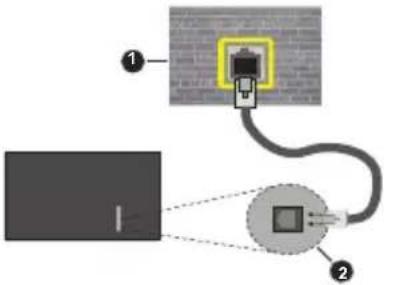 1. Presa di rete a parete2. Ingresso LAN sul lato sinistro posteriore della TVCollegamento wirelessÈ necessario un modem/router LAN wireless per collegare la TV a Internet tramite una rete LAN wireless. 1. Presa di rete a parete2. Ingresso LAN sul lato sinistro posteriore della TVCollegamento wirelessÈ necessario un modem/router LAN wireless per collegare la TV a Internet tramite una rete LAN wireless. |
| Alovede di un sistema a banda larga. È necessario configurare le impostazioni di rete per godere di una varietà di contenuti in streaming e applicazioni Internet. Queste impostazioni possono essere configurate dai |
| file (in modalità Recursive Parser). Per impostare l'immagine della cornice premere il pulsante Menu mentre è visualizzato il file di foto di vostra evidenziare Immagine cornice foto e premere OK.Inoltre, è possibile passare da una modalità di navigazione all'altra premendo il pulsante blu. Sono disponibili le modalità Visualizza elenco e Visualizza griglia. Durante la ricerca dei file video, foto e testo, se la modalità di ricerca è impostata su Visualizza elenco, in una piccola finestra sul lato sinistro dello schermo verrà visualizzata un'anteprima del file evidenziato. È anche possibile utilizzare i tasti Programma +/- per saltare direttamente alla prima e all'ultima cartella o file se lo stile di visualizzazione è impostato su Vista griglia.È inoltre possibile attivare o disattivare la funzione di riproduzione automatica USB premendo il pulsante giallo. Utilizzando questa funzione è possibile impostare la TV per avviare automaticamente la riproduzione del contenuto multimediale installato su un dispositivo rimovibile USB connesso. Fare riferimento alla sezione Funzione di riproduzione automatica USB per maggiori informazioni.File videoPremere OK per riprodurre il file video evidenziato.Info: Visualizzare la barra delle informazioni. Premere due volte per visualizzare le informazioni estese e il file successivo.Pausa/Riproduci: Mette in pausa e riprende la riproduzione.Riavvolgi: Iniziare il riavvolgimento. Premere consecutivamente per impostare la velocità di riavvolgimento.Avanti veloce: Avviare la riproduzione in avanzamento veloce. Premere consecutivamente per impostare la velocità di riproduzione in avanzamento veloce.Arresta: Interrompere la riproduzione.Programma +: Passare al file successivo.Programma -: Passare al file precedente.Indietro/Torna: Ritornare alla schermata del media player.File musicaliPremere OK per riprodurre il file musicale evidenziato.Info: Visualizzare le informazioni estese e il file successivo.Pausa/Riproduci: Mette in pausa e riprende la riproduzione.Riavvolgi: Premere e tenere premuto per riavvolgere.Avanti veloce: Premere e tenere premuto per l'avanzamento veloce.Arresta: Interrompere la riproduzione. | Programma +: Passare al file successivo.Programma -: Passare al file precedente.scelta,Indietro/Torna: Ritornare alla schermata del media player.Se si preme il tasto Indietro/Torna senza interrompere prima la riproduzione, la riproduzione continua mentre si naviga nel lettore multimediale. È possibile utilizzare i tasti del lettore multimediale per controllare la riproduzione. La riproduzione si interrompe se si esce dal media player o si passa dal tipo di media al Video.File di fotoPremere OK per riprodurre la foto evidenziata. Quando si preme il pulsante OK si avvia la presentazione delle foto e tutti i file di foto nella cartella corrente o nel dispositivo di memorizzazione, a seconda dello stile di visualizzazione, vengono visualizzati in ordine. Se l'opzione Ripeti è impostata su Nessuno verranno visualizzati solo i file tra quello evidenziato e l'ultimo elencato. Premere il pulsante OK o Pausa/Riproduci per mettere in pausa o riprendere la presentazione delle foto. La presentazione delle diapositive si fermerà dopo la visualizzazione dell'ultimo file elencato e verrà visualizzata la schermata del lettore multimediale.Info: Visualizzare la barra delle informazioni. Premere due volte per visualizzare le informazioni estese e il file successivo.Pausa/Riproduci: Mette in pausa e riprende la presentazione.Pulsante verde (Ruota/Durata): Ruotare l'immagine/ impostare l'intervallo tra le diapositive.Tasto giallo (Zoom/Effetto): Zoomare l'immagine/ applicare vari effetti alla presentazione.Programma +: Passare al file successivo.Programma -: Passare al file precedente.Indietro/Torna: Ritornare alla schermata del media player.File di testoQuando si preme il pulsante OK si avvia la presentazione delle foto e tutti i file di testo nella cartella corrente o nel dispositivo di memorizzazione, a seconda dello stile di visualizzazione, vengono visualizzati in ordine. Se l'opzione Ripeti è impostata su Nessuno verranno visualizzati solo i file tra quello evidenziato e l'ultimo elencato. Premere il pulsante OK o Pausa/Riproduci per mettere in pausa o riprendere la presentazione delle foto. La presentizione delle diapositive si fermerà dopo la visualizzazione dell'ultimo file elencato e verrà visualizzata la schermata del lettore multimediale.Info: Visualizzare la barra delle informazioni. Premere due volte per visualizzare le informazioni estese e il file successivo.Pausa/Riproduci: Mette in pausa e riprende la presentazione. |
Selezionare l'opzione Wi-Fi nel menu Rete e Internet e premere OK per abilitare la connessione wireless. Verranno elencate le reti disponibili. Selezionarne una e premere OK per stabilire il collegamento. Per ulteriori informazioni, fare riferimento alla sezione Rete e Internet in Impostazioni.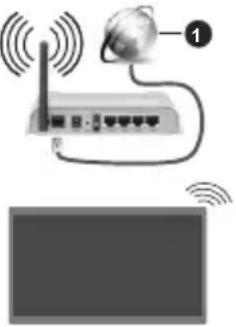 1. Connessione ISP a banda largaUna rete con SSID nascosto non può essere rilevata da altri dispositivi. Per connettersi a una rete con SSID nascosto, evidenziare l'opzione Aggiungi nuova rete nel menu Impostazioni>Rete e Internet nella schermata iniziale e premere OK. Aggiungere la rete inserendo il proprio nome manualmente servendosi della relativa opzione.Alcune reti possono avere un sistema di autorizzazione che richiede un secondo accesso come tale in un ambiente di lavoro. In questo caso, dopo essersi collegati alla rete wireless desiderata, evidenziare Notifiche situato in alto a destra della schermata principale e premere OK. Quindi, evidenziare la notifica Accedi alla rete Wi-Fi e premere OK. Inserire le proprie credenziali per accedere.Per aumentare la larghezza di banda, è previsto un router N-wireless (IEEE 802.11a/b/g/n//ac) con bande 2,4 e 5 GHz simultanee. Ottimizzato per uno streaming video HD più fluido e più veloce, trasferimenti file e gioco HD.Usa la connessione LAN per un trasferimento dati fra altri dispositivi, quali ad esempio computer.La velocità di trasmissione varia a seconda della distanza e del numero di ostruzioni tra i prodotti di trasmissione, la configurazione dei prodotti, le condizioni delle onde radio, il traffico di linea e i prodotti usati. La trasmissione può essere interrotta o disconnessa in base alle condizioni delle onde radio, DECT, telefoni o altri dispositivi WLAN 11b. I valori standard della velocità di trasmissione sono i valori massimi teoretici per gli standard wireless. Non si tratta delle velocità effettive di trasmissione dei dati.La posizione in cui la trasmissione è migliore varia a seconda dell'ambiente di utilizzo. 1. Connessione ISP a banda largaUna rete con SSID nascosto non può essere rilevata da altri dispositivi. Per connettersi a una rete con SSID nascosto, evidenziare l'opzione Aggiungi nuova rete nel menu Impostazioni>Rete e Internet nella schermata iniziale e premere OK. Aggiungere la rete inserendo il proprio nome manualmente servendosi della relativa opzione.Alcune reti possono avere un sistema di autorizzazione che richiede un secondo accesso come tale in un ambiente di lavoro. In questo caso, dopo essersi collegati alla rete wireless desiderata, evidenziare Notifiche situato in alto a destra della schermata principale e premere OK. Quindi, evidenziare la notifica Accedi alla rete Wi-Fi e premere OK. Inserire le proprie credenziali per accedere.Per aumentare la larghezza di banda, è previsto un router N-wireless (IEEE 802.11a/b/g/n//ac) con bande 2,4 e 5 GHz simultanee. Ottimizzato per uno streaming video HD più fluido e più veloce, trasferimenti file e gioco HD.Usa la connessione LAN per un trasferimento dati fra altri dispositivi, quali ad esempio computer.La velocità di trasmissione varia a seconda della distanza e del numero di ostruzioni tra i prodotti di trasmissione, la configurazione dei prodotti, le condizioni delle onde radio, il traffico di linea e i prodotti usati. La trasmissione può essere interrotta o disconnessa in base alle condizioni delle onde radio, DECT, telefoni o altri dispositivi WLAN 11b. I valori standard della velocità di trasmissione sono i valori massimi teoretici per gli standard wireless. Non si tratta delle velocità effettive di trasmissione dei dati.La posizione in cui la trasmissione è migliore varia a seconda dell'ambiente di utilizzo. | La funzione Wireless della TV supporta i modem 802.11 del tipo a,b,g, n & ac. Consigliamo di usare il protocollo di comunicazione IEEE 802.11n per evitare possibili problemi in fase di visualizzazione dei video.Modificare il SSID del modem se sono presenti altri modem nelle circostanze con lo stesso SSID. In caso contrario, si potrebbero riscontrare problemi di connessione. Usare la connessione via cavo in caso di problemi con la connessione wireless.Per riprodurre i contenuti in streaming è necessaria una velocità di connessione stabile. Utilizzare la connessione Ethernet se la velocità della LAN wireless è instabile.Multi Media PlayerNella schermata iniziale, scorrere fino alla riga App, selezionare Multi Media Player (MMP) e premere il pulsante OK per avviarlo. Se quest'app non è disponibile, evidenziare l'opzione Aggiungi app ai preferiti (segno più) nella riga App e premere OK. Poi selezionare l'app Multi Media Player (MMP) e premere OK per aggiungere. Per alcuni paesi, l'app Multi Media Player sarà situata nella scheda Home della schermata iniziale (Home) e la riga con questa app sarà denominata App preferite.Selezionare il tipo di media sullo schermo media player principale. Nella schermata successiva, è possibile premere il pulsante Menu per accedere a un elenco di opzioni di menu, mentre è evidenziata una cartella o un file multimediale. Utilizzando le opzioni di questo menu è possibile modificare il tipo di supporto, ordinare i file, modificare le dimensioni delle miniature e trasformare il televisore in una cornice digitale. Sarà inoltre possibile copiare, incollare ed eliminare i file multimediali utilizzando le relative opzioni di questo menu, se un dispositivo di archiviazione USB formattato FAT32 è collegato al televisore. Inoltre, è possibile cambiare lo stile di visualizzazione selezionando Normal Parser o Recursive Parser. In modalità Normal Parser i file saranno visualizzati con le cartelle, se disponibili. Così facendo verrà visualizzato solo il tipo di file multimediale nella cartella principale o nella cartella selezionata. Se non ci sono file multimediali del tipo selezionato, la cartella sarà considerata vuota. In modalità Recursive Parser la sorgente verrà cercata per tutti i file multimediali disponibili del tipo selezionato e i file trovati saranno elencati. Premere il pulsante Indietro/Precedente per chiudere questo menu.Per attivare la funzione cornice foto selezionare Foto come tipo di supporto. Quindi premere il pulsante Menu, evidenziare Cornice Foto e premere OK. Se si seleziona l'opzione Modalità una foto e si preme OK, l'immagine impostata in precedenza come immagine della cornice verrà visualizzata quando la funzione cornice è attivata. Se si seleziona l'opzione dispositivo di memorizzazione USB, verrà visualizzato il primo |
| Programma +: Passare al file successivo.Programma -: Passare al file precedente.Pulsanti direzionali (Giù o Destra/Su o Sinistra):Passa alla pagina successiva/passa alla pagina precedente.Indietro/Torna: Arresta la presentazione e torna alla schermata del lettore multimediale.Opzioni menuPremere il tasto Menu per visualizzare le opzioni disponibili durante la riproduzione o la visualizzazione dei file multimediali. Il contenuto di questo menu varia a seconda del tipo di file multimediale.Pausa/Riproduci: Mettere in pausa riprendere la riproduzione o la presentazione.Ripeti: Impostare l'opzione di ripetizione. Evidenziare un'opzione e premere OK per modificare l'impostazione.Se si seleziona l'opzione Ripeti uno, il file multimediale corrente verrà riprodotto o visualizzato ripetutamente.Se l'opzione Ripeti tutto è selezionata, tutti multimediali dello stesso tipo nella cartella corrente o nel dispositivo di memorizzazione, a seconda dallo stile di visualizzazione, verranno riprodotti o visualizzati ripetutamente.Shuffle On/Off: Attivare o disattivare l'opzione shuffle.Premere il tasto OK per modificare l'impostazione.Durata: Impostare l'intervallo tra le diapositive. Evidenziare un'opzione e premere OK per modificare l'impostazione. È anche possibile premere il pulsante verde per l'impostazione. Questa opzione non sarà disponibile se la presentazione è in pausa.Ruota: Ruotare l'immagine. L'immagine verrà ruotata di 90 gradi in senso orario ogni volta che si preme OK. È anche possibile premere il pulsante Verde per ruotare. Questa opzione non sarà disponibile se la presentazione non è in pausa.Effetto: Applicare vari effetti alla presentazione. Evidenziare un'opzione e premere OK per modificare l'impostazione. È anche possibile premere il pulsante Giallo per l'impostazione. Questa opzione non sarà disponibile se la presentazione è in pausa.Zoom: Zoomare l'immagine attualmente visualizzata. Evidenziare un'opzione e premere OK per modificare l'impostazione. È anche possibile premere il pulsante Giallo per ingrandire. Questa opzione non sarà disponibile se la presentazione non è in pausa.Carattere: Impostare l'opzione carattere. Dimensioni, stile e colore possono essere impostati in base alle proprie preferenze.Mostra Info: Visualizzare le informazioni per esteso.Immagine cornice foto: Impostare l'immagine attualmente visualizzata come immagine della cornice foto. Questa immagine verrà visualizzata se si seleziona la modalità Una foto al posto del | dispositivo di memorizzazione collegato mentre si attiva la funzione della cornice per foto. Altrimenti tutti i file verranno riprodotti come presentazione quando la funzione della cornice foto è attivata.Nascondi/Mostra spettro: Nascondere o mostrare lo spettro, se disponibile.Opzioni testo: Visualizzare le opzioni dei testi, se disponibili.Picture Off: Aprire il menu di accensione del televisore. Usare l'opzione Picture off per spegnere lo schermo. Premere un qualsiasi pulsante sul telecomando o sulla TV per riaccendere lo schermo.Modalità schermo: Imposta l'opzione dell'indice di visualizzazione dello schermo.Impostazioni immagine: Visualizzare il menu Impostazioni immagine.Impostazioni suono: Visualizzare il menu Impostazioni suono.Trièce audio: Impostare l'opzione della colonna sonora se ne sono disponibili più di una.Ultimo memorizzato: Impostare su Time se si desidera riprendere la riproduzione dalla posizione in cui è stato fermato la prossima volta che si apre lo stesso file video. Se impostato su Off la riproduzione partirà dall'inizio. Evidenziare un'opzione e premere OK per modificare l'impostazione.Cerca: Saltare a uno specifico punto del file video. Utilizzare i pulsanti numerici e direzionali per inserire l'ora e premere OK.Codifica dei sottotitoli: Visualizza le opzioni delle codifiche dei sottotitoli, se disponibili.Dalla connessione USBIMPORTANTE! Eseguire il backup dei file sul dispositivo USB prima di eseguire il collegamento alla TV. Si noti che il produttore non è in alcun modo responsabile di eventuali danni o perdite di dati. Alcuni tipi di dispositivi USB (ad esempio lettori MP3) o dischi rigidi/stick di memoria USB potrebbero non essere compatibili con la TV. Il televisore supporta la formattazione FAT32, l'NTFS non è supportato. I dispositivi formattati FAT32 con una capacità di archiviazione superiore a 2TB non sono supportati. I file più grandi di 4 GB non sono supportati.È possibile visualizzare le foto, i documenti di testo o riprodurre i file musicali e i video installati sul dispositivo di archiviazione USB collegato al televisore.Collegare il dispositivo USB a uno degli ingressi USB del televisore.Nella schermata principale del lettore multimediale, selezionare il tipo di supporto desiderato. Nella schermata successiva, evidenziare il nome di un file dall'elenco dei file multimediali disponibili e premere il pulsante OK. Attenersi alle istruzioni a video per ulteriori informazioni sulle altre funzioni dei pulsanti disponibili. | Nota: Attendere alcuni istanti prima di ogni collegamento e scollegamento, dato che il lettore potrebbe essere ancora in fase lettura file. Questa operazione potrebbe causare danni fisici al lettore USB e al dispositivo USB. Non estrarre il drive in fase di riproduzione di un file.Funzione di riproduzione automatica USBQuesta funzione è utilizzata per avviare automaticamente la riproduzione dei contenuti multimediali installati su un dispositivo rimovibile. Utilizza l'applicazione Multi Media Player. I tipi di contenuti multimediali hanno diverse priorità, in ordine di riproduzione. La priorità è: Foto, Video e Audio. Ciò significa che se nella directory principale del dispositivo rimovibile è presente del contenuto fotografico, il lettore multimediale (Multi Media Player) riprodurrà le foto in sequenza (in ordine di nome del file) invece dei file video o audio. In caso contrario, verrà controllata la presenza di contenuti video e - in ultima battuta - audio.È possibile attivare la funzione di riproduzione automatica USB dall'applicazione Multi Media Player. Per attivare o disattivare questa funzione, avviare l'applicazione nella schermata principale e premere il pulsante giallo sul telecomando. Se la funzione è abilitata mentre il dispositivo USB è già collegato, per attivare la funzione, scollegare il dispositivo e ricollegarlo.Questa funzione si attiva solo si verificherà una delle seguenti circostanze:La funzione di Riproduzione automatica USB è attivataIl dispositivo USB è collegatoIl contenuto riproducibile è installato sul dispositivo USBSe alla TV è collegato più di un dispositivo USB, come sorgente di contenuti verrà utilizzato l'ultimo collegato.CECCon la funzione CEC del televisore è possibile comandare un dispositivo collegato con il telecomando della TV. Questa funzione utilizza HDMI CEC (Consumer Electronics Control) per comunicare con i dispositivi collegati. I dispositivi devono supportare HDMI CEC e devono essere collegati con una connessione HDMI.Per utilizzare la funzionalità CEC, la relativa opzione nel menu deve essere attivata. Per controllare, accendere o spegnere la funzione CEC, fare quanto segue:Accedere al menu Impostazioni>Preferenze dispositivo>Ingressi nella schermata iniziale o al menu Opzioni TV>Impostazioni>Preferenze dispositivo>Ingressi nella modalità Live TV. | • Scorrere verso il basso fino alla sezione Consumer Electronic Control (CEC). Chontrollare se l'opzione HDMI è attiva.• Evidenziare l'opzione HDMI desiderata e premere OK per accenderla o spegnerla.Assicurarsi che tutte le impostazioni CEC siano impostate correttamente sul dispositivo CEC collegato. La funzionalità CEC ha nomi diversi a seconda della marca. La funzione CEC potrebbe non funzionare con tutti i dispositivi. Se si collega un dispositivo con supporto HDMI CEC alla TV, la relativa sorgente di ingresso HDMI verrà rinominata con il nome del dispositivo collegato.Per utilizzare il dispositivo CEC collegato, selezionare la relativa sorgente di ingresso HDMI dal menu Ingressi nella schermata iniziale. Oppure premere il tasto Sorgente (Source) se il televisore è in modalità Live TV e selezionare la relativa sorgente di ingresso HDMI dall'elenco. Per terminare questa operazione e controllare nuovamente il televisore tramite il telecomando, premere il pulsante Source, che sarà ancora attivo, sul telecomando e passare ad un'altra sorgente.Il telecomando sarà in grado di eseguire automaticamente il dispositivo una volta selezionata la sorgente HDMI collegata. Tuttavia, non tutti i tasti vengono inoltrati al dispositivo. Solo i dispositivi che supportano la funzione di controllo remoto CEC risponderanno al telecomando della TV.La TV supporta anche la funzione eARC (Enhanced Audio Return Channel). In modo del tutto simile ad ARC, la funzionalità eARC permette di trasferire lo stream audio digitale dalla TV a un dispositivo audio connesso tramite cavo HDMI. L'eARC è una versione migliorata di ARC. Ha una larghezza di banda molto più elevata rispetto al suo predecessore. La larghezza di banda rappresenta il range di frequenze o il quantitativo di dati che vengono trasferiti in un determinato momento. Una larghezza di banda più ampia si traduce in un più elevato quantitativo di dati che possono essere trasferiti. Una larghezza di banda più ampia significa anche il segnale audio non deve essere compresso ed è molto più dettagliato, ricco e corposo.Quando l'eARC è attivato dal menu audio, la TV prova come prima cosa a stabilire un collegamento eARC. Se l'eARC è supportato dal dispositivo connesso, l'uscita passa alla modalità eARC e la spia "eARC" si vede sull'OSD del dispositivo connesso. Se è impossibile stabilire il collegamento eARC (ad esempio se il dispositivo connesso non supporta eARC ma supporta solo ARC) oppure se l'eARC è disattivato dal menu audio, allora la TV avvia l'ARC.Per attivare la funzione ARC, l'opzione eARC do-vrebbe essere impostata come Automatico. È possibile accedere a questa opzione dal menu Opzioni |
| Stop, Avanti veloce e Indietro sul telecomando possono essere utilizzati per interagire con i contenuti AV.Nota:È possibile attivare o disattivare questa funzione dal menù Opzioni TV>Opzioni avanzate>Impostazioni HBBTV in modalità Live TV. | La TV non risponde al telecomandoLa TV richiede un po' di tempo per avviarsi. Durante questo periodo di tempo, il televisore non risponde al telecomando o ai comandi TV. Si tratta di un avvenimento normale.Controllare se il telecomando funziona con la telecamera del telefono cellulare. Portare il telefono in modalità fotocamera e puntare il telecomando verso l'obiettivo della fotocamera. Se si preme un tasto qualsiasi del telecomando e si nota che il LED a infrarossi lampeggia attraverso la fotocamera, il telecomando funziona. Il televisore deve essere controllato.Se non si nota il lampeggiamento, le batterie potrebbero essere esaurite. Sostituire le batterie.Se il telecomando non funziona ancora, potrebbe essere rotto e deve essere controllato.Questo metodo per controllare il telecomando non è possibile con telecomandi che sono accoppiati in modalità wireless con il televisore.Nessun canaleAssicurarsi che tutti i cavi siano collegati correttamente e che sia selezionata la rete corretta.Assicurarsi che sia stato selezionato l'elenco dei canali corretto.Assicurarsi di aver inserito la frequenza di canale corretta qualora sia stata eseguita la sintonizzazione manuale.Nessuna immagine/immagine distortaAssicurarsi che l'antenna sia collegata correttamente alla TV.Accertarsi che il cavo dell'antenna non sia danneggiata.Assicurarsi che il dispositivo corretto sia selezionato come sorgente di ingresso.Assicurarsi che il dispositivo esterno o la sorgente sia collegato correttamente.Assicurarsi che le impostazioni dell'immagine siano corrette.Altoparlanti ad alto volume, dispositivi audio, luci al neon, edifici alti e altri oggetti di grandi dimensioni possono influenzare la qualità della ricezione. Se possibile, provare a migliorare la qualità della ricezione, cambiando la direzione dell'antenna o allontanando i dispositivi dal televisore.Cambiare il formato dell'immagine, se l'immagine non si adatta allo schermo.Assicurarsi che il PC utilizzi la risoluzione e la frequenza di aggiornamento supportate. |
| Ricerca standby rapidoSe viene prima eseguita una ricerca automatica, la TV cerca nuovi canali digitali o canali digitali mancanti ogni mattina alle 05:00, mentre si trova in modalità di standby rapido.E se l'opzione Aggiornamento automatico canale nel menuImpostazioni>Canaliè abilitata, il televisore si attiva entro 5 minuti dopo essere passato in modalità quick standby e cerca i canali. Il LED di standby lampeggerà durante questo processo. Una volta che il LED di standby smette di lampeggiare, il processo di ricerca è completato. Tutti i nuovi canali trovati verranno aggiunti all'elenco dei canali. Se l'elenco dei canali viene aggiornato, si verrà informati sulle modifiche alla successiva accensione.Aggiornamento softwareLa TV è in grado di trovare e aggiornare il software in automatico tramite Internet.Per utilizzare al meglio il televisore e usufruire degli ultimi miglioramenti, assicurarsi che il sistema sia sempre aggiornato.Aggiornamento software via InternetNella schermata iniziale, accedere al menuImpostazioni>Preferenze dispositivo>Informazioni per aggiornare la versione del sistema Android. Spostarsi sull'opzione diAggiornamento sistemae premere OK. Verrà visualizzato lo stato del sistema e l'ora in cui il dispositivo è stato controllato per l'ultimo aggiornamento. L'opzioneCerca aggiornamenti sarà evidenziata, premereOKse si desidera verificare la disponibilità di un aggiornamento.Nota:Non scollegare il cavo di alimentazione durante il processo di riavvio. Se la TV non si accende dopo l'aggiornamento, scollegarla, attendere due minuti, quindi ricollegarla.Guida alla risoluzione dei problemi e suggerimentiLa TV non si accendeAccertarsi che il cavo di alimentazione sia collegato saldamente alla presa di corrente.Scollegare il cavo di alimentazione dalla presa di corrente. Attendere un minuto e ricollegarlo.Premere il pulsanteStandby/On sulla TV. |
| TV>Impostazioni>Preferenze dispositivo>Suono in modalità Live TV o dal menu Impostazioni>Preferenze dispositivo>Suono nella schermata iniziale. Quando la funzione eARC è attiva, la TV disattiva automaticamente l'audio delle altre uscite audio. Si sentirà l'audio provenire solo dal dispositivo audio collegato. I pulsanti di controllo del volume del telecomando saranno diretti al dispositivo audio collegato e sarà possibile controllare il volume del dispositivo collegato con il telecomando della TV.Per garantire il corretto funzionamento dell'eARC;Il dispositivo audio connesso dovrebbe supportare anche eARC.Alcuni cavi HDMI non dispongono di una larghezza di banda sufficiente per trasportare canali audio a bit-rate elevato. Servirsi di un cavo HDMI con supporto eARC (HDMI - Cavi ad alta velocità con Ethernet e il nuovissimo Cavo HDMI a Velocità Ultra Elevata - consultare il sito hdmi.org per ulteriori informazioni in merito).Nota: l'eARC è supportato solo tramite l'ingresso HDMI2. | 3. Selezionare il televisore su cui si desidera proiettareSe l'app mobile è abilitata alla proiezione, come YouTube, Dailymotion, Netflix, si può aprire l'app sulla TV. Sull'applicazione mobile, cerca l'icona Google Cast e premi su di essa. I dispositivi disponibili verranno riconosciuti ed elencati. Selezionare il televisore dall'elenco e premere su di esso per iniziare la proiezione.Per proiettare un'app sullo schermo TV....1. Sullo smartphone o tablet, aprire un'app che supporta Google Cast2. Toccare l'icona Google Cast3. Selezionare il televisore su cui si desidera proiettare4. L'applicazione selezionata dovrebbe iniziare a funzionare sulla TVNote:Google Cast funziona con Android e iOS. Assicurarsi che il dispositivo mobile sia collegato alla stessa rete della TV.Le opzioni del menu e i nomi per la funzione Google Cast sul dispositivo Android possono variare da marca a marca e possono cambiare nel tempo. Fare riferimento al manuale del dispositivo per le ultime informazioni sulla funzione Google Cast. |
| Google CastCon la tecnologia integrata di Google Cast è possibile condividere il contenuto dal tuo dispositivo mobile direttamente sul televisore. Se il dispositivo mobile ha la funzione Google Cast, si può proiettare lo schermo del proprio dispositivo sulla TV in modalità wireless.Selezionare l'opzione Proietta schermo sul dispositivo Android. I dispositivi disponibili verranno riconosciuti ed elencati. Selezionare il televisore dall'elenco e premere su di esso per iniziare la proiezione. È possibile ottenere il nome della rete del televisore dal menu Impostazioni>Preferenze dispositivo>Informazioni nella Home. Nome dispositivo sarà una delle opzioni mostrate. È inoltre possibile modificare il nome del televisore. Evidenziare il Nome dispositivo e premere OK. Quindi evidenziare Cambia e premere nuovamente OK. È possibile selezionare uno dei nomi predefiniti o inserire un nome personalizzato.Per proiettare lo schermo del dispositivo sullo schermo della TV...Dal dispositivo Android, andare su 'Impostazioni' dal pannello di notifica o dalla schermata iniziale.Premere su 'Connettività del dispositivo'.Premete su "Proiezione facile" e attivate "Proiezione wireless". I dispositivi disponibili verranno elencatiSelezionare il televisore su cui si desidera proiettareoppure1. Scorrere verso il basso il pannello di notifica2. Premete su 'Proiezione wireless' | Sistema HBBTVL'HbbTV (Hybrid Broadcast Broadband TV) è un nuovo standard industriale che combina in modo invisibile servizi TV consegnati tramite trasmissione con servizi consegnati tramite banda larga consentendo inoltre l'accesso a servizi internet per i consumatori che utilizzano TV collegate e set-top box. I servizi trasmessi tramite HbbTV comprendono canali di trasmissione TV tradizionali, servizi di catch-up, video-on-demand, EPG, pubblicità interattiva, personalizzazioni, voti, giochi, social network e altre applicazioni multimediali.Le applicazioni HbbTV sono disponibili sui canali in cui sono segnalate dall'emittente.Le app HbbTV vengono generalmente aperte premendo un tasto colorato sul telecomando. Generalmente un piccolo tasto rosso appare sullo schermo per notificare all'utente che c'è un'app HbbTV su quel canale. Premere il pulsante indicato sullo schermo per aprire l'applicazione.Le app HbbTv si servono di tasti del telecomando per interagire con l'utente. Quando viene aperta un'applicazione HbbTv, il controllo di alcuni tasti appartiene all'applicazione. La selezione dei canali numerici, ad esempio, potrebbe non funzionare su un'applicazione televideo, in cui i numeri indicano i numeri di pagina. HbbTv richiede che la piattaforma sia dotata della possibilità di eseguire streaming AV. Molte sono le applicazioni che forniscono VOD (video on demand) e servizi di TV catch-up. I pulsanti OK (avvio&pausa), |
Formati di file supportati per la modalità USB
Decoder video
| Codec Video R | soluzione Bit Rate P | Profilo Contenitore | ||
| VP9: 4096x2176@60fps 100Mbps: | Profilo 0 (420 a 8 bit) Profilo 2, (420, 10 bit) | MKV (.mkv), WebM (.webm) | ||
| HEVC/H.265 4096x2176@60fps 100Mbps: | Principale (8-bit)/ Principale10 (10-bit) Profilo, Livello alto @ Livello 5.1 | MP4 (.mp4, .mov), 3GPP (.3gpp, .3gp), flusso di trasporto MPEG (.ts, .trp, .tp), MKV (.mkv), FLV (.flv), AVI (.avi), H265 (.265) | ||
| MPEG1/2 1920x1080@60fps 80Mbps: MP@HL | Flusso di programma MPEG (.DAT, .VOB, .MPG, .MPEG), flusso di trasporto MPEG (.ts, .trp, .tp), MP4 (.mp4, .mov), 3GPP (.3gpp, .3gp), AVI (.avi), MKV (.mkv), ASF (.asf), WMV (.wmv), OGM (.ogm) | |||
| MPEG4: | 1920x1080@60fps | 40Mbps: | • Profilo semplice• Profilo semplice avanzato @ Livello 5• GMC non supportato | MP4 (.mp4, .mov), 3GPP (.3gpp, .3gp), AVI (.avi), MKV (.mkv), ASF (.asf), WMV (.wmv), FLV (.flv), OGM (.ogm), flusso di trasporto MPEG (.ts, .trp, .tp), flusso di programma MPEG (.DAT, .VOB, .MPG, .MPEG) |
| Sorenson H.263 | 1920x1080@60fps | 40Mbps: | FLV (.flv), AVI (.avi) | |
| H.263: | 1920x1080@60fps | 40Mbps: | Solo profilo base | FLV (.flv), MP4 (.mp4, .mov), 3GPP (.3gpp, .3gp), AVI (.avi), ASF (.asf), WMV (.wmv) |
| H.264: | 4096x2304@60fps | 135Mbps: | Profilo principale e alto fino al livello 5.2 | FLV (.flv), MP4 (.mp4, .mov), 3GPP (.3gpp, .3gp), flusso di trasporto MPEG (.ts, .trp, .tp), ASF (.asf), WMV (.wmv), AVI (.avi), MKV (.mkv), OGM (.ogm), flusso di programma MPEG (.DAT, .VOB, .MPG, .MPEG), H264 (.264) |
| AVS | 1920x1080@60fps | 50Mbps: | Profilo Jizhun @ Livello 6 0 | Flusso di trasporto MPEG (.ts, .trp, .tp), MP4 (.mp4, .mov), AVS (.avs) |
| AVS+ | 1920x1080@60fps | 50Mbps: | Profilo Broadcasting @ Livello 6.0.1.08.60 | Flusso di trasporto MPEG (.ts, .trp, .tp), AVS (.avs) |
| AVS2: | 4096x2176@60fps | 100Mbps: | Principale (8-bit)/ Principale10 (10-bit) Profilo @Livello 8.2.60 | Flusso di trasporto MPEG (.ts, .trp, .tp), AVS2 (.avs2) |
| WMV3: | 1920x1080@60fps | 40Mbps: | ASF (.asf), AVI (.avi), MKV (.mkv), WMV (.wmv), 3GPP (.3gpp, .3gp), MP4 (.mp4, .mov), OGM (.ogm) | |
| VC1: 1920x1080@60fps 40Mbps: | • Profilo avanzato @ Livello 3• Profilo semplice• Profilo principale | flusso di trasporto MPEG (.ts, .trp, .tp), ASF (.asf), WMV (.wmv), AVI (.avi), MKV (.mkv), 3GPP (.3gpp, .3gp), MP4 (.mp4, .mov), VC1 (.vc1) | ||
| Motion JPEG | 1920x1080@30fps | 40Mbps: | AVI (.avi), 3GPP (.3gpp, .3gp), MP4 (.mp4, .mov), MKV (.mkv), FLV (.flv), OGM (.ogm) | |
| VP8: 1920x1080@60fps 50Mbps: | MKV (.mkv), WebM (.webm), FLV (.flv), 3GPP (.3gpp, .3gp), MP4 (.mp4, .mov), AVI (.avi), OGM (.ogm) | |||
| RV30/RV40 | 1920x1080@60fps | 40Mbps: | RM (.rm, .rmvb), MKV (.mkv) | |
| AV1: | 4096x2176@60fps | 100Mbps: | Profilo principale @ Livello 5.1 | MP4 (.mp4, .mov), 3GPP (.3gpp, .3gp), MKV (.mkv), WebM (.webm) |
Compatibilità di segnale HDMI
| Sorgente Segnali supportati | ||
| HDMI | 480i 60Hz | |
| 480p 60Hz | ||
| 576i, 576p 50Hz | ||
| 720p 50Hz,60Hz | ||
| 1080i 50Hz,60Hz | ||
| 1080p | 24Hz, 25Hz, 30Hz, 50Hz, 60Hz | |
| 3840x2160p | 24Hz, 25Hz, 30Hz, 50Hz, 60Hz | |
| 4096x2160p | 24Hz, 25Hz, 30Hz, 50Hz, 60Hz | |
In certi casi i segnali della TV LCD possono non essere ricevuti e visualizzati correttamente. Il problema può essere causato dall'incompatibilità con gli standard dei dispositivi di ingresso (lettore DVD, decoder digitale, ecc). Se si dovessero verificare tali problemi, contattare il rivenditore e il produttore dei dispositivi.
• Assicurarsi che le impostazioni dell'audio siano corrette.
- Assicurarsi che tutti i cavi siano correttamente installati.
- Assicurarsi che il volume non sia disattivato o impostato a zero, aumentare il volume per controllare.
- Assicurarsi che l'uscita audio del televisore sia collegata all'ingresso audio dell'impianto audio esterno.
- L'audio viene emesso solo da un altoparlante. Controllare le impostazioni di bilanciamento dal menu Audio.
Sorgenti di ingresso - non è stato possibile effettuare la selezione
- Assicurarsi che il dispositivo sia collegato alla TV.
- Assicurarsi che tutti i cavi siano correttamente installati.
- Assicurarsi di selezionare la sorgente d'ingresso corretta del dispositivo collegato.
• Assicurarsi che la fonte di ingresso corretta non sia nascosta dal menu Ingressi.
Nessun audio/audio scadente
Codificatore video
| Codec Video | Risoluzione massima | Bit Rate massimo | Profilo Nota | |
| H.264: 1920x1080@30fps 12Mbps: | Profilo principale, livello 4.1 | Codificatore video hardware | ||
Audio
| Codec Audio | Frequenza di campionamento | Canale Bit Rate Contenitore Nota | ||||
| MPEG1/2 Layer1 | 16KHz ~ 48KHz Fino a 2 | 32Kbps ~ 448Kbps | MP3 (.mp3), AVI (.avi), ASF (.asf), WMV (.wmv), MKV (.mkv, .mka), 3GPP (.3gpp, .3gp), MP4 (.mp4, .mov, m4a), flusso di trasporto MPEG (.ts, .trp, .tp), flusso di programma MPEG (.DAT, .VOB, .MPG, .MPEG), FLV (.flv), WAV (.wav), OGM (.ogm) | |||
| MPEG1/2 Layer2 | 16KHz ~ 48KHz Fino a 2 | 8Kbps ~ 384Kbps | MP3 (.mp3), AVI (.avi), ASF (.asf), WMV (.wmv), MKV (.mkv, .mka), 3GPP (.3gpp, .3gp), MP4 (.mp4, .mov, m4a), flusso di trasporto MPEG (.ts, .trp, .tp), flusso di programma MPEG (.DAT, .VOB, .MPG, .MPEG),FLV (.flv), WAV (.wav), OGM (.ogm) | |||
| MPEG1/2/2.5 Strato3 | 8KHz ~ 48KHz Fino a 2 | 8Kbps ~ 320Kbps | MP3 (.mp3), AVI (.avi), ASF (.asf), WMV (.wmv), MKV (.mkv, .mka), 3GPP (.3gpp, .3gp), MP4 (.mp4, .mov, m4a), flusso di trasporto MPEG (.ts, .trp, .tp), flusso di programma MPEG (.DAT, .VOB, .MPG, .MPEG), FlV (.flv), WAV (.wav), OGM (.ogm) | |||
| AC3(DD) | 32KHz, 44.1KHz, 48KHz | Fino a 5,1 | 32Kbps ~ 640Kbps | AC3 (.ac3), AVI (.avi), MKV (.mkv, .mka), 3GPP (.3gpp, .3gp), MP4 (.mp4, .mov, m4a), flusso di trasporto MPEG (.ts, .trp, .tp), flusso di programma MPEG (.DAT, .VOB, .MPG, .MPEG), WMV (.wmv), ASF (.asf), OGM (.ogm) | ||
| EAC3(DDP) | 32KHz, 44.1KHz, 48KHz | Fino a 5,1 | 32Kbps ~ 6Mbps | EAC3 (.ec3), AVI (.avi), MKV (.mkv, .mka), 3GPP (.3gpp, .3gp), MP4 (.mp4, .mov, m4a), flusso di trasporto MPEG (.ts, .trp, .tp), flusso di programma MPEG (.DAT, .VOB, .MPG, .MPEG), WMV (.wmv), ASF (.asf), OGM (.ogm) | ||
| AAC-LC, HEAAC 8 | KHz ~ 48KHz Fino a 5,1 | AAC-LC: 12Kbps~ 576Kbps V1 6Kbps ~ 288Kbps V2: 3Kbps ~ 144Kbps | AAC (.aac), AVI (.avi), MKV (.mkv, .mka), 3GPP (.3gpp, .3gp), MP4 (.mp4, .mov, m4a), flusso di trasporto MPEG (.ts, .trp, .tp), flusso di programma MPEG (.DAT, .VOB, .MPG, .MPEG), FLV (.flv), RM (.rm, .mvb, .ra), WAV (.wav), WMV (.wmv), ASF (.asf), OGM (.ogm) | |||
| .WMA 8KHz ~ 48KHz Fino a 2 | 128Kbps ~ 320Kbps | ASF (.asf), WMV (.wma, .wmv), AVI (.avi), MKV (.mkv, .mka), 3GPP (.3gpp, .3gp), MP4 (.mp4, .mov) | WMA 7, WMA 8, WMA 9 Standard | |||
| Codec Audio | Frequenza di campionamento | Canale | Bit Rate Contentore Nota | |
| WMA 10 Pro M0 8KHz ~ 48KHz Fino a | 2 < 192Kbps | ASF (.asf), WMV (.wma, .wmv), AVI (.avi), 3GPP (.3gpp, .3gp), MP4 (.mp4, .mov) | ||
| WMA 10 Pro M1 8KHz ~ 48KHz Fino a | 5,1 < 384Kbps | ASF (.asf), WMV (.wma, .wmv), AVI (.avi), 3GPP (.3gpp, .3gp), MP4 (.mp4, .mov) | ||
| WMA 10 Pro M2 8KHz ~ 96KHz Fino a | 5,1 < 768Kbps | ASF (.asf), WMV (.wma, .wmv), AVI (.avi), 3GPP (.3gpp, .3gp), MP4 (.mp4, .mov) | ||
| VORBIS Fino a 48KHz Fino a 2 | MKV (.mkv, .mka), WebM (.webm), 3GPP (.3gpp, .3gp), MP4 (.mp4, .mov, m4a), Ogg (.ogg), WMV (.wmv), ASF (.asf), AVI (.avi) | Supporta solo la decodifica stereo | ||
| "DTS" Fino a 48KHz Fino a 5,1 | < 1.5Mbps (Pure DTS core) | flusso di trasporto MPEG (.ts, .trp, .tp), flusso di programma MPEG (.DAT, .VOB, .MPG, .MPEG), WAV (.wav), MKV (.mkv, .mka), 3GPP (.3gpp, .3gp), MP4 (.mp4, .mov, m4a), AVI (.avi), OGM (.ogm), DTS (.dts) | ||
| DTS LBR | 12KHz, 22KHz, 24KHz, 44,1KHz, 48KHz | Fino a 5,1 | Fino a 2Mbps | MP4 (.mp4, .mov), 3GPP (.3gpp, .3gp), flusso di trasporto MPEG (.ts, .trp, .tp), MKV (.mkv) |
| DTS XLL Fino a 96KHz Fino a 6 | Fino a 6.123Mbps | Flusso di trasporto MPEG (.ts, .trp, .tp), MP4 (.mp4, .mov), 3GPP (.3gpp, .3gp) | ||
| Audio master DTS Fino a 48KHz Fino a 6 | Fino a 24.537Mbps | Flusso di trasporto MPEG (.ts, .trp, .tp), MP4 (.mp4, .mov), GPP (.3gpp, .3gp) | decodifica solo il nucleo DTS | |
| LPCM 8KHz ~ 48KHz | Mono, Stereo, 5.1 | 64Kbps ~ 1.5Mbps | WAV (.wav), AVI (.avi), MKV (.mkv, .mka), 3GPP (.3gpp, .3gp), MP4 (.mp4, .mov, m4a), flusso di trasporto MPEG (.ts, .trp, .tp), flusso di programma MPEG (.DAT, .VOB, .MPG, .MPEG), WMV (.wmv), ASF (.asf), FLV (.flv), OGM (.ogm) | |
| IMA-ADPCM MS-ADPCM | 8KHz ~ 48KHz Fino a 2 | 32Kbps~ 384Kbps | WAV (.wav), AVI (.avi), MKV (.mkv, .mka), OGM (.ogm) | |
| G711 A/mu-law 8KHz | 1 | 64Kbps: | WAV (.wav), AVI (.avi), MKV (.mkv, .mka), FLV (.flv) | |
| LBR (cook) | 8KHz, 11,025KHz, 22,05KHz, 44,1KHz | Fino a 5,1 | 6Kbps ~ 128Kbps | RM (.rm, .rmvb, .ra) |
| FLAC | 8KHz~96KHz | Fino a 7,1 | < 1.6Mbps | MKV (.mkv, .mka), FLAC (.flac) |
| OPUS 8KHz ~ 48KHz Fino a 6 | 6Kbps ~ 510Kbps | MKV (.mkv, .mka), WebM (.webm) | ||
| AC4: | 44,1KHz, 48KHz | Fino a 5.1 (MS12 v1.x) Fino a 7.1 (MS12 v2.x) | Fino a 1521Kbps Per Presentazione | Flusso di trasporto MPEG (.ts, .trp, .tp), 3GPP (.3gpp, .3gp), MP4 (.mp4, .mov, m4a), AC4 (.ac4) |
| Sistema audio Fraunhofer MPEG-H TV | 32KHz, 44,1KHz, 48KHz | Fino a 16 canali core Fino a 5.1 canali di uscita | ~1.2 Mbps | 3GPP (.3gpp, .3gp), MP4 (.mp4, .mov, m4a) |
Risoluzioni DVI supportate
In fase di collegamento dei dispositivi ai connettori della TV usando il cavo convertitore DVI (cavo da DVI a HDMI - non fornito in dotazione), rimandiamo alle seguenti informazioni sulla risoluzione.
| 56Hz | 60Hz | 66Hz | 70Hz | 72Hz | 75Hz | |
| 640x480 | x | x | ||||
| 800x600 | x | x | x | |||
| 1024x768 | x | x | x | |||
| 1280x768 | x | x | ||||
| 1280x960 | x | |||||
| 1360x768 | x | |||||
| 1366x768 | x | |||||
| 1280x1024 | x | x | x | |||
| 1400x1050 | x | |||||
| 1600x900 | x |
| Codec Audio | Frequenza di campionamento | Canale Bit Rate Contenitore Nota | |||
| AMR-NB 8KHz 1 | 4.75~12.2Kbps | 3GPP (.3gpp, .3gp), MP4 (.mp4,.mov, m4a) | |||
| AMR-WB 16KHz 1 | 6,6 ~23,85Kbps | 3GPP (.3gpp, .3gp), MP4 (.mp4,.mov, m4a) | |||
Immagine
| Immagine Foto | Risoluzione (larghezza x altezza) | |
| JPEG | Base-line 15360 x 8640 | |
| Progressive 1024 x 768 | ||
| PNG 9600 x 6400 | ||
| BMP 9600 x 6400 | ||
| GIF 6400 x 4800 | ||
| WebP 3840 x 2160 | ||
| HEIF 4000 x 3000 |
Sottotitoli
Interno
| Estensione file Contenitore Codec sottotitolo | ||
| ts, trp, tp | TS | DVB SottotitoliTeletestoCC(EIA608)PGS |
| mp4: | MP4: | VobSubPGSTX3G |
| mkv | MKV | ASSSSASRTVobSubPGS |
Esterna
| Estensione file | Parser sottotitoli | Consigli |
| .srt | SubRip | |
| .ssa/.ass | Sottostazione Alpha Sottostazione avanzata Alpha | |
| .smi | SAMI | |
| .sub | MicroDVD SubIdx (VobSub) | |
| .txt | TMPlayer |
| LicenzeI termini HDMI, HDMI High-Definition Multimedia Interface, HDMI trade dress e i loghi HDMI sono marchi o marchi registrati di HDMI Licensing Administrator, Inc.HDMITMDolby, Dolby Vision, Dolby Atmos e il simbolo della doppia D sono marchi registrati di Dolby Laboratories Licensing Corporation. Prodotto sotto licenza dai Laboratori Dolby. Lavori riservati non pubblicati. Copyright © 2012-2022 Dolby Laboratories. Tutti i diritti riservati.DOLBY Vision·AtmosGoogle, Android, Android TV, Chromecast, Google Play e YouTube sono marchi registrati Google LLC. Per i brevetti DTS rimandiamo a http://patents.dts.com. Prodotto sotto licenza da DTS Licensing Limited. DTS, DTS:X, Virtual:X e il logo DTS:X sono marchi registrati o marchi commerciali di DTS, Inc. negli Stati Uniti e in altri paesi. © 2022 DTS, Inc. TUTTI I DIRITT RISERVATI.dtsx.Questo prodotto contiene una tecnologia soggetta a determinati diritti di proprietà intellettuale di Microsoft. L'uso o la distribuzione di questa tecnologia al di fuori del prodotto sono operazioni vietate senza la licenza/licenze adeguata/adeguate da Microsoft.I proprietari dei contenuti si servono della tecnologia di accesso ai contenuti Microsoft PlayReadyTM per proteggere la propria proprietà intellettuale, compresi i contenuti coperti da copyright. Questo dispositivo si serve della tecnologia PlayReady per accedere ai contenuti protetti da PlayReady e/o ai contenuti protetti da WMDRM. Qualora il dispositivo non applici in modo adeguato le limitazioni sull'uso dei contenuti, i proprietari dei contenuti potrebbero richiedere a Microsoft di revocare l'abilità del dispositivo di usufruire dei contenuti protetti da PlayReady. La revoca non dovrebbe interessare i contenuti non protetti o i contenuti protetti da altre tecnologie di accesso ai contenuti. I proprietari dei contenuti potrebbero richiedere di aggiornare PlayReady per poter accedere ai loro contenuti. Qualora venga rifiutato un aggiornamento, non sarà possibile accedere al contenuto che richiede l'aggiornamento.Il logo "CI Plus" è un marchio di CI Plus LLP.Questo prodotto è protetto dalle norme sulla proprietà intellettuale di Microsoft Corporation. L'uso o la distribuzione di tale tecnologia sono vietati salvo esplicita approvazione di Microsoft o di una sussidiaria autorizzata. | Informazioni sullo smaltimento[Unione Europea]Il simbolo del bidone barrato riportato sul prodotto o sulla sua confezione indica che il dispositivo non deve essere smaltito congiuntamente ad altri rifiuti domestici ma richiede una raccolta separata. È possibile smaltire il dispositivo gratuitamente presso il sistema locale di restituzione e raccolta dei rifiuti. Per ricevere gli indirizzi invitiamo a rivolgersi al consiglio comunale o al governo locale competente. In alternativa, è possibile restituire gratuitamente i piccoli rifiuti di apparecchiature elettriche ed elettroniche (RAEE) con una lunghezza del bordo fino a 25 cm a qualsiasi rivenditore con un'area di vendita relativa alle apparecchiature elettriche ed elettroniche (AEE) di almeno 400 m^2 o a un rivenditore di generi alimentari che offre AEE almeno diverse volte all'anno con un'area di vendita totale di 800 m^2 . I RAEE più grandi possono essere restituiti gratuitamente al rispettivo rivenditore quando si acquista un nuovo prodotto dello stesso tipo. Per quanto riguarda le modalità di raccolta dei RAEE in caso di spedizione del prodotto appena acquistato, invitiamo a contattare il proprio rivenditore.Se possibile, si prega di rimuovere tutte le batterie e gli accumulatori oltre che tutte le lampade rimovibili prima di procedere allo smaltimento del dispositivo.Si prega di notare che l'utente è responsabile della cancellazione di tutti i dati personali sul dispositivo da smaltire.[Utenti business]Per smaltire questo prodotto, contattare il fornitore e controllare i termini e le condizioni del contratto d'acquisto.[Paesi non UE]Questi simboli sono validi esclusivamente nell'Unione Europea.Contattare le autorità di zona per maggiori informazioni sullo smaltimento e sul riciclo.Il prodotto e l'imballaggio dovrebbero essere portate al punto di raccolta di zona per essere riciclate.Alcuni punti di raccolta accettano i prodotti in modo gratuito.Nota:La dicitura Pb posta al di sotto del simbolo delle batterie indica che queste contengono piombo. |
Specifiche tecniche del trasmettitore LAN Wireless
| Gamme di frequenza | Potenza massima in uscita |
| 2400 - 2483,5 MHz (CH1 - CH13) < 100 | mW |
| 5150 - 5250 MHz (CH36 - CH48) < 200 | mW |
| 5250 - 5350 MHz (CH52 - CH64) < 200 | mW |
| 5470 - 5725 MHz (CH100 - CH140) < 200 | mW |
Limitazioni paesi
Questo dispositivo è stato pensato unicamente per uso domestico e d'ufficio in tutti i paesi dell'EU (e in altri paesi, a seconda della relativa direttiva EU). La banda 5.15-5.35 GHz è limitata all'uso all'interno di edifici solo nei Paesi EU.
| Paese Limitazione | |
| Bulgaria | Autorizzazione richiesta per uso all'esterno e servizio pubblico |
| Italia | Se utilizzato al di fuori dei propri locali, è necessaria un'autorizzazione generale. L'uso pubblico è soggetto ad autorizzazione generale del relativo provider di servizi |
| Grecia | Solo per uso in ambienti chiusi, solo per banda da 5470 MHz a 5725 MHz |
| Lussemburgo | Autorizzazione richiesta per la fornitura della rete e del servizio (non per spectrum). |
| Norvegia | La trasmissione radio è proibita per l'area geografica entro un raggio di 20 km centro di Ny-Ålesund |
| Federazione Russa | Solo per uso in ambienti chiusi. |
| Israele | Banda 5 GHz solo per la gamma 5180 MHz-5320 MHz |
I requisiti di qualsiasi paese potrebbero variare in qualsiasi momento. Consigliamo all'utente di verificare con le autorità locali lo stato attuale delle normative nazionali per la LAN wireless 5 GHz.
Specifiche
| Trasmissione TV | PAL BG/I/DK/SECAM BG/DK |
| Canali riceventi | VHF (BAND I/III) - UHF (BAND U) - HYPERBAND |
| Ricezione digitale | TV digitale terrestre-cavo pienamente integrata TV(DVB-T-C-S)(DVB-T2, conforme a DVB-S2) |
| Numero dei canali pre-impostati | 12 200 |
| Indicatore di canale OSD | |
| Ingresso antenna RF 75 | Ohm (non bilanciato) |
| Tensione Operativa 220- | 240V AC, 50Hz. |
| Audio | DTS Virtual:X DTS X Dolby Almos |
| Potenza Uscita Audio (WRMS.) (10% THD) | 2x12 W |
| Consumo energetico (W) | 200 W |
| Consumo energetico collegamento in rete standby (W) | < 2 |
| Dimensioni TV PxLxA (con piedistallo) (mm) | 275 x 1453 x 884 |
| Dimensioni TV PxLxA (senza piedistallo) (mm) | 82 x 1453 x 836 |
| Display | 65" |
| Temperatura di funzionamento e umidità | 0°C fino a 40°C, 85% umidità |
,IT: Il fabbricante, VESTEL Elektronik Sanayi ve Ticaret A.Ş., dichiara che il tipo di apparecchiatura radio TFT IDTV è conforme alla direttiva 2014/53/UE. Il testo completo della dichiarazione di conformità UE è disponibile al seguente indirizzo Internet: doc.vosshub.com
Marca : TELEFUNKEN
Modello : D65U750X2CW
Categoria : Televisore