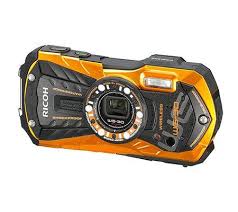
WG-30W - Appareil photo étanche RICOH - Notice d'utilisation et mode d'emploi gratuit
Retrouvez gratuitement la notice de l'appareil WG-30W RICOH au format PDF.

| Marque | RICOH |
| Modèle | WG-30W |
| Type de produit | Appareil photo numérique étanche, résistant aux chocs et à la poussière |
| Dimensions (L x H x P) | Environ 122,5 x 61,5 x 29,5 mm (hors parties saillantes) |
| Poids | Environ 174 g (sans batterie ni carte mémoire), environ 194 g (avec batterie et carte) |
| Alimentation | Batterie rechargeable lithium-ion D-LI92 ; adaptateur secteur D-PA135 (inclus) |
| Autonomie de la batterie (norme CIPA) | Environ 300 photos (flash utilisé pour 50 % des prises) ; vidéo : environ 90 min ; lecture : environ 260 min |
| Étanchéité | JIS niveau 8 (IP68) : prise de vue sous-marine jusqu'à 12 m pendant 120 minutes |
| Résistance aux chocs | Test de chute MIL-STD 810F, méthode 516.5 : chute de 1,5 m sur contreplaqué de 5 cm |
| Capteur | Capteur CMOS 1/2,3 pouces, 16 mégapixels (16M) |
| Objectif | Zoom optique 5x (équivalent 28-140 mm en 35 mm) |
| Zoom numérique | Jusqu'à 36x (zoom intelligent compris) |
| Écran | LCD large 2,7 pouces, environ 230 000 points, revêtement AR |
| Flash intégré | Portée : 0,2 - 3,9 m (grand-angle), 0,2 - 2,5 m (télé) en mode AUTO |
| Enregistrement vidéo | Jusqu'à 25 minutes par séquence ; modes : vidéo haute vitesse, vidéo par intervalle |
| Connectivité | USB 2.0 Micro-B, HDMI Type D, Wi-Fi 802.11 b/g/n |
| Support de stockage | Carte mémoire SD/SDHC/SDXC ; mémoire interne intégrée |
| Entretien et nettoyage | Nettoyer avec un chiffon doux non pelucheux ; éviter solvants ; rincer à l'eau claire après usage en mer |
| Sécurité | Ne pas démonter ni modifier ; utiliser uniquement batterie D-LI92 ; éviter chocs et températures > 60°C |
| Pièces détachées et réparabilité | Batterie, adaptateur secteur, courroie, câble USB disponibles en option ; joint étanche remplaçable en centre agréé |
| Informations générales | Garantie 12 mois ; modes scène : Programme auto, HDR, Sous-marin, Microscope numérique, etc. |
FOIRE AUX QUESTIONS - WG-30W RICOH
Questions des utilisateurs sur WG-30W RICOH
0 question sur cet appareil. Repondez a celles que vous connaissez ou posez la votre.
Poser une nouvelle question sur cet appareil
Téléchargez la notice de votre Appareil photo étanche au format PDF gratuitement ! Retrouvez votre notice WG-30W - RICOH et reprennez votre appareil électronique en main. Sur cette page sont publiés tous les documents nécessaires à l'utilisation de votre appareil WG-30W de la marque RICOH.
MODE D'EMPLOI WG-30W RICOH
Appareil photo numérique
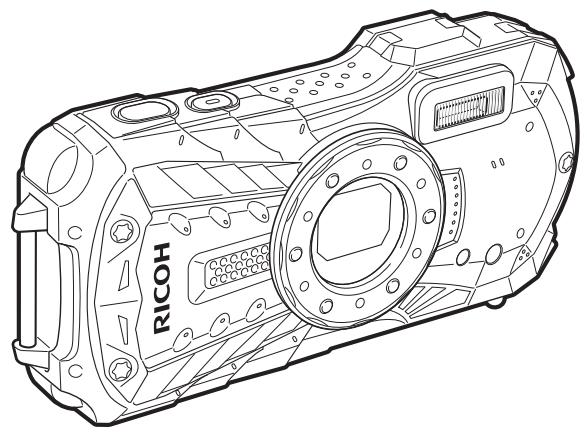
RICOH wg-30w
Mode d'emploi

La lecture du mode d'emploi vous permettra de bénéficier d'un fonctionnement optimal de votre appareil.
Merci d'avoir fait l'acquisition de cet appareil numérique RICOH WG-30W.
Veuillez lire le mode d'emploi préalablement à l'utilisation de l'appareil afin de tirer le meilleur parti des fonctions de ce produit. Ce document, qui est à conserver après lecture, sera un outil précieux pour vous aider à comprendre l'ensemble des caractéristiques de l'appareil.
Droits d'auteur
Les images prises à l'aide de cet appareil photo numérique destinées à un usage autre que juste ne peuvent être utilisées sans autorisation préalable, tel que défini par le Copyright Act (légalisation relative aux droits d'auteur en vigueur aux États-Unis). Soyez particulièrement attentif aux restrictions concernant l'utilisation juste de certains types d'images, prises lors de manifestations ou de spectacles ou destinées à être exposées. Les images prises dans le but d'obtenir des droits d'auteur ne peuvent être utilisées autrement que dans le cadre des droits d'auteur définis par le Copyright Act, et une vigilance particulière est également recommandée à cet égard.
Marques déposées
- Le logo SDXC est une marque de fabrique de SD-3C, LLC.
- Microsoft, Windows et Windows Vista sont des marques déposées de Microsoft Corporation aux États-Unis ou dans d'autres pays.
- Macintosh, Mac OS, OS X et Safari sont des marques de fabrique d'Apple Inc., enregistrées aux États-Unis et dans d'autres pays.
- HDMI, le logo HDMI et High-Definition Multimedia Interface sont des marques de fabrique ou des marques déposées de HDMI Licensing, LLC aux États-Unis et/ou dans d'autres pays.
- Wi-Fi est une marque de fabrique de Wi-Fi Alliance.
- Intel, Intel Core et Pentium sont des marques de fabrique d'Intel Corporation aux États-Unis et/ou dans d'autres pays.
- AMD, AMD Athlon et ATI Radeon sont des marques de fabrique ou des marques déposées d'Advanced Micro Devices, Inc.
- NVIDIA et GeForce sont des marques de fabrique et/ou des marques déposées de NVIDIA Corporation aux États-Unis et/ou dans d'autres pays.
- Android et Chrome sont des marques de fabrique ou des marques déposées de Google Inc.
- IOS est une marque de fabrique ou une marque déposée de Cisco aux États-Unis et dans d'autres pays, et est utilisé sous licence.
- Ce produit prend en charge PRINT Image Matching III. PRINT Image Matching permet aux appareils photo numériques, aux imprimantes et aux logiciels d'aider les photographes à produire des images plus fidèl enant pas en charge PRINT Image Matching III.
Copyright 2001 Seiko Epson Corporation. Tous droits réservés.
PRINT Image Matching est une marque déposée par Seiko Epson Corporation. Le logo PRINT Image Matching est une marque déposée par Seiko Epson Corporation.
- Ce produit est sous licence AVC Patent Portfolio License pour un usage personnel par le consommateur, ou pour d'autres usages ne donnant lieu à aucune rémunération, de (i) l'encodage vidéo en conformité avec la norme AVC (« AVC Video ») et/ou du (ii) décodage d'une vidéo AVC encodée par un consommateur agissant dans le cadre d'une activité personnelle et/ou obtenu par un fournisseur vidéo autorisé à fournir des vidéos AVC. Aucun permis n'est accordé ou sera implicite pour n'importe quel usage.
Des informations supplémentaires peuvent être obtenues auprès de MPEG LA, LLC.
Visitez le site http://www.mpegla.com.
- Tous les produits et marques commerciales cités sont la propriété exclusive de leurs détenteurs respectifs.
- N'utilisez pas ou ne conservez pas cet appareil à proximité d'équipements qui génèrent des radiations électromagnétiques ou des champs magnétiques puissants. Des charges statiques ou des champs magnétiques forts produits par les équipements tels que les émetteurs radio peuvent interférer avec l'écran, endommager les données enregistrées ou affecter les circuits internes de l'appareil et entraîner un dysfonctionnement de l'appareil. L'écran à cristaux liquides utilisé pour l'affichage a été conçu grâce à une technologie de très haute précision. Bien que le taux de pixels effectifs soit d'au minimum 99,99%, il est possible que 0,01% ou moins des pixels restent inactifs ou au contraire soient actifs alors qu'ils ne devraient pas l'être. Ceci n'a toutefois aucun effet sur l'image enregistrée.
- Il est possible que les illustrations et l'écran d'affichage figurant dans le présent manuel différent des affichages réels.
- Dans le présent manuel, les cartes mémoires SD, les cartes mémoire SDHC et les cartes mémoire SDXC sont indifféremment désignées comme des cartes mémoire SD.
- Dans ce manuel, le terme générique « ordinateur » fait aussi bien référence à un PC Windows qu'à un Macintosh.
- Dans ce manuel, le terme « batterie » désigne tout type de batterie ou pile utilisé pour cet appareil photo et les accessoires.
Utilisation de votre appareil en toute sécurité
Nous avons tout mis en œuvre au cours de la conception de cet appareil photo pour en assurer l'utilisation en toute sécurité. Nous vous demandons donc d'être particulièrement vigilant quant aux points précédés des symboles suivants.

Danger
Ce symbole indique que le non-respect de ce point peut engendrer des blessures corporelles graves.

Attention
Ce symbole indique que le non-respect de ce point peut provoquer des blessures corporelles mineures à moyennement graves ou des dégâts matériels.

Danger
- N'essayez jamais de démonter ou de modifier l'appareil car l'appareil contient des pièces sous haute tension et il existe un risque de décharge électrique.
- N'essayez jamais de toucher les parties internes de l'appareil visibles à la suite d'une chute ou pour toute autre raison car il existe un risque de décharge électrique.
- Il est dangereux d'enrouler la courroie de l'appareil autour du cou. Soyez particulièrement vigilant avec les enfants en bas âge.
- Retirez immédiatement la batterie de l'appareil ou débranchez l'adaptateur secteur et contactez le centre de réparation le plus proche en cas de fumée, ou d'odeur suspecte. Le fait de continuer à utiliser l'appareil peut entraîner un incendie ou une décharge électrique.

Attention
- Ne placez pas votre doigt sur le flash lors de son déclenchement car cela comporte un risque de brûlure.
- Ne déclenchez pas le flash s'il est en contact avec vos vêtements, sous peine de décoloration de ces derniers.
- Certaines parties de l'appareil chauffent pendant l'utilisation de l'appareil. Soyez vigilant, de légères brûlures étant possibles en cas de maniement prolongé.
- Si l'écran est endommagé, faites attention aux morceaux de verre. De même, veillez à ce que le cristal liquide n'entre pas en contact avec la peau, les yeux ou la bouche.
- En fonction de facteurs qui sont propres à chaque individu ou de la condition physique de chacun, l'utilisation de l'appareil photo peut provoquer des démangeaisons, des éruptions ou des cloques. En présence de troubles anormaux, cessez l'utilisation de l'appareil et prenez immédiatement un avis Médical.

Danger
- Veiliez à utiliser l'adaptateur d'alimentation ou l'adaptateur secteur exclusivement conçu pour ce produit, de tension et de voltage correspondant à l'appareil. Il existe un risque d'incendie, de décharge électrique ou de détérioration de l'appareil en cas d'utilisation d'un adaptateur d'alimentation ou d'un adaptateur secteur autre que celui spécifique ou de tension et voltage différents. La tension spécifique est 100-240 V CA.
- N'essayez jamais de démonter ou de modifier le produit. Il existe un risque d'incendie ou de décharge électrique.
- Arrêtez immédiatement l'appareil et contactez le centre de réparation le plus proche en cas de fumée, d'odeur suspecte ou de quelconque dysfonctionnement
- En cas de pénétration d'eau à l'intérieur de l'appareil, contactez le centre de réparation le plus proche
- Si un épisode de foudre ou d'orage se produit lorsque vous utilisez l'adaptateur d'alimentation ou l'adaptateur secteur, débranchez-le de la prise et cessez l'utilisation. Le fait de continuer à utiliser le produit peut l'endommager, ou entraîner un incendie ou une décharge électrique.
- Essuyez la prise de l'adaptateur secteur en présence de poussière. L'accumulation de poussières peut provoquer un incendie.

Attention
- Ne posez pas et ne laissez pas tomber d'objets lourds sur le cable USB ou le cordon d'alimentation secteur et évitez toute déformation excessive. Si le cordon est endommagé, contactez le centre de réparation le plus proche.
- Ne touchez pas ou ne mettez pas en court-circuit l'extrémité du câble USB ou du cordon d'alimentation secteur alors que celui-ci est branché.
- Ne manipulez pas la prise d'alimentation secteur avec les mains mouillées. Cela pourrait provoquer une décharge électrique.
- Ne soumettez pas le produit à des chocs importants et ne le laissez pas tomber sur une surface dure, sous peine de dysfonctionnement.
- N'utilise pas l'adaptateur d'alimentation pour recharger des batteries autres que la batterie rechargeable lithium-ion D-Li92, sous peine de surchauffe, d'explosion ou de défaillance.
- Pour limiter les risques, n'utilise que des cordons d'alimentation électrique certifiés CSA/UL de type SPT-2 ou supérieur, fil cuivre de calibre AWG 18,
munis à une extrémité d'une prise male munie (de configuration NEMA) et à l'autre extrémité d'un connecteur femelle munie (de configuration non industrielle CEI) ou équivalent.

Danger
- Veillez à ranger la batterie hors de portée des jeunes enfants. La mettre à la bouche peut provoquer une décharge électrique.
- En cas de fuite de la batterie et de contact avec les yeux, vous pourriez encourir des troubles visuels sérieux. Rincez-les à l'eau claire et consultez immédiatement un médecin. Ne les frottez pas.

Attention
- Utilisez uniquement la batterie conseillée pour cet appareil photo afin d'éviter tout risque d'explosion ou d'accident.
- Ne démontez pas la batterie sous peine d'entraîner une explosion ou des fuites.
- Retirez immédiatement les batteries de l'appareil si elles chauffent ou commencent à fumer. Veillez à ne pas vous brûler pendant cette opération.
- Maintenez les polarités (+) et (-) de la batterie éloignées des fils métalliques, épingles à cheveux et autres objets métalliques.
- Ne mettez pas la batterie en court-circuit et ne la jetez pas au feu sous peine de provoquer une explosion ou un incendie.
- En cas de contact avec la peau ou les vêtements, il existe des risques d'irritation de la peau. Lavez les zones affectées avec de l'eau.
- Précautions pour l'utilisation de la batterie D-LI92 : LA BATTERIE PEUT EXPLOSER OU S'ENFLAMMER SI ELLE N'EST PAS CORRECTEMENT MANIPULÉE.
- NE DEMONTEZ JAMAIS LA BATTERIE ET NE LA JETEZ PAS AU FEU.
- CHARGEZ-LA UNIQUEMENT DANS LES CONDITIONS DE CHARGE SPÉCIFIÉES.
- NE L'EXPOSEZ PAS À UNE TEMPERATURE SUPÉRIEURE À 60 °C OU NE LA METTEZ PAS EN COURT-CIRCUIT.
- NE L'ÉCRASEZ PAS OU NE LA DÉFORMEZ PAS.

Danger
- Veiliez à tenir l'appareil photo et les accessoires fournis hors de portée des enfants en bas âge.
- La chute du produit ou un mouvement accidentel pourrait provoquer des blessures.
- Le fait de passer la courroie autour du cou d'un enfant pourrait entraîner une asphyxie.
- Les enfants sont susceptibles d'ingérer les petits éléments (batterie, carte mémoire SD, etc.). Faites immédiatement appel à un médecin en cas d'ingestion accidentelle d'un accessoire.
Avant d'utiliser votre appareil photo
- Lorsque l'appareil n'a pas été utilisé pendant une longue période, vérifiez qu'il fonctionne correctement, notamment avant de prendre des photos importantes (telles que des photos de mariage ou de voyages). Le contenu de l'enregistrement ne peut être garanti si l'enregistrement, la lecture ou le transfert des données vers un ordinateur, etc. n'est pas possible en raison d'un dysfonctionnement de l'appareil ou du support d'enregistrement (carte mémoire SD), etc.
- L'objet de cet appareil n'est ni interchangeable ni amovible.
À propos de la batterie et de l'adaptateur d'alimentation
- Pour conserver la batterie en condition optimale, évitez de la stocker lorsqu'elle est entièrement chargée, ou à une température élevée.
- Si la batterie reste insérée dans l'appareil et que celui-ci ne sert pas pendant longtemps, la batterie va se décharger de façon excessive, ce qui raccourcira sa durée de vie.
- Il est conseillé de charger la batterie la veille ou le jour même de son utilisation.
- L'adaptateur de prise secteur D-PL135 est prévu pour être exclusivement utilisé avec l'adaptateur d'alimentation D-PA135. Ne l'utilisez pas avec un autre équipement.
Précautions de transport et d'utilisation de votre appareil
- Évitez de conserver l'appareil dans des endroits chauds et humides. Soyez particulièrement vigilant à l'égard des véhicules ou des températures très importantes sont possibles. Assurez-vous que l'appareil n'est pas soumis à des chocs ou vibrations importantes ou à de fortes pressions, qui pourrait endommager l'appareil, générer un dysfonctionnement ou une perte d'étanchéité. Protégez-le par un sac matelassé lorsque l'appareil est soumis aux vibrations d'une motocyclette, voiture, bateau, etc. Si l'appareil a été soumis à des chocs ou vibrations importantes ou à de fortes pressions, faites vérifier votre appareil auprès du centre de réparation le plus proche.
- La fourchette de température d'utilisation de l'appareil est comprise entre -10 °C et 40 °C.
- L'affichage s'assombrit à température élevée mais redevient normal à une température normale.
- L'affichage de l'écran s'effectue plus lentement par rapport à la température. Ceci fait partie des propriétés de tout écran à cristaux liquides et ne constitue pas un défaut de fonctionnement.
- Les brusques changements de température peuvent entraîner la formation de gouttelettes de condensation à l'intérieur comme à l'extérieur de l'appareil. Dans un tel cas, mettez l'appareil dans un sac ou une poche plastique. Sortez-le seulement lorsqu'il aura atteint la température ambiante.
- Veillez à ce qu'aucun élément étranger, terre, sable, poussière, eau, gaz toxique, sel, etc. ne pénétre dans l'appareil car il pourrait être endommagé. Essuyez les gouttes d'eau ou de pluie sur l'appareil.
- N'exercez pas une pression excessive sur l'écran. Car cela pourrait l'endommager ou conduire à un dysfonctionnement.
- Veillez à ne pas vous asseoir avec l'appareil rangé dans votre poche, sous peine de détérioration de ce dernier ou de l'écran.
- Si vous placez l'appareil sur un pied, veillez à ne pas serrer excessivement la vis du filetage du pied sur l'appareil.
Nettoyage de l'appareil
- N'utilisez jamais de solvants tels que diluants, alcool ou essence pour nettoyer l'appareil.
- Utilisez un pinceau pour dépoussierer l'objet. N'utilisez jamais d'aérosol pour le nettoyage car cela pourrait endommager l'objet.
Rangement de l'appareil
- Évitez de stocker l'appareil dans une pièce où se trouvent des pesticides ou des produits chimiques. Retirez l'appareil de sa housse et stockez-le dans un endroit bien ventilé pour éviter la formation de moisissures.
- Évitez d'utiliser ou de ranger l'appareil à proximité d'éléments générateurs d'électricité statique ou d'interférence électrique.
- Évitez d'utiliser ou de stocker l'appareil dans des endroits sujets à des variations de température brutes ou à la condensation, et veillez à ne pas le laisser exposé en plein soleil.
- Pour que votre appareil conserve ses performances optimales, nous vous conseillons de le faire réviser tous les ans ou tous les deux ans.
Autres précautions
- La carte mémoire SD est dotée d'un commutateur écriture-protection. Placez le commutateur en position LOCK pour empêcher l'enregistrement de nouvelles données sur la carte, la suppression des données existantes et le formatage de la carte par l'appareil ou l'ordinateur.
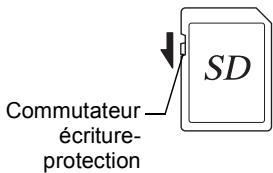
apparaît sur l'écran lorsque la carte est protégée en écriture.
- Une carte mémoire SD pouvant être très chaude immédiatement après l'utilisation de l'appareil, retirez-la avec précaution.
- Veillez à ce que la trappe de protection du logement de la batterie/carte reste fermée, ne retirez pas la carte SD et n'éteignez pas l'appareil photo pendant la lecture des données ou leur enregistrement sur la carte, ou si l'appareil photo est connecté à un ordinateur au moyen d'un câble USB. Vous risquez sinon de perdre des données ou d'endommager la carte.
- Ne déformez pas la carte mémoire SD et évitez-lui tout choc important. Veillez à ce qu'elle n'entre pas en contact avec de l'eau et à ce qu'elle ne soit pas soumise à des températures élevées.
- Ne retirez pas la carte mémoire SD en cours de formatage, sous peine de l'endommager et de la rendre inutilisable.
- Il existe un risque de perte des données contenu dans la carte mémoire SD dans les cas de figure suivants. En aucun cas, nous ne saurions être tenus responsables de la suppression des données
(1) mauvaise manipulation de la carte mémoire SD. (2) carte mémoire SD placée à proximité d'éléments susceptibles de générer de l'électricité statique ou des interférences électriques. (3) en cas de non-utilisation prolongée de la carte. (4) lors de l'éjection de la carte mémoire SD ou du retrait des batteries alors que la carte est en cours d'accès.
- Les données sauvegardées peuvent être endommagées si la carte reste inutilisée pendant trop longtemps. Assurez-vous d'effectuer régulièrement les sauvegardes nécessaires sur un ordinateur.
- Veillez à formater toute carte mémoire SD non utilisée ou ayant servi sur un autre appareil. Reportez-vous à la section « Formatage de la mémoire » (p.157).
- Si vous utilisez une carte mémoire SD à faible débit, il se peut que l'enregistrement s'arrête lorsque vous enregistrez une série vidéo, même s'il reste suffisamment d'espace mémoire, ou il se peut que la prise de vue ou la lecture nécessite plus de temps.
- Notez que la suppression de données, ou le formatage de cartes mémoire SD ou de la mémoire intégrée n’efface pas complètement les données d’origine. Il est parfois possible de récapituler les fichiers supprimés en utilisant les logiciels disponibles dans le commerce. L’utilisateur est seul responsable de la protection de ces données.
Concernant la résistance à l'eau, à la poussière et aux chocs
- Cet appareil est conçu de manière à être étanche à la poussière et à l'eau, conformément au niveau 8 du JIS pour l'eau et au niveau 6 du JIS pour la poussière (équivalent à IP68). L'appareil photo satisfait à notre essai de chute (d'une hauteur de 1,5 m sur une surface de contreplaqué de 5 cm d'épaisseur) conformément à la norme MIL-Standard 810F, méthode 516.5, essai de résistance aux chocs.
- L'appareil satisfait à nos essais en termes de résistance à l'eau, à la poussière et aux chocs, sans que cela garantisse toutefois qu'il ne présente aucun problème ou dommage.
- La résistance à l'eau n'est pas garantie si l'appareil photo est exposé à des impacts, notamment chutes ou heures.
Vérifiez les points suivants avant de vous approcher de l'eau
- Vérifiez qu'il n'y a pas de fissures ni de rayures sur le joint en caoutchouc de la trappe de protection du logement de la batterie/carte et de la trappe des bornes.
Surface de contact du joint Joint étanche
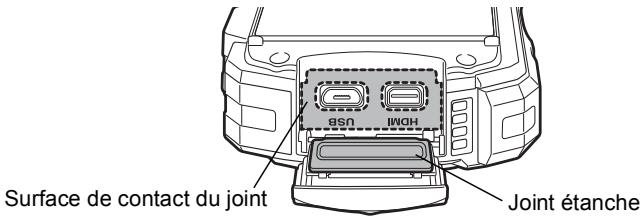
- Veillez à ce qu'il n'y ait pas d'objets étrangers (poussière, sable, cheveux, peluches ou liquide) sur les joints en caoutchouc ou la surface avec laquelle ces joints sont en contact avant de fermer . Éliminez tout objet étranger avec un chiffon propre non pelucheux.
- Fermez correctement jusqu'à ce que vous entendiez un déclic. De l'eau risque sinon de pénétrer dans l'appareil et de l'endommager.
Soyez prudent à proximité de l'eau
- Évitez d'ouvrir la trappe de protection du logement de la batterie/carte et la trappe des bornes lorsque vous êtes au bord de l'eau ou lorsque vous avez les mains mouillées. Lors du changement de batterie ou de carte mémoire SD, évitez les environnements où l'appareil peut être exposé à l'eau ou à la poussière, et veillez à ce que l'appareil et vos mains soient parfaitement secs. L'appareil coulera s'il tombe dans l'eau; il faut donc veiller à fixer la courroie et à l'enrouler autour de votre poignet lorsque vous utilisez l'appareil dans l'eau ou à proximité.
- La partie avant de l'objet est protégée par un verre afin d'améliorer les caractéristiques d'échéité de l'appareil. La présence de poussière ou d'eau sur le verre risquant d'affector la qualité des photos, veillez à le maintenir propre en permanence.
Précautions à prendre lorsque vous utilisez l'appareil dans l'eau
- N'utilisez pas l'appareil photo sous l'eau à plus de 12 mètres de profondeur. N'utilisez pas l'appareil photo sous l'eau pendant plus de 120 minutes consécutives.
- N'ouvre pas la trappe de protection du logement de la batterie/carte et la trappe des bornes sous l'eau. N'utilisez pas l'appareil dans de l'eau chaude ou dans une source d'eau chaude.
- N'exercez pas une pression excessive sur l'appareil, par exemple en plongeant avec. Vous risquez sinon de compromettre l'étanchéité de l'appareil et de provoquer l'ouverture de la trappe de protection.
- Ne laissez pas votre apparéil sur le sable à la plage, sous peine de surchauffe ou de pénétration de sable dans le haut-parleur ou le microphone.
- Évitez de soumettre l'appareil à des chocs ou vibrations importantes ou à de fortes pressions qui pour eil photo au centre de réparation le plus proche pour le faire vérifier.
- Évitez de verser de l'huile ou de l'écran solaire sur l'appareil sous peine d'en décolorer la surface. Si tel était le cas, lavez immédiatement l'appareil à l'eau tiède.
- Les changements brusques et extrêmes de température peuvent entraîner la formation de gouttelettes de condensation à l'intérieur et à l'extérieur de l'appareil. Placez l'appareil dans un sac ou un étui afin de réduire la différence de température.
Précautions à prendre après avoir utilisé l'appareil dans l'eau
- N'ouvre pas la trappe de protection du logement de la batterie/carte et la trappe des bornes si l'appareil est mouillé. Essuyez l'eau avec un chiffon propre et non pelucheux.
- Il arrive que la surface interne des trappes de protection soit mouillée lors de leur ouverture. Essuyez l'eau qui se trouve sur la trappe.
- Si des grains de sable ou de la poussière sont présents sur l'appareil, tout nettoyage risque de rayer la surface de l'appareil. Veillez à ce que la trappe de protection du logement de la batterie/carte et la trappe des bornes soient soigneusement fermées avant de laver l'appareil à l'eau courante. Après le lavage, séchez l'appareil avec un chiffon doux.
- Essuyez toute trace de poussière ou de sable sur le joint étanche ou la surface de contact. L'étanchéité de l'appareil risque d’être compromise si le joint n'est pas bien appliqué ou si le joint ou la surface de contact comporte des fissures ou des bosses. En cas de dommage, contactez le centre de réparation le plus proche.
- Si l'appareil est très sale ou s'il a été utilisé à la mer, éteignez-le et vérifiez que la trappe de protection du logement de la batterie/carte et la trappe des bornes sont correctement fermées avant de le rincer à l'eau courante ou de le plonger 2 à 3 minutes dans un bol d'eau propre.
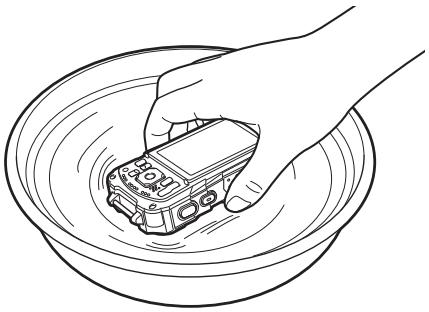
- Évitez de nettoyer l'appareil avec des produits tels qu'eau savonneuse, détergents doux ou alcool, qui pourraient compromettre l'étanchéité de l'appareil.
- Pour conserver une étanchéité efficace, il est conseillé de changer le joint étanche une fois par an. Contactez le centre de réparation le plus proche pour changer le joint étanche. (Ce service vous sera facturé.)
- Les accessoires de l'appareil photo ne sont pas étanches.
Table des matières
Utilisation de votre appareil en toute sécurité. 1
Précautions d'utilisation 5
Concernant la résistance à l'eau, à la poussière et aux chocs. 9
Précautions à prendre avant d'utiliser l'appareil dans l'eau 9
Précautions à prendre lorsque vous utilisez l'appareil dans l'eau...... 10
Précautions à prendre après avoir utilisé l'appareil dans l'eau 11
Table des matières 13
Composition du mode d'emploi 19
Préparation de l'appareil 20
Vérification du contenu de l'emballage 20
Descriptif de l'appareil 21
Noms des éléments fonctionnels 22
Indications à l'écran 23
Affichage en mode 23
Affichage en mode 26
Affichage Aide 28
Histogramme 29
Fixation de la courroie 30
Fixation de la courroie 30
Alimentation de l'appareil. 31
Installation de la batterie 31
Charge de la batterie 34
Utilisation de l'adaptateur secteur 36
Installation d'une carte mémoire SD 38
Mise sous/hors tension de l'appareil 40
Démarrage en mode lecture 41
Réglages initiaux 42
Réglage de la langue d'affichage 42
Réglage de la date et de l'heure 45
Opérations de base 47
Compréhension des fonctions des boutons 47
Mode 47
Mode 49
Basculer entre le mode et le mode 51
Réglage des fonctions de l'appareil 52
Utilisation des menus 52
Liste des éus 54
Prise de vue images fixes 59
Opérations de prise de vue 59
Utilisation du zoom 62
Réglage du mode-scène 65
Utilisation de la fonction Détection visage 68
Prise de vue en mode de base (mode vert) 69
Prise de vue de votre animal domestique (mode Animaux Domestiques) 70
Prise de vue en mode Microscope numérique 70
Prise de vue à intervalles définis (Intervallomètre) 71
Utilisation du retardateur 73
Prise de vue en série (rafale/rafale haute vitesse) 74
Prise de vue à l'aide d'une télécommande (en option) 75
Prise de vue avec ajustement automatique de l'exposition (bracketing auto) 77
Réglage des fonctions de la prise de vue 78
Éléments du menu Mode Enregistr... 78
Sélection du mode Flash 79
Sélection du mode centre 80
Réglage du ton de l'image 84
Sélection du nombre de pixels enregistrés 85
Sélection du niveau de qualité des images fixes 86
Réglage de la balance des blancs 87
Réglage de la mesure AE 89
Réglage de la sensibilité 90
Réglage de la plage ISO AUTO 91
Réglage de l'exposition (Correction IL) 91
Correction de la luminosité (Régl. Plage Dyn.) 92
Réglage Stabilisat°elect 93
Passage à la fonction Détection visage 94
Réglage de la fonction Dét° yeux fermés 97
Réglage du mode Affich. Immédiat 98
Réglage de la fonction RÉgl. Bout. Vert 98
Réglage de la netteté (Netteté) 101
Réglage de la saturation/de l'harmonisation 102
Réglage du contraste (Contraste) 102
Réglage de la fonction Imprimer la date 103
Réglage du traitement IQ renforcée 103
Réglage de la fonction Eclairage macro 104
Prise de vue sous l'eau 105
Prise de vue sous l'eau (Mode Sous-marin/Mode Film subaquatique) 105
Enregistrement de séquences vidéo 107
Enregistrement de séquences vidéo 107 Enregistrement rapide d'une vidéo à l'aide du bouton Video 108 Sélection du nombre de pixels enregistrés et de la cadence d'image pour les séquences vidéo 109 Réglage de la fonction Movie SR (anti-bouge vidéo) 110 Suppression du bruit du vent pendant l'enregistrement d'une série vidéo (Suppr. du vent) 111 Combinaison de photos prises à intervalles prédéterminés en une série vidéo (Vidéo par intervalle) 111 Utilisation de la fonction Video haute vitesse 114
Lecture des images 118
Lecture des images fixes 118 Lecture d'une série vidéo 119 Affichage multi-images 120 Utilisation des fonctions de lecture 122 Diaporama 125 Rotation de l'image 127 Lecture zoom 128
Suppression d'images 129
Suppression d'une seule image 129 Suppression d'images sélectionnées 130 Suppression de toutes les images 131 Protection des images contre la suppression (Protéger) 132
Connexion de l'appareil photo à un équipement audiovisuel 134
Connexion de l'appareil photo à une prise HDMI 134
Édition d'images 136
Modification de la taille d'image (Redéfinir) 136 Recadrage d'images 137 Traitement des images pour réduire les visages 138 Utilisation des filtres numériques 139 Utilisation du filtré HDR 141 Utilisation du filtré empreinte 142 Création d'une image Collage 143 Retouche yeux rouges 146 Superposition de votre cadre inédit sur des images fixes 147 Édition de séquences vidéo 151 Copied images 154
Réglages de l'appareil 156
Éléments du menu Réglages 156 Formatage de la mémoire 157 Changement des réglages sonores 158 Modification de la date et de l'heure 159 Réglage du réveil 160 Réglage de l'heure monde 162 Réglage de la taille du texte dans le menu 164 Changement de la langue d'affichage 164 Changement du système de nomination du dossier 165 Modification du système de nomination du fichier 167 Sélection du format de sortie HDMI 169 Affichage des informations de communication du mode Wi-Fi 169 Réglage de la brillance de l'écran 169 Utilisation de la fonction Eco. d'énergie 170 Utilisation de la fonction Arrêt auto. 171 Réglage de la fonction Zoom rapide 171 Réglage de l'affichage Aide 172 Exécutez la fonction Pixels Mapping 172 Changement de l'écran de démarrage 173 Réinitialisation aux réglages par défaut (Réinitialisation) 174 Configuration du Raccourci démarrage 175 Affichage de l'horloge 176 Allumer les LED d'éclairage macro 176
Branchement à un ordinateur 177
Réglage du mode de connexion USB 177 Raccordement de l'appareil photo et d'un ordinateur 178 Déconnexion de la liaison appareil/ordinateur 179 Configuration système requise 179
Connexion d'un smartphone ou d'un autre appareil de communication (mode wi-fi) 181
Connexion de l'appareil photo à un appareil de communication...... 183 Prise de vue à distance 184 Visualisation des images sur un appareil de communication 185 Envoi des informations de date et d'heure à l'appareil photo. 186 Vérification des informations relatives au réseau sans fil et modification de la langue 186
Annexe 188
Fonctions disponibles pour chaque mode scène 188 Messages 192 Solutions de dépannage 194 Réglages par défaut 196 Liste des villes Heure monde 201 Caractéristiques principales 202 Garantie 207 Index 212
Dans ce manuel, l'utilisation du bouton de navigation est illustrée comme suit.
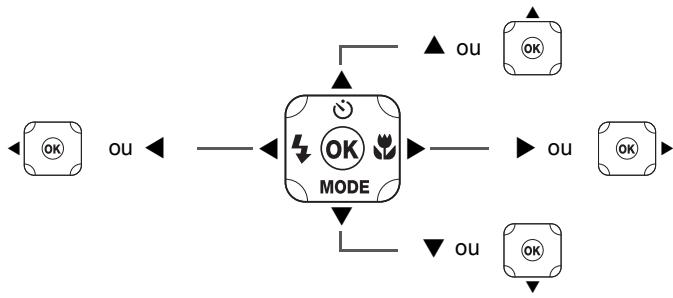
La signification des symboles utilisés dans le mode d'emploi est présentée ci-dessous.
| Renvoie à une page de référence fournissant des explications sur l'opération. | |
| Précise des informations utiles à connaître. | |
| Indique les précautions à prendre lors du maniement de l'appareil. |
Composition du mode d'emploi
Ce mode d'emploi est constitué des chapitres suivants.
1 Préparation de l'appareil
Ce chapitre explique ce que vous devez faire avant d'effectuer les premières photos. Il est important que vous en preniez connaissance et que vous suiviez les instructions qui y sont données.
2 Opérations de base
Ce chapitre explique les opérations de base comme les fonctions des boutons ainsi que l'utilisation des menus. Pour plus de renseignements, reportez-vous respectivement aux chapitres ci-dessous.
3 Opérations de prise de vue
Ce chapitre détaille les différentes manières de capturer les images en expliquant comment régler les fonctions correspondantes.
4 Lecture et suppression des images
Ce chapitre indique comment lire les photos et les séquences video sur l'appareil ou un téléviseur et comment les supprimer de l'appareil.
5 Édition et impression
Ce chapitre détaille les différentes manières d'imprimer des images fixes et de les retoucher avec l'ordinateur.
6 Réglages
Ce chapitre explique comment régler les fonctions annexes de l'appareil.
7 Branchement à un ordinateur
Ce chapitre indique comment raccorder l'appareil à un ordinateur et compte les instructions d'installation ainsi qu'une présentation générale du logiciel fourni.
8 Connexion d'un smartphone ou d'un autre appareil de communication (mode wi-fi)
Ce chapitre contient une présentation et explique la procédure de connexion à un appareil de communication, par exemple un smartphone ou une tablette, via un réseau sans fil.
9 Annexe
Ce chapitre fournit des solutions de dépannage de base ainsi que d'autres informations utiles.
Appareil photo RICOH WG-30W
Courroie O-ST104 (*1)
Cable USB I-USB157 (*1)
Batterie lithium-ion rechargeable D-LI92 (*1)
Adaptateur d'alimentation D-PA135/adaptateur de prise secteur D-PL135 (*2)
Support macro O-MS1 Guide de démarrage À propos de la résistance à l'eau
1 Disponible en tant qu'accessoires en option. 2 L'adaptateur de prise secteur est rattaché à l'adaptateur d'alimentation.
Vue avant
Vue arrrière
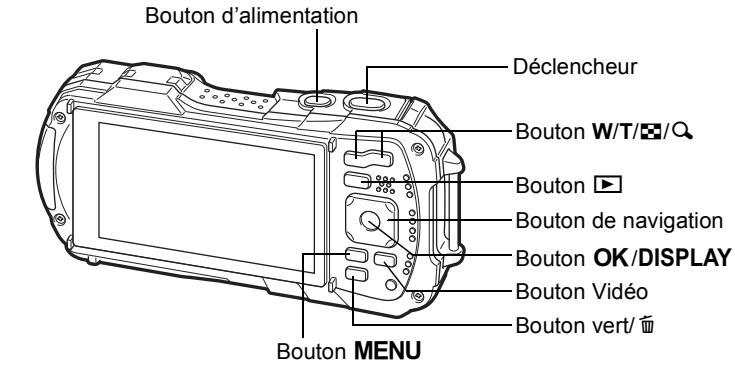

Reportez-vous à « Compréhension des fonctions des boutons » (50 - p.47) pour connaître la fonction de chaque bouton.
Support macro
Voupe fixer le support macro (O-MS1) fourni pour réduire le bouge de l'appareil pendant la prise de vue en mode (Microscope numérique) (p.70). Insérez les deux languettes au-dessus et en dessous de la partie réservée aux LED d'éclairage macro. Lors de la fixation et du retrait du support macro, ne le saisissez pas par la languette.
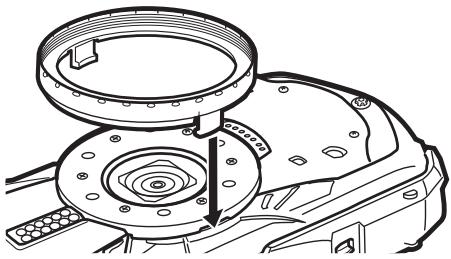
- Lorsque vous utilisez le support macro, il est possible que l'appareil ne puisse pas effectuer la mise au point si les objets comportent des asperités.
Affichage en mode
L'écran affiche les éléments suivants dans l'ordre indiqué chaque fois que vous appuyez sur le bouton OK: « Affichage normal», « Histogramme + Info», « Affichage grille», « Aucun aff. d'info » et « LCD éteint».

- Tous les boutons de l'appareil fonctionnent normalement même lorsque l'écran LCD est éteint. Appuyez sur le déclencheur pour prendre des photos comme d'habitude.
- L'affichage ne peut pas être modifié dans certains modes de prise de vue.
Affichage normal
Histogramme + Info
OK Écran LCD éteint
OK Affichage grille
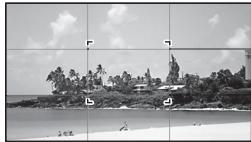
Aucun affichage d'info
Affichage normal / histogramme + info / affichage grille en mode d'enregistrement photo
1 à 17 et A1 apparaissent lorsque « Affichage normal » est sélectionné. B1 à B6 apparaissent en position 15 lorsque « Histogramme + Info » est sélectionné. Seul A1 apparaît lorsque « Affichage grille » ou « Aucun Aff. d'info » est sélectionné.
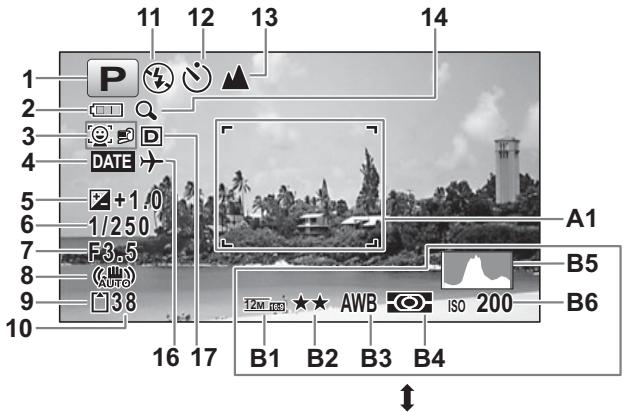
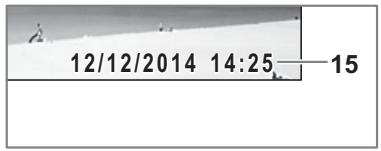
1 Mode de déclenchement (p.65) 2 Témoin d'usure de la batterie (p.36) 3 Icône Détection visage (p.94) 4 Réglage de l'impression de la date (p.103) 5 Correction IL (p.91) 6 Vitesse d'obturation 7 Ouverture 8 Icône Stabilisation électronique (p.93) 9 État de la mémoire (p.40) 10 Capacité de stockage des images restante 11 Mode Flash (p.79) 12 Mode de prise de vues (p.73 - p.77) 13 Mode centre (p.80)
14 Icône de zoom numérique/de zoom intelligent (p.62) 15 Date et heures (p.45) 16 Réglement de l'heure monde (p.162) 17 Régl. Plage Dyn. (p.92)
A1 Mire de mise au point (p.59) B1 Pixels enreg. (p.85) B2 Niveau qualité (p.86) B3 Balance des blancs (p.87) B4 Mesure AE (p.89) B5 Histogramme (p.29) B6 Sensibilité (p.90)
- 6 et 7 n'apparaissant que lorsque le déclencheur est enfoncé à mi-course.
- Pour 8, (Auro) s'affiche lorsque la fonction Stabilisat°elect est régée sur (activé) dans le menu [Mode Enregistr]. A s'affiche lorsque le déclencheur est enforcé à mi-course si la fonction Stabilisat°elect est régée sur (désactifé) et s'il existe un risque de bouge d'appareil.
- Pour 13, lorsque le mode centre est réglé sur AF et la fonction Macro Auto est activée, apparait à l'écran (p.80).
- 15 apparaît pendant deux secondes après la mise sous tension de l'appareil.
- 17 change selon le réglage [Régl. Plage Dyn.] dans le menu [Mode Enregistrement]. Aucune icône ne s'affiche à l'écran lorsque [Compens. hautes lum] et [Compens. ombres] sont tous deux régés sur [Arrêt].
- Lorsque le mode scène est (Programme image auto) et que vous appuyez sur le déclencheur à mi-course, le mode scène sélectionné automatiquement apparait dans A1 même si « Aucun Aff. d'info » est sélectionné.
- S'il y a des zones de haute lumière surexposées dans l'image, elles clignoteront en rouge sur l'écran, et s'il y a des zones d'ombre sous-exposées, elles clignoteront en jaune.
- Certaines indications peuvent ne pas apparaître en fonction du mode scène.
Affichage en mode
L'affichage indique les informations de prise de vue de l'image en mode de lecture. L'écran affiche les éléments suivants dans l'ordre indiqué chaque fois que vous appuyez sur le bouton OK :

L'affichage ne peut pas être modifié par pression du bouton OK durant la lecture ou la mise en pause d'une série vidéo.
Affichage normal

Histogramme + Info


Aucun affichage d'info
Affichage normal/Histogramme + Info en mode lecture (L'ensemble des éléments d'affichage ne sont disponibles qu'à titre explicatif.) L'affichage prévoit des informations comme les conditions de prise de vue. Lorsque « Affichage normal » est sélectionné, A1 à A9 apparaissent. Lorsque « Histogramme + Info » est sélectionné, B1 à B8 apparaissent également.
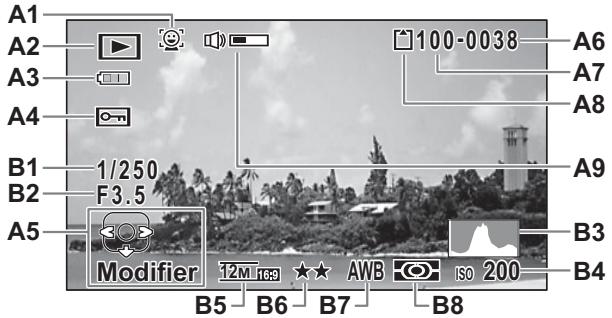
A1 Icône Détection visage (p.94) A2 Mode lecture
: Image fixe (p.118) E : Video (p.119)
A3 Témoin d'usure de la batterie (p.36) A4 Icône de protection (p.132) A5 Bouton de navigation A6 Numéro fichier A7 Numéro de dossier (p.165) A8 Etat de la mémoire (p.40)
A9 Icône de volume B1 Vitesse d'obturation B2 Ouverture B3 Histogramme (p.29) B4 Sensibilité (p.90) B5 Pixels enreg (p.85) B6 Niveau qualité (p.86) B7 Balance blancs (p.87) B8 Mesure AE (p.89)
- A1 n'apparaît que si la fonction Détection visage était active pendant la prise de vue.
- En mode « Affichage normal », A3 disparaît si aucune opération n'est effectuée dans un laps de temps de deux secondes.
- A5 apparaît même si « Aucun aff. d'info » est sélectionné mais disparaît si aucune opération n'est effectuée dans un laps de temps de deux secondes. Lorsqu'aucune opération n'est effectuée pendant deux secondes sous « Affichage normal » ou « Histogramme + Info », seul « Modifier » disparaît.
- A9 apparaît seulement lors du réglage du volume pendant la lecture de séquences vidéo (p.119).
- Lorsque « Affichage normal » est sélectionné, la date et l'heure actuelles apparaisent pendant deux secondes dans les positions B4 à B8.
- S'il y a des zones de haute lumière surexposées dans l'image, elles clignoteront en rouge sur l'écran, et s'il y a des zones d'ombre sous-exposées, elles clignoteront en jaune.
Affichage aide
Un guide pour chacun des boutons ou touches apparaît comme suit sur l'écran en cours d'utilisation.
| ▲ | Bouton de navigation (▲) |
| ▼ | Bouton de navigation (▼) |
| ← | Bouton de navigation (←) |
| ► | Bouton de navigation (►) |
| MENU | Bouton MENU |
| Q | Bouton de zoom |
| OK | Bouton OK |
| SHUTTER | Déclencheur |
| (vert), 俯 | Bouton vert/俯 |
| (rouge) | Bouton Video |
Histogramme
Un histogramme montre la distribution de brillance de l'image. L'axe horizontal indique la brillance (sombre à gauche et clair à droite) et l'axe vertical représente le nombre de pixels. La forme de l'histogramme avant et après la prise de vue vous indique si la luminosité et le contraste sont corrects ou non. En fonction de cela, vous pouvez
choisir d'utiliser la correction IL ou de prendre à nouveau la photo.
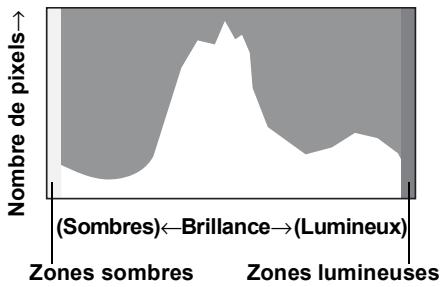
Réglage de l'exposition (Correction IL) p.91
Si la brillance est correcte, le graphique forme un pic au milieu. Le pic se trouve à gauche si l'image est sous-exposée, et à droite si elle est surexposée.
Image somebody
Image correcte
Image lumineuse
Lorsque l'image est sous-exposée, la partie gauche est coupée (parties sombres) et lorsque l'image est surexposée, la partie droite est coupée (parties lumineuses). Cet appareil est équipé d'une fonction permettant d'indiquer les zones surexposées par un clignotement rouge, et les zones sous-exposées par un clignotement vert.
Le contraste
La graphique forme un pic régulier pour les images au contraste équilibré. Le graphique forme un pic de chaque côté mais reste creux au milieu pour les images comportant une forte différence de contraste et des quantités faibles de brillance moyenne.
Fixation de la courroie
Mettez en place la courroie (O-ST104) fournie avec l'appareil.
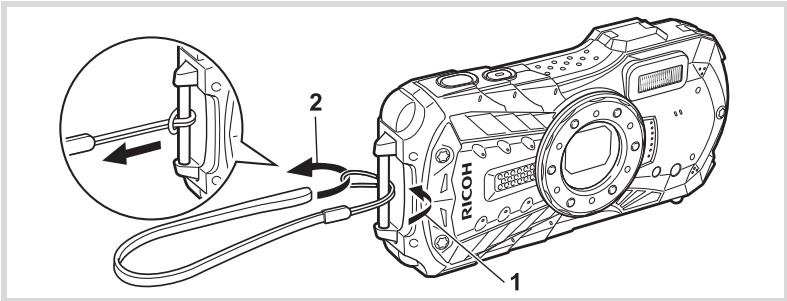
1. Glissez l'extrémité étroite de la courroie dans l'attache de la courroie. 2. Passez l'autre extrémité dans la boucle et tirez pour l'ajuster.
Installation de la batterie
Utilisez la batterie rechargeable lithium-ion D-Li92 fournie avec l'appareil.
Lever de verrouillage de la trappe de protection du logement de la batterie/carte
Levier de verrouillage de la trappe de protection du logement de la batterie/carte
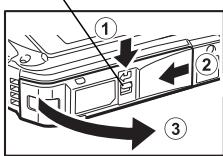
Trappe de protection du logement de la batterie/carte
Ouvrez la trappe de protection du logement de la batterie/carte.
Appuyez sur le levier de verrouillage de la trappe de protection du logement de la batterie/carte dans le sens indiqué ①, faites glisser la trappe vers ② et ouvrez-la vers ③.
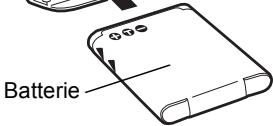
Utilisez la partie latérale de la batterie pour comprimer le levier de verrouillage dans le sens indiqué ④, puis introduisez la batterie, le logo PENTAX pointé vers l'objectif.
Enforcez la batterie jusqu'à ce qu'elle soit verrouillée à sa place.

Une mauvaise orientation peut provoquer un dysfonctionnement.
Fermez la trappe de protection du logement de la batterie/carte.
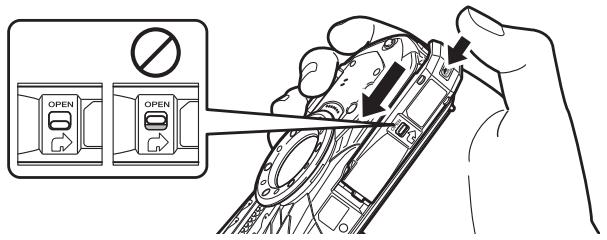
Appuyez sur la trappe de protection du logement de la batterie/carte et faites-la glisser dans la direction opposée indiquée par ②, en exerçant une pression constante mais légère.
La trappe de protection du logement de la batterie/carte peut être difficile à fermer en raison de l'épaissur du joint étanche qui empêche l'eau de pénétrer dans l'appareil photo. Pour fermer la trappe de protection du logement de la batterie/carte, appuyez-dessus avec votre pouce vers l'appareil photo là où [PUSH] est indiqué. Faites-la ensuite glisser jusqu'à ce que le levier de verrouillage de la trappe de protection du logement de la batterie/carte glisse en place et recouvre la marque jaune sur le levier de verrouillage.
Retrait de la batterie
1 Ouvrez la trappe de protection du logement de la batterie/carte. 2 Appuyez sur le levier de verrouillage de la batterie dans le sens ④.
La batterie est éjectée. Faites attention à ne pas la laisser tomber lors de son extraction.
Veillez à ne pas exercer trop de force lorsque vous ouvrez et fermez la trappe de protection du logement de la batterie/carte, sous peine de décoller le joint étanche. Tout déplacement de ce joint risque de compromettre l'étanchéité de l'appareil. - Si vous ne fermez pas correctement la trappe de protection du logement de la batterie/carte, de l'eau, du sable ou des saletés risquent de pénétrer dans l'appareil. - Cet appareil utilise une batterie rechargeable lithium-ion D-LI92. L'utilisation de tout autre type de batterie risque d'endommager l'appareil et de provoquer un dysfonctionnement. - Veillez à introduire correctement la batterie. Une mauvaise orientation peut provoquer un dysfonctionnement. - Ne tentez pas d'extraire la batterie alors que l'appareil est sous tension. - Lorsque vous stockez la batterie pendant plus de 6 mois, chargez-la pendant 30 minutes à l'aide de l'adaptateur d'alimentation et rangez-la à part. Veillez à recharger la batterie tous les 6 à 12 mois. L'idéal consiste à stocker la batterie à une température inférieure à la température ambiante. Évitez de la stocker à des températures élevées. - Si la batterie est retirée pendant une longue période, il est possible que la date et l'heure redeviennent leurs valeurs par défaut. - Soyez vigilant lorsque vous utilisez l'appareil en continu pendant une longue période ; la batterie ou l'appareil est susceptible de chauffer. - Attendez que l'appareil soit totalement sec avant de changer la batterie. Évitez de changer la batterie lorsque l'appareil est susceptible d'être mouillé ou sali et veillez à ce que vos mains soient sèches.
Charge de la batterie
Connectez l'adaptateur d'alimentation (D-PA135) fourni à l'appareil et chargez la batterie avant la première utilisation ou après une longue période de non-utilisation, ou encore lorsque le message [Piles épuisées] apparaît.
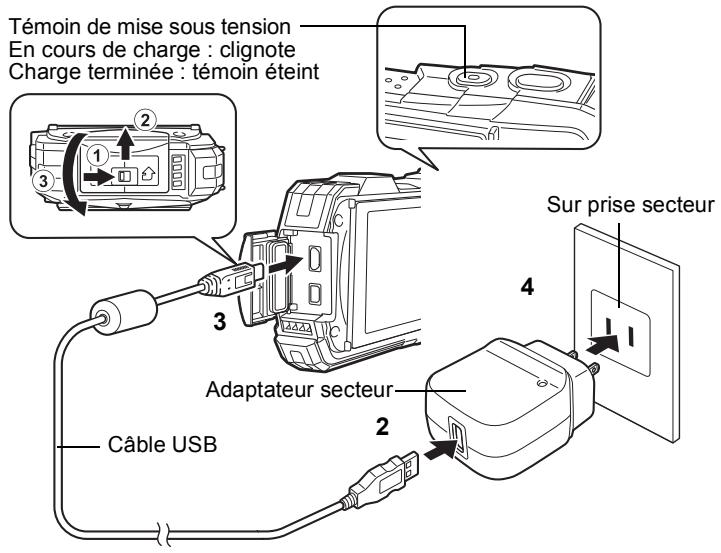
Vérifiez que l'appareil est hors tension puis ouvrez la trappe des bornes.
Déplacez le levier de verrouillage de la trappe des bornes dans le sens indiqué par ①, faites glisser la trappe dans le sens indiqué par ② et ouvrez-la dans le sens indiqué par ③.
Connectez le câble USB à l'adaptateur d'alimentation.
Connectez le câble USB à l'appareil.
Lors du branchement du câble USB, le repère B doit être dirigé vers le côté écran de l'appareil.
Branchez l'adaptateur secteur sur la prise secteur.
Le témoin de mise sous tension clignote pendant la charge. Une fois la charge terminée, le témoin d'alimentation s'éteint.
La trappe des bornes reste ouverte pendant la charge. Laissez la trappe ouverte pendant la charge et ne tentez pas de la fermer.
Fermez la trappe des bornes.
Faites glisser la trappe des bornes dans la direction opposée indiquée par ③. Tout en appuyant légèrement sur la trappe, faites-la glisser de ② jusqu'à ce que vous entendiez un déclic.

- Utilisez l'adaptateur d'alimentation fourni (D-PA135) uniquement pour connecter l'appareil photo et pour charger la batterie indiquée. Tout autre usage peut entraîner un dysfonctionnement ou une surchauffe du périphérique connecté.
- La batterie atteint la fin de sa durée de vie lorsqu'elle commence à se décharger peu de temps après la charge. Remplacez-la par une nouvelle batterie.
- Si le témoin de charge ne s'allume pas alors que l'appareil est connecté à la prise secteur, il est possible que la batterie soit défectueuse. Remplacez-la par une nouvelle batterie.

- Le temps nécessaire à une charge complète est d'environ 120 minutes maximum. (Le temps de charge peut varier en fonction de la température ambiante et des conditions de charge.) La température ambiante adaptée pour charger la batterie est comprise entre 0°C et 40°C.
- Vous ne pouvez allumer l'appareil photo pendant qu'il est en cours de charge.
-Capacité de stockage des images, durée d'enregistrement d'une série vidéo et durée de lecture
(à 23°C avec écran allumé et batterie entièrement chargée)
| Capacité de stockage image*1 (shock utilisé pour 50 % des prises de vue) | Durée d'enregistrement d'une série video*2 | Durée de lecture*2 |
| Environ 300 images | Environ 90 min | Environ 260 min |
1 La capacité d'enregistrement d'images est le nombre approximatif de prises de vue effectuées lors des tests de conformité CIPA (à 23°C, avec écran allumé, flash utilisé pour 50% des prises de vue). Les performances réelles peuvent varier en fonction des conditions de fonctionnement. 2 Selon les résultats des tests effectués en interne.
- Les performances de la batterie sont susceptibles de s'amenuiser lorsque la température baisse. Si vous utilisez l'appareil dans des régions froides, nous vous recommendons de placer une batterie de rechange dans une poche afin de la maintenir au chaud. La batterie recouvrera ses performances maximales à température ambiantes.
- Veillez à emporter une batterie de rechange lorsque vous voyagez à l'étranger, dans un pays froid ou encore si vous avez l'intention de prendre de nombreuses photos.
Témoin d'usure de la batterie
Vous devez vérifier le niveau de la batterie à l'aide du témoin sur l'écran.
| Affichage de l'écran | État de la batterie |
| (vert) | Niveau de charge suffisant. |
| (vert) | Batterie en cours de décharge. |
| (jaune) | Décharge avancée de la batterie. |
| (rouge) | Batterie faible. |
| [Piles épisées] | L'appareil s'accélé après l'affichage de ce message. |
Utilisation de l'adaptateur secteur
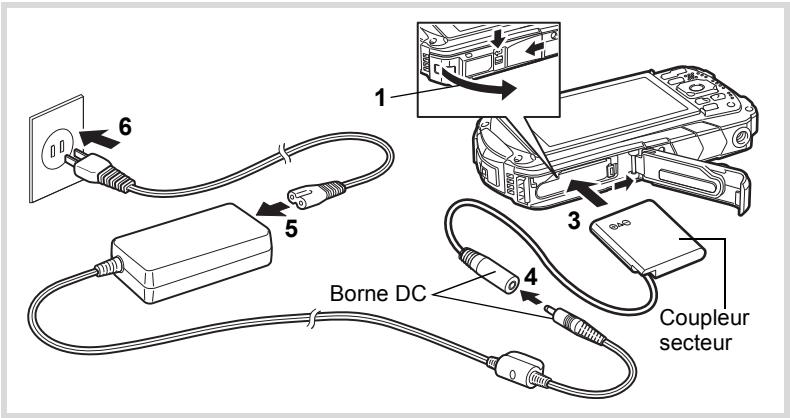
Veillez à ce que l'appareil soit hors tension puis ouvrez la trappe de protection du logement de la batterie/carte.
Retirez la batterie.
Reportez-vous aux p. 31 - p. 32 pour savoir comment ouvrir la trappe de protection du logement de la batterie/carte et retirer la batterie.
Introduisez le coupleur CC.
Utilisez la partie latérale du coupleur CC pour enforcer le levier de verrouillage de la batterie, puis insérez le coupleur. Vérifiez qu'il est parfaitement en place. La trappe de protection du logement de la batterie/carte ne se ferme pas pendant l'insertion du coupleur CC. Laissez la trappe ouverte pendant l'utilisation de l'adaptateur secteur et ne tentez pas de la fermer.
Branchez le cordon d'alimentation secteur dans la prise secteur.

- Vérifiez que l'appareil est hors tension avant de brancher ou de débrancher l'adaptateur secteur.
- Veillez à ce que le cordon d'alimentation secteur et la borne DC reliant l'adaptateur secteur à l'appareil soient correctement raccordés. Si l'un des deux se débranche lors de l'enregistrement des données sur la carte mémoire SD ou dans la mémoire intégrée, les données risquent d'être perdues.
- Utilisez l'adaptateur secteur avec soin afin d'éviter tout risque d'incendie ou de décharge électrique.
Veillez à lire « À propos de l'adaptateur d'alimentation et de l'adaptateur secteur » (p.3) avant d'utiliser l'adaptateur secteur.
- Avant toute utilisation du kit d'adaptateur secteur K-AC117, il est impératif de lire son mode d'emploi.
- Lorsque vous raccordez l'adaptateur secteur, veillez à ne pas poser l'appareil sur la table car le cordon du coupleur sort du bas de l'appareil. Veillez à ne pas exercer trop de force lorsque vous faites glisser la trappe de protection du logement de la batterie/carte pour l'ouvrir ou la fermer, sous peine de décoller le joint étanche. Tout déplacement de ce joint risque de compromettre l'étanchéité de l'appareil.
Installation d'une carte mémoire SD
Cet appareil utilise les cartes mémoire SD, les cartes mémoire SDHC ou bien les cartes mémoire SDXC. Les images capturées sont enregistrées sur la carte mémoire SD si cette dernière est insérée dans l'appareil. Ces données sont enregistrées dans la mémoire intégrée si aucune carte n'est insérée (p.40).

Assurez-vous d'utiliser cet appareil pour formater (initialiser) une carte mémoire SD non utilisée ou ayant précédemment servi sur un autre appareil photo ou dispositif numérique. Reportez-vous à « Formatage de la mémoire » (p.157) pour connaître les consignes de formatage des cartes. - Veillez à ce que l'appareil photo soit hors tension avant d'introduire ou de retirer la carte mémoire SD. - Attendez que l'appareil soit totalement sec avant de changer la carte mémoire SD. Évitez de changer la carte lorsque l'appareil est susceptible d'être mouillé ou sali et veillez à ce que vos mains soient sèches. Veillez à ne pas exercer trop de force lorsque vous faites glisser la trappe de protection du logement de la batterie/carte pour l'ouvrir ou la fermer, sous peine de décoller le joint étanche. Tout remplacement de ce joint risque de compromettre l'étanchéité de l'appareil.

- Le nombre d'images fixes pouvant être enregistrées varie en fonction de la capacité de la carte mémoire SD, du nombre de pixels enregistrés sélectionné et du niveau de qualité (p.203).
- Le témoin d'alimentation clignote lors de la lecture de la carte mémoire SD (enregistrement ou lecture des données en cours).
Sauvegarde des données
En cas de dysfonctionnement, il vous sera peut-être impossible d'accéder aux données stockées dans la mémoire intégrée de l'appareil. Utilisez un ordinateur ou autre dispositif pour sauvegarder les données importantes sur un autre support.
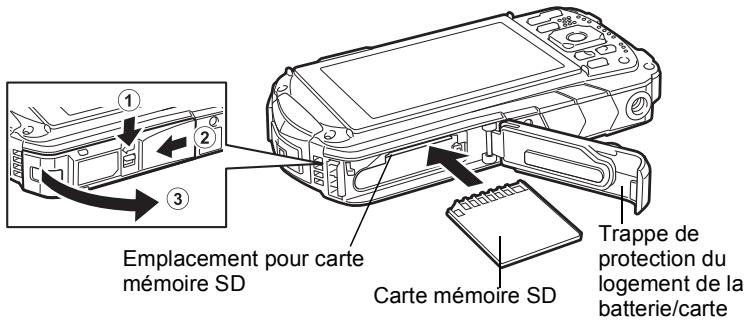
Ouvrez la trappe de protection du logement de la batterie/carte.
Appuyez sur le levier de verrouillage de la trappe de protection du logement de la batterie/carte dans le sens indiqué ①, faites glisser la trappe vers ② et ouvrez-la vers ③.
Insérez la carte mémoire SD dans le logement prévu à cet effet de sorte que l'étiquette soit dirigée vers l'avant de l'appareil (à savoir) côté objectif)
Enfoncez la carte à fond. Si la carte n'est pas insérée comme il se doit, les images peuvent ne pas être correctement enregistrées.
Pour retirer la carte mémoire SD, poussez une fois dessus et retirez-la.
Fermez la trappe de protection du logement de la batterie/carte.
Appuyez sur la trappe de protection du logement de la batterie/carte et faites-la glisser dans la direction opposée indiquée par ②, en exerçant une pression constante mais légère.

Si la trappe de protection du logement de la batterie/carte n'est pas correctement verrouillée lorsque vous la fermez, de l'eau, du sable ou des saletés risquent de pénétrer dans l'appareil.

- La taille du fichier d'image varie selon le nombre de pixels enregistrés et le nombre d'images pouvant être enregistrées sur une carte mémoire SD varie également.
- Définissez le nombre de pixels enregistrés pour les images fixes dans le menu [Mode Enregistr] et pour les séquences video dans le menu [Védo].
- Pour connaître le nombre approximatif d'images fixes ainsi que la durée des séquences video pouvant être enregistrées sur une carte mémoire SD, voir « Caractéristiques principales » (p.202).
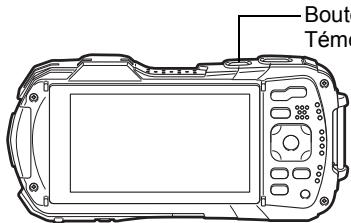
Bouton d'alimentation / Témoin d'alimentation
1 Appuyez sur le bouton d'alimentation.
L'appareil s'allume, et le témoin de mise sous tension et l'écran s'allument tous deux.
Si l'écran [Language/] ou [Réglage date] apparaît lorsque vous allumez l'appareil photo, suivez la procédure décrite à la p.42 pour configurer la langue d'affichage et/ou la date et l'heure actuelles.
2 Appuyez à nouveau sur le bouton d'alimentation.
L'appareil s'éteint, et le témoin de mise sous tension et l'écran s'éteignent tous deux.
Prise de vue : images fixes, p. 59
Vérification de la carte mémoire SD
La carte mémoire SD est vérifiée à la mise sous tension de l'appareil et l'état de la mémoire s'affiche.
| [1] | La carte mémoire SD est insérée. Les images seront enregistrées sur la carte mémoire SD. |
| [2] | La carte mémoire SD n'est pas insérée. Les images seront enregistrées sur la mémoire intégrée. |
| [3] | Le commutateur écrite-protection de la carte mémoire SD est en position LOCK (p.7). Les images ne peuvent pas être enregistrées. |
Etat de la mémoire
Démarrage en mode lecture
Utilisez cette fonction lorsque vous souhaitez voir des images directement sans prendre de photo.
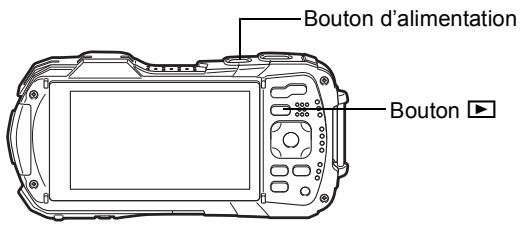
1 Appuyez sur le bouton et maintenez-le enfoncé.
L'écran s'allume et l'appareil démarre en mode lecture.

- Pour passer du mode lecture au mode capture, appuyez sur le bouton ou appuyez sur le déclencheur à mi-course.
- Pour désactiver le démarrage en mode lecture, réglez [Mode lecture] sur (Arrêt) dans l'option [Raccourci démarrage] du menu [Réglages]. (p.175)
Lecture des images fixes p. 118
Réglages initiaux
L'écran [Language/] apparait lorsque vous allumez l'appareil pour la première fois. Suivez les instructions de la section « Réglage de la langue d'affichage » ci-dessous pour sélectionner la langue, et de la section « Réglage de la date et de l'heure » (p.45) pour mettre à jour l'heure et la date.
Vous pouvez modifier la langue, la date et l'heure ultérieurement. Reportez-vous aux instructions figurant aux pages suivantes.
- Pour changer la langue, suivez les étapes de la section « Changement de la langue d'affichage » (p. 164).
- Pour changer la date et l'heure, suivez les étapes de la section « Modification de la date et de l'heure » (p. 159).
Réglage de la langue d'affichage
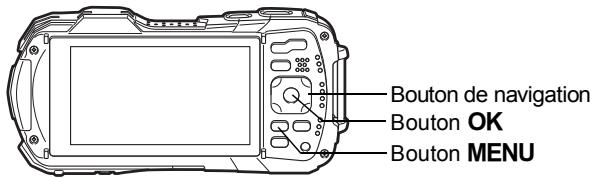
Utilisez le bouton de navigation (▲▼◀▶) pour sélectionner la langue d'affichage.
Appuyez sur le bouton OK.
L'écran [Réglages initiaux] s'affiche dans la langue sélectionnée. Si les réglages souhaités pour [Ville résidence] et [Hor. Été] (horaire d'été) s'affichent, passez à l'étape 9.
Horaire d'été
Appuyez sur le bouton de navigation ().
Le cadre se déplace sur [Ville résidence].
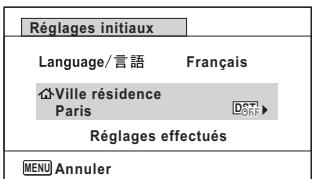
Appuyez sur le bouton de navigation ().
L'écran [Ville résidence] s'affiche.
Choisissez une ville à l'aide du bouton de navigation (▲▶).
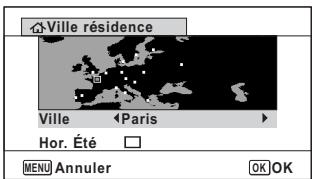
Appuyez sur le bouton de navigation (▲).
Le cadre se déplace sur [Hor. Été] (horsaire d'été).
Utilisez le bouton de navigation (▲▶) pour sélectionner (Oui) ou (Arrêt).
Appuyez sur le bouton OK.
L'écran [Réglages initiaux] réapparaît.
Appuyez sur le bouton de navigation (▼) pour sélectionner [Réglages initiaux].
Appuyez sur le bouton OK.
L'écran [Réglage date] apparait. Réglez alors la date et l'heure.
Si par accident vous sélectionnez une autre langue puis passez à l'opération suivante, procédez comme suit pour régler à nouveau la langue.
- Lorsqu'une autre langue a été sélectionnée par inadvertance
1. Appuyez sur le bouton de navigation () 2. Sélectionnez la langue souhaitée à l'aide du bouton de navigation (▲▼▲▶) puis appuyez sur le bouton OK.
L'écran [Réglages initiaux] s'affiche dans la langue sélectionnée.
- Lorsque l'écran suivant l'étape 2 n'apparaît pas dans la langue souhaitée
1. Appuyez sur le bouton MENU.
L'écran de réglage se ferme et l'appareil revient au mode capture.
2. Appuyez sur le bouton MENU.
Le menu [Mode Enregistr] apparait.
3 Appuyez deux fois sur le bouton de navigation (▼▲)
4 Sélectionnez [Language/] à l'aide du bouton de navigation (▼▲).
5 Appuyez sur le bouton de navigation (▼▲)
L'écran [Language/] apparait.
6 Sélectionnez la langue souhaitée à l'aide du bouton de navigation (▲▼▲▶).
7 Appuyez sur le bouton OK.
Le menu [Réglages] s'affiche dans la langue sélectionnée.
L'appareil revient à la langue souhaitée. Pour réinitialiser les options [Ville résidence], [Date] et [Heure], reportez-vous aux pages ci-dessous pour des instructions.
- Pour modifier l'option Ville résidence, suivez les étapes décrites dans la section « Réglage de l'heure monde » (p.162).
- Pour changer la date et l'heure, suivez les étapes de la section « Modification de la date et de l'heure » (p.159).
Réglage de la date et de l'heure
Réglez la date et l'heure ainsi que le format d'affichage.
Appuyez sur le bouton de navigation ().
Le cadre se déplace sur [MM/JJ/AA].
Utilisez le bouton de navigation ( ) pour sélectionner le format d'affichage de la date et de l'heure.
Choisissez l'option [MM/JJ/AA], [JJ/MM/AA] ou [AA/MM/JJ].
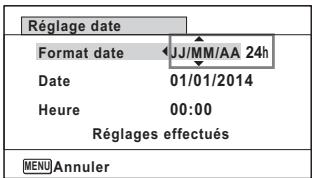
Appuyez sur le bouton de navigation ▶.
Le cadre se déplace sur [24h].
Utilisez le bouton de navigation (▲▼) pour sélectionner [24h] (affichage 24 heures) ou [12h] (affichage 12 heures).
Appuyez sur le bouton de navigation (▲▼).
Le cadre revient sur [Format date].
Appuyez sur le bouton de navigation ().
Le cadre se déplace sur [Date].
Appuyez sur le bouton de navigation ().
Le cadre se déplace sur le mois.
Modifiez le mois à l'aide du bouton de navigation ( ).
Modifiez de la même façon le jour et l'année.
Ensuite, modifiez l'heure.
Si [12h] a été sélectionné à l'étape 4, l'appareil bascule respectivement sur AM ou PM en fonction de l'heure.
Appuyez sur le bouton de navigation (▼) pour sélectionner [Réglages effectuels].
Appuyez sur le bouton OK.
Cette opération vous permet de valider la date et l'heure.

Lorsque vous appuyez sur le bouton OK à l'étape 10, l'horloge de l'appareil est réinitialisée à 0 seconde. Pour régler l'heure exacte, appuyez sur le bouton OK lorsque le bip (à la télévision, à la radio, etc.) atteint 0 seconde.
Vous pouvez modifier les options [Language/], [Date], [Heure], [Ville résidence] et [Hor. Été]. Reportez-vous aux instructions figurant aux pages suivantes.
- Pour changer la langue, suivez les étapes de la section « Changement de la langue d'affichage » (p.164).
- Pour changer la date et l'heure, suivez les étapes de la section « Modification de la date et de l'heure » (p.159).
- Pour modifier la ville de résidence ou activer ou désactiver le réglage Hor. Été, suivez les instructions de la section « Réglage de l'heure monde » (p.162).
Mode d'emploi
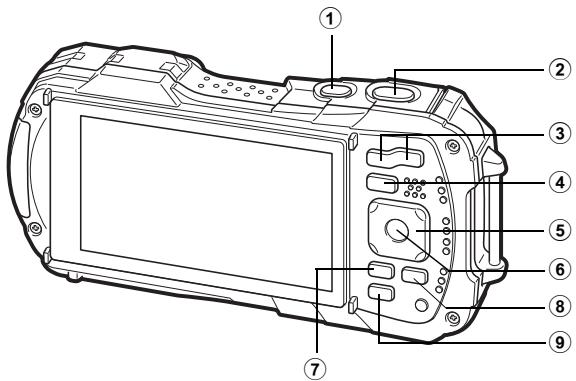
Bouton d'alimentation
Mets l'appareil sous et hors tension.
② Déclencheur
Fait la mise au point sur le sujet lorsqu'il est enfoncé à mi-course en mode d'enregistrement Photo (sauf lorsque le mode centre est réglé sur PF, et MF) (p.60).
Prend une photo lorsqu'il est enfoncé à fond (p.60).
Enfoncez à fond pour démarrer et arrêter l'enregistrement de séquence vidéo dans les modes (Vidéo), (Film subaquatique) et (Vidéo haute vitesse) (p.105, p.107 et p.114).
③ Bouton W/T
Modifie la zone capturée (p. 62).
④ Bouton
Bascule en mode (p. 51).
⑤ Bouton de navigation
() : Modifie le mode de prise de vues (p.73 - p.77).
(▼) : Affiche la palette du mode d'enregistrement (p.66).
(4) : Change le mode Flash (p.79).
Change le mode centre (p.80).
Ajustez la mise au point lorsque le mode de mise au point est réglé sur MF (p.81).
6 Bouton OK
Modifie les informations affichées sur l'écran (p. 23).
7 Bouton MENU
En mode d'enregistrement Photo, le menu [Mode Enregistrer] apparait. En mode Video, le menu [Video] apparait (p.52).
Bouton vidéo
Démarre l'enregistrement de série vidéo en mode d'enregistrement Photo (p.108).
Bouton vert
Bascule en mode (vert) (p.69). Appelle la fonction attribuée si [Réglage Fn] est attribué au bouton Vert (p.98). Appuyez à nouveau pour passer en mode Wi-Fi. (p.182)
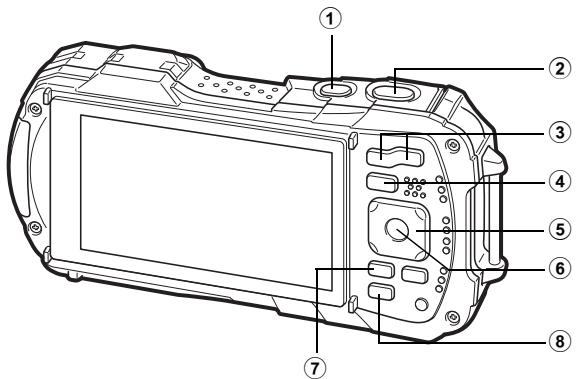
Bouton d'alimentation
Mets l'appareil sous et hors tension.
② Déclencheur
Bascule en mode (p. 51).
③ Bouton /Q
En mode d'affichage image par image, un appui sur fait passer à l'affichage 6 images. Un nouvel appui sur fait passer à l'affichage 12 images (p.120).
Appuyez sur pour revenir à l'écran précédent.
En mode d'affichage image par image, un appui sur agrandit l'image.
Appuyez sur pour revenir à l'écran précédent (p.128).
En mode d'affichage 12 images, un appui sur fait passer à l'affichage par dossier ou calendaire (p.121).
En mode d'affichage par dossier/calendaire, un appui sur fait passer à l'affichage 12 images (p.121).
Permet de régler le volume pendant la lecture de vidéos (p.119).
④ Bouton
Bascule en mode (p. 51).
5 Bouton de navigation
(▲) : Lecture et pause d'une série video (p.119). (▼) : Affiche la palette du mode lecture (p.124). Arrêt d'une série video pendant la lecture (p.119).
(▲▶) : Affiche l'image précédente ou suivante en mode d'affichage d'image unique vue par vue (p.118). Avance rapide, rapide, avance rapide vue par vue, rapide vue par vue pendant la lecture vidéo (p.119).
(▲▼▲▶) : Change la position de la zone à agrandir pendant l'affichage du zoom (p.128). Sélectionne une image en mode d'affichage 6 ou 12 images un dossier en mode d'affichage par dossier, et une date en mode d'affichage calendaire (p.120, p.121). Ajuste la position d'un cadre ou d'une image lorsque vous utilisez la fonction Cadre inéedit (p.149).
6 Bouton OK
Modifie les informations affichées sur l'écran (p.26).
Reviens à l'affichage image par image (p.121, p.128) à partir de la lecture zoom ou de l'affichage 6 ou 12 images.
Bascule en affichage 12 images du dossier sélectionné au cours de l'affichage par dossier (p.121).
Bascule en affichage image par image de la date sélectionnée en affichage calendaire (p.122).
7 Bouton MENU
Affiche le menu [Réglages] pendant l'affichage image par image (p.52).
Revient à l'affichage image par image au cours de l'affichage de la palette du mode lecture (p.122).
Revient à l'affichage image par image à partir de la lecture zoom ou de l'affichage 6 ou 12 images.
Passé de l'affichage par dossier ou calendrier à l'affichage 12 images, avec le curseur placé sur l'image la plus récente (p.121).
Bouton vert/
Passé de l'affichage image par image à l'écran Sélect. & suppr. (p.129).
Passé de l'affichage 6 ou 12 images à l'écran Sélect. & suppr. (p.130).
Passé de l'écran d'affichage par dossier à celui du calendrier (p.121).
Passé de l'écran d'affichage par dossier à celui calendaire (p.121).
Dans ce manuel, le mode d'enregistrement, permettant notamment la prise d'images fixes, est appelé « mode » (mode d'enregistrement). (Le « mode d'enregistrement Photo » désigne le mode de prise d'images fixes, et le « mode Video » désigne le mode d'enregistrement de séquences vidéo). Le mode lecture, qui permet notamment de visualiser les images capturées sur l'écran, est appelé « mode » (mode lecture). En mode «, vous pouvez effectuer des opérations d'édition simples sur les images lues. Procédez comme suit pour naviguer entre les modes « et «.
1 Appuyez sur le bouton.
L'appareil bascule en mode.
1 Appuyez sur le bouton ou presse le déclencheur à mi-course.
L'appareil bascule en mode 0.
Affichage des données enregistrées dans la mémoire intégrée
En présence d'une carte mémoire SD dans l'appareil, les images fixes et séquences vidéo liées sont celles de la carte mémoire. Si vous souhaitez afficher les images fixes et les vidéos enregistrées dans la mémoire intégrée, mettez l'appareil hors tension et retirez la carte SD.

Veillez à ce que l'appareil photo soit hors tension avant d'introduire ou de retirer la carte mémoire SD.
Réglage des fonctions de l'appareil
Pour modifier les réglages de l'appareil, appuyez sur le bouton MENU pour afficher le menu [Mode Enregistr] ou le menu [Réglages]. Vous pouvez accéder aux fonctions permettant de dire et d'éditer les images à partir de la palette du mode lecture.
Utilisation des menus
Il y a trois types de menus : [Mode Enregistrrt], [Védo] et [Réglages]. Appuyez sur le bouton MENU en mode d'enregistrement Photo pour afficher le menu [Mode Enregistrrt]. Appuyez sur le bouton MENU en mode Video pour afficher le menu [Védo]. Appuyez sur le bouton MENU en mode pour afficher le menu [Réglages].
Utilisez le bouton de navigation (▲▶) pour passer d'un menu à l'autre.
En mode d'enregistrement
- Le fonctionnement des boutons et des touches disponibles apparaît sur l'écran en cours d'utilisation du menu.
- La fonction du bouton MENU est différente selon l'écran. Référez-vous aux indications du guide.

Exit
Quitte le menu et retourne à l'écran d'origine.


Reviens à l'écran précédent avec les réglages en cours.

Annuler
Annule la sélection actuelle, quitte le menu et revient à l'écran précédent.
Liste des us
La liste suivante affiche les paramètres qui peuvent être définis avec les menus et en donne la description. Reportez-vous à la liste des réglages par défaut à l'Annexe « Réglages par défaut » (p.196) pour vérifier que les réglages sont sauvegardés lorsque l'appareil est mis hors tension ou si les réglages retrouvent leurs valeurs par défaut lorsque l'appareil est réinitialisé.
Menu [mode enregistrement]
Ce menu fournit les fonctions liées à la réalisation de photos et à l'enregistrement de séquences vidéo.
| Élément | Description | Page | |
| Ton de l'image | Réglage du ton des images | p.84 | |
| Pixels enregistrées | Choix du nombre de pixels enregistrés des images fixes | p.85 | |
| Niveau qualité | Réglage du niveau de qualité des images fixes | p.86 | |
| Balance blancs | Réglage de la balance des couleurs en fonction des conditions d'éclairage | p.87 | |
| Réglage AF | Zone m.au point | Lorsque AF (Standard), (Macro) ou (Macro 1 cm) est sélectionné comme mode centre, vous pouvez modifier la zone de mise au point automatique (Zone m.au point) | p.82 |
| Macro auto | Choix de l'utilisation ou non de la fonction Macro auto | p.83 | |
| Lumière Aux. AF | Choix d'activer ou non la fonction Lumière Aux. AF | p.83 | |
| Mesure AE | Choix de la zone de l'écran qui est mesurée afin de déterminer l'exposition | p.89 | |
| Sensibilité | Réglage de la sensibilité | p.90 | |
| Plage ISO AUTO | Réglage de la plage d'ajustement lorsque la sensibilité est réalisée sur AUTO | p.91 | |
| Correction IL | Réglage de la brillance globale d'une image | p.91 | |
| Régl. Plage Dyn. | Compens. htes lum | Réglage de la fonction de correction des parties lumineuses | p.92 |
| Compens° ombres | Réglage de la fonction de correction des parties sombres | p.92 | |
| Stabilisat° électronique | Compensation des vibrations de l'appareil pendant la prise d/images fixes | p.93 | |
| Détection visage | Réglage automatique de la mise au point et de l'exposition en fonction des visages détectés et réglage de la fonction Aide autoportrait | p.94 | |
| Dét° yeux fermés | Choix de l'utilisation ou non de la fonction Dét° yeux fermés avec la fonction Détction visage | p.97 | |
| Zoom numérique | Choix de l'utilisation ou non du zoom numérique | p.64 | |
| Élément | Description | Page | |
| Affich. Immediat | Choix du mode Affich. immédiat | p.98 | |
| Mémoire | Sauvegarde des valeurs définies des fonctions de prise de vues ou return aux valeurs par défaut lorsque l'appareil est hors tension | p.116 | |
| Régl. Bout. vert | Attribution d'une fonction au bouton vert en mode Ⓞ | p.98 | |
| Netteté | Sélection de contours nets ou flous | p.101 | |
| Saturation (harmonisation) | Réglage de la saturation des couleurs. Lorsque [Monochrome] est sélectionné, l'élement passée en [Harmonisation] | p.102 | |
| Contraste | Réglage du niveau de contraste | p.102 | |
| Imprimer la date | Choix de l'impression ou non de la date et/ou de l'heure pour la prise d/images fixes | p.103 | |
| IQ renforcée* | Réglage indiquant s'il faut procéder ou non à l'IQ renforcée | p.103 | |
| Eclairage macro | Réglage indiquant s'il faut ou non allumer les LED d'éclairage macro pour la photographie macro | p.104 | |
IQ renforcée = optimisation de la qualité d'image
![RICOH WG-30W - Menu [mode enregistrement] - 1](/content/2019/10/8770/images/cbc5633f36a0caa38fb3716c1f1316effa69c3ca08a144167afc6aad77ac8c8d.jpg)
![RICOH WG-30W - Menu [mode enregistrement] - 2](/content/2019/10/8770/images/ed9b285b2dd387e2ae515ca73fc4052b40daad031519b2c15571c5cef5c95fe2.jpg)
![RICOH WG-30W - Menu [mode enregistrement] - 3](/content/2019/10/8770/images/2faf02ce5defe76c327ca19b3c9256f609164e41a4d4d4cc94ad8e5630e77d1c.jpg)
- Menu 4 [mode enregistr]
![RICOH WG-30W - - Menu 4 [mode enregistr] - 1](/content/2019/10/8770/images/1660a76104d4afc1f4df0456ea53aec99ccf5daddf4ce6b79b8578a086226359.jpg)
![RICOH WG-30W - - Menu 4 [mode enregistr] - 2](/content/2019/10/8770/images/31fb3627281d14c8a7a4732f50d9d3867d5adea5b034293646a656f57dfea0eb.jpg)
Utilisez le mode (Vert) pour prendre des photos en toute simplicité avec les réglages par défaut, quels que soient les réglages du menu [Mode Enregistr tr] (p.69). - L'attribution d'une fonction couramment utilisée au bouton vert vous permet d'accéder directement à la fonction souhaitée (p.98).
| Élément | Description | Page |
| Pixels enregistrés | Choix du nombre de pixels enregistrés et de la cadence d'image pour les séquences video | p.109 |
| Movie SR | Choix de l'utilisation ou non de la fonction d'anti-bougé video (Movie SR) | p.110 |
| Suppr. du vent | Suppression du bruit du vent pendant l'enregistrement de séquences video | p.111 |
- Menu [VIDEO]
![RICOH WG-30W - - Menu [VIDEO] - 1](/content/2019/10/8770/images/553b5aa4d204e9b50d5f1a75bd1181dbf319e3b30542b888c583a781143980a8.jpg)
| Élément | Description | Page | |
| Son | Ajustement du volume de fonctionnement et de lecture, réglage du type de son de démarriage, d'obturator, des touches et du retardateur | p.158 | |
| Réglage date | Réglage de la date et de l'heure | p.159 | |
| Réveil | Réglage du réseau | p.160 | |
| Heure monde | Réglage de la ville de résidence et des villes de destination | p.162 | |
| Taille du texte | Configuration de la taille du texte du menu | p.164 | |
| Language/言语 | Choix de la langue d'affichage des menus et messages | p.164 | |
| Nom Fichier | Choix de l'attribution des noms aux dossiers destinés au stockage d'images | p.165 | |
| Nom fichier | Choix des noms attribués aux images | p.167 | |
| Connexion USB | Choix de la méthode de connexion de l'appareil photo à un ordinateur par cable USB (MSC ou PTP) | p.177 | |
| Sortie HDMI | Définition du format de sortie HDMI lors de la connexion à un équipement audiovisuel muni d'une borne HDMI | p.169 | |
| Wi-Fi | Permet d'afficher les informations de communication du mode Wi-Fi. | p.169 | |
| Élément | Description | Page | |
| Niveau luminosité | Modification de la brillance de l'écran | p.169 | |
| Eco. d'énergie | Définit le laps de temps qui s'écoule avant que l'appareil ne passée en mode économique d'énergie | p.170 | |
| Arrêt auto | Définit le laps de temps qui s'écoule avant que l'appareil ne s'éteigne automatiquement | p.171 | |
| Zoom rapide | Choix d'utiliser ou non la fonction Zoom rapide (p.128) lors de la lecture d'images | p.171 | |
| Affichage Aide | Choix d'afficher ou non les explications relatives à des éléments sélectionnés sur l'affichage de la palette du mode d'enregistrement et la palette du mode lecture | p.172 | |
| Réinitialisation | Restauration des réglages par défaut pour les réglages autres que la date et l'heure, la langue et l'heure monde | p.174 | |
| Supprimer tout | Suppression simultanée de toutes les images | p.131 | |
| Pixels Mapping | Correction des pixels défectueux dans le capteur d'image | p.172 | |
| Raccourci démarr | Mode lecture | Réglage indiquant s'il faut demarrer l'appareil photo en mode lecture | p.175 |
| Éclairage LED | Réglage indiquant s'il faut allumer les LED d'éclairage macro pendant que l'appareil est étéint | p.175 | |
| Affich horloge | Réglage permettant d'indiquer s'il faut afficher l'horloge pendant que l'appareil photo est étéint | p.175 | |
| Formater | Formatage de la carte mémoire SD/mémoire intégrée | p.157 | |
![RICOH WG-30W - - Menu [VIDEO] - 2](/content/2019/10/8770/images/f08f65ad74da76cb548b62ce9fc9cf4597449f2549857d6db3490d68b892d44f.jpg)
![RICOH WG-30W - - Menu [VIDEO] - 3](/content/2019/10/8770/images/29edb6ebd9e9ce3567ee3ca3ca224d4c32ad412dac897b3e94361bb134cd19a7.jpg)
![RICOH WG-30W - - Menu [VIDEO] - 4](/content/2019/10/8770/images/797acf545db36b96f40aba2f56c91f9ff24e52f7a781942a6250b28d3e06dd31.jpg)
![RICOH WG-30W - - Menu [VIDEO] - 5](/content/2019/10/8770/images/ae3facce4f35436f836735b49eaae40b04bef76eec27dc18fddbfbc33b89c1a9.jpg)
Opérations de prise de vue
Cet appareil est équipé de fonctions et de modes scène qui prennent en charge une vaste gamme de scènes et de sujets. Cette section vous explique la prise de vue à l'aide des réglages par défaut à réception de l'appareil.
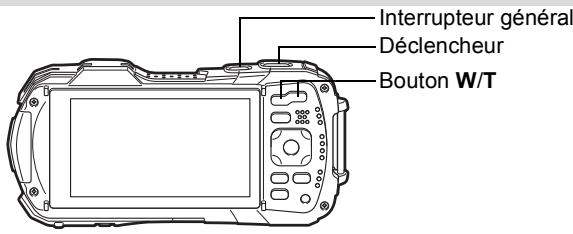
1 Appuyez sur le bouton d'alimentation.
L'appareil est sous tension et prêt à prendre des photos. Ce mode est appelé, dans le présent manuel, « mode d'enregistrement Photo »
2 Vérifiez le sujet et les informations de prise de vue sur l'écran.
La mire de mise au point au centre de l'écran correspond à la zone de mise au point automatique.
Lorsque l'appareil détecte le visage d'une personne, la fonction Détection visage est activée et le cadre de détection du visage apparait (p.68).
Mire de mise au point
Cadre de détection de visage
Vous pouvez modifier la zone capturée en appuyant sur le bouton de zoom (p. 62).
Vers la droite (T)
Agrandit le sujet.
Vers la gauche (W)
Élargit la zone capturée par l'appareil.

Presse le déclencheur à mi-course.
L'appareil émet une lumière Aux. AF dans les situations de prise de vue dans des lieuxsons.
La mire de mise au point (ou la mire de détection du visage) de l'écran apparait en vert lorsque l'appareil effectue la mise au point du sujet.
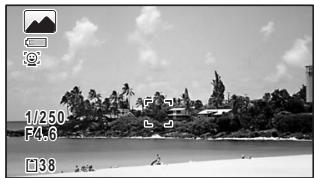

Appuyez sur le déclencheur à fond.
La photo est prise.
Le flash se déclenche automatiquement en fonction des conditions d'éclairage.
L'image s'affiche temporairement sur l'écran (Affich. Immédiat : p.62) et est sauvegardée sur la carte mémoire SD ou dans la mémoire intégrée.

- Appuyez sur le bouton vert pour basculer en mode ● (vert) et laissez l'appareil régler automatiquement toutes les fonctions de prise de vue (p.69).
- A s'affiche lorsque le déclencheur est enfoncé à mi-course s'il existe un risque de bougé d'appareil.
Utilisation du déclencheur
Le déclencheur fonctionne en deux temps, comme décrit ci-dessous.
Pression à mi-course
Ceci signifie appuyer sur le déclencheur jusqu'au premier niveau. Le réglage de la mise au point et l'exposition sont verrouillés. La mire de mise au point verte s'allume sur l'écran lorsque le déclencheur est pressé à mi-course et la mise au point correcte. Dans le cas contraire, la mire est blanche.
Pression à fond
Ceci signifie enfoncer le déclencheur jusqu'au bout. Une photo est alors prise.
En position initiale
Déclencheur pressé à mi-course (premier niveau)
Pression à fond (deuxième niveau)
Mauvaises conditions de mise au point
L'appareil ne peut pas réaliser de mise au point dans les conditions suivantes. Dans ces cas, verrouillez la mise au point sur un objectif à la même distance que le sujet (en MAINTENANT LE déclencheur en FORcé à mi-course), puis cadrez l'appareil sur votre sujet et appuyez sur le déclencheur à fond.
- Objets faiblement contrastés tels qu'un ciel bleu ou un mur blanc comme arrière-plan
- Endroits ou objets, ou conditions nuisant à la réflexion de la lumière Motifs complexes
- Objets en mouvement
- Présence d'un objet de premier plan et d'un objet d'arrière-plan dans la zone capturée
- Intense réflexion de lumière ou contre-jour (arrière-plan très lumineux)
Affichage immédiat et dét° yeux fermés
L'image apparait temporairement à l'écran (Affich. Immédiat) immédiatement après la prise de vue. Si l'appareil détecte que le sujet a fermé les yeux alors que la fonction Détction visage (p.94) est activée, le message [Yeux fermés détectés] s'affiche pendant 3 secondes (Dét° yeux fermés).

- Lorsque la fonction de détection visage n'est pas active, Dét° yeux fermés est également inactive. Même si les visages des sujets sont identifiés et selon leur état, Dét° yeux fermés peut ne pas fonctionner.
- Vous pouvez également désactiver la fonction Dét° yeux fermés (p.97).
Utilisation du zoom
Vous pouvez utiliser le zoom pour modifier la zone capturée.
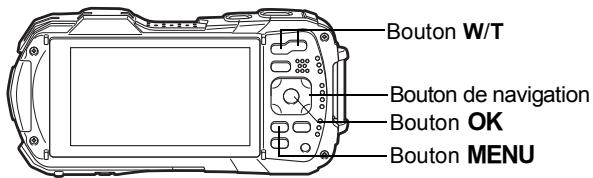
1 Appuyez sur le bouton w/t en mode.
W Grand-angle (gauche)
Élargit la zone capturée par l'appareil.
Télé (droite)
Agrandit le sujet.
Si vous continuez d'appuyer sur T, l'appareil photo bascule automatiquement du zoom optique au zoom intelligent et s'arrête au point où le zoom passe au zoom numérique.
Lorsque vous relâchez le bouton puis appuyez dessus à nouveau, l'appareil passe en zoom numérique.
Si le zoom numérique est désactivé dans le menu, les plages des zooms optique et intelligent sont disponibles. Le rapport de grossissement du zoom intelligent dépend du nombre de pixels enregistrés.
Rapport de grossissement
La barre zoom s'affiche ainsi.
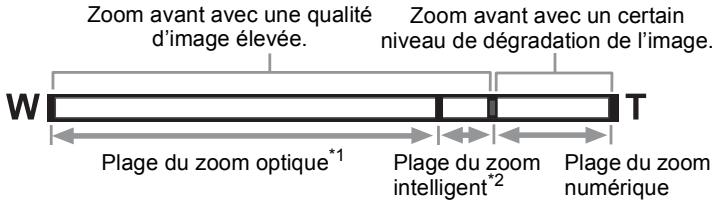
1 Vous pouvez effectuer un zoom avant jusqu'à 5x avec le zoom optique. 2 La plage du zoom intelligent varie selon le nombre de pixels enregistrés. Reportez-vous au tableau suivant.
Nombre de pixels enregistrés et rapport de grossissement maximum
| Pixels enregistrés | Zoom intelligent (le rapport de grossissement comprend le zoom optique 5x.) | Zoom numérique |
| 16M/12M ISS/12M ESS | Non disponible (zoom optique 5x seulement) | Équivalent à env. 36x |
| 7M/5M ISS | Environ 7,5x | |
| 5M/4M ISS | Environ 8,9x | |
| 3M | Environ 11,3x | |
| 2M ISS | Environ 12x | |
| 1280 (*) | Non disponible (zoom optique 5x seulement) | |
| 1024 | Environ 22,5x | Équivalent à env. 36x |
| 640 | Environ 36x ( comme pour le zoom numérique) |
1280 peut uniquement être activé lorsque le mode (Documents) est activé.

- Nous vous recommandons d'utiliser un trépied pour éviter tout risque de bougé de l'appareil lors de la prise de vue à un fort taux de grossissement.
- Le grain des photos prises dans la plage du zoom numérique est plus fin que celui des photos prises dans la plage du zoom optique.
- Pour plus de détails sur les fonctions disponibles, reportez-vous à la section « Fonctions disponibles pour chaque mode-scène » (p. 188).
- L'image agrandie avec le zoom intelligent peut apparaître grossière sur l'écran mais ceci n'affecte pas la qualité de l'image enregistrée.
- Le zoom intelligent est disponible indépendamment du fait que le zoom numérique soit activé ou désactivé.
Réglage du zoom numérique
Le zoom numérique est régler sur (Oui) dans les paramètres par défaut. Pour prendre des photos uniquement avec le zoom optique et le zoom intelligent, réglez le zoom numérique sur (Arrêt).
1 Appuyez sur le bouton MENU en mode 1.
Le menu [Mode Enregistr] apparait.
Utilisez le bouton de navigation (▲▶) pour basculer entre
(▲▶) (Oui) et □ (Arrêt).
Oui)
□ (Arrêt)
Utilise le zoom numérique
Utilise seulement le zoom optique et le zoom intelligent
Le réglage est sauvegardé.
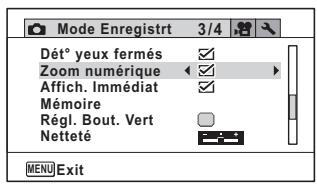
4 Appuyez sur le bouton MENU.
L'appareil revient au mode capture.
Enregistrement du réglage du zoom numérique p. 116
Réglage du mode scène
Cet appareil dispose d'un grand nombre de modes de prise de vue qui vous permettent de prendre des photos ou d'enregistrer des séquences vidéo dans diverses situations; il vous suffit pour cela de sélectionner le mode approprié à la situation particulière à partir de la palette du mode d'enregistrement.
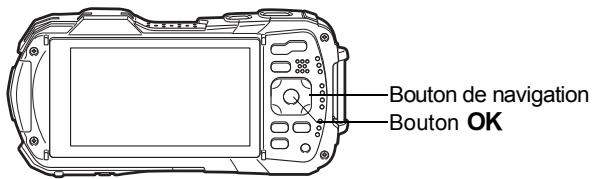
1 Appuyez sur le bouton de navigation () en mode 0.
La palette du mode d'enregistrement apparait.
2 Choisissez un mode scène à l'aide du bouton de navigation (▲▼▲)
Le guide du mode scène sélectionné s'affiche dans la partie inférieure de l'écran.
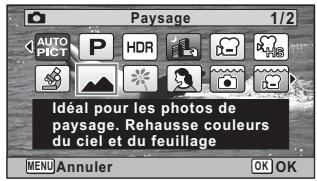
3 Appuyez sur le bouton OK.
Le mode scène est sélectionné et l'appareil revient au mode d'enregistrement.
Vous pouvez sélectionner les modes suivants depuis la palette du mode d'enregistrement.
| Élément | Description | Page | |||
| AUTOCIC | Programmeimage auto | L'appareil photo sélectionne automatiquement le mode scène adapté parmi les quinze modes suivants | — | ||
| Standard | Nocturne | Portrait nocturne | |||
| Paysage | Fleur | Portrait | |||
| Mouvements | Lumière tamisée | Ciel bleu | |||
| Portrait×Ciel bleu | Portrait×Contre-jour | Coucher de soleil | |||
| Portrait×Coucher de soleil | Photo de groupe | Texte | |||
| * Lorsque l'appareil détecte la tête d'un animal domestique, le déclencheur est actionné automatiquement. | |||||
| P | Programme | Mode de base pour prendre des photos. La vitesse d'obturation et l'ouverture sont régées automatiquement par l'appareil pendant la prise de vue. Cependant, vous pouvez sélectionner et configurer d'autres fonctions selon vos besoins, telles que le mode flash et le nombre de pixels enregistrrés. | — | ||
| HDR | HDR | Combine 3 images en une image pour générer une plage dynamique plus large | — | ||
| Nocturne manuel | Atténue les bougés d'appareil pour la prise de vue nocturne ou par faisible luminosité | — | |||
| Vidéo | Enregistrement deVIDEOS. Le son est enregistré en même temps | p.107 | |||
| Vidéo haute vitesse | Capture d'images pour lecture au ralenti | p.114 | |||
| Éléments | Description | Page | |
| Microscope numérique | Capture les images agrandies des objets proches (fixé sur 2M100) | p.70 | |
| Paysage | Idéal pour les photos de paysage. Rehauser les couleurs du ciel et du feuillage | — | |
| Fleur | Idéal pour les photos de fleurs. Adoucit les contours de la fleur | — | |
| Portrait | Idéal pour les portraits. Le teint sera lumineux pour un effet bonnie mine | — | |
| Sous-marin | Idéal pour les photos sous l'eau | p.105 | |
| Film subaquatique | Idéal pour les vidésos sous l'eau | p.105 | |
| Intervallomètre | Prise d'une série d/images à un intervalle spécifique | p.71 | |
| Vidéo par intervalle | Prise d'une série d/images à un intervalle définiet enregistrement en video | p.111 | |
| Mer & Neige | Idéal pour des scènes aux arrêtère-plans lumineux (ex. la plage ou la neige). Assure une mesure précise pour les scènes lumineuses | — | |
| Enfants | Idéal pour les enfants actifs. Le teint sera lumineux pour un effet bonnie mine | — | |
| Animaux Domestiques | Idéal pour photographier des animaux en mouvement | p.70 | |
| Mouvements | Idéal pour les sujets en mouvement. Suivi du sujet jusqu'au déclenchement | — | |
| Nocturne | Pour les photos de nuit. Utilisation recommende d'un trépied ou support | — | |
| Portrait nocturne | Pour les portraits de nuit. Utilisation conseillée d'un trépied ou support | — | |
| Feux d'artifice | Pour les feux d'artifice. Utilisation recommende d'un trépied ou support | — | |
| Gastronomie | Pour photos d'aliments et plats préparés. Contraste et saturation accentués | — | |
| Digital SR | Une sensibilité plus élevée permet de réduire le risque d'image floue | — | |
| Documents | Idéal pour les documents de 1280 x 960 pixels | — | |
- Le mode ● (Vert) (p.69) est disponible en plus des modes indiqués ci-dessus.
- eté, Balance des blancs et autres sont automatiquement définis sur les valeurs optimales pour le mode sélectionné.
- Certaines fonctions ne sont pas disponibles ou ne s'activent pas totalement selon le mode-scène sélectionné. Pour plus de précisions, reportez-vous à « Fonctions disponibles pour chaque mode-scène » (p.188).
- Vous pouvez désactiver l'affichage de l'aide du mode scène dans la palette du mode d'enregistrement (p.172).
- La vitesse d'obturation a tendance à être plus lente lors de la prise de vue de nuit. Pour éviter le rouge d'appareil, réglez Stabilisation élect sur (Oui) (p.93), ou posez l'appareil sur un trépied et utilisez le retardateur (p.73) ou une télécommande (p.75).
Utilisation de la fonction détection visage
Lorsque l'appareil détecte un visage dans l'image, une mire jaune de détection du visage apparait autour du visage sur l'écran. La mise au point est réglée (détection AF du visage) et l'exposition est corrigée (détection AE du visage).
Si le sujet qui se trouve dans le cadre de détection du visage rouge, le cadre se déplace également en suivant le visage.
La fonction Détectio Visage peut identifier jusqu'à 32 visages. Si plusieurs visages sont identifiés, l'appareil affiche un cadre jaune sur le visage principal et des cadres blancs sur les autres visages. Un total de 31 cadres au maximum, y compris les cadres principaux et blancs, peuvent s'afficher sur l'écran.
Cadre de détection de visage
Lorsque plusieurs visages sont détectés Cadre principal Cadre blanc
Passage à la fonction Détection visages p.94
Prise de vue en mode de base (mode vert)
En mode (Vert), vous pouvez prendre des photos en toute simplicité en utilisant les réglages par défaut, quels que soient les réglages effectuels dans le menu [Mode Enregistr].
Les réglages du mode sont comme suit.
| Mode Flash | 4A (Auto) |
| Mode Pr.de vues | □ (Standard) |
| Mode centre | AF (Standard) |
| Affichage_infos | Affichage normal |
| Stabilisat°électronique | □ (Arrêt) |
| Pixels enregistrés | 12M 120 (4608 x 2592) |
| Balance blancs | AWB (Auto) |
| Zone m.au point | [ ] (multiple) |
| Macro auto | ✓ (Oui) |
| Lumière Aux. AF | ✓ (Oui) |
| Mesure AE | ( Mesure multizone) |
| Ton de l'image | Lumineux |
| Niveau qualité | ★★ (Meilleur) |
| Compens.htes lum | Auto |
| Compens° ombres | Auto |
| Sensibilité | AUTO (125-1600) |
| Correction IL | ±0,0 |
| Dé° yeux fermés | ( Oui) |
| Zoom numérique | ( Oui) |
| Affich. Immediat | ( Oui) |
| Netteté | ( normal) |
| Saturation | ( normal) |
| Contraste | ( normal) |
| Imprimer la date | Arrêt |
| IQ renforcée | ( Oui) |
| Eclairage macro | ( Arrêt) |
| Détection visage | ( Détction visage activée) |
1 Appuyez sur le bouton vert en mode.
L'appareil passe en mode ●
Appuyez à nouveau sur le bouton vert pour revenir au mode sélectionné avant le mode ●.
Lorsque l'appareil détecte le visage d'une personne, la fonction Détection visage est activée et le cadre de détection du visage apparait (p.68).
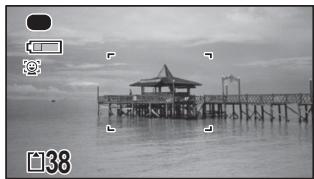
2 Presse le déclencheur à mi-course.
La mire de mise au point sur l'écran devient verte lorsque l'appareil effectue la mise au point sur le sujet.
3 Appuyez sur le déclencheur à fond.
La photo est prise.
- Attribuez le mode au [Régl. Bout. Vert] dans le menu [Mode Enregistr] pour utiliser le mode (p.98). (Le mode est attribué par défaut.)
- Lorsque vous appuyez sur le bouton MENU en mode ●, le menu [Réglages] apparait. Le menu [Mode Enregistr] ne peut pas s'afficher.
- Si l'appareil est éteint en mode, il s'allume dans ce même mode à la mise sous tension suivante.
Prise de vue de votre animal domestique (mode animaux domestiques)
En mode (Animaux Domestiques), le déclencheur est actionné automatiquement lorsque l'animal est détecté.
1 Utilisez le bouton de navigation (▲▼▲▶) pour sélectionner (Animaux Domestiques) à partir de la palette du mode d'enregistrement. 2 Appuyez sur le bouton OK.
Le mode est sélectionné et l'appareil revient au mode d'enregistrement. Lorsque l'appareil détecte la tête d'un animal domestique, le déclencheur est actionné automatiquement.
Prise de vue en mode microscope numérique
En mode (Microscope numérique), vous pouvez photographier des objets à une distance d'1 cm seulement. En outre, étant donné que les LED d'éclairage macro sont toujours allumées, vous pouvez prendre des photos précises de texte, des veines d'une feuille, de spécimens d'insectes et autres.

L'illumination des LED d'éclairage macro peut être irrégulière ou insuffisante selon les conditions de prise de vue.
1 Utilisez le bouton de navigation (▲▼▲▶) pour sélectionner (Microscope numérique) à partir de la palette du mode d'enregistrement. 2 Appuyez sur le bouton OK. Le mode est sélectionné et l'appareil revient au mode d'enregistrement.
3 Appuyez sur le bouton w/t.
Si vous appuyez sur T, l'appareil agrandit le sujet.
Vous pouvez agrandir le sujet jusqu'à 6,6 fois (*)
(*) Zoom intelligent inclus. Jusqu'à 1,8 fois pour le zoom optique.
Grand-angle (gauche)
Élargit la zone capturée par l'appareil.
Télé (droite)
Agrandit le sujet.

La fixation du support macro (O-MS1) fourni réduit le bouge de l'appareil pendant la photographie macro (p.22).
Prise de vue à intervalles définis (intervallomètre)
Dans ce mode, un nombre défini d'images peut être pris automatiquement à intervalles prédéterminés à partir d'une heure fixée au préalable.
| Intervalle | De 10 s à 99 min | Vous pouvez définir l'intervalle de prise de vue par incréments d'une seconde pour prendre des photos par intervenles de 10 secondes à 4 minutes, ou par incréments d'une minute pour des intervenles de 4 minutes à 99 minutes. Il n'est pas possible de régler l'appareil avec un intervalle de prise de vue inférieur à dix secondes. |
| Nombre de vues | De 2 images au nombre d'images enregistrables | Vous pouvez régler ce paramètre jusqu'à 1000 vues. Il ne peut toutefois pas excéder la capacité de stockage. |
| Enr. Différé | De 0 min à 24 heures | Vous pouvez définir des incréments d'une minute. Si le début est réglé sur 0 min, la première photo est prise dés que vous appuyez sur le déclencheur. |
1 Utilisez le bouton de navigation (▲▼▲▶) pour sélectionner (Intervallomètre) à partir de la palette du mode d'enregistrement.
2 Appuyez sur le bouton OK.
Les réglages actuels d'intervallomètre apparaissent pendant environ une minute. Pour prendre des photos avec les réglages actuels, allez à l'objet 10.
3 Lorsque les réglages actuels sont affichés, appuyez sur le bouton OK.
L'écran de définition de [Intervallomètre] apparait. [Intervalle] est encadré.
Définissez l'intervalle.
Appuyez sur le bouton de navigation (▶) Utilisez le bouton de navigation (▲▼) pour définir les minutes, puis appuyez sur le bouton de navigation (▶).
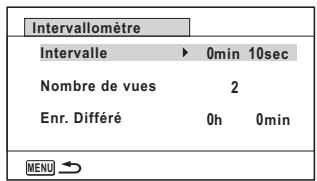
3 Utilisez le bouton de navigation ( ) pour définir les secondes, puis appuyez sur le bouton de navigation ().
Le cadre revient sur [Intervalle].
Appuyez sur le bouton de navigation ().
Le cadre se déplace sur [Nombre de vues].
Définissez le nombre de vues.
1. Appuyez sur le bouton de navigation (). 2. Utilisez le bouton de navigation (▲▼) pour définir [Nombre de vues], puis appuyez sur le bouton de navigation (▶).
Le cadre revient sur [Nombre de vues].
Appuyez sur le bouton de navigation ().
Le cadre se déplace sur [Enr. Différé].
Réglez l'heure à laquelle commencera la prise de vue.
1 Appuyez sur le bouton de navigation (▶). 2 Utilisez le bouton de navigation ( ) pour définir les heures, puis appuyez sur le bouton de navigation (). 3 Utilisez le bouton de navigation ( ) pour définir les minutes, puis appuyez sur le bouton de navigation ().
Le cadre revient à [Enr. Différé].
Appuyez sur le bouton MENU.
Les réglages [Intervallomètre] sont sauvegardés et l'appareil revient au mode d'enregistrement.
Presse le déclencheur à mi-course.
La mire de mise au point sur l'écran devient verte si la mise au point est correcte.
Appuyez sur le déclencheur à fond.
La prise de vue par intervalles démarre.
L'écran LCD s'affiche entre chaque prise de vue (pendant la veille). Appuyez sur l'interrupteur général pendant la veille pour faire apparaître le nombre de prises de vue restant et l'intervalle de prise de vue sur l'écran.
Le message [Finir prise de vue par intervalles?] s'affiche lorsque vous appuyez sur l'interrupteur général puis le bouton MENU. Appuyez sur le bouton OK pour annuler la prise de vue par intervalles.

- Même s'il est activé, le réveil ne sonne pas pendant la prise de vue par intervalles.
- La prise de vue par intervalles s'arrête si la carte mémoire SD est retirée ou insérée pendant la veille.
Utilisation du retardateur
En mode retardateur, le déclenchement intervient dix secondes ou deux secondes après la pression du déclencheur.
Lors d'une prise de vue avec retardateur, stabilisez l'appareil sur un trépied ou un autre support.
| © | Ce mode vous permet de poser avec un groupe. La photo est prise environ dix secondes après pression sur le déclencheur. |
| ©s | Utilisez ce mode pour éviter tout risque de bouge de l'appareil. La photo est prise environ deux secondes après pression du déclencheur. |
Appuyez sur le bouton de navigation (▲) en mode ①.
L'écran [Mode Pr. de vues] apparait.
Utilisez le bouton de navigation (▲▶) pour sélectionner puis appuyez sur le bouton ( ).
Utilisez le bouton de navigation (▲▶) pour sélectionner ou ♕s puis appuyez sur le bouton OK.
L'appareil est prêt à photographier au moyen du retardateur.
Lorsque l'appareil détecte le visage d'une personne, la fonction Détection visage est activée et le cadre de détection du visage apparait (p.68).
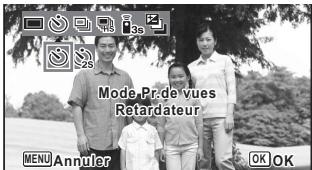

Presse le déclencheur pour prendre une photo.
Le décompte commence et les secondes restantes s'affichent à l'écran.
Si vous sélectionné
Le témoin du retardateur et l'ensemble des LED d'éclairage macro s'allument. 5 secondes avant la prise de vue, les LED d'éclairage macro s'éteignent à tour de rôle à partir d'en haut à droite.
Trois secondes avant la prise de vue, le témoin du retardateur clignote.
Le témoin du retardateur et l'ensemble des LED d'éclairage macro clignotent.
La photo est prise après un décompte de dix secondes ou de deux secondes.

La mise au point peut être faite si vous déplacez l'appareil alors que le témoin du retardateur clignote lors de la prise d'images fixes.

- Dans les modes (Védo), (Film subaquatique) et (Hs (Védo haute vitesse), l'enregistrement démarre au bout de dix secondes (ou deux secondes).
- Lorsque le retardateur est enclenché, appuyez sur le déclencheur à mi-course pour arrêter le compte à rebours et à fond pour le relancer.
- n'est pas disponible lorsque le mode (Vert) est réglé par défaut. Sélectionnez dans un autre mode scène puis rebasculez sur.
- Le témoin du retardateur et les LED d'éclairage macro ne s'allument pas ou clignent en mode (Animaux Domestiques).
- Dans les cas suivants, les LED d'éclairage macro restent allumées indépendamment du compte à rebours.
- En mode (Microscope numérique)
- Lorsque l'option [Eclairage macro] dans le menu [Mode Enregistr tr] est définie sur (Oui)
- Il n'est pas possible de sélectionner / dans certains modes-scène. Reportez-vous aux « Fonctions disponibles pour chaque mode-scène » (p.188) pour plus de détails.
Prise de vue en série (rafale/rafale haute vitesse)
La prise de vue se poursuit aussi longtemps que vous maintenez le déclencheur enfoncé.
| Rafale | À chaque prise de vue, l'image est enregistrée en mémoire avant que la photo suivante ne soit prise. Plus la qualité de l'image est élevé, plus l'intervalle entre les prises est long. |
| Rafale haute vitesse | Le nombre de pixels enregistrés est fixé sur [5M]/[4M][39] et l'intervalle entre les prises de vue est plus court qu'en mode « Rafale ». |
- Le nombre d'images qui peuvent être prises en continu et l'intervalle entre les prises de vue dépend des situations de prise de vue.
Appuyez sur le bouton de navigation (▲) en mode ①.
L'écran [Mode Pr. de vues] apparait.
Appuyez sur le bouton de navigation (▲▶) pour sélectionner ou ↑ puis appuyez sur le bouton OK.
L'appareil est prêt pour la prise de vue en rafale.
Presse le déclencheur pour prendre une photo.
La prise de vue se poursuit aussi longtemps que le déclencheur est enfoncé.

Il n'est pas possible de sélectionner dans certains modes scène.
Reportez-vous aux « Fonctions disponibles pour chaque mode scène » (p.188) pour plus de détails.

- Avec, vous pouvez poursuivre la prise de vue jusqu'à ce que la capacité de la carte mémoire SD ou de la mémoire intégrée soit pleine.
- L'intervalle de prise de vue varie selon les réglages [Pixels enreg] et [Niveau qualité].
- La mise au point, l'exposition et la balance des blancs sont verrouillées avec la première photographie.
- Si la fonction Déttection visage est activée (p.94), elle n'est opérationnelle que pour la première photo.
- La fonction Détexion yeux fermés ne fonctionne que pour la photo.
- Le nombre de pixels enregistrés est fixé sur [5M] ou [4M] en mode 1. Lorsque le mode scène est régulé sur (Documents), le nombre de pixels enregistrés est fixé sur [1280].
Prise de vue à l'aide d'une télécommande (en option)
Vous pouvez utiliser une télécommande (en option) pour prendre des photos. Lorsque vous êtes déconnecté de l'appareil.
| 3S | Le déclencheur sera relâchéé au bout de trois secondes environ lorsque vous appuyez sur le bouton du déclencheur de la télécommande. |
| 4 | Le déclencheur sera relâchéé immédiatement lorsque vous appuyez sur le bouton du déclencheur de la télécommande. |
Appuyez sur le bouton de navigation (▲) en mode ①.
L'écran [Mode Pr. de vues] apparait.
Utilisez le bouton de navigation (▲▶) pour sélectionner 3s puis appuyez sur le bouton de navigation (▼).
Appuyez sur le bouton de navigation (▲▶) pour sélectionner i₃s ou i₄puis appuyez sur le bouton de navigation OK.
Le témoin du retardateur se met à clignoter lentement et l'appareil est prêt à prendre une photo avec la télécommande.
Lorsque l'appareil détecte le visage d'une personne, la fonction Détection visage est activée et le cadre de détection du visage apparait (p.68).
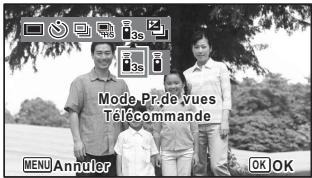
La mire de mise au point devient verte lorsque le sujet est mis au point, et l'appareil prend une photo au rythme suivant.
Lorsque est sélectionné :
Le témoin du retardateur et les LED d'éclairage macro clignotent rapidement et l'appareil prend une photo au bout de trois secondes.
Lorsque est sélectionné :
L'appareil photo prend une photo immédiatement.

- Le signal de la télécommande peut être reçu par l'un des récepteurs à l'avant ou à l'arrière de l'appareil.
- La portée est d'environ 4 m depuis l'avant de l'appareil et de 2 m depuis l'arrière.
- En modes (Vidéo), (Film subaquatique) et (Vidéo haute vitesse), toute nouvelle pression sur le déclencheur interrompt l'enregistrement.
- L'appareil prend une photo même si la mise au point n'est pas effectuée.
- Si vous appuyez sur le bouton du déclencheur de l'appareil à mi-chemin pendant le compte à rebours, le compte à rebours s'interrompt. Si vous appuyez à nouveau sur le bouton du déclencheur sur la télécommande, l'appareil démarre à nouveau le compte à rebours.
- Il n'est pas possible de sélectionner Jss/J dans certains modes scène. Reportez-vous aux « Fonctions disponibles pour chaque mode scène » (p.188) pour plus de détails.
- Le témoin du retardateur et les LED d'éclairage macro ne s'allument pas ou clignotent en mode © (Animaux Domestiques).
Prise de vue avec ajustement automatique de l'exposition (bracketing auto)
Appuyez une fois sur le déclencheur pour ajuster automatiquement l'exposition et prendre trois photos à la suite. Une fois les photos prises, vous pouvez sélectionner la meilleure.
L'ordre de prise de vue est le suivant : exposition correcte -1,0IL +1,0IL
1 Appuyez sur le bouton de navigation (▲) en mode 0
L'écran [Mode Pr. de vues] apparait.
2 Appuyez sur le bouton de navigation ( ) pour sélectionner
L'appareil est prêt à prendre des photos avec la fonction Bracketing auto.

- Lorsque la fonction Affich. Immediat est réglée sur (Oui) (p.98), les photos prises s'affichent dans l'écran Affich. immediat aussitôt après la prise de vue (p.62).
- Il n'est pas possible de sélectionner dans certains modes scène. Reportez-vous aux « Fonctions disponibles pour chaque mode scène » (p.188) pour plus de détails.
Éléments du menu mode enregistrir
La plupart des réglages de prise de vue sont effectifs dans le menu [Mode Enregistr]. Référez-vous aux explications de chaque fonction pour savoir comment effectuer ces réglages.
1 Appuyez sur le bouton MENU en mode d'enregistrement Photo. Le menu [Mode Enregistr] apparait. Appuyez sur le bouton MENU en mode Video pour afficher le menu [Video]. 2 Sélectionnez un élément à l'aide du bouton de navigation (▲▼▲▶) et configurez-le.
Permet de sauvegarder le réglage et de commencer à prendre des photos. 3 Une fois le réglage effectué, appuyez sur le bouton MENU.
L'appareil revient au mode capture.
Le réglage est sauvegardé et l'appareil revient à l'écran précédent.

Lorsque le menu [Réglages] s'affiche en mode 2, vous pouvez basculer en mode 3 en appuyant sur le bouton 4.
Permet de sauvegarder le réglage et de commencer la lecture des images
Appuyez sur le bouton
Lorsque le menu [Mode Enregistrir], [Védo] ou [Réglages] s'affiche en mode, le réglage est enregistré et l'appareil photo revient en mode lecture.
Permet d'annuler les modifications et de poursuivre l'utilisation du menu
3 Appuyez sur le bouton MENU.
Les modifications sont annulées et vous pouvez sélectionner un menu.
La fonction du bouton MENU est différente selon l'écran. Référez-vous aux indications du guide.

Exit
Quitte le menu et retourne à l'écran d'origine.


Reviens à l'écran précédent avec les réglages en cours.

Annuler
Annule la sélection actuelle, quitte le menu et revient à l'écran précédent.
Sélection du mode Flash
| 4A | Auto | Le flash se déclenché automatiquement en fonction des conditions d'éclairage. |
| 4B | Flash Eteint | Le flash ne se déclenché pas, qu'elle que soit la brillance. Utilisez ce mode pour prendre des photos dans des lieux où l'usage du flash est interdit. |
| 4C | Flash en marche | Le flash se décharge à chaque prise de vue qu'elle que soit la brillance. |
| ®A | Auto+Yeux rouges | Ce mode réduit le phénomène des yeux rouges provoqué par l'éclair du flash reflêté par les yeux du sujet. Le flash se déclenché automatiquement. |
| ®B | Flash+Yeux rouges | Ce mode réduit le phénomène des yeux rouges provoqué par l'éclair du flash reflêté par les yeux du sujet. Le flash se déclenché quelles que soient les conditions d'éclairage. |

- Les modes disponibles varient selon le mode scène, le mode cadrage ou le mode prise de vues sélectionné. Reportez-vous aux « Fonctions disponibles pour chaque mode scène » (p.188) pour plus de détails.
- Si vous utilisez la fonction Détection visage lorsque t_A est sélectionné, le mode Flash est automatiquement réglé sur ³.
- Un pré-flash se déclenche lors de l'utilisation de la fonction d'atténuation des yeux rouges.

L'utilisation du flash lors de la capture d'images à faible distance peut provoquer des irregularités dues à la répartition de la lumière. L'utilisation du flash lors de la capture d'images à faible distance peut provoquer des irrégularités dues à la répartition de la lumière.

Appuyez sur le bouton de navigation ( ) en mode ①.
L'écran [Mode Flash] apparait.
Le mode Flash change à chaque pression sur le bouton. Vous pouvez également modifier le réglage à l'aide du bouton de navigation (▲▼).
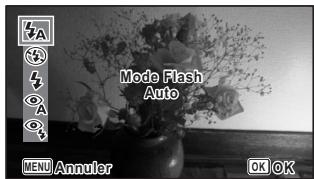
Appuyez sur le bouton OK.
Le réglage est sauvegardé et l'appareil revient au mode d'enregistrement.
Lors d'une prise de vue avec flash, les yeux du sujet risquent d'être rouges sur la photo. Ce phénomène se produit lorsque la lumière du flash se reflète dans les yeux du sujet. Vous pouvez l'atténuer en augmentant l'éclairage autour du sujet et/ou en diminuant la distance du sujet et en ajustant l'objectif sur un réglage d'angle plus large. Le réglage du mode flash sur ^ (Auto+Yeux rouges) ou ^; (Flash+Yeux rouges) est aussi un moyen efficace de minimiser ce phénomène.
Si, malgré cela, les yeux du sujet restent rouges, utilisez la fonction Retouche yeux rouges (p.146).
Sauvegarde du réglage du mode Flash p.116
Sélection du mode centre
| AF | Standard | Ce mode est utilisé lorsque la distance au sujet est comprise entre 50 cm et ∞. L'appareil effectue la mise au point sur le sujet à l'intérieur de la mire AF lorsque le déclencheur est pressé à mi-course. |
| ¶ | Macro | Ce mode est utilisé lorsque la distance au sujet est comprise entre 10 cm et 60 cm. L'appareil effectue la mise au point sur le sujet dans la zone de mise au point automatique lorsque le déclencheur est enforcé à mi-course. |
| ¶¶ | Macro 1 cm | Ce mode est utilisé lorsque la distance au sujet est comprise entre 1 cm et 30 cm. L'appareil effectue la mise au point sur le sujet dans la zone de mise au point automatique lorsque le déclencheur est enforcé à mi-course. |
| PF | Hyperfocale | Ce mode est utilisé lorsque vous demandez à quelqu'un de prendre des photos pour vous ou lorsque vous prenez des photos à travers la fenêtre d'une voiture ou d'un train. L'intégrality de l'image, du premier plan à l'arrête-plan, est nette. |
| ▲ | Infini | Ce mode sert à photographier des objets distants. Le flash est réglé sur ⓸ (Flash Eteint). |
| MF | M. au point manuelle | Ce mode vous permit de régler manuellement la mise au point. |
Appuyez sur le bouton de navigation (▶) en mode ①.
L'écran [Mode centre] apparait.
Le mode centre change à chaque pression sur le bouton. Vous pouvez également modifier le réglage à l'aide du bouton de navigation (▲▼).
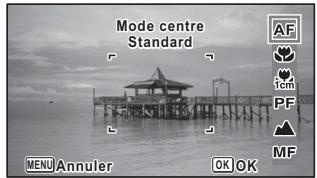
Appuyez sur le bouton OK.
Le réglage est sauvegardé et l'appareil revient au mode d'enregistrement.

- Les modes disponibles varient selon le mode scène sélectionné. Reportez-vous aux « Fonctions disponibles pour chaque mode scène » (p.188) pour plus de détails.
- Le bruit de la mise au point est enregistré lorsqu'un mode centre autre que PF ou est sélectionné dans les modes (Vidéo), (Film subaquatique) et (Vidéo haute vitesse).
- Lorsque [Macro auto] est activé et que la prise de vue s'effectue avec , si le sujet est éloigné de plus de 60 cm, l'appareil effectue automatiquement la mise au point sur (Infini).
Sauvegarde du réglage du mode centre p. 116
Réglage de la mise au point manuelle
La procédure permettant de régler manuellement la mise au point (MF) est décrite ci-dessous.
Appuyez sur le bouton de navigation () en mode
L'écran [Mode centre] apparait.
Appuyez sur le bouton OK.
La partie centrale de l'image est agrandie en plein écran.

Appuyez sur le bouton de navigation ( ).
L'indicateur MF apparait sur l'écran, indiquant la distance approximative du sujet. Reglez la mise au point à l'aide du bouton de navigation (▲▼) avec l'indicateur comme guide.
pour une mise au point distante ▼ pour une mise au point plus rapprochée
Témoin MF

Appuyez sur le bouton OK.
La mise au point est verrouillée et l'appareil revient au mode d'enregistrement. Une fois la mise au point verrouillée, appuyez une nouvelle fois sur le bouton de navigation (▶) pour afficher l'indicateur MF et reprenez le réglage de la mise au point.

Le mode de prise de vue ne peut être modifié lorsqu'indicateur MF est visible.

Pour passer de MF à un autre mode, centre, appuyez sur le bouton de navigation (▶) lorsque l'indicateur MF est visible.
Changement de la zone de mise au point automatique
Vous pouvez modifier la zone de mire AF (Zone de mise au point).
| [ ] Multiple | Utilise la zone de mise au point classique. |
| [ ] Spot | Rétrécit la zone de mise au point. |
| Anticipation | Suit un sujet en mouvement et le conserve dans la mise au point. |
Appuyez sur le bouton de navigation ().
L'écran [Réglage AF] apparait.
Appuyez sur le bouton de navigation ().
Un menu déroulant apparait.
Utilisez le bouton de navigation (▲▼) pour modifier la zone de mise au point automatique.
Appuyez sur le bouton OK.
Le réglage est sauvegardé.

Les modes disponibles varient selon le mode scène sélectionné. Reportez-vous aux « Fonctions disponibles pour chaque mode scène » (p.188) pour plus de détails.
Réglage de la fonction macro auto
Lorsque [Macro Auto] est réglé sur (Oui), la mise au point se règle selon la plage macro nécessaire (distance au sujet comprise entre 10 et 60 cm) même si le réglage du mode centre est AF (Standard).
Lorsqu'il est désactivé et que le mode centre est réglé sur AF (Standard), la mise au point automatique ne fonctionne que dans la plage standard et la mise au point ne s'effectue pas dans la plage macro.
Lorsque le mode centre est réglé sur (Macro) ou (Macro 1 cm), la mise au point ne se règle que dans la plage macro correspondante et n'a pas lieu dans la plage standard.
Utilisez le bouton de navigation (▲▼) pour sélectionner [Réglage AF] dans le menu [Mode Enregistrement].
Appuyez sur le bouton de navigation ().
L'écran [Réglage AF] apparait.
Sélectionnez [Macro auto] à l'aide du bouton de navigation (▲▼).
Utilisez le bouton de navigation (▲▶) pour sélectionner (Oui)/□ (Arrêt).
Le réglage est sauvegardé.
Réglage de AF lumière auxiliaire (lumière aux. AF)
L'appareil émet automatiquement une lumière auxiliaire AF en cas de prise de vue dans des lieux sombres. Vous pouvez activer ou désactiver la lumière.
Utilisez le bouton de navigation (▲▼) pour sélectionner [Réglage AF] dans le menu [Mode Enregistrt].
Appuyez sur le bouton de navigation (). L'écran [Réglage AF] apparait. Utilisez le bouton de navigation ( ) pour sélectionner [Lumière Aux. AF]. Utilisez le bouton de navigation (▲▶) pour sélectionner (Oui)/□ (Arrêt). Le réglage est sauvegardé.

Vous ne courez aucun risque en regardant directement la lumière. Par contre, ne regardez pas dans l'émetteur depuis une très courte distance, car vous risquez d'être ébloui.

L'appareil n'émet pas de lumière auxiliaire AF en fonction du mode centre ou du mode scène sélectionné. Reportez-vous aux « Fonctions disponibles pour chaque mode scène » (p.188) pour plus de détails.
Réglage du ton de l'image
Réglage du ton des images. Vouaveslechoixentre [Lumineux],[Naturel]ou [Monochrome]. Le réglage par défaut est [Lumineux]. 1 Utilisez le bouton de navigation (▲▼) pour sélectionnner [Ton de l'image] dans le menu [Mode Enregistrrt]. 2 Appuyez sur le bouton de navigation () Un menu déroulant apparait. 3 Sélectionnez une langue à l'aide du bouton de navigation ( ) pour selectionner un ton de finition. 4 Appuyez sur le bouton OK.
Le réglage est sauvegardé.
Lorsque [Monochrome] est sélectionné, [Harmonisation] apparait dans le menu [Mode Enregistr] pour définir le ton des images monochromes au lieu de [Saturation].
Sélection du nombre de pixels enregistrés
Vous peuvent choisir le nombre de pixels enregistrés pour les images fixes. Plus le nombre de pixels enregistrés est important, plus les détails apparaissent nets lors de l'impression de votre photo. La qualité de l'image imprimée dépend également de la qualité de l'image, du contrôle d'exposition, de la résolution de l'imprimante et d'autres facteurs; c'est pourquoi vous n'avez pas besoin de sélectionner plus de pixels que le nombre requis de pixels enregistrés. 3M est suffisant pour des impressions au format carte postale. Plus il y a de pixels, plus la photo est grande et la taille du fichier importante.
Reportez-vous au tableau suivant pour le réglage approprié en fonction de l'usage prévu.
| Pixels enregistrés | Usage prévu |
| 16M 4608 x 3456 | Pour l'impression de photos haute qualité ou d'images au format A4 ou supérieur, ou l'édition d'images sur un ordinateur. |
| 12M 3456 x 3456 | |
| 12M 4608 x 2592 | |
| 7M 3072 x 2304 | |
| 5M 3072 x 1728 | |
| 5M 2592 x 1944 | |
| 4M 2592 x 1464 | |
| 3M 2048 x 1536 | Pour des impressions au format carte postale. |
| 2M 1920 x 1080 | |
| 1280 1280 x 960 | |
| 1024 1024 x 768 | Pour la publication sur des sites Web ou l'envoi de messages éclectroniques. |
| 640 640 x 480 |
Le réglage par défaut est 12M39. - 1280 peut uniquement être activé lorsque le mode (Documents) est activé. 1280 n'apparaît pas dans les options [Pixels enreg].

Si vous sélectionnez 16M / 7M / 5M / 3M / 1024/640, le rapport longueur/largeur de l'image est 4:3. L'écran d'enregistrement et de lecture apparait tel que repris à droite.
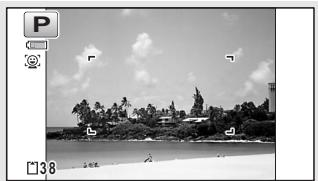
Utilisez le bouton de navigation (▲▼) pour sélectionner [Pixels enreg] dans le menu [Mode Enregistr].
Appuyez sur le bouton de navigation (▲▼).
Un menu déroulant apparait.
Utilisez le bouton de navigation ( ) pour changer le nombre de pixels enregistrés.
Appuyez sur le bouton OK.
Le réglage est sauvegardé.

Le nombre de pixels enregistrés que vous pouvez sélectionner varie selon le mode scène. Reportez-vous aux « Fonctions disponibles pour chaque mode scène » (p.188) pour plus de détails.
Sélection du niveau de qualité des images fixes
Sélectionnez le niveau de qualité (taux de compression des données) pour les images fixes en fonction de l'utilisation prévue des images.
Plus il y a d'étoiles (), plus la qualité de l'image sera élevée, et plus le fichier sera volumineux. Le nombre de pixels enregistrés sélectionné affectera également la taille du fichier image (§p.85).
Niveau de qualité
| ★★★ | Optimal | Le taux de compression le plus faible. Adapté à l'impression de photos. |
| ★★ | Meilleur | Le taux de compression standard. Idéal pour la visualisation de l'image sur un écran d'ordinateur. (réglage par défaut) |
| ★ | Bon | Le taux de compression le plus élevé. Adapté pour des pièces jointes d'e-mails ou la création de sites Web. |
Utilisez le bouton de navigation (▲▼) pour sélectionner [Niveau qualité] dans le menu [Mode Enregistrement].
Appuyez sur le bouton de navigation ().
Un menu déroulant apparait.
Utilisez le bouton de navigation (▲▼) pour modifier le niveau de qualité.
Le nombre d'images fixes que vous pouvez enregistrer s'affiche en haut de l'écran lorsque vous sélectionné un niveau de qualité.
Réglage de la balance des blancs
Il est possible d'obtenir un bon rendu des couleurs en réglant la balance des blancs en fonction des conditions d'éclairage au moment de la prise de vue.
| AWB | Auto | L'appareil règla la balance des blancs automatiquement. |
| Lumière du jour | Ce mode est à utiliser lorsque vous prenez des photos au soleil en extérieur. | |
| Ombre | Ce mode permet de prendre des photos de sujets à l'ombre en extérieur. | |
| Tungstène | Ce mode est conçu pour des sujets éclairés par des lampes tungstènes ou des lumières électriques autres que fluorescentes. | |
| D | Lumières du jour Lumières fluo | Ce mode est réservé à la photographie en lumière fluorescente. |
| N | Lumières fluo blc coul du jour | |
| W | Lumières fluo illumière blanche | |
| Manuel | Ce mode permit de régler la balance des blancs manuellement. |

- Définissez une autre balance des blancs si vous n'êtes pas satisfait de la balance des couleurs des photos prises avec le réglage AWB.
- En fonction du mode scène sélectionné, le réglage de la balance des blancs ne peut pas être modifié. Reportez-vous à la section « Fonctions disponibles pour chaque mode scène » (p.188) pour plus de détails.
Utilisez le bouton de navigation (▲▼) pour sélectionner [Balance blanche] dans le menu [Mode Enregistré].
Appuyez sur le bouton de navigation ().
L'écran [Balance des blancs] apparait.
3 Utilisez le bouton de navigation ( ) pour modifier le réglage.
Vous pouvez vérifier les résultats de la balance des blancs disponibles sur l'image de prévisualisation chaque fois que vous appuyez sur le bouton de navigation.
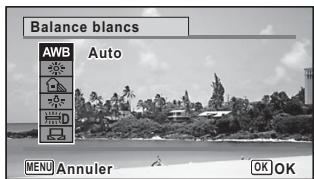
4 Appuyez sur le bouton OK.
Le réglage est sauvegardé.
Reportez-vous aux instructions suivantes si vous souhaitez configurer la balance des blancs en sélectionnant le type de lumière fluorescente ou l'ajuster manuellement.

Si vous modifiez fréquemment le réglage [Balance des blancs], gagnez du temps en attribuant le Réglage Fn au bouton Vert (p.98).
Sauvegarde du réglage de la balance des blancs p.116
Sélection du type de lumière fluorescente
Sélectionnez le type de lumière fluorescente appropriée depuis D (Lumières du jour Lumières fluo), N (Lumières fluo blanc coul du jour) ou W (Lumières fluo lumière blanche).
1 Dans l'écran [Balance blancs], Sélectionnez [D (Lumières du jour Lumières fluo)] à l'aide du bouton de navigation (▲▼). 2 Appuyez sur le bouton de navigation () 3 Sélectionnez le type de lumière fluorescente à l'aide du bouton de navigation (▲▼).
La balance des blancs est réglée automatique.
4. Appuyez sur le bouton OK.
Le réglage est sauvegardé.

L'icone affichée sur l'écran [Balance blancs] change en cas de modification du type de lumière fluorescente.
Réglage manuel
Prévoyez une feuille de papier blanc ou un support identique.
1 Dans l'écran [Balance des blancs], sélectionnez (Manuel) à l'aide du bouton de navigation (▲▼). 2 Pointez l'appareil vers la feuille de papier blanc (ou autre support) et faites en sorte que celle-ci occupe la mire qui apparait au centre de l'écran. 3 Appuyez sur le déclencheur à fond.
La balance des blancs est régée automatiquement.
4 Appuyez sur le bouton OK.
Le réglage est enregistré et l'écran revient au menu [Mode Enregistré].
Réglage de la mesure AE
Il est possible de définir la zone de l'écran où la luminosité est mesurée en vue de déterminer l'exposition.
| @ | Mesure multizone | L'appareil divise l'écran en 256 zones, mesure la luminosité et déterminé l'exposition. |
| @ | Mesure centrale pondérée | L'appareil analyse la luminosité globale de l'écran, mais c'est plus spécialement la portion centrale qui déterminé l'exposition. |
| ● | Mesure par point | L'appareil déterminé l'exposition en mesurant la luminosité uniquement au centre de l'écran. |
1 Utilisez le bouton de navigation (▲▼) pour sélectionner [Mesure AE] dans le menu [Mode Enregistrement]. 2 Appuyez sur le bouton de navigation ()
Un menu déroulant apparait.
3 Sélectionnez une méthode de mesure à l'aide du bouton de navigation (▲▼). 4 Appuyez sur le bouton OK.
Le réglage est sauvegardé.
- La luminosité est mesurée et l'exposition déterminée lorsque le déclencheur est enfoncé à mi-course.
- Si le sujet n'est pas centré sur l'écran et que vous souhaitez utiliser la fonction Mesure AE pontuelle, centrez le sujet sur l'écran, pressez le déclencheur à mi-course et maintenez-le enfoncé pour verrouiller l'exposition, puis composez à nouveau votre cliché et pressez le déclencheur à fond.
- En fonction du mode scène sélectionné, le réglage Mesure AE ne peut pas être modifié. Reportez-vous à la section « Fonctions disponibles pour chaque mode scène » (p.188) pour plus de détails.
Sauvegarde du réglage de la mesure AE p.116
Réglage de la sensibilité
Vous peuvent sélectionner la sensibilité pour régler la brillance de l'environnement.
| AUTO | La sensibilité est automatiquement régée par l'appareil. (Par défaut : sensibilité 125-1600) |
| 125 | Plus la sensibilité est faible, moins le bruit affecte l'image. La vitesse d'obturation diminue en cas de faible luminosité. |
| 200 | |
| 400 | Des réglages de sensibilité élevé utilisent des vittesses d'obturation plus importantes en cas de faible luminosité afin de réduire les vibrations de l'appareil, mais l'image peut être affectée par le bruit. |
| 800 | |
| 1600 | |
| 3200 | |
| 6400 |
1 Utilisez le bouton de navigation ( ) pour sélectionner [Sensibilité] dans le menu [Mode Enregistrement]. 2 Appuyez sur le bouton de navigation (▶). Un menu déroulant apparait. 3 Utilisez le bouton de navigation ( ) pour modifier la sensibilité. 4 Appuyez sur le bouton OK. Le réglage est sauvegardé.
- La sensibilité ne peut pas être modifiée dans certains modes scène. Reportez-vous aux « Fonctions disponibles pour chaque mode scène » (p.188) pour plus de détails.
- Lorsque le mode scène est réglé sur (Documents), la plage de sensibilité AUTO est fixée sur 125-6400.
- Lorsque [Stabilisat'elect] est réglé sur (Oui), 3200 et 6400 ne peuvent pas être sélectionnés.
Sauvegarde du réglage de la sensibilité p. 116
Réglage de la plage ISO AUTO
Réglez la plage de sensibilité lorsque la sensibilité est réglée sur AUTO. La sensibilité peut être réglée sur 125-200, 125-400, 125-800, 125-1600, 125-3200, 125-6400.
1 Utilisez le bouton de navigation (▲▼) pour sélectionner [Plage ISO AUTO] dans le menu [Mode Enregistré]. 2 Appuyez sur le bouton de navigation (▶). Un menu déroulant apparaît. 3 Sélectionnez la plage d'ajustement de la sensibilité à l'aide du bouton de navigation (▲▼). 4 Appuyez sur le bouton OK. Le réglage est sauvegardé.

- La plage de sensibilité pouvant être sélectionnée varie selon le mode scène sélectionné. Reportez-vous aux « Fonctions disponibles pour chaque mode scène » (p.188) pour plus de détails.
- Lorsque [Stabilisat'elect] est réglé sur (Oui), 125-3200 et 125-6400 ne peuvent pas être sélectionnés.
Réglage de l'exposition (correction il)
Vous avez la possibilité de régler la brillance globale de la photo. Vous pouvez ainsi prendre des photos intentionnellement surexposées ou sous-exposées.
Utilisez le bouton de navigation (▲▼) pour sélectionner [Correction] dans le menu [Mode Enregistr].
Utilisez le bouton de navigation (▲▶) pour sélectionner la valeur de correction d'exposition.
Pour augmenter la luminosité, sélectionnez une valeur positive (+). Pour diminuer la luminosité, sélectionnez une valeur négative (-).
Vous pouvez sélectionner la valeur de correction dans la plage -2,0 IL à +2,0 IL par pas de 1/3 IL.

- Lorsque l'histogramme est affiché en mode d'enregistrement Photo ou en mode lecture, vous pouvez vérifier si l'exposition est correcte (p.29).
- La correction IL ne peut pas être utilisée dans certains modes scène. Reportez-vous aux « Fonctions disponibles pour chaque mode scène » (p.188) pour plus de détails.
Sauvegarde du réglage de la correction IPL p.116
Correction de la luminosité (régl. plage dyn.)
Étend la plage dynamique et empêche la formation de zones lumineuses et de zones sombres. [Compens. lumières] ajusté les zones lumineuses lorsque l'image est trop lumineuse, et [Compens° ombres] ajusté les zones sombres lorsque l'image est trop nombre.
| Auto | L'appareil corige automatiquement les zones lumineuses/sombres en fonction des besoin. |
| Arrêt | L'appareil ne corige pas les zones lumineuses/sombres. |
Z appuyez sur le bouton de navigation ()
L'écran [Régl. Plage Dyn.] apparait.
3 Utilisez le bouton de navigation
( ) pour sélectionner [Compens. htes lum] ou [Compens° ombres].
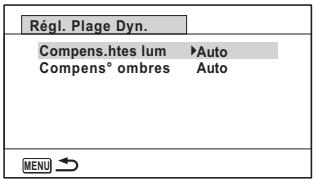
4 Appuyez sur le bouton de navigation ()
Un menu déroulant apparait.
Appuyez sur le bouton OK.
Le réglage est sauvegardé. L'icône de réglage de la plage dynamique s'affiche.
| R | Lorsque [Compens.htes lum] est régle sur [Auto] |
| R | Lorsque [Compens° ombres] est régle sur [Auto] |
| D | Lorsque [Compens.htes lum] et [Compens° ombres] sont tous deux régles sur [Auto] |
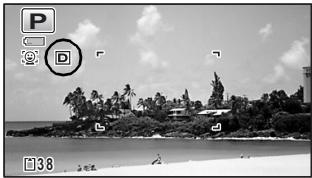

Si vous modifiez fréquemment le réglage [Compens. htes lum] ou [Compens° ombres], gagnez du temps en l'attribuant au bouton Vert (p.98).

Le réglage de la plage dynamique ne peut pas être activé dans certains modes scène. Reportez-vous aux « Fonctions disponibles pour chaque mode scène » (p.188) pour plus de détails.
Réglage stabilisation électrique
Vous pouvez régler cette fonction de manière à compenser les vibrations de l'appareil lors de la prise de vue d'images fixes. Si vous réglez Stabilisat'élect sur (Oui), l'appareil corrige automatiquement la vibration de l'appareil au niveau des photos que vous prenez. Le réglage par défaut est (Arrêt).

Les réglages de réduction de vibration en modes (Vidéo) et (Film subaquatique) sont configurés sous Movie SR (p. 110).
Utilisez le bouton de navigation (▲▼) pour sélectionner [Stabilisat'élect] dans le menu [Mode Enregistrrt].
Utilisez le bouton de navigation (▲▶) pour basculer entre
(▲▶) (Oui) et □ (Arrêt).
Oui)
Corrige automatiquement la vibration de l'appareil.
□ (Arret)
Ne corrige pas la vibration de l'appareil.
Le réglage est sauvegardé.
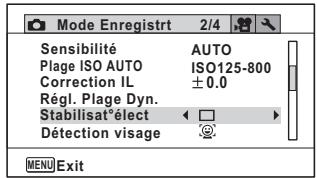
Appuyez sur le bouton MENU.
L'appareil revient au mode capture.

- En modes (Vert), (Vidéo), (Film subaquatique) et (Feux d'artifice), la fonction Stabilisat'elect est fixée sur (Arrêt).
- La stabilisation électronique ne fonctionne pas lorsque le flash se déclenche même si [Stabilisat'élect] est réglé sur (Oui).

La fonction Stabilisat'êlect peut ne pas être efficace si la vitesse d'obturation est lente. Nous vous recommandons de désactiver la fonction [Stabilisat'êlect] □ (Arrêt) et d'utiliser un trépied pour les vitesses d'obturation lentes.
Passage à la fonction détection visage
La fonction Détection visage repère les visages dans la vue et ajuste automatiquement la mise au point et l'exposition pour ces visages. Vous pouvez modifier le réglage de la fonction de manière à ce que l'appareil relâche automatiquement le déclencheur lorsqu'un ou plusieurs sujets sourient.
Le réglage par défaut est (Détection visage activée).
| (Détection visage activée) | L'appareil détecte le visage d'une personne. |
| (Smile Capture) | L'appareil actionne automatiquement le déclencheur lorsque le sujet sourit. |
| (Aide autoportrait) | Les LED d'éclairage macro clignotent lorsque l'appareil détecte le visage d'une personne. La position de la LED qui clignote indique où le visage détecté se trouve sur l'écran. |
| (Aide autoportrait + Smile Capture) | Les LED d'éclairage macro clignotent lorsque l'appareil détecte le visage d'une personne. L'appareil actionne automatiquement le déclencheur lorsque le sujet sourit. |
| (Détection visage désactivée) | L'appareil photo ne détecte pas le visage d'une personne. |
Utilisez le bouton de navigation (▲▼) pour sélectionner [Détection visage] dans le menu [Mode Enregistré].
Appuyez sur le bouton de navigation (▲▼).
Un menu déroulant apparait.
Utilisez le bouton de navigation ( ) pour modifier le réglage.
Appuyez sur le bouton OK.
Le réglage est sauvegardé.
L'icone Détection visage apparait sur l'écran.

- Les déetections AF et AE du visage peuvent ne pas fonctionner si le sujet porte des lunettes de soleil, s'il ne regarde pas en direction de l'appareil ou si une partie de son visage est recouverte.
- S'il ne peut pas détecter le visage du sujet, l'appareil effectue la mise au point en utilisant le réglage actuellement sélectionné dans [Zone m. au point].
- Même si Smile Capture est sélectionné, il se peut que la fonction ne soit pas déclenchée et qu'aucune image ne soit capturée, selon la condition des visages identifiés, par exemple dans le cas où les visages sont trop petits. Si tel est le cas, appuyez sur le déclencheur pour prendre une photo.
- En mode (Animaux Domestiques), la fonction Détection visage sert de fonction de détention d'animal domestique (pour un seul animal domestique).
- Il n'est pas possible de sélectionner la fonction Détention visage dans certains modes scène. Reportez-vous aux « Fonctions disponibles pour chaque mode scène » (p.188) pour plus de détails.
Pour utiliser la fonction aide autoportrait
Les LED d'éclairage macro autour de l'objectif clignotent lorsque l'appareil photo détecte des visages en mode (Aide autoportrait) ou (Aide autoportrait + Smile Capture). La position de la LED qui clignote indique où le visage détecté se trouve sur l'écran.
La position (zone) du visage détecté correspond comme suit à la LED d'éclairage macro qui clignote.
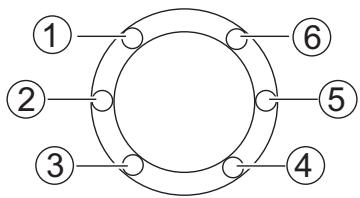
| ② | ① | ⑥ | ⑤ |
| ③ | ④ |
Example 1. Lorsque l'appareil détecte une personne dans la zone ① sur l'écran.
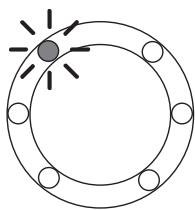
Example 2. Lorsque l'appareil détecte deux personnes dans les zones ② et ⑤ sur l'écran.
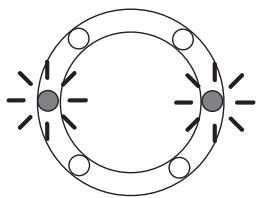
- Lorsque l'appareil détecte deux visages dans la même zone, la LED la plus proche de la LED clignotante se met aussi à clignoter.
- L'appareil peut indiquer la position d'un maximum de trois visages détectés par des LED clignotantes.
- Lorsque l'appareil photo détecte trois visages dans la zone ②, les LED ① à ③ clignotent.
- Lorsque l'appareil photo détecte trois visages dans la zone ⑤, les LED ④ à ⑥ clignotent. Lorsque l'appareil détecte quatre ou cinq visages, quatre ou cinq LED clignotent en fonction du nombre de visages détectés. Lorsqu'au moins six visages sont détectés, toutes les LED (six) clignotent (elles n'indiquent pas la position des visages détectés).
- En mode (Programme image auto), les LED s'éteignent lorsque vous enforcez le déclencher à mi-course alors que l'appareil est dans un mode sans fonction Détction visage.
- Lorsque la fonction Aide autoportrait est active, les LED ne s’éteignent pas après la période définie pour la fonction d’économie d’énergie.
- Les LED d'éclairage macro ne clignent pas lorsque les visages détectés sont trop petits.
Réglage de la fonction dét ° yeux fermés
Cela indique si la fonction Dét° yeux fermés fonctionne lorsque vous utilisez la fonction Détection visage. Le réglage par défaut est (Oui).
Utilisez le bouton de navigation (▲▼) pour sélectionner [Détails fermés] dans le menu [Mode Enregistrement].
Utilisez le bouton de navigation (▲▶) pour basculer entre (Oui) et (Arrêt).
(Oui) La fonction Détecteur yeux fermés est active. □ (Arrêt) La fonction Détecteur yeux fermés n'est pas active.
Le réglage est sauvegardé.
Détails fermés p.62

Si la fonction Dét ° yeux fermés a détecté des yeux fermés au moment de la prise de vue, le message [Yeux fermés détectés] apparait pendant 3 secondes lors de l'affichage immédiat.
Réglage du mode affich. immediat
Utilisez ce réglage pour indiquer si le mode Affich. immédiat s'affiche immédiatement après les prises de vue. Le réglage par défaut est (Oui : affiche l'image).
1 Utilisez le bouton de navigation (▲▼) pour sélectionner [Affich. Immédiat] dans le menu [Mode Enregistr]. 2 Utilisez le bouton de navigation (▲▶) pour basculer entre (Oui) et (Arrêt).
(Oui) L'affichage immédiat s'affiche. □ (Arrêt) L'affichage immédiat ne s'affiche pas.
Le réglage est sauvegardé.
Affich. immédiat p.62
Réglage de la fonction régl. bout. vert
Vous pouvez attribuer une des fonctions suivantes au bouton Vert : [Mode vert] (p.69) ou [Réglage Fn] (p.99). Vous pouvez activer la fonction attribuée en appuyant simplement sur le bouton Vert.

Lorsque le mode scène est réglé sur le mode (Vert), l'option Régl. Bout. Vert du menu [Mode Enregistrement] est désactivée. Passez à un mode autre que pour accéder à [Régl. Bout. Vert] dans le menu [Mode Enregistrement].
Attribution d'une fonction au bouton vert
1 Utilisez le bouton de navigation (▲▼) pour sélectionner [Régl. Bout. Vert] dans le menu [Mode Enregistrirt]. 2 Appuyez sur le bouton de navigation (▶). Un menu déroulant apparait.
3 Utilisez le bouton de navigation (▲▼) pour sélectionner une fonction que vous souhaitez attribuer.
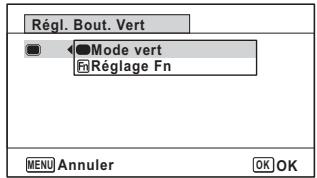
4 Appuyez sur le bouton OK.
Le réglage est sauvegardé.

Par défaut, [Mode vert] est attribué au bouton vert.
Attribution des fonctions fréquemment utilisées au bouton de navigation (réglage fn)
Vous pouvez attribuer des fonctions fréquemment utilisées sur le bouton de navigation. Cette fonction vous permet d'activer directement des fonctions en appuyant sur le bouton de navigation sans afficher le menu en mode d'enregistrement.
Pour la fonction [Réglage Fn], le mode d'enregistrement Photo et le mode Video ont des réglages différents. Pour exécuter [Réglage Fn] en mode Video, appuyez sur le bouton MENU en mode Video et utilisez le bouton de navigation (▲▶) pour afficher le menu [■▶ Video] avant l'étape 1 à la p.98.
3 Utilisez le bouton de navigation (▲▶) pour sélectionner [Réglage Fn].
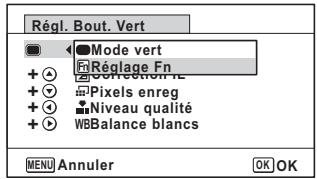
4 Appuyez sur le bouton OK.
L'écran [Réglage Fn] apparait.
Utilisez le bouton de navigation ( ) pour sélectionner une touche à laquelle vous souhaitez attribuer une fonction.
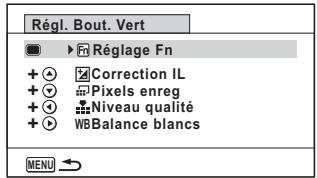
Appuyez sur le bouton de navigation ().
Un menu déroulant apparait.
Utilisez le bouton de navigation ( ) pour sélectionner une option que vous souhaitez attribuer.
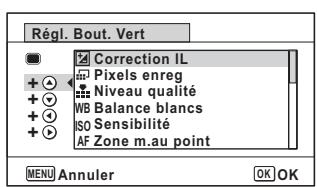
Appuyez sur le bouton OK.
Le réglage est sauvegardé.

Les fonctions attribuées aux touches du bouton de navigation peuvent uniquement être utilisées lorsque [Réglage Fn] est attribué au bouton vert.

Vous pouvez attribuer une seule fonction à chaque touche.
Réglages par défaut pour chaque mode
| Mode d'enregistrement Photo | Mode vvéo | |
| Réglages par défaut | (▲) Correction IL | (▲) Movie SR |
| (▼) Pixels enreg | (▼) Correction IL | |
| (▲) Niveau qualité | (▲) Pixels enreg | |
| (▲) Balance blancs | (▲) Balance blancs |
Éléments pouvant être attribués à chaque touche
| Mode d'enregistrement Photo | Mode vidéo | |
| Éléments選tionnables | Correction IL | Pixels enregistrrés |
| Pixels enregistrés | Movie SR | |
| Niveau qualité | Balance blancs | |
| Balance blancs | Zone m.au point | |
| Sensibilité | Détection visage | |
| Zone m.au point | Correction IL | |
| Détection visage | Netteté | |
| Macro auto | Saturation (harmonisation) * | |
| Mesure AE | Contraste | |
| Compens.htes lum | ||
| Compens° ombres | ||
| Netteté | ||
| Saturation (harmonisation) * | ||
| Contraste |
- Les éléments de menu affichés changent en fonction de [Ton de l'image] sélectionné dans le menu [Mode Enregistr]. Lorsque vous sélectionnez [Lumineux] ou [Naturel], [Saturation] s'affiche, et lorsque [Monochrome] est sélectionné, [Harmonisation] s'affiche.
Changement d'attribution des éléments
Appuyez sur le bouton vert en mode d'enregistrement afin de faire apparaître l'écran Réglage Fn. Utilisez le bouton de navigation (▲▼▲▶) pour sélectionner un élément, puis appuyez sur le bouton de navigation (▲▼) ou (▲▶) pour modifier les réglages.
Réglage de la netteté (netteté)
Vous pouvez donner à une image des contours nets ou flous.
1 Utilisez le bouton de navigation (▲▼) pour sélectionner [Netteté] dans le menu [Mode Enregistrement]. 2 Utilisez le bouton de navigation (▶) pour modifier le niveau de netteté.
Doux Normal Net
Réglage de la saturation/de l'harmonisation
Vous pouvez régler la luminosité des couleurs (Saturation) ou le ton des images monochromes (Harmonisation).
Les éléments de menu affichés changent en fonction du [Ton de l'image] sélectionné dans le menu [Mode Enregistrement].
| Ton de l'image sélectionné | Élément affché |
| Lumineux, Naturel | Saturation |
| Monochrome | Harmonisation |
1 Utilisez le bouton de navigation (▲▼) pour sélectionner [Saturation (ou Harmonisation)] dans le menu [Mode Enregistr]. 2 Utilisez le bouton de navigation (▲▶) pour sélectionner le niveau de saturation (ou les nuances de couleurs pour Harmonisation).

Faible (Bleu pour l'harmonisation) Normal (Noir et blanc pour l'harmonisation) Élevé (Sépia pour l'harmonisation)
Réglage du contraste (contraste)
Réglage du niveau de contraste de l'image.
1 Utilisez le bouton de navigation (▲▼) pour sélectionner [Contraste] dans le menu [Mode Enregistrement]. 2 Utilisez le bouton de navigation (▶) pour modifier le niveau de contraste.
- Faible Normal Élevé
Réglage de la fonction imprimer la date
Vous pouvez choisir ou non d'imprimer la date et/ou l'heure lors de la prise d'images fixes.
1 Utilisez le bouton de navigation (▲▼) pour sélectionner [Imprimer la date] dans le menu [Mode Enregistrement]. 2 Appuyez sur le bouton de navigation (▶).
Un menu déroulant apparait.
Utilisez le bouton de navigation (▲▼) pour sélectionner les détails de la fonction Imprimer la date.
Choisissez [Date], [Date&Heure], [Heure] ou [Arrêt].
4. Appuyez sur le bouton OK.
Le réglage est sauvegardé.

- La date et/ou l'heure imprimée à l'aide de la fonction Imprimer la date ne peut pas être supprimée.
- Veuillez noter que si une imprimante ou un logiciel de retouche d'images est réglé pour imprimer la date et que les images à imprimer comportent déjà la date et/ou l'heure, il se peut que ces données se superposent.

- DATE apparait sur l'écran en mode lorsque [Imprimer la date] est défini sur un autre réglage que [Arrêt].
- La date et/ou l'heure sont imprimées sur la photo en utilisant le format d'affichage définis dans l'écran [Réglage date] (p.45).
Réglage du traitement IQ renforcée
Vous pouvez prendre des photos affichant des détails plus nets en utilisant le traitement d'image avec la technique IQ renforcée.
1 Utilisez le bouton de navigation (▲▼) pour sélectionner [IQ renforcée] dans le menu [Mode Enregistrement]. 2 Utilisez le bouton de navigation (▶) pour sélectionner (Oui)/□ (Arrêt).
(Oui) La fonction IQ renforcée est active □ (Arrêt) La fonction IQ renforcée n'est pas active
Le réglage est sauvegardé.
IQ renforcée ne fonctionne pas dans les situations suivantes :
Lorsque le mode de prise de vues est réglé sur (Rafale haute vitesse) Lorsque le mode scène est réglé sur (Digital SR)
Réglage de la fonction eclairage macro
Réglage indiquant s'il faut ou non allumer les LED d'éclairage macro autour de l'objet.
Les LED d'éclairage macro s'allument lorsque [Eclairage macro] est réglé sur (Oui).
Le réglage par défaut est □ (Arrêt).
1 Utilisez le bouton de navigation (▲▼) pour sélectionner [Eclairage macro] dans le menu [Mode Enregistrement]. 2 Utilisez le bouton de navigation (▲▶) pour sélectionner (Oui)/□ (Arrêt).
(Out) Allume les LED d'éclairage macro □ (Arrêt) Éteint les LED d'éclairage macro
Le réglage est sauvegardé.

- En mode (Microscope numérique), les LED déclairage macro s'allument indépendamment de l'activation de la fonction.
- Si la fonction Eco. d'énergie est activée, l'éclairage s'éteint après le laps de temps défini.
- Les LED d'éclairage macro s'éteignent pendant la lecture et en cas d'utilisation de la connexion USB.
- (Aide autoportrait) et (Aide autoportrait + Smile Capture) ne peuvent pas être sélectionnés lorsque [Eclairage macro] est réglé sur (Oui).

Si vous prenez une photo en utilisant le retardateur (♂, ♡) ou une télécommande (♀, ♜s) alors que [Eclairage macro] est défini sur ♀ (Oui), les LED d'éclairage macro restent allumées, indépendamment du compte à rebours.
Prise de vue sous l'eau (mode sous-marin/mode film subaquatique)
Cet appareil est conforme aux caractéristiques d'étanchéité à l'eau JIS niveau 8 et peut être utilisé pour prendre des photos en continu à une profondeur de 12m pendant 2 heures. Il est également conforme aux caractéristiques d'étanchéité à la poussière JIS niveau 6 (IP68).
| Utilisez le mode Sous-marin pour prendre des photos sous-marines qui rendent le bleu unique de la mer. | |
| Utilisez le mode Film subaquatique pour enregistrer des séquences vidéo sous l'eau. |
1 Utilisez le bouton de navigation (▲▼▲▶) pour sélectionner (Sous-marin)/ (Film subaquatique) à partir de la palette du mode d'enregistrement. 2 Appuyez sur le bouton OK. Le mode scène est sélectionné et l'appareil revient au mode d'enregistrement. 3 Appuyez sur le déclencheur à fond. Si vous avez sélectionné, une image fixe est prise. Si vous avez sélectionné, l'enregistrement d'une série video démarre. Vous pouvez poursuivre l'enregistrement jusqu'à ce que la durée de la video enregistrée atteigne 25 minutes. Pour arrêter l'enregistrement, appuyez à nouveau à fond sur le déclencheur. Vous pouvez enregistrer un film subaquatique de la même manière qu'en mode (Video).
Enregistrement de séquences vidéo p.107

- Avant de filmer sous l'eau, veillez à ce qu'il n'y ait pas de saletés ou de sable sur le joint étanche de la trappe de protection du logement de la batterie/carte et de la trappe des bornes, et vérifiez que les trappes sont correctement verrouillées.
- Après avoir utilisé l'appareil sous l'eau et avant d'ouvrir les trappes, vérifie qu'il n'y ait pas d'eau, de poussière ou de sable sur les trappes ou sur l'appareil en général. Essuyez l'appareil avant d'ouvrir les trappes.
- Lors de la prise de vue en mode (Film subaquatique), utilisez des cartes SD de classe 4 au minimum.
Concernant la résistance à l'eau, à la poussière et aux chocs, p.9
- Si le mode centre est réglé sur MF en mode, vous pouvez ajuster la mise au point avant le début de l'enregistrement et pendant l'enregistrement.
- Le zoom optique et le zoom numérique peuvent être utilisés en mode avant le début de l'enregistrement. Vous pouvez utiliser également le zoom optique pendant l'enregistrement.
- Les séquences vidéo enregistrées en mode captent une zone différente de celle des images fixes.
Bien que cet appareil soit conçu pour être étanche à l'eau et à la poussière, il est déconseillé de l'utiliser dans les cas de figure suivants. Il pourrait en effet être soumis à une pression supérieure à celle couverte par la garantie et l'eau pourrait donc s'engouffrer à l'intérieur de l'appareil.
- Sauter dans l'eau avec l'appareil en main
- Nager avec l'appareil en main
- Utiliser l'appareil dans des environnements où le courant est fort, comme les rivières et les chutes d'eau
Enregistrement de séquences vidéo
Ce mode vous permet d'enregistrer des séquences vidéo. Le son est enregistré en même temps.
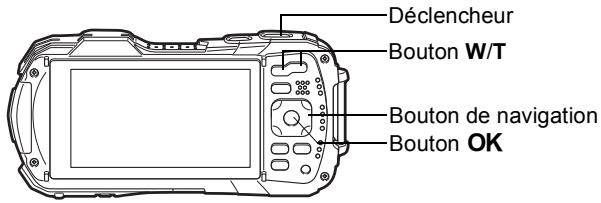
Utilisez le bouton de navigation (▲▼◀▶) pour sélectionner (Védo) à partir de la palette du mode d'enregistrement.
Appuyez sur le bouton OK.
Le mode (Vidéo) est sélectionné et l'appareil revient au mode d'enregistrement.
Les informations suivantes sont indiquées par l'écran.
1 Icône du mode vidéo 2 Icône Shake Reduction vidéo 3 Durée d'enregistrement restante 4 Témoin REC (clignote pendant l'enregistrement) 5 Mire de mise au point (n'apparait pas au cours de l'enregistrement)
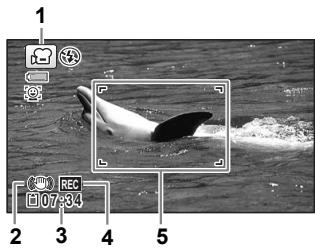
Voulez modifier la zone capturée en appuyant sur le bouton W/T.
T Agrandit le sujet. W Élargit la zone capturée par l'appareil.
Appuyez sur le déclencheur à fond.
L'enregistrement démarre. Vous pouvez poursuivre l'enregistrement jusqu'à ce que la durée de la vidéo enregistrée atteigne 25 minutes.

Appuyez sur le déclencheur à fond.
L'enregistrement s'arrête.
Lecture d'une série vidéo p.119

- Le mode centre peut être modifié avant que l'enregistrement ne débute.
- Lorsque le mode centre est réglé sur MF (M. au point manuelle), vous pouvez ajuster la mise au point avant le début de l'enregistrement et pendant l'enregistrement.
- Lorsque le mode-scène est réglé sur (Video), la fonction Détention visage est automatiquement activée. Vous pouvez sélectionner Smile Capture ou Détention visage désactivée avant de démarrer l'enregistrement d'une série video (p.94). Lorsque Smile Capture est activé, l'enregistrement de la série video démarre automatiquement lorsque l'appareil identifie le sourire du sujet. Cependant, selon l'état des visages identifiés, la fonction Smile Capture peut ne pas être opérationnelle, et l'enregistrement risque de ne pas démarrer automatiquement. Si tel est le cas, appuyez sur ce déclencheur pour démarrer l'enregistrement de la série video.
- Vous pouvez enregistrer une série vidéo à l'aide d'une télécommande (en option) (p.75).
- Lorsque vous utilisez la carte mémoire SD, utilisez des cartes SD de classe 4 au minimum.
- Les séquences vidéo enregistrées en mode capturent une zone différente de celle des images fixes.
Maintien du doigt sur le déclencheur
Si vous maintenez le déclencheur, enfoncé pendant plus d'une seconde, l'enregistrement se poursuit. Il s'arrête lorsque vous relâchez le déclencheur.
Enregistrement rapide d'une vidéo à l'aide du bouton video
Cet appareil démarre/arrête l'enregistrement d'une série par simple pression sur le bouton Video, sans que vous ayez à sélectionner (Vidéo) dans la palette du mode d'enregistrement. Cette fonction est utile lorsque vous souhaitez démarrer l'enregistrement rapidement.
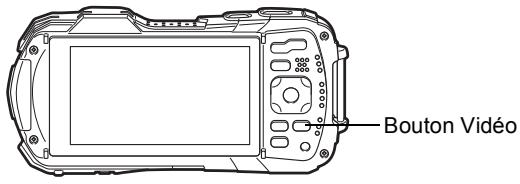
1 Appuyez sur le bouton video.
L'enregistrement démarre. Vous pouvez poursuivre l'enregistrement jusqu'à ce que la durée de la vidéo enregistrée atteigne 25 minutes.
2 Appuyez à nouveau sur le bouton video.
L'enregistrement s'arrête.

- Vous ne pouvez pas arrêter l'enregistrement en appuyant sur le déclencheur. Pour arrêter l'enregistrement, appuyez sur le bouton Video.
- Vous ne pouvez pas démarrer l'enregistrement d'une série vidéo en appuyant sur le bouton Video lorsque le mode scène est réglé sur (Video), (Film subaquatique), (Microscope numérique),
(Intervallemètre), (Vidéo haute vitesse), (Vidéo par intervalle) ou (Animaux domestiques), ou lorsque l'appareil est en mode.
- Les séquences vidéo sont enregistrées avec les réglages par défaut pour le menu [Video] lors de l'enregistrement de vidéos avec le bouton Video (p.198).
Sélection du nombre de pixels enregistrés et de la cadence d'image pour les séquences vidéo
Vous peuvent désirer les réglages .
Plus le nombre de pixels est élevé, plus les détails sont nets et plus le volume du fichier est important. Plus le nombre d'images par seconde est élevé, plus la qualité de la série vidéo est fine, avec toutefois l'inconvénient d'un fichier volumineux.
| Réglage | Pixels enregistrés | Cadence Image | Utilisation |
| 1928 | 1920 x 1080 | 30 im./s | Enregistre des images au format Full HDTV (16:9). L'enregistrement des mouvements s'effectue en douceur. (réglage par défaut) |
| 1286 | 1280 x 720 | 60 im./s | Enregistre des images au format HDTV (16:9). L'enregistrement des mouvements rapides s'effectue en douceur. |
| 1286 | 1280 x 720 | 30 im./s | Enregistre des images au format HDTV (16:9). L'enregistrement des mouvements s'effectue en douceur. |
- Le réglage de la cadence d'image (im./s) indique le nombre d'images par seconde.
1 Utilisez le bouton de navigation (▲▼) pour sélectionner [Pixels enreg] dans le menu [VIDEO]. Z Appuyez sur le bouton de navigation () Un menu déroulant apparait. Utilisez le bouton de navigation ( ) pour changer le nombre de pixels enregistrés et la cadence d'images.
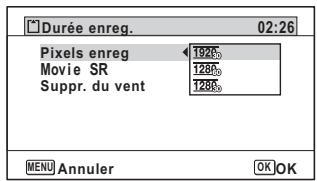
4 Appuyez sur le bouton OK.
Le réglage est sauvegardé.

En raison de la restriction suivante, la durée d'enregistrement effective peut différer de la durée d'enregistrement (Durée enreg.) qui s'affiche dans l'angle supérieur droit de l'écran.
- La durée d'enregistrement maximum d'un fichier est de 25 minutes.
Réglage de la fonction movie SR (anti-bougé vidéo)
En modes (Vidéo) et (Film subaquatique), vous avez la possibilité de corriger les vibrations de l'appareil en cours d'enregistrement de séquences vidéo grâce à la fonction Movie SR (anti-bouge video).
Le réglage par défaut est (Oui).
Utilisez le bouton de navigation (▲▼) pour sélectionner [Movie SR] dans le menu [VIDEO].
Utilisez le bouton de navigation (▲▼) pour sélectionner (Oui) ou □ (Arrêt).
(Oui)
Corrige automatiquement la vibration de l'appareil.
□ (Arrêt)
Ne corrige pas la vibration de l'appareil.
Le réglage est sauvegardé.
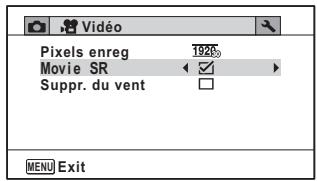
Suppression du bruit du vent pendant l'enregistrement d'une série vidéo (suppr. du vent)
Vous pouvez réduire le bruit du vent lors de l'enregistrement d'une série vidéo.
Le réglage par défaut est □ (Arrêt).
Utilisez le bouton de navigation (▲▼) pour sélectionner [Suppr. du vent] dans le menu [VIDEO].
Utilisez le bouton de navigation (▲▶) pour sélectionner (Oui)/
(Arrêt).
Oui)
Supprime le bruit du vent.
□ (Arret)
Ne supprime pas le bruit du vent.
Le réglage est sauvegardé.
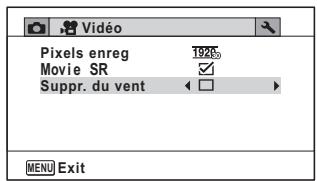
Combinaison de photos prises à intervalles prédéterminés en une série vidéo (vidéo par intervalle)
Dans ce mode, vous pouvez enregistrer sous forme de fichier vidéo plusieurs images fixes prises automatiquement à intervalles prédéterminés à partir d'une heure fixée au préalable.
| Intervalle | Définissez l'intervalle de prise de vue sur 1 minute, 5 minutes, 10 minutes, 30 minutes ou 1 heures. |
| Durée totale | Définissez la durée totale, entre 10 minutes et 359 heures. La durée totale et l'unité temporelle changent selon l'intervalle définiti. La durée totale peut être définie par incrèments de 1 minute, 5 minutes, 10 minutes, 30 minutes ou 1 heures. |
| Enr. Différé | Définissez l'hour à laquelle commencerà la prise de vue, entre 0 minutes et 24 heures. Vous pouvez définir des incrèments d'une minute. Si le début est régle sur 0 min, la première photo est prise d'es que vous appuyez sur le déclencheur. |
Utilisez le bouton de navigation (▲▼▲▶) pour sélectionner (Vidéo par intervalle) à partir de la palette du mode d'enregistrement.
Appuyez sur le bouton OK.
Les réglages actuels de Video par intervalle apparaisent pendant environ une minute. Pour prendre des photos avec les réglages actuels, allez à l'été 10.
L'écran de définition de Video par intervalle apparaît. [Intervalle] est encadré.
Définissez l'intervalle.
1. Appuyez sur le bouton de navigation ().
Un menu déroulant apparait.
2 Utilisez le bouton de navigation ( ) pour définir l'intervalle, puis appuyez sur le bouton OK.
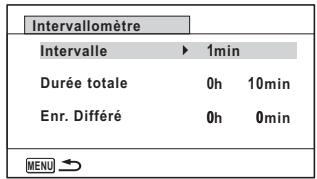
Le cadre revient sur [Intervalle].
Appuyez sur le bouton de navigation ().
Le cadre se déplace sur [Durée totale].
Définissez la durée totale.
1. Appuyez sur le bouton de navigation (). 2. Utilisez le bouton de navigation ( ) pour définir les heures, puis appuyez sur le bouton de navigation (). 3. Utilisez le bouton de navigation ( ) pour définir les minutes, puis appuyez sur le bouton de navigation ().
Le cadre revient à [Durée totale].
Appuyez sur le bouton de navigation ().
Le cadre se déplace sur [Enr. Différé].
Réglez l'heure à laquelle commencera la prise de vue.
1. Appuyez sur le bouton de navigation (). 2. Utilisez le bouton de navigation ( ) pour définir les heures, puis appuyez sur le bouton de navigation (). 3. Utilisez le bouton de navigation (▲▼) pour définir les minutes, puis appuyez sur le bouton de navigation (▶).
Le cadre revient à [Enr. Différé].
Appuyez sur le bouton MENU.
Les réglages Vidéo par intervalle sont sauvegardés et l'appareil revient au mode d'enregistrement.
Pressez le déclencheur pour prendre une photo.
L'enregistrement d'une série vidéo par intervalle démarre.
L'écran LCD s'éteint entre chaque prise de vue (pendant la veille). Appuyez sur l'interrupteur général pendant la veille pour faire apparaitre la durée restante et l'intervalle de prise de vue sur l'écran.
Le message [Finir prise de vue par intervalles?] s'affiche lorsque vous appuyez sur l'interrupteur général puis le bouton MENU. Appuyez sur le bouton OK pour annuler l'enregistrement de séquence vidéo par intervalle.

- Vérifie que la batterie est suffisamment chargée avant de démarrer l'enregistrement de séquences vidéo par intervalle. Si la batterie n'est pas suffisamment chargée, elle risque de s'épuiser pendant l'enregistrement de la série vidéo par intervalle et de provoquer l'interruption de l'enregistrement de la vidéo.
- Lorsque vous effectuez l'enregistrement de séquences vidéo par intervalle, les réglages sont fixés comme suit : Pixels enregistrés : 1925, Cadence Image : 30 im./s, Niveau qualité : ★★★★, Movie SR : □ (Arrêt) et Mode Flash : ④.
- L'enregistrement de séquence vidéo par intervalle s'arrête si la carte mémoire SD est retirée ou insérée pendant la mise en veille.
- Le son ne peut pas être enregistré pendant l'enregistrement de séquence vidéo par intervalle.
- Lorsque vous utilisez la carte mémoire SD, utilisez des cartes SD de classe 4 au minimum.
- Si vous définissez un enregistrement différé, une heure de début correspondant à l'heure actuelle et l'enregistrement différé que vous définissez sont affichés en temps réel.
- La durée totale que vous spécifiez varie en fonction de l'intervalle de prise de vue que vous définissez, comme indiqué dans le tableau ci-après.
| Intervalle | Durée totale pouvant être définie |
| 30 im./s | |
| 1 min | 10 minutes à 5 heures et 59 minutes (par incréments de 1 minute) |
| 5 min | 30 minutes à 29 heures et 55 minutes (par incréments de 5 minutes) |
| 10 min | 1 heures à 59 heures et 50 minutes (par incréments de 10 minutes) |
| 30 min | 3 heures à 179 heures et 30 minutes (par incréments de 30 minutes) |
| 1 h | 6 heures à 359 heures (par incréments de 1 heures) |
- La fonction Imprimer la date (p.103) est disponible pour le mode Video par intervalle.
Utilisation de la fonction vidéo haute vitesse
L'appareil enregistre une série vidéo haute vitesse pour une lecture au ralenti.

Utilisez le bouton de navigation (▲▼▲▶) pour sélectionner ©_HS (Vidéo haute vitesse) à partir de la palette du mode d'enregistrement.

Appuyez sur le bouton OK.
L'appareil revient au mode capture.
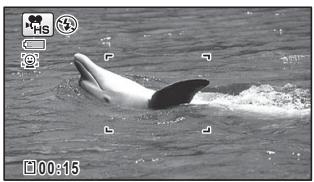

Appuyez sur le déclencheur à fond.
L'enregistrement démarre. Vous pouvez poursuivre l'enregistrement jusqu'à ce que la durée de la vidéo enregistrée atteigne 15 secondes par fichier.

- Le nombre de pixels enregistrés est fixé sur 1280 × 720.
- Le flash ne se déclenche pas dans ce mode.
- La fonction Movie SR est fixée sur (Arrêt).
- Lorsque vous utilisez la carte mémoire SD, utilisez des cartes SD de classe 4 au minimum.
- Le zoom n'est pas disponible pendant l'enregistrement.
- (Aide autoportrait) et (Aide autoportrait + Smile Capture) ne sont pas disponibles.
Sauvegarde des réglages (mémoire)
La fonction mémoire permet d'enregistrer les réglages en cours de l'appareil lorsque celui-ci est mis hors tension.
Pour certains réglages de l'appareil, la fonction Mémoire est toujours réglée sur (Oui) (les réglages sont sauvegardés lors de la mise hors tension de l'appareil) tandis que pour d'autres, vous pouvez désirir ou (Arrêt) (selon que les réglages doivent être sauvegardés ou non lors de la mise hors tension). Les éléments dont la fonction Mémoire peut être réglée sur ou sont répertoriés dans le tableau ci-après. (Ceux qui n'y apparaissent pas sont sauvegardés dans les réglages sélectionnés lors de la mise hors tension de l'appareil.)
La sélection de permet de sauvegarder les réglages tels qu'ils étaient juste avant que l'appareil ne soit éteint. Si est sélectionné, les paramètres retournent aux valeurs par défaut lorsque l'appareil est mis hors tension. Le tableau ci-après indique également si le réglage par défaut Mémoire de chaque élément est ou .
| Élément | Description | Réglage par défaut | Page |
| Détection visage | Réglage [Détection visage] dans le menu [Mode Enregistr] | □ | p.94 |
| Mode Flash | Mode Flash régèle à l'aide du bouton de navigation (▲) | ✔ | p.79 |
| Mode Pr.de vues | Mode de prise de vues régèle à l'aide du bouton de navigation (▲) | □ | p.73 - p.77 |
| Mode centre | Mode centre régèle à l'aide du bouton de navigation (▲) | □ | p.80 |
| Position zoom | Position du zoom réglée à l'aide du bouton W/T. | □ | p.62 |
| Position MF | Position de mise au point manuelle régée à l'aide du bouton de navigation (▲▼) | □ | p.81 |
| Balance blancs | Réglage [Balance blancs] dans le menu [Mode Enregistr] | □ | p.87 |
| Sensibilité | Réglage [Sensibilité] dans le menu [Mode Enregistr] | □ | p.90 |
| Correction IL | Réglage [Correction IL] dans le menu [Mode Enregistr] | □ | p.91 |
| Mesure AE | Réglage [Mesure AE] dans le menu [Mode Enregistr] | □ | p.89 |
| Zoom numérique | Réglage [Zoom numérique] dans le menu [Mode Enregistr] | ✔ | p.64 |
| DISPLAY | Le mode d'affichage des informations est régle avec le bouton OK | □ | p.23 |
| N° fichier | La numérotation se poursuit consécutivement en cas d'utilisation d'une nouvelle carte mémoire SD lorsque √ (Oui) a été sélectionné. | √ | — |
1 Utilisez le bouton de navigation (▲▼) pour sélectionner [Mémoire] dans le menu [Mode Enregistré]. Z Appuyez sur le bouton de navigation ()
L'écran [Mémoire] apparait.
3 Choisissez un élément à l'aide du bouton de navigation (▲▼).
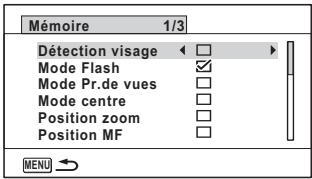
4 Utilisez le bouton de navigation (▶) pour sélectionner (Oui) ou (Arrêt).
Lecture des images fixes
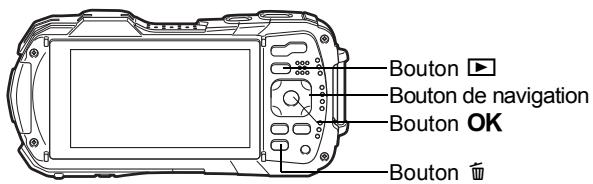
L'appareil passe en mode et l'image apparait sur l'écran. L'affichage d'une seule image dans son intégralité en mode (réglage par défaut) est appelé affichage image par image.
Numero fichier
Appuyez sur le bouton de navigation ( )
L'image précédente ou suivante apparait.
Pour supprimer l'image affichée
L'image étant affichée, appuyez sur le bouton [W] pour faire apparaitre l'écran Supprimer. Utilisez le bouton de navigation (▲) pour sélectionner [Supprimer] puis appuyez sur le bouton OK.
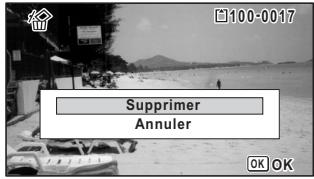
Pour des informations sur les autres procédures de suppression, p.129
Lecture d'une série vidéo
Vous avez la possibilité de voir les séquences vidéo que vous avez réalisées. Le son est lu en même temps.
Passez en mode et utilisez le bouton de navigation (▶) pour sélectionner la vidéo que vous souhaitez dire.
Appuyez sur le bouton de navigation ().
La lecture démarre.
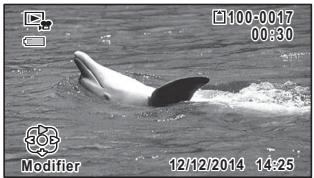
En mode lecture, il est possible d'effectuer les opérations suivantes.
Bouton de navigation (▲)
Bouton de zoom vers la droite (Q) Bouton de zoom vers la gauche (■) Appuyez sur le bouton de navigation et maintenez-le enfoncé (▶)
Appuyez sur le bouton de navigation et maintenez-le enfoncé (▲)
Marque une pause dans la lecture
Augmente le volume. Réduit le volume.
Lecture avance rapide
Lecture arrêt rapide
Lorsque la lecture est interrompue, il est possible d'effectuer les opérations suivantes.
Bouton de navigation
Lecture arrière des images*)
Bouton de navigation (▶) Bouton de navigation (▲)
Lecture avant des images Reprise de la lecture
En mode de lecture arrêté des images, la première image de chaque série de 30 images apparaît sur l'écran à chaque pression sur le bouton de navigation (▲). Par exemple, lorsque vous lisez en arrêt à partir de l'image 2 à 31, la première image apparaît sur l'écran, et lorsque vous lisez en arrêt de l'image 32 à 61, la 31ème image apparaît.
Appuyez sur le bouton de navigation ().
La lecture s'arrête.

Seules les séquences vidéo enregistrées avec cet appareil peuvent être lues. Il n'est pas possible de lire les séquences vidéo enregistrées avec d'autres appareils photo.
Affichage 6 images/affichage 12 images
Voussouspouceaffichersimultanement6ou12vignettesd'imagescaptureres.
1 Appuyez sur le bouton en mode.
L'affichage de 6 images apparait et présente une page comptant 6 vignettes. Un nouvel appui sur le bouton fait passer à l'affichage de 12 images.
Une page comptant 6 ou 12 vignettes apparait. Les images défilent par 6 ou 12 images à la fois.
Utilisez le bouton de navigation (▲▼) pour déplacer la vue. Si une page compte trop d'images, le fait d'appuyer sur le bouton de navigation (▲▲) lors de la sélection de l'image ① provoque l'affichage de la page précédente. De même, si vous désissiez l'image ② et que vous appuyez sur le bouton de navigation (▼▲), la page suivante apparait.
indique que l'écran précédent ou suivant est stocké dans un dossier séparé.
12 Affichage 12 images
Les icônes qui apparaissent sur les images indiquent ce qui suit :
| (Aucune icône) | Image fixe |
| Séquence video (la première image apparait) | |
| Vidéo haute vitesse (la première image apparait) | |
Appuyez sur le bouton OK pour passer en affichage image par image de l'image sélectionnée.
Appuyez sur le bouton OK pour passer en mode.
Affichage par dossier/affichage calendrier
Appuyez sur en mode d'affichage 12 images pour passer à l'affichage par dossier ou calendaire. Appuyez sur le bouton vert pour basculer d'affichage par dossier à affichage calendaire et inversement.
1 Appuyez sur le bouton deux fois en mode
L'écran passe à l'affichage 12 images.
2 Appuyez sur le bouton.
L'écran passe en affichage par dossier ou calendrier.
Affichage par dossier
La liste des dossiers comprenant les images enregistrées apparaît.
Utilisez le bouton de navigation (▲▼◀▶) pour déplacer la vue.
Si vous sélectionnez un dossier et que vous appuyez sur le bouton Q ou le bouton OK, les images du dossier sélectionné s'affichent par 12 images.
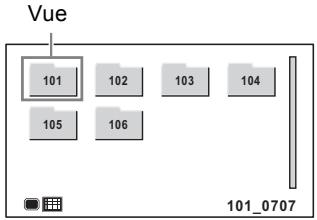
Affichage calendaire
Les images enregistrées sont affichées par date au format calendrier.
La première image enregistrée à une certaine date apparait pour cette date sur le calendrier.
Utilisez le bouton de navigation (▲▼◀▶) pour déplacer la vue.
Si vous sélectionnez une date et que vous appuyez sur le bouton Q, les images
capturées à cette date s'affichent par 12 images.
Sélectionnez une date et appuyez sur le bouton OK pour passer à l'affichage image par image de la première image capturée à cette date.
Vue

- Appuyez sur MENU en mode d'affichage par dossier ou calendaire pour passer à l'affichage 12 images.
- Appuyez sur le bouton ou appuyez sur le déclencheur à mi-course en mode d'affichage par dossier ou calendrier pour passer au mode.
1 Appuyez sur le bouton de navigation () en mode.
La palette du mode lecture apparait.
2 Utilisez le bouton de navigation (▲▼▲▶) pour désigner une icône.
Le guide de la fonction sélectionnée apparait ci-après.
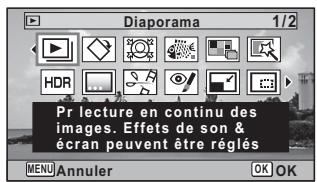
3 Appuyez sur le bouton OK.
La fonction lecture est rappelée.
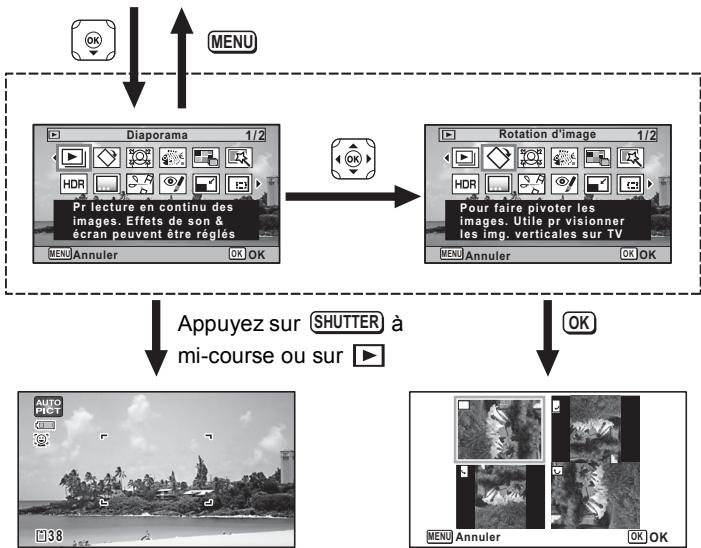
Ferme la palette du mode lecture et passe en mode A.
Accède à l'écran de la fonction de lecture sélectionnée.

- Lorsque le cadre est placé sur une icône dans la palette du mode lecture, une aide pour la fonction correspondante apparait.
- Vous avez la possibilité de désactiver l'affichage de la fonction dans la palette du mode lecture (p.172).
Palette du mode lecture
| Mode lecture | Description | Page | ||
| Diaporama | Pour lecture en continu des images. Des effets d'écran ou sonores peuvent être régés | p.125 | ||
| Rotation d'image | Pour faire pivoter les images. Utilier pour visionner les images verticales sur un téléviseur | p.127 | ||
| Filtre réduct°visage | Réduit la taille des visages sur l'image pour des portraits proportionnés | p.138 | ||
| Filtre emprière | Crée une image ressemblant à une emprière à partir de l'image d'origine | p.142 | ||
| Collage | Crée une épréuve composite à partir des images sauvégardées | p.143 | ||
| Filtre numérique | Pour modifier des images avec un filtre couleur ou un filtre doux | p.139 | ||
| HDR | Filtre HDR | Traite une image unique pour simuler l'effet HDR | p.141 | |
| Cadre inédit | Choix du type et de la couleur d'un cadre. Possibilité de saisir un texte | p.147 | ||
| Montage Vidéo | Enregistrer comme photo | Sauvegarde d'une vue d'une série vidéo comme image fixe | p.151 | |
| Diviser VidEOS | Division d'une série vidéo en deux parties | |||
| Ajout image titre | Ajout d'une image titre à votre série vidéo | |||
| Retouche yeux rouges | Tente de retoucher l'effet yeux rouges sur l'image. Les résultats peuvent varier | p.146 | ||
| Redéfinir | Pour modifier les pixels enregistrés et le niveau de compression afin de réduire la taille du fjichier | p.136 | ||
| Recadrage | Pour recadrer des images à la dimension souhaitée. Enregistré en tant que nouvelle image | p.137 | ||
| Copie d'images | Pour copier des images entre mémoire intégrée et carte mémoire SD | p.154 | ||
| Protégger | Protège les images contre la fonction de suppression. La fonction Formater continue d'effacer toutes les images | p.132 | ||
| Ecran de démarrage | Pour sélectionner une photo comme écran de démarrage | p.173 | ||
Diaporama
Vous avez la possibilité de passer successivement les images fixes et les séquences vidéo enregistrées.
1 Passez en mode et choisissez l'image à partir de laquelle vous souhaitez lancer le diaporama à l'aide du bouton de navigation (▲▼). 2 Utilisez le bouton de navigation (▲▼▶) pour sélectionner (Diaporama) à partir de la palette du mode lecture. 3 Appuyez sur le bouton OK. L'écran de réglage du diaporama apparait. 4 Sélectionnez [Démarrer] à l'aide du bouton de navigation (▲▼).
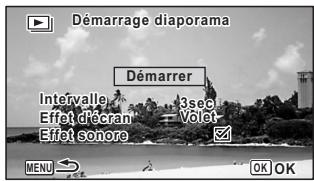
5 Appuyez sur le bouton OK.
Une pression sur le bouton OK met le diaporama en pause. Pour le relancer, appuyez à nouveau sur le bouton OK.
Appuyez sur n'importe quel bouton autre que le bouton OK.
Le diaporama s'interrompt.
Réglage des conditions du diaporama
Vous pouvez définir l'intervalle de lecture ainsi que des effets d'écran et sonores lorsque l'on passe d'une image à l'autre.
1 Utilisez le bouton de navigation (▲▼) pour sélectionner [Intervalle] à l'étape 4 à la p.125.
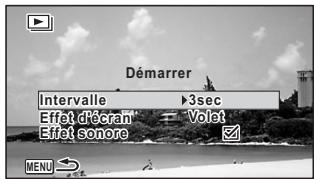
Appuyez sur le bouton de navigation (▲▼).
Un menu déroulant apparait.
Modifiez [Intervalle] à l'aide du bouton de navigation (▲▼) puis appuyez sur le bouton OK.
Choisissez [3sec], [5sec], [10sec], [20sec] ou [30sec].
Sélectionnez [Effet d'écran] à l'aide du bouton de navigation (▲▼).
Sélectionnez [Effet d'écran] puis appuyez sur le bouton de navigation (▲).
Un menu déroulant comptant les éléments suivants apparait. Sélectionnez un élément à l'aide du bouton de navigation (▲▼) puis appuyez sur le bouton OK.
| Volet | L'image suivant glisse sur la précédente de la gauche vers la droite |
| Damier | L'image suivant apparait dans de petits blocs de mosaïque carrés |
| Fondu | L'image en cours s'estompe progressivement et l'image suivante apparait en fondu enchaine |
| Aléatoire | Différents effets sont utilisés de manière aléatoire |
| Arrêt | Aucun effet |
Sélectionnez [Effet sonore] à l'aide du bouton de navigation (▲▼).
Utilisez le bouton de navigation (▲▶) pour Sélectionner (Oui) ou □ (Arrêt).
Sauf lorsque [Effet d'écran] est réglé sur [Arrêt], vous pouvez désirer (Oui) ou (Arrêt) pour le son qui est joué lors du passage d'une image à la suivante.
Sélectionnez [Démarrer] à l'aide du bouton de navigation (▲▼).
Appuyez sur le bouton OK.
Le diaporama commence avec l'intervalle et les effets sélectionnés.
- Le diaporama continue jusqu'à ce que vous appuyiez sur n'importe quel bouton autre que le bouton OK.
- Les séquences vidéo sont normalement lues jusqu'à la fin avant que l'image suivante s'affiche, quel que soit l'intervalle paramétré. Toutefois, si vous appuyez sur le bouton de navigation (▶) en cours de lecture d'une série vidéo, vous pourrez passer à l'image suivante.
- Lorsque l'effet d'écran [Aléatoire] est sélectionné, l'intervalle est fixé sur le réglage sélectionné à l'étape 3 et l'effet sonore est désactivé.
Connexion de l'appareil photo à un équipement audiovisuel p. 134
Rotation de l'image
1. Appuyez sur le bouton l après avoir pris une photo.
L'image apparait sur l'écran.
Utilisez le bouton de navigation (▲▼▲▶) pour sélectionner
(Rotation d'image) à partir de la palette du mode lecture.
3. Appuyez sur le bouton OK.
Apparaît l'écran de sélection de la rotation (0°, 90° à droite, 90° à gauche ou 180°).
Utilisez le bouton de navigation (▲▼◀▶) pour sélectionner les sens de rotation puis appuyez sur le bouton OK.
L'image retournée est sauvegardée.
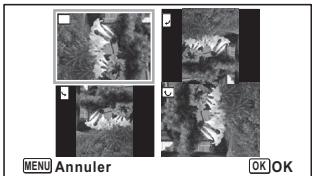

- Il est impossible de faire pivoter les séquences vidéo.
- Les images protégées peuvent être retournées mais ne peuvent pas être enregistrées dans cet état.
Lecture zoom
Vous pouvez agrandir une image jusqu'à dix fois sa taille.
Appuyez sur le bouton
L'image est agrandie (x1,1 à x10). Maintenez le bouton Q enfoncé en continu pour agrandir l'image.
Lorsque [Zoom rapide] (p.171) est réglé sur (Oui), appuyez sur le bouton Q une fois pour agrandir l'image de 10x.
Vous pouvez utiliser le symbole + du guide qui se trouve en bas à gauche de l’écran pour vérifier que cette partie de l'image est grossie.
Guide
Lorsqu'une image est agrandie, il est possible d'effectuer les opérations suivantes.
| Bouton de navigation (▲▼▲▶) | Change la position de la zone à agrandir |
| Bouton de zoom vers la droite (○) | Agrandit l'image (max. 10x) |
| Bouton de zoom vers la gauche (■) | Diminue l'image (min. 1,1x) |
Appuyez sur le bouton OK.
On revient en affichage image par image.

Il est impossible d'agrandir les séquences vidéo.
Supprimez les images que vous ne souhaitez pas conserver.
Suppression d'une seule image
Vous pouvez supprimer une seule image.

Les images protégées ne peuvent pas être supprimées (p.132).
Passez en mode et utilisez le bouton de navigation (▲▶) pour sélectionner l'image que vous souhaitez supprimer.
Appuyez sur le bouton ▲▶
Un écran de confirmation apparait.
Sélectionnez [Supprimer] à l'aide du bouton de navigation (▲).
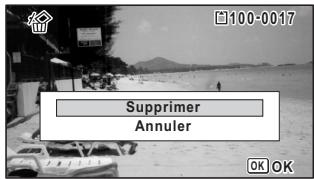
Appuyez sur le bouton OK.
L'images à supprimer.
Suppression d'images sélectionnées
Vous pouvez supprimer plusieurs images en les sélectionnant simultanément depuis l'affichage 6 images ou 12 images.

Les images protégées ne peuvent pas être supprimées (p. 132).
1 2
Appuyez sur le bouton une fois ou deux en mode
L'affichage 6 images ou 12 images apparait.
Appuyez sur le bouton
□ apparaît sur les images.
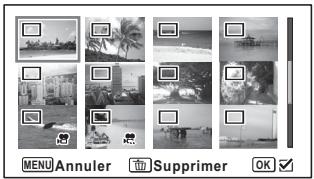
Utilisez le bouton de navigation (▲▼▲▶) pour désirer les images que vous souhaitez supprimer, puis appuyez sur le bouton OK.
V apparait sur les images sélectionnées. Appuyez sur le bouton Q et maintenez-le enfoncé pour afficher l'image sélectionnée.
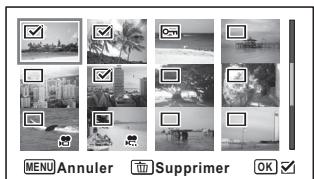
Dans l'affichage image par image, et vérifie si vous souhaitez ou non supprimer l'image. Relâchez le bouton pour revenir à l'affichage 6 ou 12 images.
L'affichage image par image des images protégées est néanmoins impossible.
Appuyez sur le bouton
Un écran de confirmation apparait.
Appuyez sur le bouton OK.
Les images sélectionnées sont supprimées.
Suppression de toutes les images
Supprime toutes les images à la fois.

Les images protégées ne peuvent pas être supprimées (p.132).
1 Appuyez sur le bouton MENU en mode +
Le menu [Réglages] apparait.
Lorsque vous appuyez sur le bouton MENU en mode , appuyez une fois ou deux sur le bouton de navigation (▶).
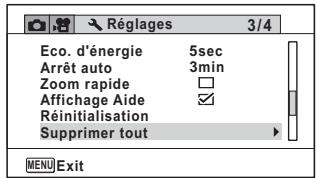
3 Appuyez sur le bouton de navigation (▶).
Une boîte de confirmation apparait.
5 Appuyez sur le bouton OK.
Toutes les images sont supprimées.
Protection des images contre la suppression (protéger)
Il est possible de prévenir toute suppression accidentelle des images enregistrées.
Passez en mode et utilisez le bouton de navigation (▲▼▲▶) pour sélectionner l'image que vous souhaitez protéger.
Utilisez le bouton de navigation (▲▼▲▶) pour sélectionner O-η (Protéger) à partir de la palette du mode lecture.
Appuyez sur le bouton OK.
L'écran de sélection des options [Choisir une image] ou [Toutes les images] apparait.
Sélectionnez [Choisir une image] à l'aide du bouton de navigation (▲).
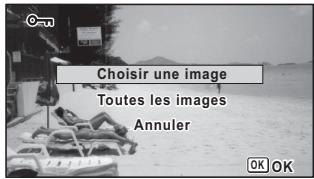
Appuyez sur le bouton OK.
Le message [Protège cette image] apparait.
Pour protéger une autre image, utilisez le bouton de navigation (▲▶) pour sélectionner une autre image.
Utilisez le bouton de navigation (▲) pour sélectionner [Protégger].
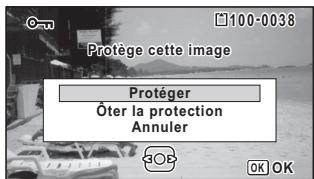
Appuyez sur le bouton OK.
L'image sélectionnée est protégée.
Pour protéger d'autres images, répétez les étapes 4 à 7.
Sélectionnez [Annuler] pour quitter le réglage Protéger.

- Pour annuler la protection de l'image, Sélectionnez [Annuler la protection] à l'étape 6.
- apparaît sur les images protégées pendant la lecture.
1 Sélectionnez [Toutes les images] à l'étape 4 à la p.132.
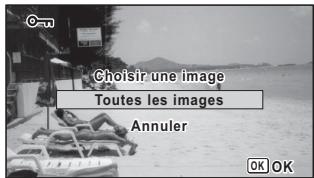
2 Appuyez sur le bouton OK. 3 Utilisez le bouton de navigation (▲) pour sélectionner [Protégger].
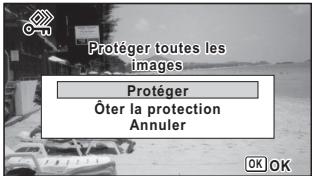
Appuyez sur le bouton OK.
Toutes les images sont protégées et l'écran montré à l'objet 1 apparait à nouveau.
5 Utilisez le bouton de navigation (▲▼) pour sélectionner [Annuler] puis appuyez sur le bouton OK.
La palette du mode lecture apparait à nouveau.

Les images protégées sont supprimées en cas de formatage de la carte mémoire SD ou de la mémoire intégrée (p. 157).

Pour annuler la protection de toutes vos images, Sélectionnez [Ôter la protection] à l'étape 3.
Connexion de l'appareil photo à un équipement audiovisuel
Vous sous-poucerez le connecteur de l'appareil photo à un téléviseur ou à un autre dispositif équip d'une prise HDMI, et lire des images.

- Le témoin de mise sous tension de l'appareil s'allume pendant une connexion.
- Si vous comptez utiliser l'appareil photo en continu pendant une longue période, il est recommandé d'utiliser le kit d'adaptateur secteur K-AC117 (en option). (p.36) L'appareil s'éteint pendant qu'il est connecté à un équipement audiovisuel.
- Vous ne pouvez pas régler le volume sur l'appareil photo lorsque celui-ci est connecté à un équipement audiovisuel. Réglez le volume sur l'équipement audiovisuel.
- Lorsque l'appareil est connecté à un équipement audiovisuel, vous pouvez utiliser la télécommande (en option) pour modifier les images affichées sur l'écran de l'équipement connecté.
Connexion de l'appareil photo à une prise HDMI
Utilisez un câble HDMI disponible dans le commerce pour connecter l'appareil photo à un équipement doté d'une prise HDMI.
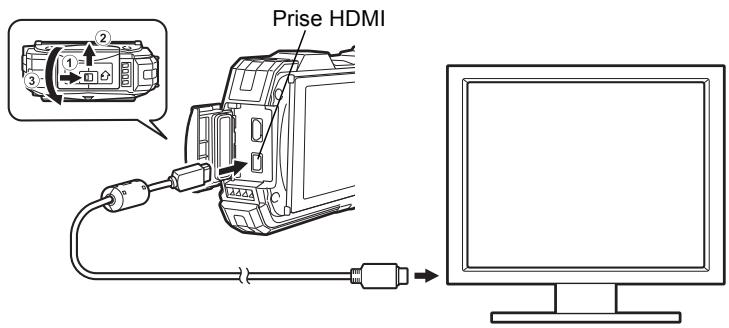
Ouvrez la trappe des bornes.
Déplacez le levier de verrouillage de la trappe des bornes dans le sens indiqué par ①, faites glisser la trappe dans le sens indiqué par ② et ouvrez-la dans le sens indiqué par ③.
Connectez le cable HDMI à la prise HDMI.
Connectez l'autre extrémité du cable HDMI à la prise HDMI sur l'équipement audiovisuel.
Allumez l'équipement audiovisuel et l'appareil.
Les informations de l'appareil photo s'affichent sur l'écran de l'équipement audiovisuel connecté.

- L'appareil photo est équipé d'une prise HDMI de type D (Micro). Utilisez un câble HDMI (disponible dans le commerce) ajusté à votre équipement audiovisuel.
- Si vous lisez des séquences vidéo en connectant l'appareil à un équipement audiovisuel équipé d'un câble HDMI disponible dans le commerce, réglez le format de sortie sur « Sélection du format de sortie HDMI » p.169.

Fermez bien la trappe des bornes lorsque vous n'utilisez pas la borne.
Fermez la trappe dans la direction opposée indiquée par ③. Tout en appuyant légèrement sur la trappe des bornes, faites-la glisser de ② jusqu'à ce que vous entendiez un déclic.
Modification de la taille d'image (redéfinir)
Si vous changez le nombre de pixels enregistrés et le niveau de qualité d'une image sélectionnée, le fichier peut devenir moins volumineux que le fichier original. Utilisez cette fonction pour pouvoir poursuivre vos prises de vue si la carte mémoire SD ou la mémoire intégrée est saturée : réduisez la taille des images et écrasez les images originales pour libérer de l'espace.

- Il n'est pas possible de redéfinir des images prises avec un nombre de pixels enregistrés de 12M ou des séquences vidéo.
- Vous ne pouvez pas sélectionner une résolution et un niveau de qualité supérieurs à ceux de l'image d'origine.
Passez en mode et utilisez le bouton de navigation (▲▶) pour sélectionner l'image que vous souhaitez redéfinir.
Utilisez le bouton de navigation (▲▼▲▶) pour sélectionner (Redéfinir) à partir de la palette du mode lecture.
Appuyez sur le bouton OK.
L'écran de choix du nombre de pixels enregistrés et du niveau de qualité apparait.
Sélectionnez [Pixels enreg] et [Niveau qualité].
Utilisez le bouton de navigation (▲▼) pour basculer entre le nombre de pixels enregistrés et le niveau de qualité souhaités.
Utilisez le bouton de navigation (▲▼) pour basculer entre [Pixels enregistrés] et [Niveau qualité].
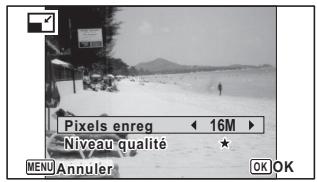
Appuyez sur le bouton OK.
Une boîte de confirmation de l'écrasement de l'image apparait.
Si l'image sélectionnée est protégée, l'image traitée est enregistrée comme nouvelle image sans que la boîte de dialogue de confirmation apparaisse.
Sélectionnez [Ecraser] ou [Enregistrer sous] à l'aide du bouton de navigation (▲▼).
7 Appuyez sur le bouton OK.
L'image redéfinie est enregistrée.
Recadrage d'images
Vous pouvez supprimer la partie non souhaitée d'une photo et sauvegarder l'image recadrée comme image séparée.

Il n'est pas possible de recadrer des images prises avec un nombre de pixels enregistrés de 12M ou des séquences vidéo.
Passez en mode et utilisez le bouton de navigation (▲▶) pour sélectionner l'image que vous souhaitez recadrer.
Utilisez le bouton de navigation (▲▼▲▶) pour sélectionner (Recadrage) à partir de la palette du mode lecture.
Appuyez sur le bouton OK.
L'écran de recadrage apparait.
La taille maximale de l'image recadrée s'affiche à l'écran dans un cadre vert.
La dimension de l'image recadrée ne peut être supérieure à cette valeur de recadrage.
Choix de la zone de recadrage.
Les opérations suivantes spécifient la taille et la position du cadre de recadrage.
| Bouton de zoom (3/4) | Modifie la taille du cadre de recadrage |
| Bouton de navigation (▲▼▲) | Permet de déplacer le cadre de recadrage vers le haut, le bas, la gauche ou la droite |
| Bouton vert | Fait pivoter le cadre de recadrage • Le bouton s'affiche seulement s'il est possible de faire pivoter le cadre de recadrage. |
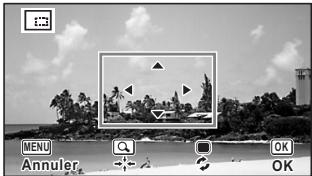
Appuyez sur le bouton OK.
L'image recadrée est enregistrée avec un nouveau nom de fichier.
La sélection du nombre de pixels enregistrés s'effectue automatiquement selon la taille de l'image recadrée. L'image est enregistrée au même niveau de qualité que l'originale.
Traitement des images pour réduire les visages
Les images sont traitées de façon à réduire la taille des visages des personnes identifiées avec la fonction Détection visage (p.94) lors de la prise de vue pour qu'elles paraissent plus petites.
Passez en mode et utilisez le bouton de navigation (▲▶) pour sélectionner l'image que vous souhaitez retoucher.
Utilisez le bouton de navigation (▲▼▲▶) pour sélectionner (Filtre réduction visage) à partir de la palette du mode lecture.
Appuyez sur le bouton OK.
Les cadres de détection de visage apparaissent sur les visages qui peuvent être traités.
Passez à l'étape 6 lorsqu'il y a un seul cadre de détection.
Utilisez le bouton de navigation ( ) pour sélectionner un visage à traiter.
Un cadre vert indique le visage à traiter.
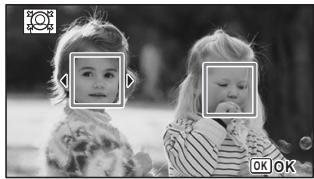
Utilisez le bouton de navigation (▲▶) pour modifier le rapport de réduction.

Environ 5 %
Environ 7 %
Environ 10 %
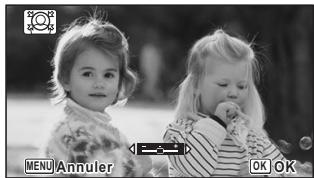
Appuyez sur le bouton OK.
Une boîte de confirmation de l'écrasement de l'image apparait.
Si l'image sélectionnée est protégée, l'image traitée est enregistrée comme nouvelle image sans que la boîte de dialogue de confirmation apparaisse.
Appuyez sur le bouton OK.
L'appareil revient en mode et l'image traitée est affichée.

Vous ne pourrez peut-être pas traiter des images dans les cas suivants :
- Lorsque la taille du visage est trop grande ou trop petite par rapport à l'image
- Lorsque les visages sont situés sur le bord de l'image
Dans ce cas, le cadre de détection du visage de l'étape 3 n'apparaîtra pas.
Utilisation des filtres numériques
Ce mode vous permet de modifier les nuances de couleurs et de procéder à un traitement spécial de l'image sélectionnée.
| N & B/Sépia | Change les couleurs des images en noir et blanc ou lesTraits à l'aide du filtrés sépia. |
| Photos créatives | Les imagessemblent avoir été prises avec un apparil photo d'enfant. |
| Rétro | Les images ont l'apparance d'anciennes photos avec une marge blanche. Vous pouvez désir entre trois filtres : image d'origine, amber et bleu. |
| Couleur | Traite l'image à l'aide du filtre couleurs sélectionné. Vous pouvez désir parmi six filtres : rouge, rose, violet, bleu, vert et jaune. |
| Extraire couleur | Traite l'image à l'aide du filtre d'extraction de couleurs sélectionné. Vous pouvez désir entre trois filtres : rouge, vert et bleu. |
| Accentuation couleurs | Il existe 4 filtres : bleu ciel, vert tendre, rose délicat et feuilles d'autonne. |
| Contraste élevé | Ajuste le contraste des images capturées. |
| Scintillagement | Traite l'image avec des effets de scintillagement spéciaux sur lespoints forts de l'image, tels que les lumières d'une ville la nuit, deslumières se reflétant dans l'eau ou toute autre source lumineuse. Vous pouvez désir entre trois filtres : Croix, cœur et étoile. |
| Doux | Donnà à l'image un aspect doux qui apparaît sur l'ensemble. |
| Fish-eye | Donnà à l'image un effet grand-angle. |
| Brilliance | Ajuste la brillance de l'image. |
| Miniature | Rend floue une partie de l'image pour creator une scène miniature artificielle. |
Passez en mode et utilisez le bouton de navigation (▲▶) pour sélectionner l'image que vous souhaitez retoucher.
Utilisez le bouton de navigation (▲▼▲▶) pour sélectionner (Filtre numérique) à partir de la palette du mode lecture.
Appuyez sur le bouton OK.
L'écran de sélection du filtre numérique apparait.
1 N&B/Sépia 2 Photos créatives 3 Retro 4 Couleur 5 Extraire couleur 6 Accentuation couleurs 7 Contraste élevé 8 Scintillation 9 Doux 10 Fish-eye 11 Brillance 12 Miniature
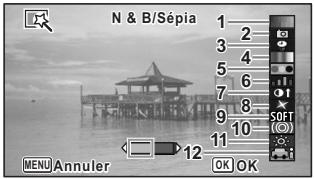
Utilisez le bouton de navigation (▲▼) pour sélectionner le filtre numérique à utiliser.
L'aperçu du résultat de l'effet filtrant apparait.
Utilisez le bouton de navigation (▲▶) pour ajuster l'effet comme nécessaire.
| Bouton de navigation (▲) | Réglage par défaut | Bouton de navigation (▲) | |
| Rétro | Bleu | Image d'origine | Ambre |
| Photos créatives | Faible | Standard | Forte |
| Contraste élevé | Faible | Standard | Forte |
| Fish-eye | Faible | Standard | Forte |
| Brilliance | Sombre | Standard | Lumineux |
| Miniature | Supérieur | Supérieur et inférieur | Inférieur |
| N & B/Sépia | N & B ↔ Sépia |
| Couleur | Rouge ↔ Rose ↔ Violet ↔ Bleu ↔ Vert ↔ Jaune |
| Extraire couleur | Rouge ↔ Vert ↔ Bleu |
| Accentuation couleurs | Bleu ciel ↔ Vert tendre ↔ Rose délicat ↔ Feuilles d'autome |
| Scintillement | Croix ↔ Cœur ↔ Étoile |
Appuyez sur le bouton OK.
Une boîte de confirmation de l'écrasement de l'image apparait.
Si l'image sélectionnée est protégée, l'image traitée est enregistrée comme nouvelle image sans que la boîte de dialogue de confirmation apparaisse.
Sélectionnez [Ecraser] ou [Enregistrer sous] à l'aide du bouton de navigation (▲▼).
Appuyez sur le bouton OK.
L'image traitée à l'aide du filtré est enregistrée.
Utilisation du filtre HDR
Ajustez les parties de l'image qui sont trop lumineuses ou trop sombres et traitez les images de manière à simuler un effet HDR.
Passez en mode et utilisez le bouton de navigation (▲▼▲▶) pour sélectionner l'image que vous souhaitez retoucher.
Utilisez le bouton de navigation (▲▼▲▶) pour sélectionner HDR (Filtre HDR) à partir de la palette du mode lecture.
Appuyez sur le bouton OK.
L'aperçu des résultats de l'effet filtrant apparait.
Appuyez sur le bouton OK.
Une boîte de confirmation de l'écrasement de l'image apparait.
Si l'image sélectionnée est protégée, l'image traitée est enregistrée comme nouvelle image sans que la boîte de dialogue de confirmation apparaisse.
Sélectionnez [Ecraser] ou [Enregistrer sous] à l'aide du bouton de navigation (▲▼).
Appuyez sur le bouton OK.
L'image traitée à l'aide du filtré est enregistrée.
Utilisation du filtre empreinte
Vous pouvez retoucher l'image pour qu'elle ressemble à une empreinte.

Le filtrage empreinte ne peut pas être utilisé sur les images suivantes.
- Vidéos ou images prises en mode (Documents) Images prises avec un nombre de pixels enregistrés de 12M [1], [3M, 2M [1024 ou 640
- Images prises avec d'autres appareils photo Un message d'erreur apparait à l'étape 3.
Passez en mode et utilisez le bouton de navigation (▲▶) pour sélectionner l'image que vous souhaitez retoucher.
Utilisez le bouton de navigation (▲▼▲▶) pour sélectionner (Filtre emprière) à partir de la palette du mode lecture.
Appuyez sur le bouton OK.
L'aperçu du résultat de l'effet filtrant apparait.
Utilisez le bouton de navigation (▲▶) pour sélectionner l'effet.
Vous pouvez ajuster l'effet sur cinq niveaux.

Faible
Standard
Fort
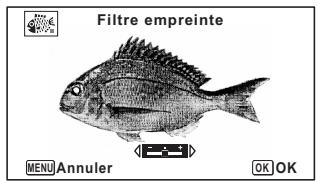
Appuyez sur le bouton OK.
Une boîte de confirmation de l'écrasement de l'image apparait.
Si l'image sélectionnée est protégée, l'image traitée est enregistrée comme nouvelle image sans que la boîte de dialogue de confirmation apparaisse.
Appuyez sur le bouton OK.
L'image traitée à l'aide du filtré est enregistrée.
L'image traitée est sauvegardée avec un nombre de pixels enregistrés de 5M / 4M - Lorsqu'il y a peu de contraste entre l'objet et l'arrière-plan, la forme de l'objet peut ne pas être nette selon les conditions de l'image d'origine.
Création d'une image collage
Créez une image Collage en déposant les images capturées sur un motif de votre choix.

La fonction de collage ne peut pas être utilisée sur les images suivantes.
- Vidéos ou images prises en mode (Documents) Images prises avec un nombre de pixels enregistrés de 12M [1], 1024 ou 640 Images prises avec d'autres appareils photo
Appuyez sur le bouton OK.
L'écran de sélection de l'élément apparait.
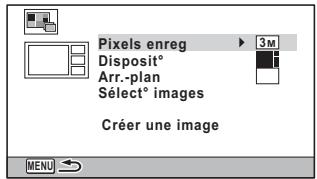
Appuyez sur le bouton de navigation ().
Un menu déroulant apparait.
Utilisez le bouton de navigation ( ) pour choisir le nombre de pixels enregistrés.
Vois le choix entre 3M ou 2M153
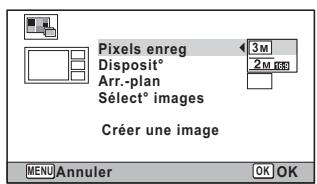
6. Appuyez sur le bouton OK.
Revenez à l'écran de sélection des éléments.
Sélection du modèle de disposition
7 Choisissez [Dispositif] à l'aide du bouton de navigation (▲▼). 8 Appuyez sur le bouton de navigation ()
Un menu déroulant apparait.
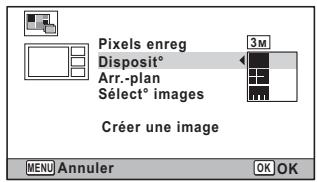
9 Sélectionnez le modèle de disposition à l'aide du bouton de navigation ( )
Vous pouvez choisir entre 3 modes de disposition
10. Appuyez sur le bouton OK.
Revient à l'écran de sélection des éléments.
Sélection de l'arrière-plan
11 Choisissez [Arr. Plan] à l'aide du bouton de navigation (▲▼). 12 Appuyez sur le bouton de navigation (▶).
Un menu déroulant apparait.
13 Utilisez le bouton de navigation ( ) pour sélectionner l'arrière-plan.
Vous pourrez avoir besoin de l'arrière-plan blanc ou de l'arrière-plan noir.
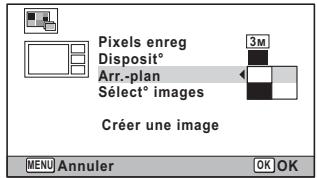
14 Appuyez sur le bouton OK.
Revient à l'écran de sélection des éléments.
Disposition des images

- Les images suivantes ne peuvent pas être utilisées dans une image collage et elles n'apparaissent pas en tant qu'images disponibles.
-VIDEOS ou images prises en mode (Documents) -Images prises avec un nombre de pixels enregistrés de 12M [1], 1024 ou 640 -Images prises avec d'autres apparéils photo - Si vous sélectionnez une image représentant un format d'image 16:9, des zones noires apparaissent au-dessus et en dessous de l'image.
16 Appuyez sur le bouton de navigation (▶).
Les images disponibles s'affichent.
L'image sélectionnée est placée dans la zone mise en surbrillance sur le repère. Le repère apparait en haut à gauche de l'écran.
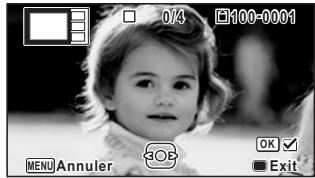
19 Appuyez sur le bouton
Revient à l'écran de sélection des éléments.
Enregistrement de l'image retouchée
Utilisez le bouton de navigation ( ) pour sélectionner [Créer une image].
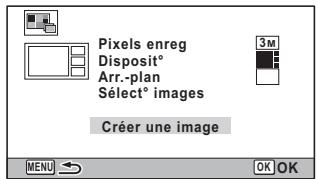
Appuyez sur le bouton OK.
Une boîte de confirmation d'enregistrement de l'image apparait.
Sélectionnez [Enregistrer] à l'aide du bouton de navigation (▲).
Appuyez sur le bouton OK.
L'image éditée est enregistrée.

Le niveau de qualité de l'image est fixé sur ★★★ (Optimal).
Retouche yeux rouges
Vous souspoucez corriger les images sur lesquelles le sujet apparait avec les yeux rouges en raison de l'utilisation du flash.

- La fonction Retouche yeux rouges ne peut pas être utilisée pour les séquences video ou les images ou il est impossible de détecter les yeux rouges sur l'appareil. Un message d'erreur apparait à l'étape 3.
- La fonction Retouche yeux rouges ne peut être utilisée qu'avec les images fixes prises avec cet appareil.
Passez en mode et utilisez le bouton de navigation (« ») pour sélectionner l'image que vous souhaitez retoucher.
Utilisez le bouton de navigation (▲▼◀▶) pour sélectionner ®/ (Retouche yeux rouges) à partir de la palette du mode lecture.
Appuyez sur le bouton OK.
Une boîte de confirmation de l'écrasement de l'image apparait.
Si l'image sélectionnée est protégée, l'image traitée est enregistrée comme nouvelle image sans que la boîte de dialogue de confirmation apparaisse.
Appuyez sur le bouton OK.
L'image éditée est enregistrée.
Superposition de votre cadre inédit sur des images fixes
Vous pouvez superposer votre cadre inédit (cadre décoratif) sur des images fixes. Vous pouvez sélectionner le type et la couleur d'un cadre original ainsi que sa position. Vous pouvez également entrer du texte.
Vue
| Type de cadre inéedit | Flou/encadrement |
| Type de cadre | ( Tous les côtets)/ ( Côtets supérieur et inférieur)/ ( Côtets droit et gauche)/ ( Côte supérieur)/ ( Côte inférieur)/ ( Côtegauche)/ ( Côte droit) |
| Couleur | Blanc/Gris/Noir/Rose/Orange/RougeASFRE/VertASFRE |
Ajoutexte
| Caracteres disponibles | A – Z, a – z, 0 – 9, symboles, espace |
| Posit° affichage | ( Supérieur gauche)/ ( Supérieur centre)/ ( Supérieur droit)/ ( Inférieur gauche)/ ( Inférieur centre)/ ( Inférieur droit) |
| Couleur | Blanc/Gris/Noir/Rose/Orange/RougeASFERCHEVERTROUBLE |

La fonction Cadre inédit ne peut pas être utilisée sur les images prises en mode (Documents), les images prises avec un nombre de pixels enregistrés de 12M/3M/2M/1024/640 ou les vidéos. Un message d'erreur apparait à l'étape 3.
Passez en mode et choisissez l'image à laquelle vous souhaitez ajouter un cadre à l'aide du bouton de navigation (▲▼▲▶).
Utilisez le bouton de navigation (▲▼▲▶) pour sélectionner... (Cadre inédit) à partir de la palette du mode lecture.
Appuyez sur le bouton OK.
L'écran de sélection du type de cadre inédit apparaît.
Utilisez le bouton de navigation ( ) pour sélectionner un type de cadre inédit puis appuyez sur le bouton OK.
L'écran de définition du cadre apparaît.
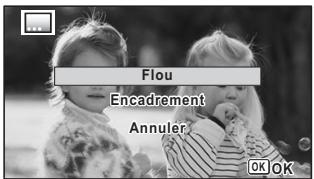
Utilisez le bouton de navigation (▲▼) pour sélectionner [Type de cadre] puis appuyez sur le bouton de navigation (▲).
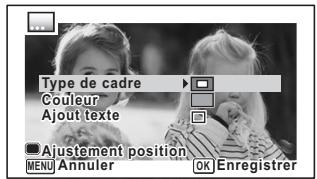
Utilisez le bouton de navigation (▲▼) pour sélectionner un type de cadre puis appuyez sur le bouton de navigation (▲).
Définissez [Couleur] de la même manière qu'aux étapes 5 à 6.
Ajustez la position du cadre et de l'image.
Pour plus de précisions, reportez-vous à « Ajustement de la position du cadre et de l'image » (p. 149).
Sélectionnez [ajout texte] à l'aide du bouton de navigation (▲▼) puis appuyez sur le bouton de navigation (▶).
L'écran [Ajout texte] apparait. Si vous ne souhaitez pas saisir des caractères, passez à l'objet 11.
10 Configurez l'ajout de texte.
Pour plus de précisions, reportez-vous à « Configuration de la fonction Ajout texte » (p. 150).
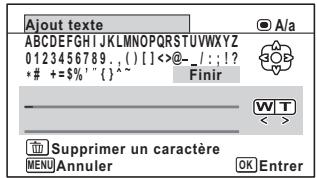
11 Appuyez sur le bouton OK.
Une boîte de confirmation de l'écrasement de l'image apparait.
Si l'image sélectionnée est protégée, l'image traitée est enregistrée comme nouvelle image sans que la boîte de dialogue de confirmation apparaisse.
13 Appuyez sur le bouton OK.
L'image retouchée est sauvegardée avec un nombre de pixels enregistrés de 5M4M169.
1 Appuyez sur le bouton vert.
L'écran d'ajustement de la position du cadre apparait.
| Bouton de navigation (▲▼▲▶) | Appuyez pour régler la position du cadre |
| Bouton de zoom vers la droite (○) | Appuyez pour agrandir le cadre |
| Bouton de zoom vers la gauche (✗) | Appuyez pour réduire le cadre |
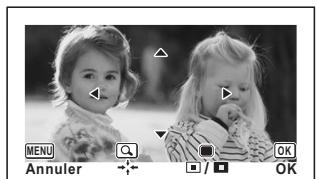
2 Appuyez sur le bouton vert.
L'écran d'ajustement de la position de l'image apparait.
| Bouton de navigation (▲▼▲▶) | Appuyez pour régler la position de l'image. |
| Bouton de zoom vers la croite (▲) | Appuyez pour agrandir l'image |
| Bouton de zoom vers la gauche (▲) | Appuyez pour réduire l'image |
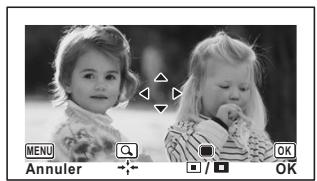
3 Appuyez sur le bouton OK.
L'écran revient à l'écran d'origine.
1 Utilisation du bouton de navigation ( ) pour sélectionner un caractère puis appuyez sur le bouton OK.
Le caractère sélectionné est entré.
Vous pouvez entrer jusqu'à 52 caractères.
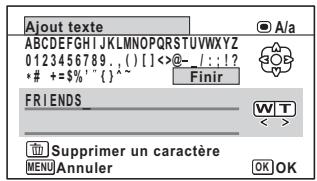
| Bouton Video | Appuyez pour basculer entre majuscules et minuscules |
| Bouton de zoom vers la droite (♀) | Appuyez pour déplacer le curseur vers la droite |
| Bouton de zoom vers la gauche (✕) | Appuyez pour déplacer le curseur vers la gauche |
| Bouton ↦ | Appuyez pour supprimer un caractère |
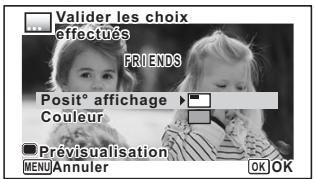
Utilisez le bouton de navigation (▲▼) pour sélectionner [couleur] puis appuyez sur le bouton de navigation (▶).
Utilisez le bouton de navigation (▲▼) pour sélectionner la couleur, puis appuyez sur le bouton de navigation (▲).
1 Appuyez sur le bouton vert.
L'écran de prévisualisation apparait.
2 Appuyez sur le bouton MENU.
L'écran revient à l'écran d'origine.
3 Appuyez sur le bouton OK.
Passez à l'étape 11 à la p.149.
Édition de séquences vidéo
Vous pouvez extraire une image d'une série vidéo pour l'enregistrer en tant qu'image fixe, diviser une série vidéo en deux segments ou ajouter une image titre à une série vidéo.
3 Appuyez sur le bouton OK.
L'écran de sélection des options de montage apparait.
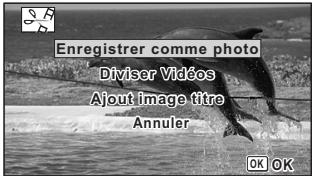
Sauvegarde de l'image d'une série vidéo comme image fixe
Sélectionnez [Enregistrer comme photo] dans l'écran de sélection des options de montage.
Appuyez sur le bouton OK.
L'écran de sélection du cadre à enregistrer comme image fixe apparait.
Utilisez le bouton de navigation ( ) pour sélectionner l'image que vous souhaitez enregistrer.
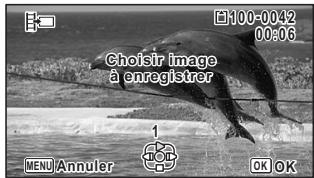
Lecture ou pause de la série vidéo interruption de la série vidéo et à la première image lecture arrière de la série vidéo, image par image lecture avant de la série vidéo, image par image
Appuyez sur le bouton OK.
L'image sélectionnée est enregistrée comme image fixe.
Division d'une série vidéo
Sélectionnez [Diviser Vidéos] dans l'écran de sélection des options de montage.
Appuyez sur le bouton OK.
L'écran permettant de choisir une position de division apparait.
Utilisez le bouton de navigation ( ) pour spécifier la position de division.
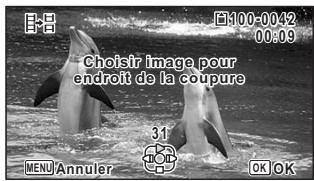
Lecture ou pause de la série vidéo interruption de la série vidéo et à la première image lecture arrière de la séquence vidéo, image par image lecture avant de la série vidéo, image par image
Appuyez sur le bouton OK.
Une boîte de confirmation apparait.
Utilisez le bouton de navigation (▲) pour sélectionner [Couper].
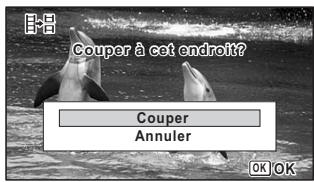
9 Appuyez sur le bouton OK.
La série vidéo est divisée à la position définie, chaque segment est enregistré comme nouveau fichier et la série vidéo originale est supprimée.

Les séquences vidéo protégées ne peuvent être divisées.

- Il est seulement possible de diviser une série vidéo de plus de 2 secondes (31 images).
- Vous pouvez sélectionner toutes les 30 images (31ème, 61ème, 91ème images) pour la division.
5 Appuyez sur le bouton OK.
L'écran de sélection de l'image titre apparait.
6 Utilisez le bouton de navigation (▲▶) pour sélectionner l'image titre souhaitée.
Seules les images disponibles pour l'image titre sont affichées.
7 Appuyez sur le bouton OK.
L'écran de confirmation de la position de l'image titre apparait.
8 Sélectionnez la position à l'aide du bouton de navigation (▲▼).
Ajoute l'image titre au début de la séquence vidéo
Ajoute l'image titre à la fin de la séquence vidéo
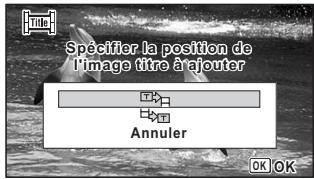

Appuyez sur le bouton OK.
L'image sélectionnée est enregistrée comme image titre.

- Une image titre ne peut pas être ajoutée à des images protégées.
- Si une série vidéo dure plus de 26 minutes après l'ajout d'images titre, vous ne pouvez pas lui ajouter d'autres images titre.

- Lorsqu'une image titre est ajoutée au début d'une série video : Lors de la lecture de la série video, l'image titre ajoutée est lue pendant trois secondes, puis la lecture de la série video démarre. L'image fixe ajoutée est utilisée comme image vignette de la série video. Lorsqu'une image titre est ajoutée à la fin d'une série video : Lors de la lecture de la série video, la série video est lue, puis l'image titre ajoutée est lue pendant trois secondes. La vignette de la série video n'est pas modifiée par l'ajout d'une image titre à la fin de la vente.
- Seule une image fixe présentant le même format d'image que la série vidéo peut être définie comme image titre.
Vous pouvez copier des images de la mémoire intégrée vers la carte mémoire SD et inversement. Cette fonction n'est toutefois disponible que lorsqu'une carte mémoire SD est présente dans l'appareil.

Veillez à ce que l'appareil photo soit hors tension avant d'introduire ou de retirer la carte mémoire SD.

Utilisez le bouton de navigation (▲▼◁▶) pour sélectionner (Copie d'images) à partir de la palette du mode lecture.

Appuyez sur le bouton OK.
L'écran de sélection de la méthode de copie apparait.
Copie de fichiers de la mémoire intégrée vers la carte mémoire SD
L'ensemble des images de la mémoire intégrée est copié en bloc sur la carte mémoire SD. Avant de copier des images, assurez-vous qu'il y a suffisamment d'espace sur la carte.
Utilisez le bouton de navigation (▲) pour sélectionner [□ ➔ SD].
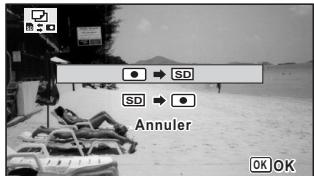
Appuyez sur le bouton OK.
L'ensemble des images est copié vers la carte mémoire SD.
Copie de fichiers de la carte mémoire SD vers la mémoire intégrée
L'image sélectionnée sur la carte mémoire SD est copiée vers la mémoire intégrée.
Utilisez le bouton de navigation (▲▼) pour sélectionner [SD]
Appuyez sur le bouton OK.
Utilisez le bouton de navigation (▲▶) pour sélectionner l'image que vous souhaitez copier.
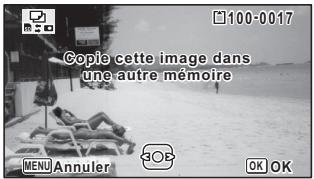
Appuyez sur le bouton OK.
L'image sélectionnée est copiée dans la mémoire intégrée.
Pour copier d'autres images, répétez les étapes 3 à 6. Sélectionnez [Annuler] pour quitter l'opération de copie.

Lorsqu'une image est copiée de la carte mémoire SD vers la mémoire intégrée, un nouveau nom de fichier lui est attribué.
Éléments du menu réglages
Les réglages de l'appareil sont définis à partir du menu [Réglages]. Référez-vous aux explications de chaque fonction pour savoir comment effectuer ces réglages.
1. Appuyez sur le bouton MENU en mode +
Le menu [Réglages] apparait.
Lorsque vous appuyez sur le bouton MENU en mode, appuyez une fois ou deux sur le bouton de navigation (▶).
2 Sélectionnez un élément à l'aide du bouton de navigation (▲▼◀▶) et configurez-le. 3 Une fois les réglages terminés, appuyez sur le bouton MENU. Le réglage est sauvegardé et l'appareil revient à l'écran précédent.
Permet de sauvegarder le réglage et de commencer à prendre des photos
3 Pressez le déclencheur à mi-course.
Le réglage est sauvegardé et l'appareil revient au mode d'enregistrement.

Lorsque le menu [Réglages] s'affiche en mode 2, vous pouvez basculer en mode 3 en appuyant sur le bouton 4.
Permet d'annuler les modifications et de poursuivre l'utilisation du menu
Avant de terminer les réglages, appuyez sur le bouton MENU.
Les modifications sont annulées et vous pouvez sélectionner un menu.
La fonction du bouton MENU est différente selon l'écran. Rendez-vous aux indications du guide.
MENUE Exit Quitte le menu et returne a I'ecran d'origine. MENU Revient a I'ecran precedent avec les reglages en cours. MENU Annuler Annule la selection actuelle, quitte le menu et revient a I'ecran precedent.
Formatage de la mémoire
Le formatage supprime toutes les données sur la carte mémoire SD ou dans la mémoire intégrée.
Assurez-vous d'utiliser cet appareil pour formater (initialiser) une carte mémoire SD non utilisée ou ayant précédemment servi sur un autre appareil photo ou dispositif numérique.

- Ne retirez pas la carte mémoire SD en cours de formatage. Ceci pourrait l'endommager et la rendre inutilisable.
- Le formatage supprime les images protégées ainsi que les données enregistrées sur la carte par un ordinateur ou par un appareil autre que celui-ci.
- Les cartes mémoire SD formatées sur un ordinateur ou un périphérique autre que cet appareil photo ne peuvent pas être utilisées. Veillez à formater la carte avec l'appareil.
- Pour formater la mémoire intégrée, veillez à éjecter la carte mémoire SD au préalable. Sinon, la carte mémoire SD sera formatée.
Utilisez le bouton de navigation (▲▼) pour sélectionner [Formater] dans le menu [Réglages].
Appuyez sur le bouton de navigation (▲▼).
L'écran [Formater] apparait.
Sélectionnez [Formater] à l'aide du bouton de navigation (▲).
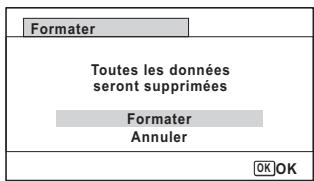
Appuyez sur le bouton OK.
Le formatage démarre.
Une fois le formatage terminé, l'appareil revient en mode ou.
Changement des réglages sonores
Vous avez la possibilité de régler le volume des sons système et en modifier le type.
Utilisez le bouton de navigation (▲▼) pour sélectionner [Son] dans le menu [Réglages].
Appuyez sur le bouton de navigation ().
L'écran [Son] apparait.
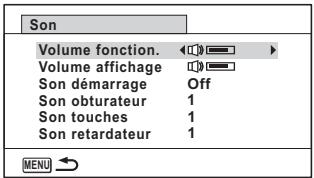
Ajustement du volume de fonctionnement/volume de lecture
Sélectionnez [Volume fonction.] à l'aide du bouton de navigation (▲▼).
Utilisez le bouton de navigation (▲▶) pour régler le volume.
Réglez le volume pour couper le son de démarriage, le son de l'obturateur, le son des touches et le son du retardateur.
Modifiez [Volume affichage] de la même manière qu'aux étapes 3 à 4.
Changement de type de son
Sélectionnez [Son démarrage] à l'aide du bouton de navigation (▲▼).
Appuyez sur le bouton de navigation ().
Un menu déroulant apparait.
Sélectionnez le type de son à l'aide du bouton de navigation ( ).
Choisissez [1], [2], [3], [4] ou [Arrêt].
Appuyez sur le bouton OK.
Réglez l'obturateur, les touches et le retardateur de la même manière qu'aux étapes 3 à 6.
Modification de la date et de l'heure
Vous pouvez modifier les réglages initiaux de date et d'heure (p.45), ainsi que le style d'affichage de la date à l'écran.
Utilisez le bouton de navigation (▲▼) pour sélectionner [Réglage date] dans le menu [Réglages].
Appuyez sur le bouton de navigation ().
L'écran [Réglage date] apparait.
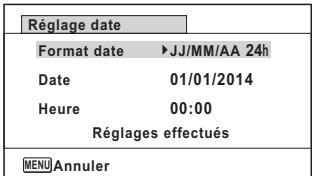
Appuyez sur le bouton de navigation ().
Le cadre se déplace sur [MM/JJ/AA].
Selon le réglage initial ou précédent, [JJ/MM/AA] ou [AA/MM/JJ] peut s'afficher.
Utilisez le bouton de navigation (▲▼) pour sélectionner le style d'affichage de la date et de l'heure.
Choisissez l'option [MM/JJ/AA], [JJ/MM/AA] ou [AA/MM/JJ].
Appuyez sur le bouton de navigation ().
Le cadre se déplace sur [24h].
Utilisez le bouton de navigation (▲▼) pour sélectionner [24h] (affichage 24 heures) ou [12h] (affichage 12 heures).
Appuyez sur le bouton de navigation ().
Le cadre revient sur [Format date].
Appuyez sur le bouton de navigation ().
Le cadre se déplace sur [Date].
Appuyez sur le bouton de navigation ().
Le cadre se déplace vers l'un des éléments suivants, en fonction du style de date défini à l'étape 4.
Mois pour [MM/JJ/AA]
Jour pour [JJ/MM/AA]
Année pour [AA/MM/JJ]
Dans les opérations suivantes, [MM/JJ/AA] est utilisé à titre d'exemple. Les opérations restent identiques même si un autre style de date a été sélectionné.
10 Modifiez le mois à l'aide du bouton de navigation (▲▼). 11 Appuyez sur le bouton de navigation (▶)
Le cadre se déplace vers le champ jour. Modifiez le jour à l'aide du bouton de navigation (▲▼). Procédez de la même manière pour l'année.
Modifiez l'heure de la même manière qu'aux étapes 7 à 11.
Si [12h] a été sélectionné à l'étape 6, l'appareil bascule respectivement sur AM ou PM en fonction de l'heure.
Appuyez sur le bouton de navigation (▼) pour sélectionner [Réglages effectuels]. Appuyez sur le bouton OK.
Les réglages de date et d'heure sont enregistrés et l'écran revient au menu [Réglages].

Lorsque vous appuyez sur le bouton OK à l'étape 14, l'horloge de l'appareil est réinitialisée à 0 seconde. Pour régler l'heure exacte, appuyez sur le bouton OK lorsque le bip (à la télévision, à la radio, etc.) atteint 0 seconde.
Réglage du réveil
Il est possible de régler la sonnerie du réveil à une heure prédéfinie.
Vous pouvez indiquer si le réveil sonnera à la même heure tous les jours ou une seule fois à l'heure définie.
Réglage du réveil
1 Utilisez le bouton de navigation (▲▼) pour sélectionner [Réveil] dans le menu [Réglages]. 2 Appuyez sur le bouton de navigation (▶)
L'écran [Réveil] apparait.
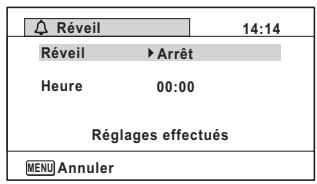
3. Appuyez sur le bouton de navigation ()
Un menu déroulant apparait.
Utilisez le bouton de navigation ( ) pour sélectionner le réveil.
Choisissez [Arrêt], [Une fois] ou [Chaque jour].
Appuyez sur le bouton OK.
Appuyez sur le bouton de navigation ().
Le cadre se déplace vers le champ [Heure].
Appuyez sur le bouton de navigation ().
Le cadre se déplace vers le champ heures.
Utilisez le bouton de navigation (▲▼) pour modifier les heures, puis appuyez sur (▶).
Le cadre se déplace vers le champ minute.
Modifiez les minutes de la même manière.
Appuyez sur le bouton OK.
Appuyez sur le bouton de navigation ().
Le cadre se déplace sur [Réglages effectuels].
Appuyez sur le bouton OK.
Lorsque le réveil est réglé sur [Arrêt], les réglages sont enregistrés et l'écran revient au menu [Réglages].
Lorsque le réveil est réglé sur [Une fois] ou [Chaque jour], [Réveil activé] s'affiche et l'appareil s'éteint.
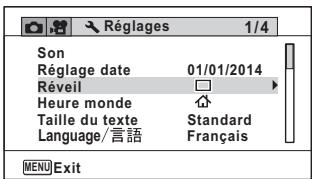
Vérification du réveil
Utilisez le bouton de navigation (▲▼) pour sélectionner [Réveil] dans le menu [« Réglages].
Vérifiez que [Réveil] est réglé sur (Oui).
Appuyez sur le bouton de navigation ()
L'écran [Réveil] apparait.
Vérifiez la fréquence et l'heure du réveil.
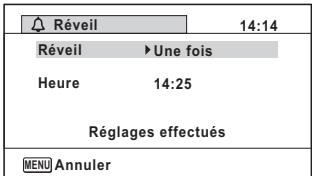
Mise hors tension du réveil
L'affichage de l'horloge apparait et le réveil s'allume à l'heure spécifique pendant une minute lorsque l'appareil est hors tension.
Il est possible d'arrêter le réveil en appuyant sur n'importe quel bouton de l'appareil pendant que la sonnerie retentit.
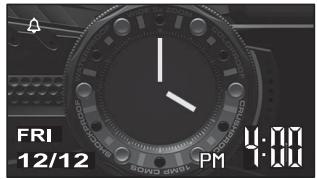

- Le réveil ne retentit pas si l'appareil est sous tension lorsque l'heure régée est atteinte.
- Même s'il est activé, le réveil ne sonne pas en mode de prise de vue Intervallomètre ou Vidéo par intervalle.
Réglage de l'heure monde
La date et l'heure sélectionnées dans « Réglage de la date et de l'heure » (p.45) et « Modification de la date et de l'heure » (p.159) servent de date et d'heure pour ① (Ville résidence). Grace à la fonction heures monde, vous avez la possibilité d'afficher l'heure dans la ville que vous sélectionnez comme ② (Destination). Cette fonction est utile si vous effectuez des prises de vue dans d'autres fuseaux heures.
Réglage de la destination
1 Utilisez le bouton de navigation (▲▼) pour sélectionner [Heure monde] dans le menu [Réglages]. 2 Appuyez sur le bouton de navigation ()
L'écran [Heure monde] apparait.
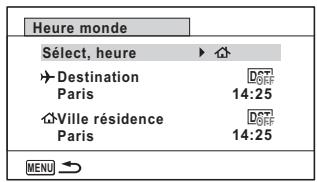
3 Sélectionnez [Destination] à l'aide du bouton de navigation (▲▼). 4 Appuyez sur le bouton de navigation (▶). L'écran [Destination] apparait. La ville sélectionnée clignote sur la carte.
Modifie la ville de destination à l'aide du bouton de navigation (▲▼).
L'heure actuelle, l'emplacement et le décalage horaire de la ville sélectionnée apparaissent.
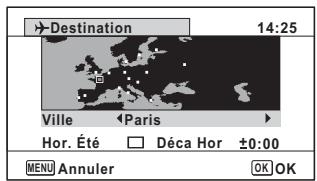
Sélectionnez [Hor. Été] à l'aide du bouton de navigation (▲▼).
Utilisez le bouton de navigation (▲▶) pour sélectionner (Oui) ou (Arrêt).
Sélectionnez √ si la ville de destination est soumise à l'heure d'été.
Appuyez sur le bouton OK.
Le réglage [Heure monde] est enregistré.
Sélectionnez (Ville résidence) à l'étape 3 pour définir le réglage de ville et Hor. Été pour Ville résidence.

Affichage de l'heure de la destination sur l'écran (Sélect, heures)
Utilisez le bouton de navigation (▲▼) pour sélectionner [Heure monde] dans le menu [Réglages].
Appuyez sur le bouton de navigation (▲▼). L'écran [Heure monde] apparait.
Sélectionnez [Sélect, heures] à l'aide du bouton de navigation (▲▼).
Appuyez sur le bouton de navigation (▶). Un menu déroulant apparait.
Utilisez le bouton de navigation ( ) pour sélectionner (Destination) ou (Ville résidence).
Affiche l'heure de la ville de destination
Affiche l'heure de la ville de résidence

Appuyez sur le bouton OK.
Le réglage est sauvegardé.
Lorsque (Destination) est sélectionné, l'icône apparait sur l'écran pour indiquer que la date et l'heure de destination sont affichées en mode.
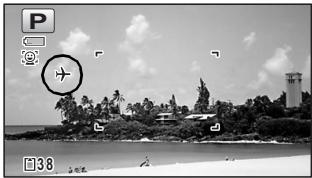
Réglage de la taille du texte dans le menu
Vous pouvez définir la taille du texte de l'objet en déplaçant le cadre de sélection sur le menu sur [Standard] (affichage normal) ou [Grande] (affichage agrandi).

Utilisez le bouton de navigation (▲▼) pour sélectionner [Taille du texte] dans le menu [Réglages].

Appuyez sur le bouton de navigation (▲▼).
Un menu déroulant apparait.

Sélectionnez la taille du texte à l'aide du bouton de navigation (▲▼).
Sélectionnez [Standard] ou [Grande].
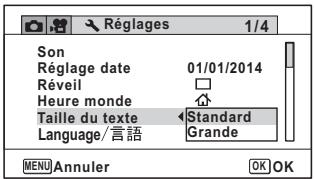

Appuyez sur le bouton OK.
Le réglage est sauvegardé.
Changement de la langue d'affichage
Il est possible de changer la langue d'affichage des menus, messages d'erreur, etc.

Utilisez le bouton de navigation (▲▼) pour sélectionner [Language/] dans le menu [Régliages].

Appuyez sur le bouton de navigation (▲▼). L'écran [Language/] apparait.

Sélectionnez la langue souhaitée à l'aide du bouton de navigation (▲▼▲).
Appuyez sur le bouton OK.
Les menus et les messages s'affichent dans la langue sélectionnée.
Changement du système de nomination du dossier
Il est possible de replacer le système de dénomination du dossier pour enregistrer des images. Lorsque le système de nomination est réglé sur [Date], les images sont sauvegardées dans des dossiers séparés sous la date à laquelle elles ont été prises.
| Choix | Le nom du dossier |
| Date (par défaut) | xxx_MMJJ (numéro de dossier à 3 chiffres_mois jour) * xxx_JJMM (numéro de dossier à 3 chiffres_jour mois) lorsque le format de la date est définit sur [JJ/MM/AA] Un dossier est créé pour chaque jour, et les images du jour sont enregistrées dans le dossier. |
| RICOH | xxxRICOH (xxx est le nombre de dossier à 3 chiffres) Voupez enregistrer jusqu'à 9999 images dans le même dossier. |
| _USER | xxxxAAAAA (xxx est le nombre de dossier à 3 chiffres attribué automatiquement, et AAAAA correspond aux caractères à 5 chiffres que vous avez entrés) Voupez enregistrer jusqu'à 9999 images dans le même dossier. |
Image prise le 1er décembre avec création du réglage de nom de dossier défini sur [Date]. Un dossier du nom « 100_1201 » est créé. Les images sont enregistrées dans le dossier « 100_1201 »
Image mise le 8 décembre avec création du réglage de nom de dossier défini sur [Date]. Un dossier du nom « 101_1208 » est créé. Les images sont enregistrées dans le dossier « 101_1208 »
Image mise le 10 décembre avec création du réglage de nom de dossier défini sur [RICOH]. Un dossier du nom « 102RICOH » est créé. Les images sont enregistrées dans le dossier « 102RICOH »
Image mise le 15 décembre avec création du réglage de nom de dossier défini sur [RICOH]. Cela n'entraîne pas la création d'un nouveau dossier. Les images sont enregistrées dans le dossier « 102RICOH »
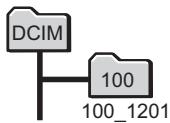
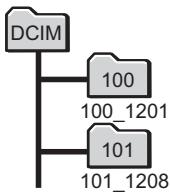
- Vous pouvez créer jusqu'à 900 dossiers.
- Vous pouvez sauvegarder jusqu'à 9999 images dans un dossier.
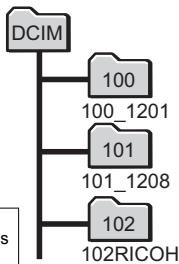
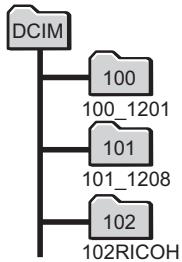
Sélection d'une règle de nomination des dossiers
1 Utilisez le bouton de navigation (▲▼) pour sélectionner [Nom Fichier] dans le menu [Réglages]. 2 Appuyez sur le bouton de navigation (▶). Un menu déroulant apparaît. 3 Sélectionnez la règle de nomination des dossiers à l'aide du bouton de navigation (▲▼). 4 Appuyez sur le bouton OK. Le réglage est sauvegardé.
Nommer vous-même le dossier
Vous pouvez nommer le dossier dans lequel vous enregistrez les images. Vous pouvez entrer jusqu'à cinq caractères alphanumériques. Le nom à 5 chiffres s'affiche après le nom de dossier à 3 chiffres. 1 Sélectionnez [USER] à l'étape 3 de la section « Sélection d'une règle de nomination des dossiers » 2 Appuyez sur le bouton de navigation ()
L'écran [Nom Fichier] apparait. « _USER » a été déjà étant.
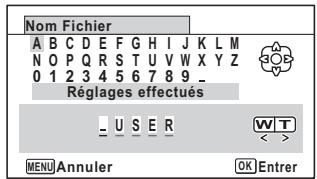
3 Utilisez le bouton de navigation (▲▼▲▶) pour sélectionner un caractère à entraîner, puis appuyez sur le bouton OK. Le premier caractère est fixé et le curseur passe au second caractère. 4 Repetez l'étape 3 et entrez les autres caractères.
Appuyez sur le bouton de navigation ( ) pendant que « A » est sélectionné, ou appuyez sur ( ) pendant que « _ » est sélectionné.
Le cadre se déplace sur [Réglages effectuels].
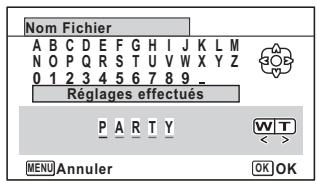
Appuyez deux fois sur le bouton OK.
Le nom de dossier est fixé et le menu [Réglages] s'affiche à nouveau.

- Vous pouvez déplacer le curseur en appuyant sur le bouton de zoom.
- Le nom de dossier que vous avez défini s'affiche dans le menu [Réglages].
Modification du système de nomination du fichier
Il est possible de changer le système de nomination du fichier.
| Choix | Le nom du fisier |
| RIMG (par défaut) | RIMGxxxx (xxxx est le numéro de fisier à 4 chiffres automatiquement attribué) Le numéro de fisier suit le caractère de réglage spécifique sur l'appareil. |
| USER | AAAAxxxx (xxxx est le numéro de fisier à 4 chiffres automatiquement attribué) Le numéro de fisier suit le nom que vous avez entré. |
Sélection d'une règle de nomination des fichiers
Utilisez le bouton de navigation (▲▼) pour sélectionner [Nom fichier] dans le menu [Réglages].
Appuyez sur le bouton de navigation ().
Un menu déroulant apparait.
Sélectionnez la règle de nomination des fichiers à l'aide du bouton de navigation (▲▼).
Appuyez sur le bouton OK.
Le réglage est sauvegardé.
Nommer vous-même le fichier
Vous pouvez nommer le fichier des images capturées.
Vous pouvez entrer jusqu'à quatre caractères alphanumériques. Le nom à 4 chiffres s'affiche avant le nom de fichier à 4 chiffres.
1 Sélectionnez [USER] à l'étape 3 de la section « Sélection d'une règle de nomination des fichiers » 2 Appuyez sur le bouton de navigation ()
L'écran [Nom fichier] apparait. « USER » a été déjà étré.
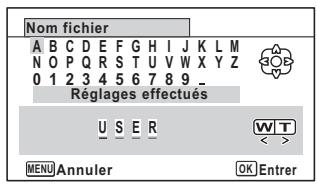
3 Utilisez le bouton de navigation (▲▼▲▶) pour sélectionner un caractère à entrer puis appuyez sur le bouton OK.
Le premier caractère est fixé et le curseur passe au second caractère.
Répétez l'étape 3 et entrez les autres caractères.
Appuyez sur le bouton de navigation (▲) pendant que « A » est sélectionné, ou appuyez sur (▼▲) pendant que « _ » est sélectionné.
Le cadre se déplace sur [Réglages effectués].
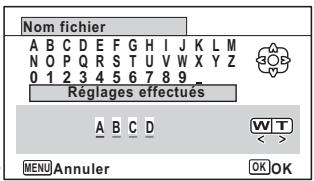
6 Appuyez deux fois sur le bouton OK.
Le nom de fichier est fixé et le menu [Réglages] s'affiche à nouveau.

- Vous pouvez déplacer le curseur en appuyant sur le bouton de zoom.
- Le nom de fichier que vous avez défini n'est pas modifié même si vous réinitialisez l'appareil photo.
Sélection du format de sortie HDMI
Lorsque vous connectez l'appareil à un équipement audiovisuel au moyen d'un cable HDMI, définissez une résolution de sortie appropriée pour la lecture des images. Le réglage par défaut est [Auto].
1 Utilisez le bouton de navigation (▲▼) pour sélectionner [Sortie HDMI] dans le menu [Réglages]. 2 Appuyez sur le bouton de navigation (▶). Un menu déroulant apparaît. 3 Sélectionnez un format de sortie à l'aide du bouton de navigation (▲▼).
Sélectionnez un format de sortie HDMI correspondant au format de sortie du périphérique audiovisuel.
4 Appuyez sur le bouton OK.
Le réglage est sauvegardé.
Affichage des informations de communication du mode wifi
Vous pouvez vérifier l'adresse MAC, le mot de passe et le SSID du mode Wi-Fi.
1 Utilisez le bouton de navigation (▲▼) pour sélectionner [Wi-Fi] dans le menu [Réglages]. 2 Appuyez sur le bouton de navigation (▲▼) ou le bouton. Les informations de communication s'affichent.
Réglage de la brillance de l'écran
Vous pouvez régler la brillance de l'écran sur 7 niveaux.
1 Utilisez le bouton de navigation (▲▼) pour sélectionner [Luminosité] dans le menu [Réglages]. 2 Utilisez le bouton de navigation (▶) pour régler la brillance.

Sombre
Normal
Lumineux
Utilisation de la fonction eco d'énergie
Pour économiser la batterie, réglez l'écran de manière à ce qu'il se mette automatiquement en veille lorsqu'aucune opération n'est effectuée pendant un laps de temps défini. Une fois la fonction Eco. d'énergie activée, l'écran revient en brillance normale lorsque vous appuyez sur n'importe quel bouton.
1 Utilisez le bouton de navigation (▲▼) pour sélectionner [Eco. d'énergie] dans le menu [Réglages]. 2 Appuyez sur le bouton de navigation () Un menu déroulant apparait. 3 Utilisez le bouton de navigation ( ) pour sélectionner le laps de temps qui s'écoule avant l'activation du mode Eco. d'énergie.
Choisissez [2min], [1min], [30sec], [15sec], [5sec] ou [Arrêt].
4. Appuyez sur le bouton OK.
Le réglage est sauvegardé.

- Eco. d'énergie ne fonctionne pas dans les situations suivantes :
- Lors de la prise de vue dans les modes (Rafale) et (Rafale haute vitesse)
- En mode lecture
- Pendant l'enregistrement d'une série vidéo
- Pendant que l'appareil est raccordé à un ordinateur
- Lors de l'utilisation de l'adaptateur secteur
- Lorsqu'un menu est affiché
- En mode (Microscope numérique)
Lorsqu'aucune opération n'est effectuée après la mise sous tension de l'appareil, la fonction Eco. d'énergie est activée seulement après que 15 secondes se soient écoulées même si [5sec] est sélectionné.
Utilisation de la fonction arrêt auto
Il est possible de régler l'appareil de façon à ce qu'il se mette hors tension automatiquement en cas de non-utilisation pendant une durée prédéfinie.
1 Utilisez le bouton de navigation (▲▼) pour sélectionner [Arrêt auto] dans le menu [Réglages]. 2 Appuyez sur le bouton de navigation (▶). Un menu déroulant apparaît. 3 Utilisez le bouton de navigation (▲▼) pour définir le laps de temps qui s'écoule avant la mise hors tension automatique de l'appareil.
Choisissez [5min], [3min] ou [Arrêt].
Appuyez sur le bouton OK. Le réglage est sauvegardé.

La fonction Arrêt auto ne fonctionne pas dans les situations suivantes :
- Lors de la prise de vue dans les modes (Rafale) et (Rafale haute vitesse) Lors de l'enregistrement d'une séquence vidéo Au cours d'un diaporama ou de la lecture de séquences vidéo
- Pendant que l'appareil est raccordé à un ordinateur
- En cas de connexion à un appareil externe en mode Wi-Fi
Réglage de la fonction zoom rapide
Lors de la lecture d'images en mode, vous pouvez désirer d'utiliser [Zoom rapide] pour agrandir l'image jusqu'à 10x en appuyant une fois sur le bouton Q.
1 Utilisez le bouton de navigation (▲▼) pour sélectionner [Zoom rapide] dans le menu [Réglages]. 2 Utilisez le bouton de navigation (▲▶) pour basculer entre (Oui) et (Arrêt).
(Oui) Le zoom rapide est disponible. (Arrêt) Le zoom rapide n'est pas disponible.
Réglage de l'affichage aide
Choix d'afficher ou non les aides du mode pour la palette du mode d'enregistrement et la palette du mode lecture.
1 Utilisez le bouton de navigation (▲▼) pour sélectionner [Affichage Aide] dans le menu [Réglages]. 2 Utilisez le bouton de navigation (▲▶) pour basculer entre (Oui) et (Arrêt).
Oui) Les aides du mode s'affichent. (Arrêt) Les aides du mode ne s'affichent pas.
Exécutez la fonction pixels mapping
La détention des pixels morts (Pixels Mapping) est une fonction qui permet d'établir et de corriger des pixels défectueux dans le capteur d'images. Lancez la fonction Pixels Mapping si des pixels semblent toujours défectueux au même endroit.

- Pixels Mapping est uniquement accessible depuis le mode . Pixels Mapping ne peut pas être sélectionné même si le menu [Réglages] s'affiche en appuyant sur le bouton MENU en mode l
- Lors de l'exécution de Pixels Mapping depuis le mode , appuyez sur le bouton une fois pour passer au mode . Appuyez ensuite sur le bouton MENU et sur le bouton de navigation (▲▼) pour afficher le menu [Réglages] et sélectionnez Pixels Mapping.
1 Utilisez le bouton de navigation (▲▼) pour sélectionner [Pixels Mapping] dans le menu [Réglages]. Appuyez sur le bouton de navigation ()
L'écran [Pixels Mapping] apparait.
3 Sélectionnez [Pixels Mapping] à l'aide du bouton de navigation (▲).
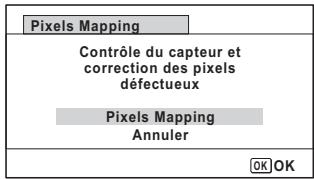
4 Appuyez sur le bouton OK.
Les pixels défectueux sont établis et corrigés.
Changement de l'écran de démarrage
Vous pouvez choisir l'écran de démarrage à la mise sous tension de l'appareil. Vous pouvez choisir une image parmi celles proposées ci-après comme écran de démarrage:
- Écran de démarrage Affichage Aide indiquant les instructions relatives aux modes de prise de vue et aux boutons
- Écran préinstallé
- Une des images enregistrées (images compatibles uniquement)
1 Utilisez le bouton de navigation (▲▼▲▶) pour sélectionner (Ecran de démarrage) à partir de la palette du mode lecture. 2 Appuyez sur le bouton OK. L'écran de sélection de l'image apparait. Utilisez le bouton de navigation (▲▶) pour désirer l'image de l'écran de démarrage.
Seules les images disponibles pour l'écran de démarrage sont affichées. Vous pouvez également désirer l'écran préinstallé ou encore l'écran de démarrage Affichage Aide pré-enregistré dans l'appareil.
4 Appuyez sur le bouton OK. Le réglage est sauvegardé.

- Une fois l'écran de démarrage défini, il ne sera pas effacé même si l'image d'origine est supprimée ou si la carte mémoire SD ou la mémoire intégrée est formatée. L'image est toutefois supprimée si vous modifiez l'écran de démarrage après avoir supprimé l'image enregistrée ou formaté la mémoire. L'écran de démarrage ne s'affiche pas lorsqu'il est défini sur [Arrêt]. L'écran de démarrage n'est pas affiché lorsque vous allumez l'appareil en mode lecture.
- Les séquences vidéo ne peuvent pas être utilisées comme écran de démarrage.
Réinitialisation aux réglages par défaut (réinitialisation)
Il est possible de réinitialiser les réglages de l'appareil à leurs paramètres par défaut. Reportez-vous à « Réglages par défaut » (p.196) pour la réinitialisation.
1 Utilisez le bouton de navigation (▲▼) pour sélectionner [Réinitialisation] dans le menu [Réglages]. 2 Appuyez sur le bouton de navigation (▶)
L'écran [Réinitialisation] apparait.
3 Sélectionnez [Réinitialisation] à l'aide du bouton de navigation (▲).
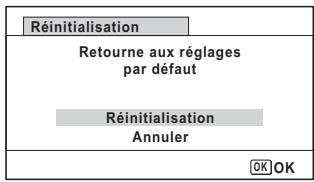
4 Appuyez sur le bouton OK.
Les valeurs par défaut sont restaurées.
Configuration du raccourci démarr
Vous soupesez demarrer une fonction en appuyant sur un bouton autre que le bouton d'alimentation meme lorsquell'appareil est eteint.
| Mode lecture | Lorsque [Mode lecture] est activé, vous pouvez allumer l'appareil en mode lecture en appuyant sur le bouton ➔ et en le maintainant enfoncé. |
| Éclairage LED | Lorsque [Éclairage LED] est activé, vous pouvez allumer les LED d'éclairage macro en appuyant sur le bouton vert et en le maintainant enfoncé. |
| Affich horloge | Lorsque [Affich horloge] est activé, vous pouvez afficher l'horloge sur l'écran en appuyant sur le bouton OK et en le maintainant enfoncé. |
Utilisez le bouton de navigation (▲▼) pour sélectionner [Raccourci démarr] dans le menu [♀ Réglages]. Appuyez sur le bouton de navigation ().
L'écran [Raccourci démarr] apparait.
Sélectionnez un élément à l'aide du bouton de navigation (▲▼).
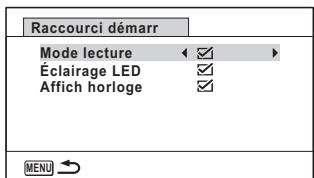
Utilisez le bouton de navigation (▲▶) pour basculer entre (Oui) et (Arrêt).
Oui) Le raccourci de démarrage est disponible. (Arrêt) Le raccourci de démarriage n'est pas disponible.

Les réglages par défaut sont tous (Oui).
Affichage de l'horloge
Vous pouvez utiliser l'appareil photo comme une horloge. Lorsque l'appareil photo est éteint, appuyez sur le bouton OK et maintenez-le enfoncé pour afficher l'horloge sur l'écran.
Appuyez sur le bouton OK et maintenez-le enfoncé.
L'appareil s'allume et l'horloge apparait sur l'écran.
L'appareil s'éteint automatiquement après 10 secondes environ.
Appuyez sur le bouton d'alimentation pour éteindre l'appareil immédiatement.
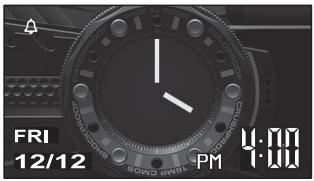

Pour désactiver l'affichage de l'horloge en appuyant sur le bouton OK, réglez [Affich horloge] sur □ (Arrêt) dans l'option [Raccourci démarr] du menu [Réglages]. (p.175)
Allumer les LED d'éclairage macro
L'appareil peut servir de lumière. Vous pouvez allumer les LED d'éclairage macro en appuyant sur le bouton vert et en le maintenant enfoncé pendant que l'appareil est éteint.
Appuyez sur le bouton vert et maintenez-le enfoncé.
Les LED d'éclairage macro s'allument. Elles s'éteignent automatiquement après le laps de temps que vous avez configuré dans [Arrêt auto].
Appuyez sur le bouton d'alimentation pour éteindre l'appareil immédiatement.

- Si vous ne souhaitez pas allumer les LED en appuyant sur le bouton vert, réglez [Éclairage LED] sur (Arrêt) dans l'option [Raccourci démarrage] du menu [Réglages] (p.175).
- Lorsque [Arrêt auto] est réglé sur [Arrêt], les LED ne s'éteignent pas automatiquement.
- Appuyez sur l'interrupteur général pour éteindre les LED.
Réglage du mode de connexion USB
Définissez le périphérique auquel l'appareil photo est connecté par câble USB.

Réglez toujours le mode de connexion USB avant de connecter l'appareil à un ordinateur. Vous ne pouvez pas effectuer le réglage suivant une fois que l'appareil est connecté à un ordinateur avec le câble USB.
1 Mettez votre appareil sous tension. 2 Utilisez le bouton de navigation (▲▼) pour sélectionner [Connexion USB] dans le menu [Réglages]. 3 Appuyez sur le bouton de navigation (▶). Un menu déroulant apparaît. 4 Choisissez [MSC] à l'aide du bouton de navigation (▲▼). 7 Appuyez sur le bouton OK. Le réglage est sauvegardé.
MSC et PTP
Programme universel conçu pour gérer des dispositifs raccordés à un ordinateur via un dispositif de mémoire USB. Ce programme établit également une norme en matière de contrôle des dispositifs USB.
Il suffit du simple branchement d'un dispositif répondant à la classe de stockage en masse USB, pour copier, lire et écrire des fichiers provenant d'un ordinateur sans avoir à installer de pilote dédié.
Ce protocole permet le transfert d'images numériques et le contrôle d'appareils numériques via USB, standardisé sous la norme ISO 15740.
Vous pouvez transférer des données d'image entre des dispositifs compatibles PTP sans devoir installer de pilote dédié.
Sauf indication contraire, sélectionnez MSC lorsque vous branchez l'appareil à un ordinateur.
Raccordement de l'appareil photo et d'un ordinateur
Branchez l'appareil sur un ordinateur à l'aide du câble USB fourni.
Mettez l'ordinateur sous tension.
Mettez l'appareil photo hors tension.
Raccordez l'appareil à l'ordinateur à l'aide du câble USB.
Lors du branchement du câble USB, le repère B doit être dirigé vers le côté écran de l'appareil.
Le témoin d'alimentation clignote lorsque l'appareil est correctement raccordé à un ordinateur.
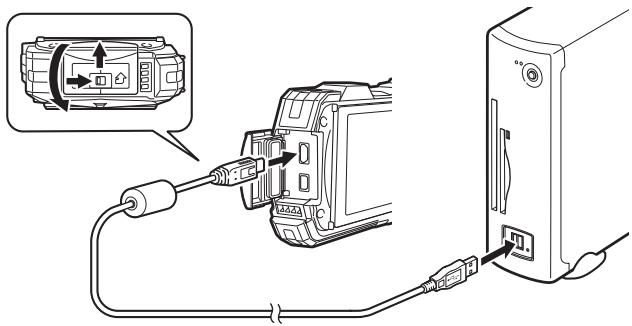
Mettez votre appareil sous tension.
Le témoin d'alimentation cesse de clignoter et reste allumé lorsque l'appareil est reconnu comme disque amovible par l'ordinateur.
Si la boîte de dialogue « WG-30W » s'affiche lorsque l'appareil photo est allumé, sélectionnez [Ouvrir le dossier pour afficher les fichiers] et cliquez sur le bouton OK.
Enregistrez les images capturées sur l'ordinateur.

Il se peut que les données d'images soient perdues ou endommagées si la batterie s'épuise pendant le transfert vers un ordinateur. Lorsque vous connectez l'appareil photo à un ordinateur, il est recommandé d'utiliser le kit d'adaptateur secteur K-AC117 (en option) (p.36).

Pour plus d'informations sur la configuration système requise, reportez-vous à la p. 179.
Déconnexion de la liaison appareil/ordinateur
Lorsque l'appareil photo est utilisé par une application, il ne peut être débranché qu'une fois l'application fermée.
1 Cliquez sur l'icône (Retirer le périphérique en toute sécurité) dans la barre des tâches située dans l'angle inférieur droit du bureau. 2 Cliquez sur [Ejecter (le périphérique connecté)]. Le message apparait. 3 Débranchez le câble USB de l'ordinateur PC Windows et de votre appareil.
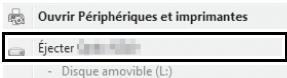
1 Faites glisser le dossier [NO NAME] du bureau vers la corbeille. Si la carte mémoire SD a un nom de volume, déplacez l'icône portant ce dernier vers la poubelle. 2 Débranchez le câble USB de l'ordinateur Macintosh et de votre appareil.

Lorsque vous débranchez le cable USB de l'ordinateur ou de l'appareil, celui-ci bascule automatiquement en mode lecture.
Configuration système requise
La configuration requise pour profiter pleinement des images enregistrées avec l'appareil sur un ordinateur est la suivante.

- Le système d'exploitation pris en charge doit être préinstallé sur un ordinateur et mis à jour à la version la plus récente.
- Le bon fonctionnement n'est pas garanti pour tous les ordinateurs.
- La configuration système décrite ici correspond à la configuration minimale pour la lecture ou l'édition de séquences vidéo.
| Système d'exploitation | Windows Vista® (32 bits/64 bits), Windows® 7 (32 bits/64 bits), Windows® 8 (32 bits/64 bits), Windows® 8.1 (32 bits/64 bits) |
| Proesseur | Intel® Pentium® IV 1,6 GHz, AMD Athlon™ XP 1800+, ou équivalent (Intel® Core™ 2 Duo E6300, AMD Athlon™ 64 X2 5000+, ou supérieur recommendé) |
| Mémoire | 512 Mo (2 Go ou supérieur recommendé) |
| Volume du disque dur | 300 Mo d'espace disponible sur le disque dur (1 Go ou supérieur recommendé) |
| Carte graphique | Intel® GMA X3100/NVIDIA GeForce® MX440/ATI Radeon™ 9200, avec 128 Mo de mémoire video ou équivalent (Intel® GMA 4500HD/NVIDIA GeForce® 8600GT/ATI Radeon™ HD 3800, avec 256 Mo de mémoire video, ou supérieur recommendé) |
| Moniteur | 1024×768 pixels, 16 bits ou supérieur |
| Système d'exploitation | Mac OS X 10.6, OS X 10.7, 10.8, 10.9 |
| Proesseur | Power PC G4 800 MHz, ou équivalent (Intel® Core™ 2 Duo, ou supérieur recommendé) |
| Mémoire | 512 Mo (1 Go ou supérieur recommendé) |
| Volume du disque dur | 300 Mo d'espace disponible sur le disque dur (1 Go ou supérieur recommendé) |
| Carte graphique | NVIDIA GeForce® FX 5200 Ultra avec 64 Mo de mémoire videoo, ou équivalent (Intel® GMA 950/NVIDIA GeForce® 7300GT/ATI Radeon™ X1600, avec 128 Mo de mémoire videoo, ou supérieur recommendé) |
| Moniteur | 1024×768 pixels, 16 bits ou supérieur |
Connexion d'un smartphone ou d'un autre appareil de communication (mode wi-fi)
En réglant l'appareil photo sur le mode Wi-Fi et en établissant la connexion avec un smartphone, une tablette ou autre appareil de communication via un réseau sans fil, vous pouvez utiliser les fonctions de commande à distance suivantes.
| Prise de vue à distance | Affiche l'image en direct de l'appareil photo sur l'écran de l'appareil de communication, puis permet de capturer une image en utilisant l'appareil de communication. Vous pouvez également modifier les réglages de l'appareil photo. |
| Afficher les images | Affiche les images enregistrées sur l'appareil photo sur l'écran de l'appareil de communication. Vous pouvez également importer les images sur l'appareil de communication. |
| Transférer | Vous permet d'envoyer les informations de date et d'heure depuis un appareil de communication vers l'appareil photo. |
| Options | Vous permet de vérifier les informations relatives au réseau sans fil et de définir la langue de l'interface. |

Système d'exploitation pris en charge : AndroidOS 4.2 ou supérieur, iOS 6 ou supérieur
*Le fonctionnement n'est pas garanti sur tous les appareils.
- Ne tentez pas d'utiliser l'appareil photo dans un lieu où l'utilisation d'appareil sans fil est restreinte ou interdite, par exemple dans un avion.
- Dans tous les cas, vous êtes seul responsable de la gestion des données.
L'appareil photo est équipé de nombreuses fonctions sans fil. Ne l'utilise pas dans des endroits où des produits électriques, des équipements audiovisuels/télévisuels ou radio, etc. génèrent des champs magnétiques et des ondes électromagnétiques. - Si l'appareil photo est affecté par des champs magnétiques et des ondes électromagnétiques, il risque de ne plus pouvoir communiquer. - Si vous utilisez l'appareil photo à proximité d'un téléviseur ou d'une radio, la réception peut être de mauvaise qualité ou l'image peut ne pas s'afficher correctement sur l'écran du téléviseur. - Si de nombreux points d'accès sans fil se trouvent à proximité de l'appareil photo et que le même canal est utilisé, l'opération de recherche peut ne pas être exécutée correctement.
- Dans la bande de fréquences utilisée par cet apparéil photo, autre les apparèils industriels, scientifiques et Médicaux, tels que des fours à micro-ondes, des stations radio officielles (stations sans fil nécessitant une licence) et des stations radio à faible puissance spécifique (stations sans fil ne nécessitant pas de licence) pour l'identification des objets mobiles utilisés dans les lignes de production d'usine, etc., ainsi que des stations radio amateur (stations sans fil nécessitant une licence) sont utilisées.
- Avant d'utiliser l'appareil photo, vérifie que des stations radio officielles, des stations à faible puissance spécifiée pour l'identification d'objets mobiles et des stations radio amateur ne fonctionnent pas à proximité.
- Si vous rencontrez d'autres problèmes (par exemple, si l'appareil photo provoque des interférences d'ondes radio dommageables pour les stations radio à faible puissance spécifique ou les stations de radio amateur), contactez votre centre de service le plus proche.
1 Appuyez sur le bouton vert en mode afin de faire apparaitre l'écran ci-contre.
L'appareil en mode Wi-Fi. Après avoir appuyé sur le bouton OK, suivez la procédure « Configuration de l'appareil de communication » ci-dessous pour connecter l'appareil photo à l'appareil de communication.
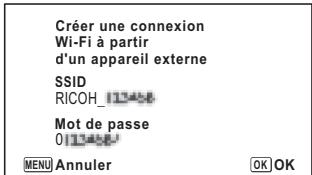

Aucune opération ne peut être effectuée sur l'appareil photo à l'exception de Régl. Bout. Vert et de la mise sous tension/hors tension de l'appareil photo.
Configuration de l'appareil de communication
1 Réglez la fonction sans fil (Wi-Fi) sur l'appareil de communication sur ON et affichez l'écran de configuration. 2 Sélectionnez le SSD de l'appareil photo dans la liste des points d'accès. 3 Entre le code de sécurité (mot de passer). 4 Vérifiez que l'appareil photo et l'appareil de communication sont connectés via le réseau sans fil.
Démarrage du navigateur
Utilisez un navigateur Web sur l'appareil de communication pour pouvoir utiliser les fonctions de commande à distance. Les navigateurs suivants sont compatibles avec les fonctions. (en date de décembre 2014)
- Chrome Safari
Saisissez « http://192.168.1.1 » dans la barre d'adresses de votre navigateur.
Un écran de menu s'affiche dans votre navigateur une fois la connexion établie. Le message « Connexion Wi-Fi établie » apparait sur l'écran de l'appareil photo, puis l'écran s'éteint.
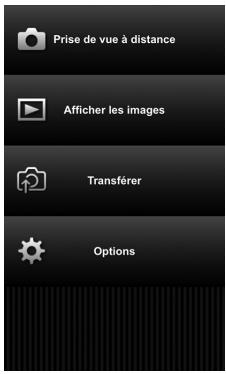

Pour fermer la connexion Wi-Fi alors que vous êtes connecté à un appareil de communication via Wi-Fi, appuyez sur le bouton Vert, puis sur le bouton OK.
Prise de vue à distance
Sélectionnez l'option « Prise de vue à distance » dans l'écran de menu du navigateur pour afficher l'écran de prise de vue ci-dessous. Vous pouvez sélectionner des options en appuyant sur les icônes de certaines options. Appuyez sur le bouton du déclencheur sur votre navigateur pour activer le déclencheur de l'appareil photo et prendre une photo.
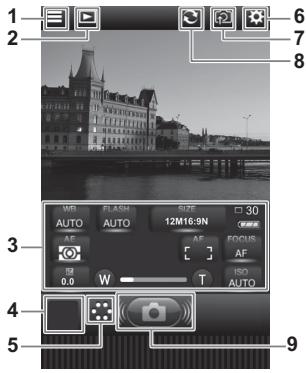
1 Écran de menu 2 Afficher les images 3 Élément optionnel 4 Affich. Immédiat 5 Éclairage macro
6 Options 7 Transférer 8 Actualise l'écran 9 Décclencheur

- Appuyez sur le bouton de l'objet dont vous souhaitez modifier les réglages d'objet optionnel.
- Appuyez sur « Eclairage macro » pour activer/désactiver les éclairages LED macro.
Visualisation des images sur un appareil de communication
Pour vérifier les images que vous avez prises, vous pouvez appuyer sur [ ] dans l'écran de prise de vue ou sélectionner « Afficher les images » dans l'écran de menu de votre navigateur. Appuyez sur une image miniature pour afficher une image plein écran.
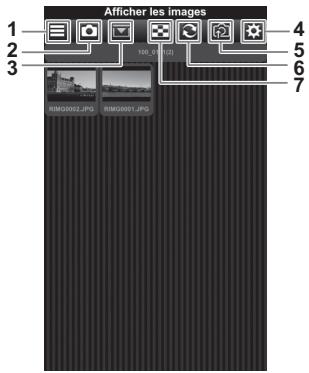
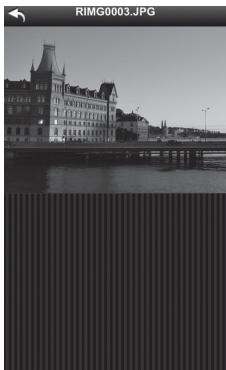
1 Écran de menu 2 Prise de vue à distance 3 Liste des dossiers 4 Options
5 Transférer 6 Actualise l'écran 7 Modifie le nombre de miniatures à afficher par ligne
Touchez une image et maintenez le doigt dessus pour l'enregistrer sur l'appareil de communication (images fixes uniquement).

L'emplacement où l'image est enregistrée varie selon l'appareil de communication.
Envoi des informations de date et d'heure à l'appareil photo
Sélectionnez « Transférer » dans l'écran de menu ou appuyez sur dans l'écran de prise de vue ou de visualisation du navigateur pour afficher l'écran ci-contre. Vous pouvez envoyer des informations de date et d'heure depuis l'appareil de communication vers l'appareil photo en appuyant sur « Synchroniser l'horloge »
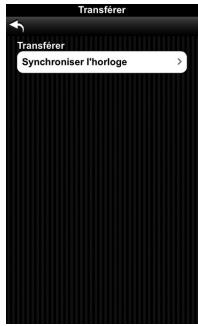
Vérification des informations relatives au réseau sans fil et modification de la langue
Sélectionnez « Options » dans l'écran de menu du navigateur pour afficher l'écran ci-contre. Vous pouvez vérifier la version de l'appareil photo et les informations relatives au réseau sans fil. Vous pouvez définir la langue de l'interface dans « Options de langue »
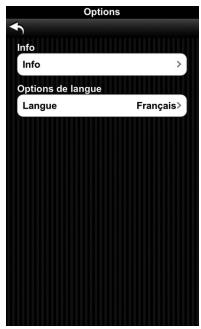
Fonctions disponibles pour chaque mode scène
: Peut être réglé. × : Ne peut pas être réglé. —: Les réglages et les modifications ne sont pas appliqués.
| Mode scène | 100 | 2 | HDR | 3 | 4 | 5 | 6 | |
| Fonction | 100 | 2 | ✓ | ✓ | ✓ | ✓*3 | ✓ | |
| Bouton de zoom | Fonctionnement du zoom | ✓*2 | ✓ | ✓ | ✓ | ✓ | ✓*3 | ✓ |
| Mode Flash | 4A Auto | ✓ | ✓ | ✘ | ✘ | ✘ | ✘ | ✘ |
| Flash Eteint | ✓ | ✓ | ✓ | ✓ | ✓ | ✓ | ✓ | |
| Flash en marche | ✓ | ✓ | ✘ | ✓ | ✘ | ✘ | ✘ | |
| Auto+Yeux rouges | ✓ | ✓ | ✘ | ✘ | ✘ | ✘ | ✘ | |
| Flash+Yeux rouges | ✓ | ✓ | ✘ | ✓ | ✘ | ✘ | ✓ | |
| Mode Pr.de vues | Standard | ✓ | ✓ | ✓ | ✓ | ✘ | ✓ | ✓ |
| Retardateur | ✓ | ✓ | ✓ | ✓ | ✘ | ✓ | ✓ | |
| Rafale/Rafale haute vitesse | ✘ | ✓ | ✘ | ✘ | ✘ | ✘ | ✓ | |
| Télécommande | ✓ | ✓ | ✓ | ✓ | ✘ | ✓ | ✓ | |
| Bracketing auto | ✘ | ✓ | ✘ | ✓ | ✘ | ✘ | ✓ | |
| Mode centre | AF Standard | ✓ | ✓ | ✓ | ✓ | ✓ | ✓ | ✓ |
| Macro | ✓ | ✓ | ✓ | ✓ | ✓ | ✓ | ✓ | |
| Macro 1 cm | ✓ | ✓ | ✓ | ✓ | ✓ | ✓ | ✓ | |
| PF Hyperfocale | ✓ | ✓ | ✓ | ✓ | ✓ | ✓ | ✓ | |
| Infini | ✓ | ✓ | ✓ | ✓ | ✓ | ✓ | ✓ | |
| MF M. au point manuelle | ✓ | ✓ | ✓ | ✓ | ✓ | ✓ | ✓ | |
(Suite p.190)
| √ | √ | √ | √*36 | √*36 | √*4 | √ | √ | √ | √ | √*5 |
| √ | √ | √ | × | × | × | √ | √ | √ | × | √ |
| √ | √ | √ | √ | √ | √ | √ | √ | √ | √ | √ |
| √ | √ | √ | × | × | × | √ | √ | √ | × | √ |
| √ | √ | √ | × | × | × | √ | √ | √ | × | √ |
| √ | √ | √ | × | × | × | √ | √ | √ | × | √ |
| √ | √ | × | × | √ | √ | √ | √ | √ | √ | √ |
| √ | √ | × | × | √ | √ | √ | √ | √ | √ | √ |
| √ | √ | × | × | √ | √ | √ | √ | √ | √ | × |
| √ | √ | × | × | × | √ | √ | √ | √ | × | √ |
| √ | √ | √ | √ | √ | × | √ | √ | √ | × | √ |
| √ | √ | √ | √ | √ | √ | √ | √ | √ | × | √ |
| √ | √ | √ | √ | √ | × | √ | √ | √ | × | √ |
| √ | √ | √ | √ | √ | × | √ | √ | √ | √ | × |
| √ | √ | √ | × | √ | × | √ | √ | √ | × | √ |
: Peut être réglé.
× : Ne peut pas être réglé. —: Les réglages et les modifications ne sont pas appliqués.
| Fonction\Mode scène | 100 | 2 | HDR | 3 | 4 | 5 | 6 | |
| [Menu [Mode Enregistr]t] | Ton de l'image | x*8 | √ | x*8 | √ | √ | √ | x*8 |
| Pixels enregistrés | √ | √ | √ | √ | √ | √*10 | √ | |
| Niveau qualité | √ | √ | √ | √ | √ | x*16 | √ | |
| Balance blancs | x*18 | √ | √ | √ | √ | √ | x*18 | |
| Réglage AF | Zone m.au point | x*19 | √ | √ | √ | √*20 | √ | |
| Macro auto | √ | √ | √ | √ | √ | √ | ||
| Lumière Aux. AF | √ | √ | √ | √ | x*7 | √ | ||
| Mesure AE | x*22 | √ | √ | √ | √ | x*22 | x*22 | |
| Sensibilité | √ | √ | x*23 | √ | √*13 | x*23 | √ | |
| Plage ISO AUTO | √ | √ | √*13 | √ | √*13 | x*25 | √ | |
| Correction IL | x*27 | √ | √ | √ | √ | √ | √ | |
| Régl. Plage Dyn. | x*7 | √ | x*7 | √ | √*9 | √ | √ | |
| Stabilisat°élect*1 | √ | √ | √*32 | √ | x*33 | √ | √ | |
| Détction visage ON | √ | √ | √ | √ | √ | √ | √ | |
| Smile Capture | √ | √ | √ | √ | √ | √ | ||
| Aide autoportrait / Aide autoportrait + Smile Capture | √*29 | √*29 | √*29 | √*29 | √*29 | x | √*29 | |
| Détection visage OFF | x | √ | √ | √ | √ | √ | √ | |
| Dét° yeux fermés | √ | √ | x*7 | √ | √ | x*7 | √ | |
| Zoom numérique | √*35 | √*35 | √ | √*35 | √*35 | √ | √*35 | |
| Affich. Immédiat | √ | √ | √ | √ | √ | - | √ | |
| Mémoire | √ | √ | √ | √ | √ | √ | √ | |
| Régl. Bout. vert | √ | √ | √ | √ | √ | √ | √ | |
| Nettement/Saturation (Harmonisation)/Contraste | x*28 | √ | √ | √ | √ | √ | x*28 | |
| Imprimer la date | √ | √ | √ | √ | √ | x*12 | √ | |
| IQ renforcée | √ | √ | √ | √ | x*7 | √ | √ | |
| Eclairage macro | √ | √ | √ | √ | √ | √ | √ | |
1 La fonction Movie SR est utilisée pour les séquences vidéo, tandis que la fonction Stabilisation électrique est utilisée pour les photos. 2 (Fleur) : les fleurs ne peuvent pas être détectées en mode Zoom numérique ou Zoom intelligent. 3 Le zoom numérique est disponible. Le zoom optique est disponible avant la prise de vue. Le zoom intelligent n'est pas disponible. 4 Seuls le zoom optique et le zoom intelligent sont disponibles. Le zoom numérique n'est pas disponible. 5 Seul le zoom optique est disponible. Le zoom numérique et le zoom intelligent ne sont pas disponibles.
6 Seuls le zoom optique et le zoom numérique sont disponibles. Le zoom intelligent n'est pas disponible. 7 Fixé sur □ (Arrêt) 8 Fixé sur [Lumineux] 9 Seule la fonction Compens° ombres est disponible. 10 Défini dans le menu [VIDEO] 11 Fixé sur 2M_169 12 Fixé sur [Arrêt] 13 La sensibilité maximale est 1600. 14 Fixé sur 1280 15 Fixé sur 12m189
| 图 1 | 图 2 | 图 3 | 图 4 | 图 5 | 图 6 | 图 7 | 图 8 | 图 9 | 图 10 | 图 11 | 图 12 |
| x*8 | x*8 | √ | √ | √ | √ | √ | x*8 | x*8 | x*8 | √ | x*8 |
| √ | √ | √ | x | x*31 | x*11 | √ | √ | √ | √ | x*14 | x*15 |
| √ | √ | √ | x*16 | x*16 | √ | √ | √ | √ | √ | √ | x*17 |
| x*18 | x*18 | √ | √ | √ | √ | √ | x*18 | x*18 | x*18 | x*18 | x*18 |
| √ | √ | √ | √*20 | √*20 | √ | √ | √ | √ | x*19 | √ | x*19 |
| √ | √ | √ | √ | √ | x | √ | √ | √ | x | √ | x*21 |
| √ | √ | √ | x*7 | x*7 | √ | √ | √ | √ | x | √ | x*21 |
| x*22 | x*22 | √ | x*22 | x*22 | √ | √ | x*22 | x*22 | x*22 | x*22 | x*22 |
| √ | √ | √ | x*23 | x*23 | √*13 | x*23 | √ | √ | x*24 | √ | x*23 |
| √ | √ | √ | x*25 | x*25 | √*13 | x*26 | √ | √ | - | x*26 | x*25 |
| √ | √ | √ | √ | √ | √ | √ | √ | √ | √ | √ | x*27 |
| √ | √ | √ | √ | √ | √ | √ | √ | √ | √ | √ | x*37 |
| √ | √ | x*7 | x*7 | x*7 | √ | √*32 | √ | √ | √*32 | √*32 | x*34 |
| √ | √ | √ | √ | √ | x | √ | √ | √ | √ | √ | √ |
| √ | √ | x | x | √ | x | √ | √ | x | √ | √ | x |
| √*29 | √*29 | √*30 | √*30 | x | x | √*29 | √*29 | x | √*29 | x | x |
| √ | x | √ | √ | √ | √ | √ | √ | x | √ | √ | x |
| √ | √ | √ | x*7 | x*7 | x*7 | √ | √ | √ | √ | √ | x*21 |
| √*35 | √*35 | √*35 | √ | √ | x*7 | √ | √*35 | √*35 | √*35 | x*7 | x*21 |
| √ | √ | √ | - | - | √ | √ | √ | √ | √ | √ | x*21 |
| √ | √ | √ | √ | √ | √ | √ | √ | √ | √ | √ | - |
| √ | √ | √ | √ | √ | √ | √ | √ | √ | √ | √ | x |
| x*28 | x*28 | √ | √ | √ | √ | √ | x*28 | x*28 | x*28 | x*28 | x*28 |
| √ | √ | √ | x*12 | x*12 | √ | √ | √ | √ | √ | √ | x*7 |
| √ | √ | √ | √ | √ | √ | √ | √ | √ | √ | √ | x*21 |
| √ | √ | √ | √ | √ | x*21 | √ | √ | √ | √ | √ | x*7 |
16 Fixé sur l'équivalent de ★★★ (Optimal) 17 Fixé sur ★★ (Meilleur) 18 Fixé sur AWB 19 Fixé sur [ ] (Multiple) 20 (Anticipation) n'est pas disponible 21 Fixé sur (Oui) 22 Fixé sur (mesure Multizone) 23 Fixé sur [AUTO] 24 La sensibilité est fixée sur sa valeur minimale 25 Fixé sur 125-1600 26 Fixé sur 125-6400 27 Fixé sur ±0,0 28 Fixé sur un niveau normal
29 Non disponible lorsque [Eclairage macro] est défini sur (Oui) 30 Seul (Aide autoportrait) est disponible. 31 Fixé sur 1280 x 720 32 [Double] ne peut pas être sélectionné. 33 Fixé sur [Double] 34 Fixé sur [Décal capt image] 35 Fixé sur □ (Arrêt) lorsque la sensibilité est réglée sur 3200 ou 6400 36 Le zoom optique et le zoom numérique sont disponibles avant la prise de vue. Le zoom intelligent n'est pas disponible. *37 Fixé sur [Auto]
Des messages du type de ceux présentés ci-dessous peuvent apparaître sur l'écran au cours de l'utilisation de l'appareil.
| Message | Description |
| Piles épuisées | La batterie est épuisée. Chargez-la à l'aide du chargeur (p.34). |
| Carte mémoire pleine | La carte mémoire SD est pleine et aucune autre image ne peut être enregistrée. Introduisez une nouvelle carte mémoire SD ou suprimez les images que vous ne souhaitez pas conserver. (p.38, p.129) Modifiez le nombre de pixels enregistrés ou le niveau de qualité des images enregistrées et essayez à nouveau (p.136). |
| Mémoire disponible sur carte insuffisante pour la copie des images | |
| Erreur carte mémoire | La prise de vue et la lecture sont impossiblyes à cause d'un problème avec la carte mémoire SD. Il se peut que vous puissiez l'utiliser avec votre ordinateur pour en afficher ou en copier les images. |
| La mémoire intégrée n'est pas formatée | Les données de la mémoire intégrée sont endommagées. Formatez la mémoire intégrée. |
| Carte non formatée | La carte mémoire SD insérée n'est pas formatée ou l'à été sur un ordinateur ou autres pérophérique et n'est pas compatible avec cet apparéil. Formatez la carte mémoire SD présente dans l' apparéil (p.157). |
| Carte verrouillée | La carte mémoire SD est protégée en écriture (p.7). |
| Erreur de compression | Ce message s'affiche lorsque l' apparéil ne parvient pas à compresser une image. Modifiez le niveau de qualité ou le nombre de pixels enregistrés de l'image puis réessayez de faire une prise de vue et de l'enregistrer. |
| Aucune image | La carte mémoire SD ou la mémoire intégrée ne contient aucune image. |
| Enregistrement videoo arrêté | Ce message apparaît lorsque la température interne de l' apparéil a dépassé les limites normales de fonctionnementpendant l'enregistrement d'un film. |
| Suppression | Ce message s'affiche lors de la suppression d'une image. |
| Impossible de reproductive cette image | Vous essayez de dire une image dans un format non pris en charge par l' apparéil. Il se peut qu'un另一种 type d' apparéil ou un ordinateur puisse retransmettre ces données. |
| Le dossier ne peut être créé | Le numéro de filchier le plus élevé (9999) a été attribué à une image dans le numéro de dossier le plus élevé (999) et aucune autre image ne peut être enregistrée. Insérez une nouvelle carte mémoire SD ou formatez la carte/la mémoire intégrée (p.157). |
| Images protégées | L'image que vous tentez de supprimer est protégée. |
| Données en cours d'enregistrement | S'affiche lorsque vous essayez de passer en modependant l'enregistrement d'une image ou lors d'une modification de réglage de protection. Celui-ci disparaîtune fois que l'image a été enregistrée ou que le réglagea été modifié. |
| En cours de traitement | S'affiche lorsqu'il faut plus de cinq secondes à l'appareilpour afficher une image en raison de son traitement, oulorsque la carte mémoire SD ou la mémoire intégrée est encours de formatage. |
| Mémoire interne pleine | S'affiche si la mémoire intégrée est saturaëe lorsque vousenregistrez un fisier. |
| Pas d'image àtraitser | S'affiche lorsqu'il n'y a aucune image. |
| Cette image ne peut êtretraitée | S'affiche pour les fichiers qui ne peuvent pas'être traités. |
| Aucune carte dansl'appareil | S'affiche si aucune carte mémoire SD n'est insérée lorsque « Copie d'images » est sélectionné dans la palette du modelecture et que vous appuyez sur le bouton OK. |
| Mémoire intégréedisponible insuffisantepour la copie des images | S'affiche lorsque la mémoire intégrée ne suffit pas à réaliserune copie. |
| Le traitement ne peuts'effectuer correctement | S'affiche lorsque le processus de réduction des yeuxrouges échoue. |
| Énergie restanteinsuffisante pouractiver détction despixels morts | S'affiche lorsque la puissance de la batterie est trop faibled pendant l'exécution de Pixels Mapping. Changez la batterie(p.31) ou utilisez le kit adaptateur secteur K-AC117(en option) (p.36). |
| Aucune autre image nepeut être sélectionnée | S'affiche lorsque vous sélectionnez plus d'images que le nombre maximum d'images. |
| L'appareil s'éteindra find'éviter une déteriorationdue à une surchauffe | S'affiche lorsque la température à l'intérieur de l'appareildépasse la limite supérieure. |
| Créer une connexionWi-Fi à partir d'unapparéil externé | S'affiche lorsque vous passez en mode Wi-Fi. |
| Connexion Wi-Fi fermée | S'affiche jusqu'à ce que la connexion Wi-Fi avec unappareil de communication soit établie. |
| Connexion Wi-Fi établie | S'affiche lorsque la connexion Wi-Fi avec un apparéil decommunication soit établie. |
| Ferme la connexionWi-Fi | S'affiche lorsque vous appuyez sur le bouton Vert alors quevous étés connecté via Wi-Fi à un apparéil decommunication. |
| Incident | Cause | Solution |
| L'appareil ne s'allume pas | La batterie n'est pas installée | Assurez-vous de la présence d'une batterie dans l'appareil. Installez-en une si nécessaire. |
| La batterie est installée incorrectement | Vérifiez l'orientation de la batterie. Remettez la batterie en respectant les symboles ⊕ ⊙ dans le logement (p.31). | |
| La batterie est totalément déchargée | Chargez la batterie. | |
| Aucune image n'apparait sur l'écran | L'appareil est connecté à un ordinateur | L'écran s'était lorsque l'appareil est raccordé à un ordinateur. |
| L'appareil est raccordé à un télévisuer | L'écran s'était lorsque l'appareil est raccordé à un télévisuer. | |
| L'affichage est eteint | Appuyez sur le bouton OK pour allumer l'affichage. | |
| L'affichage est médiocre | Le niveau de luminosité de l'écran est trop souvent | Réglez le niveau de luminosité dans [Luminosité] dans le menu [Réglages]. (p.169) |
| La fonction d'économie d'énergie est activée | Lorsque la fonction d'économie d'énergie est activée, l'écran s assombrit automatiquement après un certain laps de temps. Appuyez sur n'importe queelle touche pour revenir au niveau de luminosité normal. Sélectionnez [Arrêt] dans [Eco. d'énergie] dans le menu [Réglages] pour désactiver la fonction d'économie d'énergie (p.170). | |
| L'obturator ne se déclenché pas | Le flash est en cours de charge | Il est impossible de prendre des photos pendant la charge du flash. Attendez la fin de la charge. |
| Il n'y a pas d'espace disponible sur la carte mémoire SD ou dans la mémoire intégrée | Insérez une carte mémoire SD compteant de l'espace disponible ou supprimez les images que vous ne souhaitez pas conserver (p.38, 129). | |
| Enregistrement | Atendez que l'enregistrement soit terminé. | |
| L'image estASForsque lorsque le flash est utilisé | Le sujét est trop éloigné dans un environnementASFORSOMBE comme une scène de nuit par exemple | La photo s'assombrit si le sujét est trop éloigné. Prenez la photo dans la portée du flash spécifique. |
| Le sujet n'est pas mis au point | Le sujet est difficile àmettre au point avec la mise au pointautomatique | Verrouillez la mise au point sur un objectif à la même distance que le sujet(en maintenant le décl寒ur enforcéà mi-course), puis cadrez l'appareil survoitre sujet et appuyez sur le décl寒ur à fond (p.61). Ou règlez la mise au point manuellement (p.81). |
| Le sujet n'est pas dans lazone de mise au point | Pointez l'appareil vers le sujet souhaitéde sorte que ce dernier apparaissedans la mire (zone de mise au point) au centre de l'écran. Si ce n'est paspossible, commencez par verrouiller lamise au point sur le sujet souhaité(en appuyant sur le décl寒ur à mi-course et en le maintainant enforcé)puis déplacez l'appareil pour recomposer votre photo. | |
| Le flash ne se déclenché pas | Le mode Flash est régle sur ⓸ (Flash Eteint) | Réglez sur ⓸ (Auto) ou ⓹ (Flash en marche) (p.79). |
| Le mode Prise de vues est régle sur ⓹ (Rafale), ⓺ (Rafale haute vitesse)ou ⓻ (Bracketing auto);le mode centre est réglesur ⓺ (Infini) ; ou le mode scène est régle sur ⓺ (Vidéo), ⓺ (Film subaquatique), ⓺ (Feux d'artifice), ⓽ (Microscope numérique), ⓺ (Nocturne manuel), ⓺ (Vidéo par intervalle)ou ⓺s (Vidéo haute vitesse). | Le flash ne se déclenché pas dans cesmodes. |

Dans de très rares cas, l'électricité statique risque de perturber le fonctionnement de l'appareil. Dans ce cas, retirez la batterie puis réintroduisez-la. Si l'appareil photo fonctionne alors correctement, vous pouvez continuer à utiliser l'appareil.
Réglages par défaut
Le tableau ci-dessous indique les réglages d'usine par défaut.
La signification des indications pour les éléments de menu ayant un réglage par défaut est exposée ci-après.
Réglage de la dernière mémoire
Oui : le réglage actuel (dernière mémoire) est sauvegardé lorsque l'appareil est mis hors tension.
Non : le réglage reprend sa valeur par défaut lors de la mise hors tension.
- : Le dernier réglage de la mémoire dépend du réglage [Mémoire] (p.116).
sans object
Réinitialisation
Oui : Le réglage reprend sa valeur par défaut avec la fonction réinitialisation (p. 174).
Non : le réglage est sauvegardé même après la réinitialisation.
sans object
- Éléments du menu [mode enregistrement]
| Élément | Réglage par défaut (mode scène : P) | Réglage de laforthème | Réinitia-lisation | Page | |
| Ton de l'image | Lumineux | Oui | Oui | p.84 | |
| Pixels enregistrés | 12M 1000(4608 x 2592) | Oui | Oui | p.85 | |
| Niveau qualité | ★★ (Meilleur) | Oui | Oui | p.86 | |
| Balance blancs | AWB (Auto) | * | Oui | p.87 | |
| Réglage AF | Zone m.au point | [ ] (multiple) | Oui | Oui | p.82 |
| Macro auto | √ (Oui) | Oui | Oui | p.83 | |
| Lumière Aux. AF | √ (Oui) | Oui | Oui | p.83 | |
| Mesure AE | ® (multizone) | * | Oui | p.89 | |
| Sensibilité | AUTO (125-1600) | * | Oui | p.90 | |
| Plage ISO AUTO | 125-1600 | * | Oui | p.91 | |
| Correction IL | ±0,0 | * | Oui | p.91 | |
| Régl. Plage Dyn. | Compens.htes lum | Auto | Oui | Oui | p.92 |
| Compens° ombres | Auto | Oui | Oui | p.92 | |
| Stabilisat° électronique | ☐ (Arrêt) | Oui | Oui | p.93 | |
| Élément | Réglage par défaut (mode scène :®) | Réglage de la的最后一 m'émoire | Réinitiation | Page | |
| Détection visage | ®(Détection visage activée) | * | Oui | p.94 | |
| Déć° yeux fermés | ®(Oui) | Oui | Oui | p.97 | |
| Zoom numérique | ®(Oui) | * | Oui | p.64 | |
| Affich. Immediat | ®(Oui) | Oui | Oui | p.98 | |
| Mémoire | Détection visage | □ (Arrêt) | Oui | Oui | p.116 |
| Mode Flash | ®(Oui) | Oui | Oui | ||
| Mode Pr.de vues | □ (Arrêt) | Oui | Oui | ||
| Mode centre | □ (Arrêt) | Oui | Oui | ||
| Position zoom | □ (Arrêt) | Oui | Oui | ||
| Position MF | □ (Arrêt) | Oui | Oui | ||
| Balance blancs | □ (Arrêt) | Oui | Oui | ||
| Sensibilité | □ (Arrêt) | Oui | Oui | ||
| Correction IL | □ (Arrêt) | Oui | Oui | ||
| Mesure AE | □ (Arrêt) | Oui | Oui | ||
| Zoom numérique | ®(Oui) | Oui | Oui | ||
| DISPLAY | □ (Arrêt) | Oui | Oui | ||
| N° fichier | ®(Oui) | Oui | Oui | ||
| Régl. Bout. vert | Mode vert | Oui | Oui | p.98 | |
| Netteté | — — + (normal) | Oui | Oui | p.101 | |
| Saturation | — — + (normal) | Oui | Oui | p.102 | |
| Harmonisation | — — + (N&B) | Oui | Oui | p.102 | |
| Contraste | — — + (normal) | Oui | Oui | p.102 | |
| Imprimer la date | Arrêt | Oui | Oui | p.103 | |
| IQ renforcée | ®(Oui) | Oui | Oui | p.103 | |
| Eclairage macro | □ (Arrêt) | Oui | Oui | p.104 | |
- Éléments du menu [Vidéo]
| Élément | Réglage par défaut | Réglagede la dernière mèmemoire | Réinitiali-sation | Page |
| Pixels enregistrrés | 1926(1920 x 1080/30 im./s) | Oui | Oui | p.109 |
| Movie SR | © (Oui) | Oui | Oui | p.110 |
| Suppr. du vent | ☐ (Arrêt) | Oui | Oui | p.111 |
- Éléments du menu [Réglergements]
| Élément | Réglage par défaut | Réglage de la première mésmoire | Réinitialisation | Page | |
| Son | Volume fonction. | 3 | Oui | Oui | p.158 |
| Volume affichage | 3 | Oui | Oui | ||
| Son démarriage | Arrêt | Oui | Oui | ||
| Son obturator | 1 | Oui | Oui | ||
| Son touches | 1 | Oui | Oui | ||
| Son retardateur | 1 | Oui | Oui | ||
| Réglagedate | Format date (date) | Selon réglage initial | Oui | Non | p.45 p.159 |
| Format date (heure) | 24h | Oui | Non | ||
| Date | 01/01/2014 | Oui | Non | ||
| Heure | Selon réglage initial | Oui | Non | ||
| Réveil | Réveil | Arrêt | Oui | Oui | p.160 |
| Heure | 00:00 | Oui | Oui | ||
| Heuremonde | Sélect, heures | (Ville résidence) | Oui | Oui | p.162 |
| Destination (ville) | Selon réglage initial | Oui | Non | ||
| Destination (Hor. Été) | ( Arrêt ) | Oui | Non | ||
| Ville résidence (ville) | Selon réglage initial | Oui | Non | ||
| Ville résidence (Hor. Été) | ( Arrêt ) | Oui | Non | ||
| Taille du texte | Standard | Oui | Non | p.164 | |
| Language/言语 | Selon réglage initial | Oui | Non | p.42 p.164 | |
| Nom Fichier | Date | Oui | Oui*1 | p.165 | |
| Nom fichier | RIMG | Oui | Oui | p.167 | |
| Connexion USB | MSC | Oui | Oui | p.177 | |
| Sortie HDMI | Auto | Oui | Oui | p.169 | |
| Wi-Fi | — | — | — | p.169 | |
| Niveau luminosité | - (normal) | Oui | Oui | p.169 | |
| Eco. d'énergie | 5 s | Oui | Oui | p.170 | |
| Arrêt auto | 3 min | Oui | Oui | p.171 | |
| Zoom rapide | □ (Arrêt) | Oui | Oui | p.171 | |
| Affichage Aide | ( Oui) | Oui | Oui | p.172 | |
| Réinitialisation | Annuler | — | — | p.174 | |
| Supprimer tout | Annuler | — | — | p.131 | |
| Pixels Mapping | Annuler | — | — | p.172 | |
| Raccourci démarr | Mode lecture | ( Oui) | Oui | Oui | p.175 |
| Éclairage LED | ( Oui) | Oui | Oui | p.175 | |
| Affich horloge | ( Oui) | Oui | Oui | p.175 | |
| Formater | Annuler | — | — | p.157 | |
*1 Sauf le nom de dossier que vous avez créé
- Éléments de la palette du mode lecture
| Élément | Rédlage par défaut | Réglage de la première mésmoire | Réinitiation | Page | |
| Diaporama | Intervalle | 3 s | Oui | Oui | p.125 |
| Effet d'écran | Volet | Oui | Oui | ||
| Effet sonore | © (Oui) | Oui | Oui | ||
| Rotation d'image | Normal | — | — | p.127 | |
| Filtre réduct°visage | Environ 7 % | Non | Non | p.138 | |
| Filtre empreinte | Standard) | Non | Non | p.142 | |
| Collage | Pixels enregistrrés | 3M | Oui | Oui | p.143 |
| Disposit° | Oui | Oui | |||
| Arrière-plan | Blanc | Oui | Oui | ||
| Sélect° images | — | — | — | ||
| Filtre numéroique | N & B/Sépia | Non | — | p.139 | |
| Filtre HDR | — | — | — | p.141 | |
| Cadre inédit | Flou | Tous les côts/Blanc | Non | — | p.147 |
| Encadrement | Tous les côts/Blanc | Non | — | ||
| Montage Video | Enregistrer comme photo | — | — | — | p.151 |
| Diviser Vidéos | — | — | — | ||
| Ajout image titre | — | — | — | ||
| Retouche yeux rouges | — | — | — | p.146 | |
| Élément | Réglage par défaut | Réglage de la dernière mémoire | Réinitialisation | Page | |
| Redéfinir | Pixels enregistrrés | Selon l'image prise | — | — | p.136 |
| Niveau qualité | Selon l'image prise | — | — | p.136 | |
| Recadrage | Selon l'image prise | — | — | p.137 | |
| Copie d'images | Mémoire intégrée → Carte mémoire SD | — | — | p.154 | |
| Protégier | Choisir une image | Selon l'image prise | — | — | p.132 |
| Toutes les images | Selon l'image prise | — | — | ||
| Ecran de démarrage | Par défaut | Oui | Oui | p.173 | |
Fonctions des boutons/touches
| Élément | Fonction | Réglage par défaut | Réglage de la dernière mémmoire | Réinitialisation | Page | |
| Bouton ▲ | Mode de fonctionnement | Mode ▲ | — | — | — | |
| Bouton W/T | Position zoom | Grand angle complet | * | Non | p.62 | |
| Bouton de navigation | ▲ | Mode Pr.de vues | □ (Standard) | * | Oui | p.73 - p.77 |
| ▼ | Mode scène | Programme image auto) | Oui | Oui | p.65 | |
| ▲ | Mode Flash | □A (Auto) | * | Oui | p.79 | |
| ▲ | Mode centre | AF (Standard) | * | Oui | p.80 | |
| Bouton MENU | Affichage menu | Mode d'enregistrement Photo : Menu [□ Mode Enregistr tr] Mode Video : Menu [□ Vidéo] Mode lecture : Menu [▼ Réglages] | — | — | p.52 | |
| Bouton OK | Affichage_infos | Affichage normal | * | Oui | p.23 | |
| Régl. Bout. vert | Rappel de fonction | Mode vert | Oui | Oui | p.69 | |
| Bouton Video | Mode de fonctionnement | L'enregistrement démarre | — | — | p.108 | |
Ville : recense les villes qui peuvent être sélectionnées dans les réglages initiaux (p. 42) ou pour l'heure mondiale (p. 162).
| Région | Nom de ville | Région | Nom de ville |
| Amérique du Nord | Honolulu | Afrique/Asie occidentale | Istanbul |
| Anchorage | Le Caire | ||
| Vancouver | Jérusalem | ||
| San Francisco | Nairobi | ||
| Los Angeles | Djeddah | ||
| Calgary | Téhéran | ||
| Denver | Dubai | ||
| Chicago | Karachi | ||
| Miami | Kaboul | ||
| Toronto | Malé | ||
| New York | Delhi | ||
| Halifax | Colombo | ||
| Amérique centrale et du Sud | Mexico | Katmandou | |
| Lima | Dacca | ||
| Santiago | Asie orientale | Yangon | |
| Caracas | Bangkok | ||
| Buenos Aires | Kuala Lumpur | ||
| Sao Paulo | Vieng-Chan | ||
| Rio de Janeiro | Singapour | ||
| Europe | Lisbonne | Phnom Penh | |
| Madrid | Ho Chi Minh-Ville | ||
| Londres | Jakarta | ||
| Paris | Hong Kong | ||
| Amsterdam | Pékin | ||
| Milan | Shanghai | ||
| Rome | Manille | ||
| Copenhagen | Taipei | ||
| Berlin | Seoul | ||
| Prague | Tokyo | ||
| Stockholm | Guam | ||
| Budapest | Océanie | Perth | |
| Varsovie | Adelaide | ||
| Athènes | Sydney | ||
| Helsinki | Nouméa | ||
| Moscou | Wellington | ||
| Afrique/Asie occidentale | Dakar | Auckland | |
| Alger | Pago Pago | ||
| Johannesburg |
Caractéristiques principales
| Type | Appareil photo numérique compact entièrement automatique avec zoom incorpore | |
| Nombre effectif de pixels | Env. 16 mègapixels | |
| Capateur d'image | CMOS de 1/2,3 pouces | |
| Nombre de pixels enregistrés | Image fixe | 16M (4608 x 3456), 12M (3456 x 3456), 12M (3456) (4608 x 2592), 7M (3072 x 2304), 5M (3072 x 1728), 5M (2592 x 1944), 4M (2592 x 1464), 3M (2048 x 1536), 2M (1920 x 1080), 1024 (1024 x 768), 640 (640 x 480) |
| * Fixé sur 2M (en mode Microscope numérique. * Fixé sur 5M / 4M (en mode Rafale haute vitesse. * Fixé sur 1280 (1280 x 960) en mode Documents. * Fixé sur 5M / 4M (en mode Cadre inédit. | ||
| Vidéo | 1926 (1920 x 1080/30 im./s), 1286 (1280 x 720/60 im./s) 1286 (1280 x 720/30 im./s) | |
| Sensibilité | AUTO, manuel (125, 200, 400, 800, 1600, 3200, 6400 ISO) * La sensibilité est fixée sur AUTO (125-6400) en mode Digital SR. | |
| Formats de fichier | Image fixe | JPEG (Exif 2.3), DCF 2.0, PRINT Image Matching III |
| Vidéo | MPEG-4AVC/H.264, environ 60 im./s/30 im./s, système PCM, son monaural | |
| Niveau qualité | Image fixe | ★★★ (Optimal), ★★ (Meilleur), ★ (Bon) |
| Vidéo | Fixé sur ★★★ (Meilleur) *Ne peut être modifié | |
| Support de stockage | Mémoire intégrée (environ 68 Mo), carte mémoire SD, carte mémoire SDHC, carte mémoire SDXC | |
Capacité de stockage des images et durée d'enregistrement approximatives Image fixe
| Mémoire intégrée | 2 GBCarte mémoire SD | |||||
| ★★★ | ★★ | ★ | ★★★ | ★★ | ★ | |
| 16M (4608 x 3456) | 13 | 23 | 38 | 370 | 653 | 1078 |
| 12M (3456 x 3456) | 15 | 30 | 46 | 435 | 853 | 1307 |
| 12M (4608 x 2592) | 15 | 30 | 46 | 435 | 853 | 1307 |
| 7M (3072 x 2304) | 23 | 43 | 69 | 653 | 1205 | 1921 |
| 5M (3072 x 1728) | 27 | 53 | 76 | 778 | 1499 | 2119 |
| 5M (2592 x 1944) | 27 | 53 | 76 | 778 | 1499 | 2119 |
| 4M (2592 x 1464) | 36 | 69 | 99 | 1024 | 1921 | 2794 |
| 3M (2048 x 1536) | 43 | 85 | 124 | 1205 | 2364 | 3415 |
| 2M (1920 x 1080) | 63 | 114 | 167 | 1756 | 3235 | 4728 |
| 1200 (1280 x 960) | 99 | 181 | 256 | 2794 | 5122 | 6830 |
| 1024 (1024 x 768) | 150 | 256 | 335 | 4098 | 6830 | 8782 |
| 640 (640 x 480) | 311 | 484 | 545 | 8782 | 12295 | 15368 |
- La capacité de stockage des images n'est donnée qu'à titre indicatif. Elle peut en effet varier en fonction de la carte mémoire SD et du sujet.
- 1280 (1280 x 960) peut uniquement être activé lorsque le mode (Documents) est activé.
Vidéo
| Mémoire intégrée | 2 GB Carte mémoire SD | |
| 1926 (1920 x 1080/30 im./s) | 34 s | 17 min 2 s |
| 1286 (1280 x 720/60 im./s) | 34 s | 17 min 2 s |
| 1286 (1280 x 720/30 im./s) | 55 s | 27 min 38 s |
- Les chiffres susmentionnés reposent sur l'utilisation standard de l'appareil que nous avons définie et peuvent varier selon le sujet, les conditions de prise de vue et le type de carte mémoire SD utilisé.
- La durée d'enregistrement continue maximale pour une série vidéo est de 25 minutes.
| Balance blancs | Auto, lumière du jour, umbrella, tungstène, lumière fluorescente (couleurs de la lumière du jour/blanc de la lumière du jour/lumière blanche), manuel | |
| Objectif | Focale | 5,0 - 25,0 mm (env. 28 - 140 mm en format équivalent au 35 mm) |
| Ouverture maximale | F3,5 (grand-angle) - F5,5 (télé) | |
| Construction de l'objet | 11 éléments en 9 groupes (5 lentilles asphériques) | |
| Type de zoom | Commandé electriquement | |
| Zoom optique | 5x | |
| Zoom intelligent | 7M/5M: environ 7,5x, 5M/4M: environ 8,9x, 3M: environ 11,3x, 2M: environ 12x, AUTO PICT: environ 22,5x, 640: environ 36x (si associé avec un zoom optique) | |
| Zoom numérique | Environ 7,2x maximum (s'associe à un zoom optique de 5x pour un grossissement de zoom équivalent à 36x) | |
| Réduction des flous dus au mouvement | Image fixe | Anti-bougé électronique (stabilisation électronique), anti-bougé haute sensibilité (Digital SR) |
| Vidéo | Anti-bougé video électronique (Movie SR) | |
| Display | LCD de 2,7 pouces de large, environ 230 000 points (revêtement AR (verre de l'objet uniquement)) | |
| Modes lecture | Image par image, 6 images, 12 images, agrandissement (max. 10x, définition), affichage par dossier, affichage calendaire, affichage historiagramme, alerte zone haute lumières/ombres, Sélect. & suppr., diaporama, Redefinir, recadrage, copie d'images, rotation d'image, filtre numérique, filtre HDR, cadre inédit, filtre empeinte, collage, filtre réduct'visage, lecture/montage video (enregister comme photo, couper, ajust image titre), retouche yeux rouges, protégger, Ecran de démarrage | |
| Mode centre | Autofocus, macro, macro 1 cm, hyperfocale, infini, m. au point manuelle | |
| Mise au point | Type | Système par détction de contrastes TTL par capteur Multiple (autofocus à 9 points)/point/anticipation interchangeables |
| Plage de mise au point (depuis l'avant de l'objet) | Standard : 0,5 m - ∞ (plage de zoom entière) Macro : 0,1 m - 0,6 m (plage de zoom entière) Macro 1 cm : 0,01 m - 0,3 m (zoom intermédiaire à télé) * Il est possible de passer sur Infini, Hyperfocale et M. au point manuelle. * La Détction AF du visage n'est disponible que lorsque l'appareil identifie le visage du sujeet. | |
| Mémorisation de la mise au point | En pressant le déclencheur à mi-course | |
| Contrôle de l'exposition | Mesure AE | Mesure AE Multizone, Centrale pondérée ou Spot |
| Correction IL | ±2 IL (incréments de 1/3 IL) | |
| Détection visage | DéTECTe jusqu'à 32 visages (jusqu'à 31 cadres de détention de visage à l'écran), Smile Capture, Dét° yeux fermés, Aide autoportrait, Aide autoportrait + Smile Capture * La DÉTECTION AE du visage n'est disponible que lorsque l'apparéil déetecte le visage du suje. | |
| Détection des animaux domestiques | Nombre d'animaux domestiques pouvant être détectés : 1 | |
| Mode scène | Programme image auto, Programme, HDR, Nocturne manuel, Video, Sous l'eau, Film subaquatique, Microscope numérique, Paysage, Fleur, Portrait, Intervallomètre, Video par intervalle, Video haute vitesse, Digital SR, Mer & Neige, Enfants, Animaux Domestiques, Mouvements, Nocturne, Portrait nocturne, Feux d'artifice, Gastronomie, Documents, Vert | |
| Filtre numérique | N & B/Sépia, Photos créatives, Rétro, Couleur (rouge, rose, violet, bleu, vert, jaune), Extraire couleur (rouge, vert, bleu), Accentuation couleurs (bleu ciel, vert tendre, rose délicat, feuilles d'autome), Contraste élevé, Scintillagement (Croix, Cœur et Étoile), Doux, Fish-eye, Brillance, Miniature | |
| Vidéo | Durée d'enregistrement continue | Environ 1 seconde à 25 minutes (touteifs, uniquement jusqu'à ce que la mémoire intégrée ou la carte mémoire SD soit pleine) |
| Vitesse d'obturation | 1/4000 s - 1/4 s (obturator mécanique et électronique), max. 4 s (mode Nocturne) | |
| Flash incorpore | Modes | Auto, Flash Eteint, Flash en marche, Auto+Yeux rouges, Flash+Yeux rouges |
| Portée du flash | Grand-angle: environ 0,2 - 3,9 m (Sensibilité: AUTO) Télé: environ 0,2 - 2,5 m (Sensibilité: AUTO) | |
| Mode Pr.de vues | Image par image, Retardateur (envviron 10 s, 2 s), Rafale, Rafale haute vitesse, Télocommande (envviron 0 s, 3 s), Bracketing auto | |
| Retardateur | Type de contrôle électronique avec temporisation: environ 10 sec, 2 sec | |
| Fonction heures | Heure monde | 75 villes (28 fuseaux heures) |
| Affich horloge | Affichage de l'horloge en maintainant le bouton OK enforcé pendant que l'appareil est étant (pendant 10 s environ) | |
| Réveil | Réveil avec affichage simultané de l'horloge à une-heure prédéfinie | |
| Alimentation | Batterie lithium-ion rechargeable D-LI92, kit d'adaptateur secteur (en option) | |
| Autonomie de la batterie | Capacité de stockage des images Environ 300 images | * La capacité d'enregistrement indique le nombre approximatif de prises de vue effectuees lors des tests de conformité CIPA (à 23 °C, avec écran allumé, flash utilisé pour 50 % des prises de vue). Les performances réelles peuvent varier en fonction des conditions de fonctionnement. |
| Durée de lecture Environ 260 min | * Selon les résultats des tests effectués en interne. | |
| Durée d'enregistrement d'une série video Environ 90 min | * Selon les résultats des tests effectués en interne. | |
| Interfaces | Borne USB 2.0 (Micro-B) /HDMI (type D) | |
| Interface sans fil | Norme : 802.11 b/g/n, fréquence : bande 2,4 GHz, sécurité : WPA2 | |
| Classification de l'étanchêté à l'eau et à la poussière | Niveau 8 du JIS pour l'eau et niveau 6 du JIS pour la poussière (IP68)Prise de vue sous l'eau en continu possible pendant 2 heures à une profondeur de 12 m. | |
| Classification de la résistance aux chocs | Satisfait à notre essai de chute (d'une hauteur de 1,5 m sur une surface de contreplaqueé de 5 cm d'épaissir) conformément à la norme MIL-Standard 810F, méthode 516.5, essai de résistance aux chocs.* La résistance à l'eau n'est pas garantie si l'appareil photo est exposé à des impacts, notamment chutes ou Hearts.* Il n'est pas garantie que l'appareil ne présente aucun problème ou dommage dans absolument toutes les situations. | |
| Dimensions | Env. 122,5 (l) x 61,5 (h) x 29,5 (p) mm (hormis éléments d'utilisation ou saillants) | |
| Poids | RICOH WG-30W :Environ 174 g (sans piles et carte mémoire SD)Environ 194 g (avec piles et carte mémoire SD) | |
| Accessoires | Batterie lithium-ion rechargeable, adaptateur d'alimentation (avec adaptateur de prise secteur rattaché), cable USB, couroire, support macro, Guide de démarrage, À propos de la résistance à l'eau | |
Tous nos appareils photo achetés chez des revendeurs autorisés sont garantis contre tout défaut de fabrication pendant une période de douze mois suivant la date d'achat. Pendant cette période, les réparations et l'échange des pièces défectueuses sont effectués gratuitement, sous réserve que l'appareil photo ne présente aucune trace de choc, de corrosion par des produits chimiques ou par fuite de batterie ou pile, de dommage à l'infiltration de sable ou de liquide, de mauvaise manipulation ou de manipulation contraire au mode d'emploi ou de modifications par un réparateur non agréé. Le fabricant et son représentant agréé ne sont pas responsables des réparations ou modifications n'ayant pas fait l'objet d'accord expressément écrit, ni des dommages liés au retard ou à la perte d'utilisation du matériel ni à leurs conséquences quelles qu'elles soient, directes ou indirectes, causées par la défectuosité du matériel ou par toutes autres causes. Il est expressément reconnu par l'acheteur que la responsabilité du fabricant ou de ses représentants en matière de garantie, implicite ou explicite, est strictement limitée au remplacement des pièces comme indiqué ci-dessus. Il ne sera effectué aucun remboursement d'une réparation faite par un service après-vente non agréé.
Procédure pendant la période de garantie de 12 mois
Tout appareil reconnu défectueux pendant la période de 12 mois suivant son achat devra être retourné au revendeur chez lequel l'achat a été effectué ou chez le fabricant. S'il n'existe pas de représentants/agréés du fabricant dans votre pays, envoyez l'appareil directement au fabricant, en port payé. Dans ce cas, la période d'immobilisation de l'appareil risque d'être très longue en raison de la complexité des procédures douanières requises. Si l'appareil est couvert par la garantie, la réparation sera effectuée et les pièces remplacées gracieusement avant de vous être renvoyé en état de fonctionnement. Si l'appareil n'est plus sous garantie, la réparation sera facturée aux tarifs habituels du fabricant ou de son représentant. Les frais de port sont à la charge du propriétaire de l'équipement. Si votre appareil a été acheté dans un autre pays que celui où vous souhaitez faire appliquer la garantie, des frais de remise en état peuvent vous être facturés par le représentant du fabricant de ce pays. Cependant, si l'appareil est retourné au fabricant, il sera réparé gratuitement pendant la période de garantie, conformément à cette garantie. Dans tous les cas, les frais d'expédition et les taxes douanières seront à la charge de l'expéditeur. De façon à couvrir la date d'achat de votre appareil (si nécessaire), conservez la facture ou le reçu de cet achat pendant au moins un an. Avant d'expédier votre appareil en réparation, vérifiez d'abord que vous l'envoyez à un représentant officiel du fabricant ou à l'un de ses ateliers agréés, sauf s'il s'agit du fabricant lui-même. Demandez toujours un devis et ne faites procéder aux travaux de réparation qu'après accord écrit du devis.
- Cette garantie n'affecte en rien les droits fondamentaux du client.
- Les garanties locales disponibles chez nos distributeurs dans certains pays peuvent remplacer cette garantie. Par conséquent, nous vous conseillons de lire attentivement la carte de garantie fournie avec votre produit au moment de l'achat ou de contacter notre distributeur dans votre pays afin d'obtenir de plus amples informations et de recevoir une copie de la garantie.
Afin de vous offrir un service optimal, nous vous invitons à remplir le formulaire d'enregistrement de l'utilisateur disponible sur notre site Web. Nous vous remercions de votre collaboration.
La marque CE signifie que l'appareil est conforme aux directives de l'Union Européenne.
Déclaration de conformite FCC
Cet appareil est conforme à la section 15 de la réglementation de la FCC.
Le fonctionnement de cet appareil doit répondre aux deux conditions suivantes : (1) cet appareil ne doit pas créer d'interférences et (2) il doit pouvoir accepter toute interférence reçue, y compris des interférences susceptibles d'entraîner un mauvais fonctionnement de l'appareil.
Des changements ou modifications non approuvés par l'entité en charge de la certification peuvent déchoir l'utilisateur de son droit à utiliser cet équipement. Cet équipement a été testé et déclaré conforme aux limites établies pour les appareils numériques de classe B, conformément à la section 15 de la réglementation de la FCC.
Ces limites ont été définies par mesure de protection raisonnable contre les interférences nuisibles pour les installations en lieu résidentiel. Cet équipement génère, utilise et peut émettre de l'énergie haute fréquence, et, en cas d'installation et d'utilisation non conformes aux consignes données, peut causer des interférences nuisibles aux communications radio. L'absence d'interférence dans certains contextes particuliers n'est toutefois pas garantie.
Si cet équipement est à l'origine d'interférences nuisant à la réception radio ou télévision, ce qui peut être vérifié par sa mise hors tension, puis sous tension, il est conseillé à l'utilisateur de tenter de résoudre ce problème ennant l'une, voire plusieurs, des mesures suivantes :
- Réorienter ou déplacer l'antenne réceptrice.
Augmenter la distance entre l'équipement et le récepteur.
Brancher l'équipement sur une prise de courant ou un circuit différent de celui sur lequel le récepteur est branché.
*Demander l'avis du revendeur ou d'un technicien radio/TV expérimenté.
Pour les utilisateurs au canada
Cet appareil numérique de la classe B est conforme à la norme NMB-003 du Canada.
Une manipulation spéciale du perchlorate peut s'appliquer. La pile lithium utilisée dans cet appareil photo contient du perchlorate qui peut nécessiter une manipulation spéciale. Reportez-vous au site www.dtsc.ca.gov/hazardouswaste/perchlorate
Déclaration de conformité
Conformément à la norme 47CFR, sections 2 et 15 pour les ordinateurs personnels et périphériques de classe B
Nous : RICOH IMAGING AMERICAS CORPORATION
situés à: 633 17th Street, Suite 2600, Denver, Colorado 80202, U. S. A. Téléphone: 800-877-0155 Fax: 303-790-1131
Déclarons sous notre entière responsabilité que le produit identifié dans le présent manuel est un appareil numérique de classe B et respecte la norme 47CFR et les sections 2 et 15 de la législation FCC. Chaque produit diffusé sur le marché est identique au produit représentatif testé et déclaré conforme aux normes.
Les dossiers de conformité confirment que l'appareil fabriqué reste conforme aux variations tolérées, compte tenu du volume de la production, suivant un contrôle statistique requis par l'article 47CFR §2.909. Le fonctionnement de cet appareil doit répondre aux deux conditions suivantes : (1) cet appareil ne doit pas créer d'interférences et (2) il doit pouvoir accepter toute interférence reçue, y compris des interférences susceptibles d'entraîner un mauvais fonctionnement de l'appareil. Il revient à l'instance mentionnée ci-dessus de s'assurer que l'équipement est conforme aux normes 47CFR §15.101 à §15.109.
Nom du produit: appareil photo numérique
Numéro de modèle: RICOH WG-30W
Contact : responsable service clientèle
Date et lieu : décembre 2014. Colorado

1. Au sein de l'union européenne
Ces symboles sur les produits, les emballages et/ou les documents d'accompagnement signifient que les batteries et les équipements électriques et électroniques usagés ne doivent pas être mélangés avec les déchets ménagers ordinaires.
Les batteries et les équipements électriques et électroniques usagés doivent être traités séparément et conformément à la législation qui prévoit un traitement, une récupération et un recyclage spécifique pour ces produits.
En jetant ces produits correctement, vous êtes sûr que ces déchets subiront le traitement, la récupération et le recyclage adéquats et vous aidez à prévenir les éventuels effets négatifs pour l'environnement et la santé publique qu'une mise au rebut inadaptée pourrait entraîner.
L'ajout d'un symbole chimique sous le symbole affiché ci-dessus, conformément à la Directive sur les batteries, indique qu'un métal lourd (Hg = mercury, Cd = cadmium, Pb = plomb) est présent dans la batterie dans une concentration supérieure au seuil applicable spécifique dans la Directive sur les batteries.
Pour plus d'informations sur la collecte et le recyclage des produits usagés, veuillez contacter les autorités locales, le service de gestion des déchets ou le point de vente où vous avez acheté les produits.
2. Hors de l'ue
Ces symboles ne sont valables qu'au sein de l'Union européenne. Si vous souhaitez mettre au rebut ces produits usagés, veuillez contacter les autorités locales ou le vendeur pour connaître la méthode adéquate de mise au rebut.
En Suisse : les équipements électriques et électroniques usagés peuvent être retournés gratuitement au vendeur, même si vous n'achetez pas de nouveaux produits. Une liste des usines de collecte est disponible sur les sites www.swico.ch ou www.sens.ch.
Symboles
Mode 51
Mode 51
Bouton 47, 49
Menu [Mode Enregistr]... 54, 196
Menu [Vidéo] 56, 198
Menu [Réglages] 56, 198
Mode vert 69
Supprimer 118, 129
Bouton /Q 49
Agrandir 128
T Téle 62
W Grand-angle 62
Bouton W/T 47
Auto Programme image auto 66
Programme 66
HDR HDR 66
Nocturne manuel 66
Séquence vidéo 107
Sous-marin 105
Microscope numérique 70
Paysage 67
Fleur 67
§ Portrait 67
Intervallomètre 71
Vidéo par intervalle 111
Hs Video haute vitesse 114
Digital SR 67
Mer&neige 67
Enfants 67
Animaux Domestiques 70
Mouvements 67
Scène nocturne 67
Portrait nocturne 67
Feux d'artifice 67
Gastronomie 67
Documents 67
Diaporama 125
Rotation d'image 127
Filtre réducteur de visage 138
Filtre empreinte 142
Collage 143
Filtre numérique 139
HDR Filtre HDR 141
Cadre inédit 147
Montage Vidéo 151
Retouche yeux rouges 146 Redéfinir 136 Recadrage 137 Copied images 154 Protéger 132 Ecran de démarrage 173
Adaptateur secteur 36 Affich horloge 176 Affich. Immediat 62,98 Affichage 6 images/ affichage 12 images 120 Affichage Aide 28,172 Affichage calendaire 122 Affichage par dossier 121 Agrandir Q 128 Aide autoportrait 96 Ajouttexte 150 Anticipation 82 Arrêt auto 171 Attenuat yeux rouges (Flash) 79 Auto AWB (Balance blancs) 87 Auto+Yeux rouges (Flash) 79 Standard AF 80
Balance blanches 87 Bouge de l'appareil 63 Bouton d'alimentation 40, 47, 49 Bouton de navigation 47, 50 Bouton MENU 48, 50 Bouton OK 48, 50 Bouton Vert 48, 50 Bouton Video 48, 108 Bracketing auto 77 Brillant de l'écran 169
Cadence Image 109 Cadre inédit 147 Capacité de stockage des images 203 Caractéristiques 202 Carte mémoire SD 38 Charge de la batterie 34
Collage 143
Compens. des htes lum. 92
Compens° ombres 92
Concernant la résistance à
La résistance à l'eau, à la poussière et aux chocs...9
Configuration système requise....179
Connexion de l'appareil photo
a un équipement audiovisuel....134
Connexion USB
Contraste 102
Copie 154
Copied images 154
Correction IL 91
Courroie 30
Déclencheur 47, 49, 61
Démarrage en mode lecture 41
Détails fermés 62,97
Détection visage 68, 94
Diaporama 125
Division de séquences vidéo 152
Documents 67
Éclairage LED 175, 176
Éclairage macro 104
Éco. d'énergie 170
Écran de démarrage 173
Enregistrement de séquences vidéo 107
Enregistrement des images par date 165
Etanchéité 105
Filtre brilliance 139
Filtre couleurs 139
Filtre d'accentuation des couleurs 139
Filtre d'extraction de couleur 139
Filtre de contraste élevé 139
Filtre desintillant 139
Filtredoux 139
Filtre empreinte 142
Filtre Fish-eye 139
Filtre HDR 141
Filtre Miniature 139
Filtre N&B/Sépia 139
Filtre numérique 139
Filtre photos créatives 139
Filtre réducteur de visage 138
Filtre trevo 139
Filtres 139
Auto A (Flash) 79
Flash en marche (Flash) 79
Flash éteint (Flash) 79
Flash+Yeux rouges (Flash) 79
Fleur 67
Fonction Movie SR
(anti-bouge vidéo) 110
Formater 157
Gastronomie 67
Harmonisation 102
HDMI 169
Heure du monde 162
Histogramme 29
Hyperfocale PF 80
Image titre d'une série
video 153
Imprimer la date 103
Infini 80
Informations de prise de vue 23
Installation de la batterie 31
Intervallomètre 71
IQ renforcée 103
Langue d'affichage 164
Lecture 118, 119
Lecture de séquences vidéo 119
Lumière Aux. AF 83
Lumière fluo 88
M. au point manuelle MF 80, 81
Macintosh 180
Macro 80
Macro 1 cm 80
Macro auto 83
Manuel (Balance des blancs) 89
Memoire 116
Mémoire intégrée 154
Menu Mode Enregistré 54, 196
Menu réglages 56, 198
Menu Vidéo 56, 198
Mesure AE 89
Mesure multizone 89
Mise au point 80
Mode Animaux Domestiques 70
Mode centre 80
Mode de base 69
Mode Film subaquatique 105
Mode Flash 79
Mode Microscope numérique 70
Mode Pr. de vues 73, 74, 77
Mode scene 65
Mode Sous-marin 105
Mode vert 69
Modification du volume 158
Montage Vidéo 151
MSC 177
Netteté 101
Niveau luminosité 169
Niveau qualité 86
Nom du Fichier 165
Nomfichier 167
Nombre de pixels : 85
Palette du mode
d'enregistrement 66
Palette du mode lecture 124,199
Paysage 67
Pixels enregistrés 85, 109
Pixels Mapping 172
Plage ISO AUTO 91
Pression à fond (déclencheur)....61
Pression à mi-course
(déclencheur) 61
Prise de vue sous l'eau 105
Protégéor 132
PTP 177
Raccourci démarrage 175
Rafale 74
Rafale haute vitesse 74
Recadrage 137
Redéfinir 136
Régl. Bout. Vert 98
Régl. Plage Dyn. 92
Réglage date 45,159
Réglage de la langue 42, 164
Réglage initial 42
Réglages par défaut 196 Réglage sonores 158 Réinitialisation 174 Réinitialisation des réglages 174 Résistance à la poussière 9 Retardateur 73 Retouche yeux rouges 146 Réveil 160 Rotation 127 Rotation d'image 127
Saturation 102 Sauvegarde d'une image fixe (vidéo) 152 Sauvegarde des réglages 116 Sélection heure 163 Sensibilité 90 Stabilisation électronique 93 Suppr. du vent 111 Supprimer tout 131 Supprimer 118, 129
Taille du texte 164 Télécommande 75 Témoin d'usure de la batterie 36 Ton de l'image 84 Types de son 158
Utilisation des menus 52
Vérification de la carte mémoire....40 Vidéo par intervalle 111 Ville résidence 162
Wi-Fi 169, 181 Windows 180
Zone de mise au point automatique 82 Zoom W/T 62 Zoom numérique 64 Zoom rapide 171
Aide-mémoire
RICOH IMAGING COMPANY, LTD.
2-35-7, Maeno-cho, Itabashi-ku, Tokyo 174-8639, JAPAN
(http://www.ricoh-imaging.co.jp)
112 Quai de Bezons, BP 204, 95106 Argenteuil Cedex, FRANCE
(http://www.ricoh-imaging.fr)
RICOH IMAGING
Am Kaiserkai 1, 20457 Hamburg, GERMANY
DEUTSCHLAND GmbH
(http://www.ricoh-imaging.de)
RICOH IMAGING UK LTD.
- Le fabricant se réserve le droit de modifier à tout moment les specifications, le design et le choix des fournisseurs sans notification préalable.

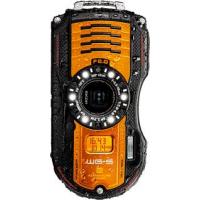
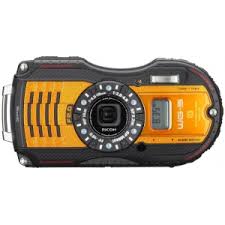
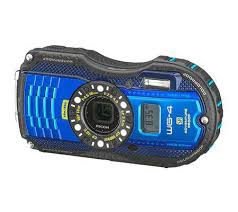
- RICOH wg-30w
- Droits d'auteur
- Marques déposées
- Utilisation de votre appareil en toute sécurité
- Danger
- Attention
- Avant d'utiliser votre appareil photo
- À propos de la batterie et de l'adaptateur d'alimentation
- Précautions de transport et d'utilisation de votre appareil
- Nettoyage de l'appareil
- Rangement de l'appareil
- Autres précautions
- Concernant la résistance à l'eau, à la poussière et aux chocs
- Vérifiez les points suivants avant de vous approcher de l'eau
- Soyez prudent à proximité de l'eau
- Précautions à prendre lorsque vous utilisez l'appareil dans l'eau
- Précautions à prendre après avoir utilisé l'appareil dans l'eau
- Table des matières
- Préparation de l'appareil 20
- Opérations de base 47
- Prise de vue images fixes 59
- Réglage des fonctions de la prise de vue 78
- Prise de vue sous l'eau 105
- Enregistrement de séquences vidéo 107
- Lecture des images 118
- Suppression d'images 129
- Connexion de l'appareil photo à un équipement audiovisuel 134
- Édition d'images 136
- Réglages de l'appareil 156
- Branchement à un ordinateur 177
- Connexion d'un smartphone ou d'un autre appareil de communication (mode wi-fi) 181
- Annexe 188
- Composition du mode d'emploi
- Préparation de l'appareil
- Opérations de base
- Opérations de prise de vue
- Lecture et suppression des images
- Édition et impression
- Réglages
- Branchement à un ordinateur
- Connexion d'un smartphone ou d'un autre appareil de communication (mode wi-fi)
- Annexe
- Support macro
- Affichage en mode
- Affichage normal / histogramme + info / affichage grille en mode d'enregistrement photo
- Affichage aide
- Histogramme
- Le contraste
- Fixation de la courroie
- Installation de la batterie
- Retrait de la batterie
- Charge de la batterie
- Fermez la trappe des bornes.
- -Capacité de stockage des images, durée d'enregistrement d'une série vidéo et durée de lecture
- Témoin d'usure de la batterie
- Utilisation de l'adaptateur secteur
- Retirez la batterie.
- Introduisez le coupleur CC.
- Branchez le cordon d'alimentation secteur dans la prise secteur.
- Installation d'une carte mémoire SD
- Sauvegarde des données
- Ouvrez la trappe de protection du logement de la batterie/carte.
- Insérez la carte mémoire SD dans le logement prévu à cet effet de sorte que l'étiquette soit dirigée vers l'avant de l'appareil (à savoir) côté objectif)
- Fermez la trappe de protection du logement de la batterie/carte.
- Appuyez sur le bouton d'alimentation.
- Appuyez à nouveau sur le bouton d'alimentation.
- Vérification de la carte mémoire SD
- Démarrage en mode lecture
- Appuyez sur le bouton et maintenez-le enfoncé.
- Réglages initiaux
- Réglage de la langue d'affichage
- Réglage de la date et de l'heure
- Mode d'emploi
- Bouton OK
- Bouton MENU
- Bouton vidéo
- Bouton vert
- Bouton de navigation
- Bouton vert/
- Appuyez sur le bouton.
- Appuyez sur le bouton ou presse le déclencheur à mi-course.
- Affichage des données enregistrées dans la mémoire intégrée
- Réglage des fonctions de l'appareil
- Utilisation des menus
- Liste des us
- Menu [mode enregistrement]
- - Menu 4 [mode enregistr]
- - Menu [VIDEO]
- Opérations de prise de vue
- Vérifiez le sujet et les informations de prise de vue sur l'écran.
- Presse le déclencheur à mi-course.
- Appuyez sur le déclencheur à fond.
- Utilisation du déclencheur
- Pression à mi-course
- Pression à fond
- Mauvaises conditions de mise au point
- Affichage immédiat et dét° yeux fermés
- Utilisation du zoom
- Appuyez sur le bouton w/t en mode.
- Réglage du zoom numérique
- Appuyez sur le bouton MENU en mode 1.
- Utilisez le bouton de navigation (▲▶) pour basculer entre
- Appuyez sur le bouton MENU.
- Réglage du mode scène
- Appuyez sur le bouton de navigation () en mode 0.
- Choisissez un mode scène à l'aide du bouton de navigation (▲▼▲)
- Appuyez sur le bouton OK.
- Utilisation de la fonction détection visage
- Prise de vue en mode de base (mode vert)
- Appuyez sur le bouton vert en mode.
- Presse le déclencheur à mi-course.
- Appuyez sur le déclencheur à fond.
- Prise de vue de votre animal domestique (mode animaux domestiques)
- Prise de vue en mode microscope numérique
- Appuyez sur le bouton w/t.
- Prise de vue à intervalles définis (intervallomètre)
- Appuyez sur le bouton OK.
- Lorsque les réglages actuels sont affichés, appuyez sur le bouton OK.
- Définissez l'intervalle.
- Utilisation du retardateur
- Presse le déclencheur pour prendre une photo.
- Si vous sélectionné
- Prise de vue en série (rafale/rafale haute vitesse)
- Prise de vue à l'aide d'une télécommande (en option)
- Appuyez sur le bouton de navigation (▲▶) pour sélectionner i₃s ou i₄puis appuyez sur le bouton de navigation OK.
- Prise de vue avec ajustement automatique de l'exposition (bracketing auto)
- Appuyez sur le bouton de navigation (▲) en mode 0
- Appuyez sur le bouton de navigation ( ) pour sélectionner
- Éléments du menu mode enregistrir
- Permet de sauvegarder le réglage et de commencer la lecture des images
- Permet d'annuler les modifications et de poursuivre l'utilisation du menu
- Appuyez sur le bouton de navigation ( ) en mode ①.
- Appuyez sur le bouton OK.
- Sélection du mode centre
- Appuyez sur le bouton de navigation (▶) en mode ①.
- Réglage de la mise au point manuelle
- Appuyez sur le bouton de navigation () en mode
- Appuyez sur le bouton de navigation ( ).
- Changement de la zone de mise au point automatique
- Appuyez sur le bouton de navigation ().
- Réglage de la fonction macro auto
- Réglage de AF lumière auxiliaire (lumière aux. AF)
- Réglage du ton de l'image
- Sélection du nombre de pixels enregistrés
- Sélection du niveau de qualité des images fixes
- Niveau de qualité
- Réglage de la balance des blancs
- Utilisez le bouton de navigation ( ) pour modifier le réglage.
- Appuyez sur le bouton OK.
- Sélection du type de lumière fluorescente
- Réglage manuel
- Réglage de la mesure AE
- Réglage de la sensibilité
- Réglage de la plage ISO AUTO
- Réglage de l'exposition (correction il)
- Utilisez le bouton de navigation (▲▶) pour sélectionner la valeur de correction d'exposition.
- Correction de la luminosité (régl. plage dyn.)
- Z appuyez sur le bouton de navigation ()
- Utilisez le bouton de navigation
- Appuyez sur le bouton de navigation ()
- Réglage stabilisation électrique
- Appuyez sur le bouton MENU.
- Passage à la fonction détection visage
- Pour utiliser la fonction aide autoportrait
- Réglage de la fonction dét ° yeux fermés
- Réglage du mode affich. immediat
- Réglage de la fonction régl. bout. vert
- Attribution d'une fonction au bouton vert
- Attribution des fonctions fréquemment utilisées au bouton de navigation (réglage fn)
- Éléments pouvant être attribués à chaque touche
- Changement d'attribution des éléments
- Réglage de la netteté (netteté)
- Réglage de la saturation/de l'harmonisation
- Réglage du contraste (contraste)
- Réglage de la fonction imprimer la date
- Réglage du traitement IQ renforcée
- Réglage de la fonction eclairage macro
- Prise de vue sous l'eau (mode sous-marin/mode film subaquatique)
- Enregistrement de séquences vidéo
- Maintien du doigt sur le déclencheur
- Enregistrement rapide d'une vidéo à l'aide du bouton video
- Appuyez sur le bouton video.
- Appuyez à nouveau sur le bouton video.
- Sélection du nombre de pixels enregistrés et de la cadence d'image pour les séquences vidéo
- Réglage de la fonction movie SR (anti-bougé vidéo)
- Suppression du bruit du vent pendant l'enregistrement d'une série vidéo (suppr. du vent)
- Combinaison de photos prises à intervalles prédéterminés en une série vidéo (vidéo par intervalle)
- Appuyez sur le bouton de navigation ().
- Définissez la durée totale.
- Utilisation de la fonction vidéo haute vitesse
- Sauvegarde des réglages (mémoire)
- Lecture des images fixes
- Appuyez sur le bouton de navigation ( )
- Pour supprimer l'image affichée
- Lecture d'une série vidéo
- Affichage 6 images/affichage 12 images
- Appuyez sur le bouton en mode.
- Affichage par dossier/affichage calendrier
- Appuyez sur le bouton deux fois en mode
- Appuyez sur le bouton.
- Affichage par dossier
- Affichage calendaire
- Appuyez sur le bouton de navigation () en mode.
- Utilisez le bouton de navigation (▲▼▲▶) pour désigner une icône.
- Diaporama
- Réglage des conditions du diaporama
- Rotation de l'image
- Lecture zoom
- Appuyez sur le bouton q
- Suppression d'une seule image
- Suppression d'images sélectionnées
- Appuyez sur le bouton une fois ou deux en mode
- Appuyez sur le bouton
- Utilisez le bouton de navigation (▲▼▲▶) pour désirer les images que vous souhaitez supprimer, puis appuyez sur le bouton OK.
- Appuyez sur le bouton
- Suppression de toutes les images
- Appuyez sur le bouton MENU en mode +
- Appuyez sur le bouton de navigation (▶).
- Appuyez sur le bouton OK.
- Protection des images contre la suppression (protéger)
- Connexion de l'appareil photo à un équipement audiovisuel
- Connexion de l'appareil photo à une prise HDMI
- Ouvrez la trappe des bornes.
- Connectez le cable HDMI à la prise HDMI.
- Allumez l'équipement audiovisuel et l'appareil.
- Modification de la taille d'image (redéfinir)
- Appuyez sur le bouton OK.
- Recadrage d'images
- Choix de la zone de recadrage.
- Traitement des images pour réduire les visages
- Utilisez le bouton de navigation ( ) pour sélectionner un visage à traiter.
- Utilisez le bouton de navigation (▲▶) pour modifier le rapport de réduction.
- Utilisation des filtres numériques
- Utilisation du filtre HDR
- Utilisation du filtre empreinte
- Création d'une image collage
- Sélection du modèle de disposition
- Sélection de l'arrière-plan
- Utilisez le bouton de navigation ( ) pour sélectionner l'arrière-plan.
- Appuyez sur le bouton OK.
- Disposition des images
- Appuyez sur le bouton de navigation (▶).
- Appuyez sur le bouton
- Enregistrement de l'image retouchée
- Retouche yeux rouges
- Superposition de votre cadre inédit sur des images fixes
- Ajustez la position du cadre et de l'image.
- Sélectionnez [ajout texte] à l'aide du bouton de navigation (▲▼) puis appuyez sur le bouton de navigation (▶).
- Configurez l'ajout de texte.
- Appuyez sur le bouton OK.
- Appuyez sur le bouton OK.
- Appuyez sur le bouton vert.
- Appuyez sur le bouton vert.
- Utilisation du bouton de navigation ( ) pour sélectionner un caractère puis appuyez sur le bouton OK.
- Utilisez le bouton de navigation (▲▼) pour sélectionner [couleur] puis appuyez sur le bouton de navigation (▶).
- Appuyez sur le bouton MENU.
- Édition de séquences vidéo
- Sauvegarde de l'image d'une série vidéo comme image fixe
- Division d'une série vidéo
- Appuyez sur le bouton OK.
- Utilisez le bouton de navigation (▲▶) pour sélectionner l'image titre souhaitée.
- Sélectionnez la position à l'aide du bouton de navigation (▲▼).
- Copie de fichiers de la mémoire intégrée vers la carte mémoire SD
- Copie de fichiers de la carte mémoire SD vers la mémoire intégrée
- Éléments du menu réglages
- Formatage de la mémoire
- Changement des réglages sonores
- Ajustement du volume de fonctionnement/volume de lecture
- Changement de type de son
- Modification de la date et de l'heure
- Réglage du réveil
- Vérification du réveil
- Mise hors tension du réveil
- Réglage de l'heure monde
- Réglage de la destination
- Réglage de la taille du texte dans le menu
- Changement de la langue d'affichage
- Changement du système de nomination du dossier
- Sélection d'une règle de nomination des dossiers
- Nommer vous-même le dossier
- Modification du système de nomination du fichier
- Sélection d'une règle de nomination des fichiers
- Nommer vous-même le fichier
- Sélection du format de sortie HDMI
- Affichage des informations de communication du mode wifi
- Réglage de la brillance de l'écran
- Utilisation de la fonction eco d'énergie
- Utilisation de la fonction arrêt auto
- Réglage de la fonction zoom rapide
- Réglage de l'affichage aide
- Exécutez la fonction pixels mapping
- Changement de l'écran de démarrage
- Réinitialisation aux réglages par défaut (réinitialisation)
- Configuration du raccourci démarr
- Affichage de l'horloge
- Appuyez sur le bouton OK et maintenez-le enfoncé.
- Allumer les LED d'éclairage macro
- Appuyez sur le bouton vert et maintenez-le enfoncé.
- Réglage du mode de connexion USB
- MSC et PTP
- Raccordement de l'appareil photo et d'un ordinateur
- Mettez votre appareil sous tension.
- Enregistrez les images capturées sur l'ordinateur.
- Déconnexion de la liaison appareil/ordinateur
- Configuration système requise
- Connexion d'un smartphone ou d'un autre appareil de communication (mode wi-fi)
- Appuyez sur le bouton vert en mode afin de faire apparaitre l'écran ci-contre.
- Configuration de l'appareil de communication
- Démarrage du navigateur
- Saisissez « http://192.168.1.1 » dans la barre d'adresses de votre navigateur.
- Prise de vue à distance
- Visualisation des images sur un appareil de communication
- Envoi des informations de date et d'heure à l'appareil photo
- Vérification des informations relatives au réseau sans fil et modification de la langue
- Fonctions disponibles pour chaque mode scène
- Réglages par défaut
- Réglage de la dernière mémoire
- Réinitialisation
- - Éléments du menu [mode enregistrement]
- Fonctions des boutons/touches
- Caractéristiques principales
- Procédure pendant la période de garantie de 12 mois
- Déclaration de conformite FCC
- Pour les utilisateurs au canada
- Déclaration de conformité
- Au sein de l'union européenne
- Hors de l'ue
- Symboles
- Aide-mémoire
Marque : RICOH
Modèle : WG-30W
Catégorie : Appareil photo étanche