PHOTO LABORATORY 2.1 - Logiciel de traitement d'image PENTAX - Notice d'utilisation et mode d'emploi gratuit
Retrouvez gratuitement la notice de l'appareil PHOTO LABORATORY 2.1 PENTAX au format PDF.


| Type d'appareil | Appareil photo numérique |
| Logiciel inclus | Photo Browser 2.1, Photo Laboratory 2.1 |
| Connexion | USB Hi-Speed |
| Compatibilité impression | PictBridge |
| Résolution d'image | Non précisé |
| Format d'image | JPEG, RAW (probable) |
| Écran | Non précisé |
| Zoom optique | Non précisé |
| Type de batterie | Non précisé |
| Poids | Non précisé |
| Dimensions | Non précisé |
| Mode vidéo | Non précisé |
| Stabilisation d'image | Non précisé |
| Type de carte mémoire | Non précisé |
| Interface utilisateur | Logiciel PC inclus |
| Compatibilité OS | Non précisé |
FOIRE AUX QUESTIONS - PHOTO LABORATORY 2.1 PENTAX
Questions des utilisateurs sur PHOTO LABORATORY 2.1 PENTAX
0 question sur cet appareil. Repondez a celles que vous connaissez ou posez la votre.
Poser une nouvelle question sur cet appareil
Téléchargez la notice de votre Logiciel de traitement d'image au format PDF gratuitement ! Retrouvez votre notice PHOTO LABORATORY 2.1 - PENTAX et reprennez votre appareil électronique en main. Sur cette page sont publiés tous les documents nécessaires à l'utilisation de votre appareil PHOTO LABORATORY 2.1 de la marque PENTAX.
MODE D'EMPLOI PHOTO LABORATORY 2.1 PENTAX
Merci d'avoir fait l'acquisition de l'appareil numérique PENTAX.
Ceci est le mode d'emploi des logiciels « PENTAX PHOTO Browser 2.1 » et
« PENTAX PHOTO Laboratory 2.1 », spécialement concès pour vous permettre de profiter des images prises avec votre apparéil sur votre ordinateur Windows ou Macintosh. Veuillez consulter le mode d'emploi de votre apparéil ainsi que le présente manuel avant d'utiliser votre apparéil et les applications « PENTAX PHOTO
Browser 2.1 » ou « PENTAX PHOTO Laboratory 2.1 », afin de tirer le meilleur parti de leurs caractéristiques et de leurs fonctionnalités.
Conserve soigneusement le mode d'emploi de votre apparéil et le spécifique manuel, car ils pourront vous être très utiles pour comprendre et maîtriser toutes les options de l' apparéil.
Droits d'auteur
Les images prises à l'aide de cet apparéil et destinées à un usage autre que privé ne peuvent être utilisées sans autorisation préalable, tel que définir par le Copyright Act (légalisation relative aux droits d'auteur en vigueur aux États-Unis). Soyez particulièrement attentif aux restrictions concernant l'usage隱私 de certains types d'images : prises lors de manifestations, de démonstrations de caractéristiques ou destinées à être exposées.
Les images prises dans le but d'obtenir des droits d'auteur ne peuvent ettre utilisées autrement que dans le cadre des droits d'auteur définis par le Copyright Act, et une vigilance particuliere est également recommandee a cet egard.
Marques déposées
- PENTAX, Optio et smc PENTAX sont des marques de fabrique de PENTAX Corporation.
- PENTAX PHOTO Browser, PENTAX PHOTO Laboratory et PENTAX REMOTE Assistant sont des marques de fabrique de PENTAX Corporation.
Le logo SD est une marque de fabrique. - Toutes les autres marques ou noms de produits sont des marques déposées de leurs propriétaires respectifs.
« PictBridge »
« PictBridge » permet à l'utilisateur de raccorder directement l'imprimante et l'appareil photo numérique grâce à la norme unifiée d'impression directe des images.
Quelques étapes simples suffiront à imprimer vos images directement depuis l'appareil photo.
Responsabilité
- La société PENTAX ne saurait est tenue pour responsable des dommages directs ou indirects imputables à ou résultat de l'utilisation de ces logiciels, parmi lesquels les dommages affectant des données, des programmes ou des supports relevant de propriété intellectuelle, les pertes de bénéfices ou de bénéfices prévus, de même que tout litige avec un tiers lié à l'utilisation des logiciels.
- Les specifications des logiciels peuvent être sujettes à modification sans préavis.
- Vous trouverez ci-dessous la signification des symboles figurant dans ce manuel :
| membre | Signale les informations utiles à connaître. |
| caution | Signale les avertissements et les remarques relatifs à l'opération. |
Les copies d'écran illustrant leprésent mode d'emploi sont susceptibles de différer des conditions réelles en fonction du type d'ordinateur utilisé.
Table des matieres
Utilisation des images de votre apparéil photo numérique...... 2
Ce que vous pouvez faire avec le logiciel
PENTAX PHOTO Browser 2.1 4
Logiciel fourni 4
Configuration requise 5
Installation des logiciels 7
Sous Windows 7
Sous Macintosh 11
Enregistrement d'images sur votre ordinateur 13
Enregistrement d'images par raccordement de l'appareil et du PC (sous Windows) 13
Enregistrement d'images par raccordement de l'appareil et de l'ordinateur Macintosh (sous Macintosh) 19
Autres méthodes pour l'enregistrement des images 23
PENTAX PHOTO Browser 2.1 24
Ouverture du logiciel PENTAX PHOTO Browser 2.1 24
À propos de la fenêtre PENTAX PHOTO Browser 2.1 26
Fenetre de l'image principale 35
Visualisation d'images 40
Enregistrement d'une liste de données image 51
Défilément continu des images (diaporama) 52
Impression d'une image 55
Modification des paramètres du logiciel PENTAX PHOTO Browser 2.1 63
Gestion des dossiers et des fichiers image 70
PENTAX PHOTO Laboratory 2.1 79
Ouverture du logiciel PENTAX PHOTO Laboratory 2.1 79
A propos de la fenetre PENTAX PHOTO Laboratory 2.1 81
Visualisation d'images 88
Modification d'images RAW 90
Réglage des conditions de traitement des fichiers image RAW 91
Enregistrement des fichiers image 95
Enregistrement des réglages du fichier image 97
Rappel des réglages du fichier image 97
Modification des paramètres du logiciel PENTAX PHOTO Laboratory 2.1 98
Glossaire 102
Voussouspouceutiliservoretore ordinateur pourorganiseretéoperatorlesimagesprisesavecvotre appareelnumérique.
Direct Print
Raccordez directement votre apparée à une imprimante compatible PictBridge par le biasi du cable USB.
(Fonction non disponible avec le modele ist±b D .)
Visualisez et enregistrez des images sur un équipement audiovisuel
Raccordez votre apparéil à un télévisueur, un enregistrateur DVD ou tout autre équipement audiovisuel à l'aide d'un cable AV pour visionner ou enregistrer vos images.
Utilisez votre laboratoire photo
Voupez commande les tirages des images enregistrées sur toute carte auprès d'un laboratoire photo.
Définissez les réglages DPOF sur votre apparéil et confiez les impressions à votre laboratoire photo.
- Sélectionnez les images à imprimer.
Votre ordinateur est...
- équipé d'une interface USB standard.
- dit de Windows Me/2000/XP ou de Mac OS 9.01/9.2/X (vers. 10.1, 10.2 ou 10.3).
Raccordez votre apparéil photo à leur ordinateur au moyen du cable USB pour y copier vos images.

Vou pouve transférer vos images via la fente d'insertion de votre ordinateur et un adaptateur pour cartes PC ou un lecteur de cartes.
- Retirez la carte de l'appareil.
Si le transfert des images de votre carte vers toute ordinaire utilise un autre péripérisque, veillez à consulter le mode d'emploi de ce dernier.
Utilisez vos données image
Voussupportezutiliservoretelogicieldemessagerie pourjoindredes imagesa vos courrierselectroniques,ouencorelespubliersurvotsiteInternet.
- Reportez-vous au mode d'emploi de votre logiciel de messagerie pour savoir comment joindre des fichiers aux couriers électroniques.
- Reportez-vous au mode d'emploi de votre logiciel pour savoir comment publier vos images sur votre site Internet.
PENTAX PHOTO Browser 2.1 (p.22 - p.75)
PENTAX PHOTO Laboratory 2.1 (p.76 - p.97)
- Visionnez des images - Organisez et enregistrrez des images
- Imprimez des images - Renommez toutes les images
- Enregistrez toutes les images
- Traitément des données au format RAW, conformément aux specifications de PENTAX
Utilisez un logiciel de retouche photo du commerce pour redimensionner, recadrer ou modifier vos images.
Utilisez votre imprimante
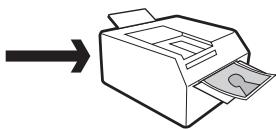
Vous pouvez utiliser votre imprimante pour tirer les images transférées sur toute ordinaire.
Certaines imprimantes peuvent utiliser directement les données de la carte mémoire.
Pour plus de détails, reportez-vous au mode d'emploi de votre imprimante.

Enregistrez vos données image
Les images transférées vers un ordinateur peuvent être enregistrées sur un CD-R ou un autre support.
Ce que vous pouvez faire avec le logiciel PENTAX PHOTO Browser 2.1
PENTAX PHOTO Browser 2.1 est un logiciel de visualisation, d'impression et de gestion des images prises avec votre apparéil numérique et enregistrées sur votre ordinateur.
Lorsque vous sélectionnez un dossier contenant des images enregistrées, celles-ci s'affichent sous forme de vignettes depuis qu'elles sont compatibles avec le logiciel PENTAX PHOTO Browser 2.1. Vous pouvez alors sélectionner une vignette pour visionner l'image correspondante en plein écran.
Sont pris en charge les fichiers portant les extensions .bmp (BMP), .jpg (JPEG), .pref (RAW), .pct (PICT), .png (PNG) et .tif (TIFF).

Le préSENT mode d'emploiTraits des logiciels PENTAX PHOTO Browser 2.1 et PENTAX PHOTO Laboratory 2.1. Il est illustré par des copies d'écran tirees de Windows XP.
Le fonctionnement de ces applications est quasiment identique sous Macintosh, à quelques touches près. Pour des instructions spécifique dédiées aux ordinateurs Macintosh, reportez-vous aux sections intitulées « Sous Macintosh » de l'aide en ligne.
Logiciel fourni
Le CD-ROM (S-SW34) fourni contient les logiciels suivants :
PENTAX PHOTO Browser 2.1
PENTAX PHOTO Laboratory 2.1
PENTAX PHOTO Browser 2.1
PENTAX PHOTO Browser 2.1 yous donne la possibilité d'effectuer les tâches suivantes :
- Enregistrer des fichiers image sous le même nom ou un autre nom, modifier le nom et le type des fichiers, copier, couper, coller des images, leur faire subir une rotation et enfin les supprimer.
- Créer de nouveaux dossiers, modifier le nom des dossiers, copier, couper, supprimer et coller des dossiers.
- Enregisterr la liste des données image.
- Vérifier les données image.
- Visionner facilement les images RAW.
- Imprimer les images.
PENTAX PHOTO Browser 2.1 vous donne également la possibilité de lancer le logiciel de retouche des images au format RAW PENTAX PHOTO Laboratory 2.1 ainsi que le programme PENTAX REMOTE Assistant ^+1 .
1: L'application PENTAX REMOTE Assistant n'est compatible qu'vec le modele istD.
PENTAX PHOTO Laboratory 2.1
Ce logiciel sert à effectuer la séparation des couleurs des données image captées par le CCD au format RAW, c'est-à-dire le format natif des appareils numériques PENTAX, ainsi que d'autres opérations. Les images peuvent donc ensuite être enregistrées de façon à être compatibles avec les logiciels de visualisation et de retouche d'images du commerce. PENTAX PHOTO Laboratory 2.1 se préte également à une utilisation en tant qu'application autonome.
Configuration requise
La configuration préconisée pour le transfert des images de l'appareil photo vers l'ordinateur et l'utilisation des logiciels PENTAX PHOTO Browser 2.1 et PENTAX PHOTO Laboratory 2.1 est la suivante :
Configuration Windows requise
- Connexion USB
- Ordinateur avec système d'exploitation Windows Me/2000/XP (Home Edition/Professional) préinstallé.
- Le port USB doit être un équipement standard
- Logiciel d'application
SE :Windows Me/2000 Windows XP (Home Edition/Professional)
- Proesseur : Pentium III ou supérieur (Pentium 4 ou supérieur recommendé)
- Mémoire : 256 Mo minimum (512 Mo ou plus recommends)
- Écran : 1024×768 (résolution de 1280×1024 ou supérieure recommandée), couleurs 24 bits (soit environ 16,77 millions de couleurs)
- Espace libre sur le disque: 250 Mo ou plus (500 Mo ou plus recommends)

- Les systèmes d'exploitation Windows 95/98 et NT ne permettent pas de transférer des fichiers ou d'utiliser le logiciel d'application inclus en transient par le cable USB.
- Nous vous conseillons d'utiliser l'adaptateur secteur lorsque vous raccordez l'appareil à votre ordinateur. Si les batteries s'épuisent au cours du transfert des images, les données ou la carte mémoire SD pourrait être endommagées.
Configuration Macintosh requise
- Connexion USB
- Macintosh avec Mac OS 9.01/9.2/X (vers. 10.1, 10.2 ou 10.3) préinstallé.
- Le port USB doit être un équipement standard
- L'installation du pilote USB n'est pas nécessaire.
- Logiciel d'application
(9 langues : allemand, anglais, chinois [traditionnel et simplifié], coréen, espagnol, français, italien, japonais, russe)
- SE : Mac OS 9.0 ou supérieur (CarbonLib 1.5 ou supérieur)
Mac OS X 10.1.3 ou supérieur - Processeur : PowerPC G3 ou supérieur (G4 1,0 GHz ou supérieur recommendé)
- Mémoire : 256 Mo minimum (512 Mo ou plus recommends)
- Écran : 1024×768 (résolution de 1280×1024 ou supérieure recommandée), couleurs 24 bits (soit environ 16,77 millions de couleurs)
- Espace libre sur le disque: 250 Mo ou plus (500 Mo ou plus recommends)

- Nous vous conseillons d'utiliser l'adaptateur secteur (vendu séparation) lorsque vous raccordez l'appareil à votre ordinateur. Si les batteries s'épuisent au cours du transfert des images, les données ou la carte mémoire SD pourraitient être endommagées.
Mac OS 8.6 ne permet pas de transférer des fichiers via le cable USB.
La procEDURE d'installation des logiciels PENTAX PHOTO Browser 2.1 et PENTAX PHOTO Laboratory 2.1 figure ci-dessous.
Les logiciels PENTAX PHOTO Browser 2.1 et PENTAX PHOTO Laboratory 2.1 peuvent être installés en lieu et place des versions précédentes, fournies avec les modèles istD et istDS.
Si vous configuration Windows 2000/XP ou Mac OS X comprend plusieurs comptes, connectez-vous au compte bénéficiant des droits d'administrateur avant de démarrer l'installation du logiciel.
Sous Windows
1 Allumez voire ordinateur.
Fermez tout autre logiciel ouvert.
2 Insérez le CD-ROM (S-SW34) fourni dans le lecteur de votre ordinateur.
L'écran PENTAX Software Installer apparait.
- Si I'écran PENTAX Software Installer n'apparait pas
Affichez l'écran PENTAX Software Installer comme suit :
1) Double-cliquez sur [Poste de travail] dans le menu demarrer.
2) Double-cliquez sur I'icone [Lecteur CD-ROM (S-SW34)].
3) Double-cliquez sur [setup.exe].
3 Sélectionnéz la langue sur l'écran qui apparait.
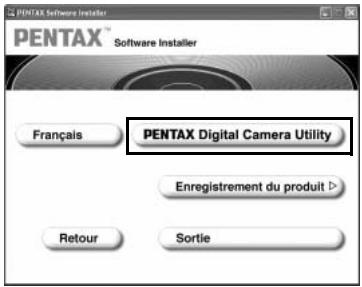
L'écran de selection des logiciels apparait.
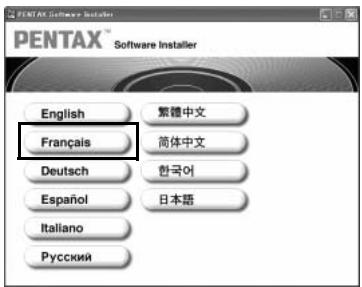

4 Cliques sur [PENTAX Digital Camera Utility].
5 Sélectionnez la langue qui convient dans l'écran de sélection, puis cliquez sur [OK].
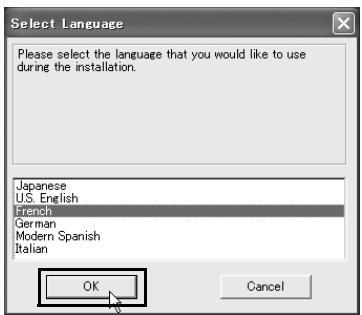

Certains environnements d'exploitation selectionnement automatiquement la langue. Si tel est le cas, poursuivez l'installation à l'objet 6. Le programme d'installation démarre.
6 Le programme d'installation démarre. Cliquez sur [Suviant].
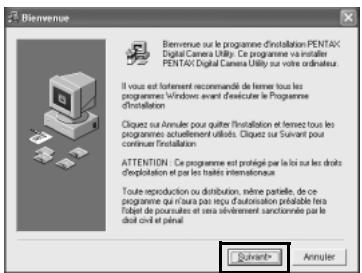
7
Vérifiez le nom du dossier de destination (dosquier d'installation des fichiers du programme) et cliquez sur [Suivant] en l'absence de modification.
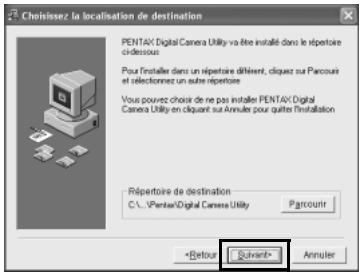
8
Cliquez sur [Suivant] pour démarrer l'installation.
La copie des fichiers du programme démarre.
![PENTAX PHOTO LABORATORY 2.1 - Cliquez sur [Suivant] pour démarrer l'installation. - 1](/content/2019/11/87295/images/e0fce93788f5233111602c3e47dad32604d8dbb425824037f382d1a3b9bfec6a.jpg)
9
Un message s'affiche une fois l'installation du calcul terminé. Cliquez sur [Terminer] pour quitter le programme d'installation.
L'installation est maintainant terminée.
![PENTAX PHOTO LABORATORY 2.1 - Un message s'affiche une fois l'installation du calcul terminé. Cliquez sur [Terminer] pour quitter le programme d'installation. - 1](/content/2019/11/87295/images/e7b1130f452f3fd4fdc373e1c0f012c702baf050be70872ca8cd93e2c4c67c33.jpg)
![PENTAX PHOTO LABORATORY 2.1 - Un message s'affiche une fois l'installation du calcul terminé. Cliquez sur [Terminer] pour quitter le programme d'installation. - 2](/content/2019/11/87295/images/d72421b589b8bec0d53bc77abd84cc2905b18b22c74ae809b100e34362052f02.jpg)
Enregistrement du produit sur Internet
Cliquez sur [Enregistrement du produit] sur l'écran de seLECTION des logiciels à l' étape 4 (p.8).
Une carte du monde s'affiche pour l'enregistrement des produits sur Internet.
Si vous ordinateur est connecté à Internet, cliquez sur le pays ou la région ajusté puis enregistrez votre produit conformément aux instructions.
Nous vous remercions de votre collaboration.
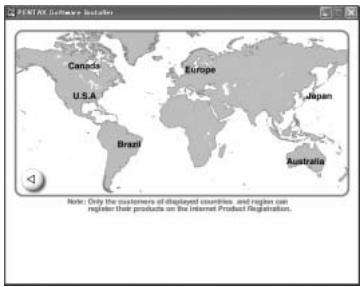

Seuls les clients des pays et régions figurant sur la carte peuvent enregistrer leur produit sur Internet.
Sous Macintosh
1 Allumez votre ordinateur Macintosh.
Fermez tout autre logiciel ouvert.
2 Insérez le CD-ROM (S-SW34) fourni dans le lecteur de votre Macintosh.
3 Double-cliquez sur I'icone [CD-ROM (S-SW34)].
Le contenu du CD-ROM s'affiche.
![PENTAX PHOTO LABORATORY 2.1 - Double-cliquez sur I'icone [CD-ROM (S-SW34)]. - 1](/content/2019/11/87295/images/511eb906828593a489eb79f556e8a8ca8ac42f5b23c422b2ec18ce52c4baf148.jpg)
4 Double-cliquez sur I'icone [PENTAX Installer].
L'écran PENTAX Software Installer apparait.
![PENTAX PHOTO LABORATORY 2.1 - Double-cliquez sur I'icone [PENTAX Installer]. - 1](/content/2019/11/87295/images/f8726dbd22aaecb3577d6631e3ab68fb37c56f1be5c2de5d799b66972067e4e5.jpg)
5 Sélectionnéz la langue sur l'écran qui apparait.
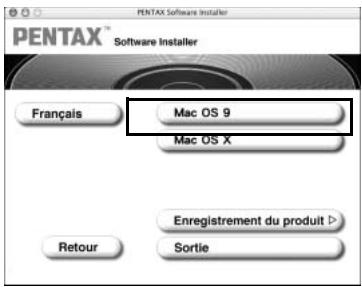
L'écran de sélection des logiciels apparaît.
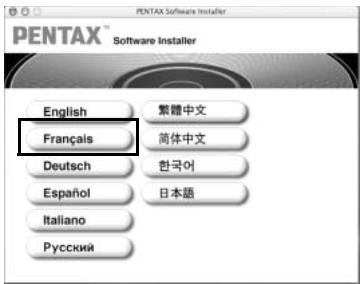

Cliquez sur le bouton de selection correspondant à votre système d'exploitation.
Suivez les instructions qui s'affichent à l'écran pour poursuivre l'installation.
Enregistrement du produit sur Internet
Cliquez sur [Enregistrement du produit] sur l'écran de sélection des logiciels à l'étape 6 (p.12). Une carte du monde s'affiche pour l'enregistrement des produits sur Internet.
Si vous Macintosh est connecté à Internet, cliquez sur le pays ou la région ajuste, puis enregistrez votre produit conformément aux instructions.
Nous vous remercions de votre collaboration.
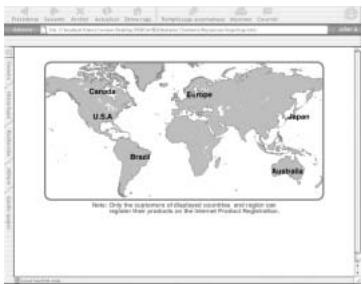

Seuls les clients des pays et régions figurant sur la carte peuvent enregistrer leur produit sur Internet.
La procédure d'enregistrement des images prises avec votre apparéil numérique sur votre ordinateur figure ci-dessous.
Cette section traite de la procédure d'enregistrement des images par raccordement de l'appareil et de l'ordinateur au moyen d'un cable USB, ainsi que d'autres méthodes.
Enregistrement d'images par raccordement de l'appareil et du PC (sous Windows)
Réglez le [Mde trnsf donné] de l'appareil sur [PC].
istDL est ici indiqué à titre d'exemple. Avec le modele istD, il n'est pas nécessaire de régler le [Mde trnsf donnée]. Rendez-vous directement à la section "Raccordement de l'appareil et de l'ordinateur" (p.14).
1 Appuyez sur le bouton MENU de l'appareil.
Le menu [Param. capture] ou [Lecture] apparait.
2 Appuyez sur le bouton de navigation () pour afficher le menu [X Preférences].
3 Utilisez le bouton de navigation ( ) pour selectionner [Mde trnsf donnee].
4 Appuyez sur le bouton de navigation ()
Un menu dérouulant apparait.
5 Utilisez le bouton de navigation ( ) pour selectionner [PC].
Le réglage du paramètre [Mde trnsf donnée] est déterminé par le périhérique connecté.
En cas de raccordement à un ordinateur :
En cas d'impression directe
(raccordement à une imprimante) :
[PictBridge] (imprimantes compatibles uniquement)
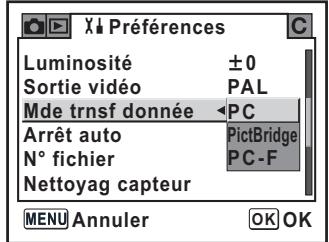

6 Appuyez sur le bouton OK de l'appareil.

- Ne raccordez pas l'appareil à votre ordinateur si le paramètre [Mdet tmsf donnée] est réglé sur [PictBridge].
- Si le débit de transmission USB de l'ordinaire est inférieur à celui de l'appareil, une erreur peut se produit au cours du transfert des données. Si tel est le cas, réglez le mode de transfert sur [PC-F]. Le débit de transfert des données passée alors en USB 1.1, ce qui réduit les risques d'erreur.
Raccordement de l'appareil et de I'ordinateur
1 Allumez votre ordinateur.
2 Éteignez votre apparéil et raccordez-le à votre PC au moyen du cable USB.
Vérifiéz que votre apparéil contient bien une carte mémoire SD.
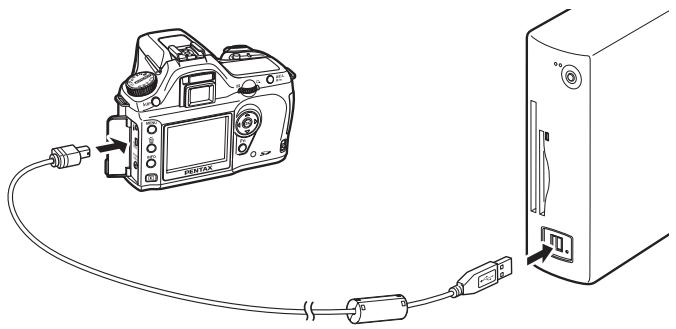
3 Mettez votre apparéil sous tension.
L'appareil apparait sous la forme d'un [Disque amovible] dans le [Poste de travail].

- Si la boîte de dialogue [Disque amovible] s'affiche sous Windows XP, Sélectionnez [Ouvrir le dossier pour visualiser les fischiers dans l'explorateur Windows] et cliquez sur [OK]. La fenêtre correspondant à l'étape 3, page 15 s'affiche.
- Si vous utilise Windows XP et que la carte mémoire SD a un nom de volume, celui-ci apparaitra à la place de [Disque amovible]. Si la carte mémoire SD est neue et n'est pas formattée, le fabricant ou le numéro de modèle peut être indiqué.
Enregistrement des images de l'appareil sur votre PC
Les exemples sont basés sur Windows XP.
1 Cliquez sur [Poste de travail] dans le menu demarrer.
![PENTAX PHOTO LABORATORY 2.1 - Cliquez sur [Poste de travail] dans le menu demarrer. - 1](/content/2019/11/87295/images/d2401b26784f409c34f30ad54a570633465990d23944a8627cf417cd6afdcd96.jpg)
2 Double-cliquez sur I'icone [Disque amovible].
![PENTAX PHOTO LABORATORY 2.1 - Double-cliquez sur I'icone [Disque amovible]. - 1](/content/2019/11/87295/images/3f376e11da89a3836861852a5b8587c5b63dee63e66a4698338ba7fe69b6fd61.jpg)
3 Double-cliquez sur I'icone [DCIM].
Le dossier [XXXPENTX] (XXX étant un nombre à trois chiffres) apparait.
C'est dans ce dossier que se trouvent les fichiers image de l'appareil.
![PENTAX PHOTO LABORATORY 2.1 - Double-cliquez sur I'icone [DCIM]. - 1](/content/2019/11/87295/images/a3318ccf53ba0316f4a0ecb4090cb42b36ac4e1d92362b1678489a1c71e8c9ff.jpg)
4 Faites glisser le dossier [XXXPENTX] dans le dossier de votrechoix, comme le bureau ou le dossier [Mes documents].
Les images de l'appareil sont enregistrées sur voitre PC sous la forme d'un dossier complet.
![PENTAX PHOTO LABORATORY 2.1 - Faites glisser le dossier [XXXPENTX] dans le dossier de votrechoix, comme le bureau ou le dossier [Mes documents]. - 1](/content/2019/11/87295/images/854d038fbe0face986e75263fd7d0e8f9c16398c83c966d16e5192fd3e086571.jpg)
Déconnexion de la liaison appareil/PC
Windows XP
1 Double-cliquez sur I'icone [Retirer le periphérique en toute sécurité] de la barre des tâches.
L'écran [Supprimer le péripérisque en toute sécurité] apparait.
![PENTAX PHOTO LABORATORY 2.1 - Double-cliquez sur I'icone [Retirer le periphérique en toute sécurité] de la barre des tâches. - 1](/content/2019/11/87295/images/6ab9b6986ce17486f8eddfba33d13fff665338756c1088c1faa749f9cb4d38cd.jpg)
2 Vérifiez que [Péripérique de stockage de masse USB] est sélection, puis cliquez sur [Arrêter].
L'écran [Arêt d'un périhérique matériel] apparait.
![PENTAX PHOTO LABORATORY 2.1 - Vérifiez que [Péripérique de stockage de masse USB] est sélection, puis cliquez sur [Arrêter]. - 1](/content/2019/11/87295/images/54ace8971d88ec112ee013eb53eb4c920e7c1c6d9dd8b59bfcd6ec9c98bd73d6.jpg)
3 Sélectionnez [Périphérique de stockage de masse USB] puis cliquez sur [OK].
Un message indiquant que le périhérique peut être déconnecté en toute sécurité apparait.
![PENTAX PHOTO LABORATORY 2.1 - Sélectionnez [Périphérique de stockage de masse USB] puis cliquez sur [OK]. - 1](/content/2019/11/87295/images/bdfa83cf209880fde0eb4bcfdd85f33aec2f314c3aa3f47a48b6525231a3fc3a.jpg)
4 Cliquesur [OK].
5 Mettez l'appareil hors tension et débranche le cable USB de votre PC et de votre apparéil.
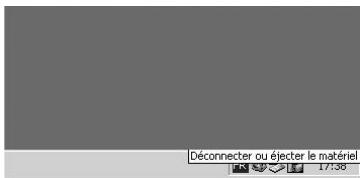
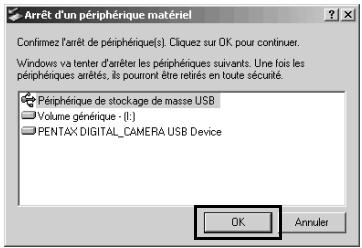
1 Double-cliquez sur I'icone [Déconnecter ou éjecter le matériel] de la barre des tâches.
L'écran [Déconnexion ou éjection de matériel] apparait.
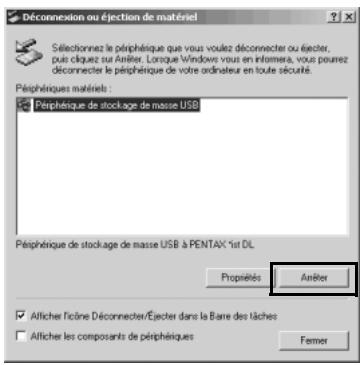
2 Vérifiez que [Péripérique de stockage de masse USB] est sélection, puis cliquez sur [Arrêter].
L'écran [Arret d'un périhérique matériel] apparait.
3 Sélectionnez [Périphérique de stockage de masse USB] puis cliquez sur [OK].
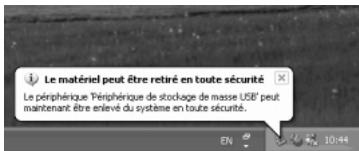
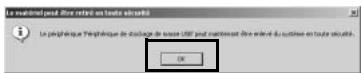
Un message indiquant que le périphérique peut être déconnecté en toute sécurité apparait.
4 Cliques sur [OK].
5 Mettez l'appareil hors tension et débranche le cable USB de votre PC et de votre apparéil.

Le périphérique de stockage de masse USB ne s'arrête pas si les fichiers qu'il contient sont en cours d'utilisation sur des applications.
Enregistrement d'images par raccordement de l'appareil et de l'ordinateur Macintosh (sous Macintosh)
Réglage du mode de connexion USB sur [PC]
istDL est ici indiqué à titre d'exemple. Avec le modele istD, il n'est pas nécessaire de régler le [Mde trnsf donnée]. Rendez-vous directement à la section "Raccordement de l'appareil et de l'ordinateur Macintosh" (p.19).
1 Appuyez sur le bouton MENU de l'appareil.
Le menu [Param. capture] ou [Lecture] apparait.
2 Appuyez sur le bouton de navigation (▶) pour afficher le menu [X1 Preférences].
3 Utilisez le bouton de navigation ( ) pour selectionner [Mde trnsf donnée].
4 Appuyez sur le bouton de navigation ()
Un menu déroulant apparait.
5 Utilisez le bouton de navigation ( ) pour selectionner [PC].
Le réglage du paramètre [Mde trnsf donnée] est déterminé par le périhérique connecté.
En cas de raccordement à un ordinateur :
[PC] = USB 2.0
compatible USB haute vitesse)
[PC-F] = USB 1.1
En cas d'impression directe
(raccordement à une imprimante) :
[PictBridge] (imprimantes compatibles uniquement)
![PENTAX PHOTO LABORATORY 2.1 - Utilisez le bouton de navigation ( ) pour selectionner [PC]. - 1](/content/2019/11/87295/images/0c0a329e07e82e9bdbebbaff080ba6d947a77017d2c3a839a52371f953dc958a.jpg)
6 Appuyez sur le bouton OK de l'appareil.

- Ne raccordez pas l'appareil à votre ordinateur si le paramètre [Mdet trnsf donnée] est régle sur [PictBridge].
- Si le débit de transmission USB de l'ordinateur est inférieur à celui de l'appareil, une erreur peut se produit au cours du transfert des données.
Si tel est le cas, réglez le mode de transfert sur [PC-F]. Le débit de transfert des données passée alors en USB 1.1, ce qui réduit les risques d'erreur.
1 Mettez votre Macintosh sous tension.
2 Éteignez votre apparéil et raccordez-le à votre ordinateur Macintosh au moyen du cable USB.
Vérifiéz que votre apparéil contient bien une carte mémoire SD.
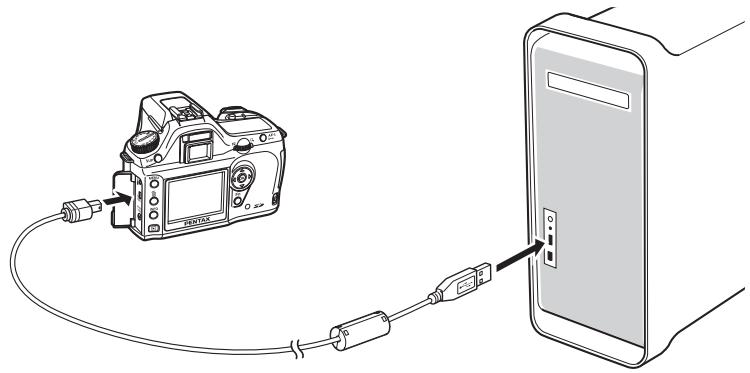
3 Mettez votre apparéil sous tension.
Votre apparéil apparait sur le bureau sous la forme
[NO_NAME (ou sous le nom de volume de la carte mémoire SD le cas échéant)].
You've aca z la possibilité de changer le nom du dossier.
Fermez l'écran iPHOTO lorsqu'il apparait.

Sous Mac OS 9.0, l'appareil apparait sous la forme
[Sans titre (ou sous le nom de volume de la carte mémoire SD le cas échéant)].

Enregistrement des images de l'appareil sur votre ordinateur Macintosh
Les exemples sont basés sur Mac OS X (vers. 10.2).
1 Double-cliquez sur l'icone [NO_NAME] du bureau.
![PENTAX PHOTO LABORATORY 2.1 - Double-cliquez sur l'icone [NO_NAME] du bureau. - 1](/content/2019/11/87295/images/96cf65cb3a939e57a4270400345b42d75e3ddb064c18bf58214872e46865cbce.jpg)
2 Double-cliquez sur I'icone [DCIM].
Le dossier [XXXPENTX] (XXX étant un nombre à trois chiffres) apparait.
![PENTAX PHOTO LABORATORY 2.1 - Double-cliquez sur I'icone [DCIM]. - 1](/content/2019/11/87295/images/82b150c595598251bf17c83005ac5cbfc19b6ea5790f8f923c8de01d69cd2290.jpg)
C'est dans ce dossier que se trouvent les fichiers image de l'appareil.
![PENTAX PHOTO LABORATORY 2.1 - Double-cliquez sur I'icone [DCIM]. - 2](/content/2019/11/87295/images/f8dcb4d7da90a872f35fc3ec5f7ae05e96188373cac4a23aefeb7b8ded19afc1.jpg)
3 Double-cliquez sur I'icone [Macintosh HD] du bureau.
Le dossier [Macintosh HD] s'ouvre.
![PENTAX PHOTO LABORATORY 2.1 - Double-cliquez sur I'icone [Macintosh HD] du bureau. - 1](/content/2019/11/87295/images/f0785f7d17c8daddcfa0b5f893fafec2cd2e8202650168680a307ab746b4dd20.jpg)
4 Faites glisser le dossier [XXXPENTX] dans le dossier de votrechoix, par exemple [Macintosh HD].
Les images de l'appareil sont enregistrées dans le dossier [Macintosh HD] sous la forme d'un dossier complet.
![PENTAX PHOTO LABORATORY 2.1 - Faites glisser le dossier [XXXPENTX] dans le dossier de votrechoix, par exemple [Macintosh HD]. - 1](/content/2019/11/87295/images/ba874e4973854a2c8f24afce8951c7ec9015f2cb53bfe0ec89c43eac2ceefdaa.jpg)
Déconnexion de la liaison appareil/Macintosh
1 Faites glisser le dossier [NO_NAME (ou correspondant au nom de volume de la carte mémoire SD)] du bureau vers la corbeille.
![PENTAX PHOTO LABORATORY 2.1 - Faites glisser le dossier [NO_NAME (ou correspondant au nom de volume de la carte mémoire SD)] du bureau vers la corbeille. - 1](/content/2019/11/87295/images/6ea43a472321a9733761295892ad868decf1efe827b3d0a07ce0e76197cdfd34.jpg)
2 Mettez l'appareil hors tension et débranchez le cable USB de votre ordinateur Macintosh et de votre apparéil.
Autres méthodes pour l'enregistrement des images
Utilisez un lecteur de cartes ou un adaptateur pour acheminer directement les images enregistrées sur votre carte mémoire vers votre ordinateur sans raccarder l'ordinateil à votre ordinateur au moyen d'un cable USB.
Pour plus de détails, veuillez vous reporter au mode d'emploi de votre ordinateur ou de votre lecteur de cartes.
Cette section déscrit comment ouvrir et fermer le logiciel PENTAX PHOTO Browser 2.1 et traite de la fenêtre de PENTAX PHOTO Browser 2.1 ainsi que de ses fonctions.
Ouverture du logiciel PENTAX PHOTO Browser 2.1
Sous Windows
1 Sélectionnez le menu démarrer du bureau.
2 Sélectionnez [PENTAX Digital Camera Utility] puis [PENTAX PHOTO Browser] dans le menu des programmes.
Le logiciel PENTAX PHOTO Browser 2.1 s'ouvre et la fenetre PENTAX PHOTO Browser 2.1 s'affiche.
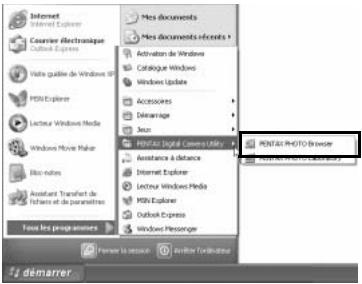
Fermetre de PENTAX PHOTO Browser 2.1
Sélectionnez [Quitter] dans le menu [Fichier].
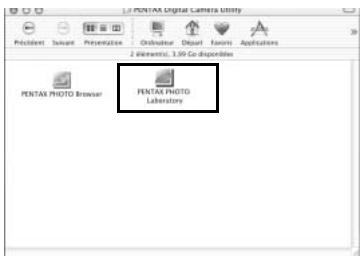
1 Double-cliquez sur le dossier [PENTAX Digital Camera Utility]itué dans le dossier [Applications] du disque dur.
2 Double-cliquez sur I'icone du programme [PENTAX PHOTO Browser].
Le logiciel PENTAX PHOTO Browser 2.1 s'ouvre et la fenetre PENTAX PHOTO Browser 2.1 s'affiche.
Fermetre de PENTAX PHOTO Browser 2.1
Selectionnez [Quitter PENTAX PHOTO Browser] depuis [PENTAX PHOTO Browser] dans la barre de menus du bureau.
À propos de la fenêtre PENTAX PHOTO Browser 2.1
Cette section traite de l'agencement, des intitulés et des fonctionnalités de la fenêtre du calcul géométrie PENTAX PHOTO Browser 2.1.
Chacun des volets peut être redimensionné soit latéralement, soit vers le haut ou le bas. Pour ce faire, double-cliquez sur ou faites glisser la barre d'adresse, le volet Arborescence, Données image ou Aperçu pour le supprimer de la fenêtre de navigation ou ajuster sa position. Vous pouvez également cliquer sur le symbole × situé dans l'angle supérieur droit de chacun des volets pour le fermer. (Sous Macintosh, cliquez sur un volet ou faites glisser la marge pour le faire disparaftré.)
Cliquez sur (position par défaut) pour rétablier la position par défaut du volet.
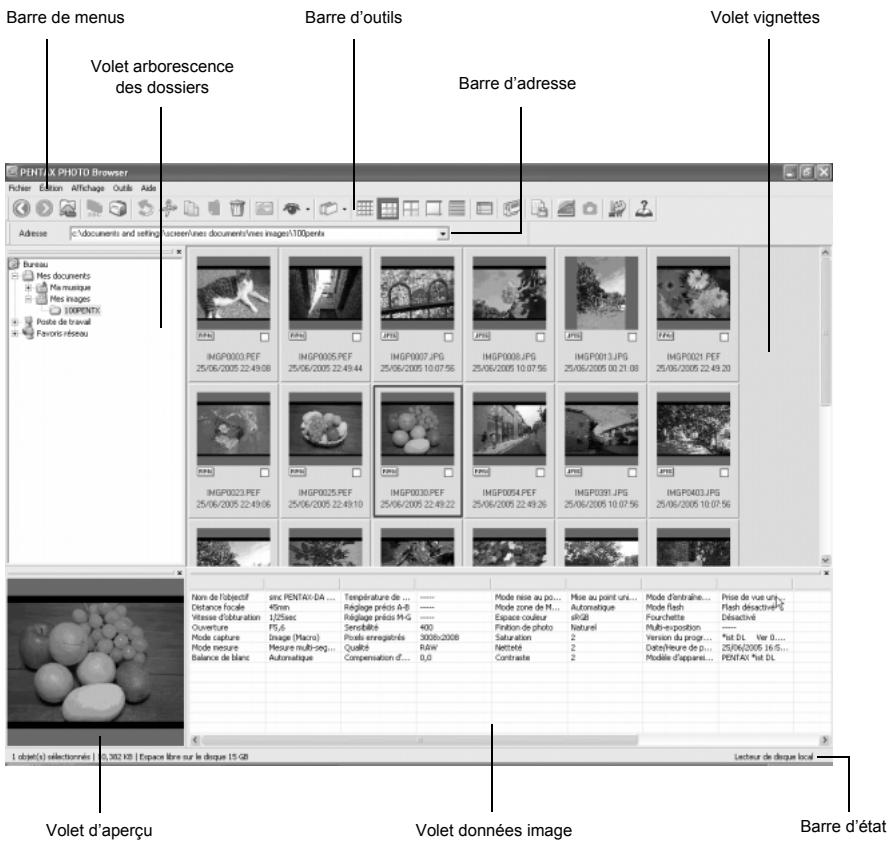
Barred'adresse
C'est ici qu'apparait le chemin du dossier affché.
Double-cliquez sur la barre d'adresse pour la faire disparaître de la fenêtre du navigateur ou la déplacer. (Sous Macintosh, cliquez sur la barre d'adresse ou faites glisser la marge pour la supprimer.)
- Volet arborescence des dossiers
C'est ici qu'apparaisent les données internes de votre ordinateur sous la forme d'une arborescence. Ce volet vous permet de selectionner le dossier qui contient les fichiers image enregistrés.
Le volet arborescence des dossiers offre également diverses possibilités, comme la création, la suppression, le déplacement ou la copie de dossiers.
Double-cliquez sur le volet arborescence des dossiers ou faites glisser la barre du haut pour faire disparaître le volet de la fenetre du navigateur ou le déplacer. (Sous Macintosh, cliquez sur le volet arborescence des dossiers ou faites glisser la marge pour le supprimer.)
- Volet vignettes
C'est ici qu'apparaissent les fichiers du repertoire sélectionné dans le volet arborescence des dossiers. Vous avez le besoin entre cinq modes d'affichage. Lorsque vous sélectionnez une vignette dans ce volet, l'image correspondante s'affiche dans le volet d'aperçu et les données afferentes dans le volet données image.
Volet d'aperçu
C'est ici qu'apparaît une image sélectionnée dans le volet vignettes.
Double-cliquez sur la barre du haut pour faire disparaître le volet d'aperçu de la fenêtre du navigateur ou le déplacer. (Sous Macintosh, cliquez sur le volet d'aperçu ou faites glisser la marge pour le supprimer.)
- Volet données image
C'est ici qu'apparaissent les caractéristiques de l'image sélectionnée dans le volet vignettes. Double-cliquez sur la barre du haut pour faire disparaître le volet données image de la fenêtre du navigateur ou le déplacer. (Sous Macintosh, cliquez sur le volet données image ou faites glisser la marge pour le supprimer.)
Positionnez le curseur sur une ligne de division de cellule en haut du volet, puis faites glisser cette dernière pour redimensionner la cellule. (Sous Macintosh, faites glisser la ligne à la position souhaitée pour redimensionner la cellule.)
Les éléments suivants s'affichent :
| Données | Description | Exemple |
| Nom de l'objectif | Indique le nom de l'objectif | smc PENTAX-FA 50 mm F 1,4 |
| Distance focale | Focale au moment de la prise de vue (en mm) | 50mm |
| Vitesse d'obturation | Vitesse d'obturation au moment de la prise de vue (en secondes) | 1/250 sec |
| Ouverture | Valeur d'ouverture au moment de la prise de vue | F8,0 |
| Mode capture | Mode capture au moment de la prise de vue | Image auto (normal) |
| Mode mesure | Mode de mesure au moment de la prise de vue | Mesure multi-segments |
| Balance de blanc | Mode de balance des blancs | Automatique |
| Température de couleur | Température de couleur (unité : Kelvin) *1 | ----- |
| Réglage précis A-B | Réglage précis Ambre - Bleu *1 | ----- |
| Réglage précis M-G | Réglage précis Magenta - Vert *1 | ----- |
| Sensibilité | Sensibilitité ISO au moment de la prise de vue | 200 |
| Pixels enregistrrés | Nombre de pixels enregistrrés | 3008×2000 |
| Qualité | Qualité d'enregistrement | Supérieur |
| Compensation d'exposition | Compensation d'exposition | 0.0 |
| Mode mise au point | Mode de mise au point au moment de la prise de vue | Mise au point unique |
| Mode zone de mise au point | Mode de zone de mise au point au moment de la prise de vue | Automatique |
| Espace couleur | Mode d'espace couleur | sRGB |
| Finition de photo | Paramètres de finition de la photo | Lumineux |
| Saturation | Paramètres de saturation | 0 |
| Netteté | Paramètres de netteté | 0 |
| Contraste | Paramètres de contraste | 0 |
| Mode d'entrainment | Paramètres du mode cinématique au moment de la prise de vue | Prise de vue unique |
| Mode flash | Paramètres du mode flash au moment de la prise de vue | Flash désactivé |
| Fourchette | Paramètres de bracketing au moment de la prise de vue | Déscientifé |
| Multi-exposition | Paramètres d'exposition multiple au moment de la prise de vue | Déscientifé |
| Version du programme | Version du logiciel au moment du dernier enregistrement des images *2 | *ist DL Ver. 1.00 |
| Date/heure de prise de vue | Date et heures de la prise de vue | 2005/06/25 10:00:00 |
| Modèle d'appareil | Modèle d'appareil | PENTAX *ist DL |
1 : les détails de traitement s'affichent avec le logiciel PENTAX PHOTO Laboratory 2.1.
2 : informations sur le microprogramme de l'appareil au moment de la prise de vue.
- Barre d'etat
Cette barre indique l'etat du logiciel PENTAX PHOTO Browser 2.1.
Les éléments suivants s'affichent :
- Nombre d'objets dans le dossier sélectionné,aille totale du dossier (hors sous-dossiers) ou nombre d'objets sélectionnés etaille totale
- Espace disponible sur le lecteur/disque sélectionné
- Barre de progression en cas de chargement de vignettes
- Identification du disque local, du disque amovible et du réseau
Barde menus
Elle permet de lancer des fonctions ou de définir divers paramètres du logiciel PENTAX PHOTO Browser 2.1.
Sous Macintosh, la barre de menus apparaft dans la partie supérieure du bureau.
| Menu Fichier | |
| Créer nouveau dossier | Commande permettant de créé un dossier à l'emplacement spécifique dans le volet arborescence des dossiers. (p.73) |
| Ouvrir | Commande permettant d'ouvoir le dossier sélectionné. Si une image est sélectionnée dans le volet vignettes, elle sert à afficher l'image dans une nouvelle fenêtre d-image principale. |
| Renommer | Commande permettant de modifier le nom du fjichier ou du dossier sélectionné. (p.71) |
| Renommer Tous | Commande permitted de modifier le nom de tous les fjichiers sélectionnés. (p.72) |
| Mise en page | Commande permitted de régler les paramètres d'impression tels que les marges, les en-tête/pieds de page ainsi que le nombre d'exemplaires. (p.57) |
| Imprimer | Commande permitted d'imprimer le fjichier image sélectionné. (p.52) |
| Propriétés | Commande permitted de faire apparaitre les caractéristiques du fjichier ou du dossoir sélectionné. (p.74) |
| Quitter | Commande permitted de fermer le logiciel PENTAX PHOTO Browser 2.1. (Sous Macintosh, sélectionner [Quitter PENTAX PHOTO Browser].) |
| Menu Édition | |
| Annuler | Commande permettant d'annuler la précédente opération effectuée sur le fichier. |
| Couper | Commande permitted de préparer le fichier ou le dossier sélectionné en vue d'un transfert vers un autre emplacement. (p.67) |
| Copier | Commande permitted de copier le fichier ou le dossier sélectionné. (p.67) |
| Coller | Commande permitted d'insérer le fichier ou le dossier préalablement coupé ou copié à l'emplacement sélectionné. (p.67) |
| Supprimer | Commande permitted de supprimer le dossier ou l'image sélectionnée. En cas de suppression d'un dossier, tous les fichiers qu'il contient sont également efficaces. (p.70) |
| Sélectionner l'image choisisie | Commande permitted de valider la Sélection du fichier. |
| Déselectionner l'image choisisie | Commande permitted d'annuler la Sélection du fichier. |
| Déselectionner tout | Commande permitted d'annuler la Sélection de toutes les images. |
| Sélectionner tout | Commande permitted de sélectionner tous les fichiers du dossier actif. |
| Inverser la Sélection | Commande permitted de déselectionner tous les fichiers précédemment sélectionnés et de sélectionner les fichiers non sélectionnés au préalable dans le dossier actif. |
| Menu Affichage | |
| Barre d'outils | Commande permettant d'afficher ou de masquer la barre d'outils. |
| Arborescence | Commande permitted d'afficher ou de masquer le volet arborescence des dossiers. |
| Aperçu | Commande permitted d'afficher ou de masquer le volet d'aperçu. |
| Barre d'adresse | Commande permitted d'afficher ou de masquer la barre d'adresse. |
| Barre d'état | Commande permitted d'afficher ou de masquer la barre d'état. |
| Données image | Commande permitted d'afficher ou de masquer le volet données image. |
| Position par défaut | Commande permitted de restaurer la position par défaut de tous les volets. |
| Filtre | Commande permitted de définir le type de fichiers apparaissant dans le volet vignettes. Désélectionnez les éléments que vous souhaitez masquer. Vous avez lechioir pharmi les quatre options suivantes : Images PENTAX: images prises avec votre apparéil PENTAX Autres images : images autres que celles prises avec votre apparéil PENTAX (JPEG, TIFF, BMP, PNG, PICT) Dossiers : dossiers Autres : fichiers non compatibles avec le logiciel PENTAX PHOTO Browser 2.1 |
| Trier par | Commande permitted de spécifique l'ordre d'affichage des objets dans le volet vignettes (croissant ou décroissant). Les différents critères de tri sont les suivants : Nom de fichier, Taille de fichier, Date/heure de fichier, Type de fichier, Date/heure de prise de vue, Taille de l'image et Nom de l'objectif. |
| Légende des vignettes | Commande permitted de définir la légende des objets affichés dans le volet vignettes. Les éléments de légende par défaut sont les suivants : Nom de fichier, Date de fichier et Heure de fichier. |
| Vignette (minimale) | Commande permitted de faire apparätre les vignettes les plus petites qui soient dans le volet vignettes. |
| Vignette (petite) | Commande permitted de faire apparätre de petites vignettes dans le volet vignettes. |
| Vignette (moyenne) | Commande permitted de faire apparätre des vignettes moyennes dans le volet vignettes. |
| Vignette (grande) | Commande permitted de faire apparätre de grandes vignettes dans le volet vignettes. |
| Détails | Commande permitted d'afficher les détails de l'image dans le volet vignettes, sans vue miniature. |
| Déplacer | Sélectionnéz [Précédent] pour revenir au dossier ouvert au préalable, [Suant] pour passer au dossier suivant et [Au-dessus] pour monter d'un cran dans l'arborescence des dossiers. |
| Diaporama | Commande permitted de faire défilier les images sélectionnées. (p.49) |
Menu Outils
| Enregistrerliste des données d'image | Commande permettant d'enregistrer les données image de plusieurs dossiers au sein d'un seul fichier au format CSV, en cochant diverses cases. En l'absence de sélection, toutes les données image du dossier actif sont enregistrées. (p.48) |
| PENTAX PHOTO Laboratory | Commande permettant de lancer PENTAX PHOTO Laboratory 2.1. Spécifiez les fichiers image concernés dans le volet vignettes de PENTAX PHOTO Browser 2.1. (p.76) |
| PENTAX REMOTE Assistant*1 | Commande permitted de lancer PENTAX REMOTE Assistant. L'application PENTAX REMOTE Assistant est disponible dès lors qu'elle est installée dans le même dossier que PENTAX PHOTO Browser 2.1, avec le modèle *istD. |
| Options | Commande permitted de définir divers paramètres du logiciel PENTAX PHOTO Browser 2.1. (p.60) |
Menu Aide
| Rubriques d'aide | Commande permettant d'accéder aux différents contenus informatifs du logiciel PENTAX PHOTO Browser 2.1. |
| Index | Commande permettant de lancer une recherche grâce à l'index de l'aide de PENTAX PHOTO Browser 2.1. (Elle n'est pas disponible sous Macintosh.) |
| Qu'est-ce que c'est? | Commande faisant apparaitre des infos-bulles informatives dés que le curseur est amné sur un bouton de commande ou une icône. |
| À propos de PHOTO Browser | Commande permitted à officher des informations sur la version de PENTAX PHOTO Browser 2.1. (Sous Macintosh, sélectionnez [À propos de PENTAX PHOTO Browser] dans le menu [PENTAX PHOTO Browser].) |
*1: La fonctionnalité PENTAX REMOTE Assistant n'est pas incluse sur le CD-ROM (S-SW34). La toute dernière version peut être téléchargeée sur le site Web de PENTAX. Cette fonction de menu est disponible lors que l'application PENTAX REMOTE Assistant est déjà installée.
Barredoutils
Les fonctions les plus fréquement utilisées sont également prévues sous forme de boutons dans la barre d'outils, ce qui vous permet de les lancer facilement.
Double-cliquez sur la barre d'outils pour la faire disparaître de la fenêtre du navigateur et la déplacer.


| Numéro | Icône (bouton) | Fonction |
| 1 | Précédent | Cette icône permet de revenir au dossier précédemment ouvert. |
| 2 | Suivant | Cette icône permet de revenir au dossier ouvert avant que le bouton [Suisant] ne soit utilisé. |
| 3 | Au-dessus | Cette icône permit d'accéder au niveau immédiatement supérieur dans l'arborescence. |
| 4 | ABC | Commande permettant de modifier le nom de tous les fichiers sélectionnés. (p.72) |
| Renommer Tous | ||
| 5 | Imprimer | Commande permettant d'imprimer le fichier image sélectionné. (p.52) |
| 6 | Annuler | Commande permettant d'annuler laPRECÉNDE opération effectue sur le fichier. |
| 7 | Couper | Commande permettant de préparer le fichier ou le dossier sélectionné en vue d'un transfert vers un autre emplacement. (p.67) |
| 8 | Copier | Commande permettant de copier le fichier ou le dossier sélectionné. (p.67) |
| 9 | Coller | Commande permettant d'insérer le fichier ou le dossier préalablement coupé ou copié à l'emplacement sélectionné. (p.67) |
| 10 | Supprimer | Cette icône permit de supprimer le fichier ou le dossier sélectionné. (p.70) |
| 11 | Afficher image | Cette icône permit d'afficher le fichier image sélectionné dans la fenêtre de visualisation principale. (p.38) |
| 12 | Filtre | Cliquez sur ↓ pour sélectionner le type de fichiers affché dans le volet vignettes. Désélectionnez les éléments que vous souhaitez masquer. Vous ave le choix parmi les quatre options suivantes : Images PENTAX : images prises avec votre apparéil PENTAX Autres images : images autres que celles prises avec votre apparéil PENTAX (JPEG, TIFF, BMP, PNG, PICT) Dossiers : dossiers Autres : fichiers non compatibles avec le logiciel PENTAX PHOTO Browser 2.1 |
| 13 | Trier par | Cliquez sur ↓ pour sélectionner le critère de tri et opter pour un ordre croissant/décroissant dans le menu déroulant. Les vignettes seront alors triées dans l'ordre sélectionné. |
| 14 | Vignette (minimale) | Cette icône permit d'afficher les plus petites vignettes qui soient dans le volet vignettes. (p.38) |
| 15 | Vignette (petite) | Cette icône permit d'afficher de petites vignettes dans le volet vignettes. (p.38) |
| 16 | Vignette (moyenne) | Cette icône permit d'afficher des vignettes moyennes dans le volet vignettes. (p.38) |
| 17 | Vignette (grande) | Cette icône permit d'afficher de grandes vignettes dans le volet vignettes. (p.38) |
| 18 | Détails | Commande permettant d'afficher les détails de l'image dans le volet vignettes, sans vue miniature. |
| 19 | Position par défaut | Cette icône permit de rétablier les paramètres d'agencement par défaut de la fenêtre du logiciel PENTAX PHOTO Browser 2.1. |
| 20 | Diaporama | Commande permettant de faire défilier les images sélectionnées. (p.49) |
| 21 | Enregistrer la liste des images... | Cette icône permet d'enregistrer des informations supplémentaires sur tous les fichiers image sélectionnés et compatibles avec PENTAX PHOTO Browser 2.1 dans un seul fisier au format CSV. (p.48) |
| 22 | PENTAX PHOTO Laboratory | Commande permettant de lancer PENTAX PHOTO Laboratory 2.1. Sécéléz les fichiers image concernés dans le volet vignettes de PENTAX PHOTO Browser 2.1. (p.76) |
| 23 | PENTAX REMOTE Assistant | Commande permettant de lancer PENTAX REMOTE Assistant. L'application PENTAX REMOTE Assistant est disponible depuis lors qu'elle est installée dans le même dossier que PENTAX PHOTO Browser 2.1, avec le modèle *istD. |
| 24 | Options | Commande permettant de définir divers paramètres du logiciel PENTAX PHOTO Browser 2.1. (p.60) |
| 25 | Aide | Commande permettant d'accéder aux différents contenus informatifs du logiciel PENTAX PHOTO Browser 2.1. |
Fenêtre de l'image principale
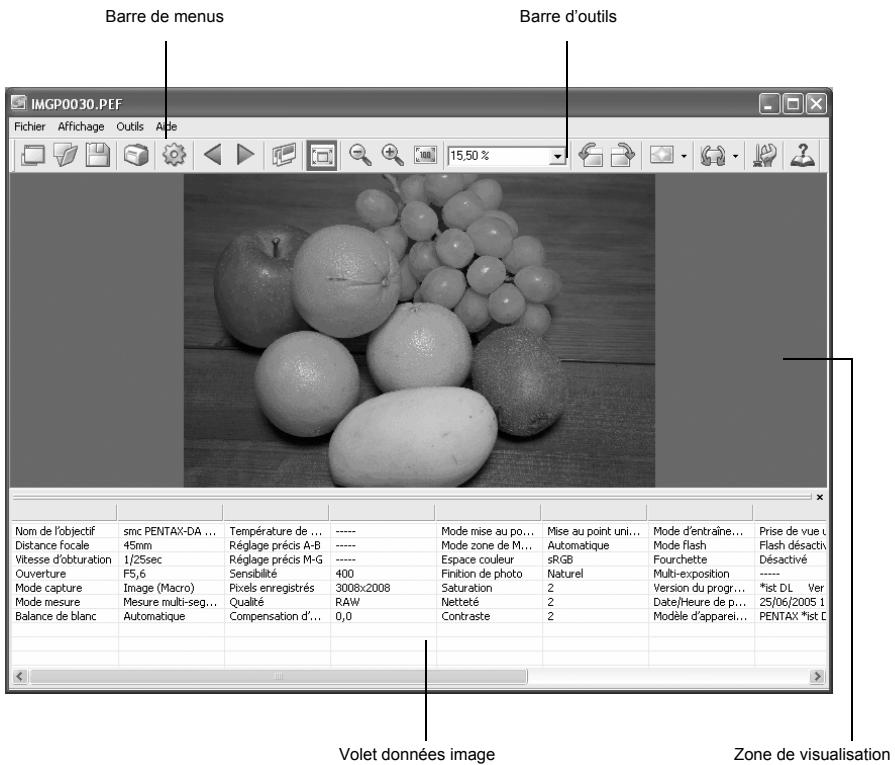
- Barre de menus
La barre de menus permet de lancer des fonctions ou de définir divers paramétres de la fenêtre d'image principale.
Menu Fichier
| Afficher navigateur | Commande permettant d'afficher l'écran d'exploration des fisiers. |
| Ouvrir | Commande permettant d'activer la boîte de dialogue [Ouvrir] et de scélectionner le fisier. Si la case située à côté de la mention « Ouvrir dans une nouvelle fenêtre » est cochée, une nouvelle fenêtre de visualisation principale s'ouvre et affiche l'image scélectionné lors que la commande [Ouvrir] est validée. (p.38) |
| Enregistrer sous | Commande permettant d'enregistrer l'image active au format JPEG, TIFF, BMP, PNG ou PICT. (p.45) |
| Mise en page | Commande permitted de définir la mise en page en vue d'imprimer l'image scélectionnée. (p.57) |
| Imprimer | Commande permitted d'imprimer l'image active. (p.52) |
| Propriétés | Commande permitted d'afficher les données du fisier image. (p.44) |

| Menu Fichier | |
| Fermer | Commande permettant de fermer la fenêtre d'image principale. |
| Menu Affichage | |
| Barre d'outils | Commande permettant d'afficher ou de masquer la barre d'outils. |
| Données image | Commande permettant d'afficher ou de masquer le volet données image. |
| Image précédente | Commande permettant d'afficher l'image précédente en présence de plusieurs images dans la fenêtre de visualisation principale. Ce bouton est inactif en l'absence d'image à visualiser. |
| Image suivante | Commande permettant d'afficher l'image suivante en présence de plusieurs images dans la fenêtre de visualisation principale. Ce bouton est inactif en l'absence d'image à visualiser |
| Diaporama | Commande permettant de faire défilier les images sélectionnées. (p.49) |
| Ajuster à la fenêtre | Commande permitted d'adapter l'image à la taille de la fenêtre. (p.42) |
| Agrandir | Commande permitted de multiplier par deux le coefficient de zoom appliqué à l'image affichée dans la zone de visualisation. Le coefficient de zoom maximal est équivalent à 4 fois. (p.42) |
| Réduire | Commande permitted de diviser par deux le coefficient de zoom appliqué à l'image affichée dans la zone de visualisation. Le coefficient de zoom minimal est équivalent à 1/16. (p.42) |
| Taille réalisée | Commande permitted de régler le coefficient de zoom appliqué à l'image affichée dans la zone de visualisation sur la taille réalisée. (p.42) |
| Orienter l'aperçu (à gauche 90°) | Commande permitted de tourner l'image de 90° dans le sens inverse des aiguilles d'une montre, sans modifier les donnéesées. |
| Orienter l'aperçu (à droite 90°) | Commande permitted de tourner l'image de 90° dans le sens des aiguilles d'une montre, sans modifier les donnéesées. |
| Réorganiser les fenêtres | Commande permitted de réorganiser de multiples fenêtres d'image. |
Menu Outils
| Réglage automatique de l'image | Commande permettant de régler automatiquement la luminosité, le contraste et les tons. Les deux modes possibles sont « prononcé » et « léger » |
| Orienter image | Commande permettant de tourner les données image. Les images non compressées sont orientées directement. En revanche, la boîte de dialogue [Enregistrer fischié] s'ouvre en cas de rotation « sans perte » (lossless) d'une image JPEG non traitée. (p.46) |
| Options | Commande permettant de définir divers paramètres du logiciel PENTAX PHOTO Browser 2.1. (p.60) |
Menu Aide
| Rubriques d'aide | Commande permettant d'acceder aux différents contenus informatifs du logiciel PENTAX PHOTO Browser 2.1. |
| Index | Commande permitted de lancer une recherche grâce à l'index de l'aide de PENTAX PHOTO Browser 2.1. (Elle n'est pas disponible sous Macintosh.) |
| Qu'est-ce que c'est? | Commande faisant apparaitre des infos-bulles informatives dés que le curseur est amné sur un bouton de commande ou une icône. |
| À propos de PHOTO Browser | Commande permitted d'afficher des informations sur la version de PENTAX PHOTO Browser 2.1. (Sous Macintosh, sélectionnez [À propos de PENTAX PHOTO Browser] dans le menu [PENTAX PHOTO Browser].) |
- Barredoutils
Les fonctions les plus fréquement utilisées sont également prévues sous forme de boutons dans la barre d'outils, ce qui vous permet de les lancer facilement.
Désactivez la case située à côté de [Barre d'outils] dans le menu [Affichage] pour masquer la barre d'outils.


| Numéro | Icone (bouton) | Fonction |
| 1 | Afficher navigateur | Commande permettant d'afficher l'écran d'exploration des fichiers. |
| 2 | Ouvrir | Commande permettant d'activer la boîte de dialogue [Ouvrir] et de sélectionner le fjichier. Si la case située à côté de la mention « Ouvrir dans une nouvelle fenêtre » est cochée, une nouvelle fenêtre de visualisation principale s'ouvre et affiche l'image sélectionné lors que la commande [Ouvrir] est validée. |
| 3 | Enregistrer sous | Commande permettant d'enregistrer l'image active au format JPEG, TIFF, BMP, PNG ou PICT. (p.45) |
| 4 | Imprimer | Commande permettant d'imprimer l'image active. (p.52) |
| 5 | Propriétés | Commande permettant d'afficher les propriétés du fjichier sélectionné. (p.44) |
| 6 | Image précédente | Commande permettant d'afficher l'image générée en présence de plusieurs images dans la fenêtre de visualisation principale. Ce bouton est inactif en l'absence d'image à visualiser. |
| 7 | Image suivante | Commande permitted d'afficher l'image suivante en présence de plusieurs images dans la fenêtre de visualisation principale. Ce bouton est inactif en l'absence d'image à visualiser |
| 8 | Diaporama | Commande permitted de faire défilier les images sélectionnées. (p.49) |
| 9 | Ajuster à la fenêtre | Commande permitted d'adapter l'image à la taille de la fenêtre. (p.42) |
| 10 | Réduire | Commande permitted de diviser par deux le coefficient de zoom appliqué à l'image affichée dans la zone de visualisation. Le coefficient de zoom minimal est équivalent à 1/16. (p.42) |
| 11 | Agrandir | Commande permitted de multiplier par deux le coefficient de zoom appliqué à l'image affichée dans la zone de visualisation. Le coefficient de zoom maximal est équivalent à 4 fois. (p.42) |
| 12 | Taille réelle | Commande permitted de régler le coefficient de zoom appliqué à l'image affichée dans la zone de visualisation sur la taille réelle (1:1). (p.42) |
| 13 | Zoom | Champ indiquant le coefficient de zoom actuel. Pour régler le coefficient de zoom, vous pouvez également sélectionner une valeur dans la liste déroulante ou saisir directement celle qui convient. (p.42) |
| Numéro | Icône (bouton) | Fonction |
| 14 | Orienter l'aperçu (à gauche 90°) | Commande permettant de runner l'image affichée dans la zone de visualisation de 90° vers la gauche (dans le sens inverse des aiguilles d'une montre). (p.41) |
| 15 | Orienter l'aperçu (à droite 90°) | Commande permettant de runner l'image affichée dans la zone de visualisation de 90° vers la droite (dans le sens des aiguilles d'une montre). (p.41) |
| 16 | Réglage automatique de l'image | Cliquez sur et sélectionnez ou pour régler automatiquement la luminosité, le contraste ou le ton. Vous avez le besoin entre les modes « prononcé » et « léger » |
| 17 | Orienter image | Cliquez sur et sélectionnez ou pour runner les donnéesée image. Les images non compressées sont orientées directement. En revanche, la boîte de dialogue [Enregistrer fichier] s'ouvre en cas de rotation « sans perte » (lossless) d'une image JPEG non traitée. (p.46) |
| 18 | Options | Commande permettant d'activer l'écran de configuration de PENTAX PHOTO Browser 2.1. Celui-ci permet de définir divers paramètres du logiciel PENTAX PHOTO Browser 2.1. (p.60) |
| 19 | Aide | Commande permettant d'accéder aux différents contenus informatifs du logiciel PENTAX PHOTO Browser 2.1. |
- Zone de visualisation de l'image
C'est là que s'affiche l'image sélectionnée dans le volet vignettes de PENTAX PHOTO Browser 2.1.
- Volet données image
Les données image s'affichent dans la zone de visualisation de l'image.
Désactivez la case située à côté de [Données image] dans le menu [Affichage] pour masquer le volet données image.
Positionnez le curseur sur une ligne de division de cellule en haut du volet,
puis faites glisser cette dernière pour redimensionner la cellule.
(Sous Macintosh, faites glisser la ligne à la position souhaitée pour redimensionner la cellule.)

Visualisation d'images
Affichage des images enregistrées sur votre ordinateur.
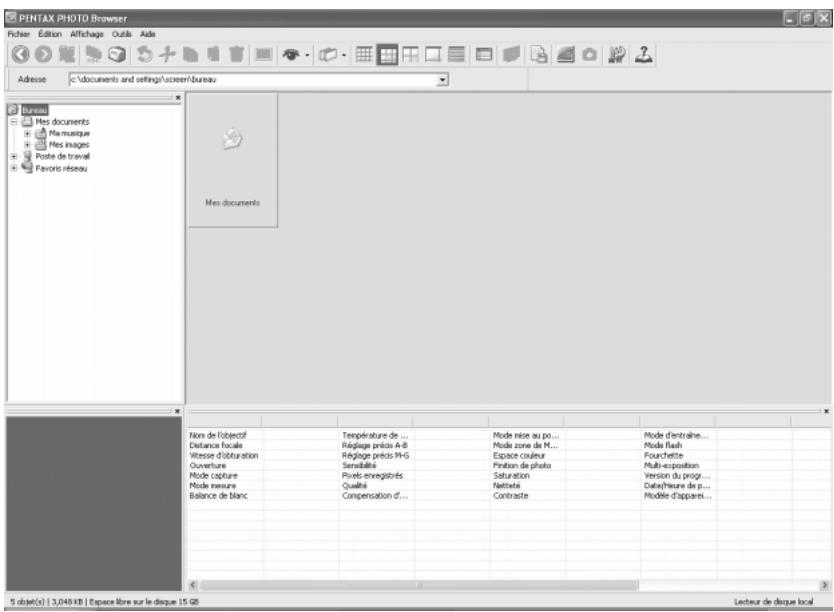
1 Ouvrez le logiciel PENTAX PHOTO Browser 2.1.
2
Selectionnez le dossier contenant le fichier image à visualiser dans l'arborescence.
Les images du dossier sélectionné s'affichent sous forme de vignettes dans le volet vignettes.
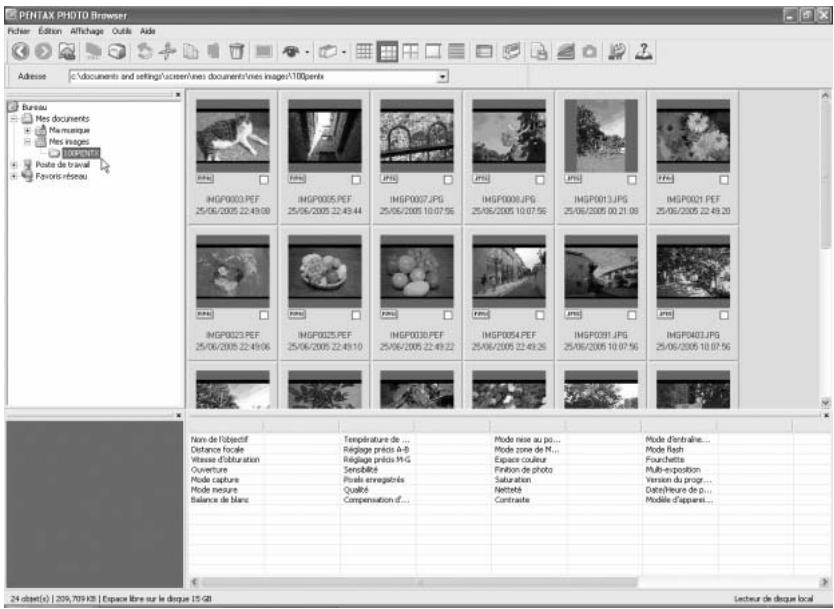

Vous ave la possibilité de modifier la taillie des vignettes. Pour ce faire, rendez-vous dans le menu [Affichage] et sélectionnez [Vignette (minimale)], [Vignette (petite)], [Vignette (moyenne)] ou [Vignette (grande)]. Vous pouvez également cliquer sur l'icone , , ou de la barre d'outils.
3
Sélectionnez une image dans le volet vignettes.
Pour visualiser une image, procededez selon l'une des méthodes suivantes :
- Cliquez sur l'image à afficher. Celle-ci s'entoure d'un cadre bleu. Maintenez la touche Ctrl ou la touche Shift pour selectionner plusieurs images. (Sous Macintosh, maintenez la touche Command ou Shift pour faire une selection multiple.)
- Cochez l'image à afficher. Il est possible de selectionner plusieurs images dans un même dossier ou même dans divers dossiers.
- Cliquez sur l'image à visualiser puis sélectionnez [ Sélectionner l'image choses] - [Inverser la sélection] dans le menu [Édition].
4 Sélectionnez la commande [Ouvrir] dans le menu [Fichier] ou cliquez sur l'icone de la barre d'outils.
La fenêtre d'image principale s'ouvre et l'image apparait.
Double-cliquez sur le fichier image à visualiser dans le volet vignettes.
La fenêtre d'image principale s'ouvre et l'image apparait simultanément.
- Affichage d'un fischier image RAW
Le logiciel PENTAX PHOTO Browser 2.1 vous permet de désirier deux modes d'affichage des fichiers RAW dans la fenêtre d'image principale, à savoir [Aff. simple] et [Aff. RAW auto]. (p.62)
Aff. simple
: ce mode permet de visualiser les images rapidement mais présente une qualité moindre.
Aff. RAW auto
: l'affichage des données réelles est plus lent, mais la qualité d'image est supérieure. Sélectionnez l'une des trois échelles dans l'onglet [Affichage] de la boîte de dialogue [Options]. (p.62)
Orientation de l'aperçu de l'image
Il est possible d'appliquer une rotation de 90^ , 180^ ou 270^ à l'image affichée dans la zone de visualisation, que ce soit vers la droite (dans le sens des aiguilles d'un montre) ou vers la gauche (dans le sens inverse des aiguilles d'une montre).
Pour ce faire, Sélectionnez [Orienter l'aperçu (à droite 90^ )] ou [Orienter l'aperçu (à gauche 90^ )] dans le menu [Affichage] de la fenêtre d'image principale.
Yououpezegalementcliqueur surIicone ou de la barredoutils.
L'image s'affiche selon le mode de rotationChoisi.
Pour enregistrer l'image orientée, utilisez la commande [Tourner image] du menu [Outils]. (p.46)
![PENTAX PHOTO LABORATORY 2.1 - Pour ce faire, Sélectionnez [Orienter l'aperçu (à droite 90^ )] ou [Orienter l'aperçu (à gauche 90^ )] dans le menu [Affichage] de la fenêtre d'image principale. - 1](/content/2019/11/87295/images/4e14b4eb4a4d59f93d63801b1c0286dac35294cf813ca0052b24f0b5c097ec25.jpg)
Modification du coefficient de zoom
Vouaves la possibilité de modifier le coefficient de zoom de l'image affichée dans la zone de visualisation.
1
Pour ce faire, Sélectionnez [Ajuster à la fenêtre], [Agrandir], [Réduire] ou [Taille réelle] dans le menu [Affichage] de la fenêtre d'image principale. Vous pouvez également cliquer sur l'icone , , ou de la barre d'outils.
Le coefficient de zoom peut être régé dans une plage de 1/16 à x4.
Zoom avant
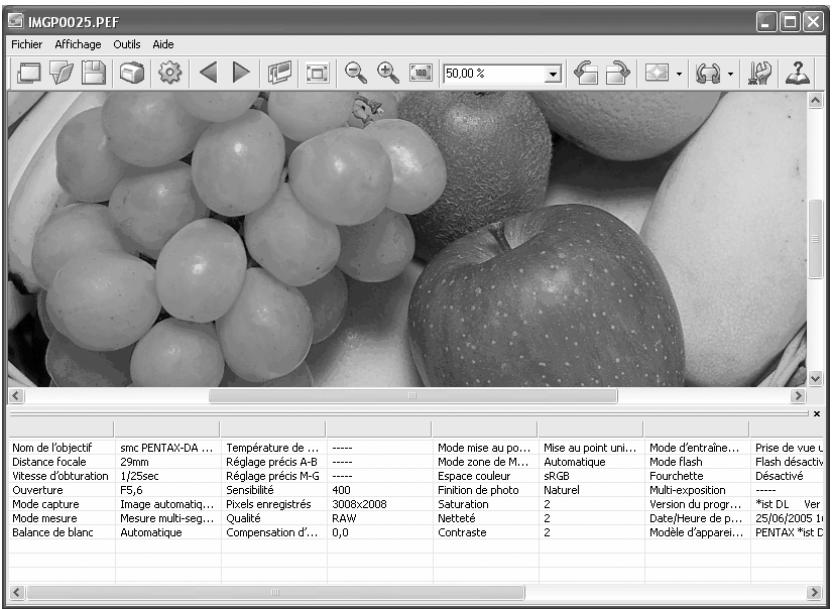
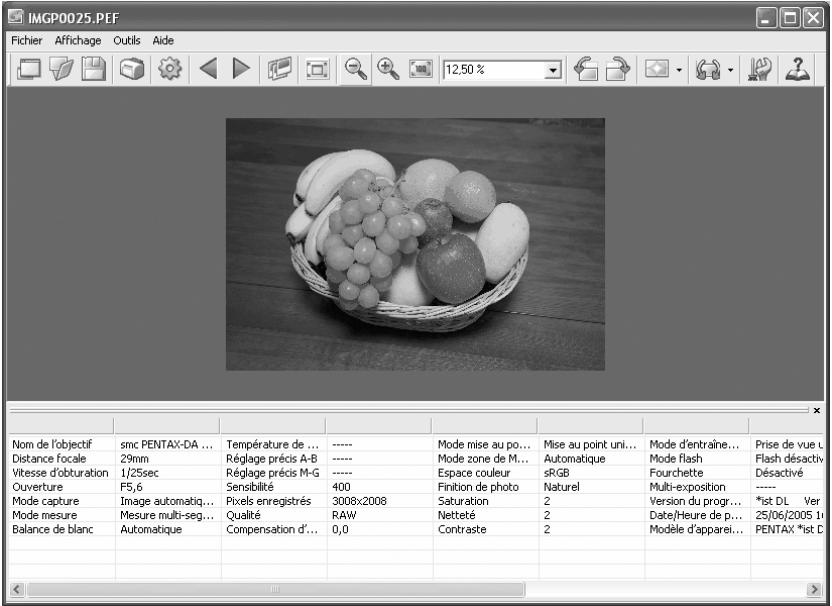

Vou avz la possibite d'effectuer un zoom avant ou un zoom arrire sur l'imag en saississant directement le coefficient de zoom souhaite dans le champ zoom 15.04 % de la barre d'outils.
Suppression de la barre d'outils et du volet données image
Vous pouvez soit afficher, soit masquer la barre d'outils et le volet données image de la fenetre d'image principale.
1
Pour ce faire, Sélectionnez [Barre d'outils] ou [Données image] dans le menu [Affichage] de la fenêtre d'image principale et désactivez la case afférieante.
La barre d'outils ou le volet données image disparait.
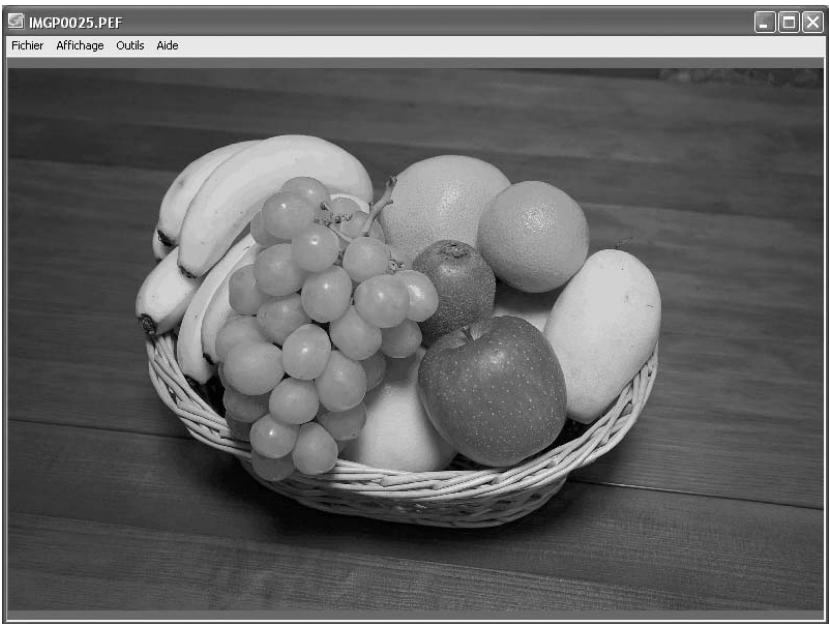

Pour afficher la barre d'outils ou le volet données image, sélectionnez [Barre d'outils] ou [Données image] dans le menu [Affichage] de la fenêtre d'image principale, de façon à cocher la case affrente.
Affichage des propriétés de l'image
Vouaves la possibilite d'afficher les données du filchier image de la fenetre d'image principale. (p.74)
Enregistrement d'une image
Vou avez la possibilité d'enregistrer l'image affichée dans l'un des formats ci-après. Les données RAW peuvent etre enregistrées sous n'imprime lequel de ces formats, pour pouvoir etre ouvertes dans un logiciel de retouche d'image.
JPEG : image JPEG avec données image
TIFF (8 bits) : image TIFF avec données image
TIFF (16 bits) : image TIFF de qualité supérieure avec données image
BITMAP : image BMP sans données image
PNG : image PNG sans données image
PICT : image PICT sans données image
1 Sélectionnez la commande [Enregisterr sous] dans le menu [Fichier] de la fenêtre d'image principale ou cliquez sur l'icone de la barre d'outils.
La boîte de dialogue [Enregistrer sous] apparait.
Si les données RAW sont visualisées en mode d'affichage simple ou à taille réduite, le message [Image affichée en mode d'affichage simple. Souhaitez-vous revenir en taille réelle?] apparait. Si vous sélectionnez [Non], l'image est enregistrée telle qu'elle est affichée. Sa qualité sera alors inférieure à celle d'une image traitée en taille réelle.
2 Spécifiez les paramètres [Enregistrer dans], [Nom du fichier] et [Type], puis cliquez sur [Enregistrer].
![PENTAX PHOTO LABORATORY 2.1 - Spécifiez les paramètres [Enregistrer dans], [Nom du fichier] et [Type], puis cliquez sur [Enregistrer]. - 1](/content/2019/11/87295/images/b082bf91383c65adb93085051fbf9d00c5169828d298e07c56a99931ddc3f9fc.jpg)
L'imagestenregistree
Enregistrement d'une image après rotation
Les données de l'image affichée sont orientées de 90^ vers la gauche ou vers la droite. La rotation d'une image peut nécessiter du temps, en fonction de la taille de cette dernière. Un message d'advertissement apparaît si vous fermez la fenêtre d'image principale sans avoir enregistré l'image ou si vous cliquez sur 421 .
1 Sélectionnez la commande [Orienter image], [à gauche 90^ ] ou [à droite 90^ ] dans le menu [Outils] de la fenêtre d'image principale ou cliquez sur le bouton à droite de l'icone, puis sur ou.
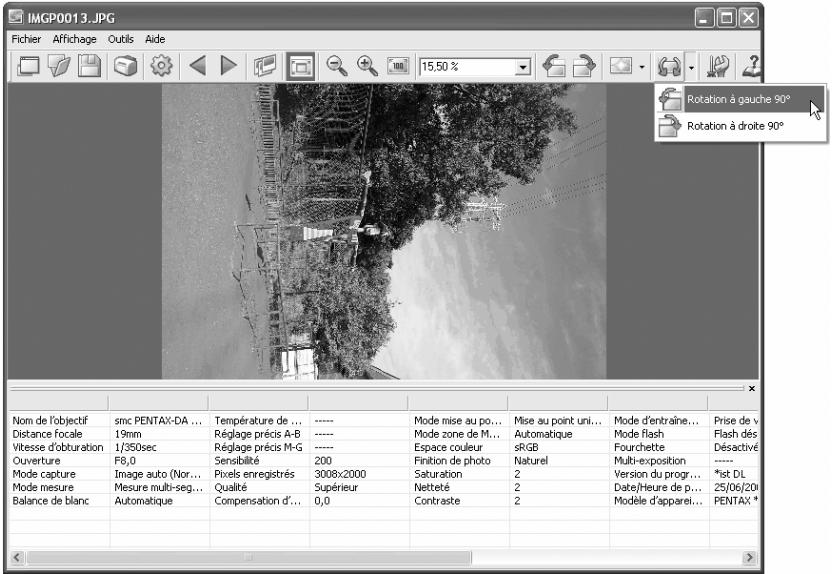
Les données de l'image sont tournées. La boîte de dialogue [Enregistrer fisier] s'ouvre en cas de rotation « sans perte » (lossless) d'une image JPEG non traitée.
2 Sélectionnez la commande [Enregisterr sous] dans le menu [Fichier] de la fenêtre d'image principale ou cliquez sur l'icône de la barre d'outils.
La boîte de dialogue [Rotation Image] s'affiche.
3
Spécífiez les paramètres [Enregistrer dans], [Nom du fichier] et [Type], puis cliquez sur [Enregistrer].
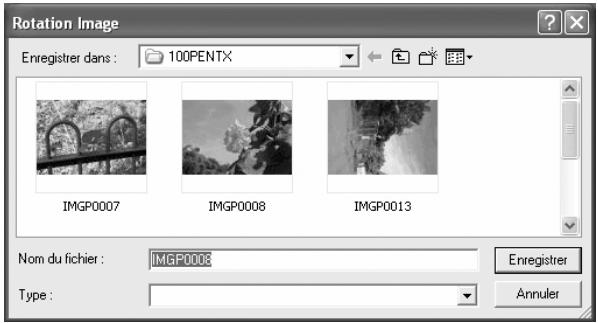
L'imagestournee,puisenrégistree.
Enregistrement d'une liste de données image
Cochez les différentes cases pour enregistrer les données image de plusieurs dossiers au sein d'un seul fisier au format CSV. En l'absence de selection, toutes les données image du dossier actif sont enregistrées.
1 Sélectionnez la commande [Enregistrer liste des données d'image] dans le menu [Outils] de la fenêtre du logiciel PENTAX PHOTO Browser 2.1 ou cliquez sur l'icone de la barre d'outils.
La boîte de dialogue [Enregisterur liste des données d'image] apparait.
![PENTAX PHOTO LABORATORY 2.1 - Sélectionnez la commande [Enregistrer liste des données d'image] dans le menu [Outils] de la fenêtre du logiciel PENTAX PHOTO Browser 2.1 ou cliquez sur l'icone de la barre d'outils. - 1](/content/2019/11/87295/images/cca229439397c2eb37549dd68e18be35d8b7c6d623b7d4ffa3988e78f0f48b99.jpg)
2 Spécifiez le nom du fichier et son emplacement, puis cliquez sur [Enregistrer].
Les données image sont enregistrées au format CSV.
![PENTAX PHOTO LABORATORY 2.1 - Spécifiez le nom du fichier et son emplacement, puis cliquez sur [Enregistrer]. - 1](/content/2019/11/87295/images/243ee9be1ba35594f137b8bcdb5d5ccbda36e47e2f749df1f152f0b1529c1192.jpg)
Si des vignettes sont cochées, seules les données de ces images sont enregistrées. Les données des images cochées et situées dans d'autres dossiers sont également enregistrées. Lorsqu'une seule vignette est selectionnée, seules les données de l'image correspondante sont enregistrées.
Défilament continu des images (diaporama)
Cette section traite de la configuration et du lancement de la fonction diaporama.
1 Sélectionnéz une image ou un dossier dans la fenêtre du logiciel PENTAX PHOTO Browser 2.1.
2 Sélectionnez la commande [Diaporama] du menu [Affichage] ou cliquez sur l'icône de la barre d'outils.
L'écran Diaporama et le panneau de contrôle du diaporama s'ouvre.
Écran de diaporama
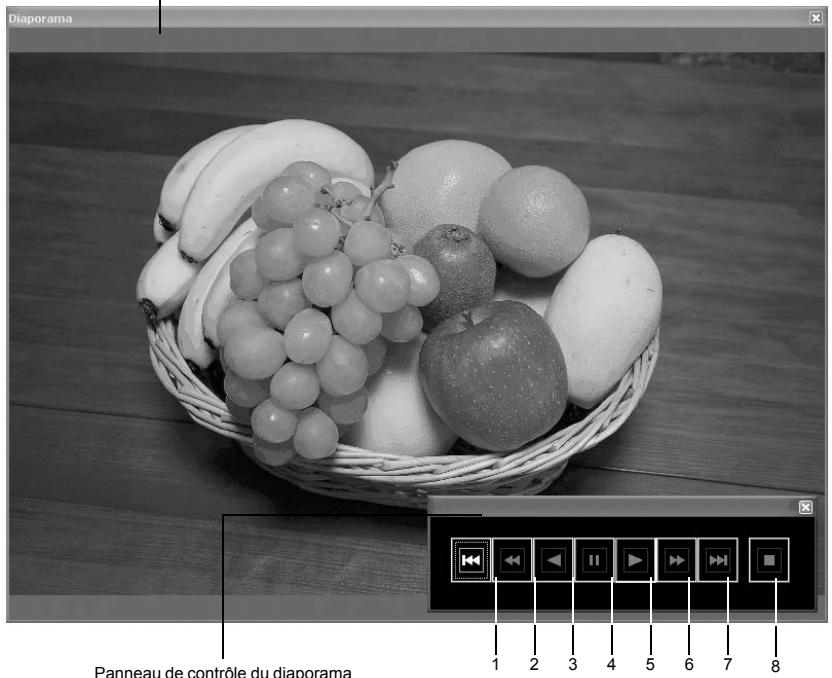
| Numéro | Icône (bouton) | Fonction |
| 1 | Première image | Commande permettant de revenir à l'image initiale.Si ce bouton est actionné en cours de diaporama,la première image apparait et le diaporama se met en pause. |
| 2 | Retour | Commande permettant de revenir en arrêté dans le diaporama.Si ce bouton est actionné en cours de diaporama,l'image précédente apparait et le diaporama se met en pause. |
| 3 | Image précédente | Commande permettant de faire défilier le diaporama dansl'ordre inverse. |
| 4 | Pause | Commande permettant demettre le défilament du diaporama en pause. |
| 5 | Lecture | Commande permettant de déclencher la lecture du diaporama. |
| 6 | Avance | Commande permettant d'avancer dans le diaporama.Si ce bouton est actionné en cours de diaporama,l'image suivante apparait et le diaporama se met en pause. |
| 7 | Dernière image | Commande permettant d'afficher la darnière image.Cebouton peut être actionné en cours de diaporama.Dans ce cas,la darnière image apparait et le diaporama se met en pause. |
| 8 | Arrêter | Commande permettant d'arrêté le diaporama. |
3 Appuyez sur le bouton Lecture.
Paramètres du diaporama
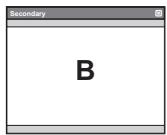
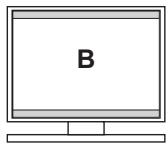
Vous avez le choix entre une fenetre simple et une fenetre double pour visionner le diaporama.
Vous pouze en outre opter pour le mode « écran plein simple » ou « écran plein double » (à condition que l'ordinateur soit compatible avec l'affichage à double écran).
Pour régler l'ordre de défilament du diaporama, utilisez l'onglet [Diaporama] de la boîte de dialogue [Options]. L'ordre de défilament des vues pendant le diaporama est fonction du paramètre Afficher l'ordre de l'onglet [Avance du cadre] de la boîte de dialogue [Options]. (p.65)
Selectionnez l'un des quatre schémas d'affichage ci-dessous.
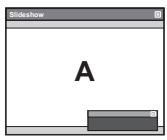
Fenetre simple
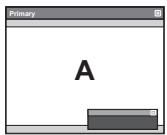
Fenetre double
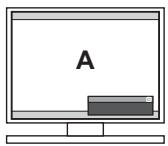
Écran plein simple
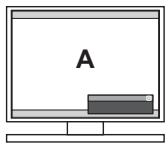
Écran plein double
- Ordre d'affichage des images dans une fenêtre double
Si vous utilisez une fenetre double ou un écran plein double, vous devrez selectionner le schéma d'apparition des images sur les écrans primaire et secondaire.

Avance dans l'ordre

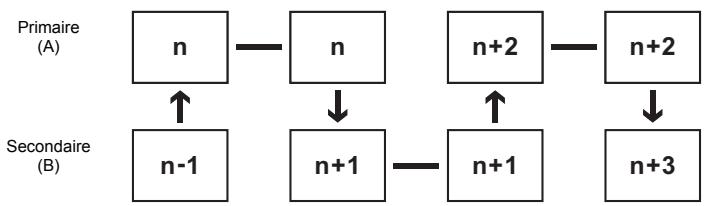
Avance alternée

Avance deux cadres
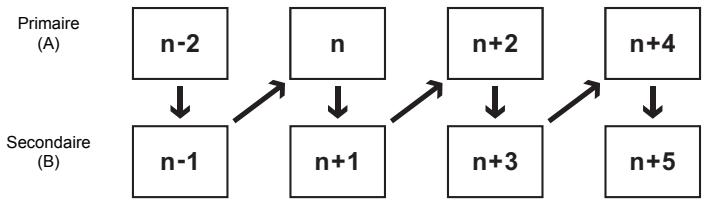
Choisir image principale


Impression d'une image
Pour imprimer des fichiers image, commencez par selectionner soit Index d'impression, soit Impression de photo.
Index
d'impression
Impression de photo
Cette fonction permet d'imprimer la vignette ainsi que les données d'une image.
Cette fonction permet d'effectuer un tirage haute qualité d'une image.
Voues avec la possibilité d'imprimer plusieurs images sur une même page ou d'imprimer une grande image sur plusieurs pages à l'aide de la fonction dite de « partition »
Utilisation de l'index d'impression
1 Sélectionné les images à imprimer dans le volet vignettes du logiciel PENTAX PHOTO Browser 2.1.
2 Sélectionnez la commande [Imprimer] dans le menu [Fichier].
Yououpouvezégalementcliqueur surIiconede la barredoutils.
La boîte de dialogue [Imprimer] s'affiche.
3 Sélectionnéz l'onglet [Index d'impression].
Imprimer

Index d'impression | Impression de photo |
Aperçu
Leu de la fonction de 1.027.547 m² (1983)
Densité de la variable du jour de la nuit (1962) 74.547 m²
Leu de la fonction de 1.000 mm² L'analyse du flux de l'air d'air D'équivalence de la puissance du net L'analyse des opérations de l'air

Nombre d'images par page (L x H)
6[2x3]

Legende
Position
En bas au milieu

Contenu
√Nom de fichier

Date/Heure du fichier

Date/Heure de prise de photo
Police
Aerial

Taille
Automatique

Imprimante
xxxxxx
Mise en page..
OK
Annuler
4 Définisse les paramètres de mise en page et de définition de la légende.
| Paramètre | Description |
| Aperçu | Cette fenêtre d'aperçu affiche les images selon les paramètres sélectionnés. |
| Mise en page | You'velez le besoin entre trois types de mise en page. |
| Images par page | Sécífiez le nombre d/images à imprimer par page en faisant votre sélection dans la liste. |
| Légende | Les paramètres de la légende sont décrites ci-dessous. Les composantes de la légende sont fonction de la mise en page sélectionnée. |
| Position | Sélectionnez l'emplacement de la légende de l'image dans la liste. |
| Description | Définissez les données à imprimer via la liste. |
| Police | Sélectionnez une police dans la liste. La police standard du système fait office de police par défaut. |
| Taille | Sélectionnez une taille de caractères dans la liste. |
| Imprimante | C'est ici qu'apparait le nom de l'imprimante à utiliser. |
- La taille de l'image est déterminée automatiquement en fonction des marges, du nombre d'images et de la taille de la légende.
- Cliquez sur le bouton [Mise en page] pour configurer la ou les pages. (p.57)
- Cliquez sur le bouton [Mise en page] pour configurer l'imprimante. (p.58)
5 Cliquesur [OK].
Utilisation de la fonction Impression de photo
1 Sélectionnéz les images à imprimer dans le volet vignettes du logiciel PENTAX PHOTO Browser 2.1.
2 Sélectionnez la commande [Imprimer] dans le menu [Fichier].
Vous peuvent également cliquer sur l'icone de la barre d'outils.
La boîte de dialogue [Imprimer] s'affiche.
3 Sélectionnez l'onglet [Impression de photo].
Imprimer

Index d'impression Impression de photo
Aperçu
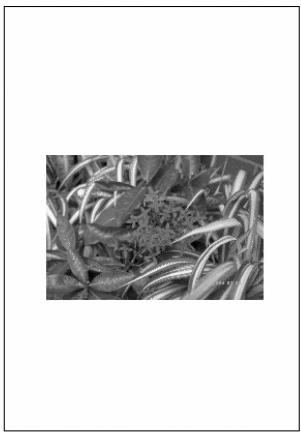


Disposition

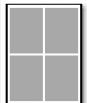
C
C
Images par page
Impr plusieurs pages
Allocation d'images
Position
Espace (Vertical)

mm
Espace
orizontaI)

mm
Ajuster à la page

Imprimer la date et l'heure de prise de photo
Position
Bas droite (intérieur)

Durée d'impression
Police


Séparateur


Format


Taille
Imprimante
xxxxxx
Mise en page..

Annuler
4 Définisse les paramètres de mise en page et de définition de la légende.
| Paramètre | Description |
| Aperçu | Cette fenêtre d'aperçu affiche les images selon les paramètres sélectionnés. |
| Mise en page | You've avez le besoin entre trois types de mise en page.Mise en page 1 :impression normale (absence de marges définies en fonction de l'imprimante)Mise en page 2 :impression avec mise en pageMise en page 3 :impression sur plusieurs pages(impression d'une seule image sur plusieurs pages) |
| Images par page | Sélectionnéz le nombre d'images à imprimer par page dans la liste. |
| Impr. plusieurs pages | Sélectionnéz le nombre de parties par page via la liste. |
| Allocation d/images | Sélectionnéz les options de traitement dans la liste si la zone d'impression et la taille de l'image ne concordent pas.Pas rognage : l'image ne sort pas de la zone d'impression.Rognage : toute la zone d'impression est utilisée et toute portion excessive est supprimée. |
| Position | Sélectionnéz l'emplacement de l'image dans la zone d'impression via la liste.Définissez l'espace vertical et l'espace horizontal en mm. |
| Espace (Vertical)/Espace(Horizontal) | Définissez l'espace vertical et l'espace horizontal en mm. |
| Ajuster à la page | Ce paramètre sert à utiliser plus efficacement la zone d'impression.Cochez cette case pour runner si besoin l'image à 90° afin qu'elle s'adapte à la zone d'impression. |
| Imprimer la date et l'heure de prise de photo | Réglez les paramètres d'impression de la date et de l'heure de prise de vue. |
| Position : paramètre qui spécifique l'emplacement d'impression de la date et de l'heure de prise de vue. | |
| Police : sélectionnez une police dans la liste. La police standard du système fait office de police par défaut. | |
| Durée d'impression : vous avez lechioix entre Non (réglage par défaut) et Oui (impression au format 24 heures, selon le modulo HH:MM). | |
| Séparateur : paramètre qui spécifique les éléments de séparation du texte. | |
| Format : paramètre qui définit le format de la date. | |
| Coul. texte : paramètre qui déterminé la couleur du texte. | |
| Taille : paramètre qui règle la taille des caractères. | |
| Imprimante | C'est ici qu'appraît le nom de l'imprimante à utiliser. |

- La taille de l'image est déterminée automatiquement en fonction des marges, de l'espacement et du nombre d'images.
L'orientation de la date et de l'heure à l'impression est fonction des données image (sous Windows uniquement). L'emplacement d'impression est une position relative aux données image. - Cliquez sur le bouton [Mise en page] pour configurer la ou les pages. (p.57)
- Cliquez sur le bouton [Mise en page] pour configurer l'imprimante. (p.58)
5 Cliquesur [OK].
Utilisation de la fonction de mise en page
La fonction de mise en page vous permet de définir la configuration de l'impression et notamment les marges, les en-étée/pieds de page et le nombre d'exemplaires.
1 Sélectionnez [Mise en page] dans le menu [Fichier] de la fenêtre du logiciel PENTAX PHOTO Browser 2.1 ou cliquez sur [Mise en page] dans la boîte de dialogue [Imprimer].
La boîte de dialogue [Mise en page] apparait.
![PENTAX PHOTO LABORATORY 2.1 - Sélectionnez [Mise en page] dans le menu [Fichier] de la fenêtre du logiciel PENTAX PHOTO Browser 2.1 ou cliquez sur [Mise en page] dans la boîte de dialogue [Imprimer]. - 1](/content/2019/11/87295/images/c37d1f018548f1a4ab52efd387d48b82dbe8ae1bc4d39fa48fd43163b115156f.jpg)
2 Définisse les paramètres.
| Paramètre | Description | |
| Marges | Gauche, droite, supérieure, inférieure | Le réglage par défaut est de 25 mm de chaque côté. |
| En-tête/ pied de page | Le réglage par défaut est de 15 mm à partir des bords supérieur et inférieur. | |
| Nombre de copies | Sφécifiez le nombre d'exemplaires à imprimer. | |
| En-tête/ pied de page | Texte | Saisissez le texte de l'en-tête/du pied de page. |
| Insér. num. de page | Si ce bouton est actionné, le [numéro de page] est inséré à l'emplacement du curseur dans le champ de texte. | |
| Insér. nb. de pages | Si ce bouton est actionné, le [nombres de pages] est inséré à l'emplacement du curseur dans le champ de texte. | |
| Position | Paramètre qui définit l'emplacement de l'en-tête/du pied de page. Les réglages possibles sont Ne pas copier (par défaut), Aligné à gauche, Aligné au centre et Aligné à droite. | |
| Police | Sélectionnez une police dans la liste. La police standard du système fait office de police par défaut. | |
| Paramètre | Description | |
| Taille | Champ de réglage de la taille des caractères via une liste. Le réglage par défaut est de 10 points. | |
3 Cliquesur [OK].
Les données de mise en page sont définies.
Utilisation des paramètres de l'imprimante
Vérifiez la configuration de l'imprimante et modifiez des paramètres si nécessaire.
Reportez-vous au mode d'emploi de l'imprimante pour plus d'informations sur les paramètres.

Cette section traite du paramétrage de l'imprimante sous Windows. Sous Macintosh, l'écran de configuration de l'imprimante est fonction du système d'exploitation.
1 Cliquez sur [Mise en page] dans la boite de dialogue [Imprimer] ou [Mise en page].
La boîte de dialogue [Configuration de l'impression] apparait.
![PENTAX PHOTO LABORATORY 2.1 - Cliquez sur [Mise en page] dans la boite de dialogue [Imprimer] ou [Mise en page]. - 1](/content/2019/11/87295/images/ecad71f3bea14c865222da3f3b38866afbe59cbf7794aacbd3902f17bcb382e8.jpg)
2 Définissez les paramètres.
| Paramètre | Description | |
| Nom | Sélectionnez l'imprimante à utiliser dans la liste. Cliquez sur [Réseau] pour sélectionner une imprimante réseau. Cliquez sur [Propriétés] pour configurer l'imprimante. | |
| Papier | Taille | Sélectionnez le format de papier. |
| Source | Sélectionnez le bac d'alimentation du papier | |
| Orientation | Ce paramètre déterminé le sens de l'impression. Vous avez lechioix entre [Portrait] et [Paysage]. | |
3 Cliquesur [OK].
Les informations de configuration de l'imprimante sont définies.
Modification des paramètres du logiciel PENTAX PHOTO Browser 2.1
Cette section traite des paramètres de démarriage du logiciel PentAX PHOTO Browser 2.1, tels que la taille de la fenêtre de visualisation d'image par défaut, les paramètres de légende des vignettes et le format de visualisation des fichiers RAW.
1
Sélectionnez la commande [Options] dans le menu [Outils] de la fenêtre du logiciel PENTAX PHOTO Browser 2.1.
You pouvez également cliquer sur l'icone de la barre d'outils.
La boîte de dialogue [Options] apparait.
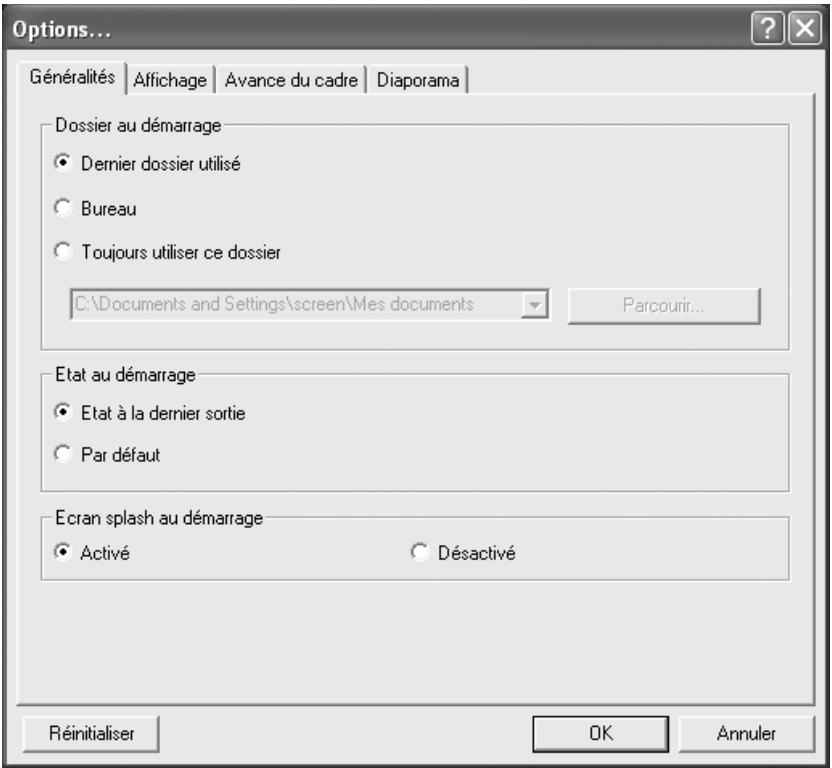
Paramètres de l'onglet [Généralités]
Vou puez modifier les parametes de démarrage du logiciel PENTAX PHOTO Browser 2.1 dans l'onglet [Généralités].
| Paramètre | Description |
| Dossier au démarrage | Sélectionnez le dossier à ouvrir au démarrage du programme parmi les options ci-après : |
| Dernier dossier utilisé : pour ouvrir le dernier dossier utilisé dans le logiciel PENTAX PHOTO Browser 2.1. | |
| Bureau : pour ouvrir le bureau. | |
| Toujours utiliser ce dossier : cliquez sur [Parcourir] pour définir un dossier. | |
| État au démarrage | Définissez l'état du logiciel PENTAX PHOTO Browser 2.1 au démarrage. |
| État à la première sortie : les paramètres de la session précédente seront repris au prochain démarrage du logiciel PENTAX PHOTO Browser 2.1. | |
| Par défaut : l'écran par défaut apparait. | |
| Écran splash au démarrage | Cette option déterminé l'activation ou non de l'écran splash au démarrage du logiciel PENTAX PHOTO Browser 2.1. |
| Activé : l'écran splash apparait. | |
| Désactivé : l'écran splash n' apparait pas. |
![PENTAX PHOTO LABORATORY 2.1 - Paramètres de l'onglet [Généralités] - 1](/content/2019/11/87295/images/655203633763cf80fe1189388edaf9bd30999718e7b052fb1e88eba6a23869c0.jpg)
L'écran splash n'est autre que l'écran titre qui s'affiche au démarrage du logiciel PENTAX PHOTO Browser 2.1.
![PENTAX PHOTO LABORATORY 2.1 - Paramètres de l'onglet [Généralités] - 2](/content/2019/11/87295/images/59015d0f2dbaf84f1f16e67a1efb61d460d263471efdf7b08057c48ad5f291ec.jpg)
Paramètres de l'onglet [Affichage]
Vous pouvez modifier les paramètres de la fenêtre de visualisation principale dans l'onglet [Affichage].
![PENTAX PHOTO LABORATORY 2.1 - Paramètres de l'onglet [Affichage] - 1](/content/2019/11/87295/images/d51388d94740af5f523b8e345f3ce5ef85589a1ef810e3bcad92ddd529269a30.jpg)
| Paramètre | Description |
| Hauteur volet donnéesée image | Ce paramètre spécifique la hauteur du volet donnéesées image qui s'affiche à l'ouverture de la fenêtre d'image principale. |
| Dernière taille spécifique : cette option ajuste la hauteur du volet donnéesées image à l'ouverture de la fenêtre d'image principale sur la hauteur précédente. | |
| Automatique : la hauteur est automatiquement adaptée. | |
| Fixée : il est possible de définir le nombre de lignes. | |
| Taille fenêtre image principale | Ce paramètre spécifique la taille de la fenêtre de visualisation principale. |
| Dernière taille spécifique : cette option reprend, à l'ouverture de la fenêtre, la的最后一-taille de fenêtre de visualisation principale spécifique. | |
| Par défaut : cette option ouvre la fenêtre aux dimensions par défaut. | |
| Régler la taille : cette option permet de définir la taille de la fenêtre d'image principale en pixels. | |
| Affichage d'images multiples | Sélectionnez la procédure d'affichage des images dans la fenêtre de visualisation principale en cas de sélection de vignettes multiples.Fenêtre simple :les images s'affichent dans une seule fenêtre de visualisation principale. Cliquez sur les iconônes ☐ ☐ de la barre d'outils de la fenêtre pour changer de vue.Fenêtre séparée :les images s'affichant dans des fenêtres de visualisation principales distinctes. |
| Fichier d'image RAW principal | Ce paramètre spécifique la vue utilisé à l'ouverture d'un nouveau fichier image RAW.Affichage simple :ce sont les données compressées du fichier image RAW qui s'affichent. Les données apparaissent plus rapidement, au prix d'une déperdition de qualité due au taux de compression élevé. Cette fonction est donc déconseillée pour examiner les images dans le détail.Aff. RAW auto :ce sont les données RAW réelles qui s'affichent.(Traitement automatique intégral)Taille (échelle) :cette option permet de sélectionner la taille d'affichage automatique RAW, à savoir [1:4], [1:2] ou [Taille réelle].Pour privilégier la vitesse d'affichage, sélectionnez [1:4].Si vous donnez la priorité à la qualité, optez pour [Taille réelle]. |
Paramètres de l'onglet [Avance du cadre]
Pour modifier les paramètres de défilament dans la fenêtre de visualisation principale, rendez-vous dans l'onglet [Avance du cadre].
![PENTAX PHOTO LABORATORY 2.1 - Paramètres de l'onglet [Avance du cadre] - 1](/content/2019/11/87295/images/e7305dbf4bbc5cc06c1feb4d2c8240f5032f181864cd0a5b463520afcee5d798.jpg)
| Paramètre | Description |
| Voir les attributs àMAININIR | Ce paramètre spécifique les attributs de visualisation àMAININIR durant le défilament des images. Il est possible de sélectionner divers attributs. |
| Zoom : maintien du coefficient de zoom. | |
| Position : maintien de la position. | |
| Direction : maintien de la direction. | |
| Afficher l'ordre | Ce paramètre spécifique l'ordre de défilament des images. |
| Les diaporamas s'effectuent dans ce même ordre. | |
| Sélectionnez l'une des options ci-dessous : | |
| Nom du fisquier : défilament des vues par ordrealphabétique de nom de fisquier. | |
| Date/heure de prise de photo: défilament des vues dans l'ordrechronologique de prise de vue. | |
| Date/heure du fisquier : défilament des vues dans l'ordre chronologique des fischers(date/heure). |
Paramètres de l'onglet [Diaporama]
Voupeuz modifier les parametes du diaporama dans l'onglet [Diaporama]. (p.49)
![PENTAX PHOTO LABORATORY 2.1 - Paramètres de l'onglet [Diaporama] - 1](/content/2019/11/87295/images/cd84cfdffa65f58745dd4eba046c8f4c5ec33c76e6ce43053f7750ebf4cf9018.jpg)
| Paramètre | Description |
| Paramètres du diaporama | Réglez le schéma de défilament des diaporamas.Fenêtre simple : affichage du diaporama dans une seule fenêtre.Fenêtre double : affichage du diaporama dans deux fenêtres(primaire et secondaire).Écran plein simple: affichage du diaporama en plein écran sur unseul moniteur.Ecran plein double: affichage du diaporama en plein écran surdeux moniteurs. |
| Intervalle | Paramètre qui spécifie l'intervalle de défilament des images pendantles diaporamas.Seconde(s) : option qui définit l'intervalle de temps(en secondes) pour le défilament des images. |
| Avance cadre durant aff. double | Ce paramètre spécifique le mode de renouvellement des images en cas d'affichage simultané de deux images. (p.51)Avance dans l'ordre :les vues défilent dans l'ordre.La fenêtre secondaire montre l'image qui suit celle de la fenêtre primaire.Avance alternée :à chaque intérvalle, les images apparaissent alternatively dans les fenêtres primaire et secondaire.La première image portant le numéro zéro, les images paires s'afficheront dans la fenêtre primaire et les images impaires dans la fenêtre secondaire.Avance deux cadres :les vues défilent par deux.Choisir image principale :l'écran primaire affiche une image fixe.L'écran secondaire fait défiler les images dans l'ordre. |
| Affichage en boucle | Ce paramètre spécifique une évientuelle répétition du défilament.Non : le diaporama prend fin une fois que toutes les images se sont affichées.Oui : le diaporama se poursuit après la的最后一ère image et se répête jusqu'à un cliç sur . |
2 Faites toute sélection, puis cliquez sur [OK].
Les options sont définies et la boîte de dialogue [Options] se ferme.
Cliquez sur [Réinitialiser] pour restaurer les réglages par défaut de toutes les options.
![PENTAX PHOTO LABORATORY 2.1 - Faites toute sélection, puis cliquez sur [OK]. - 1](/content/2019/11/87295/images/844f0e2c43047c130f5be41b834f0da2f6e8534a796336ba6bfa5b15d0719ca3.jpg)
Si vous cliquez sur [Réinitialiser], tous les paramètres, y compris ceux de l'onglet actif, sont réinitialisés et retrouvent leur réglage par défaut.
Gestion des dossiers et des fichiers image
Déplacement/copie de fichiers image
1 Sélectionnez l'image à transférer ou à copier dans le volet vignettes de la fenêtre du logiciel PENTAX PHOTO Browser 2.1.
2 Sélectionnez la commande [Couper] ou [Copier] dans le menu [Édition]. Vous pouvez également cliquer sur l'icone ou de la barre d'outils.
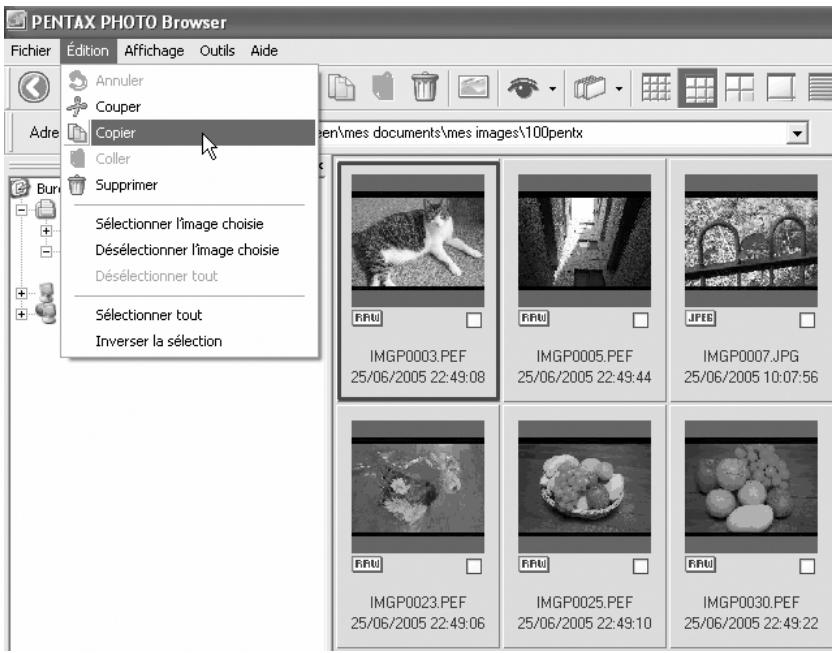
3 Spécifiez le dossier de destination pour le transfert ou la copie dans le volet arborescence des dossiers.
4 Sélectionnez la commande [Coller] dans le menu [Édition]. Vous peuvent également cliquer sur l'icone de la barre d'outils.
![PENTAX PHOTO LABORATORY 2.1 - Sélectionnez la commande [Coller] dans le menu [Édition]. Vous peuvent également cliquer sur l'icone de la barre d'outils. - 1](/content/2019/11/87295/images/1f9a04057aec4b802d654a7f64f64c5580ac073d261d559d8a6a95e30833208c.jpg)
![PENTAX PHOTO LABORATORY 2.1 - Sélectionnez la commande [Coller] dans le menu [Édition]. Vous peuvent également cliquer sur l'icone de la barre d'outils. - 2](/content/2019/11/87295/images/c2ce09f8d9b6a8207b361bf9ac989284cef02444fd0f66b542582b2bd2c0c8b6.jpg)
![PENTAX PHOTO LABORATORY 2.1 - Sélectionnez la commande [Coller] dans le menu [Édition]. Vous peuvent également cliquer sur l'icone de la barre d'outils. - 3](/content/2019/11/87295/images/2f814b1f5c87f7fec1804c5f56236b28b0fc9aca3d638d24f49d352d39fe788f.jpg)
- Vous avez aussi la possibilité de déplacer une image en faisant glisser la vignette correspondante dans le dossier de destination. Pour effectuer une copie, maintainez la touche Ctrl et faites glisser le fjchier. (Sous Macintosh, maintenez la touche Option pendant que vous faites glisser le fjchier.)
- Procédez de même pour déplacer ou copier un dossier. Sélectionné le dossier à copier ou à transférer dans le volet arborescence des fichiers. Vous pouvez ensuite le copier ou le placer dans le dossier de destination.
1
Selectionnez l'image à supprimer dans le volet vignettes de la fenêtre du logiciel PENTAX PHOTO Browser 2.1.
Vous pouvez également selectionner le dossier à supprimer dans le volet arborescence des fichiers.
2
Sélectionnez la commande [Supprimer] dans le menu [Édition].
You pouvez également cliquer sur l'icone de la barre d'outils.
![PENTAX PHOTO LABORATORY 2.1 - Sélectionnez la commande [Coller] dans le menu [Édition]. Vous peuvent également cliquer sur l'icone de la barre d'outils. - 4](/content/2019/11/87295/images/83d191a9c33b2a0d15474719802767a114a453a0bf1add16848a608aefdbb6ce.jpg)
Un écran de confirmation de suppression apparait.
3
Cliquez sur [Oui].
Le dossier ou le fichier image est supprimé.
1 Sélectionnez l'image à renomer dans le volet vignettes de la fenêtre du logiciel PENTAX PHOTO Browser 2.1.
Voussouvez également sélectionner le dossier à renomer dans le volet arborescence des dossiers.
2 Sélectionnez la commande [Renommer] dans le menu [Fichier].
Vous peuvent également cliquer directement sur le fichier ou le dossier dans le volet vignettes ou le volet arborescence des dossiers.
Le nom du dossier ou du fichier peut alors être modifié.
![PENTAX PHOTO LABORATORY 2.1 - Sélectionnez la commande [Coller] dans le menu [Édition]. Vous peuvent également cliquer sur l'icone de la barre d'outils. - 5](/content/2019/11/87295/images/4c9c4b1679825d3b0af3a5613886ca34acc535320de94ecb8cc5b864f5c99363.jpg)
Saisissez le nom du dossier ou du fichier.
Le dossier ou le fichier image est renommé.
1
Selectionnez ou cochez les images à renomer dans le volet vignettes de la fenêtre du logiciel PENTAX PHOTO Browser 2.1.
Sélectionnez la commande [ Sélectionner tout] dans le menu [Édition] pour sélectionner toutes les images du volet vignettes. Il n'est alors pas possible de sélectionner des images dans plusieurs dossiers.
2
Selectionnez la commande [Renommer Tous] dans le menu [Fichier].
Vou陏 peut egalement cliquer sur le bouton de la barre d'outils.
La boîte de dialogue [Renommer Tous] apparait.
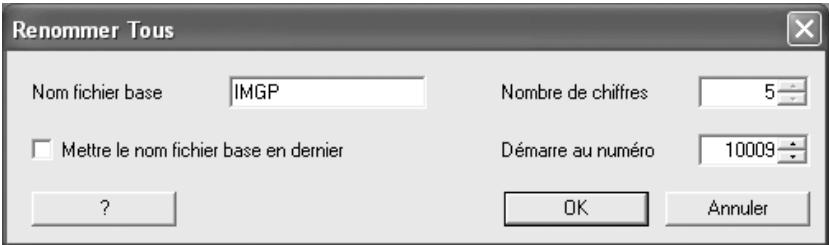
3
Vérifiez son contenu et saississez les informations nécessaires.
| Paramètre | Description |
| Nom filchier base | Spécifie ici le nom à ajouter aux noms de fichiers. « IMGP » est une mention ajoutée par défaut. |
| Nombre de chiffres | Définissez ici le nombre de chiffres à ajouter aux noms de fichiers, de 1 à 5. La valeur par défaut est de 4 (par exemple : IMGP1234.pef). S'il existe déjà des fichiers portant le nom de base dans le dossier, le nombre de chiffres augmente dès lors que le nombre maximal de fichiers est atteint. |
| Mettre le nom filchier base en dernier | Cochez cette case pour faire apparaitre le nom de filchier spécifique dans le champ [Nom filchier base] à la fin des noms de fichiers (exemple : 0123IMGP.pef). Le nom de base est inséré au début par défaut. |
| Démarre au numéro | Définissez ici le numéro de départ. S'il existe dans le dossier des fichiers portant le même nom de base, la numérotation commence automatiquement à partir du numéro qui suit le numéro le plus élevé parmi les fichiers deja existants. En l'absence de filchier portant le nom de base spécifique, la numérotation démarre à 1. |
4
Cliquez sur [OK].
Tous les fichiers sont renommés suivant les critères spécifiés.
Selectionnez le réseau dans lequel vous souhaitez créé un dossier dans le volet arborescence des dossiers de la fenêtre du logiciel PENTAX PHOTO Browser 2.1.
You pouvez aussi le selectionner depuis le volet vignettes.
Sélectionnez la commande [Créer nouveau dossier] dans le menu [Fichier].
Un dossier est créé dans le dossier spécifique ou le volet vignettes.
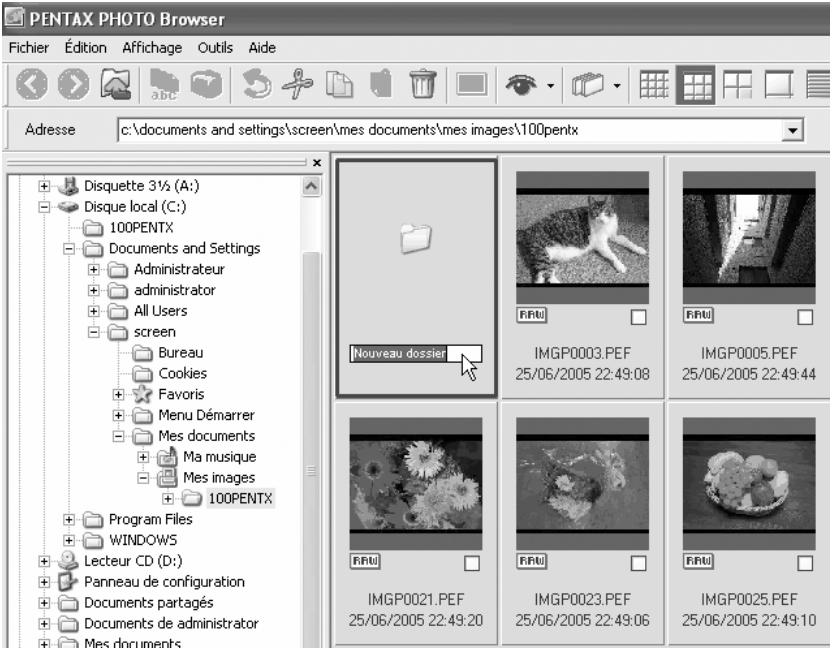
Affichage des propriétés des dossiers/fichiers image (sous Windows)

Les informations de la boîte de dialogue Propriétés sont fonction de votre version de Windows. Reportez-vous à l'Aide de Windows pour plus d'informations sur le paramétrage de la boîte de dialogue Propriétés.
1
Sélectionnez l'image dont vous souhaitez afficher les propriétés dans le volet vignettes de la fenêtre du logiciel PENTAX PHOTO Browser 2.1. Vous pouvez également sélectionner le dossier dont vous pouze consulter les propriétés dans le volet arborescence des dossiers.
2
Sélectionnez la commande [Propriétés] dans le menu [Fichier]. La boîte de dialogue [Propriétés de XXX] apparait.
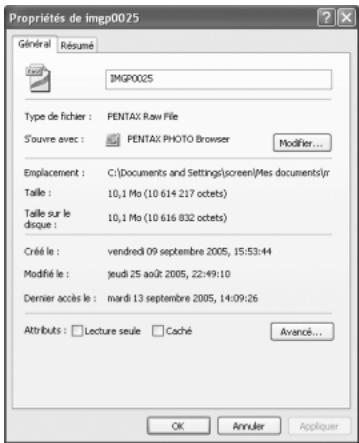
3
Vérifiez son contenu.
4
Cliquez sur [OK]. La boîte de dialogue Propriétés se ferme.
Affichage des propriétés des dossiers/fichiers image (sous Macintosh)

La boîte de dialogue d'information standard Macintosh apparait. Reportez-vous à l'Aide de Macintosh pour plus d'informations sur le paramétrage de la boîte de dialogue d'information.
1
Sélectionnez l'image dont vous souhaitez afficher les propriétés dans le volet vignettes de la fenêtre du logiciel PENTAX PHOTO Browser 2.1. Vous pouvez également sélectionner le dossier dont vous voulez consulter les propriétés dans le volet arborescence des dossiers.
2
Sélectionnez la commande [Propriétés] dans le menu [Fichier]. La boîte de dialogue [Infos sur XXX] apparait.
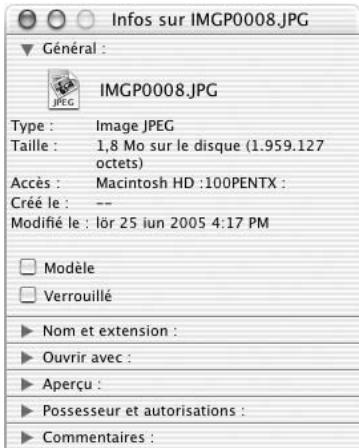
3
Vérifiez son contenu.
4
Cliquez sur le bouton La boîte de dialogue d'information se ferme.
PENTAX PHOTO Laboratory 2.1 est un logiciel servant à la séparation des couleurs des données image captées par le CCD au format RAW, format natif des appareils numériques PENTAX, ainsi qu'à d'autres opérations. Le traitement des données RAW permet d'afficher les images via un logiciel de visualisation et de retouche d'images du commerce.
Cette section déscrit comment ouvrir et fermer le logiciel PENTAX PHOTO Laboratory 2.1 et traite de la fenêtre de PENTAX PHOTO Laboratory 2.1 ainsi que de ses fonctions.
Ouverture du logiciel PENTAX PHOTO Laboratory 2.1
Sous Windows
1 Sélectionnez le menu démarrer du bureau.
2 Sélectionnez [PENTAX Digital Camera Utility] puis [PENTAX PHOTO Laboratory] dans le menu des programmes.
Le logiciel PENTAX PHOTO Laboratory 2.1 s'ouvre et la fenetre PENTAX PHOTO Laboratory 2.1 s'affiche.
![PENTAX PHOTO LABORATORY 2.1 - Sélectionnez [PENTAX Digital Camera Utility] puis [PENTAX PHOTO Laboratory] dans le menu des programmes. - 1](/content/2019/11/87295/images/c70cf067ec4bdf5e090dc09cad890bfe1b564b8101b7efb0257a0d0a01045916.jpg)
Fermetre de PENTAX PHOTO Laboratory 2.1
Sélectionnez la commande [Quitter] dans le menu [Fichier] de la fenêtre du logiciel PENTAX PHOTO Laboratory 2.1.
1 Double-cliquez sur le dossier [PENTAX PHOTO Laboratory] de [PENTAX Digital Camera Utility] sur le disque dur.
2 Double-cliquez sur I'icone du programme [PENTAX PHOTO Laboratory].
Le logiciel PENTAX PHOTO Laboratory 2.1 s'ouvre et la fenetre PENTAX PHOTO Laboratory 2.1 s'affiche.
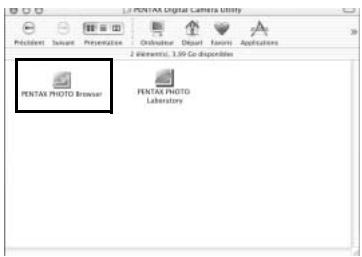
Fermetre de PENTAX PHOTO Laboratory 2.1
Sélectionnez la commande [Quitter PENTAX PHOTO Laboratory] depuis [PENTAX PHOTO Laboratory] dans la barre de menus du bureau

PENTAX PHOTO Laboratory 2.1 peut également être lancé à partir de l'application PENTAX PHOTO Browser 2.1. (p.29)
À propos de la fenêtre PENTAX PHOTO Laboratory 2.1
Cette section traite de l'agencement, des intitulés et des fonctionnalités de la fenêtre du logiciel PENTAX PHOTO Laboratory 2.1.
Le logiciel PENTAX PHOTO Laboratory 2.1 se compose de cinq panneaux.
Les panneaux s'affichent dans diverses fenêtres que vous pouvez placer où bon voussemblé à l'écran. Sélectionné la commande [Réorganiser les fenêtres] dans le menu [Affichage] pour aligner les panneaux.
Il est possible d'afficher ou de masquer quatre panneaux (exception faite du panneau principal).
Panneau d'aperçu
Panneau principal
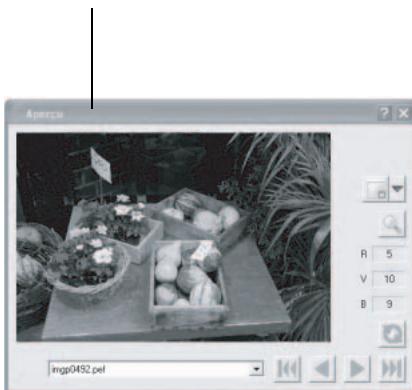
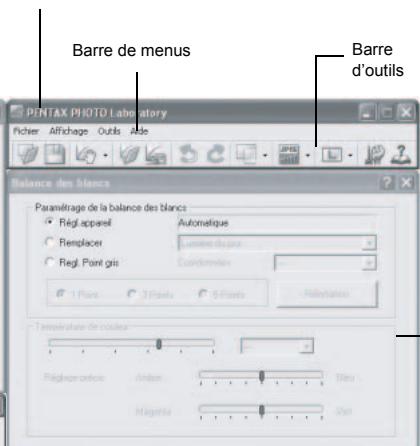
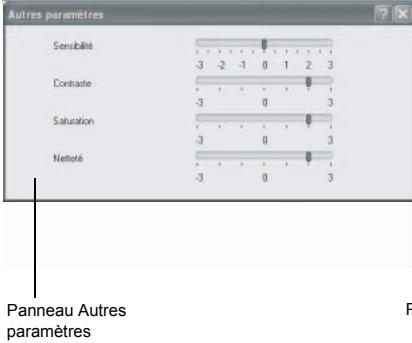
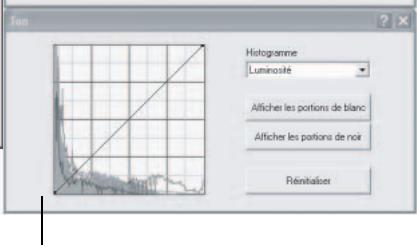
Panneau Ton
Panneau Balance des blancs

- Si le mode de traitement est régle sur « Traitement automatique intégral » [ ] , les panneaux Balance des blancs, Ton et Autres paramètres n'apparaissent pas. (p.81)
- En l'absence de seLECTION de données image au format RAW, l'aperçu ne s'affiche pas. (p.83)
- Panneau principal
Ce panneau permet de lancer des fonctions ou de définir divers paramètres du logiciel PENTAX PHOTO Laboratory 2.1.
Sous Macintosh, le panneau principal contient uniquement la barre d'outils.
La barre de menus est quant à elle située en haut du bureau.
- Panneau d'aperçu
Ce panneau permet de visualiser l'image RAW sélectionnée selon quatre paramétres, d'effectuer un zoom sur des portions de l'image et de visionner l'effet des réglages entreprises depuis les autres panneaux.
Les réglages peuvent s'afficher en temps réel ou en cliquant sur le bouton Rafraîchir.
- Panneau Balance des blancs
Ce panneau permet de selectionner la balance des blancs ou de regler la temperture de couleur. Il sert aussi à ajuster le ton de l'image, si celle-ci semble trop bleue ou trop jaune. (p.88)
- Panneau Ton
Ce panneau permet de visualiser la courbe des tons et l'histogramme de l'image affichée. (p.89)
Utilisez la courbe des tons pour régler l'image.
- Panneau Autres paramètres
Ce panneau permet de régler des caractéristiques telles que la sensibilité, le contraste, la profondeur de couleur et les bords. (p.90)
- Barre de menus
Ce panneau permet de lancer des fonctions ou de définir divers paramètres du logiciel PENTAX PHOTO Laboratory 2.1.
Menu Fichier
| Ouvrir | Commande permettant de sélectionner le fjichier image à retoucher dans PENTAX PHOTO Laboratory 2.1, à condition que le logiciel ait été lancé comme application autonome. Cette fonction n'est pas disponible lorsque le logiciel PENTAX PHOTO Laboratory 2.1 est lancé depuis la fenêtre du logiciel PENTAX PHOTO Browser 2.1. (p.84) |
| Enregistrer | Commande permettant deTRAITER les données image au format RAW et de les enregistrer au format spécifique. Les formats disponibles sont respectivement JPEG (5 niveaux de compression),TIFF-8 et TIFF-16. Utilisez la commande [Mode enregistrement] du menu [Outils] pour définir le format d'enregistrement. (p.91) |
| Rappeler les réglages | Fonction permettant de charger les paramètres précédemment enregistrées sur les différents panneaux. (p.93) |
| Enregistrer les réglages | Fonction permettant d'enregistrer les réglages des différents panneaux. (p.93) |
| Quitter | Commande permettant de fermer le logiciel PENTAX PHOTO Laboratory 2.1. (Sous Macintosh, sélectionnez [Quitter PENTAX PHOTO Laboratory] dans le menu [PENTAX PHOTO Laboratory].) |
| Menu Affichage | |
| Traitement automatique intégral | Commande permettant detraits toutes les images RAW selon des paramètres définis. Tous les panneaux sont alors masqués, à l'exception du panneau d'aperçu. (p.86) |
| Traitement personnelisé | Commande permettant detraits l'image selon les conditions spécifiées par l'utilisateur. Les conditions de traitement sont définies à l'aide des panneaux Balance des blancs, Ton et Autres paramètres. (p.87) |
| Première image | Commande permettant d'afficher un aperçu de la première image dans l'ordre d'enregistrement, en cas de sélection multiple. |
| Image précédente | Commande permettant d'afficher un aperçu de l'image suivante dans l'ordre d'enregistrement, en cas de sélection multiple. |
| Image suivante | Commande permettant d'afficher un aperçu de l'image précédente dans l'ordre d'enregistrement, en cas de sélection multiple. |
| Dernière image | Commande permettant d'afficher un aperçu de la dernière image dans l'ordre d'enregistrement, en cas de sélection multiple. |
| Actualiser aperçu | Commande permettant demettre à jour l'aperçu en fonction des paramètres actuels si l'aperçu en temps réel est désactivé. |
| Taille affichage | Commande permettant de spécifique la taille de l'image dans l'aperçu. |
| Aperçu | Commande permettant d'afficher ou de masquer le panneau d'aperçu. |
| Balance de blanc | Commande permettant d'afficher ou de masquer le panneau Balance des blancs. |
| Ton | Commande permettant d'afficher ou de masquer le panneau Ton. |
| Autres paramètres | Commande permettant d'afficher ou de masquer le panneau Autres paramètres. |
| Réorganiser les fenêtres | Commande permettant de réorganiser les panneaux affichés. |
| Menu Outils | |
| Annuler | En mode de traitement personnelé, utilisez cette fonction pour annuler l'opération précédente. Vous pouvez annuler jusqu'à cinq opérations. |
| Rétablir | En mode de traitement personnelé, utilisez cette fonction pour rétablir l'opération précédent annulée à l'aide du bouton [Annuler]. |
| Mode image | Commande permettant de sélectionner les types de modifications apportées à l'image. Si le mode est régé sur Traitement automatique intégral, les images sont traitées selon des paramètres distinct en fonction des fichiers. S'il est régé sur Traitement personnelé, toutes les images sont traitées selon le mode sélectionné. Les modes sont assujettis au type de filchier RAW. |
| Mode enregistrement | Commande permettant de définir la qualité d'enregistrement des images traitées. Il est possible d'enregistrer les images au format JPEG, avec l'un des cinq niveaux de compression disponibles, ou au format TIFF 8 bits ou 16 bits. Le paramètre par défaut est JPEG (qualité la plus élevé). |
| Taille d'enregistrement | Commande permettant de déterminer la taille d'enregistrement des images traitées (en pixels). (p.91) |
| Options | Commande permettant de régler divers paramètres du logiciel PENTAX PHOTO Laboratory 2.1. (p.94) |
Menu Aide
| Rubriques d'aide | Commande permettant d'afficher l'aide du logiciel PENTAX PHOTO Laboratory 2.1. |
| Index | Commande permettant de lancer une recherche grâce à l'index de l'aide de PENTAX PHOTO Laboratory 2.1. (Commande non disponible sous Macintosh.) |
| Qu'est-ce que c'est? | Commande faisant apparaître des infos-bulles. |
| À propos de PHOTO Laboratory | Commande permettant d'afficher des informations sur la version de PENTAX PHOTO Laboratory 2.1. (Sous Macintosh, Sélectionnez [À propos de PENTAX PHOTO Laboratory] dans le menu [PENTAX PHOTO Laboratory].) |
Barredoutils
Cette icône permet de lancer des fonctions ou de régler divers paramètres du logiciel PENTAX PHOTO Laboratory 2.1.

| Numéro | Icône (bouton) | Fonction |
| 1 | Ouvrir | Commande permettant de sélectionner le fjichier image à retoucher dans PENTAX PHOTO Laboratory 2.1, à condition que le logiciel ait été lancé comme application autonome. Cette fonction n'est pas disponible lorsque le logiciel PENTAX PHOTO Laboratory 2.1 est lancé depuis la fenêtre du logiciel PENTAX PHOTO Browser 2.1. (p.84) |
| 2 | Enregistrer | Commande permettant deTRAitter les donnéesées image au format RAW et de les enregistrer selon le mode et les dimensions spécifique. (p.91) |
| 3 | Traitement automatique intégral | Cette icône apparait lorsque le mode Traitement automatique intégral est actif. Elle permet deTRAitter l'image selon les conditions définies dans le fjichier RAW. Cliquez sur ↓ pour sélectionner ↓ ou ↓ dans le menu déroulant. |
| Traitement personnelisé | Cette icône apparait lorsque le mode Traitement personnelisé est actif. Elle permit deTRAitter l'image selon des conditions spécifiquees par l'utilisateur. Les conditions de Traitement sont définies à l'aide des panneaux Balance des blancs, Ton et Autres paramètres. (p.87) | |
| 4 | Rappeler les réglages | En mode de traitement personnelé, cette icône permet de rappeler un fjichier de réglage enregistrré. (p.93) |
| 5 | Enregistrer les réglages | Cette icône permet d'enregistrer les conditions définies en mode de traitement personnelisé sous la forme d'un fichier de réglage. (p.93) |
| 6 | Annuler | En mode de traitement personnelisé, utilisez cette fonction pour annuler l'opération précédente. Vous pouvez annuler jusqu'à cinq opérations. |
| 7 | Rétablier | En mode de traitement personnelisé, utilisez cette fonction pour rétablier l'opération précédément annulée à l'aide du bouton [Annuler]. |
| 8 | Mode image | Cette icône sert à afficher le mode image actif.Lorsque le mode est sur Réglage automatique intégral, les images sont traitées selon des paramètres distincts en fonction des fischiers.En mode Traitement personnelisé, cliquez sur ↓ pour sélectionner le mode image. Toutes les images sont traitées selon le mode selectionné. Certains modes sont assujettis au type de fichier RAW et peuvent donc ne pas être disponibles. (p.86) |
| 9 | JPEE | Cette icône permit d'afficher le mode enregistrement actif.Cliquez sur ↓ pour sélectionner le format d'enregistrement du fichier image traité. (p.91) |
| Mode enregistrement | ||
| 10 | Taille image | Cette icône indique le mode image actif. Cliquez sur ↓ pour sélectionner la taille du fichier image traité. (p.91) |
| 11 | Options | Ce bouton sert à changer les paramètres du logiciel PENTAX PHOTO Laboratory 2.1. (p.94) |
| 12 | Aide | Commande permettant d'afficher l'aide du logiciel PENTAX PHOTO Laboratory 2.1. |
Panneau d'aperçu
Icône permettant d'afficher un aperçu du fichier RAW.
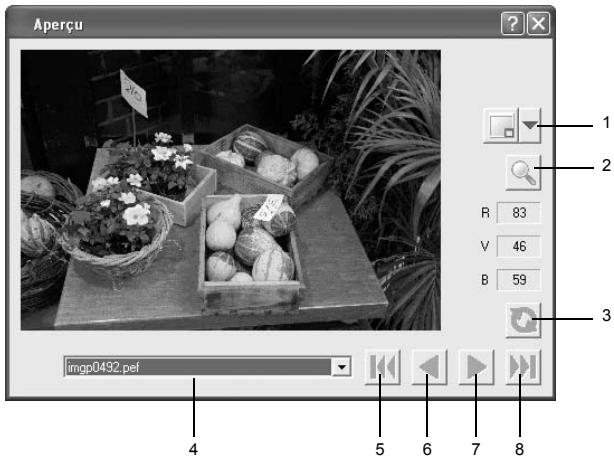
| Numéro | Icône (bouton) | Fonction |
| 1 | Taille affichage | Clique sur ↓ pour sélectionner dans le menu déroulant la taille des données image dans la fenêtre d'aperçu. Vous avez lechioix entre ⓹ Petit, ⓺ Moyenne, ⓻ Grande ou ⓾ Taille réelle. |
| 2 | Zone de zoom | Lorsque cette option est activée, un cadre rouge se forme dans la zone d'aperçu. La fenêtre Zone de zoom s'affiche, permettant deCHOISIR le niveau de zoom. |
| 3 | Réactualiser | Clique sur ce bouton pour réactualiser l'aperçu en fonction des paramètres définis dans la boîte de dialogue Options du logiciel PENTAX PHOTO Laboratory 2.1 (lorsque [Actualiser prévisu.] se transforme en [Actualiser]). |
| 4 | 0023MSPref | Liste de selection de l'image à AFFICHER en cas de selection multiple. |
| 5 | Première image | Commande permettant d'afficher un aperçu de la première image dans l'ordre d'enregistrement, en cas de selection multiple. |
| 6 | Image précédente | Commande permettant d'afficher un aperçu de l'image suivante dans l'ordre d'enregistrement, en cas de selection multiple. |
| 7 | Image suivante | Commande permettant d'afficher un aperçu de l'image précédente dans l'ordre d'enregistrement, en cas de selection multiple. |
| 8 | Dernière image | Commande permettant d'afficher un aperçu de la dernière image dans l'ordre d'enregistrement, en cas de sélection multiple. |
Visualisation d/images
1 Cliquez sur le bouton de la fenetre du logiciel PENTAX PHOTO Laboratory 2.1.
La boîte de dialogue [Ouvrir] apparait.
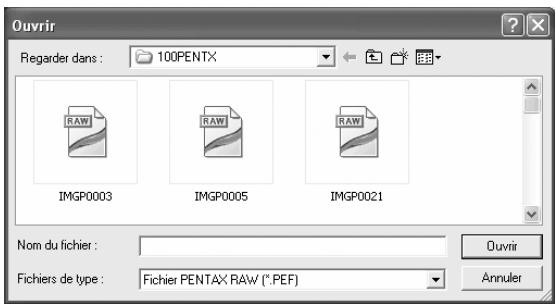
2
Spécifiez le nom du fichier image RAW à afficher et cliquez sur le bouton [Ouvrir].
Une image RAW apparait dans le panneau d'aperçu de la fenêtre du logiciel PENTAX PHOTO Laboratory 2.1.
![PENTAX PHOTO LABORATORY 2.1 - Spécifiez le nom du fichier image RAW à afficher et cliquez sur le bouton [Ouvrir]. - 1](/content/2019/11/87295/images/253747746a228bf41b5dd9de09b408ad43cc69c5735ea4ebe252a4aba55eb7f2.jpg)
Vous pouvez selectionner plusieurs fichiers image pour les ouvir tous en meme temps.
Cliquez sur le bouton 四 ,,ou de la barre d'outils pour prévisualiser l'image de votrechoix.
![PENTAX PHOTO LABORATORY 2.1 - Spécifiez le nom du fichier image RAW à afficher et cliquez sur le bouton [Ouvrir]. - 2](/content/2019/11/87295/images/cf19d9dc0588f8b5eaa885120157e9f8438936f6b40a79f4054665248bea6f20.jpg)
- Si vous lancez le logiciel PENTAX PHOTO Laboratory 2.1 à partir de PENTAX PHOTO Browser 2.1, procédéz comme suit pour visualiser des fischiers image. Sélectionné des fischiers image RAW dans PENTAX PHOTO Browser 2.1, puis lancez PENTAX PHOTO Laboratory 2.1. Il est également possible de Sélectionner les fischiers image RAW dans PENTAX PHOTO Browser 2.1 après avoir lancer PENTAX PHOTO Laboratory 2.1.
- Pour sélectionner plusieurs fichiers image dans PENTAX PHOTO Browser 2.1, maintenez la touche Ctrl pendant que vous cliquez sur les vignettes qui vous interèssent. (Sous Macintosh, maintenez la touche Command et cliquez sur les vignettes pour faire une sélection multiple.) Il est également possible de sélectionner des fichiers à l'aide des cases à cocher à condition qu'aucun:fichier n'ait été validé au préalable (cadre bleu) au démarrage de PENTAX PHOTO Laboratory 2.1.
Ouverture du logiciel PENTAX PHOTO Browser 2.1
1 Sélectionnez une image RAW dans la fenêtre du logiciel PENTAX PHOTO Browser 2.1.
2 Sélectionnez [PENTAX PHOTO Laboratory] dans le menu [Outils] de PENTAX PHOTO Browser 2.1 ou cliquez sur l'icone
L'imag RAW s'affiche dans le panneau d'aperçu de la fenetre du logiciel PENTAX PHOTO Laboratory 2.1.
Modification d'images RAW
Sélectionnez un mode image pourrialter facilement les images RAW en fonction des conditions de prise de vue.
En mode Traitement automatique intégral, les images RAW sont traitées en fonction du mode image utilisé lors de la prise de vue. Le logiciel PENTAX PHOTO Laboratory 2.1 ne permet pas de modifier ce paramètre.
En mode Traitement personnelé, il est possible de seLECTIONner le mode image.
Toutes les vues sont traitées en fonction du mode image choisi.
Si vous utilisez un modele *istDL, vous avez le choix entre les sept modes image suivants
| Naturel | Mode qui donne des images aux tons naturels. |
| Lumineux | Mode qui donne des images à la fois nettes et claires. |
| Photo (Portrait) | Mode qui met en relief le grain de peu. |
| Photo (Paysage) | Mode qui accentue les contours et la saturation des images de verdure, de ciel bleu etc. pour illuminer les couleurs. |
| Photo (Macro) | Mode qui accentue le rendu des prises de vue de fleurs et d'autres objets en gros plan. |
| Photo (Objet en mouvement) | Mode qui favorise la netteté des objets qui se déplacent rapidement. |
| Photo (Scène de nuit (portrait)) | Mode qui permet de prendre en photo des personnes sur fond de coucher de soleil ou de nuit. |
Réglage des conditions de traitement des fichiers image RAW
Voussouspoucezpersonnaliserlesconditionsdetraitement pourconféreràvotschiedésune toucheunique.
1 Sélectionnez [Traitement personnelisé] dans le menu [Affichage] ou cliquez sur le bouton de l'icone de la barre d'outils, puis sur (Traitement personnelisé) dans la liste déroulante.
Le panneau principal, le panneau Aperçu, le panneau Balance des blancs, le panneau Ton et le panneau Autres paramètres apparaisent.
![PENTAX PHOTO LABORATORY 2.1 - Sélectionnez [Traitement personnelisé] dans le menu [Affichage] ou cliquez sur le bouton de l'icone de la barre d'outils, puis sur (Traitement personnelisé) dans la liste déroulante. - 1](/content/2019/11/87295/images/77fd3e08e24cf4c3306b33416aad51baf48185785d3e495f88a477b86460c6cb.jpg)
![PENTAX PHOTO LABORATORY 2.1 - Sélectionnez [Traitement personnelisé] dans le menu [Affichage] ou cliquez sur le bouton de l'icone de la barre d'outils, puis sur (Traitement personnelisé) dans la liste déroulante. - 2](/content/2019/11/87295/images/5048d9e65e792cca9ac9ee5655ed8e0f6128ef4603d30102e7fbded6714604a4.jpg)
![PENTAX PHOTO LABORATORY 2.1 - Sélectionnez [Traitement personnelisé] dans le menu [Affichage] ou cliquez sur le bouton de l'icone de la barre d'outils, puis sur (Traitement personnelisé) dans la liste déroulante. - 3](/content/2019/11/87295/images/45218c7e7935a9f3e2e89031cd2603e5237c50374c6a39c77197c08f4cf6d6fe.jpg)
![PENTAX PHOTO LABORATORY 2.1 - Sélectionnez [Traitement personnelisé] dans le menu [Affichage] ou cliquez sur le bouton de l'icone de la barre d'outils, puis sur (Traitement personnelisé) dans la liste déroulante. - 4](/content/2019/11/87295/images/119b8499035d4fb18ca429d84839631f6255e438d58d82d56b2b941d2d25e2fd.jpg)
![PENTAX PHOTO LABORATORY 2.1 - Sélectionnez [Traitement personnelisé] dans le menu [Affichage] ou cliquez sur le bouton de l'icone de la barre d'outils, puis sur (Traitement personnelisé) dans la liste déroulante. - 5](/content/2019/11/87295/images/ee08d93597a11bae87aebcd3446b3d53839ebbe0170a26bbc17b72c258f971a6.jpg)
Pour fermer le panneau Balance des blancs, Ton ou Autres paramètres, Sélectionnez
[Traitemment automatique intégral] dans le menu [Affichage] ou cliquez sur le bouton de l'icone
de la barre d'outils, puis sur (Traitement automatique intégral) dans la liste déroulante.
L'image est traitée en fonction du mode image régé au moment de la prise de vue et le logiciel
PENTAX PHOTO Laboratory 2.1 ne permet pas de régler les paramètres.
2 Saisissez les valeurs dans chacun des panneaux de paramétrage. Les réglages se répercutent dans le panneau Aperçu, selon deux modes au choix. (p.94)
- Affichage des modifications en temps réel.
- Affichage des modifications en cliquant sur l'icone du panneau Aperçu.
- Réglage de la balance des blancs
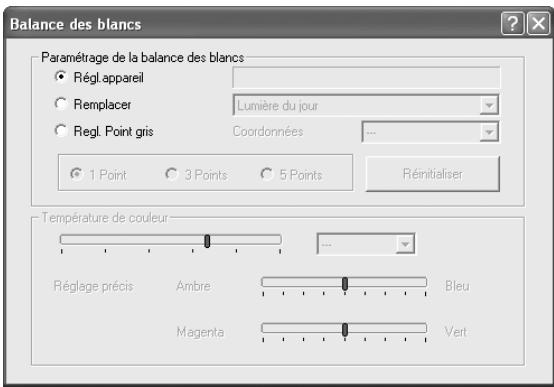
| Paramètre | Fonction |
| Réglage de la balance des blancs | Vous avez le besoin entre les possibilités suivantes :Réal. apparéil : pour appliquer le paramètre de balance des blancs de votre apparéil.Remplacer : utilisez le [Paramétrage de la balance des blancs] pourCHOISIR LA BALANCE DES BLANCS à appliquER.Vous pouvez opter pour [Lumière du jour], [Ombre], [Nuageux], [Lumière fluo lumière du jour], [Lumière fluo blanc neutre], [Lumière fluo blanche], [Tungstène], [Flash] or [Paramétrage température de couleur].Réal. point gris : sélectionnez dans l'aperçu le point àmettre en gris.Uselez le pointeur pour définir le paramètre debalance des blancs le mieux approprié.Vous avez le besoin entre 1 point, 3 points et 5 points.La balance des blancs sera plus précise si vousutilissez un panneau gris et un paramétrage de pointgris au moment de la prise de vue.Cliquez sur [Réinitialiser] pour supprimer les pointsgris sélectionnés. |
| Température de couleur | Celle-ci peut être régée en sélectionnant [Paramétrage température de couleur] avec la commande [Remplacer] de la section [Paramétrage de la balance des blancs].Température de couleur : déplacez le curseur pour sélectionner la température de couleur ou sélectionné le paramètre qui convient dans la liste. Les valeurs s'échéonnent de 2500 K à 10000 K (Kelvin).Réglage précis : le réglage précis sert à corriger les définuts de couleur dus à la prise de vue à l'aide des curseurs amber, bleu, magenta et vert. Les zones de réglage précis ne sont pas répercutées dans l'indication de la température de couleur. |
- Réglage de la courbe des tons/de l'histogramme
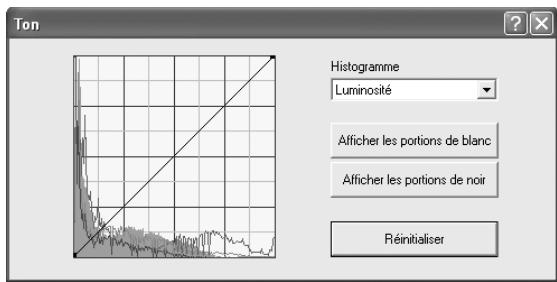
| Paramètre | Fonction |
| Courbe des tons | Jouez sur la courbe des tons pour ajuster précisément la densité et le contraste. Utilisez le curseur pour influencer la courbe.Tirez-la vers le haut pour augmenter la luminosité de l'image ou vers le bas pour la diminuér.Cliquez en un point de la courbe pour immobiliser la courbe en ce point.Un point noir apparaît. Faites glisser ce point pour déplacer la zone fixe.Cliquez avec le bouton droit de la sours pour le supprimer.(Sous Macintosh, maintenez la touche Ctrl tout en déplaçant le point noir.) |
| Histogramme | L'histogramme « luminosité » indique la répartition de la luminosité pour une combinaison RVB, c'est-à-dire Rouge, Vert et Bleu. |
| [Afficher les portions de blanc]/[Afficher les portions de noir] | Cliquez sur [Afficher les portions de blanc] pourmettre les portions de blanc de l'image en noir dans le panneau Aperçu.Cliquez sur [Afficher les portions de noir] pourmettre les portions de noir de l'image en blanc dans le panneau Aperçu. |
| [Réinitialisation] | Ce bouton permet de supprimer les paramètres de la courbe des tons et de les ramener à une ligne droite. |
- Réglage de la sensibilité/du contraste/de la saturation/de la nettedé
- Ces paramètres peuvent être régles à l'aide du panneau Autres paramètres.
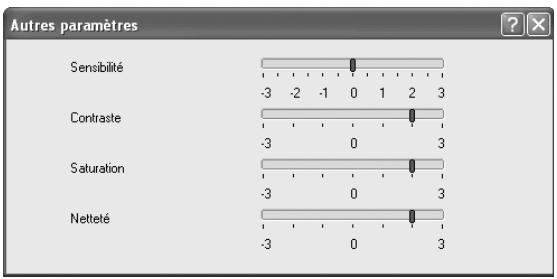
| Paramètre | Fonction |
| Sensibilité | Paramètre permettant de modifier la sensibilité de traitement. + : l'image devient plus claire. - : l'image devient plus foncée. |
| Contraste | Paramètre permettant d'ajuster le contraste (rapport lumière/ombre). + : le contraste entre les zones d'ombre et de luminière augmente. - : le contraste entre les zones d'ombre et de luminière diminue. |
| Saturation | Paramètre permitted de régler l'intensité des couleurs après développement des données RAW. + : les couleurs deviennent plus intenses. - : les couleurs deviennent moins intenses. |
| Netteté | Paramètre permitted de régler la netteté des bords + : les contours de l'image sont accentués. - : les contours de l'image sont adoucis. |
Enregistrement des fichiers image
Vouaves la possibilité d'enregistrer les images retouchées par traitement automatique ou personnelisé. Precisez le format d'enregistrement et la taille des images. Vous aze le choix entre le format JPEG, avec cinq niveaux de compression et les formats TIFF-8 et TIFF-16. Plus le taux de compression est élevé et plus la taille du filchier diminue, au détriment toutefois de la qualité.
Pour ce qui est de la taille de l'image, vous avez le choix entre S, M et L.
| Taille | Pixels |
| L | 3008×2008 |
| M | 2400×1600 |
| S | 1536×1024 |
1 Sélectionnez la commande [Mode enregistrement] dans le menu [Outils] ou cliquez sur le bouton à droite de l'icône pour selectionner le format d'enregistrement.
Sélection de la qualité et du format d'enregistrement d/images RAW.
Lorsque vous optez pour le format JPEG, les données image sont compressées lors de l'enregistrement. Vous avez le choix entre Compression la plus élevé,
Compression elevée, Qualité moyenne, Qualité elevée et Qualité la plus élevée.
La réduction de la taille du fichier s'effectue au détriment de la qualité.
Selectionnez Qualité élevée ou Qualité la plus élevé pour préserver la qualité, avec des images de taille importante.
Vous pouze égalementCHOISIRTIFF-8ouTIFF-16poueviteroutedeperditiondequalite duea compression.Bien que la taille des fichiers au format TIFF-16soit plus importante, la perte de qualite est moindre lorsque le fisier est modifie a l'aide d'un autre logiciel de retouche.
2
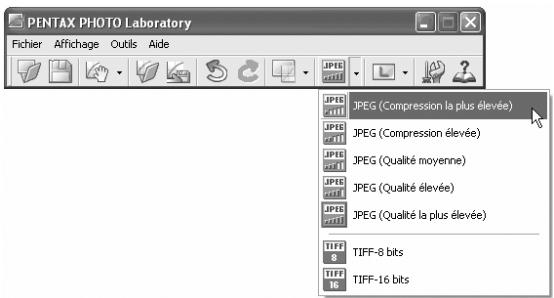
Sélectionnez la commande [Taille d'enregistrement] dans le menu [Outils] ou cliquez sur le bouton à droite de l'icone pour selectionner la taille d'enregistrement.
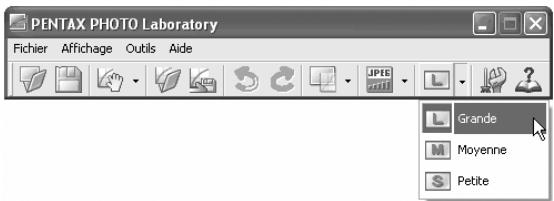
3
Selectionnez la commande [Enregister] dans le menu [Outils] ou cliquez sur l'icone de la barre d'outils.
La boîte de dialogue [Enregistrer sous] apparait.
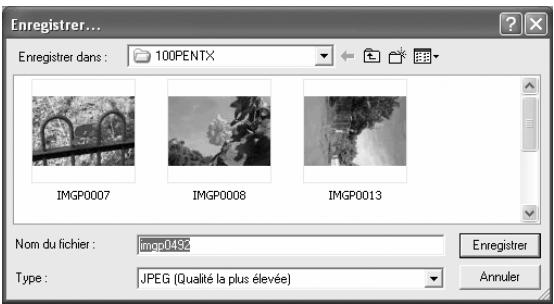
4
Spécifiez le nom du fichier et son emplacement, puis cliquez sur [Enregistrer].
Le fichier image est enregistré.
Enregistrement des réglages du fichier image
Il est possible d'enregistrer la combinaison de réglages active dans un fisier de paramétrage, pour pouvoir ensuite l'appliquer à d'autres images RAW.
1 Cliquez sur la commande [Enregister les réglages] dans le menu [Outils] du panneau principal ou cliquez sur l'icone
La boîte de dialogue [Enregistrer les réglages] apparait.
![PENTAX PHOTO LABORATORY 2.1 - Cliquez sur la commande [Enregister les réglages] dans le menu [Outils] du panneau principal ou cliquez sur l'icone - 1](/content/2019/11/87295/images/caa86ae21ce164194163f23e9e076c8ad8341bf6e27d38f9d436be3fe806239d.jpg)
2 Spécifiez le nom du fichier et son emplacement, puis cliquez sur [Enregistrer].
Les réglages courants sont consignés dans un fisier de paramétrage (*.INI).
Rappel des réglages du fichier image
1 Affichage d'un fichier image RAW dans le panneau Aperçu.
2 Cliquez sur la commande [Rappeler les réglages] dans le menu [Outils] du panneau principal ou cliquez sur l'icone
La boîte de dialogue [Ouvrifichier de réglage] apparait.
3 Sélectionnez un dossier et un nom de fichier, puis cliquez sur [Ouvrir]. L'image RAW active est traitée en fonction des réglages actifs.
Modification des paramètres du logiciel PENTAX PHOTO Laboratory 2.1
1 Sélectionnez la commande [Options] du menu [Outils] du panneau principal ou cliquez sur l'icone de la barre d'outils.
La boîte de dialogue [Options] apparait.
2 Cliques sur I'onglet [Généralités].
Modifiez les paramètres en fonction des besoin.
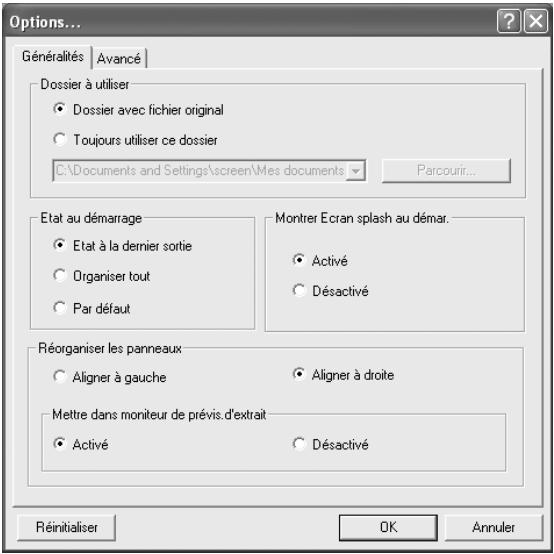
| Paramètre | Fonction |
| Dossier à utiliser | Vous avez le choix entre deux dossiers.Dossier avec fjichier original :le fjichier contenant les données RAW est utilisé.Toujours utiliser ce dossier:cliquez sur [Parcourir] pour faire apparaitre la boite dedialogue [Rechercher le dossier], puis sélectionnezle dossier qui convient. |
| État au démarrage | Sélectionnez l'état du logiciel au démarrage.Etat à la première sortie :reprise des paramètres utilisés lors de la的最后一 fermeturede l'application. Le logiciel bascule sur le mode [Organiser tout] si les derniers régliages utilisés ne peuvent pas êtrerestaurés à cause d'une divergence de nombre ou de typesde moniteurs.Organiser tout:tous les panneaux sont ré agencés. La taille d'affichagerepasse sur Petit (réglage par défaut) et les autresparamètres reconnent l'état actif à la的最后一 fermeturedu logiciel.Par défaut:chacun des panneux revient à son paramétrage par défaut. |
| Écran splash au démarrage | Cette option déterminé l'activation ou non de l'écran splash uddémarrage du logiciel PENTAX PHOTO Laboratory 2.1.Activé : l'écran splash apparait.Désactivé:l'écran splash n' apparait pas. |
| Réorganiser les panneaux | Cette option permet d'aligner automatiquement les panneux à droiteou à gauche. |
| Mettre dans moniterud prévis. d'extraition | Réglez cette option sur [Activé] pour dispose le panneau Balance desblancs, Ton et Autres paramètres sur le moniteur secondaire.Dans ce cas, l'options de réorganisation des panneux est ignorée. |

L'écran splash n'est autre que l'écran titre qui s'affiche au démarrage du logiciel PENTAX PHOTO Laboratory 2.1.
3 Cliques sur l'onglet [Avancé].
Modifiez les paramètres en fonction des besoin.
![PENTAX PHOTO LABORATORY 2.1 - Cliques sur l'onglet [Avancé]. - 1](/content/2019/11/87295/images/b76aa1d46f67196af30e6ad7d185c4fec0f22fc99cbf39fd87f5f02cb1b9724f.jpg)
| Paramètre | Fonction |
| Espace couleur | Sélectionnez [sRGB] ou [AdobeRGB] pour l'espace permettant d'ajuster la gamme des couleurs. |
| sRGB : il s'agit de l'espace couleur le plus largement utilisé. Il est compatible avec la plupart des moniteurs et logiciels de retouche. | |
| AdobeRGB : cet espace offre une gamme de couleur plus vaste que [sRGB]. Réserve ce paramètre pour les opérations complexes, telles que les ajustements détaillés ou l'impression professionnelle. | |
| Caution | Si les images sont traitées en mode AdobeRGB dans un environnement sRGB, la saturation peut paraître moins importante qu'en sRGB. |
| Traitement | You pouvez soit Traits les opérations immédiatement, soit créé une file d'attente et lancer les tâches ultérieurement. Démarrer immidiatement : les tâches démarrent immédiatement. Les autres opérations ne peuvent pas été lancées avant que le traitement ne soit terminé. Util. file d'attente : Les tâches sont insérées dans une file d'atte. Il est possible d'ajouter ou de supprimer des opérations avant le traitement ou en cours de traitement. |
| Actualiser aperçu | Temps réel :utilisez cette option pour appliquer les traitements à l'image d'aperçu à chaque modification apportée en mode [Traitement personnelisé].Bouton actual . :utilisez cette option pour appliquer les traitements à l'image d'aperçu une fois que tous les changements ont été effectuels en mode [Traitement personnelisé], enclinquant sur le bouton [Actualiser]. |
| Enregistrement de plusieurs fichiers | Sélectionnez la méthode d'enregistrement à utiliser en cas detraitement d'images multiples, parmi les options suivantes : [Nom du fichier original + nouvelle extension], [Fichiers numérotés] et [Enregisterur un à la fois].Sélectionnez Fichiers numérotés pour spécifique le nom de base des fichiers et le nombre de chiffres. |
4 Cliques sur [OK] après chaque réglage.
Les options sont définies et la boîte de dialogue se ferme.
Cliquez sur [Réinitialisation] pour restaurer tous les paramètres par défaut.
![PENTAX PHOTO LABORATORY 2.1 - Cliques sur [OK] après chaque réglage. - 1](/content/2019/11/87295/images/39eb77c176298e355661ed383ec6197cb1e1bb36ae4dc8b21b2ed19177840354.jpg)
Si vous cliquez sur [Réinitialiser], tous les paramètres, y compris ceux de l'onglet actif, sont réinitialisés et retrouvent leur réglage par défaut.
AdobeRGB (RVB Adobe)
Cet espace couleur est préconisé pour les impressions professionnelles et la mise en page à l'aide des logiciels Adobe. Sa gamme de reproduction de couleurs est plus étendue que le sRGB et mieux adaptée aux impératifs de l'impression. C'est la raison pour laquelle les données colorimétriques non reproductibles sur une imprimante seront perdues en cas de retouche sur ordinateur. L'utilisation du système AdobeRGB avec des logiciels non compatibles peut ALTERER l'aspect des couleurs.
Données RAW CCD
CCD est l'abréviation de Charge Coupled Device, un semiconductor photosensible qui convertit des données optiques en signaux électriques. Les données image RAW correspondant aux données natives enregistrées par le capteur CCD. Ces données peuvent être transférées sur ordinateur et converties en données image assorties de caractéristiques propres, comme les formats JPEG et TIFF, à l'aide des logiciels fournis.
Format CSV
Ce format recense des champ s'denregistrement séparés par une virgule (.). Avec le format CSV, les chaînes de caractères sont normalement indiquées par des guillemets. Il existe des logiciels dotés de fonctions d'importation et d'exportation au format CSV, car il s'agit d'un format multi-uses.
Format Exif-JPEG
Exif est l'acronyme de Exchangeable Image File Format. Ce format d'image est basé sur le format JPEG mais autorise de surcroît l'intégration des vignettes et des propriétés des images dans les données. Les logiciels non compatibles avec ce formattraitent les images afferentes comme des images JPEGclassiques.
Format Exif-TIFF
Exif est l'acronyme de Exchangeable Image File Format. Ce format d'image est basé sur le format TIFF mais autorise de surcroît l'intégration des vignettes et des propriétés des images dans les données. Les logiciels non compatibles avec ce formattraitent les images afferentes comme des images TIFF classiques.
JPEG
Format de compression d'images. Bien que la qualité d'image soit sensiblement affectée, ce format permet d'obtenir des fichiers de taille inférieure au format TIFF et autres.
Rotation sans perte (« lossless »)
Le format JPEG utilisant une compression irréversible (perte de données en cours de compression), les images JPEG perdent en qualité lorsqu'elles sont décompressées, orientées puis enregistrées. Il est toute fois possible d'effectuer une rotation sans déperdition de qualité pour orienter des images JPEG sans compresser une nouvelle fois les données. Les données Exif et autres sont réservées. Les images qui subissent une rotation sans perte sont traitées comme des images distinctes : l'image orientée apparait après enregistrement du fjichier.
Format PNG
Les images enregistrées dans ce format peuvent être compressées pour réduire la taille des fichiers, mais le fait que la compression soit réversible augmente sensiblement la taille des données par rapport au format JPEG. Ce format est destiné aux images en couleur et évite la déperdition de qualité en cas de réédition. Les fichiers PNG sont toutfois incompatibles avec les navigateurs ancienne génération (Internet Explorer 3.0 ou antérieur, Internet Explorer 4.5 sur Macintosh). Ce format n'autorise pas l'intégration des vignettes et des propriétés des images dans les données.
sRVB (RVB standard)
Norme internationale d'espace couleur établie par la CEI (Commission electrotechnique internationale). Elle est définie à partir de l'espace couleur destiné aux écrans d'ordinateur et sert également de norme d'espace couleur pour Exif.
TIFF-8
Format d'enregistrement de fichiers image. Chaque image est enregistrée sous la forme de données RVB 8 bits, sans subir de compression. C'est pourquoit la taille du fjchier est importante, mais sans la moindre déperdition de qualité.
TIFF-16
Bien que les images TIFF soient généralement codées sur 8 bits, il existe un format TIFF 16 bits. Ce format exige plus de calculs de traitement d'image du fait d'une plage dynamique plus étendue.
| PENTAX Corporation | 2-36-9, Maeno-cho, Itabashi-ku, Tokyo 174-8639, JAPAN (http://www.pentax.co.jp/) |
| PENTAX Europe GmbH (European Headquarters) | Julius-Vosseler-Strasse, 104, 22527 Hamburg, GERMANY (HQ - http://www.pentaxeurope.com) (Germany - http://www.pentax.de) |
| PENTAX U.K. Limited | PENTAX House, Heron Drive, Langley, Slough, Berks SL3 8PN, U.K. (http://www.pentax.co.uk) |
| PENTAX France S.A.S. | 12/14, rue Jean Poulmarch, 95106 Argenteuil Cedex, FRANCE |
| PENTAX Benelux B.V. | (for Netherlands) Spinveld 25, 4815 HR Breda, NETHERLANDS (http://www.pentax.nl) (for Belgium & Luxembourg) Weiveldlaan 3-5, 1930 Zaventem, BELGIUM (http://www.pentax.be) |
| PENTAX (Schweiz) AG | Widenholzstrasse 1 Postfach 367 8305 Dietlikon, SWITZERLAND (http://www.pentax.ch) |
| PENTAX Scandinavia AB | P.O. Box 650, 75127 Uppsala, SWEDEN (http://www.pentax.se) |
| PENTAX Imaging Company A Division of PENTAX of America, Inc. | |
| (Headquarters) 600 12th Street, Suite 300 Golden, Colorado 80401, U.S.A. (Distribution & Service Center) 16163 West 45th Drive, Unit H Golden, Colorado 80403, U.S.A. (http://www.pentaximaging.com) | |
| PENTAX Canada Inc. | 1770 Argentina Road Mississauga, Ontario L5N 3S7, CANADA (http://www.pentax.ca) |
Le fabricant se réserves le droit de modifier à tout moment les specifications, le design et le choix des fournisseurs sans notification préalable.