
101 G9 TURBO ICS 16 GO - Tablette ARCHOS - Notice d'utilisation et mode d'emploi gratuit
Retrouvez gratuitement la notice de l'appareil 101 G9 TURBO ICS 16 GO ARCHOS au format PDF.

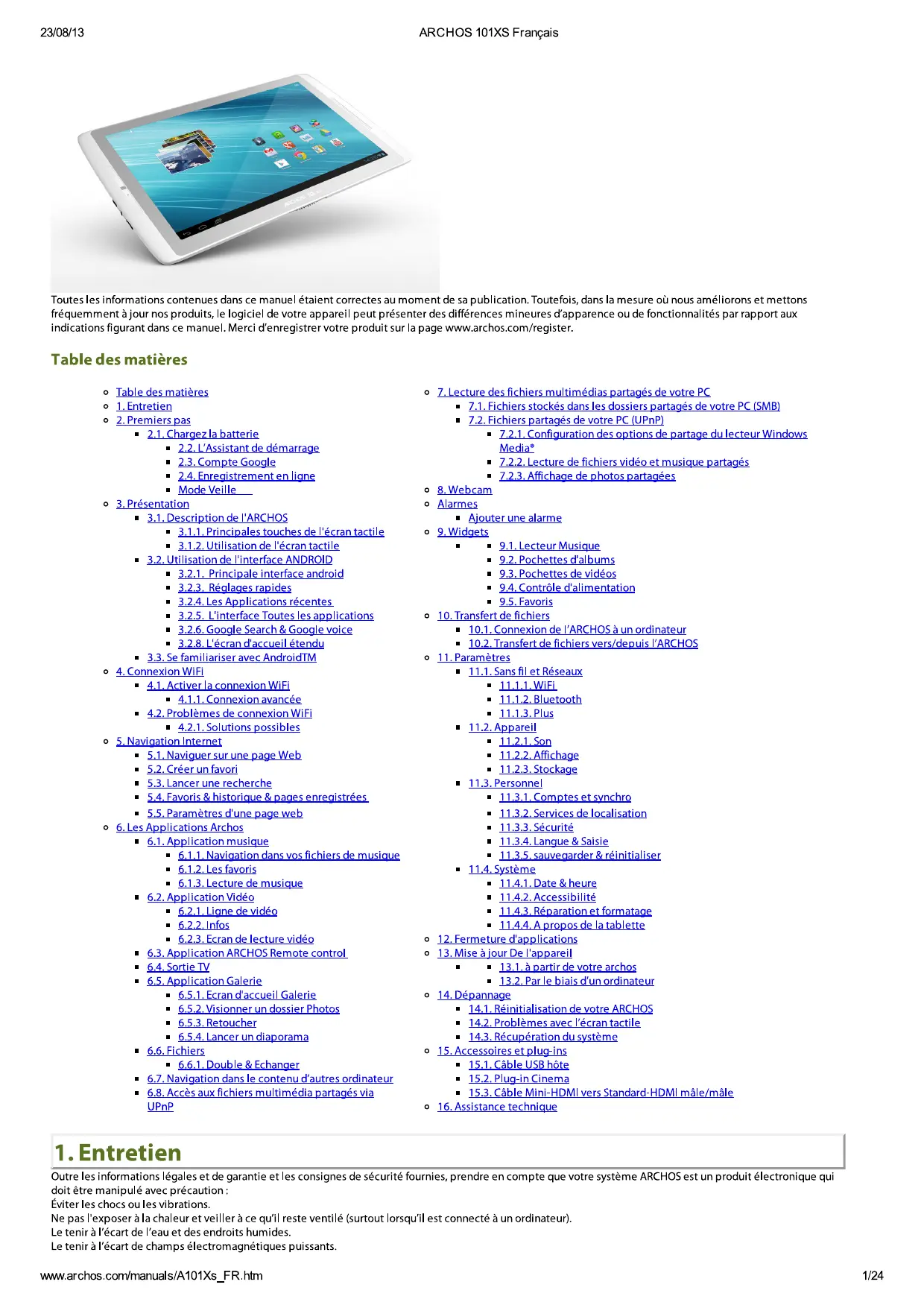
| Type de produit | Tablette tactile |
| Marque | ARCHOS |
| Modèle | 101 G9 TURBO ICS 16 GO |
| Système d'exploitation | Android™ 4.0 Ice Cream Sandwich |
| Écran | 10,1 pouces, tactile capacitif |
| Stockage interne | 16 Go (partiellement disponible pour l'utilisateur) |
| Processeur | Dual-core ARM Cortex-A9 |
| Mémoire RAM | 1 Go |
| Connectivité | Wi-Fi 802.11 b/g/n, Bluetooth |
| Batterie | Lithium-ion rechargeable via adaptateur secteur USB fourni |
| Ports | Mini-HDMI (sortie TV), USB hôte (via câble optionnel), prise casque |
| Capteurs | Accéléromètre, webcam avant et arrière ? (non précisé distinctement) |
| Fonctions principales | Navigation Internet, lecture vidéo et musique, applications Android, visioconférence, sortie TV, télécommande multi-ARCHOS, gestion de fichiers réseau (SMB, UPnP) |
| Entretien | Éviter chocs, chaleur, eau et champs magnétiques. Nettoyer avec un chiffon doux et sec. Ne pas ouvrir. |
| Sécurité | Ne contient aucune pièce réparable par l'utilisateur. L'ouverture annule la garantie. Utiliser uniquement l'adaptateur secteur fourni. |
| Pièces détachées et réparabilité | Aucune pièce détachée disponible. En cas de problème, contacter l'assistance ARCHOS. |
| Informations générales | Tablette multimédia conçue pour un usage nomade. Enregistrement du produit recommandé sur archos.com pour accéder au support et aux mises à jour. |
FOIRE AUX QUESTIONS - 101 G9 TURBO ICS 16 GO ARCHOS
Questions des utilisateurs sur 101 G9 TURBO ICS 16 GO ARCHOS
0 question sur cet appareil. Repondez a celles que vous connaissez ou posez la votre.
Poser une nouvelle question sur cet appareil
Téléchargez la notice de votre Tablette au format PDF gratuitement ! Retrouvez votre notice 101 G9 TURBO ICS 16 GO - ARCHOS et reprennez votre appareil électronique en main. Sur cette page sont publiés tous les documents nécessaires à l'utilisation de votre appareil 101 G9 TURBO ICS 16 GO de la marque ARCHOS.
MODE D'EMPLOI 101 G9 TURBO ICS 16 GO ARCHOS
Toutes les informations contenues dans ce manuel étaient correctes au moment de sa publication. Toutefois, dans la mesure où nous améliorons et mettons fréquemment à jour nos produits, le logiciel de votre appareil peut présenter des différences mineures d'apparence ou de fonctionnalités par rapport aux indications figurant dans ce manuel. Merci d'enregistrer votre produit sur la page www.archos.com/register.
Table des matières
- Table des matières
-
- Entretien
-
- Premiers pas
■ 2.1. Chargez la batterie
■ 2.2. L'Assistant de démarrage
■ 2.3. Compte Google
■ 2.4. Enregistrement en ligne
■ Mode Veille
- 3. Présentation
■ 3.1. Description de l'ARCHOS
■ 3.1.1. Principales touches de l'écran tactile
■ 3.1.2. Utilisation de l'écran tactile
■ 3.2. Utilisation de l'interface ANDROID
■ 3.2.1. Principale interface android
■ 3.2.3. Réglages rapides
■ 3.2.4. Les Applications récentes
■ 3.2.5. L'interface Toutes les applications
■ 3.2.6. Google Search & Google voice
■ 3.2.8. L'écran d'accueil étendu
■ 3.3. Se familiariser avec AndroidTM
- Connexion WiFi
■ 4.1. Activer |a connexion WiFi
■ 4.1.1. Connexion avancée
■ 4.2. Problèmes de connexion WiFi
■ 4.2.1. Solutions possibles
- 5. Navigation Internet
■ 5.1. Naviguer sur une page Web
■ 5.2. Créer un favori
■ 5.3. Lancer une recherche
■ 5.4. Favoris & historique & pages enregistrées
■ 5.5. Paramètres d'une page web
- 6. Les Applications Archos
■ 6.1. Application musique
■ 6.1.1. Navigation dans vos fichiers de musique
■ 6.1.2. Les favoris
■ 6.1.3. Lecture de musique
■ 6.2. Application Vidéo
■ 6.2.1. Ligne de vidéo
■ 6.2.2. Infos
■ 6.2.3. Ecran de lecture vidéo
■ 6.3. Application ARCHOS Remote control
■ 6.4. Sortie TV
■ 6.5. Application Galerie
■ 6.5.1. Ecran d'accueil Galerie
■ 6.5.2. Visionner un dossier Photos
■ 6.5.3. Retoucher
■ 6.5.4. Lancer un diaporama
■ 6.6. Fichiers
■ 6.6.1. Double & Echanger
■ 6.7. Navigation dans le contenu d'autres ordinateur
■ 6.8. Accès aux fichiers multimédia partagés via UPnP
- 7. Lecture des fichiers multimédias partagés de votre PC
■ 7.1. Fichiers stockés dans les dossiers partagés de votre PC (SMB)
■ 7.2. Fichiers partagés de votre PC (UPnP)
■ 7.2.1. Configuration des options de partage du lecteur Windows Media®
■ 7.2.2. Lecture de fichiers vidéo et musique partagés
■ 7.2.3. Affichage de photos partagées
- Webcam
- Alarmes
■ Ajouter une alarme
- Widgets
■ 9.1. Lecteur Musique
■ 9.2. Pochettes d'albums
■ 9.3. Pochettes de vidéos
■ 9.4. Contrôle d'alimentation
■ 9.5. Favoris
- 10. Transfert de fichiers
■ 10.1. Connexion de l'ARCHOS à un ordinateur
■ 10.2. Transfert de fichiers vers/depuis l'ARCHOS
- 11. Paramètres
■ 11.1. Sans fil et Réseaux
■ 11.1.1.WiFi
■ 11.1.2. Bluetooth
■ 11.1.3. Plus
■ 11.2. Appareil
■ 11.2.1.Son
■ 11.2.2. Affichage
■ 11.2.3. Stockage
■ 11.3. Personnel
■ 11.3.1. Comptes et synchro
■ 11.3.2. Services de localisation
■ 11.3.3. Sécurité
■ 11.3.4. Langue & Saisie
■ 11.3.5. sauvegarder & réinitialiser
■ 11.4. Système
■ 11.4.1. Date & heure
■ 11.4.2. Accessibilité
■ 11.4.3. Réparation et formatage
■ 11.4.4. A propos de la tablette
- 12. Fermeture d'applications
- 13. Mise à jour De l'appareil
■ 13.1. à partir de votre archos
■ 13.2. Par le biais d'un ordinateur
- 14. Dépannage
■ 14.1. Réinitialisation de votre ARCHOS
■ 14.2. Problèmes avec l'écran tactile
■ 14.3. Récupération du système
- 15. Accessoires et plug-ins
■ 15.1. Câble USB hôte
■ 15.2. Plug-in Cinema
■ 15.3. Câble Mini-HDMI vers Standard-HDMI mâle/mâle
- 16. Assistance technique
1. Entretien
Outre les informations légales et de garantie et les consignes de sécurité fournies, prendre en compte que votre système ARCHOS est un produit électronique qui doit être manipulé avec précaution :
Éviter les chocs ou les vibrations.
Ne pas l'exposer à la chaleur et veiller à ce qu'il reste ventilé (surtout lorsqu'il est connecté à un ordinateur).
Le tenir à l'écart de l'eau et des endroits humides.
Le tenir à l'écart de champs électromagnétiques puissants.
Ne jamais l'ouvrir. Il ne contient aucune pièce réparable par l'utilisateur. L'ouverture de l'appareil provoquerait l'annulation immédiate de la garantie.
2. Premiers Pas
2.1. Chargez la batterie
Avant d'utiliser votre ARCHOS pour la première fois, chagez complètement la batterie.
Connectez l'adaptateur secteur/ l'adaptateur secteur USB.
Attention: Utilisez UNIQUEMENT l'adaptateur secteur/ l'adaptateur secteur USB fourni.
Votre appareil ne vas pas charger correctement s'il est connecté à un ordinateur. Le chargement de la batterie se fait via l'adaptateur secteur USB.
L'ARCHOS s'allume et commence à se charger. L'icône de la batterie affiche une action de remplissage et un symbole en forme d'éclair.
Le témoin de charge est allumé. Lorsque la tablette n'est pas branchée, l'icône de la batterie affiche le pourcentage restant.


En chargement Batterie déchargée
En chargement
Chargement terminé Batterie chargée
IMPORTANT: Lorsque vous branchez votre tablette alors que la batterie est à plat,
- Le témoin de charge s'allume puis clignote. Lorsque le témoin de charge clignote rapidement, cela signifie que l'appareil est en chargement mais ne dispose pas encore d'assez de charge pour démarrer. Le chargement peut durer un moment. Une fois que le chargement est suffisant pour un démarrage, l'appareil s'allume et le logo de démarrage ARCHOS s'affiche.
-
Si le témoin de charge ne clignote pas au bout de quelques secondes, la raison peut être une surdécharge de la batterie.
-
Déconnectez le câble d'alimentation de la tablette.
- Appuyez 10 secondes sur le bouton On/Off pour une réinitialisation de l'appareil.
- Connectez à nouveau le câble d'alimentation à la tablette.
- Après un certain temps (quelques minutes ou une heure), le témoin de charge commence à clignoter.
2.2. L'Assistant De Démarrage
La première fois que vous allumez votre ARCHOS, l'assistant de démarrage vous permet de paramétrer votre appareil :
- Calibration de l'écran tactile
- Langue
- Date & heure
- Connexion WiFi
- Les options du service de localisation
- Applications tierces
- Calibration de l'accéléromètre
Les applications tierces sont des applications sélectionnées par ARCHOS afin de vous permettre entre autres de jouer, d'être informé et d'accéder aux réseaux sociaux.
Vous pouvez profitez pleinement de votre tablette dès que vous l'allumez la première fois.
2.3. Compte Google
Pour profiter pleinement des services Google tels que le téléchargement d'applications et de films à partir de Google Play, vous avez besoin d'un compte Google. Si vous n'avez pas de compte Google, vous ne pourrez pas utiliser Google Play.
Pour ajouter un compte Google :
- Sélectionnez l'application Paramètres.
- Dans l'application Paramètresn, sélectionnez Comptes & synchro.
- Dans le coin supérieur droit de l'écran, sélectionnez Ajouter compte.
- Dans la fenêtre Ajouter un compte, sélectionnez Google.
Si vous avez déjà un compte Google, sélectionnez Existant et suivre les instructions à l'écran.
Si vous n'avez pas de compte Google, sélectionnez Nouveau et suivre les instructions à l'écran.
Une fois que vous vous êtes enregistré, accédez à Google mail, Google play et beaucoup d'autres services.
2.4. Enregistrement En Ligne
N'oubliez pas d'enregistrer votre produit.
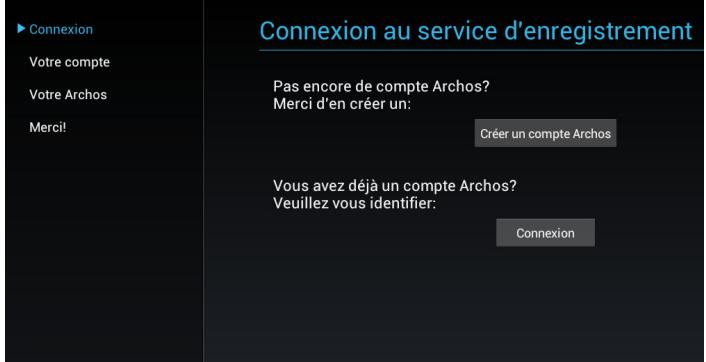
Touchez l'application Enregistrement en Ligne et suivez les instructions à l'écran.
Mode Veille
Veille automatique
Votre tablette passera automatiquement en mode veille si vous ne touchez pas l'écran pendant un temps. Vous pouvez déterminer la période de mise en veille automatique.
- Sélectionnez Paramètres > Affichage.
- Sélectionnez Veille.
- Sélectionnez une durée.
Mettre la tablette en veille
Appuyez sur le bouton On/Off pour mettre la tablette en veille.
Réactiver la tablette
- Appuyez sur le bouton On/Off pour réactiver la tablette.
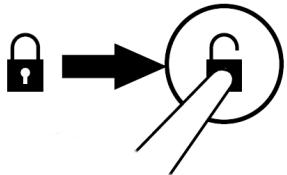
L'écran s'allume et affiche l'icône de verrouillage cadenas. - Sélectionnez l'icône cadenas et faites-glisser le cercle à travers l'icône cadenas ouvert.
flowchart
graph TD
    A["Lock Icon"] --> B["Switch"]
    B --> C["Key Symbol"]
La tablette est déverrouillée et le dernier écran utilisé s'affiche.
3. Présentation
3.1. Description de l'ARCHOS
3.1.1. Principales Touches De L'écran Tactile

Accueil - pour retourner à l'écran d'accueil.

Applications récentes
- Pour afficher une application, sélectionnez-la.
- Pour fermer une application, faites-la glisser vers la gauche ou vers la
droite.

Le bouton Retour - Retour à l'écran précédent.

Toutes les Applications - Sélectionnez pour afficher toutes les applications et les widgets installées sur votre ARCHOS.

Recherche et Recherche vocale - pour rechercher sur l'appareil ou sur Internet.
3.1.2. Utilisation De L'écran Tactile
Faire glisser un élément pour changer sa position
Touchez et maintenir appuyé un long moment, puis sans lever votre doigt, déplacez le sur l'écran jusqu'à la destination choisie.
- Coulisser de bas en haut pour parcourir une liste
- Coulisser de droite à gauche pour changer d'écran
Pour coulisser, touchez l'écran puis, sans enlever le bout de votre doigt de l'écran, la déplacer rapidement. Ne pas maintenir votre doigt appuyé sur un emplacement au risque de faire glisser un élément.
Tapoter deux fois
Pinch [Pincement ou écartement]
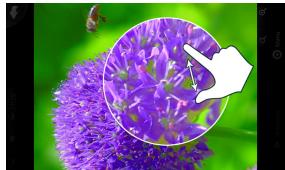
Pour effectuer un zoom dans une page Web ou dans une application, tapotez deux fois l'écran d'un geste rapide.
Dans certaines applications telles que les cartes, vous pouvez zoomer ou dézoomer. Il suffit de placer deux doigts sur l'écran et les rapprocher dans un mouvement de pincement pour dézoomer et lesécarter pour zoomer.
3.2. Utilisation de l'interface ANDROID
3.2.1. Principale Interface Android
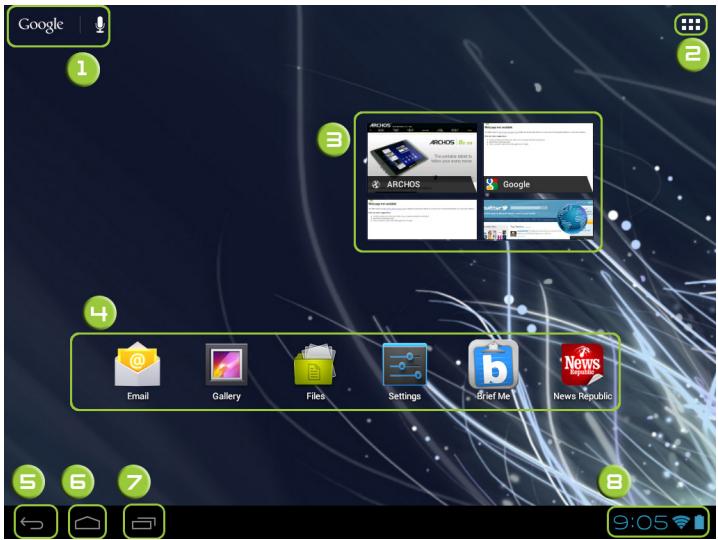
- Google™ Search
Sélectionnez "Google" pour saisir vos termes de recherche ou l'icône microphone pour les énoncer.
- Applications récentes
Affichez les applications en cours d'utilisation
- Accueil
Retournez à l'écran d'accueil principal
- Retour
Retournez à l'étape précédente. Dans une application, vous accédez au dossier parent.
- Toutes les Applications
Sélectionnez pour afficher toutes les applications et les widgets installées sur votre ARCHOS. Vous retrouverez toutes vos applications téléchargées.
-
Widget
-
Raccourcis d'Applications Android™
Sélectionnez une application pour l'ouvrir.
- Barre de statuts
Elle affiche les notifications et permet l'accès aux réglages rapides.
3.2.3. Réglages Rapides
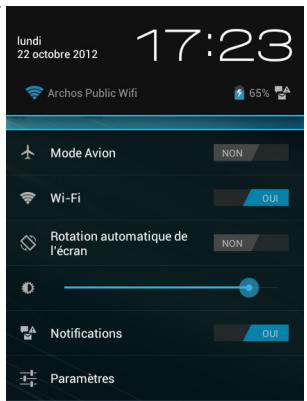
Les réglages rapides facilitent l'affichage et la gestion des paramètres utilisés au quotidien ainsi que l'accès à l'application Paramètres.
- Sélectionnez l'heure dans la barre de statut.
Le panneau des statuts s'affiche.
- Sélectionnez l'heure une deuxième fois dans le panneau des statuts.
Les réglages rapides s'affichent..
- Consulter ou modifier les paramètres souhaités.
Vous pouvez fermer les réglages rapides en touchant n'importe quel autre endroit de votre tablette.
Les réglages rapides sont :
- Mode Avion: Faites glisser le bouton vers On afin de couper tous les émetteurs de données de la tablette (WiFi, etc).
- WiFi : Touchez pour afficher les paramètres WiFi.
- Rotation automatique de l'écran: Faites glisser le bouton vers On pour verrouiller l'affichage de l'écran en mode paysage.
o Luminosité : Faites glisser le curseur pour modifier la luminosité de l'écran ou touchez Auto pour un réglage automatique de la luminosité de l'écran.
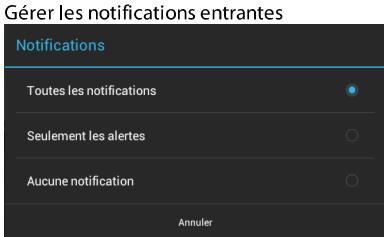
- Notifications: Faites glisser le curseur vers Off pour ne pas recevoir les notifications du système ou des applications signalant un nouvel email, des invitations à chatter, etc.
- Paramètres: Touchez pour ouvrir l'application Paramètres.
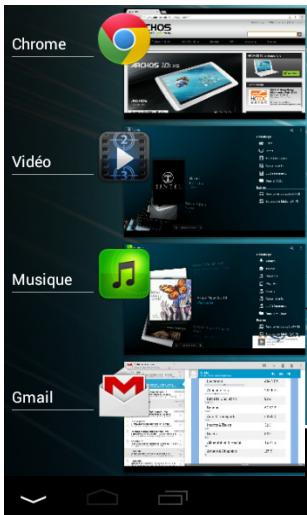
3.2.4. Les Applications Récentes
Elle affiche une liste de vignettes des applications utilisées récemment.
- Pour afficher une application, sélectionnez-la.
- Pour fermer une application, faites-la glisser vers la gauche ou vers la droite.
Lorsque vous maintenez votre doigt sur une vignette d'application, des options s'affichent.
Vous pouvez afficher des informations sur l'application.
3.2.5. L'interface Toutes Les Applications
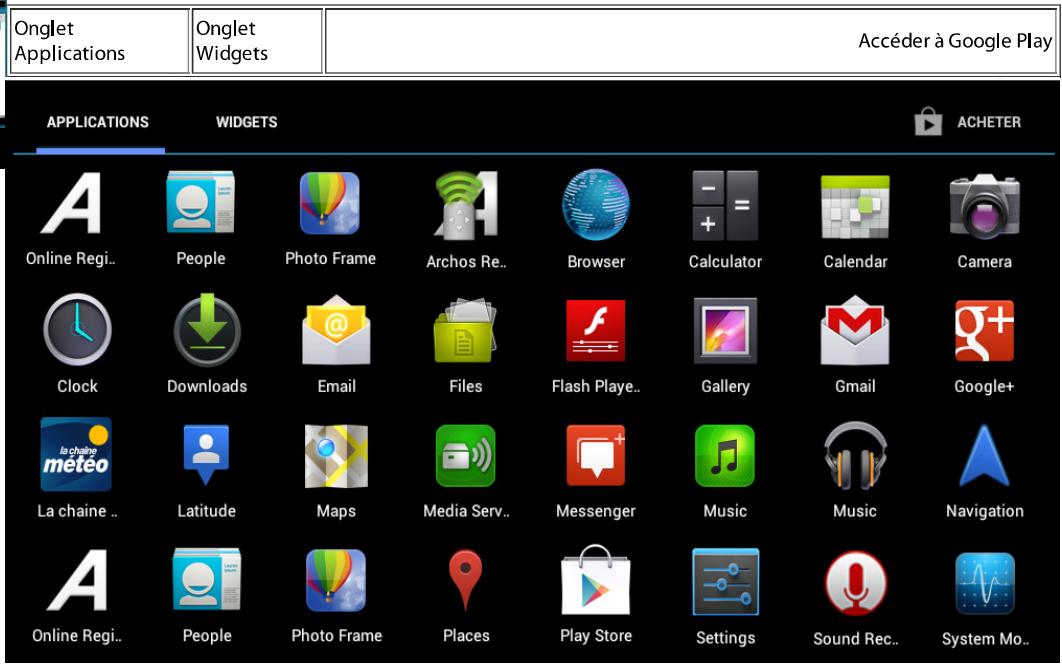
Toutes vos applications et vos widgets sont disponibles ici.
L'écran Applications
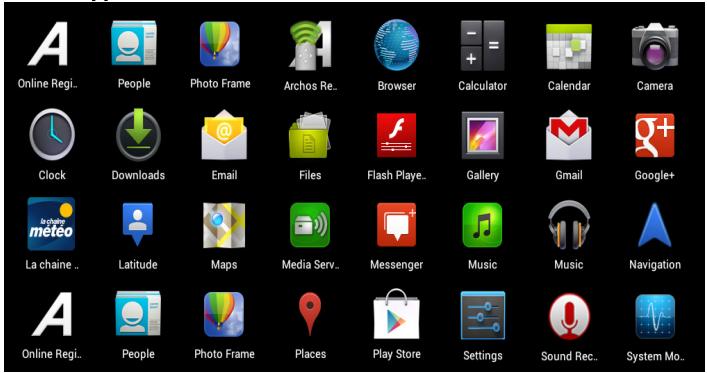
A partir de l'écran Applications, vous pouvez effectuer différents types d'actions.
- Désinstaller une application: à partir de l'interface Toutes les applications, sélectionnez-la et maintenez votre doigt appuyé, puis faites-la glisser vers le haut de l'écran et déposez-la sur l'icône Désinstallation.
- Obtenir des informations sur n'importe quelle application: à partir de l'interface Toutes les applications, sélectionnez-la et maintenez votre doigt appuyé, puis faites-la glisser vers le haut de l'écran et déposez-la sur l'icône Informations sur l'application.
L'écran Widgets
Faites coulisser l'écran vers la gauche pour afficher les widgets.
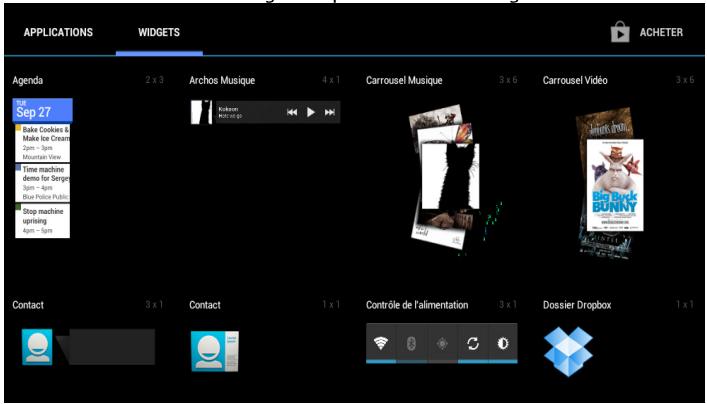
Sélectionnez un widget et maintenez votre doigt appuyé jusqu'à ce que les différents écrans d'accueil s'affichent, puis déposez-le sur l'emplacement souhaité et relâchez.
Assurez-vous d'avoir assez d'espace sur l'écran choisi sinon vous ne pourrez placer votre widget.
3.2.6. Google Search & Google Voice
Sur l'écran d'accueil, sélectionnez "Google" pour effectuer une recherche sur votre tablette ou sur le Web ou bien pour lancer une application.
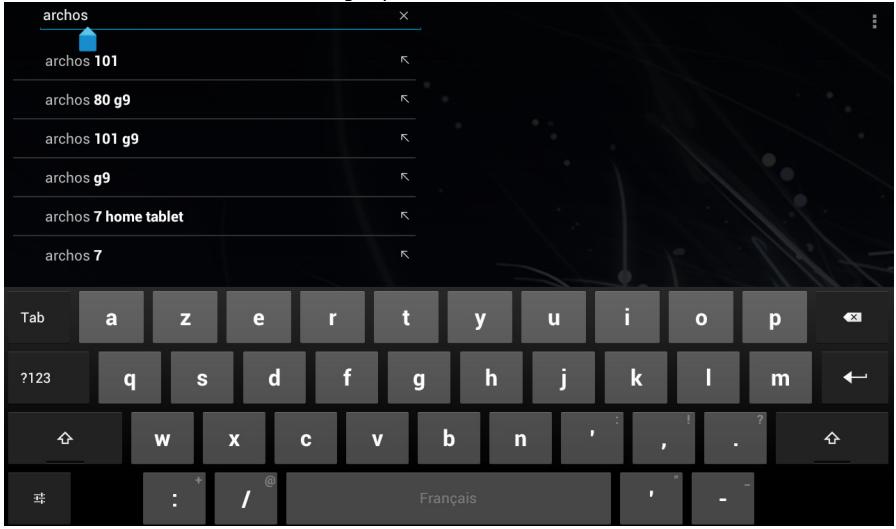
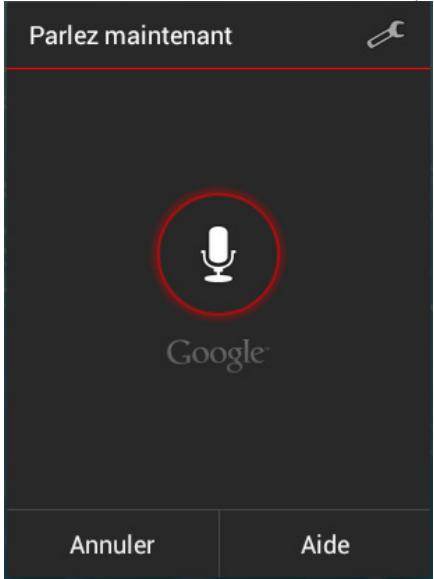
Sur l'écran d'accueil, sélectionnez l'icône microphone pour effectuer une recherche vocale.
Vous pouvez déterminer les sources à inclure dans les recherches.
- Sélectionnez Google.
- Sélectionnez l'icône de menu dans le coin supérieur droit et sélectionnez Paramètres.
Les sources s'affichent.
Dans la page des sources, sélectionnez en cochant/décochant.
Dans la page Recherche Google, choisissez d'inclure ou de ne pas inclure l'historique Web. Vous pouvez aussi permettre à Google d'utiliser votre position géographique.
- Une fois le paramétrage fini, sélectionnez le bouton Retour.
Vous pouvez choisir la langue utilisée pour la recherche. La langue du système est sélectionnée par défaut.
Pour gérer la langue du clavier virtuel et celui du clavier physique, sélectionnez Définir les méthodes de saisie.
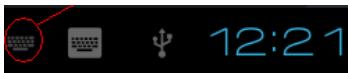
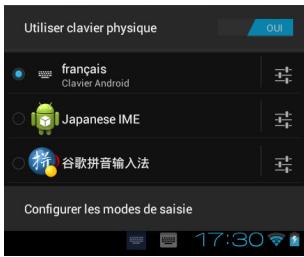
3.2.8. L'écran D'accueil Étendu
Faites glisser votre doigt horizontalement sur l'écran pour aller sur le côté gauche ou droit de l'écran d'accueil étendu.
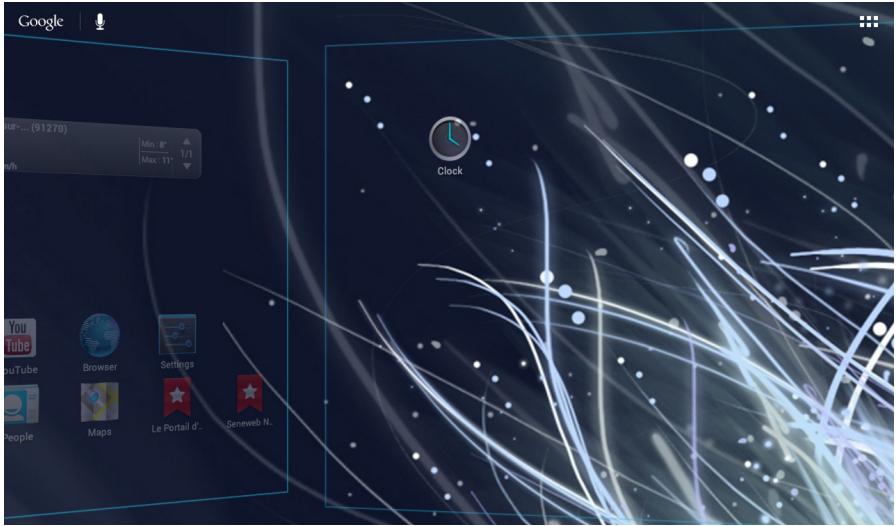
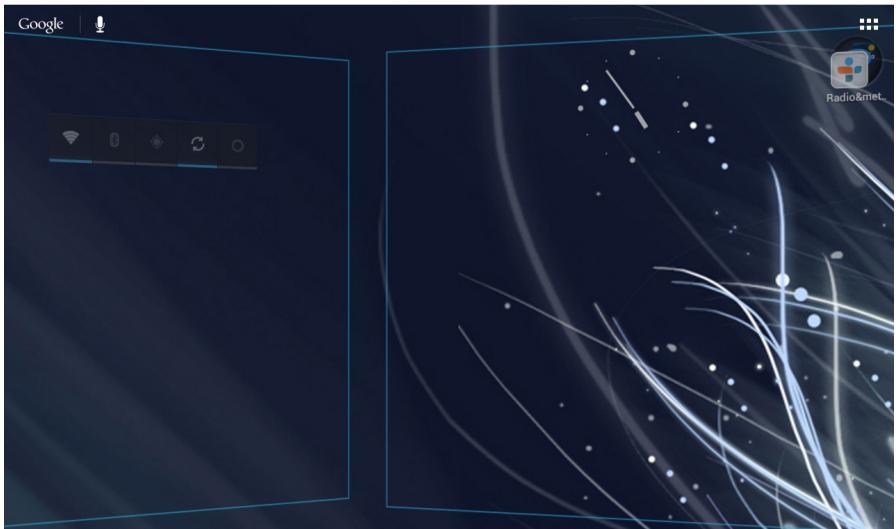
Exemples d'icônes Android de la barre de statut

Appareil connecté via USB

Des réseaux WiFi sont disponibles

Charge lente. Utilisez le chargeur fourni.

Vous avez reçu de nouveaux messages via Google mail

Des mises à jour d'applications sont disponibles
Boutons Retour, Accueil et Applications récentes sont masqués dans certaines applications. Touchez pour les afficher
3.3. Se familiariser avec Android™
L'écran d'accueil étendu :
Naviguez entre les différents écrans d'accueil en faisant glisser votre doigt vers la gauche ou vers la droite.
Déplacer une icône de l'écran d'accueil :
Maintenez votre doigt appuyé sur l'icone jusqu'à ce que s'affichent les lignes de positionnement, puis faites-le glisser vers l'emplacement souhaité, et relâchez.
Supprimer une icône de l'écran d'accueil :
Maintenez votre doigt appuyé sur l'icone, puis faites le glisser vers le haut de l'écran, et déposez le sur l'icone Supprimer.
Désinstaller une applications :
A partir de l'écran Toutes les applications, maintenez votre doigt appuyé sur l'icone, puis faites le glisser vers le haut de l'écran et déposez le sur l'icone Désinstaller.
Créer des dossiers d'applications :
A partir d'un écran d'accueil, déposez une icône sur une autre pour les rassembler.
Widgets :
Sélectionnez l'icône Toutes les applications. Sélectionnez Widgets en haut de l'écran.
A partir de l'écran d'accueil des widgets, vous pouvez déplacer les widgets de la même façon que vous procédez avec les applications.
Changer le fond d'écran :
Maintenez votre doigt appuyé sur un emplacement vide de l'écran, puis choisissez parmi la liste d'options.
Verrouiller votre tablette :
A partir du panneau des réglages rapides dans la barre de statuts, sélectionnez paramètres.
Faites défiler l'écran vers le bas, puis sélectionnez Sécurité.
Sélectionnez Verrouillage de l'écran. Sélectionnez le type de verrouillage que vous voulez utiliser.
Une fois que vous avez sélectionné une option, un écran de verrouillage s'affiche chaque fois que votre écran est réactivité.
Vous êtes alors invité à saisir le schéma, le code PIN ou tout autre code spécifié.
4. Connexion WiFi
4.1. Activer la connexion WiFi
Avant de lancer une application Internet telle que le navigateur web, vérifiez que vous êtes connecté à un point d'accès WiFi.
Cette icône à droite de la barre système est bleue 9:05 lorsque votre appareil est connecté en WiFi et elle devient grise Aucune connexion Iorsque vous n'êtes pas connecté en WiFi.
A partir de la barre système, vous pouvez paramétrer rapidement la connexion WiFi.
- Sélectionnez l'heure dans la barre de statuts. Le panneau des statuts s'affiche.
- Sélectionnez l'heure une deuxième fois dans le panneau des statuts.
Les réglages rapides s'affichent. - Sélectionnez WiFi pour afficher la page des paramètres WiFi.
- Si le WiFi est éteint, faites-glisser l'interrupteur WiFi sur la position Marche.
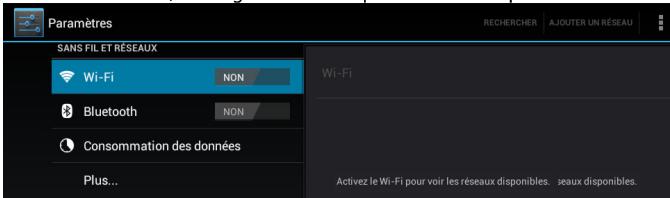
Une fois que le WiFi est activé, l'ARCHOS recherche automatiquement des réseaux WiFi à portée.
La liste est constamment mise à jour.
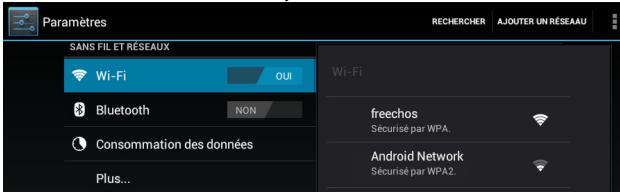
- Sélectionnez le nom du réseau auquel vous voulez vous connecter.
Les réseaux privés sont affichés avec un cadenas. Ils nécessitent un mot de passe.
- Saisissez les informations réseaux demandées*, puis sélectionnez Connecter.
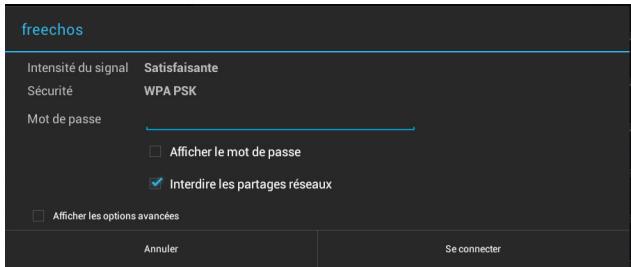
Votre ARCHOS va tenter d'établir une connexion avec le point d'accès WiFi en fonction des paramètres saisis.
* Pour vous connecter à un réseau WiFi ouvert, il n'est pas nécessaire de saisir les informations réseau.
Pour un réseau protégé, vous devrez soit entrer une clé (une suite de chiffres et/ou de lettres) du type WEP, WPA ou WPA2.
Renseignez-vous auprès du fournisseur d'accès à Internet pour obtenir les paramètres de connexion exacts.
Note: Lorsque vous n'êtes connecté à aucun réseau WiFi et vous passez à côté d'un point d'accès WiFi, une notification vous le signale.

4.1.1. Connexion Avancée
Pour rechercher manuellement des réseaux WiFi disponibles,
- Allez sur l'écran des paramètres WiFi.
- Touchez Rechercher.

Si le réseau WiFi recherché n'est pas affiché dans liste des réseaux WiFi.
- Touchez Ajouter un réseau WiFi.
- Saisissez les paramètres demandés.
- Touchez Enregistrer.
Pour accéder aux options avancées des paramètres WiFi (adresse IP, etc).

-
Touchez le bouton de Menu dans le coin supérieur droit.
-
Touchez Options avancées. D'autres paramètres s'affichent : les informations nécessaires peuvent être obtenues chez le fournisseur d'accès à Internet.
4.2. Problèmes de connexion WiFi
Les tablettes ARCHOS gèrent les protocoles WiFi 802.11 b, g et n. Si vous ne pouvez pas vous connecter à votre point d'accès, déterminer si le problème est lié à votre point d'accès ou à votre appareil ARCHOS. Essayer d'utiliser un autre appareil WiFi, tel qu'un ordinateur portable ou un téléphone WiFi, et essayer de le connecter à votre point d'accès. Si cela fonctionne, alors utiliser les mêmes paramètres de connexion WiFi sur votre ARCHOS. Vous pouvez également essayer de connecter votre ARCHOS au réseau WiFi d'un ami, et si cela fonctionne, modifier vos paramètres de point d'accès en fonction des siens.
4.2.1. Solutions Possibles
- Assurez-vous de ne pas être loin du point d'accès WiFi.
- Mettez à jour le logiciel: http://www.archos.com/support.
- Réinitialisez et paramétrez à nouveau vos paramètres de connexion.
- Consulter la documentation du routeur/modem WiFi pour voir s'il faut éventuellement appuyer sur un bouton de jumelage. Certains modems sont dotés d'un tel bouton, sur lequel il faut appuyer la première fois que vous tentez d'établir une connexion WiFi avec un nouvel appareil.
- Si vous devez saisir un mot de passe (un code de sécurité de type WEP ou WPA), faire attention de ne pas confondre 1 et I (un et la lettre I), 0 et O (zéro et la lettre O), ou U et V. Ce sont des erreurs courantes.
- Lorsque vous saisissez un code de sécurité pour votre accès WiFi, cocher la case Afficher le mot de passe afin de voir exactement les caractères que vous saisissez. Cela permettra d'éviter des erreurs de saisie.
- Certains points d'accès utilisent ce qu'on appelle le filtrage MAC. Cela signifie que le point d'accès WiFi a une liste de numéros d'accès (chaque appareil dispose d'un numéro MAC unique) qui sont les seuls autorisés à se connecter. L'administrateur du modem/router WiFi doit désactiver ce système de filtrage MAC pour voir si cela résoud le problème. Il est recommandé de désactiver le filtrage MAC en général, car on sait désormais qu'il s'agit d'un dispositif de sécurité obsolète et inefficace. Si vous devez l'utiliser, vous pouvez trouver l'adresse MAC spécifique à votre appareil dans Paramètres > Sans fil et réseaux > Paramètre Wi-Fi > Bouton de Menu > Options avancées. Elle sera du type 00:16:dc:5e:9e:39.
- Essayer de désactiver temporairement le système de chiffrage de votre router/modem WiFi pour voir si le problème est lié au système de chiffrage que vous utilisez.
- Contactez votre fournisseur d'accès à Internet.
5. Navigation Internet
Avant de lancer une application qui nécessite une connexion à Internet, vérifier que votre appareil est connecté à un réseau WiFi.
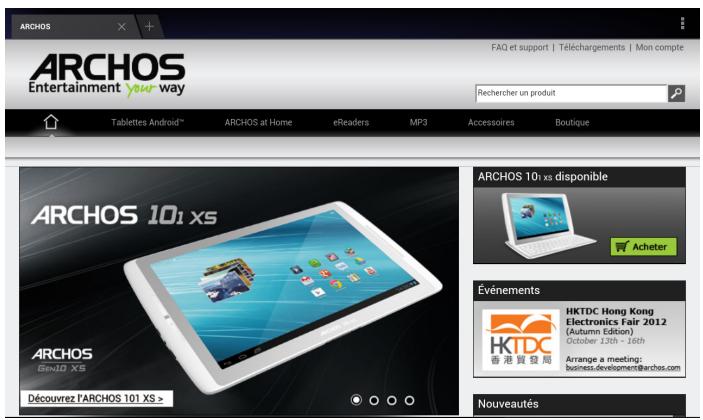
5.1. Naviguer sur une page Web
- Utilisez votre doigt pour faire défiler la page horizontalement ou verticalement.
• Pour ouvrir un lien, touchez-le. - Pour saisir une adresse de site Internet, coulissez verticalement vers le haut de la page et sélectionnez la barre d'adresses, saisissez l'adresse désirée et sélectionnez la touche Entrée.
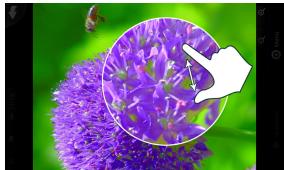
- Tapotez deux fois sur l'écran pour zoomer ou dézoomer. Vous pouvez aussi faire un Pinch.
- Dans une page Web, un appui long sur un élément de la page permet d'afficher un liste d'options.
Par exemple, en maintenant votre doigt appuyé sur une image, vous pouvez enregistrer l'image sur votre appareil. - Pour saisir du texte, sélectionnez le champ à remplir, puis utilisez le clavier virtuel afin de saisir les informations requises.
- Pour retourner à une page précédente, touchez le bouton Retour.
- Pour retourner sur l'écran d'accueil Android™, touchez le bouton Accueil.
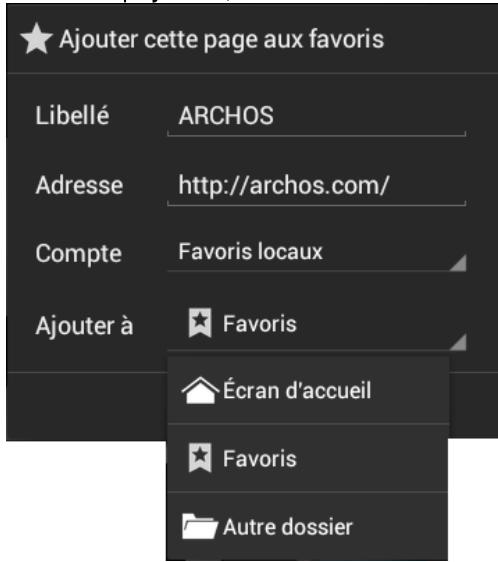
- Pour ajouter une page Web à vos favoris, sélectionnez

- Saisissez les informations requises et choisissez vos options.
Il est possible de placer un favori sur l'écran d'accueil pour un accès rapide.
Dans le champ Ajouter à, sélectionnez Ecran d'accueil.
5.3. Lancer une recherche
Sélectionnez pour lancer une recherche.

- Sélectionnez la barre d'adresses directement, puis sélectionnez
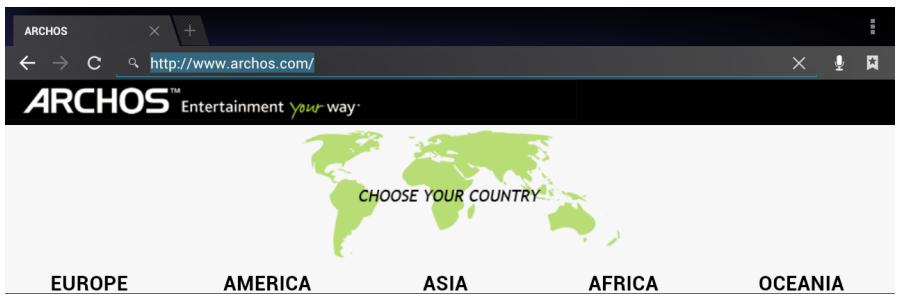
- Saisissez le(s) terme(s) recherché(s).
5.4. Favoris & historique & pages enregistrées
- Sélectionnez

5.5. Paramètres d'une page web
Sélectionnez le bouton de Menu. Différentes options s'affichent.
| Nouvel onglet navig. privée | Les pages que vous consultez dans cette fenêtre n'apparaîtront ni dans l'historique de votre navigateur, ni dans l'historique des recherches, et ne laisseront aucune trace (comme les cookies) sur votre appareil une fois que vous aurez fermé la fenêtre de navigation privée. Tous les fichiers téléchargés et les favoris créés seront toutefois conservés. |
| Partager la page | Partager une page via via Bluetooth, Google mail, etc. |
| Rechercher sur la page | Rechercher tout type d'information sur une page |
| Voir version ordinateur | Cocher la case pour afficher la version standard du site Web visité au lieu de la version mobile. |
| Enreg. pour lire hors connex. | Enregistrez une page Web afin de pouvoir la consulter plus tard hors connexion |
| Paramètres | Définissez vos préférences de navigation |
6. Les Applications Archos
6.1. Application musique
Le lecteur de musique offre de nombreuses options.
Maintenir le doigt appuyé sur un élément ou appuyer sur l'icône de menu si vous n'êtes pas sûr des options disponibles. Lorsque vous quitter l'écran de lecture de musique tandis qu'un morceau est en cours, sa lecture se poursuit en arrière-plan. Vous pourrez accéder à l'écran de lecture de musique à partir de la droite de la
barre système. Touchez le symbole Musique pour afficher un résumé de la lecture en cours.
6.1.1. Navigation Dans Vos Fichiers De Musique
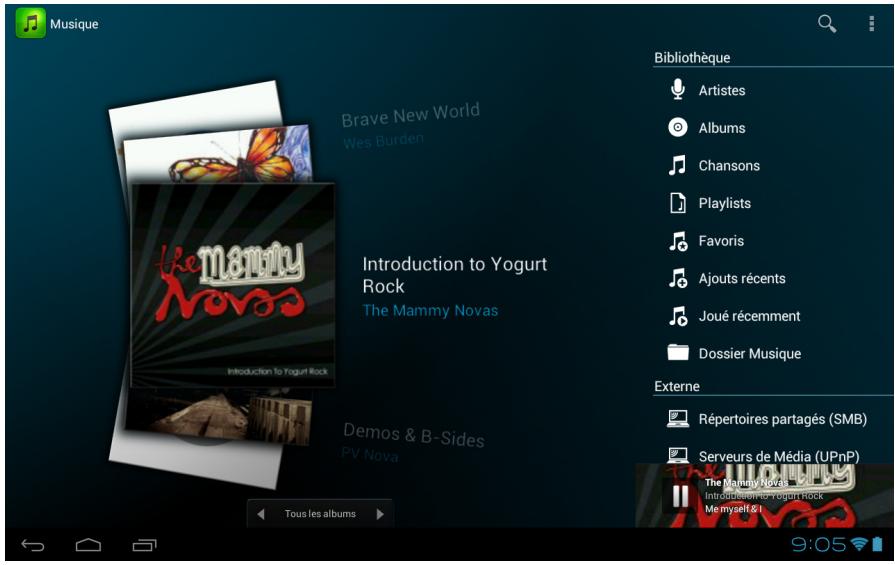
Vous voyez ici l'écran de l'audiothèque avec l'affichage des pochettes d'album à gauche.
Parcourir les albums verticalement pour voir tous les albums stockés sur votre appareil.
Parcourir les albums horizontalement pour voir les albums favoris, récemment ajoutés, récemment écoutés, ou tous les albums.
Si vos fichiers n'incluent pas de pochettes, une pochette standard sera alors affichée.
Touchez l'icône de Recherche dans le coin supérieur droit pour effectuer des recherches dans l'application musique.
Vous pouvez parcourir votre musique par album, artiste ou nom de morceau, dans vos listes de lecture, vos favoris ou dans les fichiers et dossiers du système.
Maintenez votre doigt sur une pochette d'album : Infos, Lire,
Ajouter à la playlist, etc.
Sélectionnez le bouton de Menu pour afficher les options disponibles : Lecture aléatoire, Paramètres audio, Préférences. Sélectionnez l'icône de Recherche dans le coin supérieur droit de l'écran pour effectuer une recherche à travers vos fichiers musicaux.
En plus de la musique stockée en interne, vous verrez l'option Externe sous Stockage. Cette option vous permet d'écouter de la musique provenant de serveurs multimédia ou d'un serveur de fichiers sur votre réseau WiFi.
6.1.2. Les Favoris
La liste des Favoris contient la musique que vous écoutez le plus souvent.
- Pour ajouter un morceau, un album ou un artiste à votre liste de favoris, maintenir le doigt appuyé sur l'élément. Une liste d'options s'affiche.
- Sélectionnez Ajouter aux favoris. L'élément sera marqué d'une étoile ★.
- Pour accéder à votre liste de favoris à tout moment, afficher l'écran avec les pochettes d'album et faire défiler les albums vers la gauche ou la droite jusqu'à afficher les Favoris.
- Pour supprimer un élément de votre liste de favoris, l'afficher, maintenir votre doigt appuyé dessus et sélectionner Retirer des favoris.
6.1.3. Lecture De Musique
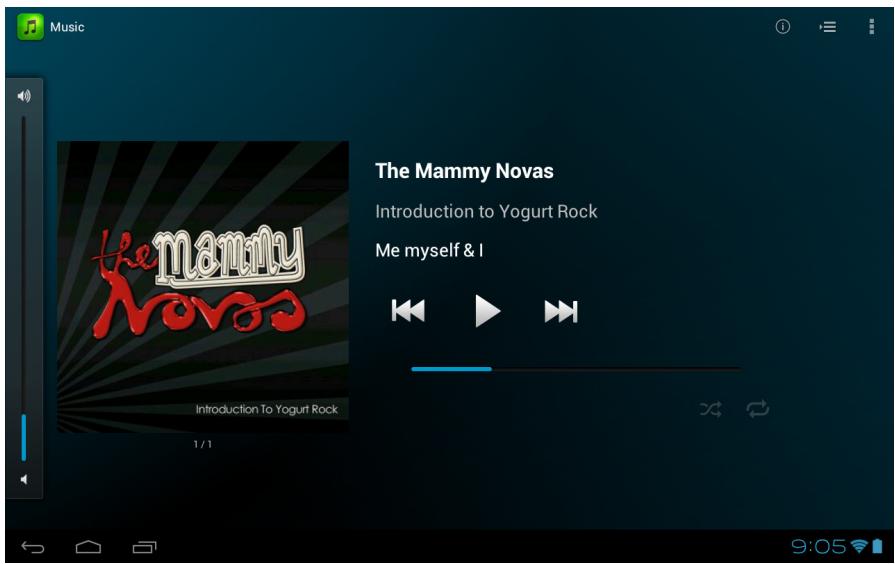
L'écran de lecture comprend les commandes de lecture standard.
Jouer un morceau
- Vous pouvez appuyer sur la barre de progression pour accéder directement à une autre partie du morceau.
- Vous pouvez appuyer une fois sur les boutons suivant et précédent pour passer au début du morceau en cours ou passer au morceau suivant ; maintenir votre doigt appuyé sur ces boutons pour effectuer un retour ou une avance rapide dans le morceau en cours d'écoute.
À l'aide du bouton de menu vous pouvez sélectionner des éléments supplémentaires tel que Lecture aléatoire.
La sélection de la lecture aléatoire crée une liste de lecture de plusieurs morceaux issus de l'audiothèque. Pendant que la liste est lue, vous pouvez ajouter d'autres morceaux à cette liste. Maintenir votre doigt appuyé sur le morceau souhaité et sélectionner Ajouter à la liste de lecture > Liste de lecture en cours.
Il sera ajouté à la fin de la liste lecture aléatoire.
Si vous ne faites rien, des morceaux seront ajoutés automatiquement pour une lecture aléatoire continue.
* Dans la liste, il est possible de modifier la position des morceaux à venir ; maintenez le doigt appuyé sur l'icône à gauche du morceau et faites-la glisser vers la position souhaitée.
6.2. Application Vidéo
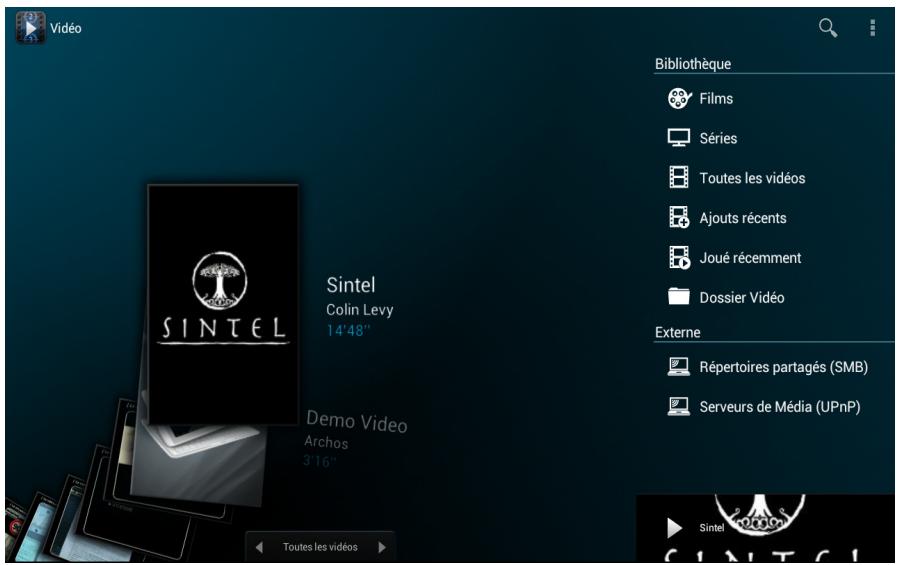
L'application vidéo vous permet de lire les fichiers vidéo stockés dans la mémoire interne de l'ARCHOS ou sur une carte SD (pour les appareils disposant d'un emplacement de carte SD), et même les fichiers stockés sur d'autres ordinateurs de votre réseau local. Vous pouvez choisir entre les vidéos stockées dans la mémoire interne et les vidéos stockées sur un réseau. Lorsque vous choisissez Dossier Video dans l'application vidéo, la liste des vidéos qui se trouvent dans le dossier Video s'affiche.
Si vous choisissez Toutes les vidéos, la liste de toutes les vidéos qui se trouvent sur votre appareil s'affiche.
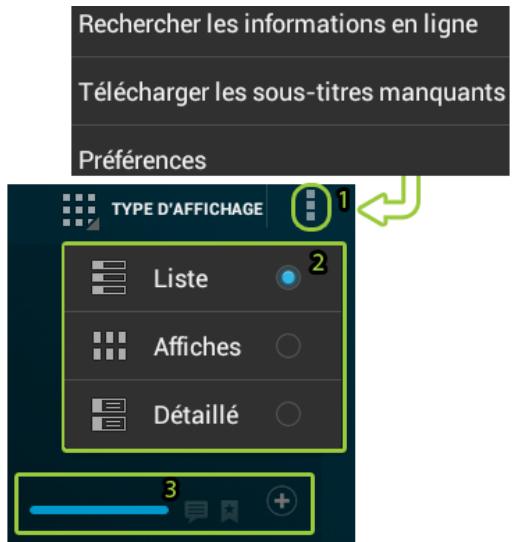
Bouton de Menu
Touchez le bouton de Menu, puis Rechercher les informations en ligne pour obtenir des informations sur toutes vos vidéos.
6.2.1. Ligne De Vidéo
Au niveau de la ligne de chaque vidéo, il y a une illustration de la vidéo, la durée totale, un bouton Reprise pour reprendre une lecture interrompue, un bouton Marque-page si vous avez défini un signet dans la vidéo à un endroit spécifique, et l'icône qui permet d'afficher les options Reprendre ou Marque-page.
Appuyer sur une vidéo pour la visionner depuis le début.
Maintenir le doigt appuyé sur une vidéo pour afficher plus d'options.
Icône de menu :
- Rechercher les informations en ligne pour compléter les informations manquantes de vos vidéos
- Télécharger les sous-titres manquants pour télécharger des sous-titres disponibles en ligne pour vos vidéos
- Préférences pour les sous-titres et les paramètres des informations en ligne pour les séries et les films
Type d'affichage :
Pour afficher un différent type d'affichage pour vos vidéos
Icônes de raccourcis :
affiche ce que vous avez déjà visionné.
aucun sous-titre
sous-titres existants
icône Marque-page
+ Reprendre
6.2.2. Infos
Touchez et maintenez votre doigt sur la ligne d'une vidéo. Des options sont affichées. Touchez Infos, puis Obtenir des informations en ligne. Des informations sur la vidéo vont être collectées en ligne via votre connexion Internet.
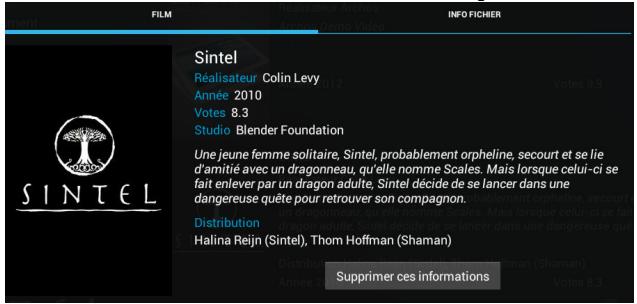
6.2.3. Ecran De Lecture Vidéo
Pour afficher le menu en surimpression, toucher n'importe quelle partie de l'écran.
Accéder au menu en surimpression pour interrompre ou reprendre une vidéo, pour accéder à une séquence de la vidéo.
Pour faire disparaître ce menu, appuyer sur l'écran.
Le menu en surimpression affiche une barre de menus.

1
[Non-Text]
[Non-Text]
[Non-Text]
[Non-Text]
[Non-Text]
[Non-Text]
[Non-Text]
[Non-Text]
[Non-Text]
[Non-Text]
1 Informations à propos de la vidéo
2 Pour créer un marque-page
3 Sélectionnez les sous-titres souhaités et définissez les paramètres
3 Régler la lumonisité de l'écran
lcône de menu pour plus d'options
Pour quitter le lecteur vidéo à tout moment, touchez l'écran pour faire apparaître les boutons,
puis touchez le bouton Retour pour revenir à la liste des vidéos, ou touchez le bouton Accueil pour aller à l'écran d'accueil.
Contrôlez votre ARCHOS avec un autre ARCHOS qui fait office de télécommande.
-
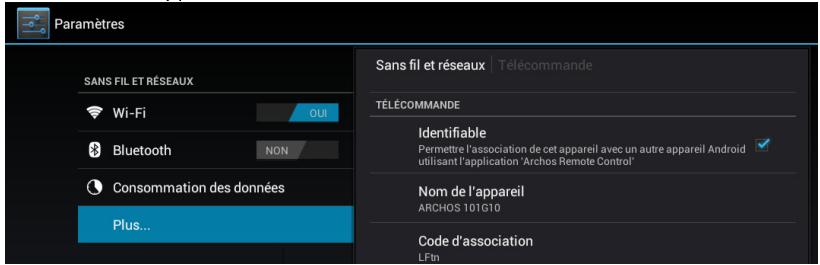
Sur l'ARCHOS que vous voulez contrôler via télécommande, allez sur Paramètres > Sans fil & Réseaux > Plus...
-
Dans la page des paramètres Télécommande, cochez Identifiable.
IMPORTANT : Les appareils ARCHOS doivent être connectés au même réseau WiFi.
- Sur l'appareil servant de télécommande, sélectionnez l'application ARCHOS remote control dans la page Toutes les applications.
Les appareils connectés au même réseau WiFi sont affichés.
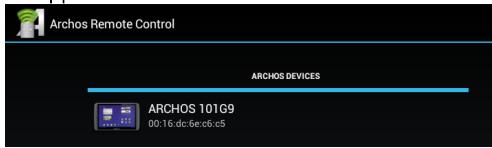
- Sélectionnez l'appareil à contrôler via télécommande.
- Saisissez le code d'association. Le code d'association demandé est affiché dans Paramètres > sans fil et réseaux > Plus > Télécommande.
Les appareils sont associés.
Vous pouvez maintenant contrôler l'appareil sélectionné. You can now control the selected device.
Note: sur l'appareil servant de télécommande, dans l'interface ARCHOS remote control, appuyez sur le bouton de menu pour définir les paramètres selon votre utilisation.
6.4. Sortie TV
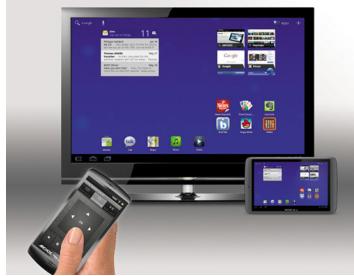
Connectez votre tablette à votre télévision en utilisant un câble mini-HDMI vers HDMI standard mâle/mâle. Aucun paramétragen'est nécessaire.
Vous avez automatiquement un affichage mirroir qui consiste en un double affichage sur la tablette et la télévision.
La galerie organise vos photos en fonction des dossiers dans lesquels vous les avez rangées et de la date à laquelle elles ont été prises.
Ceci inclut les photos et les vidéos que vous avez prises avec l'appareil photo intégré et les photos que vous avez copiées sur l'ARCHOS.
Ceci inclut les photos et les vidéos que vous avez prises avec l'appareil photo intégré et les photos que vous avez copiées sur l'ARCHOS.
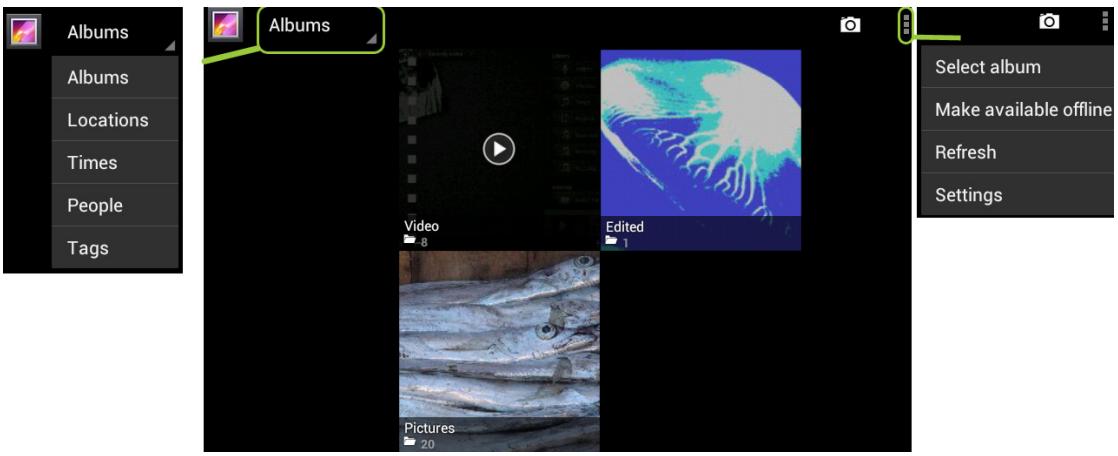
L'affichage initial de la galerie montre tous les albums (dossiers) qui contiennent des photos.Faire défiler les albums vers la gauche ou
la droite pour trouver celui qui vous intéresse, puis le sélectionner pour afficher son contenu sous forme de mur de photos.
Les dossiers peuvent être affichés par albums, par lieux, par heures, par contacts ou tags.
6.5.1. Ecran D'accueil Galerie
6.5.2. Visionner Un Dossier Photos
Sélectionner une photo
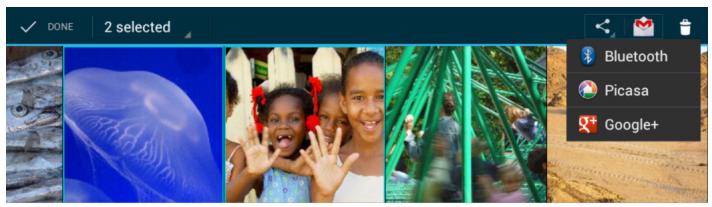
Afin de faire une sélection, maintenez votre doigt appuyé OU appuyez sur l'icône de menu, puis sur Sélectionner un élément.
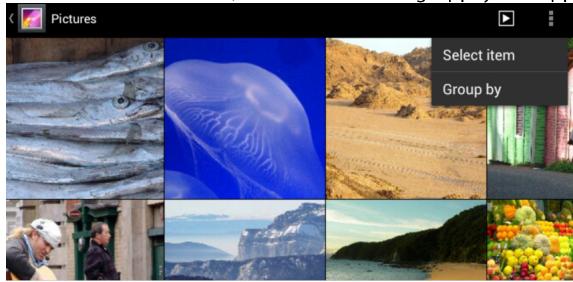
Une fois que vous avez sélectionné une ou plusieurs photos, différentes options sont disponibles :

Partager vos photos

Supprimer
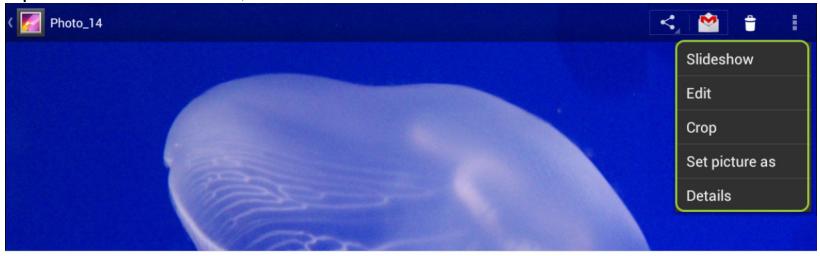
- A partir de l'icône de menu, sélectionner Retoucher.
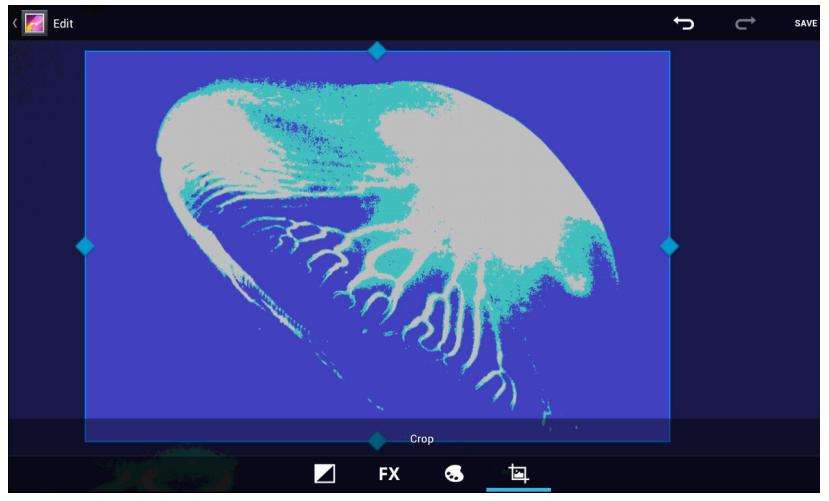
- Dans la page Retoucher, personnalisez votre photo selon vos préférences.
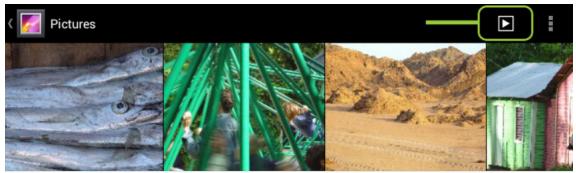
Lorsque les photos d'un dossier sont affichées, appuyez sur le bouton Diaporama en haut à droite pour lancer un diaporama. S'il ne s'affiche pas, touchez l'écran pour l'afficher. Pour créer un diaporama musical, ouvrir le lecteur de musique, lancer un morceau puis revenez à la galerie et lancer le diaporama. Pour des résultats encore plus impressionnants, connecter l'ARCHOS à un téléviseur en utilisant le câble vidéo fourni en option pour montrer le diaporama à plusieurs personnes à la
fois.
L'application Fichiers permet d'explorer les fichiers enregistrés sur votre mémoire interne ARCHOS.
Dans l'écran d'accueil, appuyez sur l'application Fichiers ou sélectionnez la à partir du menu des applications. Une liste de dossiers est affichée.
Appuyez sur un dossier pour l'ouvrir.
Utilisez le bouton Retour pour revenir au niveau supérieur dans la hiérarchie des fichiers.
En maintenant votre doigt appuyé sur un fichier ou un dossier, vous pouvez le couper, le copier, le supprimer, le renommer, ou obtenir des détails.
Pour les dossiers contenant de nombreux fichiers, vous pouvez « feuilleter » la liste pour la faire défiler rapidement vers le haut ou le bas.
Il est possible de sélectionner plusieurs fichiers ou dossiers en même temps pour les copier, les supprimer, les couper ou les partager via Email, Bluetooth, etc.
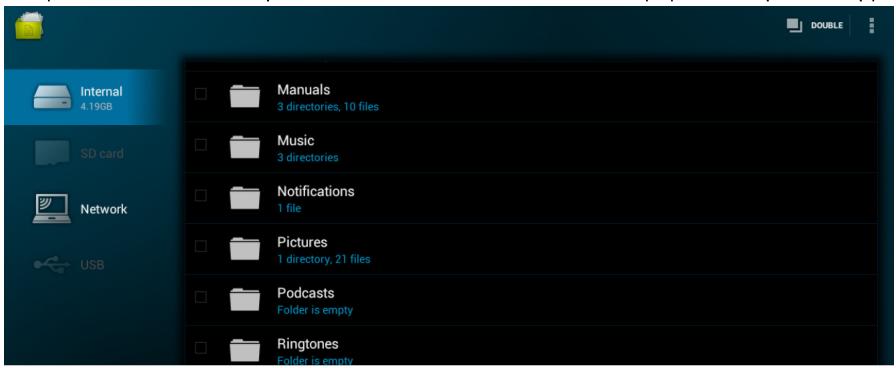
Touchez Double à côté du bouton de Menu pour un affichage en double du dossier Fichiers.
Vous pouvez naviguer, copier/coller plus facilement. En affichage double, touchez Echanger pour intervertir les pages affichées.
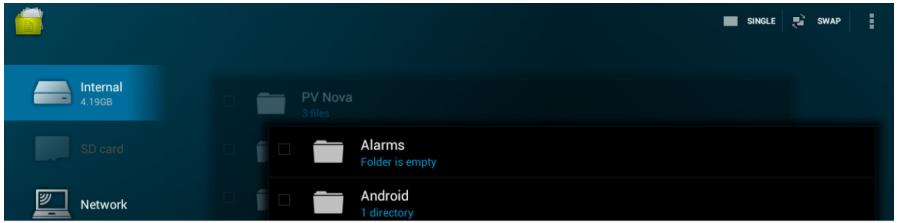
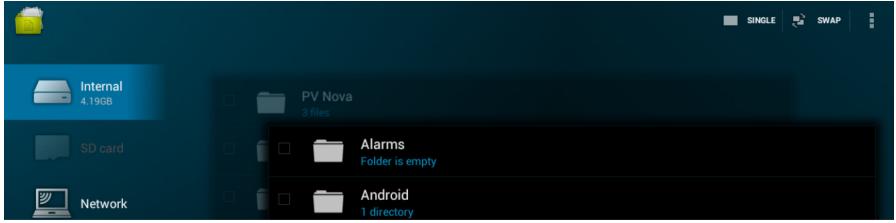
Touchez Simple pour retourner à un affichage normal.
6.7. Navigation dans le contenu d'autres ordinateur
S'il y a des ordinateurs Windows® sur votre réseau WiFi, vous pouvez parcourir leurs dossiers partagés. Vérifier que vous disposez d'une connexion WiFi et dans l'application Fichiers, sélectionner Répertoires partagés (SMB). S'il y a des ordinateurs sur le même réseau qui partagent des dossiers, alors vous verrez ici le nom de l'ordinateur, puis les dossiers partagés avec les fichiers qu'ils contiennent. Vous pouvez copier les fichiers et les dossiers de l'ordinateur qui les partage puis les coller sur votre appareil. Si l'ordinateur sur lequel se trouvent les dossiers partagés dispose normalement d'un nom d'utilisateur et d'un mot de passe Windows®, vous devrez les saisir afin de pouvoir accéder au contenu des dossiers.
6.8. Accès aux fichiers multimédia partagés via UPnP
Lorsque vous sélectionnez Serveurs de Média (UPnP), vous ne pouvez que parcourir et lire les fichiers multimédias stockés sur les serveurs multimédias du réseau local, pas les transférer. Se reporter à la section Lecture des fichiers multimédias partagés de votre PC pour avoir plus de détails sur cette fonction.
7. Lecture Des Fichiers Multimédias Partagés De Votre PC
Vous n'êtes pas limité à la lecture des fichiers vidéo, de musique et de photos qui sont stockés sur votre appareil. Lorsqu'il est connecté à votre réseau WiFi privé, votre ARCHOS offre la possibilité de regarder, directement sur votre appareil, des fichiers multimédias partagés (vidéos, musique ou photos) enregistrés sur votre ordinateur. Il existe deux principales manières de diffuser des contenus multimédias sur votre ARCHOS par WiFi.
7.1. Fichiers stockés dans les dossiers partagés de votre PC (SMB)
S'il existe des ordinateurs sur votre réseau WiFi qui sont des dossiers de partage, alors vous pourrez parcourir ces dossiers et lire leur contenu. Comme illustré à gauche, un dossier partagé sur votre PC est accompagné d'une icône de main tenant un dossier.
Pour partager un dossier sur votre PC, cliquez dessus avec le bouton droit de la souris et sélectionnez Partage [Sharing].
Vous pouvez parcourir tous les dossiers partagés en consultant l'application Fichiers sur votre ARCHOS. Dans Fichiers, section Externe, appuyer sur Réseau, puis sélectionner Répertoires partagés (SMB). Le nom de l'ordinateur, ainsi que les dossiers partagés avec les fichiers qu'ils contiennent sont affichés dans les répertoires partagés. Si vous avez des fichiers vidéo, vous pouvez accéder à ces dossiers directement depuis l'application Vidéo.
Dans l'accueil de Vidéo, sélectionner Répertoires partagés dans la section Externe.
Si vous avez des fichiers de musique partagés, vous pouvez accéder à ces dossiers directement depuis l'application Musique.
Sélectionner Stockage, puis Répertoires partagés (SMB) dans la section Externe.
Pour les photos, aller dans l'application Fichiers, puis appuyer sur Réseau dans la section Externe pour trouver et afficher vos photos. Si l'ordinateur sur lequel se trouvent les dossiers partagés est contrôlé via un nom d'utilisateur et un mot de passe Windows®, vous devrez les saisir afin de pouvoir accéder au contenu des dossiers.
7.2. Fichiers partagés de votre PC (UPnP)
La norme UPnP est une méthode universelle simplifiée qui permet à un ordinateur de partager ses contenus multimédias. Pour qu'elle fonctionne, vous aurez besoin sur votre PC d'une connexion WiFi et du lecteur Windows Media® 11 (ou une version plus récente). Cette fonctionnalité s'avère particulièrement utile
Iorsque votre audiothèque et votre vidéothèque sont importantes et occupent trop d'espace sur la mémoire interne de votre ARCHOS. L'ARCHOS utilise la norme UPnP (Universal Plug-and-play) pour transférer les fichiers multimédias partagés à partir de la bibliothèque Windows Media® de votre PC.
* D'autres produits (logiciels) permettant de partager des fichiers multimédias à l'aide de la norme UPnP sont disponibles sur le marché.
7.2.1. Configuration Des Options De Partage Du Lecteur Windows Media®
- Connecter l'ARCHOS à votre réseau WiFi (voir Établissement d'une connexion WiFi).
- Connecter votre PC à ce même réseau WiFi et démarrez le lecteur Windows Media ^® , version 11 ou ultérieure.
- Cliquer sur l'onglet Bibliothèque, et sélectionnez Partage des fichiers multimédias
-
Cocher la case Partager mes fichiers multimédias dans et cliquez sur OK. L'icône ARCHOS devrait apparaître dans la fenêtre, accompagnée d'un symbole de mise en garde*.
* ATTENTION : la première fois que vous configurez vos options de partage, il est possible que votre PC n'affiche l'icône d'ARCHOS qu'au bout de quelques minutes. -
Sélectionner l'icône d'ARCHOS et cliquez sur le bouton Allow.
- Pour modifier vos paramètres de partage, cliquer sur Paramètres. Vous pouvez, par exemple, saisir un nom pour vos fichiers multimédias partagés. Vous verrez alors ce nom apparaître sur votre ARCHOS. Cliquez sur OK pour enregistrer les modifications.
- Cliquer sur OK pour fermer la fenêtre Partage des fichiers multimédias.
- Vous pouvez désormais fermer le lecteur Windows Media® et commencer à visionner vos fichiers multimédias partagés de votre PC directement sur votre ARCHOS (voir section suivante).
7.2.2. Lecture De Fichiers Vidéo Et Musique Partagés
- Ouvrir Vidéo ou Musique > Stockage puis sélectionner Serveurs de Média (UPnP)] dans la section Externe. Une recherche des appareils et ordinateurs qui partagent leurs fichiers multimédias sur le réseau WiFi est effectuée.
- Si vous avez saisi un nom pour vos fichiers multimédias partagés dans le lecteur Windows Media®, celui-ci devrait s'afficher. Ouvrir le serveur. Vous aurez accès à toutes les vidéos et à la musique stockées dans la bibliothèque Windows Media® de votre PC.
Remarque : Vous pouvez également brancher le câble vidéo en option sur votre téléviseur et visionner les vidéos de votre PC sur un téléviseur dans une autre pièce.
7.2.3. Affichage De Photos Partagées
Ouvrir l'application Fichiers puis sélectionner Serveurs de Média (UPnP)] dans la section Externe. Votre appareil recherchera tous les serveurs multimédias sur votre réseau local qui utilisent la connexion WiFi. Une fois qu'un serveur est détecté et sélectionné, une liste de types de média, dont Photos, s'affiche. Appuyer sur Photos pour visionner les photos stockées dans la bibliothèque Windows® Media.
8. Webcam
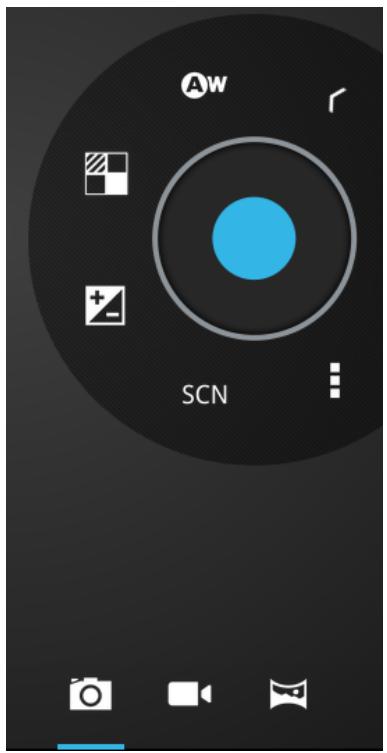
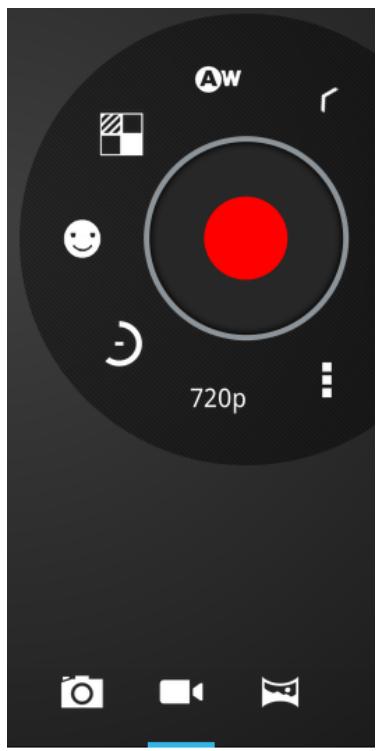
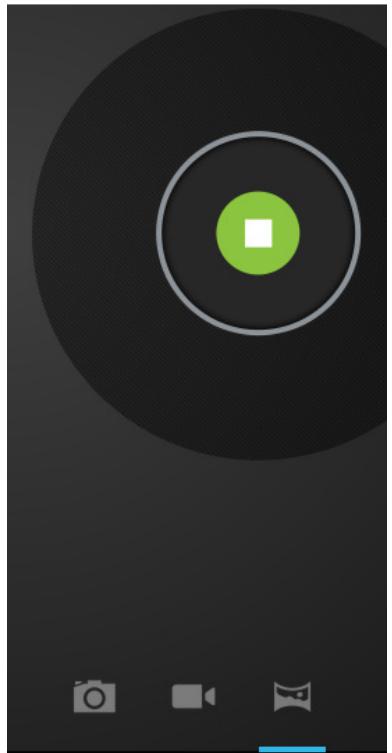
Utilisez votre Webcam pour prendre des photos, filmer et faire des chats avec vidéo.
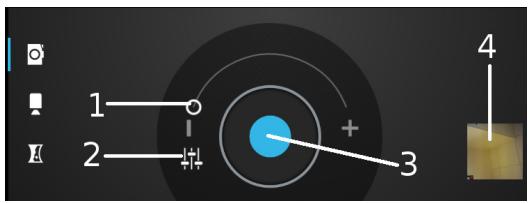
1 Indicateur du niveau de zoom. Déplacez pour zoomer/dézoomer selon vos préférences.
2 Affichez les paramètres
3 Obturateur
4 Miniature de la dernière photo prise
Définissez vos paramètres et réalisez des photos.
Définissez vos paramètres et filmez.
Faites une photo panoramique.
- Affichez l'application horloge.
- Sélectionnez l'icône alarme en dessous de l'affichage de l'heure. La fenêtre des alarmes s'affiche.
Ajouter une alarme
- Sélectionnez l'icône '+' pour ajouter une nouvelle alarme.
La fenêtre de paramétrage de l'alarme s'affiche. - Sélectionnez chaque ligne pour régler l'alarme et indiquez un nom pout l'alarme.
- A la fin du paramétrage, sélectionnez OK.
L'alarme s'affiche dans la fenêtre des alarmes. Il est possible de l'activer ou de le désactiver dès que nécessaire.
Lorsqu'une alarme sonne
Les options 'Répéter' ou 'Arrêter' sont affichées.
Sélectionnez une des deux options.
Si vous sélectionnez 'Répéter', l'alarme sonnera à nouveau dix minutes après.
Si vous sélectionnez 'Arrêter', l'alarme est stoppée mais reste activée.
9. Widgets
Sélectionnez le bouton Toutes les applications pour voir vos widgets. Les widgets sont de mini applications que vous pouvez placer sur les écrans d'accueil. Certains widgets sont des applications autonomes, d'autres widgets ouvrent une application associée lorsque vous les touchez, et d'autres fournissent un sous-ensemble d'informations
utiles ou de contrôles liés aux applications associées. Les widgets par défaut incluent un horloge, un cadre photo, un calendrier qui affiche les rendez-vous à venir, etc.
Quelques exemples de widgets ci-dessous afin de mieux personaliser votre tablette.
9.1. Lecteur Musique
Un moyen d'accéder rapidement à votre musique au lieu d'ouvrir le lecteur Musique. Il existe des widgets similaires pour la Galerie et le lecteur Vidéo.

9.2. Pochettes D'albums
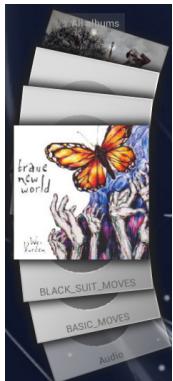
9.3. Pochettes De Vidéos

9.4. Contrôle D'alimentation
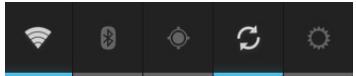
Désactivez vos connexions sans fil sans difficulté.
9.5. Favoris
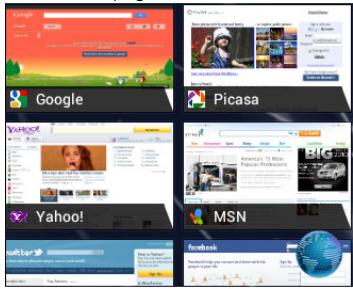
Affichez vos pages Web favoris en miniatures sur un écran d'accueil.
10. Transfert De Fichiers
Lorsque vous souhaitez transférer des fichiers vers et depuis votre système ARCHOS (photos, documents, musique, vidéo ou applications (fichiers .apk)) vous pouvez les transférer par le biais d'un câble USB ou d'une connexion réseau sans fil.
Il est également possible de transférer des fichiers directement vers/depuis un appareil photo, une clé USB, un disque dur alimenté ou un lecteur MP3 à l'aide du câble USB hôte en option.
Vous pouvez utiliser l'application Fichiers pour transférer des fichiers sur un réseau sans fil ou transférer des fichiers vers/depuis un appareil connecté directement à l'ARCHOS avec un câble USB.
10.1. Connexion de l'ARCHOS à un ordinateur
Connectez votre tablette à votre ordinateur en utilisant le câble USB. Votre appareil est automatiquement détecté.
10.2. Transfert de fichiers vers/depuis l'ARCHOS
Pour Windows : la procédure décrite ci-dessous nécessite au minimum le système d'exploitation Windows XP et Windows Media Player 11.
- Connectez votre tablette à votre ordinateur en utilisant le câble USB.