
JUKEBOX FM RECODER - Lecteur multimédia ARCHOS - Notice d'utilisation et mode d'emploi gratuit
Retrouvez gratuitement la notice de l'appareil JUKEBOX FM RECODER ARCHOS au format PDF.


| Type de produit | Lecteur multimédia portable avec enregistreur MP3, récepteur FM et disque dur 20 Go |
| Dimensions | 112 x 81 x 29 mm |
| Poids | 300 g |
| Alimentation | Batterie lithium-ion interne (durée de vie du produit) ; Chargeur/adaptateur CA/CC ARCHOS fourni. Charge initiale : minimum 6 h, utilisation possible après 1 h. |
| Formats audio supportés | Lecture MP3 (30-320 kbps, VBR) ; Encodage MP3 en temps réel (30-160 kbps) |
| Capacité de stockage | 20 Go (environ 20000 minutes de musique à 128 kbps) |
| Connectivité | USB 2.0 (PC et Mac) ; Entrée/sortie audio stéréo analogique et numérique (SPDIF) |
| Fonctions principales | Lecture MP3, enregistrement à partir de sources externes (analogique, numérique, micro intégré), récepteur FM stéréo, enregistrement radio avec mémoire tampon de 30 secondes, listes de lecture, dictaphone, stockage de données |
| Affichage | Écran graphique LCD rétroéclairé (jusqu'à 8 lignes) |
| Autonomie | Jusqu'à 10 heures de lecture en continu |
| Mise à jour logicielle | Mises à jour du micrologiciel (firmware) téléchargeables sur le site ARCHOS |
| Entretien et nettoyage | Éviter les chocs et l'humidité ; ne pas ouvrir l'appareil ; utiliser uniquement l'adaptateur ARCHOS |
| Sécurité | Ne pas exposer à la pluie ou à l'humidité ; ouverture par technicien qualifié uniquement ; respect des droits d'auteur |
| Pièces détachées et réparabilité | Batterie interne (marque ARCHOS uniquement) ; adaptateur secteur fourni ; garantie limitée ne couvrant pas les dommages accidentels |
| Informations générales | Interface USB 2.0, compatible PC (Windows 98 SE/ME/2000/XP) et Mac (OS 8.6+), logiciel MusicMatch™ inclus |
FOIRE AUX QUESTIONS - JUKEBOX FM RECODER ARCHOS
Questions des utilisateurs sur JUKEBOX FM RECODER ARCHOS
0 question sur cet appareil. Repondez a celles que vous connaissez ou posez la votre.
Poser une nouvelle question sur cet appareil
Téléchargez la notice de votre Lecteur multimédia au format PDF gratuitement ! Retrouvez votre notice JUKEBOX FM RECODER - ARCHOS et reprennez votre appareil électronique en main. Sur cette page sont publiés tous les documents nécessaires à l'utilisation de votre appareil JUKEBOX FM RECODER de la marque ARCHOS.
MODE D'EMPLOI JUKEBOX FM RECODER ARCHOS
Manuel d'utilisation (FR)
101496
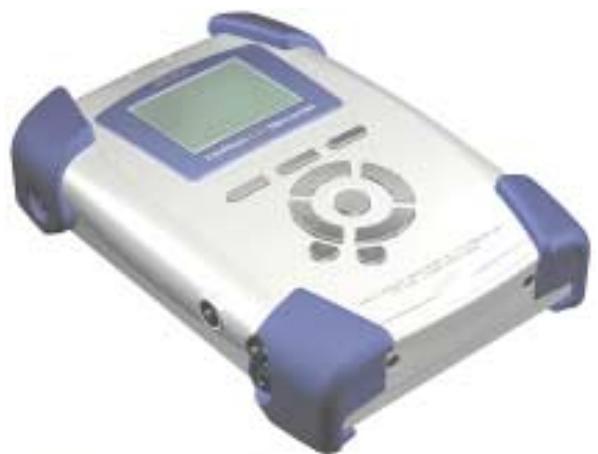
A
Manuel d'utilisation (FR) 1
- Présentation du Jukebox FM Recorder d'Archos 4
- Caracteristiques techniques 5
- Comment utiliser le Jukebox FM Recorder 6
- Fonctionnement de votre Jukebox FM Recorder 6
4.1 Connexions 6
4.2 Commandes de contrôle 7
4.3 Icônes LCD 8
- Fonctions du Jukebox FM Recorder 9
5.1 Allumer et teindre notre Jukebox 9
5.2 Ecouter de la musique au format MP3 9
5.3 Enregistrer de la musique MP3 a partir d'une source externe 10
5.4 Fonctionnement de la Radio FM 11
5.5 Enregister la Radio FM au format MP3 12
5.6 Fonction d'enregistrement retroactif pour la radio 13
5.7 Listes de lecture musicales 14
5.8 Mettre a jour les micrologiciels (firmware) du Jukebox FM Recorder 16
5.9 Supprimer des fichiers / dossiers et creer des dossiers 17
5.10 Changer l'heure et la date 17
- Configuration du Jukebox FM Recorder 18
6.1 Configuration audio 18
6.2 Configuration d'enregistrement 20
6.3 Configuration principale 21
6.4 Rétabillisement d'urgence de la configuration 23
6.5 Mettre a jour le micrologiciel 23
- Connexion de votre Jukebox FM à un PC 23
- Connexion de votre Jukebox FM à un Macintosh 25
Annexe A - Menu du Jukebox FM Recorder 26
Annexe B - Résolution des problèmes 29
Annexe C - Contacter l'assistance technique 31
Garantie et responsabilité limitée
Ce produit est vendu avec une garantie limitee et des solutions specifiques sont mises a disposition de l'acheteur initiau au cas ou le produit ne serait pas conforme a cette meme garantie limitee. La responsabilité du fabricant peut etre davantage limitée en accord avec ses responsables de vente.
En règle générale, le fabricant ne peut être tenu responsable des dégats causés au produit par des catastrophes naturelles, incendies, décharges electrostatiques, utilisations incorrectes ou abusives, négligences, manipulations ou installations incorrectes, réparations non-authorisées, alterations ou accidents.
En aucun cas, le fabricant peut être responsable de la perte de données stockées sur le disque.
LE FABRICANT NE PEUT ETRE TENU RESPONSABLE DES DOMMAGES EXCEPTIONNELS, ACCIDENTELS OU INDIRECTS. MEME S'IL A ETE INFORME DE CETTE EVENTUALITE A L'AVANCE.
Veuillez consultier toute contrat de vente pour obtenir la convention complète des droits de garantie, des solutions et de la limitation de responsabilité.
De plus, la garantie ne couvre pas :
- les dommages ou problèmes causés par une utilisation incorrecte ou abusive, un accident, une altération ou un branchement électrique d'intensité ou de voltage inapproprié.
- les produits modifiés, ni yeux dont le scellé de garantie ou le numéro de série ont été endommagés.
- les produits dépourvus de garantie ou de numéro de série.
- les batteries ou autres consommables livrés avec ou compris dans l'équipement.
Mises en garde et consignes de sécurité
ATTENTION
Pour eviter tout risque de chic electrique, cette unité ne doit être ouverte que par un technicien qualifié.
- Eteignez et débranchez le cable d'alimentation avant d'ouvrir l'unité.
ATTENTION
- Eviter tout impact ou mouvement brusque de l'unité.
Pour eviter tout risque d'incendie ou d'electrocution, n'expose jamais l'unité à la pluie ou à l'humidité. - Ce produit est strictement destiné à un usage隱私. La copie de CD ou le téléchargeMENT de morceaux de musique pour la vente ou d'autres fins commerciales peut representer une violation de la loi protegeant les droits d'auteur.
Pour enregistrer ou copier, de manière intégrale ou partielle, des documents, œuvres d'art et représentations protégés par les droits d'auteur, une autorisation préalable peut être obligatoire. Veuillez examiner en détaill le droit applicable en matière d'enregistrement et d'utilisation de tels contenus dans votre pays et juridiction.
Enoncé de sécurité FCC
Conformité FCC
Cet appeareil a eted teste ande rccomme aux recommandations eables pour un appareil numerie de classe B comme stipule à la section 15 des reglementations FCC. Ces recommandations sont imposées afin de garantir une protection raisonnable contre les interfences dans un environnement residentiel. Cet appeareil produit, utilise et peut emetre une energie haute frquence et, s'il n'est pas installe et utilise conformement aux instructions, provoquer des interfences genantes pour les communications radio. Des risques d'interfences ne peuvent toutefois pas etre totalement exclus dans certaines installations. Dans le cas d'interfences genantes pour la reception des émissions de radio ou telediffusees (il suffit, pour le constater, d'allumer et d'eteindre l'appareil), l'utiliser est invite a prendre l'une des mesures suivantes pour les eliminer :
Réorienter et déplacer l'antenne réceptrice;
Eloigner l'appareil du récepteur ;
- Brancher le matériel sur une prise ou un circuit différents de ceux de l'appareil récepteur,
- Consulter un revendeur ou un technicien de radio ou télévision experimenté.
Remarque : Si, au cours du transfert de fichiers ou en mode PC, l'appareil testé ou l'ordinateur se bloque soudainement ou ne répond plus, un phénomène électrostatique peut en être la cause. Veuillez alors suivre la procédure décrite ci-après pour rétabir la situation :
- Débrancher le cable USB de l'appareil testé
- Fermer l'application de l'ordinateur (ou redémarrer l'ordinateur si besoin est)
Reconnecter le cable USB à l'appareil testé.
ATTENTION: Des modifications non autorisées par le fabricant peuvent déchoir les utilisateurs du droit d'utiliser cet apparéil.
Section 15 de la réglementation FCC - Utilisation soumise aux deux conditions suivantes :
- Cet apparéil ne doit pas provoquer d'interférences génantes ;
- Cet apparéil doit tolérer les interférences reçues, y compris celles susceptibles d'en perturber le fonctionnement.
Copyright ARCHOS © 2002. Tous droits réservés.
Ce document ne peut etre, dans son integralite ou en partie, copie, photocopie, reproduit, traduit ou enregistré sur aucun support electronique ou informatique sans I'accord ecrit prealable d'Archos. Tous les noms de marques et de produits sont des marques deposees apparant a leurs propriétaires respectifs. Les caractéristiques sont susceptibles d'être modifiées sans préavis. Erreurs et omissions exceptés. Les images et illustrations peuvent ne pas toujours correspondre au contenu. Copyright 們 ARCHOS. Tous droits réservés.
Annulation de garantie : jusqu'aux limites autorises par la législation applicable, représentations et garanties de nonviolation des droits d'auteur ou autres droits de propriété intellectuelle resultant de l'utilisation du produit sous d'autres conditions que celles précisées ci-dessus, sont exclues par la presente.
1. Présentation du Jukebox FM Recorder d'Archos
Nous vous remercions d'avoir besoin le Jukebox FM Recorder d'Archos. Nous sommes fiers d'avoir mis au point le premier enregistrure MP3 / récepteur FM / disque dur de 20 Go portable capable d'enregistrer en temps réel et à la volée jusqu'à 330 heures* de musique de grande qualité au format MP3. Vous pouvez directement enregistrer à partir de n'importequelle source audio comme par exemple, le récepteur radio FM stéreo intégré, un lecteur de CD, une châne hifi ou un microphone amplifié. En d'autres termes, vous N'AVEZ PAS BESOIN D'UN ORDINATEUR pour creer des fichiers de musique sur votre Jukebox FM. Grâce à son microphone intégré, il peut aussi se transformer en dictaphone®.
Vouse pouze enregistrer toute source analogue ou numérique à un débit binaire allant jusqu'à 160 kbits/s et recopier vos enregistements sur votre ordinateur sans avoir recours à un logiciel spécialisé. Il peut également se convertir en un disque dur de 20 Go extrément portable compatible PC et Mac (portables / ordinateurs de bureau), sur lequel vous pouze stocker des données et des photos en même temps. Ce Jukebox FM Recorder se connecte à votre PC ou Mac par l'intémédiaire de l'interface USB 2.0. Le transfert de chansons MP3 de/vers libre ordinateur n'implique pas l'utilisation d'un logiciel spécial, il suffit d'utiliser libre gestionnaire de fichiers pour glisser-déplacer vos fichiers.
Chez Archos, ce produit fait réellement l'unanimité et nous sommes persuadés que vous l'apprecierez à tel point que vous ne pourrez plus vous en passer pendant de nombreuses années. Afin de vous donner les moyens de l'appréciéer pleinement, veuillez dire ce manuel et lancer le guide interactif Flash™ que vous trouvrez sur le CD-ROM inclus. Il vous aidera à connaître toutes les fonctions et possibilités du Jukebox FM Recorder. Régulierement, nous mettons à jour le système d'exploitation pour améliorer ses capacités. Vous pouvez alors vous rendre sur le site Internet d'Archos et télécharger les versions les plus à jour pour votre Jukebox FM Recorder.
Rendez-vous compte des possibités : rassemblez votre collection de CD toute entière, ajoutez quelques centaines de vos photos, vos videos Flash™ préféries, quelques films QuickTime™ et toutes les autres données que vous pouze avoir envie de transporter avec vous, tout cela dans un apparéil portable tout-en-un. Une prouesse véritablement incroyable! Nous vous souhaitons de longues années de divertissement avec ce produit. Si celui chose avait vous déplaire, n'hésitez pas à nous en faire part car l'amélioration constante de nos produits est l'une de nos priorités. En revanche, si le Jukebox FM Recorder vous plait, faites découvert à vos amis les dernières évolution en matière de divertissement musical MP3.
Pour que la musique soit un veritableCLSir
-L'equipe ARCHOS
- Approximation calculée sur la base de morceaux de musique traditionnels : La complexité du signal audio déterminé la quantité d'espace nécessaire au stockage de musique.
2. Caractéristiques techniques
| Capacité | 20 Go de disque dur (20000 minutes de musique MP3 à 128 kbits/s) |
| Mémoire tampon interne | 2 Mo |
| Interfaces ordinateur | USB 2.0 (PC et Mac) |
| Formats gérés | Lecture MP3 (30 à 320 kbits/s – VBR), encodage MP3 en temps réel (au besoin de 30 à 160 kbits/s). |
| Affichage | Ecran graphique LCD rétroéclairé (jusqu'à 8 lignes de caractères) |
| Audio | Entrée / sortie stéréo numérique, Entrée stéréo analogique, sortie stéréo analogique / prise casque. Rapport signal/bruit : > 90 dB. Puisance de sortie maximale: 100 mW Réponse en fréquence : 20 Hz - 20 kHz Distorsion harmonique : <0,1%. Microphone intégré. |
| Temps de lecture en continu | Jusqu'à 10 heures. |
| Mise à jour logicielle | Mises à jour du micrologiciel (firmware) à télécharger à partir du site Internet d'Archos. |
| Source d'alimentation | Puisance interne : Batterie plate lithium-ion. (de marque ARCHOS uniquement). Cette batterie durera toute la vie du produit (nul besoin de la changer). Puisance externe : utiliser seulement le chargeur / adaptateur CA/CC livré avec le produit. |
| Dimensions | 112 x 81 x 29 mm |
| Poids | 300 g |
| Configuration requise | |
| PC | Pentium 233 MHz ou supérieur. Windows 98 SE, Millennium (ME), 2000 et XP. 32 Mo RAM (64 Mo conseillés). Lecteur de CD-ROM avec extraction audionumérique. |
| Mac | OS 8.6 ou supérieur. iMac, G3 ou supérieur. USB Manager version 1.2 ou supérieur. |
| Contenu de la boîte | Câble USB (type A/mini), chargeur / adaptateur CA/CC, casque stéréo, housse de transport, pilotes, logiciel MusicMatch™, guide interactif Flash™ et ce manuel d'utilisation multilingue. |
REMARQUE : Chaque ordinateur doit posseder le port correspondant à l'interface sélectionnée.
Attention : les batteries doivent être chargées à température ambiente normale. Ne pas les recharger à une température inférieure à 5^ ou supérieure à 35^ .
3. Comment utiliser le Jukebox FM Recorder
Recharger les batteries : (IMPORTANT : utiliser UNIQUEMENT le chargeur / adaptateur d'ARCHOS)
Avant d'utiliser le Jukebox FM Recorder pour la première fois, vous veze charger les batteries intégrées durant un minimum de 6 heures. Branchez l'adaptateur d'alimentation CA d'ARCHOS à une prise murale libre et ensuite le mini-connecteur d'alimentation à la fiche d'alimentation CC du Jukebox. Le Jukebox FM Recorder affichera un message à l'écran indiquant, comme ci-dessous, que le cycle de recharge de la batterie est activé.
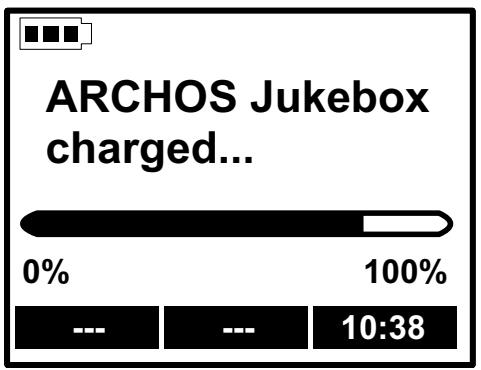
Après une heures de charge, le Jukebox FM Recorder peut déjà être utilisé tout en continuant de se charger. Le temps de charge peut ensuite s'étendre jusqu'à 15 heures en fonction de l'utilisation.
Attention : les batteries doivent être chargées à température ambiente normale. Ne pas les recharger à une température inférieure à 5^ ou supérieure à 35^ .
4. Fonctionnement de votre Jukebox FM Recorder
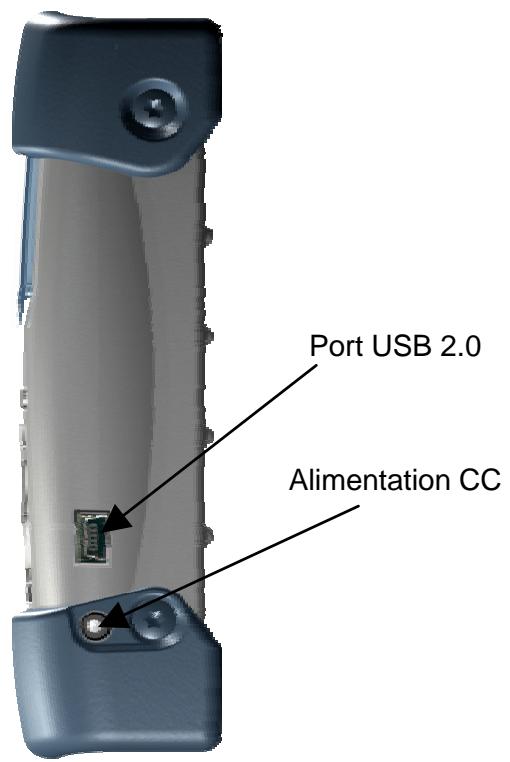
4.1 Connexions
Côté droit
Côté gauche
CONNEXION USB 2.0
A l'aide du cable USB fourni, utilisez ce port pour connecter votre Jukebox FM Recorder à votre ordinateur. Si votre ordinateur ne possède qu'un port USB 1.1, la vitesse de transfert ne sera pas aussi rapide que celle d'une connexion USB 2.0.
FICHE D'ALIMENTATION CC
Utilisez cette fiche pour connecter votre adaptateur d'alimentation CC. N'utilisez QUE l'adaptateur secteur d'ARCHOS. Notre Jukebox affichera un message indiquant que le chargement est en cours. Vous pouvez utiliser votre Jukebox pendant son chargement.
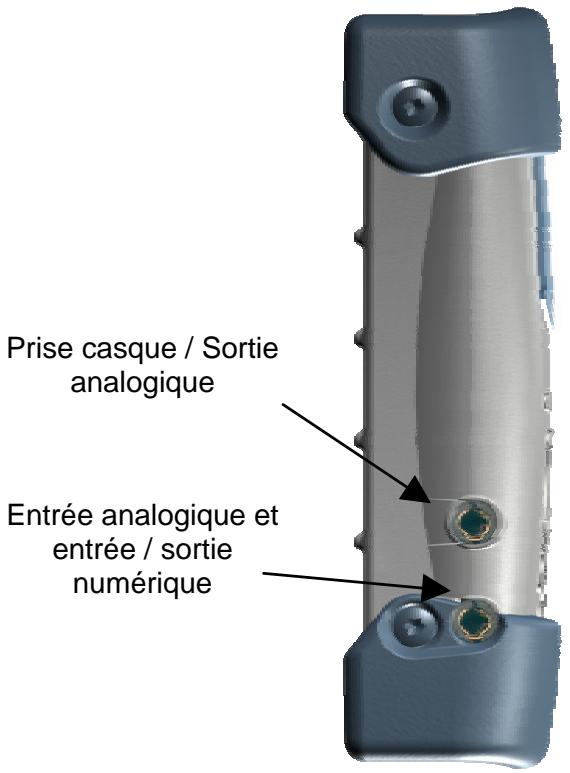
SORTIE AUDIO
Utilisez cette fiche pour connecter votre casque stéréo ou tout amplificateur externe. Notre casque stéréo sert aussi d'antenne à votre récepteur FM.
ENTREE/SORTIE NUMERIQUE
Utilisez celle-ci pour enregistrer tous les signaux de type numérique (SPDIF) ou pour les exporter vers n'importe quel appeareil numérique comme par exemple, un enregistrateur MiniDisc.
4.2 Commandes de contrôle
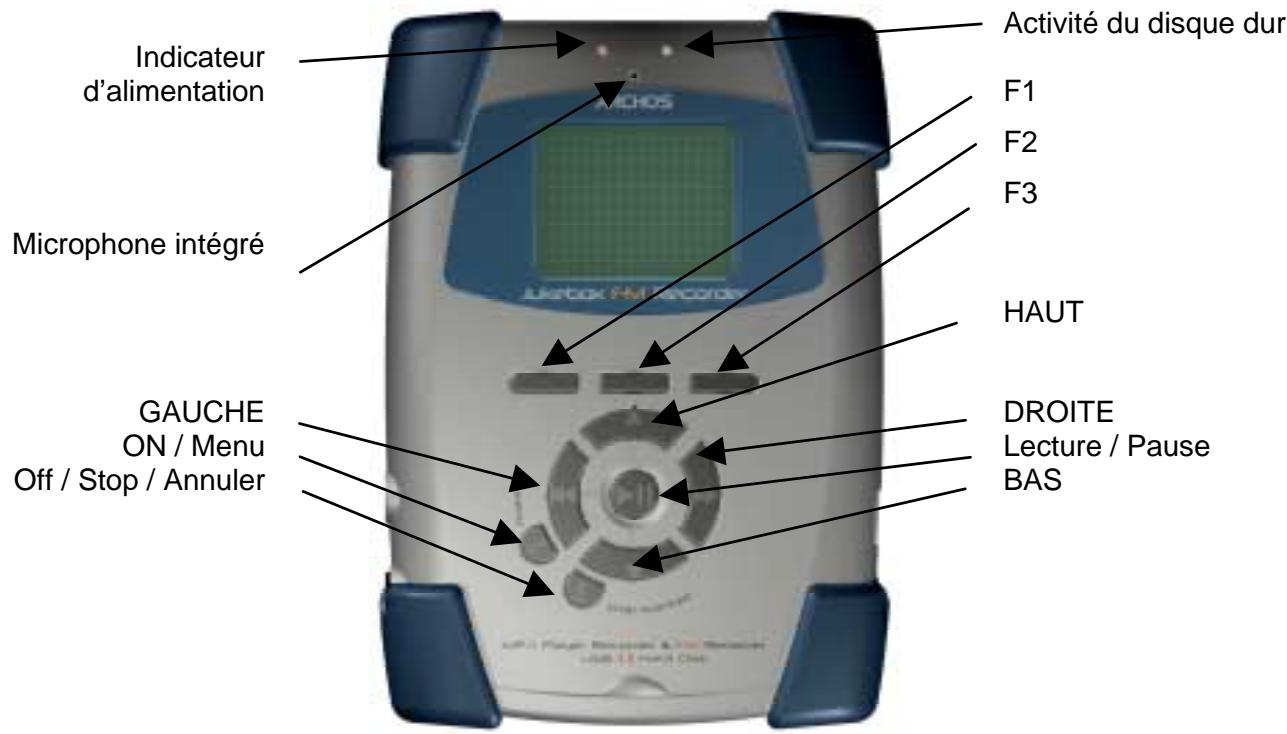
F1, F2 ou F3 : ces touches commandent différentes fonctions selon le mode actif de votre Jukebox. La fonction active de chaque touche est indiquée au-dessus sur l'écran LCD.
HAUT ou BAS: ces boutons permettent de naviguer dans l'arborescence des fichiers et des sous-repertoires alors que votre Jukebox est en mode de navigation ou encore de selectionner une option de menu. Ils seront également à régler le volume d'une chanson pendant sa lecture (Mode de lecture).
GAUCHE ou DROITE : en mode de navigation, ces boutons permettent d'ouvrir ou de fermer un repertoire. Au sein du menu de configuration, ils seront également à augmenter ou réduire la valeur de paramètres comme le niveau de contraste, le laps de temps avant la mise hors tension et la durée du rétroéclairage ou encore la sensibilité du microphone lors de l'enregistrement.
LECTURE / PAUSE: ce bouton permet de dire /mettre en pause / reprendre une chanson mais sert également à ouvrir un réseau, à selectionner une option de menu ou à entrer dans un sous-menu.
ON: ce bouton permet d'allumer le Jukebox FM Recorder ou d'acceder au menu de configuration principal. Une pression longue (3 secondes) sur ce bouton mettra cette unité en mode 'HOLD' qui verrouillera tous les boutons. Une nouvelle pression longue déverrouillera les boutons.
OFF / STOP / ANNULER : ce bouton permet d'éteindre le Jukebox FM Recorder (une longue pression de 3 secondes) ou d'arrêté une chanson, de sortir de tout menu ou mode et de revenir au mode de navigation (clic normal).
4.3 Icônes LCD
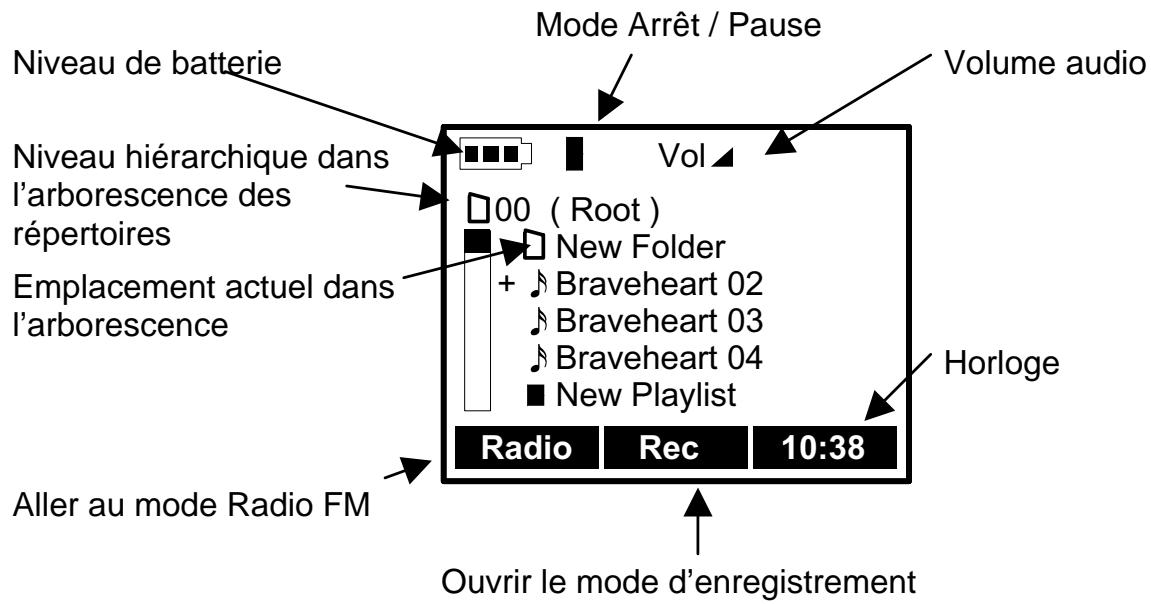
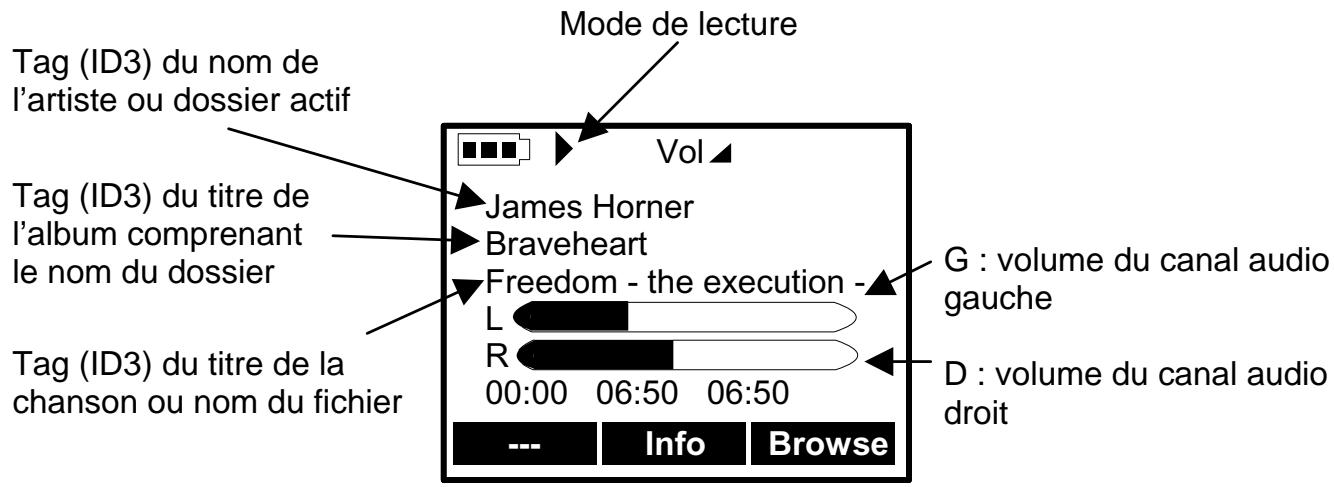
Le Jukebox FM Recorder affiche différents iconônes sur son écran LCD afin de communiquer des informations importantes sur le système ou les fichiers. Veuillez vous référer au graphique ci-dessous pour connaître leur emplacement et pouvoir les identifier.
(Le Jukebox FM Recorder affichera le message suivant lorsqu'il est connecté au port USB de votre ordinateur).


5. Fonctions du Jukebox FM Recorder
5.1 Allumer et étéindre votre Jukebox
- « On »: appuyez et maintenez le bouton « On » enforcé pendant 3 secondes afin d'allumer le Jukebox FM Recorder. Remarque : lorsque votre Jukebox est déjà allumé, une longue pression (3 secondes) le fera basculer en mode « verrouillage des touches » (HOLD). Cette action verrouillera tous les boutons jusqu'à ce que le bouton ON subisse une nouvelle pression de 3 secondes (pression longue).
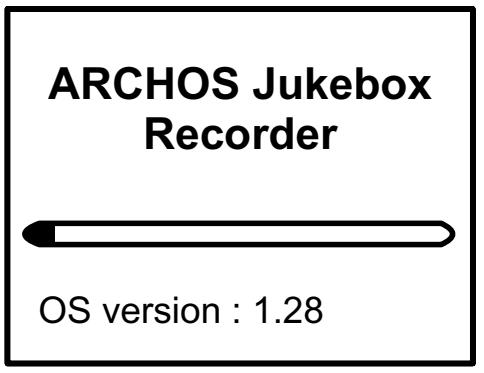
« Off »: appuyez et maintenez le bouton « Off » enforcé pendant 3 secondes afin d'etreindre le Jukebox FM Recorder. Une pression courte (1 seconde) arrêtera l'opération en cours, interrompra une chanson ou annulera une sélection du menu. - Pendant son démarriage, votre Jukebox FM Recorder affichera un écran d'initialisation durant quelques secondes. Une fois démarré, le Jukebox est en mode de navigation et la racine du disque dur est affichée (utilisez les boutons de navigation pour vous déplacer dans l'arborescence des dossiers et fichiers). Si vous étés en mode 'RESUME' (Reprise), vous reviendrez au dernier dossier que vous avez quitté lorsqu'vous avez étéint leur Jukebox.
5.2 Ecouter de la musique au format MP3
- Touches de direction «▲» et «▼» : rendez-vous dans le repertoire où se trouvent vos fichiers MP3 et appuyez sur « >> » pour entrer dans le dossier choisi.
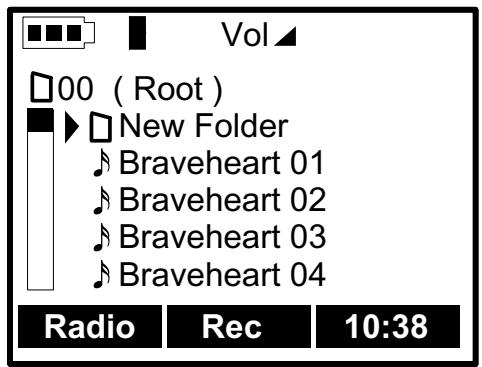
[Répertoire à la base de l'arborescence - Root (Racine)]
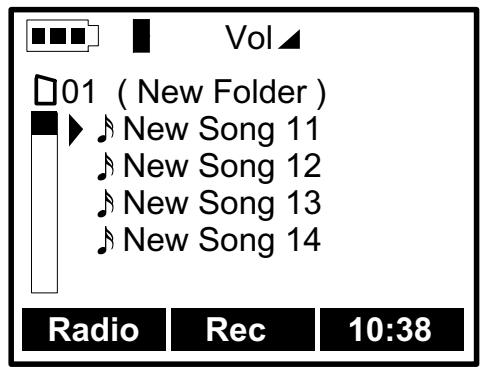
[Contenu du New Folder (nouveau dossier)]
- Dès que vous aurez ouvert le dossier, vous apercevrez vos morceaux MP3. Utilisez les touches de directions “▲” et “▼” pour naviguer dans l'arborescence des répertoires. Dès que le triangle (vous curseur) se trouve en face de la chanson que vous souhaitez écouter, appuyez sur le bouton central “>II”.
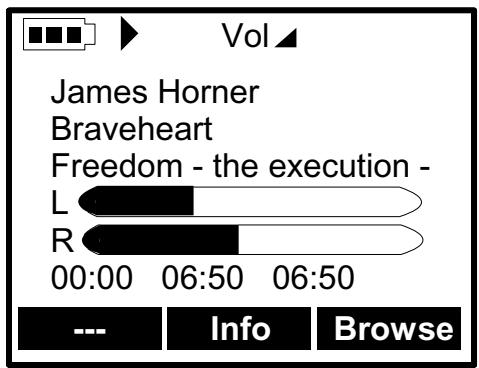
Play Mode (Mode de lecture)
- Notre Jukebox FM Recorder commencerà à jour la chanson sélectionnée et l'écran affichera les informations concernant ce morceau. Rétérez-vous à la section portant sur les iconônes de l'écran LCD. Si vous n'entendez rien, essayez de régler le volume à l'aide de la commande située sur le cable des écouteurs.
Commandes de contrôle durant l'écoute :
Le bouton central " > II" permet de dire /mettre en pause / reprendre une lecture.
- Remarque : si le bouton Off est maintainu pendant 3 secondes (en vue d'eteindre le Jukebox FM) alors que l'unité est en mode pause, un signet sera sauvégarde à cet endroit de l'enregistrement. Si le mode 'RESUME' (reprenevre) est activé, alors la prochaine fois que l'unité sera redémarrée, la lecture reprendra à ce repère.
- « Off »: une pression brève stoppe la lecture et renvoie au mode de navigation.
- Touches de direction «>>»: chanson suivante (pression brève) ou avance rapide (pression longue).
- Touches de direction «<<» : chanson précédente (pression brève) ou retour rapide (pression longue).
- Touche de direction “▲”: augmenter le volume. Touche de direction “▼”: diminuer le volume.
Navigation durant l'écoute :
- Browse (Navigation) (F3): pour rechercher une nouvelle chanson dans l'arborescence de fichiers alors que vous en écoutez deja une.
5.3 Enregistrer de la musique MP3 à partir d'une source externe
- A l'aide du cable audio fourni, branchez les deux connecteurs de type RCA sur la sortie audio de l'appareil (lecteur audio ou chaîne stéreo) à partir duquel vous souhaitez enregistrer. Branchez l'autre extrémité sur le port d'entrée du Jukebox FM. Vous pouvez également enregistrer à partir du microphone intégré ou utiliser un microphone amplifié comme entrée audio.
- En mode de navigation, déterminez le réseau dans lequel vous souhaitez enregistrer / sauvegarder l'enregistrement.
- Appuyez sur le bouton F2 [REC] pour passer en mode enregistrement.
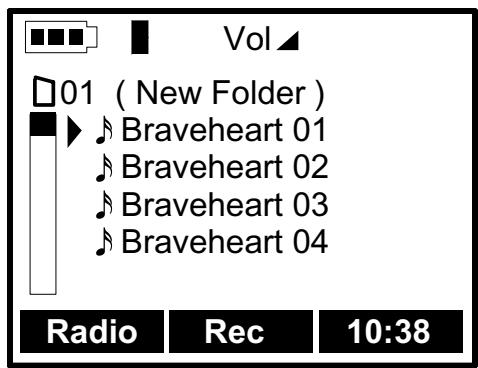
(Mode de navigation)
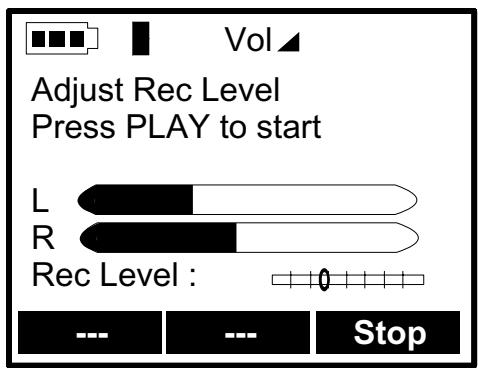
(Ecran d'enregistrement)
Le panneau d'enregistrement affiche l'écran Adjust Recording Levels (Réglage des niveaux d'enregistrement). Utilisez les flèches < et > pour régler les niveaux d'enregistrement.
- Appuyez sur le bouton de lecture “>||” pour commencer l'enregistrement.
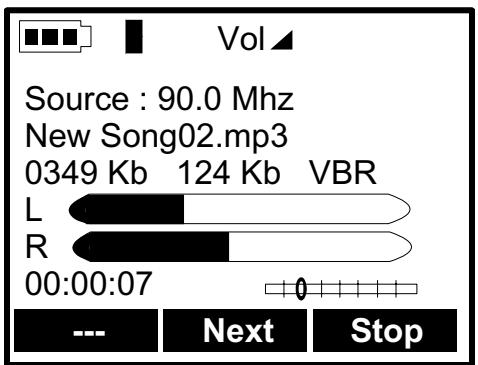
Jukebox FM – sept secondes d'enregistrement radio
- Àpres une pause de courte durée permettant au Jukebox d'initialiser l'enregistrement, votre unité affichera l'écran d'enregistrement.
L'ecran LCD affichera les informations concernant la source, le nom du fichier de la chanson, la taille de l'enregistrement deja effectué, le débit d'encodage, le temps écoulé et les niveaux d'enregistrement. - Appuyez sur F3 [STOP] pourmettre fin à l'enregistrement et revenir au mode de navigation.
Fonction Incremental Recording (Enregistrement incrémentiel) :
Au cours de l'enregistrement, vous pouvez appuyer sur F2 [NEXT] pourmettre fin à un enregistrement et en commencer un nouveau. Par exemple, vous pouvez appuyer sur F2 pendant le temps mort séparant les morceaux de musique d'un CD. (Attention, toute œuvre est protégée par des droits d'auteur. Merci de vous reférer à la législation en vigueur dans votre pays)
Le nom du fichier d'enregistrement se verra annexer un numero identifiant (pt). Par exemple, après la réalisation de deux enregistrents incrémentiels successifs, vous pouvez obtenir les fichiers Newsong12, Newsong12pt01 et Newsong12pt02.
- Appuyez sur F3 [STOP] pourmettre fin à l'enregistrement et revenir au mode de navigation.
5.4 Fonctionnement de la Radio FM
Ecouter la Radio :
- Appuyez sur F1 [RADIO] pour ouvrir le mode Radio.
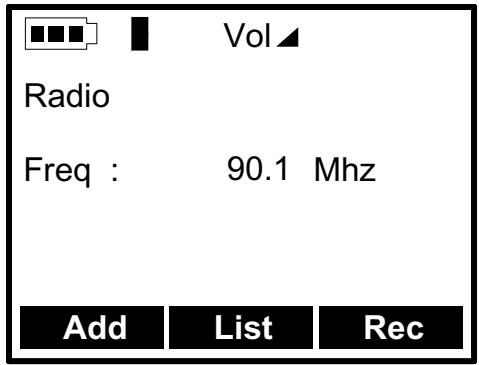
- En mode Radio, vous pouvez utiliser les flèches GAUCHE et DROITE pour changer de station FM. Une pression rapide changera la fréquence par saut de 1 MHz. En revanche, une pression plus longue déclenchera un balayage ascendant et descendant des fréquences jusqu'à la prochaine station audible.
Appuyez sur F1 [ADD] pour ajouter la station radio active à la liste des stations préseLECTIONnées. Vote Jukebox peut en mémoriser jusqu'à 30. Lors de l'ajout d'une nouvelle station à la liste, vous devrez lui donner un nom.
List des stations de radio présélectionnées en mémoire :
- En mode Radio, appuyez sur F2 [LIST] pour ouvrir la liste des stations présélectionnées.
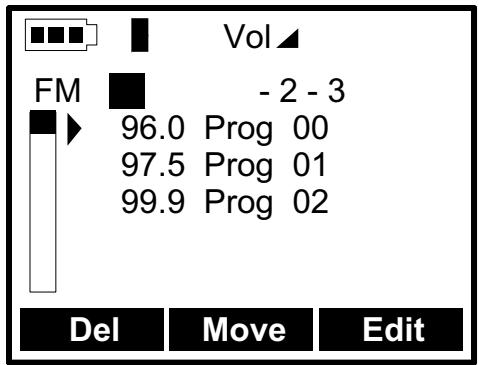
(List des stations de radio présélectionnées)
- Vous pouvez utiliser les boutons “▲” et “▼” pour en scélectionner une. Déterminée celle de votre choix et appuyez sur le bouton de lecture central “>||”. La fréquence se calera alors sur celle de la station可以选择.
- Appuyez sur F1 [DEL] pour la supprimer.
- Appuyez sur le bouton F2 [MOVE] pour selectionner la station et utilisez les boutons “▲” et “▼” pour déterminer le nouvel emplacement de la liste où vous poulez la déplacer. Appuyez à nouveau sur F2 pour la déplacer.
- Appuyez sur F3 [EDIT] pour en modifier le nom. Vous serez alors envoyé à l'écran de saisie de texte afin de vous permettre d'enregistrer le nouveau nom de la station de radio.
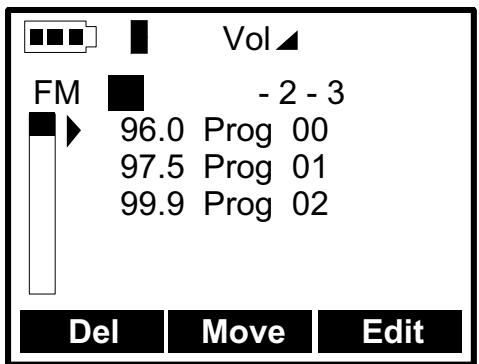
Cliquez ici sur Edit (Editor)...
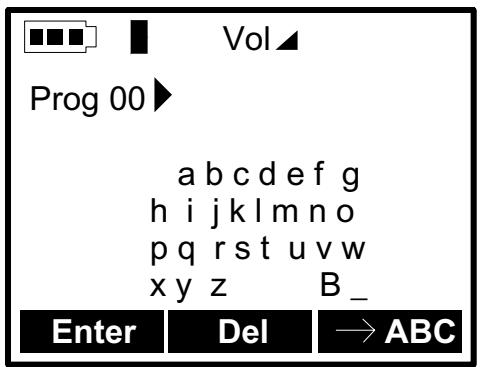
Saisissez ici le nouveau nom
5.5 Enregister la Radio FM au format MP3
- Appuyez sur F1 [RADIO] pour ouvrir le mode Radio.
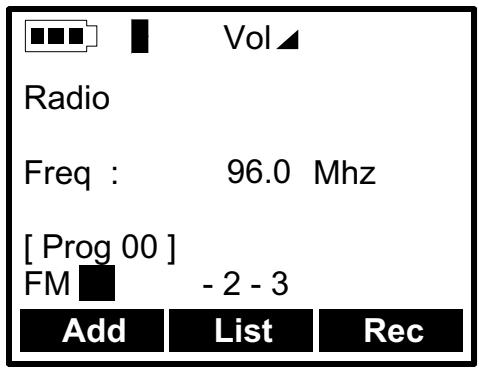
Radio régée sur une station préselectionnée
- Appuyez sur F3 [REC] pour commencer à enregistrer la station FM active à l'écran.
-
Notre FM Recorder est doté d'une mémoire tampon de pré-enregistrement de 30 secondes, ce qui signifie que lorsque vous commencez à enregistrer une émission FM, le fichier de votre chanson a déjà sauvegardé sur la RAM les 30 secondes précédentes de l'émission. Concretement, votre enregistrement commencera 30 secondes AVANT que vous n'appuyiez sur le bouton F3 [REC]. Vous pouvez utiliser la fonction de « Clipping » (Découpage) afin de supprimer ce temps « superflu » de votre enregistrement FM. Rétérrez-vous à la section sur le découpage d'un enregistrement FM.
-
Pendant l'enregistrement, l'écran affichera de nombreuses informations complenant la source (la fréquence FM), le nom de la chanson, la taille de l'enregistrement déjà effectué, le débit d'encodage, le temps écoulé et les niveaux de volume d'entrée.
Au cours de l'enregistrement, vous pouvez exécuter les fonctions suivantes :
- Appuyez sur le bouton F3 [STOP] pour interrompre l'enregistrement et le sauvegarder sur le disque dur.
Au cours de l'enregistrement, vous pouvez appuyer sur F2 [NEXT] pour ymettre fin et en commencer un nouveau. Par exemple, vous pouvez appuyer sur F2 pendant le temps mort séparant les morceaux de musique d'un CD. (Attention, toute œuvre est protégée par des droits d'auteur. Merci de vous reférer à la législation en vigueur dans votre pays)
Le nom du fjichier d'enregistrement se verra annexer un numero identifiant (pt). Par exemple, après la réalisation de deux enregistrents incréementiels successifs, vous pouvez obtenir les fichiers Newsong12, Newsong12pt01 et Newsong12pt02.
5.6 Fonction d'enregistrement rétroactif pour la radio
La fonction de pré-enregistrement est une spécifique du Jukebox FM Recorder. Si dans la configuration principale, la fonction d'enregistrement rétroactif est active, le Jukebox FM enregistrrita jusqu'à 30 secondes de musique AVANT que vous n'ayiez déclenché l'enregistrement. Ainsi, lorsque vous entendez une chanson qui a déjà commencé et que vous aimeriez pourtant enregistrer dans sa totalité, cette fonction vous permet de capturer la chanson TOUTE ENTIERE.
Lorsque la fonction d'enregistrement rétroactif est enclenchée, vous remarquerez que TOUS vos enregistrements radio commencent 30 secondes avant que vous n'ayiez appuyé sur le bouton F3 [REC]. Quoi de plus naturel puisque c'est généralement après avoir écoute les 10 ou 20 premières secondes d'une chanson que vous decidez ou non de l'enregistre. C'est alors à vous de voir si vous foulez édter (supprimer) le début ou la fin de l'enregistrement afin d'oter les parties que vous ne souhaitez pas conserver (voix de l'announcer, publicités etc.).
Edition d'une chanson enregistrée avec la fonction d'enregistrement rétroactif (Cut-in et Cut-out)
- Rendez-vous dans le navigateur et jouez l'enregistrement réalisé à partir de la radio. Vous remarquerez que le bouton F1 est intitulé [Edit] (Editor). Si le fichier MP3 n'avait pas été enregistré à partir de la radio, le mot [Edit] n'apparaîtrait pas.
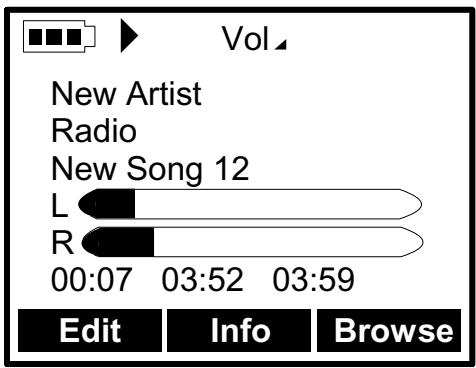
Cliquez sur Edit (Editor) pour nettoyer l'enregistrement
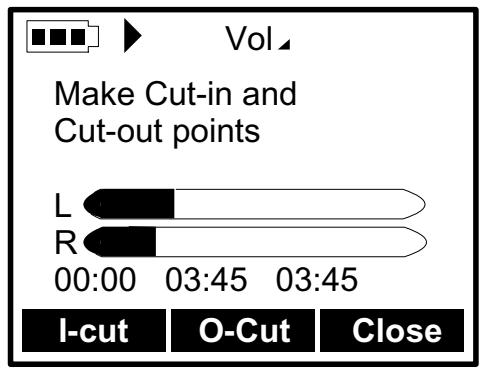
Créez vos nouveaux points de début (Cut-in) et de fin (Cut-out)
- Cliquez sur le bouton F1 [Edit] et vous verrez apparaitre le message « Make Cut-in and Cut-out points » (Réalisez les points de début et de fin). Vous vous trouvez maintainant dans le mode d'édition. Utilisez les touches AVANCE, RETOUR et LECTURE pour vous familiariser avec l'enregistrement et savoir exactement où vous souhaitez que la chanson commence (coupure de début) et finisse (coupure de fin).
- Revenez au début de la chanson et préparez-vous à appuyer sur le bouton F1 [l-cut] (coupure de début). Au moment où vous VOULEZ que la chanson commence, cliquez sur F1 [l-cut] (coupure de début). L'enregistrement est désormais coupé à cet endroit et commencerà là si vous retournez au début. Si vous n'êtes pas satisfait de votre point de début, ne vous inquiétez pas, vous pouvez y revenir ultérieurement et faire un nouvel essai. Vous avez également la possibilité de le raccourcir un peu si vous le souhaitez, mais vous ne pouvez pas annuler cette opération sur cet écran.
- Maintenant, effectuez la même opération pour la fin de la chanson, la coupure de fin (Out-cut). Familiarisez-vous avec la fin et pendant la lecture, cliquez sur F2 [O-cut] (coupure de fin) au moment précis où vous poulez que la chanson finisse. Maintenant que le début et la fin de la chanson ont été Edited, cliquez sur F3 [close] (fermer) pour valider votre nouvelle édition.
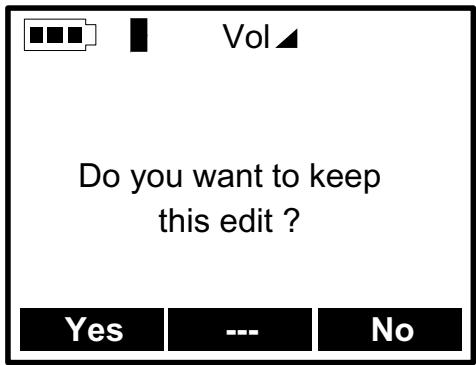
Validez vos points de début et de fin
Il vous sera alors demandé si vous désirez conserver cette édition. Si vous répondez par F3 [No] (Non), vos points seront effacés et l'enregistrement restera intact. Vous pouvez alors decide de l'editor à nouveau en créé d'autres points de début et de fin qui vous plairont davantage.
- Si vous répondez par F1 [Yes] (Oui) pour valider vos points d'édition, les parties de l'enregistrement situées avant la coupure de début et après la coupure de fin seront supprimées. Ceci fait, le nouvel enregistrement est considéré comme étant la version finale et vous ne serez plus en mesure de recupérer ni ré-editer l'enregistrement.
- Vous remarquerez également que si un enregistrement n'est pas réalisé à partir de la radio FM, la fonction Edit (Editor) n'apparait pas.
5.7 Listes de lecture musicales
- Une liste de lecture est un fjichier qui contient une liste de morceaux de musique à jouer. Cette fonction permet de compiler une liste de vos chansons préféérées et de les stocker dans un fjichier afin de les écouter ultérieurement. Les listedes de lecture peuventContainir jusqu'à 999 chansons provenant de plusieurs répertoires. Une liste de lecture n'est rien de plus qu'un fjichier texte comptant la liste des fjichiers à jouer.
Lorsque you allumez your Jukebox FM Recorder pour la premiere fois, suaive listede lecture active par défaut est vide et doit etre remplie de chansons avant de pourvoir etre lue et sauvegardee.
Ajouter un morceau à la liste de lecture :
Pour ajouter un morceau à la liste active, votre Jukebox doit être en mode de navigation. Utilisez les boutons habituels pour naviguer dans l'arborescence des repertoires et déterminer le morceau de musique que vous pouze ajouter à la liste active.
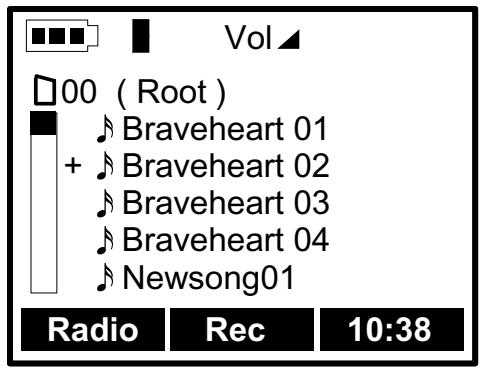
- Appuyez et maintenez le bouton de lecture « >|| » jusqu'à ce que vous voyiez une icône ‘+’ apparaitre devant le titre du morceau. Ce signe indique que ce morceau a été ajouté.
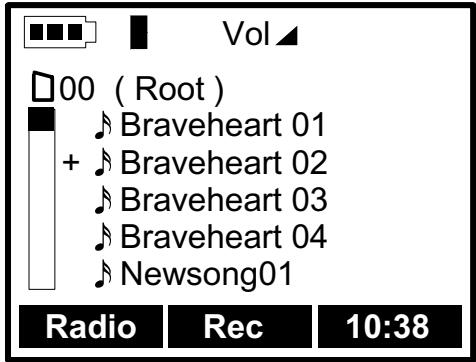
le + indique un ajust dans la liste de lecture active
- Continuez à naviguer et à ajouter des chansons comme vous l'entendez.
Sauvegarder une liste de lecture :
- Dès que vous liste active comporte des chansons, vous pouvez la sauvégarder pour une'utilisation ultérieure.
-
Rendez-vous à l'emplacement où vous souhaitez la sauvegarder. Nous vous conseillons de créé un nouveau dossier appelé « Playlists » (Listes de lecture) afin d'y stocker vos listedes. Rétérrez-vous ciderssous à la section 5.9 pour savoir comment créé un nouveau dossier.
-
A partir du mode de navigation, appuyez momentarily en sur le bouton « on » pour vous rendre au menu de configuration. Appuyez sur F1 [Music] pour ouvrir le mode de configuration audio.
- Faites défilé et sélectionnez PLAYLIST (liste de lecture), puis appuyez sur le bouton de lecture « >|| » afin d'ouvrir le sous-menù de PLAYLIST (liste de lecture).
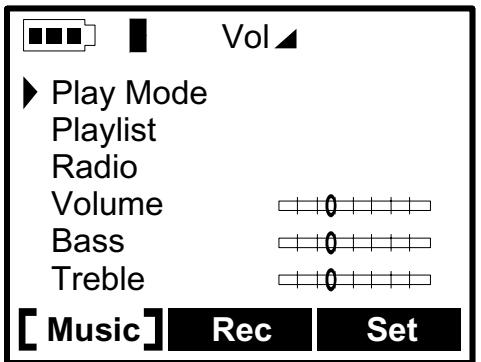
Menu de configuration audio
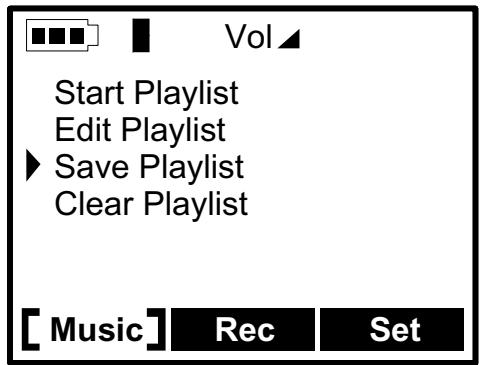
Options du menu Playlist (liste de lecture)
- Sélectionnez Save Playlist (Sauvegarder la liste de lecture) dans le sous-menu de Playlist (Liste de lecture). Souvenez-vous que la liste sera toujours sauvégédée dans le réseau actif. Appuyez sur le bouton de lecture “>||” pour la sauvégarder.
- Vous serez alors renvoyé à l'écran de saisie de texte afin de nommer votre nouvelle liste.
Nommer une liste de lecture :
- Notre Jukebox FM proposera le nom « Playlist 01 » (liste de lecture 01). Si vous n'en foulez pas, servez-vous alors du bouton F2 [DEL] (Supprimer) comme d'une touche de correction. À l'aide des touches RETOUR, AVANCE, HAUT et BAS, Sélectionnez les caractères que vous souhaitez saisir et appuyez sur le bouton de lecture « > || » pour les enregistrer. Utilisez F3 pour passer de [→abc] (minuscules), à [→ABC] (majuscules) ou [→123] (chiffres).
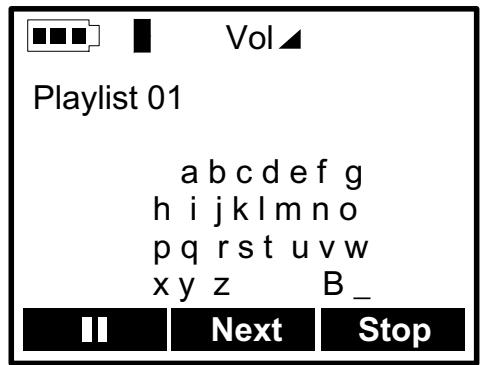
Ecran de saisie de texte
- Une fois fini, appuyez sur F1 [ENTER] afin de saisir votre scélection. Un message de validation apparaitra vous demandant si vous souhaitez sauvégarder la liste de lecture dans le réseau où vous vous trouviez précédemment.
- Notre Jukebox reviendra dans ce même répertoire. Vous verrez alors que vous nouvelle liste de lecture y est stockée. Les listes peuvent être identifiées grâce à leur icône spéciale.
Jouer une liste de lecture :
Pour jouer la liste active avant qu'elle ne soit sauvegardée, allez dans le sous-menu de PLAYLIST (Liste de lecture) et selectionnee Start Playlist (Lancer la liste de lecture) pour commencer à jour les chansons de la liste active.
Pour charger et jouer la liste sauvegardée, cherchez dans vos repertoires la liste que vous souhaitez écouter. Appuyez sur le bouton de lecture >|| pour la lancer.
- Cette liste de lecture devient alors la liste active. Appuyez sur le bouton Off pour interrompre sa lecture.
Laisteestmaintenantchargeene memoireetpeutetreeditee commeyouledesirez.
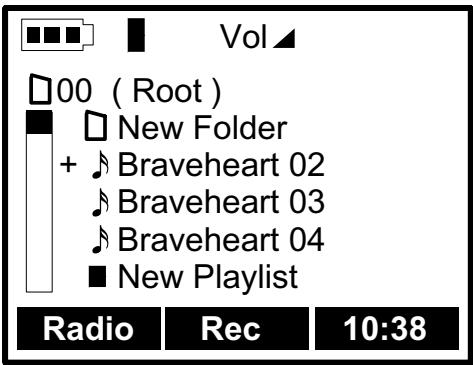
Mode navigateur affichant la liste intitulée : « New Playlist » (Nouvelle liste de lecture)
Editor une liste de lecture :
Pour éoperator la liste active, sélectionnez Edit Playlist (Editor la liste de lecture) dans le sous-menu de PLAYLIST (liste de lecture).
- Notre Jukebox affichera le nom des fichiers de la liste active.
- Pour supprimer une chanson de la liste, utilisez les boutons “▲” et “▼” pour identifier la chanson en question. Appuyez sur le bouton F3 [DELETE] (Supprimer) pour supprimer la chanson. Remarque : cette action N'EFFACE ABSOLUMENT PAS la chanson, elle ne fait que la supprimer de la liste active.
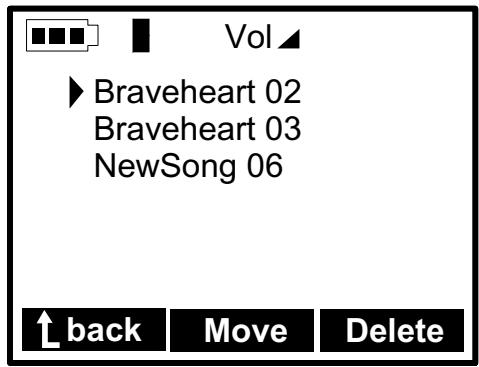
Une liste contenant trois chansons
- Pour supprimer une chanson de la liste, utilisez les boutons “▲” et “▼” pour désir la chanson en question. Appuyez sur le bouton F2 [MOVE] (Déplacer) pour supprimer la chanson.
Utilisez les boutons "▲" et "▼" pour selectionner le nouvel emplacement où vous poulezmettre la chanson. - Appuyez sur le bouton de lecture “>||” pour déplacer la chanson.
Lorsque you ave fin d'editor laiste, appuyez sur F1 [BACK] (Retour) pour revenir au sous-menu de donne de lecture. - Remarque : vous devrez sauvegarder tous les changements apportés à la liste active en utilisant la fonction Save Playlist (Sauvegarder la liste de lecture).
5.8 Mettre à jour les micrologiciels (firmware) du Jukebox FM Recorder
- De nouveaux micrologiciels (programmes internes) peuvent être téléchargés sur le site web d'Archos (www.archos.com). Afin demettre à jour les micrologiciels existants, connectez-vous Jukebox à vourer ordinateur et copiez le fichier des mises à jour dans la racine de l'arborescence (dosquier à la base) du disque dur de votre Jukebox FM Record.
- Àprous l'avoir copié, éteignez votre Jukebox puis rallumez-le.
Pour valider la mise a jour, appuyez sur le bouton ON pour ouvrir le menu de configuration. - Appuyez sur F3 [SET] pour ouvrir le sous-menu de configuration général. Faites défilier et sélectionner FIRMWARE (micrologiciel).
- Appuyez sur le bouton de lecture “>||” pour afficher la version actulement installee.
Un cli sur le bouton OFF et votre Jukebox revient au sous-menu de configuration.
5.9 Supprimer des fichiers / dossiers et creator des dossiers
Supprimer des fichiers et dossiers :
- Déterminez le fichier ou le dossier que vous souhaitez effacer. Dès que le curseur triangulaire se trouve en face du fichier ou du dossier, appuyez sur F3 [File] (Fichier) et ensuite sur F3 [Del] (Supprimer) pour supprimer le fichier ou le dossier. S'il s'agit d'un dossier, la totalité du contenu du dossier sera supprimée. Le Jukebox FM vous demandera de confirmer la suppression. Appuyez sur F1 [Yes] pour la confirmer. Dès que les fichiers ou dossiers sont supprimés, vous ne pouvez plus les récapérier.
Créer un nouveau dossier (répertoire)
- Situez l'emplacement où vous souhaitez créé un nouveau dossier. Appuyez sur F3 [File] et ensuite sur F2 [MkDir] pour créé le nouveau dossier. Vous serez directement renvoyé à l'écran de saisie de texte ( comme indiqué ci-dessus dans « Nommier une liste de lecture ») afin que vous enregistriez le nom du nouveau dossier. Le Jukebox FM vous demandera de valider la création du nouveau dossier (répertoire). Cliquez sur F1 [Yes] (Oui) pour la valider.
- Si un dossier du même nom existe déjà, le Jukebox FM vous en informera et vous demandera si vous poulez écraser le dossier existant avec le nouveau. Si vous acceptez, vous effacerez tout le contenu de ce dossier. Si vous ne pouze pas, alors appuyez sur F3 [No] (Non), revenez à l'écran de saisie de texte etCHOISSESZUNOUE.
***Rappelez-vous***
La méthode la plus simple et rapide de denomner des fichiers, de créé des dossiers, de supprimer des fichiers et de créé, supprimer et éoperator des listes de lecture est de connecter votre Jukebox FM à votre ordinateur afin de réaliser toutes ces opérations à partir de votre système de gestion de fichiers et du logiciel MusicMatch™ inclus.
5.10 Changer l'heure et la date
Pour régler l'heure et la date, ouvre le menu de configuration en appuyant sur le bouton ON. Appuyez sur F3 [SET] pour ouvrir le menu de configuration général. Utilisez les boutons de direction “▲” et “▼” pour situer l'élément du menu “Time of Day” (Heure du jour). L'heure du jour sera affichée.
Utilisez la flèche droite « > » pour passer aux minutes. Utilisez les flèches “▲” et “▼” pour augmenter ou diminuer le nombre de minutes.
Utilisez la flèche droite « > pour passer aux secondes. Utilisez les flèches “▲” et “▼” pour augmenter ou diminuer le nombre de secondes.
- Reproduisez cette opération pour régler les autres valeurs de l'heure et de la date. Dès que toutes les valeurs sont saisies, appuyez sur F2 [Set] pour valider les modifications et fermer le menu.
6. Configuration du Jukebox FM Recorder
Pour modifier la configuration du Jukebox FM Recorder, allez d'abord dans la mode de navigation. Et appuyez momentarily en le bouton On. La, vous verrez trois types possibles de configuration, F1 [Music] pour la configuration audio, F2 [Rec] pour la configuration de l'enregistrement et F3 [Set] pour la configuration principale.
F1 [Music] est le menu de configuration audio utilisé pour régler la qualité audio, les modes de lecture, modifier les listes de lecture et les fonctions radio.
F2 [Rec] est le menu de configuration d'enregistrement utilisé pour régler des paramétres d'enregistrement tels que les informations ID3-tag, la sélection de la source, le taux et la qualité d'échantillonnage.
F3 [Set] est le menu de configuration principal utilisé pour régler la configuration et les fonctions matérielles telles que l'utilitaire de fichiers, les micrologiciels, la langue, la durée du rétroéclairage, l'horloge, la configuration du réveil etc.
6.1 Configuration audio
- Appuyez sur F1 [Music] pour ouvrir le sous-menu de configuration audio.
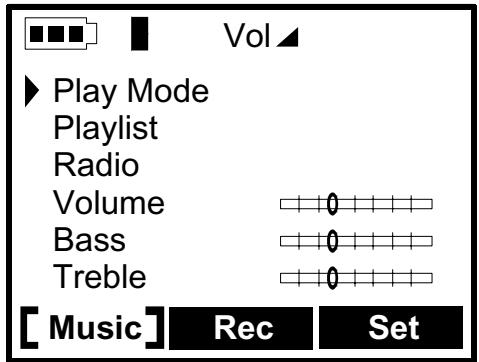
Menu de configuration audio
- Ce menu contient 10 éléments.
1) Sous-menu de Play Mode (Mode de lecture)
- Le Jukebox FM Recorder dispose de 6 modes de lecture différents. Sélectionnez celui que vous désírez à l'aide des flèches “▲” et “▼”. Appuyez ensuite sur le bouton PLAY (Lecture) pour activer le mode de lecture sélectionné. Cliquez sur Off pour revenir au sous-menu audio du Jukebox FM Recorder.
- Normale (Normal) : utilisez cette option pour jouer les chansons MP3 successivement.
- Réprétiption « 1 » (Single): utilisez cette option pour répéter la lecture de la même chanson MP3.
- Répétition « tous » (Repeat all) : utilisez cette option pour répéter toutes les chansons MP3.
Aléatoire (Shuffle): utilisez cette option pour obtenir une lecture aléatoire des chansons MP3. - Programmable (Queue) : utilisez cette option si vous voulez pouvoir désirir la chanson qui suivra celle que vous étes en train d'écouter.
- Intro scan (Scan): utilisez cette option pour balayer vos chansons MP3. Elle déclenchera la lecture successive des 5 premières secondes de chaque chanson jusqu'à ce que vous lanciez la lecture de la chanson complète enclinquant sur le bouton de lecture Play.
2) Sous-menu de Playlist (Liste de lecture)
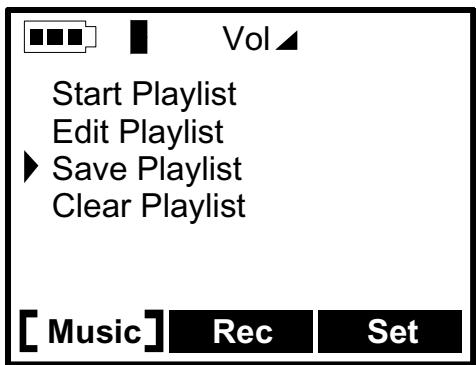
Sous-menu de configuration de Playlist (liste de lecture)
Le sous-menu de Playlist (liste de lecture) comporte 4 fonctions. Sélectionnez-en une à l'aide des flèches “▲” et “▼”. Appuyez ensuite sur le bouton PLAY (Lecture) pour activer la fonction sélectionnée. Appuyez sur Off pour revenir au menu audio du Jukebox FM Recorder.
- Start Playlist (Lancer la liste de lecture): utilisez cette option pour commencer à dire la liste de lecture active. Si cette liste a été sauvégardée sur le disque, vous pouvez simplement vous rendre dans le navigateur et lorsque vous l'avez sélectionnée,clinquer sur Play pour commencer à l'écouter.
Edit Playlist (Editor la liste de lecture): utilisez cette option pour modifier (editor) le contenu de la liste active.
- Dans le menu Edit (Editor), vous pouvez utiliser la fonction Move (Déplacer) pour changer l'ordre dans lequel les chansons de votre liste sont jointes.
- Dans le menu Edit (Editor), vous pouvez également utiliser la fonction Delete (Supprimer) pour supprimer un morceau de la liste. Remarque : cette action n'efface pas le morceau de musique, elle ne fait que le supprimer de la liste de lecture active.
- Afin d'editor une autre liste déjà enregistrée sur le disque, elle doit d'abord être chargée dans la mémoire de travail. Sélectionnez la liste dans le mode de navigation et commencez à la jouer. Cette action la transfère dans la mémoire de travail. Arrêtez la musique. Cette liste est maintainant active et peut être editée comme décrit ci-dessus.
- Save Playlist (Sauvegarder la liste de lecture): utilisez cette option pour sauvegarder la liste active sur le disque dur.
Saisissez le nom de votre nouvelle liste à l'aide des boutons HAUT, BAS, GAUCHE, DROITE afin de désirir un caractère, puis appuyez sur le bouton PLAY (Lecture) pour l'enregistrer. Appuyez sur F1 [Enter] (Saisir) dés que votre sélection est terminée.
Appuyez sur F1 [Yes] pour confirmer le nom de votre liste et l'emplacement où elle sera sauvegardée.
- Appuyez sur F3 [No], la sauvegarde sera annulée et vous serez renvoyé au menu Playlist (Liste de lecture).
Clear Playlist (Vider la liste de lecture): appuyez sur F1 [YES] pour vider la liste active ou sur F3 [No] pour supprimer la sélection.
3) Sous-menu Radio
Le sous-menu radio comprend 2 fonctions. Sélectionnez la fonction désirée à l'aide des flèches “▲” et “▼”. Appuyez ensuite sur le bouton PLAY (Lecture) pour activer / désactiver ou régler la fonction sélectionnée. Appuyer sur le bouton Off vous renverra au menu audio.
- Stereo (Stéréo): utilisez cette option pour désirer d'activer ou non le mode stéréo. Si vous ne l'activez pas, la réception audio sera monophonique et non stéréo.
- Sensitivity (Sensibilité): utilisez cette option pour régler le niveau de sensibilité d'une station radio. En zone urbaine ou à proximé des tours de transmission radio, le niveau de sensibilité doit être régé à plus ou moins 0 dB. En zone rurale ou dans des régions où le signal radio n'est pas très fort, réglez-la à environ -15 dB. Ces réglages aident à maximiser la qualité de la réception FM.
Utilisez les flèches gauche et droite pour régler le volume. Une fois la sélection finie, appuyez sur Off pour revenir au menu audio du Jukebox FM Recorder.
Utilisez les flèches gauche et droite pour régler les basses. Une fois la sélection finie, appuyez sur Off pour revenir en arrête.
Utilisez les flèches gauche et droite pour régler les aïgus. Une fois la sélection finie, appuyez sur Off pour revenir en arrêté.
7) Loudness level (Amplification dynamique des graves et des aiguis):
Utilisez les flèches gauche et droite pour régler l'amplification dynamique des graves et des aigus. Une fois la sélection finie, appuyez sur Off pour revenir en arrêté.
8) Balance level (Balance):
Utilisez les flèches gauche et droite pour régler la balance. Une fois la seLECTION finie, appuyez sur Off pour revenir en arrête.
Utilisez les flèches gauche et droite pour régler la suramplification des graves. Une fois la seLECTION finie, appuyez sur Off pour revenir en arrêté.
10) Reset sound levels (Appliquer de nouveaux réglages audio):
- Cliquez sur lecture pour activer cette configuration. Vous remèttrez en position neutre tous les niveaux audio.
6.2 Configuration d'enregistrement
- Appuyez sur F2 [Rec] pour ouvrir le menu de configuration d'enregistrement.
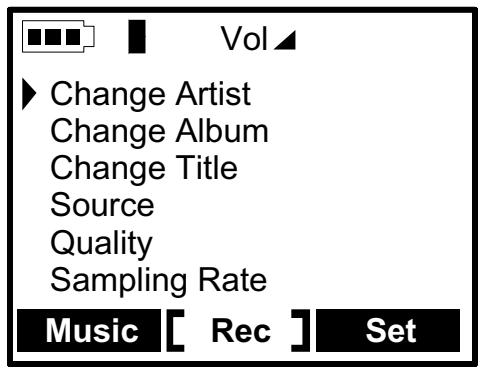
Menu de configuration d'enregistrement
Ce menu contient 6 fonctions.
1) Fonction "Change Artist Tag" (Changer tag de l'artiste):
Utilisez cette option si vous souhaitez ajouter un nouveau nom d'artiste ou changer celui enregistré dans les informations ID3-tag.
- Pour entrer le nom d'un nouvel artiste, Sélectionnez une dette puis appuyez sur PLAY (lecture) pour ajouter cette dette au tag du nombre de l'artiste. Continuez à Sélectionner les lettres de cette manière jusqu'à ce que le nom soit complét et appuyez sur F1 [ENTER] pour le savegarder. Vous pouvez supprimer une dette en cliquant sur F2 [Del] ou supprimer toute la ligne en maintainant F2 [Del] enforcé 2 secondes. Vous pouvez également changer les lettres majuscules ou les chiffres en appuyant sur F3.
- Exemple : si vous souhaitez saisir le nom de l'artiste PRINCE, déplacez le curseur sur P puis appuyez sur PLAY (lecture), ensuite déplacer sur R puis appuyez à nouveau sur PLAY, ensuite sur I et PLAY et ainsi de suite jusqu'à l'obtention du nom complet et cliquez sur F1 [Enter] (Saisir).
2) Fonction "Change Album Tag" (Changer tag de l'album):
Utilisez cette option si vous poulez changer le nom de l'album dans les informations ID3-tag.
- Entrez le nouveau nom de l'album. Suivez les mêmes étapes que dans l'exemple précédent.
3) Fonction "Change Song Title Tag" (Changer tag du titre de la chanson):
Utilisez cette option si vous changez le titre de la chanson dans les informations ID3-tag.
- Entrez le nouveau titre. Suivez les mêmes étapes que précédemment.
4) Sous-menu Recording Source (Source d'enregistrement):
- Vous pouvez désir d'enregistrer à partir de 3 sources différentes. Sélectionnez-en une et cliquez sur « Off » pour revenir au menu précédent.
- Analog (analogique) = entree de la chaîne hifi ou d'un autre appareil.
- Mic = Microphone intégré. L'orifice central au-dessus de l'écran est le microphone.
- Digital (numérique) = si vous disposez d'une chaîne hifi numérique vous devriez sélectionner cette option.
5) Sous-menu Quality (Qualité):
- Choisissez cette option afin de régler la qualité de l'enregistrement.
- Notre Jukebox FM utilise l'enregistrement à début binaire variable (VBR). Souvent, lors d'enregistrements de musique sur ordinateur, un début binaire fixe correspondant à 96 kbits/s ou 128 Kbits/s est déterminé. En revanche, la méthode d'encodage VBR analyse le type de signal audio reçu et règle le début binaire en fonction de la complexité du son. Ce processus permet de creator des fichiers plus petits d'une qualité sonore aussi bonne que ceux réalisés avec un début binaire fixe.
- Nous pouvons étabir une corrélation simple entre la méthode VBR et le débit binaire fixe pour un enregistrement à un taux d'échantillonnage de 44,1 kHz. La qualité de niveau 5 (bon) enregistrrita à 144 kbits/s de moyenne. La qualité de haut niveau 7 enregistrrita à 166 kbits/s de moyenne. Si ces calculs sont trop complexes pour vous, laissez-la simplement sur 5 et vous obtiendrez de très bons enregistrents audio. Dès que votre sélection est terminée, appuyez sur PLAY pour savegarder les changements puis sur « Off » pour revenir au menu précédent.
6) Sous-menu Sampling Rate (Taux d'échantillonnage):
Utilisez cette option pour selectionner le taux d'échantillonnage de votre enregistrement MP3.
- Le taux maximal est de 48 KHz. Ce taux généra le niveau de fidélité le plus élevé et les tailles de fichiers les plus importantes. Le taux de 44,1 KHz est identique à celui utilisé pour les CD audio et il est par conséquent recommendé dans le cas d'enregistrements analogiques. Pour réduire la taille de vos fichiers (en diminuant la qualité audio), vous pouvez utiliser des taux d'échantillonnage inférieurs.
Pour l'enregistrement vocal à partir du microphone intégré, un taux de 16 KHz suffit.
6.3 Configuration principale
- Appuyez sur F3 [SET] pour ouvrir le sous-menu de configuration général.
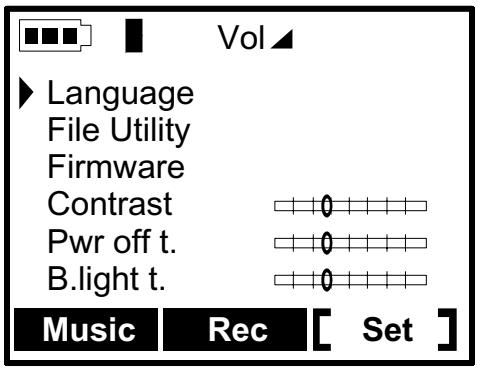
- Ce menu contient 11 fonctions.
1) Sous-menu Language (Lanque):
- Notre Jukebox FM Recorder dispose de 3 langues différentes.
- Cliquez sur Language (langue) avec le bouton PLAY et faites défiler l'écran jusqu'à ce que vous atteignez celle de votre choix.
- Dès que vous avez placé le curseur en face de English (anglais), Français ou Deutsch (allemand), cliquez sur PLAY pour changer la langue. La nouvelle langue est alors activée. Cliquez sur OFF pour revenir au menu de configuration général.
2) Sous-menu File Utility (Utilitaire de fichiers):
- Ce sous-menu comprend 2 fonctions.
Free Space (Espace libre): utilisez cette option pour vérifier l'espace total de disque dur et en évaluier la quantité d'espace libre restant. Le premier nombre indique l'espace libre disponible. Le second la taille totale du disque dur interne. - Diagnose (Diagnostique): cette option permet de vérifier l'intégrité de la table d'allocation des fichiers (FAT). Il devrait indiquer que l'état du disque dur est OK.
3) Sous-menu Firmware (Micrologiciel):
- Cette option affichera la version du système d'exploitation (firmware) ainsi que sa date de création. Vous pouvez consulter le site www.archos.com pour rechercher les versions les plus récentes (et les informations sur les mises à jour) du micrologiciel.
4) Sous-menu Contrast (Contraste):
Utilisez cet option pour ajuster le contraste.
- Déplacez l'indicateur sur la droite pour des conditions de luminosité plus sombres et sur la gauche pour des conditions plus claires.
5) Sous-menu Power Off Timeout (Pwr Off t.) (Laps de temps avant la mise hors tension):
- Cette option permet de régler le délai avant lequel le Jukebox s'eteint de lui-même.
Utilisez la flèche droite pour le rallonger (extrémité droit 10 minutes) et la gauche pour le raccourcir. Chaque cig vers la droite ou la gauche fait varier le lié d'une minute. Réglez le lié sur zéro (extrème gauche) afin de désactiver la fonction de mise hors tension automatique.
6) Sous-menu Backlight On Timeout (B.light t.) (Durée du rétroéclairage):
- Cette option permet de régler la durée du rétroéclairage.
Lorsqu'il fait nuit ou nombre, le retroeclairage est très utile pour dire un texe affiché à l'écran. Le retroeclairage s'eteint automatiquement pour préserver l'autonomie de la batterie. Utilisez la flèche droite pour allonger sa durée et la gauche pour la raccourcir. Pour désactiver la fonction de retroeclairage (retroeclairage toujours éteint), régler le sur l'extrémité gauche. Chaque clic de la flèche droite rallongera de 5 secondes la durée du retroeclairage.
7) Fonction Resume Mode (Rependre):
Quand elle est activée, cette fonction vous permet de redemarrer à l'endetroit où vous vous trouviez dans le navigateur lorsque vous avez eteint leur Jukebox FM.
- Cliquez sur « Off » lorsque votre sélection est terminée afin de revenir au menu de configuration général.
8) Sous-menu Time Set (Réglage de l'horloge):
- Cette option permet de régler l'horloge du Jukebox FM. Utilisez la flèche droite afin de Sélectionner les unités successives de l'heure. Afin de changer une unité, l'heure par exemple, utilisez les boutons de direction HAUT et BAS. Ensuite passez à l'unité suivante à l'aide de la flèche droite.
- Appuyez sur le bouton Set (réglage) pour valider et sauvegarder l'heure.
9) Sous-menu Alarm Set (Réglage du réveil):
Utilisez cette option pour regler le réveil du Jukebox FM. A l'heure fixée, le Jukebox s'allumera de lui-même et jouera la première chanson du réseau initial.
Utilisez le bouton Mode pour désir le mode de réveil : daily (quotidiennement), once (une fois), off (arrêt).
- Ensuite servez-vous de la flèche droite pour sélectionner les champs de date et changer les dates, heures, minutes à l'aide des boutons HAUT et BAS.
- Appuyez sur le bouton Set (réglage) pour valider et sauvégarder le réglage du réveil.
10) Fonction Alarm On Radio (Réveil avec la radio):
- Si ce paramètre est activé (On), le Jukebox FM s'allumera de lui-même à l'heure fixée et jouera la dernière station de radio sur laquelle vous vous trouviez.
- Dans ce menu,CHOISSEZ On ou Off et appuyez sur PLAY pour activer votrechoix. Cliquez sur Off pour revenir au menu de configuration général.
11) Fonction Retro-Recording (Enregistrement retroactif):
- Activez l'enregistrement rétroactif (On) si vous souhaitez que le Jukebox FM Recorder stocke 30 secondes de l'émission FM avant de commencer chaque enregistrement.
- Cliquez sur Off lorsque votre sélection est terminée afin de revenir au menu de configuration général.
6.4 Rétabillisement d'urgence de la configuration
- Si le Jukebox est complètement bloqué ou figé (aucun bouton ne vous permet de revenir au mode de navigation), vous pouvez maintainir le bouton Off 5 secondes et il effectuera une réinitialisation matérielle du Jukebox.
6.5 Mettre à jour le micrologiciel
- A l'intérieur du Jukebox FM Recordier d'Archos se trouve un système d'exploitation basique qui gère les opérations du Jukebox FM. De temps en temps, nos ingénieurs mettent à jour ce micrologiciel pour lui ajouter de nouvelles fonctions ou améliorer le fonctionnement de certaines d'entre elles. Pourmettre à jour le système d'exploitation (micrologiciel), rendez-vous sur le site Internet d'Archos et téléchargez les fichiers zippés. ÀpRESvoir ouvert ces fichiers, vous trouvrez la nouvelle version du système d'exploitation (un fjchier avec l'extension .ajz) et un historique des révisions dans un fjchier texte.
- Connectez votre Jukebox FM à votre ordinateur et copiez le fichier .ajz dans le repertoire racine (dosquier à la base de l'arborescence) du disque dur du Jukebox FM.
- Déconnectez correctement le Jukebox de l'ordinateur (cf. section 7 ci-dessous) et éteignez le Jukebox FM. La prochaine fois que vous l'allumerez, il reconnaître la nouvelle version du système d'exploitation et la lancera.
7. Connexion de votre Jukebox FM à un PC
Installation du pilote USB de WindowsTM :
- Notez que le CD d'installation n'est nécessaire que pour Win98 SE. Windows ME, 2000 et XP ne requireient pas de CD d'installation, les pilotes USB standards de Windows seront installés automatiquement.
- Allumez将自己的 ordinateur et attendez qu'il ait fini de démarrer.
- Allumez le Jukebox. L'adaptateur secteur est nécessaire pour éviter que le Jukebox ne s'éteigne inopinément si d'aventure le niveau de charge des batteries devenait trop faible lors du transfert USB.
- Connectez délicatement un des embouts du cable USB au Jukebox.
- Connectez le second embout du cable USB à un port USB libre de l'ordinateur.
L'assistant: L'assistant. - Windows you guider dans les étapes d'installation des pilotes.
Lorsque le CD des pilotes vous est demandé (Win98 SE uniquement) : - Insérez le CD fourni avec le Jukebox dans votre lecteur de CD-ROM.
- Cochez la case CD-ROM ou spécifique la dette du lecteur de la sorte D:\Win98SE
- Cliquez à nouveau sur Suivant quand le nouveau matériel est détecté et suivez les instructions à l'écran pour terminer l'installation.
- Cliquez sur Terminer lorsque ce bouton apparait et redémarrez votre ordinateur au besoin.
-若您 verrez qu'une nouvelle dette de lecteur apparait pour le Jukebox dans « Poste de travail ».
Si le Jukebox n'est pas reconnu, reportez-vous à la section Résolution des problèmes. - Glissez-deplacez ou copiez-collez vos fichiers vers la dette de lecteur du Jukebox en utilisant l'explorateur Windows.
Déconnexion de votre Jukebox FM Recorder :
- Afin de déconnecter vous Jukebox FM, à l'aide du bouton croit de votre souris,clinquez sur I'icone comitant une flèche verte dans la barre d'outils de la barre d'état système (en bas à droite) à côté de l'horloge.
- Ensemble cliquez sur le message « Vous pouvez maintainant ejecter… »
- Attendez qu'un message apparaissé au centre de l'écran pour vous informer que le périphérique peut être éjecté en toute sécurité.
- Vous pouvez alors déconnecter le cable USB du Jukebox.
Installation du logiciel MusicMatch™ pour PC :
Le logiciel MusicMatch™ est fourni avec le Jukebox. Vous découvertz ses nombreuses possibités comme l'enregistrement des CD audio au format MP3 ou la création et la sauvegarde d'une liste de lecture. Des options qui vous permettront de ne jour sur le Jukebox que vos morceaux de musique préféres. De plus, vous pouze télécharger d'autres morceaux MP3 sur le site de MusicMatch à l'adresse http://www.musicmatch.com/get_music/
Installation du logiciel MusicMatch™ :
- Insérez le CD du logiciel dans votre lecteur de CD-ROM.
- Attendez le début du programme d'installation.
- Cliquez sur MusicMatch English (nom du fichier mmeng.exe) fais appuyer sur OK.
Suivez les instructions à l'écran pour finir l'installation et redémarrez votre ordinateur.
Définissez MusicMatch™ comme votre lecteur MP3 par défaut :
Lancez le logiciel MusicMatch.
- Choisissez Settings à partir du menu Option du programme.
A partir de General, cochez la case MP3 Files sous Use MusicMatch As The Default Player For.
Remarque : des informations d'aide supplémentaires sont disponibles dans le menu Help ou sur le site www.musicmatch.com.
8. Connexion de votre Jukebox FM à un Macintosh
Installation du pilote USB de Macintosh™ :
- Allumez将自己的 ordinateur et attendez qu'il ait fini de démarrer.
- Allumez le Jukebox. L'adaptateur secteur Archos peut s'avérer utile si les batteries ne sont pas suffisamment chargées.
- Connectez délicatement un des embouts du cable USB au Jukebox.
- Connectez l'autre embout du cable USB à un port USB libre de votre ordinateur.
- Insérez le CD fourni dans votre lecteur de CD-ROM.
Double-cliquez sur le CD affiché sur le bureau de votre ordinateur.
Suivez les instructions à l'écran et redémarrez votre ordinateur. - Vous devriez voir apparaitre sur le bureau une icône supplémentaire pour le disque dur.
Glissez-deplacez les morceaux MP3 vers le Jukebox.
Déconnexion de votre Jukebox FM Recorder :
- Avant de déconnecter le cable USB du Jukebox FM, glissez l'icone du Jukebox dans la corbeille afin de désarrimer le disque dur du Jukebox.
- Déconnectez les deux extrémités du cable USB afin d'utiliser votre Jukebox FM normalement.
Installation du logiciel MusicMatch™ pour Mac :
Le logiciel MusicMatch™ est fourni avec le Jukebox. Vous découvertes ses nombreuses possibités comme l'enregistrement des CD audio au format MP3 ou la création et la sauvegarde d'une liste de lecture. Des options qui vous permettront de ne jour sur le Jukebox que vos morceaux de musique préféres. De plus, vous pouze télécharger d'autres morceaux MP3 sur le site de MusicMatch à l'adresse http://www.musicmatch.com/get_music/.
- Insérez le CD fourni avec le Jukebox dans votre lecteur de CD-ROM.
Double-cliquez sur I'icone du CD.
Double-cliquez sur le logiciel MusicMatch™ Jukebox pour commencer l'installation.
Suivez les instructions à l'écran pour finir l'installation et redémarrez votre ordinateur.
Double-cliquez sur le repertoire MusicMatch et lancer l'application du même nom.
Connexion de votre Jukebox FM à une machine sous LINUX
Linux n'est pas officiellement supporté par ARCHOS. Cependant, des programmes généreux et entreprises ont eu la gentillesse de créé des pilotes pour les produits ARCHOS destinés à la communauté Linux. Vous trouvezz donc peut être un pilote qui vous convient sur le site Internet suivant : http://bjorn.haxx.se. Malheureusement, étant donné que nous ne supportons pas cela, il est évident que vous étés seul responsable des risque encourus.
REMARQUE Le Jukebox FM ne peut être utilisé qu'en tant que disque dur externe lorsqu'il est connecté à un ordinateur. Il ne peut donc pas alors jouer de musique.
Annexe A – Menu du Jukebox FM Recorder
Browse mode (Mode de navigation)
Radio
F1 [Add] (Ajouter) Saisir du texte
F2 [List] (Liste) Effacer, déplacer, éditer des stations de radio présélectionnées
F3 [Rec] (Enregister) Commencer l'enregistrement radio F1 pause, F2 [next] (suivant), F3 stop
Rec (Enregistrement)
Play (Lecture) pour commencer, F3 [Stop] (Stop) lance et interrupt un enregistrement
F2 [Next] (Suivant), F3 [Stop] (Stop)
File (Fichier)
Del - Supprimer un fichier
MkDir - Créer un nouveau réseau (dossier)
Play Mode (Mode de lecture)
Browse (Navigation)
Mode de navigation pendant la lecture - utiliser " >II" pour jouer une nouvelle chanson
Rec (Enregistrement)
Commencer un enregistrement à partir d'une source définie dans la configuration de la source
Edit (Editor)
Uniquement pour les enregistements radio
F1 [I-cut] Création du nouveau point de début de l'enregistrement
F2 [O-cut] Création du nouveau point de fin de l'enregistrement
F3 [esc] Echapper et recommencer
Settings Menu (Menu de configuration)
Appuyez sur le bouton ON pour ourir un des paramètres de configuration
Music Settings F1 [Music] (Configuration audio F1 [Music])
Play Mode (Mode de lecture)
Sélectionnez votre mode de lecture avec les touches Haut ou Bas et appuyez sur " >II " pour valider
Normal (Normale)
Single (Répétition « 1 »)
Repeat all (Répartition « tous »)
Shuffle (aléatoire)
Queue (Programmable)
Scan (Intro scan)
[ \text{Liste de lecture} ]
Start Playlist (Lancer la liste de lecture)
Edit Playlist (Editor la liste de lecture) (Sélectionner, déplacer, effacer)
Save Playlist (Sauvegarder la liste de lecture)
Clear Playlist (Vider la liste de lecture)
Radio
Stereo (StéRéo) (Sélectionnez on/off)
Sensitivity(Sensibilité)
Sélectionnez le niveau de sensibilité 0 dB, -5 dB, -10 dB, -16 dB
Volume (volume)
Utilisez les flèches << ou >> pour une configuration directe
Bass (Basses)
Utilisez les flèches << ou >> pour une configuration directe
Treble (aigus)
Utilisez les flèches << ou >> pour une configuration directe
Loudness (Amplification dynamique des graves et des aigus)
Utilisez les flèches << ou >> pour une configuration directe
Balance (Balance)
Utilise les flèches << ou >> pour une configuration directe
Bass Boost (Suramplification des graves)
Utilisez les flèches << ou >> pour une configuration directe
Reset Sound Levels (Appliqueur de nouveaux réglages audio)
Utilisez les flèches << ou >> pour une configuration directe
Record Settings F2 [Rec] (Configuration d'enregistrement F2 [Rec])
Change Artist (Changer I'artiste)
Editez le nom de l'artiste
Change Album (Changer l'album)
Editez le nom de l'album
Change title (Changer le titre)
Editez le titre de la chanson
Source (Source)
Sélectionnez la source de l'enregistrement avec les touches haut et bas et appuyez sur “>Il ” pour valider
Analog (analogique) - entrée du signal audio standard
Mic-Microphone intégré
Digital (numérique) - signal audio numérique standard
Quality (Qualité)
Sélectionnez le niveau de qualité avec les touches Haut ou Bas et appuyez sur " >II " pour modifier
7 élevé, 6, 5 bon, 4, 3, 2, 1
Sampling Rate (Fréquence d'échantillonnage)
Délectionnez la fréquence d'échantillonnage avec les touches Haut ou Bas et appuyez sur " >II " pour valider
File utility (Utilitaire de fichiers)
Free space (Espace libre) (disponible / total)
Diagnose (Diagnostique)
Firmware (Micrologiciel)
Version du micrologiciel
Contrast (Contraste)
Luminosite / obscurité de l'écran LCD
Pwr Off t.
Laps de temps avant la mise hors tension automatique – une graduation est égale à 1 minute
B.light t.
Durée du rétroéclairage - une graduation est égale à 5 secondes
Resume (Rependre)
On/off - revenir au sous-repertoire au prochain redémarrage
Time Set (Réglage de l'horloge)
Gauge/droite pour changer les unités, Haut/Bas pour modifier les valeurs, Set (réglage) pour confirmer
Alarm (Réveil)
Gauge/droite pour changer les unités, Haut/Bas pour modifier les valeurs, Mode (Mode) pour daily (quotidiennement) /once (une fois) / off (arrêt), Set pour confirmer.
Alarm On Radio (Réveil avec la radio)
On/off
Retro-Record (Enregistrement rétroactif)
On/off
Annexe B - Résolution des problèmes
Problèmes
Solutions
| Le disque dur du Jukebox FM Recorder n'est pas reconnu après installation des pilotes USB sur le PC. | - Assurez-vous d'avoir redémarré votre ordinateur. |
| Le disque dur du Jukebox FM Recorder n'est pas reconnu après installation des pilotes USB sur le Mac. | - Le lecteur de stockage de masse du Jukebox FM ne fonctionne pas avec les versions MacOS 8 et antérieures. - Redémarrez votre Mac sans que Jukebox FM y soit connecté. Une fois que ce dernier est allumé, connectez le Jukebox FM à un port USB 2.0 (ne pas utiliser de hub). |
| Témoin d'erreur (rouge) est allumé : | - Erreur de lecture du disque dur généralement due à une insuffisance d'alimentation de la part des batteries. Rechargez les batteries à l'aide de l'adapateur secteur fourni. |
| Le Jukebox ne s'allume pas ou ne joue rien : | - Rechargez le Jukebox en utilisant seulement l'adaptateur secteur ARCHOS livre avec l'appareil. - Vérifiez le niveau des batteries sur l'écran LCD. - Les fonctions de lecture du Jukebox sont désactivées lorsque le câble USB est connecté. - Vérifiez que le couvercle des batteries situé sur le Jukebox FM est parfaitement fermé. - le mode 'HOLD' (verrouillage des touches) est enclenché. Désactivez-le (pression longue sur le bouton « ON »). |
| Avec MusicMatch, j'ai créé une liste de lecture que je ne retrouve plus ou que je ne peux pas jouer : | - Vérifiez que la liste de lecture est bien sauvégardée sur le disque du Jukebox ou copiez-la manuellement sur le Jukebox. L'emplacement par défaut est situé à l'emplacement suivant : C:\ProgramFiles\MusicMatch\MusicMatchJukebox\Payloadt\DefaultIt |
| L'ordinateur se bloque : | Vérifiez qu'il n'y a plus d'accès au Jukebox avant de déconnecter le cable USB. - Ne jamais retirer le connecteur mini-USB ou la fiche d'alimentation du Jukebox avant de déconnecterVote le Jukebox du port USB de l'ordinateur. |
Problèmes
Solutions
| Le Jukebox n'est pas reconnu : (Consultez ci-dessous les autres remarkques sur les problèmes liés à l'USB) | - Connectez en premier le cable USB au Jukebox FM Recorder, allumez le Jukebox et ensuite connectez le cable à l'ordinateur en respectant scrupuleusement cet ordre. - Evitez d'utiliser un hub USB. - Pas assez d'énergie: essayez de connecter le Jukebox au secteur avec l'adaptateur Archos livre avec l'appareil. - Assurez-vous que le pilote USB est bien installé. |
| Problèmes liés à l'USB : | - Si vous étés connecté au moyen d'un hub USB, vérifiez qu'il est bien branché et alimenté. - Vérifiez que vous n'étes pas connecté au hub USB par l'internédiaire d'un clavier. - Essayez de vous connecter au port USB directement sans utiliser de hub. |
| Impossible d'accéder au lecteur Jukebox : | - Les batteries sont mortes: utilisez l'adaptateur secteur d'ARCHOS pour recharger le Jukebox FM. |
Annexe C - Contacter l'assistance technique
Si vous avez besoin d'aide concernant votre Jukebox FM Recorder, nous vous invitons à prendre contact avec le magasin qui vous l'a vendu.
Si vous avez besoin de plus de renseignements, vous pouvez contacter ARCHOS directement via Internet ou par téléphone.
| Appelez les numérios suivants | 949-609-1400 | (USA, Canada) |
| 0207-949-0115 | (Grande-Bretagne) | |
| 069-6698-4714 | (Allemagne) | |
| 09-1745-6224 | (Espagne) | |
| 01-7020-0030 | (France) | |
| 02-4827-1143 | (Italie) | |
| 02-050-405-10 | (Pays-Bas) | |
| pour obtenir plus d'informations et l'assistance de nos experts techniques. | ||
technical-support@archos.com
(Assistance en angeais)
(Assistance en français)
Etats-Unis et Canada ARCHOS Technology
Europe et Asie ARCHOS S.A.
12, rue Ampère
91430 Igny
France
Telephone: +949-609-1400
Fax: +949-609-1414
Telephone: +33 169 33 169 0
Fax: +33 169 33 169 9
Grande-Bretagne
ARCHOS (UK) Limited
Regus House