
GMINI XS 100 - Lecteur multimédia portable ARCHOS - Notice d'utilisation et mode d'emploi gratuit
Retrouvez gratuitement la notice de l'appareil GMINI XS 100 ARCHOS au format PDF.


| Type de produit | Lecteur multimédia portable avec disque dur |
| Marque | ARCHOS |
| Modèle | GMINI XS 100 |
| Formats audio pris en charge | MP3 (32-320 kb/s CBR & VBR), WMA, WAV (PCM), fichiers WMA protégés PlaysForSure |
| Interface ordinateur | USB 2.0 haute vitesse (compatible USB 1.1) |
| Capacité de stockage | 2 Go (disque dur interne) |
| Écran | 128 x 128 pixels, 4 niveaux de gris |
| Autonomie de lecture | Jusqu'à 12 heures (selon utilisation) |
| Alimentation | Batterie lithium-ion rechargeable intégrée ; chargée via USB ou adaptateur secteur optionnel |
| Fonctions principales | Lecture audio, gestion de fichiers (navigateur double), bibliothèque ARCLibrary par artiste/album/genre/année, listes de lecture (M3U), signets, mode aléatoire/répétition, égaliseur 5 bandes, verrouillage des touches |
| Connectique audio | Prise casque stéréo mini-jack 3,5 mm |
| Synchronisation | Glisser-déposer pour fichiers non protégés ; synchronisation avec Windows Media Player 9/10 pour fichiers protégés |
| Mise à jour firmware | Téléchargement gratuit sur le site ARCHOS ; copie du fichier .AOS à la racine puis mise à jour via le menu Système |
| Systèmes d'exploitation supportés | Windows ME, 2000, XP ; Mac OS X 10.3.9 ou ultérieur (avec réglage 'disque dur') |
| Entretien et nettoyage | Éviter les chocs, la chaleur excessive, l'humidité et les champs magnétiques ; nettoyer avec un chiffon sec et doux |
| Sécurité | Risque de lésions auditives à volume élevé ; utilisation en voiture réservée au passager ; ne pas ouvrir l'appareil (risque de choc électrique) |
| Accessoires inclus | Câble USB, écouteurs, guide de démarrage rapide |
FOIRE AUX QUESTIONS - GMINI XS 100 ARCHOS
Questions des utilisateurs sur GMINI XS 100 ARCHOS
0 question sur cet appareil. Repondez a celles que vous connaissez ou posez la votre.
Poser une nouvelle question sur cet appareil
Téléchargez la notice de votre Lecteur multimédia portable au format PDF gratuitement ! Retrouvez votre notice GMINI XS 100 - ARCHOS et reprennez votre appareil électronique en main. Sur cette page sont publiés tous les documents nécessaires à l'utilisation de votre appareil GMINI XS 100 de la marque ARCHOS.
MODE D'EMPLOI GMINI XS 100 ARCHOS
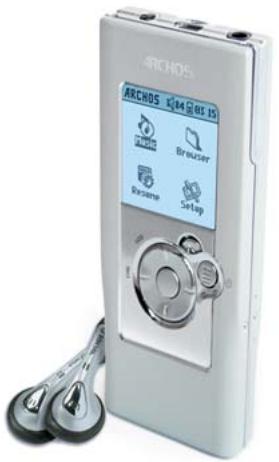
Gmini™ XS100

Lecteur de musique numérique MP3 et WMA et disque dur USB 2.0
Manuel d'utilisation en français
Version 2.1 - Veuillez consulter le site Web d'Archos (www.archos.com) pour obtenir le manuel le plus récent et les mises à jour logicielles pour votre Gmini™.
2
Une note d'introduction d'ARCHOS
Cher client,
Archos vous remercie d'avoir choisi notre nouveau Gmini™ XS100 ultra-compact. Consultez notre site Web www.archos.com pour découvrir les accessoires disponibles pour ce produit (adaptateur voiture, housses de transport, etc.). De plus, sur notre site Web, recherchez des téléchargements gratuits de logiciels mis à jour et améliorés pour votre appareil.
La fonction principale du Gmini™ est, bien sûr, de lire de la musique. Grâce à son véritable disque dur interne, vous pouvez stocker des centaines de chansons. À l'aide d'un câble audio standard, vous pouvez également écouter votre musique sur un système de divertissement à domicile. Vous pouvez emporter toute votre collection de CD partout avec vous et la diffuser sur n'importe quel système audio.
Mettre de la musique sur votre Gmini™ est aussi simple que de faire un glisser-déposer pour vos fichiers musicaux non protégés. Et pour la musique achetée protégée provenant de sites Web PlaysForSure, il suffit de cliquer sur le bouton Synchroniser dans Windows Media Player. De plus, avec son port USB 2 haute vitesse, les transferts sont terminés en un rien de temps. Le Gmini™ est également compatible ID3. Cela signifie que l'ARCLibrary triera votre musique afin que vous puissiez l'écouter par artiste, album, titre, année ou genre. Cliquez sur Lecture aléatoire et écoutez votre musique dans le désordre.
Enfin, vous pouvez toujours utiliser le Gmini™ comme disque dur portable pour transporter vos fichiers importants. Vous pouvez même utiliser le double navigateur d'Archos pour renommer, créer, copier, déplacer et supprimer des fichiers et des dossiers.
Ce manuel vous donne toutes les informations nécessaires sur l'utilisation de votre Gmini™. Lisez-le attentivement, vous découvrirez peut-être qu'il peut faire des choses intéressantes auxquelles vous ne vous attendiez pas. Si vous êtes bloqué, vous pouvez toujours appeler notre ligne d'assistance ou envoyer un e-mail au support pour obtenir l'aide d'un agent Archos sympathique.
En vous souhaitant la meilleure expérience d'écoute musicale,
L'équipe Archos
Sommaire
1 Ports, boutons et connexions
2 Première utilisation
2.1 Chargement de la batterie 6 2.2 Mise sous/hors tension du Gmini™ XS100 7 2.3 Changement de la langue de l'interface 7 2.4 Entretien du Gmini™ 7 2.5 Jeux de caractères étrangers 7
3 Lecture de musique
3.1 Lecture d'un fichier musical 8 3.2 Écran de lecture et commandes des boutons 9 3.3 Éléments du menu de lecture 11 3.4 Spécificités de la bibliothèque ARC 11 3.5 Mise à jour de la bibliothèque ARC 12 3.6 Définition d'un signet 12 3.7 Fonction de reprise 12 3.8 Verrouillage des boutons du Gmini™ 13
4 Mettre de la musique sur votre Gmini™ XS100
4.1 Synchronisation de la musique depuis Windows Media® Player (WMP) vers le Gmini™ XS100 14 4.2 Comparaison de Windows Media Player 10 et Windows Media Player 9 15 4.3 Transfert de votre collection de CD vers le Gmini™ XS100 15 4.3 Installation de Windows Media Player (WMP) 9 16 4.4 Installation de Windows Media Player (WMP) 10 16
5 Listes de lecture
5.1 Création d'une nouvelle liste de lecture 17 5.2 Chargement d'une liste de lecture 18 5.3 Lecture d'une liste de lecture 18 5.4 Options du menu de liste de lecture 18
3
4
6 Paramètres
6.1 Modification des paramètres sonores 20 6.2 Modification des paramètres du mode de lecture 22 6.3 Modification des paramètres de date et d'heure 23 6.4 Modification des paramètres d'affichage 24 6.5 Modification des paramètres d'alimentation 25 6.6 Modification des paramètres système 26
7 Utilisation du navigateur
7.1 Dans le dossier MUSIC 27 7.2 Navigation dans la structure des répertoires 28 7.3 Opérations sur les fichiers et dossiers en mode navigateur 29
7.3.1 Menu contextuel sur un fichier 29 7.3.2 Menu contextuel sur un dossier 29
7.3.3 Menu contextuel dans le double navigateur 30 7.4 Utilisation du clavier virtuel 30
8 Connexion du Gmini™ XS100 à un système stéréo
9 Connexion/déconnexion du Gmini™ à/de votre ordinateur
9.1 Type de connexion USB ("Disque dur" ou "Périphérique Windows") 33 9.2 Connexion du Gmini™ XS100 34 9.3 Déconnexion du Gmini™ de votre ordinateur 34
10 Utilisation d'iTunes™ avec votre Gmini™ XS100
11 Mise à jour du firmware du Gmini™ XS100
11.1 Téléchargement du fichier Update_GminiXS100.AOS 38 11.2 Copie dans la racine du Gmini™ et mise à jour 38 11.3 "Disque dur" ou "Périphérique Windows" ? 39 11.4 Activation de la mise à jour 39
12 Dépannage
12.1 Problèmes de connexion USB 40 12.2 Problèmes de fichiers, données corrompues, formatage et partitionnement. 42
12.2.1 Windows® ME : exécution de Scan-Disk (vérification des erreurs) 42 12.2.2 Windows XP et 2000 : exécution de l'utilitaire Check Disk (ChkDsk) 43
13 Spécifications techniques
14 Support technique
15 Avis légaux et de sécurité
20
27
32 33
37 38
40
44 45 48
1 Ports, boutons et connexions
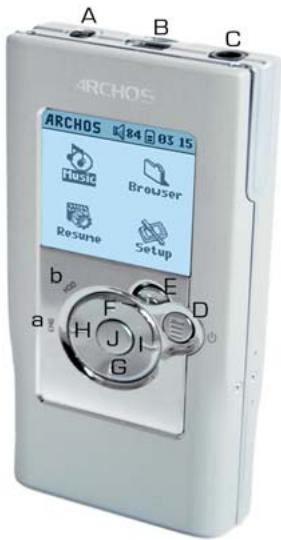
A Prise d'alimentation – pour connecter un adaptateur/chargeur secteur en option B Port USB 2.0 – pour connecter à votre ordinateur afin de transférer des fichiers vers le Gmini™ et de charger sa batterie C Prise casque
D Bouton Marche (maintenir 3 secondes) et options du menu E Bouton Arrêt (maintenir 3 secondes) et Stop/Échap
Pavé de navigation
F Déplacer vers le haut et augmenter le volume G Déplacer vers le bas et diminuer le volume H Déplacer vers la gauche (diminuer la valeur) ou retour rapide audio I Déplacer vers la droite (augmenter la valeur) ou avance rapide audio J Lecture/Pause/Entrée
a CHG – indicateur de charge de la batterie b HDD – indicateur d'activité du disque dur
5
6
2 Première utilisation
2.1 Chargement de la batterie
Avant d'utiliser votre Gmini XS100 pour la première fois, chargez complètement la batterie pendant deux heures.
- Le Gmini™ XS100 se charge via son connecteur USB. Connectez le câble USB fourni à un ordinateur allumé et branchez l'autre extrémité sur le Gmini™ éteint. Cela chargera sa batterie interne. Le voyant CHG s'allumera également pour indiquer que la batterie est en charge.
- La batterie est complètement chargée lorsque l'icône de batterie pleine apparaît.
Batterie animée : la batterie est en cours de charge.
Batterie pleine : la batterie est complètement chargée.
- Vous pouvez acheter un chargeur/adaptateur Archos pour charger la batterie à partir d'une prise murale. Le voyant bleu CHG s'allume pour indiquer que l'adaptateur externe est connecté. La batterie se chargera automatiquement lorsqu'elle est branchée.
- Après la première charge complète, vous pouvez utiliser le Gmini pendant que l'adaptateur secteur est branché.
2.2 Allumer et éteindre le Gmini™ XS100
- Appuyez et maintenez enfoncé le bouton ON/Menu jusqu'à ce que l'écran s'allume.
- Le Gmini s'éteindra automatiquement après un certain temps si aucun bouton n'est enfoncé. Pour économiser l'énergie de la batterie, le rétroéclairage s'éteindra automatiquement. Vous pouvez modifier ces paramètres dans Configuration > Alimentation.
- Appuyez et maintenez enfoncé le bouton Stop/off jusqu'à ce que le Gmini s'éteigne.
2.3 Changer la langue de l'interface
- L'anglais est sélectionné comme langue par défaut pour l'interface utilisateur de votre Gmini. Vous pouvez choisir une autre langue en allant dans Configuration > Affichage.
2.4 Entretien du Gmini™
Le Gmini est un produit électronique qui doit être manipulé avec soin.
- Ne le soumettez pas à des chocs ou vibrations inutiles.
- Ne l'exposez pas à la chaleur. Assurez une ventilation adéquate (surtout lorsqu'il est connecté à un ordinateur).
- Tenez le Gmini à l'écart de l'eau et des zones excessivement humides.
- Tenez le Gmini à l'écart des champs électromagnétiques élevés.
2.5 Jeux de caractères étrangers
Vous avez la possibilité d'afficher vos noms de fichiers, noms de dossiers et balises MP3 ID3 dans différents jeux de caractères (par exemple : coréen, japonais, chinois simplifié, etc.). Vous trouverez les fichiers de langue CodePage_name.4fz dans le dossier de polices sous /Data sur le disque dur du Gmini XS100 ou sur le site Web d'Archos sous la rubrique Logiciels.
Si, par exemple, vous souhaitez afficher la langue japonaise, copiez le fichier Cp932.4fz dans le dossier /system du Gmini XS100. Éteignez puis rallumez le Gmini XS100. Les noms de fichiers, noms de dossiers et balises ID3 écrits avec la page de codes Microsoft® pour cette langue seront désormais affichés dans ce jeu de caractères. Un seul fichier .4fz peut être utilisé à la fois, donc vous ne devez placer qu'un seul fichier .4fz dans le dossier /system. Lorsqu'un fichier de langue .4fz est utilisé, la langue de l'interface est réglée sur l'anglais.
7
8
3 Lecture de musique
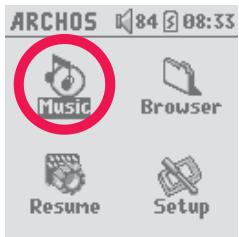
Une fois le Gmini allumé, l'écran suivant s'affiche. Vous pouvez sélectionner les fonctions principales à partir de ce menu principal.
- Musique : parcourez le dossier Musique ou utilisez le système de sélection musicale ARCLibrary.
- Navigateur : parcourez et gérez tous les autres fichiers de votre Gmini.
- Reprendre : reprendre la lecture à partir du dernier endroit où vous vous êtes arrêté.
- Configuration : réglez les paramètres de votre Gmini selon vos préférences personnelles.
3.1 Lecture d'un fichier musical
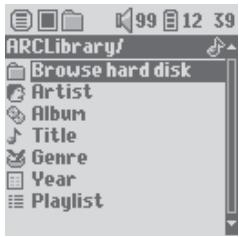
En cliquant sur l'icône Musique dans l'écran du menu principal, vous entrez dans un mode « musique uniquement ». Les types de fichiers autres que WMA, WAV et MP3 qui peuvent se trouver dans ces dossiers seront filtrés de la vue.
Il y a deux façons d'accéder à votre musique : en sélectionnant Parcourir le disque dur ou en recherchant les informations de balise des chansons, artiste, album, titre, etc. Dans le cas de Parcourir le disque dur, vous serez envoyé directement dans le dossier Musique de votre Gmini. Ici, vous pouvez voir tous vos fichiers musicaux et les dossiers sur le disque dur de votre Gmini comme si vous parcouriez des fichiers avec un ordinateur. L'autre façon est de parcourir votre musique par informations de balise, artiste, album, nom de chanson, année ou genre. La catégorie Inconnu indique que le fichier n'a pas de données de balise.
Pour sélectionner un fichier musical, utilisez les commandes de navigation HAUT et BAS pour vous déplacer vers le haut ou vers le bas et ENTER pour entrer dans un sous-dossier ou une catégorie de balise en surbrillance. Cliquez sur ENTER pour lire la chanson en surbrillance. Utilisez GAUCHE pour quitter un dossier et revenir au niveau précédent.
3.2 Écran de lecture et commandes des boutons
(1) Menu disponible (2) Artiste ou dossier parent (3) Album ou dossier courant (4) Titre de la chanson* ou nom du fichier (5) Format du fichier et informations d'enregistrement (6) Statut : lecture (7) Mode de lecture : Dossier (8) Ordre de lecture : Répéter (9) Volume (0-99) (10) Niveau de batterie (11) Horloge temps réel (12) Temps écoulé de la chanson (13) Temps restant de la chanson (14) Durée de la chanson
*Si le fichier contient ces données de balise



2 Wes Burden 3 Brave New World 4 Mirror MP3128kb/s44.1kHz
Piste : 1/2 Suivant : Brave New World

0:00:16 0:04:37 0:04:53


10
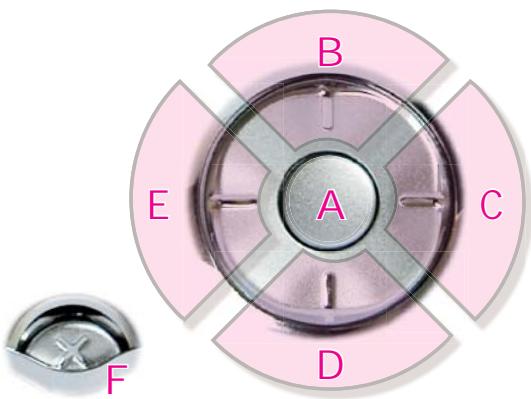
A Lecture/pause/reprise de la chanson B Augmenter le volume C Cliquez une fois : Lire la chanson suivante dans le dossier ou la liste de lecture.
Maintenir enfoncé : Avance rapide dans la chanson.
D Diminuer le volume E Cliquez une fois : Lire la chanson précédente dans le dossier ou la liste de lecture (pendant les 10 premières secondes de la chanson) sinon aller au début de la chanson.
Maintenir enfoncé : Retour rapide dans la chanson.
Arrêt de la chanson
État de lecture
Arrêté. Lecture d'une piste. La piste en cours est en pause.
Ordre de lecture
(aucune icône) Lecture unique

Lecture aléatoire (mélange) des pistes

Répétition de la lecture
La barre d'état supérieure indique l'état et les paramètres de lecture que vous avez définis. Reportez-vous au chapitre Paramètres pour une description des options du mode de lecture.
3.3 Éléments du menu de lecture
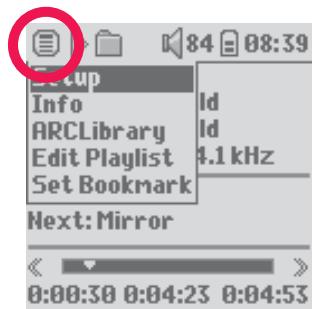
Lorsque l'icône de menu apparaît, vous avez certaines options. Pendant la lecture d'une chanson, appuyez sur le bouton MENU pour les options suivantes.

- Configuration : accède à l'écran de configuration (identique à la sélection de l'icône Configuration dans le menu principal) qui vous permet d'accéder à des paramètres tels que les graves et les aigus.
- Infos : affiche des informations sur le fichier telles que le nom du fichier, le nombre de kilo-octets d'espace disque utilisé, la date de création, le format du fichier, etc.
- ARCLibrary : vous permet de parcourir votre ARCLibrary tout en écoutant la chanson en cours.
- Modifier la liste de lecture : accède à l'éditeur de liste de lecture (voir ci-dessous comment utiliser les listes de lecture).
- Définir un signet : définit un signet à la position actuelle dans le fichier audio. Voir la section Signets ci-dessous.
3.4 Spécificités de l'ARCLibrary
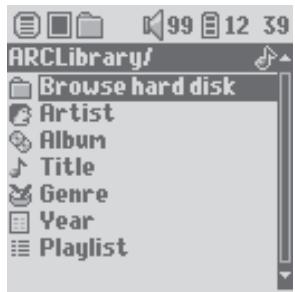
L'ARCLibrary est un système qui permet de choisir votre musique selon ses caractéristiques. Il peut être activé ou désactivé dans les réglages à partir de Configuration > Mode de lecture. Comme le montre cette capture d'écran, vous pouvez sélectionner votre musique par Artiste, Album, Titre de chanson, Genre ou Année. Les fichiers musicaux MP3 et WMA contiennent des balises de données internes qui stockent des informations sur la chanson. Pour les fichiers MP3, ces balises sont appelées balises ID3. Tous les fichiers MP3 ne contiennent pas toutes ces informations. Si vous achetez une chanson auprès d'un service de téléchargement de musique, la chanson contiendra ces informations. Si vous avez un fichier MP3 ou WMA sans ces informations de balise, vous pouvez les ajouter ou les modifier en accédant aux propriétés du fichier dans l'Explorateur Windows. Une fois que vous mettez à jour l'ARCLibrary, vous aurez accès à toute la musique nouvellement copiée via l'ARCLibrary. L'ARCLibrary indexe toute la musique et les listes de lecture qu'elle trouve dans les dossiers Musique et Listes de lecture en utilisant les informations de balise de chaque chanson. Par conséquent, vous ne devez jamais supprimer les dossiers Musique ou Listes de lecture. Si une chanson ne possède pas de balises, elle sera placée dans la catégorie .
11
12
3.5 Mise à jour de l'ARCLibrary
Si vous collez des fichiers audio non protégés depuis votre ordinateur vers le Gmini, ils vont directement sur le disque dur du Gmini sans que l'ARCLibrary ne soit informée de la nouvelle chanson. C'est pourquoi l'ARCLibrary est mise à jour lorsque vous déconnectez votre Gmini de l'ordinateur. Vous pouvez également configurer l'ARCLibrary pour qu'elle ne se mette à jour que lorsque vous le choisissez, en la réglant sur "Manuel", et non "Automatique". Vous trouverez des informations sur la façon de procéder dans la section Mode de lecture du chapitre Réglages. Vous devrez alors vous rendre sur l'écran Configuration > Mode de lecture, mettre en surbrillance [Mettre à jour l'ARCLibrary] et appuyer sur ENTRÉE. Un écran de message apparaîtra indiquant que la mise à jour du contenu de l'ARCLibrary est en cours.
3.6 Définition d'un signet

Si vous écoutez une chanson, ou peut-être un long enregistrement, et que vous souhaitez y placer un signet afin de reprendre à ce point à un autre moment, vous pouvez utiliser la fonction Signet. Pendant l'écoute de l'enregistrement audio, cliquez simplement sur le bouton MENU, puis choisissez Définir un signet. Cela définira un signet dans le fichier audio à la position actuelle. Vous ne pouvez définir qu'un seul signet par fichier. Lorsque vous regardez le fichier dans votre oreille, il aura une petite marque sur son icône indiquant que ce fichier contient un signet. Vous pouvez avoir un maximum de 16 fichiers avec signet. Définir plus de signets effacera les signets existants, en commençant par le . La prochaine fois que vous lirez le fichier audio, trois options vous seront présentées :
Reprendre : Commencer la lecture à partir de la position du signet.
Ignorer : Conserver le signet mais commencer la lecture depuis le tout début.
Effacer : Effacer le signet de ce fichier et commencer la lecture depuis le tout début.
3.7 La fonction Reprendre

Lorsque vous allumez votre Gmini, vous remarquerez parfois que l'icône mise en surbrillance sur l'écran principal n'est pas le Navigateur mais plutôt l'icône Reprendre. Cette icône est mise en surbrillance lorsque le Gmini XS100 peut reprendre le dernier fichier audio lu.
3.8 Verrouillage des boutons du GminiTM

97081
Burden
Brave New World Brave New World
MP3128kbfs44.1kHz
Vous pouvez empêcher le Gmini d'exécuter des fonctions non intentionnelles en verrouillant les boutons. Pour verrouiller les boutons, maintenez enfoncé le bouton MENU jusqu'à ce que l'icône "verrou" apparaisse dans le coin supérieur gauche de l'écran. Les boutons sont alors désactivés, mais vous pouvez toujours utiliser les commandes HAUT et BAS du pavé de navigation pour changer le volume. Pour déverrouiller les boutons, maintenez à nouveau enfoncé le bouton Menu jusqu'à ce que l'icône "verrou" disparaisse.

13
14

Mettre de la musique sur votre Gmini™ XS100

Votre produit Archos™ est un appareil numérique certifié PlaysForSure™, ce qui signifie que partout où vous trouvez de la musique à vendre ou par abonnement sur Internet avec ce symbole, vous pouvez être certain qu'elle 'jouera sans problème' sur votre Gmini XS100*.
Le Gmini XS100 est conçu pour fonctionner de manière transparente avec Windows Media® Player (WMP) versions 9 et 10. Le logiciel Windows Media® Player est utilisé pour télécharger du contenu multimédia numérique depuis Internet vers votre ordinateur et pour l'organiser. Vous l'utiliserez également pour synchroniser (copier) le
contenu de votre bibliothèque multimédia Windows Media® Player vers votre appareil Archos™. Consultez le tableau comparatif ci-dessous pour une explication des différentes fonctionnalités disponibles lors de l'exécution de Windows Media® Player 9 et 10, ou consultez le site Web www.playsforsure.com.
- Les services d'abonnement nécessitent que vous utilisiez Windows Media® Player 10.
4.1 Synchronisation de la musique depuis Windows Media® Player (WMP) vers le Gmini™ XS100

Démarrer la synchronisation
Le bouton Synchroniser dans Windows Media® Player (WMP) est un bouton de 'synchronisation' à sens unique. C'est-à-dire qu'il ajoutera des fichiers musicaux à votre Gmini™ afin que vous ayez le même contenu multimédia numérique sur votre Gmini™ que dans votre bibliothèque multimédia Windows Media® Player. Bien sûr, vous pouvez choisir de synchroniser uniquement certains morceaux ou de synchroniser toute votre bibliothèque. Sur WMP10,
vous pouvez cliquer sur le bouton Configurer la synchronisation dans l'onglet Synchroniser, puis cocher la case intitulée Synchroniser automatiquement l'appareil. C'est l'avantage de la synchronisation automatique de WMP10. Si cette case est cochée, chaque fois que vous connectez votre Gmini™ à votre PC, Windows Media® Player démarrera automatiquement et vérifiera s'il y a de la nouvelle musique.

Configuration de la synchronisation
dans votre bibliothèque multimédia, et si c'est le cas, les copiera ensuite sur votre Gmini™. En revanche, avec Windows Media® Player 9, vous devez lui indiquer ce que vous voulez synchroniser ; WMP9 ne peut pas se synchroniser automatiquement lorsque vous connectez votre Gmini™ à votre ordinateur.
Remarque pour les utilisateurs de WMP10 : les fichiers ajoutés à votre Gmini™ depuis un autre ordinateur ne peuvent pas être ajoutés à la bibliothèque Windows Media® Player lorsque vous connectez votre Gmini™ à l'ordinateur. Les chansons ajoutées seront toutefois répertoriées dans la bibliothèque ARC de l'appareil.
4.2 Comparaison entre Windows Media Player 10 et Windows Media Player 9
Windows® Media Player 10 n'est disponible que pour Windows® XP (Service Pack 1) et les systèmes d'exploitation plus récents. Il vaut la peine de passer à Windows® XP (édition familiale ou professionnelle) et à Windows® Media Player 10. La liste ci-dessous montre les avantages.
| Functionality | WMP9 | WMP10 |
| Auto-synchronize the WMP library to ARCHOS™ Gmini™ on connecting to PC | no* | yes |
| Can synchronize subscription music ('to go' services) to your Gmini™ | no | yes |
| Carefree USB disconnection (no special green arrow unmount procedure) | no | yes |
| PlaysForSure™ audio content | Audio DYNAMIC SOUND | Audio DYNAMIC SOUND |
- Vous devez utiliser la fonction de synchronisation manuelle de WMP9 pour copier la musique achetée sur le Gmini™.
4.3 Transfert de votre collection de CD vers le Gmini™ XS100
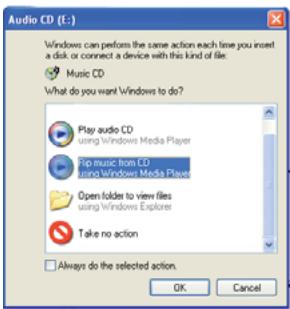
Le processus de transfert de musique d'un CD vers des fichiers pour votre Gmini XS100 est appelé « extraction » (ripping). Il s'agit en réalité d'un processus de transcodage, qui prend le format CDA (CD Audio) et le convertit en format WMA ou MP3 que le Gmini peut lire. Il existe de nombreux programmes d'extraction de musique sur le marché, mais le plus simple est d'utiliser Windows Media Player. En fait, lorsque vous insérez un CD de musique dans votre ordinateur, Windows vous demande si vous souhaitez l'extraire. Selon la puissance de votre ordinateur, l'extraction d'un CD de 60 minutes peut prendre de 10 à 60 minutes. Une fois cela fait, l'album fera partie de votre bibliothèque musicale. Connectez votre Gmini à votre ordinateur à l'aide du câble USB fourni. Ensuite, allez dans l'onglet Synchronisation et dites à Windows Media Player de synchroniser cet album avec votre Gmini. Il transférera alors cet album sur votre Gmini.
Remarque : certains CD de musique sont dotés d'un système spécial de protection contre la copie qui ne permet pas à Windows Media® Player de créer des fichiers musicaux à partir de ceux-ci.
4.4 Installation de Windows Media® Player (WMP) 9
Si vous avez Windows® ME ou 2000, vous devez utiliser Windows Media® Player 9. Le moyen le plus simple d'installer ce logiciel est de visiter le site Web de Microsoft® et de télécharger la toute dernière version, ou d'installer la version fournie avec le Gmini XS100.
4.5 Installation de Windows Media® Player (WMP) 10
Vous devez exécuter Windows XP (Service Pack 1 ou supérieur) pour installer Windows Media Player 10. Veuillez visiter le site Web PlaysForSure de Microsoft (www.playsforsure.com) et télécharger la toute dernière version de Windows Media Player 10.
5 Playlists
Une playlist est une liste de chansons que le Gmini lira automatiquement l'une après l'autre. Le Gmini ne peut gérer qu'une seule playlist à la fois. Vous pouvez créer de nouvelles playlists, ajouter ou supprimer des chansons d'une playlist, ou enregistrer une playlist sous forme de fichier (type de fichier .m3u) pour une utilisation ultérieure. Il n'y a pas de limite au nombre de playlists que vous pouvez enregistrer sur le disque dur du Gmini. Une playlist peut contenir au maximum 1000 chansons.
5.1 Créer une nouvelle playlist
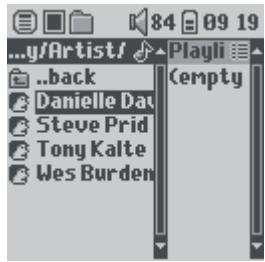
Pour créer une playlist, appuyez sur le bouton DROITE lorsque vous êtes dans le navigateur musical. Un deuxième panneau s'ouvre sur le côté droit pour afficher le contenu de la playlist (affiché vide sur l'image). Vous pouvez maintenant commencer à ajouter des chansons à la playlist actuelle.
Remarque : Si des pistes sont affichées dans le panneau droit, cela signifie qu'une playlist est déjà ouverte. Pour créer une nouvelle playlist, fermez d'abord la liste actuelle (voir les options du menu Playlist) puis appuyez à nouveau sur DROITE.
Dans le panneau gauche, recherchez les chansons que vous souhaitez ajouter à votre playlist. Une fois la chanson mise en surbrillance, appuyez sur le bouton ENTRÉE pour l'ajouter à la playlist. La chanson sera ajoutée à la playlist et une petite marque sera placée à côté de l'icône de note de musique pour indiquer qu'elle est maintenant dans la playlist. Vous pouvez également ajouter tous les fichiers musicaux d'un dossier complet en une seule opération en mettant en surbrillance le dossier souhaité et en choisissant AJOUTER ou INSÉRER dans le menu.
Faites attention au panneau dans lequel vous vous trouvez, car le menu du panneau gauche a des options différentes de celui du panneau droit. Continuez à rechercher et à ajouter des chansons de cette manière jusqu'à ce que vous soyez satisfait. Vous pouvez passer d'un panneau à l'autre à tout moment en appuyant sur GAUCHE/DROITE sur le pavé de navigation.
Nous vous recommandons d'enregistrer vos playlists sur le disque dur du Gmini (voir Options du menu Playlist ci-dessous) pour les réutiliser plus tard. Après avoir enregistré une nouvelle playlist, utilisez le menu du panneau gauche pour mettre à jour la bibliothèque ARC afin qu'elle apparaisse dans votre dossier Playlists. Le menu vous offre également l'option INSÉRER : la piste sera ajoutée avant la piste qui est en surbrillance dans la playlist.
5.2 Charger une playlist
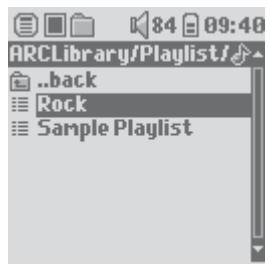
Vous pouvez charger une playlist précédemment enregistrée ou ajouter les fichiers qu'elle contient à la playlist actuelle. Utilisez le navigateur musical pour sélectionner la playlist de votre choix (les playlists sont indiquées par une icône de liste spéciale) puis appuyez sur OK. S'il y avait déjà des éléments dans la playlist du Gmini, les chansons de la playlist chargée seront ajoutées à la fin de celle-ci. Vous pouvez ensuite vérifier ou modifier la playlist comme d'habitude dans le panneau Playlist.
5.3 Lire une playlist

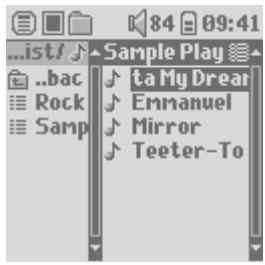
Après avoir chargé une playlist, appuyez sur la commande DROITE du pavé de navigation pour accéder au panneau d'édition de la playlist. Utilisez ensuite les commandes HAUT et BAS pour sélectionner une chanson. Appuyez sur ENTRÉE et votre playlist commencera à jouer à partir de cette chanson selon les réglages du mode de lecture actuel.
5.4 Options du menu Playlist
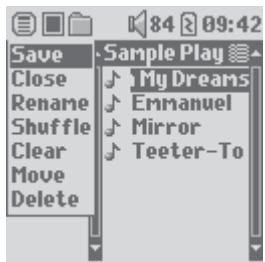
Dans l'écran de la liste de lecture (côté droit), vous avez les options suivantes.
- Enregistrer : enregistre la liste de lecture actuelle sur le Gmini afin de pouvoir la recharger plus tard. Elle sera enregistrée dans le répertoire Playlists.
- Fermer : fermer la liste vous permet de créer une nouvelle liste de lecture en utilisant la commande DROITE du pavé de navigation tout en étant dans le dossier Musique ou dans l'un de ses sous-dossiers.
- Renommer : change le nom de la liste de lecture actuelle à l'aide du clavier virtuel.
- Aléatoire : change aléatoirement l'ordre des éléments de la liste de lecture chargée.
- Effacer : supprime TOUS les morceaux de la liste de lecture chargée.
(Déplacement d'un morceau de musique)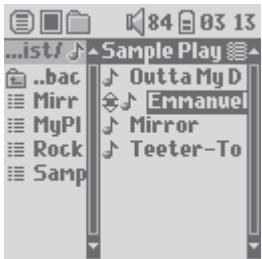
- Déplacer : permet de changer l'ordre des chansons dans la liste de lecture en les déplaçant vers le haut ou vers le bas à l'aide des boutons HAUT/BAS du pavé de navigation.
- Supprimer : supprime le morceau en surbrillance de la liste de lecture.
Remarque : pour supprimer une liste de lecture, naviguez jusqu'à Parcourir > Listes de lecture. Mettez en surbrillance la liste de lecture, appuyez sur le bouton menu, mettez en surbrillance Supprimer et appuyez sur ENTRÉE.
Important : une fois que vous avez enregistré une liste de lecture, il est important de ne pas déplacer les fichiers réels, car la liste de lecture recherche dans l'emplacement d'origine des fichiers. Si vous devez déplacer vos fichiers vers un autre dossier, vous devrez recréer vos listes de lecture.
19
20

Paramètres
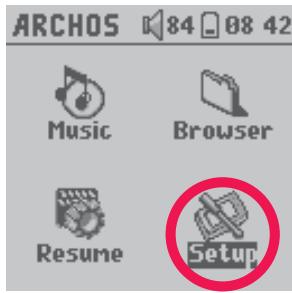
Il existe un certain nombre de paramètres que vous pouvez définir sur le Gmini pour qu'il fonctionne selon vos besoins particuliers. Commencez par cliquer sur Configuration.
Dans les menus, vous trouverez différents paramètres. Pour modifier un paramètre, appuyez sur GAUCHE ou DROITE sur le pavé de navigation. Notez qu'une fois que vous avez atteint la dernière option, cliquer davantage ne vous ramènera normalement pas au premier élément de la liste.
6.1 Modification des paramètres sonores
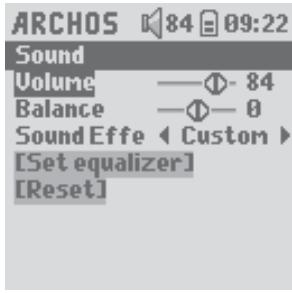
Si vous souhaitez personnaliser la qualité sonore, allez dans [Réglages > Son].
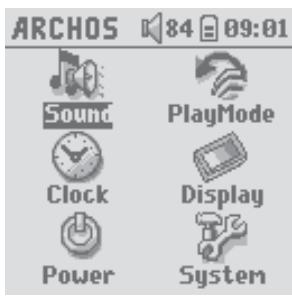

Paramètre
Volume
Balance
Effet sonore
Description
Plage : 0 à 99. Contrôle le volume actuel.
Plage : -5 à +5 (de gauche à droite)
Rock, Techno, Jazz, Classique, Live ou Personnalisé
Modifiez ce paramètre pour sélectionner un réglage d'égaliseur adapté au style de musique que vous écoutez.
Sélectionnez Personnalisé pour définir vos propres niveaux d'égaliseur.
[Régler l'égaliseur]
Pour personnaliser l'égaliseur. Voir ci-dessous.
[Réinitialiser]
Rétablit tous vos paramètres sonores avec des valeurs par défaut ou plates.
Personnalisation de l'égaliseur
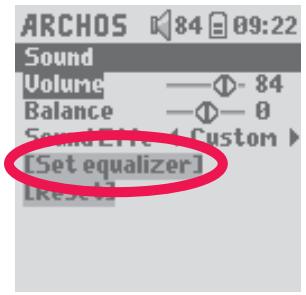
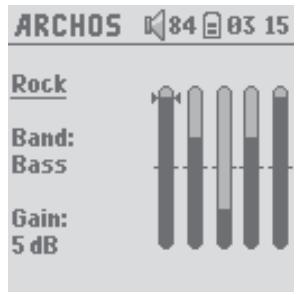
Pour régler l'égaliseur, mettez en surbrillance la ligne [Régler l'égaliseur] puis appuyez sur ENTER. Vous pourrez alors ajuster l'égaliseur à cinq bandes du Gmini. Utilisez les boutons GAUCHE/DROITE pour sélectionner une plage de fréquences spécifique (Basses, Médium-Basses, Médium, Médium-Aigus, Aigus) puis utilisez les boutons HAUT/BAS pour augmenter ou diminuer la réponse pour la plage de fréquences donnée. La modification de ces réglages change le son en temps réel. Il est donc préférable de modifier ces valeurs en écoutant une chanson.
1.
2.
3. Modifier les valeurs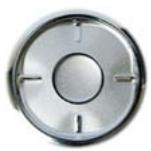
4. Quitter l'écran.
21
22
6.2 Modification des paramètres du mode de lecture
Si vous souhaitez que le Gmini lise un dossier entier de chansons, lise les chansons de manière aléatoire (lecture aléatoire), ou toute autre option de lecture, vous pouvez définir ces paramètres dans les réglages du mode de lecture. Allez dans Configuration > Mode de lecture.
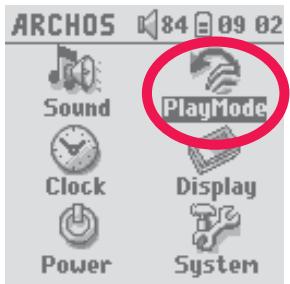

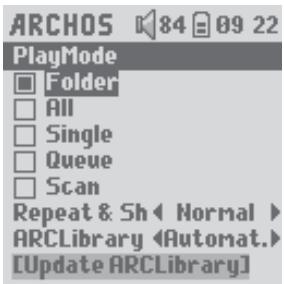
Paramètre

Dossier actuel

Tout

Single

Queue

Scan
Répéter et mélanger
Description
Jouer tous les morceaux du répertoire courant
Jouer tous les morceaux du Gmini
Jouer un seul morceau puis s'arrêter
L'utilisateur peut mettre le morceau suivant en file d'attente †
Le Gmini joue les 15 premières secondes de chaque morceau ††
Ce paramètre permet de choisir l'ordre de lecture de vos chansons
(aucune icône)

Normal : la séquence musicale est jouée une fois
Aléatoire : la séquence musicale est jouée de manière aléatoire
ARCLibrary
Off, On. Automatique (par défaut)
La fonction ARCLibrary vous permet de voir votre musique organisée par artiste, album, titre, genre et année. Sélectionnez Off pour désactiver la fonction ou On pour l'activer. En mode Automatique, la bibliothèque se met à jour automatiquement lorsque vous vous déconnectez de l'ordinateur.
Mise à jour ARCLibrary
Analyse toute la musique et les listes de lecture dans les dossiers Music et Playlists et les indexe dans l'ARCLibrary. Vous n'avez besoin de le faire que lorsque vous avez copié de la nouvelle musique sur votre Gmini.
†Mode File d'attente : Pendant que la chanson en cours est jouée, cliquez simplement sur le bouton menu et sélectionnez Browser ou ARCLibrary (selon le dossier actuel), trouvez la chanson suivante que vous voulez jouer, puis cliquez sur ENTER. C'est votre chanson en file d'attente. La flèche inférieure de l'icône File d'attente deviendra noire. Vous ne pouvez mettre qu'une seule chanson en file d'attente à la fois. Voir la section Liste de lecture pour préparer plusieurs chansons à jouer. Une fois que la piste actuelle a fini de jouer, votre piste en file d'attente sera jouée. Si vous ne mettez pas une autre piste en file d'attente à ce moment-là, le Gmini jouera la chanson suivante dans le répertoire d'origine.
Mode Scan : Chaque piste du répertoire est jouée pendant 15 secondes. Cela permet un échantillon rapide de chaque chanson. Si vous voulez jouer la chanson entière, cliquez sur le bouton Play pendant ces 15 premières secondes. Le Gmini reviendra alors au mode répertoire unique et jouera le reste des chansons du répertoire sans scanner.
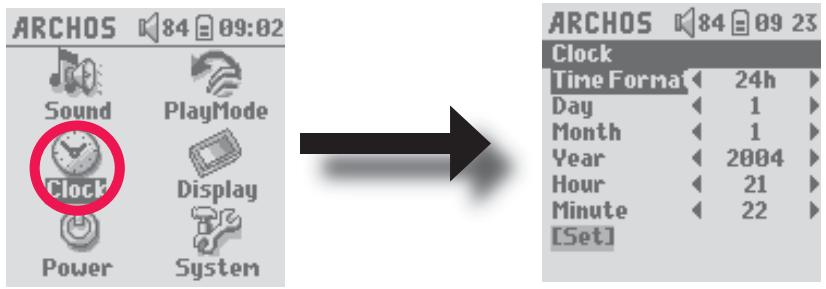
6.3 Modification des réglages de l'heure et de la date
Pour régler l'heure et la date ou modifier le format de l'heure, allez dans Setup > Clock.
23
24
Le format de l'heure peut être réglé sur une horloge de 12 heures (0:00 à 12:59) ou de 24 heures (0:00 à 23:59).
L'heure est exprimée en heures, minutes et secondes, bien que les secondes ne soient pas affichées. La date est exprimée en jour, mois et année.
Après avoir modifié tous les paramètres nécessaires, assurez-vous de les régler. Pour ce faire, mettez en surbrillance la ligne [Set] puis cliquez sur ENTER. Attendez un moment que le Gmini enregistre les nouvelles valeurs avant de cliquer sur le bouton STOP/ESCAPE.
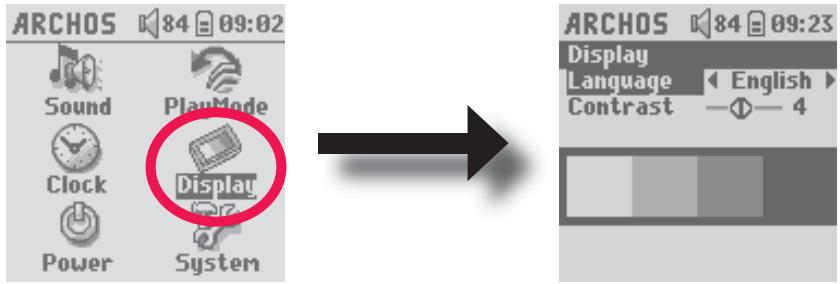
6.4 Modification des réglages d'affichage
Pour changer la langue de fonctionnement du Gmini ou le contraste de l'affichage, allez dans Setup > Display.
Paramètre
Description
Langue
Utilisez cette option pour définir la langue de fonctionnement du Gmini. Les options sont Anglais, Français, Deutsch, Español et Pucckn.
Contraste
Ces valeurs représentent le contraste noir/blanc de l'écran.
6.5 Modification des paramètres d'alimentation
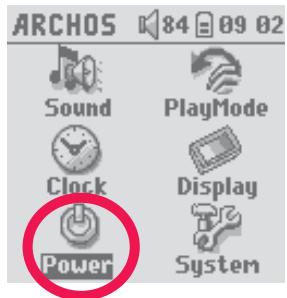
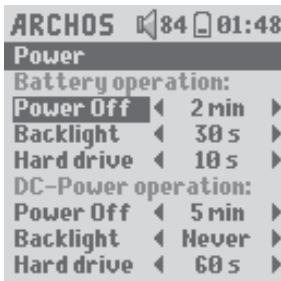
Pour tirer le meilleur parti de la batterie de votre Gmini avant de devoir la recharger, vous pouvez ajuster les paramètres d'alimentation. Allez dans Réglages > Alimentation.

Paramètre
Description
Mise hors tension
Plage : 1 à 9 minutes ou Jamais.
Nombre de minutes d'inactivité de l'utilisateur avant que le Gmini ne s'éteigne automatiquement. Le Gmini ne s'éteindra pas pendant la lecture de fichiers musicaux. Jamais (sur alimentation secteur) indique que le Gmini ne s'éteindra pas automatiquement.
Rétroéclairage
Temps d'extinction du rétroéclairage : Désactivé, 10 à 90 secondes, Jamais.
La durée d'inactivité de l'utilisateur (aucune touche enfoncée) avant que le Gmini éteigne le rétroéclairage. « Jamais » indique que le rétroéclairage reste toujours allumé. Garder le rétroéclairage allumé réduit l'autonomie de la batterie.
Disque dur
10 à 90 secondes. Le nombre de secondes à partir du dernier accès au fichier avant que le Gmini demande au disque dur interne de s'arrêter de tourner. Plus cette durée est longue, plus le disque dur tourne souvent et plus le temps de réponse est rapide lors de l'accès aux fichiers. Cependant, si elle est réglée plus longtemps, elle consommera rapidement votre batterie. Attention : ce réglage ne doit être modifié que par des utilisateurs expérimentés. Le réglage par défaut est de 10 s.
26
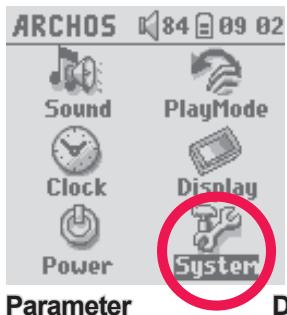
6.6 Modification des paramètres système
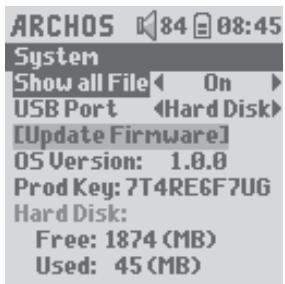
Pour modifier les paramètres système ou obtenir des informations sur le système, allez dans Configuration > Système.

Paramètre
Afficher tous les fichiers
Description
Si « Désactivé » est sélectionné, les fichiers sont filtrés pour n'afficher que les fichiers musicaux. Le réglage « Activé » permet de voir d'autres types de fichiers ainsi que les fichiers musicaux.
Port USB
Périphérique Windows, Disque dur.
GminiXS100
Lorsqu'il est réglé sur Périphérique Windows, votre Gmini™ utilisera le protocole MTP (Media Transport Protocol) à chaque fois qu'il est connecté à un système d'exploitation Windows XP (SP1 ou supérieur) avec Windows Media® Player 10 installé. Il sera vu comme « Périphérique » Gmini™ XS100 dans l'Explorateur Windows®. ATTENTION : cela ne fonctionnera pas avec les systèmes d'exploitation Windows antérieurs ou les ordinateurs Macintosh®.
GminiXS 100
Lorsqu'il est réglé sur Disque dur, votre Gmini™ agira comme un disque dur externe (périphérique de stockage de masse) lorsqu'il sera connecté à un ordinateur. Utilisez ce mode pour tous les systèmes d'exploitation autres que Windows® XP.
Version de l'OS
Affiche la version actuelle du système d'exploitation (OS).
Clé produit
Affiche la clé produit de votre Gmini XS100. Chaque Gmini possède un numéro de clé produit unique.
Disque dur
Affiche la quantité d'espace libre et utilisé sur le disque dur du Gmini. Le nombre de mégaoctets rapporté est basé sur le comptage binaire (1 ko = 1024 octets). Ainsi, chaque Mo rapporté représente environ 1,05 mégaoctet (décimal). Le formatage occupe également de l'espace.
[Mettre à jour le firmware]
Utilisé pour mettre à jour le Gmini vers une nouvelle version du système d'exploitation. Voir le chapitre Mise à jour du firmware du Gmini.
7 Utilisation du navigateur

Le navigateur est utilisé pour naviguer dans le système de fichiers du Gmini. Le système de fichiers est le même type que celui que l'on trouve sur les ordinateurs sous Windows®. Ainsi, transférer des fichiers de votre ordinateur vers votre Gmini est aussi simple que de faire un « glisser-déposer ». Le système de fichiers est un système hiérarchique qui comprend des dossiers et des sous-dossiers. Parce que vous allez mettre des centaines de fichiers sur votre Gmini, il est FORTEMENT RECOMMANDÉ de conserver une structure de fichiers propre et ordonnée. Nous vous suggérons de conserver les dossiers prédéfinis : Data (pour transporter des fichiers de données divers avec vous), Music (tous vos fichiers musicaux) et Playlists (pour contenir toutes vos listes de lecture musicales).
7.1 Dans le dossier MUSIC
Le niveau supérieur de votre Archos Gmini comprend le dossier Music. La plupart des personnes qui créent des structures de fichiers soignées pour leurs lecteurs Archos établissent la hiérarchie suivante dans le dossier Music.
Niveau 1 - Artiste (Dire Straits, Madonna, Stravinsky, etc.)
Niveau 2 – Album (Brothers in Arms, American Life, etc.)
Niveau 3 - Chanson (Money for Nothing, etc.)
Le dossier Music est un dossier spécial dans la mesure où l'icône Music de l'écran principal mène directement à ce dossier. Il ne doit pas être supprimé ni renommé.
27
28
7.2 Navigation dans la structure des répertoires
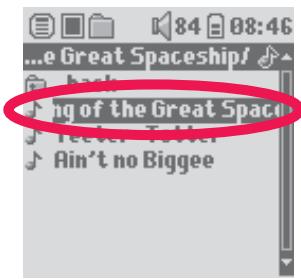
Juste en dessous de la barre d'état supérieure, vous pouvez voir le répertoire que vous consultez actuellement. Pour naviguer dans la structure des répertoires, utilisez les commandes HAUT/BAS du pavé de navigation pour vous déplacer dans les fichiers d'un répertoire. Appuyez sur ENTRÉE pour
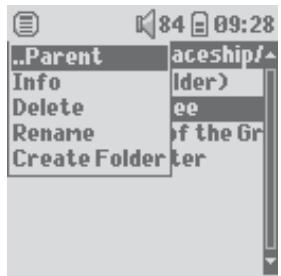
entrer dans un dossier en surbrillance. Pour remonter d'un niveau dans la structure des répertoires, vous pouvez soit utiliser le bouton contextuel MENU (sélectionner Parent), soit cliquer sur la commande GAUCHE. Le bouton contextuel MENU vous permet de créer de nouveaux dossiers, de supprimer des dossiers, de renommer un fichier ou un dossier, ou d'afficher des informations sur un fichier.

Commandes des boutons
Bouton
Action
Haut
Met en surbrillance le fichier ou dossier précédent dans le répertoire courant
Bas
Met en surbrillance le fichier ou dossier suivant dans le répertoire courant
Droite
Ouvre un double navigateur ou donne le focus au panneau droit.
Gauche
Va au répertoire parent si l'affichage est en panneau unique. Donne le focus au panneau gauche en mode double navigateur.
ENTRÉE
Dossier en surbrillance : entre dans ce dossier.
Échap
Fichier en surbrillance : lit le fichier s'il s'agit d'un fichier musical.
Menu
Quitte le mode Navigateur.
Affiche le menu contextuel.
7.3 Opérations sur les fichiers et dossiers en mode Navigateur
En parcourant la structure des répertoires, vous aurez la possibilité de manipuler les fichiers et les dossiers. Lorsque vous utilisez le mode Navigateur, vous parcourez le disque dur du Gmini comme si vous naviguiez sur un ordinateur. En mode Navigateur, vous pouvez créer des dossiers, supprimer des fichiers ou des dossiers, renommer des fichiers ou des dossiers, et copier ou déplacer des fichiers d'un endroit à un autre.
7.3.1 Menu contextuel sur un fichier
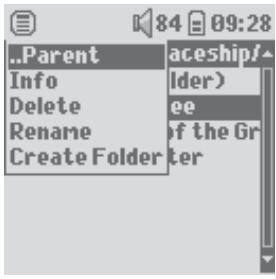
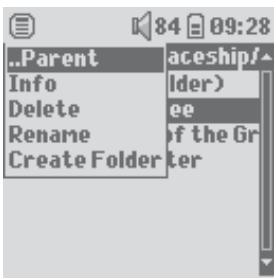
Infos : affiche des informations sur le fichier telles que la durée de la chanson, le nombre de kilo-octets utilisés sur le disque dur, la date de création du fichier, etc.
Renommer : permet de changer le nom du fichier en surbrillance. Vous ne pouvez pas modifier l'extension du fichier pour les types de fichiers lisibles par le Gmini. Vous serez envoyé au clavier virtuel (voir la section suivante) pour saisir le nouveau nom du fichier.
Supprimer : supprime définitivement le fichier du Gmini. (Avant la suppression, le Gmini demandera confirmation : "Supprimer le fichier ? - Oui/Non"). Appuyez sur ENTER pour confirmer ou sur STOP/ESCAPE pour annuler.
Créer un dossier : crée un nouveau dossier dans le niveau actuel du répertoire. Vous serez envoyé au clavier virtuel pour saisir le nom du nouveau dossier. Il y a une limite de 1000 fichiers par dossier.
7.3.2 Menu contextuel sur un dossier
Info : affiche des informations sur le fichier telles que le nombre de kilo-octets d'espace disque utilisé, la date de création, le nombre de fichiers et de dossiers que le dossier contient, etc.
Renommer : permet de changer le nom du dossier en surbrillance. Vous serez envoyé au clavier virtuel (voir la section suivante) pour saisir le nouveau nom du dossier.
Supprimer : supprime définitivement le fichier du Gmini. (Avant la suppression, le Gmini demandera confirmation : "Supprimer le dossier X ? - Oui/Non." Appuyez sur ENTER pour confirmer ou sur STOP/ESCAPE pour annuler.
Créer un dossier : crée un nouveau dossier dans le niveau actuel du répertoire. Vous serez envoyé au clavier virtuel pour saisir le nom du nouveau dossier. Il y a une limite de 1000 fichiers par dossier.
29
30
7.3.3 Menu contextuel dans le double navigateur
Source Destination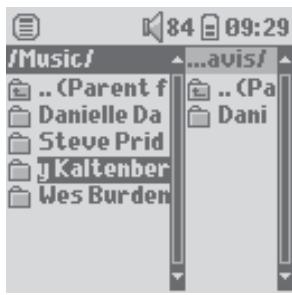
Grâce au système unique de double navigateur Archos, vous pouvez copier ou déplacer des fichiers d'un emplacement à un autre dans la structure de fichiers (attention : il y a une limite de 1000 fichiers par dossier). En mode Navigateur, cliquez simplement sur la commande DROITE et un deuxième panneau de navigateur s'ouvrira. Vous pouvez basculer entre les deux panneaux à l'aide des boutons GAUCHE/DROITE. Lorsque le titre du dossier est en surbrillance, c'est le dossier actif. Le fichier en surbrillance dans ce dossier actif sera copié, c'est-à-dire qu'il est la source de la copie. L'autre panneau sera le dossier de destination. Une fois que vous avez décidé du dossier de destination, déplacez-vous vers le panneau du navigateur source, mettez en surbrillance le fichier à copier, puis cliquez sur le bouton MENU. Vous pouvez maintenant choisir Copier pour copier le fichier en surbrillance, Tout copier pour copier tous les fichiers de ce dossier vers le dossier de destination, ou Déplacer pour le déplacer vers le dossier de destination. D'autres options telles que Info, Supprimer, Renommer et Créer un dossier sont traitées ci-dessus.
7.4 Utilisation du clavier virtuel
Si vous souhaitez créer des dossiers et renommer des fichiers ou des dossiers, il est recommandé de le faire depuis votre ordinateur lorsqu'il est connecté au Gmini. Le clavier de l'ordinateur est plus facile à utiliser. Parfois, cependant, vous n'êtes pas près de votre ordinateur et vous souhaitez saisir le texte directement avec le Gmini. Pour cela, vous utiliserez le clavier virtuel. Vous serez amené à cet écran lorsque vous renommez un fichier ou un dossier ou que vous créez un nouveau dossier. Vous utiliserez les commandes GAUCHE, DROITE, HAUT et BAS pour vous déplacer dans le clavier. Cliquez sur ENTER pour saisir le caractère en surbrillance. Une fois votre texte saisi, sélectionnez Entrée en bas à droite.
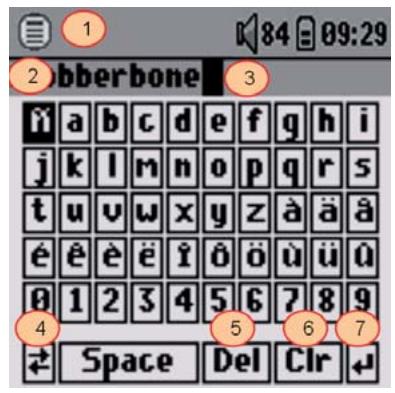
| 1 | Contextual Menu |
| 2 | Text being typed |
| 3 | Cursor |
| 4 | Upper/Lower case |
| 5 | Delete character* |
| 6 | Clear entire line* |
| 7 | Enter* |
- Ces éléments se trouvent également dans le menu contextuel
Astuce : utilisez le bouton STOP/ESCAPE pour annuler toute modification et quitter le clavier virtuel.
32
8 Connexion du Gmini™ XS100 à une chaîne stéréo
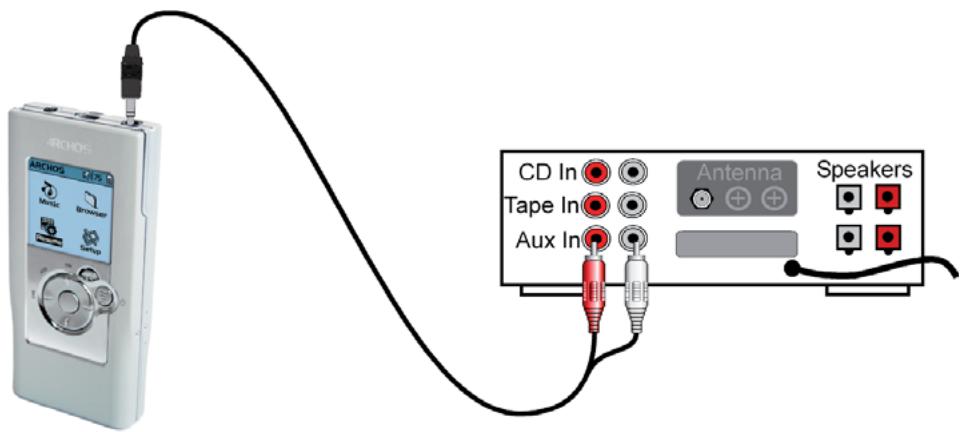
Connecter votre Gmini XS100 à une chaîne stéréo vous permet d'écouter la musique de votre Gmini sans casque. Vous aurez besoin d'un câble audio standard (mini jack vers RCA) qui n'est pas fourni avec le Gmini. Le schéma ci-dessous illustre le montage. Branchez le câble audio sur la prise casque et sur les prises auxiliaires de votre chaîne. Notez que ceci n'est qu'une représentation schématique d'une chaîne stéréo. En cas de doute, le manuel de votre chaîne vous permettra d'identifier les entrées auxiliaires.
9 Connexion/Déconnexion du Gmini™ à/de votre ordinateur
9.1 Type de connexion USB ('Disque dur' ou 'Périphérique Windows')
Votre appareil est configuré en tant que périphérique Windows® et sera immédiatement reconnu par votre ordinateur si vous utilisez Windows® XP (avec Service Pack 1 minimum) et Windows Media® Player 10. Si vous avez une autre version de Windows®, si vous n'êtes pas sûr de la version de Windows® XP que vous avez, ou si vous utilisez un Macintosh®, vous devrez modifier le réglage du port USB (Universal Serial Bus) sur le Gmini™. Pour cela, allez dans Système et Port USB et changez-le en 'Disque dur'.
9.2 Connexion du Gmini™ XS100
Ordre de connexion : voir les sections ci-dessous pour le système d'exploitation de votre ordinateur.
1) Allumez le Gmini™. 2) Avec votre ordinateur allumé, branchez le câble USB sur votre ordinateur. 3) Branchez l'autre extrémité du câble USB sur le port USB du Gmini™ (si votre ordinateur demande d'installer un nouveau pilote pour le nouveau matériel, vous devez le débrancher et changer le port USB en 'Disque dur').
Windows XP
Veuillez vérifier* que vous avez Windows® XP et qu'il est mis à jour au moins avec le Service Pack 1. Vous devez également avoir Windows Media® Player 10 (WMP10) installé sur votre ordinateur. Ainsi, vous pouvez profiter de la connexion en tant que 'périphérique Windows'. Connectez-le à votre PC comme indiqué ci-dessus et vous pourrez alors voir le Gmini™ dans l'Explorateur Windows® et WMP10. Sans Windows® XP Service Pack 1 (une mise à jour gratuite) ou Windows Media® 10, vous ne pouvez pas l'utiliser comme 'périphérique' reconnu par Windows® et devrez suivre les instructions pour Windows® ME et 2000 ci-dessous.
- Cliquez avec le bouton droit sur 'Poste de travail', sélectionnez 'Propriétés', puis regardez dans l'onglet 'Général'. Il devrait indiquer 'Service Pack 1' ou supérieur.
Windows™ ME et 2000
Attention : avant de connecter le Gmini™ à votre ordinateur avec le câble USB, allez dans Réglages > Système > Port USB et changez-le en 'Disque dur'.
33
34
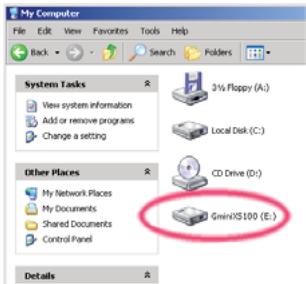
Lorsqu'il est connecté à votre ordinateur, le Gmini™ sera reconnu comme un disque dur externe et s'affichera automatiquement quelques secondes après la connexion. Vous verrez une nouvelle lettre de lecteur, par exemple E: dans Poste de travail. Vous pouvez maintenant utiliser le disque dur appelé Gmini comme n'importe quel autre disque dur externe. Il suffit d'y accéder via l'Explorateur Windows™ pour faire glisser et déposer des fichiers vers et depuis le disque dur du Gmini™. Si le Gmini™ n'est pas automatiquement reconnu et affiché comme un disque dur externe, veuillez vous référer à la section de dépannage à la fin de ce manuel.
Macintosh™ OS X
Si vous avez OS X, vous devez mettre à jour vers la version 10.3.9 ou plus récente. Vous devez également modifier le réglage du port USB du Gmini™ sur « Disque dur ». À partir du menu principal, allez dans Configuration > Système > Port USB et changez-le en « Disque dur ».
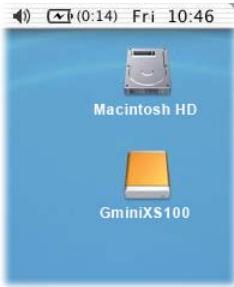
Vous n'avez plus qu'à brancher le Gmini™ sur votre Macintosh® comme indiqué ci-dessus, et en quelques secondes, le Gmini™ sera reconnu comme un périphérique de stockage de masse (disque dur) et se montera sur le bureau. Vous pouvez maintenant utiliser le disque dur appelé Gmini XS100 comme n'importe quel autre disque dur externe.
9.3 Déconnexion du Gmini™ de votre ordinateur
Mode périphérique Windows
Si le Gmini™ est connecté à votre ordinateur en tant que périphérique Windows, vérifiez qu'aucune donnée n'est transférée entre votre Gmini™ et votre ordinateur (le voyant du disque dur de votre Gmini™ ne clignote pas). Vous pouvez maintenant débrancher en toute sécurité le câble USB de votre Gmini™ et/ou de votre ordinateur.
Mode disque dur
Si le Gmini™ est connecté à votre ordinateur en tant que disque dur, NE RETIREZ PAS SIMPLEMENT LE CÂBLE USB À AUCUN MOMENT ! AVERTISSEMENT : Vous devez retirer (démonter) correctement votre Gmini™ de l'ordinateur avant de débrancher le câble USB pour éviter toute perte de données ou le blocage de l'ordinateur et/ou du Gmini™.
Mode disque dur et Windows™
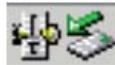
Pour déconnecter en toute sécurité le disque dur Gmini™ XS100, cliquez sur l'icône de retrait de la barre d'état système (flèche verte comme indiqué ci-dessous) et suivez les instructions. Attendez de recevoir un message indiquant que vous pouvez débrancher l'appareil en toute sécurité avant de débrancher le câble USB.
Attention : Le système d'exploitation ne vous permettra pas de déconnecter en toute sécurité le Gmini™ si vous avez un fichier ouvert provenant de celui-ci dans une application en cours d'exécution. Vous devrez fermer tous les fichiers Gmini™ ouverts dans toute application en cours d'exécution. Parfois, même lorsque les fichiers sont fermés dans une application, vous devrez fermer l'application. L'utilisation de la flèche verte de déconnexion dans la barre d'état système vous permettra alors de déconnecter en toute sécurité le Gmini™.
- L'icône de retrait en toute sécurité se trouve dans la barre d'état système, près de l'horloge système.

05:24
3:14
Windows® XP
Windows® 2000 & Windows® ME
- Cliquez sur l'icône pour éjecter (démonter) le Gmini de votre ordinateur, puis sélectionnez le message « Retirer en toute sécurité ».
Retirer en toute sécurité le périphérique de stockage de masse USB - Lecteur (E:)

2:39PM
- Un message indiquera qu'il est maintenant sûr de déconnecter le Gmini. Vous pouvez alors débrancher le câble USB du Gmini.

Retrait du matériel en toute sécurité

Le périphérique « USB Mass Storage Device » peut maintenant être retiré en toute sécurité du système.
35
36
Mode disque dur et Macintosh™
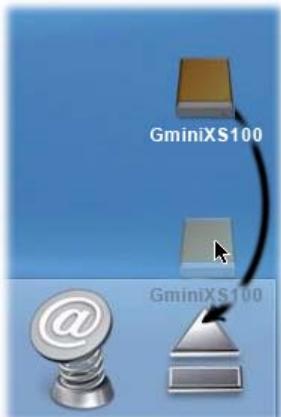
Tout d'abord, fermez tous les programmes qui utilisent des fichiers de votre Gmini. Faites glisser l'icône du disque dur du Gmini vers la corbeille, et la corbeille deviendra une grande flèche comme indiqué à l'écran. Déposez l'icône du disque dur sur la flèche. L'icône du disque dur disparaîtra du bureau. Vous pouvez maintenant débrancher en toute sécurité le câble USB de votre Gmini et/ou de votre ordinateur.
Utilisation d'iTunes™ avec votre Gmini™ XS100

Le moyen le plus simple de transférer des fichiers musicaux entre un ordinateur Macintosh® et votre Gmini XS100 est d'utiliser le Finder™ de Macintosh pour faire un glisser-déposer des fichiers vers et depuis votre Macintosh®.
Cependant, pour les utilisateurs de Macintosh® qui souhaitent utiliser le Gmini XS100 avec iTunes®, Archos a développé un plug-in spécial pour iTunes®. Vous le trouverez dans le dossier /Data/i-Tunes Plug-in sur le disque dur du Gmini XS100 ou sur le site Web d'Archos. Dans ce dossier, vous trouverez un fichier compressé .sit.
Décompressez-le et ouvrez le dossier correspondant à votre système d'exploitation. Vous y trouverez une image JPEG illustrant où vous devez copier le plug-in. Une fois cela fait, iTunes™ reconnaîtra le Gmini XS100 comme un « périphérique ». Actuellement, il n'existe pas de plug-in pour la version PC d'iTunes™.
Pour rendre votre expérience utilisateur aussi simple que possible, veuillez garder à l'esprit les points suivants.
1) La musique achetée sur la boutique de musique en ligne d'Apple est protégée contre la copie par un système de cryptage propriétaire. Le périphérique ARCHOS ne pourra pas lire cette musique achetée ni les fichiers au format AAC que vous pourriez avoir créés. Il lira sans problème les fichiers au format MP3. 2) Lorsque vous créez vos listes de lecture avec iTunes® (vous ne pouvez créer des listes de lecture qu'à partir de chansons copiées sur votre Gmini XS100), votre Macintosh® enregistrera ces listes de lecture dans le répertoire racine de votre Gmini. Il ne les enregistrera pas dans le répertoire des listes de lecture du Gmini. Il serait préférable d'utiliser le Gmini lui-même pour créer des listes de lecture, puis d'enregistrer ces listes dans votre dossier de listes de lecture. 3) Lorsque vous faites un glisser-déposer de fichiers MP3 de votre bibliothèque iTunes® vers votre Gmini, le programme iTunes® examinera les informations de balise ID3 du fichier MP3 et créera un dossier à la racine de votre Gmini en utilisant le nom de l'artiste comme nom de dossier. Ensuite, il prendra la balise ID3 du nom de l'album et créera un sous-dossier portant ce nom d'album. Enfin, il prendra la chanson MP3 elle-même et la placera dans ce sous-dossier d'album. Ainsi, bien qu'il s'agisse d'une structure propre d'artistes et d'albums, iTunes® ne suit pas la convention du Gmini consistant à placer d'abord la musique dans le dossier Musique.
11 Mise à jour du firmware du Gmini™ XS100
Archos met périodiquement à jour le firmware ou le système d'exploitation (OS) et le propose en téléchargement gratuit sur le site Web d'ARCHOS (www.archos.com). Les mises à jour du système d'exploitation incluent de nouvelles fonctionnalités, des améliorations de fonctionnalités et des corrections de bogues. Vous devez vérifier que vous utilisez la version la plus récente de l'OS. Pour voir la version actuelle du logiciel de votre appareil, allez dans Configuration > Système et regardez la ligne Version OS. Vous trouverez la version la plus récente de l'OS et son numéro de version sur le site Web d'Archos (www.archos.com) sous la catégorie Logiciel.
11.1 Télécharger le fichier Update_GminiXS100.AOS
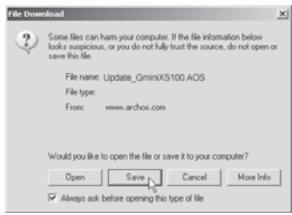
Lorsque vous cliquez sur le lien pour télécharger le nouveau fichier OS (le nom du fichier est Update_GminiXS100.AOS), votre navigateur peut vous avertir que le contenu du téléchargement peut endommager votre ordinateur. Cela est dû au fait que le système Windows® ne sait pas ce qu'est un fichier .AOS. Soyez assuré qu'Archos a fait tout son possible pour garantir que le fichier ne contient pas de virus. Cliquez sur l'option Enregistrer pour télécharger ce fichier à un endroit pratique, comme Mes documents, afin de pouvoir le copier ultérieurement sur votre Gmini XS100. Si votre Gmini est connecté à votre PC, vous pouvez même l'enregistrer directement sur le Gmini.
Vous trouverez également, à côté du téléchargement du firmware, un fichier texte qui détaille la liste des changements par rapport à la version précédente de l'OS.
11.2 Copier vers la racine du Gmini™ et mise à jour
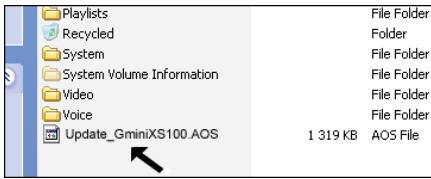
Connectez votre Gmini à votre ordinateur (voir le chapitre sur la connexion à l'ordinateur pour obtenir de l'aide), puis copiez le fichier Update_GminiXS100.AOS dans le répertoire racine du Gmini. Le répertoire racine est le niveau le plus élevé de la hiérarchie des répertoires. Faites simplement glisser ce fichier .AOS sur le disque dur du Gmini XS100 dans votre gestionnaire de fichiers et il le placera dans le répertoire le plus élevé (en dehors de tout dossier). S'il existe déjà une version plus ancienne du fichier Update_GminiXS100.AOS sur votre Gmini, Windows® vous demandera si vous voulez
écraser le fichier actuel. Cliquez sur Oui. Une fois ce fichier copié, déconnectez en toute sécurité le Gmini XS100 de l'ordinateur. Reportez-vous à la procédure de déconnexion dans le chapitre sur la connexion si vous ne savez pas comment faire.
11.3 « Disque dur » ou « Périphérique Windows » ?
GminiXS100
Si votre Gmini™ est vu comme un disque dur, il vous suffit de faire glisser le fichier Update_GminiXS100.AOS sur cette icône, et Windows® placera le fichier dans le répertoire le plus élevé (racine) du Gmini™. Il ne doit pas être placé dans un dossier du Gmini™. Une fois ce fichier copié, déconnectez en toute sécurité (reportez-vous au chapitre sur la connexion/déconnexion) le Gmini™ de l'ordinateur.
GminiXS100
Si votre Gmini™ est vu comme un périphérique Windows®, vous devrez ouvrir le périphérique Gmini™ XS100 dans l'Explorateur Windows® et déposer le fichier Update_GminiXS100.AOS dans le dossier Data (et non le dossier Media). S'il existe déjà une version plus ancienne du fichier Update_GminiXS100.AOS sur votre Gmini™, Windows® vous demandera si vous voulez écraser le fichier actuel. Cliquez sur Oui. Déconnectez le Gmini™ de votre ordinateur.
11.4 Activer la mise à jour
Sur votre Gmini, allez dans Configuration > Système et sélectionnez la ligne [Mettre à jour le firmware]. Appuyez sur ENTER. Il vous sera demandé d'alimenter le Gmini soit par le câble USB connecté à un ordinateur allumé, soit par l'adaptateur/chargeur en option. Le Gmini localisera alors le fichier de mise à jour et l'installera. Un message apparaîtra vous demandant de débrancher le câble USB (si c'est ainsi que vous l'avez alimenté) puis de cliquer sur n'importe quel bouton pour redémarrer l'appareil. Vous pouvez aller dans Configuration > Système pour vérifier que le nouvel OS a été installé en regardant le numéro de version.
Avertissement !
Ne débranchez jamais le câble USB ou l'adaptateur secteur pendant que la mise à jour est en cours. Cela peut endommager définitivement l'appareil.
39
12 Dépannage
12.1 Problèmes de connexion USB
Problème : Je n'arrive pas à faire reconnaître mon Gmini par l'ordinateur, ou il demande un pilote.
Solutions :
- Si vous utilisez un système d'exploitation autre que Windows® XP (Service Pack 1 minimum) avec Windows Media® Player 10 ou supérieur, le réglage du port USB doit être défini sur 'Disque dur'. Allez dans Configuration > Système > Port USB et réglez-le sur 'Disque dur'. Seul Windows® XP (Service Pack 1 ou supérieur) avec Windows Media® Player 10 ou supérieur permet d'utiliser le réglage 'Périphérique Windows' pour le port USB.
- Éteignez puis redémarrez l'ordinateur et le Gmini, puis essayez de vous reconnecter dans l'ordre préféré décrit dans le chapitre Connexion de votre Gmini XS100 à votre ordinateur.
- Si vous utilisez un concentrateur USB, essayez de vous connecter sans le concentrateur (certains concentrateurs ne sont pas alimentés et peuvent ne pas fonctionner avec le Gmini).
- Si vous utilisez un port USB à l'avant de votre ordinateur, essayez un port USB à l'arrière. Les ports USB avant proviennent souvent de concentrateurs non alimentés.
- Ne vous connectez pas à un port USB répété via un clavier.
- Si vous utilisez un ordinateur portable et une station d'accueil, essayez de vous connecter sans la station d'accueil.
- Les utilisateurs de Macintosh® doivent mettre à jour vers OS 10.3.9 ou supérieur.
- (Mode disque dur) Si la table d'allocation des fichiers (FAT) est corrompue, le Gmini peut ne pas apparaître dans Windows XP pendant plus d'une minute, puis il apparaît comme lecteur local. Utilisez l'utilitaire DOS ChkDsk comme indiqué ci-dessous.
- (Mode disque dur) Windows® XP peut reconnaître le disque dur de l'AV 700 mais ne pas lui attribuer de lettre de lecteur. Cliquez avec le bouton droit sur Poste de travail et sélectionnez Gérer. Sélectionnez ensuite Stockage, puis Gestion des disques. Dans cette fenêtre, vous pouvez voir le disque dur et attribuer une lettre de lecteur en cliquant avec le bouton droit sur le disque dur et en sélectionnant l'option Modifier la lettre de lecteur et les chemins d'accès.
Problème : (Mode disque dur) Que faire si j'essaie de déconnecter via la flèche verte mais que je reçois sans cesse le message "Le périphérique 'Volume générique' ne peut pas être arrêté maintenant. Réessayez d'arrêter le périphérique plus tard."
Solution : utilisez une deuxième fois la flèche verte. Parfois, Windows® ne met pas à jour son état. Fermez tout programme susceptible d'accéder aux données du Gmini, y compris l'Explorateur Windows®. Si cela ne fonctionne pas, fermez tous les programmes, attendez 20 secondes, puis réessayez avec la flèche verte. Si cela ne fonctionne toujours pas, éteignez l'ordinateur et débranchez le câble USB une fois l'ordinateur éteint.
Problème : j'ai Windows XP et un port USB 2.0, mais mes vitesses de transfert de fichiers sont très lentes.
Solution : la version originale de XP ne prend pas en charge nativement l'USB 2.0. Vous devez mettre à jour votre Windows XP au minimum avec SP1 (Service Pack 1) pour qu'il transfère les fichiers à la pleine capacité du port USB 2.0.
Problème : le Gmini s'éteint tout seul.
Solution : c'est normal. Si vous ne lisez pas de musique ou ne l'utilisez pas, il s'éteindra automatiquement en fonction des paramètres d'extinction automatique dans le sous-menu Power. Allez dans le menu [Configuration > Alimentation] où vous pouvez régler le paramètre d'extinction automatique.
Problème : le Gmini se bloque. Aucun bouton ne réagit.
Solution : avez-vous mis le Gmini en mode 'verrouillage' ? C'est le mode qui bloque le fonctionnement des boutons afin que vous puissiez mettre le Gmini dans votre poche ou votre sac sans craindre que des boutons soient enfoncés accidentellement. Maintenez enfoncé le bouton Menu pendant trois secondes pour déverrouiller tous les boutons. L'autre possibilité est un phénomène électrostatique. C'est-à-dire que l'électricité statique a temporairement neutralisé le Gmini. Maintenez enfoncé le bouton STOP pendant 15 secondes et le Gmini s'éteindra. Redémarrez-le normalement maintenant.
Problème : lorsque je vais sur l'icône Musique dans le menu principal, je ne vois pas les fichiers mp3 ou les albums que je viens de mettre dans le Gmini.
Solution : l'ARCLibrary du Gmini doit être actualisée. Allez dans Configuration > Mode de lecture > Mettre à jour ARCLibrary. Vos fichiers nouvellement transférés seront indexés dans l'ARCLibrary. Les fichiers qui ne sont pas dans le dossier Musique ne seront pas inclus dans l'ARCLibrary.
12.2 Problèmes de fichiers, données corrompues, formatage et partitionnement.
Problème : je veux nettoyer le disque dur de mon Gmini, mais Windows® ne me permet pas d'utiliser les outils standard de nettoyage de disque dur.
Réponse : c'est parce que Windows® voit votre Gmini comme un périphérique Windows et non comme un disque dur (le port USB est réglé sur Périphérique Windows dans Configuration > Système). Ne repassez pas en mode disque dur et n'exécutez pas un programme de défragmentation. Cela donnerait des résultats inattendus.
Problème : sur le Gmini, je trouve des noms de fichiers et de dossiers que je n'ai jamais créés, ou ils ont des noms bizarres et incompréhensibles.
Réponse : (Mode disque dur) Il est fort probable que la table d'allocation de fichiers (FAT) du Gmini ait été corrompue. Cela peut être dû à un arrêt alors que le Gmini était connecté à votre ordinateur. Pour résoudre un problème de FAT corrompue, utilisez l'utilitaire de vérification des erreurs ou l'utilitaire Check Disk expliqué à la fin de cette section. Attention : Windows® et Macintosh® écrivent souvent des fichiers supplémentaires sur le disque dur, tels que finder.def ou System Volume Info. Ceux-ci sont normaux et n'endommageront pas le Gmini.
Problème : Puis-je défragmenter le disque dur du Gmini ?
Réponse : (Mode périphérique Windows) Le Gmini maintient un système de fichiers optimisé et n'a pas besoin d'être défragmenté. La défragmentation entraînera des problèmes inattendus.
Problème : Je veux reformater le disque dur du Gmini.
Solution : Vous pouvez le faire, mais cela effacera TOUTES les données de votre Gmini. Tout d'abord, comme expliqué ci-dessus, vous devez exécuter ScanDisk ou le programme DOS CHKDSK (Check Disk) pour essayer de résoudre votre problème. Ces programmes résoudront vos problèmes dans 99 % des cas. Notez que Windows XP et 2000 formateront, par défaut, votre disque dur Gmini au format NTFS. Cela rendra le Gmini inutilisable. Assurez-vous de lui demander de formater le disque dur au format FAT32.
12.2.1 Windows® ME Exécution de Scan-Disk (vérification des erreurs) - Mode disque dur uniquement
- Quittez toutes les applications en cours d'exécution.
- Connectez correctement le Gmini à votre ordinateur comme expliqué au chapitre 9.
- Cliquez avec le bouton droit sur le disque dur du Gmini dans l'Explorateur Windows et sélectionnez Propriétés.
- Sélectionnez l'option Outils et exécutez le programme de vérification des erreurs.
- Assurez-vous de cocher la case pour corriger automatiquement les erreurs.
- Soyez patient, cela peut prendre un certain temps. Windows® peut vous demander de redémarrer l'ordinateur pour rendre certains fichiers Windows® disponibles. C'est normal, cliquez sur Oui.
12.2.2 Windows XP & 2000 Exécution de l'utilitaire Check Disk (ChkDsk) - Mode disque dur uniquement
Si vous rencontrez toujours des problèmes avec le système de fichiers de votre Gmini, vous pouvez essayer de le réparer à l'aide de l'utilitaire DOS, check disk (chkdsk). Le simple fait d'exécuter le programme Windows® Error Checking peut ne pas corriger complètement les erreurs de disque. Procédez comme suit :
- Quittez toutes les applications en cours d'exécution.
- Connectez correctement le Gmini à votre ordinateur comme expliqué au chapitre 9.
- Attendez patiemment (jusqu'à 5 minutes) que Windows® XP affiche le GMINI ou le lecteur local comme monté.
- À l'aide de l'utilitaire Invite de commandes, ouvrez une fenêtre DOS. Démarrer > Programmes > Accessoires > Invite de commandes.
- À l'invite, tapez chkdsk e: /f. Utilisez e: ou la lettre de lecteur représentant votre Gmini.
- Soyez patient, cela peut prendre un certain temps.
- Une fois terminé, quittez la fenêtre DOS et déconnectez correctement le Gmini de votre ordinateur.
13 Spécifications techniques
Série ARCHOS Gmini XS100
Capacité de stockage Voir le devant de l'emballage.
Interface ordinateur USB 2.0 haute vitesse (compatible USB 1.1)
Lecture audio MP3 (stéréo, décodage 32-320 kb/s CBR & VBR), WMA, WAV (PCM), fichiers WMA protégés. Audio PlaysForSure™.
Écran 128 x 128 pixels. 4 niveaux de gris
Autonomie de lecture : jusqu'à 12 heures*
Évolutivité : mises à jour gratuites du système d'exploitation téléchargeables depuis le site Web d'ARCHOS
Connexion audio : prise casque stéréo mini-jack standard de 3,5 mm.
Alimentation : batterie interne rechargeable au lithium-ion. Recharge via câble USB sur ordinateur. Chargeur/adaptateur en option disponible.
Configuration requise : Windows® ME, 2000 ou XP. Mac : OS 10.3.9
Et un ordinateur avec interface USB 2.0 (compatible USB 1.1 à vitesse réduite).
Pour les fichiers WMA protégés PlaysForSure™ : ME, 2000 ou XP avec Windows Media® Player 9 ou 10 et un ordinateur avec interface USB 2.0 (compatible USB 1.1 à vitesse réduite).
*Selon l'utilisation (arrêt/démarrage/paramètres/type de fichier, etc.)
Toutes les marques et noms de produits sont des marques déposées et la propriété de leurs détenteurs respectifs. Les spécifications sont sujettes à modification sans préavis. Erreurs ou omissions exceptées. Les images et illustrations peuvent ne pas toujours correspondre au contenu. Copyright © 2005. ARCHOS. Tous droits réservés.
1-4 Assistance technique
Si vous rencontrez des difficultés techniques avec votre produit, nous vous suggérons de suivre ces étapes pour résoudre les problèmes aussi efficacement que possible :
1) Veuillez lire attentivement les sections appropriées de ce manuel. Certains sujets peuvent être traités dans deux chapitres différents selon la façon dont l'appareil est utilisé. 2) Consultez la section Dépannage à la fin de ce manuel. Dans cette section, nous avons inclus des réponses à certaines questions fréquemment posées. 3) Consultez notre section Support sur le site Web (www.archos.com). Vous y trouverez les questions fréquemment posées (FAQ) pour nos différents produits, et il est possible que quelqu'un d'autre ait déjà posé votre question. 4) Si ces étapes ne vous ont pas aidé à résoudre votre difficulté technique, vous pouvez toujours nous contacter par e-mail ou en appelant la ligne d'assistance. Le support téléphonique sera fourni dans la langue des pays énumérés ci-dessous. Pour les autres pays, veuillez utiliser le support technique par e-mail.
- Pour la garantie et les services, conservez votre reçu de vente comme preuve d'achat.
- Si le support technique (téléphone ou e-mail) détermine que votre produit doit être retourné, veuillez contacter le lieu d'achat pour faire réparer ou remplacer votre produit (selon le type de problème).
N'UTILISEZ PAS le support téléphonique ou par e-mail pour des questions de marketing et de vente. Ces numéros sont destinés à aider ceux qui rencontrent des difficultés techniques / dysfonctionnements.
45
46
| Telephone Support Assistance téléphonique - Telefonische Kundenunterstützung - Assistance telefónica - Assistance Telefonica - Telefonische ondersteuning | |||
| Canada | 877-300-8879 (toll free) | Nederland | 020-50 40 510 |
| Danmark | 35 25 65 67 | Norge | 22 57 77 71 |
| Deutschland | 069-6698-4714 | Schweitz/Suisse | 442 004 111 |
| España | 09-1745-6224 | Suomi | 09 2311 3434 |
| France | 01 70 20 00 30 | Svenska | 08 579 290 80 |
| Ireland | 01-601-5700 | UK | 0207-949-0115 |
| Italia | 02-4827-1143 | USA | 877-300-8879 (toll free) |
| E-mail Support Assistance par e-mail - Adresse des ARCHOS-Kundendienstes - Assistance por e-mail - Assistance tramite posta elettronica - E-mailondersteuning | |||
| www.archos.com/support | |||
WWW.ARCHOS.COM
WWW.ARCHOS.COM
| Worldwide Offices | |
| United States & Canada | Europe & Asia |
| ARCHOS™ Technology3, Goodyear - Unit AIrvine, CA 92618 USAPhone: 1 949-609-1483Fax: 1 949-609-1414 | ARCHOS™ S.A.12, rue Ampère91430 IgnyFrancePhone: +33 (0) 169 33 169 0Fax: +33 (0) 169 33 169 9 |
| United Kingdom | Germany |
| ARCHOS™ (UK) LimitedPO Box 1420SouthamptonSO15 1WFUnited KingdomPhone: +44 (0) 1264 366022Fax: +44 (0) 1264 366626 | ARCHOS™ Deutschland GmbHBusiness Park VierwindenKonrad-Zuse-Str. 2241516 GrevenbroichGermanyTel: +49 (0) 2182 - 57041-0Fax: +49 (0) 2182 - 57041-70 |
47
48
1.5 Mentions légales et consignes de sécurité
Garantie et responsabilité limitée
Ce produit est vendu avec une garantie limitée et des recours spécifiques sont offerts à l'acheteur d'origine en cas de non-conformité du produit à la garantie limitée. La responsabilité du fabricant peut être limitée conformément à son contrat de vente.
En général, le fabricant ne sera pas responsable des dommages causés par des catastrophes naturelles, incendies, décharges électrostatiques, mauvais usage, abus, négligence, manipulation ou installation incorrecte, réparation non autorisée, altération ou accident. En aucun cas, le fabricant ne sera responsable de la perte de données stockées sur des supports disques.
LE FABRICANT NE SERA PAS RESPONSABLE DES DOMMAGES SPÉCIAUX, ACCESSOIRES OU INDIRECTS, MÊME S'IL A ÉTÉ INFORMÉ DE LEUR POSSIBILITÉ.
Le(s) concédant(s) de licence d'ARCHOS ne fournit aucune garantie, expresse ou implicite, y compris, sans limitation, les garanties implicites de qualité marchande et d'adéquation à un usage particulier, concernant les matériels sous licence. Le(s) concédant(s) de licence d'ARCHOS ne garantit pas, ne certifie pas et ne fait aucune déclaration concernant l'utilisation ou les résultats de l'utilisation des matériels sous licence en termes de justesse, précision, fiabilité, exactitude ou autre. Vous assumez l'ensemble du risque quant aux résultats et aux performances des matériels sous licence. Certaines juridictions n'autorisent pas l'exclusion des garanties implicites. L'exclusion ci-dessus peut ne pas s'appliquer à vous.
En aucun cas, le(s) concédant(s) de licence d'ARCHOS, et leurs directeurs, dirigeants, employés ou agents (collectivement, les concédants de licence d'ARCHOS) ne seront responsables envers vous de dommages consécutifs, accessoires ou indirects (y compris les dommages pour perte de bénéfices, interruption d'activité, perte d'informations commerciales, etc.) découlant de l'utilisation ou de l'incapacité à utiliser les matériels sous licence, même si les concédants de licence d'ARCHOS ont été informés de la possibilité de tels dommages. Certaines juridictions n'autorisant pas l'exclusion ou la limitation de responsabilité pour les dommages consécutifs ou accessoires, les limitations ci-dessus peuvent ne pas s'appliquer à vous.
Veuillez consulter votre contrat de vente pour une déclaration complète des droits de garantie, des recours et des limitations de responsabilité.
De plus, la garantie ne s'applique pas à :
- Dommages ou problèmes résultant d'une mauvaise utilisation, d'un abus, d'un accident, d'une altération ou d'un courant ou d'une tension électrique incorrects.
- Tout produit dont le sceau de garantie ou l'étiquette de numéro de série a été altéré ou endommagé.
- Tout produit sans étiquette de garantie ou de numéro de série.
- Piles et tout consommable livré avec ou dans l'équipement.
L'utilisateur final est tenu d'utiliser ce produit uniquement conformément à son usage prévu et il est strictement interdit d'apporter toute modification technique susceptible de porter atteinte aux droits de tiers. Toute modification du matériel, du logiciel ou du boîtier physique du produit doit être approuvée par écrit par ARCHOST™. Les produits modifiés sans approbation sont susceptibles de perdre tout ou partie des garanties.
Avertissements et consignes de sécurité
ATTENTION
Pour prévenir les risques de choc électrique, cet appareil ne doit être ouvert que par un personnel qualifié.
Mettez l'appareil hors tension et débranchez le câble d'alimentation avant de l'ouvrir.
AVERTISSEMENT
Pour éviter tout risque d'incendie ou de choc électrique, n'exposez pas l'appareil à la pluie ou à l'humidité.
L'utilisation de ce produit est strictement personnelle. La copie de CD ou le chargement de fichiers musicaux, vidéo ou d'images à des fins de vente ou à d'autres fins commerciales constitue ou peut constituer une violation du droit d'auteur. Les matériaux protégés par le droit d'auteur, les œuvres d'art et/ou les présentations peuvent nécessiter une autorisation pour être enregistrés en tout ou en partie. Veuillez prendre connaissance de toutes les lois applicables concernant l'enregistrement et l'utilisation de ces contenus dans votre pays et votre juridiction.
SÉCURITÉ
Pour la sécurité de conduite, seul un passager doit utiliser l'appareil lorsque la voiture est en mouvement, et non le conducteur. Les lois régissant l'utilisation des appareils électroniques par le conducteur peuvent s'appliquer dans votre juridiction et/ou votre pays.
50
Déclaration de conformité FCC
Conformité FCC
Cet équipement a été testé et déclaré conforme aux limites applicables aux appareils numériques de classe B, conformément à la partie 15 des règles de la FCC. Ces limites sont conçues pour fournir une protection raisonnable contre les interférences nuisibles dans une installation résidentielle. Cet équipement génère, utilise et peut émettre de l'énergie radiofréquence et, s'il n'est pas installé et utilisé conformément aux instructions, peut provoquer des interférences nuisibles aux communications radio. Cependant, il n'y a aucune garantie que des interférences ne se produiront pas dans une installation particulière. Si cet équipement provoque des interférences nuisibles à la réception radio ou télévision, ce qui peut être déterminé en éteignant puis en allumant l'équipement, l'utilisateur est encouragé à essayer de corriger les interférences par une ou plusieurs des mesures suivantes :
- Réorienter ou déplacer l'antenne de réception.
- Augmenter la distance entre l'équipement et le récepteur.
- Brancher l'équipement sur une prise située sur un circuit différent de celui auquel le récepteur est connecté.
- Consulter le revendeur ou un technicien radio/TV expérimenté pour obtenir de l'aide.
ATTENTION : Toute modification non autorisée par le fabricant peut annuler le droit de l'utilisateur à utiliser cet appareil.
Partie 15 de la FCC - Le fonctionnement est soumis aux deux conditions suivantes :
1. Cet appareil ne doit pas provoquer d'interférences nuisibles ; 2. Cet appareil doit accepter toute interférence reçue, y compris les interférences susceptibles de provoquer un fonctionnement indésirable.
Décharge électrostatique
Le fonctionnement normal du produit peut être perturbé par des décharges électrostatiques (DES). Si cela se produit, il suffit de réinitialiser le produit pour reprendre un fonctionnement normal en suivant le manuel d'instructions. Pendant la transmission de fichiers, veuillez manipuler avec précaution et opérer dans un environnement sans électricité statique.
Prévention des dommages auditifs
Ce produit respecte les réglementations en vigueur limitant le volume de sortie des appareils audio grand public à un niveau sûr. En écoutant votre appareil avec des écouteurs ou des oreillettes à volume élevé, vous risquez des dommages permanents à vos oreilles. Même si vous vous habituez à écouter à volume élevé et que cela vous semble normal, vous risquez toujours d'endommager votre audition. Réduisez le volume de votre appareil à un niveau raisonnable pour éviter des dommages auditifs permanents. Si vous entendez des bourdonnements dans vos oreilles, réduisez le volume ou éteignez votre appareil. Cet appareil a été testé avec les écouteurs fournis par Archos. Les écouteurs d'autres fabricants peuvent produire des niveaux de volume supérieurs ou inférieurs à ceux des écouteurs fournis par Archos.
Avis de droit d'auteur
Copyright ARCHOS © 2005 Tous droits réservés.
Ce document ne peut être, en tout ou en partie, copié, photocopié, reproduit, traduit ou réduit à un support électronique ou lisible par machine sans le consentement préalable écrit d'ARCHOS. Toutes les marques et noms de produits sont des marques déposées et la propriété de leurs détenteurs respectifs. Les spécifications sont sujettes à modification sans préavis. Erreurs et omissions acceptées. Les images et illustrations peuvent ne pas toujours correspondre au contenu. Copyright © ARCHOS. Tous droits réservés.
Exclusion de garantie : dans la mesure permise par la loi applicable, les représentations et garanties de non-contrefaçon de droits d'auteur ou d'autres droits de propriété intellectuelle résultant de l'utilisation du produit dans des conditions autres que celles spécifiées ci-dessus sont exclues.
Considérations environnementales
La protection de l'environnement est une préoccupation importante pour ARCHOS™. Afin de concrétiser cette préoccupation, ARCHOS™ a consciemment intégré un ensemble de méthodes favorisant le respect de l'environnement dans tout le cycle de ses produits, de la fabrication à l'utilisation par le consommateur, jusqu'à l'élimination finale.
Batteries : Si votre produit contient une batterie amovible, vous ne devez la jeter que dans un point de collecte désigné pour les piles usagées.
Le produit : Le symbole de poubelle barrée sur votre produit signifie qu'il appartient à la catégorie des équipements électriques/électroniques. Les produits de ce type contiennent des substances potentiellement dangereuses pour l'environnement et la santé humaine. Par conséquent, vous ne devez pas jeter l'appareil électronique ARCHOS dans une poubelle ordinaire. Ainsi, les directives européennes actuelles demandent que cet appareil soit collecté :
51
52
- Dans les points de distribution lors de l'achat d'un produit électronique similaire.
- Dans les zones de dépôt créées localement (centres de traitement des déchets, système de tri sélectif, etc.)
En agissant ainsi, vous participez activement à la réutilisation et au recyclage des équipements électriques et électroniques mis au rebut qui pourraient avoir des effets potentiels sur l'environnement et la santé humaine.

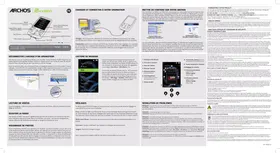
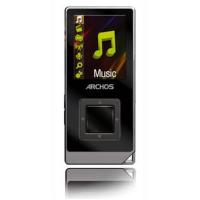
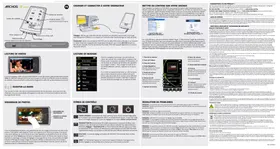
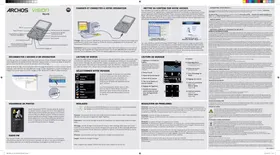
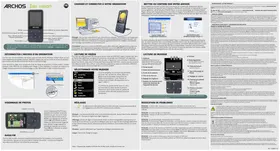
- GMINI™ XS
- MANUEL D'UTILISATION EN FRANÇAIS
- SOMMAIRE
- PORTS, BOUTONS ET CONNEXIONS
- PREMIÈRE UTILISATION
- LECTURE DE MUSIQUE
- METTRE DE LA MUSIQUE SUR VOTRE GMINI™ XS
- LISTES DE LECTURE
- PARAMÈTRES
- UTILISATION DU NAVIGATEUR
- CONNEXION DU GMINI™ XS100 À UN SYSTÈME STÉRÉO
- CONNEXION/DÉCONNEXION DU GMINI™ À/DE VOTRE ORDINATEUR
- UTILISATION D'ITUNES™ AVEC VOTRE GMINI™ XS
- MISE À JOUR DU FIRMWARE DU GMINI™ XS
- DÉPANNAGE
- SPÉCIFICATIONS TECHNIQUES
- SUPPORT TECHNIQUE
- AVIS LÉGAUX ET DE SÉCURITÉ
- PAVÉ DE NAVIGATION
- CHARGEMENT DE LA BATTERIE
- ALLUMER ET ÉTEINDRE LE GMINI™ XS
- CHANGER LA LANGUE DE L'INTERFACE
- ENTRETIEN DU GMINI™
- JEUX DE CARACTÈRES ÉTRANGERS
- LECTURE D'UN FICHIER MUSICAL
- ÉCRAN DE LECTURE ET COMMANDES DES BOUTONS
- ÉTAT DE LECTURE
- ORDRE DE LECTURE
- ÉLÉMENTS DU MENU DE LECTURE
- SPÉCIFICITÉS DE L'ARCLIBRARY
- MISE À JOUR DE L'ARCLIBRARY
- DÉFINITION D'UN SIGNET
- LA FONCTION REPRENDRE
- VERROUILLAGE DES BOUTONS DU GMINITM
- SYNCHRONISATION DE LA MUSIQUE DEPUIS WINDOWS MEDIA® PLAYER (WMP) VERS LE GMINI™ XS
- DÉMARRER LA SYNCHRONISATION
- CONFIGURATION DE LA SYNCHRONISATION
- COMPARAISON ENTRE WINDOWS MEDIA PLAYER 10 ET WINDOWS MEDIA PLAYER
- TRANSFERT DE VOTRE COLLECTION DE CD VERS LE GMINI™ XS
- INSTALLATION DE WINDOWS MEDIA® PLAYER (WMP)
- PLAYLISTS
- CRÉER UNE NOUVELLE PLAYLIST
- CHARGER UNE PLAYLIST
- LIRE UNE PLAYLIST
- OPTIONS DU MENU PLAYLIST
- MODIFICATION DES PARAMÈTRES SONORES
- PARAMÈTRE
- DESCRIPTION
- PERSONNALISATION DE L'ÉGALISEUR
- MODIFICATION DES PARAMÈTRES DU MODE DE LECTURE
- ARCLIBRARY
- OFF, ON. AUTOMATIQUE (PAR DÉFAUT)
- MISE À JOUR ARCLIBRARY
- MODIFICATION DES RÉGLAGES DE L'HEURE ET DE LA DATE
- MODIFICATION DES RÉGLAGES D'AFFICHAGE
- LANGUE
- CONTRASTE
- MODIFICATION DES PARAMÈTRES D'ALIMENTATION
- MISE HORS TENSION
- RÉTROÉCLAIRAGE
- DISQUE DUR
- MODIFICATION DES PARAMÈTRES SYSTÈME
- AFFICHER TOUS LES FICHIERS
- PORT USB
- VERSION DE L'OS
- CLÉ PRODUIT
- [METTRE À JOUR LE FIRMWARE]
- DANS LE DOSSIER MUSIC
- NAVIGATION DANS LA STRUCTURE DES RÉPERTOIRES
- COMMANDES DES BOUTONS
- BOUTON
- ACTION
- OPÉRATIONS SUR LES FICHIERS ET DOSSIERS EN MODE NAVIGATEUR
- MENU CONTEXTUEL SUR UN FICHIER
- MENU CONTEXTUEL SUR UN DOSSIER
- MENU CONTEXTUEL DANS LE DOUBLE NAVIGATEUR
- UTILISATION DU CLAVIER VIRTUEL
- CONNEXION DU GMINI™ XS100 À UNE CHAÎNE STÉRÉO
- TYPE DE CONNEXION USB ('DISQUE DUR' OU 'PÉRIPHÉRIQUE WINDOWS')
- CONNEXION DU GMINI™ XS
- WINDOWS XP
- WINDOWS™ ME ET
- MACINTOSH™ OS X
- DÉCONNEXION DU GMINI™ DE VOTRE ORDINATEUR
- MODE PÉRIPHÉRIQUE WINDOWS
- MODE DISQUE DUR
- MODE DISQUE DUR ET WINDOWS™
- RETRAIT DU MATÉRIEL EN TOUTE SÉCURITÉ
- MODE DISQUE DUR ET MACINTOSH™
- TÉLÉCHARGER LE FICHIER UPDATE_GMINIXS100.AOS
- COPIER VERS LA RACINE DU GMINI™ ET MISE À JOUR
- DISQUE DUR » OU « PÉRIPHÉRIQUE WINDOWS
- ACTIVER LA MISE À JOUR
- AVERTISSEMENT
- PROBLÈMES DE CONNEXION USB
- SOLUTIONS
- PROBLÈMES DE FICHIERS, DONNÉES CORROMPUES, FORMATAGE ET PARTITIONNEMENT
- WINDOWS® ME EXÉCUTION DE SCAN-DISK (VÉRIFICATION DES ERREURS) - MODE DISQUE DUR UNIQUEMENT
- WINDOWS XP & 2000 EXÉCUTION DE L'UTILITAIRE CHECK DISK (CHKDSK) - MODE DISQUE DUR UNIQUEMENT
- SÉRIE ARCHOS GMINI XS
- ASSISTANCE TECHNIQUE
- WWW.ARCHOS.COM
- MENTIONS LÉGALES ET CONSIGNES DE SÉCURITÉ
- GARANTIE ET RESPONSABILITÉ LIMITÉE
- ATTENTION
- SÉCURITÉ
- DÉCLARATION DE CONFORMITÉ FCC
- CONFORMITÉ FCC
- ATTENTION : TOUTE MODIFICATION NON AUTORISÉE PAR LE FABRICANT PEUT ANNULER LE DROIT DE L'UTILISATEUR À UTILISER CET APPAREIL
- DÉCHARGE ÉLECTROSTATIQUE
- PRÉVENTION DES DOMMAGES AUDITIFS
- AVIS DE DROIT D'AUTEUR
- CONSIDÉRATIONS ENVIRONNEMENTALES
Marque : ARCHOS
Modèle : GMINI XS 100
Catégorie : Lecteur multimédia portable