
GMINI 200 - Lecteur multimédia portable ARCHOS - Notice d'utilisation et mode d'emploi gratuit
Retrouvez gratuitement la notice de l'appareil GMINI 200 ARCHOS au format PDF.
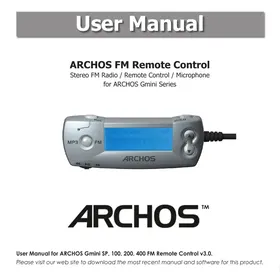


| Type de produit | Lecteur multimédia portable avec radio FM |
| Marque | ARCHOS |
| Modèle | GMINI 200 |
| Capacité de stockage | 20 Go (disque dur interne) |
| Écran | LCD monochrome rétroéclairé |
| Dimensions | Environ 80 x 50 x 15 mm |
| Poids | Environ 100 g |
| Alimentation | Batterie rechargeable intégrée (via USB) |
| Autonomie | Jusqu'à 10 heures de lecture audio |
| Formats audio supportés | MP3, WMA (probable) |
| Radio FM | Stéréo, bandes USA/Europe/Japon, 20 présélections |
| Enregistrement | Microphone intégré et enregistrement radio FM |
| Fonction Retro-Recording | Capture les 30 secondes précédant l'enregistrement radio |
| Édition audio | Découpage des enregistrements radio (Cut-In/Cut-Out) |
| Connectique | Jack 3,5 mm pour écouteurs, prise multifonction pour télécommande FM |
| Entretien et nettoyage | Nettoyer avec un chiffon doux et sec, éviter l'humidité |
| Sécurité | Fonction HOLD pour verrouiller les touches, éviter les chocs et l'électricité statique |
| Pièces détachées et réparabilité | Télécommande FM avec micro en option ; contacter le support ARCHOS pour réparation |
| Informations générales | Notice disponible en téléchargement gratuit sur notice-facile.com |
FOIRE AUX QUESTIONS - GMINI 200 ARCHOS
Questions des utilisateurs sur GMINI 200 ARCHOS
0 question sur cet appareil. Repondez a celles que vous connaissez ou posez la votre.
Poser une nouvelle question sur cet appareil
Téléchargez la notice de votre Lecteur multimédia portable au format PDF gratuitement ! Retrouvez votre notice GMINI 200 - ARCHOS et reprennez votre appareil électronique en main. Sur cette page sont publiés tous les documents nécessaires à l'utilisation de votre appareil GMINI 200 de la marque ARCHOS.
MODE D'EMPLOI GMINI 200 ARCHOS
Manuel d'utilisation
Télécommande FM ARCHOS
Radio FM stéréo / Télécommande / Microphone pour la série Gmini d'ARCHOS

ARCHOS
Table des matières
1 La télécommande FM Archos 3
1.1 Modes de fonctionnement 3 1.2 Connexion à votre Gmini 3
2 Comment utiliser la fonction radio et MP3 5
2.1 Lecture de musique 5 2.2 Réglage de la radio 5 2.3 Création d'une présélection radio 5 2.4 Réglage du mode HOLD 6 2.5 Enregistrement à partir du microphone 6 2.6 Enregistrement à partir de la radio 6 2.7 Enregistrement rétroactif et édition 7
Enregistrement rétroactif
7
2.8 Réglage des paramètres 10
Bande FM 10
Enregistrement radio et microphone 11
Enregistrement rétroactif 11
3 Assistance technique 12
4 Dépannage 13
5 Garantie et responsabilité limitée 14
Avertissements et consignes de sécurité 15
Déclaration d'avertissement FCC 15
Avis de droit d'auteur 16
Cette télécommande FM vous permettra de :
Lire les chansons qui se trouvent sur votre Gmini. Enregistrer votre voix* avec son microphone. - Écouter la radio FM stéréo. Enregistrer la radio FM stéréo* dans des fichiers musicaux.
1.1 Modes de fonctionnement
- Mode Parcourir : permet de parcourir les fichiers et dossiers du Gmini
- Mode Lecture : lit les fichiers musicaux du Gmini Mode Enregistrement vocal : permet l'enregistrement de la voix via le microphone de la télécommande Mode Lecture FM : lit la radio FM intégrée Mode Enregistrement FM : enregistre depuis la radio FM intégrée
1.2 Connexion à votre Gmini
Gmini SP* et Gmini 100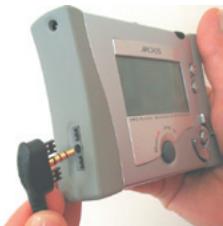
Gmini 200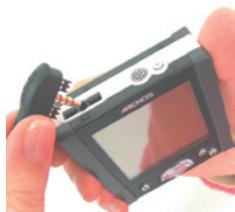
Gmini 400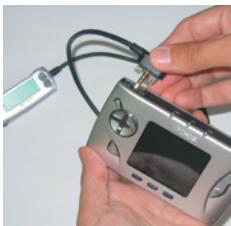
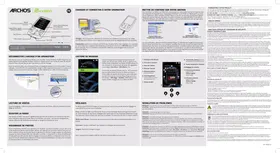
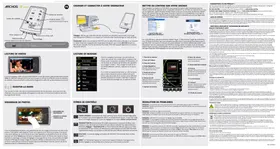
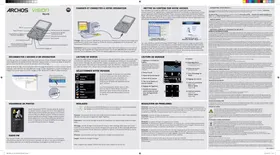
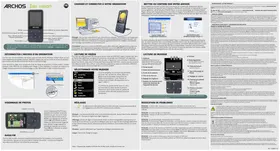
La télécommande FM est enfichable à chaud. Vous n'avez pas besoin d'éteindre le Gmini pour brancher ou débrancher la télécommande FM. Tout d'abord, branchez la télécommande dans la prise multi-connect du Gmini comme indiqué. Ensuite, branchez vos écouteurs sur la télécommande FM elle-même. Une fois connectée, les boutons habituels du Gmini fonctionneront toujours en plus des boutons de la télécommande.
- Le modèle Gmini SP ne prend pas en charge l'enregistrement microphone ou FM.
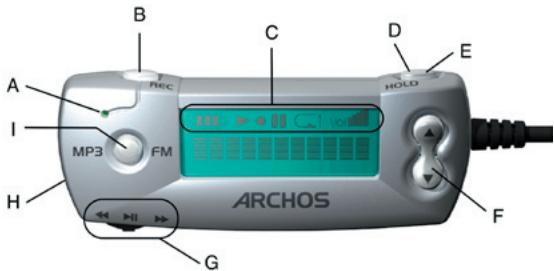
A Microphone intégré B Enregistrer la voix ou la radio FM C Niveau de batterie / Lecture / Enregistrement / Pause / Lecture répétée / Niveau de volume D HOLD : Appuyez sur Hold pendant 3 secondes pour désactiver/réactiver tous les boutons E Mode FM : Appui court pour basculer entre la réception stéréo et mono
Mode navigation : Appui court pour remonter dans le navigateur jusqu'au répertoire parent
F Augmenter Volume +
Diminuer - : Volume -
G Commande à bascule : (gauche, droite, clic central)
Mode navigation : Gauche : élément précédent dans le répertoire courant
Droite : élément suivant dans le répertoire courant
Centre : Lire la chanson / Pause / Entrer dans le répertoire
Mode FM : Gauche : descendre dans la bande FM ou aller à la présélection précédente
Droite : monter dans la bande FM ou aller à la présélection suivante
Centre : changer le mode FM (Présélection/Manuel/Recherche)
Centre : (Appui long) Créer une présélection à la fréquence actuelle ou supprimer la présélection actuelle
Mode de réinitialisation)
H Prise jack 3,5 mm pour casque
I (Appui bref) Bascule entre le mode FM et le mode MP3 (navigation). Arrête la lecture du MP3 en cours. (Appui long) Retour à l'icône d'accueil.
Maintenez enfoncé pendant 3 secondes pour éteindre le Gmini.
2.1 Lecture de musique
Vous pouvez connecter la télécommande FM au Gmini à tout moment. Si vous connectez la télécommande avant d'allumer le Gmini, au démarrage, il vous proposera de choisir entre les deux icônes principales de l'écran, soit , soit . Si vous êtes dans un répertoire, un appui long sur le bouton de mode FM/MP3 vous ramènera au menu principal du Gmini, vous offrant ainsi le choix entre ou . Utilisez la commande à bascule de la télécommande comme les boutons Haut et Bas du Gmini pour parcourir vos répertoires et voir les différents fichiers et dossiers. Utilisez le bouton central à bascule comme bouton LECTURE du Gmini pour lire le fichier musical affiché ou entrer dans un dossier. Cliquez une fois sur le bouton Hold pour remonter d'un niveau dans la structure des répertoires. Utilisez les boutons d'augmentation et de diminution de la télécommande FM pour contrôler le volume du casque.
2.2 Réglage de la radio
Une fois la télécommande branchée, cliquez sur le bouton de mode MP3/FM pour passer en mode radio. Utilisez la commande à bascule Gauche et Droite pour parcourir la plage de fréquences. Un appui bref sur le bouton à bascule fera défiler les trois modes de syntonisation FM : Préréglage (vous pouvez choisir l'une de vos 20 stations préréglées), Manuel (syntonisez votre station manuellement), Recherche (laissez la radio chercher la prochaine station claire). Appuyez sur le bouton MP3/FM pour quitter le mode radio et revenir au mode MP3.
2.3 Création d'un préréglage radio
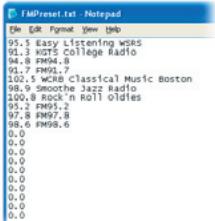
Vous pouvez enregistrer jusqu'à 20 stations préréglées avec la télécommande FM. Une fois que vous avez trouvé la fréquence radio que vous souhaitez enregistrer comme préréglage, maintenez enfoncé le bouton LECTURE à bascule pendant 3 secondes. La télécommande affichera par exemple P2 Enregistré, indiquant que cette station radio est maintenant le programme numéro 2. Si vous souhaitez effacer une station préréglée, allez en mode de syntonisation Préréglage, faites défiler jusqu'au numéro de préréglage à effacer, puis maintenez enfoncé LECTURE pendant trois secondes. Vous disposez maintenant d'un emplacement de programme libre pour créer un autre préréglage FM.
Si vous souhaitez nommer vos stations de radio préréglées, vous pouvez le faire en éditant, avec un éditeur de texte tel que Notepad (Windows®) ou SimpleText (Macintosh®), le fichier FMPresenter.txt que vous trouverez dans le dossier System à la racine du disque dur du Gmini. Veuillez noter que vous ne devez pas utiliser un traitement de texte tel que Microsoft Word® pour éditer le fichier texte des préréglages. Chaque ligne du fichier texte doit contenir la fréquence de la station, un espace, puis le nom de la station. Vous pouvez nommer la station comme vous le souhaitez, par exemple 90.1 Easy Jazz ou 90s Hits FM Radio 107.8 ou 91.3 KGTS. Vous êtes limité à 32 caractères pour nommer un préréglage de station. L'entrée d'une ligne de 0.0 représente un emplacement de préréglage vide.
2.4 Réglage du mode HOLD
Utilisez cette fonction si vous souhaitez empêcher la télécommande FM de changer de station, de chanson ou de réglage par accident si un bouton est pressé ou heurté. Maintenez enfoncé pendant trois secondes le bouton HOLD pour activer cette fonction. Les boutons seront verrouillés et ne répondront pas s'ils sont pressés. Pour désactiver HOLD et rendre les boutons utilisables, appuyez à nouveau sur le bouton HOLD pendant 3 secondes. L'utilisation de HOLD sur la télécommande verrouillera à la fois les boutons de la télécommande et ceux du Gmini.
2.5 Enregistrement depuis le microphone
Assurez-vous d'abord d'être en mode MP3 (bouton MP3/FM pour changer de mode) et dans le dossier où vous souhaitez que le fichier vocal soit enregistré. Cliquez simplement une fois sur le bouton REC et l'enregistrement démarre. Le bouton REC s'allume en rouge pour indiquer que vous effectuez un enregistrement. Lorsque vous avez terminé, cliquez à nouveau sur REC et l'enregistrement se terminera et s'écrira sur votre disque dur. Votre enregistrement sera enregistré dans le même dossier que le dernier enregistrement radio ou vocal. En général, cet emplacement est le dossier Musique. Cet emplacement par défaut est modifié lorsque vous effectuez un enregistrement à l'aide du bouton F3 'Enregistrer' (Gmini 400) ou de l'élément de menu Enregistrer (Gmini 100 et 200) dans un dossier donné à partir du navigateur musical.
2.6 Enregistrement depuis la radio
Lorsque vous entendez quelque chose à la radio que vous souhaitez enregistrer, cliquez une fois sur le bouton REC de la télécommande. Le bouton REC s'allume en rouge pour indiquer qu'un enregistrement est en cours. Cliquez à nouveau pour arrêter l'enregistrement. Votre enregistrement sera enregistré dans le même dossier que le dernier enregistrement radio ou vocal. En général, cet emplacement est le dossier Musique. Cet emplacement par défaut est modifié lorsque vous effectuez un enregistrement à l'aide du bouton F3 'Enregistrer' (Gmini 400) ou de l'élément de menu Enregistrer (Gmini 100 et 200) dans un dossier donné à partir du navigateur musical. Le nom de fichier de cet enregistrement sera RADIOxxx, où xxx sont des numéros incrémentaux. Pendant l'enregistrement, le gain est fixe afin d'obtenir le meilleur enregistrement radio possible.
Pré-enregistrement
Cette fonction vous permet de capturer les 30 secondes de diffusion radio avant que le bouton d'enregistrement ne soit pressé. Elle fonctionne en enregistrant en continu une boucle de 30 secondes de musique dans un tampon. Ensuite, lorsque vous cliquez sur REC pour enregistrer la radio, elle ajoute ces 30 secondes au début de votre enregistrement. Ainsi, si vous commencez à enregistrer une chanson radio après qu'elle ait commencé, vous aurez en réalité la chanson entière dans l'enregistrement. Le réglage Pré-enregistrement doit être activé pour que cela fonctionne. Voir la description dans la section 2.8 pour savoir comment activer ou désactiver la fonction Pré-enregistrement.
Édition
Une fois qu'une chanson pré-enregistrée a été enregistrée, elle peut être éditée sur le Gmini lui-même. Souvent, le début de l'enregistrement inclura une publicité ou une intervention d'annonceur que vous ne souhaitez pas conserver, mais qui a également été enregistrée pendant les 30 secondes de tampon.
- Choisissez l'enregistrement radio à éditer.
Gmini SP et Gmini 100
Gmini 200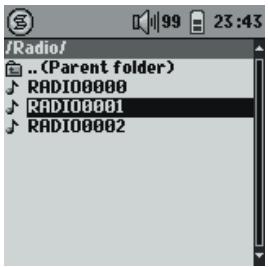
Gmini 400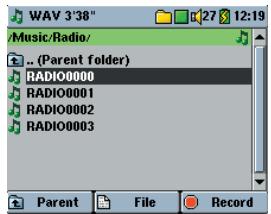
2. Choisissez l'élément de menu Modifier la piste.
Gmini SP et Gmini 100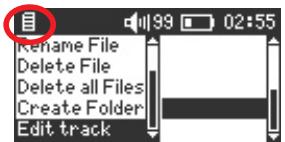
Gmini 200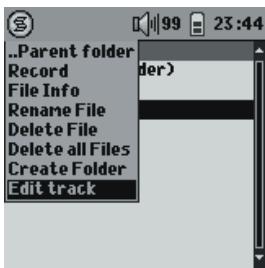
Gmini 400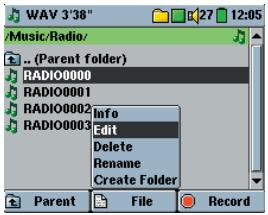
Coupe d'entrée et de sortie (Gmini 100 et Gmini 200)
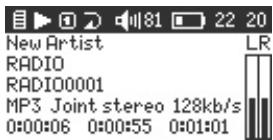
Pour accéder à l'écran d'édition audio et supprimer les sections indésirables, localisez le fichier radio enregistré sur votre Gmini et cliquez sur l'élément de menu Modifier la piste. Voici le mode d'édition audio. Il ressemble à l'écran de lecture de musique. Vous remarquerez que votre enregistrement radio a commencé à jouer. Il boucle en continu afin que vous puissiez entendre les modifications apportées lors des coupes d'entrée et de sortie.
Comme d'habitude, lors de la lecture d'une chanson, vous pouvez utiliser les boutons Précédent et Suivant pour vous déplacer en arrière et en avant dans la chanson. Pendant la lecture, attendez le moment précis où vous souhaitez que la chanson éditée commence, puis cliquez sur le bouton Pause. L'écran de question apparaîtra et demandera s'il s'agit de la coupe d'entrée ou de sortie. Comme le bouton Coupe d'entrée est déjà surligné, cliquez simplement sur le bouton Lecture pour accepter de définir le point de coupe d'entrée.
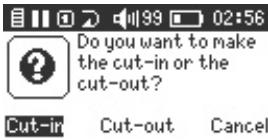
Après cela, le Gmini reviendra à l'écran d'édition et recommencera à jouer la chanson. Pour définir le point où vous souhaitez que la chanson nouvellement éditée se termine, laissez la chanson jouer jusqu'au point où vous souhaitez qu'elle s'arrête, puis cliquez sur Pause à ce moment précis. Cette fois, utilisez le bouton Droite pour surligner l'option Coupe de sortie, puis cliquez sur Lecture pour valider le choix de la coupe de sortie. Vous entendrez maintenant votre chanson jouée avec les parties indésirables complètement supprimées. Si vous souhaitez effectuer d'autres coupes, vous pouvez toujours le faire. Si vous êtes satisfait du résultat, cliquez sur Échap pour quitter l'écran d'édition audio et il vous demandera si vous souhaitez enregistrer votre modification. Si vous sélectionnez Non, votre fichier enregistré restera intact. Si vous sélectionnez Oui, le Gmini exécutera un processus de lecture/écriture et créera un nouveau fichier nommé originalfilename_Edit.mp3 et le placera dans le même répertoire que le fichier d'origine. Vous pouvez maintenant supprimer le fichier original si vous le souhaitez.
Coupe d'entrée et de sortie (Gmini 400)
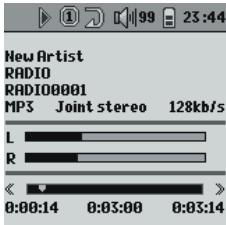
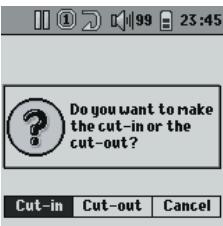
Pour accéder à l'écran d'édition audio et supprimer les sections indésirables, localisez le fichier radio enregistré sur votre Gmini, cliquez sur le bouton F2 Fichier, puis sélectionnez l'élément Modifier. Voici le mode d'édition audio. Il ressemble à l'écran de lecture de musique. Vous remarquerez que votre enregistrement radio a commencé à jouer. Il boucle en continu afin que vous puissiez entendre les modifications apportées lors des coupes d'entrée et de sortie.
Comme d'habitude, lors de la lecture d'une chanson, vous pouvez utiliser les boutons Précédent et Suivant pour vous déplacer en arrière et en avant dans la chanson. Pendant la lecture, attendez le moment précis où vous souhaitez que la chanson éditée commence, puis cliquez sur le bouton F1 Coupe d'entrée. La chanson commencera alors à jouer à partir de ce point de coupe d'entrée comme s'il s'agissait du début de la chanson. Laissez la chanson jouer (ou avancez rapidement) jusqu'au point où vous souhaitez que la chanson se termine. Attendez le moment précis où vous souhaitez que la chanson éditée se termine, puis cliquez sur le bouton F3 Coupe de sortie. Votre chanson est maintenant éditée au début et à la fin. Vous pouvez utiliser les boutons Suivant et Précédent pour écouter votre nouveau début et votre nouvelle fin.
Pour accéder à l'écran d'édition audio et supprimer les sections indésirables, localisez le fichier radio enregistré sur votre Gmini, appuyez sur le bouton F2 Fichier, puis sélectionnez l'option Éditer. L'écran d'édition audio s'affiche ici. Il ressemble à l'écran de lecture musicale. Vous remarquerez que votre enregistrement radio commence à jouer. Il boucle en continu afin que vous puissiez entendre les modifications apportées lors des coupes d'entrée et de sortie.
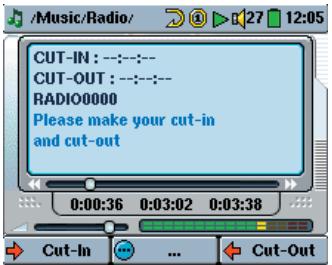
Comme d'habitude, lors de la lecture d'une chanson, vous pouvez utiliser les boutons Précédent et Suivant pour vous déplacer en arrière et en avant dans la chanson. Pendant que la chanson joue, attendez le moment précis où vous voulez que la chanson éditée commence, puis cliquez sur le bouton F1 Couper-Début. La chanson commencera alors à jouer à partir de ce point de coupe comme s'il s'agissait du début de la chanson. Laissez la chanson jouer (ou avancez rapidement) jusqu'au point où vous voulez que la chanson se termine. Attendez le moment précis où vous voulez que la chanson éditée se termine, puis cliquez sur le bouton F3 Couper-Fin. Votre chanson est maintenant éditée au début et à la fin. Vous pouvez utiliser les boutons Suivant et Précédent pour écouter votre nouveau début et votre nouvelle fin.
Vérifiez les points et jugez si les coupes correspondent à ce que vous vouliez. Si le résultat vous convient, cliquez sur F2 Enregistrer pour sauvegarder votre montage. Il vous sera demandé si vous souhaitez enregistrer votre montage. Si vous sélectionnez Non, votre fichier enregistré restera intact. Si vous sélectionnez Oui, le Gmini exécutera un processus de lecture/écriture et créera un nouveau fichier nommé et le placera dans le même répertoire que le fichier d'origine. Vous pouvez maintenant supprimer le fichier d'origine si vous le souhaitez.
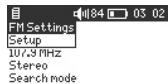
Gmini SP et Gmini 100
Gmini 200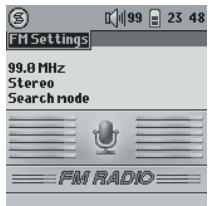
Gmini 400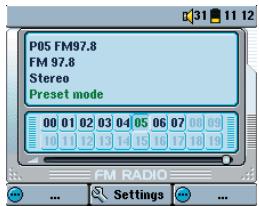
Pour modifier les paramètres FM de la télécommande, vous devez connecter la télécommande FM, entrer en mode FM, cliquer sur le bouton Menu du Gmini (Paramètres sur Gmini 400), puis sélectionner Paramètres FM.
Bande FM
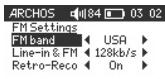
Gmini SP et Gmini 100
Gmini 200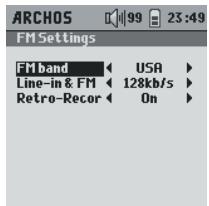
Gmini 400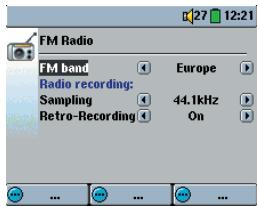
Assurez-vous d'avoir le bon réglage FM. Allez dans le paramètre Bande FM. Les spécifications des modes sont les suivantes :
USA : 87,5 - 108 MHz, désaccentuation 75 μs
Europe : 87,5 - 108 MHz, désaccentuation 50 μs
Japon : 76 - 91 MHz, désaccentuation 50 μs
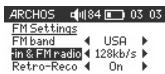
Gmini SP et Gmini 100
Gmini 200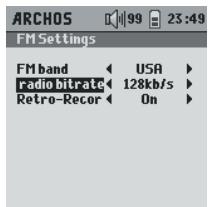
Gmini 400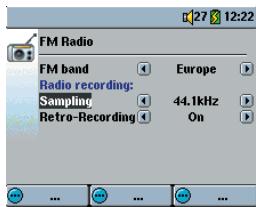
Vous pouvez régler la qualité des enregistrements FM et microphone avec ce paramètre (cela modifiera également les réglages d'entrée ligne analogique du Gmini). Un réglage de 128 kb/s (Gmini 100 et 200) ou 44,1 kHz (Gmini 400) correspond à la qualité CD. Ceci est recommandé pour les enregistrements radio. Pour les enregistrements provenant du microphone où une haute qualité n'est pas nécessaire, vous pouvez la régler aussi bas que 64 kb/s (Gmini 100 et 200) ou 16 kHz (Gmini 400). Cela prendra le moins d'espace possible sur le disque dur du Gmini.
Rétro-enregistrement
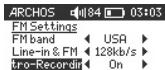
Gmini SP et Gmini 100
Gmini 200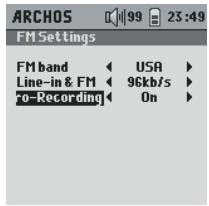
Gmini 400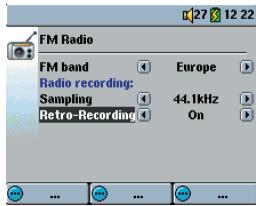
Pour activer la fonction Rétro-enregistrement, réglez-la sur On. Chaque fois que vous effectuez un enregistrement depuis la radio, vous obtiendrez environ 30 secondes de ce qui était diffusé avant que vous n'ayez appuyé sur le bouton REC. Lorsqu'elle est désactivée, les enregistrements radio commencent dans la seconde qui suit le moment où vous cliquez sur le bouton REC.
Si le support technique détermine que votre produit doit être retourné, veuillez contacter le lieu d'achat pour faire réparer ou remplacer votre produit (selon le type de problème). Les clients qui ont acheté directement sur le site Web d'Archos doivent remplir le formulaire sur le site Web sous Support : Retours de produits : formulaire de demande RMA. - Il y a une section FAQ - Foire aux questions sur le site Web ARCHOS www.archos.com qui peut aider à répondre à beaucoup de vos questions. - Si vous avez besoin d'une aide technique en direct, vous pouvez contacter ARCHOS directement dans la langue de votre pays via les numéros de téléphone ci-dessous. Pour les autres pays, veuillez utiliser le support technique par e-mail.
-Support téléphonique
N'UTILISEZ PAS LE SUPPORT TÉLÉPHONIQUE OU PAR E-MAIL POUR DES QUESTIONS DE MARKETING ET DE VENTE. Ces numéros sont destinés à aider ceux qui rencontrent des difficultés techniques / dysfonctionnements.
| 949-609-1400 | (USA, Canada) | 09-1745-6224 | (Spain) |
| 01 70 20 00 30 | (France) | 02-4827-1143 | (Italy) |
| 0207-949-0115 | (UK) | 02-050-405-10 | (Netherlands) |
| 069-698-4714 | (Germany) |
-Support par e-mail
tech-support.us@archos.com
tech-support.eu@archos.com
tech-support.de@archos.com
tech-support.jsp@archos.com
tech-support.kr@archos.com
Anglais (clients des États-Unis et du Canada)
Anglais ou français (Europe et reste du monde)
Allemand (Allemagne)
Japonais (Japon)
Coréen (Corée)
Pour répondre efficacement à vos e-mails, veuillez indiquer dans l'objet de l'e-mail le nom du produit et le type de question.
Par exemple :
À : tech-support.us@archos.com
Objet : Télécommande FM sur Gmini - Enregistrement rétro
Problème : Aucun bouton de la télécommande ne répond.
Solution : Avez-vous appuyé et maintenu le bouton HOLD ? Cela verrouille le fonctionnement de tous les boutons de la télécommande. Maintenez le bouton HOLD enfoncé pendant 3 secondes pour activer ou désactiver la fonction de verrouillage.
Problème : La qualité sonore de la radio FM n'est pas très bonne.
Solution : Le câble de votre casque sert d'antenne pour la radio FM. Essayez de déplacer le câble ou de l'orienter dans une autre direction. Vous pouvez également vérifier que la bonne région est sélectionnée dans le paramètre Bande FM (USA, Europe, Japon).
Problème : Mes stations de radio préréglées ne fonctionnent pas correctement ou ne sont plus disponibles.
Solution : Cela peut être dû au fait que le fichier FMPreset.txt contient des lignes incorrectes ou que ce fichier a été supprimé du dossier Système de votre Gmini. Assurez-vous que votre fichier texte ne contient que 20 lignes et que chaque ligne comporte une fréquence valide, un espace, puis une chaîne de texte de 32 caractères maximum. Si vous supprimez le fichier, le Gmini recréera une nouvelle liste de préréglages, mais vide.
Question : Je rate toujours le début des chansons que je veux enregistrer, que puis-je faire ?
Réponse : Réglez l'enregistrement rétroactif sur Activé. Ainsi, lorsque vous démarrez un enregistrement radio, le Gmini inclura en réalité les 30 secondes précédentes dans l'enregistrement. Vous pourrez ensuite supprimer les parties que vous ne souhaitez pas à l'aide de la fonction d'édition audio.
Question : Pourquoi ne puis-je pas modifier tous mes fichiers musicaux enregistrés ?
Réponse : Pour les Gmini 100 et 200, seuls les enregistrements radio peuvent être modifiés. Pour le Gmini 400, seuls les enregistrements radio, microphone et entrée ligne peuvent être modifiés.
Question : Comment puis-je éteindre mon Gmini avec la télécommande FM ?
Réponse : Maintenez enfoncé le bouton MP3/FM pendant 3 secondes.
Question : Comment puis-je allumer mon Gmini avec la télécommande FM ?
Réponse : Cela n'est pas possible. Vous devez allumer le Gmini de la manière habituelle.
Ce produit est vendu avec une garantie limitée et des recours spécifiques sont disponibles pour l'acheteur initial en cas de non-conformité du produit à la garantie limitée. La responsabilité du fabricant peut être limitée conformément à son contrat de vente.
En général, le fabricant ne sera pas responsable des dommages causés au produit par des catastrophes naturelles, incendies, décharges électrostatiques, mauvais usage, abus, négligence, manipulation ou installation incorrecte, réparation non autorisée, altération ou accident. En aucun cas, le fabricant ne sera responsable de la perte de données stockées sur des supports disques.
LE FABRICANT NE SERA PAS RESPONSABLE DES DOMMAGES SPÉCIAUX, ACCESSOIRES OU INDIRECTS, MÊME S'IL A ÉTÉ INFORMÉ DE LEUR POSSIBILITÉ À L'AVANCE.
Le(s) concédant(s) de licence d'Archos ne fournit aucune garantie, expresse ou implicite, y compris, sans limitation, les garanties implicites de qualité marchande et d'adéquation à un usage particulier, concernant les matériels sous licence. Le(s) concédant(s) de licence d'Archos ne garantit pas, ne certifie pas et ne fait aucune déclaration concernant l'utilisation ou les résultats de l'utilisation des matériels sous licence en termes de leur exactitude, précision, fiabilité, ou autre. L'ensemble du risque quant aux résultats et aux performances des matériels sous licence est assumé par vous. L'exclusion des garanties implicites n'est pas autorisée dans certaines juridictions. L'exclusion ci-dessus peut ne pas s'appliquer à vous.
En aucun cas, les concédants de licence d'Archos, ainsi que leurs dirigeants, employés ou agents (collectivement, les concédants de licence d'Archos), ne pourront être tenus responsables envers vous de dommages indirects, accessoires ou consécutifs (y compris les pertes de bénéfices, l'interruption d'activité, la perte d'informations commerciales, etc.) découlant de l'utilisation ou de l'incapacité à utiliser les documents sous licence, même si les concédants de licence d'Archos ont été informés de la possibilité de tels dommages. Certaines juridictions n'autorisant pas l'exclusion ou la limitation de responsabilité pour les dommages indirects ou accessoires, les limitations ci-dessus peuvent ne pas s'appliquer à vous.
Veuillez consulter votre contrat de vente pour un énoncé complet des droits de garantie, des recours et des limitations de responsabilité.
De plus, la garantie ne s'applique pas à :
- Aux dommages ou problèmes résultant d'une mauvaise utilisation, d'un abus, d'un accident, d'une altération ou d'un courant ou d'une tension électrique incorrects.
- À tout produit dont le sceau de garantie ou l'étiquette de numéro de série a été altéré ou endommagé.
- À tout produit sans étiquette de garantie ou de numéro de série.
- Aux piles et à tout article consommable livré avec ou dans l'équipement.
Avertissements et consignes de sécurité
ATTENTION
Pour prévenir les risques de choc électrique, cet appareil ne doit être ouvert que par un personnel de service qualifié.
Mettez l'appareil hors tension et débranchez le câble d'alimentation avant de l'ouvrir.
AVERTISSEMENT
Pour prévenir tout risque d'incendie ou de choc électrique, n'exposez pas l'appareil à la pluie ou à l'humidité.
L'utilisation de ce produit est réservée à un usage personnel. La copie de CD ou le chargement de fichiers musicaux, vidéo ou d'images à des fins de vente ou à d'autres fins commerciales constitue ou peut constituer une violation de la loi sur le droit d'auteur. Les documents protégés par le droit d'auteur, les œuvres d'art et/ou les présentations peuvent nécessiter une autorisation pour être enregistrés en tout ou en partie. Veuillez être conscient de toutes les lois applicables concernant l'enregistrement et l'utilisation de ces éléments dans votre pays et votre juridiction.
PHÉNOMÈNES ÉLECTROSTATIQUES
En cas de décharge électrostatique, le GMINI peut cesser de fonctionner. Veuillez l'éteindre puis le rallumer pour rétablir son fonctionnement.
Déclaration d'avertissement FCC
Conformité FCC
Cet équipement a été testé et déclaré conforme aux limites applicables aux appareils numériques de classe B, conformément à la partie 15 des règles de la FCC. Ces limites sont conçues pour fournir une protection raisonnable contre les interférences nuisibles dans une installation résidentielle. Cet équipement génère, utilise et peut émettre de l'énergie radiofréquence et, s'il n'est pas installé et utilisé conformément aux instructions, peut causer des interférences nuisibles aux communications radio. Cependant, rien ne garantit que des interférences ne se produiront pas dans une installation particulière. Si cet équipement provoque des interférences nuisibles à la réception radio ou télévision, ce qui peut être déterminé en éteignant et en rallumant l'équipement, l'utilisateur est encouragé à essayer de corriger les interférences par une ou plusieurs des mesures suivantes :
Réorienter ou déplacer l'antenne de réception. - Augmenter la distance entre l'équipement et le récepteur. - Connecter l'équipement à une prise sur un circuit différent de celui auquel le récepteur est connecté. - Consulter le revendeur ou un technicien radio/TV expérimenté pour obtenir de l'aide.
Remarque : Pendant le transfert de fichiers ou en mode PC, si l'EUT ou l'ordinateur se fige soudainement ou ne répond plus, cela peut être dû à un phénomène électrostatique. Veuillez suivre les procédures ci-dessous pour rétablir le fonctionnement :
Débrancher le câble USB de l'EUT
Fermer l'application logicielle sur l'ordinateur (ou redémarrer l'ordinateur si nécessaire)
Rebrancher le câble USB à l'EUT.
ATTENTION : Les modifications non autorisées par le fabricant peuvent annuler le droit de l'utilisateur à utiliser cet appareil.
Partie 15 de la FCC - Le fonctionnement est soumis aux deux conditions suivantes :
- Cet appareil ne doit pas causer d'interférences nuisibles ;
- Cet appareil doit accepter toute interférence reçue, y compris les interférences susceptibles de provoquer un fonctionnement indésirable.
Avis de droit d'auteur
Copyright ARCHOS © 2004 Tous droits réservés.
Ce document ne peut être, en tout ou en partie, copié, photocopié, reproduit, traduit ou réduit à un support électronique ou lisible par machine sans le consentement préalable écrit d'ARCHOS. Toutes les marques et noms de produits sont des marques déposées et la propriété de leurs détenteurs respectifs. Les spécifications sont sujettes à modification sans préavis. Erreurs et omissions acceptées. Les images et illustrations peuvent ne pas toujours correspondre au contenu. Copyright © ARCHOS. Tous droits réservés.
Avertissement de garantie : dans la mesure permise par la loi applicable, les déclarations et garanties de non-contrefaçon de droits d'auteur ou d'autres droits de propriété intellectuelle résultant de l'utilisation du produit dans des conditions autres que celles spécifiées ci-dessus sont exclues.
| ARCHOS Worldwide Offices | |||
| United States & Canada | Europe & Asia | United Kingdom | Germany |
| ARCHOS Technology3, Goodyear - Unit A Irvine, CA 92618 USA Phone: (949) 609-1483 Fax: (949) 609-1414 | ARCHOS S.A.12, rue Ampère91430 IgnyFrancePhone: +33 1.69.33.16.90Fax: +33 1.69.33.16.99 | ARCHOS (UK) Limited3 Galileo ParkMitchell CloseWest PortwayAndoverHampshire SP10 3XQUnited KingdomPhone: +44 1264.36.60.22Fax: +44 1264.36.66.26 | ARCHOS DeutschlandGmbHBredelaerstrasse 6340474 DüsseldorfGermanyPhone: +49 211.1520.384Fax: +49 211.1520.349 |
- MANUEL D'UTILISATION
- TÉLÉCOMMANDE FM ARCHOS
- ARCHOS
- TABLE DES MATIÈRES
- LA TÉLÉCOMMANDE FM ARCHOS
- COMMENT UTILISER LA FONCTION RADIO ET MP
- ASSISTANCE TECHNIQUE
- DÉPANNAGE
- GARANTIE ET RESPONSABILITÉ LIMITÉE
- MODES DE FONCTIONNEMENT
- CONNEXION À VOTRE GMINI
- LECTURE DE MUSIQUE
- RÉGLAGE DE LA RADIO
- CRÉATION D'UN PRÉRÉGLAGE RADIO
- RÉGLAGE DU MODE HOLD
- ENREGISTREMENT DEPUIS LE MICROPHONE
- ENREGISTREMENT DEPUIS LA RADIO
- PRÉ-ENREGISTREMENT
- ÉDITION
- CHOISISSEZ L'ÉLÉMENT DE MENU MODIFIER LA PISTE
- COUPE D'ENTRÉE ET DE SORTIE (GMINI 100 ET GMINI 200)
- COMME D'HABITUDE, LORS DE LA LECTURE D'UNE CHANSON, VOUS POUVEZ UTILISER LES BOUTONS PRÉCÉDENT ET SUIVANT POUR VOUS DÉPLACER EN ARRIÈRE ET EN AVANT DANS LA CHANSON. PENDANT LA LECTURE, ATTENDEZ LE MOMENT PRÉCIS OÙ VOUS SOUHAITEZ QUE LA CHANSON ÉDITÉE COMMENCE, PUIS CLIQUEZ SUR LE BOUTON F1 COUPE D'ENTRÉE. LA CHANSON COMMENCERA ALORS À JOUER À PARTIR DE CE POINT DE COUPE D'ENTRÉE COMME S'IL S'AGISSAIT DU DÉBUT DE LA CHANSON. LAISSEZ LA CHANSON JOUER (OU AVANCEZ RAPIDEMENT) JUSQU'AU POINT OÙ VOUS SOUHAITEZ QUE LA CHANSON SE TERMINE. ATTENDEZ LE MOMENT PRÉCIS OÙ VOUS SOUHAITEZ QUE LA CHANSON ÉDITÉE SE TERMINE, PUIS CLIQUEZ SUR LE BOUTON F3 COUPE DE SORTIE. VOTRE CHANSON EST MAINTENANT ÉDITÉE AU DÉBUT ET À LA FIN. VOUS POUVEZ UTILISER LES BOUTONS SUIVANT ET PRÉCÉDENT POUR ÉCOUTER VOTRE NOUVEAU DÉBUT ET VOTRE NOUVELLE FIN
- BANDE FM
- RÉTRO-ENREGISTREMENT
- AVERTISSEMENTS ET CONSIGNES DE SÉCURITÉ
- ATTENTION
- AVERTISSEMENT
- PHÉNOMÈNES ÉLECTROSTATIQUES
- DÉCLARATION D'AVERTISSEMENT FCC
- CONFORMITÉ FCC
- AVIS DE DROIT D'AUTEUR
- COPYRIGHT ARCHOS © 2004 TOUS DROITS RÉSERVÉS
Marque : ARCHOS
Modèle : GMINI 200
Catégorie : Lecteur multimédia portable