
AV300 - Lecteur multimédia ARCHOS - Notice d'utilisation et mode d'emploi gratuit
Retrouvez gratuitement la notice de l'appareil AV300 ARCHOS au format PDF.


| Type de produit | Lecteur multimédia portable |
| Marque | ARCHOS |
| Modèle | AV300 (AV320 / AV340 / AV380) |
| Capacité de stockage | Disque dur 20 Go (AV320), 40 Go (AV340) ou 80 Go (AV380) |
| Écran | LCD couleur 3,8 pouces, résolution 320x240 pixels (QVGA), 262 000 couleurs |
| Formats audio supportés | MP3 stéréo (CBR/VBR, 30-320 kbit/s) |
| Formats vidéo supportés | MPEG-4 Simple Profile (DivX 4.0/5.0, XviD) jusqu'à 640x304 (NTSC) ou 640x368 (PAL), bande-son MP3 stéréo |
| Formats photo supportés | JPEG (non progressif) et BMP (4, 8, 24 bits) |
| Enregistrement audio | MP3 stéréo (30-160 kbit/s VBR) via microphone intégré, microphone externe, entrée ligne analogique ou entrée numérique SPDIF |
| Autonomie | Jusqu'à 10 heures en lecture MP3, jusqu'à 3h30 en lecture vidéo sur écran intégré |
| Alimentation | Batteries lithium-ion rechargeables (internes) + chargeur/adaptateur secteur ARCHOS |
| Dimensions | 112 x 82 x 31 mm |
| Poids | 350 g |
| Connectivité | USB 2.0 haut débit (compatible USB 1.1), sortie AV (PAL/NTSC), entrée audio (ligne/micro/SPDIF), sortie casque, port d'extension Mini-Centronics 50 broches |
| Fonctions principales | Lecteur MP3, enregistreur vocal, visionneuse JPEG, lecteur vidéo MPEG4, disque dur externe, création de listes de lecture, diaporamas |
| Accessoires optionnels | Caméra numérique AVCam 300, télécommande FM, câble FireWire, enregistreur vidéo numérique DVR 100, lecteurs de cartes CompactFlash/SmartMedia |
| Mise à jour du firmware | Gratuite via téléchargement sur le site ARCHOS (fichier CJBM.AJZ) |
| Entretien et précautions | Éviter les chocs, la chaleur excessive, l'humidité et les champs magnétiques forts. Utiliser uniquement l'adaptateur ARCHOS. |
| Température de fonctionnement | 5 °C à 35 °C |
| Configuration requise | PC : Windows 98SE/ME/2000/XP, Pentium II 266 MHz, 64 Mo RAM ; Mac : OS 9.2 ou X (10.2.4), iMac/G3 ou supérieur |
FOIRE AUX QUESTIONS - AV300 ARCHOS
Questions des utilisateurs sur AV300 ARCHOS
0 question sur cet appareil. Repondez a celles que vous connaissez ou posez la votre.
Poser une nouvelle question sur cet appareil
Téléchargez la notice de votre Lecteur multimédia au format PDF gratuitement ! Retrouvez votre notice AV300 - ARCHOS et reprennez votre appareil électronique en main. Sur cette page sont publiés tous les documents nécessaires à l'utilisation de votre appareil AV300 de la marque ARCHOS.
MODE D'EMPLOI AV300 ARCHOS
Manuel d'utilisation - français
Gamme des VIDEO AV300 ARCHOS
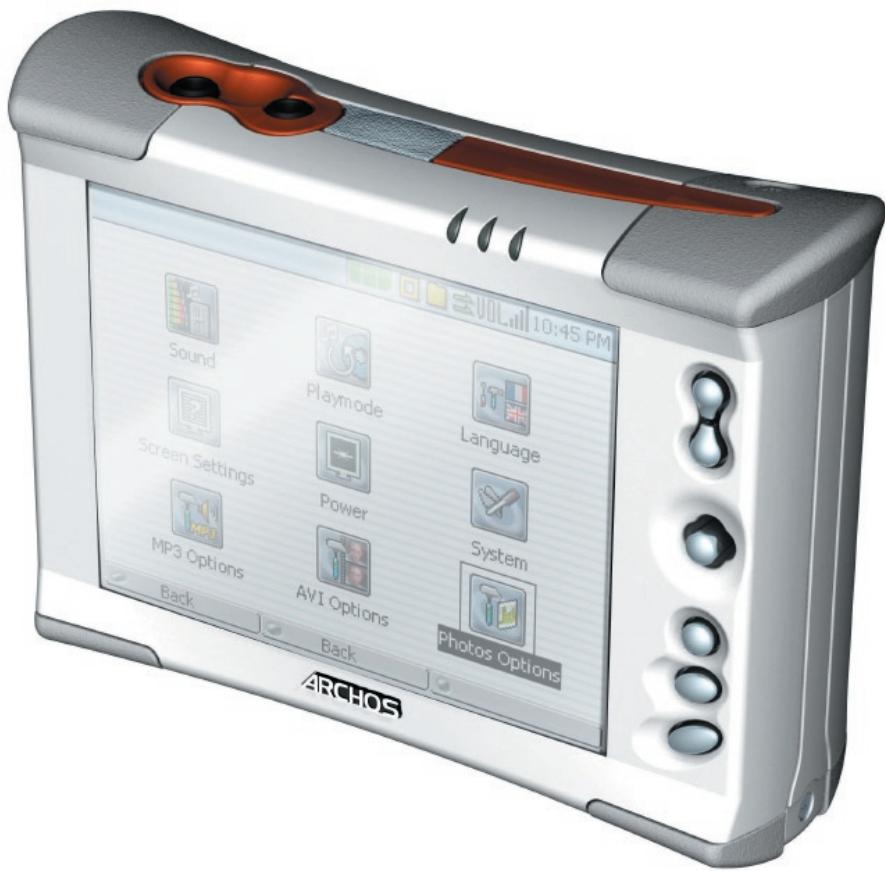
Disque dur USB 2.0 / lecteur-enregistreur MP3 / visionneuse JPEG / lecteur vidéo MPEG4 personnel
text_image
声VOLIII 10:45 PM Sound Playmode Language Screen Settings Power System MP3 Options AVI Options Photos Options Back Back ARCHOSARCHOS
Think smaller
1 Ports, touches et connexions 8
2 Première utilisation 9
2.1 Brancher l'adaptateur secteur 9
2.2 Allumer l'AV300 9
2.3 Eteindre l'AV300 et régler les fonctions d'économie d'énergie 9
2.4 hanger la langue 10
2.5 Jeu de caractères étrangers 10
2.6 Recharger les batteries 11
2.7 Précautions d'utilisation concernant l'AV300 11
2.8 Réinitialisation matérielle 11
3 Ecouter de la musique au format MP3 12
3.1 Ecouter sur votre chaîne Hi-Fi 13
3.2 Informations ID3-tag 13
3.3 Changer les paramètres audio 14
Verrouillage des touches 15
3.5 Créer des listes de lecture et les utiliser 16
Jouer une liste de lecture 16
Créer une liste de lecture 17
Sauvegarder une liste de lecture 17
3.6 Ajouter des chansons à une liste tout en écoutant de la musique 18
3.7 Créer et utiliser des listes de lecture avec MusicMatch™ 18
3.8 Utiliser iTunes® 4 avec votre AV300 19
4 Utiliser le navigateur 20
4.1 Naviguer dans la structure de répertoires 20
4.2 Manipulation des fichiers et des répertoires 21
Manipulation des fichiers 21
Manipulation des répertoires 21
Copier et transférer des fichiers ou des répertoires 21
4.3 Utiliser le clavier virtuel 23
5 Connector/déconnecter l'AV300 24
5.1 Connector l'AV300 24
Macintosh ^TM OS 9.X 24
Macintosh ^TM OS X 24
Macintosh™ OS X (version 10.2 Jaguar et supérieure) 25
Windows™ ME, 2000, XP (Edition familiale / Professionnel) 25
Windows® 98SE 25
5.2 Déconnecter l'AV300 de votre ordinateur 27
Windows ^® 27
Macintosh ^® 28
6 Enregistrer de la musique MP3 29
Microphone 30
Microphone externe 30
Entrée ligne analogique 30
Entrée numérique (SPDIF) 30
Enregistrement incrémentiel 30
6.1 Tableau des débits binaires et des taux d'échantillonnage 31
7 Configuration
32
7.1 Paramètres audio 32
7.2 Paramètres relatifs aux modes de lecture et à l'ordre de lecture 32
7.3 Paramètres de l'horloge 32
7.4 Paramètres d'affichage 33
7.5 Paramètres d'alimentation 34
7.6 Paramètres système 35
7.7 Mettre à jour le système d'exploitation (firmware) de l'AV300 36
Télécharger le fichier CJBM.AJZ 36
Lire le fichier History.txt 36
Copier dans la racine de l'AV300 et mettre à jour 36
8 Lire des fichiers vidéo MPEG4
37
9 Créer des fichiers vidéo MPEG4
38
Comment créer un fichier vidéo MP4 38
Outils PC 38
Utilisateurs Macintosh 39
9.1 Installer le logiciel pour PC
Codec DivX 39
Virtual Dub ^TM 39
MPG4 Translator 40
Codec audio MP3 40
9.2 Utiliser Mpeg4 Translator
Sélectionner les fichiers source et destination 41
Changer les paramètres 41
Cible et priorité 41
Démarrer 42
10 Visionner des photos
43
10.1 Visionner des photos 43
Grossir les photos 43
Aperçu multiphoto 44
10.2 Visionner un diaporama 44
11 Utiliser le logiciel MusicMatch™
45
12 Accessoires optionnels
46
14.1 Problèmes de connexion USB 49
14.2 Problèmes de charge et d'alimentation 50
14.3 L'AV300 se verrouille (opération bloquée) ou s'arrête 50
14.4 L'ordinateur se verrouille (opération bloquée) ou s'arrête 50
14.5 Problèmes de fichiers, données corrompues, formatage et partitionnement 51
Lancer le programme Scan-Disk dans Windows® 98SE & ME (vérification d'erreurs) 52
Lancer l'utilitaire Check Disk dans Windows® XP & 2000 (ChkDsk) 52
14.6 Lecture, enregistrement et réencodage vidéo 52
Garantie et responsabilité limitée
Ce produit est vendu avec une garantie limitée et des solutions spécifiques sont mises à disposition de l'acheteur initial au cas où le produit ne serait pas conforme à cette même garantie limitée. La responsabilité du fabricant peut être davantage limitée en accord avec le contrat de vente consenti.
En règle générale, le fabricant ne peut être tenu responsable des dégâts causés au produit par des catastrophes naturelles, incendies, décharges électrostatiques, utilisations incorrectes ou abusives, négligences, manipulations ou installations incorrectes, réparations non-autorisées, altérations ou accidents. En aucun cas, le fabricant peut être responsable de la perte de données stockées sur le disque.
LE FABRICANT NE PEUT ÊTRE TENU RESPONSABLE DES DOMMAGES EXCEPTIONNELS, ACCIDENTELS OU INDIRECTS. MEME S'IL A ETE INFORME DE CETTE EVENTUALITE A L'AVANCE.
Le(s) concesseur(s) de licence(s) ARCHOS n'accorde(nt) aucune garantie concernant les appareils sous licence, que celle-ci soit expresse ou tacite, y compris, mais sans aucune limitation, les garanties implicites de qualité marchande et d'aptitude pour atteindre un but particulier. Le(s) concesseur(s) de licence(s) ARCHOS n'offre(nt) aucune garantie ni ne fait/font aucune démarche quant à l'utilisation ou aux conséquences de l'utilisation des appareils sous licence en matière d'exactitude, de précision, de fiabilité ou autre. En outre, vous assumez tout risque relatif aux résultats et performances de l'appareil sous licence. L'exclusion de garanties tacites n'est pas permise par certaines juridictions. Il est donc possible que l'exclusion mentionnée ci-dessus ne vous soit pas applicable.
En aucun cas, le(s) concesseur(s) de licence ARCHOS, et leurs directeurs, cadres, employés ou agents (collectivement dénommés concesseur de licence ARCHOS) peuvent être tenus responsables pour des dommages consécutifs, accidentels ou indirects (y compris, sans que la liste soit exhaustive, des dommages provenant de la perte de bénéfices commerciaux, d'une interruption de l'activité commerciale, de la perte d'informations professionnelles) découlant de l'utilisation, ou de l'incapacité à utiliser les appareils sous licence même si le concesseur de licence ARCHOS a été prévenu de cette éventualité. Etant donné que certaines juridictions ne reconnaissent pas l'exclusion ou la limitation de responsabilité quant aux dommages indirects ou accidentels, il est donc possible que les limitations stipulées ci-dessus ne vous soient pas applicables.
Veuillez consulter votre contrat de vente pour obtenir la convention complète des droits de garantie, des solutions et de la limitation de responsabilité.
De plus, la garantie ne couvre pas :
- les dommages ou problèmes causés par une utilisation incorrecte ou abusive, un accident, une altération ou un branchement électrique d'intensité ou de voltage inapproprié.
- les produits modifiés, ni ceux dont le scellé de garantie ou le numéro de série ont été endommagés.
- les produits dépourvus de garantie ou de numéro de série.
- les batteries ou autres consommables livrés avec ou compris dans l'équipement.
Mises en garde et consignes de sécurité
ATTENTION
Pour éviter tout risque de choc électrique, cette unité ne doit être ouverte que par un technicien qualifié.
Eteignez l'appareil et débranchez le câble d'alimentation avant d'ouvrir l'unité.
ATTENTION
Pour éviter tout risque d'incendie ou d'électrocution, n'exposez jamais l'unité à la pluie ou à l'humidité.
Ce produit est strictement destiné à un usage privé. La copie de CD ou le téléchargement de morceaux de musique, de vidéos ou de fichiers images pour la vente ou d'autres fins commerciales peut être une violation de la loi protégeant les droits d'auteur. Pour enregistrer ou copier, de manière intégrale ou partielle, des documents, œuvres d'art et représentations protégés par les droits d'auteur, une autorisation préalable peut être obligatoire. Veuillez examiner en détail le droit applicable en matière d'enregistrement et d'utilisation de tels contenus dans votre pays et juridiction.
Enoncé de sécurité FCC
Conformité FCC
Cet appareil a été testé et déclaré conforme aux recommandations établies pour un appareil numérique de classe B comme stipulé à la section 15 des réglementations FCC. Ces recommandations sont imposées afin de garantir une protection raisonnable contre les interférences dans un environnement résidentiel. Cet appareil produit, utilise et peut émettre une énergie haute fréquence et, s'il n'est pas installé et utilisé conformément aux instructions, provoquer des interférences gênantes pour les communications radio. Des risques d'interférences ne peuvent toutefois pas être totalement exclus dans certaines installations. Dans le cas d'interférences gênantes pour la réception d'émissions radio ou télédiffusées (il suffit, pour le constater, d'allumer et d'éteindre l'appareil), l'utilisateur est invité à prendre l'une des mesures suivantes pour les éliminer :
• Réorienter et déplacer l'antenne réceptrice ;
• Eloigner l'appareil du récepteur ;
- Brancher le matériel sur une prise ou un circuit différents de ceux de l'appareil récepteur,
- Consulter un revendeur ou un technicien de radio ou télévision expérimenté.
Remarque : lors d'un transfert de fichiers ou en mode PC, si l'appareil (EUT) ou l'ordinateur se bloquent soudainement ou ne répondent pas, un phénomène électrostatique peut en être la cause. Veuillez alors suivre la procédure ci-dessous afin de rétablir le bon fonctionnement de l'appareil :
Débrancher le câble USB de l'appareil (EUT)
Fermer l'application de l'ordinateur (ou redémarrer l'ordinateur si besoin est)
Brancher à nouveau le câble USB à l'appareil (EUT)
En cas de décharge électrostatique, l'AV300 peut ne plus fonctionner. Il suffit de l'éteindre et de le rallumer pour résoudre le problème.
ATTENTION : des modifications non autorisées par le fabricant peuvent déchoir les utilisateurs du droit d'utiliser cet appareil.
Section 15 de la réglementation FCC - Utilisation soumise aux deux conditions suivantes :
- Cet appareil ne doit pas provoquer d'interférences gênantes ;
- Cet appareil doit tolérer les interférences reçues, y compris celles susceptibles d'en perturber le fonctionnement.
Avis sur les droits d'auteur
Copyright ARCHOS © 2003. Tous droits réservés.
Ce document ne peut être, dans son intégralité ou en partie, copié, photocopié, reproduit, traduit ou enregistré sur aucun support électronique ou informatique sans l'accord écrit préalable d'ARCHOS. Tous les noms de marques et de produits sont des marques déposées appartenant à leurs propriétaires respectifs. Les caractéristiques sont susceptibles d'être modifiées sans préavis. Les erreurs et omissions sont acceptées. Les images et illustrations peuvent ne pas toujours correspondre au contenu. Copyright® ARCHOS. Tous droits réservés.
Annulation de garantie : jusqu'aux limites autorisées par la législation applicable, les démarches et garanties de non-violation des droits d'auteur ou autres droits de propriété intellectuelle résultant de l'utilisation du produit sous d'autres conditions que celles précisées ci-dessus, sont exclues par la présente.
Directive sur les pixels défectueux des écrans LCD
L'écran LCD de votre AV300 d'Archos a été fabriqué en respectant des normes strictes pour vous offrir un affichage de grande qualité. Néanmoins, votre écran LCD peut comporter de très légères imperfections. Les écrans Archos ne sont pas les seuls concernés par ce phénomène, il en va de même pour tous les appareils possédant des écrans LCD, quel que soit leur fabricant d'origine. Chacun garantit un nombre maximal de pixels défectueux pour ses produits. Chaque pixel d'un écran contient trois points (rouge, bleu et vert). Un ou tous les points d'un pixel peuvent se figer et rester allumés ou éteints. Dans le meilleur des cas, le moins visible, un seul point est fixe et éteint ; dans le pire des cas, le plus visible, les trois points d'un pixel sont fixes et allumés. Archos garantit que les écrans des AV300 ne comportent pas plus d'1 pixel défectueux (quel que soit son nombre de points détériorés). En d'autres termes, durant la période de garantie en vigueur dans votre pays ou juridiction, si l'écran de votre produit affiche un minimum de deux pixels défectueux, Archos réparera ou remplacera l'AV300 à ses propres frais. En revanche, un seul pixel défectueux ne justifie ni la réparation ni le remplacement du produit.
Cher client,
ARCHOS vous remercie d'avoir fait l'acquisition de ce fabuleux produit issu de la série des AV300. Jamais auparavant il n'avait été possible de transporter avec soi, ni de lire sans ordinateur autant d'informations et ce dans des formats aussi divers que variés. En effet, votre AV300 gère l'audio MP3, la vidéo MP4 et les images JPEG. Nous sommes persuadés que votre AV300 vous donnera entière satisfaction, tant sur le plan audio que vidéo, et ce pour de nombreuses années. Bien sûr, vous pouvez aussi l'utiliser comme un disque dur traditionnel.
Ce manuel a pour but de décrire précisément les nombreuses fonctions dont nos ingénieurs ont doté l'AV300. Mieux vous saurez vous en servir, plus vous pourrez exploiter son potentiel de divertissement. Souvenez-vous, l'AV300 vous permet de...
- lire des vidéos MPEG-4 sur un téléviseur ou avec un vidéoprojecteur
• regarder des images JPEG ou BMP - écouter des fichiers MP3
• le transformer en enregistreur vocal - enregistrer de la musique MP3 directement à partir de votre chaîne Hi-Fi sans l'intervention d'un ordinateur
- stocker des MP3, MP4, JPEG ou n'importe quel autre type de données
• créer des listes de lecture musicales
• visionner des diaporamas au format JPEG - multiplier les possibilités en connectant des accessoires tels que la caméra numérique 3,3 mégapixels, le caméscope numérique, la télécommande radio FM, le câble FireWire™ ou le lecteur de cartes mémoires CompactFlash™.
Nous espérons que votre AV300 vous donnera entière satisfaction et ce durant de nombreuses années. N'oubliez pas de consulter notre site web (www.archos.com dans la section logiciel), vous y trouverez les dernières mises à jour du système d'exploitation du Video AV300 que nous mettons périodiquement à votre disposition pour vous offrir de nouvelles fonctions ainsi que d'autres améliorations.
En espérant que vous découvrirez la vidéo, la musique et la photo sous un nouveau jour,
L'équipe ARCHOS
Caractéristiques techniques
| VIDEO AV320, AV340, AV380 d'ARCHOS | |
| Capacité de stockage | AV320 : 20 Go, AV340 : 40 Go, AV380 : 80 Go |
| Interface | Norme USB 2.0 haut débit (compatible USB 1.1) câble FireWire en option |
| Visualisation de photos | Images JPG et BMP (4, 8, 24 bits) de toute taille |
| Lecture audio | Décodage MP3 stéréo de 30 à 320 kbits/s, CBR et VBR |
| Enregistrement audio | Encodage MP3 stéréo de 30 à 160 kbits/s, VBR |
| Lecture vidéo | Vidéos MPEG-4 Simple Profile compatibles AVI (DivXTM* 4.0 & 5.0 et XviD) affichant jusqu'à 640 x 304 pixels à 30 images/s (NTSC) ou jusqu'à 640 x 368 pixels à 25 images/s (PAL) [s'élève jusqu'à 640 x 480 mais avec un nombre d'images par seconde inférieur], bandes sonores stéréo MP3, qualité d'image proche du DVD. |
| Affichage | Ecran couleur LCD 3,8 pouces avec résolution 320 x 240 pixels (QVGA) et 262 mille couleurs |
| Téléviseur | Sortie AV pour téléviseurs PAL (EU) ou NTSC (US) |
| Autonomie de lecture | Jusqu'à 10 heures** en lecture MP3, jusqu'à 3 heures et demie** en lecture vidéo sur l'écran intégré |
| Evolutivité | Mises à jour gratuites du système d'exploitation téléchargeables sur le site Internet d'ARCHOS |
| Port d'extension | Connecteur Mini-Centronics à 50 broches. Modules optionnels : FM Remote Control (télécommande FM), câble Firewire, enregistreur de vidéo numérique (DVR), appareil photo et caméscope numériques AVCam 300, lecteurs de cartes mémoire CompactFlashTM. |
| Connecteurs AV | Entrée ligne audio et entrée microphone (également utilisées en tant qu'entrée/sortie SPDIF)Sortie AV : prise casque, sortie ligne et sortie audio/vidéo via un câble AV |
| Alimentation | Batteries lithium-ion rechargeables (internes) Chargeur/ adaptateur externe. |
| Dimensions | 112 x 82 x 31 mm ; 350 g |
| Températures | de 5 °C à 35 °C pour le fonctionnement ; de -20 °C à 45 °C pour le stockage |
| Configuration requise | PC : Windows 98SE, ME, 2000, XP avec un Pentium II 266 MHz et 64 Mo de RAMMac : OS 9.2. ou X (10.2.4), iMac, G3 ou une version supérieure. |
* DivX est une marque de DivXNetworks Inc.
** en fonction de l'utilisation (arrêt/marche/écriture)
Microphone intégré CHG : adaptateur secteur connecté Entrée ligne et microphone externe MARCHE : unité allumée Prise casque et sortie AV DD : accès disque
Port d'extension
Retirer le cache en caoutchouc pour découvrir le port Mini-Centronics destiné à accueillir les accessoires tels que la caméra, la télécommande FM, l'enregistreur vidéo numérique (DVR), l'interface Firewire, etc.
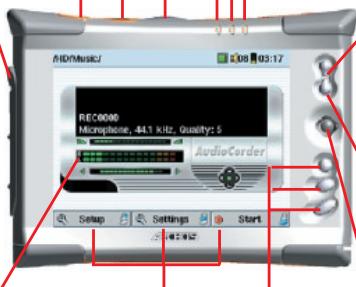
Affichage des fonctions et touches
Ces trois touches permettent d'activer les fonctions qui leur sont associées et qui sont affichées en bas de l'écran.
Lire/Pause/Entrée/Marche
Lit l'élément sélectionné, met en pause et reprend la lecture. Une pression longue allume l'AV300. Une pression longue fait basculer l'affichage entre un moniteur externe et l'écran intégré.
Stop/Echapper/Arrêt
Stoppe la lecture en cours. Met fin à l'opération en cours. Une pression longue éteint l'appareil.
Joystick
Déplace, sélectionne ou permet d'effectuer les réglages vers la gauche, la droite, le haut ou le bas.
Ecran TFT 320 x 240 pixels (QVGA)
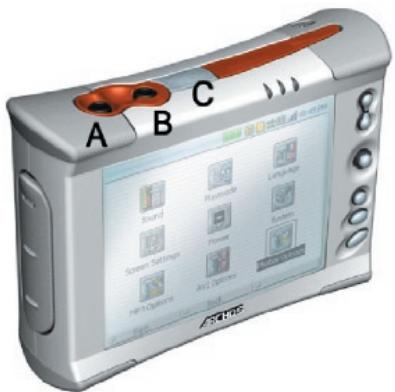
A. Sortie écouteurs (AV) : sortie TV (utiliser un câble AV ARCHOS), sortie audio stéréo et prise casque.
B. Entrée audio : entrée ligne stéréo analogique, entrée microphone et entrée/sortie stéréo numérique SPDIF
C. Microphone intégré : les paramètres d'enregistrement doivent utiliser le microphone comme source.
text_image
A B C Sound Remote Lunch Angle Screen Settings Power System Hi-IOffore AXI Dimine SARIS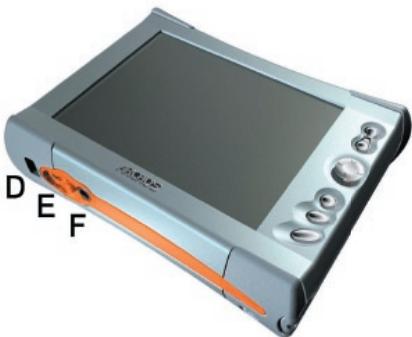
D. Port USB 2.0 : insérez ici la fiche mini jack du câble USB et branchez l'autre extrémité au port USB de l'ordinateur. (compatible USB 1.1).
E. Alimentation CC : permet d'alimenter l'unité et de charger les batteries internes avec l'adaptateur secteur/chargeur externe. Utilisez EXCLUSIVEMENT un adaptateur Archos.
F. Diagnostic en usine : ce port spécial est réservé aux diagnostiques réalisés en usine. Vous ne devez pas utiliser ce port.
Attention, cet appareil possède un processeur, un disque dur et un système d'exploitation (OS), il s'apparente donc davantage à un ordinateur qu'à un lecteur DVD, un magnétoscope ou un téléviseur. Si vous n'avez pas l'habitude de manipuler un ordinateur, nous vous conseillons vivement de prendre le temps de consulter tous les chapitres de ce manuel.
2.1 Brancher l'adaptateur secteur
• N'utilisez que le chargeur/adaptateur ARCHOS fourni.
- Avant la première utilisation, chargez les batteries durant quatre heures entières.
- Vous pouvez aussi utiliser le Video AV300 d'Archos dès la première demi-heure de charge mais cela prolongera la durée de chargement totale.
2.2 Allumer l'AV300
- Maintenez le bouton LIRE/MARCHE ◦ enfoncé pendant quatre secondes. Le témoin rouge central s'allume, patientez alors environ 8 secondes pour que le système d'exploitation ait le temps de se lancer.
- Si après une pression de quelques secondes sur le bouton MARCHE, l'AV300 s'éteint, connectez l'adaptateur/chargeur Archos pour vous assurer que les batteries sont suffisamment chargées.
- Si vous appuyez accidentellement sur le bouton LIRE/MARCHE alors que l'appareil est déjà allumé, vous enverrez le signal vidéo sur le port de sortie vidéo et l'écran s'éteindra. Appuyez à nouveau sur ce bouton pendant 3 secondes et le signal sera redirigé sur l'écran intégré.
2.3 Eteindre l'AV300 et régler les fonctions d'économie d'énergie
Pour arrêter l'unité, appuyez pendant 3 secondes sur le bouton STOP/ECHAPPER/ARRÊT ✗. Dans le menu Power (alimentation) [Setup (configuration) → Power : Battery Operation (fonctionnement des batteries)], vous trouverez le paramètre Power Off (extinction automatique). Celui-ci est réglé par défaut sur 2 minutes. Ainsi, si votre AV300 reste inactif pendant 2 minutes, il s'éteindra. Ce réglage peut être remplacé par une valeur
allant de une à neuf minutes ou même par « never » pour que l'appareil ne s'éteigne jamais automatiquement.
Dans le menu Power [Setup → Power : Battery Operation], vous trouverez le paramètre Backlight Off (extinction automatique du rétroéclairage) qui permet d'économiser l'énergie des batteries très sollicitées par l'éclairage de l'écran. Ce dernier est réglé par défaut sur 30 secondes. Ainsi, si aucun bouton n'est activé pendant ce laps de temps, l'écran s'éteindra par économie. Pour réactiver l'écran, appuyez une fois sur l'un des boutons. Ce réglage peut être remplacé par une valeur allant de 10 à 110 secondes ou même par « never » pour que l'écran ne s'éteigne jamais.

Setup


Power
2.4 changer la langue
L'interface de l'AV320 peut s'afficher en anglais (par défaut), en français ou en allemand.
- Pour modifier la langue d'affichage, déplacez le curseur sur Setup (configuration) et cliquez sur LIRE/ENTRÉE ●.
- Ensuite, à l'aide du joystick, allez sur Display (Affichage) et cliquez sur LIRE/ENTRÉE Ⓞ.
- Toujours à l'aide du joystick, sélectionnez le paramètre Language (langue).
- Choisissez maintenez la langue désirée en le déplaçant vers la droite ou la gauche.
- French (français), German (allemand) ou English (anglais).
• La langue d'affichage changera aussitôt. - Cliquez sur la touche STOP/ECHAPPER ✗ pour fermer cet écran.
Language

Setup


Display


English

2.5 Jeu de caractères étrangers
Dès la version 1.2 du système d'exploitation (OS), les noms de fichiers, de répertoires et les informations ID3-tag de vos fichiers MP3 peuvent être affichés avec différents jeux de caractères (ex. : coréen, chinois simplifié, etc.). Vous pouvez trouver les fichiers relatifs à ces langues CodePage_name.AFZ sur le CD d'installation inclus (dans le répertoire PC) ou bien sur le site Internet d'Archos dans la rubrique Logiciels. Si vous choisissez par exemple le coréen, il vous faut copier le fichier CP949.AFZ dans le répertoire /system de l'AV300. Déconnectez l'AV300 de votre ordinateur et redémarrez-le. Les noms de fichiers, de répertoires et les informations ID3-tag rédigés selon le code page Microsoft® de cette langue seront affichés avec ce jeu de caractères. L'AV300 ne gère qu'un seul fichier .AFZ à la fois, alors n'en copiez qu'un seul dans le répertoire /system. Lorsqu'un fichier .AFZ est utilisé, la langue d'interface repasse automatiquement en anglais.
Utilisez UNIQUEMENT un chargeur/adaptateur Archos spécifiquement conçu pour l'AV300 car d'autres appareils apparemment similaires pourraient l'endommager. Le témoin vert de charge s'allume pour indiquer que l'adaptateur externe est connecté. Les batteries se chargeront alors automatiquement. Ce témoin restera allumé même si les batteries sont totalement chargées. L'AV300 n'est complètement chargé qu'après quatre heures (sans utilisation simultanée) ou six heures si on l'utilise pendant qu'il se recharge. Les batteries vous permettent d'écouter jusqu'à 10 heures* de musique MP3 ou de regarder, sur l'écran intégré, jusqu'à 3 heures et demie* de vidéo au format AVI. Les batteries de l'AV300 ont été conçues pour toute la durée de vie du produit. En d'autres termes, vous n'aurez pas à les changer. S'il fallait les changer pour des raisons exceptionnelles, seul un technicien ARCHOS pourrait s'en charger.
* dépend du nombre de manipulations effectuées par l'utilisateur lors de la lecture des fichiers.
2.7 Précautions d'utilisation concernant l'AV300
Le Video AV300 d'Archos nécessite plus de précautions que la majorité des produits grand public traditionnels.
- Eviter les chocs.
- Ne pas l'exposer à la chaleur. Veiller à ce que la surface sur laquelle il repose soit plate et dégagée. S'il est placé sur un oreiller, une couverture ou un tapis, l'AV300 n'est pas suffisamment ventilé. Cette augmentation de la température de fonctionnement peut endommager l'appareil.
- Tenir l'AV300 à l'écart de l'eau et de zones excessivement humides.
- Tenir l'AV300 à l'écart de champs magnétiques forts.
- Protéger les fils connectés à l'AV300. Ce produit est léger et pourrait tomber si un enfant tirait accidentellement sur un câble.
2.8 Réinitialisation matérielle
Dans l'éventualité où votre AV300 se bloquerait totalement (blocage entraîné par un phénomène électrostatique par exemple), vous pouvez déclencher une réinitialisation matérielle en maintenant enfoncé le bouton STOP/ECHAPPER ✗ pendant 15 secondes. En temps normal, une pression de 3 secondes sur ce même bouton permet d'éteindre l'AV300.

Music
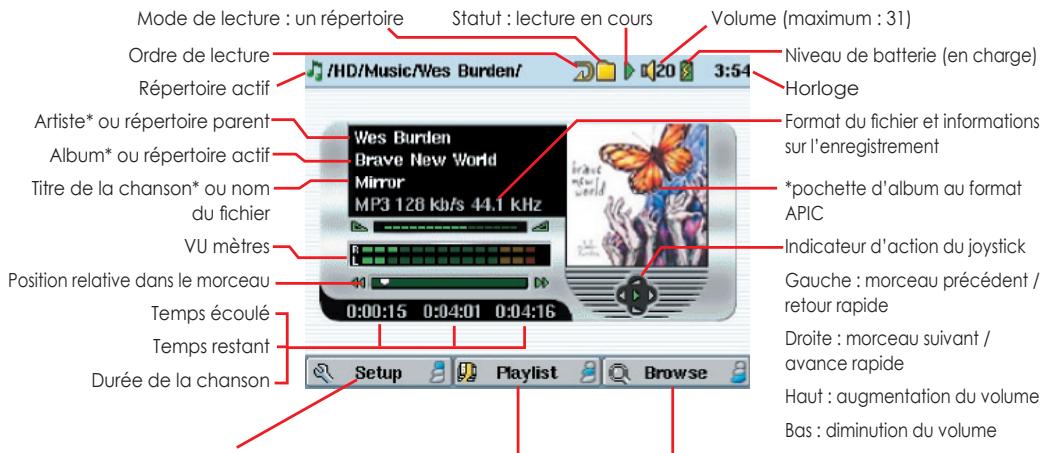
Lorsque vous cliquez sur cette icône du menu principal, vous êtes directement conduit au répertoire Music. Les fichiers de ce répertoire sont filtrés. Plus clairement, vous ne pourrez voir que les fichiers audio lisibles sur l'AV300, tous les autres resteront cachés. A l'aide du joystick, sélectionnez un des morceaux préinstallés en usine et cliquez sur LIRE. Si au début vous n'entendez rien, vérifiez que vous avez correctement réglé le volume grâce à la commande située sur le cordon du casque.
text_image
Mode de lecture : un répertoire Statut : lecture en cours Volume (maximum : 31) Ordre de lecture /HD/Music/Wes Burden/ Répertoire actif Niveau de batterie (en charge) Horloge Artiste* ou répertoire parent Format du fichier et informations sur l'enregistrement Album* ou répertoire actif Wes Burden Brave New World Mirror *pochette d'album au format APIC Titre de la chanson* ou nom du fichier Indicateur d'action du joystick du fichier VU mètres Position relative dans le morceau 0:00:15 0:04:01 0:04:16 Gauge : morceau précédent / retour rapide Temps écoulé Droite : morceau suivant / avance rapide Temps restant Haut : augmentation du volume Durée de la chanson Setup Playlist Browse Bas : diminution du volumeAccéder aux options de configuration (Setup) Afficher la liste de lecture active Naviguer (Browse) sur le disque dur pour trouver d'autres morceaux
* Si le fichier MP3 contient des données ID3-tag
Signification des icônes
| Etat de lecture | |
| Arrêt | |
| Clignote pendant la lecture d'un morceau | |
| Pause | |
| Enregistrement | |
| Ordre de lecture | |
| (Aucune icône) | Lire une fois |
| Répéter la lecture | |
| Sélection aléatoire des morceaux | |
| Mode de lecture |
| Voir le chapitre 3.4 |
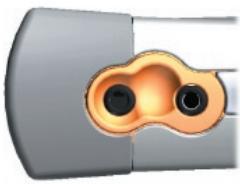
Votre chaîne Hi-Fi dispose de deux connecteurs RCA indiqués comme « Auxin », « CD in » ou « Line-in ». Ils respectent normalement un code couleur où le blanc correspond au canal audio stéréo gauche et le rouge, au droit. Branchez les extrémités blanche et rouge du câble AV fourni sur ces connecteurs. N'y connectez pas l'embout jaune. Connectez ensuite l'autre extrémité à la sortie audio (Audio Out) situé sur l'AV300.
En face avant de votre chaîne stéréo, sélectionnez l'entrée auxiliaire ou l'entrée CD correspondant à l'emplacement du câble branché à l'arrière de votre chaîne hi-fi. Appuyez sur le bouton de lecture et réglez le volume de l'AV300 (joystick haut/bas) afin que le signal transmis à votre chaîne ne soit ni trop faible, ni trop fort. Si le son est de mauvaise qualité, baissez le volume de l'AV300.
Si votre chaîne stéréo dispose d'un connecteur numérique SPDIF IN (standard et non optique), vous pouvez brancher le câble AV fourni à l'entrée AUDIO IN/SPDIF située sur le dessus de l'AV300 et le connecteur jaune à l'entrée SPDIF de votre chaîne stéréo.
3.2 Informations ID3-tag
text_image
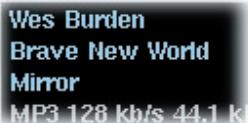
Wes Burden Brave New World Mirror MP3 128 kb/s 44.1 kbLes informations ID3-tag concernent l'enregistrement contenu dans un fichier audio MP3. Lorsqu'un fichier audio MP3 est créé, il est possible de lui rattacher ou non des informations. Celles-ci peuvent inclure, entre autres, le nom de l'artiste (Wes Burden), le nom de l'album (Brave New World), le titre de la chanson
(Mirror) et une petite photo de la pochette (images au format jpeg seulement, pas de jpeg progressifs). Si ces données sont enregistrées, l'AV300 les affichera au cours de la lecture du fichier. Sinon, il affichera dans l'ordre, le nom du répertoire parent, le nom du répertoire actif puis le nom du fichier.
Il existe à l'heure actuelle deux normes d'informations ID3-tag parfaitement établies : l'ID3 version 1 et l'ID3 version 2. Votre AV300 est en mesure de lire les deux et affichera sans problème tous les renseignements qu'elles contiennent. Si les deux versions sont disponibles, les données de la version 2 seront utilisées. D'autres informations peuvent y être contenues mais ne sont pas actuellement utilisées par l'AV300 : le compositeur, l'année, le genre de musique etc. Si vous souhaitez ajouter des informations ID3-tag telles que l'image de la pochette ou bien changer les informations existantes dans un fichier MP3 actif, vous pouvez le faire en utilisant le programme MusicMatch™ fourni.
Si vous souhaitez personnaliser la qualité sonore, vous pouvez ajuster les graves, les aigus et d'autres paramètres à votre goût.
• Cliquez sur STOP/ECHAPPER ✗ pour revenir au menu principal de 'AV300.
• Actionnez le joystick pour sélectionner Setup (configuration) et cliquez sur LIRE/ENTRÉE Ⓞ.
- A l'aide du joystick, déplacez le curseur sur l'écran de configuration et électionnez Sound.
- Cliquez sur LIRE Ⓧ pour faire apparaître l’écran des paramètres audio.
• Actionnez le joystick vers la gauche et la droite pour changer la valeur d'un paramètre. Si la lecture d'un morceau est en cours, vous entendrez les variations sonores au fur et à mesure de vos réglages.
• Actionnez le joystick vers le haut et le bas pour sélectionner un paramètre différent.
- Cliquez sur STOP/ECHAPPER ✕ lorsque vous avez fini.

Setup


Sound

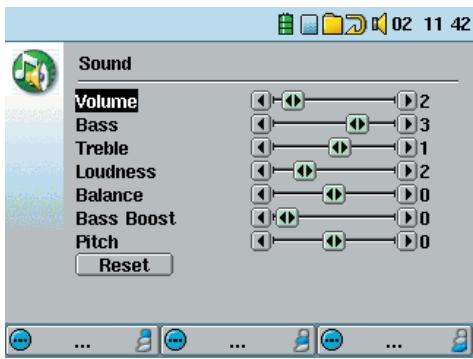
| Paramètre | Description |
| Volume | 32 niveaux de volume (0-31). |
| Bass (Graves) | 10 niveaux. Diminue et augmente les basses fréquences. |
| Treble (Aigus) | 10 niveaux. Diminue et augmente les hautes fréquences. |
| Loudness (Amplification dynamique des graves et des aigus) | 10 niveaux. Augmente les basses et moyennes fréquences. |
| Balance | 10 niveaux. Privilégie le canal gauche ou droit du signal stéréo. |
| Bass Boost (Suramplification des graves) | 10 niveaux. Augmente les très basses fréquences. |
| Pitch (Tonalité) | 15 niveaux. Diminue ou augmente la vitesse de lecture audio |
| Bouton de réinitialisation | Rétablissement des valeurs par défaut pour tous les paramètres. |
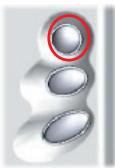
Pour éviter l'activation accidentelle de l'AV300, vous pouvez verrouiller toutes ses touches en maintenant le bouton de fonction du haut enfoncé pendant trois secondes. L'AV300 affichera le message «Buttons locked!» (touches verrouillées) en haut de l'écran. Les boutons n'auront plus aucun effet. Maintenez à nouveau le bouton du haut enfoncé pendant trois secondes pour déverrouiller les touches.
3.4 Changer le mode de lecture
Si vous souhaitez que l'AV300 joue la totalité d'un répertoire de chansons ou qu'il choisisse des chansons de manière aléatoire (shuffle) ou encore qu'il applique l'une des autres possibilités de lecture, vous pouvez modifier les réglages relatifs au mode de lecture.
- Cliquez sur STOP/ECHAPPER ✗ pour revenir au menu principal de l'AV300.
- Actionnez le joystick pour sélectionner Setup (configuration) et cliquez sur LIRE ◦.
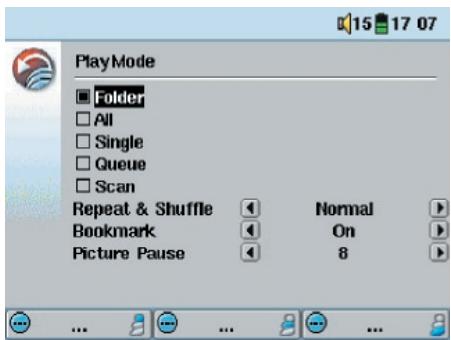
- A l'aide du joystick, déplacez le curseur sur l'écran de configuration et sélectionnez PlayMode (mode de lecture).
- Sélectionnez l'un des cinq modes de lecture et cliquez sur LIRE pour cocher cette option.
- Grâce au paramètre Repeat & Shuffle (répétition et lecture aléatoire), vous pouvez choisir de lire les chansons dans l'ordre qui vous convient (soit les unes à la suite des autres, soit de manière aléatoire ou répétitive).
- Une fois activée (sur On), la fonction Bookmark (signet) vous permet de marquer votre position dans un fichier vidéo ou musical et d'y revenir automatiquement la prochaine fois que vous allumerez votre AV300. Par exemple, pendant la lecture d'une vidéo, cliquez
sur pause Ⓧ et ensuite sur Stop ✗. L'AV300 vous demandera alors si vous souhaitez insérer un signet. La prochaine fois que vous démarrerez l'AV300, il vous proposera de reprendre la lecture à partir de cet endroit précis.
- Le paramètre Picture Pause fixe la durée d'affichage des images lorsque vous êtes en mode diaporama.

Setup


PlayMode

text_image
PlayMode Folder All Single Queue Scan Repeat & Shuffle Bookmark Picture Pause Normal On 8| Mode de lecture | |
 | L'AV300 joue les chansons d'une liste de lecture |
 | Répertoire: lecture de tous les morceaux du répertoire actif |
 | Tous: lecture de tous les morceaux de l'AV300 |
 | Un seul: lecture d'un seul morceau et arrêt |
 | Programmable: l'utilisateur peut programmer le prochain morceau † |
 | Intro scan: l'AV300 lit les 15 premières secondes de chaque morceau †† |
† Mode programmable : alors qu'une chanson est jouée, cliquez sur Navigate (Naviguer), sélectionnez la prochaine chanson que vous souhaitez entendre et cliquez sur Lire. Votre chanson est alors en attente. Une seule chanson à la fois peut être ainsi programmée. Reportez-vous au chapitre des listes de lecture pour pouvoir préparer des listes de plusieurs chansons. Dès que la chanson lue est terminée, ce sera le tour de la chanson que vous venez de programmer. Si vous ne programmez aucune chanson à ce moment-là, l'AV300 lira la prochaine chanson du répertoire.
†† Mode Intro scan : chaque morceau du répertoire est joué pendant 15 secondes. Vous écoutez ainsi un court échantillon de chaque chanson. Si vous désirez écouter toute la chanson, appuyez sur la touche de lecture pendant ces 15 secondes. L'AV300 repassera alors en mode Répertoire et lira le reste des chansons du répertoire sans les scanner.
3.5 Créer des listes de lecture et les utiliser
Jouer une liste de lecture
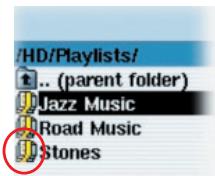
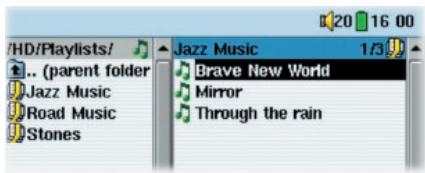
Une liste de lecture est une liste de chansons que l'AV300 jouera automatiquement, les unes après les autres. L'AV300 ne peut charger qu'une seule liste à la fois dans sa mémoire interne. Vous pouvez créer de nouvelles listes, ajouter ou supprimer des éléments à une liste existante et la sauvegarder sous forme de fichier (de type .m3u) en vue d'une utilisation ultérieure. Vous pouvez sauvegarder
autant de listes que vous voulez sur le disque dur de l'AV300. Elles sont identifiables à leur icône spéciale (celle entourée à gauche). Pour en lire une, il suffit de la sélectionner, par exemple 'Jazz Music' dans l'image à gauche, puis de cliquer sur LIRE ●. La liste sera chargée dans la mémoire interne de l'AV300 et sera ensuite affichée dans une fenêtre de navigation distincte.
text_image
/HD/Playlists/ Jazz Music Jazz Music Road Music Stones Jazz Music 1/3 Brave New World Mirror Through the rain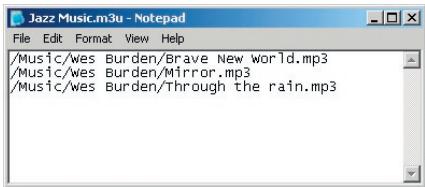
text_image
/Music/wes Burden/Brave New world.mp3 /Music/wes Burden/Mirror.mp3 /Music/wes Burden/Through the rain.mp3Exemple des contenus du fichier .m3u de la liste 'Jazz Music'.
Cliquez sur LIRE ● et les chansons seront jouées dans l'ordre indiqué. Afin de mélanger les entrées musicales de manière aléatoire, vous pouvez cliquer sur Playlist (liste de lecture), puis sélectionner Shuffle (aléatoire). Vous pouvez ouvrir le fichier d'une liste (nomdelaliste.m3u) sur votre ordinateur avec un éditeur de texte tel que Bloc-notes et vous vous apercevrez qu'il s'agit seulement d'une liste de fichiers à lire, accompagnée du chemin pour les trouver sur le disque dur. Si vous supprimez une liste de votre AV300, vous ne supprimez que la liste et non la musique elle-même.
Créer une liste de lecture
text_image
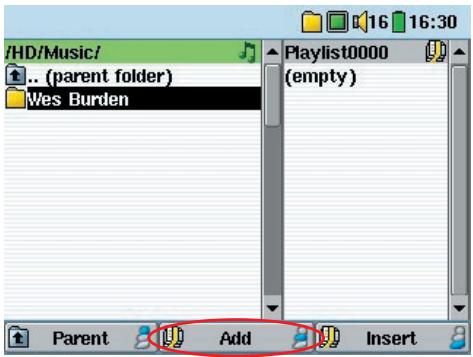
/HD/Music/ .. (parent folder) Wes Burden Playlist0000 (empty) Parent Add InsertPour créer une liste, appuyez sur le bouton DROIT dans le navigateur Music. Une seconde fenêtre s'ouvre à droite pour afficher le contenu de la liste. Vous pouvez maintenant commencer à ajouter des chansons à la liste active. Dans la fenêtre gauche, sélectionnez les chansons que vous souhaitez transférer. Une fois la chanson sélectionnée, cliquez sur le bouton de fonction Add (ajouter) pour effectuer l'opération. La chanson sera ajoutée à la liste et une petite marque apparaîtra à côté de l'icône de musique pour indiquer son transfert. Continuez ainsi autant de fois que vous le voulez.
Vous pouvez aller et venir d'une fenêtre à l'autre en orientant le joystick vers la droite ou la gauche. Continuez ainsi autant de fois que vous le voulez. Une liste peut contenir jusqu'à 5000 éléments. Nous vous conseillons de sauvegarder vos listes.
Sauvegarder une liste de lecture
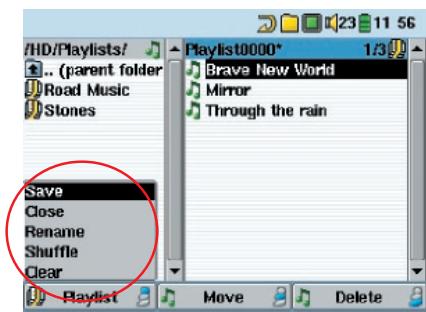
A chaque création d'une liste de lecture, il est conseillé de la sauvegarder dans un répertoire séparé appelé Playlists (Listes de lecture). Ces listes occupent peu de place sur votre disque dur et si elles sont correctement intitulées, elles vous offrent un accès rapide à vos chansons préférées. Rendez-vous à la liste en sélectionnant Music dans le menu principal et appuyez ensuite sur le joystick vers la droite. Le contenu de la liste active apparaîtra alors. Cliquez sur la touche de fonction du haut et sélectionnez Save (sauvegarder). Vous pourrez alors donner un nom au fichier de la liste.
Pour utiliser le clavier virtuel, référez-vous au chapitre 4.3 Utiliser le clavier virtuel.
Move – permet de déplacer une chanson dans une liste. Cliquez simplement sur Move (déplacer) et utilisez le joystick pour déplacer la chanson vers le haut ou le bas de la liste.
Delete – permet de supprimer une chanson au sein d'une liste. Vous ne supprimerez pas la chanson de votre disque dur, mais seulement de la liste active.
Important : dès qu'une liste de lecture est sauvegardée, vous ne devez plus déplacer les fichiers MP3 sur le disque puisque la liste les recherche à leurs emplacements d'origine. Si vous transférez vos fichiers MP3 dans un répertoire différent, vous devrez créer une nouvelle liste.
3.6 Ajouter des chansons à une liste tout en écoutant de la musique
Pour effectuer cette opération, vous devez accéder à votre répertoire musical par l'accès filtré de l'icône Music et non par l'intermédiaire du navigateur principal. Pour ajouter à la liste active le morceau que vous écoutez ou n'importe quelle autre chanson, suivez cette procédure :
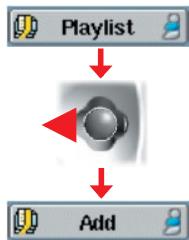
- Tout en écoutant une chanson, cliquez sur Playlist pour ouvrir la liste.
- Actionnez le joystick vers la gauche pour accéder au navigateur du disque dur.
- Sélectionnez la chanson ou le répertoire de chansons à ajouter, puis cliquez sur le bouton Add (ajouter).
- Cliquez sur ECHAPPER ✗ pour revenir à l'écran de lecture.
flowchart
graph TD
    A["Playlist"] --> B["Add"]
    B --> C["Play Button Icon"]
3.7 Créer et utiliser des listes de lecture avec MusicMatch™
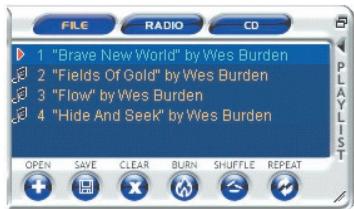
Vous pouvez utiliser le programme MusicMatch™ fourni pour créer les listes que vous souhaitez conserver sur votre AV300. ATTENTION : vérifiez que les fichiers mp3 que vous choisissez sont sur votre AV300 et non sur le disque dur de votre ordinateur ! Si tel est le cas, il vous suffit alors de rapatrier sur l'AV300 les listes créées avec le PC. L'AV300 doit être connecté à votre ordinateur et les fichiers de la liste doivent se trouver sur le disque dur de l'AV300. Si vous copiez une liste se référant à des fichiers MP3 présents sur votre ordinateur, sur le disque c:/ par exemple, l'AV300 n'en aura aucune trace sur son disque et ne pourra bien évidemment pas les lire. Connectez votre AV300 à votre ordinateur et avec MusicMatch™, créez vos listes de lecture à partir de fichiers situés sur l'AV300. Sauvegardez votre liste. Copiez (ou glissez-déposez) ensuite les fichiers Playlist .m3u sur votre AV300 à l'aide de l'explorateur Windows™. Vous retrouverez toutes vos listes sauvegardées avec MusicMatch™ dans le répertoire :
C:\Program Files\MUSICMATCH\MUSICMATCH Jukebox\Playlist\Default\
Copiez la/les liste(s) désirée(s) de ce répertoire dans un répertoire de votre choix sur l'AV300 (nous vous conseillons le répertoire « Playlists »). Une fois l'AV300 déconnecté
de votre ordinateur, identifiez le fichier correspondant à la liste que vous voulez jouer et cliquez sur LIRE ● pour l'ouvrir dans une nouvelle fenêtre. Une fois la première chanson sélectionnée, cliquez à nouveau sur LIRE ● pour lancer la lecture de cette liste.
3.8 Utiliser iTunes® 4 avec votre AV300

Pour transférer des fichiers musicaux entre un ordinateur Macintosh® et votre AV300, le plus simple est d'utiliser Finder™ de Macintosh et de glisser-déposer les fichiers d'un appareil à l'autre.
Pour les utilisateurs Macintosh qui souhaitent utiliser l'AV300 avec iTunes™, ARCHOS a développé un plug-in spécial que vous trouverez sur le CD-ROM fourni, dans le répertoire appelé iTunes plug-in. Vous y trouverez un plug-in pour Mac OS 9.x et un autre pour Mac OS 10.x. Dans ce même répertoire, vous verrez également une image JPEG illustrant l'emplacement où vous devez copier le plug-in. Ensuite, iTunes reconnaîtra l'AV300 comme un périphérique.
Pour vous simplifier la vie, souvenez-vous des points suivants :
1) Lorsque vous créez vos listes de lecture avec iTunes® (possible uniquement à partir de chansons copiées sur votre AV300), votre Macintosh® les enregistre à la racine des répertoires de votre AV300 et non dans le répertoire habituellement consacré aux listes. Il est donc préférable d'utiliser directement l'AV300 pour créer des listes (chapitre 3.5) que vous sauvegarderez ensuite dans un répertoire dédié.
2) Lorsque vous glissez-déposez des fichiers MP3 de votre audiothèque iTunes™ vers l'AV300, le programme iTunes® vérifie les informations ID3-tag du fichier MP3 (référez-vous au chapitre 3.2 pour connaître la définition des tags ID3), et crée un répertoire à la racine de votre AV300 dont le nom correspond à celui de l'artiste. Ensuite, à partir de l'information ID3-tag du titre de l'album, il créera un sous-répertoire du même nom. Enfin, il prendra la chanson MP3 elle-même et la placera dans le sous-répertoire de cet album. Même si cette structure d'artistes et d'albums est claire, iTunes® ne suit pas la règle de l'AV300 selon laquelle la musique est d'abord placée dans le répertoire Music.
Le navigateur (Browser) permet d'évoluer dans le système de fichiers de l'AV300. Ce système est de type FAT32, identique à celui des ordinateurs fonctionnant sous Windows® et se présente donc sous la forme d'une arborescence hiérarchisée comprenant des répertoires et des sous-répertoires. Etant donné que vous enregistrerez des centaines de fichiers sur
votre AV300, nous vous CONSEILLONS FORTEMENT de bien organiser la structure de vos fichiers. Autrement, vous perdrez beaucoup de temps à la recherche de fichiers sans pouvoir les écouter ou les regarder. Dans le premier niveau de votre arborescence, nous vous conseillons d'enregistrer les répertoires : Data, Music, Playlists, Photo, Video et Voice.
Les répertoires Music, Photo et Video sont spéciaux dans la mesure où les icônes correspondantes de l'écran principal vous offrent un accès direct à ces répertoires. S'il
n'y a pas de répertoire, vous serez renvoyé à la racine (à la base) de l'arborescence de répertoires.
4.1 Naviguer dans la structure de répertoires

text_image
/HD/Music/Wes Burden/ (narent folder)Juste au-dessous de la barre d'état située en haut de l'écran se trouve le chemin permettant d'accéder au répertoire actif. Le sigle HD figurant dans le nom du chemin signifie Hard Disk (disque dur).
Pour naviguer dans la structure de répertoires, vous utiliserez les commandes suivantes :
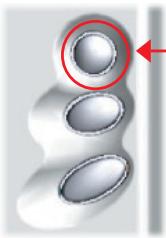
 | ENTRÉE ● pour ouvrir le dossier sélectionné (répertoire) ou lire le fichier sélectionné.ECHAPPER/STOP ✗ pour retourner au menu principal de démarrage |
 | |
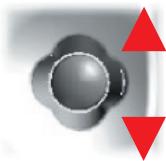 | Le joystick : actionnez-le pour accéder aux différents fichiers et répertoires. Vers le haut pour sélectionner l'élément précédent et vers le bas pour le suivant. |
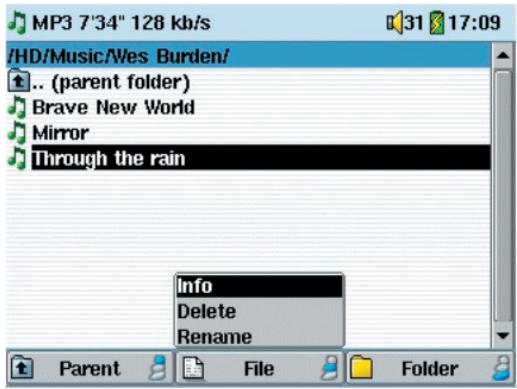
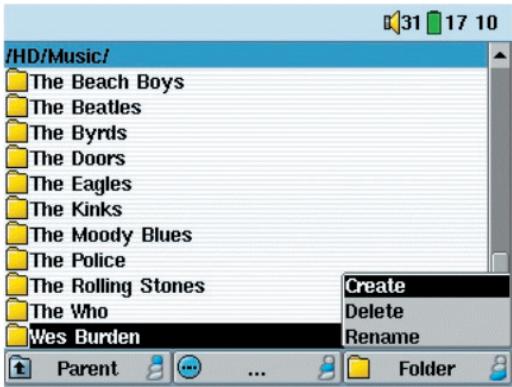
En fonction de votre emplacement dans l'arborescence, vous pourrez manipuler les fichiers et les répertoires de différentes manières. Dans le menu principal, cliquez sur Browser (navigateur).
Manipulation des fichiers
Manipulation des répertoires
Info : affiche des informations sur les fichiers, comme la durée de la chanson ou de la vidéo, la taille de la photo, le nombre de Ko occupés sur le disque, la date de création du fichier, etc.
Delete : supprime définitivement le fichier de l'AV300. (Avant de le supprimer, l'AV300 demandera « Delete file (supprimer le fichier) : xxxx ». Utilisez les touches de fonction pour confirmer ou annuler. Dans le cas d'un répertoire, il supprimera la totalité du contenu du répertoire. Il demandera « Delete folder (supprimer le répertoire) : xxxx and all files therein? (xxxx et tous les fichiers qu'il contient ?) » Utilisez les touches de fonction pour confirmer ou annuler.
Rename : modifie le nom du fichier ou du répertoire. Vous serez dirigé vers le clavier virtuel (cf. le prochain chapitre 4.3) pour vous permettre de saisir le nouveau nom du fichier ou du répertoire.
Create : crée un nouveau répertoire dans le niveau actif de l'arborescence. Vous serez dirigé vers le clavier virtuel (cf. le prochain chapitre 4.3) pour vous permettre de saisir le nouveau nom du répertoire.
Copier et transférer des fichiers ou des répertoires
Grâce au système de double navigation, une exclusivité Archos, vous pouvez copier ou déplacer des fichiers d'un emplacement à un autre à travers l'arborescence (attention : un répertoire peut contenir jusqu'à 1000 fichiers). Il suffit de déplacer le joystick vers la droite pour faire apparaître une seconde fenêtre de navigation. La double navigation peut être utilisée de différentes manières afin de :
Voir des photos - le navigateur de gauche correspond à une carte mémoire insérée et celui de droite au disque dur de l'AV300.
Voir des morceaux de musique - à gauche, le disque dur de l'AV300 et à droite, la liste de lecture musicale.
Naviguer confortablement - deux fenêtres de navigation pour vous déplacer dans deux parties différentes du disque dur de l'AV300.
En mode navigation, vous pouvez passer d'une fenêtre à l'autre en poussant simplement le joystick vers la gauche ou la droite. La fenêtre contenant le fichier ou le répertoire sélectionné est la fenêtre source de la copie. Le répertoire de destination sera dans l'autre fenêtre. Par exemple, pour copier le fichier Project X.doc du répertoire HD/Data/Files from Work dans le répertoire HD/Data/Backed up Files, vous devez commencer à partir de l'écran principal de navigation.

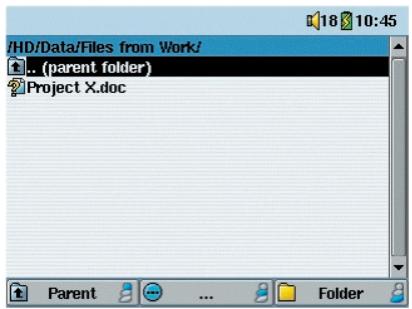
1) Identifiez le fichier à copier.
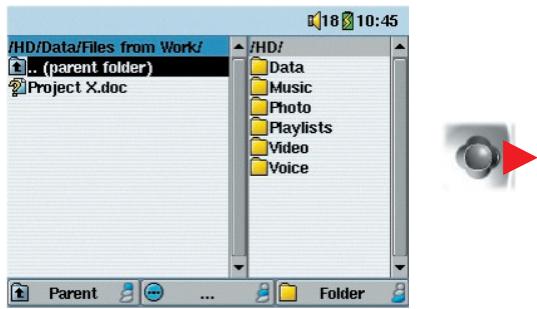
2) Appuyez sur le joystick vers la droite pour ouvrir une nouvelle fenêtre de navigation.
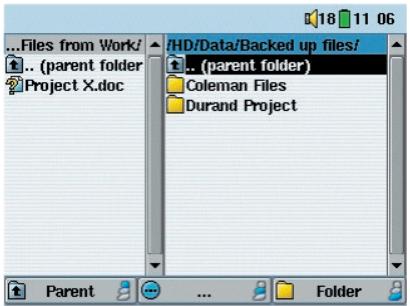
3) Appuyez à nouveau sur le joystick vers la droite pour passer dans la fenêtre de droite et définir le répertoire de destination.
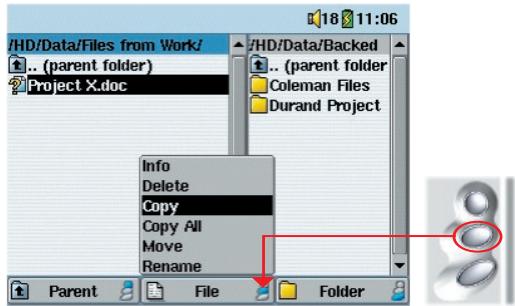
4) Revenez dans la fenêtre de gauche, sélectionnez le fichier à copier et sélectionnez « Copy » (copier) dans le menu « file » (fichier). Le fichier sera alors copié dans le répertoire du navigateur de droite. Des répertoires entiers peuvent également être copiés ou transférés de la sorte.
Pour créer ou renommer les fichiers et répertoires de votre AV300, nous vous conseillons de le relier à votre ordinateur. Le clavier de votre PC est en effet bien plus pratique. Il arrive pourtant que vous n'ayez pas toujours votre ordinateur sous la main et si celui-ci vous fait défaut, il vous faut alors saisir le texte directement sur l'AV300. A cet effet, un clavier virtuel apparaîtra à l'écran.
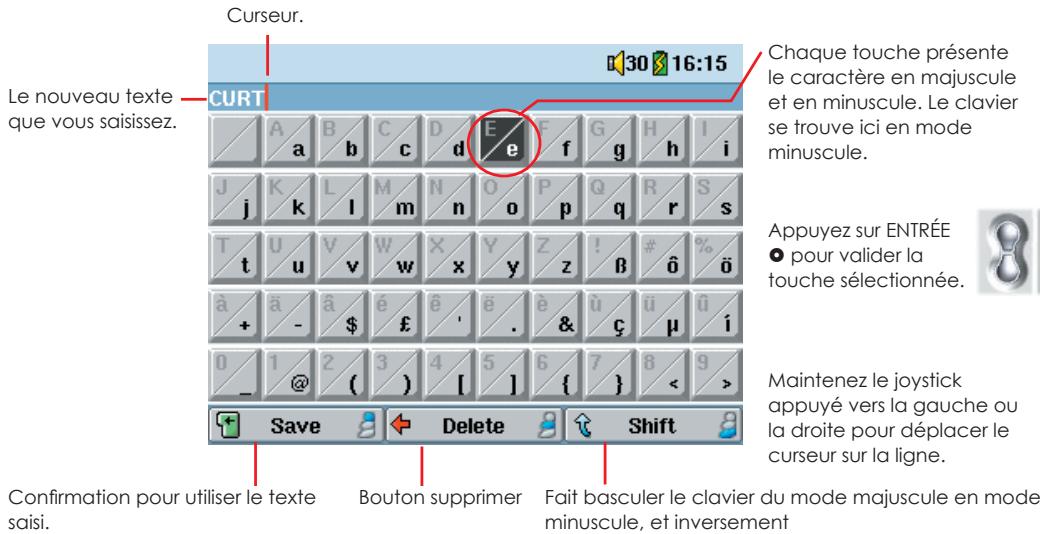
text_image
Curseur. Le nouveau texte que vous saisissez. CURT Chaque touche présente le caractère en majuscule et en minuscule. Le clavier se trouve ici en mode minuscule. Appuyez sur ENTRÉE • pour valider la touche sélectionnée. Maintenez le joystick appuyé vers la gauche ou la droite pour déplacer le curseur sur la ligne. Confirmation pour utiliser le texte saisi. Bouton supprimer Fait basculer le clavier du mode majuscule en mode minuscule, et inversement5 Connecter/déconnecter l'AV300
Il est important de noter que si l'AV300 est connecté à un ordinateur, sa consommation augmente entraînant par la même occasion, une décharge accélérée de la batterie. Si alors qu'il est connecté à votre ordinateur, l'AV300 n'est plus alimenté, vous risquez d'endommager son arborescence de fichiers ou même de perdre des données. C'est pourquoi, dans ce cas de figure, nous vous invitons à toujours utiliser l'adaptateur secteur. Veillez à suivre scrupuleusement la procédure de déconnexion car une manipulation incorrecte pourrait effacer des données ou bloquer l'ordinateur et l'AV300. L'AV300 n'est pas compatible avec Windows® NT, Windows® 95 ni Windows® 98 (première édition). Lorsque l'AV300 est connecté à votre ordinateur en tant que disque dur, ses touches sont verrouillées et ne fonctionnent plus.
5.1 Connecter l'AV300
1) Utilisez l'adaptateur secteur pour empêcher que l'AV300 ne s'éteigne par manque d'énergie (sinon vous pourriez endommager le contenu du disque dur).
2) Branchez le câble USB sur votre ordinateur allumé.
3) Allumez l'AV300 - attendez la fin du démarrage.
4) Branchez l'autre extrémité du câble à l'AV300 maintenant allumé.
Macintosh™ OS 9.X
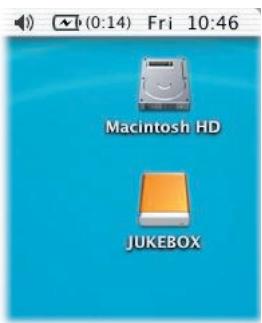
text_image
Macintosh HD JUKEBOXVous devez impérativement mettre à jour votre système d'exploitation et passer au moins à la version 9.2. Vous n'aurez alors besoin d'aucun pilote spécifique ni d'aucune extension particulière. Il vous suffit de brancher l'AV300 à votre Macintosh en suivant la procédure indiquée ci-dessus et en quelques secondes, l'AV300 sera reconnu en tant que périphérique de stockage de masse (disque dur) et sera arrimé à l'ordinateur. Vous pouvez maintenant utiliser le disque dur appelé JUKEBOX comme n'importe quel autre disque externe.
Macintosh™ OS X
Nous vous conseillons fortement de passer à la version Macintosh OS 10.2.4 ou supérieure. Si vous ne possédez que Mac OS X avant la mise à jour 10.2, vous vous apercevrez que la version 10.1 permet d'arrimer l'AV300 en tant que disque dur sur votre ordinateur, mais SEULEMENT après une attente assez longue pouvant atteindre 10 minutes. La version 10.0 du système d'exploitation OS X n'est pas capable de reconnaître correctement un périphérique de stockage de masse tel que l'AV300.
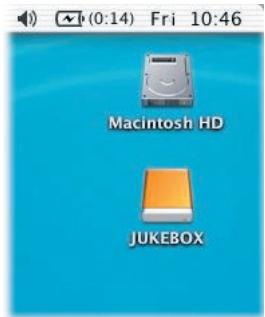
text_image
Macintosh HD JUKEBOXSi vous possédez l'OS 10.2, vous devez impérativement passer à la version 10.2.4 ou à une plus récente. Cette mise à jour est fournie gratuitement par Apple® Computer. Grâce à elle, vous n'aurez pas besoin d'installer de pilote spécifique ni d'extension particulière. Il vous suffira de brancher l'AV300 à votre Macintosh en suivant la procédure indiquée ci-dessus et en quelques secondes, l'AV300 sera reconnu en tant que périphérique de stockage de masse (disque dur) et sera arrimé à l'ordinateur. Vous pouvez maintenant utiliser le disque dur appelé JUKEBOX comme n'importe quel autre disque externe.
Windows™ ME, 2000, XP (Edition familiale / Professionnel)
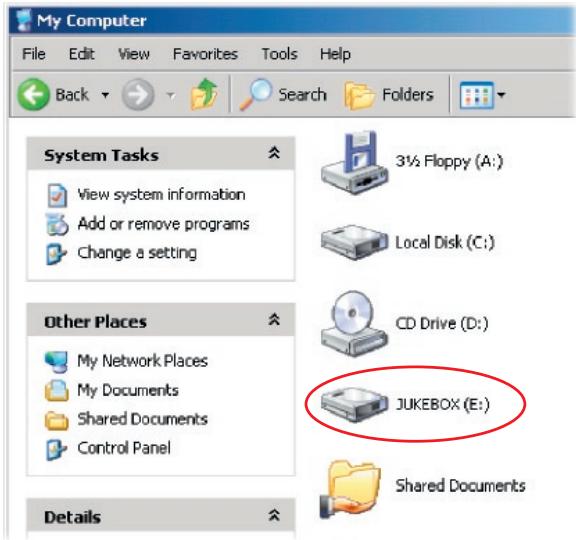
Après avoir été connecté, l'AV300 sera reconnu comme un périphérique de stockage de masse et arrimé automatiquement en quelques secondes. N'utilisez pas les pilotes du CD-ROM, ils sont réservés aux machines sous Windows 98SE. Vous verrez apparaître une nouvelle lettre de lecteur appelé JUKEBOX dans Poste de travail, par exemple « E: ».Vous pouvez maintenant utiliser le disque dur appelé JUKEBOX comme n'importe quel autre disque externe. Vous pouvez y accéder en utilisant directement l'explorateur Windows™ afin d'échanger des fichiers, par simple glisser/déposer, avec le disque dur de l'AV300. S'il n'est pas reconnu automatiquement, référez-vous au chapitre de dépannage situé à la fin de ce manuel.
Windows® 98SE
Lorsque vous branchez un AV300 pour la première fois à un ordinateur sous Windows 98SE, il reconnaîtra le périphérique et demandera à ce que les pilotes soient installés. Suivez alors attentivement les indications ci-dessous. Après l'installation des pilotes et le redémarrage de l'ordinateur, vous pourrez glisser/déposer les fichiers entre votre ordinateur et l'AV300 à l'aide de l'explorateur Windows®. Veillez à bien observer la procédure de déconnexion stipulée dans le chapitre 5.2. En effet, une manipulation incorrecte pourrait entraîner le blocage de l'ordinateur ou une perte de données.
Add New Hardware Wizard
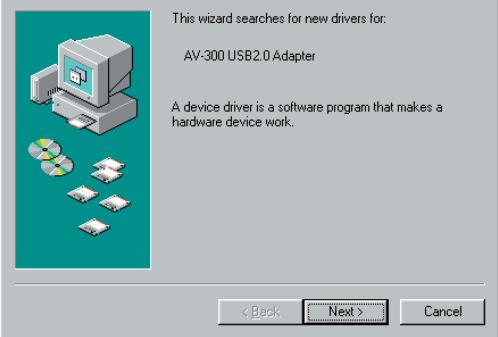
- Windows 98SE a identifié un nouveau périphérique (l'AV300) et lance son assistant. Cliquez sur Next (Suivant).
Add New Hardware Wizard
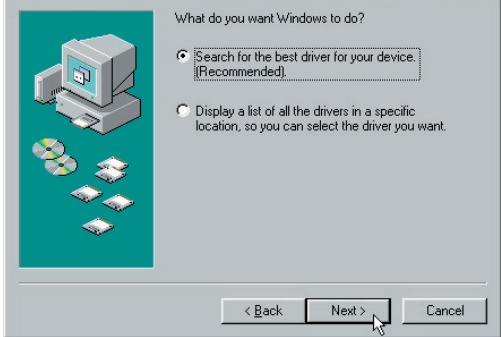
- Cochez la case Search for the best driver (Rechercher le meilleur pilote). Ouvrez le lecteur CD de votre ordinateur et insérez le CD-ROM ARCHOS fourni puis refermez le lecteur. Cliquez maintenant sur Next (Suivant).
Add New Hardware Wizard
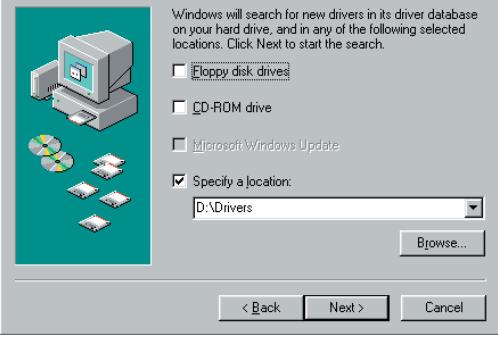
- Décochez toutes les cases et cochez Specify a location (Spécifier un emplacement). Saisissez la lettre de votre lecteur de CD (d'habitude D: ou E:) suivi de \Drivers. Cliquez sur Next (Suivant) et Windows chargera alors les pilotes appropriés.
Add New Hardware Wizard
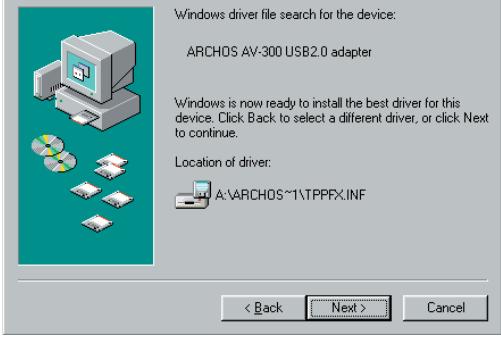
- Windows va aller chercher tous les fichiers nécessaires sur le CD et les copier sur le disque dur de votre ordinateur pour rendre la connexion USB opérationnelle. Cliquez sur Next (Suivant) pour demander à Windows d'installer le pilote.
Add New Hardware Wizard
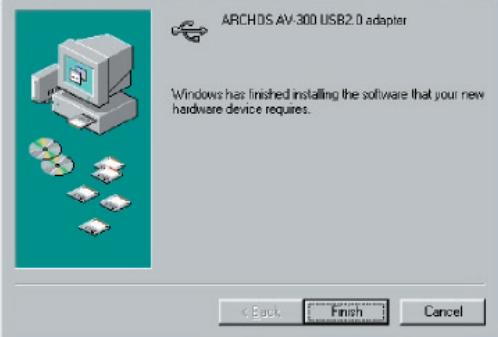
- Windows vous avertira lorsqu'il aura fini de copier les pilotes. Cliquez sur Finish (Terminer). Ne débranchez pas encore l'AV300 de l'ordinateur.
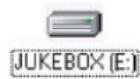
Dès que l'opération est terminée, vous devez redémarrer votre ordinateur. En redémarrant, il reconnaîtra automatiquement l'appareil connecté (l'AV300) et un autre disque dur apparaîtra alors dans l'explorateur Windows®.
ATTENTION : il est important de désarrimer correctement votre AV300 de l'ordinateur avant de déconnecter le câble USB et ce, afin d'éviter toute perte de données ou le blocage d'un des appareils.
NE RETIREZ PAS LE CÂBLE USB N'IMPORTE QUAND.
Windows®
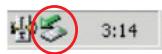
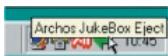
Afin de désarrimer le disque dur de l'AV300 en toute sécurité, cliquez sur l'icône de retrait de la barre d'état système (sur la flèche verte comme le montre l'illustration ci-dessous) et suivez les indications. Avant de déconnecter le câble USB, attendez qu'un message vous avertisse que vous pouvez débrancher le périphérique en toute sécurité.
Attention : le système d'exploitation ne vous permettra pas de déconnecter l'AV300 Multimedia si vous avez un fichier ouvert dans une application active. Vous devrez fermer tous les fichiers de l'AV300, dans toutes les applications. P Même si tous les fichiers sont fermés dans une application, vous devrez parfois éteindre cette dernière. Utiliser la flèche verte de retrait située sur la barre d'état système afin de déconnecter l'AV300 en toute sécurité.
- L'icône de retrait en toute sécurité se trouve sur la barre d'état système à côté de l'horloge.
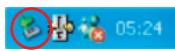
Windows® XP
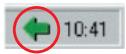
Windows® 98SE
Windows ^® 2000 et Windows ^® ME
- Cliquez sur l'icône pour éjecter (désarrimer) l'AV300 de l'ordinateur et sélectionnez le message 'Safely remove' (retirer en toute sécurité).

Windows® XP
Windows® 98SE
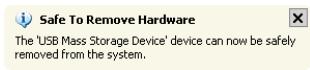
- Un message apparaîtra pour indiquer que vous pouvez déconnecter l'AV300 en toute sécurité. Vous pouvez maintenant poursuivre et débrancher le câble USB de l'AV300.
Glissez l'icône du disque dur de l'AV300 dans la corbeille qui se transformera en grosse flèche comme sur la saisie d'écran à gauche. Mac OS 9.x conservera l'icône de la corbeille. Inutile de s'inquiéter, c'est tout à fait normal. Déplacez l'icône du disque dur sur la flèche (ou la corbeille). cette icône disparaîtra alors du bureau. Vous pouvez à présent débrancher en toute sécurité le câble USB de votre AV300 et de l'ordinateur.
Avec les produits de la série AV300, vous n'avez pas besoin d'un ordinateur pour créer des fichiers de musique MP3. Ils sont capables d'enregistrer à partir d'un microphone intégré, d'un microphone dynamique externe, d'une source analogique (chaîne Hi-Fi, radio-cassette, lecteur de CD, etc.), ou d'une source audio numérique SPDIF. Avant de commencer l'enregistrement à proprement parler, un écran de pré-enregistrement vous permettra d'en régler les paramètres.
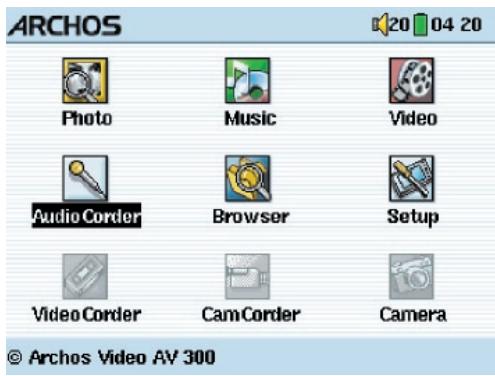
- A partir de l'écran d'accueil, sélectionnez AudioCorder puis cliquez sur ENTRÉE ●.
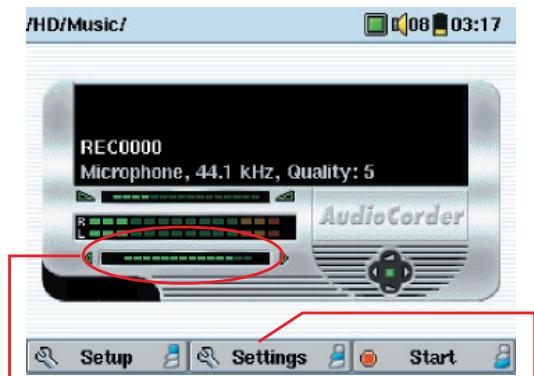
- Sur l'écran de pré-enregistrement, ajustez le niveau d'enregistrement* en déplaçant le joystick vers la droite ou la gauche. Cliquez ensuite sur le bouton de fonction en bas pour lancer l'enregistrement. Attention, avant votre premier enregistrement, réglez vos paramètres (Settings).
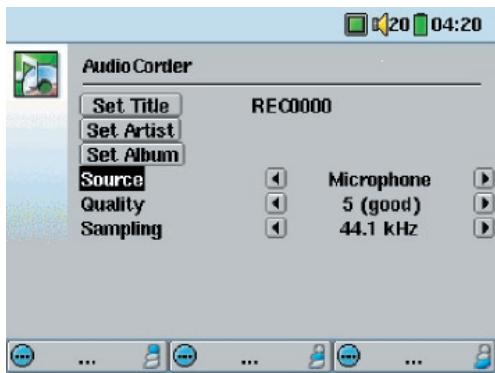
- Pour voir apparaître les paramètres d'enregistrement, cliquez sur Settings. Vérifiez que la Source soit correctement réglée, sinon vous n'entendrez rien pendant l'enregistrement ni pendant la lecture.
text_image
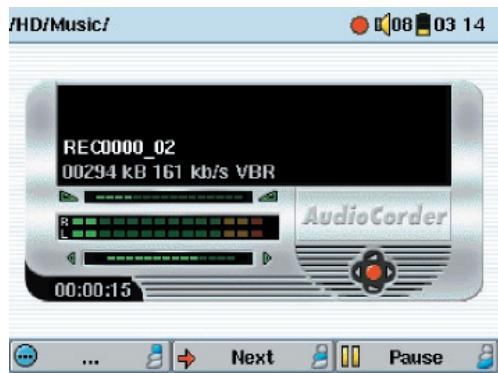
/HD/Music/ REC0000_02 00294 kB 161 kb/s VBR AudioCorder 00:00:15 Next Pause- Dès que vous avez appuyé sur le bouton Start (démarrer), vous pouvez suspendre l'enregistrement en cliquant sur le même bouton de fonction (maintenant intitulé Pause) ou l'arrêter en cliquant sur la touche STOP ✗.
Microphone
Le microphone intégré est situé sur le dessus de l'AV300 à côté de l'entrée audio. Assurez-vous de bien avoir sélectionné Microphone comme source d'entrée sur l'écran des paramètres de pré-enregistrement.
Microphone externe
Si vous souhaitez utiliser votre propre microphone externe, vous pouvez le faire en sélectionnant ce paramètre. Afin d'obtenir les meilleurs résultats, le microphone externe doit être un microphone dynamique d'une impédance de 300 Ohms. Sur l'écran des paramètres de pré-enregistrement, vous devez fixer la source d'entrée sur External Mic (Microphone externe). Ce type d'équipement offre de meilleurs résultats car le microphone intégré enregistre parfois le bruit du disque dur interne.
Entrée ligne analogique
Vous pouvez connecter n'importe quelle source audio de niveau ligne à la prise jack située sur le haut de l'AV300. Utilisez le câble stéréo fourni (rouge/droit et blanc/gauche) pour connecter votre chaîne Hi-Fi, lecteur CD de salon, etc. Ne branchez pas le connecteur jaune à n'importe quelle fiche. Pour enregistrer à partir d'un lecteur CD portable (entre autres), vous devez acheter un câble dont les deux extrémités possèdent des connecteurs mâles mini jack (3,5 mm). Assurez-vous que la source audio dispose d'un niveau ligne et non d'un signal amplifié (pour lequel il suffit normalement de baisser le volume au minimum), sinon l'enregistrement serait terriblement déformé. Veillez aussi à sélectionner l'option Analog Line-In (Entrée ligne analogique) comme source d'entrée sur l'écran de pré-enregistrement. Vous pouvez également utiliser un microphone pré-amplifié de haute qualité tel que celui vendu en option par ARCHOS.
Entrée numérique (SPDIF)
L'entrée numérique est prévue pour les appareils audio compatibles SPDIF. L'AV300 fonctionne avec le protocole filaire (et non optique). Pour enregistrer ou lire par l'intermédiaire d'une connexion audio numérique SPDIF, vous devez utiliser le câble fourni avec le Jukebox. Branchez-le dans l'ENTREE LIGNE. A l'autre extrémité du câble, le connecteur jaune RCA sert d'entrée comme de sortie. Branchez-le, selon vos besoins, à l'entrée ou à la sortie SPDIF de l'appareil audio compatible.
Enregistrement incrémentiel
Lors de l'enregistrement, le bouton central affichera Next (Suivant). Il est très utile car il vous permet de créer des enregistrements incrémentiels, ce qui signifie que l'enregistrement en cours est arrêté et un nouveau commence instantanément. Un chiffre est alors annexé au nom de l'enregistrement suivant. Ainsi, si vous créez des enregistrements incrémentiels multiples, vous pouvez obtenir des noms de fichiers comme REC0000_01, REC0000_02 etc., un classement très pratique pour enregistrer de vieilles cassettes et de vieux disques vinyles. Vous pouvez cliquer sur le bouton Next pendant les silences séparant les chansons et ainsi, chaque chanson d'un disque vinyle ou d'une cassette audio constituera un seul fichier MP3.
| Débits binaires moyens en fonction de la qualité d'enregistrement* | ||
| Entrée ligne (audio stéréo 44,1 kHz) | Microphone (voix à 22,05 kHz) | |
| Configuration 0 | 78 kbits/s | 39 kbits/s |
| Configuration 1 | 81 kbits/s | 41 kbits/s |
| Configuration 2 | 87 kbits/s | 43 kbits/s |
| Configuration 3 | 95 kbits/s | 47 kbits/s** |
| Configuration 4 | 117 kbits/s | 60 kbits/s |
| Configuration 5 | 144 kbits/s** | 77 kbits/s |
| Configuration 6 | 165 kbits/s | 107 kbits/s |
| Configuration 7 | 166 kbits/s | 131 kbits/s |
| * Ces chiffres ne représentent que des moyennes puisque l'AV300 enregistre avec un débit binaire variable (VRB). Selon le type de musique ou de voix enregistré, les débits binaires réels varient légèrement. ** Configurations conseillées | ||
| Taux d'échantillonnage disponibles |
| 48 kHz |
| 44.1kHz |
| 32 kHz |
| 24 kHz |
| 22.05 kHz |
| 16 kHz |
7.1 Paramètres audio
Utilisés pour régler les graves, les aigus, la suramplification des graves, l'amplification dynamique des graves et des aigus, la balance, etc. (Cf. chapitre 3.3).

Sound
7.2 Paramètres relatifs aux modes de lecture et à l'ordre de lecture
Utilisés pour déterminer quelle chanson doit être jouée et dans quel ordre. Voir le chapitre 3.4

PlayMode
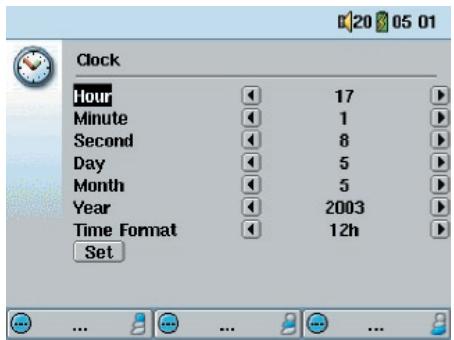
7.3 Paramètres de l'horloge
L'AV300 dispose d'une horloge interne affichant l'heure réelle. Elle est indiquée en haut à droite de l'écran 12 ou 24 heures. Pour choisir, rendez-vous dans Setupation) puis sélectionnez Clock (horloge).

Clock
text_image
Clock Hour 17 Minute 1 Second 8 Day 5 Month 5 Year 2003 Time Format 12h SetSélectionnez le paramètre
Choisissez la valeur du paramètre sélectionné
Une fois les paramètres réglés, descendez jusqu'au bouton Set (régler), puis cliquez sur le bouton ENTRÉE/GO ◦. L'horloge est maintenant à l'heure et à jour. Cliquez sur STOP/ECHAPPER ✕ pour revenir au menu principal de configuration.
Ces paramètres gèrent la manière et l'endroit où l'image est affichée à l'écran.
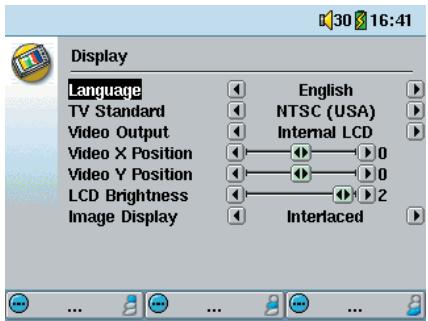
| Paramètre | Description |
| Language | Les menus de l'AV300 peuvent être en anglais (défaut), en français ou en allemand. |
| TV Standard | NTSC (USA), PAL (Europe). Pour que les images et la vidéo s'affichent correctement sur votre téléviseur, vous devez sélectionner l'option qui permettra d'envoyer un signal vidéo compatible avec le système télévisuel de votre pays. Les pays qui ne sont ni américains, ni européens utilisent assurément un des deux systèmes. |
| Video Output | Internal LCD (Ecran LCD intégré), External TV (téléviseur). Pour afficher sur l'écran LCD intégré ou transférer l'affichage sur un téléviseur. Utilisez le câble audio/vidéo fourni pour connecter l'AV300 à un téléviseur. Maintenir le bouton MARCHE enfoncé pendant trois secondes pour permuter entre deux modes d'affichage. Assurez-vous que votre téléviseur est réglé sur la bonne entrée. |
| Video X Pos. | de -15 à 15. Pour déplacer horizontalement la zone d'affichage sur l'écran du téléviseur. |
| Video Y Pos. | de -15 à 15. Pour déplacer verticalement la zone d'affichage sur l'écran du téléviseur. |
| LCD Brightness | 0, 1, 2. 3 niveaux de luminosité pour l'écran LCD intégré. |
| Image Display | Interlaced (mode entrelacé), Progressive (mode progressif). Il s'agit de la manière dont le signal vidéo sera envoyé au téléviseur. Lorsque vous regardez des photos (JPEG et BMP) sur l'écran d'un téléviseur, réglez ce paramètre sur Progressive afin de réduire le scintillement de l'image. |
Ces réglages vous permettront d'économiser l'énergie des batteries.
Vous pouvez régler l'AV300 pour qu'il économise son énergie quel que soit le mode de fonctionnement (lorsqu'il est sur batteries ou lorsqu'il est branché sur l'adaptateur/chargeur - alimentation CC).
| Paramètre | Description |
| Power Off (Extinction) | 1-9, Never (jamais). Les valeurs 1 - 9 représentent les minutes d'inactivité (aucun bouton touché) après lesquelles l'AV300 s'éteint. Pendant la lecture des fichiers MP3 et AVI, ce paramètre ne prend effet qu'une fois la lecture terminée. |
| Backlight Off (extinction du rétroéclairage) | 1-11, Never (jamais). Ces valeurs 10 - 110 représentent les secondes d'inactivité (aucun bouton touché) après lesquelles l'AV300 éteint son écran pour économiser de l'énergie. Pendant la lecture de fichiers AVI, ce paramètre ne prend effet qu'une fois la lecture terminée. |
| Hard disk (Disque dur) | 1-11, Never (jamais). Ces valeurs 10 - 110 indiquent, en secondes, le temps entre le dernier accès aux fichiers et l'extinction du disque interne de l'AV300. Une durée élevée signifie une plus grande réactivité du disque et donc, un meilleur temps de réponse lors de l'accès aux données. D'un autre côté, plus il tourne longtemps, plus il consomme rapidement l'énergie des batteries.Attention:ce réglage est réservé aux utilisateurs expérimentés. |
Ces paramètres (extinction de l'appareil, du rétroéclairage et du disque) sont généralement réglés sur les valeurs les plus faibles quand l'appareil est sur batteries. En revanche, lorsque l'adaptateur secteur est branché, vous n'avez plus besoin de surveiller votre consommation électrique, vous pouvez dès lors conserver l'AV300 et le rétroéclairage allumés, votre confort d'utilisation n'en sera qu'amélioré. Si vous augmentez la valeur du disque dur au-delà de la configuration par défaut, il se peut que vous déchargiez les batteries même si le chargeur/adaptateur est branché. Notez aussi que l'unité chauffera davantage si le rétroéclairage et le disque dur sont activés longtemps.
Les paramètres système vous permettent d'effectuer des réglages de bas niveau.
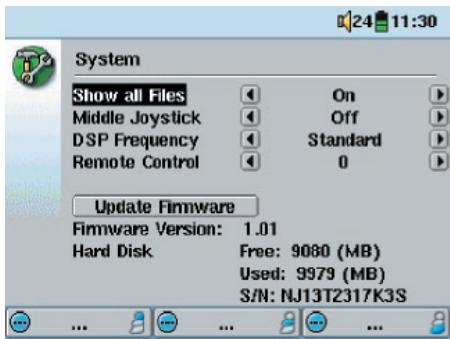
La liste ci-après explique chacun des paramètres.
| Paramètre | Description |
| Show all files | Off(Désactivé - par défaut),On(Activé). S'il est réglé sur Off, l'AV300 n'affichera que les noms de fichiers ou les types de fichiers qu'il peut lire, accompagnés des icônes correspondantes. Sinon, TOUS les fichiers du disque dur apparaîtront (avec un ? pour les types de fichiers inconnus), même s'ils ne peuvent pas être visionnés ou lus, comme par exemple les fichiers .txt (texte) ou .pdf. Ce paramètre est important lorsque l'AV300 est utilisé avec les lecteurs de cartes mémoire optionnels. Sur ON (Activé), l'AV300 peut transférer tous les fichiers de la carte, quel que soit leur type. Dans le cas contraire, il ne lira que les types de fichier que l'AV300 est en mesure de gérer. |
| Middle Joystick | Off(Désactivé - par défaut),On(Activé). Avec ce paramètre réglé sur On, lorsque vous appuyez tout droit sur le joystick en position centrale, vous obtiendrez le même effet que lorsque vous appuyez sur la touche ENTRÉE/GO ◎. |
| DSP Frequency | Standard(standard),Overclock(surfréquence [jaune]),Overclock(surfréquence [rouge]). Ce paramètre règle la vitesse du processeur de signal numérique (DSP) interne qui affiche les images vidéo. La fréquence standard convient à la majorité des applications et offre la garantie d'un environnement d'exploitation stable. Si vous avez une image vidéo de 640 x 368 ou plus grande, augmenter la vitesse du DSP pour passer en overclock jaune ou rouge peut améliorer la fluidité de la lecture et contribuer à réduire les artefacts visuels de compression. Accélérer la vitesse de l'horloge peut, comme avec les ordinateurs, ne pas fonctionner et porter dans certains cas, un coup fatal au film ou faire surchauffer le DSP, entraînant une extinction pour cause de surchauffe. La majorité des utilisateurs n'a besoin que du réglage standard. |
| Télécommande | Référez-vous aux indications sur le manuel du DVR 100. |
| Update Firmware | Utilisée pour mettre à jour l'AV300 et faire évoluer le système d'exploitation vers une nouvelle version. Cf. le chapitre 7.7 ci-dessous pour connaître la procédure de mise à jour. |
| Firmware Version | Affiche la version du système d'exploitation installé. |
| Hard Disk | Affiche les volumes de disque libre et occupé. |
| Hard Disk Serial no. | Affiche le numéro de série du disque dur interne. |
Archos met périodiquement à jour le système d'exploitation (OS) de votre produit, vous pouvez le télécharger gratuitement sur le site ARCHOS (www.archos.com). Ces mises à jour contiennent de nouvelles fonctions, des améliorations et des corrections de bugs. Assurez-vous de toujours posséder la version la plus récente. A chaque démarrage, l'AV300 affiche la version du système (exemple : OS Version 1.1) en bas à droite. Vous trouverez la version la plus récente de l'OS et le numéro de sa version sur notre site Internet (www.archos.com) dans la section logiciels.
Télécharger le fichier CJBM.AJZ
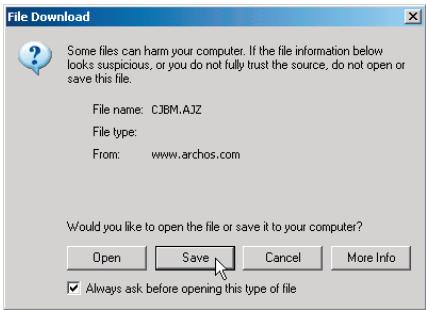
Lorsque vous cliquez sur le lien pour télécharger le nouveau fichier de l'OS (le nom du fichier est CJBM.AJZ), votre navigateur peut vous mettre en garde sur la nature du fichier à télécharger et vous informer du danger potentiel pour votre ordinateur. Il n'y a là rien d'anormal, le système Windows® ne reconnaît simplement pas le format de fichier AJZ. Soyez rassuré, Archos a pris ses dispositions pour garantir un fichier exempt de tous virus, vous pouvez donc le télécharger sans risque. Cliquez sur
l'option Save (sauvegarder) pour télécharger ce fichier à un emplacement qui vous convient, tel que Mes documents, pour pouvoir ensuite le copier sur votre AV300. Si votre AV300 est connecté à votre ordinateur, vous pouvez aussi effectuer la sauvegarde directement sur l'AV300.
Lire le fichier History.txt
Vous trouverez également à côté du micrologiciel à télécharger, un fichier texte détaillant la liste de modifications effectuées depuis la version précédente de l'OS.
Copier dans la racine de l'AV300 et mettre à jour
Pendant la mise à jour de votre système d'exploitation, vous devez garder l'adaptateur secteur branché à votre AV300 afin d'éviter qu'il ne s'éteigne au beau milieu de la procédure. Connectez l'AV300 à votre ordinateur (cf. chapitre 5) et copiez le fichier CJBM.AJZ dans le répertoire racine de l'AV300. La racine est le niveau situé à la base de l'arborescence des répertoires. Dans le gestionnaire de fichiers, glissez le fichier AJZ sur le disque dur de l'AV300 qui le placera automatiquement dans le répertoire racine. Si une ancienne version du fichier CJBM.AJZ est sur l'AV300, Windows® vous demandera si vous souhaitez l'écraser. Cliquez sur Oui. Une fois le fichier copié, déconnectez l'AV300 de l'ordinateur (cf. chapitre 5).
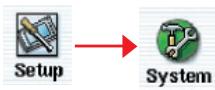
Allez ensuite dans les paramètres système et sélectionnez Update Firmware (Mise à jour micrologicielle) en cliquant dessus. L'AV300 recherchera le fichier AJZ et vous demandera de cliquer sur Yes (Oui)
pour commencer la mise à jour. Suivez les indications affichées à l'écran. Une fois l'opération terminée, l'AV300 redémarrera de lui-même et le nouveau système d'exploitation sera affiché en bas à droite de l'écran.

Video
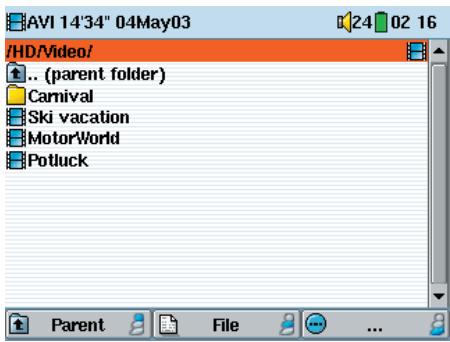
La série AV300 peut jouer des fichiers vidéo d'une taille allant jusqu'à 640 par 368 pixels suivant la norme européenne. L'AV300 ne lira pas directement les fichiers aux formats .mov, .mpg, .mpeg ni les fichiers .avi créés à l'aide d'autres codecs que Xvid et DivX™. Si vous avez des fichiers de ce type que vous souhaitez regarder sur votre AV300, vous devez utiliser le logiciel fourni sur le CD afin de les encoder à nouveau aux formats corrects, c'est-à-dire en MP4 XviD ou DivX™ avec bande-son MP3. Pour plus de détails, référez-vous au chapitre 9.
text_image
/HD/Video/ .. (parent folder) Carnival Ski vacation MotorWorld PotluckComme poun fichier audio, il vous suffit de sélectionner le fichier en mode navigation et ensuite de cliquer sur LIRE/GO ●. Pour diriger le signal vidéo sur un téléviseur externe, connectez d'abord le câble AV fourni aux entrées auxiliaires de votre téléviseur. L'extrémité jaune du câble correspond au signal vidéo, la rouge au signal stéréo droit et la blanche au gauche. Réglez votre téléviseur sur l'entrée vidéo auxiliaire (souvent située sous le canal 1 - parfois appelée L1 ou L2). Maintenez le bouton LIRE ● enfoncé
pendant quatre secondes. L'écran intégré de l'AV320 s'éteindra et le signal vidéo sera renvoyé sur le téléviseur. Si l'image affichée n'est pas claire, vérifiez que votre AV320 est réglé sur la norme de télévision de votre pays (NTSC ou PAL).
Pour ce faire, maintenez le bouton LIRE • enfoncé pendant trois secondes pour revenir à l'écran intégré. Arrêtez votre vidéo et aller dans Display Settings (paramètres d'affichage) situé dans le menu de configuration Setup. Cliquez sur Display (affichage), pour sélectionnez la norme NTSC pour l'Amérique du Nord ou PAL pour l'Europe. Maintenez à nouveau le bouton MARCHE ● enfoncé pendant quatre secondes pour revenir à l'affichage sur l'écran intégré.
Tout en visionnant un fichier vidéo, vous pouvez :
• utiliser la touche LIRE/GO pour suspendre/reprendre la vidéo
• actionner le joystick vers le haut ou le bas pour régler le volume
- actionner le joystick vers la droite ou la gauche pour effectuer une avance ou un retour rapide de la vidéo
- cliquer sur le bouton de fonction du haut pour afficher le temps de lecture écoulé et restant.
- cliquer sur le bouton de fonction central pour accéder à l'écran de configuration (Setup).
- cliquer sur le bouton du bas pour visionner la vidéo au ralenti. Vous pouvez choisir entre la vitesse normale ou réduite de 12 , 14 et 1/8. Le son est coupé lorsque la lecture est au ralenti.
Comment créer un fichier vidéo MP4
Il faut bien comprendre que le réencodage vidéo ne se fait pas toujours en appuyant simplement sur un bouton. Les segments vidéo provenant de votre caméscope numérique ou gratuitement disponibles sur Internet sont encodés de différentes manières. S'ils ne sont pas déjà au format MPEG4 Simple Profile approprié (le seul à pouvoir être lu par l'AV300), la conversion de ces vidéos nécessite le recours aux outils logiciels mentionnés ci-dessous. Cela est dû à la nature relativement nouvelle du format vidéo MPEG4 ISO (International Standards Organization). Contrairement aux précédents MPEG1 et MPEG2, ce format comporte un certain nombre de niveaux. C'est pourquoi, tous les fichiers vidéo MPEG4 ne fonctionneront pas avec tous les lecteurs MPEG4. De plus, les fichiers MPEG1 et MPEG2 plus anciens doivent être réencodés dans ce format. Au début, les premiers réencodages sont un peu fastidieux et demanderont un peu d'apprentissage. Mais dès que vous maîtriserez le processus, vous laisserez l'ordinateur (PC ou Mac) travailler seul et créer les fichiers vidéo que vous lirez ensuite sur votre AV300.
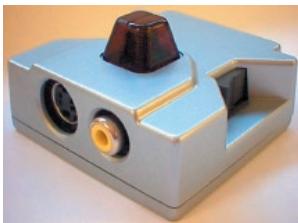
Une autre solution vous permet de créer des vidéos MPEG4 bien plus facilement. Il s'agit de l'accessoire optionnel DVR 100 d'Archos, celui de l'image à gauche. Cet appareil se branche sur le port d'extension de l'AV300 et permet d'enregistrer une source vidéo (par ex. un magnétoscope ou un téléviseur) en la reliant par un câble à l'AV300. Cette méthode ne nécessite aucun encodage et vous dispense
d'installer le logiciel d'encodage. Lisez les instructions livrées avec le DVR 100 pour connaître les procédures de connexion et d'enregistrement de cet appareil.
ATTENTION : nous vous invitons à prendre connaissance des lois protégeant les droits d'auteur dans votre pays ou votre juridiction. Les produits vidéo commercialisés sont protégés par des droits d'auteur et votre droit de copie peut être limité ou restreint. Consultez un juriste si vous avez le moindre doute.
Outils PC
L'AV300 est livré avec deux programmes sur CD-ROM, MP4 Translator et Virtual Dub™, fonctionnant sous PC et permettant de créer des fichiers vidéo .avi MP4 Simple Profile. Le programme MP4 Translator appellera Virtual Dub et lui transmettra les paramètres corrects pour encoder votre vidéo, de son format d'origine AVI ou MPG (mpeg 1), au format AVI MP4 sur base DivX™. La résolution du fichier ne dépassera pas les 640 x 368 pixels pour que le fichier puisse être joué correctement. Seuls les fichiers MP4 encodés avec DivX™ ou XviD peuvent être lus sur l'AV300. Si vous ne trouvez pas le codec DivX™ sur le CD-ROM, rendez-vous sur le site Internet de DivXNetworks Inc (www.divx.com) pour en télécharger la version 4.0 ou 5.0. Ce codec est gratuit. Vous pourrez ainsi produire à l'aide de votre ordinateur, des vidéos de type DivX™ lisibles sur votre AV300. Vous aurez également besoin d'un codec audio MP3 (disponible gratuitement sur Internet) afin de créer la bande-son correcte pour la vidéo.
Utilisateurs Macintosh
Il y a peu de temps encore, la communauté des utilisateurs Macintosh ne disposait d'aucun outil pour créer des fichiers vidéo DivX™ MPEG4 Simple Profile. Le site Internet de DivX™ Networks propose aujourd'hui un outil gratuit pour vous permettre de créer des fichiers DivX™ Simple Profile avec votre Macintosh. Vous pourrez ensuite les jouer sur l'AV300. Attention : jusqu'à présent, l'encodeur MP3 n'est pas gratuit bien qu'il soit nécessaire si le fichier d'origine n'est pas encodé avec une bande-son MP3 CBR. Son coût est toutefois raisonnable.
9.1 Installer le logiciel pour PC
Si votre fichier vidéo n'est pas un fichier AVI MPEG4 Simple Profile de taille appropriée, vous devrez le réencoder à l'aide des utilitaires suivants. Pour l'AV300, vous devez créer un fichier AVI au format MPEG4 Simple Profile avec une résolution de 640 x 480 (ou inférieure selon le taux d'images/seconde) et une bande-son stéréo MP3.
Veuillez installer les programmes dans l'ordre suivant.
Codec DivX
Ce logiciel installera la Compression / Décompression DivX™ sur votre ordinateur. Nous vous recommandons de fermer tous les anti-virus pendant l'installation d'un codec. Il ne s'agit pas d'un programme qui s'exécute de lui-même. En fait, il installe un logiciel en tâche de fond permettant à votre ordinateur de réaliser des compressions vidéo de haute qualité. Exactement le type de compression vidéo MPEG4 que l'AV300 est capable de lire. Sur le site www.divx.com, vous trouverez trois versions de ce codec, de même qu'une application vous permettant de lire des vidéos DivX™ sur votre ordinateur. Vous pouvez choisir la version « gratuite » de base qui vous fournira le codec dont vous avez besoin. Pour les utilisateurs Macintosh, le logiciel de réencodage DivX™ n'en est qu'à ses balbutiements. Actuellement DivXNetworks n'a mis sur le marché qu'un décodeur QuickTime™, mais pas encore d'encodeur.
Virtual Dub™
Un utilitaire pour changer l'encodage d'un fichier vidéo. Il s'agit d'un utilitaire commun de transfert et de nettoyage doté de plusieurs options permettant les conversions vidéo les plus difficiles. Lors de son installation à partir du CD-ROM, il se décompressera automatiquement et vous invitera à le sauvegarder dans C:\Program Files\VirtualDub. Il est conseillé d'utiliser le répertoire par défaut, autrement vous devrez indiquer au programme Mpeg4 Translator où le trouver.
MPG4 Translator
Ce programme développé par ARCHOS est un front-end pour Virtual Dub. Il présente une interface utilisateur et communique ensuite à Virtual Dub comment traiter le fichier vidéo. Il règle également tous les paramètres de manière précise afin que Virtual Dub crée un fichier vidéo d'une taille et d'un format tels qu'il puisse être lu par l'AV300. Lors de votre première utilisation de Mpeg4 Translator, il devra trouver le programme Virtual Dub. Si vous avez installé ce dernier ailleurs qu'à l'emplacement par défaut, vous devrez indiquer sa position à Mpeg4 Translator.
Codec audio MP3
Pour que l'AV300 puisse lire une vidéo, celle-ci doit avoir une bande-son stéréo au format MP3 (couche 3 du MPEG). Si le fichier vidéo source n'en possède pas, alors votre fichier de destination n'aura pas de son. Mpeg4 Translator le signalera. De toute évidence, un fichier vidéo muet est inutile. Dans ce cas, un encodeur MP3 devra être mis à disposition de Virtual Dub. Vous trouverez des encodeurs MP3 sur Internet (habituellement intégré à un ensemble encodeur/décodeur). Si vous décidez d'utiliser le codec LAME, assurez-vous que la version dispose d'un utilitaire ACM. Vous pouvez trouver d'autres codecs MP3 sur Internet en saisissant les termes ACM, MP3 et CODEC dans votre moteur de recherche préféré. Dès que ce codec est installé sur votre système, Mpeg4 Translator sera capable de créer des fichiers vidéo avec un son MP3, même si le fichier vidéo source ne possède pas de bande-son MP3.
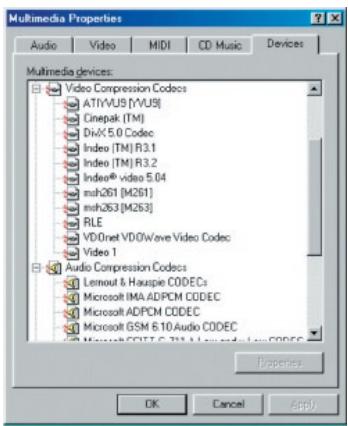
text_image
Multimedia Properties Audio Video MIDI CO Music Devices Multimedia devices: Video Compression Codecs ATIVVJ8 [YVJ8] Cinepak (TM) DivX5.0 Codec Indeo (TM) R3.1 Indeo (TM) R3.2 Indeo® video 5.04 msh261 [M261] msh263 [M263] RLE VD0net VDOWave Video Codec Video 1 Audio Compression Codecs Lemout & Hauspie CODECs Microsoft IMA ADPCM CODEC Microsoft ADPCM CODEC Microsoft GSM 6.10 Audio CODEC Properties OK Cancel ApplySi vous n'êtes pas certain des codec (audio et/ou vidéo) de votre ordinateur, vous pouvez en vérifier la liste (comme indiqué à gauche) en accédant à l'emplacement suivant. Cliquez sur Démarrer > Paramètres > Panneau de configuration > Sons et périphériques audio (Multimedia > périphériques pour Win98SE) > Matériel > Codecs vidéo et la liste des codecs vidéo et audio installés sur votre système apparaîtra. Le décodage de fichiers vidéo MPEG2 n'est pas actuellement géré par Mpeg4 Translator. Il s'agit généralement de fichiers au format MPG ou MPEG et non des fichiers AVI requis. D'autres outils sont disponibles sur Internet (FlaskMPEG, Rippack, etc.) et peuvent être téléchargés pour vous aider à gérer ces types de fichiers. Pour commencer, le site www.digital-digest.com peut s'avérer très utile.
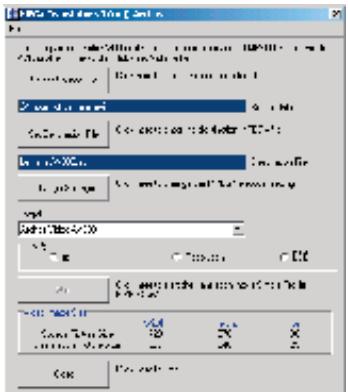
text_image
1. 请单击“OK”按钮,单击“下一步”按钮。 选择要导入的文件夹。 [ ] [ ] [ ] [ ] [ ] [ ] [ ] [ ] [ ] [ ] [ ] [ ] [ ] [ ] [ ] [ ] [ ] [ ] [ ] [ ] [ ] [ ] [ ] [ ] [ ] [ ] [ ] [ ] [ ] [ ] [ ] [ ] [ ] [ ] [ ] [ ] [ ] [ ] [ ] [ ] [ ] [ ] [ ] [ ] [ ] [ ] [ ] [ ] [ ] [ ] [ ] [ ] [ ] [ ] [ ] (1) [ ] [ ] (2) [ ] [ ] (3) [ ] [ ] (4) [ ] [ ] (5) [ ] [ ] (6) [ ] [ ] (7) [ ] [ ] (8) [ ] [ ] (9) [ ] [ ] (10) [ ] [ ] (11) [ ] [ ] (12) [ ] [ ] (13) [ ] [ ] (14) [ ] [ ] (15) [ ] [ ] (16) [ ] [ ] (17) [ ] [ ] (18) [ ] [ ] (19) [ ] [ ] (20) [ ] [ ] (21) [ ] [ ] (22) [ ] [ ] (23) [ ] [ ] (24) [ ] [ ] (25) [ ] [ ] (26) [ ] [ ] (27) [ ] [ ] (28) [ ] [ ] (29) [ ] [ ] (30) [ ] [ ] (31) [ ] [ ] (32) [ ] [ ] (33) [ ] [ ] (34) [ ] [ ] (35) [ ] [ ] (36) [ ] [ ] (37) [ ] [ ] (38) [ ] [ ] (39) [ ] [ ] (40) [ ] [ ] (41) [ ] [ ] (42) [ ] [ ] (43) [ ] [ ] (44) [ ] [ ] (45) [ ] [ ] (46) [ ] [ ] (47) [ ] [ ] (48) [ ] [ ] (49) [ ] [ ] (50) [ ] [ ] [ ] [ ] [ ] [ ] [ ] [ ] [ ] [ ] [ ] [ ] [ ] [ ] [ ] [ ] [ ] [ ] [ ] [ ] [ ] [ ] [ ] [ ] [ ] [ ] [ ] [ ] [ ] [ ] [ ] [ ] [ ] [ ] [ ] [ ] [ ] [ ] [ ] [ ] [ ] [ ] [ ] [ ] [ ] [ ] [ ] [ ] [ ] [ ] [ ],A gauche se trouve une image de l'écran principal de Mpeg4 Translator. Lors de votre première utilisation, vous serez averti de l'absence du codec DivX™. Vous devrez alors le télécharger pour l'installer sur votre ordinateur. De même, si Virtual Dub ne figure pas sur votre machine, vous en serez averti et vous devrez aussi l'installer (à partir du CD ou du site Internet de Virtual Dub). Si vous avez enregistré le programme Virtual Dub dans un autre répertoire que celui défini par défaut, il vous demandera d'indiquer l'emplacement du fichier.
Sélectionner les fichiers source et destination
Dans l'exemple ci-dessus, le fichier 24 hours of Lemans.avi a été sélectionné comme source vidéo. En bas de l'image, vous pouvez voir ses caractéristiques originales (largeur 720, hauteur 576, images/s 30). Ensuite, vous devez indiquer au programme où placer (Set Destination file [Déterminer le fichier de destination]) la nouvelle version codée du fichier (ne vous inquiétez pas, l'originale ne sera pas effacée). Vous devrez la renommer, comme indiqué ci-dessus Lemans AV300.avi. N'oubliez pas de lui ajouter l'extension « .avi ».
Changer les paramètres
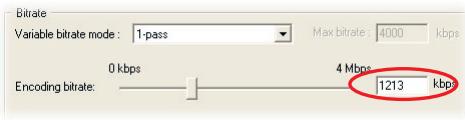
Vous pouvez ensuite modifier les paramètres (Change Settings) de l'encodeur DivX™ pour ajuster le niveau de qualité de l'image finale. Comme pour la musique MP3, plus le débit binaire est élevé, plus la qualité de la musique obtenue, ou de la vidéo dans ce casci, sera élevée. Cependant, le fichier occupera obligatoirement plus d'espace sur votre disque dur. Un réglage à 900 kbits/s vous offrira une bonne image, d'une qualité suffisante pour être regardée sur un téléviseur. Pour une qualité proche de celle d'un DVD, vous pouvez le régler autour de 1200 kbits/s.
Cible et priorité
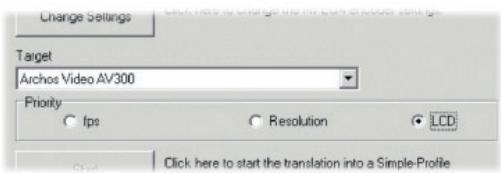
Vous devez sélectionner l'AV300 comme cible et une fenêtre Priority (Priorité) apparaîtra. Cette commande permet à l'utilisateur de sélectionner la caractéristique vidéo qu'il souhaite privilégier lors de la conversion. Si par exemple, vous encodez un fichier vidéo d'une résolution de 800 x 600 à 30 images par seconde, cette résolution
dépasse les capacités de l'AV300. Ainsi, le programme MPG4 Translator devra diminuer la résolution et/ou le nombre d'images par seconde. Si vous choisissez une résolution maximale, cliquez alors sur le paramètre Resolution de la commande Priority (Priorité). La meilleure résolution possible sera alors adoptée au détriment du taux d'images par seconde. Symétriquement, si vous optez pour le taux d'images par seconde le plus élevé, cliquez alors sur le paramètre fps (images par seconde) de la commande Priority (Priorité). La priorité sera donnée au nombre d'images par seconde et c'est la résolution qui devra cette fois-ci s'adapter au taux. Vous pouvez également vérifier le résultat en termes de taille et de taux en allant dans Video Image Size (taille de la vidéo) : paramètres de Destination. L'option LCD doit être sélectionnée pour que l'encodage donne les meilleurs résultats sur l'écran de l'AV300. Lorsque vous choisissez FPS ou Resolution, le signal de sortie est implicitement optimisé pour un affichage sur téléviseur, et non sur l'écran intégré.
Démarrer
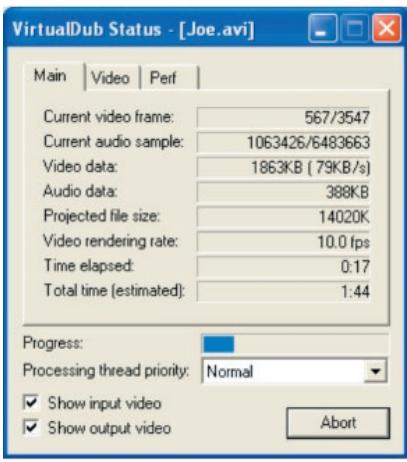
Cliquez sur Start (Démarrer) et le programme invitera Virtual Dub à traiter la vidéo. Selon la puissance et la rapidité de votre ordinateur, cela peut se faire en temps réel (une vidéo de 60 minutes convertie en 60 minutes environ) ou en plus de temps. Comme indiqué à gauche, vous pourrez assister à l'évolution du traitement du fichier vidéo. Si le bouton Start (Démarrer) devient gris, deux raisons peuvent en être la cause. 1) Le fichier source n'est pas un véritable fichier AVI. Même si l'extension du fichier est AVI, ce sont ses données internes qui déterminent s'il s'agit d'un véritable fichier AVI. 2) Le programme Virtual Dub n'a pas été trouvé lors du démarrage de Mpeg4 Translator. Fermez le programme, redémarrez-le et indiquez l'emplacement de Virtual Dub.

Photo
La série AV300 gère l'affichage des formats image JPEG (.jpg) et Bitmap (.bmp) mais pas le JPEG progressif. L'AV300 adaptera la dimension de l'image à l'écran intégré ou à l'écran de votre téléviseur si vous choisissez cette option de sortie vidéo (Cf. chapitre 7.4). La barre jaune au-dessus de la liste de fichiers indique que vous êtes en mode d'affichage filtré, en d'autres termes, seuls les fichiers de type JPEG ou BMP seront visibles dans le répertoire. Une fois qu'une image est
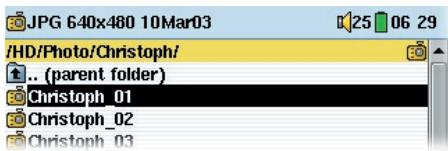
text_image
/HD/Photo/Christoph/ .. (parent folder) Christoph_01 Christoph_02 Christoph_03affichée, vous pouvez la faire tourner, la grossir pour voir plus de détails, ou voir plusieurs images en même temps. Vous pouvez également créer un diaporama automatique à partir d'un répertoire rempli de photos.
10.1 Visionner des photos
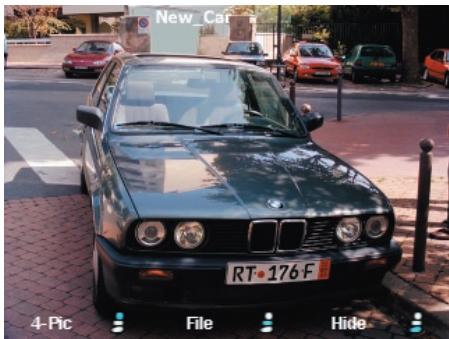
Faire tourner la photo de 90° vers la gauche
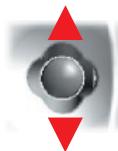
Faire tourner la photo de 90° vers la droite
Voir la photo suivante


Voir la photo précédente
- Cliquez sur le bouton de fonction central File (fichier) pour obtenir des informations précises sur la photo affichée.
- Cliquez sur le bouton de fonction Hide en bas de l'écran pour cacher le nom de l'image et les touches de fonction.
Grossir les photos
En cliquant sur la touche LIRE/GO ⬆, vous pouvez grossir l'image jusqu'à 3 fois. Chaque clic successif sur ce bouton grossira l'image d'un niveau. Vous pouvez utiliser votre joystick pour déplacer l'image et voir la partie désirée. Les petits signes + en bas à gauche de l'écran indique le niveau de grossissement (+, ++ ou +++). Cliquez sur STOP/ECHAPPER ✗ pour revenir à la taille originale de l'image.
Aperçu multiphoto
En cliquant sur le bouton de fonction 4-Pic, quatre photos seront affichées en même temps. Vous pouvez maintenant utiliser le joystick pour accéder à celle que vous voulez voir. Une fois cette image sélectionnée (encadrée en rouge), cliquez sur la touche LIRE/GO ◦. Si vous voulez voir 9 photos en même temps, cliquez sur la touche de fonction 9-Pic. Ici aussi, vous pouvez utiliser le joystick et appuyer sur le bouton LIRE pour choisir et afficher l'une de ces neuf photos. Cliquez à nouveau sur la touche de fonction pour afficher une seule photo.
10.2 Visionner un diaporama
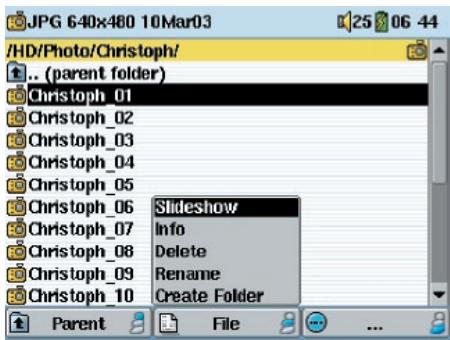
text_image
/HD/Photo/Christoph/ .. (parent folder) Christoph_01 Christoph_02 Christoph_03 Christoph_04 Christoph_05 Christoph_06 Christoph_07 Christoph_08 Christoph_09 Christoph_10 Slideshow Info Delete Rename Create FolderSi vous cliquez sur Slideshow (diaporama), l'AV300 vous présentera chaque photo du répertoire actif pendant un laps de temps déterminé puis passera à la photo suivante. Vous pouvez fixer le temps d'affichage de chaque photo dans Setup > PlayMode > Picture Pause. Ce réglage correspond au nombre de secondes pendant lesquelles l'image reste à l'écran.
11
Utiliser le logiciel MusicMatch™
Pour les utilisateurs Windows®, ce logiciel permet de créer des fichiers MP3 à partir de CD audio, de créer des listes de lecture et d'ajouter/modifier les informations ID3-tag des morceaux (artiste, album, titre de chanson, pochette d'album). Pour transférer des fichiers MP3 de votre ordinateur sur votre AV300, nous vous conseillons d'utiliser le gestionnaire de fichiers (pour les PC : l'explorateur Windows® ; pour les Macintosh : Finder) et non la fonction intégrée de transfert vers le périphérique. Référez-vous à la fiche en couleur «How do I get my MP3s on my AV300» (« Comment puis-je transférer mes fichiers MP3 sur mon AV300 ») livrée avec votre produit.
L'installation du logiciel MusicMatch™ sur votre PC est très simple. Il vous suffit d'insérer le CD fourni dans votre lecteur de CD-ROM et le système d'exécution automatique vous proposera une liste d'options d'installation. Vous pouvez alors choisir la langue d'interface de MusicMatch™. Lors de
l'installation de ce logiciel, il vous sera demandé de saisir un numéro de série. Vous le trouverez imprimé sur l'enveloppe en papier de présentation du CD. Si pour une raison ou une autre, l'exécution automatique n'affiche pas le menu lorsque vous insérez le CD dans votre ordinateur, vous pouvez effectuer directement l'installation à partir de l'exécutable contenu dans le répertoire MUSICMATCH. Ici aussi, une série de langues vous sera proposée.
Comment utiliser MUSICMATCH™
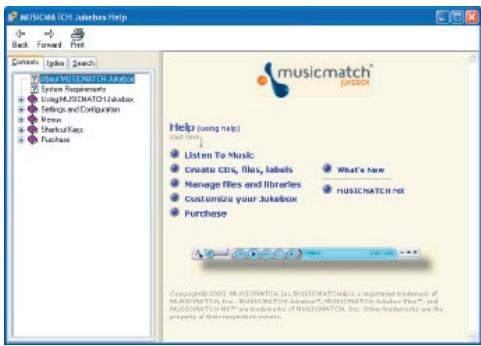
MusicMatch™ vous propose un aide très complète qui facilitera son utilisation. Une fois installé, cliquez sur le bouton d'aide comme indiqué ci-dessus pour accéder à la fonction d'aide de MusicMatch™ ou au didacticiel présenté à gauche.
MusicMatch™ pour Macintosh

Le programme MusicMatch™ pour Macintosh a été supprimé, nous vous conseillons donc d'utiliser le logiciel iTunes™ d'Apple® fourni avec votre Macintosh®.
Pour les utilisateurs Macintosh, ARCHOS a mis au point un plug-in pour iTunes. Vous le trouverez dans un répertoire sur le CD d'installation. Grâce à lui, iTunes™ peut reconnaître l'AV300 en tant que périphérique iTunes™. Une image JPEG se trouve à côté du plug-in pour vous indiquer où le placer. Redémarrez iTunes™ et vous verrez votre AV300 apparaître dans la liste des lecteurs.
12 Accessoires optionnels
Veuillez consulter notre site Internet WWW.ARCHOS.COM pour obtenir la liste et les caractéristiques des accessoires disponibles en option pour l'AV300.
• Câble d'interface FireWire
• FM Remote Control - Télécommande FM
• Magnétoscope numérique DVR 100
• Lecteur de cartes mémoire SmartMedia™
- Lecteur de cartes mémoire CompactFlash™
- Appareil photo et caméscope numériques AVCam 300 à 3,3 mégapixels
• Housse de transport
• Adaptateur allume-cigare
- Les consommables livrés avec votre produit ne sont pas couverts par la garantie (câbles, écouteurs etc.)
- Si l'assistance technique détermine que votre produit doit être renvoyé, veuillez contacter le magasin où vous l'avez acheté pour qu'il soit réparé ou remplacé (en fonction du type de problème). Les clients ayant acheté leur produit directement sur le site d'Archos doivent y remplir le formulaire dans la section Support > Retour produit.
- Vous trouverez une section FAQ (Questions Fréquemment Posées) sur le site Internet d'ARCHOS (www.archos.com) qui peut vous être très utile.
- Si vous avez besoin d'une aide technique, vous pouvez contacter ARCHOS directement et dans votre langue en appelant les numéros suivants. Pour les autres pays, veuillez utiliser le service d'assistance technique par e-mail.
-Assistance téléphonique
N'UTILISEZ PAS L'ASSISTANCE TELEPHONIQUE POUR DES QUESTIONS D'ORDRE MARKETING ET COMMERCIAL. Ces numéros sont prévus pour aider les personnes qui rencontrent des difficultés techniques ou des dysfonctionnements.
949-609-1400
01 70 20 00 30
0207-949-0115
069-6698-4714
(USA, Canada)
(France)
(Royaume-Uni)
(Allemagne)
09-1745-6224
02-4827-1143
02-050-405-10
(Espagne)
(Italie)
(Pays-Bas)
-Assistance par email-
(pour les clients des Etats-Unis et du Canada) en anglais
(pour l'Europe et le reste de la planète) en anglais ou français
(pour l'Allemagne) en allemand
(pour le Japon) en japonais
(pour la Corée du Sud) en coréen
Pour que nous puissions vous répondre efficacement par email, veuillez indiquer le nom du produit et le type de question dans l'objet de votre message.
Par exemple:
Objet : AV300 - Jouer une liste de lecture
WWW.ARCHOS.COM
| Nos bureaux dans le monde | |
| Etats-Unis et Canada | Europe et Asie |
| ARCHOS Technology3, Goodyear - Unit AIrvine, CA 92618 USATél.: 1 949-609-1483Fax: 1 949-609-1414 | ARCHOS S.A.12, rue Ampère91430 IgnyFranceTél.: +33 (0) 169 33 169 0Fax: +33 (0) 169 33 169 9 |
| Royaume-Uni | Allemagne |
| ARCHOS (UK) LimitedRegus HouseWindmill Hill Business ParkWhitehill WaySwindon Wiltshire SN5 6QRR.U.Tél.: +44 (0) 1793 44 15 10Fax: +44 (0) 1793 44 16 10 | ARCHOS Deutschland GmbHBredelaerstrasse 6340474 DüsseldorfAllemagneTél.: +49 211 1520 384Fax: +49 211 1520 349 |
Problème : mon AV300 n'est pas reconnu par l'ordinateur.
Solutions :
- Si vous utilisez Windows 98SE, et dans ce cas seulement, vous devez d'abord installer les pilotes à partir du CD-ROM inclus.
- Si vous avez installé le pilote pour Windows 98SE alors que vous possédez Windows® XP, 2000 ou ME, cela peut engendrer certains problèmes. Désinstallez ce pilote et réinstallez le pilote Windows® par défaut pour les périphériques de stockage de masse.
- Si vous avez recours à un hub USB, connectez l'AV300 directement (certains hubs ne sont pas alimentés et ne peuvent donc pas fonctionner correctement avec ce produit).
- Si vous utilisez un port USB en face avant de votre ordinateur, essayez-en un en face arrière. Les ports USB frontaux proviennent souvent de hubs non-alimentés.
- Ne le connectez pas au port USB d'un clavier.
- Le pilote USB de votre ordinateur peut être obsolète. Identifiez le type de chipset USB en vous rendant dans Poste de travail > Propriétés > Gestionnaire de périphériques > Contrôleurs de bus USB (Universal Serial Bus) > Contrôleur hôte. Vous devriez y voir un chipset VIA, Intel, SIS ou celui d'un autre fabricant. Le pilote n'est peut-être pas des plus récents et une mise à jour s'impose. Pour les mises à jour VIA, consultez le site www.viaarena.com. Pour Intel, consultez www.intel.com. Pour SIS, supprimez le pilote et réinstallez les pilotes Windows® par défaut destinés aux contrôleurs de bus USB.
- Si vous utilisez un ordinateur portable et une station d'accueil, essayez de le connecter sans la station d'accueil.
- Eteignez puis rallumez l'ordinateur et l'AV300. Essayez ensuite de le connecter à nouveau en respectant l'ordre indiqué dans le chapitre 5.1.
- Si Mac OS 10.1.x indique qu'il ne peut pas arrimer l'unité, vous pouvez utiliser l'utilitaire de disque pour reformater le disque dur de l'AV300 en MS DOS FAT32. Cependant, les fichiers pourront être lus par un Macintosh mais plus par une machine sous Windows.
- Assurez-vous que dans votre BIOS, la case du port USB est bien sur « ON » et non sur « OFF ». Un cas de figure qui ne concerne normalement que les machines les plus anciennes.
- Win98SE : si le fichier Config.sys comporte une ligne «lastdrive=», assurez-vous qu'elle indique «lastdrive=z». Généralement, sur de machines plus anciennes.
- Si la FAT est corrompue, l'AV300 peut ne pas apparaître dans Windows XP pendant plus d'une minute, et n'apparaître ensuite qu'en tant que lecteur local. Utilisez l'utilitaire DOS ChkDsk comme indiqué ci-dessous.
- Windows® XP peut reconnaître le disque dur AV300 mais ne pas lui assigner une lettre de lecteur. Sur Poste de travail, cliquez sur le bouton droit de la souris et sélectionnez Gérer, puis sélectionnez Stockage et Gestion des disques. Dans cette fenêtre, il se peut que le disque dur apparaisse et que vous puissiez lui assigner une lettre de lecteur en cliquant avec le bouton droit de la souris sur le disque dur et en sélectionnant la commande « Modifier la lettre de lecteur et les chemins d'accès ».
Problème : que dois-je faire si j'essaie de déconnecter l'appareil par l'intermédiaire de la flèche verte mais que j'obtienne toujours le message « Impossible d'arrêter actuellement le périphérique 'Generic Volume'. Réessayez ultérieurement » ?
Réponse : éteignez tous les programmes susceptibles d'accéder aux données de l'AV300, y compris l'explorateur Windows®. Si cette solution ne fonctionne pas, éteignez tous les programmes, attendez 20 secondes, puis recommencez avec la flèche verte. Si cela ne marche toujours pas, éteignez l'ordinateur et dès que c'est fait, déconnectez le câble USB.
14.2 Problèmes de charge et d'alimentation
Vous ne devez pas attendre d'avoir complètement déchargé les batteries pour les recharger. Lorsqu'elles sont totalement vides, il faut 4 heures pour les recharger sans utilisation simultanée. Ce sera plus long si vous utilisez l'unité pendant ce temps-là.
Problème : l'autonomie des batteries totalement rechargées est inférieure aux performances annoncées.
Réponse : les spécifications déclarées sont valides à condition que le rétroéclairage de l'écran s'éteigne après 30 secondes (pour la musique MP3) et que l'utilisateur n'accède pas à la machine et qu'elle ne serve qu'à lire des fichiers. Si la perte de performance est significative après une charge complète, contactez notre ligne d'assistance téléphonique.
14.3 L'AV300 se verrouille (opération bloquée) ou s'arrête
Problème : l'AV300 se verrouille. Aucun des boutons ne réagit.
Solution : si le bouton de verrouillage est enclenché, aucun des boutons ne peut réagir. Maintenez le bouton de fonction du haut enfoncé pendant trois secondes pour désactiver le verrouillage. Autre possibilité, ce blocage est dû à un phénomène électrostatique, une décharge d'électricité statique a pu temporairement perturber l'AV300. Appuyez sur le bouton STOP/ARRÊT ✕ pendant 15 secondes et l'AV300 s'éteindra. Redémarrez-le normalement.
14.4 L'ordinateur se verrouille (opération bloquée) ou s'arrête
Problème : l'ordinateur se verrouille.
Réponse : ce problème résulte probablement du fait que vous n'avez pas utilisé la flèche verte de la barre d'état système pour « retirer le matériel en toute sécurité » et désarrimer correctement l'AV300 de votre ordinateur.
Problème : sur l'AV300, je trouve de nouveaux noms de fichiers et de répertoires que je n'ai jamais créés ou alors ces mêmes noms sont étrangement incompréhensibles.
Réponse : il y a de grandes chances que la table d'allocation de fichiers (FAT) de l'AV300 soit corrompue. L'AV300 s'est peut être éteint (par manque d'énergie) pendant une phase de lecture ou d'écriture alors qu'il était connecté à l'ordinateur via USB. Pour réparer une FAT corrompue, vous devez utiliser les utilitaires de vérification d'erreurs ou Check Disk présentés à la fin de cette section. Attention : Windows et Macintosh enregistrent souvent des fichiers supplémentaires sur le disque dur tels que finder.def ou System volume info. Ne craignez rien, ils sont tout à fait normaux et ne risquent pas d'endommager l'AV300.
Problème : j'ai utilisé mon AV300 pour échanger des fichiers avec différents ordinateurs. Est-ce qu'en défragmentant le disque dur de l'AV300 je risque de l'endommager ?
Réponse : défragmenter le disque dur de l'AV300 peut s'avérer utile si vous avez échangé de nombreux fichiers au moyen de votre AV300. La défragmentation avec l'utilitaire Windows® ne peut être que bénéfique. Vérifiez qu'aucun autre programme ne fonctionne pendant que vous l'utilisez. Vérifiez également que l'AV300 est alimenté par l'intermédiaire de l'adaptateur secteur pendant la procédure.
Problème : j'ai copié des fichiers sur mon AV300 à partir de mon ordinateur via USB, mais je ne les vois pas sur l'appareil.
Réponse : vous avez dû transférer un fichier que l'AV300 n'est pas en mesure de lire, au format PDF, MOV ou DOC par exemple. Il vous faut aller dans les paramètres du système. Pour ce faire, allez sur l'écran principal, puis dans Setup (configuration) et enfin System où vous trouverez un paramètre appelé Show all files (afficher tous les fichiers). Si vous l'activez (sur On), l'AV300 affichera tous les fichiers même s'il ne peut pas les lire (vous les verrez grâce au mode navigation accessible par le menu principal). Le navigateur affichera une icône « ? » indiquant qu'il s'agit d'un type de fichier non-standard et qu'il est impossible de le lire.
Problème : je souhaite reformater le disque dur.
Réponse : vous pouvez le faire, mais vous effacerez alors TOUTES les données de votre AV300. Cette opération est parfois nécessaire, en particulier si votre FAT (Table d'allocation de fichiers) est véritablement corrompue et que rien ne semble résoudre vos problèmes de fichiers. Comme expliqué ci-dessus, nous vous recommandons d'abord de lancer ScanDisk, le défragmenteur ou le programme DOS chkdk (Check Disk) pour régler votre problème. N'oubliez pas de créer des répertoires au niveau de la racine Photo, Music et Video afin que les icônes correspondantes vous y conduisent directement.
Problème : je souhaiterais partitionner le disque dur de l'AV300.
Réponse : si vous connaissez déjà la procédure de partitionnement, alors vous pouvez le faire. Cependant, l'AV300 ne reconnaîtra que la partition en FAT32 si bien qu'il ne verra et n'utilisera que cette partition du disque dur. Bien sûr, la taille de cette partition dépend de vos réglages.
Problème : mes fichiers ont disparu de l'AV300.
Réponse : pour voir tous vos fichiers, vérifiez que le paramètre Show all files (afficher tous les fichiers) est activé (sur On). Assurez-vous également que vous naviguez dans vos fichiers en mode navigation (Browser) et non en mode filtré tel que Photo, Music ou Video.
Lancer le programme Scan-Disk dans Windows® 98SE & ME (vérification d'erreurs)
• Fermez toutes les applications ouvertes.
- Connectez correctement l'AV300 à votre ordinateur en suivant les indications du chapitre 5.
• Vérifiez que l'adaptateur secteur externe alimente l'AV300.
- Cliquez avec le bouton droit de la souris sur le disque dur de l'AV300 dans l'explorateur Windows® et sélectionnez Propriétés.
- Sélectionnez l'option Outils et lancez le programme de vérification d'erreurs.
• Vérifiez de bien avoir coché la case réparer automatiquement les erreurs de système de fichiers.
- Patientez, cela peut prendre un peu de temps. Windows® peut vous inviter à redémarrer l'ordinateur afin de mettre certains fichiers Windows à votre disposition. C'est normal, cliquez sur Oui.
Lancer l'utilitaire Check Disk dans Windows® XP & 2000 (ChkDsk)
Si vous avez toujours des problèmes avec le système de fichiers de votre AV300, vous pouvez essayer de le régler à l'aide de l'utilitaire DOS check disk (chkdsk). Suivez la procédure suivante :
• Vérifiez que l'adaptateur secteur externe alimente l'AV300.
• Fermez toutes les applications ouvertes.
- Connectez correctement l'AV300 à votre ordinateur en suivant les indications du chapitre 5.
- Patientez quelques instants (jusqu'à 5 minutes), le temps que Windows XP confirme l'arrimage du lecteur local.
- Une fenêtre DOS s'ouvre. Programmes > Accessoires > Invite de commandes.
- Lorsque vous y êtes invité, tapez « chkdsk e: /f ». Utilisez e: ou f: ou la lettre de lecteur représentant votre AV300, quelle qu'elle soit. L'argument /f indique au programme de réparer automatiquement les erreurs.
• Patientez, cela peut prendre un peu de temps.
- Lorsque c'est fini, fermez la fenêtre DOS et déconnectez correctement l'AV300 de votre ordinateur.
14.6 Lecture, enregistrement et réencodage vidéo
Problème : lorsque je lis une vidéo que j'ai créée avec Mpeg4 Translator, la synchronisation du son et de l'image n'est pas bonne.
Réponse : cela peut provenir du fait que le son MP3 du fichier original était encodé en débit binaire variable (VBR). Vous devrez réencoder le fichier à l'aide d'un codec MP3 pour créer une bande-son MP3 en débit binaire constant (CBR).
Problème : lorsque je lis une vidéo créée avec Mpeg4 Translator, je n'ai aucun son.
Réponse : vous devez installer un encodeur MP3 sur votre ordinateur pour utiliser Mpeg4 Translator. Voir le chapitre 9.1
Problème : lorsque je lis une vidéo sur mon AV300 il semble sauter des passages de temps à autre, ce qui n'arrive pas lorsque je la lis sur mon ordinateur.
Réponse : cela peut provenir du fait que la vidéo originale a été encodée avec un taux d'images par seconde propre à la norme NTSC (30 images/seconde) alors que votre AV300 est paramétré sur la norme PAL, ou inversement (cf. les paramètres d'affichage du système). Essayez de changer ce paramètre.