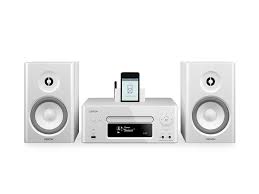
RCD-N7E2 - Récepteur audio réseau DENON - Notice d'utilisation et mode d'emploi gratuit
Retrouvez gratuitement la notice de l'appareil RCD-N7E2 DENON au format PDF.


| Type de produit | Récepteur audio réseau CD |
| Série | Denon CEOL |
| Puissance RMS | 65 W par canal (2 x 65 W) |
| Puissance dynamique | 80 W par canal (4 Ohm) |
| Configuration canaux | 2.0 stéréo |
| Distorsion harmonique (THD) | 0,7 % |
| Rapport signal/bruit | 100 dB |
| Plage de fréquences | 5 - 20 000 Hz |
| Formats audio supportés | AAC, FLAC, MP3, WMA |
| Lecteur CD | CD, CD-R, CD-RW (MP3, WMA) |
| Wi-Fi | Intégré |
| AirPlay | Compatible |
| Dock iPod/iPhone | Intégré (connecteur 30 broches) |
| Radio FM | 87,5 - 108 MHz, 99 présélections |
| Radio AM | 522 - 1 611 kHz |
| Entrées analogiques | 2 x RCA stéréo |
| Entrée numérique | 1 x optique Toslink |
| Sortie casque | 1 x jack 3,5 mm |
| Sortie subwoofer | 1 x préampli RCA mono |
| Réseau filaire | Ethernet RJ-45 |
| Afficheur | OEL 3 lignes |
| Réglage tonalité | Basses / Aigus +/-10 dB |
| Dimensions (L x H x P) | 280 x 112 x 299 mm |
| Poids | 4,3 kg |
| Alimentation | 230 V - 50 Hz |
| Consommation en veille | 0,4 W |
FOIRE AUX QUESTIONS - RCD-N7E2 DENON
Questions des utilisateurs sur RCD-N7E2 DENON
0 question sur cet appareil. Repondez a celles que vous connaissez ou posez la votre.
Poser une nouvelle question sur cet appareil
Téléchargez la notice de votre Récepteur audio réseau au format PDF gratuitement ! Retrouvez votre notice RCD-N7E2 - DENON et reprennez votre appareil électronique en main. Sur cette page sont publiés tous les documents nécessaires à l'utilisation de votre appareil RCD-N7E2 de la marque DENON.
MODE D'EMPLOI RCD-N7E2 DENON
Manuel de l'Utilisateur
Pour déconnecter complètement ce produit du courant secteur, débranchez la prise de la prise murale.
La prise secteur est utilisée pour couper complètement l'alimentation de l'appareil et l'utilisateur doit pouvoir y accéder facilement.
Nous déclarons sous notre seule responsabilité que l'appareil, auquel se réfère cette déclaration, est conforme aux standards suivants: EN60065, EN55013, EN55020, EN61000-3-2, EN61000-3-3, EN300328, EN301489-01, EN301489-17 et EN50385. Selon la directive 2006/95/EC concernant la tension et la directive CEM 2004/108/EC, la réglementation européenne 1275/2008 et la directive 2009/125/EC établissant un cadre de travail applicable aux produits liés à l'énergie (ErP).
Les matériaux d'emballage de ce produit sont recyclables et peuvent être réutilisés.
Veuillez disposer des matériaux conformément aux lois sur le recyclage en vigueur.
Lorsque vous mettez cet appareil au rebut, respectez les lois ou réglementations en vigueur.
Les piles ne doivent jamais être jetées ou incinérées, mais mises au rebut conformément aux lois en vigueur sur la mise au rebut des piles.
Ce produit et les accessoires inclus, à l'exception des piles, sont des produits conformes à la directive DEEE.
Si toutes les consignes indiquées dans ce mode ont été respectées pendant son installation, ce produit est conforme aux directives R&TTE. Toute modification du produit risquerait alors de générer des radiations radio et EMC dangereuses.
2. Attention
- L'antenne de l'appareil devra être située à une distance de 20 cm au moins des personnes.
- Ce produit ainsi que son antenne ne devront en aucun cas être utilisés à proximité d'une autre antenne ou transmetteur.
Caractéristiques principales 2
Précautions de manipulation 2
Disques 3 Disques pouvant être lus sur cet appareil 3
Manipulation des disques 3
Chargement des disques 3
Précautions pour le chargement des disques 3
Précautions de manipulation 3
Précautions pour le stockage des disques 3
Nettoyage des disques 3
Portée de la télécommande 4
Connexions 5
Connexion des enceintes 5 Connexion des câbles d'enceinte 5 Connexion des composants d'enregistrement 6 Enregistreur CD / Enregistreur MD 6 Connexion d'un téléviseur 6 Connexion d'une antenne 7 FM/AM 7 Connexion à un réseau domestique (LAN) 8 LAN cable 8 LAN sans fil 8 Système requis 8 Connexion d'un iPod 9 iPod Dock 9 Port USB 9 Connexion d'un dispositif mémoire USB 9 Connexion à un lecteur portable 10 Connexion du cordon d'alimentation 10
Fonctionnement de base 11
Préparations 11 Mise sous tension 11 Extinction 11 Réglage de l'heure actuelle (réglage auto) (Affichage 24 h) …… 11 Opérations possibles pendant la lecture 12 Sélection de la source d'entrée 12 Réglage du volume principal 12 Coupure audio temporaire (Mute) 12 Réglage de la tonalité 12 Réglage de la minuterie 13
Sélection de la luminosité de l'affichage 13 Ecoute avec un casque audio 13 Lecture CD 13 Avant la lecture d'un disque 13 Lecture de CD 13 Changement de l'affichage 13 Répétition de la lecture (Répétition) 14 Lecture aléatoire (Aléatoire) 14 Lecture des pistes dans un ordre personnel (Lecture du programme) 14
Lecture de fichiers MP3 et WMA 15
Lecture de fichiers 15
Lecture TUNER 16
Réglage des stations radio 16 Pré-réglage automatique de stations FM (Pré-réglage Auto) 16 Pré-réglage manuel des stations FM/AM 17 Pour écouter des stations pré-réglées 17 Appel de stations enregistrées sur la Liste pré-réglée 17 Suppression de stations enregistrées sur la Liste pré-réglée…… 17
Lecture iPod 17
Avant d'écouter un iPod 17 Lecture du contenu d'un iPod 18 Pour déconnecter l'iPod 18
Lecture du contenu d'un dispositif mémoire USB 18
Avant de brancher un dispositif mémoire USB ou un iPod 18 Lecture des fichiers d'un dispositif mémoire USB 18
Lecture audio réseau 19
Écoute de radio Internet 19 Lecture de fichiers stockés sur un serveur de musique 20 Écoute de Last.fm 21 Écoute de Napster 22
Lecture à partir d'un lecteur audio portable 23 Lecture du contenu d'un lecteur audio portable 23 Écoute d'une source AUX 23
Fonction Favoris 23
Enregistrement de stations de radio Internet, serveurs de musique et tuners dans la liste des favoris 23 Appel de stations radio Internet, fichiers enregistrés ou tuners dans la liste des favoris 23 Suppression de stations radio Internet, fichiers enregistrés ou tuners dans la liste des favoris 23
Opérations avancées 24
Lecture TUNER 24
RDS (Système de Données Radio) 24 PTY (Type de programme) 24 TP (Programmes de traffic routier) 25 RT (Texte Radio) 25
Carte des énums 25
Réglage de la minuterie [Timer] 26
Réglage du minuteur quotidien et du minuteur unique 26
Réglage automatique de l'horloge [Clock] 27
Réglage du fuseau horaire 27 Réglage de l'heure d'échéance 27 Réglage auto 27 Réglage de l'heure actuelle (Réglage manuel) (Affiche 24 h) 27
Réglage du réseau [Network] 28
Connexion au réseau local sans fil 28 Connexion à un réseau local sans fil 29 Last. fm Display 30 Fonction mode fete 31 Autre réseau 32
Réglage des autres paramètres [Other] 33
Veille automatique 33 Economiseur d'écran 33 Utilisation d'un filtre d'optimisation 33 Mise à jour du micrologiciel 33
Autres fonctions 34
Saisie de caractères 34 Mode Alimentation automatique 35 Mémoire Dernière fonction 35 Initialisation du microprocesseur 35
Informations 36
Nomenclature des pièces et des fonctions 36
Panneau avant 36 Panneau supérieur 37 Panneau arrière 37 Télécommande 38
MP3 et WMA 41
Formats MP3 et WMA 41
iPod® 41
Dispositif mémoire USB 42
Information importante 42
Audio réseau 43
Information importante 43
Mise en route
Nous vous remercions d'avoir acheté un produit DENON. Pour un fonctionnement optimal, veuillez lire attentivement ce manuel de l'utilisateur avant de vous servir de l'appareil.
Après l'avoir lu, rangez-le de façon à pouvoir le consulter selon les besoins.
Accessoires
Vérifiez que les composants suivants sont fournis avec l'appareil.
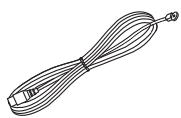
① Télécommande. 1 (2) Piles R03/AAA ③ Cordon d'alimentation CA (longueur du cordon: environ 2 m)... 1 ④ Antenne à boucle AM. 1 ⑤ Antenne interieure FM 1 ⑥ Antenne en tige pour reseau local sans fil (LAN) 1 ⑦ Manuel de l'Utilisateur (avec fiche de réglage rapide) 1 ⑧ Lierte des services après-vente 1
(3)
④
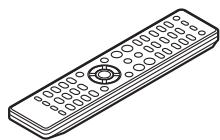
(5)
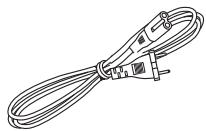
⑥
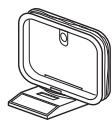
Caractéristiques principales
Amplificateur numérique haute qualité et très puissant
DLNA ver. 1.5 pris en charge pour le réseau audio
Radio Internet par vTuner
Équipé d'un port de connexion dock qui permet de raccorder directement un iPod ou un iPhone à cet appareil
Équipé de fonctions Wi-Fi, notamment le protocole WPS (Wi-Fi Protected Setup)
Équipé d'un filtre afin d'optimiser la réponse des enceintes (vendues séparément)
OELD (Organic Electroluminescence Display) sur 3 lignes
Boîtier compact et élégant
Précautions de manipulation
- Avant la mise sous tension
Vérifiez une fois de plus que toutes les connexions sont correctes et que tous les câbles sont correctement installés.
- Certains circuits restent sous tension même lorsque l'appareil est mis en mode veille. En cas d'absence prolongée, débranche le cordon d'alimentation de la prise murale.
Aération appropriée
Si l'appareil se trouve dans une pièce enfumée, la surface du lecteur optique risque de se salir et de ne plus pouvoir lire les signaux correctement.
- Condensation
De la condensation peut se former en cas d'écart de température important entre l'intérieur de l'appareil et la pièce. Ceci pourrait provoquer d'éventuelles pannes.
Dans ce cas, laissez l'appareil débranché pendant une ou deux heures jusqu'à ce qu'il soit de nouveau à la température ambiante.
- Précautions concernant les téléphones portables
L'utilisation d'un téléphone portable à proximité de l'appareil peut provoquer des interférences/bruits. Dans ce cas, il suffit d'éloigner le téléphone de l'appareil quand il fonctionne.
- Pour déplacer l'unité
Éteignez l'appareil et débranchez le cordon d'alimentation de la prise secteur.
Ensuite, déconnectez les câbles reliant l'appareil à d'autres systèmes.
Touches de commande
Les opérations décrites dans ce manuel reposent principalement sur l'utilisation des touches de la télécommande.
Symboles

Ce symbole indique la page de référence
à laquelle se trouvent les informations correspondantes.

Ce symbole signale des informations
supplémentaires et des conseils d'utilisation.
REMARQUE
Ce symbole signale des points pour rappeler
des opérations ou des limitations fonctionnelles.
Illustrations
Notez que les illustrations représentées dans les présentes instructions peuvent être légèrement différentes de l'appareil réel aux fins de l'explication.
CD audio
Cet appareil peut lire les disques sur lesquels figure le logo ci-dessous.

Remarque
- Les disques aux formes spéciales (disques en forme de cœur, disques octogonaux, etc.) ne peuvent être lus. N'essayez pas de les introduire car vous risqueriez d'endommager l'appareil.
- Certains disques et formats d'enregistrement peuvent ne pas être lisibles.
- Les disques non finalisés ne peuvent pas être lus.
- Qu'est-ce que la finalisation ? La finalisation est le processus qui permet la lecture des CD-R/CD-RW enregistrés sur les lecteurs compatibles.
Manipulation des disques
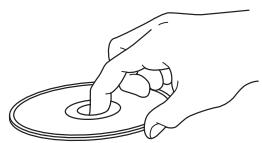
Ne touche pas la surface enregistrée/enregistrable d'un disque.
Chargement des disques
- Placez le disque en orientant son étiquette vers le haut.
- Vérifiez que le tiroir est complètement ouvert lors de l'introduction du disque.
- Mettez les disques à plat dans le tiroir. Positionnez les disques de 12 cm en les alignant sur la rainure extérieure du tiroir (Figure 1). Positionnez les disques de 8 cm en les alignant sur la rainure intérieure du tiroir (Figure 2).
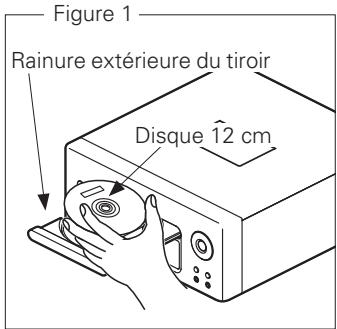
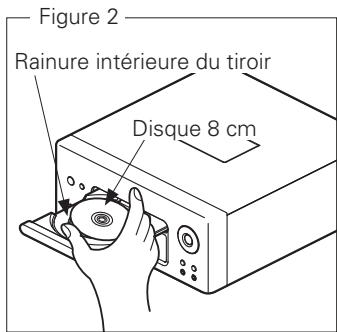
- Placez les disques de 8 cm dans la rainure intérieure du tiroir sans utiliser d'adaptateur.

- "Unsupported" est affiché lorsque le disque inséré ne peut pas être lu.
- "No Disc" est affiché lorsque le disque a été inséré à l'envers ou lorsque le tiroir ne contient pas de disque.
Remarque
Ne tentez pas de fermer le tiroir en le poussant lorsque l'appareil n'est pas allumé.
Cette manœuvre forcée pourrait endommager l'appareil.
Précautions pour le chargement des disques
- Mettez toujours un seul disque dans le tiroir. La présence de plus d'un seul disque dans le tiroir peut endommager l'appareil et rayer les disques.
- N'utilisez pas de disques fendus ou déformés, ou réparés avec un adhésif, etc.
- N'utilise pas de disques dont la bande en cellophane ou l'étiquette est endommagée. Ces disques pourraient se coincer dans l'appareil et l'endommager.
Précautions de manipulation
- Évitez de laisser des traces de doigt, des marques grasses ou toute autre salissure sur vos disques.
- Lorsque vous sortez un disque de son étui, manipulez-le avec précaution pour éviter de le rayer.
- Ne déformez pas ou n'exposez pas les disques à une source de chaleur.
- N'agrandissez pas le trou central.
- N'écrivez pas sur la face étiquetée avec un stylo à bille, un crayon, etc. ou ne collez aucune étiquette sur vos disques.
- Des gouttes de condensation peuvent se former sur les disques qui passent d'une température basse (de l'extérieur) dans un lieu plus chaud. Ne tentez jamais de les sécher avec un sèche-cheveux, ou aucune autre source de chaleur.
Précautions pour le stockage des disques
- N'oubliez pas de retirer les disques de l'appareil après utilisation.
- Remettez toujours un disque en place dans son étui pour le protéger de la poussière, des rayures, des déformations, etc.
- Ne rangez pas de disques dans les conditions suivantes:
- Exposition directe au soleil
- Environnement poussiéreux ou humide
- À proximité d'une source de chaleur, chauffage, lampe, etc.
Nettoyage des disques
- Éliminez toute empreinte de doigt ou salissure à la surface d’un disque avant de l’insérer dans l’appareil. Les traces de doigt et la saleté peuvent réduire la qualité du son et interrompre la lecture.
- Utilisez un produit de nettoyage spécialisé disponible dans le commerce ou un chiffon doux pour nettoyer vos disques.
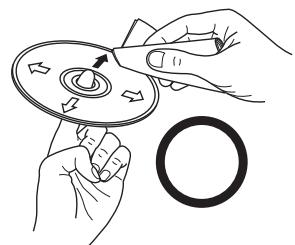
Essuyez délicatement le disque par des mouvements rectilignes allant du centre au bord.
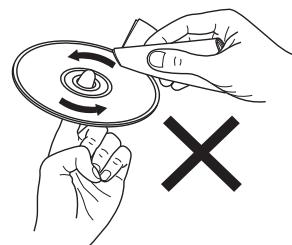
N'essuyez jamais un disque en faisant des mouvements circulaires.
Remarque
N'utilisez aucun produit antistatique ou aérosol pour disque, ni aucun solvant volatile tel que le benzène ou autre dissolvant.
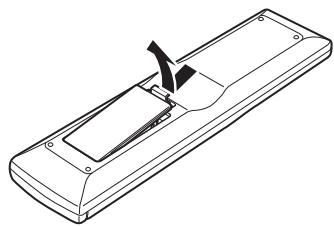
Insertion des piles
① Déposez le couvercle arrêt de la télécommande.
② Placez deux piles R03/AAA dans le compartiment à piles dans le sens indiqué.
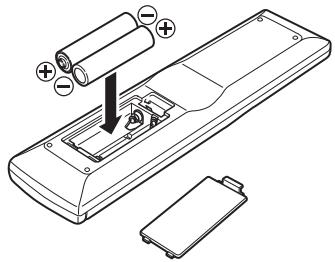
③ Remettez le couvercle arrêté en place.
Remarque
- Insérez les batteries qui conviennent dans la télécommande.
- Remplacez les piles si l'appareil ne fonctionne pas même lorsque la télécommande est actionnée à proximité. (Les piles fournies ne servent qu'aux opérations de vérification.)
- Lorsque vous insérez les piles, assurez-vous de les placer dans le bon sens, en respectant les marques et qui figurent dans le compartiment à piles.
- Pour éviter un endommagement de la télécommande ou une fuite du liquide des piles:
- Ne pas mélanger piles neuves et anciennes.
- Ne pas utiliser deux types de piles différents.
- Ne pas essayer de charger des piles sèches.
- Ne pas court-circuiter, démonter, chauffer ou brûler les piles.
- Ne placez pas la pile dans un endroit exposé à la lumière directe du soleil ou dans des endroits représentant des températures extrêmement élevées, par exemple près d'un radiateur.
- En cas de fuite du liquide de pile, essuyez soigneusement l'intérieur du compartiment avant d'insérer de nouvelles piles.
- Otez les piles de la télécommande si vous ne l'utilisez pas pendant longtemps.
- Veuillez vous débarrasser des piles usagées conformément aux lois locales relatives à la mise au rebut des piles.
Portée de la télécommande
Pour utiliser la télécommande, pointez-la en direction de son capteur sur l'appareil.
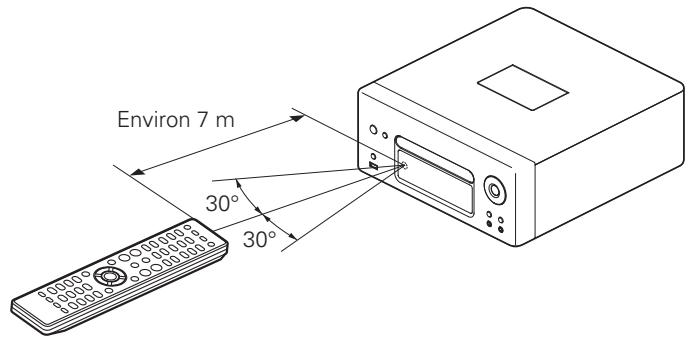
Remarque
En cas d'exposition directe au soleil, à une source lumineuse puissante (lampe fluorescente ou infra-rouge), l'appareil peut fonctionner de façon anormale ou la télécommande peut ne pas fonctionner.
Connexions
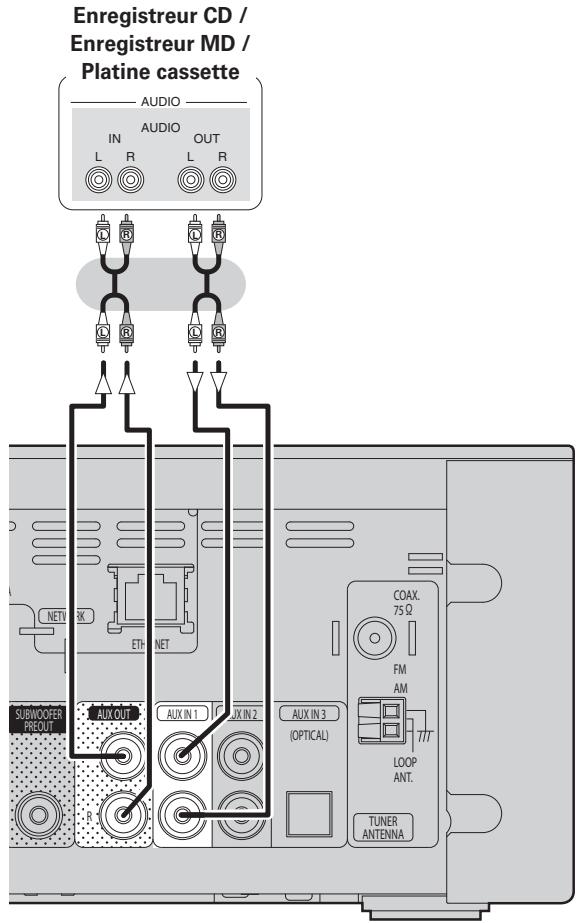
Cette section explique comment raccorder des enceintes, un appareil d'enregistrement et des antennes.
Pour d'autres raccordements, consultez les sections ci-dessous.
Remarque
- Ne branchez pas le cordon d'alimentation tant que vous n'avez pas terminé toutes les connexions.
- Pour faire vos connexions, consultez également le manuel de l'utilisateur des autres équipements.
- Vérifiez que vous connectez correctement les canaux droit et gauche (le canal gauche sur le connecteur gauche et le canal droit sur le connecteur droit).
- Ne groupez pas les cordons d'alimentation avec les câbles de connexion des équipements.
Cela pourrait provoquer des ronflements ou autres types de bruits audio indésirables.
Connexion des enceintes
| Câbles audio (vendu séparément) | |
| Câble avec prise à broche | (Noir) |
| Câbles d'enceinte | + - |
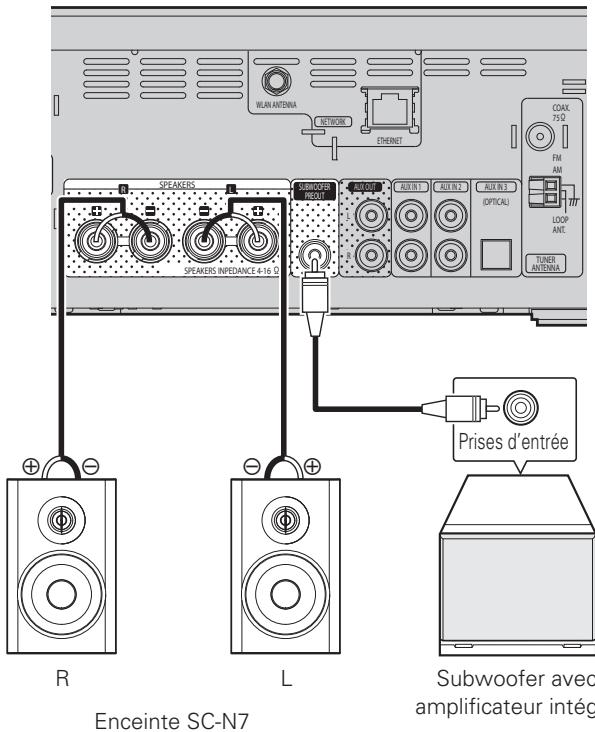
Remarque
Veillez abaisser le volume sonore avant de procéder aux réglages des enceintes.
Connexion des câbles d'enceinte
Vérifiez attentivement les canaux gauche (L) et droit (R) ainsi que les polarités + (rouge) et - (noir) sur les enceintes connectées à l'appareil, et veillez à connecter correctement les canaux et les polarités.
1 Otez environ 10 mm de la gaine à l'extrémité du câble d'enceinte, puis torsadez le fil ou appliquez-y une prise.
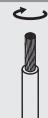
2 Tournez la borne d'enceinte dans le sens anti-horaire pour la desserrer.

3 Insérez le fil du câble d'enceinte dans la garde de la borne d'enceinte.
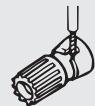
4 Tournez la borne d'enceinte dans le sens horaire pour la serrer.
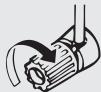
Remarque
- Utilisez des enceintes avec une impédance de 4 à 16 Ω. Le circuit de protection doit être activé si des enceintes avec une impédance différente de celle spécifiée sont utilisées.
- Connectez les câbles d'enceinte de façon à ce qu'ils ne dépassent pas les bornes d'enceinte. Le circuit de protection risque d'être activé si les fils touchent le panneau arrière ou si les côts + et - entrent en contact (12 page 6 "Circuit de protection").
- Ne jamais toucher les bornes d'enceinte lorsque l'alimentation est connectée. Vous risquez de subir un choc électrique.
- Lorsque vous raccordez à cet appareil des enceintes (SC-N7) vendues en option, vous pouvez régler le filtre afin de bénéficier d'une sortie audio de qualité optimale (page 33 "Utilisation d'un filtre d'optimisation").
Circuit de protection
Le circuit de protection est automatiquement activé dans les cas suivants:
- Lorsque les fils de cuivre des câbles des enceintes touchent le panneau arrêté ou les vis, ou lorsque les côtés + et - des câbles des enceintes se touchent
- Lorsque la température environnante est extrêmement élevée
- Lorsque la température interne augmente à cause d'une utilisation prolongée avec un débit élevé
Si cela se produit, déconnectez le cordon d'alimentation, puis vérifiez les connexions des cables des enceintes et des cables d'entrée. Si la température de l'appareil est extrêmement élevée, attendez qu'il refroidisse et améliorez la ventilation autour de l'appareil. Après avoir effectué cette opération, reconnectez le cordon d'alimentation.
Si le circuit de protection est activé alors qu'il n'y a pas de problème de ventilation autour de l'appareil ou des connexions, l'appareil peut être endommagé. Eteignez l'alimentation, puis contactez un service DENON et demandez une prise.
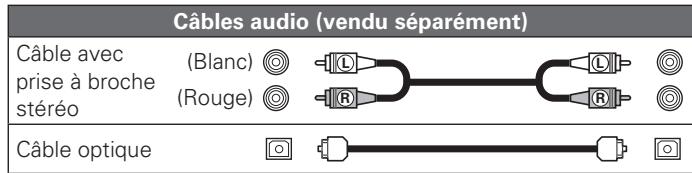
Câbles audio (vendu séparément)
Cable avec prise à broche stéréo



Connexion d'un téléviseur
- Sélectionnez la prise à utiliser et branchez l'appareil.
- Pour écouter le flux audio de la TV avec cet appareil, utilisez la connexion optique numérique.
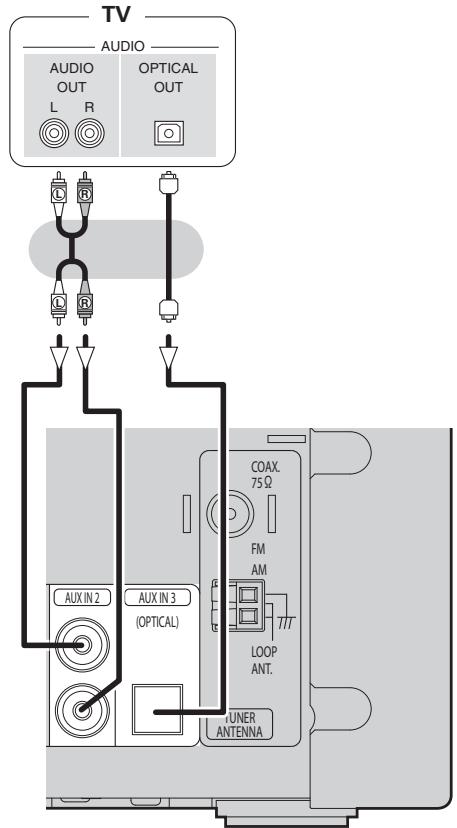
Remarque
Des signaux audio numériques différents de MIC linéaire canal 2 ne peuvent pas être reproduits à travers la borne AUX IN 3 (OPTICAL) de cet appareil.
Lorsque vous essayez de définir des signaux audio numériques différents de MIC linéaire canal 2 sur cet appareil, régalez le paramètre de sortie audio numérique du téléviseur sur MIC canal 2.
Pour plus de détails, voir les instructions d'utilisation du téléviseur.
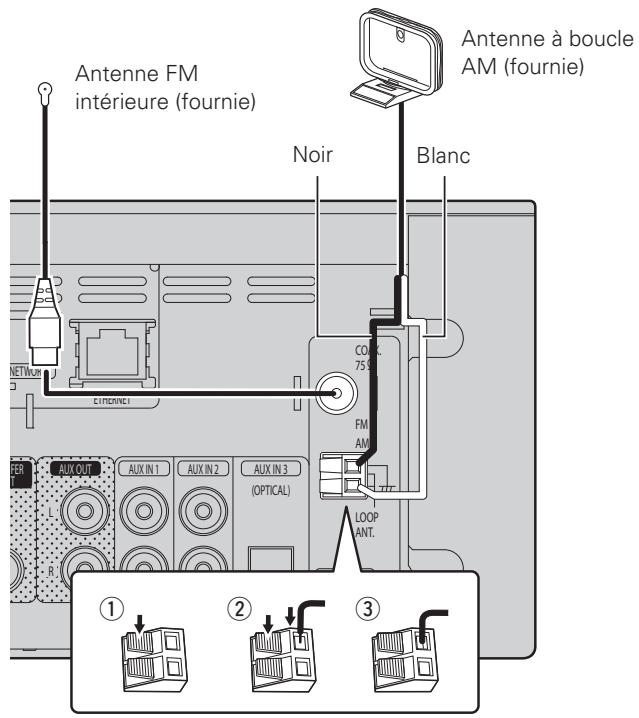
FM/am
- Connectez l'antenne FM ou l'antenne cadre AM fournies avec l'appareil pour écouter confortablement vos émissions de radio.
- Après avoir connecté l'antenne et vérifie la réception d'un signal radiodiffusé (page 16 "Réglage des stations radio"), utilisez du ruban adhésif pour fixer l'antenne dans la position où le bruit est le plus faible.
Remarque
- Ne connectez pas simultanément deux antennes FM.
- Ne débranchez pas l'antenne cadre AM, même si vous utilisez une antenne AM externe.
- Assurez-vous que les bornes des fils de l'antenne cadre AM n'entrent pas en contact avec les parties métalliques du panneau.
- Si le signal comporte des interférences, connectez la borne de masse (GND) pour réduire le bruit.
- Si vous ne parvenez pas à recevoir un signal radiodiffusé de bonne qualité, nous vous recommandons d'installer une antenne extérieure. Renseignez-vous dans le magasin où vous avez acheté l'appareil pour en savoir plus.
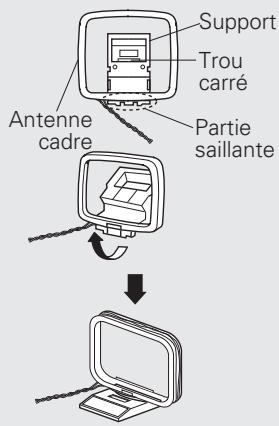
Montage de l'antenne cadre AM
1 Passez le support à travers le bas de l'antenne cadre et repliez-le vers l'avant. 2 Insérez la partie saillante dans le trou carré du support.
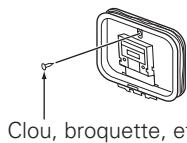
Antenne fixe au mur
Fixez directement au mur sans monter.
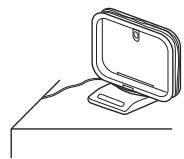
Antenne posée sans fixation
Procédez comme indiqué ci-dessus pour le montage.
Connexion à un réseau domestique (LAN)
- Cet appareil vous permet de diffuser des fichiers musicaux stockés sur un ordinateur ainsi que de la musique provenant d'une radio sur Internet en passant par votre réseau domestique (LAN).
- Vous pouvez effectuer une mise à jour en téléchargeant la dernière version du micrologiciel sur le site Web de DENON.
- Voir "Réglage du réseau [Network]" (page 28) dans le menu pour plus d'informations sur les réglages réseau.
Câbles utilisés pour les connexions
Contactez un FAI (fournisseur d'accès Internet) ou un magasin d'informatique pour la connexion à Internet.
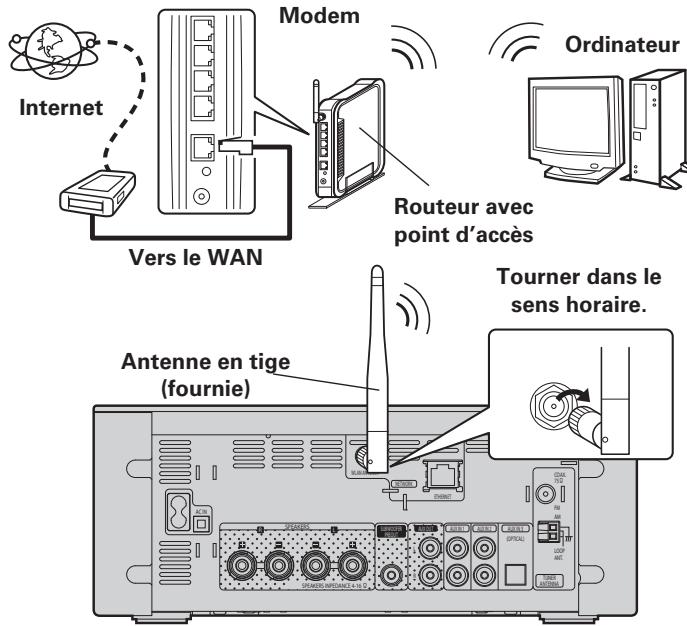
Modem
Il s'agit d'un appareil qui est connecté à la ligne à haut débit pour communiquer avec Internet.
Certains sont intégrés avec un routeur.
Lorsque vous utilisez cet appareil, nous vous recommandons d'utiliser un routeur équipé des fonctions suivantes:
- Serveur DHCP intégré
Cette fonction attribue automatiquement une adresse IP au LAN.
- Commutateur 100BASE-TX intégré
Lorsque vous connectez plusieurs appareils, nous vous recommandons d'utiliser un hub de commutation ayant une vitesse d'au moins 100 Mbps.
- Lorsque vous utilisez un LAN sans fil, préparez un routeur haut débit doté d'un point d'accès intégré.
Cable ethernet (cat-5 ou plus recommandé)
- N'utilise qu'un cable STP ou ScTP LAN blindé, disponible chez un détaillant.
- Certains types de câbles Ethernet plats sont aisément affectés par le bruit.
Nous vous recommandons d'utiliser un cable normal.

- Si le contrat de fournisseur d'accès à Internet spécifique que les réglages réseau de la ligne sont manuels, effectuez les réglages dans le "Connexion au réseau (DHCP=Désactivé)" (page 28).
- Cet appareil permet d'utiliser les fonctions DHCP et Auto IP pour effectuer automatiquement les réglages réseau.
- Cet appareil exécute automatiquement le réglage de l'adresse IP et les autres réglages lorsqu'il est utilisé avec la fonction DHCP d'un routeur à haut débit.
Lorsque cet appareil est connecté à un réseau sans la fonction DHCP, effectuez les réglages de l'adresse IP, etc., dans le "Connexion au réseau (DHCP=Désactivé)" (page 28).
- Si vous effectuez les réglages manuellement, vérifiez le contenu des réglages avec l'administrateur du réseau.
Remarque
- Vous devez souscrire un contrat auprès d'un FAI pour vous connecter à Internet.
Aucun autre contrat n'est nécessaire si vous avez déjà une connexion Internet haut débit.
- Les routeurs compatibles dépendent du FAI. Contactez un FAI ou un magasin d'informatique pour plus de détails.
- DENON ne sera en aucun cas tenu responsable pour les erreurs ou les problèmes de communication resulting de l'environnement en réseau du client ou des appareils connectés.
- Cet appareil n'est pas compatible PPPoE. Un routeur compatible PPPoE est nécessaire si le contrat de votre ligne est de type PPPoE.
- Ne branchez pas de borne ETHERNET directement sur le port LAN ou la borne Ethernet de votre ordinateur.
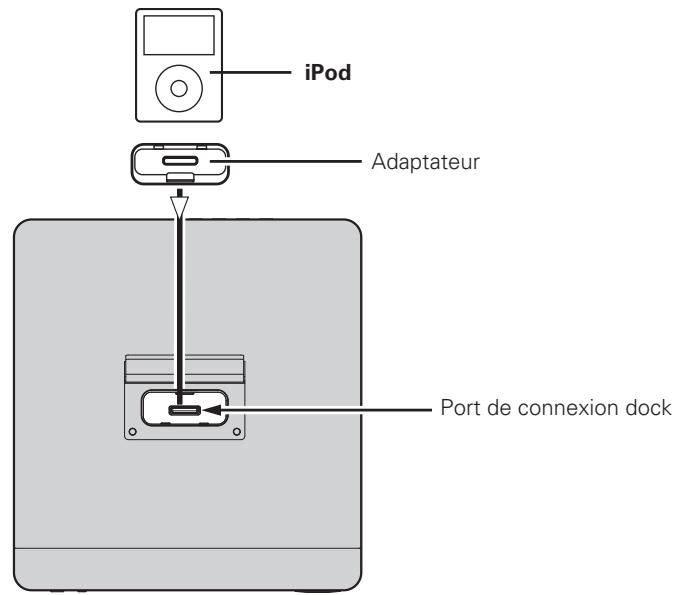
IPod Dock
Ouvrez le couvercle et montez l'adaptateur adapté à votre iPod sur l'adaptateur dock fourni avec votre iPod.
Remarque
- Veillez à insérer l'adaptateur dans la partie du port de connexion à utiliser avec votre iPod.
- Lorsque vous branchez ou débranchez l'iPod, procédez prudemment lors du réglage de l'inclinaison du port de connexion afin de ne pas surcharger ce dernier.
Chargement Démontage
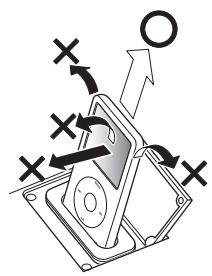

- Laissez le cache sur la station d'accueil de l'iPod, si celui-ci n'est pas connecté, ceci afin d'éviter l'insertion de corps étrangers à l'intérieur.
- Vous pouvez utiliser cet appareil pour des fichiers à partir d'un iPod (5ème génération ou ultérieure), iPhone (3ème génération ou antérieure), iPod touch, iPod classic ou iPod nano. Pour plus de détails, visitez le site Internet (www.denon.com).
Câbles utilisés pour les connexions
Câbles audio (vendu séparément)
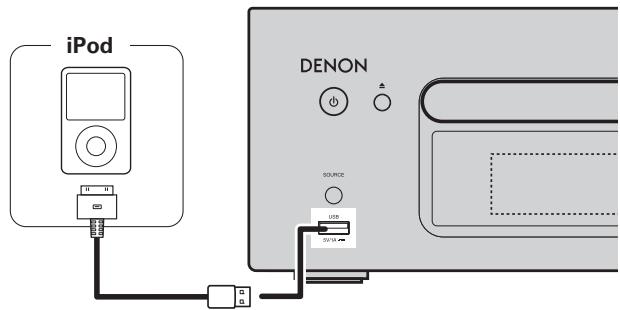
Pour connecter un iPod à l'appareil, utilisez le câble iPod fourni avec l'iPod.
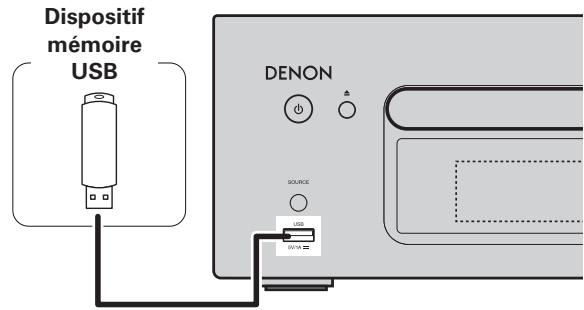
Remarque
- Il n'est pas possible de connecter un ordinateur à l'appareil et de faire fonctionner via son port USB.
- N'utilisez pas une rallonge pour brancher un dispositif de mémoire USB.
- Pour obtenir des détails concernant les périphériques de mémoire USB, voir "Dispositif mémoire USB" (page 42).
Câbles utilisés pour les connexions
Câbles audio (vendu séparation)
Cable stéreo avec fiche mini

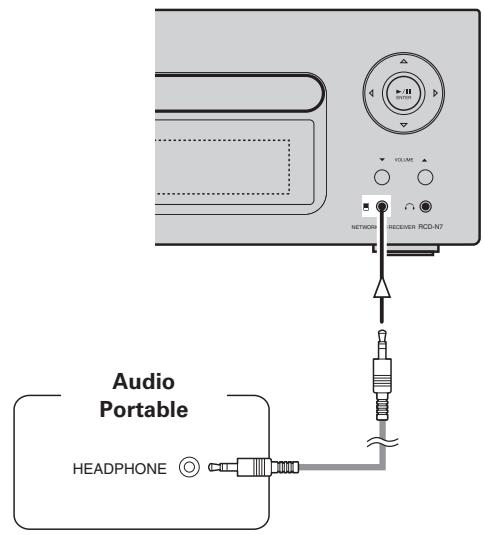
Raccordez cet appareil et un lecteur audio portable à l'aide d'un cable audio mini stéreo vendu séparément.
Remarque
Si vous raccordez un lecteur audio portable, la source d'entrée bascule automatiquement sur "Portable In".
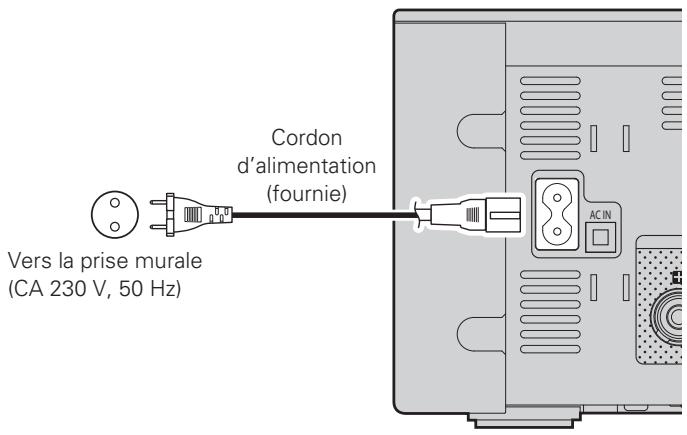
Remarque
- N'utilisez que le cordon d'alimentation fourni.
- Assurez-vous que le cordon d'alimentation est débranché de la prise avant de le brancher ou de le débrancher de l'entrée AC IN.
Fonctionnement de base

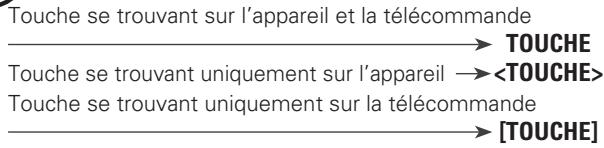
Symboles utilisés pour indiquer les touches dans ce manuel
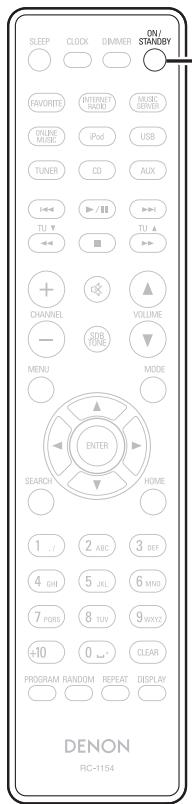
ON/STANDBY
Ce chapitre donne des informations sur les opérations de base telles que les réglages et les procédures de lecture.
Pour d'autres opérations, consultez les sections ci-dessous.
RDS (Système de Données Radio) (page 24) Réglage de la minuterie [Timer] (page 26) Réglage des autres paramètres [Other] (page 33)
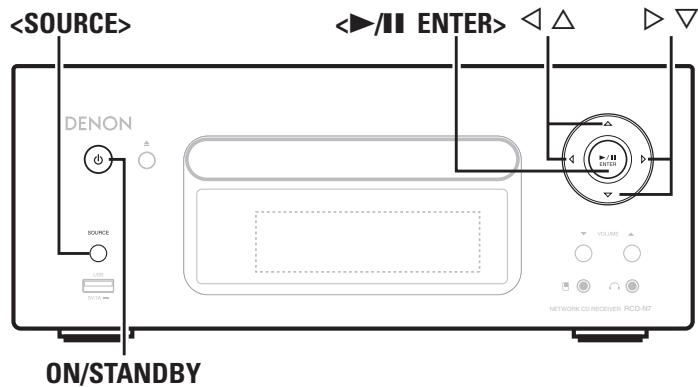
Appuyez sur on/standby.
- L'alimentation est activée. Appuyez encore une fois pour permettre l'alimentation en veille. Témoin d'alimentation : Veille. Éteint : Sous tension. Vert : Lorsque la minuterie est activée. Orange
Remarque
- Lors de la première mise sous tension de cet appareil, le menu Première configuration réseau apparait.
- Si vous avez annulé "Network First Setup" ou modifié l'environnement réseau, sélectionnez "Menu" - "Network" - "Network First Setup".
- Certains circuits restent sous tension même lorsque l'appareil est mis en mode veille. Lorsque vous vous absentez pour une longue durée, appuyez sur ON/STANDBY pour couper l'alimentation ou débranchez le cordon d'alimentation de la prise murale. Veillez à arrêter la lecture avant d'éteindre l'alimentation.
Pour permettre complètement hors tension
Déconnectez le cordon d'alimentation de la prise murale. - Remarquez que le réglage de l'heure s'efface lorsque le cordon d'alimentation est déconnecté de la prise. - Les réglages faits pour les différentes fonctions peuvent être effacés si le cordon d'alimentation est resté débranché de la prise secteur pendant une longue période.
Extinction
Appuyez sur ON/STANDBY.
Le témoin principal s'éteint, de même que l'appareil.
Remarque
Veillez à arrêter la lecture avant d'éteindre l'alimentation.
Réglage de l'heure actuelle (réglage auto) (affichage 24 h)
- Lorsque l'on connecte l'appareil à Internet, l'heure actuelle se règle automatiquement.
- Le fuseau horaire par défaut de cet appareil est l'heure d'Europe centrale.
Pour changer le fuseau horaire et l'heure d'été, consultez le paragraphe "Réglage automatique de l'horloge [Clock]" (page 27). - Quand l'appareil n'est pas connecté à Internet, regalez l'heure actuelle manuellement. Voir "Réglage de l'heure actuelle (Réglage manuel) (Affichage 24 h)" (page 27).

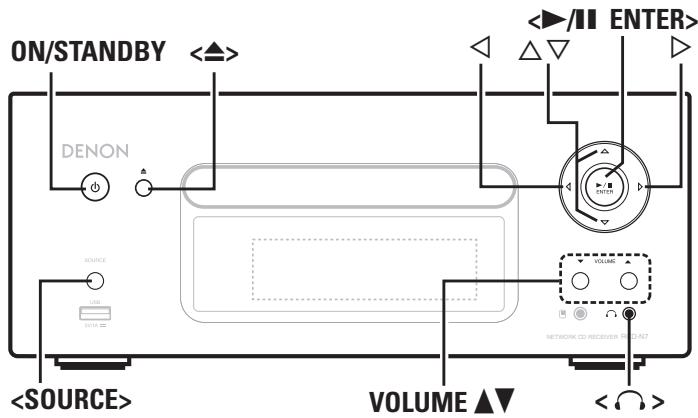
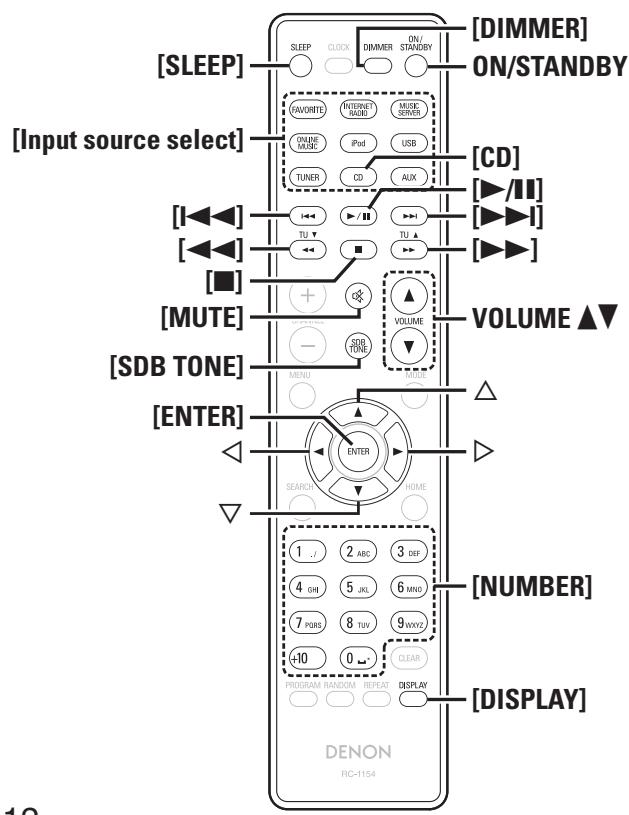
Symboles utilisés pour indiquer les touches dans ce manuel
Touches et trouvant sur l'appareil et la télécommande
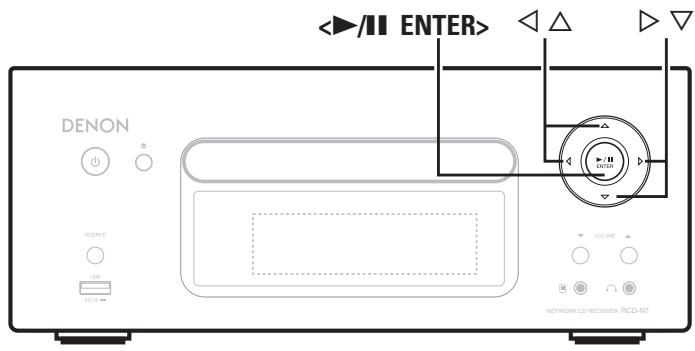
TOUCHE
Touches et trouvant uniquement sur l'appareil → < TOUCHES >
Touchesetrouvantuniquementsurlatelecommande
[TOUCHE]
Sélection de la source d'entrée
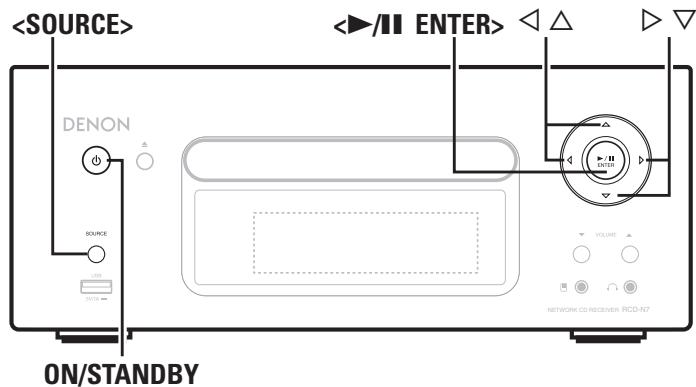
Appuyez sur et pour sélectionner la source d'entrée, puis appuyez sur [ENTER], </ ENTER> ou>.
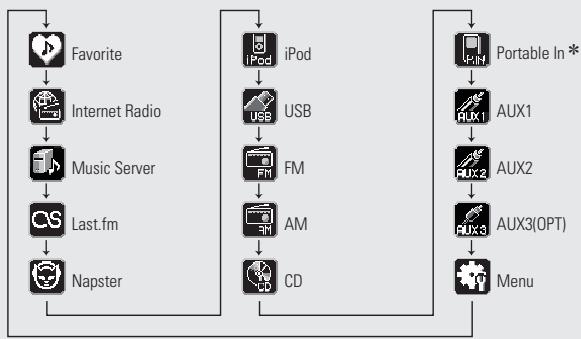
- "Portable In" apparait uniquement lorsque le lecteur audio portable est raccordé à la prise du portable.
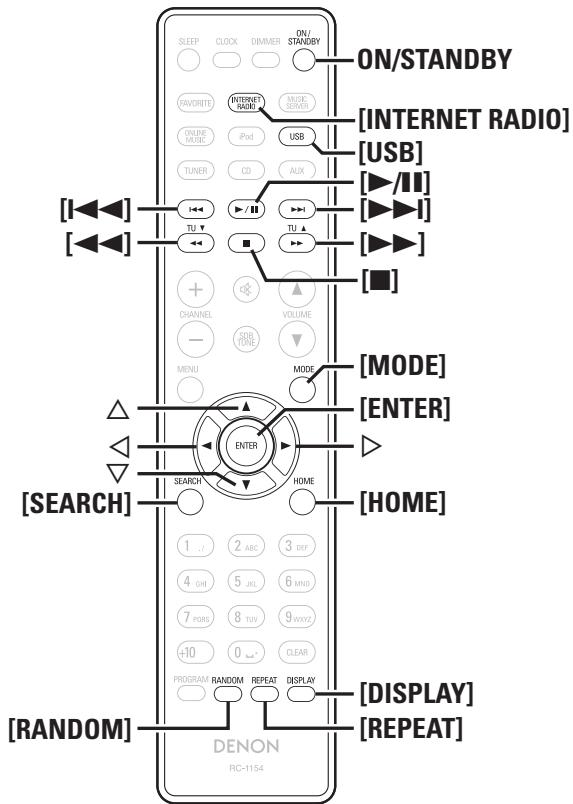
Appuyez sur [Input source select] ([FAVORITE], [INTERNET RADIO], [MUSIC SERVER], [ONLINE MUSIC], [iPod], [USB], [TUNER], [CD] ou [AUX]).
Réglage du volume principal
Appuyez sur VOLUME ▲ V.
Le niveau du volume est affiché.
Plage ajustable
VOLUME 0 - 60
La valeur par défaut est "3".
Coupure audio temporaire (mute)
Appuyez sur [MUTE].
"MUTING" s'affiche.

Pour annuler, appuyez encore une fois sur [MUTE].
(Le mode de mise en sourdine est également désactivé lorsque l'on appuie sur VOLUME ▲▼.)
Réglage de la tonalité
1 Utilisez [SDB TONE] pour sélectionner le paramètre de tonalité que vous souhaitez régler.

2 Reglez le volume avec
- Pour faire d'autres réglages de tonalité à ce moment, appuyez sur [SDB TONE].
- Si aucune opération n'est exécutée pendant 5 secondes, le réglage est retenu et l'affichage normal réapparaît.
Augmentez les basses. (Super Dynamic Bass)
Modes Sélectionnables
ON OFF
Réglage des bass.
[Plage de réglage] -10dB +10dB
Réglage des aigus.
[Plage de réglage] -10dB - +10dB
Balance
Règle la balance gauche/droite du volume.
[Plage de réglage] L6 - CENTER - R6
S. DIRECT
La tonalité n'est pas réglée.
Vous pouvez aussi la régler à l'aide de (SOURCE DIRECT).
Réglages au moment de l'achat:
- SDB............ OFF BASS 0dB
- TREBLE 0dB BALANCE............ CENTER

Les options SDB, BASS et TREBLE peuvent être régées simultanément.
Réglage de la minuterie sommeil
Réglage de la minuterie Sommeil Cette fonction vous permet de mettre automatiquement l'alimentation en mode Veille après un délai programmé (minutes).
La minuterie Sommeil peut être réglée jusqu'à 90 minutes, par étapes de 10 minutes.
Appuyez sur [SLEEP] pendant la lecture et sélectionnez la durée.
- Appuyez sur la touche pour sélectionner l'heure à régler.
- Appuyez environ 5 secondes, le réglage est saisi et l'écran repasse à l'affichage précédent.
Pour annuler la minuterie sommeil
Appuyez soit sur [SLEEP] pour sélectionner "Sleep▶OFF", soit sur ON/STANDBY.
Pour vérifier le temps restant avant que la minuterie sommeil ne soit activée
Appuyez sur [SLEEP].
Sélection de la luminosité de l'affichage
Appuyez sur [DIMMER].

- La luminosité de l'affichage change à chaque fois que la touche est appuyée.

Si vous utilisez les touches quand l'éclairage de l'écran est réglé sur "Off", l'écran s'éclaire temporairement avec une luminosité de 25%.
Branchez les écouteurs (vendus séparément) dans < >.
- Les enceintes sont automatiquement désactivées.
Remarque
Afin d'éviter une perte de l'ouie, ne pas augmenter excessivement le niveau du volume lors de l'utilisation d'écouteurs.

Lecture CD
Cette section explique comment lire des CD.
2 Appuyez sur et pour sélectionner "”puis appuyez sur [ENTER], / ENTER> ou, ou appuyez sur [CD].
Si aucun disque n'est chargé, "No Disc" s'affiche.
3 Insérez un disque (page 3). appuyez sur <△> pour ouvrir/fermer
- Le compartiment à disque se ferme également lorsque vous appuyez sur <▶/■ ENTER> ou [▶/■].
Remarque
- N'introduisez pas d'objets étrangers dans le tiroir. Vous pourriez l'endommager.
- Ne tentez pas de fermer le tiroir en le poussant lorsque l'appareil n'est pas allumé. Cette manoeuvre peut endommager l'appareil.
Lecture de CD
Appuyez sur < /II ENTER> ou [▶/I].
Le témoin “ ” s'allume et la lecture débute.

- Si la source d'entrée est réglée sur une option autre que " ", appuyez sur [CD] pour basculer la source d'entrée sur " ".
- Il est également possible de basculer la source d'entrée sur "L'aide des touches" (page 12).
Pour arrêter la lecture
Appuyez sur [■].
Pour arrêter temporairement la lecture
Appuyez sur ou [ENTER].
Le menu de I est affiché. - Pour reprendre la lecture, appuyez sur <▶/II ENTER> ou [▶/III].
Avance et retard rapides (recherche)
Appuyez de manière prolongée sur [▲, ▲] pendant la lecture.
Pour aller au début des morceaux (saut)
Pendant la lecture, appuyez sur [1 ▲, ▷▶] ou << △>>
- Le disque ignore autant de morceaux que le nombre de fois où vous avez appuyé sur la touche.
- Lorsque vous appuyez une fois sur la touche du retour arrêté, la lecture reprend au début du morceau en cours de lecture.
(Télécommande uniquement)
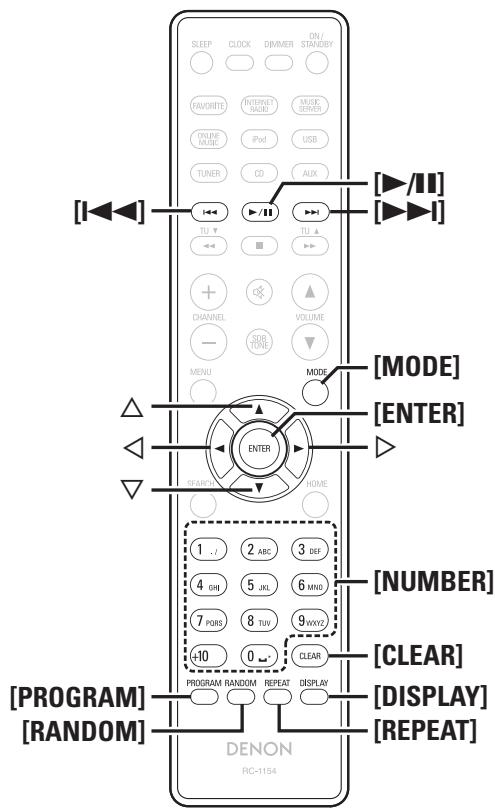
Appuyez sur [NUMBER] (0 - 9, +10) pour désigner un morceau.
[Example] Morceau 4 : [4]
[Example] Morceau 12: [+10], [2]
[Example] Morceau 20: [-10], [-10], [0]
Changement de l'affichage
Appuyez sur [DISPLAY].
Temps de lecture écoulé Temps de lecture restant du morceau sélectionné
Temps restant pour tous les morceaux restants
L'affichage change à chaque pression sur la touche.

Symboles utilisés pour indiquer les touches dans ce manuel
Touches et trouvant sur l'appareil et la télécommande
TOUCHE
Touches et trouvant uniquement sur l'appareil → < TOUCHES >
Touchesetrouvantuniquementsurlatelecommande
[TOUCHE]
Répétition de la lecture (répétition)
Appuyez sur [REPEAT].
La lecture en mode Répétition débute.
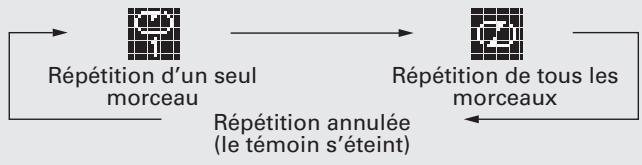
Éléments sélectionnables

(Répétition d'un seul morceau)
Seul 1 titre est lu de manière répétée.

ALL (Répétition de tous les morceaux)
Tous les morceaux sont lus de manière répétée.
Répétition annulée (le témoin s'éteint)
La lecture normale reprend.
Lecture aléatoire (aléatoire)

En mode Arrêt appuyez sur [RANDOM].
Le témoin s'allume.

Appuyez sur < / ENTER> ou [▶/II].
Les morceaux sont lus dans un ordre aléatoire.

Si vous appuyez sur [REPEAT] pendant la lecture aléatoire, lorsque la session en cours de lecture aléatoire se termine, une autre session démarre avec un ordre des pistes différent.
Remarque
La lecture de manière aléatoire ne peut être régée ou annulée pendant la lecture.

Pour annuler la lecture aléatoire
En mode Arrêt, appuyez sur [RANDOM].
Le témoin "s'éteint.
Lecture des pistes dans un ordre personnalisé (lecture du programme)
Vous pouvez programmer jusqu'à 25 plages.

mode Arrêt, appuyez sur [PROGRAM].
Le témoin "Program" s'affiche.

Appuyez sur [NUMBER] (0 - 9, +10) pour désir les plages.
[Example]
Pour programmer la lecture des plages 3, 12, 7 dans ce même ordre:
Appuyez sur [PROGRAM], [3], [+10], [2], [7].

Appuyez sur ENTER> ou [▶/II].
La lecture démarre dans l'ordre programmé.
Pour vérifier l'ordre des plages programmées
En mode Arrêt, appuyez sur [▶▶I]
À chaque pression sur la touche, les numéros des plages sont affichés dans l'ordre de leur programmation.
Pour effacer la dernière piste programmée
En mode Arrêt, appuyez sur [CLEAR].
À chaque pression sur la touche, les numéros des plages sont affichés dans l'ordre de leur programmation.
Pour effacer une piste programmée à la fois
En mode arrêt de lecture, appuyez sur [▶▶I] pour sélectionner le titre à effacer, puis appuyez sur [CLEAR].
Suppression de toutes les pistes programmées
En mode Arrêt, appuyez sur [PROGRAM]

- Si vous appuyez sur [REPEAT] pendant la lecture programmée, les pistes sont reproduites de manière répétée dans l'ordre programme.
- Si vous appuyez sur [RANDOM] pendant la lecture du programme, les morceaux programmés sont lus dans un ordre aléatoire.
- La programmation est effacée si l'on ouvre le tiroir de disque ou si l'on éteint l'appareil.
Lecture de fichiers MP3 et WMA
Cette section explique comment lire des fichiers MP3 et WMA enregistrés sur un CD-R ou un CD-RW. Pour plus de détails sur la façon de lire des fichiers enregistrés sur des médias différents des CD-R et CD-RW, consultez les sections suivantes.
Lecture à partir d'un lecteur audio portable (page 23) Lecture du contenu d'un dispositif mémoire USB (page 18) Lecture iPod® (page 17) • Formats MP3 et WMA (page 41)
Sur internet, de nombreux sites de distribution permettent de télécharger des fichiers musicaux au format MP3 ou WMA (Windows Media® Audio). Les (fichiers) musicaux téléchargés à partir de tels sites peuvent être enregistrés sur des disques CD-R ou CD-RW et lus sur cet appareil.
"Windows Media" et "Windows" sont des marques de commerce ou des marques déposées de Microsoft Corporation aux États-Unis et dans d'autres pays.
Lecture de fichiers
1 Placez un disque CD-R ou CD-RW contenant des fichiers musicaux au format MP3 ou WMA dans le tiroir (page 3). 2 Appuyez sur [MODE] et sélectionnez "Dossier" ou "Disque".
Dossier Disque [A propos de l'affichage] Lorsque "Dossier" est sélectionné..... "s'affiche. Lorsque "Disque" est sélectionné..... "disparaît.
Dossier Tous les fichiers du dossier sélectionné sont reproduits. Disque Après sa lecture du dossier et des fichiers sélectionnés, tous les fichiers de tous les dossiers sont reproduits.
3 Utiliser pour sélectionner le dossier à reproduire. 4 Utilisez [l ▲, ▷▶] ou <△> pour sélectionner le fichier à reproduire. 5 Appuyez sur [▶/II], [ENTER] ou <▶/I ENTER>.
Dossier
Utilisez pour sélectionner le dossier, puis appuyez sur [ENTER] ou <▶/I ENTER>.
Fichier
Utilisez pour sélectionner le fichier, puis appuyez sur [ENTER] ou.
Utilisez aussi [1] pour sélectionner le fichier ou utilisez [NUMBER] (0 - 9, +10) pour sélectionner le nombre du fichier. - Les numéros des dossiers et des fichiers s'affichent automatiquement lors que le disque est inséré.

- Les fichiers protégés par la législation sur les droits d'auteur ne peuvent pas être lus.
- En fonction du logiciel de gravure utilisé, il est possible que les données ne soient pas gravées correctement.
- En fonction des conditions d'enregistrement des disques, il est possible que certains disques ne puissent pas être lus correctement.
Changement de l'affichage
Pendant la lecture, appuyez sur [DISPLAY].
Pour la lecture de manière répétée
Appuyez sur [REPEAT]. La lecture démarre en mode répétition correspondant. - Les modes répétition diffèrent dans le "Dossier" et le "Disque".
Lorsque "Dossier" est sélectionné:
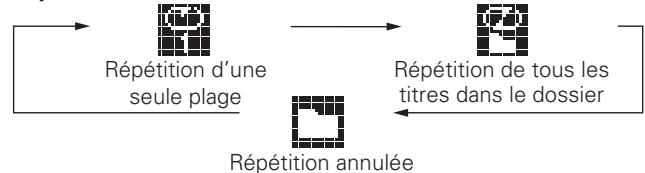
Lorsque "Disque" est sélectionné:
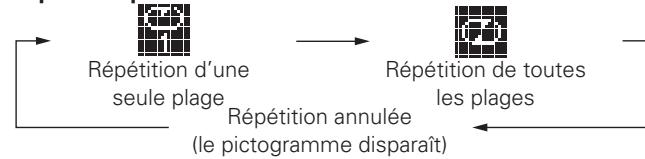
Éléments sélectionnables
Lorsque "Dossier" est sélectionné :
Seul le titre sélectionné est lu de manière répétée. Tous les fichiers du dossier sélectionné sont produits de manière répétée. Le mode dossier lecture reprend.
Lorsque "Disque" est sélectionné :
Répétition de la lecture (Répétition) (page 14)
Programmer une lecture aléatoire
"Lecture aléatoire (Aléatoire)" (page 14)

La lecture programmée n'est pas possible avec les disques MP3/WMA.

Symboles utilisés pour indiquer les touches dans ce manuel
Touches et trouvant sur l'appareil et la télécommande
TOUCHE
Touches trouvant uniquement sur l'appareil → < TOUCHES >
Touchesetrouvantuniquementsurlatelécommande
[TOUCHE]


Réglage des stations radio
Connectez à l'avance l'antenne (page 10, 7).
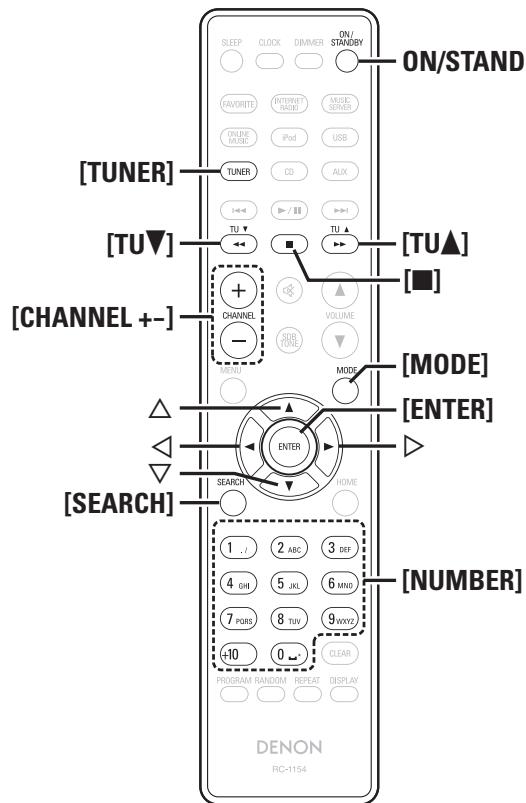
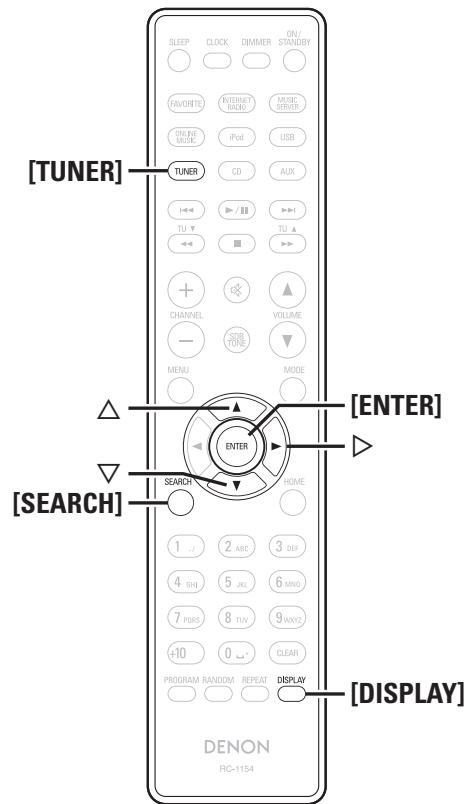
1. Appuyez sur [TUNER] pour sélectionner la fréquence de réception.
AM FM
2 Accordez la station émettrice souhaitée. (FM/AM uniquement)
Lorsqu'une station est reçue, "s" s'allume.
① Accord automatique (Synchronisation automatique)
Appuyez sur [MODE] pour allumer le témoin "AUTO" sur l'écran, puis utilisez [TU ▲, TU ▼] pour sélectionner la station que vous souhaitez écouter.
② Accord manuel (Synchronisation manuelle)
Appuyez sur [MODE] pour éteindre le témoin "AUTO" à l'écran, puis utilisez [TU ▲, TU ▼] pour sélectionner la station que vous pouze écouter.

- Si la source d'entrée est réglée sur un paramètre autre que "TUNER", appuyez sur [TUNER] pour basculer la source d'entrée sur "TUNER".
- La source d'entrée peut également être basculée sur "FM" ou "AM" à partir de (page 12).
- Si la station souhaitée ne peut pas être accordée automatiquement, accordez-la manuellement.
- Lorsque vous accordez les stations manuellement, maintenez [TU ▲, TU▼] enfoncé pour changer les fréquences en continu.
- La proximité d'un téléviseur pendant la réception d'une station AM peut provoquer un grésillement. Dans ce cas, éloignez le plus possible l'unité du téléviseur.
Pour arrêter la synchronisation automatique
Appuyez sur [TU ▲, TU ∇].
Préroglage automatique de stations FM (préroglage auto)
Au total, il est possible de prérégler 99 stations FM et AM sur cet appareil.
Remarque
Le préréglage automatique n'est pas possible avec les stations radio AM.
Préglage automatique avec la télécommande
Effectuez cette opération quand l'appareil est syntonisé sur une station FM.
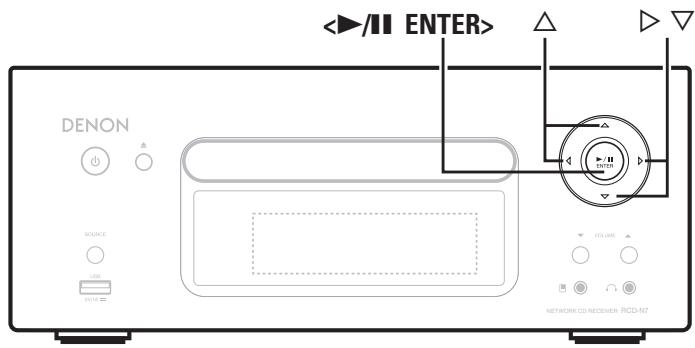
1 Appuyez sur [SEARCH]. Le menu "Search" apparait.
2 Utilisez pour sélectionner "Auto Preset"-"Start", puis appuyez sur [ENTER], </ ENTER> ou. "Searching" s'affiche, suivi de "Complete".
Annulation de préréglage automatique
Appuyez sur [■].

Les stations radio dont le signal de réception est faible ne peuvent pas être automatiquement prérégler. Si vous souhaitez les prérégler, vous pouvez les symponiser manuellement.
Remarque
Quand le préréglage automatique est en cours, les nouveaux préréglages annulent les anciens.
Donner un nom aux stations des canaux préréglés
Le nom d'une station peut contenir jusqu'à 8 caractères.
1 Réglez le canal préselectionné que vous souhaitez nommer.
2 Appuyez de façon prolongée sur [ENTER] ou <▶/I ENTER>.
L'écran de saisie du nom de station s'affiche.
Saisissez le nom de la station.
Saisie de caractères (page 34)
4 Appuyez sur [ENTER] ou <▶/I ENTER>.
Les caractères que vous avez entrés sont saisis.
- Pour donner un nom aux autres stations, recommencez les étapes 1 à 4.
Préréglage manuel des stations fm/am
Au total, il est possible de prérégler 99 stations FM et AM sur cet appareil.
1 Réglez la station que vous souhaitez prérégler.
2 Appuyez sur [ENTER] ou <▶/II ENTER>. Le menu "Preset" apparaît.
3 Utilisez pour sélectionner "Add to Preset", puis appuyez sur [ENTER], <▶/I ENTER> ou >.
4 Utilisez pour sélectionner le numéro à préregler, puis appuyez sur [ENTER] ou <I ENTER>. La fréquence et le mode de réception sont préreglés et l'écran affiche la saisie du nom de station.
5. Saisissez le nom de la station. "Saisie de caractères" (page 34)
- Si vous ne souhaitez pas saisir un nom de station, appuyez sur [ENTER] ou <▶/II ENTER> sans rien insérer.
- Si vous faites une erreur pendant la saisie, recommencez le processus. Ce que vous aurez saisi précédemment sera annulé.
6 Appuyez sur [ENTER] ou <▶/II ENTER>. Les caractères que vous avez entrés sont saisis.
- Pour donner un nom aux autres stations, recommencez les étapes 1 à 5.
Pour écouter des stations préenregistrées
Sélectionnez un nombre préréglé en appuyant sur [NUMBER] (0 - 9, +10) ou [CHANNEL + -].
Appel de stations enregistrées sur la liste préenregistrée
1 Appuyez sur [ENTER] ou <▶/■ ENTER>. Le menu “Preset” apparait. 2 Utilisez pour sélectionner "Call Preset", puis appuyez sur [ENTER], <▶/I ENTER> ou >. La liste préréglée apparait. 3 Utilisez pour sélectionner la liste préreglée, puis appuyez sur [ENTER], <▶/II ENTER> ou >.
Suppression de stations enregistrées sur la liste préenregistrée
1 Appuyez sur [ENTER] ou <▶/■ ENTER>. Le menu “Preset” apparait. 2 Utilisez pour sélectionner "Delete Preset", puis appuyez sur [ENTER], <▶/I ENTER> ou >. La liste préreglée apparait. 3 Utilisez pour sélectionner la liste préreglée, puis appuyez sur [ENTER], <▶/II ENTER> ou >. 4 Quand l'invite "Delete?" s'affiche, appuyez sur [ENTER] ou <▶/I ENTER>. - Pour annuler l'opération, appuyez sur.

Lecture ipod®
Grâce à cet appareil, vous pouvez écouter de la musique sur un iPod. Il est aussi possible de commander l'iPod depuis l'unité principale ou depuis la télécommande. Pour connaître les modèles d'iPod pris en charge, voir “Connexion d'un iPod” (page 9).
iPod® (page 41)
Avant d'écouter un ipod
1 Appuyez sur ON/STANDBY. Chargez l'iPod sur le dock iPod de cet appareil.
Lors du chargement de l'iPod sur le dock iPod de cet appareil, la source d'entrée bascule automatiquement sur "iPod" et la lecture du fichier commence.
Remarque
Cette fonction est activée 1 ou 2 minutes environ après la mise sous tension.
Lecture du contenu d'un ipod
1 Appuyez sur [MODE] pour sélectionner le mode d'affichage. Le mode change à chaque fois que la touche est enfoncée. - Il y a deux modes pour la lecture des contenus enregistrés sur l'iPod.
| Mode Navigation | Présentation des informations de l'iPod sur l'affichage de cet apparéil. |
| Mode Télécommande | Présentation des informations de l'iPod sur l'affichage de l'iPod. |
"Remote iPod" s'affiche sur cet appareil.
| Mode de lecture | Mode Navigation | Mode Télécommande | |
| Affichage de localisation | Affichage de l'appareil | Affichage de l'iPod | |
| Fichiers exécutables | Fichier audio | ✓ | ✓ |
| Fichier matériel | ✓ | ||
| Touches d'activation | Télécommande et apparéil principal | ✓ | ✓ |
| iPod® | ✓ | ||
- Le mode d'affichage par défaut est "Mode Navigation".
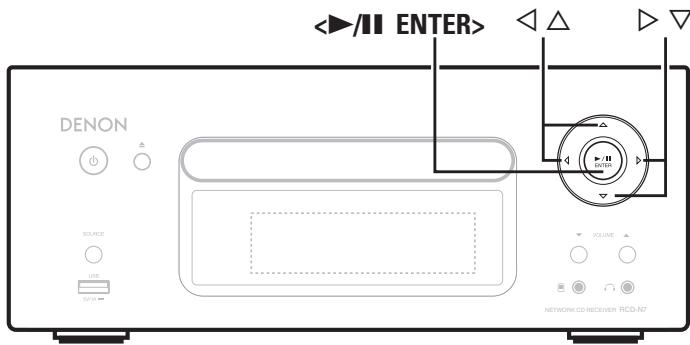
2 Utilisez pour sélectionner l'élément, puis appuyez sur [ENTER] ou <▶/III ENTER> pour sélectionner le fichier de musique à écouter. 3 Appuyez sur [▶/III] ou <▶/II ENTER>. La lecture débute.

Symboles utilisés pour indiquer les touches dans ce manuel
Touche se trouvant sur l'appareil et la télécommande TOUCHES Touche se trouvant uniquement sur l'appareil [TOUCHES] Touche se trouvant uniquement sur la télécommande [TOUCHES]
Remarque
- L'iPod nano 1G et l'iPod video ne prennant pas en charge le mode télécommande.
- DENON ne peut pas être tenu responsable d'aucune perte de données iPod.
- Selon le type d'iPod et la version du logiciel, certaines fonctions peuvent ne pas être disponibles.
Relations entre la télécommande et les touches d'un ipod
| Touches de la télécommande | Touches iPod | Utilisation sur cet apparéil |
| ►/■ | ►■ | Lecture de la plage / Pause de la plage. |
| ↓<, >→I | ↓<, >→I | Représenté la plage depuis le début/Passez à la plage suivante. |
| ↔<, >→Appuyez de manière prolongée | ↔<, >→Appuyez de manière prolongée | Retour rapide de la plage/Avance rapide de la plage. |
| △, ∇ | Cliquez sur la roude de sélection | Sélectionnez un élément. |
| ENTER ou > | Sélectionnez | Saisie de la sélection ou lecture de plage. |
| MODE | - | Basculé entre le mode navigation et le mode télécommande. |
| REPEAT | - | Active la fonction Répétition. |
| RANDOM | - | Active la fonction Aléatoire. |
| < | MENU | Affiche le menu ou revient au menu précédent. |
| ■ | - | Arrêt de lecture de la plage. |
| HOME | - | Retour au menu principal. (en mode Navigation) |
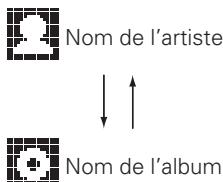
Pour changer l'affichage
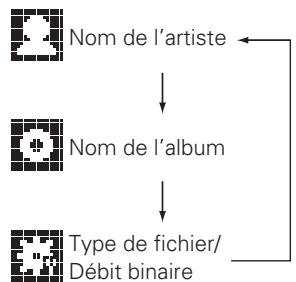
Pendant la lecture, appuyez sur [DISPLAY].
L'affichage change à chaque fois que la touche est enfoncée.

Nom de l'artiste

Nom de l'album
Pour déconnecter l'ipod
1 Appuyez sur ON/STANDBY pour mettre en veille. 2 Retirez l'iPod du dock iPod de cet appareil.

Lecture du contenu d'un dispositif mémoire USB
Lecture de musique ou de fichiers enregistrés sur un dispositif mémoire USB ou un iPod.
Dispositif mémoire USB (page 42) Lecture du contenu d'un iPod (page 17)
Avant de brancher un dispositif mémoire USB ou un ipod
1 Appuyez sur ON/STANDBY. 2 Branchez un dispositif de mémoire USB ou un cable de connexion iPod. 3 Appuyez sur et pour sélectionner "UEB", puis appuyez sur [ENTER], </ ENTER> ou, ou appuyez sur [USB].
Remarque
Cette fonction est activée 1 ou 2 minutes environ après la mise sous tension.
Lecture des fichiers d'un dispositif mémoire USB
1 Utilisez pour rechercher l'objet ou le dossier, puis appuyez sur [ENTER], </ ENTER> ou. 2 Utilisez pour sélectionner le fichier, puis appuyez sur [ENTER], </ ENTER>, > ou [>]. La lecture débute.

- Si le dispositif mémoire USB est divisé en plusieurs partitions, seule la partition initiale peut être sélectionnée.
- Cet appareil est compatible avec les fichiers MP3 conformes aux standards "MPEG-1 Audio Layer-3".
Remarque
- Notez que DENON ne pourra être tenu responsable de quelque manière que ce soit des problèmes survenant par rapport aux données enregistrées sur un dispositif mémoire USB lors de l'utilisation de cet appareil avec le dispositif mémoire USB en question.
- Les dispositifs mémoire USB ne fonctionnent pas via un hub USB.
- DENON ne garantit pas que les dispositifs mémoire USB fonctionnent ou soient alimentés. Si vous utilisez un disque dur portable USB pouvant être alimenté par un adaptateur CA, nous vous conseillons d'utiliser l'adaptateur CA correspondant.
- Il est impossible de connecter et d'utiliser un ordinateur via le port USB de cet appareil à l'aide d'un cable USB.
Utilisation d'un USB
| Touches de commande | Utilisation sur cet apparéil |
| ►/III | Lecture de la plage / Pause de la plage. |
| I<sub>▲</sub>, >I | Représenté la plage depuis le début/Passez à la plage suivante. |
| △, ∇ | Sélectionné un élément. |
| ENTER ou > | Saisie de la sélection ou lecture de plage. |
| REPEAT | Active la fonction Répétition. |
| < | Affiche le menu ou revient au menu précédENT. |
| ■ | Arrêt de lecture de la plage. |
| SEARCH | Recherche de caractères. * |
| HOME | Retour au menu principal. |
- Répétition de la lecture (Répétition) (page 14)
- Appuyez sur [SEARCH], puis sur pour Sélectionner la première lecture de votre recherche.

Si la liste ne se présente pas dans l'ordre alphabétique, il se peut que vous ne puissiez pas effectuer de recherche de caractères.
Pour changer l'affichage
Pendant la lecture, appuyez sur [DISPLAY].
Lecture audio réseau
Suivez cette procédure pour écouter des stations de radio Internet ou des fichiers musicaux enregistrés sur un ordinateur.
À propos de la fonction radio Internet (page 43) Serveur de musique (page 43) À propos de Napster (page 43) À propos de Last. fm (page 43)

1 Préparez la lecture.
① Vérifiez les conditions du réseau, puis mettez en marche cet appareil (page 11 "Mise sous tension"). ② Effectuez les "Réglage du réseau [Network]" (page 28) si nécessaire.
2 Appuyez sur [INTERNET RADIO]
3 Utilisez △ ∇ pour sélectionner l'élément que vous pouvez dire, puis appuyez sur [ENTER], <▶/I ENTER> ou >. 4 Répétez l'étape 3 jusqu'à ce que la liste des stations s'affiche. La liste des stations s'affiche. Utilisez △ ∇ pour sélectionner la station, puis appuyez sur [ENTER], <▶/I ENTER> ou > La lecture démarre lorsque le tampon atteint "100%".
![DENON RCD-N7E2 - Appuyez sur [INTERNET RADIO] - 1](/content/2019/10/8597/images/41de9e4f82d3ff91fc3c7e35ea0bc1d8638fbbc8aab1a875c94750ab97f9a8f9.jpg)
- Il existe de nombreuses stations radio Internet, et la qualité des programmes qu'elles émettent, ainsi que le début des pistes varient enormément.
En général, plus le débit est élevé, meilleure est la qualité sonore, mais en fonction des lignes de communication et du traffic du serveur, les signaux audio transmis en ligne risquent d'être interrompus. À l'opposé, des débits inférieurs impliquent une qualité sonore moindre, mais également moins d'interruptions du son.
- "Server Full" ou "Connection Down" s'affiche si la station est saturée ou n'émet pas.
- Les noms des dossiers et des fichiers peuvent être affichés sur cet appareil en tant que titres. Les caractères qui ne peuvent pas être affichés sont remplacés par ". (point)".
- Si vous appuyez sur [DISPLAY] l'affichage peut s'intervertir entre du type de fichier ou du début binaire et le nom de la station de radio.
Sélection de l'affichage
1. Appuyez sur [DISPLAY] pendant la réception d'une radio Internet. 2. Les informations de la station diffusée et le débit binaire du format du signal s'affichent.
Stations radio internet lues récemment
Les stations radio Internet lues récemment peuvent être sélectionnées à partir de "Recently Played" dans le menu initial. 20 stations peuvent être enregistrées dans "Recently Played".
1 Utilisez pour sélectionner "Recently Played", puis appuyez sur [ENTER], </> ENTER> ou.
2 Utilisez pour sélectionner l'élément que vous pouvez dire, puis appuyez sur [ENTER], <▶/I ENTER> ou >.
Recherche de stations par mot clé (chaîne alphabétique)
1 Utilisez pour sélectionner "Search by Keyword", puis appuyez sur / ENTER> ou. - Pour la saisie de caractères, voir page 34. 2 Saisissez les caractères, puis appuyez sur [ENTER] ou <▶/I ENTER>.
Enregistrement de stations de radio internet dans vos favoris
Vous pouvez enregistrer vos stations de radio préférées dans la liste de vos favoris. (126 page 23)

Symboles utilisés pour indiquer les touches dans ce manuel
Touches et trouvant sur l'appareil et la télécommande
TOUCHE
Touches et trouvant uniquement sur l'appareil → < TOUCHES >
Touchesetrouvantuniquementsurlatelecommande
[TOUCHE]
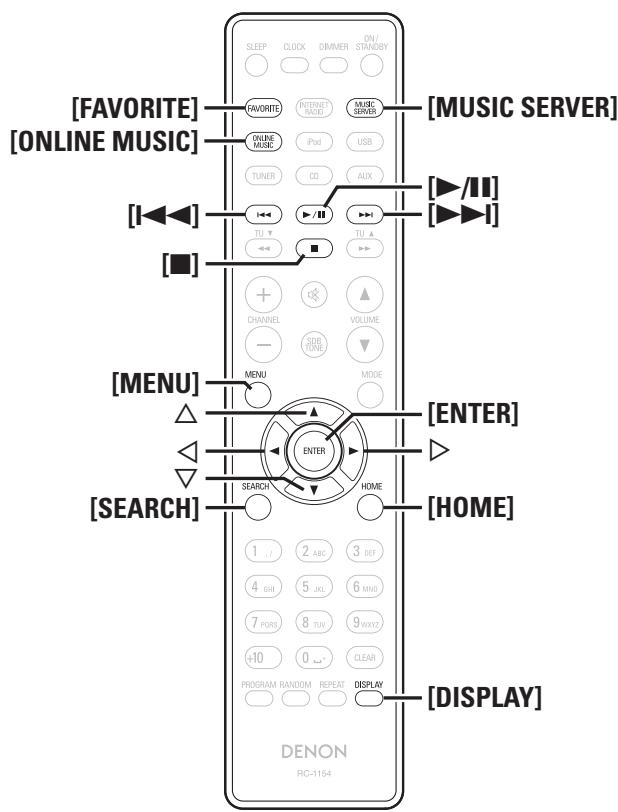
Fonctionnement de la radio internet
| Touches de commande | Fonction |
| MENU | Menu |
| △▽<◇ | Utilisation du curseur |
| ENTER | Validator |
| SEARCH | Caracteré* |
| HOME | Retour à la première page |
| ■ | Arrêt |
| FAVORITE | Enregistrer ou rappeler votre station de radio favorite dans la liste des+favores et supprimerc cette station de la liste. |
- Appuyez sur [SEARCH], puis sur pour Sélectionner la première lecture de votre recherche.

Si la liste ne se présente pas dans l'ordre alphabétique, il peut être que vous ne puissiez pas effectuer de recherche de caractères.
Lecture de fichiers stockés sur un serveur de musique
Utilisez cette procédure pour lire des fichiers musicaux ou des listes de lecture.
1 Préparez la lecture.
① Vérifiez les conditions du réseau, puis mettez en marche cet appareil (page 11 "Mise sous tension"). ② Effectuez les "Réglages du réseau [Network]" (page 28) si nécessaire. ③ Préparez l'ordinateur (page 43 "Serveur de musique").
2 Appuyez sur [MUSIC SERVER]
3 Utilisez pour sélectionner le serveur contenant le fichier à, puis appuyez sur [ENTER], <▶/I ENTER> ou >. 4 Utilisez pour rechercher l'élément ou le dossier, puis appuyez sur [ENTER], </ ENTER> ou. 5 Répétez l'étape 4 jusqu'à ce que le fichier s'affiche. 6 Utilisez pour sélectionner le fichier, puis appuyez sur [ENTER], <▶/I ENTER> ou >. La lecture démarre lorsque le tampon atteint "100%".
![DENON RCD-N7E2 - Appuyez sur [MUSIC SERVER] - 1](/content/2019/10/8597/images/c3196aee74e416d62080cbec0ca7548a86a7e07f3fbb95ca6121ccca08082f4c.jpg)
- Les connexions au système requis et les réglages spécifiés doivent avoir été effectués afin de pouvoir lire les fichiers audio (14 page 8).
- Avant de commencer, vous devez lancer le calculateur serveur de l'ordinateur et définir les fichiers comme contenu du serveur. Pour plus de détails, lisez le mode d'emploi du calculiciel serveur.
- L'ordre dans lequel les fichiers/plages sont affichés dépend des paramètres du serveur. Si les plages/fichiers ne sont pas affichés dans l'ordre alphabétique à cause des spécifications du serveur, il se peut que la recherche par la première lecture ne fonctionne pas correctement.
- Les fichiers WMA Lossless peuvent être lus avec un serveur prenant en charge la conversion de code, comme Windows Media Player Version 11. Utilisez [DISPLAY] pour naviguer entre l'affichage du nom de l'artiste, du type de fichier ou du début binaire ou du titre de l'album.
Lecture de fichiers enregistrés dans vos favoris
Les fichiers peuvent être préenregistrés, enregistrés dans vos favoris et lus en effectuant les mêmes opérations que pour les stations radio Internet (page 23).
Remarque
- Lorsque vous effectuez les opérations décrites ci-dessous, la base de données du serveur de musique est mise à jour et il est possible que des fichiers musicaux préprogrammés ou sélectionnés comme favoris ne soient plus accessibles.
- Quand vous quittez le serveur de musique puis que vous le redémarrez.
- Quand des fichiers musicaux sont supprimés ou ajoutés au serveur de musique.
- Quand vous utilisez un serveur ESCIENT, placez le mot "ESCIENT" avant le nom du serveur.
- Vous ne pouvez pas enregistrer le préreglage.
Utilisation des serveurs de musique
| Touches de commande | Fonction |
| MENU | Menu |
| △▽◇ | Utilisation du curseur / Recherche auto (cue, △▽) |
| ENTER | Validator |
| SEARCH | Caracteré* |
| HOME | Retour à la première page |
| ►/■ | Lecture / Pause |
| I←→ I | Recherche auto (cue) |
| ■ | Arrêt |
| FAVORITE | Enregistrer ou rappeler votre fichier favori dans la liste des+favoris et supprimer le filchier de la liste. |
- Répétition de la lecture (Répétition) (page 14)
- Lecture aléatoire (Aléatoire) (page 14)
- Appuyez sur [SEARCH], puis sur pour sélectionner la première lecture de votre recherche.

Si la liste ne se présente pas dans l'ordre alphabétique, il se peut que vous ne puissiez pas effectuer de recherche de caractères.
Écoute de last. fm OS
La radio Last. fm n'est pas disponible dans tous les pays. Pour plus d'informations, consultez la page www.last.fm/matériel. Vous devrez par ailleurs vous abonner. Faites-le dès aujourd'hui sur www.last.fm/abonnement.
1 Préparez la lecture.
1 ① Assurez-vous que cet appareil est connecté à Internet, puis mettez-le sous tension (page 11 "Mise sous tension"). ② Si des réglages sont nécessaires, effectuez la procédure "Réglage du réseau [Network]" (page 28).
2 Appuyez sur [ONLINE MUSIC] puis sélectionnez "last. fm
- Si vous n'avez pas de compte Last. fm, appuyez sur pour sélectionner "I am new to Last. fm". Ensuite, appuyez sur [ENTER], <▶/■ ENTER> ou >. Créez un compte en suivant les instructions à l'écran.
4 Utilisez pour saisir votre nom d'utilisateur et leur mot de passe.
- Pour la saisie de caractères, voir page 34.
5 Après avoir saisi votre nom d'utilisateur et votre mot de passe, sélectionnez “login”, puis appuyez sur [ENTER] ou <▶/i ENTER>.
Si le nom d'utilisateur et le mot de passe correspondent, le menu principal de Last. fm s'affiche.
- Les types de caractères qui peuvent être saisis sont indiqués ci-dessous.
Nom d'utilisateur
[Majuscules]
ABCDEFGHIJKLMNOPQRSTUVWXYZ
abcdefghijklmnopqrstuvwxyz
Symboles
[Chiffres] 0123456789
Mot de passer
[Majuscules]
ABCDEFGHIJKLMNOPQRSTUVWXYZ
[Minuscules] abcdefghijklmnopqrstuvwxyz
[Symboles]
! # $ % & ' ( ) * + , . / ; <= ? @ [ \ ] ^ _ { | } ~ (espace)
[Chiffres] 0123456789
6 Utilisez pour sélectionner le menu, puis appuyez sur [ENTER], <▶/i ENTER> ou >.
: Pour écouter les artistes et les tags les plus populaires dans votre région.
Pour dire les stations que vous avez écoutées récemment.
Vous pouvez dire des titres provenant des stations personnalisées suivantes ("Your Recommended Radio", "Your Library", "Your Neighborhood", "Your Friends' Radio", "Your Top Tags", "Your Top Artists").
Vous pouvez effectuer une recherche de station par artiste ou par tag.
7 Utilisez pour sélectionner une station, puis appuyez sur [ENTER], </ ENTER> ou ou [>] pour démarrer la lecture.
La lecture débute.
![DENON RCD-N7E2 - Utilisez pour sélectionner une station, puis appuyez sur [ENTER], </ ENTER> ou ou [>] pour démarrer la lecture. - 1](/content/2019/10/8597/images/ec723c6c75e388db983c716f91a7130f892ae01f8356f1f7071f7d809aaac257.jpg)
Signaler vos coups de cœur vous permet d'améliorer vos recommandations sur Last.fm et vous pourrez en option les partager sur les réseaux sociaux les plus connus.
Si vous bannissez un titre, nous ne le diffuserons plus. Vous pouvez annuler ce choix sur le site Web Last. fm.
Le "scrobbling" envoie sur votre compte Last. fm les titres que vous avez écoutés. Vous pourrez voir le classement des morceaux de musique que vous avez écoutés, obtenir des suggestions pour de nouvelles musiques et des recommendations pour des événements dans votre région, et partager vos goûts musicaux avec vos amis. Vous pouvez activer ou désactiver ce service en utilisant cette option. Plus vous "scrobblez", meilleures seront vos recommendations.
Remarque
- Le mot de passe ne doit pas avoir plus de 90 caractères.
- Appuyez sur [HOME] pour annuler l'entrée.

Utilisez [DISPLAY] pour naviguer entre l'affichage du nom de l'artiste, du type de fichier ou du débit binaire ou du titre de l'album.
Utilisation d'un Last.fm
| Touches de commande | Fonction |
| MENU | Menu |
| △▽◁▷ | Utilisation du curseur / Recherche auto (cue, ∇) |
| ENTER | Valider |
| HOME | Retour à la première page |
| ►/■ | Lecture |
| ►▶1 | Recherche auto (cue) |
| (ou►/■ENTER (appareil principal)) | Arrêt |

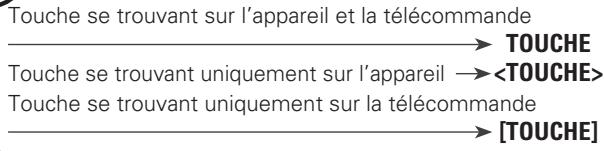
Symboles utilisés pour indiquer les touches dans ce manuel
Touches et trouvant sur l'appareil et la télécommande
TOUCHE
Touches trouvant uniquement sur l'appareil TOUCHES
Touchesetrouvantuniquementsurlatelecommande
[TOUCHE]
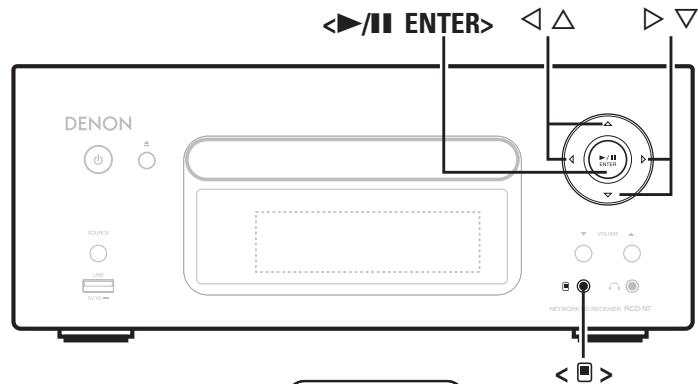
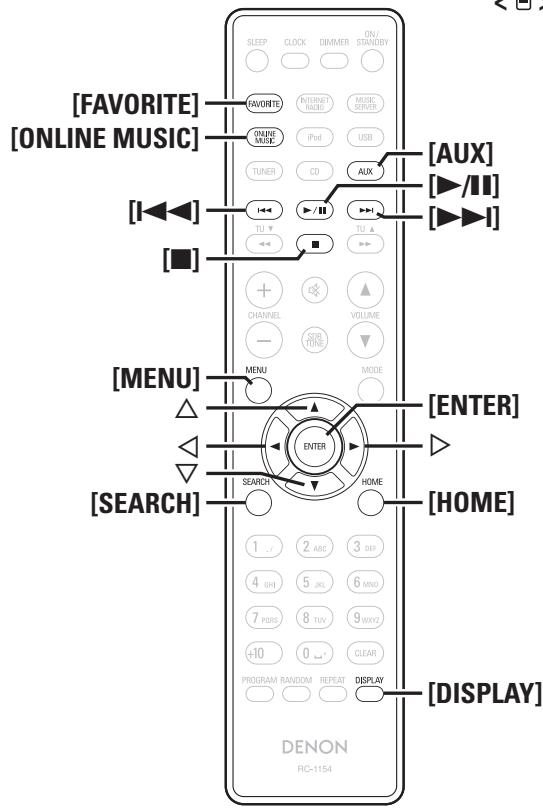
Écoute de napster

Napster n'est pas disponible dans tous les pays.
1 Préparez la lecture.
① Vérifiez les conditions du réseau, puis mettez en marche cet appareil (12 page 11 "Mise sous tension"). ② Effectuez les "Réglage du réseau [Network]" (page 28) si nécessaire.
2 Appuyez sur [ONLINE MUSIC] et sélectionnez "napster".
- Pour la saisie de caractères, voir page 34.
4 Avec avoir entre "username" et "password", selectionnez "login" puis appuyez sur [ENTER] ou <▶/i ENTER>.
Si "Username" et "Password" correspondent, le menu principal pour Napster s'affiche.
Remarque
- Le mot de passe ne doit pas avoir plus de 99 caractères.
- Appuyez sur [HOME] pour annuler l'entrée.
Recherche avec le menu napster
1 Utilisez pour sélectionner la recherche par élément ou dossier, puis appuyez sur [ENTER], <▶/I ENTER> ou >. 2 Répétez l'étape 1 jusqu'à ce que la plage s'affiche. 3 Utilisez pour sélectionner l'élément de plage, puis appuyez sur [ENTER], </ ENTER> ou.
1 Appuyez sur [SEARCH].
- Vous pouvez effectuer une recherche par le nom de l'artiste, le titre de l'album ou le titre du morceau dans la liste du menu.
- Il n'est pas possible d'effectuer une recherche sur l'écran de lecture.
2 Utilisez pour sélectionner l'élément, puis appuyez sur [ENTER], <▶/i ENTER>.
L'écran de recherche s'affiche.
- Pour la saisie de caractères, voir page 34.
2 Appuyez sur [ENTER], <▶/II ENTER> ou ▷.
La plage est enregistrée dans library.
Lorsque vous appuyez sur, l'enregistrement est supprimé et l'écran revient à la page précédente.
2 Utilisez pour sélectionner les informations ou la plage, puis appuyez sur [ENTER], <▶/i ENTER>.
![DENON RCD-N7E2 - Utilisez pour sélectionner les informations ou la plage, puis appuyez sur [ENTER], <▶/i ENTER>. - 1](/content/2019/10/8597/images/0c2de3122aabfdfca137803a7ebe2baf12d58732db9cd6618f1c27b67a4d6e2f.jpg)
Utilisez [DISPLAY] pour naviguer entre l'affichage du nom de l'artiste, du type de fichier ou du débit binaire ou du titre de l'album.
Utilisation d'un Napster
| Touches de commande | Fonction |
| MENU | Menu |
| △▽◁▷ | Utilisation du curseur / Recherche auto (cue, △▽) |
| ENTER | Validator |
| SEARCH | Menu Recherche |
| HOME | Retour à la première page |
| ►/II | Lecture |
| I←→ I | Recherche auto (cue) |
| ■ | Arrêt |
- Répétition de la lecture (Répétition) (page 14)
- Lecture aléatoire (Aléatoire) (page 14)
Lecture à partir d'un lecteur audio portable
Votre lecteur audio portable peut être raccordé à la prise de portable pour lire des morceaux.
Lecture du contenu d'un lecteur audio portable
1 Branchez le lecteur audio portable sur <> (page 10 "Connexion à un lecteur portable").
La source d'entrée bascule automatiquement sur "Portable In".
2 Lancez l'écoute sur le lecteur audio portable. Vous entendez le son du lecteur portable.
- Consultez également les instructions d'utilisation du lecteur audio portable.
Remarque
Lors de l'utilisation de la prise du casque audio du lecteur portable, réglez le volume du lecteur portable à un niveau approprié.


Écoute d'une source aux
1 Préparez la lecture.
Vérifiez la connexion, puis mettez cet appareil sous tension.
2. Appuyez sur [AUX] pour sélectionner "Portable In", "AUX1", "AUX2" ou "AUX3".

- Sieldom lecteur audio portable n'est raccordé à la prise du portable, "Portable In" ne s'affiche pas lorsque vous appuyez sur [AUX].
3 Lancez la lecture à partir du composant connecté à cet appareil.

Fonction favoris
Ce chapitre fournit des informations sur la fonction Favoris.
- La fonction Favoris vous permet d'enregistrer vos stations de radio et fichiers favoris dans la Liste des favors pour vous permettre de rappeler et d'écouter ces stations ou fichiers immédiatement, quand vous le souhaitez.
- Les contenus que vous pouvez enregistrer et rappeler sont des stations de radio Internet, des serveurs de musique et des tuners.
- Vous pouvez enregistrer jusqu'à 50 éléments dans votre liste de favoris.
- Si vous essayez d'enregistrer une 51e station dans la liste des favoris, la dernière station (celle que vous utilisez le moins souvent) est automatiquement supprimée.
- Quand vous sélectionnez une station dans la liste des favoris, le haut de la liste s'affiche.
Enregistrement de stations de radio internet, serveurs de musique et tuners dans la liste des favoris
1 Appuyez sur [FAVORITE] pendant la lecture de la station radio Internet, de tuners ou de fichier. Le menu "Favorite" apparait. 2 Utilisez pour sélectionner "Add to Favorite", puis appuyez sur [ENTER], <▶/II ENTER> ou >. Quand la station, le serveur ou le tuner est enregistré, "Add to Favorite" s'affiche.
Appel de stations radio internet, fichiers enregistrés ou tuners dans la liste des favoris
1 Appuyez sur [FAVORITE]. Le menu "Favorite" apparait. 2 Utilisez pour sélectionner "Call Favorite", puis appuyez sur [ENTER], <▶/I ENTER> ou >. La liste des favoris s'affiche. 3 Utilisez pour sélectionner la liste des favoris, puis appuyez sur [ENTER], <▶/I ENTER> ou >. La fonction concernée est lancée et la lecture commence.
Suppression de stations radio internet, fichiers enregistrés ou tuners dans la liste des favoris
1 Appuyez sur [FAVORITE]. Le menu "Favorite" apparait. 2 Utilisez pour sélectionner "Delete Favorite", puis appuyez sur [ENTER], <▶/II ENTER> ou >. La liste des favoris s'affiche. 3 Utilisez pour sélectionner la liste des favoris, puis appuyez sur [ENTER], <▶/II ENTER> ou >. 4 Quand l'invite "Delete?" s'affiche, appuyez sur [ENTER] ou <▶/■ ENTER>. Pour annuler l'opération, appuyez sur <.

RDS (système de données radio)
RDS (uniquement disponible avec la gamme FM) est un service radio qui permet à une station d'émettre simultanément des informations supplémentaires avec ses émissions ordinaires.
Cette unité permet de recevoir trois types d'informations RDS:
Recherche RDS
Cette fonction vous permet de synchroniser automatiquement des stations FM qui offrent le service RDS.
1 Appuyez sur [TUNER] pour sélectionner “FM”. 2 Appuyez sur [SEARCH]. 3 Utilisez pour sélectionner "RDS SEARCH", puis appuyez sur [ENTER], <▶/I ENTER> ou >. La recherche RDS commence automatiquement. - Si aucune station RDS n'est trouvée, "No Program" s'affiche.
Affichage d'informations pendant la réception
Appuyez sur [DISPLAY] pendant la réception RDS pour afficher les informations de la plage en cours.

1 Fréquence 2 Nom du service de programme - Le nom de la station s'affiche si celui-ci est entré.
PTY (type de programme)
PTY identifie le type de programme RDS.
Les types de programmes et leur affichage sont les suivants :
| NEWS | Actualités | WEATHER | Météo |
| AFFAIRS | Questions | FINANCE | Finances |
| d'actualité | CHILDREN | Programmes pour enfants | |
| INFO | Informations | ||
| SPORT | Sports | SOCIAL | Questions sociales |
| EDUCATE | Education | Religion | |
| DRAMA | Spectacles | RELIGION | Tribune téléphonique |
| CULTURE | Culture | PHONE IN | |
| SCIENCE | Sciences | TRAVEL | Voyages |
| VARIED | Divers | LEISURE | Loisirs |
| POP M | Musique pop | JAZZ | Jazz |
| ROCK M | Musique rock | COUNTRY | Musique country |
| EASY M | Musique légère | ||
| LIGHT M | Musique classique légère | NATION M | Musique nationale |
| CLASSICS | Musique classique | OLDIES | Musiques du passé |
| OTHER M | Autres musiques | FOLK M | Musique folk |
| DOCUMENT | Documentaire |
Recherche PTV
Cette fonction vous permet de tracer des stations RDS qui émettent un type de programme spécifique (PTY). Pour voir une description de chaque type de programme, consultez la section "PTY (Type de programme)".
1 Appuyez sur [TUNER] pour sélectionner "FM". 2 Appuyez sur [SEARCH]. 3 Utilisez pour sélectionner "PTY SEARCH", puis appuyez sur [ENTER], </ ENTER> ou. 4 Utilisez pour appeler le type souhaite, puis appuyez sur [ENTER], <ou La recherche PTY commence automatiquement. - Si aucun programme du type spécifique n'est trouvé, "NoProgram" s'affiche.
TP (programmes de traffic routier)
TP identifie les stations qui émettent des informations sur le trafic routier.
Vous pouvez ainsi recevoir des informations actualisées concernant le traffic routier dans la région où vous vous trouvez.
Recherche TP
Cette fonction vous permet de couvrir des stations RDS qui émettent des émissions d'information sur le traffic routier (TP).
1 Appuyez sur [TUNER] pour sélectionner "FM". 2 Appuyez sur [SEARCH]. 3 Utilisez pour sélectionner "TP SEARCH", puis appuyez sur [ENTER], <▶/I ENTER> ou >.
La recherche TP commence automatiquement.
- "No Program" s'affiche lorsqu'il n'y a pas de station d'informations traffic.
RT (texte radio)
RT permet aux stations RDS d’émettre des messages textes qui apparaissent sur l'affichage.

- Lorsque le mode RT est activé alors qu'une station RDS qui ne propose pas de service RT est syntonisée, "NO TEXT" apparait sur l'affichage.
- Le mode RT ne peut pas être activé dans la bande AM ou pour les stations FM ne proposant pas d'émissions RDS.
Remarque
Les opérations décrites ci-dessous en sélectionnant "RDS Search" ne sont pas disponibles dans les zones qui ne peuvent pas recevoir d'émission RDS.
Carte des menus
| Réglages | Éléments détaillés | Description | Page | ||
| Timer [Timer] 1/3 →Once <Off> Everyday <Off> | Once | Set Time (hh:mm) | Pour régler l'hour de la miniterie Une-fois qui se déclenché à une heures spécifique. | 26 | |
| Source (xxx) | Pour régler la source de lecture (source d'entrée) de la miniterie Une-fois qui se déclenché à une heures spécifique. | 26 | |||
| Volume (xx) | Pour régler le volume de lecture de la miniterie Une-fois qui se déclenché à une heures spécifique. | 26 | |||
| Everyday | Set Time (hh:mm) | Pour régler la miniterie quotidienne qui se déclenché tous les jours. | 26 | ||
| Source (xxx) | Pour régler la source de lecture (source d'entrée) de la miniterie quotidienne qui se déclenché tous les jours. | 26 | |||
| Volume (xx) | Pour régler le volume de lecture de la miniterie quotidienne qui se déclenché tous les jours. | 26 | |||
| Clock [Clock] 1/3 →Auto Adjust Manual Adjust | Auto Adjust | Time Zone | Pour effectuer le réglage automatique de l'horloge à partir de l'houre trouvée sur Internet. | 11 | |
| Summer Time | Pour régler le fuseau horsaire local (pour le réglage automatique). | 27 | |||
| Adjust Now | Pour paramétrer l'heure d'été (pour le réglage automatique). | 27 | |||
| Manual Adjust | Pour obtenir l'heure actuelle. | 27 | |||
| Network [Network] 1/9 →Network First Setup Connecting | Network First Setup | Pour effectuer les réglages réseau à l'aide d'une fenêtre de style Assistant. | - | ||
| Connection | Wired | DHCP | Pour effectuer les réglages de la connexion par cable. | 28 | |
| IP Address | Pour programmer l'adresse IP. | 28 | |||
| Subnet Mask | Pour programmer le masque de sous-réseau. | 28 | |||
| Gateway | Effectuer le réglage de passerelle. | 28 | |||
| Primary DNS | Pour régler le DNS principal. | 28 | |||
| Secondary DNS | Pour régler le DNS secondaire. | 28 | |||
| Proxy | Pour régler le proxy. | 29 | |||
| Connection | Pour effectuer un test de connexion. | 28 | |||
| Wireless | Search Access Point | Pour sélectionner et paramétrer les connexions sans fil à partir de la liste des points d'accès. | 29 | ||
| WPS | Pour paramétrer la connexion sans fil à l'aide du protocole WPS. | 29 | |||
| Manual Setting | Pour paramétrer la connexion sans fil manuellement. | 30 | |||
| Last.fm Account | Pour refaire le paramétrage du compte Last.fm. | 21 | |||
| Napster Account | Pour refaire le paramétrage du compte Napster. | 22 | |||
| Last.fm Display | Pour désactiver l'affichage de Last.fm sur le menu. | 30 | |||
| Party Mode | Party Mode Function | Pour démarrer ou arrêté le mode fête. | 31 | ||
| Party Start Level | Pour activer/désactiver le party mode. | 31 | |||
| Other Network | Network Standby | Pour régler le volume utilisé pour le mode fête. | 31 | ||
| PC Language | Pour effectuer d'autres réglages du réseau. | - | |||
| Friendly Name Edit | Pour activer la fonction réseau tandis que l'apparil est veille. | 32 | |||
| Network Status | Pour selectionner la langue à utiliser pour afficher les sites Internet. | 32 | |||
| Pour émetter un nom affchéé sur Internet. | 32 | ||||
| Pour afficher l'état de 10 produits DENON au maximum branchés sur le même réseau. | 32 | ||||
| Network Info. | Pour afficher différentes valeurs de réglage du réseau. | - | |||
| Other [Other] 1/5 →Auto Standby Screen Saver | Auto Standby | Pour régler le mode Auto Standby afin de passer automatiquement en mode veille quand aucune opération n'est effectué. | 33 | ||
| Screen Saver | Pour activer l'économiseur d'écran. | 33 | |||
| Speaker Optimize | Pour effectuer le réglage du filtre infin d'optimiser la réponse d'enceintes vendues en option si elles sont raccardées. | 33 | |||
| Firmware Update | Pour démarrer la mise à jour du micrologiciel. | 33 | |||

Symboles utilisés pour indiquer les touches dans ce manuel
Touche se trouvant sur l'appareil et la télécommande → TOUCHE Touche se trouvant uniquement sur l'appareil → TOUCHE Touche se trouvant uniquement sur la télécommande → [TOUCHET]

Réglage de la minuterie [timer]
Cet appareil peut être utilisé en utilisant la fonction de minuterie de lecture (minuterie quotidienne, minuterie Une-fois).
- La minuterie de cet appareil ne prend pas en charge les paramètres de temps de sortie pour la lecture de minuterie.
Lorsque la minuterie "une-fois" et la minuterie quotidienne sont toutes les deux programmes (minuterie de veille non programmée)
- La lecture démarre automatiquement à la première des heures de départ programmées pour l'une ou l'autre des minuteries.

Si l'heure actuelle n'est pas réglée, passe au mode de réglage de minuterie pour obtenir le mode de réglage de l'heure.
Réglage du minuteur quotidien et du minuteur unique
- Minuterie quotidienne ("EVERY DAY") La lecture démarre aux heures programmées chaque jour.
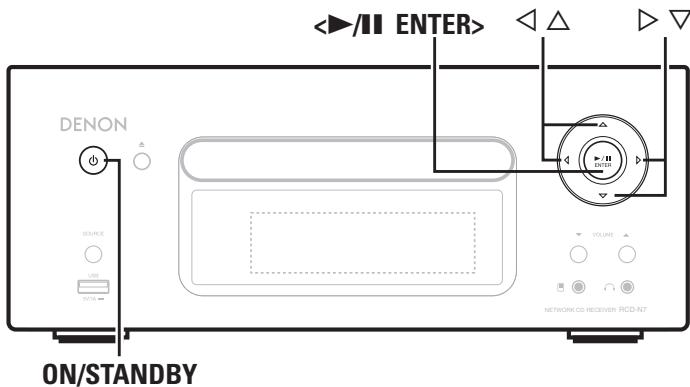
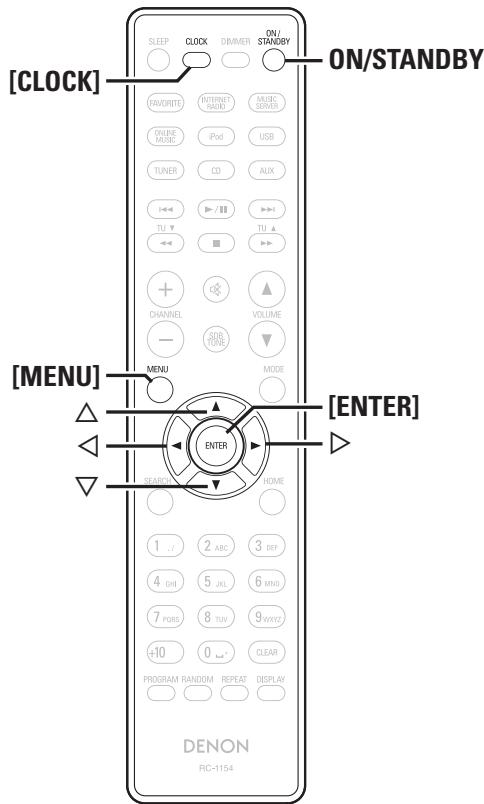
- Minuterie Une-fois ("ONCE") La lecture démarre une seule fois aux heures programmes. 1 Appuyez sur [MENU]. Active le mode réglages du menu, puis le menu apparait sur l'affichage. (page 25 "Carte des menus") 2 Utilisez pour sélectionner "Timer", puis appuyez sur [ENTER], <▶/I ENTER> ou >. 3 Utilisez pour sélectionner le mode minuterie, puis utilisez pour sélectionner "On" ou "Off", puis appuyez sur [ENTER], ou / ENTER>. 4 Utilisez pour sélectionner "Set Time", puis appuyez sur [ENTER], <▶/I ENTER> ou >. 5 Utilisez pour sélectionner "hours"-"minutes" pour régler l'heure de déclenchement de la minuterie, puis appuyez sur [ENTER], <▶/I ENTER> ou >. 6 Utilisez pour sélectionner "Source", puis appuyez sur [ENTER], <▶/I ENTER> ou >.
7 Utilisez pour sélectionner la source, puis appuyez sur [ENTER], </ ENTER> ou >. Favorite Preset CD USB iPod 8 Utilisez pour sélectionner "Volume", puis appuyez sur [ENTER], <▶/I ENTER> ou >. 9 Utilisez pour sélectionner "0 - 60", puis appuyez sur [ENTER], <▶/I ENTER> ou >. 10 Appuyez sur ON/STANDBY pour régler l'alimentation sur veille.
Le mode veille du minuteur est défini et le voyant d'alimentation orange est allumé.
Remarque
- Si l'appareil ou la télécommande ne sont pas utilisés pendant 90 minutes ou plus lorsque la minuterie fonctionne, le mode veille est activé.
- Si vous utilisez la lecture de minuterie sur un iPod touch ou un iPhone, réglez l'iPod touch ou l'iPhone en mode veille. Si l'alimentation est coupée via l'opération d'extinction, la lecture de minuterie ne peut pas être utilisée.
Pour plus de détails sur le mode veille de l'iPod touch ou de l'iPhone, voir les manuels d'instruction des produits ou les pages Web correspondantes.
Réglage marche/arrêt de la minuterie
Effectuez les opérations de "Réglage de la minuterie [Timer]" (page 26). - Quand le réglage "OFF" est sélectionné, la minuterie est désactivée mais les réglages restent identiques.
Vérification du réglage de la minuterie
Effectuez les opérations de "Réglage de la minuterie [Timer]" (page 26).
Changement du réglage de la minuterie
Effectuez les opérations de "Réglage de la minuterie [Timer]" (page 26).
Changement du réglage pendant le réglage de la minuterie
Appuyez sur
Les réglages repassent à l'étape précédente. Affichez le réglage que vous souhaitez changer, puis effectuez le réglage de votre choix.
Vous pouvez régler automatiquement l'horloge de cet appareil en utilisant Internet.

Pour utiliser cette fonction, l'appareil doit être connecté à Internet.
Réglage du fuseau horaire
Utilisez la procédure suivante pour sélectionner votre heures standard locale (fuseau horaire).
1. Appuyez sur [MENU].
Active le mode réglages du menu, puis le menu apparaît sur l'affichage. (page 25 "Carte des menus")
2 Utilisez pour sélectionner "Clock" - "Auto Adjust" - "Time Zone", puis appuyez sur [ENTER], <▶/I ENTER> ou ▷.
Le menu "Time Zone" apparait.
3 Utilisez pour sélectionner votre fuseau horaire, puis appuyez sur [ENTER], <▶/I ENTER> ou >.
Le réglage est saisi.
Réglage de l'heure d'été
Utilisez la procédure suivante pour régler l'heure d'été si elle existe dans votre pays.
1 Appuyez sur [MENU].
Active le mode réglages du menu, puis le menu apparait sur l'affichage. (12 page 25 "Carte des menus")
2 Utilisez pour sélectionner "Clock" - "Auto Adjust" - "Summer Time", puis appuyez sur [ENTER],
ouD.
Le menu "Summer Time" apparait.
3 Utilisez pour sélectionner "Off (0H)" ou "On (+1H)", puis appuyez sur [ENTER], <▶/I ENTER> ou >.
Le réglage est saisi.
Réglage auto
Utilisez la procédure suivante pour réaliser le réglage automatique de l'horloge.
1. Appuyez sur [MENU].
Active le mode réglages du menu, puis le menu apparaît sur l'affichage. (page 25 "Carte des menus")
2 Utilisez pour sélectionner "Clock" - "Auto Adjust" - "Adjust Now", puis appuyez sur [ENTER], <▶/II ENTER> ou >.
L'opération de réception de l'heure actuelle commence.
- L'heure actuelle s'affiche pendant plusieurs secondes quand elle est reçue avec succès.
- Si l'heure actuelle n'est pas reçue correctement, le message "Connection Failed" s'affiche.
(Réglage manuel) (affichage 24 h)
1. Appuyez sur [MENU].
Active le mode réglages du menu, puis le menu apparaît sur l'affichage. (page 25 "Carte des menus")
2 Utilisez △ ∇ Adjust" nuis pour sélectionner “Clock” – “Manual appuyez sur [ENTER], <▶/■ ENTER>
3 Utilizez △
4 Appuyez su
or [ENTER], <▶/III ENTER> ou ▷.
5 Utilisez ▷
7 pour régler les "minutes".
6 Appuyez sur l'heure actuelle
r [ENTER], <▶/I I ENTER> ou >. L'heure est définie.
Vérification de l'heure actuelle lorsqu'il alimentation est activée
Appuyez sur [CLOCK].
Appuyez une fois de plus et l'affichage revient comme à l'origine.
Vérification de l'heure actuelle lorsqu'il alimentation est régée sur veille
Appuyez sur [CLOCK].
L'heure actuelle s'affiche pendant environ 30 secondes.
Remarque
L'heure ne peut pas être réglée en mode veille. Mettez d'abord l'appareil en marche.

Symboles utilisés pour indiquer les touches dans ce manuel
Touche se trouvant sur l'appareil et la télécommande → TOUCHE Touche se trouvant uniquement sur l'appareil → TOUCHE Touche se trouvant uniquement sur la télécommande → [TOUCHET]
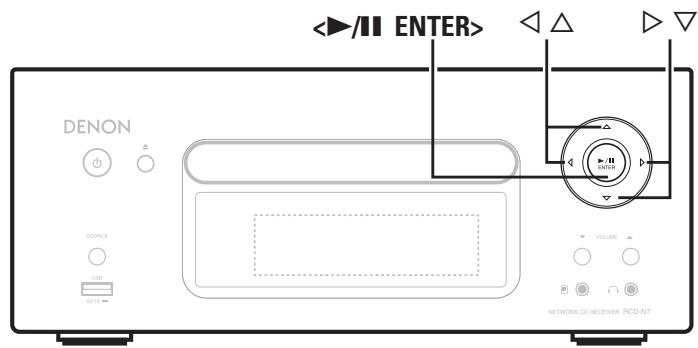
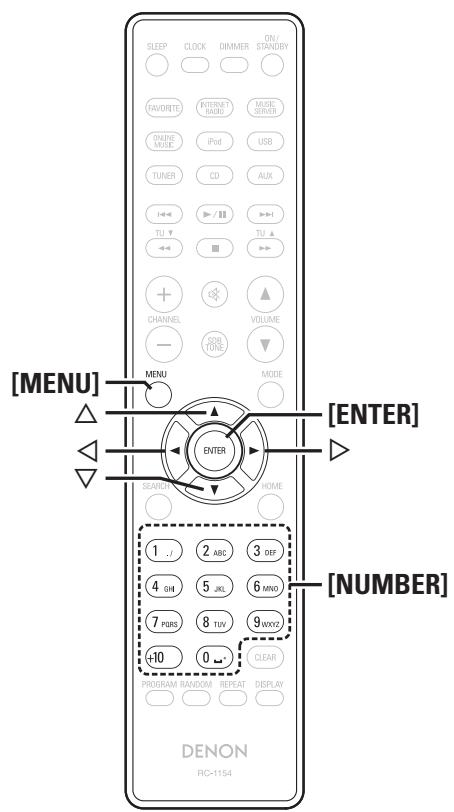

Connexion au réseau local sans fil
Cet appareil exécute automatiquement le réglage de l'adresse IP et les autres réglages lorsqu'il est utilisé avec la fonction DHCP d'un routeur à haut débit.
Lorsque cet appareil est connecté à un réseau sans la fonction DHCP, effectuez les réglages de l'adresse IP, etc., dans le "Connexion au réseau (DHCP=Désactivé)" (page 28).
Remarque
Si vous effectuez les réglages manuellement, vérifiez le contenu des réglages avec l'administrateur du réseau.
1. Branchez le câble LAN. (page 8 "Connexion à un réseau domestique (LAN)") 2. Mettez cet appareil sous tension. (page 11 "Mise sous tension") 3. Appuyez sur [MENU]. Active le mode réglages du menu, puis le menu apparait sur l'affichage. (page 25 "Carte des menus") 4. Utilisez pour sélectionner "Network" - "Connection" - "DHCP (Off)", puis appuyez sur [ENTER], <▶/I ENTER> ou >. Le menu "DHCP" apparait. - Une fois la connexion réseau réglée sur "DHCP (On)", passez à l'étape 6. 5. Utilisez pour sélectionner "On", puis appuyez sur [ENTER], </ ENTER> ou. Le menu "Connection" apparait. 6. Utilisez pour sélectionner "Connection", puis appuyez sur [ENTER], <▶/II ENTER> ou >. La connexion démarre. - Une fois la connexion établie avec succès, le message "Succeeded" s'affiche. Si la connexion échoue, le message "Failed" s'affiche.
Remarque
Vous devrez peut-être régler la connexion réseau manuellement, en fonction du fournisseur d'accès Internet que vous utilisez. Pour régler la connexion manuellement, utilisez la procédure de réglage "Connexion réseau (DHCP=Off)".
Connexion au réseau (dhcp=désactivé)
1 Suivez les étapes 1 à 4 de la procédure “Connexion réseau” et sélectionnez “Off” à l'étape 5. Le menu “Connection” apparait. 2 Utilisez pour sélectionner "IP Address", puis appuyez sur [ENTER], <▶/I ENTER> ou >. Le menu de saisie de l"IP Address" apparait. 3 Utilisez ou [NUMBER] (0 - 9) pour saisir l'adresse puis appuyez sur [ENTER] ou <▶/II ENTER>. 4 Utilisez ou [NUMBER] (0 - 9) pour saisir l'adresse du masque de sous-réseau, de la passerelle, du DNS principal et du DNS secondaire. 5 Après avoir saisi toutes les adresses requises, suivez l'étape 6 de la procédure “Connexion réseau” pour vous connecter à Internet.
Paramètres du proxy
Utilisez ce réglage pour réaliser une connexion internet avec un serveur proxy.
1. Appuyez sur [MENU].
Active le mode réglages du menu, puis le menu apparaît sur l'affichage. (page 25 "Carte des menus")
2 Utilisez pour sélectionner "Network" - "Connection" - "Proxy", puis appuyez sur [ENTER],
ouD.
Le menu de réglage "Proxy" apparait.
Si "Proxy(On)" s'affiche, passez à l'étape 5.
Si "Proxy(Off)" s'affiche, appuyez sur [ENTER],
Le menu de réglage "Proxy" (marche/arrêt) apparait.
4 Utilisez pour sélectionner "On", puis appuyez sur [ENTER], <▶/I ENTER> ou >.
Le menu de réglage "Proxy" apparait.
5 Utilisez pour sélectionner "Proxy(Address)" ou "Proxy(Name)", puis appuyez sur [ENTER], <▶/I ENTER> ou >.
Le menu de réglage "Select Type" apparait.
- Indiquez si le Proxy est une adresse de serveur ou un nom de domaine.
6 Utilisez pour sélectionner "Address" ou "Name", puis appuyez sur [ENTER], </ ENTER>.
Le menu de réglage "Proxy" apparait.
7 Utilisez pour sélectionner "Address" ou "Name", puis appuyez sur [ENTER], </ ENTER>.
Le menu de saisie de "Address" ou du "Name" apparait.
- Saisissez une adresse de serveur ou un nom de Domaine.
8 Utilisez ou [NUMBER] (0 - 9) pour saisir l'adresse ou le nom puis appuyez sur [ENTER] ou <▶/I ENTER>.
Le menu de réglage "Proxy" apparait.
9 Utilisez pour sélectionner "Port", puis appuyez sur [ENTER], <▶/I ENTER> ou >.
Le menu de saisie "Port" apparait.
10 Utilisez △ ∇ ▹ ou [NUMBER] (0 - 9) pour saisir le port puis appuyez sur [ENTER] ou <▶/I ENTER>.
Les réglages du serveur proxy sont terminés.
Connexion à un réseau local sans fil
Si vous avez annulé "Network First Setup" ou modifié l'environnement réseau, sélectionnez "Menu" - "Network" - "Network First Setup".
Recherche de point d'accès (réseau local sans fil)
Pour installer une antenne tige. Si un cable LAN est connecté, déconn
2 Mettez cet appareil sous tension.
page 11 "Mise sous tension"
2. Appuyez sur [MENU].
Active le mode réglages du menu, puis le menu apparaît sur l'affichage. (page 25 "Carte des menus")
4 Utilisez pour sélectionner "Network" - "Connection" - "Search Access Point", puis appuyez sur [ENTER], <▶/■ ENTER> ou ▷.
Le point d'accès sélectionné est affiché.
Utilisez les commandes pour sélectionner le point d'accès puis appuyez sur [ENTER], <▶/I ENTER> ou ▷.
Si le point d'accès n'est pas détecté automatiquement, utilisez la procédure "Configuration manuelle" (page 30).
Si le point d'accès que vous avez sélectionné à l'étape 5 utilise le cryptage, entrez la même clé de cryptage (en l'absence de cryptage, passez à l'étape 7).
Utilise pour saisir le code ("Key", clé de cryptage), puis appuyez sur [ENTER], <▶/I ENTER> ou >. Entrez la même clé de cryptage que celle du point d'accès.
- Les types de caractères qui peuvent être saisis sont indiqués ci-dessous.
[Majuscules]
ABCDEFGHIJKLMNOPQRSTUVWXYZ
[Minuscules]
abcdefghijklmnopqrstuvwxyz
[Symboles] ! " # $ % &' ( ) * +, -, / ; <=> ? @ [ \ ] ^ _ ' { } ~
0123456789 (espace)
- Si la configuration de la connexion internet ne contient aucun paramètre de sécurité, cette étape est inutile.
7 Utilisez la commande pour sélectionner "Connection" puis appuyez sur [ENTER], <▶/I ENTER> ou >.
La connexion au réseau débute.
- Cet appareil règle automatiquement la configuration réseau grâce à la fonction DHCP.
- Pour réaliser une connexion réseau sans fonction DHCP, procédez au réglage dans les connexions réseau (DHCP = désactivé) (page 28).
□ Configuration WPS (méthode bouton-poussoir)
1. Appuyez sur [MENU].
Active le mode réglages du menu, puis le menu apparaît sur l'affichage. (page 25 "Carte des menus")
2 Utilisez △▽ pour sélectionner “Network” - “Connection” - “WPS” - “Push Button” nuis
Connection W1S Push Button appuyez sur [ENTER], <▶/II ENTER> ou >.
3 Utilisez pour sélectionner "Enter", puis appuyez sur [ENTER], <▶/■ ENTER> ou >.
Appuyez sur le bouton WPS du routeur et sur le bouton Entrée de l'appareil.
Quand la connexion est établie avec le point d'accès, "Succeeded" s'affiche.
□ Configuration WPS (méthode code PIN)
1. Appuyez sur [MENU].
Active le mode réglages du menu, puis le menu apparaît sur l'affichage. (page 25 "Carte des menus")
2 Utilisez pour sélectionner "Network" - "Connection" - "WPS" - "PIN code", puis appuyez sur [ENTER], <▶/I ENTER> ou >.
Le point d'accès sélectionné est affiché.
3 Utilisez pour sélectionner le point d'accès, puis appuyez sur [ENTER], </ ENTER>, ou.
Le code PIN s'affiche.
4 Sélectionnez ce code PIN pour accéder au registre.
Quand la connexion est établie avec le point d'accès, "Succeeded" s'affiche.

Symboles utilisés pour indiquer les touches dans ce manuel
Touche se trouvant sur l'appareil et la télécommande TOUCHETouche se trouvant uniquement sur l'appareil <TOUCHETouche se trouvant uniquement sur la télécommande [TOUCHET]
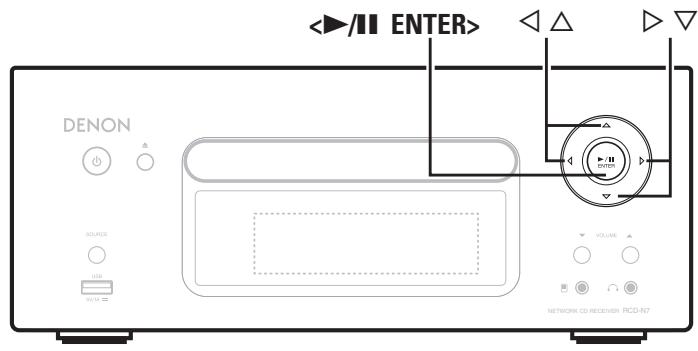
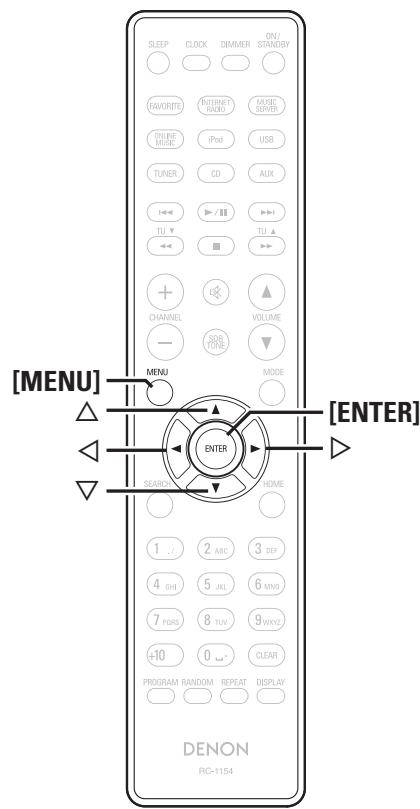
□ Configuration manuelle
1 Appuyez sur [MENU]. Active le mode réglages du menu, puis le menu apparait sur l'affichage. (page 25 "Carte des menus") 2 Utilisez pour sélectionner "Network" - "Connection" - "Manual setting", puis appuyez sur [ENTER], <▶/I ENTER> ou >. 3 Utilisez pour sélectionner "SSID", puis appuyez sur [ENTER], <▶/I ENTER> ou >. 4 Utilisez le pour entrer le nom du réseau sans fil (SSID) puis appuyez sur [ENTER] ou <▶/I ENTER>. - Les types de caractères qui peuvent être saisis sont indiqués ci-dessous.
[Majuscules]
ABCDEFGHIJKLMNOPQRSTUVWXYZ
[Minuscules]
abcdefghijklmnopqrstuvwxyz
Symboles !"#$%&'( ) *+, -./;<=>? @ [ \ ]^ _ ' { }~
0123456789 (espace)
5 Utilisez pour sélectionner "Security", puis appuyez sur [ENTER], <▶/I ENTER> ou >.
6 Utilisez pour sélectionner les éléments suivants, puis appuyez sur [ENTER], <▶/II ENTER> ou >.
- Sélectionnez si la connexion n'est pas cryptée. Peut aussi être utilisé sans cryptage, mais le cryptage est conseillé pour améliorer la sécurité.
- WEP / WPA(TKIP) / WPA(AES) / WPA2(TKIP) / WPA2(AES):
Sélectionnez la méthode de cryptage en fonction du cryptage règle pour le point d'accès que vous utilisez.
7 Utilisez pour saisir le code "Key" (clé de cryptage), puis appuyez sur [ENTER] ou <▶/II ENTER>. Entrez la même clé de cryptage que celle du point d'accès.
- Si la configuration de la connexion internet ne contient aucun paramètre de sécurité, cette étape est inutile.
- Pendant la connexion à un réseau crypté "WEP", réglez le point d'accès "Touche/Déf." sur "1".
8 Utilisez la commande pour sélectionner "Connexion" puis appuyez sur [ENTER], < > / I ENTER>. La connexion au réseau débute.
- Cet appareil règle automatiquement la configuration réseau grâce à la fonction DHCP.
Permet de décider d'afficher ou non le choix Last. fm dans le menu.
1. Appuyez sur [MENU].
Active le mode réglages du menu, puis le menu apparaît sur l'affichage. (15 page 25 "Carte des menus")
2 Utilisez pour sélectionner "Network"-"Last. fm Display", puis appuyez sur [ENTER], <>I ENTER> ou >.
"Last.fm Display" s'affiche.
3 Utilisez pour sélectionner "Display" ou "Hidden", puis appuyez sur [ENTER], </ ENTER>.
Display
: Affichage des éléments propres à Last. fm.
Hidden
Éléments propres à Last. fm non affichés.
Fonction mode fête
Une seule source d'entrée (radio Internet, serveur musical ou iPod DIRECT) peut être lue sur différents produits DENON équipés de la fonction mode fête et connectés en réseau.
Le mode fête consiste en un organisateur et jusqu'à quatre participants. Si une unité lance le mode fête en tant qu'organisateur, quatre appareils au plus, sur lesquels la fonction mode fête est activée, sont associés automatiquement à la fête en tant que participants. "Party Mode Function" doit être réglé d'avance sur "ON" pour utiliser la fonction mode fête.
Réglage de la fonction du mode fête
1. Appuyez sur [MENU].
Active le mode réglages du menu, puis le menu apparaît sur l'affichage. (page 25 "Carte des menus")
2 Utilisez pour sélectionner "Network" - "Party Mode" - "Party Mode Function", puis appuyez sur [ENTER], <▶/I ENTER> ou >.
Le menu "P-Mode Function" apparaît.
3 Utilisez pour sélectionner "On" ou "Off", puis appuyez sur [ENTER], <▶/I ENTER> ou >.
Activez la fonction du mode fête.
Off
Désactivez la fonction du mode fête.
Lancer le mode fête en tant qu'organisateur
1. Appuyez sur [MENU].
Active le mode réglages du menu, puis le menu apparaît sur l'affichage. (page 25 "Carte des menus")
2 Utilisez pour sélectionner "Network" - "Party Mode" - "Start Party", puis appuyez sur [ENTER], <▶/I ENTER> ou ▷.
- Un message d'erreur s'affiche quand vous n'êtes pas connecté à un réseau.
- La source d'entrée bascule automatiquement sur "Internet Radio" et les participants sont automatiquement mentionnés.
3 Écoutez la station désirée.
Annulation du mode fête
1. Appuyez sur [MENU].
Active le mode réglages du menu, puis le menu apparaît sur l'affichage. (page 25 "Carte des menus")
2 Utilisez pour sélectionner "Network" - "Party Mode" - "Stop Party", puis appuyez sur [ENTER], <▶/II ENTER> ou ▷.
"Exit Party Mode?" s'affiche sur l'écran de menu.
3 Utilisez pour sélectionner "Yes", puis appuyez sur [ENTER], <▶/I ENTER> ou >
"Attendees P. Off?" s'affiche.
4 Utilisez pour sélectionner "Yes" ou "No", puis appuyez sur [ENTER], <▶/I ENTER> ou >.
Yes
L'alimentation des participants est coupée et le mode fêtes s'annule.
Le mode fête s'annule sans couper l'alimentation des participants.
Participer au mode fête en tant que participant
- Lorsque l'organisateur lance le mode fête, quatre participants au plus sont automatiquement sélectionnés. Aucune intervention n'est nécessaire.
- Lorsqu'un appareil devient participant, Party Mode Attendee apparaît sur l'affichage. La source d'entrée "Internet Radio" est activée automatiquement et la même source d'entrée que celle de l'organisateur est lui.
- Si le nombre de participants est inférieur à quatre, un appareil peut rejoindre le mode fête après qu'il ait été lancé. Pour participer au mode fête, réalisez l'opération décrite ci-dessous.
1. Appuyez sur [MENU].
Active le mode réglages du menu, puis le menu apparaît sur l'affichage. (page 25 "Carte des menus")
2 Utilisez pour sélectionner "Network" - "Party Mode" - "Start Party", puis appuyez sur [ENTER], <▶/I ENTER> ou ▷. - Un message d'erreur s'affiche quand vous n'êtes pas connecté à un réseau.
Annulation du mode fête
1. Appuyez sur [MENU].
Active le mode réglages du menu, puis le menu apparaît sur l'affichage. (page 25 "Carte des menus")
2 Utilisez pour sélectionner "Network" - "Party Mode" - "Stop Party", puis appuyez sur [ENTER], <▶/I ENTER> ou ▷.
"Exit Party Mode?" s'affiche sur l'écran de menu.
3 Utilisez pour sélectionner "Yes", puis appuyez sur [ENTER], <▶/I ENTER> ou >
Dans ce cas, les autres appareils restent en mode fête.

"Last. fm", "Napster" et "USB" ne sont pas disponibles en mode Party. Il ne peut y avoir qu'un seul organisateur dans le réseau. Pour former un nouveau mode fête, annulez d'abord le mode fête actuel.
Réglage du niveau début fête
Effectuez les réglages du niveau de volume lorsque le mode fête est activé.
1. Appuyez sur [MENU].
Active le mode réglages du menu, puis le menu apparaît sur l'affichage. (page 25 "Carte des menus")
2 Utilisez pour sélectionner "Network" - "Party Mode" - "Party Start Level", puis appuyez sur [ENTER], <▶/I ENTER> ou >.
- Le même volume que celui réglé avant le démarrage du mode fête.
- Mettez toujours le son en sourdine lorsque le mode fête est activé.
- 01 - 60dB : Démarrez le mode party avec votre volume préféré.

Cette option peut être régée lorsque "Party Mode Function" est définie sur "ON".

Symboles utilisés pour indiquer les touches dans ce manuel
Touche se trouvant sur l'appareil et la télécommande → <TOUCHETouche se trouvant uniquement sur l'appareil <TOUCHETouche se trouvant uniquement sur la télécommande [TOUCHET]
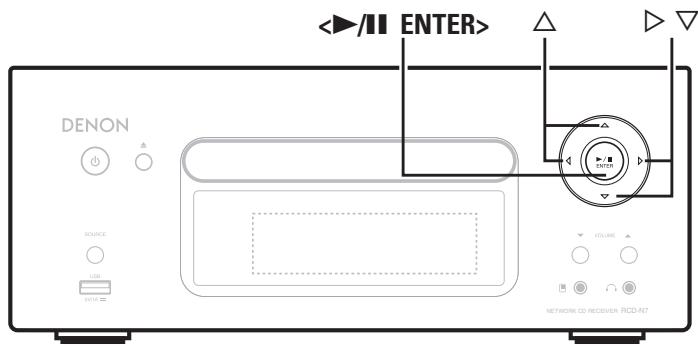
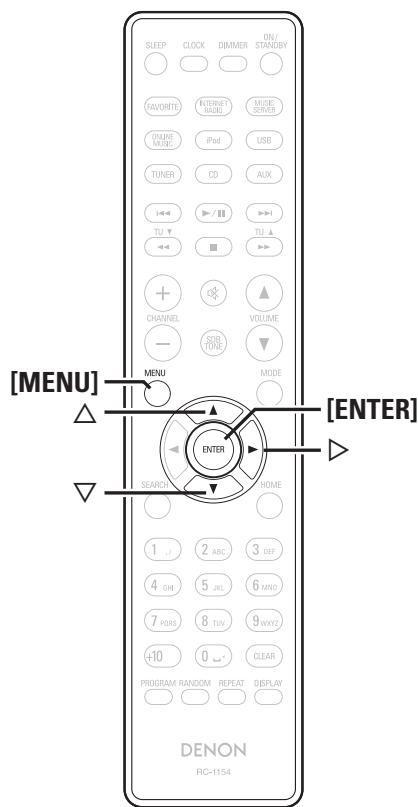
Veille réseau
Permet de paramétrer la fonction réseau pour qu'elle soit activée ou désactivée en mode veille.
1. Appuyez sur [MENU].
Active le mode réglages du menu, puis le menu apparaît sur l'affichage. (page 25 "Carte des menus")
2 Utilisez pour sélectionner "Network" - "Other Network" - "Network Standby", puis appuyez sur [ENTER], <▶/■ ENTER> ou ▷.
Le menu "Network Standby" apparait.
3 Utilisez pour sélectionner "On", puis appuyez sur [ENTER], <▶/I ENTER> ou >.
On : Raccourcit le délai d'établissement de la connexion réseau.
- La consommation d'énergie en mode veille sera plus importante. (Consommation: 3 W)
- Le mode veille du réseau est défini et le voyant d'alimentation rouge s'allume.
Off : La consommation d'énergie pendant le mode veille sera réduite au minimum. (Consommation: 0,3 W)
- Il faudra un peu plus longtemps pour établir la connexion réseau.
- Il s'agit du réglage par défaut.
Sélectionner la langue de votre environnement informatique.
1. Appuyez sur [MENU].
Active le mode réglages du menu, puis le menu apparaît sur l'affichage. (page 25 "Carte des menus")
2 Utilisez pour sélectionner "Network" - "Other Network" - "PC Language", puis appuyez sur [ENTER], <▶/I ENTER> ou >.
Le menu de réglage "PC Language" apparait.
3 Utilisez pour sélectionner le langage de l'environnement de votre ordinateur, puis appuyez sur [ENTER], / ENTER> ou.
Nom convivial
Le nom convivial (ou pseudo) est le nom par lequel cet appareil est désigné sur le réseau.
1. Appuyez sur [MENU].
Active le mode réglages du menu, puis le menu apparaît sur l'affichage. (page 25 "Carte des menus")
2 Utilisez pour sélectionner "Network" - "Other Network" - "Friendly Name Edit", puis appuyez sur [ENTER], <▶/■ ENTER> ou ▷.
Le menu "Friendly Name Edit" apparait.
2 Choisissez un nom facile à mémoriser.
Pour la méthode de saisie des caractères, voir "Saisie de caractères" (page 34)
État du réseau
Affiche jusqu'à 10 produits DENON branchés sur le même réseau.
- Friendly Name / Party Mode Status / Model Name /
Lorsque la veille automatique est réglée sur ON, l'appareil entre automatiquement en mode veille après environ 30 minutes de mode stop en continu sans aucune opération. - Le réglage par défaut est "OFF".
1. Appuyez sur [MENU].
Active le mode réglages du menu, puis le menu apparaît sur l'affichage. (page 25 "Carte des menus")
2 Utilisez △▽ pour sélectionner “Other” - “Auto Standby”, puis appuyez sur [ENTER], <▶/◂ ENTER>
3 Utilisez pour sélectionner "On", puis appuyez sur [ENTER], <▶/I ENTER> ou >.
Le réglage est saisi.
Remarque
Dans les situations suivantes, la fonction de veille automatique n'est pas opérationnelle.
- Pendant la lecture d'un CD ou en pause.
- Lorsqu'un iPod ou un dispositif mémoire USB est connecté au port USB de cet appareil. Lorsqu'un iPod est branché au dock iPod de l'appareil.
- Lorsque la source est "TUNER", "AUX1", "AUX2" ou "AUX3".
- Lorsque la source d'entrée est "Portable In" et qu'un dispositif est connecté à la prise Portable In.
- Lorsque la source d'entrée est "AUX3" et qu'un signal est saisi.
- Lorsque la source d'entrée est "INTERNET RADIO", "MUSIC SERVER" ou "ONLINE MUSIC", et qu'un câble Ethernet est branché au connecteur NETWORK.
Économiseur d'écran
Utilisez la procédure suivante pour régler l'économiseur d'écran.
1. Appuyez sur [MENU].
Active le mode réglages du menu, puis le menu apparaît sur l'affichage. (page 25 "Carte des menus")
2 Utilisez pour sélectionner "Other" - "Screen Saver", puis appuyez sur [ENTER], <▶/■ ENTER> ou >.
Le menu "Screen Saver" apparait.
3 Utilisez pour sélectionner "ON", puis appuyez sur [ENTER], <▶/I ENTER> ou >.
Utilisation d'un filtre d'optimisation
Un filtre d'optimisation adapté aux propriétés des enceintes (SC-N7, vendu séparément) peut être utilisé.
1. Appuyez sur [MENU].
Active le mode réglages du menu, puis le menu apparaît sur l'affichage. (page 25 "Carte des menus")
2 Utilisez pour sélectionner "Other" - "Speaker Optimize", puis appuyez sur [ENTER], <▶/I ENTER> ou >.
Le menu "Speaker Optimize" apparait.
3 Utilisez pour sélectionner "ON", puis appuyez sur [ENTER], <▶/I ENTER> ou >.
La réponse est optimisée pour les enceintes (SC-N7, vendu séparément).
OFF
La réponse est plate.
Mise à jour du micrologiciel
- Pour utiliser ces fonctions, votre système doit avoir les spécifications et les réglages nécessaires à une connexion Internet large bande (10 page 8).
- Exécutez la mise à jour du micrologiciel au moins 2 minutes après la mise sous tension de cet appareil.
1. Appuyez sur [MENU].
Active le mode réglages du menu, puis le menu apparaît sur l'affichage. (page 25 "Carte des menus")
2 Utilisez pour sélectionner "Other" - "Firmware Update", puis appuyez sur [ENTER], <▶/I ENTER> ou >.
Éléments sélectionnables
Check for Update : Permet de vérifier s'il existe des mises à jour pour le firmware. Vous pouvez aussi vérifier la durée approximative d'une opération d'actualisation.
Start : Effectuez le processus de mise à jour.
- Si la mise à jour échoue, le réglage se relance automatiquement, mais si la mise à jour est toujours impossible, l'un des messages ci-dessous s'affiche. Si l'affichage ressemble à celui-ci, vérifie les réglages et l'environnement réseau, puis mettez à jour à nouveau.
| Affichage | Description |
| Updating fail | Echec de la mise à jour. |
| Login failed | Echec de la connexion au serveur. |
| Server is busy | Le serveur est occupé. Attendez, puis réessayez. |
| Connection fail | Echec de connexion au serveur. |
| Download fail | Le téléchargement du micrologiciel a échoué. |
Remarques concernant l'utilisation de "firmware update
- Ne coupez pas le courant avant la fin de la mise à jour.
- Même avec une connexion Internet à large bande, il faut environ 20 minutes pour effectuer la mise à jour.
- À partir du moment où la mise à jour démarre et ceci jusqu'au terme de l'opération, il est impossible d'effectuer les opérations habituelles.
- En outre, la mise à jour du micrologiciel peut réinitialiser les données de sauvegarde pour les paramètres, etc. définis pour cet appareil.
- Si la mise à jour échoue, débrancher et rebrancher le cordon d'alimentation. "Update retry" apparait à l'écran et la mise à jour redémarre à partir du point où elle s'est interrompue. Si l'erreur persiste, contrôle le réseau.

Symboles utilisés pour indiquer les touches dans ce manuel
Touches et trouvant sur l'appareil et la télécommande
TOUCHE
Touches et trouvant uniquement sur l'appareil → < TOUCHES >
Touchesetrouvantuniquementsurlatelecommande
[TOUCHE]
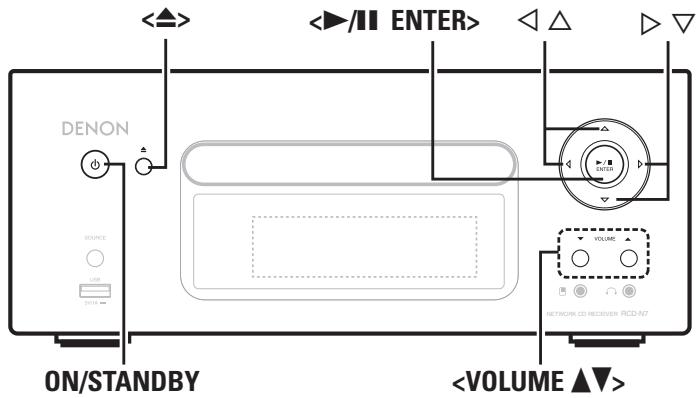
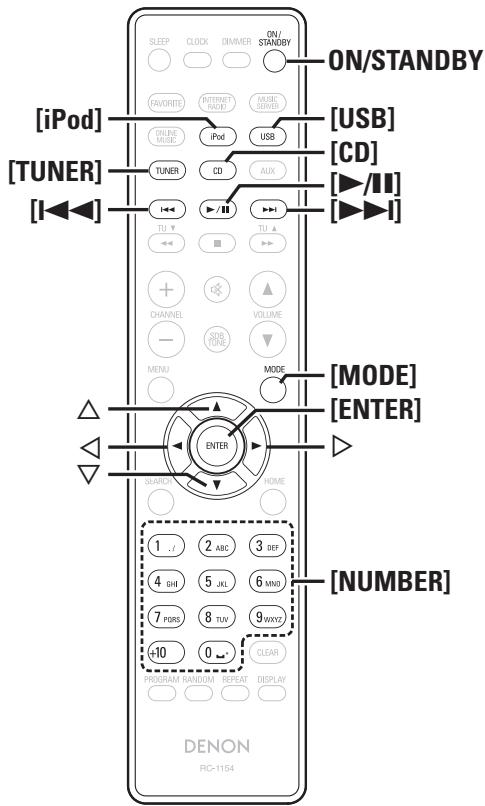
Saisie de caractères
Vous souhaitez changer les noms si vous souhaitez les utiliser "PresetName" (B page16), "NapsterAccount"(B page22),"Last. fmaccount"(B page21)et en saisissant les caractères souhaités pour les fonctions de réseau.
Il existe trois méthodes de saisie des caractères, comme indiqué ci-dessous.
| Méthode | Applications |
| Utilisation des touches numériques | • Fonctionnement avec la télécommande. • Des caractères multiples sont attribués à une touche. À chaque appui, le caractère change. |
| Utilisation des curseurs | • Fonctionnement avec la télécommande ou l'appareil principal. • Utilisez △∇◁▷ et [ENTER] ou <▷/■ ENTER> pour saisir les caractères. |
□ Affichage d'un écran d'entrée
[Nom préréglé]
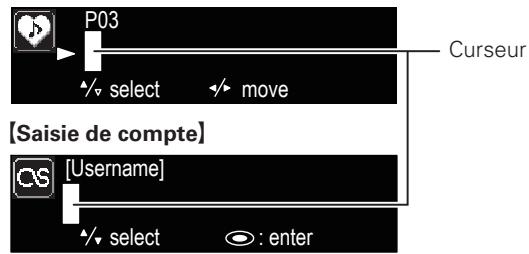
2 Placez le curseur sur le caractère à modifier avec > puis appuyez sur [NUMBER] (0 - 9) jusqu'à ce que le caractère choisi s'affiche.
- Les types de caractères qui peuvent être saisis sont indiqués ci-dessous.
- $@ - ! : ~ ABC 2 a b c A B C 2 DEF 3 defDEF3 GHI 4 ghigHI4 JKL 5 jklJKL5
MNO 6 mn o MNO 6 PQRS 7 p qrs PQRS7 TUV 8 tuv TUV8 WXYZ 9 WXYZ WXYZ9 (0) 0 (espace)!“#\(%&'()*+(,;<=>?[] ^∧^'||
- Vous pouvez modifier le type de caractère en appuyant sur [MODE] de pendant l'entrée du caractère.
- Pour saisir les caractères attribués à une touche numérique sans interruption, appuyez sur la touche numérique pour déplacer le curseur vers la droite après la saisie d'un caractère, puis saisissez le caractère suivant.
- Pour saisir les caractères attribués à des touches séparées, appuyez sans interruption sur la touche numérique. Le curseur se déplace automatiquement vers la position suivante. Le caractère saisi est alors enregistré.
3 Recommandez l'étape 2 pour changer le nom, puis appuyez sur [ENTER] ou <▶/i ENTER> pour l'enregistrer.
Exemple: Pour passer la source d'entrée de "POPS" à "ROCK"
| ① Placez le curseur sur "P". | POP S |
| ② Appuyez sur P' sept fois. | ROP S |
| "P" devient "R". | |
| ③ Appuyez deux fois sur R. | ROP S |
| "R" est automatiquement enregistré, et le curseur se positionne sur "P". | |
| ④ Appuyez sur ABC six fois. | ROCS |
| "P" devient "C". | |
| ⑤ Appuyez sur D. | ROCS |
| "C" est enregistré, et le curseur se positionne sur "S". | |
| ⑥ Appuyez sur JRL cinq fois. | ROCK |
| "S" devient "K". |
Appuyez sur [ENTER] ou <▶/■ ENTER> pour enregistrer le nom de la source d'entrée.
Utilisation des curseurs
1 Affichez l'écran pour saisir les caractères. 2 Utilisez pour placer le curseur sur le caractère que vous pouvez modifier. 3 Utilisez pour modifier le caractère. - Les types de caractères qui peuvent être saisis sont indiqués ci-dessous.
[Majuscules]
ABCDEFGHIJKLMNOPQRSTUVWXYZ
[Minuscules]
abcdefghijklmnopqrstuvwxyz
- Vous pouvez modifier le type de caractère en appuyant sur [MODE] pendant l'entrée du caractère.
Autres touches
- Appuyez sur [1] pour supprimer un caractère.
- Appuyez sur [▶▶] pour saisir un espace.
4 Recommencez l'étape 2 et 3 pour changer le nom, puis appuyez sur [ENTER] ou <▶/■ ENTER> pour l'enregistrer.
Mode d'alimentation automatique
En mode veille, il suffit d'appuyer sur une des touches autre que su ON/STANDBY pour mettre l'appareil sous tension. L'opération correspondante est alors exécutée.
• ▶. Le tiroir du disque s'ouvre. - [▶/III]...... La lecture "CD", "iPod" ou "USB" démarre. [TUNER]... La lecture du tuner démarre. - [CD]............ La source commute sur "CD" et la lecture du disque commence. - [iPod]...... La source commute sur "iPod" et le dispositif mémoire iPod démarre la lecture. - [USB]...... La source passe sur "USB" et le dispositif mémoire USB démarre la lecture.
Mémoire dernière fonction
Cette fonction mémorise les paramètres tels qu'ils étaient réglés avant le dernier déclenchement du mode Veille.
Lorsque l'alimentation est de nouveau activée, les paramètres sont restaurés à leur valeur précédant immédiatement le mode veille.
Initialisation du microprocesseur
Réalisez cette procédure si l'affichage est anormal ou si vous ne parvenez pas à réaliser des opérations.
Lorsque le microprocesseur est réinitialisé, tous les paramètres sont réinitialisés à leurs valeurs par défaut.
1. Débranchez le cordon d'alimentation. 2. Branchez le cordon d'alimentation à une prise de courant en appuyant sur et simultanément. "initialized" s'affiche.

Si "initialized" ne clignote pas à l'objet 2, reprenez à l'objet 1.
Nomenclature des pièces et des fonctions
Pour les touches qui ne sont pas décrites ici, voir la page indiquée entre parenthèses ( ).
Panneau avant
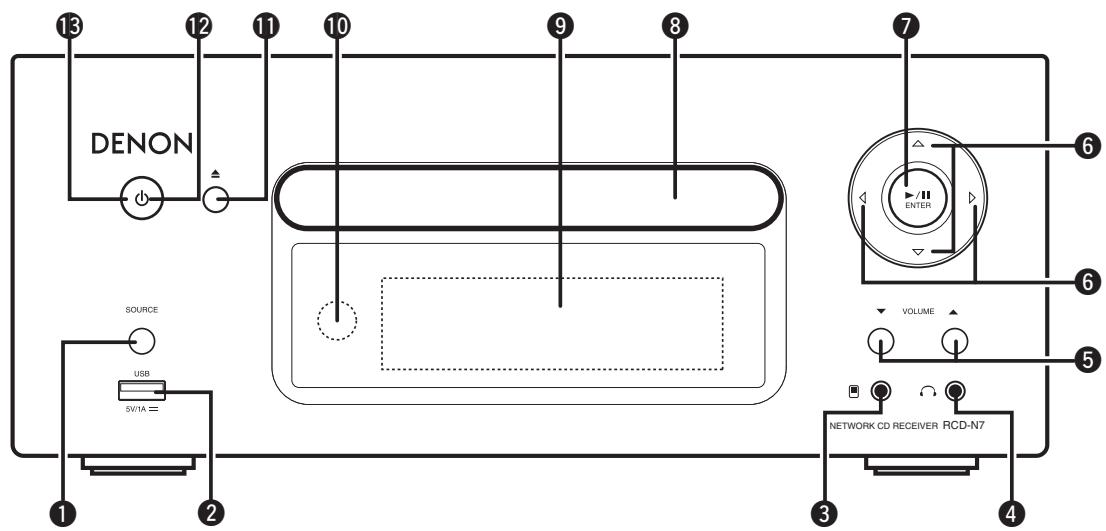
1 Touche SOURCE (12) Pour sélectionner la source d'entrée. 2 Port USB (9) Utilisé pour raccorder un iPod ou des dispositifs mémoire USB. 3 Prise d'entrée portables (23) Utilisée pour raccorder les périphériques audio portables. 4 Prise du casque audio (C) (13) Utilisée pour brancher un casque. 5 Touche d'augmentation/diminution du volume (VOLUME ▲▼) ………………………………………… (12) Permet d'ajuster le volume sonore. 6 Touches du curseur ( ) (12)
• Touche Lecteur/Pause/ENTER (▶/III/ENTER) (13) 8 Tiroir de disque (3)
Plateau servant à insérer un disque compact.
9 Affichage
Affiche le statut de lecture, les réglages, etc.
10 Capteur de télécommande (4) 1 Touche Ouvrir/Fermer le tiroir (△) (13)
Utilisée pour ouvrir/fermer le plateau de disque.
12 Témoin d'alimentation (11) 13 Touche d'alimentation (ON/STANDBY) (11)
Panneau supérieur
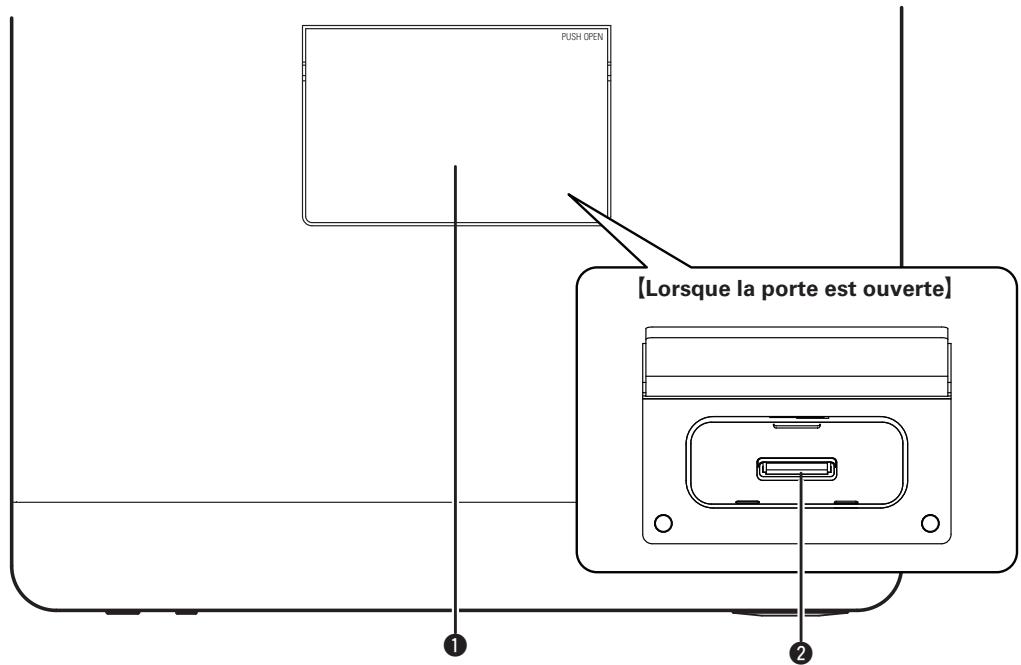
1 Station d'accueil d'iPod (9) Port de connexion dock (9)
Panneau arrêté
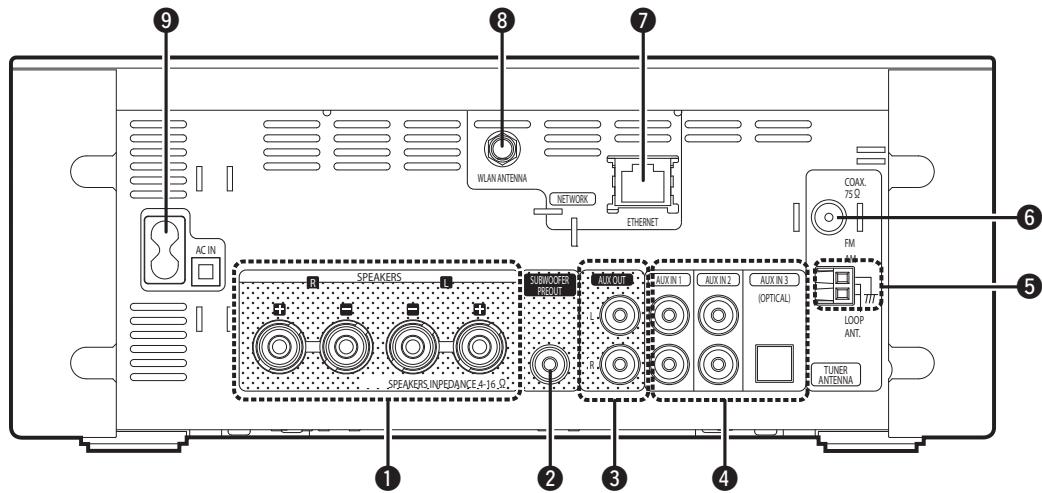
1 Bornes de sortie de l'enceinte (5) Raccordez-les aux enceintes. Borne SUBWOOFER PRE OUT (5) Raccordez-la à la prise d'entrée d'une enceinte d'extrêmes graves auto-amplifiée. Borne AUX OUT (6) Branchez-y un pré-amplificateur de puissance externe. 4 Bornes AUX IN (6) Raccordez ces bornes à un appareil audio analogue/numérique.
Borne d'antenne AM (7) Branchez-y l'antenne AM fournie. Borne d'antenne FM (7) Branchez-y l'antenne FM fournie. Raccordez une antenne externe si la réception est mauvaise. Borne ETHERNET (8) Borne WLAN ANTENNA (8) Prise CA (AC IN) ………………………………………… (10) Branchez-y le cordon d'alimentation secteur fourni.
Cette section décrit les touches permettant de contrôler chaque source.
Touches utilisables pour toutes les sources (CD, TUNER, ipod, USB et network)
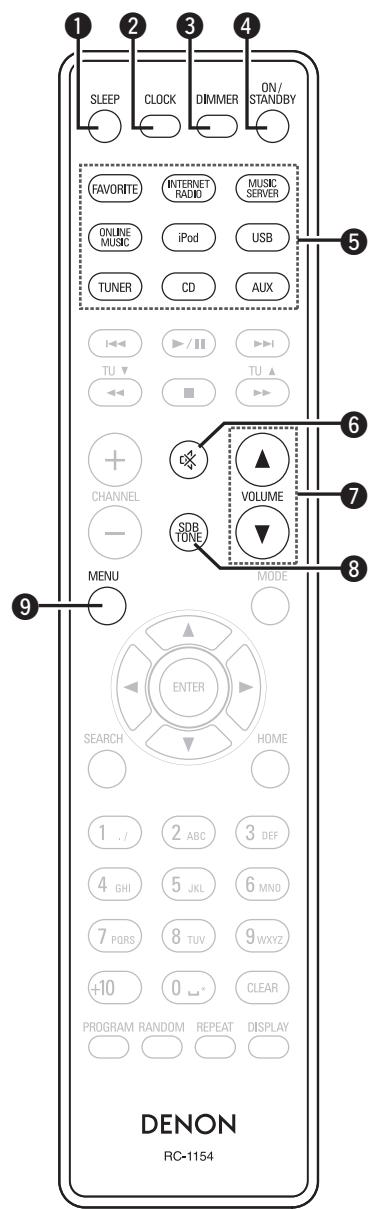
1 Touche SLEEP (13) Θ Touche CLOCK (27) 3 Touche DIMMER (13) 4 Touche ON/STANDBY (11) • Touches de sélection de source d'entrée…(12) 6 Touche MUTE (12) 7 Touches de contrôle du volume principal (VOLUME) (12) 8 Touche SDB/TONE (12) 9 Touche MENU (26-33)
Touches utilisables avec les CD
Les touches listées dans "Touches utilisables pour toutes les sources" peuvent être utilisées.
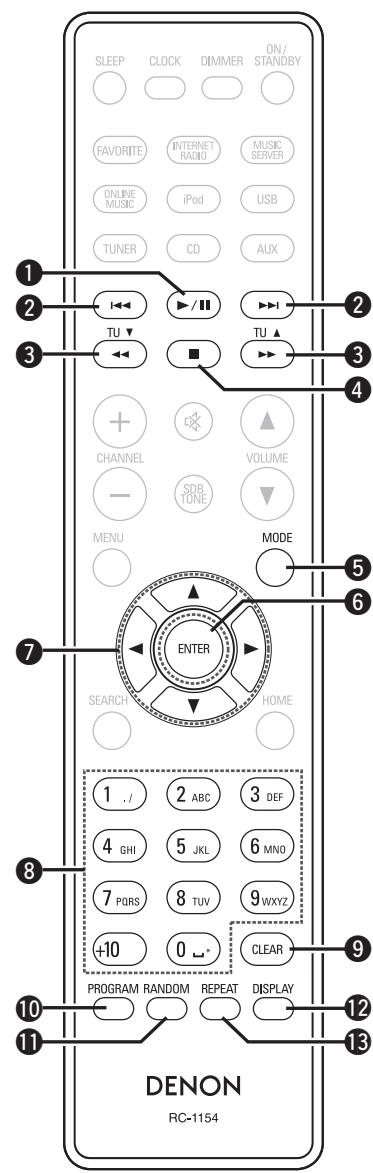
1 Touche lecteur/pause (▶/III) (13) Touche de saut arriere/saut avant (I ▲, ▷▶ I) ………………………………………… (13) 3 Touche de retour rapide/avance rapide (,) (13) 4 Touche Stop (13) 5 Touche MODE (15) 6 Touche ENTER (13) 7 Touches curseurs ( ) (15) 8 Touches numerotées (13) 9 Touche CLEAR (14) 10 Touche PROGRAM (14) 1 Touche RANDOM (14) 12 Touche DISPLAY (13) 13 Touche REPEAT (14)
Touches utilisables avec le tuner
Les touches listées dans "Touches utilisables pour toutes les sources" peuvent être utilisées.
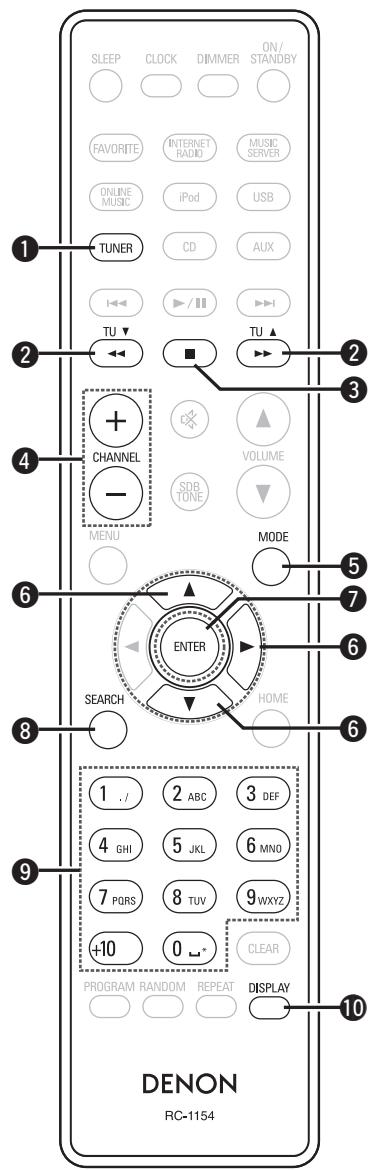
1 Touche TUNER (16) Θ Touches TUNING (TU ▲, TU ▼) ………………………………………… (16) 3 Touche Stop (■) (16) 4 Touches de canal (+, -) (17) 5 Touche MODE (16) 6 Touches curseurs ( ) (16) 7 Touche ENTER (16) 8 Touche SEARCH (16) 9 Touches numérotées (17) 10 Touche DISPLAY (24)
Touches utilisables avec un ipod ou un dispositif mémoire USB
Les touches listées dans "Touches utilisables pour toutes les fonctions" peuvent être utilisées.
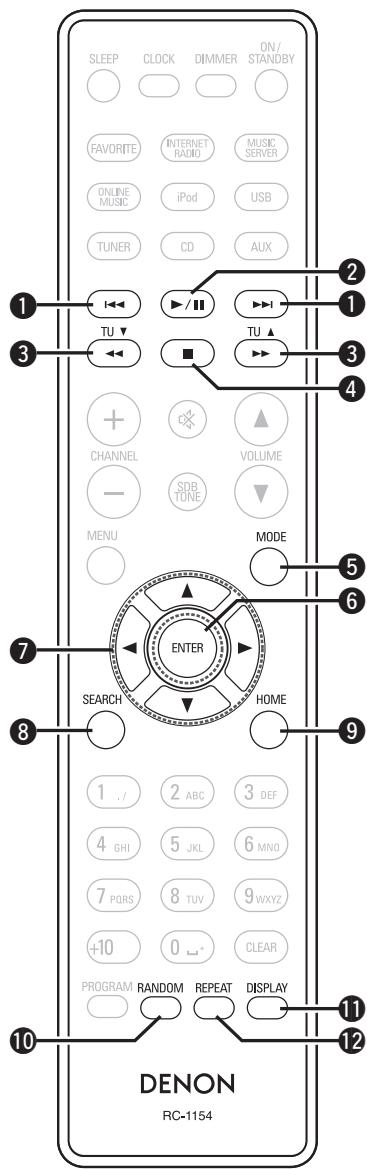
1 Touche de saut arrière/saut avant (I ▲, ▷▶I) (18) Θ Touche lecteur/pause (▶/III) (17) 3 Touche de Retour rapide/avance rapide (A, 4 Touche Stop (■) (18) 5 Touche MODE (17) 6 Touche ENTER (17) 7 Touches curseurs ( ) (17) 8 Touche SEARCH (19) 9 Touche HOME (18) 10 Touche RANDOM (18) 1 Touche DISPLAY (18) 12 Touche REPEAT (18)
Touches fonctionnant avec le réseau
Les touches listées dans "Touches utilisables pour toutes les fonctions" peuvent être utilisées.
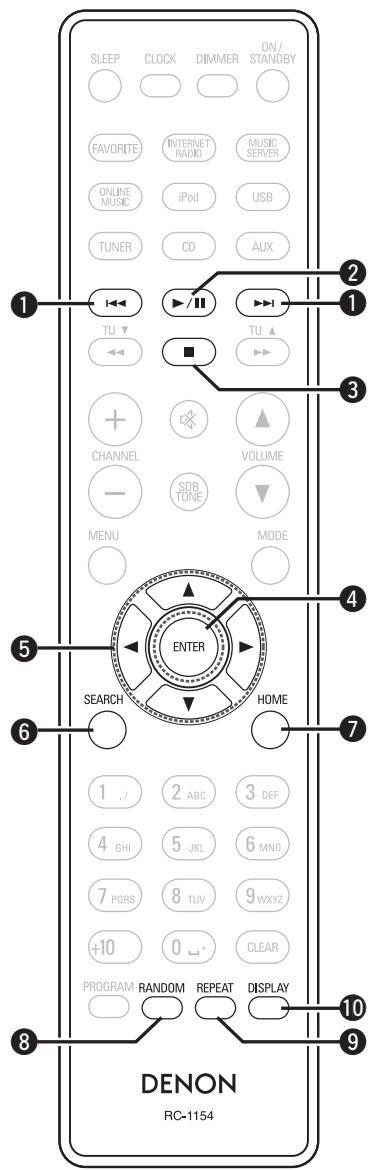
1 Touche de saut arrêté/saut avant (1<1,>1) (21) Θ Touche lecteur/pause (▶/III) (21) 3 Touche Stop (■) (20) 4 Touche ENTER (19) 5 Touches curseurs ( ) (19) 6 Touche SEARCH (20) 7 Touche HOME (20) 8 Touche RANDOM (21) 9 Touche REPEAT (21) 10 Touche DISPLAY (19)
Formats MP3 et WMA
Les disques CD-R et CD-RW créées dans le format spécifique ci-dessous peuvent être reproduits.
Format du logiciel de gravure
ISO9660 niveau 1
Pendant la gravure à un format différent, il n'est pas possible de dire le disque correctement.
- Nombre maximal de fichiers et de dossiers reproductibles
Nombre total de dossiers et fichiers : 512
Nombre de dossiers : 256
Format de fichier
MPEG-1 Audio Layer-3
WMA (Windows Media Audio)
Donnée tag
ID3-Tag (Ver. 1.x et 2.x)
META-Tag
(Compatible avec les noms du titre, de l'artiste et de l'album)
| Fichiers MP3/WMA lisibles | |||
| Format de<fichier | Fréquence d'échantillonnage | Débit binaire | Extension |
| MP3 | 32, 44.1, 48 kHz | 32 ~ 320 kbps | .mp3 |
| WMA | 32, 44.1, 48 kHz | 64 ~ 192 kbps | .wma |

- Veillez à donner l'extension ".MP3" ou ".WMA" aux fichiers. Les fichiers avec d'autres extensions ou sans extension ne peuvent être reproduits.
- Les fichiers Mac OS X affectés d'un nom de fichier commençant par "_. ne sont pas des données musicales et ne peuvent pas être lus.
- Vos enregistrements ne doivent être utilisés que dans un but personnel et ne doivent pas être utilisés dans d'autres objectifs sans le consentement du détenteur des droits tel que le prévoient les lois sur le copyright.
Ipod®
Made for

iPod

iPhone
- Les utilisateurs individuels sont autorisés à utiliser des iPhone, iPod, iPod classic, iPod nano, iPod shuffle, et iPod touch pour la copie privée et la lecture de contenu non protégé par droits d'auteur et de contenu dont la copie et la lecture est permise par la loi. La violation des droits d'auteur est interdite par la loi.
Remarque
- DENON ne peut pas être tenu responsable d'aucune perte de données iPod.
- Selon le type d'iPod et la version du logiciel, certaines fonctions peuvent ne pas être disponibles.
- Lorsque vous raccordez un iPhone au port USB de cet appareil, éloignez l'iPhone de 20 cm au moins de cet appareil. Et si vous laissez l'iPhone plus près de cet appareil et qu'un appel téléphonique est reçu par l'iPhone, il est possible que cet appareil génère du bruit.
Information importante
Un dispositif mémoire USB peut être connecté au port USB de cet appareil pour lire des fichiers audio enregistrés sur le dispositif mémoire USB.
Les fichiers stockés sur un iPod peuvent aussi être lus si l'iPod est connecté directement au port USB de cet appareil. Voir “Connexion d'un iPod” (page 9).
- Seuls les dispositifs mémoire USB conformes aux standards de classe de stockage de masse et MTP (Media Transfer Protocol) peuvent être lus sur cet appareil.
- Cet appareil est compatible avec les dispositifs mémoire USB au format "FAT16" ou "FAT32".

Si le nombre de fichiers enregistrés dans un dispositif mémoire USB dépasse 1000, l'accès peut ralentir.
[Formats compatibles]
| Dispositifs mémoire USB *1 | |
| WMA (Windows Media Audio) | ✓ *2 |
| MP3 (MPEG-1 Audio Layer-3) | ✓ |
| WAV | ✓ |
| MPEG-4 AAC | ✓ *3 |
| FLAC (Free Lossless Audio Codec) | ✓ |
*1 USB
- Cet appareil est compatible avec les standards MP3 ID3-Tag (Ver. 2).
- Cet appareil est compatible avec les tags META WMA.
- Débit de quantification du format WAV: 16 bits.
2 Les fichiers protégés par copyright peuvent être lus sur certains lecteurs portables compatibles avec MTP. 3 Seuls les fichiers non protégés par copyright peuvent être lus sur cet appareil.
Le contenu télécharge sur les sites Internet payants est protégé par copyright. Les fichiers encodés au format WMA et gravés sur un CD, etc., à partir d'un ordinateur, risquent également d'être protégés par copyright, en fonction des paramètres de l'ordinateur.
[Formats compatibles]
| Fréquence d'échantillonnage | Débit binaire | Extension | |
| WMA (Windows Media Audio) | 32/44.1/48 kHz | 48 – 192 kbps | .wma |
| MP3 (MPEG-1 Audio Layer-3) | 32/44.1/48 kHz | 32 – 320 kbps | .mp3 |
| WAV | 32/44.1/48 kHz | - | .wav |
| MPEG-4 AAC | 32/44.1/48 kHz | 16 – 320 kbps | .aac/.m4a/.mp4 |
| FLAC (Free Lossless Audio Codec) | 32/44.1/48/96 kHz | - | .flac |
Information importante
- La radio Internet renvoie aux émissions radio diffusées via Internet. Vous pouvez recevoir des stations radio Internet en provenance du monde entier.
- Cet appareil est équipé des fonctions radio Internet suivantes:
- Vous pouvez sélectionner les stations par genre et par région.
- Vous pouvez préprogrammer jusqu'à 56 stations radio Internet.
- Vous pouvez écouter les stations radio Internet au format MP3 et WMA (Windows Media Audio).
- Vous pouvez enregistrer vos stations radio préférées en accédant au site exclusif de radio Internet DENON à partir du navigateur Internet d'un ordinateur.
- La fonction est concise pour les utilisateurs privés, vous nevezvez donc fournir votre adresse MAC ou e-mail. Adresse Internet exclusive: http://www.radiodenon.com
- Le service de base de données des stations radio peut être interrompu sans avertissement préalable.
- La liste des radios Internet de cet appareil est créée à l'aide d'un service de base de données de stations radio (vTuner). Ce service de base de données propose une liste éditée et créée pour cet appareil.
Cette fonction vous permet de lire des fichiers audio et des listes de lecture (m3u, wpl) enregistrés sur un ordinateur (serveur Musique) connecté à cet appareil via un réseau.
La fonction de lecture audio en réseau de cet appareil permet la connexion au serveur à l'aide d'une des technologies suivantes.
Vous devez utiliser un serveur ou un logiciel serveur compatible avec la diffusion dans les formats correspondants pour diffuser des fichiers audio et image via un réseau.
*1 Music server
- Cet appareil est compatible avec les standards MP3 ID3-Tag (Ver. 2).
- Cet appareil est compatible avec les tags META WMA.
- Débit de quantification du format WAV: 16 bits.
Seuls les fichiers non protégés par copyright peuvent être lus sur cet appareil.
Le contenu télécharge sur les sites Internet payants est protégé par copyright. Les fichiers encodés au format WMA et gravés sur un CD, etc., à partir d'un ordinateur, risquent également d'être protégés par copyright, en fonction des paramètres de l'ordinateur.
[Formats compatibles]
| Fréquence d'échantillonnage | Débit binaire | Extension | |
| WMA (Windows Media Audio) | 32/44.1/48 kHz | 48 – 192 kbps | .wma |
| MP3 (MPEG-1 Audio Layer-3) | 32/44.1/48 kHz | 32 – 320 kbps | .mp3 |
| WAV | 32/44.1/48 kHz | - | .wav |
| MPEG-4 AAC | 32/44.1/48 kHz | 16 – 320 kbps | .aac/.m4a/.mp4 |
| FLAC (Free Lossless Audio Codec) | 32/44.1/48/96 kHz | - | .flac |
Napster est un service de distribution musicale par abonnement mensuel fourni par Napster LLC. Ce service permet aux usagers de télécharger et de dire les morceaux musicaux qu'ils veulent écouter sur cet appareil. Avant de pouvoir utiliser Napster, vous devez aller sur le site internet de Napster depuis votre PC pour créer votre compte et vous inscrire en tant que membre. Pour plus de détails, connectez-vous au site suivant:
http://www.napster.com/choose/index_default.html
Last. fm apprend vos goûts... et vous propose un moyen génial pour découvrir de nouvelles musiques.
Votre nouveau récepteur DENON Network CD est très intelligent. Vous avez la possibilité de créer un profil Last. fm gratuite lorsquvous utilisez pour la première fois votre récepteur DENON Network CD. Vous conserverez ainsi magiquement la trace de tous les titres que vous entendez.
Lorsque vous vous inscrivez sur www. last. fm, vous pouvez voir le classement de vos artistes préférés, consulter des milliers de critiques, de biographies et d'œuvres, et obtenir des recommandations pour des concerts à ne pas manquer dans votre région.
En vous abonnant pour une somme modique, vous pourrez profiter d'un besoin illimité de stations de radio personnalisées sans publicité. Pour plus de détails, rendez-vous aujourd'hui sur www. last. fm/abonnement.
Votre abonnement vous donne également accès à la radio Last. fm sur une très grande gamme de produits musicaux, dont votre récepteur DENON Network CD. Cette fonction n'est pas disponible dans tous les pays. Pour en savoir plus, visitez la page www. last. fm/matériel.
Explication des termes
Il s'agit d'un standard de cryptage de nouvelle génération qui remplace les standards DES et 3DES actuels, appelé à être couramment appliqué à l'avenir dans les LAN sans fil grâce à son haut niveau de sécurité. Il utilise l'algorithme "Rijndael" conçu par deux cryptographes belges pour diviser les données en blocs de longueur fixe et crypter chaque bloc. Il supporte des longueurs de données de 128, 192 et 256 bits, ainsi que des longueurs de clé de 128, 192 et 256 bits, permettant une sécurité de cryptage extrêmement élevée.
Circuit de protection
Cette fonction est destinée à prévenir les dommages aux composants sur secteur lorsqu'une anomalie, surcharge ou surtension par exemple, survient pour une raison quelconque.
Dans cet appareil, le témoin d'alimentation clignote et l'appareil passe en mode veille lorsqu'une anomalie se produit.
Clé WEP (clé réseau)
Il s'agit d'une information de clé utilisée pour le cryptage des données pendant leur transfert. Sur cet appareil, la même clé WEP est utilisée pour le cryptage et le décryptage des données et il est donc nécessaire de définir la même clé WEP sur les deux appareils afin de pouvoir établir la communication entre eux.
Débit binaire
Ce terme exprime la quantité de données vidéo/audio enregistrées sur un disque lue en 1 seconde.
DLNA
DLNA et DLNA CERTIFIED sont des marques commerciales et/ou des marques de service de Digital Living Network Alliance.
Certains contenus risquent d'être incompatibles avec les autres produits DLNA CERTIFIED™.
Finaliser
Il s'agit d'un processus permettant la lecture de disques CD enregistrés à l'aide d'un enregistrateur, par d'autres lecteurs.
Fréquence d'échantillonnage
L'échantillonnage consiste à effectuer une lecture d'une onde sonore (signal analogique) à intervalles réguliers et à exprimer la hauteur de l'onde lors de chaque lecture dans un format numérique (produisant un signal numérique).
Le nombre de lectures effectuées en une seconde est appelée "fréquence d'échantillonnage". Plus cette valeur est grande, plus le son produit est proche du son original.
IEEE 802.11b
Il s'agit d'un standard LAN sans fil défini par le groupe de travail 802 qui établit les standards de technologie LAN à l'IEEE (Institute of Electrical and Electronics Engineers) des États-Unis. Il utilise la bande 2,4 GHz accessible librement sans licence de fréquence radio (bande ISM) et permet des communications à une vitesse maximale de 11 Mbps.
- La valeur indiquée ci-dessus correspond à la valeur maximale théorique du standard LAN sans fil et il n'indique pas le véritable taux de transfert des données.
IEEE 802.11g
Il s'agit d'un autre standard LAN sans fil défini par le groupe de travail 802 qui établit les standards de technologie LAN à l'IEEE (Institute of Electrical and Electronics Engineers) des États-Unis et qui est compatible IEEE 802.11b. Il utilise également la bande 2,4 GHz, mais permet des communications à une vitesse maximale de 54 Mbps.
- La valeur indiquée ci-dessus correspond à la valeur maximale théorique du standard LAN sans fil et il n'indique pas le véritable taux de transfert des données.
Impédance des enceintes
C'est une valeur de résistance en courant alternatif, indiquée en (ohms). Une puissance supérieure peut être obtenue avec cette valeur plus faible.
MP3 (MPEG audio layer-3)
Il s'agit d'un format de compression des données audio normalisé au plan international qui utilise la norme de compression vidéo "MPEG-1". Il compresse le volume de données à environ un onzième de sa taille initiale tout en conservant une qualité de son équivalente à celle d'un CD musical.
Ce sont les noms de différentes normes de format de compression numérique utilisées pour le codage des signaux vidéo et audio. Les normes vidéo sont notamment "MPEG-1 Video", "MPEG-2 Video", "MPEG-4 Visual", "MPEG-4 AVC". Les normes audio sont notamment "MPEG-1 Audio", "MPEG-2 Audio", "MPEG-4 AAC".
Noms de réseaux (SSID: security set identifier)
Lors de la formation de réseaux LAN sans fil, des groupes sont formés pour empêcher les interférences, le vol de données, etc. Ce groupement est effectué par "SSID" ou "Security Set Identifiers". Pour une sécurité plus poussée, une clé WEP est définie et le transfert de signaux n'est possible que si le SSID et la clé WEP correspondent.
TKIP (temporal key integrity protocol)
Il s'agit d'une clé de réseau utilisée pour WPA. L'algorithme de cryptage est le RC4, le même que celui du WEP, mais le niveau de sécurité est accru par le changement de la clé de réseau utilisée pour le cryptage de chaque paquet.
Il s'agit d'un serveur de contenu en ligne pour la radio Internet. Notez que des frais d'utilisation sont compris dans les coûts de mise à niveau.
Pour plus de détails sur ce service, rendez-vous sur le site CIDSSous.
Site Internet vTuner: http://www.radiodenon.com
Ce produit est protégé par certains droits sur la propriété intellectuelle de Nothing Else Matters Software and BridgeCo. L'utilisation ou la distribution d'une telle technologie hors de ce produit est interdite sans une licence de Nothing Else Matters Software and BridgeCo ou d'un subsidiary/agréé.
La certification Wi-Fi garantit une interoperabilité testée et approuvée par l'Alliance Wi-Fi, un groupe de certification de l'interopérabilité entre les appareils LAN sans fil.
Il s'agit d'une technologie de protection des droits d'auteur consue par Microsoft.
Les fournisseurs de contenu utilisent la technologie de gestion des droits numérique pour Windows Media contenue dans cet appareil (WM-DRM) pour protégé l'intégrité de leur contenu (Contenu sécurisé) afin d'empêcher l'utilisation illégale de leur propriété intellectuelle, y compris les droits d'auteur. Cet appareil utilise le logiciel WM-DRM pour le contenu sécurisé (logiciel WM-DRM). Si la sécurité du logiciel WM-DRM de cet appareil a été compromise, les détenteurs du contenu sécurisé (détenteurs du contenu sécurisé) peuvent demander à ce que Microsoft révoque le droit du logiciel WM-DRM à accéder de nouvelles licences pour copier, afficher et/ ou un contenu sécurisé. La révocation n'algère pas la capacité du logiciel WM-DRM à les contenus non protégés.
Une liste de révocation du logiciel WM-DRM est envoyée à votre appareil si vous téléchargez un contenu sécurisé en provenance d'Internet ou de votre PC.
Microsoft peut également, en accord avec cette licence, télécharger une liste de revocation sur votre appareil au nom des détenteurs du contenu sécurisé.
Il s'agit d'un lecteur multimédia distribué gratuitement par Microsoft Corporation.
Il peut être utilisé pour lire des listes de lecture créées avec Windows Media Player Ver. 11, ainsi que des fichiers aux formats WMA, DRM WMA, MP3 et WAV.
WMA (windows media audio)
Il s'agit de la technologie de compression audio mise au point par la société Microsoft.
Les données WMA peuvent être codées à l'aide de Windows Media® Player version 7, 7,1, Windows Media® Player pour Windows XP et la série Windows Media® Player 9.
Pour coder les fichiers WMA, utilisez uniquement les applications autorisées par la société Microsoft.
Si vous utilisez une application non autorisée, le fichier peut ne pas fonctionner correctement.
Il s'agit d'un standard de sécurité établi par l'Alliance Wi-Fi. Outre le SSID (nom de réseau) et la clé WEP (clé de réseau), il utilise également une fonction d'identification de l'utilisateur et un protocole de cryptage pour renforcer la sécurité.
Il s'agit d'une nouvelle version de WPA établie par l'Alliance Wi-Fi, compatible avec un cryptage AES plus sûr.
Il s'agit d'un système simple d'authentification mutuelle lorsqu'une chaîne de caractères prédéfinis correspond au point d'accès et au client du LAN sans fil.
Il s'agit d'une norme établie par Wi-Fi Alliance pour faciliter la configuration des connexions sans fil LAN et des dispositifs de sécurité.
Deux méthodes sont possibles : par bouton-poussoir et avec code PIN (numéro d'identification personnel).
En cas de problème, vérifiez d'abord les éléments suivants:
- Toutes les connexions sont-elles correctes?
- Avez-vous suivi les instructions du manuel?
- Les autres composants fonctionnent-ils correctement?
Si l'appareil ne fonctionne pas normalement, vérifie les éléments listés ci-dessous. Si cela ne résout pas le problème, l'appareil peut être défectueux.
Dans ce cas, débranchez immédiatement l'alimentation. Contactez votre fournisseur DENON.
[Général]
| Symptôme | Cause | Solution | Page |
| L'appareil ne fonctionne pas correctement. | • Un bruit externe ou une interférence provoque le dysfonctionnement de l'appareil. | • Réinitialisez le microprocesseur. | 35 |
| L'affichage ne s'allume pas et il n'y aaucun son après la mise sous tension. | • Le cordon d'alimentation n'est pas branché correctement. | • Vérifiez les connexions sur le panneau arrêté de l'appareil et la connexion du cordon d'alimentation à la prise de courant | 10 |
| L'affichage s'allume mais il n'y aaucun son. | • La source sélectionnée ne correspondent pas. • Le volume est réglié au minimum. • La coupure audio est activée (MUTE). | • Sélectionnez la source appropriée. • Réglez le niveau du volume. • Désactivez MUTE. | 12 12 12 |
| L'affichage est étéint. | • L'attenuateur est réglié sur "OFF". | • Choisissez un réglage autre que "OFF". | 13 |
| Interruption soudaine de l'alimentation. Le témoin POWER rouge clignote. (Clignote à intervalles de 0,5 seconde) | • Les fils des enceintes se touchent ou un fil touche le panneau arrêté de l'appareil, ce qui active le circuit de protection. | • Débranchez d'abord le cordon d'alimentation, puis torsadez les fils ou appliquez-y une prise et reconnectectez. | 5 |
| Interruption soudaine de l'alimentation. Le témoin POWER rouge clignote. (Clignote à intervalles de 0,25 seconde) | • L'appareil est endommagé. | • Eteignez l'appareil et contactez un centre technique DENON. | - |
| Interruption soudaine de l'alimentation. Le témoin POWER rouge clignote. (Clignote à intervalles de 2 seconde) | • Circuit de protection activé à cause de l'augmentation de la température interne. | • Coupez l'alimentation, attendez que l'appareil refroidisse, puis remettez-le en marche. • Placez l'appareil dans un lieu bien ventilé. | 6 IV |
| Le son du téléviseur n'est pas reproduit. | • Des signaux audio numériques différents de MIC linéaire canal 2 ne peuvent pas être produits à travers la borne AUX IN 3 (OPTICAL) de cet apparil. | • Lorsque vous essayez de définir des signaux audio numériques différents de MIC linéaire canal 2 sur cet apparil, réglez le paramètre de sortie audio numérique du téléviseur sur MIC canal 2. Pour plus de détails, voir les instructions d'utilisation du téléviseur. | - |
| "No Network Connection" s'affiche. | Le réseau n'est pas correctement configuré. | • Exécutez "Network First Setup". • Sélectionnez une source autre que la fonction réseau. | 25 12 |
[Télécommande]
| Symptôme | Cause | Solution | Page |
| L'appareil ne fonctionne pas correctement lorsque la télécommande est utilisé. | • Les piles sont usagées. • La télécommande est trop éloignée de l'appareil. • Il y a un obstacle entre la télécommande et l'appareil. • Les piles de la télécommande ont été insérées sans respecter leur polarité, comme indiquédans leur compartment. • Le capteur de la télécommande est exposé à une lumière excessive (soleil, lampe fluorescente, etc.). | • Insérez des piles neuves. • Rapprochez-vous. • Supprimez l'obstacle. • Insérez de nouveau les piles en respectant leur polarité, comme indiquédans leur compartment. • Déplacez l'appareil dans un endroit où le capteur de la télécommande n'est pas exposé à une luzière vive. | 4 4 - 4 4 4 |
| Symptôme | Cause | Solution | Page |
| "Unsupported" est affchéé bien qu'un CD soit chargé. | • Le disque n'est pas chargeé correctement. | • Remettre le disque en place. | 3 |
| La lecture du disque ne commence pas lorsque ➔/■ es enforcée. | • Le disque est sale ou rayé. | • Nettoyer le disque ou le replacer. | 3 |
| Une partie spécifique du disque n'est pas lue. | • Le disque est sale ou rayé. | • Nettoyer le disque ou le replacer. | 3 |
| Impossible de dire un CD-R ou un CD-RW. | • Le disque n'a pas été finalisé. • Les conditions d'enregistrement du disque sont mauvaises ou la qualité du disque est médiocre. | • Finaliser le disque puis le dire. • Utiliser un disque correctement enregistrré. | 3 - |
| Impossible de dire les fichiers MP3 et WMA. | • Les formats, les extensions ou les paramètres de fichiers effectuels lors de la création du disque ne sont pas compatibles avec cet apparIEL. | • Créez des disques dont les formats, les extensions ou les paramètres de fichiers sont compatibles avec cet apparIEL. | 41 |
[Tuner]
| Symptôme | Cause | Solution | Page |
| Un bruit continu est perceptible pendant l'écoute des stations FM. | • Le cable de l'antonne n'est pas branché correctement. | • Vérifiez et connectez le cable d'antenne correctement. • Utilisez une antenne extérieure. | 7 |
| Un sifflement ou bruit continu est perceptible pendant l'écoute des stations AM. | • Il peut s'agir d'une interférence émise par le téléviseur ou une station radio. | • Éteignez le téléviseur. • Changez la position et la direction de l'antenne à boucle AM. | -7 |
[Radio Internet/Serveur Médias/iPod/USB dispositif mémoire]
| Symptôme | Cause | Solution | Page |
| Quand le dispositif mémoire USB est connecté, "USB" n'est pas affché utiliser. | • L'appareil ne reconnaît pas la présence de ce dispositif mémoire USB. • Un dispositif mémoire USB connecté n'est pas conforme aux normes de stockage. • Le dispositif mémoire USB connecté ne peut pas être reconnu par l'appareil. • Le dispositif mémoire USB est connecté à un concentrateur USB. | • Vérifiez la connexion. • Connectez un dispositif mémoire USB conforme aux normes de stockage ou MTP. • Cela n'est pas une anomalie interne. DENON ne garantit pas que tous les dispositifs mémoire USB fonctionneront ou seront alimentés. • Connectez directement le dispositif mémoire USB au port USB de l'appareil. | 9 - - - - - - |
| L'iPod ne peut pas être utilisé. | • Une source d'entrée différente de "iPod" ou "USB" est sélectionnée. • Le cable n'est pas branché correctement. | • Commutez la INPUT sur "iPod" ou "USB". • Reconnectez. | 17 9 |
| Les fichiers du dispositif mémoire connecté ne s'affichent pas. | • Le dispositif mémoire USB n'est pas au format FAT16 ou FAT32. • Le dispositif mémoire USB est divisé en partitions. • Les fichiers sont enregistrées dans un format incompatible. • Le fichier que vous tentez de dire est protégé par des droits d'auteur. | • Réglez le format sur FAT16 ou FAT32. Pour plus d'informations, veillez consulter les instructions d'utilisation du dispositif mémoire USB. • Quand le dispositif mémoire USB est divisé en partitions, seule la partition supérieure peut être sélectionnée. • Enregistrez les fichiers dans un format compatible. • Cet apparil ne peut pas dire des fichiers protégés par des droits d'auteur. | - - - - - - 42 42 |
| La Radio internet ne fonctionne pas. | • Le cable Ethernet n'est pas correctement branché ou le réseau est déconnecté. • La station de radio émet dans un format incompatible. • Le pare-feu du routeur ou de l'ordinateur est activé. • La station de radio n'émet:aucun signal. • L'adresse IP est erronée. | • Vérifiez l'état des connexions. • Cet apparil ne peut dire les programmes des stations de radio Internet qu'en format MP3 et WMA. • Vérifiez les paramètres du pare-feu du routeur ou de l'ordinateur. • Choisissez une station de radio qui émet actuellement. • Vérifiez l'adresse IP de l'appareil. | 8 43 - 19 25 |
| Symptôme | Cause | Solution | Page |
| Impossible de dire les fischiers stockés sur un ordinateur. | • Le format des fichiers stockés et incompatible. • Vous tentez de dire un fisier protégé par le droit d'auteur. • L'appareil est connecté à l'ordinateur par un cable USB. | • Enregistrez les fichiers dans un format compatible. • Cet apparéil ne peut pas dire les fichiers protégés par le droit d'auteur. • Le port USB de l'appareil ne peut pas être utilisé pour une connexion à un ordinateur. | 43 43 - |
| Le serveur est introuvable ou il est impossible de se connecter au serveur. | • Le pare-feu du routeur ou de l'ordinateur est activé. • L'ordinateur n'est pas allumé. • Le serveur est éteint. • L'adresse IP de l'appareil est erronée. | • Vérifiez les paramètres du pare-feu du routeur ou de l'ordinateur. • Allumez l'ordinateur. • Lancez le serveur. • Vérifiez l'adresse IP de l'appareil. | - - - 25 |
| Les stations de radio préréglées ou enregistrées dans les favoris sont inaccessibles. | • La station de radio n'émet certain signal. • La station de radio n'est pas en service actuellément. | • Patientez et essayez plus tard. • Il est impossible de se connecter à des stations de radio qui ne sont plus en service. | - |
| Certaines stations de radio affichent les indications "Serveur sature" ou "Connexion interrompue" lorsqu'elles sont indisponibles. | • La station de radio est saturee ou n'émet certain signal. | • Patientez et essayez plus tard. | - |
| Le son est entrecoupé pendant l'écoute. | • Le début du réseau est lent, les lignes de communication ou la station de radio sont satures. | • Il ne s'agit pas d'une défaillance. Lorsque vous écoutez une station de radio à haut début binaire, le son peut être entrecoupé, en fonction des conditions de communication. | - |
| La qualité du son est médiocre ou le son contient des interférences. | • Le début binaire du filchier lu est bas. | • Il ne s'agit pas d'une défaillance. | - |
[Last. fm]
| Symptôme | Cause | Solution | Page |
| Connexion à Last.fm. impossible(“Subscription required”s'affiche.) | •Erreur d'authentication lors de la connexion.•Si un utilisateur non abonné y accédè. Ou lorsque la limite d'écoute le dépasse. | •Saisissez les nom d'utilisateur et mot de passer corrects et réessayez de vous connecter.•Vous doivent être un abonnépayant à Last.fm pour y accéder.Visitez le site www.last.fm/subscribe pour une mise à niveau. | - - |
| Lecture de musique impossibly.(“Library empty”s'affiche.) | •Aucune donnée audio à dire. | •Visitez le site www.last.fm/download et installez le Scrobbler pour ajouter la musique que vous avez lue sur votre profil et activer la fonction. | - |
| Lecture de musique impossibly.(“No more tacks”s'affiche.) | •Une fois que la lecture de tous les morceaux de la liste d'écoute est terminée. | • Sélectionnez une autre liste d'écoute. | - |
| Accès à Last.fm impossibly.(“No network Connection”s'affiche.) | •Accès au réseau impossibly. | •Vérifiez l'environnement réseau. | 8 |
| Accès à Last.fm impossibly.(“Not available in your country”s'affiche.) | •Vous accédez au réseau depuis un pays où la radio Last.fm n'est pas disponible. | •La radio Last.fm n'est pas disponible dans tous les pays.Veuillez vérifier sur www.last.fm/hardware pour de plus amples informations. | - |
| Connexion à Last.fm. impossibly.(“Incorrect user or password”s'affiche.) | •Le nom d'utilisateur ou le mot de passer saisis pour l'authentication lors de la connexion est incorrect. | •Saisissez le nom d'utilisateur correct et le mot de passer pour tenter à nouveau d'ouvrir la session. | - |
| Création et enregistrementd'un compteimpossibles.(“Try another username”s'affiche.) | •Le nom d'utilisateur est déjà pris. | •Saisissez un autre nom d'utilisateur pour créé et enregistrer le compte. | - |
[Napster]
| Symptôme | Cause | Solution | Page |
| Connexion à Napster impossible. ("Subscription required" s'affiche.) | ·Erreur d'authentication lors de la connexion. ·Si un utilisateur non abonné y accès. Ou bien que la limite d'écoute le dépasse. | ·Saisissez les nom d'utilisateur et mot de passer corrects et réessayez de vous connecter. | - |
| Connexion à Napster impossible. ("IncorrectUsername or Password" s'affiche.) | ·Le nom d'utilisateur ou le mot de passer saisis pour l'authentication lors de la connexion est incorrect. | ·Saisissez les nom d'utilisateur et mot de passer corrects et réessayez de vous connecter. ·Vérifiez si le nom d'utilisateur pour Napster est correctement saisi. Entrez de nouveau le mot de passer. (Le mot de passer n'est pas affché.) http://www.napster.com/choose/index_default.html | - - |
[LAN sans fil]
| Symptôme | Cause | Solution | Page |
| Impossible de se connecter au réseau. | • Les régliages du SSID de la clé de réseau (WEP) sont incorrects. • La réception est médiocre et les signaux ne peuvent pas être captés. • Présence de nombreux réseaux, les canaux utilisables se chevauchent. • Le routeur est hors tension. | • Faites correspondre les régliages réseau avec les régliages de cet apparéil. • Réduisez la distance du point d'accès au LAN sans fil, où les obstacles et améliorez la visibilité, puis réessayez de vous connecter. Eloignez-vous également des jours micro-ondes et des points d'accès d'autres réseaux. • Sélectionnez un canal pour le point d'accès différent de ceux utilisés pour les autres réseaux. Vous pouvez également vous connecter à l'aide d'un cable réseau. • Mettez le routeur sous tension. | 29, 30 - - |
| Le son lu est interrompu ou ne peut être reproduit. | • Présence de nombreux réseaux, les canaux utilisables se chevauchent. | • Sélectionnez un canal pour le point d'accès différent de ceux utilisés pour les autres réseaux. Vous pouvez également vous connecter à l'aide d'un cable réseau. | - |
Lecteur CD
Performance audio
Rapport signal sur bruit (1 kHz)
Gamme dynamique (1 kHz)
Distorsion harmonique (1 kHz)
100 dB
100 dB
0.01%
Amplia audio
Puissance nominale:
Puissance dynamique:
Distorsion de haute fréquence:
Sensibilité/impédance d'entrée
AUX1, AUX2
Entrée Portatile
Réponse en fréquence (5 W, 8 Ω)
Entree AUX
Rapport signal sur bruit (10 W, 8 Ω, IHF-A)
Entree AUX
Entraînement 2-canaux
65 W + 65 W (4 Ω, 1 kHz, T. H. D. 0,7 %)
5 Hz à 20 kHz (±3 dB)
0.05%
86 dB
Tuner
Tuner FM
Plage des fréquences pouvant être reçues
Rapport signal sur bruit (mono)
Sensibilité (Signal sur bruit 30 dB)
Tuner AM
Plage des fréquences pouvant être reçues
Rapport signal sur bruit
Sensibilité (Signal sur bruit 20 dB)
87,5 à 108,0 MHz
65dB
9 dBuV (IHF)
522 à 1 611 kHz
40 dB
55 dBuV/m
Section horloge
Méthode d'horloge
Environ 1 - 2 minutes par mois
Configuration LAN sans fil
Type de réseau (standards LAN sans fil)
Taux de transfert
Sécurité
Gamme de fréquence utilisée
Nbre de canaux
Conforme à IEEE 802,11b
Conforme à IEEE 802,11g
(Conforme à Wi-Fi®)
DS-SS: 11/5.5/2/1 Mbps (commutation automatique) OFDM: 54/48/36/24/18/12/9/6 Mbps (commutation automatique)
SSID (nom du réseau)
Clé WEP (clé réseau) (64/128 bits)
WPA-PSK (TKIP/AES)
WPA2-PSK (TKIP/AES)
2412MHz~2472MHz
Conforme IEEE 802,11b : 13 canaux (DS-SS) (dont un est utilisé)
Conforme IEEE 802,11g : 13 canaux (OFDM) (dont un est utilisé)
Alimentation
Tension d'alimentation/fréquence
Consommation électrique
Consommation électrique en mode de veille
CA 230 V, 50 Hz
65W
0,4W
Divers
Dimensions externes
Poids
280 (L) x 112 (H) x 299 (P) mm
4,3 kg
- La conformité à la norme Wi-Fi® confirme une interoperabilité testée et provée par "Wi-Fi Alliance", un groupe de certification de l'interopérabilité des dispositifs LAN sans fil.
- Dans un but d'amélioration continue, les spécifications et la conception du produit peuvent être modifiées sans préavis.
Accessoires 2 AES 30,44 Antenne à boucle AM 7 Antenne intérieure FM 7
BASS 12
Cable
Cable audio 5,6,9,10 Cable avec prise à broche 5 Cable d'enceinte 5 Cable Ethernet 8 Cable optique 6 Mini câble stéréo 6
Caractères 29, 30, 34, 35
Carte des menus 25 Casque audio 13 Circuit de protection 6, 44
Connexion
Antenne 7 Cordon d'alimentation 10 Dispositif mémoire USB 9 Enceinte 5
Enregistrement des composants 6 iPod 9 Lecteur audio portable 10 Réseau 8
TV. 6
Débit binaire 41, 42, 43, 44 DLNA 44
Économiseur d'écran 33
Finaliser 3,44 Fréquence d'échantillonnage 41, 42, 43, 44 Friendly Name Edit 32
IEEE 802.11b 44 IEEE 802.11g 44 Impédance des enceintes 5,44
Aléatoire 14 Audio réseau 19, 43 AUX 23 CD 13 Dispositif mémoire USB 18, 42 Émissions FM/AM 16 Fichier 15 iPod 17 Lecteur audio portable 23 Napster 22 Programme 14 Radio Internet 19 Répétée 14
L'heure actuelle 11,27 Liste des favoris 23 Luminosité de l'affichage 13
Minuterie 26 Minuterie sommeil 13 Mise à jour du micrologiciel 33 Mode fete 31 Mode Navigation 17 Mode Tetecommande 17 MP3 15,42,43,44 MPEG 44 MPEG-4 AAC 42
Napster 22 Network Standby 32 Noms de réseaux (SSID) 44
Panneau arrière 37 Panneau avant 36 Panneau supérieur 37 PC Language 32 Préréglage Auto 16 PTY 24
Radio Internet 19 RDS 24
Réglages
Réinitialisation du microprocesseur 35 RT 25
Saisie de caractères 34 SDB 12 Serveur de musique 20 Source d'entrée 12 Sourdine 12 Speaker optimize 33 Subwoofer 5
Télécommande 4,38,39,40 Piles 4 TKIP 44 Tonalité 12 TP 25 TREBLE 12
Veille automatique 33 Volume 12 vTuner 43, 44
WEP Key 30,44 Wi-Fi 44 Windows Media DRM 43, 44 Windows Media Player Ver. 11 20, 44 WMA 15,42,43,44 WPA 30,45 WPA2 30,45 WPA-PSK/WPA2-PSK 30,45 WPS 30,45

- Attention
- Connexions 5
- Fonctionnement de base 11
- Opérations avancées 24
- Informations 36
- Mise en route
- Accessoires
- Caractéristiques principales
- Précautions de manipulation
- CD audio
- Remarque
- Manipulation des disques
- Chargement des disques
- Précautions pour le chargement des disques
- Précautions pour le stockage des disques
- Nettoyage des disques
- Insertion des piles
- Portée de la télécommande
- Connexions
- Connexion des enceintes
- Connexion des câbles d'enceinte
- Circuit de protection
- Câbles audio (vendu séparément)
- Connexion d'un téléviseur
- FM/am
- Montage de l'antenne cadre AM
- Antenne fixe au mur
- Antenne posée sans fixation
- Connexion à un réseau domestique (LAN)
- Modem
- Cable ethernet (cat-5 ou plus recommandé)
- IPod Dock
- Câbles utilisés pour les connexions
- Fonctionnement de base
- Appuyez sur on/standby.
- Pour permettre complètement hors tension
- Extinction
- Réglage de l'heure actuelle (réglage auto) (affichage 24 h)
- Symboles utilisés pour indiquer les touches dans ce manuel
- Sélection de la source d'entrée
- Réglage du volume principal
- Coupure audio temporaire (mute)
- Réglage de la tonalité
- Balance
- DIRECT
- Réglage de la minuterie sommeil
- Appuyez sur [SLEEP] pendant la lecture et sélectionnez la durée.
- Pour annuler la minuterie sommeil
- Pour vérifier le temps restant avant que la minuterie sommeil ne soit activée
- Sélection de la luminosité de l'affichage
- Branchez les écouteurs (vendus séparément) dans < >.
- Lecture CD
- Appuyez sur et pour sélectionner "”puis appuyez sur [ENTER], / ENTER> ou, ou appuyez sur [CD].
- Insérez un disque (page 3). appuyez sur <△> pour ouvrir/fermer
- Lecture de CD
- Pour arrêter la lecture
- Pour arrêter temporairement la lecture
- Avance et retard rapides (recherche)
- Pour aller au début des morceaux (saut)
- Changement de l'affichage
- Répétition de la lecture (répétition)
- Éléments sélectionnables
- Lecture aléatoire (aléatoire)
- Lecture des pistes dans un ordre personnalisé (lecture du programme)
- Pour vérifier l'ordre des plages programmées
- Pour effacer la dernière piste programmée
- Pour effacer une piste programmée à la fois
- Suppression de toutes les pistes programmées
- Lecture de fichiers MP3 et WMA
- Lecture de fichiers
- Dossier
- Fichier
- Pour la lecture de manière répétée
- Programmer une lecture aléatoire
- Réglage des stations radio
- Préroglage automatique de stations FM (préroglage auto)
- Annulation de préréglage automatique
- Préréglage manuel des stations fm/am
- Pour écouter des stations préenregistrées
- Appel de stations enregistrées sur la liste préenregistrée
- Suppression de stations enregistrées sur la liste préenregistrée
- Lecture ipod®
- Avant d'écouter un ipod
- Lecture du contenu d'un ipod
- Relations entre la télécommande et les touches d'un ipod
- Pour changer l'affichage
- Pour déconnecter l'ipod
- Lecture du contenu d'un dispositif mémoire USB
- Avant de brancher un dispositif mémoire USB ou un ipod
- Lecture des fichiers d'un dispositif mémoire USB
- Lecture audio réseau
- Préparez la lecture.
- Appuyez sur [INTERNET RADIO]
- Sélection de l'affichage
- Stations radio internet lues récemment
- Recherche de stations par mot clé (chaîne alphabétique)
- Enregistrement de stations de radio internet dans vos favoris
- Fonctionnement de la radio internet
- Lecture de fichiers stockés sur un serveur de musique
- Appuyez sur [MUSIC SERVER]
- Lecture de fichiers enregistrés dans vos favoris
- Écoute de last. fm OS
- Appuyez sur [ONLINE MUSIC] puis sélectionnez "last. fm
- Utilisez pour saisir votre nom d'utilisateur et leur mot de passe.
- Après avoir saisi votre nom d'utilisateur et votre mot de passe, sélectionnez “login”, puis appuyez sur [ENTER] ou <▶/i ENTER>.
- Utilisez pour sélectionner le menu, puis appuyez sur [ENTER], <▶/i ENTER> ou >.
- Utilisez pour sélectionner une station, puis appuyez sur [ENTER], </ ENTER> ou ou [>] pour démarrer la lecture.
- Écoute de napster
- Appuyez sur [ONLINE MUSIC] et sélectionnez "napster".
- Avec avoir entre "username" et "password", selectionnez "login" puis appuyez sur [ENTER] ou <▶/i ENTER>.
- Recherche avec le menu napster
- Appuyez sur [SEARCH].
- Utilisez pour sélectionner l'élément, puis appuyez sur [ENTER], <▶/i ENTER>.
- Appuyez sur [ENTER], <▶/II ENTER> ou ▷.
- Utilisez pour sélectionner les informations ou la plage, puis appuyez sur [ENTER], <▶/i ENTER>.
- Lecture à partir d'un lecteur audio portable
- Lecture du contenu d'un lecteur audio portable
- Écoute d'une source aux
- Fonction favoris
- Enregistrement de stations de radio internet, serveurs de musique et tuners dans la liste des favoris
- Appel de stations radio internet, fichiers enregistrés ou tuners dans la liste des favoris
- Suppression de stations radio internet, fichiers enregistrés ou tuners dans la liste des favoris
- RDS (système de données radio)
- Recherche RDS
- Affichage d'informations pendant la réception
- PTY (type de programme)
- Recherche PTV
- TP (programmes de traffic routier)
- Recherche TP
- RT (texte radio)
- Réglage de la minuterie [timer]
- Lorsque la minuterie "une-fois" et la minuterie quotidienne sont toutes les deux programmes (minuterie de veille non programmée)
- Réglage du minuteur quotidien et du minuteur unique
- Réglage marche/arrêt de la minuterie
- Vérification du réglage de la minuterie
- Changement du réglage de la minuterie
- Changement du réglage pendant le réglage de la minuterie
- Réglage du fuseau horaire
- Réglage de l'heure d'été
- Réglage auto
- (Réglage manuel) (affichage 24 h)
- Vérification de l'heure actuelle lorsqu'il alimentation est activée
- Vérification de l'heure actuelle lorsqu'il alimentation est régée sur veille
- Connexion au réseau local sans fil
- Connexion au réseau (dhcp=désactivé)
- Paramètres du proxy
- Connexion à un réseau local sans fil
- Recherche de point d'accès (réseau local sans fil)
- □ Configuration WPS (méthode bouton-poussoir)
- □ Configuration WPS (méthode code PIN)
- □ Configuration manuelle
- Fonction mode fête
- Réglage de la fonction du mode fête
- Lancer le mode fête en tant qu'organisateur
- Annulation du mode fête
- Participer au mode fête en tant que participant
- Réglage du niveau début fête
- Veille réseau
- Nom convivial
- État du réseau
- Économiseur d'écran
- Utilisation d'un filtre d'optimisation
- Mise à jour du micrologiciel
- Remarques concernant l'utilisation de "firmware update
- Saisie de caractères
- □ Affichage d'un écran d'entrée
- Placez le curseur sur le caractère à modifier avec > puis appuyez sur [NUMBER] (0 - 9) jusqu'à ce que le caractère choisi s'affiche.
- Recommandez l'étape 2 pour changer le nom, puis appuyez sur [ENTER] ou <▶/i ENTER> pour l'enregistrer.
- Utilisation des curseurs
- Mode d'alimentation automatique
- Mémoire dernière fonction
- Initialisation du microprocesseur
- Nomenclature des pièces et des fonctions
- Panneau avant
- Panneau supérieur
- Panneau arrêté
- Touches utilisables pour toutes les sources (CD, TUNER, ipod, USB et network)
- Touches utilisables avec les CD
- Touches utilisables avec le tuner
- Touches utilisables avec un ipod ou un dispositif mémoire USB
- Touches fonctionnant avec le réseau
- Formats MP3 et WMA
- Format du logiciel de gravure
- - Nombre maximal de fichiers et de dossiers reproductibles
- Format de fichier
- Donnée tag
- Ipod®
- Information importante
- Explication des termes
- Clé WEP (clé réseau)
- Débit binaire
- DLNA
- Finaliser
- Fréquence d'échantillonnage
- IEEE 802.11b
- IEEE 802.11g
- Impédance des enceintes
- MP3 (MPEG audio layer-3)
- Noms de réseaux (SSID: security set identifier)
- TKIP (temporal key integrity protocol)
- WMA (windows media audio)
- En cas de problème, vérifiez d'abord les éléments suivants:
- Lecteur CD
- Amplia audio
- Tuner
- Section horloge
- Configuration LAN sans fil
- Alimentation
- Divers
Marque : DENON
Modèle : RCD-N7E2
Catégorie : Récepteur audio réseau