MODE D'EMPLOI µ 760 OLYMPUS
Guide de démarrage rapide
Pour commencer dès maintenant à utiliser votre appareil photo.

Annexe
• Nous vous remercions d'avoir acheté un appareil photo numérique Olympus. Avant de commencer à utiliser votre nouvel appareil photo, veuillez lire attentivement ces instructions afin d'optimiser ses performances et sa durée de vie. Conservez ce manuel dans un endroit sûr pour pouvoir vous y référer ultérieurement. • Nous vous recommandons de prendre des photos-test pour vous habituer à votre appareil avant de commencer à prendre de vraies photos. - En vue de l'amélioration constante de nos produits, Olympus se réserve le droit d'actualiser ou de modifier les informations contenues dans ce manuel. - Les captures d'écran et les illustrations de l'appareil photo représentées dans ce manuel ont été réalisées au cours des phases de développement et peuvent ne pas correspondre au produit réel.
Guide de démarrage rapide p.3
Fonctionnement des touches P.10
Fonctionnement des menus P. 18
Impression de photos p. 36
Utilisation de OLYMPUS Master P.42
Détails supplémentaires au sujet de votre appareil photo P.50
Annexe P.60
Découvrez le fonctionnement des touches de l'appareil photo en suivant les illustrations.
Découvrez les menus de commande des fonctions et les paramètres des opérations de base.
Découvrez comment imprimer les photos que vous avez prises.
Découvrez comment transférer et enregistrer des images sur un ordinateur.
Obtenez plus de détails au sujet du fonctionnement de votre appareil photo et découvrez comment vous pouvez prendre des photos de toute nouvelle qualité.
Découvrez les fonctions pratiques et les consignes de sécurité qui vous permettent d'utiliser votre appareil photo de manière plus efficace.
Réunissez ces éléments (contenu de la boîte)
Appareil photo numérique
Courroie
Batterie au lithium-ion LI-42B
Chargeur de batterie LI-40C
Cable USB
Cable AV
CD-ROM important le logiciel OLYMPUS Master
Éléments non représentés : Manuel Avance (ce manuel), Manuel de Base, la carte de garantie. Le contenu est susceptible de varier en fonction de l'endroit où l'appareil est acheté.
Fixation de la courroie
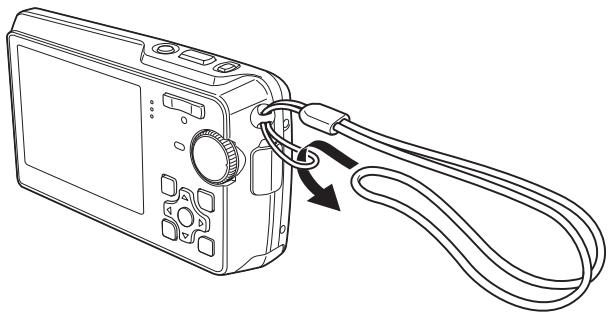
Tendez la courroie afin qu'elle ne soit pas relâchée.
A. chargez la batterie
La batterie est livrée en partie chargée.
B. Insérez la batterie dans l'appareil photo


Touch de verrouillage de la batterie - Pour retirer la batterie, faites glisser le bouton de verrouillage de la batterie dans le sens de la flèche. - Vous pouvez prendre des photos avec cet appareil même si vous n'utilisez pas de xD-Picture Card™ en option (ci-après désigné “la carte”). Pour plus d'informations sur l'insertion de la carte, reportez-vous à la section “Insertion et retrait de la carte” (P. 62).
Allumer l'appareil photo
Cette section indique comment allumer l'appareil photo en mode prise de vue.

Modes de prise de photos
| © | Cette fonction vous permet de procéder à la prise de vue à l'aide des réglages automatiques de l'appareil photo. |
| SCN | Cette fonction vous permit de prendre des photos en sélectionnant une scène adaptée aux conditions de prise de vue. |
| GUIDE | Cette fonction vous permit de définir des éléments cibles en suivant les instructions du guide de prise de vue affché à l'écran. |
B. appuyez sur la touche POWER.
- Cet écran apparait si la date et l'heure ne sont pas réglées.
- Pour éteindre l'appareil photo, appuyez de nouveau sur la touche POWER.
À propos de l'écran de réglage de la date et de l'heure

a. Appuyez sur la touche et sur la touche pour sélectionner [A].
- Les deux premiers chiffres de l'année sont fixes.
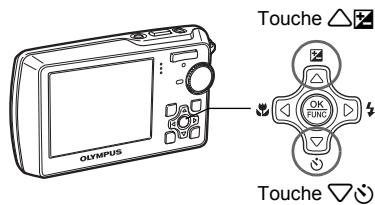

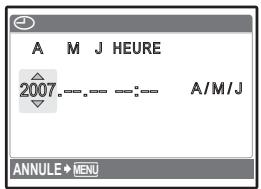
b. Appuyez sur la touche

c. Appuyez sur la touche et sur la touche pour sélectionner [M].

d. Appuyez sur la touche
e. Appuyez sur la touche et sur la touche pour sélectionner [J].

f. Appuyez sur la touche g. Appuyez sur la touche et la touche pour sélectionner les heures et les minutes.
L'heure est affichée au format 24 heures.

h. Appuyez sur la touche i. Appuyez sur la touche et sur la touche pour sélectionner [A/M/J].
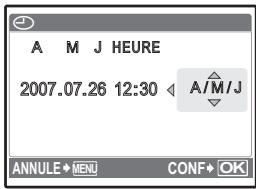
j. Une fois tous les éléments définis, appuyez sur la touche OK.
- Pour régler l'heure de manière précise, appuyez sur la touche (OK) lorsque l'horloge atteint 00 seconde.

A. maintenez l'appareil photo.
Tenue horizontale

Tenue vertical
B. effectuez la mise au point.


Placez ce repère sur le sujet.
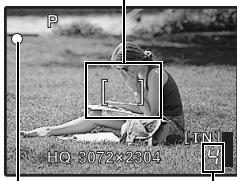
Le nombre de photos pouvant être stockées s'affiche.
Le voyant vert indique que la mise au point et l'exposition sont mémorisées.
C. prenez la photo.

Le voyant d'accès de carte clignote.

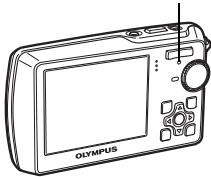
a. Amenez la molette mode sur 2.

Effacement des photos
a. Appuyez sur la touche et sur la touche pour afficher la photo que vous souhaitez effacer. b. Appuyez sur la touche I/

c. Appuyez sur la touche pour sélectionner [OUI] et appuyez sur la touche pour effacer la photo.


Mise sous et hors tension de l'appareil photo
Mise sous tension :
Mode prise de vue
L'objectif se déplie. L'écran ACL s'allume.
Mode d'affichage. L'écran ACL s'allume.
Prise de photos
Amenez la molette mode sur 0, SCN ou GUIDE et appuyez légèrement sur le déclencheur (jusqu'à mi-course). Le voyant vert s'allume lorsque la mise au point et l'exposition sont mémorisées (mémorisation de la mise au point). Appuyez maintenant complètement sur le déclencheur pour prendre une photo.

Mémorisation de la mise au point - mémorisation de la mise au point avant la définition de la prise de vue
Une fois la mise au point mémorisée, définissez la prise de vue et appuyez complètement sur le déclencheur pour prendre une photo.
- Si le voyant vert clignote, la mise au point n'est pas réglée correctement. Procédez de nouveau à la mémoire de la mise au point.
Indicateur de verrou

Verrou AF - mémorisation de la position de la mise au point
Lorsque la scène sélectionnée est 1, vous pouvez mémoriser la position de la mise au point en appuyant sur. Appuyez de nouveau sur pour annuler le verrou AF. ^ SCN Prise de photos en sélectionnant un mode de scène en fonction de la situation" (P. 11)
- Le verrou AF est automatiquement annulé après une prise de vue.
Enregistrement de vidéos
Amenez la molette mode sur 8, appuyez légèrement sur le déclencheur pour mémoriser la mise au point, puis appuyez complètement sur le déclencheur pour lancer l'enregistrement. Appuyez de nouveau sur le déclencheur pour arrêter l'enregistrement.
Commutation entre le mode prise de vue et le mode d'affichage
Amenez la molette mode sur le mode souhaité (mode prise de vue ou mode d'affichage).
Prise de photos
L'appareil photo sélectionne automatiquement les paramètres les plus adaptés aux conditions de prise de vue.
SCN prise de photos en sélectionnant un mode de scène en fonction de la situation
Vous pouvez prendre des photos en sélectionnant un mode de scène en fonction de la situation.
Sélection d'un mode de scène/activation d'un autre mode de scène
- Appuyez sur MENU pour sélectionner [SCN] dans le menu principal et désélectionnez un autre mode de scène.
- Si vous activez un autre mode de scène, les valeurs par défaut de la plupart des paramètres de chaque mode seront rétablies.
GUIDE suivez le GUIDE de prise de vue pour procéder aux réglages

Suivez le guide de prise de vue affiché à l'écran pour régler les éléments cibles.
- Appuyez sur MENU pour afficher de nouveau le guide de prise de vue. Pour modifier le réglage sans utiliser le guide de prise de vue, régalez le mode prise de vue sur un autre élément.
- Le réglage par défaut du contenu défini à l'aide du guide de prise de vue est rétabli en appuyant sur MENU ou en modifiant le mode à l'aide de la molette mode.
Enregistrement de vidéos
L'audio est enregistré avec la vente.
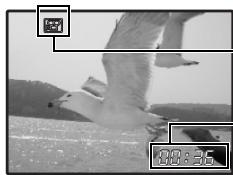
Cette icône s'allume en rouge lors de l'enregistrement de vidéos.
La durée d'enregistrement restante s'affiche.
Lorsque la durée d'enregistrement restante est équivalente à 0, l'enregistrement s'arrête automatiquement.
Affichage de photos/sélection du mode d'affichage
La dernière photo prise est affichée.
- Appuyez sur la molette de défilament pour afficher d'autres photos.
- Utilisez la touche de zoom pour commuter entre l'affichage en gros plan, l'affichage d'index et l'affichage du calendrier.
- Appuyez sur pour masquer les informations affichées à l'écran pendant 3 secondes en mode d'affichage d'une seule image.
“LECT MOVIE Lecture de videos” (P. 26)


Les photos enregistrées dans "Mon+favori" sont affichées.
- Appuyez sur la molette de défilament pour afficher d'autres photos.
- Utilisez la touche de zoom pour basculer entre l'affichage en gros plan et l'affichage d'index.
Appuyez sur MENU pendant l'affchage de "Mon favori" pour afficher le menu principal, puis selectionnez [DIAPORAMA] ou [AJOTER FAVORI].
DIAPORAMA Affichage automatique des images (P. 25)
AJOUTER FAVORI Ajout d'images favorites (P. 26)
Effacement de photos de "mon+favori
OUI/ NON
- Utilisez la molette de défilement pour sélectionner la photo que vous souhaitez effacer, puis appuyez sur . Sélectionnez [OUI] et appuyez sur .
- L'effacement d'une photo de "Mon favori" ne supprime pas la photo d'origine enregistrée dans la mémoire interne ou sur la carte.
4 Molette de défilament (△∇<|d>)
Utilisez la molette de défilament pour sélectionner des scènes, des photos à afficher et des éléments dans les menus.
5 Touche ok/func
Affiche le menu de fonctions qui contient les fonctions et les paramètres utilisés lors de la prise de vue. Cette touche est également utilisée pour confirmer votre sélection.
P/AUTO prise de photos à l'aide des paramètres automatiques
Sélectionne le mode de prise de vue une fois la molette MODE amenée sur 0.
| P (Program auto) | L'appareil photo définit automatiquement la valeur d'ouverture et la vitesse d'obturation adaptées à la luminosité du sujeet. |
| AUTO (Mode auto complet) | L'appareil photo définit automatiquement la valeur d'ouverture et la vitesse d'obturation, ainsi que la balance des blancs et la sensibilité ISO. |
"WB Réglement de la couleur d'une photo" (P. 22)
ISO Changement de la sensibilité ISO (P. 22)
"DRIVE Utilisation de la prise de vue en série (continue)" (P. 22)
ESP/Changement de la zone de mesure de la luminosité d'un sujet (P. 23)
Menu de fonctions

: sélectionnez la fonction à définir.
: sélectionnez un paramètre et appuyez sur
Affichage du menu principal
Affiche le menu principal.
7 Touche de zoom
Zoom lors de la prise de vue / Affichage en gros plan
Mode de prise de vue: zoom avant sur le sujet
Rapport de zoom optique : 3×
Zoom extérieur : Appuyez sur W sur la touche de zoom.


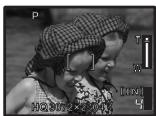
Zoom intérieur: Appuyez sur T sur la touche de zoom.
Mode d'affichage : changement de l'affichage de la photo
Affichage d'une seule photo
- Utilisez la molette de défilement pour parcourir les photos.

Changement de la luminosité de la photo

Appuyez sur en mode prise de vue, utilisez la molette de défilement pour régler l'exposition, puis appuyez sur pour valider le paramètre.
- Peut être réglée de -2,0 EV à +2,0 EV
: plus clair ▽ : plus foncé
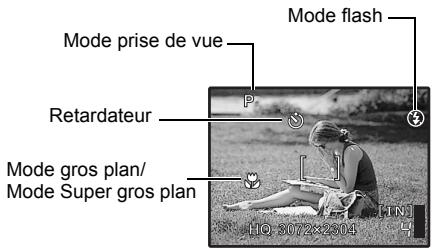
Appuyez sur en mode prise de vue pour sélectionner le réglage du flash. Appuyez sur pour confirmer votre sélection.
| AUTO (flash automatique) | Le flash se déclenché automatiquement lorsque l'éclairage est faible ou à contre-jour. |
| ◇◇ | Flash attenuant l'effet yeux rouges | Une série de pré-éclairs est émise afin de réduire l'effet "yeux rouges" des photos. |
| ◇ | Flash d'appoint | Le flash se déclenché quelles que soient les conditions d'éclairage. |
| ◇◇ | Flash désactivé | Le flash ne se déclenché pas, même dans des situations de faible éclairage. |


Prise de vue avec retardateur
Appuyez sur en mode prise de vue pour activer ou désactiver le retardateur. Appuyez sur pour confirmer votre sélection.

OFF
Le retardateur est désactivé.

Réglez le retardateur.
- Appuyez sur le déclencheur complètement, le voyant du retardateur s'allume pendant 10 secondes environ, clignote pendant 2 secondes environ, puis la photo est prise.
- Appuyez sur ∇ pour annuler le retardateur.
- La prise de vue avec retardateur est automatiquement annulée après une prise de vue.


Prise de vue à proximité du sujet
Appuyez sur en mode prise de vue pour sélectionner le mode gros plan. Appuyez sur pour confirmer votre sélection.
| OFF | Le mode gros plan est désactivé. |
| Mode gros plan | Ce mode vous permet de prendre des photos à 20 cm (large) ou 50 cm ( télé) de votre sujet. |
| S Mode Super gros plan | Ce mode vous permit de prendre des photos à 8 cm de votre sujet. |
- Le zoom et le flash ne peuvent être utilisés en mode super gros plan.


Prise de photos à l'aide du stabilisateur d'images
Appuyez sur (en mode prise de vue) pour activer ou désactiver le stabilisateur d'images. Appuyez sur pour confirmer votre sélection.
| OFF | Le stabilisateur d'images est désactivé. |
| ON | Le stabilisateur d'images est activé. |
- Lorsque l'appareil photo est installé sur un trépied, nous vous recommandons de désactiver le stabilisateur d'images.
- Lorsque la vitesse d'obturation est très faible (lors de la prise de photographies de nuit, par exemple), il est possible que certaines images ne bénéficient pas de l'effet de stabilisation requis.
- Si l'appareil photo est soumis à de violentes secousses, il est possible que les images numériques ne puissent être stabilisées correctement.

Appuyez sur en mode prise de vue pour basculer en mode d'affichage et afficher la photo prise.
Appuyez de nouveau sur ou enfonsez le déclencheur jusqu'à mi-course pour retourner au mode prise de vue.
Affichage de photos/Sélection du mode d'affichage

Impression des photos
Lorsqu'une imprimante est connectée à l'appareil photo, affichez une photo que vous souhaitez imprimer en mode d'affichage et appuyez sur.
“IMPRESSION FACILE” (P. 36)


Augmentation de la luminosité de l'écran
Appuyez sur l'en mode prise de vue. L'écran sera défini sur la plus forte luminosité pendant 10 secondes.
Réglage de la luminosité de l'écran ACL" (P. 32)

Effacement des photos
Sélectionnez la photo que vous souhaitez effacer en mode d'affichage et appuyez sur
- Une fois effacées, les photos ne peuvent pas être récupérées. Par conséquent, vérifie chaque photo avant de l'effacer pour éviter toute suppression accidentelle.
Appuyez sur Dispositif pour changer l'affichage dans l'ordre suivant.
Mode de prise de vue Mode d'affichage *1 Ne s'affiche pas lorsque.
Affichage du guide du menu Une fois les éléments du menu sélectionnés, maintenez DISP enfoncée pour accéder au guide du menu. Relâchez DISP pour fermer le guide du menu.
Vérification de l'heure
Lorsque l'appareil photo est éteint, appuyez sur Disp. pour afficher l'heure définie pour l'alarme (quand [RÉGLE ALARME] est réglé) et l'heure actuelle pendant 3 secondes.
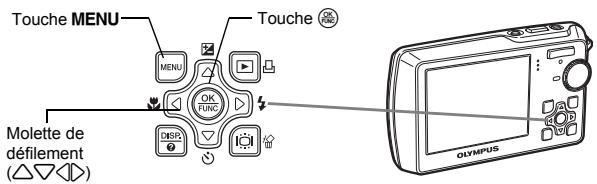
Appuyez sur MENU pour afficher le menu principal sur l'écran ACL. - Les éléments affichés dans le menu principal varient en fonction du mode sélectionné.
Menu principal (en mode prise de vue de photos)

- Lorsque [MENU APPAREIL], [MENU LECTURE], [EDIT], [EFFACER] ou [REGLAGE] est sélectionné, le menu correspondant aux fonctions est affiché.
- Si l'appareil photo est réglé conformément au guide de prise de vue, avec la molette mode placée sur GUIDE, appuyez sur MENU pour afficher l'écran du guide de prise de vue.
Guide d'utilisation
Au cours de l'utilisation des menus, les boutons et leurs fonctions respectives sont affichés dans la partie inférieure de l'écran ACL. Suivez ces guides pour naviguer dans les menus.

RETOUR MENU: Permet de revenir au menu précédent.
QUITTER MENU : Permet de quitter le menu.
: Appuyez sur < pour sélectionner un paramètre.
CONF: Permet de régler l'élément sélectionné.
Cette procédure indique comment utiliser les menus avec le paramètre [MODE AF] en guise d'exemple.
1 Amenez la molette mode sur 0.
2 Appuyez sur MENU pour afficher le menu principal. Sélectionnez [MENU APPAREIL] et appuyez sur OK pour confirmer votre sélection.
- Le paramètre [MODE AF] est une des sélections disponibles sous [MENU APPAREL]. Appuyez sur pour confirmer votre sélection.
Utilise la molette de défilement pour sélectionner [MODE AF] et appuyez sur
- Selon la scène/le mode prise de vue sélectionné, il est possible que certains paramètres ne soient pas disponibles. Lorsque vous appuyez sur au niveau de cet écran, le curseur se place sur l'affichage de la page. Appuyez sur pour changer de page. Pour sélectionner un élément ou une fonction, appuyez sur ou


Affichage de la page : La marque d'affichage de la page s'affiche lorsque la page suivante contient des éléments de menu supplémentaires.
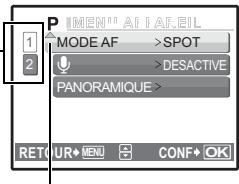
Les éléments sélectionnés sont affichés dans une couleur différente.
4 Utilisez la molette de défilé △ ▽ pour sélectionner [iESP] ou [SPOT] et appuyez sur OK.
- L'objet du menu est configuré et le menu précédent s'affiche. Appuyez plusieurs fois sur MENU pour quitter le menu.
- Pour annuler les modifications et poursuivre l'utilisation du menu, appuyez sur MENU, puis sur.


4 MENU APPAREIL * Une carte Olympus xD-Picture est nécessaire.
- Selon le mode sélectionné, certaines fonctions ne sont pas disponibles.
“Fonctions disponibles en modes prise de vue et scène” (P. 58)
"Menu REGLAGE" (P. 30) - Les réglages d'usine par défaut sont affichés en gris ( ).
Changement de la qualité d'image
Qualité des photos et applications
| Qualité d'image/Taille de l'image | Compression | Application |
| SHQ | 3072 × 2304 | Faible compression | • Utile lors de l'impression de photos de grande taille sur du papier de format A3. |
| HQ | 3072 × 2304 | Compression standard | • Ce paramètre permet de procéder au traitement des images informatiques (réglage du contraste et correction de l'effect "yeux rouges", par exemple). |
| SQ1 | 2560 × 1920 | Compression standard | • Utile lors de l'impression sur du papier A3/A4. |
| 2304 × 1728 | • Ce paramètre permet de procéder à des retouches informatiques (rotation ou ajust de texte à une photo, par exemple). |
| 2048 × 1536 |
| SQ2 | 1600 × 1200 | Compression standard | • Utile lors de l'impression sur du papier au format carte postale. |
| 1280 × 960 | • Utile pour afficher des photos sur un ordinateur. |
| 1024 × 768 | • Utile pour envoyer les images en pieces jointes par e-mail. |
| 640 × 480 | Faible compression |
| 16:9 | 1920 × 1080 | Compression standard | • Utile pour renrender la grandeur d'un object, tel qu'un paysage, ou pour afficher les photos sur un téléviseur large écran. |
Qualité des vidéos
| Qualité d'image/taille de l'image |
| SHQ | 640 × 480 |
| HQ | 320 × 240 |
| SQ | 160 × 120 |
NON /OUI
Cette fonction permet de rétablir les valeurs par défaut des fonctions de prise de vue. La molette mode ne doit pas être placée sur GUIDE.
Fonctions dont les réglages d'usine par défaut sont rétablis
| Fonction | Réglage d'usine par défaut | Page de réf. |
| ⓶ | 0,0 | P. 14 |
| ⓺ | AUTO | P. 15 |
| ⓻ | OFF | P. 15 |
| ⓾ | OFF | P. 15 |
| STABILISATEUR | OFF | P. 15 |
| QUALITE D'IMAGE | HQ | P. 20 |
| WB | AUTO | P. 22 |
| ISO | AUTO | P. 22 |
| DRIVE | □ | P. 22 |
| ESP/⓪ | ESP | P. 23 |
| ZOOM NUM | OFF | P. 23 |
| MODE AF | SPOT | P. 23 |
| ⓽ | OFF | P. 23 |
SCN (scène)
Sélection d'une scène en fonction des conditions de prise de vue
PORTRAIT / PAYSAGE / PAYSG+PORTRT / SCENE NUIT ^1/
NUIT + PORTRAIT ^+1 / SPORT / INTERIEUR / BOUGIE ^+1 / AUTO PORTRAIT /
NATUREL*1 / COUCHER DE SOLEIL*1 / FEUX D'ARTIFICES*1 / CUISINE / VITRINE /
DOCUMENTS / ENCHÈRE / PRENDRE ET CHOISIR 1^2 / PRENDRE ET CHOISIR 2^3 /
PLAGE & NEIGE / SOUS-MARIN LARGE 1 / SOUS-MARIN LARGE 2^*4
SOUS-MARIN MACRO
L'écran de sélection du mode de scène affiche des images d'exemple ainsi qu'une description de la situation de prise de vue pour laquelle le mode est conçu. La scène ne peut être sélectionnée que lorsque la molette mode est placée sur SCN

Molette mode : Commutation entre le mode prise de vue et le mode d'affichage.
- Si vous activez un autre mode de scène, les valeurs par défaut de la plupart des paramètres de chaque mode seront rétablies. 1 Lorsque l'objet est ASF, la réduction des parasites est automatiquement activée. La durée de prise de vue, au cours de laquelle la photo suivante peut être prise, est alors multipliée par deux environ. 2 La mise au point est mémorisée au niveau de la première photo. 3 L'appareil photo procède à la mise au point pour chaque photo. 4 La distance de mise au point est d'environ 5 m.
Écran de sélection du mode de scène Sélectionnez la scène.
- Ces scènes vous permettent de prendre des séries de photos tout en maintenant le déclencheur, enfoncé. Après la prise de vue, sélectionnez les photos que vous souhaitez effacer en les repérant à l’aire de et appuyez sur pour les effacer.

WB. réglage de la couleur d'une photo
| AUTO | | La balance des blancs est régée automatiquement pour obtenir des couleurs naturelles, qu'elle que soit la source de lumière. |
| Jour ensaleillé | Pour la prise de vue sous un ciel dégagé | |
| Jour nuageux | Pour la prise de vue sous un ciel nuageux | |
| Éclairage au tungstène | Pour la prise de vue avec un éclairage au tungstène | |
| Lampe fluorescente 1 | Pour la prise de vue en journée, sous un éclairage fluorescent (ce type d'éclairage est principalement utilisé dans les résidences privées) | |
| Lampe fluorescente 2 | Pour la prise de vue sous un éclairage fluorescent blanc neutré (ce type d'éclairage est principalement utilisé pour les lampes de bureau) | |
| Lampe fluorescente 3 | Pour la prise de vue sous un éclairage fluorescent blanc (ce type d'éclairage est principalement utilisé dans les bureaux) | |
ISO............ changement de la sensibilité ISO
| AUTO | La sensibilité est réglée automatiquement en fonction des conditions d'éclairage du sujet. |
| 80/100/200/400/800/1600 | Une faible valeur permet de réduire la sensibilité et d'obtenir des photos nettes et claires de jour. Plus la valeur est élevée, plus la sensibilité à la lumière de l'appareil photo est élevé et meilleure est la qualité de la prise de vue avec une vitesse d'obturation importante et dans des conditions de faible éclairage. Une sensibilité élevée produit cependant des parasites sur les images produites, ce qui peut leur donner du grain. |
DRIVE. utilisation de la prise de vue en série (continue)
| □ | Permet de prendre une image à la fois lorsque le déclencheur est enforcé. |
| □ | La mise au point et l'exposition sont mémorisées à la première image. La vitesse de la prise de vue en série varie en fonction de la qualité d'image. |
| □ | Les photos peuvent être prises plus rapidement que lors d'une prise de vue en série normale. |
Vous pouvez prendre une série de photos simultanément en maintenant le déclencheur enfoncé. L'appareil prendra les photos en continu jusqu'à ce que vous relâchiez le déclencheur.
- En mode [hɪdʒ] les paramètres changent comme suit.
- Le mode de flash est réglé sur [⓷].
- [ISO] est réglé sur [AUTO].
- [QUALITE D'IMAGE] est limitée à [2048 × 1536] ou inférieure.
ESP/Changement de la zone de mesure de la luminosité d'un sujet
| ESP | Mesure la luminosité au centre de l'écran ACL et de la zone environnante séparément pour capturer une image à la luminosité équilibrée. Lorsque vous prenez des photos en fort contre-jour, le centre de l'écran ACL peut apparaitreASF. |
| • | Seul le centre de l'écran ACL est mesure. ReCOMMANDÉ lorsque vous prenez des photos en fort contre-jour. |
ZOOM NUM. Zoom sur votre sujet
DEACTIVE /ACTIVE
Le zoom numérique permet de prendre des photos en gros plan avec un taux d'agrandissement plus élevé que celui du zoom optique (zoom optique × zoom numérique : 15× maximum)


Barredezoom
Zone blanche : zone du zoom optique
Zone rouge : zone du zoom numérique
MODE AF. Changement de la zone de mise au point
| iESP | L'appareil photo déterminé le sujet sur lequel effectuer la mise au point sur l'écran. Mème si le sujet ne se trouve pas au centre de l'écran, la mise au point est possible. |
| SPOT | La sélection de la mise au point est basée sur le sujet qui se trouve au niveau du repère de mise au point automatique. |
Enregistrement du son avec des photos
DEACTIVE /ACTIVE
Lorsque cette fonction est ACTIVE, l'appareil photo enregistre les sons pendant environ quatre secondes une fois la photo prise.
Lors de l'enregistrement, orientez le microphone de l'appareil vers la source du son que vous pouvez enregistrer.
Panoramique création d'une image panoramique
La prise de vue panoramique vous permet de créer une image panoramique à l'aide du logiciel OLYMPUS Master inclus sur le CD-ROM fourni. Une carte xD-Picture Olympus est nécessaire à la prise de vue panoramique.
Raccorde les photos de gauche à droite
Raccorde les photos de bas en haut
: la photo suivante est raccordée au bord droit. : la photo suivante est raccordée au bord gauche.
: La photo suivante est raccordée en haut. : La photo suivante est raccordée en bas.
Utilisez la molette de défilement pour définir le bord au niveau duquel vous souhaitez raccorder les photos et composez ensuite vos prises de vue de manière à ce que les bords des photos se chevauchent. Le cadre affiché à l’écran sert de vague indication. Définissez ensuite la prise de vue de manière à ce que les bords de la prise de vue soient superposés sur ceux de la photo précédente affichée dans le cadre.

- Appuyez sur la touche pour quitter la prise de vue panoramique.
- La prise de vue panoramique vous permet de prendre un maximum de 10 photos. Un repère d'arrêt (l) s'affiche lorsque 10 photos ont été prises.
Paramètres de désactivation des sons de fonctionnement
DEACTIVE /ACTIVE
Cette fonction vous permet de désactiver les sons de fonctionnement émis lors de la prise de vue ou de l'affichage, les signaux d'advertisement, le son du déclencheur, etc. Elle ne peut être activée lorsque la molette mode est placée sur GUIDE.
5 EDIT

YEUX ROUGES
NOIR&BLANC
SEPIA
FRAME
ETIQUEtte
CALEND.
LUMINOS.
SATURAT.

1 Une carte est requise. 2 Ne s'affiche pas lorsqu'une catégorie est sélectionnée.
5 EDIT

"Menu REGLAGE" (P. 30)
"SILENCE Paramètre de désactivation des sons de fonctionnement" (P. 24)
- Les réglages d'usine par défaut sont affichés en gris.
Affichage automatique des images
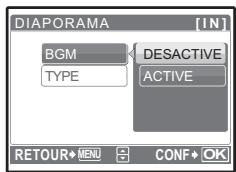
- Réglez [BGM] sur [ACTIVE] ou [DEACTIVE].
- Sélectionnez l'effet de transition entre les images sous [TYPE].
| BGM | ACTIVE | /DEACTIVE |
| TYPE | NORMAL | |
| FONDU | |
| DIAPOSTIVE | |
| ZOOM | |
- Seule la première image de chaque vidéo est affichée.
- Une fois les options [BGM] et [TYPE] définies, appuyez sur pour démarrer le diaporama.
- Appuyez sur ou sur MENU pour arrêter le diaporama.
Selectionnez [LECT MOVIE] dans le menu principal et appuyez sur pour dire la video. VousPTIONE EQUALEMENT LIRE LA VIDEO EN SELECTIONNANT une photo disposant de I'icone video (O) et en appuyant sur
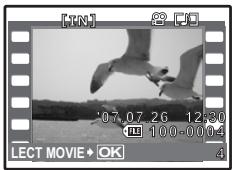
Opérations pendant la lecture de vidéos

- Appuyez sur pour interrompre la lecture.
Opérations pendant la pause
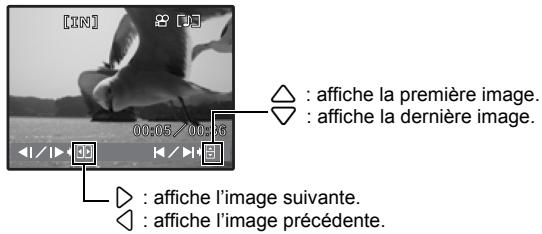
- Pour reprendre la lecture de la vidéo, appuyez sur
- Pour annuler la lecture d'une vidéo en cours ou lors de la pause, appuyez sur MENU.
Ajout d'images favorites
Cette fonction permet d'enregistrer vos photos favorites en tant qu'images fixes séparées. Vous pouvez enregistrer jusqu'à 9 photos favorites.
- Utilisez la molette de défilament pour sélectionner la photo et appuyez sur
- Les photos enregistrées ne peuvent pas être effacées, même en formant la mémoire interne.
- Une photo enregistrée peut être utilisée comme image de l'écran de démarrage ou d’arrêté-plan de l'écran de menu.

"CONFIG ON Définition de l'écran et du volume de démarriage" (P. 31)
"THEME Réglage de la couleur et de l'arrière-plan de l'écran de menu" (P. 31)

Remarque
- Les photos enregistrées ne peuvent pas être retouchées, imprimées, copiées sur une carte, transférées vers un ordinateur ou visualisées sur un ordinateur.
Cette fonction vous permet d'afficher les photos sous forme de calendrier, organisée en fonction de la date à laquelle les photos ont été enregistrées.

Changement de la taille des photos
$$
6 4 0 \times 4 8 0
$$
$$
/ 3 2 0 \times 2 4 0
$$
Cette fonction vous permet de changer la taille d'une photo et de l'enregistrer dans un nouveau fichier.
Correction de l'effet YEUX ROUGES
Cette fonction permet de corriger l'effet "yeux rouges" qui apparaît souvent lors de la prise de vue à l'aide d'un flash et d'enregistrer la photo dans un nouveau fichier.
Noir&blanc. changement de la couleur des photos (NOIR et BLANC)
Cette fonction permet de changer la couleur de la photo (noir et blanc) et de l'enregistrer dans un nouveau fichier.
SEPIA. changement de la couleur des photos (tonalité sépia)
Cette fonction permet de changer la couleur de la photo (tonalité sépia) et de l'enregistrer dans un nouveau fichier.
TRAME. synthèse de la TRAME et de la photo
Cette fonction vous permet de sélectionner un cadre, d'insérer une photo dans le cadre et d'enregistrer le résultat en tant que nouvelle photo.
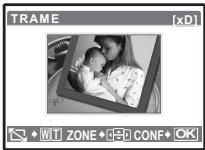
- Sélectionnez une trame à l'aide de 1 et appuyez sur .
- Sélectionnez la photo avec laquelle vous souhaitez effectuer la synthèse avec la trame à l'aide de et appuyez sur (appuyez sur pour faire pivoter la photo de 90 degrés).
- Appuyez sur la molette de défillement et sur la touche de zoom pour régler la position et la taille de l'image. Appuyez ensuite sur
Etiquette. ajout d'une étiquette à la photo
Cette fonction vous permet de sélectionner une étiquette, d'insérer une photo dans l'étiquette et d'enregistrer le résultat en tant que nouvelle photo.

- Sélectionnez la photo à l'aide de la touche (1) et appuyez sur la touche (2).
- Sélectionnez l'étiquette à l'aide de la touche (1) et appuyez sur la touche (2) (appuyez sur la touche (3) pour faire pivoter l'étiquette de 90 degrés).
- Appuyez sur la molette de défilament et sur la touche de zoom pour régler la position et la taille de l'image. Appuyez ensuite sur
- Définissez la couleur de l'étiquette à l'aide de la molette de défilament et appuyez sur la touche (P6).
CALEND. Création d'un calendrier à l'aide de photos
Cette fonction vous permet de sélectionner un format de calendrier, d'insérer une photo dans le calendrier et d'enregistrer le résultat en tant que nouveau fichier.
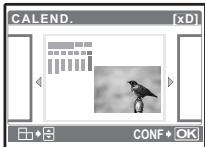
- Sélectionnez la photo à l'aide de et appuyez sur
- Sélectionnez le calendrier à l'aide de et appuyez sur (appuyez sur pour faire pivoter la photo de 90 degrés).
- Définissez la date du calendrier et appuyez sur .
LUMINOS. Changement de la luminosité de la photo
Cette fonction vous permet d'ajuster la luminosité d'une photo et de l'enregistrer en tant que nouvelle photo.

- Sélectionnez la photo à l'aide de et appuyez sur
- Réglez la luminosité à l'aide des touches △ ▽ et appuyez sur
SATURAT. Changement de l'éclat de la photo
Cette fonction vous permet d'ajuster l'éclat de la photo et de l'enregistrer en tant que nouvelle photo.
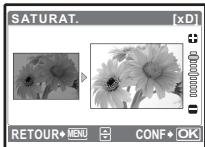
- Sélectionnez la photo à l'aide de et appuyez sur
- Réglez l'éclat à l'aide des touches et appuyez sur
INDEX. Création d'une image d'index à partir d'une vidéo
Cette fonction permet d'extraire neuf trames d'une vidéo et de les enregistrer en tant que nouvelle photo contenant des miniatures de chaque trame (INDEX).

- Sélectionnez une réservation à l'aide de et appuyez sur
- La barre [OCCUPE] s'affiche temporairement.
Création de réservations d'impression (DPOF)
Cette fonction vous permet d'enregistrer les données d'impression (le nombre de copies et les informations de date et d'heure) avec les images stockées sur la carte.
Paramètres d'impression (DPOF) (P. 39)
Protection des photos
Deactive /ACTIVE

Les photos protégées ne peuvent pas être effacées avec [EFFACER], [SELECT IMAGE] ou [TOUT EFFAC], mais le sont toutes via un formatage.
- Sélectionnez la photo à l'aide de et activez la protection en sélectionnant [ACTIVE] à l'aide de . Vous pouvez protéger plusieurs trames à la suite. s'affiche lorsque la photo est protégée.
Rotation des photos
+90°/ 0° -90°
Les photos prises avec l'appareil tenu verticalement sont affichées horizontalement lors de la lecture. Cette fonction vous permet de faire pivoter les photos de manière à ce qu'elles soient affichées verticalement sur l'écran ACL. La nouvelle orientation des photos est enregistrée, même une fois l'appareil photo éteint.
+90°

-90°
Sélectionnez une photo à l'aide de, puis utilisez △ ∇ pour sélectionner [+90°], [0°] ou [-90°]. Vous pouvez tourner plusieurs trames à la suite.
... Ajout de son aux photos
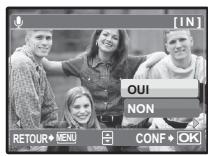
Le son est enregistré pendant environ quatre secondes.
- Sélectionnez une photo à l'aide de , puis utilisez pour sélectionner [OUI] afin de lancer l'enregistrement.
- La barre [OCCUPE] s'affiche temporairement.

Effacement des photos sélectionnées/effacement de l'ensemble des photos
Les photos protégées ne peuvent être effacées. Pour effacer des photos protégées, vous devez désactiver la protection. Une fois effacées, les photos ne peuvent pas être récupérées. Par conséquent, vérifie chaque photo avant de l'effacer pour éviter toute suppression accidentelle.
- Lorsque vous effacez les photos de la mémoire interne, n’insérez pas la carte dans l’appareil photo.
- Lorsque vous effacez les photos de la carte, insérez au préalable une carte dans l'appareil photo.
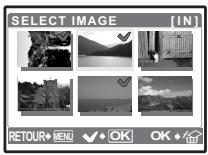
Utilisez la molette de défilé ment pour sélectionner la photo et appuyez sur ⑥ pour ajouter - Appuyez de nouveau sur (OK) pour annuler la sélection. - Une fois toutes les photos à effacer repérées, appuyez sur - Sélectionnez [OUI] et appuyez sur
TOUT EFFACER Effacement de toutes les photos présentes dans la mémoire interne ou sur la carte
- Sélectionnez [OUI] et appuyez sur
Mode de prise de vue
1 Une carte est requise. 2 Cette fonction n'est pas disponible avec [SILENCE]. SILENCE Paramètres de désactivation des sons de fonctionnement P.24
FORMATER.... Formatage de la carte ou de la mémoire interne
Toutes les données existantes, y compris les images protégées, sont effacées lorsque la mémoire interne ou la carte est formatée. Veillez à sauvegarder ou à transférer les données importantes sur un ordinateur avant de formater la mémoire interne ou la carte.
Assurez-vous qu'aucune carte n'est insérée dans l'appareil lors du formatage de la mémoire interne. - Lors du formatage de la mémoire interne, les données des cadres et des étiquettes téléchargées avec le logiciel OLYMPUS Master fourni sont supprimées. Veillez à que la carte soit insérée dans l'appareil photo lors du formatage de la carte. - Avant d'utiliser des cartes d'une marque autre que Olympus ou des cartes qui ont été formatées sur un ordinateur, vous devez les formater avec cet appareil photo.
Sauvegarder. copie d'images de la mémoire interne sur la carte
Insérez la carte optionnelle dans l'appareil photo. La copie des données n’efface pas les photos de la mémoire interne.
- La sauvegarde des données peut prendre du temps. Avant de lancer la copie, assurez-vous que la batterie n'est pas vide ou utilisez l'adaptateur secteur.

Sélection de la langue d'affichage
Vous pouvez choisir la langue des messages affichés. Les langues disponibles dépendent de la région dans laquelle vous avez acheté cet appareil photo.
Vous pouvez ajouter d'autres langues à votre appareil à l'aide du logiciel OLYMPUS Master fourni.
Configuration d'écran et du volume de démarrage
ECRAN DESACTIVE (aucune photo n'est affichee) / 1 / 2 /MON FAVORI
VOLUME DESACTIVE (aucun son) / LOW / HIGH
- Sélectionnez [2], puis appuyez sur pour définir une image fixe de la mémoire interne ou de la carte comme écran de démarrage.
- Sélectionnez [MON FAVORI], puis appuyez sur pour définir une image fixe enregistrée dans "Mon Favori" comme écran de démarrage.
"Ajouter Favori Ajout d'images favorites" (P. 26) - [VOLUME] ne peut pas être réglé dans les cas suivants.
Lorsque [ECRAN] est régle sur [DEACTIVE] Lorsque [SILENCE] est regle sur [ACTIVE]
NORMAL / BLEU / NOIR / ROSE / MON FAVORI
- Sélectionnez [MON FAVORI], puis appuyez sur pour définir une image fixe enregistrée dans "Mon Favori" comme arrêt d'image. "AJOUTER FAVORI Ajout d'images favorites" (P. 26)
BIP SONORE...... réglage du volume du BIP SONORE lorsque des touches sont actionnées
DEACTIVE (aucun son)/ LOW / HIGH
Réglage du volume du son d'alerte de l'appareil photo
DEACTIVE (aucun son)/ LOW / HIGH
SON DECLENCH. Selection du son du déclencheur
| DESACTIVE (aucun son) |
| 1 | LOW | / HIGH |
| 2 | LOW | / HIGH |
| 3 | LOW | / HIGH |
Réglage du volume de lecture
DEACTIVE (aucun son) / LOW / HIGH
| DESACTIVE | La photo en cours d'enregistrement n'est pas affichée. Vous pouze ainsi préparer la photo suivante pendant l'enregistrement de la photo actuelle. |
| ACTIVE | La photo en cours d'enregistrement est affichée. Utilie pour effectuer un contrôle rapide de la photo qui vient d'être prise. Vous pouze reprendre la prise de vuependant l'affichage de la photo. |
NOM FICHER. Réinitialisation des noms de fichier des photos
| REINTIAL | Cette méthode est utilisé lors du regroupement de fichiers provenant de différentes cartes.
Le nombre de:fichier et le nombre de dossier sont réinitialisés à chaque fois qu'une nouvelle carte est insérée dans l'appareil. Le nombre de dossier [N°100] et le nombre de:fichier [N°0001] sont rétablis. |
| AUTO | Cette méthode est particulièrement utile pour:gérer tous vos fichiers avec des nombres qui se suivant.
Le nombre de:dossier et le nombre de:fichier de la carte précédente sont conservés et ce, même si une nouvelle carte est insérée. Vous pouvez ainsi:gérer plusieurs cartes. |
Les noms de fichiers et des dossiers des images enregistrées sont automatiquement générés par l'appareil. Les noms de fichiers et de dossiers complètent respectivement des numéros de fichiers (0001 à 9999) et de dossiers (100 à 999) et sont intitulés comme suit.
PIXEL mapping réglage de la fonction de traitement d'image
Cette fonction permet à l'apparéil de vérifier et de régler le CCD et les fonctions du circuit de traitement des images. Il n'est pas nécessaire d'utiliser cette fonction fréquèmment. Il est recommandé de le faire une fois par an. Attendeuz au moins une minute après avoir pris ou regardé des photos pour permettre un bon fonctionnement de la fonction cadrage des pixels. Si vous éteignez l'apparéil pendant le cadrage des pixels, recommencçez depuis le début. Sélectionnez [PIXEL MAPPING]. Lorsque [DEMARRER] apparaît, appuyez sur
Réglage de la luminosité de l'écran ACL

Appuyez sur pour confirmer votre sélection.
: écran ACL plus clair. ∩ : écran ACL plus foncé.
Celles-ci sont enregistrées avec chaque image et sont utilisées dans le nom du fichier.
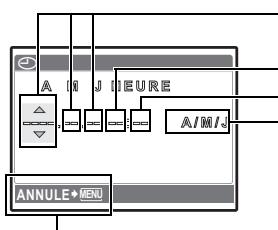
A-M-J (Année-mois-jour)
Heure
Minute
Formats de date (A-M-J, M-J-A, J-M-A)
Annule le réglage.
- Les deux premiers chiffres de l'année sont fixes. L'heure est affichée au format 24 heures.
- Pour régler l'heure de manière précise, avec le curseur placé sur "Minute" ou [A/M/J], appuyez sur lorsque l'horloge atteint 00 seconde.
Réglage de la date et de l'heure d'un autre fuseau horaire
| DEACTIVE | Passe à la date et heures définies dans [⊙]. Les photos sont enregistrées à la date et heures définies dans [⊙]. |
| ACTIVE | Passe à la date et heures définies dans [2CONF DATE/H]. Lors du réglage de l'heure d'un autre fuseau horsaire, Sélectionnez [ACTIVE] et définissez l'heure. Les photos sont enregistrées à la date et heures définies dans [2CONF DATE/H]. |

MENU: Annule l'reglage.
- Le format de la date est identique à celui défini à l'aide de [Ø].
- Les deux premiers chiffres de l'année sont fixes. L'heure est affichée au format 24 heures.
Règle ALARME. réglage des alarmes
DESACTIVE Aucune alarmen est definié ou l'alarme est désactivée.
UNE FOIS L'alarme est activée une fois. Lorsque l'alarme s'éteint, le paramètre est annulé.
Quotidiennement, l'alarme est activée tous les jours, à l'heure indiquée.
- [RéGLE ALARME] n'est pas disponible si [©] n'a pas été définie.
- Lorsque le paramètre [SILENCE] est réglé sur [ACTIVE], l'alarme n'émet aucun son.
- Lorsque [2CONF DATE/H] est activée [ACTIVE], l'alarme retentit en fonction du deuxième réglage de date et d'heure.
Réglage d'une alarme

- Sélectionnez [UNE FOIS] ou [QUOTIDIEN] et réglez l'heure de l'alarme.
- Vous pouvez définir un mode sommeil ou dessoirs et un volume d'alarme.
| HEURE | Permet de régler l'houre de l'alarme. |
| MODE SOMMEIL | DEACTIVE Le mode社会发展 n'est pas activé. |
| ACTIVE L'alarme est activée toutes les cinq minutes, jusqu'à sept fois. |
| SON D'ALARME | 1 LOW / MOYEN / HIGH |
| 2 LOW / MOYEN / HIGH |
| 3 LOW / MOYEN / HIGH |
Fonctionnement, arrêt et vérification de l'alarme
- Fonctionnement de l'alarme : Éteignez l'appareil photo. L'alarme ne fonctionne que lorsque l'appareil est éteint.
- Arrêt de l'alarme :
Lorsque l'alarme est émise, appuyez sur n'importe quelle touche pour l'arrêter et éteindre l'appareil. Notez que vous rallumerez l'appareil en appuyant sur POWER.
Lorsque [MODE SOMMEIL] est désactivé [DESACTIVE], l'alarme s'arrête automatiquement et l'appareil s'éteint après une minute d'inactivité.
- Vérification des réglages d'alarme : Lorsque l'appareil photo est éteint, appuyez sur DISR pour afficher l'heure actuelle et l'heure définie pour l'alarme. Les heures sont affichées pendant 3 secondes.
Sortievideo.. affichage d'images sur un téléviseur
NTSC /PAL
Les réglages d'usine par défaut varient en fonction de la région où est commercialisé l'appareil photo.
Pour afficher les photos de l'appareil photo sur un téléviseur, réglez la sortie vidéo conformément au type de signal vidéo de votre téléviseur.
- Les types de signaux vidéo TV variant par pays/région. Vérifiez le type de signal vidéo avant de connecter l'appareil photo au téléviseur.
NTSC: Amérique du Nord, Taiwan, Corée, Japon
PAL: Europe, Chine
Affichage d'images sur un téléviseur
Éteignez l'appareil photo et le téléviseur avant de les connecter.
Couvercle du connecteur
Réglages au niveau de l'appareil photo
Appuyez sur POWER en mode d'affichage pour mettre en marche l'appareil photo.
- La première photo prise est affichée sur le téléviseur. Utilisez la molette de défillement pour sélectionner la photo que vous pouvez afficher.
Réglages au niveau du téléviseur
Allumez le téléviseur et mettez-le en mode entrée vidéo.
- Pour en savoir plus sur la commutation de l'entrée vidéo, veuillez consulter le manuel du téléviseur.
- Selon les réglages du téléviseur, il est possible que les photos et les informations affichées à l'écran soient rognées.
ECO. D'ENERGIE. Réglage de l'appareil photo en mode d'économie d'énergie
DEACTIVE /ACTIVE
Si aucune opération n'est effectuée pendant environ 10 secondes en mode prise de vue, l'écran s'éteint automatiquement. Appuyez sur la touche de zoom ou sur une autre touche pour désactiver le mode d'économie d'énergie de l'appareil photo.
Utilisation de la fonction d'impression directe
En connectant l'appareil à une imprimante compatible PictBridge, vous pouvez imprimer directement des photos. Sélectionnez les photos que vous souhaitez imprimer ainsi que le nombre de tirages sur l'écran ACL de l'appareil photo.
Pour déterminer si votre imprimante est compatible avec la norme PictBridge, consultez le manuel d'utilisation de votre imprimante.
Qu'est-ce que la norme PictBridge ?
Norme d'interconnexion des appareils photo numériques et des imprimantes de différents fabricants et d'impression directe des images.
- Les modes d'impression disponibles, les formats de papier etc., changent en fonction de l'imprimante que vous utilisez. Pour plus d'informations, reportez-vous au manuel d'utilisation de votre imprimante.
- Pour obtenir plus de détails sur les types de papier d'impression, les cartouches d'encre, etc., consultez le manuel d'utilisation de l'imprimante.
Impression FACILE
[IMPRESSION FACILE] permet d'imprimer la photo affichée à l'écran ACL.
La photo sélectionnée est imprimée avec les paramètres standard de votre imprimante. La date et le nom du fichier ne sont pas imprimés.
Toutes les imprimantes prenant PictBridge en charge disposent de paramètres d'impression par défaut. Si vous sélectionnez [STANDARD] sur les écrans de réglage (P. 38), les photos sont imprimées en fonction de ces paramètres. Référez-vous au manuel d'utilisation de l'imprimante pour connaître son réglage par défaut ou contactez le fabricant.
1 En mode d'affichage, affichez la photo que vous souhaitez imprimer sur l'écran ACL. 2 Allumez l'imprimante et branchez le câble USB fourni avec l'appareil photo dans le connecteur multiple de l'appareil photo et dans le port USB de l'imprimante.

L'écran de démarrage de l'impression facile s'affiche. - Pour plus d'informations sur la mise sous tension de l'imprimante et sur la position du port USB, consultez le manuel d'utilisation de l'imprimante.
3 Appuyez sur .
L'impression démarre.
- Une fois l'impression terminée, l'écran de sélection des photos s'affiche. Pour imprimer une autre photo, appuyez sur pour sélectionner la photo, puis sur D. Lorsque you've terminé, déconnectez le cable USB de l'appareil photo. L'écran de sélection des photos s'affiche.
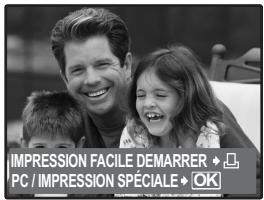
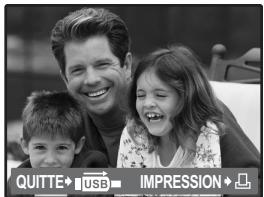

5 Déconnectez le câble USB de l'imprimante.

Voulez utiliser [IMPRESSION FACILE] même lorsqu'appareil photo est éteint ou que le mode prise de vue est activé. Lorsque lappareil photo est éteint ou que le mode prise de vue est activé, connectez le câble USB. Lécran de sélection de la connexion USB s'affiche. Sélectionnez [IMPRESSION FACILE].

"IMPRESSION FACILE" étape 3 (P. 37), "IMPRESSION SPECIALE" étape 2 (P. 37)
Autres modes et paramètres d'impression (IMPRESSION SPECIALE)
1 Suivez les étapes 1 et 2 P. 36 pour afficher l'écran de l'étape 3 ci-dessus, puis appuyez sur 2 Sélectionnez [IMPRESSION SPECIALE] et appuyez sur.

3 Réglez les paramètres d'impression à l'aide du guide d'utilisation.
Sélection d'un mode d'impression
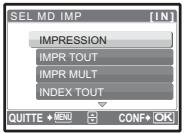
| IMPRESSION | Imprime la photo sélectionnée. |
| IMPR TOUT | Imprime toutes les photos stockées dans la mémoire interne ou sur la carte. |
| IMPR MULT | Imprime une photo sous différents formats. |
| INDEX TOUT | Imprime un index de toutes les photos stockées dans la mémoire interne ou sur la carte. |
| DEMANDE D'IMPRESSION | Imprime les photos conformément aux données de réservation d'impression générées sur la carte (fonction DPOF). Si aucune réservation d'impression n'a été effectue, cette option n'est pas disponible.
“Paramètres d'impression (DPOF)”(P. 39) |
Paramètres du papier d'impression

| TAILLE | Choisissez parmi les tailles de papier disponibles sur votre imprimante. |
| SANS BORD | Indiquez si vous souhaitez imprimer avec ou sans cordures. Les cordures ne peuvent être imprimées en mode [IMPR MULT]. |
| DEACTIVE (□) | La photo est imprimée dans un cadre blanc. |
| ACTIVE (□) | La photo est imprimée sur toute la surface du papier. |
| IMAGES/PAGE | Uniquement disponible en mode [IMPR MULT].
Le nombre de tirages possibles varie en fonction de l'imprimante. |
Remarque
- Si l'écran [PAPIER IMPRESSION] ne s'affiche pas, [TAILLE], [SANS BORD] et [IMAGES/PAGE] sont alors régés sur les options standard.
Sélection de la photo à imprimer

| IMPRESSION | Imprime une copie de la photo sélectionnée.Lorsque l'options [1 IMPRIMPEE] ou [PLUS] est sélectionnée, une copie simple ou plusieurs copies sont imprimées. |
| 1IMPRIMPEE | Effectue une requête d'impression pour la photo affichée. |
| PLUS | Définit le nombre de tirages et les données à imprimer pour l'image affichée. |
Appuyez sur pour sélectionner la photo que vous souhaitez imprimer. Vous pouvez également utiliser la touche de zoom et sélectionner une photo dans l'affichage d'index.
Réglage du nombre de tirages et des données à imprimer
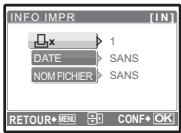
| × | Définit le nombre de tirages. Vous pouvez sélectionner jusqu'à 10 tirages. |
| DATE (➀) | Si vous sélectionnez [AVEC], les images sont imprimées avec la date. |
| NOM FICHIER (➁) | Si vous sélectionnez [AVEC], les images sont imprimées avec le nom de fjichier. |
4 Sélectionnez [OK] et appuyez sur
L'impression démarre. - Une fois l'impression terminée, l'écran [SEL MD IMP] s'affiche.
![OLYMPUS µ 760 - Sélectionnez [OK] et appuyez sur - 1](/content/2025/01/84380/images/b09311f796bb4522cc046487e4722f6f584252e3fb77907162c7ac59e86a16c3.jpg)
Pour annuler l'impression Écran affiché pendant le transfert de données
![OLYMPUS µ 760 - Sélectionnez [OK] et appuyez sur - 2](/content/2025/01/84380/images/5d5d44350336a4d8a1d608f6e8dea551fd3f68e0aefc14bfed7f61f2777259ec.jpg)
![OLYMPUS µ 760 - Dans l'écran [SEL MD IMP], appuyez sur MENU. - 1](/content/2025/01/84380/images/eec0aec6ad29aa1c7107c2a99f53c99725207f27da49a264974e95e40e7c6077.jpg)
La requête d'impression vous permet d'enregistrer les données d'impression (le nombre de copies et les informations de date et d'heure) avec les images stockées sur la carte.
Avec la requête d'impression, vous pouvez imprimer plus facilement les images à la maison avec une imprimante personnelle compatible DPOF ou dans un laboratoire photo qui prend en charge DPOF. DPOF est un format standard utilisé pour enregistrer automatiquement les informations d'impression à partir des appareils photo numériques.
Seules les photos enregistrées sur la carte peuvent être ajoutées à une requête d'impression. Introduisez une carte contenant les photos dans l'appareil avant d'effectuer des réservations d'impression.
Les photos avec des réservations d'impression peuvent être imprimées en appliquant les procédures suivantes.
Impression dans un laboratoire photo compatible DPOF.
Vous pouvez imprimer des photos en utilisant les données de requête d'impression.
Impression avec une imprimante compatible DPOF.
Voulez imprimer des photos directement depuis une carte contenant des données de requête d'impression, sans utiliser l'ordinateur. Reportez-vous au manuel d'utilisation de l'imprimante pour plus d'informations. Un adaptateur de carte mémoire peut également être nécessaire.
Remarque
- Les réservations DPOF définies par un autre périphérique ne peuvent pas être modifiées à l'aide de cet appareil photo. Utilisez le périphérique original pour apporter les modifications. Si une carte contient des requêtes DPOF définies à partir d'un type de matériel, vous risquez de détruire les requêtes précédentes si vous définissez de nouvelles requêtes en utilisant cet appareil photo.
- Vous pouvez effectuer jusqu'à 999 requêtes d'impression DPOF par carte.
- Certaines fonctions ne sont pas disponibles sur toutes les imprimantes ou dans tous les laboratoires photo.
Pour utiliser des services d'impression sans DPOF
- Les photos stockées dans la mémoire interne ne peuvent pas être imprimées dans un laboratoire photo. Elles doivent d'abord être copiées sur une carte.
SAUVEGARDER Copie d'images de la mémoire interne sur la carte
Requête d'impression d'une seule image
Suivez le guide d'utilisation pour procéder à la requête d'impression d'une photo sélectionnée.
1. Appuyez sur MENU en mode d'affichage et affichez le menu principal.
2. Sélectionnez [IMPRESSION] [□] et appuyez sur
Guide d'utilisation

3 Appuyez sur pour sélectionner les photos à imprimer et appuyez sur pour définir le nombre de tirages.
- Vous ne pouvez pas effectuer de requête d'impression pour les images comme le symbole.
- Répétez l'étape 3 pour effectuer des requêtes d'impression pour autres photos.

Lorsque vous avez effectué votre requête d'impression, appuyez sur Sélectionnez le paramètre d'impression de la date et de l'heure et appuyez sur
AUCUN Les photos sont imprimées sans indication de date ni d'heure.
DATE Les photos sélectionnées sont imprimées avec la date de la prise de vue.
HEURE Les photos sélectionnées sont imprimées avec l'heure de la prise de vue.
6 Sélectionnez [ENREG] et appuyez sur n.


Impression de toutes les images
Réserve toutes les images stockées sur la carte. Le nombre de tirages est réglé sur un tirage par photo.
1 Appuyez sur MENU en mode d'affichage et affichez le menu principal.
2 Sélectionnez [IMPRESSION] [A] et appuyez sur.
3 Sélectionnez le paramètre d'impression de la date et de l'heure et appuyez sur .
AUCUN Les photos sont imprimées sans indication de date ni d'heure.
DATE Toutes les photos sont imprimées avec la date de la prise de vue.
HEURE Toutes les photos sont imprimées avec l'heure de la prise de vue.
4 Sélectionnez [ENREG] et appuyez sur 0.
Réinitialisation des données de requête d'impression
Voulez réinitialiser les données de requête d'impression pour toutes les photos ou pour les photos sélectionnées uniquement.
1 Sélectionnez le menu principal [IMPRESSION] et appuyez sur
Pour réinitialiser les données de requête d'impression pour toutes les photos
2. Sélectionnez [L] ou [AU] et appuyez sur
3. Sélectionnez [REINITIAL] et appuyez sur O
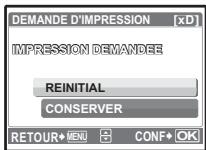
Pour réinitialiser les données de requêtes d'impression pour une photo sélectionnée
2. Sélectionnez [□] et appuyez sur
3. Sélectionnez [CONSERVER] et appuyez sur
4. Appuyez sur ↓ pour sélectionner la photo contenant les requêtes d'impression que vous souhaitez annuler et appuyez sur ∨ pour réduire le nombre de tirages à 0.
- Répétez l'étape 4 pour annuler des requêtes d'impression d'autres photos.
5 Une fois les requêtes d'impression annulées, appuyez sur 6 Sélectionnez le paramètre d'impression de la date et de l'heure et appuyez sur (200). - Le réglage s'applique aux autres photos contenant des requêtes d'impression 7 Sélectionnez [ENREG] et appuyez sur
Vue d'ensemble
À l'aide du câble USB fourni avec votre appareil photo, vous pouvez connecter l'appareil photo à votre ordinateur et télécharger (transférer) les images sur votre ordinateur à l'aide du logiciel OLYMPUS Master, également fourni avec l'appareil.
Préparez les éléments suivants avant de commencer. CD-ROM OLYMPUS Master 2
Cable USB
Installez le logiciel OLYMPUS Master

Connectez l'appareil photo à l'ordinateur à l'aide du câble USB
P.43

Démarrez le logiciel OLYMPUS Master
P.45

Téléchargez les fichiers images sur l'ordinateur
P.46

Déconnectez l'appareil photo de l'ordinateur
P.47
En quoi consiste olympus master?
OLYMPUS Master est une application logicielle qui permet de gérer des images numériques sur un ordinateur. En l'installant sur votre ordinateur, vous pouvez effectuer les tâches suivantes :
- Télécharger des images de l'appareil photo ou d'un autre support • Afficher des images et des vidéos
- Vous pouvez exécuter un diaporama et dire du son.
Gérer des images
- Gérer les images d'un album ou d'un dossier. Les images téléchargées sont triées automatiquement par date, vous permettant ainsi de retrouver rapidement des images. Editor des images
- Vous pouvez faire pivoter des images, les rogner et modifier leur taille. Éditorial des images avec le filtre et des fonctions de correction

Imprimer des images
- Vous pouvez facilement imprimer des images. • Réaliser des images panoramicques
- Vous pouvez réaliser des images panoramiques à l'aide de photos prises en mode panoramique.
- Mettez à jour la version du micrologiciel de votre appareil photo.
Pour plus d'informations sur les autres fonctions et opérations, consultez le guide "Aide" dans le manuel de référence de OLYMPUS Master.
Installation du logiciel olympus master
Avant d'installer le logiciel OLYMPUS Master, vérifie que votre ordinateur répond aux configurations système minimales suivantes.
Pour les systèmes d'exploitation plus récents, visitez le site Web d'OLYMPUS à l'adresse indiquée au verso de ce manuel.
Environnement opérationnel
| SE | Windows 2000 Professional/XP Home Edition/XP Professional/Vista |
| UC | Pentium III 500 MHz ou supérieur |
| RAM | 256 Mo ou plus |
| Capacité du disque durÉcran ACL | 500 Mo ou plus1 024 × 768 pixels ou plus65 536 couleurs ou plus (16 770 000 de couleurs ou plusrecommendé) |
| Autres | Port USB ou port IEEE 1394Internet Explorer 6 ou ultérieurQuickTime 7 ou ultérieur recommendé DirectX 9 ou ultérieur recommendé |

Remarque
- Windows 98/98SE/Me ne sont pas pris en charge.
- Utilisez un ordinateur doté d'un système d'exploitation préinstallé. Le fonctionnement n'est pas garanti sur des ordinateurs assemblés ou sur des ordinateurs dotés d'un système d'exploitation mis à jour.
- Le fonctionnement n'est pas garanti en cas d'utilisation d'un port USB ou IEEE 1394.
- Pour installer le logiciel, connectez-vous en tant qu'utilisateur doté des privilèges administrateur.
| SE | Mac OS X v10.3 ou ultérieur |
| UC | Power PC G3 500 MHz ou supérieur |
| Intel Core Solo/Duo 1,5 GHz ou supérieur |
| RAM | 256 Mo ou plus |
| Capacité du disque dur | 500 Mo ou plus |
| Écran ACL | 1 024 × 768 pixels ou plus |
| 32 000 couleurs ou plus (16 770 000 de couleurs ou plus recomm缘分) |
| Autres | Port USB ou port IEEE 1394 (FireWire) |
| Safari 1.0 ou ultérieur (1.3 ou ultérieur recomm缘分) |
| QuickTime 6 ou ultérieur |

Remarque
- Les versions de Mac OS X antérieures à la version 10.3 ne sont pas prises en charge.
- Le fonctionnement n'est pas garantie en cas d'utilisation d'un port USB ou IEEE 1394 (FireWire) ajusté. Pour installer le logiciel, connectez-vous en tant qu'utiliser dont des privilèges administrateur. Assurez-vous de supprimer le support (glisser-deposer sur l'icone de la corbeille) avant d'executer les opérations suivantes. Dans le cas contraire, le fonctionnement de l'ordinaire pourrait être instable et vous pourriez devoir le redémarrer.
- Déconnectez le câble reliant l'appareil photo à l'ordinateur.
- Eteignez l'appareil photo.
- Ouvrez le couvercle de la carte/du compartiment de la batterie de l'appareil photo.
1 Insérez le cd-rom dans le lecteur de cd-rom.
L'écran d'installation de OLYMPUS Master apparait. - Si l'écran n'apparait pas, double-cliquez sur l'icône "Poste de travail", puis cliquez sur l'icône du CD-ROM.
2 Sélectionnez la langue d'affichage et cliquez sur le bouton "olympus master 2".
- Lorsque l’écran d’installation du composant apparait, cliquez sur "OK".
Lorsque le contrat de licence de OLYMPUS Master apparait, lisez-le, puis cliquez sur "Oui" pour procéder à l'installation.
5 Lorsque l'écran de sélection du type d'installation apparait, cliquez sur "installer".
Pour sélectionner les composants à installer, sélectionnez "Personnalisé".
- L'installation commence. L'écran confirmant que l'installation est terminée apparait. Cliquez sur "Fermer".
- L'écran confirmant l'installation de la Version d'évaluation de OLYMPUS muvee theaterPack apparait ensuite. Pour installer ce logiciel, cliquez sur "Installer".


1 Insérez le cd-rom dans le lecteur de cd-rom.
- La fenêtre du CD-ROM apparaît.
- Si la fenêtre du CD-ROM n'est pas affichée, double-cliquez sur l'icône CD-ROM sur le bureau.

2 Double-cliquez sur l'icone "setup" sur le bureau.
L'écran d'installation de OLYMPUS Master apparait. - Suivez les instructions à l'écran. - Lorsque le contrat de licence de OLYMPUS Master apparaît, isez-le, cliquez sur "Continuer", puis sur "Continuer" pourrial à l'installation. - L'écran confirmant que l'installation est terminée apparait. - Vous devez redémarrer votre ordinateur pour pouvoir utiliser OLYMPUS Master.
Setup
1 Assurez-vous que l'appareil photo est éteint.
L'écran ACL est éteint. L'objet est rétracté.
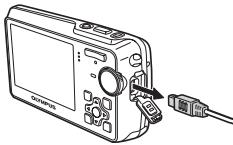
2 Connectez le connecteur multiple de l'appareil photo au port USB de l'ordinateur à l'aide du câble USB fourni.
- Consultez le manuel d'instructions de l'ordinateur pour localiser le port USB. L'appareil photo s'allume automatiquement.
- L'écran ACL s'allume et l'écran de sélection de la connexion USB s'affiche.
Écran ACL
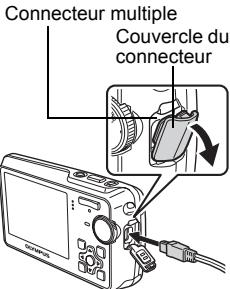

4 L'appareil photo est reconnu par l'ordinateur.
Lorsque vous connectez l'appareil photo à votre ordinateur pour la première fois, l'ordinateur tente de reconnaître l'appareil. Cliquez sur "OK" pour fermer le message qui apparait. L'appareil photo est reconnu en tant que "Disque amovible".
Le programme iPhoto est l'application par défaut de gestion des images numériques. Lorsque vous vous connectez appareil photo numérique pour la première fois, l'application iPhoto démarre automatiquement. Fermez cette application et démarrez OLYMPUS Master.
Remarque
- Les fonctions de l'appareil photo sont désactivées lorsqu'il est connecté à un ordinateur.
- La connexion de l'appareil photo à un ordinateur via un concentrateur USB peut entraîner un fonctionnement instable. Dans ce cas, n'utilisez pas de concentrateur, connectez directement l'appareil photo à l'ordinateur.
- Les images ne peuvent pas être transférées vers votre ordinateur à l'aide de OLYMPUS Master si [PC] est sélectionné à l'étape 3, si vous appuyez sur et si [MTP] est sélectionné.
1 Double-cliquez sur l'icone "OLYMPUS Master 2" du dossier "OLYMPUS Master 2".
La fenêtre Parcourir apparait. Lorsque OLYMPUS Master est lancé pour la première fois après l'installation, le premier écran de configuration de OLYMPUS Master et l'écran d'enregistrement client apparaissent avant la fenêtre Parcourir. Suivez les instructions à l'écran.
1 Cliquer "quitter" dans une fenêtre.
- OLYMPUS Master est fermé.
1 Cliquez sur "transférer des images" dans la fenêtre parcourir, puis cliquez sur "depuis l'appareil photo".
- La fenêtre vous permettant de sélectionner les photos que vous souhaitez transférer depuis l'appareil photo s'affiche. Toutes les images dans l'appareil photo apparaissent.

2. Sélectionnez "Nouvel album" et donnez-lui un nom.
3. Sélectionnez les fichiers images, puis cliquez sur "Transférer des images".
- Une fenêtre indiquant la fin du téléchargement apparait.
4 Cliquez sur "Parcourir les images maintenant". - Les images téléchargées apparaissent dans la fenêtre Parcourir.


Pour déconnecter l'appareil photo
1 Assurez-vous que le voyant d'accès de carte ne clignote plus. 2 Effectuez les opérations suivantes pour la déconnexion du câble USB.
Cliquez sur l'icône "Déconnecter ou éjecter le matériel" de la zone de notification. Cliquez sur le message affiché. Lorsqu'un message apparait indiquant que le matériel peut être éjecté en toute sécurité, cliquez sur "OK".
Faites glisser l'icône "Sans titre" ou "NO_NAME" du bureau sur l'icône de la corbeille. Celle-ci se transforme en icône d'éjection. Déposez-la sur l'icône d'éjection.
Débranchez le câble USB de l'appareil.

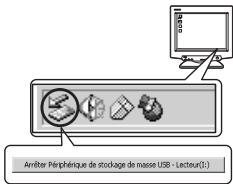

Remarque
- Windows : lorsque vous cliquez sur “Déconnecter ou éjecter le matériel”, un message d'avis de test apparait. Assurez-vous que des données d'image ne sont pas en cours de téléchargement depuis l'appareil photo et que toutes les applications sont fermées. Cliquez de nouveau sur l'icône “Déconnecter ou éjecter le matériel” et débranchez le câble.
1 Cliquez sur l'onglet "album" dans la fenêtre parcourir et sélectionnez l'album que vous souhaitez afficher.
- L'image d'album sélectionnée s'affiche dans la zone de miniature.
2 Double-cliquez sur la miniature d'image fixe que vous souhaitez afficher.
- OLYMPUS Master passe à la fenêtre d'édition des images et l'image est agrandie.
- Cliquez sur "Arrière" pour revenir à la fenêtre Parcourir.
Miniature
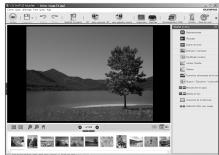
1 Double-cliquez sur la miniature de la vidéo que vous souhaitez voir dans la fenêtre parcourir.
- OLYMPUS Master passe à la fenêtre d'édition et la première image de la vidéo apparaît.

Pour télécharger et sauvegarder des images sur un ordinateur sans utiliser olympus master
Cet appareil photo est compatible avec les supports de stockage auxiliaires USB. Vous pouvez connecter l'appareil photo à votre ordinateur à l'aide du câble USB fourni avec l'appareil pour transférer et enregistrer des images sans utiliser le logiciel OLYMPUS Master fourni. L'environnement suivant est nécessaire pour connecter l'appareil photo à l'ordinateur à l'aide du câble USB.
Windows : Windows 98SE/Me/2000 Professional/XP Home Edition/XP Professional/Vista
Macintosh: Mac OS 9.0 à 9.2/X
Remarque
- Si vous ordinateur exécute Windows 98SE, vous nevez installer le pilote USB. Avant de connecter l'appareil à l'ordinateur avec le câble USB, double-cliquez sur les fichiers présents dans les dossiers suivants sur le CD-ROM OLYMPUS Master fourni. (Nom du lecteur): win98usb INSTALL. EXE
- Si vous ordinateur exécute Windows Vista, vous pouvez sélectionner [PC] à l'étape 3 sur P. 45, appuyez sur, puis sélectionnez [MTP] pour utiliser Galerie photo Windows.
- Le transfert des données n'est pas garanti dans les environnements suivants, même si votre ordinateur est equipped d'un port USB.
Windows 95/98/NT 4.0 - Mises à niveau Windows 98SE depuis Windows 95/98 Mac OS 8.6 ou une version antérieure - Ordinateurs avec un port USB ajouté via une carte d'extension, etc. - Ordinateurs sans système d'exploitation installé en usine et ordinateurs assemblés
Pour augmenter le nombre de langues
Assurez-vous que la batterie est pleinement chargée!
1. Assurez-vous que l'ordinateur est connecté à Internet.
2. Branchez le câble USB dans le port USB de l'ordinateur.
3. Branchez l'autre extrémité du câble USB dans le connecteur USB de l'appareil photo.
- L'appareil photo s'allume automatiquement. L'écran ACL s'allume et l'écran de sélection de la connexion USB s'affiche.
4 Sélectionnez [PC] et appuyez sur 5 Dans la fenêtre Parcourir, Sélectionnez "Appareil photo", puis "Mettre à jour l'appareil photo/Ajouter la langue d'affichage". - La fenêtre de confirmation de la mise à jour s'affiche. 6 Cliquez sur "OK". - La fenêtre de mise à jour de l'appareil photo s'affiche. 7 Cliquez sur "Ajouter une langue" dans la fenêtre de mise à jour de l'appareil photo. - La fenêtre "Ajouter la langue d'affichage de l'appareil photo" s'affiche.

8 Cliquez sur et sélectionnez une langue. 9 Cliquez sur "Ajouter".
Lors de l'arrêt ou du remplacement de la langue d'affichage, la fenêtre de confirmation de la mise à jour du micrologiciel de l'appareil photo peut apparaître.

Une fois la procédure de téléchargement terminée, l'écran de l'appareil photo indique "OK". Vous pouvez retirer les câbles et éteindre l'appareil photo. Une fois l'appareil photo redémarré, vous pouvez sélectionner la langue sous [REGlAGES].
La batterie n'est pas entièrement chargée
- Chargez la batterie à l'aide du chargeur.
La batterie est provisoirement inutilisable en raison du froid
- Les performances de la batterie déclinent lorsque les températures sont faibles, il est possible que la charge de la batterie ne soit pas suffisante pour allumer l'appareil photo. Retirez la batterie et réchauffez-la en la plaçant quelques instants dans votre poche.
L'appareil photo est en mode veille
- Afin d'économiser l'énergie de la batterie, le mode veille de l'appareil photo est automatiquement activé et l'écran ACL s'éteint si aucune opération n'est effectuée lorsque l'appareil photo est allumé (lorsque l'objet est déplié et que l'écran ACL est allumé). Lorsque ce mode est activé, vous ne pouvez prendre aucune photo et ce, même si vous appuyez complètement sur le déclencheur. Si vous souhaitez prendre une photo, utilisez la touche de zoom ou d'autres touches pour rétablir le mode utilisé par l'appareil photo avant l'activation du mode veille. Si l'appareil photo ne détecte aucune opération pendant 15 minutes, il s'éteint automatiquement (l'objet se replie et l'écran ACL s'éteint). Appuyez sur POWER pour allumer l'appareil photo.
La molette mode est réglée sur ou sur ★
- Il s'agit du mode d'affichage de photos à l'écran ACL. Amenez la molette mode sur le mode prise de vue.
La molette mode est placée sur GUIDE
- Vous ne pouvez pas prendre de photos lorsque le guide de prise de vue est affiché. Prenez des photos une fois les termes cibles règles conformément au guide de prise de vue ou sélectionné un paramètre autre que GUIDE en mode prise de vue.
Le flash est en cours de chargement
- Attendez que le repère (chargement du flash) cesse de clignoter avant de prendre la photo.
L'espace mémoire est saturé
- Vous ne pouvez prendre aucune photo lorsque la mémoire est pleine. Attendez qu'il y ait suffisamment d'espace libre dans la mémoire.
Avant de prendre des photos (éteint)

Une fois la photo prise (allumé)

Une fois plusieurs photos prises (allumé)
Maximum atteint (tous les voyants sont allumés)
L'appareil photo a été utilisé dans les mêmes conditions que lors de l'achat
- Au moment de l'achat, la date et l'heure de l'appareil photo ne sont pas définies. Définissez la date et l'heure avant d'utiliser l'appareil photo.

"Allumer l'appareil photo" (P. 5)
Réglage de la date et de l'heure (P. 33)
La batterie a été retirée de l'appareil photo
- Les réglages d'usine par défaut de la date et de l'heure sont rétablis lorsque la batterie est retirée de l'appareil photo pendant environ un jour. Le réglage de la date et de l'heure sera également annulé prématurément si la batterie est laissée pendant une courte période dans l'appareil photo. Avant de prendre des photos importantes, vérifie que la date et l'heure sont correctement réglées.
Mise au point sur le sujet
Selon le sujet, il existe différentes manières de procéder à la mise au point.
Lorsque le sujet n'est pas au centre du cadre
- Placez le sujet au centre du cadre, mémorisez la mise au point sur le sujet et recomposez la photo.
- Réglez [MODE AF] sur [iESP].

MODE AF Changement de la zone de mise au point
Le sujet se déplace rapidement
- Procédez à la mise au point de l'appareil photo sur un point situé à peu près à la même distance que le sujet que vous souhaitez prendre en photo et mémoires la mise au point (en enfonçant le déclencheur à mi-chemin). Redéfinissez ensuite la photo et appuyez complètement sur le déclencheur lorsque le sujet entre dans le champ.
Sujets sur lesquels la mise au point est difficile
- Dans certains types de conditions, il est difficile de procéder à une mise au point automatique. Le voyant vert de l'écran ACL s'allume afin que vous puissiez vérifier que la mise au point est mémorisée.
Le voyant vert clignote. Vous ne pouvez pas effectuer de mise au point sur le sujet.
Sujets insuffisamment contrastés
Sujets extrêmement lumineux au centre de l'image
Sujet dépourvu de lignes verticales
Levertant vert s'allume, mais aucune mise au point ne peut être effectuée.
Sujets placés à des distances différentes
Sujet se déplaçant rapidement
Le sujet n'est pas au centre du cadre
Dans ces cas, effectuez la mise au point (mémorisation de la mise au point) sur un objet au contraste élevé à la même distance que le sujet souhaité, recadrez votre photo et prenez-la. Si le sujet n'a pas de lignes verticales, tenez l'appareil verticalement et effectuez la mise au point à l'aide de la fonction de mémorisation de la mise au point en, enfonçant le déclencheur jusqu'à mi-course et remettez l'appareil en position horizontale tout en maintenant le déclencheur enfoncé jusqu'à mi-course et prenez la photo.
Atténuation du flou à l'aide de la stabilisation des images
Veillez à tenir fermement l'appareil photo des deux mains et appuyez doucement sur le déclencheur de manière à éviter tout mouvement de l'appareil photo. Vous pouvez également réduire le flou en appuyant sur (avant la prise de vue.
Touches Prise de photos à l'aide du stabilisateur d'images (P. 15)
Les images numériques ne sont pas stabilisées lorsque :
- vous prenez des photos en utilisant une fonction zoom de grossissement élevé, c.-à-d. en utilisant simultanément les fonctions de zoom optique et de zoom numérique,
- l'objet est flou et la vitesse d'obturation est faible, ou
- la scène ne permet pas l'utilisation du flash et/ou la vitesse d'obturation est faible.
Prise de photos stabilisées sans l'aide du flash
Le flash est automatiquement activé lorsque la lumière est insuffisante ou en cas de secousse de l'appareil photo. Pour prendre des photos sans flash dans des lieux sombres, réglez le mode flash sur [3] et procédez comme suit :
Augmentez le paramètre [ISO]
Changement de la sensibilité ISO (P. 22)
La photo présente trop de grain
Plusieurs facteurs peuvent être à l'origine des photos présentant un excès de grain.
Utilisation du zoom numérique pour la prise de vue en gros plan
- Lorsque le zoom numérique est utilisé, une partie de l'image est rognée et agrandie. Plus le taux d'agrandissement est important, plus la photo présente du grain.
Zoom numérique Zoom sur votre sujet
Augmentation de la sensibilité ISO
- Lorsque vous augmentez le paramètre [ISO], des "parasites", qui se présentent sous forme de points de couleurs non définis ou d'inégalités au niveau des couleurs, peuvent apparaître et entraîner la présence de bruit au niveau de la photo. Cet appareillage photo est équippé à une fonction permettant de prendre des photos avec une sensibilité élevée tout en supprimant les parasites. L'augmentation de la sensibilité ISO peut cependant entraîner des parasites (selon les conditions de prise de vue).
ISO : Changement de la sensibilité ISO" (P. 22)
Prise de photos disposant des couleurs correctes
- La source lumineuse éclairant le sujet est la raison pour laquelle il existe parfois des différences entre les couleurs réelles et les couleurs de la photo prise. [WB] est la fonction qui permet à l'appareil photo de définir les couleurs réelles. Le paramètre [AUTO] permet généralement d'obtenir une balance des blancs optimale. Cependant, selon le sujet, il est parfois nécessaire de régler manuellement le paramètre [WB] pour obtenir des résultats optimaux.
- Lorsque le sujet se trouve à l'ombre par une journée ensoleillée
- Lorsque le sujet est à la fois éclairé par la lumière naturelle et par une lumière intérieure (à côté d'une fenêtre, par exemple) Lorsque le centre du cadre n'est pas blanc
"WB Réglement de la couleur d'une photo" (P. 22)
Prise de photos représentant une plage de sable blanc ou une scène de neige
- Utilisé pour prendre des photos en mode SCN. Adapté pour prendre des photos par temps ensoleillé sur la plage ou dans la neige. "SCN (Scène) Sélection d'une scène en fonction des conditions de prise de vue" (P. 21)
- Les objets clairs (tels que la neige) apparaissent souvent plus sombres qu'en réalité. Réglez [2] vers [+] pour rétablir les nuances réelles de l'objet. Inversement, lorsque vous prenez en photo des sujets foncés, il peut être utile d'ajuster vers [-]. L'utilisation du flash peut parfaitement ne pas créer la luminosité (exposition) souhaitée. " Touche △Z Changement de la luminosité de la photo" (P. 14)
Prise de photos d'un sujet en contre-jour
Lorsque [ESP/] est rédigé sur [], la photo peut être prise en fonction de la luminosité au centre de l'écran ACL, sans être affectée par la lumière de l'arrière-plan. " ESP/ [O] Changement de la zone de mesure de la luminosité d'un sujet" (P. 23) - Réglez le flash sur [♀] pour activer le flash d'appoint. Vous pouvez prendre en photo un sujet en contre-jour sans que le visage du sujet soit foncé. [♀] permet de prendre des photos en contre-jour et avec des lumières fluorescentes ou autres lumières artificielles. "Touche Prise de vue avec flash" (P. 15)
Augmentation du nombre de photos pouvant être prises
Il existe deux manières d'enregistrer les photos prises à l'aide de cet appareil photo.
Enregistrement des photos dans la mémoire interne
- Les photos sont enregistrées dans la mémoire interne. Tant que le nombre de photos pouvant être stockées atteint 0, vous nevez connecter l'appareil photo à un ordinateur pour télécharger les photos et les effacer ensuite de la mémoire interne.
Utilisation d'une carte (en option)
- Les photos sont enregistrées sur la carte insérée dans l'appareil photo. Lorsque la carte est pleine, vous nevez décharger les photos sur un ordinateur et les effacer de la carte. Vous pouvèg équement utiliser une nouvelle carte. Lorsqu'une carte est insereede dans l'appareil photo, les photos ne sont pas enregistrées dans la mémoire interne. Les photos de la mémoire interne peuvent être copiedés sur la carte à l'aide de la fonction [SAUVEGARDER].
Les photos sont enregistrées sur la carte insérée dans l'appareil photo. Lorsque la carte est pleine, vous devez décharger les photos sur un ordinateur et les effacer de la carte. Vous pouvez également utiliser une nouvelle carte. Lorsqu'une carte est insérée dans l'appareil photo, les photos ne sont pas enregistrées dans la mémoire interne. Les photos de la mémoire interne peuvent être copiées sur la carte à l'aide de la fonction [SAUVEGARDER].

SAUVEGARDER Copie d'images de la mémoire interne sur la carte (P. 31) La carte (P. 61)
Nombre de photos pouvant être stockées et durée d'enregistrement des photos
| Qualité d'image | Taille de l'image | Nombre de photos pouvant être stockées |
| Mémoire interne | Utilisation d'une carte 512 Mo |
| Avec son | Sans son | Avec son | Sans son |
| SHQ | 3072 × 2304 | 4 | 4 | 145 | 147 |
| HQ | 3072 × 2304 | 8 | 8 | 287 | 293 |
| SQ1 | 2560 × 1920 | 12 | 12 | 409 | 420 |
| 2304 × 1728 | 14 | 15 | 499 | 515 |
| 2048 × 1536 | 18 | 19 | 626 | 652 |
| SQ2 | 1600 × 1200 | 22 | 23 | 743 | 779 |
| 1280 × 960 | 33 | 36 | 1141 | 1229 |
| 1024 × 768 | 49 | 55 | 1681 | 1879 |
| 640 × 480 | 75 | 90 | 2458 | 2905 |
| 16:9 | 1920 × 1080 | 27 | 28 | 913 | 968 |
Vidéo
| Qualité d'image | Taille de l'image | Durée d'enregistrement |
| Mémoire interne | Utilisation d'une carte 512 Mo |
| SHQ | 640 × 480 (15 images/sec.) | 16 sec. | 9 min. 18 sec. |
| HQ | 320 × 240 (15 images/sec.) | 38 sec. | 21 min. 47 sec. |
| SQ | 160 × 120 (15 images/sec.) | 1 min. 35 sec. | 53 min. 45 sec. |
Utilisation d'une nouvelle carte
- Si vous utilisez une carte de marque autre qu'Olympus ou une carte adaptée à une autre application (un ordinateur, par exemple), le message [ERR CARTE] s'affiche. Pour utiliser cette carte avec l'appareil photo, formatez-la avec la fonction [FORMATER].

"FORMATER Formatage de la carte ou de la mémoire interne"
Voyants indicateurs
L'appareil photo utilise différents voyants pour indiquer son état.
| Voyant | État |
| Voyant du retardateur | Le voyage s'allume pendant dix secondes environ, clignotependant deux secondes environ, puis la photo est prise. |
| Voyant d'accès de carte | Clignotant : une photo ou une video est en cours d'enregistrement ou de téléchargement (lors de la connexion à un ordinateur).N'effectuez aucune opérations suivantes lorsque le voyage d'accès de carte clignote, faute de quoi il est possible que les photos ne soient pas enregistrées ou que la mémoire interne ou la carte ne puisse plus être utilisée.Ouvrez le Couvercle de la carte/du compartment de la batterie.Retirer la batterie.Brancher ou débrancher l'adaptateur secteur de l'appareil. |
| Voyant vert de l'écran ACL | Allumé : la mise au point et l'exposition sont mémorisées.Clignotant : la mise au point et l'exposition ne sont pas mémorisées.Retirez votre doigt du déclencheur, recadrez le repère de mise au point automatique sur le sujeit puis enforcez à nouveau le déclencheur jusqu'à mi-course. |
Prolongement de la durée de vie de la batterie
- L'exception des opérations suivantes lorsque vous ne prenez pas de photos peut épuiser l'énergie de la batterie. Appuyer de manière répétée sur le déclencheur jusqu'à mi-course.
- Utiliser le zoom de manière répétée.
- Afin de réduire la consommation de la batterie, réglez [ECO. D'ENERGIE] sur [ACTIVE] et éteignez l'appareil photo lorsque vous ne l'utilisez pas.

"ECO. D'ENERGIE Reglage de l'appareil photo en mode d'économie d'énergie" (P. 35)
- Il est possible que certains éléments ne puissent pas être sélectionnés à partir des menus lors de l'utilisation de la molette de défillement.
- Éléments ne pouvant pas être définis en mode prise de vue
- Éléments ne pouvant pas être définis en raison d'un élément déjà défini[s], Mode flash, etc.
- Éléments utilisés pour retoucher les photos prises avec un autre appareil.
- Certaines fonctions ne peuvent pas être utilisées lorsque l'appareil photo ne dispose d'aucune carte.
[PANORAMIQUE], [IMPRESSION], [FORMATER], [SAUVEGARDER]
Sélection de la qualité d'image adaptée
Un mode d'enregistrement correspond à l'association de la taille d'image et du niveau de compression souhaités. Utilisez les exemples suivants pour déterminer le mode d'enregistrement optimal lors de la prise de vue.
Pour réaliser des impressions de haute qualité sur du papier de grand format, tel que du papier A3 / Pour modifier et tracer des photos sur un ordinateur
[SHQ] ou [HQ]
Pour imprimer des photos A3/A4
[SQ1]
Pour imprimer des photos au format carte postale / Pour envoyer sous forme de pièce jointe à un courrier électronique ou pour placer sur un site Internet
[SQ2]
Pour rendre la grandeur d'un objet, tel qu'un paysage / Pour afficher les photos sur un téléviseur large écran
[16:9]
"QUALITE D'IMAGE Changement de la qualite d'image" (P. 20)
Restauration des réglages par défaut
- Cet appareil photo conserve les réglages (sauf pour SCN) même après la mise hors tension. Pour rétablir les valeurs par défaut des réglages, utilisez la fonction [REINITIALI]. "REINITIALI. Restauration des réglages par défaut" (P. 21)
Vérification de l'exposition lorsque l'écran ACL est difficile à lire (à l'extérieur)
Lors de la prise de vue à l'extérieur, il est possible que l'écran ACL soit difficile à lire et que l'exposition soit difficile à vérifier.
Appuyez plusieurs fois sur pour afficher l'histogramme
- Réglez l'exposition de manière à ce que le graphique soit concentré sur les bords extérieurs et équilibré d'un côté et de l'autre.
L'image apparaitra avec une dominante noire si la majorité des créées se trouve dans le cadre. L'image apparaftra avec une dominante blanche si la majorité des créées se trouve dans le cadre. La partie qui apparait en vert dans l'histogramme montre la distribution de la luminosité entre les repères de mise au point automatique.


"Touche DisR Changement de l'affichage des informations/Affichage du guide du menu/Vérification de l'heure" (P. 17)
L'effet yeux rouges ne peut être corrigé
- Selon la photo, il est possible que l'effet "yeux rouges" ne puisse être corrigé. Il est également possible que toutes les parties de la photo, à l'exception des yeux, puissent être corrigées.
Affichage d'une photo de la mémoire interne
- Lorsqu'une carte mémoire est insérée dans l'appareil photo, il n'est pas possible d'afficher les photos de la mémoire interne. Retirez la carte avant d'utiliser l'appareil photo.
- Affichez une photo et appuyez sur Disp. Appuyez plusieurs fois sur Disp pour modifier le nombre d'informations affichées.

Touches Dis : changement de l'affichage des informations / Affichage du guide du menu / Vérification de l'heure (P. 17)
Affichage rapide de la photo souhaitée
- Appuyez sur W (touché de zoom) pour afficher les photos sous forme de miniatures (affichage d'index) ou sous la forme d'un calendrier (affichage du calendrier).

Touché de zoom Zoom lors de la prise de vue / Affichage en gros plan (P. 13)
Effacement du son enregistré avec les photos
- Une fois que du son a été ajouté à une image, il est impossible d’effacer le son. Il faut alors renregistrer un silence. L’enregistrement sonore n’est pas possible si l’espace libre de la mémoire interne ou de la carte est insuffisant.

"Ajout de son aux photos" (P. 29)
Affichage d'une photo en mode plein écran ACL
La taille de l'image affichée sur un écran d'ordinateur varie en fonction des paramètres de l'ordinateur. Lorsque le paramètre de l'écran est 1 024 × 768 et que vous utilisez Internet Explorer pour afficher l'intégralité d'une image dont la taille est 2 048 × 1 536, vous ne pouvez pas visualiser l'intégralité de l'image sans défileurer l'écran. Il existe différentes manières d'afficher les photos en mode plein écran.
Affichage de l'image à l'aide du logiciel d'affichage des images
- Installez le logiciel OLYMPUS Master inclus sur le CD-ROM fourni.
Modifiez le paramètre de l'écran ACL
Il est possible que l'ordre des icônes soit modifié sur le bureau de l'ordinateur. Pour plus de détails au sujet de la modification des paramètres de votre ordinateur, reportez-vous au manuel d'instructions de l'ordinateur.
Lorsqu'un message d'erreur s'affiche sur l'appareil photo...
| Indication de l'écran ACL | Cause possible | Solution |
| IERR CARTE | Il y a un problème avec la carte. | Cette carte ne peut pas être utilisée. Insérez-en une nouvelle. |
| IECRIT PROTEGE | Il est interdit d'écire sur la carte. | L'image enregistrée a été protégée (lecture seule) sur un ordinateur. Vous doivent télécharger l'image sur un ordinateur et annuler cet attribut. |
| IMEM PLEINE | La mémoire interne n'a plus d'espace disponible et ne peut pas stocker de nouvelles données. | Insérez une carte ou effacez une partie des données. Avant de procéder à l'effacement, sauvegardez les données relatives aux photos importantes à l'aide de la carte ou téléchargez les photos sur un ordinateur. |
| IICART PLEINE | La carte n'a plus de mémoire disponible et ne peut pas stocker de nouvelles données. | Remplacez la carte ou effacez une partie des données. Avant de les effacer, téléchargez les images importantes sur un ordinateur. |
| PAS IMAGE | Aucune photo dans la mémoire interne ou sur la carte. | La mémoire interne ou la carte ne contient aucune photo. Enregistrez des photos. |
| IERREUR D'IMAGE | Il y a un problème avec l'image sélectionnée qui ne peut pas être lue sur cet apparéil photo. | Utilisiez un logiciel de traitement d'image pour l'afficher sur un ordinateur. Si vous n'y parvenez pas, cela signifie que le fichier image est endommage. |
| IIL'IMAGE NE POTÉTRE ÉDITÉE | Les photos prises à l'aide d'autres apparéils photo, au format [16:9] ou précédement modifiées ou corrigées, ne peuvent pas être modifiées ou corrigées. | Modifiez les photos à l'aide d'un logiciel de traitement des images. |
| ICOUVER CARTE | Le Couvercle de la carte/du contrôlement de la batterie est ouvert. | Fermez le Couvercle de la carte/du contrôlement de la batterie. |
| BATTERIE VIDE | La batterie est vide. | Chargez la batterie. |
| CONFIG CARTE IOLUTTERADIOFORMATERISCOFF+O | Cette carte ne peut être utilisée dans l'apparéil photo. Ou la carte n'est pas formatée. | Formatez la carte ou remplacez-la. Sélectionnez [QUITTTE] et appuyez sur .Insérez-en une nouvelle. Sélectionnez [FORMATER]▶[OUI] et appuyez sur .Toutes les données de la carte seront effectées. |
| CONF MÉmoire UNOUTTERADIOFORMATERISCOFF+O | Une erreur s'est produit dans la mémoire interne. | Sélectionnez [FORMATER]▶[OUI] et appuyez sur .Toutes les données de la mémoire interne seront effectées. |
| NON CONNECTÉ | L'appareil n'est pas connecté correctement à l'ordinateur ou à l'imprimante. | Déconnectez l'appareil et reconnectctez-le correctement. |
| MANQ PAPIER | Il n'y a pas de papier dans l'imprimante. | Placez du papier dans l'imprimante. |
| PAS D'ENCRE | Il n'y a plus d'encre dans l'imprimante. | Remplacez la cartouche de l'imprimante. |
| BOURRAGE | Il s'est produit un bourrage papier. | Retirez le papier qui est resté bloqué. |
| NOUVEAUX REGLAGES | Le bac d'alimentation papier de l'imprimante a été retire ou l'imprimante était en fonctionnement pendant le changement des réglages sur l'appareil photo. | N'utilise pas l'imprimante pendant le changement des réglages sur l'appareil photo. |
| ERREUR IMPR | Il y a un problème avec l'imprimante et/ou l'appareil photo. | Éteignez l'appareil photo et l'imprimante. Vérifiez l'imprimante et résolvez les problèmes éventuels avant de la remettresous tension. |
| IMPRESSION IMPOSSIBLE | Les photos enregistrées dans d'autres apparéils photo ne peuvent pas être imprimées à l'aide de cet apparéil. | Utilisez un ordinateur pour les imprimer. |
Fonctions disponibles en modes prise de vue et scène
Certaines fonctions ne peuvent pas être définies dans certains modes prise de vue. Pour plus d'informations, consultez le tableau ci-dessous.

Indique une limitation du fonctionnement de chaque mode SCN.
Fonctions restreintes en fonction des scènes de prise de vue
Fonctions disponibles en mode prise de vue
| Mode prise de vue Fonction | 0 | SCN | 8 |
| P | AUTO |
| 2 | ✓ | ✓ | ✓ | ✓ |
| 4 | ✓ | ✓ | | - |
| /s/ | ✓ | ✓ | | ✓ |
| 6 | ✓ | ✓ | | ✓ |
| Stabilisation des images numériques | ✓ | ✓ | ✓ | - |
| Zoom optique | ✓ | ✓ | | ✓* |
| WB | ✓ | - | ✓ | ✓ |
| ISO | ✓ | - | | - |
| DRIVE | ✓ | - | | - |
| ESP/ | ✓ | - | | ✓ |
| QUALITE D'IMAGE | ✓ | ✓ | | ✓ |
| SILENCE | ✓ | ✓ | ✓ | ✓ |
| ZOOM NUM | ✓ | - | | ✓ |
| MODE AF | ✓ | - | | - |
| # | ✓ | - | | - |
| PANORAMIQUE | ✓ | - | | - |
- Le zoom optique n'est pas disponible pendant l'enregistrement de vidéos. Réglez l'option [ZOOM NUM] sur [ACTIVE] pour activer la fonction de zoom lors de la prise de vue.
Fonctions restreintes en fonction des scènes de prise de vue
1 À l'exception de [⑥]. 2 [s] n'est pas disponible. 3 Le verrou AF est activé. 4 [H]n ne peut pas être sélectionné. 5 Seule une qualité d'image de [2048 × 1536] ou inférieure est disponible. 6 La qualité d'image définie est la suivante : [640 × 480].
Exterieur :
- Essuyez délicatement avec un chiffon doux. Si l'appareil est très sale, trempez le chiffon dans de l'eau légèrement savonneuse et essorez-le. Essuyez l'appareil photo avec le chiffon humide puis séchez-le avec un chiffon sec. Si vous avez utilisé l'appareil à la plage, utilisez un chiffon trempé dans de l'eau douce et bien essorez-le.
Écran ACL :
- Essuyez délicatement avec un chiffon doux.
Objectif :
- Retirez la poussière avec une soufflette du commerce, puis essuyez délicatement avec du papier de nettoyage pour objectif.
Batterie/chargeur de batterie :
- Essuyez délicatement avec un chiffon doux et sec.

Remarque
- N'utilise pas de solvants puissants comme l'essence ou l'alcool, ni de chiffons ayant subi un traitement chimique.
- Des dépôts risquent de se former sur la surface de l'objet s'il n'est pas nettoyé.
Stockage
Pour stocker l'appareil pour une longue durée, enlevez la batterie, l'adaptateur secteur et la carte, conservez-les dans un endroit frais, sec et bien ventilé. - Insérez périodiquement la batterie et testez les fonctions de l'appareil photo.

Remarque
- Évitez de laisser l'appareil photo dans des endroits où des produits chimiques sont manipulés car cela peut provoquer une corrosion.
Batterie et chargeur
- Cet appareil photo utilise une batterie au lithium-ion Olympus (LI-42B ou LI-40B). Aucun autre type de batterie ne peut être utilisé.
- La consommation de cet appareil photo varie selon les fonctions utilisées.
- Dans les conditions décrites ci-dessous, de l'énergie est consommée en permanence et la batterie se décharge rapidement.
Le zoom est souvent utilisé. - La touche du déclencheur est souvent appuyée à mi-course dans le mode de prise de vue, actant la mise au point automatique. - Une image apparait sur l'écran ACL pendant une durée prolongée. L'appareil est connecté à un ordinateur ou à une imprimante.
L'utilisation d'une batterie usée peut entraîner l'arrêt de l'appareil photo sans afficher l'indicateur de niveau de charge. • La batterie rechargeable n'est pas entièrement chargée lors de l'achat. Chargez complètement la batterie avec l'aide du chargeur LI-40C avant l'utilisation. - Le chargement de la batterie rechargeable fournie nécessite généralement 5 heures environ. Cet appareil photo utilise un chargeur spécifique par Olympus. Ne pas utiliser un autre type de chargeur. Le chargeur peut être utilisé dans la plage de 100 V CA à 240 V CA (50/60 Hz). Si vous utilisez le chargeur à l'étranger, vous avez besoin d’un adaptateur correspondant à la forme de la prise secteur. Pour plus d’informations, demandez à votre revendeur de matériel électrique local ou à leur agence de voyages. N’utilisez pas d’adaptateurs de tension de voyage car ils pourraient endommager leur chargeur.
La carte
Les images peuvent être enregistrées sur une carte en option.
La mémoire interne et la carte sont les supports d'enregistrement de photos de l'appareil, comparables à une pellicule dans un appareil classique.
Les photos enregistrées dans la mémoire interne ou la carte peuvent être facilement effacées via l'appareil ou traitées à l'aide d'un ordinateur.
Contrairement à un support de stockage portable, la mémoire interne ne peut pas être retirée ou échangée. Le nombre de photos pouvant être enregistrées peut être augmenté en utilisant une carte de capacité supérieure.
Zone d'index Vous pouvez utiliser cet espace pour mentionner le contenu de la carte. Zone de contact Partie dans laquelle les données transférées de l'appareil photo entrent dans la carte.
Cartes compatibles
xD-Picture Card 16 Mo - 2 Go (Type H/M, Standard)

Utilisation de la mémoire interne ou de la carte
Voupez vérifier sur l'écran ACL si la mémoire interne ou la carte est utilisée pendant des opérations de prise de vue et d'affichage.
Mode de prise de vue
Mode d'affichage
Indicateur de mémoire
Lors de l'utilisation de la mémoire interne
Lors de l'utilisation d'une carte
Insertion et retrait de la carte
1 Eteignez l'appareil photo. 2 Ouvrez le Couvercle de la carte/du compartiment de la batterie.
Couvercle de la carte/du compartiment de la batterie
3 Orientez la carte comme illustré et insérez-la dans la fente de carte comme indiqué dans l'illustration.
- Insérez la carte en la maintenant droite.
- Insérez la carte jusqu'à ce qu'elle soit bloquée en place.

4 Poussez complètement la carte et relâchez lentement.
La carte dépasse légèrement et s'arrête.
Tenez la carte et retirez-la.


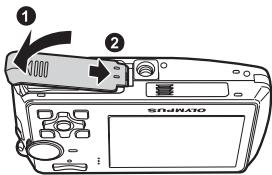

Remarque
- N'ouvre pas le couvercle de la carte/du compartiment de la batterie lorsque le voyant d'accès de carte clignote car cela signifie que des données sont en cours de lecture ou d'écriture. Ceci pourrait endommager les données de la mémoire interne ou de la carte et rendre la mémoire interne ou la carte inutilisable.
Voyant d'accès de carte
Adaptateur secteur
Un adaptateur secteur est utile dans le cadre de tâches longues, telles que le téléchargement de photos sur un ordinateur ou lors de l'exécution d’un diaporama pendant une durée de temps prolongée. Si vous souhaitez utiliser un adaptateur secteur avec cet appareil photo, vous devez disposer d’un multi-adaptateur (CB-MA1/accessoire). N’utilisez aucun autre adaptateur secteur avec cet appareil photo.
Impermeabilité
Cet appareil photo est imperméable, mais il ne peut pas être utilisé sous l'eau. Olympus décline toute responsabilité en cas de défaillance de l'appareil suite à une infiltration d'eau ou une mauvaise manipulation par l'utilisateur. L'appareil photo est imperméable et ne craint pas les projections d'eau, quelle que soit leur direction.
Observez les précautions suivantes lorsque vous l'utilisez.
Ne lavez pas l'appareil photo à l'eau.
Ne trempez pas l'appareil photo dans l'eau.
Ne faites pas de photos sous-marines.
De l'eau peut s'introduire dans l'appareil photo si le couvercle de la carte/du compartiment de la batterie ou le couvercle du connecteur n'est pas correctement fermé.

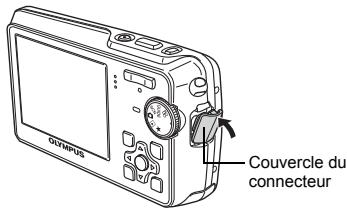
• Si du liquide atteint l'appareil photo, essuyez-le le plus vite possible avec un chiffon sec. - Ne pas ouvrir ni fermer le couvercle de la carte/du compartiment de la batterie ou le couvercle du connecteur lorsque l'appareil photo est mouillé. - La batterie et les autres accessoires de l'appareil photo ne sont pas imperméables.

Attention
RISQUE DE DECHARGE ELECTRIQUE NE PAS OUVIR

ATTENTION: POUR RÉDUIRE LE RISQUE DE DECHARGE ÉLECTRICE, NE RETIRER NI LA PARTIE ANTERIEUR NE POSTÉRIÈRE DU BOITIER. AUCUNE PIECE À L'INTEREUR NE POTÉ ÉTRÉ RAPPEER PAR L'UTILISATEUR. SE RÉFERÉ À D U PERSONNEL DE DEPANNAGE QUALIFÉ POUR UN RE PARIRATION.


DANGER
Le point d'exclamation à l'intérieur d'un triangle vous alerte sur certains points importants concernant le maniement et l'entretien de l'appareil figurant dans la documentation fournie avec le produit.

AVERTISSEMENT
Si le produit est utilisé sans respecter les informations données sous ce symbole, des blessures graves, voire mortelles, en résultent.

ATTENTION
Si le produit est utilisé sans respecter les informations données sous ce symbole, des blessures VOIRE la mort pourraient en résultat.
Si le produit est utilisé sans observer les informations données sous ce symbole, des blessures, des dommages à l'appareil ou des pertes de données pourraient en résulter.
Avertissement!
POUR ÉVITER LES RISQUES D'INCENDIE OU DE DÉCHARGE ÉLECTRIQUE, NE JAMAIS DEMONTER, EXPOSER CE PRODUIT À L'EAU NI LE FAIRE FONCTIONNER DANS UN ENVIRONNEMENT TRES HUMIDE.
Précautions générales
Lire toutes les instructions — Avant d'utiliser l'appareil, lire toutes les instructions de fonctionnement. Sauvegarder tous les manuels et la documentation pour s'y référer ultérieurement. Nettoyage — Toujours débrancher ce produit de la prise de courant avant nettoyage. N'utiliser qu'un chiffon humide pour le nettoyage. Ne jamais utiliser de produits de nettoyage liquides ou aérosols, ni de solvants organiques pour nettoyer ce produit.
Accessoires - Pour votre sécurité, et pour éviter d'endommager le produit, n'utiliser que des accessoires reconnus par Olympus.
Eau et humidité — Pour les précautions sur des produits avec une conception imperméable, voir les sections imperméabilisation.
Emplacement — Pour éviter d'endommager l'appareil, monter le produit solidement sur un trépied ou un sabot stable.
Alimentation — Ne raccorder ce produit qu'à la source d'alimentation décrite sur l'étiquette du produit.
Foudre — Si un orage éclate pendant l'utilisation d'un adaptateur secteur, le débrancher immédiatement de la prise de courant.
Entrée d'objets - Pour éviter des blessures, ne jamais introduire d'objet métallique dans le produit.
Chaleur — Ne jamais utiliser ni ranger ce produit après une source de chaleur telle qu'un radiateur, un accumulateur de chaleur, ou tout type d'appareil qui génère de la chaleur, comprenant les amplificateurs.

Avertissement
- Ne pas utiliser l'appareil à proximité de gaz inflammables ou explosifs.
- Ne pas utiliser le flash ou la LED de très près sur des personnes (bébés, jeunes enfants, etc.).
- Vous devez être au moins à 1 m des visages de vos sujets. Déclencher le flash trop près des yeux du sujet pourrait causer une perte momentanée de la vision.
- Ne pas laisser l'appareil à la portée des enfants.
- Toujours utilisez et rangez l'appare raient causer des blessures graves : S'enrouler dans la courroie de l'appareil, causant la strangulation.
- Avaler accidentellement la batterie, des cartes ou d'autres petites pièces.
- Déclencher accidentellement le flash dans leurs yeux ou ceux d'un autre enfant.
- Se blesser accidentellement par des parties en mouvement de l'appareil.
- Ne pas regarder le soleil ni une lumière puissante avec l'appareil.
- Ne pas utiliser ni ranger l'appareil dans des endroits poussiéreux ou humides.
- Ne pas couvrir le flash avec une main pendant le déclenchement.

Attention
- Arrêtez immédiatement d'utiliser l'appareil si vous remarquez une odeur, un bruit anormal ou de la fumée provenant de l'appareil.
- Ne jamais retirer les batteries les mains nues, ce qui pourrait vous brûler les mains. Ne jamais manipuler l'appareil avec des mains mouillées.
- Ne pas laisser l'appareil dans des endroits où il pourrait être soumis à des températures très élevées.
- Ceci pourrait causer une dépréciation de certaines piè r une surchauffe, débouchant sur un incendie.
Manipuler l'appareil soigneusement afin d'éviter une brûlure à basse température.
Lorsque l'appareil contient des parties métalliques, une surchauffe peut déboucher sur une brûlure à basse température. Faire attention aux points suivants : Utilisé pendant une longue durée, l'appareil devient chaud. Si vous tenez l'appareil dans ces conditions, une brûlure à basse température risque de se produire. - Dans des endroits sujets à des températures très froides, la température du corps de l'appareil peut être plus basse que la température ambiante. Si possible, mettre des gants en tenant l'appareil à des températures basses.
Faire attention avec la courroie.
- Faire attention avec la courroie en portant l'appareil. Elle peut facilement s'accrocher à des objets sur le passage et causer des dommages sérieux.
Précautions de manipulation de la batterie
Veillez suivre ces consignes importantes pour éviter le coulage du liquide de la batterie, une génération de chaleur, des brûlures, une Explosion, ou des décharges électriques ou brûlures.

DANGER
L'appareil photo utilise une batterie lithium ion spécifiée par Olympus. Chargez l'appareil avec le chargeur spécifique. N'utilisez aucune autre chargeur. - Ne jamais chauffer ni mettre au feu la batterie. - Prenez des précautions en transportant ou rangeant la batterie pour éviter qu'elle vienne en contact avec des objets métalliques comme des bijoux, des épingles à cheveux, des agrafes, etc. - Ne jamais ranger la batterie dans un lieu où elle serait exposée en plein soleil, ou sujette à des températures élevées dans un véhicule chaud, près d'une source de chaleur, etc.
Pour éviter de causer des coulages de liquide de la batterie ou d'endommager ses bornes, respecter scrupuleusement toutes les instructions concernant l'utilisation de la batterie. Ne jamais tenter de démonter la batterie ni la modifier, en soudant, etc. - Si du liquide de la batterie entre dans vos yeux, les laver immédiatement avec de l'eau claire et froide du robinet et consulter immédiatement un médecin. - Toujours ranger la batterie hors de la portée des jeunes enfants. Si un enfant avale accidentellement une batterie, consulter immédiatement un médecin.

Avertissement
- Maintenir à tout moment la batterie au sec.
- Pour éviter un coulage du liquide de la batterie, une génération de chaleur ou de causer un incendie ou une explosion, n'utiliser que la batterie recommandée pour l'usage avec ce produit.
- Introduire soigneusement la batterie comme décrit dans les instructions de fonctionnement. Si les batteries rechargeables n'ont pas été rechargées au bout de la durée spécifiée, arrêtez de les charger et ne pas les utiliser.
- Ne pas utiliser une batterie si elle est endommagée ou cassée.
- Si la batterie coule, devient décolorée ou déformée, ou devient anormale sous d'autres aspects pendant le fonctionnement, arrêter d'utiliser l'appareil.
- Si du liquide de la batterie coule sur vos vêtements ou sur votre peau, retirer le vêtement et laver immédiatement la zone affectée avec de l'eau claire et froide du robinet. Si le liquide vous brûle la peau, consulter immédiatement un médecin.
- Ne jamais soumettre la batterie à des chocs violents ni à des vibrations continues.

Attention
- Avant sa mise en place : tous les contrôler soigneusement la batterie pour des coulages, décolorations, gauchissements ou toutes autres anomalies.
- La batterie peut devenir chaude pendant une utilisation prolongée. Pour éviter des brûlures mineures, ne pas la retirer immédiatement après avoir utilisé l'appareil.
- Toujours retirer la batterie de l'appareil avant de le ranger pour une longue durée.
Précautions pour l'environnement d'utilisation
- Pour protéger la technologie de haute précision contenue dans ce produit, ne jamais laisser l'appareil dans les endroits indiqués ci-dessous, que cela soit en utilisation ou pour le rangement :
- Endroits où les températures et/ou l'humidité sont élevées ou passent par des changements extrêmes. En plein soleil, à la plage, dans des voitures fermées, ou près d'autres sources de chaleur (poêle, radiateur, etc.) ou des humidificateurs.
- Dans des endroits sablonneux ou poussièreux.
- Près de produits inflammables ou explosifs.
- Dans des endroits humides, tels qu'une salle de bain ou sous la pluie. En utilisant des produits avec une conception imperméable, lire également leurs manuels.
- Dans des endroits prédisposés à de fortes vibrations.
- Ne jamais laisser tomber l'appareil ou le soumettre à des chocs violents ou à des vibrations. Lorsque l'appareil est monté sur un trépied, ajuster sa position avec la tête du trépied. Ne pas faire tourner l'appareil.
- Ne pas toucher les contacts électriques de l'appareil.
- Ne pas laisser l'appareil pointé directement vers le soleil. Cela pourrait endommager l'objectif ou le rideau de l'obturateur, ALTERER les couleurs, générer des images fantômes sur le CCD, ou pourrait éventuellement provoquer un incendie.
- Ne pas pousser ni tirer violemment l'objectif.
- Avant de ranger l'appareil pour une longue durée, retirer la batterie. Choisir un endroit frais et sec pour le rangement pour prévenir la formation de condensation ou de moisissure dans l'appareil. Après rangement, vérifier le fonctionnement de l'appareil en le mettant en marche et en appuyant sur le déclencheur pour s'assurer qu'il fonctionne normalement.
- Respecter les restrictions d'environnement de fonctionnement décrites dans le manuel de l'appareil photo.
Précautions pour la manipulation de la batterie
Cet appareil photo utilise une batterie au lithium-ion spécifiée par Olympus. Ne pas utiliser de batterie d'un autre type. Pour une utilisation correcte en toute sécurité, veuillez lire attentivement le mode d'emploi de la batterie avant de l'utiliser. - Si les bornes de la batterie deviennent humides ou grasses, un mauvais contact risque de se produire. Essuyer la batterie correctement avec un chiffon sec avant utilisation. - Toujours charger une batterie pour l'utiliser la première fois, ou si elle n'a pas été utilisée pendant une longue période. - En faisant fonctionner l'appareil photo sur batterie à des températures basses, essayer de maintenir l'appareil photo et la batterie au chaud dans la mesure du possible. La batterie qui s'épuise à basses températures peut se rétablir après l'avoir réchauffée à la température normale. Le nombre de photos que vous pouvez prendre peut varier selon les conditions de prise de vue et de la batterie. - Avant de partir pour un long voyage, en particulier avant de partir à l'étranger, acheter des batteries de rechange. Une batterie recommandée peut être difficile à obtenir en voyageant. - Veuillez recycler les batteries pour préserver les ressources de notre planète. Quand vous jetez des batteries mortes, assurez-vous de recouvrir les bornes et tous les jours respecter la réglementation locale.
Écran ACL
- Ne pas forcer sur l'écran ACL, sinon l'image risque de devenir vague en provoquant une panne en mode d'affichage ou en endommageant l'écran ACL.
- Une bande de lumière risque d'apparaître en haut et dans le bas de l'écran ACL, mais ce n'est pas un mauvais fonctionnement.
- Si un objet est visionné en diagonale dans l'appareil, les bords peuvent apparaître en zigzag sur l'écran ACL. Ce n'est pas un mauvais fonctionnement; ce sera moins sensible en mode d'affichage.
- Dans des endroits à basses températures, l'écran ACL peut prendre un certain temps pour s'allumer ou sa couleur risque de changer momentanément. Pour utiliser l'appareil dans des endroits extrêmement froids, il est recommandé de le préserver du froid en le maintenant au chaud entre les prises de vues. Un écran ACL montrant des performances médiocres à cause du froid fonctionnera correctement en revenant à des températures normales. L'écran à cristaux liquides utilisé pour l'écran ACL est produit avec une technologie de haute précision. Toutefois, des points noirs ou lumineux peuvent apparaître constamment sur l'écran ACL. À cause de ses caractéristiques ou selon l'angle sous lequel vous visionnez l'écran ACL, les points peuvent ne pas être uniformes en couleur ni en luminosité. Ce n'est pas un mauvais fonctionnement.
Remarques juridiques et autres
- de même que pour les créances de tiers en découlant, consécutifs à l'utilisation incorrecte de cet appareil.
- consécutifs à l’effacement de prises de vue.
Refus de responsabilité relatif à la garantie
- Olympus décline toutes autres représentations ou garanties, express ou implicites, pour ou relatives au contenu de la documentation écrite ou du logiciel et ne pourrait en aucun cas être responsable de toute autre garantie implicite de commercialisation ou d’adaptation à des fins particulières ou pour les dommages encourus de quelque nature que ce soit, qu’ils soient indirects, imprévus ou issus d’une autre cause (y compris et sans limitation aux dommages entrainés par la perte de bénéfices financiers, l’interruption de travail et la perte d’informations professionnelles) qui proviendraient d’une utilisation ou de l’impossibilité d’utiliser cette documentation écrite, du logiciel ou du matériel. Certains États n’autorisent pas l’exclusion ni la limitation de la responsabilité des dommages indirects ou imprévus, de sorte que les limitations ci-dessus peuvent ne pas vous concerner.
- Olympus se réserve tous droits sur ce manuel.
Avertissement
Toute reproduction photographique ou usage illicite de matériel protégé par des droits d’auteur peut violer des lois applicables sur les droits d’auteur. Olympus n’assume aucune responsabilité quant à la reproduction photographique illicite, l’utilisation ou tout autre acte interdit portant atteinte aux droits d’auteur.
Note relative aux droits d'auteur
Tous droits réservés. Toute reproduction partielle ou intégrale de cette documentation écrite ou du logiciel, par quelque procédé que ce soit ou sous quelque forme que ce soit, électronique ou mécanique, y compris par reproduction photographique ou enregistrement et par l'usage de quelqu'enregistrement stockage et de récapération des informations que ce soit, n'est permise sans autorisation écrite et préalable d'Olympus. Aucune responsabilité ne sera assumée quant à l'utilisation des informations contenues dans la documentation écrite ou du logiciel, ou pour des dommages résultant de l'utilisation des informations contenues ici. Olympus se réserve le droit de modifier les caractéristiques et le contenu de cette publication ou du logiciel sans obligation ni préavis.
Directives FCC
- Interférences radio et télévision
- Les changements ou modifications non explicitement approuvés par le fabricant peuvent annuler l'autorisation de l'utilisateur à utiliser ce matériel. Cet appareil a fait l'objet de divers essais et il a été reconnu qu'il se conforme aux limites concernant un appareillage numérique de la classe B, correspondant à la partie 15 des règles de la FCC. Ces limites sont conçues pour garantir une protection raisonnable contre des interférences nuisibles dans une installation résidentielle.
- Ce appareil général, utilise et peut émettre de l'énergie des fréquences radio et, s'il n'est pas installé et utilisé selon les instructions, peut causer des interférences nuisibles en communications radio.
- Cependant, il ne peut pas être garanti que des interférences nuisibles ne se produisent pas dans certaines installations particulières. Si cet appareil provoque des interférences avec la réception radio ou télévision, ce qui peut être vérifié en alimentant l'appare
- Réorienter ou déplacer l'antenne de réception.
- Augmenter la distance entre l'appareil photo et le récepteur.
- Brancher le matériel sur une prise de courant d'un circuit différent de celui sur lequel le récepteur est branché.
- Consulter le revendeur ou un technicien radio/TV compétent pour vous aider. Uniquement les câbles USB fournis par OLYMPUS doivent être utilisés pour raccorder l'appareil photo à des ordinateurs personnels à liaison USB.
Toute modification non autorisée peut annuler la permission accordée pour utiliser ce matériel.
Pour les utilisateurs aux états-unis
Déclaration de conformité
Modèle numéro : Stylus $760 / μ 760
Marque : OLYMPUS
Organisme responsable : OLYMPUS IMAGING AMERICA INC.
Numéro de téléphone : 484-896-5000
Testé pour être en conformité avec la réglementation FCC pour l'utilisation à la maison ou au bureau
Cet appareil est conforme aux normes de la Section 15 des directives FCC. Son utilisation est soumise aux deux conditions suivantes :
(1) Cet appareil ne doit pas causer de brouillage radioélectrique. (2) Cet appareil doit pouvoir résister à toutes les interférences, y compris celles susceptibles d'entraver son bon fonctionnement.
Pour les utilisateurs au canada
Cet appareil numérique de la catégorie B est conforme à la législation canadienne sur les appareils générateurs de parasites.

La marque "CE" indique que ce produit est conforme aux normes européennes en matière de sécurité, de santé, d'environnement et de protection du consommateur. Les appareils photo marqués "CE" sont prévus pour la vente en Europe.

Le symbole [poubelle sur roue barrée d'une croix WEEE annexe IV] indique une collecte séparée des déchets d'équipements électriques et électroniques dans les pays de l'UE.
Veuillez ne pas jeter l'équipement dans les ordures domestiques.
Utiliser pour la mise en rebut de ces types d'équipements conformément aux systèmes de traitement et de collecte disponibles dans votre pays.
Précautions sur l'utilisation de la batterie et du chargeur de batterie
Il est vivement recommandé de n'utiliser que la batterie et le chargeur de batterie spécifiques, qui sont disponibles comme accessoires d'origine Olympus, avec cet appareil photo.
L'utilisation d'une batterie et /ou d'un chargeur de batterie qui ne sont pas d'origine risquent de provoquer un incendie ou des blessures à cause d’un coulement de liquide, d’une surchauffe, d’une combustion ou d’un endommagement de la batterie. Olympus n’assume aucune responsabilité pour les accidents et dommages à cause de l’utilisation d’une batterie et/ou d’un chargeur de batterie autres que les accessoires d’origine Olympus.
Conditions d'obtention de la garantie
- Si le produit s'avère défectueux malgré une manipulation correcte (conformité aux instructions du mode d'emploi fourni) dans un délai de deux ans à partir de la date d'achat auprès d'un distributeur Olympus agréé, ce produit sera réparé ou remplacé au besoin de Olympus gratuitement au sein du secteur d'activité de Olympus Imaging Europa GmbH indiqué sur le site Internet http://www.olympus.com. Pour toute demande de réparation sous garantie, le client doit apporter le produit et la présente carte de garantie avant la fin de la période de deux ans de garantie au revendeur auquel il a acheté le produit ou à tout autre centre de service après-vente agréé Olympus dans le secteur d'activité de Olympus Imaging Europa GmbH indiqué sur le site Internet http://www.olympus.com. Le client peut retourner le produit à n'importe quel centre de service après-vente Olympus agréé pendant une période d'un an à partir de la date d'achat, en cas de réparations, conformément à la garantie internationale. Veuillez noter que de tels centres de service après-vente Olympus n'existant pas dans certains pays.
- Le client est responsable des risques du transport du produit chez un distributeur Olympus ou dans un centre de service après-vente Olympus, tous les frais de transport sont à sa charge.
- Pendant la période de garantie, les frais engendrés par des réparations sont à la charge du client dans les cas ci-dessous :
(a) tout dommage resulting d'une manipulation non conforme (contraire aux instructions du mode d'emploi) ; (b) tout dommage resulting d'une réparation, d'une modification, d'un nettoyage, etc., non effectués par un centre de service après-vente Olympus ; (c) tout dommage causé par un transport non conforme, une chute, un choc, etc. après achat du produit ; (d) tout défaut ou dommage résultant d'un incendie, tremblement de terre, inondation, intempéries et autres catastrophes naturelles, pollution, alimentation électrique non conforme ; (e) tout dommage résultant d'un stockage non conforme ou négligent (températures excessives, humidité excessive, proximité d'insecticides tels que naphtaline ou produits chimiques nocifs, etc.) ou d'un entretien non conforme ; (f) tout dommage resulting de piles usagées, etc. ; (g) tout dommage causé par l'intrusion de sable, boue, etc. à l'intérieur de l'appareil ; (h) non présentation de la présente garantie pour la réparation ; (i) modifications faites sur la présente carte de garantie concernant l'année, le mois et le jour de l'achat, les noms du client et du revendeur, le numéro de série, etc. ; (j) non présentation d'un justificatif d'achat (ticket de caisse) en même temps que la présente garantie.
- Cette garantie concerne uniquement le produit lui-même. Elle ne couvr
- La seule obligation de Olympus dans le cadre de la présente garantie se limite à la réparation ou au remplacement du produit. Toute responsabilité pour perte ou dommage indirect ou accessoire de chaque nature que ce soit supporté par le client à cause d'un défa elconque résultat d'un retard en réparation ou de la perte de données. La présente disposition ne déroge pas à la législation contraignante en vigueur.
Remarques sur l'établissement de la carte de garantie
- Cette garantie ne sera valide que si la carte de garantie est dument complétée par Olympus ou un revendeur agréé ou si d'autres documents contiennent une justification suffisante. Par conséquent, veuillez vous assurer que votre nom, le nom du revendeur, le numéro de série et la date d'achat (année, mois, jour) figurent intégralement et lisiblement sur la carte de garantie et que le contrat d'achat original ou le justificatif d'achat (indiquant le nom et l'adresse du revendeur, la date d'achat et la désignation du produit) est joint à la présente garantie. Olympus se réserve le droit de refuser une prestation de service après-vente gratuite si les informations portées sur la carte de garant. sont incomplètes ou illisibles ou si les documents mentionnés précédemment ne sont pas joints ou si les informations qu'ils contiennent sont incomplètes ou illisibles.
- Cette carte de garantie ne sera pas remplacée, aussi conservez-la avec le plus grand soin.
- Veuillez vous reporter au site Web http://www.olympus.com pour connaître la liste du réseau international des centres de services autorisés Olympus.
Marques déposées
- IBM est une marque déposée de la société International Business Machines Corporation.
- Microsoft et Windows sont des marques déposées de la société Microsoft Corporation.
- Macintosh est une marque de Apple Computer Inc.
- xD-Picture Card™ est une marque déposée. Tous les autres noms de sociétés et appellations de produits sont des marques, déposées ou non, des propriétaires respectifs.
- Les normes pour les systèmes de fichiers d'appareil photo indiquées dans ce manuel sont les normes "Design Rule for Camera File System/DCF" stipulées par l'association JEITA (Japan Electronics and Information Technology Industries Association).
Appareil photo
Type de produit
Appareil photo numérique (pour l'enregistrement et l'affichage)

Système d'enregistrement Photos
Enregistrement numérique, JPEG (conforme à la norme DCF (Design rule for Camera File))
Normes applicables
Exif 2.2, DPOF (Digital Print Order Format), PRINT Image Matching III, PictBridge
Image fixe avec son Vidéo
: Format Wave
AVI Motion JPEG
Memoire
: Mémoire interne Carte xD-Picture 16 Mo à 2 Go (Type H/M, Standard)
Nbre de photos (entièrement chargée)
: Environ 200 (conformément aux normes de mesure de durée de vie de la batterie CIPA)
Nombre de pixels effectifs
7 110 000 pixels
Capteur d'image
CCD 1/2,33" (filtre couleur primaire), 7 380 000 (brut)
Objectif
: Objectif Olympus 6,5 à 19,5 mm, f3,4 à 5,7 (équivalent à 37 à 111 mm sur un appareil photo 35 mm)
Système de mesure
Mesure ESP numérique, système de mesure ponctuelle
Vitesse d'obturation
: 4 à 1/1000 sec.
Plage de prise de vue
0.6 m à ∞ (W/T) (normal) 0.2 m à ∞ (W), 0.5 m à ∞ (T) (mode gros plan) 0.08 m à 0.6 m (W équivalent) (mode super gros plan)
Écran ACL
Écran ACL couleur 2,5" TFT, 230 000 pixels
Durée de chargement du flash
Environ 4 sec. (pour une décharge complète du flash à température ambiante avec une nouvelle batterie entièrement chargée)
Connecteurs externes
: Prise DC-IN, connecteur USB, prise A/V OUT (connecteur multiple)
Système de calendrier automatique
: 2000 à 2099
Étanchéité à l'eau
Type
Équivalent à la norme IEC, publication 529 IPX4 (sous conditions de test OLYMPUS)
Description
L'appareil photo n'est pas endommagé par une pulvérisation d'eau, quelle qu'en soit la direction.
Conditions de fonctionnement
Température
: 0°C à 40°C (fonctionnement), -20°C à 60°C (stockage)
Humidité
30 à 90 % (fonctionnement)/10 à 90 % (stockage)
Alimentation
Une batterie au lithium-ion Olympus (LI-42B/LI-40B) ou adaptateur secteur Olympus
Dimensions
: 120 g (hors batterie et carte)
Batterie au lithium-ion (LI-42B)
| Type de produit | : Batterie au lithium-ion rechargeable |
| Tension standard | : 3,7 V CC |
| Capacité standard | : 740 mAh |
| Durée de vie de la batterie | : Environ 300 rechargesments complets (varie selon l'utilisation) |
| Conditions de fonctionnement | |
| Température | : 0°C à 40°C (chargement)/-10°C à 60°C (fonctionnement)/-20°C à 35°C (stockage) |
| Dimensions | : 31,5 × 39,5 × 6 mm |
| Poids | : Environ 15 g |
Chargeur de batterie (LI-40C)
| Alimentation requise | : 100 à 240 V CA (50 à 60 Hz) |
| 3,2 VA (100 V) à 5,0 VA (240 V) |
| Sortie | : 4,2 V CC, 200 mA |
| Durée de chargement | : Environ 300 minutes |
| Conditions de fonctionnement | |
| Température | : 0°C à 40°C (fonctionnement)/-20°C à 60°C (stockage) |
| Dimensions | : 62 × 23 × 90 mm |
| Poids | : Environ 65 g |
La conception et les caractéristiques techniques peuvent être modifiées sans préavis.
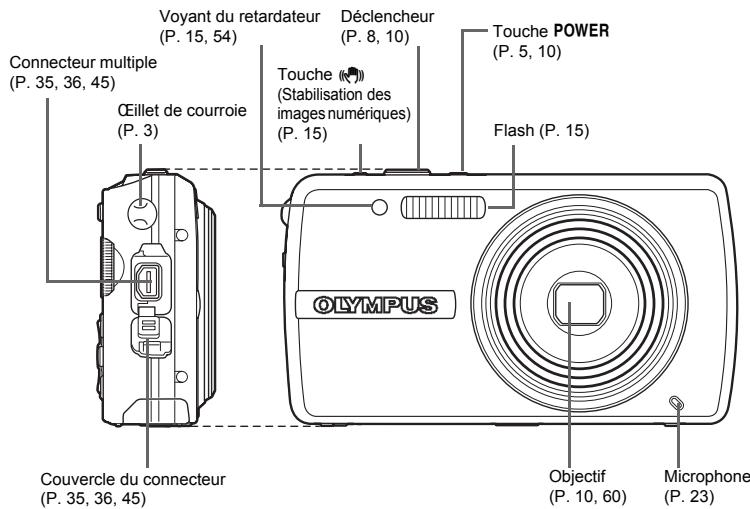

Écran ACL - mode prise de vue


| Éléments | Indication | Page de réf. |
| 1 | Modes prise de vue | AUTO, P, [ ] , [ ] , [ ] , etc. | P. 11, 12, 21 |
| 2 | Contrôle de la batterie | = puissance maximale, = puissance minimale | P. 57 |
| 3 | Voyant vert | ○ = Mémorisation de la mise au point automatique | P. 8 10, 54 |
| 4 | Flash en attente Avertissement de bougé/Chargement du flash | ( allumé) (clignote) | P. 50 |
| 5 | Stabilisation des images numériques | ( ) | P. 15 |
| 6 | Balance des blancs | , , , , , , - , | P. 22 |
| 7 | ISO | ISO 80 - ISO 1600 | P. 22 |
| 8 | Drive | [ ] , [ ] | P. 22 |
| 9 | Mesure ponctuelle | [ ] | P. 23 |
| 10 | Mode gros plan Mode Super gros plan | [ ] [ ] | P. 15 |
| 11 | Qualité d'image | SHQ, HQ, SQ1, SQ2, 16:9, SQ | P. 20 |
| 12 | Taille de l'image | 3072 × 2304, 2560 × 1920, 640 × 480, etc. | P. 20 |
| 13 | Repère de mise au point automatique | [ ] | P. 8, 23 |
| 14 | Nombre de photos pouvant être stockées Durée d'enregistrement restante | 4 00:36 | P. 53 |
| 15 | Bloc mémoire | [ ] , [ ] , [ ] (maximum atteint) | P. 50 |
| 16 | Mémoire actuelle | [IN] (Enregistrement des photos dans la mémoire interne), [xD] (Enregistrement des photos sur la carte) | P. 61 |
| 17 | Enregistrement du son | [ ] | P. 23 |
| 18 | Deuxième date et heures | [ ] | P. 33 |
| 19 | Alarme | [ ] | P. 33 |
| 20 | Mode flash | [ ] , [ ] [ ] | P. 15 |
| 21 | Compensation d'exposition | -2,0 - +2,0 | P. 14 |
| 22 | Retardateur | [ ] | P. 15 |
| 23 | Silence | [ ] | P. 24 |
Image fixe
Vidéo
| Éléments | Indication | Page de réf. |
| 1 | Contrôle de la batterie | = puissance maximale, = puissance minimale | P. 57 |
| 2 | Mémoire actuelle | [IN] (Affichage d'une photo de la mémoire interne), [xD] (Affichage d'une photo de la carte) | P. 61 |
| 3 | Résservation d'impression/Nombre de tirages/Vidéo | ×10 | P. 40 |
| P. 26 |
| 4 | Enregistrement du son | [?] | P. 29 |
| 5 | Protégér | [?] | P. 29 |
| 6 | Qualité d'image | SHQ, HQ, SQ1, SQ2, 16:9, SQ | P. 20 |
| 7 | Taille de l'image | 3072 × 2304, 2560 × 1920, 640 × 480, etc. | P. 20 |
| 8 | Compensation d'exposition | -2,0 - +2,0 | P. 14 |
| 9 | Valeur de l'ouverture | F3,5, F4,0, etc. | - |
| 10 | Vitesse d'obturation | 4 - 1/1000 | - |
| 11 | Balance des blancs | WB AUTO, , , , , , - | P. 22 |
| 12 | ISO | ISO 80 - ISO 1600 | P. 22 |
| 13 | Date et heures | '07.07.26 12:30 | P. 6, 33 |
| 14 | Numéro de filchier | 100-0004 | P. 32 |
| 15 | Nombre de photosDurée écoulée/Durée d'enregistrementtotale | 400:00/00:36 | P. 32P. 26 |
| 16 | Silence | | P. 24 |
16:9 20
2 CONF DATE/H 33
Adaptateur secteur 63
Affichage d'index 14
Affichage d'une seule photo 14
Affichage de l'histogramme 17, 55
Affichage du calendrier 14, 27
Affichage en gros plan Q 14
Affichage sur un téléviseur 35
Affichez "Mon favoris" 12
Ajout de son aux photos 29
AJOUTER FAVORI 12,26
Allumer l'appareil photo. 5
Appuyez complètement 8, 10
AUTO (flash automatique) 15
AUTO (ISO) 22
AUTO (Mode auto-complet) 12
AUTO (WB) WB AUTO 22
Balance des blancs WB 22
Batterie 4,60
Batterie au lithium-ion 3,4,60
BGM 25
BIP SONORE 31
Cable AV. 3, 35
Chargement du flash. 50, 74
Chargeur de batterie 3,4,60
Compensation d'exposition 14, 75
Compression 20
Compression standard 20
CONFIG ON 31
Connecteur multiple 35, 36, 45
Contrôle de la batterie 74
Courroie 3
Couvercle de la carte/du compartiment de la batterie. 4,62
Couvercle du connecteur 35, 36, 45
Date et heures 6,33
Déclencheur 8, 10
DEMANDE D'IMPRESSION 38
DIAPORAMA 25
DPOF 39
DRIVE 22
Durée d'enregistrement. 53
Durée de lecture/durée d'enregistrement totale 26
Éclairage au tungstène 22
ECO. D'ENERGIE 35
Écran ACL 32, 74
Écrans d'information 17
EDIT 27
EFFACER 29
Effacer. 9, 16
Embase fillette de trépied 73
Enfoncé à mi-course 8,10
Enregistrement de vidéos 11
Enregistrement du son avec des photos 23
ESP 23
ESP/□ 23
Espace mémoire 50
ETIQUETTE 27
EV 14
Exposition 14
Faible compression 20
Flash 15
Flash atténuant l'effet yeux rouges 15
Flash d'appoint 15
Flash désactivé ④ 15
FORMATER 30
Formater 30
GUIDE (Guide de prise de vue) 5, 11
GUIDE CADRE 17
Guide d'utilisation. 18, 37, 40
Guide de menu 17
Haut-parleur 73
HQ. 20
iESP 23
IMPR MULT 38
IMPR TOUT 38
IMPRESSION 28
Impression de photos 36
Impression de toutes les images 41
Impression directe 36
IMPRESSION FACILE 36
Langue d'affichage 31
LECT MOVIE 26
LUMINOS 28
Mémoire interne 30,61
Mémorisation de la mise au point. 10
Menu 18
MENU APPAREIL 20, 22
Menu de fonctions 12
MENULECTURE 25,29
Menu principal 18
Message d'erreur 57
Mesure ponctuelle 23
Microphone 23
Mise au point automatique 51
MODE AF 23
Mode d'affichage 9, 10, 12, 14, 17, 30
Mode flash 10, 15
Mode gros plan 10, 15
Mode pris de vue. 10, 13, 17, 30
Molette de défilement (△D) 12
Molette mode. 5, 9, 11
NOIR&BLANC 27
Nom de fichier 33
NOM DU FICHIER : 32, 38
Nombre de photos pouvant être stockées....53
NTSC. 34
Numéro de cadre : 75
Objectif 10,60
Paramètres d'impression 39
PC 45
PictBridge 36
Pilote USB 48
PIXEL MAPPING 32
PRENDRE ET CHOISIR 1/2 22
Prise d'une seule vue 22
Prise de photos 5, 11
Prise de vue en série à grande vitesse 22
Prise de vue en série 22
Protection 29
QUALITE D'IMAGE 20
Redimensionnement 27
Réglage de la luminosité de l'écran ACL 32
RÈGLE ALARME 33
REINITIALI. 21
Requête d'impression d'une seule image 40
Retardateur 10, 15
Rotation des photos 29
SATURAT. 28
SAUVEGARDER 31
SCN (Scène) 5, 11, 21
SELECT IMAGE 30
SEPIA. 27
SHQ 20
SILENCE 24
Son d'alarme 31
SON DECLENCH 31
SORTIEVIDEO 34
SPOT (MODE AF) 23
SQ 20
SQ1 20
SQ2 20
Stabilisateur d'images 15
STANDARD 36
Symboles et icônes de l'écran ACL 74
Taille de l'image 20
THEME 31
Touche DISR 17
Touche (compensation d'exposition) 14
Touche de zoom 13,23
Touche I/O (effacement) 16
Touche (gros plan) 15
Touche MENU (MENU) 13
Touche 2 (mode flash) 15
Touche (retardateur) 15
TOUT EFFAC 30
TRAME 27
TYPE 25
Verrou AF. 11
VISUAL IMAGE 32
VOLUME 31
Voyant d'accès de carte 47, 54, 63
Voyant du retardateur 15, 54
Voyant vert. 8, 10, 51, 54
xD-Picture Card. 24,61
YEUX ROUGES 27
Zoom 13,23
ZOOM NUM 23
Zoom optique 13,23
3500 Corporate Parkway, P. O. Box 610, Center Valley, PA 18034-0610, États-Unis Tel. 484-896-5000
Support technique (états-unis)
Aide en ligne 24/24h, 7/7 jours : http://www.olympusamerica.com/support
Ligne téléphonique de support : Tel. 1-888-553-4448 (appel gratuit)
Notre support technique téléphonique est ouvert de 8 à 22 heures
du lundi au vendredi) ET
E-Mail: distec@olympus.com
Les mises à jour du logiciel Olympus sont disponibles à l'adresse suivante :
http://www.olympusamerica.com/digital
LocauxWendenstrasse14-18,20097 Hamburg, Allemagne
Tel.: +49 40-23 77 3-0 / Fax: +49 40-23 07 61
Livraisons de marchandises : Bredowstraße 20, 22113 Hamburg, Allemagne
Adresse postale: Postfach 10 49 08, 20034 Hamburg, Allemagne
Visitez notre site à l'adresse http://www.olympus-europa.com
Appelez NUMERO D'APPEL GRATUIT : 00800-67108300
pour l'Autriche, la Belgique, le Danemark, la Finlande, la France, l'Allemagne, l'Italie, le Luxembourg, les Pays-Bas, la Norvège, le Portugal, l'Espagne, la Suède, la Suisse, le Royaume-Uni
- Notez que certains opérateurs de services de téléphonie (mobile) n'autorisent pas l'accès ou exigent un préfixe supplémentaire pour les numéros commençant par +800.
Pour tous les pays européens non mentionnés ou si vous ne pouvez pas obtenir la communication
avec le numéro ci-dessus, appelez l'un des numéros suivants
NUMÉROS D'APPEL PAYANTS: +49 180 5 - 67 10 83 ou +49 40 - 237 73 899
Notre Support technique est disponible du lundi au vendredi de 9 à 18 heures (heure de Paris)