
PowerConnect 8024 - Non catégorisé DELL - Notice d'utilisation et mode d'emploi gratuit
Retrouvez gratuitement la notice de l'appareil PowerConnect 8024 DELL au format PDF.


| Type de produit | Commutateur réseau manageable de la série Dell PowerConnect 8024 |
| Modèles | PC8024 (24 ports 10GbE cuivre) et PC8024F (24 ports 10GbE fibre) |
| Dimensions (L x P x H) | Environ 44 cm x 40 cm x 4,4 cm (1U, montage en rack 19 pouces) |
| Poids | Environ 7 kg (estimation) |
| Alimentation | Double alimentation redondante, 100-250 VAC, 50-60 Hz, 300 W par bloc |
| Fonctions principales | Gestion VLAN, QoS, SNMP, CLI, interface Web (Dell OpenManage), DHCP client, sécurité AAA, SSH/SSL, console série et port de gestion hors bande (OOB) |
| Interfaces | 24 ports 10GbE SFP+ avant, 1 port console RJ-45, 1 port OOB 1GbE RJ-45 arrière |
| Entretien et nettoyage | Débrancher avant nettoyage ; utiliser un chiffon sec non abrasif. Éviter les liquides et aérosols. |
| Sécurité | Utiliser dans un environnement à température contrôlée (0-45°C), humidité <95% sans condensation. Montage en rack ou surface stable. |
| Pièces détachées et réparabilité | Alimentations remplaçables à chaud, ventilateurs. Pour autres pièces, contacter Dell support. |
| Informations générales | Garantie constructeur, assistance technique sur support.dell.com. Mises à jour firmware disponibles. |
FOIRE AUX QUESTIONS - PowerConnect 8024 DELL
ip address dhcp en mode configuration pour obtenir une adresse via DHCP.erase startup-config en mode Privileged EXEC, puis redémarrer. Attention, cette opération efface tous les paramètres.ip address dhcp sur l'interface de gestion pour obtenir automatiquement une adresse IP depuis un serveur DHCP sur le réseau.Questions des utilisateurs sur PowerConnect 8024 DELL
0 question sur cet appareil. Repondez a celles que vous connaissez ou posez la votre.
Poser une nouvelle question sur cet appareil
Téléchargez la notice de votre Non catégorisé au format PDF gratuitement ! Retrouvez votre notice PowerConnect 8024 - DELL et reprennez votre appareil électronique en main. Sur cette page sont publiés tous les documents nécessaires à l'utilisation de votre appareil PowerConnect 8024 de la marque DELL.
MODE D'EMPLOI PowerConnect 8024 DELL
Guide de mise en route
從 DHCP 伺服器擷取 IP 位址 55
安全管理和密碼設定 57
管理交換機
使用 Web 瀏覧器管理交換機 59
啟動應用程式 59
瞭解介面. 59
安裝
Guide de mise en route
Modèle PC8024 et PC8024F
Remarques, avis et précautions

REMARQUE : Une REMARQUE indique des informations importantes qui peuvent vous aider à mieux utiliser votre ordinateur.

AVIS : Un AVIS vous avertit d'un risque de dommage matériel ou de perte de données et vous indique comment éviter le problème.

PRÉCAUTION : Une PRÉCAUTION indique un risque potentiel d'endommagement du matériel, de blessure corporelle ou de mort.
Les informations contenues dans ce document peuvent être modifiées sans préavis.
© 2009 Dell Inc. Tous droits réservés.
La reproduction de ce document de quelque manière que ce soit sans l'autorisation écrite de Dell Inc. est strictement interdite.
Marques utilisées dans ce document : Dell, le logo DELL et PowerConnect sont des marques de Dell Inc. ; Microsoft et Windows sont des marques déposées de Microsoft Corporation.
D'autres marques et noms de marques peuvent être utilisés dans ce document pour faire référence aux entités se réclamant de ces marques et de ces noms ou à leurs produits. Dell Inc. dénie tout intérêt propriétaire vis-à-vis des marques et des noms de marque autres que les siens.
Modèle PC8024 et PC8024F
Novembre 2009 N/P X472K Rév. A02
Table des matières
Installation
Préparation du site 65
Déballage du commutateur. 65
Contenu du carton 65
Déballage. 66
Montage du commutateur 66
Montage en rack 66
Installation d'un commutateur autonome 67
Connexion du commutateur à un terminal. 68
Connexion du commutateur à un bloc d'alimentation 68
Démarrage et configuration du commutateur
Connexion du terminal au commutateur 69
Démarrage du commutateur 70
Configuration initiale 71
Interface de gestion et interface hors bande . . . . . . . . . . . . . . . 71
Procédure de configuration initiale. 72
Exemple de session 72
Configuration avancée 76
Obtention d'une adresse IP à partir d'un serveur DHCP ..... 76
Gestion de la sécurité et configuration du mot de passe. ..... 77
Gestion du commutateur
Utilisation d'un navigateur Web pour gérer le commutateur 80
Démarrage de l'application 80
Présentation de l'interface 80
Installation
Ce document contient des informations de basc sur l'installation, la configuration et le fonctionnement des systèmes Dell™ PowerConnect™ 8024 et 8024F. Pour obtenir des informations plus détaillées, voir le document (Manuel du propriétaire), que vous trouverez sur le CD User Documentation (Documentation utilisateur). Vous pouvez également vous rendre sur le site support.dell.com pour prendre connaissance des dernières mises à jour apportées à la documentation et au micrologiciel.
Préparation du site
Les commutateurs de la série PowerConnect 8024 et 8024F peuvent être montés dans un rack standard de 19 pouces (48,26 cm) ou posés sur une surface plane.
Avant d'installer le ou les commutateurs, assurez-vous que l'endroit choisi pour l'installation répond aux conditions suivantes :
- Alimentation : le commutateur doit être installé à proximité d'une prise électrique facilement accessible de 100-250 VCA à 50-60 Hz.
- Dégagement : l'avant et l'arrière de l'unité doivent être suffisamment dégagés pour rester accessibles à un opérateur. Prévoyez un dégagement pour le câblage, les connexions électriques et la ventilation.
- Câblage : les câbles doivent être acheminés de façon à éviter les sources de bruit électrique, telles que les émetteurs radioélectriques, les amplificateurs de diffusion, les lignes électriques et les luminaires pour lampes fluorescentes.
- Conditions ambiantes : la température ambiante du commutateur doit être comprise entre 0 et 45° C (32 et 113° F), avec une humidité relative maximale de 95 % sans condensation.
Déballage du commutateur
Contenu du carton
Lors du déballage de chaque commutateur, vérifiez que le carton contient les éléments suivants :
- Un commutateur PowerConnect
- Deux câbles d'alimentation en CA
- Un câble croisé RJ-45 vers DB9
- Un kit de montage pour l'installation en rack (pattes pour montage [2], boulons et écrous à cage)
- Quatre patins adhésifs en caoutchouc pour l'installation du commutateur en autonome
• User Documentation (Documentation utilisateur)
• Guide de mise en route
• Le guide d'information sur le produit
Déballage
REMARQUE : Avant de déballer le commutateur, examinez le carton d'emballage et signalez immédiatement tout dommage apparent.
1 Posez le carton sur une surface plane et propre et coupez toutes les sangles d'attache.
2 Ouvrez le carton ou retirez le couvercle.
3 Retirez avec précaution le commutateur de son carton et posez-le sur une surface propre et stable.
4 Retirez tout le matériel d'emballage.
5 Vérifiez que le produit et ses accessoires ne sont pas endommagés.
Montage du commutateur
PRÉCAUTION : Prenez connaissance des consignes de sécurité figurant dans le document Product Information Guide (Guide d'informations sur le produit), ainsi que des informations similaires concernant les autres appareils connectés au commutateur.
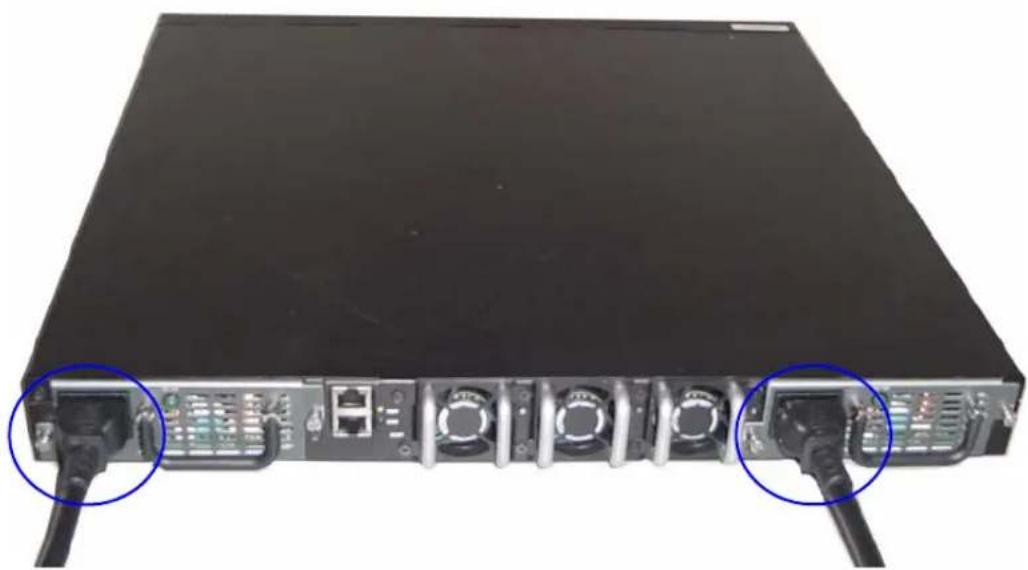
Les deux connecteurs d'alimentation en CA se situent à l'arrière du panneau du commutateur.
Montage en rack
PRÉCAUTION : N'utilisez pas les kits de montage en rack pour fixer le commutateur sous une table ou un bureau, ni pour une installation murale.
PRÉCAUTION : Débranchez tous les câbles du commutateur avant de continuer la procédure. Retirez tous les patins adhésifs situés sous le commutateur, le cas échéant.
PRÉCAUTION : Si vous installez plusieurs commutateurs dans un rack, commencez par les emplacements du bas et procédez en remontant vers le haut du rack.
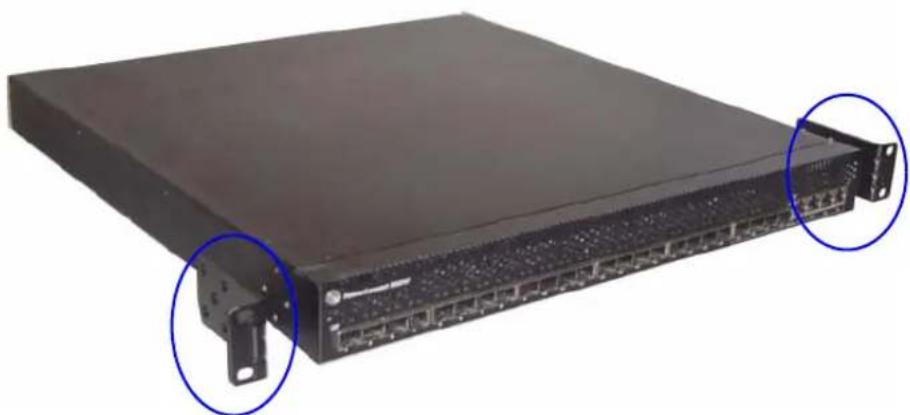
1 Placez le support de fixation du rack sur un côté du commutateur, en alignant les orifices de montage des deux éléments. La figure 1 indique l'emplacement approprié pour le montage des supports.
Figure 1. Fixation des supports
2 Insérez les boulons qui vous ont été fournis dans les orifices de montage, puis serrez-les à l'aide d'un tournevis.
3 Répétez l'opération de l'autre côté du commutateur.
4 Insérez le commutateur dans le rack de 19 pouces (48,26 cm), en veillant à ce que ses orifices de montage soient bien alignés sur ceux du rack.
5 Montez le commutateur dans le rack en utilisant le système de fixation approprié pour votre rack (boulons, écrous à cage ou avec rondelles). Fixez les boulons du bas avant ceux du haut.

AVIS : Vérifiez que les entrées d'air ne sont pas obstruées.

PRÉCAUTION : Assurez-vous que les boulons fournis correspondent aux orifices pré-filetés du rack.
Installation d'un commutateur autonome

AVIS : Nous vous recommandons fortement de monter le commutateur dans un rack.
Si vous n'installez pas le commutateur dans un rack, posez-le sur une surface plane. Cette surface doit pouvoir supporter le poids de l'appareil et de ses câbles. Le commutateur est livré avec quatre patins adhésifs en caoutchouc.
1 Fixez les patins adhésifs en caoutchouc sur les emplacements marqués, sous le commutateur.
2 Installez le commutateur sur une surface plane. Pour une ventilation correcte, laissez un espace de 5 cm (2 pouces) de chaque côté et de 13 cm (5 pouces) à l'arrière.
Connexion du commutateur à un terminal
1 Branchez le connecteur DB9 du câble série USB au terminal VT100 ou un ordinateur exécutant un logiciel d'émulation de terminal VT100.
2 Branchez le connecteur RJ-45 situé à l'autre extrémité du câble au port supérieur RJ-45 du panneau arrière du commutateur. Pour plus d'informations sur l'emplacement du port de console, voir figure 3.
Connexion du commutateur à un bloc d'alimentation

PRÉCAUTION : Prenez connaissance des consignes de sécurité figurant dans le document Product Information Guide (Guide d'informations sur le produit), ainsi que des informations similaires concernant les autres appareils connectés au commutateur.
Les commutateurs du PowerConnect 8024 et 8024F possèdent deux blocs d'alimentation pour des opérations de redondance ou de partage des charges. Chaque bloc d'alimentation peut supporter 300 W. figure 2 indique l'emplacement des deux prises de courant du panneau arrière.
1 Connectez l'un des câbles d'alimentation en CA à l'un des connecteurs d'alimentation CA situé sur le panneau arrière.
2 Pour fournir une source d'alimentation redondante, connectez le deuxième câble d'alimentation en CA à l'autre connecteur d'alimentation du panneau arrière.

REMARQUE : A ce stade, ne branchez pas encore le câble d'alimentation sur une prise avec mise à la terre. Vous effectuerez cette opération à la section "Démarrage et configuration du commutateur".
Figure 2. Branchement des câbles d'alimentation
Démarrage et configuration du commutateur
Une fois toutes les connexions externes établies, connectez un terminal à un commutateur en vue de configurer le commutateur. Les fonctions supplémentaires disponibles sont décrites dans le document User's Guide (Guide d'utilisation), qui se trouve sur le CD User Documentation (Documentation utilisatcur).

REMARQUE : Avant de continuer, lisez les notes d'édition concernant ce produit. Vous pouvez les télécharger à partir du site d'assistance technique de Dell, support.dell.com.

REMARQUE : Nous vous recommandons de vous procurer la version la plus récente de la documentation utilisateur disponible sur le site support.dell.com.
Connexion du terminal au commutateur
Pour gérer et configurer le commutateur à partir d'une console série, utilisez le port de console situé à l'arrière de l'appareil pour le relier à un terminal VT100 ou à un système exécutant un logiciel d'émulation de terminal VT100. Le port de console est un connecteur DTE (Data Terminal Equipment, Équipement de terminal de données).
Pour utiliser le port de console, vous devez disposer des équipements suivants :
- Terminal compatible VT100 ou ordinateur (de bureau ou portable) équipé d'un port série et exécutant un logiciel d'émulation de terminal VT100.
- Câble série (fourni) doté d'un connecteur USB de type A pour le port de console et d'un connecteur DB9 pour le terminal.
Pour connecter un terminal au port de console du commutateur, procédez comme suit :
1 Enfichez le connecteur DB9 du câble série sur le terminal exécutant le logiciel d'émulation de terminal VT100.
2 Configurez le logiciel d'émulation de terminal comme suit :
a Sélectionnez le port série approprié (1 ou 2) pour la connexion à la console.
b Réglez le débit de données sur 9600 bauds.
c Paramétrez le format de données sur 8 bits de données, 1 bit d'arrêt et aucune parité.
d Définissez le contrôle de flux sur "none" (aucun).
e Réglez le mode d'émulation de terminal sur VT100.
f Choisissez l'option "Touches de terminal" dans le champ "Les touches de fonction, de direction et Ctrl agissent en tant que". Vérifiez que le paramétrage correspond bien à "Touches de terminal" et non à "Touches Microsoft® Windows®".

REMARQUE : Si vous utilisez HyperTerminal sous Microsoft Windows 2000, assurez-vous que le Service Pack 2 (ou suivant) du système d'exploitation est installé. Ce service pack permet aux touches fléchées de fonctionner correctement dans l'émulation VT100 d'HyperTerminal. Pour plus d'informations concernant les services pack Windows 2000, rendez-vous sur le site www.microsoft.com.
3 Enfichez le connecteur RJ-45 port de console. Le port de la console PowerConnect USB 8024 et 8024F est situé à panneau arrière, au-dessus du port hors bande RJ-45, comme indiqué dans figure 3.
Figure 3. Connexion au port de console
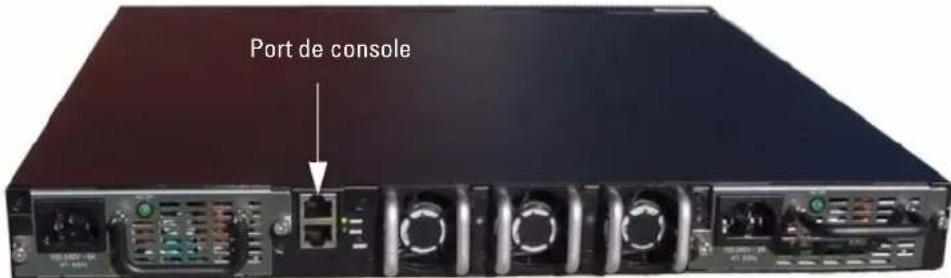
Le port RJ-45 situé en dessous du port de console est dédié à la gestion hors bande.
Démarrage du commutateur
1 Assurez-vous que le port de console du commutateur est connecté à un terminal VT100 ou à un émulateur de terminal VT100 via le câble croisé RJ-45 vers DB9.
2 Repérez deux prises de courant.
3 Mettez-la hors tension.
4 Connectez les deux commutateurs aux prises de courant.
5 Mettez la prise sous tension.
À la mise sous tension, lorsque le terminal local est déjà connecté, le commutateur effectue un POST (auto-test de démarrage). Ce test s'exécute à chaque initialisation du commutateur ; il passe les composants en revue pour vérifier que l'unité est opérationnelle avant que le démarrage ne soit totalement effectif. Si le test détecte un problème critique, le processus s'arrête. Si l'auto-test de démarrage se déroule sans incident, le micrologiciel est chargé dans la RAM. Les messages de l'autotest à la mise sous tension sont affichés sur le terminal et indiquent le succès ou l'échec du test. Le processus de démarrage dure environ 60 secondes.
Configuration initiale

REMARQUE : La procédure de configuration initiale est fondée sur les hypothèses suivantes :
- Le commutateur PowerConnect n'a jamais été configuré auparavant et n'a pas été modifié depuis que vous l'avez reçu.
- Le commutateur PowerConnect a démarré correctement.
- La connexion à la console est établie et l'invite de l'assistant Dell Easy Setup est affichée sur l'écran d'un terminal VT100 ou équivalent.
La configuration initiale du commutateur est effectuée via le port de console. Une fois cette première étape effectuée, le commutateur peut être géré soit à partir de la console connectée, soit à distance, via une interface définie lors de la configuration initiale.

REMARQUE : Le commutateur ne possède pas de nom d'utilisateur ni de mot de passe par défaut.

REMARQUE : Tous les paramètres suivants sont nécessaires pour permettre la gestion à distance du commutateur via Telnet (client Telnet) ou HTTP (navigateur Web).
Avant de procéder à la configuration initiale du commutateur, demandez les informations suivantes à votre administrateur réseau :
- Adresse IP à affecter au VLAN de gestion.
- Masque de sous-réseau IP
- Adresse IP correspondant à la passerelle par défaut du VLAN de gestion
Interface de gestion et interface hors bande
Le panneau avant des commutateurs PowerConnect 8024 et 8024F possèdent des ports Ethernet de 10-G pour le trafic des données. Vous pouvez utiliser en plus tout port situé sur le panneau avant ou sur l'interface de gestion en bande. Le panneau arrière est doté d'un port Ethernet de 1 Go pour la gestion hors bande (OOB). Le port OOB est situé au-dessous du port de console.
L'assistant Dell Easy Setup configure les informations propres au réseau pour l'interface de gestion en bande. Pour utiliser l'interface de gestion OOB, utilisez l'interface de ligne de commande (CLI) pour configurer les informations relatives au réseau. Vous pouvez définir l'adresse IP statique et le masque de sous-réseau, ou activer le serveur DIICP pour définir les informations automatiquement.

REMARQUE : Le serveur DHCP peut être activé sur l'interface de gestion ou l'interface OOB, mais pas sur les deux. Par défaut, il est activé sur l'interface de gestion. Pour utiliser le serveur DHCP sur l'interface OOB, vous devez au préalable le désactiver sur l'interface de gestion et ensuite l'activer sur l'interface OOB.
Pour plus d'informations sur les commandes à configurer sur l'interface OOB, voir le document CLI Reference Guide (Guide de référence CLI) PowerConnect 8024 et 8024F.
Procédure de configuration initiale
Vous pouvez effectuer la configuration initiale à l'aide de l'interface CLI ou de l'Assistant Dell Easy Setup. Cet assistant démarre automatiquement si le fichier de configuration du commutateur est vide. Vous pouvez quitter l'assistant à tout moment en tapant [ctrl+z] . Dans ce cas, tous les paramètres de configuration modifiés sont supprimés et le commutateur utilise les valeurs par défaut.

REMARQUE : Si vous n'exécutez pas l'assistant Easy Setup ou ne répondez pas à l'invite initiale de l'assistant Easy Setup dans un délai de 60 secondes, le commutateur entre en mode CLI. Si le commutateur est connecté au réseau via l'interface de gestion, dès la première mise sous tension, il tente d'obtenir une adresse IP à partir du serveur DHCP. Si aucun serveur DHCP ne répond dans un délai de 50 secondes, le commutateur utilise l'adresse IP par défaut du VLAN de gestion : 192.168.2.1. Pour afficher l'adresse IP de l'interface de gestion, tapez la commande enable pour entrer en mode Privileged EXEC, puis tapez show ip interface management. Il n'y a pas d'adresse IP par défaut pour l'interface OOB.
Pour plus d'informations sur la configuration initiale CLI, voir le document User Guide (Guide d'utilisation). Scule l'utilisation de l'assistant est décrite dans le présent document. L'assistant effectue les opérations suivantes :
- Il met en place le compte utilisateur privilégié initial et le mot de passe correspondant. Cette opération est effectuée pendant la configuration.
- Il permet l'ouverture de session via l'interface CLI et l'accès HTTP (authentication locale uniquement).
- Il permet de définir l'adresse IP pour le VLAN de gestion.
- Il définit la chaîne de communauté SNMP qui doit être utilisée par le gestionnaire SNMP sur une adresse IP donnée. Vous pouvez ignorer cette étape si le commutateur n'est pas géré via SNMP.
- Il permet d'indiquer l'adresse IP du serveur de gestion ou d'autoriser l'accès aux fonctions de gestion à partir de toutes les adresses IP.
- Il configure l'adresse IP de la passerelle par défaut.
Exemple de session
Cette section illustre une session de l'assistant Easy Setup. Les valeurs suivantes sont utilisées :
- Chaîne de communauté SNMP à utiliser : public
- Adresse IP du système de gestion du réseau : 192.168.2.1.
- Nom d'utilisateur : admin ; mot de passe : admin123.
- Adresse IP du VLAN de gestion : 192.168.2.1:255.255.255.0.
• Passerelle par défaut : 0.0.0.0.
L'assistant définit les valeurs initiales comme indiqué ci-dessus. Une fois son exécution terminée, le commutateur est configuré de la façon suivante :
- SNMPv1/2c est activé et la chaîne de communauté est définie comme indiqué ci-dessus. SNMPv3 est désactivé par défaut.
- Le compte utilisateur admin est configuré comme indiqué ci-dessus.
- Un système de gestion du réseau est configuré. À partir de cette station de gestion, vous pouvez accéder aux interfaces SNMP, HTTP et CLI. Vous pouvez également décider d'autoriser toutes les adresses IP à accéder à ces interfaces de gestion. Pour ce faire, indiquez l'adresse IP 0.0.0.0.
- Une adresse IP est configurée pour le VLAN de gestion par défaut (1).
- Une adresse de passerelle par défaut est configurée.

REMARQUE : Dans l'exemple ci-après, les options que l'utilisateur peut sélectionner sont présentées entre crochets. Les valeurs par défaut sont présentées entre accolades { }. Si vous appuyez sur
L'exemple suivant montre une suite d'invites et de réponses affichées dans l'assistant Dell Easy Setup. Les valeurs utilisées sont indiquées ci-dessus.
Au démarrage du commutateur (après l'auto-test de démarrage), la boîte de dialogue suivante s'affiche :
Entrez la chaîne de communauté SNMP à utiliser [public] :public

REMARQUE : S'il est configuré, le niveau d'accès par défaut est défini sur l'accès maximum disponible pour l'interface de gestion SNMP. Initialement, seul SNMPv1/2c est activé. SNMPv3 est désactivé jusqu'à ce que vous l'activiez de manière explicite en paramétrant l'ID du moteur, la vue, etc.
Cette section présente des informations récapitulatives sur des tâches courantes telles que les suivantes :
- Obtention d'une adresse IP à partir d'un serveur DIICP
- Gestion de la sécurité et configuration du mot de passe
REMARQUE : Pour obtenir des informations détaillées sur les commandes CLI disponibles pour les commutateurs de la série M6348 8024 et 8024F, voir le document CLI Reference Guide (Guide de référence CLI).
Obtention d'une adresse IP à partir d'un serveur DHCP
Lorsque le protocole DHCP est utilisé pour obtenir une adresse IP, le commutateur agit en tant que client DHCP.
Pour obtenir une adresse IP à partir d'un serveur DHCP, procédez comme suit :
1 Sélectionnez et connectez n'importe quel port à un serveur DHCP ou à un sous-réseau possédant un serveur DHCP, de manière à obtenir l'adresse IP.
REMARQUE : Il n'est pas nécessaire de supprimer la configuration du commutateur pour obtenir une adresse IP du serveur DHCP.
2 Entrez les commandes ci-dessous pour utiliser le port sélectionné pour la réception de l'adresse IP.
console#config
console(config)#ip address dhcp
L'interface reçoit automatiquement l'adresse IP.
3 Pour vérifier l'adresse IP, entrez la commande show ip interface à l'invite du système, comme indiqué dans l'exemple suivant.
console#show ip interface
Gestion de la sécurité et configuration du mot de passe
La sécurité du système est contrôlée via le mécanisme AAA (Authentication, Authorization, Accounting) qui gère les droits d'accès des utilisateurs, les privilèges et les méthodes de gestion. AAA fait appel à des bases de données utilisateur à la fois locales et distantes. Le cryptage des données est traité via le mécanisme SSII.
Le système est livré sans mot de passe par défaut. Les mots de passe sont tous définis par l'utilisateur. Si un mot de passe défini par l'utilisateur est perdu, une procédure de récupération du mot de passe peut être lancée à partir du menu Boot (Amorçage). Cette procédure est applicable uniquement sur le terminal local et permet d'accéder une seule fois au commutateur sans saisir de mot de passe.
Configuration de mots de passe de sécurité
Vous pouvez configurer des mots de passe de sécurité pour les services suivants :
REMARQUE : Lors de la création d'un nom d'utilisateur, la priorité par défaut est "1", ce qui signifie que l'utilisateur peut accéder au système mais pas aux fonctions de configuration. L'accès à la configuration n'est possible que si le niveau de priorité "15" est défini.
Configuration d'un mot de passe de console initial
Pour configurer un mot de passe de console initial, entrez les commandes suivantes :
console(config)#aaa authentication login default line
console(config)#aaa authentication enable default line
console(config)#line console
console(config-line)#login authentication default
console(config-line)#enable authentication default
console(config-line)#password secret123
- Lorsque vous vous connectez pour la première fois à un commutateur à partir d'une session de console, entrez secret123 à l'invite du mot de passe.
- Lorsque vous activez le mode "enable" sur le commutateur, tapez secret123 à l'invite du mot de passe.
Configuration d'un mot de passe Telnet initial
Pour configurer un mot de passe Telnet initial, entrez les commandes suivantes :
console(config)#aaa authentication login default line
console(config)#aaa authentication enable default line
console(config)#line telnet
console(config-line)#login authentication default
console(config-line)#enable authentication default
console(config-line)#password pass1234
- Lorsque vous vous connectez à un commutateur pour la première fois via une session Telnet, tapez pass1234 à l'invite du mot de passe.
- Lorsque vous activez le mode "enable" sur le commutateur, tapez pass1234 à l'invite du mot de passe.
Configuration d'un mot de passe HTTP initial
Pour configurer un mot de passe HTTP initial, entrez les commandes suivantes :
console(config)#ip http authentication local
console(config)#username admin password user1234 level 15
Configuration d'un mot de passe HTTPS initial
Pour configurer un mot de passe HTTPS, entrez les commandes suivantes :
console(config)#ip https authentication local

REMARQUE : Vous devez générer un nouveau certificat de cryptographie à chaque fois que vous mettez à niveau le logiciel de contrôle du commutateur.
Entrez les commandes ci-dessous une fois lorsque vous configurez l'utilisation d'une session HTTPS via une console, Telnet ou SSH.

REMARQUE : Dans le navigateur Web, activez SSL version 2.0 ou supérieure afficher le contenu de la page.
console(config)#crypto certificate 1 generate
console(config)#ip https server

REMARQUE : Les services http et https nécessitent un privilège de niveau 15 et permettent un accès direct aux fonctions de configuration.
Gestion du commutateur
Vous pouvez gérer le commutateur à l'aide de l'interface web, l'interface de ligne de commande (CLI), ou SNMP. Pour gérer le commutateur à l'aide du navigateur Web ou SNMP, le commutateur doit avoir une adresse IP et doit être accessible à partir de la station de gestion. Pour gérer le commutateur à l'aide de l'interface CLI, vous pouvez utiliser une connexion directe avec le port de la console ou par l'intermédiaire d'une connexion à distance Telnet/SSII.
Pour établir une connexion directe à l'interface CLI avec le port de la console, consulter "Connexion du terminal au commutateur", page 69. Vous pouvez effectuer la configuration initiale à l'aide de l'Assistant Easy Setup qui permet d'accéder à la gestion à distance (consulter "Procédure de configuration initiale", page 72). Pour obtenir des instructions sur la configuration de la gestion à distance via l'interface CLI, consulter le document User's Guide (Guide d'utilisation).
Utilisation d'un navigateur Web pour gérer le commutateur
Démarrage de l'application
1 Ouvrez un navigateur Web.
2 Tapez l'adresse IP du commutateur (définie via l'interface CLI) dans la barre d'adresse, puis appuyez sur
Pour savoir comment définir l'adresse IP d'un commutateur, voir "Configuration initiale", page 71.
3 Lorsque la fenêtre Login (Ouverture de session) s'affiche, entrez un nom d'utilisateur et un mot de passe.

REMARQUE : Le commutateur n'est associé à aucun mot de passe par défaut. Vous pouvez configurer le commutateur sans entrer de mot de passe lorsque vous vous connectez à l'interface CLI par l'intermédiaire du port de console. Les mots de passe sont sensibles à la casse et doivent contenir des caractères alphanumériques. Pour plus d'informations sur la récupération des mots de passe oubliés, consulter le document User's Guide (Guide d'utilisation).
4 Cliqucz sur OK.
5 La page d'accueil de Dell OpenManage Switch Administrator s'affiche.
Présentation de l'interface
La page d'accueil offre différents modes d'affichage :
- Vue Arborescence : affichée dans le volet gauche de la page d'accueil, cette vue fournit une représentation hiérarchisée des différentes fonctionnalités et de leurs composants.
- Vue du périphérique : située dans le volet droit de la page d'accueil, cette vue contient une représentation graphique du périphérique, une zone d'informations et/ou un tableau et/ou des instructions de configuration.
Dell™ PowerConnect™
Montage des Switches. 86
Montage des Switches
- 管理交換機
- 安裝
- Guide de mise en route
- Remarques, avis et précautions
- Table des matières
- Installation
- Démarrage et configuration du commutateur
- Gestion du commutateur
- Préparation du site
- Déballage du commutateur
- Contenu du carton
- Déballage
- Montage du commutateur
- Montage en rack
- Installation d'un commutateur autonome
- Connexion du commutateur à un terminal
- Connexion du commutateur à un bloc d'alimentation
- Connexion du terminal au commutateur
- Démarrage du commutateur
- Configuration initiale
- Interface de gestion et interface hors bande
- Procédure de configuration initiale
- Exemple de session
- Obtention d'une adresse IP à partir d'un serveur DHCP
- Gestion de la sécurité et configuration du mot de passe
- Configuration de mots de passe de sécurité
- Configuration d'un mot de passe de console initial
- Configuration d'un mot de passe Telnet initial
- Configuration d'un mot de passe HTTP initial
- Configuration d'un mot de passe HTTPS initial
- Utilisation d'un navigateur Web pour gérer le commutateur
- Démarrage de l'application
- Présentation de l'interface
- Montage des Switches
Marque : DELL
Modèle : PowerConnect 8024
Catégorie : Non catégorisé