
PowerConnect 8024 - Sin categoría DELL - Manual de uso y guía de instrucciones gratis
Encuentra gratis el manual del aparato PowerConnect 8024 DELL en formato PDF.


| Tipo de producto | Conmutador de red gestionable de la serie Dell PowerConnect 8024 |
| Modelos | PC8024 (24 puertos 10GbE cobre) y PC8024F (24 puertos 10GbE fibra) |
| Dimensiones (Largo x Profundidad x Alto) | Aproximadamente 44 cm x 40 cm x 4,4 cm (1U, montaje en rack de 19 pulgadas) |
| Peso | Aproximadamente 7 kg (estimación) |
| Alimentación | Doble alimentación redundante, 100-250 VCA, 50-60 Hz, 300 W por bloque |
| Funciones principales | Gestión VLAN, QoS, SNMP, CLI, interfaz web (Dell OpenManage), cliente DHCP, seguridad AAA, SSH/SSL, consola serie y puerto de gestión fuera de banda (OOB) |
| Interfaces | 24 puertos 10GbE SFP+ frontales, 1 puerto consola RJ-45, 1 puerto OOB 1GbE RJ-45 trasero |
| Mantenimiento y limpieza | Desconectar antes de limpiar; usar un paño seco no abrasivo. Evitar líquidos y aerosoles. |
| Seguridad | Usar en un ambiente con temperatura controlada (0-45°C), humedad <95% sin condensación. Montaje en rack o superficie estable. |
| Piezas de repuesto y reparabilidad | Fuentes de alimentación intercambiables en caliente, ventiladores. Para otras piezas, contactar al soporte de Dell. |
| Información general | Garantía del fabricante, asistencia técnica en support.dell.com. Actualizaciones de firmware disponibles. |
Preguntas frecuentes - PowerConnect 8024 DELL
ip address dhcp en modo configuración para obtener una dirección mediante DHCP.erase startup-config en modo Privileged EXEC, luego reinicie. Atención, esta operación borra todos los parámetros.ip address dhcp en la interfaz de gestión para obtener automáticamente una dirección IP de un servidor DHCP en la red.Preguntas de los usuarios sobre PowerConnect 8024 DELL
0 pregunta sobre este aparato. Responde a las que conoces o haz la tuya.
Hacer una nueva pregunta sobre este aparato
Descarga las instrucciones para tu Sin categoría en formato PDF gratis! Encuentra tus instrucciones PowerConnect 8024 - DELL y toma tu dispositivo electrónico nuevamente en la mano. En esta página están publicados todos los documentos necesarios para el uso de su dispositivo. PowerConnect 8024 de la marca DELL.
MANUAL DE USUARIO PowerConnect 8024 DELL
Guía de introducción
Başlangıç Kılavuzu
תְרָה בַרִי הַלְרָה
Guía de introducción
Modelo PC8024 y PC8024F
Notas, avisos y precauciones

NOTA: Una NOTA proporciona información importante que le ayudará a utilizar mejor el ordenador.

AVISO: Un AVISO indica la posibilidad de daños en el hardware o la pérdida de datos, e informa de cómo evitar el problema.

PRECAUCIÓN: Un mensaje de PRECAUCIÓN indica el riesgo de daños materiales, lesiones o incluso la muerte.
La información contenida en este documento puede modificarse sin previo aviso. © 2009 Dell Inc. Todos los derechos reservados.
Queda estrictamente prohibida la reproducción de este documento en cualquier forma sin la autorización por escrito de Dell Inc.
Marcas comerciales utilizadas en este texto: Dell, el logotipo de DELL y PowerConnect son marcas comerciales de Dell Inc.; Microsoft y Windows son marcas comerciales registradas de Microsoft Corporation.
Otras marcas y otros nombres comerciales pueden utilizarse en este documento para hacer referencia a las entidades que los poseen o a sus productos. Dell Inc. renuncia a cualquier interés sobre la propiedad de marcas y nombres comerciales que no sean los suyos.
Modelos PC8024 y PC8024F
Noviembre de 2009 N/P X472K Rev. A02
Contenido
Instalación
Preparación del sitio. 167
Desembalaje del conmutador 167
Contenido del paquete 167
Pasos del desembalaje 168
Montaje del conmutador 168
Instalación en un rack. 168
Instalación como conmutador independiente. 169
Conexión de un conmutador a un terminal 170
Conexión de un conmutador a una fuente de alimentación ..... 170
Inicio y configuración del conmutador
Conexión del terminal al conmutador. 172
Inicio del conmutador 173
Configuración inicial 174
Interfaz de administración e interfaz fuera de banda ..... 174
Procedimiento de configuración inicial. 175
Ejemplo de sesión. 175
Configuración avanzada 179
Recuperación de una dirección IP de un servidor DHCP. ..... 179
Gestión de la seguridad y configuración de contraseña ..... 180
Administración del conmutador
Uso de un explorador web para administrar el conmutador ..... 183
Inicio de la aplicación ..... 183
Descripción de la interfaz 183
Instalación
En este documento se proporciona información básica para instalar, configurar y utilizar los sistemas Dell™ PowerConnect™ 8024 y 8024F. Para obtener más información, consulte el documento Guía del usuario incluido en el CD User Documentation (Documentación del usuario) o visite la página web de asistencia de Dell (support.dell.com) para ver las últimas actualizaciones de la documentación y del firmware.
Preparación del sitio
Los conmutadores PowerConnect 8024 y 8024F se pueden montar en un rack estándar de 48,26 cm o se pueden dejar independientes (sobre una superficie plana) y pueden funcionar como conmutadores independientes.
Antes de instalar los conmutadores, asegúrese de que la ubicación elegida cumpla los requisitos siguientes:
- Alimentación: el conmutador se instala cerca de una toma eléctrica de 100-250 V CA y 50-60 Hz de fácil acceso.
- Espacio libre: debe haber espacio libre suficiente delante y detrás del equipo para que el operador pueda trabajar con comodidad. Deje espacio libre para el cableado, las conexiones de alimentación y la ventilación.
- Cableado: el cableado está canalizado para evitar fuentes de ruido eléctrico, como radiotransmisores, amplificadores de transmisión, líneas de alimentación e instalaciones fijas de luz fluorescente.
- Requisitos del ambiente: el intervalo de temperatura ambiente de funcionamiento del conmutador es de 0 a 45 °C a una humedad relativa de hasta el 95%, sin condensación.
Desembalaje del conmutador
Contenido del paquete
Cuando desembale los conmutadores, compruebe que se incluyen los elementos siguientes:
- Un conmutador PowerConnect
- Dos cables de alimentación de CA
• Un cable hembra de RJ-45 a DB9 -
Un kit de montaje para instalación en rack (dos soportes de montaje, pernos y tuercas prisioneras)
-
Un conjunto de almohadillas de goma autoadhesivas para instalar el conmutador sin motarlo en un rack (se incluyen cuatro)
• E 1 User Documentation - Guía de introducción
- Guía de información del producto
Pasos del desembalaje
NOTA: Antes de desembalar el conmutador, examine el contenedor e informe inmediatamente de cualquier daño.
1 Coloque el contenedor en una superficie plana y limpia, y corte todas las tiras que sujetan el contenedor.
2 Abra el contenedor o extraiga la parte superior de éste.
3 Extraiga con cuidado el conmutador del contenedor y colóquelo en una superficie estable y limpia.
4 Retire todo el material de embalaje.
5 Compruebe que el conmutador y los accesorios no estén dañados.
Montaje del conmutador
PRECAUCIÓN: Lea la información de seguridad incluida en la Guía de información del producto y la información de seguridad de los otros conmutadores que están conectados o asociados al conmutador.
Los dos conectores de alimentación de CA se encuentran en el panel posterior del conmutador.
Instalación en un rack
PRECAUCIÓN: No utilice los kits de montaje en rack para instalar el conmutador suspendido bajo una mesa o escritorio, ni para fijarlo a la pared.
PRECAUCIÓN: Antes de continuar, desconecte todos los cables del conmutador. Si se han fijado las almohadillas autoadhesivas en la parte inferior del conmutador, retírelas.
PRECAUCIÓN: Cuando monte varios conmutadores en un rack, empiece desde abajo.
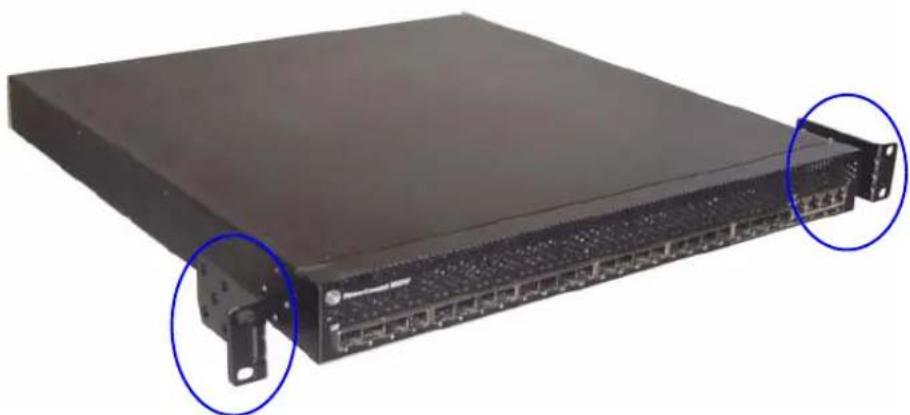
1 Coloque el soporte de montaje en rack suministrado en un lateral del conmutador de modo que los orificios de montaje del conmutador coincidan con los del soporte de montaje en rack. En la ilustración 1 se muestra dónde deben montarse los soportes.
Ilustración 1. Fijación de los soportes
2 Inscrite los pernos suministrados en los orificios de montaje en rack y apriételos con un destornillador.
3 Repita el proceso para el soporte de montaje en rack del otro lado del conmutador.
4 Inserte el conmutador en el rack de 48,26 cm de modo que los orificios de montaje en rack del conmutador coincidan con los orificios de montaje del rack.
5 Fije el conmutador en el rack con los pernos o bien con las tuercas prisioneras, sus pernos y arandelas (según el tipo de rack del que disponga). Apriete primero los pernos de la parte inferior y después los de la parte superior.

AVISO: Asegúrese de que los orificios de ventilación no están obstruidos.

PRECAUCIÓN: Asegúrese de que los pernos del rack suministrados son los adecuados para los orificios de rosca del rack.
Instalación como conmutador independiente

AVISO: Se recomienda montar el conmutador en un rack.
Si no instala el conmutador en un rack, instálelo en una superficie plana. La superficie debe poder soportar el peso del conmutador y de los cables. El conmutador se suministra con cuatro almohadillas de goima autoadhesivas.
1 Fije las almohadillas de goma autoadhesivas en cada una de las zonas marcadas de la parte inferior del conmutador.
2 Coloque el conmutador sobre una superficie plana y asegúrese de que tenga una ventilación adecuada; para ello, deje 5 cm a cada lado y 13 cm en la parte posterior.
Conexión de un conmutador a un terminal
1 Conecte el conector DB9 del cable serie de RJ-45 a DB9 a un terminal VT100 o a un ordenador que ejecute software de emulación de terminal VT100.
2 Conecte el conector RJ-45 al otro extremo del puerto RJ-45 superior situado en el panel trasero del conmutador. Para obtener más información sobre la ubicación del puerto de consola, vea la ilustración 3.
Conexión de un conmutador a una fuente de alimentación

PRECAUCIÓN: Lea la información de seguridad incluida en la Guía de información del producto y la información de seguridad de los otros conmutadores que están conectados o asociados al conmutador.
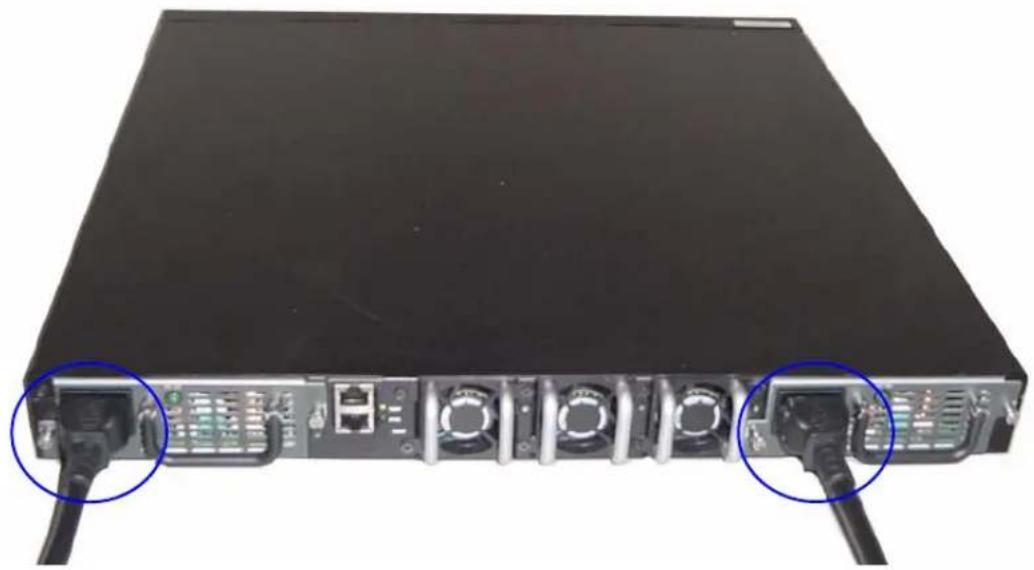
Los conmutadores PowerConnect 8024 y 8024F cuentan con dos fuentes de alimentación para un funcionamiento redundante o con distribución de carga. Cada fuente de alimentación puede admitir 300 W.En la ilustración 2 se muestra la ubicación de los dos enchufes de alimentación del panel trasero.
1 Concede uno de los cables de alimentación de CA suministrados a uno de los concetores de alimentación de CA del panel trasero.
2 Para obtener una fuente de alimentación redundante, conecte el segundo cable de alimentación de CA suministrado al otro conector de alimentación de CA del panel trasero.

NOTA: No conecte el cable de alimentación a una toma eléctrica de CA con conexión a tierra en este momento. Conecte el conmutador a una fuente de energía como se describe en el paso que se detalla en "Inicio y configuración del conmutador".
Ilustración 2. Conexión de los cables de alimentación
Inicio y configuración del conmutador
Una vez realizadas todas las conexiones externas, conecte un terminal a un conmutador para configurar el conmutador. Las funciones avanzadas adicionales se describen en la Guía del usuario que se encuentra en el CD User Documentation.
NOTA: Antes de continuar, lea las notas de la versión de este producto. Puede descargar las notas de la versión desde la página web de asistencia de Dell (support.dell.com).
NOTA: Se recomienda descargar la versión más reciente de la documentación del usuario desde la página web de asistencia de Dell (support.dell.com).
Conexión del terminal al conmutador
Para supervisar y configurar el conmutador mediante la consola serie, utilice el puerto de consola de la parte posterior del conmutador para conectarlo a un terminal VT100 o a un ordenador que ejecute software de emulación de terminal VT100. El puerto de consola se implementa como un conector de equipo terminal de datos (DTE).
Para utilizar el puerto de consola, se requiere lo siguiente:
- Un terminal compatible con VT100 o un sistema de escritorio o portátil con un puerto serie y que ejecute software de emulación de terminal VT100
- Un cable serie (suministrado) con un conector RJ-45 para el puerto de consola y un conector DB9 para el terminal.
Para conectar un terminal al puerto de consola del conmutador, realice los pasos siguientes:
1 Conecte el conector DB9 del cable serie al terminal que ejecuta el software de emulación de terminal VT100.
2 Configure el software de emulación de terminal como se indica a continuación:
a Seleccione el puerto serie apropiado (puerto serie 1 o puerto serie 2) para conectar a la consola.
b Establezca la velocidad de datos en 9 600 baudios.
c Establezca el formato de datos en 8 bits de datos, 1 bit de paro y sin paridad.
d Establezca el control de flujo en None (Ninguno).
e Establezca el modo de emulación de terminal en VT100.
f Seleccione Terminal keys (Teclas de terminal) para las teclas de función, de flecha y Ctrl. Asegúrese de que configura el valor para las teclas de terminal, y no para las teclas de Microsoft® Windows®.
NOTA: Si utiliza HyperTerminal con Microsoft Windows 2000, debe tener instalado Windows 2000 Service Pack 2 o posterior. Con Windows 2000 Service Pack 2, las teclas de flecha funcionan correctamente en la emulación VT100 de HyperTerminal. Vaya a www.microsoft.com para obtener información sobre los Service Pack de Windows 2000.
3 Conecte el conector RJ-45 del cable directamente al puerto de consola del conmutador. El puerto de consola PowerConnect 8024 y 8024F se encuentra en el panel trascero, debajo del puerto RJ-45 fuera de banda, como se muestra en la ilustración 3.
Ilustración 3. Conexión al puerto de consola
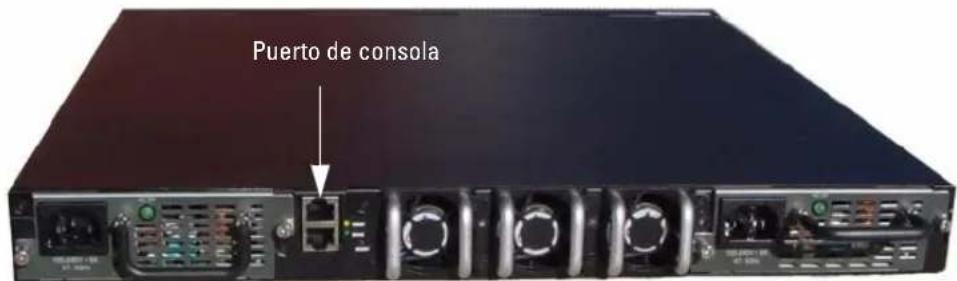
El puerto RJ-45 de debajo del puerto de consola está destinado a la administración fuera de banda.
Inicio del conmutador
1 Asegúrese de que el puerto de consola del conmutador está conectado a un terminal VT100 o a un emulador de terminal VT100 a través del cable hembra de RJ-45 a DB9.
2 Localice dos enchufes de CA.
3 Desactive los enchufes de CA.
4 Conecte las dos fuentes de alimentación del conmutador a los enchufes de CA.
5 Active los enchufes de CA.
Cuando la alimentación se enciende con el terminal local ya conectado, el conmutador realiza una autoprueba de encendido (POST). La POST se ejecuta cada vez que se inicializa el conmutador y comprueba los componentes de hardware para determinar si es totalmente funcional antes del inicio completo. Si la POST detecta un problema crítico, el flujo de programa se detiene. Si la POST se ejecuta correctamente, se carga el firmware válido en la RAM. Se muestran mensajes de la POST en el terminal que indican si la prueba ha finalizado correctamente o no. El proceso de inicio dura aproximadamente 60 segundos.
Configuración inicial

NOTA: Para el procedimiento de configuración simple se da por sentado lo siguiente:
- El conmutador PowerConnect no se había configurado antes y se encuentra en el mismo estado que cuando se recibió.
- El conmutador PowerConnect se ha iniciado correctamente.
- La conexión de la consola estaba establecida y se muestra el indicador de Easy Setup Wizard (Asistente para instalación fácil) de Dell en la pantalla de un terminal VT100 o equivalente.
La configuración inicial del conmutador se lleva a cabo a través del puerto de consola. Después de la configuración inicial, puede administrar el conmutador desde el puerto de consola ya conectado o bien de forma remota a través de una interfaz definida durante la configuración inicial.

NOTA: El conmutador no está configurado con un nombre de usuario y contraseña predeterminados.

NOTA: Todos los valores siguientes son necesarios para poder administrar de forma remota el conmutador mediante Telnet (cliente Telnet) o HTTP (explorador web).
Antes de establecer la configuración inicial del conmutador, solicite esta información al administrador de la red:
- La dirección IP que se debe asignar a la VLAN de administración
- La máscara de subred IP para la red
- La dirección IP de la puerta de enlace predeterminada de la VLAN de administración
Interfaz de administración e interfaz fuera de banda
El panel frontal de los conmutadores PowerConnect 8024 y 8024F contiene varios puertos Ethernet Gigabit 10 para el tráfico de datos. Adicionalmente, puede utilizar cualquiera de los puertos del panel frontal como interfaz de administración en banda. El panel trasero contiene un puerto Ethernet Gigabit para la administración fuera de banda (OOB). El puerto OOB se encuentra debajo del puerto de consola.
Easy Setup Wizard de Dell configura la información de la red para la interfaz de administración en banda. Para utilizar la interfaz OOB para la administración, utilice la interfaz de línea de comandos (CLI) para configurar la información de la red. Puede asignar una dirección IP y una máscara de subred estáticas o bien habilitar DHCP y permitir que un servidor DHCP asigne la información automáticamente.

NOTA: Se puede habilitar DHCP en la interfaz de administración o en la interfaz OOB, pero no en ambas a la vez. De forma predeterminada, DHCP está habilitado en la interfaz de administración. Para utilizar DHCP en la interfaz OOB, primero debe deshabilitarlo en la interfaz de administración y habilitarlo después en la interfaz OOB.
Para obtener información sobre los comandos que deben utilizarse para configurar la interfaz. OOB, consulte el documento PowerConnect 8024 and 8024F CLI Reference Guide (PowerConnect 8024 y 8024F — Guía de referencia de la CLI).
Procedimiento de configuración inicial
La configuración inicial se puede realizar con Easy Setup Wizard de Dell o con la interfaz de línea de comandos (CLI). El asistente para instalación se inicia automáticamente cuando el archivo de configuración del conmutador está vacío. Puede cerrar el asistente en cualquier momento tecleando [Ctrl+z] , pero se descartarán todos los valores de configuración que haya especificado (el conmutador utilizará los valores predeterminados).

NOTA: Si no ejecuta Easy Setup Wizard o no responde al indicador inicial de Easy Setup Wizard antes de 60 segundos, el conmutador entra en el modo de la CLI. Si el conmutador está conectado a la red a través de la interfaz de administración cuando se enciende por primera vez, intentará obtener una dirección IP de un servidor DHCP. Si una vez transcurridos 50 segundos ningún servidor DHCP responde a la petición, el conmutador utilizará 192.168.2.1 como dirección IP predeterminada en la VLAN de administración. Para ver la dirección IP de la interfaz de administración, introduzca el comando enable para entrar en el modo Privileged EXEC y, a continuación, introduzca show ip interface management. No hay ninguna dirección IP predeterminada para la interfaz OOB.
Para obtener más información sobre la configuración inicial mediante la CLI, consulte la Guía del usuario. En esta guía se muestra cómo utilizar el asistente para instalación para la configuración inicial del conmutador. El asistente realiza la configuración siguiente en el conmutador:
- Establece la cuenta de usuario con privilegios inicial con una contraseña válida. El asistente configura una cuenta de usuario con privilegios durante la configuración.
- Habilita el uso exclusivo de la autenticación local en el inicio de sesión de la CLI y el acceso HTTP.
- Configura la dirección IP para la VLAN de administración.
- Configura la cadena de comunidad SNMP que va a utilizar el administrador SNMP en una dirección IP determinada. Puede saltarse este paso si no utiliza la administración SNMP en este conmutador.
- Le permite especificar la IP del servidor de administración o permitir el acceso a la administración desde todas las direcciones IP.
- Configura la dirección IP de la puerta de enlace predeterminada.
Ejemplo de sesión
En esta sección se describe una sesión de Easy Setup Wizard. En este ejemplo de sesión se utilizan los valores siguientes:
- La cadena de comunidad SNMP utilizada es public
- La dirección IP del sistema de administración de red es 192.168.2.1.
- El nombre de usuario es admin y la contraseña es admin123.
- La dirección IP para la VLAN de administración es 192.168.2.1:255.255.255.0.
- La puerta de enlace predeterminada es 0.0.0.0.
El asistente para instalación define los valores iniciales como se ha indicado anteriormente. Cuando haya completado el asistente, el conmutador estará configurado del modo siguiente:
- Se ha habilitado SNMPv1/2c y se ha configurado la cadena de comunidad de la forma indicada anteriormente. SNMPv3 está deshabilitado de forma predeterminada.
- Se ha configurado la cuenta de usuario admin de la forma indicada.
- Se ha configurado un sistema de administración de red. Desde esta estación de administración puede acceder a las interfaces SNMP, HTTP y CLI. También puede permitir que todas las direcciones IP tengan acceso a estas interfaces de administración especificando la dirección IP (0.0.0.0).
- Se ha configurado una dirección IP para la VLAN de administración predeterminada (1).
- Se ha configurado una dirección de puerta de enlace predeterminada.
NOTA: En el ejemplo siguiente, las opciones de usuario posibles se incluyen entre corchetes [ ]. Además, cuando procede se incluye el valor predeterminado entre llaves {} . Si pulsa
En el ejemplo siguiente se muestra la secuencia de indicadores y respuestas asociados a la ejecución de un ejemplo de sesión de Easy Setup Wizard de Dell con los valores de entrada indicados anteriormente.
Cuando el conmutador finaliza la POST y se inicia, aparece el diálogo siguiente:
NOTA: Si se configura, el nivel de acceso predeterminado se establece en el valor más alto disponible para la interfaz de administración SNMP. Inicialmente sólo se activará SNMPv1/2c. SNMPv3 se desactiva hasta que vuelva a configurar el acceso de seguridad para SNMPv3 (por ejemplo ID de motor, vista, etc.).
Configuración avanzada
En esta sección se proporciona información de resumen sobre las tareas comunes siguientes:
- Recuperación de una dirección IP de un servidor DHCP
- Gestión de la seguridad y configuración de contraseñas

NOTA: Para obtener información detallada sobre todos los comandos de la CLI disponibles para los conmutadores 8024 y 8024F, consulte la Guía de referencia de la CLI.
Recuperación de una dirección IP de un servidor DHCP
Cuando se utiliza el protocolo DHCP para recuperar una dirección IP, el conmutador actúa como cliente DHCP.
Para recuperar una dirección IP de un servidor DHCP, realice los pasos siguientes:
1 Seleccione un puerto y conéctelo a un servidor DHCP o a una subred que contenga un servidor DHCP para recuperar la dirección IP.

NOTA: No es necesario eliminar la configuración del conmutador para recuperar una dirección IP correspondiente al servidor DHCP.
2 Introduzca los comandos siguientes para utilizar el puerto seleccionado para recibir la dirección IP.
console#config
console(config)#ip address dhcp
La interfaz recibe la dirección IP automáticamente.
3 Para verificar la dirección IP, introduzca el comando show ip interface en la línea de comandos como se muestra en el ejemplo siguiente.
console#show ip interface
Gestión de la seguridad y configuración de contraseña
La seguridad del sistema se gestiona mediante el mecanismo AAA (autenticación, autorización y administración de cuentas), que administra los derechos de acceso, los privilegios y los métodos de administración de los usuarios. AAA utiliza las bases de datos de usuarios locales y remotos. El cifrado de datos se gestiona mediante el mecanismo SSH.
El sistema se entrega sin una contraseña predeterminada configurada: todas las contraseña las definen los usuarios. Si se pierde una contraseña definida por el usuario, puede ejecutarse un procedimiento de recuperación de contraseña desde el menú Boot (Inicio). El procedimiento sólo se aplica al terminal local y permite un solo acceso al conmutador desde el terminal local sin introducir una contraseña.
Configuración de contraseña de seguridad
Las contraseña de seguridad pueden configurarse para los servicios siguientes:
• C o n s o l a
- Telnet
- SSH
- H T T P
- H T T P S

NOTA: Al crear un nombre de usuario, la prioridad predeterminada es 1, que otorga acceso pero no derechos de configuración. Se debe establecer una prioridad 15 para permitir el acceso al conmutador y otorgar derechos de configuración.
Configuración de una contraseña inicial de consola
Para configurar una contraseña inicial de consola, escriba los comandos siguientes:
console(config)#aaa authentication login default line
console(config)#aaa authentication enable default line
console(config)#line console
console(config-line)#login authentication default
console(config-line)#enable authentication default
console(config-line)#password secret123
- Al iniciar sesión por primera vez en un conmutador a través de una sesión de consola, introduzca secret123 en el indicador de contraseña.
- Cuando cambie el modo de un conmutador a habilitado, introduzca secret123 en el indicador de contraseña.
Configuración de una contraseña inicial de Telnet
Para configurar una contraseña inicial de Telnet, escriba los comandos siguientes:
console(config)#aaa authentication login default line
console(config)#aaa authentication enable default line
console(config)#line telnet
console(config-line)#login authentication default
console(config-line)#enable authentication default
console(config-line)#password pass1234
- Al iniciar sesión por primera vez en un conmutador a través de una sesión Telnet, introduzca pass1234 en el indicador de contraseña.
- Cuando cambie el modo de un conmutador a habilitado, introduzca pass1234.
Configuración de una contraseña inicial de HTTP
Para configurar una contraseña inicial de HTTP, escriba los comandos siguientes:
console(config)#ip http authentication local
console(config)#username admin password user1234 level 15
Configuración de una contraseña inicial de HTTPS
Para configurar una contraseña inicial de HTTPS, escriba los comandos siguientes:
console(config)#ip https authentication local
NOTA: Debe crear un certificado de cifrado nuevo cada vez que actualice la aplicación del software de control (o instale una nueva versión) en el conmutador.
Escriba una vez los comandos siguientes durante la configuración del uso de una sesión HTTPS a través de una sesión SSH, Telnet o de consola.
NOTA: En el explorador web, habilite SSL 2.0 o superior para que aparezca el contenido de la página. console(config)#crypto certificate 1 generate console(config)#ip https server
NOTA: Los servicios HTTP y HTTPS requieren el nivel de acceso 15 y se conectan directamente con el nivel de acceso a la configuración.
Administración del conmutador
Puede administrar el conmutador mediante la interfaz basada en web, la interfaz de línea de comandos (CLI) o SNMP. Para poder administrar el conmutador mediante un explorador web o SNMP, el conmutador debe tener una dirección IP y debe ser accesible desde la estación de administración. Para administrar el conmutador mediante la CLI, puede utilizar una conexión de consola directa o una conexión Telnet/SSH remota.
Para establecer una conexión de consola directa con la CLI, consulte “Conexión del terminal al conmutador” en la página 172. Puede utilizar Easy Setup Wizard para realizar la configuración inicial que permite el acceso remoto a la administración (consulte “Procedimiento de configuración inicial” en la página 175). Para obtener instrucciones sobre cómo configurar la administración remota mediante la CLI, consulte la Guía del usuario.
Uso de un explorador web para administrar el conmutador
Inicio de la aplicación
1 Abra un explorador web.
2 Introduzca la dirección IP del conmutador (como se define en la CLI) en la barra de direcciones y pulse
Para obtener información sobre cómo asignar una dirección IP a un conmutador, consulte "Configuración inicial" en la página 174.
3 Cuando se abra la ventana Login (Inicio de sesión), introduzca su nombre de usuario y contraseña.

NOTA: El conmutador no está configurado con una contraseña predeterminada, así que puede configurarlo sin necesidad de introducir una contraseña al conectarse a la CLI mediante el puerto de consola. Las contraseña distinguen entre mayúsculas y minúsculas y son alfanuméricas. Para obtener información sobre cómo recuperar una contraseña olvidada, consulte la Guía del usuario.
4 Haga clic en OK (Acceptar).
5 Se abre la página de inicio de Dell OpenManage Switch Administrator.
Descripción de la interfaz
La página de inicio contiene las vistas siguientes:
- Vista de árbol: ubicada en la parte izquierda de la página de inicio, la vista de árbol ofrece una vista ampliable de las funciones y sus componentes.
- Vista de dispositivo: ubicada en la parte derecha de la página de inicio, esta vista muestra elementos como por ejemplo una vista del dispositivo, un área para información o para una tabla e instrucciones de configuración.
Dell™ PowerConnect™

- Notas, avisos y precauciones
- Contenido
- Instalación
- Inicio y configuración del conmutador
- Administración del conmutador
- Preparación del sitio
- Desembalaje del conmutador
- Contenido del paquete
- Pasos del desembalaje
- Montaje del conmutador
- Instalación en un rack
- Ilustración 1. Fijación de los soportes
- Instalación como conmutador independiente
- Conexión de un conmutador a un terminal
- Conexión de un conmutador a una fuente de alimentación
- Conexión del terminal al conmutador
- Ilustración 3. Conexión al puerto de consola
- Inicio del conmutador
- Configuración inicial
- Interfaz de administración e interfaz fuera de banda
- Procedimiento de configuración inicial
- Ejemplo de sesión
- Configuración avanzada
- Recuperación de una dirección IP de un servidor DHCP
- Gestión de la seguridad y configuración de contraseña
- Configuración de contraseña de seguridad
- Configuración de una contraseña inicial de consola
- Configuración de una contraseña inicial de Telnet
- Configuración de una contraseña inicial de HTTP
- Configuración de una contraseña inicial de HTTPS
- Uso de un explorador web para administrar el conmutador
- Inicio de la aplicación
- Descripción de la interfaz
Marca : DELL
Modelo : PowerConnect 8024
Categoría : Sin categoría