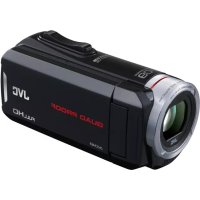
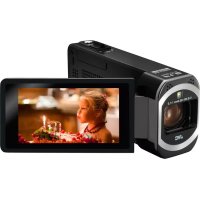
Notice Facile
GZ-MG332 - Caméscope JVC - Notice d'utilisation et mode d'emploi gratuit
Retrouvez gratuitement la notice de l'appareil GZ-MG332 JVC au format PDF.

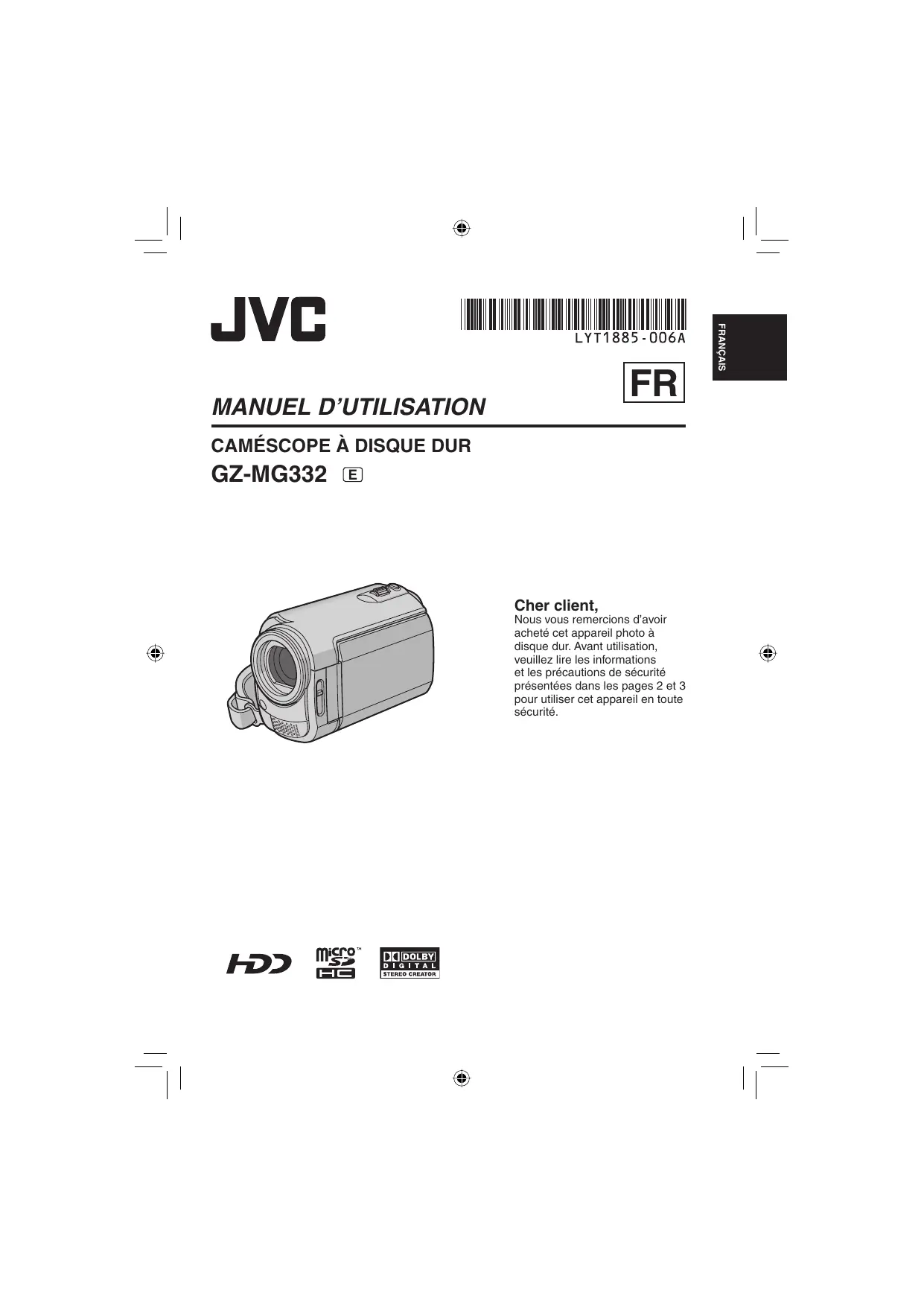
| Type de produit | Caméscope numérique |
| Caractéristiques techniques principales | Capteur CCD de 1/6 pouce, résolution vidéo de 640 x 480 pixels, enregistrement au format MPEG-2 |
| Alimentation électrique | Batterie lithium-ion rechargeable |
| Dimensions approximatives | 120 x 60 x 60 mm |
| Poids | 400 g (avec batterie) |
| Compatibilités | Compatible avec les systèmes Windows et Mac pour le transfert de fichiers |
| Type de batterie | Batterie lithium-ion |
| Tension | 7.4 V |
| Puissance | Consommation d'environ 3.5 W en fonctionnement |
| Fonctions principales | Enregistrement vidéo, prise de vue photo, zoom numérique 800x |
| Entretien et nettoyage | Nettoyer l'objectif avec un chiffon doux, éviter l'exposition à l'humidité |
| Pièces détachées et réparabilité | Disponibilité de pièces de rechange limitée, réparation recommandée par un professionnel |
| Sécurité | Ne pas exposer à des températures extrêmes, éviter les chocs physiques |
| Informations générales utiles | Vérifier la compatibilité des cartes mémoire, lire le manuel d'utilisation avant la première utilisation |
FOIRE AUX QUESTIONS - GZ-MG332 JVC
Téléchargez la notice de votre Caméscope au format PDF gratuitement ! Retrouvez votre notice GZ-MG332 - JVC et reprennez votre appareil électronique en main. Sur cette page sont publiés tous les documents nécessaires à l'utilisation de votre appareil GZ-MG332 de la marque JVC.
MODE D'EMPLOI GZ-MG332 JVC
CAMÉSCOPE À DISQUE DUR
Précautions de sécurité
D'ÉLECTROCUTION, NE PAS EXPOSER
L'APPAREIL À LA PLUIE NI À
L'HUMIDITÉ. PRÉCAUTIONS : + Pour éviter tout risque d'électrocution, ne pas ouvrir le boîtier. Aucune pièce intérieure n'est à régler par l'utilisateur. Se référer à un agent qualifié en cas de problème. ‘+ Si l'on ne se sert pas de l'adaptateur secteur pendant une longue période, il est recommandé de débrancher le cordon d'alimentation de la prise secteur. REMARQUES + La plaque d'identification et l'avertissement de sécurité se trouvent sous l'appareil etlou au dos. + La plaque de numéro de série se trouve sur le logement de la batterie. + Les informations d'identification et l'avertissement de sécurité de l'adaptateur secteur sont situés sur ses côtés supérieur et inférieur. Avertissement sur la pile au lithium remplaçable La pile utlisée dans cet appareil peut présenter des risques d'incendie ou de brülure chimique si elle est mal traitée. Ne pas recharger, démonter, chauffer à plus de 10°C ni mettre au feu. Changer la pile avec une CR2025 Panasonic (Matsushita Electric), Sanyo, Sony ou Maxell Danger d'explosion ou risque d'incendie si la pile n'est pas changée correctement Jeter immédiatement les piles usées. + Placer hors de la portée des enfants. ‘+ Ne pas démonter ni jeter au feu PRÉCAUTION: Afin d'éviter tout choc électrique ou dommage, insérez d'abord l'extrémité la plus courte du cordon Si le matériel est installé dans un coffret ou sur une étagère, s'assurer qu'il y a un espace suffisant sur tous les côtés pour permettre la ventilation (10 cm ou plus sur les deux côtés, au dessus et à l'arrière) Ne pas boucher les orifices de ventilation. (Si les orifices de ventilation sont bouchés par un journal, un tissu, etc. la chaleur peut ne pas s'éliminer.) Aucune source à flamme nue, telle que des bougies allumées, ne doit être placée sur l'appareil. En jetant des batteries aux ordures, les problèmes d'environnement doivent être pris en considération et les réglementations locales ou la législation concernant le rebut de ces batteries doivent être strictement respectées. L'appareil ne doit pas être exposé à l'égouttage ni aux éclaboussements. Ne pas utiliser cet appareil dans une salle de bain, ni dans des endroits avec de l'eau Aussi, ne pas placer de récipient rempli d'eau ou de liquides (tels des produits cosmétiques, des médicaments, des vases de fleurs, des plantes en pot, des tasses, etc.) sur le dessus de cet appareil. (Si de l'eau ou un liquide entre dans ce matériel, un incendie ou un choc électrique risque de se produire.) Ne dirigez pas l'objectif directement vers le soleil. Vous pourriez vous abimer la vue et l'appareil pourrait être endommagé. Il y a aussi risque d'incendie ou d'électrocution. PRÉCAUTION ! Les remarques suivantes sont destinées à protéger l'utilisateur et l'appareil photo contre des dommages éventuels. Ne pas transporter ou saisir l'appareil photo par l'écran LCD, car il pourrait tomber ou s'endommager. Ne pas utiliser de trépied photographique sur des surfaces irrégulières et inclinées. | pourrait tomber et l'appareil photo pourrait être sérieusement endommagé. PRÉCAUTION ! Avec des câbles (Audio/Vidéo, S-Vidéo, etc.) raccordés, il est recommandé de ne pas laisser l'appareil photo sur le dessus du téléviseur, car tirer sur les câbles pourrait faire tomber l'appareil photo, causant des dommages.
d'alimentation dans l'adaptateur secteur 8 jusqu'à ce qu'elle soit bien en place, puis branchez l'extrémité la plus longue sur une prise secteur. PRÉCAUTION : La prise secteur doit être opérationnelle. ESS
Éviter d'exposer la batterie, l'appareil photo avec la batterie insérée ou la télécommande avec la batterie insérée à une chaleur excessive, telle que celle des rayons directs du soleil, d'un feu ou autre source de chaleur.
Informations relatives à l'élimination des appareils et des
Pile Notification: La marque Pb en dessous du symbole des piles indique que cette pile contient du plomb. TUnion européenne] Si ces symboles figurent sur un appareil électrique/électronique ou une pile, cela signifie qu'ils ne doivent pas être jetés comme déchets ménagers à la fin de leur cycle de vie. Ces produits devraient être amenés aux centres de pré-collecte appropriés pour le recyclage des appareils électriques/électroniques et des piles pour traitement, récupération et recyclage, conformément à la législation nationale et la Directive 2002/96/EC et 2006/66/EC. En traitant ces produits d'une manière correcte, vous contribuez à la conservation des ressources naturelles et à la prévention d'effets négatifs éventuels sur l'environnement et la santé humaine, pouvant être causés par une manipulation inappropriée des déchets de ces produits. Pour plus d'informations sur les centres de pré-collecte et de recyclage de ces produits, contactez votre service municipal local, le service d'évacuation des ordures ménagères ou le magasin dans lequel vous les avez achetés. Des amendes peuvent être infligées en cas d'élimination incorrecte de ces produits, conformément à la législation nationale. [Utilisateurs professionnels] Si vous voulez jeter ce produit, visitez notre page Web, www jvc-europe.com, afin d'obtenir des. informations sur son recyclage. [Pays ne faisant pas partie de l'Union européenne] Ces symboles ne sont reconnus que dans l'Union européenne. Si vous voulez jeter ces produits, veuillez respecter la législation nationale ou les autres règles en vigueur dans votre pays pour le traitement des appareils électriques/électroniques et des piles usagés. Noter que cet appareil photo est destiné usage privé uniquement. Toute utilisation commerciale sans autorisation est interdite. (Même si vous enregistrez un spectacle ou une exposition pour votre plaisir personnel, il est vivement recommandé de demander au préalable l'autorisation de filmer.) Marques commerciales + Fabriqué sous licence de Dolby Laboratories. Dolby et le symbole double D sont des marques de commerce de Dolby Laboratories. + Windows? est une marque déposée ou une marque de commerce de Microsoft Corporation aux États-Unis etou dans d'autres pays. + Macintosh est une marque déposée d'Apple Inc. + Les autres noms de produit et d'entreprise cités dans ce mode d'emploi sont des marques de commerce et/ou des marques déposées de leurs détenteurs respectifs. SIVÉNVEA
Contrat de licence du logiciel JVC
LOGICIEL “DIGITAL PHOTO NAVIGATOR" (le “Programme”) SUR VOTRE ORDINATEUR. Le droit d'utiliser ce Programme est accordé par Victor Company of Japan, Limited (“JVC”) à vous uniquement, sous réserve de votre acceptation des termes suivants. Si vous n'acceptez pas ces termes, vous ne devez pas installer ou utiliser le Programme.
PROPRIETE Vous reconnaissez que les droits d'auteur et autres droits de propriété intellectuelle liés au Programme sont ceux de JVC et de son concédant de licence, et restent la propriété de JVC et d'un tel concédant. Le Programme est protégé par les lois sur les droits d'auteur en vigueur au Japon et dans d'autres pays, et par des conventions y afférent.
(1) Sous réserve des conditions de ce contrat, JVC vous accorde un droit non exclusif d'utiliser le Programme. Vous pouvez installer et utiliser le Programme sur un disque dur ou autre dispositif de stockage intégré à votre ordinateur.
2) Vous pouvez faire une (1) copie de ce
Programme à des fins de sauvegarde personnelle ou d'archive uniquement.
3 RESTRICTIONS SUR LE
PROGRAMME (1) Vous n'êtes pas autorisé à désosser, décompiler, désassembler, réviser ou modifier le Programme, sauf en cas de disposition expressément prévue par la loi. (2) Vous n'êtes pas autorisé à copier ou à utiliser le Programme, en tout ou en partie, d'une manière autre que celle spécifiée expressément dans le présent contrat. (8) Vous ne disposez pas du droit d'accorder une licence d'utilisation du Programme, ni ne pouvez le distribuer, le louer ou le transférer à une tierce partie quelle qu'elle soit, ou encore permettre aux tiers d'utiliser le Programme. 4 GARANTIE LIMITEE JVC garantit que tout support dans lequel le Programme est incorporé est exempt de tout vice de matériau ou de fabrication pour une période de trente (30) jours à compter de la date d'achat du produit. La responsabilité de JVC et l'unique recours dont vous disposez en rapport avec le Programme se limitent au remplacement du produit défaillant concerné. SAUF LES
6TERMES Ce contrat entre en vigueur à la date d'installation et d'utilisation du Programme sur votre machine et reste effectif jusqu'à résiliation en vertu de la clause suivante. Si vous violez l'une quelconque des clauses de ce contrat, JVC se réserve le droit de le résilier sans avis préalable. Dans ce cas, JVC est en droit de réclamer réparation pour les dommages causés par cette violation. En cas de résiliation de ce contrat, vous devez immédiatement détruire le Programme stocké sur votre machine {y compris l'effacer de la mémoire de votre ordinateur) et ne plus l'avoir en votre possession.
7 CONTROLE DES EXPORTATIONS
Vous vous engagez à ne pas expédier, transférer ou exporter le Programme ou les informations et technologies afférentes vers tout pays pour lequel le Japon ou d'autres pays concernés ont déclaré un embargo pour de tels produits.
8 UTILISATEUR LIE AU
GOUVERNEMENT AMERICAIN Si vous êtes une agence du gouvernement des Etats-Unis (le *Gouvernement'), vous acceptez la déclaration de JVC selon laquelle le Programme est un ‘article de nature commerciale”, comme indiqué dans la disposition 2.101 (9) du FAR (Federal Acquisition Regulation), constitué d'un “Logiciel informatique commercial” inédit tel que les articles décrits dans la section 12.212 du FAR, et qu'une licence vous est accordée au même titre que tout utilisateur final commercial, en vertu des termes de ce contrat. 9 GENERALITES {1) Aucun changement, ajout, suppression où altération de ce contrat ne sera valide à moins d'être confirmé par écrit et signé par un représentant agréé de JVC. (2) Si une partie de ce contrat est jugée non valide ou en conflit avec d'autres lois ayant juridiction sur ce contrat, les clauses restantes demeurent pleinement en vigueur. (8) Ce contrat est régi et interprété en vertu des lois du Japon. Le tribunal du district de Tokyo a juridiction pour toutes les disputes en rapport avec l'exécution, l'interprétation et l'accomplissement de ce contrat. Victor Company of Japan, Limited Si vous avez acheté le Programme en Allemagne, les clauses des sections 4 (Garantie limitée) et 5 (Responsabilité limitée) indiquées ci- dessus sont remplacées par celles de la version allemande de ce contrat. SIVÉNVEA ATTENTION : + Faire fonctionner ce matériel en suivant les procédures de fonctionnement décrites dans ce manuel. + N'utiliser que le CD-ROM fourni. Ne jamais utiliser tout autre CD-ROM pour exécuter ce logiciel. + Ne pas tenter de modifier ce logiciel. + Toute modification ou changement non approuvé par JVC peut priver l'utilisateur du droit d'autoriser cet équipement. Comment manipuler un disque CD-ROM + Faire attention de ne pas salir ou gratter la surface miroir (opposée à la surface imprimée). Ne rien écrire dessus ni coller d'étiquette sur une face ou l'autre. Si le CD-ROM devient sale, l'essuyer en douceur avec un chiffon doux vers l'extérieur en partant du trou central. « Ne pas utiliser de nettoyants de disque conventionnels ni des aérosols de nettoyage. + Ne pas cintrer le CD-ROM ni toucher à sa surface miroir. + Ne pas ranger votre CD-ROM dans un endroit sale, chaud ou humide. Ne pas le mettre en plein soleil. Vous pouvez trouver les informations les plus récentes (en anglais) sur le logiciel fourni sur notre serveur du World Wide Web à http:// wwwsjve-victor.co.jp/english/global-e.htmi
À lire impérativement ! Comment sélectionner une option à l’aide du capteur tactile Un écran d'exemple en anglais est utilisé ci-dessous. M Sélection d'une option dans la liste M Utilisation des touches sur l'écran de menu (ex. pendant la lecture +7 p. 27) (dans l'écran de menu +7 p.62)
€ IMAGE QUALITY EX Pour sélectionner une touche apparaissant © Déplacez votre doigt le long du capteur. sur le côté gauche, touchez le capteur près e 0 de la touche. Touchez la touche OK. E] Pour sélectionner une touche apparaissant au fond de l'écran, touchez le bouton tactile sous la touche désirée. Le curseur se déplace de 1 à 9 sur l'écran index lorsque vous fes gisser vote doigt EXT pi - Touchez les capteurs avec votre doigt. Les capteurs ne fonctionnent pas si vous les touchez avec un ongle ou avec des gants.
Effectuer une sauvegarde des données enregistrées importantes JVC décline toute responsabilité pour toute perte de données. Il est recommandé de les copier sur un DVD ou un autre support d'enregistrement pour stockage. (+7 p. 42) Effectuer un enregistrement test Avant d'enregistrer des données importantes, faites un enregistrement test et lisez les données enregistrées afin de vérifier que la vidéo et le son ont été enregistrés correctement Réinitialiser l'appareil photo s’il ne fonctionne pas correctement Cet appareil photo utilise un micro-ordinateur. Des facteurs tels qu'un bruit de fond ou des interférences peuvent l'empêcher de fonctionner correctement. Si l'appareil photo ne fonctionne pas correctement, réinitialisez-le. (> p. 67) Précautions à prendre lors de la manipulation de la batterie + Vous devez utiliser les bloc-piles JVC BN-VF808U/VF815U/VF823U. + Si l'appareil photo est soumis à une décharge électrostatique, éteignez-le avant de l'utiliser à nouveau. En cas de dysfonctionnement, cesser immédiatement d'utiliser l'appareil photo et consulter le revendeur JVC le plus proche + En cas de problème lors de l'utilisation de la carte microSD, apportez la carte avec l'appareil photo pour réparation. Si vous ne fournissez pas ces deux éléments, la cause du dysfonctionnement ne pourra pas être déterminée et il ne sera pas possible de réparer l'appareil photo. + Il se peut que les données enregistrées soient effacées lors de la réparation ou du contrôle de l'appareil photo. Sauvegardez toutes les données avant de faire une demande de réparation ou de contrôle. Comme il se peut que l’appareil photo soit utilisé pour des démonstrations en magasin, le mode de démonstration est réglé sur [MARCHE] par défaut Pour désactiver le mode de démonstration, réglez [MODE DEMO] sur [ARRET]. (+7 p. 65) ESS
- Table des matières Accessoires Fixation de la dragonne … Fixer le filtre à noyau de ferrite sur le cable USB et le cordon d'alimentation CC
- Index Indicateurs sur l'écran LCD. Réglages nécessaires avant l'utilisation . Charge de la batterie. Réglage de la date et de l'heure. Sélection de la langue Autres réglages Réglage de la poignée. Couvre-objectif . 8 Vérification de l'alimentation de la batterie … 18 Montage sur un trépied. Lors de l'utilisation d'une carte micro ENREGISTREMENT Enregistrement de fichiers Enregistrement de vidéos. Enregistrement de photos Zoom …… Éclairage LED. Enregistrement de fichiers dans des événements. 23 Vérification de l'espace restant sur le support d'enregistrement … .23 Enregistrement manuel Pour sélectionner le mode d'enregistrement manuel . 2 Exposition. “automatique programmée. Compensation de contre-jour … Réglage manuel dans les menus de fonction Lecture de fichiers. Lecture de vidéos/photos Fonction de recherche de fichiers . Pour lire des fichiers MPG Lecture avec effets spéciaux . isation de photos sur le iseur. p. 24
ÉDITION/IMPRESSION Gestion des fichiers .32 Suppression/Protection de fichiers … Visualisation des informations sur un fichier. Modification de l'enregistrement des événements des fichiers vidéo après l'enregistrement. Suppression partielle (COPIE DE SECTION). Listes de lecture . Création d'une liste de lecture. Lecture de listes de lecture... Autres opérations liées aux listes de lecture … Réglages d'impression Réglage DPOF {informations d'impression) Impression directe avec une imprimante PictBridge.. Copie de fichiers. .42 Utilisation d'un graveur DVD pour copier des fichiers de l'appareil photo . Utilisation d'un magnétoscope ou un enregistreur DVD pour copier des fichiers de l'appareil photo... .46 Utilisation de l'appareil photo pour copier des: fichiers d'un magnétoscope ou d'un lecteur DVD. Copie/transfert de fichiers.
‘S sur un ordinateur Sauvegarde de fic! Windows® … Configuration système requise. Installation du logiciel . Connexion de l'appareil photo à l'ordinateur …. Sauvegarde de fichiers sur l'ordinateur Sauvegarde de fichiers sur l'ordinateur sans utiliser les logiciels . Autres opérations sur un ordinateur Windows® Lecture de fichiers sur l'ordinateur Création d'un DVD-Vidéo Obtenir plus des logiciels. Sauvegarde de fichiers sur un ordinateur Macintosh® Configuration système requise … . Connexion de l'appareil photo à l'ordinateur Macintosh... Sauvegarde de fichiers sur un ordinateur Macintosh... Structure des dossiers et extensions... 60 Informations du support client... 61
Modification des réglages à l’aide des menus... … 62 AUTRES INFORMATIONS Dépannage 67 Messages d'avertissement Consignes de sécurité . Lexique propos de ce manuel Icônes au sommet des pages Les icônes qui apparaissent au sommet des pages indiquent si la page en question concerne les vidéos ou les photos. ni Page concernant les vidéos D Page concernant les photos Icônes dans les sous-titres 1 Delete (EDITED You can vide the selected video le imé 8) and make a copy of ie des Sacton as a new video fe: Een ut You can search the desred lle bye 2628 Aa You registered the Île 1 han record (€ 9.23) Aer searching by 1e event, YOU Ml Uniquement pour le mode vidéo Æ Uniquement pour le mode photo NE, Guide de fonctions sur l'écran Le guide de fonctions sur l'écran s'affiche au bas de l'écran pendant l'affichage de menus, etc. MEET PRRAMETRES DE RASE.
Accessoires Adaptateur secteur Batterie Câble audio/vidéo Câble USB AP-VI7E BN-VF808U (7 p.40, 42, 51 et 58) Dragonne Filtre à noyau
67 p.11) REMARQUE Veiller à utiliser les câbles fournis pour les connexions. Ne pas utiliser d'autres câbles.
Ouvrir la bande velcro et Faire passer la courroie dans Positionner la boucle à $ faire passer l'extrémité de la _ la boucle, régler sa longueur et proximité de l'œillet et fermer &. courroie dans l'œillet. utiliser le guide de la courroie la bande velcro. pour la fixer. Boucle Guide de courroie (7 Ÿ e sur le câble USB et le cordon d'alimentation CC Fixer le filtre à noyau de ferrite sur le câble USB. Fixer aussi le filtre à noyau de ferrite sur le cordon d'alimentation CC. Le filtre à noyau de ferrite réduit les parasites. Connecter à l'appareil photo l'extrémité du câble où se trouve le filtre à noyau de ferrite. Libérer les ergots de fixation.
REMARQUES « L'écran LCD peut pivoter sur 270°. + Opération avec alimentation couplée Vous pouvez également allumer/éteindre l'appareil photo en ouvrant/fermant l'écran LCD en mode d'enregistrement. « Veiller à ne pas obstruer %, , 6 et & lors de la prise de vue.
Appareil photo © Capteur tactile (7 p. 6) 2 Touche OK (DISP) [OK/DISP] ® Touche de menus [MENU] © Touche marche/arrêt [POWER] {Vous pouvez éteindre l'appareil photo en maintenant enfoncée cette touche.) © Haut-parleur © Commutateur du mode Lecture/ Enregistrement [SELECT PLAY/REC] C7 p.20) ® Voyant d'accès/recharge [ACCESS/ CHARGE] (Clignote lors de l'accès aux fichiers ou pendant la recharge de la batterie. Ne pas éteindre l'appareil ou retirer la batterie/ l'adaptateur secteur lors de l'accès aux fichiers.) ® Touche DVD direct [DIRECT DVD] € p.43) / Touche Titre [TITLE] (+7 p. 87) ® Touche de sauvegarde directe [DIRECT € p. 52) / Touche Informations - p.33) Touche de mode Auto/Manuel [AUTO/ MANUAL] (7 p. 24) # Touche marche/arrêt d'enregistrement vidéo [START/STOP] (+7 p. 20) @ Touche de prise de photo [SNAPSHOT] C7 p.21) & Commande de zoom [W 3, T O.] (:7 p.22) Contrôle du volume du haut-parleur E-VOL+] (7 p. 27) 3 Commutateur de mode péë, 08] 5 Prise CC [DC] (:7 p. 16) % Prise audio/vidéo [AV] ‘ Prise USB (Universal Serial Bus) [ Ÿ ] (7 p.40, 42, 51 et 58) % Voyant LED (+7 p. 22) ‘ Capteur de l'appareil photo & Couvre-objectf (+7 p. 18) & Objectif Commutateur du couvre-objectif [ ©, © ] C7 p.18) & Microphone stéréo & Fente de la carte microSD (7 p. 19) & Orifice du taquet (+7 p. 18) & Douille de montage du trépied (++ p. 18) & Touche de relâche de la batterie [BATT.] C7 p.16) & Logement de la batterie (+7 p. 16) & Poignée ceinturée (+7 p. 18) + p.15) SIVÉNVEA
Indicateurs sur l'écran LCD Pendant l'enregistrement de vidéos uniquement
Pendant l'enregistrement de vidéos et de photos q® go as LL Pal: Sa ox ei
® irdiateur du mode d'opération sélectionné fo Kode auto [M : Mode manuel ® Indicateur du mode d'effet (7 ® Indicateur du mode télé-macro (7 @ Indicateur du voyant LED (+7 p.22) & Indicateur du mode AE (exposition automatique) programmé (:7 p. 24) © Indicateur du zoom (+7 p. 22) @ Indicateur du support sélectionné (+7 p. 64) ® Indicateur de détection de chute (apparaît si [DETECTION DE CHUTE] est réglé sur [ARRET]. (+7 p. 64) © Rapport de zoom approximatif (+7 p. 22) & Indicateur de la balance des blancs p.26) p.26) {7 p.26) 4 Indicateur de mise au point manuelle {7 p.25) @ Indicateur de la batterie (+ Date/Heure (7 p. 17) 6 Indicateur du contrôle de luminosité p.70) p. 64) & Indicateur de compensation de contre-jour € p.24) & Indicateur de verrouillage du diaphragme C7 p.25, 26) @ 4 : Indicateur de réglage d'exposition {7 p.25) (e] : Indicateur de contrôle de la zone de photometrie (++ p. 26) 6 Vitesse d'obturation (+7 p. 26)
Indicateur de mode (+ p. 20) à Compteur ® Qualité de l'image : (ULTRA FIN), E (FIN), R3 (NORMAL), EJ (ECONOMIE) € p. 62) ® Durée restante (+7 p. 20, 73) @REC : (Apparaît pendant enregistrement.) (7 p. 20) H : (Apparaît en mode d'attente d'enregistrement.) © Indicateur du stabilisateur d'image numérique (DIS) (apparaît si ISTABILISATEUR!] est réglé sur [ARRET].)
(7 p. 63) ® Indicateur d'atténuation des bruits du vent {7 p. 63) ® Indicateur d'événement (17 p. 23) Pendant l'enregistrement de photos uniquemen FNE [9999] & Sont e nr © ® Indicateur de mode (+7 p. 21) 2 Indicateur de mise au point (7 © Taille de l'image (+7 p. 63) © Qualité de l'image : FINE (fine) ou STD (standard) (++ p. 62) ® Nombre de prises de vue restantes p.73) © Indicateur de prises de vue (+7 p. 21) ® Indicateur du mode d'obturation (+7 p. 62) ® Indicateur d'enregistrement par retardateur (7 p.62) p.25)
© Indicateur de mode (+7 p. 27) @ Indicateur de mode (+7 p. 27) @ Indicateur du mode d'effet (+7 p. 30) @ Indicateur du mode d'effet (7 p. 30) ® Indicateur d'effet de fondu/volet (7 p. 30) © Numéro de dossier/fichier © FA: Indicateur de lecture de liste (apparaît Indicateur de lecture de diaporama lors de la lecture d'une liste de lecture.) - p.27) (7 p. 37) © Indicateur du support sélectionné (+7 p. 64) QE : Indicateur de lecture de la recherche © Indicateur de détection de chute (apparaît d'événement (apparaît pendant la lecture si [DETECTION DE CHUTE] est réglé sur d'un fichier vidéo à partir de la recherche LARRET],) (e7 p. 64) d'événement.) (+7 p. 28) © Indicateur de la batterie (+7 p. 70) @D : Indicateur de lecture de la recherche © Date/Heure (+7 p. 17) de date (apparaît pendant la lecture d'un fichier vidéo à partir de la recherche de date.) (+7 p. 28) © Qualité de l'image : (44 (ULTRA FIN), EX (FIN), N4 (NORMAL), EJ (ECONOMIE) p. 23, 62) © Compteur ® Mode de lecture (+ p. 27) Modifications des indicateurs sur Lecture l'écran LCD Pause Les indicateurs sur l'écran LCD changent Recherche avant chaque fois que vous appuyez sur la Recherche arrière touche DISP, comme indiqué ci-dessous : Ralenti avant Ralenti arrière Le nombre sur la gauche indique la : vitesse.) h h En mode de lecture : ® Indicateur du support sélectionné (+7 p. 64) | Tous les indicateurs / date et heure ® Indicateur de détection de chute (apparaît uniquement / aucuns indicateurs En mode d'enregistrement Tous les indicateurs / les indicateurs pour les fonctions sélectionnées si [DETECTION DE CHUTE] est réglé sur [ARRET], (+ p. 64) Indicateur du niveau du volume % Indicateur de la batterie (+7 p. 70) Date/Heure (+7 p. 17)
Réglages nécessaires avant l’utilisation Veiller à configurer les trois réglages suivants avant l'utilisation. M Pour retirer la batterie Faire glisser et maintenir BATT. (:+ étape 2), puis retirer la batterie. harge de la batterie M Pour vérifier la charge restante de la batterie Voir page 18. T1 Fermer l'écran LCD pour éteindre l'appareil photo. « Vous pouvez également utiliser l'appareil photo avec uniquement l'adaptateur secteur. 2 Fixer la batterie. « Éviter de tirer sur ou de plier la fiche et le Faire coulisser la batterie vers le bas cordon de l'adaptateur secteur. Cela pourrait jusqu'à ce qu'elle se verrouille. endommager l'adaptateur secteur. Partie inférieure de l'appareil photo
3 Brancher l'adaptateur secteur. Prise DC = À une prise secteur (OV à 240 V) Adaptateur secteur + Le voyant de recharge clignote pour indiquer que la recharge a commencé. + Lorsque le voyant s'éteint, la recharge est terminée. Débrancher l'adaptateur secteur de la prise de courant et de l'appareil photo. ESS
Réglage de la date et de l'heure Sélection de la langue Il est possible de modifier la langue de l'écran 1 ouvrir l'écran LCD pour allumer l'appareil photo. 2 Lorsque [RÉGLER DATE/HEURE !] apparaît, sélectionner [OUI] pendant 10 secondes. Si vous ne sélectionnez pas pendant un délai de 10 secondes, l'écran disparaît. En ce cas, appuyez sur la touche POWER et rallumez l'appareil photo. 3 Régler la date et l'heure. Procéder de même pour entrer le mois, le jour, l'année, l'heure et les minutes. 4 Touchez la touche OK pour terminer. M Pour changer la date et l'heure
1 ouvrir l'écran LCD pour allumer l'appareil photo. 2 Toucher la touche MENU. 3 Sélectionner [PARAMETRES DE BASE].
leuurms 1] [eme Hnewemotue _| 4 Sélectionner [LANGUAGE].
2) Sélectionner [PARAMETRES DE
BASE], puis [REGLAGE DE L'HEURE].
3) Régler la date et l'heure.
M Pour retourner à l'écran précédent Sélectionner #3. M Pour quitter l'écran Toucher la touche MENU. Vous avez configuré les réglages nécessaires. M Pour utiliser l'appareil photo immédiatement Voir page 20. M Pour configurer d'autres réglages Voir page 18. ESS
M Pour retourner à l'écran précédent Sélectionner D. M Pour quitter l'écran Toucher la touche MENU. SIVÉNVEA
Autres réglages Réglage de la poignée Ouvrir la bande velcro et régler la poignée. Couvre-objectif Après l'utilisation de l'appareil photo, fermer le couvre-objectif pour protéger l'objectif Ouvrir le couvre-objectif Fermer le couvre-objectif Ne pas appliquer trop de force sur le couvre- objectif. Cela pourrait endommager l'objectif. Vérification de l'alimentation de la batterie Préparation : Fixer la batterie. < Appuyer sur la touche SELECT PLAY/REC pour Sélectionner le mode d'enregistrement. Pour le mode à : Appuyer deux fois sur la touche INFO, où uyer sur la touche INFO puis sélectionner Pour le mode &à : Appuyer sur la touche INFO.
D un M Pour retourner à l'écran normal Appuyer de nouveau sur la touche INFO.
e Si « ERREUR DE COMMUNICATION » apparaît, un problème de batterie est possible. Dans ce cas, contacter le revendeur JVC le plus proche. «La durée d'enregistrement affichée ne devait être utilisé qu'à titre indicatif. Elle est affichée par unités de 10 minutes. Montage sur un trépied Aligner l'orifice de taquet sur le trépied, et la douille de montage avec la vis, puis faire pivoter l'appareil photo dans le sens horaire pour le fixer sur le trépied. Partie inférieure de l'appareil photo
«Ne pas utiliser un trépied sur des surfaces irrégulières ou inclinées. Il pourrait tomber et l'appareil photo pourrait être sérieusement endommagé.
3 Refermer la couverture de lafente de 3 carte microSD. Ë Si vous voulez enregistrer sur une carte $ microSD, les trois procédures suivantes ä doivent être effectuées. 1 Pour retirer une carte microSD e Ces procédures sont garanties avec les Pousser sur la carte microSD une fois. cartes microSD suivantes. Retirer la carte lorsqu'elle ressort un petit Enregistrement de vidéos : Cartes peu. microSDHC compatible Classe 4 ou supérieure (4 Go) Enregistrement de photos : Cartes « L'appareil photo doit est éteint lors de Panasonic, TOSHIBA, SanDisk, ATP l'insertion ou du retrait d'une carte microSD. microSD (256 Mo à 2 Go) ou cartes Sinon, les données de la carte risquent microSDHC (4 Go) d'être endommagées. e Sur d'autres supports, les données risquent Ne pas toucher la borne sur le côté opposé de ne pas être enregistrées correctement de l'étiquette. ou des données déjà enregistrées risquent d'être perdues. e Les cartes MultiMediaCards ne sont pas prises en charge. [ © Changer le support d'enregistrement | e Les cartes utilisées pour enregistrer des vidéos sur cet appareil photo ne peuvent L'appareil photo est programmé en usine pour pas être lues sur d'autres appareils. enregistrer sur le disque dur intégré. Vous pouvez changer le support d'enregistrement L Lo insérer une carte microSD ] pour utiliser une carte microSD. à © Préparation : Régler [SUPPORT ENREG. VIDEO] et L2 Fermer l'écran LCD pour éteindre l'appareil photo. [SUPPORT ENREG. PHOTO] sur [SD]. € p.64) 1 ouvrir la couverture de la fente de carte microSD. © Formater une carte microSD lors de : : sa première utilisation Partie inférieure de l'appareil Le formatage assure une vitesse et un photo fonctionnement stable lors de l'accès à la carte microSD. Sélectionner [FORMATER LA CARTE 2 : SD] pour formater la carte. (:- p. 66) Introduire la carte fermement, le bord biseauté en premier. &— Bord biseauté
Enregistrement de fichiers Enregistrement de vidéos Préparation : Ouvrir l'écran LCD pour allumer l'appareil photo. Déplacer le commutateur de mode pour sélectionner le mode wi (vidéo). ss. Appuyer sur la touche SELECT PLAY/REC pour sélectionner le mode d'enregistrement. PLAYIREC Appuyer sur la touche START/STOP pour lancer l'enregistrement. START ISTOP [5h56m] enec La durée d'enregistrement restante s'affiche (valeur approximative). & 1 Pour arrêter l'enregistrement M Pour enregistrer un fichier dans un Appuyer de nouveau Sur la touche START/STOP. événement 1 Pour visualiser la vidéo qui vient d'être Voir page 23. enregistrée M Pour modifier le rapport de format de Sélectionner © pendant une pause. image (16:9 / 4:3) Sélectionner T pour supprimer la vidéo Modifier les réglages dans [CHOISIR lors de la visualisation. RAPP. FORMAT]. (+7 p. 63) 1 Pour modifier la qualité de l'image Modifier les réglages dans [QUALITÉ 16:9 43 VIDEO] (+ p. 62) Le mode d'enregistrement vidéo est automatiquement sélectionné lorsque l'appareil photo est éteint et rallumé. + Si l'appareil est allumé et n'est pas utilisé pendant 5 minutes, i s'éteint de lui-même pour économiser l'énergie. Pour rallumer l'appareil en utilisant la batterie, fermer et rouvrir l'écran LCD. En cas d'utilisation de l'adaptateur secteur, effectuer une opération quelconque, telle qu'un zoom. + Les noms MOVO01.MOD à MOVO09.MOD, MOVOOA.MOD à MOVOOF.MOD et MOVO10.MOD sont attribués aux fichiers vidéo dans leur ordre d'enregistrement. + Un enregistrement vidéo de 12 heures consécutives s'arrête automatiquement à l'issue de ce délai. + Un nouveau fichier est créé à chaque prise de vue en rafale de 4 Go. + Cet appareil photo enregistre des vidéos au format MPEG2 compatibles avec le format SD-VIDEO. Cet appareil photo n'est pas compatible avec les autres formats vidéo numériques. + Ne pas déplacer ni secouer brusquement l'appareil photo pendant l'enregistrement. Dans ce cas, le bruit d'entraînement (bourdonnement) du disque dur risque d'être enregistré. ESS
Enregistrement de photos Préparation : Ouvrir l'écran LCD pour allumer l'appareil photo. SIVÔNVEA Appuyer sur la touche SELECT PLAY/REC pour sélectionner le mode d'enregistrement. PLAVREC Déplacer le commutateur de mode pour sélectionner le mode © (photo).
Enfoncer la touche SNAPSHOT à i-course sans la relâcher. «540; FINE L'indicateur & devient vert lorsque l'image capturée est au point.
M Pour visualiser la photo qui vient Enfoncer complètement la touche d'être prise SNAPSHOT pour prendre la photo. Sélectionner © après la prise de vue. Sélectionner T5 pour supprimer la photo lors de la visualisation M Pour modifier la qualité de l'image Modifier les réglages dans [QUALITÉ 1 FINE [9999] IMAGE]. (7 p. 62) M Pour enregistrer des photos en rafale Régler sur [PRISE VUES EN RAFALE] dans [MODE OBTURATEURI]. (7 p.62) + Le stabilisateur (option DIS) ne fonctionne pas pendant l'enregistrement de photos. + Si l'appareil est allumé et n'est pas utilisé pendant 5 minutes, i s'éteint de lui-même pour économiser l'énergie. Pour rallumer l'appareil en utilisant la batterie, fermer et rouvrir l'écran LCD. En cas d'utilisation de l'adaptateur secteur, effectuer une opération quelconque, telle qu'un zoom.
Enregistrement de fichiers (suite) Préparation : + Déplacer le commutateur de mode pour sélectionner le mode »bà ou 13. Appuyer sur la touche SELECT PLAY/REC pour sélectionner le mode d'enregistrement. Zoom arrière Zoom avant W : Grand angle T:Téléobjectif Rapport de zoom (préréglage d'usine) à mode © mode 70xX 35X 1 Pour modifier le rapport de zoom maximal (seulement pour le mode »f) Modifier les réglages dans [ZOOM]. (r p.68) La prise de vue macro jusqu'à environ 5 cm du sujet est possible lorsque la commande de z00m est réglée à fond sur W. Préparation : « Déplacer le commutateur de mode pour sélectionner le mode »hà ou < Appuyer sur la touche SELECT PLAY/REC pour sélectionner le mode d'enregistrement. 1 roucher la touche MENU. 2 Sélectionner [TORCHE]. 3 Sélectionner le réglage désiré. L'éclairage reste allumé Le] indépendamment des conditions environnantes. L'éclairage s'allume 3œA automatiquement en cas de prises de vue sous des conditions d'éclairage insuffisant Pas ; d'affichage Désactive cette fonction.
trement de fichiers dans des événements Si vous sélectionnez un événement dans lequel enregistrer le fichier avant de lancer l'enregistrement, le fichier sera enregistré dans l'événement sélectionné. Ainsi, il sera plus facile de rechercher le fichier au moment de la lecture. Chaque événement comporte jusqu'à trois destinations différentes (par exemple : BEBE, BEBE2, BEBES). Préparation : « Déplacer le commutateur de mode pour sélectionner le mode m8. < Appuyer sur la touche SELECT PLAY/REC pour sélectionner le mode d'enregistrement. Toucher la touche MENU. 2 Sélectionner [ENREG. EVENEMENT].
Sélectionner l'événement dans lequel vous voulez enregistrer le fichier. Pour choisir une autre destination, sélectionner [CLASS.] + Pour annuler l'enregistrement de l'événement, sélectionner [SUPPR.] L'événement sélectionné s’affiche sur l'écran. Appuyer sur la touche START/ STOP pour lancer l'enregistrement. M Pour quitter l'écran Sélectionner [FIN]. M Pour rechercher un fichier par événement Voir page 28. Lorsque vous enregistrez un fichier dans un événement, le réglage est conservé même si vous éteignez l'appareil. Par la suite, vous enregistrerez un fichier dans l'événement préalablement sélectionné, sauf si vous modifiez le réglage.
Vérification de l’espace restant sur le support d'enregistrement Préparation : < Déplacer le commutateur de mode pour sélectionner le mode ik. < Appuyer sur la touche SELECT PLAY/REC pour sélectionner le mode d'enregistrement. Appuyer sur la touche INFO. M tovan A 2nem DIRECT EACK UP Wro me Le La durée maximum d'enregistrement s'affiche pour chaque mode de qualité d'image CL : ULTRA FIN, Ed : FIN, NZ : NORMAL, Ëj : ÉCONOMIE). M Pour modifier la qualité de l'image
1) Sélectionner la qualité d'image désirée.
2) Toucher la touche OK.
M Pour retourner à l'écran normal Sélectionner #3. ESS
Enregistrement manuel Le mode d'enregistrement manuel permet de définir manuellement la mise au point, la luminosité de l'écran, etc. Pour sélectionner le mode d'enregistrement manuel Préparation : + Déplacer le commutateur de mode pour sélectionner le mode »bà ou 13. Appuyer sur la touche SELECT PLAY/REC pour sélectionner le mode d'enregistrement. Appuyer deux fois. 1 Pour retourner au mode d'enregistrement automatique Appuyer sur la touche AUTO/MANUAL pour faire apparaître l'indicateur [A]. Expos! tomatique programmée Vous pouvez enregistrer des vidéos ou des photos avec une luminosité optimale en réglant l'exposition et la vitesse d'obturation en fonction de l'environnement ou du sujet. Après avoir effectué « Pour sélectionner le mode d'enregistrement manuel » (++ ci-dessus) T Toucher la touche MENU. 2 Sélectionner [PROGRAMME AE]. 3 Sélectionner le réglage désiré. Pour plus de détails sur chaque réglage, voir la colonne droite. 1 Pour annuler l'exposition automatique programmée Sélectionner [ARRET] à l'étape 2.
M Options du réglage d'exposition automatique programmée ei NUIT : Enregistre avec plus de sensibilité dans les endroits faiblement éclairés, en ajustant automatiquement la vitesse d'obturation. °F CREPUSCULE : Rend les prises de vue au crépuscule plus naturelles. PORTRAIT : Le sujet au premier plan est accentué en estompant l'arrière-plan. e “8 SPORTS : Enregistre clairement des sujets se déplaçant rapidement e 8° NEIGE : Compense les sujets qui risquent d'être trop sombres dans une prise de vue effectuée dans un environnement très lumineux, par exemple dans la neige. e S] PROJECTEUR : Sélectionner cette option si un projecteur rend le sujet trop lumineux. Compensation de contre-jour La fonction de compensation de contre-jour éclaircit le sujet en augmentant l'exposition. Après avoir effectué « Pour sélectionner le mode d'enregistrement manuel » (+7 colonne gauche) T Toucher la touche MENU. 2 Sélectionner [COMP. RETROECLAIRAGE]. 3 Régler sur [MARCHE]. M Pour annuler la compensation de contre-jour Sélectionner #3.
Réglage manuel dans les menus de fonction MU Vous pouvez facilement utiliser les fonctions d'enregistrement manuel en sélectionnant des options dans les menus de fonctions. Après avoir effectué « Pour sélectionner le mode d'enregistrement manuel » (+7 p. 24) 2 Sélectionner [REGLAGE MANUEL]. 3 Sélectionner le menu désiré. Selon le type de réglages sélectionné, vous pouvez définir la valeur à l'aide du T Toucher la touche MENU. capteur tactile. Le menu disparaît et l'indicateur de la fonction sélectionnée s'affiche. M Pour retourner à l'écran précédent Pour plus de détails sur chaque menu, voir Sélectionner . ci-dessous. Menus REGLAGE LUMINOSITE Ajuste la luminosité. 1 Pour quitter l'écran Toucher la touche MENU. Réglages : [ Pour le mode vf [AUTO] : La luminosité est ajustée automatiquement. —6 à +6 : Corrige une valeur comprise dans cette plage, par incréments de 1. Réglage d' Pour le mode Ca [0] : La luminosité n'est pas ajustée. 2,0 à +2,0 (EV) : Corrige une valeur comprise dans cette plage, par incréments de 1/3EV. M Pour verrouiller l'exposition Lorsque le menu disparaît une fois le réglage configuré, sélectionner [VERR.]. L'indicateur [A s'affiche.
Ajuste la mise au point. [AUTO] : La mise au point est ajustée automatiquement. 4 4» & : Permet de régler manuellement la mise au point. (Lors du zoom, le sujet ne sortira pas de la mise au point si vous réglez celle-ci sur téléobjecti (T) avant d'effectuer un zoom grand angle (W).) SIVÉNVEA
Permet d'ajuster la balance des blancs afin d'optimiser les couleurs en fonction de la lumière de l'environnement pendant l'enregistrement. Réglages : [ ]= Réglage d'u: I IAUTO] : La balance des blancs est ajustée automatiquement. 1% BAL. B MANUEL : Permet d'ajuster manuellement la balance des blancs en fonction de la source de lumière.
1) Placer une feuille de papier blanc uni
devant le sujet de sorte que le papier blanc occupe tout l'écran.
2) Continuer de toucher la touche OK
jusqu'à ce que l'indicateur 4 commence ds à clignoter puis arrête de clignoter. $: ENSOLEILLE : Lors de prises de vue extérieures par temps ensoleillé. & NUAGEUX : Lors de prises de vue extérieures par temps couvert. #: HALOGENE : Si un éclairage vidéo ou similaire est utilisé. VITESSE OBTURATEUR Une vitesse d'obturation rapide peut figer le mouvement d'un sujet se déplaçant rapidement, et une vitesse d'obturation lente peut rendre le sujet flou et donner l'impression de mouvement. [AUTO] : La vitesse d'obturation est ajustée automatiquement 1/2 à 1/4000 (pour le mode nf) / 1/2 à 1/500 (pour le mode 1) : Plus la valeur est réduite, plus la vitesse d'obturation est rapide. Il est recommandé d'utiliser le trépied (17 p. 18) lors de l'enregistrement avec une vitesse d'obturation lente. ZONE DE PHOTOMETRIE Permet d'ajuster la luminosité sur un ‘emplacement désiré lorsque la compensation de contre-jour ne peut pas être utilisée correctement. E3 [PLEIN ECRAN] : La luminosité est ajustée automatiquement pour tout l'écran. [1 PROJECTEUR : La luminosité pour un point spécifié est ajustée automatiquement. De plus, la luminosité peut être verrouillée sur le point spécifié en sélectionnant [VERR.]. L'indicateur [ s'affiche. M Pour annuler la commande d'exposition spot Sélectionner [PLEIN ÉCRAN] à nouveau pour faire disparaître l'indicateur [8. EFFET Permet d'enregistrer des vidéos ou des photos avec des effets spéciaux. [ARRET] : Aucun effet n'est utilisé. LA SEPIA : L'image prend une teinte brune rappelant celle des anciennes photographies. 8/W NOIR ET BLANC : Comme dans les vieux films, l'image est en noir et blanc. #% FILM ANCIEN" : Cet effet saute des images pour évoquer une atmosphère de vieux films. Æ STROBOSCOPE* : L'enregistrement ressemble à une série de prises de vue consécutives.
- Non disponible en mode 6. TELE MACRO Permet d'effectuer une prise de vue sur un sujet aussi large que possible à une distance d'environ 50 cm. [ARRET] : Désactive la fonction. #2 MARCHE : Active la fonction
Lecture de fichiers Lecture de vidéos/photos 1 Déplacer le commutateur de mode pour sélectionner le mode nf (vidéo) ou 8 (photo). é. .o 2 Appuyer sur la touche SELECT PLAY/REC pour sélectionner le mode de lecture. PLAVRES L'écran d'index pour les vidéos apparaît. 3 Sélectionner le fichier désiré. AISNE
M Pour visualiser sur un téléviseur Voir page 31. M Pour vérifier les informations de fichiers Appuyer sur la touche INFO lorsque la lecture est suspendue. (+7 p. 33) Æ Pour ajuster le volume sonore des idéos Pour réduire le enter! KR? volume M Opérations lors de la lecture de vidéos
o-Lsi : Retourner à la première scène du fichier : Passer à la première scène du fichier suivant Retourner à l'écran d'index : Rechercher en arrière (durant la lecture) <1: Lecture image par image en arrière {pendant une pause)* : Lecture Pause : Rechercher en avant (durant la lecture) æ> : Lecture image par image en avant {pendant une pause)*
- La lecture au ralenti démarre si vous gardez votre doigt sur le capteur tactile Sous 41/1». M Opérations lors de la lecture de photos Faire pivoter de 90 degrés dans le sens antihoraire < : Inverser l'ordre de lecture d'un diaporama Faire pivoter de 90 degrés dans le sens horaire > : Inverser l'ordre de lecture d'un diaporama Retourner à l'écran d'index Afficher le fichier précédent Lancer/arrêter le diaporama Afficher le fichier suivant SIVÉNVEA
Lecture de fichiers (suite) Fonction de recherche de fichiers Vous pouvez changer l'écran d'index à l'écran de date ou l'écran d'événements pour rechercher un fichier par date d'enregistrement ou par événement. Écran d'index des dates Vous pouvez rechercher le fichier voulu par date d'enregistrement. Préparation : + Déplacer le commutateur de mode pour sélectionner le mode x ou 3. Appuyer sur la touche SELECT PLAY/REC pour sélectionner le mode de lecture. 1 Sélectionner &. 2 Sélectionner la date d'enregistrement. 1 Pour retourner à l'écran d’index Sélectionner #3: 1 Pour quitter l'écran Sélectionner [FIN]. ESS
[Écran des événements Vous pouvez rechercher le fichier désiré via l'événement dans lequel vous avez enregistré le fichier lors de l'enregistremenent. (+ p. 23) Après la recherche par événement, vous pouvez effectuer une recherche par date d'enregistrement afin de la limiter. Préparation : « Déplacer le commutateur de mode pour sélectionner le mode ni. < Appuyer sur la touche SELECT PLAY/REC pour sélectionner le mode de lecture. 1 Sélectionner . 2 Sélectionner l'événement. Sélectionner la date d'enregistrement. KO] Pour afficher tous les fichiers, sélectionner [TOUTE LES SCENES]. M Pour retourner à l'écran d'index Sélectionner #. M Pour modifier l'enregistrement d'événement d’un fichier Voir page 34.
Pour lire des fichiers MPG MPG fichiers (fichiers de démonstration, etc.) sont stockés dans le dossier EXTMOV. Suivez la procédure ci-dessous pour lire les fichiers MPG du dossier EXTMOV. Préparation : « Déplacer le commutateur de mode pour sélectionner le mode ni. < Appuyer sur la touche SELECT PLAY/REC pour sélectionner le mode de lecture. T Toucher la touche MENU. 2 Sélectionner [LECTURE FICHIER MPEG]. M Pour retourner au mode de lecture de fichiers normal Sélectionner #3. M Pour quitter l'écran Sélectionner [FIN]. Un fichier MOD est créé dans le dossier EXTMOV si les informations de gestion sont ‘endommagées. ESS
Lecture de fichiers (suite) Lecture avec effets spéci Effets de fondu ou de volet Ajouter des effets au début et à la fin des vidéos. Ces effets ne peuvent pas être définis pour les photos. Effets de lecture Ajouter des effets qui, par exemple, modifient les tonalités des images. Préparation : + Déplacer le commutateur de mode pour sélectionner le mode x ou 3. Appuyer sur la touche SELECT PLAY/REC pour sélectionner le mode de lecture. Les écrans suivants montrent comment régler [EFFET] sur [SEPIA]. 1 Toucher la touche MENU. 2 Sélectionner [FONDU / VOLET] (mode if seulement) ou [EFFET].
3 Sélectionner l'effet désiré. Pour plus de détails sur chaque effet, voir la colonne droite.
4 Sélectionner le fichier à lire. 1 Pour désactiver un effet Sélectionner [ARRET] à l'étape 3. ESS
M Options pour le réglage FONDU / VOLET
Entrée ou sortie en fondu sur un écran blanc. ONDU-NOIR : Entrée ou sortie en fondu sur un écran noir. FONDU NOIR & BLANC : Entrée en fondu sur un écran couleur d'un écran noir et blanc, ou sortie dans le sens inverse. +EIVOLET EN COIN : Le volet s'ouvre sur un écran noir depuis l'angle supérieur droit vers l'angle inférieur gauche, ou se ferme en sens inverse. + IVOLET FENETRE : Démarre au centre d'un écran noir avec le volet qui s'ouvre en s'élargissant vers les coins, ou l'inverse lorsqu'il se ferme. +EVOLET HORIZONTAL : Ouverture du volet de droite à gauche, ou fermeture en sens inverse. +[-IVOLET A PORTES : Ouverture du volet en deux moitiés d'un écran noir, l’une vers la gauche et l'autre vers la droite, pour révéler la scène, ou fermeture du volet en sens inverse. +[IVOLET VERTICAI Ouverture du volet du bas vers le haut sur un écran noir, ou fermeture du volet en sens inverse. +EVOLET A PORTES VERT. Ouverture du volet au centre d'un écran noir allant en s'élargissant vers le haut et vers le bas, ou fermeture du volet en sens inverse. REMARQUE Lorsque l'écran s'ouvre et se ferme en fondu, le son de l'enregistrement fait de même.
M Options pour le réglage EFFET eLASEPIA : L'image prend une teinte brune rappelant celle des anciennes photographies. eB/W NOIR ET BLANC : L'image est en noir et blanc comme dans les vieux films. e% FILM ANCIEN : Des images sont sautées pour évoquer une atmosphère de vieux films. + =) STROBOSCOPE" : L'enregistrement ressemble à une série de prises de vue consécutives.
- Non disponible en mode 3.
e || Visualisation de photos sur le téléviseur Préparation : « Éteindre tous les appareils. Prise AV Prise DC Câble AV SIVÔNVHA mp A une pis secteur Adaptateur secteur Prise d'entrée AV REMARQUE Cet appareil photo est conçu pour être utilisé avec les signaux de télévision couleur de type PAL. Il ne peut pas être utilisé sur un téléviseur de standard différent. T Alumer l'appareil photo et le téléviseur. 2 Régler le téléviseur en mode VIDÉO. & 3 (Uniquement lors de la connexion de l'appareil photo à un magnétoscope/enregisteur de DVD) Allumer le magnétoscope/enregistreur de DVD et le régler sur son mode d'entrée AUX. 4 Lancer la lecture sur l'appareil photo. p.27) M Si le rapport de format de l'image est incorrect, comme illustré ci-contre Modifier les réglages dans (SELECT. FORMAT ECRAN] (7 p. 65) M Pour afficher l'écran de l'appareil photo sur le téléviseur Régler [AFFICHER SUR TV] sur [MARCHE]. C7 p.65)
Gestion des fichiers Veiller à ne pas retirer le support d'enregistrement ou effectuer d'autres opérations (comme éteindre l'appareil) lors de l'accès aux fichiers. Veiller également à utiliser l'adaptateur secteur fourni pour éviter d'endommager les données sur le support d'enregistrement si la batterie venait à se décharger complètement pendant l'opération. En cas de dommages des données du support d'enregistrement, il faut formater le support. (+7 p. 66) + Les fichiers protégés ne peuvent pas être supprimés. Si vous souhaitez les supprimer, vous devez d'abord annuler la protection. + Il n'est pas possible de restaurer des fichiers qui ont été supprimés. Vérifiez donc soigneusement les fichiers avant de les supprimer. Préparation : + Déplacer le commutateur de mode pour sélectionner le mode x ou 3. Appuyer sur la touche SELECT PLAY/REC pour sélectionner le mode de lecture. Les écrans suivants montrent comment supprimer des fichiers à l’aide de l'option [SUPPRIMER]. Toucher la touche MENU. Sélectionner 5 pour passer directement au menu de suppression. 2 Sélectionner [SUPPRIMER] ou IPROTEGER/ANNULER]. es— | Fnmimmns — |
[ Supprimer/Protéger le fichier affiché Après avoir exécuté les étapes 1-2 3 Sélectionner [ACTUEL]. 4 Lorsque [SUPPRIMER ?] ou [PROTEGER ?] apparaît, sélectionner [ou]. Vous pouvez sélectionner le fichier précédent ou suivant à l'aide de = ou =. j ® Î Suppression/Protection de fichiers Après avoir exécuté les étapes 1-2 3 Sélectionner [SELECTION FICHIER(S)]. 4 Sélectionner le fichier désiré. « L'indicateur & (suppression) ou on protection) apparaît sur le fichier. Répéter cette étape pour sélectionner d'autres fichiers. « Déplacer la commande de zoom vers T pour afficher l'écran d'aperçu. Déplacer la commande de zoom vers W pour retourner à l'écran d'index. 5 Sélectionner [FIN].
6 Sélectionner [EXECUTER ET QUITTER] (en utilisant [SUPPRIMER]) ou [OUI] (en utilisant IPROTEGER]). Suppression/Protection de tous les fichiers Après avoir effectué les étapes 1-2 (7 p.32) 3 Sélectionner [TOUT SUPPRIMER] ou [TOUT PROTÈGER]. 4 Lorsque [TOUT SUPPRIMER ?] ou [TOUT PROTEGER ?] apparaît, sélectionner [OUI]. Pan
M Pour quitter l'écran Sélectionner [FIN]. M Pour annuler la protection Sélectionner le fichier protégé à l'étape 4 (« Suppression/protection de fichiers » r> p. 32) M Pour annuler la protection de tous les
1) À l'étape 3, sélectionner [TOUT
2) Sélectionner [OUI].
Visualisation des informations sur un fichier Préparation : + Pour le mode 88 : Interrompre la lecture. Ou, sélectionner le fichier dans l'écran d'index < Pour le mode & : Lire la photo. Ou, sélectionner le fichier dans l'écran d'index Appuyer sur la touche INFO. DIRECT EACK UP Wro e FICHIER : Nom du fichier + DOSSIER : Nom du dossier + DATE/HEURE : Date et heure de l'enregistrement + DUREE (pour les fichiers vidéos) : Durée de lecture (longueur du fichier) e TAILLE (pour les photos) : Taille de l'image (7 p. 63) e QUALITE : Qualité de l'image ( + PROTEGER : État de protection des fichiers (+7 p. 32) 62) 1 Pour désactiver l'affichage d'informations sur les fichiers Appuyer de nouveau sur la touche INFO. ESS
Gestion des fichiers (suite) Modification de l'enregistrement des événements des fichiers vidéo après l'enregistrement Préparation : + Déplacer le commutateur de mode pour sélectionner le mode 8. Appuyer sur la touche SELECT PLAY/REC pour sélectionner le mode de lecture. 1 Toucher la touche MENU. 2 Sélectionner [REORGAN. LES ENR.]. B— |
Vous pouvez sélectionner le fichier précédent ou suivant à l'aide de € ou =. ESS
Modification de l'événement des fichiers sélectionnés Après avoir exécuté les étapes 1-2 3 Sélectionner [SELECTION FICHIER(S)].
Sélectionner le fichier à enregistrer. «Lorsque vous sélectionnez un fichier, la couleur du curseur change. Pour sélectionner d’autres fichiers, déplacer le curseur vers l'avant. Vous pouvez seulement sélectionner les fichiers en ordre. e Déplacer la commande de zoom vers T pour afficher l'écran d'aperçu. Déplacer la commande de zoom vers W pour retourner à l'écran d'index. rc >) 5 Sélectionner un nouvel événement dans lequel le fichier sera enregistré. Pour choisir une autre destination, sélectionner [CLASS.]. e Pour annuler l'enregistrement de l'événement, sélectionner [SUPPR.] VALIEA | M Pour quitter l'écran Sélectionner [FIN]
CE 5 Sélectionner le fichier à copier. SECTION)
Vous pouvez diviser en deux le fichier vidéo sélectionné, et faire une copie de la partie désirée en tant que nouveau fichier vidéo. Préparation : + [COPIER SECTION 1 « Déplacer le commutateur de mode pour Copier la section qui précède le point de sélectionner le mode 8. division. e Appuyer sur la touche SELECT PLAY/REC ° [COPIER SECTION 2] : pour sélectionner le mode de lecture. Copier la section qui suit le point de division. 1 roucher la touche MENU. Une fois la copie terminée, le fichier copié est ajouté à l'écran d'index. 2 Sélectionner [COPIE DE SECTION]. aveu msn M Pour quitter l'écran Sélectionner [FIN]. Panne une | Fées — | REMARQUE CE | ë Dee Lors de la lecture du fichier copié, la date d'enregistrement du fichier original s'affiche. En même temps, la date d'exécution de la 3 Sélectionner le fichier désiré. copie apparaît dans l'affichage d'informations sur les fichiers. (7 p. 33)
La lecture commence. 4 spécifier le point de d fichier.
Listes de lecture Il s'agit d'une liste qui permet d'organiser les vidéos enregistrées dans l'ordre choisi. Préparation : + Déplacer le commutateur de mode pour sélectionner le mode 8. < Appuyer sur la touche SELECT PLAY/REC pour sélectionner le mode de lecture. Création d'une liste de lecture 1 Toucher la touche MENU. 2 Sélectionner [MODIFIER LISTE LECT.]. Sélectionner [NOUVELLE LISTE]. Sélectionner une option et afficher les fichiers. + CREER PAR DATE] : Afficher tous les fichiers du support, répertoriés par date d'enregistrement. + CREER PAR EVENEMENT] : Rechercher un événement et afficher les fichiers correspondants répertoriés par date d'enregistrement. + [SELECTION VIA SCENES] : Afficher tous les fichiers individuellement. ESS
5 Sélectionner le fichier à ajouter à la liste de lecture. Pour un aperçu des scènes, sélectionner le fichier et sélectionner [VERIF.]. Lorsque l'écran d'index des scènes individuelles apparaît, sélectionner le fichier, puis toucher la touche OK. Pour retourner à l'écran précédent, sélectionner #3. Sélectionner le point d'insertion. we + m Pour ajouter d'autres fichiers, répéter les étapes 5 et 6. « Pour supprimer une scène enregistrée, sélectionner le fichier, puis sélectionner ISUPPR.].
Sélectionner =, puis [ENREG.]. Sélectionner [ENREGISTRER ET QUITTER]. M Pour quitter l'écran Sélectionner [FIN] «Ilest possible de créer jusqu'à 99 listes de lecture. « Chaque liste de lecture peut comporter jusqu'à 99 scènes. «Si vous supprimez les fichiers originaux, les fichiers correspondants sont également supprimés de la liste de lecture.
[Création de liste de lecture avec des tres | HALO Vous pouvez facilement créer une liste de lecture avec un titre. T1 Appuyer sur la touche TITLE. Dec
Vous pouvez vérifier la scène en sélectionnant [VERIF.. 4 Sélectionner le titre désiré.
M Pour retourner à l'écran précédent Sélectionner #3. M Pour quitter l'écran Sélectionner [FIN].
T Toucher la touche MENU. 2 Sélectionner [LIRE LISTE DE LECT.]. 1 Pour arrêter la lecture Sélectionner I. M Pour quitter l'écran Sélectionner [FIN]. M Pour lire à partir de la scène désirée
1) À l'étape 3, sélectionner [VERIF.].
L'écran d'index pour les listes de lecture apparaît.)
2) Sélectionner la scène désirée.
REMARQUE Lors de la lecture d'une liste avec un titre image, le titre est affiché pendant 5 secondes avant que la lecture démarre. M Pour copier des listes de lecture à l'aide d’un magnétoscope ou d'un enregistreur DVD (:- p. 46) Lire les listes de lecture en effectuant les opérations suivantes.
1) Après avoir effectué les étapes 1-2
indiquées ci-dessus, sélectionner [COPIE].
2) Sélectionner [OUI]
e Pour les listes de lecture sans un titre image : Un écran noir s'affiche pendant 5 secondes à la première et à la dernière scènes. Pour les listes de lecture avec un titre image : Le titre est affiché pendant 10 secondes à la première scène.
Autres opérations lecture Vous pouvez effectuer des opérations additionnelles d'édition et supprimer des fichiers dans une liste de lecture existante. Préparation : Effectuer les étapes 1-2. (++ p. 36) Ajout/Suppression de fichiers dans une liste de lecture
Sélectionner [MODIFIER]. Sélectionner la liste de lecture à éditer. Pour ajouter ou supprimer des fichiers, suivre les étapes 5 à 8 dans « Création d'une liste de lecture ». (17 p. 36) Modifi lecture ion des noms de listes de 3 Sélectionner [RENOMMER LISTE]. 4 Sélectionner la liste de lecture désirée. Sélectionner la lettre désirée. + Répéter ce procédé pour compléter le nom. « Vous pouvez modifier le type de caractères (majuscules, minuscules ou signes) en sélectionnant [A/a/@]. Pour corriger une lettre, déplacer le curseur sur la lettre à l'aide du doigt, puis sélectionner [ANNULE] Lorsque [QUITTER ?] apparaît, sélectionner [ENREGISTRER ET QUITTER]. [ Suppression d'une liste de lecture | 3 Sélectionner [SUPPRIMER]. 4 Sélectionner la liste de lecture à supprimer. Pour supprimer toutes les listes de lecture simultanément, sélectionner [TOUT SUPPRIMER] Lorsque [SUPPRIMER LA LISTE DE LECTURE ?] apparaît, sélectionner LOU. Ajout d'un titre image à une liste de lecture 3 Sélectionner [SELECTIONNER TITRE]. 4 Sélectionner la liste de lecture ® désirée. 5 Sélectionner le titre image dé.
Réglages d'impression Réglage DPOF (Informations d'impression) Cet appareil photo est compatible avec la norme DPOF (Digital Print Order Format). Vous pouvez définir sur l'appareil les images à imprimer et le nombre d'impressions à réaliser. Cette fonctionnalité est utile avec une imprimante compatible DPOF ou si vous passez le support d'enregistrement à un laboratoire photo. Préparation : « Déplacer le commutateur de mode sur le mode 3. < Appuyer sur la touche SELECT PLAY/REC pour sélectionner le mode de lecture. T Toucher la touche MENU. 2 Sélectionner [DPOF].
[Régler les fichiers individuellement ] Après avoir exécuté les étapes 1-2 3 Sélectionner [REGLER QUANT. IMPR.]. Go» Déplacer et maintenir la commande de zoom sur T pour afficher l'écran d'aperçu de la photo.
5 Sélectionner le nombre d'impressions. (max. 15 impressions) Pour définir les informations d'impression pour d'autres images, répéter les étapes 4. et 5. (Vous pouvez configurer jusqu'à 999 fichiers.) 1 Pour quitter l'écran Sélectionner [FIN]. M Pour annuler la sélection Régler le nombre d'impressions sur « 00 » à l'étape 5. Régler tous les fichiers ensemble (une impression pour chaque fichier) Après avoir effectué les étapes 1-2 {= colonne gauche) 3 Sélectionner [REGLER TOUT 1].
4 Lorsque [REGLER TOUT SUR 1 ?] apparaît, sélectionner [OUI]. M Pour quitter l'écran Sélectionner [FIN]. M Pour confirmer les réglages DPOF À l'étape 3, sélectionner [CONTROLER QUANTITÉ]. + Si nécessaire, modifier le nombre d'impressions pour le fichier désiré en suivant les étapes 4 et 5 M Pour réinitialiser les réglages DPOF
1) À l'étape 3, sélectionner [REMISE A
2) Lorsque [ANNULER ?] apparaît,
sélectionner [OUI]. ESS
Réglages d'impression (suite) Impression directe avec une primante PictBridge Si vous disposez d'une imprimante compatible PictBridge, il est facile d'imprimer des photos en connectant directement l'appareil photo à l'imprimante au moyen du câble USB. Le réglage DPOF peut aussi être utilisé. (7 p. 39) Préparation : Fermer l'écran LCD pour éteindre l'appareil photo. Prise DC Prise USB À une prise secteur
Adaptateur secteur Imprimante PictBridge Prise USB 1 ouvrir l'écran LCD pour allumer l'appareil photo. 2 Sélectionner [IMPRESSION DIRECTE].
[ Pour imprimer une photo sélectionnée | Après avoir effectué les étapes 1-2 { colonne gauche) 3 Sélectionner [TIRAGE SELECT. GEST 4 Sélectionner l'image désirée. ° [NOMBRE DE TIRAGE] : Le nombre d'impressions peut être réglé de 1 à 99. e [DATE] : Indiquer si la date et l'heure doivent être imprimées. 6 Sélectionner [IMPRESSION]. M Pour arrêter l'impression alors qu'elle a déjà démarré
1) Sélectionner [ARRI
2) Lorsque [QUITTER IMPRESSION ?]
apparaît, sélectionner [OUI]
Pour imprimer en ui DPOF ant les réglages Si votre imprimante est compatible DPOF, vous pouvez utiliser le réglage DPOF. (7 p.88) Après avoir effectué les étapes 1-2 (7 p.40 3 Sélectionner [TIRAGE DPOF]. 4 Sélectionner [IMPRESSION].
M Pour arrêter l'impression alors qu'elle a déjà démarré
1) Sélectionner [ARRET].
2) Lorsque [QUITTER IMPRESSION ?]
apparaît, sélectionner [OUI]. M Pour confirmer le réglage DPOF À l'étape 4, sélectionner [DEFINIR PARAM.]. Pour retourner à l'écran précédent, sélectionner #3. «Si l'imprimante n'est pas reconnue, déconnecter et reconnecter le câble USB. «ll n'est pas possible de retourner à l'écran précédent en effectuant une impression directe. Si vous voulez répéter l'opération, déconnectez le câble USB, éteignez l'appareil photo, et recommencez l'opération depuis le début.
Copie de fichiers Types de copie et appareils qui peuvent être utilisés L'appareil photo Vous pouvez copier des photos du disque dur sur la carte microSD ou de la carte microSD sur le disque dur en utilisant seulement cet appareil photo. (+7 p. 48) Graveur de DVD (CU-VD3) Vous pouvez copier des fichiers vidéo enregistrés sur cet appareil photo sur des disques DVD. € colonne droite) Magnétoscope/ enregistreur DVD Vous pouvez copier des fichiers vidéo enregistrés sur cet appareil photo sur des disques DVD. (+7 p. 46) Ordinateur Vous pouvez copier sur votre ordinateur les fichiers vidéo/photo enregistrés sur cet appareil photo. (++ p. 49 à 60) Utilisation d’un graveur DVD pour copier des fichiers de l'appareil photo Disques pris en charge : DVD-R, DVD-RW de 12cm + Disques DVD-R : seuls des disques DVD-R vierges peuvent être utilisés. Disques DVD-RW : des disques DVD-RW déjà utilisés peuvent être utilisés, mais ils doivent être formatés avant l'enregistrement. Le formatage d’un disque permet d'effacer tout son contenu enregistré. + Il n'est pas possible d'utiliser des disques à double couche. ESS
À propos de la finalisation après la copie Le disque est finalisé automatiquement pour qu'il puisse être lu sur d'autres appareils. Après la finalisation, le disque est un disque en lecture seule. Aucun fichier supplémentaire ne peut être ajouté. REMARQUE Si vous utilisez un graveur de DVD en option, veuillez lire ses instructions. Î Connexion à un graveur de DVD Préparation : Fermer l'écran LCD pour éteindre l'appareil photo. À une prise « Adaptateur secteur Prise USB Prise DC
Prise USB Graveur de — Câble USB DVD Utiliser le câble USB qui accompagne le graveur de DVD.
Sauvegarde de tous les fichiers Préparation : « Connecter l'appareil photo au graveur de DVD. (7 p. 42) « Déplacer le commutateur de mode pour sélectionner le mode m8. Les illustrations d'écran qui suivent sont des exemples de sauvegarde de fichiers vidéo. T Sélectionner [CREER ENSEMBLE]. 2 Sélectionner le menu dé e [TOUTE LES SCENES] : Tous les fichers du support d'enregistrement sont copiés.
+ [SCENES NON SAUVEG.]
Les fichiers qui n'ont jamais été copiés sur un disque DVD sont automatiquement sélectionnés et copiés. Gore so 3 Sélectionner le menu désiré. e Les fichiers sont copiés sur le disque. Lorsque [TERMINEE] apparaît, toucher la touche OK. e Lorsque [TERMINEE. CHANGER DE DISQUE] apparaît, changer le disque. Les fichiers restants sont copiés sur le disque suivant. Pour annuler la copie, sélectionner [ARRETER] Copie de fichiers vidéo qui n’ont jamais été copiés Les fichiers qui n'ont jamais été copiés sur SIVÉNVEA des disques DVD sont automatiquement sélectionnés et copiés. Ouvrir l'écran LCD pour allumer l'appareil photo. Appuyer sur la touche DIRECT DVD. DIRECT DVD
Sélectionner [EXECUTER]. + La création du disque DVD commence. Lorsque [TERMINÉE] apparaît, toucher la touche OK. «Lorsque [TERMINEE. CHANGER DE DISQUE] apparaît, changer le disque. La création du deuxième disque DVD commence. « Pour annuler la création du DVD, sélectionner [SUPPR.]. 1 Pour quitter l'écran
1) Sélectionner [FIN].
2) Lorsque [QUITTER ?] apparaît,
Copie de fichiers (suite) [ Sélection des fichiers à sauvegarder ] Préparation : + Connecter l'appareil photo au graveur de DVD. (+ p. 42) + Déplacer le commutateur de mode pour sélectionner le mode ik. Les illustrations d'écran qui suivent sont des exemples de sauvegarde de fichiers vidéo. 1 Sélectionner [SELECTION. ET CREER].
Les fichiers sont triés en fonction de leur date d'enregistrement. Les fichiers pertinents sont affichés dans une liste. Sélectionner la date d'enregistrement, et toucher la touche OK. + CREER PAR EVENEMENT] : Les fichiers sont triés en fonction des événements. Les fichiers pertinents sont affichés dans une liste. Sélectionner l'événement, et toucher la touche OK. + [CREER PAR L.L.]: Les fichiers sont triés en fonction de la liste de lecture. Les listes de lecture sélectionnées s'affichent dans une liste.
1) Sélectionner la liste de lecture
désirée, et toucher la touche OK.
2) Sélectionner le point d'insertion et
sélectionner =}. Répéter cette étape pour sélectionner d'autres listes. + [SELECTION VIA SCENES] : Sélectionner des fichiers individuellement
1) Sélectionner le fichier désiré, et
toucher la touche OK.
2) Sélectionner le point d'insertion et
sélectionner ». Répéter cette procédure pour sélectionner d'autres fichiers. ESS
3 Sélectionner le numéro de disque désiré. e Si vous sélectionnez [TOUS], tous les disques dans la liste sont créés. e Pour un aperçu des scènes, sélectionner IVERIF.. Lorsque l'écran d'index des scènes individuelles apparaît, sélectionner le fichier, puis toucher la touche OK. Pour retourner à l'écran précédent, sélectionner #. e Le symbole © indique que le disque est déjà créé Sélectionner [EXECUTER]. « La création du disque commence. Lorsque [TERMINÉE] apparaît, toucher la touche OK. «Lorsque [TERMINEE. CHANGER DE DISQUE] apparaît, changer le disque. La création du deuxième disque commence. e Pour annuler la création du disque, sélectionner [ARRET] M Pour quitter l'écran ©
1) Sélectionner [FIN].
2) Lorsque [QUITTER ?] apparaît,
sélectionner [OUI]. Si l'option [CREER PAR L.L.] est appliquée, l'information date/heure sur le fichier affiche la date de copie du fichier, au lieu de la date d'enregistrement réelle. M Pour dupliquer un disque La date de la dernière création est affichée. (Jusqu'à 20 fichiers)
1) À l'étape 1 (7 colonne gauche),
sélectionner [CREER COPIE]
2) Sélectionner la date et toucher la touche
OK, puis passer à l'étape 4. M Pour vérifier si le disque DVD a été créé correctement À l'étape 1 (:7 colonne gauche), sélectionner [LECTURE], et toucher la touche OK.
M Pour lire le disque créé à l’aide de l'appareil photo
1) Connecter l'appareil photo au graveur
2) Pour visualiser le disque sur un
téléviseur, connecter l'appareil photo au téléviseur. (7 p. 31)
3) Allumer l'appareil photo.
4) Sélectionner [LECTURE].
5) Sélectionner le dossier désiré.
6) Sélectionner la date de création du
7) Sélectionner le fichier désiré. Pour
retourner à l'écran précédent, sélectionner 3. M Nombre de disques Ce nombre indique le nombre de disques DVD que vous pouvez créer. La plage de copie de chaque disque est allouée automatiquement, en supposant que tous les fichiers doivent être copiés à partir du premier fichier de la liste. Cette plage de copie ne peut pas être modifiée. Ex.) « DVD1 » peut contenir deux fichiers, « 01.01.2007 » et « 15.01.2007 ». DVD1 01
M Titre et chapitre du DVD créé Chaque date d'enregistrement devient un titre dans un DVD créé et chaque fichier enregistré un jour donné devient un chapitre dans le titre. Jan. 10. 2007 : les fichiers 1 et 2 ont été enregistrés. [Fe Jan. 11. 2007 : les fichiers 3 et 4 ont été enregistrés. C_Finers JM Fine | + Créer un DVD Jan. 11. 2007
Chapitre M Menu de lecture de disques Lors de la lecture du disque DVD créé sur un lecteur DVD ou autre appareil, le menu supérieur suivant s'affiche. © Titre du disque : date de création du disque @ Nombre de disque (+7 colonne gauche) Miniature du titre : première scène du titre @ Nom du titre : date d'enregistrement” nom de la liste de lecture SIVÔNVHA
Copie de fichiers (suite) Utilisation d’un magnétoscope ou un enregistreur DVD pour copier des fichiers de l'appareil photo Préparation : + Éteindre tous les appareils. Prise AV Prise DC Adaptateur À une prise Éscieur secteur Câble AV Magnétoscope! Enregistreur DVD GCL9e@
Régler le mode d'entrée AUX sur le magnétoscope ou le enregistreur de DVD. 2 Lancer la lecture sur l'appareil photo. e Pour lire des vidéos (+7 p. 27) Pour lire des listes de lecture (« Pour copier des listes de lecture à l'aide d'un magnétoscope ou d'un enregistreur DVD » 17 p.87) 3 Lancer l'enregistrement sur le magnétoscope ou l'enregistreur de DVD au point de départ de la copie. Se reporter au mode d'emploi du magnétoscope ou de l'enregistreur DVD. M Pour arrêter la copie Arrêter l'enregistrement sur le magnétoscope ou l'enregistreur DVD, puis appuyer de nouveau sur la touche START/STOP. Pour n'enregistrer que les informations de date parmi les indications de l'affichage, régler [AFFICHER SUR TV] sur [MARCHE], et toucher la touche OK jusqu'à ce que l'indication de date/heure apparaisse. C7 p.65)
Utilisation de l'appareil photo pour copier des fichiers d’un magnétoscope ou d’un lecteur DVD Préparation : « Éteindre tous les appareils. Prise AV Prise DC Ê A une prise Adaptateur secteur secteur @m (—1 Cäble AV Magnétoscope/ Lecteur DVD
T Lancer la lecture sur le magnétoscope ou lecteur DVD. SIVÔNVEA 2 Appuyer sur la touche START/STOP sur l'appareil photo à la scène à partir de laquelle commencer l'enregistrement. M Pour arrêter l'enregistrement Appuyer de nouveau sur la touche START/STOP. + Si « CONTENU PROTEGE CONTRE LA COPIE » apparaît, le fichier est protégé et ne peut pas être enregistré. « Siles vidéos que vous voulez enregistrer contiennent des formats d'écran de 16:9 et de 4:3, l'enregistrement s'arrête lorsque le rapport de format change. Pour enregistrer ce genre de vidéos, vous devez relancer l'enregistrement à chaque changement de rapport de format.
Copie de fichiers (suite) Copie/transfert de fichiers 4 Vous pouvez copier ou transférer des fichiers dans le disque dur et la carte microSD à l'aide de l'affichage sur écran Préparation : + Déplacer le commutateur de mode pour sélectionner le mode »8ä ou 63. Appuyer sur la touche SELECT PLAY/REC pour sélectionner le mode de lecture. « Vérifier que la carte microSD est insérée dans la fente microSD. Vérifier qu'il y a suffisamment d'espace libre sur le support de destination sur lequel doit s'effectuer la copie ou le transfert. Toucher la touche MENU. 2 Sélectionner [COPIER] ou IDEPLACER]. e [COPIER] : Les fichiers sont copiés sur le support de destination, mais les fichiers d'origine demeurent sur le support source. e [DÉPLACER] : Les fichiers sont transférés sur le support de destination et les fichiers d'origine (à l'exception des fichiers en lecture seule) sont effacés sur le support source 3 Définir la direction de la copie ou du transfert en sélectionnant [CHANG.]. (HDD => SD ou SD = HDD)
Définir l'unité de fichier ([TOUS] ou [FICHIER]) à copier/transférer en sélectionnant [SELCT.]. e [FICHIER] : Sélectionner le moment du transfert des fichiers sélectionnés.
1) Sélectionner le fichier désiré, et
toucher la touche OK. e Le symbole V apparaît sur le fichier. Répéter cette étape pour sélectionner d'autres fichiers.
e [TOUS] : Sélectionner si vous voulez transférer tous les fichiers sur le support d'enregistrement 5 Sélectionner [EXECUTER]. Le transfert des fichiers commence. Lorsque [COPIE TERMINEE, DEPLACEMENT TERMINEE] apparaît, toucher la touche OK. M Pour quitter l'écran Sélectionner [FIN] M Pour arrêter le transfert de fichiers
1) Sélectionner [ARRETER].
2) Lorsque [QUITTER ?] apparaît,
Sauvegarde de fichiers sur un ordinateur Windows® Installer sur l'ordinateur les logiciels fournis avec l'appareil photo Il est possible de sauvegarder les fichiers sur l'ordinateur à l'aide d'une seule touche, d'éditer les fichiers sur l'ordinateur, ainsi que de créer des disques. Même si vous n'installez pas les logiciels, vous pouvez sauvegarder les fichiers sur l'ordinateur. (+7 p. 53) Configuration système requise Système d'exploitation : Un des systèmes d'exploitation suivant devrait être préinstallé (32 bits) : Windows® XP Home Edition (SP2), Windows® XP Professional (SP2), Windows Vistart Home Basic, Windows Vista”! Home Premium Unité centrale : Intel” Pentium® 4, 1,6 GHz minimum (2.2 GHz minimum recommandés) Intel Pentium® M, 1,4 GHz minimum Intel® Core"“ Duo, 1,5 GHz minimum RAM: EXP] 256 Mo minimum (Pour la création de DVD vidéo avec PowerCinema (+7 p. 55), 1 Go ou plus) [Vista] 1 Go minimum (2 Go ou plus recommandé) Espace disponible sur le disque dur : 550 Mo minimum pour l'installation Pour la création de DVD vidéo, 10 Go minimum recommandés Pour la création de VCD, 1 Go minimum recommandé Port USB : Port USB 2.0 Écran : Doit pouvoir afficher avec une résolution d'au moins 1024 x 768 (XGA) en couleur 16 bits ou supérieure (1280 x 1024 (SXGA) ou supérieure recommandée) Divers : Internet Explorer 5.5 ou ultérieur DirectX 9.0 ou ultérieur Supports pris en charge : DVD vidéo : DVD-R/-RW, DVD+R/+RW
Pour connaître les graveurs de DVD compatibles, consultez le site web de CyberLink : http/wwww.cyberlink.com/english/products/ powerproducer/3/comp_dvd_drives.jsp Les informations relatives à la configuration requise ne sont pas une garantie que le logiciel fourni fonctionnera sur tous les ordinateurs disposant d'une telle configuration. ESS
Sauvegarde de fichiers sur un ordinateur Windows® (suite) Installati logiciel Les logiciels suivants sont inclus dans le CD- ROM qui accompagne l'appareil photo. + CyberLink DVD Solution Suite complète d'applications composée des trois types de logiciels suivants. PowerCinema NE for Everio Le principal logiciel de gestion. 1! permet d'effectuer diverses options telles que sauvegarde et lecture de fichiers, et création de DVD. DT Percus nctur © Vous pouvez effectuer des réglages détaillés pour chacune des options. © Sélectionner une fonction sur la droite et une explication de la fonction s'affiche. © Affiche la procédure d'opération (une connexion Internet est requise) © Litles fichiers vidéo sur l'ordinateur (+ p. 54) @Lit les fichiers photo sur l'ordinateur (+ p. 54) © Copie/édite des fichiers sur l'ordinateur © Grave sur un DVD les fichiers sauvegardés sur l'ordinateur © Crée un DVD-Vidéo (+ p. 54) © Sauvegarde les fichiers de l'appareil photo sur l'ordinateur (+ p. 52) PowerProducer 3 NE Permet de créer des disques. Démarre automatiquement lors d'une opération dans PowerCinema NE for Everio. PowerDirector 5 NE Express Permet d'éditer des fichiers sur l'ordinateur. Démarre automatiquement lors d'une opération dans PowerCinema NE for Everio. « Digital Photo Navigator 1.5 Permet de changer le format des fichiers de photo sauvegardés sur l'ordinateur. Vous pouvez trouver les informations les plus récentes sur les logiciels fournis sur le site Web de CyberLink à l'adresse http:/www2.c| co.jp/products/ne/ Préparation : Fermer toute les applications ouvertes. {Vérifier qu'il n'y a plus aucune icône d'application dans la barre d'état.) 1 insérer le CD-ROM fourni dans le lecteur CD de l'ordinateur. Au bout de quelques instants, l'écran [SETUP] s'affiche. Si l'écran [SETUP] ne s'affiche pas, double-cliquer sur l'icône du CD-ROM dans le [My Computer]. 2 cliquer sur [Easy Installation]. Pour spécifier le type de logiciel à installer ou le dossier de destination pour l'installation, sélectionner [Custom Installation] Suivre les instructions sur l'écran pour installer les logiciels. er a Ru CUDESCOK
3 ciiquer sur [ves]. 4 Sélectionner la langue désirée, puis cliquer sur [OK]. élec de Langue 'nsaation— (X] FA sésssggening craae este
5 cliquer sur [Oui]. L'installation du logiciel commence. Connexion de l'appareil photo à l'ordinateur Préparation : Fermer l'écran LCD pour éteindre l'appareil photo. | [en] (©) LC per en oece) |] _—_—_— | Prise DC 6 cliquer sur [Terminer]. Prise USB Câble USB Adaptateur M Une fois l'installation terminée seœeur Les logiciels installés s'affichent sous [ous les programmes]. 1 + F À une prise Le dossier de destination de sauvegarde des fichiers [MyWorks] est créé sur le disque dur qui possède le plus d'espace libre. secteur Port USB + Ne jamais déconnecter le câble USB lorsque le voyant d'accès/recharge de l'appareil photo est allumé ou clignotant. Pour éviter un dysfonctionnement de l'ordinateur, ne pas éteindre l'appareil lorsque le câble USB est connecté. + Connecter l'appareil photo directement au port USB de l'ordinateur, sans passer par un concentrateur. + Ne pas utiliser de prolongateur de câble USB. L'enregistrement d'un type de fichier incorrect sur un support d'enregistrement, ou la suppression de fichiers ou de dossiers d'un support d'enregistrement peut poser des problèmes lors du fonctionnement de l'appareil photo. S'il est nécessaire de supprimer un fichier d'un support d'enregistrement, faites-le à partir de l'appareil photo. Par ailleurs, veuillez ne pas déplacer ou renommer des dossiers et des fichiers sur le support depuis l'ordinateur. SIVÔNVHA
Sauvegarde de fichiers sur un ordinateur Windows® (suite) 1 Une fois l’utilisation terminée Toujours suivre la procédure ci-dessous pour déconnecter l'appareil photo ou pour éteindre l'appareil photo ou l'ordinateur. Un non-respect de cette procédure peut endommager l'appareil photo et l'ordinateur.
1) Vérifier que le voyant d'accès/recharge
de l'appareil photo n'est ni allumé, ni clignotant. (Si le voyant d'accès/ recharge est allumé ou clignote, attendre qu'il s'éteigne avant de continuer.)
2) Double-cliquer sur l'icône [Supprimer
le périphérique en toute sécurité] ou [Déconnecter ou éjecter le matériel] dans la barre d'état.
8) Sélectionner [USB Mass Storage
Device] ou [USB Disk], puis cliquer sur [Arrêter].
5) Déconnecter le câble USB.
6) Éteindre l'appareil photo et l'ordinateur.
Sauvegarde de fic Cette méthode utilise les logiciels fournis sur le CD-ROM pour sauvegarder les fichiers sur l'ordinateur. Les fichiers vidéo qui n'ont jamais été sauvegardés sur l'ordinateur connecté sont automatiquement sélectionnés suivant l'historique de sauvegarde, et sont sauvegardés. Si vous n'avez pas pu installer les logiciels, passez à la page 53 pour plus d'informations Sur la façon de sauvegarder les fichiers sans utiliser ce logiciel Préparation : + Installer les logiciels à partir du CD-ROM fourni. (+7 p. 50) + Connecter l'appareil photo à l'ordinateur à l'aide du câble USB. (+ p.51)
1 ouvrir l'écran LCD pour allumer l'appareil photo. 2 Sur l'appareil photo, appuyer sur la touche DIRECT BACK UP. Bien qu'une boîte de dialogue apparaisse sur l'ordinateur, il n'est pas nécessaire de l'utiliser. La copie des fichiers commence automatiquement. La procédure est terminée lorsque la barre de progression disparaît. Lors de l'exécution de la sauvegarde, les dossiers de chaque support (disque dur ou carte microSD) sont créés dans le dossier [MyWorks] (+7 p. 51) et les fichiers sont sauvegardés dans ces dossiers. (Si la sauvegarde est effectuée à partir de plus d'un disque dur d'appareil photo, des dossiers séparés sur le disque dur sont créés.)
Sauvegarde de fichiers depuis un support spécifié Préparation : «Installer les logiciels à partir du CD-ROM fourni. (+7 p. 50) « Connecter l'appareil photo à l'ordinateur à l'aide du câble USB. (+7 p. 51) 1 ouvrir l'écran LCD pour allumer l'appareil photo. 2 Sur l'appareil photo, sélectionner [SAUVEGARDER].
3 cliquer sur [EVERIO_HDD] ou [EVERIO_SD]. La procédure est terminée lorsque la barre de progression disparaît. Préparation Connecter l'appareil photo à l'ordinateur à l'aide du câble USB. (+7 p. 51) Sur l'ordinateur, créer un dossier pour y sauvegarder les fichiers. 2 ouvrir l'écran LCD pour allumer l'appareil photo. 3 Sur l'appareil photo, sélectionner ppareil pl ILECTURE SUR PC]. 4 Double-cliquer sur [EVERIO_HDD] ou [EVERIO_SD]. 5 Sélectionner le dossier à sauvegarder et le déplacer dans le dossier créé à l'étape 1. e SD_VIDEO : Dossier contenant des fichiers vidéo. Pour sauvegarder les fichiers individuellement, ouvrir ce dossier et déplacer les fichiers tels que [PRG001] un par un eDCIM: Dossier contenant des fichiers de photo. Pour sauvegarder les fichiers individuellement, ouvrir ce dossier et déplacer les fichiers tels que [PIC_0001. JPG] un par un. Pour plus de détails sur l’utilisation de dossiers, voir page 60. SIVÉNVEA
Autres opérations sur un ordinateur Windows® Lecture de fichiers sur l'ordinateur 5 Cliquer sur le fichier désiré. Préparation : + Installer les logiciels à partir du CD-ROM fourni. (++ p. 50) + Connecter l'appareil photo à l'ordinateur à l'aide du câble USB. (+ p.51) 1 ouvrir l'écran LCD pour allumer l'appareil photo. 2 Sur l'appareil photo, sélectionner ILECTURE SUR PC]. Bien qu'une boîte de dialogue apparaisse sur l'ordinateur, il n'est pas nécessaire de l'utiliser. PowerCinema démarre automatiquement. 3 ciiquer sur [Rechercher vidéos] {pour la lecture de vidéos) ou IRechercher photos] (pour la lecture de photos).
4 cliquer sur le support qui contient les fichiers désirés. ESS
Les options de recherche s'affichent si l'on appuie sur Trier par / Filtrer par / Afficher par. Les utiliser pour trouver un fichier rapidement. e Trier par: L'ordre des fichiers est réorganisé en fonction de l'option sélectionnée. Filtrer par: Les fichiers sont fitrés en fonction de l'option sélectionnée. «Afficher pa Il est possible de changer le nombre de miniatures sur l'écran Pour plus d'informations sur le © fonctionnement détaillé des logiciels, voir leurs fichiers Tutoriel (7 p. 57) ou le site Web de CyberLink (+7 p. 50).
Création d'un DVD-Vidéo | Séte Préparation : «Installer les logiciels à partir du CD-ROM fourni. (+7 p. 50) « Connecter l'appareil photo à l'ordinateur à l'aide du câble USB. (+ p. 51) « Ouvrir l'écran LCD pour allumer l'appareil photo. Copie de fichiers vidéo qui n’ont jamais été copiés 1 Sur l'appareil photo, appuyer sur la touche DIRECT DVD. Bien qu'une boîte de dialogue apparaisse sur l'ordinateur, il n'est pas nécessaire de l'utiliser. PowerCinema démarre automatiquement. 2 La création et la gravure démarrent sur l'ordinateur. Cliquer sur [Arrët] pour annuler la procédure. ion des fichiers à sauvegarder | SIVÉNVEA T Sur l'appareil photo, sélectionner ICREER DVD]. Bien qu'une boîte de dialogue apparaisse sur l'ordinateur, il n'est pas nécessaire de l'utiliser. PowerCinema démarre automatiquement. 2 ciiquer sur la case à cocher du fichier désiré. Le symbole V apparaît sur la gauche du fichier sélectionné. Répéter cette étape pour sélectionner d'autres fichiers.
3 cliquer sur [Créer et graver]. 4 cliquer sur [Gravure sur disque]. ESS
La création et la gravure commencent. Cliquer sur [Arrêt] pour annuler la procédure. Voir page suivante
Autres opérations sur un ordinateur Windows® (suite) 5 ciiquer sur [OK]. Pour plus d'informations sur le fonctionnement détaillé des logiciels, voir leurs fichiers Tutoriel (7 p. 57) ou le site Web de CyberLink (+7 p. 50). + Vous pouvez utiliser les disques suivants - DVD-R/DVD+R (disques vierges) - DVD-RW/DVD+RW (Ils doivent être formatés avant l'enregistrement. Le formatage supprime tout le contenu enregistré sur le disque.) + Les disques DVD-RAM ne peuvent pas être utilisés. « Suivant les spécifications de l'appareil, il se peut que la lecture du disque créé soit impossible. Il se peut aussi que l'image s'arrête un instant à la jonction entre les scènes. + L'ordinateur doit être équipé d'un lecteur et d'un logiciel de lecture compatibles pour lire le disque créé.
B [ Digital Photo Navigator 1.5 Obtenir plus des log) 3 ; s Le guide de l'utilisateur est inclus en format Là Pour plus d'informations sur l'utilisation des $ logiciels, voir les tutoriels des programmes PDF sur le CD-ROM. 5 respectifs ou les guides de l'utilisateur. 1 insérer le CD-ROM fourni dans le [Powercinema NE for Everio ] lecteur CD de l'ordinateur. 2 cliquer avec le bouton droit de la T cliquer deux fois sur l'icône souris sur l'icône du CD-ROM dans PowerCinema NE for Everio. [Poste de travail], puis cliquer sur Lancer PowerCinema NE for Everio. [Ouvrir]. 2 cliquer sur [Tutoriel]. 3 cliquer deux fois sur le dossier [DOCS]. [PowerProducer 3 NE | 4 Ouvrir le fichier « Start-pdf » et cliquer sur le bouton de la langue désirée. 1 Ctiquer sur [Démarrer], puis sur [Tous les programmes] , et sélectionner [CyberLink « Vous devez être connecté à l'Internet pour : C) PowerProducer]. visualiser les tutoriels. © + Adobe® Acrobat® Reader! ou Adobe® ï : Reader doivent être installé pour lire les 2 cure [power roducer Guide fichiers PDF. Vous pouvez télécharger e l'utilisateur] ou [Fichier Lisez- Adobe” Reader® depuis le site Web d'Adobe : moi]. htip:/imww.adobe.com/ Î PowerDirector 5 NE Express 1 ciiquer sur [Démarrer], puis sur [Tous les programmes] et sélectionner [CyberLink PowerDirector Express]. 2 cliquer sur [PowerDirector Express Guide de l'utilisateur] ou [Fichier Lisez-moi].
Sauvegarde de fichiers sur un ordinateur Macintosh® Vous pouvez sauvegarder les fichiers de l'appareil photo sur l'ordinateur. Configuration système requise Matériel : L'ordinateur Macintosh doit être équipé d'un connecteur USB 2.0 Système d'exploitation : Mac OS X (v10.3.9, v10.4.2 à v10.4.10) Connexion de l'appareil photo à l'ordinateur Macintosh Préparation : Fermer l'écran LCD pour éteindre l'appareil photo. Prise DC Prise USB Câble USB Adaptateur Éceur ; À une prise EE) Port USB Ne jamais déconnecter le câble USB lorsque le voyant d'accès/recharge de l'appareil photo est allumé ou clignotant Pour éviter un dysfonctionnement de l'ordinateur, ne pas éteindre l'appareil lorsque le câble USB est connecté. + Connecter l'appareil photo directement à l'ordinateur, sans passer par un concentrateur. + Ne pas utiliser de prolongateur de câble 58 USB. ESS
«Lors de la copie de fichiers de l'ordinateur au support d'enregistrement sur l'appareil photo, n'inclure aucun autre fichier que ceux enregistrés avec l'appareil photo. e Ne supprimer, déplacer ou renommer aucun fichier ni dossier sur l'appareil photo depuis l'ordinateur. M Une fois l’utilisation terminée Toujours suivre la procédure ci-dessous pour déconnecter l'appareil photo ou pour éteindre l'appareil photo ou l'ordinateur. Un non-respect de cette procédure peut endommager l'appareil photo et l'ordinateur.
1) Déplacer l'icône du support
d'enregistrement sur l'icône [Trash]. Si un message de confirmation s'affiche, cliquer sur [OK].
2) Vérifier que le voyant d'accès/recharge
de l'appareil photo n'est ni allumé, ni clignotant. Si le voyant d'accès/recharge est allumé ou clignote, attendre qu'il s'éteigne avant de continuer.
3) Déconnecter le câble USB.
4) Éteindre l'appareil photo et l'ordinateur.
Sauvegarde de fichiers sur un ordinateur Macintosh réparation : Connecter l'appareil photo à l'ordinateur à l'aide du câble USB. (+7 p. 58) Sur l'ordinateur, créer un dossier pour y sauvegarder les fichiers. Ouvrir l'écran LCD pour allumer l'appareil photo. Sur l'appareil photo, sélectionner ILECTURE SUR PC]. Double-cliquer sur [EVERIO_HDD] ou [EVERIO_SD]. Sélectionner le dossier à sauvegarder et le déplacer dans le dossier créé à l'étape 1. + SD_VIDEO : Dossier contenant des fichiers vidéo. Pour sauvegarder les fichiers individuellement, ouvrir ce dossier et déplacer les fichiers tels que [PRGO01] un par un. °DCIM: Dossier contenant des fichiers de photo. Pour sauvegarder les fichiers individuellement, ouvrir ce dossier et déplacer les fichiers tels que [PIC_0001. JPG] un par un.
SIVÔNVHA Pour plus de détails sur l’utilisation des dossiers, voir page 60.
E— 1PREXXX] {PRGXXX.PGI] IMOVXXX.MOD] [MOVXXX.MOI] E— (PREXXX] L_ PRGXXX] D {ExTMOV] E— IMov_xxx MOD]. L_ DEM XXX- MPG]. Limisc] L_ (PRIVATE) X= nombre Contient les dossiers de photos. + Contient les dossiers de fichiers vidéo. Informations de gestion‘ du support d'enregistrement dans son ensemble Informations de gestion* Fichier vidéo Informations de gestion” des fichiers vidéos Fichier vidéo avec des informations de gestion ‘endommagées. - Fichier vidéo de démo … Contient des dossiers de données de configuration DPOF. & + Contient des fichiers d'information de gestion des informations d'événement et/ou de création de DVD pour les fichiers enregistrés avec l'appareil photo.
- Informations telles que la date et l'heure d'enregistrement, stockées avec le fichier vidéo. Extensions Fichiers vidéo : «MOD » Fichiers de photos L «jpg» [DOSSIER]. Sous Windows®, l'extension du fichier peut ne pas apparaître selon le réglage de l'option
Informations du support client [ Nous contacter pour plus d'informations sur les lo Is fournis. |
L'utilisation de ces logiciels est autorisée selon les termes de la licence des logiciels. é JvC ° Préparer les informations suivantes avant de contacter l'agence ou le bureau JVC local le plus proche concernant ces logiciels (se reporter au réseau de service après-vente mondial JVC à l'adresse http:/wwwjve-victor.co.jp/english/woridmaplndex-e.htm. e Nom du produit Ordinateur + Modèle Fabricant « Problème Modèle (ordinateur de bureau / portable) + Message d'erreur Unité centrale Système d'exploitation Mémoire (Mo) Espace disponible sur le disque dur (Go) Veuillez noter que la réponse à vos questions peut prendre un certain temps en fonction de leur nature. JVC ne peut pas répondre aux questions concernant l'opération de base de votre ordinateur ou aux questions concernant les spécifications ou les performances du système d'exploitation, d'autres applications ou pilotes. CyberLink Assistance téléphonique/par télécopie Heures & d'ouverture : PECTS Emplacement Langue atndiea | N'detéléphone | N° de télécopie vendredi) Anglais / Allemand / Allemagne _ [Français / Espagnol /| De 9:00 à 17:00 | +49.700-462.02375 | +49.241-70525-25 alien Taiwan Mandarin De 9:00 à 18:00 | +5862-80071298 | | 386.2.8667-1300 poste 333 Japon Japonais De 10:00 à 17:00 | _181-3-3516-9555 - Assistance vocale payante Les lignes sont accessibles Emplacement Langue ER URL vendredi) : De 13:00 à 22:00 | http/wwcyberlink.com/english/cs/ États-Unis Anglais CST supportnew_site/voice_support.sp Assistance par Internet/courrier électronique Langue Adresse URL/de courrier électronique Anglais hitp:/Aw.cyberlink.com/english/cs/supportnew_site/support_index.hml Allemand / Français / goCyberlink@ aixtema.de Espagnol talon Japonais http:/ip.cyberlink.com/support/
Modification des réglages à l’aide des menus Ex.) Régler [DETECTION DE CHUTE] sur [ARRET]. Toucher la touche MENU. 2 Sélectionner le menu désiré. OPauenes De wse
Menus Réglages : [ ] = Réglage d'usine Ÿ RETARDATEUR Lance l'enregistrement lorsque la durée spécifiée est écoulée après la pression sur la touche SNAPSHOT. 3 Sélectionner le réglage désiré. Pour plus de détails sur chaque menu, voir ci-dessous. Grues
M Pour retourner à l'écran précédent Sélectionner #. M Pour quitter l'écran Sélectionner [FIN]
[ARRET] / 2SEC / 10SEC
+ Vous pouvez vérifier le décompte sur l'écran de l'appareil photo. + Vous pouvez aussi utiliser cette option pour éviter les vibrations causées par une prise de vue manuelle. & MODE OBTURATEUR IENREG. VUE] : Enregistre une photo à la fois. PRISE VUES EN RAFALE : Enregistre les photos en rafale en appuyant sur la touche SNAPSHOT. + L'intervalle d'enregistrement entre les photos est d'environ 0,3 seconde. ll se peut que la prise de vue en rafale ne fonctionne pas correctement sur tous les supports d'enregistrement. + La vitesse de prises de vue en rafale se ralenti si l'on utilise cette fonction de façon répétée. €: QUALITE VIDEO Permet de définir la qualité d'image des vidéos.
ULTRA FIN / [FIN] / NORMAL / ECONOMIE
€: QUALITE IMAGE Permet de définir la qualité d'image des photos. [FIN] / STANDARD 3 LUMINOSITÉ Éclaire automatiquement le sujet lors de l'enregistrement dans des endroits sombres. Néanmoins les tonalités globales sont grisâtres. ARRET : Désactive la fonction. IMARCHE] : Active la fonction.
Permet de sélectionner le rapport de format pour les vidéos. Réglages : [ ] = Réglage d'usine Enregistre les vidéos au format 4:3. :9] : Enregistre les vidéos au format 16:9. L'indicateur 16:9 s'allume sur l'écran LCD. + Si l'option [QUALITE VIDEO] est réglée sur LECONOMIE], vous ne pouvez pas enregistrer au format 16:9 (l'indicateur 16:9 s'allume en bleu). + Si vous voulez copier les vidéos enregistrées sur des disques DVD, il est recommandé de ne pas mélanger les vidéos au format 16:9 et les vidéos au format 4:3. + Si vous enregistrez des vidéos au format 16:9, il se peut que le rapport de format des vidéos soit incorrect si vous. les jouez sur un téléviseur. Dans ce cas, modifier les réglages dans [SELECT. FORMAT ECRANI. (:- p. 65) À ZOOM Permet de définir le facteur de zoom maximal. 35X / [64X] / 800X Le zoom optique s'utilise jusqu'à 35X. Le zoom numérique s'utilise à partir de plus de 35X jusqu'au rapport de zoom sélectionné. (&) STABILISATEUR Compense le tremblement des mains. ARRET : Désactive la fonction. [MARCHE] : Active la fonction. REMARQUES + Une stabilisation précise peut ne pas être possible si la main tremble trop ou selon les conditions de prise de vue. + Régler ce mode sur [ARRET] en utilisant un trépied. À FILTRE VENT Réduit le bruit provoqué par le vent. [ARRET] : Désactive la fonction. MARCHE : Active la fonction. SIVÔNVHA
Modification des réglages des menus (suite) Menus
Réglages :[] réglage Sélectionner [PARAMETRES DE BASE], puis sélectionner les sous-menus. # REDEMARRAGE RAPIDE Permet à l'appareil photo de démarrer rapidement lorsque vous l'éteignez et le rallumez. dans un délai de cinq minutes en fermant et en ouvrant l'écran LCD. («Opération avec alimentation couplée» > p. 12) ARRET : Désactive la fonction. [MARCHE] : Active la fonction. tte fonction n'est pas disponible pendant la recharge. Vous pouvez réinitialiser le réglage en maintenant enfoncée la touche marche/arrêt. e Le voyant d'accès/recharge clignote lorsque cette fonction est activée et l'appareil photo est allumé. © LUMINOSITE MONITEUR Permet de régler la luminosité de l'écran LCD. Ajuster la luminosité de l'écran à l'aide du capteur tactile. RETROECL. MONITEUR Permet de régler la luminosité du rétroéclairage de l'écran.
PLUS LUMINEUX / STANDARD / [AUTO]
Si vous sélectionnez [AUTO], la luminosité est automatiquement réglée sur [PLUS LUMINEUX] lorsque vous utilisez l'appareil photo à l'extérieur et sur ISTANDARD] lorsque vous l'utlisez à l'intérieur.
#3 SUPPORT ENREG. VIDEO
Permet de définir le support [HDD] / SD d'enregistrement des vidéos.
Ê SUPPORT ENREG. PHOTO
Permet de définir le support [HDD] / SD d'enregistrement des photos.
Æ STYLE D'AFF. DE DATE
Permet de définir le format d'affichage de la date et de l'heure. STYLE DE DATE : AA.MM.JJ / MM.JJ.AA / [JJ.MM.AA] TEMPS : [24h]/12h A LANGUAGE Permet de régler la langue d'affichage. (c> p. 17) Vous avez le choix entre 12 langues. (+7 p.72) La langue par défaut est [ENGLISH].
Permet de prévenir des dommages au disque dur en éteignant automatiquement l'appareil photo. s'il détecte un choc violent, comme une chute. ARRET : Désactive la fonction. IMARCHE] : Active la fonction. Si l'appareil est éteint par la fonction de détection de chute, fermer et rouvrir l'écran LCD pour le rallumer. La désactivation de cette fonction augmente les risques de dommages au disque dur intégré de l'appareil photo en cas de chute accidentelle de ce dernier. ESS
Réglages : [ ] = Réglage d'usine Sélectionner [PARAMETRES DE BASE], puis sélectionner les sous-menus.
Présente les fonctions spéciales de l'appareil photo dans les cas suivants. Lorsque l'écran de menu est fermé. Si aucune opération n'est effectuée pendant environ trois minutes en mode d'enregistrement. ARRET : Désactive la fonction. [MARCHE] : Active la fonction. a démonstration ne fonctionne que lorsque le cordon d'alimentation CC est connecté, pas avec la batterie. Si une carte microSD est insérée dans l'appareil photo, la démonstration ne démarre pas même si l'appareil est allumé.
=) SONS DE FONCTIONMT
Active/désactive les sons d'opération. ARRET : Désactive les sons d'opération. [MARCHE] : La mélodie retentit chaque fois qu'une opération est effectuée.
Æ SELECT. FORMAT ECRAN
Permet de sélectionner le format d'écran lors de la visualisation sur un téléviseur de fichiers enregistrés sur l'appareil photo. TELEVISEUR 4:3 / [TELEVISEUR 16:9] $} ARRET AUTOMATIQUE Si l'appareil reste inutlisé pendant 5 minutes, il s'éteint de lui-même pour économiser l'énergie. ARRET : Désactive la fonction. [MARCHE] : Active la fonction. Pour rallumer l'appareil en utilisant la batterie, fermer et rouvrir l'écran LCD. En cas d'utilisation de l'adaptateur secteur, effectuer une opération quelconque, telle qu'un zoom.
Permet d'afficher l'écran de l'appareil photo sur un téléviseur [ARRET] : Ne s'affiche pas sur le téléviseur. MARCHE : S'affiche sur le téléviseur. Ce réglage n'est disponible que si le téléviseur est connecté avec les câbles AV/S-Vidéo. Si l'appareil photo est connecté au téléviseur avec un câble DV, son écran ne peut pas être affiché sur le téléviseur. +$ REGLAGES D'USINE Rétabli toutes les valeurs par défaut des réglages de l'appareil photo. OUI : Effectue la fonction. NON : Annule la fonction.
Modification des réglages des menus (suite) Menus
Réglages :[] réglage Sélectionner [PARAMETRES DE BASE], puis sélectionner les sous-menus.
La réinitialisation du numéro (au nom) de fichier provoque la création d'un nouveau dossier. Les nouveaux fichiers seront stockés dans le nouveau dossier. I est pratique de séparer les nouveaux fichiers des anciens. QUI : Effectue la réinitialisation. NON : Annule la réinitialisation. REMARQUE e si vous avez sélectionné [OUI], vous pouvez annuler le procédé en sélectionnant [ARRET].
#3 FORMATER LA CARTE SD
Vous devez formater les nouvelles cartes microSD avec cet appareil photo avant de les utiliser. Le formatage assure une vitesse et un fonctionnement stable lors de l'accès à la carte microSD. [FICHIER] : Initialise tous les fichiers dans la carte microSD. FICHIER + GESTION NO : Initialise tous les fichiers et les numéros de gestion dans la carte microSD.
# FORMATER DISQUE DUR
Le formatage procure des vitesses et un fonctionnement stables lors des accès au disque dur. [FICHIER] : FICHIER + GESTION NO : Initialise tous les fichiers et les numéros de gestion dans le disque dur. Initialise tous les fichiers dans le disque dur.
4 NETTOYER LE DISQUE
La vitesse d'écriture sur le disque dur a tendance à se ralentir après une longue période d'utilisation répétée. Effectuer régulièrement le nettoyage pour retrouver la vitesse d'écriture normale. QUI : Effectue le nettoyage. NON : Annule la fonction. REMARQUE e si vous avez sélectionné [OUI] vous pouvez arrêter le procédé en sélectionnant [ARRET]
“3 EFFACER LES DONNEES
Ceci rend plus difficile la récupération des données qui ont été effacées sur le disque dur. I est recommandé d'activer cette fonction lorsque l'on jette l'appareil photo, pour éviter la récupération illégale des données (à l'aide d'un logiciel disponible dans le commerce). OUI : Supprime les données sur le disque dur. NON : Annule la fonction. Même si vous avez sélectionné [OUI], vous pouvez arrêter le procédé en sélectionnant [ARRET]
Dépannage L'appareil photo est un appareil commandé + Pour résoudre le problème, suivre tout : par un microprocesseur. Le bruit et les d'abord les instructions ci-dessous. 3 interférences externes (provenant d'un + Sile problème n'est pas résolu, réinitialiser À téléviseur, d'un poste de radio, etc.) peuvent l'appareil photo. (L ci-dessous) Ê l'empêcher de fonctionner correctement. + Sile problème subsiste, consulter le B — revendeur JVC le plus proche. Les phénomènes suivants ne sont pas M Pour réinitialiser l'appareil photo des dysfonctionnements. A 1) Fermer l'écran LCD pour éteindre ® L'appareil photo chauffe lorsqu'il est utilisé l'appareil photo, puis retirer la source pendant une période prolongée. d'alimentation (batterie ou adaptateur « La batterie chauffe pendant la recharge. Secteur) de l'appareil, et la replacer. + Pendant la lecture d'un fichier vidéo, 2) Sélectionner [REGLAGES D'USINE] l'image s'arrête momentanément ou le dans le MENU (- p.65) son est interrompu aux jonctions entre les scènes. Problème e Connecter fermement l'adaptateur secteur. 16 + Retirer à nouveau la batterie et la remettre en place 16 Pas d'alimentation. fermement. + Remplacer la batterie déchargée avec une batterie bien - chargée. Si l'appareil est allumé et n'est pas utllsé pendant 5 = minutes, il s'éteint de lui-même pour économiser l'énergie. Pour rallumer l'appareil en utilisant la batterie, fermer et Il n'y a aucun affichage. | rouvrir l'écran LCD. En cas d'utilisation de l'adaptateur [CO secteur, effectuer une opération quelconque, telle qu'un z00m. Régler la luminosité de l'écran LCD. 64 + Le déplacer dans un emplacement où il ne sera pas = affecté par des vibrations ou des bruits excessifs. L'appareil a été éteint |, La fonction de détection de chute s'est activée. Fermer et | 64 2 ÉREIEE rouvrir l'écran LCD. Pour désactiver cette fonction, régler = IDÉTECTION DE CHUTE] sur ARRET] El La charge restante Recharger complètement la batterie, puis l'épuiser. Si le 16 EM] de batterie affichée problème subsiste, la batterie est détériorée et doit être EM ne correspond pas à remplacée par une batterie neuve. Acheter une nouvelle la durée d'opération | batterie. pareil photo ne | Veiller à utliser l'appareil photo à des températures 72 ‘allume pas, ou la d'opération adéquates. durée d'opération La batterie est détériorée et doit être remplacée parune | de la batterie est batterie neuve. Acheter une nouvelle batterie. extrêmement réduite même avec une batterie complètement chargée. + La recharge peut s'arrêter dans des lieux soumis à des - Le voyant d'accès/ températures extrêmes pour protéger la batterie. Il est recharge sur l'appareil | recommandé de la recharger dans un endroit dont la photo ne s'allume pas température se situe entre 10°C et 35°C. + Lorsque la batterie est complètement chargée, le voyant | 18 pendant la recharge. Tr ne s'allume pas. Vérifier l'énergie restante de la batterie.
Dépannage (suite) soBeuoyyy juewensiBoiuz Problème Les images affichées sur l'écran LCD ont un aspect sombre ou blanchâtre. Action + Régler la luminosité et l'angle de l'écran LCD. + Lorsque la lumière de l'écran LCD atteint la fin de sa durée de vie, les images s'assombrissent sur l'écran LCD. Consultez votre revendeur JVC le plus proche. Lécran LCD est fabriqué selon une technologie de haute précision. Des points noirs ou des points lumineux colorés Des points lumineux u su, (rouges, verts ou bleus) peuvent cependant apparaître TES Sur | et demeurer sur l'écran LCD. Ces points ne sont pas an à enregistrés sur les photos. Il ne s'agit pas d'un défaut de l'appareil. (Taux de points efficaces : plus de 99,99%) Le rapport de format des Modifier le réglage dans [SELECT. FORMAT ECRAN] 65 jotos est étrange lors de la pour faire correspondre le rapport de format des photos à ph ge F format des photos à visualisation surun téléviseur. | _ la taille de l'écran du téléviseur connecté. e Le support d'enregistrement est plein. Supprimer des. 32 Aucunemeginement || fichiers inutiles ou changer de carte microSD. nepeuterrersnls6 « Sélectionner le support d'enregistrement approprié. 64 Des lignes verticales | e Ce phénomène se produit lors d'une prise de vue d'un = apparaissent sur les sujet éclairé par une lumière intense. Il ne s’agit pas d'un photos enregistrées. mauvais fonctionnement. L'écran LCD devient | + Ce phénomène se produit lors de la prise de vue - rouge ou noir pendant | directement sous la lumière du soleil Il ne s’agit pas d'un ro mauvais fonctionnement. La date etl'heure ne s'affichent | » Toucher une fois la touche DISP. 15 pas pendant l'enregistrement. Br + La température de l'appareil photo s'élève. Si l'appareil - ñ te __ photo continue de chauffer, il se peut que l'enregistrement RE re 160, | s'arrête pour protéger le support d'enregistrement. indicateur Dans ce cas, éteindre l'appareil photo et attendre qu'il clignote. refroidisse. Certains modes d'exposition automatique programmée = Leindcatur À, des effets spéciaux, le stabilisateur et d'autres ARRET fonctions ne pouvant pas être utilisés conjointement sont » sélectionnés. A + Modifier les réglages dans [ZOOM]. 63 Fe es numériques) Le zoom numérique n'est pas disponible pour — ne l'enregistrement de photos. La mise au point * Régler [MISE AU POINT] sur [AUTO]. 25 ne s'effectue pas + Nettoyer l'objectif et vérifier à nouveau la mise au point. 71 automatiquement. « Attendre que la couleur devienne naturelle. L'appareil = photo règle automatiquement la balance des blancs, mais cela prend un certain temps. _. c : « Essayer de régler manuellement la balance des blancs. 26 mage à des couleurs |, Dans des endroits lumineux, régler [PROGRAMME AE] _ bizarres. sur [NUIT], ou une vitesse lente, n’est pas recommandé. e Si l'image enregistrée est trop sombre, essayer avec la 24,25 fonction de compensation ou régler la luminosité. Sil'image enregistrée est trop claire, essayer de régler la luminosité. 25
quewensfoiuz eim287 soweiqoid sony Problème Le réglage de la balance des blancs ne peut pas être activé. Action + Ne pas sélectionner les modes sépia (SEPIA) ou noir et blanc (NOIR ET BLANC) avant de régler la balance des blancs. La vitesse de prises de vue en rafale est lente. + La vitesse de prises de vue en rafale se ralentit après plusieurs prises consécutives, avec certains supports d'enregistrement ou dans certaines conditions d'enregistrement. + Sélectionner le support d'enregistrement approprié. 64 CO ne peut | * Pour visualiser des images sur un téléviseur, régler son mode | 31 LES d'entrée ou sélectionner le canal réservé à la lecture vidéo. La même image + Remplacer la carte microSD. (Si la surface de la carte - s'affiche pendant est endommagée, des problèmes de lecture de données longtemps pendant peuvent survenir.) la lecture vidéo, ou + Effectuer un nettoyage ou formater la carte microSD. 66 le mouvement est saccadé. Le fondu en noir et blanc | + Ne pas sélectionner les modes sépia (SEPIA) ou noiretblanc | 30 ne fonctionne pas. {NOIR ET BLANC) avant de régler la balance des blancs. Le bruit d'entraînement (bourdonnement) du disque = dur a peut-être été enregistré si l'appareil photo a été F rasise pendantes déplacé brusquement pendant l'enregistrement. Ne lecture. pas déplacer ni secouer brusquement l'appareil photo pendant l'enregistrement. TD + La température de l'appareil photo s'élève. Si l'appareil - r strement vidé. photo continue de chauffer, il se peut que la lecture s'arrête l'enregistrement vidéo, | Dour protéger le support d'enregistrement. Dans ce cas, l'indicateur clignote. | éteindre l'appareil photo et attendre qu'il refroidisse. IL est impossible de ‘ Annuler la protection des fichiers pour les supprimer. 33 supprimer des fichiers. Le traitement des données | * Le support d'enregistrement contient un grand nombre 32 est trop lent lorsque de photos (environ 1 000, ou plus). Copier sur d'autres l'appareil est allumé ou le appareils les fichiers stockés, puis les effacer du support mode est changé. d'enregistrement. Il est impossible de + Pousser la carte microSD à plusieurs reprises. 19 retirer la carte microSD de l'appareil photo. Le message [CREER DVD] | » Une autre opération est tentée alors qu'un graveur = s'affiche surl'écran LCD, | DVD allumé est connecté à l'appareil photo. Éteindre et aucune autre opération | _ l'appareil, ou déconnecter le câble USB, n'est possible. Le capteur tactile ou + Touchez les capteurs avec votre doigt. Les capteurs ne 6 le bouton tactile ne fonctionnent pas si vous les touchez avec un ongle ou fonctionne pas. avec des gants. SIVÉNVEA
Messages d'avertissement ndication Description/Action (em! (Indicateur de batterie) Affiche la charge restante de la batterie. =) — = — Cu — Chargée Épuisée + Lorsque la batterie s'épuise, l'indicateur de batterie se met à clignoter. Lorsque la batterie est épuisée, l'appareil s'éteint automatiquement. REGLER DATE/HEURE ! S'affiche lorsque la date et l'heure ne sont pas réglées. + La pile au lithium rechargeable de l'horloge intégrée est déchargée et la date et l'heure précédemment réglées sont effacées. Brancher l'appareil photo sur une prise secteur à l'aide de l'adaptateur secteur pendant plus de 24 heures pour recharger la pile au lithium de l'horloge. Régler ensuite la date et l'heure.
VERIFIER COUVRE- OBJECTIF + Apparaît pendant cinq secondes lorsque l'appareil est allumé en mode d'enregistrement si le couvre-objectif est fermé ou lorsqu'il fait sombre. ERREUR DISQUE DUR ! ERREUR CARTE MEMOIRE ! Effectuer un nettoyage pour rétablir la capacité du support d'enregistrement. « Éteindre l'appareil photo. Retirer et réinsérer la carte microSD. Allumer l'appareil photo après avoir inséré la carte microSD. Si le message d'erreur apparaît de nouveau, remplacer la carte par une autre dont le bon fonctionnement est garanti. « Il est aussi recommandé de vérifier régulièrement le disque sur l'ordinateur, à condition que le disque dur de l'appareil photo ne contienne pas de données. 65, 66
ERREUR DE FICHIER DE
RESTAURATION EST REQUISE RESTAURER ? Le fichier de gestion vidéo est endommagé. I faut procéder à une restauration pour enregistrer ou lire des fichiers vidéo. Sélectionner [OUI], puis toucher la touche OK pour restaurer le fichier de gestion vidéo. ERREUR D ENREGISTREMENT + La vitesse d'écriture sur le support d'enregistrement est faible ou le support est endommagé. Utiliser une carte microSD dont le bon fonctionnement est garanti. + Le disque dur a été exposé à des vibrations ou à des secousses. Veiller à ne pas exposer le disque dur à des vibrations ou à des secousses. + Apparaît lorsque le support d'enregistrement est plein et qu'il n'est plus possible d'enregistrer. Supprimer des fichiers inutiles ou changer la carte microSD.
HORS TENSION Apparaît lorsqu'un périphérique USB non compatible est connecté à l'appareil photo. + Apparaît si un graveur de DVD éteint est connecté. Allumer le graveur de DVD pour l'utiliser.
Indication Description/Action L'ENREGISTREMENT Vérifier la procédure d'opération et réessayer d'enregistrer. | — RISQUE D'ETRE + Remplacer la carte microSD. _
CARTE MEMOIRE LA DETECTION DE ‘ Pour rallumer l'appareil photo, fermer et rouvrir l'écran LCD. | - CHUTE À FONCTIONNE
ETE COUPEE Nettoyage Avant de le nettoyer, éteindre l'appareil photo et retirer la batterie et l'adaptateur secteur. M Pour nettoyer l'extérieur Essuyer délicatement avec un chiffon doux. Si l'appareil photo est particulièrement sale, tremper le chiffon dans de l'eau savonneuse et bien l'essorer avant d'essuyer l'appareil. Sécher ensuite avec un chiffon sec. M Pour nettoyer l'écran LCD Essuyer délicatement avec un chiffon doux. Prendre soin de ne pas endommager l'écran. M Pour nettoyer l'objectif Essuyer délicatement avec un papier conçu pour le nettoyage d'objectif. « Éviter les agents de nettoyage puissants comme la benzine ou l'alcool. < De la moisissure peut se former sur l'objectif s'il n'est pas nettoyé. «Lors de l'utilisation d'un produit de nettoyage ou d'un chiffon traité chimiquement, se reporter aux mises en garde inhérentes à chaque produit. SIVÔNVHA
Spécifications Appareil photo HE Général Alimentation 11 V CC (en utilisant l'adaptateur secteur) 7,2 V CC (en utilisant la batterie) Consommation Environ 2,7 W*
- Lorsque l'éclairage LED est éteint et l'éclairage de l'écran est réglé sur le mode [STANDARD]. Dimensions (L x H x P) 113 mm x 68 mm x 54 mm Poids Environ 315 g (avec la ceinture de la poignée) Environ 360 g (avec la batterie et la ceinture de la poignée) Température d'opération 0°C à 40°C Humidité d'opération 35% à 80% Température de stockage —20°C à 50°C Capteur Diamètre du filtre a 30,5 mm Écran LCD 2,7° mesuré en diagonale, écran LCD/ système à matrice active TFT Haut-parleur Monaural Éclairage LED Moins de 1,5 m (distance de prise de vue recommandée) Langue Anglais/Français/Allemand/Espagnol/talien/ Néerlandais/Portugais/Russe/Polonais/ Tchèque/Suédois/Hongrois ESS
M Vidéo/Audio Format SD-VIDEO Format d'enregistrement et de lecture Vidéo : MPEG-2 Audio : Dolby numérique (2 voies) Format du signal Norme PAL Mode d'enregistrement (vidéo) ULTRA FIN : 720 x 576 pixels, 8,5 Mbits (VBR) FIN : 720 x 576 pixels, 5,5 Mbit/s (VBR) NORMAL : 720 x 576 pixels, 4,2 Mbivs (VBR) ECONOMIE : 352 x 288 pixels, 1,5 Mbi/s (VBR) Mode d'enregistrement (audio) ULTRA FIN : 48 kHz, 384 Kbits FIN : 48 kHz, 384 Kbi/s NORMAL : 48 kHz, 256 Kits ECONOMIE : 48 kHz, 128 Kbits MB Photos Format JPEG Taille de l'image 1 mode (640 x 480) Qualité de l'image 2 modes (FIN/STANDARD) MH Connecteurs usB Type mini USB A et B, compatible USB 2.0 Adaptateur secteur Alimentation req CA 110 V à 240 V=., 50 Hz/60 Hz Sortie
Durée d'enregistrement (minutes) approximative (vidéo) Support d'enregistrement Disque dur Carte microSD Qualité 30 GB 4GB ULTRA FIN 430 57 FIN 640 85 NORMAL 850 113 ECONOMIE 2250 298 Nombre approximatif d'images qu'il est possible d'enregistrer (photos) Support | Disque d'enregistrement | dur Carte microSD Taille/qualité de l'imag> 3068 | 256MB | 512MB | 1GB 2GB | 4GB 640 x 480 / FIN 9999 1035 2060 4135 7680 9999 640 x 480 / STANDARD 9999 2225 4440 8865 9999 9999 Temps de recharge / d'enregistrement requis (approx.)
- Lorsque l'éclairage LED est éteint et l'éclairage de l'écran est réglé sur le mode [STANDARD]. Batterie Temps de recharge Durée de l'enregistrement BN-VF808u 1h. 30 min. 1 h. 50 min.” {Fourni) EN-VF81SU 2h.40 min. 3 h.40 min.* EN-VF823U 3h. 50 min. 5 h.30 min.” ESS
Consignes de sécurité La batterie fournie est une batterie au lithium ion. Avant d'utiliser la batterie fournie ou une batterie en option, bien lire les consignes suivantes Bornes + Pour éviter tout accident ne pas brûler. ne pas court-circuiter les bornes. Maintenir celle-ci éloignée de tout objet métallique lorsqu'elle n'est pas utilisée. En cas de transport, s'assurer que le cache de la batterie fournie est en place. Si vous avez égaré le cache de la batterie, placer celle-ci dans un sac plastique. ne pas modifier ni démonter. ne pas exposer la batterie à des températures supérieures à 60 °C car celle-ci risquerait de surchauffer, d'exploser ou de prendre feu . utiliser uniquement les chargeurs spécifiés. Pour éviter tout endommagement et prolonger la durée de vie utile as Soumettre à un choc inutile. : recharger à l'intérieur d'une plage de température de 10°C à 35°C. Il s'agit d'une batterie à réaction chimique des températures basses peuvent gêner la réaction chimique, tandis que des températures élevées peuvent faire obstacle à une recharge complète. - entreposer dans un endroit frais et sec. Toute exposition prolongée à de températures élevées accélérera la décharge naturelle et diminuera la durée de vie utile. charger et décharger complètement la batterie tous les 6 mois lors d'un entreposage pendant une période de temps prolongée. - retirer l'appareil du chargeur ou le débrancher lorsque vous ne vous en servez pas ; certains appareils, même éteints, continuent de consommer du courant.
Support d'enregistrement + Veiller à suivre les directives ci-dessous pour éviter d'altérer ou d'endommager les données enregistrées. + Ne pas déformer ou laisser tomber le support d'enregistrement, ou le soumettre à une forte pression, des secousses ou des vibrations. « Ne pas éclabousser le support d'enregistrement avec de l'eau + Ne pas utiliser, remplacer ou entreposer le support d'enregistrement dans des endroits fortement exposés à de l'électricité statique ou à des parasites électriques. + Ne pas mettre l'appareil photo hors tension ou retirer la batterie ou l'adaptateur secteur pendant la prise de vue, la lecture ou l'accès au Support d'enregistrement. + Ne pas placer le support d'enregistrement à proximité d'objets possédant un fort champ magnétique où émettant de fortes ondes électromagnétiques. + Ne pas ranger le support d'enregistrement dans des endroits exposés à une température élevée ou à une forte humidité. + Ne pas toucher les pièces métalliques. + Lors du formatage ou de l'effacement des données à l'aide des fonctions de l'appareil photo, seules les informations de gestion des fichiers sont modifiées. Les données ne sont pas complètement effacées du disque dur. Si vous souhaitez effacer complètement toutes les données, nous vous recommandons soit d'utiliser un logiciel disponible dans le commerce spécialement conçu à cette fin, soit de détruire physiquement l'appareil photo à l'aide d'un marteau, etc. «Pour éviter tout endommagement de l'écran LCD, NE PAS le pousser trop fortement ou lui faire subir des chocs. placer l'appareil photo avec l'écran LCD en dessous. Pour prolonger sa durée de vie utile éviter de le frotter à l'aide d'un chiffon rugueux. ESS
Appareil principal Pour votre sécurité, NE PAS. ouvrir le boîtier de l'appareil photo. démonter ou modifier l'appareil. laisser pénétrer des substances inflammables, de l'eau ou des objets métalliques dans l'appareil. retirer la batterie ou débrancher l'appareil pendant que celui-ci est sous tension. laisser la batterie à l'intérieur de l'appareil photo lorsque celui-ci n'est pas utilisé. placer des sources de flammes nues, telles que des bougies allumées, sur l'appareil. exposer l'appareil à l'égouttage où aux éclaboussements. laisser s'accumuler de la poussière ou placer des objets métalliques sur la prise d'alimentation ou une prise de courant murale. insérer des objets dans l'appareil photo. Éviter d'utiliser l'appareil dans des endroits trop humides ou poussiéreux. dans des lieux exposés à de la suie ou à de la vapeur (par exemple, près d'une cuisinière). dans des endroits trop exposés aux chocs ou vibrations. près d'un téléviseur. près d'appareils générant des champs magnétiques ou électriques intenses (haut- parleurs, antennes de diffusion, etc.). dans des lieux exposés à des températures extrêmement élevées (au-delà de 40°C) ou extrêmement basses (en deçà de 0°C) dans les endroits où la pression d'air est basse (plus de 3000 m au-dessus du niveau de la mer). NE PAS laisser l'appareil dans des lieux exposés à des températures supérieures à 50°C. dans des lieux exposés à des taux d'humidité ‘extrêmes (en deçà de 35 % ou au-delà de 80 %). en plein soleil. dans une voiture hermétiquement fermée en période estivale, près d'un radiateur. ‘en hauteur, sur un téléviseur par exemple. Si l'appareil est placé en hauteur alors que le câble est raccordé, celui-ci peut être coincé et l'appareil peut tomber. Dans ce cas, il risque de ne plus fonctionner. Pour protéger l'appareil, NE PAS le mouiller. le faire tomber ou le cogner contre des objets durs. le soumettre à trop de chocs ou vibrations durant le transport. maintenir l'objectif orienté vers des objets ‘extrêmement lumineux pendant trop longtemps. exposer l'objectif à la lumière directe du soleil. le balancer inutilement par la dragonne. trop balancer l'étui souple lorsque l'appareil photo est à l'intérieur. + Pour éviter une chute de l'appareil, « Fixer la dragonne et serrer la ceinture de la poignée fermement. « Lors de l'utilisation de l'appareil photo avec un trépied, fixer fermement l'appareil sur le trépied. Si l'appareil photo se détache et tombe, il peut causer des blessures ou être endommagé. Si un enfant utilise l'appareil, un adulte doit être présent. Cher(e) client(e), [Union européenne] Cet appareil est conforme aux directives et normes européennes en vigueur concernant la compatibilité électromagnétique et à la sécurité électrique. Représentant européen de la société Victor Company of Japan Limited : JVC Technology Centre Europe GmbH Postfach 10 05 52 61145 Friedberg Allemagne SIVÉNVEA
Lexique A Adaptateur secteur 16 M Macintosh 58 Afficher sur le téléviseur 65 Magnétoscope 46 Atténuation des bruits de vent 63 Menus de réglage 62 Balerie 161874 Mode de démonstration 65 C Carte microSD 19 Montage sur un trépied 18 Compensation de contre-jour 24 N Copie (transfert) de photos ‘48, 49, 58 Nettoyer le disque dur 66 Copie de fichiers vidéo 46,49,58 © Ordinateur Windows 49 Couvre-objectif 18 p Photo 21 D Date/Heure 28 PictBridge 40 Détection de chute 64 Préréglage 65 Diaporama 27 Protection des fichiers æ Disque dur 74 ë del DEQue 29 Q Qualité de l'image 6& Durée d'enregistrement et nombre de photos .73 R Redémarrage rapide 64 A . Réglage de l'horloge 17,65 E Éclairage de l'écran 64 Réglage luminosité 2 Éclairage LED 22 Réinitialisation de l'appareil photo 67 Écran des événements 28 Réinitialisation du nombre de fichiers 66 ÉD re Retardateur 62 de fonduivolet ï ER spaenu 28 30 Rotation de l'image 27 Enregistrement d'événement 23,34 S Sélection de la langue … 17,64 Enregistrement manuel 24 Sélectionner le format d'écran 65 Enregistreur DVD 46 Sons d'opération ss Exposition automatique programmée 24 Stabilisateur d'image numérique : (STABILISATEUR) 63 F Fonctionnement avec alimentation couplée … 12 Style d'affichage de ia date &4 Formatage d'un support d'enregistrement …. 66 Support d'enregistrement 23.64, 74 Format d'écran (16:9/4:3) 63 Suppression d'une liste de lecture 38 G Gain Up (Luminosité +) 62 Suppression de fichiers 32,66 Graveur de DVD 42,43 Suppression partielle 3 1° Impression directe 40 T Télé-macro 26 Imprimante 40 Téléviseur s1 Informations sur un fichier 33 y Vidéo 20 L_ Lecteur DVD 47 Vitesse d'obturation 26, 62 Liste de lecture 36 Volume du haut-parleur 27 Z Zone de photometrie 26 Zoom 22,63 JVC © 2007 Victor Company of Japan, Limited 107FOH-AL-OT