KEYMAZE 300 GPS - Gps GEONAUTE - Notice d'utilisation et mode d'emploi gratuit
Retrouvez gratuitement la notice de l'appareil KEYMAZE 300 GPS GEONAUTE au format PDF.


| Puce GPS | SiRF III |
| Précision GPS | 5 à 30 m selon conditions |
| Signal différentiel | WAAS / EGNOS |
| Autonomie GPS | 15 h en enregistrement continu |
| Batterie | Li-ion 1 600 mAh, rechargeable USB |
| Etanchéité | IPX7 (30 min à 1 m de profondeur) |
| Poids | 73 g |
| Stockage traces GPS | 7 routes max |
| Waypoints | 200 max |
| Formats export | GPX, KML, TXT, CSV, NMEA RMC |
| Mesures activité | Vitesse, distance, altitude GPS |
| Navigation | Retour au départ Neverlost, coordonnées GPS |
| Compatibilité cartographie | Google Earth, Google Maps |
| Mode antenne GPS PC | Oui, via USB |
| Logiciel PC | Windows |
FOIRE AUX QUESTIONS - KEYMAZE 300 GPS GEONAUTE
Questions des utilisateurs sur KEYMAZE 300 GPS GEONAUTE
0 question sur cet appareil. Repondez a celles que vous connaissez ou posez la votre.
Poser une nouvelle question sur cet appareil
Téléchargez la notice de votre Gps au format PDF gratuitement ! Retrouvez votre notice KEYMAZE 300 GPS - GEONAUTE et reprennez votre appareil électronique en main. Sur cette page sont publiés tous les documents nécessaires à l'utilisation de votre appareil KEYMAZE 300 GPS de la marque GEONAUTE.
MODE D'EMPLOI KEYMAZE 300 GPS GEONAUTE
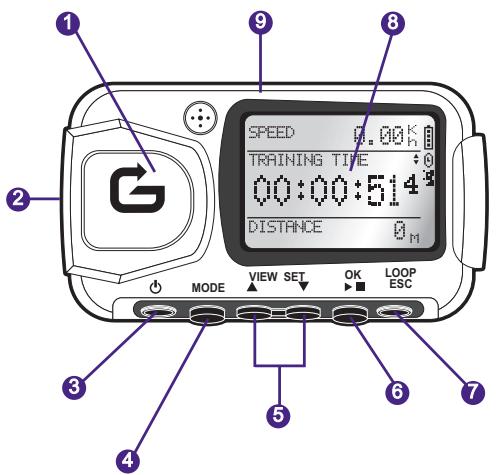
1) Antenne GPS
6) Confirmer/démarrer/arrêter
2) Port USB
7) Annuler
3) Marche/arrêt
8) Ecran
4) Mode
5) Défilement des vues
Boîtier étanche
- Ne nettoyez le produit qu'avec un chiffon doux et humide. N'utilisez pas de détergents, ils risquent d'endommager ses matériaux.
5.1 Batteries
Ce GPS de poignet fonctionne avec une batterie lithium ion intégrée de 1600 mAh. Il convient de la recharger complètement avant la Première utilisation.
- Allumez votre PC.
- Pour charger la batterie, connectez l'une des extrémités du câble USB à l'un des ports USB actifs de votre PC et l'autre extrémité à votre GPS KeyMaze 300.
- Quand le KeyMaze 300 est complètement chargé, l'indicateur de batterie est complètement rempli (si le produit est allumé) ou le texte "BATTERY CHARGING COMPLETE" s'affiche (si le produit est éteint). Déconnectez alors l'appareil de la prise pour éviter d'endommager la batterie.
| L'icône de la batterie indique le niveau d'énergie restant dans la batterie interne de l'appareil. Une batterie pleine sera symbolisée par une icône replie de 4 éléments. | |
| L'icône du chrono d'exercice sera affichée quand le chronomètre est démarré. | |
| L'icône de réception du signal satellite GPS. L'icône est affichée en permanence (non clignotante) si l'appareil reçoit suffisamment de signal GPS pour étabir un positionnement friable. |
2 / Le mot du geonaute
Félicitations pour votre achat du GPS de poignet KeyMaze 300.
Ce produit vous accompagnera dans vos loisirs, votre pratique sportive ou tout simplement votre vie quotidienne. Résistant, étanche, précis et pratique, il saura vite vous séduire par sa polyvalence et la pertinence de ses fonctions.
3 / Garantie limitée
DECATHLON garantit à l'acheteur initial de ce produit qu'il est exempt de défauts liés aux matériaux ou à la fabrication et ce, pendant une période de deux ans à compter de la date d'achat. Conservez bien la facture qui est votre preuve d'achat.
- La garantie ne couvre pas les dommages dus à une mauvaise utilisation, au non-respect des précautions d'emploi ou aux accidents, ni un entretien incorrect ou un usage commercial de l'appareil.
- La garantie ne couvre pas les dommages occasionnels par des réparations effectuées par des personnes non autorisées par DECATHLON.
- Les garanties comprises dans la présente remplacent de manière explicite toute autre garantie, y compris la garantie implicite de qualité loyale et marchande et/ou d'adaptation à l'utilisation. DECATHLON ne peut en aucun cas être tenu responsable pour tous dommages, directs ou indirects, de portée générale ou particulière, causés par ou liés à l'utilisation de ce mode d'emploi ou des produits qu'il décrit.
- Durant la période de garantie, l'appareil est soit réparé gratuitement par un service agréé, soit remplacé à titre gracieux (au gré du distributeur).
- La garantie ne couvre pas les piles ni les boîtiers fissurés ou brisés ou représentant des traces de chocs visibles.
4.1. Description des conditions normales d'utilisation
Ce GPS est donc pour être porté au poignet dans un usage loisirs et de pratique sportive légère. Il sera à chronométrer des activités sportives, à vous positionner géographiquement ainsi qu'à mesurer vos vitesses et la distance parcourue.
A l'aide du calculateur fourni, vous pouvez exporter les données sur un PC et visualiser votre parcours à l'aide de Google Earth (logiciel disponible sur Internet).
4.2. Restriction d'usage/précautions d'emploi
- Etanchéité : ce produit est étanche IPX7. Il est donc résistant aux projections d'eau et même à une immersion à faible profondeur (1m) pendant 30 minutes.
- Manipulez l'appareil avec soin, ne le faites pas tomber et ne le soumettez pas à des chocs importants.
- Ne démontez pas le produit. Cela entraînerait l'annulation de la garantie et risquerait de causer des dommages ou la perte de l'étanchéité.
- Lisez attentivement la notice avant utilisation. Conservez la notice pendant toute la durée de vie du GPS.
- Ne soumettez pas le GPS à des températures extrêmes.
Attention, une quelconque anomalie de fonctionnement indique généralement que la batterie est déchargée. Afin de prolonger la durée de vie de la batterie, veillez bien à charger et décharger celle-ci le plus complètement possible. Il est normal que la performance de la batterie diminue avec le temps.
Ne chargez l'appareil qu'avec le cable USB fourni.
Recyclage
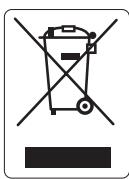
Le symbole "poubelle barrée" signifie que ce produit et les piles qu'il contient ne peuvent être jetés avec les déchets domestiques. Ils font l'objet d'un tri sélectif spécifique. Déposez les batteries ainsi que votre produit électronique en fin de vie dans un espace de collecte autorisé afin de les recycler. Cette valorisation de vos déchets électroniques permettra la protection de l'environnement et de votre santé.
5.2 Démarrage du keymaze 300 go run
Quand l'appareil est complètement chargé, il est prêt à l'emploi.
- Pour allumer l'appareil, maintenez appuyé le bouton jusqu'à l'apparition de l'écran d'ouverture. Toutes les manipulations effectuées sur le produit dans ce manuel supposent qu'il est allumé.
- Par défaut, le KeyMaze 300 commencera une détection automatique des satellites GPS. Selon votre position, votre vitesse de déplacement, la couverture nuageuse et le relief, l'acquisition des signaux satellites peut prendre de 15 secondes à 5 minutes.
Orientez alors le GPS vers le ciel. L'antenne doit être dégagée et orientée vers le haut.
Le temps typique de démarrage à froid (position d'allumage différente de la première position connue et appareil éteint depuis plusieurs heures par temps clair) est de 38s.
Dans le cas d'un démarrage à chaud (après la traversée d'un tunnel par exemple), le temps est de 2s environ.
NB : Afin d'économiser de l'énergie, il est possible de ne pas déclencher l'acquisition des satellites GPS en sélectionnant l'option "TURN OFF GPS" dans le menu NAVIGATION. Reportez-vous à la section correspondante du manuel d'utilisation pour plus d'information.
5.3 Régler le fuseau horaire
Lorsque le KeyMaze 300 est prêt à être utilisé pour la première fois, vous devrez probablement régler le fuseau horaire. En effet, la date et l'heure sont des informations envoyées par le signal GPS. Pour ce faire, effectuez la procédure suivante :
- Appuyez sur MODE jusqu'à sélectionner l'écran MAIN MENU.
- La date et l'heure actuelle sont affichées dans le bas de l'écran par défaut, l'appareil supposera que vous vous trouvez dans le fuseau horaire GMT.
- Pour changer le fuseau horaire, sélectionnez avec les flèches VIEW/SET le menu CONFIGURATION puis l'option SETUP TIME ZONE et validez par OK.
- Appuyez sur OK puis utilisez les flèches pour sélectionner le bon décalage horaire et validez par OK.
| Fuseau | Ville(s)/Pays |
| GMT - 12 | Eniwetok, Kwajalein |
| GMT - 11 | Îles Midway, Samoa |
| GMT - 10 | Hawaii |
| GMT - 09 | Alaska |
| GMT - 08 | Pacifique (USA et Canada), Tijuana |
| GMT - 07 | Arizona |
| GMT - 06 | Montagnes (USA et Canada), Central (USA et Canada), Mexico, Tegucigalpa, Saskatchewan |
| GMT - 05 | Bogota, Lima, Quito, Est (USA et Canada), Indiana (Est) |
| GMT - 04 | Caracas, La Paz, Heure Atlantique, Santiago |
| GMT - 03 | Buenos Aires, Georgetown |
| GMT - 02 | Centre-Atlantique |
| GMT - 01 | Les Açores, Îles du Cap Vert |
| GMT | Greenwich, Casablanca, Monrovia, Dublin, Edimbourg, Lisbonne, Londres |
| GMT + 01 | Amsterdam, Berlin, Berne, Rome, Stockholm, Vienne, Belgrade, Bratislava, Budapest, Ljubljana, Prague, Bruxelles, Copenhague, Madrid, Paris |
| GMT + 02 | Athènes, Istanbul, Minsk, Bucarest, Harare, Pretoria, Jérusalem, Le Caire |
| GMT + 03 | Bagdad, Koweït, Riyadh, Moscou, St Petersburg, Volgograd, Nairobi |
| GMT + 04 | Abu Dhabi, Muscat, Bakou, Tbilissi |
| GMT + 05 | Ekaterinbourg, Islamabad, Karachi, Tachkent, Bombay, Calcutta, Madras, New-Dehli |
| GMT + 06 | Astana, Almaty, Dhaka, Colombo |
| GMT + 07 | Bangkok, Hanoi, Djakarta |
| GMT + 08 | Pékin, Chongqing, Hong Kong, Urumqi, Perth, Singapour, Taipeh |
| GMT + 09 | Osaka, Sapporo, Tokyo, Séoul, Yakoutsk |
| GMT + 10 | Brisbane, Canberra, Melbourne, Sydney, Guam, Port Moresby, Hobart, Vladivostok |
| GMT + 11 | Magadan, Îles Salomon, Nouvelle Calédonie |
| GMT + 12 | Auckland, Wellington, Fidji, Kamchatka, Îles Marsha |
5.4 Positionner le keymaze 300 pendant les activités sportives
Le KeyMaze 300 est donc pour être porté au poignet, à l'extérieur des vêtements. Il s'accroche sur l'avant-bras par un système de sangle et de velcro.
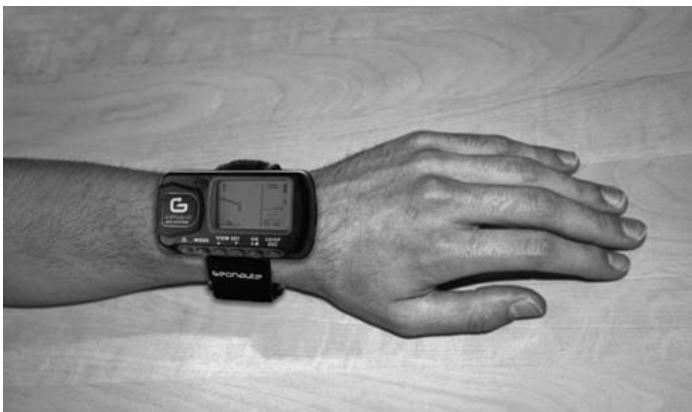
L'antenne est sous le capot plastique près de l'écran. Pour un fonctionnement optimal, il est nécessaire que le plan supérieur de l'appareil soit orienté globalement face au ciel. Plus cette orientation sera respectée, meilleure sera la réception.
Le GPS KeyMaze 300 est équipé d'une puce SiRFstarIII de haute précision. Même si sa réception du signal satellite est l'une des principales actuelles, il est nécessaire d'observer les précautions suivantes :
La réception du signal GPS n'est pas possible à l'intérieur des bâtiments. Elle sera fortement dégradée si le ciel est couvert, en sous-bois ou sous un tunnel ou si le GPS est porté sous des vêtements. La réception GPS est également soumise aux perturbations électromagnétiques (lignes à haute tension, téléphone portable, talkie-walkie).
6 / Navigation dans les menus
- Appuyez successivement sur MODE pour faire défiler les différents modes de fonctionnement.

- Mode sport : le mode sport vous permet de mesurer vos activités sportives et de déclencher l'enregistrement des données. Il est composé de deux écrans (appuyez sur VIEW/SET pour passer de l'un à l'autre) :
L'écran horloge indique l'heure (TIME OF DAY), votre vitesse moyenne depuis le début de l'exercice (AVG SPEED) et l'altitude instantanée (ELEVATION). L'écran de chronomètre d'exercice affiche le temps depuis le début de l'exercice (TRAINING TIME) ainsi que la distance parcourue (DISTANCE) et la vitesse instantanée (SPEED).
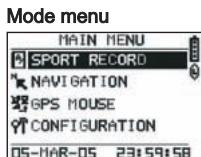
- Mode menu : le mode MAIN MENU donne accès aux différentes fonctions et paramétrages de l'appareil.
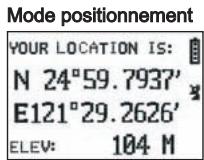
- Mode positionnement : Le mode positionnement (LOCATION) indique les coordonnées géodesiques de votre position actuelle (longitude et latitude).
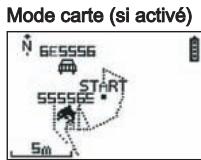
- Mode carte : Lorsqu'il est activé, le mode carte (MAP) vous permet de visualiser votre route et vos points de passage sur un diagramme graphique.
7 / Explication de chacun des modes 7.0. mode sport
Dans le mode Sport, 2 vues sont possibles. Appuyez sur VIEW/SET pour passer de l'une à l'autre : - L'écran chronomètre d'exercice affiche le temps depuis le début de l'exercice (TRAINING TIME), votre vitesse instantanée (SPEED) et la distance parcourue depuis le départ (DISTANCE).
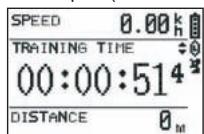
- L'écran de l'horloge affiche les temps depuis le début de l'exercice (TRAINING TIME) ainsi que la distance parcourue (DISTANCE) et la vitesse moyenne depuis le début de l'exercice.
- L'écran horloge indique l'heure (TIME OF DAY), votre vitesse moyenne (AVG SPEED) depuis le début de l'exercice et l'altitude instantanée (ELEVATION).
Ce mode chronomètre, calcule et enregistre les données de votre activités (position, vitesse et distance).
Attention: prenez bien garde à ce que le signal GPS soit capté par l'appareil (symbole satellite affiché en permanence, non clignotant) au départ de votre activités. Dans le cas contraire, les données enregistrées risquent d'être erronées.
Appuyez sur OK pour démarrer ou arrêter le chronométrage de l'activité (le bouton ESC permet également d'arrêter le chronométrage en cours).
Lorsque le chronomètre est arrêté, appuyez sur ESC/LOOP pour le remettre à 0. L'appelit vous propose alors de sauvegarder votre parcours (SAVE THIS TRAINING DATA YES/NO).
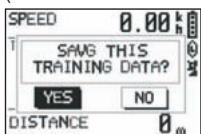
Sélectionnez la réponse avec les flèches (VIEW/SET).
Sauvegardez le fichier afin de pouvoir le télécharger plus tard sur votre PC,
le visualiser sur Google Earth ou de le visualiser directement sur l'appareil (SPORT RECORD). Le chrono d'exercice est ainsi remis à 0.
7.1.1 SPORT RECORD
Ce mode permet à l'utilisateur de visualiser les parcours et séances d'entraînements enregistrées dans l'appareil.
Appuyez successivement sur MODE pour entrer dans le mode menu. À l'aide des flèches VIEW/SET, sélectionnez l'option SPORT RECORD.
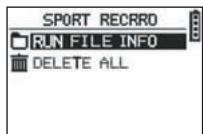
Sélectionnez RUN FILE INFO afin de besoin un parcours ou une scéance que vous avez préalablement enregistré.
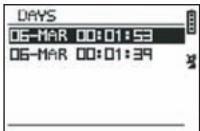
Sélectionnez un des parcours (historisés par la date et l'heure de celui-ci) afin d'en voir le contenu.
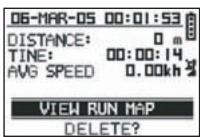
Sur ce résumé de la séance, vous pouvez dire :
La distance parcourue (DISTANCE)
Le temps global de votre parcours (TIME)
La vitesse moyenne sur votre parcours (AVG SPEED)
Vous pouvez également désirer l'option VIEW RUN MAP afin de visualiser la trace de votre parcours.
Vous pouvez sortir de ce mode carte en appuyant sur le bouton MODE.
L'option DELETE permet l'effacement de ce parcours de la mémoire de l'appareil.
L'option DELETE ALL permet l'effacement de tous les parcours stockés en mémoire.
7.1.2 Navigation
Cette option permet l'accès à différentes fonctions de marquages de points intermédiaires et de retard à la position initiale.
Appuyez successivement sur MODE pour entrer dans le mode menu.
A l'aide des flèches VIEW/SET, Sélectionner l'option NAVIGATION.
Vous avez alors accès à un menu composé de 7 points.
Cette option permet d'activer ou de désactiver le mode Carte.
Si le mode est désactivé, la carte ne sera plus visible lorsque l'utilisateur fera défilier les différents modes en appuyant sur le bouton MODE.
Appuyez sur OK pour activer ou désactiver le mode CARTE.
Cette option permet d'activer ou de désactiver la mesure du signal GPS.
Utiliser cette option pour forcer la non-détection du signal lorsque le signal ne peut pas être reçu correctement ou afin d'économiser de la batterie.
Attention de bien activer la réception GPS lorsque vous voulez enregistrer un parcours.
7.1.2.3 SAVE Waypoint
Sélectionnez cette option puis appuyez sur OK afin de mémoriser un point de passage (WAYPOINT).
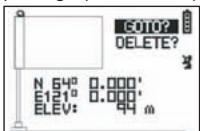
Les données suivantes seront mémorisées pour ce point de passage :
- Le numéro du Waypoint.
- La longitude et latitude de ce waypoint. - L'altitude de ce waypoint.
confirmez la mise en mémoire de ce point de passage par un appui sur OK.
Sélectionnez cette option pour retrouver un waypoint déjà mémorisé dans l'appareil afin de vous y rendre.
Sélectionnez LIST ALL afin de désigner ce waypoint dans la liste de tous les waypoints présents dans l'appareil.
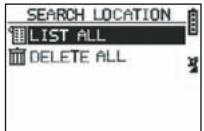
Sélectionnez le waypoint dans la liste et affichez ses informations.
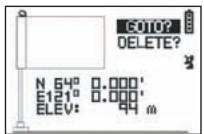
L'appareil propose alors l'option GOTO afin d'aller vers ce Waypoint.
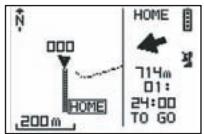
Le chemin à suivre est clairement indiqué sur la carte ainsi qu'au moyen d'une flèche indiquant la direction à suivre.
Attention: Cette flèche nécessite un mouvement afin de fonctionner correctement. Si l'utilisateur est statique, les informations données par la flèche sont fausses.
A droite de l'écran, est également indiqué le temps restant pour rejoindre la cible, si on progresse à la même vitesse moyenne que mesurée jusqu'alors.
Si l'option GOTO Waypoint a été activée, un point de menu : STOP GOTO apparaît, de manière à pouvoir stopper le guidage vers ce point.
Sélectionnez cette option pour retourner à votre point de départ (celui où vous avez démarré le chrono à condition que le signal GPS ait bien été fixé à ce moment-là).
La direction à suivre ainsi que le temps nécessaire à rejoindre ce point sont affichés en permanence dans ce mode.
Attention. Si le chrono a été démarré alors que le signal GPS n'était pas capté correctement (antenne GPS clignotante), le chemin à suivre sera erroné et pointerait vers les coordonnées géodésiques (0^, 0^) indépendamment du point de départ réel de votre parcours.
Cette option vous permet de déclencher des alarmes si une certaine condition de temps, de distance ou de vitesse est atteinte. Elle permet par exemple de cadencer un marathon en bipant tous les kilomètres par exemple ou toutes les 5 minutes de course.
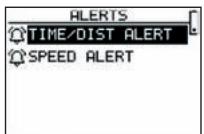
Sélectionnez le mode d'alarme souhaité avec les flèches VIEW/SET puis OK. À chaque nouvelle pression sur OK, une fenêtre de sélection vous propose de choisir entre :
Pas d'alarme : OFF.
Une alarme ponctuelle: ONCE
Des alarmes répétitives: REPEAT
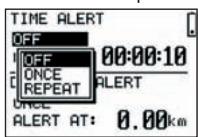
Sélectionnez ensuite les valeurs d'alarmes en utilisant les flèches VIEW/SET pour déplacer le curseur sur les chiffres à modifier. Utiliser ensuite OK pour ouvrir une fenêtre de sélection du chiffre à modifier.
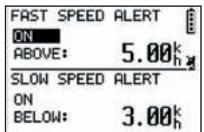
L'option SPEED ALERT permet de programmer des limites inférieures et supérieures de la vitesse de déplacement. L'appareil bipera en cas de dépassement de l'une ou l'autre.
7.1.2.7 GPS INFO
Cette option vous permet de visualiser l'état de réception des signaux des différents satellites.
Si le signal est réceptionné correctement (au moins 4 satellites), le mot 3D FIXED apparait en vertical à côté de l'icone satellite qui sera affichée en permanence (non clignotante). Les nombres des satellites captés sont affichés en inverse video. Si le signal est plus faible (3 satellites) le mot 2D FIXED apparait en vertical. Cela signifie que seules les coordonnées longitude, latitude sont fiables, pas l'altitude.
7.1.3 GPS MOUSE
Ce point de menu vous permet d'utiliser le KeyMaze 300 comme une antenne GPS pour votre PC portable.
Il nécessite préalablement l'installation des pilotes USB et du logiciel PC disponibles sur le CD d'installation (voir chapitre correspondant de la notice du logiciel PC).
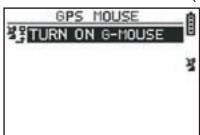
Après avoir sélectionné l'option GPS MOUSE dans le menu principal, activer ou désactiver le fonctionnement en tant qu'antenne GPS : TURN ON GPS MOUSE (activer) ou TURN OFF GPS MOUSE (désactiver).
Installer le driver USB sur le PC si vous ne l'avez pas déjà fait.
Connectez le KeyMaze 300 au PC par l'intermédiaire du câble USB fourni.
Pour le paramètre du logiciel PC, reportez-vous au passage correspondant dans la notice du logiciel PC.
Vous pouvez alors utiliser le KeyMaze 300 comme antenne GPS dans un logiciel de navigation.
7.1.3 Configuration
Cette option permet de configurer le décalage horaire entre l'heure GPS (assumée au méridien de Greenwich) et le fuseau horaire dans lequel vous vous trouvez afin de recaler l'heure affichée à l'heure réelle.
Sélectionnez le décalage proposé et modifiez-le en utilisant les flèches VIEW/SET puis validez en utilisant OK. Pour plus d'informations, reportez-vous au paragraphe 5.3 de ce document.
7.1.3.2 SETUP GPS
Cette option permet de configurer le GPS en mode WAAS/EGNOS.
Cela permet au GPS de s'appuyer sur un certain nombre de stations relais sur la terre pour améliorer la qualité du signal et donc la précision de votre enregistrement.
Ce système n'est valable qu'en Europe et consomme plus de ressources énergétiques que la simple réception.
Il est donc conseillé de désactiver cette option à moins d'avoir besoin d'une précision particulièrement élevée.
Sélectionnez la valeur proposée et modifiez-la en utilisant les flèches VIEW/SET puis validez en utilisant OK.
7.1.3.3 SET UNITS
Cette option permet de sélectionner le système d'unités métriques (m, km/h) en vigueur en Europe ou le système STATUTE (ft et mph) en vigueur dans la plupart des pays anglo-saxons.
Cette option permet de rentrer son Nom et son sexe afin de personnaliser le KeyMaze 300.
Sélectionnez le 1er caractère avec OK puis faire défiler les lettres de la liste de sélection avec les flèches VIEW/SET. Valider la valeur par OK.
Sélectionnez alors les autres lettres de votre nom en les choisissant dans la liste (avec les flèches VIEW/SET) puis en appuyant sur OK. Lorsque toutes les lettres ont été rentrées, appuyez sur ESC.
Appuyez alors sur une des flèches VIEW/SET pour pouvoir paramétrer votre sexe. Ceci se fera ensuite au moyen des touches OK, VIEW/SET puis encore OK.
7.1.3.5 LCD Contrast
Cette option permet de modifier le contraste de l'affichage.
7.1.3.6 SET BEEPER
Cette option permet de régler le bip lors de l'appui des touches.
Cette option permet de placer l'appareil dans un mode de transfert de données vers le PC.
Le KeyMaze 300 confirme l'entrée dans ce mode par le message « waiting for PC command ».
Il faut alors connecter l'appareil au PC via le câble USB fourni selon la procédure décrite dans le paragraphe « exportez vos données »
7.1.3.8 Factory RESET
Cette option permet de restituer les réglages initiaux de l'appareil
Sélectionnez l'option puis confirmez (OK) ou pressez ESC pour sortir du mode sans sélectionner cette remise à zéro.
Cette option permet de visualiser la version du logiciel interne de l'appareil (Firmware).
Cette option permet de réactualiser le Firmware (logiciel interne de la KeyMaze 300) à partir du PC.
Cliquez sur YES pour confirmer votre choix puis connectez l'appareil au PC par le câble USB fourni.
Se reporter alors à la notice du logiciel PC pour la procédure exacte de réactualisation.
Tant que la procédure n'a pas été démarree depuis votre ordinateur, il est possible de sortir de ce mode en appuyant simultanément sur ON/OFF et sur ESC. Le firmware ne sera alors pas actualisé.
7.2 Mode carte
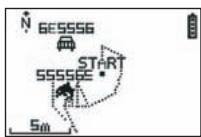
Si le mode carte est activé, cet écran affiche le tracé sommaire de votre parcours ainsi que les waypoints mémorisés.
La carte est automatiquement orientée vers le nord (voir schéma)
L'échelle est indiquée en bas à gauche de l'écran. Il est possible de zoomer et dézoomer en utilisant les flèches VIEW/SET (flèche vers le bas pour zoomer, flèche vers le haut pour dézoomer)
Le personnel au centre de la carte représenté votre position actuelle ou votre dernière position connue. Ceui-ci clignote si le signal GPS n'est pas correctement capté. Dans ce cas, le personnelse trouvera à la dernière position mesurée avant d'avoir perdu le signal.
Le symbole satellite représenté comme à l'accoutumée la qualité du signal satellite de positionnement. Si elle clignote, le signal n'est pas acquis, et la position sur le tracé n'est pas faisable.
7.2 Mode positionnement
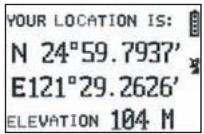
Ce mode permet de dire la valeur numérique des coordonnées géographiques correspondant à votre position actuelle.
La première ligne correspond à la latitude (position Nord-sud par rapport à l'équateur)
La deuxième ligne correspond à la longitude (position Est ouest par rapport au méridien de Greenwich)
Ces coordonnées se composent d'une lettre correspondant à un point cardinal et d'une valeur angulaire de 0 à
La 3e ligne correspond à l'altitude (ELEVATION) par rapport au niveau de la mer.
Si la réception du signal GPS n'est pas correcte (– de 3 satellites) :
les coordonnées seront nulles (0^, 0^).
Si le signal est faible (3 satellites) les coordonnées 2D seront fiables mais pas l'altitude (dans le menu navigation/GPS info, la mention 2D FIXED est indiquée). Si le signal est complet (icône antennée allumée de manière fixe et 3D FIXED dans le menu GPS INFO) alors les coordonnées seront fiables et l'altitude sera correcte.
8.1. Mesurer une séance de sport et enregistrer les données de position
- Au départ de votre séance de sport, bien vérifier que :
- Le KeyMaze 300 est correctement allumé et vous disposez d'une charge de batterie suffisante pour la durée de votre activité.
- Le signal GPS est correctement capté (icône antenne allumée de manière fixe). Au besoin, déplacez-vous afin d'obtenir une vue claire du ciel (évitez les feuillages, tunnels, hauts immeubles) puis restez le plus fixe possible afin de réduire la durée du démarrage (typiquement une trentaine de secondes).
- L'appareil est positionné de manière à ce que l'antenne (sous la partie plastique à gauche de l'écran) soit orientée de la manière la plus directe possible vers le ciel.
- Appuyez successivement sur le bouton MODE afin de se placer dans le mode SPORT. Vous pouvez modifier la vue initiale en appuyant sur les touches VIEW/SET pour changer les informations à l'écran.
- Lorsque vous êtes prêt à partir, appuyez sur OK pour démarrer le chrono d'exercice et l'enregistrement des données.
- Au cours de l'exercice, vous pouvez stopper et redémarrer le chrono en appuyant sur OK (les positions GPS ne seront alors pas enregistrées lorsque le chrono est arrêté, par contre, la distance parcourue (en ligne droite) sera bien prise en compte malgré l'arrêt momentané du GPS).
- À la fin de votre exercice, stoppez le chrono par un appui sur OK.
- Sauvegardez votre fichier d'exercice en appuyant sur ESC puis confirmez la demande par OK. Le fichier est alors prêt à être transféré sur PC ou peut être directement visualisé par l'option SPORT RECORD.
- Vous pouvez maintenant éteindre le GPS ou enregistrer une nouvelle activité sportive.
8.2. Transférer ses données sur PC et les exporter sur google earth
Reportez-vous aux paragraphes 4 et 5 de la notice du logiciel PC (après en avoir lu les paragraphes 1 et 2).
Cet appareil est conforme à la section 15 du règlement FCC. Son fonctionnement est soumis aux deux conditions suivantes :
1 - Cet appareil ne risque pas de produire d'interférences nuisibles. 2 - Cet appareil doit accepter toutes les interférences reçues, y compris celles qui risquent d'entraîner un fonctionnement indésirable.
Cet équipement a été testé et reconnu conforme aux limites des appareils numériques de classe B, conformément à la section 15 du règlement FCC. Ces limitations visent à assurer une protection raisonnable contre les interférences néfastes dans le cadre d'une installation résidentielle. Cet équipement génère, utilise et émet de l'énergie de fréquence radio et, s'il n'est pas installé conformément aux instructions, peut provoquer des interférences nuisibles aux communications radio. Toutefois, il n'est aucunement garanti qu'il ne se produit aucune interférence dans une installation particulière. Si cet équipement provoque des interférences néfastes pour la réception de la radio ou de la télévision, interférences pouvant être déterminées en éteignant puis en rallumant l'appareil, il est recommandé à l'utilisateur de. Remédier à ces interférences en appliquant une ou plusieurs des mesures suivantes :
- Réorienter ou déplacer l'antenne de réception.
- Augmenter la distance entre l'appareil et le récepteur.
- Brancher l'équipement sur une prise de courant d'un circuit différent de celui sur lequel est branché le récepteur.
- Prendre conseil auprès du vendeur ou d'un technicien expérimenté en radio/télévision.
ATTENTION : TOUT CHANGESMENT OU MODIFICATION NON EXPRESSEMENT APPROVÉ PAR DÉCATHLON EST SUSCEPTIBLE D'ANNULER L'AUTORISATION ACCORDÉE À L'UTILISATEUR D'UTILISER L'ÉQUIPEMENT.
9 / Contact
En vue d'accroître toujours plus la pertinence de nos développements, nous sommes à l'écoute de vos remontées d'informations, quant à la qualité, la fonctionnalité ou l'usage de nos produits.
- En France, vous pouvez contacter le centre de relations client au : Numéro Azur 0810 080808 (prix appel local)
- Pour les autres pays, vous pouvez laisser un message à la rubrique concernée sur notre site www.deathlon.com.
Nous nous engageons à vous répondre dans les plus brefs délais.
10 / Divers
Copyright 2007. Google™ et Google Earth sont des marques commerciales de Google™ Inc. Tous les autres noms de sociétés et de produits sont des marques commerciales des sociétés auxquelles ils sont associés.
Pour des informations complémentaires relatives à votre KeyMaze 300, réferez-vous à la rubrique FAQ (questions fréquentes) de notre site internet www.geonaute.com.
1) GPS Aérien 2) Port USB 3) Démarrage/Arrêt 4) Mode 5) Navigateur d'affichage