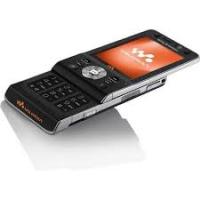
W910 - Téléphone portable SONY ERICSSON - Notice d'utilisation et mode d'emploi gratuit
Retrouvez gratuitement la notice de l'appareil W910 SONY ERICSSON au format PDF.


| Type de produit | Téléphone portable |
| Marque | Sony Ericsson |
| Modèle | W910 |
| Gamme | Walkman® |
| Alimentation | Batterie lithium-ion rechargeable, chargeur secteur |
| Temps de charge | Environ 2,5 heures |
| Écran | Écran TFT couleur |
| Appareil photo | Intégré avec zoom numérique |
| Enregistrement vidéo | Oui |
| Lecteur audio | Walkman® avec commande d'agitation |
| Radio FM | Oui, avec RDS |
| Connectivité | Bluetooth™, USB 2.0 |
| Support carte mémoire | Memory Stick Micro (M2™) |
| Messagerie | SMS, MMS, Email, messagerie instantanée (Mes amis) |
| Internet | Navigateur Web, PlayNow™ |
| Autres fonctions | Agenda, alarmes, calculatrice, chronomètre, jeux, applications Java™ |
| Sécurité | Verrouillage carte SIM et téléphone, code PIN |
| Entretien | Nettoyer avec un chiffon sec, éviter l'humidité |
| Garantie | Limitée 1 an, réparation par centres agréés |
| Accessoires fournis | Chargeur, câble USB, écouteurs stéréo, CD avec logiciel |
| Langues du menu | Multilingue (français disponible) |
| Notice utilisateur | 89 pages, format PDF |
FOIRE AUX QUESTIONS - W910 SONY ERICSSON
Questions des utilisateurs sur W910 SONY ERICSSON
0 question sur cet appareil. Repondez a celles que vous connaissez ou posez la votre.
Poser une nouvelle question sur cet appareil
Téléchargez la notice de votre Téléphone portable au format PDF gratuitement ! Retrouvez votre notice W910 - SONY ERICSSON et reprennez votre appareil électronique en main. Sur cette page sont publiés tous les documents nécessaires à l'utilisation de votre appareil W910 de la marque SONY ERICSSON.
MODE D'EMPLOI W910 SONY ERICSSON
Mise sous tension du téléphone.... 5
Aide contenue dans votre téléphone 7
Chargement de la batterie 7
Présentation du téléphone 8
Présentation des menus 10
Navigation 12
Gestionnaire de fichiers 14
Langue du téléphone 15
Saisie de texte 15
Appel 17
Émission et réception d'appels 17
Contacts 19
Liste d'appels 23
Composition abrégée 23
Messagerie 24
Contrôle vocal 24
Renvoi d'appels 26
Plusieurs appels 27
Mes numeros 28
Accepter des appels 28
Numérotation restreinte 28
Numérotation fixe 29
Durée et coût des appels 30
Affichage et masquage de votre numéro de téléphone.... 30
Ouvrir pour répondre 30
Messagerie 30
SMS 31
MMS 32
Options de message 33
Modèles 33
Messages vocaux 34
Email 34
Mes amis 36
Infos zone et infos cellule 38
Imagerie 39
Appareil photo et enregistreur vidéo 39
Utilisation de l'appareil photo.... 39
Icônes et paramètres de l'appareil photo 40
Raccourcis de l'appareil photo... 40
Transfert d'images 40
Impression à partir de l'appareil photo 41
Images 42
PhotoDJ™ et VideoDJ™ 43
Thèmes 43
Loisirs 44
Mains libres stéréo 44
Lecteur Walkman® 44
Lecteur vidéo 45
Transfert de musique depuis un ordinateur 48
TrackIDTM 49
Radio 49
PlayNowTM 50
Sonneries et mélodies 51
MusicDJTM 51
Mémo vocal 52
Jeux 52
Applications 53
Connectivité 54
Paramètres 54
Nom du téléphone 55
Utilisation d'Internet 55
Flux Web 56
Technologie sans fil BluetoothTM 57
Utilisation du câble USB 59
Synchronisation 61
Service de mise à jour 63
Fonctions supplémentaires 64
Alarmes 64
Agenda 65
Taches 66
Minuterie, chronomètre et calculatrice 67
Aide-mémoire 68
Profils 69
Heure et date 69
Verrous 69
Dépannage 72
Questions fréquentes 72
Messages d'erreur 74
Informations importantes... 75
Instructions pour une utilisation efficace et sans danger 77
Contrat de Licence Utilisateur Final 82
Garantie limitée 83
Ce Guide de l'utilisateur est publié par Sony Ericsson Mobile Communications AB ou sa filiale nationale sans aucune garantie. Sony Ericsson Mobile Communications AB peut procéder en tout temps et sans préavis à toute amélioration et à toute modification à la suite d'une erreur typographique, d'une erreur dans l'information représentée ou de toute amélioration apportée aux programmes et/ou au matériel. De telles modifications seront toutes intégrées aux nouvelles éditions de ce Guide de l'utilisateur.
Tous droits réservés.
Certains services présentés dans ce Guide de l'utilitaire ne sont pas pris en charge par tous les réseaux. Cela s'applique aussi au numéro d'urgence international 112.
Veuillez contacter votre opérateur réseau ou votre fournisseur de services si vous n'êtes pas certain de la disponibilité d'un service donné.
Il est conseillé de lire attentivement les chapitres Instructions pour une utilisation efficace et sans danger et Garantie limitée avant d'utiliser votre téléphone mobile.
Votre téléphone mobile permet de télécharger, stocker et de transférer d'autres éléments tels que des sonneries. L'utilisation d'un tel contenu peut être limitée ou interdite par des droits de tiers, notamment, mais sans limitation, des restrictions imposées par la législation sur les droits d'auteur en vigueur. Vous êtes personnellement responsable du contenu supplémentaire que vous téléchargez ou transmettez à partir de votre téléphone mobile, pour lequel la responsabilité de Sony Ericsson ne peut en aucun cas être engagée. Avant d'utiliser un quelconque élément du contenu supplémentaire, vérifie si vous
possédez la licence adaptée ou si vous y êtes autorisé. Sony Ericsson ne garantit pas la précision, l'intégrité ou la qualité d'un contenu supplémentaire ou d'un contenu tiers. En aucun cas Sony Ericsson ne peut être tenu pour responsable d'une utilisation inadéquate d'un contenu supplémentaire ou d'un contenu tiers.
Bluetooth™ est une marque ou une marque déposée de Bluetooth SIG Inc.
Le logo représentant une bille, SensMe, PlayNow, TrackID, MusicDJ, PhotoDJ et VideoDJ sont des marques ou des marques déposées de Sony Ericsson Mobile Communications AB.
TrackID™ est optimisé par Gracenote Mobile MusicID™. Gracenote et Gracenote Mobile MusicID sont des marques ou des marques déposées de Gracenote, Inc.
Sony, WALKMAN et le logo WALKMAN®, Memory Stick Micro™ et M2™ sont des marques de Sony Corporation.
Ericsson est une marque ou une marque déposée de Telefonaktiebolaget LM Ericsson.
Adobe Photoshop Album Starter Edition est une marque ou une marque déposée d'Adobe Systems Incorporated aux États-Unis et/ou dans d'autres pays.
Microsoft, Windows, Outlook, Exchange Server et Vista sont soit des marques déposées, soit des marques de Microsoft Corporation aux États-Unis et/ou dans d'autres pays.
La saisie de code T9TM est une marque ou une marque déposée de Tegic Communications. La saisie de code T9TM est utilisée sous licence sous un ou plusieurs des brevets suivants: brevets aux Etats-Unis n°5,818,437, 5,953,541, 5,187,480, 5,945,928 et 6,011,554; brevet au Canada n°1,331,057brevet au Royaume-Uni ^2238414; brevet standard à Hong Kong n°HK0940329; brevet de République de Singapour n°51383; brevets europeens n°0 842 463(96927260.8) DE/DK, FI, FR, IT, NL, PT, ES, SE, GB et autres brevets en instance dans le monde.
Java et l'ensemble des logos et marques Java sont des marques ou des marques déposées de Sun Microsystems, Inc. aux États-Unis et dans d'autres pays.
Contrat de licence utilisateur final pour Sun™ Java™ J2METM™
Limitations: Le logiciel constitue une information confidentielle de Sun protégée par copyright, et Sun et/ou ses concédants de licence conservent les droits liés à toute copie du logiciel. Le client ne peut pas modifier, décompiler, désassembler, décrypter, extraire le logiciel, ni le contre à l'ingénierie inverse. Le logiciel ne peut pas être donné en location, cédé ou proposé en sous-licensure, que ce soit en tout ou en partie.
Contrôle des exportations : Le logiciel, y compris les données techniques, est soumis aux lois américaines de contrôle des exportations, notamment l'U. S. Export Administration Act et la législation connexe, et peut être soumis aux règles d'importation et d'exportation d'autres pays. Le client s'engage à se conformer de manière stricte à toutes les réglementations et reconnaît qu'il est de son devoir d'obtenir les licences équivalentes pour exporter, réexporter ou importer le logiciel. Le logiciel ne peut être téléchargé, exporté ou réexporté (i) ni vers un ressortissant ou un habitant de Cuba, de l'Irak, de l'Iran, de la Corée du Nord, de la Libye, du Soudan, de la Syrie (cette liste pouvant être revue ultérieurement) ou vers un pays soumis à l'embargo par les États-Unis; ni (ii) vers quiconque figurant sur la liste Specially Designated Nations du Département du Trésor américain ou sur la liste Table of Denial Orders du Département du commerce américain.
Droits limités : L'utilisation, la duplication ou la divulgation par le gouvernement des Etats-Unis sont soumises aux limitations énoncées dans les Rights in Technical Data and Computer Software Clauses des documents DFARS 252.227-7013(c) (1) (ii) et FAR 52.227-19(c) (2), si applicables.
Les autres noms de produits et sociétés mentionnés sont des marques commerciales de leurs propriétaires respectifs.
Tous les droits non expressément accordés sont réservés.
Les figures sont de simples illustrations qui ne sont pas nécessairement une représentation fidèle du téléphone.
Symboles d'instructions
Ces symboles apparaissent dans le Guide de l'utilisateur.
Remarque
Conseil
Avertissement
Un service ou une fonction est tributaire d'un réseau ou d'un abonnement. Contactez votre opérateur réseau pour plus de détails.
Utilisez une touche de sélection ou la touche de navigation pour faire défiler et sélectionner. Voir Navigation, page 12.
Assemblage
Avant de commencer à utiliser votre téléphone, vous devez insérer la carte SIM et la batterie.
Pour insérer la carte SIM
1 Déverrouillez le couvercle de la batterie. 2 Retirez le couvercle de la batterie. 3 Faites glisser la carte SIM dans son logement en dirigeant les contacts dorés vers le bas.
Pour insérer la batterie
1 Insérez la batterie en orientant l'étiquette vers le bas de telle sorte que les connecteurs se trouvent en face l'un de l'autre. 2 Glissez le couvercle de la batterie jusqu'à ce qu'il soit bien en place et verrouillez-le.
Mise sous tension du téléphone
Pour permettre le téléphone sous tension
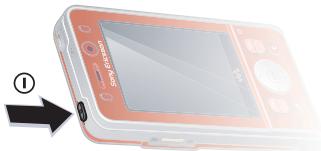
1 Maintenez enfoncée la touche ①.
2 Sélectionnez un mode :
Mode Normal — toutes les fonctionnalités du téléphone. Mode Avion — fonctionnalités limitées.
3 Le cas échéant, saisissez le code PIN de votre carte SIM et sélectionnez OK. 4 Sélectionnez une langue. 5 Sélectionnez Cont. > Oui pour utiliser l'Assistant de configuration durant le téléchargement des paramètres.

Si vous souhaitez corriger une erreur lorsque vous saisissez votre code PIN, appuyez sur C.
Carte SIM
La carte SIM (Subscriber Identity Module) que vous avez reçue de votre opérateur réseau contient des informations à propos de votre abonnement. Eteignez toujours votre téléphone et débranchez le chargeur avant d'insérer ou de retirer la carte SIM.

Vous pouvez register des contacts sur la carte SIM avant de la retirer de votre téléphone. Voir Pour copier les noms et les numéros sur la carte SIM, page 20.
Il se peut que vous ayez besoin d'un code PIN (Personal Identification Number) pour activer les services dans votre téléphone. Le code PIN vous est fourni par votre opérateur réseau. Le symbole * s'affiche pour chaque chiffre du code PIN, à moins que ce dernier ne commence par les chiffres d'un numéro d'urgence, par exemple le 112 ou le 911. Vous pouvez voir et appeler un numéro d'urgence sans saisir le code PIN.

Si vous entrez trois fois de suite un code PIN erroné, la carte SIM se bloque. Voir Verrou de la carte SIM à la page 69.
Mode avion
Dans Mode Avion, le réseau et les émetteurs-récepteurs radio sont désactivés afin de ne pas affecter les appareils sensibles.

Vous pouvez utiliser la fonction Bluetooth™ en Mode Avion.

Ecran de démarrage L'écran de démarrage apparait lorsque vous mettez votre téléphone sous tension. Voir Utilisation des images à la page 42.
Veille
Dès que vous avez mis le téléphone sous tension et introduit votre code PIN, le nom de l'opérateur réseau apparaît. Vous êtes alors en mode veille.
Aide contenu dans votre téléphone
Vous pouvez accéder à de l'aide et à des informations dans votre téléphone. Voir Navigation, page 12.
Pour utiliser l'assistant de configuration
1 En mode veille, sélectionnez Menu > Réglages > onglet Général > Assistant Config. 2 Sélectionnez une option.
Pour afficher les informations relatives aux fonctions
- Faites défiler jusqu'à une fonction et Sélectionnez Infos, si disponible. Dans certains cas, Infos apparait sous Options.
Pour visualiser la démonstration du téléphone
- En mode veille, Sélectionnez Menu > Loisirs > Présentation.
Pour afficher des informations d'état
- En mode veille, appuyez sur la touche de réglage du volume vers le haut.
Chargement de la batterie
Lorsque vous achetez votre téléphone, la batterie est partiellement chargée.
Pour charger la batterie
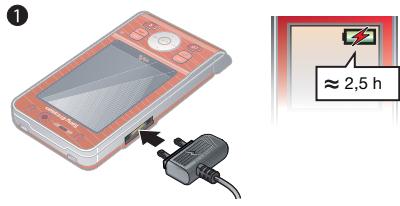
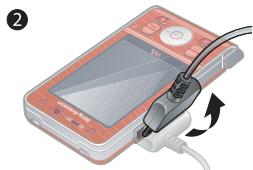
1 Connectez le chargeur au téléphone. Il faut environ 2,5 heures pour charger complètement la batterie. Appuyez sur une touche pour afficher l'écran. 2 Retirez le chargeur en inclinant la fiche vers le haut.
- Vous pouvez utiliser votre téléphone durant le chargement. Vous pouvez charger la batterie à tout moment et pendant environ deux heures et demie. Vous pouvez interrompre le chargement sans endommager la batterie.
Présentation du téléphone
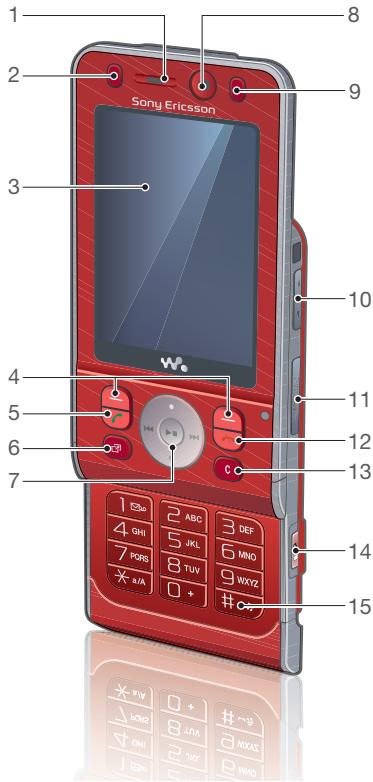
1 Écouteur 2 Touche de jeu A 3 Écran 4 Touches de sélection 5 Touche d'appel 6 Touche du menu Activité 7 Touche de navigation, commande du lecteur Walkman® 8 Caméra d'appel vidéo 9 Touche de jeu B 10 Touches de réglage du volume et du zoom numérique 11 Emplacement pour carte mémoire 12 Touche Fin 13 Touche C (Effacement) 14 Touche Appareil photo 15 Touche Silence
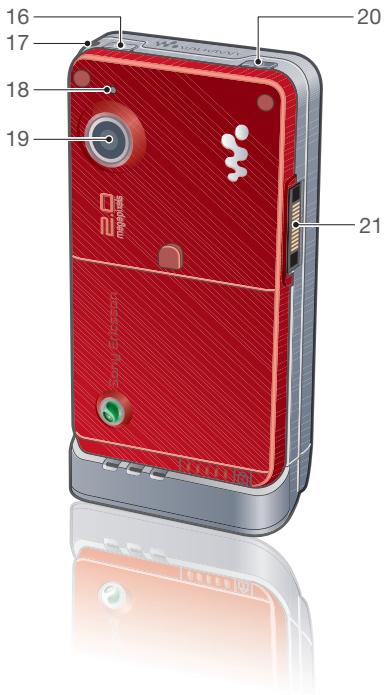
16 Touche Walkman® 17 Orifice de la sangle 18 Indicateur d'enregistrement vidéo 19 Objectif de l'appareil photo 20 Touche de mise sous/hors tension 21 Connecteur du chargeur, des mains libres et du câble USB


Loisirs
Services en ligne*
Jeux
TrackIDTM
VideoDJTM
PhotoDJTM
MusicDJTM
Télécommande
Enregister son
Présentation


Média
Rédiger nouveau
Boîte de réception
Flux Web
Brouillons
Boite d'envoi
Messages
envoyés
Messages enreg.
Mes amis*
Appeler messagerie
Modèles
Gérer les messages
Réglages


Contacts

Moi
Nouveau contact

Tout

Répondus

Composés

Manqués
Gestionnaire de fichiers
Alarmes
Applications
Appel video
Agenda
Taches
Notes
Synchronisation
Minuterie
Chronomètre
Calculatrice
Aide-memoire

Réglages

Général
Profils
Heure et date
Langue
Update Service
Contrôle vocal
Nouveaux événements
Raccourcis
Mode Avion
Sécurité
Assistant Config.
Accessibility*
État du téléphone
Réinitialiser

Sons et alertes
Volume sonnerie
Sonnerie
Mode Silence
Sonnerie progressive
Vibreur
Alerte de message
Son des touches

Affichage
Fond d'écran
Thèmes
Ecran de
démarrage
Economiseur
d'écran
Taille de l'horloge
Luminosite
Modifier ID lignes*

Appels
Compos. abrégée
Recherche intelligente.
Diver les appels
Passer à la ligne
Gérer les appels
Partage video*
Durée et couleurs*
ID de l'agglomérant
Mains Libres
Ouvrir pour répondre

Connectivite*
Bluetooth
USB
Nom du téléphone
Partage réseau
Synchronisation
Gestion périph.
Réseaux mobiles
Réglages Internet
Paramètres de diffusion
Paramètres message*
Accessoires
- Certains menus sont tributaires de votre opérateur, du réseau et de votre abonnement. Vous pouvez utiliser la touche de navigation pour parcourir les onglets des sous-menus. Pour plus d'informations, reportez-vous à la section Navigation à la page 12.
Navigation
Les menus principaux apparaisent sous forme d'icônes. Certains sous-menus comportent des onglets.
Pour naviguer dans les menus du téléphone
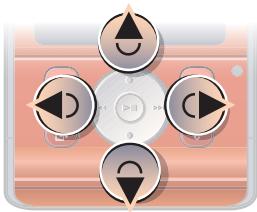
1 En mode veille, sélectionnez Menu. 2 Utilisez la touche de navigation pour vous déplacer vers le haut, le bas, la gauche et la droite dans les menus.
Pour sélectionner des actions à l'écran
- Sélectionnez une action affichée au bas de l'écran en appuyant sur la touche de sélection gauche ou droite, ou encore sur la touche de navigation centrale.
Touches de sélection Touches de navigation centrale
Pour afficher les options pour un élément
- Sélectionnez Options, par exemple, pour modifier.
Pour parcourir les onglets
- Accédez à un onglet en appuyant sur la touche de navigation vers la gauche ou vers la droite.
Pour revenir au mode veille
- Appuyez sur
Pour terminer une fonction
- Appuyez sur
Pour naviguer dans vos médias
1 En mode veille, sélectionnez Media. 2 Utilisez la touche de navigation pour vous déplacer dans les menus. 3 Faites votre choix dans la liste.
Pour supprimer des éléments
- Appuyez sur C pour supprimer des éléments comme des numérios, des lettres, des images et dessons.
Raccourcis
Vous pouvez utiliser les raccourcis clavier pour accéder directement à un menu. La numérotation du menu commence à partir de l'icône supérieure gauche et se poursuit ensuite vers le bas, ligne par ligne.
Pour accéder directement à un menu principal
- En mode veille, sélectionnez Menu et appuyez sur 1 - 9, (*a/), 0 + ou #-2.
Pour utiliser les raccourcis des touches de navigation
- En mode veille, appuyez sur ou pour accéder directement à une fonction.
Pour modifier un raccourci des touches de navigation
1 En mode veille, Sélectionnez Menu > Réglages > onglet Général > Raccourcis. 2 Accédez à une option et Sélectionnez Modifier. 3 Accédez à une option de menu et Sélectionnez Racc.
Menu d'activité
Le menu Activité vous donne un accès rapide à certaines fonctions.
Pour ouvrir le menu activité
Appuyez sur
Onglets du menu activité
- Nouv. évén. - les appels manqués et les nouveaux messages. Applic. en cours - les applications qui s'exécutent à l'arrêt-plan.
- Mes raccourcis – pour ajouter vos fonctions favorites afin d'y accéder rapidement.
- Internet - accès rapide à Internet.
Gestionnaire de fichiers
Vous pouvez utiliser le Gestionnaire de fichiers pour gérer des fichiers enregistrés dans la mémoire du téléphone ou sur la carte mémoire.
Il se peut que vous deviez acheter une carte mémoire séparément.
Carte mémoire
Votre téléphone prend en charge la carte mémoire Memory Stick MicroTM (M2TM) qui ajoute davantage d'espace à votre téléphone. Celle-ci peut également être utilisée comme carte mémoire portable avec d'autres dispositifs compatibles.
Pour insérer une carte mémoire
- Ouvrez le couvercle et insérez la carte mémoire en dirigeant les contacts vers le bas.
Pour retirer une carte mémoire
- Ouvrez le couvercle et appuyez sur le bord de la carte mémoire pour la libérer et la retirer.
Pour afficher les options de la carte mémoire
1. En mode veille, sélectionnez Menu > Organiseur > Gestionnaire fichiers > onglet Contenu carte mémoire. 2. Sélectionnez Options.
Traitement des fichiers
Vous pouvez déplacer et copier des fichiers entre votre téléphone, un ordinateur et une carte mémoire. Les fichiers sont tout d'abord enregistrés sur la carte mémoire, puis dans la mémoire du téléphone. Les fichiers non reconnus sont enregistrés dans le dossier Autre.
Vous pouvez créer des sous-dossiers afin d'y déplacer ou d'y copier des fichiers. Vous pouvez sélectionner
plusieurs fichiers ou tous les fichiers d'un dossier simultanément pour tous les dossiers, à l'exception de Jeux et Applications.
Si la mémoire est pleine, supprimez du contenu pour créer de l'espace.
Onglets du Gestionnaire de fichiers Le Gestionnaire de fichiers est divisé en trois onglets et des icônes indiquent l'endroit où les fichiers sont enregistrés.
- Tous les fichiers - tout le contenu dans la mémoire du téléphone et sur une carte mémoire.
- Contenu téléphone - tout le contenu dans la mémoire du téléphone
- Contenu carte mémoire - tout le contenu sur une carte mémoire
Pour afficher les informations relatives aux fichiers
1 En mode veille, sélectionnez Menu > Organiseur > Gestionnaire fichiers. 2 Recherchez un fichier et sélectionnez Options > Informations.
Pour déplacer un fichier dans le gestionnaire de fichiers
1 En mode veille, sélectionnez Menu > Organiseur > Gestionnaire fichiers. 2 Recherchez un fichier et sélectionnez Options > Gérer un fichier > Déplacer. 3 Sélectionnez une option.
Pour sélectionner plusieurs fichiers dans un dossier
1 En mode veille, sélectionnez Menu > Organiseur > Gestionnaire fichiers. 2 Accédez à un dossier et sélectionnez Ouvrir. 3 Sélectionnez Options > Marquer > Marquer plusieurs. 4 Pour chaque fichier que vous souhaitez marquer, accédez au fichier et sélectionnez Marquer.
Langue du téléphone
Vous pouvez sélectionner une langue à utiliser dans votre téléphone.
Pour changer la langue du téléphone
1 En mode veille, sélectionnez Menu > Réglages onglet Général > Langue > Langue du téléphone. 2 Sélectionnez une option.
Saisie de texte
Vous pouvez utiliser la saisie de texte multitap ou la saisie de texte T9TM T9) pour saisir du texte. La méthode de saisie de texte T9 utilise un dictionnaire intégré.
Pour modifier la méthode de saisie de texte
Lorsque vous saisissez du texte, maintenez à nouveau enfoncée la touche ( /)
Pour passer des majuscules aux minuscules
Lorsque vous saisissez du texte, appuyez sur ( / )
Pour entrer des nombres
Lorsque you saississe du textile, maintenez enforcée la touche (0 + ) - (9)
Pour saisir des points et des virgules
Lorsque vous saisissez du texte, appuyez sur 1.
Pour entrer du texte à l'aide de la saisie de texte T9
1 En mode veille, sélectionnez, par exemple, Menu > Messagerie > Rédiger nouveau > SMS. 2 Si T9 n'est pas affiché, maintenez la touche (_a / b) enfoncée pour passer en saisie de texte T9. 3 Appuyez une seule fois sur chaque touche, même si la lecture souhaitée n'est pas la première sur la touche. Par exemple, pour écrire le mot
"Jane", appuyez sur 5, 2, 6, 3. Rédigez le mot en entier avant de consulter les suggestions.
4 Utilisez les touches ou pour afficher les suggestions. 5 Appuyez sur # - 12 pour accepter une suggestion.
Pour entrer du texte à l'aide de la saisie de texte multitape
1 En mode veille, sélectionnez, par exemple, Menu > Messagerie > Rédiger nouveau > SMS. 2 Si Tg est affiché, maintenez la touche / A enfoncée pour passer en saisie de texte multitape. 3 Appuyez sur 2 - 9 à plusieurs reprises jusqu'à ce que la lettre souhaitée apparaisse. 4 Lorsqu'un mot est rédigé, appuyez sur #- pour ajouter une espace.
Pour ajouter des mots au dictionnaire intégré
1 Lorsque vous saississez du texte à l'aide de la saisie de texte T9, sélectionnez Options > Épeler le mot. 2 Rédigez le mot à l'aide de la saisie de texte multitape et sélectionnez Insérer.
Émission et réception d'appels
Voudez mettre le téléphone sous tension et être à portée d'un réseau.
Pour émettre un appel
1 En mode veille, entrez un numéro de téléphone (avec l'indicatif du pays et l'indicatif régional, le cas échéant). 2 Appuyez sur C. Voir Appel vidéo, page 18.

Vous pouvez appeler des numéros depuis vos contacts et la liste d'appels. Voir Contacts à la page 19 et Liste d'appels à la page 23. Vous pouvez également composer un numéro vocalement. Voir Contrôle vocal, page 24.
Permettre finaun appel
- Appuyez sur
Pour émettre un appel international
1 En mode veille, appuyez sur 0+ jusqu'à ce que le signe « + » apparaisse. 2 Entrez le code du pays, l'indicatif régional (sans le zéro d'en-tête) et le numéro de téléphone. 3 Appuyez sur
Pour recomposer un numéro
Lorsque Réessayer? apparait, sélectionnez Oui.

Ne maintenez pas le combiné contre l'oreille durant l'attente. Lorsque l'appel est connecté, votre téléphone émet un signal sonore.
Pour répondre à un appel
Ouvrez votre téléphone.

Vous pouvez activer ou désactiver Ouvrir pour répondre. Voir Ouvrir pour répondre, page 30.
Pour refuser un appel
- Appuyez sur
Pour modifier le volume de l'écouteur pendant un appel
- Appuyez sur la touche de réglage du volume vers le haut ou vers le bas.
Pour désactiver le micro durant un appel
1. Maintenez enfoncée la touche C. 2. Maintenez à nouveau la touche enfoncée pour reprendre.
Pour activer le haut-parleur pendant un appel
- Sélectionnez HP act.
Il est inutile de maintenir le combiné à l'oreille lorsque vous utilisez le haut-parleur. Cela peut altérer l'ouie.
Pour afficher les appels manqués à partir du mode veille
- Appuyez sur (2) et faites défiler jusqu'à l'onglet Nouv. événements, puis sélectionnez un numéro.
- Appuyez sur (2) pour ouvrir la liste d'appels.
Réseaux
Votre téléphone passe automatiquement du réseau GSM au réseau 3G (UMTS) en fonction de leur disponibilité. Certains opérateurs réseau vous permettent de changer de réseau manuellement.
Pour changer de réseau manuellement
1 En mode veille, sélectionnez Menu > Réglages > onglet Connectivité > Réseaux mobiles > Réseaux GSM/3G. 2 Sélectionnez une option.
Appels d'urgence
Votre téléphone prend en charge les numéros d'urgence internationaux tels que le 112 et le 911. Cela signifie que vous pouvez normalement émettre
des appels d'urgence dans n'importe quel pays, avec ou sans carte SIM, lorsque vous êtes à portée d'un réseau 3G (UMTS) ou GSM.
Dans certains pays, d'autres numéros d'urgence peuvent aussi être utilisés. Il se peut donc que votre opérateur réseau ait sauvegardé d'autres numéros d'urgence locaux sur la carte SIM.
Pour émettre un appel d'urgence
- En mode veille, entrez le 112 (le numéro d'urgence international) et appuyez sur.
Pour afficher vos numéros d'urgence locaux
1 En mode veille, sélectionnez Menu > Contacts. 2 Accédez à Nouveau contact et sélectionnez Options > Numéros spéciaux > Numéros d'urgence.
Appel vidéo
Voir une personne à l'écran pendant les appels. Les deux parties doivent disposer d'un abonnement prenant en charge le service 3G (UMTS) et doivent être à portée d'un réseau 3G (UMTS). Le réseau 3G (UMTS) est disponible lorsque 3G s'affiche.
Pour émettre un appel vidéo
1 En mode veille, entrez un numéro de téléphone (avec l'indicatif international et l'indicatif régional, le cas échéant). 2 Sélectionnez Options > Émettre ap. video.
Pour utiliser le zoom lors d'un appel vidéo en cours
- Appuyez sur ou .
Pour afficher les options des appels vidéo
Durant l'appel, sélectionnez Options.
Contacts
Vous pouvez enregister des noms, des numeros de telephone et des informations personnelles dans Contacts. Les informations peuvent etre enregistrees dans la memoire du telephone ou sur la carte SIM.
Contact par défaut
Vous pouvez choisir les informations relatives au contact à afficher par défaut. Si Contacts du TEL est sélectionné comme valeur par défaut, vos contacts affichent toutes les informations enregistrées dans Contacts. Si vous sélectionnez Contacts SIM comme valeur par défaut, vos contacts affichent les noms et numéro des téléphone enregistrés sur la carte SIM.
Pour sélectionner les contacts par défaut
1 En mode veille, Sélectionnez Menu > Contacts. 2 Accédez à Nouveau contact et sélectionnez Options > Avancées > Contacts par défaut. 3 Sélectionnez une option.
Contacts du téléphone
Les contacts du téléphone peuvent contenir des noms, des numéros de téléphone et des informations personnelles. Ils sont enregistrés dans la mémoire du téléphone.
Pour ajouter un contact du téléphone
1 En mode veille, Sélectionnez Menu > Contacts. 2 Faites défilier Nouveau contact et sélectionnez Ajouter. 3 Entrez le nom, puis sélectionnez OK. 4 Entrez le numero, puis sélectionnez OK. 5 Sélectionnez une option de numéro. 6 Faites défilier les onglets et sélectionnez des champs pour y ajouter des informations. 7 Sélectionnez Enregistr.
Pour appeler un contact du téléphone
1 En mode veille, Sélectionnez Menu > Contacts. 2 Accédez à un contact et appuyez sur

En mode veille, pour accéder directement à un contact, appuyez sur la touche (2) - (9) et maintenez-la enfoncée.
Pour appeler un contact SIM depuis les contacts du téléphone
1 En mode veille, sélectionnez Menu > Contacts. 2 Accédez à Nouveau contact et sélectionnez Options > Contacts SIM. 3 Accédez à un contact et appuyez sur
Pour émettre un appel avec la recherche intelligente
1 En mode Veille, appuyez sur 1 - 9 pour saisir un nom de contact ou un numéro de téléphone. Toutes les entrées qui correspondent à la séquence de chiffres ou de lettres sont affichées dans une liste. 2 Accédez à un contact ou à un numéro de téléphone, puis appuyez sur C.
Pour activer ou désactiver la recherche intelligente
1 En mode veille, sélectionnez Menu > Réglages > onglet Appels > Recherche intelligente. 2 Sélectionnez une option.
Pour ajouter des informations à un contact du téléphone
1 En mode veille, Sélectionnez Menu > Contacts. 2 Accédez à un contact et sélectionnez Options > Modifier contact. 3 Parcourez les onglets et sélectionnez Ajouter. 4 Sélectionnez une option et un élément à ajouter. 5 Sélectionnez Enregistr.
Si vous abonnement prend en charge le service d'identification de l'appelant, vous pouvez affecter des sonneries personnalisées aux contacts.
Pour copier les noms et les numéros sur la carte SIM
1 En mode veille, sélectionnez Menu > Contacts. 2 Accédez à Nouveau contact et sélectionnez Options > Avancées > Copier vers SIM. 3 Sélectionnez une option.
Pour enregistrer automatiquement des noms et des nombres de téléphone sur la carte SIM
1 En mode veille, Sélectionnez Menu > Contacts. 2 Accédez à Nouveau contact et sélectionnez Options > Avancées > Enreg. auto sur SIM. 3 Sélectionnez une option.
Pour enregistrer des contacts sur une carte mémoire
1 En mode veille, Sélectionnez Menu > Contacts. 2 Accédez à Nouveau contact et sélectionnez Options > Avancées > Sauv. sur carte mem.
Contacts SIM
Les contacts SIM ne peuvent contenir que des noms et des numéros. Ils sont enregistrés sur la carte SIM.
Pour ajouter un contact SIM
1 En mode veille, sélectionnez Menu > Contacts. 2 Accédez à Nouveau contact et sélectionnez Ajouter. 3 Entrez le nom, puis sélectionnez OK. 4 Entrez le numéro, puis sélectionnez OK. 5 Le cas échéant, sélectionnez une option de numéro et ajoutez d'autres informations. 6 Sélectionnez Enregistr.
Lorsque vous copiez l'ensemble des contacts du téléphone sur la carte SIM, toutes les informations contenues sur la carte SIM sont remplacées.
Pour appeler un contact SIM
1 En mode veille, sélectionnez Menu > Contacts. 2 Accédez à un contact et appuyez sur
Pour copier des noms et des numéros dans les contacts du téléphone
1 En mode veille, Sélectionnez Menu > Contacts. 2 Accédez à Nouveau contact et sélectionnez Options > Avancées > Copier de SIM. 3 Sélectionnez une option.
Pour supprimer un contact
1 En mode veille, Sélectionnez Menu > Contacts. 2 Accédez à un contact et appuyez sur C.
Pour supprimer l'ensemble des contacts du téléphone
1 En mode veille, sélectionnez Menu > Contacts. 2 Accédez à Nouveau contact et sélectionnez Options > Avancées > Suppr. tous contacts.
Pour envoyer un contact
1 En mode veille, sélectionnez Menu > Contacts. 2 Accédez à un contact et sélectionnez Options > Envoyer contact. 3 Sélectionnez une méthode de transfert.
Veillez à ce que l'appareil du destinataire prenne en charge la méthode de transfert sélectionnée.
Pour sélectionner l'ordre de tri des contacts
1 En mode veille, Sélectionnez Menu > Contacts. 2 Accédez à Nouveau contact et sélectionnez Options > Avancées > Ordre de tri. 3 Sélectionnez une option.
Etat de la mémoire
Le nombre de contacts que vous pouvez enregistrer dans le téléphone ou sur la carte SIM dépend de la mémoire disponible.
Pour afficher l'état de la mémoire
1 En mode veille, sélectionnez Menu > Contacts. 2 Accédez à Nouveau contact et sélectionnez Options > Avancées > Etat mémoire.
Synchronisation des contacts
Les contacts peuvent être synchronisés à l'aide d'un serveur Microsoft® Exchange Server® (Microsoft® Outlook®). Pour plus d'informations, reportez-vous à la section Synchronisation à la page 61.
Vous pouvez saisir des informations à propos de vous et, par exemple, envoyer votre carte de visite.
Pour ajouter votre carte de visite
1 En mode veille, Sélectionnez Menu > Contacts. 2 Faites défiler Moi et sélectionnez Ouvrir. 3 Accédez à Ajouter > Créer nouveau. 4 Faites défilier les onglets et sélectionnez des champs pour y ajouter des informations. 5 Saisissez les informations et sélectionnez Enregistr.
Pour entrer un symbole, sélectionnez Options > Ajouter symbole > Insérer.
Pour envoyer votre carte de visite
1 En mode veille, sélectionnez Menu > Contacts. 2 Faites défiler Moi et sélectionnez Ouvrir. 3 Accédez à Mes informations contact et sélectionnez Envoyer. 4 Sélectionnez une méthode de transfert.
Veillez à ce que l'appareil du destinataire prenne en charge la méthode de transfert sélectionnée.
Groupes
Vous pouvez créer un groupe de numéros de téléphone et d'adresses email depuis les Contacts du tel. auquel envoyer des messages. Voir Messagerie à la page 30. Vous pouvez également utiliser des groupes (avec numéros de téléphone) lorsque vous créez des listes d'appels acceptés. Voir Accepter des appels à la page 28.
Pour créer un groupe de numéros et d'adresses email
1 En mode veille, sélectionnez Menu > Contacts. 2 Accédez à Nouveau contact et sélectionnez Options > Groupes. 3 Faites défiler Nouveau groupe et sélectionnez Ajouter. 4 Entrez un nom pour le groupe et sélectionnez Cont. 5 Accédez à Nouveau et sélectionnez Ajouter. 6 Pour chaque numéro de téléphone ou adresse email de contact que vous souhaitez marquer, accédez-y et sélectionnez Marquer. 7 Sélectionnez Cont. > Terminé.
Liste d'appels
Vouspez afficher des informations relatives aux appels récents.
Pour composer un numéro à partir de la liste d'appels
1 En mode veille, appuyez sur et accédez à un onglet. 2 Accédez à un nom ou à un nombre, puis appuyez sur.
Pour ajouter un numéro de la liste des appels à des contacts
1 En mode veille, appuyez sur et accédez à un onglet. 2 Accédez au numéro et sélectionnez Enregistrer. 3 Sélectionnez Nouveau contact pour créer un nouveau contact ou sélectionnez un contact existant auquel ajouter le numéro.
Pour effacer la liste d'appels
1 En mode veille, appuyez sur 2 Accédez à l'onglet Tout et sélectionnez Options > Supprimer tout.
Composition abrégée
La composition abrégée vous permet de sélectionner neuf contacts dont vous pouvez composer rapidement le numéro. Les contacts peuvent être enregistrés aux positions 1 à 9.
Pour ajouter des contacts aux numéros de composition abrégée
1 En mode veille, sélectionnez Menu > Contacts. 2 Accédez à Nouveau contact et sélectionnez Options > Compos. abrégée. 3 Recherche un numéro de position et sélectionnez Ajouter. 4 Sélectionnez un contact.
Pour composer rapidement
- En mode veille, entrez les numéros de position et appuyez sur

Messagerie
Si votre abonnement comprend un service de réponse téléphonique, les appelants peuvent laisser un message à votre intention en cas d'absence.
Pour entrer votre numéro de messagerie vocale
1 En mode veille, sélectionnez Menu > Messagerie > Réglages > N° messagerie vocale. 2 Entrez le numéro, puis sélectionnez OK.
Pour appeler votre service de messagerie vocale
- En mode veille, maintenez enfoncée la touche 1.
Contrôle vocal
En créant des commandes vocales, vous pouvez :
Utiliser la numérotation vocale - appeler votre correspondant en énonçant son nom. - Activer la numérotation vocale en prononçant un « mot magique » - Répondre aux appels ou les refuser lorsqu'elles utilisent un mains libres.
Pour enregistrer une commande vocale à l'aide de la numérotation vocale
1 En mode veille, sélectionnez Menu > Réglages > onglet Général > Contrôle vocal > Numération vocale > Activer. 2 Sélectionnez Oui > Nouvelle cmd vocale et sélectionnez un contact. Si le contact a plusieurs numérios, sélectionnez le numéro à ajouter à la commande vocale. 3 Enregistrez une commande vocale telle que « Jean mobile » 4 Suivez les instructions qui s'affichent. Attendez la tonalité et pronounceze la commande à enregistrer. Le téléphone vous fait entendre la commande vocale. 5 Si l'enregistrement vous convient, sélectionnez Oui. Dans le cas contraire, sélectionnez Non et repetez les étapes 3 et 4.
Les commandes vocales sont uniquement enregistrées dans la mémoire du téléphone. Elles ne peuvent pas être utilisées dans un autre téléphone.
Pour réenregistrer une commande vocale
1 En mode veille, sélectionnez Menu > Réglages > onglet Général > Contrôle vocal > Numération vocale > Modifier noms. 2 Accédez à une commande et sélectionnez Options > Remplacer la voix. 3 Attendez la tonalité et prononcez la commande.
Numérotation vocale
Vous pouvez entendre le nom d'un contact enregistré lorsqu'il vous téléphone.
Pour effectuer une numérotation vocale
1 En mode veille, maintenez enfoncée une touche de réglage du volume. 2 Attendez la tonalité et prononcez un nom enregistré, comme par exemple « Jean mobile ». Le téléphone vous fait entendre le nom et établit la liaison.
Pour émettre un appel avec un mains libres
- En mode veille, appuyez sur la touche Mains libres.
Le mot magique
Vous pouvez enregistrer et utiliser une commande vocale comme mot magique pour activer la numérotabJe vocale sans appuyer sur aucune touche. Notre mains libres doit être connecté à votre téléphone lors de l'utilisation du mot magique.
Vous devez choisir une expression ou un mot long inhabituel qui ne pourrait pas être confondu avec une conversation normale. Le mains libres Bluetooth ne prend pas en charge cette fonctionnalité.
Pour activer et enregistrer le mot magique
1 En mode veille, sélectionnez Menu > Réglages > onglet Général > Contrôle vocal > Mot magique > Activer. 2 Suivez les instructions qui apparaissent à l'écran et sélectionnez Cont. Attendez la tonalité et prononcez le mot magique. 3 Sélectionnez Oui pour accepter ou Non pour un nouvel enregistrement. 4 Suivez les instructions qui apparaissent à l'écran et sélectionnez Cont. 5 Sélectionnez où activer votre mot magique.
Pour émettre un appel à l'aide du mot magique
1 En mode veille, vérifie si est visible. 2 Prononcez le mot magique. 3 Attendez la tonalité et prononcez une commande vocale.
Réponse vocale
Si vous utilisez un mains libres, vous pouvez répondre à des appels entrants ou les rejeter avec votre voix.
Pour activer la réponse vocale et enregistrer des commandes de réponse vocale
1 En mode veille, sélectionnez Menu > Réglages > onglet Général > Contrôle vocal > Réponse vocale > Activer. 2 Suivez les instructions qui apparaissent à l'écran et sélectionnez Cont. Attendez la tonalité et prononcez le mot « Répondre » ou un autre mot de votre choix. 3 Sélectionnez Oui pour accepter ou Non pour un nouvel enregistrement. 4 Suivez les instructions qui apparaissent à l'écran et sélectionnez Cont. Attendez la tonalité et prononcez le mot « Occupé » ou un autre mot de votre choix. 5 Sélectionnez Oui pour accepter ou Non pour un nouvel enregistrement.
6 Suivez les instructions qui apparaissent à l’écran et sélectionnez Cont. 7 Sélectionnez où votre réponse vocale doit être activée.
Pour répondre à un appel à l'aide des commandes vocales
Dites « Répondre »
Pour rejeter un appel à l'aide des commandes vocales
Dites « Occupé »

Renvoi d'appels
Vous pouvez par exemple renvoyer des appels à un service de réponse téléphonique.
Lorsque la fonction Restreindre est activée, certaines options de renvoi d'appel sont indisponibles. Voir Numérotation restreinte, page 28.
Pour renvoyer des appels
1 En mode veille, Sélectionnez Menu > Réglages > onglet Appels > Dévier les appels. 2 Sélectionnez un type d'appel et une option de renvoi. 3 Sélectionnez Activer. 4 Entrez le numéro vers lequel renvoyer des appels et sélectionnez OK.

Mise en attente
Lorsque la mise en attente est activée, vous entendez une tonalité à l'arrivée d'un deuxième appel.
Pour activer la mise en attente
- En mode veille, sélectionnez Menu > Réglages > onglet Appels > Gérer les appels > Appel en attente > Activer.
Pour émettre un deuxième appel
1 Durant l'appel, sélectionnez Options > Attente. L'appel en cours est mis en attente. 2 Entrez le numéro à appeler et sélectionnez Options > Ajouter un appel.
Pour répondre à un deuxième appel
- Durant l'appel, appuyez sur L'appel en cours est mis en attente.
Pour rejeter un deuxième appel
- Durant l'appel, appuyez sur et poursuivez l'appel en cours.
Pour permettre finalement un appel en cours et répondre à un deuxième appel
Durant l'appel, sélectionnez Mettre en pause l'appel actif.
Prise en charge de deux appels vocaux. Vous pouvez avoir simultanément des appels en cours et en attente.
Pour passer d'un appel à l'autre
Durant l'appel, appuyez sur C.
Pour regrouper deux appels
- Durant l'appel, sélectionnez Options > Joindre appels.
Pour connecter deux appels
- Durant l'appel, Sélectionnez Options > Transfert appel. Vous êtes déconnecté des deux appels.
Pour permettre fin à un appel en cours et revenir à l'appel en attente
- Appuyez tout d'abord sur, puis sur

Conférences
Une conférence vous permet de tenir une conversation avec cinq personnes maximum.
Pour ajouter un nouveau participant
1 Durant l'appoint, Sélectionnez Options > Attente. Les appels réunis sont mis en attente. 2 Sélectionnez Options > Ajouter un appel. 3 Entrez le numéro à appeler et appuyez sur . 4 Sélectionnez Options > Joindre appels pour ajouter le nouveau participant. 5 Répétez cette tâche pour ajouter davantage de participants.
Pour libérer un participant
1 Sélectionnez Options > Libérer particip. 2 Sélectionnez le participant à libérer.
Pour avoir une conversation privée
1 Durant l'appoint, sélectionnez Options > Parler à et sélectionnez le participant auquel vous souhaitez parler. 2 Pour poursuivre la conférence, sélectionnez Options > Joindre appels.
Mes numéros
Vous pouvez afficher, ajouter et modifier vos numéros de téléphone personnels.
Pour vérifier vos numéros de téléphone personnels
1 En mode veille, Sélectionnez Menu > Contacts. 2 Accédez à Nouveau contact et Sélectionnez Options > Numéros spéciaux > Mes numérios. 3 Sélectionnez une option.
Accepter des appels
Vous pouvez désirer de recevoir uniquement les appels provenant de certains numéros de téléphone.
Pour ajouter des numéros dans votre liste d'appels acceptés
1 En mode veille, sélectionnez Menu > Réglages > onglet Appels > Gérer les appels > Filtrage des appels > Depuis liste seule. 2 Accédez à Nouveau et Sélectionnez Ajouter. 3 Sélectionnez un contact ou Groupes.
Voir Groupes, page 23.
Pour accepter tous les appels
- En mode veille, Sélectionnez Menu > Réglages > onglet Appels > Gérer les appels > Filtrage des appels > Tous appelants.
Numérotation restreinte
Vous pouvez limiter les appels sortants et entrants. Vous avez besoin d'un mot de passe fourni par votre fournisseur de services.
Si vous renvoyez les appels entrants, vous ne pouvez pas utiliser certaines options de restriction des appels.
Options de restriction d'elle options standard sont les suivantes :
- Tous les appels sortants - tous les appels sortants.
- Internat. sortants - tous les appels internationaux sortants.
- Internat. sortants itin. - tous les appels internationaux sortants, sauf ceux vers leur pays d'origine.
- Tous appels entrants - tous les appels entrants.
- Entr. en itinérance - tous les appels entrants lorsqu'vous êtes à l'étranger.
Pour limiter les appels
1 En mode veille, sélectionnez Menu > Réglages > onglet Appels > Gérer les appels > Restreindre. 2 Sélectionnez une option. 3 Sélectionnez Activer. 4 Saisissez votre mot de passe et sélectionnez OK.

Numérotation fixe
La numérotation fixe permet de limiter les appels uniquement à certains numéros enregistrés sur la carte SIM. Les numéros fixes sont protégés par votre code PIN2.
Vous pouvez enregistrer partiellement certains nombres. Par exemple, si vous enregistrez 0123456, cela permet d'appeler tous les nombres commençant par 0123456.
Lorsque la numérotation fixe est utilisée, vous ne pouvez pas afficher ou gérer les numéros de téléphone enregistrés sur la carte SIM, mais vous pouvez toujours appeler le numéro d'urgence international 112.
Pour utiliser la numérotation fixe
1 En mode veille, sélectionnez Menu > Contacts. 2 Accédez à Nouveau contact et sélectionnez Options > Numéros spéciaux > Numération fixe > Activer. 3 Saisissez votre code PIN2 et sélectionnez OK. 4 Sélectionnez à nouveau OK pour confirmer.
Pour enregistrer un numéro fixe
1 En mode veille, sélectionnez Menu > Contacts. 2 Accédez à Nouveau contact et sélectionnez Options > Numéros spéciaux > Numération fixe > Numéro fixes > Nouveau numéro. 3 Saisissez les informations et sélectionnez Enregistr.

Durée et coût des appels
La durée de l'appel s'affiche pendant l'appel. Vous pouvez contrôler la durée de votre dernier appel, celle des appels sortants ainsi que la durée totale de vos appels.
Pour contrôler la durée d'un appel
- En mode veille, Sélectionnez Menu > Réglages > onglet Appels > Durée et coût > Compteurs d'appels.

Affichage et masquage de voiture numéro de téléphone
Vous pouvez avoir besoin d'afficher ou de masquer votre numéro de téléphone lorsque vous émettez un appel.
Pour masquer votre numéro de téléphone
1 En mode veille, sélectionnez Menu > Réglages > onglet Appels > ID de l'appelant. 2 Sélectionnez Masquer Numéro.
Ouvrir pour répondre
Vous pouvez configurer le téléphone pour répondre aux appels lorsque vous l'ouvre.
Pour activer l'option ouvrir pour répondre
1 En mode veille, sélectionnez Menu > Réglages > onglet Appels > Ouvrir pr répondre. 2 Sélectionnez Activé.
Réception et enregistrement de messages
Vous êtes averti lorsque vous recevez un message. Les messages sont automatiquement enregistrés dans la mémoire du téléphone. Lorsque la mémoire du téléphone est saturée, vous pouvez supprimer des messages ou les enregistrer sur une carte mémoire ou sur la carte SIM.
Pour enregistrer un message sur une carte mémoire
- En mode veille, sélectionnez Menu > Messagerie > Réglages > Général > Enregistrer dans > Carte mémoire.
Pour enregistrer un message sur la carte SIM
1 En mode veille, Sélectionnez Menu > Messagerie et Sélectionnez un dossier. 2 Accédez à un message et sélectionnez Options > Enregister le msg.
Pour afficher un message depuis la boîte de réception
1 En mode veille, Sélectionnez Menu > Messagerie > Boîte de réception. 2 Accédez au message et sélectionnez Afficher.
Pour supprimer un message
1 En mode veille, sélectionnez Menu > Messagerie et sélectionnez un dossier. 2 Accédez au message et appuyez sur C.
Les SMS peuvent contenir des images, des effets sonores, des animations et des mélopies.
Avant d'utiliser la messagerie
Vous devez disposer du numéro d'un centre de service. Ce numéro est donné par tout fournisseur de services et est généralement enregistré sur la carte SIM. Si le numéro de votre centre de service n'est pas enregistré sur toute carte SIM, vous devez l'entrer vous-même.
Pour entrer un numéro de centre de service
1 En mode veille, sélectionnez Menu > Messagerie > Réglages > SMS et accédez à Centre de service. Le numéro s'affiche s'il est enregistré sur la carte SIM 2 Si aucun numéro n'est affiché, sélectionnez Modifier. 3 Accédez à Nouv Ctr Serv SMS et sélectionnez Ajouter.
4 Saisissez le numéro, sans oublier le signe international « + » et le code du pays. 5 Sélectionnez Enregistrer.
Pour écrire et envoyer un SMS
1 En mode veille, Sélectionnez Menu > Messagerie > Rédiger nouveau > SMS. 2 Rédigez le message et Sélectionnez Cont. > Recherche contacts. 3 Sélectionnez un destinataire et sélectionnez Envoyer.
Si vous envoyez un SMS à un groupe, vous devez payer des frais de transmission pour chacun de ses membres. Voir Groupes à la page 23.
Pour copier et coller du texte dans un SMS
1 Lorsque vous rédigez le message, sélectionnez Options > Copier et coller. 2 Sélectionnez Copier tout ou Marquer et copier. Faites défiler et marquez du texte dans le message. 3 Sélectionnez Options > Copier et coller > Coller.
Pour ajouter un élément dans un SMS
1 Lorsque vous rédigez le message, sélectionnez Options > Ajouter élément. 2 Sélectionnez une option, puis un élément.
Pour convertir un SMS en MMS
1 Lorsque vous rédigez le message, sélectionnez Options > En MMS. 2 Continuez à créer un MMS. Voir MMS, page 32.
Pour appeler un numéro figurant dans un SMS
- Lorsque vous affichez le message, accédez au numéro de téléphone et appuyez sur.
Pour activer l'option de messages longs
1 En mode veille, sélectionnez Menu > Messagerie > Réglages > SMS. 2 Sélectionnez Long. max. des SMS > Max. disponible.
Les MMS peuvent contenir du texte, des images, des diapositives, des enregistrements sonores, des clips vidéo, des signatures et des pièces jointes. Les MMS peuvent être envoyés vers un téléphone mobile ou une adresse e-mail.
Avant d'utiliser les MMS
Vous devez définir un profil Internet et l'adresse de votre serveur de messages. Si vous ne disposez pas encore d'un profil Internet ou d'un serveur de messages, vous ne recevrez automatiquement l'ensemble
des paramètres MMS de votre opérateur réseau ou sur le site www.sonyericsson.com/support.
Pour sélectionner un profil MMS
1 En mode veille, sélectionnez Menu > Messagerie > Réglages > MMS > Profil MMS. 2 Sélectionnez un profil.
Pour définir l'adresse du serveur de messages
1 En mode veille, sélectionnez Menu > Messagerie > Réglages > MMS. 2 Accédez à Profil MMS et sélectionnez Modifier. 3 Sélectionnez Options > Modifier. 4 Accédez à Serveur messages et sélectionnez Modifier. 5 Entrez l'adresse et sélectionnez OK > Enregistr.
Pour créer et envoyer un MMS
1 En mode veille, Sélectionnez Menu > Messagerie > Rédiger nouveau > MMS. 2 Entrez du texte. Pour ajouter des éléments au message, appuyez sur faites défiler et sélectionnez un élément. 3 Sélectionnez Cont. > Recherche. contacts. 4 Sélectionnez un destinataire et sélectionné Envoyer.
Réception de MMS
Vous pouvez sélectionner comment télécharger vos MMS. Lorsque vous téléchargez des MMS, les options standard sont les suivantes :
- Tout toujours - pour télécharger automatiquement.
- Dem. si itinérance - pour télécharger lorsque vous êtes hors de portée du réseau domestique.
- Jamais en itinér. - pour ne pas télécharger lorsque vous êtes hors de portée du réseau domestique. Toujours demander - pour télécharger en toutes circonstances.
- Désactiver - les nouveaux messages apparaissent dans la Boîte de réception.
Pour le téléchargement automatique
1 En mode veille, Sélectionnez Menu > Messagerie > Réglages > MMS > Télécharg. auto. 2 Sélectionnez une option.
Pour enregistrer un élément contenu dans un MMS
- Lorsque vous affichez un MMS, Sélectionnez Options > Enreg. éléments et Sélectionnez un élément.
Options de message
Vous pouvez spécifier des options standard pour tous les messages ou avoir besoin des paramètres spécifiques lors de chaque envoi.
Pour specifier des options de SMS
1 En mode veille, sélectionnez Menu > Messagerie > Réglages > SMS. 2 Accédez à une option et sélectionnez Modifier.
Pour specifier des options de MMS
1 En mode veille, sélectionnez Menu > Messagerie > Réglages > MMS. 2 Accédez à une option et sélectionnez Modifier.
Pour définir les options de message d'un message spécifique
1 Lorsque le message est prêt et qu'un destinataire est sélectionné, sélectionnez Options > Avancées. 2 Accédez à une option et Sélectionnez Modifier.
Modèles
Si vous utilisez souvent les mêmes expressions et images dans un message, vous pouvez enregistrer le message en tant que modèle.
Pour ajouter un modèle de SMS
1 En mode veille, sélectionnez Menu > Messagerie > Modèles > Nouv. modèle > Texte. 2 Insérez du texte ou Sélectionnez Options pour ajouter des éléments. Sélectionnez OK. 3 Entrez un titre et sélectionnez OK.
Pour utiliser un modèle MMS
1 En mode veille, sélectionnez Menu > Messagerie > Modèles. 2 Accédez à un modèle et sélectionnez Utiliser. 3 Lorsque le message est prêt, sélectionnez Cont. > Recherche contacts. 4 Sélectionnez un destinataire et sélectionnez Envoyer.
Pour ajouter un modèle de MMS
1 En mode veille, sélectionnez Menu > Messagerie > Modèles > Nouv. modèle > MMS. 2 Entrez du texte. Pour ajouter des éléments au message, appuyez sur faites défiler et sélectionnez un élément. 3 Sélectionnez Enreg., entrez un titre et sélectionnez OK.
Pour enregistrer un message en tant que modèle
1 En mode veille, Sélectionnez Menu > Messagerie > Boîte de réception. 2 Accédez au message et sélectionnez Options > Comme modèle.
Messages vocaux
Vous pouvez envoyer et recevoir un enregistrement sonore sous la forme d'un message vocal.
L'expéditeur et le destinataire doivent disposer d'un abonnement prenant en charge les MMS.
Pour enregistrer et envoyer un message vocal
1 En mode veille, sélectionnez Menu > Messagerie > Rédiger nouveau > Message vocal. 2 Enregistrez le message et sélectionnez Arrête > Envoyer > Recherche contacts. 3 Sélectionnez un destinataire et sélectionnez Envoyer.
Vous pouvez utiliser les fonctions email standard et l'adresse email de votre ordinateur avec votre téléphone.
Avant d'utiliser l'email
Vous pouvez utiliser l'Assistant de configuration pour vérifier si les paramètres sont disponibles pour votre compte email ou vous pouvez les saisir manuellement. Vous pouvez également recevoir les paramètres à l'adresse www.sonyericsson.com/support.
Pour créer un compte email
1 En mode veille, sélectionnez Menu > Messagerie > Email > Comptes. 2 Accédez à Nouveau compte et sélectionnez Ajouter.

Si vous saisissez les paramètres manuellement, vous pouvez contacter votre fournisseur d'email pour plus d'informations. Un fournisseur d'email peut être la société qui vous a fourni votre adresse email.
Pour rédiger et envoyer un email
1 En mode veille, sélectionnez Menu > Messagerie > Email > Rédiger nouveau. 2 Sélectionnez Ajouter > Entrer adresse email. Entrez l'adresse et sélectionnez OK. 3 Pour entrer plusieurs destinataires, sélectionnez Modifier. Accédez à une option et sélectionnez Ajouter > Entrer adresse email. Entrez l'adresse et sélectionnez OK. Lorsque vous êtes prêt, sélectionnez Terminé.
4 Accédez à Obj.. Sélectionnez Modifier et saisissez un sujet. Sélectionnez OK. 5 Accédez à Texte.. Sélectionnez Modifier et saisissez le texte. Sélectionnez OK. 6 Accédez à Pièces jointes : Sélectionnez Ajouter et sélectionnez un fichier à joindre. 7 Sélectionnez Cont. > Envoyer.
1 En mode veille, Sélectionnez Menu > Messagerie > Email > Boîte de réception > Options > Env./rec. 2 Accédez au message et sélectionnez Afficher.
Pour enregistrer un email
1 En mode veille, Sélectionnez Menu > Messagerie > Email > Boîte de réception. 2 Accédez au message et sélectionnez Options > Enreg. message.
Pour répondre à un email
1 En mode veille, Sélectionnez Menu > Messagerie > Email > Boîte de réception. 2 Accédez au message et sélectionnez Options > Répondre. 3 Rédigez la réponse et Sélectionnez OK. 4 Sélectionnez Continuer > Envoyer.
Pour afficher une pièce jointe dans un email
- Lorsque vous affichez le message, Sélectionnez Options > Pièces jointes > Afficher.
Pour enregistrer une pièce jointe dans un email
- Lorsque vous affichez le message, sélectionnez Options > Pièces jointes > Afficher > Enregistrer.
Synchronisation des emails
Les emails peuvent être synchronisés à l'aide d'un serveur Microsoft Exchange (Microsoft® Outlook®). Pour plus d'informations, reportez-vous à la section Synchronisation à la page 61.
Compte email actif
Si vous disposez de plusieurs comptes email, vous pouvez changer celui qui est actif.
Pour changer de compte email actif
1 En mode veille, sélectionnez Menu > Messagerie > Email > Comptes. 2 Sélectionnez un compte.
Pour supprimer un email (POP3)
1 En mode veille, Sélectionnez Menu > Messagerie > Email > Boîte de réception. 2 Accédez au message et sélectionnez Options > Marq. pour suppr.
Les emails marqués seront supprimés la prochaine fois que vous vous connectez à votre serveur.
Pour supprimer un email (IMAP4)
1 En mode veille, Sélectionnez Menu > Messagerie > Email > Boîte de réception. 2 Accédez au message et sélectionnez Options > Marq. pour suppr. 3 Sélectionnez Options > Vider Boîte récept.
Les emails marqués seront supprimés dans le téléphone et sur le serveur.
Vous pouvez recevoir sur votre téléphone un avertissement de leur serveur email spécifique que vous avez reçu de nouveaux emails.
Pour activer la notification push email
- En mode veille, sélectionnez Menu > Messagerie > Email > Réglages > Push email.
Veuillez vous connecter au serveur Mes amis pour communiquer en ligne à l'aide de messages de discussion.
Avant d'utiliser mes amis
Si votre téléphone ne contient aucun paramètre prédéfini, vous devez entrer les paramètres du serveur. Notre fournisseur de services peut vous fournir des informations relatives aux paramètres standard tels que :
- le nom d'utilisateur; le mot de passe;
- l'adresse du serveur;
- le profil Internet.
1 En mode veille, sélectionnez Menu > Messagerie > Mes amis > Configurer. 2 Accédez à un paramètre et sélectionnez Ajouter.
Pour se connecter au serveur mes amis
- En mode veille, Sélectionnez Menu > Messagerie > Mes amis > Connexion.
Pour se déconnecter du serveur mes amis
- Sélectionnez Options > Déconnexion.
Pour ajouter un contact de chat
1 En mode veille, sélectionnez Menu > Messagerie > Mes amis > onglet Contacts. 2 Sélectionnez Options > Ajouter contact.
Pour envoyer un message de discussion
1 En mode veille, Sélectionnez Menu > Messagerie > Mes amis > onglet Contacts. 2 Accédez à un contact et Sélectionnez Discussion. 3 Rédigez le message et Sélectionnez Envoyer.
Etat
Vous pouvez afficher votre état, par exemple Heureux ou Occupé, uniquement à vos contacts. Vous pouvez également afficher votre état à tous les utilisateurs du serveur Mes amis.
Pour afficher mon état
1 En mode veille, sélectionnez Menu > Messagerie > Mes amis > Options > Réglages > Afficher mon état. 2 Sélectionnez une option.
Pour mettre à jour votre propre état
1 En mode veille, sélectionnez Menu > Messagerie > Mes amis > onglet Mon état. 2 Modifiez les informations.
Salon de discussion
Un salon de discussion peut être lancé par votre fournisseur de services, par un utilisateur quelconque de Mes amis ou par vous-même. Il est possible
d'enregistrer les salons de discussion en sauvegardant une invitation à une discussion ou en recherchant un salon de discussion particulier.
Pour créer un salon de discussion
1 En mode veille, sélectionnez Menu > Messagerie > Mes amis > onglet Groupes de discuss. 2 Sélectionnez Options > Ajouter grpe disc. > Nouv. groupe discus. 3 Sélectionnez qui vous souhaitez inviter parmi votre liste de contacts et sélectionnez Cont. 4 Entrez un court texte d'invitation et sélectionnez Cont. > Envoyer.
Pour ajouter un salon de discussion
1 En mode veille, sélectionnez Menu > Messagerie > Mes amis > onglet Groupes de discuss. > Options > Ajouter grpe disc. 2 Sélectionnez une option.
L'histoire des conversations est enregistrée depuis la déconnexion jusqu'à ce que vous vous connectiez à nouveau afin de vous permettre de revenir aux messages de discussion des anciennes conversations.
Pour enregistrer une conversation
1 En mode veille, sélectionnez Menu > Messagerie > Mes amis > onglet Conversations. 2 Accédez à une conversation et sélectionnez Options > Avancées > Enr. conversation.
Pour afficher une conversation enregistrée
1 En mode veille, Sélectionnez Menu > Messagerie > Mes amis > onglet Conversations. 2 Sélectionnez Options > Conv. enregistrée.

Infos zone et infos cellule
Les infos zone et les infos cellule sont des SMS, par exemple des rapports locaux relatifs au traffic routier qui sont envoyés aux abonnés se trouvant dans une zone déterminée du réseau.
Pour activer les infos zone
1 En mode veille, sélectionnez Menu > Messagerie > Réglages > Infos zone. 2 Accédez à Réception et Sélectionnez Modifier > Activé.
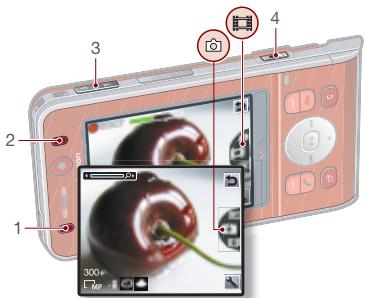
Appareil photo et enregistrement video
Vous pouvez prendre des photos et enregistrer des clips vidéo pour les visualiser, les enregistrer ou les envoyer.
| 1 | Touche A |
| 2 | Touche B |
| 3 | Effectuer un zoom avant ou un zoom arrêté |
| 4 | Prendre des photos/Enregistrer des vidés |
Pour activer l'appareil photo
- En mode veille, maintenez enfoncée la touche.
Pour prendre une photo
1 Activez l'appareil photo et utilisez la touche de navigation pour accéder à 2 Appuyez sur pour prendre une photo. 3 L'image est automatiquement enregistrée sur la carte mémoire.
N'enregistrez pas en présence d'une source de lumière vive à l'arrière-plan. Utilisez un support ou la minuterie pour éviter d'obtenir une image floue.
Pour enregistrer un clip vidéo
1 Activez l'appareil photo et utilisez la touche de navigation pour accéder à 2 Appuyez entièrement sur 0 pour démarrer l'enregistrement.
Pour arrêter l'enregistrement
1. Appuyez sur ^. 2. Le clip vidéo est automatiquement enregistré sur la carte mémoire.


Pour utiliser le zoom
- Appuyez sur la touche de réglage du volume vers le haut ou vers le bas.
Pour régler la luminosité
Appuyez sur ou
Pour visualiser des images et des clips vidéo
1 Activez l'appareil photo et utilisez la touche de navigation pour accéder à

2 Accédez à l'élément. 3 Pour afficher un clip vidéo, appuyez sur la touche de navigation centrale.
Icônes et paramètres de l'appareil photo
Les icônes à l'écran vous indiquent le paramètre actuel. D'autres paramètres pour l'appareil photo sont disponibles dans Paramètres.
Pour modifier les paramètres
Activez l'appareil photo et sélectionnez
Pour afficher les informations relatives aux paramètres
- Accédez à un paramètre et sélectionnez
Raccourcis de l'appareil photo
| Touche | Raccourci |
| Touche A | Mode Nuit |
| Touche B | Appareil photo : Mode de prise de vue Vidéo : Taille vidéo |
| Ø + | Guide des touches de l'appareil photo |
Transfert vers et à partir de votre ordinateur
Vous pouvez utiliser la technologie sans fil Bluetooth™ et le câble USB pour transférer des images et des clips vidéo entre votre ordinateur et le téléphone. Voir Technologie sans fil Bluetooth™ à la page 57 et Utilisation du câble USB à la page 59 pour plus d'informations.
Vous pouvez afficher, améliorer et organiser vos images et clips vidéo sur votre ordinateur en installant Adobe™ Photoshop™ Album Starter Edition ou le Gestionnaire multimédia Sony Ericsson. Ceux-ci sont fournis sur le CD qui accompagne votre téléphone et peuvent être téléchargés sur le site www.sonyericsson.com/support.
Blog avec images
Un blog avec images est une page Web personnelle. Si votre abonnement prend en charge ce service, vous pouvez envoyer des images sur un blog.

Les services Web peuvent exiger un contrat de licence distinct entre vous et le fournisseur de services. Des règlements et frais supplémentaires peuvent être applicables. Contactez notre fournisseur de services.
Pour envoyer des images de l'appareil photo vers un blog
1 En mode veille, sélectionnez Media et accédez à Photo > Album photos. 2 Accédez à un mois et à une photo. Sélectionnez Afficher. 3 Sélectionnez Options > Envoyer > Publier sur blog. 4 Ajoutez un titre et du texte. 5 Sélectionnez OK > Publier.
Pour accéder à une adresse blog depuis les contacts
1 En mode veille, sélectionnez Menu > Contacts. 2 Faites défiler jusqu'à un contact et sélectionnez une adresse Web. 3 Sélectionnez Atteindre.
Pour envoyer une image ou un clip vidéo
1 En mode veille, sélectionnez Media. 2 Accédez à un élément et sélectionnez Options > Envoyer. 3 Sélectionnez une méthode de transfert.

Veillez à ce que l'appareil du destinataire prenne en charge la méthode de transfert sélectionnée.
Pour recevoir une image ou un clip vidéo
- Suivez les instructions qui apparaissent à l'écran.
Impression à partir de l'appareil photo
Vous pouvez imprimer des images de l'appareil photo à l'aide du câble USB raccordé à une imprimante compatible.

Vous pouvez aussi imprimer à l'aide d'une imprimante compatible Bluetooth.
Pour imprimer les images de l'appareil photo via le câble USB
1 En mode veille, sélectionnez Media et accédez à Photo > Album photos. 2 Accédez à un mois et à une photo. 3 Sélectionnez Options > Imprimer.
4 Sélectionnez une option. 5 Connectez le cable USB au téléphone. 6 Connectez le cable USB à l'imprimante. 7 Attendez que votre téléphone vous signale que la connexion a été établie et Sélectionnez OK. 8 Le cas échéant, saisissez le paramètres de l'imprimante et Sélectionnez Imprimer.

En cas d'erreur d'imprimante, vous devez débrancher et rebrancher le cable USB.
Vous pouvez afficher, ajouter, modifier ou supprimer des images dans Media.
Utilisation des images
Vous pouvez ajouter une image à un contact, l'utiliser en tant qu'écran d'accueil, comme fond d'écran en mode veille ou comme économiseur d'écran.
Pour utiliser des images
1 En mode veille, sélectionnez Media et accédez à Photo > Album photos. 2 Accédez à un mois et à une photo. Sélectionnez Afficher. 3 Sélectionnez Options > Utiliser comme. 4 Sélectionnez une option.
Pour afficher des images dans un diaporama
1 En mode veille, sélectionnez Media et accédez à Photo > Album photos. 2 Accédez à un mois et à une photo. Sélectionnez Afficher. 3 Sélectionnez Options > Diaporama. 4 Sélectionnez une humeur.
Étiquettes de photos
Vous pouvez étiqueter des images pour les classer dans des catégories.
Pour étiqueter des images
1 En mode veille, sélectionnez Media et accédez à Photo > Album photos. 2 Accédez à un mois et à une photo. Sélectionnez Afficher. 3 Appuyez sur et accédez à une étiquette. 4 Appuyez sur la touche de navigation centrale 5 Pour chaque image que vous souhaitez étiqueter, utilisez ou pour accéder à l'image et appuyez sur la touche de navigation centrale.
Pour créer une nouvelle étiquette de photo
1 En mode veille, sélectionnez Media et accédez à Photo > Album photos. 2 Accédez à un mois et à une photo. Sélectionnez Afficher.
3 Appuyez sur et sélectionnez Options > Nouv. étiquette. 4 Saisissez un nom et sélectionnez OK. 5 Sélectionnez une icône. 6 Appuyez sur la touche de navigation centrale pour étiqueter l'image.
Photodj™ et videodj™
Vous pouvez modifier des images et des clips vidéo.
Pour modifier et enregistrer une image
1 En mode veille, sélectionnez Media et accédez à Photo > Album photos. 2 Accédez à un mois et à une photo. Sélectionnez Afficher. 3 Sélectionnez Options > Modif. ds PhotoDJ. 4 Modifiez l'image. 5 Sélectionnez Options > Enregistr.
Pour modifier et enregistrer un clip vidéo
1 En mode veille, Sélectionnez Menu > Organiseur > Gestionnaire fichiers > Vidéos. 2 Faites défiler jusqu'à un clip video, puis sélectionnez Options > VideoDJ™. 3 Modifiez le clip video. 4 Sélectionnez Options > Enregistr.
Pour redimensionner un clip vidéo
1 En mode veille, Sélectionnez Menu > Organiseur > Gestionnaire fichiers > Vidéos. 2 Accédez à un clip video et Sélectionnez Options > VideoDJ™ > Modifier > Ajuster. 3 Sélectionnez Définir pour définir le début et sélectionnez Début. 4 Sélectionnez Définir pour définir la fin et sélectionnez Fin. 5 Sélectionnez Ajuster > Options > Enregistrer.
Thèmes
Vouspez modifier l'apparence de l'écran en modifiant des éléments tels que les couleurs et le fond d'écran. Vouspez également créer de nouveaux thèmes et les télécharger. Pour plus d'informations, visitez le site Web www.sonyericsson.com/support.
Pour définir un thème
1 En mode veille, sélectionnez Menu > Organiseur > Gestionnaire fichiers. 2 Accédez à Thèmes et Ouvrir. 3 Faites défiler jusqu'à un thème et sélectionné Définir.
Loisirs

Pour naviguer dans vos média, reportez-vous à la section Navigation à la page 12.
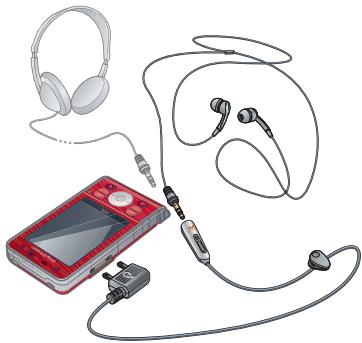
Pour utiliser le mains libres
- Connectez le mains libres. La musique s'arrête lorsque vous recevez un appel et reprend lorsque l'appel est terminé.
Pour écouter de la musique
1 En mode veille, sélectionnez Media et faites défiler jusqu'à Musique. 2 Accédez à un titre et sélectionnez Lire.
Pour arrêter la lecture de musique
- Appuyez sur la touche de navigation centrale
Pour reprendre la lecture de musique
- En mode veille, appuyez sur _ et appuyez sur
Pour faire défiler rapidement vers l'avant ou vers l'arrière
- Lorsque vous écoutez de la musique, maintenez enfoncée la touche (Ou) ou (O).
Pour vous déplacer entre les plages
Lorsque vous écoutez de la musique, appuyez sur ou
Commande agitation
Vous pouvez agiter le téléphone pour changer de plage ou dire la liste de lecture de manière aléatoire.
Pour changer de plage
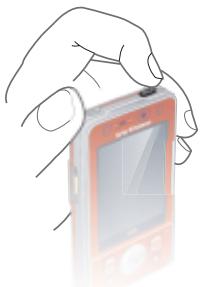
1 Lorsque vous écoutez de la musique, maintenez enfoncée la touche (W).
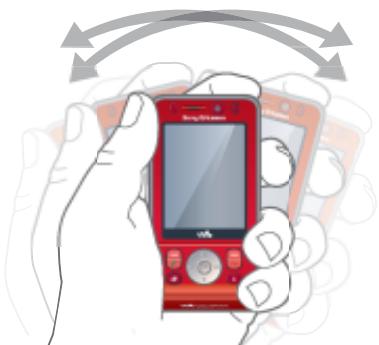
2 Inclinez le téléphone vers la droite pour passer à la plage suivante ou vers la gauche pour revenir à la plage précédente.
Pour lire les plages dans un ordre aléatoire
1 Lorsque vous écoutez de la musique, maintenez enfoncée la touche (W). 2 Agitez le téléphone pour dire les plages de la liste de lecture dans un ordre aléatoire.
Pour lire des vidéos
1 En mode veille, sélectionnez Media et accédez à Video. 2 Accédez à un titre et sélectionnez Lire.
Pour arrêter la lecture de vidéos
- Appuyez sur la touche de navigation centrale
Pour reprendre la lecture de vidéos
- Appuyez sur la touche de navigation centrale
Pour envoyer de la musique
1 En mode veille, sélectionnez Media et accédez à Musique. 2 Accédez à un titre et sélectionnez Options > Envoyer. 3 Sélectionnez une méthode de transfert.
Veillez ce que l'appareil du destinataire prenne en charge la méthode de transfert sélectionnée.
Pour recevoir de la musique
- Suivez les instructions qui apparaissent à l'écran.
Pour modifier le volume
- Appuyez sur les touches de réglage du volume vers le haut ou vers le bas.
Pour revenir aux menus du lecteur
- Sélectionnez Retour.
Pour revenir aux lecteurs
- Sélectionnez Options > Continuer.
Pour quitter les menus du lecteur
- Maintenez enfoncée la touche
Exploration des fichiers
Les fichiers audio et vidéo sont enregistrés et organisés en catégories.
- Artistes - répertorie les plages que vous avez transférées à l'aide du Gestionnaire multimédia.
- Albums - répertorie les plages par album dans votre téléphone et sur une carte mémoire.
- Plages - répertorie toutes les plages musicales dans votre téléphone et sur une carte mémoire.
- Livres audio - répertorie les livres audio que vous avez transférés depuis votre ordinateur.
- Podcasts - répertorie tous les podcasts que vous avez transférés depuis votre ordinateur.
- Listes lecture - crée vos propres listes de plages.
- SensMe™ - répertorie toutes les plages disponibles par humeur. Genre - répertorie les genres musicaux.
- Année - répertorie les plages par année dans votre téléphone et sur une carte mémoire.
- Vidéo - répertorie tous les clips vidéo enregistrés dans votre téléphone ou sur une carte mémoire.
Listes de lecture
Vous pouvez créer des listes de lecture pour organiser les fichiers. Vous pouvez trier les fichiers par artiste ou par titre. Des fichiers peuvent être ajoutés à plusieurs listes de lecture.
La suppression d'une liste de lecture ou d'un fichier d'une liste de lecture ne supprime pas le fichier de la mémoire, mais uniquement la référence vers ce fichier.
Pour créer une liste de lecture
1 En mode veille, sélectionnez Média et accédez à Musique > Listes lecture. 2 Accédez à Nouvelle liste lecture et sélectionnez Ajouter. 3 Saisissez un nom et sélectionnez OK. 4 Accédez à une plage et sélectionnez Marquer. 5 Sélectionnez Ajouter pour ajouter la plage à la liste de lecture.
Pour créer une liste de lecture par humeur
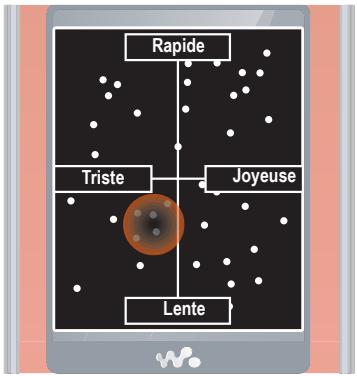
1 En mode veille, sélectionnez Media. 2 Accédez à Musique > SensMe™ et sélectionnez Ouvrir. 3 Utilisez la touche de navigation pour obtenir un aperçu des différentes plages. 4 Sélectionnez Ajouter pour désir une zone de plages. 5 Sélectionnez Créer pour afficher la liste de lecture dans le lecteur Walkman®. 6 Sélectionnez Options > Enr. liste lecture.
Pour ajouter des fichiers à une liste de lecture
1 En mode veille, sélectionnez Média et accédez à Musique > Listes de lecture. 2 Sélectionnez une liste de lecture. 3 Sélectionnez Ajouter musiq. 4 Accédez à une plage et sélectionnez Marquer. 5 Sélectionnez Ajouter pour ajouter la plage à la liste de lecture.
Pour supprimer des plages d'une liste de lecture
1 En mode veille, sélectionnez Media et accédez à Musique > Listes de lecture. 2 Sélectionnez une liste de lecture. 3 Accédez à la plage et appuyez sur C.
Pour supprimer une liste de lecture
1 En mode veille, sélectionnez Media et accédez à Musique > Listes de lecture. 2 Accédez à une liste de lecture et appuyez sur C.
Pour afficher les informations relatives à une plage
- Accédez à une plage et sélectionnez Options > Informations.
Transfert de musique depuis un ordinateur
Le Gestionnaire multimédia Sony Ericsson inclus sur le CD accompagnant votre téléphone vous permet de transférer de la musique depuis des CD, votre ordinateur ou acquise dans la mémoire du téléphone ou sur une carte mémoire.

Le Gestionnaire multimédia Sony Ericsson peut également être téléchargé sur le site Web www.sonyericsson.com/support.
Avant d'utiliser le gestionnaire multimédia
Pour utiliser le Gestionnaire multimédia sur votre ordinateur, vous avez besoin de l'un de ces systèmes d'exploitation :
Windows® Vista® (versions 32 bits et 64 bits de : Edition Intégrale, Entreprise, Professionnel, Edition Familiale Premium, Edition Familiale Basique) - Windows® XP (Professionnel ou Familial)
Pour installer le gestionnaire multimédia
1 Mettez votre ordinateur sous tension et insérez le CD. Le CD-ROM démarre automatiquement et la fenêtre d'installation s'ouvre.
2 Choisissez une langue et cliquez sur OK. 3 Cliquez sur Install Sony Ericsson Media Manager et suivez les instructions.
Pour utiliser le gestionnaire multimédia
1 Raccordez le téléphone à un ordinateur à l'aide du câble USB fourni avec le téléphone. 2 Ordinateur : Démarrer/Programmes/ Sony Ericsson/Gestionnaire multimédia. 3 Téléphone : Sélectionnez Stockage de masse. Le téléphone s'éteint dans ce mode, mais redémarre lorsqu'il est déconnecté du câble USB.
Ne débranchez pas le câble USB du téléphone ou de l'ordinateur pendant le transfert, car cela pourrait endommager la carte mémoire ou la mémoire du téléphone. 4 Pour débrancher le câble USB en toute sécurité en mode de stockage de masse, cliquez avec le bouton droit sur l'icône du disque amovible de l'Explorateur Windows et sélectionnez Ejecter. Voir Utilisation du câble USB, page 59.
Pour obtenir des informations détaillées sur le transfert de la musique, reportez-vous à l'aide du
Gestionnaire multimédia. Cliquez sur ? dans le coin supérieur droit de la fenêtre du Gestionnaire multimédia.
Musique et clips vidéo en ligne Vous pouvez visualiser des clips vidéo et écouter de la musique en les diffusant sur votre téléphone via Internet. Si les paramètres ne figurent pas déjà dans votre téléphone, reportez-vous à la section Paramètres à la page 54. Pour plus d'informations, contactez votre opérateur réseau ou visitez le site Web www.sonyericsson.com/support.
Pour sélectionner un compte de données pour la diffusion
1 En mode veille, sélectionnez Menu > Réglages > onglet Connectivité > Param. de diffusion. 2 Sélectionnez le compte de données à utiliser.
Pour diffuser de la musique et des clips vidéo en ligne
1 En mode veille, sélectionnez Menu > Internet. 2 Sélectionnez Options > Atteindre > Signets. 3 Sélectionnez un lien à partir duquel diffuser.
TrackID™ est un service gratuit de reconnaissance des morceaux de musique. Rechercher des titres de chansons, des artistes et des noms d'album.
Pour rechercher des informations sur une chanson
- Lorsque vous entendez une chanson via un haut-parleur, en mode veille, Sélectionnez Menu > Loisirs > TrackID™.
- Lorsque la radio fonctionne, Sélectionnez Options > TrackID™.
Radio
N'utilisez pas votre téléphone comme radio dans les endroits où cela est interdit.
Pour écouter la radio
1. Connectez les mains libres au téléphone. 2. En mode veille, sélectionnez Menu > Radio.
Pour modifier le volume
- Lorsque la radio fonctionne, appuyez sur les touches de réglage du volume vers le haut et le bas.
Pour rechercher automatiquement des stations
Lorsque la radio fonctionne, sélectionnez Recherche.
Pour rechercher manuellement des stations
Lorsque la radio fonctionne, appuyez sur ou.
Pour passer d'une station prédéfinie à l'autre
- Lorsque la radio fonctionne, appuyez sur ou.
Enregistrement de stations
Vous pouvez enregistrer jusqu'à 20 stations prédéfinies.
Pour enregistrer des stations
- Lorsque vous avez trouvé une station radio, sélectionnez Options > Enregistr.
Pour sélectionner des stations enregistrées
1 En mode veille, sélectionnez Menu > Radio > Options > Stations. 2 Sélectionnez une station radio.
Pour enregistrer des stations aux positions 1 à 10
- Lorsque vous avez trouvé une station radio, maintenez enfoncée la touche (0 + ) - 9
Pour sélectionner des stations aux positions 1 à 10
Lorsque la radio fonctionne, appuyez sur (0 + ) - (9)
PlayNowTM
Vous pouvez écouter de la musique avant de décider de l'acheter et de la télécharger sur votre téléphone.
Ce service n'est pas disponible dans tous les pays. Dans certains pays, vous pouvez acheter de la musique provenant des plus grands artistes du monde de la musique.
Avant d'utiliser playnow™
Votre téléphone doit composer les paramètres requis. Voir Paramètres à la page 54.
Pour écouter la musique playnow™
1 En mode veille, sélectionnez Menu > PlayNowTM. 2 Sélectionnez la musique dans une liste.
Téléchargement depuis PlayNowTM Le coût apparait lorsque vous désissez le téléchargement et l'enregistrement d'un fichier musical. Les frais sont ajoutés à votre facture de téléphone ou à votre carte prépayée une fois l'achat accepté.
Pour télécharger un fichier musical Une fois que vous avez écouté un échantillon d'un fichier musical, vous pouvez accepter les conditions.
1. Sélectionnez Oui pour télécharger. 2. Un SMS est envoyé pour confirmer le paiement et la disponibilité du fichier.
Pour définir une sonnerie
1 En mode veille, sélectionnez Menu > Réglages > onglet Sons et alertes > Sonnerie. 2 Recherchez et sélectionnez une sonnerie.
Pour régler le volume de la sonnerie
1 En mode veille, sélectionnez Menu > Réglages > onglet Sons et alertes > Volume sonnerie. 2 Appuyez sur ou pour modifier le volume. 3 Sélectionnez Enregistr.
Pour couper la sonnerie
- En mode veille, maintenez enfoncée la touche (#-2). Toutes les sonneries sont désactivées, à l'exception du signal d'alarme.
Pour régler le vibreur
1 En mode veille, sélectionnez Menu > Réglages > onglet Sons et alertes > Vibreur. 2 Sélectionnez une option.
Pour envoyer une sonnerie
1 En mode veille, sélectionnez Menu > Organiseur > Gestionnaire fichiers. 2 Faites défilier Musique et sélectionnez Ouvrir. 3 Accédez à une sonnerie et sélectionnez Options > Envoyer. 4 Sélectionnez une méthode de transfert.
Veillez à ce que l'appareil du destinataire prenne en charge la méthode de transfert sélectionnée.
Pour recevoir une sonnerie
- Suivez les instructions qui apparaissent à l'écran. Vous ne pouvez pas échanger de contenu protégé par la législation sur les droits d'auteur. Un fichier protégé s'accompagne d'une icône
Vous pouvez composer et modifier vos propres mélodies à utiliser comme sonneries. Une mélodie est constituée de quatre types de piste - Tambours, Graves, Cordes et Accents. Une piste contient un certain nombre de blocs de musique. Les blocs sont constitués de sons prédéfinis aux caractéristiques différentes. Les blocs sont groupés en Introduction, Couplet, Choeur et Pause.
Vous composez une mélodie en ajoutant des blocs de musique à la piste.
Pour composer une mélodie
1 En mode veille, sélectionnez Menu > Loisirs > MusicDJ™. 2 Choisissez d'Insér., de Copier ou de Coller des blocs. 3 Utilisez ou pour parcourir les blocs. 4 Sélectionnez Options > Enreg. mélodie.
Pour envoyer une mélodie
1 En mode veille, sélectionnez Menu > Organiseur > Gestionnaire fichiers. 2 Faites défiler Musique et sélectionnez Ouvrir. 3 Faites défiler jusqu'à une mélodie et sélectionnez Options > Envoyer. 4 Sélectionnez une méthode de transfert.
Veillez à ce que l'appareil du destinataire prenne en charge la méthode de transfert sélectionnée.
Pour recevoir une mélodie
- Suivez les instructions qui s'affichent. Il est impossible d'envoyer une mélodie polyphonique ou un fichier MP3 dans un SMS.
Mémo vocal
Vous pouvez enregistrer un mémo vocal ou un appel. Les enregistrés peuvent également être spécifiés comme sonneries.
Dans certains pays ou états, la loi exige d'informer le correspondant que vous l'enregistrez.
Pour enregistrer un son
- En mode veille, sélectionnez Menu > Loisirs > Enregistrer son.
Pour écouter un enregistrement
1 En mode veille, sélectionnez Menu > Organiseur > Gestionnaire fichiers. 2 Accédez à Musique et sélectionnez Ouvrir. 3 Accédez à un enregistrement et sélectionnez Lire.
Jeux
Votre téléphone propose plusieurs jeux. Vous pouvez également télécharger des jeux. Des textes d'aide sont disponibles pour la plupart des jeux.
Pour démarrer un jeu
1 En mode veille, sélectionnez Menu > Loisirs > Jeux. 2 Sélectionnez un jeu.
Pour terminer un jeu
- Appuyez sur
Contrôle des yeux
Les touches de votre téléphone peuvent être utilisées pour différentes fonctions de contrôle des yeux. Pour certains yeux, vous pouvez incliner le téléphone vers la gauche, la droite, le haut et le bas pour contrôler les yeux.
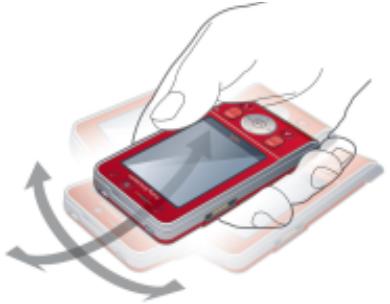
Applications
Vous pouvez télécharger et exécuter des applications Java. Vous pouvez également afficher des informations ou spécifier différentes autorisations.
Avant d'utiliser des applications Java ^TM Si les paramètres ne sont pas encore saisis dans votre téléphone, reportez-vous à la section Paramètres à la page 54.
Pour sélectionner une application java
1 En mode veille, sélectionnez Menu > Organiseur > Applications. 2 Sélectionnez une application.
Pour afficher des informations relatives à une application java
1 En mode veille, sélectionnez Menu > Organiseur > Applications. 2 Accédez à une application et sélectionnez Options > Informations.
Pour définir des autorisations pour une application java
1 En mode veille, sélectionnez Menu > Organiseur > Applications. 2 Accédez à une application et sélectionnez Options > Autorisations. 3 Définissez des autorisations.
Taille d'écran des applications Java Les applications Java sont conçues pour une taille d'écran déterminée. Pour plus d'informations, contactez le fournisseur de l'application.
Pour définir la taille d'écran d'une application java
1 En mode veille, sélectionnez Menu > Organiseur > Applications. 2 Accédez à une application et sélectionnez Options > Taille de l'écran. 3 Sélectionnez une option.
Profils Internet pour applications Java Certaines applications Java doivent être connectées à Internet pour recevoir des informations. La plupart des applications Java utilise les mêmes paramètres Internet que votre navigateur Web.
Paramètres
Avant de vous synchroniser avec un service Internet, utilisez Internet, PlayNow™, My friends, Java, MMS, email et blog avec images dont votre téléphone doit composer les paramètres.
Si les paramètres ne sont pas encore saisis, vous pouvez les télécharger à l'aide de l'Assistant de configuration ou en vous rendant sur le site Web www.sonyericsson.com/support.
Pour télécharger des paramètres à l'aide de l'Assistant de configuration
1 En mode veille, sélectionnez Menu > Réglages > onglet Général > Assistant Config. > Param. télécharges. 2 Suivez les instructions qui apparaissent à l'écran.
- Consultez votre opérateur ou votre fournisseur de services pour obtenir des informations complémentaires.
Pour télécharger des paramètres via un ordinateur
1. Visitez www.sonyericsson.com/support. 2. Suivez les instructions à l'écran.
Nom du téléphone
Vous pouvez entrer un nom pour votre téléphone à afficher pour les autres périphériques.
Pour entrer le nom d'un téléphone
1 En mode veille, sélectionnez Menu > Réglages > onglet Connectivité > Nom du téléphone. 2 Entrez le nom du téléphone et sélectionnez OK.
Utilisation d'internet
Vous pouvez utiliser Internet pour accéder aux services en ligne.
Pour commencer à naviguer
1 En mode veille, sélectionnez Menu > Internet. 2 Sélectionnez Options > Atteindre. 3 Sélectionnez une option.
Pour quitter le navigateur
- Lorsque vous naviguez sur Internet, Sélectionnez Options > Quitter navigateur.
Pour émettre un appel durant la navigation
- Lorsque vous naviguez sur Internet, appuyez sur.
Pour enregistrer un élément depuis une page Web
1 Lorsque vous naviguez sur Internet, sélectionnez un élément. 2 Sélectionnez Options > Outils et enregistrez l'objet.
Pour rechercher du texte sur une page web
1 Lorsque vous naviguez sur Internet, sélectionnez Options > Outils > Rechercher sur page. 2 Entrez du texte et appuyez sur Recherche.
Pour envoyer un lien
1 Lorsque vous naviguez sur Internet, sélectionnez Options > Outils > Envoyer lien. 2 Sélectionnez une option.
Utilisation de signets
Vous pouvez créer et modifier des signets comme liens rapides vers vos pages Web préférences.
Pour créer un signet
Lorsque vous naviguez sur Internet, sélectionnez Options > Outils > Ajouter le signet. Entrez un titre et une adresse. Sélectionnez Enregistrer.
Pour sélectionner un signet
1 En mode veille, Sélectionnez Menu > Internet. 2 Sélectionnez Options > Atteindre > Signets. 3 Accédez à un signet et Sélectionnez Atteindre.
Raccourcis clavier internet
Vous pouvez utiliser le clavier pour accéder directement à une fonction du navigateur Internet.
Pour sélectionner des raccourcis clavier internet
1 En mode veille, Sélectionnez Menu > Internet. 2 Sélectionnez Options > Avancées > Mode Clavier > Raccourcis.
| Touche | Raccourci |
| 1 | Signets |
| 2 - 9 | Entrez du texte dans Entrer une URL, Rech. sur Internet ou recherchez dans Signets. |
| * a/h | Plein écran ou Paysage ou Ecran normal. |
| 0 + | Zoom |
| # - # | Panorama. & zoom (lorsque Smart-Fit est désactivé). |
Sécurité internet et certificats
Votre téléphone prend en charge la navigation sécurisée. Votre téléphone doit contenir des certificats pour que vous puissiez utiliser certains services Internet tels que le téléservice télébancaire. Il se peut que votre téléphone contienne déjà des certificats au moment de l'achat, mais vous pouvez également en télécharger de nouveaux.
Pour afficher les certificats stockés dans votre téléphone
- En mode veille, sélectionnez Menu > Régles > onglet Général > Sécurité > Certificats.
Flux web
Vous pouvez recevoir un contenu fréquemment mis à jour, tel que des podcasts ou des titres d'actualité, sous forme de flux Web. Vous pouvez ajouter des flux à une page, si elle comporte l'icône
Pour ajouter de nouveaux flux à une page web
- Lorsque vous naviguez sur une page Internet responsable des flux Web, sélectionnez Options > Flux Web.
Pour créer un nouveau flux web
1 En mode veille, sélectionnez Menu > Messagerie > Flux Web > Options > Nouveau flux. 2 Entrez l'adresse et sélectionnez Atteindre.
Pour définir des options pour des flux web
1 En mode veille, sélectionnez Menu > Messagerie > Flux Web. 2 Accédez à un flux Web et sélectionnez Options. 3 Sélectionnez une option.
Technologie sans fil bluetooth™
La fonction Bluetooth vous permet de connecter sans fil votre appareil à d'autres périphériques Bluetooth. Vous pouvez par exemple utiliser :
- connecter votre appareil à des périphériques sans fil.
- connecter votre appareil à plusieurs périphériques en même temps.
- connecter votre appareil à des ordinateurs et accéder à Internet.
- échanger des éléments et jouer avec plusieurs personnes.

Pour une communication Bluetooth optimale, il est conseillé d'observer un alignement inférieur à 10 metres (33 pieds), sans aucun obstacle physique.
Avant d'utiliser la technologie sans fil bluetooth
Vous devez activer la fonction Bluetooth pour communiquer avec d'autres périhériques. Vous devez également jumeler votre téléphone avec d'autres périhériques Bluetooth.
Pour activer la fonction bluetooth
- En mode veille, Sélectionnez Menu > Réglages > onglet Connectivité > Bluetooth > Activer. Assurez-vous que la fonction Bluetooth est activée et visible sur le périphérique auquel vous souhaitez jumeler votre téléphone.
Pour jumeler le téléphone avec un périphérique
1 En mode veille, sélectionnez Menu > Réglages > onglet Connectivité > Bluetooth > Mes périphériques. 2 Accédez à Nouv. périphérique et sélectionnez Ajouter pour rechercher des périphériques disponibles. 3 Sélectionnez un périphérique. 4 Entrez un code d'accès le cas échéant.
Pour autoriser la connexion au téléphone
1 En mode veille, sélectionnez Menu > Réglages > onglet Connectivité > Bluetooth > Mes périphériques. 2 Sélectionnez un périphérique dans la liste. 3 Sélectionnez Options > Autoriser connex.
Pour jumeler le téléphone avec un mains libres bluetooth pour la première fois
1 En mode veille, sélectionnez Menu > Réglages > onglet Connectivité > Bluetooth > Mains Libres. 2 Sélectionnez Oui. 3 Entrez un code d'accès le cas échéant.
Pour jumeler le téléphone avec plusieurs mains libres bluetooth
1 En mode veille, sélectionnez Menu > Réglages > onglet Connectivité > Bluetooth > Mains Libres > Mon Mains Libres > Nouv. Mains Libres. 2 Accédez à un périhérique et sélectionnez Ajouter.
Économie d'énergie
Voupeuz économiser la batterie grâce à la fonction d'économie d'énergie. Vous ne pouvez vous connecter qu'à un seul périphérique Bluetooth. Si vous souhaitez vous connecter simultanément à plusieurs périphériques Bluetooth, vous devez désactiver cette fonction.
Pour activer la fonction d'économie d'énergie
- En mode veille, sélectionnez Menu > Réglages > onglet Connectivité > Bluetooth > Economie d'énergie > Activer.
Pour recevoir un élément
1 En mode veille, Sélectionnez Menu > Régimes > onglet Connectivité > Bluetooth > Activer. 2 Lorsque vous recevez un élément, suivez les instructions qui s'affichent.
Transfert de son depuis et vers un mains libres bluetooth
Vous pouvez transférer le son de/vers un mains libres Bluetooth à l'aide d'une touche du téléphone ou de la touche mains libres.
Pour transférer du son
1 En mode veille, Sélectionnez Menu > Réglages > onglet Connectivité > Bluetooth > Mains Libres > Appel entrant. 2 Sélectionnez une option. Via le téléphone transfère du son vers le téléphone. Via Mains Libres transfère du son vers le mains libres.
Pour transférer du son pendant un appel
1 Durant l'appel, sélectionnez Son > Transférer le son. 2 Faites votre choix dans la liste.
Transfert de fichiers
Vous souspoucerez synchroniser et transférer des fichiers à l'aide de la technologie sans fil Bluetooth. Voir Synchronisation avec un ordinateur à la page 61.
Utilisation du câble USB
Vous pouvez raccorder votre téléphone à un ordinateur à l'aide du cable USB afin de transférer des fichiers à l'aide de Stockage de masse ou Transfert media. Vous pouvez également synchroniser et transférer des fichiers ou encore utiliser votre téléphone comme modem à l'aide
de Mode Téléph. Pour plus d'informations, accédez à la section Mise en route sur le site Web www.sonyericsson.com/support.
Avant d'utiliser le câble USB
Pour transférer des fichiers à l'aide d'un câble USB, vous avez besoin de l’un de ces systèmes d’exploitation :
Windows® 2000 - Windows XP (Professionnel ou Familial) Windows Vista (versions 32 bits et 64 bits de : Edition Intégrale, Entreprise, Professionnel, Edition Familiale Premium, Edition Familiale Basique)
Transfert de média et stockage de masse
Vous pouvez faire glisser et déplacer des fichiers entre votre téléphone ou la carte mémoire et un ordinateur dans l'Explorateur Microsoft Windows.
Utilisez uniquement un câble USB pris en charge par votre téléphone. Ne débranchez pas le câble USB de votre téléphone ou de l'ordinateur pendant le transfert des fichiers, car cela pourrait endommager la mémoire du téléphone ou la carte mémoire.
Pour utiliser le mode de transfert de média ou de stockage de masse
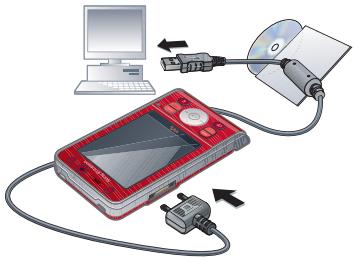

Avant de transférer des fichiers, vous devez installer le logiciel Sony Ericsson PC Suite sur votre ordinateur. Voir Pour installer le logiciel Sony Ericsson PC Suite, page 61.
1 Connectez le câble USB au téléphone et à l'ordinateur. 2 Téléphone : Sélectionnez Stockage de masse > Menu > Réglages > onglet Connectivité > USB > Mode USB > Stockage de masse. Le téléphone s'éteint dans ce mode, mais redémarre lorsqu'il est déconnecté du câble USB. 3 Téléphone: Sélectionnez Transfert média et le téléphone demeure activé durant le transfert de fichiers.
4 Ordinateur: Attendez que la mémoire du téléphone et la carte mémoire s'affichent en tant que disques externes dans l'Explorateur Windows. 5 Faites glisser et déplacez les fichiers sélectionnés entre le téléphone et l'ordinateur.
Pour débrancher le câble USB en toute sécurité
1 Cliquez avec le bouton droit sur l'icône du disque amovible dans l'Explorateur Windows. 2 Sélectionnez Ejecter. 3 Débranchez le câble USB lorsque le message suivant s'affiche sur le téléphone : Session de stockage de masse terminée. Le câble USB peut maintenant être retiré en toute sécurité.
Mode téléphonique
Avant de synchroniser ou d'utiliser vos téléphones comme modem, vous nevez installer le logiciel Sony Ericsson PC Suite sur votre ordinateur. Voir Pour installer le logiciel Sony Ericsson PC Suite, page 61.
Pour utiliser le mode téléphone
1 Ordinateur : Démarrez PC Suite à partir de Démarrer/Programmes/Sony Ericsson/PC Suite. 2 Connectez le câble USB au téléphone et à l'ordinateur.
3 Téléphone : Sélectionnez Mode Téléph. > Menu > Réglages > onglet Connectivité > USB > Mode USB > Mode Téléph. 4 Ordinateur : Lorsque vous êtes averti que le logiciel Sony Ericsson PC Suite a détecté votre téléphone, vous pouvez commencer à utiliser les applications du mode Téléphone.

Pour obtenir des informations détaillées relatives à l'utilisation, reportez-vous à la section d'aide Sony Ericsson PC Suite une fois le calculié installé sur tout ordinateur.
Synchronisation
Vous pouvez utiliser le câble USB ou la technologie sans fil Bluetooth pour synchroniser les contacts, rendez-vous, signets, tâches et notes du téléphone avec un programme de votre ordinateur tel que Microsoft Outlook. Vous pouvez également vous synchroniser avec un service Internet à l'aide de SyncML ou un serveur Microsoft® Exchange à l'aide de Exchange ActiveSync. Pour plus d'informations, accédez à la section Mise en route sur le site Web www.sonyericsson.com/support.

Utilisez uniquement une des méthodes de synchronisation à la fois avec votre téléphone.
Synchronisation avec un ordinateur Avant la synchronisation, vous devez installer le logiciel Sony Ericsson PC Suite à partir du CD-ROM fourni avec votre téléphone. Le logiciel contient des informations d'aide. Vous pouvez également visiter le site www.sonyericsson.com/support pour télécharger le logiciel.
Pour utiliser PC Suite sur votre ordinateur, vous avez besoin de l'un de ces systèmes d'exploitation :
- Windows XP (Professionnel ou Familial)
- Windows Vista (versions 32 bits et 64 bits de : Edition Intégrale, Entreprise, Professionnel, Edition Familiale Premium, Edition Familiale Basique)
Pour installer le logiciel sony ericsson PC suite
1 Mettez votre ordinateur sous tension et insérez le CD. Le CD-ROM démarre automatiquement et la fenêtre d'installation s'ouvre. 2 Choisissez une langue et cliquez sur OK. 3 Cliquez sur Install Sony Ericsson PC Suite et suivez les instructions à l'écran.
Synchronisez via un service Internet Vous pouvez synchroniser en ligne à l'aide d'un service Internet avec votre téléphone. Si les paramètres Internet ne figurent pas dans votre téléphone, reportez-vous à la section Paramètres à la page 54.
Avant de commencer à synchroniser, vous nevez saisir les paramètres pour la synchronisation SyncML et enregistrer un compte de synchronisation en ligne avec un fournisseur de services. Les paramètres requis sont les suivants :
- Adresse serveur - URL du serveur
- Nom de base de données - base de données avec laquelle synchroniser
Pour entrer des paramètres pour syncml
1 En mode veille, sélectionnez Menu > Organiseur > Synchronisation. 2 Accédez à Nouveau compte et sélectionnez Ajouter > SyncML. 3 Entrez un nom pour le nouveau compte et Sélectionnez Cont. 4 Sélectionnez Adresse serveur. Saisissez les informations requises et sélectionnez OK. 5 Entrez Nom d'utilisateur et Mot de passe, si nécessaire.
6 Accédez à l'onglet Applications et indiquez les applications à synchroniser. 7 Sélectionnez Nom base données et saisissez les informations requises. 8 Accédez à l'onglet Avancés pour saisir les paramètres complémentaires pour la synchronisation. 9 Sélectionnez Enregistr.
Pour supprimer un compte
1 En mode veille, Sélectionnez Menu > Organiseur > Synchronisation. 2 Accédez à un compte et Sélectionnez Options > Supprimer.
Pour démarrer la synchronisation
1 En mode veille, Sélectionnez Menu > Organiseur > Synchronisation. 2 Accédez à un compte et sélectionnez Démarrer.
Synchronisation à l'aide d'un serveur microsoft® exchange
Voulez accéder aux informations Exchange d’entreprise comme les emails, les contacts et les entrées de l’agenda avec un serveur Microsoft® Exchange et les synchroniser à l’aide de votre téléphone.

Pour plus d'informations sur les paramètres de synchronisation, contactez cet administrateur IT.
Avant de commencer à synchroniser, vous devez entrer les paramètres pour Exchange ActiveSync afin d'accéder à un serveur Microsoft Exchange. Les paramètres requis sont les suivants :
- Adresse serveur - URL du serveur
- Domaine - domaine du serveur
- Nom d'utilisateur - nom d'utilisateur du compte
- Mot de passe - mot de passe du compte
Pour entrer des paramètres pour exchange activesync
1 En mode veille, sélectionnez Menu > Organiseur > Synchronisation. 2 Accédez à Nouveau compte et sélectionnez Ajouter > MS Exchange. 3 Entrez un nom pour le nouveau compte et sélectionnez Cont. 4 Entrez les paramètres requis. 5 Parcourez les onglets pour saisir les paramètres complémentaires. 6 Sélectionnez Enregistr.
Pour démarrer la synchronisation
1 En mode veille, sélectionnez Menu > Organiseur > Synchronisation. 2 Accédez à un compte et sélectionnez Démarrer.

Service de mise à jour
Vous pouvez mettre à jour votre téléphone avec le tout dernier logiciel. Vous ne perdez ni les informations personnelles, ni celles du téléphone.
Il existe deux moyens de mettre à jour. votre téléphone:
- par liaison radio via votre téléphone
- via le câble USB fourni et un ordinateur connecté à Internet

Le service de mise à jour requiert l'accès aux données telles que GPRS, 3G ou HSDPA.
Avant d'utiliser le service de mise à jour
Si les paramètres ne figurent pas dans leur téléphone, reportez-vous à la section Paramètres à la page 54.
Pour afficher le calcul actuellement installé dans votre téléphone
1 En mode veille, sélectionnez Menu > Réglages > onglet Général > Update Service. 2 Sélectionnez Version du logiciel.
Pour utiliser le service de mise à jour à l'aide du téléphone
1 En mode veille, Sélectionnez Menu > Réglages > onglet Général > Update Service. 2 Sélectionnez Rechercher MaJ et suivez les instructions qui s'affichent.
Pour utiliser le service de mise à jour à l'aide d'un câble USB
1 Accédez au site Web www.sonyericsson.com/support ou cliquez sur le service de mise à jour Sony Ericsson dans le logiciel PC Suite s'il est installé sur votre ordinateur. Voir Pour installer le logiciel Sony Ericsson PC Suite à la page 61. 2 Sélectionnez la région et le pays. 3 Suivez les instructions à l'écran.
Pour définir un rappel pour utiliser le service de mise à jour
1 En mode veille, sélectionnez Menu > Réglages > onglet Général > Update Service > Paramètres > Rappel. 2 Sélectionnez une option.
Alarmes
Vous pouvez définir un son ou la radio comme signal d'alarme. L'alarme retentit même si le téléphone est hors tension. Lorsque l'alarme retentit, vous pouvez la couper pendant 9 minutes ou la désactiver.
Pour régler l'alarme
1 En mode veille, sélectionnez Menu > Organiseur > Alarmes. 2 Accédez à une alarme et sélectionnez Modifier. 3 Accédez à Heure : et sélectionnez Modifier. 4 Entrez une heure et sélectionnez OK > Enregistr.
Pour définir une alarme récurrente
1 En mode veille, Sélectionnez Menu > Organiseur > Alarmes. 2 Accédez à une alarme et Sélectionnez Modifier. 3 Accédez à Récurrence : et Sélectionnez Modifier. 4 Accédez à un jour et sélectionnez Marquer. 5 Pour sélectionner un autre jour, accédez au jour et sélectionnez Marquer. 6 Sélectionnez Terminé > Enregistr.
Pour régler le signal d'alarme
1 En mode veille, Sélectionnez Menu > Organiseur > Alarmes. 2 Accédez à une alarme et sélectionnez Modifier. 3 Accédez à Signal d'alarme : et sélectionnez Modifier. 4 Recherchez et sélectionnez un signal d'alarme. Sélectionnez Enregistr.
Pour couper l'alarme
Lorsque l'alarme retentit, appuyez sur une quelconque touche. Pour répéter l'alarme, sélectionnez Repeter.
Pour désactiver une alarme
Lorsque l'alarme retentit, sélectionnez Désact.
Pour annuler l'alarme
1 En mode veille, Sélectionnez Menu > Organiseur > Alarmes. 2 Accédez à une alarme et sélectionnez Désact.
L'alarme est en mode Silence. Vous pouvez régler l'alarme afin qu'elle ne retentisse pas lorsque le téléphone est en mode Silence.
Pour régler une alarme afin qu'elle retentisse ou non en mode silence
1 En mode veille, Sélectionnez Menu > Organiseur > Alarmes. 2 Accédez à une alarme et sélectionnez Modifier. 3 Accédez à l'onglet 4 Accédez à Mode Silence et sélectionnez Modifier. 5 Sélectionnez une option.
Agenda
L'agenda peut être synchronisé avec celui d'un ordinateur, avec un agenda du Web ou avec un serveur Microsoft® Exchange (Microsoft® Outlook®). Pour plus d'informations, reportez-vous à la section Synchronisation à la page 61.
Pour définir l'affichage par défaut
1 En mode veille, Sélectionnez Menu > Organiseur > Agenda. 2 Sélectionnez Options > Avances > Affich. par défaut. 3 Sélectionnez une option.
Rendez-vous
Vous pouvez ajouter de nouveaux rendez-vous ou réutiliser des rendez-vous existants.
Pour ajouter un rendez-vous
1 En mode veille, sélectionnez Menu
Organiseur > Agenda. 2 Sélectionnez une date. 3 Accédez à Nouveau RV et sélectionnez Ajouter. 4 Entrez les informations et confirmez chaque entrée. 5 Sélectionnez Enregistr.
Pour afficher un rendez-vous
1 En mode veille, Sélectionnez Menu > Organiseur > Agenda. 2 Sélectionnez une date. 3 Accédez à un rendez-vous et sélectionnez Afficher.
Pour modifier un rendez-vous
1 En mode veille, sélectionnez Menu > Organiseur > Agenda. 2 Sélectionnez une date. 3 Accédez à un rendez-vous et sélectionnez Afficher. 4 Sélectionnez Options > Modifier. 5 Modifiez le rendez-vous et confirmez chaque entrée. 6 Sélectionnez Enregistr.
Pour envoyer un rendez-vous
1 En mode veille, sélectionnez Menu > Organiseur > Agenda. 2 Sélectionnez une date.
3 Accédez à un rendez-vous et sélectionnez Options > Envoyer. 4 Sélectionnez une méthode de transfert.
Veillez à ce que l'appareil du destinataire prenne en charge la méthode de transfert sélectionnée.
Pour afficher une semaine de l'agenda
1 En mode veille, sélectionnez Menu > Organiseur > Agenda. 2 Sélectionnez une date. 3 Sélectionnez Options > Afficher semaine.
Pour programmer les rappels
1 En mode veille, sélectionnez Menu > Organiseur > Agenda. 2 Sélectionnez une date. 3 Sélectionnez Options > Avancées > Rappels. 4 Sélectionnez une option.
Les options de rappel définies dans l'agenda affectent celles définies dans les tâches.
Tâches
Vous pouvez ajouter de nouvelles tâches ou réutiliser des tâches existantes.
Pour ajouter une tâche
1 En mode veille, sélectionnez Menu > Organiseur > Tâches. 2 Sélectionnez Nouvelle tâche et > Ajouter. 3 Sélectionnez une option. 4 Entrez les informations détaillées et confirmez chaque entrée.
Pour afficher une tâche
1 En mode veille, sélectionnez Menu > Organiseur > Tâches. 2 Accédez à une tâche et sélectionnez Afficher.
Pour réutiliser une tâche existante
1 En mode veille, sélectionnez Menu > Organiseur > Tâches. 2 Accédez à une tâche et sélectionnez Afficher. 3 Sélectionnez Options > Modifier. 4 Modifiez la tâche et sélectionnez Cont. 5 Choisissez de spécifier un rappel.
Pour envoyer une tâche
1 En mode veille, sélectionnez Menu > Organiseur > Tâches. 2 Accédez à une tâche et sélectionnez Options > Envoyer. 3 Sélectionnez une méthode de transfert.
Veillez à ce que l'appareil du destinataire prenne en charge la méthode de transfert sélectionnée.
Pour programmer les rappels
1 En mode veille, Sélectionnez Menu > Organiseur > Tâches. 2 Accédez à une tâche et sélectionnez Options > Rappels. 3 Sélectionnez une option.
Les options de rappel définies dans les tâches affectent celles définies dans l'agenda.
Pour utiliser la minuterie
1 En mode veille, sélectionnez Menu > Organiseur > Minuterie. 2 Spécifiez les heures, les minutes et les secondes. 3 Sélectionnez Démarrer.
Pour utiliser le chronomètre
1 En mode veille, sélectionnez Menu > Organiseur > Chronomètre > Démarrer. 2 Pour afficher un nouveau temps intermédiaire, sélectionnez Nv tour.
Pour utiliser la calculatrice
1 En mode veille, Sélectionnez Menu > Organiseur > Calculatrice. 2 Appuyez sur ou pour sélectionner ÷ x - +.% =
Aide-mémoire
Vous pouvez enregistrer les codes de sécurité de vos cartes de crédit, par exemple. Vous devez spécifier un code d'accès pour ouvrir l'aide-mémoire.
Mot de contrôle
Le mot de contrôle confirme que vous avez entré le code d'accès correct. Si le code d'accès est correct, les codes adéquats apparaissent. Si le code d'accès est incorrect, le mot de contrôle et les codes qui apparaissent le sont également.
Pour ouvrir l'aide-mémoire la première fois
1 En mode veille, sélectionnez Menu > Organiseur > Aide-mémoire. 2 Suivez les instructions qui apparaissent à l'écran et sélectionnez Cont. 3 Saisissez un code d'accès et sélectionnez Cont. 4 Confirmez le code d'accès et sélectionnez Cont. 5 Entrez un code d'accès et sélectionnez Terminé.
Pour ajouter un code
1 En mode veille, Sélectionnez Menu > Organiseur > Aide-mémoire. 2 Saisissez un code d'accès et Sélectionnez Cont.
3 Accédez à Nouveau code et sélectionnez Ajouter. 4 Entrez un nom associé au code et sélectionnez Cont. 5 Entrez le code et sélectionnez Terminé.
Pour changer un code d'accès
1 En mode veille, Sélectionnez Menu > Organiseur > Aide-mémoire. 2 Saisissez votre code d'accès et Sélectionnez Options. 3 Sélectionnez Options > Modif. code accès. 4 Entrez une seconde fois le nouveau code d'accès et sélectionnez Cont. 5 Entrez un code d'accès et Sélectionnez Terminé.
Si vous avez oublié votre code d'accès, vous devrez initialiser l'aide-mémoire. Cela signifie que toutes les entrées de l'aide-mémoire sont supprimées. La prochaine fois que vous accédez à l'aide-mémoire, vous devrez procéder comme si vous l'ouvriez pour la première fois. Voir Pour ouvrir l'aide-mémoire la première fois, page 68.
Pour réinitialiser l'aide-mémoire
1 En mode veille, sélectionnez Menu > Organiseur > Aide-mémoire. 2 Entrez un code d'accès quelconque pour accéder à l'aide-mémoire. Le mot de contrôle et les codes qui apparaissent alors sont incorrects. 3 Sélectionnez Options > Réinitialiser. 4 Réinitialiser l'aide-mémoire ? apparait. 5 Sélectionnez Oui.
Pour sélectionner un profil
1 En mode veille, sélectionnez Menu > Réglages > onglet Général > Profils. 2 Sélectionnez un profil.
Pour afficher et modifier un profil
1 En mode veille, sélectionnez Menu > Réglages > onglet Général > Profils. 2 Accédez à un profil et sélectionnez Options > Afficher et modif.
Le profil Normal ne peut pas être renommé.
Pour réinitialiser tous les profils
1 En mode veille, sélectionnez Menu > Réglages > onglet Général > Profils. 2 Sélectionnez Options > Réinit. profils.
Pour régler l'heure
1 En mode veille, Sélectionnez Menu > Réglages > onglet Général > Heure et date > Heure. 2 Entrez l'heure, puis sélectionnez Enregistr.
Pour régler la date
1 En mode veille, Sélectionnez Menu > Réglages > onglet Général > Heure et date > Date. 2 Entrez la date et sélectionnez Enregistr.
Pour régler le fuseau horaire
1 En mode veille, Sélectionnez Menu > Réglages > onglet Général > Heure et date > Mon fuseau horaire. 2 Sélectionnez le fuseau horaire dans lequel se trouve votre ville.
Si vous sélectionnez une ville, Mon fuseau horaire met également à jour l'heure à laquelle l'heure d'été est appliquée.
Verrou de la carte SIM
Ce verrou protège uniquement votre abonnement. Votre téléphone fonctionne avec une nouvelle carte SIM. Si le verrou est activé, vous devez saisir un code PIN (Personal Identity Number).
Si vous entrez trois fois de suite un code PIN erroné, la carte SIM se bloque et vous nevez enterer notre code PUK (Personal Unblocking Key). Les codes PIN et PUK sont fournis par votre opérateur réseau.
Pour débloquer la carte SIM
1 Lorsque le message PIN bloqué apparait, saisissez votre code PUK et sélectionnez OK. 2 Entrez un nouveau code PIN constitué de quatre à huit chiffres, puis sélectionnez OK. 3 Entrez une seconde fois le nouveau code PIN et sélectionnez OK.
Pour changer notre code PIN
1 En mode veille, sélectionnez Menu > Réglages > onglet Général > Sécurité > Verrous > Protection SIM > Modifier PIN. 2 Entrez votre code PIN, puis sélectionnez OK. 3 Entrez un nouveau code PIN constitué de quatre à huit chiffres, puis sélectionnez OK. 4 Entrez une seconde fois le nouveau code PIN et sélectionnez OK.
Si le message Les codes ne concordent pas apparait, cela signifie que vous n'avez pas entree correctement le nouveau code PIN. Si le message PIN errone apparait, suivi de Ancien PIN;, cela signifie que vous n'avez pas entree correctement votre ancien code PIN.
Pour utiliser le verrou de la carte SIM
1 En mode veille, Sélectionnez Menu > Réglages > onglet Général > Sécurité > Verrous > Protection SIM > Protection. 2 Sélectionnez une option. 3 Entrez votre code PIN, puis Sélectionnez OK.
Verrou du téléphone
Voulez arrêter une utilisation non autorisée de votre téléphone. Modifiez le code de verrou du téléphone (0000) par n'importe quel autre code personnel constitué de quatre à huit chiffres.
Il est important de garder en mémoire votre nouveau code. En cas d'oubli, vous devrez rapporter le téléphone à votre détaillant Sony Ericsson local.
Pour utiliser le verrou du téléphone
1 En mode veille, sélectionnez Menu
Régles > onglet Général > Sécurité Verrous > Protection téléphone Protection. 2 Sélectionnez une option. 3 Entrez le code verrou du téléphone et sélectionnez OK.
Pour déverrouiller le téléphone
- Entrez votre code, puis sélectionnez OK.
Pour changer le code verrou du téléphone
1 En mode veille, Sélectionnez Menu > Réglages > onglet Général > Sécurité > Verrous > Protection téléphone > Modifier le code. 2 Entrez l'ancien code et sélectionnez OK. 3 Entrez le nouveau code et Sélectionnez OK. 4 Répétez le code et sélectionnez OK.
Verrouillage du clavier
Vous pouvez régler ce verrou afin d'éviter une numérotation accidentelle. Vous pouvez répondre aux appels entrants sans déverrouiller le clavier.
Il est toujours possible d'appeler le numéro d'urgence international 112.
Pour utiliser le verrouillage automatique
1 En mode veille, sélectionnez Menu > Réglages > onglet Général > Sécurité > Verrouillage auto. 2 Sélectionnez une option.
Pour déverrouiller manuellement le clavier
- En mode veille, appuyez sur n'importe quelle touche et sélectionnez Déverr. > OK.
Numéro IMEI
Gardez une copie de votre numéro IMEI (International Mobile Equipment Identity) en cas de vol.
Pour afficher votre numéro IMEI
En mode veille, appuyez sur #+6,#-5
Dépannage
Certains problèmes nécessitant que vous fassiez appel à votre opérateur réseau.
Pour obtenir de l'aide, accédez au site Web www.sonyericsson.com/support.
Questions fréquentes
Le téléphone présente des problèmes de mémoire ou son utilisation est trop lente.
Redémarrez votre téléphone chaque jour pour libérer de la mémoire ou faites une Réinitialiser.
Réinitialisation
Si vous sélectionnez Réinitialiser réglages, les modifications apportées aux paramètres sont effacées.
Si vous sélectionnez Réinitialise tout, tous les contacts, messages, données personnelles et contenu téléchargés, reçus ou modifiés seront également supprimés, en plus des modifications apportées aux paramètres.
Pour réinitialiser le téléphone
1 En mode veille, sélectionnez Menu > Réglages > onglet Général > Réinitialiser. 2 Sélectionnez une option. 3 Suivez les instructions qui apparaissent à l'écran.
Je ne parviens pas à charger le téléphone ou la batterie est faible.
Le chargeur n'est pas correctement fixé ou la connexion de la batterie est faible. Otez la batterie et nettoyez les connecteurs.
La batterie est usée et doit être remplacée. Voir Chargement de la batterie à la page 7.
L'icône de la batterie n'apparaît pas lorsqu'je commence à charger le téléphone
Lors du chargement, il peut s'écouler quelques minutes avant que l'icône de la batterie apparaisse à l'écran.
Certaines options de menu s'affichent en gris
Un service n'est pas activé. Contactez notre opérateur réseau.
Je ne parviens pas à utiliser les SMS sur mon téléphone
Des paramètres manquent ou sont incorrects. Contactez notre opérateur réseau pour connaître le paramètre de centre de service SMS ajusté. Voir SMS, page 31.
Je ne parviens pas à utiliser les MMS sur mon téléphone
Votre abonnement ne prend pas en charge le transfert de données. Des paramètres manquent ou sont incorrects. Contactez votre opérateur réseau.
Reportez-vous à la section Aide contenue dans votre téléphone à la page 7 ou accédez au site Web www.sonyericsson.com/support pour commander des paramètres et suivez les instructions à l'écran. Voir Paramètres à la page 54.
Comment activer et désactiver la saisie de texte T9 pendant la réduction de texte ?
Lorsque vous saisissez du texte, maintenez enfoncée la touche (*a/A). Lorsque la saisie de texte T9 est activée, T9 s'affiche en haut de l'écran.
Comment modifier la langue du téléphone?
1 En mode veille, sélectionnez Menu > Réglages > onglet Général > Langue > Langue du téléphone. 2 Sélectionnez une option.
Je ne parviens pas à utiliser Internet. Votre abonnement ne prend pas en charge le transfert de données. Des paramètres Internet manquent ou sont incorrects. Contactez votre opérateur réseau.
Reportez-vous à la section Aide contenue dans votre téléphone à la page 7 ou accédez au site Web www.sonyericsson.com/support pour commander des paramètres Internet et suivez les instructions à l'écran. Voir Paramètres, page 54.
Le téléphone ne peut pas être détecté par d'autres périphériques utilisant la technologie sans fil bluetooth
La fonction Bluetooth n'a pas été activée.
Assurez-vous que votre téléphone est visible. Voir Pour recevoir un élément à la page 58.
Je ne parviens pas à synchroniser ou à transférer des données entre mon téléphone et mon ordinateur lorsque j'utilise le câble USB fourni.
Le câble ou le logiciel fourni avec votre téléphone n'a pas été correctement installé. Accédez au site Web www.sonyericsson.com/support pour consulter les guides de Mise en route qui contiennent des instructions détaillées et les guides de dépannage.
Insérer SIM
Aucune carte SIM n'est installée dans voiture téléphone ou la carte n'a pas été insérée correctement.
Voir Chargement de la batterie, page 7.
Les connecteurs de la carte SIM doivent être nettoyés. Si la carte est endommagée, contactez votre opérateur réseau.
Insérer carte SIM correcte
Votre téléphone est configuré de manière à fonctionner uniquement avec certaines cartes SIM. Assurez-vous d'utiliser la carte SIM correspondant à l'opérateur.
Le code PIN ou PIN2 que vous avez entré est erroné.
Entrez le code PIN ou PIN2 correct et sélectionnez Oui. Voir Pour insérer la carte SIM, page 5.
PINBLOQUE/PIN2BLOQUE
Vous avez essayé trop de fois un code PIN ou PIN2 incorrect.
Pour débloquer, reportez-vous à la section Verrou de la carte SIM à la page 69.
Les codes ne concordent pas
Les codes que vous avez entrés ne correspondent pas. Lorsque vous souhaitez modifier un code de sécurité, par exemple votre code PIN, vous devez confirmer le nouveau code. Voir Verrou de la carte SIM, page 69.
Aucun réseau
Votre téléphone est en Mode Avion. Voir Mode Avion, page 6.
Votre téléphone ne reçoit aucun signal réseau ou le signal reçu est trop faible. Vérifiez auprès de votre opérateur réseau si vous êtes couvert par le réseau.
La carte SIM ne fonctionne pas correctement. Insérez votre carte SIM dans un autre téléphone. Si elle fonctionne, le problème provient probablement de votre téléphone. Contactez le centre de service Sony Ericsson le plus proche.
Urgence seulement
Vous êtes à portée d'un réseau, mais vous n'êtes pas autorisé à l'utiliser. Toutefois, en cas d'urgence, certains opérateurs réseau vous permettront d'appeler le numéro d'urgence international 112. Voir Appels d'urgence à la page 18.
PUK bloqué. contactez l'opérateur.
Vouavesentra10reprisesuncode dedeblocage personnel (PUK) errone.
Chargement en cours, batterie inconnue.
La batterie que vous utilisez n'est pas agréée par Sony Ericsson. Voir Batterie à la page 78.
Site web grand public sony ericsson
Le site Web www.sonyericsson.com/support permet d'obtenir de l'aide et des conseils en seulement quelques clics. Vous y trouvez les dernières mises à jour des logiciels pour ordinateur et des conseils pour une utilisation optimale de votre produit.
Service et support
Vous bénéficiez aussi des membres d'un ensemble d'offres de service exclusives, comme :
- Des sites Web mondiaux et locaux assurant le support des produits.
- Un réseau mondial de Centres Relation Consommateur.
- Un vaste réseau de partenaires de services agréés Sony Ericsson.
- Une période de garantie. Vous trouvez plus d'informations sur les conditions de garantie dans ce Guide de l'utilisateur.
Sur le site www.sonyericsson.com, dans la section de support de la langue de votre choix, vous trouvez les informations et outils de support les plus récents, notamment des mises à jour de logiciels, la base de connaissances, la configuration du téléphone et l'aide complémentaire dont vous avez besoin.
Contactez votre opérateur réseau si vous souhaitez obtenir des informations complémentaires sur des services et des fonctionnalités qui lui sont propres.
Voulez aussi contacter nos Centres Relation Consommateur. Vous trouvez le numéro de téléphone du Centre Relation Consommateur le plus proche dans la liste ci-dessous. Si votre pays/région n'est pas répertorié dans la liste, contactez votre revendeur local. (Les numéros de téléphone ci-dessous étaient corrects au moment de la mise sous presse. Vous pourrez toujours couvrir des informations actualisées sur www.sonyericsson.com.
Dans l'éventualité très peu probable où votre produit Sony Ericsson exigerait le recours à la garantie, veuillez contacter le revendeur auprès duquel vous l'avez acheté ou l'un de nos partenaires de services agréés Sony Ericsson. Conservez cette preuve d'achat d'origine. Vous en aurez besoin si vous nécessitez faire jouer la garantie.
Si vous contactez un de nos Centres Relation Consommateur et s'il ne s'agit pas d'un numéro gratuit, l'appel vous sera facturé au tarif national en vigueur, toutes taxes locales comprises.
Pays
Argentine
Australie
Autriche
Belgique
Brésil
Canada
Afrique centrale
Chili
Chine
Colombie
Croatie
République tchèque
Danemark
Finlande
France
Allemagne
Grece
Numéro de téléphone
800-333-7427
1-300650050
0810 200245
02-7451611
4001-0444
1-866-766-9374
+27 112589023
123-0020-0656
4008100000
18009122135
062 000 000
844 550 055
33 31 28 28
09-299 2000
0825383383
01805342020
801-11-810-810
210-89 91 919
(à partir d'un portable)
Hong Kong
Hongrie
Inde
8203 8863
+3618804747
39011111
(Ajoutez le code STD si vous appelez à partir d'un GSM)
Indonesie
Irlande
Italie
Lituanie
Malaisie
Mexique
021-2701388
1850 545 888
0648895206
870055030
1-800-889900
01800004722
Adresse e-mail
questions. AR@support. sonyericsson. com
questions. AU@support. sonyericsson. com
questions. AT@support. sonyericsson. com
questions. BE@support. sonyericsson. com
questions. BR@support.sonyericsson.com
questions. CA@support. sonyericsson. com
questions. CF@support.sonyericsson.com
questions. CL@support. sonyericsson. com
questions. CN@support. sonyericsson. com
questions. CO@support. sonyericsson. com
questions. HR@support. sonyericsson. com
questions. CZ@support. sonyericsson. com
questions. DK@support.sonyericsson.com
questions. FI@support. sonyericsson. com
questions. FR@support. sonyericsson. com
questions. DE@support. sonyericsson. com
questions. GR@support.sonyericsson.com
questions. HK@support.sonyericsson.com
questions. HU@support.sonyericsson.com
questions. IN@support. sonyericsson. com
questions. ID@support. sonyericsson. com
questions. IE@support. sonyericsson. com
questions. IT@support. sonyericsson. com
questions. LT@support. sonyericsson. com
questions. MY@support. sonyericsson. com
questions. MX@support. sonyericsson. com
Pays-Bas 09008998318
Nouvelle-Zélande 0800-100150
Norvège 81500840
Pakistan 111225573
Hors de Karachi : (92-21) 111 22 55 73
Slovaquie 02-54436443
Afrique du Sud 0861 632222
Espagne 902180576
Suède 013-24 45 00
Suisse 0848 824 040
Taiwan 02-25625511
Thaïlande 02-2483030
Turquie 0212473777
Ukraine (+380) 445901515
Émirats Arabes Unis 43 919880
Royaume-Uni 08705237237
États-Unis 1-866-766-9374
Venezuela 0-800-100-2250
questions. NL@support. sonyericsson. com
questions. NZ@support. sonyericsson. com
questions. NO@support. sonyericsson. com
questions. PK@support. sonyericsson. com questions. PH@support. sonyericsson. com questions. PL@support. sonyericsson. com questions. PT@support. sonyericsson. com questions. RO@support. sonyericsson. com questions. RU@support. sonyericsson. com questions. SG@support. sonyericsson. com questions. SK@support. sonyericsson. com questions. ZA@support. sonyericsson. com questions. ES@support. sonyericsson. com questions. SE@support. sonyericsson. com questions. CH@support. sonyericsson. com questions. TW@support. ssonyericsson. com questions. TH@support. sonyericsson. com questions. TR@support. sonyericsson. com questions. JA@support. sonyericsson. com questions. AE@support. sonyericsson. com questions. GB@support. sonyericsson. com questions. US@support. sonyericsson. com questions. VE@support. sonyericsson. com
Instructions pour une utilisation efficace et sans danger
Veuillez lire ces renseignements avant d'utiliser un téléphone mobile.
Ces instructions sont destinées à protéger votre sécurité. Respectez-les.
Si l'appareil a été soumis à l'une des conditions énumérées ci-dessous ou si vous doutez de son bon fonctionnement, faites-le vérifier par un prestataire de services partenaire agréé

avant de le charger ou de l'utiliser. Sinon, l'appareil risque de ne plus fonctionner correctement, voire même être dangereux pour la santé.
Recommandations pour une utilisation sûre du produit (téléphone mobile, batterie, chargeur et autres accessoires)
- Manipulez toujours votre appareil avec précaution. Rangez-le dans un endroit propre, exempt de poussière. Avertissement! La batterie risque d'exploser si vous la jetez au feu.
N'exposez pas votre appareil à des liquides ou à l'humidité. - N'exposez pas votre appareil à des températures extrêmes. N'exposez pas la batterie à des températures supérieures à +60 °C (+140 °F). - Ne tenez pas votre appareil à proximité d'une flamme vive ou d'une cigarette allumée. Evitez de laisser tomber, de lancer ou d'essayer de plier l'appareil. - Ne peignez pas votre appareil. - N'essayez pas de démonter ou de modifier votre appareil. Toute intervention doit être obligatoirement confiée à un personnel agréé Sony Ericsson. - N'utilisez pas l'appareil à proximité d'équipements médicaux sans avoir préalablement demandé l'autorisation de votre médecin ou du personnel médical compétent. - Mettez l'appareil hors tension si vous êtes dans ou à proximité d'un avion ou de zones où des panneaux interdisent l'utilisation d'émetteurs récepteurs bidirectionnels. N'utilisez pas votre produit dans des zones représentant un risque d'explosion. - Ne placez pas votre appareil et n'installez pas d'équipements de télécommunication sans fil au-dessus des coussins de sécurité de votre voiture. Attention: Un affichage fissuré ou cassé peut présenter des bords tranchants ou des éclats au contact desquels vous risquez de vous blesser.
Protection des enfants
CONSERVEZ HORS DE PORTEE DES ENFANTS. NE LAISSEZ PAS LES ENFANTS JOUER AVEC VOTRE TELEPHONE MOBILE OU SES ACCESSOIRES.


ILS RISQUERAIENT D'UNE PART DE SE BLESSER OU DE BLESSER DES TIERIS, ET D'AUTRE PART DE ENDOMMAGER L'APPEARIL OU SES ACCESSIOIRS. VOTRE TELEPHONE MOBILE OU SES ACCESSOIRS PEUVENT CONTENIR DES PETITES PIECES SUSCEPTIBLES DE SE DETACHER ET DE PRESENTER DES RISQUES D'ETOUFFEMENT.
Alimentation électrique (chargeur)
Ne branchez l'adaptateur secteur que sur les sources d'alimentation prescrites, indiquées sur le produit. Veillez à ce que le cordon soit placé de telle sorte qu'il soit impossible de l'endommager ou de tirer dessus. Pour réduire les risques d'électrocution, débranchez l'unité de la source d'alimentation avant de la nettoyer. L'adaptateur secteur ne doit pas être utilisé à l'extérieur ou dans des endroits humides. Ne modifies jamais le cordon ou la fiche. Si la fiche ne s'insère pas dans la prise, faites installer une prise ajustée par un électricien qualifié.
Utilisez exclusivement des chargeurs d'origine de marque Sony Ericsson conçus pour votre téléphone mobile. D'autres chargeurs risquent de ne pas être conçus selon les mêmes normes de sécurité et de performances.
Batterie
Nous vous conseillons de charger complètement la batterie avant d'utiliser votre téléphone mobile pour la première fois. La capacité d'une batterie neuve ou d'une batterie qui est restée longtemps au repos risque d'être réduite pendant les premiers cycles d'utilisation. La batterie ne doit être chargeée qu'à une température ambience comprise entre +5 °C et +45 °C.
Utilisez exclusivement des batteries d'origine de marque Sony Ericsson conçues pour tout téléphone mobile. Il peut s'avérer dangereux d'utiliser des batteries et des chargeurs d'une autre marque.
Les temps de conversation et de veille variant en fonction de diverses conditions, notamment la force du signal, la température de fonctionnement, les habitudes d'utilisation, les fonctions sollicitées ainsi que l'utilisation du téléphone mobile pour des transmissions vocales et data.
Mettez Your telephone mobile hors tension avant de retirer la batterie. Ne mettez pas la batterie en boute. Les electrolytes qu'elle contient peuvent s'avérer toxiques s'ils sont ingérés. Ne laissez pas les contacts métalliques de la batterie toucher un autre objet métallique. Cela peut causer un court-circuit et endommager la batterie. Utilisez la batterie uniquement pour l'utilisation recommandée.
Appareils médicaux personnels
Les téléphones mobiles peuvent nuir au fonctionnement de certains stimulateurs cardiaques et autres prothèses. Evitez de placer le téléphone sur le stimulator cardiaque (par exemple, dans une poche interieure). Lorsque vous utilisez le téléphone mobile, placez-le sur l'oreille du coté du corps opposé à celui du stimulator. Le risque d'interférences est moins si vous maintainez une distance minimale de 15 cm entre le téléphone mobile et le stimulator cardiaque. Si vous soupçennez la présence d'interférences, mettez immédiattement le téléphone hors tension. Pour plus d'informations, contactez votre cardiologue. Si vous possédez tout autre appeairei MédicaI, demandez conseil à VOYRA MÉDÉCIN ET A SON fabricant.
Sécurité routière
Vérifiez s'il existe des lois ou des règlementations locales limitant l'utilisation des téléphones mobiles pendant la conduite ou obligeant les conducteurs à utiliser des solutions mains libres. Nous vous conseillons d'utiliser une solution mains libres Sony Ericsson spécifique conçue pour votre produit.
Pour éviter toute perturbation des systèmes électroniques du véhicule, certains constructeurs automobiles interdisent l'utilisation de téléphones mobiles dans leurs véhicules, sauf si un kit mains libres et une antenne extérieure ont été installés.
Rangez-vous sur l'accotement et immobilisez votre véhicule avant d'émettre ou de recevoir un appel, si les conditions routières l'exigent.
Appels d'urgence
Comme les téléphones mobiles utilisent des signaux radio, il est impossible de garantir la connexion dans toutes les conditions. Vous ne devriez jamais vous fier entièrement à votre téléphone mobile pour effectuer des communications essentielles (par exemple, en cas d'urgence médicale).
Il peut s'avérer impossible de passer un appel d'urgence en n'importe quel endroit, sur tous les réseaux cellulaires ou pendant l'utilisation de certains services réseau ou de certaines fonctions téléphoniques. Renseignez-vous auprès de votre fournisseur de services local.
Antenne
Ce téléphone contient une antenne intégrée. L'utilisation d'antennes qui ne sont pas commercialisées par Sony Ericsson, spécialement pour ce modèle, risque d'endommager votre téléphone mobile, de réduire ses performances et de générer des niveaux de taux d'absorption sélective (SAR) supérieurs aux limites prescrites (voir ci-dessous).
Utilisation optimale
Tenez votre téléphone mobile de la même façon que n'importe quel autre téléphone. Ne couvrez pas la partie supérieure du téléphone en cours d'utilisation, car cela risque d'affecter le niveau de qualité de la transmission et d'entraîner le fonctionnement du téléphone à un niveau de puissance plus elevated que nécessaire, ce qui réduirait les temps de conversation et de veille.
Exposition aux hautes fréquences (HF) et taux d'absorption sélective (SAR)
Votre téléphone mobile est un émetteur-récepteur radio de faible puissance. Quand il est sous tension, il émet de faibles signaux HF (hautes fréquences), également appelés ondes radio ou champs HF.
Les gouvernements à travers le monde ont adopté des consignes de sécurité exhaustives au plan international, établies par des organismes scientifiques tels que l'ICNIRP (International Commission on Non-Ionizing Radiation Protection) et l'IEEE (Institute of Electrical and Electronics Engineers Inc.), sur la base de l'analyse régulière et de l'évaluation approfondie des études scientifiques. Ces consignes fixent des seuils d'exposition aux ondes radio autorisées pour le public. Les seuils ainsi fixés prévoient une marge de sécurité destinée à assurer la sécurité de toutes les personnes, quels que soient leur âge et leur état de santé, ainsi qu'à prévoir tout écart de mesure.
Le taux d'absorption sélective (SAR, Specific Absorption Rate) est l'unité de mesure de la quantité d'énergie haute frequencies absorbée par le corps humain en cas d'utilisation d'un téléphone mobile. La valeur du taux d'absorption sélective est déterminée au niveau de puissance certifié le plus élevé, mesure dans des conditions de laboratoire, mais elle peut être inférieure dans des conditions réelles d'utilisation. En effet, le téléphone mobile est conçu pour consommer le moins d'énergie possible pour atteindre le réseau.
Les différences de taux d'absorption sélective en dessous des consignes d'exposition aux hautes fréquences n'affectent pas le niveau de sécurité. S'il est vrai que des différences en termes de taux d'absorption sélective peuvent être constatées selon les téléphones mobiles, chacun de ceux-ci respecte scrupuleusement les normes en vigueur sur l'exposition aux hautes fréquences.
Dans le cas des téléphones vendus aux Etats-Unis, un modèle n'est commercialisé qu'après avoir été testé et certifié par la FCC (Federal Communications Commission) qui garantit qu'il ne
dépasse pas la limite d'exposition sure définie dans la réglementation adoptée par le gouvernement.
Les tests sont effectués dans des positions et à des endroits (autrement dit, au niveau de l'oreille et sur le corps) imposés par la FCC pour chaque méthode. Si vous portez le téléphone sur vous, celui-ci a été testé et répond aux consignes d'exposition HF de la FCC s'il se trouve à 15 mm au moins du corps, loin de tout objet métallique, ou encore lorsqu'il est utilisé avec un accessoire de transport Sony Ericsson d'origine conçu pour lui. L'utilisation d'autres accessoires ne garantit pas nécessairement la conformité aux consignes d'exposition HF de la FCC.
Un feuillet séparé, représentant le taux d'absorption sélective autour de cet appareil, est fourni avec la documentation qui accompagne votre téléphone mobile. Ces informations et d'autres données sur l'exposition aux hautes fréquences ainsi que sur le taux d'absorption spécifique sont également disponibles sur: www.sonyericsson.com/health.
Dans le cas des téléphones vendus aux Etats-Unis, vous pouvez utiliser un terminal TTY avec votre téléphone mobile Sony Ericsson (équipé de l'accessoire requis). Pour plus d'informations sur les Solutions accessibles aux personnes représentant des besoins particuliers, appelez le Sony Ericsson Special Needs Center au 877 878 1996 (TTY) ou 877 207 2056 (voix), ou visitez le Sony Ericsson Special Needs Center à l'adresse www. sonyericsson-snc. com.
Mise au rebut de vos anciens appareils électroniques et électriques
Ce symbole signale que tout appareil électrique et électronique fourni ne doit pas être traité comme un déchet ménager. Il doit être déposé dans un point de collecte adéquat pour le recyclage des équipements électriques et

électroniques. Grâce à une mise au rebut ajustée, vous aidez à prévenir les conséquences néfastes sur l'environnement et la santé qui pourraient résulter d'un traitement inapproprié du produit. Le recyclage des matériaux permet de protégerr les ressources naturelles. Pour plus d'informations sur le recyclage de ce produit, contactez votre municipality, votre service de collecte des déchets ménagers ou leur revendeur.
Mise au rebut de la batterie
Vérifiez auprès des autorités locales la réglementation applicable sur la mise au rebut des batteries ou appelez le Centre Relation Consommateur Sony Ericsson de votre région pour plus d'informations.

La batterie ne doit jamais être jetée avec les déchets ménagers. Déposez les batteries dans un lieu de collecte évènementiellement prévu à cet effet.
Carte mémoire
Votre appareil est fourni avec une carte mémoire amovible. Elle est généralement compatible avec le combiné acheté, mais risque de ne pas être compatible avec d'autres périhériques ou avec les fonctions de leur carte mémoire. Vérifiez la compatibilité avec d'autres périhériques avant de les acheter ou de les utiliser.
La carte mémoire est formatée avant sa sortie d'usine. Pour reformater la carte mémoire, utilisez un appareil compatible. N'utilisez pas la commande habituelle de formatage du système d'exploitation lorsque vous formatez la carte mémoire sur un ordinateur. Pour plus d'informations, reportez-vous au mode d'emploi du périphérique ou contactez le support technique.
Avertissement :
Si vous peripheralique nécessite un adaptateur pour pouvoir être inséré dans le combiné ou dans un autre peripheralique, n'insérez pas la carte directement sans l'adaptateur requis.
Précautions relatives à l'utilisation de la carte mémoire
- N'exposez pas la carte mémoire à l'humidité.
- Ne touchez pas les bornes avec les mains ou un objet métallique.
- Ne frappez pas, ne pliez pas et ne laissiez pas tomber la carte mémoire. N'essayez pas de démonter ou de modifier la carte mémoire.
- Ne rangez pas et n'utilisez pas la carte mémoire dans des endroits humides ou corrosifs, ou encore dans un endroit très chaud, notamment à l'intérieur d'un véhicule fermé en été, en plein soleil, à proximité d'un appareil de chauffage, etc.
- Ne pliez pas et n'exercez pas une force excessive sur l'extrémité de l'adaptateur pour carte mémoire
- Ne laissez pas la saleté, la poussière ou des objets étrangers pénétrer dans le port d'insertion d'un adaptateur pour carte mémoire. Assurez-vous que vous avez inséré correctement la carte mémoire.
- Insérez la carte mémoire le plus loin possible dans l'adaptateur requis. Il est possible que la carte ne fonctionne pas correctement si elle n'est pas complètement insérée.
- Nous vous recommandons d'effectuer une copie de sauvegarde de toutes vos données importantes. Nous ne sommes pas responsables en cas de perte ou de dégat occasionné au contenu enregistré sur la carte mémoire.
- Les données enregistrées risquent d'être endommagées ou perdues si vous retirez la carte mémoire ou l'adaptateur, mettez le périphérique hors tension pendant le formatage, la lecture ou l'enregistrement de données, ou encore si vous utilisez la carte mémoire dans des endroits soumis à de l'électricité statique ou à des champs électriques élevés.
Protection des informations personnelles
Pour préserver votre vie privée et empêcher l'accès aux informations par des tiers, nous vous conseillons d'effacer toutes vos données personnelles avant de vendre ou de jeter le produit. Pour supprimer les données personnesnelles, effectuez une réinitialisation générale et retirez la carte mémoire. LA SUPPRESSION DU MATERIEL DANS LA MEMOIRE DU TELEPHONE NE GARANTIT PAS QUE CES INFORMATIONES NE PEUVENT PAS ETRE RECURPERÉES PAR UN AUTRE UTILISATEUR. SONY ERICSSON NE FOURRINIT AUCUNE GARANTIÉ QUANT A L'ACCES A VOS INFORMATIONS PAR UN DES UTILISEURS SUIVANTS DE L'APPAREIL ET N'ASSUME AUCUNE RESPONSABILITE VIS A VIS D'UNE DIVULGATION ULTERIEURE DE CES INFORMATIONES MEME EN CASE D'EXECUTION D'une REINITIALIATION GENERALE. Si vous étés préoccupé par ce risque de divulgation, conservez votre apparéil ou assurez-vous de sa destruction définitive.
Accessoires
Pour une utilisation sûre et efficace de ses produits, Sony Ericsson recommande l'emploi d'accessoires Sony Ericsson authentiques. L'utilisation d'accessoires d'autres fabricants risque de réduire les performances ou de mettre en péril leur santé et à leur sécurité.
Avertissement relatif au volume SONORE
Réglez le volume sonore avec précaution si vous utilisez des accessoires audio d'autres fabricants afin d'éviter des niveaux de volume pouvant altérer l'audition. Sony Ericsson ne teste pas l'utilisation d'accessoires audio d'autres fabricants avec ce téléphone mobile. Sony Ericsson recommande de n'utiliser que des accessoires audio Sony Ericsson authentiques.
Contrat de licence utilisateur final
Cet appareil sans fil, y compris mais sans limitation tous les supports qui l'accompagnent, (« Appareil ») contient des logiciels appartenant à Sony Ericsson Mobile Communications AB et à ses filiales (« Sony Ericsson ») ainsi qu'à ses fournisseurs et concédants de licence tiers (« Logiciel »).
En tant qu'utilisateur de cet Appareil, Sony Ericsson vous accorde une licence non exclusive, non transférable et non cessible d'utilisation du Logiciel uniquement avec l'Appareil sur lequel il est installé et/ou avec lequel il est livré. Aucun élément du présent Contrat ne constitue une vente du Logiciel à un utilisateur de cet Appareil.
Vous ne pouvez pas reproduire, modifier, distribuer, commettre à l'ingénierie inverse, décompiler, ALTERER ou recourir à tout autre moyen pour découvrir le code source du Logiciel ou de tout composant de celui-ci. Pour écarter tout doute, vous avez le droit, à tout moment, de transférer tous les droits et obligations du Logiciel à un tiers, mais uniquement avec l'Appareil que vous avez reçu avec le Logiciel, pour autant que le tiers accepte par écrit d'être lié par les dispositions énoncées dans le présent Contrat.
La présente licence vous est accordée jusqu'au terme de la vie utile de cet Appareil. Vous pouvez renoncer à cette licence en transférant par écrit à un tiers tous vos droits sur l'appareil sur lequel vous avez reçu le Logiciel. Si vous ne respectez pas l'intégralité des termes et conditions définis dans cette licence, elle prend fin avec effet immédiat.
Sony Ericsson ainsi que ses fournisseurs et concédants de licence tiers sont les seuls et exclusifs propriétaires du Logiciel et en conservent tous les droits, titres et intérêts. Sony Ericsson et la partie tierce, pour autant que le Logiciel contienne des éléments ou du code d'une tierce partie, sont les bénéficiaires tiers des présents termes.
La validité, l'interprétation et l'application de la présente licence sont régies par les lois de la Suède. Les prescriptions ci-dessus s'appliquent dans toute la mesure autorisée par les droits légaux éventuels des consommateurs.
Garantie limitée
Sony Ericsson Mobile Communications AB, SE-221 88 Lund, Sweden, (Sony Ericsson) ou sa filiale nationale offre cette Garantie limitée pour votre téléphone mobile, les accessoires d'origine qui l'accompagnent et/ou leur produit informatique mobile (ci-après désignés sous le nom de « Produit »).
Si votre Produit nécessite une réparation couverte par la garantie, returnez-le à l'endroit où il a été acheté ou contactez le Centre Relation Consommateur Sony Ericsson de votre région (les tarifs nationaux peuvent s'appliquer) ou visitez www.sonyericsson.com afin d'obtenir des informations complémentaires.
Notre garantie
Sous réserve des conditions de la présente Garantie limitée, Sony Ericsson garantit que ce Produit est exempt de vices de conception, de matériaux et de main-d'œuvre au moment de l'achat initial. Cette garantie limitée est valable pour une période de un (1) an à partir de la date d'achat du produit.
Remplacement ou réparation
Si, pendant la période de garantie, ce Produit s'avère défectueux dans des conditions normales d'utilisation et d'entretien, et si la défaillance est due à un vice de conception, de matériel ou de main-d'œuvre, les distributeurs agréés ou partenaires de services (Service Partners) Sony Ericsson du pays où vous avez acheté le Produit procéderont, à leur discrétion, à la réparation ou au remplacement du Produit conformément aux modalités ici décrites.
Sony Ericsson et ses partenaires de services (Service Partners) se réservent le droit de facturer des frais administratifs s'il s'avère qu'un Produit renvoyé n'est pas couvert par la garantie conformément aux conditions ci-dessous.
Notez que certains de vos paramètres personnels ou téléchargés, ou encore toute autre information risquent d'être perdus si votre produit Sony Ericsson est réparé ou remplacé. Actuellement, des contraintes techniques, des règlementations ou la législation en vigueur peuvent empêcher Sony Ericsson d'effectuer des copies de sauvegarde de certains téléchargés. Sony Ericsson n'assume aucune responsabilité en cas de perte d'informations de chaque sorte que ce soit et ne vous dédommage pas pour de telles pertes. Vous nevez toujours effectuer des copies de sauvegarde de toutes les informations stockées sur votre Produit Sony Ericsson, qu'il s'agisse de téléchargés, de l'agenda ou des contacts, avant sa réparation ou son remplacement.
Modalités et conditions
1 La garantie limitée est valable uniquement si la preuve d'achat originale de ce Produit émise par un revendeur agréé Sony Ericsson et spécifiant la date d'achat et le numéro de série est réalisée avec le Produit à réparer ou à remplacer. Sony Ericsson se réserve le droit de refuser le service sous garantie si ces renseignements ont été supprimés ou modifiés après l'achat initial du Produit.
2 Si Sony Ericsson répare ou remplace le Produit, la réparation du début concerné ou le Produit réparé seront couverts pendant la durée restante de la garantie initiale accordée au moment de l'achat ou pour une période de quatre-vingt-dix (90) jours à compter de la date de réparation, selon la durée la plus longue. La réparation ou le remplacement pourrait être effectué au moyen d'unités reconditionnées équivalentes au plan fonctionnel. Les pièces ou éléments remplacés deviennent la propriété de Sony Ericsson.
La présente garantie ne s'étend pas à une défaillance du Produit causée par l'usage normal, une mauvaise utilisation, notamment une utilisation ou un entretien non conforme aux directives de Sony Ericsson. Elle ne couvre pas non plus toutes défaillances du Produit dues à un accident, une modification ou un réglage de logiciels ou matériels, à des cas de force majeure ou à des dommages résultant du contact avec un liquide.
Une batterie rechargeable peut être déchargée et rechargée plus d'une centaine de fois. Toutefois, elle finit par s'user. Ce la ne constitue pas un défaut et correspond à une usure normale. Si le temps de conversation ou de veille est nettement plus court, le moment est venu de remplacer la batterie. Sony Ericsson recommande d'utiliser exclusivement des batteries et des chargeurs agréés par Sony Ericsson.
La couleur et la luminosité de l'affichage peuvent varier légèrement d'un téléphone à l'autre. Des points clairs ou foncés peuvent apparaître légèrement sur l'affichage. Il s'agit de points dits défectueux qui apparaissent en cas de mauvais agencement des différents points. Deux pixels défectueux sont jugés acceptables.
L'image de l'appareil photo peut varier légèrement d'un téléphone à l'autre. Cette situation est tout à fait normale et ne reflète en aucun cas une quelconque défectuosité du module de l'appareil photo.
4 Comme le système cellulaire dont ce Produit est tributaire relève d'un opérateur indépendant de Sony Ericsson, Sony Ericsson n'est pas responsable du fonctionnement, de la disponibilité, de la couverture, des services ni de la portée de ce système. 5 La présente garantie ne couvre pas les défaillances du Produit provoquées par des installations, des modifications, des réparations ou l'ouverture du Produit par une personne non agréée par Sony Ericsson.
6 La garantie ne couvres pas les pannes du Produit engendrées par l'utilisation d'accessoires ou d'autres périmériques qui ne sont pas des accessoaires d'origine de marque Sony Ericsson concès pour ce Produit. 7 Toute modification des sceaux sur le Produit entraine l'annulation de la garantie. IL N'EXISTE AUCUNE GARANTIE EXPRESSE, ECRITE OU ORALE, AUTRE QUE LA PRESENTE GARANTIE LIMITE IMPRIMEE. TOUTES LES GARANTIES IMPLICITES, Y COMPRIS, MAIS DE FACON NON LIMITATIVE, LES GARANTIES IMPLICITES DE QUALITE MARCHANDE OU SES D'ADEQUATION A UN USAGE SPECIFIQUE, SONT LIMITEES A LA DUREE DE LA PRESENTE GARANTIE LIMITEE. SONY ERICSSON OU SES CONCEDANTS NE SONT EN AUCUN CAS RESPONSABLES DES DOMMAGES ACCESSOIRES OU INDIRECTS, NOTAMMENT LES PERTES DE BENEFICES OU COMMERCIALES, DANS LA MESURE OU LA LOI AutorISE L'EXCLUSION DE TELS DOMMAGES.
Certains pays/états n'autorisent pas l'exclusion ou la limitation des dommages accessoires ou indirects, voire la limitation de la durée des garanties implicites. De ce fait, les limitations ou exclusions qui précèdent pourraient ne pas s'appliquer à votre cas.
La garantie fournie n'affecte ni les droits légaux du consommateur selon la législation applicable en vigueur, ni les droits du consommateur vis-à-vis du revendeur découlant du contrat de vente/d'achat passé entre eux.
Portée géographique de la garantie
Si vous avez acheté votre Produit dans un pays membre de la zone économique européenne, en Suisse ou en République turque et si ce Produit était destiné à être commercialisé au sein de la zone économique européenne, en Suisse ou en Turquie, vous pouvez le faire réparer dans n'importe quel pays de la zone économique européenne, en Suisse ou en Turquie, conformément aux conditions de garantie en vigueur dans le pays où vous souhaitez le faire réparer, à condition qu'un Produit identique soit vendu dans ce pays par un revendeur Sony Ericsson agréé. Pour savoir si votre Produit est vendu dans le pays où vous vous trouvez, appelez le Centre Relation Consommateur Sony Ericsson de leur région. Veuillez noter que certains services ne sont pas disponibles dans le pays de l'achat initial; cela peut être du, entre autres choses, au fait que leur Produit présente des composants internes ou externes différents des modèles équivalents vendus dans d'autres pays. Veuillez en outre noter qu'il est possible que les produits verrouillés à l'aide de la carte SIM ne puissent pas être réparés. ** Dans certains pays/régions, des informations complémentaires (par exemple une carte de garantie valable) sont nécessaires.
Certification FCC
Ce dispositif est conforme à l'alinéa 15 de la réglementation FCC. Son utilisation est soumise aux conditions suivantes :
(1) ce dispositif ne doit pas engendrer d'interférences nuisibles et (2) il doit accepter toutes les interférences auxquelles il est soumis, y compris celles qui peuvent altérer son bon fonctionnement.

Ce produit est conforme à la directive R&TTE (99/5/CE).
Activation/désactivation Bluetooth 57 Protection par verrouillage de la carte SIM 70 Verrou du téléphone 71
agenda 65-66 aide 7 aide-mémoire 68 alarmes 64 appareil photo paramètres 40
appeler des numéros contenus dans un message 32 appels
d'urgence 18
Émission et réception 17
enregistrement 52
filtrage des appels 28
internationaux 17
Mise en attente 27
Prise en charge de deux appels 27, réponse ou rejet 17
video 18
Applications 53 Assemblage. 5
battery chargement 7 insertion.5 utilisation et entretien.78
calculus 67
carte mémoire 14
carte SIM copie de/vers 20,21 verrouiller et débloquer 69
Cartes de visite 22
chronomètre 67
code PIN déblocage. 6 modification 70
commande Agitation 44
Composition abrégée 23
conferences 27
Consignes de sécurité 77
contacts ajout de contacts du téléphone.....19 contacts par défaut.....19 groupes de contacts.....23 synchronisation.....61
contrôle vocal 24
D date 69 déblocage de la carte SIM 70 déclaration of conformity 85 déplacement dans les menus 12 durée des appels 30
Écran de démarrage 6
email 34 email Push 36 enregistre vidéo 39 envoi cartes de visite 22 images 41 mélodies et sonneries 52 musique 45 rendez-vous et tâches 66
État de la mémoire 22
Étiquettes de photos 42
F Flux Web 56 fuseau horaire 69 G Garantie limitée 83 gestionnaire de fichiers 14 Gestionnaire multimédia 48 groups 23
Heure 69 I images 42 modifier 43 Internet paramètres 54 sécurité et certificats 56 signets 55 J JavaTM 53 jeux 52 L langue 15 lecteur vidéo 45 lecteur Walkman 44 liste d'appels 23 liste des lecture 46-47 M mains libres 24, 44 technologie Bluetooth 58 masquage du numéro 30 mémovocal 52 menu Activité 13 menus 12 Mes amis 36
Mesnumbers 28
messengerie 24
messages
email 34
Infos zone et infos cellule 38
MMS 32
SMS 31
vocaux 34
messages vocaux 34
méthode de transfert
technologie Bluetooth 57
USB 59
micro 17
minuterie 67
MMS 32
modèles 33
mot magique 25
MusicDJTM 51
nom du téléphone 55
numéro IMEI 71
numéros d'urgence 18
numérotation fixe 29
paramètres
Internet 54
JavaTM 54
PhotoDJTM 43
PlayNowTM 50
Présentation des menus 10
profils 69
PUK 6, 69, 70
raccourcis 13
recomposition automatique 17
Réinitialisation 72
rendez-vous 65
renvoi d'appel 26
réponse vocale 26
saisie de texte 15
saisie de texte T9TM 16
SensMeTM 47
Service de mise à jour 63
service de réponse téléphonique.....................24
SMS 31
sonneries 51
sonneries propres à l'appel 20
SOS Voir appels d'urgence
sous-menus 12
synchronisation 61-63
Technologie sans fil Bluetooth™ 57
themes 43-51
touches 8
touches de sélection 12
Transfert fichiers 59
Images de l'appareil photo 40
musique 48
son 58
Verrou carte SIM 69
clavier 71
telephone 70
verrouillage du pavé numérique 71 volume
écouteur 17
sonnerie 51

- Appel 17
- Messagerie 30
- Imagerie 39
- Symboles d'instructions
- Assemblage
- Mise sous tension du téléphone
- Carte SIM
- Mode avion
- Veille
- Aide contenu dans votre téléphone
- Pour utiliser l'assistant de configuration
- Pour afficher les informations relatives aux fonctions
- Pour visualiser la démonstration du téléphone
- Pour afficher des informations d'état
- Chargement de la batterie
- Pour charger la batterie
- Présentation du téléphone
- Loisirs
- Média
- Contacts
- Réglages
- Navigation
- Pour sélectionner des actions à l'écran
- Pour afficher les options pour un élément
- Pour parcourir les onglets
- Pour revenir au mode veille
- Pour terminer une fonction
- Pour naviguer dans vos médias
- Pour supprimer des éléments
- Raccourcis
- Pour accéder directement à un menu principal
- Pour utiliser les raccourcis des touches de navigation
- Pour modifier un raccourci des touches de navigation
- Menu d'activité
- Pour ouvrir le menu activité
- Onglets du menu activité
- Gestionnaire de fichiers
- Carte mémoire
- Pour afficher les options de la carte mémoire
- Traitement des fichiers
- Pour afficher les informations relatives aux fichiers
- Pour déplacer un fichier dans le gestionnaire de fichiers
- Pour sélectionner plusieurs fichiers dans un dossier
- Langue du téléphone
- Pour changer la langue du téléphone
- Saisie de texte
- Pour modifier la méthode de saisie de texte
- Pour passer des majuscules aux minuscules
- Pour entrer des nombres
- Pour saisir des points et des virgules
- Pour entrer du texte à l'aide de la saisie de texte T9
- Pour entrer du texte à l'aide de la saisie de texte multitape
- Pour ajouter des mots au dictionnaire intégré
- Émission et réception d'appels
- Pour émettre un appel
- Permettre finaun appel
- Pour émettre un appel international
- Pour recomposer un numéro
- Pour répondre à un appel
- Pour refuser un appel
- Pour modifier le volume de l'écouteur pendant un appel
- Pour désactiver le micro durant un appel
- Pour activer le haut-parleur pendant un appel
- Pour afficher les appels manqués à partir du mode veille
- Réseaux
- Pour changer de réseau manuellement
- Appels d'urgence
- Pour émettre un appel d'urgence
- Pour afficher vos numéros d'urgence locaux
- Appel vidéo
- Pour émettre un appel vidéo
- Pour utiliser le zoom lors d'un appel vidéo en cours
- Pour afficher les options des appels vidéo
- Contact par défaut
- Pour sélectionner les contacts par défaut
- Contacts du téléphone
- Pour ajouter un contact du téléphone
- Pour appeler un contact du téléphone
- Pour appeler un contact SIM depuis les contacts du téléphone
- Pour émettre un appel avec la recherche intelligente
- Pour activer ou désactiver la recherche intelligente
- Pour ajouter des informations à un contact du téléphone
- Pour copier les noms et les numéros sur la carte SIM
- Pour enregistrer automatiquement des noms et des nombres de téléphone sur la carte SIM
- Pour enregistrer des contacts sur une carte mémoire
- Contacts SIM
- Pour ajouter un contact SIM
- Pour appeler un contact SIM
- Pour copier des noms et des numéros dans les contacts du téléphone
- Pour supprimer un contact
- Pour supprimer l'ensemble des contacts du téléphone
- Pour envoyer un contact
- Pour sélectionner l'ordre de tri des contacts
- Etat de la mémoire
- Pour afficher l'état de la mémoire
- Synchronisation des contacts
- Pour ajouter votre carte de visite
- Pour envoyer votre carte de visite
- Groupes
- Pour créer un groupe de numéros et d'adresses email
- Liste d'appels
- Pour composer un numéro à partir de la liste d'appels
- Pour ajouter un numéro de la liste des appels à des contacts
- Pour effacer la liste d'appels
- Composition abrégée
- Pour ajouter des contacts aux numéros de composition abrégée
- Pour composer rapidement
- Messagerie
- Pour entrer votre numéro de messagerie vocale
- Pour appeler votre service de messagerie vocale
- Contrôle vocal
- Pour enregistrer une commande vocale à l'aide de la numérotation vocale
- Pour réenregistrer une commande vocale
- Numérotation vocale
- Pour effectuer une numérotation vocale
- Pour émettre un appel avec un mains libres
- Le mot magique
- Pour activer et enregistrer le mot magique
- Pour émettre un appel à l'aide du mot magique
- Réponse vocale
- Pour activer la réponse vocale et enregistrer des commandes de réponse vocale
- Pour répondre à un appel à l'aide des commandes vocales
- Pour rejeter un appel à l'aide des commandes vocales
- Renvoi d'appels
- Pour renvoyer des appels
- Mise en attente
- Pour activer la mise en attente
- Pour émettre un deuxième appel
- Pour répondre à un deuxième appel
- Pour rejeter un deuxième appel
- Pour permettre finalement un appel en cours et répondre à un deuxième appel
- Pour passer d'un appel à l'autre
- Pour regrouper deux appels
- Pour connecter deux appels
- Pour permettre fin à un appel en cours et revenir à l'appel en attente
- Conférences
- Pour ajouter un nouveau participant
- Pour libérer un participant
- Pour avoir une conversation privée
- Mes numéros
- Pour vérifier vos numéros de téléphone personnels
- Accepter des appels
- Pour ajouter des numéros dans votre liste d'appels acceptés
- Pour accepter tous les appels
- Numérotation restreinte
- Options de restriction d'elle options standard sont les suivantes :
- Pour limiter les appels
- Numérotation fixe
- Pour utiliser la numérotation fixe
- Pour enregistrer un numéro fixe
- Durée et coût des appels
- Pour contrôler la durée d'un appel
- Affichage et masquage de voiture numéro de téléphone
- Pour masquer votre numéro de téléphone
- Ouvrir pour répondre
- Pour activer l'option ouvrir pour répondre
- Réception et enregistrement de messages
- Pour enregistrer un message sur une carte mémoire
- Pour enregistrer un message sur la carte SIM
- Pour afficher un message depuis la boîte de réception
- Pour supprimer un message
- Avant d'utiliser la messagerie
- Pour entrer un numéro de centre de service
- Pour écrire et envoyer un SMS
- Pour copier et coller du texte dans un SMS
- Pour ajouter un élément dans un SMS
- Pour convertir un SMS en MMS
- Pour appeler un numéro figurant dans un SMS
- Pour activer l'option de messages longs
- Avant d'utiliser les MMS
- Pour sélectionner un profil MMS
- Pour définir l'adresse du serveur de messages
- Pour créer et envoyer un MMS
- Réception de MMS
- Pour le téléchargement automatique
- Pour enregistrer un élément contenu dans un MMS
- Options de message
- Pour specifier des options de SMS
- Pour specifier des options de MMS
- Pour définir les options de message d'un message spécifique
- Modèles
- Pour ajouter un modèle de SMS
- Pour utiliser un modèle MMS
- Pour ajouter un modèle de MMS
- Pour enregistrer un message en tant que modèle
- Messages vocaux
- Pour enregistrer et envoyer un message vocal
- Avant d'utiliser l'email
- Pour créer un compte email
- Pour rédiger et envoyer un email
- Pour enregistrer un email
- Pour répondre à un email
- Pour afficher une pièce jointe dans un email
- Pour enregistrer une pièce jointe dans un email
- Synchronisation des emails
- Compte email actif
- Pour changer de compte email actif
- Pour supprimer un email (POP3)
- Pour supprimer un email (IMAP4)
- Pour activer la notification push email
- Avant d'utiliser mes amis
- Pour se connecter au serveur mes amis
- Pour se déconnecter du serveur mes amis
- Pour ajouter un contact de chat
- Pour envoyer un message de discussion
- Etat
- Pour afficher mon état
- Pour mettre à jour votre propre état
- Salon de discussion
- Pour créer un salon de discussion
- Pour ajouter un salon de discussion
- Pour enregistrer une conversation
- Pour afficher une conversation enregistrée
- Infos zone et infos cellule
- Pour activer les infos zone
- Appareil photo et enregistrement video
- Pour activer l'appareil photo
- Pour prendre une photo
- Pour enregistrer un clip vidéo
- Pour arrêter l'enregistrement
- Pour utiliser le zoom
- Pour régler la luminosité
- Pour visualiser des images et des clips vidéo
- Icônes et paramètres de l'appareil photo
- Pour modifier les paramètres
- Pour afficher les informations relatives aux paramètres
- Transfert vers et à partir de votre ordinateur
- Blog avec images
- Pour envoyer des images de l'appareil photo vers un blog
- Pour accéder à une adresse blog depuis les contacts
- Pour envoyer une image ou un clip vidéo
- Pour recevoir une image ou un clip vidéo
- Impression à partir de l'appareil photo
- Pour imprimer les images de l'appareil photo via le câble USB
- Utilisation des images
- Pour utiliser des images
- Pour afficher des images dans un diaporama
- Étiquettes de photos
- Pour étiqueter des images
- Pour créer une nouvelle étiquette de photo
- Photodj™ et videodj™
- Pour modifier et enregistrer une image
- Pour modifier et enregistrer un clip vidéo
- Pour redimensionner un clip vidéo
- Thèmes
- Pour définir un thème
- Pour utiliser le mains libres
- Pour écouter de la musique
- Pour arrêter la lecture de musique
- Pour reprendre la lecture de musique
- Pour faire défiler rapidement vers l'avant ou vers l'arrière
- Pour vous déplacer entre les plages
- Commande agitation
- Pour changer de plage
- Pour lire les plages dans un ordre aléatoire
- Pour lire des vidéos
- Pour arrêter la lecture de vidéos
- Pour reprendre la lecture de vidéos
- Pour envoyer de la musique
- Pour recevoir de la musique
- Pour modifier le volume
- Pour revenir aux menus du lecteur
- Pour revenir aux lecteurs
- Pour quitter les menus du lecteur
- Exploration des fichiers
- Listes de lecture
- Pour créer une liste de lecture
- Pour créer une liste de lecture par humeur
- Pour ajouter des fichiers à une liste de lecture
- Pour supprimer des plages d'une liste de lecture
- Pour supprimer une liste de lecture
- Pour afficher les informations relatives à une plage
- Transfert de musique depuis un ordinateur
- Avant d'utiliser le gestionnaire multimédia
- Pour installer le gestionnaire multimédia
- Pour utiliser le gestionnaire multimédia
- Pour sélectionner un compte de données pour la diffusion
- Pour diffuser de la musique et des clips vidéo en ligne
- Pour rechercher des informations sur une chanson
- Radio
- Pour écouter la radio
- Pour rechercher automatiquement des stations
- Pour rechercher manuellement des stations
- Pour passer d'une station prédéfinie à l'autre
- Enregistrement de stations
- Pour enregistrer des stations
- Pour sélectionner des stations enregistrées
- Pour enregistrer des stations aux positions 1 à 10
- Pour sélectionner des stations aux positions 1 à 10
- PlayNowTM
- Avant d'utiliser playnow™
- Pour écouter la musique playnow™
- Pour définir une sonnerie
- Pour régler le volume de la sonnerie
- Pour couper la sonnerie
- Pour régler le vibreur
- Pour envoyer une sonnerie
- Pour recevoir une sonnerie
- Pour composer une mélodie
- Pour envoyer une mélodie
- Pour recevoir une mélodie
- Mémo vocal
- Pour enregistrer un son
- Pour écouter un enregistrement
- Jeux
- Pour démarrer un jeu
- Pour terminer un jeu
- Contrôle des yeux
- Applications
- Pour sélectionner une application java
- Pour afficher des informations relatives à une application java
- Pour définir des autorisations pour une application java
- Pour définir la taille d'écran d'une application java
- Paramètres
- Nom du téléphone
- Pour entrer le nom d'un téléphone
- Utilisation d'internet
- Pour commencer à naviguer
- Pour quitter le navigateur
- Pour émettre un appel durant la navigation
- Pour rechercher du texte sur une page web
- Pour envoyer un lien
- Utilisation de signets
- Pour créer un signet
- Pour sélectionner un signet
- Raccourcis clavier internet
- Pour sélectionner des raccourcis clavier internet
- Sécurité internet et certificats
- Pour afficher les certificats stockés dans votre téléphone
- Flux web
- Pour ajouter de nouveaux flux à une page web
- Pour créer un nouveau flux web
- Pour définir des options pour des flux web
- Technologie sans fil bluetooth™
- Avant d'utiliser la technologie sans fil bluetooth
- Pour activer la fonction bluetooth
- Pour jumeler le téléphone avec un périphérique
- Pour autoriser la connexion au téléphone
- Pour jumeler le téléphone avec un mains libres bluetooth pour la première fois
- Pour jumeler le téléphone avec plusieurs mains libres bluetooth
- Économie d'énergie
- Pour activer la fonction d'économie d'énergie
- Pour recevoir un élément
- Transfert de son depuis et vers un mains libres bluetooth
- Pour transférer du son
- Pour transférer du son pendant un appel
- Transfert de fichiers
- Utilisation du câble USB
- Avant d'utiliser le câble USB
- Transfert de média et stockage de masse
- Pour utiliser le mode de transfert de média ou de stockage de masse
- Pour débrancher le câble USB en toute sécurité
- Mode téléphonique
- Pour utiliser le mode téléphone
- Synchronisation
- Pour installer le logiciel sony ericsson PC suite
- Pour entrer des paramètres pour syncml
- Pour supprimer un compte
- Pour démarrer la synchronisation
- Synchronisation à l'aide d'un serveur microsoft® exchange
- Pour entrer des paramètres pour exchange activesync
- Service de mise à jour
- Avant d'utiliser le service de mise à jour
- Pour afficher le calcul actuellement installé dans votre téléphone
- Alarmes
- Pour régler l'alarme
- Pour définir une alarme récurrente
- Pour régler le signal d'alarme
- Pour couper l'alarme
- Pour désactiver une alarme
- Pour annuler l'alarme
- Pour régler une alarme afin qu'elle retentisse ou non en mode silence
- Agenda
- Pour définir l'affichage par défaut
- Rendez-vous
- Pour ajouter un rendez-vous
- Pour afficher un rendez-vous
- Pour modifier un rendez-vous
- Pour envoyer un rendez-vous
- Pour afficher une semaine de l'agenda
- Pour programmer les rappels
- Tâches
- Pour ajouter une tâche
- Pour afficher une tâche
- Pour réutiliser une tâche existante
- Pour envoyer une tâche
- Pour utiliser la minuterie
- Pour utiliser le chronomètre
- Pour utiliser la calculatrice
- Aide-mémoire
- Mot de contrôle
- Pour ouvrir l'aide-mémoire la première fois
- Pour ajouter un code
- Pour changer un code d'accès
- Pour réinitialiser l'aide-mémoire
- Pour sélectionner un profil
- Pour afficher et modifier un profil
- Pour réinitialiser tous les profils
- Pour régler l'heure
- Pour régler la date
- Pour régler le fuseau horaire
- Verrou de la carte SIM
- Pour débloquer la carte SIM
- Pour changer notre code PIN
- Pour utiliser le verrou de la carte SIM
- Verrou du téléphone
- Pour utiliser le verrou du téléphone
- Pour déverrouiller le téléphone
- Pour changer le code verrou du téléphone
- Verrouillage du clavier
- Pour utiliser le verrouillage automatique
- Pour déverrouiller manuellement le clavier
- Numéro IMEI
- Pour afficher votre numéro IMEI
- Dépannage
- Questions fréquentes
- Réinitialisation
- Pour réinitialiser le téléphone
- Je ne parviens pas à utiliser les SMS sur mon téléphone
- Je ne parviens pas à utiliser les MMS sur mon téléphone
- Comment activer et désactiver la saisie de texte T9 pendant la réduction de texte ?
- Comment modifier la langue du téléphone?
- Le téléphone ne peut pas être détecté par d'autres périphériques utilisant la technologie sans fil bluetooth
- Insérer SIM
- Insérer carte SIM correcte
- PINBLOQUE/PIN2BLOQUE
- Les codes ne concordent pas
- Aucun réseau
- Urgence seulement
- PUK bloqué. contactez l'opérateur.
- Chargement en cours, batterie inconnue.
- Site web grand public sony ericsson
- Service et support
- Pays
- Numéro de téléphone
- Adresse e-mail
- Instructions pour une utilisation efficace et sans danger
- Recommandations pour une utilisation sûre du produit (téléphone mobile, batterie, chargeur et autres accessoires)
- Protection des enfants
- Alimentation électrique (chargeur)
- Batterie
- Appareils médicaux personnels
- Sécurité routière
- Antenne
- Utilisation optimale
- Exposition aux hautes fréquences (HF) et taux d'absorption sélective (SAR)
- Mise au rebut de vos anciens appareils électroniques et électriques
- Mise au rebut de la batterie
- Avertissement :
- Précautions relatives à l'utilisation de la carte mémoire
- Protection des informations personnelles
- Accessoires
- Avertissement relatif au volume SONORE
- Contrat de licence utilisateur final
- Garantie limitée
- Notre garantie
- Remplacement ou réparation
- Modalités et conditions
- Portée géographique de la garantie
- Certification FCC
Marque : SONY ERICSSON
Modèle : W910
Catégorie : Téléphone portable